
Het gebruik van de Atimo supportsite
|
|
|
- Fien Visser
- 9 jaren geleden
- Aantal bezoeken:
Transcriptie
1 FAQ Het gebruik van de Atimo supportsite Inhoudsopgave 1. Inleiding Inloggen My panel Mijn instellingen Tickets Sendit view Release notes FAQ Supporformulier Home... 10

2 2 1. Inleiding De Atimo supportsite is bedoeld voor de gebruikers van Time-Wize. Zij kunnen hier vragen stellen en/of opmerkingen maken. Alle vragen en opmerkingen worden vastgelegd in een ticket. Hierdoor is alle informatie uit lopende- en afgesloten tickets terug te vinden, ook van eventuele andere collega s. De tickets worden namelijk gekoppeld aan de bedrijfsnaam. LET OP: u dient wel eerst een account aan te vragen via of een supportformulier, u krijgt een bericht met inlogcode nadat het geactiveerd is. N.B. Onze supportsite is gemaakt voor gebruik met Internet Explorer versie 7 of hoger. Ook Google Chrome en Firefox kunnen er mee overweg, er kunnen wel kleine verschillen zijn in de werking van deze browsers ten opzichte van Internet Explorer. 2. Inloggen Klik op de Atimo corporate website op de rode button SUPPORT/WEBSHOP. Nu verschijnt de supportpagina met daarop de inlogvelden. Log hier in met behulp van de inloggegevens. Nog geen inloggegevens? Gebruik dan het supportformulier. Als u gelijk op de button Inloggen klikt komt u in een subscherm, hier kunt u ook een Supportformulier aanmaken. Wanneer u inlogt hoeft u echter veel standaard gegevens niet meer in te vullen.

3 3 Als u kiest voor de optie Ga terug (links onderin de afbeelding hierboven zichtbaar), dan kunt u aangeven of op uw werkplek een cookie moet worden geplaatst om het inloggen te vergemakkelijken. Dit cookie kunt u in uw instellingen weer verwijderen indien nodig, dit staat verderop in dit document beschreven. Nadat u bent ingelogd komt u in het scherm terecht wat u als laatste geopend had, meestal is dat het scherm van de openstaande tickets. Bovenstaand scherm is een onderdeel van de menuoptie My panel, dit is de enige button met submenu s. 3. My panel Onder deze button zijn de volgende menuopties beschikbaar: Mijn instellingen Tickets Sendit view Release notes

4 4 4. Mijn instellingen Wanneer de optie Mijn instellingen wordt gekozen komt u bij uw persoonlijke instellingen, de button in de menubalk sprint weer terug naar zijn beginstand. In dit scherm kunt u aanpassingen doen die voor u van toepassing zijn zoals wijzigen van naam, functie, adres, telefoonnummer(s), wachtwoord, korte naam en aan- of uitvinken van nieuwsbrieven. Het rood omlijnde deel in het voorbeeld hierboven is de optie om de cookie van uw inloggegevens in de browser te resetten.


5 5 5. Tickets Het submenu Tickets zal wellicht het meest gebruikt worden. Hier heeft u de beschikking over een de volgende opties: Open Tickets Afgesloten Alle Tickets Geparkeerde Tickets De eerste drie spreken voor zich, de laatste (Geparkeerde Tickets) zal in overleg met u gebruikt worden als een oplossing nog even op zich laat wachten, de ticket zal dan even worden geparkeerd. De gekozen instelling blijft bewaard als uw werkplek cookies ondersteunt.

6 6 6. Sendit view Dit scherm geeft inzicht in de ontvangen berichten, dit kunnen zip-bestanden, afbeeldingen of documenten zijn. Deze bestanden staan los van een ticket en worden door de consultant verstuurd (evt. naar aanleiding van een ticket). 7. Release notes In dit scherm heeft u een overzicht van de Release notes die per versie als pdf inzichtelijk zijn.

7 7 8. FAQ Onder deze menuoptie kan gezocht worden naar veel voorkomende vragen en/of oplossingen. Door middel van de zoekfunctie kunt u snel met trefwoorden het document vinden. In het voorbeeld hieronder is het woordje klok ingevuld. Het document is als Pdf te openen of te downloaden. Als er vragen zijn die niet voorkomen in deze FAQ kunt u altijd contact opnemen met de Helpdesk.

8 8 9. Supporformulier Dit Helpdeskformulier moet gebruikt worden als u een vraag heeft voor onze supportafdeling. Op het moment dat u bent ingelogd worden uw (bedrijfs)gegevens vanzelf gevuld als u deze button aanklikt, de rest zult u zelf moeten doen. De velden met een * ervoor zijn verplicht. Als u deze niet invult krijgt u een foutmelding tijdens het versturen ervan. Met het vinkje Maak ticket aan bepaalt u of dit formulier (lees ticket) bewaard moet blijven in het supportsysteem of dat er alleen een melding via bij ons binnenkomt. Om de vraag te kunnen beantwoorden en te bewaren moet het vinkje dus aan staan. LET OP: In de bijlage kan niet meer dan 100 Mb aan bestanden worden meegestuurd in één bestand (button Bladeren), zet meerdere bestanden daarom eerst in een Zip- of Rar-bestand. Grotere bestanden kunnen (in overleg met de Atimo consultant) op een andere manier worden aangeleverd, bijvoorbeeld via FTP of WeTransfer.

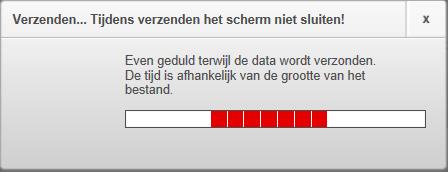

9 9 Na het invullen van uw tekst kiest u de button verzenden. Tijdens het verzenden krijgt u het verzoek even te wachten, na het verzenden komt u terug in de homepagina van de supportsite. In uw programma krijgt u de vraag binnen als kopie. Het antwoord zal in de ticket terugkomen of telefonisch als dat sneller nodig mocht blijken. Wanneer er op de ticketvraag een antwoord retour komt krijgt u daarvan bericht in uw e- mailbox, u kunt daar NIET op reageren maar moet éérst inloggen op de supportsite. Dat geldt ook als er een bijlage bij zit, om deze te bekijken of op te slaan als moet u eerst inloggen. Klik na het inloggen op de regel met het ticketnummer om deze te openen. De bijlage is dan te openen of op te slaan in een map naar uw keuze.


10 10 De button Overzicht geeft een nieuw scherm met rechts bovenin de mogelijkheid om de ticket te printen. De button Sluiten die er naast staat sluit dit scherm weer. Is de ticketvraag naar tevredenheid beantwoord? Sluit de ticket af, dit kan door te klikken op de button Schrijf reactie in de balk. Het verdient de voorkeur om in het scherm dat nu verschijnt een korte tekst op te nemen, bijvoorbeeld: Oplossing akkoord, ticket gesloten. De ticket is ook af te sluiten zonder een tekst te typen maar geeft voor de consultant en voor u geen duidelijkheid waarom de ticket is gesloten. Het sluiten gaat door het plaatsen van een vinkje in het vakje Sluit ticket en dan Opslaan te kiezen. Als de consultant de ticket sluit, zult u ook hiervan een melding krijgen in uw box. Een gesloten ticket kunt u zelf NIET meer openen, dit kan alleen door een consultant uitgevoerd worden. 10. Home Een klik op deze button brengt u terug naar de homepagina van de supportsite.

ISY2CONNECT. Handleiding HET BESTE VOOR UW ORGANISATIE
 ISY2CONNECT Handleiding HET BESTE VOOR UW ORGANISATIE ISY2CONNECT Inhoud INLOGGEN EN REGISTREREN... 2 PROFIEL INSTELLINGEN... 2 PAGINA S... 4 AGENDA... 5 BEHEER MENU... 6 AANMAKEN OPENBAAR EVENEMENT...
X-com Ticketing Service & Support
 full-service internetbureau X-com Ticketing Service & Support Stap 1 Inloggen U gaat in uw internet browser naar het volgende adres: http://ticket.x-com.nl. U krijgt dan het onderstaande scherm te zien.
Inhoud... 1. 1 Aanmelden... 2 1.1 Aanmelden...2 1.2 Abonnement opzeggen...2. 2 Inloggen... 3
 Handleiding 7x24.nl Algemeen In deze handleiding kunt informatie vinden over de algemene werkwijze van de site van 7x24.nl. Aspecten als aanmelden, informatie en de helpdesk komen hier aan de orde. Inhoud
Gebruikershandleiding. e-kracht is ontwikkeld door:
 Gebruikershandleiding e-kracht is ontwikkeld door: Inhoud 1. Inleiding... 3 2. Het e-kracht account...4 2.1 Contacten toevoegen... 6 2.2 Een dagboek bijhouden... 7 2.3 Links beheren... 8 2.4 Een fotoalbum
SportCTM 2.0 Sporter
 SportCTM 2.0 Sporter APP Inloggen Dotcomsport heeft ter ondersteuning van de dagelijkse praktijk ook een APP ontwikkeld, om data invoer te vereenvoudigen. Deze APP ondersteunt de onderdelen; Agenda (invoer
U kunt per abonnement vijf e-mailadressen aanmaken met elk een mailbox van 100Mb. Per te verzenden e- mailbericht kunt u ca. 10Mb versturen.
 E-mailadressen beheren via Mijn SKP Via de portal Mijn SKP kunt u zelf e-mailadressen aanmaken, wijzigen, verwijderen of een alias toevoegen. Mijn SKP kunt u bereiken via www.kabeltvpijnacker.nl en dan
1. Inleiding Wat is MijnRevalidatieFriesland? Wat is DigiD? 3 DigiD aanvragen 3
 Inhoud 1. Inleiding 3 1.1 Wat is MijnRevalidatieFriesland? 3 1.2 Wat is DigiD? 3 DigiD aanvragen 3 2. Inloggen en uitloggen 4 2.1 Inloggen 4 2.2 Uitloggen 5 3. Hoe werken de verschillende onderdelen? 6
Handleiding opnieuw initialiseren e-sign. Voor bestaande gebruikers
 Handleiding opnieuw initialiseren e-sign Voor bestaande gebruikers Voordat u begint met opnieuw initialiseren van e-sign, zult u altijd eerst contact op moeten nemen met de afdeling Betalingsverkeer van
SnelStart. Stappenplan. SBR btw-aangifte met SnelStart 12. Datum: 18-4-2014 Versie: 0.5 Status: Definitief Auteur: Selfservice
 SnelStart Stappenplan SBR btw-aangifte met SnelStart 12 Datum: 18-4-2014 Versie: 0.5 Inleiding Vanaf 1 januari 2014 is het verplicht om de btw-aangifte te versturen volgens de Standard Business Reporting
Online urenportal. Gebruikershandleiding voor medewerker
 Online urenportal Gebruikershandleiding voor medewerker Versie: 1.0/2015 Inhoudsopgave 1 Inleiding... 3 1.1 Uitgangspunt van deze handleiding... 3 Minimale eisen bij gebruik van de webportal... 3 Ondersteuning/support...
Werkinstructie. voor vreemdelingenadvocaten
 Werkinstructie voor vreemdelingenadvocaten Inhoudsopgave 1 Inloggen op Mijn Rechtspraak... 3 2 Een nieuw verzoek indienen... 7 3 Terugkeren naar startpagina...13 4 Lopende zaken...14 5 Zaak inzien...15
Inloggen...2. Wachtwoord vergeten?...4. Aanmaken Gebruiker Mijn Atletiek...5. Rechten geven aan de Gebruiker...6. Een Gebruiker verwijderen...
 Handleiding Mijn Atletiek Inhoudsopgave Inloggen...2 Wachtwoord vergeten?...4 Aanmaken Gebruiker Mijn Atletiek...5 Rechten geven aan de Gebruiker...6 Een Gebruiker verwijderen...6 Rapportages inzien...7
Handleiding digitaal indienen OTO-Jaarplan
 Handleiding digitaal indienen OTO-Jaarplan 1. Inloggen / Basisgegevens jaarplan Het is belangrijk om eerst een goede inventarisatie te maken van de OTO activiteiten die u binnen uw organisatie wilt gaan
Handleiding Mijn Kerk
 Handleiding Mijn Kerk 1 www.deinteractievekerk.nl Algemeen Uw kerk gaat de Interactieve Kerk gebruiken. In deze handleiding willen we u op een eenvoudige manier uitleggen hoe de Interactieve Kerk precies
HANDLEIDING DIGITAAL DOORSTROOM DOSSIER 2014 / 2015
 HANDLEIDING DIGITAAL DOORSTROOM DOSSIER 2014 / 2015 Datum: september 2014 Auteur: Intergrip Inhoud 1. VMBO verstrekt inloggegevens DDD aan de leerling... 3 2. Leerling vult Dossier in... 5 2.1 Activeren...
HANDLEIDING. Emjee ICT diensten Ticketsysteem
 HANDLEIDING Emjee ICT diensten Ticketsysteem Inhoud Snel aan de slag... 3 Wachtwoord opvragen... 3 Inloggen... 4 Ticket aanmaken... 4 Schermopbouw... 4 Inleiding... 5 Ticket maken of bellen?... 5 Inloggen...
Hand-out OuderCommunicatieSysteem
 Hand-out OuderCommunicatieSysteem Publicatiedatum 13-09-2016 Inhoudsopgave Fase 1: starten met het OuderCommunicatieSysteem 3 Inloggen 3 Naar de achterkant van de website 4 Naar modulebeheer 4-5 Configuratie
Inhoud Aanmelden eerste keer... 3
 Inhoud Aanmelden eerste keer... 3 Profiel invullen... 4 Hoe vinden andere zorgverleners mij?... 5 Andere zorgverleners zoeken... 5 Conversatie starten vanuit een groep... 6 Communiceren met niet zorgverleners
Taken verdelen portal Centrale Eindtoets
 Taken verdelen portal Centrale Eindtoets Helpdesk Centrale Eindtoets Het gebruik van de portal Centrale Eindtoets wordt ondersteund door de helpdesk Centrale Eindtoets. Bereikbaar op werkdagen van 8.30-17.00
Handleiding gebruik Citymail
 Handleiding gebruik Citymail Versie : 4.0.1 Jaar : 2014 Auteur : Citymail BV / Charly Traarbach Citymail BV Copyright 1 Citymail BV, Nederland 2014 Niets uit dit document mag worden vermenigvuldigd en/of
Inloggen...2. Wachtwoord vergeten?...4. Aanmaken Gebruiker Mijn Atletiek...5. Rechten geven aan de Gebruiker...6. Een Gebruiker verwijderen...
 Handleiding Mijn Atletiek Inhoudsopgave Inloggen...2 Wachtwoord vergeten?...4 Aanmaken Gebruiker Mijn Atletiek...5 Rechten geven aan de Gebruiker...6 Een Gebruiker verwijderen...6 Rapportages inzien...7
Gebruikshandleiding. MijnBankingTools
 Gebruikshandleiding MijnBankingTools Bespaar geld en spaar het milieu! Lees de handleiding vanaf uw beeldscherm. Wilt u toch de handleiding afdrukken? Kiest u dan voor de speciale optie meerdere pagina
SportCTM 2.0 Startscherm trainer
 SportCTM 2.0 Startscherm trainer Inloggen Webapplicatie Via inlog.dotcomsport.com kun je in inloggen op de webapplicatie van het SportCTM. Wij adviseren onderstaande browsers Windows: Internet Explorer,
Handleiding Mooy Logistics Servicedesk
 Handleiding Mooy Logistics Servicedesk Handleiding Mooy Logistics Servicedesk... 1 1. Inloggen... 2 2. Zoeken naar documenten.... 3 3. Downloaden van alle documenten op factuurnummer.... 5 4. Order regels
Registreren (alleen voor leden en directeuren KHMW)
 Inleiding Een (internet)forum of discussieforum (meestal gewoon: forum; meervoud: fora of forums) bestaat uit digitale discussiepagina's op het wereldwijde web. Een forum heeft meestal een hoofdpagina
Handleiding Mobility Platform
 Handleiding Mobility Platform Inleiding Hoofdscherm Deze handleiding geeft een beschrijving van de mogelijkheden van onze online calculator. De volgorde van de onderwerpen is gelijk aan het proces dat
HANDLEIDING DICOS WEBSITE
 Versie 1.6 HANDLEIDING DICOS WEBSITE Copyright Kred it B.V. Eindhoven 2012 Niets uit deze publicatie mag worden verveelvoudigd en/of openbaar gemaakt door middel van klik, fotokopie, microfilm, geluidsband,
Uitzend Software Diensten B.V. UBplus Online. Handleiding voor uitzendbureaus, detachering en payroll bedrijven
 Uitzend Software Diensten B.V. UBplus Online Handleiding voor uitzendbureaus, detachering en payroll bedrijven Versie 5.0 december 2011 Inhoudsopgave UBplus Gebruik UBplusOnline per klant instellen 2 Gebruik
Taken verdelen portal Centrale Eindtoets
 Taken verdelen portal Centrale Eindtoets Helpdesk Centrale Eindtoets Het gebruik van de portal Centrale Eindtoets wordt ondersteund door de helpdesk Centrale Eindtoets. Bereikbaar op werkdagen van 8.30-17.00
WELKOM OP STREAM! DE ONLINE COMMUNITY OVER TAAL EN ONDERWIJS IN FRYSLÂN!
 Handleiding WELKOM OP STREAM! DE ONLINE COMMUNITY OVER TAAL EN ONDERWIJS IN FRYSLÂN! LEES EN DEEL OP DIT PLATFORM HET NIEUWS OVER TAAL EN ONDERWIJS IN FRYSLÂN. BEKIJK ALLE EVENEMENTEN EN VOEG JE EIGEN
Handleiding Digitaal Doorstroomdossier
 Handleiding Digitaal Doorstroomdossier Inleiding Beste VO contactpersoon, Voor u ligt de handleiding DDD voor het VMBO. Het gebruik van het DDD wijst zoveel mogelijk voor zich. Toch willen we het DDD ondersteunen
Handleiding ZorgMail Secure e-mail - Webmail
 Handleiding ZorgMail Secure e-mail - Webmail 2014 ENOVATION B.V. Alle rechten voorbehouden. Niets uit deze uitgave mag worden openbaar gemaakt of verveelvoudigd, opgeslagen in een data verwerkend systeem
ZIVVER Gebruikershandleiding
 Versie: 2.0 Datum: 11 april 2017 [email protected] www.zivver.com Inhoud Welkom bij ZIVVER!... 3 1. Inloggen in je online veilige postvak... 4 2. Stuur een veilig bericht vanuit je online veilige postvak...
Kentekenportal VHD Inhoud
 Kentekenportal VHD Inhoud Kentekenportal VHD... 1 1. Inloggen... 2 2. Overzicht aanmeldingen... 3 3. Nieuw voertuig aanmelden... 4 a. Service... 4 b. Voertuig... 5 c. Eigenaar... 6 4. Printen gegevens...
Handleiding werkwijze e-bestel site Smulders
 Handleiding werkwijze e-bestel site Smulders - Aanmelden: Het aanmelden gebeurt door als eerste het adres in te vullen op uw microsoft internet explorer pagina. De naam van het adres is: http://www.smulders-bv.nl/
HANDLEIDING Groepsbeheerder \\ B2B community builders
 HANDLEIDING Groepsbeheerder \\ B2B community builders www.chainels.com [email protected] Molengraaffsingel 12 2629JD Delft 015-3642667 Het platform Chainels De Chainels App 1. Inloggen 1.1 Waar kan ik
De centrale plaats waar u uw klantportal kunt vinden is in onze TecDoc en/of Aldoc webshop waarvan u vast al gebruik maakt.
 Gebruik Wilmink klantportal Uw nieuwe klantportal en de voordelen van deze portal Met ons nieuwe klantportal verwachten we u nog beter te kunnen ontzorgen door alle interacties die u met ons heeft op één
Handleiding voor het aanvragen van accreditatie intercollegiaal overleg
 Handleiding voor het aanvragen van accreditatie intercollegiaal overleg Algemene aanwijzingen voor het gebruik van het digitale systeem In de meeste schermen wordt extra uitleg gegeven. Deze uitleg is
Stappenplan gebruik Ouders/Verzorgers
 Stappenplan gebruik Ouders/Verzorgers Handleiding gebruik Mijnschoolinfo Schoolmedewerkers v 29.7.2014 1 Inhoud 1. Activeren van Mijnschoolinfo als ouder... 3 2. Wachtwoord kwijt of wijzigen... 3 2.1 Wachtwoord
Augustus Handleiding Subsidieportaal Uitvoering Van Beleid
 Augustus 2018 Handleiding Subsidieportaal Uitvoering Van Beleid Augustus 2018 Inhoudsopgave Subsidieportaal Uitvoering Van Beleid... 3 Account aanmaken... 4 Gegevens invullen... 5 Home pagina... 6 Mijn
Handleiding Basisschoolnet.nl (voor ouders en leerkrachten)
 Handleiding Basisschoolnet.nl (voor ouders en leerkrachten) Basisschoolnet Apeldoorn Inhoudsopgave: Aanmelden (voor ouders) pag. 2 Profiel pag. 9 Groepen pag. 14 Contacten pag. 20 Berichten pag. 23 Foto
Gebruikershandleiding Vertaalplatform
 Gebruikershandleiding Vertaalplatform Context Talen, 2014 Inhoudsopgave Inhoudsopgave... 1 Gebruikershandleiding Vertaalplatform Context Talen... 1 Inloggen... 1 Browsers... 1 Wachtwoord wijzigen... 2
Handleiding mijn.siloah.nl
 Handleiding mijn.siloah.nl Siloah biedt de mogelijkheid om uw begeleidingsplan en de dagelijkse rapportage, of dit van de cliënt waarvan u vertegenwoordiger bent, in te zien. Voor het inloggen heeft u
HANDLEIDING VEILIG THUIS CLUSTERBEHEER
 HANDLEIDING VEILIG THUIS CLUSTERBEHEER INLEIDING Voor de Veilig Thuis organisaties is in opdracht van de VNG blended learning trainingsmateriaal ontwikkeld door VanMontfoort en Augeo over de thema s Kindermishandeling
PARTIJOPGAVE NAKTUINBOUW
 PARTIJOPGAVE NAKTUINBOUW HANDLEIDING In het kort Deze handleiding helpt u om stapsgewijs uw partijopgave te doen. Mochten er nog vragen zijn naar aanleiding van deze handleiding, dan kunt u altijd telefonisch
Handleiding ZKM Online. Versie 2.1
 Handleiding ZKM Online Versie 2.1 Februari 2015 Inhoudsopgave 1. Inloggen... 3 1.1 Eerste keer dat je inlogt... 3 1.1.1 Profiel... 4 1.1.2. Wachtwoord (wijzigen)... 4 1.1.3. Bureau... 5 1.1.4. Consultants
Handleiding ADAS bij kwaliteitsvisitatie
 bij kwaliteitsvisitatie Dit document is een handleiding voor het gebruik van het online auditsysteem ADAS, gebruikt voorkwaliteitsvisitaties georganiseerd door de NVvP. Inhoudelijke informatie over de
Shell Card Online e-invoicing Service Gebruikershandleiding. Versie 2.8
 Gebruikershandleiding Versie 2.8 november 2012 Inhoud 1 Voor toegang tot Shell Card Online e-invoicing Service... 3 1.1 Inloggen in Shell Card Online... 3 1.2 Wat als u uw wachtwoord bent vergeten... 3
Handleiding zelfserviceportal Mijn SKP
 Handleiding zelfserviceportal Mijn SKP Via de portal Mijn SKP bieden wij u de mogelijkheid om zelf als abonnee uw gegevens, e-mailadressen en telefonie-instellingen te beheren. Ook is het mogelijk uw gesprekskosten
Handleiding GRAS. (Gebruikers registratie activiteiten systeem) Digitale tool voor het aanmelden van kinderen voor het naschoolse aanbod op school
 Handleiding GRAS (Gebruikers registratie activiteiten systeem) Digitale tool voor het aanmelden van kinderen voor het naschoolse aanbod op school December 2016 Inhoudsopgave Inhoudsopgave... 2 1. Account
E-books lenen bij uw bibliotheek met uw bibliotheekabonnement
 E-books lenen bij uw bibliotheek met uw bibliotheekabonnement Stap 1 Aanmaken webaccount Ga naar http://www.bibliotheek.nl/ebooks en klik op Aanmaken webaccount Het onderstaande scherm verschijnt: Vul
1. Inleiding Algemeen Handleiding Trainer Home Medewerker Sportwerkgever Fryslân Nieuws...
 Handleiding Sportal Inhoudsopgave 1. Inleiding... 2 2. Algemeen... 3 3. Handleiding Trainer... 4 3.1 Home... 4 3.2 Medewerker... 6 3.3 Sportwerkgever Fryslân... 8 3.4 Nieuws... 8 3.5 Bijlages toevoegen...
Beschrijving webmail Enterprise Hosting
 Beschrijving webmail Enterprise Hosting In dit document is beschreven hoe e-mail accounts te beheren zijn via Enterprise Hosting webmail. Webmail is een manier om gebruik te maken van e-mail functionaliteit
E-books lenen bij uw bibliotheek met uw bibliotheekabonnement
 E-books lenen bij uw bibliotheek met uw bibliotheekabonnement Stap 1 Aanmaken webaccount Ga naar http://www.bibliotheek.nl/ebooks en klik op Aanmaken webaccount Het onderstaande scherm verschijnt: Vul
Gebruikershandleiding Self Service Voor Medewerkers
 Gebruikershandleiding Self Service Voor Medewerkers Inhoud 1. Algemeen... 3 2. Inloggen... 6 3. De module HR Self Service... 7 4. De taakbalk aan de linkerzijde... 8 5. Het afhandelen van openstaande taken...
Instructie helpdesk. Computerproblemen?
 Instructie helpdesk Computerproblemen? Hebt u computerproblemen? Hebt u hulp nodig bij het gebruik van de software op uw computer? Of hebt u wellicht een vraag voor de ICT mensen? Wij introduceren vanaf
Gebruikshandleiding. MijnBankingTools
 Gebruikshandleiding MijnBankingTools Bespaar geld en spaar het milieu! Lees de handleiding vanaf uw beeldscherm. Wilt u toch de handleiding afdrukken? Kiest u dan voor de speciale optie meerdere pagina
Handleiding Ouders Ouderportaal Parnassys Januari 2018
 Handleiding Ouders Ouderportaal Parnassys Januari 2018 Inlogscherm 1. Inloggen U kunt inloggen op de ouderportaal van Parnassys via de volgende link. https://ouders.parnassys.net/ouderportaal waarbij het
ACTIVATIE HANDLEIDING MET AUTORISATIERECHTEN
 ACTIVATIE HANDLEIDING MET AUTORISATIERECHTEN Geachte relatie, Deze beknopte handleiding laat u zien welke stappen u doorloopt bij het activeren, van u als gebruiker, in de e-kompas Betaalmodule. Daarnaast
Klanthandleiding Digitale Services. Versie 1.0
 Klanthandleiding Digitale Services Versie 1.0 Inhoudsopgave 1 Systeemeisen/Inloggen... 3 1.1 Systeemeisen... 3 1.2 Inloggen... 3 2 Algemeen... 4 3 Dashboard... 5 3.1 Algemeen... 5 3.2 Taken... 5 3.2.1
INSTRUCTIEDOCUMENT ORGANISATIEBEHEERDER SMART 2
 INSTRUCTIEDOCUMENT ORGANISATIEBEHEERDER SMART 2 (Versie 1.0) In dit document wordt de werking uitgelegd van het beheer van organisatiegegevens en gebruikers in SMART 2. Het gaat stap voor stap hierdoor
Handleiding Elektronische leeromgeving
 Handleiding Elektronische leeromgeving Inhoudsopgave 1. Inloggen 2. Navigatie 3. Starten 4. Module toevoegen 5. Module toegevoegd 6. Navigatie module 7. Met de module aan de slag! 8. Aan de slag 9. De
Instructie aanmelden/inloggen.
 Instructie aanmelden/inloggen. Via de website is het mogelijk om je aan te melden voor een cursus van Scholing dichtbij. Voor cursisten die eerder hebben deelgenomen aan een cursus is het eenvoudig om
Handleiding NarrowCasting
 Handleiding NarrowCasting http://portal.vebe-narrowcasting.nl september 2013 1 Inhoud Inloggen 3 Dia overzicht 4 Nieuwe dia toevoegen 5 Dia bewerken 9 Dia exporteren naar toonbankkaart 11 Presentatie exporteren
Instructieboekje voor de docent. Versie: 20091119
 Instructieboekje voor de docent Versie: 20091119 Inhoudsopgave Wat is E-Portfolio VIER?... 2 Hulp nodig?... 3 Het programma starten... 4 Inloggen... 5 Het hoofdscherm (Home)... 6 Instellingen... 8 Wachtwoord...
Handleiding Toetssite
 Handleiding Toetssite Inhoud Inleiding 3 1 Werken met de Toetssite 3 1.1 Praktische gebruiksinformatie 3 Inloggen 3 Opstarten 3 1.2 Methode kiezen 3 1.3 Toetsresultaten invoeren en/of wijzigen 5 Groep
Handleiding SMC isupport Ticketsysteem voor installateurs
 Handleiding SMC isupport Ticketsysteem voor installateurs Inhoud Inloggen op het SMC isupport ticketsysteem... 2 Overzicht Startpagina... 3 Voorkeuren instellen... 4 Overzicht pagina Aanvragen... 5 Overzicht
Handleiding Cursisten
 Handleiding Cursisten Inloggen op de cursus... 2 Inloggen:... 2 Wachtwoord vergeten:... 2 Profielpagina... 3 Profiel aanpassen:... 3 Profielfoto gebruiken:... 3 Berichten... 4 Berichten:... 4 Berichten
Handleiding Ingis. Afnemer. Ontvanger van facturen. februari 2010. Initiatief van
 Handleiding Ingis Afnemer Ontvanger van facturen februari 2010 INHOUDSOPGAVE 1 INLEIDING EN OPZET VAN DE HANDLEIDING... 3 2 ONTVANGER INGIS FACTUREN... 4 2.1 Ondersteunde Browsers... 4 2.2 Inloggen op
Startershandleiding ProCheck+
 Startershandleiding ProCheck+ Inhoudsopgave Inhoudsopgave... 2 Inleiding... 3 1. Voor de eerste maal inloggen... 3 2. Systeembeheerder... 5 2.1 Wat kunt u als systeembeheerder ten opzichte van andere gebruikers...
Mijn School aan Zet. Uitleg voor experts. Inhoudsopgave
 Uitleg voor experts is het gedeelte van www.schoolaanzet.nl dat speciaal is ingericht voor experts, deelnemende scholen en besturen. Het gedeelte is alleen bereikbaar met een login en wachtwoord en biedt
Handleiding voor het presenteren van uw kunstwerken op www.kunstinlochem.nl
 Handleiding voor het presenteren van uw kunstwerken op www.kunstinlochem.nl Tip: print deze handleiding uit! Als deelnemer aan de kunstroute kunt u uw kunstaanbod presenteren op de website van kunst in
Werkinstructie Cryptshare voor Externe gebruikers Veilig bestanden uitwisselen met de Gemeente Assen
 Werkinstructie Cryptshare voor Externe gebruikers Veilig bestanden uitwisselen met de Gemeente Assen Het is mogelijk om via een beveiligde route bestanden en berichten uit te wisselen met de Gemeente Assen.
Gebruikershandleiding Digitale salarisstrook Versie november 2014
 Versie november 2014 OHM Roosevelstraat 18, 2321 BM Leiden Postbus 4009, 2301 RA Leiden T. (071) 5166600 F. (071) 5166699 www.ohm.nl Inhoudsopgave 1 Inleiding...3 2 Starten met Youforce...4 2.1 Inloggen
Inloggen. Open Internet Explorer en vul het adres: http://webmail.kpoa.nl in de adresbalk in.
 Inhoudsopgave Inhoudsopgave... 1 Inloggen... 2 Inloggen... 2 Wachtwoord wijzigen... 3 Postvak IN... 4 Controleren op nieuwe E-mail... 4 Bericht schrijven... 5 Ontvangers toevoegen... 5 Antwoorden... 10
In deze handleiding wordt de werking van het extranet beschreven
 In deze handleiding wordt de werking van het extranet beschreven Eerste keer inloggen... 1 Werken in extranet... 2 Mijn gegevens... 3 Uitloggen... 4 Boek rit... 4 Ritten... 8 Home... 10 Zoeken... 10 Wachtwoord
IPMarketing. Krijg inzage in uw potentiële klanten door uw website te analyseren! Handleiding 3.0
 Krijg inzage in uw potentiële klanten door uw website te analyseren! Handleiding 3.0 Voorwoord Welkom bij de handleiding van IP Marketing 3.0. Hier vindt u alle informatie over het gebruik van het vernieuwde
Medewerker handleiding Online Personeel & Salaris. Inhoud
 Medewerker handleiding Online Personeel & Salaris Versie januari 2017 Inhoud Medewerker handleiding Online Personeel & Salaris Versie januari 2017... 1 Hoe log ik in op Online Personeel & Salaris?... 2
Auditee SAM instructie Auditee Site
 Auditee SAM instructie Auditee Site Inhoudsopgave 1. Inloggen op uw SAM Auditee Site... 2 2. Taken... 3 2.1. Invullen verbeterplan (Corrective Action Plan (CAP))... 3 2.1.1. Invullen verbeterplan (non-conformiteiten)...
HANDLEIDING TEAMPAGINA S MIJNCLUB.NU
 HANDLEIDING TEAMPAGINA S MIJNCLUB.NU INHOUD INLEIDING... 2 De account... 2 Inloggen... 2 GEBRUIKERS MENU... 3 MIJN TEAM... 4 Bewerk team... 4 Spelers... 6 Wedstrijden... 7 Gespeelde wedstrijden... 8 Nog
Nadat u bent ingelogd kunt u in het hoofdmenu kiezen voor 4 opties:
 HOME Op deze pagina kunt u inloggen op het KledingManagementSysteem (KMS) van Buurman. Bent u uw wachtwoord vergeten? U kunt het via de link klik hier opvragen, het wordt u per e-mail toegezonden. Heeft
Handleiding my.tentoo voor opdrachtgevers (Holdingstructuur)
 Handleiding my.tentoo voor opdrachtgevers (Holdingstructuur) In deze handleiding leggen wij u stap voor stap uit hoe u van start gaat met my.tentoo voor opdrachtgevers Inloggen Start via het internet de
Handleiding voor gebruik Call systeem. Ref. handleidingen/support / handleiding gebruik call systeem
 Handleiding voor gebruik Call systeem. Ref. handleidingen/support / handleiding gebruik call systeem Aanmelden Aanmelden via: Klik op Helpdesk De eerste keer komt u in het aanmeldscherm: Vul uw gebruikersnaam
Handleiding Aanbieden GGZ Kwaliteitsstatuut (versie 1.0, 8 augustus 2016)
 Handleiding Aanbieden GGZ Kwaliteitsstatuut (versie 1.0, 8 augustus 2016) Inleiding Vanaf 1 januari 2017 zijn alle zorgaanbieders in de curatieve ggz onder zorgverzekeringswet verplicht een kwaliteitsstatuut
HANDLEIDING App voor ouders
 HANDLEIDING App voor ouders Gebruik van de app Uw kinderopvangorganisatie heeft gekozen voor Konnect! De app en portaal van Konnect stellen ouders in staat om op de hoogte te blijven van de nieuwe ontwikkelingen
Handleiding mijn.svro.nl
 Handleiding mijn.svro.nl SVRO biedt de mogelijkheid om uw zorgplan en de dagelijkse rapportage, of dit van de cliënt waarvan u vertegenwoordiger bent, in te zien. Voor het inloggen heeft u nodig: - Computer
Documentatiebundel Sfta Versturen en ontvangen van grote mails door gebruik te maken van "sfta.vmm.be"
 Documentatiebundel Sfta Versturen en ontvangen van grote mails door gebruik te maken van "sfta.vmm.be" Inhoud 1. Inleiding 3 2. Hoe als extern persoon een mail met gro(o)t(e) bestand(en) versturen naar
Tetra Portaal Handleiding
 Tetra Portaal Handleiding Release Tetra B.V. 18-03-2015 Inhoudsopgave 1 Inloggen 3 1.1 Algemeen............................................... 3 1.2 Inloggen via Bricks Huisarts.....................................
Handleiding Elektronische leeromgeving
 Handleiding Elektronische leeromgeving Inhoudsopgave Pagina Inloggen 3 Navigatie 4 Navigatie profiel 5 Starten 6 Module toevoegen 7 Beginnen met de module 8 Met de module aan de slag! 9 Aan de slag! 10
Handleiding Mezzedo.nl
 Handleiding Mezzedo.nl voor deelnemers (Versie 26 augustus 2014) Deze handleiding vindt u ook op: www.resultaatmeetgroep.nl Weten waar je staat en waar je naar toe gaat? 1 Inhoud Korte introductie... 3
Handleiding. Content Management Systeem (C.M.S.)
 Handleiding Content Management Systeem (C.M.S.) www.wecaremedia.nl [email protected] 0162-223 161 Inhoudsopgave Inloggen... 3 Dashboard... 4 Bestanden... 4 Map aanmaken... 4 Bestanden toevoegen... 5