
HP Portreplicator Model: HP 3005pr
|
|
|
- Jozef Bosmans
- 10 jaren geleden
- Aantal bezoeken:
Transcriptie
1 HP Portreplicator Model: HP 3005pr 1 Handleiding HP Portreplicator Met deze handleiding kun je de scherm instellingen veranderen op laptops met HP portreplicator.
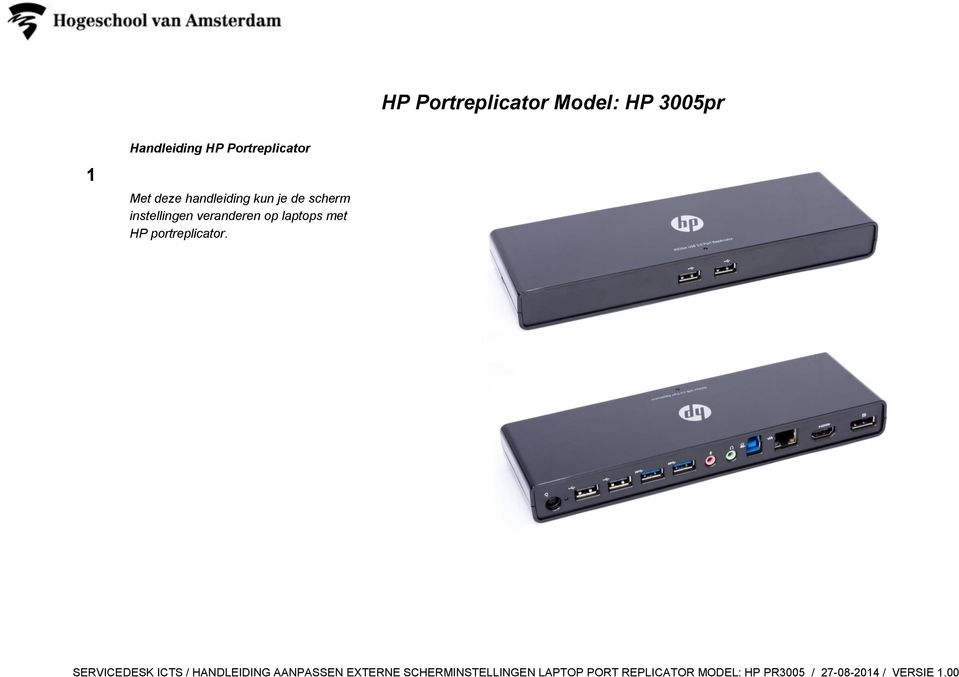
2 2 De weergave van extra beeldschermen kiezen U kunt ervoor kiezen uw bureaublad te spiegelen of te dupliceren op alle beeldschermen. Een gespiegeld bureaublad de standaardweergaveoptie is nuttig als u uw mobiele pc wilt gebruiken om een presentatie te geven met een projector of een vast beeldscherm in een vergaderruimte, zoals een aan de muur bevestigd plasmascherm of een tv-monitor. Gespiegelde(gedupliceerde) bureaubladweergave Mirrored(duplicated) desktop display 3 De weergave van extra beeldschermen kiezen: Wanneer u het bureaubladgebied wilt vergroten, kunt u het bureaublad uitbreiden over alle beeldschermen zodat u programmavensters kunt verplaatsen tussen de verschillende beeldschermen. U kunt bijvoorbeeld Microsoft Office OneNote gebruiken om notities te maken op uw mobiele pc terwijl u informatie presenteert aan collega's op een extern beeldscherm dat iedereen kan zien. Uitgebreide bureaubladweergave Extended desktop display

3 4 De weergave van extra beeldschermen kiezen: U kunt het bureaublad ook alleen weergeven op het externe beeldscherm. Deze optie is nuttig wanneer u een dvd afspeelt op een mobiele pc die het afspelen van video's op volledig scherm ondersteunt op één beeldscherm. U kunt ook accustroom besparen door het beeldscherm van de mobiele pc uit te schakelen en alleen het externe beeldscherm te gebruiken. Weergave van alleen extern beeldscherm External desktop only display

4 5 Aansluitschema op Laptop Sluit eerst de voeding aan.


5 6 Aansluitschema op Laptop Sluit daarna je monitor, keyboard en je muis aan op je portreplicator. 7 Aansluitschema op Laptop Zorg eerst dat je bent ingelogd op je laptop. Sluit daarna de Port replicator aan op de Laptop met de bijgesloten USB kabel


6 8 Beschrijving van aanluitingen aan de achterzijde van Portreplicator

7 9 Beschrijving van aanluitingen aan de voorzijde van Portreplicator


8 10 Uitleg voor Windows 7 Om zelf de instellingen aan te passen ga je naar : Bureaublad, rechtermuisklik -> Screenresolution 11 Het volgende scherm verschijnt: Hier kan je zelf bepalen waar het beeld verschijnt. Je kunt de schermen dupliceren, uitbreiden of alleen op 1 van de 2 schermen laten zien. Na elke verandering klik je op Apply en vervolgens Keep changes
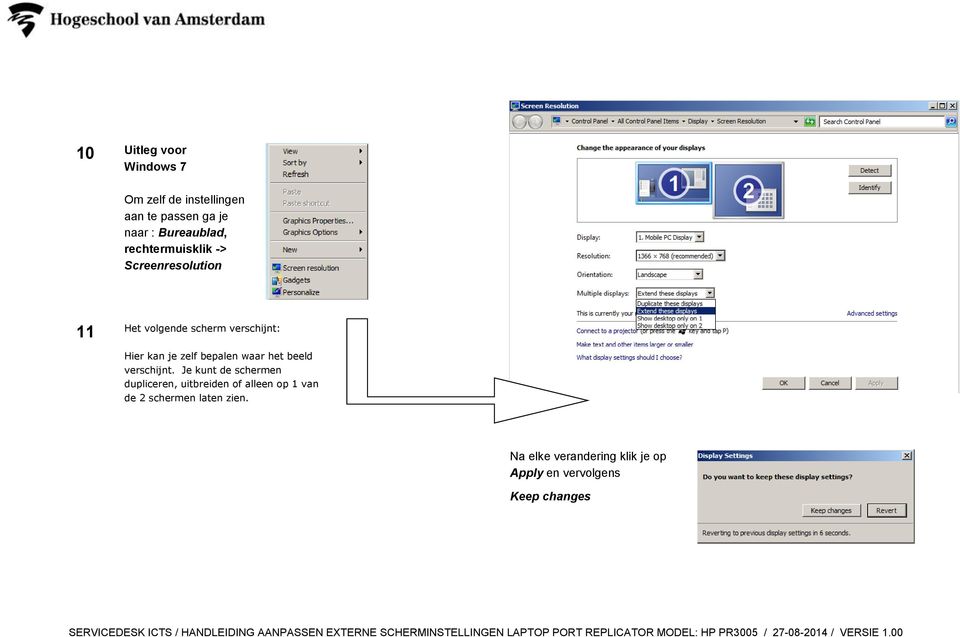

9 12 De display modus uitbreiden naar beide beeldschermen kan je doen door Extend these displays toe te passen. Uitgebreide bureaubladweergave Extended desktop display 13 Sluit je voor het eerst een externe monitor aan? Klik dan eerst op Identify. Identify scherm kan je doen door als eerste de display modus op Extend these displays te zetten. Vervolgens klik je op Identify. Nadat je op Identify hebt geklikt zie je een 1 en een 2 op de beeldschermen, nu weet je welke scherm je 1 e is en welke de 2 e is. Dit kun je wijzigen door op bijvoorbeeld 1 te gaan staan en via links klik het scherm te slepen. Voor gewoon gebruik is dit niet nodig, in het algemeen zal je laptopscherm nr. 1 zijn en je monitor nr. 2 (zie stap 14 voor een uitgebreidere instructie) Dit is een voorbeeld van de identify functie.

10 14 Als je de plek van de display wilt veranderen moet je eerst de vorige 2 stappen hierboven volgen ( als je dit nog niet hebt gedaan ) In de vorige stap kon je zien welke scherm scherm 1 en 2 was. Nu zie je 2 genummerde schermen, je kunt de plek van het scherm veranderen door een van de schermen aan te klikken en te slepen naar de gewenste plek. Als het scherm 2 aan de rechter zijde van scherm 1 staat klik dan op scherm 2 en sleep hem naar de rechterzijde van scherm 1


11 15 Als je Duplicate of Extend uit wilt zetten klik je op show desktop only on 1 of 2 als dat het gewenste scherm is. 16 Als je de beeld op beide beeldschermen wilt zien, kies je voor dupliceren (verdubbelen) dan klik je op Duplicate these displays. Gespiegelde(gedupliceerde) bureaubladweergave Mirrored(duplicated) desktop display

HP Portreplicator Model: HP HSTNN-S02X
 HP Portreplicator Model: HP HSTNN-S02X 1 Handleiding HP Portreplicator Extern scherm (extra monitor) instellen op laptops die aangesloten zijn op een HP Port replicator. Met deze handleiding kun je het
De presentatie starten en uw notities zien in de weergave voor presentator
 De presentatie starten en uw notities zien in de weergave voor presentator PowerPoint voor Office 365 PowerPoint 2019 PowerPoint 2016 PowerPoint 2013 Als u gebruikmaakt van PowerPoint 2013 of een nieuwere
19 RACK UITLEG EN LAPTOP AANSLUITING: 2 PROBLEMEN MET BEELD: GEEN SIGNAAL 3 PROBLEMEN MET AUDIO: 6 OPMERKINGEN BETREFFENDE DE LAMPINDICATOR 7
 19 RACK UITLEG EN LAPTOP AANSLUITING: 2 PROBLEMEN MET BEELD: GEEN SIGNAAL 3 VIDEO ALLEEN OP DE LAPTOP ZICHTBAAR 3 BEELD OP DE LAPTOP KOMT NIET OVEREEN MET HET BEELD VIA DE BEAMER 4 BEELD VIA DE BEAMER
Gebruikershandleiding Epson multimedia projector EB-595Wi
 Gebruikershandleiding Epson multimedia projector EB-595Wi Algemene tips: - Gebruik geen whiteboard stiften op het middenbord, maar alleen de bijgeleverde digitale pennen. - Bedien de beamer alleen via
HANDLEIDING MICROSOFT POWERPOINT RADBOUD UNIVERSITEIT NIJMEGEN
 HANDLEIDING MICROSOFT POWERPOINT RADBOUD UNIVERSITEIT NIJMEGEN Bas van Gestel, 16 januari 2005 Wat is MS Powerpoint? MS Powerpoint is een programma waarmee je digitale diavoorstellingen kunt maken, inclusief
Een PowerPoint-presentatie op twee monitoren (Gedeeltelijk overgenomen van de website van Microsoft)
 1. Weergeven van een PowerPoint-presentatie op twee monitoren? Met behulp van Liturgie hebben wij een presentatie aangemaakt van Psalm 150:1 en 2. 2. Weergeven van een PowerPoint-presentatie op twee monitoren?
Windows 10 melding verwijderen uit een Windows 7 PC
 Windows 10 W020 Windows 10 melding verwijderen uit een Windows 7 PC Dit document beschrijft hoe U het Windows 10 notificatie-pictogram, rechts onderaan op de taakbalk van een Windows 7 computer kunt verwijderen
Foto s importeren in Windows 10
 Foto s importeren in Windows 10 Verbind de camera/tablet/telefoon met de computer d.m.v. een usb kabeltje of stop de geheugenkaart in de kaartlezer. U ziet het volgende venstertje (onderin of bovenaan
HANDLEIDING VOOR HET MAKEN VAN EEN DIGITAAL PRENTENBOEK 1. POWERPOINT STARTEN
 HANDLEIDING VOOR HET MAKEN VAN EEN DIGITAAL PRENTENBOEK 1. POWERPOINT STARTEN 1. Open het programma Microsoft Office PowerPoint door op start te klikken. Klik op alle programma s, vervolgens klik je op
i3sync PLUG & PLAY DRAADLOOS PRESENTATIE MIDDEL
 i3sync PLUG & PLAY DRAADLOOS PRESENTATIE MIDDEL VERANDER DE MANIER WAAROP U VERGADERT Of geef presentaties met dit compacte en lichtgewicht presentatie device. De i3sync is eenvoudig te gebruiken en stelt
1. Aanpassen van het bureaublad
 11 1. Aanpassen van het bureaublad In Windows 7 kunt u allerlei standaardinstellingen van het besturingssysteem zelf wijzigen. Zo kunt u bijvoorbeeld een andere achtergrond voor het bureaublad kiezen.
Handleiding Telewerken met Windows. Inleiding. Systeemvereisten. Inhoudsopgave
 Handleiding Telewerken met Windows Inhoudsopgave Inleiding Systeemvereisten Software installatie Inloggen op de portal Problemen voorkomen Probleemoplossingen Inleiding Voor medewerkers van de GGD is het
INRICHTEN VAN DAXIS CLOUD
 INRICHTEN VAN DAXIS CLOUD Dit is een handleiding over het inrichten van de Daxis Cloud, waarin enkele onderdelen voor het personaliseren worden behandeld. Inhoud 1. Inleiding... 2 2. De metro-omgeving...
Nederlands Hoofdstuk 1: Inleiding TVGo A31 TVGo A31 1.1 Inhoud van de verpakking
 81 Nederlands Hoofdstuk 1: Inleiding Deze nieuwe Genius TVGo A31 is het ideale medium om tv of video of naar uw TFT/LCD/CRT te kijken in tot 1280 x 1024 pixels. Met deze TV/Video-box kunt u om het even
OneDrive & OneNote voor smartphone
 OneDrive & OneNote voor smartphone Inhoud 1. Inleiding... 3 2. OneDrive for Business 2013 op je Windows-smartphone... 3 2.1 OneDrive for Business 2013 op je Windows-smartphone... 3 2.2 Bestanden in OneDrive
Drenthe College Desktop. VMware View 6.1.0. Toegang met je Windows Laptop, of -PC.
 Drenthe College Desktop. VMware View 6.1.0 Toegang met je Windows Laptop, of -PC. Patrick Lubbers d.d. 8-6-2015 1. Inloggen in de DrentheCollege Desktop (VMware View) Ga met je internetbrowser (Internet
Over Kobo Desktop... 4 Kobo Desktop downloaden en installeren... 6. Kobo Desktop voor Windows installeren... 6 Kobo Desktop voor Mac installeren...
 Kobo Desktop Handleiding Inhoudsopgave Over Kobo Desktop... 4 Kobo Desktop downloaden en installeren... 6 Kobo Desktop voor Windows installeren... 6 Kobo Desktop voor Mac installeren... 7 ebooks kopen
Schakel in Windows 10 automatische driver update uit : Uitleg driver (her) installeren nadat Windows 10 automatisch de driver heeft geüpdatet.
 Bij voorkeur de Sweex CD005 gebruiken bij de communicatie tussen Autokon voor Windows en Uw elektronische systeem. Hier komen bijna geen problemen mee voor als U de handleiding goed opvolgt. Schakel in
Handleiding inloggen in I-Muis via Citrix Receiver.
 Handleiding inloggen in I-Muis via Citrix Receiver. Deze handleiding beschrijft het inloggen in I-Muis in een Windows omgeving. Belangrijk is dat u uw contract van First-line bij u heeft. Hierop staan
Waar bevindt zich belangrijke data in mijn computer? Hoeveel Gb aan data heb ik in mijn computer?
 Windows 7 BA004 Waar bevindt zich belangrijke data in mijn computer? Hoeveel Gb aan data heb ik in mijn computer? Of U weet zelf precies waar al uw belangrijke data zich bevindt in uw computer of indien
Windows XP, Vista, 7. Microway Cloud Handleiding: Gebruik RDS Gateway Versie: 20121126. 1) Klik op Start, Uitvoeren en type in: mstsc
 Inleiding De handleiding beschrijft het gebruik van volledig extern bureaublad via de RDS Gateway en het programma Verbinding met extern bureaublad op Windows en Mac. Windows Benodigd: - Windows XP Service
Over Kobo Desktop... 4 Kobo Desktop downloaden en installeren... 6. Kobo Desktop voor Windows installeren... 6 Kobo Desktop voor Mac installeren...
 Kobo Desktop Handleiding Inhoudsopgave Over Kobo Desktop... 4 Kobo Desktop downloaden en installeren... 6 Kobo Desktop voor Windows installeren... 6 Kobo Desktop voor Mac installeren... 7 ebooks kopen
Welkom bij ClaroRead Standaard op USB
 Welkom bij ClaroRead Standaard op USB Welkom bij ClaroRead. ClaroRead is speciaal ontwikkeld om het werken met de computer te vereenvoudigen. De volledige integratie met Microsoft Word helpt u bij het
http://www.microsoft.com/downloads/details.aspx?familyid=2693a6d2-a94f-47d5-97a3-10f68e5aee64&displaylang=nl
 Handleiding Radio software update MDA Vario Deze handleiding helpt u om de radio software te updaten voor de MDA Vario naar versie 02.71.11. Voorwaarde daarbij is dat uw MDA Vario momenteel beschikt over
Thuisgebruik Fontys mail met Outlook 2003
 Thuisgebruik Fontys mail met Outlook 2003 ICT Services Fontys Hogescholen Datum, 18.04.2006 Versie: 2 Versiebeheer Versie Datum Auteur Wijzigingen 1 11.04.2006 M.Wolvekamp Eerste aanzet 2 18.04.2006 M.Wolvekamp
Handleiding schermen VAC. Principe:
 Handleiding schermen VAC Principe: Het scherm speelt elke powerpoint presentatie af die op een pendrive (USB stick) staat. De enige voorwaarde is dat de presentatie presentatie.ppt is genoemd. De pendrive
Telewerken. Verbinding maken met de telewerkomgeving
 Telewerken Medewerkers van de provincie Groningen hebben de mogelijkheid om te gaan telewerken. Je kunt dan vanuit een willekeurige locatie verbinding maken met het provinciale netwerk. Op die manier kun
PowerPoint Basis. PowerPoint openen. 1. Klik op Starten 2. Klik op Alle programma s 3. Klik op de map Microsoft Office
 PowerPoint Basis PowerPoint openen 1. Klik op Starten 2. Klik op Alle programma s 3. Klik op de map Microsoft Office Klik op Microsoft PowerPoint 2010 Wacht nu tot het programma volledig is opgestart.
b. verbind je laptop ook met het smartboard via de usb kabel. Deze kabel sluit je aan op het usb kabel aan de rechterkant van het bord.
 Workshop 1 Smartboard training Het SMART Board starten 1 Zorg ervoor dat het Smartboard en de projector zijn aangesloten op de computer: a. verbind je laptop met de beamerkabel of VGA kabel met het smartboard.
Instructie: Thuiswerken / remote werken
 Instructie: Thuiswerken / remote werken Om vanaf thuis te kunnen werken zijn er wat extra stappen noodzakelijk. Zo dien je bijvoorbeeld naar een bepaalde internet pagina te gaan en éénmalig op iedere pc
Bedieningshandleiding Bijvoegsel
 Bedieningshandleiding Bijvoegsel Snijmachine Product Code: 891-Z01 Lees dit document voordat u de machine gebruikt. Houd dit document bij de hand, zodat u het kunt raadplegen. Inleiding In deze handleiding
Eerste stappen met Windows 10
 Eerste stappen met Windows 10 Je hebt de upgrade naar Windows 10 met succes afgesloten. Nu kun je volledig profiteren van je nieuwe besturingssysteem. Als hulp bij je oriëntatie op jouw eerste stappen
WINDOWS 10 Waarom Windows 10? Grootste veranderingen Wanneer upgraden? Installatie Instellingen Ervaringen
 Waarom Windows 10? Grootste veranderingen Wanneer upgraden? Installatie Instellingen Ervaringen De Pionier 2015 Waarom Windows 10? (1) Windows 10 is een Service, d.w.z. gedurende de levensduur van de hardware
Werkinstructie. Inhoudsopgave. Onderwerp: Handleiding telewerken. Datum: 8 juni 2015. Auteur: Tim Mulders (R)VE: ICT.
 Werkinstructie Onderwerp: Handleiding telewerken Datum: 8 juni 2015 Auteur: Tim Mulders (R)VE: ICT Aan: Telewerkers Inhoudsopgave 1. Versiebeheer... 2 2. Distributielijst... 2 3. Werkwijze... 3 Stap 1
Gebruikershandleiding
 Gebruikershandleiding Hosted Desktop Versie: 15 juli 2011 Mogelijkheden en beperkingen van uw Multrix Hosted Desktop 1. Uw Hosted Desktop... 2 2. Uw Hosted Desktop Documenten opslaan... 3 3. Uw Hosted
Inloggen in AccountView online voor Mac OS 30 april 2015 versie 9.1 en hoger
 Inloggen in AccountView online Welkom bij eserviceware! Deze handleiding begeleidt u bij de stappen die nodig zijn voor het inloggen in AccountView online. Wanneer u gebruik maakt van een Apple computer,
Handleiding FTP. Mocht je na het lezen van deze handleiding nog vragen hebben dan kan je deze sturen naar [email protected]. Succes.
 Handleiding FTP Deze handleiding beschrijft hoe je FTP kunt gebruiken om je foto s van je eigen computer via Internet naar www.dty.nl te sturen. Deze handleiding bestaat uit twee delen: Het kopieren (FTP-en)
Deel 1 Stap 1: Klik op de downloadlink om uw persoonlijke versie van de software te downloaden.
 GfK Internet Monitor installatie en inschakelen op Windows XP, Vista, 7 & 8 Voor deelname aan de GfK Internet Monitor is het volgende nodig: - Computer: Desktop (PC) of laptop - Besturingssysteem: Windows
Werken met een touchpad Bezitters van een laptopcomputer kunnen zowel een muis als het touchpad van de laptop gebruiken om Windows te bedienen.
 Werken met een touchpad Bezitters van een laptopcomputer kunnen zowel een muis als het touchpad van de laptop gebruiken om Windows te bedienen. Met een touchpad kunt u de aanwijzer klikken en slepen. bewegen
Versie 4.4.3 RTD Het Dorp B.V. Juni 2009. Handleiding SeeTech Oogbesturing
 Versie 4.4.3 RTD Het Dorp B.V. Juni 2009 Handleiding SeeTech Oogbesturing Technische gegevens Specificaties Processor Pentium processor met 1,5 GHz Geheugen 1 GB RAM Besturingssysteem Windows XP Aansluitingen
Plato gebruikershandleiding
 Plato gebruikershandleiding Deze handleiding is voor zowel nieuwe installaties van Plato als voor installaties die niet meer werken. Deze handleiding bestaat uit meerdere instructies voor zowel Microsoft
Technische Referentie - V&A TSD-QA89 (2011/11)
 Technische Referentie - V&A TSD-QA89 (2011/11) 1. V: Hoe kan ik de 3D functie op de Asrock Vision 3D en ION3D systemen aanzetten? A: Verschillende monitor/tv/media/afspeel software zullen verschillende
Bekijk het PC-beeld op de televisie! BELANGRIJKE INFORMATIE voor Europese klanten. De PC op een televisie of videorecorder aansluiten
 TV Out gebruiken Bekijk het PC-beeld op de televisie! Uw nieuwe RAGE 128-grafische kaart beschikt over de voorziening TV Out. Sluit uw nieuwe kaart eenvoudigweg op een televisie en/of monitor aan. U kunt
Als je na het volgen van deze handleiding nog steeds niet kan inloggen, neem dan contact op met de Xtilton ServiceDesk
 Wachtwoord opnieuw instellen Het is vervelend als je wachtwoord niet meer werkt of je account is vergrendeld. Het is nu in veel gevallen mogelijk om 24 uur per dag zelfstandig je wachtwoord aan te passen.
Compustam voor Windows van oude laptop- pc naar nieuwe laptop- pc
 Compustam voor Windows van oude laptop- pc naar nieuwe laptop- pc Heeft U een nieuwe laptop of pc gekocht/gekregen en wilt U Compustam overzetten van Uw oude laptop-pc naar Uw nieuwe laptop -pc Ik ga in
Instellen Microsoft Outlook e-mail.
 Instellen Microsoft Outlook e-mail. Om ook je e-mail van het kantoor te kunnen bekijken heb je Microsoft Outlook nodig. Dit is een onderdeel van Microsoft Office. De meeste pc gebruikers maken voor hun
DRAADLOZE TV STREAMINGBOX
 DRAADLOZE TV STREAMINGBOX Korte Installatiehandleiding DN-70310 1. Productintroductie Hartelijk bedankt voor het aanschaffen van deze DIGITUS Draadloze TV streamingbox. Volg a.u.b. de instructies van de
Nieuw toegevoegd: Uitleg driver (her) installeren nadat Windows 8 en Windows 8.1 automatisch de driver heeft geüpdatet.
 Bij voorkeur de Sweex CD005 gebruiken bij de communicatie tussen Autokon voor Windows en Uw elektronische systeem. Hier komen bijna geen problemen mee voor als U de handleiding goed opvolgt. Nieuw toegevoegd:
Eerste Hulp bij uw Digibord
 Eerste Hulp bij uw Digibord 1 Inhoudsopgave Geen beeld op mijn digibord Blz. 3 Wel beeld, maar niets beweegt Blz. 10 De pen werkt niet Blz. 11 2 Geen beeld op mijn digibord Probleem : Geen beeld op het
OrganisationConnect your webbased telephone center
 Dit is de handleiding voor de Windows client voor OrganisationConnect versie 2.1. [1/10] Voys Telcom Inhoudsopgave 1 Het installeren/upgraden van de OrganisationConnect Windows client... 3 2 Het starten
Verkorte Nederlandse Gebruikershandleiding
 Verkorte Nederlandse Gebruikershandleiding 1. Bediening van de DVR 1.1 Bediening met de muis De muis moet aan de ACHTERKANT van de recorder worden aangesloten op de USB ingang. Als de muis actief is dan
Handleiding Remote Werkplek
 Handleiding Remote Werkplek MS Windows Versie: 1.4 Remote Werkplek Datum: 25-10-2016 Aanmelden op Remote Werkplek Met de Remote Werkplek, kunt u gebruik maken van de meeste applicaties die ook op uw werkplek
Inhoudsopgave. Mail 36 Agenda 38 Rekenmachine 39 Gamebalk 42 Groove 42 Kaarten 43 Films en tv 45 Paint 45 Foto s 47 WordPad 49
 INHOUDSOPGAVE Inhoudsopgave Inleiding 9 Het toetsenbord van je pc 9 Groot en klein 9 Snel programma s oproepen met een toetscombinatie 11 Windows 10 13 Algemeen 14 Combinaties met de Windows-toets 17 Opdrachtprompt
Handleiding E-Bike Connect VIP Premium.
 Handleiding E-Bike Connect VIP Premium. Inhoud Handleiding E-Bike Connect VIP Premium.... 1 Inleiding.... 2 Verbindingsscherm.... 3 Inloggen.... 3 Ik heb nog geen account.... 3 Wachtwoord vergeten....
Handleiding: CitrixReceiver installeren voor thuisgebruik.
 Handleiding: CitrixReceiver installeren voor thuisgebruik. Deze handleiding is gemaakt om een privé pc geschikt te maken om op het netwerk van MEE te kunnen werken. Zodra het met de onderstaande stappen
Voor externe toegang tot de werkplek zijn een aantal zaken vereist: 1. Open Internet Explorer en ga naar de website:
 Index Externe Toegang Windows 7/8/8.1... 2 Externe Toegang Windows 10/10.1... 5 Externe Toegang MAC OS X... 8 Instructie verkrijgen van een Token code...11 Externe Toegang eerste gebruik Windows 7/8/8.1...13
Mozilla Firefox instellen als standaard webbrowser in Windows 10
 FF004 Mozilla Firefox instellen als standaard webbrowser in Windows 10 Het is mogelijk om Mozilla Firefox als standaard browser in te stellen in Windows 10, maar dit betekent dat nadien alleen koppelingen
Windows Update. PC'S ONDERHOUDEN & UPGRADEN Windows bijwerken
 2 Windows bijwerken Windows Update Microsoft heeft voor haar Windows-klanten een uitstekende service op internet staan: de website Windows Update. Op deze website kunt u eenvoudig aan de meest recente
HANDLEIDING Windows XP Deel 1
 HANDLEIDING Windows XP Deel 1 Bureaublad en Beeldscherm aanpassen Gemaakt door: De Spanjehelpdesk http://www.spanjehelpdesk.nl Voorwoord Windows XP is het besturingssyteem van uw PC. Het besturingssysteem
Handleiding Upgrade G/On
 Handleiding Upgrade G/On Inhoudsopgave Blz. Inleiding... 2 Upgrade G/On Hagiwara token... 3 Upgrade G/On MicroSmart token... 7 Upgrade G/On Softtoken (software op computer)... 11 1 Inleiding De connectiemethode,
1. Starten met Windows 8
 13 1. Starten met Windows 8 U zit klaar om te beginnen. Dit boek ligt naast uw computer. U gaat alle oefeningen die in het boek staan, direct zelf uitvoeren op de computer. Zo leert u het snelste werken
Om gebruik te kunnen maken van de Citrix omgeving van uw dienst heeft u het volgende nodig:
 Safeword/Safenet handleiding v3.3 Serviceorganisatie Client Services Datum: 21 oktober 2014 Externe toegang tot de Citrix omgeving van de Rotterdamse Service Organisatie Om gebruik te kunnen maken van
Gebruikershandleiding voor de persoonlijke verpakking.
 Gebruikershandleiding voor de persoonlijke verpakking. In de volgende schermen staan stap voor stap de mogelijkheden uitgelegd van het maken van een persoonlijke verpakking. Uiteraard streven wij erna
1. Starten met Windows 10
 19 1. Starten met Windows 10 U zit klaar om te beginnen. Dit boek ligt naast uw computer. U gaat alle oefeningen die in het boek staan, direct zelf uitvoeren op de computer. Zo leert u het snelste werken
USB 3.0 naar VGA externe multi-monitor grafische adapter met 3-poorts USB hub VGA en USB 3.0 mini-dock 1920x1200 / 1080p
 USB 3.0 naar VGA externe multi-monitor grafische adapter met 3-poorts USB hub VGA en USB 3.0 mini-dock 1920x1200 / 1080p Product ID: USB32VGAEH3 De USB32VGAEH3 USB 3.0-naar-VGA-adapter verandert een USB
Datum 15 juni 2006 Versie 1.0.6. Exchange Online. Handleiding voor gebruiker Release 1.0
 Datum 1.0.6 Exchange Online Handleiding voor gebruiker Release 1.0 1.0.6 Inhoudsopgave 1 Instellingen e-mail clients 2 1.1 Gebruik via Outlook 2003 2 1.2 Gebruik via ActiveSync 15 1.3 Gebruik via andere
Handleiding Thuiswerken / CSG-Site / VPN-Access
 Handleiding Thuiswerken / CSG-Site / VPN-Access Plaats: Venlo Datum: 01-11-2011 Versie: 3.0 Inhoudsopgave Inhoudsopgave... 2 1. Instellingen... 3 1.1 Instellingen Internet Explorer (eenmalig)... 4 1.2
GfK Internet Monitor installatie en inschakelen op Windows Vista, Windows 7 & Windows 8
 GfK Internet Monitor installatie en inschakelen op Windows Vista, Windows 7 & Windows 8 Voor deelname aan de GfK Internet Monitor is het volgende nodig: - Computer: Desktop (PC) of laptop - Besturingssysteem:
Nederlandse versie. Inleiding. Inhoud van de verpakking. Specificaties. PU052 Sweex 2 Port USB 2.0 & 2 Port FireWire PC Card
 PU052 Sweex 2 Port USB 2.0 & 2 Port FireWire PC Card Inleiding Allereerst hartelijk bedankt voor de aanschaf van de Sweex 2 Port USB 2.0 & 2 Port FireWire PC Card. Met deze kaart kun je gemakkelijk twee
USB 2.0 NAAR HDMI VIDEO ADAPTER. Korte Installatiehandleiding DA-70851
 USB 2.0 NAAR HDMI VIDEO ADAPTER Korte Installatiehandleiding DA-70851 1. De Driver Installeren Opgelet: Sluit de adapter NIET op uw computer aan voordat de meegeleverde driver is geïnstalleerd. Plaats
HCC! Midden Brabant. Een eerste kennismaking met:
 HCC! Midden Brabant Een eerste kennismaking met: Deze presentatie is gebaseerd op Windows 10 Technical Preview Build #9926. Een volgende versie zal de Windows 10 Consumer Preview zijn. Deze zal meer gericht
DRAADLOOS HD CAMERASYSTEEM HANDLEIDING DVR-PL-NL V1.0
 DRAADLOOS HD CAMERASYSTEEM HANDLEIDING DVR-PL-NL V1.0 INHOUD Inleiding Benodigdheden Pagina 3 Aansluiten Stap 1: aansluiten van de recorder Pagina 4 Stap 2: aansluiten van de monitor Pagina 4 Stap 3: adapters
Konftel 55Wx Korte handleiding
 NEDERLANDS Konftel 55Wx Korte handleiding De Konftel 55Wx is een conferentie-eenheid die kan worden aangesloten op uw vaste telefoon, uw mobiele telefoon en uw computer. De eenheid verandert uw communicatiemiddelen
HANDLEIDING VIEW DESKTOP. Handleiding VIEW Desktop. P. de Gooijer. Datum: 09-01-2013 Versie: 1.3
 HANDLEIDING VIEW DESKTOP Document: Auteur: Datum: 09-01-2013 Versie: 1.3 Handleiding VIEW Desktop M. Huibers P. de Gooijer Inleiding Het Hoornbeeck College en Van Lodenstein maakt gebruik van VMware View.
1. Starten met Windows 8.1
 19 1. Starten met Windows 8.1 U zit klaar om te beginnen. Dit boek ligt naast uw computer. U gaat alle oefeningen die in het boek staan, direct zelf uitvoeren op de computer. Zo leert u het snelste werken
Repaircenter Leidsekade 23 2266 BH Leidschendam Tel: 06-54760475 Fax: 070-3275561 [email protected] www.atis-benzing.nl
 Repaircenter Leidsekade 23 2266 BH Leidschendam Tel: 06-54760475 Fax: 070-3275561 [email protected] www.atis-benzing.nl Handleiding USB Drivers Club Systeem Win 98, Win Me Win 2000, WinXP, Win2003 Hoofdstuk
Werkbalk Favorieten activeren in Edge en websites toevoegen aan de werkbalk
 Werkbalk Favorieten activeren in Edge en websites toevoegen aan de werkbalk U kunt VEEL effectiever gebruik maken van uw Edge-browser en eenvoudiger surfen op het internet, indien U goed gebruik maakt
bedrijfsnaam.online-werkplek.nl gebruikersnaam je wachtwoord moet je bij eerste aanmelding wijzigen
 I Connect People A. Plesmanlaan 9 9615 TJ Kolham Kolham, vrijdag 20 augustus 2010 Bedrijfsnaam Naam Gebruiker Betreft: Gebruikershandleiding van de Online Werkplek Hallo Naam Gebruiker, Welkom bij de Online
Afhankelijk van de versie van het Apple besturingssysteem dat u heeft, genaamd OS X, moet u een van de volgende versies van de software downloaden:
 Handleiding telewerken voor Apple (OS X besturingssysteem) Inleiding Voor medewerkers van de GGD is het mogelijk om via internet gebruik te maken van de GGDkantoorautomatisering (GGD Portal). Dit gaat
Installatie van de software voor de Spyder 3 Elite 3.0
 Installatie van de software voor de Spyder 3 Elite 3.0 Om de software van de Spyder te kunnen installeren zijn er onderstaande minimum systeemvereisten van uw hardware vereist: ) Windows 2000, XP 32/64,
Deel 1 Stap 1: Klik op de downloadlink om uw persoonlijke versie van de software te downloaden.
 GfK Internet Monitor installatie en inschakelen op Windows XP, Vista, 7 & 8 Voor deelname aan de GfK Internet Monitor is het volgende nodig: - Computer: Desktop (PC) of laptop - Besturingssysteem: Windows
Inhoudsopgave Voorwoord 5 Nieuwsbrief 5 Introductie Visual Steps 6 Wat heeft u nodig? 6 Uw voorkennis 7 Hoe werkt u met dit boek?
 Inhoudsopgave Voorwoord... 5 Nieuwsbrief... 5 Introductie Visual Steps... 6 Wat heeft u nodig?... 6 Uw voorkennis... 7 Hoe werkt u met dit boek?... 7 Toets uw kennis... 8 Voor docenten... 8 Website...
Handleiding gebruik presentaties Basisopleiding Bedrijfshulpverlener
 Handleiding gebruik presentaties Basisopleiding Bedrijfshulpverlener Inhoud pagina 1. Copyright 2 2. Lettergrootte aanpassen 2 3. Dia s verbergen 3 4. Nieuwe dia s maken 4 5. Animatie regel-voor-regel
Friesland College Leeuwarden
 Voorwoord In dit verslag bekijk laat ik zien wat je nodig hebt en wat het kost om de PC te upgraden van Office XP naar Office 2007. Ik laat zien wat voor processor je nodig hebt en wat de systeemeisen
Drenthe College Portal. Office 365 OneDrive
 Drenthe College Portal Office 365 OneDrive Stijn Visscher 16-2-2017 1. Navigeren naar je persoonlijke OneDrive Ga met je internetbrowser (Internet Explorer, Firefox, Chrome etc.) voorkeur Internet Explorer
Windows 8.1. Wat brengt Windows 8.1 ons voor nieuws. Hoe zit het nu met de Startknop. En nog iets meer. HCC-Haaglanden Tim Woldring
 Windows 8.1 Wat brengt Windows 8.1 ons voor nieuws. Hoe zit het nu met de Startknop. En nog iets meer. HCC-Haaglanden Tim Woldring Het is ondoenlijk om alle verschillen en/of vernieuwingen in Windows 8.1
VEELGESTELDE VRAGEN. 1. Hoe start de FixMeStick voor Mac? 2. Hoe start de FixMeStick voor Windows? 3. Hoe start de FixMeStick vanuit BIOS?
 SUPPORT HANDLEIDINGEN VEELGESTELDE VRAGEN 1. Hoe start de FixMeStick voor Mac? 2. Hoe start de FixMeStick voor Windows? 3. Hoe start de FixMeStick vanuit BIOS? 4. Hoe kan je de FixMeStick voor Mac een
Instructie Autocue 2
 Instructie Autocue 2 1-1-2010 1 Instructie Autocue 2. Opbouw ENG: 1- Schroef uw cameraplaat (A) op de AUTOCUE plaat (B). 2- Plaats uw statiefplaatje (C) onder de AUTOCUE plaat (B). Tip: zet de statiefplaat
Handleiding voor het inloggen op Terminal Server van GLT-PLUS
 Handleiding voor het inloggen op Terminal Server van GLT-PLUS Voor inloggen vanuit huis, GLT en NAM Geschreven door: Business Information Datum: 4-5-2011 ENOVIA: 01335559-0001 rev D ENOVIA nummer: 01335559-0001
OVERZICHT FUNCTIES MAGISTER
 OVERZICHT FUNCTIES MAGISTER Nadat is ingelogd in Magister verschijnt het Vandaag-scherm: Naam kind 1 Via de linkerkolom kunnen de verschillende opties worden benaderd. In de bovenste regel kan indien van
Instructie: Werken met de nieuwe omgeving
 Instructie: Werken met de nieuwe omgeving In dit document vind je een beschrijving hoe de nieuwe omgeving werkt en wat de grootste aanpassingen zijn. Dit document bestaat uit de volgende onderdelen: -
Instructies bij eerste gebruik na migratie van uw PC
 Instructies bij eerste gebruik na migratie van uw PC Uw computer is aangepast om gebruik te maken van de nieuwe Centrale ICT dienstverlening. Voordat u de PC gaat gebruiken voor uw normale werk is het
PRINTERS EN GEGEVENS DELEN TUSSEN COMPUTERS
 PRINTERS EN GEGEVENS DELEN TUSSEN COMPUTERS Inleiding. Het komt vaak voor dat iemand thuis meer dan 1 computer heeft, bijvoorbeeld een desktop computer en een laptop. Denk maar eens aan de situatie dat
1. Aanpassen van uw werkomgeving
 19 1. Aanpassen van uw werkomgeving In Windows 7 kunt u allerlei standaardinstellingen van het besturingssysteem zelf wijzigen. In de bonushoofdstukken bij het boek Windows 7 voor senioren deel 1 (ISBN
Handleiding Citrix Receiver installeren op Windows-laptop
 Handleiding Citrix Receiver installeren op Windows-laptop Eigenaar Nathan Vos Datum* 09-02-18 Datum revisie 09-02-18 Versie 1 Wanneer je een nieuwe laptop hebt, of als je een grote update hebt gehad van
TRUST 5 PORT USB 2.0 UPGRADE KIT & HUB
 Werkwijze eerste gebruik Hoofdstuk 1. Aansluitingen (3.1) 2. De-installeren oude stuurprogramma s en producten (3.2) 3. Installatie hardware in systeem (3.3) 4. Installeren in Windows (3.4) 5. Installeren