
Foutcodes in Apparaatbeheer.
|
|
|
- Maarten de Boer
- 10 jaren geleden
- Aantal bezoeken:
Transcriptie
1 Foutcodes in Apparaatbeheer. Inleiding In dit artikel worden de foutcodes vermeld die door Apparaatbeheer kunnen worden gegenereerd, en worden oplossingen beschreven. Ga als volgt te werk om de foutcodes weer te geven: 1. Klik op Start en op Configuratiescherm. 2. Klik op Prestaties en onderhoud en klik op Systeem. 3. Open het tabblad Hardware en klik op Apparaatbeheer. 4. Dubbelklik op een apparaattype (bijvoorbeeld op Modems) om alle onderliggende apparaten weer te geven. 5. Dubbelklik op een apparaat. De eigenschappen van dit apparaat worden nu weergegeven. Als er een foutcode is gegenereerd, wordt deze weergegeven in het vak Apparaatstatus op het tabblad Algemeen. Meer informatie Code 1 Dit apparaat is niet juist geconfigureerd. (Code 1) Klik op Stuurprogramma bijwerken om de stuurprogramma's voor dit apparaat bij te werken. Als dit geen effect heeft, raadpleegt u de documentatie bij de hardware voor meer informatie. Deze code geeft aan dat de computer het apparaat niet heeft kunnen configureren. U kunt dit probleem oplossen door de aanwijzingen in het vak Apparaatstatus te volgen. U kunt dit probleem ook oplossen door het apparaat in Apparaatbeheer te verwijderen en door vervolgens de wizard Nieuwe hardware uit te voeren vanuit het Configuratiescherm. Code 2 Bij deze code kunnen twee verschillende foutberichten worden weergegeven, afhankelijk van het apparaat dat de fout heeft veroorzaakt. Deze code geeft aan dat het apparaat niet is geladen door de apparaatlader (DevLoader). Als het apparaat een Root Bus DevLoader is (zoals ISAPNP, PCI of BIOS), wordt het volgende foutbericht weergegeven: Kan het stuurprogramma voor dit apparaat niet laden omdat de computer twee type-bustypen rapporteert. (Code 2) Neem contact op met de fabrikant van de computer voor een bijgewerkt BIOS voor de computer. De vermelding type in dit foutbericht staat voor ISAPNP, PCI, BIOS, EISA of ACPI. Als het apparaat geen Root Bus DevLoader is, wordt het volgende foutbericht weergegeven: De <type>-apparaatlaadprogramma's kunnen het stuurprogramma voor dit apparaat niet laden. (Code 2) U kunt dit probleem oplossen door op Stuurprogramma bijwerken te klikken om het stuurprogramma bij te werken. De vermelding type in dit foutbericht staat voor de apparaatlader, zoals FLOP, ESDI, SCSI en andere apparaatladers. U kunt het apparaat ook verwijderen in Apparaatbeheer en de wizard Nieuwe hardware uitvoeren.
2 Code 3 Wellicht is het stuurprogramma voor dit apparaat beschadigd. Het kan ook zijn dat er weinig geheugen beschikbaar is of dat er geen andere bronnen voor het systeem beschikbaar zijn. (Code 3) Klik op Stuurprogramma bijwerken om de stuurprogramma's voor dit apparaat bij te werken. Als u het geheugen en de systeembronnen van de computer wilt controleren, klikt u met de rechtermuisknop op Deze computer op het bureaublad. Vervolgens klikt u op Eigenschappen en opent u het tabblad Prestaties. U kunt ook Apparaatbeheer gebruiken om het apparaat te verwijderen en de computer opnieuw opstarten om het apparaat opnieuw te detecteren. Ga hiervoor als volgt te werk: 1. Klik op Start, klik op Configuratiescherm en dubbelklik op Systeem. 2. Klik op Hardware, klik op Apparaatbeheer en breid het onderdeel voor uw apparaatcategorie uit. Als u bijvoorbeeld het stuurprogramma voor uw videoadapter wilt bijwerken, breidt u Beeldschermadapters uit. 3. Klik met de rechtermuisknop op het apparaat, klik op Verwijderen en start de computer opnieuw op. Code 4 Dit apparaat werkt niet goed omdat een van de stuurprogramma's of het register is beschadigd. (Code 4) Klik op Stuurprogramma bijwerken om de stuurprogramma's voor dit apparaat bij te werken. Als dit geen effect heeft, voert u Scanregw.exe uit om het register te controleren. (Klik op Start, klik op Uitvoeren en typ Scanregw.exe. Klik vervolgens op OK.) Deze code geeft aan dat het INF-bestand voor dit apparaat onjuist is, of dat het register is beschadigd. Deze foutcode wordt weergegeven als er in het INF-bestand een veld is opgegeven dat binaire gegevens bevat, terwijl het eigenlijk tekst zou moeten bevatten. U kunt dit probleem oplossen door het apparaat te verwijderen met Apparaatbeheer en het hulpprogramma Nieuwe hardware uit te voeren in het Configuratiescherm. Als deze fout blijft optreden, kunt u het beste een bijgewerkt INF-bestand aanvragen bij de hardwarefabrikant. Code 5 Het stuurprogramma van dit apparaat vraagt om een bron waar Windows niet mee overweg kan. (Code 5) U kunt dit probleem oplossen door op Stuurprogramma bijwerken te klikken om het stuurprogramma voor dit apparaat bij te werken. Deze code geeft aan dat een apparaat niet heeft gewerkt vanwege een gebrek aan arbitrage. Als een apparaat om een brontype vraagt waarvoor geen arbitrage aanwezig is, wordt deze foutcode weergegeven. Als u dit probleem wilt oplossen, werkt u het stuurprogramma bij. U kunt ook Apparaatbeheer gebruiken om het apparaat te verwijderen, waarna u het onderdeel Nieuwe hardware in het Configuratiescherm uitvoert.
3 Code 6 De bronnen die dit apparaat nodig heeft, worden door een ander apparaat gebruikt. (Code 6) Sluit het systeem af, schakel de computer uit en wijzig de bronnen voor dit apparaat. Wijzig ten slotte de broninstellingen voor dit apparaat in Apparaatbeheer. Oplossingsknop: Probleemoplosser: Hardware Deze code duidt op een conflict tussen dit apparaat en een ander apparaat. Code 7 De berichttekst van deze foutcode is specifiek voor het stuurprogramma of de enumerator. Als het stuurprogramma geen informatie geeft over de storing, wordt het volgende foutbericht weergegeven: De stuurprogramma's voor dit apparaat moeten opnieuw worden geïnstalleerd. (Code 7) Klik op Opnieuw installeren om de stuurprogramma's voor dit apparaat opnieuw te installeren. Oplossingsknop: Opnieuw installeren Deze code geeft aan dat u het apparaat niet kunt configureren. Als het apparaat goed werkt, hoeft u geen problemen met betrekking tot de code op te lossen. Als het apparaat niet goed werkt, verwijdert u het apparaat met behulp van Apparaatbeheer en voert u het onderdeel Nieuwe hardware in het Configuratiescherm uit. Als dit foutbericht dan nog steeds wordt weergegeven en het apparaat werkt niet goed, kunt u het beste een bijgewerkt stuurprogramma aanvragen bij de hardwarefabrikant. Code 8 Voor deze foutcode kunnen verschillende foutberichten worden weergegeven. Deze code geeft aan dat er geen apparaatlader (DevLoader) is gevonden voor het apparaat. Het INF-bestand van een apparaat kan bijvoorbeeld verwijzingen bevatten naar ongeldige of ontbrekende bestanden. Deze foutcode heeft betrekking op de volgende situaties: Een computerapparaatlader maakt deel uit van Vmm32.vxd. De naam van dit bestand begint meestal met een sterretje (*). Als de apparaatlader een computerapparaatlader is, wordt het volgende foutbericht weergegeven: Dit apparaat werkt niet goed omdat Windows het bestand naam niet kan laden. Dit bestand laadt de stuurprogramma's voor het apparaat. (Code 8) Los dit probleem op door Windows Setup opnieuw uit te voeren met de Windows-cd-rom. De vermelding naam in dit foutbericht staat voor de systeemapparaatlader die niet werd gevonden. Als dit geen computerapparaatlader is en de apparaatlader niet wordt gevonden (het bestand ontbreekt), wordt het volgende foutbericht weergegeven: Dit apparaat werkt niet goed omdat Windows het bestand naam niet kan vinden. Dit bestand laadt de stuurprogramma's voor het apparaat. (Code 8) U kunt dit probleem oplossen door op Opnieuw installeren te klikken. De vermelding naam in dit foutbericht staat voor de ontbrekende apparaatlader. Oplossingsknop: Opnieuw installeren Als dit geen computerapparaatlader is en de apparaatlader wel wordt gevonden (het bestand is op schijf aanwezig), wordt het volgende foutbericht weergegeven:
4 Dit apparaat werkt niet goed omdat het bestand naam beschadigd is. Dit bestand laadt de stuurprogramma's voor het apparaat. (Code 8) U kunt dit probleem oplossen door op Stuurprogramma bijwerken te klikken om de stuurprogramma's voor dit apparaat bij te werken. De vermelding naam in dit foutbericht staat voor de naam van de apparaatlader. Als de DevLoader-vermelding een softwaresleutel is die ontbreekt of die een lege tekenreeks bevat voor dit apparaat, wordt het volgende foutbericht weergegeven: Apparaatfout: wijzig het stuurprogramma voor dit apparaat. Raadpleeg de documentatie bij de hardware als dit niet werkt. (Code 8) Dit probleem kan meestal worden opgelost door het stuurprogramma bij te werken of opnieuw te installeren. U kunt ook Apparaatbeheer gebruiken om het apparaat te verwijderen, waarna u het onderdeel Nieuwe hardware in het Configuratiescherm uitvoert. Als deze fout blijft optreden, kunt u het beste bij de hardwarefabrikant informeren naar bijgewerkte stuurprogramma's. Als de apparaatlader die de fout heeft veroorzaakt, een computerapparaatlader is, moet u Windows opnieuw installeren. Computerapparaatladers zijn namelijk ingebouwd in het bestand Vmm32.vxd. Code 9 De tekst van deze foutcode is afhankelijk van de vraag of het apparaat door BIOS/ACPI is geïnventariseerd. Als dit apparaat door BIOS of ACPI is geïnventariseerd, wordt het volgende foutbericht weergegeven: Dit apparaat werkt niet goed omdat het BIOS van de computer de bronnen van het apparaat niet juist weergeeft. (Code 9) Neem contact op met de fabrikant van de computer voor een bijgewerkt BIOS voor de computer. Als dit apparaat niet door BIOS of ACPI is geïnventariseerd (zoals bij een invoegadapter of bij een apparaat dat extern op de computer is aangesloten), wordt het volgende foutbericht weergegeven: Dit apparaat werkt niet goed omdat het BIOS van het apparaat de bronnen van het apparaat niet juist weergeeft. (Code 9) Neem contact op met de fabrikant van het apparaat voor een bijgewerkt BIOS voor het apparaat. Deze code geeft aan dat de registerinformatie voor dit apparaat onjuist is. U kunt dit probleem mogelijk oplossen door het apparaat te verwijderen met Apparaatbeheer en door vervolgens het onderdeel Nieuwe hardware in het Configuratiescherm uit te voeren. Als deze fout blijft optreden, kunt u het beste bij de hardwarefabrikant informeren naar de juiste registerinstellingen. U kunt ook een bijgewerkt stuurprogramma aanvragen. Code 10 Als de hardwaresleutel van het apparaat de waarde 'FailReasonString' bevat, wordt de betreffende tekenreeks als foutbericht weergegeven. Deze tekenreekswaarde wordt door het stuurprogramma of de enumerator in het foutbericht geplaatst. Als de hardwaresleutel niet de waarde FailReasonString bevat, wordt het volgende foutbericht weergegeven: Dit apparaat is niet aanwezig of werkt niet goed, of niet alle stuurprogramma's zijn geïnstalleerd. (Code 10)
5 Werk de stuurprogramma's voor dit apparaat bij. U kunt dit probleem oplossen door te controleren of het apparaat op de juiste wijze op de computer is aangesloten. Controleer of alle kabels zijn aangesloten en of alle adapterkaarten goed in de sleuven zijn geplaatst. Werk het apparaatstuurprogramma bij zoals aangegeven op de Oplossingsknop. U kunt het apparaat eventueel ook loskoppelen, zodat u dit opnieuw kunt laten detecteren door de wizard Nieuwe hardware. Code 11 Na een poging om dit apparaat te starten, reageert Windows niet meer. Windows doet geen nieuwe poging meer. (Code 11) Zoek voor meer informatie naar ASD in Windows Help. Werk de stuurprogramma's voor dit apparaat bij. U kunt dit probleem oplossen door de functie 'Automatisch stuurprogramma overslaan' uit te voeren. Deze functie is opgenomen in het hulpprogramma Systeeminfo. Als het probleem blijft optreden, kunt u het beste bij de hardwarefabrikant informeren naar bijgewerkte stuurprogramma's. Code 12 Dit apparaat kan geen vrije type-bronnen vinden. (Code 12) Als u dit apparaat wilt gebruiken, moet u een ander apparaat dat de bronnen gebruikt, uitschakelen. Klik op Probleemoplosser: Hardware en volg de aanwijzingen van dit hulpprogramma. De vermelding type in dit foutbericht staat voor een brontype (IRQ, DMA, Memory of I/O). Oplossingsknop: Probleemoplosser: Hardware Deze code geeft aan dat een bepaalde bronarbitrage is mislukt. Dit probleem treedt op als het apparaat via de software kan worden geconfigureerd en als er momenteel geen bron is toegewezen aan het apparaat (doordat er geen bronnen beschikbaar zijn op het systeem). Zo is het bijvoorbeeld mogelijk dat alle interrupts in gebruik zijn, of dat het apparaat om een bron heeft gevraagd die al door een ander apparaat wordt gebruikt. U kunt dit probleem oplossen door de aanwijzingen te volgen in de Probleemoplosser: Hardware. Code 13 Dit apparaat is niet aanwezig of werkt niet goed, of niet alle stuurprogramma's zijn geïnstalleerd. (Code 13) Als Windows dit apparaat moet detecteren, klikt u op Hardware detecteren. Oplossingsknop: Hardware detecteren Deze code geeft aan dat het apparaatstuurprogramma de hardware niet kan vinden. U kunt dit probleem oplossen door de aanbevolen procedure te volgen. U kunt ook Apparaatbeheer gebruiken om het apparaat te verwijderen, waarna u het onderdeel Nieuwe hardware in het Configuratiescherm uitvoert.
6 Code 14 Dit apparaat werkt pas goed wanneer de computer opnieuw is opgestart. (Code 14) Klik op Computer opnieuw opstarten om de computer opnieuw te starten. Oplossingsknop: Computer opnieuw opstarten U kunt dit probleem oplossen door Windows af te sluiten en de computer uit te zetten. Zet de computer vervolgens weer aan. Code 15 Dit apparaat veroorzaakt een bronconflict. (Code 15) Als u dit conflict wilt opheffen, klikt u op Probleemoplosser: Hardware en volgt u de instructies op het scherm. Oplossingsknop: Probleemoplosser: Hardware Deze code geeft aan dat de bronnen van het apparaat conflicteren met de bronnen van een ander apparaat. Dit probleem wordt meestal veroorzaakt door herinventarisatie. Code 16 Kan niet alle door dit apparaat gebruikte bronnen identificeren. (Code 16) Klik op het tabblad Bronnen en vul de ontbrekende instellingen in om extra bronnen op te geven voor dit apparaat. Raadpleeg de documentatie bij de hardware voor de juiste instellingen. Deze code geeft aan dat het apparaat niet is gedetecteerd. Als een apparaat niet is gedetecteerd, zijn mogelijk niet alle bronnen van het apparaat geregistreerd. U kunt dit probleem oplossen door het tabblad Bronnen in Apparaatbeheer te openen, zodat u de instellingen handmatig kunt invoeren. Code 17 Het gegevensbestand van het stuurprogramma naam zorgt ervoor dat dit onderliggend apparaat een bron gebruikt die het bovenliggend apparaat niet heeft of herkent. (Code 17) Klik op Stuurprogramma bijwerken om de stuurprogramma's voor dit apparaat bij te werken. De vermelding naam in dit foutbericht staat voor het INF-bestand van het apparaat. Deze code geeft aan dat het apparaat multifunctioneel is en dat het INF-bestand van het apparaat ongeldige informatie bevat met betrekking tot de verdeling van de bronnen over de onderliggende apparaten. U kunt dit probleem oplossen door het stuurprogramma bij te werken. U kunt ook Apparaatbeheer gebruiken om het apparaat te verwijderen, waarna u het onderdeel Nieuwe hardware in het Configuratiescherm uitvoert. Als deze fout blijft optreden, kunt u het beste een bijgewerkt INF-bestand aanvragen bij de hardwarefabrikant.
7 Code 18 De stuurprogramma's voor dit apparaat moeten opnieuw worden geïnstalleerd. (Code 18) Klik op Opnieuw installeren om de stuurprogramma's voor dit apparaat opnieuw te installeren. Oplossingsknop: Opnieuw installeren Deze code geeft aan dat er een fout is opgetreden en dat het apparaat opnieuw moet worden geïnstalleerd. U kunt dit probleem oplossen door het apparaat opnieuw te installeren. U kunt ook Apparaatbeheer gebruiken om het apparaat te verwijderen, waarna u het onderdeel Nieuwe hardware in het Configuratiescherm uitvoert. Code 19 Het register kan beschadigd zijn. (Code 19) Klik op Register controleren voor een controle van het register. Als het register beschadigd is, wordt het systeem opnieuw opgestart en wordt er een eerder register gebruikt dat wel goed werkt. Oplossingsknop: Register controleren Deze code geeft aan dat het register een onbekend resultaat heeft geretourneerd. Code 20 Kan een van de stuurprogramma's voor dit apparaat niet laden. (Code 20) Klik op Stuurprogramma bijwerken om de stuurprogramma's voor dit apparaat bij te werken. Deze code geeft aan dat VxD Loader (Vxdldr) een onbekend resultaat heeft geretourneerd. De geïnstalleerde versie van het apparaatstuurprogramma is bijvoorbeeld niet compatibel met de geïnstalleerde versie van het besturingssysteem. Als u dit probleem wilt oplossen, werkt u het stuurprogramma bij. U kunt ook Apparaatbeheer gebruiken om het apparaat te verwijderen, waarna u het onderdeel Nieuwe hardware in het Configuratiescherm uitvoert. Code 21 Windows is bezig met het verwijderen van dit apparaat. (Code 21) Sluit dit dialoogvenster en wacht enkele seconden. Als dit probleem blijft optreden, start u de computer opnieuw op. Oplossingsknop: Computer opnieuw opstarten Deze code geeft aan dat er een apparaatprobleem is opgetreden dat kan worden opgelost door de computer opnieuw op te starten. U kunt dit probleem oplossen door Windows af te sluiten en de computer uit te zetten. Zet de computer vervolgens weer aan.
8 Code 22 Het foutbericht dat wordt weergegeven voor deze foutcode, verschilt al naar gelang de omstandigheden. Als u het apparaat hebt uitgeschakeld met Apparaatbeheer, wordt het volgende foutbericht weergegeven: Dit apparaat is uitgeschakeld. (Code 22) Klik op Apparaat inschakelen om het apparaat in te schakelen. Oplossingsknop: Apparaat inschakelen Als het apparaat niet wordt gestart, wordt het volgende foutbericht weergegeven: Dit apparaat is niet gestart. (Code 22) Klik op Apparaat starten om dit apparaat te starten. Oplossingsknop: Apparaat starten Als het apparaat is uitgeschakeld door een (stuur)programma, wordt het volgende foutbericht weergegeven: Dit apparaat is uitgeschakeld. (Code 22) U kunt dit apparaat niet inschakelen omdat het uitgeschakeld is door een Windows-stuurprogramma. Deze code geeft aan dat het apparaat is uitgeschakeld of niet is gestart. U kunt dit probleem oplossen door de aanbevolen procedure te volgen. Als het derde foutbericht wordt weergegeven, verwijdert u het apparaat in Apparaatbeheer. Laat het apparaat vervolgens opnieuw detecteren door de wizard Nieuwe hardware. Als de fout blijft optreden, start u het systeem schoon op. Op die manier sluit u softwareproblemen uit. Als het probleem dan nog steeds niet is opgelost, neemt u contact op met de hardwarefabrikant. Code 23 Het foutbericht dat wordt weergegeven voor deze foutcode, verschilt al naar gelang de omstandigheden. Als dit apparaat een secundaire beeldschermadapter is en de primaire beeldschermadapter is gevonden, wordt het volgende foutbericht weergegeven: Deze beeldschermadapter werkt goed. (Code 23) De primaire beeldschermadapter geeft problemen. Klik op Eigenschappen om de eigenschappen van de primaire beeldschermadapter weer te geven. Oplossingsknop: Eigenschappen Als dit apparaat een secundaire beeldschermadapter is en de primaire beeldschermadapter wordt niet gevonden, wordt het volgende foutbericht weergegeven: Deze beeldschermadapter werkt goed. (Code 23) De primaire beeldschermadapter geeft problemen. Als u deze problemen verhelpt, werkt de beeldschermadapter wel. Als dit apparaat geen beeldschermadapter is, wordt het volgende foutbericht weergegeven: Kan de vereiste stuurprogramma's niet laden. (Code 23) Klik op Stuurprogramma bijwerken om nieuwe stuurprogramma's te laden.
9 Deze code geeft aan dat de apparaatlader het starten van een apparaat heeft uitgesteld en dat de lader niet aan Windows heeft doorgegeven wanneer het apparaat wordt gestart. U kunt dit probleem oplossen door de instellingen voor de primaire beeldschermadapter te controleren in het dialoogvenster Eigenschappen voor beeldscherm. Verwijder de primaire en secundaire beeldschermadapter met Apparaatbeheer. Start de computer opnieuw op zodat deze apparaten opnieuw door Windows kunnen worden geïnventariseerd. Controleer of de stuurprogramma's niet verouderd zijn en of ze op de juiste wijze zijn geïnstalleerd. Als het apparaat geen beeldschermadapter is, volgt u de aanbevolen procedure. Als dat niet werkt, verwijdert u het apparaat met Apparaatbeheer. Laat het apparaat vervolgens opnieuw detecteren door de wizard Nieuwe hardware. Code 24 Het foutbericht dat wordt weergegeven voor deze foutcode, varieert al naar gelang het type apparaat (oudere versie of Plug en Play). Als dit een ouder apparaat is, wordt het volgende foutbericht weergegeven: Dit apparaat is niet aanwezig of werkt niet goed, of niet alle stuurprogramma's zijn geïnstalleerd. (Code 24) Klik op Hardware detecteren als Windows dit apparaat moet detecteren. Oplossingsknop: Hardware detecteren Als dit een Plug en Play-apparaat is, wordt het volgende foutbericht weergegeven: Dit apparaat is niet aanwezig of werkt niet goed, of niet alle stuurprogramma's zijn geïnstalleerd. (Code 24) Werk de stuurprogramma's voor dit apparaat bij. Deze code geeft aan dat het apparaat niet is gevonden. Het kan bijvoorbeeld ontbreken of niet goed werken. U kunt dit probleem oplossen door de aanbevolen procedures te volgen. Als het apparaat dan nog niet werkt, controleert u of het apparaat op de juiste wijze op de computer is aangesloten. Controleer of alle kabels goed zijn aangesloten en of alle adapterkaarten op de juiste wijze in de sleuven zijn geplaatst. Code 25 Windows is bezig met het installeren van dit apparaat. (Code 25) Klik op Computer opnieuw opstarten om de installatie te voltooien. Oplossingsknop: Computer opnieuw opstarten Dit probleem treedt meestal alleen op wanneer u de computer voor de eerste en tweede keer opstart nadat Windows Setup alle bestanden heeft gekopieerd. Daarom geeft deze code over het algemeen een onvoltooide installatie aan. U kunt dit probleem oplossen door de aanbevolen procedure te volgen. U moet Windows opnieuw installeren als het probleem niet wordt opgelost door opnieuw opstarten.
10 Code 26 Windows is bezig met het installeren van dit apparaat. (Code 26) Klik op Computer opnieuw opstarten om de installatie te voltooien. Oplossingsknop: Computer opnieuw opstarten Deze code geeft aan dat het apparaat niet is geladen. Het kan zijn dat het apparaatstuurprogramma een probleem heeft veroorzaakt. Het is ook mogelijk dat niet alle stuurprogramma's zijn geïnstalleerd. U kunt dit probleem oplossen door de aanbevolen procedure te volgen. Als dat niet werkt, verwijdert u het apparaat met Apparaatbeheer en voert u het onderdeel Nieuwe hardware in het Configuratiescherm uit. Als deze fout blijft optreden, kunt u het beste een bijgewerkt stuurprogramma installeren. Neem daarvoor contact op met de hardwarefabrikant of raadpleeg de Microsoft Software Library. Code 27 Kan de bronnen voor dit apparaat niet specificeren. (Code 27) Klik op het tabblad Bronnen en selecteer de basisconfiguratie voor de door dit apparaat gebruikte bronnen. Raadpleeg de documentatie bij dit apparaat als u wilt weten welke bronnen worden gebruikt. Deze code geeft aan dat het registergedeelte waarin de mogelijke bronnen voor het apparaat worden beschreven, geen geldige vermeldingen bevat. Het is bijvoorbeeld mogelijk dat het apparaat als configureerbaar is geregistreerd, terwijl de configuratie-informatie in het INF-bestand op 'hardwired' is ingesteld. U kunt dit probleem oplossen door het apparaat te verwijderen met Apparaatbeheer en het hulpprogramma Nieuwe hardware uit te voeren in het Configuratiescherm. Als het apparaat dan nog niet werkt, neemt u contact op met de hardwarefabrikant. Mogelijk kan deze u verder helpen of een bijgewerkt stuurprogramma toesturen. Code 28 De stuurprogramma's voor dit apparaat zijn niet geïnstalleerd (Code 28). Klik op Opnieuw installeren om het stuurprogramma opnieuw te installeren. Oplossingsknop: Opnieuw installeren Deze code geeft aan dat het apparaat niet is geïnstalleerd. U kunt dit probleem oplossen door de aanbevolen procedure te volgen. Als dat niet werkt, verwijdert u het apparaat met Apparaatbeheer. Laat het apparaat vervolgens opnieuw detecteren door de wizard Nieuwe hardware. Als de fout blijft optreden, moet u wellicht bijgewerkte stuurprogramma's installeren.
11 Code 29 Dit apparaat is uitgeschakeld omdat het BIOS geen bronnen heeft toegewezen aan het apparaat. (Code 29) U moet het apparaat in het BIOS inschakelen. Raadpleeg de hardwaredocumentatie of neem contact op met de leverancier van uw computer voor een bijgewerkt BIOS. Deze code geeft aan dat het apparaat is uitgeschakeld omdat het niet goed werkt en ook niet dusdanig kan worden aangepast dat het wel goed werkt met Windows. Deze code wordt ook weergegeven als het apparaat opzettelijk is uitgeschakeld in het BIOS. U kunt dit probleem wellicht oplossen door het apparaat in of uit te schakelen bij de CMOS-instellingen van de computer. Windows kan deze instelling niet opheffen. Als u meer informatie wilt over het CMOSconfiguratieprogramma van de computer, neemt u contact op met de computerfabrikant. Opmerking In Apparaatbeheer van Windows XP kan code 29 de volgende tekst bevatten: Dit apparaat is uitgeschakeld omdat de firmware geen bron heeft toegewezen aan het apparaat. (Code 29) Code 30 Dit apparaat gebruikt een IRQ-bron die door een ander apparaat wordt gebruikt en die niet kan worden gedeeld. Wijzig de instelling die het conflict veroorzaakt of verwijder het real-modus stuurprogramma dat het conflict veroorzaakt. (Code 30) Deze code geeft aan dat een bepaalde IRQ niet kan worden gedeeld. Dit foutbericht wordt weergegeven wanneer een PCI/EISA SCSI-controller een IRQ deelt die al wordt gebruikt door een real-modus apparaatstuurprogramma dat niet door Windows kan worden gewijzigd. U kunt dit probleem oplossen door het verwijderen van het real-modus stuurprogramma dat dezelfde IRQ gebruikt als het apparaat. Het real-modus stuurprogramma wordt in het bestand Config.sys of Autoexec.bat geladen. Code 31 Dit apparaat werkt niet goed omdat <apparaat> niet goed werkt. (Code 31) Klik op Eigenschappen om de eigenschappen van apparaat weer te geven en vast te stellen waarom het apparaat niet werkt. De vermelding apparaat in dit foutbericht staat voor het afhankelijke apparaat dat eerst moet worden gerepareerd, zodat het apparaat weer goed werkt. Oplossingsknop: Eigenschappen Deze code wordt weergegeven als de goede werking van een apparaat afhankelijk is van een ander apparaat. Dit geldt niet voor apparaten die door het bovenliggende apparaat worden geïnventariseerd. Als u op de knop Eigenschappen klikt, worden de eigenschappen van het andere apparaat weergegeven. Waarschijnlijk wordt voor het andere apparaat ook een van deze foutcodes weergegeven in Apparaatbeheer. Volg alle aanbevolen procedures. Als de apparaten dan nog niet werken, verwijdert u deze met Apparaatbeheer. Laat de apparaten vervolgens opnieuw detecteren door de wizard Nieuwe hardware. Als dat ook geen effect heeft, vraagt u de hardwarefabrikant naar bijgewerkte stuurprogramma's.
12 Code 32 De stuurprogramma's voor dit apparaat kunnen niet worden geïnstalleerd omdat er geen toegang tot de schijf of de netwerklocatie met de installatiebestanden kan worden verkregen. (Code 32) Klik op Computer opnieuw opstarten om dit probleem op te lossen. Als dat niet werkt, kopieert u alle installatiebestanden naar de lokale vaste schijf en voert u Setup daarvandaan uit. Oplossingsknop: Computer opnieuw opstarten Deze code geeft aan dat de installatiediskette of -cd-rom met de te installeren stuurprogramma's niet beschikbaar is. Mogelijk is het cd-rom-station of de netwerkverbinding niet toegankelijk. Dit foutbericht wordt gewoonlijk weergegeven wanneer u de computer voor de eerste of tweede keer opnieuw opstart nadat alle bestanden zijn gekopieerd tijdens de uitvoering van Setup. U kunt dit probleem oplossen door de computer opnieuw op te starten. Als het opnieuw opstarten geen effect heeft, gaat u na waarom de installatiediskette of cd-rom niet beschikbaar is. Voor deze apparaten worden meestal ook Apparaatbeheer-codes weergegeven (bijvoorbeeld bij de cd-rom-controller of de netwerkadapter). Zorg dat u over de installatiediskette of cd-rom beschikt voordat u probeert dit conflict op te lossen. Code 33 De berichttekst van deze foutcode is specifiek voor het stuurprogramma of de enumerator. Als het stuurprogramma geen informatie geeft over de storing, wordt het volgende foutbericht weergegeven: Dit apparaat reageert niet op het bijbehorende stuurprogramma. (Code 33) Neem voor meer informatie contact op met de leverancier van de hardware. Deze code wordt gewoonlijk weergegeven wanneer de hardware niet werkt.
Praktijkoefening - Het installeren van een printer in Windows Vista
 5.0 9.3.1.3 Praktijkoefening - Het installeren van een printer in Windows Vista Inleiding Druk dit document af en voer de opdrachten uit; Bij deze praktijkoefening ga je een printer installeren. Je gaat
Praktijkoefening - Installeer een draadloze netwerkkaart in Windows XP
 5.0 6.8.2.6 Praktijkoefening - Installeer een draadloze netwerkkaart in Windows XP Inleiding Druk deze praktijkoefening af en vervolledig Bij deze praktijkoefening ga je een draadloze netwerkkaart installeren
Problemen met HASP oplossen
 Problemen met HASP oplossen Hoofdvestiging: Trimble Geospatial Division 10368 Westmoor Drive Westminster, CO 80021 USA www.trimble.com Copyright en handelsmerken: 2005-2013, Trimble Navigation Limited.
Korte installatiehandleiding voor de datakabel CA-42
 Korte installatiehandleiding voor de datakabel CA-42 9234594 Nummer 2 Nokia, Nokia Connecting People en Pop-Port zijn gedeponeerde handelsmerken van Nokia Corporation. Copyright 2005 Nokia. Alle rechten
Windows Custom PostScript- of PCL-printerstuurprogramma installeren
 Windows Custom PostScript- of PCL-printerstuurprogramma installeren In dit Leesmij-bestand wordt beschreven hoe u het Custom PostScript-printerstuurprogramma of het PCLprinterstuurprogramma op een Windows-systeem
PARALLEL PCI INTERFACE CARDPARALLELLE PCI-INTERFACEKAART
 PARALLEL PCI INTERFACE CARDPARALLELLE PCI-INTERFACEKAART Quick Installation GuideSnel installatiegids Inleiding Dank u voor de aanschaf van de IEEE1284-interface PCI-uitbreidingskaart. Deze kaart stelt
Voor alle printers moeten de volgende voorbereidende stappen worden genomen: Stappen voor snelle installatie vanaf cd-rom
 Windows NT 4.x In dit onderwerp wordt het volgende besproken: "Voorbereidende stappen" op pagina 3-24 "Stappen voor snelle installatie vanaf cd-rom" op pagina 3-24 "Andere installatiemethoden" op pagina
Handleiding USB-LocoNet-Interface driver Setup
 Handleiding USB-LocoNet-Interface driver Setup Copyright 2013 DigiAad, Nederland. Alle rechten voorbehouden. Zonder de voorafgaande schriftelijke toestemming van DigiAad is het niet toegestaan om informatie,
file:///c:/documents%20and%20settings/swa.windows-tf3kua... Driver help
 1 van 5 17/03/2006 17:25 Driver help Wat is een driver? Waarom heb ik een nieuwe driver nodig? Welke driver heb ik nodig? Hoe download ik een driver? Hoe installeer ik een driver? Drivers downloaden Wat
IVS-Basic 4.4 IVS-Professional 4.4 IVS-PowerPoint 1.1
 Handleiding IVS-Basic 4.4 IVS-Professional 4.4 IVS-PowerPoint 1.1 Toevoeging aansluiten USB Lite Base Station 1213 2 Inhoud Inhoud... 3 Het Lite Base Station aansluiten op de USB-poort... 4 Voorgeïnstalleerde
Installeer de C54PSERVU in Windows Vista
 Installeer de C54PSERVU in Windows Vista In dit document wordt beschreven hoe u uw printer in combinatie met de Conceptronic C54PSERVU kan installeren in Windows Vista. 1. Printer installeren Voordat u
Windows 98 en Windows ME
 Windows 98 en Windows ME In dit onderwerp wordt het volgende besproken: Voorbereidende stappen op pagina 3-29 Stappen voor snelle installatie vanaf cd-rom op pagina 3-30 Andere installatiemethoden op pagina
tiptel 545/570 office tiptel 545/570 SD PC Software en Driver Installatie In Windows XP/ Windows 7 (32/64 Bit)
 tiptel 545/570 office tiptel 545/570 SD PC Software en Driver Installatie In Windows XP/ Windows 7 (32/64 Bit) Installatie van PC Software Volg de onderstaande stappen: 25.05.2011 1. Plaats de cd-rom die
1. Onderdelen en functies
 Inhoud 1. Onderdelen en functies... 2 1.1 Bicycle Interface... 2 1.2 Koppelstukken voor Fietsaansluiting van Bicycle Interface... 3 1.2.1 Koppelstuk Li-ion Laderplugaansluiting... 3 1.2.2 Koppelstuk NiMH
USB NAAR SERIËLE CONVERTER
 USB NAAR SERIËLE CONVERTER Snel installatiegids Windows 2000/XP DA-70159 Stap 1: Stap 2: Stap 3: Plaats het CD-stuurprogramma van dit product in de CD-ROM. Sluit het apparaat aan op een vrije USB-poort
TAB09-410 NOBLE 97ic FIRMWARE UPGRADE INSTRUCTIES
 TAB09-410 NOBLE 97ic FIRMWARE UPGRADE INSTRUCTIES Pagina 1 van 9 VOORDAT U BEGINT: BACKUP BELANGRIJKE GEGEVENS! Bij het upgraden van uw Yarvik tablet zullen alle gebruikersinstellingen, door de gebruiker
Een upgrade uitvoeren van Windows Vista naar Windows 7 (aangepaste installatie)
 Een upgrade uitvoeren van Windows Vista naar Windows 7 (aangepaste installatie) Als u geen upgrade kunt uitvoeren voor uw computer met Windows Vista naar Windows 7 voert u een aangepaste installatie uit.
Boutronic Dongle driver installeren
 Boutronic Dongle driver installeren Wanneer u de Boutronic USB Dongle aansluit op uw computer, zal de computer proberen deze automatisch te herkennen. Wanneer uw computer de Boutronic USB Dongle herkent,
TAB13-201 XENTA 13c 13,3 TABLET FIRMWARE UPGRADE INSTRUCTIES
 TAB13-201 XENTA 13c 13,3 TABLET FIRMWARE UPGRADE INSTRUCTIES Page 1 of 9 VOORDAT U BEGINT: BACKUP BELANGRIJKE GEGEVENS! Bij het upgraden van uw Yarvik tablet naar Android 4.1.1 zullen alle gebruikersinstellingen,
FB000011 Sweex 3 Port FireWire PCI Card FB000010 Sweex 4 Port FireWire PCI Card
 FB000011 Sweex 3 Port FireWire PCI Card FB000010 Sweex 4 Port FireWire PCI Card Inleiding Allereerst hartelijk bedankt voor de aanschaf van de Sweex FireWire PCI Card. Deze kaart biedt je een aantal voordelen:
Eigen PostScript- of PCL-printerstuurprogramma voor Windows installeren
 Eigen PostScript- of PCL-printerstuurprogramma voor Windows installeren In dit Leesmij-bestand wordt beschreven hoe u het eigen PostScript-printerstuurprogramma of het PCL-printerstuurprogramma op Windows-systemen
Het installeren en uitvoeren van Centix 3 serie op Windows Vista. Installatie Uitvoeren (gebruiken) Belangrijk:
 Pagina 1 van 6 pagina s. Het installeren en uitvoeren van Centix 3 serie op Windows Vista. Doelgroep van dit document De doelgroep van dit document zijn alle gebruikers van Centix die de Centix 3-serie
(2) Handleiding Computer Configuratie voor USB ADSL modem
 (2) Handleiding Computer Configuratie voor USB ADSL modem Raadpleeg eerst de Quick-Start Guide voor het installeren van uw DSL-aansluiting voordat u deze handleiding leest. Versie 30-08-02 Handleiding
TAB10-201 XENTA 10ic 10 TABLET FIRMWARE UPGRADE INSTRUCTIES
 TAB10-201 XENTA 10ic 10 TABLET FIRMWARE UPGRADE INSTRUCTIES Page 1 of 10 VOORDAT U BEGINT: BACKUP BELANGRIJKE GEGEVENS! Bij het upgraden van uw Yarvik tablet naar Android 4.1.1 zullen alle gebruikersinstellingen,
Hier beginnen. Inktcartridges uitlijnen zonder een computer
 Hier beginnen Inktcartridges uitlijnen zonder een computer Volg de stappen in de installatiehandleiding om de installatie van de hardware te voltooien. Ga door met de volgende stappen om de afdrukkwaliteit
IVS-Basic 4.4 IVS-Professional 4.4 IVS-PowerPoint 1.1
 Handleiding IVS-Basic 4.4 IVS-Professional 4.4 IVS-PowerPoint 1.1 Toevoeging aansluiten 19 Base Station via TCP/IP 0213 2 Inhoud Inhoud... 3 Het RF-II Base Station aansluiten op het netwerk... 4 Het RF-II
Overzicht van opties voor service en ondersteuning
 Overzicht van opties voor service en ondersteuning QuickRestore Met Compaq QuickRestore kunt u uw systeem op elk gewenst moment terugzetten. QuickRestore biedt vijf typen opties voor terugzetten, die in
Windows 8.1 Update stap voor stap
 Windows 8.1 Update stap voor stap Windows 8.1 installeren en bijwerken BIOS, applicaties en stuurprogramma s bijwerken en Windows Update uitvoeren Selecteer het type installatie Windows 8.1 installeren
Uw gebruiksaanwijzing. HP COMPAQ DC7600 CONVERTIBLE MINITOWER PC http://nl.yourpdfguides.com/dref/861300
 U kunt de aanbevelingen in de handleiding, de technische gids of de installatie gids voor HP COMPAQ DC7600 CONVERTIBLE MINITOWER PC. U vindt de antwoorden op al uw vragen over de in de gebruikershandleiding
Studio Visual Steps Problemen oplossen
 Studio Visual Steps Problemen oplossen Aanvullend PDF-bestand bij de Basisgids Thuisnetwerk aanleggen 2 Basisgids Thuisnetwerk aanleggen Problemen oplossen Als alles goed gaat, is een netwerk aanleggen
SMP53-210 INGENIA X1 5.3 SMARTPHONE FIRMWARE UPGRADE INSTRUCTIES
 SMP53-210 INGENIA X1 5.3 SMARTPHONE FIRMWARE UPGRADE INSTRUCTIES Page 1 of 11 VOORDAT U BEGINT: BACKUP BELANGRIJKE GEGEVENS! Bij het upgraden van uw Yarvik smartphone naar Android 4.0.4 zullen alle gebruikersinstellingen,
Software-updates Handleiding
 Software-updates Handleiding Copyright 2008 Hewlett-Packard Development Company, L.P. Windows is een in de Verenigde Staten gedeponeerd handelsmerk van Microsoft Corporation. De informatie in deze documentatie
Installatiehandleiding MF-stuurprogramma
 Nederlands Installatiehandleiding MF-stuurprogramma Cd met gebruikerssoftware.............................................................. 1 Informatie over de stuurprogramma s en de software.............................................
Nieuw toegevoegd: Uitleg driver (her) installeren nadat Windows Vista en Windows 7 automatisch de driver heeft geüpdatet.
 Bij voorkeur de Sweex CD005 gebruiken bij de communicatie tussen Autokon voor Windows en Uw elektronische systeem. Hier komen bijna geen problemen mee voor als U de handleiding goed opvolgt. Nieuw toegevoegd:
4 Installatie van het stuurprogramma
 1 Introductie Bedankt voor het aanschaffen van de Trust 100MB Speedshare PCI Card. De Trust 100MB Speedshare PCI card stelt u in staat om uw PC aan te sluiten op een Local Access Network (LAN) en/of een
Handleiding voor aansluitingen
 Pagina 1 van 6 Handleiding voor aansluitingen Windows-instructies voor een lokaal aangesloten printer Opmerking: Wanneer u een lokaal aangesloten printer installeert en het besturingssysteem niet wordt
Installeren van het stuurprogramma USB-Audiostuurprogramma Installatiehandleiding (Windows)
 Installeren van het stuurprogramma USB-Audiostuurprogramma Installatiehandleiding (Windows) Inhoudsopgave Installeren van het stuurprogramma... Pagina 1 Verwijderen van het stuurprogramma... Pagina 3 Problemen
Fiery Remote Scan. Fiery Remote Scan openen. Postvakken
 Fiery Remote Scan Met Fiery Remote Scan kunt u scantaken op de Fiery-server en de printer beheren vanaf een externe computer. Met Fiery Remote Scan kunt u het volgende doen: Scans starten vanaf de glasplaat
2 mei 2014. Remote Scan
 2 mei 2014 Remote Scan 2014 Electronics For Imaging. De informatie in deze publicatie wordt beschermd volgens de Kennisgevingen voor dit product. Inhoudsopgave 3 Inhoudsopgave...5 openen...5 Postvakken...5
Uw gebruiksaanwijzing. SHARP AL-1633/1644 http://nl.yourpdfguides.com/dref/1289396
 U kunt de aanbevelingen in de handleiding, de technische gids of de installatie gids voor. U vindt de antwoorden op al uw vragen over de in de gebruikershandleiding (informatie, specificaties, veiligheidsaanbevelingen,
Rabo CORPORATE CONNECT. Certificaatvernieuwing
 Rabo CORPORATE CONNECT Certificaatvernieuwing Inhoud 1 INLEIDING... 3 2 SYSTEEMVEREISTEN... 4 3 CERTIFICAAT VERNIEUWEN... 6 4 TROUBLESHOOTING... 8 5 ONDERSTEUNING EN SERVICE... 9 BIJLAGE 1 INSTALLATIE
Firmware Upgrade procedure AV-61 met behulp van Update Programma (Methode 2)
 Firmware Upgrade procedure AV-61 met behulp van Update Programma (Methode 2) Download de laatste firmware en pak het bestand uit op uw pc met behulp van win zip. Met deze methode kan de reader worden gewist
Installatiegids Command WorkStation 5.5 met Fiery Extended Applications 4.1
 Installatiegids Command WorkStation 5.5 met Fiery Extended Applications 4.1 Fiery Extended Applications Fiery Extended Applications (FEA) 4.1 is een pakket met de volgende toepassingen voor gebruik met
Schijven en stations formatteren
 Schijven en stations formatteren Vaste schijven, de primaire opslagapparaten op uw computer, moeten worden geformatteerd voordat u deze kunt gebruiken. Als u een schijf formatteert, configureert u de schijf
USB Buitenantenne. Installatie Handleiding. Versie 1.1
 USB Buitenantenne Installatie Handleiding Versie 1.1 BELANGRIJK: Monteer om te beginnen de bijgeleverde antenne op de WIFI adapter. Wanneer u de WIFI adapter gebruikt zonder antenne kan deze zijn vermogen
Installatiegids Command WorkStation 5.6 met Fiery Extended Applications 4.2
 Installatiegids Command WorkStation 5.6 met Fiery Extended Applications 4.2 Fiery Extended Applications Package (FEA) v4.2 bevat Fiery-toepassingen voor het uitvoeren van taken die zijn toegewezen aan
Windows 8.1 Update stap voor stap
 Windows 8.1 Update stap voor stap Windows 8.1 installeren en bijwerken BIOS, applicaties en stuurprogramma s bijwerken en Windows Update uitvoeren Selecteer het type installatie Windows 8.1 installeren
SMP50-200/201 INGENIA HORIZON 5 SMARTPHONE PARTITIE FIX INSTRUCTIES
 SMP50-200/201 INGENIA HORIZON 5 SMARTPHONE PARTITIE FIX INSTRUCTIES Page 1 of 8 VOORDAT U BEGINT: BACKUP BELANGRIJKE GEGEVENS! Bij het upgraden van uw Yarvik Smartphone kunnen alle gebruikersinstellingen,
Inhoudsopgave Gebruikershandleiding pagina 1. 1. Inleiding... 2 Minimale systeemvereisten... 2. 2. Software installeren... 3
 Inhoudsopgave Gebruikershandleiding pagina 1 Inhoudsopgave 1. Inleiding... 2 Minimale systeemvereisten... 2 2. Software installeren... 3 3. LaCie Shortcut Button gebruiken... 4 3.1. Installatie... 4 3.2.
Nieuw toegevoegd: Uitleg driver (her) installeren nadat Windows 8 en Windows 8.1 automatisch de driver heeft geüpdatet.
 Bij voorkeur de Sweex CD005 gebruiken bij de communicatie tussen Autokon voor Windows en Uw elektronische systeem. Hier komen bijna geen problemen mee voor als U de handleiding goed opvolgt. Nieuw toegevoegd:
Nokia C110/C111 draadloze LAN-kaart Installatiehandleiding
 Nokia C110/C111 draadloze LAN-kaart Installatiehandleiding CONFORMITEITSVERKLARING NOKIA MOBILE PHONES Ltd. verklaart op eigen verantwoordelijkheid dat de producten DTN-10 en DTN-11 conform zijn aan de
Verbinding maken met een wifi-netwerk
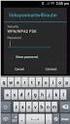 Verbinding maken met een wifi-netwerk Windows 10 1. Klik op het icoontje Netwerk dat eruit ziet als: of in de taakbalk, rechts onderaan. 2. Selecteer een wifi-netwerk. De naam van je wifi-netwerk staat
Aansluiten en installeren sprongmat
 Aansluiten en installeren sprongmat Installeer eerst de sprongmat voordat u deze aansluit op één van de USB poorten van uw computer. - Download eerst het stuurprogramma voor de sprongmat via www.fitvos.nl,
TAB10-400 NOBLE 10c FIRMWARE UPGRADE INSTRUCTIES
 TAB10-400 NOBLE 10c FIRMWARE UPGRADE INSTRUCTIES Page 1 of 8 VOORDAT U BEGINT: BACKUP BELANGRIJKE GEGEVENS! Bij het upgraden van uw Yarvik tablet zullen alle gebruikersinstellingen, door de gebruiker geïnstalleerde
Graag voor gebruik lezen. Borduurwerk editing software. Installatiegids
 Graag voor gebruik lezen Borduurwerk editing software Installatiegids Lees eerst het volgende voordat u het cdrompakket opent Hartelijk dank voor de aanschaf van deze software. Lees de onderstaande Productovereenkomst
Installeren driver M-1023Q voor firmware update.
 Installeren driver M-1023Q voor firmware update. 1. Zet vóór de firmware update de USB Foutopsporing mode in de Tablet aan. 2. Pak het update zip pakket uit in een aparte map en ga vanuit die map werken.
Korte installatiehandleiding voor de datakabel DKU-5
 Elektronische handleiding als uitgave bij "Nokia Handleidingen - Voorwaarden en bepalingen, 7 juni 1998" ( Nokia User s Guides Terms and Conditions, 7th June, 1998.) Korte installatiehandleiding voor de
TOUCH DISPLAY DOWNLOADER GEBRUIKSAANWIJZING
 LCD MONITOR TOUCH DISPLAY DOWNLOADER GEBRUIKSAANWIJZING Versie 1.0 Modellen waarop dit van toepassing is (sinds januari 2016) PN-60TW3/PN-70TW3/PN-80TC3/PN-L603W/PN-L703W/PN-L803C (De verkrijgbaarheid
Het lokale netwerk configureren
 Het lokale netwerk configureren Als u een lokaal netwerk wilt configureren, dient u eventueel de netwerkinstellingen van de PC s te configureren die via de router of het access point met elkaar moeten
Handleiding netwerkcommunicatie Evo Desktop serie, Evo Workstation serie
 b Evo Desktop serie, Evo Workstation serie Artikelnummer van document: 177922-334 Mei 2002 Deze handleiding bevat definities en instructies voor het gebruik van de functies van de netwerkadapters (NIC)
Nederlandse versie. Inleiding. Installatie Windows 2000 en XP. LW058 Sweex Wireless LAN USB 2.0 Adapter 54 Mbps
 LW058 Sweex Wireless LAN USB 2.0 Adapter 54 Mbps Inleiding Stel de Sweex Wireless LAN USB 2.0 Adapter 54 Mbps niet bloot aan extreme temperaturen. Plaats het apparaat niet in direct zonlicht of in de dichte
QL-500 QL-560 QL-570 QL-650TD QL-1050
 QL-500 QL-560 QL-570 QL-650TD QL-1050 Handleiding voor de installatie van de software Nederlands LB9153001A Inleiding Opties P-touch Editor Printerstuurprogramma P-touch Address Book (uitsluitend Windows
1. Waarom moet ik de Wireless USB Adapter software/driver opwaarderen?
 In deze instructiehandleiding vindt u een antwoord op de volgende vragen: 1. Waarom moet ik de Wireless USB Adapter software/driver opwaarderen? 2. Hoe weet ik welke versie ik momenteel gebruik? 3. Hoe
Boot Camp Installatie- en configuratiegids
 Boot Camp Installatie- en configuratiegids Inhoudsopgave 3 Inleiding 4 Installatie-overzicht 4 Stap 1: Controleren of er updates nodig zijn 4 Stap 2: Uw Mac voorbereiden voor Windows 4 Stap 3: Windows
LW057 SWEEX WIRELESS LAN PCI CARD 54 MBPS. Windows zal het apparaat automatisch detecteren en het volgende venster weergeven.
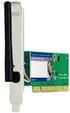 Installatie Windows 2000 en XP LW057 SWEEX WIRELESS LAN PCI CARD 54 MBPS Windows zal het apparaat automatisch detecteren en het volgende venster weergeven. Selecteer Deze keer niet ( No, not this time
Gebruikershandleiding voor Mac
 Gebruikershandleiding voor Mac Inhoud Aan de slag... 1 Het formatteerhulpprogramma voor de Mac gebruiken... 1 De FreeAgent-software installeren... 4 Stations veilig uitwerpen... 9 Uw stations beheren...
BEKNOPTE HANDLEIDING INHOUD. voor Windows Vista
 BEKNOPTE HANDLEIDING voor Windows Vista INHOUD Hoofdstuk 1: SYSTEEMVEREISTEN...1 Hoofdstuk 2: PRINTERSOFTWARE INSTALLEREN ONDER WINDOWS...2 Software installeren om af te drukken op een lokale printer...
OTOsuite. Installatiehandleiding. Nederlands
 OTOsuite Installatiehandleiding Nederlands In dit document wordt beschreven hoe u de OTOsuite-software kunt installeren vanaf een dvd, een geheugenstick of een zipbestand. Systeemvereisten Processor van
Knowledge Article 6.2.0.4. Titel: CITO 6.2.0.4 : Nederlandse Windows 7 & 8 64bit installatiehandleiding
 Knowledge Article REQUEST NO. 00139 Nederlandse versie: Gerard Baegen Product: CITO Afdeling: Engineering Onderdeelnummer: Vertouwelijk: J Bij J alleen intern gebruik Versie: 6.2.0.4 Gemaakt: 05/02/2014
Aanvullende gebruiksaanwijzing Chicago 390 USB Deze aanvullende gebruiksaanwijzing hoort bij de gebruiksaanwijzing van de Chicago 390 USB.
 Aanvullende gebruiksaanwijzing Chicago 390 USB Deze aanvullende gebruiksaanwijzing hoort bij de gebruiksaanwijzing van de Chicago 390 USB. 1 Controleren of de Chicago 390 USB goed is geïnstalleerd op uw
CycloAgent v2 Handleiding
 CycloAgent v2 Handleiding Inhoudsopgave Inleiding...2 De huidige MioShare-desktoptool verwijderen...2 CycloAgent installeren...4 Aanmelden...8 Uw apparaat registreren...8 De registratie van uw apparaat
Crystal Reports Gebruikershandleiding. Crystal Reports XI R2 installeren
 Crystal Reports Gebruikershandleiding Crystal Reports XI R2 installeren Crystal Reports XI R2 installeren Crystal Reports XI R2 installeren U wordt bij het installatieproces begeleid door de Crystal Reports-wizard
cbox UW BESTANDEN GAAN MOBIEL! VOOR LAPTOPS EN DESKTOPS MET WINDOWS PRO GEBRUIKERSHANDLEIDING
 cbox UW BESTANDEN GAAN MOBIEL! VOOR LAPTOPS EN DESKTOPS MET WINDOWS PRO GEBRUIKERSHANDLEIDING Inleiding cbox is een applicatie die u eenvoudig op uw computer kunt installeren. Na installatie wordt in de
Software-updates Gebruikershandleiding
 Software-updates Gebruikershandleiding Copyright 2008, 2009 Hewlett-Packard Development Company, L.P. Windows is een in de Verenigde Staten gedeponeerd handelsmerk van Microsoft Corporation. De informatie
WIP Com/Connect Com/RT4
 Vereisten 1 0. Vereisten 1. Een auto die is uitgerust met een WIP Com-/Connect Com-/RT4-navigatiesysteem 2. Toegang tot de website http://peugeot.navigation.com 3. Voor de automatische installatie met
Firmware Upgrade procedure AV-606/63/61 met behulp van Update Programma (Methode 2)
 Firmware Upgrade procedure AV-606/63/61 met behulp van Update Programma (Methode 2) Download de laatste firmware en pak het bestand uit op uw pc met behulp van win zip. Met deze methode wordt de reader
DE ELEKTRONISCHE IDENTITEITSKAART (EID)
 DE ELEKTRONISCHE IDENTITEITSKAART (EID) MOZILLA THUNDERBIRD (WINDOWS) VERSIE 1.1.1 NL Disclaimer Fedict is niet verantwoordelijk voor om het even welke schade die een derde zou ondervinden ingevolge eventuele
Handleiding Nero ImageDrive
 Handleiding Nero ImageDrive Nero AG Informatie over copyright en handelsmerken De handleiding van Nero ImageDrive en de volledige inhoud van de handleiding zijn auteursrechtelijk beschermd en zijn eigendom
TAB364 GOTAB GRAVITY 8 TABLET ANDROID 4.1.1 JELLY BEAN UPGRADE INSTRUCTIES
 TAB364 GOTAB GRAVITY 8 TABLET ANDROID 4.1.1 JELLY BEAN UPGRADE INSTRUCTIES Page 1 of 8 VOORDAT U BEGINT: BACKUP BELANGRIJKE GEGEVENS! Bij het upgraden van uw Yarvik tablet naar Android 4.1.1 zullen alle
Siemens SE551. Handleiding Flits Thuis
 Siemens SE551 Handleiding Flits Thuis Handleiding Siemens SE551 Flits Thuis Aansluiten Siemens SE551 Configuratie Siemens d.m.v. webinterface Instellen Gisgaset USB /PCMCIAdraadloze netwerk-adapter Aansluiten
Praktijkoefening - Een map delen, een thuisgroep aanmaken en een Netwerkstation toewijzen in Windows 7
 IT Essentials 5.0 6.8.4.7 Praktijkoefening - Een map delen, een thuisgroep aanmaken en een Netwerkstation toewijzen in Windows 7 Inleiding Druk deze praktijkoefening af en vervolledig Bij deze praktijkoefening
Schakel in Windows 10 automatische driver update uit : Uitleg driver (her) installeren nadat Windows 10 automatisch de driver heeft geüpdatet.
 Bij voorkeur de Sweex CD005 gebruiken bij de communicatie tussen Autokon voor Windows en Uw elektronische systeem. Hier komen bijna geen problemen mee voor als U de handleiding goed opvolgt. Schakel in
Software-installatiehandleiding
 Software-installatiehandleiding In deze handleiding wordt uitgelegd hoe u de software via een USB- of netwerkverbinding installeert. Netwerkverbinding is niet beschikbaar voor de modellen SP 200/200S/203S/203SF/204SF.
INSTALLATIEHANDLEIDING
 INSTALLATIEHANDLEIDING Update van uw Mamut programma EEN GEDETAILLEERDE STAP-VOOR-STAP BESCHRIJVING VAN HOE U EEN UPDATE KUNT MAKEN VAN UW MAMUT BUSINESS SOFTWARE PROGRAMMA (VAN VERSIE 9.0 OF NIEUWER).
10/100/1000 Mbps Gigabit Ethernet PCI-adapter GN-1200TW PLANEX COMMUNICATIONS INC
 10/100/1000 Mbps Gigabit Ethernet PCI-adapter GN-1200TW PLANEX COMMUNICATIONS INC INHOUDSOPGAVE 1. INLEIDING...3 2. EIGENSCHAPPEN & SPECIFICATIES...4 (1) EIGENSCHAPPEN...4 (2) INHOUD VERPAKKING...4 (3)
Nederlands Italiano Español
 Nederlands Italiano Español Installatie Download Manager Aansluiten op uw PC Opmerking: u moet over de rechten van systeembeheerder beschikken om het programma onder Windows 2000 en XP te installeren.
Installatiehandleiding voor e.dentifier2 software
 Installatiehandleiding voor e.dentifier software De e.dentifier is los en gekoppeld aan de pc met een USB-kabel te gebruiken. Voor gekoppeld gebruik is installatie van software voorwaardelijk. Met het
MULTIFUNCTIONELE DIGITALE SYSTEMEN. Printerstuurprogramma installeren
 MULTIFUNCTIONELE DIGITALE SYSTEMEN Printerstuurprogramma installeren Inleiding Zorg ervoor dat voordat met deze installatie wordt begonnen, u het IP adres van de betreffende e-studio heeft. Indien u het
Microsoft Windows 7: Handleiding Aan de slag
 Microsoft Windows 7: Handleiding Aan de slag Windows 7 installeren Op uw Dell-computer is vooraf het besturingssysteem Microsoft Windows 7 geïnstalleerd, als u dit bij de aankoop hebt geselecteerd. Volg
KORTE HANDLEIDING VOOR. de installatie van Nokia Connectivity Cable Drivers
 KORTE HANDLEIDING VOOR de installatie van Nokia Connectivity Cable Drivers Inhoudsopgave 1. Inleiding...1 2. Vereisten...1 3. Nokia Connectivity Cable Drivers installeren...2 3.1 Vóór de installatie...2
AL-1633 AL-1644 DIGITAAL MULTIFUNCTIONEEL SYSTEEM SOFTWARE INSTALLATIE HANDLEIDING
 MODEL AL-6 AL-6 DIGITAAL MULTIFUNCTIONEEL SYSTEEM SOFTWARE INSTALLATIE HANDLEIDING INLEIDING SOFTWARE VOOR DE SHARP AL-6/6 VÓÓR DE INSTALLATIE DE SOFTWARE INSTALLEREN AANSLUITEN OP EEN COMPUTER CONFIGUREREN
De beknopte gebruiksaanwijzing Installatie helpt u, de ISA-kaart AirVox ISA snel op de pc te installeren en in gebruik te nemen.
 Inleiding: Gebruiksaanwijzing: Bij problemen en vragen: Inhoud van de verpakking: (hoofdstuk 2) Veiligheid en waarschuwingen: (hoofdstuk 4) Technische vereisten: (hoofdstuk 3) RVS-COM Lite: (hoofdstuk
Backup maken. Backup terugzetten. H O O F D S T U K 4 Backup
 H O O F D S T U K 4 Backup Om een goede ondersteuning te leveren is het van cruciaal belang dat de gebruiker regelmatig een backup maakt. Volgens de gebruikersvoorwaarden van de software moet de gebruiker
TAB07-100 LUNA 7 TABLET ANDROID 4.1 UPGRADE INSTRUCTIES
 TAB07-100 LUNA 7 TABLET ANDROID 4.1 UPGRADE INSTRUCTIES Page 1 of 8 VOORDAT U BEGINT: BACKUP BELANGRIJKE GEGEVENS! Bij het upgraden van uw Yarvik tablet naar Android 4.1 zullen alle gebruikersinstellingen,