
Studio Visual Steps Problemen oplossen
|
|
|
- Christa Cools
- 9 jaren geleden
- Aantal bezoeken:
Transcriptie

1 Studio Visual Steps Problemen oplossen Aanvullend PDF-bestand bij de Basisgids Thuisnetwerk aanleggen

2 2 Basisgids Thuisnetwerk aanleggen Problemen oplossen Als alles goed gaat, is een netwerk aanleggen niet erg moeilijk. Helaas gaat er ook wel eens wat mis. In dit PDF-bestand leest u hoe u veel voorkomende problemen met een netwerk oplost. In dit PDF-bestand leest u het volgende: problemen oplossen met het verbinding maken met een bedraad netwerk; problemen oplossen met het verbinding maken met een draadloos netwerk; meer informatie vinden over problemen met netwerken.


3 Problemen oplossen 3 Er wordt geen verbinding gemaakt met een bedraad netwerk 1. Controleer of de kabels goed aangesloten zijn Regelmatig is een niet goed werkend netwerk het gevolg van een kabel waarvan een stekker niet goed in de UTP-poort zit. Let er bij het steken van de netwerkstekker in de poort goed op dat hij vastklikt. Let er ook op dat een netwerkkabel van een computer niet is aangesloten op de WAN- of WLAN-poort van een router. 2. Controleer of de netwerkkaart goed functioneert U kunt als volgt controleren of de netwerkkaart goed functioneert: Open het Configuratiescherm 1 Klik bij op


4 4 Basisgids Thuisnetwerk aanleggen U ziet het venster Apparaatbeheer: Klik bij op U ziet de netwerkkaarten en -adapters op uw computer: Dubbelklik op de netwerkkaart of -adapter die u wilt controleren U ziet het venster Eigenschappen: Als u de tekst ziet, werkt de netwerkkaart of -adapter goed:


5 Problemen oplossen 5 Als de tekst bij anders is dan, is er een probleem met de netwerkkaart of -adapter: Bij de boodschap staat vaak een code vermeld die u kunt gebruiken om op de website van Microsoft naar oplossingen te zoeken: Eén van de meest voorkomende oorzaken van een niet werkend netwerk is een uitgeschakelde netwerkkaart of -adapter: U kunt dit eenvoudig herstellen in het venster Eigenschappen: U ziet nu dit venster:


6 6 Basisgids Thuisnetwerk aanleggen 3. Start de computer opnieuw op Soms kan het helpen om de computer opnieuw op te starten. Sommige nieuw geplaatste of geactiveerde apparatuur werkt pas als de computer eerst opnieuw is opgestart. Ook problemen verdwijnen soms als de computer opnieuw is opgestart. Start de computer opnieuw op 4. Controleer of de stuurprogramma s geïnstalleerd zijn Een ander probleem kan zijn dat het stuurprogramma nog niet is geïnstalleerd. Zonder stuurprogramma kan een netwerkkaart, -adapter of router niet functioneren. Let op! De meeste routers hebben stuurprogramma s die geïnstalleerd zijn op de router zelf als firmware. Bij dit type routers hoeft u geen aparte stuurprogramma s meer te installeren op de computer. Controleer of u een cd/dvd heeft bij de netwerkkaart, -adapter of router en installeer het stuurprogramma met behulp van de handleiding Als er geen cd/dvd is met een stuurprogramma, kunt u Windows laten helpen bij het zoeken: Maak contact met internet Open het venster Eigenschappen van het apparaat 2

7 Problemen oplossen 7 tabblad U ziet nu het venster Stuurprogramma bijwerken: Windows gaat zoeken naar stuurprogramma s op de computer en op internet: Als er een geschikt stuurprogramma wordt gevonden, wordt deze direct geïnstalleerd:


8 8 Basisgids Thuisnetwerk aanleggen Het stuurprogramma is geïnstalleerd: 5. Controleer of er meer recente stuurprogramma s zijn Soms zijn stuurprogramma s verouderd en werken daardoor niet goed meer. U kunt dan kijken of er nieuwe stuurprogramma s beschikbaar zijn op de website van de producent van de netwerkkaart. Open het venster Eigenschappen van het apparaat 2 De naam van de netwerkkaart of -adapter staat in het venster Eigenschappen: U kunt vaak de website van de producent vinden in de handleiding bij de netwerkkaart of -adapter. Open Internet Explorer 3


9 Problemen oplossen 9 Open de website van de producent 4 Zoek op uw netwerkkaart of -adapter Download de stuurprogramma s Volg voor het installeren de instructies bij punt 4 6. Gebruik de Help van Windows In Windows Vista zit een helpfunctie die problemen bij het maken van een netwerkverbinding kan opsporen. U wilt bijvoorbeeld verbinding maken met een netwerk dat u heeft aangelegd: In de taakbalk: U ziet het venster Verbinding met een netwerk maken: Het netwerk waarmee u verbinding wilt maken, staat niet in het venster.


10 10 Basisgids Thuisnetwerk aanleggen Windows Vista probeert het probleem vast te stellen: Als Windows het probleem heeft gevonden, ziet u dit venster: Oorzaak van het probleem: Meer informatie in Windows Help: Probleem oplossen: de knop waarmee het probleem opgelost kan worden Klik, indien nodig, op Als het probleem is opgelost, ziet u dit venster: U kunt ook via het Netwerkcentrum een beroep doen op de netwerkdiagnose-functie van Windows Vista: U ziet het Netwerkcentrum:

11 Problemen oplossen 11 Windows Vista voert een diagnose van het netwerk uit: U ziet nu dit venster met informatie en opties voor het oplossen van het probleem: de gewenste optie Tip U kunt ook gebruikmaken van speciale diagnose-programma s voor het opsporen van problemen en aanreiken van oplossingen. Een voorbeeld van zo n programma is PC Doctor: 7. Controleer of de hardware in orde is Controleer of er iets mis is met de kabels of andere apparatuur in het netwerk. Vervang één of meer kabels en kijk of het netwerk nu wel goed werkt. U kunt ook uitproberen of een andere poort op een hub, switch of router wel werkt. Als dat niet werkt, kunt u uitproberen of een andere hub, switch of router (bijvoorbeeld geleend van iemand anders) in het netwerk plaatsen het probleem oplost.

12 12 Basisgids Thuisnetwerk aanleggen Er wordt geen verbinding gemaakt met een draadloos netwerk 1. Controleer of de draadloze adapters goed in het USB-station zitten Regelmatig is een niet goed werkend netwerk het gevolg van een adapter die niet goed in de UTP-poort zit. 2. Controleer of de draadloze netwerkkaart of -adapter goed functioneert U kunt als volgt controleren of een draadloze netwerkkaart of -adapater goed functioneert: Open het Configuratiescherm 1 Klik bij op

13 Problemen oplossen 13 U ziet het venster Apparaatbeheer: Klik bij op U ziet de netwerkkaarten en -adapters op uw computer: Dubbelklik op de netwerkkaart of -adapter die u wilt controleren U ziet het venster Eigenschappen: Als u de tekst ziet, werkt de netwerkkaart of -adapter goed:


14 14 Basisgids Thuisnetwerk aanleggen Als de tekst bij anders is dan, is er een probleem met de netwerkkaart of de -adapter: Bij de boodschap staat vaak een code vermeld die u kunt gebruiken om op de website van Microsoft naar oplossingen te zoeken: Eén van de meest voorkomende oorzaken van een niet werkend netwerk is een uitgeschakelde netwerkkaart of -adapter: U kunt dit eenvoudig herstellen in het venster Eigenschappen:

15 Problemen oplossen 15 U ziet nu dit venster: 3. Start de computer opnieuw op Soms kan het helpen om de computer opnieuw op te starten. Sommige nieuw geplaatste of geactiveerde apparatuur werkt pas als de computer eerst opnieuw is opgestart. Ook problemen verdwijnen soms als de computer opnieuw is opgestart. Start de computer opnieuw op 4. Controleer of het signaal sterk genoeg is Bij een draadloos netwerk is het belangrijk dat storing zoveel mogelijk wordt voorkomen, zodat de apparatuur goed onderling kan communiceren.


16 16 Basisgids Thuisnetwerk aanleggen U kunt dit zien in het venster Verbinding met een netwerk maken: Als de signaalsterkte onvoldoende is, (er zijn weinig groene strepen) zal het netwerk slecht functioneren: Draadloze apparatuur kan gestoord worden door de volgende oorzaken: Een te grote afstand tussen de netwerkapparaten. Zet de apparatuur dichter bij elkaar om te kijken of hierdoor de signaalsterkte beter wordt Electrische apparaten die radiosignalen afgeven, zoals geluidsboxen en te dikke muren. Controleer of er storende apparatuur te dicht bij het netwerk staat, verwijder deze en controleer of de apparatuur zonder één of meer muren ertussen beter werkt Andere draadloze netwerken die op dezelfde frequentie uitzenden. Schakel het netwerk over naar een andere frequentie. Lees de handleiding bij de apparatuur of dit mogelijk is en hoe u dit doet 5. Controleer of de stuurprogramma s geïnstalleerd zijn Een ander probleem kan zijn dat het stuurprogramma nog niet is geïnstalleerd. Zonder stuurprogramma kan een draadloze netwerkkaart of -adapter of router niet functioneren. Let op! De meeste routers hebben stuurprogramma s die geïnstalleerd zijn op de router zelf als firmware. Bij dit type routers hoeft u geen aparte stuurprogramma s meer te installeren. Controleer of u een cd/dvd heeft bij de netwerkkaart, -adapter of router en installeer het stuurprogramma met behulp van de handleiding Als er geen cd/dvd is met een stuurprogramma, kunt u Windows laten helpen bij het zoeken: Maak contact met internet

17 Problemen oplossen 17 Open het venster Eigenschappen van het apparaat 2 tabblad U ziet nu het venster Stuurprogramma bijwerken: Windows gaat zoeken naar stuurprogramma s op de computer en op internet: Als er een geschikt stuurprogramma wordt gevonden, wordt deze direct geïnstalleerd:


18 18 Basisgids Thuisnetwerk aanleggen Het stuurprogramma is geïnstalleerd: 6. Controleer of er meer recente stuurprogramma s zijn Soms zijn stuurprogramma s verouderd en werken daardoor niet goed meer. U kunt dan kijken of er nieuwe stuurprogramma s beschikbaar zijn op de website van de producent van de netwerkkaart of -adapter. De naam van de netwerkkaart of -adapter staat in het venster Eigenschappen: U kunt vaak ook de website van de producent vinden in de handleiding bij de netwerkkaart of -adapter. Open Internet Explorer 3


19 Problemen oplossen 19 Open de website van de producent 4 Zoek op uw netwerkkaart of -adapter Download de stuurprogramma s Volg voor het installeren de instructies bij punt 5 7. Gebruik de Help van Windows In Windows Vista zit een helpfunctie die problemen bij het maken van een netwerkverbinding kan opsporen. U wilt bijvoorbeeld verbinding maken met een netwerk dat u heeft aangelegd: In de taakbalk: U ziet het venster Verbinding met een netwerk maken: Het netwerk waarmee u verbinding wilt maken, staat niet in het venster.

20 20 Basisgids Thuisnetwerk aanleggen Windows Vista probeert het probleem vast te stellen: Als Windows het probleem heeft gevonden, ziet u dit venster: Oorzaak van het probleem: Meer informatie in Windows Help: Probleem oplossen: de knop waarmee het probleem opgelost kan worden Klik, indien nodig, op Als het probleem is opgelost, ziet u dit venster: U kunt ook via het Netwerkcentrum een beroep doen op de netwerkdiagnose-functie van Windows Vista: U ziet het Netwerkcentrum:


21 Problemen oplossen 21 Windows Vista voert een diagnose van het netwerk uit: U ziet nu dit venster met informatie en opties voor het oplossen van het probleem: de gewenste optie Tip U kunt ook gebruikmaken van speciale diagnose-programma s voor het opsporen van problemen en aanreiken van oplossingen. Een voorbeeld van zo n programma is PC Doctor: 8. Controleer of de hardware in orde is Controleer of er iets mis is met de andere draadloze apparatuur in het netwerk. U kunt ook uitproberen of een andere router of ander access point (bijvoorbeeld geleend van iemand anders) in het netwerk plaatsen, het probleem oplost.

22 22 Basisgids Thuisnetwerk aanleggen Meer informatie vinden over problemen met netwerken Er zijn verschillende manieren om meer informatie te vinden over problemen met netwerken: Lees de handleiding bij de netwerkapparatuur Bij netwerkapparatuur zit vaak een handleiding, in het bijzonder bij routers. Hierin kunt u lezen hoe u de apparatuur kunt instellen en wat u kunt doen als er problemen zijn. Gebruik Help in Windows In Help en ondersteuning in Windows vindt u uitgebreide informatie over netwerken, instellingen en oplossingen voor problemen:, U ziet het venster Windows Help en ondersteuning: Typ: netwerk U ziet een overzicht met onderwerpen over netwerken: het gewenste onderwerp

23 Problemen oplossen 23 Gebruik de hulp bij problemen van Windows In Help en ondersteuning van Windows zit een speciaal gedeelte voor het oplossen van problemen: Als u Windows Help en ondersteuning nog niet geopend heeft: Anders:, U ziet verschillende problemen: het probleem waar u mee te maken heeft U ziet verschillende mogelijkheden: een mogelijkheid voor meer informatie

24 24 Basisgids Thuisnetwerk aanleggen Gebruik de online Help van Windows Er is bijzonder veel informatie over netwerken en bijbehorende problemen te vinden op internet. Via Help en ondersteuning van Windows kunt u deze bronnen raadplegen. Als u Windows Help en ondersteuning nog niet geopend heeft: Anders:, U ziet het venster Windows Help en ondersteuning: Online Help en ondersteuning: Hulp via van andere gebruikers: Hulp via de klantenondersteuning van : Via ziet u bijvoorbeeld dit venster: U kunt nu verder zoeken naar meer informatie over netwerken door te klikken op : Tip Een handige website met veel links naar websites over netwerken vindt u op netwerk.pagina.nl
25 Problemen oplossen 25 Hoe doe ik dat ook alweer? In dit PDF-bestand zijn opdrachten en oefeningen voorzien van voetstapjes: x In deze bijlage zoekt u aan de hand van het cijfer op hoe u een handeling uitvoert. 1 Het Configuratiescherm openen 2 Venster Eigenschappen openen Vanuit het Configuratiescherm: Klik bij op Dubbelklik op de netwerkkaart of -adapter 3 Internet Explorer openen 4 Een website openen Typ het adres van de website in de adresbalk Druk op
1. Introductie netwerken
 13 1. Introductie netwerken Een netwerk is simpel gezegd een verzameling computers die met elkaar verbonden zijn. De realiteit is wat complexer, omdat de computers met elkaar verbonden zijn met behulp
Verbinding maken met een wifi-netwerk
 Verbinding maken met een wifi-netwerk Windows 10 1. Klik op het icoontje Netwerk dat eruit ziet als: of in de taakbalk, rechts onderaan. 2. Selecteer een wifi-netwerk. De naam van je wifi-netwerk staat
Inhoudsopgave Voorwoord 7 Nieuwsbrief 7 Introductie Visual Steps 8 Wat heeft u nodig 8 Hoe werkt u met dit boek 9 Uw voorkennis
 Inhoudsopgave Voorwoord... 7 Nieuwsbrief... 7 Introductie Visual Steps... 8 Wat heeft u nodig... 8 Hoe werkt u met dit boek... 9 Uw voorkennis... 10 De website bij het boek... 10 Toets uw kennis... 10
Praktijkoefening - Installeer een draadloze netwerkkaart in Windows XP
 5.0 6.8.2.6 Praktijkoefening - Installeer een draadloze netwerkkaart in Windows XP Inleiding Druk deze praktijkoefening af en vervolledig Bij deze praktijkoefening ga je een draadloze netwerkkaart installeren
1. Introductie netwerken
 13 1. Introductie netwerken Een netwerk is simpel gezegd een verzameling computers die met elkaar verbonden zijn. De realiteit is wat complexer, omdat de computers met elkaar verbonden zijn met behulp
Stap Sluit de kabel vanaf uw modem aan op de Modem-aansluiting van uw router. (u herkent het juiste poortje aan de blauwe kleur)
 Stap 1. 1. Sluit de kabel vanaf uw modem aan op de Modem-aansluiting van uw router. (u herkent het juiste poortje aan de blauwe kleur) 2. Sluit de adapter aan op de router en steek de stekker in het stopcontact.
w-lantv 50n Beknopte handleiding Een stap voor stap gids over hoe u draadloos TV kunt kijken. Lees dit eerst!
 handleiding Een stap voor stap gids over hoe u draadloos TV kunt kijken. Lees dit eerst! Specificaties onder voorbehoud. 2008-2009 PCTV Systems S.à r.l. 8420-20056-01 R1 Meegeleverd Access Point USB Stick
EM4590 Universele WiFi-repeater met WPS
 EM4590 Universele WiFi-repeater met WPS 2 NEDERLANDS EM4590 Universele WiFi-repeater met WPS Inhoudsopgave 1.0 Introductie... 2 1.1 Inhoud van de verpakking... 2 2.0 Waar plaats je de EM4590 WiFi-repeater
Installatiegids Access Point WNDR4300-TN
 Installatiegids Access Point WNDR00-TN Access_Point_Instal_C_NL_v0.indd /0/ :6 T EL Het Access Point installeren Je Access Point installeren doe je in enkele eenvoudige stappen. Je verbindt het Access
Het lokale netwerk configureren
 Het lokale netwerk configureren Als u een lokaal netwerk wilt configureren, dient u eventueel de netwerkinstellingen van de PC s te configureren die via de router of het access point met elkaar moeten
Gids De Telenet Wireless Modem gebruiken
 Gids De Telenet Wireless Modem gebruiken In deze gids Je hebt je Telenet Wireless Modem reeds geinstalleerd en je verbinding met de modem ingesteld met behulp van het stappenplan. Krijg je de verbinding
8.13 Windows Hulp op afstand
 1 8.13 Windows Hulp op afstand Misschien heeft u een probleem dat u zelf niet kunt oplossen, maar is één van uw (klein)kinderen of kennissen erg handig met computers. Dan kunt u natuurlijk telefonisch
EM4590R1 Universele WiFi-repeater met WPS
 EM4590R1 Universele WiFi-repeater met WPS 2 NEDERLANDS EM4590R1 - Universele WiFi-repeater met WPS Inhoudsopgave 1.0 Introductie... 2 1.1 Inhoud van de verpakking... 2 2.0 Waar plaats je de EM4590 WiFi-repeater
Internethandleiding Voor het verbinden met internet vanuit een SSHN-complex
 Versie 1.4.12.21 Internethandleiding Voor het verbinden met internet vanuit een SSHN-complex in opdracht van Stichting Platform Huurdersbelangen Inhoudsopgave Terminologie... 2 Advies. 2 Instellen van
Installatiehandleiding
 2 Installatiehandleiding Kabelinternet BetuweNet BetuweNet Helpdesk Julianastraat 9 6851 KJ Huissen 026 3263010 026 3257011 [email protected] www.betuwe.net Installatiehandleiding - pagina 0 Inhoudsopgave
EM4590 Universele WiFi-repeater met WPS
 EM4590 Universele WiFi-repeater met WPS 2 NEDERLANDS EM4590 Universele WiFi-repeater met WPS Inhoudsopgave 1.0 Introductie... 2 1.1 Inhoud van de verpakking... 2 2.0 Waar plaats je de EM4590 WiFi-repeater
Engenius ECB150/ECB300/ECB350 HANDLEIDING VOOR OPZETTEN ALS ACCESSPOINT. v0.01
 Engenius ECB150/ECB300/ECB350 HANDLEIDING VOOR OPZETTEN ALS ACCESSPOINT v0.01 Inhoudsopgave: Stap 1.1: IP-adres veranderen met Windows Vista en Windows 7... 3 Stap 1.2: IP-adres veranderen met Windows
Nederlandse versie. Inleiding. Installatie Windows XP en Vista. LW056V2 Sweex Wireless LAN Cardbus Adapter 54 Mbps
 LW056V2 Sweex Wireless LAN Cardbus Adapter 54 Mbps Inleiding Stel de Sweex Wireless LAN Cardbus Adapter 54 Mbps niet bloot aan extreme temperaturen. Plaats het apparaat niet in direct zonlicht of in de
Handleiding voor Windows besturingsystemen
 Draadloos internet (WIFI) met HGSECURE Handleiding voor Windows besturingsystemen Inleiding HGSECURE is een nieuw draadloos netwerk bedoeld voor alle studenten en personeel van de Avondschool. HGSECURE
Gebruikershandleiding
 Gebruikershandleiding Linksys PLEK500 Powerline-netwerkadapter Inhoud Overzicht...............3 Kenmerken.................... 3 Hoe Powerline-netwerken werken........... 4 Installatievoorbeeld.......................
Wifi-repeater INSTALLATIEHANDLEIDING
 Wifi-repeater INSTALLATIEHANDLEIDING INHOUDSOPGAVE BELANGRIJKE OPMERKING... 3 BELANGRIJKSTE KENMERKEN... 6 IMPLEMENTATIE... 6 OPRICHTING VAN EEN DRAADLOOS INFRASTRUCTUURNETWERK.... 6 REPEATER:... 7 TOEGANGSPUNT:...
Nederlandse versie. Inleiding. Installatie Windows 2000 en XP. LW058 Sweex Wireless LAN USB 2.0 Adapter 54 Mbps
 LW058 Sweex Wireless LAN USB 2.0 Adapter 54 Mbps Inleiding Stel de Sweex Wireless LAN USB 2.0 Adapter 54 Mbps niet bloot aan extreme temperaturen. Plaats het apparaat niet in direct zonlicht of in de dichte
Inhoudsopgave Voorwoord 7 Nieuwsbrief 7 Introductie Visual Steps 8 Wat heeft u nodig? 8 Hoe werkt u met dit boek? 9 Uw voorkennis
 Inhoudsopgave Voorwoord... 7 Nieuwsbrief... 7 Introductie Visual Steps... 8 Wat heeft u nodig?... 8 Hoe werkt u met dit boek?... 9 Uw voorkennis... 10 De website bij het boek... 10 Toets uw kennis... 11
Foto s kopiëren van de camera
 1 Foto s kopiëren van de camera Er zijn twee manieren om foto s vanaf een digitale fotocamera op uw computer te zetten: met behulp van een kabeltje tussen de camera en de computer of vanaf de geheugenkaart
Installatiehandleiding
 Installatiehandleiding Wireless Network Broadband Router WL-114 In deze handleiding worden alleen de meest voorkomende situaties behandeld. Raadpleeg de volledige gebruikershandleiding op de cd-rom voor
hdmedia Draadloze configuratie EM4555
 2 E hdmedia Draadloze configuratie EM4555 hdmedia Draadloze installatie Waarschuwingen en aandachtspunten Als gevolg van Europese regelgeving kan een draadloos product in sommige Europese lidstaten onderwerp
Schakel in Windows 10 automatische driver update uit : Uitleg driver (her) installeren nadat Windows 10 automatisch de driver heeft geüpdatet.
 Bij voorkeur de Sweex CD005 gebruiken bij de communicatie tussen Autokon voor Windows en Uw elektronische systeem. Hier komen bijna geen problemen mee voor als U de handleiding goed opvolgt. Schakel in
De eerste stappen. Stap 2: Expresinstellingen
 1 Windows 8 instellen De eerste keer dat je de tablet inschakelt en ermee aan de slag gaat, stelt Windows je enkele vragen. Welke kleur geef je aan de gebruikersomgeving, hoe noem je de tablet en wie gaan
Conceptronic C54BRS4A Firmware Recovery Instructies
 Conceptronic C54BRS4A Firmware Recovery Instructies Indien u een Conceptronic C54BRS4A router heeft en de firmware upgrade is mislukt of u kunt de router niet meer benaderen, zelfs na een reset, dan kunt
LW057 SWEEX WIRELESS LAN PCI CARD 54 MBPS. Windows zal het apparaat automatisch detecteren en het volgende venster weergeven.
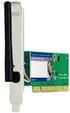 Installatie Windows 2000 en XP LW057 SWEEX WIRELESS LAN PCI CARD 54 MBPS Windows zal het apparaat automatisch detecteren en het volgende venster weergeven. Selecteer Deze keer niet ( No, not this time
Aansluiten en installeren sprongmat
 Aansluiten en installeren sprongmat Installeer eerst de sprongmat voordat u deze aansluit op één van de USB poorten van uw computer. - Download eerst het stuurprogramma voor de sprongmat via www.fitvos.nl,
Nederlandse versie. Installatie Windows XP en Vista. LW311 Sweex Wireless LAN Cardbus Adapter 300 Mbps
 LW311 Sweex Wireless LAN Cardbus Adapter 300 Mbps Stel de Sweex Wireless LAN Cardbus Adapter 300 Mbps niet bloot aan extreme temperaturen. Plaats het apparaat niet in direct zonlicht of in de dichte nabijheid
Edimax Gemini Upgradepakket Wi-Fi-roaming voor thuis RE11 Snelstartgids
 Edimax Gemini Upgradepakket Wi-Fi-roaming voor thuis RE11 Snelstartgids 02-2017 / v2.0 I. Productinformatie I-1. Inhoud van de verpakking - RE11S x 2 - CD met meertalige QIG en gebruikershandleiding -
Installeren van het stuurprogramma USB-Audiostuurprogramma Installatiehandleiding (Windows)
 Installeren van het stuurprogramma USB-Audiostuurprogramma Installatiehandleiding (Windows) Inhoudsopgave Installeren van het stuurprogramma... Pagina 1 Verwijderen van het stuurprogramma... Pagina 3 Problemen
Inhoud verpakking. Terminologielijst. Powerline Adapter
 Powerline Adapter Let op! Stel de Powerline Adapter niet bloot aan extreme temperaturen. Plaats het apparaat niet in direct zonlicht of in de directe nabijheid van verwarmingselementen. Gebruik de Powerline
Foutcodes in Apparaatbeheer.
 Foutcodes in Apparaatbeheer. Inleiding In dit artikel worden de foutcodes vermeld die door Apparaatbeheer kunnen worden gegenereerd, en worden oplossingen beschreven. Ga als volgt te werk om de foutcodes
Aanvullend bestand Fraaie en indrukwekkende werkstukken maken in Word
 1 Aanvullend bestand Fraaie en indrukwekkende werkstukken maken in Word In dit bestand vind je verschillen met Fraaie en indrukwekkende werkstukken maken met Word en Word 2016. Als je Windows 10 gebruikt
Nieuw toegevoegd: Uitleg driver (her) installeren nadat Windows Vista en Windows 7 automatisch de driver heeft geüpdatet.
 Bij voorkeur de Sweex CD005 gebruiken bij de communicatie tussen Autokon voor Windows en Uw elektronische systeem. Hier komen bijna geen problemen mee voor als U de handleiding goed opvolgt. Nieuw toegevoegd:
(2) Handleiding Computer Configuratie voor USB ADSL modem
 (2) Handleiding Computer Configuratie voor USB ADSL modem Raadpleeg eerst de Quick-Start Guide voor het installeren van uw DSL-aansluiting voordat u deze handleiding leest. Versie 30-08-02 Handleiding
Praktijkoefening - Het installeren van een printer in Windows Vista
 5.0 9.3.1.3 Praktijkoefening - Het installeren van een printer in Windows Vista Inleiding Druk dit document af en voer de opdrachten uit; Bij deze praktijkoefening ga je een printer installeren. Je gaat
BENQ_ESG103QG_DU.book Page i Tuesday, July 30, 2002 9:05 PM. Inhoudsopgave
 BENQ_ESG103QG_DU.book Page i Tuesday, July 30, 2002 9:05 PM Inhoudsopgave Introductie van ESG103/ESG104 breedband routers......................... 1 Systeem vereisten.....................................................
2. Uw digitale fotocamera en de computer
 67 2. Uw digitale fotocamera en de computer Fotograferen met een digitale fotocamera is vandaag de dag erg populair. Het voordeel van een digitale camera is dat u de foto s direct kunt bekijken op uw camera.
Gebruikershandleiding
 Gebruikershandleiding Linksys PLWK400 Powerline AV Wireless Network Extender Kit Inhoud Inhoud Overzicht............... 3 Kenmerken.................... 3 PLE400 3 PLW400 4 Hoe Powerline-netwerken werken...........
EM4590 R1 Universele WiFi-repeater met WPS
 EM4590 R1 Universele WiFi-repeater met WPS 2 NEDERLANDS EM4590 R1 - Universele WiFi-repeater met WPS Inhoudsopgave 1.0 Introductie... 2 1.1 Inhoud van de verpakking... 2 2.0 Waar plaats je de EM4590 WiFi-repeater
Handleiding. Handleiding
 Handleiding Installatie Filterbox Handleiding Filterbox 2 Inhoudsopgave 1. Aansluiten van de Kliksafe Filterbox 2 2. Aansluiten van uw apparatuur 3 3. Uitgebreide functies 4 3.1 Wijzigen van wifi gegevens
Inhoudsopgave Klik op een onderwerp in onderstaande inhoudsopgave om de betreffende sectie te bekijken
 Inhoudsopgave Klik op een onderwerp in onderstaande inhoudsopgave om de betreffende sectie te bekijken 1. HERCULES WIRELESS G EN WINDOWS VISTA... 3 1.1. Verbinden met een draadloos netwerk... 3 1.2. Verbinden
Handleiding USB-LocoNet-Interface driver Setup
 Handleiding USB-LocoNet-Interface driver Setup Copyright 2013 DigiAad, Nederland. Alle rechten voorbehouden. Zonder de voorafgaande schriftelijke toestemming van DigiAad is het niet toegestaan om informatie,
Nederlandse versie. Inleiding. Installatie Windows 2000, XP en Vista. LW303 Sweex Wireless LAN USB 2.0 adapter 300 Mbps
 LW303 Sweex Wireless LAN USB 2.0 adapter 300 Mbps Inleiding Stel de Sweex Wireless LAN USB 2.0 adapter 300 Mbps 802.11n niet bloot aan extreme temperaturen. Plaats het apparaat niet in direct zonlicht
EM4591 Universal Wi-Fi repeater with WPS
 EM4591 Universal Wi-Fi repeater with WPS 2 NEDERLANDS EM4591 Universal Wi-Fi repeater with WPS Inhoudsopgave 1.0 Introductie... 2 1.1 Inhoud van de verpakking... 2 1.2 Device Overview... 3 2.0 Waar plaats
Nieuw toegevoegd: Uitleg driver (her) installeren nadat Windows 8 en Windows 8.1 automatisch de driver heeft geüpdatet.
 Bij voorkeur de Sweex CD005 gebruiken bij de communicatie tussen Autokon voor Windows en Uw elektronische systeem. Hier komen bijna geen problemen mee voor als U de handleiding goed opvolgt. Nieuw toegevoegd:
BIPAC Breedbandrouter met firewall. Snelle Start Gids
 BIPAC 6600 Breedbandrouter met firewall Snelle Start Gids Billion BIPAC 6600 Breedbandrouter met firewall Voor meer gedetailleerde instructies over het configureren en gebruik van de Broadband Firewall
Inhoudsopgave Voorwoord 9 Nieuwsbrief 9 Introductie Visual Steps 10 Wat heeft u nodig 11 De website bij het boek 11 Hoe werkt u met dit boek?
 Inhoudsopgave Voorwoord... 9 Nieuwsbrief... 9 Introductie Visual Steps... 10 Wat heeft u nodig... 11 De website bij het boek... 11 Hoe werkt u met dit boek?... 12 Uw voorkennis... 13 Toets uw kennis...
Envivo 1217 WiFi repeater
 Envivo 1217 WiFi repeater Beschrijving van de Wizard om het apparaat snel in bedrijf te nemen. Om het apparaat in te stellen dient U een PC ter beschikking te hebben, die U met de meegeleverde netwerkkabel
Oefeningen Windows 7 en Vista
 1 Oefeningen Windows 7 en Vista Om het geleerde vlot te leren toepassen, kunt u de volgende herhalingsoefeningen doen. Weet u niet meer hoe u een handeling uitvoert? Dan zoekt u dit met behulp van het
1Aansluiting van de ADSL modem op uw telefoonlijn
 123 - Installatiegids SpeedTouch 716v5 WL versie 1.0 Deze korte handleiding beschrijft alleen een aantal basiszaken om de router online te kunnen krijgen en te kunnen telefoneren. Raadpleeg de uitgebreide
EnGenius/Senao ECB/SCB-8610S HANDLEIDING Firmware 1.9.8.02
 EnGenius/Senao ECB/SCB-8610S HANDLEIDING Firmware 1.9.8.02 1 Inhoudsopgave: Stap 1.1: IP-adres veranderen met Windows Vista 3 Stap 1.2: IP-adres veranderen met Windows XP 6 Stap 2: De EnGenius ECB/SCB-8610S
Office-bestanden en OneDrive
 1 Office-bestanden en OneDrive Werken in de cloud betekent dat u uw bestanden niet meer op uw eigen computer bewerkt en bewaart, maar in een voor u gereserveerde opslagruimte op internet. Het voordeel
Siemens SE551. Handleiding Flits Thuis
 Siemens SE551 Handleiding Flits Thuis Handleiding Siemens SE551 Flits Thuis Aansluiten Siemens SE551 Configuratie Siemens d.m.v. webinterface Instellen Gisgaset USB /PCMCIAdraadloze netwerk-adapter Aansluiten
1Aansluiting van de ADSL modem op uw telefoonlijn
 123 - Installatiegids SpeedTouch 780/716v5 WLversie 1.3 Deze korte handleiding beschrijft alleen een aantal basiszaken om de router online te kunnen krijgen en te kunnen telefoneren. Raadpleeg de uitgebreide
PRINTERS EN GEGEVENS DELEN TUSSEN COMPUTERS
 PRINTERS EN GEGEVENS DELEN TUSSEN COMPUTERS Inleiding. Het komt vaak voor dat iemand thuis meer dan 1 computer heeft, bijvoorbeeld een desktop computer en een laptop. Denk maar eens aan de situatie dat
TAB07-100 LUNA 7 TABLET ANDROID 4.1 UPGRADE INSTRUCTIES
 TAB07-100 LUNA 7 TABLET ANDROID 4.1 UPGRADE INSTRUCTIES Page 1 of 8 VOORDAT U BEGINT: BACKUP BELANGRIJKE GEGEVENS! Bij het upgraden van uw Yarvik tablet naar Android 4.1 zullen alle gebruikersinstellingen,
Inleiding... 3. Windows XP... 4. Startmenu...4 Taakbalk...5 Programmaknoppen... 5 System tray... 5. Sneltoetsen...6. Configuratiescherm...
 Inhoudsopgave Inleiding... 3... 4 Startmenu...4 Taakbalk...5 Programmaknoppen... 5 System tray... 5 Sneltoetsen...6 Configuratiescherm... 7 Configuratieschermelementen... 8 Netwerkverbindingen...9 Verbindingsstatus...
Installeren driver M-1023Q voor firmware update.
 Installeren driver M-1023Q voor firmware update. 1. Zet vóór de firmware update de USB Foutopsporing mode in de Tablet aan. 2. Pak het update zip pakket uit in een aparte map en ga vanuit die map werken.
Foto s kopiëren van de camera
 1 Foto s kopiëren van de camera Er zijn twee manieren om foto s vanaf een digitale fotocamera op uw computer te zetten: met behulp van een kabeltje tussen de camera en de computer of vanaf de geheugenkaart
Predator Pro 3D USB. Predator Pro 3D USB. Gebruikershandleiding. Versie 1.0
 Predator Pro 3D USB Gebruikershandleiding Versie 1.0 Auteursrecht Het is niet toegestaan om zonder voorafgaande schriftelijke toestemming van de fabrikant enig deel van deze handleiding te reproduceren
EM8036 Powerline Adapter 500Mbps met 300Mbps WiFi
 EM8036 Powerline Adapter 500Mbps met 300Mbps WiFi 2 NEDERLANDS EM8036 Powerline Adapter 500Mbps met 300Mbps WiFi Inhoudsopgave 1.0 Introductie... 2 1.1 Inhoud van de verpakking... 2 2.0 De Powerline adapters
Long Range b/g/n USB TurboWifi adapter voor het gebruik buiten. Handleiding Herziening 1.1
 Long Range 802.11b/g/n USB TurboWifi adapter voor het gebruik buiten Handleiding Herziening 1.1 Zorg ervoor dat er een antenne geïnstalleerd is op het apparaat, anders wordt de zendontvanger beschadigd
Installatie & Ondersteuning. Zyxel router
 Installatie & Ondersteuning Zyxel router Inhoudsopgave: 1. Welkom 2. Aansluiten 2.1 De router 2.2 In de doos 2.3 Aansluiten 2.4 Installeren 3. Vagen & Garantie 3.1 Veelgestelde vragen 3.2 Reset van de
Installatiehandleiding
 Inhoudsopgave 1 Welkom 3 2 Starten 3 2.1 Welk glasvezelmodem heeft u? 3 2.2 Dit heeft u nodig 4 2.2.1 Internet 4 2.2.2 Telefoon 4 2.2.3 Radio en Televisie 4 3 Internet 5 3.1 Internet over glasvezel van
Technische Informatie
 Het Beveiligen van een draadloos netwerk Het grootste Risico van een draadloos netwerk is dat het signaal in principe voor iedereen beschikbaar is. Anders dan bij een bekabeld netwerk, waar men een fysieke
TAB09-410 NOBLE 97ic FIRMWARE UPGRADE INSTRUCTIES
 TAB09-410 NOBLE 97ic FIRMWARE UPGRADE INSTRUCTIES Pagina 1 van 9 VOORDAT U BEGINT: BACKUP BELANGRIJKE GEGEVENS! Bij het upgraden van uw Yarvik tablet zullen alle gebruikersinstellingen, door de gebruiker
Praktijkoefening - Een map delen, een thuisgroep aanmaken en een Netwerkstation toewijzen in Windows 7
 IT Essentials 5.0 6.8.4.7 Praktijkoefening - Een map delen, een thuisgroep aanmaken en een Netwerkstation toewijzen in Windows 7 Inleiding Druk deze praktijkoefening af en vervolledig Bij deze praktijkoefening
sector informatisering & coördinatie HGSECURE Handleiding voor Windows besturingsystemen
 HGSECURE Handleiding voor Windows besturingsystemen Hoe verbinden met HGSECURE Hardware U dient eerst en vooral te beschikken over een laptop met een draadloze netwerkadapter. Deze draadloze netwerkadapter
INSTALLATIE HANDLEIDING Nauticwifi USB Router in combinatie met de Nauticwifi USB buitenantenne
 INSTALLATIE HANDLEIDING Nauticwifi USB Router in combinatie met de Nauticwifi USB buitenantenne Inleiding NLEIDING De Nauticwifi USB Router kan worden gebruikt in combinatie met de Nauticwifi USB buitenantenne.
Handleiding Online Boekhouden
 Handleiding Online Boekhouden Het online boekhoudprogramma kan gestart worden op de site van Horeca Boekhouden.nl (http://www.horecaboekhouden.nl/fin_administratie.php). Om verbinding te maken, moet op
Handleiding. Handleiding
 Handleiding Installatie Filterbox 2 Handleiding Filterbox 2 Inhoudsopgave 1. Aansluiten van de Kliksafe filterbox 2 2. Aansluiten van uw apparatuur 3 3. Uitgebreide functies 4 3.1 Wijzigen van wifi gegevens
Inhoudsopgave Voorwoord 5 Nieuwsbrief 5 Introductie Visual Steps 6 Wat heeft u nodig? 7 Uw voorkennis 7 Hoe werkt u met dit boek?
 Inhoudsopgave Voorwoord... 5 Nieuwsbrief... 5 Introductie Visual Steps... 6 Wat heeft u nodig?... 7 Uw voorkennis... 7 Hoe werkt u met dit boek?... 8 Website bij het boek... 9 Toets uw kennis... 9 Voor
EnGenius/Senao ECB/SCB-3220 HANDLEIDING Firmware 1.43.03
 EnGenius/Senao ECB/SCB-3220 HANDLEIDING Firmware 1.43.03 1 Inhoudsopgave: Stap 1.1: IP-adres veranderen met Windows Vista... 3 Stap 1.2: IP-adres veranderen met Windows XP... 6 Stap 2: De EnGenius ECB/SCB-3220
Bluetooth koppelen. Gebruikershandleiding
 Bluetooth koppelen Gebruikershandleiding Copyright 2012, 2016 HP Development Company, L.P. Microsoft, Windows en Windows Vista zijn in de Verenigde Staten gedeponeerde handelsmerken van Microsoft Corporation.
Inhoud verpakking. Terminologielijst. Powerline Adapter
 Powerline Adapter Let op! Stel de Powerline Adapter niet bloot aan extreme temperaturen. Plaats het apparaat niet in direct zonlicht of in de directe nabijheid van verwarmingselementen. Gebruik de Powerline
USB Buitenantenne. Installatie Handleiding. Versie 1.1
 USB Buitenantenne Installatie Handleiding Versie 1.1 BELANGRIJK: Monteer om te beginnen de bijgeleverde antenne op de WIFI adapter. Wanneer u de WIFI adapter gebruikt zonder antenne kan deze zijn vermogen
Aanvullend bestand Fraaie en indrukwekkende werkstukken maken in Word
 1 Aanvullend bestand Fraaie en indrukwekkende werkstukken maken in Word In dit bestand lees je hoe je in Windows 10 de oefenbestanden op de harde schijf van de computer zet. Als je Windows 10 gebruikt
BASIS HANDLEIDING CLOUD ASSISTENT
 BASIS HANDLEIDING CLOUD ASSISTENT 2018 web2work Pagina 1 van 8 Inhoudsopgave 1. Installatie... 3 2. Instellingen... 5 3. Problemen/oplossingen... 7 2018 web2work Pagina 2 van 8 1. Installatie In dit hoofdstuk
Om gebruik te maken van het draadloze netwerk Eduroam, zal het programma SecureW2 geïnstalleerd moeten worden.
 1 Installatie van SecureW2 Om gebruik te maken van het draadloze netwerk Eduroam, zal het programma SecureW2 geïnstalleerd moeten worden. Het is natuurlijk mogelijk dat de Secure W2 Client reeds op uw
INSTALLATIE HANDLEIDING
 INSTALLATIE HANDLEIDING Powerwifi USB Router in combinatie met de Powerwifi USB buitenantenne INLEIDING De Powerwifi USB Router kan worden gebruikt in combinatie met de Powerwifi USB buitenantenne. Hierdoor
PU054 Sweex 2 Port USB 2.0 & 2 Port FireWire PC Card
 PU054 Sweex 2 Port USB 2.0 & 2 Port FireWire PC Card Inleiding Allereerst hartelijk bedankt voor de aanschaf van de Sweex 2 Port USB 2.0 & 2 Port FireWire PC Card. Met deze kaart kun je gemakkelijk twee
Extra wifi punt. Handleiding FRITZ!WLAN 1750E. wifi repeater / access point. solcon.nl
 Extra wifi punt FRITZ!WLAN 1750E wifi repeater / access point Handleiding solcon.nl INHOUD Extra wifi punt instellen als Access point pag. 3 Extra wifi punt instellen als Repeater pag. 7 Extra wifi punt
Windows Defender. In dit hoofdstuk leert u:
 7 Windows Defender Veel internetgebruikers downloaden wel eens een gratis programma van internet. Vaak realiseren zij zich niet dat sommige programma s onderdelen bevatten die informatie over de gebruikers
Ik heb de installatiehandleiding gevolgd maar ik heb geen verbinding met mijn range extender
 Ik heb de installatiehandleiding gevolgd maar ik heb geen verbinding met mijn range extender In deze FAQ wordt besproken hoe je kunt controleren of je range extender verbonden is met je (modem-)router
Werken met uw LaCie little disk of LaCie petit hard disk
 Studio Visual Steps Werken met uw LaCie little disk of LaCie petit hard disk LaCie Little disk LaCie Petit hard disk 1 Werken met uw LaCie little disk of LaCie petit hard disk Een externe harde schijf
Wat kan ik doen in het instellingenmenu van de WLX-2003 (welke instellingen zijn er en wat kan ik wijzigen)?
 Wat kan ik doen in het instellingenmenu van de WLX-2003 (welke instellingen zijn er en wat kan ik wijzigen)? Inleiding In het instellingenmenu van je WLX-2003 kun je de instellingen van deze range extender
Installeer de C54PSERVU in Windows Vista
 Installeer de C54PSERVU in Windows Vista In dit document wordt beschreven hoe u uw printer in combinatie met de Conceptronic C54PSERVU kan installeren in Windows Vista. 1. Printer installeren Voordat u
EnGenius/Senao ECB/SCB-3610S HANDLEIDING Firmware
 EnGenius/Senao ECB/SCB-3610S HANDLEIDING Firmware 1.0.1.03 1 Inhoudsopgave: Stap 1.1: IP-adres veranderen met Windows Vista 3 Stap 1.2: IP-adres veranderen met Windows XP 5 Stap 2: De EnGenius ECB/SCB-3610S
Aanvullend bestand Mooie presentaties en spreekbeurten maken in PowerPoint
 1 Aanvullend bestand Mooie presentaties en spreekbeurten maken in PowerPoint In dit bestand lees je hoe je in Windows 10 de oefenbestanden op de harde schijf van de computer zet. Als je Windows 10 gebruikt
Het installeren en uitvoeren van Centix 3 serie op Windows Vista. Installatie Uitvoeren (gebruiken) Belangrijk:
 Pagina 1 van 6 pagina s. Het installeren en uitvoeren van Centix 3 serie op Windows Vista. Doelgroep van dit document De doelgroep van dit document zijn alle gebruikers van Centix die de Centix 3-serie