
TUTORIAL STEP7 TIA PORTAL V14 MET S7-300
|
|
|
- Lennert van der Zee
- 7 jaren geleden
- Aantal bezoeken:
Transcriptie
1 TUTORIAL STEP7 TIA PORTAL V14 MET S7-300 J.E.J. op den Brouw De Haagse Hogeschool Opleiding Elektrotechniek 16 februari 2018
2 VERSIEHISTORIE Rev. Datum Aut. Beschrijving JodB Eerste opzet, concept, tutorial LAD en Graph JodB Aanpassingen na opmerkingen Gerard JodB Tutorial SCL, peripheral access, plaats van bestanden herschreven, bijlage met formules voor temperatuurmeting, schakelen tussen programmeertalen, import en export van bronbestanden, dupliceren project, flankdetectie in SCL JodB Timers is SCL, counters in SCL, extra info formules temperatuurmeting, aanpassingen na opmerkingen Gerard en Ben JodB Sequencers in SCL, kleine aanpassingen in de tekst, aanpassingen na opmerkingen Gerard JodB Aanpassingen na opmerkingen Ben 2018, J. op den Brouw Deze tutorial is tot stand gekomen dankzij de medewerking van Ben Kuiper (Elektrotechniek), Gerard Tuk (Mechatronica), Ernst Kouwe (Mechatronica) en Jon van den Helder (Technische Informatica). Voor suggesties en/of opmerkingen over deze tutorial kan je je wenden tot J. op den Brouw, kamer D1.047, of je kunt versturen naar 2 Tutorial TIA Portal V14 Siemens S7-300
3 INHOUDSOPGAVE 1 Inleiding 10 2 Practicumomgeving 12 3 De PLC Beschrijving PLC Processormodule CPU315F-2 PN/DP Voedingsmodule PS Digitale I/O module SM Analoge I/O module SM Simulatie I/O module SM Programmeertalen Gebruik PLC Tutorial LAD Aanmaken nieuw project PLC configureren PLC-configuratie downloaden PLC tags invoeren Programma invoeren Laden PLC met programma Monitoren van het programma en variabelen Tutorial S7-Graph Aanmaken nieuw project, PLC configuratie & download PLC tags invoeren Een blok vooraf Blokken, stappen, overgangen en acties Aanmaken functieblok Starten S7-Graph editor Invoeren eerste stap Invoeren volgende stappen Invoeren OB Laden PLC met programma Monitoren van het programma en variabelen Tutorial SCL Analoge ingang en temperatuur meten Aanmaken nieuw project, PLC configuratie & download PLC tags invoeren De functie ConvertADCToTemp Tutorial TIA Portal V14 Siemens S
4 6.5 Compileren SCL-code De functie CheckMinMax De functie Alarms Het functieblok AverageTemp OB1 invoeren Laden PLC met programma Monitoren van programma en variabelen Variabelen manipuleren met watch table Automatische temperatuurregistratie Foutdetectie NTC-weerstand Sequencers in SCL Opzet sequencer Voorbeeld van een sequencer Eerste binnenkomst en laatste verlaten van een stap Het gebruik van timers in een sequencer Parallelle verwerking van sequencers Parallelle verwerking binnen een sequencer Tips, tricks & troubleshoot Projecten archiveren Projecten inlezen PLC diagnostiek Clock Memory Byte Instellen maximum scan cycle tijd Peripheral access Schakelen tussen programmeertalen Importeren extern bronbestand Exporteren naar een extern bronbestand Dupliceren van een project Flankdetectie in SCL Timers is SCL Simatic timers IEC timers Counters in SCL Simatic counters IEC counters Wijzigen van de programmeertaal in Graph Bibliografie 98 A LAD-programma verkeerslichten 99 B Functie FC1 ConvertADCToTemp 103 C Functie FC2 CheckMinMax 105 D Functie FC3 Alarms Tutorial TIA Portal V14 Siemens S7-300
5 E Functieblok FB1 AverageTemp 107 F OB35 CyclicInterrupt 109 G PLC Blocks, adressen, memory 110 H Formules temperatuurmeting 111 Tutorial TIA Portal V14 Siemens S
6 LIJST VAN FIGUREN 1.1 Opzet PLC-systeem Engineering layout van de PC De PLC S7-315 met I/O-modules De processormodule CPU315F De voedingsmodule PS307 5 A Digitale I/O module SM Bitverdeling van de 8-bits analoge module SM Analoge I/O module SM Simulatiemodule SM De operating modes van de PLC Pictogram Tia Portal V Openingsscherm Tia Portal V Aanmaken nieuw project Nieuw project wordt aangemaakt Nieuw apparaat configureren Selecteren CPU-module Project view van de PLC-configuratie Volledige module-configuratie van de PLC Instellen IP-adres Instellen MPI-adres Compileren PLC-configuratie PLC-configuratie wordt gecompileerd Selecteren download naar PLC Selecteren PLC voor download Preview van de acties tijdens download naar PLC Resultaat van de download naar de PLC en de mogelijkheid om de PLC te starten Starten invoer PLC tags Alle PLC tags ingevoerd Aanmaken functie Functie FC1 aangemaakt en geopend Meest voorkomende componenten Invoeren PLC tags Het eerste netwerk volledig OB1 roept FC1 aan Selecteer OB1 en FC1 voor download Download-dialoog Monitoren eerste netwerk Tutorial TIA Portal V14 Siemens S7-300
7 4.28 Monitoren PLC tags PLC tags Aanmaken functie DrukknopConditioner (FC1) Laddernetwerken FC Aanmaken FB Openingsscherm Graph editor Invoeren actie Invoeren overgangsconditie Eerste stap volledig Aanmaken nieuwe stap Volledige Graph-sequencer Compilatie is gelukt Invoeren OB Aanmaken Data Block voor FB Volledige OB1 voor aanroepen FC1 en FB Download alle blokken Download preview Download preview PLC tags online bekijken Aansluitschema van de NTC- en serieweerstand PLC tags Aanmaken nieuwe functie ConvertADCToTemp (FC1) Functie ConvertADCToTemp aangemaakt en de SCL-editor is gestart De interface van functie ConvertADCToTemp De SCL-code van functie ConvertADCToTemp Selecteren compilatie Voortgang compilatie Compilatie geslaagd Voorbeeld van een mislukte compilatie De SCL-code van functie CheckMinMax (FC2) De SCL-code van functie Alarms (FC3) Aanmaken van een array van structures Invullen van de structure De complete interface van functieblok AverageTemp (FB1) De SCL-code van functieblok AverageTemp (FB1) Functie ConvertADCTOTemp toevoegen aan eerste rung OB Functie ConvertADCTOTemp geplaatst in eerste rung van OB Functies CheckMinMax en Alarms geplaatst in OB Aanmaken datablok voor functieblok AverageTemp Functieblok AverageTemp is in de vierde rung geplaatst De vierde rung compleet Downloaden van de blokken naar de PLC Download preview Monitoren van functie ConvertADCToTemp Moitoren van de PLC tags Monitoren van datablok AverageTemp_DB Tutorial TIA Portal V14 Siemens S
8 6.28 Toevoegen nieuwe watch table De ingevulde watch table Watch table monitort de variabelen Wijzigen van de waarde van een variabele Toevoegen cyclische interrupt OB SCL-code OB Declaratie van de stappen Declaratie van het datablok van de sequencer met timer Declaratie van het datablok van de sequencer met twee taken Archiveren project Project opslaan Bestandsnaam en doelmap opgeven Project wordt gearchiveerd Inlezen project Inlezen project Huidige project wordt afgesloten Selecteer het opgeslagen project Selecteer de doelmap Overschrijf de doelmap Het project wordt geopend Verbinding opzetten voor diagnostiek De verbinding is opgezet Inhoud diagnostische buffer Instellen clock memory byte Instellen maximum scan cycle tijd Foutieve invoer PLC tag met peripheral access Correcte invoer in de tags-tabel Aanroep van peripheral access in OB Omzetten van een blok in LAD naar FBD Het blok in FBD Add new external file Selecteer extern bronbestand Omzetten van een extern bronbestand in een blok Waarschuwing overschrijven blok Voortgang conversie extern bronbestand naar blok Het blok is gegenereerd Selectie te exporteren blok Specificeer de naam van het te exporteren blok Huidige en voorgaande waarden bij flankdetectie SCL-code voor het detecteren van een opgaande en neergaande flank Tags-tabel voor gebruik van een timer SCL-code voor het instantiëren en gebruiken van een Simatic timer Tags-tabel voor gebruik van een IEC timer Aanmaken van een datablok voor gebruik van een IEC timer SCL-code voor het instantiëren en gebruiken van een IEC timer Tags-tabel voor gebruik van een counter Tutorial TIA Portal V14 Siemens S7-300
9 8.38 SCL-code voor het instantiëren en gebruiken van een counter Tags-tabel voor gebruik van een IEC counter Aanmaken van een datablok voor gebruik van een IEC counter SCL-code voor het instantiëren en gebruiken van een IEC counter Selectie van de taal van de overgangscondities bij een Graph-programma.. 97 LIJST VAN TABELLEN 3.1 Enkele spanningen en stromen bij analoge modules Frequenties en periodetijden van de clock memory byte LISTINGS 7.1 Opzet sequencer in SCL Code van de functie Sequencer Voorbeeld van het weglaten van de toekenning van een nieuwe stapwaarde Opzet sequencer met detectie binnenkomst en verlaten Code van de functie SequencerEntryExit Code van het functieblok SequencerIECTimer Opzet parallelle sequencers Code van het functieblok SequencerSimultaneous (deel 1) Code van het functieblok SequencerSimultaneous (deel 2) B.1 Code van de functie ConvertADCToTemp (deel 1) B.2 Code van de functie ConvertADCToTemp (deel 2) C.1 Code van de functie CheckMinMax D.1 Code van de functie Alarms E.1 Code van het functieblok AverageTemp (deel 1) E.2 Code van het functieblok AverageTemp (deel 2) F.1 Code van Organization Block CyclicInterrupt Tutorial TIA Portal V14 Siemens S
10 1. INLEIDING Het zal de meeste mensen niet opvallen, maar veel van onze producten worden gemaakt in fabrieken. We denken hierbij aan bijvoorbeeld mobiele telefoons, microprocessoren maar ook colaflessen (en het vullen ervan). Het vervaardigen van deze producten wordt, omdat er massaproductie nodig is, gedaan door middel van een productielijn, in de volksmond lopende band genoemd. Vroeger waren hier grote groepen arbeiders voor nodig, tegenwoordig worden veel van deze klussen gedaan door machines. Deze machines moeten bestuurd worden. Het besturen wordt onder andere gedaan door Programmable Logic Controllers, afgekort tot PLC 1. Een PLC is te beschouwen als een computer met gespecialiseerde I/O. De computer, bestaande uit een microprocessor en geheugen, is te programmeren. De I/O wordt gebruikt om de machines aan te sturen en informatie betreffende de voorgang van het proces te vergaren. De Faculteit voor Technologie, Innovatie en Samenleving / Delft beschikt over een schaalmodel van een productiesysteem van Festo en PLC s van Siemens. Deze beide componenten worden verderop toegelicht. Zie figuur 1.1. PLC productiesysteem PC HMI-station/OP Een korte introductie van de blokken: Figuur 1.1: Opzet PLC-systeem. PLC (Programmable Logic Controller), de aanstuurder van (een deel van) het productiesysteem; Productiesysteem, de te besturen productieomgeving, bv. van de firma Festo, PC, de computer waarop de software voor de PLC wordt ontwikkeld, tevens monitoring systeem; 1 In de Verenigde Staten wordt veelal de term Programmable Controller gebruikt, afgekort tot PC. Dit geeft echter verwarring omdat een ander veel voorkomend apparaat, de Personal Computer, óók wordt afgekort tot PC. 10 Tutorial TIA Portal V14 Siemens S7-300
11 HMI-station/Operator Panel, een terminal waarop de engineer/operator het productieproces kan volgen. Tussen de diverse blokken is communicatie mogelijk: PLC Productiesysteem, meetsignalen en stuursignalen (gezien vanuit de PLC); PLC PC, programmeerkabel, communicatie d.m.v. MPI of Ethernet. Deze kabel kan voor meer doeleinden gebruikt worden, maar in eerste instantie voor programmeren; PLC HMI-station/OP, communicatie d.m.v. MPI, Profibus en Profinet. Over de tutorials Deze handleiding begeleidt de lezer aan de hand van diverse tutorials door de veelzijdigheid van de TIA Portal-programmeeromgeving. De eerste tutorial laat een ladderprogramma zien voor een eenvoudig verkeerslichtsysteem. In de tweede tutorial wordt het programma opnieuw ingevoerd, maar nu in S7-Graph. De derde tutorial betreft iets geheel anders; met behulp van een NTC-weerstand en een weerstand wordt een thermometer ontwikkeld. Het bijbehorende programma is in SCL geschreven. Daarna volgt een hoofdstuk over het implementeren van sequencers in SCL. Hoe moet dit document gelezen worden In de eerste twee tutorials wordt de lezer aan de hand meegenomen. Van bijna alles wat de lezer moet invullen of aanklikken is een screenshot weergegeven. Vanwege de layout zijn sommige screenshots na de begeleidende tekst geplaatst, bijvoorbeeld op de volgende bladzijde. De lezer kan het best een alinea per keer lezen om een beeld te krijgen van de te verrichten handelingen. Noot betreffende de plaats waar de projectbestanden moeten worden opgeslagen TIA Portal maakt vrij weinig bestanden aan in een project. De bestanden zijn verder ook niet heel erg groot. Het is daarom mogelijk om een project op een USB-stick te zetten. Zorg er wel voor dat de USB-stick snel is. Een langzame stick levert toch wat vertraging op. Het gebruik van de H:-schijf is niet mogelijk. Verder is het mogelijk om een project te archiveren. Archiveren wordt besproken in hoofdstuk 8. Boeken, datasheets en manuals Siemens heeft een keur aan boeken, datasheets en manuals. Veel is te vinden op de support-website van Siemens [1]. Een goed boek dat veel beschrijft over de S7-300 en TIA Portal is van Berger [2]. Tutorial TIA Portal V14 Siemens S
12 2. PRACTICUMOMGEVING De PC is een gewone IBM compatible computer en heeft in dit project meerdere functies: het is een ontwikkelstation om de PLC te configureren en programmeren, het is een ontwikkelstation voor de SCADA software en het is een monitoring station voor SCADA. Dit is in figuur 2.1 schematisch weergegeven. PC WinCC Advanced RT PLCsim TIA Portal drivers Configuration Development PLC Profibus / MPI-bus PC adapter USB en Ethernet-card Industrial Ethernet / Profinet Figuur 2.1: Engineering layout van de PC. Aan de PC is een Ethernetkaart gekoppeld. Hiervoor zijn diverse drivers geïnstalleerd. De PC is met de PLC verbonden via de Ethernet-interface. De PC kan ook uitgerust worden met een PC Adapter USB van Siemens. Hiermee kan de PC met de PLC verbonden worden via de MPI-bus, een Siemens-eigen bus en protocol. Deze interface kan omgeschakeld worden naar Profibus, een gestandaardiseerd bussysteem dat gebruikt wordt in de automatiseringstechniek. Beide maken gebruik van het RS-485 protocol. Op de PC is de volgende software geïnstalleerd: Windows 7 SP1 Eén van de Operating Systems van Microsoft, aangevuld met de laatste Service Packs. Simatic STEP 7 TIA Portal V14 Professional Dit is de software van Siemens waarmee het PLC-programma ontwikkeld wordt en waarmee dat programma in de PLC geladen wordt. Dit laden gebeurt via de MPI-bus of Ethernet-bus. Deze versie heeft naast de bekende programmeertalen LAD, FBD en STL ook Graph en SCL. WinCC Advanced V14 2 Deze software van Siemens wordt gebruikt voor procesvisualisatie (HMI = Human Machine Interface) en toezichthouderscontrole (SCADA = Supervisory Control And Data 2 Bij de studentenlicentie wordt alleen WinCC Basic geïnstallleerd. 12 Tutorial TIA Portal V14 Siemens S7-300
13 Aquisition). WinCC Advanced is een onderdeel van het totale pakket waarmee een runtime ontworpen wordt. Hier kan je dus knoppen, I/O-velden, etc. aanmaken en acties koppelen aan die knoppen en I/O-velden. Is een runtime ontworpen, dan wordt het gecompileerd en kan het draaien in de WinCC Advanced Runtime (RT) of op een HMIpaneel. WinCC Advanced RT V14 3 WinCC Advanced RT is de component die de gecompileerde code uitvoert en daadwerkelijk interactie met de PLC vertoont. Het zal dus gegevens uit de PLC opvragen en bijvoorbeeld in een trenddatabase loggen. Zo kan de gebruiker informatie over langere tijd vergaren en opslaan om bijvoorbeeld historische trends te analyseren, zodat het productieproces verbeterd kan worden. De PC is te gebruiken als HMI-station. PLCSIM V14 Het is mogelijk om het PLC-programma te testen in een simulator. Dit droogzwemmen is handig als het programma niet op de plek van de machinerie wordt ontwikkeld en getest. PLCSIM bootst een PLC met invoer en uitvoer na. Na ontwikkeling van de programmatuur kan deze in de PLC-simulator geladen worden en getest worden. Let op: PLCSIM V14 ondersteunt alleen de S en de S PLCSIM V5.4 Deze versie van PLCSIM ondersteunt de S7-300 en de S PLCSIM V14. Het is onderdeel van Alle tutorials kunnen met de studentenversie TIA Portal V14 SP1 en PLCSIM V5.4 uitgevoerd worden. 3 Deze software zit niet bij de studentenlicentie. Tutorial TIA Portal V14 Siemens S

14 3. DE PLC Het aansturen van fabrieksmachines wordt gedaan met een Programmable Logic Controller, afgekort tot PLC. We maken gebruik van één uit de familie van de S7-300 serie van Siemens. 3.1 Beschrijving PLC Het exemplaar dat tijdens deze tutorial wordt gebruikt is de CPU315F-2 PN/DP, gecombineerd met voeding, digitale en analoge I/O-module en een simulatiemodule. Een foto van de configuratie is te zien in figuur 3.1. Figuur 3.1: De PLC S7-315 met I/O-modules. Geheel links op de foto is de voedingsmodule te zien. Direct rechts daarvan, met gele sticker is de CPU-module te zien. Rechts van de CPU-module zijn achtereenvolgens de digitale I/O-module, de analoge I/O-module en de simulatiemodule te zien. Meer informatie over de CPU-module kan gevonden worden in [3]. Meer informatie over de signaalmodules kan gevonden worden in [4]. 14 Tutorial TIA Portal V14 Siemens S7-300

15 3.1.1 Processormodule CPU315F-2 PN/DP Dit is het hart van het systeem. Op de foto is deze module in het midden gesitueerd. Het bevat een CPU-eenheid en een FLASH-opslagkaart. De CPU kan worden geprogrammeerd door middel van TIA-Portal software. De module heeft naast een MPI/Profibus-aansluiting ook een Ethernet aansluiting voor Industrial Ethernet of Profinet. Figuur 3.2: De processormodule CPU315F. De volgende onderdelen zijn (figuur 3.2): 1. Bus Fail; statusleds betreffende de bussen. 2. Diverse statusleds, o.a. System Fail, Run en Stop mode. 3. Het MMC-slot. Hierin wordt de MMC-kaart geplaatst. Zonder deze kaart werkt de PLC niet. 4. Operation Switch. Zet de PLC in RUN of STOP. 5. Leds van de Ethernet Link. 6. De Ethernet/Profinet-aansluiting. 7. Voedingsspanning-aansluiting (+24V) 8. De MPI/Profibus-aansluiting Voedingsmodule PS307 Het geheel wordt gevoed met een aparte voeding, links op de foto. De voeding kan 5 A leveren en is krachtig genoeg om de CPU en de I/O-modules aan te sturen. De volgende onderdelen zijn (figuur 3.3): Volt aanwezig -lamp. 2. Aansluitingen voor 24 V DC. 3. Trekontlasting. 4. Spanningsaansluiting 230 V AC en aarde V DC aan-uit schakelaar. Figuur 3.3: De voedingsmodule PS307 5 A. Tutorial TIA Portal V14 Siemens S

16 3.1.3 Digitale I/O module SM323 Deze module, rechts naast de CPU-module, heeft 16 digitale ingangen en uitgangen. De module werkt op 24 V gelijkspanning. Voor zowel de ingangen als de uitgangen geldt: een logische 0 komt overeen met 0 V, een logische 1 komt overeen met 24 V. De uitgangen kunnen maximaal 0,5 A leveren. Links op figuur 3.4 is de voorkant van de module afgebeeld. Links zijn de ingangen, rechts de uitgangen gesitueerd. De onderdelen zijn (figuur 3.4): 1. Kanaalnummer. 2. Statusled (groen indien logisch Backplane. Figuur 3.4: Digitale I/O module SM Analoge I/O module SM334 Deze module staat rechts naast de digitale I/O-module op de foto. Het heeft vier analoge ingangen en twee analoge uitgangen. De ingangen kunnen d.m.v. spanning of stroom worden aangestuurd. De uitgangen kunnen een spanning of een stroom leveren. Het spanningsbereik ligt nominaal tussen 0 en 10 V, het stroombereik ligt nominaal tussen 0 en 20 ma. Aangezien de PLC verder een digitaal systeem is, moeten de analoge waarden worden geconverteerd. Er wordt gebruik gemaakt van 8-bits resolutie voor zowel ingangen als uitgangen. De digitale waarden bestaan allemaal uit 16 bits, ook al worden maar 8 bits effectief gebruikt. De analoge spanningen zijn allemaal positief, het tekenbit is dan ook 0. Daarna volgen de 8 bits. De overige bits zijn allemaal 0. Zie ook figuur 3.5. Bitnummer Waarde 0 v v v v v v v v Figuur 3.5: Bitverdeling van de 8-bits analoge module SM334. Voor zowel spanning als stroom geldt een rated range, het bereik waarin normaal gewerkt wordt. Mocht een spanning of stroom daarboven komen, dan wordt over de overshoot range gesproken. Bij een nog hogere spanning of stroom wordt gesproken over 16 Tutorial TIA Portal V14 Siemens S7-300
17 overflow. Zie ook tabel 3.1. Opmerking: deze waarden gelden voor alle analoge modules. Tabel 3.1: Enkele spanningen en stromen bij analoge modules. Decimaal Hexadecimaal Spanning Stroom Opmerking FFF 11,852 V 23,70 ma Overflow F EFF 11,759 V 23,52 ma Overshoot C C00 10,000 V 20,00 ma ,500 V 15,00 ma ,296 mv 92,59 ua V 0 ma Rated range Merk op dat de SM334 de digitale waarde in stappen van 128 kan aanpassen vanwege de 8-bits resolutie. Indien een uitgang in de overflow range wordt gestuurd, levert de uitgang een spanning van 0 V of een stroom van 0 ma. Indien een ingang in de overflow range wordt gestuurd levert dit een waarde van 7FFF op. Figuur 3.6: Analoge I/O module SM334. De onderdelen zijn (figuur 3.6): 1. Interne voeding. 2. Analoog-digitaal converter. 3. Ingangen: spanningsmeting. 4. Uitgangen: spanningsaansluiting 5. Digitaal-analoog converter. 6. Backplane 7. Equipotential bonding. 8. Functionele aarding Simulatie I/O module SM374 Geheel rechts op de foto is een I/O-module te zien, waarmee digitale ingangen en uitgangen gesimuleerd kunnen worden. Nu is simuleren niet helemaal het juiste woord, het zijn wel gewoon in- en uitgangen. Alleen zijn de ingangen te bedienen door een gebruiker die hiermee de werking van een machine kan simuleren. De module is te gebruiken als: Tutorial TIA Portal V14 Siemens S
18 16x ingang via schakelaars, 16x uitgang via leds, 8x ingang en 8x uitgang gecombineerd. In deze laatste modus wordt de module gebruikt tijdens de tutorials. De onderdelen zijn (figuur 3.7): 1. Schakelaars. 2. Modus-selector. 3. Kanaalnummer. 4. Leds Tijdens de tutorials wordt de 8x input / 8x output modus gebruikt. De selector moet daarvoor in het midden staan. Het bovenste gedeelte werkt als 8x output; de schakelaars hebben geen functie. Het onderste gedeelte werkt als 8x input; de leds geven de stand van de schakelaars weer. Figuur 3.7: Simulatiemodule SM Programmeertalen De PLC is ontstaan in de energie- en automatiseringstechniek en niet in de echte computerhoek. De programmeurs hadden geen opleiding tot computerprogrammeurs gevolgd. Hierdoor ontbrak in het begin een echte programmeertaal. In de loop der jaren zijn diverse methoden van programmeren ontworpen. Noot: hieronder volgt slechts een korte beschrijving. De internationale norm IEC beschrijft een aantal programmeertalen. Hieronder een overzicht. In de opsomming wordt eerst de IEC-naam gegeven en tussen de haakjes de IEC-afkorting en de afkorting die Siemens gebruikt. Ladder Diagram (LD, LAD) Deze taal bestaat uit een set van symbolische instructies die op een grafische wijze worden gepresenteerd. Er zijn vijf catagorieën van instructies: relais 5, timer/counter, rekenkundig, data-manipulatie en programmabesturing. Deze symbolen kunnen zo worden opgesteld dat de gewenste werking in het geheugen wordt ingevoerd. Ladderdiagrammen 4 Zie 5 Vroeger waren de uitgangen van relais voorzien. Tegenwoordig worden de uitgangen ook met transistoren of thyristoren uitgevoerd. Men heeft echter de oude terminologie aangehouden. 18 Tutorial TIA Portal V14 Siemens S7-300
19 worden gebruikt voor het besturen van (contact-)uitgangen gebaseerd op ingangscondities. Function Block Diagram (FBD, FBD) Dit is een grafische taal waarbij de logische functies als blokken worden weergegeven. Naast de bekende AND en OR zijn er ook blokken voor tellers, timers enz. Het is een alternatief voor ladderdiagrammen. Instruction List (IL, STL) Dit is het best te omschrijven als een assemblertaal voor PLC s. Diverse instructies zoals L (load) en T (output) zijn voor handen. Hierin is het mogelijk om zeer nauwkeurig de werking van een programma te beschrijven omdat de instructies één op één worden vertaald naar machinetaal. STL staat voor Statement List. STL is niet conform de IECnorm. Structured Text (ST, SCL) Deze taal lijkt erg op Pascal. Er kan geprogrammeerd worden als een echte programmeertaal, compleet met IF s, functieaanroepen, verschillende datatypes etc. SCL staat voor Structured Control Language. SCL is conform de IEC-norm en heeft enkele uitbreidingen. Sequential Function Chart (SFC, Graph) Ook dit is weer een grafische taal. Het is te vergelijken met het beschrijven van een toestandsmachine uit de digitale techniek; de condities van de overgangen worden beschreven d.m.v. LD s of FBD s. Aftakkingen (Branch) en parallelisme (Simultaneous Branch) zijn mogelijk. Siemens heeft een variant, S7-Graph genaamd, die voldoet aan de IEC norm. Siemens levert een softwareapplicatie, genaamd TIA Portal Professional, waarin al deze programmeertalen zijn opgenomen. 3.3 Gebruik PLC De PLC is een robuust apparaat. Dat neemt niet weg dat er voorzichtig met een PLC moet worden omgegaan. De PLC kan tijdens de tutorials en werkzaamheden gewoon onder spanning blijven staan. Wel is het raadzaam om de PLC in STOP te zetten als er wijzigingen in het geheugen worden gedaan. Hierbij valt te denken aan configuratieaanpassing en nieuwe blokken verzenden. Hieronder staan de operating modes van de PLC afgebeeld. Zie figuur 3.8. Figuur 3.8: De operating modes van de PLC. Tutorial TIA Portal V14 Siemens S
20 Uitleg van de overgangen: 1. Na aanzetten komt de CPU in STOP. 2. De CPU gaat naar STARTUP als de schakelaar in RUN wordt gezet. 3. De CPU komt in STOP als de schakelaar in STOP wordt gezet of de PLC een fout detecteert. 4. Hold mode (wordt niet besproken). 5. Hold mode (wordt niet besproken). 6. Hold mode (wordt niet besproken). 7. De CPU komt in RUN als alles goed is gegaan. 8. De CPU komt in STOP als de schakelaar in STOP wordt gezet of de PLC een fout detecteert. 9. Hold mode (wordt niet besproken). 10. Hold mode (wordt niet besproken). 20 Tutorial TIA Portal V14 Siemens S7-300


21 4. TUTORIAL LAD In deze tutorial wordt uitgelegd hoe een project moet worden aangemaakt. Er wordt een eenvoudig verkeerslichtsysteem ingevoerd. Eerst wordt een nieuw project aangemaakt, dan worden de netwerk- en hardwareconfiguratie van de PLC opgesteld. Daarna wordt de PLC tags-lijst aangemaakt zodat het programmeren wat eenvoudiger wordt. Vervolgens wordt het programma ingevoerd en als laatste wordt het programma online gevolgd (monitoren). TIA Portal is een groot programma met zeer veel mogelijkheden. In deze tutorial wordt slechts een deel van de mogelijkheden getoond. Start STEP7 Tia Portal V14 door op het pictogram te klikken, zie figuur 4.1. Na enige tijd volgt het openingsscherm, zie figuur 4.2. Figuur 4.1: Pictogram Tia Portal V14. Figuur 4.2: Openingsscherm Tia Portal V14. Tutorial TIA Portal V14 Siemens S


22 4.1 Aanmaken nieuw project Selecteer in het midden van het TIA Portal-scherm Create new project. Vul als projectnaam tut_lad in. Selecteer onder Path een geschikte map om het project onder te brengen, eventueel op een USB-stick. Klik daarna op Create. Zie figuur 4.3. Figuur 4.3: Aanmaken nieuw project. TIA Portal gaat nu een nieuw project opzetten. Dat kan enige tijd duren. Tijdens het creëer-proces wordt een scherm getoond met de voortgang. Zie figuur 4.4. Figuur 4.4: Nieuw project wordt aangemaakt. 4.2 PLC configureren Nadat het project is aangemaakt verschijnt een scherm (figuur 4.5). Klik hierin op Configure a device. Figuur 4.5: Nieuw apparaat configureren. Er wordt een scherm geopend (figuur 4.6) Klik links op Add new device en daarna op de pictogram Controllers. Selecteer in de lijst van PLC s het type CPU 315F-2 PN/DP met ordernummer 6ES FH13-0AB0. Dit kost enige tijd. Klik daarna onderaan op de knop Add. De schermindeling verandert nu radicaal. Dit is te zien in figuur Tutorial TIA Portal V14 Siemens S7-300


23 Figuur 4.6: Selecteren CPU-module. Figuur 4.7: Project view van de PLC-configuratie. Tutorial TIA Portal V14 Siemens S

24 Figuur 4.7 toont de project view van alles wat zich in het project bevindt. In het linker paneel, de zogenoemde project tree, worden de apparaten en alles wat daarmee samenhangt weergegeven. In het midden is de PLC-configuratie op schematische wijze weergegeven. De CPU-module is geplaatst in slot 2. Nu moeten de voeding, de digitale I/O, analoge I/O en de simulatiemodule worden toegevoegd. Deze zijn te kiezen via het rechter paneel. Selecteer via de catalogus in het rechter paneel de voedingsmodule via PS PS 307 5A 6ES EA00-0AA0 en plaats deze in slot 1. Let hierbij op de Siemens ordernummers. Plaats vervolgens de drie overige modules. De ordernummers zijn: Het ordernummer voor de voedingsmodule is 6ES EA00-0AA0 (slot 1) Het ordernummer voor de digitale I/O-module is 6ES BL00-0AA0 (slot 4). Het ordernummer voor de analoge I/O-module is 6ES CE01-0AA0 (slot 5). Het ordernummer voor de simulatiemodule is 6ES BH01-0AA0 (slot 6). De volledige moduleconfiguratie is te zien in figuur 4.8. Figuur 4.8: Volledige module-configuratie van de PLC. Nu moeten het IP-adres en het MPI-adres van de PLC geconfigureerd worden. Klik in de PLC-configuratie in het paneel in het midden op het groene vierkantje. Dit is het symbool voor de Profinet-interface. In het paneel midden onderaan verschijnen nu de eigenschappen van de CPU-module. Kies in het paneel onderaan de optie PROFINET interface [X2]. Navigeer in het rechter deel van het paneel naar het veld IP protocol. Vul hier het IPadres in. Zie figuur Tutorial TIA Portal V14 Siemens S7-300

![Selecteer in het paneel midden onderin op MPI/DP interface [X1]. Navigeer in het rechter deel van het paneel naar het veld Parameters. Vul in het veld Address de waarde 2 in. Zie figuur 4.10.](/docs-images/90/101347135/images/25-1.jpg "Figuur 4.10: Instellen MPI-adres. De configuratie is nu klaar en kan in de PLC worden geladen. Klik op de PLC-configuratie en selecteer via het menu Edit Compile. Zie figuur 4.11.")
25 Let op: voor elke PLC moet een ander IP-adres worden ingevuld. Figuur 4.9: Instellen IP-adres. Afhankelijk van de gekozen PLC moet een IP-adres in het bereik van t/m worden ingevuld. Het MPI-adres kan op vergelijkbare wijze worden ingesteld. Klik in de PLC-configuratie (figuur 4.8) op de oranje rechthoek. Dit is het symbool voor de MPI-interface. Selecteer in het paneel midden onderin op MPI/DP interface [X1]. Navigeer in het rechter deel van het paneel naar het veld Parameters. Vul in het veld Address de waarde 2 in. Zie figuur Figuur 4.10: Instellen MPI-adres. De configuratie is nu klaar en kan in de PLC worden geladen. Klik op de PLC-configuratie en selecteer via het menu Edit Compile. Zie figuur TIA Portal gaat nu de configuratie compileren. Zie figuur Dit kan enige tijd duren. 4.3 PLC-configuratie downloaden Zet de PLC nu eerst in STOP door de operating mode schakelaar van RUN naar STOP te zetten. Nu kan de configuratie naar de PLC worden gestuurd via het menu Edit Download to device. Zie figuur Tutorial TIA Portal V14 Siemens S


26 Figuur 4.11: Compileren PLC-configuratie. Figuur 4.12: PLC-configuratie wordt gecompileerd. Figuur 4.13: Selecteren download naar PLC. TIA Portal laat nu een scherm zien waarin de PLC geselecteerd kan worden. Zie figuur Via de knop Start search wordt een lijst samengesteld met daarin alle adresseerbare PLC s. Selecteer de PLC met het juiste IP-adres. In dit voorbeeld is dat de PLC 26 Tutorial TIA Portal V14 Siemens S7-300


27 met IP-adres en klik op de knop load. Raadpleeg de docent als het juiste IP-adres niet te zien in. Figuur 4.14: Selecteren PLC voor download. Daarna wordt een scherm zichtbaar waarin de acties vermeld staan die worden uitgevoerd. Zie figuur Klik nogmaals op de knop Load en de configuratie wordt naar de Figuur 4.15: Preview van de acties tijdens download naar PLC. Tutorial TIA Portal V14 Siemens S


28 PLC gestuurd (eigenlijk naar de CPU-module). Als de PLC niet in STOP is gezet voordat de configuratie geladen werd, verschijnt figuur Deze figuur geeft het resultaat weer van de download naar de PLC. Er wordt een mogelijkheid gegeven om de PLC te starten, zie de checkbox Start all. Klik op de knop Finish om de PLC te starten. Figuur 4.16: Resultaat van de download naar de PLC en de mogelijkheid om de PLC te starten. 4.4 PLC tags invoeren Het onthouden van de adressen van ingangen, uitgangen en timers, is een lastige en vermoeiende bezigheid. Gelukkig kan een symbolenlijst, in TIA Portal PLC tags genoemd, worden opgesteld. Er kan dan gerefereerd worden met de symbolische naam in plaats van het eigenlijke adres. Open in het linker paneel Devices het onderdeel PLC tags. Dubbelklik daarna op het onderdeel Default tag table. Zie figuur Figuur 4.17: Starten invoer PLC tags. De PLC tags-editor wordt dan gestart. Voer de tags in zoals is weergegeven in figuur 4.18 (het veld Data Type wordt door de editor zelf ingevuld). Sluit de editor af, de definities worden automatisch opgeslagen. 28 Tutorial TIA Portal V14 Siemens S7-300


29 Figuur 4.18: Alle PLC tags ingevoerd. 4.5 Programma invoeren Zoals bekend moet een PLC-programma altijd Organization Block 1 (OB1) bevatten, ook al roept deze niets anders aan dan Functions (FC) en Function Blocks (FB). Eerst wordt FC1 geprogrammeerd met het eigenlijke verkeerslichtprogramma, vervolgens wordt OB1 geprogrammeerd met daarin een aanroep van FC1. Deze volgorde is van belang. Vanuit TIA Portal moet eerst FC1 aangemaakt worden. Selecteer in het linker paneel onder Program blocks de optie Add new block. Er wordt een scherm geopend waarmee een programmablok kan worden toegevoegd. Klik op de pictogram Function en vul bij Name het woord verkeerslicht in. Zet de programmeertaal op LAD. Zie figuur Klik op de knop Add (niet in de figuur weergegeven). Figuur 4.19: Aanmaken functie. TIA Portal zal nu functie FC1 aanmaken en openen. Dit is te zien in figuur Tutorial TIA Portal V14 Siemens S

30 Figuur 4.20: Functie FC1 aangemaakt en geopend. Een ladderdiagram bestaat uit één of meerdere netwerken (ook wel een rung genoemd). Per netwerk kan één logische schakeling geprogrammeerd worden met één of meerdere uitgangen. Als ingangen kunnen PLC-ingangen en merkers dienen. Zie voor de pictogrammen figuur De eerste en tweede pictogrammen zijn respectievelijk normally open en normally closed contacten. Als uitgangen (coils) kunnen PLC-uitgangen of merkers gebruikt worden. Dit is te zien in het derde pictogram. Een logische OR wordt gemaakt met behulp van de laatste twee pictogrammen. Figuur 4.21: Meest voorkomende componenten. Het programmeren vergt enige routine. Om ingangen in te voegen moet b.v. eerst een rung van een netwerk worden geselecteerd. Dan worden de pictogrammen uit figuur 4.21 geactiveerd en kunnen ze worden ingevoegd. Niet alle mogelijkheden kunnen via de pictogrammen worden ingevoerd. Aan de linkerkant staan alle mogelijkheden, zoals SRelementen, timers, counters en rekenkundige operaties. Tijdens het invoeren van symbolische namen als voet_gezien verschijnt de PLC tags-lijst. Dan kan eenvoudig de juiste tag worden gekozen. Zie figuur Indien iets niet ingevoerd kan worden, zoals een BYTE-adres bij een contact, wordt dit rood afgebeeld en kan de laddereditor niet worden afgesloten. Ook als adressen niet zijn ingevuld, zoals in figuur 4.22 zichtbaar is, kan de editor niet worden afgesloten. 30 Tutorial TIA Portal V14 Siemens S7-300

31 Figuur 4.22: Invoeren PLC tags.! Als voorbeeld is het eerste netwerk in figuur 4.23 afgebeeld. Het complete programma is opgenomen in bijlage A. Voor correcte werking moet het hele programma ingevoerd worden. Figuur 4.23: Het eerste netwerk volledig. Nu moet in OB1 nog een aanroep naar FC1 worden geprogrammeerd. Dat kan vrij eenvoudig. Dubbelklik in het linker paneel op Main (OB1). Sleep vervolgens FC1 naar het eerste netwerk in de editor. FC1 zal daar geplaatst worden. Zie figuur Laden PLC met programma Nu moeten de diverse onderdelen in de PLC geladen worden. Zet de PLC eerst in STOP. Selecteer in het linker paneel de blokken OB1 en FC1. Klik op de rechter muisknop en selecteer de menu-optie Download to device Software (only changes). Zie figuur Er wordt een dialoog geopend, te zien in figuur Klik op de knop Load. Het PLCprogramma kan nu getest worden. Tutorial TIA Portal V14 Siemens S


32 Figuur 4.24: OB1 roept FC1 aan. Figuur 4.25: Selecteer OB1 en FC1 voor download. Figuur 4.26: Download-dialoog. 4.7 Monitoren van het programma en variabelen Het programma is nu geladen; de werking kan worden getest. Start de PLC door de operating mode schakelaar van STOP naar RUN te schakelen. De PLC gaat nu starten. Daarna kunnen de schakelaars op de simulatiemodule gebruikt worden om het programma te testen. Het programma kan ook gevolgd (monitor) worden via de ladder-editor. Dubbelklik hiervoor op FC1 om deze bouwsteen te openen in de editor. 32 Tutorial TIA Portal V14 Siemens S7-300

33 FC1 is nu geopend. Klik op het brilletje rechtsboven in de editor. De kleur van de titelbalk van de editor wordt nu oranje ten teken dat het hier om een online verbinding gaat. Zie figuur In deze figuur is te zien dat contact drukknop1 is geactiveerd. Verder is het SR-element ook geactiveerd en daarmee ook de coil voet_lampje. Figuur 4.27: Monitoren eerste netwerk. Het is ook mogelijk om de PLC tags te monitoren. Open de PLC tags-editor en klik op het brilletje linksboven. De PLC-tags worden nu real-time gemonitord. Zie figuur De tutorial is hiermee ten einde. De cursist wordt uitgedaagd het eenvoudige verkeerslichtsysteem uit te breiden met bijvoorbeeld een mogelijkheid tot het laten knipperen van het gele licht indien het systeem niet operationeel is. Hiervoor is een extra schakelaar nodig. Tutorial TIA Portal V14 Siemens S

34 Figuur 4.28: Monitoren PLC tags. 34 Tutorial TIA Portal V14 Siemens S7-300
35 5. TUTORIAL S7-GRAPH Veel productieprocessen kunnen worden opgelost met een afloop. Een (deel-)product volgt een vast aantal stappen waarin iets gebeurt. Deze stappen zijn goed van elkaar te onderscheiden. Zo n programma kan goed worden geprogrammeerd als een stappendiagram. S7-Graph is een taal waarin zo n stappendiagram kan worden geprogrammeerd. In deze tutorial wordt uitgelegd hoe een S7-Graph programma ingevoerd moet worden. Eerst wordt de configuratie van de PLC ingevoerd, vervolgens een klein ladder-programma voor conditionering van de ingangen, dan het S7-Graph programma. Als laatste wordt dit programma en enkele variabelen gevolgd met de monitor. 5.1 Aanmaken nieuw project, PLC configuratie & download Het aanmaken van een nieuw project, het opstellen van de PLC-configuratie en het downloaden van de configuratie gaat op identieke wijze zoals is beschreven in de paragrafen 4.1 t/m 4.3. Opmerking: in de oudere versies van STEP7, voor het TIA Portal-tijdperk, was het mogelijk om de configuratie uit de PLC op te halen. In TIA portal is dat voor de S7-300 en S7-400 niet meer mogelijk. Maak een nieuw project aan met de naam tut_graph, stel de configuratie van de PLC op en download de configuratie naar de PLC. 5.2 PLC tags invoeren Natuurlijk moeten ook voor deze tutorial PLC tags ingevoerd worden. In figuur 5.1 zijn de PLC tags vermeld. Let vooral op aantal_gedrukt, dit is een merkerwoord van het type INT. 5.3 Een blok vooraf Eerst wordt een ladderprogramma ingevoerd dat samenwerkt met het S7-Graph programma. Het conditioneert de ingangen, zodat de invoer via de drukknoppen makkelijk kan worden verwerkt. Maak hiervoor functie DrukknopConditioner (FC1) aan, zie figuur 5.2. Klik daarna op OK. Voer het ladderprogramma in figuur 5.3 in. Tutorial TIA Portal V14 Siemens S


36 Figuur 5.1: PLC tags. Figuur 5.2: Aanmaken functie DrukknopConditioner (FC1). 5.4 Blokken, stappen, overgangen en acties Naar de gebruiker toe laat de CPU en bijbehorend geheugen zich afbeelden als programmeerbare blokken. Er zijn verschillende typen, zie hiervoor bijlage G. Voorlopig is het genoeg te weten dat elk gebruikersprogramma moet starten in Organization Block 1 (OB1) en dat S7-Graph programma s worden opgeslagen in een functieblok (FB) met bijbehorend datablok (DB). Een S7-Graph programma bestaat uit een aantal stappen (steps), overgan- 36 Tutorial TIA Portal V14 Siemens S7-300

37 Figuur 5.3: Laddernetwerken FC1. gen (transitions) tussen de stappen en acties (actions). Dit geheel wordt in S7-Graph een sequencer genoemd. In een stap kunnen diverse operaties worden uitgevoerd, zoals het aanzetten van een uitgang of het starten van een teller. Aan de overgangen kunnen voorwaarden worden verbonden zoals ga verder als ingang 1 actief is. De oplettende lezer ziet in dit alles een overeenkomst met toestandsmachines uit de digitale techniek. Eigenlijk is S7-Graph niets anders dan een frontend die de ingevoerde sequencer omzet naar STL. Het is dus eigenlijk een compiler. 5.5 Aanmaken functieblok Een S7-Graph programma kan alleen in een functieblok (FB) ingevoerd worden. Aan een functieblok wordt een datablok gekoppeld. Eerst moet een FB worden aangemaakt waarin het S7-Graph programma kan leven. Klik in TIA Portal links op Program Blocks. Dubbelklik daarna op Add new block om een functieblok in te voegen. Er wordt een dialoogvenster geopend waarin de eigenschappen van de FB kunnen worden vastgelegd (figuur 5.4). Kies verder als taal GRAPH. Klik op OK om de FB aan te maken. 5.6 Starten S7-Graph editor Nu is onder Program Blocks Verkeerslichtsysteem (FB1) te vinden. Dubbelklik hierop om de S7-Graph editor met FB1 te openen. Het openingsscherm is afgebeeld in figuur 5.5. Het scherm is in twee panelen verdeeld. Links is een overzicht van de sequencer inclusief Tutorial TIA Portal V14 Siemens S


38 Figuur 5.4: Aanmaken FB1. Figuur 5.5: Openingsscherm Graph editor. de permanente instructies te zien (tabblad Sequences). Er kan echter ook voor andere tabbladen gekozen worden. Rechts is het edit-paneel. Hierin worden de aanpassingen aan de sequencer verricht. In het edit-paneel wordt gelijk de eerste stap geplaatst. De dubbele ring geeft aan dat het hier om een beginstap (initial step) gaat. Als de sequencer wordt herstart, is dit de eerste stap. Let op: er moet minstens één initial step in het programma aanwezig zijn. Een veel voorkomend probleem is dat tijdens het programmeren de initial step wordt verwijderd, en er geen nieuwe wordt aangemerkt. De sequencer start dan niet als de PLC het programma begint te verwerken. 38 Tutorial TIA Portal V14 Siemens S7-300


39 5.7 Invoeren eerste stap Het gebruik van de editor vergt, net als bij de laddereditor, enige routine. Als vuistregel geldt: als iets veranderd, ingevoegd of verwijderd moet worden, selecteer dan eerst het onderdeel en voer dan de operatie uit. Namen van variabelen, zoals auto_rood, kunnen zonder aanhalingstekens worden ingevoerd, de editor plaatst ze zelf. In figuur 5.6 is te zien hoe een actie wordt ingevoerd. Klik op het tabel-pictogram (rode pijl) om de actielijst te openen. Figuur 5.6: Invoeren actie. In figuur 5.7 is te zien hoe een overgangsconditie, in dit geval een vergelijkfunctie, wordt ingevoerd. Ook dit vergt enige routine. Selecteer in de overgangsconditie de horizontale rung en klik daarna op het pictogram CMP>T boven in het paneel. Zie de rode cirkel. Figuur 5.7: Invoeren overgangsconditie. Merk op dat de overgangscondities in LAD worden ingevoerd. Het is ook mogelijk om de overgangscondities in FBD in te voeren. Hiervoor moet de programmeertaal gewijzigd worden. Zie paragraaf In figuur 5.8 is de complete stap met acties en overgangsconditie te zien. Programmeer de eerste stap precies zoals in deze figuur is weergegeven. Tutorial TIA Portal V14 Siemens S


40 Figuur 5.8: Eerste stap volledig. 5.8 Invoeren volgende stappen Aan de eerste stap moet nu de vervolgstap gekoppeld worden. Selecteer hiervoor de overgang (niet de conditie), klik op de rechter muisknop en selecteer Insert element Step and transition. Zie figuur 5.9. Een nieuwe stap wordt nu toegevoegd. Figuur 5.9: Aanmaken nieuwe stap. In figuur 5.10 zijn alle stappen, acties en overgangscondities afgebeeld. Voer deze zo in. Let op de laatste stap (stap 6). Daar wordt een jump gemaakt naar stap 2. Boven stap 2 is dan een horizontale pijl te zien. Deze is pas te zien na de plaatsing van de jump. Nu moet de sequencer nog gecompileerd worden. Selecteer in het rechter paneel onder het menuonderdeel Program Block de FB met het Graph-programma. Klik daarna op de rechter muisknop en selecteer Compile Software (changes only). Als er geen fouten worden geconstateerd slaagt de compilatie, zie figuur Tutorial TIA Portal V14 Siemens S7-300


41 Figuur 5.10: Volledige Graph-sequencer. Tutorial TIA Portal V14 Siemens S


42 Figuur 5.11: Compilatie is gelukt. 5.9 Invoeren OB1 Nu moet nog OB1 ingevoerd worden, die FC1 en FB1 moet aanroepen. Zonder OB1 kan de PLC geen programma draaien. OB1 wordt hier geprogrammeerd in LAD. Open OB1 door erop te dubbelklikken. In het middenpaneel zijn de rungs van OB1 te zien. Sleep nu FC1 naar de eerste rung. Sleep vervolgens FB1 naar de tweede rung. Zie de rode pijlen in figuur Figuur 5.12: Invoeren OB1. TIA Portal zal nu vragen om een Instance Data Block aan te maken. Zoals bekend is, moet aan elke FB een DB gekoppeld worden. In figuur 5.13 is te zien dat TIA Portal een DB aanmaakt met nummer 1. Klik op de knop OK. Het programma van OB1 bevat twee rungs, één voor het aanroepen van FC1 en één voor het aanroepen van FB1, die DB1 gebruikt. Let heel goed op de aanroep van FB1. Zodra dit wordt ingevoerd, zal de LAD-editor gegevens toevoegen. Dit zijn de formele parameters van FB1. Alleen INIT_SQ moet gekoppeld worden aan de tag reset, de rest wordt niet gebruikt. De reset kan dan gebruikt worden om de sequencer te herstarten. Zie figuur 5.14 voor de inhoud van OB1. Sla de gegevens op en sluit de editor. 42 Tutorial TIA Portal V14 Siemens S7-300

43 Figuur 5.13: Aanmaken Data Block voor FB1. Figuur 5.14: Volledige OB1 voor aanroepen FC1 en FB Laden PLC met programma Het laden van het programma gaat zoals is beschreven in hoofdstuk 4. Zorg ervoor dat de PLC in STOP staat. Selecteer onder PLC_1 het menu-onderdeel Program Blocks. Klik op de rechter muisknop en selecteer Download to device Software (only changes). Zie figuur Tutorial TIA Portal V14 Siemens S


44 Figuur 5.15: Download alle blokken. Merk op dat onder het menu-onderdeel System Blocks Program resources functie FC72 is aangemaakt. Dit blok is door de Graph-compiler aangemaakt. FC72 is een blok waarin generieke (voor ieder hetzelfde) code wordt geplaatst voor S7-Graph ingevoerde blokken. Dit blok moet ook in de PLC geladen worden anders werken de Graph-programma s niet. TIA Portal komt met een dialoog waarin bevestiging wordt gevraagd voor de download. Zie figuur Klik op de knop Load. Na download kan het programma getest worden. Figuur 5.16: Download preview Monitoren van het programma en variabelen Het S7-Graph-programma kan gemonitord worden, d.w.z. gevolgd worden. De S7-Grapheditor bevat hiervoor een speciale modus. Open de editor door op FB1 te dubbelklikken. Aan de bovenrand is een pictogram met een brilletje te vinden. Klik hier één keer op. De editor zal nu communiceren met de PLC en weergeven in welke stap de sequencer zich bevindt (groen gekleurde stap). Ook de conditie van de transitie wordt weergegeven. Zie figuur De variabelen kunnen op eenzelfde wijze gemonitord worden. Open de PLC tags-lijst en klik op het brilletje. De variabelen worden dan continu bijgewerkt met de meest actuele waarden. Zie figuur De tutorial is hiermee ten einde. 44 Tutorial TIA Portal V14 Siemens S7-300


45 Figuur 5.17: Download preview. Figuur 5.18: PLC tags online bekijken. Tutorial TIA Portal V14 Siemens S
46 6. TUTORIAL SCL In deze tutorial wordt de programmeertaal SCL (Structured Command Language) gebruikt. SCL is een variant op de IEC-taal ST. De taal lijkt erg veel op Pascal. Het is een gestructureerde taal waarin mogelijkheden als lussen en beslissingen eenvoudig kunnen worden ingevoerd. Het werken met complexe datastructuren als arrays en structures en met complexe rekenkundige functies is veel eenvoudiger dan in STL of LAD. Voor programmeurs van andere talen zoals C zal het werken met SCL eenvoudig uitpakken. Deze tutorial laat slechts een klein deel van SCL zien. Er wordt niet ingegaan op de syntax en mogelijkheden. Zie hiervoor de SCL-handleiding. 6.1 Analoge ingang en temperatuur meten In deze tutorial wordt gebruik gemaakt van een analoge ingang. Er wordt een thermometer gebouwd met behulp van een NTC-weerstand van Betatherm [5] en een serieweerstand. De spanning over de NTC is een maat voor de temperatuur. Het aansluitschema is te zien in figuur 6.1. Tevens wordt er een alarmering ingebouwd. R S = nominaal 47 kω R NT C = Betatherm 10K3A542I M ANA = analog ground Figuur 6.1: Aansluitschema van de NTC- en serieweerstand. Opmerking: op de analoge ingang mag maximaal 10 V aangeboden worden, zie hiervoor paragraaf Zie bijlage H voor de afleiding van de formule voor de temperatuur. Als alternatief voor de NTC-weerstand kan een potentiometer gebruikt worden. 46 Tutorial TIA Portal V14 Siemens S7-300

47 Er worden in totaal vijf blokken aangemaakt die allemaal geschreven worden in SCL. Het eerste blok bevat de code om de ruwe ADC-waarde om te rekenen naar een temperatuur. Hier is vooral de kracht van SCL te zien voor wat betreft complexe rekenkundige functies. Het tweede blok dat wordt aangemaakt test of de berekende temperatuurwaarde binnen een bepaald bereik ligt. Alarmen worden geactiveerd om aan te geven of de temperatuur binnen of buiten het bereik ligt. Dit blok laat zien hoe beslissingen kunnen worden genomen. Het derde blok laat zien hoe een geheugenelement, in dit geval een RS-flipflop, kan worden beschreven. Het vierde blok laat zien hoe in SCL gemakkelijk met arrays en structures kan worden omgegaan. Bij dit blok wordt een Instance Data Block (IDB) gebruikt waarmee het mogelijk is om een blok van geheugen te voorzien dat over aanroepen van het blok heen behouden blijft. Het vijfde en laatste blok betreft een interruptroutine die ervoor zorgt dat de temperatuur eens in de 10 seconden wordt geregistreerd. Ten slotte wordt blok OB1 aangemaakt in LAD. Deze roept de andere vier blokken aan. 6.2 Aanmaken nieuw project, PLC configuratie & download Maak een nieuw project aan met de naam tut_scl, stel de configuratie van de PLC op en download de configuratie naar de PLC. Het aanmaken van een nieuw project, het opstellen van de PLC-configuratie en het downloaden van de configuratie gaat op identieke wijze zoals is beschreven in de paragrafen 4.1 t/m 4.3. Opmerking: in de oudere versies van STEP7, voor het TIA Portal-tijdperk, was het mogelijk om de configuratie uit de PLC op te halen. In TIA portal is dat voor de S7-300 en S7-400 niet meer mogelijk. 6.3 PLC tags invoeren Natuurlijk moeten ook voor deze tutorial PLC tags ingevoerd worden. In figuur 6.2 zijn de PLC tags vermeld. Merk ook het grote aantal Reals. Figuur 6.2: PLC tags. Tutorial TIA Portal V14 Siemens S


48 6.4 De functie ConvertADCToTemp Dubbelklik in de project tree onder het onderdeel Program blocks op het onderdeel Add new block. Er wordt een dialoog geopend waarin een nieuw blok kan worden aangemaakt. Klik op de pictogram Function. Geef het blok de naam ConvertADCToTemp en selecteer als programmeertaal SCL. Klik daarna onderin op de knop OK. Zie figuur 6.3. Figuur 6.3: Aanmaken nieuwe functie ConvertADCToTemp (FC1). Het blok wordt nu aangemaakt en daarna wordt de SCL-editor gestart. Dit is te zien in figuur 6.4. Figuur 6.4: Functie ConvertADCToTemp aangemaakt en de SCL-editor is gestart. Nu moeten eerst de formele parameters worden ingevoerd. In TIA Portal wordt dit de 48 Tutorial TIA Portal V14 Siemens S7-300

49 block interface van het blok genoemd, te zien in figuur 6.5. Er is slechts één ingangsparameter, de ruwe data van de ADC. Verder zijn er vier uitgangsparameters, twee tijdelijke variabelen, negen constanten en één teruggaveparameter te zien. Figuur 6.5: De interface van functie ConvertADCToTemp. Nadat de interface is ingevoerd wordt overgegaan tot het invoeren van de code. De code is te zien in figuur 6.6. Neem de code over zoals in de figuur te zien is. Figuur 6.6: De SCL-code van functie ConvertADCToTemp. Opmerkingen: de berekening van #ConvertADCToTemp kan eenvoudiger maar in dit voorbeeld wordt gedemonstreerd dat complexe rekenkundige bewerkingen in SCL gemakkelijk geprogrammeerd kunnen worden, zie voor een afleiding van de formules bijlage H. De volledige code van de functie, inclusief de interface, is te vinden in bijlage B. Tutorial TIA Portal V14 Siemens S


50 6.5 Compileren SCL-code Nu het programma ingevoerd is, moet het gecompileerd worden. De compiler vertaalt de SCL-code naar STL, de assemblertaal voor de PLC. Selecteer in de project tree de functie ConvertADCToTemp en klik op de rechter muisknop. Er wordt een contextmenu geopend. Selecteer daarin Compile Software (only changes). Zie figuur 6.7. Een alternatief is de sneltoetscombinatie Ctrl+B. Figuur 6.7: Selecteren compilatie. TIA Portal zal nu de compilatie starten. figuur 6.8. Er wordt een voortgangsvenster getoond, zie Figuur 6.8: Voortgang compilatie. In het paneel middenonder is te zien dat de compilatie is geslaagd. Zie figuur 6.9. Figuur 6.9: Compilatie geslaagd. Eventuele fouten worden gerapporteerd en moeten verbeterd worden. Zie voor een voorbeeld van een mislukte compilatie figuur Merk op dat de waarschuwing in regel 14 volgt uit de syntaxfout in regel Tutorial TIA Portal V14 Siemens S7-300


51 Figuur 6.10: Voorbeeld van een mislukte compilatie. 6.6 De functie CheckMinMax Er wordt nu een tweede SCL-bestand aangemaakt. De code wordt in FC2 geplaatst en zet twee merkerbits indien de temperatuur te hoog of te laag is. Maak een nieuw SCL-bestand aan en noem dit CheckMinMax. De code, inclusief de interface, is weergegeven in figuur Let vooral op de teruggaveparameter van de functie, deze is van het type Void, oftewel er is geen teruggaveparameter. De teruggave wordt geregeld via twee Output-parameters. Figuur 6.11: De SCL-code van functie CheckMinMax (FC2). De code van CheckMinMax is zeer eenvoudig. Het zijn slechts twee simpele IF-statements. Hiermee is ook goed te zien dat SCL gebruikt kan worden voor simpele beslissingen. Natuurlijk had de code veel eenvoudiger gekund en doorgewinterde PLC-programmeurs hadden dit in LAD opgelost. In bijlage C is de code nog eens afgebeeld. Tutorial TIA Portal V14 Siemens S

52 6.7 De functie Alarms Het derde SCL-bestand beschrijft een holding alarm middels een eenvoudige RS-flipflop. De code wordt geprogrammeerd in de functie CheckMinMax en is te zien in figuur Ook hier is het teruggavetype Void. Het geheugen van de RS-flipflop wordt gerealiseerd via een InOut-parameter. Bij gebruik van de functie wordt hieraan een merkerbit gekoppeld. Figuur 6.12: De SCL-code van functie Alarms (FC3). Het holding alarm wordt geactiveerd als één van de twee alarmingangen geactiveerd zijn en wordt gereset als de ingang RESETALARMS geactiveerd is. Merk op dat de reset overheersend is ten opzichte van de alarmingangen. De code, inclusief de interface, is te vinden in bijlage D. 6.8 Het functieblok AverageTemp Het vierde en laatste blok dat in SCL geschreven wordt betreft een functieblok met de naam AverageTemp. Een functieblok wordt gekoppeld aan een Instance Data Block dat ervoor zorgt dat een functieblok een zogenoemd statisch geheugen heeft. Dat is geheugen dat behouden blijft over aanroepen van het functieblok heen. Voor C-programmeurs: dit is te vergelijken met static variabelen in een functie. Dit functieblok maakt gebruikt van een complexe datastructuur, namelijk een array van structures. De array wordt gebruikt als circulaire buffer (of ringbuffer) om gegevens op te slaan. Met behulp van een lus worden de elementen van de array gemanipuleerd. Voer de interface-parameters op de gebruikelijke wijze in. Speciale aandacht is nodig voor 52 Tutorial TIA Portal V14 Siemens S7-300
![het invoeren van de array van structures. Maak een variabele TEMP aan onder het kopje Static. Vul als datatype Array[1..10] of Struct in en druk op de enter-toets.](/docs-images/90/101347135/images/53-0.jpg "Voor de variabele komt nu een klein pijltje te staan. Dit is te zien in figuur 6.13. Figuur 6.13: Aanmaken van een array van structures. Klik op het pijltje om de array te openen.")
![TIA Portal laat nu tien elementen zien die nog voorzien moeten worden van variabelen. Onder de variabele TEMP[1] is het mogelijk om de variabelen in te voeren. In figuur 6.](/docs-images/90/101347135/images/53-1.jpg "14 is te zien hoe de structures ingevuld moeten worden. Er worden een Real en een Bool aangemaakt.")
53 het invoeren van de array van structures. Maak een variabele TEMP aan onder het kopje Static. Vul als datatype Array[1..10] of Struct in en druk op de enter-toets. Voor de variabele komt nu een klein pijltje te staan. Dit is te zien in figuur Figuur 6.13: Aanmaken van een array van structures. Klik op het pijltje om de array te openen. TIA Portal laat nu tien elementen zien die nog voorzien moeten worden van variabelen. Onder de variabele TEMP[1] is het mogelijk om de variabelen in te voeren. In figuur 6.14 is te zien hoe de structures ingevuld moeten worden. Er worden een Real en een Bool aangemaakt. Bij het invullen van de structure onder TEMP[1] worden de elementen van de structure naar de andere array-elementen gekopieerd. Die hoeven dus niet apart te worden ingevoerd. Figuur 6.14: Invullen van de structure. Nu de array van structures is ingevuld kunnen de overige variabelen worden ingevuld. Dit is te zien in figuur De array is weer dichtgeklapt. Nu wordt de SCL-code ingevoerd, te zien in figuur Een korte uitleg over de code is hier wel op zijn plaats. Er wordt gebruik gemaakt van diverse taalconstructies zoals beslissingen, lussen en rekenkundige operaties. Het eerste deel zorgt voor het opslaan van een nieuwe temperatuurwaarde in de array. Daarbij wordt aangegeven dat de opgeslagen waarde geldig is. Dit alles gebeurt onder het toeziend oog van de variabele RECORD_TEMP. Samen met de variabele RECORD_TEMP_EDGE vormen ze een flankdetector. Hierdoor wordt bij het actief worden van RECORD_TEMP slechts eenmaal een nieuwe temperatuur toegevoegd. Tutorial TIA Portal V14 Siemens S


54 Figuur 6.15: De complete interface van functieblok AverageTemp (FB1). Om een nieuwe waarde toe te voegen moet RECORD_TEMP eerst weer gedeactiveerd worden. Figuur 6.16: De SCL-code van functieblok AverageTemp (FB1). Het tweede deel zorgt voor het berekenen van de gemiddelde temperatuur. Hierbij wor- 54 Tutorial TIA Portal V14 Siemens S7-300


55 den alle geregistreerde temperatuurwaarden die geldig zijn gesommeerd en gedeeld door het aantal geldige waarden. De gemiddelde temperatuur wordt via een Output-parameter teruggegeven. De complete code, inclusief de interface, is te vinden in bijlage E. 6.9 OB1 invoeren De functies en het functieblok zijn nu ingevoerd. Nu moeten de aanroepen in OB1 geprogrammeerd worden. De aanroepen zijn gemakkelijk te programmeren. Open OB1 door erop te dubbelklikken. Als eerste wordt de functie ConvertADCToTemp aangeroepen. Sleep vanuit de project tree de functie naar de eerste rung van OB1. Zie figuur Figuur 6.17: Functie ConvertADCTOTemp toevoegen aan eerste rung OB1. Nu moeten alle argumenten nog ingevuld worden. Aan de ingang van het blok wordt de variabele ANALOG_IN geplaatst. Merk op dat hier gebruik wordt gemaakt van zogenoemde peripheral access door achter de variabelenaam de qualifier :P te plaatsen (zie paragraaf 8.6). Aan de teruggaveparameter en de uitgangen worden achtereenvolgens de argumenten TDEGREE, VMEAS, IMEAS, RMEAS en PMEAS geplaatst. Zie figuur Figuur 6.18: Functie ConvertADCTOTemp geplaatst in eerste rung van OB1. Tutorial TIA Portal V14 Siemens S


56 De eerste rung is nu correct ingevoerd. Voer op vergelijkbare wijze de functies CheckMinMax en Alarms in. Dit is te zien in figuur Figuur 6.19: Functies CheckMinMax en Alarms geplaatst in OB1. Als laatste moet functieblok AverageTemp worden ingevoegd. Sleep het functieblok naar de vierde rung van OB1. Merk op dat aan een functieblok een Instance Data Block is gekoppeld. TIA Portal zal eerst vragen om een Instance Data Block aan te maken. De standaard naam is de naam van het functieblok aangevuld met _DB. Dit is te zien in figuur Klik op OK om het datablok aan te maken. Figuur 6.20: Aanmaken datablok voor functieblok AverageTemp. Het datablok is nu aangemaakt en verschijnt in de project tree onder het kopje Program blocks. Tevens wordt in de vierde rung het blok AverareTemp zichtbaar. Hierbij zijn de argumenten voor de variabelen RECORD_TEMP en CURRENT_TEMP al ingevuld. Dat heeft te maken met de wijze waarop parameteroverdracht plaatsvindt met een functieblok. Alle parameters zijn in het datablok geplaatst en hebben een standaard beginwaarde. 56 Tutorial TIA Portal V14 Siemens S7-300


57 Figuur 6.21: Functieblok AverageTemp is in de vierde rung geplaatst. De argumenten moeten worden ingevuld zoals te zien is in figuur Figuur 6.22: De vierde rung compleet. Alle rungs zijn nu ingevoerd. Nu kan OB1 gecompileerd worden. Selecteer onder het kopje Program blocks blok OB1 en klik op de rechter muisknop. Selecteer in het contextmenu Compile Software (only changes). OB1 wordt nu gecompileerd Laden PLC met programma Het laden van het programma gaat zoals is beschreven in hoofdstuk 4. Zorg ervoor dat de PLC in STOP staat. Selecteer onder PLC_1 het menu-onderdeel Program Blocks. Klik op de rechter muisknop en selecteer Download to device Software (only changes). Zie figuur Figuur 6.23: Downloaden van de blokken naar de PLC. TIA Portal komt nu met een dialoog waarin wordt gevraagd of de blokken in de PLC moeten worden geladen. Zie figuur Klik op Load om de blokken te laden. De blokken zijn nu geladen en de PLC kan weer in RUN gezet worden. Tutorial TIA Portal V14 Siemens S

58 Figuur 6.24: Download preview Monitoren van programma en variabelen De SCL-code kan gemonitord worden, d.w.z. gevolgd worden. De SCL-editor bevat hiervoor een speciale modus. Open de editor door op ConvertADCToTEMP te dubbelklikken. Aan de bovenrand is een pictogram met een brilletje te vinden. Klik hier één keer op. De editor zal nu communiceren met de PLC en de waarden van de variabelen weergeven. Zie figuur Merk op dat constanten en tijdelijke variabelen niet gemonitord kunnen worden. Figuur 6.25: Monitoren van functie ConvertADCToTemp. Ook de PLC tags kunnen gemonitord worden. De PLC tags omvatten de ingangen, uitgangen en het merkergeheugen. Open de PLC tags-tabel in de project tree onder het kopje PLC tags op Default tag table te dubbelklikken. De PLC tags-tabel wordt nu geopend. Klik daarna linksboven op het pictogram met het brilletje. In de tabel worden nu de actuele waarden van de PLC tags weergegeven. Zie figuur Tutorial TIA Portal V14 Siemens S7-300


59 Figuur 6.26: Moitoren van de PLC tags. Het is ook mogelijk om de variabelen in een datablok te monitoren. Open het datablok AverageTemp_DB door in de project tree onder het kopje Program blocks op de naam van het datablok te dubbelklikken. Het datablok wordt nu geopend. Klik daarna linksboven op het pictogram met het brilletje. In de tabel worden de actuele waarden van de variabelen weergegeven. Zie figuur Figuur 6.27: Monitoren van datablok AverageTemp_DB. Tutorial TIA Portal V14 Siemens S

60 6.12 Variabelen manipuleren met watch table In de vorige paragraaf is uitgelegd hoe de variabelen gemonitord kunnen worden. De variabelen zijn op deze manier echter niet aan te passen. Dat kan wel met een watch table. Met een watch table kunnen variabelen selectief gemonitord en gemanipuleerd worden. Voeg een nieuwe watch table toe door onder het kopje Watch and force tables te dubbelklikken op Add new watch table. Zie figuur Figuur 6.28: Toevoegen nieuwe watch table. Er wordt een nieuwe watch table aangemaakt met de standaard naam Watch table_1. Vul de tabel in volgens figuur Invullen kan op twee manieren: via de naam van de variabelen of via het adres. Een commentaarregel kan ingevoegd worden door op het pictogram met de dubbele slash te klikken. Zie de rode cirkel. Figuur 6.29: De ingevulde watch table. 60 Tutorial TIA Portal V14 Siemens S7-300

61 De watch table geeft de actuele waarden van de variabelen weer na een klik op het pictogram met het brilletje en het groene driehoekje dat op het play -symbool lijkt. Figuur 6.30: Watch table monitort de variabelen. Het wijzigen van een variabele gaat eenvoudig. Vul bij de variabele die gewijzigd moet worden in de kolom Modify value de nieuwe waarde in. Let hierbij goed op het datatype. Bij een Bool kunnen alleen de waarden TRUE en FALSE worden ingevuld. In figuur 6.31 is te zien dat variabele RESETALARMS op TRUE gezet wordt. Klik daarna op het pictogram met de bliksemschicht met een 1 (zie de rode cirkel). De waarde van RESETALARMS wordt dan op TRUE gezet. De variabele ALARMSHOLDING wordt als resultaat op FALSE gezet. Figuur 6.31: Wijzigen van de waarde van een variabele. Opmerking: bitvariabelen kunnen ook direct op TRUE of FALSE gezet worden. Druk op de sneltoetscombinatie Ctrl+F2 om een bitvariabele op TRUE te zetten en druk op de sneltoetscombinatie Ctrl+F3 om een bitvariabele op FALSE te zetten Automatische temperatuurregistratie Het registreren van een temperatuur in één van de TEMP-variabelen in datablok DB1 moet met de hand gebeuren. Hiervoor moet variabele RECORD_TEMP even op TRUE gezet worden en daarna weer op FALSE. De registratie is echter te automatiseren om bijvoorbeeld elke Tutorial TIA Portal V14 Siemens S

62 minuut een nieuwe waarde te registreren. Dat kan opgelost worden middels een listige timer-constructie die zichzelf opnieuw start. Maar het kan ook anders namelijk door gebruik te maken van een cyclische interrupt 6. De programmatuur van de interruptroutine wordt geplaatst in OB35. Deze bouwsteen wordt, als het in de PLC bestaat, om de 100 milliseconden aangeroepen (deze tijd is instelbaar). Door nu het aantal interrupts te tellen met behulp van een variabele kan een bepaalde tijd worden afgemeten. Stel dat eens in de minuut een nieuwe registratie van de temperatuur moet plaatsvinden dan moet van 0 t/m 599 geteld worden om deze minuut af te tellen. De variabele RECORD_TEMP wordt dan even op TRUE gezet zodat de registratie kan plaatsvinden. De scan cycle-tijd is in de regel korter dan 100 milliseconden. RECORD_TEMP blijft zodoende meerdere scan cycles TRUE. Door de flankdetectie in functieblok AverageTemp is dat niet erg. Maak om te beginnen een nieuwe tag aan in de tag-lijst. De naam van de nieuwe variabele is CYCLIC_INTERRUPT_COUNTER, het type is Int en de opslagruimte is MW44. Maak vervolgens een nieuw blok aan door onder het kopje Program blocks op Add new block te dubbelklikken. Klik op het pictogram Organization Block en selecteer OB35. De naam van OB35 moet veranderd worden in CyclicInterrupt. De taal moet ingesteld worden op SCL. Klik daarna op OK. Zie figuur De volledige code, inclusief de interface, is opgenomen in bijlage F. Figuur 6.32: Toevoegen cyclische interrupt OB35. OB35 wordt nu aangemaakt en is te vinden onder het kopje Program blocks. De code van OB35 is te vinden in figuur Zoals bekend heeft een OB geen ingangsen uitgangsparameters, alleen maar tijdelijke variabelen die door het operating system 6 Een interrupt is een onderbreking van het lopende programma. 62 Tutorial TIA Portal V14 Siemens S7-300

63 van de PLC worden aangemaakt. Bewerkingen kunnen alleen maar gedaan worden op variabelen die in de PLC tags-lijst of datablokken voorkomen. Figuur 6.33: SCL-code OB35. De code is eenvoudig van opbouw. Er wordt getest of de teller op de waarde 599 staat. Als dat het geval is wordt de RECORD_TEMP op TRUE gezet en de teller op 0. Zo niet, dat wordt RECORD_TEMP op FALSE gezet en de teller wordt met één verhoogd. Zodoende wordt eens in de 600 keer een puls gegeven op RECORD_TEMP Foutdetectie NTC-weerstand Bij normaal gebruik zal de NTC-weerstand een waarde hebben binnen het gespecificeerde bereik. Maar er zijn twee mogelijke bronnen van fouten. De eerste fout betreft kortsluiting van de NTC-weerstand. De spanning over de NTC-weerstand is dan 0 V. De ADC zal een waarde van 0 teruggeven. Diverse berekeningen in functie ConvertADCToTemp leveren dan onbruikbare waarden op omdat er gedeeld wordt door 0. Dit is eenvoudig af te vangen door in functie ConvertADCToTemp te testen of de ADC-waarde 0 is. Wiskundig gezien is een deling door 0 onbepaald. Maar in de specificatie van floating point getallen wordt het resultaat plus of min oneindig. De tweede fout betreft het ontbreken of defect zijn van de NTC-weerstand. Vanwege de spanningsdeling van de serieweerstand en de ingangsweerstand van de ADC-ingang zal de spanning boven het overflow -bereik uitkomen (maar nog wel onder de maximale spanning die aan de ingang mag worden aangeboden). Dit is eenvoudig af te vangen door in de functie ConvertADCToTemp te testen of de ADC-waarde is. Deze aanpassingen moeten gedaan worden in functie ConvertADCToTemp. Tevens kan hier dan ook een Output-parameter worden ingebouwd die aangeeft of de temperatuur een geldige waarde heeft. In de functie Alarms kan deze waarde meegenomen worden bij het instellen van de holding alarm. De lezer wordt uitgedaagd deze aanpassingen in de diverse functies door te voeren. Tutorial TIA Portal V14 Siemens S
64 7. SEQUENCERS IN SCL Een sequencer is een programma dat een aantal stappen (steps) doorloopt. Op enig moment is een sequencer in een bepaalde stap. Het is mogelijk om van de ene stap naar een andere stap te gaan aan de hand van overgangscondities (transitions). De overgangscondities worden gerealiseerd door de ingangswaarden van de sequencer. Bij elke stap worden acties (actions) ondernomen. Hierbij worden uitgangen (of merkers, timers, counters) op een bepaalde waarde gezet. Het is mogelijk om de ingangswaarden mee te nemen in de actie-conditie. Het geheel is te vergelijken met een toestandsmachine in de digitale techniek. De ISA-88-norm spreekt echter over Sequential Function Charts (SFC). 7.1 Opzet sequencer In listing 7.1 is de opzet van een sequencer te zien. De sequencer is uitgerust met een 1 // On a reset, we do... 2 IF _reset_is_active_possibly_with_edge_detect_ THEN 3 STEP := _reset_step_; 4 output := _value_of_output_; ELSE 7 // Evaluate which step we're in... 8 CASE STEP OF 9 _reset_step_: // Do something in the reset step _some_step_1_: // Do something _some_step_2_: // example of a step evaluation 14 IF input = _some_value_ THEN 15 STEP := _some_new_step_; 16 output := _value_of_output_; ELSE 19 STEP := _some_new_step_; 20 output := _value_of_output_; END_IF; 23 _some_step_3_: ELSE // If something's horribly wrong, STEP := _reset_step_; 26 output := _value_of_output_; 27 END_CASE; 28 END_IF; Listing 7.1: Opzet sequencer in SCL. 64 Tutorial TIA Portal V14 Siemens S7-300
65 overheersende reset. Dat houdt in dat als de reset wordt geactiveerd, de sequencer de code direct onder het IF-statement in regel 1 uitvoert. Vaak wordt gebruikgemaakt van flankdetectie anders blijft de sequencer hangen in het stukje code zolang de reset actief is. Flankdetectie wordt besproken in paragraaf Er is niet altijd een resetfaciliteit nodig, maar een noodstop wordt wel vaak ingebouwd. De noodstop is op eenzelfde wijze te implementeren als de reset. Als de reset niet actief is, moet de sequencer zijn gewone stappenplan volgen. Dat stappenplan wordt geëvalueerd in de statements CASE... OF tot en met END_CASE. Op enig moment is slechts één van de stappen actief. In dit voorbeeld is de stap _some_step_2_ nader uitgewerkt. Te zien is dat onder besturing van de ingang input de uitgang output een waarde krijgt toegewezen evenals de variabele STEP waarin de huidige stap wordt bijgehouden. Na het doorlopen van de code is de stap dus veranderd en bij een volgende evaluatie van de code is een andere stap actief (dat hoeft niet zoals later te zien is). Binnen het CASE-statement is nog een ELSE-statement te zien. Deze stap wordt uitgevoerd als de stapvariabele een onbekende waarde bevat. Bij normaal gebruik van de sequencer zal dit nooit voorkomen maar er kunnen natuurlijk programmeerfouten gemaakt worden. 7.2 Voorbeeld van een sequencer In deze paragraaf wordt een voorbeeld van een sequencer behandeld. De eerste stap is het aanmaken van de stappen van de sequencer, dat zijn de stapnamen die gebruikt worden in het CASE-statement. Het CASE-statement kan alleen variabelen van het type Int afhandelen. Dat betekent dus dat de stappen als gehele getallen moeten worden opgegeven. SCL ondersteunt geen enumeratietypes (althans niet in TIA Portal V14) zodat we zijn aangewezen op het gebruik van constanten. Een voorbeeld van het gebruik van constanten is te zien in figuur 7.1. Deze worden aangemaakt in de interface van het gebruikte blok. Figuur 7.1: Declaratie van de stappen. De stapnummers zijn hier opvolgend vanaf 0 toegewezen maar dat hoeft natuurlijk niet. Let erop dat alle constanten een unieke waarde moeten krijgen. Er mogen dus geen dubbelingen in voorkomen. De code van de sequencer is te zien in listing 7.2. Naast de constanten die de stappen vertegenwoordigen wordt er gebruikgemaakt van globale variabelen, variabelen die voorkomen in de PLC tags-lijst. De sequencer begint met een overheersende reset. Zolang de reset actief is wordt deze code uitgevoerd. Nadat de reset gedeactiveerd is wordt naar stap #RESET_ST gegaan. Dat gebeurt pas in de volgende scan cycle. In deze stap is te zien dat de uitgangen output1 en output2 afhankelijk zijn van de ingangen input1 en input2. Merk op dat de statements Tutorial TIA Portal V14 Siemens S
66 1 // If reset is active... 2 IF "reset" = TRUE THEN 3 "STEP" := #RESET_ST; 4 "output1" := FALSE; 5 "output2" := FALSE; 6 ELSE 7 // Evaluate each step 8 CASE "STEP" OF 9 #RESET_ST: 10 // Output depends on inputs and step 11 IF "input1" = TRUE AND "input2" = FALSE THEN 12 "output1" := TRUE; 13 "output2" := FALSE; 14 ELSIF "input1" = TRUE AND "input2" = TRUE THEN 15 "output1" := FALSE; 16 "output2" := TRUE; 17 ELSE 18 "output1" := TRUE; 19 "output2" := TRUE; 20 END_IF; 21 // Always goto next step 22 "STEP" := #STEP1_ST; 23 #STEP1_ST: 24 // Outputs and new step depend on inputs and step 25 IF "input1" = TRUE THEN 26 "STEP" := #STEP2_ST; 27 "output1" := TRUE; 28 "output2" := FALSE; 29 ELSE 30 "STEP" := #STEP1_ST; 31 "output1" := FALSE; 32 "output2" := TRUE; 33 END_IF; 34 #STEP2_ST: 35 // New step depends on inputs 36 IF "input1" = FALSE AND "input2" = TRUE THEN 37 "STEP" := #STEP1_ST; 38 ELSE 39 "STEP" := #STEP2_ST; 40 END_IF; 41 // Outputs only depend on step 42 "output1" := TRUE; 43 "output2" := FALSE; 44 ELSE // if something's wrong "STEP" := #RESET_ST; 46 "output1" := FALSE; 47 "output2" := FALSE; 48 END_CASE; 49 END_IF; Listing 7.2: Code van de functie Sequencer. 66 Tutorial TIA Portal V14 Siemens S7-300
67 IF... ELSIF worden afgesloten met een ELSE. Als geen van de beschreven condities waar is zal deze code worden uitgevoerd. Ook is te zien dat de nieuwe stap wordt toegekend onafhankelijk van de ingangen. De sequencer blijft hierdoor slechts één scan cycle in stap #RESET_ST. In stap #STEP1_ST zijn zowel de nieuwe stap als de uitgangen afhankelijk van ingang input1 maar niet afhankelijk van input2. Als input1 TRUE is wordt de nieuwe stap #STEP_2 toegekend. Als dat niet het geval is wordt de nieuwe stap #STEP_1. De sequencer blijft dan in de huidige stap. Op deze manier is het mogelijk om te blijven hangen in een stap totdat aan een bepaalde conditie wordt voldaan. In stap #STEP_2 is alleen de nieuwe stap afhankelijk van de ingangen. Ook hier is het mogelijk om te blijven hangen in de stap. De uitgangen zijn niet afhankelijk van de ingangen (maar wel van de stap natuurlijk). Het is niet altijd noodzakelijk om een nieuwe stapwaarde toe te kennen aan de stapvariabele. Als de sequencer onder een bepaalde conditie in de huidige stap moet blijven hoeft de stap niet expliciet te worden toegekend. In listing 7.3 zijn twee stukjes code te zien die een identieke werking hebben. In de code links wordt in regel 6 de huidige stapwaarde expliciet toegekend aan de variabele STEP. In de code rechts is die toekenning weggelaten #STEP2_ST: 3 IF "input1" = FALSE THEN 4 "STEP" := #STEP1_ST; 5 ELSE 6 "STEP" := #STEP2_ST; 7 END_IF; 8 "output1" := TRUE; 9 "output2" := FALSE; 10 ELSE // if something's wrong #STEP2_ST: 3 IF "input1" = FALSE THEN 4 "STEP" := #STEP1_ST; 5 END_IF; 6 "output1" := TRUE; 7 "output2" := FALSE; 8 ELSE // if something's wrong Listing 7.3: Voorbeeld van het weglaten van de toekenning van een nieuwe stapwaarde. 7.3 Eerste binnenkomst en laatste verlaten van een stap Soms is het nodig om bij de eerste binnenkomst van een stap een actie uit te voeren. Te denken valt aan het verhogen van een teller of het starten van een timer. Evenzo is goed mogelijk om tijdens de laatste keer verlaten van een stap iets te ondernemen. Beide kunnen eenvoudig gerealiseerd worden door het gebruik van een extra stapvariabele. We hebben het hier trouwens over de eerste binnenkomst vanuit een andere stap. Bij het laatste verlaten spreken we over de laatste keer voordat naar een andere stap wordt gegaan. In het codevoorbeeld in listing 7.4 is gebruikgemaakt van een tweede stapvariabele OLDSTEP. Zoals de naam suggereert bevat deze variabele de oude waarde van de stap. Nu is dat niet helemaal waar, we kunnen beter spreken van een variabele die het mogelijk maakt om, in samenwerking met de variabele STEP, een verandering van de stapwaarde te detecteren. Tutorial TIA Portal V14 Siemens S
68 _some_step_: // example of a step evaluation 3 IF OLDSTEP <> STEP THEN 4 // Code A 5 OLDSTEP := STEP; END_IF; 8 9 // Code B 10 IF _some_condition_is_true_ THEN 11 STEP := _some_new_step_; 12 END_IF; IF OLD_STEP <> STEP THEN 15 // Code C END_IF; Listing 7.4: Opzet sequencer met detectie binnenkomst en verlaten. Stel dat de sequencer uit een stap komt en de nieuwe stapwaarde _some_step_ is. Er is voor gezorgd dat STEP en OLDSTEP niet aan elkaar gelijk zijn (we zien zo waarom). Bij de eerste binnenkomst vanuit een andere stap levert het IF-statement in regel 3 TRUE op zodat de code in regel 4 t/m 6 wordt uitgevoerd (Code A). In dit stukje code wordt de stapwaarde STEP gekopieerd naar OLDSTEP om ervoor te zorgen dat bij de volgende scan cycle deze code niet wordt uitgevoerd. Vervolgens wordt Code B uitgevoerd. Verder nemen we voor nu even aan dat de stapwaarde niet wijzigt. Dan is STEP gelijk aan OLDSTEP en wordt de code bij Code C niet uitgevoerd. Bij de volgende keer dat deze stap wordt geëvalueerd zal alleen de code bij Code B worden uitgevoerd omdat STEP en OLDSTEP aan elkaar gelijk zijn. Als nu in Code B een nieuwe stapwaarde wordt toegekend, (regel 11) dan zal de code bij Code C ook worden uitgevoerd, want STEP en OLDSTEP zijn nu ongelijk aan elkaar. In listing 7.5 is het gebruik van de eerste binnenkomst en laatste vertrek te zien. Er zijn zes tellers aangemaakt die bijhouden hoe vaak een stap wordt binnengegaan en verlaten. De tellers worden allemaal op 0 gezet onder besturing van de reset. Zodra de reset inactief wordt, worden de stappen geëvalueerd. Bij de eerste binnenkomst of laatste keer verlaten van een stap wordt de desbetreffende teller met één verhoogd. Let ook op de toekenning van STEP en OLDSTEP binnen de reset. De volgende stap na de reset is #RESET_ST. Deze waarde wordt toegekend aan STEP maar mag niet aan OLDSTEP worden toegewezen anders wordt de allereerste keer dat stap #RESET_ST wordt geëvalueerd de code in de regels 15 t/m 18 niet uitgevoerd. OLDSTEP moet dus een andere waarde krijgen dan STEP. 7.4 Het gebruik van timers in een sequencer Een timer kan in een sequencer worden gebruikt om een bepaalde tijd af te meten. Soms is het nodig om gewoon een bepaalde tijd te wachten voordat naar een andere stap wordt gegaan zonder enige andere conditie. Maar het is ook mogelijk om een timer te gebruiken om een timeout te realiseren. Denk hierbij aan een beweging van een onderdeel van een 68 Tutorial TIA Portal V14 Siemens S7-300
69 1 // If reset is active... 2 IF "reset" = TRUE THEN 3 "STEP" := #RESET_ST; 4 "OLDSTEP" := #STEP2_ST; 5 "counter_entry_reset" := 0; 6 "counter_exit_reset" := 0; 7 "counter_entry_step1" := 0; 8 "counter_exit_step1" := 0; 9 "counter_entry_step2" := 0; 10 "counter_exit_step2" := 0; 11 ELSE 12 // Evaluate the current step 13 CASE "STEP" OF 14 #RESET_ST: 15 IF "OLDSTEP" <> "STEP" THEN 16 "OLDSTEP" := "STEP"; 17 "counter_entry_reset" := "counter_entry_reset" + 1; 18 END_IF; "STEP" := #STEP1_ST; IF "OLDSTEP" <> "STEP" THEN 23 "counter_exit_reset" := "counter_exit_reset" + 1; 24 END_IF; 25 #STEP1_ST: 26 IF "OLDSTEP" <> "STEP" THEN 27 "OLDSTEP" := "STEP"; 28 "counter_entry_step1" := "counter_entry_step1" + 1; 29 END_IF; IF "input" = TRUE THEN 32 "STEP" := #STEP2_ST; 33 END_IF; IF "OLDSTEP" <> "STEP" THEN 36 "counter_exit_step1" := "counter_exit_step1" + 1; 37 END_IF; 38 #STEP2_ST: 39 IF "OLDSTEP" <> "STEP" THEN 40 "OLDSTEP" := "STEP"; 41 "counter_entry_step2" := "counter_entry_step2" + 1; 42 END_IF; IF "input" = FALSE THEN 45 "STEP" := #STEP1_ST; 46 END_IF; IF "OLDSTEP" <> "STEP" THEN 49 "counter_exit_step2" := "counter_exit_step2" + 1; 50 END_IF; 51 END_CASE; 52 END_IF; Listing 7.5: Code van de functie SequencerEntryExit. Tutorial TIA Portal V14 Siemens S

70 opstelling. Als het onderdeel niet binnen een bepaalde tijd een eindmelder raakt wordt er gesprongen naar een foutroutine. We bespreken een voorbeeld van een sequencer met een IEC-timer. Dit keer maken we gebruik van een functieblok om de sequencer in onder te brengen. Aan het functieblok wordt een datablok gekoppeld dat alle parameters van het functieblok herbergt. De declaratie van de parameters is te zien in figuur 7.2. We maken dit keer gebruik van een noodstopvoorziening die op een flank werkt (zie de parameters in regel 2 en 15). De sequencer heeft een ingang en een uitgang (regels 3 en 6). Natuurlijk heeft de sequencer ook een variabele voor STEP en OLDSTEP zodat binnenkomst en verlaten van een stap kan worden geprogrammeerd. Een opvallende regel is regel 13. Hierin wordt een IEC-timer TheTimer van het type TON (on-delay timer) gedeclareerd. Een IEC-timer heeft een eigen data-opslag. Die wordt ondergebracht in het datablok van de sequencer. De timer is dus als een lokale variabele gedeclareerd. Zie voor meer informatie over IEC-timers paragraaf De variabele preset_value wordt gebruikt de tijd van de timer op te geven (regel 14). De variabele start_timer wordt gebruikt om de timer te starten (regel 16). In de regels 21 t/m 23 zijn de stapnummers gedeclareerd. Figuur 7.2: Declaratie van het datablok van de sequencer met timer. Het voordeel van een functieblok is dat alle parameters behouden blijven over aanroepen van het functieblok heen. De code van de sequencer is te zien in listing 7.6. Het programma wordt begonnen met het aanroepen van de timer (regel 2). Dat moet iedere scan cycle gebeuren anders worden de parameters IN en PT niet door de timer geëvalueerd. Dit geldt ook voor de uitgangen Q en ET (De uitgangen hoeven niet opgegeven te worden zoals we later zullen zien). De evaluatie van de noodstop en de stappen is iets anders geprogrammeerd dan de voorbeelden hiervoor. In de regels 5 t/m 8 wordt de noodstop geëvalueerd. Hier wordt gebruik gemaakt van flankdetectie. Bij een opgaande flank op parameter emergency_stop wordt de code uitgevoerd. Flankdetectie wordt besproken in paragraaf De evaluatie van de stappen is los geprogrammeerd van de noodstopdetectie. Dat heeft als voordeel dat na een noodstopdetectie binnen dezelfde scan cycle ook de noodstopstap wordt uitgevoerd. 70 Tutorial TIA Portal V14 Siemens S7-300
71 1 //Call timer to update inputs and outputs 2 #TheTimer(IN := #start_timer, PT := #preset_value); 3 4 // If there is a positive edge on emergency stop.. 5 IF #emergency_stop = TRUE AND #emergency_stop_edge_flag = FALSE THEN 6 #STEP := #EMERGENCY_STOP_ST; 7 #OLDSTEP := #STEP1_ST; 8 END_IF; 9 10 // Evaluate the steps 11 CASE #STEP OF 12 #EMERGENCY_STOP_ST: 13 #OLDSTEP := #STEP; 14 #preset_value := T#0s; 15 #start_timer := FALSE; 16 #output := FALSE; 17 #STEP := #STEP1_ST; 18 #STEP1_ST: 19 // Entry code: start timer 20 IF #OLDSTEP <> #STEP THEN 21 #OLDSTEP := #STEP; 22 // Set the time 23 #preset_value := T#30s; 24 // Start the timer 25 #start_timer := TRUE; 26 END_IF; // Timer expired? 29 IF #TheTimer.Q = TRUE THEN 30 #STEP := #STEP2_ST; 31 END_IF; #output := TRUE; // Exit code: reset timer 36 IF #OLDSTEP <> #STEP THEN 37 #preset_value := T#0s; 38 #start_timer := FALSE; 39 END_IF; 40 #STEP2_ST: 41 #OLDSTEP := #STEP; #output := FALSE; IF #input = TRUE THEN 46 #STEP := #STEP1_ST; 47 END_IF; 48 END_CASE; // Update the emergency edge flag 51 #emergency_stop_edge_flag := #emergency_stop; Listing 7.6: Code van het functieblok SequencerIECTimer. Tutorial TIA Portal V14 Siemens S
72 In de stap #EMERGENCY_STOP_ST wordt de timer gestopt en de tijd op 0 seconden gezet. Daarna wordt direct naar de volgende stap gegaan. De timer wordt actief gebruikt in stap #STEP1_ST. Bij de eerste binnenkomst van de stap wordt de tijd op 30 seconden gezet en de timer gestart (regels 23 en 25). Natuurlijk moet er gewacht worden tot de volgende scan cycle voordat de timer daadwerkelijk wordt gestart. Omdat de variabelen zijn opgeslagen in een datablok blijven ze ongewijzigd totdat er een andere waarde aan wordt toegekend. We hoeven de variabele #start_timer dus maar één keer op TRUE te zetten. In de regels 29 t/m 31 wordt gekeken of de timer niet verlopen is. Dat doen we door de Q-uitgang van de timer te testen. De Q-uitgang blijft namelijk FALSE zolang de tijd niet verstreken is. Nu is ook te zien waarom bij de aanroep van de timer in regel 2 de uitgangen niet hoeven te worden opgegeven. Het is namelijk mogelijk om de uitgangen van de timer direct te gebruiken. Als de tijd verstreken is wordt stap #STEP2_ST als nieuwe stap aangemerkt. Bij de laatste keer verlaten van de stap wordt de tijd weer op 0 seconden gezet en de timer uitgeschakeld. Merk op dat de IEC-timers gestart worden door een opgaande flank op de IN-parameter (zie regel 2). De variabele #start_timer moet dus eerst op FALSE gezet worden voordat het weer op TRUE gezet kan worden. Dit mag niet binnen dezelfde scan cycle gebeuren anders ziet de timer geen opgaande flank. In stap #STEP2_ST wordt gewacht totdat ingang #input TRUE is. Daarna wordt naar stap #STEP1_ST gegaan. In regel 51 wordt de variabele #emergency_stop_edge_flag bijgewerkt met de huidige waarde van de noodstopingang. Dit is nodig om in de volgende scan cycle een verandering op de noodstopingang te detecteren. 7.5 Parallelle verwerking van sequencers In veel productiesystemen is enige mate van parallellisme te ontdekken. Delen van de verwerking in zo n systeem kunnen dan gelijktijdig uitgevoerd te worden. Het ligt dan voor de hand om een besturingsprogramma te ontwikkelen dat aansluit op de parallelle productieprocessen. Let wel: de PLC laat zich naar de gebruiker en de programmeur zien als een processor met één kern. Er is dus geen sprake van echt parallellisme. Het operating system van de PLC ondersteunt geen parallelle taken op één processor. De enige uitzondering hierop zijn de Organization Blocks. Die kunnen het lopende programma op willekeurige momenten onderbreken (en werken dan nog steeds niet parallel). In listing 7.7 is de opzet van twee parallelle sequencers te zien. In feite zijn het twee sequencers die na elkaar doorlopen worden. Eerst wordt sequencer A doorlopen en daarna sequencer B. Sequencer A bestuurt de onderdelen van het ene deelproces en sequencer B de andere. Als de scan cycle-tijd maar kort genoeg is, lijkt het voor de gebruiker van het systeem of de twee sequencers parallel opereren. In de code is te zien dat sequencer A synchroniseert op sequencer B. Daartoe wordt een variabele reached_synchronize_point gebruikt die tijdens de initialisatiestap in sequencer B op FALSE wordt gezet. In sequencer A wordt in een stap getest of de variabele op TRUE is gezet. Dan wordt naar een andere stap gegaan. Als de variabele FALSE is, blijft de 72 Tutorial TIA Portal V14 Siemens S7-300
73 1 CASE STEP_SEQUENCER_A OF _some_step_a_: IF reached_synchronize_point = TRUE THEN 6 STEP_SEQUENCER_A := _some_other_step_a_; 7 END_IF; _some_other_step_a: END_CASE; CASE STEP_SEQUENCER_B OF 14 _init_step_b_: 15 reached_synchronize_point := FALSE; _some_step_b_: reached_synchronize_point := TRUE; END_CASE; Listing 7.7: Opzet parallelle sequencers. sequencer in de huidige stap. In sequencer B wordt op een bepaald moment de synchronisatievariabele op TRUE gezet waardoor sequencer A verder kan. Op dat moment zijn sequencer A en B gesynchroniseerd. 7.6 Parallelle verwerking binnen een sequencer Het is ook mogelijk om binnen een sequencer parallellisme te realiseren. We spreken dan liever van taken om het verschil aan te geven met parallel opererende sequencers. De taken worden uitgevoerd binnen één stap. De stap zelf doet vrij weinig. Het zorgt ervoor dat de taken gestart worden en wacht in de stap totdat beide taken zijn afgelopen. Dat moet ook wel want er kan niet zomaar naar een andere stap gegaan worden anders stoppen de taken met uitvoering. We bespreken een voorbeeld van een sequencer met twee taken. Binnen de taken maken we gebruik van drie timers (type TON). Taak A gebruikt twee timers die na elkaar gestart worden (de eerste is afgelopen en de tweede begint). Taak B gebruikt één timer. De tijden zijn zo ingesteld dat taak A eerder klaar is dan taak B. In figuur 7.3 is de interface van de sequencer te zien. We ontwikkelen de sequencer weer in een functieblok met bijbehorend datablok. De sequencer heeft een noodstop, een ingang en een uitgang (de uitgang gebruiken we verder niet). Verder zijn er variabelen om de stappen bij te houden, twee voor de sequencer en voor de taken elk één. Binnen de taken maken we geen gebruik van binnenkomst en verlaten. Dit is gedaan om het geheel overzichtelijk te houden. Verder zijn er variabelen om de tijden van de timers in te stellen en om de timers te starten en te stoppen. Er zijn twee variabelen waarmee de taken kunnen aangeven dat ze zijn afgerond. Tutorial TIA Portal V14 Siemens S

74 Figuur 7.3: Declaratie van het datablok van de sequencer met twee taken. De code van de sequencer met twee taken is te zien in de listings 7.8 en 7.9. Aan het begin worden de timers aangeroepen om de ingangen en uitgangen te actualiseren. Daarna wordt getest of de noodstop is gebruikt (opgaande flank). De taken worden uitgevoerd in stap #STEP1_ST van de sequencer. Bij de eerste binnenkomst in de stap worden de taken geïnitialiseerd. De stapwaarde van de taken worden toegekend en de variabelen die aangeven dat een taak klaar is worden op FALSE gezet. Daarna wordt taak A doorlopen. Die start de eerste timer (TimerA1) en stopt de tweede timer (TimerA2). Daarna wordt gewacht tot de eerste timer is verlopen. Als dat zo is, wordt de tweede timer gestart. Dan wordt gewacht tot de tweede timer is afgelopen. In de laatste stap (#TASKA_STEP3_ST) wordt de ready-vlag op true gezet om aan te geven dat de taak klaar is. Taak B is iets eenvoudiger van opzet. Er wordt maar één timer gebruikt (TimerB). Als de timer is verlopen wordt deze weer gestopt. Daarna wordt aangegeven dat de taak klaar is. Zoals eerder al is besproken wacht de sequencer in stap #STEP1_ST totdat beide taken klaar zijn. Dit gebeurt na het doorlopen van taak B. Er is geen code voor het verlaten van de stap. 74 Tutorial TIA Portal V14 Siemens S7-300
75 1 //Call timers to update inputs and outputs 2 #TimerA1(IN := #timera1_start, PT := #timera1_pv); 3 #TimerA2(IN := #timera2_start, PT := #timera2_pv); 4 #TimerB(IN := #timerb_start, PT := #timerb_pv); 5 6 // If there is a positive edge on emergency stop.. 7 IF #emergency_stop = TRUE AND #emergency_stop_edge_flag = FALSE THEN 8 #STEP := #EMERGENCY_STOP_ST; 9 #OLDSTEP := #STEP1_ST; 10 END_IF; // Evaluate the steps 13 CASE #STEP OF 14 #EMERGENCY_STOP_ST: 15 #OLDSTEP := #STEP; 16 #output := FALSE; 17 #STEP := #STEP1_ST; 18 #STEP1_ST: 19 // Entry code: start tasks 20 IF #OLDSTEP <> #STEP THEN 21 #OLDSTEP := #STEP; 22 // Set up start of tasks 23 #TASKA_STEP := #TASKA_INIT_ST; 24 #TASKB_STEP := #TASKB_INIT_ST; 25 // Reset task ready flags 26 #taska_ready := FALSE; 27 #taskb_ready := FALSE; 28 END_IF; // Task A 31 CASE #TASKA_STEP OF 32 #TASKA_INIT_ST: 33 // Start timer A1 and stop timer A2 34 #timera1_pv := T#15s; 35 #timera1_start := TRUE; 36 #timera2_pv := T#0s; 37 #timera2_start := FALSE; 38 #TASKA_STEP := #TASKA_STEP1_ST; 39 #TASKA_STEP1_ST: 40 // If timer ready IF #TimerA1.Q = TRUE THEN 42 #timera1_pv := T#0s; 43 #timera1_start := FALSE; 44 #timera2_pv := T#10s; 45 #timera2_start := TRUE; 46 #TASKA_STEP := #TASKA_STEP2_ST; 47 END_IF; 48 #TASKA_STEP2_ST: 49 // If timer ready IF #TimerA2.Q = TRUE THEN 51 #timera2_pv := T#0s; Listing 7.8: Code van het functieblok SequencerSimultaneous (deel 1). Tutorial TIA Portal V14 Siemens S
76 1 #timera2_start := FALSE; 2 #TASKA_STEP := #TASKA_STEP3_ST; 3 END_IF; 4 #TASKA_STEP3_ST: 5 // Signal task ready 6 #taska_ready := TRUE; 7 END_CASE; 8 9 // Task B 10 CASE #TASKB_STEP OF 11 #TASKB_INIT_ST: 12 // Start timer B 13 #timerb_pv := T#30s; 14 #timerb_start := TRUE; 15 #TASKB_STEP := #TASKB_STEP1_ST; 16 #TASKB_STEP1_ST: 17 // If timer ready 18 IF #TimerB.Q = TRUE THEN 19 #TASKB_STEP := #TASKB_STEP2_ST; 20 END_IF; 21 #TASKB_STEP2_ST: 22 // Stop timer 23 #timerb_pv := T#0s; 24 #timerb_start := FALSE; 25 #TASKB_STEP := #TASKB_STEP3_ST; 26 #TASKB_STEP3_ST: 27 // Signal task ready 28 #taskb_ready := true; 29 END_CASE; // Both tasks complete? 32 IF #taska_ready AND #taskb_ready THEN 33 #STEP := #STEP2_ST; 34 END_IF; // No exit code 37 #STEP2_ST: 38 #OLDSTEP := #STEP; #output := FALSE; IF #input = TRUE THEN 43 #STEP := #STEP1_ST; 44 END_IF; 45 END_CASE; // Update the emergency stop edge flag 48 #emergency_stop_edge_flag := #emergency_stop; Listing 7.9: Code van het functieblok SequencerSimultaneous (deel 2). 76 Tutorial TIA Portal V14 Siemens S7-300

77 8. TIPS, TRICKS & TROUBLESHOOT In dit hoofdstuk worden wat zaken behandeld die niet direct in een tutorial thuishoren maar wel handig zijn om te weten. Zo wordt uitgelegd hoe je projecten kan archiveren en gearchiveerde projecten kan inlezen. De PLC kan in STOP gaan na een fout, maar wat is er nu gebeurd? Dat is te zien via diagnostiek. 8.1 Projecten archiveren Via TIA Portal is het mogelijk om projecten te archiveren. Alle bestanden van het project worden dan door middel van compressie in één bestand geplaatst. Dit archief, dat in feite een gewoon ZIP-bestand is, kan dan worden opgeslagen op bijvoorbeeld een USBstick. Opmerking: maak nooit zelf een archief aan, altijd via TIA Portal. Selecteer in Tia Portal Project Archive, zie figuur 8.1. Figuur 8.1: Archiveren project. Vervolgens wordt gevraagd of het project opgeslagen moet worden, zie figuur 8.2. Klik op knop Yes. Figuur 8.2: Project opslaan. Er wordt een dialoogvenster geopend waarin de naam van het archiefbestand en de plaats waar het moet worden opgeslagen moeten worden ingevuld. Zie figuur 8.3. In de figuur wordt het archief met de naam tut_lad op schijf I: (USB-stick) opgeslagen. Tutorial TIA Portal V14 Siemens S


78 Figuur 8.3: Bestandsnaam en doelmap opgeven. Er volgt een venster waarin de voortgang wordt weergegeven, zie figuur 8.4. Figuur 8.4: Project wordt gearchiveerd. 8.2 Projecten inlezen Gearchiveerde projecten kunnen weer worden ingelezen. Daarna zijn ze te openen via TIA Portal. Selecteer in TIA Poral de menu-optie Project Retrieve (figuur 8.5). Figuur 8.5: Inlezen project. TIA Portal vraagt of er een project moet worden ingelezen. Het huidige project wordt afgesloten. Zie de figuren 8.6 en 8.7. Selecteer het gearchiveerde project (figuur 8.8) en klik op de knop Open. Hierna moet de map worden opgegeven waarin het project moet worden opgeslagen. Zoek een mooie plek uit (figuur 8.9). 78 Tutorial TIA Portal V14 Siemens S7-300


79 Figuur 8.6: Inlezen project. Figuur 8.7: Huidige project wordt afgesloten. Figuur 8.8: Selecteer het opgeslagen project. Figuur 8.9: Selecteer de doelmap. Tutorial TIA Portal V14 Siemens S

80 Het kan zijn dat de doelmap al bestaat. TIA Portal vraagt dan of de doelmap mag worden overschreven. Klik op de knop Yes als het bestaande project mag worden overschreven. Zie figuur Let op! Het bestaande project wordt verwijderd! Figuur 8.10: Overschrijf de doelmap. Nadat het project is ingelezen wordt het direct geopend. Zie figuur Figuur 8.11: Het project wordt geopend. 8.3 PLC diagnostiek Als de PLC onverwacht in STOP gaat, is er meestal een serieus probleem. Maar waarom is de PLC in STOP gegaan? Er zijn veel verschillende problemen mogelijk. Een BCDconversie kan zijn mislukt, een I/O-slave kan offline gegaan zijn, er kan een programmeerfout zijn gemaakt. De PLC registreert al deze gebeurtenissen. Ze kunnen worden opgevraagd via het diagnostische menu. Dubbelklik in het linker paneel onder PLC_1 op het onderdeel Online & Diagnostics. Zie figuur Er wordt een paneel in het midden van het scherm geopend waarin de diverse onderdelen geselecteerd kunnen worden. Vul de onderdelen in zoals het wordt getoond in de figuur. Klik daarna op de knop Go Online. Nu gaat de PC online met de PLC. Dat is te zien aan de balk aan de bovenkant; de kleur verandert naar oranje. Zie figuur Klik links in het middenpaneel op het menu-onderdeel Diagnostics Buffer. In het middenpaneel is nu een lijst met meldingen van de PLC te zien. Merk op dat de datum en de tijd van de PLC nogal verkeerd zijn ingesteld. Zie figuur Tutorial TIA Portal V14 Siemens S7-300


81 Figuur 8.12: Verbinding opzetten voor diagnostiek. Figuur 8.13: De verbinding is opgezet. Tutorial TIA Portal V14 Siemens S


82 Figuur 8.14: Inhoud diagnostische buffer. 8.4 Clock Memory Byte In de PLC is het mogelijk om één byte te reserveren als clock memory. De PLC genereert in elke bit een kloksignaal van verschillende frequenties. Alle kloksignalen hebben een duty cycle van 50%. Het gebruik van de clock memory wordt tijdens de configuratie opgegeven. Dubbelklik in het linker paneel op het PLC menu-onderdeel Device configuration. Dubbelklik in het midden paneel op de CPU-module. Klik daarna in het paneel middenonder op Clock memory. Vink het onderdeel Clock memory aan en vul het byte-adres van de clock memory in. Zie figuur In de figuur is byte MB0 gereserveerd voor de clock memory. Figuur 8.15: Instellen clock memory byte. In tabel 8.1 staan alle alle frequenties en periodetijden vermeld. Om bijvoorbeeld een 82 Tutorial TIA Portal V14 Siemens S7-300

83 knipperlamp voor alarmering te maken met een frequentie van 1 Hz moet bit M0.5 gebruikt worden als MB0 het clock memory byte is. Tabel 8.1: Frequenties en periodetijden van de clock memory byte. bit Frequentie (Hz) 0,5 0,625 1,0 1,25 2,0 2,5 5,0 10,0 Periode (s) 2,0 1,6 1,0 0,8 0,5 0,4 0,2 0,1 8.5 Instellen maximum scan cycle tijd Het is mogelijk om de maximale scan cycle tijd in te stellen. Dubbelklik in het linker paneel op het PLC menu-onderdeel Device configuration. Dubbelklik in het midden paneel op de CPU-module. Klik daarna in het paneel middenonder op Cycle. Vul in het onderdeel Cycle monitoring time de gewenste tijd in. Zie figuur Figuur 8.16: Instellen maximum scan cycle tijd. 8.6 Peripheral access Zoals bekend maakt de PLC voor het starten van een scan cycle eerste een kopie van (een deel van) alle ingangen. Deze waarden worden dan in de process image table geplaatst. Het afvragen van ingangen vindt dan plaats met waarden uit deze tabel. Uitgangen worden eerst in de process image table geplaatst en pas aan het eind van de scan cycle naar buiten gestuurd (Bij Siemens is dat eigenlijk aan het begin van de scan cycle voordat de ingangen worden ingelezen.) De reden hiervoor is dat (in ieder geval voor de ingangen) de ingangswaarden consistent blijven tijdens het uitvoeren van een scan cycle. Soms is het echter wenselijk om de momentane waarden van ingangen op te vragen. Een voorbeeld hiervan is bijvoorbeeld dat de ingangen buiten het bereik van de process image table liggen. Evenzo kan het nodig zijn om de uitgangen direct aan te sturen niet pas aan het eind van een scan cycle. Het is mogelijk om ingangen op te vragen en uitgangen direct aan te sturen buiten de process image table om. Dat wordt peripheral access genoemd. Merk op dat peripheral Tutorial TIA Portal V14 Siemens S


84 access alleen met eenheden van byte, word en long word mogelijk zijn. Bits kunnen niet los worden opgevraagd of geschreven. Peripheral access wordt tot stand gebracht door achter het adres de qualifier :P te plaatsen. Stel dat word-ingang IW272 moet worden ingelezen dan wordt dat met peripheral access dus %IW272:P. Het is echter niet mogelijk om de qualifier :P in de PLC tags-tabel op te nemen zoals te zien is in figuur Dat moet gebeuren in de bouwstenen als de adressen worden ingevoerd. Figuur 8.17: Foutieve invoer PLC tag met peripheral access. In figuur 8.18 is zijn twee tags te zien. De qualifier :P is niet ingevoerd. In figuur 8.19 is een rung uit OB1 te zien. Hierin een een move-blok te zien. Aan de ingangskant is nu de tag ADC_VALUE met de qualifier :P te zien. Figuur 8.18: Correcte invoer in de tags-tabel. Figuur 8.19: Aanroep van peripheral access in OB1. 84 Tutorial TIA Portal V14 Siemens S7-300


85 8.7 Schakelen tussen programmeertalen Het is mogelijk om te schakelen tussen de programmeertalen LAD, FBD en STL. In figuur 8.20 is een rung te zien in LAD. Deze rung wordt omgezet naar FBD. Selecteer het blok dat omgezet moet worden en klik daarna op de rechter muisknop. Selecteer in het contextmenu Switch programming language en selecteer daarna FBD. Figuur 8.20: Omzetten van een blok in LAD naar FBD. In figuur 8.21 is het resultaat van de omzetting te zien. Figuur 8.21: Het blok in FBD. Het is op deze manier niet mogelijk om in Graph de programmeertaal van de overgangscondities te wijzigen. Dat moet op een andere manier gebeuren. Tutorial TIA Portal V14 Siemens S


86 8.8 Importeren extern bronbestand In TIA Portal is het mogelijk om externe bronbestanden te importeren. De volgende typen bronnen kunnen worden geïmporteerd: Statement List (STL) 7, Structured Control Language (SCL), Data Block (DB) en User Data Type (UDT). Deze laatste heet in TIA Portal PLC Data Type. LAD en FDB kunnen niet (direct) geïmporteerd worden. Dubbelklik om een extern bronbestand in het project te integreren in de Project Tree op Add new external file. Zie figuur Figuur 8.22: Add new external file. TIA Portal opent een dialoog waarin het externe bronbestand kan worden aangegeven. In dit geval betreft het een SCL-bestand. Zie figuur Selecteer het bestand en klik op Open. Figuur 8.23: Selecteer extern bronbestand. 7 Het bestand moet de extensie.awl hebben wat staat voor Anweisungsliste. 86 Tutorial TIA Portal V14 Siemens S7-300


87 Het externe bronbestand wordt ingevoegd onder het onderdeel External source files. Het bronbestand kan nu als blok in het project worden toegevoegd door het om te zetten. Klik op de naam van het externe bronbestand met de rechter muisknop. Selecteer in het contextmenu de optie Generate blocks from source. Zie figuur Figuur 8.24: Omzetten van een extern bronbestand in een blok. Zie fi- Er volgt een waarschuwing dat een bestaand blok kan worden overschreven. guur Klik op OK. Figuur 8.25: Waarschuwing overschrijven blok. Daarna volgt een scherm waarop de voortgang is te zien. Zie figuur Na het importeren is het blok toegevoegd aan de lijst met blokken. Zie figuur Tutorial TIA Portal V14 Siemens S

88 Figuur 8.26: Voortgang conversie extern bronbestand naar blok. Figuur 8.27: Het blok is gegenereerd. 8.9 Exporteren naar een extern bronbestand. In TIA Portal is het mogelijk om een blok te exporteren naar een extern bronbestand. De volgende programmeertalen kunnen geëxporteerd worden: Statement List (STL) 8, Structured Control Language (SCL), Data Block (DB) en User Data Type (UDT). Deze laatste heet in TIA Portal PLC Data Type. LAD en FDB kunnen niet (direct) geïmporteerd worden. Daarvoor moeten ze eerst omgezet worden naar STL. Zie paragraaf 8.7. Graph kan niet geëxporteerd worden. Selecteer het blok dat geëxporteerd moet worden. Klik daarna op de rechter muisknop en selecteer het menu-onderdeel Generate source from blocks Selected blocks only. Zie figuur TIA Portal opent daarna een dialoog waarin wordt gevraagd om de bestandsnaam op te geven. Selecteer de juiste map en vul de bestandsnaam in en klik op Save. Zie figuur Dupliceren van een project Van een project is eenvoudig een kopie (of duplicaat) te maken. Navigeer in Explorer naar de map waarin het project is opgeslagen en selecteer het project. Maak een kopie aan (rechter muisknop en dan Copy). Hernoem de kopie-map naar de gewenste naam. 8 Het bestand krijgt de extensie.awl wat staat voor Anweisungsliste. 88 Tutorial TIA Portal V14 Siemens S7-300


89 Figuur 8.28: Selectie te exporteren blok. Figuur 8.29: Specificeer de naam van het te exporteren blok. Navigeer vervolgens in de kopie-map. Daar is een projectbestand te vinden dat eindigt met de extensie ap14. Hernoem het bestand naar een nieuwe naam en laat de extensie intact. Er is nu een volledige kopie gemaakt van het project. Tutorial TIA Portal V14 Siemens S

90 8.11 Flankdetectie in SCL In LAD, FBD en STL is met eenvoudige bouwstenen of instructies mogelijk om een opgaande of neergaande flank te detecteren. In SCL bestaat zo n functie niet, het moet zelf door de programmeur geprogrammeerd worden. Gelukkig is het eenvoudig te realiseren middels een merkerbit. In figuur 8.30 te zien hoe een opgaande of neergaande flank gedetecteerd kan worden. Voor het detecteren van een opgaande flank wordt vergeleken of de huidige waarde van een ingang (of merker) logisch 1 is en de vorige waarde een 0. Zo ja, dan heeft de ingang een sprong gemaakt van 0 naar 1. Voor een neergaande flank is het precies andersom; als de huidige waarde een logische 0 is en de vorige waarde een 1 dan heeft de ingang een sprong gemaakt van 1 naar 0. huidige waarde huidige waarde voorgaande waarde voorgaande waarde Figuur 8.30: Huidige en voorgaande waarden bij flankdetectie. Het detecteren gebeurt tijdens het doorlopen van een scan cycle. In de volgende scan cycle is de huidige waarde dan natuurlijk de voorgaande waarde. Het merkerbit met de voorgaande waarde moet dus aangepast worden. De code is te zien in figuur Het eerste deel zorgt voor detectie van de opgaande flank en het tweede deel zorg voor detectie van de neergaande flank. Let erop dat de voorgaande waarde bijgewerkt wordt, zie regel 20. Figuur 8.31: SCL-code voor het detecteren van een opgaande en neergaande flank. 90 Tutorial TIA Portal V14 Siemens S7-300

91 8.12 Timers is SCL In SCL is het mogelijk om timers te gebruiken. Zowel de Simatic als de IEC-timers worden ondersteund. Er worden voorbeelden gegeven van beide type timers Simatic timers In dit voorbeeld wordt een Simatic timer gebruikt. Eerst wordt een tags-tabel opgesteld met diverse variabelen. Zie figuur Figuur 8.32: Tags-tabel voor gebruik van een timer. De code voor instantiëring en gebruik van de timer is te zien in figuur De timer gedraagt zich in SCL als een functie. Het heeft dan ook een teruggaveparameter (hier timer_val_return) van het type S5Time. De parameter T_NO het nummer van de timer. Dat mag van het type Timer zijn zoals in het voorbeeld te zien is, maar het mag ook een Int zijn. De parameter S is de startingang van de timer. Deze is van het type Bool. De parameter TV is de startwaarde van de timer. Deze is van het type S5Time. In het voorbeeld Figuur 8.33: SCL-code voor het instantiëren en gebruiken van een Simatic timer. Tutorial TIA Portal V14 Siemens S


92 is een constante gebruikt. De parameter R is de resetingang van de timer van het type Bool. De parameter BI geeft de interne timerwaarde terug en is van het type Word. De laatste parameter, Q, is de Q-uitgang van de timer en is van het type Bool. Deze is (in dit geval) TRUE als de timer aan het aftellen is. Het is mogelijk om de Q- en BI-parameters te gebruiken in vergelijkingen. Let er wel op dat BI van het type Word is en eerst omgezet moet worden naar een Int. Dat wordt gerealiseerd met de functie WORD_TO_INT. Verder is het mogelijk om de teruggaveparameter te vergelijken. Hier is echter eerst een conversie nodig van het type S5Time naar het type Time. Dit wordt gerealiseerd door de functie S5TIME_TO_TIME. Let erop dat de SCL-compiler de conversie niet zelf regelt. Dit wordt gedaan door de functies DT_TIME (FC6) en S5TI_TIM (FC33). Deze functies zijn te vinden onder Program blocks System blocks Program resources. Ze moeten met de overige blokken in de PLC geladen worden IEC timers In dit voorbeeld wordt een IEC timer gebruikt. Eerst wordt een tags-tabel opgesteld met diverse variabelen. Zie figuur Figuur 8.34: Tags-tabel voor gebruik van een IEC timer. Een IEC timer wordt gerealiseerd door middel van een System Function Block (SFB). Bij het instantiëren van de timer wordt daarom ook eerst gevraagd naar het aanmaken van een datablok. Zie figuur De naam van het datablok kan eventueel gewijzigd worden zoals in de figuur te zien is. Aangezien het hier niet om een gebruikers -blok gaat, wordt het datablok opgeslagen onder Program blocks System blocks Program resources. Figuur 8.35: Aanmaken van een datablok voor gebruik van een IEC timer. 92 Tutorial TIA Portal V14 Siemens S7-300
93 Na aanmaken van het datablok wordt in de SCL-editor de naam van het datablok gebruikt, samen met de naam van het type timer (in dit geval TP). De code is te zien in figuur Figuur 8.36: SCL-code voor het instantiëren en gebruiken van een IEC timer. De timer heeft vier parameters. De parameter IN is van het type Bool en wordt gebruikt om de timer te starten. Een opgaande flank start de timer. De parameter PT is van het type Time (en niet S5Time) en bevat de te tellen tijd. De parameter Q van het type Bool. De werking is afhankelijk van het type timer. Bij het type TP is Q TRUE zolang de tijd niet verstreken is. De parameter ET is van het type Time een geeft de verstreken tijd aan. Aangezien de parameteroverdracht via een datablok wordt geregeld is het mogelijk om de parameters via het datablok te manipuleren. In het codevoorbeeld is te zien dat de Q- en EV-parameters op deze manier worden gebruikt in vergelijkingen. Hierdoor is mogelijk om de Q- en ET-parameters weg te laten bij de instantiëring. Ook kunnen de IN- en PTparameters op deze wijze worden toegekend. Ze moeten wel voorkomen in parameterlijst en gekoppeld worden aan bestaande variabelen of constanten Counters in SCL Het is mogelijk om counters in SCL te gebruiken. Zowel de Simatic als de IEC counters worden ondersteund Simatic counters In dit voorbeeld wordt een Simatic counter van het type S_CU gebruikt. Eerst wordt een tags-tabel opgesteld met diverse variabelen. Zie figuur De code voor instantiëring en gebruik van de counter is te zien in figuur De counter gedraagt zich in SCL als een functie. Het heeft dan ook een teruggaveparameter (hier counter_val_return) van het type Word. Merk op dat de teruggaveparameter weliswaar een Word is maar de counterwaarde als BCD-getal teruggeeft. De parameter C_NO het nummer van de timer. Dat mag van het type Counter zijn zoals in het voorbeeld te zien is, maar het mag ook een Int zijn. De parameter CU is van het Tutorial TIA Portal V14 Siemens S

94 Figuur 8.37: Tags-tabel voor gebruik van een counter. Figuur 8.38: SCL-code voor het instantiëren en gebruiken van een counter. type Bool en zorgt ervoor dat de counterwaarde met één verhoogd wordt. De parameter S is ook van het type Bool en zorgt ervoor dat de counter geladen wordt met de preload value, de waarde die wordt gegeven aan de parameter PV. Merk op dat PV van het type Word maar geeft de counterwaarde in BCD-formaat weer. De parameter R is van het type Bool en zorgt ervoor dat de counterwaarde op 0 gezet wordt (reset). De parameter CV is van het type Word en geeft de counterwaarde terug als een integer-getal (dus niet als BCD-getal). De parameter Q geeft aan of de counterwaarde groter is dan 0. In dat getal is de waarde van Q TRUE. De Q-uitgang is te gebruiken in vergelijkingen om testen of de counter de waarde 0 (of niet) heeft. De CV-uitgang is te gebruiken in vergelijkingen. Merk op dat CV van het type Word is en eerst moet worden omgezet naar een Int. Dat wordt gedaan door de functie WORD_TO_INT. De teruggaveparameter kan ook gebruikt worden in vergelijking maar let erop dat deze waarde in BCD-formaat is. Om het te vergelijken met een integer moet de waarde eerst geconverteerd worden. Dat wordt gedaan door de functie BCD16_TO_INT. Merk op dat de andere twee type counters, S_CD en S_CUD, ook andere parameters heb- 94 Tutorial TIA Portal V14 Siemens S7-300

95 ben IEC counters In dit voorbeeld wordt een IEC counter gebruikt. IEC counters hebben een groter telbereik dan Simatic counters, van t/m (type Int). Eerst wordt een tags-tabel opgesteld met diverse variabelen. Zie figuur Figuur 8.39: Tags-tabel voor gebruik van een IEC counter. Een IEC counter wordt gerealiseerd door middel van een System Function Block (SFB). Bij het instantiëren van de counter wordt daarom ook eerst gevraagd naar het aanmaken van een datablok. Zie figuur De naam van het datablok kan eventueel gewijzigd worden zoals in de figuur te zien is. Aangezien het hier niet om een gebruikers -blok gaat, wordt het datablok opgeslagen onder Program blocks System blocks Program resources. Figuur 8.40: Aanmaken van een datablok voor gebruik van een IEC counter. Na aanmaken van het datablok wordt in de SCL-editor de naam van het datablok gebruikt, samen met de naam van het type counter (in dit geval CTU). De code is te zien in figuur De counter heeft vijf parameters. De parameter CU is van het type Bool en wordt gebruikt om de counter met één te verhogen. De parameter R is van het type Bool en zet de counter op 0 (reset). De parameter PV is van het type Int. De parameter Q van het type Bool. De werking is afhankelijk van het type counter. In dit geval wordt Q TRUE als de counter de telwaarde bereikt die is opgegeven bij PV. De parameter CV is van het type Int een geeft de huidige telwaarde aan. Tutorial TIA Portal V14 Siemens S

96 Figuur 8.41: SCL-code voor het instantiëren en gebruiken van een IEC counter. Aangezien de parameteroverdracht via een datablok wordt geregeld is het mogelijk om de parameters via het datablok te manipuleren. In het codevoorbeeld is te zien dat de Q- en CV-parameters op deze manier worden gebruikt in vergelijkingen. Hierdoor is mogelijk om de Q- en CV-parameters weg te laten bij de instantiëring. Ook kunnen de IN-, R en PT-parameters op deze wijze worden toegekend. De R-parameter mag weggelaten worden in de parameterlijst, de andere twee niet. Ze moeten wel voorkomen in parameterlijst en gekoppeld worden aan bestaande variabelen of constanten. Merk op dat de andere twee counters, naam CTD en CTUD, (ook) andere parameters hebben. Zo heeft de CTD een LD-parameter waarmee de tellerwaarde op een preset value kan worden ingesteld. Hier ontbreekt echter de R-parameter Wijzigen van de programmeertaal in Graph Natuurlijk is de taal Graph zelf niet om te zetten naar een andere taal. Het gaat hierbij om de taal die gebruikt wordt bij het programmeren van de overgangscondities. Die kan ingesteld worden op LAD of FBD. Klik onder het kopje Program blocks met de rechter muisknop op de FB waarin het Graphprogramma zich bevindt. Selecteer in het contextmenu de optie Properties. Er wordt nu een dialoog geopend waarin de taal te wijzigen in. In het tabblad General is de optie General te vinden. Rechtsonder is dan de taal te wijzigen in LAD of FBD. Zie figuur Tutorial TIA Portal V14 Siemens S7-300

97 Figuur 8.42: Selectie van de taal van de overgangscondities bij een Graph-programma. Tutorial TIA Portal V14 Siemens S
98 BIBLIOGRAFIE Veel materiaal is tegenwoordig (alleen) via Internet beschikbaar. Voorbeelden hiervan zijn de datasheets van ic s die alleen nog maar via de website van de fabrikant beschikbaar worden gesteld. Dat is veel sneller toegankelijk dan boeken en tijdschriften. De keerzijde is dat websites van tijd tot tijd veranderen of verdwijnen. De geciteerde weblinks werken dan niet meer. Helaas is daar niet veel aan te doen. Er is geen garantie te geven dat een weblink in de toekomst beschikbaar blijft. [1] Siemens support website. URL: (bezocht op ) (blz. 11). [2] H. Berger. Automating with SIMATIC S7-300 inside TIA Portal. 2de ed. Publicis Publishing, ISBN: (blz. 11). [3] Siemens. S7-300 CPU 31xC and CPU 31x: Technical specifications. Mrt URL: industry.siemens.com/dl/files/906/ /att_70325/v1/s7300_cpu_31xc_and_cpu_31x_manual_en-us_ en-us.pdf (bezocht op ) (blz. 14). [4] Siemens. SIMATIC S7-300, Module data. Jun URL: attachments/ /s7300_module_data_manual_en-us_en-us.pdf?download=true (bezocht op ) (blz. 14). [5] Betatherm. Datasheet 10K3A542i URL: (bezocht op ) (blz. 46). 98 Tutorial TIA Portal V14 Siemens S7-300
99 A. LAD-PROGRAMMA VERKEERSLICHTEN Tutorial TIA Portal V14 Siemens S
100 100 Tutorial TIA Portal V14 Siemens S7-300
101 Tutorial TIA Portal V14 Siemens S
102 102 Tutorial TIA Portal V14 Siemens S7-300
103 B. FUNCTIE FC1 ConvertADCToTemp In deze bijlage is de code afgebeeld van de functie ConvertADCToTemp. Maak een tekstbestand aan met een ASCII-editor zoals Notepad. Kopieer de code van deel 1 en deel 2 in het tekstbestand. Verander de extensie van.txt in.scl. De code kan via de importfunctie van TIA Portal in het project geladen worden. Zie daarvoor paragraaf FUNCTION "ConvertADCToTemp" : Real 2 TITLE = Convert ADC Value to Temperature 3 { S7_Optimized_Access := 'FALSE' } 4 AUTHOR : JodB 5 FAMILY : TEMP 6 NAME : TCONVERT 7 VERSION : // 9 // This routine converts the raw temperature data from the self 10 // made NTC temp sensor to the temp in degree C. 11 // 12 // +24 V The transfer function for Vout is: 13 // 14 // 15 // +-+ Vout = Z * 24 V 16 // 17 // Rs where 18 // Rntcp 19 // +-+ Z = // Rs + Rntcp 21 // Vout 22 // where 23 // // Rntcp = {A * exp (B/T)} // Rin 25 // Rin Rntc 26 // with A and B being parameters of Rntc, 27 // and Rin being the input resistance of 28 // the analog input. 29 // // 31 // === 32 // 33 // The tranfer function has to be rewritten to a function with 34 // T explicit. Note that T is in Kelvin. 35 // The raw ADC value has a maximum of C600 hex at 10.0 V and 36 // a minimum of 0000 hex at 0.0 V. 37 // Please note that with a high power supply voltage, the self 38 // heating effect of the NTC is considerable. Listing B.1: Code van de functie ConvertADCToTemp (deel 1). Tutorial TIA Portal V14 Siemens S
104 1 VAR_INPUT 2 ADC_VALUE : Word; // ADC raw data 3 END_VAR 4 5 VAR_OUTPUT 6 VNTC : Real; // Measured voltage across the NTC 7 INTC : Real; // Calculated current through the NTC 8 RNTC : Real; // Calculated value of the NTC 9 PNTC : Real; // Calculated power of the NTC 10 END_VAR VAR_TEMP 13 Z : Real; // Transfer function of the voltage divider 14 ZI : Int; // For conversion from Word to Int 15 END_VAR VAR CONSTANT 18 VPOWER : Real := 24.0; // Power supply voltage 19 VANALOG_MAX : Real := 10.0; // Maximum voltage on the ADC input 20 ADCVALUE_AT_VANALOG_MAX : Int := 27648; // ADC value at maxiimum ADC voltage 21 A : Real := ; // A parameter of the NTC 22 B : Real := ; // B (beta) parameter of the NTC 23 RS : Real := ; // Series resistor 24 RIN : Real := ; // Imput resistance of the ADC input 25 K_TO_C : Real := ; // Conversion from Kelvin to Celsius 26 DISSIPATION_CONSTANT : Real := 0.002; // Dissipation constant 27 END_VAR BEGIN 31 // ADC value to integer 32 #ZI := WORD_TO_INT(#ADC_VALUE); // Voltage measured 35 #VNTC := (1.0 * #ZI) / #ADCVALUE_AT_VANALOG_MAX * #VANALOG_MAX; // Calculate Z as function of #Z := #VNTC / #VPOWER; // Rntc in Ohms. Function found with the aid of Maple #RNTC := - (#VNTC * #RS * #RIN / (- #VPOWER * #RIN + #VNTC * #RIN + #VNTC * #RS)); // Calculate current through the NTC 44 #INTC := #VNTC / #RNTC; // Calculate power dissipated by the NTC 47 #PNTC := #VNTC * #INTC; // Temperature in degree C. Function found with the aid of Maple 10. This is the 50 // return value of the function. There is compensation for the self-heating effect 51 #ConvertADCToTemp := #B / LN(#Z * #RS * #RIN / (#A * (#RIN - #Z * #RS - #Z * #RIN))) - #K_TO_C - #PNTC / #DISSIPATION_CONSTANT; END_FUNCTION Listing B.2: Code van de functie ConvertADCToTemp (deel 2). 104 Tutorial TIA Portal V14 Siemens S7-300
105 C. FUNCTIE FC2 CheckMinMax In deze bijlage is de code afgebeeld van de functie CheckMinMax. Maak een tekstbestand aan met een ASCII-editor zoals Notepad. Kopieer de code in het tekstbestand. Verander de extensie van.txt in.scl. De code kan via de importfunctie van TIA Portal in het project geladen worden. Zie daarvoor paragraaf FUNCTION "CheckMinMax" : Void 2 TITLE = Check Minimum and Maximum Temps 3 { S7_Optimized_Access := 'FALSE' } 4 AUTHOR : JodB 5 FAMILY : TEMP 6 NAME : CMM 7 VERSION : VAR_INPUT 9 C_TEMPTOOHIGH : Real; 10 C_TEMPTOOLOW : Real; 11 TEMPERATURE : Real; 12 END_VAR VAR_OUTPUT 15 TEMPTOOHIGH : Bool; 16 TEMPTOOLOW : Bool; 17 END_VAR BEGIN 21 IF #TEMPERATURE > #C_TEMPTOOHIGH THEN // If current temp too high #TEMPTOOHIGH := true; // signal it. 23 ELSE 24 #TEMPTOOHIGH := false; 25 END_IF; IF #TEMPERATURE < #C_TEMPTOOLOW THEN // If current temp too low #TEMPTOOLOW := true; // signal it. 29 ELSE 30 #TEMPTOOLOW := false; 31 END_IF; END_FUNCTION Listing C.1: Code van de functie CheckMinMax. Tutorial TIA Portal V14 Siemens S
106 D. FUNCTIE FC3 Alarms In deze bijlage is de code afgebeeld van de functie Alarms. Maak een tekstbestand aan met een ASCII-editor zoals Notepad. Kopieer de code in het tekstbestand. Verander de extensie van.txt in.scl. De code kan via de importfunctie van TIA Portal in het project geladen worden. Zie daarvoor paragraaf FUNCTION "Alarms" : Void 2 TITLE = Alarms holding relay 3 { S7_Optimized_Access := 'FALSE' } 4 AUTHOR : JodB 5 FAMILY : TEMP 6 NAME : HOLD 7 VERSION : VAR_INPUT 9 TEMPTOOHIGH : Bool; 10 TEMPTOOLOW : Bool; 11 RESETALARMS : Bool; 12 END_VAR VAR_IN_OUT 15 ALARMSHOLDING : Bool; 16 END_VAR BEGIN 20 // This is the code of the alarms holding relay. If an alarm is triggered 21 // the holding relay will be energized. If the alarms will disappear, the 22 // alarms holding relay will still be energized. 23 // The holding relay can be reset with a reset IF #RESETALARMS THEN 26 #ALARMSHOLDING := FALSE; 27 ELSIF #TEMPTOOHIGH OR #TEMPTOOLOW THEN 28 #ALARMSHOLDING := TRUE; 29 END_IF; END_FUNCTION Listing D.1: Code van de functie Alarms. 106 Tutorial TIA Portal V14 Siemens S7-300
107 E. FUNCTIEBLOK FB1 AverageTemp In deze bijlage is de code afgebeeld van het functieblok AverageTemp. Maak een tekstbestand aan met een ASCII-editor zoals Notepad. Kopieer de code van deel 1 en deel 2 in het tekstbestand. Verander de extensie van.txt in.scl. De code kan via de importfunctie van TIA Portal in het project geladen worden. Zie daarvoor paragraaf 8.8. Merk op dat een functieblok gebruikt maakt van een Instance Data Block. Bij compilatie van een functieblok wordt niet gevraagd welk datablok moet worden aangemaakt en gekoppeld. Dat gebeurt pas bij het aanmaken van een aanroep van het functieblok vanuit een ander blok, bijvoorbeeld OB1. 1 FUNCTION_BLOCK "AverageTemp" 2 TITLE = Calculate the average temperature over 10 entries 3 { S7_Optimized_Access := 'FALSE' } 4 AUTHOR : JodB 5 FAMILY : TEMP 6 NAME : AVERAGE 7 VERSION : VAR_INPUT 9 RECORD_TEMP : Bool; // Flag to signal record of temperature 10 CURRENT_TEMP : Real; // The temperature 11 END_VAR VAR_OUTPUT 14 AVERAGE_TEMP : Real; // The average temperature 15 END_VAR VAR 18 RECORD_TEMP_EDGE : Bool; // Edge flag for RECORD_TEMP 19 INDEX : Int := 1; // The current index in the array 20 TEMP : Array[1..10] of Struct // The temperatures and valid flags 21 temperature : Real; 22 valid : Bool; 23 END_STRUCT; 24 END_VAR VAR_TEMP 27 LOOP_INDEX : Int; // Loop index to visit elements in array 28 CUMU_TEMP : Real; // Sum of all the recorded temperatures 29 NUMBER_VALID : Int; // Number of valid entries 30 END_VAR Listing E.1: Code van het functieblok AverageTemp (deel 1). Tutorial TIA Portal V14 Siemens S
108 1 2 3 BEGIN 4 // This routine records temperatures in an array and calculates the average 5 // temperature over all valid entries. For recording a temperature, an edge 6 // is detected on input RECORD_TEMP. The entries are recorded in an array 7 // used as a circular buffer. 8 9 // Should we record once? 10 IF #RECORD_TEMP AND NOT #RECORD_TEMP_EDGE THEN 11 // Do record it 12 #TEMP[#INDEX].temperature := #CURRENT_TEMP; 13 #TEMP[#INDEX].valid := TRUE; 14 // Advance the index 15 #INDEX := #INDEX + 1; 16 // But if it is past the end, flip it to the begin 17 IF #INDEX > 10 THEN 18 #INDEX := 1; 19 END_IF; 20 END_IF; 21 // Update edge relay 22 #RECORD_TEMP_EDGE := #RECORD_TEMP; // Make sure we start at #CUMU_TEMP := 0.0; 26 // Count the number of valid entries 27 #NUMBER_VALID := 0; 28 // Visit all array items and sum them 29 FOR #LOOP_INDEX := 1 TO 10 BY 1 DO 30 IF #TEMP[#LOOP_INDEX].valid THEN 31 #CUMU_TEMP := #CUMU_TEMP + #TEMP[#LOOP_INDEX].temperature; 32 #NUMBER_VALID := #NUMBER_VALID + 1; 33 END_IF; 34 END_FOR; // Calculate average, but note that if there are no valid entries, 37 // we would get and division by zero error. So give back an 38 // unrealisic average temperature 39 IF #NUMBER_VALID = 0 THEN 40 #AVERAGE_TEMP := ; 41 ELSE 42 #AVERAGE_TEMP := #CUMU_TEMP / #NUMBER_VALID; 43 END_IF; END_FUNCTION_BLOCK Listing E.2: Code van het functieblok AverageTemp (deel 2). 108 Tutorial TIA Portal V14 Siemens S7-300
109 F. OB35 CyclicInterrupt In deze bijlage is de code afgebeeld van de Organization Block CyclicInterrupt. Maak een tekstbestand aan met een ASCII-editor zoals Notepad. Kopieer de code in het tekstbestand. Verander de extensie van.txt in.scl. De code kan via de importfunctie van TIA Portal in het project geladen worden. Zie daarvoor paragraaf 8.8. Let op: TIA Portal importeert dit bestand als OB0. Dit nummer is te wijzigen in de Properties van het blok. 1 ORGANIZATION_BLOCK "CyclicInterrupt" 2 TITLE = "Cyclic Interrupt" 3 { S7_Optimized_Access := 'FALSE' } 4 AUTHOR : JodB 5 FAMILY : TEMP 6 NAME : CYCINT 7 VERSION : VAR_TEMP 9 OB35_EV_CLASS : Byte; // Bits 0-3 = 1 (Coming event), Bits 4-7 = 1 (Event class 1) 10 OB35_STRT_INF : Byte; // 16#36 (OB 35 has started) 11 OB35_PRIORITY : Byte; // Priority of OB Execution 12 OB35_OB_NUMBR : Byte; // 35 (Organization block 35, OB35) 13 OB35_RESERVED_1 : Byte; // Reserved for system 14 OB35_RESERVED_2 : Byte; // Reserved for system 15 OB35_PHASE_OFFSET : Word; // Phase offset (msec) 16 OB35_RESERVED_3 : Int; // Reserved for system 17 OB35_EXC_FREQ : Int; // Frequency of execution (msec) 18 OB35_DATE_TIME : Date_And_Time; // Date and time OB35 started 19 END_VAR BEGIN 23 // Check if counter is expired (1 minute) 24 IF "CYCLIC_INTERRUPT_COUNTER" = 599 THEN 25 // If so, set RECORD_TEMP and start counting from 0 26 "RECORD_TEMP" := TRUE; 27 "CYCLIC_INTERRUPT_COUNTER" := 0; 28 ELSE 29 // If not, reset RECORD_TEMP and update counter 30 "RECORD_TEMP" := FALSE; 31 "CYCLIC_INTERRUPT_COUNTER" := "CYCLIC_INTERRUPT_COUNTER" + 1; 32 END_IF; END_ORGANIZATION_BLOCK Listing F.1: Code van Organization Block CyclicInterrupt. Tutorial TIA Portal V14 Siemens S
110 G. PLC BLOCKS, ADRESSEN, MEMORY De PLC beschikt over een aantal blocks, waarin programma en data gestructureerd kan worden. Organization Blocks (OB) OB s zijn de interfaces tussen het OS en het gebruikersprogramma. De belangrijkste OB is OB1: cyclic operation block, voer het programma steeds uit. Daarnaast zijn er tal van andere OB s. Dus: om een programma draaiend te krijgen moet ALTIJD OB1 gebruikt worden, ook al doet deze niets anders dan FB s of FC s aanroepen. Function Blocks (FB) Dit zijn blokken met parameteroverdrachtmogelijkheden en eigen geheugen. Dit geheugen voor dataopslag ligt in een DB en wordt persistent genoemd, dat wil zeggen dat een FB zijn eigen data kan bewaren over aanroepen heen. Voor C-programmeurs is het te vergelijken met static variabelen. Functions (FC) Dit zijn blokken die ook parameteroverdrachtmogelijkheden hebben, maar geen eigen geheugen. Nadat een functie klaar is, wordt alle data gewist. Typische voorbeelden zijn het berekenen van de wortel van een getal, grootste gemene deler. Functions kunnen waarden retourneren. Data Blocks (DB) Dit zijn de blokken waarin de data wordt opgeslagen. Ze kunnen maximaal bytes groot zijn. System Function (SFC), System Function Blocks (SFB) Deze zijn als FC en FB, maar nu met voorgeprogrammeerde functies, bijvoorbeeld communicatie over de bus. Deze zijn in de firmware van de PLC opgenomen. Input- en outputadressen geconfigureerde PLC De digitale ingangen lopen van I0.0 t/m I1.7. Hierin zijn 0 en 1 het input adresbyte en.0 en.7 het bitnummer binnen een adres. Er zijn in totaal 16 ingangen. De digitale uitgangen lopen van Q0.0 t/m Q1.7. Hierin zijn 0 en 1 het output adresbyte en.0 en.7 het bitnummer binnen een adres. Er zijn in totaal 16 uitgangen. De analoge ingangen zijn PIW272 t/m PIW278. De uitgangen zijn te vinden op PQW272 en PQIW274. Merk op dat het om PI en PQ gaat (buiten de process image table om) en dat het words zijn. Bv. PIW278 bestaat uit byte 278 en 279. De ingangen van de simulatiemodule lopen van I8.0 t/m I8.7. De uitgangen lopen van Q8.0 t/m Q8.7 Memory Het geheugen loopt van M0.0 tot M Het geheugen is ook byte-, word- en long wordadresseerbaar. Het is een algemeen geheugen dat gedeeld wordt met andere OB s, FB s en FC s. 110 Tutorial TIA Portal V14 Siemens S7-300
111 H. FORMULES TEMPERATUURMETING Een NTC-weerstand heeft een weerstandswaarde die aardig benaderd wordt met de formule: R NT C = A e B T (H.1) A en B zijn hierin parameters van de NTC en T de temperatuur in Kelvin. De overdracht van de spanningsdeler uit figuur 6.1 is als volgt te berekenen: Z = V NT C V P OW ER = R NT C //R IN R S + R NT C //R IN (H.2) Hierin is V P OW ER de spanning van de voeding, V NT C de spanning over de NTC, R NT C de weerstand van de NTC, R IN de ingangsweerstand van de analoge ingang en R S de serieweerstand. Invullen van (H.1) en uitwerken levert de functie: Z = R IN A e B T R S R IN + R S A e B T + R IN A e B T (H.3) Hieruit is T (in Kelvin) te herleiden: T = B ( ) (H.4) Z R S R IN ln A (R IN Z R S Z R IN ) V NT C is echter ook gelijk aan: V NT C = ADC V ALUE ADC V ALUE_MAX V ANALOG_MAX (H.5) Hierin is ADC V ALUE de huidige waarde van de ADC, ADC V ALUE_MAX de ADC-waarde bij de maximale analoge ingangsspanning en V ANALOG_MAX de maximale analoge ingangsspanning. De overdracht Z is dan eenvoudig te bepalen uit het eerste deel van (H.2) en in te vullen in (H.4). Formule H.2 is om te werken zodat R NT C bepaald kan worden: R NT C = V NT C R S R IN V P OW ER R IN V IN R S V NT C R IN (H.6) Dan is ook de stroom I NT C door de NTC te bepalen: I NT C = V NT C R NT C (H.7) Tutorial TIA Portal V14 Siemens S
112 En het gedissipeerde vermogen is: P NT C = V NT C I NT C (H.8) De temperatuur T is ook als volgt te berekenen nu R NT C bekend is: T = B ln R NT C ln A (H.9) De waarde van A is trouwens te benaderen door: A = R 25 e B 25 T 25 (H.10) Hierin is R 25 de weerstandswaarde van de NTC, B 25 de betawaarde en T 25 de temperatuur in K bij 25 C. In de praktijk is het beter om A en B via curve fitting technieken te bepalen. De NTC is een weerstand en weerstanden dissiperen vermogen. Daardoor warmen ze op. Zo ook dus de NTC. De dissipatieconstante DC geeft aan hoeveel vermogen wordt gedissipeerd bij een stijging van 1 C. De temperatuurstijging als gevolg van de zelfopwarming is: T self = P NT C DC (H.11) Deze temperatuur moet dus afgetrokken worden van de berekende temperatuur in (H.4) en (H.9). De volgende waarden 9 voor meetopstelling zijn: A = 0, Ω V P OW ER = 24, 0 V B = 3899, 3874 K V ANALOG_MAX = 10, 0 V R S = Ω (nominaal) ADC V ALUE_MAX = R IN = Ω (nominaal) C = K 273, 15 DC = 2,0 mw/ C Bij het ontbreken van de NTC (of defect) zal de spanning op de analoge ingang boven de overflow range stijgen. De spanning is dan: V ANALOG_IN = R IN V P OW ER = = 16, 33 V (H.12) R S + R IN De maximale spanning op een analoge ingang mag 20 V bedragen. 9 A en B bepaald via curve fitting. 112 Tutorial TIA Portal V14 Siemens S7-300
Tutorial. Siemens PLC
 Tutorial Siemens PLC Simatic S7-300 STEP7 WinCC Flexible De Haagse Hogeschool Academie voor TIS / Delft 9 mei 2013 J.E.J. op den Brouw Inhoudsopgave 1. INLEIDING...4 2. DE PC...6 3. DE PLC...8 3.1 BESCHRIJVING
Het koppelen van een FC302 op Profibus met een Siemens PLC
 Het koppelen van een FC0 op Profibus met een Siemens PLC Snelle start handleiding Solar Technical Support Inhoudsopgave: Het gebruikte testmateriaal.... Het instellen van de FC0.... Initialisation:...
SI-Profinet. Unidrive M200-M400 en Siemens S PLC (TIA portal)
 Omschrijving: In dit document wordt stap voor stap uitgelegd hoe met TIA portal de communicatie opgezet kan worden tussen een Siemens S7-500 PLC en een Unidrive M400 met V2 module. Dit document behandelt
Intro S7-1200. datum: onderwerp: door: aan: dinsdag 11 juni 2013 Introductie S7-1200 onder TIA Portal Industrial Automation
 Intro S7-1200 datum: onderwerp: door: aan: dinsdag 11 juni 2013 Introductie S7-1200 onder TIA Portal Industrial Automation Wat is TIA Portal? Noviteiten 1500 CPU ET200SP remote IO Noviteiten 1200 en 1500
INHOUD. KHLim dep IWT MeRa 1/22
 INHOUD 1.Aanmaken van een nieuw S7 project... 2 1.1 Openen van een nieuw project.... 2 1.2 invoegen van een S7 station... 2 1.3 openen van de hardware... 3 1.4 Invoegen van een Rack... 3 1.5 Downloaden
SI-Profinet. Unidrive M700 en Siemens S7-300 PLC (Step 7)
 Omschrijving: In dit document wordt stap voor stap uitgelegd hoe met Simatic Step 7 de communicatie opgezet kan worden tussen een Siemens S7-00 PLC en een Unidrive M700 met V2 module. Dit document behandelt
Beckhoff BC9050 met Twincat
 Beckhoff BC9050 met Twincat F. Rubben, Ing. 2011 1 Beckhoff 2 1 Hardware: BC9050 voeding 24Vdc Voor de buscontroller en Voor de K-bus 3 Hardware: netwerk? De bouw van het netwerk zal bepalen hoe het IP-adres
Deel 2 S7 Graph Ont4 - GA3
 Deel 2 S7 Graph Ont4 - GA3 Deel 2 : Graph 09/05 1 Wanneer er in een installatie een sequentiële beweging geprogrammeerd moet worden is het interessant om gebruik te maken van S7 Graph. De progammastructuur
Het koppelen van Weidmüller u-remote aan een S7-1200 plc.
 Het koppelen van Weidmüller u-remote aan een S7-1200 plc. Thema: u-remote Bladzijde 1 Inhoudsopgave Een IP-adres toekennen met de Primary Setup Tool:... 3 Het importeren van het GSDML bestand in de TIA-portal:...
Technische Opleidingen
 Technische Opleidingen Elauma Waagmeester Technische opleidingen Niet alleen bij nieuwbouw, maar ook bij revisies en storingen is het belangrijk om voldoende kennis van de verschillende systemen in huis
WinCCFlex. WinCC Flex MeRa 1/22
 WinCCFlex 1. Invoegen van TP in het S7 project...2 2. Instellen van communicatie HMI...2 3. Aanmaken van tags...4 4. Aanmaken van de schermen...5 5. Invoegen van een objecten...6 5.1. Invoegen van een
Het koppelen van de FC280 aan Profinet.
 Het koppelen van de FC280 aan Profinet. Snelle start handleiding Solar Technical Services Inhoudsopgave: Het gebruikte test materiaal.... 2 Instellingen van de FC280 corrigeren via de MCT10 software....
Het koppelen van de u-remote aan de AC500-eco via Modbus TCP. A quick start guide. Jaap Ruiten
 Het koppelen van de u-remote aan de AC500-eco via Modbus TCP. A quick start guide Jaap Ruiten Het koppelen van Weidmüller u-remote aan een AC500-eco plc. Thema: u-remote Modbus TCP Bladzijde 1 Inhoudsopgave
Movicon 11. Visualisatie op VIPA Touch Screens Van de VIPA PLC: CPU315 & CPU313. F. Rubben Movicon 11 op VIPA Touch Screens 1
 Movicon 11 Visualisatie op VIPA Touch Screens Van de VIPA PLC: CPU315 & CPU313 F. Rubben Movicon 11 op VIPA Touch Screens 1 F. Rubben Movicon 11 op VIPA Touch Screens 2 To Do: Installeer het programma.
Priva Blue ID Network scanner / Syslog Tool
 Priva Blue ID Network scanner / Syslog Tool Versie 1.3.15.0 Bladzijde 1 Inhoudsopgave Inhoudsopgave... 2 Introductie:... 3 Systeemeisen:... 4 Installeren op een SX100:... 5 De Werking:... 6 Scannen van
Bijlage 8. Testprogramma brandreactiemodulen LBK
 Bijlage 8 Testprogramma brandreactiemodulen LBK INHOUDSOPGAVE 1 Algemeen... 1 1.1 Introductie... 1 2 Algemene Setup Instructies... 2 2.1 Setup instructies... 2 2.2 Programma start... 2 3 Configureren...
Starter SIMATIC S7-1200
 Starter SIMATIC S7-1200 Een samenwerking tussen : en Inhoudsopgave 1. Benodigde hardware en software... 3 2. Installatie SIMATIC STEP 7 Basic V10.5 incl.sp1... 3 3. Upgraden van STEP 7 Basic V10.5 met
Handleiding ISaGRAF. Wil men het programma bewaren, dan is het verstandig een back-up te maken: C9 Back-up / Restore
 Handleiding ISaGRAF C Handleiding ISaGRAF Deze handleiding beoogt een korte samenvatting te geven van handelingen die verricht moeten worden om met behulp van ISaGRAF een PLC-programma te schrijven en
SI-Profibus. Unidrive M700-M702 en Siemens S7-300 PLC (STEP 7)
 Omschrijving: In dit document wordt stap voor stap uitgelegd hoe met STEP 7 de communicatie opgezet kan worden tussen een Siemens S7-300 PLC en een Unidrive M700 met module. Dit document behandelt de volgende
Welkom bij de S / ET200SP failsafe workshop. Doel van deze oefeningen is om u een indruk te geven van de mogelijkheden van de S F-CPU.
 Welkom bij de S7-1500 / ET200SP failsafe workshop. Doel van deze oefeningen is om u een indruk te geven van de mogelijkheden van de S7-1500 F-CPU. Tijdens de oefeningen maken wij gebruik van de ET200SP
Met deze module heeft u de mogelijkheid om gemakkelijk, snel en efficiënt uw documenten als naslag in Unit 4 Multivers te koppelen.
 Handleiding Office+ Introductie Met de module Office+ gaat een lang gekoesterde wens voor vele gebruikers van Unit 4 Multivers in vervulling: eenvoudig koppelen van documenten in relatiebeheer of documentmanagement
How To Do mbspider met VIPA Modbus-TCP coupler
 How To Do mbspider met VIPA Modbus-TCP coupler Inhoud 1. Inleiding... 2 2. Instellingen hardware... 2 2.1 VIPA 053-1MT00... 2 2.2 mbspider... 4 3. Instellingen mbconnect24 V2... 4 3.1 Network Component...
Hands-on TS adapter IE advanced
 Hands-on TS adapter IE advanced Tijdens deze hands-on opdracht wordt een Teleservice verbinding opgebouwd naar de S700 en KTP700 Basic PN. De basis instelling zoals het toekennen van een IP-adres en het
1. Laad de software voor de camera van op het menu
 1. Laad de software voor de camera van www.overmax.eu. op het menu producten, selecteer RTV, dan IP camera s en uw camera model. Dan subpagina Product selecteer de [HELP] - klik op de grijze pijl symbool
How To Do Visualisaties met mbconnect24 V2
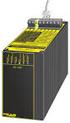 How To Do Visualisaties met mbconnect24 V2 Inhoud 1. Inleiding... 2 2. Aanmaken Network Component (VIPA PLC) & Tag Server... 3 2.1 Network Component; VIPA PLC... 3 2.2 Tag Server... 4 3. Tags aanmaken...
Getting-started tutorial. Versie 1.0
 Getting-started tutorial Versie 1.0 Getting-started Apparaat toevoegen Installatie en activatie Getting-started tutorial In deze getting-started tutorial gaan we u helpen met de eerste stappen met ROXY,
HANDLEIDING INFOGRAPHIC SOFTWARE Versie 2.3 / jan 2014
 HANDLEIDING INFOGRAPHIC SOFTWARE Versie 2.3 / jan 2014 Inhoudsopgave 1. Inleiding... 3 2. Systeemvereisten... 3 3. Installeren van de software... 4 4. Programma instellingen... 5 5. Importeren van een
Elbo Technology BV Versie 1.1 Juni 2012. Gebruikershandleiding PassanSoft
 Versie 1.1 Juni 2012 Gebruikershandleiding PassanSoft Versie 1.1 Juni 2012 2 Inhoud: Opstart scherm PassanSoft... 1 Het hoofdmenu van PassanSoft wordt geopend... 4 Verklaring extra knoppen weergegeven
SIMATIC S7-1200F / STEP 7 Safety Basic
 SIMATIC S7-1200F / STEP 7 Safety Basic Workshop Safety Basic - opdrachten www.siemens.nl/industry/machineveiligheid Safety Integrated Introductie 1 Oefening 1: Oefening 1: Hardwareconfiguratie Een nieuw
Met deze module heeft u de mogelijkheid om gemakkelijk, snel en efficiënt uw documenten als naslag in Unit 4 Multivers te koppelen.
 Handleiding Scan+ Introductie Met Scan+ gaat een lang gekoesterde wens voor vele gebruikers van Unit 4 Multivers in vervulling: eenvoudig koppelen van documenten in relatiebeheer of documentmanagement
Het koppelen van de Wago aan de AC500-eco via Modbus RTU. A quick start guide. Jaap Ruiten
 Het koppelen van de Wago 750-315 aan de AC500-eco via Modbus RTU. A quick start guide Jaap Ruiten Het koppelen van de Wago 750-315 aan een AC500-eco plc. Solar TPS 1 dinsdag 4 februari 2014 Inhoudsopgave
Gedecentraliseerde I/O
 Gedecentraliseerde I/O MPI/DP interface Geintegreerde Profibus DP interface 1 9 pagina 1 Structuur van een PROFIBUS-DP netwerk Masters -400 PS 10A 400 CPU 414-2 DP PS -300-300 CPU 314 CP 342-5 DP -300
Hanwell temperatuur / vocht logger handleiding
 Hanwell temperatuur / vocht logger handleiding De Hanwell temperatuur / vochtigheid datalogger Hanwell Hanlog32USB software (W200) USB set up communicatie kabel Y055 Verschillende mogelijkheden: -starten
H A N D L E I D I N G D A Z A T O O L S - O N T V A N G E R
 H A N D L E I D I N G D A Z A T O O L S - O N T V A N G E R 2 0 1 6 0 8 2 4 INHOUDSOPGAVE 1. Software in 3 stappen geïnstalleerd...1 Stap 1: Downloaden van de software...1 Stap 2: Starten met de installatie...2
Het koppelen van een FC51, via Modbus RTU, aan een AC500-eco.
 Het koppelen van een FC51, via Modbus RTU, aan een AC500-eco. Snelle start handleiding. Solar Technical Support Inhoudsopgave: Benodigdheden.... 2 De Modbus RTU kabel.... 3 De gewijzigde parameters in
Inrichting Systeem: Locaties & Toegang
 Inrichting Systeem: Locaties & Toegang EasySecure International B.V. +31(0)88 0000 083 [email protected] Support.EasySecure.nl v2.0.11 22-09-2014 In deze handleidingen worden de volgende functies binnen
Labo-oefeningen Automatisatie (Experimentele fase)
 Praktische oefeningen Automatisatie Ivan Maesen IM 14-11-2004 2-1 Labo-oefeningen Automatisatie (Experimentele fase) Deze Praktische oefeningen kunnen gebruikt worden voor de Labosessies van het vak Automatisatie
HANDLEIDING VIEW DESKTOP. Handleiding VIEW Desktop. P. de Gooijer. Datum: 09-01-2013 Versie: 1.3
 HANDLEIDING VIEW DESKTOP Document: Auteur: Datum: 09-01-2013 Versie: 1.3 Handleiding VIEW Desktop M. Huibers P. de Gooijer Inleiding Het Hoornbeeck College en Van Lodenstein maakt gebruik van VMware View.
Invoegen... 8 Invulpunt... 9 Nieuwe bouwsteen maken... 9 Bouwsteen opslaan... 10. Wijze van werken in Outlook... 11 Informatie...
 ProDoc Bouwstenen voor Word & Outlook 2007 Inhoud Kopiëren bestanden... 2 Hoofdmap Bouwstenen... 2 Bouwsteen.dotm... 2 Installatie Bouwstenenmodule onder Word 2007... 3 Installatie Bouwstenenmodule onder
How To Do Loggen op USB via I-O Manager mbconnect24 V2
 How To Do Loggen op USB via I-O Manager mbconnect24 V2 Inhoud 1. Inleiding... 2 1.1 Korte checklist voor de configuratie van de I/O manager... 2 2. Server toevoegen (I/O manager)... 3 3. Tag toevoegen
How To Do SEARCHoverIP
 How To Do SEARCHoverIP Inhoud 1. Inleiding... 2 2. Instellingen mbdialup... 3 3. Functie SEARCHoverIP aanzetten in een mbnet.mini... 4 4. Functie SEARCHoverIP aanzetten in een mbnet... 6 5. Voorbeeld Siemens/VIPA...
Configuratie programma tbv. MJK Instrumentie
 Configuratie programma tbv. MJK Instrumentie Quick Guide Version nr.: 840150-002 www.mjk.com DK: +45 45 56 06 56 NO: +47 69 20 60 70 SE: +46 53 31 77 50 NL: +31 251 672171 USA: +1 847 482 8655 AUS: +61
Het omzetten van VLT2800 Profibus naar FC280 Profibus.
 Het omzetten van VLT2800 Profibus naar FC280 Profibus. Snelle start handleiding Solar Technical Services Inhoudsopgave: Het gebruikte test materiaal.... 2 Download en installeer de GSD file voor de FC280...
Manual Debug software. VMC next
 Manual Debug software VMC next Land: NL Ned Air bv maart 2012 Ver. 0.05 1 Algemeen... 3 2 Opbouw VMC next... 3 3 VMC Next Debugger... 4 4 Status... 7 5 Registers... 8 5.1 Knoppen... 9 5.1.1 Download...
Tips en tricks. Hoe te werken met Qualtrics. Ilonka van Meenen
 Tips en tricks Hoe te werken met Qualtrics Ilonka van Meenen Inhoud Handigheidjes... 2 Menu: Edit survey survey options... 3 Display logic... 5 Vragen kopiëren uit andere vragenlijsten... 6 Translate...
Het ExTERM openingsscherm zal verschijnen en het programma opent. ExTERM Version 2.0 7/11/05
 Gebruikershandleiding ExTERM software voor Model RH520 vochtigheid/ temperatuur Chart recorder Introductie Gefeliciteerd met de aankoop van de ExTERM Model RH520 vochtigheid/ temperatuur Chart recorder
Beknopte handleiding SQ Vieuw software
 Beknopte handleiding SQ Vieuw software Het startscherm met de verschillende opties: - Logger Set-up : het programmeren van de datalogger naar een gewenste configuratie - Download Data: het halen van data
Table of contents 2 / 15
 Office+ 1 / 15 Table of contents Introductie... 3 Installatie... 4 Installatie... 4 Licentie... 7 Werken met Office+... 8 Instellingen... 8 Office+ i.c.m. module Relatiebeheer... 9 Office+ i.c.m. module
HANDLEIDING EQOMMAND V3.2
 HANDLEIDING EQOMMAND V3.2 Versie august 2018, KS Inhoudstafel 1. Activatie van de software p. 2 2. Aanmaken van groepen p. 8 3. Aanmaken van grondplannen p. 16 4. Aanmaken van lijsten p. 26 5. Grafieken
SNEL HANDLEIDING KIT-2BNVR2W
 KIT-2BNVR2W Opstarten van het camera bewakingssysteem. 1. Sluit een monitor aan op de NVR (monitor niet inbegrepen in de KIT). 2. Sluit de NVR aan op het netwerk. 3. Sluit de NVR aan op het lichtnet met
Q: Hoe configureer ik het gebruik van een Hitachi CPU in CODESYS v3.5.x.x?
 Q: Hoe configureer ik het gebruik van een Hitachi CPU in CODESYS v3.5.x.x? A: Dit document geeft hier uitleg over. Voordat het mogelijk is om een Hitachi CPU te gebruiken binnen de ontwikkelomgeving van
EDK Walkthrough: Hardwareontwerp met GPIO en UART Deel 1
 EDK Walkthrough: Hardwareontwerp met GPIO en UART Deel 1 1. Doel Kennismaking met de EDK van Xilinx: - begrijpen van de ontwerpomgeving en design flow - aanmaken van een Xilinx Platform Studio project
Offective > CRM > Vragenlijst
 Offective > CRM > Vragenlijst Onder het menu item CRM is een generieke vragenlijst module beschikbaar, hier kunt u zeer uitgebreide vragenlijst(en) maken, indien gewenst met afhankelijkheden. Om te beginnen
Groep Automatisering KHLim Univ Campus gebouw B Diepenbeek
 Simatic OP7 Gebruikershandleiding Groep Automatisering KHLim Univ Campus gebouw B Diepenbeek Nico Bartholomevis 1 Aanmaken van een PLC project in Simatic S7 Zie cursus S7 Nico Bartholomevis 2 Aanmaken
 www.vecolux.be/knx2go Welkom bij de wereld van KNX Hartelijk dank voor uw aankoop van de KNX2GO kit. Het eerste wat u nu moet doen, is een KNX account maken op my.knx.org. Daar kunt u dan de ETS software
TaskCentre Web Service Connector: Creëren van requests in Synergy Enterprise
 TaskCentre Web Service Connector: Creëren van requests in Synergy Enterprise Inhoudsopgave 1. Voorbereiding... 4 2. Web Service Connector tool configuratie... 5 3. TaskCentre taak voor het aanmaken van
Bijlage Inlezen nieuwe tarieven per verzekeraar
 ! Bijlage inlezen nieuwe tarieven (vanaf 3.2) Bijlage Inlezen nieuwe tarieven per verzekeraar Scipio 3.303 biedt ondersteuning om gebruikers alle tarieven van de verschillende verzekeraars in één keer
Besturingstechniek Inleiding S7-300 PLC en programmeren J.E.J. op den Brouw PLCTEC/2013-2014
 Besturingstechniek Inleiding S7-300 PLC en programmeren J.E.J. op den Brouw PLCTEC/2013-2014 Inhoud Overzicht PLC 2 PLC PLC = Programmable Logic Controller Eerste PLC gebouwd rond 1970 Oorspronkelijk grote
Landelijk Indicatie Protocol (LIP)
 Handleiding Landelijk Indicatie Protocol programma pagina 1 of 18 Landelijk Indicatie Protocol (LIP) Welkom bij LIP Lip is ontstaan uit een toegevoegde module aan het kraamzorg administratie pakket van
GEBRUIKERS HANDLEIDING HOMEBRIDGE
 GEBRUIKERS HANDLEIDING HOMEBRIDGE DoCon Versie 2.0 1 Revisie gegevens: 10 Oktober 2017 Initiële versie 20 Oktober 2017 KlikAanKlikUit configuratie toegevoegd. 1 November 2017 Domoticz info toegevoegd 2
Bedieningshandleiding voor de Exocompact Display
 Bedieningshandleiding voor de Exocompact Display Copyright RETEG b.v. Bedieningshandleiding voor de Display s 1 Rev 2.0, 06-07-2006 1 Inhoudsopgave 1 INHOUDSOPGAVE... 2 2 INTRODUCTIE... 3 2.1 BEVEILIGING...
Quick Guide VivianCMS
 Quick Guide VivianCMS Gastenboek creëren Versie: 1.0 Startdatum: 24 juli 2006 Datum laatste wijziging: 24 juli 2006 Opmerking: Gepubliceerd op http://www.viviancms.nl Inhoud 1 Inleiding...3 1.1 Contactformulier
Triggers en Acties gebruiken
 Net2 Triggers en Acties gebruiken Belangrijke opmerking De Net2 Servercomputer moet altijd draaien, anders kan Triggers en Acties niet correct werken. Triggers en Acties is een krachtige functie. Hij kan
Workshop Programmeren met STEP 7 op de DeskTop- en EduLabXorter
 Workshop Programmeren met STEP 7 op de DeskTop- en EduLabXorter 1. STEP 7 Basis 1.1 Nieuw STEP 7 project Er zijn twee manieren om een nieuw STEP 7 project te maken, via de wizard of handmatig. Wij gaan
Siemens workpoints en DHCP options
 Siemens workpoints en DHCP options Dit document beschrijft de configuratie en werking van een Windows 2003 DHCP server in combinatie met Siemens optipoint en Siemens OpenStage toestellen (aangemeld op
Besturingstechniek Inleiding S7-300 PLC en programmeren J.E.J. op den Brouw/B. Kuiper PLCTEC/
 Besturingstechniek Inleiding S7-300 PLC en programmeren J.E.J. op den Brouw/B. Kuiper PLCTEC/2018-2019 PLCTEC (1) PLCTEC-co1 + PLCTEC-pr1 = 2 ECTS = 56 SBU 1 lesuur per week theorie 2 lesuren per week
Handleiding. Practicum. Festo Productiestraat
 Handleiding Practicum Festo Productiestraat De Haagse Hogeschool Academie voor TIS/Delft 9 mei 2013 J.E.J op den Brouw Inhoudsopgave 1. INLEIDING...3 1.1 PRODUCTIESTRAAT...3 2. OPDRACHT EN EISEN...5 2.1
Voeler ingang van de ilog recorder. Stop de temperatuurvoeler
 1) Standaard interface (EA-INT) Oud model. 2) Universele interface (EA-INT-U) Nieuw model. Beide interfaces hebben een DB9 (9 pins) connector en uw PC heeft een RS232 seriële poort nodig. Escort ilog Dataloggers
How To Do Visualisaties met mbconnect24
 How To Do Visualisaties met mbconnect24 Inhoud 1. Inleiding... 2 2. Aanmaken Network Component (VIPA PLC) & Tag Server... 3 2.1 Network Component; VIPA PLC... 3 2.2 Tag Server... 4 3. Tags aanmaken...
Technische nota AbiFire Rapporten maken via ODBC
 Technische nota AbiFire Rapporten maken via ODBC Laatste revisie: 23 januari 2018 Inhoudsopgave 1 Inleiding... 2 2 Systeeminstellingen in AbiFire... 3 2.1 Aanmaken extern profiel... 3 2.2 Toewijzing extern
Handleiding JCreator. Inhoud. Een Workspace en een eerste project maken
 Handleiding JCreator Inhoud Een Workspace en een eerste project maken Een tweede project maken De editor van JCreator Aanpassen van de basis-directory Documentatie over klassen en methoden van de JDK Bestand
WAGO-TRAININGEN. Programma
 WAGO-TRAININGEN Programma WAGO-TRAININGEN Effectief en praktijkgericht Onze trainers zijn volledig bekend met de materie, uit eigen ervaring weten zij precies wat er speelt. Zo wordt er geen tijd verspild.
Opladen Opmerkingen Vragen?... 11
 Aanwezigheidsregistratie Release 1 2018 1 e kwartaal Model: X-9200B Inhoudsopgave Activiteiten aanmaken... 2 Hoe werkt het registratieproces?... 4 Aan de slag: Draadloos scannen met een smartphone, tablet
Installatie handleiding TiC Narrow Casting Player. (voor intern gebruik)
 Installatie handleiding TiC Narrow Casting Player (voor intern gebruik) Inhoudsopgave Inhoudsopgave... 2 Inleiding... 3 BIOS instellen... 4 Windows 7 installatie... 5 Windows 7 configureren... 11 Tweak
DRUKPORTAL HANDLEIDING VERSIE 3 - SEP.2014
 INHOUD 1 E-mail: Account is aangemaakt 4 2 Uw gebruikersnaam eventueel aanpassen 5 3 Controleer je systeem 7 3.1 Klik in het inlogscherm op de link Controleer mijn systeem 7 3.2 Resultaat systeem check
Elektronisch factureren
 Elektronisch factureren Inleiding Elektronisch Factureren in RADAR is mogelijk vanaf versie 4.0. Deze module wordt niet standaard meegeleverd met de RADAR Update maar is te bestellen via de afdeling verkoop
Altijd op de hoogte van de laatste ontwikkelingen.
 Beheer Webredactie dashboard Het webredactie dashboard geeft u in één oogopslag een overzicht van de beheersmogelijkheden van uw website. Daarnaast blijft u via het dashboard gemakkelijk op de hoogte van
Rodin installatiehandleiding (vanaf versie 2.1.xxx.x)
 Rodin installatiehandleiding (vanaf versie 2.1.xxx.x) Introductie De Rodin applicatie bestaat uit een programma en een database. Het programma zal altijd lokaal op uw computer worden geïnstalleerd, terwijl
Voor de database wordt een Access 2000 bestand gebruikt, met voorlopig 1 tabel:
 Eenvoudig voorbeeld. Er wordt verondersteld dat er met VS 2008 EXPRESS gewerkt wordt. Voor de database wordt een Access 2000 bestand gebruikt, met voorlopig 1 tabel: (Sommige schermafdrukken zijn afkomstig
Cloud handleiding Versie: 1.0 Datum: 23-7-2014
 Cloud handleiding Versie: 1.0 Datum: 23-7-2014 2 Inhoud Inleiding... 5 Inrichting SequreBox Cloud... 5 1. Inloggen... 6 2. Abonnementen voeg camera toe... 8 3. Controleer beelden... 9 4. Camera Stel Alarm
Snel aan de slag met BasisOnline en InstapInternet
 Snel aan de slag met BasisOnline en InstapInternet Inloggen Surf naar www.instapinternet.nl of www.basisonline.nl. Vervolgens klikt u op de button Login links bovenin en vervolgens op Member Login. (Figuur
Het aansturen van de FC280 via ABB op Profibus.
 Het aansturen van de FC280 via ABB op Profibus. Snelle start handleiding Solar Technical Services Inhoudsopgave: Het gebruikte test materiaal.... 2 Download en installeer de GSD file voor de FC280... 3
Symbol for Windows BlissEditor
 Handicom Symbol for Windows BlissEditor ( Versie 4 ) Handicom, 2006, Nederland Inhoud 1. Inleiding... 2 2. Schermopbouw van de Bliss Editor...3 2.1 Werkbalk... 3 2.2 Matrix... 4 2.3 Palet met basisvormen,
Installatiehandleiding Windows XP / Vista / Windows 7
 Installatiehandleiding Windows XP / Vista / Windows 7 Versie 1.4 Datum 11 januari 2011 Status definitief Inhoud 1 Downloaden installatiebestand 3 2 SafeSign installeren 4 3 Certificaten toevoegen aan de
Versie 1.0. Gebruikshandleiding. van de Stereo Controle (art. L4561N) TiStereoControl. Software voor de configuratie 06/08-01 PC
 Versie 1.0 06/08-01 PC Gebruikshandleiding TiStereoControl Software voor de configuratie van de Stereo Controle (art. L4561N) TiStereoControl 2 3 INHOUD 1. Vereisten Hardware en Software 4 2. Installatie
1 van 8 22-2-2012 20:43
 1 van 8 22-2-2012 20:43 Garmin Basecamp is een gratis software programma van Garmin. Het vergelijkbaar met mapsource, echter met de nieuwe toestellen (oregon, dakota en gpsmap 62) heeft het een aantal
Technische nota AbiFire5 Rapporten maken via ODBC
 Technische nota AbiFire5 Rapporten maken via ODBC Laatste revisie: 29 juli 2009 Inhoudsopgave Inleiding... 2 1 Installatie ODBC driver... 2 2 Systeeminstellingen in AbiFire5... 3 2.1 Aanmaken extern profiel...
TRUST AMI MOUSE 250S OPTICAL
 1 Inleiding Deze handleiding is bedoeld voor de gebruikers van de TRUST AMI MOUSE 250S OPTICAL E-MAIL. Hij werkt op zo goed als ieder oppervlak. Wanneer u nieuwe e- mail binnen krijgt geeft de muis een
Handleiding Sportlink Club
 Handleiding Sportlink Club Dit document is automatisch gegenereerd. We raden u aan de handleiding online te raadplegen via www.sportlinkclub.nl/support. 1. Installatiehandleiding.........................................................................................
LET OP! Uw gegevens worden pas zichtbaar in het dashboard nadat u op de App bent ingelogd en verbinding heeft gemaakt met internet.
 Handleiding versie 1.2 LET OP! Uw gegevens worden pas zichtbaar in het dashboard nadat u op de App bent ingelogd en verbinding heeft gemaakt met internet. Handleiding versie 1.2 januari 2018 1 Handleiding
Nieuwe- en bijkomende functionaliteiten app V5.0
 Nieuwe- en bijkomende functionaliteiten app V5.0 Hieronder vindt u een opsomming van de vernieuwde en bijkomende functionaliteiten van de INTEGRA CONTROL app versie 5.0. Nieuw app icoon en opstartscherm
Handleiding voor het installeren van de Portbox2
 Handleiding voor het installeren van de Portbox2 Brondocument D:\WebServer\Handleiding\WTell\F1561_InstellenCNCMachines\HandleidingConfigurerenPortBo x2.odt Versiebeheer Versie Datum Uitleg 1.0v 13-05-14
DRUKPORTAL HANDLEIDING VERSIE 1 - JAN.2014. Korte instructie2.indd 1 17-3-2014 13:16:36
 Korte instructie2.indd 1 17-3-2014 13:16:36 INHOUD 1 E-mail: Account is aangemaakt 4 2 Uw gebruikersnaam eventueel aanpassen 5 3 Controleer je systeem 7 3.1 Klik in het inlogscherm op de link Controleer
Quickstart ewon Cosy 131
 Quickstart ewon Cosy 131 Inleiding In deze quickstart leggen we stap voor stap uit hoe de ewon Cosy snel geconfigureerd kan worden. Mocht u toch meer gedetailleerde informatie nodig hebben dan verwijzen
Studenthandleiding Portfolio in Blackboard Learn
 Studenthandleiding Stafbureau onderwijs & onderzoek Functioneel beheer Blackboard Learn. T.b.v. October 2014 release. Versie: 02-12-2014. Handleiding portfolio studenten In deze handleiding wordt het aanmaken
Een eerste applicatie
 Een eerste applicatie 2.1 Inleiding Programmeren in Visual Basic.NET doe je niet alleen door regels met code te schrijven. Je begint met het ontwerpen van een venster in de design mode met allerlei controls,