
Printer/Scanner Unit Type 3260
|
|
|
- Leen Segers
- 10 jaren geleden
- Aantal bezoeken:
Transcriptie
1 Printer/Scanner Unit Type 3260 Gebruiksaanwijzing Printerhandleiding Aan de slag De machine voorbereiden Het printerstuurprogramma instellen Andere afdrukbewerkingen Printeigenschappen De Document Server gebruiken De functie en instellingen van het apparaat Bijlage Lees, voordat u dit apparaat gebruikt, deze handleiding zorgvuldig door en bewaar deze op een handige plaats voor toekomstig gebruik. Voor veilig en correct gebruik dient u, voordat u het apparaat in gebruik neemt, de veiligheidsinformatie in de "Bedieningshandleiding Standaardinstellingen" te lezen.
2 Inleiding Deze handleiding bevat gedetailleerde instructies over de werking en het gebruik van dit apparaat. Voor uw veiligheid en voor een optimaal gebruik van het apparaat, dient u deze handleiding zorgvuldig te lezen voordat u het apparaat gebruikt. Bewaar deze handleiding op een handige plaats om deze snel te kunnen raadplegen. Belangrijk De inhoud van deze handleiding kan zonder voorafgaande aankondiging worden gewijzigd. Het bedrijf aanvaardt op geen enkele wijze aansprakelijkheid voor rechtstreekse, indirecte, bijzondere, incidentele of gevolgschade als gevolg van het omgaan met of het bedienen van deze machine. Het is niet toegestaan materiaal te kopiëren of af te drukken waarvan reproductie bij wet verboden is. Het kopiëren of afdrukken van de volgende materialen is normaal gesproken bij lokale wet verboden: bankbiljetten, belastingzegels, obligaties, aandelencertificaten, bankcheques, waardecheques, paspoorten, rijbewijzen. Deze lijst is een richtlijn en niet allesomvattend. Wij dragen geen verantwoordelijkheid voor de volledigheid of nauwkeurigheid van de lijst. Neem voor vragen over de rechtmatigheid van het kopiëren of afdrukken van bepaalde items contact op met uw juridisch adviseur. Waarschuwing Het werken met bedieningsorganen of het uitvoeren van afstellingen of procedures anders dan gespecificeerd in deze handleiding, kan blootstelling aan gevaarlijke straling tot gevolg hebben. In deze handleiding worden twee maatstelsels gebruikt. Gebruik bij dit apparaat de metrische versie. Handelsmerken Microsoft, Windows en Windows NT zijn geregistreerde handelsmerken van Microsoft Corporation in de Verenigde Staten en/of in andere landen. Adobe, PostScript, Acrobat, PageMaker en Adobe Type Manager zijn geregistreerde handelsmerken van Adobe Systems Incorporated. PCL is een geregistreerd handelsmerk van Hewlett-Packard Company. AppleTalk, Apple, Macintosh en Mac OS zijn geregistreerde handelsmerken van Apple Computer, Incorporated. IPS-PRINT Printertaalemulatie Copyright 2000, Oak Technology, Inc., alle rechten voorbehouden. UNIX is een geregistreerd handelsmerk in de Verenigde Staten en andere landen, met een exclusief licentiegebruik door X/Open Company Limited. Bluetooth is een geregistreerd handelsmerk van Bluetooth SIG Inc. Andere productnamen die in deze documentatie worden gebruikt, dienen uitsluitend ter identificatie en zijn mogelijk handelsmerken van hun respectievelijke eigenaren. We maken geen aanspraak op enig recht op deze merken. De eigennamen van de Windows-besturingssystemen zijn: De productnaam van Windows 95 is Microsoft Windows 95 De productnaam van Windows 98 is Microsoft Windows 98 De productnaam van Windows Me is Microsoft Windows Millennium Edition (Windows Me) De productnamen van Windows 2000 zijn als volgt: Microsoft Windows 2000 Professional Microsoft Windows 2000 Server Microsoft Windows 2000 Advanced Server De productnamen van Windows XP zijn als volgt: Microsoft Windows XP Home Edition Microsoft Windows 2000 Professional De productnamen van Windows Server 2003 zijn als volgt: Microsoft Windows Server 2003 Standard Edition Microsoft Windows Server 2003 Enterprise Edition Microsoft Windows Server 2003 Web Edition De productnamen van Windows NT 4.0 zijn als volgt: Microsoft Windows NT Workstation 4.0 Microsoft Windows NT Server 4.0 en Sommige illustraties in deze handleiding kunnen enigszins van de gegevens van het werkelijke apparaat afwijken. Voor sommige landen kunnen bepaalde opties niet beschikbaar zijn. Raadpleeg uw plaatselijke leverancier voor nadere informatie hierover.

3 INHOUDSOPGAVE Handleidingen voor dit apparaat...1 Verklaring van symbolen in deze handleiding Aan de slag Bedieningspaneel...5 Het display...7 Gebruikersauthentificatie...9 Auth. gebruikerscode (via het bedieningspaneel)...9 Auth. gebruikerscode (via een printerstuurprogramma)...9 Aanmelden (Met gebruikmaking van het bedieningspaneel)...9 Afmelden (Met gebruikmaking van het bedieningspaneel)...10 Aanmelden (Met gebruikmaking van een printerstuurprogramma)...10 Aansluiten van het apparaat...11 Vereisten...11 Aansluiten van het apparaat op de host met behulp van de USB-kabel...11 Het apparaat met de parallelle kabel/ieee 1394 (SCSI-print) aansluiten op de host...12 Verbinding met de Ethernet-interface maken...13 Papier plaatsen in de handinvoer...14 Aangepast formaat papier instellen...16 Dik papier instellen...17 OHP-transparanten instellen De machine voorbereiden Quick Install (Snelle installatie)...19 De verbindingmethode bevestigen...21 Netwerkverbinding...21 Lokale verbinding...24 De SmartDeviceMonitor for Client-poort gebruiken...25 SmartDeviceMonitor for Client installeren...25 Het PCL- of RPCS-printerstuurprogramma (TCP/IP) installeren...26 Het PCL- of RPCS-printerstuurprogramma (NetBEUI) installeren...28 Het PCL- of RPCS-printerstuurprogramma (IPP) installeren...30 De poortinstellingen wijzigen voor SmartDeviceMonitor for Client...32 De standaard TCP/IP-poort gebruiken...34 Het PCL- of RPCS-stuurprogramma installeren...34 De LPR-poort gebruiken...36 Het PCL- of RPCS-stuurprogramma installeren...36 Een Windows-netwerkprinter gebruiken...38 Het PCL- of RPCS-stuurprogramma installeren...38 Gebruiken als een NetWare-printserver/externe printer...40 Form Feed...42 Bannerpagina...42 Afdrukken na resetten van de printer...42 i
4 Het USB-printerstuurprogramma installeren...43 Windows 98 SE/Me - USB...43 Windows USB...45 Windows XP, Windows Server USB...47 Probleemoplossing USB...48 Afdrukken via een parallelle verbinding...49 Het PCL- of RPCS-stuurprogramma installeren...49 Het printerstuurprogramma installeren met gebruikmaking van IEEE 1394 (SCSI print)...51 Windows Windows XP, Windows Server Afdrukken via een Bluetooth-verbinding...56 Profielen die worden ondersteund...56 Afdrukken via een Bluetooth-verbinding...56 Als tijdens de installatie een bericht wordt weergegeven...59 Printeropties instellen...61 Condities voor bidirectionele communicatie...61 Als bidirectionele communicatie is uitgeschakeld...63 Font Manager 2000 installeren...64 Adobe PageMaker Version 6.0, 6.5 of 7.0 gebruiken Het printerstuurprogramma instellen PCL - De printereigenschappen bewerken...67 Windows 95/98/Me - De printereigenschappen bewerken...67 Windows De printereigenschappen bewerken...69 Windows XP, Windows Server De printereigenschappen bewerken...71 Windows NT De printereigenschappen bewerken...73 RPCS - De printereigenschappen bewerken...75 Windows 95/98/Me - De printereigenschappen bewerken...75 Windows De printereigenschappen bewerken...77 Windows XP, Windows Server De printereigenschappen bewerken...79 Windows NT De printereigenschappen bewerken Andere afdrukbewerkingen Een PDF-bestand direct afdrukken...85 Afdrukmethode...85 De takenlijst Beveiligde- & Testafdruktaken gebruiken...86 Testafdruk...88 Een bestand Testafdruk afdrukken...88 Een bestand Testafdruk verwijderen...90 Het foutenlogbestand controleren...91 Beveiligde afdruk...92 Een bestand Beveiligde afdruk afdrukken...92 De Beveiligde afdruk bestanden verwijderen...94 Het foutenlogbestand controleren...94 ii
5 Sorteren...96 Afdrukken met gebruikmaking van de Finisher...98 Nieten...99 Perforeren Spoolafdrukken Voorbladen Tussenblad Hoofdstuk instellen Tabblad Gebruikergedefinieerde pagina's Form Feed Afdrukken met gebruikmaking van een geselecteerde lade Form Feed annuleren Een afdruktaak annuleren Windows - Een afdruktaak annuleren Printeigenschappen Printeigenschappen Menu Printeigenschappen bijwerken Printeigenschappen Parameters Lijst-/proefafd Onderhoud Systeemversie Host interface PCL menu PS Menu PDF Menu De Document Server gebruiken Toegang zoeken tot de Document Server De functie en instellingen van het apparaat Mainframe Functies Interface Lijst met instellingsitems Web Image Monitor telnet UNIX Instellingen die samen met PostScript 3 kunnen worden gebruikt iii
6 8. Bijlage Software en hulpprogramma s die worden meegeleverd op de cd-rom Printerstuurprogramma voor deze printer SmartDeviceMonitor for Admin SmartDeviceMonitor for Client Probleemoplossing Fout & Statusberichten in de display Foutenlogbestand controleren Het apparaat drukt niet af Andere problemen tijdens afdrukken Systeeminstellingen (Parallelle verbinding) Voorzorgsmaatregelen bij gebruik van Windows Server Voorzorgmaatregelen bij gebruik van de modus Terminal Server Specificaties Opties INDEX iv
7 Handleidingen voor dit apparaat De volgende handleidingen beschrijven de operationele procedures van dit apparaat. Voor speciale functies, zie de betreffende paragrafen van de handleiding. De geleverde handleidingen zijn specifiek per apparaatsoort. Om de handleidingen als PDF-bestand te bekijken, is Adobe Acrobat Reader / Adobe Reader vereist. Er zijn twee CD-ROM s bijgeleverd: CD-ROM 1 Operating Instructions CD-ROM 2 Scanner Driver and Document Management Utility Bedieningshandleiding Standaardinstellingen Deze handleiding bevat een overzicht van het apparaat en een beschrijving van Systeeminstellingen (zoals Instellingen papierlade), Document Serverfuncties en probleemoplossing. Veiligheidsinformatie Deze handleiding is geschreven voor de beheerders van dit apparaat. Het beschrijft de beveiligingsfuncties die de beheerders kunnen gebruiken om gegevens te beschermen tegen misbruik of ongeautoriseerd gebruik van het apparaat te voorkomen. Deze handleiding bevat ook de procedures om beheerders te registreren en authenticatie van gebruikers en beheerders in te stellen. Netwerkhandleiding (PDF-bestand - CD-ROM1) Informatie over de configuratie en het gebruik van de printer in een netwerkomgeving of over het gebruik van de software. Deze handleiding is bedoeld voor alle modellen en bevat daarom functies en instellingen die u model mogelijk niet heeft. Afbeeldingen, tekeningen, functies en de besturingssystemen die worden ondersteund, zijn mogelijk niet allemaal op uw model van toepassing. Kopieerhandleiding Beschrijft de bewerkingen, functies en probleemoplossing voor de kopieerfunctie van het apparaat. Printerhandleiding (deze handleiding) Beschrijft de systeeminstellingen, werking, functies en probleemoplossing voor de printerfuncties van dit apparaat. Scannerhandleiding (PDF-bestand - CD-ROM1) Beschrijft de bewerkingen, functies en probleemoplossing voor de scannerfunctie van het apparaat. 1
8 Handleidingen voor DeskTopBinder Lite DeskTopBinder Lite is een hulpprogramma op de CD-ROM met label Scanner Driver and Document Management Utility. DeskTopBinder Lite Installatiehandleiding (PDF-bestand - CD-ROM2) Geeft een gedetailleerde beschrijving van de installatie van en de operationele omgeving voor DeskTopBinder Lite. Deze gids kunt u weergeven vanuit het [Setup] dialoogvenster wanneer u DeskTopBinder Lite heeft geïnstalleerd. Introductiehandleiding DeskTopBinder (PDF-bestand - CD-ROM2) Beschrijft de werking van DeskTopBinder Lite en geeft een overzicht van de betreffende functies. Deze handleiding wordt toegevoegd aan het [Start] menu wanneer u DeskTopBinder Lite heeft geïnstalleerd. Auto Document Link Introductiehandleiding (PDF-bestand - CD-ROM2) Beschrijft de bewerkingen en functies van Auto Document Link, geïnstalleerd met DeskTopBinder Lite. Deze handleiding wordt toegevoegd aan het [Start] menu wanneer u DeskTopBinder Lite heeft geïnstalleerd. Andere handleidingen PostScript 3 Supplement (PDF-bestand - CD-ROM1) UNIX Supplement (verkrijgbaar via een officiële leverancier of als een PDF-bestand op onze website) 2
![Deze gids kunt u weergeven vanuit het [Setup] dialoogvenster wanneer u DeskTopBinder Lite heeft geïnstalleerd.](/docs-images/57/7905518/images/page_8.jpg "Introductiehandleiding DeskTopBinder (PDF-bestand - CD-ROM2) Beschrijft de werking van DeskTopBinder Lite en geeft een overzicht van de betreffende functies.")
9 Verklaring van symbolen in deze handleiding Symbolen In deze handleiding worden de volgende symbolen gebruikt: R WAARSCHUWING: Dit symbool duidt op een mogelijk gevaarlijke situatie die, indien de instructies niet worden opgevolgd, de dood of ernstig letsel tot gevolg kan hebben. R VOORZICHTIG: Dit symbool duidt op een mogelijk gevaarlijke situatie die, indien de instructies niet worden opgevolgd, gering letsel of schade aan eigendommen tot gevolg kan hebben. * Bovenstaande opmerkingen zijn bedoeld voor uw veiligheid. Belangrijk Het niet opvolgen van deze instructie kan leiden tot onjuiste invoer van papier, beschadiging van originelen of verlies van gegevens. Lees deze instructie. Voorbereiding Dit symbool duidt op bepaalde feiten waarvan u kennis moet nemen of voorbereidingen die u moet treffen voordat u een bepaalde handeling kunt uitvoeren. Dit symbool geeft aan welke voorzorgsmaatregelen u moet nemen, of wat u moet doen na een foutieve bediening. Beperking Dit symbool duidt op numerieke beperkingen, functies die niet tegelijkertijd kunnen worden gebruikt of omstandigheden waarin een bepaalde functie niet kan worden gebruikt. Verwijzing Dit symbool verwijst naar een referentie. [ ] Toetsen en knoppen op het beeldscherm van de computer. Toetsen op display van het apparaat. { } Toetsen op het bedieningspaneel van het apparaat. Toetsen op het toetsenbord van de computer. 3
10 4

11 1. Aan de slag Bedieningspaneel AEV026S 1. Indicatoren Geven fouten en de status van de machine weer. d: Nietjes-toevoegenindicator D: Toner-toevoegenindicator B: Papier plaatsen-indicator L: Bel servicedienst-indicator M: Open paneel-indicator x: Papierstoringsindicator Zie de Bedieningshandleiding Standaardinstellingen. 2. Toets {Gebruikersinstellingen/Teller} Gebruikersinstellingen Druk hier om de standaardinstellingen en de voorwaarden aan te passen aan uw eisen. Teller Druk op deze toets om het totaal aantal gemaakte kopieën weer te geven of af te drukken. 3. Het display Hier worden de gebruiksstatus, foutmeldingen en functiemenu s weergegeven. Zie Pag.7 Het display. 4. {Energiespaarstand}-toets Indrukken om de spaarstand in en uit te schakelen. Deze toets is uitgeschakeld tijdens Systeeminstellingen (Gebruikersinstellingen). 5. Hoofdschakelaar-/Aan-indicator De hoofdschakelaarindicator brandt wanneer de hoofdschakelaar is ingeschakeld. De Aan-indicator brandt wanneer de stroom is ingeschakeld. Belangrijk Schakel de hoofdschakelaar niet uit wanneer de Aan-indicator brandt of knippert. Hierdoor kan de harde schijf worden beschadigd. 6. Hoofdschakelaar Druk op deze schakelaar om de netspanning in te schakelen (de Aan-indicator gaat branden). Om de netspanning uit te schakelen, drukt u deze schakelaar opnieuw in (de Aan-indicator gaat uit). 5
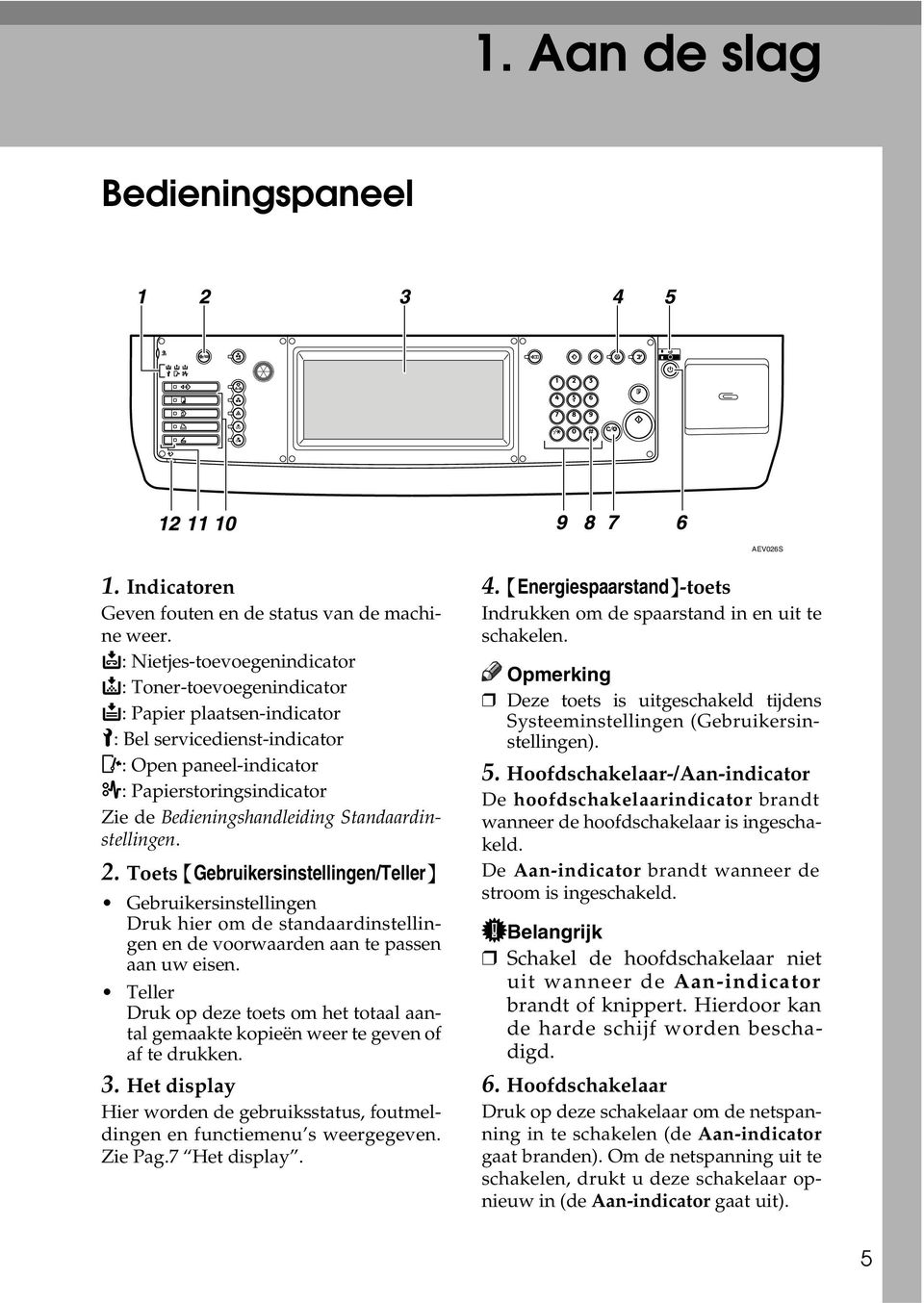
12 Aan de slag 1 7. {Wis/Stop}-toets Druk op deze toets om de ingevoerde gegevens te annuleren. 8. {#}-toets Druk op deze toets na het invoeren van een waarde. 9. Cijfertoetsen Druk hier om een waarde in te geven voor meerdere instellingen. 10. Functietoetsen Druk om te wisselen tussen de schermen Kopieermachine, Document Server, Printer en Scanner. De indicator voor de geselecteerde functie licht op. 11. Functiestatusindicatoren Deze indicator toont de status van de hierboven genoemde functies: Groen: de functie is geactiveerd. Rood: de functie is onderbroken. 12. m: Data In-indicator De Data In-indicator toont de status van de gegevensontvangst van een computer. Deze indicator knippert wanneer gegevens worden ontvangen. Deze indicator brandt wanneer er nog af te drukken gegevens zijn. 6
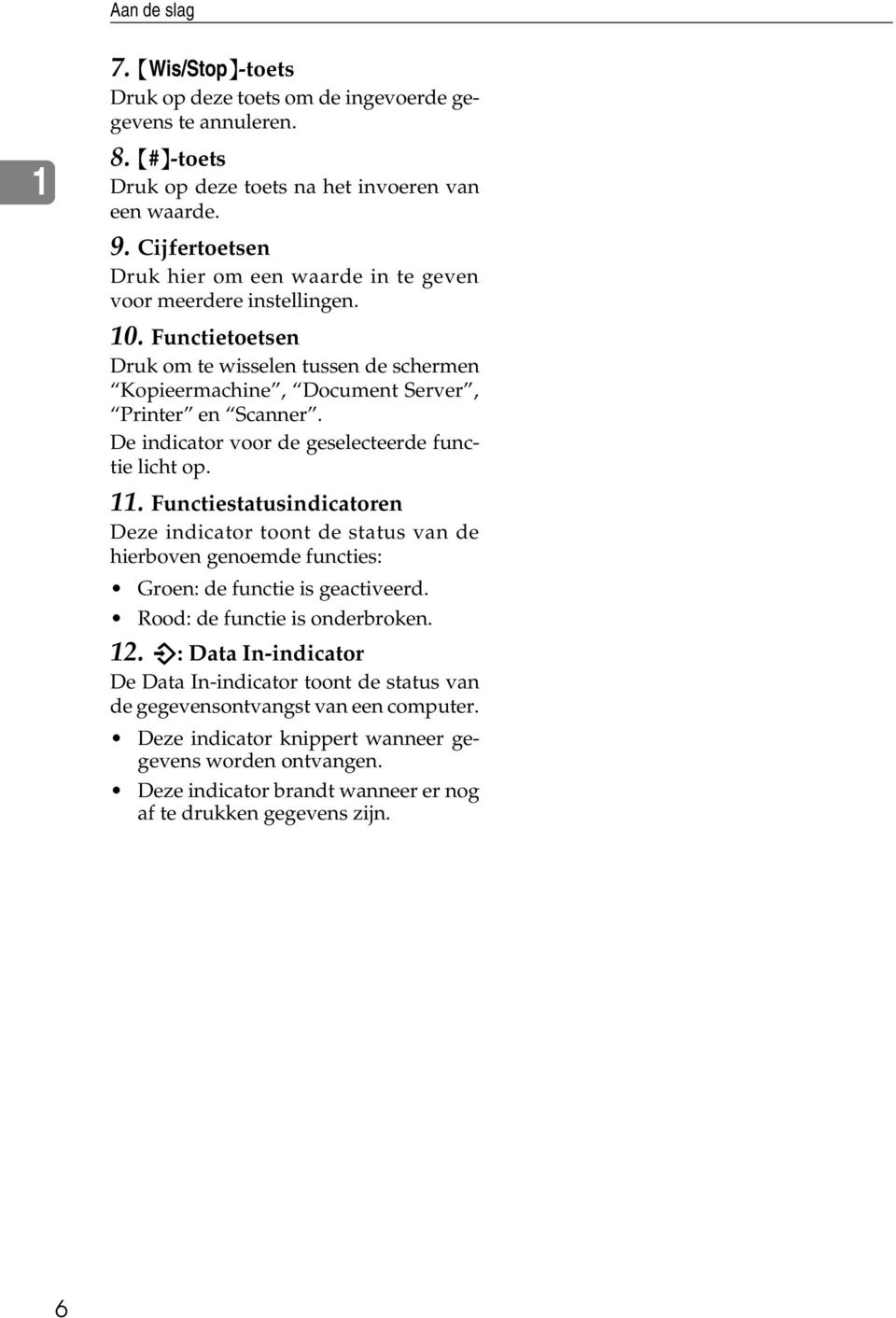
13 Bedieningspaneel Het display In dit hoofdstuk wordt de configuratie met het weergavescherm beschreven, wanneer de printerfunctie is geselecteerd. Belangrijk Het apparaat gaat off line wanneer u instellingen aanmaakt, zelfs wanneer deze eerst online was. Wanneer u de instelling heeft aangemaakt, gaat het apparaat automatisch naar online. Indien u een instelling aanmaakt wanneer het apparaat off line is, blijft het daarna off line. De weergegeven functies dienen als keuzetoetsen. Door licht in te drukken, kunt u een item selecteren of specificeren. Bij selectie of specificatie van een item op het display wordt het gemarkeerd. Grijsgekleurde toetsen (bijv. OK ) kunnen niet worden gebruikt. 1 NL AEV027S 1. Gebruiksstatus of mededelingen Geeft de huidige apparaatstatus weer zoals "Gereed", "Off-line", en "Afdrukken...". Informatie over de printopdracht (gebruikers ID en documentnaam) verschijnt in deze sectie. 2. [f On-line]-toets/[ Off-line]-toets Door op deze toetsen te drukken wisselt het apparaat tussen on-line en off-line. De printer kan gegevens van de computer ontvangen wanneer deze online is. De printer kan geen gegevens van de computer ontvangen wanneer deze offline is. 3. [Form Feed]-toets Druk op deze toets om alle gegevens af te drukken die in de invoer-buffer van het apparaat zijn achtergebleven. Wanneer het apparaat on-line is, verschijnt de status in het grijs. Deze functie is niet beschikbaar bij gebruik van de RPCS-printertaal. 4. [Taak reset]-toets Druk op deze toets om de huidige afdrukopdracht te annuleren. Indien u op deze toets drukt wanneer het apparaat off-line is en u heeft Hex dump geselecteerd, wordt Hex dump afgebroken. Zie Pag.125 Printeigenschappen Parameters. 7

14 Aan de slag 1 5. [Lijst Beveil.&Vbl. afdr.taken] Druk op deze toets om de beveiligde- /testafdruktaken weer te geven die vanaf een computer zijn verstuurd. 6. [Foutenlogbestand] Druk op deze toets om de foutenlogbestanden, zoals van beveiligde-/testafdruktaken weer te geven die vanaf een computer zijn verstuurd. 7. [Takenlijst spoolen] Druk hierop om de gespoolde taken weer te geven. 8. [VStatus van papierlade]-toets De instellingen van de papierlade verschijnen. Wanneer het apparaat wordt ingeschakeld, verschijnt de kopieerweergave. Dit is een standaardinstelling van de fabriek. Deze basisinstelling kan worden gewijzigd. Zie de Bedieningshandleiding Standaardinstellingen. 8
![[Takenlijst spoolen] Druk hierop om de gespoolde taken weer te geven. 8. [VStatus van papierlade]-toets De instellingen van de papierlade verschijnen.](/docs-images/57/7905518/images/page_14.jpg "Wanneer het apparaat wordt ingeschakeld, verschijnt de kopieerweergave. Dit is een standaardinstelling van de fabriek. Deze basisinstelling kan worden gewijzigd.")
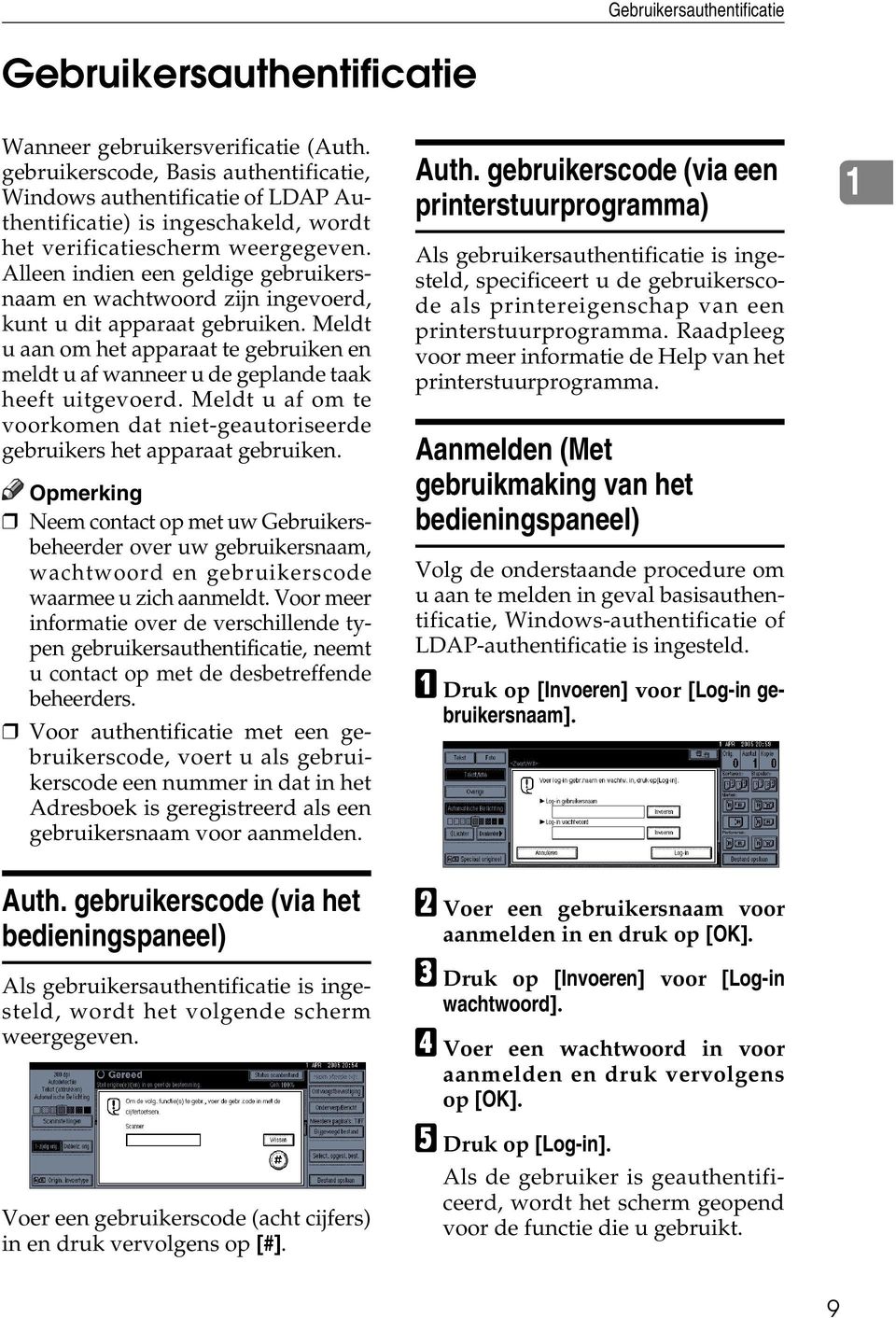
15 Gebruikersauthentificatie Gebruikersauthentificatie Wanneer gebruikersverificatie (Auth. gebruikerscode, Basis authentificatie, Windows authentificatie of LDAP Authentificatie) is ingeschakeld, wordt het verificatiescherm weergegeven. Alleen indien een geldige gebruikersnaam en wachtwoord zijn ingevoerd, kunt u dit apparaat gebruiken. Meldt u aan om het apparaat te gebruiken en meldt u af wanneer u de geplande taak heeft uitgevoerd. Meldt u af om te voorkomen dat niet-geautoriseerde gebruikers het apparaat gebruiken. Neem contact op met uw Gebruikersbeheerder over uw gebruikersnaam, wachtwoord en gebruikerscode waarmee u zich aanmeldt. Voor meer informatie over de verschillende typen gebruikersauthentificatie, neemt u contact op met de desbetreffende beheerders. Voor authentificatie met een gebruikerscode, voert u als gebruikerscode een nummer in dat in het Adresboek is geregistreerd als een gebruikersnaam voor aanmelden. Auth. gebruikerscode (via het bedieningspaneel) Als gebruikersauthentificatie is ingesteld, wordt het volgende scherm weergegeven. Voer een gebruikerscode (acht cijfers) in en druk vervolgens op [#]. Auth. gebruikerscode (via een printerstuurprogramma) Als gebruikersauthentificatie is ingesteld, specificeert u de gebruikerscode als printereigenschap van een printerstuurprogramma. Raadpleeg voor meer informatie de Help van het printerstuurprogramma. Aanmelden (Met gebruikmaking van het bedieningspaneel) Volg de onderstaande procedure om u aan te melden in geval basisauthentificatie, Windows-authentificatie of LDAP-authentificatie is ingesteld. A Druk op [Invoeren] voor [Log-in gebruikersnaam]. B Voer een gebruikersnaam voor aanmelden in en druk op [OK]. C Druk op [Invoeren] voor [Log-in wachtwoord]. D Voer een wachtwoord in voor aanmelden en druk vervolgens op [OK]. E Druk op [Log-in]. Als de gebruiker is geauthentificeerd, wordt het scherm geopend voor de functie die u gebruikt. 1 9
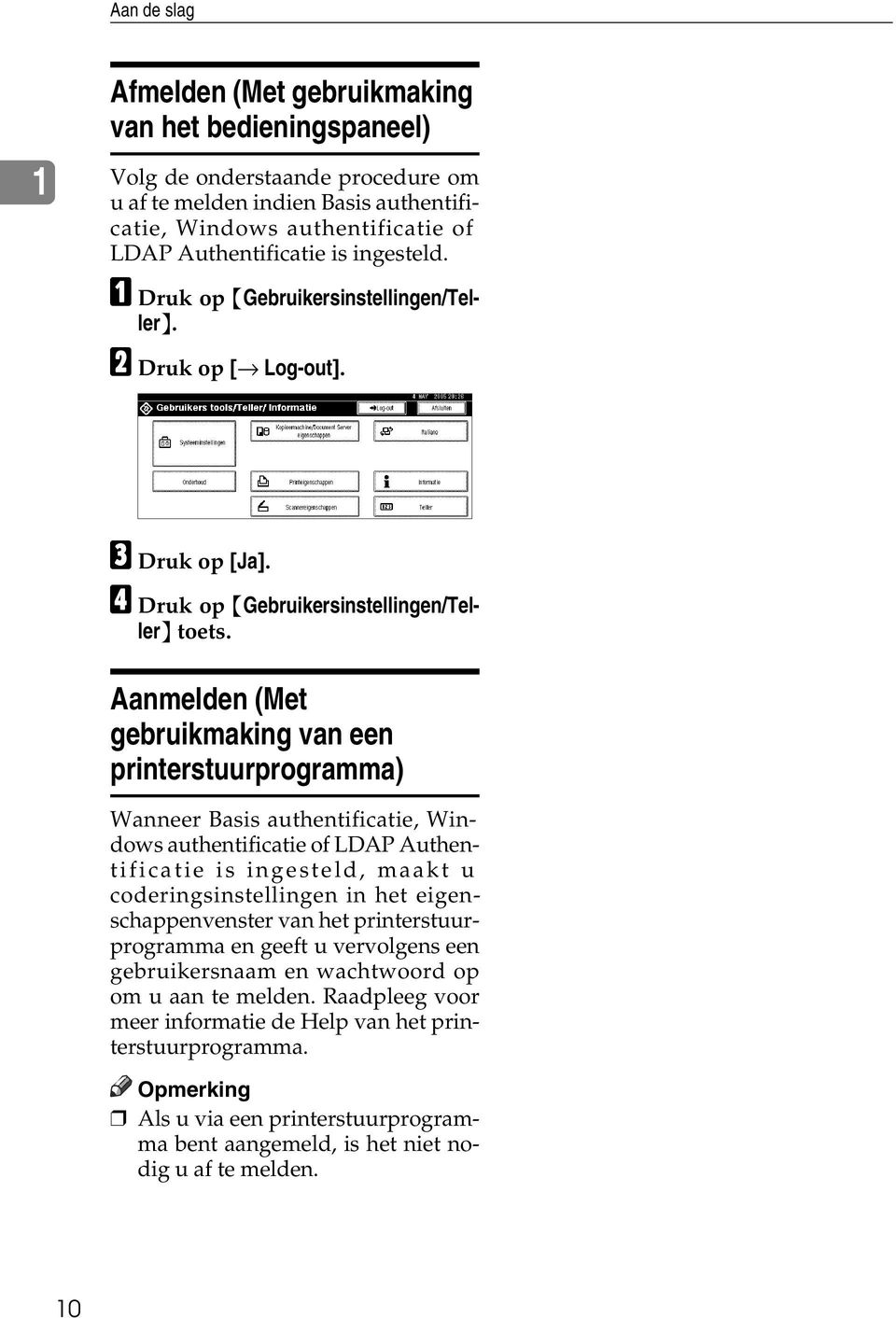
16 Aan de slag 1 Afmelden (Met gebruikmaking van het bedieningspaneel) Volg de onderstaande procedure om u af te melden indien Basis authentificatie, Windows authentificatie of LDAP Authentificatie is ingesteld. A Druk op {Gebruikersinstellingen/Teller}. B Druk op [ Log-out]. C Druk op [Ja]. D Druk op {Gebruikersinstellingen/Teller} toets. Aanmelden (Met gebruikmaking van een printerstuurprogramma) Wanneer Basis authentificatie, Windows authentificatie of LDAP Authentificatie is ingesteld, maakt u coderingsinstellingen in het eigenschappenvenster van het printerstuurprogramma en geeft u vervolgens een gebruikersnaam en wachtwoord op om u aan te melden. Raadpleeg voor meer informatie de Help van het printerstuurprogramma. Als u via een printerstuurprogramma bent aangemeld, is het niet nodig u af te melden. 10
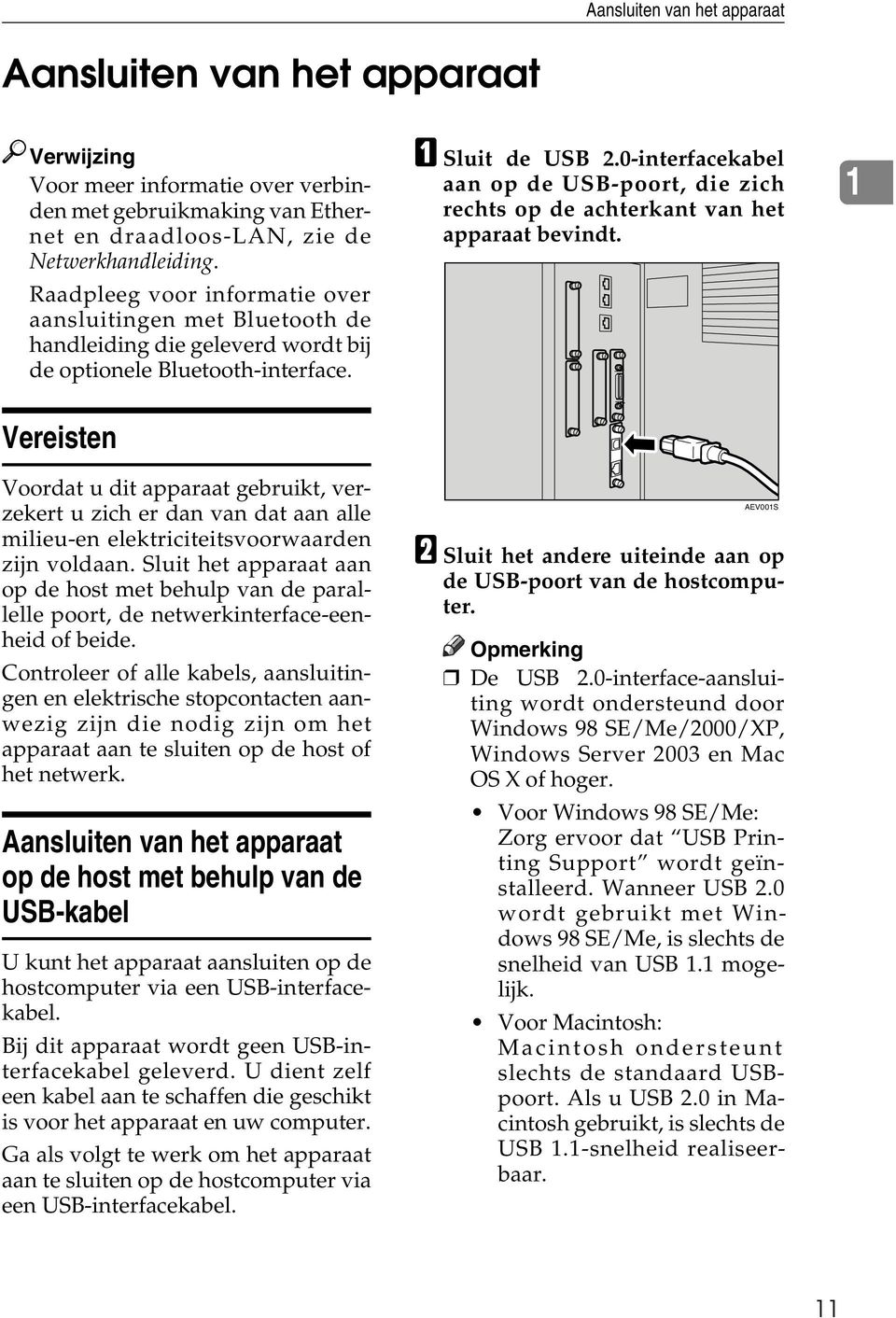
17 Aansluiten van het apparaat Aansluiten van het apparaat Verwijzing Voor meer informatie over verbinden met gebruikmaking van Ethernet en draadloos-lan, zie de Netwerkhandleiding. Raadpleeg voor informatie over aansluitingen met Bluetooth de handleiding die geleverd wordt bij de optionele Bluetooth-interface. Vereisten Voordat u dit apparaat gebruikt, verzekert u zich er dan van dat aan alle milieu-en elektriciteitsvoorwaarden zijn voldaan. Sluit het apparaat aan op de host met behulp van de parallelle poort, de netwerkinterface-eenheid of beide. Controleer of alle kabels, aansluitingen en elektrische stopcontacten aanwezig zijn die nodig zijn om het apparaat aan te sluiten op de host of het netwerk. Aansluiten van het apparaat op de host met behulp van de USB-kabel U kunt het apparaat aansluiten op de hostcomputer via een USB-interfacekabel. Bij dit apparaat wordt geen USB-interfacekabel geleverd. U dient zelf een kabel aan te schaffen die geschikt is voor het apparaat en uw computer. Ga als volgt te werk om het apparaat aan te sluiten op de hostcomputer via een USB-interfacekabel. A Sluit de USB 2.0-interfacekabel aan op de USB-poort, die zich rechts op de achterkant van het apparaat bevindt. AEV001S B Sluit het andere uiteinde aan op de USB-poort van de hostcomputer. De USB 2.0-interface-aansluiting wordt ondersteund door Windows 98 SE/Me/2000/XP, Windows Server 2003 en Mac OS X of hoger. Voor Windows 98 SE/Me: Zorg ervoor dat USB Printing Support wordt geïnstalleerd. Wanneer USB 2.0 wordt gebruikt met Windows 98 SE/Me, is slechts de snelheid van USB 1.1 mogelijk. Voor Macintosh: Macintosh ondersteunt slechts de standaard USBpoort. Als u USB 2.0 in Macintosh gebruikt, is slechts de USB 1.1-snelheid realiseerbaar. 1 11
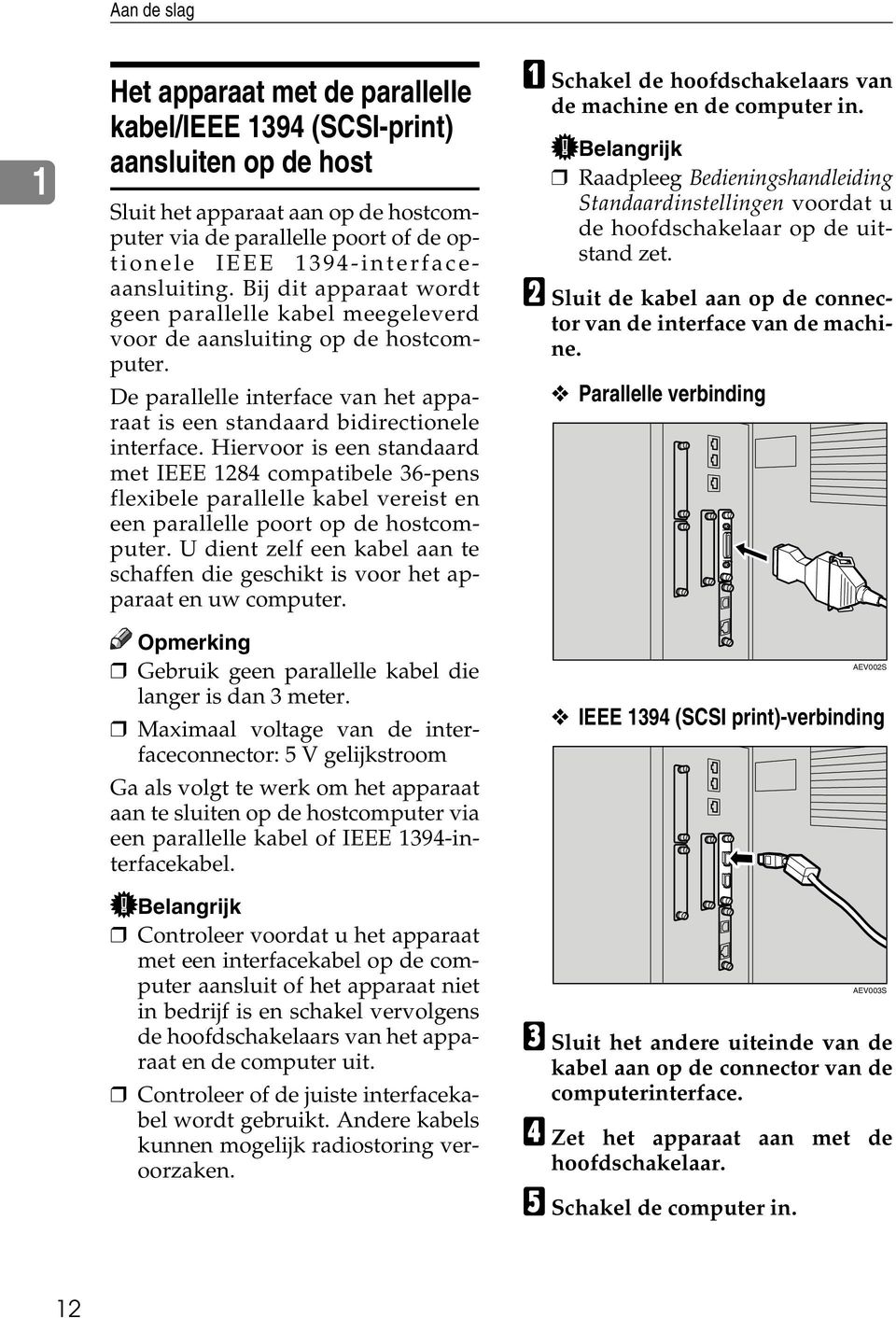
18 Aan de slag 1 Het apparaat met de parallelle kabel/ieee 1394 (SCSI-print) aansluiten op de host Sluit het apparaat aan op de hostcomputer via de parallelle poort of de optionele IEEE 1394-interfaceaansluiting. Bij dit apparaat wordt geen parallelle kabel meegeleverd voor de aansluiting op de hostcomputer. De parallelle interface van het apparaat is een standaard bidirectionele interface. Hiervoor is een standaard met IEEE 1284 compatibele 36-pens flexibele parallelle kabel vereist en een parallelle poort op de hostcomputer. U dient zelf een kabel aan te schaffen die geschikt is voor het apparaat en uw computer. Gebruik geen parallelle kabel die langer is dan 3 meter. Maximaal voltage van de interfaceconnector: 5 V gelijkstroom Ga als volgt te werk om het apparaat aan te sluiten op de hostcomputer via een parallelle kabel of IEEE 1394-interfacekabel. Belangrijk Controleer voordat u het apparaat met een interfacekabel op de computer aansluit of het apparaat niet in bedrijf is en schakel vervolgens de hoofdschakelaars van het apparaat en de computer uit. Controleer of de juiste interfacekabel wordt gebruikt. Andere kabels kunnen mogelijk radiostoring veroorzaken. A Schakel de hoofdschakelaars van de machine en de computer in. Belangrijk Raadpleeg Bedieningshandleiding Standaardinstellingen voordat u de hoofdschakelaar op de uitstand zet. B Sluit de kabel aan op de connector van de interface van de machine. Parallelle verbinding AEV002S IEEE 1394 (SCSI print)-verbinding AEV003S C Sluit het andere uiteinde van de kabel aan op de connector van de computerinterface. D Zet het apparaat aan met de hoofdschakelaar. E Schakel de computer in. 12
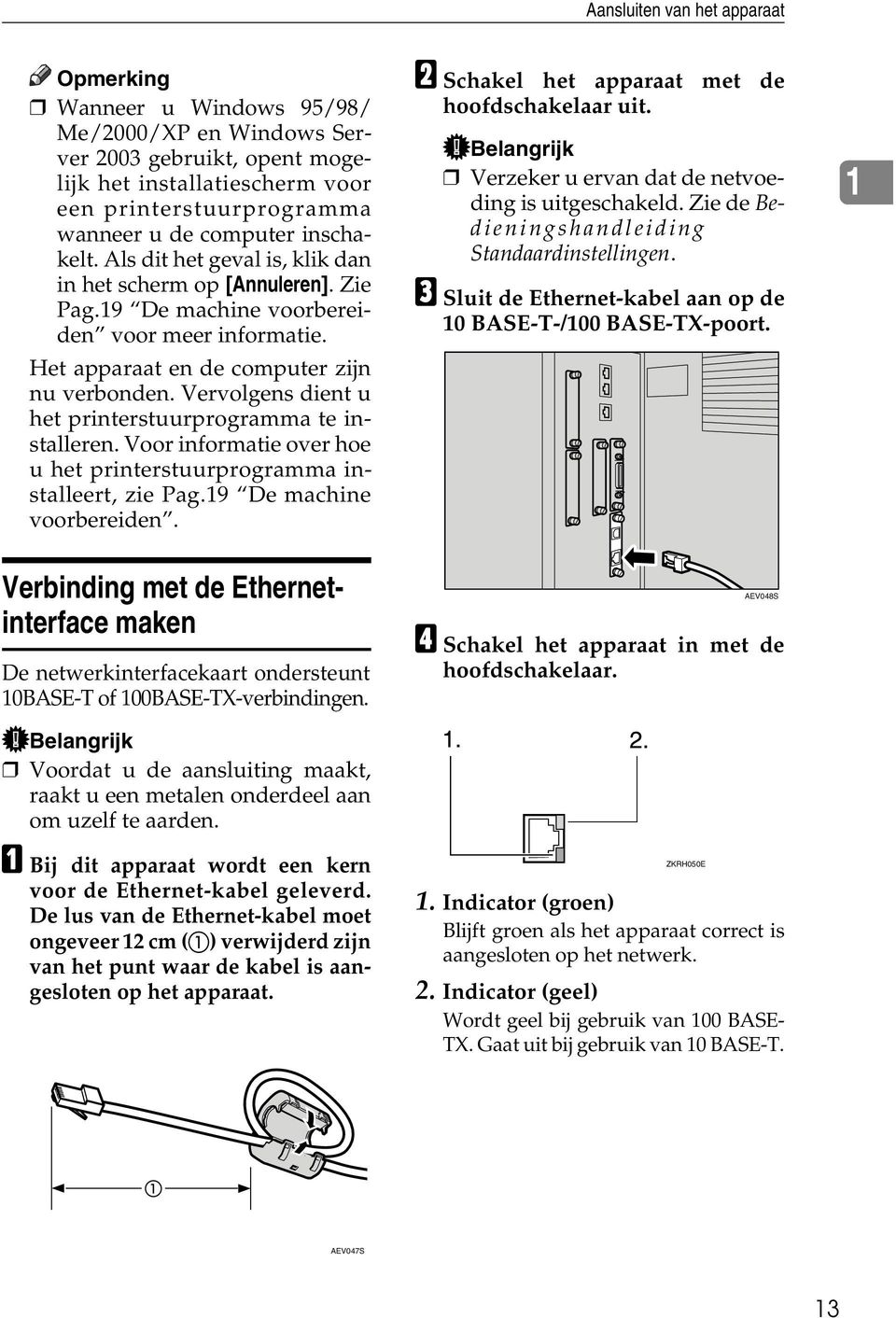
19 Aansluiten van het apparaat Wanneer u Windows 95/98/ Me/2000/XP en Windows Server 2003 gebruikt, opent mogelijk het installatiescherm voor een printerstuurprogramma wanneer u de computer inschakelt. Als dit het geval is, klik dan in het scherm op [Annuleren]. Zie Pag.19 De machine voorbereiden voor meer informatie. Het apparaat en de computer zijn nu verbonden. Vervolgens dient u het printerstuurprogramma te installeren. Voor informatie over hoe u het printerstuurprogramma installeert, zie Pag.19 De machine voorbereiden. Verbinding met de Ethernetinterface maken De netwerkinterfacekaart ondersteunt 10BASE-T of 100BASE-TX-verbindingen. Belangrijk Voordat u de aansluiting maakt, raakt u een metalen onderdeel aan om uzelf te aarden. A Bij dit apparaat wordt een kern voor de Ethernet-kabel geleverd. De lus van de Ethernet-kabel moet ongeveer 12 cm (A) verwijderd zijn van het punt waar de kabel is aangesloten op het apparaat. B Schakel het apparaat met de hoofdschakelaar uit. Belangrijk Verzeker u ervan dat de netvoeding is uitgeschakeld. Zie de Bedieningshandleiding Standaardinstellingen. C Sluit de Ethernet-kabel aan op de 10 BASE-T-/100 BASE-TX-poort. D Schakel het apparaat in met de hoofdschakelaar. ZKRH050E AEV048S 1. Indicator (groen) Blijft groen als het apparaat correct is aangesloten op het netwerk. 2. Indicator (geel) Wordt geel bij gebruik van 100 BASE- TX. Gaat uit bij gebruik van 10 BASE-T. 1 AEV047S 13
20 Aan de slag Papier plaatsen in de handinvoer 1 Dit deel bevat instructies voor het plaatsen van papier in de handinvoer. Gebruik de handinvoer om af te drukken op OHP-transparanten, etiketten, zwaar papier en enveloppen die niet in de papierlade kunnen worden geplaatst. Verwijzing Zie de Bedieningshandleiding Standaardinstellingen voor het plaatsen van papier in de algemene papierlade. Wanneer u voorgedrukt briefpapier laadt, let u dan op de richting. Zie de Bedieningshandleiding Standaardinstellingen. In de handinvoer kunnen de volgende formaten papier worden geplaatst: Verticaal: mm (4-12,1 in.) Horizontaal: ,2 mm (5,9-18 in.) Zorg dat u het papier met de afdrukzijde naar beneden gericht in de handinvoer plaatst. Wanneer u OHP transparanten of zwaar papier in de handinvoerlade laadt, stel de papierinstelling dan in door middel van het configuratiescherm of het printerstuurprogramma. Het aantal vellen dat in de handinvoer geplaatst kan worden is afhankelijk van de gebruikte papiersoort. Papier uit de handinvoerlade wordt eerst uitgevoerd, met de bedrukte zijde omhoog. Beperking Wanneer u afdrukt via de handinvoer zijn de volgende functies niet mogelijk: Dubbelzijdig afdrukken Automatische ladekeuze Auto-lade wisselen Geroteerd sorteren Nieten (als de optionele eenheid is geïnstalleerd) Perforeren (als de optionele eenheid is geïnstalleerd) Belangrijk Wanneer u afdrukt met behulp van de printerfunctie worden de originele afbeeldingen altijd 180 graden gedraaid (de richting van de af te drukken afbeeldingen is tegengesteld aan die van de kopieerfunctie). Draai de invoerrichting van het papier 180 graden wanneer u afdrukt op papier met specifieke vereisten voor de richting, zoals enveloppen en briefhoofdpapier. Stel het papierformaat in via het printerstuurprogramma wanneer u gegevens afdrukt vanaf de computer. Het papierformaat dat u via het printerstuurprogramma instelt heeft voorrang boven het formaat dat via het bedieningspaneel wordt ingesteld. 14
21 Papier plaatsen in de handinvoer A Open de handinvoer. AEV004S B Stel de papiergeleiders in op het formaat van het papier. Belangrijk Als de geleiders het papier niet goed geleiden, kan dit leiden tot scheve afdrukken of papierstoringen. C Schuif, totdat u een pieptoon hoort, het papier met de te bedrukken zijde naar beneden voorzichtig in de handinvoerlade. U hoort geen pieptoon als deze functie is uitgeschakeld. Plaats het papier en schuif het voorzichtig zo ver mogelijk aan. Stapel het papier niet hoger dan de limietaanduiding, anders kunnen er scheve afbeeldingen of papierstoringen ontstaan. Schuif het verlengstuk uit als u grotere papierformaten gebruikt dan A4 L, 8 1 / 2 " 11" L. Waaier het papier los om te voorkomen dat meerdere vellen tegelijk worden ingevoerd. Let er bij OHP-transparanten op dat u de juiste zijde naar boven plaatst. Selecteer het papiertype wanneer u op OHP-transparanten of zwaar papier afdrukt (meer dan 127,9 g/m 2 ). Zie Pag.17 Dik papier instellen voor meer informatie. D Selecteer het papierformaat Verlengstuk 2. Papiergeleiders AEV005S U kunt het papierformaat instellen in het printerstuurprogramma. Als u het papierformaat instelt via het printerstuurprogramma hebt u de onderstaande instructies niet nodig. Het papierformaat dat via het printerstuurprogramma wordt ingesteld heeft voorrang boven het formaat dat via het bedieningspaneel wordt ingesteld. Stel het formaat in via het bedieningspaneel als u dit niet via het printerstuurprogramma hebt gedaan. 15
22 Aan de slag 1 Dit papier en OHP-transparanten worden met de bedrukte kant omhoog bovenop de vorige pagina gelegd; daarom moeten de afdrukken opnieuw worden gerangschikt in de juiste volgorde. Om dit te vermijden, selecteert u [Omgekeerde volgorde] in het eigenschappenvenster van het RPCS-printerstuurprogramma om de afdrukken in de juiste paginavolgorde af te leveren. Verwijzing Zie het Help-bestand van het printerstuurprogramma voor meer informatie over de instellingen van het stuurprogramma. Zie Pag.16 Aangepast formaat papier instellen voor details over het instellen van aangepaste formaten. A Druk op de {Gebruikersinstellingen/Teller}-toets op het bedieningspaneel. AEV028S B Druk op [Systeeminstellingen]. C Druk op het tabblad [Instellingen papierlade]. D Druk op [TVolgende] om door de lijst te scrollen. E Druk op [Printer handinvoer papierformaat]. F Selecteer het papierformaat. Druk op [UVorige] of [TVolgende] om door de lijst te bladeren. Selecteer het papiertype als u wilt afdrukken op zwaar papier of OHP-transparanten. Zie Pag.17 Dik papier instellen voor meer informatie. G Druk op [OK]. H Druk op de {Gebruikersinstellingen/Teller}-toets. Aangepast formaat papier instellen U kunt aangepaste formaten ook instellen met behulp van het printerstuurprogramma. Als u aangepaste formaten instelt via het printerstuurprogramma heeft u onderstaande instructies niet nodig. Aangepaste papierformaten die u heeft ingesteld via het printerstuurprogramma hebben voorrang boven de formaten die u instelt via het bedieningspaneel van het apparaat. Stel het formaat in via het bedieningspaneel als u dit niet via het printerstuurprogramma hebt gedaan. Verwijzing Zie het Help-bestand van het printerstuurprogramma voor meer informatie over de instellingen van het stuurprogramma. 16
23 Papier plaatsen in de handinvoer A Druk op de {Gebruikersinstellingen/ Teller}-toets op het bedieningspaneel. B Druk op [Systeeminstellingen]. C Druk op het tabblad [Instellingen papierlade]. D Druk op [TVolgende] om door de lijst te scrollen. E Druk op [Printer handinvoer papierformaat]. F Druk op [Aangepast form.]. Indien reeds een aangepast formaat is ingesteld, drukt u op [Formaat wijzigen]. G Druk op [Vertikaal]. H Voer het verticale formaat van het papier in met de cijfertoetsen en druk vervolgens op [#]. I Druk op [Horizontaal]. J Voer het horizontale formaat van het papier in met de cijfertoetsen en druk vervolgens op [#]. K Druk op [OK]. De papierformaten die u hebt opgegeven worden weergegeven. L Druk op [OK]. M Druk op de {Gebruikersinstellingen/ Teller}-toets. Dik papier instellen U kunt papierinstellingen ook opgeven via het printerstuurprogramma. Als u het papierformaat instelt via het printerstuurprogramma hebt u onderstaande instructies niet nodig. Papierformaten die u heeft ingesteld via het printerstuurprogramma hebben voorrang boven de formaten die u instelt via het bedieningspaneel van het apparaat. Stel het formaat in via het bedieningspaneel als u dit niet via het printerstuurprogramma hebt gedaan. Verwijzing Zie het Help-bestand van het printerstuurprogramma voor meer informatie over de instellingen van het stuurprogramma. A Druk op de {Gebruikersinstellingen/ Teller}-toets op het bedieningspaneel. B Druk op [Systeeminstellingen]. C Druk op het tabblad [Instellingen papierlade]. D Druk op [TVolgende] om door de lijst te scrollen. E Druk op [Instelling papierdikte]. 1 17
24 Aan de slag 1 F Selecteer [Dik 1] of [Dik 2]. G Druk op [OK]. H Druk op de {Gebruikersinstellingen/ Teller}-toets. De instellingen blijven geldig totdat u ze reset. Wis de instellingen voor de volgende gebruiker nadat u heeft afgedrukt op dik papier. OHP-transparanten instellen Verwijzing Zie het Help-bestand van het printerstuurprogramma voor meer informatie over de instellingen van het stuurprogramma. A Druk op de {Gebruikersinstellingen/ Teller}-toets op het bedieningspaneel. B Druk op [Systeeminstellingen]. C Druk op het tabblad [Instellingen papierlade]. D Druk op [TVolgende] om door de lijst te scrollen. E Druk op [Papiertype: Handinvoer]. Gebruik bij het afdrukken in kleur geen OHP-transparanten met een oppervlak dat eenvoudig smelt. Voer het OHP-transparant in in de volgorde K. Wij raden u aan om OHP-transparanten te projecteren op een overheadprojector met een lichtsterkte van 4000 ANSI Lumen of helderder. U kunt papierinstellingen ook opgeven via het printerstuurprogramma. Als u het papierformaat instelt via het printerstuurprogramma hebt u onderstaande instructies niet nodig. Papierformaten die u heeft ingesteld via het printerstuurprogramma hebben voorrang boven de formaten die u instelt via het bedieningspaneel van het apparaat. Stel het formaat in via het bedieningspaneel als u dit niet via het printerstuurprogramma hebt gedaan. F Selecteer [OHP] of [Kalkpapier]. G Druk op [OK]. Het papiertype dat u hebt geselecteerd wordt weergegeven. H Druk op de {Gebruikersinstellingen/ Teller}-toets. De instellingen blijven geldig totdat u ze reset. Verwijder de instellingen voor de volgende gebruiker wanneer u hebt afgedrukt op OHP-transparanten of zwaar papier. 18
25 2. De machine voorbereiden Quick Install (Snelle installatie) Windows 95/98/Me/2000/XP-, Windows Server en Windows NT 4.0-gebruikers kunnen deze software op een eenvoudige wijze installeren met gebruikmaking van de bijgeleverde CD-ROM. Met gebruikmaking van Quick Install, worden het PCL-printerstuurprogramma en/of het RPCS-printerstuurprogramma SmartDeviceMonitor for Client geïnstalleerd in de netwerkomgeving, en de TCP/IP-poort wordt geconfigureerd. Belangrijk Om het printerstuurprogramma in Windows 2000/XP Professional, Windows Server 2003 en Windows NT 4.0 te installeren, moet u een account met een machtiging als printerbeheerder hebben. Meldt u aan als een beheerder. De Quick Install is niet beschikbaar als de printer is aangesloten via een USBaansluiting. Als u met gebruikmaking van USB de aansluiting maakt, raadpleeg dan Pag.43 Het USB-printerstuurprogramma installeren. A Sluit alle toepassingen af die momenteel worden uitgevoerd. B Plaats de cd-rom in het cd-romstation. De installer start. Bij bepaalde instellingen van het besturingssysteem werkt Auto Run mogelijk niet. Als Auto Run niet start, start u Setup.exe in de basisdirectory van de CD-ROM. C Selecteert een interfacetaal, en klik vervolgens op [OK]. De standaardinterfacetaal is Engels. D Klik op [Quick Install]. De gebruiksrechtovereenkomst voor de software verschijnt in het dialoogvenster [Gebruiksrechtovereenkomst]. E Klik na het lezen van de overeenkomst op [Ik accepteer de overeenkomst] en klik vervolgens op [Volgende]. F Selecteer in het dialoogvenster [Selecteer printer] het apparaatmodel dat u wilt gebruiken. Voor netwerkverbindingen via TCP/IP, selecteert u het apparaat waarvan het IP-adres wordt weergegeven in [Verbinden met]. Selecteer voor een parallelle aansluiting het apparaat waarvan de printerpoort wordt weergegeven in [Verbinden met]. 19
26 De machine voorbereiden 2 G Klik op [Installeren]. De installatie van het printerstuurprogramma start. H Klik op [Voltooien]. Mogelijk wordt een bericht weergegeven waarin u wordt gevraagd de computer opnieuw te starten. Start de computer opnieuw om de installatie te voltooien. I Klik in het eerste dialoogvenster van het installatieprogramma op [Afsluiten] en neem de cd-rom uit het apparaat. Om de installatie van de geselecteerde software te stoppen, klikt u op [Annuleren] voordat de installatie is voltooid. Bij bepaalde instellingen van het besturingssysteem werkt Auto Run mogelijk niet. Als Auto Run niet start, start u Setup.exe in de basisdirectory van de CD-ROM. Selecteer een apparaat waarvan het IP-adres wordt weergegeven in [Verbinden met] om SmartDeviceMonitor for Client te installeren wanneer u TCP/IP gebruikt. Verwijzing Quick Install is niet beschikbaar tenzij bidirectionele communicatie tussen het apparaat en computer is ingeschakeld via een parallelle verbinding. Zie Pag.63 Als bidirectionele communicatie is uitgeschakeld voor meer details over de bidirectionele communicatie tussen apparaat en computer. 20
27 De verbindingmethode bevestigen De verbindingmethode bevestigen Het apparaat ondersteunt netwerk- en lokale verbindingen. Controleer hoe het apparaat is aangesloten, voordat u het printerstuurprogramma installeert. Voer de installatieprocedure voor het stuurprogramma uit die van toepassing is op deze verbindingsmethode. Netwerkverbinding 2 Het apparaat kan worden gebruikt als een Windows-afdrukpoort of netwerkprinter. Het apparaat als een Windows-afdrukpoort gebruiken U kunt netwerkverbindingen maken met gebruikmaking van Ethernet, IEEE b en IEEE 1394 (IP bovenop 1394). Welke poorten beschikbaar zijn, wordt bepaald door de combinatie van het Windows-besturingssysteem en verbindingsmethode. NL ZZZ004S Windows 95/98 Verbindingsmethode Ethernet/ IEEE b IEEE 1394 (IP bovenop 1394) Beschikbare poorten SmartDeviceMonitor for Client-poort Geen Windows Me Verbindingsmethode Ethernet/ IEEE b IEEE 1394 (IP bovenop 1394) Beschikbare poorten SmartDeviceMonitor for Client-poort SmartDeviceMonitor for Client-poort 21
28 De machine voorbereiden Windows Verbindingsmethode Ethernet/ IEEE b IEEE 1394 (IP bovenop 1394) Windows XP Verbindingsmethode Ethernet/ IEEE b IEEE 1394 (IP bovenop 1394) Windows Server 2003 Verbindingsmethode Ethernet/ IEEE b IEEE 1394 (IP bovenop 1394) Windows NT 4.0 Verbindingsmethode Ethernet/ IEEE b IEEE 1394 (IP bovenop 1394) Beschikbare poorten SmartDeviceMonitor for Client-poort Standaard TCP/IP LPR-poort Geen Beschikbare poorten SmartDeviceMonitor for Client-poort Standaard TCP/IP LPR-poort SmartDeviceMonitor for Client-poort Standaard TCP/IP Beschikbare poorten SmartDeviceMonitor for Client-poort Standaard TCP/IP LPR-poort SmartDeviceMonitor for Client-poort Standaard TCP/IP Beschikbare poorten SmartDeviceMonitor for Client-poort LPR-poort Geen Verwijzing Lees de uitleg over de installatie van het printerstuurprogramma voor elk poorttype. Voor de SmartDeviceMonitor for Client-poort, zie Pag.25 De SmartDeviceMonitor for Client-poort gebruiken. Voor de standaard TCP/IP-poort, zie Pag.34 De standaard TCP/IP-poort gebruiken. Zie, voor de LPR poort Pag.36 De LPR-poort gebruiken. 22
29 De verbindingmethode bevestigen Als een netwerkprinter gebruiken Dit apparaat kan als een Windows-netwerkprinter, NetWare-printserver of de externe Netware-printer worden gebruikt. 2 NL ZZZ003S Verwijzing Zie de uitleg over de installatie van het printerstuurprogramma voor elk type netwerkprinter. Raadpleeg Pag.38 Een Windows-netwerkprinter gebruiken voor de netwerkprinter van Windows. Raadpleeg Pag.40 Gebruiken als een NetWare-printserver/externe printer voor de NetWare-printserver en externe printer. 23
30 De machine voorbereiden Lokale verbinding 2 Lokale verbindingen kunt u maken via de parallelle USB, IEEE 1394 (SCSI-print) en Bluetooth-verbindingen. De versie van het Windows-besturingssysteem bepaalt de beschikbare verbindingsmethoden. Windows 95: Parallelle verbindingen Windows 98: Parallelle verbindingen Windows 98 SE/Me: USB-, parallelle en Bluetooth-verbindingen Windows 2000: USB, parallelle, IEEE 1394 (SCSI-print) en Bluetooth-verbindingen Windows XP: USB, parallelle, IEEE 1394 (SCSI-print) en Bluetooth-verbindingen Windows Server 2003: USB, parallelle, IEEE 1394 (SCSI-print) en Bluetooth-verbindingen Windows NT 4.0: Parallelle verbindingen Verwijzing Lees de uitleg over de installatie van het printerstuurprogramma voor elk verbindingstype. Zie Pag.43 Het USB-printerstuurprogramma installeren voor de USBverbinding. Zie Pag.49 Afdrukken via een parallelle verbinding voor de parallelle verbinding. Zie Pag.51 Het printerstuurprogramma installeren met gebruikmaking van IEEE 1394 (SCSI print) voor de IEEE 1394 (SCSI-print)-verbinding. Zie Pag.56 Afdrukken via een Bluetooth-verbinding voor de Bluetoothverbinding. 24
31 De SmartDeviceMonitor for Client-poort gebruiken De SmartDeviceMonitor for Client-poort gebruiken SmartDeviceMonitor for Client installeren Belangrijk Om in Windows 2000/XP Professional, Windows Server 2003 en Windows NT 4.0 SmartDeviceMonitor for Client te installeren, moet u een account met een machtiging als printerbeheerder hebben. Meldt u aan als een beheerder. Installeer SmartDeviceMonitor for Client voordat u het printerstuurprogramma installeert wanneer u de SmartDeviceMonitor for Client-poort gebruikt. A Sluit alle toepassingen af die momenteel worden uitgevoerd. B Plaats de cd-rom in het cd-romstation. De installer start. Bij bepaalde instellingen van het besturingssysteem werkt Auto Run mogelijk niet. Als Auto Run niet start, start u Setup.exe in de basisdirectory van de CD-ROM. C Selecteert een interfacetaal, en klik vervolgens op [OK]. De standaardinterfacetaal is Engels. D Klik op [SmartDeviceMonitor for Client/Admin]. E De SmartDeviceMonitor for Client-installer start. F De gebruiksrechtovereenkomst voor de software verschijnt in het dialoogvenster [Gebruiksrechtovereenkomst]. Nadat u de inhoud heeft gelezen, klikt u op [Ik accepteer de overeenkomst] en vervolgens op [Volgende]. G Klik op [SmartDeviceMonitor for Client] en vervolgens op [Volgende]. De SmartDeviceMonitor for Client-installer start. H Volg de instructies in de display om SmartDeviceMonitor for Client te installeren. I Klik op [Voltooien]. Als u wordt gevraagd de computer opnieuw te starten na het opnieuw installeren van SmartDeviceMonitor for Client, start u de computer opnieuw. 2 Om de installatie van de geselecteerde software te stoppen, klikt u op [Annuleren] voordat de installatie is voltooid. 25
32 De machine voorbereiden Het PCL- of RPCS-printerstuurprogramma (TCP/IP) installeren 2 Belangrijk Om het printerstuurprogramma in Windows 2000/XP Professional, Windows Server 2003 en Windows NT 4.0 te installeren, moet u een account met een machtiging als printerbeheerder hebben. Meldt u aan als lid van de beheerders- of hoofdgebruikersgroep. A Sluit alle toepassingen af die momenteel worden uitgevoerd. B Plaats de cd-rom in het cd-romstation. De installer start. Bij bepaalde instellingen van het besturingssysteem werkt Auto Run mogelijk niet. Als Auto Run niet start, start u Setup.exe in de basisdirectory van de CD-ROM. C Selecteert een interfacetaal, en klik vervolgens op [OK]. De standaard interfacetaal is Engels. D Klik op [PCL/RPCS-printerstuurprogramma s]. E De gebruiksrechtovereenkomst voor de software verschijnt in het dialoogvenster [Gebruiksrechtovereenkomst]. Klik na het lezen van de overeenkomst op [Ik accepteer de overeenkomst] en klik vervolgens op [Volgende]. F Selecteer in het dialoogvenster [Programma selecteren] het te gebruiken printerstuurprogramma. U kunt verschillende printerstuurprogramma s selecteren. G Selecteer het apparaatmodel dat u wilt gebruiken. De printernaam kan worden gewijzigd in het vak [Wijzig instellingen voor Printernaam ]. H Dubbelklik op de printernaam om de printerinstellingen weer te geven. De details die worden weergegeven in [:], [Stuurprogramma:], en [Poort:] zijn afhankelijk van het besturingssysteem, printermodel en poort. I Selecteer [Poort:] en klik vervolgens op [Toevoegen]. J Klik op [SmartDeviceMonitor] en klik vervolgens op [Nieuwe poort...]. K Klik op [TCP/IP] en klik vervolgens op [Zoeken]. Een lijst met printers, die via TCP/IP communiceren, verschijnt. 26
33 De SmartDeviceMonitor for Client-poort gebruiken L Selecteer de printer die u wilt gebruikt en klik op [OK]. Alleen printers die antwoorden op een broadcast van de computer worden weergegeven. Om een apparaat te gebruiken dat hier niet worden weergegeven, klik u op [Adres opgeven], en voert vervolgens het IP-adres of hostnaam van het apparaat in. In Windows 95/98/Me kunt u geen IP-adres invoeren dat voor een deel overeenstemt met een IP-adres dat al in gebruik is. Bijvoorbeeld, als in gebruik is, kunt u xx niet gebruiken. Op dezelfde wijze, als al is toegekend, kunt u niet gebruiken. M Controleer of de poort van de geselecteerde printer wordt weergegeven in [Poort:]. N Stel een gebruikerscode in, indien nodig. Hiermee kan een SmartDeviceMonitor for Admin gebruiker het velgebruik van de afzonderlijke printers weergeven en controleren. Zie SmartDeviceMonitor for Admin Help voor meer informatie. U kunt maximaal 8 numerieke tekens invoeren. Er zijn geen letter- en symbooltekens beschikbaar. O Selecteer het selectievakje [Standaardprinter] om de printer als standaardprinter te configureren. P Klik op [Voltooien]. De installatie begint. Q Klik op [Voltooien] in het laatste installatiescherm. Mogelijk wordt een bericht weergegeven waarin u wordt gevraagd de computer opnieuw te starten. Start de computer opnieuw om de installatie te voltooien. 2 Verwijzing Als al een nieuwere versie van het printerstuurprogramma is geïnstalleerd, wordt een bericht weergegeven. Is dit het geval, dan kunt u het printerstuurprogramma niet met gebruikmaking van Auto Run installeren. Als u het printerstuurprogramma desondanks wilt installeren, installeert u met gebruikmaking van [Wizard Printer toevoegen]. Zie Pag.59 Als tijdens de installatie een bericht wordt weergegeven. 27
34 De machine voorbereiden Het PCL- of RPCS-printerstuurprogramma (NetBEUI) installeren 2 Belangrijk Om het printerstuurprogramma in Windows 2000 en Windows NT 4.0 te installeren, moet u een account met een machtiging als printerbeheerder hebben. Meldt u aan als lid van de beheerders- of hoofdgebruikersgroep. Windows XP en Windows Server 2003 bieden geen ondersteuning voor Net- BEUI. U kunt niet afdrukken met printers die zich buiten de routers bevinden. A Sluit alle toepassingen af die momenteel worden uitgevoerd. B Plaats de cd-rom in het cd-romstation. De installer start. Bij bepaalde instellingen van het besturingssysteem werkt Auto Run mogelijk niet. Als Auto Run niet start, start u Setup.exe in de basisdirectory van de CD-ROM. C Selecteert een interfacetaal, en klik vervolgens op [OK]. De standaardinterfacetaal is Engels. D Klik op [PCL/RPCS-printerstuurprogramma s]. E De gebruiksrechtovereenkomst voor de software verschijnt in het dialoogvenster [Gebruiksrechtovereenkomst]. Klik na het lezen van de overeenkomst op [Ik accepteer de overeenkomst] en klik vervolgens op [Volgende]. F Selecteer in het dialoogvenster [Programma selecteren] het te gebruiken printerstuurprogramma. U kunt verschillende printerstuurprogramma s selecteren. G Selecteer het apparaatmodel dat u wilt gebruiken. De printernaam kan worden gewijzigd in het vak [Wijzig instellingen voor Printernaam ]. H Dubbelklik op de printernaam om de printerinstellingen weer te geven. De details die worden weergegeven in [:], [Stuurprogramma:], en [Poort:] zijn afhankelijk van het besturingssysteem, printermodel en poort. I Selecteer [Poort:] en klik vervolgens op [Toevoegen]. J Klik op [SmartDeviceMonitor] en klik vervolgens op [Nieuwe poort...]. 28
35 De SmartDeviceMonitor for Client-poort gebruiken K Klik op [NetBEUI] en klik vervolgens op [Zoeken]. Een lijst met printers, die via NetBEUI communiceren, verschijnt. L Selecteer de printer die u wilt gebruikt en klik op [OK]. Alleen printers die antwoorden op een broadcast van de computer worden weergegeven. Als u wilt afdrukken naar een apparaat dat niet in deze lijst staat, klikt u op [Adres opgeven] en voert u het NetBEUI-adres in. U kunt het NetBEUI-adres controleren op de configuratiepagina. Zie Pag.126 De configuratiepagina afdrukken voor meer informatie over het afdrukken van een configuratiepagina. Het NetBEUI-adres wordt in de indeling \\RN- Pxxxx\xxx op de configuratiepagina weergegeven. Geef het netwerkpad van het apparaat op in de notatie %%Computernaam\Share-naam. Gebruik in het begin \\ in plaats van %%. M Controleer of de poort van de geselecteerde printer wordt weergegeven in [Poort:]. N Stel een gebruikerscode in, indien nodig. Hiermee kan een SmartDeviceMonitor for Admin gebruiker het velgebruik van de afzonderlijke printers weergeven en controleren. Zie SmartDeviceMonitor for Admin Help voor meer informatie. U kunt maximaal 8 numerieke tekens invoeren. Er zijn geen letter- en symbooltekens beschikbaar. O Selecteer het selectievakje [Standaardprinter] om de printer als standaardprinter te configureren. P Klik op [Voltooien]. De installatie van het printerstuurprogramma start. Q Klik op [Voltooien] in het laatste installatiescherm. Mogelijk wordt een bericht weergegeven waarin u wordt gevraagd de computer opnieuw te starten. Start de computer opnieuw om de installatie te voltooien. 2 De standaardinstelling voor het protocol is inactief. Schakel het in met gebruikmaking van Web Image Monitor of Telnet Om de installatie van de geselecteerde software te stoppen, klikt u op [Annuleren] voordat de installatie is voltooid. Verwijzing Als al een nieuwere versie van het printerstuurprogramma is geïnstalleerd, wordt een bericht weergegeven. Is dit het geval, dan kunt u het printerstuurprogramma niet met gebruikmaking van Auto Run installeren. Als u het printerstuurprogramma desondanks wilt installeren, installeert u met gebruikmaking van [Wizard Printer toevoegen]. Zie Pag.59 Als tijdens de installatie een bericht wordt weergegeven. 29
36 De machine voorbereiden Het PCL- of RPCS-printerstuurprogramma (IPP) installeren 2 Belangrijk Om het printerstuurprogramma in Windows 2000/XP Professional, Windows Server 2003 en Windows NT 4.0 te installeren, moet u een account met een machtiging als printerbeheerder hebben. Hiervoor dient u zich aan te melden als lid van de beheerders- of hoofdgebruikersgroep. A Sluit alle toepassingen af die momenteel worden uitgevoerd. B Plaats de cd-rom in het cd-romstation. De installer start. Bij bepaalde instellingen van het besturingssysteem werkt Auto Run mogelijk niet. Als Auto Run niet start, start u Setup.exe in de basisdirectory van de CD-ROM. C Selecteert een interfacetaal, en klik vervolgens op [OK]. De standaardinterfacetaal is Engels. D Klik op [PCL/RPCS-printerstuurprogramma s]. E De gebruiksrechtovereenkomst voor de software verschijnt in het dialoogvenster [Gebruiksrechtovereenkomst]. Klik na het lezen van de overeenkomst op [Ik accepteer de overeenkomst] en klik vervolgens op [Volgende]. F Selecteer in het dialoogvenster [Programma selecteren] het te gebruiken printerstuurprogramma. U kunt verschillende printerstuurprogramma s selecteren. G Selecteer het apparaatmodel dat u wilt gebruiken. De printernaam kan worden gewijzigd in het vak [Wijzig instellingen voor Printernaam ]. H Dubbelklik op de printernaam om de printerinstellingen weer te geven. De details die worden weergegeven in [:], [Stuurprogramma:], en [Poort:] zijn afhankelijk van het besturingssysteem, printermodel en poort. I Selecteer [Poort:] en klik vervolgens op [Toevoegen]. J Klik op [SmartDeviceMonitor] en klik vervolgens op [Nieuwe poort...]. K Klik op [IPP]. 30
37 De SmartDeviceMonitor for Client-poort gebruiken L In het vak [Printer URL] voert u het adres van de printer als volgt in: Als de serverauthentificatie actief is, moet u invoeren om SSL (een protocol voor gecodeerde communicatie) in te schakelen (installatie van Internet Explorer 5.01 of hoger is vereist). (voorbeeld van een IP-adres: ) U kunt het printeradres invoeren in " M Geef een naam, nodig voor de herkenning, van de printer op in [IPP-poortnaam]. Gebruik een unieke naam voor de poort, die afwijkt van alle andere poortnamen. Als hier geen naam is gespecificeerd, wordt het adres dat is ingevoerd in het vak [Printer URL] de naam van de IPP-poort. N Klik op [Gedetaill. instellingen] om de noodzakelijke instellingen te maken. Voor informatie over de instellingen, zie SmartDeviceMonitor for Client Help. O Controleer of de poort van de geselecteerde printer wordt weergegeven in [Poort:]. P Stel een gebruikerscode in, indien nodig. Hiermee kan een SmartDeviceMonitor for Admin gebruiker het velgebruik van de afzonderlijke printergebruikers weergeven en controleren. Zie Smart- DeviceMonitor for Admin Help voor meer informatie. U kunt maximaal 8 numerieke tekens invoeren. Het is niet mogelijke letteren symbooltekens in te voeren. Q Selecteer het selectievakje [Standaardprinter] om de printer als standaardprinter te configureren. R Klik op [Voltooien]. De installatie begint. S Klik op [Voltooien] in het laatste installatiescherm. Mogelijk wordt een bericht weergegeven waarin u wordt gevraagd de computer opnieuw te starten. Start de computer opnieuw om de installatie te voltooien. 2 Om de installatie van de geselecteerde software te stoppen, klikt u op [Annuleren] voordat de installatie is voltooid. Verwijzing Als al een nieuwere versie van het printerstuurprogramma is geïnstalleerd, wordt een bericht weergegeven. Is dit het geval, dan kunt u het printerstuurprogramma niet met gebruikmaking van Auto Run installeren. Als u het printerstuurprogramma desondanks wilt installeren, installeert u met gebruikmaking van [Wizard Printer toevoegen]. Zie Pag.59 Als tijdens de installatie een bericht wordt weergegeven. 31
38 De machine voorbereiden De poortinstellingen wijzigen voor SmartDeviceMonitor for Client Volg de onderstaande procedure om de SmartDeviceMonitor for Client-instellingen te wijzigen zoals TCP/IP time-out, herstel/parallel afdrukken en printergroepen. 2 Voor het protocol NetBEUI zijn geen instellingen noodzakelijk. Windows 95/98: A Open het venster [Printers] via het menu [Start]. B In het venster [Printers] klikt u op het pictogram van de printer die u wilt gebruiken. In het menu [Bestand] klikt u op [Eigenschappen.]. C Klik op het tabblad [Details] en klik vervolgens op [Poort configureren]. Het dialoogvenster [Poortinstellingen] verschijnt. Windows 2000 / Windows NT 4.0: A Open het venster [Printers] via het menu [Start]. B In het venster [Printers] klikt u op het pictogram van de printer die u wilt gebruiken. In het menu [Bestand] klikt u op [Eigenschappen.]. C Klik op het tabblad [Poorten] op [Poort configureren]. Het dialoogvenster [Poortinstellingen] verschijnt. 32
39 De SmartDeviceMonitor for Client-poort gebruiken Windows XP, Windows Server 2003: A Open het venster [Printers en faxapparaten] vanuit het menu [Start]. Het venster [Printers en faxapparaten] verschijnt. B Klik op het pictogram van de printer die u wilt gebruiken. In het menu [Bestand] klikt u op [Eigenschappen.]. Het dialoogvenster Printereigenschappen wordt weergegeven. C Klik op het tabblad [Poorten] en klik op [Poort configureren]. Het dialoogvenster [Poort configureren] verschijnt. Voor TCP/IP kunt u time-outinstellingen configureren. 2 Als geen instellingen op het tabblad [Herstel/Parallell afdrukken] beschikbaar zijn, volgt u de onderstaande procedure. A Klik op [Annuleren] om het dialoogvenster [Poortconfiguratie:] te sluiten. B Start SmartDeviceMonitor for Client en klik met de rechtermuisknop op het pictogram SmartDeviceMonitor for Client op de taakbalk. C Klik op [Instellingen voor uitgebreide kenmerken] en schakel het selectievakje [Herstel/Parallel-afdrukken instellen voor iedere poort] in. D Klik op [OK] om het dialoogvenster [Instell. Uitgebr. functies] te sluiten. Voor IPP kunnen gebruikers- en time-outinstellingen worden geconfigureerd. Verwijzing Voor informatie over de instellingen, zie de Netwerkhandleiding of Smart- DeviceMonitor for Client Help. 33
40 De machine voorbereiden De standaard TCP/IP-poort gebruiken Het PCL- of RPCS-stuurprogramma installeren 2 Belangrijk Om het printerstuurprogramma in Windows 2000/XP Professional, Windows Server 2003 te installeren, moet u een account met een machtiging als printerbeheerder hebben. Meldt u aan als lid van de beheerders- of hoofdgebruikersgroep. A Sluit alle toepassingen af die momenteel worden uitgevoerd. B Plaats de cd-rom in het cd-romstation. De installer start. Bij bepaalde instellingen van het besturingssysteem werkt Auto Run mogelijk niet. Als Auto Run niet start, start u Setup.exe in de basisdirectory van de CD-ROM. C Selecteert een interfacetaal, en klik vervolgens op [OK]. De standaardinterfacetaal is Engels. D Klik op [PCL/RPCS-printerstuurprogramma s]. E De gebruiksrechtovereenkomst voor de software verschijnt in het dialoogvenster [Gebruiksrechtovereenkomst]. Klik na het lezen van de overeenkomst op [Ik accepteer de overeenkomst] en klik vervolgens op [Volgende]. F Selecteer in het dialoogvenster [Programma selecteren] het te gebruiken printerstuurprogramma. U kunt verschillende printerstuurprogramma s selecteren. G Selecteer het apparaatmodel dat u wilt gebruiken. De printernaam kan worden gewijzigd in het vak [Wijzig instellingen voor Printernaam ]. H Dubbelklik op de printernaam om de printerinstellingen weer te geven. De details die worden weergegeven in [:], [Stuurprogramma:], en [Poort:] zijn afhankelijk van het besturingssysteem, printermodel en poort. I Selecteer [Poort:] en klik vervolgens op [Toevoegen]. 34
41 De standaard TCP/IP-poort gebruiken J Klik op [Standaard-TCP/IP], en klik vervolgens op [Nieuwe poort...]. Configureer de instellingen van de standaard TCP/IP-poort, en raadpleeg de Windows Help als [Standaard-TCP/IP poort] niet wordt weergegeven. K Klik op [Volgende] in het dialoogvenster [Wizard Standaard-TCP/IP printerpoort toevoegen]. L Geef de printernaam of het IP-adres op in het vak [Printernaam of IP-adres]. In het tekstvak [Poortnaam] wordt automatisch een poortnaam geplaatst. Wijzig, indien nodig, deze naam. Als het scherm voor apparaatselectie opent, selecteert u "RICOH Network- Printer Driver C Model". M Klik op [Voltooien] in het dialoogvenster [Wizard Standaard-TCP/IP printerpoort toevoegen]. Het eerste installatiescherm wordt opnieuw weergegeven. N Controleer of de poort van de geselecteerde printer wordt weergegeven in [Poort:]. O Configureer, indien nodig, de standaardprinter. P Klik op [Voltooien]. De installatie van het printerstuurprogramma start. Q Klik op [Voltooien] in het laatste installatiescherm. Mogelijk wordt een bericht weergegeven waarin u wordt gevraagd de computer opnieuw te starten. Start de computer opnieuw om de installatie te voltooien. 2 Om de installatie van de geselecteerde software te stoppen, klikt u op [Annuleren] voordat de installatie is voltooid. Verwijzing Als al een nieuwere versie van het printerstuurprogramma is geïnstalleerd, wordt een bericht weergegeven. Is dit het geval, dan kunt u het printerstuurprogramma niet met gebruikmaking van Auto Run installeren. Als u het printerstuurprogramma desondanks wilt installeren, installeert u met gebruikmaking van [Wizard Printer toevoegen]. Zie Pag.59 Als tijdens de installatie een bericht wordt weergegeven. 35
42 De machine voorbereiden De LPR-poort gebruiken Het PCL- of RPCS-stuurprogramma installeren 2 Belangrijk Om het printerstuurprogramma in Windows 2000/XP Professional, Windows Server 2003 en Windows NT 4.0 te installeren, moet u een account met een machtiging als printerbeheerder hebben. Meldt u aan als lid van de beheerders- of hoofdgebruikersgroep. A Sluit alle toepassingen af die momenteel worden uitgevoerd. B Plaats de cd-rom in het cd-romstation. De installer start. Bij bepaalde instellingen van het besturingssysteem werkt Auto Run mogelijk niet. Als Auto Run niet start, start u Setup.exe in de basisdirectory van de CD-ROM. C Selecteert een interfacetaal, en klik vervolgens op [OK]. De standaardinterfacetaal is Engels. D Klik op [PCL/RPCS-printerstuurprogramma s]. E De gebruiksrechtovereenkomst voor de software verschijnt in het dialoogvenster [Gebruiksrechtovereenkomst]. Klik na het lezen van de overeenkomst op [Ik accepteer de overeenkomst] en klik vervolgens op [Volgende]. F Selecteer in het dialoogvenster [Programma selecteren] het te gebruiken printerstuurprogramma. U kunt verschillende printerstuurprogramma s selecteren. G Selecteer het apparaatmodel dat u wilt gebruiken. De printernaam kan worden gewijzigd in het vak [Wijzig instellingen voor Printernaam ]. H Dubbelklik op de printernaam om de printerinstellingen weer te geven. De details die worden weergegeven in [:], [Stuurprogramma:], en [Poort:] zijn afhankelijk van het besturingssysteem, printermodel en poort. I Selecteer [Poort:] en klik vervolgens op [Toevoegen]. 36
43 De LPR-poort gebruiken J Klik op [LPR-poort], en klik vervolgens op [Nieuwe poort...]. Als de [LPR-poort] niet verschijnt, raadpleegt u de Windows Help en installeert het. K Typ het IP-adres van de printer in het vak [Naam of adres van de server die lpd biedt]. L Geef lp op in het vak [Naam van printer or afdrukwachtrij op die server], en klik vervolgens op [OK]. De poort is toegevoegd. M Controleer of de poort van de geselecteerde printer wordt weergegeven in [Poort:]. N Configureer, indien nodig, de standaardprinter. O Klik op [Voltooien]. De installatie van het printerstuurprogramma start. P Klik op [Voltooien] in het laatste installatiescherm. Mogelijk wordt een bericht weergegeven waarin u wordt gevraagd de computer opnieuw te starten. Start de computer opnieuw om de installatie te voltooien. 2 Verwijzing Als al een nieuwere versie van het printerstuurprogramma is geïnstalleerd, wordt een bericht weergegeven. Is dit het geval, dan kunt u het printerstuurprogramma niet met gebruikmaking van Auto Run installeren. Als u het printerstuurprogramma desondanks wilt installeren, installeert u met gebruikmaking van [Wizard Printer toevoegen]. Zie Pag.59 Als tijdens de installatie een bericht wordt weergegeven. 37
44 De machine voorbereiden Een Windows-netwerkprinter gebruiken Het PCL- of RPCS-stuurprogramma installeren 2 Om de printserver te gebruiken, installeert u het printerstuurprogramma door "Netwerk-printerserver" te selecteren, en door vervolgens de gedeelde printer van Windows 2000/XP, Windows Server 2003 of Windows NT 4.0 te selecteren. In deze paragraaf wordt ervan uit gegaan dat de client reeds is geconfigureerd voor de communicatie met een printserver van Windows 2000/XP, Windows Server 2003 of Windows NT 4.0. Start de volgende procedure niet, voordat de client is geïnstalleerd en correct geconfigureerd. Belangrijk Om het printerstuurprogramma in Windows 2000/XP Professional, Windows Server 2003 en Windows NT 4.0 te installeren, moet u een account met een machtiging als printerbeheerder hebben. Hiervoor dient u zich aan te melden als lid van de beheerders- of hoofdgebruikersgroep. Als u afdrukt met een printserver die is verbonden met de printer die gebruik maakt van de SmartDeviceMonitor-poort, kan Herstel Afdrukken en Parallel afdrukken niet worden gebruikt vanaf de client. Als u afdrukt met een printserver van Windows XP- of Windows Server 2003, zijn de berichtgevingsfuncties van SmartDeviceMonitor mogelijk niet in gebruik bij de client. Als u afdrukt met een Windows NT 4.0-printserver, installeert u het printerstuurprogramma voordat u de printserver aansluit op de printer. A Sluit alle toepassingen af die momenteel worden uitgevoerd. B Plaats de cd-rom in het cd-romstation. De installer start. Bij bepaalde instellingen van het besturingssysteem werkt Auto Run mogelijk niet. Als Auto Run niet start, start u Setup.exe in de basisdirectory van de CD-ROM. C Selecteert een interfacetaal, en klik vervolgens op [OK]. De standaardinterfacetaal is Engels. D Klik op [PCL/RPCS-printerstuurprogramma s]. E De gebruiksrechtovereenkomst voor de software verschijnt in het dialoogvenster [Gebruiksrechtovereenkomst]. Klik na het lezen van de overeenkomst op [Ik accepteer de overeenkomst] en klik vervolgens op [Volgende]. 38
45 Een Windows-netwerkprinter gebruiken F Selecteer in het dialoogvenster [Programma selecteren] het te gebruiken printerstuurprogramma. U kunt verschillende printerstuurprogramma s selecteren. G Markeer het selectievakje [Printernaam] om de printermodellen te selecteren die u wilt gebruiken. De printernaam kan worden gewijzigd in het vak [Wijzig instellingen voor Printernaam ]. H Dubbelklik op de printernaam om de printerinstellingen weer te geven. De details die worden weergegeven in [:], [Stuurprogramma:], en [Poort:] zijn afhankelijk van het besturingssysteem, printermodel en poort. I Klik op [Poort:] en klik vervolgens op [Toevoegen]. J Klik op [Netwerkprinter], en klik vervolgens op [OK]. K Dubbelklik in het venster [Printer selecteren] op de naam van de computer die u als printserver wilt gebruiken. L Selecteer de printer die u wilt gebruikt en klik op [OK]. M Controleer of de poort van de geselecteerde printer wordt weergegeven in [Poort:]. N Stel, indien nodig, de gebruikerscode in. Voor een RPCS-printerstuurprogramma kunt u een gebruikerscode instellen na installatie van het printerstuurprogramma. Voor meer informatie over de gebruikerscode, zie de Help van het printerstuurprogramma. O Selecteer het selectievakje [Standaardprinter] om de printer als standaardprinter te configureren. P Klik op [Voltooien]. De installatie van het printerstuurprogramma start. Q Klik op [Voltooien] in het laatste installatiescherm. Mogelijk wordt een bericht weergegeven waarin u wordt gevraagd de computer opnieuw te starten. Start de computer opnieuw om de installatie te voltooien. 2 Verwijzing Als al een nieuwere versie van het printerstuurprogramma is geïnstalleerd, wordt een bericht weergegeven. Is dit het geval, dan kunt u het printerstuurprogramma niet met gebruikmaking van Auto Run installeren. Als u het printerstuurprogramma desondanks wilt installeren, installeert u met gebruikmaking van [Wizard Printer toevoegen]. Zie Pag.59 Als tijdens de installatie een bericht wordt weergegeven. 39
46 De machine voorbereiden Gebruiken als een NetWareprintserver/externe printer Hier ziet u hoe een Windows-computer als NetWare-client wordt geïnstalleerd. 2 Belangrijk Om het printerstuurprogramma in Windows 2000/XP Professional, Windows Server 2003 en Windows NT 4.0 te installeren, moet u een account met een machtiging als printerbeheerder hebben. Meldt u aan als lid van de beheerders- of hoofdgebruikersgroep. In de volgende uiteenzetting wordt ervan uit gegaan dat NetWare Client is geïnstalleerd op de clientcomputer en dat de NetWare-serveromgeving correct is geconfigureerd. Installeer alle noodzakelijke clienttoepassingen, voordat u deze procedure uitvoert. Meldt u aan bij de NetWare-bestandsserver en configureer het printerstuurprogramma. De volgende waarden worden in het voorbeeld gebruikt: Besturingssysteem: Windows 98 NetWare version: 4.1 Naam bestandsserver: CAREE Naam wachtrij: R-QUEUE A Plaats de cd-rom in het cd-romstation. De installer start. Bij bepaalde instellingen van het besturingssysteem werkt Auto Run mogelijk niet. Als Auto Run niet start, start u Setup.exe in de basisdirectory van de CD-ROM. B Selecteert een interfacetaal, en klik vervolgens op [OK]. De standaardinterfacetaal is Engels. C Klik op [PCL/RPCS-printerstuurprogramma s]. D De gebruiksrechtovereenkomst voor de software verschijnt in het dialoogvenster [Gebruiksrechtovereenkomst]. Klik na het lezen van de overeenkomst op [Ik accepteer de overeenkomst] en klik vervolgens op [Volgende]. E Selecteer in het dialoogvenster [Programma selecteren] het te gebruiken printerstuurprogramma. U kunt verschillende printerstuurprogramma s selecteren. 40
47 Gebruiken als een NetWare-printserver/externe printer F Markeer het selectievakje [Printernaam] om de printermodellen te selecteren die u wilt gebruiken. De printernaam kan worden gewijzigd in het vak [Wijzig instellingen voor Printernaam ]. G Dubbelklik op de printernaam om de printerinstellingen weer te geven. De details die worden weergegeven in [:], [Stuurprogramma:], en [Poort:] zijn afhankelijk van het besturingssysteem, printermodel en poort. H Klik op [Poort:] en klik vervolgens op [Toevoegen]. I Klik op [Netwerkprinter], en klik vervolgens op [OK]. J Dubbelklik in de netwerkboom op de naam van de NetWare-bestandsserver. De gemaakte wachtrij wordt weergegeven. K Selecteer de printerwachtrij en klik op [OK]. L Controleer of de poort van de geselecteerde printer wordt weergegeven in [Poort:]. M Klik op [Voltooien]. De installatie van het printerstuurprogramma start. N Klik op [Voltooien] in het dialoogvenster [Selectie onderdeel]. O Klik op [Voltooien] in het dialoogvenster [Introductie voltooid]. P Open de printereigenschappen in het venster [Printers]. In Windows XP of Windows Server 2003 opent u de printereigenschappen vanuit het venster [Printers en faxapparaten]. Q Verwijder op het tabblad [Printerinstellingen] de markeringen in de selectievakjes [Form Feed] en [Banner inschakelen]. Klik in Windows 2000/XP, Windows Server 2003 of Windows NT 4.0 op het tabblad [NetWare-instellingen]. Schakel deze selectievakjes niet in, aangezien ze automatisch door het printerstuurprogramma worden gemarkeerd. Als u deze selectievakjes zelf inschakelt, werkt de printer mogelijk niet correct. R Klik op [OK] om het eigenschappenvenster van de printer te sluiten. 2 De standaardinstelling voor het protocol is inactief. Schakel het in met gebruikmaking van Web Image Monitor of Telnet 41
48 De machine voorbereiden Form Feed 2 U kunt form feed niet met NetWare configureren. Form feed wordt aangestuurd door het printerstuurprogramma dat in Windows is geïnstalleerd. Als de form feed in NetWare is geconfigureerd, werkt de printer mogelijk niet correct. Volg de onderstaande procedure om form feed uit te schakelen via het besturingssysteem dat wordt gebruikt: In Windows 95/98/Me schakelt u het selectievakje [Form feed] op het tabblad [Printerinstellingen] van het eigenschappenvenster van de printer uit. In Windows 2000/XP, Windows Server 2003 of Windows NT 4.0, schakelt u het selectievakje [Form feed] uit op het tabblad [NetWare-instellingen] van het eigenschappenvenster van de printer. Bannerpagina U kunt met NetWare geen bannerpagina configureren. Volg de onderstaande procedure om bannerpagina s uit te schakelen via het besturingssysteem dat wordt gebruikt: In Windows 95/98/Me schakelt u het selectievakje [Banner inschakelen] op het tabblad [Printerinstellingen] van het eigenschappenvenster van de printer uit. In Windows 2000/XP, Windows Server 2003 of Windows NT 4.0 schakelt u het selectievakje [Banner inschakelen] uit op het tabblad [NetWare-instellingen] van het eigenschappenvenster van de printer. Afdrukken na resetten van de printer De verbinding tussen de printer en printserver heeft seconden nodig om te herstellen na het resetten van de printer. In deze periode worden taken mogelijk wel geaccepteerd (afhankelijk van de NetWare-specificaties), maar niet afgedrukt. Om af te drukken, na resetten van de printer als externe printer, dient u op de printserver te controleren of de verbinding met de externe printer is verbroken, of wacht twee minuten voordat u afdrukt. 42
49 Het USB-printerstuurprogramma installeren Het USB-printerstuurprogramma installeren In deze paragraaf leert u printerstuurprogramma s via USB installeren. Verzeker u ervan, voordat u installeert, dat de computer alleen het besturingssysteem uitvoert en dat geen afdruktaken worden uitgevoerd. U kunt de printerstuurprogramma s installeren vanaf de cd-rom die bij dit apparaat wordt geleverd. 2 Windows 98 SE/Me - USB Belangrijk In Windows 95/98 is installatie via USB niet mogelijk. Upgraden naar Windows 98 SE/Me. Wanneer u USB de eerste keer gebruikt, start de functie plug and play en opent het dialoogvenster [Nieuwe hardware gevonden], [Wizard Apparaatstuurprogramma] of [Wizard Nieuwe hardware toevoegen], afhankelijk van het besturingssysteem. Als het printerstuurprogramma al is geïnstalleerd, is plug and play ingeschakeld en is het pictogram van de printer die is aangesloten op de "USB"-poort toegevoegd aan het venster [Printers]. A Schakel de stroomvoorziening van het apparaat uit. B Sluit het apparaat via de USB-kabel aan op de computer. Maak de USB-kabel goed vast. C Schakel de computer in. D Klik op [Volgende>]. E Klik op [Zoek het beste stuurprogramma voor uw apparaat. {aanbevolen}.], en klik op [Volgende>]. F Schakel het selectievakje [Geef een locatie op:], en klik vervolgens op [Bladeren...]. Het dialoogvenster [Map selecteren] wordt weergegeven. G Plaats de cd-rom in het cd-romstation. Wanneer Auto Run start, klikt u op [Afsluiten]. Om Auto Run uit te schakelen, drukt u op de {Shift}-toets wanneer u de CD-ROM in het station plaatst. U houdt de shift-toets ingedrukt totdat de computer de leesbewerking vanaf de CD-ROM heeft voltooid. 43
50 De machine voorbereiden 2 H Specificeer de locatie van van USB Printing Support en klik op [Volgende>]. Als aan het CD-ROM station de letter D is toegekend, zijn de bronbestanden van USB Printing Support opgeslagen in de volgende locatie: D:\DRIVERS\USBPRINT\WIN98ME I Controleer de locatie en klik op [Volgende]. USB Printing Support is geïnstalleerd. J Klik op [Voltooien]. Als het printerstuurprogramma al is geïnstalleerd, is plug and play ingeschakeld en is het pictogram van de printer die is aangesloten op de "USB001"- poort toegevoegd aan het venster [Printers]. K Klik op [Volgende>]. L Klik op [Zoek het beste stuurprogramma voor uw apparaat. {aanbevolen}.], en klik op [Volgende>]. M Schakel het selectievakje [Geef een locatie op:], en klik vervolgens op [Bladeren...]. Het dialoogvenster [Map selecteren] wordt weergegeven. N Plaats de cd-rom in het cd-romstation. Wanneer Auto Run start, klikt u op [Afsluiten]. Om Auto Run uit te schakelen, drukt u op de {Shift}-toets wanneer u de CD-ROM in het station plaatst. U houdt de shift-toets ingedrukt totdat de computer de leesbewerking vanaf de CD-ROM heeft voltooid. O Specificeer de locatie van de bronbestanden voor het printerstuurprogramma, en klik op [Volgende>]. Als aan het CD-ROM station de letter D is toegekend, zijn de bronbestanden opgeslagen in de volgende locatie: RPCS D:\DRIVERS\RPCS\WIN9X_ME\(Language)\DISK1 PCL 5c D:\DRIVERS\PCL5C\WIN9X_ME\(Language)\DISK1 PCL 6 D:\DRIVERS\PCL6\WIN9X_ME\(Language)\DISK1 PostScript 3 D:\DRIVERS\PS3\WIN9X_ME\(Language)\DISK1 P Controleer de locatie en klik op [Volgende]. De Wizard Printer toevoegen verschijnt. 44
51 Het USB-printerstuurprogramma installeren Q Klik op [Voltooien]. De installatie is voltooid. Als de installatie is voltooid, wordt het pictogram van de printer die is aangesloten op de "USB001"-poort toegevoegd aan het venster [Printers]. Het getal dat achter "USB" wordt vermeld, is afhankelijk van het aantal aangesloten printers. Het is niet nodig om USB Printing Support opnieuw te installeren, wanneer u een ander apparaat aansluit via de USB-interface indien USB Printing Support is geïnstalleerd. Na installatie van USB Printing Support in geval het printerstuurprogramma niet is geïnstalleerd, volgt u de plug and play-instructies van de printer. 2 Windows USB Belangrijk Om een printerstuurprogramma te installeren, is een beheerdersmachtiging vereist. Meldt u daarom aan met een beheerdersaccount. Wanneer u USB de eerste keer gebruikt, start de Wizard Nieuwe hardware gevonden, en wordt USB Printing Support automatisch geïnstalleerd. Als het printerstuurprogramma al is geïnstalleerd, is plug and play ingeschakeld en is het pictogram van de printer die is aangesloten op de "USB"-poort toegevoegd aan het venster [Printers]. Als het printerstuurprogramma nog niet is geïnstalleerd, volgt u de plug and play-instructies van de printer om het stuurprogramma vanaf de bijgeleverd CD-ROM te installeren. A Schakel de stroomvoorziening van het apparaat uit. B Sluit het apparaat via de USB-kabel aan op de computer. Maak de USB-kabel goed vast. C Schakel de computer in. D Klik op [Volgende] in het dialoogvenster [Wizard Nieuwe hardware gevonden]. E "Schakel het selectievakje [Zoeken naar een geschikt stuurprogramma voor dit apparaat (aanbevolen)], en klik dan op [Volgende]." F Schakel het selectievakje [Geef een locatie op], en klik op [Volgende]. 45
52 De machine voorbereiden G Plaats de cd-rom in het cd-romstation. 2 Wanneer Auto Run start, klikt u op [Afsluiten]. Om Auto Run uit te schakelen, drukt u op de linker {Shift}-toets wanneer u de CD-ROM in het station plaatst. U houdt de shift-toets ingedrukt totdat de computer de leesbewerking vanaf de CD-ROM heeft voltooid. H Specificeer de locatie van de bronbestanden voor het printerstuurprogramma. Als aan het CD-ROM station de letter D is toegekend, zijn de bronbestanden opgeslagen in de volgende locatie: RPCS D:\DRIVERS\RPCS\WIN2K_XP\(Language)\DISK1 PCL 5c D:\DRIVERS\PCL5C\WIN2K_XP\(Language)\DISK1 PCL6 D:\DRIVERS\PCL6\WIN2K_XP\(Language)\DISK1 PostScript 3 D:\DRIVERS\PS3\WIN2K_XP\(Language)\DISK1 I Selecteer de locatie van het printerstuurprogramma en klik op [OK]. J Klik op [Volgende]. K Klik op [Voltooien]. Als het printerstuurprogramma al is geïnstalleerd, is plug and play ingeschakeld en is het pictogram van de printer die is aangesloten op de "USB001"- poort toegevoegd aan het venster [Printers]. Het getal dat achter USB wordt vermeld, is afhankelijk van het aantal aangesloten printers. 46
53 Het USB-printerstuurprogramma installeren Windows XP, Windows Server USB Belangrijk Om een printerstuurprogramma te installeren, is een beheerdersmachtiging vereist. Meldt u daarom aan met een beheerdersaccount. Wanneer u USB de eerste keer gebruikt, start de Wizard Nieuwe hardware gevonden, en wordt USB Printing Support automatisch geïnstalleerd. Als het printerstuurprogramma al is geïnstalleerd, is plug and play ingeschakeld en is het pictogram van de printer die is aangesloten op de "USB"-poort toegevoegd aan het venster [Printers]. U kunt de printerstuurprogramma s installeren vanaf de cd-rom die bij dit apparaat wordt geleverd. Als het printerstuurprogramma nog niet is geïnstalleerd, volgt u de plug and play-instructies van de printer om het stuurprogramma vanaf de bijgeleverd CD-ROM te installeren. A Schakel de stroomvoorziening van het apparaat uit. B Sluit het apparaat via de USB-kabel aan op de computer. Maak de USB-kabel goed vast. C Schakel de computer in. D Klik in het venster Wizard Nieuwe hardware gevonden op [Zoeken naar een geschikt stuurprogramma voor dit apparaat (aanbevolen)] en klik op [Volgende>]. E Plaats de cd-rom in het cd-romstation. 2 Als Auto Run start, klikt u op [Annuleren] en vervolgens op [Afsluiten]. Om Auto Run uit te schakelen, drukt u op de linker {Shift}-toets wanneer u de CD-ROM in het station plaatst. U houdt de shift-toets ingedrukt totdat de computer de leesbewerking vanaf de CD-ROM heeft voltooid. 47
54 De machine voorbereiden 2 F Schakel het selectievakje [Ook op deze locatie zoeken] in onder [Op de onderstaande locaties naar het beste stuurprogramma zoeken], en klik vervolgens op [Bladeren] om de locatie van het printerstuurprogramma te selecteren. Als aan het CD-ROM station de letter D is toegekend, zijn de bronbestanden opgeslagen in de volgende locatie: RPCS D:\DRIVERS\RPCS\WIN2K_XP\(Language)\DISK1 PCL 5c D:\DRIVERS\PCL5C\WIN2K_XP\(Language)\DISK1 PCL 6 D:\DRIVERS\PCL6\WIN2K_XP\(Language)\DISK1 PostScript 3 D:\DRIVERS\PS3\WIN2K_XP\(Language)\DISK1 G Selecteer de locatie van het printerstuurprogramma en klik op [Volgende]. H Klik op [Doorgaan]. I Klik op [Voltooien]. Als de installatie is voltooid, wordt het pictogram van de printer die is aangesloten op de "USB001"-poort toegevoegd aan het venster [Printers]. Het getal dat achter USB wordt vermeld, is afhankelijk van het aantal aangesloten printers. Probleemoplossing USB Problemen Het apparaat wordt niet automatisch herkend. Windows heeft de USB-instellingen al geconfigureerd. Oplossingen Schakel de stroomvoorziening van het apparaat uit, sluit de USB-kabel opnieuw aan en schakel het apparaat weer in. Open Apparaatbeheer van Windows en verwijder onder [USB-controllers] de conflicterende apparaten. Bij conflicterende apparaten is een geel [!] of [?] pictogram geplaatst. Verwijder niet per ongeluk de vereiste apparaten. Zie de Windows Help voor meer details. Bij gebruik van Windows 2000/XP of Windows Server 2003 wordt een apparaat met een probleem weergegeven onder [USB Controller] in het dialoogvenster [Apparaatbeheer]. 48
55 Afdrukken via een parallelle verbinding Afdrukken via een parallelle verbinding Om een apparaat te gebruiken dat via een parallelle interface is aangesloten, klikt u op [LPT1] wanneer u het printerstuurprogramma installeert. Het PCL- of RPCS-stuurprogramma installeren Belangrijk Om het printerstuurprogramma in Windows 2000/XP Professional, Windows Server 2003 en Windows NT 4.0 te installeren, moet u een account met een machtiging als printerbeheerder hebben. Meldt u aan als lid van de beheerders- of hoofdgebruikersgroep. A Sluit alle toepassingen af die momenteel worden uitgevoerd. B Plaats de cd-rom in het cd-romstation. De installer start. Bij bepaalde instellingen van het besturingssysteem werkt Auto Run mogelijk niet. Als Auto Run niet start, start u Setup.exe in de basisdirectory van de CD-ROM. C Selecteert een interfacetaal, en klik vervolgens op [OK]. De standaardinterfacetaal is Engels. D Klik op [PCL/RPCS-printerstuurprogramma s]. E De gebruiksrechtovereenkomst voor de software verschijnt in het dialoogvenster [Gebruiksrechtovereenkomst]. Klik na het lezen van de overeenkomst op [Ik accepteer de overeenkomst] en klik vervolgens op [Volgende]. F Selecteer in het dialoogvenster [Programma selecteren] het te gebruiken printerstuurprogramma. U kunt verschillende printerstuurprogramma s selecteren. G Markeer het selectievakje [Printernaam] om de printermodellen te selecteren die u wilt gebruiken. De printernaam kan worden gewijzigd in het vak [Wijzig instellingen voor Printernaam ]. H Dubbelklik op de printernaam om de printerinstellingen weer te geven. De details die worden weergegeven in [:], [Stuurprogramma:], en [Poort:] zijn afhankelijk van het besturingssysteem, printermodel en poort. 2 49
56 De machine voorbereiden 2 I Controleer of [LPT1:] wordt weergegeven in [Poort:]. J Selecteer het selectievakje [Standaardprinter] om de printer als standaardprinter te configureren. K Klik op [Voltooien]. De installatie van het printerstuurprogramma start. L Klik op [Voltooien] in het laatste installatiescherm. Om de installatie van de geselecteerde software te stoppen, klikt u op [Annuleren] voordat de installatie is voltooid. Verwijzing Als al een nieuwere versie van het printerstuurprogramma is geïnstalleerd, wordt een bericht weergegeven. Is dit het geval, dan kunt u het printerstuurprogramma niet met gebruikmaking van Auto Run installeren. Als u het printerstuurprogramma desondanks wilt installeren, installeert u met gebruikmaking van [Wizard Printer toevoegen]. Zie Pag.59 Als tijdens de installatie een bericht wordt weergegeven. 50
57 Het printerstuurprogramma installeren met gebruikmaking van IEEE 1394 (SCSI print) Het printerstuurprogramma installeren met gebruikmaking van IEEE 1394 (SCSI print) U kunt de printerstuurprogramma s installeren vanaf de cd-rom die bij dit apparaat wordt geleverd. Belangrijk Sluit alle toepassingen af die momenteel worden uitgevoerd en voer tijdens de installatie geen afdruktaken uit. Sluit geen IEEE of USB-apparaten aan op de computer of schakel tijdens de installatie geen andere printers in. Voordat u de installatie van het printerstuurprogramma ongedaan maakt, controleert u of de IEEE 1394-interfacekabel is losgekoppeld van de computer. SCSI-print dient, via het bedieningspaneel, te zijn ingesteld op "actief". Zie voor meer informatie de Netwerkhandleiding. Dit apparaat kan slechts van één computer tegelijk afdruktaken ontvangen. Als taken van verschillende computers elkaar kruisen, wordt een bericht weergegeven. Als taken elkaar kruisen, wordt de eerst ontvangen taak het eerst afgedrukt. Als het printerstuurprogramma correct is geïnstalleerd, krijgt als gevolg van het aansluiten of loskoppelen van de optionele IEEE 1394-kabel het printerpictogram een andere gedaante. 2 Windows 2000 Als [Wizard Nieuwe hardware gevonden] steeds opnieuw verschijnt wanneer de computer wordt gestart of de kabel aangesloten, schakelt u het apparaat uit. Om een ander printerstuurprogramma te installeren na configureren van de "1394_00n" poort, klikt u op [1394_00] als een poort gedurende de installatie van het printerstuurprogramma. Om een printerstuurprogramma te installeren, is een beheerdersmachtiging vereist. Meldt u daarom aan met een beheerdersaccount. De optionele 1394-interface-eenheid kunt u samen gebruiken met Service Pack 1 (SP1) of hoger. A Sluit het apparaat op de computer aan met de IEEE 1394-interfacekabel. B Klik op [Volgende] in het dialoogvenster [Wizard Nieuwe hardware gevonden]. 51
58 De machine voorbereiden 2 C Als het bericht "Deze wizard zal de installatie voor dit apparaat voltooien: onbekend" wordt weergegeven, klikt u op [Geef een locatie op], en klik op [Volgende>]. D Als het bericht "Stuurprogrammabestanden zoeken" wordt weergegeven, schakelt u het selectievakje [Optionele zoeklocaties.] in, klikt u op [Geef een locatie op] en klikt u vervolgens op [Volgende>]. E Plaats de cd-rom in het cd-romstation. Als Auto Run start, klikt u op [Annuleren] en vervolgens op [Afsluiten]. Om Auto Run uit te schakelen, drukt u op de linker {Shift}-toets wanneer u de CD-ROM in het station plaatst. U houdt de shift-toets ingedrukt totdat de computer de leesbewerking vanaf de CD-ROM heeft voltooid. F Klik op [Bladeren]. G Selecteer het printerstuurprogramma dat u wilt gebruiken. Als aan het CD-ROM station de letter D is toegekend, zijn de bronbestanden opgeslagen in de volgende locatie: RPCS D:\DRIVERS\RPCS\WIN2K_XP\(Language)\DISK1 PCL 5c D:\DRIVERS\PCL5C\WIN2K_XP\(Language)\DISK1 PCL 6 D:\DRIVERS\PCL6\WIN2K_XP\(Language)\DISK1 PostScript 3 D:\DRIVERS\PS3\WIN2K_XP\(Language)\DISK1 H Klik op [Openen]. I Klik op [OK]. 52
59 Het printerstuurprogramma installeren met gebruikmaking van IEEE 1394 (SCSI print) J Volg de instructies. Als de installatie is voltooid, wordt de printer die is aangesloten op "1394_00n" weergegeven in het venster [Printers]. ("n" is het aantal aangesloten printers.) Als het printerstuurprogramma al is geïnstalleerd, wordt het printerpictogram toegevoegd aan het venster [Printers]. In dit geval is de installatie van het printerstuurprogramma overbodig. Als na installatie het afdrukken problematisch verloopt, verwijdert u de poort en installeert het printerstuurprogramma opnieuw. Zie Pag.157 Het apparaat drukt niet af voor meer informatie. Als u de printer niet wilt installeren wanneer de Wizard Nieuwe hardware gevonden start in een besturingssysteem dat SCSI-print ondersteunt, schakelt u het apparaat volgens de onderstaande procedure uit. A Als het dialoogvenster [Wizard Nieuwe hardware gevonden] verschijnt, klikt u op [Volgende>]. B Wanneer het bericht "Deze wizard zal de installatie voor dit apparaat voltooien: onbekend" verschijnt, schakelt u het selectievakje [Zoeken naar een geschikt stuurprogramma voor dit apparaat (aanbevolen)] in en klikt u op [Volgende>]. C Als het bericht "Selecteer uw zoek- en installatie-optie." wordt weergegeven, schakelt u alle selectievakjes van [Zoek het beste stuurprogramma voor uw apparaat.] uit, en klik vervolgens op [Volgende>]. D Wanneer het bericht "Stuurprogramma bestanden zoekopdrachtresultaten" wordt weergegeven, selecteer dan [Schakel het apparaat uit. De Wizard Hardware toevoegen/verwijderen in het bedieningspaneel kan mogelijk de installatie van het stuurprogramma voltooien.] en klik op [Voltooien]. 2 53
60 De machine voorbereiden Windows XP, Windows Server Belangrijk SCSI-print dient, via het bedieningspaneel, te zijn ingesteld op "actief". Zie voor meer informatie de Netwerkhandleiding. Om een printerstuurprogramma te installeren, is een beheerdersmachtiging vereist. Meldt u daarom aan met een beheerdersaccount. Dit apparaat kan slechts van één computer tegelijk afdruktaken ontvangen. Als een taak van een computer botst met andere gegevens, wordt mogelijk een bericht op de computer weergegeven. Om een ander printerstuurprogramma te installeren na configureren van de "1394_00n" poort, klikt u op [1394_00] als een poort gedurende de installatie van het printerstuurprogramma. Als het printerstuurprogramma correct is geïnstalleerd, krijgt als gevolg van het aansluiten of loskoppelen van de optionele IEEE 1394-kabel het printerpictogram een andere gedaante. A Sluit het apparaat op de computer aan met de IEEE 1394-interfacekabel. Wanneer het dialoogvenster [Wizard Nieuwe hardware gevonden] opent, controleer dan of [Met deze wizard kunt u software installeren voor: (onbekend)] wordt weergegeven. B Schakel het selectievakje [Installeren van lijst op een specifieke locatie (geavanceerd)] in en klik op [Volgende>]. C Wanneer het bericht "Selecteer uw zoek- en installatie-optie." verschijnt, schakel dan de selectievakken [Zoek het beste stuurprogramma voor uw apparaat.] en [Ook op deze locatie zoeken:] in. D Plaats de cd-rom in het cd-romstation. Als Auto Run start, klikt u op [Annuleren] en vervolgens op [Afsluiten]. Om Auto Run uit te schakelen, drukt u op de linker {Shift}-toets wanneer u de CD-ROM in het station plaatst. U houdt de shift-toets ingedrukt totdat de computer de leesbewerking vanaf de CD-ROM heeft voltooid. E Specificeer de locatie van de bronbestanden voor het printerstuurprogramma, en klik op [Volgende]. Als aan het CD-ROM station de letter D is toegekend, zijn de bronbestanden opgeslagen in de volgende locatie: RPCS D:\DRIVERS\RPCS\WIN2K_XP\(Language)\DISK1 54
61 Het printerstuurprogramma installeren met gebruikmaking van IEEE 1394 (SCSI print) PCL 5c D:\DRIVERS\PCL5C\WIN2K_XP\(Language)\DISK1 PCL 6 D:\DRIVERS\PCL6\WIN2K_XP\(Language)\DISK1 PostScript 3 D:\DRIVERS\PS3\WIN2K_XP\(Language)\DISK1 Als de installatie is voltooid, wordt de printer die is aangesloten op "1394_00n" weergegeven in het venster [Printers en faxapparaten]. ("n" is het aantal aangesloten printers.) F Volg de instructies. 2 Als het printerstuurprogramma al is geïnstalleerd, wordt het printerpictogram toegevoegd aan het venster [Printers en faxapparaten]. In dit geval is de installatie van het printerstuurprogramma overbodig. Zelfs als het printerstuurprogramma al is geïnstalleerd, kan het bericht "Wizard Nieuwe hardware gevonden" worden weergegeven, als het apparaat en de computer voor de eerste keer zijn aangesloten met gebruikmaking van de IEEE 1394-interfacekabel. Is dit het geval, installeer dan het printerstuurprogramma. Als na installatie het afdrukken problematisch verloopt, verwijdert u de poort en installeert u het printerstuurprogramma opnieuw. Zie Pag.157 Het apparaat drukt niet af voor meer informatie. Als u de printer niet wilt installeren wanneer de Wizard Nieuwe hardware gevonden start in een besturingssysteem dat SCSI-print ondersteunt, schakelt u het apparaat volgens de onderstaande procedure uit. A Als het dialoogvenster [Wizard Nieuwe hardware gevonden] wordt geopend, controleert u of [Met deze wizard kunt u software installeren voor: onbekend] wordt weergegeven. Schakel het selectievakje [Installeer van een lijst op een specifieke locatie (geavanceerd)] in en klik op [Volgende>]. B Als het bericht "Selecteer uw zoek- en installatie-optie." wordt weergegeven, schakelt u alle selectievakjes van [Zoek het beste stuurprogramma voor uw apparaat.] uit, en klik vervolgens op [Volgende>]. C Als het bericht "Er is op deze computer geen software voor.." verschijnt, klikt u op [OK]. D Als het bericht "Deze hardware kan niet worden geïnstalleerd" wordt weergegeven, schakelt u het selectievakje [Niet opnieuw vragen om de software te installeren] in en klikt u op [Voltooien]. 55
62 De machine voorbereiden Afdrukken via een Bluetooth-verbinding Profielen die worden ondersteund 2 SPP, HCRP Een maximum van twee Bluetooth-adapters of computers met Bluetoothapparatuur kunnen tegelijk worden aangesloten via de Bluetooth-interface: één door SPP, één door HCRP. Wanneer u meer dan een Bluetooth-adapters of computers met Bluetoothapparatuur tegelijk aansluit, wordt het apparaat geselecteerd dat het eerst werd aangesloten. Wanneer u de verbinding tussen de andere apparaten selecteert, annuleer dan de eerder gemaakte verbinding. Voorwaarden voor bidirectionele communicatie Een SPP-verbinding biedt geen ondersteuning voor bidirectionele communicatie. Een HCRP-verbinding biedt wel ondersteuning voor bidirectionele communicatie. BIP Voor een BIP-verbinding moet u een module met PostScript 3 installeren op het apparaat. Slechts één Bluetooth-adapter of computer met Bluetooth-apparatuur kan via BIP worden aangesloten. U kunt alleen JPEG-afbeeldingen afdrukken met gebruikmaking van BIP. Voor BIP worden gebruikerscodes uitgeschakeld. U kunt niet afdrukken als voor printfuncties restricties gelden. Sommige printer bieden geen ondersteuning voor BIP. Afdrukken via een Bluetooth-verbinding Om het printerstuurprogramma af te drukken, volgt u de procedure voor het installeren van een parallelle interface. Belangrijk Om het printerstuurprogramma in Windows 2000/XP Professional of Windows Server 2003 te installeren, moet u een account met bevoegdheden van een printerbeheerder hebben. Meldt u aan als lid van de beheerders- of hoofdgebruikersgroep. De systeemeisen zijn afhankelijk van de Bluetooth-standaard en -specificaties. Zie voor meer details de handleidingen die bij elk product zijn geleverd. 56
63 Afdrukken via een Bluetooth-verbinding Voor meer informatie over het installeren van Bluetooth in een besturingssysteem of het gebruik van Bluetooth-hulpprogramma s, raadpleegt u de handleidingen die bij deze besturingssystemen of hulpprogramma s zijn geleverd. A Start 3Com Bluetooth Connection Manager. B Controleer of de printer die u wilt gebruiken in 3Com Bluetooth Connection Manager wordt weergegeven. C Klik in het menu [Tool] op [COM port]. D Controleer of het bericht "Bluetooth Serial Client (COMx) " wordt weergegeven onder Client Ports. (X is het COM-poortnummer dat door Bluetooth wordt gebruikt.) E Klik op [Sluiten]. F Wijs in het menu [Start], naar [Instellingen], en klik op [Printers]. Het venster [Printers] verschijnt. G Klik op het pictogram van de printer die u wilt gebruiken. H In het menu [Bestand] klikt u op [Eigenschappen.]. I Klik op het tabblad [Poorten]. J Schakel onder [Poort] het selectievakje [COMx:] in. X is het COM- poortnummer dat door Bluetooth wordt gebruikt. K Klik op [OK]. Sluit het venster [Printers]. 2 Als een dialoogvenster wordt weergegeven terwijl een afdruktaak wordt verstuurd, herstel de netwerkverbinding dan als volgt: A Selecteer de printer die u wilt gebruiken in het vak [Printers en faxapparaten]. B Klik op [Verbinden]. Om altijd dezelfde printer te gebruiken, schakelt u het selectievakje [Altijd voor deze verbinding gebruiken] in. Verwijzing Lees voor meer informatie de handleidingen die bij de Bluetooth-adapter of computer met Bluetooth-apparatuur worden geleverd. 57
64 De machine voorbereiden Instellingen voor de veilige modi maken 2 A Start 3Com Bluetooth Connection Manager. B Klik in het menu [Tool] op [Veilige modus]. Het dialoogvenster [Veilige modus] opent. C Selecteer de beveiligingsmodus in de lijst [Veilige modus:]. Als u klikt op [High] of [Custom], en [Link] specificeert in het dialoogvenster [Custom Settings] dient u het wachtwoord voor Bluetooth in te voeren. Voor meer informatie over het invoeren van het wachtwoord, zie Pag.58 Afdrukken in de veilige modus. Voor alle andere veilige modi en aangepaste instellingen hoeft u geen wachtwoord in te voeren. Lees de handleidingen bij de hulpprogramma s voor meer informatie over de afzonderlijke modi. D Klik op [OK]. Sluit het dialoogvenster [Veilige modus]. Verwijzing Raadpleeg de 3Com Bluetooth Connection Manager Help voor meer informatie over de veilige modus. Voor meer informatie over het wachtwoord dat is vereist om afdruktaken te versturen, zie Pag.58 Afdrukken in de veilige modus. Afdrukken in de veilige modus A Stuur de afdruktaak naar de printer die wordt gebruikt. Afhankelijk van de computerconfiguratie, opent mogelijk het dialoogvenster [Verbinden]. Is dit het geval, gebruik het dan om de netwerkverbinding te maken. B Het dialoogvenster [Authentificatie] wordt weergegeven. C Voer het Bluetooth-wachtwoord in en klik op [OK]. Voer als Bluetooth-wachtwoord de laatste vier cijfers van het serienummer van het apparaat in. Het serienummer staat op het label aan de achterkant van het apparaat. Als het serienummer bijvoorbeeld 00A is, wordt het Bluetooth-wachtwoord D De afdruktaak wordt verstuurd. Het Bluetooth-wachtwoord varieert van apparaat tot apparaat en kan niet worden gewijzigd. 58
65 Als tijdens de installatie een bericht wordt weergegeven Als tijdens de installatie een bericht wordt weergegeven Berichtnummer 58 of 34 betekent dat het printerstuurprogramma niet kan worden geïnstalleerd met gebruikmaking van Auto Run. Installeer het printerstuurprogramma met gebruikmaking van [Printer toevoegen] of [>Printer installeren]. Voor Windows 95/98/Me, Windows 2000 en Windows NT 4.0: 2 A Zet de muisaanwijzer in het menu [Start] op [Instellingen] en klik vervolgens op [Printers]. B Dubbelklik op het pictogram Printer toevoegen. C Volg de instructies op van de Wizard Printer toevoegen. Als het printerstuurprogramma op een CD-ROM staat, is de locatie van het RPCS-printerstuurprogramma \DRIVERS\RPCS\WIN9X_ME, \DRI- VERS\RPCS\WIN2K_XP, or \DRIVERS\RPCS\NT4. Als het installatieprogramma start, klikt u op [Annuleren] om te stoppen. Voor Windows XP Professional en Windows Server 2003: A Klik in het menu [Start] op [Printers en faxapparaten]. B Klik op [Een printer toevoegen]. C Volg de instructies op van de Wizard Printer toevoegen. Als het printerstuurprogramma op een CD-ROM staat, is de locatie van het RPCS-printerstuurprogramma \DRIVERS\RPCS\WIN2K_XP. Als het installatieprogramma start, klikt u op [Annuleren] om te stoppen. 59
66 De machine voorbereiden Voor Windows XP Home Editions: 2 A Klik in het menu [Start] op [Bedieningspaneel]. B Klik op [Printers en andere hardware]. C Klik op [Printers en faxapparaten]. D Klik op [Printer installeren]. E Volg de instructies op van de Wizard Printer toevoegen. Als het printerstuurprogramma op een CD-ROM staat, is de locatie van het RPCS-printerstuurprogramma \DRIVERS\RPCS\WIN2K_XP. Als het installatieprogramma start, klikt u op [Annuleren] om te stoppen. 60
67 Printeropties instellen Printeropties instellen Maak de instellingen voor de apparaatopties met gebruikmaking van het printerstuurprogramma als bidirectionele comunicatie is uitgeschakeld. Verwijzing Voor meer informatie over de instellingen voor printeropties, zie Pag.63 Als bidirectionele communicatie is uitgeschakeld. 2 Condities voor bidirectionele communicatie Tijdens bidirectionele communicatie kan automatisch informatie over papierformaat en -invoerrichting naar de printer worden gestuurd. U kunt ook de status van de machine controleren vanaf uw computer. Bidirectionele communicatie wordt ondersteund door Windows 95/98/Me/2000/XP, Windows Server 2003 en Windows NT 4.0. Als u het RPCS-printerstuurprogramma gebruikt en in Windows 2000 bidirectionele communicatie is ingeschakeld, is het tabblad [Accessoires wijzigen] niet beschikbaar. Het RPCS-printerstuurprogramma ondersteunt bidirectionele communicatie en werkt de apparaatstatus automatisch bij. HetPCL-printerstuurprogramma ondersteunt bidirectionele communicatie. U kunt de apparaatstatus handmatig bijwerken. Het PostScript 3-printerstuurprogramma biedt geen ondersteuning voor bidirectionele communicatie. Onder deze voorwaarden is bidirectionele communicatie mogelijk: De aansluiting is met een parallelle kabel tot stand gebracht De computer dient bidirectionele communicatie te ondersteunen. Het apparaat dient bidirectionele communicatie te ondersteunen. De interfacekabel ondersteunt bidirectionele communicatie. Het apparaat dient met een standaard parallelle kabel en parallelle connectors te worden aangesloten op de computer. In Windows 2000 moet u de optie [Bidirectionele ondersteuning voor deze printer inschakelen] inschakelen, maar mag u de optie [Printerpooling inschakelen] niet inschakelen op het tabblad [Poorten] van het RPCS-printerstuurprogramma. 61
68 De machine voorbereiden 2 Wanneer verbonden met het netwerk Het apparaat dient bidirectionele communicatie te ondersteunen. SmartDeviceMonitor for Client op de CD-ROM moet worden geïnstalleerd, en eveneens is het gebruik van TCP/IP vereist. In Windows 2000 moet u de optie [Bidirectionele ondersteuning voor deze printer inschakelen] inschakelen, maar mag u de optie [Printerpooling inschakelen] niet inschakelen op het tabblad [Poorten] van het RPCS-printerstuurprogramma. Aanvullend op bovenstaande, dient tevens aan een van deze voorwaarden te worden voldaan: U moet de SmartDeviceMonitor for Client-poort en het TCP/IP-protocol gebruiken. De standaard TCP/IP-poort dient te worden gebruikt zonder de standaardpoortnaam (voor Windows 2000/XP en Windows Server 2003) te wijzigen. Het IP-address voor TCP/IP-afdrukken (Microsoft) moet worden gespecificeerd (voor Windows NT 4.0). De IPP-poortnaam moet zijn gekoppeld aan het IP-adres bij gebruik van het IPP-protocol. Wanneer verbonden met gebruikmaking van IEEE 1394 De computer dient bidirectionele communicatie te ondersteunen. Het apparaat is aangesloten op de IEEE 1394-connector van een computer die gebruik maakt van de IEEE 1394-interfacekabel. [Activeren] moet zijn geselecteerd voor SCSI-print/IEEE 1394 en [Activeren] moet zijn geselecteerd voor de Bidi-SCSI print. In Windows 2000/XP of Windows Server 2003, dient u de optie [Bidirectionele ondersteuning inschakelen] te selecteren, en mag u [Printerpooling inschakelen] niet inschakelen op het tabblad [ poort] van het printerstuurprogramma RPCS. Wanneer verbonden met gebruikmaking van USB Het apparaat moet via de USB-interfacekabel op de USB-poort van de computer worden aangesloten. De computer dient bidirectionele communicatie te ondersteunen. Installeer SmartDeviceMonitor for Client vanaf de bijgeleverde CD-ROM. 62
69 Printeropties instellen Als bidirectionele communicatie is uitgeschakeld Instellingen voor opties maken wanneer bidirectionele communicatie is uitgeschakeld. Beperking In Windows 2000/XP en Windows Server 2003 dient u printerbeheerder te zijn om de printereigenschappen te wijzigen in de map [Printers]. Meldt u aan als lid van de beheerders- of hoofdgebruikersgroep. In Windows NT 4.0, Full dient u beheerder te zijn om printereigenschappen te wijzigen in de map [Printers]. Meldt u aan als lid van de beheerders- of hoofdgebruikersgroep. A Wijs in het menu [Start], naar [Instellingen], en klik op [Printers]. Het venster [Printers] verschijnt. B Klik op het pictogram van de printer die u wilt gebruiken. C In het menu [Bestand] klikt u op [Eigenschappen.]. D Klik op het tabblad [Accessoires]. Als de opties op het tabblad [Accessoires wijzigen] zijn uitgeschakeld, is de bidirectionele verbinding ingeschakeld. In dit geval hoeft u geen opties te wijzigen. 2 Wanneer u het RPCS-printerstuurprogramma gebruikt, klikt u op het tabblad [Accessoires wijzigen]. Wanneer u het PS-printerstuurprogramma gebruikt, klikt u op het tabblad [Apparaatinstell.]. E Selecteer opties, geïnstalleerd vanuit het [Optie] gebied, en maak vervolgens de benodigde instellingen. F Selecteer de totale hoeveelheid geheugen in [Totaal geheugen:] wanneer de optionele SDRAM-module is geïnstalleerd. G Klik onder [Instellingen papierinvoerlade] en selecteer de te gebruiken lade en selecteer vervolgens het juiste formaat, positie en ladetype. Schakel het selectievakje [Ladeblokkering] in om de lade te onttrekken aan de automatische ladeselectie. H Klik op [OK] om het eigenschappenvenster van de printer te sluiten. Klik op het tabblad [Standaarden] en klik vervolgens op [Accessoires wijzigen] om de optieselectie weer te geven. 63
70 De machine voorbereiden Font Manager 2000 installeren 2 Beperking Om in Windows 2000/XP, Windows Server 2003, of Windows NT 4.0 met gebruikmaking van Auto Run toepassingen te installeren, heeft u beheerdersmachtigingen nodig. Om een printerstuurprogramma met gebruikmaking van Auto Run te installeren, maakt u gebruik van een beheerdersaccount. A Sluit alle toepassingen af die momenteel worden uitgevoerd. B Plaats de cd-rom in het cd-romstation. De installer start. C Klik op [Font Manager 2000]. D Volg de instructies op het scherm. 64
71 Adobe PageMaker Version 6.0, 6.5 of 7.0 gebruiken Adobe PageMaker Version 6.0, 6.5 of 7.0 gebruiken In Windows 95/98/Me/2000/XP, Windows Server 2003 of Windows NT 4.0 met Adobe PageMaker geïnstalleerd, dient u PPD-bestanden naar de map Page- Maker te kopiëren. PPD-bestanden, in de map DRIVERS\PS\WIN9X_ME\(Language)\DISK1\ van de CD-ROM hebben de extensie.ppd. De map WIN9X_ME in de map PS is bedoeld voor Windows 95/98/Me. Gebruik de map op het niveau dat van toepassing is op het besturingssysteem dat u momenteel gebruikt. De naam van de derde map (Taal) kunt u vervangen door de naam van de juiste taal. Kopieer het.ppd-bestand naar de map PageMaker. Voor standaardinstallatie van PageMaker 6,0 De locatie is C:\PM6\RSRC\PPD4. Voor standaardinstallatie van PageMaker 6,5 De locatie is C:\PM65\RSRC\USENGLISH\PPD4. De USENGLISH is afhankelijk van de taal die u selecteert. Voor standaardinstallatie van PageMaker 7,0 De locatie is C:\PM7\RSRC\USENGLISH\PPD4. De USENGLISH is afhankelijk van de taal die u selecteert. 2 Als het stuurprogramma na het kopiëren van het.ppd -bestand niet correct is ingesteld, werkt het afdrukken mogelijk niet correct. Wanneer u PageMaker gebruikt, zijn de optionele functies die u kunt kiezen met het printerstuurprogramma niet beschikbaar. In onderstaande procedure staat hoe u de optionele printerfuncties activeert. A In het menu [Bestand] klikt u op [Afdrukken]. Het dialoogvenster [Document afdrukken] wordt weergegeven. B Configureer de instellingen in het vak [Functies]. 65
72 De machine voorbereiden 2 66
73 3. Het printerstuurprogramma instellen PCL - De printereigenschappen bewerken Windows 95/98/Me - De printereigenschappen bewerken Er zijn twee manieren om het eigenschappenvenster van de printer te openen. Standaardinstellingen voor de printer maken Om de standaardinstellingen van de printer te maken, opent u het eigenschappenvenster van de printer vanuit het venster [Printers]. Belangrijk U kunt de standaardinstellingen van de printer niet voor afzonderlijke gebruikers wijzigen. De instellingen in het eigenschappenvenster van de printer zijn van toepassing op alle gebruikers. A Wijs in het menu [Start], naar [Instellingen], en klik op [Printers]. Het venster [Printers] verschijnt. B Klik op het pictogram van de printer die u wilt gebruiken. C In het menu [Bestand] klikt u op [Eigenschappen.]. D Maak de noodzakelijke instellingen en klik op [OK]. Bij sommige programma s worden de instellingen van het printerstuurprogramma niet gebruikt, maar worden de standaardinstellingen van het programma toegepast. Verwijzing Raadpleeg voor meer informatie de Help van het printerstuurprogramma. 67
74 Het printerstuurprogramma instellen Vanuit een toepassing de instellingen van de printer maken 3 U kunt printerinstellingen vanuit een specifieke toepassing maken. Om printerinstellingen vanuit een specifieke toepassing te maken, opent u het eigenschappenvenster van de printer van deze toepassing. Hieronder wordt uitgelegd hoe u de instellingen maakt voor de toepassing WordPad van Windows 95/98/Me. A In het menu [Bestand] klikt u op [Afdrukken]. Het dialoogvenster [Afdrukken] wordt weergegeven. B Selecteer in de lijst [Naam] de gewenste printer en klik op [Voorkeursinstellingen]. Het dialoogvenster Printereigenschappen verschijnt. C Maak de noodzakelijke instellingen en klik op [OK]. D Klik op [OK] om de afdruktaak te starten. Hoe precies het eigenschappenvenster van de printer wordt geopend, is afhankelijk van de toepassing. Lees voor meer informatie de handleidingen bij de betreffende toepassingen. Bij sommige programma s worden de instellingen van het printerstuurprogramma niet gebruikt, maar worden de standaardinstellingen van het programma toegepast. Alle instellingen, die u met gebruikmaking van de volgende procedure maakt, zijn alleen geldig voor de huidige toepassing. Algemene gebruikers kunnen de eigenschappen in het dialoogvenster [Afdruk.] van een programma wijzigen. De hier gemaakte instellingen worden als standaardinstellingen gebruikt in deze toepassing. Verwijzing Raadpleeg voor meer informatie de Help van het printerstuurprogramma. 68
75 PCL - De printereigenschappen bewerken Windows De printereigenschappen bewerken De standaardinstellingen van de printer maken - de printereigenschappen Belangrijk Om de standaardinstellingen van de printer te wijzigen inclusief de opties, dient u zich als een printerbeheerder aan te melden. Leden van de groepen Beheerders en Hoofdgebruikers hebben standaard een machtiging Printers beheren. U kunt de standaardinstellingen van de printer niet voor afzonderlijke gebruikers wijzigen. De instellingen in het eigenschappenvenster van de printer zijn van toepassing op alle gebruikers. A Wijs in het menu [Start], naar [Instellingen], en klik op [Printers]. Het venster [Printers] verschijnt. B Klik op het pictogram van de printer die u wilt gebruiken. C In het menu [Bestand] klikt u op [Eigenschappen.]. Het dialoogvenster Printereigenschappen verschijnt. D Maak de noodzakelijke instellingen en klik op [OK]. 3 De hier gemaakte instellingen worden als standaardinstellingen voor alle toepassingen gebruikt. Maak geen instelling voor [Formulier ladetoekenning]. Verwijzing Raadpleeg voor meer informatie de Help van het printerstuurprogramma. Standaardinstellingen voor de printer maken - Voorkeuren voor afdrukken Belangrijk U kunt de standaardinstellingen van de printer niet voor afzonderlijke gebruikers wijzigen. De instellingen in het eigenschappenvenster van de printer zijn van toepassing op alle gebruikers. A Wijs in het menu [Start], naar [Instellingen], en klik op [Printers]. Het venster [Printers] verschijnt. B Klik op het pictogram van de printer die u wilt gebruiken. C In het menu [Bestand] klikt u op [Afdrukvoorkeuren...]. Het dialoogvenster [Afdrukvoorkeuren] opent. 69
76 Het printerstuurprogramma instellen D Maak de noodzakelijke instellingen en klik op [OK]. De hier gemaakte instellingen worden als standaardinstellingen voor alle toepassingen gebruikt. Verwijzing Raadpleeg voor meer informatie de Help van het printerstuurprogramma. 3 Vanuit een toepassing de instellingen van de printer maken U kunt printerinstellingen vanuit een specifieke toepassing maken. Om printerinstellingen te maken voor een specifieke toepassing, opent u het dialoogvenster [Afdrukvoorkeuren] vanuit die toepassing. Hierna wordt uitgelegd hoe u de instellingen maakt voor de toepassing WordPad van Windows Hoe precies het dialoogvenster [Afdrukvoorkeuren] wordt geopend, is afhankelijk van de toepassing. Lees voor meer informatie de handleidingen bij de betreffende toepassingen. Alle instellingen, die u met gebruikmaking van de volgende procedure maakt, zijn alleen geldig voor de huidige toepassing. Algemene gebruikers kunnen de eigenschappen in het dialoogvenster [Afdruk.] van een programma wijzigen. De hier gemaakte instellingen worden als standaardinstellingen gebruikt in deze toepassing. A In het menu [Bestand...] klikt u op [Afdrukken]. Het dialoogvenster [Afdrukken] wordt weergegeven. B Selecteer de te gebruiken printer in de lijst [Printer selecteren]. C Maak de noodzakelijke instellingen, en klik op [Pas toe] om te starten met afdrukken. Verwijzing Raadpleeg voor meer informatie de Help van het printerstuurprogramma. 70
77 PCL - De printereigenschappen bewerken Windows XP, Windows Server De printereigenschappen bewerken De standaardinstellingen van de printer maken - de printereigenschappen Belangrijk Om de standaardinstellingen van de printer te wijzigen inclusief de opties, dient u zich als een printerbeheerder aan te melden. Leden van de groepen Beheerders en Hoofdgebruikers hebben standaard een machtiging Printers beheren. U kunt de standaardinstellingen van de printer niet voor afzonderlijke gebruikers wijzigen. De instellingen in het eigenschappenvenster van de printer zijn van toepassing op alle gebruikers. A Klik in het menu [Start], op [Printers en faxapparaten]. Het venster [Printers en faxapparaten] verschijnt. B Klik op het pictogram van de printer die u wilt gebruiken. C In het menu [Bestand] klikt u op [Eigenschappen.]. Het dialoogvenster Printereigenschappen verschijnt. D Maak de noodzakelijke instellingen en klik op [OK]. 3 De hier gemaakte instellingen worden als standaardinstellingen voor alle toepassingen gebruikt. Maak geen instelling voor [Formulier ladetoekenning]. Verwijzing Raadpleeg voor meer informatie de Help van het printerstuurprogramma. Standaardinstellingen voor de printer maken - Voorkeuren voor afdrukken Belangrijk U kunt de standaardinstellingen van de printer niet voor afzonderlijke gebruikers wijzigen. De instellingen in het eigenschappenvenster van de printer zijn van toepassing op alle gebruikers. A Klik in het menu [Start], op [Printers en faxapparaten]. Het venster [Printers en faxapparaten] verschijnt. B Klik op het pictogram van de printer die u wilt gebruiken. 71
78 Het printerstuurprogramma instellen C In het menu [Bestand] klikt u op [Afdrukvoorkeuren...]. Het dialoogvenster [Afdrukvoorkeuren] opent. D Maak de noodzakelijke instellingen en klik op [OK]. De hier gemaakte instellingen worden als standaardinstellingen voor alle toepassingen gebruikt. 3 Verwijzing Raadpleeg voor meer informatie de Help van het printerstuurprogramma. Vanuit een toepassing de instellingen van de printer maken U kunt printerinstellingen vanuit een specifieke toepassing maken. Om printerinstellingen te maken voor een specifieke toepassing, opent u het dialoogvenster [Afdrukvoorkeuren] vanuit die toepassing. Hierna wordt uitgelegd hoe u de instellingen maakt voor de toepassing WordPad van Windows XP. Hoe precies het dialoogvenster [Afdrukvoorkeuren] wordt geopend, is afhankelijk van de toepassing. Lees voor meer informatie de handleidingen bij de betreffende toepassingen. Alle instellingen, die u met gebruikmaking van de volgende procedure maakt, zijn alleen geldig voor de huidige toepassing. Algemene gebruikers kunnen de eigenschappen in het dialoogvenster [Afdruk.] van een programma wijzigen. De hier gemaakte instellingen worden als standaardinstellingen gebruikt in deze toepassing. A In het menu [Bestand...] klikt u op [Afdrukken]. Het dialoogvenster [Afdrukken] wordt weergegeven. B Selecteer de te gebruiken printer in de lijst [Printer selecteren]. C Maak de noodzakelijke instellingen, en klik op [Pas toe] om te starten met afdrukken. Verwijzing Raadpleeg voor meer informatie de Help van het printerstuurprogramma. 72
79 PCL - De printereigenschappen bewerken Windows NT De printereigenschappen bewerken De standaardinstellingen van de printer maken - de printereigenschappen Belangrijk Om de standaardinstellingen van de printer te wijzigen inclusief de opties, dient u zich aan te melden als volwaardige beheerder. Leden van de Beheerdersgroep, Serveroperatorgroep, Printeroperatorgroep en Hoofdgebruikersgroep hebben standaard toegang met volledig beheer. U kunt de standaardinstellingen van de printer niet voor afzonderlijke gebruikers wijzigen. De instellingen in het eigenschappenvenster van de printer zijn van toepassing op alle gebruikers. A Wijs in het menu [Start], naar [Instellingen], en klik op [Printers]. Het venster [Printers] verschijnt. B Klik op het pictogram van de printer die u wilt gebruiken. C In het menu [Bestand] klikt u op [Eigenschappen.]. Het dialoogvenster Printereigenschappen verschijnt. D Maak de noodzakelijke instellingen en klik op [OK]. 3 De hier gemaakte instellingen worden als standaardinstellingen voor alle toepassingen gebruikt. Maak geen instelling voor [Formulier ladetoekenning]. Verwijzing Raadpleeg voor meer informatie de Help van het printerstuurprogramma. Standaardinstellingen voor de printer maken - Standaard Belangrijk Om de standaardinstellingen van de printer te wijzigen inclusief de opties, dient u zich aan te melden als volwaardige beheerder. Leden van de Beheerdersgroep, Serveroperatorgroep, Printeroperatorgroep en Hoofdgebruikersgroep hebben standaard toegang met volledig beheer. U kunt de standaardinstellingen van de printer niet voor afzonderlijke gebruikers wijzigen. De instellingen in het eigenschappenvenster van de printer zijn van toepassing op alle gebruikers. A Wijs in het menu [Start], naar [Instellingen], en klik op [Printers]. Het venster [Printers] verschijnt. 73
80 Het printerstuurprogramma instellen B Klik op het pictogram van de printer die u wilt gebruiken. C In het menu [Bestand]klikt u op [Documentstandaarden]. Het dialoogvenster [Standaard] wordt weergegeven. D Maak de noodzakelijke instellingen en klik op [OK]. 3 De hier gemaakte instellingen worden als standaardinstellingen voor alle toepassingen gebruikt. Verwijzing Raadpleeg voor meer informatie de Help van het printerstuurprogramma. Vanuit een toepassing de instellingen van de printer maken U kunt printerinstellingen vanuit een specifieke toepassing maken. Om printerinstellingen vanuit een specifieke toepassing te maken, opent u het eigenschappenvenster van de printer van deze toepassing. Hierna wordt uitgelegd hoe u de instellingen maakt voor de toepassing WordPad van Windows NT 4.0. Hoe precies het eigenschappenvenster van de printer wordt geopend, is afhankelijk van de toepassing. Lees voor meer informatie de handleidingen bij de betreffende toepassingen. Bij sommige programma s worden de instellingen van het printerstuurprogramma niet gebruikt, maar worden de standaardinstellingen van het programma toegepast. Alle instellingen, die u met gebruikmaking van de volgende procedure maakt, zijn alleen geldig voor de huidige toepassing. Algemene gebruikers kunnen de eigenschappen in het dialoogvenster [Afdruk.] van een programma wijzigen. De hier gemaakte instellingen worden als standaardinstellingen gebruikt in deze toepassing. A In het menu [Bestand] klikt u op [Afdrukken]. Het dialoogvenster [Afdrukken] wordt weergegeven. B Selecteer in de lijst [Naam] de gewenste printer en klik op [Voorkeursinstellingen]. Het dialoogvenster Printereigenschappen verschijnt. C Maak de noodzakelijke instellingen en klik op [OK]. D Klik op [OK] om de afdruktaak te starten. Verwijzing Raadpleeg voor meer informatie de Help van het printerstuurprogramma. 74
81 RPCS - De printereigenschappen bewerken RPCS - De printereigenschappen bewerken Windows 95/98/Me - De printereigenschappen bewerken Er zijn twee typen dialoogvensters voor het eigenschappenvenster van de printer. In deze handleiding wordt het type "Multi-tab" als voorbeeld gebruikt. Raadpleeg de Help van het printerstuurprogramma voor informatie over het wijzigen van het venstertype. Multi-tab Het venstertype is ontworpen voor gebruikers die dikwijls wisselen tussen afdrukinstellingen ten behoeve van uiteenlopende afdruktaken. 3 Aangepaste instelling Dit venstertype is ontworpen voor gebruikers die zelden de afdrukinstellingen wijzigen. Dit type dialoogvenster varieert met de geïnstalleerde opties. Standaardinstellingen voor de printer maken Om de standaardinstellingen van de printer te maken, opent u het eigenschappenvenster van de printer vanuit het venster [Printers]. Belangrijk U kunt de standaardinstellingen van de printer niet voor afzonderlijke gebruikers wijzigen. De instellingen in het eigenschappenvenster van de printer zijn van toepassing op alle gebruikers. Bij sommige programma s worden de instellingen van het printerstuurprogramma niet gebruikt, maar worden de standaardinstellingen van het programma toegepast. A Wijs in het menu [Start], naar [Instellingen], en klik op [Printers]. Het venster [Printers] verschijnt. B Klik op het pictogram van de printer die u wilt gebruiken. C In het menu [Bestand] klikt u op [Eigenschappen.]. Wanneer u het eigenschappenvenster van de printer opent, na installatie van het RPCS-printerstuurprogramma, opent een bevestigingsbericht. Nadat u op [OK] heeft geklikt, wordt het eigenschappenvenster van de printer geopend. 75
82 Het printerstuurprogramma instellen D Maak de noodzakelijke instellingen en klik op [OK]. Verwijzing Raadpleeg voor meer informatie de Help van het printerstuurprogramma. Vanuit een toepassing de instellingen van de printer maken 3 U kunt printerinstellingen vanuit een specifieke toepassing maken. Om printerinstellingen vanuit een specifieke toepassing te maken, opent u het eigenschappenvenster van de printer van deze toepassing. Hieronder wordt uitgelegd hoe u de instellingen maakt voor de toepassing WordPad van Windows 95/98/Me. Hoe precies het eigenschappenvenster van de printer wordt geopend, is afhankelijk van de toepassing. Lees voor meer informatie de handleidingen bij de betreffende toepassingen. Bij sommige programma s worden de instellingen van het printerstuurprogramma niet gebruikt, maar worden de standaardinstellingen van het programma toegepast. Alle instellingen, die u met gebruikmaking van de volgende procedure maakt, zijn alleen geldig voor de huidige toepassing. Algemene gebruikers kunnen de eigenschappen in het dialoogvenster [Afdruk.] van een programma wijzigen. De hier gemaakte instellingen worden als standaardinstellingen gebruikt in deze toepassing. A In het menu [Bestand] klikt u op [Afdrukken]. Het dialoogvenster [Afdrukken] wordt weergegeven. B Selecteer in de lijst [Naam] de gewenste printer en klik op [Voorkeursinstellingen]. Het dialoogvenster Printereigenschappen verschijnt. C Maak de noodzakelijke instellingen en klik op [OK]. D Klik op [OK] om de afdruktaak te starten. Verwijzing Raadpleeg voor meer informatie de Help van het printerstuurprogramma. 76
83 RPCS - De printereigenschappen bewerken Windows De printereigenschappen bewerken De standaardinstellingen van de printer maken - de printereigenschappen Belangrijk Om de standaardinstellingen van de printer te wijzigen inclusief de opties, dient u zich als een printerbeheerder aan te melden. Leden van de groepen Beheerders en Hoofdgebruikers hebben standaard een machtiging Printers beheren. U kunt de standaardinstellingen van de printer niet voor afzonderlijke gebruikers wijzigen. De instellingen in het eigenschappenvenster van de printer zijn van toepassing op alle gebruikers. A Wijs in het menu [Start], naar [Instellingen], en klik op [Printers]. Het venster [Printers] verschijnt. B Klik op het pictogram van de printer die u wilt gebruiken. C In het menu [Bestand] klikt u op [Eigenschappen.]. Het dialoogvenster Printereigenschappen verschijnt. 3 Wanneer u het eigenschappenvenster van de printer opent, na installatie van het RPCS-printerstuurprogramma, opent een bevestigingsbericht. Nadat u op [OK] heeft geklikt, wordt het eigenschappenvenster van de printer geopend. D Maak de noodzakelijke instellingen en klik op [OK]. De hier gemaakte instellingen worden als standaardinstellingen voor alle toepassingen gebruikt. Maak geen instelling voor [Formulier ladetoekenning]. Verwijzing Raadpleeg voor meer informatie de Help van het printerstuurprogramma. Standaardinstellingen voor de printer maken - Voorkeuren voor afdrukken Belangrijk U kunt de standaardinstellingen van de printer niet voor afzonderlijke gebruikers wijzigen. De instellingen in het eigenschappenvenster van de printer zijn van toepassing op alle gebruikers. A Wijs in het menu [Start], naar [Instellingen], en klik op [Printers]. Het venster [Printers] verschijnt. 77
84 Het printerstuurprogramma instellen B Klik op het pictogram van de printer die u wilt gebruiken. C In het menu [Bestand] klikt u op [Afdrukvoorkeuren...]. Het dialoogvenster [Afdrukvoorkeuren] opent. D Maak de noodzakelijke instellingen en klik op [OK]. 3 De hier gemaakte instellingen worden als standaardinstellingen voor alle toepassingen gebruikt. Verwijzing Raadpleeg voor meer informatie de Help van het printerstuurprogramma. Vanuit een toepassing de instellingen van de printer maken U kunt printerinstellingen vanuit een specifieke toepassing maken. Om printerinstellingen te maken voor een specifieke toepassing, opent u het dialoogvenster [Afdrukvoorkeuren] vanuit die toepassing. Hierna wordt uitgelegd hoe u de instellingen maakt voor de toepassing WordPad van Windows Hoe precies het dialoogvenster [Afdrukvoorkeuren] wordt geopend, is afhankelijk van de toepassing. Lees voor meer informatie de handleidingen bij de betreffende toepassingen. Alle instellingen, die u met gebruikmaking van de volgende procedure maakt, zijn alleen geldig voor de huidige toepassing. Algemene gebruikers kunnen de eigenschappen in het dialoogvenster [Afdruk.] van een programma wijzigen. De hier gemaakte instellingen worden als standaardinstellingen gebruikt in deze toepassing. A In het menu [Bestand...] klikt u op [Afdrukken]. Het dialoogvenster [Afdrukken] wordt weergegeven. B Selecteer de te gebruiken printer in de lijst [Printer selecteren]. C Maak de noodzakelijke instellingen, en klik op [Pas toe] om te starten met afdrukken. Verwijzing Raadpleeg voor meer informatie de Help van het printerstuurprogramma. 78
85 RPCS - De printereigenschappen bewerken Windows XP, Windows Server De printereigenschappen bewerken De standaardinstellingen van de printer maken - de printereigenschappen Belangrijk Om de standaardinstellingen van de printer te wijzigen inclusief de opties, dient u zich als een printerbeheerder aan te melden. Leden van de groepen Beheerders en Hoofdgebruikers hebben standaard een machtiging Printers beheren. U kunt de standaardinstellingen van de printer niet voor afzonderlijke gebruikers wijzigen. De instellingen in het eigenschappenvenster van de printer zijn van toepassing op alle gebruikers. A Klik in het menu [Start], op [Printers en faxapparaten]. Het venster [Printers en faxapparaten] verschijnt. B Klik op het pictogram van de printer die u wilt gebruiken. C In het menu [Bestand] klikt u op [Eigenschappen.]. Het dialoogvenster Printereigenschappen verschijnt. 3 Wanneer u het eigenschappenvenster van de printer opent, na installatie van het RPCS-printerstuurprogramma, opent een bevestigingsbericht. Nadat u op [OK] heeft geklikt, wordt het eigenschappenvenster van de printer geopend. D Maak de noodzakelijke instellingen en klik op [OK]. De hier gemaakte instellingen worden als standaardinstellingen voor alle toepassingen gebruikt. Maak geen instelling voor [Formulier ladetoekenning]. Verwijzing Raadpleeg voor meer informatie de Help van het printerstuurprogramma. Standaardinstellingen voor de printer maken - Voorkeuren voor afdrukken Belangrijk U kunt de standaardinstellingen van de printer niet voor afzonderlijke gebruikers wijzigen. De instellingen in het eigenschappenvenster van de printer zijn van toepassing op alle gebruikers. A Klik in het menu [Start], op [Printers en faxapparaten]. Het venster [Printers en faxapparaten] verschijnt. 79
86 Het printerstuurprogramma instellen B Klik op het pictogram van de printer die u wilt gebruiken. C In het menu [Bestand] klikt u op [Afdrukvoorkeuren...]. Het dialoogvenster [Afdrukvoorkeuren] opent. D Maak de noodzakelijke instellingen en klik op [OK]. 3 De hier gemaakte instellingen worden als standaardinstellingen voor alle toepassingen gebruikt. Verwijzing Raadpleeg voor meer informatie de Help van het printerstuurprogramma. Vanuit een toepassing de instellingen van de printer maken U kunt printerinstellingen vanuit een specifieke toepassing maken. Om printerinstellingen te maken voor een specifieke toepassing, opent u het dialoogvenster [Afdrukvoorkeuren] vanuit die toepassing. Hierna wordt uitgelegd hoe u de instellingen maakt voor de toepassing WordPad van Windows XP. Hoe precies het dialoogvenster [Afdrukvoorkeuren] wordt geopend, is afhankelijk van de toepassing. Lees voor meer informatie de handleidingen bij de betreffende toepassingen. Alle instellingen, die u met gebruikmaking van de volgende procedure maakt, zijn alleen geldig voor de huidige toepassing. Algemene gebruikers kunnen de eigenschappen in het dialoogvenster [Afdruk.] van een programma wijzigen. De hier gemaakte instellingen worden als standaardinstellingen gebruikt in deze toepassing. A In het menu [Bestand...] klikt u op [Afdrukken]. Het dialoogvenster [Afdrukken] wordt weergegeven. B Selecteer de te gebruiken printer in de lijst [Printer selecteren]. C Maak de noodzakelijke instellingen, en klik op [Pas toe] om te starten met afdrukken. Verwijzing Raadpleeg voor meer informatie de Help van het printerstuurprogramma. 80
87 RPCS - De printereigenschappen bewerken Windows NT De printereigenschappen bewerken De standaardinstellingen van de printer maken - de printereigenschappen Belangrijk Om de standaardinstellingen van de printer te wijzigen inclusief de opties, dient u zich aan te melden als volwaardige beheerder. Leden van de Beheerdersgroep, Serveroperatorgroep, Printeroperatorgroep en Hoofdgebruikersgroep hebben standaard toegang met volledig beheer. U kunt de standaardinstellingen van de printer niet voor afzonderlijke gebruikers wijzigen. De instellingen in het eigenschappenvenster van de printer zijn van toepassing op alle gebruikers. A Wijs in het menu [Start], naar [Instellingen], en klik op [Printers]. Het venster [Printers] verschijnt. B Klik op het pictogram van de printer die u wilt gebruiken. C In het menu [Bestand] klikt u op [Eigenschappen.]. Het dialoogvenster Printereigenschappen verschijnt. 3 Wanneer u het eigenschappenvenster van de printer opent, na installatie van het RPCS-printerstuurprogramma, opent een bevestigingsbericht. Nadat u op [OK] heeft geklikt, wordt het eigenschappenvenster van de printer geopend. D Maak de noodzakelijke instellingen en klik op [OK]. De hier gemaakte instellingen worden als standaardinstellingen voor alle toepassingen gebruikt. Maak geen instelling voor [Formulier ladetoekenning]. Verwijzing Raadpleeg voor meer informatie de Help van het printerstuurprogramma. 81
88 Het printerstuurprogramma instellen Standaardinstellingen voor de printer maken - Standaard 3 Belangrijk Om de standaardinstellingen van de printer te wijzigen inclusief de opties, dient u zich aan te melden als volwaardige beheerder. Leden van de Beheerdersgroep, Serveroperatorgroep, Printeroperatorgroep en Hoofdgebruikersgroep hebben standaard toegang met volledig beheer. U kunt de standaardinstellingen van de printer niet voor afzonderlijke gebruikers wijzigen. De instellingen in het eigenschappenvenster van de printer zijn van toepassing op alle gebruikers. A Wijs in het menu [Start], naar [Instellingen], en klik op [Printers]. Het venster [Printers] verschijnt. B Klik op het pictogram van de printer die u wilt gebruiken. C In het menu [Bestand...] klikt u op [Documentstandaarden]. Het dialoogvenster [Standaard] wordt weergegeven. D Maak de noodzakelijke instellingen en klik op [OK]. De hier gemaakte instellingen worden als standaardinstellingen voor alle toepassingen gebruikt. Verwijzing Raadpleeg voor meer informatie de Help van het printerstuurprogramma. 82
89 RPCS - De printereigenschappen bewerken Vanuit een toepassing de instellingen van de printer maken U kunt printerinstellingen vanuit een specifieke toepassing maken. Om printerinstellingen vanuit een specifieke toepassing te maken, opent u het eigenschappenvenster van de printer van deze toepassing. Hierna wordt uitgelegd hoe u de instellingen maakt voor de toepassing WordPad van Windows NT 4.0. Hoe precies het eigenschappenvenster van de printer wordt geopend, is afhankelijk van de toepassing. Lees voor meer informatie de handleidingen bij de betreffende toepassingen. Bij sommige programma s worden de instellingen van het printerstuurprogramma niet gebruikt, maar worden de standaardinstellingen van het programma toegepast. Alle instellingen, die u met gebruikmaking van de volgende procedure maakt, zijn alleen geldig voor de huidige toepassing. Algemene gebruikers kunnen de eigenschappen in het dialoogvenster [Afdruk.] van een programma wijzigen. De hier gemaakte instellingen worden als standaardinstellingen gebruikt in deze toepassing. A In het menu [Bestand] klikt u op [Afdrukken]. Het dialoogvenster [Afdrukken] wordt weergegeven. B Selecteer in de lijst [Naam] de gewenste printer en klik op [Voorkeursinstellingen]. Het dialoogvenster Printereigenschappen verschijnt. C Maak de noodzakelijke instellingen en klik op [Pas toe]. D Klik op [OK] om de afdruktaak te starten. 3 Verwijzing Raadpleeg voor meer informatie de Help van het printerstuurprogramma. 83
90 Het printerstuurprogramma instellen 3 84
91 4. Andere afdrukbewerkingen Een PDF-bestand direct afdrukken U kunt PDF-bestanden rechtstreeks naar het apparaat sturen om deze af te drukken, zonder dat u het bestand eerst opent. Beperking Dit is alleen mogelijk wanneer de optionele PostScript 3-eenheid is geïnstalleerd. Deze functie kan alleen worden uitgevoerd met authentieke Adobe PDF-bestanden. PDF-bestanden van versie 1.3, 1.4 en 1.5 zijn niet compatibel. Transparanten en JBIG2 (functies in PDF-versie 1.4) zijn niet compatibel. Functies die alleen beschikbaar zijn in PDF-versie 1.5 zijn niet compatibel. Er kunnen zich papierformaatfouten voordoen bij het afdrukken op aangepast papierformaat. Afdrukmethode Met DeskTopBinder Lite PDF-bestanden uit DeskTopBinder Lite kunnen direct naar het apparaat worden gestuurd om ze af te drukken. Beperking Gebruik DeskTopBinder Lite van de meegeleverde cd-rom. Instellingen voor het direct afdrukken van een PDF-bestand kunt u direct configureren in de PDF Direct Print-eigenschappen. Voor het afdrukken van een PDF-bestand waarvoor een wachtwoord is ingesteld, is een van de volgende instellingen vereist: Voer het PDF-wachtwoord in in de PDF Direct Print-eigenschappen. Het RPCSprinterstuurprogramma moet geïnstalleerd zijn. Om het PDF-wachtwoord in te stellen, kiest u in Printereigensch., [PDF Menu] de optie [PDF wachtwoord wijzigen]. Wanneer er met DeskTopBinder Lite een groepswachtwoord is ingesteld, stelt u in Printereigensch., [PDF Menu] een groepswachtwoord in met de optie [PDF Groepswachtwoord]. Verwijzing Zie DeskTopBinder Lite Help voor meer informatie. Opdrachten gebruiken Op een UNIX-systeem kunt u PDF-bestanden direct afdrukken met opdrachten zoals ftp en lpr. 85
92 Andere afdrukbewerkingen De takenlijst Beveiligde- & Testafdruktaken gebruiken Op de display kunt u een lijst bekijken met bestanden die op het apparaat zijn opgeslagen. A Druk op de toets {Printer}. 4 AEV029S Het Printerscherm wordt weergegeven. B Druk op [Lijst Beveil.&Vbl. afdr.taken]. 86
93 De takenlijst Beveiligde- & Testafdruktaken gebruiken Er wordt een lijst weergegeven met bestanden die op het apparaat zijn opgeslagen. NL AEV046S 1. [Complete lijst] Hiermee toont u alle bestanden die op het apparaat zijn opgeslagen. 2. [Taaklijst Bev. Afdruk] Hiermee toont u alleen beveiligde afdrukbestanden die op het apparaat zijn opgeslagen. Zie Pag.92 Beveiligde afdruk. 3. [Lijst vbl.afdr.taken] Hiermee toont u alleen testafdrukbestanden die op het apparaat zijn opgeslagen. Zie Pag.88 Testafdruk. 4. Weergaven Gebruikers-ID, Datum/Tijd en Aantal Hiermee toont u het tijdstip waarop de afdrukopdracht van het opgeslagen bestand is ingevoerd, de gebruikers-id en het resterend aantal exemplaren. 5. [UVorige] / [TVolgende] Als de bestandenlijst niet op het scherm past, kunt u naar beneden scrollen om alle bestanden van de lijst te zien. 6. [Afsluiten] Hiermee gaat u terug naar het Printerscherm. 7. [Details] Hiermee toont u details van een geselecteerd bestand. 8. [Afdrukken] Hiermee drukt u een geselecteerd bestand af. 9. [Verwijderen] Hiermee verwijdert u een geselecteerd bestand. 4 Het scherm wordt niet bijgewerkt als er een nieuw bestand wordt opgeslagen terwijl de lijst wordt weergegeven. Om het venster te verversen, drukt u op [Afsluiten] om terug te gaan naar het Printerscherm en drukt u vervolgens nogmaals op [Lijst Beveil.&Vbl. afdr.taken]. 87
94 Andere afdrukbewerkingen 4 Testafdruk Gebruik deze functie om alleen de eerste set van een afdruktaak uit diverse sets af te drukken. Nadat u het resultaat heeft gecontroleerd, kunt u de resterende sets afdrukken of annuleren via het bedieningspaneel van het apparaat. Zo kunt u het aantal misdrukken of instellingsfouten tot een minimum beperken. Als de toepassing een sorteeroptie heeft, dient u zich ervan te verzekeren dat deze niet is geselecteerd voordat u een afdruktaak verstuurt. De testafdrukken worden automatisch gesorteerd door het printerstuurprogramma. Als de sorteeroptie is geselecteerd in het dialoogvenster [Afdrukken] van het programma, worden er mogelijk meer exemplaren afgedrukt dan bedoeld. U kunt het af te drukken bestand herkennen aan Gebruikers-ID en de datum en tijd waarop de taak is opgeslagen. Het aantal pagina s dat het apparaat kan opslaan, is afhankelijk van de inhoud van het afdrukbeeld. Het apparaat kan afhankelijk van de hoeveelheid gegevens bijvoorbeeld 30 taken of 2000 pagina s opslaan, inclusief beveiligde afdrukken. Als de eerste set testafdrukbestanden niet voldoet aan uw verwachtingen en u de resterende sets daarom niet wilt afdrukken, verwijdert u het testafdrukbestand met gebruikmaking van de display. Als u de resterende sets van het testafdrukbestand afdrukt, wordt de taak automatisch van het apparaat verwijderd. Wanneer u het apparaat uitschakelt met de hoofdschakelaar, worden de testafdrukbestanden gewist. Een bestand Testafdruk afdrukken Voer de volgende stappen uit om een testafdrukbestand af te drukken met het PCL 6/5c- en RPCS-printerstuurprogramma. Voor meer informatie over het afdrukken van een testbestand met gebruikmaking van het PostScript 3-printerstuurprogramma, zie PostScript 3 Supplement dat als PDF-bestand op de CD-ROM staat. Beperking Toepassingen met eigen stuurprogramma s zoals PageMaker, ondersteunen deze functie niet. Indien u Mac OS X gebruikt, heeft u Mac OS X versie 10.2 of hoger nodig om deze functie te kunnen uitvoeren. 88
95 Testafdruk A Configureer de testafdruk via de eigenschappenpagina van het printerstuurprogramma. Verwijzing Zie de relevante Help-bestanden voor meer informatie over het configureren van het printerstuurprogramma. B Start het afdrukken vanuit het dialoogvenster [Afdrukken] van het programma. U dient meer dan twee kopieën in te stellen. De testafdruktaak wordt naar het apparaat gestuurd, en de eerste set wordt afgedrukt. C Druk op het bedieningspaneel van het apparaat op de toets {Printer} om het Printerscherm te openen. AEV029S D Druk op [Lijst Beveil.&Vbl. afdr.taken]. E Druk op [Lijst vbl.afdr.taken]. Een lijst testafdrukbestanden, opgeslagen op het apparaat, wordt weergegeven. Ook de volgende items worden weergegeven: Gebruikers-ID: Het gebruikers- ID ingesteld in het printerstuurprogramma. Datum/Tijd: De datum en het tijdstip waarop de taak vanaf de computer is verstuurd. Aantal : Het aantal resterende sets. Afhankelijk van de beveiligingsinstellingen, worden bepaalde afdruktaken mogelijk niet weergegeven. F Selecteert het bestand dat u wilt afdrukken, door erop te drukken. Druk op [UVorige] of [TVolgende] om door de lijst te bladeren. U kunt niet meer dan één bestand tegelijk selecteren. G Druk op [Afdrukken] om het aantal af te drukken exemplaren te wijzigen. 4 Een lijst afdrukbestanden, opgeslagen op het apparaat, wordt weergegeven. 89
96 Andere afdrukbewerkingen 4 H Voer het nieuwe aantal sets in met gebruikmaking van de cijfertoetsen. Als u het aantal sets niet wijzigt, gaat u verder bij stap I. U kunt maximaal 999 sets invoeren. Druk op {Wis/Stop} om invoerfouten te corrigeren. I Druk op [Ja]. De resterende sets worden afgedrukt. Druk op [Nee] om de afdruktaak te annuleren. Als de afdruktaak is voltooid, wordt het opgeslagen bestand verwijderd. Om de afdruktaak te annuleren, drukt u op [Afsluiten]. Hierna drukt u op [Taak reset]. Als de taak is gestart, wordt het betreffende bestand verwijderd. Resterende afdruktaken worden afgedrukt vóór de testafdruktaak. Een bestand Testafdruk verwijderen Als u niet tevreden bent over de testafdruk, kunt u de testafdruk verwijderen, deze herzien en tot slot opnieuw afdrukken. Herhaal deze stappen tot het gewenste resultaat is bereikt. A Druk op de {Printer}-toets om het Printerscherm weer te geven. B Druk op [Lijst Beveil.&Vbl. afdr.taken]. Een lijst afdrukbestanden, opgeslagen op het apparaat, wordt weergegeven. C Druk op [Lijst vbl.afdr.taken]. Een lijst testafdrukbestanden, opgeslagen op het apparaat, wordt weergegeven. Afhankelijk van de beveiligingsinstellingen, worden bepaalde afdruktaken mogelijk niet weergegeven. D Selecteert het bestand dat u wilt afdrukken, door erop te drukken. Druk op [UVorige] of [TVolgende] om door de lijst te bladeren. U kunt niet meer dan één bestand tegelijk selecteren. 90
97 Testafdruk E Druk op [Verwijderen]. Het bevestigingsvenster voor een verwijderbewerking verschijnt. F Druk op [Ja] om het bestand te verwijderen. Na verwijderen van het bestand, wordt opnieuw de bestandslijst weergegeven. Als u het bestand niet wilt verwijderen, drukt u op [Nee]. Het foutenlogbestand controleren Als het opslaan van een bestand is mislukt, controleer het foutenlogbestand van het bedieningspaneel. Beperking De laatste 50 foutbestanden worden opgeslagen in het foutenlogbestand. Als er een nieuw foutbestand wordt toegevoegd terwijl er al 50 foutbestanden zijn opgeslagen, wordt het oudste bestand verwijderd. Als het oudste foutbestand echter een testafdrukbestand is, wordt dit bestand niet verwijderd maar opgeslagen in het testafdruk-foutenlogbestand, totdat het aantal testafdrukfoutbestanden de 20 bereikt. Als het apparaat wordt uitgeschakeld met de hoofdschakelaar, wordt het logbestand verwijderd. A Druk op de {Printer}-toets om het Printer-scherm weer te geven. B Druk op [Foutenlogbestand]. C Druk op [Lijst vbl.afdr.taken]. Afhankelijk van de beveiligingsinstellingen, worden bepaalde afdruktaken mogelijk niet weergegeven. D Druk op [Details]. Een lijst geregistreerde fouten wordt weergegeven. Druk op [UVorige] of [TVolgende] om door de foutbestanden te bladeren. Druk op [Afsluiten] na controleren van de foutenregistratie. Om bestanden in de foutenregistratie af te drukken, verstuurt u ze opnieuw nadat de opgeslagen bestanden zijn afgedrukt of verwijderd. 4 91
98 Andere afdrukbewerkingen 4 Beveiligde afdruk Gebruik deze functie om de privacy te waarborgen wanneer u via een netwerk vertrouwelijke documenten afdrukt op het apparaat. Nadat af te drukken gegevens zijn opgeslagen op het apparaat, is het normaal gesproken mogelijk gegevens af te drukken met gebruikmaking van de display. Wanneer u Beveiligde afdruk gebruikt, kunt u niet afdrukken, tenzij u een wachtwoord invoert via het display van het apparaat. Uw vertrouwelijke documenten kunnen niet worden ingezien door andere netwerkgebruikers. Als de toepassing een sorteeroptie heeft, dient u zich ervan te verzekeren dat deze niet is geselecteerd voordat u een afdruktaak verstuurt. Beveiligde afdruktaken worden automatisch gesorteerd door het printerstuurprogramma. Dit is de standaardinstelling. Als een sorteeroptie is geselecteerd in het dialoogvenster Afdrukken van de toepassing, worden mogelijk meer dan het beoogde aantal sets afgedrukt. U kunt het af te drukken bestand herkennen aan Gebruikers-ID, en op welke datum en tijd de taak is opgeslagen. Het aantal pagina dat het apparaat kan opslaan, is afhankelijk van de inhoud van het afdrukbeeld. Het apparaat kan afhankelijk van de hoeveelheid gegevens bijvoorbeeld 30 taken of 2000 pagina s opslaan, inclusief testafdrukken. Na afdrukken van het beveiligde afdrukbestand, wordt de taak automatisch verwijderd. Wanneer u het apparaat uitschakelt met de hoofdschakelaar, worden de beveiligde afdrukbestanden gewist. Een bestand Beveiligde afdruk afdrukken Voer de volgende stappen uit om een beveiligd afdrukbestand af te drukken met het PCL 6/5c- en het RPCSprinterstuurprogramma. Voor meer informatie over het afdrukken van een beveiligd afdrukbestand met gebruikmaking van het PostScript 3- printerstuurprogramma, zie PostScript 3 Supplement dat als PDF-bestand op de CD-ROM staat. Beperking Toepassingen met eigen stuurprogramma s zoals PageMaker, ondersteunen deze functie niet. Indien u Mac OS X gebruikt, heeft u Mac OS X versie 10.2 of hoger nodig om deze functie te kunnen uitvoeren. A Configureer de beveiligde afdruk via de eigenschappenpagina van het printerstuurprogramma. Verwijzing Raadpleeg de Help voor printerstuurprogramma s voor meer informatie over het configureren van de printerstuurprogramma s. B Start het afdrukken vanuit het dialoogvenster [Afdrukken] van het programma. De beveiligde afdruktaak wordt naar het apparaat gestuurd. 92
99 Beveiligde afdruk C Druk op het bedieningspaneel van het apparaat op de toets {Printer} om het Printerscherm te openen. D Druk op [Lijst Beveil.&Vbl. afdr.taken]. Een lijst afdrukbestanden, opgeslagen op het apparaat, wordt weergegeven. E Druk op [Taaklijst Bev. Afdruk]. Er wordt een lijst weergegeven met beveiligde afdrukbestanden die zijn opgeslagen op het apparaat. Ook de volgende items worden weergegeven: Gebruikers-ID: Het gebruikers- ID die is ingesteld in het printerstuurprogramma. Datum/Tijd: De datum en het tijdstip waarop de taak vanaf de computer is verstuurd. Afhankelijk van de beveiligingsinstellingen, worden bepaalde afdruktaken mogelijk niet weergegeven. F Selecteer het bestand dat u wilt afdrukken, door erop te drukken. Druk op [UVorige] of [TVolgende] om door de lijst te bladeren. U kunt niet meer dan één bestand tegelijk selecteren. G Druk op [Afdrukken]. Het wachtwoordscherm wordt weergegeven. H Voer het wachtwoord in met gebruikmaking van de cijfertoetsen en druk op [OK]. Het bevestigingsvenster voor een afdruktaak wordt weergegeven. Als het wachtwoord niet correct is ingevoerd, opent een bevestigingsvenster. Druk op [OK] om het wachtwoord opnieuw in te voeren. I Druk op [Ja]. Het beveiligde bestand wordt afgedrukt. Druk op [Nee] om de afdruktaak te annuleren. Om de afdruktaak te annuleren, drukt u op [Afsluiten]. Hierna drukt u op [Taak reset]. Als de taak is gestart, wordt het betreffende bestand verwijderd. 4 93
100 Andere afdrukbewerkingen 4 De Beveiligde afdruk bestanden verwijderen A Druk op de {Printer}-toets om het Printer-scherm weer te geven. B Druk op [Lijst Beveil.&Vbl. afdr.taken]. Een lijst afdrukbestanden, opgeslagen op het apparaat, wordt weergegeven. C Druk op [Taaklijst Bev. Afdruk]. Een lijst met de beveiligde afdrukbestanden wordt weergegeven. Afhankelijk van de beveiligingsinstellingen, worden bepaalde afdruktaken mogelijk niet weergegeven. D Selecteert het bestand dat u wilt afdrukken, door erop te drukken. Druk op [UVorige] of [TVolgende] om door de lijst te bladeren. U kunt niet meer dan één bestand tegelijk selecteren. E Druk op [Verwijderen]. Het wachtwoordscherm wordt weergegeven. F Voer het wachtwoord in met gebruikmaking van de cijfertoetsen en druk op [OK]. Het bevestigingsvenster voor een verwijderbewerking opent. Als het wachtwoord niet correct is ingevoerd, opent een bevestigingsvenster. Druk op [OK] om het wachtwoord opnieuw in te voeren. G Druk op [Ja]. Na verwijderen van het bestand, wordt opnieuw de bestandslijst weergegeven. Als u het bestand niet wilt verwijderen, drukt u op [Nee]. Het foutenlogbestand controleren Als het opslaan van een bestand op dit apparaat is mislukt, raadpleeg voor meer informatie het foutenlogbestand in de display. Beperking De laatste 50 foutbestanden worden opgeslagen in het foutenlogbestand. Als er een nieuw foutbestand wordt toegevoegd terwijl er al 50 foutbestanden zijn opgeslagen, wordt het oudste bestand verwijderd. Als het oudste foutbestand echter een beveiligd afdrukbestand is, wordt dit bestand niet verwijderd maar opgeslagen in het foutenlogbestand voor beveiligde afdrukken, totdat het aantal beveiligde afdrukfoutbestanden de 20 bereikt. Als het apparaat wordt uitgeschakeld met de hoofdschakelaar, wordt het logbestand verwijderd. 94
101 Beveiligde afdruk A Druk op de {Printer}-toets om het Printerscherm weer te geven. B Druk op [Foutenlogbestand]. C Selecteer [Taaklijst Bev. Afdruk]. Afhankelijk van de beveiligingsinstellingen, worden bepaalde afdruktaken mogelijk niet weergegeven. D Druk op [Details]. Een lijst geregistreerde fouten wordt weergegeven. 4 Druk op [UVorige] of [TVolgende] om door de foutbestanden te bladeren. Druk op [Afsluiten] na controleren van de foutenregistratie. Om bestanden in de foutenregistratie af te drukken, verstuurt u ze opnieuw nadat de opgeslagen bestanden zijn afgedrukt of verwijderd. 95
102 Andere afdrukbewerkingen Sorteren Tijdens het afdrukken van diverse documenten zoals handouts voor vergaderingen, kunt u afzonderlijke sets ordelijk sorteren. Deze functie staat bekend als Sorteren. Sorteren slaat gegevens op in een geheugen die vanaf een computer zijn verstuurd. Er zijn drie sorteertypen: Sorteren De afdrukken worden samengevoegd in ordelijke sets, met de juiste paginavolgorde. 4 AEU016S Geroteerd sorteren De sets worden om en om geroteerd, over een hoek van 90 graden K. AEU017S Gestaffeld sorteren (De optionele finisher is verplicht voor deze functie.) De finisher staffeluitvoer beweegt voorwaarts en achterwaarts wanneer een taak of set wordt afgeleverd, zodat scheiding tussen de sets of taken wordt gerealiseerd. AEU018S 96
103 Sorteren Beperking De optionele finisher is verplicht voor Gestaffeld sorteren. Geroteerd sorteren is niet mogelijk wanneer papier via de handinvoerlade wordt ingevoerd. Gestaffeld sorteren is niet mogelijk bij het afdrukken op 8 1 / / 2 L. Als taken pagina s met uiteenlopende formaten bevatten, werkt Geroteerd sorteren niet. De functies Geroteerd sorteren, Nieten en Perforeren kunnen niet worden gecombineerd. U kunt Sorteren instellen via het RPCS-printerstuurprogramma. Als u Gestaffeld sorteren niet kunt maken, zelfs wanneer de optionele finisher is geïnstalleerd, zijn opties mogelijk niet correct ingesteld in het printerstuurprogramma. Corrigeer de optie-instellingen in het printerstuurprogramma. Raadpleeg voor meer informatie de Help van het printerstuurprogramma. Als Automatisch doorgaan optreedt bij de eerste set, wordt Sorteren geannuleerd. Als in de eerste set geforceerd afdrukken optreedt, wordt Sorteren geannuleerd. Indien een document verschillende papierformaten of formaten groter dan A4, 8 1 / 2 heeft, kan het alleen worden gesorteerd, ook als Geroteerd sorteren is geselecteerd. Indien de volgende functies zijn geselecteerd, wordt Sorteren of Gestaffeld sorteren toegepast, zelfs als Geroteerd sorteren is geselecteerd: Voorbladen Tussenblad Hoofdstuk instellen Tabblad Wanneer Geroteerd sorteren is geselecteerd, wordt de afdruksnelheid lager dan bij andere sorteerfuncties. Wanneer u Sorteren instelt via het printerstuurprogramma, zorg er dan voor dat er geen sorteeroptie is ingesteld in de afdrukinstellingen van het programma. Als een sorteeroptie is geselecteerd, kan niet op de beoogde wijze worden afgedrukt. De Geroteerd sorteren-functie vereist twee papierladen met hetzelfde papierformaat maar wel in verschillende oriëntaties (richtingen). 4 Verwijzing Voor meer informatie over papierformaten en het aantal te gebruiken sets in combinatie met Sorteren, Geroteerd sorteren en Gestaffeld sorteren elke optie, zie de Kopieerhandleiding. Zie de Help van het printerstuurprogramma voor meer informatie over afdrukmethoden. 97
104 Andere afdrukbewerkingen Afdrukken met gebruikmaking van de Finisher Na installatie van de optionele finisher kunt u sorteren, nieten of gaten perforeren in afdrukken. Zorg er voor dat u de volgende voorzorgsmaatregelen leest voordat u de optionele finisher gebruikt: 4 Verwijzing Voor meer informatie over de optionele finisher, zie Bedieningshandleiding Standaardinstellingen. Voor informatie over het gebruik van de nietfunctie, zie Pag.99 Nieten. Voor informatie over het gebruik van de perforeerfunctie, zie Pag.102 Perforeren. Maak, via het printerstuurprogramma s, de instellingen voor de opties die op dit apparaat zijn geïnstalleerd. Verwijzing Om via het printerstuurprogramma de instellingen voor de opties te maken, zie Pag.61 Printeropties instellen. Stel via het printerstuurprogramma het papierformaat en papierrichting in wanneer u de functies dubbelzijdig, boekje, combineren (lay-out), nieten of perforeren gebruikt. Verwijzing Zie de Help van het printerstuurprogramma voor meer informatie over dubbelzijdig afdrukken, boekje en lay-out. Voor meer informatie over het gebruik van de nietfunctie, zie Pag.99 Nieten en de Help van het printerstuurprogramma. Voor meer informatie over het gebruik van de perforeerfunctie, zie Pag.102 Perforeren en de Help van het printerstuurprogramma. Afhankelijk van de toepassing, zijn afdrukinstellingen mogelijk niet ingeschakeld en voldoen afdrukken soms niet aan de verwachting. Wanneer u via het printerstuurprogramma nieten of sorteren instelt, moet het selectievakje Sorteren in het dialoogvenster [Afdrukken] uitgeschakeld zijn. Als Sorteren is ingeschakeld in de toepassing, wordt niet op de gewenste wijze afgedrukt. 98
105 Afdrukken met gebruikmaking van de Finisher Nieten Met de optionele finisher geïnstalleerd, kunt u sets afzonderlijk nieten terwijl u diverse sets afdrukt. Nieten Positie De gespecificeerde nietpositie is afhankelijk van het papierformaat, -type, hoeveelheid en invoerrichting. In de volgende tabel worden de nietposities weergegeven: 4 NL AEV030S Verwijzing Voor meer informatie over papierformaten en maximum aantallen vellen, beschikbaar voor nieten, zie Bedieningshandleiding Standaardinstellingen. Zie de Help van het printerstuurprogramma voor meer informatie over afdrukmethoden. De nietpositie is anders bij gebruik van het PostScript 3-printerstuurprogramma. Voor meer informatie, zie de Help van het PostScript 3-printerstuurprogramma. 99
106 Andere afdrukbewerkingen Voorzorgsmaatregelen bij nietprocedures 4 Beperking U kunt alleen nieten indien de optionele finisher is geïnstalleerd. Nieten is onmogelijk indien het papier via de handinvoerlade wordt ingevoerd. U kunt de huidige taak niet onderbreken voor een taak die gebruik maakt van niet- of sorteerfunctie. Bij het afdrukken van briefhoofden, komen de nietjes mogelijk niet op de gespecificeerde positie. Wanneer het optionele Boekje Finisher is geïnstalleerd en PostScript 3 wordt gebruikt, kunt u [2 in het midden] niet inschakelen. Wanneer de finisher is geïnstalleerd en wanneer een uitvoerlade is geselecteerd die de nietfunctie niet ondersteunt, wordt het papier niet uitgevoerd volgens Systeeminstellingen. Als u geen instellingen voor de nietfunctie kunt maken zelfs wanneer de finisher is geïnstalleerd, zijn in het printerstuurprogramma opties mogelijk niet correct geconfigureerd. Correcte optie-instellingen in het printerstuurprogramma. Raadpleeg voor meer informatie de Help van het printerstuurprogramma. Als dubbelzijdig afdrukken is geselecteerd, past u de nietposities aan op basis van de bindrichting. Als de finisher wordt gebruikt voor een andere functie (bijvoorbeeld kopiëren), start de afdruktaak nadat die functie is voltooid. Als u Nieten instelt voor het printerstuurprogramma, zorg er dan voor dat de sorteeroptie niet is geselecteerd als afdrukoptie van de toepassing. Als een sorteeroptie is geselecteerd in de toepassing, kan niet op de beoogde wijze worden afgedrukt. Stel voor het nieten via het printerstuurprogramma het papierformaat en - richting in. Afhankelijk van de software die u gebruikt, worden de afdrukinstellingen mogelijk niet opgeslagen en is het resultaat soms niet naar verwachting. Na hervatten van de afdruktaak na een papierstoring, is de afdrukpositie mogelijk gewijzigd afhankelijk van de plaats van de papierstoring. Als een papierstoring optreedt in de optionele finisher, wordt de afdruktaak hervat vanaf eerste pagina of huidige pagina van de afdruktaak afhankelijk van de plaats van de papierstoring. Als de papierstoring optreedt in het apparaat, wordt de afdruktaak hervat vanaf de pagina die op het moment van de papierstoring wordt afgedrukt. 100
107 Afdrukken met gebruikmaking van de Finisher Zelfs als de papierstoring optreedt in het apparaat, wordt de fout niet verholpen zonder dat de klep van de finisher wordt geopend en gesloten. Nieten-afdrukken wordt geannuleerd onder de volgende voorwaarden: Als het aantal niettaken het maximum aantallen overschrijdt. Voor meer informatie over het maximum aantal, zie Bedieningshandleiding Standaardinstellingen. Als een papierformaat is geselecteerd waarbij nieten onmogelijk is. Voor meer informatie over papierformaten die nietbaar zijn, zie de Bedieningshandleiding Standaardinstellingen. Als posities zijn ingesteld die voor nieten zijn voorgedefinieerd. Als er inconsistenties bestaan tussen de richting in de dubbelzijdige modus en de nietpositie. Als de papierformaten verschillen terwijl een afwijkend papierformaat is gespecificeerd voor een afdruktaak. Wanneer de nietjes op zijn. Als papier wordt ingevoerd via de handinvoerlade. Als de nietjes op zijn en Automatisch doorgaan is ingesteld, wordt de afdruktaak voortgezet zonder te nieten nadat het bericht is weergegeven. Wanneer u de optionele finisher gebruikt, kunnen de volgende papierformaten worden geniet in de modus voor gemengde formaten: A3 L en A4 K B4 L en B5 K 11 17L en 8 1 / 2 11K 4 101
108 Andere afdrukbewerkingen Perforeren Met de optionele finisher geïnstalleerd, kunt u gaten perforeren in afdrukken. Perforeren Positie De gespecificeerde perforeerpositie is afhankelijk van de papierinvoer en de afdrukrichting. In de volgende tabel worden de perforeerposities weergegeven: 4 NL AEV031S Perforeren posities variëren enigszins van pagina tot pagina omdat de pagina s afzonderlijk worden geperforeerd. Verwijzing Voor informatie over de papierformaten die perforeerbaar zijn, zie Bedieningshandleiding Standaardinstellingen. Zie de Help van het printerstuurprogramma voor meer informatie over afdrukmethoden. De perforeerpositie is anders bij gebruik van het PostScript 3-printerstuurprogramma. Raadpleeg voor meer informatie de Help van het PostScript 3- printerstuurprogramma. 102
109 Afdrukken met gebruikmaking van de Finisher Voorzorgsmaatregelen bij perforeerprocedures Beperking Perforeren is onmogelijk indien het papier via de handinvoerlade wordt ingevoerd. Als u geen instellingen voor perforeren kunt maken zelfs wanneer de finisher is geïnstalleerd, zijn in het printerstuurprogramma opties mogelijk niet correct geconfigureerd. Correcte optie-instellingen in het printerstuurprogramma. Raadpleeg voor meer informatie de Help van het printerstuurprogramma. Als dubbelzijdig afdrukken is geselecteerd, past u de perforeerposities aan op basis van de bindrichting. U dient bij gebruik van de nietfunctie de perforeerpositie hetzelfde in te stellen als de nietpositie. Stel voor het perforeren via het printerstuurprogramma het papierformaat en -richting in. Afhankelijk van de software die u gebruikt, worden de afdrukinstellingen mogelijk niet opgeslagen en is het resultaat soms niet naar verwachting. Perforeren wordt geannuleerd onder de volgende voorwaarden: Als een papierformaat is geselecteerd waarbij perforeren onmogelijk is. Voor informatie over de papierformaten die perforeerbaar zijn, zie Bedieningshandleiding Standaardinstellingen. Als posities zijn ingesteld die voor perforeren zijn voorgedefinieerd. Als er inconsistenties bestaan tussen de richting in de dubbelzijdige modus en de perforeerpositie. Als papier wordt ingevoerd via de handinvoerlade. Als de bak voor perforeerafval vol is en Automatisch doorgaan is ingesteld, wordt de afdruktaak hervat zonder perforeren nadat het bericht is weergegeven
110 Andere afdrukbewerkingen Spoolafdrukken Met Spoolafdrukken worden afdruktaken die worden overgedragen vanaf een computer tijdelijk opgeslagen en vervolgens afgedrukt nadat de overdracht is voltooid. Spoolafdrukken bekort de afdruktijd en maximaliseert de printerefficiëntie. 4 Belangrijk Tijdens Spoolafdrukken wordt de harde schijf gebruikt en knippert de Data- In-indicator. De harde schijf kan beschadigd raken wanneer de computer of het apparaat tijdens Spoolafdrukken wordt uitgeschakeld. Ook worden de gespoolde taken gewist als de computer of het apparaat tijdens Spoolafdrukken wordt uitgeschakeld. Schakel daarom de stroomvoorziening van de computer of het apparaat niet uit tijdens Spoolafdrukken. Beperking Als er gegevens naar het apparaat worden gestuurd met andere protocollen dan diprint, lpr, ipp en smb, kan Spoolafdrukken niet worden uitgevoerd. Maximaal 150 taken kunnen tegelijk door Spoolafdrukken worden verwerkt. De eerste pagina afdrukken met Spoolafdrukken verloopt traag. De computer kent relatief minder processortijd aan afdruktaken toe als grotere gegevenshoeveelheden worden gespooled. Opgeslagen gespoolde taken kunnen in een webbrowser worden bekeken of verwijderd. Spoolafdrukken instellen U kunt Spoolafdrukken configureren met telnet of een webbrowser. Een webbrowser gebruiken Zie de Netwerkhandleiding of Help voor meer informatie. Telnet gebruiken Typ spoolsw spool on om Spoolafdrukken te configureren. Zie de Netwerkhandleiding voor meer informatie over telnet. 104
111 Spoolafdrukken Een lijst met Spoolafdruktaken bekijken op het display Als Spoolafdrukken is ingesteld, kunt u op het display een lijst met gespoolde taken bekijken. Druk op de toets {Printer} en druk vervolgens op [Takenlijst spoolen]. Er wordt een lijst met gespoolde taken weergegeven. Taken verwijderen Selecteer de bestanden die u wilt verwijderen en klik vervolgens op [Verwijderen]. Als Spoolafdrukken niet is ingesteld, kunt u [Takenlijst spoolen] niet selecteren. Gespoolde taken bekijken/verwijderen in een webbrowser Start de webbrowser en typ het IP-adres van het apparaat in de adresbalk. Zo wordt de eerste pagina weergegeven. Zie voor meer informatie de Netwerkhandleiding
112 Andere afdrukbewerkingen Voorbladen Met deze functie kunt u voor- en achterflappen invoegen die vanaf een andere lade naar die de hoofdlade worden gevoerd waarna ze worden bedrukt. Verwijzing Zie de Help van het printerstuurprogramma voor meer informatie over afdrukmethoden. Beperking Om deze functie te gebruiken, moet Sorteren zijn ingesteld. Geroteerd sorteren kan niet worden ingesteld. 4 De voorbladen moeten hetzelfde formaat en invoerrichting hebben als het papier voor de documentinhoud. Als "Automatische ladekeuze" is ingesteld als papierinvoerlade voor de rapportinhoud, wordt het papier aangeleverd vanaf een lade met papier in de K-richting. Als het voorblad is ingesteld op L-richting, zijn derhalve de richtingen van het voorblad en documentinhoud niet hetzelfde. Het achterblad wordt niet afgedrukt wanneer het papier via de tussenvoegeenheid wordt ingevoerd. Voor meer informatie over papierinstellingen bij gebruik van de optionele tussenvoegeenheid, zie Bedieningshandleiding Standaardinstellingen. Voorblad Druk de eerste pagina van het document af op het vel, bedoeld als voorblad. Eenzijdig afdrukken Slechts één zijde van het voorblad bedrukken, zelfs wanneer dubbelzijdig afdrukken is geselecteerd. AEV016S 106
113 Voorbladen Afdrukken op beide zijden Afdrukken op beide zijden van het voorblad als dubbelzijdig afdrukken is geselecteerd. Het voorblad aan beide zijden bedrukt AEV017S Het voorblad op één zijde bedrukt 4 AEV032S Blanco Wanneer éénzijdig wordt afgedrukt AEV018S Wanneer dubbelzijdig wordt afgedrukt AEV033S 107
114 Andere afdrukbewerkingen Voor- en achterbladen De eerste en laatste pagina van het document worden als voor- en achterblad afgedrukt. Eenzijdig afdrukken Slechts één zijde van het voorblad bedrukken, zelfs wanneer dubbelzijdig afdrukken is geselecteerd. Achterblad met de bedrukte zijde naar binnen 4 AEV034S Achterblad met de bedrukte zijde naar buiten AEV035S Afdrukken op beide zijden Afdrukken op beide zijden van het voorblad als dubbelzijdig afdrukken is geselecteerd. Voorblad aan beide zijde bedrukken, het achterblad met de bedrukte zijde naar binnen en een even aantal pagina s AEV036S Het voorblad aan beide zijden bedrukt, het achterblad met de bedrukte zijde naar binnen en een oneven aantal pagina s AEV037S 108
115 Voorbladen Voorblad aan één zijde bedrukken, het achterblad met de bedrukte zijde naar binnen en een even aantal pagina s 1 AEV038S Voorblad aan één zijde bedrukken, het achterblad met de bedrukte zijde naar binnen en een oneven aantal pagina s 4 1 AEV039S Blanco Wanneer éénzijdig wordt afgedrukt AEV040S Wanneer dubbelzijdig wordt afgedrukt AEV041S 109
116 Andere afdrukbewerkingen Tussenblad Een tussenblad invoegen tussen alle pagina s Afdrukken 4 Blanco AEV019S AEU023S Een tussenblad invoegen tussen OHP-transparanten Afdrukken Blanco AEV020S AEU024S 110
117 Tussenblad Sorteren kan niet worden ingesteld bij gebruik van tussenbladen. Wanneer dubbelzijdig afdrukken of voorblad afdrukken is ingesteld, kunt u geen tussenbladen invoegen. Het tussenblad dient hetzelfde formaat en richting te hebben als het basispapier. Als Automatische ladekeuze is geselecteerd als de papierinvoerlade voor de rapportinhoud, wordt het papier aangevoerd vanaf de lade met papier in de K richting. Als het voorblad is ingesteld op de L richting, verschilt derhalve de richting van het voorblad met die van de inhoud. Tussenbladen kunnen niet worden bedrukt als het tussenbladpapier wordt ingevoerd vanaf de optionele tussenvoegeenheid. Voor meer informatie over papierinstellingen bij gebruik van de optionele tussenvoegeenheid, zie Bedieningshandleiding Standaardinstellingen. Voor het basispapier (voor inhoud) kan niet dezelfde papierinvoerlade worden gekozen als voor de tussenbladen
118 Andere afdrukbewerkingen Hoofdstuk instellen De gespecificeerde pagina wordt op dezelfde zijde afgedrukt als de eerste pagina, net als een boek. U kunt bovendien hoofdstuktussenbladen invoegen vóór gespecificeerde pagina s, en instellen of de tussenbladen al dan niet worden bedrukt. Verwijzing Zie de Help van het printerstuurprogramma voor meer informatie over afdrukmethoden. 4 Via het printerstuurprogramma kunt u maximaal 100 pagina s specificeren als voorbladen van hoofdstukken. Geen tussenbladen AEV021S Deze functie is alleen beschikbaar tijdens dubbelzijdig afdrukken. Deze functie kunt u samen gebruiken met combineren (lay-out) afdrukken. Tussenbladen hoofstuk invoegen Afdrukken Tussenbladen hoofdstuk bedrukken. Wanneer dubbelzijdig afdrukken is geselecteerd, worden beide zijden van het tussenblad bedrukt. AEV022S 112
119 Hoofdstuk instellen Alleen de voorzijde bedrukken Alleen de voorzijde van het tussenblad hoofdstuk bedrukken, zelfs als dubbelzijdig afdrukken is geselecteerd. AEV042S Blanco 4 AEV023S Het tussenblad moeten hetzelfde formaat en invoerrichting hebben als het papier voor de documentinhoud. Als Automatische ladekeuze is geselecteerd als de papierinvoerlade voor de rapportinhoud, wordt het papier aangevoerd vanaf de lade met papier in de K richting. Als het voorblad is ingesteld op de L richting, verschilt derhalve de richting van het voorblad met die van de inhoud. Aan de documentinhoud en het tussenblad kunt u niet dezelfde papierinvoerlade toekennen. Als papier wordt ingevoerd vanaf de optionele tussenvoegeenheid, kunnen geen tussenbladen worden afgedrukt. Voor meer informatie over papierinstellingen bij gebruik van de optionele tussenvoegeenheid, zie Bedieningshandleiding Standaardinstellingen. 113
120 Andere afdrukbewerkingen Tabblad Afdrukken op tabbladen. AEV043S 4 Belangrijk Installeer de optionele tabbladhouder wanneer u tabbladen gebruikt. Neem contact op met uw servicevertegenwoordiger voor meer informatie over de installatie van de optionele tabbladhouder. Beperking Alleen tabbladen met de tab aan de rechterzijde (aan de bovenzijde van het papier) kunnen worden bedrukt. Verwijzing Voor meer informatie over tabbladformaten die bedrukbaar zijn, zie de Bedieningshandleiding Standaardinstellingen. Zie de Help van het printerstuurprogramma voor meer informatie over afdrukmethoden. Controleer vooraf de positie van het tabblad, zodat afbeeldingen niet schuin worden afgedrukt op het tabblad. Als af te drukken tekens zich bevinden buiten de tab, wordt de achterkant van het papier mogelijk met toner bevuild. Als de positie van de tab, de nietjes en perforatiegaten niet overeenstemmen, krijgt de juiste positie van de tab de hoogste prioriteit. 114
121 Gebruikergedefinieerde pagina's Gebruikergedefinieerde pagina's Met deze functie kunt u de paginanummers instellen voor de afzonderlijke invoerladen. Verwijzing Zie de Help van het printerstuurprogramma voor meer informatie over afdrukmethoden. Beperking Deze functie is alleen beschikbaar met het PCL 6/5c-printerstuurprogramma. Als [Document Server] is geselecteerd onder [Job type:], kunt u Gebruikersgedefinieerde pagina niet gebruiken. Als [Gebruikergedefinieerde pagina's] is geselecteerd onder [Papierkeuze:], op het tabblad [Papier], kunt u [Lay-out] niet selecteren. Als [Gebruikergedefinieerde pagina's] is geselecteerd onder [Papierkeuze:], op het tabblad [Papier], kan [Boekje] onder [Duplex:] niet worden geselecteerd. 4 AEV044S 115
122 Andere afdrukbewerkingen 4 Form Feed Deze paragraaf bevat instructie voor het gebruik van het apparaat in geval er geen lade is geselecteerd voor het papierformaat of -type, of wanneer het papier van het apparaat op is. Beperking De lade kan niet worden gewijzigd als de volgende functies aan de lade zijn toegekend : Nieten Perforeren Dubbelzijdig afdrukken naar een lade die geen dubbelzijdig afdrukken ondersteunt Voorblad Voor- en achterbladen Tussenblad Hoofdstuk instellen Als form feed is geselecteerd voor een lade met de volgende instellingen, kunt u de lade wijzigen door de instellingen ongedaan te maken: Nieten Perforeren Als Automatisch doorgaan is geselecteerd, wordt form feedpapier afgedrukt na een voorgedefineerd interval. Zie Pag.128 Systeemversie. Een waarschuwingsbericht wordt weergegeven, als het apparaat geen lade heeft voor het geselecteerde papierformaat of -type, of als het geselecteerde papier in het apparaat op is. Als dit bericht verschijnt, voert u een van deze handelingen uit: Afdrukken met gebruikmaking van een geselecteerde lade A Selecteer de lade voor form feed uit de lijst die in de display wordt weergegeven. Om met afdrukken te starten nadat u papier in de lade heeft geplaatst, laadt u eerst het juiste papier en selecteert u hierna de lade. Voor meer informatie over papier laden in de handinvoerlade, zie Pag.14 Papier plaatsen in de handinvoer. B Druk op [Doorgaan]. Het apparaat drukt af met gebruikmaking van de geselecteerde lade. Als een lade met een kleiner papierformaat is geselecteerd, wordt de afdruktaak mogelijk afgebroken of treden er andere problemen op. 116
123 Form Feed Form Feed annuleren A Druk op [Resetten]. Verwijder de opgeslagen afdruktaken, en annuleer form feed. B Druk op [Reset huidige taak] of [Reset alle taken]. [Reset huidige taak]: de afdruktaak annuleren die momenteel wordt verwerkt. [Reset alle taken]: annuleert alle taken in afdrukwachtrij. [Hervat printen]: taken worden hervat. Een bevestigingsvenster opent. C Druk op [Ja] om de afdruktaak te annuleren. Druk op [Nee] om terug te keren naar de vorige display. Belangrijk Als het apparaat wordt gedeeld door verschillende computers, wees dan voorzichtig dat u niet per ongeluk de afdruktaak van iemand anders annuleert. Als, in Windows, het apparaat is aangesloten op de computer met gebruikmaking van een parallelle kabel, kunnen verstuurde afdruktaken worden geannuleerd als op [Reset alle taken] is gedrukt terwijl Wachten... wordt weergegeven in de display. Nadat het interval dat is ingesteld in [I/O-time-out] van Printeigenschappen is verstreken, kan de volgende afdruktaak worden verstuurd. Een afdruktaak die vanaf een andere clientcomputer is verstuurd, wordt in dit geval niet geannuleerd. U kunt het afdrukken van reeds verwerkte gegevens niet afbreken. Om deze reden worden soms nog enkele pagina s afgedrukt, nadat u heeft gedrukt op [Taak reset]. Het kan tevens een aanzienlijke tijd duren voordat een afdruktaak, met een groot gegevensvolume, wordt afgebroken. Verwijzing Pag.118 Een afdruktaak annuleren 4 117
124 Andere afdrukbewerkingen Een afdruktaak annuleren 4 Windows - Een afdruktaak annuleren A Dubbelklik op het printerpictogram op de taakbalk van Windows. Een venster opent met alle afdruktaken die momenteel in de afdrukwachtrij staan. Controleer de huidige status van de te annuleren taak. B Selecteert de naam van de te annuleren taak. C In het menu [Document] klikt u op [Afdrukken annuleren]. In Windows XP, Windows Server 2003 en Windows NT 4.0 klikt u op [Annuleren] in het menu [Document]. In Windows 95/98/Me/2000 of Windows NT 4.0 kunt u tevens het venster met afdruktaken openen door te dubbelklikken op het apparaatpictogram van het venster [Printers] (het venster [Printers en faxapparaten] in Windows XP en Windows Server 2003). D Druk op de toets {Printer} op het bedieningspaneel van het apparaat. E Druk in de display op [Taak reset]. F Druk op [Reset huidige taak] of [Reset alle taken]. [Reset huidige taak]: de afdruktaak annuleren die momenteel wordt verwerkt. [Reset alle taken]: annuleert alle taken in afdrukwachtrij. [Hervat printen]: taken worden hervat. Een bevestigingsvenster opent. G Druk op [Ja] om de afdruktaak te annuleren. Druk op [Nee] om terug te keren naar de vorige display. Belangrijk Als het apparaat wordt gedeeld door verschillende computers, wees dan voorzichtig dat u niet per ongeluk de afdruktaak van iemand anders annuleert. 118
125 Een afdruktaak annuleren Als het apparaat via een parallelle kabel is aangesloten op het apparaat, worden verstuurde afdruktaken geannuleerd als op [Reset alle taken] is gedrukt, terwijl Wachten... wordt weergegeven in de display. Nadat het interval dat is ingesteld in [I/O-time-out] van Printeigenschappen is verstreken, kan de volgende afdruktaak worden verstuurd. Een afdruktaak die vanaf een andere clientcomputer is verstuurd, wordt in dit geval niet geannuleerd. U kunt het afdrukken van reeds verwerkte gegevens niet afbreken. Om deze reden worden soms nog enkele pagina s afgedrukt, nadat u heeft gedrukt op [Taak reset]. Het kan tevens een aanzienlijke tijd duren voordat een afdruktaak, met een groot gegevensvolume, wordt afgebroken
126 Andere afdrukbewerkingen 4 120
127 5. Printeigenschappen Verwijzing Voor meer informatie over de kopieerfuncties en systeeminstellingen, zie Kopieerhandleiding en Bedieningshandleiding Standaardinstellingen. Printeigenschappen Menu Het menu Printeigenschappen bevat zeven menuopdrachten: Lijst-/proefafd Onderhoud Systeemversie Host interface PCL menu PS Menu (optioneel) PDF Menu (optioneel) U kunt de functies selecteren in de volgende tabel: Menu Lijst-/proefafd Zie Pag.125 Lijst-/proefafd. Standaard Config. Vel -en Foutenlogbestand Config.pagina Foutenlogbestand Menulijst PCL config./font pagina PS config./font pagina *1 PDF Config./Font pag. *1 Hex dump Onderhoud Zie Pag.127 Onderhoud. Menu beveiligen Lijst/Voorbld. bev. afdr. Vierkleuren Grafische Modus 121
128 Printeigenschappen Menu Systeemversie Zie Pag.128 Systeemversie. Foutenlogboek afdrukken Automatisch doorgaan Geheugenoverloop Taakscheiding *2 Gebruik van geheugen Duplex kopieën Blanco pagina afdrukken Z/W pagina detectie Print taak Wachttijd opdracht Standaard 5 Printertaal *1 Sub papierformaat Papierformaat Briefpapier instelling Handinv. instell.prioriteit Afdruk zonder marges Standaard Printertaal *1 Host interface Zie Pag.131 Host interface. PCL menu Zie Pag.132 PCL menu. I/O-buffer I/O-time-out Afdrukstand Formulierregels Lettertypebron Lettertypenummer Tekengrootte Font Pitch Symbolenset Courier lettertype Vergroot A4 breedte Van CR naar LF Resolutie 122
129 Printeigenschappen Menu Menu PS Menu (optioneel) *1 Zie Pag.133 PS Menu. PDF Menu (optioneel) *1 Zie Pag.134 PDF Menu. Standaard Data Formaat Resolutie Kleurinstelling Kleurprofiel PDF wachtwoord wijzigen PDF Groepswachtwoord Resolutie Kleurinstelling Kleurprofiel *1 Deze opent als de PostScript 3 eenheid (optioneel) is geïnstalleerd. *2 Opent als een finisher (optioneel) is geïnstalleerd of een finisher is geïnstalleerd waaraan een postvak (optioneel) is gekoppeld
130 Printeigenschappen Printeigenschappen bijwerken 5 Met Printeigenschappen kunt u basisaanpassingen voor printerfuncties maken als u het apparaat als printer gebruikt. Hoewel de standaardfabrieksinstellingen geschikt zijn voor de meeste afdruktaken, biedt Printeigenschappen u toegang tot een aantal instellingen voor basishandelingen van de printer. Printeigenschappen-instellingen die u maakt, worden behouden zelfs nadat u het apparaat hebt uitgeschakeld. Voor meer informatie over de kopieerfuncties en systeeminstellingen, zie Kopieerhandleiding en Bedieningshandleiding Standaardinstellingen. A Druk op de {Gebruikersinstellingen/Teller}-toets op het bedieningspaneel. B Druk op [Printeigenschappen]. C Selecteer het gewenste item door op het tabblad te klikken, en wijzig de bijbehorende instellingen. [OK]: Druk hierop om nieuwe instellingen te maken en terug te keren naar het vorige menu. [Annuleren]: Druk hierop om terug te keren naar het vorige menu zonder instellingen te wijzigen. D Na het wijzigen van de Printeigenschappen-instellingen, drukt u op [Afsluiten] om terug te keren naar het menu Gebruikersinstellingen/teller. U kunt het menu Gebruikersinstellingen/teller ook verlaten door op de toets {Gebruikersinstellingen/Teller}. Wijzigingen die u maakt in functies blijven van kracht, zelfs als het apparaat is uitgeschakeld. U kunt het menu Printeigenschappen ook verlaten door in het hoofdmenu te drukken op [Afsluiten]. 124
131 Printeigenschappen Parameters Printeigenschappen Parameters Lijst-/proefafd Config. Vel -en Foutenlogbestand Hiermee kunt u de configuratiepagina en het foutenlogbestand afdrukken. Config.pagina Hiermee kunt u de huidige configuratiewaarden van het apparaat afdrukken. Verwijzing Pag.126 De configuratiepagina afdrukken Foutenlogbestand U kunt de lijst afdrukken met alle fouten die tijdens het afdrukken zijn geregistreerd. De laatste 50 foutbestanden worden opgeslagen in het foutenlogbestand. Als er een nieuw foutbestand wordt toegevoegd terwijl er al 50 foutbestanden zijn opgeslagen, wordt het oudste bestand verwijderd. Als het oudste foutbestand echter een testafdrukbestand of een beveiligd afdrukbestand is, wordt dit bestand niet verwijderd maar opgeslagen in een corresponderend afdrukfoutenlogbestand, totdat het aantal van deze afdrukfoutbestanden de 20 bereikt. Naast de foutenregistraties kunnen ook de opgenomen automatische en de via het bedieningspaneel handmatig geannuleerde taken worden geannuleerd. Menulijst U kunt een Menulijst afdrukken met de functiemenu s van het apparaat. PCL config./font pagina U kunt de huidige configuratie en de lijst met geïnstalleerde PCL-lettertypen afdrukken. PS config./font pagina U kunt de huidige configuratie en de lijst met geïnstalleerde PostScript-lettertypen afdrukken. Dit menu kunt u alleen selecteren als de optionele PostScript 3-eenheid is geïnstalleerd. PDF Config./Font pag. U kunt de huidige configuratie en de lijst met geïnstalleerde PDF-lettertypen afdrukken. Dit menu kunt u alleen selecteren als de optionele PostScript 3-eenheid is geïnstalleerd. Hex dump U kunt de Hex dump afdrukken
132 Printeigenschappen 5 De configuratiepagina afdrukken A Druk op de {Gebruikersinstellingen/ Teller}-toets op het bedieningspaneel. Het menu Gebruikersinstellingen/teller wordt weergegeven. B Druk op [Printeigenschappen]. Het menu Printeigenschappen wordt weergegeven. C Druk op [Configuratiepagina] op het tabblad [Lijst-/proefafd]. De configuratiepagina wordt afgedrukt. De configuratiepagina interpreteren Systeemreferentie Nummer van apparaat Om het serienummer weer te geven dat door de fabrikant is toegekend aan de kaart. Totaal geheugen Om de totale hoeveelheid geheugen (SDRAM) weer te geven dat in de printer is geïnstalleerd. Firmware Versie Printer Om het versienummer van de firmware van de printer weer te geven. Systeemversie Om het versienummer van de systeemfirmware weer te geven. Engineversie Om het versienummer van de printerengine weer te geven. LCDC Om het versienummer van de display weer te geven. NIB Om het versienummer van de netwerkinterface weer te geven. Controller Opties Deze item(s) worden ook weergegeven als de controlleroptie(s) zijn geïnstalleerd. HDD: Font/Macro download Om de capaciteit van het harde schijfstation weer te geven. Printertaal Om het versienummer van de printerstuurprogrammataal weer te geven. Opties Hiermee toont u de geïnstalleerde optionele papierladen. Papierinvoer Hiermee toont u de instellingen in het menu Papierinvoer. Onderhoud Hiermee toont u de instellingen in het menu Onderhoud. Systeemversie Hiermee toont u de instellingen in het menu Systeemversie. Verwijzing Pag.128 Systeemversie PCL menu Hiermee toont u de instellingen in PCL menu. Verwijzing Pag.132 PCL menu 126
133 Printeigenschappen Parameters PS Menu Hiermee toont u de instellingen in PS Menu. Verwijzing Pag.133 PS Menu PDF Menu Hiermee toont u de instellingen in PDF Menu. Verwijzing Pag.134 PDF Menu Host interface Hiermee toont u de instellingen in het menu Host interface. Als DHCP actief is in het netwerk wordt het huidige IP-adres, subnetmasker en gateway-adres tussen haakjes op de configuratiepagina weergegeven. Verwijzing Pag.131 Host interface Interface informatie Om de interfacegegevens weer te geven. Onderhoud Menu beveiligen Via deze procedure kunt u menuinstellingen beschermen tegen onbedoelde wijzigingen. Zo wordt het onmogelijk menu-instellingen met normale procedures te wijzigen tenzij u de vereiste toetsen gebruikt. In een netwerkomgeving kunnen alleen beheerders veranderingen in menu-instellingen maken. Niveau 1 U kunt Onderhoud, Systeemversie, Host interface, PCL menu, "PS Menu" en "PDF Menu" beschermen. Niveau 2 U kunt Onderhoud, Systeemversie, Host interface, PCL menu, "PS Menu", "PDF Menu" en "Instellingen papierlade" beschermen in Systeeminstellingen. Uit Standaard: Niveau 2 U kunt de menu-instellingen beschermen via een webbrowser. Lijst/Voorbld. bev. afdr. U kunt het menu [Lijst-/proefafd] beschermen. Aan Uit Standaard: Uit 5 127
134 Printeigenschappen 5 Vierkleuren Grafische Modus Tekstprioriteit Hiermee gebruikt u de optimale CMYK-tonercombinatie voor het afdrukken van tekst. Fotoprioriteit Hiermee gebruikt u de optimale CMYK-tonercombinatie voor het afdrukken van afbeeldingen. Standaard: Fotoprioriteit Systeemversie Foutenlogboek afdrukken Selecteer dit om een foutrapport af te drukken wanneer een printer- of geheugenfout optreedt. Aan Uit Standaard: Uit Automatisch doorgaan U kunt deze optie selecteren om Automatisch doorgaan in te schakelen. Wanneer dit Aan is, wordt na een systeemfout het afdrukken hervat. Uit Direct 1 minuut 5 minuten 10 minuten 15 minuten Standaard: Uit Geheugenoverloop Selecteer deze optie om een foutrapport geheugenoverflow af te drukken. Niet afdrukken Foutinformatie Standaard: Niet afdrukken Taakscheiding U kunt Taakscheiding inschakelen. Aan Uit Standaard: Uit Dit menu wordt alleen weergegeven als een finisher (optioneel) is geïnstalleerd. Gebruik van geheugen U kunt de hoeveelheid geheugen selecteren dat wordt gebruikt in Prioriteit lettert. of Prioriteit kaders, op basis van het papierformaat of resolutie. Prioriteit lettert. Deze instelling gebruikt geheugen om lettertypen te registreren. Prioriteit kaders Deze instelling gebruikt framegeheugen om met hoge snelheid af te drukken. Standaard: Prioriteit kaders Duplex U kunt instellen of u op beide zijden van alle pagina s afdrukt. Uit Lange zijde Korte zijde Standaard: Uit 128
135 Printeigenschappen Parameters kopieën U kunt het aantal afdruksets specificeren. Deze instelling wordt uitgeschakeld als het aantal af te drukken pagina s is ingesteld met het printerstuurprogramma of andere opdracht. 1 tot 999 met een stapgrootte van 1 Standaard: 1 Blanco pagina afdrukken U kunt instellen of u blanco pagina s afdrukt of niet. Aan Uit Pagina s met een van de volgende kenmerken worden aangemerkt als blanco. Er zijn geen afbeeldingen. Er zijn afbeeldingen, maar ze bevinden zich buiten het afdrukbare gebied. Er zijn alleen blanco tekens. Standaard: Aan De printer onderkent niet dat pagina s met wit gekleurde afbeeldingen blanco zijn. Z/W pagina detectie Stel deze optie in om Z/W pagina detectie in te schakelen. Aan Uit Standaard: Aan Print taak U kunt deze optie selecteren om spool-images af te drukken. De afdruktaak die vanaf de computer is verstuurd, wordt tijdelijk als bitmapafbeeldingen opgeslagen op de harde schijf van het apparaat en kan worden afgedrukt als de gegevensoverdracht is voltooid. Als meer dan één afdruktaak wordt verstuurd, wordt voor elk van deze taken een spool-image gemaakt. Uit Aan Standaard: Uit Belangrijk Tijdens het afdrukken van spool-images is de harde schijf actief en knippert het lampje Data-In. De computer of het apparaat uitschakelen terwijl u spool-images vanaf de harde schijf. Schakel de computer of het apparaat niet uit tijdens het afdrukken van spool-images. Wachttijd opdracht Sets Wachttijd opdracht. Lang wachten Gemiddeld wachten Kort wachten Gereserveerde opdr. Volg. Standaard: Kort wachten 5 129
136 Printeigenschappen 5 Gereserveerde opdr. Volg. is alleen beschikbaar als [Taakopdracht] is selecteerd voor [Afdrukprioriteit] in Systeeminstellingen. Voor meer informatie over de Afdrukprioriteitinstellingen, zie Bedieningshandleiding Standaardinstellingen. Printertaal U kunt de printertaal specificeren. Automatisch PCL PS PDF Standaard: Automatisch Dit menu wordt alleen weergegeven wanneer de (optionele) PostScript 3-eenheid is geïnstalleerd. Sub papierformaat U kunt de voorziening Papierformaat (A4 LT) automatisch vervangen inschakelen. Automatisch Uit Standaard: Uit Papierformaat U kunt het standaardpapierformaat selecteren / / / / / / / / 4 13 A3 B4 JIS A4 B5 JIS A5 A6 Aangepast form. Standaard: Metrische versie: A4 Inch-versie: 8 1 / 2 11 Briefpapier instelling U kunt af te drukken afbeeldingsoriginelen roteren. Af te drukken origineelafbeeldingen worden altijd 180 graden geroteerd. Daarom is de uitvoer mogelijk niet zoals u verwacht wanneer u afdrukt op papier met een voorbestemde afdrukrichting zoals briefhoofden of voorbedrukt papier. Met deze functie kunt u afbeeldingen roteren. Uit Automatische detectie Aan (altijd) Standaard: Uit Wanneer ingesteld op Uit, worden origineelafbeeldingen 180 graden geroteerd. Wanneer dit is ingesteld op Automatische detectie, detecteert het apparaat automatisch een briefhoofd of voorbedrukt papier en roteert dit niet. Wanneer ingesteld op, Aan (altijd), roteert het apparaat niet. Deze functie vermindert de afdruksnelheid. 130
137 Printeigenschappen Parameters Handinv. instell.prioriteit U kunt opgeven welke van de twee opties, (Printer) Driver/Opdracht of Machine instellingen prioriteit heeft ten aanzien van het papierformaat voor de handinvoerlade. Driver/Opdracht Machine instellingen Standaard: Driver/Opdracht Afdruk zonder marges U kunt selecteren of u het volledige vel afdrukt. Uit Aan Standaard: Uit De marge van 5 mm langs de rand wordt mogelijk niet goed afgedrukt. Standaard Printertaal U kunt de standaardprintertaal instellen als het apparaat de printertaal niet automatisch kan vinden. PCL PS PDF Standaard: PCL Dit menu wordt alleen weergegeven wanneer de (optionele) PostScript 3-eenheid is geïnstalleerd. Host interface I/O-buffer U kunt het formaat van de I/Obuffer instellen. Normaal gesproken is het niet nodig deze instelling te wijzigen. 128 KB 256 KB 1 MB Standaard: 128 KB I/O-time-out U kunt instellen hoeveel seconden het apparaat pauzeert voordat het een afdruktaak afrondt. Als doorgaans midden in andere afdruktaakgegevens gegevens binnenkomen via een andere poort, dient u de time-out periode groter te maken. 10 seconden 15 seconden 20 seconden 25 seconden 60 seconden Standaard: 15 seconden 5 131
138 Printeigenschappen 5 PCL menu Afdrukstand U kunt de pagina-richting instellen. Staand Liggend Standaard: Staand Formulierregels U kunt het aantal lijnen per pagina instellen. 5 tot 128 met een stapgrootte van 1 Standaard: Metrische versie: 64 Inch-versie: 60 Lettertypebron U kunt de opslaglocatie van het standaardlettertype instellen. Resident RAM HDD SD Standaard: Resident RAM, HDD en SD kunnen alleen worden geselecteerd indien lettertypen naar het apparaat zijn gedownload. Lettertypenummer U kunt de ID van het door u gekozen standaardlettertype instellen. 0 tot 50 met een stapgrootte van 1 Standaard: 0 Tekengrootte U kunt de puntgrootte instellen die u voor het geselecteerde lettertype wilt gebruiken. 4,00 tot 999,75 met een stapgrootte van 0,25 Standaard: 12,00 Deze instelling is alleen effectief bij gebruik van proportionele lettertypen. Font Pitch U kunt het aantal tekens per inch van het geselecteerde lettertype instellen. 0,44 tot 99,99 met een stapgrootte van 0,01 Standaard: 10,00 Deze instelling is alleen effectief bij niet-proportionele lettertypen. Symbolenset U kunt de set afdrukbare tekens voor het geselecteerde lettertype specificeren. De beschikbare opties zijn: Roman-8, ISO L1, ISO L2, ISO L5, PC-8, PC-8 d/n, PC-850, PC-852, PC-8 TK, Win L1, Win L2, Win L5, Desktop, PS Text, VN Intl, VN US, MS Publ, Math-8, PS Math, VN Math, Pifont, Legal, ISO 4, ISO 6, ISO 11, ISO 15, ISO 17, ISO 21, ISO 60, ISO 69, Win 3.0 Standaard: PC-8 132
139 Printeigenschappen Parameters Courier lettertype U kunt een courier-lettertype selecteren. Standaard Donker Standaard: Standaard Vergroot A4 breedte U kunt de breedte van het afdrukbare gebied groter maken (wanneer u op A4 afdrukt met PCL). Uit Aan Standaard: Uit Wanneer dit is ingesteld opaan, wordt de breedte 8 1 / 2 inch. Van CR naar LF Indien ingeschakeld (Aan) wordt een carriage-return achter elke line-feed geplakt: CR=CR, LF=CR LF, FF=CR FF. Uit Aan Standaard: Uit Resolutie U kunt de resolutie van de afdruk instellen in dots per inch. 600 dpi (snel) 600 dpi (standaard) 600 dpi (Hoge kwaliteit) Standaard: 600 dpi (standaard) PS Menu Dit menu wordt alleen weergegeven wanneer de optionele PostScript 3- eenheid is geïnstalleerd. Data Formaat U kunt een gegevensindeling selecteren. Binaire Data TBCP Beperking Deze instelling is niet effectief al u het apparaat aanstuurt via een parallelle, USB- of EtherTalkverbinding. Als u het apparaat aanstuurt via een parallelle of USB-verbinding wordt de afdruktaak geannuleerd indien het printerstuurprogramma binaire gegevens verstuurt. Als u het apparaat aanstuurt via een Ethernet-verbinding, wordt de afdruktaak onder de volgende omstandigheden geannuleerd; De gegevensindeling van het printerstuurprogramma is TBCP, terwijl deze gegevensindeling in het bedieningspaneel is geselecteerd: Binaire Data. De gegevensindeling van het printerstuurprogramma is binair, terwijl de gegevensindeling TBCP in de display is geselecteerd. Standaard: Binaire Data 5 133
140 Printeigenschappen 5 Resolutie U kunt de resolutie van de afdruk instellen in dots per inch. 600 dpi (snel) 600 dpi (standaard) 600 dpi (Hoge kwaliteit) Standaard: 600 dpi (standaard) Kleurinstelling Hier kunt u een RGB-instelling kiezen. Geen Fijn Fijn-extra Standaard: Fijn-extra Kleurprofiel Hier kunt u het kleurenprofiel instellen. Automatisch Presentatie Vaste kleur Fotografisch Gebruikersinstelling Standaard: Automatisch PDF Menu Het menu wordt alleen weergegeven als de optionele PostScript 3-eenheid is geïnstalleerd. PDF wachtwoord wijzigen Hiermee stelt u het wachtwoord in voor een PDF-bestand dat wordt afgedrukt met PDF Direct Print. Huidig wachtwoord Nieuw wachtwoord Nieuw wachtwoord bevestigen U kunt een wachtwoord instellen met gebruikmaking van Web Image Monitor, maar in dit geval worden de wachtwoordgegevens via het netwerk verstuurd. Als de beveiliging een belangrijk punt van aandacht is, stelt u het wachtwoord in via het bedieningspaneel met gebruikmaking van dit menu. Standaard: Niet ingesteld PDF Groepswachtwoord Stel het groepswachtwoord in dat al is gespecificeerd met DeskTop- Binder Lite. Huidig wachtwoord Nieuw wachtwoord Nieuw wachtwoord bevestigen U kunt een wachtwoord instellen met gebruikmaking van Web Image Monitor, maar in dit geval worden de wachtwoordgegevens via het netwerk verstuurd. Als de beveiliging een belangrijk punt van aandacht is, stelt u het wachtwoord in via het bedieningspaneel met gebruikmaking van dit menu. Standaard: Niet ingesteld 134
141 Printeigenschappen Parameters Resolutie U kunt de resolutie van de afdruk instellen in dots per inch. 600 dpi (snel) 600 dpi (standaard) 600 dpi (Hoge kwaliteit) Standaard: 600 dpi (standaard) Kleurinstelling Hier kunt u een RGB-instelling kiezen. Geen Fijn Fijn-extra Standaard: Fijn-extra 5 Kleurprofiel Hier kunt u het kleurenprofiel instellen. Automatisch Presentatie Vaste kleur Fotografisch Gebruikersinstelling Standaard: Automatisch 135
142 Printeigenschappen 5 136
143 6. De Document Server gebruiken Toegang zoeken tot de Document Server Met Document Server kunt u documenten opslaan op de harde schijf van het apparaat, zodat u deze kunt bewerken en afdrukken wanneer u wilt. Beperking Toepassingen met eigen stuurprogramma s zoals PageMaker, ondersteunen deze functie niet. Verwijzing Voor meer informatie over Document Server-functies, zie Bedieningshandleiding Standaardinstellingen. Zie de help van het printerstuurprogramma voor meer informatie over een verbinding maken met Document Server vanaf een client. Als u de Document Server gebruikt, kunt u de volgende functies selecteren via het bedieningspaneel van het apparaat: kopieën Sorteren Duplex Nieten Perforeren Papierselectie: Bronlade papier, papiertype, uitvoerlade papier. Functies, gerelateerd aan papierselectie: voorbladen, tussenbladen. De bovenstaande items worden gedimd weergegeven, zodat u ze niet kunt instellen vanuit het eigenschappenvenster van de printer wanneer de Document Server is geselecteerd. U dient een gebruikers-id in te voeren van maximaal acht alfanumerieke tekens. U dient een Wachtwoord in te voeren en Bestandsnaam te onderscheiden van taken van anderen. U kunt maximaal bestanden opslaan in de Document Server. U kunt geen nieuwe bestanden opslaan als het aantal van is bereikt. Zelfs als minder dan bestanden zijn opgeslagen, kunt u geen nieuwe bestanden meer opslaan wanneer een bestand uit meer dan pagina s bestaat, het totale aantal pagina s in opgeslagen in bestanden groter is dan , de harde schijf vol is. 137
144 De Document Server gebruiken De Document Server bewaart ook bestanden die zijn gescand met gebruikmaking Automatic Document Feeder (ADF) of glasplaat. U dient onnodig opgeslagen bestanden af en toe te verwijderen om te voorkomen dat de capaciteit van de harde schijf niet wordt overschreden. Voor meer informatie over het verwijderen van opgeslagen bestanden, zie Bedieningshandleiding Standaardinstellingen. Als u de harde schijf gebruikt voor functies anders dan Document Server, kunt u mogelijk geen nieuwe bestanden opslaan in de Document Server zelfs als er minder dan bestanden zijn opgeslagen
145 7. De functie en instellingen van het apparaat Mainframe Netwerkhandleiding, PostScript 3 Supplement en UNIX Supplement voor alle modellen en bevatten daarom alle functies en instellingen. In dit hoofdstuk worden de functies en instellingen beschreven die van toepassing zijn op het door u gebruikte model. Verwijzing Voor meer informatie over de functies en instellingen, zie de Netwerkhandleiding, PostScript 3 Supplement en UNIX Supplement. Functies De volgende functies zijn beschikbaar op dit apparaat: Kopieermachine Printer Scanner Document Server Het apparaat dient te zijn uitgerust met de Printer/Scannereenheid om de printer- of scannerfunctie te gebruiken. Interface De volgende interfaces zijn beschikbaar op dit apparaat: Ethernet (100BASE-TX / 10BASE-T) USB (2.0 / 1.1) IEEE 1284 (Parallel) IEEE 1394 (SCSI print) IEEE b (draadloos LAN) Bluetooth Om de IEEE 1284-, IEEE (SCSI print), IEEE b- (wireless LAN) of Bluetooth-interface te gebruiken, moet het apparaat zijn uitgerust met de eenheid voor die interface. De IEEE 1284-, IEEE (SCSI print), IEEE b- (wireless LAN) en Bluetooth-interface kunnen niet gelijktijdig op het apparaat geïnstalleerd zijn. 139
146 De functie en instellingen van het apparaat Lijst met instellingsitems Web Image Monitor De volgende items van Web Image Monitor zijn beschikbaar op het apparaat: R: Read W: Write : Geen Afhankelijk van de beveiligingsinstellingen, worden bepaalde afdruktaken mogelijk niet weergegeven. Menu Voordat u inlogt Na inloggen als beheerder. Bovenste pagina R R Printertaak resetten RW Reset apparaat RW Status Invoerlade R R 7 Uitvoerlade R R Toner R R Functie R R Systeem R R Teller R R Printertaal R R Document Server RW RW Opdr. Printer Opdrachthistorie R R Foutenlogbestand RW RW Beveiligde en testafdruk R RW Document Server RW RW Adresboek RW Informatie R R 140
147 Lijst met instellingsitems Menu Voordat u inlogt Na inloggen als beheerder. Configuratie Apparaatinstell. Systeem R RW Papier R RW Tijdinstellingen R RW R RW Bestandsoverdracht RW Beheerder programmeren/wijzigen Gebruikersauthentificatie management Beheerdersauthentificatie management RW RW RW Printer R RW Interface R RW Netwerk Protocol R RW TCP/IP R RW Netwerk R RW AppleTalk R RW SMB R RW SNMP RW 7 SNMPv3 RW Rendezvous R RW Systeemlogb. R RW Webpagina R R Beveiliging Access Control RW IPP Verificatie RW SSL/TLS RW Certificaten RW telnet De volgende telnetsoftware kan met dit apparaat worden gecombineerd: access, appletalk, autonet, btconfig, dhcp, diprint, dns, domainname, help, hostname, ifconfig, info, ipp, netware, passwd, prnlog, rendezvous, route, set, show, slp, smb, snmp, spoolsw, sprint, status, syslog, web, wiconfig, wins 141
148 De functie en instellingen van het apparaat UNIX De volgende UNIX-opdrachten worden door dit apparaat ondersteund: Apparaatopties Waarde Functieoverzicht. 7 binding longedge, shortedge, left, top, right Om de bindrichting voor dubbelzijdig afdrukken te specificeren. copies Number of copies (1-999) Om het aantal kopieën te specificeren. duplex off, on Om dubbelzijdig afdrukken in- of uit te schakelen. filetype pcl, postscript (rps) Specificeert de printertaal voor afdrukken. filter tekst Om tekst af te drukken. mediatype plain, letterhead, labels, transparency, recycled, usercolor1, usercolor2, special, thick, thick2, thin, tabstock, translucent, preprinted, prepunched, bond, cardstock Om het papiertype te specificeren. orientation portrait, landscape Om de invoerrichting van het papier te specificeren. outbin paper punch upper, finishershift, finisherproof, finisherbooklet, optionaloutputbin X a3, a4, a5, a6, jisb4, jisb5, jisb6, ledger, legal, letter, halfletter, executive, fgl, foolscap, folio, a3wide, custom off, leftport, leftland, rightport, rightland, topport, topland Om de uitvoerlade te specificeren. Om het papierformaat te specificeren. Om de perforeerrichting te specificeren. punchhole jp2, us2, us3, eu4, neu4 Om het perforeergat te specificeren. qty Number of collated sets (1-999) resolution value of resolution (300, 400, 600, 1200) Om het aantal te sorteren sets te specificeren. Om de resolutie voor afdrukken te specificeren. 142
149 Lijst met instellingsitems Apparaatopties Waarde Functieoverzicht. staple tray off, lefttop, righttop, lefttopslantport, lefttopslantland, lefttopvertport, lefttopvertland, left2port, left2land, right2port, right2land, righttopvertport, righttopvertland, righttopslantport, righttopslantland, righttophorizport, righttophorizland, top2port, top2land, lefttophorizport, lefttophorizland, booklet tray1, tray2, tray3, lct, bypass, all Om de nietrichting te specificeren. Om de invoerlade te specificeren. Instellingen die samen met PostScript 3 kunnen worden gebruikt De volgende PostScript 3-instellingen worden door dit apparaat ondersteund. Afhankelijk van het type printerstuurprogramma, kunnen er verschillende items worden weergegeven. Instellingen Overdruk zwart CMYK-simulatieprofiel Sorteren Kleur/Zwart-wit Kleurprofiel Kleurinstelling Bestemming Dithering Duplex Aanpassen aan formaat Gradatie Grijsreproductie (Tekst/Zeer fijn) Selecteerbare items Uit, Aan Uit, US OffsetPrint, Euroscale, JapanColor, PaletteColor Uit, Aan Kleur, Zwart-wit Automatisch, Gebruikersinstelling, Fotografisch, Presentatie, Effen kleuren, CLP-simulatie 1, CLP-simulatie 2 Uit, Fijn, Fijn-extra Printerstandaard, Kopieeruitvoer, Finisher MEC bovenuitvoer, Finisher MEC staffeluitvoer, Finisher bovenuitvoer, Finisher staffeluitvoer, Mailbox uitvoer 1 - Mailbox uitvoer 9 Automatisch, Gebruikersinstelling, Tekst, Fotografisch Uit, Binden Links, Binden Bovenkant Gebruiker vragen, Dichtstbijzijnde formaat en schalen, Dichtstbijzijnde formaat en bijsnijden Snel, Standaard, Fijn Zwart door K, Zwart/Grijs door K, CMY + K Gladstrijken afbeelding Uit, Aan, Automatisch, Minder dan 90 ppi, Minder dan 150 ppi, Minder dan 200 ppi, Minder dan 300 ppi 7 143
150 De functie en instellingen van het apparaat Instellingen Invoerlade Papierformaat Papiersoort Perforeren Resolutie Verdeel in CMYK Nieten Tonerbesparen Selecteerbare items Handinvoer, Lade 1, Lade 2, Lade 3, Bulklade Zie de Bedieningshandleiding Standaardinstellingen. Zie de Bedieningshandleiding Standaardinstellingen. Uit, 2 aan linkerkant, 3 aan linkerkant, 4 aan linkerkant, 2 aan rechterkant, 3 aan rechterkant, 4 aan rechterkant, 2 aan bovenkant, 3 aan bovenkant, 4 aan bovenkant, 2 onderaan, 3 onderaan, 4 onderaan 600 dpi Niet scheiden, Cyaan, Magenta, Geel, Zwart, Cyaan en Magenta, Cyaan en Geel, Zwart en Cyaan, Magenta en Geel, Zwart en Magenta, Zwart en Geel Uit, Linksboven, Rechtsboven, 2 aan linkerkant, 2 aan rechterkant, 2 aan bovenkant, 2 onderaan, Linksonder, Rechtsonder Uit, Aan 7 144
151 8. Bijlage Software en hulpprogramma s die worden meegeleverd op de cd-rom Bij deze printer worden drie CD-ROM s geleverd: "Printer Drivers and Utilities", "Operating Instructions", en "Scanner Driver and Document Management Utility". De volgende software staat op de drie afzonderlijke CD-ROM s. Font Manager 2000 Om nieuwe schermlettertypen te installeren of reeds op het systeem geïnstalleerde lettertypen te ordenen en beheren. Voor meer informatie over Font Manager 2000, zie de handleiding op de CD-ROM gelabeld "Printer Drivers and Utilities". SmartDeviceMonitor for Admin Ten behoeve van de systeembeheerder om netwerkprinters te beheren. Verwijzing SmartDeviceMonitor for Admin Help SmartDeviceMonitor for Client Ten behoeve van gebruikers om hun afdrukstatus in het netwerk te beheren. Verwijzing SmartDeviceMonitor for Client Help 1394 Utility Voor de optionele IEEE 1394 interface-eenheid. Zie het Leesmij-bestand of de handleiding die bij de optionele IEEE 1394 interface-eenheid wordt geleverd. USB Printing Support Voor de verbinding met Windows 98 SE/Me-computers via USB. Acrobat Reader Met dit hulpprogramma kunt u PDF (Portable Document Format)-bestanden lezen. Documentatie over het gebruik van het apparaat wordt geleverd op de cdrom in PDF-bestandsindeling. Zie de online Help voor meer informatie over het gebruik van Acrobat Reader. Printer Utility for Mac Met dit hulpprogramma kunnen gebruikers een verscheidenheid aan fonts downloaden en beheren en hun printers beheren. Zie voor meer informatie over dit hulpprogramma PostScript 3 Supplement. 145
152 Bijlage De inhoud van de CD-ROM weergeven Volg de onderstaande procedure om de inhoud van de CD-ROM te bekijken. A Plaats de cd-rom in het cd-romstation. De installer start. B Klik op [Blader door deze cd-rom]. Explorer start en geeft de inhoud van de CD-ROM weer. Printerstuurprogramma voor deze printer Om af te kunnen drukken, moet u een printerstuurprogramma installeren die voor het besturingssysteem is gemaakt. De volgende stuurprogramma s staan op de CD-ROM die bij dit apparaat wordt geleverd Printertaal PCL 6 PCL 5c RPCS PostScript 3 Windows 95 *1 OK OK OK OK *12 Windows 98 *2 OK OK OK OK *12 Windows Me *3 OK OK OK OK *12 Windows 2000 *4 OK OK OK OK *13 Windows XP *5 OK OK OK OK *13 Windows Server 2003 *6 OK OK OK OK *13 Windows NT 4.0 *7 OK *11 OK *10 OK *10 OK *11 *12 Mac OS *8 OK *12 Mac OS X *9 OK *14 *1 Microsoft Windows 95 besturingssysteem *2 Microsoft Windows 98 besturingssysteem *3 Microsoft Windows Millennium Edition (Me) *4 Microsoft Windows 2000 Advanced Server Microsoft Windows 2000 Server Microsoft Windows 2000 Professional *5 Microsoft Windows XP Professional Microsoft Windows XP Home Edition *6 Microsoft Windows Server 2003 Standard Edition Microsoft Windows Server 2003 Enterprise Edition *7 Microsoft Windows NT Server besturingssysteem versie 4.0, Microsoft Windows NT Workstation besturingssysteem versie 4.0 op een computer die gebruik maakt van een x86-processor. *8 Versies 8.6 tot 9.2 van het Mac OS (Classic-modus van Mac OS X wordt ondersteund.) *9 Mac OS X 10.1 of later (Native-modus) *10 Hiervoor is Service Pack 4 of een recentere versie nodig. *11 Hiervoor is Service Pack 6 of een recentere versie nodig. *12 De Adobe PostScript 3-printerstuurprogramma s en PostScript Printer Description (PPD)-bestanden staan op de cd-rom Printer Drivers and Utilities. *13 De PostScript Printer Description (PPD)-bestanden staan op de cd-rom Printer Drivers and Utilities. *14 Het Adobe PostScript Printer Description (PPD)-installatieprogramma staat op de cd-rom Printer Drivers and Utilities.
153 Software en hulpprogramma s die worden meegeleverd op de cd-rom PCL-printerstuurprogramma s Op de cd-rom voor dit apparaat staan twee typen PCL-printerstuurprogramma s (PCL 5c en PCL 6). Met stuurprogramma s kan de computer via een printertaal communiceren met het apparaat. Voor sommige toepassingen moet u het PCL 5c-printerstuurprogramma installeren. In dit geval kunt u PCL 5c installeren zonder PCL 6 te installeren. Verwijzing Zie Pag.19 De machine voorbereiden. RPCS-printerstuurprogramma Deze printerstuurprogramma s stellen de computer in staat via een printertaal met de printer te communiceren. Bovendien wordt naast de conventionele gebruikersinterface een andere voorgedefinieerde gebruikersinterface geboden. Verwijzing Zie Pag.19 De machine voorbereiden. Adobe PostScript-printerstuurprogramma s en PPD-bestanden Adobe PostScript-printerstuurprogramma s en de PPD-bestanden staan op de CD-ROM die bij dit apparaat wordt geleverd. Adobe PostScript-printerstuurprogramma s stellen de computer in staat via een printertaal te communiceren met de printer. PPD-bestanden stellen het printerstuurprogramma in staat specifieke printerfuncties te gebruiken. Verwijzing Zie PostScript 3 Supplement. 8 PPD-bestanden De PPD-bestanden staan op de CD-ROM bij dit apparaat. PPD-bestanden stellen het printerstuurprogramma in staat specifieke printerfuncties te gebruiken. Verwijzing Zie PostScript 3 Supplement. 147
154 Bijlage SmartDeviceMonitor for Admin SmartDeviceMonitor for Admin is een toepassing die TCP/IP en IPX/SPX gebruikt om netwerkprinters te controleren. Het programma kan meerdere netwerkprinters beheren via het IP-adres. Wij raden aan dat de netwerkbeheerder dit programma gebruikt. Bestandspad SmartDeviceMonitor for Admin is opgeslagen in de volgende map op de CD-ROM. NETWORK\DEVMON\ADMIN\DISK1 Besturingssysteem Windows 95/98/Me Protocol-stack TCP/IP bij Windows 95/98/Me IPX/SPX geleverd bij Windows 95/98/Me NetWare Client geleverd bij Windows 95/98 Novell Client geleverd bij Windows 95/98 Windows 2000 TCP/IP geleverd bij Windows 2000 IPX/SPX geleverd bij Windows 2000 NetWare Client geleverd bij Windows 2000 Novell Client geleverd bij Windows 2000 of Window NT Windows XP TCP/IP geleverd bij Windows XP IPX/SPX geleverd bij Windows XP NetWare Client geleverd bij Windows XP Novell Client geleverd bij Windows XP 8 Windows Server 2003 TCP/IP geleverd bij Windows Server 2003 IPX/SPX geleverd bij Windows Server 2003 NetWare Client geleverd bij Windows Server 2003 Novell Client geleverd bij Windows Server 2003 Windows NT 4.0 TCP/IP geleverd bij Windows NT IPX/SPX geleverd bij Windows NT Client Service for NetWare geleverd bij Windows NT Novell Client geleverd bij Windows 2000 of Windows NT Beschikbare functies SmartDeviceMonitor for Admin heeft de volgende functies die aandacht of controle vragen: gebruiksartikelen bij de printer zoals papier of toner; resultaten van afdruktaken, uitgevoerd vanaf de computer. Verwijzing Voor meer informatie over de taken van de systeembeheerder, zie de Netwerkhandleiding. Voor meer informatie over het gebruik van SmartDeviceMonitor for Admin, zie de SmartDeviceMonitor for Admin Help. 148
155 Software en hulpprogramma s die worden meegeleverd op de cd-rom SmartDeviceMonitor for Client SmartDeviceMonitor for Client heeft de volgende functies. Het verdient de voorkeur dat gebruikers deze toepassing installeren. Afdrukken in een peer-to-peer netwerk, met gebruikmaking van TCP/IP, NetBEUI en IPP vanuit Windows 95/98/Me/2000/XP, Windows Server 2003 of Windows NT 4.0. De status van de apparaten in het netwerk continu controleren met gebruikmaking van TCP/IP en IPX/SPX. Bestandspad SmartDeviceMonitor for Client is opgeslagen in de volgende map op de CD- ROM. NETWORK\NETMON\CLIENT\DISK1 Besturingssysteem Windows 95/98/Me Protocol-stack TCP/IP bij Windows 95/98/Me IPX/SPX geleverd bij Windows 95/98/Me NetBEUI geleverd bij Windows 95/98/Me NetWare Client geleverd bij Windows 95/98/Me Novell Client geleverd bij Windows 95/98/Me Windows 2000 TCP/IP geleverd bij Windows 2000 IPX/SPX geleverd bij Windows 2000 NetBEUI geleverd bij Windows 2000 NetWare Client geleverd bij Windows 2000 Novell Client geleverd bij Windows 2000 of NT 8 Windows XP TCP/IP geleverd bij Windows XP IPX/SPX geleverd bij Windows XP NetWare Client geleverd bij Windows XP Novell Client geleverd bij Windows XP Windows Server 2003 TCP/IP geleverd bij Windows Server 2003 IPX/SPX geleverd bij Windows Server 2003 NetWare Client geleverd bij Windows Server 2003 Novell Client geleverd bij Windows Server 2003 Windows NT 4.0 TCP/IP geleverd bij Windows NT IPX/SPX geleverd bij Windows NT NetBEUI geleverd bij Windows 2000 Client Service for NetWare geleverd bij Windows NT Novell Client geleverd bij Windows 2000 of Windows NT 149
156 Bijlage 8 Beschikbare functies SmartDeviceMonitor for Client heeft de volgende functies. Functie peer-to-peer afdrukken Rechtstreeks naar een netwerkprinter afdrukken zonder gegevens naar een printserver te sturen. Afdrukken naar een geschikte printer indien er teveel taken in de rij staan voor de gespecificeerde printer of wanneer door een fout de printer niet functioneert (Herstel Afdrukken). Diverse afdruktaken toekennen aan diverse printers (parallel afdrukken). Voert vooraf groepsregistraties uit van printers, gespecificeerd voor Herstel afdrukken of Parallel afdrukken. Berichtgevingsfunctie Geeft een foutbericht weer indien op de gespecificeerde printer een foutconditie wordt vastgesteld tijdens het overdragen of afdrukken van gegevens. Kennisgeving over een voltooide afdruktaak. U kunt ook in kennis worden gesteld van de afdrukstatus. U kunt de berichtgeving alleen laten weergegeven indien bijvoorbeeld Herstel afdrukken wordt uitgevoerd. Controlefunctie Controleert de gebruiksartikelen van de printer zoals papier en toner. Controleert tegelijkertijd de diverse printers die actief zijn. Hiermee controleert u de netwerkinstellingen van de printer en kunt u gedetailleerde printergegevens bekijken. Stelt u in staat het logboek met afdruktaken te controleren met gebruikmaking van de gebruikers-id Beperking Voor Herstel afdrukken of parallel afdrukken dienen op de printer dezelfde opties te zijn geïnstalleerd. Als een noodzakelijke optie niet is geïnstalleerd, kan een printer niet voor Herstel afdrukken of Parallel afdrukken worden gebruikt. Voor Herstel afdrukken of Parallel afdrukken wordt hetzelfde papier in de printers geladen. Als een lade is geselecteerd voor afdrukken, laadt u hetzelfde papier in die lade van alle printers. Voor Herstel afdrukken of Parallel afdrukken verschilt het afdrukresultaat mogelijk als de printers niet van hetzelfde model zijn of niet exact dezelfde opties hebben. Als u Testafdruk of Beveiligde afdruk selecteert, kunt u Herstel afdrukken of Parallel afdrukken niet selecteren. Verwijzing SmartDeviceMonitor for Client Help 150
157 Probleemoplossing Probleemoplossing Fout & Statusberichten in de display In deze paragraaf worden de belangrijkste berichten beschreven die in de display worden weergegeven. Als een bericht wordt weergegeven dat hier niet wordt beschreven, volgt u de instructies in het betreffende bericht. Verwijzing Raadpleeg Bedieningshandleiding Standaardinstellingen voordat u de hoofdschakelaar op de uit-stand zet. Statusberichten Bericht Hex Dump-modus Off-line Een ogenblik geduld a.u.b. Afdrukken... Gereed Bezig taak te reset... Instelling wijzigen... Wachten... Status In de Hex Dump-modus ontvangt het apparaat gegevens in een hexadecimaal formaat. Schakel het apparaat na afdrukken uit en schakel het vervolgens weer in. Het apparaat is off-line. Om het afdrukken te starten, schakelt u het apparaat online door te drukken op [Off-line] in de display. Het apparaat bereidt de ontwikkelingseenheid voor. Wacht een ogenblik. Het apparaat drukt af. Wacht een ogenblik. Dit is het standaardbericht Gereed. Het apparaat is gereed voor gebruik. Geen actie vereist. Het apparaat reset de afdruktaak. Wacht totdat Gereed in de display wordt weergegeven. Het apparaat stelt de wijzigt instellingen in. Wacht een ogenblik. Het apparaat wacht op de volgende af te drukken gegevens. Wacht een ogenblik
158 Bijlage Waarschuwingsberichten Berichten/Tweede berichten Oorzaken Oplossingen Authentificatie is mislukt. De ingevoerde gebruikersnaam of wachtwoord is niet juist. Het apparaat kan momenteel geen authentificatietaken uitvoeren. Controleer uw gebruikersnaam en wachtwoord. Raadpleeg een beheerder. Kan gegevens van dit formaat niet opslaan. De maximale opslagcapaciteit van de Document Server is overschreden. Verklein de bestandsgrootte van het bestand dat u wilt downloaden. Sorteren is geannuleerd. De sorteerfunctie is geannuleerd. Schakel met de hoofdschakelaar de stroomvoorziening uit en weer in. Als het bericht opnieuw wordt weergegeven, neemt u contact op met de verkoop- of servicevertegenwoordiger. Fout in opslaan gegevens Er is geprobeerd een testafdruk of een beveiligde afdruk te maken of toegang te krijgen tot de Document Server terwijl de harde schijf niet geïnstalleerd of beschadigd is. Neem contact op met de verkoop- of servicevertegenwoordiger. 8 Foutmelding: Geheugen Er is een fout ontstaan in de gedownloade lettertypen. Onvoldoende geheugen of geheugeninstelling voor het printerstuurprogramma matcht niet met het werkelijk geïnstalleerde geheugen. Reset de parameter, toegekend aan het downloaden van lettertypen. Specificeer de juiste geheugencapaciteit op het tabblad [Accessoires wijzigen...] van het RPCS-printerstuurprogramma. Om de afbeelding correct af te drukken, vergroot u de geheugencapaciteit of verkleint u de resolutie van de afbeelding. Duplex is geannuleerd. Dubbelzijdig afdrukken is geannuleerd. Controleer of het geïnstalleerde papier geschikt is voor dubbelzijdig afdrukken. Of, vergroot de geheugencapaciteit. Wanneer u een geheugenmodule in het apparaat installeert, neem dan vooraf contact op met uw verkoop- of servicevertegenwoordiger. 152
159 Probleemoplossing Berichten/Tweede berichten Oorzaken Oplossingen Probleem met ethernetkaart. De maximale capaciteit van de Document Server is overschreden. Kan niet opslaan. Max. capaciteit van het systeembestand is overschreden. Kan PDF bestand(en) niet afdrukken. Max.aantal bestanden van de document server is overschreden. Kan niet opslaan. Max.aantal pagina's van de document server is overschreden. Kan niet opslaan. Het maximum aantal pagina's is overschreden. Het sorteren is niet voltooid. Het maximum aantal opgeslagen bestanden in het afdrukvoorbeeld en in de beveiligde afdruk is overschreden. Het maximum aantal opgeslagen pagina's in het afdrukvoorbeeld en in de beveiligde afdruk is overschreden. Bestandssyteem fout. Kan PDF bestand(en) niet afdrukken. Er is een fout opgetreden op de Ethernet-kaart. De capaciteit van de harde schijf wordt overschreden tijdens het opslaan van de Document Server. De capaciteit van het bestandssysteem is opgebruikt en het PDF-bestand kan niet worden afgedrukt. Het maximum aantal opgeslagen bestanden in Document Server is overschreden. Het maximum aantal pagina s, opgeslagen in de Document Server, is overschreden. Het maximum aantal pagina s voor sorteren is overschreden. Het maximum aantal opgeslagen bestanden is overschreden tijdens Testafdruk of Beveiligde afdruk. De maximum aantal opgeslagen pagina s is overschreden tijdens Testafdruk of Beveiligde afdruk. Het PDF-bestand kan niet worden afgedrukt door een fout in het bestandssysteem. Schakel met de hoofdschakelaar de stroomvoorziening uit en weer in. Als het bericht opnieuw wordt weergegeven, neemt u contact op met de verkoop- of servicevertegenwoordiger. Verwijder sommige bestanden, opgeslagen in de Document Server of verminder de bestandsgrootte van te downloaden bestanden. Verwijder bestanden die u niet meer nodig heeft van de harde schijf. Verwijder sommige van de bestanden, opgeslagen in de Document Server. Verwijder sommige van de pagina s, opggeslagen in de Document Server, of verminder het aantal te downloaden bestanden. Schakel met de hoofdschakelaar de stroomvoorziening uit en weer in. Verklein het aantal af te drukken pagina s. Als het bericht opnieuw wordt weergegeven, neemt u contact op met de verkoop- of servicevertegenwoordiger. Verwijder sommige van de opgeslagen bestanden of verklein de bestandsgrootte. Verklein het aantal af te drukken pagina s. Controleer het PDF-bestand op fouten
160 Bijlage Berichten/Tweede berichten Oorzaken Oplossingen 8 Harde schijf is vol. Probleem met HDD. IEEE b (wireless LAN) heeft een probleem Uitvoerlade is gewijzigd. Er bevindt zich nog papier in de niet-eenheid. Open de klep van de Finisher en verwijder het papier. Papiertype in XXX komt niet overeen. Selecteer een andere lade en druk vervolgens op [Doorgaan]. Druk op [Resetten]. om de taak te annuleren. Het papierformaat kan ook worden gewijzigd in Gebruikersinstellingen. Probleem met parallelle interfacekaart. PDF bestandsfout. Kan niet afdrukken. Het maximale harde schijfgebied voor formulieren/lettertypen is overschreden. Een HDD-overflowfout is opgetreden tijdens Testafdruk of Beveiligde afdruk. Er is een fout ontstaan in het harde schijfstation. IEEE b interface-eenheid is niet geplaatst bij het inschakelen van het apparaat of het is losgekoppeld na uitschakelen van het apparaat. De uitvoerlade is gewisseld vanwege de beperkingen ten aanzien van het papierformaat van de geselecteerde lade. Er is papier achtergebleven in de finisher. Het type en de dikte van het papier waarop u wilt afdrukken wijken af van de papierinstellingen van het apparaat. Er is een fout opgetreden op de parallelle interfacekaart. Het PDF-bestand kan niet worden afgedrukt door een syntaxisfout. Verwijder formulieren / lettertypen die u niet gebruikt. Verwijder sommige van de opgeslagen bestanden of verminder de bestandsgrootte van te downloaden bestanden. Schakel met de hoofdschakelaar de stroomvoorziening uit en weer in. Als het bericht opnieuw wordt weergegeven, neemt u contact op met de verkoop- of servicevertegenwoordiger. Schakel het apparaat uit en controleer of de IEEE b interface-eenheid correct is geplaatst. Schakel het apparaat vervolgens weer in. Als het bericht opnieuw wordt weergegeven, neemt u contact op met uw servicecentrum. Selecteer de juiste uitvoerlade. Open de klep van de finisher en verwijder het papier. Stel in de systeeminstellingen het type en de dikte van het papier in via [Instellingen papierlade]. Zie voor meer informatie de Bedieningshandleiding Standaardinstellingen. Neem contact op met de verkoop- of servicevertegenwoordiger. Controleer het PDF-bestand op fouten. 154
161 Probleemoplossing Berichten/Tweede berichten Oorzaken Oplossingen PDF bestand afdrukken is niet toegestaan. Kan niet afdrukken. Er is geprobeerd een beveiligd document af te drukken. Het PDF-bestand kan niet worden afgedrukt. PDF wachtwoord is onjuist. Kan niet afdrukken. Printer overschrijdingsfout Het ingevoerde wachtwoord komt niet overeen met het wachtwoord dat is ingesteld voor het afdrukken van gecodeerde documenten. Een deel van afbeeldingsgegevens is verloren gegaan omdat de afbeelding is gecomprimeerd. Voer het juiste wachtwoord in. Vergroot de geheugencapaciteit. Wanneer u een geheugenmodule in het apparaat installeert, neem dan vooraf contact op met uw verkoop- of servicevertegenwoordiger. Perforeren is geannuleerd. Perforeren is geannuleerd. Controleer de invoerrichting van het papier, de papierstand en perforeerpositie. Nieten is geannuleerd. De afdruktaak is geannuleerd omdat bestanden niet opgeslagen konden worden: Max. geheugen is overschreden. De afdruktaak is geannuleerd omdat bestanden niet opgeslagen konden worden: Max. aantal bestanden is overschreden. De afdruktaak is geannuleerd omdat bestanden niet opgeslagen konden worden: Max. aantal pagina's per bestand is overschreden. Afdrukken gecombineerd met nieten is geannuleerd. Er is een HDD-overflowfout opgetreden tijdens het opslaan van capturebestand(en). Het maximum aantal opgeslagen capturebestanden is overschreden. Het maximum aantal opgeslagen capturepagina s is overschreden. Controleer de invoerrichting van het papier, de papierstand en nietpositie. Verwijder enkele bestanden van de Document Server of verminder de bestandsgrootte van de bestanden die u wilt afdrukken. Verwijder enkele bestanden van de Document Server. Verwijder enkele bestanden van de Document Server of verminder de bestandsgrootte van de bestanden die u wilt afdrukken. DDe toner is bijna op. De toner is bijna op. Vervang de tonercartridge door een nieuwe. Schakel apparaat uit en aan met de hoofdschakelaar. De IEEE b interface-eenheid is mogelijk losgeraakt of er is een fout opgetreden in de IEEE b interface-eenheid. Schakel het apparaat met de hoofdschakelaar uit, en controleer of de IEEE b interface-eenheid correct is geïnstalleerd. Als het bericht opnieuw wordt weergegeven, neemt u contact op met de verkoop- of servicevertegenwoordiger
162 Bijlage Berichten/Tweede berichten Oorzaken Oplossingen Probleem met USB U heeft niet het privilege om deze functie te gebruiken. Deze bew. is geannuleerd. U heeft niet het privilege om deze functie te gebruiken. Deze bew. is geannuleerd. Er is een fout opgetreden in de USB-interface. Afdruktaak geannuleerd vanwege gebruikersrestricties. De ingevoerde gebruikersnaam of wachtwoord is niet juist. Het recht op gebruik van de functie is niet ingesteld. Het recht op gebruik van de functie is niet ingesteld. Schakel met de hoofdschakelaar de stroomvoorziening uit en weer in. Als het bericht opnieuw wordt weergegeven, neemt u contact op met de verkoop- of servicevertegenwoordiger. Controleer uw gebruikersnaam en wachtwoord. Raadpleeg een beheerder. Raadpleeg een beheerder. Foutenlogbestand controleren Als bestanden wegens afdrukfouten niet konden worden opgeslagen, zoek dan de oorzaak van de fout door via het bedieningspaneel het foutenlogbestand te bekijken. 8 Beperking De laatste 50 foutbestanden worden opgeslagen in het foutenlogbestand. Als er een nieuw foutbestand wordt toegevoegd terwijl er al 50 foutbestanden zijn opgeslagen, wordt het oudste bestand verwijderd. Als het oudste foutbestand echter een testafdrukbestand of een beveiligd afdrukbestand is, wordt dit bestand niet verwijderd maar opgeslagen in een overeenkomend afdrukfoutenlogbestand, totdat het aantal van deze afdrukfoutbestanden de 20 bereikt. Als het apparaat wordt uitgeschakeld met de hoofdschakelaar, wordt het logbestand verwijderd. A Druk op de {Printer}-toets om het Printer-scherm weer te geven. B Druk op [Foutenlogbestand]. Een lijst geregistreerde fouten wordt weergegeven. 156
163 Probleemoplossing Het apparaat drukt niet af Mogelijke oorzaak Is de stroomvoorziening ingeschakeld? Is het apparaat online? Blijft de statusindicator van de printer rood? Wordt er een waarschuwingsstatus of foutbericht in de display weergegeven? Wordt de melding Bijwerken van de bestemmingslijst. Een ogenblik geduld a.u.b. Gespecific. bestemm. of naam van afzender worden opgeruimd. weergegeven? Kunt u een configuratiepagina afdrukken? Is de interfacekabel vielig en zeker aangesloten op het apparaat en de computer? Gebruikt u de juiste interfacekabel? Oplossingen Controleer of de kabel veilig is aangesloten op het stopcontact en het apparaat. Schakel het apparaat in met de hoofdschakelaar. Zo niet, druk dan op de display op [f On-line]. Is dit het geval, lees dan het foutbericht in de display en tref de juiste maatregelen. Is dit het geval, neem dan kennis van het foutbericht of waarschuwingsstatus in de dislay en tref de juiste maatregelen. De bestemmingenlijst wordt bijgewerkt vanaf het netwerk met SmartDeviceMonitor for Admin. Afhankelijk van het aantal bestemmingen dat moet worden bijgewerkt, kan het even duren voordat u kunt doorgaan. Bediening van het apparaat is niet mogelijk wanneer dit bericht wordt weergegeven. Wacht totdat het bericht is verdwenen. Schakel de stroom niet uit terwijl dit bericht wordt weergegeven. Als u geen configuratiepagina kunt afdrukken, is er mogelijk een apparaatstoring. Neem contact op met de verkoop- of servicevertegenwoordiger. Zie Pag.126 De configuratiepagina afdrukken voor meer informatie over het afdrukken van een configuratiepagina. Sluit de interfacekabel veilig aan. Als het een bevestigingsmechanisme heeft, maak deze dan eveneens goed vast. Zie Pag.11 Aansluiten van het apparaat. Het type interfacekabel dat is vereist, hangt af van de computer. Gebruik in ieder geval de juiste kabel. Als de kabel is beschadigd of versleten, vervangt u het. Zie Pag.11 Aansluiten van het apparaat
164 Bijlage Mogelijke oorzaak Is de interfacekabel aangesloten, voordat het apparaat werd ingeschakeld? Is de signaalstatus naar behoren wanneer u de infrastructuurmodus draadloos-lan gebruikt? Oplossingen Sluit de interfacekabel aan voordat u het apparaat inschakelt. Om de signaalstatus te controleren, drukt u in de display op de toets {Gebruikersinstellingen/Teller}, en drukt vervolgens in de display op [Systeeminstellingen]. Selecteer op het tabblad [Interface-instell.] de optie [IEEE b] en druk vervolgens op [Status signaal wireless LAN]. Als de signaalkwaliteit slecht is, installeert u het apparaat op een locatie waar radiogolven interfererende objecten kan passeren of verplaatsen. 8 Wanneer u draadloos-lan gebruikt, is dan de SSID correct ingesteld? Als u werkt met draadloos-lan, is dan het toegangspunt correct ingesteld? Als u draadloos-lan gebruikt, brandt dan de LED van de draadloos-lan kaart of knippert deze LED? Wordt de draadloos-lan in ad-hoc modus gebruikt? U kunt de signaalstatus alleen controleren wanneer u gebruik maakt van de infrastructuurmodus draadloos-lan. Controleer op het display van het apparaat of de SSID correct is ingesteld. Zie de Bedieningshandleiding Standaardinstellingen. Controleer in de infrastructuurmodus de instellingen van het toegangspunt. Afhankelijk van het toegangspunt, is de toegang van clients mogelijk beperkt op basis van het MAC-adres. Controleer bovendien of er problemen zijn met de overdracht tussen het toegangspunt en met kabel aangesloten clients evenals tussen het toegangspunt en de draadloze clients. Verzeker u ervan dat de oranje LED brandt en dat de groene LED brandt of knippert tijdens de overdracht. Schakel de stroomvoorziening uit en weer in. Zie de Bedieningshandleiding Standaardinstellingen. Anders, configureer [Netwerk] in [Interface-instell.] in [Systeeminstellingen]. Zie de Netwerkhandleiding. 158
165 Probleemoplossing Mogelijke oorzaak Heeft u de optie-instellingen van het apparaat gewijzigd? Is de wekelijkse timer ingesteld? Het printerstuurprogramma kan de afdruktaak niet uitvoeren. Oplossingen Als u het RPCS-printerstuurprogramma gebruik in Windows 2000 en de aansluiting maakt met IEEE 1394, treedt mogelijk een fout op indien u de optie-instellingen van het apparaat wijzigt. In dit geval volgt u de onderstaande procedure: A Koppel de IEEE 1394-interfacekabels los van de computer. B Voer de tool voor de IEEE 1394-interfacekaart uit. Het pad naar de tool, die op de CD-ROM staat, is Printer Drivers and Utilities. \UTILITY\1394\ Verwijzing Voor meer informatie over het gebruik van de tool voor IEEE 1394, zie het bestand README in dezelfde directory op de CD-ROM. C Start de computer opnieuw. D Sluit, met gebruikmaking van de IEEE 1394-interfacekabels, de computer aan op het apparaat. De printer kan mogelijk niet afdrukken vanwege de instelling van de wekelijkse timer. Controleer de instelling. Zie voor meer informatie de Bedieningshandleiding Standaardinstellingen. De gebruikernaam voor aanmelden, het wachtwoord of driver coderingssleutel is incorrect. Met de Uitgebreide beveiligingfunctie is een krachtige codering ingesteld. Controleer de gebruikernaam voor aanmelden, het wachtwoord of driver coderingstoets. Neem voor meer informatie over de instellingen van Uitgebreide beveiligingsfunctie contact op met een beheerder
166 Bijlage 8 Probleem Gaat de Data-In indicator knipperen of branden na starten van de afdruktaak? Oplossingen Indien dit niet het geval is, worden geen gegevens naar het apparaat gestuurd. Als het apparaat met de interfacekabel correct is aangesloten op de computer Controleer of de poortinstellingen van het apparaat correct zijn. Voor een parallelle poortaansluiting gebruikt u de poort LPT1 of LPT2. Windows 95/98/Me A Klik op de knop [Start], menuopdracht [Instellingen], en klik op [Printers]. B Klik op het pictogram van het apparaat. In het menu [Bestand] klikt u op [Eigenschappen.]. C Klik op het tabblad [Details]. D Controleer in de lijst [Afdrukken naar de volgende poort:] de juiste poort is geselecteerd. Windows 2000 A Klik op de knop [Start], menuopdracht [Instellingen], en klik op [Printers]. B Klik op het pictogram van het apparaat. In het menu [Bestand] klikt u op [Eigenschappen.]. C Klik op het tabblad [Poorten]. D Controleer in de lijst [Afdrukken naar de volgende poort(en)] of de juiste poort is geselecteerd. Windows XP Professional, Windows Server 2003 A Klik op de knop [Start] en klik op [Printers en faxapparaten]. B Klik op het pictogram van het apparaat. In het menu [Bestand] klikt u op [Eigenschappen.]. C Klik op het tabblad [Poorten]. D Controleer in de lijst [Afdrukken naar de volgende poort(en)] of de juiste poort is geselecteerd. Windows XP Home Edition A Klik op de knop [Start], klik op [Configuratiescherm], klik op [Printers en andere hardware], en klik op [Printers en faxapparaten]. B Klik op het pictogram van het apparaat. In het menu [Bestand] klikt u op [Eigenschappen.]. C Klik op het tabblad [Poorten]. D Controleer in de lijst [Afdrukken naar de volgende poort(en)] of de juiste poort is geselecteerd. Windows NT 4.0 A Klik op de knop [Start], menuopdracht [Instellingen], en klik op [Printers]. B Klik op het pictogram van het apparaat. In het menu [Bestand] klikt u op [Eigenschappen.]. C Klik op het tabblad [Poorten]. D Controleer in de lijst [Afdrukken naar de volgende poort(en)] of de juiste poort is geselecteerd. Netwerkverbinding Neem contact op met uw netwerkbeheerder. 160
167 Probleemoplossing Andere problemen tijdens afdrukken Probleem De afdruk is vaag over de gehele pagina. De afdruk is vlekkerig. Wanneer u afbeeldingen afdrukt, verschilt de weergave op het beeldscherm van die op de afdruk. De paginalay-out voldoet niet aan de verwachtingen. Dubbelzijdig afdrukken vertoont een storing. Oorzaken en oplossingen Als het selectievakje [Tonerbesparen] is ingeschakeld via het printerstuurprogramma, vervaagt de afdruk over de gehele pagina. Voor het RPCS-printerstuurprogramma bevindt [Tonerbesparen] zich op het tabblad [Afdrukkwaliteit]. Voor meer informatie over het PostScript 3- printerstuurprogramma, zie PostScript 3 Supplement. Zie de Help van het printerstuurprogramma. De juiste instellingen voor dik papier zijn niet aanwezig wanneer u op dik papier afdrukt dat zich in de handinvoerlade bevindt. PCL 6/5c en PostScript 3 Selecteer [Dik] in de [Type] lijst op het tabblad [Papier]. RPCS Selecteer [Dik] in de [Papiertype:] lijst op het tabblad [Afdrukinstellingen]. Als het printerstuurprogramma is geconfigureerd voor grafische instructies, worden deze instructies tijdens door het apparaat gebruikt voor afdruktaken. Om precies af te drukken, schakelt u via het printerstuurprogramma de grafische instructies uit. Zie de Help van het printerstuurprogramma. De afdrukbare gebieden zijn afhankelijk van het apparaat dat wordt gebruikt. De gegevens die bij het ene apparaat wel op één pagina passen, passen bij het andere apparaat mogelijk niet op één pagina. Pas de instelling [Afdrukbaar gebied:] aan in het dialoogvenster [Printerconfiguratie...] op het tabblad [Afdrukinstellingen] van het RPCS-printerstuurprogramma. Zie de Help van het printerstuurprogramma. Dubbelzijdig afdrukken is onmogelijk wanneer het papier in de handinvoerlade is geselecteerd. Selecteer voor dubbelzijdig afdrukken papier in een andere lade, dus niet de handinvoerlade. Bij gebruik van de papiertypen dik, OHP-transparanten of etiketten is dubbelzijdig afdrukken onmogelijk. Specificeer een ander papiertype. Dubbelzijdig afdrukken is onmogelijk vanuit een lade waarvoor [1-zijdige kopie] is gespecificeerd als papiertype in het menu Systeeminstellingen. Wijzig de optie Papiertype voor de lade in [2-zijdige kopie] met gebruikmaking van het menu Systeeminstellingen. Zie de Bedieningshandleiding Standaardinstellingen
168 Bijlage 8 Probleem In Windows 95/98/Me/2000/ XP, Windows Server 2003 of Windows NT 4.0 is het resultaat van gecombineerd afdrukken of boekjes afdrukken niet naar verwachting. Als u Windows 95/98/Me/2000/X P, Windows Server 2003 of Windows NT 4.0 gebruikt, voldoen afdrukken waarvoor Auto-reduceren/Vergroten niet aan de verwachtingen. De computer heeft een afdrukopdracht verstuurd, maar het afdrukken is niet gestart. De afdruktaak is niet geannuleerd zelfs als het apparaat off-line wordt geschakeld. Foto s zijn te grof (lage resolutie). Onmogelijk een fijn dotpatroon te realiseren op de afdruk. Oorzaken en oplossingen Zorg ervoor dat de instellingen in het programma voor het papierformaat en de stand overeenkomen met die van het printerstuurprogramma. Als in het printerstuurprogramma een ander papierformaat of -stand is ingesteld, selecteert u hetzelfde formaat en -stand. Gebruikerscodebeheer is mogelijk niet ingesteld. Vraag de beheerder om geldige gebruikerscodes. Om af te drukken, moet u de gebruikerscode invoeren vanuit het printerstuurprogramma. Zelf als het apparaat off-line is, wordt afgedrukt wanneer [Prioriteit taakacceptatie] is ingesteld in [Parallelle interface] in de [Interface-instell.] in het menu Systeeminstellingen. Wijzig de instelling van de prioriteit Signal Control aan printer. Zie de Bedieningshandleiding Standaardinstellingen. Sommige toepassingen reduceren de afdrukresolutie. Maak in het printerstuurprogramma de volgende instelling: Wijzig de instelling [Dithering:] op het tabblad [Beeld aanpassingen] in het dialoogvenster [Gebruikersinstellingen wijzigen...] van het tabblad [Afdrukkwaliteit] van het RPCS-printerstuurprogrmma. Afbeeldingen worden niet volledig afgedrukt of er wordt juist te veel van de afbeelding afgedrukt. Om [Gebruikersinstellingen wijzigen...] in te schakelen, schakelt u het selectievakje [Gebruikersinstellingen] in. Zie de Help van het printerstuurprogramma. U gebruikt in de toepassing mogelijk papier dat kleiner is dan het geselecteerde formaat. Gebruik hetzelfde papierformaat als is geselecteerd in de toepassing. Als u niet over papier van het juiste formaat beschikt, gebruikt u de reductiefunctie om de afbeelding te reduceren, en drukt de afbeelding af. Zie de Help van het printerstuurprogramma. 162
169 Probleemoplossing Probleem Het uitvoeren van een afdruktaak vraagt veel tijd. Oorzaken en oplossingen Het apparaat heeft meer tijd nodig om foto s en andere gegevensintensieve pagina s te verwerken, u moet derhalve langer wachten bij dergelijke afdruktaken. Om de afdruksnelheid te vergroten, kunt u de volgende instellingen in het printerstuurprogramma wijzigen: PCL 6/5c Selecteer de laagste waarde voor [Resolutie] op het tabblad [Afdrukkwaliteit] van het eigenschappenvenster van de printer. PostScript 3 Geef de lage waarde op in [Resolutie]. De plaats van deze instelling wordt hieronder weergegeven. Als u het besturingssysteem Windows gebruikt, selecteert u [PostScript (maximale snelheid)] in [Uitvoeroptie PostScript]. [Uitvoeroptie PostScript] is als volgt ondergebracht: Windows 95/98/Me Het tabblad [Afdrukkwaliteit] in het eigenschappenvenster van de printer. Windows 2000/XP, Windows 2003 Server [Afdrukkwaliteit] in [Afbeelding] op [Meer...] op het tabblad [Papierkwaliteit] van het eigenschappenvenster van de printer. Windows NT 4.0 [Afbeelding] op [Meer...] op het tabblad [Papierkwaliteit] van het eigenschappenvenster van de printer. Mac OS 9.x [Printerspecificaties] in het dialoogvenster Afdrukken. Mac OS X Tabblad [Set 3] in [Printereigenschappen] van het dialoogvenster Afdrukken. Als u Windows gebruikt, selecteert u [PostScript (maximale snelheid)] Windows 95/98/Me [PostScript-uitvoerindeling:] op het tabblad [PostScript] in het eigenschappenvenster van de printer. Windows 2000/XP, Windows Server 2003 [Uitvoeroptie PostScript] in [PostScript-optie] op [Meer...] op het tabblad [Afdrukkwaliteit] van het eigenschappenvenster van de printer. Windows NT 4.0 [Uitvoeroptie PostScript] in [PostScript-optie] van [Document Opties] op het tabblad [Meer...] van het eigenschappenvenster van de printer. RPCS Selecteer [Snelheid] voor [Afdrukprioriteit] op het tabblad [Afdrukkwaliteit] in het dialoogvenster van het printerstuurprogramma. Om [Gebruikersinstellingen wijzigen...] in te schakelen, schakelt u het selectievakje [Gebruikersinstellingen] in. Selecteer [Snel] voor [Type document] op het tabblad [Afdrukkwaliteit] van de eigenschappenpagina van de printer. Zie de Help van het printerstuurprogramma. De gegevens zijn zo omvangrijk of ingewikkeld dat het tijd vergt om deze te verwerken. Als de Data-In indicator knippert, worden gegevens verwerkt. Wacht eenvoudigweg totdat het afdrukken wordt hervat. Wanneer op de display de melding Opwarmen... wordt weergegeven, is het apparaat bezig met opwarmen. Wacht een ogenblik
170 Bijlage 8 Probleem Het duurt te lang voordat het afdrukken wordt hervat. Papier wordt niet ingevoerd vanuit de geselecteerde lade. Ononderbroken lijnen worden afgedrukt als gebroken lijnen. Optionele onderdelen die zijn aangesloten op het apparaat worden niet herkend als u Windows 95/98/Me, Windows 2000/XP, Windows Server 2003 of Windows NT 4.0 gebruikt. Afbeeldingen worden in de verkeerde stand afgedrukt. De afgedrukte afbeelding wijkt af van de afbeelding op het beeldscherm van de computer. Oorzaken en oplossingen De gegevens zijn zo omvangrijk of ingewikkeld dat het tijd vergt om deze te verwerken. Als de Data-In indicator knippert, worden gegevens verwerkt. Wacht eenvoudigweg totdat het afdrukken wordt hervat. Het apparaat stond in de Energiespaarstand. Om te hervatten vanuit Energiespaarstand, moet het apparaat opwarmen en dit duurt even. Zie de Bedieningshandleiding Standaardinstellingen. Als u Windows gebruikt, krijgen de instellingen via het printerstuurprogramma voorrang boven de instellingen, ingevoerd via de display. Selecteer via het printerstuurprogramma de gewenste invoerlade. Zie de Help van het printerstuurprogramma. Maak in het printerstuurprogramma de volgende instelling: Wijzig de instelling [Dithering:] op het tabblad [Beeld aanpassingen] van het dialoogvenster [Gebruikersinstellingen wijzigen...], op het tabblad [Afdrukkwaliteit] van het RPCS-printerstuurprogramma. Zie de Help van het printerstuurprogramma. U dient de opties te configureren via de printereigenschappen wanneer de bidirectionele transmissie is uitgeschakeld. Zie de Help van het printerstuurprogramma. De invoerrichting die u heeft geselecteerd komt mogelijk niet overeen met de invoerrichting die is ingesteld in het printerstuurprogramma. Stem de invoerrichting van het apparaat en van het printerstuurprogramma op elkaar af. Zie de Help van het printerstuurprogramma. Bij gebruik van bepaalde functie, zoals vergroten en verkleinen, wijkt de lay-out van de afbeeldingen mogelijk af van die in het beeldscherm. Mogelijk heeft u, voor het afdrukproces, de True Type-lettertypen vervangen door apparaatlettertypen. Om een afbeelding af te drukken zoals het in het beeldscherm wordt weergegeven, stelt u in dat True Type-lettertypen als afbeelding worden afgedrukt. Zie de Help van het printerstuurprogramma. 164
171 Probleemoplossing Probleem Geen overdracht bij gebruik van een 1394-interfaceverbinding Oorzaken en oplossingen Voer op basis van de volgende procedures een controle uit: A Verzeker u ervan dat de IEEE 1394-interfacekabel veilig is aangesloten. B Start de computer opnieuw. Als een fout optreedt na uitvoering van de bovenstaande bewerking, voert u vervolgens deze stappen uit. C Koppel de IEEE 1394-interfacekabels los van de computer. D Voer de tool voor de IEEE 1394-interfacekaart uit. Het pad naar de tool, die op de CD-ROM staat, is Printer Drivers and Utilities. \UTILITY\1394\ Als u de computer aansluit met gebruikmaking van USB 2.0, wordt de eerste pagina van een omvangrijke afdruktaak afgedrukt maar de resterende pagina s niet. Verwijzing Voor meer informatie over het gebruik van de tool voor IEEE 1394, zie het bestand README in dezelfde directory op de CD-ROM. E Start de computer opnieuw. Verzeker u ervan dat USB Printing Support is geïnstalleerd op uw computer. Verwijzing Zie Pag.43 Het USB-printerstuurprogramma installeren. Als het probleem niet kan worden opgelost, neemt u contact op met de verkoop- of servicevertegenwoordiger
172 Bijlage Systeeminstellingen (Parallelle verbinding) 8 Parallelle tijdsinstelling Specificeert de timing voor de parallelle interface. Normaal gesproken hoeft u deze instelling niet te wijzigen. ACK binnenzijde ACK buitenzijde STB onder Standaard: ACK binnenzijde Parallelle communicatiesnelheid Specificeert de communicatiesnelheid van de parallelle interface. Als de snelheid te hoog is, worden de gegevens mogelijk niet correct overgedragen. Als dit gebeurt, wijzigt u de instelling van deze optie in Standaard. Hoge snelheid Standaard Standaard: Hoge snelheid Status signaalselectie Specificeert het signaalniveau van de parallelle interface. Hoog Laag Standaard: Hoog Invoeraccent Specificeert of het prime-signaal actief of inactief is als een invoerprimesignaal wordt verstuurd. Normaal gesproken hoeft u deze instelling niet te wijzigen. Effectief Ongeldig Standaard: Ongeldig Bidirectionele communicatie Specificeert bijvoorbeeld hoe een printer, aangesloten op een parallelle interface, reageert op een statusaanvraag. Als u problemen ervaart wanneer u een printer van een andere producent gebruikt, stelt u deze optie in op Uit. Beperking Indien ingesteld op Uit, werkt de asynchrone communicatie niet. Aan Uit Standaard: Aan Signaalcontrole Specificeert hoe fouten worden afgehandeld die optreden tijdens afdrukken vanaf een computer. Normaal gesproken hoeft u deze instelling niet te wijzigen. Prioriteit taakacceptatie Printerprioriteit Standaard: Prioriteit taakacceptatie 166
173 Voorzorgsmaatregelen bij gebruik van Windows Server 2003 Voorzorgsmaatregelen bij gebruik van Windows Server 2003 Voorzorgmaatregelen bij gebruik van de modus Terminal Server Bepaalde functies van het printerstuurprogramma zijn uitgeschakeld. Uitgeschakelde functies worden grijs weergegeven. Wanneer u alle printerstuurprogrammafuncties gebruikt, dient u Windows 2003 in de normale modus te gebruiken
174 Bijlage Specificaties Deze paragraaf bevat de elektronische- en hardwarespecificaties van het apparaat, inclusief informatie over de opties. Onderdeel Resolutie Afdruksnelheid Specificaties dpi of gelijkwaardig dpi of gelijkwaardig dpi dpi (alleen PCL5c Z/W en RPCS) dpi (alleen RPCS Z/W) Kleur: 45 ppm / 55 ppm Z/W: 60 ppm (A4K, 8 1 / 2 11K normaal papier) 8 Interface Netwerkprotocol Printertaal Lettertypen Geheugen Harde schijf De afdruksnelheden zijn afhankelijk van het apparaat. Controleer welk type apparaat u gebruikt. Zie de Bedieningshandleiding Standaardinstellingen. Standaard: Ethernet-interface (100BASE-TX / 10BASE-T) USB 2.0-interface Optie: IEEE 1284 parallelle interface Gebruik een standaard 36-pins printerkabel met een maximale lengte van 3 meter (10 feet). IEEE 1394-interface IEEE b draadloos-lan interface Bluetooth-interface TCP/IP, IPX/SPX, NetBEUI *1, AppleTalk Standaard: PCL 6/5c, RPCS Optie: PostScript 3, PDF PCL 6/5c: Agfa Monotype 35 Intellifonts, 10 TrueType lettertypen, en 1 bitmaplettertype. PostScript 3 : 136 lettertypen (Type 2:24, Type 14:112) 384 MB Opslagcapaciteit: 320 GB 168
175 Specificaties Onderdeel Besturingssystemen die door dit apparaat worden ondersteund Netwerkkabel Specificaties Windows 95/98/Me Windows 2000 Windows XP Windows Server 2003 Windows NT 4.0 Mac OS 8.6 tot 9.2 Mac OS X 100BASE-TX / 10BASE-T shielded twisted-pair (STP, Categorie/Type5) kabel. *1 Voor NetBEUI gebruikt u de SmartDeviceMonitor poort. Opties Beperking In het apparaat mag niet meer dan één interfacekaart tegelijk worden geïnstalleerd. Daarom kunnen de optionele IEEE 1394-interfacekaart, de IEEE b-interface-eenheid, IEEE 1284-interfacekaart en Bluetooth interfaceeenheid niet tegelijk geïnstalleerd zijn. IEEE 1394 Interface Board Type B Transmissiespec.: IEEE 1394 Interface: IEEE std compliant IEEE std 1394a-2000 compliant 8 Apparaatklasse: SCSI print (Windows 2000/XP, Windows Server 2003) IP bovenop 1394 (Windows Me/XP, Windows Server 2003) Protocol: SBP-2 (SCSI print) TCP/IP (IP bovenop 1394) Interface connector: IEEE 1394 (6 pins 2) 169
176 Bijlage Vereiste kabel: 1394 interfacekabel (6 pin x 4 pin, 6 pin x 6 pin) Belangrijk U kunt geen apparaten met elkaar verbinden in een lus. Gebruik geen kabel die langer is dan 4,5 m. Overdrachtsnelheid van de gegevens: Maximum 400 Mbps Aantal apparaten dat op een bus aangesloten kan worden: Maximum 63 Toegestane kabelhops op een bus: Maximum 16 Stroomvoorziening: Geen externe stroomvoorziening Kabelvermogen herhaald (IEEE 1394a-2000 compliant) IEEE 1284 Interface Board Type A Transmissiespec.: IEEE Vereiste kabel: Standaard IEEE 1284-compatibele Micro Centronics-kabel, 36 pins IEEE b Interface Unit Type H Transmissiespec.: Gebaseerd op IEEE b (draadloos-lan) Protocol: TCP/IP, NetBEUI, IPX/SPX, AppleTalk SmartDeviceMonitor en webbrowser worden ondersteund. Overdrachtsnelheid van de gegevens: Selecteer automatisch uit de onderstaande snelheden 1 Mbps, 2 Mbps, 5,5 Mbps, 11 Mbps 170
177 Specificaties Frequentiebereik: Inch-versie: MHz (1-11 kanalen) Metrische versie: MHz (1-13 kanalen) Overdrachtsafstand: 1 Mbps 400 m *1 2 Mbps 270 m *1 5,5 Mbps 200 m *1 11 Mbps 140 m *1 *1 Deze waarden zijn de richtlijnen voor gebruik buitenshuis. In het algemeen is binnenshuis de overdrachtsafstand m, afhankelijk van de omgeving. Verzendmodus: Ad hoc en infrastructuurmodus PostScript 3 Unit Type 3260 Verwijzing Zie PostScript 3 Supplement. Bluetooth Interface Unit Type 3245 Verwijzing Zie Pag.56 Afdrukken via een Bluetooth-verbinding
178 INDEX A Aangepast formaat papier, 16 Aangepast papierformaat afdrukken, handinvoerlade, 14 Aan-indicator, 5 Afdrukken via een Bluetooth-verbinding Windows, 56 Afdrukken via parallelle verbinding Windows 2000, 49 Afdrukmethode PDF Direct Print, 85 Afdruksnelheid, 168 B Bedieningspaneel, 5 beveiligde afdruk, 92 printereigenschappen, bijwerken, 121 testafdruk, 88 Besturingssysteem, 169 Beveiligde afdruk, 92 verwijderen, 94 Bluetooth-interface-eenheid, Type 3245, 171 C Cijfertoetsen, 6 Configuratiepagina, 126 D Data In-indicator, 6, 163, 164 Data-In indicator, 160 De display, 5 Dik papier afdrukken, handinvoerlade, 17 Direct afdrukken, PDF-bestand PDF Direct Print, 85 Display, 7 foutberichten, 151 Document Server, 137 E Energiespaarstand-toets, 5 F Finisher, 98 Font Manager 2000, 64 Form Feed, 116 Foutberichten, 151 Foutenlogbestand, 156 Functiestatusindicator, 6 Functietoetsen, 6 G Gebruikergedefinieerde pagina s, 115 Gebruikersinstellingen/Teller, 5 Geheugen, 168 H I Handinvoerlade, 14 Harde schijf, 168 Het printerstuurprogramma installeren via USB Windows 2000, 43 Hoofdschakelaar, 5 Hoofdschakelaarindicator, 5 Hoofdstuk instellen, 112 Host Interface, 131 IEEE 1284-interfacekaart, type A, 170 IEEE 1394-interfacekaart, type B, 169 IEEE b-interface-eenheid, Type H, 170 Interface, 168 L Lettertypen, 168 Lijst / Testafdruk, 125 N Netwerkkabel, 169 Netwerkprotocol, 168 Nieten,
179 O OHP-transparanten afdrukken, handinvoerlade, 18 Onderhoud, 127 Opties, 169 P PageMaker, 65 PCL-menu, 132 PDF Direct Print, 85 Perforeren, 102 PostScript 3-eenheid, Type 3260, 171 Printereigenschappen bijwerken, 124 menu, 121 parameters, 125 printerstuurprogramma, 146 Printerstuurprogramma installeren Snelle installatie, 19 Printertaal, 168 Probleemoplossing, 151 andere problemen tijdens afdrukken, 161 apparaat drukt niet af, 157 foutberichten, 151 statusberichten, 151 R S Resolutie, 168 SmartDeviceMonitor for Admin, 148 SmartDeviceMonitor for Client, 149 Sorteren, 96 Specificaties, 168 Spoolafdrukken, 104 Systeem, 128 V Verbinding Ethernet-interfaceverbinding, 13 IEEE 1394-interfaceverbinding, 12 Parallelle interfaceverbinding, 12 USB-interfaceverbinding, 11 Voorbladen, 106 Voorzorgsmaatregelen bij gebruik van de modus Terminal Server Windows Server 2003, 167 Voorzorgsmaatregelen bij gebruik van Windows Server 2003 Windows Server 2003, 167 W Windows taak annuleren, 118 Windows 2000 printereigenschappen, PCL, 69 printereigenschappen, RPCS, 77 Windows 95/98/Me printereigenschappen, PCL, 67 printereigenschappen, RPCS, 75 Windows NT 4.0 documentstandaarden, PCL, 73 documentstandaarden, RPCS, 82 printereigenschappen, PCL, 73 printereigenschappen, RPCS, 81 Windows Server 2003 printereigenschappen, PCL, 71 printereigenschappen, RPCS, 79 Windows XP printereigenschappen, PCL, 71 printereigenschappen, RPCS, 79 Wis/Stop-toets, 6 T Taak annuleren Windows, 118 Tabblad, 114 Testafdruk, 88 verwijderen, 90 Tussenblad,
180 174 DU NL B
181 Verklaring van conformiteit Dit product voldoet aan de eisen van de EMC-Richtlijn 89/336/EEC en de bepalingen tot wijziging hiervan en de Laagspanningsrichtlijn 73/23/EEC en de bepalingen tot wijziging hiervan. Let op: U dient netwerkinterfacekabels met ferrietkern te gebruiken voor het onderdrukken van HF-storing. Copyright 2005
182 Printer/Scanner Unit Type 3260 Gebruiksaanwijzing Printerhandleiding Printed in The Netherlands DU NL B
Gebruiksaanwijzing Softwarehandleiding
 Gebruiksaanwijzing Softwarehandleiding Lees dit eerst Handleidingen voor deze printer...8 Voorbereiden voor afdrukken Snelinstallatie...9 De verbindingsmethode bevestigen...11 Netwerkverbinding...11 Lokale
Printerhandleiding. Gebruiksaanwijzing
 Gebruiksaanwijzing Printerhandleiding 1 2 3 4 5 6 7 Het apparaat voorbereiden Het printerstuurprogramma instellen Andere afdrukbewerkingen GL/2- en TIFF-bestanden afdrukken Opslaan en afdrukken met gebruikmaking
Printerhandleiding. Gebruiksaanwijzing
 Gebruiksaanwijzing Printerhandleiding 1 2 3 4 5 6 7 De machine voorbereiden Het printerstuurprogramma instellen Andere afdrukbewerkingen Direct afdrukken vanaf een digitale camera (PictBridge) Opslaan
Gebruiksaanwijzing Softwarehandleiding
 Gebruiksaanwijzing Softwarehandleiding Lees dit eerst Handleidingen voor deze printer...11 Specifieke modelinformatie...12 Aanwijzingen voor het lezen van deze handleiding...13 Symbols...13 Voorbereiden
Voor alle printers moeten de volgende voorbereidende stappen worden genomen: Stappen voor snelle installatie vanaf cd-rom
 Windows NT 4.x In dit onderwerp wordt het volgende besproken: "Voorbereidende stappen" op pagina 3-24 "Stappen voor snelle installatie vanaf cd-rom" op pagina 3-24 "Andere installatiemethoden" op pagina
Gebruiksaanwijzing Installatiehandleiding stuurprogramma
 Gebruiksaanwijzing Installatiehandleiding stuurprogramma Voor een veilig en correct gebruikt, dient u de Veiligheidsinformatie in "Lees dit eerst" te lezen voordat u het apparaat gebruikt. INHOUDSOPGAVE
Printer- / Scannerhandleiding
 Gebruiksaanwijzing Printer- / Scannerhandleiding 1 2 3 Gebruik van de Printerfunctie Gebruik van de Scannerfunctie Appendix Lees, voordat u dit apparaat gebruikt, deze handleiding zorgvuldig en bewaar
BEKNOPTE HANDLEIDING INHOUD. voor Windows Vista
 BEKNOPTE HANDLEIDING voor Windows Vista INHOUD Hoofdstuk 1: SYSTEEMVEREISTEN...1 Hoofdstuk 2: PRINTERSOFTWARE INSTALLEREN ONDER WINDOWS...2 Software installeren om af te drukken op een lokale printer...
Uw gebruiksaanwijzing. SHARP AL-1633/1644 http://nl.yourpdfguides.com/dref/1289396
 U kunt de aanbevelingen in de handleiding, de technische gids of de installatie gids voor. U vindt de antwoorden op al uw vragen over de in de gebruikershandleiding (informatie, specificaties, veiligheidsaanbevelingen,
Handleiding voor netwerkprinten
 Handleiding voor netwerkprinten 1 2 3 4 5 6 7 Configuratie van Windows 95/98/Me Configuratie van Windows 2000 Configuratie van Windows XP Configuratie van Windows NT 4.0 Configuratie van NetWare Configuratie
Gebruiksaanwijzing Installatiehandleiding stuurprogramma
 Gebruiksaanwijzing Installatiehandleiding stuurprogramma Voor een veilig en correct gebruikt, dient u de Veiligheidsinformatie in "Lees dit eerst" te lezen voordat u het apparaat gebruikt. INHOUDSOPGAVE
Gebruiksaanwijzing Installatiehandleiding stuurprogramma
 Gebruiksaanwijzing Installatiehandleiding stuurprogramma Lees deze handleiding aandachtig door voordat u het apparaat gaat gebruiken en houd de handleiding binnen handbereik voor toekomstig gebruik. INHOUDSOPGAVE
Gebruiksaanwijzing Installatiehandleiding stuurprogramma
 Gebruiksaanwijzing Installatiehandleiding stuurprogramma Voor een veilig en correct gebruikt, dient u de Veiligheidsinformatie in "Lees dit eerst" te lezen voordat u het apparaat gebruikt. INHOUDSOPGAVE
Online Handleiding Start
 Online Handleiding Start Klik op "Start". Inleiding Deze handleiding beschrijft de printerfuncties van de e-studio6 multifunctionele digitale systemen. Voor informatie over de volgende onderwerpen raadpleeg
Naslagkaart voor de 5210n / 5310n
 Naslagkaart voor de 5210n / 5310n 1 2 3 4 VOORZICHTIG: Neem zorgvuldig de veiligheidsvoorschriften in de Handleiding voor eigenaren door voordat u de Dell-printer gaat instellen en gebruiken. 5 6 7 8 1
AL-1633 AL-1644 DIGITAAL MULTIFUNCTIONEEL SYSTEEM SOFTWARE INSTALLATIE HANDLEIDING
 MODEL AL-6 AL-6 DIGITAAL MULTIFUNCTIONEEL SYSTEEM SOFTWARE INSTALLATIE HANDLEIDING INLEIDING SOFTWARE VOOR DE SHARP AL-6/6 VÓÓR DE INSTALLATIE DE SOFTWARE INSTALLEREN AANSLUITEN OP EEN COMPUTER CONFIGUREREN
Printersoftware. De printersoftware. De Epson-software bevat de software voor de printerdriver en EPSON Status Monitor 3.
 Printersoftware De printersoftware De Epson-software bevat de software voor de printerdriver en EPSON Status Monitor 3. De printerdriver is de software waarmee u via uw computer de printer kunt besturen.
Installatiehandleiding MF-stuurprogramma
 Nederlands Installatiehandleiding MF-stuurprogramma Cd met gebruikerssoftware.............................................................. 1 Informatie over de stuurprogramma s en de software.............................................
Windows 98 en Windows ME
 Windows 98 en Windows ME In dit onderwerp wordt het volgende besproken: Voorbereidende stappen op pagina 3-29 Stappen voor snelle installatie vanaf cd-rom op pagina 3-30 Andere installatiemethoden op pagina
Printerproblemen oplossen
 1 De display op het bedieningspaneel is leeg of er worden alleen ruitjes weergegeven. Taken worden niet De zelftest van de printer is mislukt. De printer is niet gereed om gegevens te ontvangen. De aangegeven
Windows Custom PostScript- of PCL-printerstuurprogramma installeren
 Windows Custom PostScript- of PCL-printerstuurprogramma installeren In dit Leesmij-bestand wordt beschreven hoe u het Custom PostScript-printerstuurprogramma of het PCLprinterstuurprogramma op een Windows-systeem
Windows 2000, Windows XP en Windows Server 2003
 Windows 2000, Windows XP en Windows Server 2003 In dit onderwerp wordt het volgende besproken: Voorbereidende stappen op pagina 3-16 Stappen voor snelle installatie vanaf cd-rom op pagina 3-17 Andere installatiemethoden
Gebruiksaanwijzing Installatiehandleiding stuurprogramma
 Gebruiksaanwijzing Installatiehandleiding stuurprogramma Voor een veilig en correct gebruikt, dient u de Veiligheidsinformatie in "Lees dit eerst" te lezen voordat u het apparaat gebruikt. INHOUDSOPGAVE
Software-installatiehandleiding
 Software-installatiehandleiding In deze handleiding wordt uitgelegd hoe u de software via een USB- of netwerkverbinding installeert. Netwerkverbinding is niet beschikbaar voor de modellen SP 200/200S/203S/203SF/204SF.
In deze handleiding worden twee maateenheden gebruikt.
 Netwerkhandleiding 1 2 3 4 5 6 7 8 9 Beschikbare printerfuncties via een netwerk De netwerkkabel aansluiten op het netwerk Installatie van het apparaat in een netwerk Windows-configuratie De printerfunctie
Printerproblemen oplossen
 Neem contact op met uw servicevertegenwoordiger als u met de voorgestelde oplossing het probleem niet verhelpt. Taak is niet afgedrukt of de verkeerde tekens zijn afgedrukt. Controleer of Gereed wordt
Configuratiesoftware voor NetWare-netwerken
 Novell NetWare In dit onderwerp wordt het volgende besproken: "Configuratiesoftware voor NetWare-netwerken" op pagina 3-38 "Stappen voor snelle installatie" op pagina 3-38 "Geavanceerde installatie" op
Handleiding Wi-Fi Direct
 Handleiding Wi-Fi Direct Eenvoudige installatie via Wi-Fi Direct Problemen oplossen Appendix Inhoud Hoe werken deze handleidingen?... 2 Symbolen in de handleidingen... 2 Disclaimer... 2 1. Eenvoudige
VOORDAT U DE SOFTWARE INSTALLEERT INSTALLATIE IN EEN WINDOWS-OMGEVING INSTALLATIE IN EEN MACINTOSH-OMGEVING PROBLEMEN OPLOSSEN
 Handleiding software-installatie VOORDAT U DE SOFTWARE INSTALLEERT INSTALLATIE IN EEN WINDOWS-OMGEVING INSTALLATIE IN EEN MACINTOSH-OMGEVING PROBLEMEN OPLOSSEN Gefeliciteerd met de aanschaf van dit product.
PostScript3. Gebruiksaanwijzing. PostScript3-printerstuurprogramma - Configuratie voor afdrukken Printer Utility for Mac Bijlage
 Gebruiksaanwijzing PostScript3 2 3 PostScript3-printerstuurprogramma - Configuratie voor afdrukken Printer Utility for Mac Bijlage Lees, voordat u dit apparaat gebruikt, deze handleiding zorgvuldig door
Handleiding voor aansluitingen
 Pagina 1 van 6 Handleiding voor aansluitingen Windows-instructies voor een lokaal aangesloten printer Opmerking: Wanneer u een lokaal aangesloten printer installeert en het besturingssysteem niet wordt
Universele handleiding stuurprogramma s
 Universele handleiding stuurprogramma s Brother Universal Printer Driver (BR-Script3) Brother Mono Universal Printer Driver (PCL) Brother Universal Printer Driver (Inkjet) Versie B DUT 1 Overzicht 1 De
Handleiding Wi-Fi Direct
 Handleiding Wi-Fi Direct Eenvoudige installatie via Wi-Fi Direct Problemen oplossen Inhoudsopgave Hoe werken deze handleidingen?... 2 Symbolen in de handleidingen... 2 Disclaimer... 2 1. Eenvoudige installatie
Speciale afdrukmethoden en - materialen
 Speciale afdrukmethoden en - materialen In deze sectie komen de volgende onderwerpen aan de orde: Automatisch dubbelzijdig afdrukken zie pagina 16. Handmatig dubbelzijdig afdrukken zie pagina 19. Transparanten
Windows Vista /Windows 7- installatiehandleiding
 Laserprinter Serie Windows Vista / 7- installatiehandleiding U dient eerst alle hardware in te stellen en de driver te installeren, pas dan kunt u de printer gebruiken. Lees de Installatiehandleiding en
Eigen PostScript- of PCL-printerstuurprogramma voor Windows installeren
 Eigen PostScript- of PCL-printerstuurprogramma voor Windows installeren In dit Leesmij-bestand wordt beschreven hoe u het eigen PostScript-printerstuurprogramma of het PCL-printerstuurprogramma op Windows-systemen
In deze handleiding worden twee soorten maateenheden gehanteerd. Voor dit apparaat geldt de metrieke
 Netwerkhandleiding 1 2 3 4 5 6 7 Beschikbare functies via een netwerk De netwerkkabel aansluiten op het netwerk Installatie van het apparaat in een netwerk Windows-configuratie Gebruik van de printer Het
Google cloud print handleiding
 Google cloud print handleiding Versie 0 DUT Definities van opmerkingen In deze gebruikershandleiding wordt de volgende aanduiding gebruikt: en leggen uit wat u in een bepaalde situatie moet doen of hoe
Installatiehandleiding software
 Installatiehandleiding software In deze handleiding wordt uitgelegd hoe u de software via een USB- of netwerkverbinding installeert. Netwerkverbinding is niet beschikbaar voor de modellen SP 200/200S/203S/203SF/204SF.
DIGITAAL KLEUREN MULTIFUNCTIONEEL SYSTEEM
 MODEL: MX-2300N MX-2700N DIGITAAL KLEUREN MULTIFUNCTIONEEL SYSTEEM Handleiding software-installatie Houd deze handleiding bij de hand zodat u hem indien nodig kunt raadplegen. Gefeliciteerd met de aanschaf
AR-M160 AR-M205 DIGITAAL MULTIFUNCTIONEEL SYSTEEM SOFTWARE INSTALLATIE HANDLEIDING
 MODEL AR-M60 AR-M05 DIGITAAL MULTIFUNCTIONEEL SYSTEEM SOFTWARE INSTALLATIE HANDLEIDING INLEIDING SOFTWARE VOOR DE SHARP AR-M60/M05 VÓÓR DE INSTALLATIE DE SOFTWARE INSTALLEREN AANSLUITEN OP EEN COMPUTER
QL-500 QL-560 QL-570 QL-650TD QL-1050
 QL-500 QL-560 QL-570 QL-650TD QL-1050 Handleiding voor de installatie van de software Nederlands LB9153001A Inleiding Opties P-touch Editor Printerstuurprogramma P-touch Address Book (uitsluitend Windows
Firmware Update Bijwerken
 Modelnr: Firmware Update Bijwerken Deze handleiding bevat informatie over hoe u de controller firmware van de machine en de PDL-firmware kunt bijwerken. U kunt deze updates van onze website downloaden.
Eenvoudige afdruktaken
 Eenvoudige afdruktaken In dit onderwerp wordt het volgende besproken: "Papier plaatsen in Lade 1 (MPT) voor enkelzijdig afdrukken" op pagina 2-9 "Papier plaatsen in laden 2-5 voor enkelzijdig afdrukken"
AR-NB2 NETWERK UITBREIDINGS KIT. SOFTWARE-INSTALLATIEGIDS (voor de netwerkprinter) MODEL
 MODEL AR-NB NETWERK UITBREIDINGS KIT SOFTWARE-INSTALLATIEGIDS (voor de netwerkprinter) INLEIDING VOORAFGAAND AAN DE INSTALLATIE INSTALLATIE IN EEN WINDOWS-OMGEVING INSTALLATIE IN EEN MACINTOSH-OMGEVING
Handleiding software-installatie
 DIGITAAL KLEUREN MULTIFUNCTIONEEL SYSTEEM Handleiding software-installatie VOORDAT U DE SOFTWARE INSTALLEERT INSTALLATIE IN EEN WINDOWS-OMGEVING INSTALLATIE IN EEN MACINTOSH-OMGEVING PROBLEMEN OPLOSSEN
Digitale camera Softwarehandleiding
 EPSON digitale camera / Digitale camera Softwarehandleiding Alle rechten voorbehouden. Niets uit deze uitgave mag worden verveelvoudigd, opgeslagen in een geautomatiseerd gegevensbestand of openbaar worden
Handleiding instellingen vrijgave van afdrukken
 Handleiding instellingen vrijgave van afdrukken INHOUDSOPGAVE OVER DEZE HANDLEIDING............................................................................. 2 FUNCTIE AFDRUKVRIJGAVE...........................................................................
De Fiery-software installeren voor Windows en Macintosh
 13 De Fiery-software installeren voor Windows en Macintosh Op de cd-rom met gebruikerssoftware bevinden zich softwareinstallatieprogramma s voor Fiery Link. Fiery-hulpprogrammasoftware wordt ondersteund
Nokia C110/C111 draadloze LAN-kaart Installatiehandleiding
 Nokia C110/C111 draadloze LAN-kaart Installatiehandleiding CONFORMITEITSVERKLARING NOKIA MOBILE PHONES Ltd. verklaart op eigen verantwoordelijkheid dat de producten DTN-10 en DTN-11 conform zijn aan de
Installatiehandleiding. Aan de slag DeskTopBinder V2 Lite installeren Bijlage
 Installatiehandleiding 1 2 3 Aan de slag DeskTopBinder V2 Lite installeren Bijlage Woord vooraf DeskTopBinder V2 Lite kan diverse gegevens integreren en beheren, zoals bijvoorbeeld bestanden gemaakt met
Versienotities voor de klant Fiery EXP4110, versie 1.1SP1 voor Xerox 4110
 Versienotities voor de klant Fiery EXP4110, versie 1.1SP1 voor Xerox 4110 Dit document beschrijft de upgrade van de Fiery EXP4110-printerstuurprogramma s voor ondersteuning van de optie Lade 6 (Extra groot).
Sartorius ProControl MobileMonitor 62 8991M
 Installatiehandleiding Sartorius ProControl MobileMonitor 62 8991M Softwareprogramma 98646-003-14 Inhoud Gebruiksdoel................. 3 Systeemvereisten.............. 3 Kenmerken................... 3
LASERPRINTER. Handleiding software-installatie VOORDAT U DE SOFTWARE INSTALLEERT INSTALLATIE IN EEN WINDOWS-OMGEVING
 MODEL: MX-B380P LASERPRINTER Handleiding software-installatie VOORDAT U DE SOFTWARE INSTALLEERT INSTALLATIE IN EEN WINDOWS-OMGEVING INSTALLATIE IN EEN MACINTOSH-OMGEVING PROBLEMEN OPLOSSEN Houd deze handleiding
P-touch Editor starten
 P-touch Editor starten Versie 0 DUT Inleiding Belangrijke mededeling De inhoud van dit document en de specificaties van dit product kunnen zonder voorafgaande kennisgeving worden aangepast. Brother behoudt
QL-580N QL-1060N. Handleiding voor de installatie van de software. Nederlands LB9156001A
 QL-580N QL-060N Handleiding voor de installatie van de software Nederlands LB95600A Eigenschappen CD-ROM voorzorgsmaatregelen Maak geen krassen op de cd-rom. Stel de cd-rom niet bloot aan extreem hoge
Handleiding AirPrint. Informatie over AirPrint. Instelprocedure. Afdrukken. Appendix
 Handleiding AirPrint Informatie over AirPrint Instelprocedure Afdrukken Appendix Inhoud Hoe werken deze handleidingen?... 2 Symbolen in de handleidingen... 2 Disclaimer... 2 1. Informatie over AirPrint
D4600 Duplex Photo Printer
 KODAK D4000 Duplex Photo Printer D4600 Duplex Photo Printer Handleiding printerstuurprogramma januari 2015 TM/MC/MR-licentie van Eastman Kodak Company: Kodak Kodak Alaris Inc. 2400 Mount Read Blvd., Rochester,
Handleiding instellingen vrijgave van afdrukken
 Handleiding instellingen vrijgave van afdrukken INHOUDSOPGAVE OVER DEZE HANDLEIDING............................................................................. 2 FUNCTIE AFDRUKVRIJGAVE...........................................................................
(2) Handleiding Computer Configuratie voor USB ADSL modem
 (2) Handleiding Computer Configuratie voor USB ADSL modem Raadpleeg eerst de Quick-Start Guide voor het installeren van uw DSL-aansluiting voordat u deze handleiding leest. Versie 30-08-02 Handleiding
Afdrukmateriaal plaatsen in de standaardlade voor 250 vel
 Naslagkaart Papier en speciaal afdrukmateriaal plaatsen In dit gedeelte wordt beschreven hoe u papier plaatst in de laden voor 250 en 550 vel en de handmatige invoer. Het bevat tevens informatie over het
Wifi-instellingengids
 Wifi-instellingengids Wifi-verbindingen met de printer Verbinding met een computer maken via een wifi-router Direct verbinding maken met een computer Verbinding met een smartapparaat maken via een wifi-router
Printer/Scanner Unit Type Printerhandleiding. Gebruiksaanwijzing
 Printer/Scanner Unit Type 2000 Gebruiksaanwijzing Printerhandleiding 1 2 3 4 5 De machine voorbereiden Het printerstuurprogramma instellen Andere afdrukbewerkingen De functie en instellingen van het apparaat
Fiery Driver Configurator
 2015 Electronics For Imaging, Inc. De informatie in deze publicatie wordt beschermd volgens de Kennisgevingen voor dit product. 16 november 2015 Inhoud 3 Inhoud Fiery Driver Configurator...5 Systeemvereisten...5
Kopiëren > Instellingen > Pagina's per zijde. Voor printermodellen zonder touchscreen drukt u op om door de instellingen te navigeren.
 Naslagkaart Bezig met kopiëren Een kopie maken 1 Plaats een origineel document in de ADF-lade of op de glasplaat. Opmerking: Zorg ervoor dat het papierformaat van het origineel en de uitvoer hetzelfde
Inleiding. De instructies zijn primair bedoeld voor:
 Printserver Inleiding Deze gebruiksaanwijzing is geschikt voor DrayTek Vigor producten uitgerust met een parallel of USB printserver aansluiting. De instructies in deze gebruiksaanwijzing hebben betrekking
De inhoud van de verpakking controleren
 De inhoud van de verpakking controleren papiersteun cd-rom met printersoftware & Gebruikershandleiding pakket met cartridges (bevat zowel zwart-wit- als kleurencartridges.) printer Gids voor snelle starters
Google cloud print handleiding
 Google cloud print handleiding Versie 0 DUT Definitie van opmerkingen In deze gebruikershandleiding wordt de volgende aanduiding gebruikt: Opmerkingen leggen uit wat u in een bepaalde situatie moet doen
Installatiehandleiding stuurprogramma
 Gebruiksaanwijzing Installatiehandleiding stuurprogramma Raadpleeg de online handleidingen die beschikbaar zijn via onze website (http://www.ricoh.com/) of via het bedieningspaneel. Voor een veilig en
2 mei 2014. Remote Scan
 2 mei 2014 Remote Scan 2014 Electronics For Imaging. De informatie in deze publicatie wordt beschermd volgens de Kennisgevingen voor dit product. Inhoudsopgave 3 Inhoudsopgave...5 openen...5 Postvakken...5
Uw gebruiksaanwijzing. HP LASERJET 4050 http://nl.yourpdfguides.com/dref/901693
 U kunt de aanbevelingen in de handleiding, de technische gids of de installatie gids voor. U vindt de antwoorden op al uw vragen over de in de gebruikershandleiding (informatie, specificaties, veiligheidsaanbevelingen,
Gebruiksaanwijzing Website met toepassingen
 Lees deze handleiding zorgvuldig voordat u dit apparaat gebruikt en bewaar deze voor toekomstige raadpleging. Gebruiksaanwijzing Website met toepassingen INHOUDSOPGAVE Hoe werkt deze handleiding?... 2
Mac OS X 10.6 Snow Leopard Installatie- en configuratiehandleiding
 Mac OS X 10.6 Snow Leopard Installatie- en configuratiehandleiding Lees dit document voordat u Mac OS X installeert. Dit document bevat belangrijke informatie over de installatie van Mac OS X. Systeemvereisten
Gebruiksaanwijzing Firmware-updatehandleiding
 Gebruiksaanwijzing Firmware-updatehandleiding Voor een veilig en correct gebruik, dient u de Veiligheidsinformatie in "Lees dit eerst" te lezen voordat u het apparaat gebruikt. INHOUDSOPGAVE 1. Firmware-updatehandleiding
Installatiehandleiding stuurprogramma
 Gebruiksaanwijzing Installatiehandleiding stuurprogramma Raadpleeg de online handleidingen die beschikbaar zijn via onze website (http://www.ricoh.com/) of via het bedieningspaneel. Voor een veilig en