
Handleiding bij uw SAM4S kasregister model ER-380M
|
|
|
- Cornelis van de Berg
- 11 jaren geleden
- Aantal bezoeken:
Transcriptie
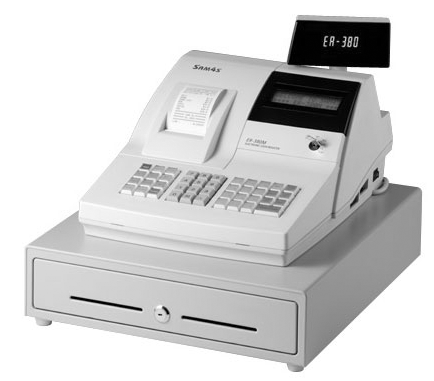
1 Handleiding bij uw SAM4S kasregister model ER-380M
2 Inhoudsopgave Pag.2 Inhoudsopgave Pag.3 1 Voordat u begint 1.1 Specificaties 1.2 Aanbeveling 1.3 Functieslot Pag.4 2 Installeren van de kassarol Pag.5 3 Display Pag Toetsenbord Pag Registreren op de kassa Pag.10 4 Rapporten Pag.11 5 Sleutelstand S 5.1 Instellingen van de maxima Pag Verkopen resetten 5.3 NRGT-TTL resetten 5.4 PLU bestand verwijderen 5.5 EPROM informatie Pag Toetsenbord programmeren Pag RS232 poorten programmeren Pag.15 6 Sleutelstand PGM 6.1 BTW programmeren Pag PLU s programmeren PLU status programmeren Pag Hoofdgroep koppeling Prijs en bedragbegrenzing Pag Voorraad Omschrijving Pag PLU koppeling Pag PLU verwijderen PLU korting bij aantal Pag Systeem opties Pag Print opties Pag Toetsen Individuele opties van de toetsen Pag Omschrijving van de toetsen Pag Bedragbegrenzing Pag Verkopers Toegangscode Aangesloten geldlade en training Pag Korting bij aantal Aantal invoeren Bedrag invoeren Omschrijving invoeren Voorbeeld korting bij aantal Pag Hoofdgroepen Status van de hoofdgroep Omschrijving van de hoofdgroep 6.9 Macro toetsen Pag Logo Vertalingen Financieel Rapport Pag Vertalingen Verkoper Rapport Omschrijving van macro s 6.11 Preset toetsen Pag Geld in lade limiet 6.13 Extra pinnen limiet 6.14 Datum en tijd 6.15 Tare gewicht 6.16 Kassanummer Pag.42 7 Printen van programmeergegevens Pag.43 8 Extra uitleg over tafels of verkopers door elkaar Pag.44 9 Keukenprinter aansluiten Pag PC aansluiten (en grafisch logo maken) Milieu Dit apparaat is gekenmerkt in overeenstemming met de Europese MI richtlijn 2002/96/EG betreffende afgedankte electrische en electronische apparatuur (waste electrical and electronic equipment - WEEE). De richtlijn geeft het kader aan voor de in de EU geldige terugneming en verwerking van oude apparaten. Vraag uw speciaalzaak om actuele informatie over het afvoeren van afval. 2
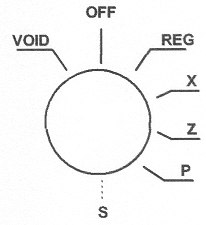
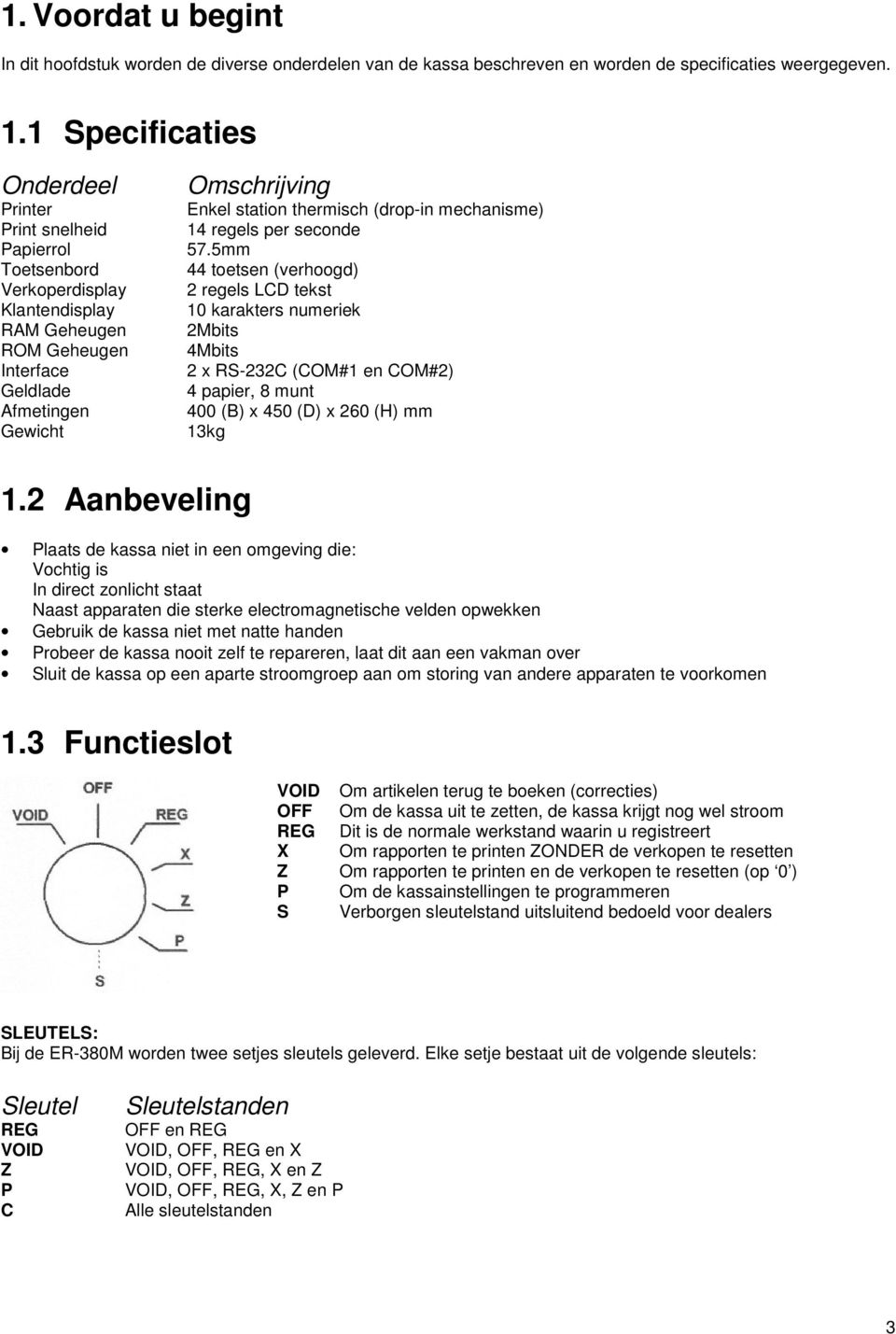
3 1. Voordat u begint In dit hoofdstuk worden de diverse onderdelen van de kassa beschreven en worden de specificaties weergegeven. 1.1 Specificaties Onderdeel Printer Print snelheid Papierrol Toetsenbord Verkoperdisplay Klantendisplay RAM Geheugen ROM Geheugen Interface Geldlade Afmetingen Gewicht Omschrijving Enkel station thermisch (drop-in mechanisme) 14 regels per seconde 57.5mm 44 toetsen (verhoogd) 2 regels LCD tekst 10 karakters numeriek 2Mbits 4Mbits 2 x RS-232C (COM#1 en COM#2) 4 papier, 8 munt 400 (B) x 450 (D) x 260 (H) mm 13kg 1.2 Aanbeveling Plaats de kassa niet in een omgeving die: Vochtig is In direct zonlicht staat Naast apparaten die sterke electromagnetische velden opwekken Gebruik de kassa niet met natte handen Probeer de kassa nooit zelf te repareren, laat dit aan een vakman over Sluit de kassa op een aparte stroomgroep aan om storing van andere apparaten te voorkomen 1.3 Functieslot VOID Om artikelen terug te boeken (correcties) OFF Om de kassa uit te zetten, de kassa krijgt nog wel stroom REG Dit is de normale werkstand waarin u registreert X Om rapporten te printen ZONDER de verkopen te resetten Z Om rapporten te printen en de verkopen te resetten (op 0 ) P Om de kassainstellingen te programmeren S Verborgen sleutelstand uitsluitend bedoeld voor dealers SLEUTELS: Bij de ER-380M worden twee setjes sleutels geleverd. Elke setje bestaat uit de volgende sleutels: Sleutel REG VOID Z P C Sleutelstanden OFF en REG VOID, OFF, REG en X VOID, OFF, REG, X en Z VOID, OFF, REG, X, Z en P Alle sleutelstanden 3
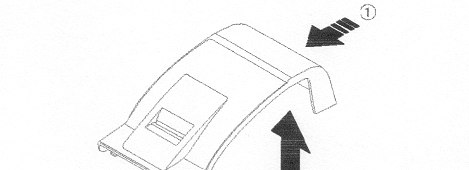
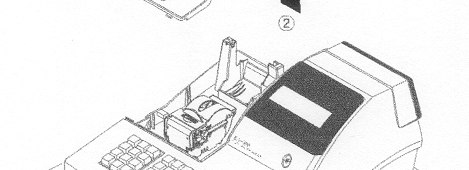
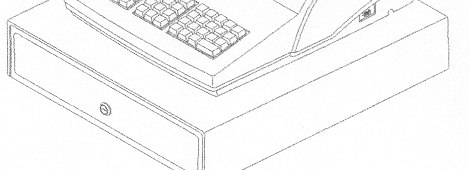
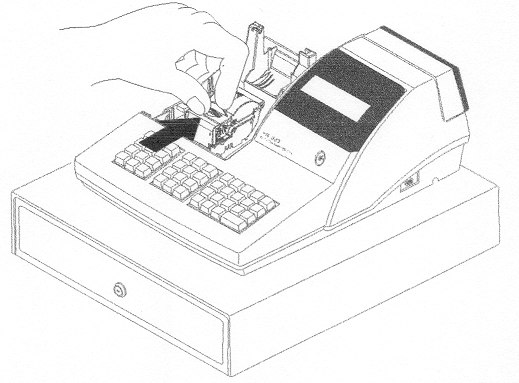
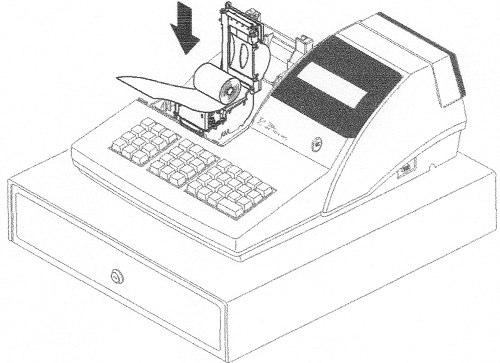
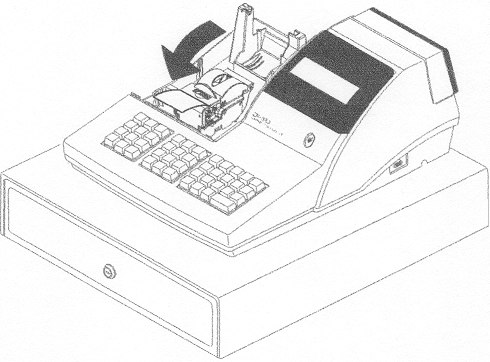
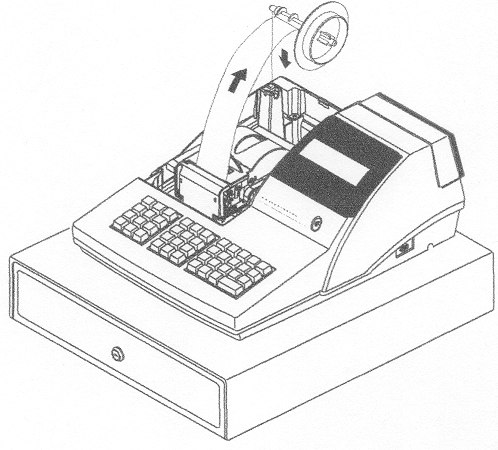
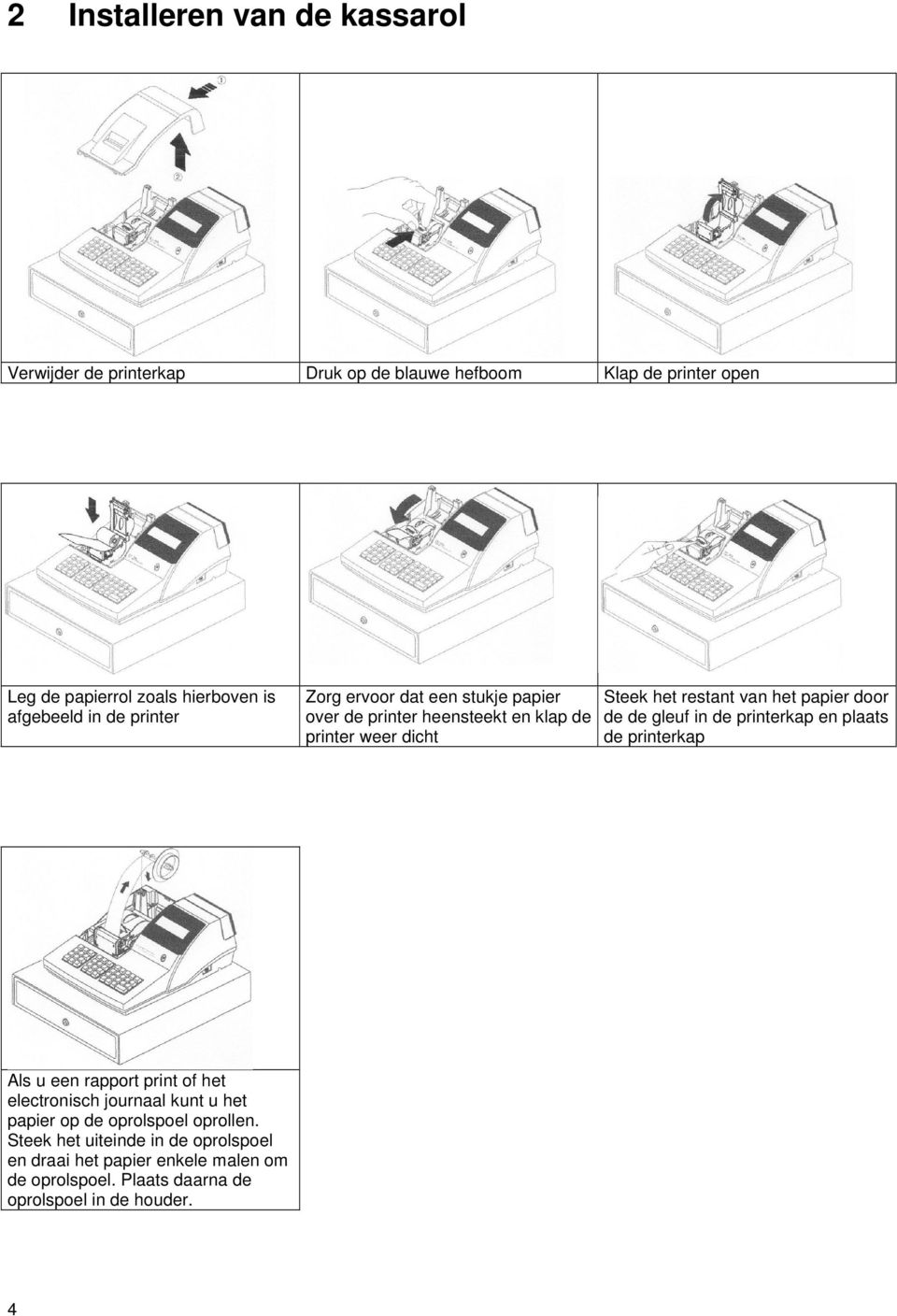
4 2 Installeren van de kassarol Verwijder de printerkap Druk op de blauwe hefboom Klap de printer open Leg de papierrol zoals hierboven is afgebeeld in de printer Zorg ervoor dat een stukje papier over de printer heensteekt en klap de printer weer dicht Steek het restant van het papier door de de gleuf in de printerkap en plaats de printerkap Als u een rapport print of het electronisch journaal kunt u het papier op de oprolspoel oprollen. Steek het uiteinde in de oprolspoel en draai het papier enkele malen om de oprolspoel. Plaats daarna de oprolspoel in de houder. 4
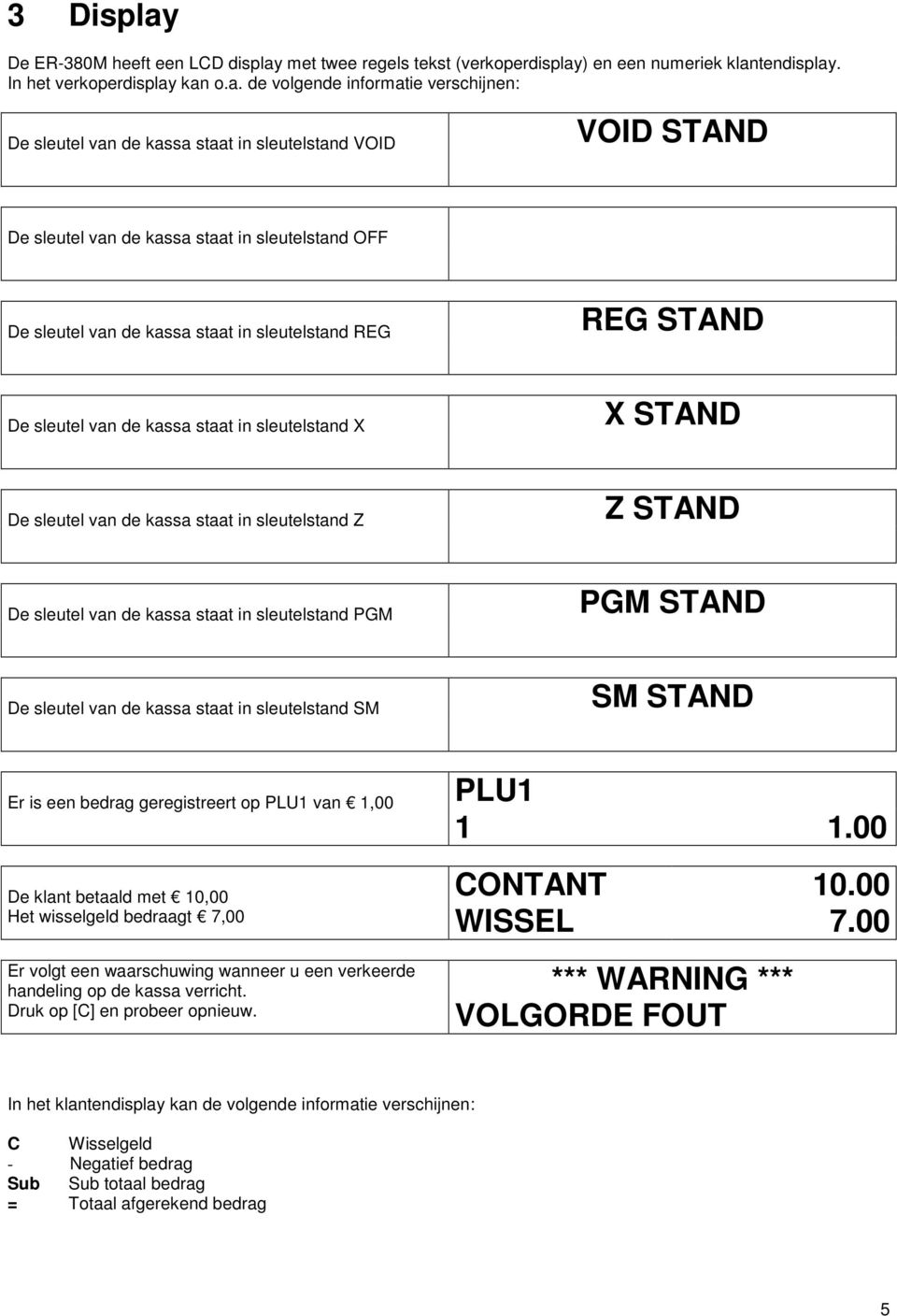
5 3 Display De ER-380M heeft een LCD display met twee regels tekst (verkoperdisplay) en een numeriek klantendisplay. In het verkoperdisplay kan o.a. de volgende informatie verschijnen: De sleutel van de kassa staat in sleutelstand VOID VOID STAND De sleutel van de kassa staat in sleutelstand OFF De sleutel van de kassa staat in sleutelstand REG REG STAND De sleutel van de kassa staat in sleutelstand X X STAND De sleutel van de kassa staat in sleutelstand Z Z STAND De sleutel van de kassa staat in sleutelstand PGM PGM STAND De sleutel van de kassa staat in sleutelstand SM SM STAND Er is een bedrag geregistreert op PLU1 van 1,00 PLU De klant betaald met 10,00 CONTANT Het wisselgeld bedraagt 7,00 WISSEL 7.00 Er volgt een waarschuwing wanneer u een verkeerde handeling op de kassa verricht. Druk op [C] en probeer opnieuw. *** WARNING *** VOLGORDE FOUT In het klantendisplay kan de volgende informatie verschijnen: C Wisselgeld - Negatief bedrag Sub Sub totaal bedrag = Totaal afgerekend bedrag 5
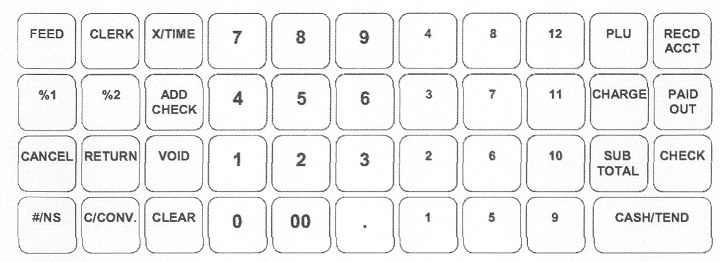
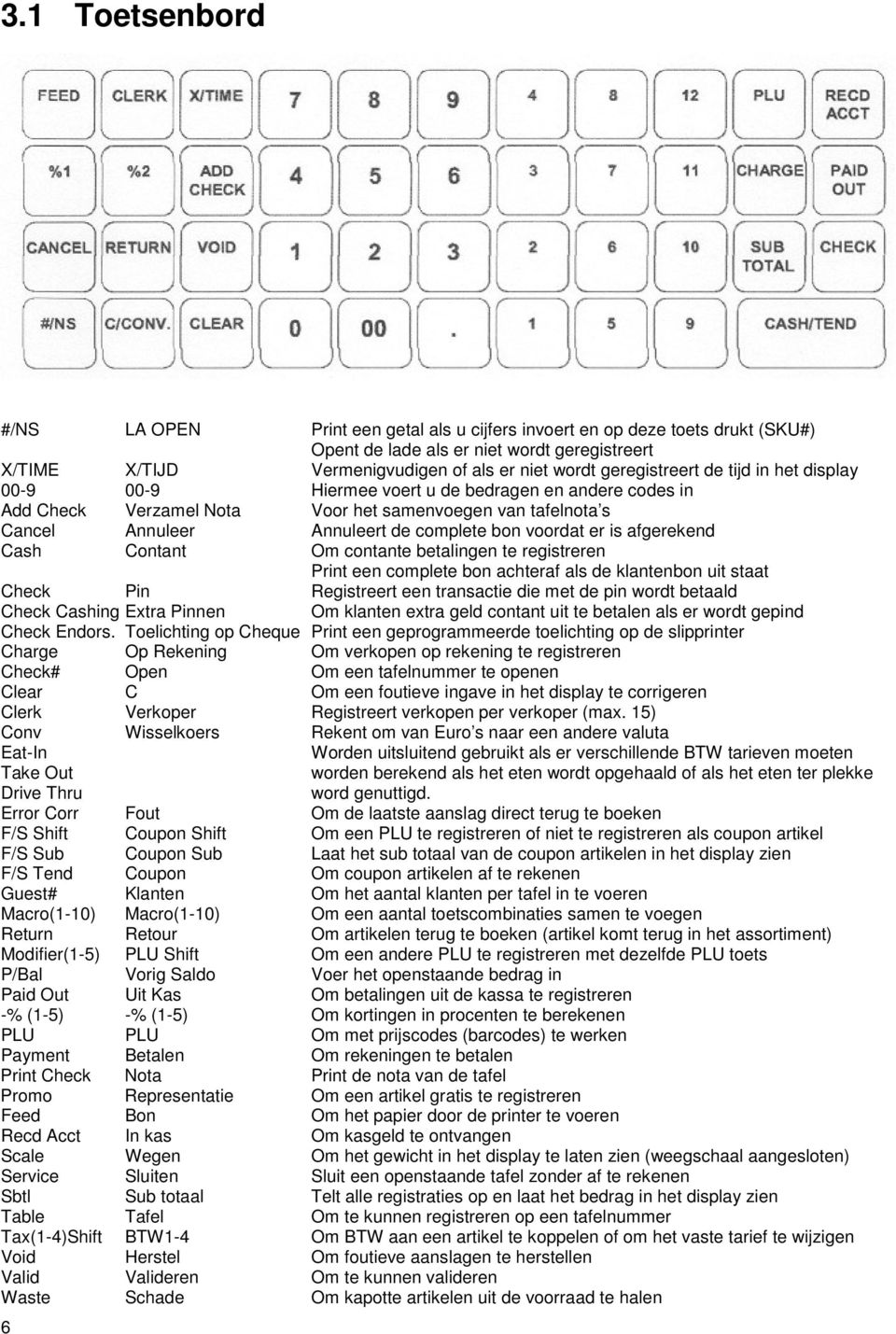
6 3.1 Toetsenbord #/NS LA OPEN Print een getal als u cijfers invoert en op deze toets drukt (SKU#) Opent de lade als er niet wordt geregistreert X/TIME X/TIJD Vermenigvudigen of als er niet wordt geregistreert de tijd in het display Hiermee voert u de bedragen en andere codes in Add Check Verzamel Nota Voor het samenvoegen van tafelnota s Cancel Annuleer Annuleert de complete bon voordat er is afgerekend Cash Contant Om contante betalingen te registreren Print een complete bon achteraf als de klantenbon uit staat Check Pin Registreert een transactie die met de pin wordt betaald Check Cashing Extra Pinnen Om klanten extra geld contant uit te betalen als er wordt gepind Check Endors. Toelichting op Cheque Print een geprogrammeerde toelichting op de slipprinter Charge Op Rekening Om verkopen op rekening te registreren Check# Open Om een tafelnummer te openen Clear C Om een foutieve ingave in het display te corrigeren Clerk Verkoper Registreert verkopen per verkoper (max. 15) Conv Wisselkoers Rekent om van Euro s naar een andere valuta Eat-In Worden uitsluitend gebruikt als er verschillende BTW tarieven moeten Take Out worden berekend als het eten wordt opgehaald of als het eten ter plekke Drive Thru word genuttigd. Error Corr Fout Om de laatste aanslag direct terug te boeken F/S Shift Coupon Shift Om een PLU te registreren of niet te registreren als coupon artikel F/S Sub Coupon Sub Laat het sub totaal van de coupon artikelen in het display zien F/S Tend Coupon Om coupon artikelen af te rekenen Guest# Klanten Om het aantal klanten per tafel in te voeren Macro(1-10) Macro(1-10) Om een aantal toetscombinaties samen te voegen Return Retour Om artikelen terug te boeken (artikel komt terug in het assortiment) Modifier(1-5) PLU Shift Om een andere PLU te registreren met dezelfde PLU toets P/Bal Vorig Saldo Voer het openstaande bedrag in Paid Out Uit Kas Om betalingen uit de kassa te registreren -% (1-5) -% (1-5) Om kortingen in procenten te berekenen PLU PLU Om met prijscodes (barcodes) te werken Payment Betalen Om rekeningen te betalen Print Check Nota Print de nota van de tafel Promo Representatie Om een artikel gratis te registreren Feed Bon Om het papier door de printer te voeren Recd Acct In kas Om kasgeld te ontvangen Scale Wegen Om het gewicht in het display te laten zien (weegschaal aangesloten) Service Sluiten Sluit een openstaande tafel zonder af te rekenen Sbtl Sub totaal Telt alle registraties op en laat het bedrag in het display zien Table Tafel Om te kunnen registreren op een tafelnummer Tax(1-4)Shift BTW1-4 Om BTW aan een artikel te koppelen of om het vaste tarief te wijzigen Void Herstel Om foutieve aanslagen te herstellen Valid Valideren Om te kunnen valideren Waste Schade Om kapotte artikelen uit de voorraad te halen 6
7 3.2 Registreren op de kassa Verkoper: Afhankelijk van de programmering van de kassa moet na elke transactie een verkoper zich aanmelden of een verkoper hoeft zich pas aan te melden nadat een andere zich heeft afgemeld. In totaal 15 verschillende verkopers kunnen zich aanmelden op de kassa. Aanmelden d.m.v. volgnummer (1-15): Aanmelden d.m.v. code (max. 6 cijfers): Afmelden van de verkoper: Voer het nummer in en druk op [VERKOPER] [VERKOPER] voer de code in [VERKOPER] [0] [VERKOPER] Bon aan/uit: U kunt ervoor kiezen om standaard de klantenbon aan of uit te zetten. Als de klantenbon uit staat, kunt u toch een bon printen door na de registratie op [KONTANT] te drukken. Klantenbon uitschakelen: Sleutel in X, [9][9] [SUB TTL] [1] [CONTANT], sleutel in REG Klantenbon inschakelen: Sleutel in X, [9][9] [SUB TTL] [0] [CONTANT], sleutel in REG PLU s: Het registreren van artikelen (PLU s) kan door middel van het direct indrukken van een toets, het invoeren van een nummer en op [PLU] drukken of door het scannen van de barcode van het artikel. PLU op toetsenbord zonder vaste prijs: PLU op toetsenbord met vaste prijs: PLU niet op toetsenbord zonder vaste prijs: PLU niet op toetsenbord met vaste prijs: Voer de prijs in en druk op de toets op het toetsenbord Druk op de toets op het toetsenbord Voer het nummer in, [PLU], voer de prijs in, [PLU] Voer het nummer in, [PLU] Vermenigvuldigen / Delen: Vermenigvuldigen kan zowel met hele getallen als met cijfers achter de komma. U moet de [.] gebruiken om cijfers achter de komma te kunnen registreren. PLU op toetsenbord vermenigvuldigen: PLU met code vermenigvuldigen: Een gedeelte registreren op toetsenbord: Een gedeelte registreren met code: Voer de prijs in en druk het aantal keren op de toets van het artikel Voer het aantal in, [X] voer de prijs in en druk op het artikel Voer het aantal in, [X], voer de code in, [PLU] Voer het aantal in wat de klant koopt, [X], voer het totale aantal in, [X], voer de prijs in en druk op het artikel Voer het aantal in wat de klant koopt, [X], voer het totale aantal in, [X], voer de code in, [PLU] PLU Shift (modifier): U kunt een andere PLU registreren d.m.v. deze toets. Welke PLU dat is, is afhankelijk van de programmering. Ook is afhankelijk van de programmering of dat na registratie nog steeds dezelfde shift is geselecteert of dat er automatisch wordt teruggekeerd naar de standaard shift. Andere PLU registreren: [PLU 1] [PLU SHIFT] [PLU 1] Bovenstaande resulteert in het registreren van twee verschillende PLU s. Stel dat 100 PLU s zijn geprogrammeert als shift, dan worden PLU1 en PLU 101 geregistreert. PLU Prijs: Elke PLU kan maximaal vijf verschillende prijzen hebben. Het aantal prijzen per PLU is afhankelijk van de programmering. Ook is afhankelijk van de programmering of dat na registratie nog steeds de andere prijs is geselecteert of dat automatisch wordt teruggekeerd naar de standaard prijs. Andere prijs registreren: [PLU 1] [SHIFT 2] [PLU 1] Bovenstaande resulteert in het registreren van de standaard prijs van PLU 1 en het registreren van de tweede prijs van PLU 1. 7
![6 cijfers): Afmelden van de verkoper: Voer het nummer in en druk op [VERKOPER] [VERKOPER] voer de code in [VERKOPER] [0] [VERKOPER] Bon aan/uit: U kunt ervoor kiezen om standaard de klantenbon aan of](/docs-images/43/77489/images/page_7.jpg "uit te zetten. Als de klantenbon uit staat, kunt u toch een bon printen door na de registratie op [KONTANT] te drukken.")
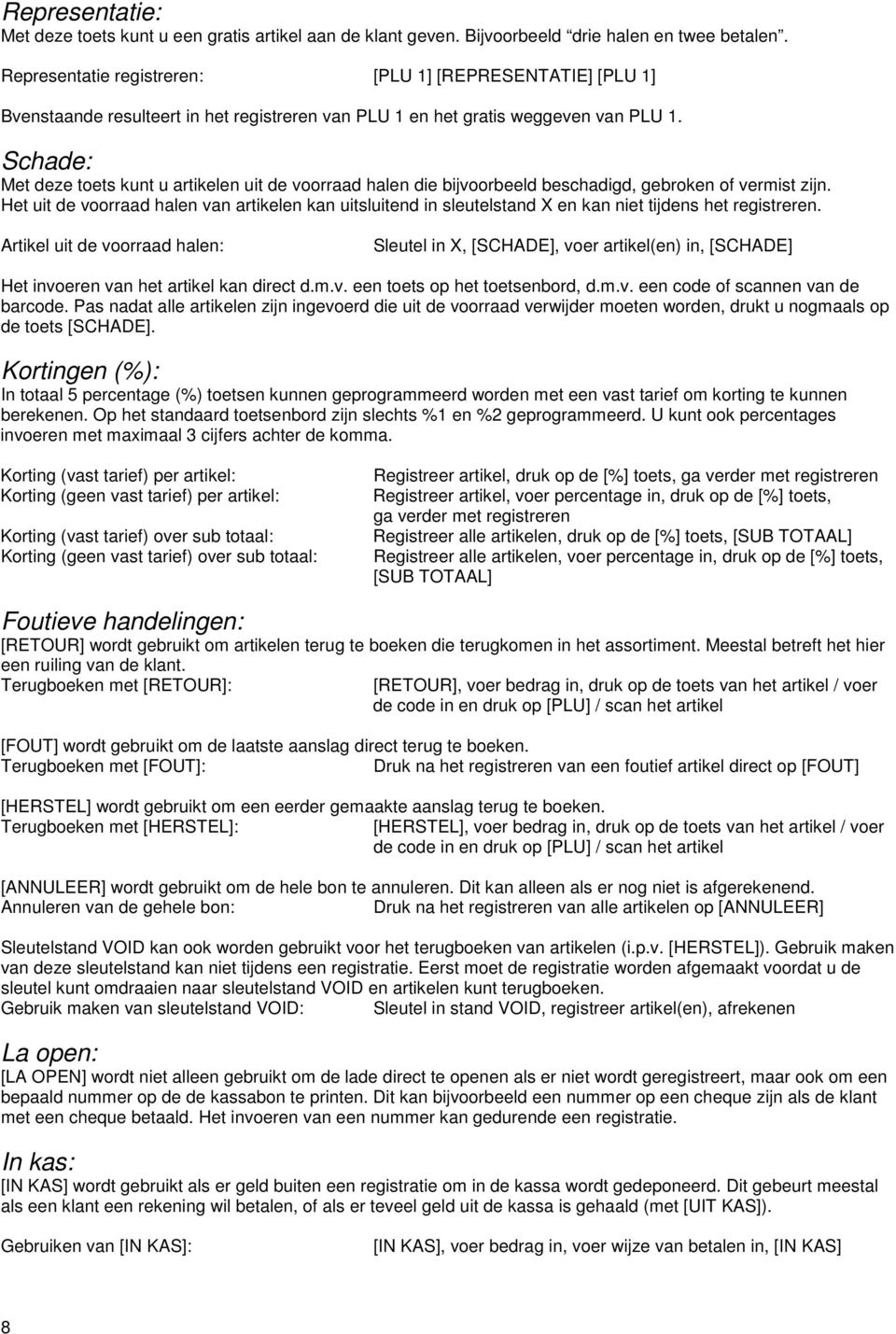
8 Representatie: Met deze toets kunt u een gratis artikel aan de klant geven. Bijvoorbeeld drie halen en twee betalen. Representatie registreren: [PLU 1] [REPRESENTATIE] [PLU 1] Bvenstaande resulteert in het registreren van PLU 1 en het gratis weggeven van PLU 1. Schade: Met deze toets kunt u artikelen uit de voorraad halen die bijvoorbeeld beschadigd, gebroken of vermist zijn. Het uit de voorraad halen van artikelen kan uitsluitend in sleutelstand X en kan niet tijdens het registreren. Artikel uit de voorraad halen: Sleutel in X, [SCHADE], voer artikel(en) in, [SCHADE] Het invoeren van het artikel kan direct d.m.v. een toets op het toetsenbord, d.m.v. een code of scannen van de barcode. Pas nadat alle artikelen zijn ingevoerd die uit de voorraad verwijder moeten worden, drukt u nogmaals op de toets [SCHADE]. Kortingen (%): In totaal 5 percentage (%) toetsen kunnen geprogrammeerd worden met een vast tarief om korting te kunnen berekenen. Op het standaard toetsenbord zijn slechts %1 en %2 geprogrammeerd. U kunt ook percentages invoeren met maximaal 3 cijfers achter de komma. Korting (vast tarief) per artikel: Korting (geen vast tarief) per artikel: Korting (vast tarief) over sub totaal: Korting (geen vast tarief) over sub totaal: Registreer artikel, druk op de [%] toets, ga verder met registreren Registreer artikel, voer percentage in, druk op de [%] toets, ga verder met registreren Registreer alle artikelen, druk op de [%] toets, [SUB TOTAAL] Registreer alle artikelen, voer percentage in, druk op de [%] toets, [SUB TOTAAL] Foutieve handelingen: [RETOUR] wordt gebruikt om artikelen terug te boeken die terugkomen in het assortiment. Meestal betreft het hier een ruiling van de klant. Terugboeken met [RETOUR]: [RETOUR], voer bedrag in, druk op de toets van het artikel / voer de code in en druk op [PLU] / scan het artikel [FOUT] wordt gebruikt om de laatste aanslag direct terug te boeken. Terugboeken met [FOUT]: Druk na het registreren van een foutief artikel direct op [FOUT] [HERSTEL] wordt gebruikt om een eerder gemaakte aanslag terug te boeken. Terugboeken met [HERSTEL]: [HERSTEL], voer bedrag in, druk op de toets van het artikel / voer de code in en druk op [PLU] / scan het artikel [ANNULEER] wordt gebruikt om de hele bon te annuleren. Dit kan alleen als er nog niet is afgerekenend. Annuleren van de gehele bon: Druk na het registreren van alle artikelen op [ANNULEER] Sleutelstand VOID kan ook worden gebruikt voor het terugboeken van artikelen (i.p.v. [HERSTEL]). Gebruik maken van deze sleutelstand kan niet tijdens een registratie. Eerst moet de registratie worden afgemaakt voordat u de sleutel kunt omdraaien naar sleutelstand VOID en artikelen kunt terugboeken. Gebruik maken van sleutelstand VOID: Sleutel in stand VOID, registreer artikel(en), afrekenen La open: [LA OPEN] wordt niet alleen gebruikt om de lade direct te openen als er niet wordt geregistreert, maar ook om een bepaald nummer op de de kassabon te printen. Dit kan bijvoorbeeld een nummer op een cheque zijn als de klant met een cheque betaald. Het invoeren van een nummer kan gedurende een registratie. In kas: [IN KAS] wordt gebruikt als er geld buiten een registratie om in de kassa wordt gedeponeerd. Dit gebeurt meestal als een klant een rekening wil betalen, of als er teveel geld uit de kassa is gehaald (met [UIT KAS]). Gebruiken van [IN KAS]: [IN KAS], voer bedrag in, voer wijze van betalen in, [IN KAS] 8
9 Uit kas: [UIT KAS] wordt gebruikt als er geld uit de kassa wordt gehaald. Dit gebeurt meestal als een leverancier direct betaald moet worden, of als er bepaalde artikelen voor de zaak gekocht moeten worden (nieuwe lamp). Gebruiken van [UIT KAS]: [UIT KAS], voer bedrag in, voer wijze van betalen in, [UIT KAS] Afrekenen: Afrekenen is mogelijk met de toetsen [CONTANT], [PIN], [OP REK.]. Tevens is wisselgeldberekening mogelijk en uitbetaling van een cheque voor kontant geld. Ook het op verschillende manieren betalen van het totaal bedrag is mogelijk (gescheiden betalen). Bijv. een gedeelte kontant en een gedeelte met de pin. Directe betaling met [CONTANT]: Directe betaling met [PIN]: Directe betaling met [OP REK.]: Wisselgeld berekenen met [CONTANT]: Wisselgeld berekenen met [PIN]: Wisselgeld berekenen met [OP REK.]: Extra pinnen: Gescheiden betalen: Registreer alle artikelen en druk op [CONTANT] Registreer alle artikelen en druk op [PIN] Registreer alle artikelen en druk op [OP REK.] Registreer alle artikelen, [SUB TTL], voer bedrag in waarmee de klant betaald, [CONTANT] Registreer alle artikelen, [SUB TTL], voer bedrag in waarmee de klant betaald, [PIN] Registreer alle artikelen, [SUB TTL], voer bedrag in waarmee de klant betaald, [OP REK.] Voer bedrag in en druk op [PIN CONTANT] Registreer alle artikelen, voer bedrag in waarmee de klant gedeeltelijk wil betalen en reken af met de afrekentoets, voer bedrag in waarmee de klant het restbedrag wil betalen en reken af met de afrekentoets. Wisselkoersen: Het is mogelijk om het totaal bedrag om te rekenen naar een andere valuta (bijv. Amerikaanse Dollars). Het wisselgeld wordt wel weer omgerekend naar Euro s. Gebruiken van [KOERS]: Registreer alle artikelen, [KOERS], voer bedrag in en reken af Tafels: De volgende toetsen zijn van belang wanneer u gebruik maakt van tafels: [OPEN] (toetscode 48; voor het openen van een tafelnummer) [SLUIT] (toetscode 93; voor het sluiten van het tafelnummer) [NOTA] (toetscode 86; voor het printen van de tafelnota) Eventueel kunt u ook nog gebruik maken van de volgende toetsen: [TAFEL#] (toetscode 94; om een specifiek tafelnummer aan te geven) [KLANTEN] (toetscode 61; om het aantal klanten per tafel in te voeren) U kunt bijvoorbeeld als volgt registreren: [1] [OPEN] Artikelen registreren [SLUIT] Een complete nota printen gaat als volgt: [1] [OPEN] [NOTA] Afrekenen (met [CONTANT] gaat als volgt: [1] [OPEN] [CONTANT] Overboeken van een tafel gaat als volgt (programmeer ook systeemoptie 30): [1][0][0] [SUB TTL] (oude tafelnummer) [OPEN] (nieuwe tafelnummer) [OPEN] Stel dat een bepaalde klant een vast klantnummer (125) heeft, aan een bepaalde tafel (12) gaat eten met een bepaald aantal personen (6); dan kunt u dat als volgt registreren: [1][2][5] [OPEN] [1][2] [TAFEL#] [6] [KLANTEN] Artikelen registreren [SLUIT] Met [1][2][5] [OPEN] kunt u later de rekening van de klant weer openen. 9
![Gebruiken van [UIT KAS]: [UIT KAS], voer bedrag in, voer wijze van betalen in, [UIT KAS] Afrekenen: Afrekenen is mogelijk met de toetsen [CONTANT], [PIN], [OP REK.]. Tevens is wisselgeldberekening mogelijk en uitbetaling van een cheque voor kontant geld.](/docs-images/43/77489/images/page_9.jpg "Ook het op verschillende manieren betalen van het totaal bedrag is mogelijk (gescheiden betalen). Bijv. een gedeelte kontant en een gedeelte met de pin.")
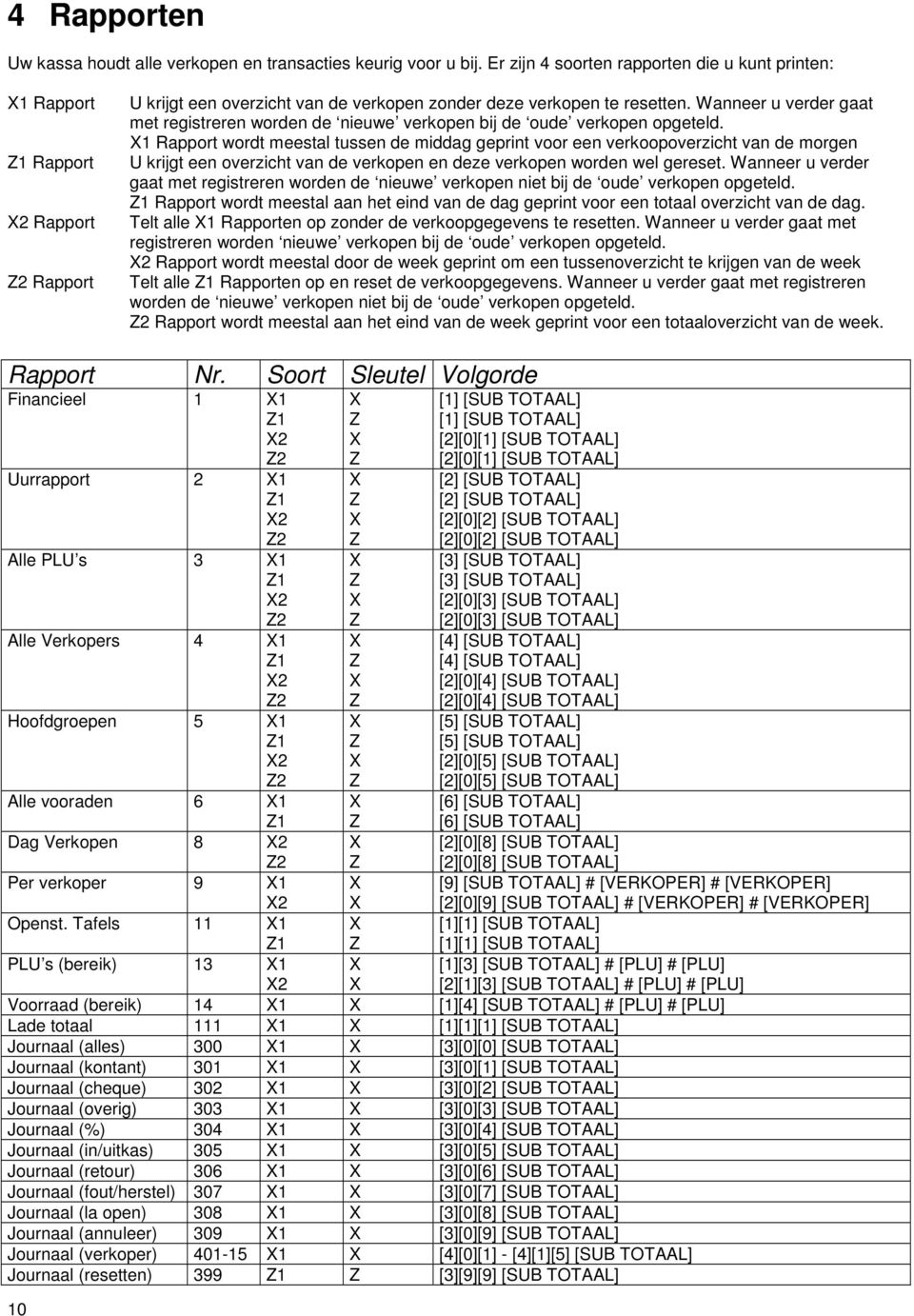
10 4 Rapporten Uw kassa houdt alle verkopen en transacties keurig voor u bij. Er zijn 4 soorten rapporten die u kunt printen: X1 Rapport Z1 Rapport X2 Rapport Z2 Rapport U krijgt een overzicht van de verkopen zonder deze verkopen te resetten. Wanneer u verder gaat met registreren worden de nieuwe verkopen bij de oude verkopen opgeteld. X1 Rapport wordt meestal tussen de middag geprint voor een verkoopoverzicht van de morgen U krijgt een overzicht van de verkopen en deze verkopen worden wel gereset. Wanneer u verder gaat met registreren worden de nieuwe verkopen niet bij de oude verkopen opgeteld. Z1 Rapport wordt meestal aan het eind van de dag geprint voor een totaal overzicht van de dag. Telt alle X1 Rapporten op zonder de verkoopgegevens te resetten. Wanneer u verder gaat met registreren worden nieuwe verkopen bij de oude verkopen opgeteld. X2 Rapport wordt meestal door de week geprint om een tussenoverzicht te krijgen van de week Telt alle Z1 Rapporten op en reset de verkoopgegevens. Wanneer u verder gaat met registreren worden de nieuwe verkopen niet bij de oude verkopen opgeteld. Z2 Rapport wordt meestal aan het eind van de week geprint voor een totaaloverzicht van de week. Rapport Nr. Soort Sleutel Volgorde Financieel 1 X1 Z1 X2 Z2 Uurrapport 2 X1 Z1 X2 Z2 Alle PLU s 3 X1 Z1 X2 Z2 Alle Verkopers 4 X1 Z1 X2 Z2 Hoofdgroepen 5 X1 Z1 X2 Z2 Alle vooraden 6 X1 Z1 Dag Verkopen 8 X2 Z2 Per verkoper 9 X1 X2 Openst. Tafels 11 X1 Z1 PLU s (bereik) 13 X1 10 X Z X Z X Z X Z X Z X Z X Z X Z X Z X Z X Z X Z X X X Z X [1] [SUB TOTAAL] [1] [SUB TOTAAL] [2][0][1] [SUB TOTAAL] [2][0][1] [SUB TOTAAL] [2] [SUB TOTAAL] [2] [SUB TOTAAL] [2][0][2] [SUB TOTAAL] [2][0][2] [SUB TOTAAL] [3] [SUB TOTAAL] [3] [SUB TOTAAL] [2][0][3] [SUB TOTAAL] [2][0][3] [SUB TOTAAL] [4] [SUB TOTAAL] [4] [SUB TOTAAL] [2][0][4] [SUB TOTAAL] [2][0][4] [SUB TOTAAL] [5] [SUB TOTAAL] [5] [SUB TOTAAL] [2][0][5] [SUB TOTAAL] [2][0][5] [SUB TOTAAL] [6] [SUB TOTAAL] [6] [SUB TOTAAL] [2][0][8] [SUB TOTAAL] [2][0][8] [SUB TOTAAL] [9] [SUB TOTAAL] # [VERKOPER] # [VERKOPER] [2][0][9] [SUB TOTAAL] # [VERKOPER] # [VERKOPER] [1][1] [SUB TOTAAL] [1][1] [SUB TOTAAL] [1][3] [SUB TOTAAL] # [PLU] # [PLU] [2][1][3] [SUB TOTAAL] # [PLU] # [PLU] X2 X Voorraad (bereik) 14 X1 X [1][4] [SUB TOTAAL] # [PLU] # [PLU] Lade totaal 111 X1 X [1][1][1] [SUB TOTAAL] Journaal (alles) 300 X1 X [3][0][0] [SUB TOTAAL] Journaal (kontant) 301 X1 X [3][0][1] [SUB TOTAAL] Journaal (cheque) 302 X1 X [3][0][2] [SUB TOTAAL] Journaal (overig) 303 X1 X [3][0][3] [SUB TOTAAL] Journaal (%) 304 X1 X [3][0][4] [SUB TOTAAL] Journaal (in/uitkas) 305 X1 X [3][0][5] [SUB TOTAAL] Journaal (retour) 306 X1 X [3][0][6] [SUB TOTAAL] Journaal (fout/herstel) 307 X1 X [3][0][7] [SUB TOTAAL] Journaal (la open) 308 X1 X [3][0][8] [SUB TOTAAL] Journaal (annuleer) 309 X1 X [3][0][9] [SUB TOTAAL] Journaal (verkoper) X1 X [4][0][1] - [4][1][5] [SUB TOTAAL] Journaal (resetten) 399 Z1 Z [3][9][9] [SUB TOTAAL]
11 5 Sleutelstand S De volgende instellingen kunt u printen/programmeren in sleutelstand S: 1) Instellingen van de maxima 2) Verkopen resetten 3) NRGT-TTL resetten 4) PLU s resetten 5) EPROM informatie 6) Toetsenbord programmeren 7) RS232 poorten programmeren 5.1 Instellingen van de maxima Het uitprinten van de maxima gaat als volgt: Sleutel in stand S [6][0] [SUB TTL] [KONTANT] De kassa print nu (bijvoorbeeld) de volgende informatie: =========================== TTL BESCHIKBAAR: bytes TTL GEBRUIKT: bytes MAX PLU S: MAX.VERKOPERS: 15 3.MAX.HOOFDGROEP 20 4.MAX.TAFELS: 15 5.MAX PER TAFEL 30 6.NOTA:N=SLIP,Y=BON 7.PRIJS SHIFT: 1 8.KORTING BIJ AANT ELEC. JOURNAAL: 3000 =========================== Het wijzigen van de maxima gaat als volgt: Sleutel in stand S [6][0] [SUB TTL] Voer een nummer uit de onderstaande tabel in en druk daarna op [X]: NR. INSTELLING 1 PLU s 2 Verkopers 3 Hoofdgroepen 4 Tafels 5 Aantal per tafel 6 Nota (slip of klantenbon) 7 Prijs Shift 8 Korting bij aantal 9 Electronisch Journaal Voer een waarde uit de onderstaande tabel in en druk daarna op [KONTANT]: INSTELLING WAARDE PLU s 300 (max. 5000) Verkopers 15 (max. 99) Hoofdgroepen 20 (max. 99) Tafels 15 (max. 500) Aantal per tafel 30 (max. 50) Nota (slip of klantenbon) 0=Klantenbon, 1=Slipprinter Prijs Shift 1 (max. 2) Korting bij aantal 10 (max. 100) Electronisch Journaal 3000 (max ) 11
![1 Instellingen van de maxima Het uitprinten van de maxima gaat als volgt: Sleutel in stand S [6][0] [SUB TTL] [KONTANT] De kassa print nu (bijvoorbeeld) de volgende informatie:](/docs-images/43/77489/images/page_11.jpg "=========================== TTL BESCHIKBAAR: 187144 bytes TTL GEBRUIKT: 179315 bytes ------------------------------------------------ 1.MAX PLU S: 300 2.MAX.VERKOPERS: 15 3.MAX.HOOFDGROEP 20 4.MAX.TAFELS: 15 5.")
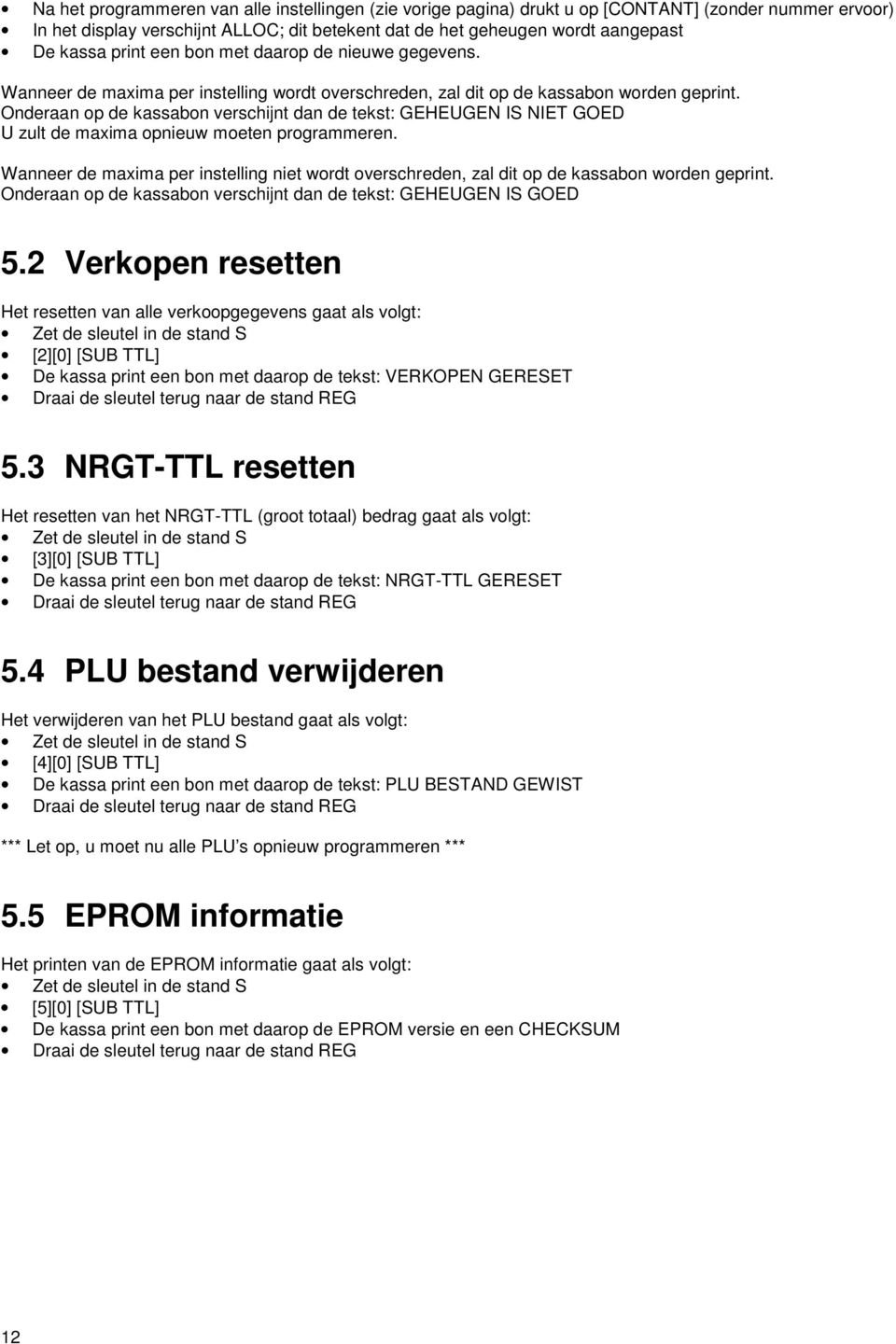
12 Na het programmeren van alle instellingen (zie vorige pagina) drukt u op [CONTANT] (zonder nummer ervoor) In het display verschijnt ALLOC; dit betekent dat de het geheugen wordt aangepast De kassa print een bon met daarop de nieuwe gegevens. Wanneer de maxima per instelling wordt overschreden, zal dit op de kassabon worden geprint. Onderaan op de kassabon verschijnt dan de tekst: GEHEUGEN IS NIET GOED U zult de maxima opnieuw moeten programmeren. Wanneer de maxima per instelling niet wordt overschreden, zal dit op de kassabon worden geprint. Onderaan op de kassabon verschijnt dan de tekst: GEHEUGEN IS GOED 5.2 Verkopen resetten Het resetten van alle verkoopgegevens gaat als volgt: Zet de sleutel in de stand S [2][0] [SUB TTL] De kassa print een bon met daarop de tekst: VERKOPEN GERESET Draai de sleutel terug naar de stand REG 5.3 NRGT-TTL resetten Het resetten van het NRGT-TTL (groot totaal) bedrag gaat als volgt: Zet de sleutel in de stand S [3][0] [SUB TTL] De kassa print een bon met daarop de tekst: NRGT-TTL GERESET Draai de sleutel terug naar de stand REG 5.4 PLU bestand verwijderen Het verwijderen van het PLU bestand gaat als volgt: Zet de sleutel in de stand S [4][0] [SUB TTL] De kassa print een bon met daarop de tekst: PLU BESTAND GEWIST Draai de sleutel terug naar de stand REG *** Let op, u moet nu alle PLU s opnieuw programmeren *** 5.5 EPROM informatie Het printen van de EPROM informatie gaat als volgt: Zet de sleutel in de stand S [5][0] [SUB TTL] De kassa print een bon met daarop de EPROM versie en een CHECKSUM Draai de sleutel terug naar de stand REG 12
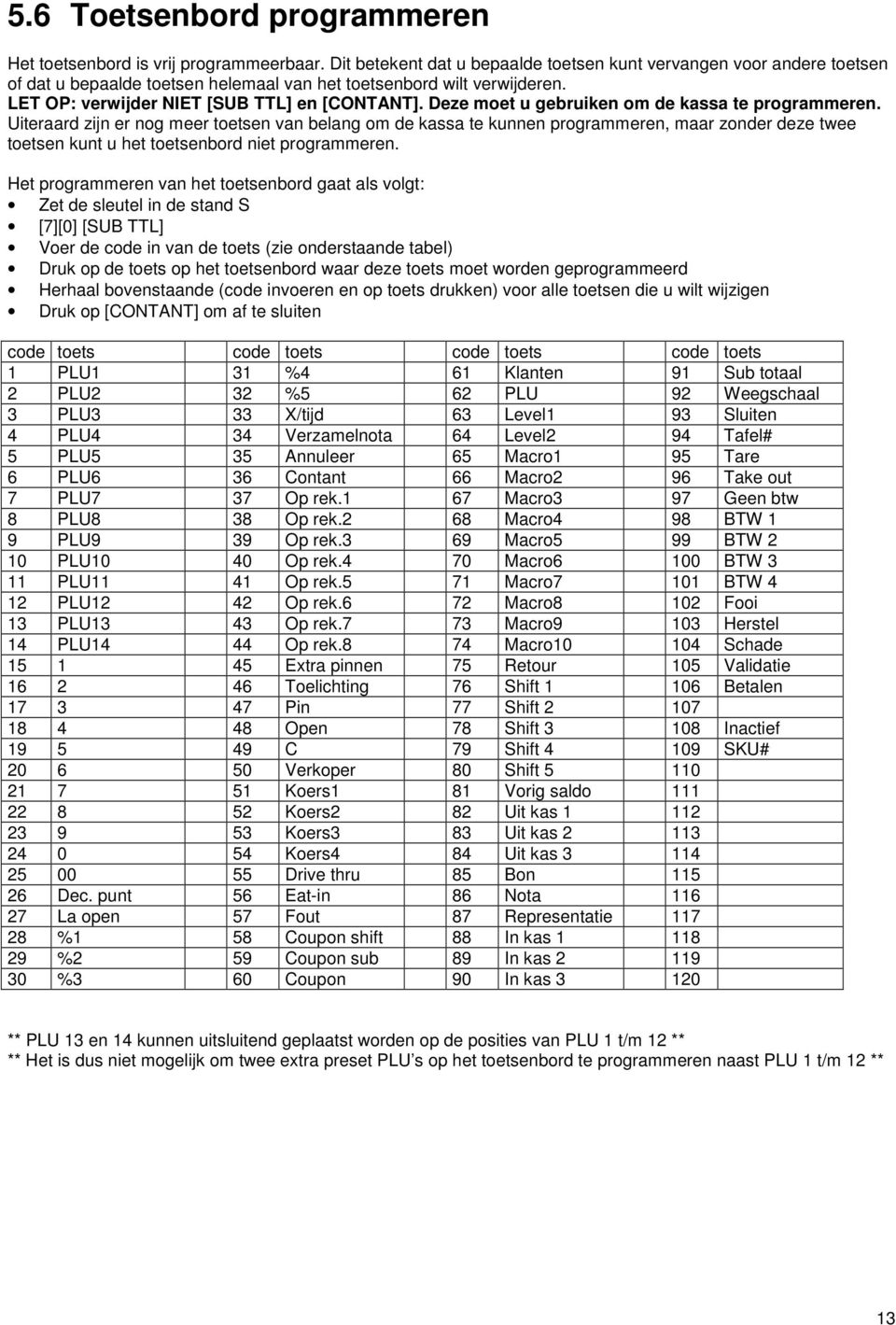
13 5.6 Toetsenbord programmeren Het toetsenbord is vrij programmeerbaar. Dit betekent dat u bepaalde toetsen kunt vervangen voor andere toetsen of dat u bepaalde toetsen helemaal van het toetsenbord wilt verwijderen. LET OP: verwijder NIET [SUB TTL] en [CONTANT]. Deze moet u gebruiken om de kassa te programmeren. Uiteraard zijn er nog meer toetsen van belang om de kassa te kunnen programmeren, maar zonder deze twee toetsen kunt u het toetsenbord niet programmeren. Het programmeren van het toetsenbord gaat als volgt: Zet de sleutel in de stand S Voer de code in van de toets (zie onderstaande tabel) Druk op de toets op het toetsenbord waar deze toets moet worden geprogrammeerd Herhaal bovenstaande (code invoeren en op toets drukken) voor alle toetsen die u wilt wijzigen Druk op [CONTANT] om af te sluiten code toets code toets code toets code toets 1 PLU1 31 %4 61 Klanten 91 Sub totaal 2 PLU2 32 %5 62 PLU 92 Weegschaal 3 PLU3 33 X/tijd 63 Level1 93 Sluiten 4 PLU4 34 Verzamelnota 64 Level2 94 Tafel# 5 PLU5 35 Annuleer 65 Macro1 95 Tare 6 PLU6 36 Contant 66 Macro2 96 Take out 7 PLU7 37 Op rek.1 67 Macro3 97 Geen btw 8 PLU8 38 Op rek.2 68 Macro4 98 BTW 1 9 PLU9 39 Op rek.3 69 Macro5 99 BTW 2 10 PLU10 40 Op rek.4 70 Macro6 100 BTW 3 11 PLU11 41 Op rek.5 71 Macro7 101 BTW 4 12 PLU12 42 Op rek.6 72 Macro8 102 Fooi 13 PLU13 43 Op rek.7 73 Macro9 103 Herstel 14 PLU14 44 Op rek.8 74 Macro Schade Extra pinnen 75 Retour 105 Validatie Toelichting 76 Shift Betalen Pin 77 Shift Open 78 Shift Inactief C 79 Shift SKU# Verkoper 80 Shift Koers1 81 Vorig saldo Koers2 82 Uit kas Koers3 83 Uit kas Koers4 84 Uit kas Drive thru 85 Bon Dec. punt 56 Eat-in 86 Nota La open 57 Fout 87 Representatie %1 58 Coupon shift 88 In kas %2 59 Coupon sub 89 In kas %3 60 Coupon 90 In kas ** PLU 13 en 14 kunnen uitsluitend geplaatst worden op de posities van PLU 1 t/m 12 ** ** Het is dus niet mogelijk om twee extra preset PLU s op het toetsenbord te programmeren naast PLU 1 t/m 12 ** 13
14 5.7 RS232 poorten programmeren Het programmeren van de communicatieinstellingen en het selecteren van een apparaat gaat als volgt: Zet de sleutel in de stand S Toets in: [8][0] [SUB TTL] voor COM#1 of [8][1] [SUB TTL] voor COM#2 Voer een waarde in voor optie N1 (1-16) en druk op [X] Voer een waarde in voor optie N2 en druk op [CONTANT] Programmeer alle waardes voor optie N1 om er zeker van te zijn dat het aangesloten apparaat goed werkt Druk na het programmeren van alle waardes op [CONTANT] N1 Optie N2 Waarde 1 Baud Rate baud baud baud baud baud 2 Pariteit 0 Geen pariteit 1 Oneven pariteit 2 Even pariteit 3 Data Bits 0 8 Data bits 1 7 Data bits 4 Stop Bits 0 1 Stop bit 1 2 Stop bit 5 Aangesloten apparaat 0 Geen apparaat aangesloten 1 PC aangesloten 2 Weegschaal aangesloten 3 4 Bonprinter aangesloten 5 6 Barcodescanner aangesloten 7 8 Pin aangesloten 9 Pole Display aangesloten 6 Regels bovenaan overslaan op keukenprinter Regels onderaan overslaan op keukenprinter Regels bovenaan overslaan op slipprinter Totaal aantal regels per pagina op slipprinter Aangesloten weegschaal type 0 NCI 1 CAS 11 Aangesloten printer type 0 Geen printer aangesloten 1 SAM4S SRP SAM4S SRP SAM4S SRP SAM4S SRP Citizen Citizen Citizen EPSON TMT EPSON U EPSON U EPSON U EPSON U EPSON U STAR SP STAR SP STAR SP STAR TSP Pole Display 0 EPSON 1 ICD 13 PIN Type 0 PIN Gled 1 PIN Inge 2 PIN ZVT PIN Config Byte PIN valuta 0 Geen valuta 1 2 Euro 16 PIN toegangscode (max. 8 cijfers)
![zijn dat het aangesloten apparaat goed werkt Druk na het programmeren van alle waardes op [CONTANT] N1 Optie N2 Waarde 1 Baud Rate 0 9600 baud 1 1200 baud 2 2400 baud 3 4800 baud 4 19200 baud 2](/docs-images/43/77489/images/page_14.jpg "Pariteit 0 Geen pariteit 1 Oneven pariteit 2 Even pariteit 3 Data Bits 0 8 Data bits 1 7 Data bits 4 Stop Bits 0 1 Stop bit 1 2 Stop bit 5 Aangesloten apparaat 0 Geen apparaat aangesloten 1 PC")
15 6 Sleutelstand PGM De volgende instellingen kunt u programmeren in sleutelstand PGM: 1) BTW 2) PLU s 3) Systeem opties 4) Print opties 5) Toetsen 6) Verkopers 7) Korting bij aantal 8) Hoofdgroepen 9) Macro toetsen 10) Logo 11) Preset toetsen 12) Geld in lade limiet 13) Extra pinnen limiet 14) Datum en tijd 15) Tare gewicht 16) Kassanummer 6.1 BTW programmeren Voor het programmeren van BTW tarieven moeten de toetsen [BTW1] en [BTW2] tijdelijk op het toetsenbord worden geprogrammeerd. Na het programmeren van de tarieven kunt u de toetsen weer verwijderen, als u echter ook de omschrijvingen wilt wijzigen dan dient u deze eerst te wijzigen voordat u de toetsen verwijderd. In hoofdstuk 5.6 leest u hoe u het toetsenbord kunt wijzigen. De omschrijvingen van TAX1 en TAX2 kunt u wijzigen in bijvoorbeeld BTW1 en BTW2. In hoofdstuk 6.5 leest u hoe u omschrijvingen van toetsen kunt wijzigen. Omdat in Nederland twee BTW tarieven gelden wordt direct uitgelegd hoe u beide tarieven kunt programmeren. BTW tarief 1 (6%) [6][.][0][0][0][2][0] [BTW1] [CONTANT] BTW tarief 2 (19%) [1][9][.][0][0][0][2][0] [BTW2] [CONTANT] U kunt nu eventueel de omschrijvingen aanpassen (zie hoofdstuk 6.5). Als u klaar bent kunt u de sleutel terugdraaien naar sleutelstand REG. De programmering van BTW is als volgt: XX.XXXYZ [BTW1/2/3/4] [CONTANT] XX.XXX BTW tarief Y Soort BTW 0=BTW achteraf (Amerikaans) 2=Inclusief BTW (VAT=Nederlands) Z Altijd 0 [BTW1/2/3/4] BTW toetsen 1-4; u kunt maximaal 4 BTW tarieven programmeren [KONTANT] Afsluiten van de programmering 15
![1 BTW programmeren Voor het programmeren van BTW tarieven moeten de toetsen [BTW1] en [BTW2] tijdelijk op het toetsenbord worden geprogrammeerd.](/docs-images/43/77489/images/page_15.jpg "Na het programmeren van de tarieven kunt u de toetsen weer verwijderen, als u echter ook de omschrijvingen wilt wijzigen dan dient u deze eerst te wijzigen voordat u de toetsen verwijderd.")
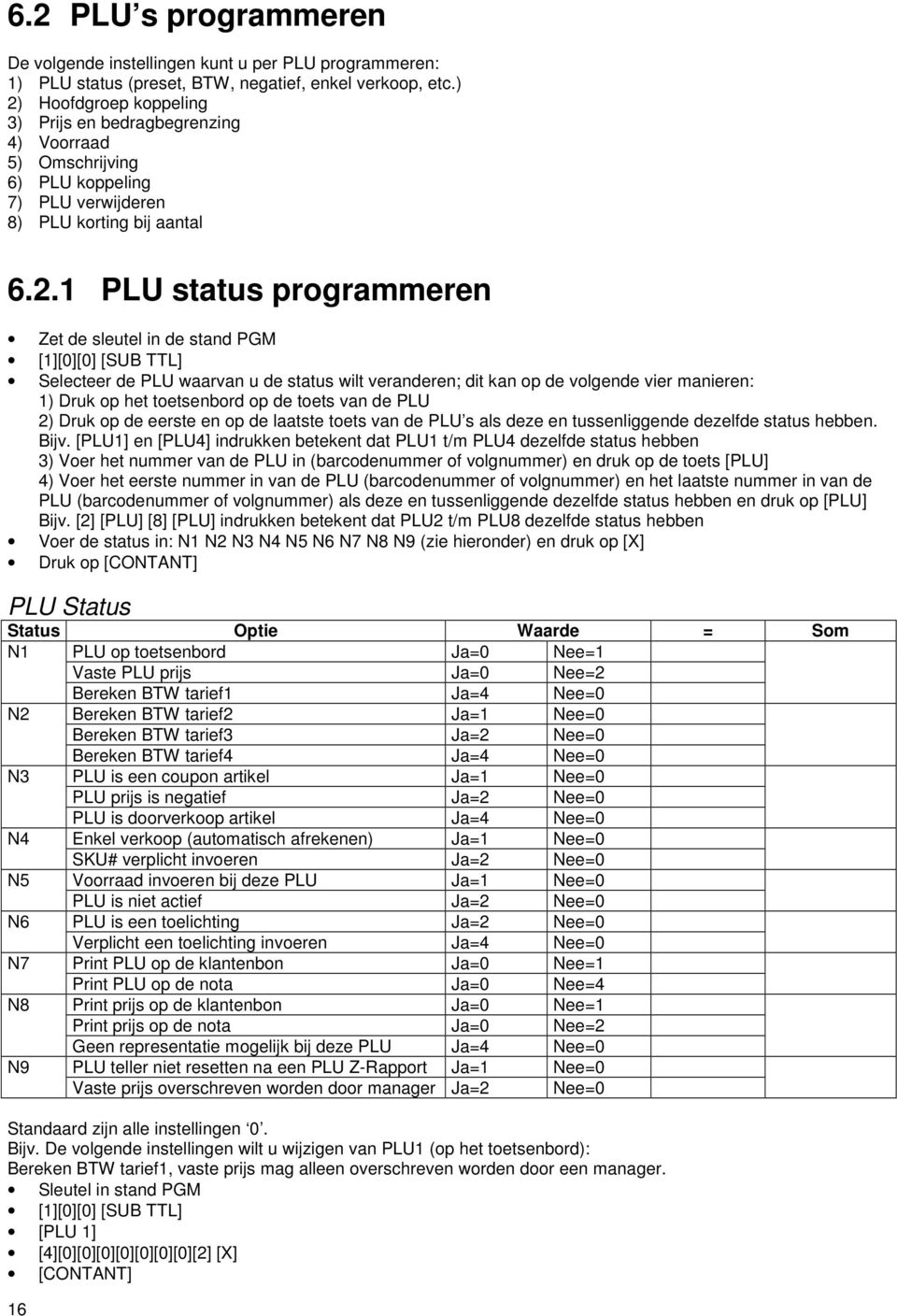
16 6.2 PLU s programmeren De volgende instellingen kunt u per PLU programmeren: 1) PLU status (preset, BTW, negatief, enkel verkoop, etc.) 2) Hoofdgroep koppeling 3) Prijs en bedragbegrenzing 4) Voorraad 5) Omschrijving 6) PLU koppeling 7) PLU verwijderen 8) PLU korting bij aantal PLU status programmeren [1][0][0] [SUB TTL] Selecteer de PLU waarvan u de status wilt veranderen; dit kan op de volgende vier manieren: 1) Druk op het toetsenbord op de toets van de PLU 2) Druk op de eerste en op de laatste toets van de PLU s als deze en tussenliggende dezelfde status hebben. Bijv. [PLU1] en [PLU4] indrukken betekent dat PLU1 t/m PLU4 dezelfde status hebben 3) Voer het nummer van de PLU in (barcodenummer of volgnummer) en druk op de toets [PLU] 4) Voer het eerste nummer in van de PLU (barcodenummer of volgnummer) en het laatste nummer in van de PLU (barcodenummer of volgnummer) als deze en tussenliggende dezelfde status hebben en druk op [PLU] Bijv. [2] [PLU] [8] [PLU] indrukken betekent dat PLU2 t/m PLU8 dezelfde status hebben Voer de status in: N1 N2 N3 N4 N5 N6 N7 N8 N9 (zie hieronder) en druk op [X] Druk op [CONTANT] PLU Status Status Optie Waarde = Som N1 PLU op toetsenbord Ja=0 Nee=1 Vaste PLU prijs Ja=0 Nee=2 Bereken BTW tarief1 Ja=4 Nee=0 N2 Bereken BTW tarief2 Ja=1 Nee=0 Bereken BTW tarief3 Ja=2 Nee=0 Bereken BTW tarief4 Ja=4 Nee=0 N3 PLU is een coupon artikel Ja=1 Nee=0 PLU prijs is negatief Ja=2 Nee=0 PLU is doorverkoop artikel Ja=4 Nee=0 N4 Enkel verkoop (automatisch afrekenen) Ja=1 Nee=0 SKU# verplicht invoeren Ja=2 Nee=0 N5 Voorraad invoeren bij deze PLU Ja=1 Nee=0 PLU is niet actief Ja=2 Nee=0 N6 PLU is een toelichting Ja=2 Nee=0 Verplicht een toelichting invoeren Ja=4 Nee=0 N7 Print PLU op de klantenbon Ja=0 Nee=1 Print PLU op de nota Ja=0 Nee=4 N8 Print prijs op de klantenbon Ja=0 Nee=1 Print prijs op de nota Ja=0 Nee=2 Geen representatie mogelijk bij deze PLU Ja=4 Nee=0 N9 PLU teller niet resetten na een PLU Z-Rapport Ja=1 Nee=0 Vaste prijs overschreven worden door manager Ja=2 Nee=0 Standaard zijn alle instellingen 0. Bijv. De volgende instellingen wilt u wijzigen van PLU1 (op het toetsenbord): Bereken BTW tarief1, vaste prijs mag alleen overschreven worden door een manager. Sleutel in stand PGM [1][0][0] [SUB TTL] [PLU 1] [4][0][0][0][0][0][0][0][2] [X] 16
17 6.2.2 Hoofdgroep koppeling Elke PLU kan aan maximaal 3 hoofdgroepen (van de 20) worden gekoppelt. Hoofdgroepen verschijnen in rapporten en kunnen worden geprint op een keukenprinter. Als u geen hoofdgroep wilt koppelen, zullen de PLU s automatisch aan hoofdgroep 0 worden gekoppelt. Sleutel in stand PGM [1][5][0] [SUB TTL] Selecteer de PLU waaraan u een hoofdgroep wilt koppelen; dit kan op de volgende vier manieren: 1) Druk op het toetsenbord op de toets van de PLU 2) Druk op de eerste en op de laatste toets van de PLU s als deze en tussenliggende dezelfde hoofdgroep hebben. Bijv. [PLU1] en [PLU4] indrukken betekent dat PLU1 t/m PLU4 dezelfde hoofdgroep hebben 3) Voer het nummer van de PLU in (barcodenummer of volgnummer) en druk op de toets [PLU] 4) Voer eerste nummer in van de PLU (barcodenummer of volgnummer) en het laatste nummer in van de PLU (barcodenummer of volgnummer) als deze en tussenliggende dezelfde hoofdgroep hebben en druk op [PLU] Bijv. [2] [PLU] [8] [PLU] indrukken betekent dat PLU2 t/m PLU8 dezelfde hoofdgroep hebben Voer de hoofdgroep(en) in: N1 N2 N3 N4 N5 N6 (zie hieronder) en druk op [X] Druk op [CONTANT] N1/N2=Hoofdgroep1 N3/N4=Hoofdgroep2 N5/N6=Hoofdgroep3 Bijv.: U wilt PLU 5 (op toetsenbord) koppelen aan de hoofdgroepen 1, 4 en 12 Sleutel in stand PGM [1][5][0] [SUB TTL] [PLU 5] [0][1][0][4][1][2] [X] Prijs en bedragbegrenzing Als de PLU geen vaste prijs heeft (zie status) kunt u hier een bedragbegrenzing invoeren. Als de PLU wel een vaste prijs heeft (zie status) kunt u hier de vaste prijs invoeren. Sleutel in stand PGM [2][0][0] [SUB TTL] Selecteer de PLU waaraan u een prijs of bedragbegrenzing wilt koppelen; dit kan op de volgende 4 manieren: 1) Druk op het toetsenbord op de toets van de PLU 2) Druk op de eerste en op de laatste toets van de PLU s als deze en tussenliggende dezelfde prijs of bedragbegrenzing hebben. Bijv. [PLU1] en [PLU4] indrukken betekent dat PLU1 t/m PLU4 dezelfde prijs of bedragbegrenzing hebben 3) Voer het nummer van de PLU in (barcodenummer of volgnummer) en druk op de toets [PLU] 4) Voer eerste nummer in van de PLU (barcodenummer of volgnummer) en het laatste nummer in van de PLU (barcodenummer of volgnummer) als deze en tussenliggende dezelfde prijs of bedragbegrenzing hebben en druk op [PLU] Bijv. [2] [PLU] [8] [PLU] indrukken betekent dat PLU2 t/m PLU8 dezelfde prijs of bedragbegrenzing hebben Voer de vaste prijs of bedragbegrenzing in (max. 7 cijfers) en druk op [X] Druk op [CONTANT] Bijv. PLU4 (op toetsenbord) heeft volgens de status een vaste prijs en de vaste prijs moet worden 2,50 Sleutel in stand PGM [2][0][0] [SUB TTL] [PLU 4] [2][5][0] [X] 17
![Sleutel in stand PGM [1][5][0] [SUB TTL] Selecteer de PLU waaraan u een hoofdgroep wilt koppelen; dit kan op de volgende vier manieren: 1) Druk op het toetsenbord op de toets van de PLU 2) Druk op de](/docs-images/43/77489/images/page_17.jpg "eerste en op de laatste toets van de PLU s als deze en tussenliggende dezelfde hoofdgroep hebben. Bijv.")
18 6.2.4 Voorraad Als er gebruik wordt gemaakt van voorraad bij een (of meerdere) PLU( s) (zie status van de PLU) dan kunt u met deze programmering de voorraad invoeren. In systeem optie 18 (zie hoofdstuk 6.3) kunt u selecteren of de hier ingevoerde voorraad bij de oude voorraad moet worden opgeteld, of dat de hier ingevoerde voorraad de totale huidige voorraad is. Sleutel in stand PGM [2][5][0] [SUB TTL] Selecteer de PLU waarvan u voorraad wilt invoeren; dit kan op de volgende vier manieren: 1) Druk op het toetsenbord op de toets van de PLU 2) Druk op de eerste en op de laatste toets van de PLU s als deze en tussenliggende dezelfde voorraad hebben. Bijv. [PLU1] en [PLU4] indrukken betekent dat PLU1 t/m PLU4 dezelfde voorraad hebben 3) Voer het nummer van de PLU in (barcodenummer of volgnummer) en druk op de toets [PLU] 4) Voer eerste nummer in van de PLU (barcodenummer of volgnummer) en het laatste nummer in van de PLU (barcodenummer of volgnummer) als deze en tussenliggende dezelfde voorraad hebben en druk op [PLU] Bijv. [2] [PLU] [8] [PLU] indrukken betekent dat PLU2 t/m PLU8 dezelfde voorraad hebben Voer de voorraad in (max. 6 cijfers; inclusief twee achter de komma, dus 1 invoeren als 100 ) en druk op [X] Druk op [CONTANT] Bijv. PLU 18 (niet op toetsenbord) krijgt een voorraad erbij (zie systeem optie 18) van 22. Sleutel in stand PGM [2][5][0] [SUB TTL] [1][8] [PLU] [2][2] [X] Omschrijving U kunt een omschrijving invoeren van maximaal 18 karakters per PLU. Op de volgende pagina ziet u een tabel staan met alle karakters die u kunt programmeren. Onder elk karakter staat een drie cijferige code. Sleutel in stand PGM [3][0][0] [SUB TTL] Selecteer de PLU waarvan u de omschrijving wilt invoeren; dit kan op de volgende twee manieren: 1) Druk op het toetsenbord op de toets van de PLU 2) Voer het nummer in van de PLU (barcodenummer of volgnummer) en druk op de toets [PLU] Voer de omschrijving in (maximaal 18 karakters) en druk op [X] Druk op [CONTANT] Bijv. PLU 22 (niet op toetsenbord) krijgt de omschrijving COLA Sleutel in stand PGM [3][0][0] [SUB TTL] [2][2] [PLU] [0][6][7] [0][7][9] [0][7][6] [0][6][5] [X] 18
![Sleutel in stand PGM [2][5][0] [SUB TTL] Selecteer de PLU waarvan u voorraad wilt invoeren; dit kan op de volgende vier manieren: 1) Druk op het toetsenbord op de toets van de PLU 2) Druk op de](/docs-images/43/77489/images/page_18.jpg "eerste en op de laatste toets van de PLU s als deze en tussenliggende dezelfde voorraad hebben. Bijv.")
19 Karaktercodetabel PLU koppeling Met PLU koppeling kunt u een PLU aan een andere PLU koppelen zodat wanneer u de eerste PLU registreert, ook automatisch de tweede PLU wordt geregistreert (bijv. statiegeld). Sleutel in stand PGM [3][5][0] [SUB TTL] Selecteer de PLU waaraan u een andere PLU wilt koppelen; dit kan op de volgende twee manieren: 1) Druk op het toetsenbord op de toets van de PLU 2) Voer het nummer in van de PLU (barcodenummer of volgnummer) en druk op de toets [PLU] Selecteer de PLU die gekoppelt moet worden; dit kan op de volgende twee manieren: 1) Druk op het toetsenbord op de toets van de PLU 2) Voer het nummer in van de PLU (barcodenummer of volgnummer) en druk op de toets [PLU] Druk op [X] Druk op [CONTANT] Bijv. PLU 2 (op toetsenbord moet worden gekoppelt aan PLU 22 (niet op toetsenbord). Na het indrukken van PLU 2 wordt automatisch ook PLU 22 geregistreert. Sleutel in stand PGM [3][5][0] [SUB TTL] [PLU 2] [2][2] [PLU] [X] Als u de koppeling ongedaan wilt maken kunt u bij de PLU die gekoppelt moet worden invoeren: [0] [PLU] 19
![Sleutel in stand PGM [3][5][0] [SUB TTL] Selecteer de PLU waaraan u een andere PLU wilt koppelen; dit kan op de volgende twee manieren: 1) Druk op het toetsenbord op de toets van de PLU 2) Voer het](/docs-images/43/77489/images/page_19.jpg "nummer in van de PLU (barcodenummer of volgnummer) en druk op de toets [PLU] Selecteer de PLU die gekoppelt moet worden; dit kan op de volgende twee manieren: 1) Druk op het toetsenbord op de toets")
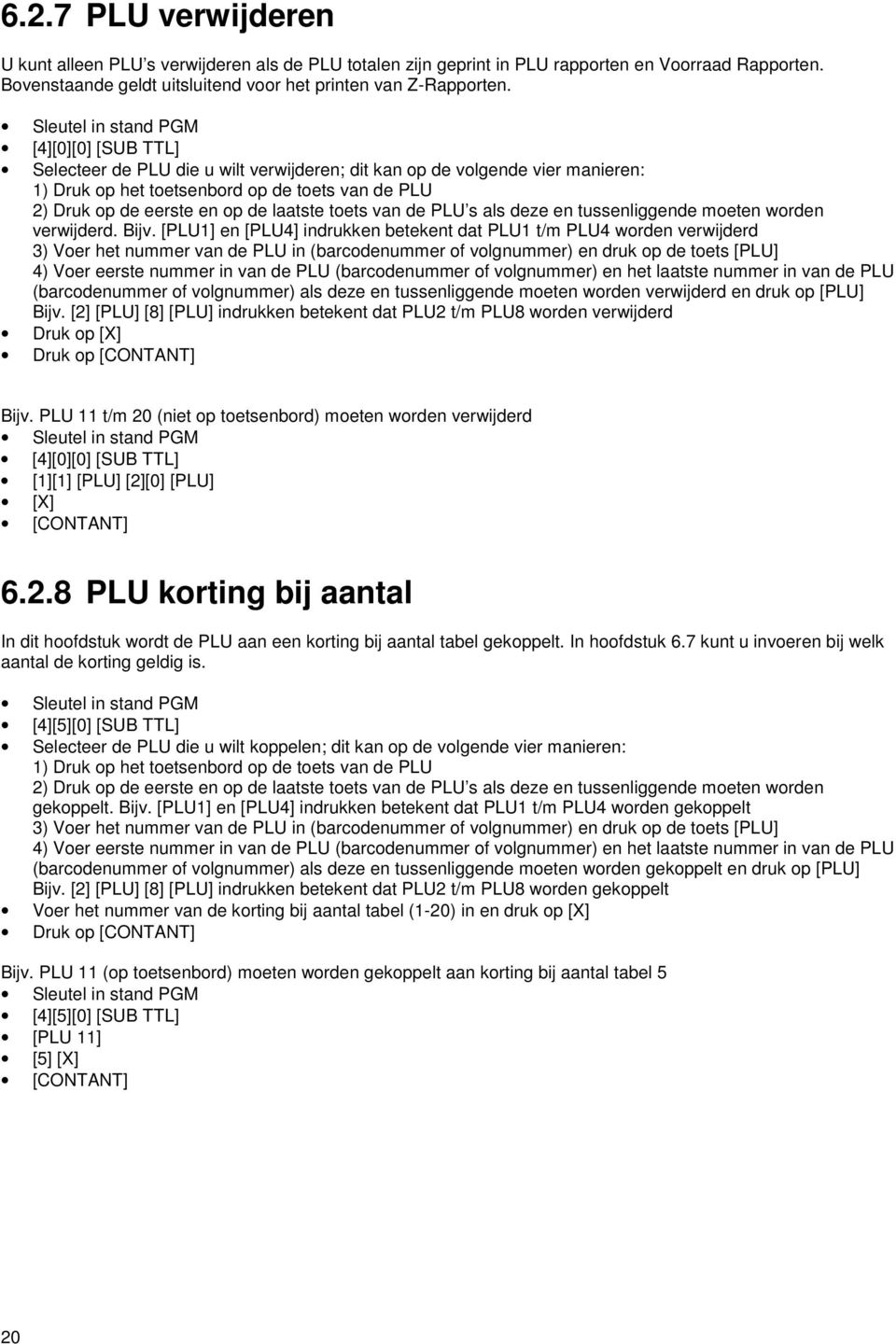
20 6.2.7 PLU verwijderen U kunt alleen PLU s verwijderen als de PLU totalen zijn geprint in PLU rapporten en Voorraad Rapporten. Bovenstaande geldt uitsluitend voor het printen van Z-Rapporten. Sleutel in stand PGM [4][0][0] [SUB TTL] Selecteer de PLU die u wilt verwijderen; dit kan op de volgende vier manieren: 1) Druk op het toetsenbord op de toets van de PLU 2) Druk op de eerste en op de laatste toets van de PLU s als deze en tussenliggende moeten worden verwijderd. Bijv. [PLU1] en [PLU4] indrukken betekent dat PLU1 t/m PLU4 worden verwijderd 3) Voer het nummer van de PLU in (barcodenummer of volgnummer) en druk op de toets [PLU] 4) Voer eerste nummer in van de PLU (barcodenummer of volgnummer) en het laatste nummer in van de PLU (barcodenummer of volgnummer) als deze en tussenliggende moeten worden verwijderd en druk op [PLU] Bijv. [2] [PLU] [8] [PLU] indrukken betekent dat PLU2 t/m PLU8 worden verwijderd Druk op [X] Druk op [CONTANT] Bijv. PLU 11 t/m 20 (niet op toetsenbord) moeten worden verwijderd Sleutel in stand PGM [4][0][0] [SUB TTL] [1][1] [PLU] [2][0] [PLU] [X] PLU korting bij aantal In dit hoofdstuk wordt de PLU aan een korting bij aantal tabel gekoppelt. In hoofdstuk 6.7 kunt u invoeren bij welk aantal de korting geldig is. Sleutel in stand PGM [4][5][0] [SUB TTL] Selecteer de PLU die u wilt koppelen; dit kan op de volgende vier manieren: 1) Druk op het toetsenbord op de toets van de PLU 2) Druk op de eerste en op de laatste toets van de PLU s als deze en tussenliggende moeten worden gekoppelt. Bijv. [PLU1] en [PLU4] indrukken betekent dat PLU1 t/m PLU4 worden gekoppelt 3) Voer het nummer van de PLU in (barcodenummer of volgnummer) en druk op de toets [PLU] 4) Voer eerste nummer in van de PLU (barcodenummer of volgnummer) en het laatste nummer in van de PLU (barcodenummer of volgnummer) als deze en tussenliggende moeten worden gekoppelt en druk op [PLU] Bijv. [2] [PLU] [8] [PLU] indrukken betekent dat PLU2 t/m PLU8 worden gekoppelt Voer het nummer van de korting bij aantal tabel (1-20) in en druk op [X] Druk op [CONTANT] Bijv. PLU 11 (op toetsenbord) moeten worden gekoppelt aan korting bij aantal tabel 5 Sleutel in stand PGM [4][5][0] [SUB TTL] [PLU 11] [5] [X] 20
21 6.3 Systeem opties Standaard hebben alle systeem opties de waarde 0. U hoeft deze niet te programmeren tenzij u de systeem optie een andere waarde wilt geven (1,2 of 4). In totaal zijn er 30 systeem opties waarvan de meeste weer zijn opgedeeld in een aantal tussenopties. De waardes van deze tussenwaardes opgeteld vormen samen de waarde van de systeemoptie. Bijv.: In systeem optie 8 wilt u de tussenwaardes 1 en 2 invoeren. Opgeteld is de waarde 1+2=3. U voert de waarde als volgt in: [3][0] [SUB TTL] Voer het nummer in van de systeem optie (1-30) en druk op [X] Voer de waarde in van de systeem optie (0-7) en druk op [SUB TTL] U kunt nu opnieuw een nummer invoeren, op [X] drukken, waarde invoeren en op [SUB TTL] drukken Na het invoeren van alle systeem opties drukt u op [CONTANT] Bijv. Systeem optie 8 moet de waarde 3 krijgen. [3][0] [SUB TTL] [8] [X] [3] [SUB TTL] Systeem opties 1 Toets maakt geluid na indrukken van de toets Ja=0 Nee=1 % niet van invloed op netto verkoop Ja=2 Nee=0 2 Verkoper aanmelden(code=geprogr. Code) Nr.=0 Code=1 3 Verkoper verplichting voor elke transactie Ja=1 Nee=0 4 Lade verplicht sluiten voor registratie Ja=0 Nee=1 Activeer lade alarm als de lade openstaat Ja=2 Nee=0 5 Aantal seconden voordat ladealarm afgaat 1-99 seconden 6 Wisselgeld na betaling aanpassen Ja=1 Nee=0 Lade gaat open na aanpassen van wisselgeld Ja=0 Nee=2 Meerdere klantenbonnen printen is mogelijk Ja=4 Nee=0 7 Kasdeclaratie verplicht voor een Z-Rapport Ja=1 Nee=0 Negatieve verkopen alleen in sleutelstand X Ja=2 Nee=0 8 0 verkopen alleen in sleutelstand X Ja=1 Nee=0 Bonnummer resetten na financieel rapport Ja=2 Nee=0 9 Reset NRGT-TTL na Z financieel rapport Ja=1 Nee=0 Lade gaat open tijdens printen van rapporten Ja=0 Nee=2 Lade gaat op in trainingstand Ja=0 Nee=4 10 Aantal decimalen (cijfers achter de komma) Volgorde van de datum MMDDJJJJ=0 DDMMJJJJ=1 JJJJMMDD=2 Percentage en BTW afronden 0 12 Afronden Afronden op 0.005=0 Naar boven=1 Naar beneden=2 13 Gescheiden betalen afronden Afronden op 0.005=0 Naar boven=1 Naar beneden=2 14 Verpl. EATIN,TAKEOUT,DRIVETHRU voor betalen Ja=1 Nee=0 Doorverkoop Normaal=0 SKU#=2 15 Reset rapportnummer na Z1-Financieel Rapport Ja=1 Nee=0 Reset rapportnummer na Z1-Uurrapport Ja=2 Nee=0 Reset rapportnummer na Z1-PLU Rapport Ja=4 Nee=0 16 Reset rapportnummer na Z1-Verkoperrapport Ja=1 Nee=0 Reset rapportnummer na Z1-Hoofdgroep Rapport Ja=2 Nee=0 21
22 17 Reset rapportnummer na Z2-Verkoop Rapport Ja=1 Nee=0 Maak gebruik van papiersensor Ja=0 Nee=2 Maak geen gebruik van gescheiden betalen Ja=4 Nee=0 18 Direct vermenigvuldigen (zonder [X]) Ja=1 Nee=0 Voorraad Optellen bij oude=2 Nieuwe voorraad=0 19 Aantal numerieke cijfers (0=geen limiet) Meer dan 1 cijfer direct vermenigvuldigen Ja=1 Nee=0 Aangeslagen bedrag bij validatie Totaal=2 Verkoop=0 21 Prijs van gekoppelde PLU in het display Ja=1 Nee=0 Verkoop mogelijk als voorraad=0 Ja=0 Nee=2 Zweedse afronding over sub totaal bedrag Ja=4 Nee=0 22 Zweedse afronding na contant Ja=1 Nee=0 Z-Voorraad Rapport printen is mogelijk Ja=0 Nee=2 23 Trainingstand Enter=1 Einde=0 24 Maak gebruik van electronisch journaal Ja=1 Nee=0 Melding als electronisch journaal vol is Ja=0 Nee=2 Geen registratie mogelijk als elec. Journaal vol is Ja=4 Nee=0 25 Aleen negatieve bedragen naar elect. journaal Ja=1 Nee=0 Stuur rapporten naar electronisch journaal Ja=2 Nee=0 Maak geen gebruik van kasdeclaratie Ja=4 Nee=0 26 Tafels of verkopers door elkaar Tafels=0 Verkoper=1 BTW wijziging van invloed op gehele bon Ja=2 Nee=0 Niet registreren in sleutelstand VOID Ja=4 Nee=0 27 Maak geen gebruik van de toetsen Level1 of Level2 Level1=1 Level2=2 28 Ga terug naar standaard niveau bij PLU prijs shift Na artikel=0 Na einde verkoop=1 Blijf op niveau=2 29 Ga terug naar standaard niveau bij PLU shift (modifier functie) Na artikel=0 Na einde verkoop=1 Blijf op niveau=2 30 Verplaatsen naar een andere tafel is mogelijk Ja=2 Nee=0 Maak gebruik van de oprolspoel Ja=1 Nee=0 Printen van de systeemopties: [1][5] [SUB TTL] [2] [X] De kassa heeft nu een lijst geprint met daarop alle geprogrammeerde systeemopties. 22
23 6.4 Print opties Standaard hebben alle print opties de waarde 0. U hoeft deze niet te programmeren tenzij u de print optie een andere waarde wilt geven (1,2 of 4). In totaal zijn er 32 print opties waarvan de meeste weer zijn opgedeeld in een aantal tussenopties. De waardes van deze tussenwaardes opgeteld vormen samen de waarde van de print optie. Bijv.: In systeem optie 8 wilt u de tussenwaardes 1 en 2 invoeren. Opgeteld is de waarde 1+2=3. U voert de waarde als volgt in: [4][0] [SUB TTL] Voer het nummer in van de print optie (1-32) en druk op [X] Voer de waarde in van de print optie (0-7) en druk op [SUB TTL] U kunt nu opnieuw een nummer invoeren, op [X] drukken, waarde invoeren en op [SUB TTL] drukken Na het invoeren van alle print opties drukt u op [CONTANT] Bijv. Print optie 10 moet de waarde 3 krijgen. [4][0] [SUB TTL] [1][0] [X] [3] [SUB TTL] Print opties 1 Print totalen in Verkoper Rapport Ja=1 Nee=0 Print BTW symbool Ja=0 Nee=2 2 Print HERSTEL en RETOUR in Financieel Rapport Ja=0 Nee=1 Print negatieve totalen in Financieel Rapport Ja=2 Nee=0 3 Geen totalen zonder omzet in Financieel Rapport Ja=0 Nee=1 Geen totalen zonder omzet in Verkoper Rapport Ja=0 Nee=2 Print Verkoper Rapport na Financieel Rapport Ja=4 Nee=0 4 Print PLU totaal op de bon Ja=1 Nee=0 Print niet verkochte PLU s in PLU Rapport Ja=2 Nee=0 Print sub totaal na indrukken van [SUB TTL] Ja=4 Nee=0 5 Print verkooppercentages (%) in PLU Rapport Ja=1 Nee=0 Print bonnummer op de klantenbon Ja=0 Nee=2 6 Print de datum op de klantenbon Ja=0 Nee=1 Print de tijd op de klantenbon Ja=0 Nee=2 Print het kassanummer op de klantenbon Ja=0 Nee=4 7 Print naam van de verkoper op de klantenbon Ja=0 Nee=1 Print rapportnummer in de Z-Rapporten Ja=0 Nee=2 8 Valuta symbool 9 Print een bon na aanmelden van andere verkoper Ja=0 Nee=1 Print NRGT-TTL in X-Financieel Rapport Ja=0 Nee=2 Print NRGT-TTL in Z-Financieel Rapport Ja=0 Nee=4 10 Print bruto totaal in X-Financieel Rapport Ja=0 Nee=1 Print bruto totaal in Z-Financieel Rapport Ja=0 Nee=2 11 Print sub totaal excl. BTW op de klantenbon Ja=1 Nee=0 BTW bedrag op de klantenbon Totaal=2 Tarief=0 12 Print BTW bedragen op de klantenbon Ja=0 Nee=1 Print totaal excl. BTW per tarief op de klantenbon Ja=2 Nee=0 Print BTW per tarief op de klantenbon Ja=4 Nee=0 13 Print bedrag exclusief BTW (netto) op de bon Ja=1 Nee=0 Print TRAINING op de bon Ja=2 Nee=0 14 Symbool voor wisselkoers1 (zie karakter tabel) 15 Symbool voor wisselkoers2 (zie karakter tabel) 16 Symbool voor wisselkoers3 (zie karakter tabel) 17 Symbool voor wisselkoers4 (zie karakter tabel) 18 Print ordernummer op de keukenprinter Ja=0 Nee=1 Print prijs van artikel op de keukenprinter Ja=2 Nee=0 23
24 19 Print op de keukenprinter in sleutelstand VOID Ja=0 Nee=1 Print op de keukenprinter als kassa in training staat Ja=2 Nee=0 20 Combineer dezelfde artikelen op de keukenprinter Ja=0 Nee=1 Combineer dezelfde artikelen op de tafelnota Ja=0 Nee=2 21 Print logo bovenaan op de klantenbon Ja=0 Nee=1 Print logo onderaan op de klantenbon Ja=0 Nee=2 22 Print logo bovenaan op de tafelnota Ja=1 Nee=0 Print logo onderaan op de tafelnota Ja=2 Nee=0 23 Print gem. aantal per klant in Financieel Rapport Ja=0 Nee=1 Print gem. prijs per klant in Financieel Rapport Ja=0 Nee=2 24 Tweede bon printen voor dezelfde tranactie Ja=1 Nee=0 Print artikelen per hoofdgroep op de keukenprinter Ja=2 Nee=0 Print PLU# op de klantenbon Ja=4 Nee=0 25 Print geen rapport als deze door PC wordt gelezen Ja=1 Nee=0 Print PLU# in het PLU Rapport Ja=2 Nee=0 NRGT-TTL is: Netto=4 Bruto=0 26 Niet programmeren 27 Stuur order naar keukenprinter na [SUB TTL] Ja=1 Nee=0 Print datum op de nota van de slipprinter Ja=2 Nee=0 28 Print een grafisch logo bovenaan de klantenbon Ja=1 Nee=0 Print een grafisch logo onderaan de klantenbon Ja=2 Nee=0 29 Print een grafisch logo bovenaan op de tafelnota Ja=1 Nee=0 Print een grafisch logo onderaan op de tafelnota Ja=2 Nee=0 30 Print als grafisch logo Standaard=0 Eigen logo=1 31 Aantal regel bovenaan voor logo Aantal regels onderaan voor logo 0-5 Printen van de print opties: [1][5] [SUB TTL] [3] [X] De kassa heeft nu een lijst geprint met daarop alle geprogrammeerde print opties. 24
25 6.5 Toetsen De volgende instellingen kunt u van de toetsen programmeren: 1) Individuele opties (uitschakelen, BTW berekenen, validatie verplichting, etc.) 2) Omschrijving van de toetsen 3) Bedragbegrenzing Individuele opties van de toetsen U ziet bij elke toets de waarden N1 t/m max. N6 (verschilt per toets) staan. Kijk in de tabel van elke toets voor de instellingen. Voer vervolgens de instellingen in die u wilt programmeren. U kunt van elke functie toets de instellingen printen, dit gaat als volgt: [1][5] [SUB TTL] [4] [X] Druk op de functie toets waarvan u de programmeringen wilt printen Verzamelnota N1 N2 N3 [VERZAMEL NOTA] (* zie hieronder de tabel voor N1 t/m N3) N1 Toets uitschakelen Ja=1 Nee=0 Verplicht indrukken om te kunnen afrekenen Ja=2 Nee=0 Bonnummer doortellen na gebruiken deze toets Ja=0 Nee=4 N2 Print geen logo na indrukken deze toets Ja=0 Nee=1 Geen BTW1 berekenen Ja=2 Nee=0 Geen BTW2 berekenen Ja=4 Nee=0 N3 Geen BTW3 berekenen Ja=1 Nee=0 Geen BTW4 berekenen Ja=2 Nee=0 Validatie verplicht na gebruik van deze toets Ja=4 Nee=0 Annuleer N1 [ANNULEER] (* zie hieronder de tabel voor N1) N1 Toets uitschakelen Ja=1 Nee=0 Toets alleen actief in sleutelstand X Ja=2 Nee=0 Validatie verplicht na gebruik van deze toets Ja=4 Nee=0 Extra pinnen N1 [EXTRA PINNEN] (* zie hieronder de tabel voor N1) N1 Toets uitschakelen Ja=1 Nee=0 Toets alleen actief in sleutelstand X Ja=2 Nee=0 Validatie verplicht na gebruik van deze toets Ja=4 Nee=0 25
26 Contant N1 N2 N3 [CONTANT] (* zie hieronder de tabel voor N1 t/m N3) N1 Verplicht wisselgeldberekening Ja=1 Nee=0 Wisselgeld en gescheiden betalen alleen in X Ja=2 Nee=0 Gescheiden betalen uitschakelen Ja=4 Nee=0 N2 Open de geldlade na indrukken van deze toets Ja=0 Nee=1 Geen BTW1 berekenen Ja=2 Nee=0 Geen BTW2 berekenen Ja=4 Nee=0 N3 Geen BTW3 berekenen Ja=1 Nee=0 Geen BTW4 berekenen Ja=2 Nee=0 Validatie verplicht na gebruik van deze toets Ja=4 Nee=0 Op rekening 1-8 N1 N2 N3 N4 N5 [OP REK.] (* zie hieronder de tabel voor N1 t/m N5) N1 Verplicht wisselgeldberekening Ja=1 Nee=0 Wisselgeld en gescheiden betalen alleen in X Ja=2 Nee=0 Gescheiden betalen uitschakelen Ja=4 Nee=0 N2 Open de geldlade na indrukken van deze toets Ja=0 Nee=1 Wisselgeldberekening mogelijk Ja=2 Nee=0 Verplicht SKU# invoeren Ja=4 Nee=0 N3 Geen BTW1 berekenen Ja=1 Nee=0 Geen BTW2 berekenen Ja=2 Nee=0 Geen BTW3 berekenen Ja=4 Nee=0 N4 Geen BTW4 berekenen Ja=1 Nee=0 Validatie verplicht na gebruik van deze toets Ja=2 Nee=0 Stuur naar EFT Ja=4 Nee=0 N5 EFT poort (0-1) 0-1 Pin N1 N2 N3 N4 [PIN] (* zie hieronder de tabel voor N1 t/m N4) N1 Verplicht wisselgeldberekening Ja=1 Nee=0 Wisselgeld en gescheiden betalen alleen in X Ja=2 Nee=0 Gescheiden betalen uitschakelen Ja=4 Nee=0 N2 Open de geldlade na indrukken van deze toets Ja=0 Nee=1 Geen BTW1 berekenen Ja=2 Nee=0 Geen BTW2 berekenen Ja=4 Nee=0 N3 Geen BTW3 berekenen Ja=1 Nee=0 Geen BTW4 berekenen Ja=2 Nee=0 N4 Toelichting op cheque verplicht Ja=1 Nee=0 Validatie verplicht na gebruik van deze toets Ja=2 Nee=0 26
27 Toelichting op cheque N1 N2 [TOELICHTING OP CHEQUE] (* zie hieronder de tabel voor N1 en N2) N1 Toets uitschakelen Ja=1 Nee=0 Print bedrag en tekst van de toelichting Ja=2 Nee=0 Print de datum Ja=4 Nee=0 N2 Print de tijd Ja=1 Nee=0 Print de naam van de verkoper Ja=2 Nee=0 Print het bonnummer Ja=4 Nee=0 Open N1 N2 N3 N4 [OPEN] (* zie hieronder de tabel voor N1 t/m N4) N1 Toets uitschakelen Ja=1 Nee=0 Verplicht tafelnr. invoeren voor registratie Ja=2 Nee=0 Alleen verk. die tafel opent mag op tafel registreren Ja=4 Nee=0 N2 Print rek.# en saldo op de klantenbon Ja=0 Nee=1 Print rek.# en saldo op externe printer Ja=0 Nee=2 Meerdere nota s printen per tafel niet mogelijk Ja=4 Nee=0 N3 Rek.# automatisch door kassa toegekend Ja=1 Nee=0 [OPEN] gebruiken bij DRIVE THRU functie Ja=2 Nee=0 N4 Lengte van de nota 0-9 Wisselkoers [9][0] [SUB TTL] Voer de wisselkoers in (*) en druk op [WISSELKOERS] (*) De wisselkoers mag bestaan uit maximaal 7 cijfers + een extra cijfer om het aantal decimalen aan te geven. Bijv. een koers van $ 1,1245 invoeren als (koers is en 4 decimalen) Drive Thru / Eat In / Take Out N1 N2 [Druk op één van de toetsen] (* zie hieronder de tabel voor N1 en N2) N1 Geen BTW1 berekenen Ja=1 Nee=0 Geen BTW2 berekenen Ja=2 Nee=0 Geen BTW3 berekenen Ja=4 Nee=0 N2 Geen BTW4 berekenen Ja=1 Nee=0 Validatie verplicht na gebruik van deze toets Ja=2 Nee=0 27
28 Fout N1 [FOUT] (* zie hieronder de tabel voor N1) N1 Toets uitschakelen Ja=1 Nee=0 Toets alleen actief in sleutelstand X Ja=2 Nee=0 Validatie verplicht na gebruik van deze toets Ja=4 Nee=0 Coupon Sub N1 [COUPON SUB] (* zie hieronder de tabel voor N1) N1 Toets uitschakelen Ja=1 Nee=0 Coupon N1 N2 N3 [COUPON] (* zie hieronder de tabel voor N1 t/m N3) N1 Geen BTW1 berekenen Ja=1 Nee=0 Geen BTW2 berekenen Ja=2 Nee=0 Geen BTW3 berekenen Ja=4 Nee=0 N2 Geen BTW4 berekenen Ja=1 Nee=0 Afrekenen mogelijk bij elk bedrag Ja=2 Nee=0 Wisselgeldberekenen als Bedrag=4 Coupon=0 N3 Open de geldlade na indrukken van deze toets Ja=0 Nee=1 Validatie verplicht na gebruik van deze toets Ja=2 Nee=0 Klanten N1 [KLANTEN] (* zie hieronder de tabel voor N1) N1 Verplicht indrukken om een nota te openen Ja=1 Nee=0 Verplicht indrukken om te kunnen registreren Ja=2 Nee=0 Print tafel# op de keukenprinter Ja=4 Nee=0 Level 1 en 2 N1 [LEVEL1 of 2] (* zie hieronder de tabel voor N1) N1 Print level 1 of 2 op de keukenprinter Ja=1 Nee=0 28
29 La open / SKU# N1 N2 N3 N4 [LA OPEN] (* zie hieronder de tabel voor N1 t/m N4) N1 La open toets uitschakelen Ja=1 Nee=0 La open toets alleen actief in sleutelstand X Ja=2 Nee=0 La open niet mogelijk na invoeren SKU# Ja=4 Nee=0 N2 SKU# verplicht invoeren om te kunnen registreren Ja=1 Nee=0 Print een bon als de lade wordt geopend Ja=0 Nee=2 SKU# invoeren niet mogelijk Ja=4 Nee=0 N3 SKU# moet aan aantal cijfers voldoen (zie N4) Ja=1 Nee=0 Print SKU# op de tafelnota Ja=2 Nee=0 N4 Maximaal aantal cijfers als SKU# 0-8 Retour N1 [RETOUR] (* zie hieronder de tabel voor N1) N1 Toets uitschakelen Ja=1 Nee=0 Toets alleen actief in sleutelstand X Ja=2 Nee=0 Validatie verplicht na gebruik van deze toets Ja=4 Nee=0 Shift 1-5 N1 N2 N3 [SHIFT 1-5] (* zie hieronder de tabel voor N1 t/m N3) N1 Toets alleen actief in sleutelstand X Ja=1 Nee=0 Verander PLU# Ja=2 Nee=0 N2 Print omschrijving op de tafelnota Ja=1 Nee=0 Print omschrijving op de klantenbon Ja=2 Nee=0 N3 Waarde van aangepaste digit 0-9 [9][0] [SUB TTL] Voer een getal tussen de 1 en 14 in (* bijv. 3 voor honderdtallen *) [SHIFT 1-5] Betalen N1 [BETALEN] (* zie hieronder de tabel voor N1) N1 Verplicht om nota te sluiten Ja=1 Nee=0 29
30 Vorig Saldo N1 [VORIG SALDO] (* zie hieronder de tabel voor N1) N1 Bedrag mag ook worden ingevoerd tijdens registr. Ja=1 Nee=0 Bedrag invoeren verplicht om te kunnen registr. Ja=2 Nee=0 Representatie N1 N2 N3 [REPRESENTATIE] (* zie hieronder de tabel voor N1 t/m N3) N1 Toets uitschakelen Ja=1 Nee=0 Toets alleen actief in sleutelstand X Ja=2 Nee=0 Geen BTW1 berekenen Ja=4 Nee=0 N2 Geen BTW2 berekenen Ja=1 Nee=0 Geen BTW3 berekenen Ja=2 Nee=0 Geen BTW4 berekenen Ja=4 Nee=0 Uit Kas 1-3 N1 [UIT KAS] (* zie hieronder de tabel voor N1) N1 Toets uitschakelen Ja=1 Nee=0 Toets alleen actief in sleutelstand X Ja=2 Nee=0 Validatie verplicht na gebruik van deze toets Ja=4 Nee=0 Nota N1 [NOTA] (* zie hieronder de tabel voor N1) N1 Voer COM poort in (0=interne printer v/d kassa) (0-1) N2 Print automatisch een nota Ja=1 Nee=0 Print geen bonnummer op de nota Ja=2 Nee=0 In Kas 1-3 N1 [IN KAS] (* zie hieronder de tabel voor N1) N1 Toets uitschakelen Ja=1 Nee=0 Toets alleen actief in sleutelstand X Ja=2 Nee=0 Validatie verplicht na gebruik van deze toets Ja=4 Nee=0 30
31 Weegschaal N1 [WEEGSCHAAL] (* zie hieronder de tabel voor N1) N1 Toets uitschakelen Ja=1 Nee=0 Toets alleen actief in sleutelstand X Ja=2 Nee=0 Handmatig invoeren van gewicht is mogelijk Ja=4 Nee=0 N2 Verminder Tare van weegschaal gewicht Ja=1 Nee=0 Symbool voor gewicht bij handmatig invoeren Kg=2 Lb=0 Prijs invoeren van gewogen artikel Ja=4 Nee=0 Sluit N1 N2 N3 N4 [SLUIT] (* zie hieronder de tabel voor N1 t/m N4) N1 Verplicht SKU# voor gebruik van [SLUIT] Ja=1 Nee=0 Print sluit op de bon Ja=0 Nee=2 Negatief bedrag sluiten alleen in sleutelstand X Ja=4 Nee=0 N2 Bereken BTW1 Ja=0 Nee=1 Bereken BTW2 Ja=0 Nee=2 Bereken BTW3 Ja=0 Nee=4 N3 Bereken BTW4 Ja=0 Nee=1 Validatie verplicht na gebruik van deze toets Ja=2 Nee=0 N4 Voer COM poort in bij gebruik van slipprinter 0-1 Sub Totaal N1 [SUB TOTAAL] (* zie hieronder de tabel voor N1) N1 Toets uitschakelen Ja=1 Nee=0 Fooi N1 N2 N3 N4 [FOOI] (* zie hieronder de tabel voor N1 t/m N4) N1 Fooi berekenen als Percentage=1 Bedrag=0 N2 Toets uitschakelen Ja=1 Nee=0 Toets alleen actief in sleutelstand X Ja=2 Nee=0 Bereken BTW1 Ja=4 Nee=0 N3 Bereken BTW2 Ja=1 Nee=0 Bereken BTW3 Ja=2 Nee=0 N4 Fooi totaal optellen bij netto en bruto totaal Ja=1 Nee=0 (* De toets [FOOI] werkt alleen bij tafels *) 31
32 Tafel# N1 [TAFEL#] (* zie hieronder de tabel voor N1) N1 Tafel# verplicht invoeren voor nieuwe nota Ja=1 Nee=0 Tafel# verplicht invoeren voor registratie Ja=2 Nee=0 Print tafel# op de externe printer Ja=4 Nee=0 Tare N1 [TARE] (* zie hieronder de tabel voor N1) N1 Toets uitschakelen Ja=1 Nee=0 Toets alleen actief in sleutelstand X Ja=2 Nee=0 Tare#5 gebruiken voor handmatig Tare invoeren Ja=4 Nee=0 Geen BTW N1 [GEEN BTW] (* zie hieronder de tabel voor N1) N1 Geen BTW1 berekenen Ja=1 Nee=0 Geen BTW2 berekenen Ja=2 Nee=0 Geen BTW3 berekenen Ja=4 Nee=0 N2 Geen BTW4 berekenen Ja=1 Nee=0 Verplicht SKU# voor gebruik van deze toets Ja=2 Nee=0 Validatie verplicht voor gebruik van deze toets Ja=4 Nee=0 Validatie N1 N2 [VALIDATIE] (* zie hieronder de tabel voor N1 en N2) N1 Slipprinter aangesloten op COM poort COM1=1 Geen=0 N2 Toets uitschakelen Ja=1 Nee=0 Meerdere keren valideren mag Ja=2 Nee=0 Herstel N1 [HERSTEL] (* zie hieronder de tabel voor N1) N1 Toets uitschakelen Ja=1 Nee=0 Toets alleen actief in sleutelstand X Ja=2 Nee=0 Validatie verplicht voor gebruik van deze toets Ja=4 Nee=0 32
33 Schade N1 [SCHADE] (* zie hieronder de tabel voor N1) N1 Toets uitschakelen Ja=1 Nee=0 Toets alleen actief in sleutelstand X Ja=2 Nee=0 Validatie verplicht voor gebruik van deze toets Ja=4 Nee=0 %1-5 N1 N2 N3 N4 N5 N6 [%] (* zie hieronder de tabel voor N1 t/m N6) N1 % toets is Bedrag=1 Percentage=0 Toets uitschakelen Ja=2 Nee=0 Toets alleen actief in sleutelstand X Ja=4 Nee=0 N2 % toets heeft vast tarief of een open tarief/bedrag Open=1 Preset=0 % toets berekenen over Verkoop=2 Artikel=0 Vast tarief mag overschreven worden Ja=4 Nee=0 N3 % toets is Positief=1 Negatief=0 Bereken BTW1 Ja=2 Nee=0 N4 Bereken BTW2 Ja=1 Nee=0 Bereken BTW3 Ja=2 Nee=0 Bereken BTW4 Ja=4 Nee=0 N5 Verhoog/verlaag coupon ttl na indrukken [%] Ja=1 Nee=0 [%] een keer gebruiken na indrukken [SUBTTL] Ja=2 Nee=0 Meerdere kortingen zonder gebruik [SUB TTL] Ja=4 Nee=0 N6 Toets alleen actief in sleutelstand X Ja=1 Nee=0 Validatie verplicht na indrukken van deze toets Ja=2 Nee=0 Programmeren van het kortingspercentage: [9][0] [SUB TTL] Voer het percentage in; totaal 5 cijfers (* bijv. 10% invoeren als 10000) [%] 33
34 6.5.2 Omschrijving van de toetsen U kunt een omschrijving invoeren van maximaal 18 karakters per toets. Hieronder ziet u een tabel staan met alle karakters die u kunt programmeren. Onder elk karakter staat een drie cijferige code. Sleutel in stand PGM [8][0] [SUB TTL] Voer de omschrijving in (maximaal 18 karakters) en druk op de toets Druk op [CONTANT] Bijv. OP REK.2 krijgt de omschrijving VVV BON Sleutel in stand PGM [8][0] [SUB TTL] [0][8][6][0][8][6][0][8][6][0][3][2][0][6][6][0][7][9][0][7][8] [OP REK.2] Een uitzondering is de omschrijving van SKU#; dit komt omdat de toets [LADE] een dubbele functie heeft. Het programmeren gaat als volgt: Sleutel in stand PGM [8][1] [SUB TTL] Voer de omschrijving in (maximaal 18 karakters) en druk op [LADE] Druk op [CONTANT] 34
35 6.5.3 Bedragbegrenzing Voor enkele toetsen kunt u een bedragbegrenzing programmeren. Het is dan niet mogelijk om meer dan het ingevoerde bedrag af te rekenen, terug te boeken, etc. Sleutel in stand PGM [9][0] [SUB TTL] Voer de bedragbegrenzing in (maximaal 8 cijfers) en druk op de toets Druk op [CONTANT] Als de %1-5 toetsen zijn geprogrammeerd als percentage toetsen en niet als kortingbedrag toetsen moet u een 5-cijferige code invoeren. De begrenzing bestaat dan uit een percentage van twee cijfers voor de komma en drie cijfers achter de komma. Bijv betekent maximaal 25% mag ingevoerd worden. De bedragbegrenzing geldt uitsluitend voor de volgende toetsen: 1) Annuleer 2) Contant 3) Op Rek.1-8 4) Pin 5) Extra pinnen 6) Fout 7) Coupon 8) Retour 9) In Kas 10) Herstel 11) Schade 12) %1-5 35
36 6.6 Verkopers Van maximaal 15 verkopers kunt u de volgende instellingen programmeren: 1) Toegangscode 2) Aangesloten geldlade en training 3) Naam van de verkoper Toegangscode [8][0][0] [SUB TTL] Voer het nummer in van de verkoper (01-15) waarvan u de code wilt invoeren en druk daarna op [X] Voer de code in (maximaal 6 cijfers) en druk op [SUB TTL] Druk op [CONTANT] Bijv.: Verkoper 03 krijgt als code 1435 [8][0][0] [SUB TTL] [0][3] [X] [1][4][3][5] [SUB TTL] Druk op [CONTANT] Aangesloten geldlade en training [8][0][1] [SUB TTL] Voer het nummer in van de verkoper (01-15) waarvan u N1 en N2 wilt invoeren en druk daarna op [X] N1 N2 [SUB TTL] N1 Geldlade gaat open na aanmelden deze verkoper Geen=1 Standaard=0 N2 Verkoper in training Ja=1 Nee=0 Bijv. Verkoper 10 gebruikt de standaard geldlade en werkt in training [8][0][1] [SUB TTL] [1][0] [X] [0][1] [SUB TTL] Druk op [CONTANT] Naam van de verkoper [8][1][0] [SUB TTL] Voer het nummer in van de verkoper (01-15) waarvan u de code wilt invoeren en druk daarna op [X] N1 N2 [SUB TTL] Vb.: Verkoper 4 krijgt de naam JAN (zie voor karakters de karakter code tabel in hoofdstuk 6.5.3) [8][1][0] [SUB TTL] [4] [X] [0][7][4] [0][6][5] [0][7][8] [SUB TTL] 36
37 6.7 Korting bij aantal Korting bij aantal betekent dat bij afname van een bepaald aantal artikelen een kortingsbedrag wordt berekend. In dit hoofdstuk kunt u maximaal 20 soorten kortingen bij aantalen programmeren. Het nummer (1-20) van de korting bij aantal kunt u koppelen aan PLU s (zie hoofdstuk 6.2.8) Aantal invoeren [6][0][0] [SUB TTL] Voer het nummer van de tabel in (1-20) en druk op [X] Voer het aantal in waarvoor de korting geldt (maximaal 50000) en druk op [SUB TTL] Bedrag invoeren [6][0][1] [SUB TTL] Voer het nummer van de tabel in (1-20) en druk op [X] Voer het kortingsbedrag in (maximaal 7 cijfers; inclusief twee achter de komma) en druk op [SUB TTL] Omschrijving invoeren [6][1][0] [SUB TTL] Voer het nummer van de tabel in (1-20) en druk op [X] Voer de omschrijving in (maximaal 18 karakters) en druk op [SUB TTL] Voorbeeld korting bij aantal U wilt een korting geven van 0,50 bij afname van 3 stuks van hetzelfde artikel. Deze korting bij aantal moet worden geprogrammeerd als tabelnummer 1. De omschrijving (KORTING) hoeft niet te worden gewijzigd. [6][0][0] [SUB TTL] [1] [X] [3] [SUB TTL] [6][0][1] [SUB TTL] [1] [X] [5][0] [SUB TTL] Aantal en kortingbedrag zijn nu geprogrammeerd. In hoofdstuk leest u hoe u bij een artikel het tabelnummer (in dit geval 1) kunt koppelen aan een bepaalde PLU. Wanneer u het tabelnummer heeft gekoppeld aan een PLU zal bij afname van drie stuks een korting van 0,50 worden berekend. 37
38 6.8 Hoofdgroepen U kunt maximaal 20 hoofdgroepen programmeren. Elke hoofdgroep kan naar een keukenprinter worden gestuurd (status) en u kunt een omschrijving invoeren. In hoofdstuk leest u hoe u maximaal drie verschillende hoofdgroepen kunt koppelen aan een PLU Status van de hoofdgroep [9][0][0] [SUB TTL] Voer het nummer van de hoofdgroep in (1-20) en druk op [X] N1 N2 N3 [SUB TTL] N1 Hoofdgroepen optellen in Hoofdgroep Rapport Ja=0 Nee=1 Stuur de hoofdgroep naar de keukenprinter Ja=2 Nee=0 N2 Print niet op de keukenprinter 0 Keukenprinter aangesloten op de kassa 2 N3 Print hoofdgroep in het rood op de keukenprinter Ja=1 Nee= Omschrijving van de hoofdgroep [9][1][0] [SUB TTL] Voer het nummer van de hoofdgroep in (1-20) en druk op [X] Voer de omschrijving in (maximaal 18 karakters) en druk op [SUB TTL] 6.9 Macro toetsen Een macro toets is een toets waaronder een opeenvolging van toetscombinaties zijn samengevoegd. Het voordeel is dat u niet een reeks toetsen hoeft in te toetsen, maar u drukt slechts op één toets om tot hetzelfde resultaat te komen. [1][5][0][0] [SUB TTL] Druk op de Macro toets op het toetsenbord (Macro 1-10; toetscodes 65 t/m 74) Draai nu de sleutel naar de stand waarvoor de Macro geldt Druk de toetsen in die samen de macro moeten vormen Draai de sleutel terug naar de stand PGM Druk nogmaals op de Macro toets Bijvoorbeeld: U wilt een Z1-PLU Rapport als Macro toets (MACRO1) programmeren. Normaal gesproken moet u de sleutel naar de stand Z draaien en daarna [3] [SUB TOTAAL] intoetsen. [1][5][0][0] [SUB TTL] [MACRO1] Zet de sleutel in de stand Z [3] [SUB TOTAAL] Draai de sleutel terug naar de stand PGM [MACRO1] Zet de sleutel in de stand REG (dus niet in Z) en druk op [MACRO1] voor het printen van een Z1-PLU Rapport. 38
39 6.10 Logo U kunt een tekstlogo bovenaan en/of een tekstlogo onderaan de klantenbon printen. Ook kan een tekstlogo bovenaan op de nota van de slipprinter worden geprint. Wanneer u een tekstlogo bovenaan en/of onderaan de klantenbon wilt printen mag deze tekst uit maximaal 6 regels bestaan. Het tekstlogo van de nota mag uit maximaal 10 regels bestaan. [7][0][0] [SUB TTL] Voer het nummer van de tabel in (1-22) en druk op [X] Voer de tekst in (maximaal 32 karakters) en druk op [SUB TTL] Nr Tekst Nr Tekst Nr Tekst 1 1e regel bovenaan 9 3e regel onderaan 17 5e regel op de nota 2 2e regel bovenaan 10 4e regel onderaan 18 6e regel op de nota 3 3e regel bovenaan 11 5e regel onderaan 19 7e regel op de nota 4 4e regel bovenaan 12 6e regel onderaan 20 8e regel op de nota 5 5e regel bovenaan 13 1e regel op de nota 21 9e regel op de nota 6 6e regel bovenaan 14 2e regel op de nota 22 10e regel op de nota 7 1e regel onderaan 15 3e regel op de nota 8 2e regel onderaan 16 4e regel op de nota Vertalingen Financieel Rapport [7][0][1] [SUB TTL] Voer het nummer van de tabel in (1-81) en druk op [X] Voer de tekst in (maximaal 18 karakters) en druk op [SUB TTL] Nr Tekst Nr Tekst Nr Tekst 1 +PLU TTL 29 CREDIT BTW4 57 OP REK.7 LA 2 -PLU TTL 30 COUP. CREDIT 58 OP REK.8 LA 3 TOTAAL 31 RETOUR 59 OP REK. VRK 4 GEEN BTW 32 FOUT 60 OP REK.2 VRK 5 INCL.BTW1 33 VORIG 61 OP REK.3 VRK 6 INCL.BTW2 34 STAND VOID 62 OP REK.4 VRK 7 INCL.BTW3 35 ANNULEER 63 OP REK.5 VRK 8 INCL.BTW4 36 BRUTO VERK. 64 OP REK.6 VRK 9 BTW1 37 CONTANT 65 OP REK.7 VRK 10 BTW2 38 PIN 66 OP REK.8 VRK 11 BTW3 39 IN KAS 67 KOERS 1 12 BTW4 40 IN KAS2 68 KOERS 2 13 GEEN BTW1 41 IN KAS3 69 KOERS3 14 GEEN BTW2 42 UIT KAS 70 KOERS4 15 GEEN BTW3 43 UIT KAS2 71 LADE TOTAAL 16 GEEN BTW4 44 UIT KAS3 72 REPRESENTAT. 17 EATIN TTL 45 DOORVERK.TTL 73 SCHADE 18 TAKEOUT TTL 46 NEGATIEF 74 FOOI 19 DRTHRU TTL 47 LA OPEN 75 TRAINING TTL 20 %1 48 CONTANT LA 76 OPEN 21 %2 49 PIN LA 77 TAFELS 22 %3 50 COUPON LA 78 VORIG SALDO 23 %4 51 OP REK. LA 79 REK.BET. 24 %5 52 OP REK.2 LA 80 SLUIT 25 NETTO VERK. 53 OP REK.3 LA 81 KORT X AANT 26 CREDIT BTW1 54 OP REK.4 LA 27 CREDIT BTW2 55 OP REK.5 LA 28 CREDIT BTW3 56 OP REK.6 LA 39
40 Vertalingen Verkoper Rapport [7][1][0] [SUB TTL] Voer het nummer van de tabel in (1-69) en druk op [X] Voer de tekst in (maximaal 18 karakters) en druk op [SUB TTL] Nr Tekst Nr Tekst Nr Tekst 1 NETTO VERK. 24 CREDIT BTW2 47 OP REK.2 VRK 2 GEEN BTW 25 CREDIT BTW3 48 OP REK.3 VRK 3 INCL.BTW1 26 CREDIT BTW4 49 OP REK.4 VRK 4 INCL.BTW2 27 COUP.CREDIT 50 OP REK.5 VRK 5 INCL.BTW3 28 RETOUR 51 OP REK.6 VRK 6 INCL.BTW4 29 FOUT 52 OP REK.7 VRK 7 BTW1 30 VORIG 53 OP REK.8 VRK 8 BTW2 31 STAND VOID 54 KOERS 1 9 BTW3 32 ANNULEER 55 KOERS 2 10 BTW4 33 BRUTO VERK. 56 KOERS3 11 GEEN BTW1 34 CONTANT 57 KOERS4 12 GEEN BTW2 35 PIN 58 LADE TOTAAL 13 GEEN BTW3 36 IN KAS 59 REPRESENTAT. 14 GEEN BTW4 37 IN KAS2 60 SCHADE 15 EATIN TTL 38 IN KAS3 61 FOOI 16 TAKEOUT TTL 39 UIT KAS 62 TRAINING TTL 17 DRTHRU TTL 40 UIT KAS2 63 OPEN 18 %1 41 UIT KAS3 64 TAFELS 19 %2 42 DOORVERK.TTL 65 VORIG SALDO 20 %3 43 CONTANT LA 66 REK.BET. 21 %4 44 PIN LA 67 SLUIT 22 %5 45 COUPON LA 68 LA OPEN 23 CREDIT BTW1 46 OP REK. VRK 69 KORT X AANT Omschrijving van macro s Zie voor het programmeren van Macro toetsen hoofdstuk 6.9. [7][1][1] [SUB TTL] Voer het nummer van de macro in (1-20) en druk op [X] Voer de tekst in (maximaal 18 karakters) en druk op [SUB TTL] 6.11 Preset toetsen Preset toetsen zijn toetsen die geprogrammeerd zijn op het toetsenbord. Door de toets in te drukken kunt u direct een artikel (PLU) registreren. Standaard zijn PLU1 t/m 12 geprogrammeerd als preset toetsen op het toetsenbord, maar u kunt elke willekeurige PLU als preset toets op het toetsenbord programmeren. [1][0][0][0] [SUB TTL] Voer het nummer in van de PLU die als preset op het toetsenbord moet komen Druk twee keer op de preset toets op het toetsenbord 40
41 6.12 Geld in lade limiet U kunt een waarschuwing in het display laten verschijnen als er teveel geld in de geldlade aanwezig is. U voert een maximaal bedrag in, wordt dit bedrag overschreden dan verschijnt de melding. De verkoper moet eerst geld uit de lade halen. Dit gebeurt met de toets [UIT KAS]. [1][1][0][0] [SUB TTL] Voer het maximale bedrag in (max. 8 cijfers, inclusief twee achter de komma) en druk op [X] 6.13 Extra pinnen limiet U kunt een limiet stellen aan het bedrag wat mag worden gepind. Stel de limiet is 50,00 en de klant moet een bedrag pinnen van 61,45, dan mag maximaal 111,45 als betaald bedrag worden ingevoerd. [1][2][0][0] [SUB TTL] Voer het maximale bedrag in (max. 8 cijfers, inclusief twee achter de komma) en druk op [X] 6.14 Datum en tijd [1][3][0][0] [SUB TTL] Voer de tijd (UUMM) in en druk op [X] Voer de datum in (MMDDJJ) en druk op [X] Bijv.: U wilt de tijd (14:32) en de datum 04 December 2003 invoeren. [1][3][0][0] [SUB TTL] [1][4][3][2] [X] [0][4][1][2][0][3] [X] 6.15 Tare gewicht Tare gewicht is het gewicht van de verpakking. Als een artikel per gewicht wordt verkocht en verpakt is, kan het gewicht van de verpakking worden afgetrokken van het totaal gewicht. [1][4][0][0] [SUB TTL] Voer het nummer van de Tare verpakking in (max. 5) en druk op [X] Voer het gewicht van de verpakking in (4 cijfers, inclusief drie achter de komma; ook de punt invoeren) [SUB TTL] 6.16 Kassanummer [1][6][0][0] [SUB TTL] Voer het kassanummer in en druk op [X] 41
42 7 Printen van programmeergegevens PLU s [1][5] [SUB TTL] Selecteer de PLU waarvan u de gegevens wilt printen; dit kan op de volgende vier manieren: 1) Druk op het toetsenbord op de toets van de PLU 2) Druk op de eerste en op de laatste toets van de PLU s als u een bepaalde reeks PLU s wilt printen Bijv. [PLU1] en [PLU4] indrukken betekent dat programmeergegevens van PLU1 t/m PLU4 worden geprint 3) Voer het nummer van de PLU in (barcodenummer of volgnummer) en druk op de toets [PLU] 4) Voer het eerste nummer in van de PLU (barcodenummer of volgnummer) en het laatste nummer in van de PLU (barcodenummer of volgnummer) en druk op [PLU] als u een bepaalde reeks PLU s wilt printen Bijv. [2] [PLU] [8] [PLU] indrukken betekent dat PLU2 t/m PLU8 dezelfde status hebben Macro s [1][5] [SUB TTL] Druk op de toets van de Macro Overige programmeringen [1][5] [SUB TTL] Voer een nummer van de tabel in en druk op [X] Nr Programmering Nr Programmering 0 Hoofdgroepen 9 Vertalingen Financieel Rapport 1 BTW 10 Vertalingen Verkoper Rapport 2 Systeem opties 11 Omschrijvingen Macro s 3 Print opties 12 Geld in lade limiet 4 Toetsen 13 Extra pinnen limiet 5 Verkopers 14 Tijd en datum 6 Logo bovenaan 15 Tare gewicht 7 Logo onderaan 16 Kassanummer 8 Nota logo 17 Korting bij aantal 42
43 8 Extra uitleg over tafels of verkopers door elkaar Tafels Wanneer er gebruik wordt gemaakt van tafels moet u de volgende systeemoptie programmeren: Systeemoptie 26 Tafels of verkopers door elkaar = 0 Stel dat u standaard de klantenbon heeft uitgeschakeld (zie hoofdstuk 3.3), dan moet u de status van de toets [NOTA] wijzigen. In hoofdstuk staat uitgelegd hoe u de status van een toets kunt wijzigen en welke opties u kunt programmeren. De instelling Print automatisch een nota moet de waarde 1 krijgen. Wanneer er tafels niet afgerekend zijn aan het einde van de avond, en u print een Financieel Rapport, dan wordt de tekst OPEN geprint met daarachter een bedrag. U kunt dan een Openstaand Tafel Rapport (in sleutelstand X) printen om te zien welke tafels nog openstaan. Na het printen van het rapport kunt u de sleutel terugdraaien naar sleutelstand REG en eventueel nota s printen van de openstaande tafels en deze daarna afrekenen (of gelijk afrekenen). Verkopers door elkaar Wanneer u gebruik maakt van verkopers door elkaar moet u de volgende systeemopties programmeren: Systeemoptie 2 Verkoper aanmelden =1 Systeemoptie 26 Tafels of verkopers door elkaar =1 In hoofdstuk 6.6 programmeert u de codes waarmee de verkoper zich moet aanmelden. Het registreren (voorbeeld) gaat als volgt: [VERKOPER] Code invoeren van verkoper1 [VERKOPER] Artikelen registreren Code invoeren van verkoper2 [VERKOPER] Artikelen registreren Code invoeren van verkoper3 [VERKOPER] Artikelen registreren Etc. AFREKENEN: Code invoeren van verkoper1 [VERKOPER] [CONTANT] Code invoeren van verkoper2 [VERKOPER] [CONTANT] Code invoeren van verkoper3 [VERKOPER] [CONTANT] Wanneer er gebruik wordt gemaakt van verkopers door elkaar is het niet mogelijk om gebruik te maken van tafel, en wanneer u gebruik maakt van tafels is het niet mogelijk om gebruik te maken van verkopers door ellkaar. 43
44 9 Keukenprinter aansluiten Wanneer een keukenprinter wordt aangesloten op de kassa zijn de volgende instellingen belangrijk: Programmeer in de hoofdgroepen dat de hoofdgroep (of gekoppelde PLU s) op de keukenprinter moeten worden geprint (zie hoofdstuk 6.8.1) Koppel aan de PLU de hoofdgroep die op de keukenprinter moet worden geprint (zie hoofdstuk 6.2.2) Programmeer de juiste COM (#1 of #2) poort van de kassa (zie hoofdstuk 5.7) Soldeer de kabel tussen kassa en keukenprinter Het eenvoudigste is om als volgt te werk te gaan: Stel u sluit een EPSON TM-U200D aan als keukenprinter. Sluit de keukenprinter aan op een stopcontact, hou de [FEED] knop ingedrukt en zet de printer met de schakelaar aan. De printer print een bon met daarop de communicatieinstellingen. Zet na het printen de printer weer uit. Zet de sleutel van de kassa in de stand S [8][0] [SUB TTL] (voor COM#1) of [8][1] [SUB TTL] (voor COM#2) Voer de Baud Rate, pariteit, data bits en stop bits in (zie hoofdstuk 5.7) volgens het principe: [1] [X] (waarde van de baud rate; 0,1,2,3 of 4 invoeren) [CONTANT] [2] [X] (waarde van de pariteit; 0,1 of 2 invoeren) [CONTANT] [3] [X] (waarde van de data bits; 0 of 1 invoeren) [CONTANT] [4] [X] (waarde van de stop bits; 0 of 1 invoeren) [CONTANT] [5] [X] [4] (* 4 invoeren omdat een bonprinter is aangesloten *) [CONTANT] [1][1] [X] [9] (* 9 invoeren omdat de TM-U200D is aangesloten *) [CONTANT] [CONTANT] Programmeer in de status van een hoofdgroep dat de hoofdgroep gestuurd moet worden naar de keukenprinter. Stel u wilt PLU s gekoppelt aan hoofdgroep 1 naar de keukenprinter sturen: Zet de sleutel in de stand PGM [9][0][0] [SUB TTL] [1] [X] (* 1 invoeren omdat het hoofdgroep 1 betreft *) [2][2][0] [SUB TTL] (* 220 invoeren omdat de gekoppelde PLU s naar de keukenprinter te kunnen sturen *) [CONTANT] Koppel de PLU s aan de hoofdgroep die naar de keukenprinter wordt gestuurd (zie hierboven): Zet de sleutel in de stand PGM Selecteer de PLU( s) die u aan een hoofdgroep wilt koppelen (zie hoofdstuk 6.2.2) en druk op [X] Voer de hoofdgroep in die naar de keukenprinter verwijst (bijv ) en druk op [X} [CONTANT] Kabellayout ER-380M 9Polig DSUB Male <-> 2 <-> 2 3 <-> 3 4 <-> 6 5 <-> <-> 20 Printer 25 polig DSUB Male Let OP: Pennen 6 en 8 worden beide verbonden met pen 20 Na het solderen en aansluiten van de kabel kunt u de kabel aansluiten tussen kassa en printer. Zet de printer met de schakelaar aan. U kunt nu PLU s direct of op een tafel registreren. Na het afrekenen of het sluiten van de tafel worden de PLU s op de keukenprinter geprint. In hoofdstuk 6.4 vindt u nog een aantal printopties die te maken hebben met het printen op de keukenprinter. 44
45 10 PC aansluiten Wanneer een PC wordt aangesloten op de kassa dient u rekening te houden met het volgende: Programmeer de communicatieinstellingen als volgt: Zet de sleutel in de stand S [8][0] [SUB TTL] (voor COM#1) of [8][1] [SUB TTL] (voor COM#2) [1] [X] [0] [CONTANT] (* baudrate = 9600 *) [2] [X] [0] [CONTANT] (* geen pariteit *) [3] [X] [0] [CONTANT] (* 8 data bits *) [4] [X] [0] [CONTANT] (* 1 stop bit *) [5] [X] [1] [CONTANT] (* PC aangesloten *) Kabellayout ER-380M 9Polig DSUB Male <-> 2 <-> 3 3 <-> 2 4 <-> 6 5 <-> 5 6 <-> 4 7 <-> 8 8 <-> 7 PC 9 polig DSUB female Programmeersoftware Start de programmeersoftware op. Maak een nieuw bestand aan of selecteer een bestand Selecteer de COM poort (1 of 2) van de PC waarop de kassa is aangesloten Selecteer Baud Rate = 9600 Klik op [CLOSE] Selecteer in EditProgram de optie PORT Voer de volgende gegevens in: Baudrate=9600 Parity=None Data Bits=8 Stop Bit=1 Device Function=PC Klik op [SAVE] Sluit de kabel aan tussen PC en kassa; u kunt nu gegevens versturen of zenden naar de kassa. UPPROGRAM = Lees gegevens uit de kassa DOWNPROGRAM = Zend gegevens naar de kassa POLLREPORT = Lees rapporten uit de kassa Grafisch logo Klik in het menu UTILITY op de optie CONVERT LOGO IMAGE Klik op [FILE OPEN] Selecteer in de juiste directory het juiste bestand (BMP formaat) Klik op [SAVE AS PRE IMG] Klik in het menu DOWNPROGRAM op de optie PREAMBLE IMAGE Het logo wordt verstuurd naar de kassa Het grafisch logo moet aan de volgende eisen voldoen: BMP bestand Afmetingen 384 (breed) x 192 (hoog) pixels Kleur is zwart 45
Handleiding bij uw SAM4S kasregister model ER-390M
 Handleiding bij uw SAM4S kasregister model ER-390M Inhoudsopgave Pag.2 Inhoudsopgave Pag.3 1 Voordat u begint 1.1 Specificaties 1.2 Aanbeveling 1.3 Functieslot Pag.4 2 Installeren van de kassarol Pag.5
Handleiding bij uw SAM4S kasregister model ER-5200M
 Handleiding bij uw SAM4S kasregister model ER-5200M Inhoudsopgave Pag.2 Inhoudsopgave Pag.3 1 Voordat u begint 1.1 Specificaties 1.2 Aanbeveling 1.3 Functieslot Pag.4 2 Installeren van de kassarol Pag.5
Handleiding bij uw SAM4S kasregister model ER-420M
 Handleiding bij uw SAM4S kasregister model ER-420M Inhoudsopgave Pag.2 Inhoudsopgave Pag.3 1 Voordat u begint 1.1 Specificaties 1.2 Aanbeveling 1.3 Functieslot Pag.4 2 Installeren van de kassarol Pag.5
Handleiding bij uw SAM4S. kasregister model ER-150II
 Handleiding bij uw SAM4S kasregister model ER-150II Inhoudsopgave Pag.2 Inhoudsopgave Pag.3 1 Voordat u begint 1.1 Specificaties 1.2 Aanbeveling 1.3 Functieslot Pag.4 1.4 Resetten van de kassa 1.5 Installeren
Handleiding bij uw SAM4S kasregister model ER-150
 Handleiding bij uw SAM4S kasregister model ER-150 Inhoudsopgave Pag.2 Inhoudsopgave Pag.3 1 Voordat u begint 1.1 Specificaties 1.2 Aanbeveling 1.3 Functieslot Pag.4 1.4 Plaatsen van de batterijen 1.5 Resetten
Handleiding bij uw SAM4S kasregister model ER-230B
 Handleiding bij uw SAM4S kasregister model ER-230B Pag.2 Inhoudsopgave Pag.3 1 Voordat u begint 1.1 Specificaties 1.2 Aanbeveling 1.3 Installeren van de kassarol Pag.4 1.4 Display Pag.5 1.5 Foutmeldingen
Handleiding bij uw SAM4S kasregister model ER-180T
 Handleiding bij uw SAM4S kasregister model ER-10T Pag.2 Inhoudsopgave Pag.3 1 Voordat u begint 1.1 Specificaties 1.2 Aanbeveling 1.3 Installeren van de kassarol Pag.4 1.4 Display 1.5 Foutmeldingen 1. Functieslot
Handleiding bij uw SAM4S kasregister model ER-180
 Handleiding bij uw SAM4S kasregister model ER-180 Pag.2 Inhoudsopgave Pag.3 1 Voordat u begint 1.1 Specificaties 1.2 Aanbeveling 1.3 Kassa uitpakken Pag.4 1.4 Installeren van de kassarol en inktroller
Handleiding bij uw SAM4S kasregister model ER-92X / ER-94X
 Handleiding bij uw SAM4S kasregister model ER-92X / ER-94X Inhoudsopgave Pag.2 Inhoudsopgave Pag.3 1 Voordat u begint 1.1 Specificaties 1.2 Aanbeveling 1.3 Functieslot Pag.4 1.4 Installeren van de kassarol
Handleiding bij uw SAM4S kasregister model ER-180U
 Handleiding bij uw SAM4S kasregister model ER-10U Pag.2 Inhoudsopgave Pag.3 1 Voordat u begint 1.1 Specificaties 1.2 Aanbeveling 1.3 Installeren van de kassarol Pag.4 1.4 Display 1.5 Foutmeldingen 1. Functiestand
Handleiding. bij. kasregister TOWA NT-1081
 Handleiding bij uw kasregister TOWA NT-1081 Initialiseren van de kassa (alleen voor dealers!) DEZE HANDELING MOET U NIET VERRICHTEN WANNEER DE KASSA AL VOOR U GEPROGRAMMEERD IS!! Met deze handeling worden
Handleiding bij uw SAM4S kasregister model ER-260(M)
 Handleiding bij uw SAM4S kasregister model ER-260(M) Inhoudsopgave Pag.2 Inhoudsopgave Pag.3 1 Voordat u begint 1.1 Specificaties 1.2 Aanbeveling 1.3 Functieslot Pag.4 2 Installeren van de kassarol Pag.5
Handleiding bij uw TOWA kasregister model EX-300
 Handleiding bij uw TOWA kasregister model EX-300 Inhoudsopgave Pag.2 Inhoudsopgave Pag.34 Toegangscode X1 rapport printen in R Pag.3 1 Voordat u begint Lade open alarmtijd programmeren 1.1 Specificaties
Handleiding bij uw TOWA kasregister model TX-500
 Handleiding bij uw TOWA kasregister model TX-500 Inhoudsopgave Pag. 2 Inhoudsopgave Pag. 35 Toegangscode om rapporten te printen in X Pag. 3 1 Voordat u begint Toegangscode om rapporten te printen in Z
Handleiding bij uw TOWA kasregister model CX-200
 Handleiding bij uw TOWA kasregister model CX-200 Inhoudsopgave Pag. 2 Inhoudsopgave Pag.31 Toegangscode voor sleutelstand X Pag. 3 1 Voordat u begint Toegangscode voor sleutelstand Z 1.1 Specificaties
Handleiding SPS-2000
 Handleiding SPS-2000 Inhoud: *Uitleg van de toetsen pag. 1* *Uitleg van de rapporten pag. 14* *Programmeerhandleiding - pag. 21* Uitleg van de toetsen OVERIG TAFEL Na het indrukken van de toets [OVERIG
Handleiding bij uw TOWA kasregister model TL-550
 Handleiding bij uw TOWA kasregister model TL-550 Inhoudsopgave Pag. 2 Inhoudsopgave Pag. 53 7.0 Bediendes door elkaar heen Pag. 3 1 Voordat u begint Pag. 54 7.1 Gebruik maken van tafels 1.1 Specificaties
Handleiding bij kasregister model SX-590
 Handleiding bij uw TOWA kasregister model SX-590 Pag.2 Inhoudsopgave Pag.3 1 Voordat u begint 1.1 Specificaties 1.2 Aanbeveling 1.3 Onderdeel namen en functies Pag.4 1.4 Functieslot 1.5 Printer Pag.5 1.6
Handleiding bij uw SAM4S kasregister model ER-600
 Handleiding bij uw SAM4S kasregister model ER-6 Pag.2 Inhoudsopgave Pag.3 1 Voordat u begint 1.1 Specificaties 1.2 Aanbeveling 1.3 Functieslot Pag.4 2 Display Pag.6 2.1 Programmeerlayout Pag.7 2.2 Toetsenbord
Handleiding bij uw. model
 Handleiding bij uw TOWA kasregister model AX-100 Inhoudsopgave Pag.2 Inhoudsopgave Pag.30 7.0 Programmering controleren Pag.3 1 Voordat u begint Pag.31 8.0 Uitleg van de toetsen 1.1 Specificaties Pag.33
Handleiding bij uw TOWA kasregister model SX-580
 Handleiding bij uw TOWA kasregister model SX-580 Pag.2 Inhoudsopgave Pag.3 1 Voordat u begint 1.1 Specificaties 1.2 Aanbeveling 1.3 Onderdeel namen en functies Pag.4 1.4 Funnctieslot 1.5 Printer Pag.5
Handleiding bij uw SAM4S kasregister model NR-510F / 510R
 Handleiding bij uw SAM4S kasregister model NR-510F / 510R Pag.2 Inhoudsopgave Pag.3 1 Voordat u begint 1.1 Specificaties 1.2 Aanbeveling 1.3 Functieslot Pag.4 1.4 Installeren van de kassarol Pag.5 1.5
Handleiding STOMERIJ. Eprom versie 3. voor de TOWA ET-7626
 Handleiding STOMERIJ Eprom versie 3 voor de TOWA ET-7626 Inhoudsopgave Pag. 02 Inhoudsopgave Pag. 03 1.0 Algemene informatie 1.1 Papier en lint 1.2 EPROMS controleren 1.3 Maxima en PC communicatie Pag.
HANDLEIDING BIJ UW KASREGISTER MODEL SX-690
 HANDLEIDING BIJ UW KASREGISTER MODEL SX-69 Inhoudsopgave Pag.2 Inhoudsopgave Pag.3 1 Voordat u begint 1.1 Specificaties 1.2 Aanbeveling 1.3 Onderdelen namen en functies Pag.4 1.4 Functieslot 1.5 Display
Handleiding bij uw SAM4S kasregister model SPS-32X / SPS-34X
 Handleiding bij uw SAM4S kasregister model SPS-32X / SPS-34X Inhoudsopgave Pag.2 Inhoudsopgave Pag.3 1 Voordat u begint 1.1 Specificaties 1.2 Aanbeveling 1.3 Functieslot Pag.4 1.4 Installeren van de kassarol
Handleiding bij uw TOWA kasregister model ET-6600/6800
 Handleiding bij uw TOWA kasregister model ET-6600/6800 Inhoudsopgave Pag. 2 Inhoudsopgave Pag. 26 3.24 Extra logo programmeren Pag. 3 1 Voordat u begint 3.25 Programmering controleren 1.1 Specificaties
Handleiding voor het aansluiten van randapparatuuur op kasregister model SAM4S ER-600
 Handleiding voor het aansluiten van randapparatuuur op kasregister model SAM4S ER-6 *** alleen voor kassadealers *** Pag.2 Inhoudsopgave Pag.3 Bonprinter aansluiten. Kabel aansluiten.2 Klantenbon selecteren
HANDLEIDING KASREGISTER MODEL SX-590II
 HANDLEIDING KASREGISTER MODEL SX-590II Pag.02 19 Pag.20 54 Pag.55 94 Pag.95 101 Uitleg van de kassa Programmeren stand P1 (*) Programmeren stand P2 (*) Programmeren stand S (*) (*) De handleidingen P1,
Sam4S ER-900 Series wijziging BTW tarief van 6% naar 9%
 Sam4S ER-900 Series wijziging BTW tarief van 6% naar 9% Op 1 januari 2019 wijzigt het lage BTW tarief in Nederland van 6% naar 9%. Dit betekent dat u in uw kassa dit tarief moet wijzigen. De wijziging
Handleiding bij uw SAM4S kasregister model ER-650
 Handleiding bij uw SAM4S kasregister model ER-65 Pag.2 Inhoudsopgave Pag.3 1 Voordat u begint 1.1 Specificaties 1.2 Aanbeveling 1.3 Functieslot Pag.4 2 Installeren van de kassarol Pag.5 3 Display Pag.7
Full Time Service B.V.B.A. HANDLEIDING WINKEL QT 6100
 HANDLEIDING WINKEL QT 6100 A. DE TOETSEN : ESC/SKIP: dient om een programmatie of rapport af te sluiten door 3 maal op te drukken CLEAR: Om een foutieve getal ingave te annuleren X: Om buiten een bewerking
Handleiding bij uw TOWA kasregister model ET-5616
 Handleiding bij uw TOWA kasregister model ET-5616 Inhoudsopgave Pag. 2 Inhoudsopgave Pag. 23 4.0 Uitleg van de toetsen Pag. 3 1 Voordat u begint Pag. 24 5.0 Rapportage 1.1 Specificaties Pag. 25 6.0 Reinigen
Handleiding bij uw TOWA kasregister model SX-680
 Handleiding bij uw TOWA kasregister model SX-680 Inhoudsopgave Pag. 2 Inhoudsopgave Pag. 25 3.24 Extra logo programmeren Pag. 3 1 Voordat u begint 3.25 Programmering controleren 1.1 Specificaties Pag.
ELECTRONISCH KASREGISTER
 CASIO ELECTRONISCH KASREGISTER 240 CR HANDLEIDING 1. DE EERSTE INSTALLATIE: ----------------------------------------- BELANGRIJK: voor iedere programmatie, steek de stekker in het stopcontact en installeer
Uittreksel Sharp XE-A217
 Uittreksel Sharp XE-A217 Uittreksel Sharp XE-A217 Algemeen 1) Datum/tijd instellen Druk op MODE en ga naar 6 PGM FUNCTIE, gevolgd door KONTANT. Ga nu naar 2 INSTELLEN met behulp van, gevolgd door KONTANT.
GEBRUIKERS HANDLEIDING QT 6100 BACK TO BASICS BROODJES/SNACK
 GEBRUIKERS HANDLEIDING QT 6100 BACK TO BASICS BROODJES/SNACK 09/01/2009 INHOUD: INLEIDING BACK TO BASIC PROGRAMMATIE 3 PROGRAMMATIE SCHERM OP QT6100 4 UITLEG VAN DE TOETSEN 5 13 PROGRAMMATIE 14 AANMAKEN
GEBRUIKERS HANDLEIDING QT 6100 BACK TO BASICS HORECA
 GEBRUIKERS HANDLEIDING QT 6100 BACK TO BASICS HORECA 03/12/2008 INHOUD: INLEIDING BACK TO BASIC PROGRAMMATIE 3 PROGRAMMATIE SCHERM OP QT6100 4 UITLEG VAN DE TOETSEN 5 11 PROGRAMMATIE 12 AANMAKEN VAN ARTIKELS
Sioges Rapporten [1] Pag Kasopmaak 1.1 Het uitvoeren van kasopmaak Pag Rapporten 2.1 Programmering Lijst Slepen & sorteren
![Sioges Rapporten [1] Pag Kasopmaak 1.1 Het uitvoeren van kasopmaak Pag Rapporten 2.1 Programmering Lijst Slepen & sorteren](/thumbs/64/51748911.jpg "Sioges Rapporten [1] Pag Kasopmaak 1.1 Het uitvoeren van kasopmaak Pag Rapporten 2.1 Programmering Lijst Slepen & sorteren") Sioges Rapporten Pag. 01 Inhoudsopgave Pag. 02 1.0 Kasopmaak 1.1 Het uitvoeren van kasopmaak Pag. 06 2.0 Rapporten 2.1 Programmering Lijst Pag. 07 Slepen & sorteren Pag. 08 Data filteren Pag. 09 2.1.1
Sioges Rapporten Pag. 01 Inhoudsopgave Pag. 02 1.0 Kasopmaak 1.1 Het uitvoeren van kasopmaak Pag. 06 2.0 Rapporten 2.1 Programmering Lijst Pag. 07 Slepen & sorteren Pag. 08 Data filteren Pag. 09 2.1.1
Tabby FrontOffice Software Retail
 Tabby FrontOffice Software Retail De onderstaande handleiding is geldig voor Tabby FrontOffice Software Retail V2.00. Inhoudsopgave Pag. 3 1.0 Tabby FrontOffice starten Pag. 4 1.1 Schermtoetsen Aanpassen
HANDLEIDING BIJ UW KASREGISTER MODEL ML-780
 HANDLEIDING BIJ UW KASREGISTER MODEL ML-78 Inhoudsopgave Pag.2 Pag.3 Pag.3. Pag.3.2 Pag.3.3 Pag.4.4 Pag.4.5 Pag.5.6 Pag.6 2. Pag.7 2. Pag.8 2.2 Pag.9 2.3 Pag. 2.4 Pag. 2.5 Pag.3 2.6 Pag.2 2.7 Pag.23 2.8
Hunter Retail (POS) Documentatie v1.1. Documentatie Hunter-Retail (POS) Handleiding 1.1
 Hunter Retail (POS) Documentatie v1.1 Documentatie Hunter-Retail (POS) Handleiding 1.1 1 Overzicht 1. Hoofdmenu Kassa (p. 03) 2. Artikelen toevoegen (p. 05) 3. Aangepaste artikelen (p. 08) 4. Artikelen
Dealer handleiding Basis software. CASIO QT-6000 en QT-6100
 Dealer handleiding Basis software CASIO QT-6000 en QT-6100 Inhoudsopgave Inleiding... 3 Algemeen... 4 Basis Horeca... 5 1 Uitleg van de toetsen op alfabetische volgorde per scherm... 5 1.1 Dealerscherm...
Snelle start Casio model SE-G1
 Snelle start Casio model SE-G1 30/01/2014 Francis Belangrijk! Belangrijk! - Gebruik thermisch papier met volgende eigenschappen: Druk niet op de toets met het punt bij het Breedte: 58 mm intikken van de
HANDLEIDING WINPOS KASSA
 HANDLEIDING WINPOS KASSA DATUM: VERSIE: AUTEUR: REVIEW: 13-08-2007 First draft Joshua Willems Marc Hermans 29-08-2007 Final version Freek Sengers Marc Hermans INHOUDSOPGAVE Hoofdstuk 1 De kassa opstarten
GEBRUIKERS HANDLEIDING QT 6100 FULL SCANNING EN BAKKERIJ
 GEBRUIKERS HANDLEIDING QT 6100 FULL SCANNING EN BAKKERIJ 09/01/2009 DE TOETSEN : Dient om een programmatie of rapport af te sluiten door 3 maal op te drukken Om een foutieve getal ingave te annuleren Om
HANDLEIDING BIJ UW KASREGISTER MODEL MZ-1
 HANDLEIDING BIJ UW KASREGISTER MODEL MZ- Inhoudsopgave Pag. Inhoudsopgave Pag. 2 Voordat u begint Pag. 2. Specificaties Pag. 2.2 Aanbeveling Pag. 2.3 Onderdelen namen en functies Pag. 3.4 Functieslot Pag.
Handleiding Basis Scannen software. CASIO QT-6000 en QT-6100
 Handleiding Basis Scannen software CASIO QT-6000 en QT-6100 Inhoudsopgave Inleiding... 3 1. Registratiescherm... 4 1.1. Registratie op groepsniveau... 4 1.2. Registratie met barcode... 4 1.3. Registratie
Full Time Service B.V.B.A. HANDLEIDING HORECA QT 6100
 HANDLEIDING HORECA QT 6100 A. DE TOETSEN : ESC/SKIP: dient om een programmatie of rapport af te sluiten door 3 maal op te drukken CLEAR: Om een foutieve getal ingave te annuleren X: Om buiten een bewerking
Snelle start Casio model SE-G1
 Pat er s s t r aat106108 2300T ur nhout T el : 014/ 42. 55. 99 i nf o@v anmec hel en. be www. v anmec hel en. be webs hop. v anmec hel en. be Snelle start Casio model SE-G1 16/04/2013 Belangrijk! Belangrijk!
Hunter CRM. POS Documentatie
 Hunter CRM POS Documentatie Overzicht 1. Hoofdmenu Kassa (p. 03) 2. Artikelen toevoegen (p. 05) 3. Aangepaste artikelen (p. 08) 4. Artikelen corrigeren (p. 09) 5. Betalingen (p. 10) 6. Nota afhandeling
Full Time Service B.V.B.A. HANDLEIDING HORECA QT 6600
 HANDLEIDING HORECA QT 6600 A. DE TOETSEN : ESC/SKIP: dient om een programmatie of rapport af te sluiten door 3 maal op te drukken CLEAR: Om een foutieve getal ingave te annuleren X: Om buiten een bewerking
Handleiding bij uw SAM4S kasregister model ER-230BEJ
 Handleiding bij uw SAM4S kasregister model ER-230BEJ Pag.2 Inhoudsopgave Pag.3 1 Voordat u begint 1.1 Specificaties 1.2 Aanbeveling 1.3 Installeren van de SD-Card Pag. 4 1.4 Installeren van de kassarol
UNTILL SPORTS HANDLEIDING BARDIENST
 UNTILL SPORTS HANDLEIDING BARDIENST 1 INHOUDSOPGAVE Aanmelden bij het kassasysteem... 3 Bestelling opnemen... 4 Contante betaling... 5 Pin betaling... 6 Sportpas betaling... 7 Opwaarderen Sportpas Bijstorten
Vectron POS ColorTouch
 Handleiding Vectron POS ColorTouch Voorwoord Met de aanschaf van de Vectron POS heeft u een van de meest flexibele afrekensystemen in huis gehaald die in de Benelux te koop zijn. Door zijn modulaire opbouw
QLINE Q1000 BASIS HANDLEIDING
 QLINE Q1000 BASIS HANDLEIDING Versie 0.1 Inhoud Kassa opstarten... 2 Aanmelden medewerker... 2 Betekenis knoppen kassascherm... 4 Aanslaan & Afrekenen... 6 Betaalwijze Pin (gekoppelde pin)... 6 Betaalwijze
Sioges Voorraadbeheer
 Programmeren artikelen: Sioges Voorraadbeheer Druk op PRG Artikelen & Tarieven Artikelen In het scherm verschijnen de Hoofdgroepen en gekoppelde Artikelen: Druk aan de linkerkant van het scherm op de juiste
Full Time Service B.V.B.A. HANDLEIDING FRITUUR QT 6600
 HANDLEIDING FRITUUR QT 6600 A. DE TOETSEN : ESC/SKIP: dient om een programmatie of rapport af te sluiten door 3 maal op te drukken CLEAR: Om een foutieve getal ingave te annuleren X: Om buiten een bewerking
De Kassa opstarten: U krijgt in beeld een inlogscherm. De gebruikersnaam hoeft u niet te wijzigen, deze staat al ingesteld. Uw wachtwoord = 1 2 3 4.
 De Kassa opstarten: Start uw computer op en wacht tot uw zandloper uit beeld is. Om de kassa op te starten: dubbel klik met de linkermuisknop op het kassa icoontje in uw scherm U krijgt in beeld een inlogscherm.
Gebruikers Handleiding
 Gebruikers Handleiding Pagina 1 Voorwoord. In deze gebruikershandleiding leest u hoe er met de kassa gewerkt kan worden. Het basisgebruik van de kassa kunt u hier terug vinden. U vindt hier onder andere
1 KAS OPSTARTEN Klik 1x op KTS-logo op bureaublad om het programma op pc te starten.
 KTS-Smart Gebruikershandleiding 170912 Pagina 1 van 18 1 KAS OPSTARTEN Klik 1x op KTS-logo op bureaublad om het programma op pc te starten. Vul jouw gebruikersnaam en code in. Klik op Login Je bent nu
1 KAS OPSTARTEN Klik 1x op BAR KASSA op bureaublad om het programma op pc te starten.
 Bar Gebruikershandleiding 170912 Pagina 1 van 8 1 KAS OPSTARTEN Klik 1x op BAR KASSA op bureaublad om het programma op pc te starten. Vul jouw gebruikersnaam en code in. Klik op Login Je bent nu in het
Sigma CR-2000 user and programming GERMAN Manual CR 2000 REGISTERKASSA GEBRUIKSAANWIJZING
 Size - A4 Sigma CR-2000 user and programming GERMAN Manual OBM No. CR 2000 REGISTERKASSA GEBRUIKSAANWIJZING CR2000-Sig-IM-NL-03.indb 1 No. N 1. Technische gegevens...8 2. Installatie... 11 2.1 Doelmatig
Sioges - Programmeren
 Sioges - Programmeren Pag. 01 Inhoudsopgave Pag. 02 1.0 Uitpakken en installeren 2.0 Programmeren 2.1 Taal selecteren 2.2 Aantal Terminals (alleen Pro-versie) Pag. 03 2.3 Datum en tijd instellen 2.4 Land
Full Time Service B.V.B.A. HANDLEIDING HORECA QT 6000
 HANDLEIDING HORECA QT 6000 A. DE TOETSEN : ESC/SKIP: dient om een programmatie of rapport af te sluiten door 3 maal op te drukken CLEAR: Om een foutieve getal ingave te annuleren X: Om buiten een bewerking
Handleiding Apostill POS
 Handleiding Apostill POS Laatste versie: september 2009 Inhoudsopgave 1. Inleiding... 3 2. Overzicht kassascherm... 3 2.1. Artikelscherm... 3 2.2. Afrekenscherm... 5 2.2.1. Afrekenbuttons... 5 2.3. Functietoetsenscherm...
Wilmar Retail Kassa Handleiding
 Wilmar Retail Kassa Handleiding Inhoudsopgave Inhoudsopgave... 2 1. Inloggen... 3 1.1 Verschillende kassa s... 3 2. Automatisch uitloggen... 5 3. Afrekenen... 5 3.1 Kassagroepen... 6 3.2 Afrekenen via
VH 100 STD GEBRUIKERS HANDLEIDING HORECA
 VH 100 STD GEBRUIKERS HANDLEIDING HORECA V.060314 V 109 B 1 A. DE TOETSEN: > De PATRON toets > dit zijn de verschillende departemenen of menu toetsen waaraan alle plu s verbonden met dit departement verschijnen.
Gebruikers handleiding. Snelle en eenvoudige start! Simpel te gebruiken 15 groepen Automatische BTW Berekening Calculatie functie
 Gebruikers handleiding Snelle en eenvoudige start! Simpel te gebruiken 15 groepen Automatische BTW Berekening Calculatie functie INTRODUCTIE Voorzorgsmaatregelen Lees voor de juiste en veilige bediening
Basis programma HartCom 02
 HartCom Software V.O.F. Frielinkstraat 10 7615 NV Harbrinkhoek Tel. 0546 473 679 Fax 0546 873 200 Dr. Schaepmanstr. 102 2032 GM Haarlem Tel. 023 533 2921 Mobiel 06 546 81281 Basis programma HartCom 02
Electronic Brains. Horeca automatisering. Handleiding EBorder2 Electronic Brains B.V. Augustus E:
 Electronic Brains Horeca automatisering www.eb.nl Handleiding EBorder2 Electronic Brains B.V. Augustus 2015 E: [email protected] T: 075 6353830 Opties 3 Instellingen 4 Eerste gebruik! 4 Bestellen 5 Selecteer
Gebruikerhandleiding. Voordat u de kassa gaat gebruiken om te registreren dient u de installatiehandleiding. om te kunnen starten met registreren!
 Gebruikerhandleiding Voordat u de kassa gaat gebruiken om te registreren dient u de installatiehandleiding stap voor stap te volgen om te kunnen starten met registreren! Version 1.03 INTRODUCTIE Bedankt
Pagina 2 van 27. Kassa software
 Laatste wijziging: 13-02-2008 Pagina 2 van 27 Kassa software Inhoudsopgave De Kassa... 5 De Schermopbouw... 6 Bediende inlogscherm... 6 Werken vanuit het hoofdscherm... 7 Gast invoeren... 18 Bestaande
Installatiehandleiding Kassa-betaalautomaat koppeling
 Telefoonnummers: Detacom Helpdesk: (0314) 37 28 40 of kijk op www.detacom.nl C.C.V. Servicecenter: (026) 38 49 849 of kijk op www.ccv.nl Voorbereiding: 1. Zorg ervoor dat u in het bezit bent van een kabel
SE-S100. Snelle start. - Snelle start - Eenvoudige handleiding
 SE-S100-24 departementen (12 karakters) Afmetingen (kleine lade): 167(H), 326(B), 345(D) - 2000 PLU s (12 karakters) Afmetingen (grote lade): 180(H), 410(B), 450(D) - 8 bedienden (12 karakters) Gewicht
Handleiding Basis horeca software CASIO QT-6100-B
 Handleiding Basis horeca software CASIO QT-6100-B Inhoudsopgave Inleiding...3 1 Opstarten van de kassa...4 2 Artikelen onderhoud in 3 stappen...5 3 Uitleg van de toetsen op alfabetische volgorde per scherm...7
Installation Manual Mobile Dispencer Point ~ PayCon II
 Mobile Dispencer Point ~ PayCon II Installation Manual Mobile Dispencer Point ~ PayCon II Product Version: 4.12 Version of this manual: 1.1.0 2014 Inepro B.V. All rights reserved Table of Contents Introductie
ELEKTRONISCH KASREGISTER SE-S10 GEBRUIKERSHANDLEIDING. Eu NL v1.00. 2009 POS-Line B.V.
 ELEKTRONISCH KASREGISTER SE-S10 Eu NL v1.00 GEBRUIKERSHANDLEIDING Voorzorgsmaatregelen Lees voor de juiste en veilige bediening van dit product deze handleiding zorgvuldig door en volg de instructies op.
Inhoud. Er kan van vormgeving veranderd worden door het volgende te doen:
 Horeca Inhoud Kassa opstarten... 2 Aanmelden medewerker... 2 Overzicht van het POS scherm... 4 Betekenis knoppen kassascherm... 5 Een tafel openen... 7 Een bestelling invoeren op een tafel... 12 Een tafel
Handleiding gebruik kassaterminal
 Handleiding gebruik kassaterminal Oktober 2015 Inhoudsopgave Het aanzetten van de kassaterminal... 3 Storten daggeld in kassalade... 3 Werking kassaterminal... 4 Correctie omzetboeking... 5 Clubcard DeetosSnel...
ELEKTRONISCH KASREGISTER 140CR GEBRUIKERSHANDLEIDING. Eu NL v.003. 2009 POS-Line B.V.
 ELEKTRONISCH KASREGISTER 140CR Eu NL v.003 GEBRUIKERSHANDLEIDING Voorzorgsmaatregelen Lees voor de juiste en veilige bediening van dit product deze handleiding zorgvuldig door en volg de instructies op.
UITGEBREIDE GEBRUIKSHANDLEIDING KASSA
 UITGEBREIDE GEBRUIKSHANDLEIDING KASSA ALLE producten moeten worden aangeslagen op de kassa. Ook consumpties voor eigen gebruik door de bardienst, commissies, bestuur, etc Ook gevallen flesjes en bederf
Factuur Beheer. Gebruikers handleiding
 Factuur Beheer Gebruikers handleiding COPYRIGHT 2002 Factuur Beheer Pakket 1 Factuur Beheer door ing. K.H. Welling Factuur Beheer is een boekhoudkundig programma. In dit programma kunnen facturen voor
HANDLEIDING Q1200 Klantenbeheer met Acties
 HANDLEIDING Q1200 Klantenbeheer met Acties Pag.: 1 Inhoudsopgave Inleiding...3 Klanten in kassa...4 Kies Klant knop...4 Aanmelden klant...4 Klantenbeheer overzicht in kassa...5 Klant saldo...6 Klantenbeheer
Handleiding untill. Voor installaties vanaf 95.8.R.8211. Versie 1.0 maart 2013 untill Holding - 1
 Handleiding untill Voor installaties vanaf 95.8.R.8211 Versie 1.0 maart 2013 untill Holding - 1 Inhoudsopgave: 1 Overzicht knoppen 3 1.1 Overzicht knoppen Startscherm 3 1.2 Overzicht knoppen Bestelscherm
Siodroid - Registreren
 Siodroid - Registreren Pag. 2 Inhoudsopgave Pag. 3 1.0 Starten van Siodroid Pag. 4 1.0.1 PRG scherm Pag. 5 1.0.2 Werkbalk onderin het scherm Pag. 6 1.1 Aanmelden van een medewerker Pag. 7 1.2 Hoofdmenu
Als u pinbetalingen wilt registreren in uw boekhouding, moet u een speciale grootboekrekening en dagboek aanmaken.
 Hoofdstuk 1 Inleiding In Intramed is het mogelijk pinbetalingen direct te registreren. Instellingen Als u pinbetalingen wilt registreren in uw boekhouding, moet u een speciale grootboekrekening en dagboek
2. ALLEEN PRIJS AANPASSEN (hier kan je alleen de prijs wijzigen)
 VERKORTE HANDLEIDING SHARP UP 3515 1. PROGRAMMATIE Hoe wijzig ik een artikel (prijs), of voeg ik er een nieuwe bij? - Dit doet u met de Manager - Toets BETAALFUNCTIE - Toets WIJZIG ARTIKEL U komt in het
TEC MA 600 Handleiding 1
 TEC MA 600 Handleiding 1 1. Algemeen SET: programmatiestand (vb.prijzen, namen ) REG: verkoopsstand X/Z : rapportenstand : X toont het verkoopstotaal louter informatief Z toont het verkoopstotaal en maakt
VR-100 VR-7000 STD/FDM GEBRUIKERS HANDLEIDING
 VR-100 VR-7000 STD/FDM GEBRUIKERS HANDLEIDING V-120515 1 A. PROGRAMMATIE: LET OP: INDIEN ER GEEN VERKOPERS TOETS OP HET KLAVIER STAAT, KAN MEN STEEDS NAAR PGM GAAN OP DE VOLGENDE MANIER: CIJFERS 123 INGEVEN
Gebruikershandleiding
 Starten Voorzie de Multisafe van stroom door de adapter aan te sluiten achter in de Multisafe. Steek de sleutel in het slot naast het toetsenbord en draai de sleutel naar rechts. U bevindt zicht direct
Handleiding Online Kassa. Maart 2010
 Handleiding Online Kassa Maart 2010 2 Inhoudsopgave handleiding Online Kassa Verkopen Pagina 5 Dagstaat Pagina 7 Periodestaat Pagina 8 Omzet per Periode Pagina 9 Artikelen Pagina 10 Relaties Pagina 11
Handleiding. Inhoud. TAMPOS Kassasyteem
 Handleiding Documentnaam : TAM Handleiding Datum : 29-01-2019 Versie : V2019.01.26 Opgesteld door : TAMSOFT Software Engineering Inhoud 1 TAMPOS Kassasysteem starten... 2 1.1 Programma Afsluiten... 2 1.2
Handleiding voor WinPOS Kassa Versie 1.03
 Handleiding voor WinPOS Kassa Versie 1.03 1. HOE WERKT DE KASSA? 1.1 Aanmelden Wanneer u de kassa wilt gaan gebruiken, dient u zich eerst aan te melden. Dit aanmelden doet u door uw code in te geven die
Handleiding. TAM Pandjeshuis Software. Documentnaam : TAM Handleiding Datum : 12-05-2014 Versie : V0.02 Opgesteld door : TAMSOFT Software Engineering
 Handleiding Documentnaam : TAM Handleiding Datum : 12-05-2014 Versie : V0.02 Opgesteld door : TAMSOFT Software Engineering Inhoud 1 Software installatie... 2 2 Programma starten en instellen... 2 2.1 Opnieuw
QLINE BASIS HANDLEIDING
 QLINE BASIS HANDLEIDING Versie 1.1 Inhoud Kassa opstarten...3 Aanmelden medewerker...3 Betekenis knoppen kassascherm...5 Aanslaan & Afrekenen...7 Betaalwijze Pin (gekoppelde pin)...7 Betaalwijze Contant...9
Handleiding Pétanque Competitie Beheer. (versie 1.1) April 2014
 Handleiding Pétanque Competitie Beheer (versie 1.1) April 2014 2 Algemeen Het programma Pétanque Competitie Beheer is gratis software voor de verwerking van halve en hele competities tot en met 99 speelrondes
Hoe maak ik een verkoop offerte in Newbase?
 Hoe maak ik een verkoop offerte in Newbase? Voor meer informatie, kijk op www.newbase.nl Newbase BV, Hardwareweg 16 1033 MX AMSTERDAM Tel.: 020-6 111 444 Oktober 2013 versie 1.0 pagina 1 van 16 Inhoudsopgave