
Handleiding bij uw TOWA kasregister model EX-300
|
|
|
- Fenna Pauwels
- 10 jaren geleden
- Aantal bezoeken:
Transcriptie
1 Handleiding bij uw TOWA kasregister model EX-300
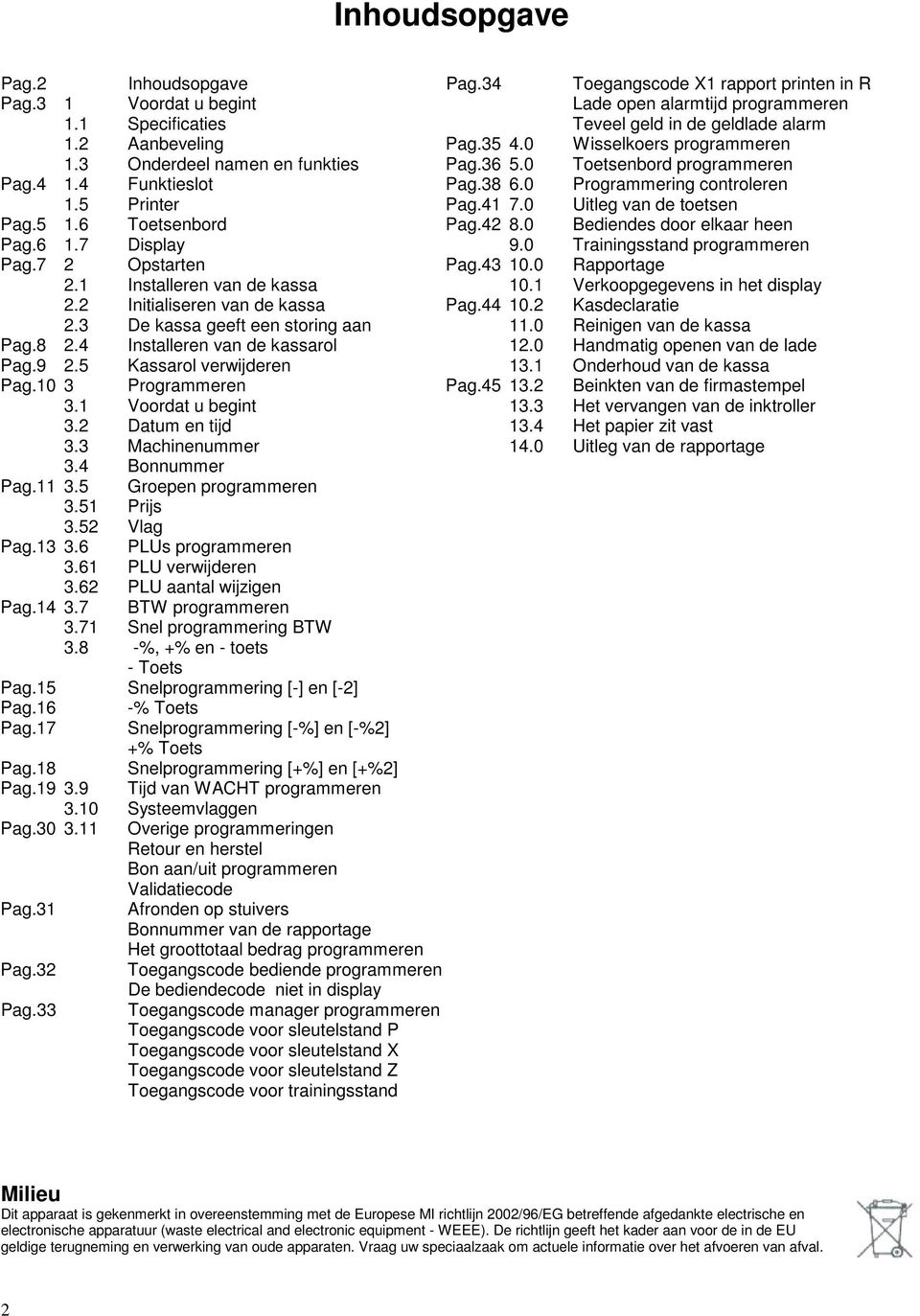
2 Inhoudsopgave Pag.2 Inhoudsopgave Pag.34 Toegangscode X1 rapport printen in R Pag.3 1 Voordat u begint Lade open alarmtijd programmeren 1.1 Specificaties Teveel geld in de geldlade alarm 1.2 Aanbeveling Pag Wisselkoers programmeren 1.3 Onderdeel namen en funkties Pag Toetsenbord programmeren Pag Funktieslot Pag Programmering controleren 1.5 Printer Pag Uitleg van de toetsen Pag Toetsenbord Pag Bediendes door elkaar heen Pag Display 9.0 Trainingsstand programmeren Pag.7 2 Opstarten Pag Rapportage 2.1 Installeren van de kassa 10.1 Verkoopgegevens in het display 2.2 Initialiseren van de kassa Pag Kasdeclaratie 2.3 De kassa geeft een storing aan 11.0 Reinigen van de kassa Pag Installeren van de kassarol 12.0 Handmatig openen van de lade Pag Kassarol verwijderen 13.1 Onderhoud van de kassa Pag.10 3 Programmeren Pag Beinkten van de firmastempel 3.1 Voordat u begint 13.3 Het vervangen van de inktroller 3.2 Datum en tijd 13.4 Het papier zit vast 3.3 Machinenummer 14.0 Uitleg van de rapportage 3.4 Bonnummer Pag Groepen programmeren 3.51 Prijs 3.52 Vlag Pag PLUs programmeren 3.61 PLU verwijderen 3.62 PLU aantal wijzigen Pag BTW programmeren 3.71 Snel programmering BTW 3.8 -%, +% en - toets - Toets Pag.15 Snelprogrammering [-] en [-2] Pag.16 -% Toets Pag.17 Snelprogrammering [-%] en [-%2] +% Toets Pag.18 Snelprogrammering [+%] en [+%2] Pag Tijd van WACHT programmeren 3.10 Systeemvlaggen Pag Pag.31 Pag.32 Pag.33 Overige programmeringen Retour en herstel Bon aan/uit programmeren Validatiecode Afronden op stuivers Bonnummer van de rapportage Het groottotaal bedrag programmeren Toegangscode bediende programmeren De bediendecode niet in display Toegangscode manager programmeren Toegangscode voor sleutelstand P Toegangscode voor sleutelstand X Toegangscode voor sleutelstand Z Toegangscode voor trainingsstand Milieu Dit apparaat is gekenmerkt in overeenstemming met de Europese MI richtlijn 2002/96/EG betreffende afgedankte electrische en electronische apparatuur (waste electrical and electronic equipment - WEEE). De richtlijn geeft het kader aan voor de in de EU geldige terugneming en verwerking van oude apparaten. Vraag uw speciaalzaak om actuele informatie over het afvoeren van afval. 2
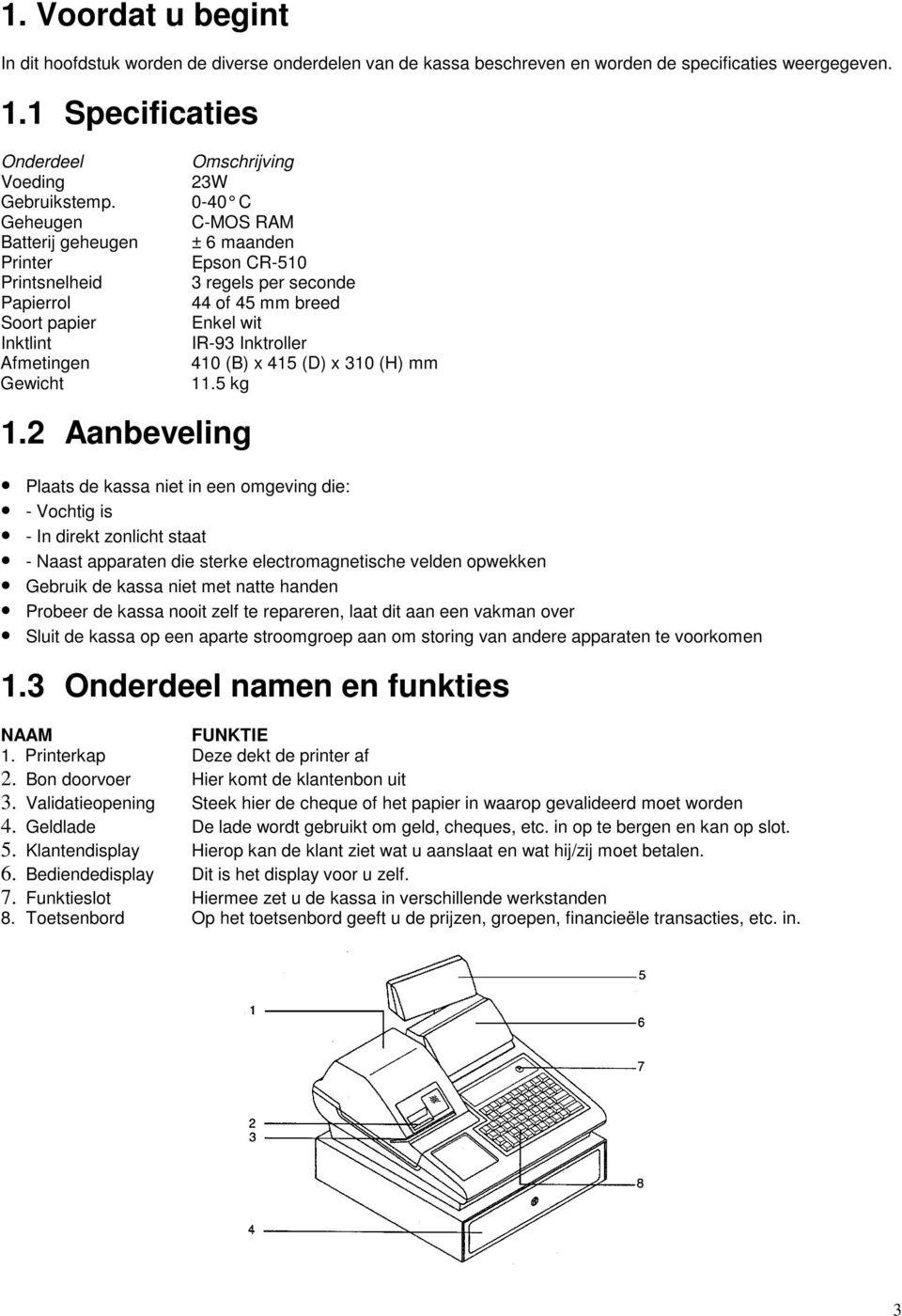
3 1. Voordat u begint In dit hoofdstuk worden de diverse onderdelen van de kassa beschreven en worden de specificaties weergegeven. 1.1 Specificaties Onderdeel Voeding Gebruikstemp. Geheugen Batterij geheugen Printer Printsnelheid Papierrol Soort papier Inktlint Afmetingen Gewicht Omschrijving 23W 0-40 C C-MOS RAM ± 6 maanden Epson CR regels per seconde 44 of 45 mm breed Enkel wit IR-93 Inktroller 410 (B) x 415 (D) x 310 (H) mm 11.5 kg 1.2 Aanbeveling Plaats de kassa niet in een omgeving die: - Vochtig is - In direkt zonlicht staat - Naast apparaten die sterke electromagnetische velden opwekken Gebruik de kassa niet met natte handen Probeer de kassa nooit zelf te repareren, laat dit aan een vakman over Sluit de kassa op een aparte stroomgroep aan om storing van andere apparaten te voorkomen 1.3 Onderdeel namen en funkties NAAM FUNKTIE 1. Printerkap Deze dekt de printer af 2. Bon doorvoer Hier komt de klantenbon uit 3. Validatieopening Steek hier de cheque of het papier in waarop gevalideerd moet worden 4. Geldlade De lade wordt gebruikt om geld, cheques, etc. in op te bergen en kan op slot. 5. Klantendisplay Hierop kan de klant ziet wat u aanslaat en wat hij/zij moet betalen. 6. Bediendedisplay Dit is het display voor u zelf. 7. Funktieslot Hiermee zet u de kassa in verschillende werkstanden 8. Toetsenbord Op het toetsenbord geeft u de prijzen, groepen, financieële transacties, etc. in. 3
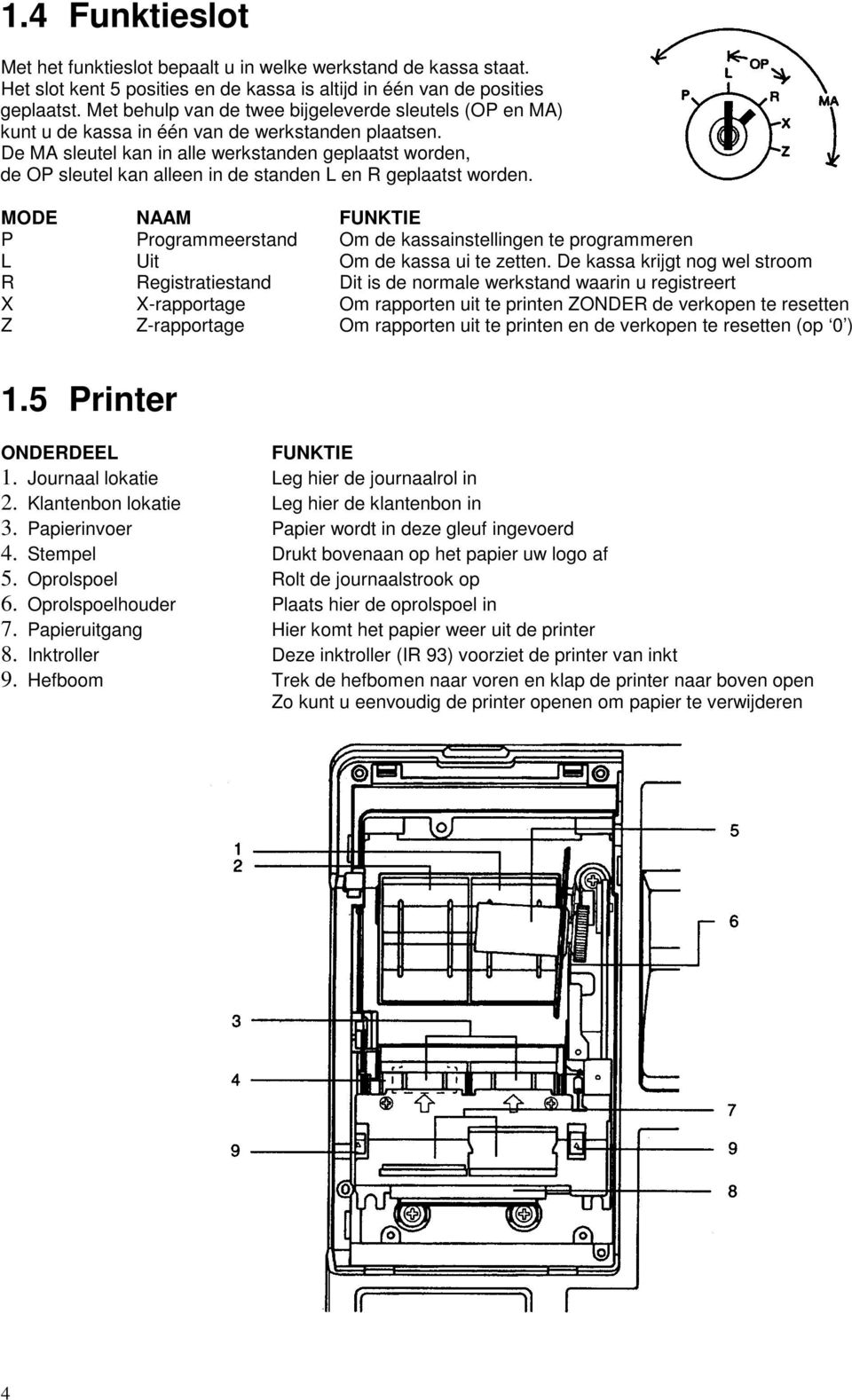
4 1.4 Funktieslot Met het funktieslot bepaalt u in welke werkstand de kassa staat. Het slot kent 5 posities en de kassa is altijd in één van de posities geplaatst. Met behulp van de twee bijgeleverde sleutels (OP en MA) kunt u de kassa in één van de werkstanden plaatsen. De MA sleutel kan in alle werkstanden geplaatst worden, de OP sleutel kan alleen in de standen L en R geplaatst worden. MODE NAAM FUNKTIE P Programmeerstand Om de kassainstellingen te programmeren L Uit Om de kassa ui te zetten. De kassa krijgt nog wel stroom R Registratiestand Dit is de normale werkstand waarin u registreert X X-rapportage Om rapporten uit te printen ZONDER de verkopen te resetten Z Z-rapportage Om rapporten uit te printen en de verkopen te resetten (op 0 ) 1.5 Printer ONDERDEEL FUNKTIE 1. Journaal lokatie Leg hier de journaalrol in 2. Klantenbon lokatie Leg hier de klantenbon in 3. Papierinvoer Papier wordt in deze gleuf ingevoerd 4. Stempel Drukt bovenaan op het papier uw logo af 5. Oprolspoel Rolt de journaalstrook op 6. Oprolspoelhouder Plaats hier de oprolspoel in 7. Papieruitgang Hier komt het papier weer uit de printer 8. Inktroller Deze inktroller (IR 93) voorziet de printer van inkt 9. Hefboom Trek de hefbomen naar voren en klap de printer naar boven open Zo kunt u eenvoudig de printer openen om papier te verwijderen 4
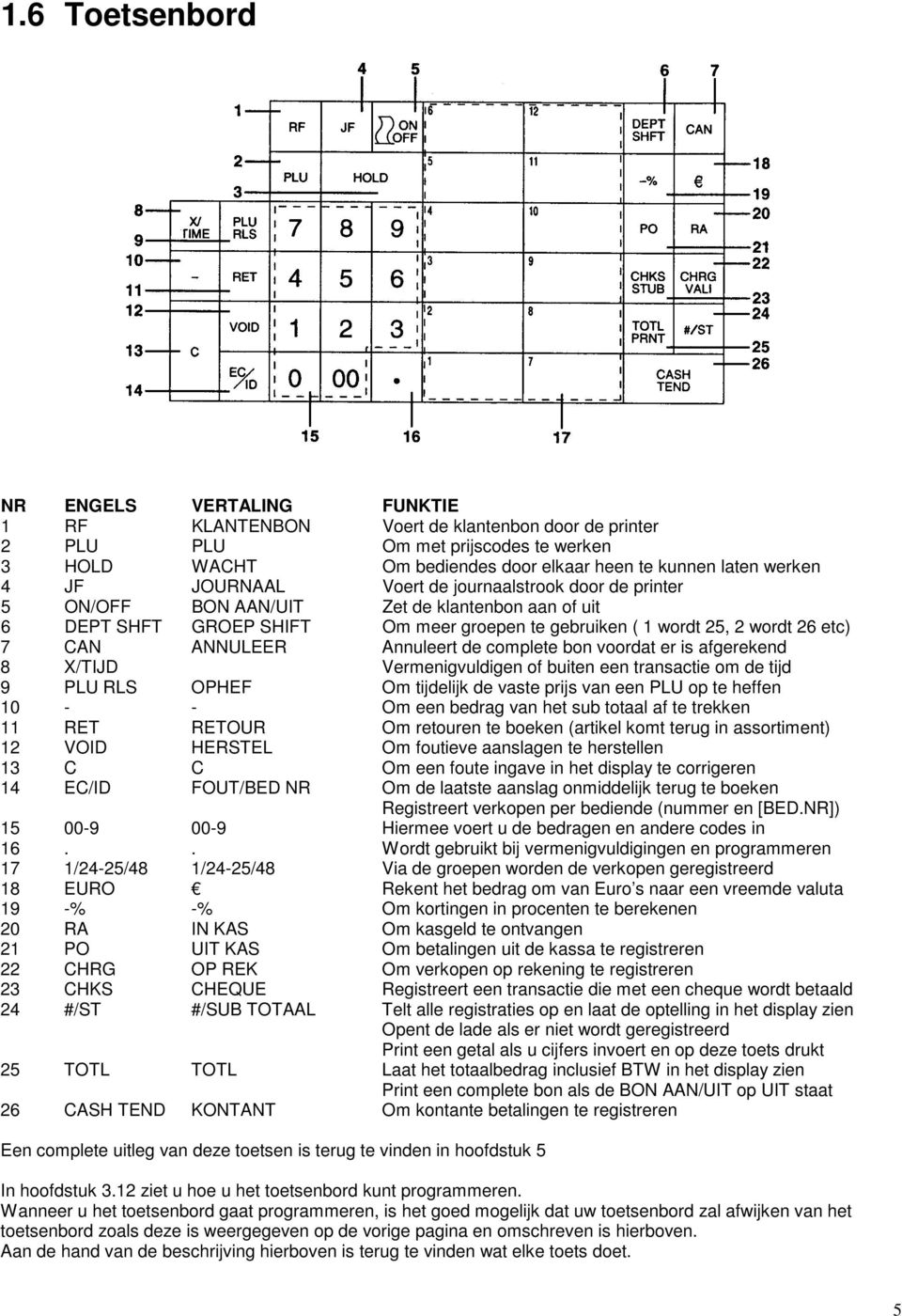
5 1.6 Toetsenbord NR ENGELS VERTALING FUNKTIE 1 RF KLANTENBON Voert de klantenbon door de printer 2 PLU PLU Om met prijscodes te werken 3 HOLD WACHT Om bediendes door elkaar heen te kunnen laten werken 4 JF JOURNAAL Voert de journaalstrook door de printer 5 ON/OFF BON AAN/UIT Zet de klantenbon aan of uit 6 DEPT SHFT GROEP SHIFT Om meer groepen te gebruiken ( 1 wordt 25, 2 wordt 26 etc) 7 CAN ANNULEER Annuleert de complete bon voordat er is afgerekend 8 X/TIJD Vermenigvuldigen of buiten een transactie om de tijd 9 PLU RLS OPHEF Om tijdelijk de vaste prijs van een PLU op te heffen Om een bedrag van het sub totaal af te trekken 11 RET RETOUR Om retouren te boeken (artikel komt terug in assortiment) 12 VOID HERSTEL Om foutieve aanslagen te herstellen 13 C C Om een foute ingave in het display te corrigeren 14 EC/ID FOUT/BED NR Om de laatste aanslag onmiddelijk terug te boeken Registreert verkopen per bediende (nummer en [BED.NR]) Hiermee voert u de bedragen en andere codes in 16.. Wordt gebruikt bij vermenigvuldigingen en programmeren 17 1/24-25/48 1/24-25/48 Via de groepen worden de verkopen geregistreerd 18 EURO Rekent het bedrag om van Euro s naar een vreemde valuta 19 -% -% Om kortingen in procenten te berekenen 20 RA IN KAS Om kasgeld te ontvangen 21 PO UIT KAS Om betalingen uit de kassa te registreren 22 CHRG OP REK Om verkopen op rekening te registreren 23 CHKS CHEQUE Registreert een transactie die met een cheque wordt betaald 24 #/ST #/SUB TOTAAL Telt alle registraties op en laat de optelling in het display zien Opent de lade als er niet wordt geregistreerd Print een getal als u cijfers invoert en op deze toets drukt 25 TOTL TOTL Laat het totaalbedrag inclusief BTW in het display zien Print een complete bon als de BON AAN/UIT op UIT staat 26 CASH TEND KONTANT Om kontante betalingen te registreren Een complete uitleg van deze toetsen is terug te vinden in hoofdstuk 5 In hoofdstuk 3.12 ziet u hoe u het toetsenbord kunt programmeren. Wanneer u het toetsenbord gaat programmeren, is het goed mogelijk dat uw toetsenbord zal afwijken van het toetsenbord zoals deze is weergegeven op de vorige pagina en omschreven is hierboven. Aan de hand van de beschrijving hierboven is terug te vinden wat elke toets doet. 5
6 1.7 Display De kassa heeft twee 7-segments displays, één voor uzelf en één voor de klant. De displays geven de bedragen en de groepen weer, alsmede de afrekenmethode, subtotalen en het wisselgeld. Voorbeeld van een verkoop van 1.00 op groep 10 Wanneer u nogmaals op groep 10 drukt, krijgt u een 2 in het display te zien Het display kent de volgende symbolen: Er is een bedieningsfout opgetreden. Druk op [C] en probeer opnieuw Verschijnt als u korting verleent Verschijnt als u een bedrag anders dan een verkoop registreert (bijv. IN KAS of UIT KAS betalingen) Dit is het wisselgeld Verschijnt na het drukken op [SUB TOTAAL] Verschijnt na het terugboeken van een artikel Verschijnt als u op [GROEP SHIFT] heeft gedrukt Verschijnt als er geen bon uit de printer komt. Druk op de toets [BED.NR./BON A/U] om automatisch een bon uit de printer te laten komen Verschijnt als een bedrag KONTANT wordt betaald Verschijnt als met een CHEQUE wordt betaald Verschijnt als een bedrag OP REK. wordt geboekt 6
![Druk op [C] en probeer opnieuw Verschijnt als u korting verleent Verschijnt als u een bedrag anders dan een verkoop registreert (bijv.](/docs-images/50/18425519/images/page_6.jpg "IN KAS of UIT KAS betalingen) Dit is het wisselgeld Verschijnt na het drukken op [SUB TOTAAL] Verschijnt na het terugboeken van een artikel Verschijnt als u op [GROEP SHIFT] heeft gedrukt Verschijnt")
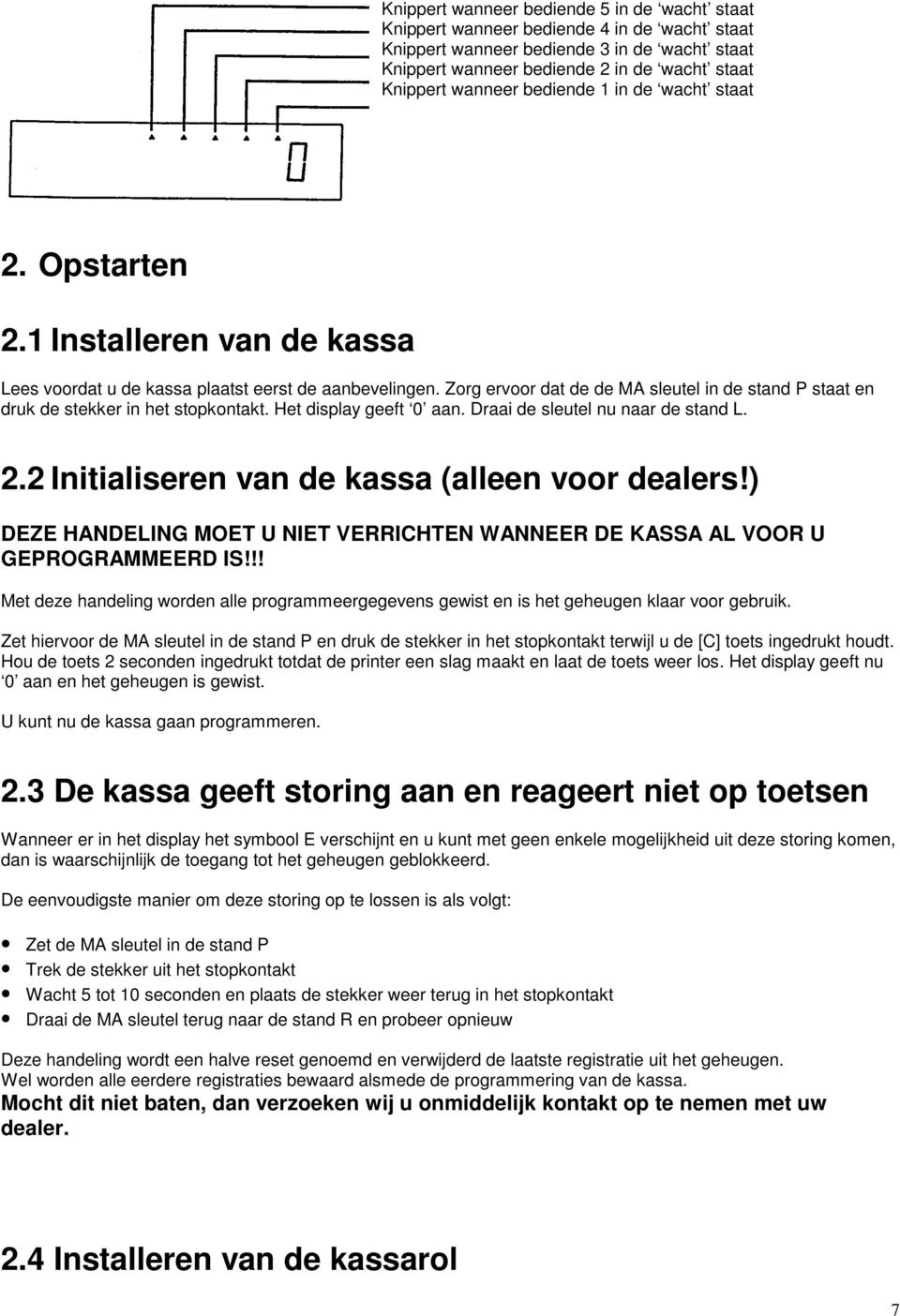
7 Knippert wanneer bediende 5 in de wacht staat Knippert wanneer bediende 4 in de wacht staat Knippert wanneer bediende 3 in de wacht staat Knippert wanneer bediende 2 in de wacht staat Knippert wanneer bediende 1 in de wacht staat 2. Opstarten 2.1 Installeren van de kassa Lees voordat u de kassa plaatst eerst de aanbevelingen. Zorg ervoor dat de de MA sleutel in de stand P staat en druk de stekker in het stopkontakt. Het display geeft 0 aan. Draai de sleutel nu naar de stand L. 2.2 Initialiseren van de kassa (alleen voor dealers!) DEZE HANDELING MOET U NIET VERRICHTEN WANNEER DE KASSA AL VOOR U GEPROGRAMMEERD IS!!! Met deze handeling worden alle programmeergegevens gewist en is het geheugen klaar voor gebruik. Zet hiervoor de MA sleutel in de stand P en druk de stekker in het stopkontakt terwijl u de [C] toets ingedrukt houdt. Hou de toets 2 seconden ingedrukt totdat de printer een slag maakt en laat de toets weer los. Het display geeft nu 0 aan en het geheugen is gewist. U kunt nu de kassa gaan programmeren. 2.3 De kassa geeft storing aan en reageert niet op toetsen Wanneer er in het display het symbool E verschijnt en u kunt met geen enkele mogelijkheid uit deze storing komen, dan is waarschijnlijk de toegang tot het geheugen geblokkeerd. De eenvoudigste manier om deze storing op te lossen is als volgt: Zet de MA sleutel in de stand P Trek de stekker uit het stopkontakt Wacht 5 tot 10 seconden en plaats de stekker weer terug in het stopkontakt Draai de MA sleutel terug naar de stand R en probeer opnieuw Deze handeling wordt een halve reset genoemd en verwijderd de laatste registratie uit het geheugen. Wel worden alle eerdere registraties bewaard alsmede de programmering van de kassa. Mocht dit niet baten, dan verzoeken wij u onmiddelijk kontakt op te nemen met uw dealer. 2.4 Installeren van de kassarol 7
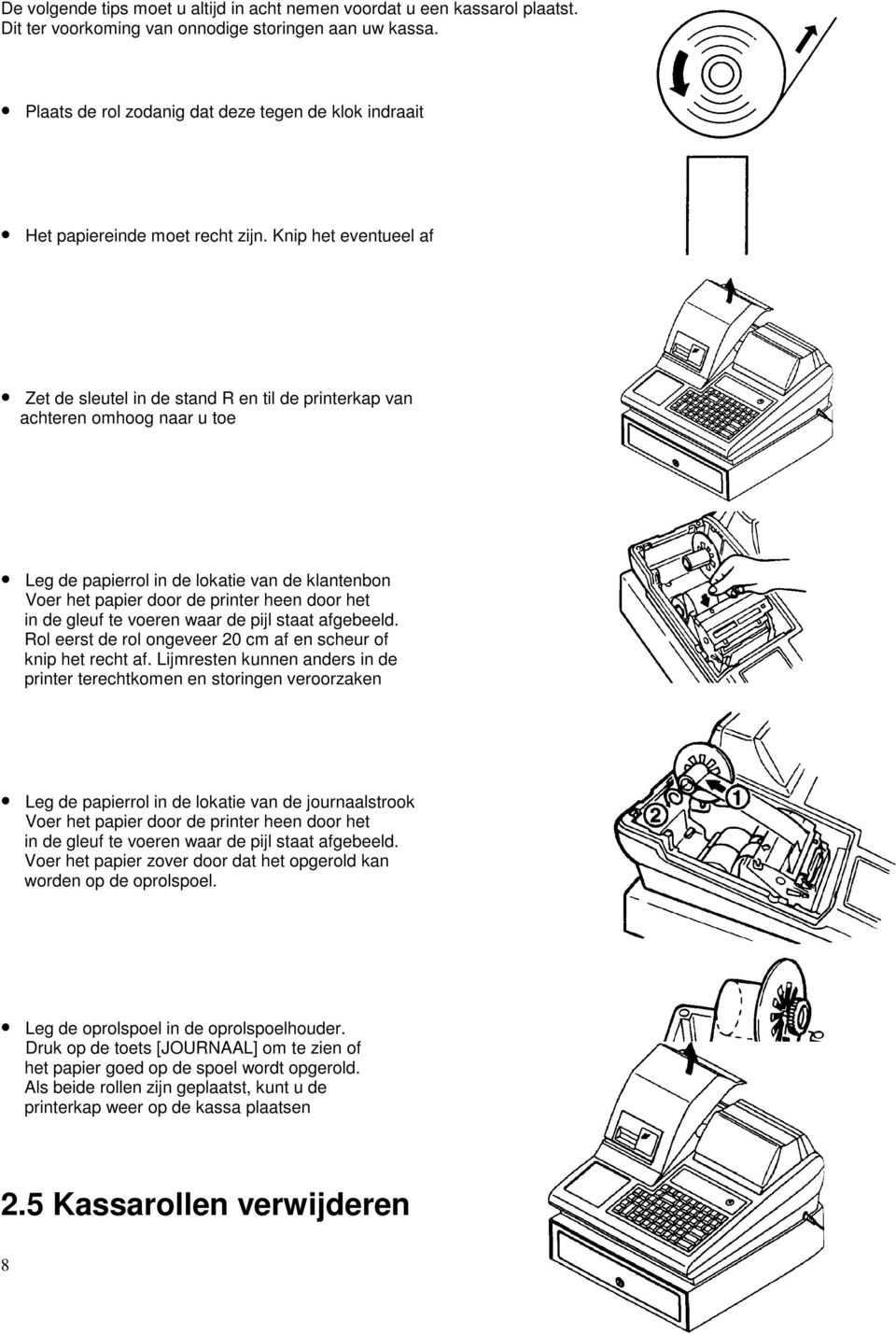
8 De volgende tips moet u altijd in acht nemen voordat u een kassarol plaatst. Dit ter voorkoming van onnodige storingen aan uw kassa. Plaats de rol zodanig dat deze tegen de klok indraait Het papiereinde moet recht zijn. Knip het eventueel af Zet de sleutel in de stand R en til de printerkap van achteren omhoog naar u toe Leg de papierrol in de lokatie van de klantenbon Voer het papier door de printer heen door het in de gleuf te voeren waar de pijl staat afgebeeld. Rol eerst de rol ongeveer 20 cm af en scheur of knip het recht af. Lijmresten kunnen anders in de printer terechtkomen en storingen veroorzaken Leg de papierrol in de lokatie van de journaalstrook Voer het papier door de printer heen door het in de gleuf te voeren waar de pijl staat afgebeeld. Voer het papier zover door dat het opgerold kan worden op de oprolspoel. Leg de oprolspoel in de oprolspoelhouder. Druk op de toets [JOURNAAL] om te zien of het papier goed op de spoel wordt opgerold. Als beide rollen zijn geplaatst, kunt u de printerkap weer op de kassa plaatsen 2.5 Kassarollen verwijderen 8
9 Wanneer een paarse strook zichtbaar wordt op de klantenbon of journaalstrook, dan moet deze vervangen worden. Zet de sleutel in de sleutelstand R. Verwijder de printerkap van de kassa Scheur het papier zo dicht mogelijk bij de gleuf af waar het papier de printer wordt ingevoerd (bij de pijl). Druk op de toets [KLANTENBON] of [JOURNAAL] om het restant door de printer heen te voeren. Wanneer het journaalstrook moet worden verwijderd, dient u nog twee tot drie regels door te voeren voordat u het papier afscheurt. Haal daarna de oprolspoel uit de Oprolspoelhouder. Verwijder het papier op de oprolspoel door het papier naar links van de houder af te schuiven. U kunt nu weer een nieuwe rol plaatsen 3 Programmeren (sleutel in stand P) 9
![Druk op de toets [KLANTENBON] of [JOURNAAL] om het restant door de printer heen te voeren.](/docs-images/50/18425519/images/page_9.jpg "Wanneer het journaalstrook moet worden verwijderd, dient u nog twee tot drie regels door te voeren voordat u het papier afscheurt. Haal daarna de oprolspoel uit de Oprolspoelhouder.")
10 3.1 Voordat u begint Voordat u met de kassa begint te werken moeten er altijd een aantal programmeringen verricht worden. Wanneer u klaar bent met programmeren dient u een programma uitdraai te maken en deze te bewaren. Reset eerst de kassa (zie hoofdstuk 2.2) Mocht er tijdens het programmeren iets fout gaan en loopt de kassa vast, dan doet u het volgende: Trek de stekker uit het stopcontact Wacht 5 tot 10 seconden en plaats de stekker weer terug in het stopcontact U kunt nu verdergaan met programmeren 3.2 Datum en tijd Datum (bijvoorbeeld 05 juli 2002) [1] [X] [2][0][0][2][0][7][0][5] [KONTANT] (datum invoeren als JJJJMMDD) Tijd (bijvoorbeeld 13:40) [2] [X] [1][3][4][0] [KONTANT] 3.3 Machinenummer U kunt uw kassa een bepaald nummer geven, dit is handig wanneer u meerdere dezelfde kassa s gebruikt. Bijvoorbeeld: 3 [4] [X] [3] [KONTANT] 3.4 Bonnummer Bonnummer of klantenteller; vanaf dit nummer gaat de kassa vanaf nu verder tellen. Bijvoorbeeld: 1000 [9] [X] [1][0][0][0] [KONTANT] 3.5 Groepen programmeren 10
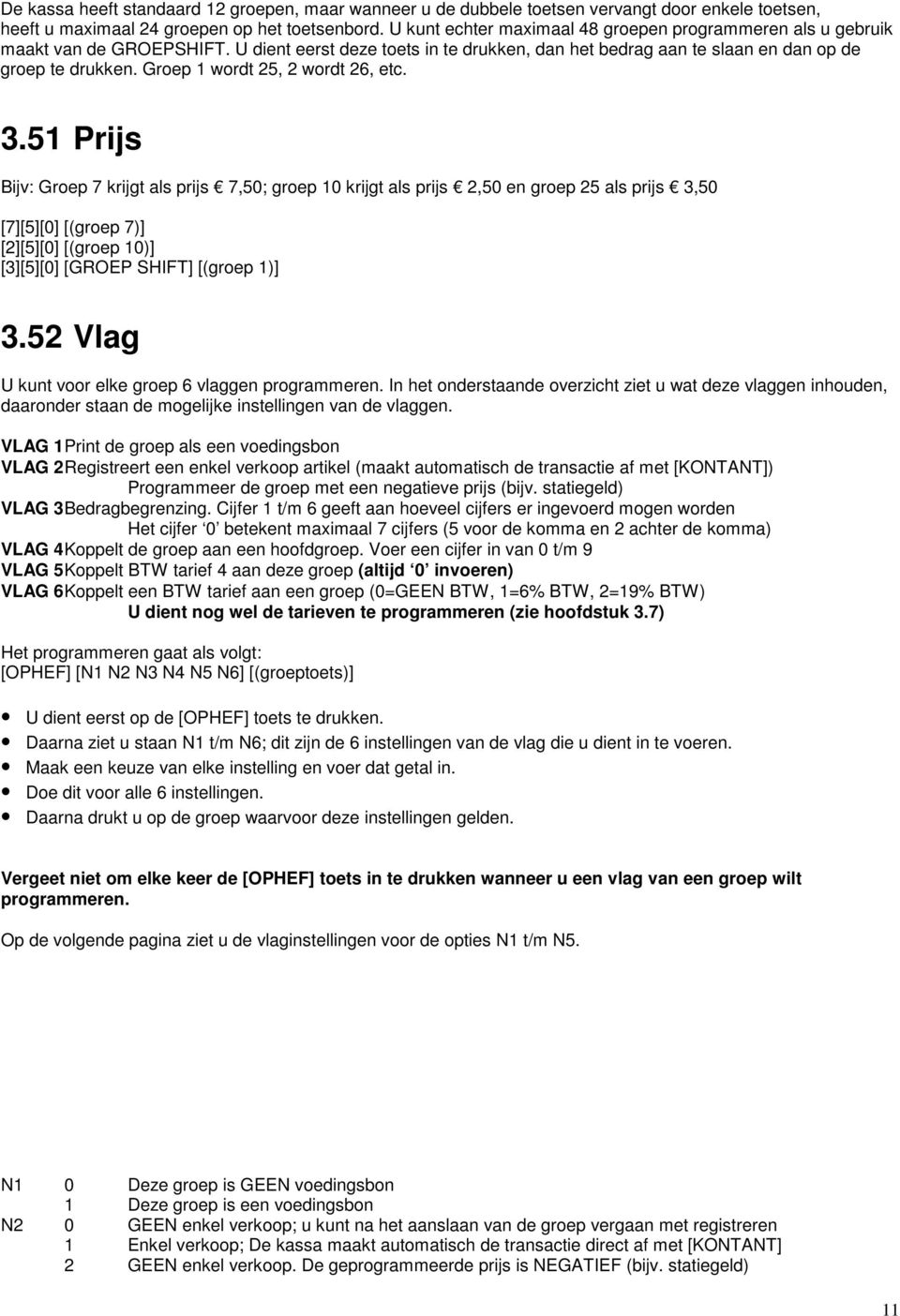
11 De kassa heeft standaard 12 groepen, maar wanneer u de dubbele toetsen vervangt door enkele toetsen, heeft u maximaal 24 groepen op het toetsenbord. U kunt echter maximaal 48 groepen programmeren als u gebruik maakt van de GROEPSHIFT. U dient eerst deze toets in te drukken, dan het bedrag aan te slaan en dan op de groep te drukken. Groep 1 wordt 25, 2 wordt 26, etc Prijs Bijv: Groep 7 krijgt als prijs 7,50; groep 10 krijgt als prijs 2,50 en groep 25 als prijs 3,50 [7][5][0] [(groep 7)] [2][5][0] [(groep 10)] [3][5][0] [GROEP SHIFT] [(groep 1)] 3.52 Vlag U kunt voor elke groep 6 vlaggen programmeren. In het onderstaande overzicht ziet u wat deze vlaggen inhouden, daaronder staan de mogelijke instellingen van de vlaggen. VLAG 1 Print de groep als een voedingsbon VLAG 2 Registreert een enkel verkoop artikel (maakt automatisch de transactie af met [KONTANT]) Programmeer de groep met een negatieve prijs (bijv. statiegeld) VLAG 3 Bedragbegrenzing. Cijfer 1 t/m 6 geeft aan hoeveel cijfers er ingevoerd mogen worden Het cijfer 0 betekent maximaal 7 cijfers (5 voor de komma en 2 achter de komma) VLAG 4 Koppelt de groep aan een hoofdgroep. Voer een cijfer in van 0 t/m 9 VLAG 5 Koppelt BTW tarief 4 aan deze groep (altijd 0 invoeren) VLAG 6 Koppelt een BTW tarief aan een groep (0=GEEN BTW, 1=6% BTW, 2=19% BTW) U dient nog wel de tarieven te programmeren (zie hoofdstuk 3.7) Het programmeren gaat als volgt: [OPHEF] [N1 N2 N3 N4 N5 N6] [(groeptoets)] U dient eerst op de [OPHEF] toets te drukken. Daarna ziet u staan N1 t/m N6; dit zijn de 6 instellingen van de vlag die u dient in te voeren. Maak een keuze van elke instelling en voer dat getal in. Doe dit voor alle 6 instellingen. Daarna drukt u op de groep waarvoor deze instellingen gelden. Vergeet niet om elke keer de [OPHEF] toets in te drukken wanneer u een vlag van een groep wilt programmeren. Op de volgende pagina ziet u de vlaginstellingen voor de opties N1 t/m N5. N1 0 Deze groep is GEEN voedingsbon 1 Deze groep is een voedingsbon N2 0 GEEN enkel verkoop; u kunt na het aanslaan van de groep vergaan met registreren 1 Enkel verkoop; De kassa maakt automatisch de transactie direct af met [KONTANT] 2 GEEN enkel verkoop. De geprogrammeerde prijs is NEGATIEF (bijv. statiegeld) 11
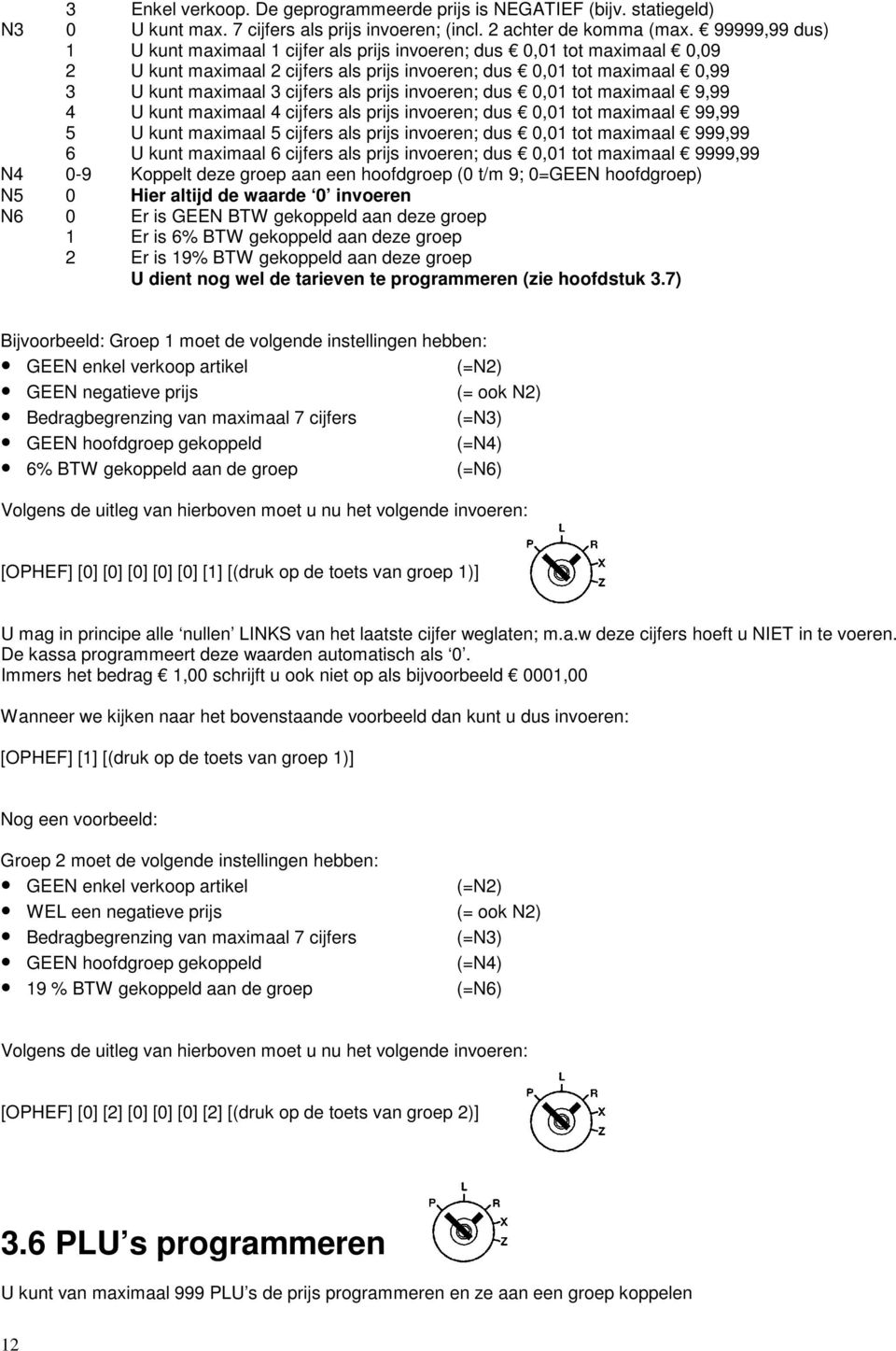
12 3 Enkel verkoop. De geprogrammeerde prijs is NEGATIEF (bijv. statiegeld) N3 0 U kunt max. 7 cijfers als prijs invoeren; (incl. 2 achter de komma (max ,99 dus) 1 U kunt maximaal 1 cijfer als prijs invoeren; dus 0,01 tot maximaal 0,09 2 U kunt maximaal 2 cijfers als prijs invoeren; dus 0,01 tot maximaal 0,99 3 U kunt maximaal 3 cijfers als prijs invoeren; dus 0,01 tot maximaal 9,99 4 U kunt maximaal 4 cijfers als prijs invoeren; dus 0,01 tot maximaal 99,99 5 U kunt maximaal 5 cijfers als prijs invoeren; dus 0,01 tot maximaal 999,99 6 U kunt maximaal 6 cijfers als prijs invoeren; dus 0,01 tot maximaal 9999,99 N4 0-9 Koppelt deze groep aan een hoofdgroep (0 t/m 9; 0=GEEN hoofdgroep) N5 0 Hier altijd de waarde 0 invoeren N6 0 Er is GEEN BTW gekoppeld aan deze groep 1 Er is 6% BTW gekoppeld aan deze groep 2 Er is 19% BTW gekoppeld aan deze groep U dient nog wel de tarieven te programmeren (zie hoofdstuk 3.7) Bijvoorbeeld: Groep 1 moet de volgende instellingen hebben: GEEN enkel verkoop artikel (=N2) GEEN negatieve prijs (= ook N2) Bedragbegrenzing van maximaal 7 cijfers (=N3) GEEN hoofdgroep gekoppeld (=N4) 6% BTW gekoppeld aan de groep (=N6) Volgens de uitleg van hierboven moet u nu het volgende invoeren: [OPHEF] [0] [0] [0] [0] [0] [1] [(druk op de toets van groep 1)] U mag in principe alle nullen LINKS van het laatste cijfer weglaten; m.a.w deze cijfers hoeft u NIET in te voeren. De kassa programmeert deze waarden automatisch als 0. Immers het bedrag 1,00 schrijft u ook niet op als bijvoorbeeld 0001,00 Wanneer we kijken naar het bovenstaande voorbeeld dan kunt u dus invoeren: [OPHEF] [1] [(druk op de toets van groep 1)] Nog een voorbeeld: Groep 2 moet de volgende instellingen hebben: GEEN enkel verkoop artikel (=N2) WEL een negatieve prijs (= ook N2) Bedragbegrenzing van maximaal 7 cijfers (=N3) GEEN hoofdgroep gekoppeld (=N4) 19 % BTW gekoppeld aan de groep (=N6) Volgens de uitleg van hierboven moet u nu het volgende invoeren: [OPHEF] [0] [2] [0] [0] [0] [2] [(druk op de toets van groep 2)] 3.6 PLU s programmeren U kunt van maximaal 999 PLU s de prijs programmeren en ze aan een groep koppelen 12
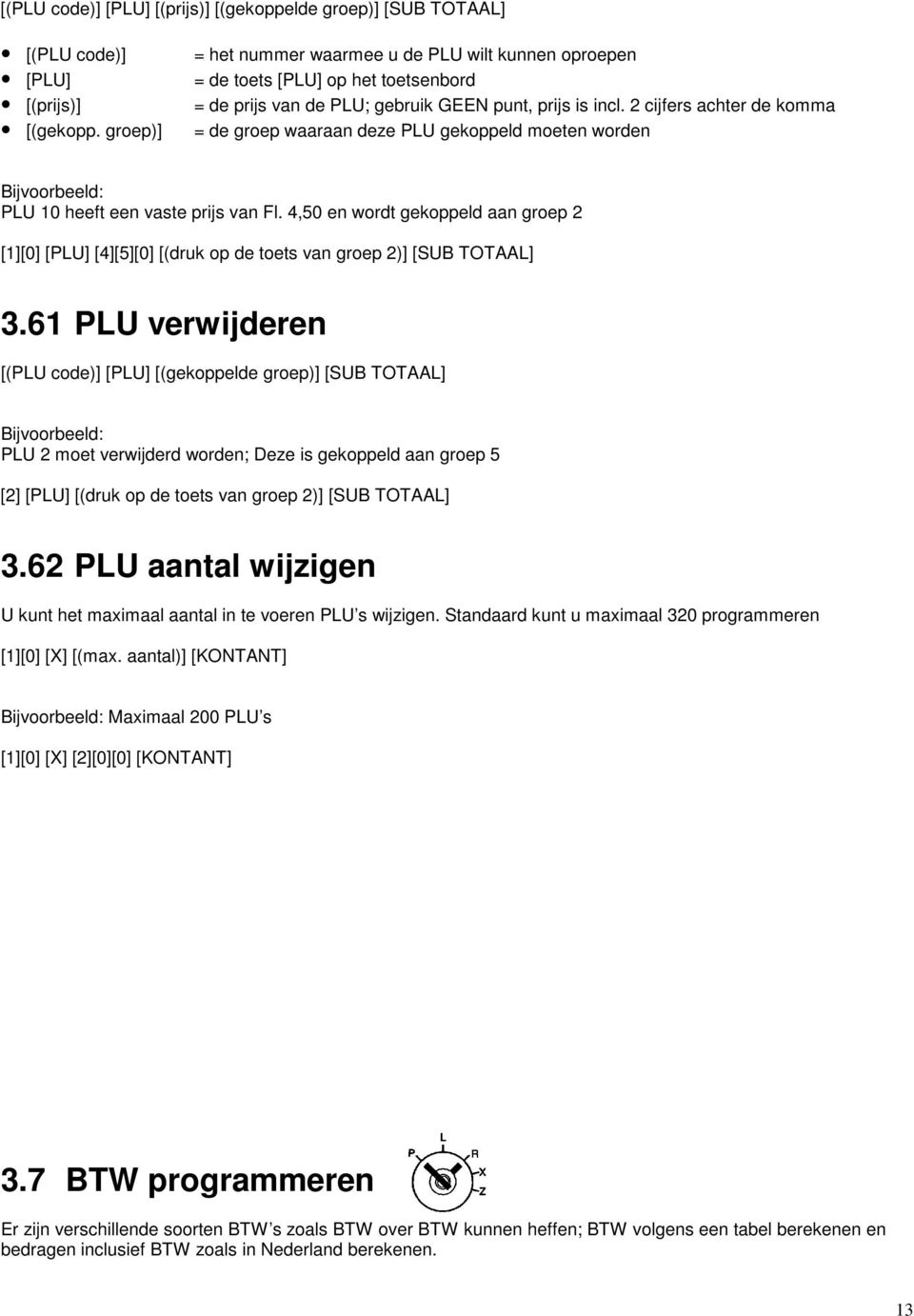
13 [(PLU code)] [PLU] [(prijs)] [(gekoppelde groep)] [SUB TOTAAL] [(PLU code)] [PLU] [(prijs)] [(gekopp. groep)] = het nummer waarmee u de PLU wilt kunnen oproepen = de toets [PLU] op het toetsenbord = de prijs van de PLU; gebruik GEEN punt, prijs is incl. 2 cijfers achter de komma = de groep waaraan deze PLU gekoppeld moeten worden Bijvoorbeeld: PLU 10 heeft een vaste prijs van Fl. 4,50 en wordt gekoppeld aan groep 2 [1][0] [PLU] [4][5][0] [(druk op de toets van groep 2)] [SUB TOTAAL] 3.61 PLU verwijderen [(PLU code)] [PLU] [(gekoppelde groep)] [SUB TOTAAL] Bijvoorbeeld: PLU 2 moet verwijderd worden; Deze is gekoppeld aan groep 5 [2] [PLU] [(druk op de toets van groep 2)] [SUB TOTAAL] 3.62 PLU aantal wijzigen U kunt het maximaal aantal in te voeren PLU s wijzigen. Standaard kunt u maximaal 320 programmeren [1][0] [X] [(max. aantal)] [KONTANT] Bijvoorbeeld: Maximaal 200 PLU s [1][0] [X] [2][0][0] [KONTANT] 3.7 BTW programmeren Er zijn verschillende soorten BTW s zoals BTW over BTW kunnen heffen; BTW volgens een tabel berekenen en bedragen inclusief BTW zoals in Nederland berekenen. 13
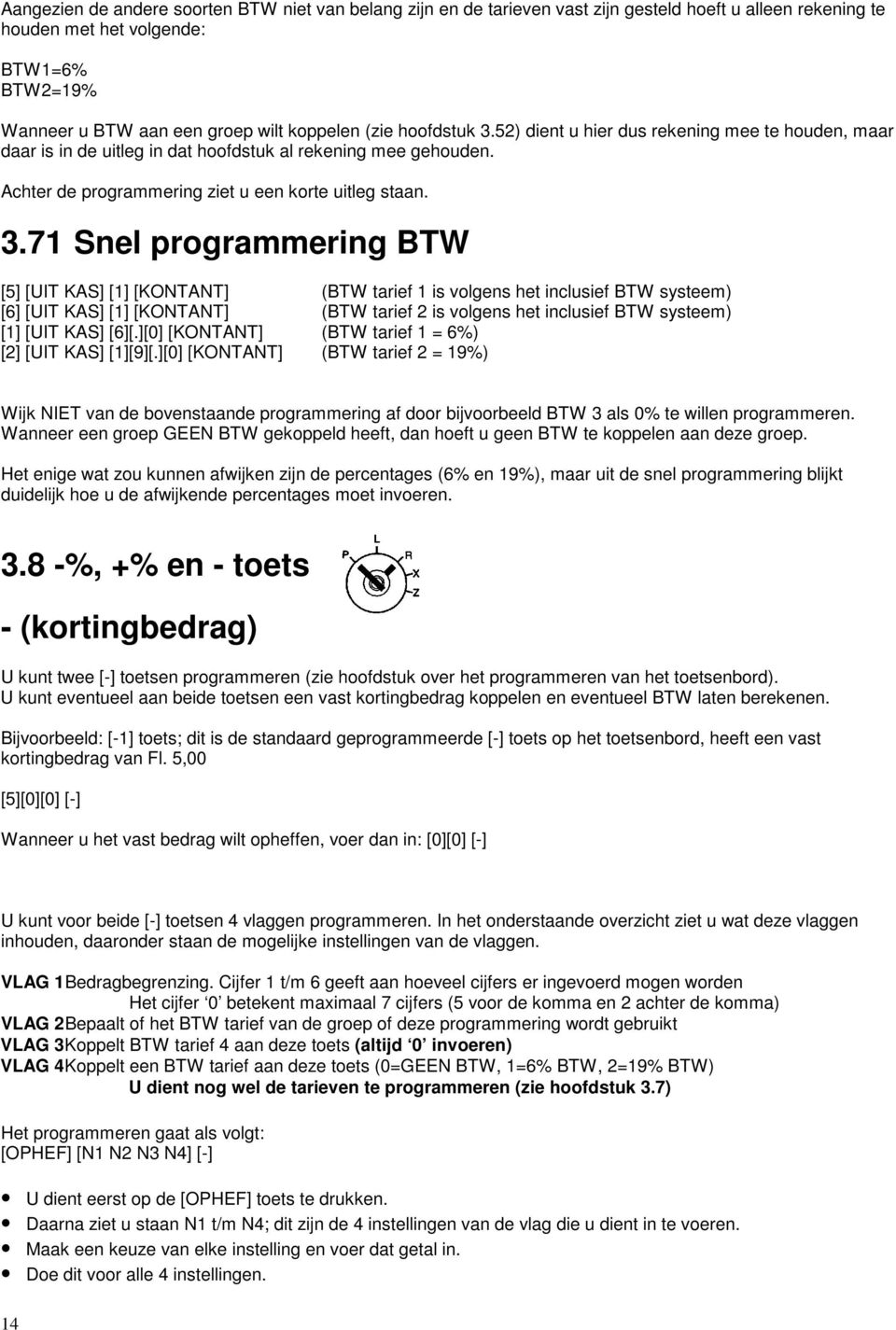
14 Aangezien de andere soorten BTW niet van belang zijn en de tarieven vast zijn gesteld hoeft u alleen rekening te houden met het volgende: BTW1=6% BTW2=19% Wanneer u BTW aan een groep wilt koppelen (zie hoofdstuk 3.52) dient u hier dus rekening mee te houden, maar daar is in de uitleg in dat hoofdstuk al rekening mee gehouden. Achter de programmering ziet u een korte uitleg staan Snel programmering BTW [5] [UIT KAS] [1] [KONTANT] (BTW tarief 1 is volgens het inclusief BTW systeem) [6] [UIT KAS] [1] [KONTANT] (BTW tarief 2 is volgens het inclusief BTW systeem) [1] [UIT KAS] [6][.][0] [KONTANT] (BTW tarief 1 = 6%) [2] [UIT KAS] [1][9][.][0] [KONTANT] (BTW tarief 2 = 19%) Wijk NIET van de bovenstaande programmering af door bijvoorbeeld BTW 3 als 0% te willen programmeren. Wanneer een groep GEEN BTW gekoppeld heeft, dan hoeft u geen BTW te koppelen aan deze groep. Het enige wat zou kunnen afwijken zijn de percentages (6% en 19%), maar uit de snel programmering blijkt duidelijk hoe u de afwijkende percentages moet invoeren %, +% en - toets - (kortingbedrag) U kunt twee [-] toetsen programmeren (zie hoofdstuk over het programmeren van het toetsenbord). U kunt eventueel aan beide toetsen een vast kortingbedrag koppelen en eventueel BTW laten berekenen. Bijvoorbeeld: [-1] toets; dit is de standaard geprogrammeerde [-] toets op het toetsenbord, heeft een vast kortingbedrag van Fl. 5,00 [5][0][0] [-] Wanneer u het vast bedrag wilt opheffen, voer dan in: [0][0] [-] U kunt voor beide [-] toetsen 4 vlaggen programmeren. In het onderstaande overzicht ziet u wat deze vlaggen inhouden, daaronder staan de mogelijke instellingen van de vlaggen. VLAG 1 Bedragbegrenzing. Cijfer 1 t/m 6 geeft aan hoeveel cijfers er ingevoerd mogen worden Het cijfer 0 betekent maximaal 7 cijfers (5 voor de komma en 2 achter de komma) VLAG 2 Bepaalt of het BTW tarief van de groep of deze programmering wordt gebruikt VLAG 3 Koppelt BTW tarief 4 aan deze toets (altijd 0 invoeren) VLAG 4 Koppelt een BTW tarief aan deze toets (0=GEEN BTW, 1=6% BTW, 2=19% BTW) U dient nog wel de tarieven te programmeren (zie hoofdstuk 3.7) Het programmeren gaat als volgt: [OPHEF] [N1 N2 N3 N4] [-] U dient eerst op de [OPHEF] toets te drukken. Daarna ziet u staan N1 t/m N4; dit zijn de 4 instellingen van de vlag die u dient in te voeren. Maak een keuze van elke instelling en voer dat getal in. Doe dit voor alle 4 instellingen. 14
15 Daarna drukt u op de [-] toets waarvoor deze instellingen gelden. N1 0 U kunt max. 7 cijfers als prijs invoeren; (incl. 2 achter de komma (max ,99 dus) 1 U kunt maximaal 1 cijfer als prijs invoeren; dus 0,01 tot maximaal 0,09 2 U kunt maximaal 2 cijfers als prijs invoeren; dus 0,01 tot maximaal 0,99 3 U kunt maximaal 3 cijfers als prijs invoeren; dus 0,01 tot maximaal 9,99 4 U kunt maximaal 4 cijfers als prijs invoeren; dus 0,01 tot maximaal 99,99 5 U kunt maximaal 5 cijfers als prijs invoeren; dus 0,01 tot maximaal 999,99 6 U kunt maximaal 6 cijfers als prijs invoeren; dus 0,01 tot maximaal 9999,99 N2 0 De [-] toets kijkt naar de BTW instelling van de aangeslagen groep 1 De [-] toets kijkt naar de BTW instelling zoals hier geprogrammeerd is (N4) N3 0 Hier altijd de waarde 0 invoeren N4 0 Er is GEEN BTW gekoppeld aan deze groep 1 Er is 6% BTW gekoppeld aan deze groep 2 Er is 19% BTW gekoppeld aan deze groep U dient nog wel de tarieven te programmeren (zie hoofdstuk 3.7) Bijvoorbeeld: U kunt maximaal een kortingbedrag invoeren van 3 cijfers, dus tot maximaal 9,99 Er wordt geen BTW berekent over het BTW bedrag [OPHEF] [3][0][0][0] [-] De uitleg van de vlag bovenaan deze pagina geldt ook voor de mogelijke tweede [-] toets die u op het toetsenbord kunt programmeren (zie hoofdstuk over het programmeren van het toetsenbord). [2][7] [X] [(kortingbedrag invoeren)] [-2] [2][8] [X] [N1 N2 N3 N4] [KONTANT] De instellingen N1 t/m N4 zijn identiek aan de standaard [-] toets. Zie uitleg bovenaan deze pagina. SNELPROGRAMMERING [-] EN [-2] TOETS [-1] toets (standaard op het toetsenbord geprogrammeerd): Kortingbedrag invoeren (zonder. (punt), dus bijvoorbeeld 5,00 invoeren als 500) Druk op de [-1] toets [-2] toets (mogelijk extra te programmeren op het toetsenbord): Toets in: [2][7] Druk op de [X] toets Kortingbedrag invoeren (zonder. (punt), dus bijvoorbeeld 5,00 invoeren als 500) U kunt eventueel nog de vlag koppelen (zie voor de instellingen de vorige pagina) Voor de [-1] toets geldt: Druk op de [OPHEF] toets] Voer de vier cijfers in Druk op de [-1] toets 15
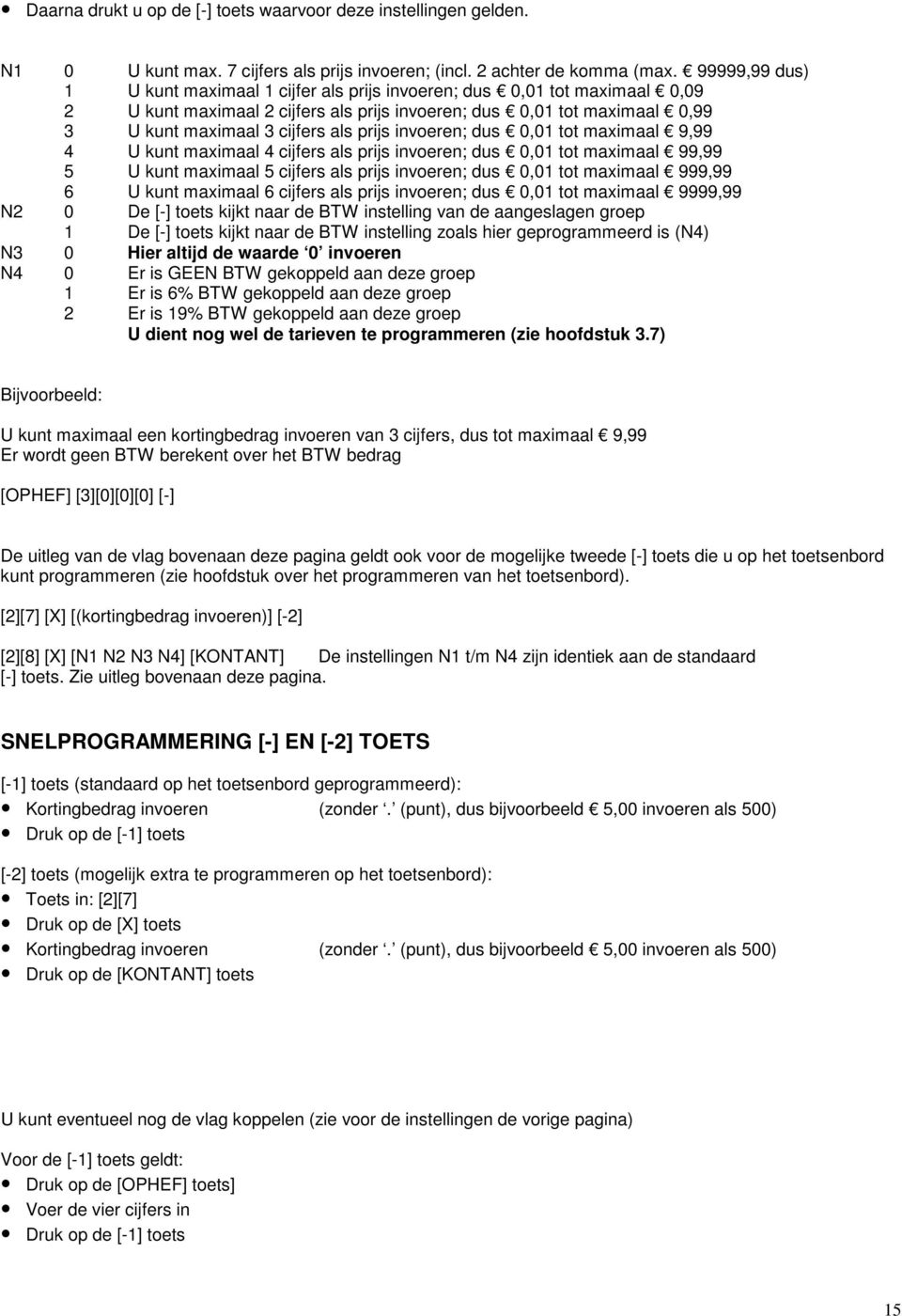
16 Voor de [-2] toets geldt: Toets in: [2][8] Druk op de [X] toets Voer de 4 cijfers in -% U kunt twee [-%] toetsen programmeren (zie hoofdstuk over het programmeren van het toetsenbord). U kunt eventueel aan beide toetsen een vast kortingspercentage koppelen en eventueel BTW laten berekenen. Bijvoorbeeld: [-%1] toets; dit is de standaard geprogrammeerde [-%] toets op het toetsenbord, heeft een vast kortingspercentage van 10% [6] [X] [1][0][.][0][0] [KONTANT] U kunt voor beide [-%] toetsen 3 vlaggen programmeren. In het onderstaande overzicht ziet u wat deze vlaggen inhouden, daaronder staan de mogelijke instellingen van de vlaggen. VLAG 1 (altijd 0 invoeren) VLAG 2 (altijd 0 invoeren) VLAG 3 0=Er is GEEN BTW gekoppeld aan deze toets 1=Er is 6% BTW gekoppeld aan deze toets 2=Er is 19% BTW gekoppeld aan deze toets Het programmeren gaat als volgt: [8] [X] [N1 N2 N3] [KONTANT] Toets in: [8] Toets in: [X] Daarna ziet u staan N1 t/m N3; dit zijn de 3 instellingen van de vlag die u dient in te voeren. Maak een keuze van elke instelling en voer dat getal in. Doe dit voor alle 3 instellingen. De uitleg van de vlag op de vorige pagina geldt ook voor de mogelijke tweede [-%] toets die u op het toetsenbord kunt programmeren (zie hoofdstuk over het programmeren van het toetsenbord). [2][5] [X] [(kortingspercentage invoeren)] [KONTANT] [2][6] [X] [N1 N2 N3] [KONTANT] De instellingen N1 t/m N3 zijn identiek aan de standaard [-%] toets. Zie uitleg op de vorige pagina. SNELPROGRAMMERING [-%1] EN [-%2] TOETS [-%1] toets (standaard op het toetsenbord geprogrammeerd): Toets in: [6] Toets in: [X] Kortingspercentage invoeren (met. (punt), dus bijvoorbeeld 10% invoeren als [1][0][.][0][0]) 16
![Bijvoorbeeld: [-%1] toets; dit is de standaard geprogrammeerde [-%] toets op het toetsenbord, heeft een vast kortingspercentage van 10% [6] [X] [1][0][.](/docs-images/50/18425519/images/page_16.jpg "][0][0] [KONTANT] U kunt voor beide [-%] toetsen 3 vlaggen programmeren. In het onderstaande overzicht ziet u wat deze vlaggen inhouden, daaronder staan de mogelijke instellingen van de vlaggen.")
17 [-%2] toets (mogelijk extra te programmeren op het toetsenbord): Toets in: [2][5] Druk op de [X] toets Kortingspercentage invoeren (met. (punt), dus bijvoorbeeld 10% invoeren als [1][0][.][0][0]) U kunt eventueel nog de vlag koppelen (zie voor de instellingen de vorige pagina) Voor de [-%1] toets geldt: Toets in: [8] Toets in: [X] Voer de drie cijfers in Voor de [-%2] toets geldt: Toets in: [2][6] Druk op de [X] toets Voer de 3 cijfers in Druk op de [KONTANT] toets +% U kunt twee [+%] toetsen programmeren (zie hoofdstuk over het programmeren van het toetsenbord). U kunt eventueel aan beide toetsen een vast kortingspercentage koppelen en eventueel BTW laten berekenen. Bijvoorbeeld: [+%1] toets; dit is de standaard geprogrammeerde [+%] toets op het toetsenbord, heeft een vast kortingspercentage van 10% [5] [X] [1][0][.][0][0] [KONTANT] U kunt voor beide [+%] toetsen 3 vlaggen programmeren. In het onderstaande overzicht ziet u wat deze vlaggen inhouden, daaronder staan de mogelijke instellingen van de vlaggen. VLAG 1 (altijd 0 invoeren) VLAG 2 (altijd 0 invoeren) VLAG 3 0=Er is GEEN BTW gekoppeld aan deze toets 1=Er is 6% BTW gekoppeld aan deze toets 2=Er is 19% BTW gekoppeld aan deze toets Het programmeren gaat als volgt: [7] [X] [N1 N2 N3] [KONTANT] Toets in: [7] Toets in: [X] Daarna ziet u staan N1 t/m N3; dit zijn de 3 instellingen van de vlag die u dient in te voeren. Maak een keuze van elke instelling en voer dat getal in. 17
![Toets in: [2][6] Druk op de [X] toets Voer de 3 cijfers in Druk op de [KONTANT] toets +% U kunt twee [+%] toetsen programmeren (zie hoofdstuk over het programmeren van het toetsenbord).](/docs-images/50/18425519/images/page_17.jpg "U kunt eventueel aan beide toetsen een vast kortingspercentage koppelen en eventueel BTW laten berekenen.")
18 Doe dit voor alle 3 instellingen. De uitleg van de vlag op devorige pagina geldt ook voor de mogelijke tweede [+%] toets die u op het toetsenbord kunt programmeren (zie hoofdstuk over het programmeren van het toetsenbord). [2][3] [X] [(toeslagpercentage invoeren)] [KONTANT] [2][4] [X] [N1 N2 N3] [KONTANT] De instellingen N1 t/m N3 zijn identiek aan de standaard [-%] toets. Zie uitleg op de vorigepagina. SNELPROGRAMMERING [+%1] EN [+%2] TOETS [+%1] toets (standaard op het toetsenbord geprogrammeerd): Toets in: [5] Toets in: [X] Toeslagpercentage invoeren (met. (punt), dus bijvoorbeeld 10% invoeren als [1][0][.][0][0]) [+%2] toets (mogelijk extra te programmeren op het toetsenbord): Toets in: [2][3] Druk op de [X] toets Toeslagpercentage invoeren (met. (punt), dus bijvoorbeeld 10% invoeren als [1][0][.][0][0]) U kunt eventueel nog de vlag koppelen (zie voor de instellingen de vorige pagina) Voor de [+%1] toets geldt: Toets in: [7] Toets in: [X] Voer de drie cijfers in Druk op de [+%1] toets Voor de [+%2] toets geldt: Toets in: [2][4] Druk op de [X] toets Voer de 3 cijfers in Druk op de [KONTANT] toets 3.8 Tijd van WACHT programmeren Wanneer een bediende zich aanmeld, artikelen registreert en verdergaat met het helpen van de klant, is het mogelijk om de gegevens van deze bediende op te slaan na een aantal seconden. Een andere bediende MOET zich aanmelden met een code voordat er geregistreerd kan worden. De eerste bediende kan zich aanmelden door zijn/haar code in te voeren en op de toets [BED.NR] te drukken. 18
![[2][3] [X] [(toeslagpercentage invoeren)] [KONTANT] [2][4] [X] [N1 N2 N3] [KONTANT] De instellingen N1 t/m N3 zijn identiek aan de standaard [-%] toets. Zie uitleg op de vorigepagina.](/docs-images/50/18425519/images/page_18.jpg "SNELPROGRAMMERING [+%1] EN [+%2] TOETS [+%1] toets (standaard op het toetsenbord geprogrammeerd): Toets in: [5] Toets in: [X] Toeslagpercentage invoeren (met.")
19 Deze instelling is dus een beveiliging tegen het registreren van gegevens van een bediende B bij de gegevens van bediende A. M.a.w: Het is niet mogelijk dat per ongeluk de registratie van bediende B wordt opgeteld bij bediende A, omdat bediende A vergeten was om zichzelf in de wacht te zetten. Toets in: [3][1] Toets in: [X] [(voer de tijd in waarna de wacht wordt ingeschakeld tot maximaal 9999 seconden)] 3.10 Systeemvlaggen In totaal zijn er 21 vlaggen met maximaal 8 opties. U programmeert de vlaggen 1 t/m 4 als volgt: [(vlagnummer)] [IN KAS] [(selectie uit de tabel)] [KONTANT] U programmeert de vlaggen 5 t/m 21 als volgt: [(vlagnummer)] [IN KAS] [N1 N2 N3 N4 N5 N6 N7 N8] [KONTANT] VLAG 1 [1] [IN KAS] [N] [KONTANT] Toets in: [1] Toets in: [IN KAS] Maak uw keuze uit: 0=Volgorde van vermenigvuldigen is: prijs X aantal en print op de bon 0 (geen decimale punt) 1= Volgorde van vermenigv. is: prijs X aantal en print op de bon 0.0 ( 1 cijfer achter de komma) 2= Volgorde van vermenigv. is: prijs X aantal en print op de bon 0.00 ( 2 cijfers achter de komma) 3= Volgorde van vermenigv. is: prijs X aantal en print op de bon ( 3 cijfers achter de komma) 4= Volgorde van vermenigvuldigen is: aantal X prijs en print op de bon 0 (geen decimale punt) 5= Volgorde van vermenigv. Is: aantal X prijs en print op de bon 0.0 ( 1 cijfer achter de komma) 6= Volgorde van vermenigv. Is: aantal X prijs en print op de bon 0.00 ( 2 cijfers achter de komma) 7= Volgorde van vermenigv. Is: aantal X prijs en print op de bon ( 3 cijfers achter de komma) *** Instelling 6 is standaard voor Nederland en België VLAG 2 [2] [IN KAS] [N] [KONTANT] Toets in: [2] Toets in: [IN KAS] Maak uw keuze uit: 0=Print de datum in de volgorde: Jaar, maand, dag 1=Print de datum in de volgorde: Dag, maand, jaar (*standaard voor Nederland en België) 2=Print de datum in de volgorde: Maand, dag, jaar VLAG 3 [3] [IN KAS] [N] [KONTANT] Het afronden in deze vlag geldt voor berekeningen met percentages en vermenigvuldigingen. De methode van afronden wordt geprogrammeerd in vlag 5. Toets in: [3] Toets in: [IN KAS] 19
![Toets in: [3][1] Toets in: [X] [(voer de tijd in waarna de wacht wordt ingeschakeld tot maximaal 9999 seconden)] 3.10 Systeemvlaggen In totaal zijn er 21 vlaggen met maximaal 8 opties.](/docs-images/50/18425519/images/page_19.jpg "U programmeert de vlaggen 1 t/m 4 als volgt: [(vlagnummer)] [IN KAS] [(selectie uit de tabel)] [KONTANT] U programmeert de vlaggen 5 t/m 21 als volgt: [(vlagnummer)] [IN KAS] [N1 N2 N3 N4 N5 N6 N7")
20 Maak uw keuze uit: 0=Afronden naar beneden 5=Afronden op stuivers 9=Afronden naar boven VLAG 4 [4] [IN KAS] [N] [KONTANT] Het afronden in deze vlag geldt voor BTW. NIET PROGRAMMEREN!!! Laat deze vlag op de standaardwaarde 5 staan. Toets in: [4] Toets in: [IN KAS] Toets in: [5] Druk op de [KONTANT toets VLAG 5 [5] [IN KAS] [N1 N2 N3 N4 N5 N6 N7 N8] [KONTANT] Toets in: [5] Toets in: [IN KAS] N1: Maak uw keuze uit: 0=Laat het afgeronde bedrag na het indrukken van [TOTAAL] in het display zien 1=Laat NIET het afgeronde bedrag na het indrukken van [TOTAAL] in het display zien N2: Maak uw keuze uit: 0=Het totaalbedrag wordt ook afgerond op stuivers na het indrukken van de [OP REK] toets 1=Het totaalbedrag wordt NIET afgerond op stuivers na het indrukken van de [OP REK] toets N3: Maak uw keuze uit: 0=Het totaalbedrag wordt ook afgerond op stuivers na het indrukken van de [CHEQUE] toets 1=Het totaalbedrag wordt NIET afgerond op stuivers na het indrukken van de [CHEQUE] toets N4: Maak uw keuze uit: 0=Het totaalbedrag wordt ook afgerond op stuivers na het indrukken van de [KONTANT] toets 1=Het totaalbedrag wordt NIET afgerond op stuivers na het indrukken van de [KONTANT] toets Toets in: [0] (N5 is altijd 0 ) N6: Maak uw keuze uit: 0=Rond de bedragen NIET af op stuivers 1=Rond de bedragen WEL af op stuivers (* zie ook pagina 30 *) N7: Maak uw keuze uit: 0=Rond af op het eerste cijfer na de komma (BTW afronding) 1=Rond af op het laatste cijfer na de komma (BTW afronding) N8: Maak uw keuze uit: 0=Rond af op het eerste cijfer na de komma (percentage en vermenigvuldigen) 1=Rond af op het laatste cijfer na de komma (percentage en vermenigvuldigen) VLAG 6 [6] [IN KAS] [N1 N2 N3 N4 N5 N6 N7 N8] [KONTANT] Toets in: [6] en daarna [IN KAS} N1: Maak uw keuze uit: 0=Print NIET het totaalbedrag aan BTW per BTW tarief op de bon 1=Print het totaalbedrag aan BTW per BTW tarief op de bon N2: Maak uw keuze uit: 0=Print NIET het totaalbedrag exclusief BTW per BTW tarief op de bon 20
![Toets in: [4] Toets in: [IN KAS] Toets in: [5] Druk op de [KONTANT toets VLAG 5 [5] [IN KAS] [N1 N2 N3 N4 N5 N6 N7 N8] [KONTANT] Toets in: [5] Toets in: [IN KAS] N1: Maak uw keuze uit: 0=Laat het](/docs-images/50/18425519/images/page_20.jpg "afgeronde bedrag na het indrukken van [TOTAAL] in het display zien 1=Laat NIET het afgeronde bedrag na het indrukken van [TOTAAL] in het display zien N2: Maak uw keuze uit: 0=Het totaalbedrag wordt")
21 1=Print het totaalbedrag exclusief BTW per BTW tarief op de bon N3: Maak uw keuze uit: 0=Print NIET het BTW bedrag op de bon 1=Print het BTW bedrag op de bon N4: Maak uw keuze uit: 0=Print NIET het bedrag exclusief BTW op de bon 1=Print het bedrag exclusief BTW op de bon N5: Maak uw keuze uit: 0=Print het aantal (Q) van de aangeslagen artikelen op de bon 1=Print NIET het aantal (Q) van de aangeslagen artikelen op de bon N6: Maak uw keuze uit: 0=Print het bonnummer (klantenteller) op de bon 1=Print NIET het bonnummer (klantenteller op de bon N7: Maak uw keuze uit: 0=Print de datum op de bon 1=Print NIET de datum op de bon N8: Maak uw keuze uit: 0=Print de tijd op de bon 1=Print NIET de tijd op de bon VLAG 7 [7] [IN KAS] [N1 N2 N3 N4 N5 N6 N7 N8] [KONTANT] Toets in: [7] en daarna [IN KAS] N1: Maak uw keuze uit: 0=Kasdeclaratie is NIET verplicht voor het printen van een Z-rapport 1=Kasdeclaratie is verplicht voor het printen van een Z-rapport N2: Maak uw keuze uit: 0=Kasdeclaratie is NIET verplicht voor het printen van een X-rapport 1=Kasdeclaratie is verplicht voor het printen van een X-rapport N3: Maak uw keuze uit: 0=Print NIET de groepen in de rapporten zonder omzet ( 0 verkopen) 1=Print de groepen in de rapporten zonder omzet ( 0 verkopen) N4: Maak uw keuze uit: 0=Print NIET de PLU s in de rapporten zonder omzet ( 0 verkopen) 1=Print de PLU s in de rapporten zonder omzet ( 0 verkopen) N5: Maak uw keuze uit: 0=GELD IN LADE rapport kan WEL geprint worden 1=GELD IN LADE rapport kan NIET geprint worden N6: Maak uw keuze uit: 0=Print de BRUTO verkopen in de rapporten 1=Print NIET de BRUTO verkopen in de rapporten N7: Maak uw keuze uit: 0=Print het groottotaal bedrag (NRGT) in de rapporten 1=Print NIET het groottotaal bedrag (NRGT) in de rapporten N8: Maak uw keuze uit: 0=Print terugboekingen en herstelfuncties in de rapporten (zoals HERSTEL, RETOUR, -, -%) 1=Print NIET terugboekingen en herstelfuncties in de rapporten (HERSTEL, RETOUR, -, -%) VLAG 8 [8] [IN KAS] [N1 N2 N3 N4 N5 N6 N7 N8] [KONTANT] Toets in: [8] en daarna [IN KAS] N1: Maak uw keuze uit: 0=Maak geluid bij het indrukken van een toets 1=Maak GEEN geluid bij het indrukken van een toets N2: Maak uw keuze uit: 0=Print ONDERAAN op de bon: tijd, bonnummer, machinenummer en bediendenummer 1=Print BOVENAAN op de bon: tijd, bonnummer, machinenummer en bediendenummer 21
22 Toets in: [0] Toets in: [0] (N3 is altijd '0') (N4 is altijd '0') N5: Maak uw keuze uit: 0=Bereken NIET automatisch de geprogrammeerde toeslagpercentage (+%) over het totaalbedrag 1=Bereken automatisch de geprogrammeerde toeslagpercentage (+%) over het totaalbedrag N6: Maak uw keuze uit: 0=Groepenomzet in de rapporten is EXCLUSIEF de bedragen aangeslagen met de [-] toets 1=Groepenomzet in de rapporten is INCLUSIEF de bedragen aangeslagen met de [-] toets N7: Maak uw keuze uit: 0=Groepenomzet in de rapporten is EXCLUSIEF de bedragen aangeslagen met de [-%] en [+%] toets 1=Groepenomzet in de rapporten is INCLUSIEF de bedragen aangeslagen met de [-%] en +% toets N8: Maak uw keuze uit: 0=Bediendes werken door elkaar heen 1=Bediendes werken NIET door elkaar heen VLAG 9 [9] [IN KAS] [N1 N2 N3 N4 N5 N6 N7 N8] [KONTANT] Toets in: [9] en daarna [IN KAS] N1: Maak uw keuze uit: (*** zie ook pagina 34 ***) 0=Laat in het display NIET LIF zien, ondanks dat er teveel geld in de kassa aanwezig is 1=Laat in het display LIF zien wanneer er teveel geld in de kassa aanwezig is N2: Maak uw keuze uit: (*** zie ook pagina 34 ***) 0=U kunt normaal registreren ondanks dat de geldlade langer openstaat dan mag 1=Laat in het display OPE zien en geef alarm als de geldlade een bepaalde periode openstaat N3: Maak uw keuze uit: 0=U kunt normaal registreren ondanks dat de geldlade langer openstaat dan mag 1=Laat in het display OPE zien en geef alarm wanneer u wilt gaan registreren met de lade open N4: Maak uw keuze uit: 0=Het totaalbedrag kan op verschillende manieren betaald worden (gescheiden betalen) 1=Het totaalbedrag kan NIET gescheiden betaald worden N5: Maak uw keuze uit: 0=Wisselgeldberekening 1=GEEN wisselgeldberekening N6: Maak uw keuze uit: 0=Wisselgeldberekening is NIET verplicht 1=Wisselgeldberekening is verplicht N7: Maak uw keuze uit: 0=Het aangeslagen bedrag op een groep mag NIET 0,00 zijn 1=Het aangeslagen bedrag op een groep mag 0,00 zijn N8: Maak uw keuze uit: 0=Print het BTW symbool TX op de bon 1=Print NIET het BTW symbool TX op de bon VLAG 10 [1][0] [IN KAS] [N1 N2 N3 N4 N5 N6 N7 N8] [KONTANT] Toets in: [1][0] en daarna [IN KAS] Toets in: [0] (N1 is altijd 0 ] N2: Maak uw keuze uit: 0=Lade gaat open na het indrukken van de [OP REK.] toets 1=Lade gaat NIET open na het indrukken van de [OP REK] toets N3: Maak uw keuze uit: 0=Lade gaat open na het indrukken van de [CHEQUE] toets 1=Lade gaat NIET open na het indrukken van de [CHEQUE] toets 22
23 N4: Maak uw keuze uit: 0=Lade gaat open na het indrukken van de [KONTANT] toets 1=Lade gaat NIET open na het indrukken van de [KONTANT] toets N5: Maak uw keuze uit: 0=Print het rapportnummer op een Z-2 rapport 1=Print NIET het rapportnummer op een Z-2 rapport N6: Maak uw keuze uit: 0=Print het rapportnummer op een Z-1 rapport 1=Print NIET het rapportnummer op een Z-1 rapport N7: Maak uw keuze uit: 0=Print het rapportnummer op een X-2 rapport 1=Print NIET het rapportnummer op een X-2 rapport N8: Maak uw keuze uit: 0=Print het rapportnummer op een X-1 rapport 1=Print NIET het rapportnummer op een X-1 rapport VLAG 11 [1][1] [IN KAS] [N1 N2 N3 N4 N5 N6 N7 N8] [KONTANT] Toets in: [1][1] en daarna [IN KAS] N1: Maak uw keuze uit: 0=Print het groottotaal bedrag (NRGT) als een netto bedrag (inclusief alle herstel bedragen etc.) 1=Print het groottotaal bedrag (NRGT) als een bruto bedrag (exclusief alle herstel bedragen etc.) N2: Maak uw keuze uit: 0=Print het aantal transacties (klanten) in het uurrapport 1=Print het aantal artikelen in het uurrapport N3: Maak uw keuze uit: 0=De [LADE OPEN] toets werkt 1=De [LADE OPEN] toets werkt NIET N4: Maak uw keuze uit: 0=Na het invoeren van een reeks cijfers kunt u deze reeks printen door [SUB TOTAAL] in te drukken 1=Na het invoeren van een reeks cijfers kunt u deze reeks NIET printen door [SUB TTL] in te drukken N5: Maak uw keuze uit: 0=De toetsen [-] en [-%] werken in de sleutelstand R 1=De toetsen [-] en [-%] werken NIET in de sleutelstand R N6: Maak uw keuze uit: 0=De toetsen [IN KAS] en [UIT KAS] werken in de sleutelstand R 1=De toetsen [IN KAS] en [UIT KAS] werken NIET in de sleutelstand R N7: Maak uw keuze uit: 0=Of een tweede bon (achteraf) kan worden geprint hangt af van de volgende keuze die u moet maken 1=Een tweede bon (achteraf) kan NIET geprint worden, ondanks de instelling van de volgende keuze N8: Maak uw keuze uit: 0=Een tweede bon (achteraf) kan alleen geprint worden als de bon uit staat 1=Een tweede bon (achteraf) kan altijd geprint worden, of de bon nu uit staat of aan VLAG 12 [1][2] [IN KAS] [N1 N2 N3 N4 N5 N6 N7 N8] [KONTANT] Toets in: [1][2] en daarna [IN KAS] N1: Maak uw keuze uit: 0=Print alle aanslagen tijdens het registreren terwijl de bon aan staat 1=Print de complete bon na het eindigen van de transactie terwijl de bon aan staat N2: Maak uw keuze uit: 0=Alle bediendes kunnen hun registratie beeïndigen wanneer ze willen 1=De laatste bediende die heeft aangeslagen moet eerst de transactie afmaken N3: Maak uw keuze uit: 0=Print het jaartal in twee cijfers; het jaartal 2002 wordt afgekort tot 02 23
24 1=Print het jaartal in vier cijfers; het jaartal 2002 wordt geprint als 2002 N4: Maak uw keuze uit: 0=Print de uurtotalen in de X en Z rapporten door op de [X] toets te drukken 1=Print de dagtotalen in de X en Z rapporten door op de [X] toets te drukken N5: Maak uw keuze uit: 0=Reset NIET het bonnummer (klantenteller) na het printen van een Z-rapport 1=Reset het bonnummer (klantenteller) na het printen van een Z-rapport N6: Maak uw keuze uit: 0=Ga automatisch van groep naar 1-24 na einde van een transactie 1=Gebruik de [GROEP SHIFT] toets om terug te gaan naar groep 1-24 na einde van een transactie N7: Maak uw keuze uit: 0=Reset NIET de toegangscode van de bediende als de sleutel in een andere stand wordt gezet 1=De bediende moet zich opnieuw aanmelden als de sleutel in een andere stand wordt gezet N8: Maak uw keuze uit: 0=Reset NIET de toegangscode van de bediende na het eindigen van een transactie 1=De bediende moet zich opnieuw aanmelden na het eindigen van een transactie VLAG 13 [1][3] [IN KAS] [N1 N2 N3 N4 N5 N6 N7 N8] [KONTANT] Toets in: [1][3] en daarna [IN KAS] N1: Maak uw keuze uit: 0=Print alleen het SUB TOTAAL bedrag als een bediende uit de wacht stand wordt gehaald 1=Print alle aanslagen op de bon als een bediende uit de wacht stand wordt gehaald Toets in: [0] (N2 is altijd 0 ) Toets in: [0] (N3 is altijd 0 ) N4: Maak uw keuze uit: 0=Print het trainingsrapport ook op de journaalstrook 1=Print het trainingsrapport NIET op de journaalstrook N5: Maak uw keuze uit: 0=Print alle aanslagen in de trainingsstand op de bon 1=Print NIET alle aanslagen in de trainingsstand op de bon N6: Maak uw keuze uit: 0=Print het trainingssymbool. (een punt) op de bon als de kassa in training staat 1=Print NIET het trainingssymbool. (een punt) op de bon als de kassa in training staat N7: Maak uw keuze uit: 0=Trainingrapport kan geprint worden 1=Trainingrapport kan NIET geprint worden N8: Maak uw keuze uit: 0=Bonnummer (klantenteller) staat stil in de trainingsstand 1=Bonnummer telt gewoon verder in de trainingsstand VLAG 14 [1][4] [IN KAS] [N] [KONTANT] Toets in: [1][4] en daarna [IN KAS] Maak uw keuze uit: 0=Print Bediendenummer, datum (jaar, maand, dag) en bedrag tijdens valideren 1=Print maand, jaar, bonnummer en bedrag tijdens valideren 10=Print dag, maand, bonnummer en bedrag tijdens valideren 11=Print tijd, bonnummer en bedrag tijdens valideren 100=Print validatiecode en bedrag tijdens valideren 24
25 VLAG 15 [1][5] [IN KAS] [N1 N2 N3 N4 N5 N6 N7 N8] [KONTANT] Toets in: [1][5], daarna [IN KAS], daarna [0] en daarna [KONTANT] Deze systeemvlag NIET anders programmeren omdat hier het Canadese BTW systeem betreft. VLAG 16 [1][6] [IN KAS] [N1 N2 N3 N4 N5 N6 N7 N8] [KONTANT] Toets in: [1][6] en daarna [IN KAS] (*** programmeer ook de wisselkoers; zie pagina 35 ***) Toets in: [0] (N1 is altijd 0 ) N2: Maak uw keuze uit: 0=Print alleen het wisselkoerssymbool wanneer er kontant wordt afgerekend 1=Print het wisselkoerssymbool voor afrekenfuncties als: KONTANT, CHEQUE en OP REK N3: Maak uw keuze uit: 0=Print het EURO symbool voor het bedrag als het wordt omgerekend naar een andere valuta 1=Print het # symbool voor het bedrag als er wordt omgerekend naar een andere valuta N4: Maak uw keuze uit: 0=Print NIET de bedragen zoals BTW en NETTO zowel in Euro als in vreemde valuta in de rapporten 1=Print de bedragen zoals BTW en NETTO zowel in Euro als in vreemde valuta in de rapporten N5: Maak uw keuze uit: 0=Geef het wisselgeld terug in Euro als de klant met vreemde valuta betaald 1=Geef het wisselgeld terug in Euro als het bedrag wordt omgerekend van Euro naar vreemde valuta N6: Maak uw keuze uit: 0=Print NIET de wisselkoers onderaan op de bon tussen Euro en de vreemde valuta 1=Print de wisselkoers onderaan op de bon tussen Euro en de vreemde valuta N7: Maak uw keuze uit: 0=Print het totaalbedrag alleen in Euro op de bon 1=Print het totaalbedrag zowel in Euro als in vreemde valuta op de bon N8: Maak uw keuze uit: 0=Print alle aangeslagen bedragen (PLU of groep) alleen in Euro op de bon 1=Print alle aangeslagen bedragen (PLU of groep) zowel in Euro als in vreemde valuta op de bon VLAG 17 [1][7] [IN KAS] [N1 N2 N3 N4 N5 N6 N7 N8] [KONTANT] Toets in: [1][7] en daarna [IN KAS] (*** programmeer ook de wisselkoers; zie pagina 35 ***) Toets in: [0] (N1 is altijd 0 ) Toets in: [0] (N2 is altijd 0 ) N3: Maak uw keuze uit: 0=Laat EU in het display zien als het bedrag wordt omgerekend van Euro naar vreemde valuta 1=Laat ž in het display zien als het bedrag wordt omgerekend van Euro naar vreemde valuta N4: Maak uw keuze uit: 0=Geef wisselgeld altijd terug in Euro als de bedragen worden aangeslagen in Euro 1=Geef wisselgeld terug in vreemde valuta als het bedrag wordt omgerekend van Euro naar vreemde valuta N5: Maak uw keuze uit: 25
26 0=Print het symbool E voor de bedragen in vreemde valuta op de bon 1=Print het symbool voor de bedragen in vreemde valuta op de bon N6: Maak uw keuze uit: 0=Print bedragen zoals BTW en EX-BTW alleen in Euro op de bon 1=Printbedragen zoals BTW en EX-BTW zowel in Euro als in vreemde valuta op de bon N7: Maak uw keuze uit: 0=De UIT KAS toets wordt NIET tijdelijk gebruikt om af te rekenen i.p.v. de KONTANT toets 1=De UIT KAS toets wordt tijdelijk gebruikt om af te rekenen i.p.v. de KONTANT toets N8: Maak uw keuze uit: 0=De [+%] toets werkt normaal als [+%] toets op de standaard plek waar deze geprogrammeerd is 1=De [+%] toets is vervangen door de [WISSEL] toets op de standaard plek VLAG 18 [1][8] [IN KAS] [N1 N2 N3 N4 N5 N6 N7 N8] [KONTANT] Toets in: [1][8] en daarna [IN KAS] (*** programmeer ook de wisselkoers; zie pagina 35 ***) Toets in: [0] (N1 is altijd 0 ) Toets in: [0] (N2 is altijd 0 ) Toets in: [0] (N3 is altijd 0 ) Toets in: [0] (N4 is altijd 0 ) Toets in: [0] (N5 is altijd 0 ) Toets in: [0] (N6 is altijd '0') N7, N8: Maak uw keuze uit: 00=Print het symbool voor de wisselkoers tussen Euro en vreemde valuta op de bon 01=Print het symbool # voor de wisselkoers tussen Euro en vreemde valuta op de bon 10=Print het symbool * voor de wisselkoers tussen Euro en vreemde valuta op de bon 11=Print GEEN symbool voor de wisselkoers tussen Euro en vreemde valuta op de bon Druk op de [KONTANT] toets VLAG 19 [1][9] [IN KAS] [N1 N2 N3 N4 N5 N6 N7 N8] [KONTANT] Toets in: [1][9] en daarna [IN KAS] Toets in: [0] (N1 is altijd '0') Toets in: [0] (N2 is altijd '0') Toets in: [0] (N3 is altijd '0') N4: Maak uw keuze uit: 0=Print eventueel een korte bon met daarop alleen het totaalbedrag 1=Print GEEN korte bon met daarop alleen het totaalbedrag N5: Maak uw keuze uit: 0=Print de tijd in 12-uurs formaat (AM/PM) 1=Print de tijd in 24-uurs formaat N6: Maak uw keuze uit: 26
27 0=Valideren is NIET verplicht 1=Valideren is VERPLICHT N7: Maak uw keuze uit: 0=Betaald met voedingsbon (indien geprogrammeerd) 1=Betaald met voedingsbonkaart (indien geprogrammeerd) N8: Maak uw keuze uit: 0=Bereken GEEN BTW bij gebruik van voedingsbonnen 1=Bereken BTW bij gebruik van voedingsbonnen VLAG 20 Toets in: [2][0] en daarna [IN KAS] Toets in: [0] (N1 is altijd '0') Toets in: [0] (N2 is altijd '0') Toets in: [0] (N3 is altijd '0') Toets in: [0] (N4 is altijd '0') [2][0] [IN KAS] [N1 N2 N3 N4 N5 N6 N7 N8] [KONTANT] N5: Maak uw keuze uit: 0=Sla GEEN 8 regels over na het eindigen van een transactie 1=Sla 8 regels over na het eindigen van een transactie N6: Maak uw keuze uit: 0=Sla GEEN 4 regels over na het eindigen van een transactie 1=Sla 4 regels over na het eindigen van een transactie N7: Maak uw keuze uit: 0=Sla GEEN 2 regels over na het eindigen van een transactie 1=Sla 2 regels over na het eindigen van een transactie N8: Maak uw keuze uit: 0=Sla GEEN 1 regel over na het eindigen van een transactie 1=Sla 1 regel over na het eindigen van een transactie Druk op de [KONTANT] toets U ziet in de bovenstaande vlag dat meerdere instellingen mogelijk zijn; dat betekent dat combineren ook mogelijk is. Wanneer u de laatste twee keuzes programmeert als '1'slaat de kassa 1+2=3 regels over. VLAG 21 [2][1] [IN KAS] [N1 N2 N3 N4 N5 N6 N7 N8] [KONTANT] Toets in: [2][1] en daarna [IN KAS] Toets in: [0] (N1 is altijd '0') Toets in: [0] (N2 is altijd '0') Toets in: [0] (N3 is altijd '0') N4: Maak uw keuze uit: 0=Tel aantal keren dat de [C] toets ingedrukt is (ongeacht meerdere keren per transactie) 1=Tel aantal keren dat de [C] toets ingedrukt is N5: Maak uw keuze uit: 0=Print verkoopbedragen van HOOG naar LAAG in het bedienderapport 1=Print verkoopbedragen van LAAG naar HOOG in het bedienderapport N6: Maak uw keuze uit: 0=Print het bedienderapport in volgorde van bediendenummers 27
28 1=Print het bedienderapport in volgorde van verkoopbedragen N7: Maak uw keuze uit: 0=Print het aantal keren dat de [C] toets ingedrukt is in het bedienderapport 1=Print NIET het aantal keren dat de [C} toets ingedrukt is in het bedienderapport N8: Maak uw keuze uit: 0=Print de tijden van eerste en laatste transactie van de bediende 1=Print NIET de tijden van eerste en laatste transactie van de bediende STANDAARDINSTELLING UW INSTELLING VLAG INSTELLING VLAG INSTELLING
29 In de bovenstaande tabel staan links de standaardinstellingen van de systeemvlaggen als het geheugen wordt gewist (complete reset). Aan de rechterkant kunt u zelf de programmering invullen zoals u die wenst. U kunt ook eerst de complete programmering uitprinten op de kassa door de sleutel in de stand P te zetten en op [KONTANT] te drukken. De eerste 18 instellingen bovenaan onder de datum zijn de geprogrammeerde instellingen van de systeemvlaggen op dit moment. U kunt de programmering overschrijven in de rechterkant van de tabel zodat mocht er iets gebeuren, dan kunt u vrij eenvoudig de juiste programmering weer invoeren van de systeemvlaggen. Aan de linkerkant staan de cijfers ; dit is ook de volgorde van programmeren. Dus N1 N2 N3 N4 N5 N6 N7 N8. Ook wordt deze volgorde aangehouden op de uitdraai van de systeemvlaggen op de printer. In de systeemvlaggen (vanaf pagina 21) ziet u bijvoorbeeld staan: VLAG 7 [7] [IN KAS] [N1 N2 N3 N4 N5 N6 N7 N8] [KONTANT] Toets in: [7] Toets in: [IN KAS] N1: Maak uw keuze uit: 0=Kasdeclaratie is NIET verplicht voor het printen van een Z-rapport 1=Kasdeclaratie is verplicht voor het printen van een Z-rapport U dient eerst de toetsen [7] en [IN KAS] in te drukken en daarna gaat u maximaal 8 keuzes maken. Als voorbeeld is één instelling weergegeven (N1); u MOET nu een keuze invoeren [0] of [1]; daarna gaat u automatisch naar de tweede instelling (N2), waar u ook weer een keuze MOET maken [0] of [1]; daarna gaat u automatisch verder naar de derde instelling, enz. tot de achtste instelling. U heeft nu in alle keuzes gemaakt en kunt deze programmering afsluiten door de [KONTANT] toets in te drukken. Uiteindelijk krijgt u een reeks ingevoerde cijfers als bijvoorbeeld: [7] [IN KAS] [0][0][0][0][0][1][1][1] [KONTANT] 3.11 Overige programmeringen RETOUR EN HERSTEL Het is mogelijk de [RETOUR] en [HERSTEL] toetsen uit te schakelen. Dit gaat als volgt: Zet de sleutel in de stand X Toets [1] in en druk op [HERSTEL] Zet de sleutel terug in R Het weer actief maken van de toetsen gaat als volgt: Zet de sleutel in de stand X Toets [9] in en druk op [HERSTEL] Zet de sleutel terug in R 29
30 BON AAN/UIT PROGRAMMEREN De toets [BED. NR. / BON AAN/UIT] heeft een dubbele functie: Wanneer u een cijfer invoert (bijv. 3) en u drukt op deze toets, wordt een bediende (nr. 3) aangemeld. Wanneer u zonder een cijfer in te voeren op deze toets drukt, wordt de klantenbon WEL of NIET automatisch geprint. Uiterst links bovenaan in het display brand een pijltje wanneer en NIET automatisch een bon wordt geprint. Als er GEEN pijltje brand, komt er WEL automatisch een bon uit de printer. U wilt de toets [BON AAN/UIT] uitschakelen (dus de toets werkt alleen met bediendenummers) en u wilt dat er automatisch GEEN bon uit de kassa komt. Wanneer u toch de klant een bon wilt geven, dient u op de toets [TOTAAL] te drukken. Toets [2] in en druk op [FOUT] Zet de sleutel terug in de stand R U wilt de toets [BON AAN/UIT] uitschakelen (dus de toets werkt alleen met bediendenummers) en u wilt dat er automatisch WEL een bon uit de kassa komt. Toets [3] in en druk op [FOUT] Zet de sleutel terug in de stand R U wilt de toets [BON AAN/UIT] kunnen gebruiken wanneer u wilt en u wilt ook bediendenummers kunnen invoeren via deze toets. Met de volgende programmering schakelt u ook de bovenstaande beide programmeringen uit. Toets [8] in en druk op [FOUT] Zet de sleutel terug in de stand R VALIDATIECODE In systeemvlag 19 bepaalt u of een specifieke code geprint moet worden tijdens het valideren. Zet der sleutel in de stand P Toets in: [4][2] [UIT KAS] (voer een code in van maximaal 8 cijfers) Druk op de toets [KONTANT] Zet de sleutel in de stand R AFRONDEN OP STUIVERS [1] [1] [X] [0][2][0][5] [KONTANT] Programmeer ook systeemvlag 6 op pagina 22. Achter N6 ziet u staan dat wanneer u daar een [1] invoert, de kassa zal afronden op stuivers. BONNUMMER VAN DE RAPPORTAGE X1 Toets in: [1][2] [X] (voer een vier cijferige code in tussen 0000 en 9999) Druk op de toets [KONTANT] Zet de sleutel in de stand R 30
31 X2 Toets in: [1][3] [X] (voer een vier cijferige code in tussen 0000 en 9999) Druk op de toets [KONTANT] Zet de sleutel in de stand R Z1 Toets in: [1][4] [X] (voer een vier cijferige code in tussen 0000 en 9999) Druk op de toets [KONTANT] Zet de sleutel in de stand R Z2 Toets in: [1][5] [X] (voer een vier cijferige code in tussen 0000 en 9999) Druk op de toets [KONTANT] Zet de sleutel in de stand R HET GROOTTOTAAL BEDRAG PROGRAMMEREN U kunt het groottotaal bedrag programmeren. Indien u per ongeluk de kassa compleet reset, kunt u het bedrag wat staat vermeld op uw laatst geprinte rapport programmeren. Het programmeren gebeurt in twee etappes; eerst programmeert u de eerste vijf cijfers, daarna de laatste zeven (dus totaal twaalf cijfers). Toets in: [1][6] [X] (voer de eerste vijf cijfers in) en druk op [KONTANT] Toets in: [1][7] [X] (voer de laatste zeven cijfers in) en druk op [KONTANT] Zet de sleutel in de stand R TOEGANGSCODE BEDIENDE PROGRAMMEREN U kunt maximaal 25 codes voor verschillende bediendes programmeren. Elke code is uniek voor elke bediende. In de rapportage kunt u achteraf zien wat elke bediende heeft aangeslagen en welke herstellingen er eventueel zijn geboekt. Het is belangrijk dat de bediendes de codes van elkaar niet weten zodat boekingen op de kassa niet verricht kunnen worden d.m.v. de code van een andere bediende. De toegangscode van elke bediende bestaat uit maximaal vier cijfers. TOEGANGSCODE BEDIENDE 1: Toets in: [1][3] [UIT KAS] (voer de vier cijferige code in) Sleutel terug in de stand R TOEGANGSCODE BEDIENDE 2: 31
32 Toets in: [1][4] [UIT KAS] (voer de vier cijferige code in) Sleutel terug in de stand R TOEGANGSCODE BEDIENDE 3: Toets in: [1][5] [UIT KAS] (voer de vier cijferige code in) Sleutel terug in de stand R U ziet dat de toegangscode van bediende 1 wordt geprogrammeerd door: [1][3] [UIT KAS] U ziet dat de toegangscode van bediende 2 wordt geprogrammeerd door: [1][4] [UIT KAS] U ziet dat de toegangscode van bediende 3 wordt geprogrammeerd door: [1][5] [UIT KAS] Het spreekt dan voor zich dat de overige bediendecodes op dezelfde manier worden geprogrammeerd. Uiteindelijk zal bediende 25 worden geprogrammeerd als: TOEGANGSCODE BEDIENDE 25: Toets in: [3][7] [UIT KAS] (voer de vier cijferige code in) Sleutel terug in de stand R U voert de bediendecode in de registratiestand in (sleutelstand R) in door in te toetsen: Voer eerst de vier cijferige code in en druk daarna op de [BED. NR.] toets. DE CODE VAN DE BEDIENDE NIET IN HET DISPLAY LATEN ZIEN Wanneer elke bediende een unieke toegangscode heeft, die niet bekend mag zijn bij andere bediendes, is het verstandig wanneer de bediende zijn/haar toegangscode invoert, deze niet in het display verschijnt. Voor andere bediendes is het dan lastiger om te kunnen zien welke code een andere bediende heeft. Sleutel in de stand R: Druk eerst op de [IN KAS] toets voordat de bediende de code intoetst. Er verschijnen geen cijfers in het display. Na het invoeren kunt u op de toets [BED. NR.] drukken. TOEGANGSCODE VAN EEN MANAGER PROGRAMMEREN U kunt toegangscodes programmeren zodat alleen u toegang heeft tot de sleutelstanden P, X of Z. Alleen door het invoeren van de code is het mogelijk om bijvoorbeeld te programmeren (in stand P), of rapporten te printen (in stand X of Z). De bediendes kunnen dan niet per ongeluk programmeren of bepaalde rapporten printen. WANNEER U TOEGANGSCODES PROGRAMMEERT, BEWAAR DEZE DAN ZORGVULDIG!!! ALLEEN MET DEZE CODE IS PROGRAMMEREN MOGELIJK, DUS OOK DE TOEGANGSCODE VAN DE MANAGER. HET VERGETEN OF ZOEKRAKEN VAN DE CODE HEEFT TOT GEVOLG DAT DE KASSA COMPLEET GERESET MOET WORDEN OM WEER TE KUNNEN GEBRUIKEN. ALLE PROGRAMMERINGEN EN OMZETGEGEVENS GAAN DAN VERLOREN. HET IS NIET MOGELIJK OM OP EEN ANDERE MANIER ACHTER DE CODE TE KOMEN. TOEGANGSCODE OM TE KUNNEN PROGRAMMEREN (SLEUTELSTAND P) Toets in: [HERSTEL] (voer een vier cijferige code in) 32
33 Druk daarna eerst op de toets [OPHEF] en daarna op de toets [CHEQUE] Zet de sleutel terug in de stand R U voert de managercode in de programmeerstand in (sleutelstand P) in door in te toetsen: Voer eerst de vier cijferige code in en druk daarna op de [BED. NR.] toets. TOEGANGSCODE OM RAPPORTEN TE KUNNEN PRINTEN IN DE STAND X Toets in: [3][9] [UIT KAS] (voer een vier cijferige code in) en druk op de toets [KONTANT] Zet de sleutel terug in de stand R U voert de managercode in de sleutelstand X in door in te toetsen: Voer eerst de vier cijferige code in en druk daarna op de [BED. NR.] toets. TOEGANGSCODE OM RAPPORTEN TE KUNNEN PRINTEN IN DE STAND Z Toets in: [4][0] [UIT KAS] (voer een vier cijferige code in) en druk op de toets [KONTANT] Zet de sleutel terug in de stand R U voert de managercode in de sleutelstand Z in door in te toetsen: Voer eerst de vier cijferige code in en druk daarna op de [BED. NR.] toets. TOEGANGSCODE OM TE KUNNEN WERKEN IN DE TRAININGSSTAND Toets in: [4][1] [UIT KAS] (voer een vier cijferige code in) en druk op de toets [KONTANT] Zet de sleutel terug in de stand R U kunt in de trainingsstand gaan werken (sleutel in de stand X) door in te toetsen: Voer eerst de vier cijferige code in en druk daarna op de [OP REK.] toets. Wanneer u NIET meer in de trainingsstand wilt werken, voert u wederom de bovenstaande opdracht uit. TOEGANGSCODE OM X1 RAPPORT TE KUNNEN PRINTEN IN DE STAND R Wanneer u alleen de OP sleutel gebruikt, die slechts in de standen L en R kunnen worden gezet, is het wel mogelijk om een X1 rapport te printen in de sleutelstand R. Toets in: [3][8] [UIT KAS] (voer een vier cijferige code in) en druk op de toets [KONTANT] Zet de sleutel terug in de stand R Wanneer de sleutel in de stand R staat, kunt u een X1 rapport printen door de vier cijferige code in te voeren en op de toets [CHEQUE] te drukken. LADE OPEN ALARMTIJD PROGRAMMEREN Wanneer de geldlade langer dan de geprogrammeerde tijd openstaat, zal er een alarmsignaal klinken. In systeemvlag 9 met optie N2 op pagina 22 selecteert u of het alarm inderdaad ook afgaat. 33
34 Toets in: [2][9] [X] (voer de tijd in seconden in) en druk op de toets [KONTANT] Zet de sleutel terug in de stand R TEVEEL GELD IN DE GELDLADE ALARM PROGRAMMEREN U kunt een bedrag programmeren wat maximaal in de geldlade van de kassa aanwezig mag zijn. Wanneer dit bedrag wordt overschreden zal een signaal klinken en moet geld uit de kassa worden gehaald. In systeemvlag 9 met optie N1 op pagina 26 selecteert u of het alarm inderdaad ook afgaat. Toets in: [3][0] [X] (voer het maximale bedrag in) en druk op de toets [KONTANT] Zet de sleutel terug in de stand R Wanneer u nu de melding LIF in het display krijgt, moet eerst geld uit de kassa worden gehaald. U heeft nu twee opties: 1) Tel het geld in de geldlade of print een X-rapport. Wanneer u altijd een minimum bedrag in de kassa heeft kunt u het bedrag wat teveel in de kassa aanwezig is eruit boeken door het bedrag in te voeren en vervolgens op de [UIT KAS] en [KONTANT] toets te drukken. Bewaar het X-rapport desnoods in de kassa zodat wanneer u een Z- rapport print kunt herleiden waar het bedrag is gebleven. 2) Print een Z-rapport door de sleutel in de stand Z te zetten en op de toets [KONTANT] te drukken. Ook kunt u eerst kasdeclaratie uitvoeren voordat het rapport wordt geprint. Na het printen van het rapport staan de verkopen weer op nul en kunt u verdergaan met registreren. Stort eventueel een minimum bedrag in de kassa voordat u gaat registreren. 4.0 Wisselkoers programmeren In de systeemvlaggen 16, 17 en 18 (zie pagina s 25 en 26) bepaalt u hoe en wanneer de koers van zowel de Euro als van een buitenlandse valuta worden geprint op de bon of in de rapporten. KOERS VAN DE VREEMDE VALUTA PROGRAMMEREN: Stel dat u de koers van de Amerikaanse Dollar wilt invoeren. De koers is vastgesteld op 1,00 = $ 0,93870 Programmeer de koers als volgt: Toets in: [1][8] [X] [9][3][8][7][0] [KONTANT] Toets in: [2][2] [X] [5][2] [KONTANT] Zet de sleutel terug in de stand R Als u later de koers wilt aanpassen, hoeft u alleen de regel 18 [X]. te veranderen. U moet wel een koers invoeren met 5 cijfers achter de komma. Indien er vier of minder cijfers bekend zijn moet u de koers aanvullen met nullen. 34
35 Stel dat de koers van de Amerikaanse Dollar later veranderd moet worden in: 1,00 = $ 1,00133 Programmeer dan de koers als volgt: Toets in [1][8] [X] [1][0][0][1][3][3] [KONTANT] Zet de sleutel terug in de stand R Programmeer de systeemvlaggen 16, 17 en 18 op de pagina s 25 en 26 om te selecteren hoe en wanneer u de bedragen zowel in Euro s als in de buitenlandse valuta op de klantenbon en in de rapporten wilt printen. U kunt nu gaan testen of het bedrag inderdaad goed wordt omgerekend van Euro s naar Dollars: Zet de sleutel in de stand R Toets een bedrag in en druk op één van de groepen Druk op de toets [SUB TTL] Druk op de toets [WISSEL] In het display moet nu het bedrag omgerekend zijn naar de buitenlandse valuta Druk daarna op de toets [KONTANT] Als u geen gebruik meer wilt maken van buitenlandse valuta berekeningen, dan programmeert u de systeemvlaggen 16, 17 en 18 allemaal als 0. Dit doet u als volgt: Toets in [1][6] [IN KAS] [0] [KONTANT] Toets in [1][7] [IN KAS] [0] [KONTANT] Toets in [1][8] [IN KAS] [0] [KONTANT] Zet de sleutel terug in de stand R 5.0 Toetsenbord programmeren RF JF BON A/U Alle toetsen uitgezonderd de toetsen [KLANTENBON] [JOURNAAL] en [BON AAN/UIT] 35
36 kunnen worden geprogrammeerd. Het programmeren gaat als volgt: Toets het nummer van de positie in zoals hierboven is weergegeven Druk op de toets [RETOUR] Voer het nummer van de toets in wat op die positie moet komen (zie tabel op volgende pagina) Druk op de toets [KONTANT] Zet de sleutel terug in de stand R. Bijvoorbeeld: U wilt op positie 6, dit is zoals u hierboven ziet de toets helemaal rechts bovenin, de toets WACHT programmeren. Op de volgende pagina ziet u in de tabel dat de toetscode van WACHT code 43 is. Toets in: [6] Druk op de toets [RETOUR] Toets in: [4][3] Druk op de toets [KONTANT] Zet de sleutel terug in de stand R Toetscodetabel NR FUNKTIE NR FUNKTIE NR FUNKTIE NR FUNKTIE 01 TOETS [0] 25 ANNULEER 49 BETAALD 2 73 GROEP TOETS [1] 26 OPHEF 50 BETAALD 3 74 GROEP TOETS [2] 27 GROEP SHFT 51 BETAALD 4 75 GROEP TOETS [3] 28 +% GROEP TOETS [4] 29 +% GROEP TOETS [5] 30 -% GROEP TOETS [6] 31 -% GROEP TOETS [7] GROEP 1 80 GROEP TOETS [8] GROEP 2 81 GROEP TOETS [9] 34 PLU 58 GROEP 3 82 GROEP TOETS [00] 35 IN KAS 59 GROEP 4 83 GROEP DEC. PUNT 36 UIT KAS 60 GROEP 5 84 GROEP C 37 # / SUB TTL 61 GROEP 6 85 GROEP X 38 TOTAAL 62 GROEP 7 86 GROEP HERSTEL 39 KONTANT 63 GROEP 8 87 GROEP FOUT 40 CHEQUE 64 GROEP 9 88 GROEP BED. NR. 41 OP REK GROEP GROEP RETOUR 42 OP REK GROEP GROEP GEEN BTW 43 WACHT 67 GROEP GROEP 36 36
37 20 BTW 1 44 GEEN V.BON 68 GROEP GROEP BTW 2 45 V.BON 69 GROEP GROEP BTW 3 46 V.BON TTL 70 GROEP GROEP BTW 4 47 V.BON KNT 71 GROEP GROEP Wisselkoers 48 BETAALD 1 72 GROEP U ziet op het toetsenbord dat er 12 groepen standaard zijn geprogrammeerd, maar u kunt de dubbele toetsen ook vervangen door enkele zodat maximaal 24 groepen geprogrammeerd kunnen worden. Stel u wilt de groepen 11 en 12 splitsen in enkele toetsen zodat de groepen 13 en 14 erbij komen. De posities 12, 13, 03 en 04 moeten opnieuw geprogrammeerd worden: Zet de sleutel in de stand P Toets in: [1][2] (toetspositie 12) Toets in: [RETOUR] Toets in: [6][6] (toetscode 66=groep 11) Toets in: [KONTANT] Toets in: [1][3] (toetspositie 13) Toets in: [RETOUR] Toets in: [6][7] (toetscode 67=groep 12) Toets in: [KONTANT] Toets in: [3] (toetspositie 3) Toets in: [RETOUR] Toets in: [6][8] (toetscode 68=groep 13) Toets in: [KONTANT] Toets in: [4] (toetspositie 4) Toets in: [RETOUR] Toets in [6][9] (toetscode 69=groep 14) Toets in [KONTANT] 6.0 Programmering controleren Nadat de kassa is geprogrammeerd kunt u de programmering uitprinten en deze bewaren. Wanneer de kassa per ongeluk compleet wordt gereset, kunt u eenvoudig de programmering weer invoeren. Zet de sleutel in de stand P en druk op de toets [KONTANT] Het geprinte rapport kan er als volgt uitzien: datum 01 systeemvlag 1 6 instelling systeemvlag 1 02 systeemvlag 2 1 instelling systeemvlag 2 03 systeemvlag 3 5 instelling systeemvlag 3 04 systeemvlag 4 5 instelling systeemvlag 4 05 systeemvlag instelling systeemvlag 5 06 systeemvlag instelling systeemvlag 6 07 systeemvlag instelling systeemvlag 7 08 systeemvlag instelling systeemvlag 8 37
38 09 systeemvlag instelling systeemvlag 9 10 systeemvlag instelling systeemvlag systeemvlag instelling systeemvlag systeemvlag instelling systeemvlag systeemvlag instelling systeemvlag systeemvlag instelling systeemvlag systeemvlag instelling systeemvlag systeemvlag instelling systeemvlag systeemvlag instelling systeemvlag systeemvlag instelling systeemvlag systeemvlag instelling systeemvlag systeemvlag instelling systeemvlag systeemvlag instelling systeemvlag 21 Zie verdere programmeringen op de volgende pagina groep 1 (01) met gekoppelde vlag (00001) *3.50@ vaste prijs van groep groep 2 (02) met gekoppelde vlag (00001) *6.50@ vaste prijs van groep groep 3 (03) met gekoppelde vlag (00001) *7.50@ vaste prijs van groep groep 4 (04) met gekoppelde vlag (00001) *0.00@ vaste prijs van groep groep 5 (05) met gekoppelde vlag (00002) *0.00@ vaste prijs van groep vlag voor +%1 toets % vast percentage +%1 toets vlag voor -%1 toets % vast percentage -%1 toets vlag voor +%2 toets % vast percentage +%2 toets vlag voor -%2 toets % vast percentage -%2 toets BTW 1 limiet en vlag TX Tarief BTW BTW 2 limiet en vlag TX Tarief BTW BTW 3 limiet en vlag TX Tarief BTW BTW 4 limiet en vlag 38
39 TX Tarief BTW 4 * * * * * * * * Transactienummer na een Z-rapport (0001) Max. aantal PLU s (000) en programmering van afronding (0000) Lade alarmtijd (0000) Bediende afsluiten tijd * Teveel geld in lade alarm Vlag van de [-] toets *0 0 0 Vast kortingsbedrag [-] toets Vlag van de [-2] toets *0 0 0 Vast kortingsbedrag [-2] toets * 9 9 Tijd en Kassanr. (99) No Transactienummer (0001) en bediende nr. (2) PLU PROGRAMMERING CONTROLEREN Zet de sleutel in de stand P en druk op de toets [PLU] Het geprinte rapport kan er als volgt uitzien: PL 1 01 PLU Nr. (1) en de gekoppelde groep (01) * 0 9 9@ Vaste prijs van PLU 1 PL 2 02 PLU Nr. (2) en de gekoppelde groep (02) * 5 2 3@ Vaste prijs van PLU 2 etc. TOEGANGSCODES UITPRINTEN Zet de sleutel in de stand P en druk op de toets [OP REK] Het geprinte rapport kan er als volgt uitzien X1 Bonnummer van X X2 Bonnummer van X Z1 Bonnummer van Z Z2 Bonnummer van Z No Toegangscode bediende No Toegangscode bediende No Toegangscode bediende No Toegangscode bediende No Toegangscode bediende No Toegangscode bediende 6 t/m t/m No Toegangscode bediende Toegangscode om X1 rapport te printen in de stand R X Toegangscode X rapporten Z Toegangscode Z rapporten TR Toegangscode Trainingsstand P Toegangscode sleutelstand P GT
40 Geprogrammeerd bedrag groottotaal Wisselkoers Wisselkoers Wisselkoers Wisselkoers Positie van de decimale punt voor het omrekenen Tijd No Transactienummer (0001) en bediendenummer (1) 7.0 Uitleg van de toetsen TOETS PLU GROEP SHIFT X / TIJD UIT KAS IN KAS OMSCHRIJVING Voer het PLU nummer in en druk op de PLU toets. De kassa registreert automatisch het juiste bedrag en koppelt de PLU aan de geprogrammeerde groep Om meer groepen te gebruiken. Groep 1 wordt 25, 2 wordt 26 enz. Druk voor het registreren eerst op de GROEP SHIFT toets, sla het bedrag aan en druk op de groep Vermenigvuldigd aantal X prijs. Wanneer u niet registreert verschijnt de tijd in het display na het indrukken van deze toets Wanneer bijvoorbeeld een leverancier moet worden betaald met geld uit de kassa, kunt u het bedrag aanslaan en op [UIT KAS] drukken. Daarna moet de transactie worden beeïndigd met de [KONTANT] toets Wanneer er teveel geld uit de kassa is gehaald (met de [UIT KAS] toets), kunt u het tegoed terugboeken met de [IN KAS] toets. Ook wanneer een klant een bedrag komt betalen wat eerst was geboekt met de [OP REK] toets, kunt u deze toets gebruiken. Voer het bedrag in, druk op de [IN KAS] toets en druk daarna op [KONTANT] -% U kunt een korting geven (in %) over één bedrag, over meerdere bedragen, of over het subtotaal bedrag. Sla het bedrag aan waarover u korting wilt geven, voer het percentage in en druk op de [-%] toets. U kunt ook eerst alle bedragen aanslaan, dan op SUB TTL drukken, het percentage invoeren en [-%] toets indrukken. +% U kunt ook een toeslag (in %) berekenen. Zie voor uitleg de -% toets - U kunt ook een bedrag in korting geven, om bijvoorbeeld op een afgerond eindbedrag uit te komen. Ook voor deze toets geldt: zie -% toets voor uitleg. OP REK. Sla alle bedragen aan en druk op deze toets. De openstaande bedragen vindt u terug in de 40
41 CHEQUE TOTAAL SUB TTL KONTANT PIN/CHIP OPHEF RETOUR HERSTEL C BED. NR /FOUT BON A/U KLANTEN BON JOURNAAL WISSEL rapporten. Wanneer de klant wil betalen voert u het bedrag in en drukt u op IN KAS Registreer alle bedragen en druk op deze toets. Ook dit totaalbedrag is in de rapporten terug te vinden. Laat het totaalbedrag incl. BTW in het display zien Wanneer u na het afrekenen op deze toets drukt, print de kassa een bon achteraf. Wordt gebruikt als er standaard GEEN klantenbon uit de printer komt. Laat een optelling van alle aanslagen zien. Wanneer u een cijferreeks invoert en u drukt op deze toets worden die cijfers geprint Wanneer u direct op deze toets drukt, springt de geldlade open Registreert een bedrag wat kontant door de klant wordt betaald De toetsen OP REK. en CHEQUE kunt u ook vervangen door deze toetsen Heft tijdelijk een voorgeprogrammeerde vaste prijs van een PLU op. Voer de prijs in, druk op [OPHEF], voer het PLU nr. in en druk op de PLU toets Wanneer een klant een artikel wil ruilen, komt dit artikel terug in het assortiment. Druk op de [RETOUR] toets, voer het bedrag in en druk op de groep. De retouren vindt u terug in de rapporten Een bedrag kan foutief zijn aangeslagen op een groep. Druk op de [HERSTEL] toets, voer het bedrag in en druk op de groep. U kunt nu OF verder registreren door het juiste bedrag in te voeren en op de juiste groep te drukken of de transactie beeïndigen Wanneer een onjuist bedrag is ingetikt en nog niet op een groep is geboekt, kunt u met de [C] toets het bedrag in het display verwijderen. U kunt uw code invoeren en op deze toets drukken. Later kunt u in de rapporten exact zien welke handelingen elke bediende heeft verricht. Wanneer u tijdens het registreren direct op deze toets drukt zal het laatst aangeslagen bedrag onmiddellijk worden teruggeboekt. Hiermee zet u de klantenbon aan of uit. Wanneer er geen klantenbon uit de printer komt moet er in het display uiterst links een pijltje branden bij de tekst RCPT OFF. Voert de papierrol door de linkerkant van de printer heen. Scheur het papier af en steek het in de gleuf bij de pijl. Druk op deze toets om het papier door te voeren Voert de papierrol door de rechterkant van de printer heen. Scheur het papier af en steek het in de gleuf bij de pijl. Druk op deze toets om het papier door te voeren. Rekent het bedrag om van Euro om naar een vreemde valuta indien de juiste omrekenkoers is geprogrammeerd. HOLD ANNULEER Wanneer een bediende een klant helpt, kan een andere bediende tussendoor een andere klant helpen. Bediende 1 heeft zijn/haar code ingevoerd en is begonnen met registreren. Bediende 2 drukt vervolgens op [HOLD] en voert zijn/haar code in. Deze bediende gaat registreren en maakt de transactie af met bijv. [KONTANT]. Bediende 1 drukt dan de [HOLD] toets in en kan verder gaan met registreren of ook de transactie afmaken met [KONTANT]. De [HOLD] toets hoeft in principe niet gebruikt te worden omdat u met max. 5 bediendes door elkaar heen kunt werken. Wanneer u alle bedragen heeft aangeslagen en nog niet afgerekend, kunt u de totale bon annuleren door direct op deze toets te drukken. 8.0 Bediendes door elkaar heen U kunt met max. 6 bediendes tegelijk op deze kassa werken. Het is dan praktisch om de klantenbon uit te zetten en pas wanneer de bediende de transactie heeft afgesloten met bijvoorbeeld [KONTANT] de bon te printen. Als de bon namelijk aanstaat krijgt u een strook papier met daarop de aanslagen van alle bediendes door elkaar heen geprint. Op het zwarte display van de kassa ziet u rechts bovenaan staan: 6CL 5CL 4CL 3CL 2CL 1CL Dit zijn de bediendes die door elkaar heen kunnen werken, en hier wordt aangegeven welke bediende(s) met een klant nog bezig is (zijn). Programmeer altijd systeemvlag 8 optie N8 als [0] anders werkt het niet. Wanneer systeemvlag 12 optie N2 is geprogrammeerd als [1] werkt het als volgt: Bediende 1 voert zijn/haar code in en drukt op de [BED.NR.] toets. Bediende 1 gaat vervolgens registreren 41
42 Bediende 2 voert zijn/haar code in en drukt op de [BED.NR] toets (dus zonder eerst HOLD in te toetsen) Onder de tekst 1CL gaat vervolgens een pijltje knipperen; bediende 1 staat in de wacht. Bediende 2 gaat vervolgens registreren. Bediende 3 voert zijn/haar code in en drukt op de [BED.NR] toets (dus zonder ook HOLD in te toetsen) Onder de tekst 2CL gaat nu ook een pijltje knipperen, de bediendes 1 en 2 staan beide in de wacht. Ook de bediendes 4,5 en 6 kunnen zich op deze wijze aanmelden. De laatst aangemelde bediende MOET de [HOLD] toets indrukken om andere bediendes weer te kunnen laten registreren en de transacties te kunnen laten afmaken. Wanneer systeemvlag 12 optie N2 is geprogrammeerd als [0] moet elke bediende WEL de [HOLD] toets indrukken als hij/zij klaar is met registreren. Wanneer de bediende de toets niet indrukt, kan een andere bediende zich niet aanmelden tenzij deze eerst de [HOLD] toets zelf indrukt zodat de vorige bediende wordt afgesloten en de gegevens worden opgeslagen. Nu kan de tweede zich wel aanmelden. 9.0 Trainingsstand Inschakelen van de trainingsstand: Zet de sleutel in de stand X Voer de toegangscode in zoals deze geprogrammeerd is op pagina 33 Druk op de toets [OP REK] Zet de sleutel terug in de stand R Uitschakelen van de trainingsstand: Zet de sleutel in de stand X Voer de toegangscode in zoals deze geprogrammeerd is op pagina 33 Druk op de toets [OP REK] Zet de sleutel terug in de stand R 10.0 Rapportage Uw kassa houdt alle verkopen en verdere transacties keurig voor u bij. Er zijn vier verschillende rapporten die u kunt uitprinten: X1 rapport Z1 rapport X2 rapport Z2 rapport Zet de sleutel in de stand X en druk op [KONTANT] U krijgt een overzicht van alle transacties en verkopen ZONDER deze te resetten. Wanneer u verdergaat met registreren worden de nieuwe gegevens bij de oude opgeteld. Zet de sleutel in de stand Z en druk op [KONTANT] U krijgt een overzicht van alle transacties en verkopen die WEL gereset worden. Wanneer u verdergaat met registreren worden de oude gegevens er NIET bij opgeteld Zet de sleutel in de stand X, druk op [OPHEF] en daarna op [KONTANT] Telt alle transacties van de X1 rapporten op ZONDER deze te resetten Wanneer u verdergaat met registreren worden de nieuwe gegevens bij de oude opgeteld Zet de sleutel in de stand Z, druk op [OPHEF] en daarna op [KONTANT] Telt alle transacties van de Z1 rapporten op en reset deze gegevens WEL Wanneer u verdergaat met registreren worden de oude gegevens er NIET bij opgeteld OVERIGE RAPPORTEN NAAM X1 X2 Z1 Z2 TOETSVOLGORDE Volledig xx xx xx xx KONTANT voor X1/Z1 en OPHEF KONTANT voor X2/Z2 PLU xx xx xx xx PLU voor X1/Z1 en OPHEF PLU voor X2/Z2 Uur xx xx X Geld in la xx xx UIT KAS voor X1 en OPHEF UITKAS voor X2 Bediende xx xx CHEQUE voor X1 en OPHEF CHEQUE voor X2 Hoofdgroep xx xx xx xx (groeptoets) voor X1/Z1 en OPHEF (groeptoets) voor X2/Z2 42
43 Training xx xx xx xx [1] TOTAAL voor X1 en OPHEF [1] TOTAAL voor X Verkoopgegevens in het display In plaats van een compleet X1 rapport te printen kunt u ook door bepaalde codes in te voeren verschillende bedragen uit dit rapport in het display laten verschijnen. Zo kunt u tussen de verkopen door even snel kijken naar wat er bijvoorbeeld tot op dat moment is omgezet. Zet de sleutel in de stand X TOETSVOLGORDE IN HET DISPLAY VERSCHIJNT HET BEDRAG [1] [X] Netto verkoop totaal [2] [X] Kontante verkoop totaal [3] [X] Totaal wisselgeld [4] [X] Op rekening totaal geboekt [5] [X] Aantal keren [LADE OPEN] ingedrukt [6] [X] Totaalbedrag met [IN KAS] geboekt [7] [X] Totaalbedrag met [UIT KAS] geboekt [8] [X] Geld in lade totaal [9] [X] Totaal in geldlade aan wisselkoers 1 (bijv. Euro s) [1][0] [X] Totaal in geldlade aan wisselkoers 2 (bijv. Gulden) [1][1] [X] Totaal in geldlade aan wisselkoers 3 (bijv. Duitse Marken) [1][2] [X] Totaal in geldlade met [IN KAS] geboekt aan wisselkoers 1 (bijv. Euro s) [1][3] [X] Totaal in geldlade met [UIT KAS] geboekt aan wisselkoers 1 (bijv. Euro s) [1][4] [X] Totaalbedrag met [OP REK2] geboekt 10.2 Kasdeclaratie Kasdeclaratie gaat als volgt: Druk op de toets [HERSTEL], de lade springt open en tel het geld. Het tellen kan op twee manieren 1) U telt alle munten en biljetten bij elkaar op tot één bedrag Toets eerst [1] [X] in en daarna het totaalbedrag Druk daarna op de toets [IN KAS] en [KONTANT] De kassa print nu het rapport 2) U telt alle munten en biljetten apart, bijv. Toets het aantal 5 Eurocenten in, druk op [X] en toets in [0][0][5] (005 is 0,05) Toets het aantal 10 Eurocenten in, druk op [X] en toets in [0][1][0] (010 is 0,10) Toets het aantal 20 Eurocenten in, druk op [X] en toets in [0][2][0] (020 is 0,20) Herhaal dit totdat alle in de kassa aanwezige munten en biljetten zijn ingevoerd Druk daarna op [KONTANT] De kassa print nu het rapport 11.0 Reinigen van de kassa Om de buitenkant van de kassa te reinigen, kunt u een zachte schoonmaakdoek gebruiken met een schoonmaakmiddel zoals Swipe of Glassex. Gebruik nooit chemische schoonmaakmiddelen en maak de buitenkant ook niet te nat, anders sijpelt er vocht door de kiertjes naar binnen. 43
44 12.0 Handmatig openen van de geldlade De geldlade kan in geval van bijv. stroomuitval handmatig geopend worden. Aan de onderzijde achteraan zit een pennetje die of naar links of naar rechts kan worden bewogen. De lade gaat uiteraard niet open als de geldlade op slot is gedraaid Onderhoud van de kassa Laat uw kassa jaarlijks controleren en reinigen door uw dealer. Dit voorkomt storingen en garandeert een langere levensduur. Uw dealer zal u graag informeren over de mogelijkheden van een onderhoudsabonnement. Dit onderhoud is voornamelijk noodzakelijk i.v.m de bewegende delen in de printer en het toetsenbord waar vuil in kan komen Beinkten van de firmastempel Zodra uw stempel vaag begint te worden is het verstandig deze opnieuw te beinkten met speciale stempelinkt. Uw dealer heeft deze inkt in voorraad. Druppel wat inkt aan de achterzijde van de stempel in de opening. Gebruik nooit teveel inkt en laat eerst de inkt opdrogen in de stempel voordat u deze weer gaat gebruiken. De stempel gaat langer mee als u deze regelmatig beinkt Het vervangen van de inktroller Beinkt NOOIT de inktroller met bijv. stempelinkt, dit kan ernstige schade aan de printer opleveren. Als de afdruk te vaag wordt dient u de roller te vervangen. Dit gaat als volgt: Verwijder de printerkap Pak de roller vast bij het plastic uitsteeksel Verwijder de inktroller door deze naar u toe te trekken Plaats de nieuwe inktroller Plaats de printerkap weer op de kassa 44
45 Het type is een IR-93 inktroller en te verkrijgen in de kleur paars Papier zit vast Zodra u merkt dat de rol papier niet meer transporteert door de printer, probeer dan de rol papier te verwijderen en plaats de rol opnieuw. Blijft er een stukje papier vastzitten, probeer dit dan te verwijderen door er heel VOORZICHTIG aan te trekken. Zodra u merkt dat dit niet direct gaat, bel dan onmiddellijk uw dealer om verdere schade aan de printer te voorkomen. Verwijder NOOIT papierresten d.m.v. scherpe voorwerpen in de printer te steken Uitleg van de rapportage X * * * * * * * tl * * * * * * * * 0 * * txtl 1 1 * 0.60 tx 2 * txtl 2 1 * 1.88 tx * * * * * * * * tl 6 * catl 1 * chtl 1 * cktl 8 * tl 1 * ra 1 1 * po 1 1 * ra 2 * * * * * * * * vd Datum X1 rapport, rapport nr. 1 Op groep 1 is 3 x aangeslagen Totaalbedrag aangeslagen op groep 1 Op groep 2 is 3 x aangeslagen Totaalbedrag aangeslagen op groep 2 Op groep 3 is 1 x aangeslagen Totaalbedrag aangeslagen op groep 3 Op groep 4 is 1 x aangeslagen Totaalbedrag aangeslagen op groep 4 Op groep 7 is 1 x aangeslagen Totaalbedrag aangeslagen op groep 7 Op groep 8 is 1 x aangeslagen Totaalbedrag aangeslagen op groep 8 Totaal is er 10 x aangeslagen Totaal omgezet 0% BTW Bedrag met 0% BTW 6% BTW Bedrag incl. 6% BTW 1 x bedrag aangeslagen incl. 6% BTW Totaalbedrag aan 6% BTW 19% BTW Bedrag incl. 19% BTW 2 x bedrag aangeslagen incl. 19% BTW Totaalbedrag aan 19% BTW Bruto bedrag omgezet Aantal kontante verkopen Totaal kontant aangeslagen Aantal cheques verkopen Totaal cheques ontvangen Aantal op rekening geboekt Totaal op rekening geboekt Aantal transacties Netto omgezet Aantal keren [IN KAS] kontant geboekt Totaal [IN KAS] kontant geboekt Aantal keren [UIT KAS] kontant geboekt Totaal [UIT KAS] kontant geboekt Aantal keren [IN KAS] een cheque geboekt Totaal [IN KAS] aan cheques geboekt 45
46 2 * 7.50 tl 1 * 2.00 * 2.48 txtl * * tl * * * * * * * * * cdca * cdck * cdch * -%1 1 * 2.00 tl * -1 1 * 0.20 * * * * * * * * 1 No 8 * * 9.50 vd st * GT * * * No Aantal keren [HERSTEL] ingedrukt Totaal teruggeboekt met [HERSTEL] Aantal keren [RETOUR] ingedrukt Totaal teruggeboekt met [RETOUR] BTW bruto bedrag totaal Netto totaal exclusief BTW Geld in lade bedrag Cheque in lade bedrag Totaal op rekening geboekt Aantal keren [-%] ingedrukt voor het indrukken van [SUB TTL] Totaal afgeboekt met [-%]; afboeking per artikel Aantal keren [-] ingedrukt voor het indrukken van [SUB TTL] Totaal afgeboekt met [-]; afboeking per artikel Bed. Nr. (1) Aantal transacties (8) door bediende 1 Totaal netto omgezet Aantal keren [HERSTEL] ingedrukt door bediende 1 Totaal teruggeboekt met [HERSTEL] door bediende 1 Eerste transactie van bediende 1 begonnen om Laatste transactie van bediende 1 geeïndigd om Groottotaal bedrag Rapportnummer Tijd Bonnummer (0011) en geprint door bediende (1) 46
Handleiding bij uw TOWA kasregister model CX-200
 Handleiding bij uw TOWA kasregister model CX-200 Inhoudsopgave Pag. 2 Inhoudsopgave Pag.31 Toegangscode voor sleutelstand X Pag. 3 1 Voordat u begint Toegangscode voor sleutelstand Z 1.1 Specificaties
Handleiding. bij. kasregister TOWA NT-1081
 Handleiding bij uw kasregister TOWA NT-1081 Initialiseren van de kassa (alleen voor dealers!) DEZE HANDELING MOET U NIET VERRICHTEN WANNEER DE KASSA AL VOOR U GEPROGRAMMEERD IS!! Met deze handeling worden
Handleiding bij uw SAM4S. kasregister model ER-150II
 Handleiding bij uw SAM4S kasregister model ER-150II Inhoudsopgave Pag.2 Inhoudsopgave Pag.3 1 Voordat u begint 1.1 Specificaties 1.2 Aanbeveling 1.3 Functieslot Pag.4 1.4 Resetten van de kassa 1.5 Installeren
Handleiding bij uw TOWA kasregister model TX-500
 Handleiding bij uw TOWA kasregister model TX-500 Inhoudsopgave Pag. 2 Inhoudsopgave Pag. 35 Toegangscode om rapporten te printen in X Pag. 3 1 Voordat u begint Toegangscode om rapporten te printen in Z
Handleiding bij uw SAM4S kasregister model ER-150
 Handleiding bij uw SAM4S kasregister model ER-150 Inhoudsopgave Pag.2 Inhoudsopgave Pag.3 1 Voordat u begint 1.1 Specificaties 1.2 Aanbeveling 1.3 Functieslot Pag.4 1.4 Plaatsen van de batterijen 1.5 Resetten
Handleiding bij uw SAM4S kasregister model ER-180
 Handleiding bij uw SAM4S kasregister model ER-180 Pag.2 Inhoudsopgave Pag.3 1 Voordat u begint 1.1 Specificaties 1.2 Aanbeveling 1.3 Kassa uitpakken Pag.4 1.4 Installeren van de kassarol en inktroller
Handleiding bij uw. model
 Handleiding bij uw TOWA kasregister model AX-100 Inhoudsopgave Pag.2 Inhoudsopgave Pag.30 7.0 Programmering controleren Pag.3 1 Voordat u begint Pag.31 8.0 Uitleg van de toetsen 1.1 Specificaties Pag.33
Handleiding bij uw TOWA kasregister model TL-550
 Handleiding bij uw TOWA kasregister model TL-550 Inhoudsopgave Pag. 2 Inhoudsopgave Pag. 53 7.0 Bediendes door elkaar heen Pag. 3 1 Voordat u begint Pag. 54 7.1 Gebruik maken van tafels 1.1 Specificaties
Handleiding bij uw TOWA kasregister model ET-5616
 Handleiding bij uw TOWA kasregister model ET-5616 Inhoudsopgave Pag. 2 Inhoudsopgave Pag. 23 4.0 Uitleg van de toetsen Pag. 3 1 Voordat u begint Pag. 24 5.0 Rapportage 1.1 Specificaties Pag. 25 6.0 Reinigen
Handleiding bij uw TOWA kasregister model ET-6600/6800
 Handleiding bij uw TOWA kasregister model ET-6600/6800 Inhoudsopgave Pag. 2 Inhoudsopgave Pag. 26 3.24 Extra logo programmeren Pag. 3 1 Voordat u begint 3.25 Programmering controleren 1.1 Specificaties
Handleiding bij uw SAM4S kasregister model ER-180T
 Handleiding bij uw SAM4S kasregister model ER-10T Pag.2 Inhoudsopgave Pag.3 1 Voordat u begint 1.1 Specificaties 1.2 Aanbeveling 1.3 Installeren van de kassarol Pag.4 1.4 Display 1.5 Foutmeldingen 1. Functieslot
Handleiding bij uw SAM4S kasregister model ER-180U
 Handleiding bij uw SAM4S kasregister model ER-10U Pag.2 Inhoudsopgave Pag.3 1 Voordat u begint 1.1 Specificaties 1.2 Aanbeveling 1.3 Installeren van de kassarol Pag.4 1.4 Display 1.5 Foutmeldingen 1. Functiestand
Handleiding bij kasregister model SX-590
 Handleiding bij uw TOWA kasregister model SX-590 Pag.2 Inhoudsopgave Pag.3 1 Voordat u begint 1.1 Specificaties 1.2 Aanbeveling 1.3 Onderdeel namen en functies Pag.4 1.4 Functieslot 1.5 Printer Pag.5 1.6
Handleiding bij uw TOWA kasregister model SX-580
 Handleiding bij uw TOWA kasregister model SX-580 Pag.2 Inhoudsopgave Pag.3 1 Voordat u begint 1.1 Specificaties 1.2 Aanbeveling 1.3 Onderdeel namen en functies Pag.4 1.4 Funnctieslot 1.5 Printer Pag.5
HANDLEIDING KASREGISTER MODEL SX-590II
 HANDLEIDING KASREGISTER MODEL SX-590II Pag.02 19 Pag.20 54 Pag.55 94 Pag.95 101 Uitleg van de kassa Programmeren stand P1 (*) Programmeren stand P2 (*) Programmeren stand S (*) (*) De handleidingen P1,
Handleiding bij uw TOWA kasregister model SX-680
 Handleiding bij uw TOWA kasregister model SX-680 Inhoudsopgave Pag. 2 Inhoudsopgave Pag. 25 3.24 Extra logo programmeren Pag. 3 1 Voordat u begint 3.25 Programmering controleren 1.1 Specificaties Pag.
HANDLEIDING BIJ UW KASREGISTER MODEL SX-690
 HANDLEIDING BIJ UW KASREGISTER MODEL SX-69 Inhoudsopgave Pag.2 Inhoudsopgave Pag.3 1 Voordat u begint 1.1 Specificaties 1.2 Aanbeveling 1.3 Onderdelen namen en functies Pag.4 1.4 Functieslot 1.5 Display
ELECTRONISCH KASREGISTER
 CASIO ELECTRONISCH KASREGISTER 240 CR HANDLEIDING 1. DE EERSTE INSTALLATIE: ----------------------------------------- BELANGRIJK: voor iedere programmatie, steek de stekker in het stopcontact en installeer
Handleiding STOMERIJ. Eprom versie 3. voor de TOWA ET-7626
 Handleiding STOMERIJ Eprom versie 3 voor de TOWA ET-7626 Inhoudsopgave Pag. 02 Inhoudsopgave Pag. 03 1.0 Algemene informatie 1.1 Papier en lint 1.2 EPROMS controleren 1.3 Maxima en PC communicatie Pag.
Handleiding bij uw SAM4S kasregister model ER-260(M)
 Handleiding bij uw SAM4S kasregister model ER-260(M) Inhoudsopgave Pag.2 Inhoudsopgave Pag.3 1 Voordat u begint 1.1 Specificaties 1.2 Aanbeveling 1.3 Functieslot Pag.4 2 Installeren van de kassarol Pag.5
Handleiding bij uw SAM4S kasregister model ER-420M
 Handleiding bij uw SAM4S kasregister model ER-420M Inhoudsopgave Pag.2 Inhoudsopgave Pag.3 1 Voordat u begint 1.1 Specificaties 1.2 Aanbeveling 1.3 Functieslot Pag.4 2 Installeren van de kassarol Pag.5
Handleiding bij uw SAM4S kasregister model ER-5200M
 Handleiding bij uw SAM4S kasregister model ER-5200M Inhoudsopgave Pag.2 Inhoudsopgave Pag.3 1 Voordat u begint 1.1 Specificaties 1.2 Aanbeveling 1.3 Functieslot Pag.4 2 Installeren van de kassarol Pag.5
Handleiding bij uw SAM4S kasregister model ER-380M
 Handleiding bij uw SAM4S kasregister model ER-380M Inhoudsopgave Pag.2 Inhoudsopgave Pag.3 1 Voordat u begint 1.1 Specificaties 1.2 Aanbeveling 1.3 Functieslot Pag.4 2 Installeren van de kassarol Pag.5
Snelle start Casio model SE-G1
 Snelle start Casio model SE-G1 30/01/2014 Francis Belangrijk! Belangrijk! - Gebruik thermisch papier met volgende eigenschappen: Druk niet op de toets met het punt bij het Breedte: 58 mm intikken van de
Handleiding bij uw SAM4S kasregister model ER-230B
 Handleiding bij uw SAM4S kasregister model ER-230B Pag.2 Inhoudsopgave Pag.3 1 Voordat u begint 1.1 Specificaties 1.2 Aanbeveling 1.3 Installeren van de kassarol Pag.4 1.4 Display Pag.5 1.5 Foutmeldingen
HANDLEIDING BIJ UW KASREGISTER MODEL ML-780
 HANDLEIDING BIJ UW KASREGISTER MODEL ML-78 Inhoudsopgave Pag.2 Pag.3 Pag.3. Pag.3.2 Pag.3.3 Pag.4.4 Pag.4.5 Pag.5.6 Pag.6 2. Pag.7 2. Pag.8 2.2 Pag.9 2.3 Pag. 2.4 Pag. 2.5 Pag.3 2.6 Pag.2 2.7 Pag.23 2.8
Handleiding bij uw SAM4S kasregister model ER-390M
 Handleiding bij uw SAM4S kasregister model ER-390M Inhoudsopgave Pag.2 Inhoudsopgave Pag.3 1 Voordat u begint 1.1 Specificaties 1.2 Aanbeveling 1.3 Functieslot Pag.4 2 Installeren van de kassarol Pag.5
Snelle start Casio model SE-G1
 Pat er s s t r aat106108 2300T ur nhout T el : 014/ 42. 55. 99 i nf o@v anmec hel en. be www. v anmec hel en. be webs hop. v anmec hel en. be Snelle start Casio model SE-G1 16/04/2013 Belangrijk! Belangrijk!
Handleiding SPS-2000
 Handleiding SPS-2000 Inhoud: *Uitleg van de toetsen pag. 1* *Uitleg van de rapporten pag. 14* *Programmeerhandleiding - pag. 21* Uitleg van de toetsen OVERIG TAFEL Na het indrukken van de toets [OVERIG
Sam4S ER-900 Series wijziging BTW tarief van 6% naar 9%
 Sam4S ER-900 Series wijziging BTW tarief van 6% naar 9% Op 1 januari 2019 wijzigt het lage BTW tarief in Nederland van 6% naar 9%. Dit betekent dat u in uw kassa dit tarief moet wijzigen. De wijziging
Uittreksel Sharp XE-A217
 Uittreksel Sharp XE-A217 Uittreksel Sharp XE-A217 Algemeen 1) Datum/tijd instellen Druk op MODE en ga naar 6 PGM FUNCTIE, gevolgd door KONTANT. Ga nu naar 2 INSTELLEN met behulp van, gevolgd door KONTANT.
Full Time Service B.V.B.A. HANDLEIDING WINKEL QT 6100
 HANDLEIDING WINKEL QT 6100 A. DE TOETSEN : ESC/SKIP: dient om een programmatie of rapport af te sluiten door 3 maal op te drukken CLEAR: Om een foutieve getal ingave te annuleren X: Om buiten een bewerking
HANDLEIDING BIJ UW KASREGISTER MODEL MZ-1
 HANDLEIDING BIJ UW KASREGISTER MODEL MZ- Inhoudsopgave Pag. Inhoudsopgave Pag. 2 Voordat u begint Pag. 2. Specificaties Pag. 2.2 Aanbeveling Pag. 2.3 Onderdelen namen en functies Pag. 3.4 Functieslot Pag.
Sioges Rapporten [1] Pag Kasopmaak 1.1 Het uitvoeren van kasopmaak Pag Rapporten 2.1 Programmering Lijst Slepen & sorteren
![Sioges Rapporten [1] Pag Kasopmaak 1.1 Het uitvoeren van kasopmaak Pag Rapporten 2.1 Programmering Lijst Slepen & sorteren](/thumbs/64/51748911.jpg "Sioges Rapporten [1] Pag Kasopmaak 1.1 Het uitvoeren van kasopmaak Pag Rapporten 2.1 Programmering Lijst Slepen & sorteren") Sioges Rapporten Pag. 01 Inhoudsopgave Pag. 02 1.0 Kasopmaak 1.1 Het uitvoeren van kasopmaak Pag. 06 2.0 Rapporten 2.1 Programmering Lijst Pag. 07 Slepen & sorteren Pag. 08 Data filteren Pag. 09 2.1.1
Sioges Rapporten Pag. 01 Inhoudsopgave Pag. 02 1.0 Kasopmaak 1.1 Het uitvoeren van kasopmaak Pag. 06 2.0 Rapporten 2.1 Programmering Lijst Pag. 07 Slepen & sorteren Pag. 08 Data filteren Pag. 09 2.1.1
Vectron POS ColorTouch
 Handleiding Vectron POS ColorTouch Voorwoord Met de aanschaf van de Vectron POS heeft u een van de meest flexibele afrekensystemen in huis gehaald die in de Benelux te koop zijn. Door zijn modulaire opbouw
Handleiding bij uw SAM4S kasregister model ER-92X / ER-94X
 Handleiding bij uw SAM4S kasregister model ER-92X / ER-94X Inhoudsopgave Pag.2 Inhoudsopgave Pag.3 1 Voordat u begint 1.1 Specificaties 1.2 Aanbeveling 1.3 Functieslot Pag.4 1.4 Installeren van de kassarol
Tabby FrontOffice Software Retail
 Tabby FrontOffice Software Retail De onderstaande handleiding is geldig voor Tabby FrontOffice Software Retail V2.00. Inhoudsopgave Pag. 3 1.0 Tabby FrontOffice starten Pag. 4 1.1 Schermtoetsen Aanpassen
Gebruikers Handleiding
 Gebruikers Handleiding Pagina 1 Voorwoord. In deze gebruikershandleiding leest u hoe er met de kassa gewerkt kan worden. Het basisgebruik van de kassa kunt u hier terug vinden. U vindt hier onder andere
Gebruikers handleiding. Snelle en eenvoudige start! Simpel te gebruiken 15 groepen Automatische BTW Berekening Calculatie functie
 Gebruikers handleiding Snelle en eenvoudige start! Simpel te gebruiken 15 groepen Automatische BTW Berekening Calculatie functie INTRODUCTIE Voorzorgsmaatregelen Lees voor de juiste en veilige bediening
HANDLEIDING WINPOS KASSA
 HANDLEIDING WINPOS KASSA DATUM: VERSIE: AUTEUR: REVIEW: 13-08-2007 First draft Joshua Willems Marc Hermans 29-08-2007 Final version Freek Sengers Marc Hermans INHOUDSOPGAVE Hoofdstuk 1 De kassa opstarten
GEBRUIKERS HANDLEIDING QT 6100 BACK TO BASICS BROODJES/SNACK
 GEBRUIKERS HANDLEIDING QT 6100 BACK TO BASICS BROODJES/SNACK 09/01/2009 INHOUD: INLEIDING BACK TO BASIC PROGRAMMATIE 3 PROGRAMMATIE SCHERM OP QT6100 4 UITLEG VAN DE TOETSEN 5 13 PROGRAMMATIE 14 AANMAKEN
GEBRUIKERS HANDLEIDING QT 6100 BACK TO BASICS HORECA
 GEBRUIKERS HANDLEIDING QT 6100 BACK TO BASICS HORECA 03/12/2008 INHOUD: INLEIDING BACK TO BASIC PROGRAMMATIE 3 PROGRAMMATIE SCHERM OP QT6100 4 UITLEG VAN DE TOETSEN 5 11 PROGRAMMATIE 12 AANMAKEN VAN ARTIKELS
Full Time Service B.V.B.A. HANDLEIDING HORECA QT 6100
 HANDLEIDING HORECA QT 6100 A. DE TOETSEN : ESC/SKIP: dient om een programmatie of rapport af te sluiten door 3 maal op te drukken CLEAR: Om een foutieve getal ingave te annuleren X: Om buiten een bewerking
Full Time Service B.V.B.A. HANDLEIDING HORECA QT 6600
 HANDLEIDING HORECA QT 6600 A. DE TOETSEN : ESC/SKIP: dient om een programmatie of rapport af te sluiten door 3 maal op te drukken CLEAR: Om een foutieve getal ingave te annuleren X: Om buiten een bewerking
Dealer handleiding Basis software. CASIO QT-6000 en QT-6100
 Dealer handleiding Basis software CASIO QT-6000 en QT-6100 Inhoudsopgave Inleiding... 3 Algemeen... 4 Basis Horeca... 5 1 Uitleg van de toetsen op alfabetische volgorde per scherm... 5 1.1 Dealerscherm...
Gebruikerhandleiding. Voordat u de kassa gaat gebruiken om te registreren dient u de installatiehandleiding. om te kunnen starten met registreren!
 Gebruikerhandleiding Voordat u de kassa gaat gebruiken om te registreren dient u de installatiehandleiding stap voor stap te volgen om te kunnen starten met registreren! Version 1.03 INTRODUCTIE Bedankt
Hunter Retail (POS) Documentatie v1.1. Documentatie Hunter-Retail (POS) Handleiding 1.1
 Hunter Retail (POS) Documentatie v1.1 Documentatie Hunter-Retail (POS) Handleiding 1.1 1 Overzicht 1. Hoofdmenu Kassa (p. 03) 2. Artikelen toevoegen (p. 05) 3. Aangepaste artikelen (p. 08) 4. Artikelen
1 KAS OPSTARTEN Klik 1x op BAR KASSA op bureaublad om het programma op pc te starten.
 Bar Gebruikershandleiding 170912 Pagina 1 van 8 1 KAS OPSTARTEN Klik 1x op BAR KASSA op bureaublad om het programma op pc te starten. Vul jouw gebruikersnaam en code in. Klik op Login Je bent nu in het
ELEKTRONISCH KASREGISTER SE-G1
 ELEKTRONISCH KASREGISTER SE-G1 GEBRUIKERSHANDLEIDING 2015 NL handleiding Casio SE-G1 NL vs 1.07 Voorzorgsmaatregelen Lees voor de juiste en veilige bediening van dit product deze handleiding zorgvuldig
Sigma CR-2000 user and programming GERMAN Manual CR 2000 REGISTERKASSA GEBRUIKSAANWIJZING
 Size - A4 Sigma CR-2000 user and programming GERMAN Manual OBM No. CR 2000 REGISTERKASSA GEBRUIKSAANWIJZING CR2000-Sig-IM-NL-03.indb 1 No. N 1. Technische gegevens...8 2. Installatie... 11 2.1 Doelmatig
Full Time Service B.V.B.A. HANDLEIDING HORECA QT 6000
 HANDLEIDING HORECA QT 6000 A. DE TOETSEN : ESC/SKIP: dient om een programmatie of rapport af te sluiten door 3 maal op te drukken CLEAR: Om een foutieve getal ingave te annuleren X: Om buiten een bewerking
SE-S100. Snelle start. - Snelle start - Eenvoudige handleiding
 SE-S100-24 departementen (12 karakters) Afmetingen (kleine lade): 167(H), 326(B), 345(D) - 2000 PLU s (12 karakters) Afmetingen (grote lade): 180(H), 410(B), 450(D) - 8 bedienden (12 karakters) Gewicht
Handleiding Basis Scannen software. CASIO QT-6000 en QT-6100
 Handleiding Basis Scannen software CASIO QT-6000 en QT-6100 Inhoudsopgave Inleiding... 3 1. Registratiescherm... 4 1.1. Registratie op groepsniveau... 4 1.2. Registratie met barcode... 4 1.3. Registratie
GEBRUIKERS HANDLEIDING QT 6100 FULL SCANNING EN BAKKERIJ
 GEBRUIKERS HANDLEIDING QT 6100 FULL SCANNING EN BAKKERIJ 09/01/2009 DE TOETSEN : Dient om een programmatie of rapport af te sluiten door 3 maal op te drukken Om een foutieve getal ingave te annuleren Om
Hunter CRM. POS Documentatie
 Hunter CRM POS Documentatie Overzicht 1. Hoofdmenu Kassa (p. 03) 2. Artikelen toevoegen (p. 05) 3. Aangepaste artikelen (p. 08) 4. Artikelen corrigeren (p. 09) 5. Betalingen (p. 10) 6. Nota afhandeling
De Kassa opstarten: U krijgt in beeld een inlogscherm. De gebruikersnaam hoeft u niet te wijzigen, deze staat al ingesteld. Uw wachtwoord = 1 2 3 4.
 De Kassa opstarten: Start uw computer op en wacht tot uw zandloper uit beeld is. Om de kassa op te starten: dubbel klik met de linkermuisknop op het kassa icoontje in uw scherm U krijgt in beeld een inlogscherm.
UNTILL SPORTS HANDLEIDING BARDIENST
 UNTILL SPORTS HANDLEIDING BARDIENST 1 INHOUDSOPGAVE Aanmelden bij het kassasysteem... 3 Bestelling opnemen... 4 Contante betaling... 5 Pin betaling... 6 Sportpas betaling... 7 Opwaarderen Sportpas Bijstorten
Handleiding gebruik kassaterminal
 Handleiding gebruik kassaterminal Oktober 2015 Inhoudsopgave Het aanzetten van de kassaterminal... 3 Storten daggeld in kassalade... 3 Werking kassaterminal... 4 Correctie omzetboeking... 5 Clubcard DeetosSnel...
Wilmar Retail Kassa Handleiding
 Wilmar Retail Kassa Handleiding Inhoudsopgave Inhoudsopgave... 2 1. Inloggen... 3 1.1 Verschillende kassa s... 3 2. Automatisch uitloggen... 5 3. Afrekenen... 5 3.1 Kassagroepen... 6 3.2 Afrekenen via
Gebruiksaanwijzing. Altijd tot uw dienst SRP3011. Vragen? Vraag het Philips
 Altijd tot uw dienst Ga voor registratie van uw product en ondersteuning naar www.philips.com/support Vragen? Vraag het Philips SRP3011 Gebruiksaanwijzing Inhoudsopgave 1 Uw universele afstandsbediening
Full Time Service B.V.B.A. HANDLEIDING FRITUUR QT 6600
 HANDLEIDING FRITUUR QT 6600 A. DE TOETSEN : ESC/SKIP: dient om een programmatie of rapport af te sluiten door 3 maal op te drukken CLEAR: Om een foutieve getal ingave te annuleren X: Om buiten een bewerking
1 KAS OPSTARTEN Klik 1x op KTS-logo op bureaublad om het programma op pc te starten.
 KTS-Smart Gebruikershandleiding 170912 Pagina 1 van 18 1 KAS OPSTARTEN Klik 1x op KTS-logo op bureaublad om het programma op pc te starten. Vul jouw gebruikersnaam en code in. Klik op Login Je bent nu
ELEKTRONISCH KASREGISTER 140CR GEBRUIKERSHANDLEIDING. Eu NL v.003. 2009 POS-Line B.V.
 ELEKTRONISCH KASREGISTER 140CR Eu NL v.003 GEBRUIKERSHANDLEIDING Voorzorgsmaatregelen Lees voor de juiste en veilige bediening van dit product deze handleiding zorgvuldig door en volg de instructies op.
ELEKTRONISCH KASREGISTER SE-S10 GEBRUIKERSHANDLEIDING. Eu NL v1.00. 2009 POS-Line B.V.
 ELEKTRONISCH KASREGISTER SE-S10 Eu NL v1.00 GEBRUIKERSHANDLEIDING Voorzorgsmaatregelen Lees voor de juiste en veilige bediening van dit product deze handleiding zorgvuldig door en volg de instructies op.
CM 75/760/761/762. Gebruikshandleiding Programmeerhandleiding. SINCE 1903 www.enetto.eu
 CM 75/760/761/762 O L Y MPIA Gebruikshandleiding Programmeerhandleiding SINCE 1903 www.enetto.eu CE-verklaring CM 75/760/761/762 GB The manufacturer hereby declares that the equipment complies with the
Uw gebruiksaanwijzing. TEXAS INSTRUMENTS TI-30 ECO RS http://nl.yourpdfguides.com/dref/2995675
 U kunt de aanbevelingen in de handleiding, de technische gids of de installatie gids voor. U vindt de antwoorden op al uw vragen over de in de gebruikershandleiding (informatie, specificaties, veiligheidsaanbevelingen,
CR-701. Snelstartgids. Kasregister CR-701. Vlug gestart! 81X ACROPAQ. www.acropaq.com
 Vlug gestart! Kasregister CR-701 81X CR-701 Snelstartgids ACROPAQ www.acropaq.com Handleiding CR-701 Pagina 2 Technische wijzigingen zijn steeds mogelijk! Vlug gestart! CE-verklaring Kasregister CR-701
gebruikershandleiding Elektronisch slot met noodsleutel think safe
 gebruikershandleiding Elektronisch slot met noodsleutel think safe 2 Gebruikershandleiding elektronisch slot met noodsleutel think safe Belangrijke aandachtspunten Lees de handleiding voordat u het elektronische
UITGEBREIDE GEBRUIKSHANDLEIDING KASSA
 UITGEBREIDE GEBRUIKSHANDLEIDING KASSA ALLE producten moeten worden aangeslagen op de kassa. Ook consumpties voor eigen gebruik door de bardienst, commissies, bestuur, etc Ook gevallen flesjes en bederf
CCV Mobile. Quick Start Guide. WiFi & 4G (V400M)
 CCV Mobile Quick Start Guide WiFi & 4G (V400M) www.ccv.nl Introductie Met de V400M betaalautomaat kun je transacties verwerken met betaalkaarten, spaar- en klantenkaarten. De betaalautomaat is toekomstvast
InteGra Gebruikershandleiding 1
 InteGra Gebruikershandleiding 1 Algemeen Met dank voor de keuze van dit product aangeboden door SATEL. Hoge kwaliteit en vele functies met een simpele bediening zijn de voordelen van deze inbraak alarmcentrale.
V400m Quick Start Guide
 www.pindirect.nl V00m Quick Start Guide Introductie Met de V00M betaalautomaat kun je transacties verwerken met betaalkaarten, spaar- en klantenkaarten. De betaal-automaat is toekomstvast en voldoet aan
Handleiding bij uw SAM4S kasregister model NR-510F / 510R
 Handleiding bij uw SAM4S kasregister model NR-510F / 510R Pag.2 Inhoudsopgave Pag.3 1 Voordat u begint 1.1 Specificaties 1.2 Aanbeveling 1.3 Functieslot Pag.4 1.4 Installeren van de kassarol Pag.5 1.5
Installation Manual Mobile Dispencer Point ~ PayCon II
 Mobile Dispencer Point ~ PayCon II Installation Manual Mobile Dispencer Point ~ PayCon II Product Version: 4.12 Version of this manual: 1.1.0 2014 Inepro B.V. All rights reserved Table of Contents Introductie
TEC MA 600 Handleiding 1
 TEC MA 600 Handleiding 1 1. Algemeen SET: programmatiestand (vb.prijzen, namen ) REG: verkoopsstand X/Z : rapportenstand : X toont het verkoopstotaal louter informatief Z toont het verkoopstotaal en maakt
Gebruiksaanwijzing. Altijd tot uw dienst SRP6011. Vragen? Vraag het Philips
 Altijd tot uw dienst Ga voor registratie van uw product en ondersteuning naar www.philips.com/support Vragen? Vraag het Philips SRP6011 Gebruiksaanwijzing Inhoudsopgave 1 Uw universele afstandsbediening
HANDLEIDING Vectron Commander 6.xx
 HANDLEIDING Vectron Commander 6.xx Kassanet Leza Atoomweg 7 1627 LE Hoorn Tel 0229-562110 Fax 0229-271611 [email protected] 1 Uitlezen programmering van de kassa Menu communicatie Lees kassaprogramma Kies kassa
Installatie handleiding
 Installatie handleiding Uitpakken Papier en folie laden Aansluiten Testen U kunt ook instructie video s and How To pagina s bekijken op www.idstation.eu Page 1 Uitpakken Installatie handleiding ID station
Startgids 003 Invoeren prijzen in prijslijst
 Startgids 003 Invoeren prijzen in prijslijst In deze startgids wordt uitleg gegeven hoe u prijzen in een prijslijsten kunt aanpassen en prijslijsten kunt beheren in de Safe Concept webapplicatie. Inhoud
LightBoy DIGI 12V. Bestnr.: Omwille van het milieu 100% recyclingpapier
 G E B R U I K S A A N W I J Z I N G Bestnr.: 84 46 08 LightBoy DIGI 12V Omwille van het milieu 100% recyclingpapier Impressum Alle rechten, ook vertalingen, voorbehouden. Niets uit deze uitgave mag worden
Electronische loep "One"
 Electronische loep "One" Eenvoudige, betaalbare, elektronische loep voor mensen met visuele beperkingen Deze draagbare elektronische loep geeft een scherp beeld en hoog contrast met een vergroting van
Sioges Voorraadbeheer
 Programmeren artikelen: Sioges Voorraadbeheer Druk op PRG Artikelen & Tarieven Artikelen In het scherm verschijnen de Hoofdgroepen en gekoppelde Artikelen: Druk aan de linkerkant van het scherm op de juiste
Inleiding. Inhoudsopgave: Omschrijving. 1.1 Het toetsenbord 1. 1.2 De displays 1. 1.3 Lampjes 1. 2.0 Vaste programma's 2. 3.0 Vrije programma's 3.
 Inleiding. Deze regelaar is in samenwerking met een Nederlands elektronica bedrijf door TOMA ontwikkeld. Daarbij is gebruik gemaakt van de nieuwste technieken, en gedacht aan bedieningsgemak en mogelijkheden.
Multi Level Software Sloten
 Multi Level Software Sloten EM2050 EM3050 EM3550 Gebruikershandleiding V01 NE M LOCKS BV Vlijtstraat 40 7005 BN Doetinchem Nederland www.m-locks.com 2 www.m-locks.com Multi Level Software Locks V01 NE
Handleiding bij uw SAM4S kasregister model ER-600
 Handleiding bij uw SAM4S kasregister model ER-6 Pag.2 Inhoudsopgave Pag.3 1 Voordat u begint 1.1 Specificaties 1.2 Aanbeveling 1.3 Functieslot Pag.4 2 Display Pag.6 2.1 Programmeerlayout Pag.7 2.2 Toetsenbord
QLINE Q1000 BASIS HANDLEIDING
 QLINE Q1000 BASIS HANDLEIDING Versie 0.1 Inhoud Kassa opstarten... 2 Aanmelden medewerker... 2 Betekenis knoppen kassascherm... 4 Aanslaan & Afrekenen... 6 Betaalwijze Pin (gekoppelde pin)... 6 Betaalwijze
Handleiding voor het aansluiten van randapparatuuur op kasregister model SAM4S ER-600
 Handleiding voor het aansluiten van randapparatuuur op kasregister model SAM4S ER-6 *** alleen voor kassadealers *** Pag.2 Inhoudsopgave Pag.3 Bonprinter aansluiten. Kabel aansluiten.2 Klantenbon selecteren
Handleiding Code Combi B 30
 Handleiding Code Combi B 30 Lees deze instructies aandachtig door voordat u het slot gebruikt. Met de bijgevoegde noodsleutel kunt u altijd het slot openen; ook als de elektronica onverhoopt niet functioneert.
Handleiding RC1802 pagina 1 v. 6. HANDLEIDING RC1802 Prikklok
 Handleiding RC1802 pagina 1 v. 6 HANDLEIDING RC1802 Prikklok Registreren Keuze kolom De Star zal de registratie afdrukken in de kolom waarvan het lampje opgelicht is. De kolom selectie kan automatisch
GEBRUIKSAANWIJZING v. 1.0 ALED-003 DRAADLOZE LED SPOT
 GEBRUIKSAANWIJZING v. 1.0 ALED-003 DRAADLOZE LED SPOT OMSCHRIJVING Deze LED spot met ingebouwde ontvanger is draadloos en dus overal te bevestigen. Met een KlikAanKlikUit zender naar keuze kunt u het lampje
Power Monitor Pro. Bestnr.: 10 32 50. Omwille van het milieu 100% recyclingpapier
 G E B R U I K S A A N W I J Z I N G Bestnr.: 10 32 50 Power Monitor Pro Omwille van het milieu 100% recyclingpapier Impressum Alle rechten, ook vertalingen, voorbehouden. Niets uit deze uitgave mag worden
Afstandsbediening Telis 16 RTS
 Afstandsbediening Telis 16 RTS Bedieningshandleiding Telis 16 RTS Pure Art.nr. 1811020 Telis 16 RTS Silver Art.nr. 1811021 Afstandsbediening Telis 16 RTS 16 Kanaals zender met display Telis 16 RTS Pure
PINEARTS HOLLAND BV
 Veiligheidsmaatregelen Platformweegschaal Alle Endel SWS-Series Gebruikershandleiding PINEARTS HOLLAND BV WWW.PINEARTS.NL Veiligheidsmaatregelen Alle veiligheidsberichten zijn aangegeven met het woord
Gebruikershandleiding S&G Direct-Drive Z03 Multi-User
 Gebruikershandleiding S&G Direct-Drive Z03 Multi-User Het Sargent & Greenleaf Direct-Drive Z03 slot combineert gebruikersgemak met hoge veiligheid én flexibiliteit. De geavanceerde electronische technologie
Handleiding Inrichting Omzetregistratie
 Handleiding Inrichting Omzetregistratie TIP: Bij het inrichten van de omzetregistratie werken we van achter naar voren! Grootboekrekeningen Grootboekrekening aanmaken Kies in het linker menu voor Inrichting
COPYRIGHT GARANTIEBEPERKINGEN
 COPYRIGHT SLC BV 1996. All rechten voorbehouden. Niets uit deze uitgave mag worden verveelvoudigd, overgebracht, opgeslagen in een opslagsysteem of doorgegeven in welke vorm of op welke manier ook - elektronisch,
Pagina 2 van 27. Kassa software
 Laatste wijziging: 13-02-2008 Pagina 2 van 27 Kassa software Inhoudsopgave De Kassa... 5 De Schermopbouw... 6 Bediende inlogscherm... 6 Werken vanuit het hoofdscherm... 7 Gast invoeren... 18 Bestaande