
Handleiding bij uw SAM4S kasregister model NR-510F / 510R
|
|
|
- Annemie Mertens
- 9 jaren geleden
- Aantal bezoeken:
Transcriptie
1 Handleiding bij uw SAM4S kasregister model NR-510F / 510R
2 Pag.2 Inhoudsopgave Pag.3 1 Voordat u begint 1.1 Specificaties 1.2 Aanbeveling 1.3 Functieslot Pag Installeren van de kassarol Pag SD-Card 1.6 Display Pag Halve reset 1.8 Volledige reset (RAM CLEAR) Pag Toetsenbord standaard indeling Pag Uitleg van de toetsen (REG-stand en V-stand) Pag Registreren op de kassa Pag.15 2 Rapporten 2.1 Sleutelstand X X-Rapporten Pag Kasdeclaratie Flash Rapport Training Pag Voer voorraad in Pag Bewaar Rap SD Bon aan/uit Pag Sleutelstand Z Z-Rapporten Pag Reset EJ Reset NW Pag.22 3 Sleutelstand S 3.1 Zelf test Pag Wis geheugen 3.3 Geheugenindeling Pag Toetsenbord Pag Poort instellingen Pag Kassa setup 3.7 Backup data Pag Help Menu Pag.28 4 Sleutelstand PGM 4.1 Pag Wijzig / nieuwe Pag Verwijder Voorraad Pag Preset Code# 4.2 Hoofdgroepen 4.3 Functie toets Pag Functie toets Pag Macro toets Pag Opties Pag Systeem opties Pag Print opties Rapport opties Pag BTW opties Valuta opties Afrond opties Tekst logo opties Pag Keukenprinter opties Barcode opties EJ opties Training opties Pag Tafel opties Journaal printer opties 4.5 Verkopers Pag Tijd Datum en tijd Tijdactivering Pag BTW 4.8 Teksten Pag Korting bij aantal 4.10 PGM print Pag.47 5 Keukenprinter aansluiten Pag.48 6 PC aansluiten Pag.49 7 Grafisch logo 7.1 Converteren grafisch logo 7.2 Grafisch logo versturen via de pc 7.3 Grafisch logo inlezen vanaf SD-Card Pag Grafisch logo bewaren op een SD-Card 8 Pinautomaat aansluiten Inhoudsopgave 2
3 1. Voordat u begint In dit hoofdstuk worden de diverse onderdelen van de kassa beschreven en worden de specificaties weergegeven. Er zijn 2 modellen kasregisters die vallen onder deze serie: NR-510F: Plat toetsenbord met totaal 90 toetsen waarvan 60 preset s NT-510R: Verhoogd toetsenbord met totaal 48 toetsen waarvan 12 preset s 1.1 Specificaties Onderdeel Printer Print snelheid Papierrol Toetsenbord Verkoperdisplay Klantendisplay RAM Geheugen ROM Geheugen Interne Batterij Interface Geldlade Afmetingen Gewicht Omschrijving Thermisch (drop-in mechanisme) 18 regels per seconde 57.5mm 90 toetsen (plat) of 48 toetsen (verhoogd) 192 x 64 pixels grafisch LCD scherm (blauw); 8 regels met 32 karakters tekst per regel 2 regels met 16 karakters tekst per regel 8Mbits 2Mb Flash 60 dagen 2 x RS-232C (COM#1 en COM#2) + 2 x USB (PC, Barcodescanner of dataopslag) 4 papier, 8 munt 400 (B) x 450 (D) x 266 (H) mm 13kg 1.2 Aanbeveling Plaats de kassa niet in een omgeving die: Vochtig is In direct zonlicht staat Naast apparaten die sterke electromagnetische velden opwekken Gebruik de kassa niet met natte handen Probeer de kassa nooit zelf te repareren, laat dit aan een vakman over Sluit de kassa op een aparte stroomgroep aan om storing van andere apparaten te voorkomen 1.3 Functieslot VOID Om artikelen terug te boeken (correcties) OFF Om de kassa uit te zetten, de kassa krijgt nog wel stroom REG Dit is de normale werkstand waarin u registreert X Om rapporten te printen ZONDER de verkopen te resetten Z Om rapporten te printen en de verkopen te resetten (op 0 ) PGM Om de kassainstellingen te programmeren S Verborgen sleutelstand uitsluitend bedoeld voor dealers SLEUTELS: Bij de ER-390M worden twee setjes sleutels geleverd. Elke setje bestaat uit de volgende sleutels: Sleutel REG VOID Z P C Sleutelstanden OFF en REG VOID, OFF, REG en X VOID, OFF, REG, X en Z VOID, OFF, REG, X, Z en P Alle sleutelstanden 3
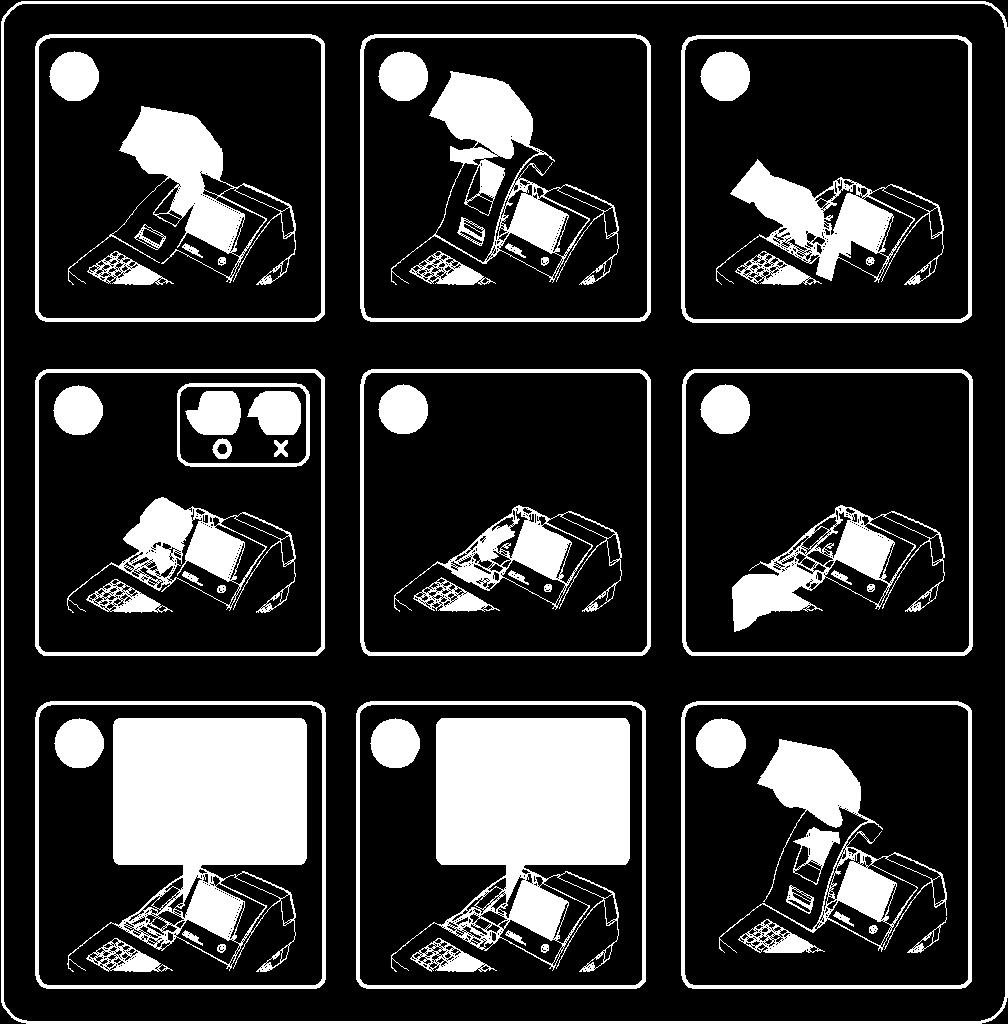
4 1.4 Installeren van de kassarol (A) (B) (C) (D) (E) (F) (G) (H) (I) Pak de printerkap aan de achterkant in de inkeping vast Trek de printerkap naar u toe Pak de papier doorvoer kap vast en klap deze naar achteren open Plaats de nieuwe rol zoals is aangegeven, dus doorvoer van het papier vanaf onderen Klik de papier doorvoer kap weer vast In geval van klantenbon: Scheur het restant van het papier af In geval van journaalstrook: Wikkel het papier enkele malen om de oprolspoel In geval van journaalstrook: Plaats de oprolspoel in de houder Plaats de printerkap 4
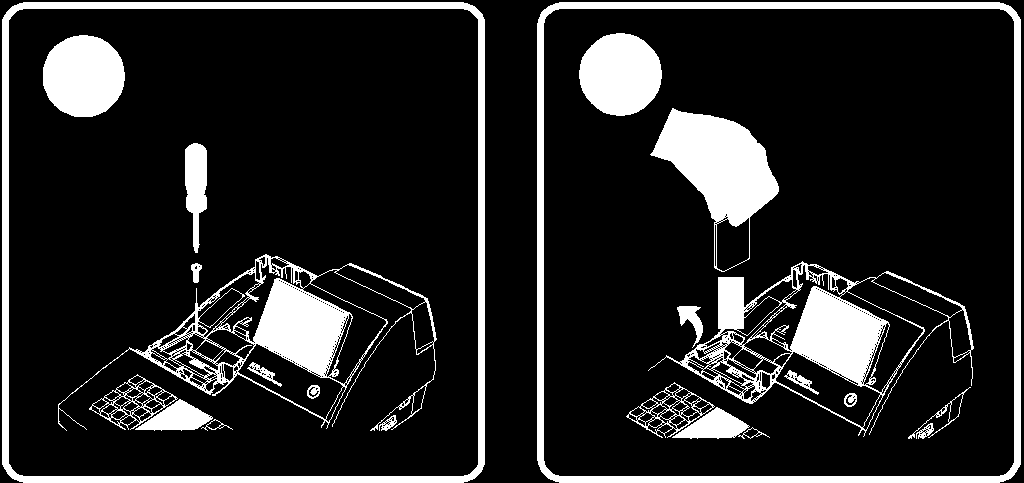
5 1.5 SD-Card Aan de linkerkant van de printer ziet u een klepje waaronder zich een SD-Cardreader bevindt. U kunt de SD-Card plaatsen om bijvoorbeeld programmeergegevens, rapporten en/of elektronisch journaal naartoe te schrijven. (A) (B) Verwijder met een schroevendraaier de schroef van het klepje Plaats de SD-Card (geformatteerd in ) met de contacten naar beneden en aan de linkerkant (dus naar buiten gericht) 1.6 Display De NR-510F en NR-510R hebben een LCD verkoperdisplay. Dit display heeft 8 regels en op elke regel kunnen maximaal 32 karakters verschijnen. Het klantendisplay is 2-regels met op iedere regel maximaal 16 karakters tekst. Sleutelstand OFF: Als de sleutel in sleutelstand OFF staat is het display uit en reageert de kassa niet op het toetsenbord. Sleutelstand REG: Als de sleutel in de stand REG staat verschijnt REG STAND in het display. Dit is de normale registratiestand.. BON A De bon staat op AAN, dus er worden klantenbonnen geprint BON U De bon staat op UIT, dus er worden geen klantenbonnen geprint VERKOPER 00 Er is nog geen verkoper aangemeld K1 Dit is de toetsenbord shift (shift#1) P1 Dit is de prijs level (prijs level#1) GESLOTEN U moet een verkoper aanmelden (bijv. [1] [VERKOPER]) BON A VERKOPER 00 K1 P1 REG STAND GESLOTEN Meer informatie over de REG-stand leest u in hoofdstuk 1.10 op pagina 10. 5
6 Sleutelstand VOID: Als de sleutel in de stand VOID staat verschijnt VSTAND in het display. Dit is een retour stand, alle geregistreerde bedragen zijn negatief. BON A De bon staat op AAN, dus er worden klantenbonnen geprint BON U De bon staat op UIT, dus er worden geen klantenbonnen geprint VERKOPER 00 Er is nog geen verkoper aangemeld K1 Dit is de toetsenbord shift (shift#1) P1 Dit is de prijs level (prijs level#1) GESLOTEN U moet een verkoper aanmelden (bijv. [1] [VERKOPER]) BON A VERKOPER 00 K1 P1 V STAND GESLOTEN Sleutelstand X: Als de sleutel in de stand X staat verschijnt MANAGER STAND in het display. Dit is de stand voor X-Rapporten, kasdeclaratie, trainingstand, etc. BON A De bon staat op AAN, dus er worden klantenbonnen geprint BON U De bon staat op UIT, dus er worden geen klantenbonnen geprint VERKOPER 00 Er is nog geen verkoper aangemeld K1 Dit is de toetsenbord shift (shift#1) P1 Dit is de prijs level (prijs level#1) GESLOTEN U moet een verkoper aanmelden (bijv. [1] [VERKOPER]) BON A VERKOPER 00 K1 P1 MANAGER STAND GESLOTEN Meer informatie over de X-stand leest u in hoofdstuk 2.1 op pagina 15. Sleutelstand Z: Als de sleutel in de stand Z staat verschijnt Z STAND in het display. Dit is de stand voor Z-Rapporten, EJ resetten en nieuwe s resetten 1. Z RAPPORTEN Toegang tot diverse Z-Rapporten 2. RESET EJ Reset de gegevens van het Elektronisch Journaal 3. RESET NW Reset het geheugen van nieuw geprogrammeerde s Z STAND 1. Z RAPPORTEN 2. RESET EJ 3. RESET NW - PAGE 1/1 - Meer informatie over de Z-stand leest u in hoofdstuk 2.2 op pagina 20. Sleutelstand PGM: Als de sleutel in de stand PGM staat verschijnt PGM STAND in het display. Dit is de programmeerstand voor,s hoofdgroepen, functietoetsen, etc. 1. Programmeren van de s (artikelen) 2. HOOFDGROEP Programeren van de hoofdgroepen (omzetgroepen) 3. FUNCTIE TOETS Programmeren van de functietoetsen 4. OPTIES Programmeren van diverse opties (systeem, print, BTW, etc.) 5. VERKOPERS Programmeren van de verkopers 6. TIJD Programmeren van datum & tijd en tijdactivering PAGE 1/2 Er is nog een tweede pagina met instellingen PGM STAND HOOFDGROEP 3. FUNCTIETOETS 4. OPTIES 5. VERKOPERS 6. TIJD - PAGE 1/2 - Meer informatie over de PGM-stand leest u in hoofdstuk 4 op pagina 28. Sleutelstand S: Als de sleutel in de stand S staat verschijnt S STAND in het display. Dit is de systeemstand voor geheugenindeling, toetsenbord programmeren, etc. 1. ZELF TEST Om een aantal zelftesten uit te voeren (bijv. display test) 2. WIS GEHEUGEN Om omzetgegevens en -bestand te wissen 3. INDELING Om het geheugen in te delen ( s, verkopers, etc.) 4. TOETSENBORD Welke toets op welke positie programmeren 5. POORT INSTELL. Om apparaten op de poorten aan te sluiten 6. TIJD Om ROM info te printen en LCD in te stellen PAGE 1/2 Er is nog een tweede pagina met instellingen S STAND 1. ZELF TEST 2. WIS GEHEUGEN 3. INDELING 4. TOETSENBORD 5. POORT INSTELL. 6. KASSA SETUP - PAGE 1/2 - Meer informatie over de S-stand leest u in hoofdstuk 3 op pagina 22. 6
7 1.7 Halve reset Een halve Reset wordt uitgevoerd wanneer om wat voor reden dan ook de kassa blokkeert en het niet mogelijk is om af te rekenen of een verkoper aan te melden. De omzetgegevens in de rapporten en de programmeergegevens blijven behouden! Mogelijk gaan alleen de laatste programmering of de laatst geregistreerde transactie verloren. Zet de kassa uit met de schakelaar aan de rechter zijkant. Zet de sleutel in de stand PGM. Druk op [SUB TOTAAL] Hou deze toets ingedrukt en zet de kassa met de schakelaar weer aan. In het scherm verschijnt: HALVE RESET DRUK OP CONTANT Druk op [CONTANT]. In het scherm verschijnt: WEET U ZEKER? J=CONTANT N=CLR Druk op [CONTANT] wanneer u de halve reset wilt uitvoeren. Druk op [CLEAR] wanneer u geen halve reset wilt uitvoeren. Wanneer u wel de halve reset heeft uitgevoerd wordt er een bon geprint met de tekst HALVE RESET OK Wanneer u geen halve reset heeft uitgevoerd blijft de kassa in de toestand zoals deze daarvoor was, dus waarschijnlijk verschijnt dezelfde foutmelding weer. 1.8 Volledige reset (RAM CLEAR) Een volledige reset moet worden uitgevoerd als de kassa nieuw uit de doos komt, dus voordat de kassa wordt geprogrammeerd. Anders bestaat de kans dat er corrupte data in de kassa staat waardoor deze niet meer goed functioneert. Ook wanneer u de kassa helemaal opnieuw wilt programmeren moet u een volledige reset uitvoeren. Wanneer u de kassa geprogrammeerd heeft aangeschaft, mag u deze handeling niet uitvoeren! Raadpleeg sowieso altijd eerst uw dealer voordat u van plan bent een volledige reset uit te voeren! Misschien is er een andere manier om uw proble(e)m(en) op te lossen. Mogelijke consequenties zoals verlies van omzetgegevens en programmeerkosten zijn voor eigen rekening Zet de kassa uit met de schakelaar aan de rechter zijkant. Zet de sleutel in de stand S Druk op het toetsenbord op [PIN] (* standaard is dit de [CHECK] toets *) Hou deze toets ingedrukt en zet de kassa met de schakelaar weer aan. In het scherm verschijnt: VOLLEDIGE RESET Druk achtereenvolgens op de toetsen Helemaal links bovenin (* 510R -> KLANT BON 510F -> #1 *) Helemaal links onderin (* 510R -> TAFEL SLUIT 510F -> #6 *) Helemaal rechts bovenin (* 510R -> UIT KAS 510F -> VERK. NR. *) Helemaal rechts onderin (* 510R -> CONTANT 510F -> CONTANT *) In het scherm verschijnen achter elkaar de letters G O O D De kassa print vervolgens een bon met daarop de status van het geheugen en versie-informatie 7
8 1.9 Toetsenbord standaard indeling Omdat het toetenbord vrij programmeerbaar is, is het mogelijk dat uw geprogrammeerde kassa afwijkt wat de positie van de toetsen betreft, maar ook wat de omschrijving op de toetsen betreft. Overleg eventueel met uw dealer als er verwarring is over de indeling van het toetsenbord. De indeling van PGM-Stand en S-stand ligt vast, deze kunt u niet wijzigen. NR-510F Plat toetsenbord Indeling REG-stand en V-stand KLANT BON BON A/U LADE OPEN HER STEL RE TOUR ANNU LEER FOUT IN KAS UIT KAS VERK. NR. CLEAR X/TIJD % OP REK. PIN SUB TTL CON TANT NR-510F Plat toetsenbord Indeling PGM-stand en # $ % ^ & * ( ) CLEAR Q W E R T Y U I O P A S D F G H J K L ; Z X C V B N M,. / < >? = CAPS LOCK EXTRA BACK SPATIE GROOT SPACE PAG. PAG. REGEL REGEL ENTER NR-510R Verhoogd toetsenbord Indeling REG-stand en V-stand KLANT BON BON A/U TAFEL OPEN TAFEL SLUIT FOUT CLEAR X/TIJD ANNU LEER %1 PRIJS LEVEL1 RE TOUR LADE OPEN PRIJS LEVEL2 VERK. NR. HER STEL IN KAS WISSEL KOERS SUB TTL UIT KAS OP REK. PIN CONTANT NR-510R Verhoogd toetsenbord Indeling PGM-stand en S-stand SPATIE EXTRA GROOT BACK SPACE C # A! F ^ E % D $ CAPS LOCK I / H * G & M ] L [ K ) J ( Q : P O + N - U ; T, S R PAG. W? V = SHIFT ENTER PAG. Z RGL. Y RGL. X Op enkele toetsen ziet u 2 karakters staan, bijvoorbeeld C en #. Het eerste karakter (C) selecteert u door direct op de toets te drukken. Het tweede karakter (#) selecteert u door eerst op [SHIFT] te drukken en vervolgens op deze toets te drukken. Met REGEL en REGEL selecteert u op dezelfde pagina de vorige of de volgende instelling. Met PAG. en PAG. selecteert u de volgende of vorige pagina. 8
9 1.9.1 Uitleg van de toetsen (REG-stand en V-stand) Engels Nederlands Uitleg van de toets #/NS LADE Print een getal als u cijfers invoert en op deze toets drukt (SKU#). Opent de geldlade als er niet wordt geregistreerd. X/TIME X/TIJD Vermenigvudigen, of delen, of als er niet wordt geregistreert de tijd in display. 00, 0-9,. 00, 0-9,. Hiermee voert u de bedragen en codes in. ADD CHECK VRZ. N. Voor het samenvoegen van tafelnota s. CANCEL ANNULEER Annuleert de complete transactie voordat er is afgerekend. CASH CONTANT Om contante betalingen te registreren. Print een complete bon achteraf als de klantenbon uit staat. CHECK PIN Registreert een transactie die met de Pin wordt betaald. CHECK Om de klant extra geld contant uit te betalen als er wordt gepind. EXTRA PINNEN CASH CHECK TOELICHTING Print een geprogrammeerde tekst op een aangesloten Slipprinter. ENDORS. OP CHEQUE CHARGE (1-8) OP REK. (1-8) Om verkopen Op Rekening te registreren. Wanneer u een CCV pinautomaat op de kassa aansluit, moet u OP REK#1 gebruiken CHECK# TAFEL OPEN Om een tafel te openen en registraties vast te leggen. CLEAR C Om een foutieve ingave in het display te corrigeren. CLERK VERK. NR. Er moet een verkoper aangemeld zijn om te kunnen registreren. Voer het nummer in en druk op deze toets om een verkoper aan te melden. CONV WISSELKOERS Rekent het bedrag om van Euro s naar een andere valuta. (1-4) (1-4) EAT-IN TAKE OUT DRIVE THRU EAT-IN TAKE OUT DRIVE THRU Deze toetsen worden gebruikt als er verschillende BTW tarieven moeten worden berekend als het eten wordt opgehaald of als het ter plekke wordt genuttigd. ERROR Om de laatste aanslag direct terug te boeken. FOUT CORRECT F/S SHIFT COUPON SHIFT Om de status van een om te zetten van geen coupon artikel naar coupon artikel. F/S SUB COUPON SUB Laat het Sub Totaal bedrag zien wat aan couponnen is ingeleverd. F/S TEND COUPON Om couponnen af te rekenen. GUEST# KLANTEN Om het aantal klanten per tafel in te voeren. LEVEL (1-2) LEVEL (1-2) Om een tweede prijs van een artikel te registreren. In het display verschijnt P1 of P2 om de status van de Prijs Level weer te geven MACRO (1-10) MACRO (1-10) Om een aantal toetscombinaties samen te voegen die automatischna elkaar worden uitgevoerd na het indrukken van deze toets. RETURN RETOUR Om een artikel terug te boeken (komt terug in het assortiment). RCPT OFF BON AAN/UIT Om de klantenbon standaard in of uit te schakelen. In het display verschijnt BON A of BON U om de status van de bon weer te geven MODIFIER (1-5) SHIFT (1-5) Om een ander artikel te registreren met dezelfde toets. Dus verschillende artikelen worden onder dezelfde toets geprogrammeerd. P/BAL VORIG SALDO Voer het openstaande bedrag in. PAID OUT UIT KAS Om betalingen uit de kassa (bijv. Leverancier) te registreren. % KEYS (1-5) % TOETSEN (1-5) Om kortingen en/of toeslagen in procenten te berekenen. Het percentage kan een open percentage zijn of kan zijn vastgelegd. Om met artikelcodes (barcodes) te werken. PAYMENT BETALEN Om rekeningen te betalen. PRINT PRINT Print de nota van een tafel. CHECK NOTA PRICE CHNG WIJZIG PRIJS Om de prijs van een tijdelijk te veranderen (overschrijven) indien dit is toegestaan PRICE INQ PRIJS OPVRGN Om de prijs van een in het display te laten zien zonder deze te registreren PROMO REPRESEN Om een artikel gratis te registreren. TATIE FEED KLANTENBON Om het papier door de (klantenbon) printer te voeren. RECD ACCT IN KAS Om ontvangen kasgeld te registreren. SCALE WEEGSCHAAL Om het gewicht in het display te laten zien (weegschaal moet aangesloten zijn). SERVICE TAFEL SLUIT Sluit een geopende tafel en slaat de geregistreerde artikel op zonder af te rekenen. SBTL SUB TOTAAL Telt alle registraties op en laat het bedrag in het display zien. TABLE# TAFEL# Om een extra nummer mee te geven aan een geopende tafel. TARE TARE Om het Tare gewicht van het totale gewicht af te trekken. TAX EXEMPT GEEN BTW Om geen BTW te berekenen over artikelen met een voorgeprogrammeerd BTW tarief. TAX (1-4) Om het voorgeprogrammeerde BTW tarief te overschrijven met een ander BTW tarief. BTW (1-4) SHIFT TIP FOOI Om een bedrag aan te geven als ontvangen fooi. VOID HERSTEL Om foutieve aanslagen gedurende de transactie te herstellen. VAILD VALIDEREN Om te kunnen valideren op een aangesloten slipprinter. WASTE SCHADE Om artikelen met schade uit de voorraad te halen. 9
10 1.10 Registreren op de kassa Verkoper: Afhankelijk van de programmering van de kassa moet na elke transactie een verkoper zich aanmelden of een verkoper hoeft zich pas aan te melden nadat een andere zich heeft afgemeld. In totaal 99 verschillende verkopers kunnen zich aanmelden op de kassa. Aanmelden d.m.v. volgnummer (1-99): Aanmelden d.m.v. code (max. 6 cijfers): Afmelden van de verkoper: Voer het nummer in en druk op [VERKOPER] [VERKOPER] voer de code in [VERKOPER] [0] [VERKOPER] Bon aan/uit: U kunt ervoor kiezen om standaard de klantenbon aan of uit te zetten. Als de klantenbon uit staat, kunt u toch een bon printen door na de registratie op [CONTANT] te drukken. Sleutel in X, [CONTANT] [7] [CONTANT] [1] [CONTANT] In het scherm verschijnt: BON AAN/UIT AAN=0 / UIT=1 Druk op [0] om de klantenbon standaard in te schakelen. Of: Druk op [1] om de klantenbon standaard uit te schakelen. Draai de sleutel terug naar de stand REG. s: Het registreren van artikelen ( s) kan door middel van het direct indrukken van een toets, het invoeren van een nummer en op [] drukken of door het scannen van de barcode van het artikel. op toetsenbord zonder vaste prijs: op toetsenbord met vaste prijs: niet op toetsenbord zonder vaste prijs: niet op toetsenbord met vaste prijs: Voer de prijs in en druk op de toets op het toetsenbord Druk op de toets op het toetsenbord Voer het nummer in, [], voer de prijs in, [] Voer het nummer in, [] Vermenigvuldigen / Delen: Vermenigvuldigen kan zowel met hele getallen als met cijfers achter de komma. U moet de [.] gebruiken om cijfers achter de komma te kunnen registreren. op toetsenbord vermenigvuldigen: met code vermenigvuldigen: Een gedeelte registreren op toetsenbord: Een gedeelte registreren met code: Voer de prijs in en druk het aantal keren op de toets van het artikel Voer het aantal in, [X] voer de prijs in en druk op het artikel Voer het aantal in, [X], voer de code in, [] Voer het aantal in wat de klant koopt, [X], voer het totale aantal in, [X], voer de prijs in en druk op het artikel Voer het aantal in wat de klant koopt, [X], voer het totale aantal in, [X], voer de code in, [] Shift (modifier): U kunt een andere registreren d.m.v. deze toets. Welke dat is, is afhankelijk van de programmering. Ook is afhankelijk van de programmering of dat na registratie nog steeds dezelfde shift is geselecteerd of dat er automatisch wordt teruggekeerd naar de standaard shift. Er kunnen maximaal 5 verschillende artikelen onder dezelfde toets worden geprogrammeerd. Andere registreren: [ SHIFT] [ 1] Stel dat 100 s zijn geprogrammeerd als shift, dan wordt i.p.v. 1 nu 101 geregistreerd. 10
11 Prijs: Elke kan maximaal twee verschillende prijzen hebben. Het aantal prijzen per is afhankelijk van de programmering in de Geheugenindeling Ook is afhankelijk van de programmering of dat na registratie nog steeds de andere prijs is geselecteerd of dat automatisch wordt teruggekeerd naar de standaard prijs. Andere prijs registreren: [LEVEL 2] [ 1] Bovenstaande resulteert in het registreren van de tweede prijs van 1. Schade: Met deze toets kunt u artikelen uit de voorraad halen die bijvoorbeeld beschadigd, gebroken of vermist zijn. Het uit de voorraad halen van artikelen kan uitsluitend in sleutelstand X en kan niet tijdens het registreren. Artikel uit de voorraad halen: Sleutel in X, [SCHADE], voer artikel(en) in, [SCHADE] Het invoeren van het artikel kan direct d.m.v. een toets op het toetsenbord, d.m.v. een code of scannen van de barcode. Pas nadat alle artikelen zijn ingevoerd die uit de voorraad verwijder moeten worden, drukt u nogmaals op de toets [SCHADE]. Korting of toeslag (%): In totaal 5 percentage (%) toetsen kunnen geprogrammeerd worden met eventueel een vast tarief om korting of toeslag te kunnen berekenen. U kunt percentages invoeren met maximaal 3 cijfers achter de komma. Of een % toets korting of toeslag berekend hangt af van de programmering van de toets. Korting/toeslag (vast tarief) per artikel: Korting/toeslag (geen vast tarief) per artikel: Korting/toeslag (vast tarief) over sub totaal: Korting/toeslag (geen vast tarief) over sub ttl: Registreer artikel, druk op de [%] toets, ga verder met registreren Registreer artikel, voer percentage in, druk op de [%] toets, ga verder met registreren Registreer alle artikelen, druk op de [%] toets, [SUB TOTAAL] Registreer alle artikelen, voer percentage in, druk op de [%] toets, [SUB TOTAAL] De kortingtoets kan ook als bedrag-toets worden geprogrammeerd ipv %. Dus een bedrag als korting berekenen. De werking van deze toets is gelijk zoals hierboven is beschreven, alleen dient u na het indrukken van de [%] toets nogmaals de -toets in te drukken: Korting (bedrag) per artikel: Registreer artikel, kortingbedrag, [%], registreer nogmaals artikel. Foutieve handelingen: [RETOUR] wordt gebruikt om artikelen terug te boeken die terugkomen in het assortiment. Meestal betreft het hier een ruiling van de klant. Terugboeken met [RETOUR]: [RETOUR], Voer bedrag in, druk op de toets van het artikel of: Voer de code in en druk op [] of: Scan het artikel [FOUT] wordt gebruikt om de laatste aanslag direct terug te boeken. Terugboeken met [FOUT]: Druk na het registreren van een foutief artikel direct op [FOUT] [HERSTEL] wordt gebruikt om een eerder gemaakte aanslag terug te boeken. Terugboeken met [HERSTEL]: [HERSTEL], Voer bedrag in, druk op de toets van het artikel of: Voer de code in en druk op [] of: Scan het artikel [ANNULEER] wordt gebruikt om de hele bon te annuleren. Dit kan alleen als er nog niet is afgerekend. Annuleren van de gehele bon: Druk na het registreren van alle artikelen op [ANNULEER] Sleutelstand VOID kan ook worden gebruikt voor het terugboeken van artikelen (i.p.v. [HERSTEL]). Gebruik maken van deze sleutelstand kan niet tijdens een registratie. Eerst moet de registratie worden afgemaakt voordat u de sleutel kunt omdraaien naar sleutelstand VOID en artikelen kunt terugboeken. Gebruik maken van sleutelstand VOID: Sleutel in stand VOID, registreer artikel(en), afrekenen 11
12 La open: [LA OPEN] wordt niet alleen gebruikt om de lade direct te openen als er niet wordt geregistreerd, maar ook om een bepaald nummer op de de kassabon te printen. Dit kan bijvoorbeeld een nummer op een cheque zijn als de klant met een cheque betaald. Het invoeren van een nummer kan gedurende een registratie. Dus direct op deze toets drukken resulteert in het openen van de geldlade, en een cijferreeks invoeren en dan op deze toets drukken resulteert in het afdrukken van deze cijferreeks op de klantenbon. In kas: [IN KAS] wordt gebruikt als er geld buiten een registratie om in de kassa wordt gedeponeerd. Dit gebeurt meestal als een klant een rekening wil betalen, of als er teveel geld uit de kassa is gehaald (met [UIT KAS]). Gebruiken van [IN KAS]: [IN KAS], voer bedrag in, voer wijze van betalen in, [IN KAS] Uit kas: [UIT KAS] wordt gebruikt als er geld uit de kassa wordt gehaald. Dit gebeurt meestal als een leverancier direct betaald moet worden, of als er bepaalde artikelen voor de zaak gekocht moeten worden (nieuwe lamp). Gebruiken van [UIT KAS]: [UIT KAS], voer bedrag in, voer wijze van betalen in, [UIT KAS] Afrekenen: Afrekenen is mogelijk met de toetsen [CONTANT], [PIN], [OP REK.]. Tevens is wisselgeldberekening mogelijk en uitbetaling van een cheque voor contant geld. Ook het op verschillende manieren betalen van het totaal bedrag is mogelijk (gescheiden betalen). Bijv. een gedeelte contant en een gedeelte met de pin. Directe betaling met [CONTANT]: Directe betaling met [PIN]: Directe betaling met [OP REK.]: Wisselgeld berekenen met [CONTANT]: Wisselgeld berekenen met [PIN]: Wisselgeld berekenen met [OP REK.]: Extra pinnen: Gescheiden betalen: Registreer alle artikelen en druk op [CONTANT] Registreer alle artikelen en druk op [PIN] Registreer alle artikelen en druk op [OP REK.] Registreer alle artikelen, [SUB TTL], Voer bedrag in waarmee de klant betaalt, [CONTANT] Registreer alle artikelen, [SUB TTL], Voer bedrag in waarmee de klant betaalt, [PIN] Registreer alle artikelen, [SUB TTL], Voer bedrag in waarmee de klant betaalt, [OP REK.] Voer bedrag in en druk op [EXTRA PINNEN] Registreer alle artikelen, Voer bedrag in waarmee de klant gedeeltelijk wil betalen Reken af met een afrekentoets. Voer bedrag in waarmee de klant het restbedrag wil betalen Reken af met een afrekentoets. Eat-In, Take Out en Drive Thru: Met deze toets kan een ander BTW tarief aan een artikel worden gekoppeld. Voordat u begint met registreren moet één van deze toetsen worden ingedrukt en daarna kunt u vervolgens beginnen met registreren. Wisselkoersen: Het is mogelijk om het totaal bedrag om te rekenen naar een andere valuta (bijv. Amerikaanse Dollars). Het wisselgeld wordt wel weer omgerekend naar Euro s. Gebruiken van [KOERS]: Registreer alle artikelen, [KOERS], Voer bedrag in (dus wat betaald wordt in buitenlandse valuta) Reken af met een afrekentoets. Voorraad info: Na het indrukken van deze toets kunt u de voorraad van een opvragen. Druk op toets of scan de barcode 12
13 Tafels: Om gebruik te kunnen maken van tafels zijn de volgende instelllingen van belang: Systeemoptie #4 = Verkopers door elkaar instellen als (N). Zie hoofdstuk op pagina 39. Geheugenindeling TAFELS (totaal aantal tafels). Zie hoofdstuk 3.3 op pagina 23. Geheugenindeling NOTA REGELS (aantal regels per tafel). Zie hoofdstuk 3.3 op pagina 23. Geheugenindeling TYPE NOTA (print tafelnota intern of op een extern aangesloten slipprinter). Zie hoofdstuk 3.3 op pagina 23. Als een Slipprinter is aangesloten moet de toets NOTA worden geprogrammeerd (zie op pagina 35). U moet namelijk aangeven op welke poort de slipprinter is aangesloten. De volgende toetsen zijn van belang wanneer u gebruik maakt van tafels: [OPEN] (toetscode 447; voor het openen van een tafelnummer) [SLUIT] (toetscode 451; voor het sluiten van het tafelnummer) [NOTA] (toetscode 450; voor het printen van de tafelnota) Eventueel kunt u ook nog gebruik maken van de volgende toetsen: [TAFEL#] (toetscode 452; om een specifiek tafelnummer aan te geven) [KLANTEN] (toetscode 448; om het aantal klanten per tafel in te voeren) [TAFEL SPITS] (toetscode 454; om artikelen te verplaatsen naar een andere tafel) U kunt bijvoorbeeld als volgt registreren: [1] [OPEN] Artikelen registreren [SLUIT] Een complete nota printen gaat als volgt: [1] [OPEN] [NOTA] Afrekenen (met [CONTANT] gaat als volgt: [1] [OPEN] [CONTANT] Stel dat een bepaalde klant een vast klantnummer (125) heeft, aan een bepaalde tafel (12) gaat eten met een bepaald aantal personen (6); dan kunt u dat als volgt registreren: [1] [2] [5] [OPEN] [1] [2] [TAFEL#] [6] [KLANTEN] Artikelen registreren [SLUIT] Met [1] [2] [5] [OPEN] kunt u later de rekening van de klant weer openen. Met [TAFEL SPLITS] kunt u artikelen verplaatsen van de ene tafel naar de andere. Voer het nummer in van de tafel en druk op [TAFEL SPLITS]. Selecteer met [REGEL] of [REGEL] het eerste artikel. Voer het aantal in wat u wilt splitsen en druk op [X]. Voer het nieuwe tafelnummer in en druk op [TAFEL SPLITS]. Het artikel is gesplitst en verplaatst. Herhaal eventueel bovenstaande voor andere artikelen. Verkopers door elkaar: Om gebruik te kunnen maken van verkopers door elkaar zijn de volgende instelllingen van belang: Systeemoptie #4 = Verkopers door elkaar instellen als (Y). Zie hoofdstuk op pagina 39. Code invoeren van verkoper1 [VERKOPER] Artikelen registreren Code invoeren van verkoper2 [VERKOPER] Artikelen registreren Etc. AFREKENEN: Code invoeren van verkoper1 [VERKOPER] [CONTANT] Code invoeren van verkoper2 [VERKOPER] [CONTANT] Wanneer er gebruik wordt gemaakt van verkopers door elkaar is het niet mogelijk om gebruik te maken van tafel, en wanneer u gebruik maakt van tafels is het niet mogelijk om gebruik te maken van verkopers door ellkaar. 13
14 Onbekende : Deze functie is bedoeld om niet-geprogrammeerde artikelen te programmeren m.b.v. een barcodescanner. Het kan voorkomen dat een artikel nog niet is geprogrammeerd, dat u wel dit artikel wilt registreren en tegelijk wilt programmeren. Systeem Optie 22 = Y (zie hoofdstuk op pagina 39) Scan de barcode van het artikel In het schem verschijnt: ONBEKENDE STOP=0 BEWAAR=1 Druk op [1] In het scherm verschijnt: ONBEKENDE PRIJS + CONTANT 0.00 Voer de prijs in (bijv. [1] [2] [5] voor 1,25) en druk op de [CONTANT] toets In het scherm verschijnt: ONBEKENDE KOPIEER VAN 0 Druk op een op het toetsenbord om de omschrijving en BTW-tarief koppeling over te nemen Het artikel wordt nu geregistreerd en is geprogrammeerd Er worden maximaal 50 onbekende s opgeslagen, daarna moet u eerst een Rapport printen om deze s toe te voegen aan de standaard s en om het geheugen vrij te maken voor nieuwe s. Sleutel in Z [3] [CONTANT] [CONTANT] De lijst is nu gereset, u kunt nu wederom weer 50 onbekende s registreren en programmeren. Deze zijn nu uit de tijdelijke database verwijderd, maat staan nog steeds wel vast geprogrammeerd in het -bestand! Eventueel kunt u via de PGM-stand de omschrijving wijzigen. Representatie Met deze toets kunt u een gratis artikel aan de klant geven. Bijvoorbeeld drie halen en twee betalen. Representatie registreren: [ 1] [REPRESENTATIE] [ 1] Bovenstaande resulteert in eerst het registreren van 1 en het daarna gratis weggeven van 1. Op de klantenbon wordt eerst 1 met prijs geprint, daarna de tekst REPRESENTATIE en daarna wederom 1. Er wordt echter geen bedrag berekend voor deze. Prijs opvragen Met deze toets kunt u de prijs van een opvragen zonder dat deze wordt geregistreerd. Prijs opvragen: [PRIJS OPVRAGEN] (-nummer) [] De verschijnt met geprogrammeerde prijs in het scherm. 14
15 2 Rapporten Uw kassa houdt alle verkopen en transacties keurig voor u bij. Er zijn 4 soorten rapporten die u kunt printen: X1 Rapport Z1 Rapport X2 Rapport Z2 Rapport U krijgt een overzicht van de verkopen zonder deze verkopen te resetten. Wanneer u verder gaat met registreren worden de nieuwe verkopen bij de oude verkopen opgeteld. X1 Rapport wordt meestal tussen de middag geprint voor een verkoopoverzicht van de morgen. U krijgt een overzicht van de verkopen en deze verkopen worden wel gereset. Wanneer u verder gaat met registreren worden de nieuwe verkopen niet bij de oude verkopen opgeteld. Z1 Rapport wordt meestal aan het eind van de dag geprint voor een totaal overzicht van de dag. Telt alle X1 Rapporten op zonder de verkoopgegevens te resetten. Wanneer u verder gaat met registreren worden nieuwe verkopen bij de oude verkopen opgeteld. X2 Rapport wordt meestal door de week geprint om een tussenoverzicht te krijgen van de week. Telt alle Z1 Rapporten op en reset de verkoopgegevens. Wanneer u verder gaat met registreren worden de nieuwe verkopen niet bij de oude verkopen opgeteld. Z2 Rapport wordt meestal aan het eind van de week geprint voor een totaaloverzicht van de week. 2.1 Sleutelstand X Wanneer u de sleutel in de stand X zet verschijnt de tekst MANAGER STAND in het scherm. Druk op [CONTANT]. In het scherm verschijnt nu: 1. X-RAPPORTEN Om bepaalde X-Rapporten te kunnen selecteren en printen 2. KASDECLARATIE Om kasdeclaratie (kasopmaak) uit te kunnen voeren 3. FLASH RAPPORT Om het rapport in het scherm te bekijken (bruto, netto, geld in lade) 4. TRAINING Om de kassa in of uit training te zetten 5. VOER VRRD IN Om voorraad van de s in te voeren 6. BEWAAR RAP SD Om rapporten als CSV-bestand op een SD-Card te bewaren PAGE 1/2 Er is nog een tweede pagina met instellingen Voer het nummer in en druk op [CONTANT] om de instelling te selecteren. Of gebruik [REGEL] of [REGEL] om een instelling te selecteren en druk op [CONTANT] Druk op [PAG.] om de volgende pagina te selecteren. In het scherm verschijnt nu: X STAND 1. X RAPPORTEN 2. KASDECLARATIE 3. FLASH RAPPORT 4. TRAINING 5. VOER VRRD IN 6. BEWAAR RAP SD - PAGE 1/2-7.BON AAN/UIT Om de klantenbon standaard in of uit te schakelen X STAND 7. BON AAN/UIT PAGE 2/2 Er is nog een eerste pagina met instellingen - PAGE 2/ X-Rapporten Na het selecteren van 1. X RAPPORTEN (zie hoofdstuk 2.1 X-STAND) verschijnen de X-Rapporten die u kunt selecteren en vervolgens printen: Type rapport In scherm Druk op toetsen Selectie In scherm Druk op toetsen Selectie In scherm Druk op toetsen 1.FINANCIEEL [1] [CONTANT] 1.FINANCIEEL [1] [CONTANT] 1.DAG(X1) [1] [CONTANT] 2.PERIODE(X2) [2] [CONTANT] 2.LADE TOTALEN [2] [CONTANT] 1.DAG(X1) [1] [CONTANT] 3.DAG [3] [CONTANT] 1.PERIODE(X2) [1] [CONTANT] 4.HERSTEL [4] [CONTANT] 1.DAG(X1) [1] [CONTANT] 2.PERIODE(X2) [2] [CONTANT] 5TRN FINANCIEEL [5] [CONTANT] 1.DAG(X1) [1] [CONTANT] 2.PERIODE(X2) [2] [CONTANT] 15
16 2.TIJD [2] [CONTANT] 1.DAG(X1) [1] [CONTANT] 2.PERIODE(X2) [2] [CONTANT] 3. [3] [CONTANT] 1. VERKOOP [1] [CONTANT] 1.DAG(X1) [1] [CONTANT] 2.PERIODE(X2) [2] [CONTANT] 2. PER HFGP [2] [CONTANT] 1. ALLES [1] [CONTANT] 2. SEL PER HFDGP [2] [CONTANT] 3.ONBEKENDE [3] [CONTANT] 1. VERKOOP [1] [CONTANT] 2. PROGRAMMEER [2] [CONTANT] 4. BEST VERK. [4] [CONTANT] 1.DAG(X1) [1] [CONTANT] 2.PERIODE(X2) [2] [CONTANT] 5. BEST AANT. [5] [CONTANT] 1.DAG(X1) [1] [CONTANT] 2.PERIODE(X2) [2] [CONTANT] 6. SLECHT VRK [6] [CONTANT] 1.DAG(X1) [1] [CONTANT] 2.PERIODE(X2) [2] [CONTANT] 7. SLECHT AANT [7] [CONTANT] 1.DAG(X1) [1] [CONTANT] 2.PERIODE(X2) [2] [CONTANT] 8. LAATST VERK. [7] [CONTANT] 1.PER NR. [1] [CONTANT] 2.PER HOOFDGROEP [2] [CONTANT] 3.PER DATUM [3] [CONTANT] 4.VERKOPER [4] [CONTANT] 1.DAG(X1) [1] [CONTANT] 2.PERIODE(X2) [2] [CONTANT] 5.HOOFDGROEP [5] [CONTANT] 1.DAG(X1) [1] [CONTANT] 2.PERIODE(X2) [2] [CONTANT] 6.KORT BIJ AANT. [6] [CONTANT] 1.DAG(X1) [1] [CONTANT] 2.PERIODE(X2) [2] [CONTANT] 7.VOORRAAD [7] [CONTANT] 1.VOORRAAD [1] [CONTANT] 1.DAG(X1) [1] [CONTANT] 2.VRRD PER HFDGRP [2] [CONTANT] 1.ALLES [1] [CONTANT] 2.SELECT PER HFD [2] [CONTANT] 3.MIN VOORRAAD [3] [CONTANT] 1.ALLES [1] [CONTANT] 2.SELECT PER HFD [2] [CONTANT] 8.OPEN TAFELS [8] [CONTANT] 1.DAG(X1) [1] [CONTANT] 9.EJ [9] [CONTANT] 1.ALLES [1] [CONTANT] 2.CONTANT [2] [CONTANT] 3.PIN [3] [CONTANT] 4.OP REKENING [4] [CONTANT] 5.PERCENTAGE [5] [CONTANT] 6.IN/UIT KAS [6] [CONTANT] 7.RETOUR [7] [CONTANT] 8.FOUT/HERSTEL [8] [CONTANT] 9.LADE OPEN [9] [CONTANT] 10.ANNULEER [1][0] [CONTANT] 11.NEGATIEF [1][1] [CONTANT] 12.RESET RAPPORT [1][2] [CONTANT] 13.V STAND [1][3] [CONTANT] 14.TRAINING [1][4] [CONTANT] 15.PER VERKOPER [1][5] [CONTANT] VOER VERK.NR.IN (nr.) [CONTANT] 16.PER DATUM [1][6] [CONTANT] VANAF DATUM (ddmmjj) [contant] 17.PER BONNR [1][7] [CONTANT] VANAF NR. (nr. [CONTANT] 18.BY LINE [1][8] [CONTANT] LAATSTE REGEL (nr.) [CONTANT] Druk na het printen van het rapport een aantal keren op [CLEAR] om terug te gaan naar het hoofdscherm. Pas dan kunt u ook de sleutel omdraaien naar een andere sleutelstand. 16
17 2.1.2 Kasdeclaratie Na het selecteren van 2. KASDECLARATIE (zie hoofdstuk 2.1 X-STAND) kunt u de kas opmaken. 7.BON AAN/UIT Om de klantenbon standaard in of uit te schakelen KASDECLARATIE CONTANT 0.00 PIN 0.00 ACCOUNT # 0.00 TOTAL 0.00 Tel het geld in de geldlade per betaalwijze en voer dit in (bedragen zonder decimale punt invoeren): (bedrag) [CONTANT] (bedrag) [PIN] (bedrag) [OP REK.] Druk op [CONTANT] om de kasdeclaratie af te sluiten en het rapport te printen Flash Rapport Na het selecteren van 3. FLASH RAPPORT (zie hoofdstuk 2.1 X-STAND) kunt u rapportgegevens opvragen in het display. Het gaat om bruto en netto verkoop en betaalwijzes (zoals CONTANT) in lade. REPORT TOTALS BRUTO VERKOOP NETTO VERKOOP CONTANT IN LADE PIN IN LADE OP REK1-8 IN LADE Wat er momenteel bruto is omgezet Wat er momenteel netto is omgezet Wat er momenteel contant in lade aanwezig moet zijn Wat er momenteel gepind is Wat er momenteel via OP REK.1-8 betaald is BRUTO VERKOOP 0.00 NETTO VERKOOP 0.00 CONTANT IN LADE 0.00 PIN IN LADE 0.00 OP REK1 IN LADE 0.00 Door het indrukken van [REGEL] of [REGEL] kunt u ook OP REK2 IN LADE t/m OP REK8 IN LADE bekijken Training Na het selecteren van 4. TRAINING (zie hoofdstuk 2.1 X-STAND) kunt u de trainingstand in- of uitschakelen. Druk op [1] om de trainingsstand IN te schakelen Of: Druk op [0] om de trainingsstand UIT te schakelen TRAINING START=1 / STOP=0 17
18 2.1.5 Voer voorraad in Na het selecteren van 5. VOER VRRD IN kunt u de voorraad invoeren of de huidige voorraad als lijst printen. (*) In de programmering van de (pag.3/7 optie 17) moet zijn aangegeven dat de een voorraad artikel is. VOER VRRD IN 1. PROGRAMMEER Om voorraad erbij of eraf te boeken of te vervangen 2. PRINT Print een -lijst met de huidige voorraad 1. PROGRAMMEER 2.PRINT - PAGE 1/1 - Na het indrukken van [1] en [CONTANT] (PROGRAMMEER) verschijnt: PROGRAMMEER 1. PER Voer een specifiek -nummer in om voorraad te koppelen 2. BEREIK Voer een voorraad in voor een bepaald -bereik Voer het eerste # in (VANAF) Voer het laatste # in (TM) Het bereik van deze krijgt dezelfde voorraad toegewezen 1. PER 2.BEREIK - PAGE 1/1 - Na het invoeren van één of een bereik en indrukken van [CONTANT] verschijnt het volgende: Selecteer met [REGEL] of [REGEL] de optie: ERBIJ (+) De voorraad die u gaat inboeken wordt bij de huidige voorraad erbij geboekt. ERAF (-) De voorraad die u gaat inboeken wordt van de huidige voorraad eraf geboekt. VERVANG De huidige voorraad wordt vervangen door de voorraad die u in gaat boeken. VOORRAAD INVOER OPERATOR ERBIJ (+) ERBIJ(+) Na het selecteren van de juiste optie en indrukken van [CONTANT] verschijnt het volgende: VOORRAAD INVOER (X) CURRENT MINIMUM Dit is de geselecteerde waarbij (X) voor het nummer staat Dit is de waarde van de huidige voorraad Dit is de waarde van de minimale voorraad (X) Current 0.00 Minimum 0.00 Voer de waarde in met 2 decimalen. Dus 5 stuks invoeren als 500. Druk op [ENTER] om de waarde erbij of eraf te boeken, of te vervangen. VOER AANT 0.00 Druk na het printen van het rapport een aantal keren op [CLEAR] om terug te gaan naar het hoofdscherm. Pas dan kunt u ook de sleutel omdraaien naar een andere sleutelstand. 18
19 2.1.6 Bewaar Rap SD Na het selecteren van 6. BEWAAR RAP SD (zie hoofdstuk 2.1 X-STAND) kunt u rapporten bewaren op een SD-Card. BEWAAR RAP SD 1. CSV FORMAAT Sla de rapporten op in CSV-formaat Deze kunt u later openen in bijv. Excel of Open Office 2. REP FORMAAT Sla de rapporten op in REP-formaat Deze kunt u later openen in de programmeersoftware 1. CSV FORMAAT 2.REP FORMAAT - PAGE 1/1 - Na het indrukken van [1] of [2] en daarna [CONTANT] worden de rapporten naar de SD-Card weggeschreven. Wel dient u er rekening mee te houden dat de SD-Card is geformatteerd in FAT. Op de SD-Card zijn de bestanden terug te vinden in de map: /NR-500/STORE001/SALEBACK/CSVBACK of REPBACK/DDMMJJJJ/UUMM STORE001 Naam van de zaak. Als dez niet is ingevoerd wordt automatisch STORE001 aangemaakt SALEBACK Deze map wordt automatisch aangemaakt CSVBACK Deze map wordt automatisch aangemaakt wanneer u de rapporten in CSV-formaat bewaard REPBACK Deze map wordt automatisch aangemaakt wanneer u de rapporten in REP-formaat bewaard JJJMMDD De datum in format jaar dag (DD), maand (MM), jaar (JJJJ) UUMM De tijd in format uren (UU), minuten (MM) Bon Aan/Uit Na het selecteren van 7. Bon aan/uit (zie hoofdstuk 2.1 X-STAND) kunt u selecteren of de klantenbon standaard op aan of uit staat. Dus of er standaard wel of geen bon wordt geprint. Druk op [0] om standaard klantenbonnen te printen Of: Druk op [1] om standaard geen klantenbonnen te printen BON AAN/UIT AAN=0 / UIT=1 19
20 2.2 Sleutelstand Z Wanneer u de sleutel in de stand Z zet verschijnt de tekst Z STAND in het scherm. Druk op [CONTANT]. In het scherm verschijnt nu: 1. Z-RAPPORTEN Om bepaalde X-Rapporten te kunnen selecteren en printen 2. RESET EJ Om het Elektronisch Journaal te resetten (wissen) 3. RESET NW Om de tijdelijke database met nieuwe s te resetten (wissen) Z STAND 1. Z RAPPORTEN 2. RESET EJ 3. RESET NW Voer het nummer in en druk op [CONTANT] om de instelling te selecteren. Of gebruik [REGEL] of [REGEL] om een instelling te selecteren en druk op [CONTANT] - PAGE 1/ Z-Rapporten Na het selecteren van 1. Z RAPPORTEN (zie hoofdstuk 2.2 Z-STAND) verschijnen de Z-Rapporten die u kunt selecteren en vervolgens printen: Type rapport In scherm Druk op toetsen Selectie In scherm Druk op toetsen Selectie In scherm Druk op toetsen 1.FINANCIEEL [1] [CONTANT] 1.FINANCIEEL [1] [CONTANT] 1.DAG(X1) [1] [CONTANT] 2.PERIODE(X2) [2] [CONTANT] 2.DAG [2] [CONTANT] 1.PERIODE(X2) [1] [CONTANT] 3.HERSTEL [3] [CONTANT] 1.DAG(X1) [1] [CONTANT] 2.PERIODE(X2) [2] [CONTANT] 4TRN FINANCIEEL [4] [CONTANT] 1.DAG(X1) [1] [CONTANT] 2.PERIODE(X2) [2] [CONTANT] 2.TIJD [2] [CONTANT] 1.DAG(X1) [1] [CONTANT] 2.PERIODE(X2) [2] [CONTANT] 3. [3] [CONTANT] 1.DAG(X1) [1] [CONTANT] 2.PERIODE(X2) [2] [CONTANT] 4.VERKOPER [4] [CONTANT] 1.DAG(X1) [1] [CONTANT] 2.PERIODE(X2) [2] [CONTANT] 5.HOOFDGROEP [5] [CONTANT] 1.DAG(X1) [1] [CONTANT] 2.PERIODE(X2) [2] [CONTANT] 6.KORT BIJ AANT. [6] [CONTANT] 1.DAG(X1) [1] [CONTANT] 2.PERIODE(X2) [2] [CONTANT] 7.VOORRAAD [7] [CONTANT] 1.DAG(X1) [1] [CONTANT] 8.OPEN TAFELS [8] [CONTANT] 1.DAG(X1) [1] [CONTANT] Druk na het printen van het rapport een aantal keren op [CLEAR] om terug te gaan naar het hoofdscherm. Pas dan kunt u ook de sleutel omdraaien naar een andere sleutelstand. 20
21 2.2.2 Reset EJ Na het selecteren van 2. RESET EJ (zie hoofdstuk 2.2 Z-STAND) kunt u het Elektronisch Journaal (EJ) resetten: Druk op [CONTANT] om het Elektronisch Journaal te resetten (wissen) Of: Druk op [CLEAR] om het Elektronisch Journaal niet te resetten (niet wissen) RESET EJ WEET U ZEKER? J=CONTANT N=CLR LET OP! Het resetten is permanent. Er is geen manier om deze weer terug te zetten. Wanneer u GEEN backup heeft gemaakt op een SD-Card, is het niet meer mogelijk om deze gegevens in te zien. In het Elektronisch Journaal staan alle klantenbonnen en geprinte rapporten Reset NW Na het selecteren van 3. RESET NW (zie hoofdstuk 2.2 Z-STAND) kunt u de database met nieuw aangemaakte s resetten. Dit zijn meestal ingescande onbekende barcodes van s tijdens het registreren, dus in sleutelstand REG. In het tijdelijke geheugen kunnen maximaal 50 nieuwe s worden bewaard. Als dit geheugen vol is, moet u deze resetten. Druk op [CONTANT] om de database met nieuwe s te resetten (wissen) Of: Druk op [CLEAR] om de database met nieuwe s niet te resetten (niet wissen) RESET NW WEET U ZEKER? J=CONTANT N=CLR LET OP! Het resetten is permanent. Er is geen manier om deze weer terug te zetten. 21
22 3 Sleutelstand S De S-stand is de zogenaamde systeem-stand die overigens niet staat vermeld bij het sleutelslot. U moet de C-sleutel gebruiken en deze één slag verder rechtsom draaien dan de stand PGM. Deze sleutelstand is direct van invloed op het functioneren van de kassa en is eigenlijk bedoeld voor dealers die de kassa voor u instellen. Wees dus zeer voorzichtig met het wijzigen van instellingen in deze sleutelstand! Wanneer u de sleutel in de stand S zet, ziet u het volgende scherm: 1. ZELF TEST Om de hardware te controleren op mogelijke defecten 2. WIS GEHEUGEN Wis bepaalde omzetgegevens en/of -bestand 3. INDELING Geheugenndeling voor aantal s, verkopers, etc. 4. TOETSENBORD Programmeren van toetsen op een bepaalde positie 5. POORT INSTELL. Koppel een apparaat (bijv. scanner) aan een poort 6. KASSA SETUP Versie informatie, printdichtheid en contrast instellen PAGE 1/2 Er is nog een tweede pagina met instellingen S STAND 1. ZELF TEST 2. WIS GEHEUGEN 3. INDELING 4. TOETSENBORD 5. POORT INSTELL. 6. KASSA SETUP - PAGE 1/2 - Voer het nummer in en druk op [CONTANT] om de instelling te selecteren. Of gebruik [REGEL] of [REGEL] om een instelling te selecteren en druk op [CONTANT] Druk op [PAG.] om de volgende pagina te selecteren. In het scherm verschijnt nu: 7.BACKUP DATA Maak een backup van de programmeringen op SD of USB 8. HELP MENU Printen van programmeertoetsen, functietoetsen en karaktercodes S STAND 7. BACKUP DATA 8. HELP MENU PAGE 2/2 Er is nog een eerste pagina met instellingen - PAGE 2/2-3.1 Zelf Test Na het selecteren van 1. ZELF TEST (zie hoofdstuk 3. Sleutelstand S) kunt u een aantal hardwaretesten uitvoeren. 1. BATCH TEST Voer alle onderstaande testen (1-6) achter elkaar uit 2. PRINTER Voer een aantal printer testen uit 3. DISPLAY Geheugenndeling voor aantal s, verkopers, etc. 4. KEYBOARD Programmeren van toetsen op een bepaalde positie 5. INTERFACE Koppel een apparaat (bijv. scanner) aan een poort 6. RTC Versie informatie, printdichtheid en contrast instellen ZELF TEST 1. BATCH TEST 2. PRINTER 3. DISPLAY 4. KEYBOARD 5. INTERFACE 6. RTC - PAGE 1/1 - PRINTER TEST: Onder de printer test vallen de volgende testen: 1. PRINT TEST Een bon wordt geprint met daarop alle codes uit de karaktercode tabel, en een testbon. 2. REVERSE IMAGE Er wordt een grafisch logo geprint. 3. PRINT CONTINUE Er wordt continue een testbon geprint. Druk op [CLEAR] om dit af te breken. 4. BARCODE TEST Er wordt een testbarcode geprint. 5. MAAK BARCODE Voer een barcode in, die vervolgens geprint zal worden. DISPLAY TEST: Onder display test vallen de volgende testen: 1. LCD TEST Het LCD display wordt getest op aantal werkende pixels en klantendisplay wordt getest. 2. CONTRAST TEST Het contrast van het LCD display wordt getest. 22
23 KEYBOARD TEST: Onder keyboard test vallen de volgende testen: 1. TOESTENB. TEST Druk 3x achter elkaar op de [CLEAR] toets om te controleren of het toetsenbord reageert. 2. SLEUTEL TEST Draai de sleutel van de S-stand naar de VOID-stand en weer terug. INTERFACE TEST: Onder interface test vallen de volgende testen: 1. POORT 1 Controleer met een loopback dongle aangesloten op COM#1 of deze goed functioneert. 2. POORT 2 Controleer met een loopback dongle aangesloten op COM#2 of deze goed functioneert. 3. LADE Controleer of de lade goed opengaat. 4. USB HOST Controleer of er via een USB-kabel verbinding is met een pc. 5. EXTERNAL SD Controleer of er een SD-Card in het SD-Cardslot is gestoken (onder de printerkap). 6. MICRO SD Controleer of er een micro-sdcard wordt gevonden (niet voorzien in deze kassa). 7. SPI FLASH 1 Controleer het flashgeheugen#1. 8. SPI FLASH 2 Controleer het flashgeheugen#2. RTC TEST: Onder RTC test vallen de volgende testen: 1. RTC TEST Controleer of de tijd goed loopt op de kassa. Voer zelf een tijdstip in. 2. RTC BEKIJK Controleer of de tijd goed loopt op de kassa. Kassa gaat zelf uit van de huidige tijd. 3.2 Wis geheugen Na het selecteren van 2. WIS GEHEUGEN (zie hoofdstuk 3. Sleutelstand S) kunt u een bepaalde omzetgegevens wissen, en/of het -bestand wissen 1. WIS TOTALEN Wis alle omzetgegevens, inclusief NRGT-TTL en bontellers 2. WIS NRGT-TTL Wis het NRGT-TTL (groot totaal bedrag) 3. WIS S Wis het -bestand 4. WIS O PRYS Wis alle s met geprogrammeerde prijs = 0,00 5. WIJZIG TELLERS Wijzig tellers van Z-Rapport, bonnummer en NRGT-TTL bedrag 6. WIS O VERK Wis alle s die tot nu toe niet zijn verkocht WIS GEHEUGEN 1. WIS TOTALEN 2. WIS NRGT-TTL 3. WIS S 4. WIS O PRIJS 5. WIJZIG TELLERS 6. WIS O VERK - PAGE 1/1-3.3 Geheugenindeling Na het selecteren van 3. INDELING (zie hoofdstuk 3. Sleutelstand S) kunt u het geheugen indelen. LET OP! Na het wijzigen van het geheugen zullen alle geprogrammeerde s, verkopers, hoofdgroepen, korting bij aantal, elektronisch journaal en tafels permanent worden gewist! Maak eerst een complete back (zie hoofdstuk 3.7) en raadpleeg altijd eerst uw dealer. Het aanpassen van de geheugenindeling is geheel voor eigen risico. INDELING Standaard staat de kassa ingesteld op maximaal 1000 s. U moet minimaal 60 s instellen. U kunt maximaal 8000 s instellen. Voer de nieuwe waarde in en druk op [CONTANT]. Deze regel geeft aan hoeveel geheugen er nog vrij is (in bytes) # ( ) Bytes remaining Bytes 1000 De volgende instellingen kunt u eveneens aanpassen. Voer telkens de nieuwe waarde in en druk op [CONTANT]. VERKOPERS Minimaal 1 en maximaal 99. Standaard waarde = 10. HOOFDGROEPEN Minimaal 1 en maximaal 99. Standaard waarde = 10. PRIJS LEVEL Minimaal 1 en maximaal 2. Standaard waarde = 1. KORTING BIJ AANTAL Minimaal 1 en maximaal 100. Standaard waarde = 20. EJ REGELS Minimaal 1 en maximaal Standaard waarde =
24 TAFELS Minimaal 1 en maximaal 500. Standaard waarde = 10 NOTA REGELS Minimaal 1 en maximaal 100. Standaard waarde = 50. Dit zijn aantal het regels per tafel. TYPE NOTA Print de tafelnota op de interne printer (=0), of print deze op een externe slipprinter (=1) Nadat u de waardes heeft ingevoerd verschijnt het scherm: Druk op [CONTANT] om het geheugen opnieuw in te delen Of: Druk op [CLEAR] om het geheugen zo te laten zoals het is. Er wordt een bon geprint met daarop de nieuwe geheugenindeling. INDELING WEET U ZEKER? J=CONTANT N=CLR 3.4 Toetsenbord Na het selecteren van 4. TOETSENBORD (zie hoofdstuk 3. Sleutelstand S) kunt u een bepaalde toets op een bepaalde positie programmeren. Voer de code van de functietoets in en druk vervolgens op de toets waar u deze wilt programmeren. Bijvoorbeeld [4] [5] [0] (tafelnota) en druk op de toets op het toetsenbord. Herhaal bovenstaande voor alle toetsen die u wilt programmeren. Druk eventueel op [SUB TTL] om een complete lijst te printen van alle toetscodes. Druk op [CONTANT] wanneer u klaar bent met programmeren. TOETSENBORD 000 [ HELP ] VOER FUNCTIE TOETS CODE IN DRUK FUNCTIE TOETS OM TE BEWAREN HERHAAL OF CONTANT VOOR EINDE SUBTTL=CODES CONTANT=EINDE U kunt dus op de kassa alle codes printen. Wilt u dat niet, dan kunt u onderstaande lijst raadplegen. code toets code toets code toets code toets Op rek Shift Auto contant Op rek Shift Verkoper 1 t/m 329 Op rek Uit kas Verkoper Op rek Uit kas Verkoper Pin 366 Uit kas Verkoper Pin voor contant 368 Representatie 400 Verkoper Validatie cheque 369 In kas Verkoper Clear 370 In kas Verkoper Verkoper# 371 In kas Verkoper Wisselkoers1 372 Sub totaal 404 Verkoper Wisselkoers2 373 Weegschaal 405 Verkoper Wisselkoers3 374 Tare 406 Account # Wisselkoers4 375 Geen BTW 407 Help Fout 376 BTW Macro # BTW Wijzig prijs Level BTW Voorraad info 312 Dec. punt 346 Level BTW Preset level La open 347 Macro Herstel 412 Preset level %1 348 Macro2 381 Schade 413 Preset level %2 349 Macro3 382 Validatie 444 Eat in 316 %3 350 Macro4 383 Prijs opvragen 445 Take Out 317 %4 351 Macro5 384 Bon aan/uit 446 Drive Thru 318 %5 352 Macro6 386 Vrije tekst 447 Tafel open 319 X/tijd 353 Macro7 387 Auto contant Klanten 320 Verzamelnota 354 Macro8 388 Auto contant Vorig saldo 321 Annuleer 355 Macro9 389 Auto contant Print nota 322 Contant 356 Macro Auto contant Tafel sluit 323 Op rek Retour 391 Auto contant Tafel # 324 Op rek Shift Auto contant Fooi 325 Op rek Shift Auto contant Tafel splits 326 Op rek Shift Auto contant Inactief 24
25 3.5 Poort instellingen Na het selecteren van 5. POORT INSTELL. (zie hoofdstuk 3. Sleutelstand S) kunt u een bepaald apparaat aan een communicatiepoort koppelen. Bijvoorbeeld een pc, keukenprinter of barcodescanner. U ziet de communicatiepoorten aan de zijkant rechts. 1. POORT 1 Koppel een bepaald apparaat aan COM#1 2. POORT 2 Koppel een bepaald apparaat aan COM#2 3. USB TYPE Koppel een bepaald apparaat aan de USB-poort 4. PRINT Print een bon met de instellingen van bovenstaande poorten POORT INSTELL. 1. POORT 1 2. POORT 2 3. USB TYPE 4. PRINT - PAGE 1/1 - POORT 1 & 2 INSTELLINGEN: De volgende instellingen kunt u programmeren voor COM#1 en COM#2. 1. BAUDRATE Selecteer de baudrate (1200, 2400, 4800, 9600, 19200, 38400, of ) 2. PARITEIT Selecteer de pariteit (geen, even of oneven) 3. DATA BITS Selecteer het aantal data bits (7 of 8) 4. STOP BITS Selecteer het aantal stop bits (0 of 1) 5. APPARAAT Selecteer het aangesloten apparaat geen, pc, printer, barcodescanner, pole display, weegschaal, pin 6. PRINTER Wanneer er een printer aangesloten is. selecteer dan een type printer geen, Sam4S 80mm, Sam4S 58mm, Citizen 3550, Citizen 810slip, TM-88-II, TM-U295slip, STAR SP-200 of STAR SP-298slip 7. DISPLAY Wanneer er een pole display is aangesloten, selecteer dan een type display Epson, ICD of Sam4S 8. WEEGSCHAAL Wanneer er een weegschaal is aangesloten, selecteer dan type weegschaal Let op! De koppeling is NIET gecertificeerd NCI, CAS of SOLO 9. KP START REGEL Voer in hoeveel regels er bovenaan moeten worden overgeslagen op de keukenprinter 0 tot maximaal KP EIND REGEL Voer in hoeveel regels er onderaan moeten worden overgeslagen op de keukenprinter 0 tot maximaal NOTA START Voer in hoeveel regels er bovenaan moeten worden overgeslagen op de slipprinter 0 tot maximaal PIN Wanneer er een pinautomaat is aangesloten, selecteer dan een type (MOET CCV zijn) Geen, INGE, GLED of CCV TIP: De instellingen zoals baudrate, pariteit, data bits en stop bits moeten EXACT overeenkomen in de kassa en in het aangesloten apparaat. Wanneer u een printer aansluit, kunt u eenvoudig deze instellingen uitprinten. Zet de printer met de schakelaar uit Druk op [FEED], hou deze knop ingedrukt en zet de printer weer aan Er wordt een zelftest geprint met o.a. deze communicatieinstellingen Druk eventueel nog een keer op [FEED] om de zelftest te beëindigen Voer exact dezelfde waardes in voor de COM-poort in de kassa Wanneer u een barcodescanner of pole display aansluit, dan zijn deze bijna altijd als standaard geprogrammeerd Baudrate = 9600, pariteit = geen, data bits = 8, stop bits = 1 Wanneer u een CCV pinautomaat aansluit, dan moet u de communicatiepoort instellen als: Baudrate = 9600, pariteit = even, data bits = 7, stop bits = 1 USB INSTELLINGEN: De volgende instellingen kunt u programmeren voor de USB-poort (Type 2.0): GEHEUGEN VIA USB Er is een USB-Stick aangesloten voor het maken/inlezen van backups BARCODESCANNER Er is een barcodescanner aangesloten (type = keyboardwedge) PC VIA USB Er is een USB-kabel aangesloten die verbinding maakt met een pc 25
26 3.6 Kassa setup Na het selecteren van 6. KASSA SETUP (zie hoofdstuk 3. Sleutelstand S) kunt u de ROM versie opvragen, de prindichtheid wijzigen en het contrast van het LCD display aanpassen 1. ROM INFO Print een bon met daarop de huidige ROM versie 2. PRINT DICHTH. Stel de printdichtheid in (1-3). Standaard waarde = 2 3. LCD CONTRAST Stel het contrast in van het LCD display en/of klantendisplay Druk op [REGEL] of [REGEL] om het contrast te wijzigen KASSA SETUP 1. ROM INFO 2. PRINT DICHTH. 3. LCD CONTRAST - PAGE 1/1-3.7 Backup data Na het selecteren van 7. BACKUP DATA (zie hoofdstuk 3. Sleutelstand S) kunt u een backup maken van de programmeringen op een SD-Card (onder de printerkap) of op een USB-Stick (zijkant rechts). Ook kunt u rapporten bewaren, grafisch logo inlezen of bewaren en booten 1. SD Maak een backup of lees een backup van een SD-Card De SD-Card moet geformatteerd zijn in FAT32 2. USB Maak een backup of lees een backup van een USB-Stick BACKUP DATA 1. SD 2. USB - PAGE 1/1 - SD of USB INSTELLINGEN: De volgende instellingen kunt u selecteren voor SD of USB: 1. PGM BEWAAR Bewaar de programmeringen op SD of USB. Er wordt een map aangemaakt met de naam van de zaak. Sandaard is deze STORE001, maar deze kunt u invoeren in systeemoptie#40 Gebruik geen leestekens zoals en / en geen spatie. Alleen letters (max. 8). 2. PGM INLEZEN Lees de prograameringen van SD of USB. Er wordt ingelezen vanuit een map met de naam die correspondeert met die is ingevoerd in systeemoptie#40. Als daar geen naam is ingevoerd, dan wordt de data gelezen uit map STORE RAPPORT BEWAAR Bewaar de rapporten in CSV of REP format 4. LOGO BEWAREN Bewaar het grafisch logo van de kassa op een SD-Card of USB-stick 5. LOGO INLEZEN Lees een grafisch logo in de kassa vanaf een SD-Card of USB-stick 6. BOOT VIA SD Vanaf een SD-Card kan een nieuwe versie worden ingelezen 7. BOOT VIA COM#1 Vanaf de PC kan een nieuwe versie naar de kassa worden verstuurd De bewaarde programmeringen zijn terug te vinden op de SD-Card of USB-stick in de map: /NR-500/(naam van de zaak)/pgmback De bewaarde rapporten zijn terug te vinden op de SD-Card of USB-stick in de map: CSV: /NR-500/(naam van de zaak)/saleback/csvback/(datum DDMMJJJJ)/(tijd - UUMM) REP: /NR-500/(naam van de zaak)/saleback/repback/(datum - DDMMJJJJ)/(tijd - UUMM) Het grafisch logo dient eerst te worden geconverteerd in het PC-porgramma ESPRESSO. Neem contact op met uw kassadealer. Indien gewenst kan er een nieuwe flashrom versie naar de kassa worden verstuurd vanaf SD-Card of pc. Neem contact op met uw kassadealer. 26
27 3.7 Help menu Na het selecteren van 8. HELP MENU (zie hoofdstuk 3. Sleutelstand S) kunt u codes uitprinten die het programmeren vereenvoudigen.mocht u geen handleiding bij de hand hebben, dan kunt u toch de kassa programmeren. 1. CURSORS MENU Print een bon met daarop programmeercodes 2. FUNCTIECODE Print een bon met daarop de codes van functietoetsen 2. KAR.TBL CODE Print een bon met daarop de karaktercodes HELP MENU 1. CURSORS MENU 2. FUNCTIE CODE 3. KAR.TBL CODE - PAGE 1/1 - De codes van de functietoetsen vindt u terug in hoofdstuk 3.4 (toetsenbord) op pagina 24. De karaktercodetabel (voor het invoeren van omschrijvingen) ziet er als volgt uit: U kunt ook karakters invoeren via het toetsenbord (zie hoofdstuk 1.9 Toetsenbord standaardindeling op pagina 8). 27
28 4 Sleutelstand PGM De PGM-stand is de zogenaamde programmeer-stand, waarin u databases programmeert zoals s (artikelen), hoofdgroepen en verkopers. Gebruik de toetsen [PAG.] en [PAG.] om de vorige of volgende pagina te selecteren. Gebruik de toetsen [REGEL] en [REGEL] om de vorige of volgende instelling op dezelfde pagina te selecteren. Gebruik [CONTANT] om een programmering te bevestigen. Gebruik [CLEAR] om terug te gaan naar de vorige pagina zonder de programmering te bevestigen. U moet soms een aantal malen op [CLEAR] drukken voordat u de sleutel kunt omdraaien naar een andere stand. Op pagina 8 (hoofdstuk 1.9 toetsenbord standaard indeling) ziet u overige programmeercodes en ziet u de karakters op het toetsenbord om omschrijvingen mee te kunnen printen. Op pagina 27 (hoofdstuk 3.7 Help menu ziet u de karaktercode tabel die u kunt gebruiken om karakters mee te programmeren die niet op het toetsenbord staan vermeld. Of u omschrijvingen invoert via het toetsenbord of via de karaktercode tabel, stelt u in systeemoptie 7 in. Zie hoofdstuk op pagina 39 voor het wijzigen van deze instelling. Wanneer u de sleutel in de stand PGM zet, ziet u het volgende scherm: 1. Programmeren van s (artikelen) 2. HOOFDGROEP Programmeren van hoofdgroepen (omzetgroepen) 3. FUNCTIE TOETS Programmeren van instellingen van functie toetsen 4. OPTIES Verscheidene opties zoals systeem, print en rapport 5. VERKOPERS Programmeren van verkopers 6. TIJD Programeren van datum en tijd, en tijdactivering PAGE 1/2 Er is nog een tweede pagina met instellingen PGM STAND HOOFDGROEP 3. FUNCTIE TOETS 4. OPTIES 5. VERKOPERS. 6. TIJD - PAGE 1/2 - Voer het nummer in en druk op [CONTANT] om de instelling te selecteren. Of gebruik [REGEL] of [REGEL] om een instelling te selecteren en druk op [CONTANT] Druk op [PAG.] om de volgende pagina te selecteren. In het scherm verschijnt nu: 7.BTW Programmeren van BTW tarieven 8. TEKSTEN Programmeren van tekstlogo en rapport omschrijvingen 9. KORT.BIJ AANT Programmeren van korting bij aantal 10. PGM PRINT Printen van geprogrammeerde gegevens S STAND 7. BTW 8. TEKSTEN 9. KORT. BIJ AANT 10. PGM PRINT PAGE 2/2 Er is nog een eerste pagina met instellingen - PAGE 2/2-4.1 Na het selecteren van 1. (zie hoofdstuk 4. Sleutelstand PGM) kunt u s (artikelen) programmeren. 1. WIJZIG/NIEUW Programmeer een nieuwe of wijzig bestaande 2. VERWIJDER Verwijder een 3. VOORRAAD Voer de voorraad van een in 4. PRESET CODE Wijzig de preset toetsen op het toetsenbord 1. WIJZIG/NIEUW 2. VERWIJDER 3. VOORRAAD 4. PRESET CODE# - PAGE 1/1-28
29 4.1.1 Wijzig / nieuwe Na het selecteren van 1. WIJZIG/NIEUW (zie hoofdstuk 4.1 ) kunt u nieuwe s programmeren, of bestaande s wijzigen. 1. PER Programmeer een nieuwe of wijzig bestaande 2. BEREIK Programmeer instellingen voor een bepaald bereik Voer het eerste # in (bijv. 1) en voer daarna het laatste # in (bijv. 4). Selecteer de optie die u wilt programmeren (bijv. BTW tarief1), Druk op [CONTANT] om de programmering Van deze instelling(en) te kopiëren naar het bereik van deze s. Op deze manier kunt u heel snel een wijziging voor bepaalde s doorvoeren. WIJZIG/NIEUW 1. PER 2. BEREIK - PAGE 1/1 - Na het indrukken van [1] [CONTANT] (PER ) verschijnt het volgende scherm: WIJZIG/NIEUW VOER # IN U heeft nu de keuze uit de volgende opties: 1) Voer een nummer in e druk op [CONTANT] 2) Druk op een preset op het toetsenbord 3) Scan de barcode van een VOER # IN 0 - PAGE 1/1 - Na het selecteren van een kunt u in 7 pagina s de volgende instellingen programmeren: 1. OMSCHRIJVING Voer de omschrijving van de in (max. 24 karakters) 2. PRIJS/B.B.1 Voer de prijs in (prijs level#1). Maximaal 7 cijfers (inclusief 2 achter de komma) Als instelling 3.PRESET PRIJS=N dan is dit bedragbegrenzing (max. in te voeren bedrag) PRIJS/B.B.2 Voer de 2e prijs (prijs level#2). Verschijnt alleen als in indeling 2 prijs levels is ingevoerd Als instelling 3.PRESET PRIJS=N dan is dit bedragbegrenzing (max. in te voeren bedrag) 3. PRESET PRIJS Geef aan of de ingevoerde prijs een preset (vaste prijs) is. Waarde is dan Y Wanneer u N invoert, dan is de ingevoerde prijs een bedragbegrenzing. 4. PRIJS OVERSCHRIJVEN Geef aan of de preset prijs overschreven mag worden 5. KOPPEL BTW TARIEF1 Koppel BTW tarief#1 aan deze. Zie hoofdstuk 4.7 over het programmeren van BTW 6. KOPPEL BTW TARIEF2 Koppel BTW tarief#2 aan deze. Zie hoofdstuk 4.7 over het programmeren van BTW 7. KOPPEL BTW TARIEF3 Koppel BTW tarief#3 aan deze. Zie hoofdstuk 4.7 over het programmeren van BTW 8. KOPPEL BTW TARIEF4 Koppel BTW tarief#4 aan deze. Zie hoofdstuk 4.7 over het programmeren van BTW 9. HOOFDGROEP #1 Koppel een hoofdgroep (omzetgroep) aan deze 10. HOOFDGROEP #2 Koppel eventueel een tweede hoofdgroep aan deze 11. HOOFDGROEP #3 Koppel eventueel een derde hoofdgroep aan deze 12. NEGATIEVE PRIJS Geef aan of de ingevoerde prijs een negatieve prijs is (bijv. statiegeld) 13. DOORVERKOOP ARTIKEL Geef aan of deze een doorverkoop artikel is. Deze worden meestal niet meegerekend in de netto omzet (zie systeemoptie 28) 14. ENKEL VERKOOP ARTIKEL Automatisch contant afrekenen na het registreren van deze 15. SKU# VERPLICHT VOOR Er moet een SKU# (bijv. serienummer) worden ingevoerd voor registreren van de 16. BEREKEN LITERS Liters wordt berekend door ingevoerd bedrag te delen door vaste prijs (3 decimalen) 17. VOORRAAD ARTIKEL Geef aan of deze een voorraadartikel is 18. INACTIEF Geef aan of deze inactief is (mag niet verkocht worden bijv. seizoensartikel) 19. WEEGARTIKEL Geef aan of deze gewogen moet worden op een aangesloten weegschaal 20. AUTOMATISCH WEGEN Geef aan of de weegschaal automatisch het gewicht verstuurd 21. KONDIMENT Geef aan of deze een kondiment of kookinstructie is 22. KONDIMENT VERPLICHT Na het registreren van deze moet verplicht een kondiment worden geregistreerd 23. PRINT OP DE BON Geef aan of deze op de klantenbon moet worden geprint 24. LAAT IN DISPLAY ZIEN Geef aan of deze na registreren in het display verschijnt 25. PRINT OP DE TAFELNOTA Geef aan of deze op de tafelnota moet worden geprint 26. PRINT PRIJS OP DE BON Geef aan of de prijs van deze op de klantenbon moet worden geprint 27. PRINT PRIJS OP DE NOTA Geef aan of de prijs van deze op de tafelnota moet worden geprint 28. GEEN REPRESENTATIE Geef aan of representatie (gratis registreren) mogelijk is bij deze 29. RESET NIET NA Z-RAPP. Geef aan of verkochte aantal moet worden gereset na een Z- Rapport 30. PRIJS OVERSCHRIJF MAN Geef aan of alleen de manager de vaste prijs mag overschrijven 31. MAG GEEN RETOUR/HER Geef aan of deze herstelt of geretourneerd mag worden 32. WIJZIG PRIJS MAG Geef aan of de vaste prijs overschreven mag worden 33. KORTING BEREKENEN MAG Geef aan of er korting mag worden berekend over deze 34.AUTO TARE (1-5) Geef aan of er een Tare-gewicht is gekoppeld aan deze 35. KORT. BIJ AANT. Geef aan of er een korting bij aantal tabel is gekoppeld aan deze 36. GEKOPPELDE : Geef aan of er een andere is gekoppeld aan deze (bijv. statiegeld) 37. AANTAL/SHIFT1 Voer het aantal in bij de modifier functie (bijv. 050 of 2.00) 38. MIN. VOORRAAD Voer de minimale voorraad in voor deze 29
30 4.1.2 Verwijder Na het selecteren van 2. VERWIJDER (zie hoofdstuk 4.1 ) kunt u s verwijderen. Dit is alleen mogelijk als er Z- en Z-Voorraad Rapporten zijn geprint. Anders is de omzet nog niet verwerkt in de rapportage terwijl u probeert de te verwijderen. 1. PER Verwijder één 2. BEREIK Verwijder een aantal s Voer het eerste # in (bijv. 1) en voer daarna het laatste # in (bijv. 4). VERWIJDER 1. PER 2. BEREIK - PAGE 1/1 - Na het indrukken van [1] [CONTANT] (PER ) verschijnt het volgende scherm: VERWIJDER VOER # IN U heeft nu de keuze uit de volgende opties: 1) Voer een nummer in e druk op [CONTANT] 2) Druk op een preset op het toetsenbord 3) Scan de barcode van een VOER # IN 0 Nadat u een keuze heeft gemaakt wordt de verwijderd - PAGE 1/ Voorraad Na het selecteren van 3. VOORRAAD (zie hoofdstuk 4.1 ) kunt u de voorraad van s invoeren Selecteer met [REGEL] of [REGEL] de optie: ERBIJ (+) De voorraad die u gaat inboeken wordt bij de huidige voorraad erbij geboekt. ERAF (-) De voorraad die u gaat inboeken wordt van de huidige voorraad eraf geboekt. VERVANG De huidige voorraad wordt vervangen door de voorraad die u in gaat boeken. VOORRAAD INVOER OPERATOR ERBIJ (+) ERBIJ(+) Na het selecteren van de juiste optie en indrukken van [CONTANT] verschijnt het volgende: VOORRAAD INVOER (X) CURRENT MINIMUM Dit is de geselecteerde waarbij (X) voor het nummer staat Dit is de waarde van de huidige voorraad Dit is de waarde van de minimale voorraad (X) Current 0.00 Minimum 0.00 Voer de waarde in met 2 decimalen. Dus 5 stuks invoeren als 500. Druk op [ENTER] om de waarde erbij of eraf te boeken, of te vervangen. VOER AANT
31 4.1.4 Preset Code# Na het selecteren van 4. PRESET CODE# (zie hoofdstuk 4.1 ) kunt u een bepaalde op het toetsenbord programmeren. Dit is handig wanneer u bijvoorbeeld een met barcode op het toetsenbord wilt programmeren. DRUK OP PRESET NIEUWE # Druk op de preset op het toetsenbord die u wilt wijzigen Na het indrukken van de preset toets verschijnt NIEUWE # U heeft nu de keuze uit de volgende opties: 1) Voer een nummer in e druk op [CONTANT] 2) Scan de barcode van een DRUK OP PRESET PRESET CODE# Nadat u een keuze heeft gemaakt is de preset toets gewijzigd 4.2 Hoofdgroepen Na het selecteren van 2. HOOFDGROEPEN (zie hoofdstuk 4. Sleutelstand PGM) kunt u instellingen van de Hoofdgroepen programmeren. Voer HFDGRP# in Voer het nummer van de hoofdgroep in (1-10) Afhankelijk van de geheugenindeling kunt u max. 99 hoofdgroepen programmeren Druk op [CONTANT] om de hoofdgroep te bevestigen HOOFDGROEP VOER HFDGRP# IN (1-10) 0 Na het selecteren van een kunt u in 2 pagina s de volgende instellingen programmeren: 1.OMSCHRIJVING Voer de omschrijving van de hoofdgroep in (max. 24 karakters) 2.VOEG TOE HOOFDGROEP TTL Geef aan of de omzet moet worden toegevoegd aan Hoofdgroep ttl in Financieel Rapport 3.STUUR NAAR KP Geef aan of de gekoppelde s naar een aangesloten keukenprinter moeten worden gestuurd. 4.KP POORT#: INTERN Geef aan of de interne bonprinter moet worden gebruikt als keukenprinter 5.KP POORT#: 1 Geef aan of er een keukenprinter is aangesloten op COM#1 van de kassa 6.KP POORT#: 2 Geef aan of er een keukenprinter is aangesloten op COM#2 van de kassa 7.PRINT IN ROOD OP KP Geef aan of de gekoppelde s in het rood (dot-matrix printer) of negatief (zwarte balk met witte letters thermische printer) op de keukenprinter moeten worden geprint 4.3 Functie toets Na het selecteren van 3. FUNCTIE TOETS (zie hoofdstuk 4. Sleutelstand PGM) kunt u instellingen van de functietoetsen wijzigen of macrotoetsen (opeenvolging van toetsen koppelen aan één toets) programmeren. 1. FUNCTIE TOETS Programmeer instellingen van functie toetsen 2. MACRO TOETS Programmeer een macro toets FUNCTIE TOETS 1. FUNCTIE TOETS 2. MACRO TOETS - PAGE 1/1-31
32 4.3.1 Functie toets Na het selecteren van 1. FUNCTIE TOETS (zie hierboven) kunt u instellingen van functietoetsen wijzigen. De volgende functietoetsen kunt u met de volgende instellen programmeren: Verzamelnota 2. TOETS UITGESCHAKELD Deze toets is uitgeschakeld 3. VERPLICHT VOOR AFREKEN Deze toets moet verplicht worden ingedrukt om te kunnen afrekenen 4. BONNUMMER DOORTELLEN Het bonnummer telt door na het indrukken van deze toets 5. VERWIJD. TEKST BOVEN/OND Print geen tekstlogo bovenaan en onderaan deze bon na indrukken van deze toets 6. BEREKEN GEEN BTW1 Bereken niet BTW tarief#1 na indrukken van deze toets 7. BEREKEN GEEN BTW2 Bereken niet BTW tarief#2 na indrukken van deze toets 8. BEREKEN GEEN BTW3 Bereken niet BTW tarief#3 na indrukken van deze toets 9. BEREKEN GEEN BTW4 Bereken niet BTW tarief#4 na indrukken van deze toets 10. VERPLICHT VALIDEREN Valideren op een aangesloten slipprinter is verplicht na indrukken van deze toets Annuleer 2. BEDRAGBEGRENZING Voer het maximale bedrag in wat geannuleerd mag worden 3. TOETS UITGESCHAKELD Deze toets is uitgeschakeld 4. ALLEEN MANAGER Alleen een manager mag deze toets gebruiken (sleutel in stand X zetten) 5. VERPLICHT VALIDEREN Valideren op een aangesloten slipprinter is verplicht na indrukken van deze toets Pin voor contant 2. BEDRAGBEGRENZING Voer het maximale bedrag in wat geannuleerd mag worden 3. TOETS UITGESCHAKELD Deze toets is uitgeschakeld 4. ALLEEN MANAGER Alleen een manager mag deze toets gebruiken (sleutel in stand X zetten) 5. VERPLICHT VALIDEREN Valideren op een aangesloten slipprinter is verplicht na indrukken van deze toets 6. VERPLICHT TOELICHTING Print verplicht een toelichting tijdens het valideren Contant 2. BEDRAGBEGRENZING Voer het maximale bedrag in wat geannuleerd mag worden 3. VERPLICHT BEDRAG AFREK Voer het bedrag in waarmee de klant betaald (wisselgeldberekening) 4. WISSEL/GESCHEIDEN MANA Alleen manager (sleutelstand X) mag wisselgeldberekening of deelbetaling uitvoeren 5. GEEN GESCHEIDEN BETALEN Het totaal bedrag mag niet gedeeltelijk contant worden afgerekend 6. LADE GAAT OPEN De geldlade gaat open na het indrukken van deze betaalwijze toets 7. BEREKEN GEEN BTW1 Bereken niet BTW tarief#1 na indrukken van deze toets 8. BEREKEN GEEN BTW2 Bereken niet BTW tarief#2 na indrukken van deze toets 9. BEREKEN GEEN BTW3 Bereken niet BTW tarief#3 na indrukken van deze toets 10. BEREKEN GEEN BTW4 Bereken niet BTW tarief#4 na indrukken van deze toets 11. VERPLICHT VALIDEREN Valideren op een aangesloten slipprinter is verplicht na indrukken van deze toets Op rekening 1-8 (gebruiken bij aangesloten pinautomaat) 2. BEDRAGBEGRENZING Voer het maximale bedrag in wat geannuleerd mag worden 3. VERPLICHT BEDRAG AFREK Voer het bedrag in waarmee de klant betaald (wisselgeldberekening) 4. WISSEL/GESCHEIDEN MANA Alleen manager (sleutelstand X) mag wisselgeldberekening of deelbetaling uitvoeren 5. GEEN GESCHEIDEN BETALEN Het totaal bedrag mag niet gedeeltelijk op rekening worden afgerekend 6. LADE GAAT OPEN De geldlade gaat open na het indrukken van deze toets 7. WISSELGELD MAG Er mag wisselgeld berekend worden na indrukken van deze toets 8. SKU# VERPLICHT INVOEREN Voer een SKU# (bijv. serienummer) in voordat u afrekent met deze toets 9. BEREKEN GEEN BTW1 Bereken niet BTW tarief#1 na indrukken van deze toets 10. BEREKEN GEEN BTW2 Bereken niet BTW tarief#2 na indrukken van deze toets 11. BEREKEN GEEN BTW3 Bereken niet BTW tarief#3 na indrukken van deze toets 12. BEREKEN GEEN BTW4 Bereken niet BTW tarief#4 na indrukken van deze toets 13. VERPLICHT VALIDEREN Valideren op een aangesloten slipprinter is verplicht na indrukken van deze toets 14. STUUR NAAR PIN Maak contact met aangesloten pinautomaat na indrukken van deze toets 15. PIN POORT (0-2) Geef aan op welke COM-Poort (1 of 2) de pinautomaat is aangesloten 16. ALLOW ROUDING Geef aan of het totaal bedrag afgerond mag worden na indrukken van deze toets 32
33 Pin (gebruiken als pinautomaat niet is aangesloten) 2. BEDRAGBEGRENZING Voer het maximale bedrag in wat geannuleerd mag worden 3. VERPLICHT BEDRAG AFREK Voer het bedrag in waarmee de klant betaald (wisselgeldberekening) 4. WISSEL/GESCHEIDEN MANA Alleen manager (sleutelstand X) mag wisselgeldberekening of deelbetaling uitvoeren 5. GEEN GESCHEIDEN BETALEN Het totaal bedrag mag niet gedeeltelijk op rekening worden afgerekend 6. LADE GAAT OPEN De geldlade gaat open na het indrukken van deze toets 7. BEREKEN GEEN BTW1 Bereken niet BTW tarief#1 na indrukken van deze toets 8. BEREKEN GEEN BTW2 Bereken niet BTW tarief#2 na indrukken van deze toets 9. BEREKEN GEEN BTW3 Bereken niet BTW tarief#3 na indrukken van deze toets 10. BEREKEN GEEN BTW4 Bereken niet BTW tarief#4 na indrukken van deze toets 11. VERPLICHT VALIDEREN Valideren op een aangesloten slipprinter is verplicht na indrukken van deze toets 6. VERPLICHT TOELICHTING Print verplicht een toelichting tijdens het valideren Validatie cheque 2. TOETS UITGESCHAKELD Deze toets is uitgeschakeld 3. ALLEEN MANAGER Alleen een manager mag deze toets gebruiken (sleutel in stand X zetten) 4. PRINT BEDRAG NA VALID Print het totaal bedrag tijdens valideren op een slipprinter na indrukken deze van toets 5. PRINT DATUM Print de datum tijdens valideren op een slipprinter na indrukken van deze toets 6. PRINT TIJD Print de tijd tijdens valideren op een slipprinter na indrukken van deze toets 7. PRINT VERKOPER Print de naam van de verkoper tijdens valideren op een slipprinter na indrukken deze toets 8. PRINT BONNUMMER Print het bonnummer tijdens valideren op een slipprinter na indrukken van deze toets 9. SLIPPRINTER POORT Geef aan op welke COM-poort (1-2) de slipprinter is aangesloten Tafel open 2. TOETS UITGESCHAKELD Deze toets is uitgeschakeld 3. VERPLICHT VOOR REGISTR U moet verplicht een tafel openen om te kunnen registreren 4. TAFEL ALLEEN DEZE VERK. De verkoper die als eerste een tafel opende, mag alleen deze tafel bedienen 5. PR.TAFEL#/SALDO OP BON Print tafelnummer en openstaand saldo op de tafelnota 6. PR.TAFEL#/SALDO OP SLIP Print tafelnummer en openstaande saldo op de extern aangesloten slipprinter 7. SLECHTS 1 NOTA PER TAFEL U kunt slechts één tafelnota openen wanneer TAFEL# hetzelfde is 8. AUTO TAFELNR NA TAFEL 0 Druk direct op [TAFEL OPEN] om de eerstvolgende vrije tafel te openen 9. NA VORIG SALDO OPEN TFL Druk op [VORIG SALDO] om tafel met laagste nummer te openen (DRIVE THRU) 10. AANTAL KARAKTERS TAFEL Voer in uit hoeveel karakters het tafelnummer bestaat. Bijv. 4 voor bereik Wisselkoers WISSELKOERS Voer de wisselkoers in (maximaal 7 cijfers) 3.POSITIE DECIMALE PUNT Geef aan hoeveel decimalen de wisselkoers heeft De ingevoerde koers is t.o.v. 1,00. Stel dat u het volgende programmeert: 2. WISSELKOERS POSITIE DECIMALE PUNT 4 Dit betekent dat de wisselkoers 1,2345 bedraagt. Wanneer u nu 1,00 registreet en u drukt op de wisselkoers toets, dan wordt dit omgerekend en afgerond naar 1,23 Drive Thru / Eat In / Take Out 2. BEREKEN GEEN BTW1 Bereken niet BTW tarief#1 na indrukken van deze toets 3. BEREKEN GEEN BTW2 Bereken niet BTW tarief#2 na indrukken van deze toets 4. BEREKEN GEEN BTW3 Bereken niet BTW tarief#3 na indrukken van deze toets 5. BEREKEN GEEN BTW4 Bereken niet BTW tarief#4 na indrukken van deze toets 6. VERPLICHT VALIDEREN Valideren op een aangesloten slipprinter is verplicht na indrukken van deze toets Fout 2. BEDRAGBEGRENZING Voer het maximale bedrag in wat geannuleerd mag worden 3. TOETS UITGESCHAKELD Deze toets is uitgeschakeld 4. ALLEEN MANAGER Alleen een manager mag deze toets gebruiken (sleutel in stand X zetten) 5. VERPLICHT VALIDEREN Valideren op een aangesloten slipprinter is verplicht na indrukken van deze toets 33
34 Klanten 2. KLANTEN VERPL. VOOR TFL Voer verplicht het aantal klanten in voordat u een tafel opent 3. VERPLICHT VOOR REGISTR. Voer verplicht het aantal klanten in voordat u begint met registreren 4. PR. TAFELNR. OP EX.PRINT. Print aantal klanten op de keukenprinter Level 1 en 2 2. STUUR OMSCHRIJVING NAAR Stuur deze omschrijving naar de KP na registreren artikel 3. TOETS UITGESCHAKELD Deze toets is uitgeschakeld 4. ALLEEN MANAGER Alleen een manager mag deze toets gebruiken (sleutel in stand X zetten) 5. PRINT SHIFT OP NOTA Print prijs level omschrijving op de tafelnota 6. PRINT SHIFT OP BON Print prijs level omschrijving op de klantenbon 7. PRIJS MAG NIET 0.00 De prijs van een mag bij deze prijs level niet 0,00 zijn 8. PRIJS SHIFT ALS PRIJS 0 Gebruik een andere prijs level als de prijs van de 0,00 is La open / SKU# voor LADE OPEN functie 2. OMSCHRIJVING Voer de omschrijving van deze functie toets in (max. 24 karakters) voor SKU# functie 3. LADE OPEN UITSCHAKELEN Schakel de LADE OPEN functie uit. Alleen SKU# kunnen worden ingevoerd 4. ALLEEN MANAGER Alleen een manager mag deze toets gebruiken (sleutel in stand X zetten) 5. GEEN LADE OPEN NA SKU# De geldlade gaat niet open na het invoeren van een SKU# 6. SKU# VERPLICHT VOOR REG U moet verplicht een SKU# invoeren voordat u kunt registreren 7. PRINT LADE OPEN OP BON Print een bon met LADE OPEN erop na het indrukken van [LADE OPEN] functie 8. SKU# UITSCHAKELEN Schakel de SKU# functie uit. Alleen de LADE OPEN functie werkt 9. AANTAL KARAKTERS SKU# Geef aan uit hoeveel karakters exact het SKU# moet bestaan 10. MAX KARAKTERS Geef aan uit hoeveel karakters maximaal het SKU# kan bestaan Een SKU# is een vrij nummer wat u kunt invoeren en vervolgens printen onder een. Bijvoorbeeld een seriennumer. Retour voor LADE OPEN functie 2. BEDRAGBEGRENZING Voer het maximale bedrag in wat geannuleerd mag worden 3. TOETS UITGESCHAKELD Deze toets is uitgeschakeld 4. ALLEEN MANAGER Alleen een manager mag deze toets gebruiken (sleutel in stand X zetten) 5. VERPLICHT VALIDEREN Valideren op een aangesloten slipprinter is verplicht na indrukken van deze toets Shift ALLEEN MANAGER Alleen een manager mag deze toets gebruiken (sleutel in stand X zetten) 3. WIJZIG # Prijs en omschrijving moet worden gewijzigd (Y) of alleen omschrijving (N) 4. PRINT SHIFT OP BON Print Shift omschrijving op de tafelnota 5. PRINT SHIF OP NOTA Print Shift omschrijving op de klantenbon 6. WIJZIG CODE Geef aan vanaf welke positie de shift moet werken (2=tientallen, 3=honderdtallen, etc). 7. KARAKTER POSITIE SEL. Geef aan wat de waarde is van de shift. Stel dat u via [SHIFT2] wilt kunnen schakelen van #1 naar 2001 Dit betekent dat u moet programmeren: 6. WIJZIG CODE 4 (* 4 = duizendtallen; 4 posities vanaf rechts *) 7. KARAKTER POSITIE SEL 2 (* 2 = waarde 2 (van 2001 *) Na het indrukken van [SHIFT2] [1] zal 2001 worden geregistreerd. Vorig Saldo 2. TOETS ALTIJD GEBRUIKEN Geef aan of het vorig saldo bedrag ten alle tijden kan worden ingevoerd 3. VORIG SALDO VERPLICHT Geef aan of het vorig saldo bedrag verplicht moet worden ingevoerd voor iedere registratie Representatie 2. TOETS UITGESCHAKELD Deze toets is uitgeschakeld 3. ALLEEN MANAGER Alleen een manager mag deze toets gebruiken (sleutel in stand X zetten) 4. BEREKEN GEEN BTW1 Bereken niet BTW tarief#1 na indrukken van deze toets 5. BEREKEN GEEN BTW2 Bereken niet BTW tarief#2 na indrukken van deze toets 6. BEREKEN GEEN BTW3 Bereken niet BTW tarief#3 na indrukken van deze toets 7. BEREKEN GEEN BTW4 Bereken niet BTW tarief#4 na indrukken van deze toets 34
35 Uit Kas BEDRAGBEGRENZING Voer het maximale bedrag in wat geannuleerd mag worden 3. TOETS UITGESCHAKELD Deze toets is uitgeschakeld 4. ALLEEN MANAGER Alleen een manager mag deze toets gebruiken (sleutel in stand X zetten) 5. VERPLICHT VALIDEREN Valideren op een aangesloten slipprinter is verplicht na indrukken van deze toets Nota 2. SLIPRINTER OP POORT Als de tafelnota op een slipprinter wordt geprint, voer hier dan COM# in (1 of 2) 3. TAFEL SLUIT NA NOTA PRINT Geef aan of de tafel automatisch gesloten moet worden na printen van de tafelnota 4. PR.NOTA INTERNE PRINTER Geef aan of de tafelnota op de interne bonprinter moet worden geprint 5. GEEN BONNUMMER OP NOTA Geef aan of het bonnummer op de tafelnota moet worden geprint In Kas BEDRAGBEGRENZING Voer het maximale bedrag in wat geannuleerd mag worden 3. TOETS UITGESCHAKELD Deze toets is uitgeschakeld 4. ALLEEN MANAGER Alleen een manager mag deze toets gebruiken (sleutel in stand X zetten) 5. VERPLICHT VALIDEREN Valideren op een aangesloten slipprinter is verplicht na indrukken van deze toets Weegschaal 2. TOETS UITGESCHAKELD Deze toets is uitgeschakeld 3. ALLEEN MANAGER Alleen een manager mag deze toets gebruiken (sleutel in stand X zetten) 4. HANDMATIG WEGEN Geef aan of u handmatig gewicht wil doorsturen vanaf de weegschaal of automatisch 5. TARE GEWICHT VERPLICHT Geef aan of het invoeren van een Tare-gewicht verplicht is 6. WEEG SYMBOOL Voer het weeg symbool in (KG voor kilogram) Sub Totaal 2. TOETS UITGESCHAKELD Deze toets is uitgeschakeld Sluit 2. SKU# VERPLICHT VOOR REG U moet verplicht een SKU# invoeren voordat u kunt registreren 3. PRINT SHIFT OP BON Print de omschrijving TAFEL SLUIT op de nota 4. NEG.SALDO ALLEEN MANAG. Alleen een manager mag de tafel sluiten met negatief saldo (sleutel in stand X zetten) 5. BEREKEN GEEN BTW1 Bereken niet BTW tarief#1 na indrukken van deze toets 6. BEREKEN GEEN BTW2 Bereken niet BTW tarief#2 na indrukken van deze toets 7. BEREKEN GEEN BTW3 Bereken niet BTW tarief#3 na indrukken van deze toets 8. BEREKEN GEEN BTW4 Bereken niet BTW tarief#4 na indrukken van deze toets 9. VERPLICHT VALIDEREN Valideren op een aangesloten slipprinter is verplicht na indrukken van deze toets 10. PR.NOTA OP SLIP OP POORT Als de tafelnota op een slipprinter wordt geprint, voer hier dan COM# in (1 of 2) Fooi 2. TOETS UITGESCHAKELD Deze toets is uitgeschakeld 3. ALLEEN MANAGER Alleen een manager mag deze toets gebruiken (sleutel in stand X zetten) 4. BEDRAG=J / %=N Geef aan of de fooi een percentage (%) is of een bedrag 5. BEREKEN BTW1 OVER FOOI Bereken BTW tarief#1 over het fooi bedrag 6. BEREKEN BTW2 OVER FOOI Bereken BTW tarief#2 over het fooi bedrag 7. BEREKEN BTW3 OVER FOOI Bereken BTW tarief#3 over het fooi bedrag 8. BEREKEN BTW4 OVER FOOI Bereken BTW tarief#4 over het fooi bedrag 9. FOOI TOEVOEGEN NETTO/BR Geef aan of de fooi mee moet worden gerekend bij netto en bruto bedrag in rapporten (* De toets [FOOI] werkt alleen bij tafels *) Tafel# 2. TAFEL# VOOR OPENEN TAFEL Verplicht een (extra) tafelnummer invoeren voor openen tafel met [TAFEL OPEN] 3. TAFEL VERPLICHT VOOR REG Verplicht een (extra) tafelnummer invoeren voordat u begint met registreren 4. PR.TAFELNR.OP EX.PR. Print het (extra) tafelnummer op de extern aangesloten slipprinter (* TAFEL# is een extra nummer wat geprint kan worden als een tafel wordt geopend, bijv. reserveringsnummer *) 35
36 Tare 2. TOETS UITGESCHAKELD Deze toets is uitgeschakeld 3. ALLEEN MANAGER Alleen een manager mag deze toets gebruiken (sleutel in stand X zetten) 4. #5 IS HANDMATIG TARE Geef aan of TARE#5 handmatig moet worden ingevoerd Geen BTW 2. BEREKEN GEEN BTW1 Bereken niet BTW tarief#1 na indrukken van deze toets 3. BEREKEN GEEN BTW2 Bereken niet BTW tarief#2 na indrukken van deze toets 4. BEREKEN GEEN BTW3 Bereken niet BTW tarief#3 na indrukken van deze toets 5. BEREKEN GEEN BTW4 Bereken niet BTW tarief#4 na indrukken van deze toets 6. SKU# VERPLICHT VOOR REG U moet verplicht een SKU# invoeren voordat u kunt registreren Validatie 2. SLIPPRINTER POORT Geef aan op welke COM-poort (1 of 2) de slipprinter is aangesloten 3. TOETS UITGESCHAKELD Deze toets is uitgeschakeld 4. MEERDERE BONNEN PRINT Geef aan of deze transactie vaker dan één keer mag worden gevalideerd Herstel 2. BEDRAGBEGRENZING Voer het maximale bedrag in wat geannuleerd mag worden 3. TOETS UITGESCHAKELD Deze toets is uitgeschakeld 4. ALLEEN MANAGER Alleen een manager mag deze toets gebruiken (sleutel in stand X zetten) 5. VERPLICHT VALIDEREN Valideren op een aangesloten slipprinter is verplicht na indrukken van deze toets Schade 2. BEDRAGBEGRENZING Voer het maximale bedrag in wat geannuleerd mag worden 3. TOETS UITGESCHAKELD Deze toets is uitgeschakeld 4. ALLEEN MANAGER Alleen een manager mag deze toets gebruiken (sleutel in stand X zetten) 5. VERPLICHT VALIDEREN Valideren op een aangesloten slipprinter is verplicht na indrukken van deze toets % BEDRAG=J / %=N Geef aan of de korting/toeslag een percentage (%) is of een bedrag 3. BEDRAG/TARIEF Voer het bedrag of percentage in 4. TOETS UITGESCHAKELD Deze toets is uitgeschakeld 5. ALLEEN MANAGER Alleen een manager mag deze toets gebruiken (sleutel in stand X zetten) 6. OPEN=J / PRESET = N Geef aan of deze korting/toeslag toets een vast tarief (preset) heeft of niet 7. VERKOOP=J / ARTIKEL = N Geef aan of de korting/toeslag over sub totaal of artikel moet worden berekend 8. OVERSCHRIJVEN MAG Geef aan of het vaste bedrag/percentage overschreven mag worden of niet 9. POSITIEF=J / NEGATIEF = N Geef aan of deze toets een toeslag is (positief) of korting is (negatief) 10. BEREKEN BTW1 Bereken BTW tarief#1 na indrukken van deze toets 11. BEREKEN BTW2 Bereken BTW tarief#2 na indrukken van deze toets 12. BEREKEN BTW3 Bereken BTW tarief#3 na indrukken van deze toets 13. BEREKEN BTW4 Bereken BTW tarief#4 na indrukken van deze toets 14. SUBTTL VOOR COUPON Er mag slechts één coupon worden geregistreerd. Druk eerst op [SUB TTL] 15. >1 COUPON ZONDER SUB Er mogen meerdere coupons worden geregistreerd zonder indrukken [SUB TTL] 16. PRIJS OVERSCHRIJF MAN. Geef aan of alleen de manaager het vaste bedrag/percentage mag overschrijven 17. VERPLICHT VALIDEREN Valideren op een aangesloten slipprinter is verplicht na indrukken van deze toets (* Een coupon is een kortingbedrag over het sub totaal *) Vrije tekst 2. PRINT TEKST OP KP Print de vrije tekst op de keukenprinter 3. PRINT TEKST OP BON Print de vrije tekst op de klantenbon 4. PRINT SHIFT OP NOTA Print de vrije tekst op de tafelnota 5. PRINT TEKST EXTRA GROOT Print de vrije tekst extra groot Auto Contant BEDRAGBEGRENZING Voer het bedrag in wat gekoppeld is aan deze toets, en wat automatisch afgerekend wordt 36
37 Wijzig prijs 2. WIJZIG PRIJS Geef aan of de prijs niet permanent wordt gewijzigd (geen), of wel (ja) of melding 3. TOETS UITGESCHAKELD Deze toets is uitgeschakeld 4. ALLEEN MANAGER Alleen een manager mag deze toets gebruiken (sleutel in stand X zetten) Macro toets Na het selecteren van 2. MACRO TOETS (zie hoofdstuk 4.3) kunt u macro toetsen programmeren OMSCHRIJVING Voer een omschrijving in voor deze macro (1-10) Druk op [CONTANT] om de naam te bevestigen OMSCHRIJVING: MACRO TOETS MACRO1 DRUK OP FUNCTIE Druk achtereenvolgens op de functietoetsen die automatisch achter elkaar worden uitgevoerd na het indrukken van deze macro. Bijvoorbeeld met één druk op de knop een Z1-Financieel Rapport printen. Als u alle toetsen in volgorde heeft ingedrukt, druk dan op dezelfde macro toets om de programmering te bevestigen Z1-FIN DAG DRUK OP FUNCTIE 1 : [HELP] DRUK OP DEZELFDE MACRO OM AF TE SLUITEN Bijvoorbeeld: U wilt een macro toets programmeren waarmee u met één druk op de knop een Z1-Financieel Dag Rapport print. Normaal gesproken moet u de sleutel in de stand-z plaaten en vervolgens 4x achtereenvolgens [1] [CONTANT] indrukken. Aangezien dit een veelvoorkomend rapport is, is het eenvoudiger om de volgorde van toetsen te koppelen in een macro. U heeft nu de keuze uit het volgende: 1) U wilt het Z1-Financieel Dagrapport printen vanuit sleutelstand REG of Z: Draai de sleutel naar stand Z Toets in: [1] [CONTANT] [1] [CONTANT] [1] [CONTANT] [1] [CONTANT] Draai de sleutel terug naar PGM Druk op dezelfde macro toets 2) U wilt het Z1-Financieel Dagrapport uitsluitend printen vanuit sleutelstand Z: Toets in: [1] [CONTANT] [1] [CONTANT] [1] [CONTANT] [1] [CONTANT] Druk op dezelfde macro toets 37
38 4.4 Opties Na het selecteren van 4. OPTIES (zie hoofdstuk 4. Sleutelstand PGM) kunt u instellingen van verscheidene opties programmeren. Selecteer de optie en programmeer vervolgens de instellingen 1. SYSTEEM Programmeer systeem opties 2. PRINT Programmeer print opties 3. RAPPORT Programmeer rapport opties 4. BTW Programmeer BTW opties 5. VALUTA Programmeer valuta opties 6. AFRONDEN Programmeer afrond opties PAGE 1/3 Er is nog een tweede en derde pagina met instellingen OPTIES 1. SYSTEEM 2. PRINT 3. RAPPORT 4. BTW 5. VALUTA 6. AFRONDEN - PAGE 1/3 - Voer het nummer in en druk op [CONTANT] om de instelling te selecteren. Of gebruik [REGEL] of [REGEL] om een instelling te selecteren en druk op [CONTANT] Druk op [PAG.] om de volgende pagina te selecteren. In het scherm verschijnt nu: 7.TEKST LOGO Programmeer teskt logo opties 8. KEUKEN PRT Programmeer keukenprinter opties 9. BARCODE Programmeer barcode opties 10. EJ Programmeer elektronisch journaal opties 11. TRAINING Programeer training opties 12. TAFEL Programmeer tafel opties PAGE 2/3 Er is nog een eerste en derde pagina met instellingen OPTIES 7. TEKST LOGO 8. KEUKEN PRT 9. BARCODE 10. EJ 11. TRAINING 12. TAFEL - PAGE 2/3 - Voer het nummer in en druk op [CONTANT] om de instelling te selecteren. Of gebruik [REGEL] of [REGEL] om een instelling te selecteren en druk op [CONTANT] Druk op [PAG.] om de volgende pagina te selecteren. In het scherm verschijnt nu: 13.JOURNAAL PRT Programmeer journaalprinter opties OPTIES 13. JOURNAAL PRT PAGE 3/3 Er is nog een tweede en derde pagina met instellingen - PAGE 3/3-38
39 4.4.1 Systeem opties Na het selecteren van 1. SYSTEEM (zie hoofdstuk 4.4 OPTIES pagina 35) kunt u systeemopties wijzigen. De volgende instellingen verschijnen in 8 pagina s: 1.PIEPTOON ACTIEF Geef aan of u een pieptoon hoort na het indrukken van een toets 2.VERKOPER AANMELDEN Geef aan hoe de verkoper zich moet aanmelden. Via VERKOPER#, dus bijvoorbeeld [1] [VERKOPER] Via geprogrammeerde code (zie hoofdstuk 4.5), dus (code) [VERKOPER] 3.VERKOPER IS Geef aan of de verkoper zich moet aanmelden voor iedere transactie, of aangemeld blijft 4.VERKOPERS DOOR ELKAAR Geef aan of verkopers door elkaar werken. U kunt wisselen met verkopers; tijdens het wisselen wordt de bon tijdelijk opgeslagen 5.POSITIE DECIMALE PUNT Voer het aantal decimalen in Bij de euro uiteraard 2. 6.DATUM VOLGORDE Voer de datum volgorde in. Normaal gesproken is dit DDMMJJJJ 7.METHODE TEKST INVOEREN Geef aan hoe omschrijvingen worden ingevoerd. Via toetsenbord of karaktercode tabel 8.LADE SLUITEN VOOR VERK. Geef aan of de geldlade verplicht gesloten moet zijn om te kunnen registreren 9.ACTIVEER LADE OPEN ALARM Geef aan of het lade alarm geactiveerd moet worden. 10.LADE OPEN TIJD Geef aan na hoeveel seconden (max. 99) het lade alarm af moet gaan als lade openstaat 11.WIJZIG WISSELG.NA BET. Geef aan of wisselgeldberekening na betaling is toegestaan. Voer direct na de transactie het bedrag in waarmee de klant betaalt en druk op [CONTANT] 12.LADE OPEN NA WIJZIG WIS Geef aan of de geldlade open gaat na het uitvoeren van bereken wisselgeld na betaling 13.AANTAL NUMERIEKE CIJF. U kunt het aantal numerieke cijfers beperken wat ingevoerd kan worden tijdens registreren 14.MEERDERE BONNEN PRINT Geef aan of u meerdere bonnen van dezelfde transactie wilt laten printen 15.GEEN GESCHEIDEN BETAL. Geef aan of u alleen wilt vermenigvuldigen, of ook wilt kunnen delen. Vermenigvuldigen is (aantal) [X] (prijs). Delen is (teller) [X] (noemer) [X] (prijs) 16.DIRECT VERMENIGVULDIG Geef aan of u direct wilt kunnen vermenigvuldigen, dus zonder indrukken van [X] 17.1 CIJFER DIRECT VERMENIG. Geef aan bij direct vermenigvuldigen of u één cijfer (1-9) mag gebruiken, of meer 18.MEERDERE KEREN VERMEN. Geef aan of u dezelfde meerdere keren mag vermenigvuldigen 19.PRIJS INCL.GEKOP.ARTIKEL Geef aan of de prijs van de gekoppelde apart vermeld moet worden of inbegrepen is 20. PRIJS MAG 0.00 ZIJN Geef aan of het registreren van een met prijs 0,00 is toegestaan 21.SUBTOTAAL VERPLICHT Geef aan of het indrukken van [SUB TOTAAL] verplicht is voordat u afrekent 22.ONBEKENDE PROGR. Geef aan of een onbekende geprogrammeerd mag worden tijdens het registreren 23.NEG.TTL ALLEEN MANAGER Geef aan of alleen de manager een negatief totaal bedrag mag afrekenen (sleutel in X) 24.TTL=0.00 ALLEEN MANAGER Geef aan of alleen de manager een totaal bedrag van 0,00 mag afrekenen (sleutel in X) 25. SHIFT Geef aan wat er gebeurd nadat u een via SHIFT heeft geregistreerd: Ga direct naar standaard Shift#1 na registreren Blijf op dezelfde shift bij registreren van dezelfde Blijf op dezelfde shift totdat er is afgerekend 26.PRIJS SHIFT Geef aan wat er gebeurd nadat u een andere prijs via PRIJS LEVEL heeft geregistreerd: Ga direct naar standaard Prijs Level#1 na registreren Blijf op dezelfde prijs level bij registreren van dezelfde Blijf op dezelfde prijs level totdat er is afgerekend 27.TOETSENBORD SHIFT Geef aan wat er gebeurd nadat u een toetsenbord via TOETS SHIFT heeft geselecteerd: Ga direct naar standaard Toetsenbord Shift#1 na registreren Blijf op dezelfde toetsenbord shift bij registreren van dezelfde Blijf op dezelfde toetsenbord shift totdat er is afgerekend 28.DOORVERKOOP IS Geef aan of s verkocht als doorverkoop apart worden vermeld in het Financieel-Rapp. 29.% KORTING AFTREKKEN BR. Geef aan of % kortingen/toeslagen van bruto bedrag worden afgetrokken in Financieel-Rapp 30.V STAND NIET IN RAPPORT Geef aan of transacties in de VOID-stand ook meegeteld worden in Financieel-Rapport 31.AANGESLAGEN BEDRAG VAL Geef aan of het bedrag bij valideren het aangeslagen bedrag is, of het totaal bedrag is 32.GEEN KASDECLARATIE Geef aan of kasdeclaratie mogelijk is of niet 33.VERKOOP ALS VOORRAAD=0 Geef aan of een verkocht mag worden als de voorraad 0 is 34.MELDING ALS VRRD < MIN Geef aan of een verkocht mag worden als de voorraad lager is dan de minimale vrrd 35.VOORRAAD ERBIJ Geef aan of de voorraad die u boekt in PGM- erbij, eraf of vervangend is 36.GEBRUIK X/Z/PGM/S CODE Geef aan of er een code ingevoerd moet worden voor sleutelstanden X, Z, PGM en S 37.PAPIER SENSOR ACTIEF Geef aan of de papier sensor actief is die het einde van de papierrol detecteert 38.RS-232C POORT +5V Geef aan of de COM-poort gevoed worden met +5V. Dan is geen externe voeding nodig 39.4 REGELS IN REG STAND Geef aan of er 4 s onder elkaar verschijnen in stand REG (=Y), of 1 (=N) 40.ZAAK NAAM Voer de naam van de zaak in. Onder deze naam worden programmeringen en verkoopgegevens opgeslagen op een Sd-Card of USB-Stick 41.LADE LIMIET Geef aan hoeveel geld er maximaal in de geldlade aanwezig mag zijn. Er volgt dan een waarschuwing en met [UIT KAS] moet u geld uit de geldlade halen 42.WISSEL LIMIET Geef aan hoeveel er maximaal gepind mag worden voor contant geld 43.TARE GEWICHT Voer het Tare-gewicht in voor Tare# KASSANUMMER Voer het kassanummer in. Dit is handig bij meerdere kassa s in dezelfde zaak 45.STAND CODE Voer de code in die ingetoetst moet worden voor sleutelstanden X, Z, PGM en S 46.SELECTEER TAAL Selecteer in welke taal de kassa moet staan. Nederands, Spaans of Engels 47.JOURNAAL IPV BON Geef aan of de journaalstrook actief moet zijn i.p.v. de klantenbon 48.BONNR. NIET VERHOGEN Geef aan of het bonnummer verhoogd moet worden bij in- of uitklokken van verkopers 39
40 4.4.2 Print opties Na het selecteren van 2. PRINT (zie hoofdstuk 4.4 OPTIES pagina 35) kunt u printopties wijzigen. Deze printopties gelden voor de klantenbon. De volgende instellingen verschijnen in 5 pagina s: 1.PRINT DATUM Print de datum op de klantenbon 2.PRINT TIJD Print de tijd op de klantenbon 3.PRINT KASSA NUMMER Print het kassanummer op de klantenbon 4.PRINT NAAM VERKOPER Print de naam van de verkoper op de klantenbon 5.PRINT BONNUMMER Print het bonnummer op de klantenbon 6.PRINT AANTAL ARTIKELEN Print het aantal artikelen op de klantenbon 7.PRINT -NUMMER BON Print ook het -nummer/barcode op de klantenbon, 8.GEBR.SYMBOOL DUIZENTAL Geef aan of u een symbool wilt gebruiken om duizentallen aan te geven (bijv ) 9.SYMB. DUIZENDTALLEN Voer het symbool in voor duizentallen 10.BON NA AANMELDEN VERK. Geef aan of er een bon moet worden geprint na het aanmelden van een vekoper 11.TWEEDE BON MAG Geef aan of er een tweede (kopie) bon mag worden gemaakt van een transactie 12.PRINT SUBTOTAAL NA SUB Print de omschrijving SUB TOTAAL op de bon na het indrukken van [SUB TOTAAL] 13.PRINT SUBTOTAAL ZONDER Print het sub totaal bedrag zonder BTW bedragen op de klantenbon 14.PR.HFDGRP TTL NA AFREK. Print totaal bedrag per hoofdgroep op de klantenbon 15.VOLUME EENHEID Voer het volume (GAL of LTR) in als bij s is aangegeven BEREKEN LITERS 16.PRINT NIET V STAND OP Print niet VOID STAND op de klantenbon tijdens registreren in VOID STAND 17.GEEN GRAFISCH LOGO PGM Print geen grafisch logo in sleutelstanden PGM, X en Z 18.REGELS BOVENAAN OVERSL Geef aan hoeveel regels er bovenaan moeten worden overgeslagen op de klantenbon 19.REGELS ONDERAAN OVERSL Geef aan hoeveel regels er onderaan moeten worden overgeslagen op de klantenbon 20.PR.TTL BEDRAG EXTRA GR. Print het TOTAAL bedrag extra groot op de klantenbon 21.VALUTA SYMBOOL Geef het valuta symbool aan Voor de euro ( ): Op de NR-500R drukt u eerst op [SHIFT] en dan op preset #10 Op de NR-500F drukt u op de bovenste rij, tweede vanaf links 22.SCAN NAME & PRICE Geef aan of u alleen naam en prijs wilt printen wanneer u -programmeringen print 23.PR.BETAALWIJZE EXTRA GR. Print de betaalwijze (bijv. CONTANT) extra groot op de klantenbon 24.PRINT AANTAL PER ARTIKEL Geef aan of u het aantal per artikel op de klantenbon wilt printen 25.OMSCHR.FIN-RAPPORT BON Geef aan of u de BTW-omschrijvingen van het Financieel Rapport wilt gebruiken Rapport Opties Na het selecteren van 3. RAPPORT (zie hoofdstuk 4.4 OPTIES pagina 35) kunt u rapportopties wijzigen. De volgende instellingen verschijnen in 7 pagina s: 1.KASDECLARATIE VERPLICHT Geef aan of kasdeclaratie verplicht is voor het printen van een financieel rapport 2.1X X-RAPPORT VOOR KASD. Slechts 1x X-rapport mag geprint worden voor het uitvoeren van kasdeclaratie 3.GEEN X-RAPP. MOGELIJK Geef aan of het mogelijk is om X-Rapporten te printen 4.OPEN LADE BIJ PRINT RAP Geef aan of de geldlade opengaat tijdens het printen van een rapport 5.GEEN LAATSTE DATUM RAP. Geef aan of de datum moet worden geprint waarop het vorige rapport werd geprint 6.RESET BONNR.NA Z-RAPP. Geef aan of het bonnummer gereset (op 0 ) moet worden na een Z-Financieel Rapport 7.RESET NRGT NA Z-RAPPORT Geef aan of het NRGT-TTL gereset (op 0 ) moet worden na een Z-Financieel Rapport 8.RESET RAPP.NR.NA Z1-FIN. Geef aan of het rapportnummer gereset moet worden na een Z1-Financieel Rapport 9.RESET RAPP.NR.NA Z1-UUR Geef aan of het rapportnummer gereset moet worden na een Z1-Uurrapport 10.RESET RAPP.NR.NA Z1- Geef aan of het rapportnummer gereset moet worden na een Z1- Rapport 11. RESET RAPP.NR.NA Z1-VRK Geef aan of het rapportnummer gereset moet worden na een Z1-Verkoper Rapport 12. RESET RAPP.NR.NA Z1-HFD Geef aan of het rapportnummer gereset moet worden na een Z1-Hoofdgroep Rapport 13. RESET RAPP.NR.NA Z1-DAG Geef aan of het rapportnummer gereset moet worden na een Z2-Dag Rapport 14. RESET RAPP.NR.NA Z1-RAP Geef aan of het ordernummer gereset moet worden na een Z1-Financieel Rapport 15.PRINT RAPPORTNR.OP RAP. Geef aan of er een rapportnummer in de rapporten moet worden geprint 16.GEEN 0.00 IN FIN.RAPPORT Geef aan of totalen met bedrag 0,00 geprint moeten worden in Z1-Financieel Rapport 17.V STAND/RETOUR IN FIN.RAP Geef aan of VOID STAND, RETOUR en HERSTEL geprint moeten worden in Z1-Fin.Rapp 18.NEGATIEVE TTL IN FIN.RAP. Geef aan of negatief totaal in Z1-Financieel Rapport geprint moet worden 19.PR.GEM.AANTAL IN FIN.RAP. Geef aan of gemiddelde aantal per klant/bon geprint moet worden in Z1-Financieel Rapport 20.PR.GEM.OMZET IN FIN.RAPP. Geef aan of gemiddelde omzet per klant/bon geprint moet worden in Z1-Financieel Rapport 21.PRINT VRK.RAPP.NA FIN.RAP Geef aan of het Verkoper Rapport automatisch geprint moet worden na een Z1-Fin.Rapport 22.PRINT 2X FINANCIEEL RAPP. Geef aan of er automatisch een kopie moet worden geprint van het Z1-Financieel Rapport 23.PRINT BRUTO IN X-FIN.RAPP. Geef aan of BRUTO TOTAAL geprint moet worden in X-Financieel Rapport 24.PRINT BRUTO IN Z-FIN.RAPP. Geef aan of BRUTO TOTAAL geprint moet worden in Z-Financieel Rapport 25.PRINT NRGT IN X-FIN.RAPP. Geef aan of NRGT-TTL geprint moet worden in X-Financieel Rapport 26.PRINT NRGT IN Z-FIN.RAPP. Geef aan of NRGT-TTLgeprint moet worden in Z-Financieel Rapport 27.PRINT NRGT (BRUTO/NETTO) Geef aan of het NRGT-TTL bedrag een netto (min herstel en %) of bruto bedrag is 28.GEEN IN VERKOP.RAP. Geef aan of er totalen met bedrag 0,00 in het Verkoper Rapport geprint moeten worden 29.PR.BETAALWIJZES VERK. Geef aan of de betaalwijzes in het Verkoper Rapport geprint moeten worden 30.PRINT 0.00 IN -RAPP. Geef aan of s die niet verkocht zijn geprint moeten worden in -Rapport 31.PRINT -NR. IN -RAPP. Geef aan of het -nummer/barcode in het -Rapport geprint moeten worden 32.PRINT % IN -RAPPORT Geef aan of per het verkooppercentage (%) tov totaal moet worden geprint in -Rap 40
41 33. PRIJS SHIFT IN Geef aan of s per prijs level moeten worden geprint in het Rapport 34.Z-VOORRAAD RAPP.MAG Geef aan of er een Z-Voorraad Rapport (resetten) geprint mag worden 35.PR. RAPPORT BIJ POLLING Geef aan of de rapporten geprint moeten worden tijdens inlezen rapporten via de pc 36.PR.TRAINING IN FIN.RAPP. Geef aan of Training totaal geprint moet worden in het Z1-Financieel Rapport 37.PRINT NETTO IN FIN.RAPP. Geef aan of NETTO (excl. BTW) geprint moet worden in het Z1-Financieel Rapport 38.PRINT NETTO IN VRK.RAPP. Geef aan of NETTO (excl. BTW) geprrint moet worden in het Verkoper Rapport 39.PRINT HFDGRP IN FN.RAPP. Geef aan of de hoofdgroepen geprint moeten worden in het Z1-Financieel Rapport BTW opties Na het selecteren van 4. BTW (zie hoofdstuk 4.4 OPTIES pagina 35) kunt u BTW opties wijzigen.. De volgende instellingen verschijnen op 1 pagina: 1.PRINT BTW SYMBOOL BON Geef aan of het BTW symbool (I,II,III) geprint moet worden achter het artikel op de bon 2.PRINT BTW BEDRAG OP BON Geef aan of het BTW bedrag geprint moet worden op de bon 3.EXCL.BTW PER TARIEF BON Geef aan of het bedrag exclusief BTW per tarief geprint moet worden op de bon 4.PRINT BTW TARIEF OP BON Geef aan of het BTW bedrag per tarief geprint moet worden op de bon 5.PRINT TTL EXCL.BTW OP BON Geef aan of het totaal bedrag excl.btw geprint moet worden op de bon 6.BTW BEDRAG (ART./COMBI) Geef aan of BTW per tarief moet worden geprint of getotaliseerd Valuta opties Na het selecteren van 5. VALUTA (zie hoofdstuk 4.4 OPTIES pagina 35) kunt u valutaopties wijzigen. De volgende instelling verschijnt op 1 pagina: 1.BASIS VALUTA Geef aan wat de standaard valuta is Afrond opties Na het selecteren van 6. AFRONDEN (zie hoofdstuk 4.4 OPTIES pagina 35) kunt u afrondopties wijzigen. De volgende instelling verschijnt op 1 pagina: 1.TYPE AFRONDING Geef hier aan de optie OP STUIVERS 2.AFRONDING Hier geen waardes invoeren, dit is een afrondingstabel 3.AFRONDEN NA [SUBTTL] Geef aan of er alleen afgerond moet worden na het indrukken van [SUBTTL] 4.AFRONDEN NA BETALING Geef aan of er afgerond moet worden na het indrukken van [CONTANT] 5.% EN BTW AFRONDEN Geef aan of er afgerond moet worden na % en BTW 6.GESCH.BET AFRONDEN Geef aan of er afgerond moet worden na deelbetaling (bijv. 2 x 3 =2/3 x prijs) Tekst logo opties Na het selecteren van 7. TEKST LOGO (zie hoofdstuk 4.4 OPTIES pagina 35) kunt u tekstlogo opties wijzigen. De volgende instellingen verschijnen in 3 pagina s: 1.TKEST LOGO BOVEN BON Geef aan of er een tekstlogo geprint moet worden bovenaan de klantenbon 2.TEKST LOGO ONDER BON Geef aan of er een tekstlogo geprint moet worden onderaan de klantenbon 3.TEKST LOGO BOVEN NOTA Geef aan of er een tekstlogo geprint moet worden bovenaan de tafelnota 4.TEKST LOGO ONDER NOTA Geef aan of er een tekstlogo geprint moet worden onderaan de tafelnota 5.GRAF.LOGO BOVEN BON Geef aan of er een grafisch logo geprint moet worden bovenaan de klantenbon 6.GRAF.LOGO ONDER BON Geef aan of er een grafisch logo geprint moet worden onderaan de klantenbon 7.GRAF.LOGO BOVEN NOTA Geef aan of er een grafisch logo geprint moet worden bovenaan de tafelnota 8.GRAF.LOGO ONDER NOTA Geef aan of er een grafisch logo geprint moet worden onderaan de tafelnota 9.GRAF.LOGO# BOVEN BON Geef aan welk grafisch logo geprint moet worden bovenaan de klantenbon 10.GRAF.LOGO# ONDER BON Geef aan welk grafisch logo geprint moet worden onderaan de klantenbon 11.GRAF.LOGO# BOVEN NOTA Geef aan welk grafisch logo geprint moet worden bovenaan de tafelnota 12.GRAF.LOGO# ONDER NOTA Geef aan welk grafisch logo geprint moet worden onderaan de tafelnota 13.TEKST LOGO BOVEN KP Geef aan of er een tekstlogo geprint moet worden bovenaan een interne KP-bon 14.TEKST LOGO ONDER KP Geef aan of er een tekstlogo geprint moet worden onderaan een interne KP-bon 41
42 4.4.8 Keukenprinter opties Na het selecteren van 8. KEUKEN PRT (zie hoofdstuk 4.4 OPTIES pagina 35) kunt u keukenprinter opties wijzigen. De volgende instellingen verschijnen in 2 pagina s: 1.PRINT ORDERNR. OP KP Geef aan of het ordernummer moet worden geprint op de keukenbon 2.PRINT PRIJS OP KP Geef aan of de prijs ook moet worden geprint op de keukenbon 3.PRINT IN V STAND OP KP Geef aan of er een keukenbon moet worden geprint tijdens registreren in VOID STAND 4.STUUR NAAR KP NA SUBTTL Geef aan of keukenbon moet worden geprint na [SUB TOTAAL] of na afrekenen/tafel sluit 5.ZELFDE ART. OPTELLEN KP Geef aan of dezelfde artikelen bij elkaar moeten worden opgeteld op de keukenbon 6.SORTEER PER HFDGRP KP Geef aan of artikelen moeten worden geprint gesorteerd per hoofdgroep op de keukenbon Er wordt in volgorde geprint: hoofdgroep#1 eerst dan #2, dan #3, etc. 7.PRINT HFDGRP OP KP BON Geef aan of hoofdgroepen geprint moeten worden op de keukenbon 8.PRINT OP 2 REGELS OP KP Geef aan of er op één regel of op twee regels geprint moet worden op de keukenbon 9.PRINT NR. OP KP Geef aan of het -nummer/barcode geprint moet worden op de keukenbon 10.PRINT TTL BEDRAG OP KP Geef aan of het totaal bedrag geprint moet worden op de keukenbon 11.KP START NR. Voer het KP startnummer in (max. 6 cijfers) Barcode opties Na het selecteren van 9. BARCODE (zie hoofdstuk 4.4 OPTIES pagina 35) kunt u barcode opties wijzigen. Dit zijn opties voor barcodes van gewogen artikelen. Deze artikelen zijn verpakt en voorzien van een barcode waarin de prijs of gewicht is ingesloten. Een gedeelte (links) van de code is artikelcode, en een gedeelte (rechts) is prijs of gewicht. Deze codes beginnen altijd met 02 of met De volgende instellingen verschijnen op 1 pagina: 1.BARCODE TYPE Geef aan of in de barcode een prijs of gewicht is ingesloten 2.AANTAL KAR. CODE Geef aan hoeveel karakters van de totale code bedoeld zijn als artikelcode (links) 3.AANTAL KAR.PRIJS/GEWICHT Geef aan hoeveel karakters van de totale code bedoeld zijn als prijs of gewicht (rechts) 4.AANTAL DECIM. GEWICHT Geef aan hoeveel decimalen er gebruikt worden als er gewicht in de code is ingesloten 5.TYPE GEWICHT Geef het type van het gewicht aan (LB, KG of OZ). Een voorbeeld is 21XXXXSPPPPPC Dit betekent dat 21XXXX de artikelcode is S is een SUM check PPPPP is de prijs (incl. 2 decimalen) C is het controle getal wat ter controle uitgerekend is over de andere 12 cijfers Bovenstaande is een voorbeeld; de opbouw kan varieëren. Om er zeker van te zijn hoe de opbouw van de barcode van het verpakte artikel is, dient u van hetzelfde artikel twee verpakkingen te hebben met een afwijkende prijs. Vergelijk de opbouw tussen beide verpakkingen EJ opties Na het selecteren van 10. EJ (zie hoofdstuk 4.4 OPTIES pagina 35) kunt u elektronisch journaal (EJ) opties wijzigen. De volgende instellingen verschijnen in 2 pagina s: 1.GEBRUIK ELECTR. JOURNAAL Geef aan of u gebruik wilt maken van het Elektronsich journaal (EJ) 2.MELDING ALS EJ VOL IS Geef aan of er een melding moet verschijnen als het EJ vol is 3.STOP WANNEER EJ VOL IS Geef aan of er nog geregistreerd kan worden als het EJ vol is 4.ALLEEN NEG.BEDRAG IN EJ Geef aan of alleen negatieve bedragen moeten worden opgeslagen in het EJ 5.SLA RAPPORTEN OP IN EJ Geef aan of er rapporten moeten worden opgeslagen in het EJ 6.EJ PRINTEN VOLGORDE Geef aan hoe het EJ geprint moet worden: oud naar nieuw of andersom 7.EJ PRINTER POORT Geef aan of er een externe printer is aangesloten (COM#1-2) of intern printen (0) 8.PRINT EJ KLEINE LETTERS Geef aan of het EJ in kleine letters moet worden geprint 9.SAVE EJ TO SD Geef aan of het EJ opgeslagen moet worden op een SD-Card Training opties Na het selecteren van 11. TRAINING (zie hoofdstuk 4.4 OPTIES pagina 35) kunt u training opties wijzigen. De volgende instellingen verschijnen op 1 pagina: 1.OPEN LADE IN TRAINING Geef aan of de geldlade open moet gaan als de kassa in training staat 2.PRINT TRAINING IN TRAINING Geef aan of TRAINING moet worden geprint op een trainingsbon 3.STUUR NAAR KP IN TRAINING Geef aan of er keukenbonnen moeten worden geprint als de kassa in training staat 4.TRAINING CODE Voer de code in voor de trainingstand (max. 6 cijfers). Zet de sleutel in X en selecteer 4.TRAINING om de kassa in training te zetten Of programmeer welke verkoper er in training werkt PGM 5. VERKOPERS 5.PR.BON VERKOPER TRAINING Geef aan of er bon moet worden geprint als de verkoper in training staat en zich aanmeld 42
43 Tafel opties Na het selecteren van 12. TAFEL (zie hoofdstuk 4.4 OPTIES pagina 35) kunt u tafelopties wijzigen. De volgende instellingen verschijnen in 2 pagina s: 1.TAFEL ALLEEN OPEN MANAG. Geef aan of alleen de manager tafels mag openen (in sleutelstand X) 2.ZELFDE ART.OPTELLEN Geef aan of dezelfde artikelen op de tafelnota moeten worden opgeteld 3.PR.HERSTEL/RETOUR NOTA Geef aan of HERSTEL en RETOUR op de tafelnota moeten worden geprint 4.PR.TAFELNOTA NA AFREKEN Geef aan of na afrekenen automatisch een tafelnota moet worden geprint 5.PR.DATUM/TIJD OP SLIPPR. Geef aan of datum en tijd op de nota van de slipprinter moeten worden geprint 6.GEEN BON NA TAFEL SLUIT Geef aan of er een bon moet worden geprint na het indrukken van [TAFEL SLUIT] 7.PR.TAFEL INFO IN RAPPORT Geef aan of tafel informatie in het Financieel Raport moet worden geprint 8.VERPLICHT EAT/TAKE/DRIVE Geef aan of het gebruik van EAT-IN, TAKE OUT of DRIVE THRU verplicht is Journaalprinter opties Na het selecteren van 13. JOURNAAL PRT (zie hoofdstuk 4.4 OPTIES pagina 35) kunt u journaalprinteropties wijzigen. Echter, omdat deze kassa is uitgevoerd met een enkel station printer, kunt u deze instellingen niet programmeren. Deze instellingen gelden namelijk voor een fysieke journaalprinter, en die is niet aanwezig. 4.5 Verkopers Na het selecteren van 5. VERKOPERS (zie hoofdstuk 4. Sleutelstand PGM) kunt u instellingen van verkopers programmeren. Voer verk.# in Voer het nummer van de verkoper in (1-10) Het maximale aantal hangt af van de geheugenindeling Druk op [CONTANT] om de verkoper te bevestigen VERKOPERS VOER VERK.# IN (1-10) 0 1. NAAM Voer de naam van de verkoper in (max. 16 karakters) 2. CODE Voer eventueel een inlogcode in (voor inklokken) 3. IN TRAINING Geef aan of deze verkoper in training werkt 4. TOEGANG X-STAND Geef aan of deze verkoper toegang heeft tot de X-stand 5. TOEGANG Z-STAND Geef aan of deze verkoper toegang heeft tot de Z-stand 6. TOEGANG PGM Geef aan of deze verkoper toegang heeft tot de PGM-stand PAGE 1/2 Er is nog een tweede pagina met instellingen VERKOPERS 1. NAAM [VERKOPER 01] 2. CODE 3. IN TRAINING 4. TOEGANG TOT X-STAND 5. TOEGANG TOT Z-STAND 6. TOEGANG TOT PGM-STAND - PAGE 1/2 - Voer het nummer in en druk op [CONTANT] om de instelling te selecteren. Of gebruik [REGEL] of [REGEL] om een instelling te selecteren en druk op [CONTANT] Druk op [PAG.] om de volgende pagina te selecteren. In het scherm verschijnt nu: 7. TOEGANG S-STAND Geef aan of deze verkoper toegang heeft tot de S-stand 8. TOEGANG V-STAND Geef aan of deze verkoper toegang heeft tot de V-stand VERKOPERS 7. TOEGANG TOT S-STAND 8. TOEGANG TOT V-STAND PAGE 2/2 Er is nog een eerste pagina met instellingen - PAGE 2/2-43
44 4.6 Tijd Na het selecteren van 6. TIJD (zie hoofdstuk 4. Sleutelstand PGM) kunt u datum en tijd programmeren, maar ook tijd geactiveerde functies. 1.TIJD & DATUM Om de tijd en/of datum te programmeren 2. TIJDACTIVERING Om tijd geactiveerde functies te programmeren TIJD 1.TIJD & DATUM 2.TIJDACTIVERING Datum en tijd Na het selecteren van 1. TIJD & DATUM (zie hoofdstuk 4.6 TIJD pagina 35) kunt u de datum en/of tijd wijzigen. TIJD DATUM Voer de tijd in (in 24-uurs formaat) Druk op [CONTANT] om te bevestigen Na het invoeren verschijnt de datum Voer de datum in de volgorde JJMMDD in Druk op [CONTANT] om te bevestigen TIJD & DATUM TIJD : UU:MM (24:00) 15:19 DATUM: JJ.MM.DD Tijdactivering Na het selecteren van 2. TIJDACTIVERING (zie hoofdstuk 4.6 TIJD pagina 35) kunt u van een aantal functies een tijdactivering inschakelen. Deze worden dus actief op een bepaald tijdstip. 1.PRIJS LEVEL 2 Activeer Prijs Level 2 op een bepaald tijdstip 2.TOETSEN SHIFT1 Activeer toetsenbord shift 1 op een bepaald tijdstip 3 TOETSEN SHIFT2 Activeer toetsenbord shift 2 op een bepaald tijdstip 4.TOETSEN SHIFT3 Activeer toetsenbord shift 3 op een bepaald tijdstip 5.SD PGM BEWAAR Bewaar programmeringen op een bepaald tijdstip 6.SD RAP BEWAAR Bewaar rapporten op een bepaald tijdstip Voer een cijfer in (1-6) en druk op [CONTANT] om de instelling te selecteren TIJDACTIVERING 1. PRIJS LEVEL 2 2.TOETSEN SHIFT 1 3.TOETSEN SHIFT 2 4.TOETSEN SHIFT 3 5.SD PGM BEWAAR 6.SD RAP BEWAAR (*) Geselecteerde functie is zoals deze hiervoor (1-6) geselecteerd is 1. START TIJD Voer de tijd in wanneer deze functie actief wordt 2. EIND TIJD Voer de tijd in wanneer deze functie uitgeschakeld wordt 3. ZON Geef aan of de functie op zondag actief is 4. MAA Geef aan of de functie op maandag actief is 5. DIN Geef aan of de functie op dinsdag actief is 6. WOE Geef aan of de functie op woensdag actief is PAGE 1/2 Er is nog een tweede pagina met instellingen (* geselecteerde functie *) 1. START TIJD [99:99] 2. EIND TIJD [99:99] 3. ZON [N] 4. MAA [N] 5. DIN [N] 6. WOE [N] - PAGE 1/2 - Voer het nummer in en druk op [CONTANT] om de instelling te selecteren. Of gebruik [REGEL] of [REGEL] om een instelling te selecteren en druk op [CONTANT] Druk op [PAG.] om de volgende pagina te selecteren. In het scherm verschijnt nu: 7. DON Geef aan of de functie op donderdag actief is 8. VRY Geef aan of de functie op vrijdag actief is 9. ZAT Geef aan of de functie op zaterdag actief is 10. IEDERE DAG Geef aan of de functie iedere dag actief is VERKOPERS 7. DON [N] 8. VRY [N] 9. ZAT [N] 10. IEDERE DAG [N] PAGE 2/2 44 Er is nog een eerste pagina met instellingen - PAGE 2/2 -
45 4.7 BTW Na het selecteren van 7. BTW (zie hoofdstuk 4. Sleutelstand PGM) kunt u BTW tarieven programmeren. Voer BTW# in Voer het nummer van het BTW-tarief in (1-4) Druk op [CONTANT] om de verkoper te bevestigen BTW VOER BTW.# IN (1-4) 0 1.OMSCHRIJVING 2.TYPE 3.TARIEF Voer de omschrijving in van het BTW-tarief Selecteer type BTW (VAT of ACHTERAF Selecteer VAT voor Nederland en België Voer het BTW tarief in BTW 1. OMSCHRIJVING [BTW1] 2. TYPE [ACHTERAF] 3. TARIEF [0.000] - PAGE 1/1-4.8 Teksten Na het selecteren van 8. TEKSTEN (zie hoofdstuk 4. Sleutelstand PGM) kunt u teksten programmeren, zoals tekst logo bovenaan en onderaan, en rapport teksten. Op iedere regel kunt u maximaal 32 karakters programmeren (normale grootte), of 16 karakters (extra groot). Op pagina 8 hoofdstuk 1.9 Toetsenbord standaard indeling, ziet u de karakters die u via het toetsenbord kunt gebruiken. Op pagina 27 hoofdstuk 3.7 Help Menu ziet u de karaktercode tabel. 1.BOVENAAN 2.ONDERAAN 3.TOELICHTING 4.FINANCIEEL RAP 5.VERKOPER RAP Om een tekstlogo bovenaan de klantenbon te programmeren Om een tekstlogo onderaan de klantenbon te programmeren Om een tekstlogo op een cheque op een slipprinter te programmeren Om omschrijvingen in het Financieel Rapport te wijzigen Om omschrijvingen in het Verkoper Rapport te wijzigen TEKSTEN 1. BOVENAAN 2. ONDERAAN 3. TOELICHTING 4. FINANCIEEL RAP 5. VERKOPER RAP - PAGE 1/1 - Na het selecteren van een optie (1-5) verschijnt het volgende scherm: (*) Geselecteerde functie is zoals deze hiervoor (1-5) geselecteerd is 1-3.GEEN DATA Er is nog geen tekst geprogrammeerd voor deze regel Voer het nummer in van de regel die u wilt programmeren. Druk op [CONTANT] om te bevestigen In het geval van FINANCIEEL RAPPORT volgen er 15 pagina s met teksten die u kunt wijzigen. In het geval van VERKOPER RAPPORT volgen er 12 pagina s met teksten die u kunt wijzigen. Voor beide rapporten geldt maximaal 24 karakters. (* geselecteerde functie *) 1.GEEN DATA 2.GEEN DATA 3.GEEN DATA 4.GEEN DATA 5.GEEN DATA 6.GEEN DATA - PAGE 1/1 - Om de teksten te kunnen centreren voor de tekstlogo s dient u het aantal karakters per regel te tellen. Bijvoorbeeld: HOOFDSTRAAT 12 bestaat uit 14 karakters. Totaal aantal per regel is 32, dus er blijven 18 karakters over. Dit betekent 9 spaties voor de tekst, en 9 erna. Dus (9 spaties) HOOFDSTRAAT 12 (9 spaties. U hoeft alleen de 9 spaties voor het adres te programmeren, en dan het adres. De 9 spaties na het adres hoeft u niet te programmeren. Wanneer u extra grote karakters gebruikt, dan halveert het maximale aantal karakters, dus i.p.v. 32 karakters kunt u dan 16 karakters programmeren. 45
46 4.9 Korting bij aantal Na het selecteren van 9. KORTING BIJ AANTAL (zie hoofdstuk 4. Sleutelstand PGM) kunt u korting bij aantal programmeren. KORT.BIJ AANT.# Voer het nummer van de korting bij aantal in (1-20) Druk op [CONTANT] om de korting te bevestigen KORT. BIJ AANT. KORT.BIJ AANT.# (1-20) 0 1.OMSCHRIJVING 2.AANTAL 3.BEDRAG Voer de omschrijving in van de korting bij aantal Voer het aantal in waarvoor de korting geldt Voer het kortingsbedrag in KORT. BIJ AANT. 1. OMSCHRIJVING [KORTING 01] 2. AANTAL [0] 3. BEDRAG [0.00] - PAGE 1/1 - Bijvoorbeeld: AANTAL =3 en BEDRAG = 1,00. Dan krijgt de klant korting van 1,00 bij aanschaf van 3 stuks van hetzelfde artikel. U moet nog wel de korting bij aantal koppelen aan de. In hoofdstuk Wijzig / nieuwe op pagina 29 leest u bij instelling#35 dat u een nummer kunt koppelen van de korting bij aantal tabel (1-20) PGM Print Na het selecteren van 10. PGM PRINT (zie hoofdstuk 4. Sleutelstand PGM) kunt u programmeringen printen van een aantal instellingen. U kunt op [CLEAR] drukken om het printen te onderbreken. 1. Om s te printen (alles, bereik, alle voorraad, voorraad bereik) 2.HOOFDGROEP Om koofdgroepen te printen (alles, bereik) 3.FUNCTIE TOETS Om functie toetsen te printen (alles, individueel) 4.OPTIES Om opties te printen (selecteer een optie) 5.VERKOPERS Om verkopers te printen (alles, bereik) 6.TIJDACTIVERING Om tijd geactiveerde functies te printen PAGE 1/2 Er is nog een tweede pagina met instellingen PGM PRINT HOOFDGROEP 3. FUNCTIE TOETS 4. OPTIES 5. VERKOPERS 6. TIJDACTIVERING - PAGE 1/2 - Voer het nummer in en druk op [CONTANT] om de instelling te selecteren. Of gebruik [REGEL] of [REGEL] om een instelling te selecteren en druk op [CONTANT] Druk op [PAG.] om de volgende pagina te selecteren. In het scherm verschijnt nu: 7. BTW Geef aan of de functie op donderdag actief is 8. TEKSTEN Geef aan of de functie op vrijdag actief is 9. KORT. BIJ AANT Geef aan of de functie op zaterdag actief is 10. PRESET CODE# Geef aan of de functie iedere dag actief is 11.MACRO PGM PRINT 7. BTW 8. TEKSTEN 9. KORT. BIJ AANT. 10. PRESET CODE# 11. MACRO PAGE 2/2 Er is nog een eerste pagina met instellingen - PAGE 2/2-46
47 5 Keukenprinter aansluiten Wanneer een keukenprinter wordt aangesloten op de kassa zijn de volgende instellingen belangrijk: Programmeer in de hoofdgroepen dat de hoofdgroep (of gekoppelde s) op de keukenprinter moeten worden geprint (zie hoofdstuk 4.2 op pagina 31) Koppel aan de de hoofdgroep die op de keukenprinter moet worden geprint (hoofdstuk pagina 29) Programmeer de juiste COM (#1 of #2) poort van de kassa (zie hoofdstuk 3.5 op pagina 25) Soldeer de kabel tussen kassa en keukenprinter Het eenvoudigste is om als volgt te werk te gaan: Stel u sluit een Sam4S Giant-100 aan als keukenprinter. Sluit de keukenprinter aan op een stopcontact, hou de [FEED] knop ingedrukt en zet de printer met de schakelaar aan. De printer print een bon met daarop de communicatieinstellingen. Zet na het printen de printer weer uit. Zet de sleutel van de kassa in de stand S Toets in: [5] [CONTANT] om POORTINSTELLINGEN te selecteren Toets in: [1] [CONTANT] (voor COM#1) of [2] [CONTANT] (voor COM#2) Neem de waardes voor baudrate, pariteit, data bits en stop bits van de printer over. Selecteer bij 5.APPARAAT als aangesloten apparaat [PRINTER] Selecteer bij 6.PRINTER het type aangesloten printer (bijv. SAM4S 80MM) Programmeer eventueel: 9.KP START REGEL en 10. KP EIND REGEL om de bon langer te maken Druk 2 keer op [CLEAR] Programmeer in de status van een hoofdgroep dat de hoofdgroep gestuurd moet worden naar de keukenprinter. Stel u wilt s gekoppeld aan hoofdgroep 1 naar de keukenprinter sturen: Zet de sleutel in de stand PGM Toets in: [2] [CONTANT] om HOOFDGROEP te selecteren Toets in: [1] [CONTANT] om Hoofdgroep#01 te selecteren Programmeer: 3.STUUR NAAR KP [Y] KP POORT Afhankelijk van waar u de KP-bon wilt printen, programmeert u waarde 4, 5 of 6 als [Y]. Dus als de printer is aangesloten op COM#1, programmeert u 6 als [Y]. Druk twee keer op [CLEAR] Koppel de s aan de hoofdgroep die naar de keukenprinter wordt gestuurd (zie hierboven): Zet de sleutel in de stand PGM Toets in: [1] [CONTANT] om s te selecteren Toets in: [CONTANT] om WIJZIG/NIEUW te selecteren Selecteer of u een individuele [1] of een bereik [2] wilt selecteren en druk op [CONTANT] Druk op [PAGE] om pagina#2 te selecteren 9.HOOFDGROEP#1 Voer het nummer in van de hoofdgroep die aan een keukenprinter is gekoppeld Druk een aatal keren op [CLEAR] totdat PGM STAND verschijnt Eventueel kunt u nog KEUKENPRINTER OPTIES programmeren Zet de sleutel in de stand PGM Toets in: [4] [OPTIES] om OPTIES te selecteren Toets in: [8] [OPTIES] om KEUKENPRINTER te selecteren Op 2 pagina s staan in totaal 11 instellingen die u kunt programmeren, zoals print prijs op de KP-bon, Tel dezelfde artikelen bij elkaar op en sorteer per hoofdgroep op de keukenbon Druk twee keer op [CLEAR] 47
48 6 PC aansluiten Wanneer een PC wordt aangesloten op de kassa dient u rekening te houden met het volgende: Programmeer de communicatieinstellingen als volgt: Zet de sleutel van de kassa in de stand S Toets in: [5] [CONTANT] om POORTINSTELLINGEN te selecteren Toets in: [1] [CONTANT] (voor COM#1) of [2] [CONTANT] (voor COM#2) Voer de volgende waardes in: 1.BAUDRATE [9600] tot max. [115200] 2.PARITEIT [GEEN] 3.DATA BITS [8BITS] 4.STOP BITS [1BITS 5.APPARAAT [PC] Druk twee keer op [CLEAR] De baudrate moet met exact dezelfde waarde worden ingesteld in de programmeersoftware. De snelheid (baudrate) kan varieëren afhankelijk van uw pc. In de meeste gevallen wordt er gebruik gemaakt van een USB<->COM converter, omdat veel pc s en laptops standaard geen COM-poort meer hebben. Denk eraan dat u de juiste driver installeert bij deze USB<->COM converter. Deze driver maakt een virtuele COM-poort aan op uw pc. Deze is alleen te benaderen wanneer u de USB<->COM converter heeft aangesloten op uw pc. Mogelijk moet vanwege de snelheid van deze virtuele COM-poort de buffers worden gewijzigd. Onderstaande kan afwijken afhankelijk van welke Windows versie u gebruikt. Klik op uw bureaublad met de rechter muisknop op DEZE PC Klik op EIGENSCHAPPEN Klik op APPARAATBEHEER Klik op POORTEN (COM & LPT) Er moet een poort staan vermeld zoals PROLIFIC USB-TO-SERIAL COMM PORT (COM3 Dit is de virtuele COM-poort Klik met de rechter muisknop op deze poort Klik op EIGENSCHAPPEN Klik op POORTINSTELLINGEN Klik op GEAVANCEERD Zet zowel ONTVANGSTBUFFER als VERZENDBUFFER helemaal op LAAG(1) Klik op [OK] Sluit alle geopende vensters Over de programmeersoftware is een aparte handleiding verkrijgbaar, raadpleeg uw dealer. 48
49 7 Grafisch logo U kunt een grafisch logo maken, uploaden en printen op de NR-510. U dient wel gebruik te maken van de PC Software omdat het grafisch logo geconverteerd moet worden, en u moet een SD-Card gebruiken die in FAT is geformatteerd (zie hoofdstuk 1.5), of u verstuurt het grafisch logo via de PC Software naar de kassa. Het grafisch logo moet aan de volgende eisen voldoen: BMP bestand Afmetingen 384 (breed) x 192 (hoog) pixels Kleur is zwart Grootte van het bestand is maximaal 10Kb. Wij raden u aan om MS Paint (standaard in Windows) te gebruiken; te openen via Bureau-accessoires => Paint. Programmeer Tekst Logo opties (zie hoofdstuk op pagina 41) om het grafisch logo af te drukken op klantenbon en nota. Wanneer u het logo wilt inlezen op de kassa (zowel via SD-Card als PC software) zult u eerst het logo moeten converteren. Dit kan alleen via de PC software. Pas daarna kan dit geconverteerde logo in de kassa worden geladen via SD-Card of PC software. Programmeer in de kassa sowieso de volgende instelling(en): Zet de sleutel in de stand PGM Toets in: [4] [CONTANT] [7] [CONTANT] 5.GRAFISCH LOGO BOVENAAN [Y] Om een grafisch logo bovenaan te kunnen printen 6.GRAFISCH LOGO ONDERAAN [Y] Om een grafisch logo onderaan te kunnen printen Druk 2 keer op [CLEAR] 7.1 Converteren grafisch logo Start de PC Software op en selecteer de zaak en het bestand van de klant. Klik in het menu SOFTWARE op de optie WIJZIG PGM en vervolgens op GRAFISCH LOGO Klik bovenin het scherm op Zoek het bestand wat u wilt converteren Nadat deze is geselecteerd verschijnt deze 2x onderin het scherm; als originele afbeelding en als geconverteerde afbeelding Geef aan waar het grafisch logo moet worden geprint via het aanvinken van LOGO BOVENAAN of LOGO ONDERAAN. Via de instellingen SHARPNESS en BRIGHTNESS kunt u het logo eventueel nog bijwerken Klik bovenin het scherm op om het geconverteerde bestand te bewaren Het logo wordt nu opgeslagen op uw pc in de map MIJN DOCUMENTEN Het logo is te vinden via de mappen: espresso -> (naam zaak) -> (naam kassa) -> IMAGE In deze map is het bestand USERPRE.IMG te vinden voor LOGO BOVENAAN En bestand USERPOST.IMG voor LOGO ONDERAAN 7.2 Grafisch logo versturen via de PC Volg de instructies op zoals beschreven in 7 en 7.1 om het logo te maken en te converteren. Klik in het menu GRAFISCH LOGO op om het logo te versturen naar de kassa 7.3 Grafisch logo inlezen vanaf SD-Card Volg de instructies op zoals beschreven in 7 en 7.1 om het logo te maken en te converteren. Open op uw pc de map MIJN DOCUMENTEN/(naam zaak)/(naam kassa)/ Kopieer het bestand USERPRE.IMG en/of USERPOST.IMG naar de SD-Card in de map: /NR-500/(naam van de zaak)/image Plaats de SD-Card in de SD-Cardreader links naast de printer in de NR-510 Zet de sleutel in de stand S en druk op [7] [CONTANT] [1] [CONTANT] Druk vervolgens op [5] [ENTER] om de/het grafisch logo( s) in te lezen Zet de sleutel in de stand REG Bij de eerstvolgende bon zal bovenaan het grafisch logo worden geprint 49
50 7.4 Grafisch logo bewaren op een SD-Card U kunt een grafisch logo van een NR-510 bewaren op een SD-Card. Verwijder de printerkap en verwijder de schroef van het afdekplaatje. Plaats de SD-Card in de SD-Cardreader. Zet de sleutel in de stand S Toets in: [7] [CONTANT] [1] [CONTANT] [4] [CONTANT] Het grafisch logo wordt bewaard. 8 Pinautomaat aansluiten Op de Sam4S kan een CCV pinautomaat worden aangesloten. De gecertificeerde tweestaps koppeling betreft een Vx-520 (betaalautomaat voor de zaak) met een Vx-820 (pinpad voor de klant). De Vx-520 wordt op de kassa aangesloten via de bijgeleverde kabels. Op COM#1 van de kassa wordt een kassakoppelingskabel aangesloten, op deze kabel een USB-dongle, en op deze USB-dongle een USB-verlengkabel. Deze USB-verlengkabel steekt u in de VX-520 betaalautomaat. KASSA PROGRAMMEREN Zet de sleutel in de stand S Toets in: [5] [CONTANT] [1] [CONTANT] (* programmeren van COM#1 *) 1.BAUDRATE [9600] 2.PARITEIT [EVEN] 3.DATA BITS [7BITS] 4.STOP BITS [1BIT] 5.APPARAAT [PIN] 12.PIN [CCV] Druk twee keer op [CLEAR] Zet de sleutel in de stand PGM Toets in: [3] [CONTANT] [1] [CONTANT] Druk op de toets [PIN] op het toetsenbord Let op! De standaard toets PIN is bedoeld om af te kunnen rekenen via een pinautomaat die NIET is gekoppeld U moet gebruik maken van de toetsen [OP REK.1] t/m [OP REK.8]. Één van deze toetsen moet u programmeren op het toetsenbord om af te kunnen rekenen via een gekoppelde pinautomaat 14.STUUR NAAR PIN [Y] 15.PIN POORT (0-2) [1] Druk drie keer op [CLEAR] PINAUTOMAAT CONTROLEREN Start de pinautomaat Druk op de meest linker paarse toets, schuin links boven cijfertoets [1] Druk op [F3] voor manager menu Toets de code in, standaard is dit [9][9][9][9][9] en druk op de groene knop Druk op [F2] voor rapporten Druk op [F2] voor terminal Druk op [F3] voor parameters Druk op [F2] voor algemeen Het TERMINAL PARAMETER RAPPORT wordt nu geprint Controleer de instellingen: KASSAKOPPELING: TWEE-STAPS ECR POORT NUMMER COMx (* x is een bepaalde waarde, bijv. 6. Dus COM6 *) Als dit niet overeenkomt dient u contact op te nemen met CCV te Arnhem Het telefoonnummer staat onderaan op het zojuist geprinte rapport Druk een aantal keren op de rode knop om terug te gaan naar het hoofdscherm Belangrijk! Start de pinautomaat opnieuw op door de stekker van de voedingsadapter eruit te trekken. Wacht 5-10 seconden en steek de stekker er weer in. Nu moet er verbinding zijn met de kassa. 50
51 51
52 Milieu Dit apparaat is gekenmerkt in overeenstemming met de Europese MI richtlijn 2002/96/EG betreffende afgedankte electrische en electronische apparatuur (waste electrical and electronic equipment - WEEE). De richtlijn geeft het kader aan voor de in de EU geldige terugneming en verwerking van oude apparaten. Vraag uw speciaalzaak om actuele informatie over het afvoeren van afval 52
Handleiding bij uw SAM4S. kasregister model ER-150II
 Handleiding bij uw SAM4S kasregister model ER-150II Inhoudsopgave Pag.2 Inhoudsopgave Pag.3 1 Voordat u begint 1.1 Specificaties 1.2 Aanbeveling 1.3 Functieslot Pag.4 1.4 Resetten van de kassa 1.5 Installeren
Handleiding bij uw SAM4S kasregister model ER-150
 Handleiding bij uw SAM4S kasregister model ER-150 Inhoudsopgave Pag.2 Inhoudsopgave Pag.3 1 Voordat u begint 1.1 Specificaties 1.2 Aanbeveling 1.3 Functieslot Pag.4 1.4 Plaatsen van de batterijen 1.5 Resetten
Handleiding bij uw SAM4S kasregister model ER-180
 Handleiding bij uw SAM4S kasregister model ER-180 Pag.2 Inhoudsopgave Pag.3 1 Voordat u begint 1.1 Specificaties 1.2 Aanbeveling 1.3 Kassa uitpakken Pag.4 1.4 Installeren van de kassarol en inktroller
Handleiding bij uw SAM4S kasregister model ER-230BEJ
 Handleiding bij uw SAM4S kasregister model ER-230BEJ Pag.2 Inhoudsopgave Pag.3 1 Voordat u begint 1.1 Specificaties 1.2 Aanbeveling 1.3 Installeren van de SD-Card Pag. 4 1.4 Installeren van de kassarol
Handleiding. bij. kasregister TOWA NT-1081
 Handleiding bij uw kasregister TOWA NT-1081 Initialiseren van de kassa (alleen voor dealers!) DEZE HANDELING MOET U NIET VERRICHTEN WANNEER DE KASSA AL VOOR U GEPROGRAMMEERD IS!! Met deze handeling worden
Handleiding bij uw SAM4S kasregister model ER-180T
 Handleiding bij uw SAM4S kasregister model ER-10T Pag.2 Inhoudsopgave Pag.3 1 Voordat u begint 1.1 Specificaties 1.2 Aanbeveling 1.3 Installeren van de kassarol Pag.4 1.4 Display 1.5 Foutmeldingen 1. Functieslot
Handleiding bij uw SAM4S kasregister model ER-92X / ER-94X
 Handleiding bij uw SAM4S kasregister model ER-92X / ER-94X Inhoudsopgave Pag.2 Inhoudsopgave Pag.3 1 Voordat u begint 1.1 Specificaties 1.2 Aanbeveling 1.3 Functieslot Pag.4 1.4 Installeren van de kassarol
Handleiding bij uw SAM4S kasregister model ER-5200M
 Handleiding bij uw SAM4S kasregister model ER-5200M Inhoudsopgave Pag.2 Inhoudsopgave Pag.3 1 Voordat u begint 1.1 Specificaties 1.2 Aanbeveling 1.3 Functieslot Pag.4 2 Installeren van de kassarol Pag.5
Handleiding bij uw SAM4S kasregister model ER-180U
 Handleiding bij uw SAM4S kasregister model ER-10U Pag.2 Inhoudsopgave Pag.3 1 Voordat u begint 1.1 Specificaties 1.2 Aanbeveling 1.3 Installeren van de kassarol Pag.4 1.4 Display 1.5 Foutmeldingen 1. Functiestand
Handleiding bij uw SAM4S kasregister model ER-420M
 Handleiding bij uw SAM4S kasregister model ER-420M Inhoudsopgave Pag.2 Inhoudsopgave Pag.3 1 Voordat u begint 1.1 Specificaties 1.2 Aanbeveling 1.3 Functieslot Pag.4 2 Installeren van de kassarol Pag.5
Handleiding bij uw SAM4S kasregister model ER-380M
 Handleiding bij uw SAM4S kasregister model ER-380M Inhoudsopgave Pag.2 Inhoudsopgave Pag.3 1 Voordat u begint 1.1 Specificaties 1.2 Aanbeveling 1.3 Functieslot Pag.4 2 Installeren van de kassarol Pag.5
Handleiding bij uw SAM4S kasregister model ER-390M
 Handleiding bij uw SAM4S kasregister model ER-390M Inhoudsopgave Pag.2 Inhoudsopgave Pag.3 1 Voordat u begint 1.1 Specificaties 1.2 Aanbeveling 1.3 Functieslot Pag.4 2 Installeren van de kassarol Pag.5
Handleiding bij uw SAM4S kasregister model ER-230B
 Handleiding bij uw SAM4S kasregister model ER-230B Pag.2 Inhoudsopgave Pag.3 1 Voordat u begint 1.1 Specificaties 1.2 Aanbeveling 1.3 Installeren van de kassarol Pag.4 1.4 Display Pag.5 1.5 Foutmeldingen
Handleiding SPS-2000
 Handleiding SPS-2000 Inhoud: *Uitleg van de toetsen pag. 1* *Uitleg van de rapporten pag. 14* *Programmeerhandleiding - pag. 21* Uitleg van de toetsen OVERIG TAFEL Na het indrukken van de toets [OVERIG
Handleiding bij uw SAM4S kasregister model ER-260(M)
 Handleiding bij uw SAM4S kasregister model ER-260(M) Inhoudsopgave Pag.2 Inhoudsopgave Pag.3 1 Voordat u begint 1.1 Specificaties 1.2 Aanbeveling 1.3 Functieslot Pag.4 2 Installeren van de kassarol Pag.5
Handleiding bij uw TOWA kasregister model EX-300
 Handleiding bij uw TOWA kasregister model EX-300 Inhoudsopgave Pag.2 Inhoudsopgave Pag.34 Toegangscode X1 rapport printen in R Pag.3 1 Voordat u begint Lade open alarmtijd programmeren 1.1 Specificaties
Sam4S ER-900 Series wijziging BTW tarief van 6% naar 9%
 Sam4S ER-900 Series wijziging BTW tarief van 6% naar 9% Op 1 januari 2019 wijzigt het lage BTW tarief in Nederland van 6% naar 9%. Dit betekent dat u in uw kassa dit tarief moet wijzigen. De wijziging
HANDLEIDING KASREGISTER MODEL SX-590II
 HANDLEIDING KASREGISTER MODEL SX-590II Pag.02 19 Pag.20 54 Pag.55 94 Pag.95 101 Uitleg van de kassa Programmeren stand P1 (*) Programmeren stand P2 (*) Programmeren stand S (*) (*) De handleidingen P1,
Handleiding bij uw TOWA kasregister model TX-500
 Handleiding bij uw TOWA kasregister model TX-500 Inhoudsopgave Pag. 2 Inhoudsopgave Pag. 35 Toegangscode om rapporten te printen in X Pag. 3 1 Voordat u begint Toegangscode om rapporten te printen in Z
HANDLEIDING BIJ UW KASREGISTER MODEL SX-690
 HANDLEIDING BIJ UW KASREGISTER MODEL SX-69 Inhoudsopgave Pag.2 Inhoudsopgave Pag.3 1 Voordat u begint 1.1 Specificaties 1.2 Aanbeveling 1.3 Onderdelen namen en functies Pag.4 1.4 Functieslot 1.5 Display
Handleiding bij uw SAM4S kasregister model SPS-32X / SPS-34X
 Handleiding bij uw SAM4S kasregister model SPS-32X / SPS-34X Inhoudsopgave Pag.2 Inhoudsopgave Pag.3 1 Voordat u begint 1.1 Specificaties 1.2 Aanbeveling 1.3 Functieslot Pag.4 1.4 Installeren van de kassarol
Sioges Rapporten [1] Pag Kasopmaak 1.1 Het uitvoeren van kasopmaak Pag Rapporten 2.1 Programmering Lijst Slepen & sorteren
![Sioges Rapporten [1] Pag Kasopmaak 1.1 Het uitvoeren van kasopmaak Pag Rapporten 2.1 Programmering Lijst Slepen & sorteren](/thumbs/64/51748911.jpg "Sioges Rapporten [1] Pag Kasopmaak 1.1 Het uitvoeren van kasopmaak Pag Rapporten 2.1 Programmering Lijst Slepen & sorteren") Sioges Rapporten Pag. 01 Inhoudsopgave Pag. 02 1.0 Kasopmaak 1.1 Het uitvoeren van kasopmaak Pag. 06 2.0 Rapporten 2.1 Programmering Lijst Pag. 07 Slepen & sorteren Pag. 08 Data filteren Pag. 09 2.1.1
Sioges Rapporten Pag. 01 Inhoudsopgave Pag. 02 1.0 Kasopmaak 1.1 Het uitvoeren van kasopmaak Pag. 06 2.0 Rapporten 2.1 Programmering Lijst Pag. 07 Slepen & sorteren Pag. 08 Data filteren Pag. 09 2.1.1
Handleiding bij uw TOWA kasregister model CX-200
 Handleiding bij uw TOWA kasregister model CX-200 Inhoudsopgave Pag. 2 Inhoudsopgave Pag.31 Toegangscode voor sleutelstand X Pag. 3 1 Voordat u begint Toegangscode voor sleutelstand Z 1.1 Specificaties
Handleiding bij kasregister model SX-590
 Handleiding bij uw TOWA kasregister model SX-590 Pag.2 Inhoudsopgave Pag.3 1 Voordat u begint 1.1 Specificaties 1.2 Aanbeveling 1.3 Onderdeel namen en functies Pag.4 1.4 Functieslot 1.5 Printer Pag.5 1.6
Handleiding bij uw TOWA kasregister model TL-550
 Handleiding bij uw TOWA kasregister model TL-550 Inhoudsopgave Pag. 2 Inhoudsopgave Pag. 53 7.0 Bediendes door elkaar heen Pag. 3 1 Voordat u begint Pag. 54 7.1 Gebruik maken van tafels 1.1 Specificaties
Handleiding STOMERIJ. Eprom versie 3. voor de TOWA ET-7626
 Handleiding STOMERIJ Eprom versie 3 voor de TOWA ET-7626 Inhoudsopgave Pag. 02 Inhoudsopgave Pag. 03 1.0 Algemene informatie 1.1 Papier en lint 1.2 EPROMS controleren 1.3 Maxima en PC communicatie Pag.
Handleiding bij uw TOWA kasregister model SX-580
 Handleiding bij uw TOWA kasregister model SX-580 Pag.2 Inhoudsopgave Pag.3 1 Voordat u begint 1.1 Specificaties 1.2 Aanbeveling 1.3 Onderdeel namen en functies Pag.4 1.4 Funnctieslot 1.5 Printer Pag.5
Handleiding bij uw. model
 Handleiding bij uw TOWA kasregister model AX-100 Inhoudsopgave Pag.2 Inhoudsopgave Pag.30 7.0 Programmering controleren Pag.3 1 Voordat u begint Pag.31 8.0 Uitleg van de toetsen 1.1 Specificaties Pag.33
Tabby FrontOffice Software Retail
 Tabby FrontOffice Software Retail De onderstaande handleiding is geldig voor Tabby FrontOffice Software Retail V2.00. Inhoudsopgave Pag. 3 1.0 Tabby FrontOffice starten Pag. 4 1.1 Schermtoetsen Aanpassen
Handleiding bij uw SAM4S kasregister model ER-600
 Handleiding bij uw SAM4S kasregister model ER-6 Pag.2 Inhoudsopgave Pag.3 1 Voordat u begint 1.1 Specificaties 1.2 Aanbeveling 1.3 Functieslot Pag.4 2 Display Pag.6 2.1 Programmeerlayout Pag.7 2.2 Toetsenbord
Dealer handleiding Basis software. CASIO QT-6000 en QT-6100
 Dealer handleiding Basis software CASIO QT-6000 en QT-6100 Inhoudsopgave Inleiding... 3 Algemeen... 4 Basis Horeca... 5 1 Uitleg van de toetsen op alfabetische volgorde per scherm... 5 1.1 Dealerscherm...
TABBY Scherm instellingen wijzigen
 1. Druk onderin op de STEEKSLEUTEL 2. Bovenin verschijnt er nu een werkbalk 3. Hiermee kunnen verschillende instellingen veranderd worden. Bijvoorbeeld 0 : Functie toets stand, Plaatje, tekst of plaatje
Full Time Service B.V.B.A. HANDLEIDING WINKEL QT 6100
 HANDLEIDING WINKEL QT 6100 A. DE TOETSEN : ESC/SKIP: dient om een programmatie of rapport af te sluiten door 3 maal op te drukken CLEAR: Om een foutieve getal ingave te annuleren X: Om buiten een bewerking
Handleiding bij uw TOWA kasregister model SX-680
 Handleiding bij uw TOWA kasregister model SX-680 Inhoudsopgave Pag. 2 Inhoudsopgave Pag. 25 3.24 Extra logo programmeren Pag. 3 1 Voordat u begint 3.25 Programmering controleren 1.1 Specificaties Pag.
HANDLEIDING WINPOS KASSA
 HANDLEIDING WINPOS KASSA DATUM: VERSIE: AUTEUR: REVIEW: 13-08-2007 First draft Joshua Willems Marc Hermans 29-08-2007 Final version Freek Sengers Marc Hermans INHOUDSOPGAVE Hoofdstuk 1 De kassa opstarten
Handleiding bij uw TOWA kasregister model ET-6600/6800
 Handleiding bij uw TOWA kasregister model ET-6600/6800 Inhoudsopgave Pag. 2 Inhoudsopgave Pag. 26 3.24 Extra logo programmeren Pag. 3 1 Voordat u begint 3.25 Programmering controleren 1.1 Specificaties
Sioges Voorraadbeheer
 Programmeren artikelen: Sioges Voorraadbeheer Druk op PRG Artikelen & Tarieven Artikelen In het scherm verschijnen de Hoofdgroepen en gekoppelde Artikelen: Druk aan de linkerkant van het scherm op de juiste
Vectron POS ColorTouch
 Handleiding Vectron POS ColorTouch Voorwoord Met de aanschaf van de Vectron POS heeft u een van de meest flexibele afrekensystemen in huis gehaald die in de Benelux te koop zijn. Door zijn modulaire opbouw
ELECTRONISCH KASREGISTER
 CASIO ELECTRONISCH KASREGISTER 240 CR HANDLEIDING 1. DE EERSTE INSTALLATIE: ----------------------------------------- BELANGRIJK: voor iedere programmatie, steek de stekker in het stopcontact en installeer
Uittreksel Sharp XE-A217
 Uittreksel Sharp XE-A217 Uittreksel Sharp XE-A217 Algemeen 1) Datum/tijd instellen Druk op MODE en ga naar 6 PGM FUNCTIE, gevolgd door KONTANT. Ga nu naar 2 INSTELLEN met behulp van, gevolgd door KONTANT.
Hunter Retail (POS) Documentatie v1.1. Documentatie Hunter-Retail (POS) Handleiding 1.1
 Hunter Retail (POS) Documentatie v1.1 Documentatie Hunter-Retail (POS) Handleiding 1.1 1 Overzicht 1. Hoofdmenu Kassa (p. 03) 2. Artikelen toevoegen (p. 05) 3. Aangepaste artikelen (p. 08) 4. Artikelen
Handleiding bij uw TOWA kasregister model ET-5616
 Handleiding bij uw TOWA kasregister model ET-5616 Inhoudsopgave Pag. 2 Inhoudsopgave Pag. 23 4.0 Uitleg van de toetsen Pag. 3 1 Voordat u begint Pag. 24 5.0 Rapportage 1.1 Specificaties Pag. 25 6.0 Reinigen
HANDLEIDING BIJ UW KASREGISTER MODEL ML-780
 HANDLEIDING BIJ UW KASREGISTER MODEL ML-78 Inhoudsopgave Pag.2 Pag.3 Pag.3. Pag.3.2 Pag.3.3 Pag.4.4 Pag.4.5 Pag.5.6 Pag.6 2. Pag.7 2. Pag.8 2.2 Pag.9 2.3 Pag. 2.4 Pag. 2.5 Pag.3 2.6 Pag.2 2.7 Pag.23 2.8
Full Time Service B.V.B.A. HANDLEIDING HORECA QT 6100
 HANDLEIDING HORECA QT 6100 A. DE TOETSEN : ESC/SKIP: dient om een programmatie of rapport af te sluiten door 3 maal op te drukken CLEAR: Om een foutieve getal ingave te annuleren X: Om buiten een bewerking
GEBRUIKERS HANDLEIDING QT 6100 BACK TO BASICS BROODJES/SNACK
 GEBRUIKERS HANDLEIDING QT 6100 BACK TO BASICS BROODJES/SNACK 09/01/2009 INHOUD: INLEIDING BACK TO BASIC PROGRAMMATIE 3 PROGRAMMATIE SCHERM OP QT6100 4 UITLEG VAN DE TOETSEN 5 13 PROGRAMMATIE 14 AANMAKEN
Handleiding Basis Scannen software. CASIO QT-6000 en QT-6100
 Handleiding Basis Scannen software CASIO QT-6000 en QT-6100 Inhoudsopgave Inleiding... 3 1. Registratiescherm... 4 1.1. Registratie op groepsniveau... 4 1.2. Registratie met barcode... 4 1.3. Registratie
GEBRUIKERS HANDLEIDING QT 6100 FULL SCANNING EN BAKKERIJ
 GEBRUIKERS HANDLEIDING QT 6100 FULL SCANNING EN BAKKERIJ 09/01/2009 DE TOETSEN : Dient om een programmatie of rapport af te sluiten door 3 maal op te drukken Om een foutieve getal ingave te annuleren Om
HANDLEIDING BIJ UW KASREGISTER MODEL MZ-1
 HANDLEIDING BIJ UW KASREGISTER MODEL MZ- Inhoudsopgave Pag. Inhoudsopgave Pag. 2 Voordat u begint Pag. 2. Specificaties Pag. 2.2 Aanbeveling Pag. 2.3 Onderdelen namen en functies Pag. 3.4 Functieslot Pag.
Snelle start Casio model SE-G1
 Snelle start Casio model SE-G1 30/01/2014 Francis Belangrijk! Belangrijk! - Gebruik thermisch papier met volgende eigenschappen: Druk niet op de toets met het punt bij het Breedte: 58 mm intikken van de
Full Time Service B.V.B.A. HANDLEIDING HORECA QT 6600
 HANDLEIDING HORECA QT 6600 A. DE TOETSEN : ESC/SKIP: dient om een programmatie of rapport af te sluiten door 3 maal op te drukken CLEAR: Om een foutieve getal ingave te annuleren X: Om buiten een bewerking
Sioges - Programmeren
 Sioges - Programmeren Pag. 01 Inhoudsopgave Pag. 02 1.0 Uitpakken en installeren 2.0 Programmeren 2.1 Taal selecteren 2.2 Aantal Terminals (alleen Pro-versie) Pag. 03 2.3 Datum en tijd instellen 2.4 Land
Handleiding bij uw SAM4S kasregister model ER-650
 Handleiding bij uw SAM4S kasregister model ER-65 Pag.2 Inhoudsopgave Pag.3 1 Voordat u begint 1.1 Specificaties 1.2 Aanbeveling 1.3 Functieslot Pag.4 2 Installeren van de kassarol Pag.5 3 Display Pag.7
Gebruikers Handleiding
 Gebruikers Handleiding Pagina 1 Voorwoord. In deze gebruikershandleiding leest u hoe er met de kassa gewerkt kan worden. Het basisgebruik van de kassa kunt u hier terug vinden. U vindt hier onder andere
Handleiding voor het aansluiten van randapparatuuur op kasregister model SAM4S ER-600
 Handleiding voor het aansluiten van randapparatuuur op kasregister model SAM4S ER-6 *** alleen voor kassadealers *** Pag.2 Inhoudsopgave Pag.3 Bonprinter aansluiten. Kabel aansluiten.2 Klantenbon selecteren
Wilmar Retail Kassa Handleiding
 Wilmar Retail Kassa Handleiding Inhoudsopgave Inhoudsopgave... 2 1. Inloggen... 3 1.1 Verschillende kassa s... 3 2. Automatisch uitloggen... 5 3. Afrekenen... 5 3.1 Kassagroepen... 6 3.2 Afrekenen via
SE-S100. Snelle start. - Snelle start - Eenvoudige handleiding
 SE-S100-24 departementen (12 karakters) Afmetingen (kleine lade): 167(H), 326(B), 345(D) - 2000 PLU s (12 karakters) Afmetingen (grote lade): 180(H), 410(B), 450(D) - 8 bedienden (12 karakters) Gewicht
Snelle start Casio model SE-G1
 Pat er s s t r aat106108 2300T ur nhout T el : 014/ 42. 55. 99 i nf o@v anmec hel en. be www. v anmec hel en. be webs hop. v anmec hel en. be Snelle start Casio model SE-G1 16/04/2013 Belangrijk! Belangrijk!
Hunter CRM. POS Documentatie
 Hunter CRM POS Documentatie Overzicht 1. Hoofdmenu Kassa (p. 03) 2. Artikelen toevoegen (p. 05) 3. Aangepaste artikelen (p. 08) 4. Artikelen corrigeren (p. 09) 5. Betalingen (p. 10) 6. Nota afhandeling
GEBRUIKERS HANDLEIDING QT 6100 BACK TO BASICS HORECA
 GEBRUIKERS HANDLEIDING QT 6100 BACK TO BASICS HORECA 03/12/2008 INHOUD: INLEIDING BACK TO BASIC PROGRAMMATIE 3 PROGRAMMATIE SCHERM OP QT6100 4 UITLEG VAN DE TOETSEN 5 11 PROGRAMMATIE 12 AANMAKEN VAN ARTIKELS
Full Time Service B.V.B.A. HANDLEIDING HORECA QT 6000
 HANDLEIDING HORECA QT 6000 A. DE TOETSEN : ESC/SKIP: dient om een programmatie of rapport af te sluiten door 3 maal op te drukken CLEAR: Om een foutieve getal ingave te annuleren X: Om buiten een bewerking
Handleiding gebruik kassaterminal
 Handleiding gebruik kassaterminal Oktober 2015 Inhoudsopgave Het aanzetten van de kassaterminal... 3 Storten daggeld in kassalade... 3 Werking kassaterminal... 4 Correctie omzetboeking... 5 Clubcard DeetosSnel...
Siodroid - Registreren
 Siodroid - Registreren Pag. 2 Inhoudsopgave Pag. 3 1.0 Starten van Siodroid Pag. 4 1.0.1 PRG scherm Pag. 5 1.0.2 Werkbalk onderin het scherm Pag. 6 1.1 Aanmelden van een medewerker Pag. 7 1.2 Hoofdmenu
VH 100 STD GEBRUIKERS HANDLEIDING HORECA
 VH 100 STD GEBRUIKERS HANDLEIDING HORECA V.060314 V 109 B 1 A. DE TOETSEN: > De PATRON toets > dit zijn de verschillende departemenen of menu toetsen waaraan alle plu s verbonden met dit departement verschijnen.
Handleiding untill. Voor installaties vanaf 95.8.R.8211. Versie 1.0 maart 2013 untill Holding - 1
 Handleiding untill Voor installaties vanaf 95.8.R.8211 Versie 1.0 maart 2013 untill Holding - 1 Inhoudsopgave: 1 Overzicht knoppen 3 1.1 Overzicht knoppen Startscherm 3 1.2 Overzicht knoppen Bestelscherm
Handleiding Apostill POS
 Handleiding Apostill POS Laatste versie: september 2009 Inhoudsopgave 1. Inleiding... 3 2. Overzicht kassascherm... 3 2.1. Artikelscherm... 3 2.2. Afrekenscherm... 5 2.2.1. Afrekenbuttons... 5 2.3. Functietoetsenscherm...
Opladen Opmerkingen Vragen?... 11
 Aanwezigheidsregistratie Release 1 2018 1 e kwartaal Model: X-9200B Inhoudsopgave Activiteiten aanmaken... 2 Hoe werkt het registratieproces?... 4 Aan de slag: Draadloos scannen met een smartphone, tablet
Inhoudsopgave van deze FAQ
 Inhoudsopgave van deze FAQ Vraag 1:...2 Ik kan mijn registratie codes niet invoeren...2 Het programma start niet meer op...2 Ik krijg en melding bij het opstarten: U heeft de applicatie langer dan 42 dagen
De Kassa opstarten: U krijgt in beeld een inlogscherm. De gebruikersnaam hoeft u niet te wijzigen, deze staat al ingesteld. Uw wachtwoord = 1 2 3 4.
 De Kassa opstarten: Start uw computer op en wacht tot uw zandloper uit beeld is. Om de kassa op te starten: dubbel klik met de linkermuisknop op het kassa icoontje in uw scherm U krijgt in beeld een inlogscherm.
Handleiding. TAM Pandjeshuis Software. Documentnaam : TAM Handleiding Datum : 12-05-2014 Versie : V0.02 Opgesteld door : TAMSOFT Software Engineering
 Handleiding Documentnaam : TAM Handleiding Datum : 12-05-2014 Versie : V0.02 Opgesteld door : TAMSOFT Software Engineering Inhoud 1 Software installatie... 2 2 Programma starten en instellen... 2 2.1 Opnieuw
QLINE Q1000 BASIS HANDLEIDING
 QLINE Q1000 BASIS HANDLEIDING Versie 0.1 Inhoud Kassa opstarten... 2 Aanmelden medewerker... 2 Betekenis knoppen kassascherm... 4 Aanslaan & Afrekenen... 6 Betaalwijze Pin (gekoppelde pin)... 6 Betaalwijze
Handleiding. Inhoud. TAMPOS Kassasyteem
 Handleiding Documentnaam : TAM Handleiding Datum : 29-01-2019 Versie : V2019.01.26 Opgesteld door : TAMSOFT Software Engineering Inhoud 1 TAMPOS Kassasysteem starten... 2 1.1 Programma Afsluiten... 2 1.2
UNTILL SPORTS HANDLEIDING BARDIENST
 UNTILL SPORTS HANDLEIDING BARDIENST 1 INHOUDSOPGAVE Aanmelden bij het kassasysteem... 3 Bestelling opnemen... 4 Contante betaling... 5 Pin betaling... 6 Sportpas betaling... 7 Opwaarderen Sportpas Bijstorten
1 KAS OPSTARTEN Klik 1x op BAR KASSA op bureaublad om het programma op pc te starten.
 Bar Gebruikershandleiding 170912 Pagina 1 van 8 1 KAS OPSTARTEN Klik 1x op BAR KASSA op bureaublad om het programma op pc te starten. Vul jouw gebruikersnaam en code in. Klik op Login Je bent nu in het
HANDLEIDING Vectron Commander 6.xx
 HANDLEIDING Vectron Commander 6.xx Kassanet Leza Atoomweg 7 1627 LE Hoorn Tel 0229-562110 Fax 0229-271611 [email protected] 1 Uitlezen programmering van de kassa Menu communicatie Lees kassaprogramma Kies kassa
Verkorte gebruikershandleiding. CCV Smart (VX 570 + VX 820) www.ccv.nl
 Verkorte gebruikershandleiding CCV Smart (VX 570 + VX 820) Introductie In deze verkorte gebruikershandleiding voor uw betaalautomaat vindt u veel voorkomende handelingen. Ook is beschreven wat u kunt doen
2. ALLEEN PRIJS AANPASSEN (hier kan je alleen de prijs wijzigen)
 VERKORTE HANDLEIDING SHARP UP 3515 1. PROGRAMMATIE Hoe wijzig ik een artikel (prijs), of voeg ik er een nieuwe bij? - Dit doet u met de Manager - Toets BETAALFUNCTIE - Toets WIJZIG ARTIKEL U komt in het
1 KAS OPSTARTEN Klik 1x op KTS-logo op bureaublad om het programma op pc te starten.
 KTS-Smart Gebruikershandleiding 170912 Pagina 1 van 18 1 KAS OPSTARTEN Klik 1x op KTS-logo op bureaublad om het programma op pc te starten. Vul jouw gebruikersnaam en code in. Klik op Login Je bent nu
VERKORTE HANDLEIDING SHARP UP 3500/3515 SERIE
 VERKORTE HANDLEIDING SHARP UP 3500/3515 SERIE 1. PROGRAMMATIE HORECA LIGHT Nieuw artikel toevoegen of bestaand artikel - Dit doet u met de Manager- Sleutel - WIJZIG ARTIKEL U komt terecht op het HOOFDSCHERM
Pagina 2 van 27. Kassa software
 Laatste wijziging: 13-02-2008 Pagina 2 van 27 Kassa software Inhoudsopgave De Kassa... 5 De Schermopbouw... 6 Bediende inlogscherm... 6 Werken vanuit het hoofdscherm... 7 Gast invoeren... 18 Bestaande
CCV SalesPoint handleiding. Augustus 2017
 CCV SalesPoint handleiding Augustus 2017 1 Even vooraf Inhoudsopgave CCV SalesPoint is de alles-in-één-oplossing om uw bedrijf efficiënter en makkelijker te managen. In deze handleiding beschrijven alle
Full Time Service B.V.B.A. HANDLEIDING FRITUUR QT 6600
 HANDLEIDING FRITUUR QT 6600 A. DE TOETSEN : ESC/SKIP: dient om een programmatie of rapport af te sluiten door 3 maal op te drukken CLEAR: Om een foutieve getal ingave te annuleren X: Om buiten een bewerking
CASIO QT-2100/TE-7000S/TE-8000F
 R CASIO QT-2100/TE-7000S/TE-8000F CASIO, producent van afrekensystemen heeft in meer dan 100 landen vele jaren praktijkervaring en is als geen ander in staat specifieke wensen te vertalen in een of meerdere
QLINE BASIS HANDLEIDING
 QLINE BASIS HANDLEIDING Versie 1.1 Inhoud Kassa opstarten...3 Aanmelden medewerker...3 Betekenis knoppen kassascherm...5 Aanslaan & Afrekenen...7 Betaalwijze Pin (gekoppelde pin)...7 Betaalwijze Contant...9
Badge it. Inhoudsopgave. 1. Installatie... 3
 Badge it voor Windows 95/98/NT/2000/XP Inhoudsopgave 1. Installatie... 3 2. Start... 4 2.1. Nieuwe database maken... 5 2.2. De geselecteerde database openen... 5 2.3. De naam van de geselecteerde database
Inhoud. Algemeen. Opstarten. Menu structuur
 Inhoud Algemeen... 1 Opstarten... 1 Menu structuur... 1 Factureren... 4 Balie factuur... 4 Factuur voorstel... 4 Onderhoud... 5 Boekingen aanpassen... 5 Stamgegevens/ Gebruikers... 9 Inlezen Journaalposten...
GEBRUIKSAANWIJZING VORKHEFTRUCKWEEGSTEMEN
 GEBRUIKSAANWIJZING VORKHEFTRUCKWEEGSTEMEN N320 indicator Stimag B.V. Parellaan 22 2132 WS Hoofddorp tel. (023) 562 62 65 fax. (023) 562 97 44 Voor verdere vragen kunt u contact met ons opnemen VORKHEFTRUCK
HANDLEIDING Q1400 Horeca Tafelregistratie
 Q-LINE Q1400 Tafelregistratie Handleiding versie 2.0 HANDLEIDING Q1400 Horeca Tafelregistratie Pag.: 1 Q-LINE Q1400 Tafelregistratie Handleiding versie 2.0 Inhoudsopgave Inleiding...3 Kassa functies...4
Debiteuren Handleiding
 Debiteuren Handleiding Pagina 1 Voorwoord. In deze debiteuren handleiding leest u hoe u gebruik kunt maken van de debiteurenmodule. Omdat de mogelijkheden en werkwijze vrijwel eindeloos zijn zullen wij
Gebruikershandleiding Point of Sale Oplossing
 Gebruikershandleiding Point of Sale Oplossing Contact en Informatie: Henk-Jan Raaijmakers [email protected] www.rago.nl/pos Als eerste U plaatst de ontvangen intelligente Excelsheet in de documentenmap
1 1: Algemene informatie
 0 INHOUDSOPGAVE 1. Algemene informatie 2. Leerlingen-programma 3. Docenten-programma Algemene setup toetsen Overzicht uitleningen Producten Toets en Resultaten Barcodes 0-1 1 1: Algemene informatie Met
Als u pinbetalingen wilt registreren in uw boekhouding, moet u een speciale grootboekrekening en dagboek aanmaken.
 Hoofdstuk 1 Inleiding In Intramed is het mogelijk pinbetalingen direct te registreren. Instellingen Als u pinbetalingen wilt registreren in uw boekhouding, moet u een speciale grootboekrekening en dagboek
Inventarisatie MPLUS TouchScreen Kassa
 Inventarisatie MPLUS TouchScreen Kassa M.Bruin D. 13-12-2010 Inleiding Een inventarisatie dient om de werkelijk aanwezige voorraad te vergelijken met de administratieve voorraad en geconstateerde verschillen
Programmeerprocedure - Eerste scherm
 SAGASAFE Gebruiksaanwijzingen voor de serie DCP Versie 7.0 U kunt tijdens de programmeerprocedure de functiecode opnieuw instellen. Hoe u de hotelkluis moet gebruiken en programmeren: lees zorgvuldig de
Oude Rondelaan Leuven BE
 Oude Rondelaan 58-3000 Leuven [email protected] - www.rubbenskassa.be 016 23 37 92 BE0479204348 VR- 100/200/7000 STD/FDM GEBRUIKERS HANDLEIDING V-110717 1 A. PROGRAMMATIE: 1. EENVOUDIGE PROGRAMMATIE:
VR-100 VR-7000 STD/FDM GEBRUIKERS HANDLEIDING
 VR-100 VR-7000 STD/FDM GEBRUIKERS HANDLEIDING V-120515 1 A. PROGRAMMATIE: LET OP: INDIEN ER GEEN VERKOPERS TOETS OP HET KLAVIER STAAT, KAN MEN STEEDS NAAR PGM GAAN OP DE VOLGENDE MANIER: CIJFERS 123 INGEVEN
Bij het opstarten van het programma zie je
 OnTip Hussel is een php programma van Erik Hendrikx voor het bijhouden van de scores van Hussels en Voorgelote partijen. Een Hussel is een spelvorm waarbij je per ronde loot voor je medespeler(s) en tegenstander(s).
Hoe maak ik een verkoop opdracht in Newbase?
 Hoe maak ik een verkoop opdracht in Newbase? Voor meer informatie, kijk op www.newbase.nl Newbase BV, Hardwareweg 16 1033 MX AMSTERDAM Tel.: 020-6 111 444 Juni 2013 versie 1.0 pagina 1 van 15 Inhoudsopgave