
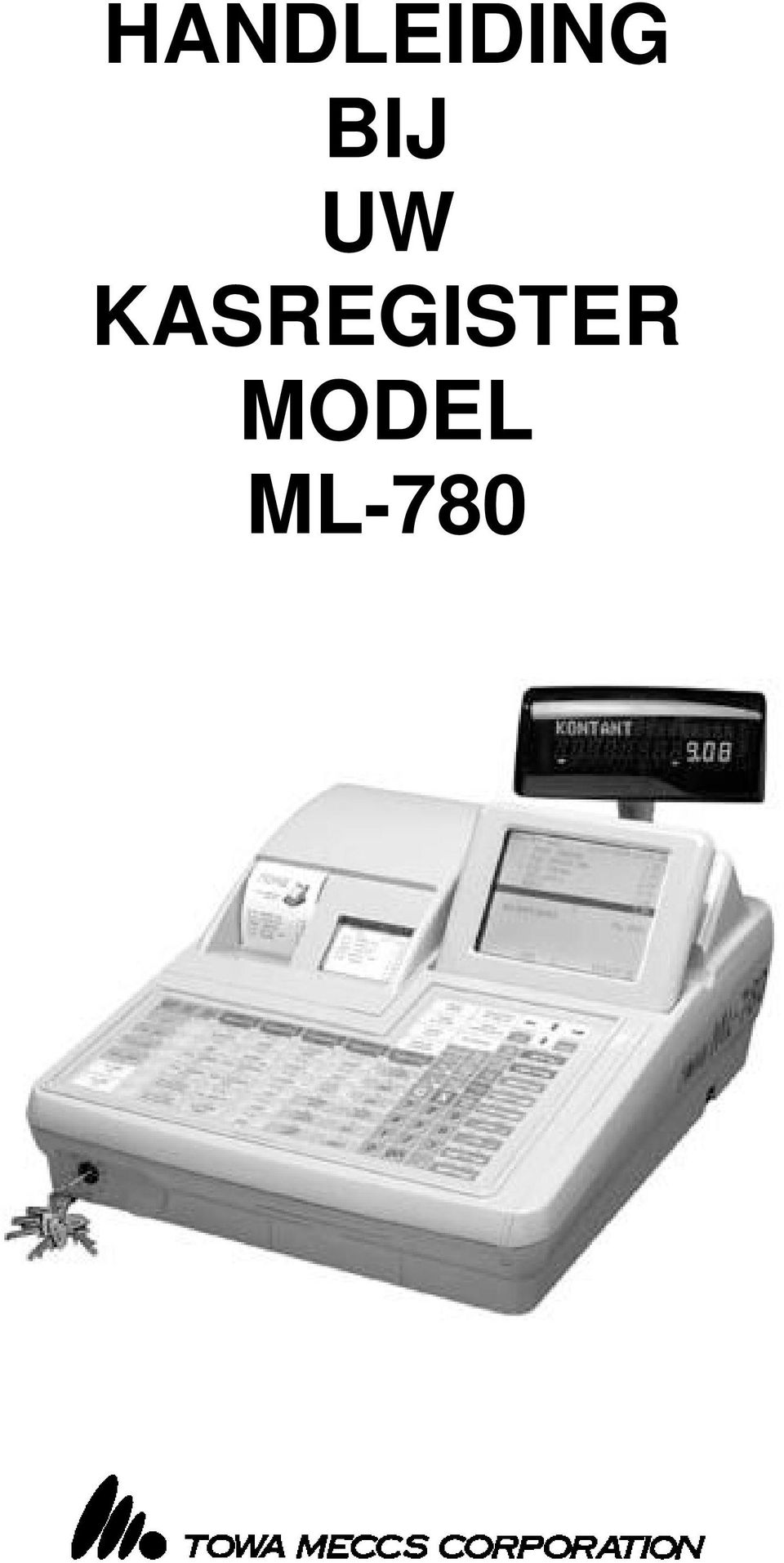
HANDLEIDING BIJ UW KASREGISTER MODEL ML-780
|
|
|
- Melanie Groen
- 10 jaren geleden
- Aantal bezoeken:
Transcriptie
1 HANDLEIDING BIJ UW KASREGISTER MODEL ML-78
2 Inhoudsopgave Pag.2 Pag.3 Pag.3. Pag.3.2 Pag.3.3 Pag.4.4 Pag.4.5 Pag.5.6 Pag.6 2. Pag.7 2. Pag Pag Pag. 2.4 Pag. 2.5 Pag Pag Pag Pag Pag Pag Pag Pag Pag Pag Pag Pag Pag Pag Pag Pag Pag Pag Pag Pag Pag Pag Pag Pag Pag Pag Pag Pag Pag Pag Pag Pag.56. Pag.56. Pag.56.2 Pag.56.3 Inhoudsopgave Voordat u begint Specificaties Aanbeveling Onderdelen namen en functies Functieslot Display Toetsenbord Uitleg van de toetsen Registreren van Groepen en PLU s Afrekentoetsen Financiële toetsen Kortingstoetsen Tafels Menu s Bediendes die door elkaar heen werken Gescheiden betalen PLU Menu (Bakkerij functie) Storing Papierrol Electronisch journaal Voorraad bijhouden Statiegeld Rapporten printen Rapport selecteren Verkoop rapporten Voorraad rapporten Tabel rapporten Training rapporten Rapportnummer resetten Kasdeclaratie Verkoopgegevens verzamelen in een IRC netwerk Programmeren in sleutelstand P Datum, tijd en bonnummer programmeren Groepen programmeren PLU s programmeren Tafels programmeren Caissieres programmeren Bediendes programmeren BTW programmeren -%, +% en kortingbedragen (-) programmeren Korting bij aantal programmeren Hoofdgroepen programmeren Lichtkrant programmeren Bonlogo programmeren Reinigen van de kassa Onderhoud van de kassa Papier zit vast Display bijstellen Milieu Dit apparaat is gekenmerkt in overeenstemming met de Europese MI richtlijn 22/96/EG betreffende afgedankte electrische en electronische apparatuur (waste electrical and electronic equipment - WEEE). De richtlijn geeft het kader aan voor de in de EU geldige terugneming en verwerking van oude apparaten. Vraag uw speciaalzaak om actuele informatie over het afvoeren van afval. 2
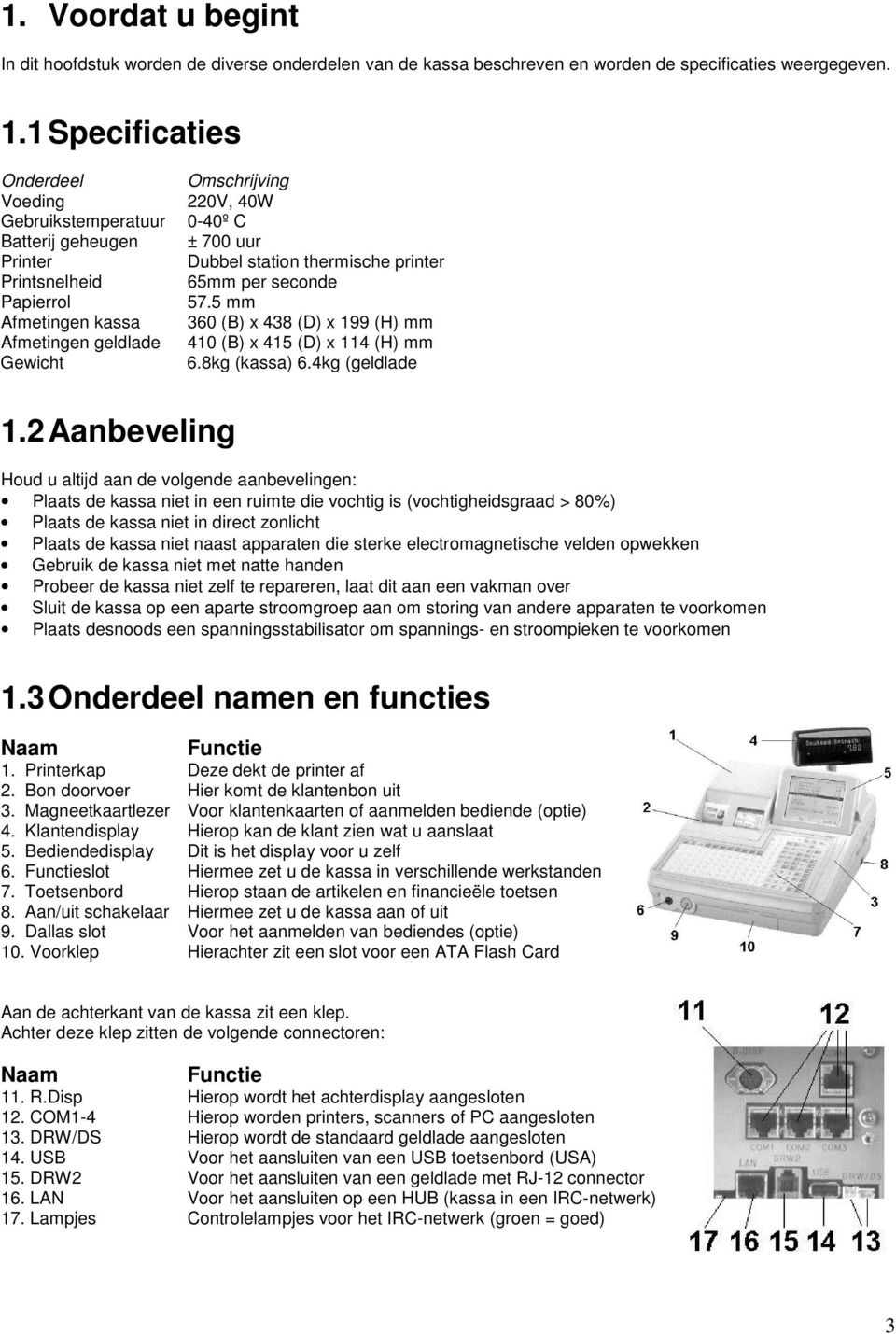
3 . Voordat u begint In dit hoofdstuk worden de diverse onderdelen van de kassa beschreven en worden de specificaties weergegeven.. Specificaties Onderdeel Voeding Gebruikstemperatuur Batterij geheugen Printer Printsnelheid Papierrol Afmetingen kassa Afmetingen geldlade Gewicht Omschrijving 22V, 4W -4º C ± 7 uur Dubbel station thermische printer 65mm per seconde 57.5 mm 36 (B) x 438 (D) x 99 (H) mm 4 (B) x 45 (D) x 4 (H) mm 6.8kg (kassa) 6.4kg (geldlade.2 Aanbeveling Houd u altijd aan de volgende aanbevelingen: Plaats de kassa niet in een ruimte die vochtig is (vochtigheidsgraad > 8%) Plaats de kassa niet in direct zonlicht Plaats de kassa niet naast apparaten die sterke electromagnetische velden opwekken Gebruik de kassa niet met natte handen Probeer de kassa niet zelf te repareren, laat dit aan een vakman over Sluit de kassa op een aparte stroomgroep aan om storing van andere apparaten te voorkomen Plaats desnoods een spanningsstabilisator om spannings- en stroompieken te voorkomen.3 Onderdeel namen en functies Naam Functie. Printerkap Deze dekt de printer af 2. Bon doorvoer Hier komt de klantenbon uit 3. Magneetkaartlezer Voor klantenkaarten of aanmelden bediende (optie) 4. Klantendisplay Hierop kan de klant zien wat u aanslaat 5. Bediendedisplay Dit is het display voor u zelf 6. Functieslot Hiermee zet u de kassa in verschillende werkstanden 7. Toetsenbord Hierop staan de artikelen en financieële toetsen 8. Aan/uit schakelaar Hiermee zet u de kassa aan of uit 9. Dallas slot Voor het aanmelden van bediendes (optie). Voorklep Hierachter zit een slot voor een ATA Flash Card Aan de achterkant van de kassa zit een klep. Achter deze klep zitten de volgende connectoren: Naam Functie. R.Disp Hierop wordt het achterdisplay aangesloten 2. COM-4 Hierop worden printers, scanners of PC aangesloten 3. DRW/DS Hierop wordt de standaard geldlade aangesloten 4. USB Voor het aansluiten van een USB toetsenbord (USA) 5. DRW2 Voor het aansluiten van een geldlade met RJ-2 connector 6. LAN Voor het aansluiten op een HUB (kassa in een IRC-netwerk) 7. Lampjes Controlelampjes voor het IRC-netwerk (groen = goed) 3
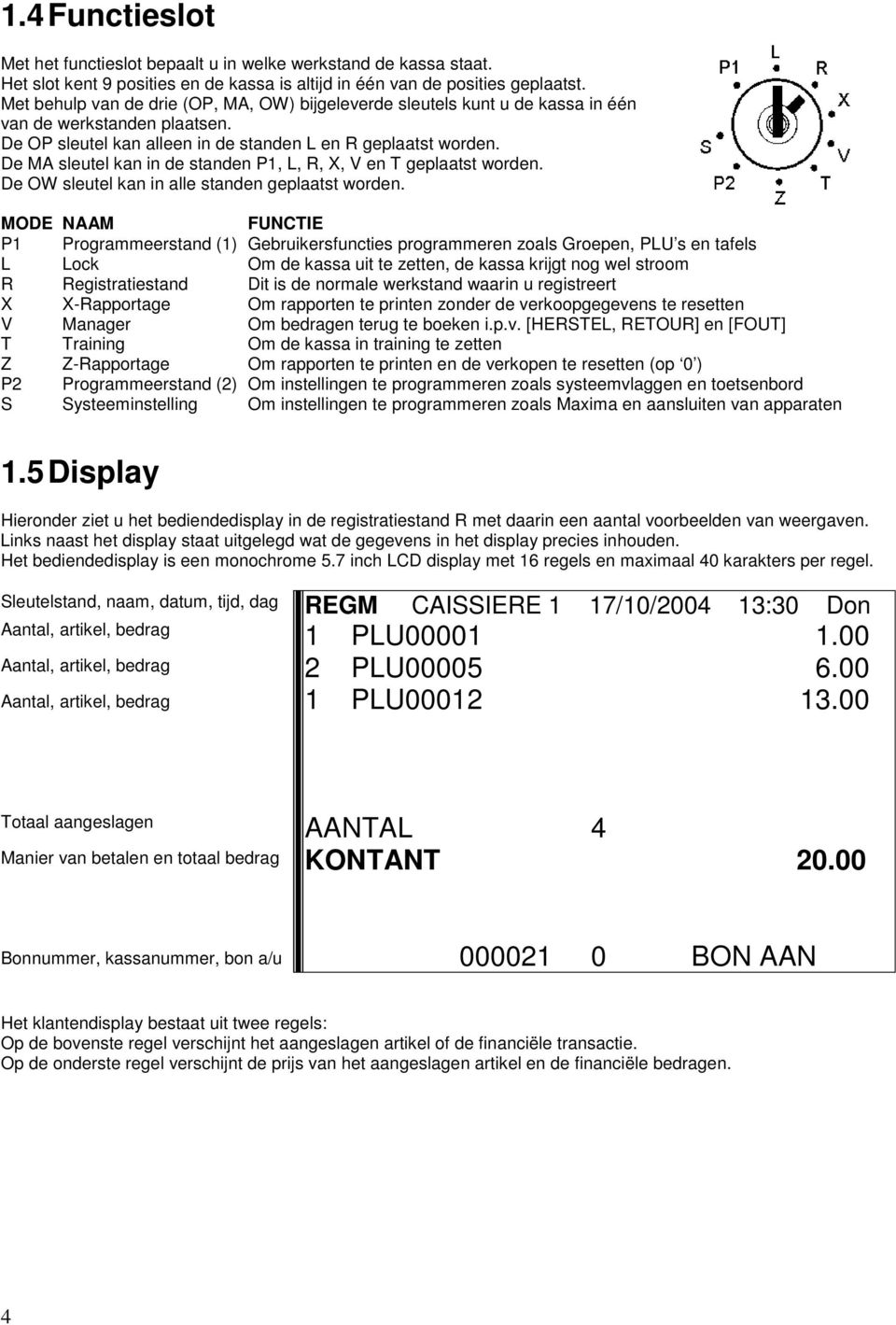
4 .4 Functieslot Met het functieslot bepaalt u in welke werkstand de kassa staat. Het slot kent 9 posities en de kassa is altijd in één van de posities geplaatst. Met behulp van de drie (OP, MA, OW) bijgeleverde sleutels kunt u de kassa in één van de werkstanden plaatsen. De OP sleutel kan alleen in de standen L en R geplaatst worden. De MA sleutel kan in de standen P, L, R, X, V en T geplaatst worden. De OW sleutel kan in alle standen geplaatst worden. MODE NAAM FUNCTIE P Programmeerstand () Gebruikersfuncties programmeren zoals Groepen, PLU s en tafels L Lock Om de kassa uit te zetten, de kassa krijgt nog wel stroom R Registratiestand Dit is de normale werkstand waarin u registreert X X-Rapportage Om rapporten te printen zonder de verkoopgegevens te resetten V Manager Om bedragen terug te boeken i.p.v. [HERSTEL, RETOUR] en [FOUT] T Training Om de kassa in training te zetten Z Z-Rapportage Om rapporten te printen en de verkopen te resetten (op ) P2 Programmeerstand (2) Om instellingen te programmeren zoals systeemvlaggen en toetsenbord S Systeeminstelling Om instellingen te programmeren zoals Maxima en aansluiten van apparaten.5 Display Hieronder ziet u het bediendedisplay in de registratiestand R met daarin een aantal voorbeelden van weergaven. Links naast het display staat uitgelegd wat de gegevens in het display precies inhouden. Het bediendedisplay is een monochrome 5.7 inch LCD display met 6 regels en maximaal 4 karakters per regel. Sleutelstand, naam, datum, tijd, dag REGM CAISSIERE 7//24 3:3 Don Aantal, artikel, bedrag Aantal, artikel, bedrag Aantal, artikel, bedrag 2 PLU PLU5 PLU Totaal aangeslagen Manier van betalen en totaal bedrag AANTAL 4 KONTANT 2. Bonnummer, kassanummer, bon a/u 2 BON AAN Het klantendisplay bestaat uit twee regels: Op de bovenste regel verschijnt het aangeslagen artikel of de financiële transactie. Op de onderste regel verschijnt de prijs van het aangeslagen artikel en de financiële bedragen. 4
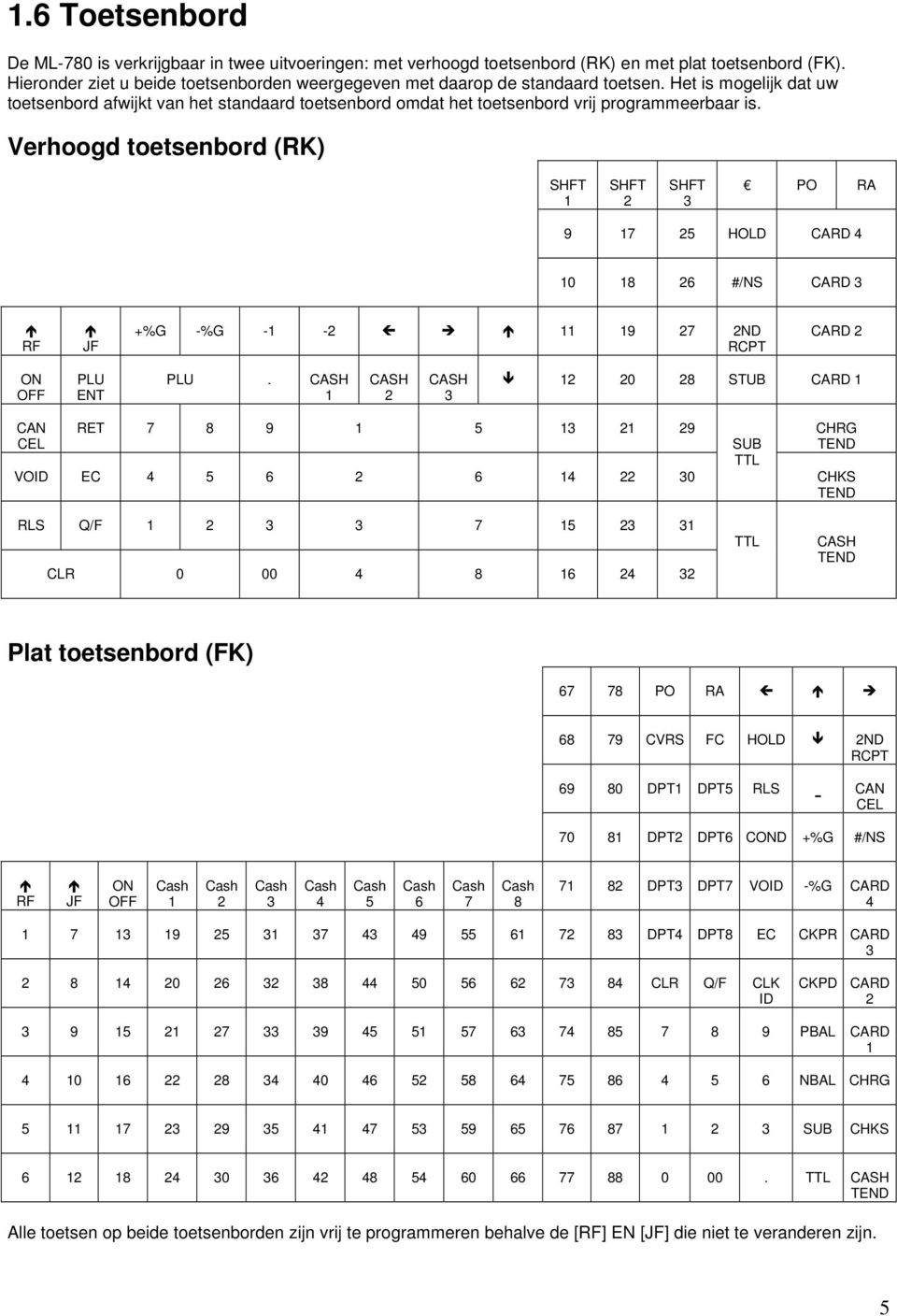
5 .6 Toetsenbord De ML-78 is verkrijgbaar in twee uitvoeringen: met verhoogd toetsenbord (RK) en met plat toetsenbord (FK). Hieronder ziet u beide toetsenborden weergegeven met daarop de standaard toetsen. Het is mogelijk dat uw toetsenbord afwijkt van het standaard toetsenbord omdat het toetsenbord vrij programmeerbaar is. Verhoogd toetsenbord (RK) SHFT SHFT 2 SHFT 3 PO RA HOLD CARD #/NS CARD 3 RF JF +%G -%G ND RCPT CARD 2 ON OFF PLU ENT PLU. CASH CASH 2 CASH STUB CARD CAN RET CHRG CEL SUB TEND TTL VOID EC CHKS TEND RLS Q/F CLR TTL CASH TEND Plat toetsenbord (FK) PO RA CVRS FC HOLD 2ND RCPT 69 8 DPT DPT5 RLS - CAN CEL 7 8 DPT2 DPT6 COND +%G #/NS RF JF ON OFF Cash Cash 2 Cash 3 Cash 4 Cash 5 Cash 6 Cash 7 Cash DPT3 DPT7 VOID -%G CARD DPT4 DPT8 EC CKPR CARD CLR Q/F CLK ID CKPD CARD PBAL CARD NBAL CHRG SUB CHKS TTL CASH TEND Alle toetsen op beide toetsenborden zijn vrij te programmeren behalve de [RF] EN [JF] die niet te veranderen zijn. 5
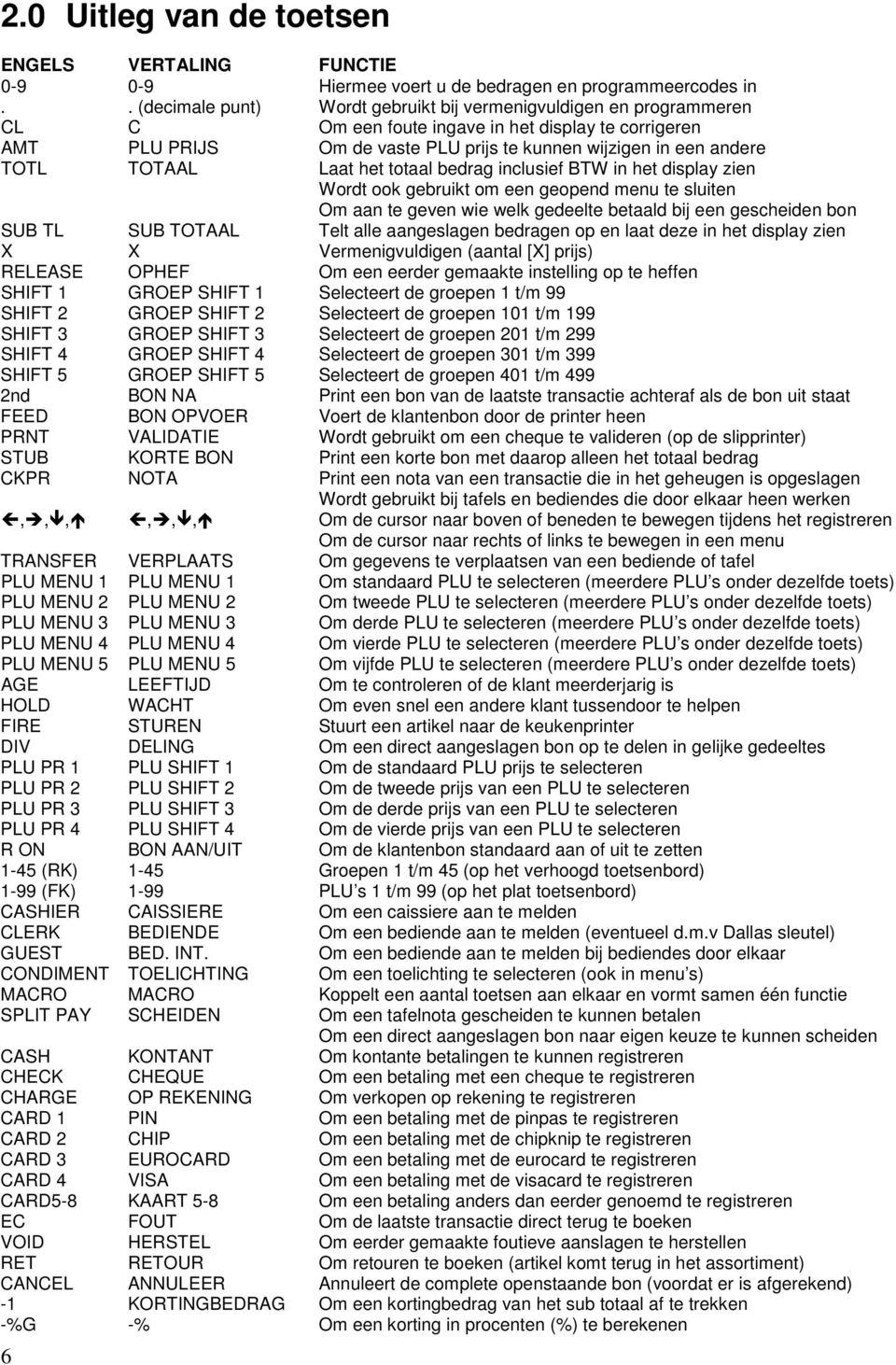
6 2. Uitleg van de toetsen ENGELS VERTALING FUNCTIE -9-9 Hiermee voert u de bedragen en programmeercodes in.. (decimale punt) Wordt gebruikt bij vermenigvuldigen en programmeren CL C Om een foute ingave in het display te corrigeren AMT PLU PRIJS Om de vaste PLU prijs te kunnen wijzigen in een andere TOTL TOTAAL Laat het totaal bedrag inclusief BTW in het display zien Wordt ook gebruikt om een geopend menu te sluiten Om aan te geven wie welk gedeelte betaald bij een gescheiden bon SUB TL SUB TOTAAL Telt alle aangeslagen bedragen op en laat deze in het display zien X X Vermenigvuldigen (aantal [X] prijs) RELEASE OPHEF Om een eerder gemaakte instelling op te heffen SHIFT GROEP SHIFT Selecteert de groepen t/m 99 SHIFT 2 GROEP SHIFT 2 Selecteert de groepen t/m 99 SHIFT 3 GROEP SHIFT 3 Selecteert de groepen 2 t/m 299 SHIFT 4 GROEP SHIFT 4 Selecteert de groepen 3 t/m 399 SHIFT 5 GROEP SHIFT 5 Selecteert de groepen 4 t/m 499 2nd BON NA Print een bon van de laatste transactie achteraf als de bon uit staat FEED BON OPVOER Voert de klantenbon door de printer heen PRNT VALIDATIE Wordt gebruikt om een cheque te valideren (op de slipprinter) STUB KORTE BON Print een korte bon met daarop alleen het totaal bedrag CKPR NOTA Print een nota van een transactie die in het geheugen is opgeslagen Wordt gebruikt bij tafels en bediendes die door elkaar heen werken,,,,,, Om de cursor naar boven of beneden te bewegen tijdens het registreren Om de cursor naar rechts of links te bewegen in een menu TRANSFER VERPLAATS Om gegevens te verplaatsen van een bediende of tafel PLU MENU PLU MENU Om standaard PLU te selecteren (meerdere PLU s onder dezelfde toets) PLU MENU 2 PLU MENU 2 Om tweede PLU te selecteren (meerdere PLU s onder dezelfde toets) PLU MENU 3 PLU MENU 3 Om derde PLU te selecteren (meerdere PLU s onder dezelfde toets) PLU MENU 4 PLU MENU 4 Om vierde PLU te selecteren (meerdere PLU s onder dezelfde toets) PLU MENU 5 PLU MENU 5 Om vijfde PLU te selecteren (meerdere PLU s onder dezelfde toets) AGE LEEFTIJD Om te controleren of de klant meerderjarig is HOLD WACHT Om even snel een andere klant tussendoor te helpen FIRE STUREN Stuurt een artikel naar de keukenprinter DIV DELING Om een direct aangeslagen bon op te delen in gelijke gedeeltes PLU PR PLU SHIFT Om de standaard PLU prijs te selecteren PLU PR 2 PLU SHIFT 2 Om de tweede prijs van een PLU te selecteren PLU PR 3 PLU SHIFT 3 Om de derde prijs van een PLU te selecteren PLU PR 4 PLU SHIFT 4 Om de vierde prijs van een PLU te selecteren R ON BON AAN/UIT Om de klantenbon standaard aan of uit te zetten -45 (RK) -45 Groepen t/m 45 (op het verhoogd toetsenbord) -99 (FK) -99 PLU s t/m 99 (op het plat toetsenbord) CASHIER CAISSIERE Om een caissiere aan te melden CLERK BEDIENDE Om een bediende aan te melden (eventueel d.m.v Dallas sleutel) GUEST BED. INT. Om een bediende aan te melden bij bediendes door elkaar CONDIMENT TOELICHTING Om een toelichting te selecteren (ook in menu s) MACRO MACRO Koppelt een aantal toetsen aan elkaar en vormt samen één functie SPLIT PAY SCHEIDEN Om een tafelnota gescheiden te kunnen betalen Om een direct aangeslagen bon naar eigen keuze te kunnen scheiden CASH KONTANT Om kontante betalingen te kunnen registreren CHECK CHEQUE Om een betaling met een cheque te registreren CHARGE OP REKENING Om verkopen op rekening te registreren CARD PIN Om een betaling met de pinpas te registreren CARD 2 CHIP Om een betaling met de chipknip te registreren CARD 3 EUROCARD Om een betaling met de eurocard te registreren CARD 4 VISA Om een betaling met de visacard te registreren CARD5-8 KAART 5-8 Om een betaling anders dan eerder genoemd te registreren EC FOUT Om de laatste transactie direct terug te boeken VOID HERSTEL Om eerder gemaakte foutieve aanslagen te herstellen RET RETOUR Om retouren te boeken (artikel komt terug in het assortiment) CANCEL ANNULEER Annuleert de complete openstaande bon (voordat er is afgerekend) - KORTINGBEDRAG Om een kortingbedrag van het sub totaal af te trekken -%G -% Om een korting in procenten (%) te berekenen 6
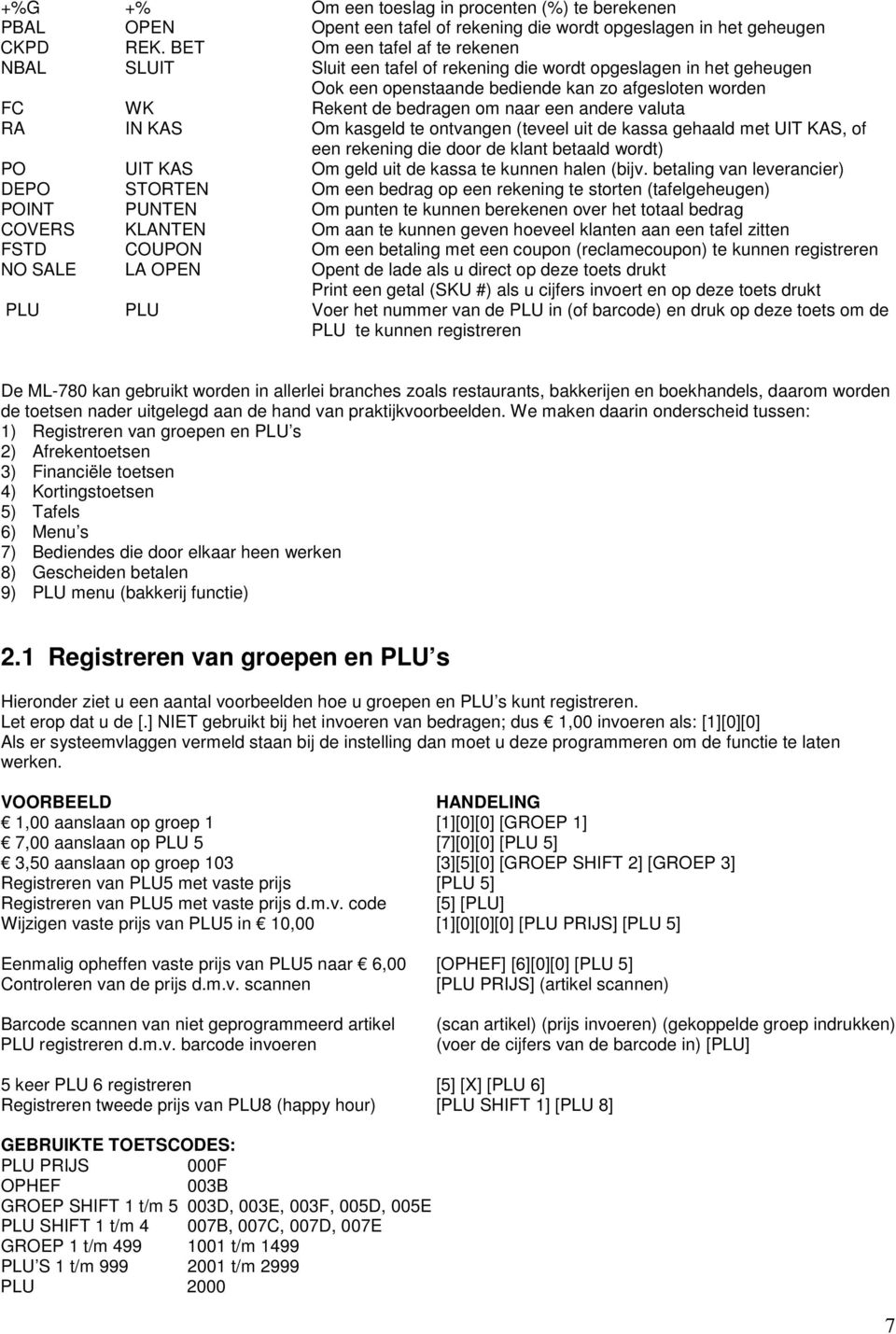
7 +%G +% Om een toeslag in procenten (%) te berekenen PBAL OPEN Opent een tafel of rekening die wordt opgeslagen in het geheugen CKPD REK. BET Om een tafel af te rekenen NBAL SLUIT Sluit een tafel of rekening die wordt opgeslagen in het geheugen Ook een openstaande bediende kan zo afgesloten worden FC WK Rekent de bedragen om naar een andere valuta RA IN KAS Om kasgeld te ontvangen (teveel uit de kassa gehaald met UIT KAS, of een rekening die door de klant betaald wordt) PO UIT KAS Om geld uit de kassa te kunnen halen (bijv. betaling van leverancier) DEPO STORTEN Om een bedrag op een rekening te storten (tafelgeheugen) POINT PUNTEN Om punten te kunnen berekenen over het totaal bedrag COVERS KLANTEN Om aan te kunnen geven hoeveel klanten aan een tafel zitten FSTD COUPON Om een betaling met een coupon (reclamecoupon) te kunnen registreren NO SALE LA OPEN Opent de lade als u direct op deze toets drukt Print een getal (SKU #) als u cijfers invoert en op deze toets drukt PLU PLU Voer het nummer van de PLU in (of barcode) en druk op deze toets om de PLU te kunnen registreren De ML-78 kan gebruikt worden in allerlei branches zoals restaurants, bakkerijen en boekhandels, daarom worden de toetsen nader uitgelegd aan de hand van praktijkvoorbeelden. We maken daarin onderscheid tussen: ) Registreren van groepen en PLU s 2) Afrekentoetsen 3) Financiële toetsen 4) Kortingstoetsen 5) Tafels 6) Menu s 7) Bediendes die door elkaar heen werken 8) Gescheiden betalen 9) PLU menu (bakkerij functie) 2. Registreren van groepen en PLU s Hieronder ziet u een aantal voorbeelden hoe u groepen en PLU s kunt registreren. Let erop dat u de [.] NIET gebruikt bij het invoeren van bedragen; dus, invoeren als: [][][] Als er systeemvlaggen vermeld staan bij de instelling dan moet u deze programmeren om de functie te laten werken. VOORBEELD HANDELING, aanslaan op groep [][][] [GROEP ] 7, aanslaan op PLU 5 [7][][] [PLU 5] 3,5 aanslaan op groep 3 [3][5][] [GROEP SHIFT 2] [GROEP 3] Registreren van PLU5 met vaste prijs [PLU 5] Registreren van PLU5 met vaste prijs d.m.v. code [5] [PLU] Wijzigen vaste prijs van PLU5 in, [][][][] [PLU PRIJS] [PLU 5] Eenmalig opheffen vaste prijs van PLU5 naar 6, [OPHEF] [6][][] [PLU 5] Controleren van de prijs d.m.v. scannen [PLU PRIJS] (artikel scannen) Barcode scannen van niet geprogrammeerd artikel PLU registreren d.m.v. barcode invoeren (scan artikel) (prijs invoeren) (gekoppelde groep indrukken) (voer de cijfers van de barcode in) [PLU] 5 keer PLU 6 registreren [5] [X] [PLU 6] Registreren tweede prijs van PLU8 (happy hour) [PLU SHIFT ] [PLU 8] GEBRUIKTE TOETSCODES: PLU PRIJS F OPHEF 3B GROEP SHIFT t/m 5 3D, 3E, 3F, 5D, 5E PLU SHIFT t/m 4 7B, 7C, 7D, 7E GROEP t/m 499 t/m 499 PLU S t/m t/m 2999 PLU 2 7
8 2.2 Afrekentoetsen Hieronder ziet u een aantal voorbeelden hoe u betalingen kunt registreren. Let erop dat u de [.] NIET gebruikt bij het invoeren van bedragen; dus, invoeren als: [][][] Als er (systeem)vlaggen vermeld staan bij de instelling dan moet u deze programmeren om de functie te laten werken. VOORBEELD PLU5 afrekenen met KONTANT PLU5 en PLU6 eerst optellen en afrekenen met CHEQUE PLU 8 afrekenen als coupon artikel (reclame coupon) HANDELING [PLU 5] [KONTANT] [PLU 5] [PLU 6] [SUB TTL] [KONTANT] [PLU 8] [COUPON] WISSELGELD:, aanslaan op groep, 3, aanslaan op groep 2 en kontant betalen met, [][][] [GROEP ] [3][][] [GROEP 2] [SUB TTL] [][][][] [KONTANT] (* in het display verschijnt 6, als wisselgeld *) OP MEERDERE MANIEREN BETALEN:, aanslaan op PLU 3, 22, aanslaan op PLU 9; 2, betalen met de pinpas en 2, kontant betalen [][][][] [PLU 3] [2][2][][] [PLU 9] [SUB TTL] [2][][][] [PIN] [2][][][] [KONTANT] (* in het display verschijnt 8, als wisselgeld *) Coupon artikel en normaal artikel betalen Onder coupon artikel verstaan we een artikel wat bijvoorbeeld in de reclame is of wat verspreid is in een folder en uitgeknipt door de klant. U moet wel aangeven dat het artikel een coupon artikel is. PLU heeft een vaste prijs van 9,95 en is een coupon artikel, PLU 8 heeft een vaste prijs van 4,5 en is geen coupon artikel en PLU 3 heeft een vaste prijs van 6,95 en is geen coupon artikel. De klant betaald met 5,. [PLU ] [PLU 8] [PLU 3] [SUB TTL] (* in het display verschijnt 3,4 als optelling ; vraag nu om couponnen) [9][9][5] [COUPON] (* klant overhandigd de coupon van PLU waarvan de prijs was 9,95 *) [5][][][] [KONTANT] (* in het display verschijnt 8,6 als wisselgeld *) GEBRUIKTE TOETSCODES: KONTANT 6 CHEQUE 62 OP REKENING 63 PIN 64 CHIP 624 EUROCARD 634 VISA 644 KAART (* vrij te gebruiken; wel omschrijvingen vertalen; P2-4 - VERTALINGEN # *) KAART (* vrij te gebruiken; wel omschrijvingen vertalen; P2-4 - VERTALINGEN # *) KAART (* vrij te gebruiken; wel omschrijvingen vertalen; P2-4 - VERTALINGEN # *) KAART (* vrij te gebruiken; wel omschrijvingen vertalen; P2-4 - VERTALINGEN # *) COUPON 68 8
![VOORBEELD PLU5 afrekenen met KONTANT PLU5 en PLU6 eerst optellen en afrekenen met CHEQUE PLU 8 afrekenen als coupon artikel (reclame coupon) HANDELING [PLU 5] [KONTANT] [PLU 5] [PLU 6] [SUB TTL]](/docs-images/52/16093630/images/page_8.jpg "[KONTANT] [PLU 8] [COUPON] WISSELGELD:, aanslaan op groep, 3, aanslaan op groep 2 en kontant betalen met, [][][] [GROEP ] [3][][] [GROEP 2] [SUB TTL] [][][][] [KONTANT] (* in het display verschijnt")
9 2.3 Financiële toetsen Met financiële toetsen bedoelen we eigenlijk alle toetsen uitgezonderd de afrekentoetsen en kortingstoetsen. Let erop dat u de [.] NIET gebruikt bij het invoeren van bedragen; dus, invoeren als: [][][] Als (systeem)vlaggen vermeld staan bij de instelling dan moet u deze programmeren om de functie te laten werken UIT KAS: Met [UIT KAS] registreert u een bedrag wat u uit de kassa haalt om bijvoorbeeld een leverancier te betalen. [][4][9][5] [UIT KAS] [KONTANT] (* 4,95 wordt kontant uit de kassa gehaald *) IN KAS: Met [IN KAS] registreert u een storting in de kassa. Dit kan het geval zijn als u teveel geld uit de kassa heeft gehaald met de [UIT KAS] toets. Ook is het mogelijk dat een klant een rekening wil betalen die eerder met [OP REK] is geboekt. Aan het begin van de dag kunt u ook kasgeld in de kassa storten met deze toets. [8][][][] [IN KAS] [KONTANT] (* 8, wordt in de kassa kontant gestort *) Wanneer een klant een klantenbon wil betalen die eerder met [OP REK] is geboekt kunt u de betaling registreren met de [IN KAS] toets. U kunt bij een registratie met [OP REK] een nummer op de klantenbon laten printen. Dit nummer kan bijvoorbeeld een klantennummer zijn of een bonnummer of een faktuurnummer. Dit nummer (SKU nummer) kunt u op de klantenbon printen door eerst het nummer in te toetsen en daarna op [LA OPEN] te drukken. [][2][6][9][9] [LA OPEN] (* het getal 2699 wordt op de klantenbon geprint *) [2][5][][] [IN KAS] [KONTANT] (* 25, wordt kontant in kas geboekt *) Het SKU nummer gebruikt u wanneer u direct registreert en geen gebruik maakt van tafelgeheugen of rekeningnummers die u opslaat in het geheugen van de kassa. Het is slechts een nummer dat verwijst naar bijv. een faktuur of klantnummer. STORTEN: Met deze toets kunt u een bedrag op een tafelnr. of rekeningnr. storten van een klant wat wordt opgeslagen. Door het storten van een bedrag wordt de rekening negatief, maar door het registreren van artikelen wordt de rekening naar loop van tijd weer positief. U kunt op deze manier uw klanten zien of een klant nog artikelen mag bestellen (rekening is negatief) of dat er eerst weer een bedrag gestort moet worden (bedrag is positief geworden). [][OPEN] (* rekeningnummer wordt geopend *) [2][][][] [STORTEN] (* een bedrag van 2, wordt gestort *) [SLUIT] (* rekeningnummer wordt gesloten *) PUNTEN: U kunt automatisch punten berekenen over het totaal bedrag. Onderaan de bon komen de punten te staan en eventueel een toelichting met bijvoorbeeld een tekst waarin wordt uitgelegd waarvoor u kunt sparen. In hoofdstuk 24 van sleutelstand P kunt u programmeren bij welk bedrag punt wordt berekend. Als bijvoorbeeld u punt wilt berekenen bij elke 5, moet u onder bedrag de waarde 5. invoeren. Tevens kunt u een begindatum en einddatum invoeren; in deze periode worden de printen geprint op de bon WACHT: Met de [WACHT] toets kunt u even snel een klant tussendoor helpen. Deze functie werkt anders dan bediendes door elkaar. [][][] [GROEP ] (*, wordt geregistreerd op groep van klant A *) [WACHT] (* Klant A wordt in de wacht gezet *) [5][][] [GROEP 3] [KONTANT] (* 5, wordt geregistreerd op groep3 en kontant betaald door klant B *) [WACHT] (* Klant A wordt weer uit de wacht gehaald *) [3][][] [GROEP 6] [KONTANT] (* 3, geregistreerd op groep6 en, + 3, kontant betaald *) GEBRUIKTE TOETSCODES: UIT KAS 63 IN KAS 63 STORTEN 62B LA OPEN 64C WACHT 7 9
![[UIT KAS] registreert u een bedrag wat u uit de kassa haalt om bijvoorbeeld een leverancier te betalen.](/docs-images/52/16093630/images/page_9.jpg "[][4][9][5] [UIT KAS] [KONTANT] (* 4,95 wordt kontant uit de kassa gehaald *) IN KAS: Met [IN KAS] registreert u een storting in de kassa.")
10 2.4 Kortingstoetsen Hieronder ziet u een aantal voorbeelden van kortingstoetsen die u kunt gebruiken. Let erop dat u de [.] NIET gebruikt bij het invoeren van bedragen; dus, invoeren als: [][][] Als (systeem)vlaggen vermeld staan bij de instelling dan moet u deze programmeren om de functie te laten werken ANNULEER: Met de [ANNULEER] toets kunt u de complete bon annuleren als deze nog niet is afgerekend. Wanneer dat wel is gebeurt zult u met de [HERSTEL] toets alle bedragen moeten terugboeken. [ANNULEER] gebruikt u bijvoorbeeld wanneer een klant vergeten is om geld mee te nemen. [][5][][] [GROEP ] (* 5, geregistreerd op groep *) [][][][] [GROEP 3] (*, geregistreerd op groep 3 *) [ANNULEER] (* Complete bon wordt geannuleerd *) FOUT: Met de [FOUT] toets kunt u de laatste registratie ongedaan maken. Eerder gemaakte foutieve aanslagen kunt u uitsluitend verwijderen met de [HERSTEL] toets. [][5][][] [GROEP ] (* 5, geregistreerd op groep *) [][][][] [GROEP 3] (*, geregistreerd op groep 3 *) [FOUT] (* Laatste aanslag (,) wordt foutief afgeboekt *) [KONTANT] (* Klant betaald alleen de 5, geregistreerd op groep kontant *) HERSTEL: Met de [HERSTEL] toets kunt u een eerder gemaakte foutieve registratie ongedaan maken. [][5][][] [GROEP ] (* 5, geregistreerd op groep *) [][][][] [GROEP 3] (*, geregistreerd op groep 3 *) [HERSTEL] [][5][][] [GROEP ] (* Eerste aanslag ( 5,) wordt teruggeboekt *) [KONTANT] (* Klant betaald alleen de, geregistreerd op groep 3 kontant *) RETOUR: Met de [RETOUR] toets kunt u een artikel terugboeken wat een klant komt terugbrengen. Dit artikel komt dan weer terug in het assortiment. Het artikel wat weer wordt teruggeboekt wordt ook weer toegevoegd aan de voorraad indien u gebruik maakt van voorraadbeheer. [RETOUR] [][][][] [GROEP ] (*, retour geboekt op groep *) [][2][][] [GROEP 3] (* Klant koopt een ander artikel van 2, *) [KONTANT] (* Klant betaald -, + 2, = 2, kontant *) KORTINGBEDRAG (-): U kunt een korting in Euro s geven over het sub totaal bedrag, om bijvoorbeeld het totaal bedrag af te ronden naar een mooi bedrag. [5][][6] [GROEP 7] (* 5,6 geregistreerd op groep 7 *) [6][2][] [GROEP ] (* 6,2 geregistreerd op groep *) [SUB TTL] (* In het display verschijnt 5,6 + 6,2 =,27 *) [][2][7] [-] (* Klant krijgt,27 korting *) [KONTANT] (* Klant moet,27 -,27 =, kontant betalen *) -%: U kunt een korting geven in %, bijvoorbeeld als aanbieding of boven een bepaald bedrag. [2][6][9][5] [GROEP 2] (* 26,95 geregistreerd op groep 2 *) [4][5][9][5] [GROEP 5] (* 45,95 geregistreerd op groep 5 *) [SUB TTL] (* In het display verschijnt 26, ,95 = 72,9 [][] [-%] (* Klant krijgt % korting; % van 72,9 = 7,29 [KONTANT] (* Klant moet 72,9-7,29 = 65, 6 kontant betalen *)
![de [ANNULEER] toets kunt u de complete bon annuleren als deze nog niet is afgerekend. Wanneer dat wel is gebeurt zult u met de [HERSTEL] toets alle bedragen moeten terugboeken.](/docs-images/52/16093630/images/page_10.jpg "[ANNULEER] gebruikt u bijvoorbeeld wanneer een klant vergeten is om geld mee te nemen.")
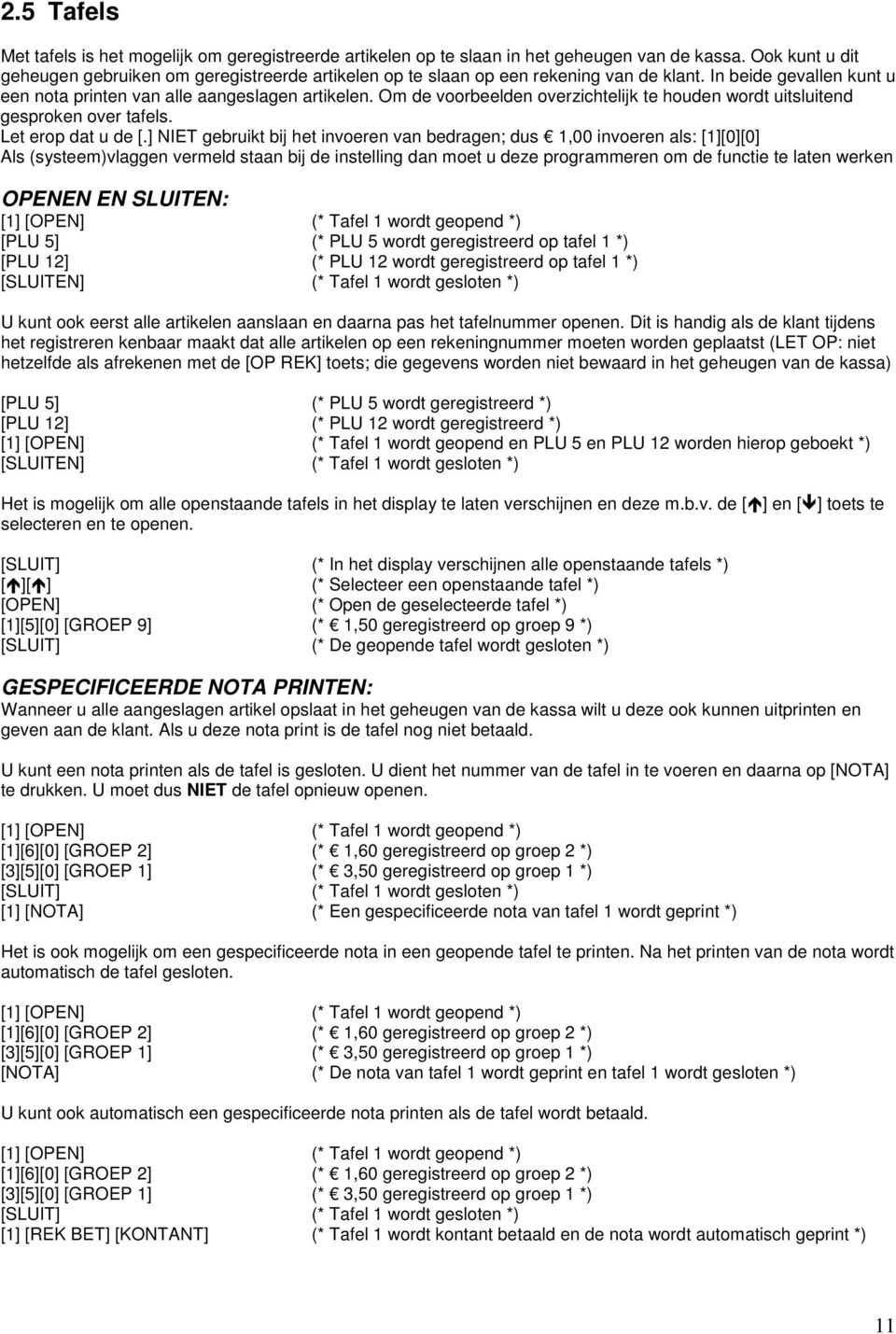
11 2.5 Tafels Met tafels is het mogelijk om geregistreerde artikelen op te slaan in het geheugen van de kassa. Ook kunt u dit geheugen gebruiken om geregistreerde artikelen op te slaan op een rekening van de klant. In beide gevallen kunt u een nota printen van alle aangeslagen artikelen. Om de voorbeelden overzichtelijk te houden wordt uitsluitend gesproken over tafels. Let erop dat u de [.] NIET gebruikt bij het invoeren van bedragen; dus, invoeren als: [][][] Als (systeem)vlaggen vermeld staan bij de instelling dan moet u deze programmeren om de functie te laten werken OPENEN EN SLUITEN: [] [OPEN] (* Tafel wordt geopend *) [PLU 5] (* PLU 5 wordt geregistreerd op tafel *) [PLU 2] (* PLU 2 wordt geregistreerd op tafel *) [SLUITEN] (* Tafel wordt gesloten *) U kunt ook eerst alle artikelen aanslaan en daarna pas het tafelnummer openen. Dit is handig als de klant tijdens het registreren kenbaar maakt dat alle artikelen op een rekeningnummer moeten worden geplaatst (LET OP: niet hetzelfde als afrekenen met de [OP REK] toets; die gegevens worden niet bewaard in het geheugen van de kassa) [PLU 5] (* PLU 5 wordt geregistreerd *) [PLU 2] (* PLU 2 wordt geregistreerd *) [] [OPEN] (* Tafel wordt geopend en PLU 5 en PLU 2 worden hierop geboekt *) [SLUITEN] (* Tafel wordt gesloten *) Het is mogelijk om alle openstaande tafels in het display te laten verschijnen en deze m.b.v. de [] en [] toets te selecteren en te openen. [SLUIT] (* In het display verschijnen alle openstaande tafels *) [][] (* Selecteer een openstaande tafel *) [OPEN] (* Open de geselecteerde tafel *) [][5][] [GROEP 9] (*,5 geregistreerd op groep 9 *) [SLUIT] (* De geopende tafel wordt gesloten *) GESPECIFICEERDE NOTA PRINTEN: Wanneer u alle aangeslagen artikel opslaat in het geheugen van de kassa wilt u deze ook kunnen uitprinten en geven aan de klant. Als u deze nota print is de tafel nog niet betaald. U kunt een nota printen als de tafel is gesloten. U dient het nummer van de tafel in te voeren en daarna op [NOTA] te drukken. U moet dus NIET de tafel opnieuw openen. [] [OPEN] (* Tafel wordt geopend *) [][6][] [GROEP 2] (*,6 geregistreerd op groep 2 *) [3][5][] [GROEP ] (* 3,5 geregistreerd op groep *) [SLUIT] (* Tafel wordt gesloten *) [] [NOTA] (* Een gespecificeerde nota van tafel wordt geprint *) Het is ook mogelijk om een gespecificeerde nota in een geopende tafel te printen. Na het printen van de nota wordt automatisch de tafel gesloten. [] [OPEN] (* Tafel wordt geopend *) [][6][] [GROEP 2] (*,6 geregistreerd op groep 2 *) [3][5][] [GROEP ] (* 3,5 geregistreerd op groep *) [NOTA] (* De nota van tafel wordt geprint en tafel wordt gesloten *) U kunt ook automatisch een gespecificeerde nota printen als de tafel wordt betaald. [] [OPEN] (* Tafel wordt geopend *) [][6][] [GROEP 2] (*,6 geregistreerd op groep 2 *) [3][5][] [GROEP ] (* 3,5 geregistreerd op groep *) [SLUIT] (* Tafel wordt gesloten *) [] [REK BET] [KONTANT] (* Tafel wordt kontant betaald en de nota wordt automatisch geprint *)
12 Wanneer u vergeten bent een gespecificeerde nota te printen voor de klant voordat deze betaald en u print niet automatisch een nota na het afrekenen van de tafel (zie vorige instelling), dan is het mogelijk om een gespecificeerde nota achteraf te printen.u dient wel deze nota onmiddellijk na afrekenen te printen. [] [OPEN] (* Tafel wordt geopend *) [][6][] [GROEP 2] (*,6 geregistreerd op groep 2 *) [3][5][] [GROEP ] (* 3,5 geregistreerd op groep *) [SLUIT] (* Tafel wordt gesloten *) [] [REK BET] [KONTANT] (* Tafel wordt kontant betaald *) [] [NOTA] (* Een nota van tafel wordt geprint *) Wanneer u een nota print voordat u gaat betalen of wanneer u een nota na betaling print, staat de manier van betalen niet vermeld op de nota. Dit is wel het geval als u automatisch een nota print na betaling. TAFEL AFREKENEN: U kunt alle afrekentoetsen gebruiken om een tafel af te rekenen (ook [OP REK.]). Na het afrekenen is het geheugen van de tafel weer gewist (tenzij anders ingesteld) en kunt u opnieuw beginnen met registreren. Een geopende tafel kan niet direct afgerekend worden, dit dient als beveiliging omdat een bediende per ongeluk een verkeerde toets (afrekentoets) kan indrukken. Afrekenen van de tafel dient uitsluitend te gebeuren met de [REK.BET.] toets. Meestal print u eerst een nota voor de klant zodat deze een duidelijk overzicht heeft en als de nota klopt geeft de klant aan hoe te willen betalen. In onderstaand voorbeeld is aangegeven hoe u de juiste volgorde moet aanhouden [] [OPEN] (* Tafel wordt geopend *) [][6][] [GROEP 2] (*,6 geregistreerd op groep 2 *) [3][5][] [GROEP ] (* 3,5 geregistreerd op groep *) [SLUIT] (* Tafel wordt gesloten *) [] [NOTA] (* Een nota van tafel wordt geprint *) [] [REK BET] [KONTANT] (* Tafel wordt kontant betaald (andere betalingen mogen uiteraard ook *) VERPLAATSEN VAN GEGEVENS: Bij het verplaatsen van gegevens maken we onderscheid tussen het verplaatsen van alle artikelen van de ene tafel naar de andere en het verplaatsen van alle artikelen van de ene tafel naar de andere. In beide gevallen moeten een aantal systeemvlaggen zijn ingesteld om deze functie correct te laten werken. Vraag uw kassadealer naar deze instellingen Ook maakt u gebruik van de toets [VERPLAATS]. VERPLAATSEN ALLE ARTIKELEN: Het verplaatsen van alle artikelen gebeurt bijvoorbeeld als een aantal mensen eerst plaats nemen op het terras buiten en wat drinken en na een bepaalde tijd besluiten om binnen in het restaurant te gaan eten. Alle artikelen moeten dan verplaatst worden van de tafel op het terras naar de tafel in het restaurant. In onderstaand voorbeeld worden alle artikelen verplaatst van tafel 5 naar tafel 7. Het geheugen van tafel 5 wordt automatisch gewist zodat u deze tafel kunt gebruiken voor nieuwe gasten. [6] [OPEN] (* Tafel 6 wordt geopend *) [][][7] (* Alle artikelen moeten verplaatst worden naar tafel 7 *) [VERPLAATS] (* Alle artikelen zijn verplaatst en tafel 7 wordt automatisch gesloten *) VERPLAATSEN ENKELE ARTIKELEN: Het verplaatsen van enkele artikelen gebeurt bijvoorbeeld als een gast een kennis tegenkomt en zij samen aan een tafel iets nuttigen. Na enige tijd arriveert diegene waarmee de gast een afspraak heeft en zij nemen samen plaats aan een andere tafel. De gast besluit om de door hem/haar genuttigde drankjes of etenswaren te verplaatsen naar de nieuwe tafel. - Voer het nummer in van de tafel waarvan enkele artikelen verplaatst moeten worden - Druk op de toets [OPEN] - Druk op de toets [] zodat in het display alle artikelen verschijnen - Druk op de toets [] totdat u het artikel heeft geselecteerd wat u wilt verplaatsen - Druk op de toets [OPHEF], voer het nummer in van de nieuwe tafel, druk op de toets [VERPLAATS] - Selecteer eventueel nog andere artikelen die u wilt verplaatsen - Druk daarna weer op [OPHEF], voer het nummer in van de nieuwe tafel en druk weer op [VERPLAATS] - Sluit de tafel na het verplaatsen van alle artikelen door op de toets [SLUITEN] te drukken. 2
![[] [OPEN] (* Tafel wordt geopend *) [][6][] [GROEP 2] (*,6 geregistreerd op groep 2 *) [3][5][] [GROEP ] (* 3,5 geregistreerd op groep *) [SLUIT] (* Tafel wordt gesloten *) [] [REK BET] [KONTANT] (*](/docs-images/52/16093630/images/page_12.jpg "Tafel wordt kontant betaald *) [] [NOTA] (* Een nota van tafel wordt geprint *) Wanneer u een nota print voordat u gaat betalen of wanneer u een nota na betaling print, staat de manier van betalen")
13 HERSTELLEN VAN FOUTEN IN TAFELS: Het herstellen van fouten in tafels is het eenvoudigst als u kunt scrollen in de tafel m.b.v. de [] en [] toetsen. Het is ook mogelijk om eerst een nota te printen van de tafel en daarna de fout te herstellen, maar het gebruik van scrollen is eenvoudiger. U moet een aantal systeemvlaggen instellen om te kunnen scrollen. - Voer het nummer in van de tafel waarin u een fout wilt herstellen - Druk op de toets [OPEN] - Druk op de toets [] zodat in het display alle artikelen verschijnen - Druk op de toets [] totdat u het artikel heeft geselecteerd wat u wilt verwijderen - Druk op de toets [FOUT] om één stuks van het totaal van dit artikel te verwijderen - Als u meerdere aantallen wilt verwijderen kunt u meerdere keren op [FOUT] achter elkaar drukken - Selecteer eventueel een ander artikel wat u wilt verwijderen en verwijder ook deze met [FOUT] - Sluit de tafel na het verwijderen van alle artikelen door op [SLUIT] te drukken Wanneer bijvoorbeeld een grote hoeveelheid van een artikel verkeerd is ingevoerd, hoeft u niet door elke keer op [FOUT] te drukken het artikel verwijderen. Met de [HERSTEL] toets kunt u eenvoudig grote aantallen verwijderen. - Druk op de toets [OPEN] - Druk op de toets [] zodat in het display alle artikelen verschijnen - Druk op de [HERSTEL] toets - Voer het aantal in wat u wilt verwijderen - Druk op [X] - Druk op de toets van de PLU die verwijderd moet worden - Verwijder eventueel nog meerdere artikelen op dezelfde manier - Sluit de tafel na het verwijderen van alle artikelen door op [SLUIT] te drukken 2.6 Menu s Wanneer u gebruik maakt van tafels maakt u waarschijnlijk ook gebruik van menu s, maar ook in andere branches is het mogelijk om gebruik te maken van menu s zoals slijterijen. We maken onderscheid tussen twee soorten menu s: ) Door op een toets te drukken kunt u een artikel uit een lijst van maximaal selecteren (Gekoppelde groep menu) 2) U opent een menu (maximaal 4 niveaus) wat opgebouwd is volgens het principe voorgerecht, hoofdgerecht, nagerecht GEKOPPELDE GROEP MENU Bij dit type menu drukt u op een toets van een groep en in het display verschijnen alle gekoppelde PLU s. U dient wel rekening te houden met het volgende: - U kunt maximaal PLU s koppelen aan een groep - Bedragen aanslaan op de groep is niet meer mogelijk; wel kan de prijs in een menu worden overschreven Wanneer meer dan PLU s zijn gekoppeld aan een groep, dient u deze groep op te splitsen in meerdere groepen, bijv: De groep BIEREN kan eenvoudig bestaan uit meer dan soorten bier. Programmeer dan nieuwe groepen zoals BELGISCH BIER, WITBIER, ENGELS BIER etc. om een beter onderscheid te maken. Maak van te voren een duidelijk schema om te voorkomen dat er meer dan PLU s gekoppeld worden. Maak de menu s niet te groot; het zoeken duurt dan te lang. U kunt beter meerdere menu s maken. De volgende PLU s worden gekoppeld aan groep (FRISDRANK) COLA,45 COLA LIGHT,45 SINAS,45 RANJA, 7-UP,45 BITTER LEMON,5 SPA ROOD,45 CASSIS,5 JUS D ORANGE,7 APPELSAP,6 TOMATENSAP,7 BRONWATER,5 BRONWATER,6 3
14 Op de vorige pagina zijn in totaal 3 PLU s gekoppeld aan de groep FRISDRANK. Als u nu op de toets [FRISDRANK] op uw toetsenbord drukt, verschijnt in het display: FRISDRANK COLA SINAS 7-UP SPA ROOD CASSIS JUS D ORANGE APPELSAP TOMATENSAP BRONWATER BRONWATER Zoals u ziet verschijnen de eerste PLU s in het display. Wanneer u op de toets [] drukt verschijnen de PLU s t/m 2, in dit geval dus: FRISDRANK 2 3 COLA LIGHT RANJA BITTER LEMON Wanneer u op de toets [] drukt verschijnen PLU s t/m, drukt u op [] dan verschijnen PLU s 2 t/m 3. Bijv: u wilt BRONWATER.5 selecteren:toets in [9] om x BRONWATER te registreren. De blauwe balk verspringt naar BRONWATER. Druk nogmaals op [9] of op [+] om nog een BRONWATER te registreren. Selecteer eventueel een andere PLU (bijv. 7-UP; toets in [3] om x 7-UP te registreren). Het display ziet er nu als volgt uit: 2 3 x x 2 FRISDRANK COLA SINAS 7-UP SPA ROOD CASSIS JUS D ORANGE APPELSAP TOMATENSAP BRONWATER BRONWATER Eventuele fouten kunt u herstellen door het nummer voor het artikel in te voeren en met [-] of [+] het aantal te wijzigen. Wanneer u het nummer voor het artikel invoert en op [C] drukt, verwijderd u alle aantallen. Druk op [MENU SLUITEN] om het menu te verlaten. U kunt ook vermenigvuldigen door het aantal in te voeren, op [X] drukken, op de menutoets drukken (FRISDRANK) en druk op het nummer van het artikel. Bijv. [6] [X] [FRISDRANK] [2] betekent 6x SINAS registreren. KORT: Druk op de toets van de groep om het menu te openen Selecteer met de toets [] of [] het scherm met daarin de PLU( s) die u wilt registreren Voer het nummer voor het artikel in en druk op [SELECTEER IN MENU] Voer het aantal in en druk op de [X] toets Druk op [MENU SLUITEN] om het menu te verlaten 4
![45.45.45.5.7.6.7.5.6 Zoals u ziet verschijnen de eerste PLU s in het display. Wanneer u op de toets [] drukt verschijnen de PLU s t/m 2, in dit geval dus: FRISDRANK 2 3 COLA LIGHT RANJA BITTER LEMON.](/docs-images/52/16093630/images/page_14.jpg "45..5 Wanneer u op de toets [] drukt verschijnen PLU s t/m, drukt u op [] dan verschijnen PLU s 2 t/m 3. Bijv: u wilt BRONWATER.5 selecteren:toets in [9] om x BRONWATER te registreren.")
15 VOORGERECHT, HOOFDGERECHT, NAGERECHT MENU: Dit type menu bestaat uit maximaal vier niveaus dus bijvoorbeeld TUSSENGERECHT is ook mogelijk. In dit type menu selecteert u eerst een PLU (of meerdere) in het eerste niveau, vervolgens een PLU (of meerdere) in het tweede niveau etc. totdat u alle PLU s in alle niveaus heeft geselecteerd. U dient rekening te houden met het volgende: - Maximaal 3 PLU s te selecteren per selectiemenu - Maximaal 8 Toelichtingen per PLU te programmmeren, waarvan de eerste de omschrijving TOELICHTING is, dus eigenlijk kunt u 7 programmeren. - Toelichtingen kunnen automatisch in het display verschijnen na het selecteren van een artikel - Het herstellen van fouten kan alleen m.b.v. scrollen in de menu s - Dranken kunt u het beste openen via de gekoppelde groep (zie uitleg pagina 2 en 3) omdat dranken vaker worden besteld. Dit menu is eigenlijk bedoeld om eenmalig te openen, of eventueel twee keer (bijvoorbeeld nagerecht wordt meestal niet tegelijk met voorgerecht en hoofdgerecht besteld). Als u een menu gaat samenstellen dient u rekening te houden met de volgende indeling: HOOFDMENU (* Bijvoorbeeld hoofdmenu I, deze wordt op het toetsenbord geprogrammeerd *) SELECTIEMENU (* Max. t/m 4, dit zijn bijvoorbeeld de menu s voorgerecht, hoofdgerecht, nagerecht *) SELECTIEPLU (* Max. 3 PLU s, dit zijn de artikelen per selectiemenu; bijv. groentesoep bij voorgerecht *) TOELICHTING (* Max. 7 (+ omschrijving) per PLU om extra informatie aan de kok te geven *) Uw kassadealer weet hoe de menu s geprogrammeerd moeten worden, wij geven alleen aan hoe u het beste aan kunt geven hoe de hoofdmenu s samengesteld moeten worden. Op de volgende manier kunt u een overzichtelijk schema maken: - Geef het hoofdmenu een omschrijving (meerdere hoofdmenu s programmeren is mogelijk) - Geef alle selectiemenu s een omschrijving - Bepaal welke selectieplu s aan welke selectiemenu s moeten worden gekoppeld - Maak een lijst met alle toelichtingen en geef deze een eigen nummer. - Bepaal vervolgens per selectieplu welke toelichtingen gekoppeld moeten worden. Dit lijkt ingewikkeld maar is eigenlijk vrij eenvoudig. Omschrijving hoofdmenu: VOORDEELMENU Selectiemenu s van voordeelmenu : HOOFDGERECHT, VOORGERECHT en NAGERECHT Selectieplu s van voorgerecht: TOMATENSOEP, GROENTENSOEP, CHAMPIGNONSOEP Selectieplu s van hoofdgerecht: HAZENPEPER, BIEFSTUK, VARKENSHAAS Selectieplu s van nagerecht: IRISH COFFEE, ESPRESSO, SORBET SPECIAAL Lijst van alle toelichtingen: TOELICHTING (* is altijd TOELICHTING *) 2 RAUW 3 MEDIUM 4 DOORBAKKEN 5 CHAMPIGNONS 6 UIEN 7 ZONDER PEPER 8 ZONDER ZOUT 9 MET OLIJFOLIE ZONDER TOMAAT ZONDER UIEN 2 ZONDER KOMKOMMER 3 ZONDER VRUCHTEN 4 ZONDER SLAGROOM 5 ZONDER LIKEUR Op deze manier kunt u doornummeren tot maximaal verschillende toelichtingen. 5
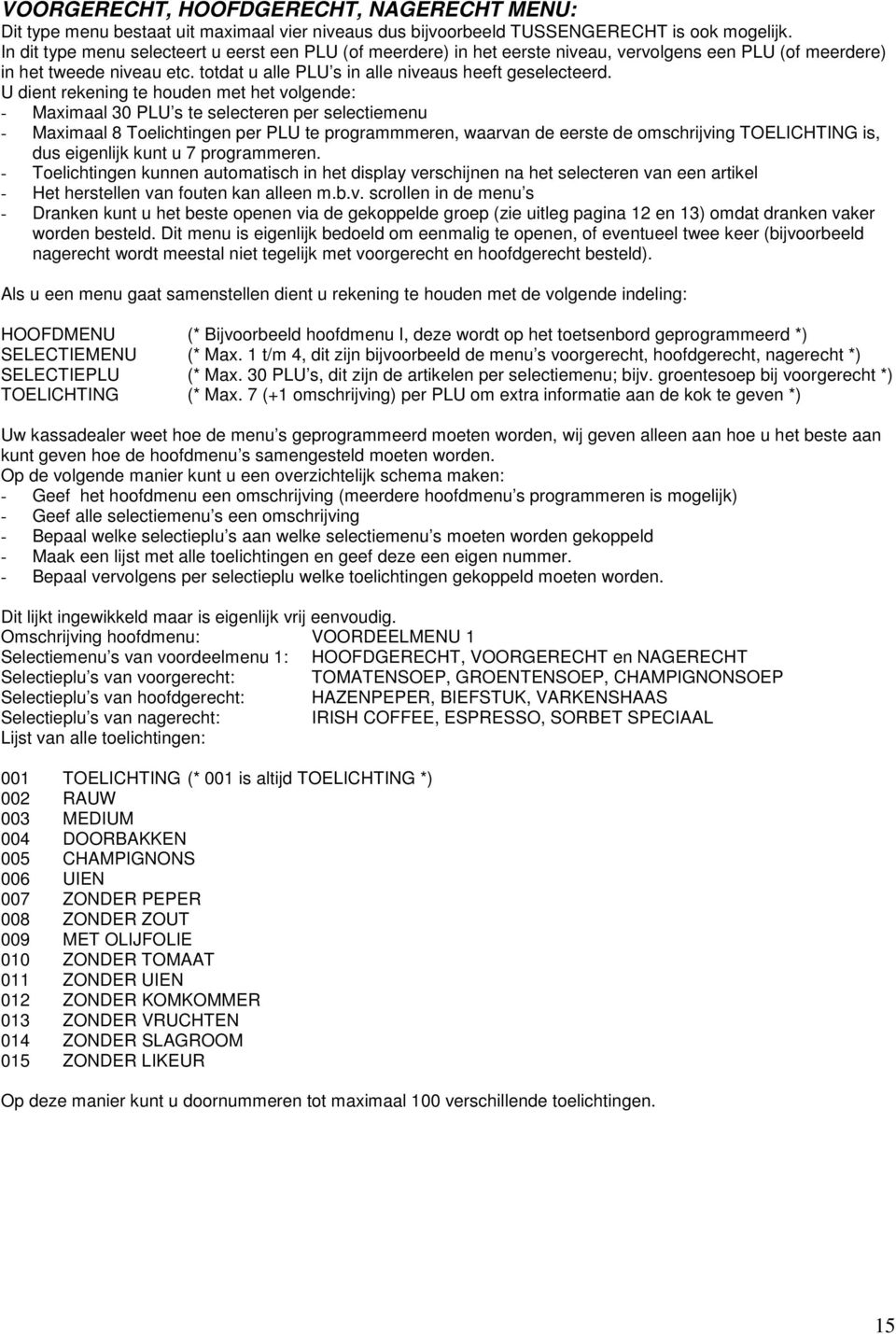
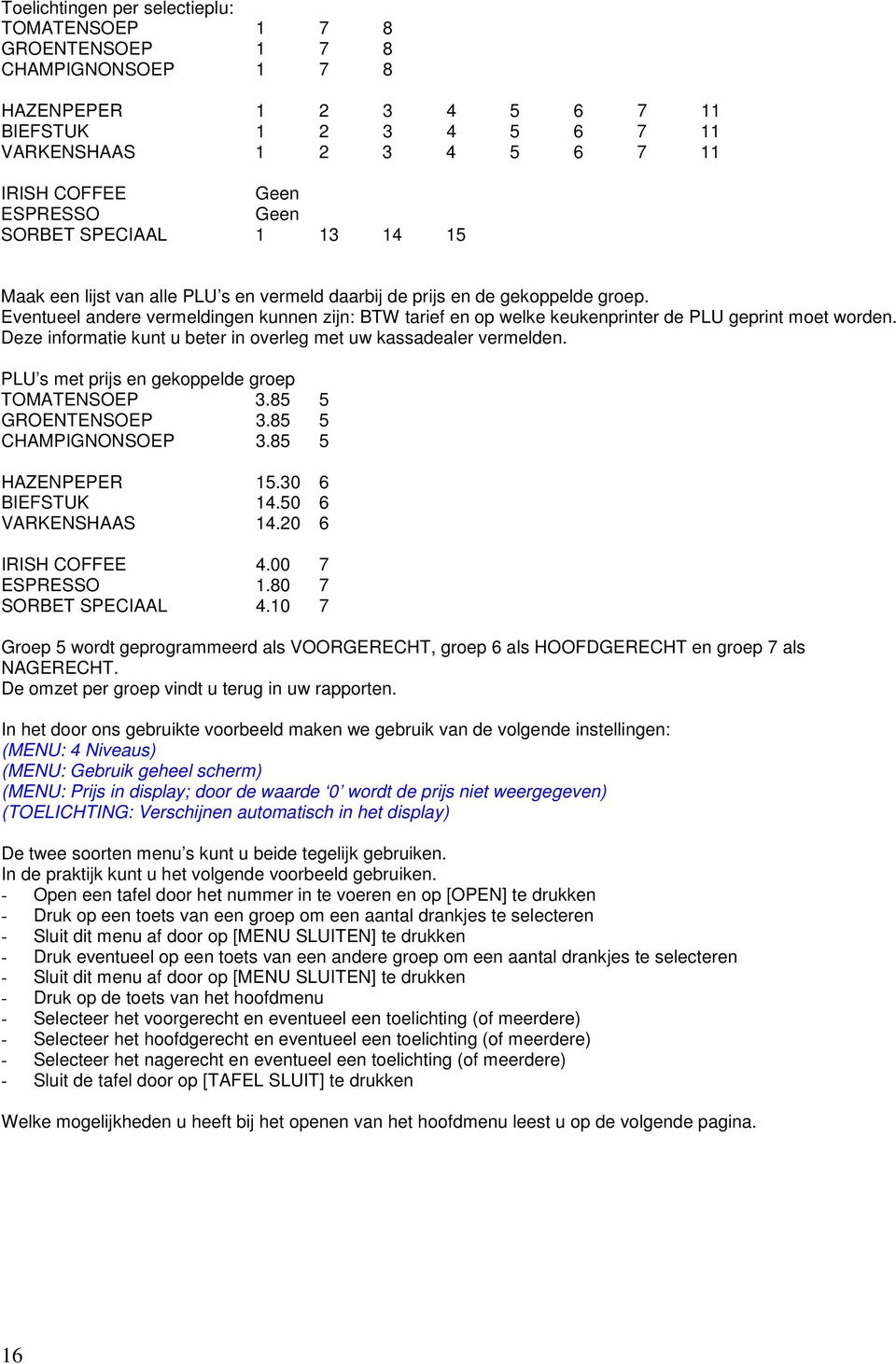
16 Toelichtingen per selectieplu: TOMATENSOEP 7 8 GROENTENSOEP 7 8 CHAMPIGNONSOEP 7 8 HAZENPEPER BIEFSTUK VARKENSHAAS IRISH COFFEE Geen ESPRESSO Geen SORBET SPECIAAL Maak een lijst van alle PLU s en vermeld daarbij de prijs en de gekoppelde groep. Eventueel andere vermeldingen kunnen zijn: BTW tarief en op welke keukenprinter de PLU geprint moet worden. Deze informatie kunt u beter in overleg met uw kassadealer vermelden. PLU s met prijs en gekoppelde groep TOMATENSOEP GROENTENSOEP CHAMPIGNONSOEP HAZENPEPER BIEFSTUK VARKENSHAAS IRISH COFFEE 4. 7 ESPRESSO.8 7 SORBET SPECIAAL 4. 7 Groep 5 wordt geprogrammeerd als VOORGERECHT, groep 6 als HOOFDGERECHT en groep 7 als NAGERECHT. De omzet per groep vindt u terug in uw rapporten. In het door ons gebruikte voorbeeld maken we gebruik van de volgende instellingen: (MENU: 4 Niveaus) (MENU: Gebruik geheel scherm) (MENU: Prijs in display; door de waarde wordt de prijs niet weergegeven) (TOELICHTING: Verschijnen automatisch in het display) De twee soorten menu s kunt u beide tegelijk gebruiken. In de praktijk kunt u het volgende voorbeeld gebruiken. - Open een tafel door het nummer in te voeren en op [OPEN] te drukken - Druk op een toets van een groep om een aantal drankjes te selecteren - Sluit dit menu af door op [MENU SLUITEN] te drukken - Druk eventueel op een toets van een andere groep om een aantal drankjes te selecteren - Sluit dit menu af door op [MENU SLUITEN] te drukken - Druk op de toets van het hoofdmenu - Selecteer het voorgerecht en eventueel een toelichting (of meerdere) - Selecteer het hoofdgerecht en eventueel een toelichting (of meerdere) - Selecteer het nagerecht en eventueel een toelichting (of meerdere) - Sluit de tafel door op [TAFEL SLUIT] te drukken Welke mogelijkheden u heeft bij het openen van het hoofdmenu leest u op de volgende pagina. 6
17 De volgende bestelling dient u in te voeren: 2 x Tomatensoep x Biefstuk (medium, met champignons, met uien) x Varkenshaas (met champignons) x Espresso x Sorbet speciaal (zonder likeur) OPENEN VAN HET HOOFDMENU - Voer het nummer van de tafel in en druk op [TAFEL OPEN] - Druk op de toets om het hoofdmenu te openen - In het display verschijnt het volgende: 2 3 VOORGERECHT TOMATENSOEP GROENTENSOEP CHAMPIGNONSOEP - Toets in [] om x TOMATENSOEP te registreren. - Druk op de [VOLGEND SELECTIE MENU] toets zodat het volgende selectiemenu verschijnt - In het display verschijnt het volgende: 2 3 HOOFDGERECHT HAZENPEPER BIEFSTUK VARKENSHAAS - Toets in [2] om x BIEFSTUK te registreren - Automatisch verschijnen de toelichtingen in het display - In het display verschijnt het volgende: TOELICHTING RAUW MEDIUM DOORBAKKEN CHAMPIGNONS UIEN ZONDER PEPER ZONDER ZOUT ZONDER UIEN 7
![CHAMPIGNONSOEP - Toets in [] om x TOMATENSOEP te registreren.](/docs-images/52/16093630/images/page_17.jpg "- Druk op de [VOLGEND SELECTIE MENU] toets zodat het volgende selectiemenu verschijnt - In het display verschijnt het volgende: 2 3 HOOFDGERECHT HAZENPEPER BIEFSTUK VARKENSHAAS - Toets in [2] om x")
18 - Toets in [2] om x MEDIUM te registreren - Toets in [4] om x CHAMPIGNONS te registreren - Toets in [5] om x UIEN te registreren - Druk op de toets [TOELICHTING] om het menu van de toelichtingen af te sluiten - In het display verschijnt het volgende: 2 x 3 HOOFDGERECHT HAZENPEPER BIEFSTUK VARKENSHAAS - Toets in [3] om x VARKENSHAAS te registreren - Automatisch verschijnen de toelichtingen in het display - In het display verschijnt het volgende: 2 3 TOELICHTING CHAMPIGNONS UIEN ZONDER PEPER - Toets in [] om x CHAMPIGNONS te registreren - Druk op de toets [TOELICHTING] om het menu van de toelichtingen af te sluiten - In het display verschijnt het volgende: 2 x 3 x HOOFDGERECHT HAZENPEPER BIEFSTUK VARKENSHAAS - Druk op de [VOLGEND SELECTIE MENU] toets zodat het volgende selectiemenu verschijnt - In het display verschijnt het volgende: 2 3 NAGERECHT IRISH COFFEE ESPRESSO SORBET SPECIAAL 8
![het display - In het display verschijnt het volgende: 2 3 TOELICHTING CHAMPIGNONS UIEN ZONDER PEPER - Toets in [] om x CHAMPIGNONS te registreren - Druk op de toets [TOELICHTING] om het menu van de](/docs-images/52/16093630/images/page_18.jpg "toelichtingen af te sluiten - In het display verschijnt het volgende: 2 x 3 x HOOFDGERECHT HAZENPEPER BIEFSTUK VARKENSHAAS - Druk op de [VOLGEND SELECTIE MENU] toets zodat het volgende selectiemenu")
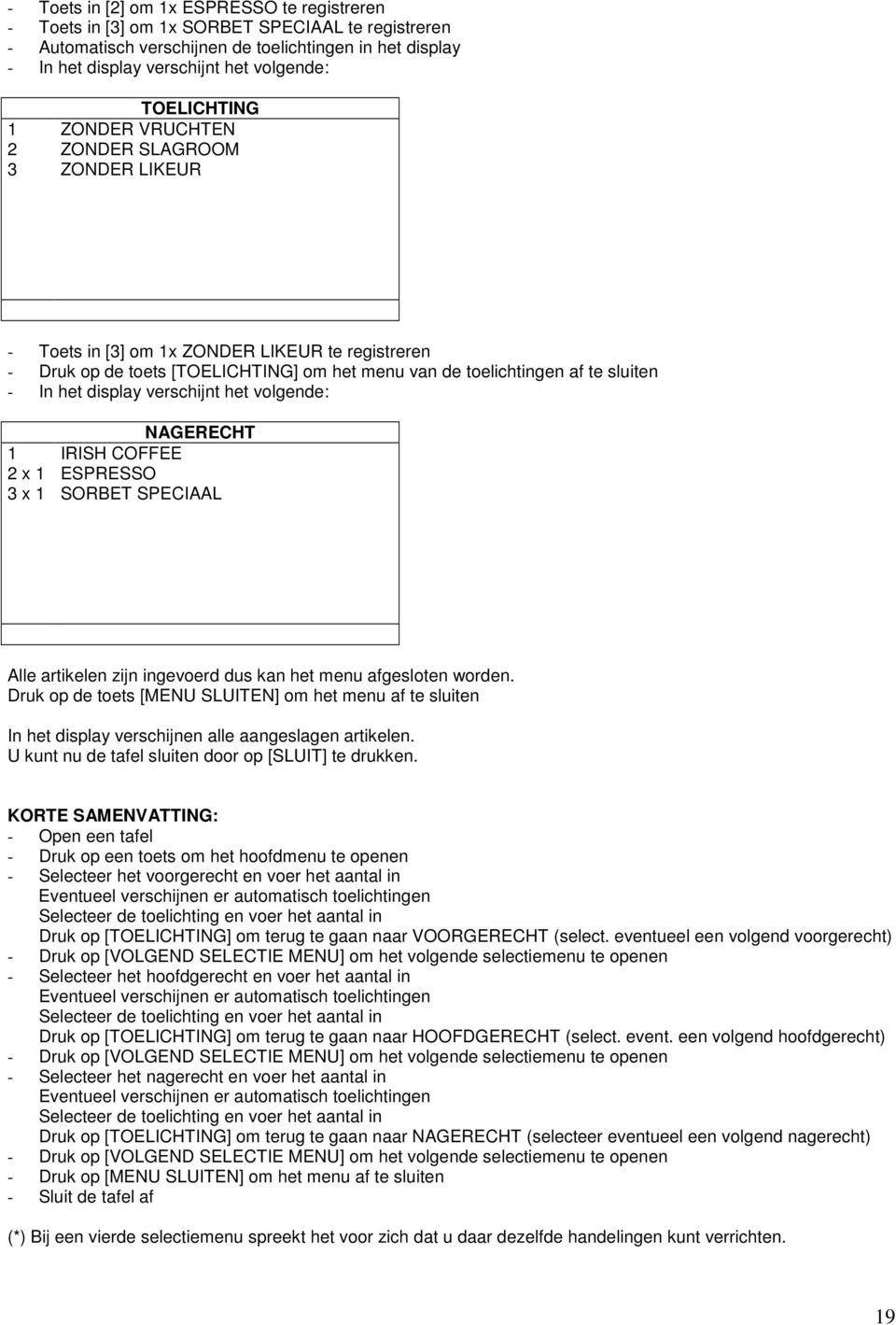
19 - Toets in [2] om x ESPRESSO te registreren - Toets in [3] om x SORBET SPECIAAL te registreren - Automatisch verschijnen de toelichtingen in het display - In het display verschijnt het volgende: 2 3 TOELICHTING ZONDER VRUCHTEN ZONDER SLAGROOM ZONDER LIKEUR - Toets in [3] om x ZONDER LIKEUR te registreren - Druk op de toets [TOELICHTING] om het menu van de toelichtingen af te sluiten - In het display verschijnt het volgende: 2 x 3 x NAGERECHT IRISH COFFEE ESPRESSO SORBET SPECIAAL Alle artikelen zijn ingevoerd dus kan het menu afgesloten worden. Druk op de toets [MENU SLUITEN] om het menu af te sluiten In het display verschijnen alle aangeslagen artikelen. U kunt nu de tafel sluiten door op [SLUIT] te drukken. KORTE SAMENVATTING: - Open een tafel - Druk op een toets om het hoofdmenu te openen - Selecteer het voorgerecht en voer het aantal in Eventueel verschijnen er automatisch toelichtingen Selecteer de toelichting en voer het aantal in Druk op [TOELICHTING] om terug te gaan naar VOORGERECHT (select. eventueel een volgend voorgerecht) - Druk op [VOLGEND SELECTIE MENU] om het volgende selectiemenu te openen - Selecteer het hoofdgerecht en voer het aantal in Eventueel verschijnen er automatisch toelichtingen Selecteer de toelichting en voer het aantal in Druk op [TOELICHTING] om terug te gaan naar HOOFDGERECHT (select. event. een volgend hoofdgerecht) - Druk op [VOLGEND SELECTIE MENU] om het volgende selectiemenu te openen - Selecteer het nagerecht en voer het aantal in Eventueel verschijnen er automatisch toelichtingen Selecteer de toelichting en voer het aantal in Druk op [TOELICHTING] om terug te gaan naar NAGERECHT (selecteer eventueel een volgend nagerecht) - Druk op [VOLGEND SELECTIE MENU] om het volgende selectiemenu te openen - Druk op [MENU SLUITEN] om het menu af te sluiten - Sluit de tafel af (*) Bij een vierde selectiemenu spreekt het voor zich dat u daar dezelfde handelingen kunt verrichten. 9
20 FOUTEN HERSTELLEN IN GEOPEND 4 NIVEAU MENU: Stel dat u tijdens het registreren er achter komt dat een fout is gemaakt. Het menu is nog niet afgesloten. Bijvoorbeeld: Op pagina 6 werd een bestelling doorgegeven van: 2 x TOMATENSOEP x BIEFSTUK (medium, met champignons, met uien) x Varkenshaas (met champignons) x Espresso x Sorbet speciaal (zonder likeur) Tijdens het invoeren van het laatste selectiemenu (nagerecht) veranderd de klant van gedachte en neemt x GROENTENSOEP i.p.v. van x TOMATENSOEP. Er moet dus een tomatensoep worden verwijderd en een groentensoep worden toegevoegd. Noteer eerst de bestelling van het nagerecht inclusief toelichtingen, maar sluit het menu NIET af. Druk een aantal keren op [VORIG SELECTIE MENU] totdat het selectiemenu VOORGERECHT in verschijnt. Verwijder TOMATENSOEP door in te toetsen [] en druk op [C] om het aantal te verwijderen Toets in [2] om x GROENTENSOEP te registreren. Als u het volgende selectiemenu wilt selecteren, drukt u op [VOLGEND SELECTIE MENU]. Als u klaar bent met het invoeren van alle artikelen, drukt u op [MENU SLUITEN] FOUTEN HERSTELLEN NADAT 4 NIVEAU MENU GESLOTEN IS: Stel dat wanneer het menu is afgesloten met [MENU SLUITEN] u erachter komt dat er een fout is gemaakt. Op pagina 6 staat een bestelling vermeld. Nadat het menu is afgesloten veranderd de klant van gedachte en wil graag de biefstuk zonder uien. De enige mogelijkheid (ook i.v.m de keukenprinter) om deze fout te herstellen is eerst de bestelling van biefstuk te verwijderen en daarna opnieuw biefstuk in te voeren. Het openen en wijzigen van het oude menu is niet mogelijk. U dient de volgende systeemvlaggen te programmeren: Na het indrukken van [FOUT] wordt stuk van het aangeslagen artikel afgehaald TAFEL: Scroll vanaf boven TAFEL: Scrollen is mogelijk Als de tafel nog niet gesloten is, kunt u BIEFSTUK selecteren door in te toetsen [2] en [SELECTEER IN MENU] en deze verwijderen door [] en [C] iin te toetsen. Als de tafel wel afgesloten is, moet u het tafelnummer invoeren en op [OPENEN] drukken. - Verwijder de BIEFSTUK zoals hierboven is aangegeven. Toelichtingen blijven in het scherm staan, maar zullen op de nota niet geprint worden. Nadat de tafel opnieuw geopend wordt zijn ook de toelichtingen uit het scherm verwijderd. - Toets in [] [MENU] zodat in het scherm VOORGERECHT verschijnt - Druk op de [VOLGEND SELECTIE MENU] toets om het selectiemenu HOOFDGERECHT te selecteren - Toets in [2] om x BIEFSTUK te registreren - Automatisch verschijnen de toelichtingen in het display - Toets in [2] om x MEDIUM] te registreren - Toets in [8] om x ZONDER UIEN te registreren - Druk op [TOELICHTING] om terug te gaan naar het selectiemenu HOOFDGERECHT - Sluit het menu door op [MENU SLUITEN] te drukken - Sluit de tafel door op [SLUITEN] te drukken (***) U hoeft niet in elk selectiemenu een keuze in te voeren. Met [VOLGEND SELECTIE MENU] gaat u naar het volgende selectiemenu. TOETSCODES: [HOOFDMENU] (* Toets op het toetsenbord om het hoofdmenu te openen *) [VOLGEND SELECTIE MENU] (* Selecteer het volgende selectiemenu *) [VORIG SELECTIE MENU] (* Selecteer het vorige selectiemenu *) [TOELICHTING] (* Verlaat het menu met de toelichtingen *) [MENU SLUITEN] (* Sluit het hoofdmenu af *) 2
21 2.7 Bediendes die door elkaar heen werken U kunt met meerdere bediendes tegelijk op één kassa werken. Elke bediende heeft een eigen toets die zij eerst moeten indrukken om zich aan te melden, daarna kunnen artikelen geregistreerd worden. Als de bediende een handeling moet verrichten die veel tijd kost, kan een andere bediende zich aanmelden en wordt de eerste bediende automatisch afgesloten nadat alle transacties zijn opgeslagen.als de eerste bediende zich weer aanmeld, kan deze verder gaan met registreren en afrekenen. Ook in een IRC netwerk kunt u met bediendes door elkaar heen werken. Een bediende kan zich bijvoorbeeld aanmelden op kassa # en artikelen registreren, daarna zich aanmelden op kassa #2, verder registreren en afrekenen. De verkoopgegevens worden van elke bediende automatisch via het IRC netwerk naar alle kassa s verzonden. Maximaal kunt u met 5 bediendes door elkaar heen op dezelfde kassa werken, maar in de praktijk wordt dit meestal beperkt tot hooguit bediendes die door elkaar heen werken. Als u ook gebruik wenst te maken van tafels en/of rekeningnummers van klanten, maak dit dan kenbaar aan uw kassadealer. I.v.m de indeling van het geheugen van de kassa is het wenselijk hiermee rekening te houden. In dit hoofdstuk ziet u hoe u een bediende kunt openen, een nota printen, het verplaatsen van verkoopgegevens naar het rekeningnummer van de klant en het afrekenen. BEDIENDE OP HET TOETSENBORD: Op drie manieren kunt u werken met bediendes die door elkaar heen werken. ) Alle bediendes zijn op het toetsenbord geprogrammeerd 2) Een bediende kan zich aanmelden door zijn/haar nummer in te toetsen en op de toets [BED. INT.#] te drukken 3) Een combinatie van ) en 2) ) Alle bediendes zijn op het toetsenbord geprogrammeerd. Dit betekent dat de bediende alleen maar op zijn/haar toets hoeft te drukken en vervolgens kan beginnen met registreren. Dit is alleen handig als u maximaal tot 2 bediendes op het toetsenbord programmeert. De toetsen van de bediendes gaan namelijk wel ten koste van andere toetsen op het toetsenbord (toetscodes 5, 52, 53, etc.). 2) Wanneer u bijvoorbeeld 2 tot 3 bediendes op dezelfde kassa wil laten werken (eventueel met meerdere kassa s in een netwerk) is het handiger om bediendes via een nummer zich te laten aanmelden en vervolgens op [BED. INT #] te drukken (Toetscode 5). 3) De meest voorkomende bediendes kunt u ook programmeren op het toetsenbord en een aantal anderen zouden zich via een nummer en de [BED. INT #] toets kunnen aanmelden. De bediendes op het toetsenbord zijn dan de bediendes die het vaakst registreren op de kassa. Het is aan te bevelen om direct na het afrekenen automatisch een bon te laten printen. Er is een mogelijkheid om achteraf een bon te printen maar dat is alleen mogelijk door het nummer van de bediende in te toetsen en op [NOTA] te drukken. De bediende moet zich dan NIET aanmelden m.b.v. de bediendetoets, omdat de nota gewist wordt als de bediende zich opnieuw aanmeld. Dit kan dus tot verwarring leiden. Er bestaat ook een mogelijkheid om de bon te printen voordat er wordt afgerekend, maar dan wordt de bediende na het printen van de bon automatisch afgesloten. Als de klant wil betalen moet de bediende zich opnieuw aanmelden en de transactie eindigen met bijvoorbeeld [KONTANT]. De voorkeur gaat dus eigenlijk uit naar het automatisch printen van de bon na het afrekenen. AANMELDEN, REGISTREREN EN AFREKENEN: In onderstaand voorbeeld wisselen twee bediendes elkaar af: [BEDIENDE TOETS ] Artikelen registreren [BEDIENDE TOETS 2] (* Bed. wordt automatisch afgesloten en de transacties worden opgeslagen *) Artikelen registreren [BEDIENDE TOETS ] (* Bed. 2 wordt automatisch afgesloten en de transacties worden opgeslagen *) Artikelen registreren (* U kunt zovaak wisselen van bediende als u zelf wilt *) [KONTANT] [BEDIENDE TOETS 2] Artikelen registreren [KONTANT] 2
22 AANMELDEN, REGISTREREN, AFREKENEN EN BON ACHTERAF: Als u toch een bon achteraf (op aanvraag van de klant) wilt printen, gaat dat als volgt: [BEDIENDE TOETS ] Artikelen registreren [BEDIENDE TOETS 2] (* Bed. wordt automatisch afgesloten en de transacties worden opgeslagen *) Artikelen registreren [BEDIENDE TOETS ] (* Bed. 2 wordt automatisch afgesloten en de transacties worden opgeslagen *) Artikelen registreren (* U kunt zovaak wisselen van bediende als u zelf wilt *) [KONTANT] [] [NOTA] (* Bediende print een nota achteraf voor de klant *) [BEDIENDE TOETS 2] Artikelen registreren [KONTANT] [2] [NOTA] (* Bediende 2 print een nota achteraf voor de klant *) U ziet dat de bediende zich niet opnieuw moet aanmelden, sterker nog als u dat wel doet wordt na het indrukken van de toets de vorige nota automatisch gewist en wordt geen nota geprint. De kassa gaat ervan uit dat wanneer u zich opnieuw aanmeld, u een nieuwe klant wilt helpen. REKENINGEN VAN KLANTEN: U kunt op twee manieren werken met rekeningen: ) Afrekenen met [OP REK] en de gegevens handmatig noteren eventueel met bonnummer. Als de klant betaald kunt u het bedrag invoeren, op [IN KAS] drukken en de manier van betalen kiezen. Handmatig dient u te noteren dat de rekening betaald is. 2) Artikelen verplaatsen naar een vast rekeningnummer en de gegevens opslaan. De klant kan na een bepaalde periode betalen en eventueel een nota krijgen van de rekening. Wanneer u gebruik wilt maken van vaste rekeningnummers, neem dan contact op met uw kassadealer i.v.m het aanmaken van rekeningnummers op uw kassa en het vermelden van de naam van de klant op de bon. 2) VAST REKENINGNUMMER: De volgende situaties kunnen zich vaak voordoen: Bijboeken, zoeken en nota printen Verplaatsen en nota printen Registreren, zoeken en verplaatsen Druk uw bediende toets in Druk op [SLUIT] Zoek met [] en [] naar de rekening Druk op [OPEN] Registreer event. nieuwe artikelen Druk op [NOTA] voor een overzicht Sluit af met [SLUIT] Druk uw bediende toets in Registreer artikelen Voer het nummer van de klant in Druk op [TRANSFER] Druk op [SLUIT] Contr. de gegevens in het display Voer klantnr. in en druk op [NOTA] Druk uw bediende toets in Registreer artikelen Druk 2 x op de [SLUIT] toets Zoek met [] en [] naar de rek. Druk uw bediende toets in Voer het nummer van de klant in Druk op [TRANSFER] BEDIENDENUMMER IN HET DISPLAY: REG 6/4/22 :36 Din U kunt met deze functie ogenblikkelijk zien welke bediendes zich aangemeld hebben en nog steeds aan het registreren zijn. In het voorbeeld hiernaast zijn de bediendes, 3, 4, 5 en 8 nog aan het registreren BON UIT 22
23 2.8 Gescheiden betalen Onder gescheiden betalen verstaan we dat het totaal bedrag door meerdere mensen betaald word. Er zijn drie verschillende situaties waarin men het totaal bedrag gescheiden kan betalen: ) Een direct aangeslagen bon in gelijke gedeeltes betalen 2) Een direct aangeslagen bon betalen naar keuze 3) Een tafelnota gescheiden betalen ) DIRECT AANGESLAGEN BON IN GELIJKE GEDEELTES BETALEN: Deze vorm van gescheiden betalen is erop gebaseerd dat iedereen een gelijke deel van de bon betaald of een aantal gelijke gedeeltes. Het is niet mogelijk een vrij bedrag in te voeren. Bijvoorbeeld: Een bon van 2, wordt betaald door 3 personen. Één persoon heeft echter geen geld, daarom besluit een andere persoon dit bedrag voor te schieten. Eerst zijn alle bedragen aangeslagen en afgerekend (bijv. met [KONTANT]). In het display staat nu het totaal bedrag vermeld ( 2,). Voer in hoeveel mensen de bon gedeeltelijk willen betalen (3 invoeren, ook al betaald één persoon voor een andere). Druk op de toets [DELING] Onderin het display verschijnt nu: KLANTEN /3 (* Totaal drie deelbetalingen *) TOTAAL 2. (* Totaal bedrag is 2, *) TOTAAL 4. (* Bedrag per deelbetaling is 4, *) Eerst betaald de persoon die alleen betaald. Toets in [] en druk op [TOTAAL] (* Klant betaald één gedeelte van het totaal bedrag *) Onderin het display verschijnt nu: KLANTEN /3 (* Totaal drie deelbetalingen *) TOTAAL 4. (* Bedrag per deelbetaling is 4, *) TOTAAL 4. (* Bedrag waarmee de klant betaald, veranderd tijdens invoeren *) Stel dat de klant betaald met,; voer dan in [][][][] en druk op [KONTANT] De kassa print nu een bon met daarop het te betalen bedrag en de wisselgeldberekening. Nu betaald de klant die voor zichzelf betaald en voor de andere persoon. Toets in [2] en druk op [TOTAAL] (* Klant betaald twee gedeeltes van het totaal bedrag *) Onderin het display verschijnt nu: KLANTEN 2/2 (* Totaal nog twee deelbetalingen; klant betaald beide *) TOTAAL 8. (* Totaal bedrag is 8, TOTAAL 8. (* Bedrag waarmee de klant betaald, veranderd tijdens invoeren *) Stel dat de klant betaald met 5,; voer dan in [5][][][] en druk op [KONTANT] De kassa print nu een bon met daarop het te betalen bedrag en de wisselgeldberekening. Het is ook mogelijk dat de persoon die ook voor de ander betaald twee bonnen wil, één voor zichzelf en één voor de andere klant zodat deze weet dat er nog betaald moet worden. Na het betalen van de eerste persoon (betaald alleen voor zichzelf), moet u de volgende handeling verrichten: [] [TOTAAL] (* Klant betaald één gedeelte van het totaal bedrag *) Onderin het display verschijnt nu: KLANTEN /2 (* Klant betaald één gedeelte van het totaal bedrag *) TOTAAL 4. (* Bedrag per deelbetaling is 4, *) TOTAAL 4. (* Bedrag waarmee de klant betaald, veranderd tijdens invoeren *) Voer het bedrag in waarmee de klant betaald en bereken het wisselgeld. De kassa print een bon voor de klant. In het display verschijnt nu: KLANTEN / (* Totaal nog één deelbetaling die deze klant betaald *) Voer het bedrag in waarmee de klant betaald en bereken het wisselgeld. De kassa print een bon voor de klant. 23
24 2) DIRECT AANGESLAGEN BON BETALEN NAAR KEUZE: Deze vorm van gescheiden betalen is erop gebaseerd dat elke klant kan bepalen welk artikel hij/zij wil afrekenen. Bijvoorbeeld: Het volgende is geregistreerd: 2 x COLA x SINAS x 7-UP [KONTANT] Stel dat de ene klant de 2 x COLA wil betalen en de andere klant de x SINAS en de x 7-UP. Toets nu in: [SCHEIDEN] [2] [X] [COLA] [SUB TTL] (* direct afrekenen met [KONTANT] kan ook *) [(voer het bedrag in waarmee de klant betaald)] [KONTANT] (* Let op: De bon wordt niet opnieuw afgerekend *) Toets nu in: [SCHEIDEN] [SINAS] [7-UP] [SUB TTL] (* direct afrekenen met [KONTANT] kan ook *) [(voer het bedrag in waarmee de klant betaald)] [KONTANT] Het is aan te bevelen om de eerste bon te laten printen op de kassa (met daarop alle produkten). De twee bonnen met daarop de deelbetalingen zijn voorzien van hetzelfde bonnummer; het apart betalen per klant wordt dus niet gezien als een aparte transactie. 3) TAFELNOTA GESCHEIDEN BETALEN: U kunt gasten die gegeten en gedronken hebben aan dezelfde tafel apart laten betalen. Set dat vier mensen zitten te eten aan een tafel en dat één persoon eerder moet vertrekken en wil afrekenen. - Voer het nummer van de tafel in (tafel NIET openen met de toets [OPEN]) - Druk op de toets [SCHEIDEN] - In het display verschijnen nu alle aangeslagen artikelen - Selecteer met de [] toets een artikel wat de klant wil afrekenen - Druk op de [UIT KAS] toets om één stuks van dit artikel af te boeken - Selecteer eventueel nog een artikel en boek weer af door op [UIT KAS] te drukken - Herhaal dit totdat alle artikelen afgeboekt zijn - Reken af (door bijv. op [KONTANT] te drukken) - Sluit de tafel door op [SLUITEN] te drukken (* U kunt ook nadat de klant heeft afgerekend; ook direct een andere klant laten afrekenen omdat de tafel nog geopend is *) 24
25 2.9 PLU menu (bakkerij functie) U kunt m.b.v. een gekoppelde groep menu verschillende broden koppelen en deze selecteren in een menu. Het voordeel van deze vorm van programmeren is dat u maximaal 3 artikelen kunt selecteren in een menu. Het nadeel is dat het programmeren vrij veel tijd vergt en dat het zelf programmeren (bijv. prijzen wijzigen) vrij moeilijk is. U kunt ook maximaal 5 verschillende PLU s programmeren onder dezelfde toets. Het voordeel van deze vorm van programmeren is dat u zelf eenvoudig programmeringen kunt wijzigen (bijv. prijzen). Het nadeel is dat er maximaal 5 verschillende PLU s te programmeren zijn onder dezelfde toets. In een bakkerij of soortgelijke situatie is dit meestal wel voldoende. Bij bakkerij functies gaan we ervan uit dat: - De bediendes door elkaar werken - Na het afrekenen automatisch een bon wordt geprint - Maximaal 5 verschillende PLU s onder dezelfde toets kunnen worden geprogrammeerd Als u ook rekeningnummers wilt gebruiken waarvan de gegevens worden opgeslagen in het geheugen van de kassa, moet u eerst contact opnemen met uw kassadealer i.v.m de indeling van het geheugen van de kassa. Het verschil tussen PLU prijs shift en PLU menu is dat u met PLU prijs shift alleen een andere prijs kunt selecteren van dezelfde PLU. Dit is bijvoorbeeld het geval tijdens Happy Hour. In het volgende voorbeeld gaan we uit van maximaal vier verschillende PLU s onder dezelfde toets. Omdat het printen van vier verschillende omschrijvingen op één toets niet mogelijk is, moeten de PLU s eigenlijk met elkaar te maken hebben. Dit hoeft niet, maar is wel wenselijk om het overzichtelijk te houden. Op het toetsenbord wordt een toets geprint met als omschrijving WITBROOD. De volgende PLU s worden onder de toets WITBROOD geplaatst: - HEEL GESNEDEN WIT - HEEL ONGESNEDEN WIT - HALF GESNEDEN WIT - HALF ONGESNEDEN WIT Er moeten vier extra toetsen op het toetsenbord worden geplaatst met als omschrijvingen: - HEEL GESNEDEN - HEEL ONGESNEDEN - HALF GESNEDEN - HALF ONGESNEDEN Deze toetsen kunt u ook voor andere artikelen gebruiken (BRUINBROOD, TARWEBROOD, VLOERBROOD, etc.). Normaal gesproken bestaat de meest linker rij van het toetsenbord uit de toetsen [BON OPVOER] en de PLU s t/m 6. Wanneer u gebruik maakt van 4 niveaus wordt automatisch het toetsenbord als volgt aangepast: BON PLU PLU 5 PLU 9 PLU 3 PLU 7 PLU 2 PLU 25 PLU 29 PLU 33 U ziet dat automatisch vier PLU s worden overgeslagen ; de standaard PLU is geprogrammeerd op het toetsenbord, de overige drie zijn te selecteren m.b.v. de PLU MENU toetsen 2 t/m 4. Het hele toetsenbord is automatisch veranderd; dat betekent dat wanneer u meer dan 99 PLU s wilt programmeren, u de eerste 4 PLU s moet reserveren voor het toetsenbord (4 x 99). Extra PLU s moet u boven de 4 programmeren en oproepen door het nummer in te toetsen en op de PLU toets te drukken. Het grote voordeel van PLU MENU is dat het exacte artikel op de klantenbon kan worden geprint. In uw rapporten ziet u ook precies hoeveel artikelen van elk niveau zijn verkocht, dus bijvoorbeeld het exacte aantal hele en halve broden. 25
26 Bij PLU Prijs Shift krijgt u een totalisering van de artikelen en van de omzet, dus kunt u nooit nagaan hoeveel hele en halve broden er verkocht zijn. U kunt maximaal vijf verschillende niveaus programmeren, dat kan te weinig zijn omdat bakkers ook vaak producten hebben als: per 3, per 5, per, etc. De PLU MENU toetsen t/m 5 worden alleen gebruikt om een andere PLU te selecteren; er wordt geen aparte omschrijving aan de toets verbonden. Het is daarom mogelijk om dezelfde toets vaker te programmeren maar met een andere omschrijving op het toetsenbord. Uw kassadealer weet hier meer van. Als u een lijst maakt met de verschillende PLU s dan dient u eerst vast te stellen hoeveel niveaus u maximaal wilt gebruiken en hoe u deze niveaus wilt indelen. Stel dat u vijf niveaus wilt gebruiken; uw indeling kan er dan als volgt uitzien: Artikel PLU MENU PLU MENU 2 PLU MENU 3 PLU MENU 4 PLU MENU 5 Heel gesneden Heel ongesneden Half gesneden Half ongesneden Per stuk Per 3 Per 5 Per Per 2 Witbrood Bruinbrood Krentenbollen Rozijnenbollen De PLU s dient u nu als volgt te programmeren (Alle PLU s vallen onder dezelfde groep; Groep ): No Omschrijving Prijs Groep Heel gesneden wit.5 2 Heel ongesneden wit. 3 Half gesneden wit.65 4 Half ongesneden wit Heel gesneden bruin.5 7 Heel ongesneden bruin. 8 Half gesneden bruin.65 9 Half ongesneden bruin.6 Krentenbol per stuk.3 2 Krentenbol per Krentenbol per Krentenbol per Krentenbol per Rozijnenbol per stuk.3 7 Rozijnenbol per Rozijnenbol per Rozijnenbol per Rozijnenbol per Op het toetsenbord worden de volgende toetsen geprogrammeerd: HEEL GESNEDEN (=PLU MENU ) HEEL ONGESNEDEN (=PLU MENU 2) HALF GESNEDEN (=PLU MENU 3) HALF ONGESNEDEN (=PLU MENU 4) PER STUK (=PLU MENU ) PER 3 (=PLU MENU 2) PER 5 (=PLU MENU 3) PER (=PLU MENU 4) PER 2 (=PLU MENU 5) Op het toetsenbord worden PLU MENU t/m 4 dubbel (2x) geprogrammeerd en PLU MENU 5 één keer. Op de layout (geprinte vel papier met alle toetsomschrijvingen) worden de omschrijvingen van de 9 toetsen allemaal geprint op een aparte toets. Maak zorgvuldig een schema van alle artikelen en bepaal hoeveel niveaus u wilt gebruiken. Des te meer niveaus, des te meer PLU s u moet reserveren voor het toetsenbord (2 niveaus=2, 3 niveaus=3, 4 niveaus=4 en 5 niveaus=5). 26
27 3. Storing Als er om een bepaalde reden een storing optreed en deze kunt u niet oplossen door bijvoorbeeld op [C], [OPHEF], [ANNULEER] of op [KONTANT] te drukken, dan moet u een zogenaamde halve reset uitvoeren. Deze halve reset kunt u vergelijken met een reset-knop op een PC; in beide gevallen wordt het systeem opnieuw opgestart en blijven de geprogrammeerde gegevens bewaard. Ook de verkoopgegevens blijven bewaard in de kassa. Wel is de laatst uitgevoerde handeling verwijderd omdat tijdens deze handeling de fout is opgetreden. HALVE RESET UITVOEREN: - Zet de sleutel in de sleutelstand P2 of S - Zet de kassa uit m.b.v. de schakelaar aan de rechterzijkant van de kassa - Wacht seconden en zet de kassa weer aan m.b.v. de schakelaar - Draai de sleutel terug van de sleutelstand P2 of S naar de sleutelstand R Draai de sleutel NIET terug naar een andere sleutelstand als de kassa nog niet is aangezet. U moet dus eerst de kassa aanzetten voordat u de sleutel terugdraait. Als u dit niet doet, wordt de halve reset niet goed uitgevoerd. 4. Papierrol Het installeren van de papierrol gaat als volgt: - Verwijder de bovenkap van de printer - Druk op de PUSH knop van één van beide printers zodat de printer open springt - Verwijder de oude papierrol - Knip het uiteinde van de papierrol recht af, scheur het uiteinde niet scheef af en voer het papier ook niet in door het uiteinde dubbel te vouwen. - Voer het uiteinde van het papier in de printer. De printer heeft een papiersensor en zal automatisch het papier door de printer heen voeren. - Het papier uiteinde wordt automatisch afgesneden - Plaats de printerkap op de kassa en let erop dat het papier uit de printer komt door het gat in de printerkap. U mag alleen speciaal thermisch papier gebruiken; dat is papier waarop aan één kant een waslaag is aangebracht. In deze waslaag wordt de informatie gebrand. Als u het papier andersom in de printer invoert, zal er niets geprint worden op het papier. Draai de rol om en probeer opnieuw. Ook als u geen thermisch papier gebruikt, maar normaal papier, zal er niets geprint worden omdat de printer geen informatie kan branden in papier zonder waslaag. Gebruik altijd thermisch papier, wanneer u een andere papiersoort gebruikt zal er schade ontstaan aan de printer. Gebruik altijd papier, wanneer er geen papier in de printer aanwezig is wordt de informatie in de printer zelf gebrand, en zal er schade ontstaan aan de printer. Wanneer een paarse strook zichtbaar wordt in het papier, is het papier bijna op en dient de rol vervangen te worden. Wacht niet totdat de rol helemaal op is omdat het uiteinde van het papier soms aan de as is vastgeplakt, deze as kan dan de ingang van de printer blokkeren en er kan schade ontstaan aan de printer. Als u bovenstaande richtlijnen niet opvolgt, bent u zelf aansprakelijk voor de schade die ontstaat aan de printer. Het thermische papier heeft een breedte van 57mm. 27
28 5. Electronisch journaal De ML-78 heeft een electronisch journaal als back-up van de journaalstrook. Deze strook wordt in het geheugen opgeslagen. In totaal kunt u ongeveer 2. regels opslaan. Het uitschakelen van het electronisch journaal is niet mogelijk, wel kunt u het electronisch journaal automatisch laten overschrijven als het bijna vol is. Als u het electronisch journaal niet automatisch laat overschrijven en als het bijna vol is krijgt u vanzelf een melding in uw display, u kunt doorgaan met registreren en even later het electronisch journaal verwijderen, printen of bewaren. Wanneer u doorgaat met registreren krijgt u vanzelf de melding dat het electronisch journaal vol is, u moet nu het electronisch journaal verwijderen, printen of bewaren om door te kunnen gaan met registreren. Als u het electronisch journaal automatisch laat overschrijven krijgt u deze melding niet. PRINTEN, BEWAREN EN VERWIJDEREN: - Zet de sleutel in de stand Z - Toets in [6] en druk op [ENTER] - In het display verschijnen de volgende opties: Print en verwijder 2 Bewaar en verwijder 3 Bewaar, print en verwijder 4 Verwijder Het electronisch journaal kan bewaard worden op een Compact ATA Flash Card (maximaal 6 Mb) en eventueel geopend worden op uw PC. Wanneer u het electronisch journaal wilt printen, dient u eerst te controleren of er genoeg papier aanwezig is in de printer omdat het printen van 2. regels nogal wat papier vraagt. Wanneer u het electronisch journaal wilt openen op uw PC, plaatst u de Compact ATA Flash Card in het slot voorin de ML-78. Het slot vindt u achter de beschermkap aan de voorkant van de kassa. Druk op [2] of [3] en druk op [ENTER] Het electronisch journaal wordt opgeslagen volgens: JXXXXXX.DAT met XXXXXX als datum (JJJJMMDD). Na het versturen van het electronisch journaal van de kassa naar de Compact ATA Flash Card, verwijderd u de kaart uit het slot en plaatst u de kaart in de speciale ATA Card Reader die aangesloten is op uw PC. Open een softwarepakket (bijvoorbeeld Word) en open het bestand vanaf de Compact ATA Flash Card. U kunt nu het electronisch journaal eventueel op uw harde schijf van uw PC bewaren en printen op de printer die aangesloten is op uw PC. Indien u het electronisch journaal niet wilt bewaren of printen, drukt u op [4] en daarna op [ENTER]. ZOEKEN IN ELECTRONISCH JOURNAAL: Er kunnen zich bepaalde situaties voordoen dat u gegevens moet opzoeken in het electronisch journaal - U wilt bijvoorbeeld de laatste paar transacties zien - U wilt gegevens controleren uit het electronisch journaal. Dit is handig wanneer bijvoorbeeld een klant belt met een vraag over de klantenbon. U vraagt informatie op uit het electronisch journaal en controleert de gegevens. Dit is alleen mogelijk als er nog geen Z-Rapport is gemaakt waarbij het bonnummer is gereset ( op ). Afhankelijk van een programmering van de kassa kunt u zoeken in het electronisch journaal in sleutelstand R of V. - Zet de sleutel in de stand R of V - Toets de maand, dag, uur en minuten in (MMDDUUMM) en druk op [BON NA] - Druk eventueel op [] of [] om terug of vooruit te scrollen in het electronisch journaal - Voer het aantal bonnen in wat geprint moet worden (bijv. 5) en druk nogmaals op [BON NA] - Als u geen bonnen wilt printen drukt u op [OPHEF] om de gegevens uit het display te verwijderen - U kunt nu eventueel de sleutel terugdraaien naar R of verder gaan met registreren. 28
29 6. Voorraad bijhouden U kunt van alle geprogrammeerde artikelen de voorraad bijhouden in de kassa. Deze voorraad kunt u invoeren bij de programmering van de PLU s (sleutel in P, selecteer 3 PLU S) of bij de PLU voorraad (sleutel in P, selecteer 8 PLU VOORRAAD). Het maakt echter geen verschil waar u de voorraad van de artikelen gaat invoeren. De volgende gegevens van de voorraad kunt u invoeren: ) Voorraad standaard De kassa geeft een waarschuwing als de voorraad lager wordt dan deze waarde 2) Voorraad nu Als u begint met voorraadbeheer, voert u hier de momentele voorraad in 3) Voorraad erbij Voer de voorraad in wanneer er nieuwe voorraad arriveert 4) Voorraad eraf Voer de voorraad in die afgeboekt wordt (bijv. verplaatsen naar ander filiaal) Vrijwel altijd zult u de voorraad van de PLU s (en niet van de Groepen) programmeren, omdat u veel meer PLU s kunt programmeren dan groepen en omdat u bij PLU s bijvoorbeeld een barcode kunt invoeren. U hoeft niet van alle artikelen de voorraad in te voeren als u dat niet wilt. U kunt per artikel (PLU) instellen of de voorraad moet worden bijgehouden of niet. VOORRAADBEHEER IN EEN IRC NETWERK: In een netwerk van meerdere kassa s moet u de voorraad invoeren in de kassa s met IRC nummer of 2. Als u voorraad invoert in een kassa met IRC nummer 3 of hoger, wordt de voorraad niet afgeboekt. De kassa met IRC nr. wordt gezien als de Master en de kassa met IRC nr.2 wordt gezien als de Sub-Master. Als één van beide kassa s uitvalt, kunt u nog altijd de voorraad invoeren in de andere kassa. De kassa s met IRC nr.3 of hoger halen automatisch informatie over de voorraad uit de Master of Sub-Master. Uw kassadealer zal u aangeven welke kassa welk IRC nummer heeft. VOORRAAD CONTROLEREN EN REGISTREREN: Als de voorraad lager wordt dan de standaard voorraad verschijnt in het display de melding: FOUT 52 CONTROLEER DE VOORRAAD U kunt het artikel toch registreren door in te toetsen [OPHEF] en daarna het artikel te scannen of in te drukken. Vaak als nieuwe voorraad arriveert wordt deze voorraad onmiddellijk in de schappen gelegd en pas later word de voorraad bijgewerkt in de kassa. Op deze manier kunt u bijvoorbeeld meldingen krijgen over te weinig voorraad. VOORRAAD INVOEREN: - Zet de sleutel in de stand P - Selecteer m.b.v. de [] toets de regel: 8 PLU VOORRAAD en druk op [ENTER] - In uw scherm verschijnt het volgende: No Omschrijving PLU PLU2 PLU3 PLU4 Etc. P PLU VOORRAAD Voorr.nu Voorr.st Voorr.erbij Voorr.eraf Als het - teken geplaatst is voor een voorraad i.p.v. het + teken is de voorraad negatief. M.b.v. de [] toets selecteert u de PLU waarvan u de voorraad wilt wijzigen M.b.v. de [] toets selecteert u welke voorraad u wilt wijzigen, voer de voorraad in en druk op [ENTER] Na het invoeren van alle voorraad draait u de sleutel terug naar de stand R 29
30 RAPPORTEN MET DAAROP VOORRAAD VERMELD: LIJST (): Voorraad van de PLU s geordend via hoofdgroepen (rapportnummer ) - Zet de sleutel in de stand X - Toets in [] en daarna op [ENTER] om het X rapport te selecteren - Toets in [2] en daarna op [ENTER] om VOORRAAD te selecteren - In het display verschijnen nu een aantal rapporten; druk op [PAGE UP] om andere rapporten te kunnen selecteren - Toets nu in [][][] en druk op [ENTER] - Druk op [ENTER] en nogmaals op [ENTER] om alle hoofdgroepen (-99) te selecteren - (** U kunt zelf ook een bereik aangeven bijv. [] [ENTER] en [][] [ENTER] voor de hoofdgroepen t/m **) - Druk op [PRINT] om de lijst te kunnen printen - De kassa print nu een lijst met daarop alle PLU s geordend via de gekoppelde hoofdgroep - In dit voorbeeld dus LEVERANCIER A (hoofdgroep ) en LEVERANCIER B (hoofdgroep 2) - Per hoofdgroep staan de PLU s vermeld met voorraad nu, voorraad erbij en voorraad eraf - Helemaal onderaan staat nog een totalisering vermeld van alle voorraden LIJST (2): Voorraad van de PLU s (rapportnummer 4) - Zet de sleutel in de stand X - Toets in [] en daarna op [ENTER] om het X rapport te selecteren - Toets in [2] en daarna op [ENTER] om VOORRAAD te selecteren - In het display verschijnen nu een aantal rapporten; druk op [PAGE UP] om andere rapporten te kunnen selecteren - Toets nu in [][][4] en druk op [ENTER] - Druk op [ENTER] en nogmaals op [ENTER] om alle PLU s (-5) te selecteren - (** U kunt zelf ook een bereik aangeven bijv. [] [ENTER] [][][] [ENTER] voor de PLU s t/m **) - Druk op [PRINT] om de lijst te kunnen printen - De kassa print nu een lijst met daarop alle PLU s - Per PLU staat voorraad nu, voorraad erbij en voorraad eraf vermeld LIJST (3): PLU s geordend per hoofdgroep waarvan de voorraad te laag is (rapportnummer 2) - Zet de sleutel in de stand X - Toets in [] en daarna op [ENTER] om het X rapport te selecteren - Toets in [2] en daarna op [ENTER] om VOORRAAD te selecteren - In het display verschijnen nu een aantal rapporten; druk op [PAGE UP]en nogmaals op [PAGE UP] om andere rapporten te kunnen selecteren - Toets nu in [][2][] en druk op [ENTER] - Druk op [ENTER] en nogmaals op [ENTER] om alle hoofdgroepen (-99) te selecteren - (** U kunt zelf ook een bereik aangeven bijv. [] [ENTER] en [][] [ENTER] voor de hoofdgroepen t/m **) - Druk op [PRINT] om de lijst te kunnen printen - De kassa print nu een lijst met daarop alle PLU s geordend via de gekoppelde hoofdgroep - In dit voorbeeld dus LEVERANCIER A (hoofdgroep ) en LEVERANCIER B (hoofdgroep 2) - Per hoofdgroep staan de PLU s vermeld met voorraad nu en voorraad standaard - Onder elke PLU kunt u invullen hoeveel er besteld moeten worden LIJST (4): PLU s waarvan de voorraad te laag is (rapportnummer 24) - Zet de sleutel in de stand X - Toets in [] en daarna op [ENTER] om het X rapport te selecteren - Toets in [2] en daarna op [ENTER] om VOORRAAD te selecteren - In het display verschijnen nu een aantal rapporten; druk op [PAGE UP] en nogmaals op [PAGE UP]om andere rapporten te kunnen selecteren - Toets nu in [][2][4] en druk op [ENTER] - Druk op [ENTER] en nogmaals op [ENTER] om alle PLU s (-5) te selecteren - (** U kunt zelf ook een bereik aangeven bijv. [] [ENTER] [][][] [ENTER] voor de PLU s t/m **) - Druk op [PRINT] om de lijst te kunnen printen - De kassa print nu een lijst met daarop alle PLU s - Per PLU staat de voorraad nu en de voorraad standaard vermeld - Onder elke PLU kunt u invullen hoeveel er besteld moeten worden Op de volgende pagina staan voorbeelden weergegeven van geprinte rapporten. 3
31 Rapportnummer Rapportnummer 4 Rapportnummer 2 Rapportnummer 24 PLU s waarvan de standaard voorraad de waarde heeft, worden niet geprint. De minimum voorraad moet altijd een waarde van of hoger hebben, anders wordt deze niet geprint. 3
32 7. Statiegeld Elke PLU met statiegeld wordt gekoppeld aan een tabel en in die tabel wordt het statiegeldbedrag aangegeven en wordt er doorverwezen naar een PLU. Deze PLU krijgt alleen als omschrijving STATIEGELD.U hoeft dus niet allemaal extra PLU s aan te maken en deze koppelen. U kunt via de tabel maximaal 2 statiegeld PLU s programmeren. BIJVOORBEELD: PLU heeft een statiegeld bedrag van. PLU2 heeft een statiegeld bedrag van.2 PLU3 heeft een statiegeld bedrag van.3 PLU4 heeft een statiegeld bedrag van. (*) PLU krijgt als omschrijving STATIEGELD; Groep 5 is statiegeld - Zet de sleutel in de stand P - Selecteer met de [] toets de regel 3 PLU S en druk op [ENTER] - Voer de volgende PLU s in: No Omschrijving PLU PLU2 PLU3 PLU4 P PLU S Gekopp.tabel 2 3 Gekoppelde groep STATIEGELD 5 - Zet de sleutel in de stand P - Selecteer met de [] toets de regel 23 GEKOPPELDE PLU en druk op [ENTER] - Voer de volgende codes in: No 2 3 P GEKOPPELDE PLU Code Aantal Prijs Zet de sleutel terug in de stand R Stel dat PLU een vaste prijs heeft van,. Wanneer u nu deze plu registreert en u drukt op [KONTANT] zal een bon geprint worden met daarop het volgende: PLU. STATIEGELD. AANTAL KONTANT. Alle statiegeld bedragen worden opgeteld in groep 5 zodat u in uw Z-Rapport bij groep 5 vermeld ziet staan wat het totaal bedrag aan ontvangen statiegeld is. Statiegeld wat u teruggeeft aan de klant kunt u op twee manieren programmeren. ) Programmeer een aparte groep (bijv. 6) en programmeer VLAG 2 #2= (Vlag van de groep; geen systeemvlag). Wanneer u een bedrag aanslaat op deze groep is het bedrag automatisch negatief. 2) Programmeer een aparte PLU en programmeer VLAG 2 #2= (Vlag van de PLU; geen systeemvlag). Wanneer u een bedrag aanslaat op deze PLU is het bedrag automatisch negatief. U kunt deze PLU koppelen aan een aparte groep (STATIEGELD -) of aan dezelfde groep als STATIEGELD + Als u de PLU aan dezelfde groep koppelt zullen de negatieve en positieve bedragen gelijk verrekend worden. 32
33 8. Rapporten printen Om rapporten te kunnen printen moet u de volgende toetsen gebruiken; De codes vindt u terug op het toetsenbord. ENTER Bevestigt een selectie die u heeft gemaakt en voert daarna de opdracht uit ESC U gaat een selectiescherm terug PAGE UP Selecteert een volgend scherm met te selecteren rapporten. Wordt ook gebruikt bij kasdeclaratie PAGE DOWN Selecteert een vorig scherm met te selecteren rapporten. Wordt ook gebruikt bij kasdeclaratie COPY Om rapporten te verzamelen en daarna te printen DESIGN Laat de rapporten in het display zien die geselecteerd zijn om te printen PRINT Print het geselecteerde rapport of rapporten SEARCH Laat het geselecteerde rapport in het display zien PASTE Om kasdeclaratie te beginnen en te eindigen DEL Wordt gebruikt om te beginnen en eindigen met verzamelen van verkoopgegevens in een netwerk INS Print het geselecteerde rapport op een extern aangesloten 8 kolom printer (print dus niet intern) OPHEF Om verder te kunnen printen als het papier op is BON OPVOER Druk één van beide toetsen 2 tot 5 seconden in om te stoppen met printen C Verwijderd een verkeerd ingevoerde waarde in het display -9 Met deze toetsen kunt u een rapport selecteren uit een rapport menu en Om een bepaalde instelling te selecteren en Worden gebruikt bij kasdeclaratie WRT Stuurt een rapport naar de Compact ATA Flash Card De ML-78 heeft twee sleutelstanden die te maken hebben met rapporten: X en Z. Een X-Rapport is een rapport wat geprint wordt zonder dat de verkoopgegevens gereset worden. Als u na het printen van een X-Rapport verder gaat met registreren wordt de omzet van de nieuwe registratie opgeteld bij de omzet die u geprint heeft. Een Z-Rapport is een rapport wat geprint wordt en wat de verkoopgegevens reset. Als u na het printen van een Z- Rapport verder gaat met registreren is de oude omzet gewist en worden alle verkoopgegevens op gezet. De X en Z rapporten zijn ook nog eens opgedeeld in de X-Rapporten t/m 5 en de Z-Rapporten t/m 5. Met een voorbeeld kunnen wij u duidelijk maken wat het verschil is tussen de rapporten. Maandag: 9: U begint met registreren 3: U print een X-Rapport omdat u de omzet van de morgen wilt zien (hoeft u niet te printen) 8: U print een Z-Rapport zodat u de omzet van de hele dag kunt zien (aan te raden om wel te printen) Dinsdag t/m Vrijdag: 9: U begint met registreren 3: U print een X-Rapport omdat u de omzet van de morgen wilt zien (hoeft u niet te printen) 8: U print een Z-Rapport zodat u de omzet van de hele dag kunt zien (aan te raden om wel te printen) 8: U print een X2-Rapport zodat u de omzet van alle dagen kunt zien (hoeft u niet te printen) Zaterdag: 9: U begint met registreren 3: U print een X-Rapport omdat u de omzet van de morgen wilt zien (hoeft u niet te printen) 8: U print een Z-Rapport zodat u de omzet van de hele dag kunt zien (aan te raden om wel te printen) 8: U print een Z2-Rapport zodat u de omzet van de week kunt zien (aan te raden om dit rapport wel te printen) Een X2-Rapport telt de verkoopgegevens van alle Z-Rapporten op zonder deze te resetten Een Z2-Rapport telt de verkoopgegevens van alle Z-Rapporten op en reset deze (alle verkoopgegevens worden op gezet). Op de laatste zaterdag van de maand kunt u bijvoorbeeld een Z3-Rapport printen nadat u eerst een Z en een Z2- Rapport heeft geprint. Het Z3-Rapport telt de verkoopgegevens van de Z2-Rapporten (per week) op en reset de verkoopgegevens. LET OP! Als u op een zaterdag geen Z-Rapport print maar gelijk een Z2-Rapport, wordt de omzet van de zaterdag er niet bij opgeteld. De omzet van de zaterdag wordt dan opgeteld in het eerst volgende Z2-Rapport. 33
34 8. Rapport selecteren Op de vorige pagina is het verschil uitgelegd tussen een X en een Z rapport. - Zet de sleutel in de stand X of Z - In het display verschijnt (bijv. Z): Z CAISSIERE 3/5/22 : Vri Z TOTAAL (DAG RAPPORT) 2 Z2 TOTAAL (PERIODE ) 3 Z3 TOTAAL (PERIODE 2) 4 Z4 TOTAAL (PERIODE 3) 5 Z5 TOTAAL (PERIODE 4) 6 JOURNAAL PRINTEN U selecteert een Z-Rapport. Dit is het rapport wat u dagelijks print Dit rapport kunt u bijvoorbeeld aan het eind van de week printen Dit rapport kunt u bijvoorbeeld aan het eind van de maand printen Dit rapport kunt u bijvoorbeeld aan het eind van het kwartaal printen Dit rapport kunt u bijvoorbeeld aan het eind van het jaar printen Zie hoofdstuk 5. op pagina 27 over het electronisch journaal - Selecteer een rapport door het nummer in te voeren (-6) en druk op [ENTER] - In het display verschijnt nu: Z CAISSIERE 3/5/22 : Vri U selecteert een Z-Rapport. VERKOOP 2 VOORRAAD 3 TABEL 4 TRAINING 5 RAPPORT TELLER RESETTEN U kunt rapporten selecteren m.b.t. allerlei financiële gegevens U kunt rapporten selecteren m.b.t. voorraadgegevens U kunt meerdere rapporten tegelijk printen m.b.v. een rapporttabel U kunt rapporten selecteren m.b.t. allerlei training verkoopgegevens Het nummer van het rapport wordt gereset (op gezet) (*) Wanneer u op [ESC] drukt gaat u terug naar het vorige scherm (*) Kasdeclaratie is nu ook mogelijk, zie hoofdstuk Selecteer een rapport door het nummer in te voeren (-4) en druk op [ENTER] 8.. Verkoop rapporten Wanneer u in het vorige scherm [] indrukt en daarna op [ENTER] verschijnt in het display: VOLLEDIG RAPPORT 2 TRANSACTIE RAPPORT 3 GELD IN LADE TOTAAL 4 UURRAPPORT 5 KLANTEN TOTAAL 6 GROOT TOTAAL INDIVIDUEEL CAISS. 2 ALLE CAISSIERES 6 INDIVIDUEEL BED. 7 ALLE BEDIENDES [PAGE UP] [PAGE UP] [PAGE UP] [PAGE DOWN] [PAGE DOWN] [PAGE DOWN] 2 GROEP SHIFT 22 GROEP SHIFT TOTAAL 23 GROEP HOOFDGROEP 24 GROEP HOOFDGR. TTL 25 GROEP TOTAAL 26 GROEP LAATSTE 34 [PAGE UP] [PAGE DOWN] 3 PLU HOOFDGROEP 32 PLU HOOFDGROEP 2 33 PLU HOOFDGROEP TTL 34 PLU HOOFDGROEP 2 TTL 35 GEKOPP. GROEP PLU 36 GEKOPP. GROEP PLU TTL 37 PLU TOTAAL 38 PLU LAATSTE [PAGE UP] [PAGE DOWN] 4 ALLE TAFEL 42 ALLE TAFEL PUNTEN
35 De rapporten t/m 6 verschijnen in uw display. Als u op [PAGE UP] drukt verschijnen de rapporten en 2 Als u daarna weer op [PAGE DOWN] drukt verschijnen de rapporten t/m 6 weer. Met [PAGE UP] selecteert u een volgend scherm met te selecteren rapporten Met [PAGE DOWN] selecteert u een vorig scherm met te selecteren rapporten Met [ESC] gaat u terug naar het scherm met de rapporten t/m 4 (VERKOOP t/m TRAINING) Als een X vermeld staat voor een rapport, kunt u dit rapport niet printen. Meestal kunt u dit rapport alleen maar printen in een andere sleutelstand.ook kan het zijn dat dit rapport geblokkeerd is m.b.v. de X,Z Level Tabel en Level Tabel. - Selecteer een rapport door het nummer in te voeren (-42) en druk op [ENTER] - In het display verschijnt nu het door u geselecteerde rapport - U heeft nu de volgende mogelijkheden: ESC COPY PRINT WRT U gaat terug naar het vorige scherm zonder het geselecteerde rapport te printen of te bewaren Het geselecteerde rapport wordt in het geheugen bewaard en u gaat terug naar het vorige scherm zodat u nog een rapport kunt selecteren. Zo kunt u meerdere rapporten tegelijk printen. Het geselecteerde rapport (of meerdere rapporten) worden geprint Het geselecteerde rapport (of meerdere rapporten) worden bewaard op de ATA Flash Card Druk op één van bovenstaande toetsen om het geselecteerde rapport te bewaren of te printen Voorraad rapporten Wanneer u in het scherm op pagina 33 [2] indrukt (VOORRAAD) en daarna op [ENTER] verschijnt in het display: GROEP SHIFT 2 GROEP HOOFDGROEP 3 GROEP TOTAAL PLU HOOFDGROEP 2 PLU HOOFDGROEP 2 3 GEKOPP. GROEP PLU 4 PLU TOTAAL 2 PLU HOOFDGROEP BST 22 PLU HOOFDGROEP 2 BST 23 GEKOP. GROEP PLU BST 24 PLU TOTAAL BST [PAGE UP] [PAGE DOWN] [PAGE UP] [PAGE DOWN] De rapporten t/m 3 verschijnen in uw display. Als u op [PAGE UP] drukt verschijnen de rapporten t/m 4 Als u daarna weer op [PAGE DOWN] drukt verschijnen de rapporten t/m 3 weer. Met [PAGE UP] selecteert u een volgend scherm met te selecteren rapporten Met [PAGE DOWN] selecteert u een vorig scherm met te selecteren rapporten Met [ESC] gaat u terug naar het scherm met de rapporten t/m 4 (VERKOOP t/m TRAINING) Als een X vermeld staat voor een rapport, kunt u dit rapport niet printen. Meestal kunt u dit rapport alleen maar printen in een andere sleutelstand. Ook is het mogelijk dat dit rapport geblokkeerd is m.b.v. de X,Z Level Tabel en Level Tabel. - Selecteer een rapport door het nummer in te voeren (-24) en druk op [ENTER] - In het display verschijnt nu het door u geselecteerde rapport - U heeft nu de volgende mogelijkheden: ESC COPY PRINT WRT U gaat terug naar het vorige scherm zonder het geselecteerde rapport te printen of te bewaren Het geselecteerde rapport wordt in het geheugen bewaard en u gaat terug naar het vorige scherm zodat u nog een rapport kunt selecteren. Zo kunt u meerdere rapporten tegelijk printen. Het geselecteerde rapport (of meerdere rapporten) worden geprint Het geselecteerde rapport (of meerdere rapporten) worden bewaard op de ATA Flash Card Druk op één van bovenstaande toetsen om het geselecteerde rapport te bewaren of te printen. 35
36 8..3 Tabel rapporten Via een rapporttabel kunt u maximaal 8 rapporten achter elkaar laten printen (in totaal 8 verschillende rapporttabellen). Op de volgende pagina staan alle codes vermeld van alle rapporten. Deze codes kunt u invoeren in de rapporttabel onder CODE, CODE 2, etc. t/m CODE 8. De tabel wordt geselecteerd door het nummer van de tabel (onder No) in te voeren en op [ENTER] te drukken. In het onderstaande voorbeeld worden twee rapporttabellen samengesteld. - Zet de sleutel in de stand P - Selecteer met de [] toets de regel: 25 RAPPORTTABEL - Druk op [ENTER] - In het display verschijnt nu het overzicht met de rapporttabellen - Rapporttabel bestaat uit de rapportcodes (zie volgende pagina):, 7 en 37 - Rapporttabel 2 bestaat uit de rapportcodes (zie volgende pagina): 3,4 en 24 - Programmeer de tabel als volgt: No Code 3 Code Code P RAPPORTTABEL Code 4 Code 5 Code 6 Code 7 Code 8 - Met de toetsen [],[],[] en [] selecteert u een ander veld. - Voer de waardes in en bevestig elke waarde door op [ENTER] te drukken - Draai na het programmeren de sleutel naar de stand X of Z - Selecteer een X-X5 of Z-Z5 rapport - Wanneer u in het scherm op pagina 33 [3] indrukt (TABEL) en daarna op [ENTER] verschijnt in het display een mededeling dat u het tabelnummer moet invoeren. In het bovenstaande voorbeeld kunt u kiezen uit [] of [2] - Voer het nummer in van de tabel die u wilt printen ( t/m 8) en druk op [ENTER] - In het display verschijnt een overzicht met daarin de geprogrammeerde rapporten van de rapporttabel - U heeft nu de volgende mogelijkheden: ESC COPY PRINT WRT U gaat terug naar het vorige scherm zonder de geselecteerde rapporten te printen of te bewaren Het geselecteerde rapport wordt in het geheugen bewaard en u gaat terug naar het vorige scherm zodat u nog een rapport kunt selecteren. Zo kunt u meerdere rapporten tegelijk printen. De geselecteerde rapporten worden geprint De geselecteerde rapporten worden bewaard op de Compact ATA Flash Card Druk op één van bovenstaande toetsen om de geselecteerde rapporten te bewaren of te printen. 36
37 CODE OMSCHRIJVING V/H RAPPORT SLEUTEL Volledig verkoop rapport (groepen en financieël) X en Z 2 Volledig transactie totaal verkoop rapport Alleen X 3 Geld in lade totaal verkoop rapport X en Z 4 Geld in lade totaal verkoop rapport X en Z 5 Uurrapport netto totaal verkoop rapport X en Z 6 NRGT (groot totaal) verkoop rapport X en Z Individuele Caissiere verkopen rapport X en Z 2 Alle Caissieres verkopen rapport Alleen X 6 Individuele Bediendes verkopen rapport Alleen X 7 Alle Bediendes verkopen rapport X en Z 2 Groepen Shift verkopen rapport Alleen X 22 Groepen Shift totaal verkopen rapport Alleen X 23 Groepen Hoofdgroepen verkopen rapport Alleen X 24 Groepen Hoofdgroepen totaal verkopen rapport Alleen X 25 Groepen totaal verkopen rapport Alleen X 26 Groepen met datum laatste verkopen rapport X en Z 3 PLU Hoofdgroep verkopen rapport Alleen X 32 PLU Hoofdgroep 2 verkopen rapport Alleen X 33 PLU Hoofdgroep totaal verkopen rapport Alleen X 34 PLU Hoofdgroep 2 totaal verkopen rapport Alleen X 35 Gekoppelde Groep PLU verkopen rapport Alleen X 36 Gekoppelde Groep PLU totaal verkopen rapport Alleen X 37 PLU totaal verkopen rapport X en Z 38 PLU met datum laatste verkopen rapport X en Z 4 Alle gasten/tafels verkopen rapport X en Z 42 Alle gasten/tafels punten verkopen rapport X en Z Groepen Shift voorraad rapport Alleen X 2 Groep Hoofdgroep voorraad rapport Alleen X 3 Groepen totaal voorraad rapport X en Z PLU Hoofdgroep voorraad rapport Alleen X 2 PLU Hoofdgroep2 voorraad rapport Alleen X 3 Gekoppelde groep PLU voorraad rapport Alleen X 4 PLU totaal voorraad rapport X en Z 2 PLU Hoofdgroep Bestellijst Alleen X 22 PLU Hoofdgroep 2 Bestellijst Alleen X 23 Gekoppelde groep PLU Bestellijst Alleen X 24 PLU totaal bestellijst Alleen X 5 Training volledig verkopen rapport X en Z 52 Training volledig transacties totaal rapport Alleen X 53 Training Geld in lade rapport X en Z 54 Training Uurverkopen netto totaal rapport X en Z 55 Training Klanten totaal rapport X en Z 56 Training NRGT (groot totaal) totaal rapport X en Z 6 Training Individuele Caissieres verkopen rapport X en Z 62 Training Alle Caissieres verkopen rapport Alleen X 66 Training Individuele Bediendes verkopen rapport Alleen X 67 Training Alle Bediendes verkopen rapport X en Z 7 Training Groep Shift verkopen rapport Alleen X 72 Training Groep Shift totaal verkopen rapport Alleen X 73 Training Groep Hoofdgroep verkopen rapport Alleen X 74 Training Groep Hoofdgroep totaal rapport Alleen X 75 Training Groepen totaal rapport Alleen X 76 Training Groepen met datum laatste verkoop rapport X en Z 8 Training PLU Hoofdgroep verkopen rapport Alleen X 82 Training PLU Hoofdgroep2 verkopen rapport Alleen X 83 Training PLU Hoofdgroep totaal rapport Alleen X 84 Training PLU Hoofdgroep2 totaal rapport Alleen X 85 Training Gekoppelde Groep PLU verkopen rapport Alleen X 86 Training Gekoppelde Groep PLU totaal rapport Alleen X 87 Training PLU totaal rapport X en Z 88 Training PLU met laatste datum verkoop rapport X en Z 9 Training Alle Gasten/Tafels verkopen rapport X en Z 92 Training Alle Gasten/Tafels punten verkopen rapport X en Z LET OP: De sleutelstand; sommige rapporten kunnen alleen in een bepaalde sleutelstand geprint worden. 37
38 8..4 Training rapporten Wanneer u in het scherm op pagina 33 [4] indrukt (TRAINING) en daarna op [ENTER] verschijnt in het display: 5 TRN VOLLEDIG 52 TRN TRANSACTIE 53 TRN GELD IN LADE TTL 54 TRN UURRAPPORT 55 TRN KLANTEN TOTAAL 56 TRN GROOT TOTAAL 6 TRN INDIVIDUEEL CAISS. 62 TRN ALLE CAISSIERES 66 TRN INDIVIDUEEL BED. 67 TRN ALLE BEDIENDES [PAGE UP] [PAGE UP] [PAGE UP] [PAGE DOWN] [PAGE DOWN] [PAGE DOWN] 7 TRN GROEP SHIFT 72 TRN GROEP SHIFT TTL 73 TRN GROEP HOOFDGROEP 74 TRN GROEP HFDGR TTL 75 TRN GROEP TOTAAL 76 TRN GROEP LAATSTE [PAGE UP] [PAGE DOWN] 8 TRN PLU HOOFDGROEP 82 TRN PLU HOOFDGROEP 2 83 TRN PLU HFDGRP TTL 84 TRN PLU HFDGRP 2 TTL 85 TRN GEKOPP. GROEP PLU 86 TRN GEKOP GRP PLU TTL 87 TRN PLU TOTAAL 88 TRN PLU LAATSTE [PAGE UP] [PAGE DOWN] De rapporten 5 t/m 56 verschijnen in uw display. Als u op [PAGE UP] drukt verschijnen de rapporten 6 en 62 Als u daarna weer op [PAGE DOWN] drukt verschijnen de rapporten 5 t/m 56 weer. 9 TRN ALLE TAFEL 92 TRN ALLE TAFEL PUNT Met [PAGE UP] selecteert u een volgend scherm met te selecteren rapporten Met [PAGE DOWN] selecteert u een vorig scherm met te selecteren rapporten Met [ESC] gaat u terug naar het scherm met de rapporten t/m 4 (VERKOOP t/m TRAINING) Als X vermeld staat voor een rapport, kunt u dit rapport niet printen. Meestal kunt u dit rapport alleen maar printen in een andere sleutelstand.ook kan het zijn dat dit rapport geblokkeerd is m.b.v. de X,Z Level Tabel en Level Tabel - Selecteer een rapport door het nummer in te voeren (5-92) en druk op [ENTER] - In het display verschijnt nu het door u geselecteerde rapport - U heeft nu de volgende mogelijkheden: ESC COPY PRINT WRT U gaat terug naar het vorige scherm zonder het geselecteerde rapport te printen of te bewaren Het geselecteerde rapport wordt in het geheugen bewaard en u gaat terug naar het vorige scherm zodat u nog een rapport kunt selecteren. Zo kunt u meerdere rapporten tegelijk printen. Het geselecteerde rapport (of meerdere rapporten) worden geprint Het geselecteerde rapport (of meerdere rapporten) worden bewaard op de ATA Flash Card Druk op één van bovenstaande toetsen om het geselecteerde rapport te bewaren of te printen Rapportnummer resetten Wanneer u in het scherm op pagina 33 [5] indrukt (RAPPORTTELLER RESETTEN) en daarna op [ENTER] zullen de nummers van de rapporten op worden gezet en zal het eerst volgende geprinte of bewaarde rapport het nummer hebben. Het bonnummer wordt op deze manier NIET op gezet. Dit gebeurt via een programmering. Vraag uw kassadealer naar het programmeren van het beginnummer na het printen of bewaren van een Z-Rapport. U hoeft namelijk niet vanaf nummer te beginnen, dat kan ook vanaf een andere waarde. 38
39 8.2 Kasdeclaratie Na het selecteren van een X-X5 rapport of een Z-Z5 rapport kunt u het geld in de kassa tellen en de bedragen invoeren, dit heet kasdeclaratie. In het display is nu bijvoorbeeld verschenen: Z CAISSIERE 3/5/22 : Vri VERKOOP 2 VOORRAAD 3 TABEL 4 TRAINING 5 RAPPORT TELLER RESETTEN Wanneer u nu op [PASTE] drukt verschijnt het volgende scherm: Z CAISSIERE 3/5/22 : Vri KASDECLARATIE BEDRAG AANTAL SUB TOTAAL TOTAAL. - Eerst telt u het aantal Euro centen (,); dit voert u als volgt in: - Toets in [] en druk op [ENTER], voer daarna het aantal in en druk op [ENTER] - Daarna telt u het aantal 2 Euro centen (,2); dit voert u als volgt in: - Toets in [2] en druk op [ENTER], voer daarna het aantal in en druk op [ENTER] - Daarna telt u het aantal 5 Euro centen (,5); dit voert u als volgt in: - Toets in [5] en druk op [ENTER], voer daarna het aantal in en druk op [ENTER] - Daarna telt u het aantal Euro centen (,); dit voert u als volgt in: - Toets in [][] en druk op [ENTER], voer daarna het aantal in en druk op [ENTER] - Daarna telt u het aantal 2 Euro centen (,2); dit voert u als volgt in: - Toets in [2][] en druk op [ENTER], voer daarna het aantal in en druk op [ENTER] - Daarna telt u het aantal 5 Euro centen (,5); dit voert u als volgt in: - Toets in [5][] en druk op [ENTER], voer daarna het aantal in en druk op [ENTER] - Daarna telt u het aantal Euro munten (,); dit voert u als volgt in: - Toets in [][][] en druk op [ENTER], voer daarna het aantal in en druk op [ENTER] - Daarna telt u het aantal 2 Euro munten ( 2,); dit voert u als volgt in: - Toets in [2][][] en druk op [ENTER], voer daarna het aantal in en druk op [ENTER] - Daarna telt u het aantal 5 Euro biljetten ( 5,); dit voert u als volgt in: - Toets in [5][][] en druk op [ENTER], voer daarna het aantal in en druk op [ENTER] - Daarna telt u het aantal Euro biljetten (,); dit voert u als volgt in: - Toets in [][][][] en druk op [ENTER], voer daarna het aantal in en druk op [ENTER] - Daarna telt u het aantal 2 Euro biljetten ( 2,); dit voert u als volgt in: - Toets in [2][][][] en druk op [ENTER], voer daarna het aantal in en druk op [ENTER] - Daarna telt u het aantal 5 Euro biljetten ( 5,); dit voert u als volgt in: - Toets in [5][][][] en druk op [ENTER], voer daarna het aantal in en druk op [ENTER] - Daarna telt u het aantal Euro biljetten (,); dit voert u als volgt in: - Toets in [][][][][] en druk op [ENTER], voer daarna het aantal in en druk op [ENTER] - Daarna telt u het aantal 2 Euro biljetten ( 2,); dit voert u als volgt in: - Toets in [2][][][][] en druk op [ENTER], voer daarna het aantal in en druk op [ENTER] - Daarna telt u het aantal 5 Euro biljetten ( 5,); dit voert u als volgt in: - Toets in [5][][][][] en druk op [ENTER], voer daarna het aantal in en druk op [ENTER] - Druk op [COPY] als u alle gegevens heeft ingevoerd. - Selecteer een rapport wat u wilt printen; in dit rapport wordt het ingevoerde bedrag weergegeven 39
40 Na het invoeren van de eerste vijf munt soorten kan het scherm er bijvoorbeeld als volgt uitzien: Z CAISSIERE 3/5/22 : Vri KASDECLARATIE BEDRAG AANTAL SUB TOTAAL TOTAAL 3.6 Na het invoeren van het aantal (2) 2 Euro centen (,2) verschijnt automatisch een nieuw scherm, dit kan er bijvoorbeeld als volgt komen uit te zien: Z CAISSIERE 3/5/22 : Vri KASDECLARATIE BEDRAG AANTAL SUB TOTAAL TOTAAL 56.6 Na het invoeren van het aantal (29) Euro biljetten (,) verschijnt automatisch een nieuw scherm, dit kan er bijvoorbeeld als volgt komen uit te zien: Z CAISSIERE 3/5/22 : Vri KASDECLARATIE BEDRAG AANTAL SUB TOTAAL TOTAAL De waardes die niet voorkomen in de kassa hoeft u eigenlijk niet in te voeren. In bovenstaande voorbeeld hoeft u dus niet de waardes van de 2 Euro biljetten en de 5 Euro biljetten in te voeren. Als alle waardes ingevoerd zijn drukt u op [PASTE] om het scherm te verlaten Toetsen die u verder kunt gebruiken zijn: [],[],[] en [] Om een ander veld (bedrag of aantal) te selecteren [PAGE UP] Gaat 5 bedragen naar beneden dus bijvoorbeeld van t/m 5 naar 6 t/m [PAGE DOWN] Gaat 5 bedragen naar boven, dus bijvoorbeeld van t/m 5 naar 6 t/m [LCD PRINT] en [C] Door de combinatie van deze twee toetsen achter elkaar in te drukken worden alle waardes gewist 4
41 8.3 Verkoopgegevens verzamelen in een IRC netwerk Wanneer meerdere kassa s gekoppeld zijn in een IRC netwerk is het mogelijk om de verkoopgegevens te verzamelen in één rapport. Ook kunt u beslissen van welke kassa s de verkoopgegevens verzameld worden. Allereerst moet er communicatie mogelijk zijn tussen de verschillende kassa s. Als er geen communicatie mogelijk is dient u op de HUB te kijken of alle lampjes branden van alle aangesloten kassa s. Als dit niet het geval is dient u bij de kassa waarvan het lampje niet brand het volgende te doen: Draai de sleutel van de stand R, daarna naar P en draai de sleutel gelijk weer terug naar R. Na het selecteren van een X-X5 of een Z-Z5 rapport kunt u aangeven welke gegevens u wilt verzamelen: Druk op de [DEL] toets; in het display verschijnt nu het volgende: SELECTEER KASSA NUMMER VAN NAAR 2 VAN NAAR 3 VAN NAAR 4 VAN NAAR 5 VAN NAAR 6 VAN NAAR 7 VAN NAAR 8 VAN NAAR Bovenstaande gebeurt op één kassa, de sleutels van de andere kassa s staan allemaal in stand R. Stel dat vier kassa s in een IRC netwerk zijn geplaatst en dat u verkoopgegevens wilt verzamelen van alle kassa s. Uw scherm dient er dan als volgt uit te zien: SELECTEER KASSA NUMMER VAN NAAR 4 [] [ENTER] [4] [ENTER] 2 VAN NAAR 3 VAN NAAR 4 VAN NAAR 5 VAN NAAR 6 VAN NAAR 7 VAN NAAR 8 VAN NAAR Stel dat vier kassa s in een IRC netwerk zijn geplaatst en dat u de verkoopgegevens wilt verzamelen van kassa en kassa 2. Uw scherm dient er dan als volgt uit te zien: SELECTEER KASSA NUMMER VAN NAAR 2 [] [ENTER] [2] [ENTER] 2 VAN NAAR 3 VAN NAAR 4 VAN NAAR 5 VAN NAAR 6 VAN NAAR 7 VAN NAAR 8 VAN NAAR Stel dat u vier kassa s in een IRC netwerk heeft geplaatst en dat u de verkoopgegevens wilt verzamelen van kassa en kassa 4. Uw scherm dient er dan als volgt uit te zien: SELECTEER KASSA NUMMER VAN NAAR [] [ENTER] [] [ENTER] 2 VAN 4 NAAR 4 [4] [ENTER] [4] [ENTER] 3 VAN NAAR 4 VAN NAAR 5 VAN NAAR 6 VAN NAAR 7 VAN NAAR 8 VAN NAAR Na het invoeren van de gegevens drukt u weer op [DEL] om het scherm te verlaten. Selecteer een rapport wat u wilt printen of bewaren. De kassa zal aangeven met welke andere kassa s contact wordt gezocht en de verkopen printen of bewaren. Controleer bij geen contact de kabels, HUB en de lampjes (achter de achterklep); deze moeten groen zijn 4
42 9. Programmeren in sleutelstand P Er zijn drie programmeerstanden op de ML-78: P, P2 en S. De programmeerstanden P2 en S zijn meer bedoeld voor de ervaren programmeur en worden daarom in deze handleiding niet behandeld. In sleutelstand P kunt u 4 instellingen programmeren waarvan in deze handleiding 2 behandeld worden. Als u meer wilt weten over de andere instellingen van sleutelstand P, of van andere programmeerstanden (P2 en S), dient u contact op te nemen met uw kassadealer. 9. Datum, tijd en bonnummer programmeren - Zet de sleutel in de stand P - Selecteer m.b.v. de [] toets de regel DATUM en druk op [ENTER] - In het display verschijnt nu: P DATUM DATUM 2 TIJD 3 VOLGNUMMER 4 KASSANUMMER 5 OPENINGSUUR UURRAPP. 6 OMREKEN DATUM 7 NR. INTERNE BON 8 FACTUUR NUMMER Voer de datum in volgens JJJJMMDD (Jaar, maand en dag) Voer de tijd in volgens UUMM (Uren en minuten) Voer het bonnummer in na het printen van een Z-Rapport Voer eventueel een kassanummer in (dit is GEEN IRC nr.) Voer de tijd in waar vanaf het uurrapport moet worden geprint Niet van toepassing Niet van toepassing Niet van toepassing M.b.v. de [] toets selecteert u de juiste regel. Voer op die regel een waarde in en druk op [ENTER] om de invoer te bevestigen. Wanneer u klaar bent met invoeren kunt u de sleutel terugdraaien naar de sleutelstand R. Na het invoeren van de gegevens kan het scherm er als volgt komen uit te zien: P DATUM DATUM 2 TIJD 3 VOLGNUMMER 4 KASSANUMMER 5 OPENINGSUUR UURRAPP. 6 OMREKEN DATUM 7 NR INTERNE BON 8 FACTUUR NUMMER Datum is 5 mei 22 Tijd is 6:3 Na een Z-Rapport begint de eerste bon vanaf te tellen 42
43 9.2 Groepen programmeren De ML-78 kent drie verschillende niveaus die te maken hebben met artikelen: PLU: Dit zijn de artikelen zelf, allemaal met een eigen prijs en eventueel een barcode (bijv. UIENSOEP). GROEP: Alle PLU S (artikelen) worden gekoppeld aan een groep (bijv. SOEP). HOOFDGRP: Zowel de PLU S als de GROEPEN kunnen worden gekoppeld aan een hoofdgroep, wat meestal een leverancier is (bijv. SOEPSPECIALIST). In dit hoofdstuk worden de groepen behandeld. - Zet de sleutel in de stand P - Selecteer m.b.v. de [] toets de regel 2 GROEPEN en druk op [ENTER] - In het display verschijnt nu: P No Omschrijving GROEP GROEP2 GROEP3 GROEP4 GROEP5 GROEP6 GROEP7 GROEP8 GROEPEN Prijs Vlag Hoofdgroep (*) Om het programmeren van groepen overzichtelijk te houden zijn alleen de instellingen weergegeven die u zelf kunt wijzigen. Vlag = : Geen BTW gekoppeld Vlag = : BTW tarief gekoppeld Vlag = : BTW tarief 2 gekoppeld Omschrijving: Voer een omschrijving in van maximaal 2 karakters Prijs: Elke groep mag een vaste prijs hebben; dit hoeft echter niet Vlag : Hier koppelt u een BTW tarief; het programmeren van tarieven gebeurt echter in hoofdstuk 9.7. Hoofdgroep: Koppel een hoofdgroep (leverancier aan de groep) Zowel het BTW tarief als de Hoofdgroep kunnen ook gekoppeld worden aan de PLU S. Als bij de groepen geen waardes zijn ingevoerd, dient u in hoofdstuk 9.3 te kijken hoe u de tarieven en de hoofdgroepen moet koppelen. De volgende programmeertoetsen zijn van belang: ROW ITEM Na het programmeren van een instelling (bijv. omschrijving van groep ) wordt in dezelfde rij de volgende instelling geselecteerd (in dit geval omschrijving van groep 2) LINE ITEM Na het programmeren van een instelling (bijv. omschrijving van groep ) wordt in dezelfde kolom de volgende instelling geselecteerd (in dit geval prijs van groep ) ENTER Om na het programmeren van een instelling de programmering te bevestigen LCD PRINT Print de gegevens die weergegeven zijn in het display PRINT Print alle instellingen DESIGN U kunt onmiddellijk naar een bepaalde groep gaan als u het nummer van de groep weet. Voer het nummer in en druk op deze toets. In uw display verschijnt de gewenste groep. OVERWRITE Laat informatie van een vlag zien.druk op [] om een andere instelling van een vlag te selecteren De programmering van de groepen kan er bijvoorbeeld als volgt uitzien: P GROEPEN No Omschrijving Prijs Vlag Hoofdgroep KOFFIE/THEE FRISDRANK BIER STERKE DRANK KEUKEN SNOEP CIGARETTEN TELEFOON Koffie/thee, geen prijs, laag BTW, geen hoofdgroep Frisdrank, geen prijs, laag BTW, geen hoofdgroep Bier, geen prijs, hoog BTW, geen hoofdgroep Sterke drank,geen prijs,hoog BTW,geen hoofdgroep Keuken, geen prijs, laag BTW, geen hoofdgroep Snoep, prijs is,5, laag BTW, geen hoofdgroep Cigaretten, geen prijs, geen BTW, hoofdgroep Telefoon, geen prijs, geen BTW, geen hoofdgroep Draai na het programmeren de sleutel terug naar de stand R (* Zie voor BTW hoofdstuk 9.9 en hoofdgroepen hoofdstuk 9. *) 43
44 9.3 PLU s programmeren De MZ- kent drie verschillende niveaus die te maken hebben met artikelen: PLU: Dit zijn de artikelen zelf, allemaal met een eigen prijs en eventueel een barcode (bijv. UIENSOEP). GROEP: Alle PLU S (artikelen) worden gekoppeld aan een groep (bijv. SOEP). HOOFDGRP: Zowel de PLU S als de GROEPEN kunnen worden gekoppeld aan een hoofdgroep, wat meestal een leverancier is (bijv. SOEPSPECIALIST). In dit hoofdstuk worden de PLU s behandeld. - Zet de sleutel in de stand P - Selecteer m.b.v. de [] toets de regel 3 PLU S en druk op [ENTER] - In het display verschijnt nu: P PLU S No Omschrijving PLU PLU2 PLU3 PLU4 PLU5 PLU6 PLI7 PLU8 Barcode Prijs Prijs Vlag Hoofdgroep Hoofdgroep 2 Groep (*) Om het programmeren overzichtelijk te houden zijn alleen de instellingen weergegeven die u zelf kunt wijzigen. Omschrijving: Voer een omschrijving in van maximaal 2 karakters Barcode: Barcode van het artikel. Voer alle cijfers in die op de verpakking vermeld staan. Dit is echter niet het geval als het artikel gewogen is op een weegschaal en de prijs verwerkt zit in de barcode. De barcode bestaat dan uit een gedeelte wat de code is en een gedeelte wat de prijs is. Neem contact op met uw dealer over welk gedeelte van de barcode u moet invoeren als code van het artikel. Prijs: Voer de prijs van het artikel in. Prijs2: Voer eventueel een tweede prijs in (bijv. Happy Hour). Met een aparte toets kunt u deze prijs selecteren. Vlag: Hier stelt u in welk BTW tarief is gekoppeld; het programmeren van tarieven gebeurt echter in hoofdstuk 9.7 = Geen BTW berekenen (%) = BTW tarief koppelen (laag BTW) = BTW tarief 2 koppelen (hoog BTW) Hoofdgroep: Koppel een hoofdgroep Hoofdgroep2: Koppel eventueel een tweede hoofdgroep Groep: Elke PLU moet aan een groep gekoppeld worden. In hoofdstuk 9.2 leest u hoe u omschrijvingen aan een groep kunt geven. Voor de omschrijving staat een nummer, voer dat nummer hier in. Als u geen groep koppelt, wordt de PLU automatisch gekoppeld aan groep 26. Zowel het BTW tarief als de Hoofdgroep () kunnen ook gekoppeld worden aan de Groepen. Als bij de PLU s geen waardes zijn ingevoerd, dient u in hoofdstuk 9.2 te kijken hoe u de tarieven en de hoofdgroepen moet koppelen. De volgende programmeertoetsen zijn van belang: ROW ITEM Na het programmeren van een instelling (bijv. omschrijving van PLU ) wordt in dezelfde rij de volgende instelling geselecteerd (in dit geval omschrijving van PLU 2) LINE ITEM Na het programmeren van een instelling (bijv. omschrijving van PLU ) wordt in dezelfde kolom de volgende instelling geselecteerd (in dit geval prijs van PLU ) ENTER Om na het programmeren van een instelling de programmering te bevestigen LCD PRINT Print de gegevens die weergegeven zijn in het display PRINT Print alle instellingen DESIGN U kunt onmiddellijk naar een bepaalde PLU gaan als u het nummer van de PLU weet. Voer het nummer in en druk op deze toets. In uw display verschijnt de gewenste PLU. OVERWRITE Laat informatie van een vlag zien.druk op [] om een andere instelling van een vlag te selecteren 44
45 De programmering van de PLU s kan er bijvoorbeeld als volgt uitzien: No Omschrijving KOFFIE THEE COLA COLA LIGHT FLES BIER GEHAKTBAL TOSTI MARLBORO LIGHT Barcode Prijs P PLU S Prijs Vlag Hoofdgroep Hoofdgroep 2 Groep Draai na het programmeren de sleutel terug naar de stand R. KOFFIE: Geen barcode, prijs,25, geen 2e prijs, laag BTW, Hoofdgrp =, gekoppelde groep = THEE: Geen barcode, prijs,9, geen 2e prijs, laag BTW, Hoofdgrp =, gekoppelde groep = COLA: Geen barcode, prijs,35, geen 2e prijs, laag BTW, Hoofdgrp =, gekoppelde groep = 2 COLA LIGHT: Geen barcode, prijs,35, geen 2e prijs, laag BTW, Hoofdgrp =, gekoppelde groep = 2 FLES BIER: Geen barcode, prijs,5, prijs2,75, hoog BTW, Hoofdgrp = 2, gekoppelde groep = 3 GEHAKTBAL: Geen barcode, prijs,95, geen 2e prijs, laag BTW, Hoofdgrp = 2, gekoppelde groep = 5 TOSTI: Geen barcode, prijs,4, geen 2e prijs, laag BTW, Hoofdgrp = 2, gekoppelde groep = 5 MARLBORO LIGHT: , prijs 3,2, geen 2e prijs, geen BTW, Hoofdgrp = 3, gekoppelde groep = 7 In bovenstaande voorbeeld is uitgegaan van de geprogrammeerde groepen zoals deze zijn weergegeven in hoofdstuk 9.2. Zo is TOSTI gekoppeld aan groep 5, in hoofdstuk 9.2 is groep 5 geprogrammeerd als KEUKEN. In bovenstaand voorbeeld is BTW gekoppeld aan elke PLU. In dat geval hoeft u geen BTW te koppelen aan de gekoppelde groep. Wanneer u veel PLU s moet programmeren is het verstandig om de BTW aan de groep te koppelen. Wanneer meerdere BTW tarieven geldig zijn binnen een groep, moet u de BTW aan de PLU koppelen. Een hoofdgroep koppelen is niet verplicht, in bovenstaand voorbeeld zijn de hoofdgroepen t/m 3 geprogrammeerd. Dit zou kunnen betekenen dat de PLU s afkomstig zijn van drie verschillende leveranciers. (* Zie voor BTW hoofdstuk 9.9 en hoofdgroepen hoofdstuk 9. *) TIP #: Met de toets [PAGE UP] kunt u snel door de PLU s heen bladeren. In eerste instantie verschijnen de PLU s t/m 8, drukt u op [PAGE UP] dan verschijnen de PLU s 9 t/m 6, drukt u weer op [PAGE UP] dan verschijnen de PLU s 7 t/m 24, etc. TIP #2: U kunt zoeken naar een PLU door de omschrijving (of een gedeelte daarvan) in te voeren. - Zet de sleutel in de stand P - Selecteer met de [] toets de regel: 3 PLU S en druk op [ENTER] - In het display verschijnen de PLU s - Druk op [ROW ITEM] - Voer de omschrijving (of een gedeelte daarvan) in - Druk op [PAGE UP] - In uw display verschijnt het artikel - Drukt u nogmaals op [PAGE UP] dan verschijnt het volgende artikel waar de tekst in voorkomt. U kunt alleen naar de omschrijving van een PLU zoeken. 45
46 9.4 Tafels programmeren Tafels zijn in principe gedeeltes in het geheugen waar informatie wordt opgeslagen. Dit geheugen kunt u gebruiken voor tafels, maar ook voor rekeningen van klanten die bijvoorbeeld één keer per maand willen betalen. Ook een combinatie van beide is mogelijk. Zo kan de informatie van een klant die heeft gegeten aan een tafel worden verplaatst naar de rekening van de klant. - Zet de sleutel in de stand P - Selecteer m.b.v. de [] toets de regel: 4 GASTEN/TAFELS en druk op [ENTER] - In het display verschijnt nu: No P TAFELS Omschrijving Tafel nr. (*) Om het programmeren van TAFELS overzichtelijk te houden zijn alleen de instellingen weergegeven die u zelf kunt wijzigen. t/m 8: Dit zijn zogenaamde volgnummers. Dit zijn NIET de tafelnummers. Volgnummers zijn een nummering van t/m het maximaal aantal geprogrammeerde tafels. Aan de hand van deze volgnummers kunt u zien hoeveel tafelnummers er zijn geprogrammeerd. Omschrijving: Tafelnummer: Voer een omschrijving in van de tafel (bijv. TAFEL) of van bijvoorbeeld een klant (naam van de klant). Voer hier het nummer in waarmee de tafel moet worden geopend. U opent een tafel door dit nummer in te voeren en op [OPEN] te drukken. De informatie die u daarna invoert wordt in het geheugen van de kassa opgeslagen. De volgende programmeertoetsen zijn van belang: ROW ITEM Na het programmeren van een instelling (bijv. omschrijving van Tafel ) wordt in dezelfde rij de volgende instelling geselecteerd (in dit geval omschrijving van Tafel 2) LINE ITEM Na het programmeren van een instelling (bijv. omschrijving van Tafel ) wordt in dezelfde kolom de volgende instelling geselecteerd (in dit geval Tafelnummer van Tafel ) ENTER Om na het programmeren van een instelling de programmering te bevestigen LCD PRINT Print de gegevens die weergegeven zijn in het display PRINT Print alle instellingen DESIGN U kunt onmiddellijk naar een bepaalde Tafel gaan als u het volgnummer van de Tafel weet. Voer het nummer in en druk op deze toets. In uw display verschijnt de gewenste Tafel. De programmering van Tafels kan er bijvoorbeeld als volgt uitzien: No P TAFELS Omschrijving TAFEL TAFEL TAFEL TAFEL TAFEL DE VRIES KONING JANSEN Tafel nr TAFEL wordt geopend door in te toetsen [] [OPEN] TAFEL 2 wordt geopend door in te toetsen [2] [OPEN] TAFEL 3 wordt geopend door in te toetsen [3] [OPEN] TAFEL 4 wordt geopend door in te toetsen [4] [OPEN] TAFEL 5 wordt geopend door in te toetsen [5] [OPEN] DE VRIES wordt geopend door in te toetsen [][][] [OPEN] KONING wordt geopend door in te toetsen [][][2] [OPEN] JANSEN wordt geopend door in te toetsen [][][3] [OPEN] Draai na het programmeren de sleutel terug naar de stand R. 46
47 9.5 Caissieres programmeren U kunt Caissieres en Bediendes programmeren. Het verschil tussen beide is dat bediendes door elkaar heen kunnen werken en dat bediendes zich kunnen aanmelden met een Dallas sleutel. Andere programmeringen zijn voor beiden identiek. - Zet de sleutel in de stand P - Selecteer m.b.v. de [] toets de regel: 5 CAISSIERE en druk op [ENTER] - In het display verschijnt nu: P CAISSIERE No Omschrijving CAISSIERE CAISSIERE2 CAISSIERE3 CAISSIERE4 CAISSIERE5 CAISSIERE6 CAISSIERE7 CAISSIERE8 Caissiere nr Lade Tafel # vanaf Tafel t/m t/m 8: Dit zijn zogenaamde volgnummers. Dit zijn NIET de nummers waarmee de caissiere zich moet aanmelden. Volgnummers zijn een nummering van t/m het maximaal aantal geprogrammeerde caissieres. Aan de hand van de volgnummers kunt u zien hoeveel caisseres geprogrammeerd zijn. Omschrijving: Caissiere nummer: Lade: Tafel # vanaf: Tafel t/m Voer de naam van de caissiere in. Met dit nummer kan de caissiere zich aanmelden. Wanneer een of een wordt ingevoerd, gaat de standaard geldlade open. Wanneer een 2 wordt ingevoerd gaat de extra geldlade open (2 e ). Wanneer een 3 wordt ingevoerd gaat de extra geldlade open (3 e ). Wanneer een 4 wordt ingevoerd gaat de extra geldlade open (4 e ). U kunt bepalen welke caissiere vanaf welk tafelnummer de tafels mag openen. U kunt bepalen welke caissiere t/m welk tafelnummer de tafels mag openen. De volgende programmeertoetsen zijn van belang: ROW ITEM Na het programmeren van een instelling (bijv. omschrijving van Caissiere ) wordt in dezelfde rij de volgende instelling geselecteerd (in dit geval omschrijving van Caissiere 2) LINE ITEM Na het programmeren van een instelling (bijv. omschrijving van Caissiere ) wordt in dezelfde kolom de volgende instelling geselecteerd (in dit geval Caissierenummer van Caissiere ) ENTER Om na het programmeren van een instelling de programmering te bevestigen LCD PRINT Print de gegevens die weergegeven zijn in het display PRINT Print alle instellingen DESIGN U kunt onmiddellijk naar een bepaalde Caissiere gaan als u het volgnummer van de Caissiere weet. Voer het nummer in en druk op deze toets. In uw display verschijnt de gewenste Caissiere. De programmering van Caissieres kan er bijvoorbeeld als volgt uitzien: P CAISSIERE No Omschrijving Caissiere nr Lade Tafel # vanaf Tafel t/m ANGELA 2 BERT 2 3 WILLEM MARLOES 4 5 HENK 5 6 ASTRID 6 7 JOHAN 7 8 BARBARA 8 code, standaard la, alle tafels openen code 2, standaard la, alle tafels openen code 348, lade 2, alleen tafels - code 4, standaard la, alle tafels openen code 5, standaard la, alle tafels openen code 6, standaard la, alle tafels openen code 7, standaard la, alle tafels openen code 8, standaard la, alle tafels openen 47
48 9.6 Bediendes programmeren U kunt Caissieres en Bediendes programmeren. Het verschil tussen beide is dat bediendes door elkaar heen kunnen werken en dat bediendes zich kunnen aanmelden met een Dallas sleutel. Andere programmeringen zijn voor beiden identiek. - Zet de sleutel in de stand P - Selecteer m.b.v. de [] toets de regel: 6 BEDIENDES en druk op [ENTER] - In het display verschijnt nu: P BEDIENDE No Omschrijving BEDIENDE BEDIENDE2 BEDIENDE3 BEDIENDE4 BEDIENDE5 BEDIENDE6 BEDIENDE7 BEDIENDE8 Bediende nr Lade Tafel # vanaf Tafel t/m t/m 8: Dit zijn zogenaamde volgnummers. Dit zijn NIET de nummers waarmee de bediende zich moet aanmelden. Volgnummers zijn een nummering van t/m het maximaal aantal geprogrammeerde bediendes. Aan de hand van de volgnummers kunt u zien hoeveel bediendes geprogrammeerd zijn. Omschrijving: Bediende nummer: Lade: Tafel # vanaf: Tafel t/m Voer de naam van de bediende in. Met dit nummer kan de bediende zich aanmelden. Wanneer een of een wordt ingevoerd, gaat de standaard geldlade open. Wanneer een 2 wordt ingevoerd gaat de extra geldlade open (2 e ). Wanneer een 3 wordt ingevoerd gaat de extra geldlade open (3 e ). Wanneer een 4 wordt ingevoerd gaat de extra geldlade open (4 e ). U kunt bepalen welke bediende vanaf welk tafelnummer de tafels mag openen. U kunt bepalen welke bediende t/m welk tafelnummer de tafels mag openen. De volgende programmeertoetsen zijn van belang: ROW ITEM Na het programmeren van een instelling (bijv. omschrijving van Bediende ) wordt in dezelfde rij de volgende instelling geselecteerd (in dit geval omschrijving van Bediende 2) LINE ITEM Na het programmeren van een instelling (bijv. omschrijving van Bediende ) wordt in dezelfde kolom de volgende instelling geselecteerd (in dit geval Bediendenummer van Bediende ) ENTER Om na het programmeren van een instelling de programmering te bevestigen LCD PRINT Print de gegevens die weergegeven zijn in het display PRINT Print alle instellingen DESIGN U kunt onmiddellijk naar een bepaalde Bediende gaan als u het volgnummer van de Bediende weet. Voer het nummer in en druk op deze toets. In uw display verschijnt de gewenste Bediende. De programmering van Bediendes kan er bijvoorbeeld als volgt uitzien: P BEDIENDE No Omschrijving Bediende nr Lade Tafel # vanaf Tafel t/m ANGELA 2 BERT 2 3 WILLEM MARLOES 4 5 HENK 5 6 ASTRID 6 7 JOHAN 7 8 BARBARA 8 code, standaard la, alle tafels openen code 2, standaard la, alle tafels openen code 348, lade 2, alleen tafels - code 4, standaard la, alle tafels openen code 5, standaard la, alle tafels openen code 6, standaard la, alle tafels openen code 7, standaard la, alle tafels openen code 8, standaard la, alle tafels openen 48
49 9.7 BTW programmeren In Nederland en België is de BTW vaak verwerkt in de verkoopprijs van het artikel. Deze vorm van BTW heet VAT. Soms wordt de BTW achteraf berekend zoals ook in bijvoorbeeld Amerika het geval is. Deze vorm heet TAX. Soms wordt BTW over BTW geheven (Canada) en geldt soms een minimaal bedrag waarover BTW wordt geheven We gaan ervan uit dat de BTW in de verkoopprijs zit verwerkt, dus het VAT systeem. - Zet de sleutel in de stand P - Selecteer m.b.v. de [] toets de regel: 9 BTW en druk op [ENTER] - In het display verschijnt nu: P No BTW Omschrijving BTW TARIEF BTW TARIEF 2 BTW TARIEF 3 BTW TARIEF 4 BTW TARIEF 5 BTW TARIEF 6 BTW TARIEF 7 BTW TARIEF 8 Tarief Vlag (*) Om het programmeren van BTW overzichtelijk te houden zijn alleen de instellingen weergegeven die u zelf kunt wijzigen. t/m 8: Nummers van de soorten BTW. Het % tarief hoeft u niet te programmeren, omdat dit tarief ook niet aan de Groep of PLU wordt gekoppeld. Omschrijving: BTW TARIEF is het lage BTW tarief BTW TARIEF 2 is het hoge BTW tarief Tarief: Voer hier het tarief in met vier cijfers achter de komma (vb. 6% invoeren als 6) Vlag: Omdat het VAT systeem wordt gebruikt moet hier ALTIJD worden ingevoerd. De volgende programmeertoetsen zijn van belang: ROW ITEM Na het programmeren van een instelling (bijv. tarief van BTW ) wordt in dezelfde rij de volgende instelling geselecteerd (in dit geval tarief van BTW 2) LINE ITEM Na het programmeren van een instelling (bijv. tarief van BTW ) wordt in dezelfde kolom de volgende instelling geselecteerd (in dit geval Bedrag van BTW ) ENTER Om na het programmeren van een instelling de programmering te bevestigen LCD PRINT Print de gegevens die weergegeven zijn in het display PRINT Print alle instellingen DESIGN U kunt onmiddellijk naar een bepaald tarief gaan als u het volgnummer van het tarief weet. Voer het nummer in en druk op deze toets. In uw display verschijnt het gewenste tarief. De programmering van BTW kan er bijvoorbeeld als volgt uitzien: P BTW No Omschrijving Tarief Vlag BTW TARIEF 6 Tarief is 6% en volgens het VAT systeem (verwerkt in verkoopprijs) 2 BTW TARIEF 2 9 Tarief is 9% en volgens het VAT systeem (verwerkt in verkoopprijs) 3 BTW TARIEF 3 4 BTW TARIEF 4 5 BTW TARIEF 5 6 BTW TARIEF 6 7 BTW TARIEF 7 8 BTW TARIEF 8 Draai na het programmeren de sleutel terug naar de stand R. 49
50 9.8 -%, +% en kortingbedragen (-) programmeren U kunt een vast percentage (-% of +%) of een vast bedrag (-) programmeren als u op één van deze toetsen drukt. Zet de sleutel in de stand P Zet de sleutel in de stand P Zet de sleutel in de stand P Selecteer m.b.v. [] de regel: Selecteer m.b.v. [] de regel: Selecteer m.b.v. [] de regel: -% TOETSEN 2 +% TOETSEN 4 KORTINGBEDRAGEN Druk op [ENTER] Druk op [ENTER] Druk op [ENTER] In het display verschijnt nu: In het display verschijnt nu: In het display verschijnt nu: No 2 3 P -% TOETSEN Omschrijving Tarief -% NETTO -%2 NETTO -%3 NETTO No 2 3 P +% TOETSEN Omschrijving Tarief +% NETTO +%2 NETTO +%3 NETTO No 2 3 P KORTINGBEDRAGEN Omschrijving KORT.BEDR. KORT.BEDR.2 KORT.BEDR.3 Bedrag... t/m 3: Nummers van de soorten -% en +% toetsen. U kunt maximaal 3 verschillende soorten -% of +% toetsen programmeren. Omschrijving: Omschrijvingen van de toetsen Tarief: Voer hier het tarief in met vier cijfers achter de komma (vb. % invoeren als ) Tarief staat alleen vermeld bij -% en +% Bedrag: Voer hier het kortingbedrag in met twee cijfers achter de komma Bedrag staat alleen vermeld bij kortingbedrag De programmering van -%, +% en kortingbedrag kan er bijvoorbeeld als volgt uitzien: No 2 3 P -% TOETSEN Omschrijving Tarief -% NETTO 5 -%2 NETTO -%3 NETTO No 2 3 P +% TOETSEN Omschrijving Tarief +% NETTO 75 +%2 NETTO 5 +%3 NETTO No 2 3 P KORTINGBEDRAGEN Omschrijving KORT.BEDR. KORT.BEDR.2 KORT.BEDR.3 Bedrag 5.. Draai na het programmeren de sleutel terug naar de stand R. -% heeft een vast percentage van 5% -%2 heeft een vast percentage van % +% heeft een vast percentage van 7,5% +%2 heeft een vast percentage van 5% KORTING heeft een vast bedrag van 5. KORTING2 heeft een vast bedrag van. (*) Standaard zijn alleen de -%, +% en de KORTING op het toetsenbord geprogrammeerd. Wanneer u meerdere van deze toetsen wilt gebruiken dient u contact op te nemen met uw kassadealer. 5
51 9.9 Korting bij aantal programmeren Met korting bij aantal wordt bedoeld dat u een bepaalde korting kunt geven wanneer een bepaald aantal van een artikel verkocht worden. U hoeft niet alle artikelen achter elkaar aan te slaan. Stel dat u korting geeft bij 5 stuks, dan kunt u eerst 3 stuks aanslaan, daarna andere artikelen, daarna 2 stuks en de bon afslaan. Ook dan wordt de korting berekend. Wanneer bepaalde aantalen boven het minimale aantal worden verkocht heeft u twee mogelijkheden: - Korting wordt uitsluitend berekend bij het exacte aantal of een veelvoud daarvan. Bijv.bij 5 stuks, korting. Bij de aantallen t/m 4 krijgt de klant geen korting, bij de aantallen 5 t/m 9 krijgt de klant, korting, bij de aantallen t/m 4 krijgt de klant 2, korting, etc. Zie voor de instelling Vlag 2. - Korting wordt exact berekend bij de min.afname en daarna per stuk doorberekend.bijv.bij 5 stuks, korting. Bij de aantallen t/m 4 krijgt de klant geen korting, bij 5 stuks, korting, bij 6 stuks,2 korting, bij 7 stuks,4 korting, etc. (korting per stuk is, : 5 stuks =,2 per stuk). Zie voor de instelling Vlag 2. - Zet de sleutel in de stand P - Selecteer m.b.v. de [] toets de regel: 22 KORTING BIJ AANTAL en druk op [ENTER] - In het display verschijnt nu: No Vlag 2 T tbl nr Tarief Start Eind P KORTING BIJ AANTAL Aant. Code Aant.2 Code2 Aant.3 Code3 Aant.4 Code4 t/m 8: Volgnummers van de korting bij aantal, u kunt meerdere programmeren. Deze nummers hoeft u echter niet ergens anders nog in te voeren. Vlag 2: T tbl nr: Tarief: Start: Eind: Bepaald of de korting een bedrag is of percentage en of de korting per stuk wordt doorberekend. #= is dan wordt de korting als een bedrag gerekend #= dan wordt de korting als een percentage gerekend #2= dan wordt de korting bij het exacte aantal en een veelvoud ervan berekend #2= dan wordt de korting bij het exacte aantal en daarna per stuk doorberekend Bij tarief voert u de kortingswaarde in Er zijn vier verschillende omschrijvingen die op de bon geprint kunnen worden. Als u de waarde invoert wordt vertaling 72 op de bon geprint van Vertalingen # (stand P2) Als u de waarde 2 invoert wordt vertaling 73 op de bon geprint van Vertalingen # (stand P2) Als u de waarde 3 invoert wordt vertaling 74 op de bon geprint van Vertalingen # (stand P2) Als u de waarde 4 invoert wordt vertaling 75 op de bon geprint van Vertalingen # (stand P2) In vlag 2 wordt bepaald of het tarief een bedrag is of een korting. Als het een bedrag is dan kunt u bijv. invoeren als de korting, is. Als het een percentage is dan kunt u bijv. invoeren als de korting % is. Als u hier geen waarde invoert, is de korting bij aantal direct actief en zolang geldig totdat u de programmering verwijderd. Het is ook mogelijk om hier een datum in te voeren zodat automatisch de korting berekend wordt vanaf een bepaalde datum. U dient de datum en tijd in te voeren als MMDDUUMM Bijvoorbeeld: 52 betekent dat op mei vanaf 2: de korting wordt berekend Als u hier geen waarde invoert, is de korting zolang geldig totdat u de programmering verwijderd. Het is ook mogelijk om hier een datum in te voeren zodat automatisch de korting tot een bepaalde datum berekend wordt. U dient de datum en tijd in te voeren als MMDDUUMM Bijvoorbeeld 538 betekent dat vanaf 3 mei om 8: de korting niet meer wordt berekend 5
52 Aantal: Code: Voer in vanaf welk aantal de korting geldt. De code bestaat uit maximaal 8 cijfers. De eerste 6 zijn de code en de laatste 2 bepalen de soort De eerste 6 cijfers van de code is de PLU code, groepnummer of hoofdgroepnummer. De laatste 2 cijfers bepalen het volgende: =Groep 2=PLU 3=PLU Hoofdgroep 4=PLU Hoofdgroep 2 Als u bijvoorbeeld invoert, dan geldt de korting bij aantal voor groep. Immers is nummer, en staat voor groep Als u bijvoorbeeld 2 invoert, dan geldt de korting bij aantal voor PLU. Immers is nummer, en 2 staat voor PLU Aantal2 t/m 4: Als u alleen Aantal en Code invoert, dan hoeft u slecht dat aantal (Aantal) van dat artikel Code t/m 4 (Code) aan te slaan en de korting wordt berekend. Als u bij Aantal2 en Code2 ook waardes invoert, moeten tijdens dezelfde transactie ook di artikelen geregistreerd worden om de korting te kunnen geven. Dit kunt u doen voor maximaal 4 verschillende artikelen. Als u bijvoorbeeld alleen korting bij aantal wilt geven bij aankoop van twee verschillende artikelen, dan zult u Aantal, Code, Aantal2 en Code2 moeten invoeren. De programmering van korting bij aantal kan er bijvoorbeeld als volgt uitzien: No Vlag 2 T tbl 2 Tarief 5 5 Start 59 P KORTING BIJ AANTAL Aant. Code Eind 538 Aant.2 2 Code2 222 A.3 C.3 A..4 C.4 : Korting is een bedrag en wordt berekend bij het exacte aantal en daarna per stuk (vlag 2 = ) Vertaling 72 wordt geprint onderaan de bon (bijv. STUNTACTIE) (T tbl nr = ) Kortingtarief (bedrag) is, De korting bij aantal wordt direct berekend (Start = ) De korting bij aantal loopt net zolang totdat de programmering wordt verwijderd (Eind = ) De korting bij aantal geldt vanaf 5 stuks (Aant.=5) Bij 6 stuks wordt,2 berekend, bij 7 stuks,4 etc. De korting bij aantal geldt voor PLU ( = en 2 = PLU) 2: Korting is een percentage en wordt berekend bij het exacte aantal of veelvoud ervan (vlag 2 = ) Vertaling 72 wordt geprint onderaan de bon (bijv. STUNTACTIE) (T tbl nr = ) Kortingtarief (percentage) is 5% De korting bij aantal wordt direct berekend (Start = ) De korting bij aantal loopt net zolang totdat de programmering wordt verwijderd (Eind = ) De korting bij aantal geldt vanaf 5 stuks (Aant. = 5). Pas bij stuks geldt 2,, bij 5 stuks 3, etc. De korting bij aantal geldt voor PLU ( = en 2 = PLU) 3: Korting is een bedrag en wordt berekend bij het exacte aantal of veelvoud ervan (vlag 2 = ) Vertaling 73 wordt geprint onderaan de bon (bijv. MAANDACTIE) (T tbl nr = 2) Kortingtarief (bedrag) is 5, De korting bij aantal wordt berekend vanaf mei vanaf 9: (Start = 59) De korting bij aantal loopt t/m 3 mei tot 8: (Eind = 358) De korting bij aantal geldt vanaf 7 stuks (Aant. = 5 en Aant.2 = 2). Pas bij 4 stuks geldt 3,, etc. De korting bij aantal geldt voor PLU5 en 22.Code:5=5 en 2=PLU;Code2:22=22 en 2=PLU Alleen als tijdens een transactie een combinatie wordt gemaakt van deze twee PLU s waarvan zowel van PLU 5 het aantal verkocht 5 of meer is EN van PLU 22 het aantal verkocht 2 of meer is. 52
53 9. Hoofdgroepen programmeren Een hoofdgroep is alleen maar een omschrijving. De hoofdgroep kan gekoppeld worden aan een PLU of een Groep en bijv. geprint worden op de bon. Ook kunt u gegevens sorteren per hoofdgroep in diverse rapporten. In de horeca is de hoofdgroep vaak een omschrijving zoals DRANKEN en KEUKEN die op de nota worden geprint. In een IRC netwerk van meerdere kassa s worden alle kassa s aan een bepaalde hoofdgroep gekoppeld. Zo kunt u bijvoorbeeld onderscheid maken tussen groepen kassa s in meerdere zalen (in hetzelfde netwerk). Wanneer een scanner is aangesloten wordt de hoofdgroep vaak gebruikt als leverancier en bijvoorbeeld geprint op bestellijsten. - Zet de sleutel in de stand P - Selecteer m.b.v. de [] toets de regel: 3 HOOFDGROEPEN en druk op [ENTER] - In het display verschijnt nu: No P HOOFDGROEPEN Omschrijving Voer een omschrijving in en koppel de hoofdgroep aan een PLU of groep. Hoe u de omschrijving koppelt leest u in de hoofdstukken 9.2 en 9.3. De programmering van de hoofdgroepen kan er bijvoorbeeld als volgt uitzien: No P HOOFDGROEPEN Omschrijving DRANKEN VOORGERECHT HOOFDGERECHT NAGERECHT LUNCHGERECHT Draai na het programmeren de sleutel terug naar de stand R. 53
54 9. Lichtkrant programmeren Een lichtkrant is een mededeling die in het klantendisplay verschijnt. De tekst loopt van rechts naar links door het display nadat de kassa een bepaalde tijd niet gebruikt is. Wanneer de complete tekst is verschenen in het display begint de tekst weer van voren af aan totdat de bediende of caissiere weer begint met registreren. In totaal kunt u vier verschillende lichtkranten programmeren van elk maximaal 28 karakters. - Zet de sleutel in de stand P - Selecteer m.b.v. de [] toets de regel: 33 LICHTKRANT en druk op [ENTER] - In het display verschijnt nu: No P LICHTKRANT Omschrijving Lichtkrant : Lichtkrant 2: Lichtkrant 3: Lichtkrant 4: Kunt u programmeren op de regels t/m 8. Op elke regel kunt u max. 6 karakters programmeren. In totaal kunt u dus 8 x 6 = 28 karakters programmeren. Kunt u programmeren op de regels 9 t/m 6.Op elke regel kunt u max. 6 karakters programmeren In totaal kunt u dus 8 x 6 = 28 karakters programmeren. Toets in [9] [DESIGN] om direct deze lichtkrant te kunnen programmeren of te wijzigen. Kunt u programmeren op regels 7 t/m 24.Op elke regel kunt u max.6 karakters programmeren. In totaal kunt u dus 8 x 6 = 28 karakters programmeren. Toets in [][7] [DESIGN] om direct deze lichtkrant te kunnen programmeren of te wijzigen. Kunt u programmeren op regels 25 t/m 32.Op elke regel kunt u max.6 karakters programmeren. In totaal kunt u dus 8 x 6 = 28 karakters programmeren. Toets in [2][5] [DESIGN] om direct deze lichtkrant te kunnen programmeren of te wijzigen. Welke lichtkrant uiteindelijk in het klantendisplay moet verschijnen wordt geprogrammeerd in DATUM in sleutelstand P. - Na het invoeren van de lichtkrant drukt u op [ESC] zodat het hoofdmenu van sleutelstand P weer verschijnt. - Selecteer m.b.v. de [] toets de regel: 4 SELECTEER LOGO en druk op [ENTER] - In het display verschijnt nu: No P SELECTEER LOGO Omschrijving Bovenaan LICHTKRANT 4 BONLOGO LOGO EXTERNE PR LOGO INTERNE BON Onderaan Voer hier in welke lichtkrant in het klantendisplay moet verschijnen en voer in het aantal regels dat moet verschijnen. Bijvoorbeeld: 4 betekent Lichtkrant, 4 regels laten zien. - Draai na het programmeren de sleutel terug naar de stand R. 54
55 9.2 Bonlogo programmeren Het bonlogo kan zowel bovenaan de bon als onderaan de bon worden geprint. Het is ook mogelijk dat een grafisch logo bovenaan de bon wordt geprint. Die instellingen kunt u niet hier instellen; raadpleeg daarvoor uw dealer. In totaal kunt u vier verschillende bonlogo s programmeren van elk maximaal 28 karakters. - Zet de sleutel in de stand P - Selecteer m.b.v. de [] toets de regel: 34 BONLOGO en druk op [ENTER] - In het display verschijnt nu: No P BONLOGO Omschrijving Bonlogo : Bonlogo 2: Bonlogo 3: Bonlogo 4: Kunt u programmeren op de regels t/m 8. Op elke regel kunt u max.6 karakters programmeren. In totaal kunt u dus 8 x 6 = 28 karakters programmeren. Kunt u programmeren op de regels 9 t/m 6.Op elke regel kunt u max.6 karakters programmeren. In totaal kunt u dus 8 x 6 = 28 karakters programmeren. Toets in [9] [DESIGN] om direct dit bonlogo te kunnen programmeren of te wijzigen. Kunt u programmeren op regels 7 t/m 24.Op elke regel kunt u max.6 karakters programmeren. In totaal kunt u dus 8 x 6 = 28 karakters programmeren. Toets in [][7] [DESIGN] om direct dit bonlogo te kunnen programmeren of te wijzigen. Kunt u programmeren op regels 25 t/m 32.Op elke regel kunt u max.6 karakters programmeren. In totaal kunt u dus 8 x 6 = 28 karakters programmeren. Toets in [2][5] [DESIGN] om direct dit bonlogo te kunnen programmeren of te wijzigen. Welk logo uiteindelijk op de klantenbon moet verschijnen (en waar) wordt geprogrammeerd in SELECTEER LOGO in sleutelstand P. - Na het invoeren van het bonlogo drukt u op [ESC] zodat het hoofdmenu van sleutelstand P weer verschijnt. - Selecteer m.b.v. de [] toets de regel: 4 SELECTEER LOGO en druk op [ENTER] - In het display verschijnt nu: No P SELECTEER LOGO Omschrijving Bovenaan LICHTKRANT BONLOGO 25 LOGO EXTERNE PR LOGO INTERNE BON Onderaan 33 Voer hier in welke bonlogo waar moet verschijnen en voer in het aantal regels dat moet verschijnen. Bijv: 25 betekent Logo 2 met totaal 5 regels bovenaan Bijv. 33 betekent Logo 3 met totaal 3 regels onderaan - Draai na het programmeren de sleutel terug naar de stand R. 55
56 . Reinigen van de kassa Om de buitenkant van de kassa te reinigen, kunt u een zachte schoonmaakdoek gebruiken met een schoonmaakmiddel zoals Swipe of Glassex. Gebruik nooit chemische schoonmaakmiddelen en maak de buitenkant niet te nat, anders sijpelt er vocht door de kiertjes naar binnen. Maak het LCD display schoon met een droge doek. Zet de kassa altijd uit m.b.v. de schakelaar aan de rechter zijkant als u de kassa met een natte doek schoonmaakt.. Onderhoud van de kassa Laat uw kassa jaarlijks controleren en reinigen door uw kassadealer. Dit voorkomt storingen en garandeert een lange levensduur. Uw dealer zal u graag informeren over de mogelijkheden van uw onderhoudsabonnement. Dit onderhoud is voornamelijk noodzakelijk i.v.m. de bewegende delen in de printer en het toetsenbord waar vuil in kan komen..2 Papier zit vast Zodra u merkt dat de rol papier niet meer transporteert door de printer, verwijder dan de printerkap en druk op [PUSH] om de printer te openen. Knip het papier recht af en klap de printer dicht. De klantenbon zal automatisch worden afgesneden als de papierrol goed is geplaatst. Gebeurt dit niet, dan dient u de printer weer open en dicht te klappen. Omdat het een thermische printer is kan de printkop warm worden, pas dus op met het aanraken van de printer. Gebruik NOOIT scherpe voorwerpen in de printer. Als de storing niet duidelijk is dient u altijd contact op te nemen met uw kassadealer..3 Display bijstellen Het voordisplay is een zogenaamd LCD display. U kunt het display naar uw toe of van uw af bewegen, afhankelijk van de lichtinval op het display. Het achterdisplay is een fluoriserend display wat bestaat uit twee regels. Op de bovenste regel verschijnen o.a. de PLU s, groepen en financiële transacties, terwijl op de onderste regel de bedragen verschijnen. Dit display kunt u zowel horizontaal als verticaal draaien, zodat de klant goed zicht heeft op de informatie in dit display. 56
HANDLEIDING BIJ UW KASREGISTER MODEL MZ-1
 HANDLEIDING BIJ UW KASREGISTER MODEL MZ- Inhoudsopgave Pag. Inhoudsopgave Pag. 2 Voordat u begint Pag. 2. Specificaties Pag. 2.2 Aanbeveling Pag. 2.3 Onderdelen namen en functies Pag. 3.4 Functieslot Pag.
HANDLEIDING BIJ UW KASREGISTER MODEL SX-690
 HANDLEIDING BIJ UW KASREGISTER MODEL SX-69 Inhoudsopgave Pag.2 Inhoudsopgave Pag.3 1 Voordat u begint 1.1 Specificaties 1.2 Aanbeveling 1.3 Onderdelen namen en functies Pag.4 1.4 Functieslot 1.5 Display
Handleiding bij uw SAM4S. kasregister model ER-150II
 Handleiding bij uw SAM4S kasregister model ER-150II Inhoudsopgave Pag.2 Inhoudsopgave Pag.3 1 Voordat u begint 1.1 Specificaties 1.2 Aanbeveling 1.3 Functieslot Pag.4 1.4 Resetten van de kassa 1.5 Installeren
Handleiding bij uw SAM4S kasregister model ER-150
 Handleiding bij uw SAM4S kasregister model ER-150 Inhoudsopgave Pag.2 Inhoudsopgave Pag.3 1 Voordat u begint 1.1 Specificaties 1.2 Aanbeveling 1.3 Functieslot Pag.4 1.4 Plaatsen van de batterijen 1.5 Resetten
Handleiding. bij. kasregister TOWA NT-1081
 Handleiding bij uw kasregister TOWA NT-1081 Initialiseren van de kassa (alleen voor dealers!) DEZE HANDELING MOET U NIET VERRICHTEN WANNEER DE KASSA AL VOOR U GEPROGRAMMEERD IS!! Met deze handeling worden
HANDLEIDING KASREGISTER MODEL SX-590II
 HANDLEIDING KASREGISTER MODEL SX-590II Pag.02 19 Pag.20 54 Pag.55 94 Pag.95 101 Uitleg van de kassa Programmeren stand P1 (*) Programmeren stand P2 (*) Programmeren stand S (*) (*) De handleidingen P1,
Handleiding bij uw TOWA kasregister model TX-500
 Handleiding bij uw TOWA kasregister model TX-500 Inhoudsopgave Pag. 2 Inhoudsopgave Pag. 35 Toegangscode om rapporten te printen in X Pag. 3 1 Voordat u begint Toegangscode om rapporten te printen in Z
Handleiding bij uw SAM4S kasregister model ER-180
 Handleiding bij uw SAM4S kasregister model ER-180 Pag.2 Inhoudsopgave Pag.3 1 Voordat u begint 1.1 Specificaties 1.2 Aanbeveling 1.3 Kassa uitpakken Pag.4 1.4 Installeren van de kassarol en inktroller
Handleiding bij uw TOWA kasregister model EX-300
 Handleiding bij uw TOWA kasregister model EX-300 Inhoudsopgave Pag.2 Inhoudsopgave Pag.34 Toegangscode X1 rapport printen in R Pag.3 1 Voordat u begint Lade open alarmtijd programmeren 1.1 Specificaties
Handleiding bij uw TOWA kasregister model TL-550
 Handleiding bij uw TOWA kasregister model TL-550 Inhoudsopgave Pag. 2 Inhoudsopgave Pag. 53 7.0 Bediendes door elkaar heen Pag. 3 1 Voordat u begint Pag. 54 7.1 Gebruik maken van tafels 1.1 Specificaties
Handleiding SPS-2000
 Handleiding SPS-2000 Inhoud: *Uitleg van de toetsen pag. 1* *Uitleg van de rapporten pag. 14* *Programmeerhandleiding - pag. 21* Uitleg van de toetsen OVERIG TAFEL Na het indrukken van de toets [OVERIG
Handleiding STOMERIJ. Eprom versie 3. voor de TOWA ET-7626
 Handleiding STOMERIJ Eprom versie 3 voor de TOWA ET-7626 Inhoudsopgave Pag. 02 Inhoudsopgave Pag. 03 1.0 Algemene informatie 1.1 Papier en lint 1.2 EPROMS controleren 1.3 Maxima en PC communicatie Pag.
GEBRUIKERS HANDLEIDING QT 6100 BACK TO BASICS HORECA
 GEBRUIKERS HANDLEIDING QT 6100 BACK TO BASICS HORECA 03/12/2008 INHOUD: INLEIDING BACK TO BASIC PROGRAMMATIE 3 PROGRAMMATIE SCHERM OP QT6100 4 UITLEG VAN DE TOETSEN 5 11 PROGRAMMATIE 12 AANMAKEN VAN ARTIKELS
Handleiding bij uw TOWA kasregister model CX-200
 Handleiding bij uw TOWA kasregister model CX-200 Inhoudsopgave Pag. 2 Inhoudsopgave Pag.31 Toegangscode voor sleutelstand X Pag. 3 1 Voordat u begint Toegangscode voor sleutelstand Z 1.1 Specificaties
Handleiding bij uw TOWA kasregister model SX-680
 Handleiding bij uw TOWA kasregister model SX-680 Inhoudsopgave Pag. 2 Inhoudsopgave Pag. 25 3.24 Extra logo programmeren Pag. 3 1 Voordat u begint 3.25 Programmering controleren 1.1 Specificaties Pag.
Handleiding bij uw TOWA kasregister model ET-6600/6800
 Handleiding bij uw TOWA kasregister model ET-6600/6800 Inhoudsopgave Pag. 2 Inhoudsopgave Pag. 26 3.24 Extra logo programmeren Pag. 3 1 Voordat u begint 3.25 Programmering controleren 1.1 Specificaties
Handleiding bij uw SAM4S kasregister model ER-180T
 Handleiding bij uw SAM4S kasregister model ER-10T Pag.2 Inhoudsopgave Pag.3 1 Voordat u begint 1.1 Specificaties 1.2 Aanbeveling 1.3 Installeren van de kassarol Pag.4 1.4 Display 1.5 Foutmeldingen 1. Functieslot
Handleiding bij uw. model
 Handleiding bij uw TOWA kasregister model AX-100 Inhoudsopgave Pag.2 Inhoudsopgave Pag.30 7.0 Programmering controleren Pag.3 1 Voordat u begint Pag.31 8.0 Uitleg van de toetsen 1.1 Specificaties Pag.33
Handleiding bij uw TOWA kasregister model SX-580
 Handleiding bij uw TOWA kasregister model SX-580 Pag.2 Inhoudsopgave Pag.3 1 Voordat u begint 1.1 Specificaties 1.2 Aanbeveling 1.3 Onderdeel namen en functies Pag.4 1.4 Funnctieslot 1.5 Printer Pag.5
Handleiding bij kasregister model SX-590
 Handleiding bij uw TOWA kasregister model SX-590 Pag.2 Inhoudsopgave Pag.3 1 Voordat u begint 1.1 Specificaties 1.2 Aanbeveling 1.3 Onderdeel namen en functies Pag.4 1.4 Functieslot 1.5 Printer Pag.5 1.6
GEBRUIKERS HANDLEIDING QT 6100 BACK TO BASICS BROODJES/SNACK
 GEBRUIKERS HANDLEIDING QT 6100 BACK TO BASICS BROODJES/SNACK 09/01/2009 INHOUD: INLEIDING BACK TO BASIC PROGRAMMATIE 3 PROGRAMMATIE SCHERM OP QT6100 4 UITLEG VAN DE TOETSEN 5 13 PROGRAMMATIE 14 AANMAKEN
Handleiding bij uw SAM4S kasregister model ER-180U
 Handleiding bij uw SAM4S kasregister model ER-10U Pag.2 Inhoudsopgave Pag.3 1 Voordat u begint 1.1 Specificaties 1.2 Aanbeveling 1.3 Installeren van de kassarol Pag.4 1.4 Display 1.5 Foutmeldingen 1. Functiestand
Full Time Service B.V.B.A. HANDLEIDING WINKEL QT 6100
 HANDLEIDING WINKEL QT 6100 A. DE TOETSEN : ESC/SKIP: dient om een programmatie of rapport af te sluiten door 3 maal op te drukken CLEAR: Om een foutieve getal ingave te annuleren X: Om buiten een bewerking
Handleiding bij uw TOWA kasregister model ET-5616
 Handleiding bij uw TOWA kasregister model ET-5616 Inhoudsopgave Pag. 2 Inhoudsopgave Pag. 23 4.0 Uitleg van de toetsen Pag. 3 1 Voordat u begint Pag. 24 5.0 Rapportage 1.1 Specificaties Pag. 25 6.0 Reinigen
Handleiding bij uw SAM4S kasregister model ER-380M
 Handleiding bij uw SAM4S kasregister model ER-380M Inhoudsopgave Pag.2 Inhoudsopgave Pag.3 1 Voordat u begint 1.1 Specificaties 1.2 Aanbeveling 1.3 Functieslot Pag.4 2 Installeren van de kassarol Pag.5
Handleiding bij uw SAM4S kasregister model ER-5200M
 Handleiding bij uw SAM4S kasregister model ER-5200M Inhoudsopgave Pag.2 Inhoudsopgave Pag.3 1 Voordat u begint 1.1 Specificaties 1.2 Aanbeveling 1.3 Functieslot Pag.4 2 Installeren van de kassarol Pag.5
Gebruikers Handleiding
 Gebruikers Handleiding Pagina 1 Voorwoord. In deze gebruikershandleiding leest u hoe er met de kassa gewerkt kan worden. Het basisgebruik van de kassa kunt u hier terug vinden. U vindt hier onder andere
Handleiding bij uw SAM4S kasregister model ER-260(M)
 Handleiding bij uw SAM4S kasregister model ER-260(M) Inhoudsopgave Pag.2 Inhoudsopgave Pag.3 1 Voordat u begint 1.1 Specificaties 1.2 Aanbeveling 1.3 Functieslot Pag.4 2 Installeren van de kassarol Pag.5
Handleiding bij uw SAM4S kasregister model ER-420M
 Handleiding bij uw SAM4S kasregister model ER-420M Inhoudsopgave Pag.2 Inhoudsopgave Pag.3 1 Voordat u begint 1.1 Specificaties 1.2 Aanbeveling 1.3 Functieslot Pag.4 2 Installeren van de kassarol Pag.5
HANDLEIDING WINPOS KASSA
 HANDLEIDING WINPOS KASSA DATUM: VERSIE: AUTEUR: REVIEW: 13-08-2007 First draft Joshua Willems Marc Hermans 29-08-2007 Final version Freek Sengers Marc Hermans INHOUDSOPGAVE Hoofdstuk 1 De kassa opstarten
GEBRUIKERS HANDLEIDING QT 6100 FULL SCANNING EN BAKKERIJ
 GEBRUIKERS HANDLEIDING QT 6100 FULL SCANNING EN BAKKERIJ 09/01/2009 DE TOETSEN : Dient om een programmatie of rapport af te sluiten door 3 maal op te drukken Om een foutieve getal ingave te annuleren Om
Vectron POS ColorTouch
 Handleiding Vectron POS ColorTouch Voorwoord Met de aanschaf van de Vectron POS heeft u een van de meest flexibele afrekensystemen in huis gehaald die in de Benelux te koop zijn. Door zijn modulaire opbouw
ELECTRONISCH KASREGISTER
 CASIO ELECTRONISCH KASREGISTER 240 CR HANDLEIDING 1. DE EERSTE INSTALLATIE: ----------------------------------------- BELANGRIJK: voor iedere programmatie, steek de stekker in het stopcontact en installeer
Sioges Rapporten [1] Pag Kasopmaak 1.1 Het uitvoeren van kasopmaak Pag Rapporten 2.1 Programmering Lijst Slepen & sorteren
![Sioges Rapporten [1] Pag Kasopmaak 1.1 Het uitvoeren van kasopmaak Pag Rapporten 2.1 Programmering Lijst Slepen & sorteren](/thumbs/64/51748911.jpg "Sioges Rapporten [1] Pag Kasopmaak 1.1 Het uitvoeren van kasopmaak Pag Rapporten 2.1 Programmering Lijst Slepen & sorteren") Sioges Rapporten Pag. 01 Inhoudsopgave Pag. 02 1.0 Kasopmaak 1.1 Het uitvoeren van kasopmaak Pag. 06 2.0 Rapporten 2.1 Programmering Lijst Pag. 07 Slepen & sorteren Pag. 08 Data filteren Pag. 09 2.1.1
Sioges Rapporten Pag. 01 Inhoudsopgave Pag. 02 1.0 Kasopmaak 1.1 Het uitvoeren van kasopmaak Pag. 06 2.0 Rapporten 2.1 Programmering Lijst Pag. 07 Slepen & sorteren Pag. 08 Data filteren Pag. 09 2.1.1
Sam4S ER-900 Series wijziging BTW tarief van 6% naar 9%
 Sam4S ER-900 Series wijziging BTW tarief van 6% naar 9% Op 1 januari 2019 wijzigt het lage BTW tarief in Nederland van 6% naar 9%. Dit betekent dat u in uw kassa dit tarief moet wijzigen. De wijziging
Hunter Retail (POS) Documentatie v1.1. Documentatie Hunter-Retail (POS) Handleiding 1.1
 Hunter Retail (POS) Documentatie v1.1 Documentatie Hunter-Retail (POS) Handleiding 1.1 1 Overzicht 1. Hoofdmenu Kassa (p. 03) 2. Artikelen toevoegen (p. 05) 3. Aangepaste artikelen (p. 08) 4. Artikelen
HANDLEIDING Q1400 Horeca Tafelregistratie
 Q-LINE Q1400 Tafelregistratie Handleiding versie 2.0 HANDLEIDING Q1400 Horeca Tafelregistratie Pag.: 1 Q-LINE Q1400 Tafelregistratie Handleiding versie 2.0 Inhoudsopgave Inleiding...3 Kassa functies...4
Handleiding bij uw SAM4S kasregister model ER-390M
 Handleiding bij uw SAM4S kasregister model ER-390M Inhoudsopgave Pag.2 Inhoudsopgave Pag.3 1 Voordat u begint 1.1 Specificaties 1.2 Aanbeveling 1.3 Functieslot Pag.4 2 Installeren van de kassarol Pag.5
Handleiding bij uw SAM4S kasregister model ER-92X / ER-94X
 Handleiding bij uw SAM4S kasregister model ER-92X / ER-94X Inhoudsopgave Pag.2 Inhoudsopgave Pag.3 1 Voordat u begint 1.1 Specificaties 1.2 Aanbeveling 1.3 Functieslot Pag.4 1.4 Installeren van de kassarol
Handleiding bij uw SAM4S kasregister model ER-230B
 Handleiding bij uw SAM4S kasregister model ER-230B Pag.2 Inhoudsopgave Pag.3 1 Voordat u begint 1.1 Specificaties 1.2 Aanbeveling 1.3 Installeren van de kassarol Pag.4 1.4 Display Pag.5 1.5 Foutmeldingen
Dealer handleiding Basis software. CASIO QT-6000 en QT-6100
 Dealer handleiding Basis software CASIO QT-6000 en QT-6100 Inhoudsopgave Inleiding... 3 Algemeen... 4 Basis Horeca... 5 1 Uitleg van de toetsen op alfabetische volgorde per scherm... 5 1.1 Dealerscherm...
Handleiding Basis Scannen software. CASIO QT-6000 en QT-6100
 Handleiding Basis Scannen software CASIO QT-6000 en QT-6100 Inhoudsopgave Inleiding... 3 1. Registratiescherm... 4 1.1. Registratie op groepsniveau... 4 1.2. Registratie met barcode... 4 1.3. Registratie
Full Time Service B.V.B.A. HANDLEIDING HORECA QT 6100
 HANDLEIDING HORECA QT 6100 A. DE TOETSEN : ESC/SKIP: dient om een programmatie of rapport af te sluiten door 3 maal op te drukken CLEAR: Om een foutieve getal ingave te annuleren X: Om buiten een bewerking
Full Time Service B.V.B.A. HANDLEIDING HORECA QT 6600
 HANDLEIDING HORECA QT 6600 A. DE TOETSEN : ESC/SKIP: dient om een programmatie of rapport af te sluiten door 3 maal op te drukken CLEAR: Om een foutieve getal ingave te annuleren X: Om buiten een bewerking
Sioges Voorraadbeheer
 Programmeren artikelen: Sioges Voorraadbeheer Druk op PRG Artikelen & Tarieven Artikelen In het scherm verschijnen de Hoofdgroepen en gekoppelde Artikelen: Druk aan de linkerkant van het scherm op de juiste
Hunter CRM. POS Documentatie
 Hunter CRM POS Documentatie Overzicht 1. Hoofdmenu Kassa (p. 03) 2. Artikelen toevoegen (p. 05) 3. Aangepaste artikelen (p. 08) 4. Artikelen corrigeren (p. 09) 5. Betalingen (p. 10) 6. Nota afhandeling
UNTILL SPORTS HANDLEIDING BARDIENST
 UNTILL SPORTS HANDLEIDING BARDIENST 1 INHOUDSOPGAVE Aanmelden bij het kassasysteem... 3 Bestelling opnemen... 4 Contante betaling... 5 Pin betaling... 6 Sportpas betaling... 7 Opwaarderen Sportpas Bijstorten
Handleiding Apostill POS
 Handleiding Apostill POS Laatste versie: september 2009 Inhoudsopgave 1. Inleiding... 3 2. Overzicht kassascherm... 3 2.1. Artikelscherm... 3 2.2. Afrekenscherm... 5 2.2.1. Afrekenbuttons... 5 2.3. Functietoetsenscherm...
Handleiding untill. Voor installaties vanaf 95.8.R.8211. Versie 1.0 maart 2013 untill Holding - 1
 Handleiding untill Voor installaties vanaf 95.8.R.8211 Versie 1.0 maart 2013 untill Holding - 1 Inhoudsopgave: 1 Overzicht knoppen 3 1.1 Overzicht knoppen Startscherm 3 1.2 Overzicht knoppen Bestelscherm
Pagina 2 van 27. Kassa software
 Laatste wijziging: 13-02-2008 Pagina 2 van 27 Kassa software Inhoudsopgave De Kassa... 5 De Schermopbouw... 6 Bediende inlogscherm... 6 Werken vanuit het hoofdscherm... 7 Gast invoeren... 18 Bestaande
Full Time Service B.V.B.A. HANDLEIDING HORECA QT 6000
 HANDLEIDING HORECA QT 6000 A. DE TOETSEN : ESC/SKIP: dient om een programmatie of rapport af te sluiten door 3 maal op te drukken CLEAR: Om een foutieve getal ingave te annuleren X: Om buiten een bewerking
Snelle start Casio model SE-G1
 Snelle start Casio model SE-G1 30/01/2014 Francis Belangrijk! Belangrijk! - Gebruik thermisch papier met volgende eigenschappen: Druk niet op de toets met het punt bij het Breedte: 58 mm intikken van de
HANDLEIDING Q1600 Fashion
 HANDLEIDING Q1600 Fashion Pag.: 1 Inhoudsopgave Inleiding...3 Beheer...4 Kleurlijsten beheren...4 Kleurlijst groep aanmaken...6 Kleurlijst groep verwijderen...6 Kleuren (kleurnummers) aanmaken/wijzigen...7
Uittreksel Sharp XE-A217
 Uittreksel Sharp XE-A217 Uittreksel Sharp XE-A217 Algemeen 1) Datum/tijd instellen Druk op MODE en ga naar 6 PGM FUNCTIE, gevolgd door KONTANT. Ga nu naar 2 INSTELLEN met behulp van, gevolgd door KONTANT.
Handleiding Great Front-office
 Handleiding Great Front-office VE Copyright: L-Kwadraat / Greatpos Disclaimer: deze handleiding is met zorg samengesteld. Beschreven procedures en functies kunnen ter verduidelijking, aangevuld zijn met
2. ALLEEN PRIJS AANPASSEN (hier kan je alleen de prijs wijzigen)
 VERKORTE HANDLEIDING SHARP UP 3515 1. PROGRAMMATIE Hoe wijzig ik een artikel (prijs), of voeg ik er een nieuwe bij? - Dit doet u met de Manager - Toets BETAALFUNCTIE - Toets WIJZIG ARTIKEL U komt in het
Wilmar Retail Kassa Handleiding
 Wilmar Retail Kassa Handleiding Inhoudsopgave Inhoudsopgave... 2 1. Inloggen... 3 1.1 Verschillende kassa s... 3 2. Automatisch uitloggen... 5 3. Afrekenen... 5 3.1 Kassagroepen... 6 3.2 Afrekenen via
VH 100 STD GEBRUIKERS HANDLEIDING HORECA
 VH 100 STD GEBRUIKERS HANDLEIDING HORECA V.060314 V 109 B 1 A. DE TOETSEN: > De PATRON toets > dit zijn de verschillende departemenen of menu toetsen waaraan alle plu s verbonden met dit departement verschijnen.
De Kassa opstarten: U krijgt in beeld een inlogscherm. De gebruikersnaam hoeft u niet te wijzigen, deze staat al ingesteld. Uw wachtwoord = 1 2 3 4.
 De Kassa opstarten: Start uw computer op en wacht tot uw zandloper uit beeld is. Om de kassa op te starten: dubbel klik met de linkermuisknop op het kassa icoontje in uw scherm U krijgt in beeld een inlogscherm.
Electronic Brains. Horeca automatisering. Handleiding EBorder2 Electronic Brains B.V. Augustus E:
 Electronic Brains Horeca automatisering www.eb.nl Handleiding EBorder2 Electronic Brains B.V. Augustus 2015 E: [email protected] T: 075 6353830 Opties 3 Instellingen 4 Eerste gebruik! 4 Bestellen 5 Selecteer
Tabby FrontOffice Software Retail
 Tabby FrontOffice Software Retail De onderstaande handleiding is geldig voor Tabby FrontOffice Software Retail V2.00. Inhoudsopgave Pag. 3 1.0 Tabby FrontOffice starten Pag. 4 1.1 Schermtoetsen Aanpassen
Handleiding gebruik kassaterminal
 Handleiding gebruik kassaterminal Oktober 2015 Inhoudsopgave Het aanzetten van de kassaterminal... 3 Storten daggeld in kassalade... 3 Werking kassaterminal... 4 Correctie omzetboeking... 5 Clubcard DeetosSnel...
SETTLER UNITOUCH AFREKENSYSTEEM VOOR DE HORECA EINDGEBRUIKER
 HANDLEIDING AFREKENSYSTEEM VOOR DE HORECA EINDGEBRUIKER VERSIE 270 GEBRUIKSHANDLEIDING Geachte klant, Allereerst gefeliciteerd met uw aankoop! Wij hopen dat u veel succes zult hebben met het gebruik van
Snelle start Casio model SE-G1
 Pat er s s t r aat106108 2300T ur nhout T el : 014/ 42. 55. 99 i nf o@v anmec hel en. be www. v anmec hel en. be webs hop. v anmec hel en. be Snelle start Casio model SE-G1 16/04/2013 Belangrijk! Belangrijk!
UITGEBREIDE GEBRUIKSHANDLEIDING KASSA
 UITGEBREIDE GEBRUIKSHANDLEIDING KASSA ALLE producten moeten worden aangeslagen op de kassa. Ook consumpties voor eigen gebruik door de bardienst, commissies, bestuur, etc Ook gevallen flesjes en bederf
VERKORTE HANDLEIDING SHARP UP 3500/3515 SERIE
 VERKORTE HANDLEIDING SHARP UP 3500/3515 SERIE 1. PROGRAMMATIE HORECA LIGHT Nieuw artikel toevoegen of bestaand artikel - Dit doet u met de Manager- Sleutel - WIJZIG ARTIKEL U komt terecht op het HOOFDSCHERM
QLINE Q1000 BASIS HANDLEIDING
 QLINE Q1000 BASIS HANDLEIDING Versie 0.1 Inhoud Kassa opstarten... 2 Aanmelden medewerker... 2 Betekenis knoppen kassascherm... 4 Aanslaan & Afrekenen... 6 Betaalwijze Pin (gekoppelde pin)... 6 Betaalwijze
HANDLEIDING Q1500 Voorraadbeheer
 HANDLEIDING Q1500 Voorraadbeheer Pag.: 1 Inhoudsopgave Inleiding...3 Inkoopopdrachten...4 Inkoopopdracht aanmaken...4 Levering maken van inkoopopdracht...9 Inkoopopdracht wijzigen...11 Inkoopopdracht annuleren...12
SE-S100. Snelle start. - Snelle start - Eenvoudige handleiding
 SE-S100-24 departementen (12 karakters) Afmetingen (kleine lade): 167(H), 326(B), 345(D) - 2000 PLU s (12 karakters) Afmetingen (grote lade): 180(H), 410(B), 450(D) - 8 bedienden (12 karakters) Gewicht
Siodroid - Registreren
 Siodroid - Registreren Pag. 2 Inhoudsopgave Pag. 3 1.0 Starten van Siodroid Pag. 4 1.0.1 PRG scherm Pag. 5 1.0.2 Werkbalk onderin het scherm Pag. 6 1.1 Aanmelden van een medewerker Pag. 7 1.2 Hoofdmenu
Handleiding voor het werken met vaste klanten in uw untill ordering software.
 Handleiding voor het werken met vaste klanten in uw untill ordering software. Binnen untill ordering software kunt u werken met vast klanten. Hier in zijn er 3 verschillenden manieren, die in deze handleiding
Handleiding Mplus Touch Screen Kassa. Module T4000 Zelfbedieningskassa
 Handleiding Mplus Touch Screen Kassa Module T4000 Zelfbedieningskassa www.bolt.nl/afrekenen Inhoudsopgave 1 Module uitleg...3 1.1Doel...3 2 Configuratie...4 2.1Configuratie bewerken...4 2.1.1Zelfbedieningskassa
EBpos. voor. Windows
 EBpos voor Windows Distributie en support: Electronic Brains BV Veeringzoom 84-86 1541 SE Koog aan de Zaan Telefoon: 075-6353830 Fax: 084-7423264 E-mail: [email protected] Site: www.eb.nl Voorwoord EBpos is een
Handleiding bij uw SAM4S kasregister model ER-600
 Handleiding bij uw SAM4S kasregister model ER-6 Pag.2 Inhoudsopgave Pag.3 1 Voordat u begint 1.1 Specificaties 1.2 Aanbeveling 1.3 Functieslot Pag.4 2 Display Pag.6 2.1 Programmeerlayout Pag.7 2.2 Toetsenbord
Handleiding bij uw SAM4S kasregister model ER-650
 Handleiding bij uw SAM4S kasregister model ER-65 Pag.2 Inhoudsopgave Pag.3 1 Voordat u begint 1.1 Specificaties 1.2 Aanbeveling 1.3 Functieslot Pag.4 2 Installeren van de kassarol Pag.5 3 Display Pag.7
QLINE BASIS HANDLEIDING
 QLINE BASIS HANDLEIDING Versie 1.1 Inhoud Kassa opstarten...3 Aanmelden medewerker...3 Betekenis knoppen kassascherm...5 Aanslaan & Afrekenen...7 Betaalwijze Pin (gekoppelde pin)...7 Betaalwijze Contant...9
Installatiehandleiding Kassa-betaalautomaat koppeling
 Telefoonnummers: Detacom Helpdesk: (0314) 37 28 40 of kijk op www.detacom.nl C.C.V. Servicecenter: (026) 38 49 849 of kijk op www.ccv.nl Voorbereiding: 1. Zorg ervoor dat u in het bezit bent van een kabel
1 KAS OPSTARTEN Klik 1x op BAR KASSA op bureaublad om het programma op pc te starten.
 Bar Gebruikershandleiding 170912 Pagina 1 van 8 1 KAS OPSTARTEN Klik 1x op BAR KASSA op bureaublad om het programma op pc te starten. Vul jouw gebruikersnaam en code in. Klik op Login Je bent nu in het
1 KAS OPSTARTEN Klik 1x op KTS-logo op bureaublad om het programma op pc te starten.
 KTS-Smart Gebruikershandleiding 170912 Pagina 1 van 18 1 KAS OPSTARTEN Klik 1x op KTS-logo op bureaublad om het programma op pc te starten. Vul jouw gebruikersnaam en code in. Klik op Login Je bent nu
Handleiding voor het aansluiten van randapparatuuur op kasregister model SAM4S ER-600
 Handleiding voor het aansluiten van randapparatuuur op kasregister model SAM4S ER-6 *** alleen voor kassadealers *** Pag.2 Inhoudsopgave Pag.3 Bonprinter aansluiten. Kabel aansluiten.2 Klantenbon selecteren
Programmeerprocedure - Eerste scherm
 SAGASAFE Gebruiksaanwijzingen voor de serie DCP Versie 7.0 U kunt tijdens de programmeerprocedure de functiecode opnieuw instellen. Hoe u de hotelkluis moet gebruiken en programmeren: lees zorgvuldig de
Handleiding voor WinPOS Kassa Versie 1.03
 Handleiding voor WinPOS Kassa Versie 1.03 1. HOE WERKT DE KASSA? 1.1 Aanmelden Wanneer u de kassa wilt gaan gebruiken, dient u zich eerst aan te melden. Dit aanmelden doet u door uw code in te geven die
Inhoud. Er kan van vormgeving veranderd worden door het volgende te doen:
 Horeca Inhoud Kassa opstarten... 2 Aanmelden medewerker... 2 Overzicht van het POS scherm... 4 Betekenis knoppen kassascherm... 5 Een tafel openen... 7 Een bestelling invoeren op een tafel... 12 Een tafel
Basis programma HartCom 02
 HartCom Software V.O.F. Frielinkstraat 10 7615 NV Harbrinkhoek Tel. 0546 473 679 Fax 0546 873 200 Dr. Schaepmanstr. 102 2032 GM Haarlem Tel. 023 533 2921 Mobiel 06 546 81281 Basis programma HartCom 02
Debiteuren Handleiding
 Debiteuren Handleiding Pagina 1 Voorwoord. In deze debiteuren handleiding leest u hoe u gebruik kunt maken van de debiteurenmodule. Omdat de mogelijkheden en werkwijze vrijwel eindeloos zijn zullen wij
Full Time Service B.V.B.A. HANDLEIDING FRITUUR QT 6600
 HANDLEIDING FRITUUR QT 6600 A. DE TOETSEN : ESC/SKIP: dient om een programmatie of rapport af te sluiten door 3 maal op te drukken CLEAR: Om een foutieve getal ingave te annuleren X: Om buiten een bewerking
GEBRUIKERSHANDLEIDING T8530
 MASTER MENU Het Master Menu geeft de bezitter van de Master Code toegang tot de volgende functies: Tijd en Datum instellen Tijdslot (T.S.) instellen (standaard week en bijzondere gebeurtenissen) Code wijzigen
Inventarisatie MPLUS TouchScreen Kassa
 Inventarisatie MPLUS TouchScreen Kassa M.Bruin D. 13-12-2010 Inleiding Een inventarisatie dient om de werkelijk aanwezige voorraad te vergelijken met de administratieve voorraad en geconstateerde verschillen
Factuur Beheer. Gebruikers handleiding
 Factuur Beheer Gebruikers handleiding COPYRIGHT 2002 Factuur Beheer Pakket 1 Factuur Beheer door ing. K.H. Welling Factuur Beheer is een boekhoudkundig programma. In dit programma kunnen facturen voor
Handleiding Mplus Touch Screen Kassa
 Handleiding Mplus Touch Screen Kassa Module T1220 Klantenkaart en relatie beheer Leza Horeca & Winkel Management Van Dedemstraat 6 16274 NN Hoorn Tel 0229-562110 E-mail : [email protected] Inhoudsopgave 1 Module
Handleiding Mplus Touch Screen Kassa
 Handleiding Mplus Touch Screen Kassa Module T1500 Voorraad Leza Horeca & Winkel Management Van Dedemstraat 6 16274 NN Hoorn Tel 0229-562110 E-mail : [email protected] Inhoudsopgave 1 Module uitleg... 3 1.1Doel...
Gebruiksaanwijzing Untill Kassa. Inloggen als de pc opnieuw opgestart is
 Gebruiksaanwijzing Untill Kassa Inloggen als de pc opnieuw opgestart is De kassa staat in principe altijd aan en, zal als hij evt. opnieuw opgestart moeten worden altijd in het zelfde beginscherm (1) komen.
Debiteuren Handleiding
 Debiteuren Handleiding Pagina 1 Voorwoord. In deze debiteuren handleiding leest u hoe u gebruik kunt maken van de debiteurenmodule. Omdat de mogelijkheden en werkwijze vrijwel eindeloos zijn zullen wij
Hotelkluis International
 Hotelkluis International Lees a.u.b. bijgaande instructies aandachtig voordat u de safe in gebruik neemt. RESET INSTELLINGEN VAN DE PROGRAMMA S Positie deur : geopened Druk op ##, display geeft aan PROG.
CCV Mobile. Quick Start Guide. WiFi & 4G (V400M)
 CCV Mobile Quick Start Guide WiFi & 4G (V400M) www.ccv.nl Introductie Met de V400M betaalautomaat kun je transacties verwerken met betaalkaarten, spaar- en klantenkaarten. De betaalautomaat is toekomstvast
Handleiding Vectron MiniPos 64
 Handleiding Vectron MiniPos 64 Voorwoord Met de aanschaf van de Vectron POS heeft u een van de meest flexibele afrekensystemen in huis gehaald die in de Benelux te koop zijn. Door zijn modulaire opbouw
V400m Quick Start Guide
 www.pindirect.nl V00m Quick Start Guide Introductie Met de V00M betaalautomaat kun je transacties verwerken met betaalkaarten, spaar- en klantenkaarten. De betaal-automaat is toekomstvast en voldoet aan
HANDLEIDING RZ-D-4.40WD / RZ-D-4.433WD
 HANDLEIDING RZ-D-4.40WD / RZ-D-4.433WD INHOUD 1. Voorwoord... 3 2. Normale functies... 4 2.1 Instellen van de code... 4 2.2 Bedienen van een functie... 4 2.3 Te lage batterij spanning... 5 3. Menu functies...