
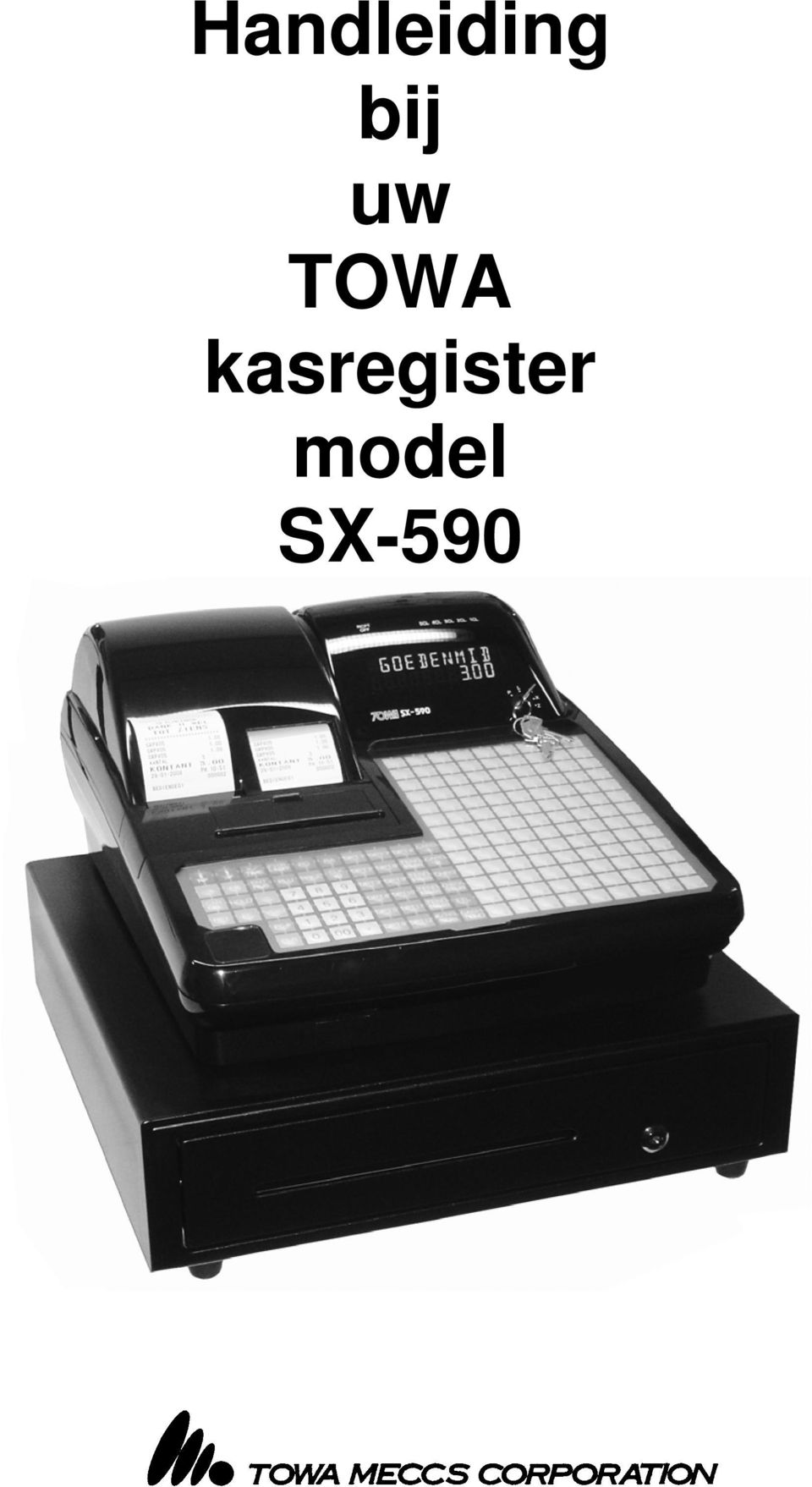
Handleiding bij kasregister model SX-590
|
|
|
- Cornelis de Meyer
- 10 jaren geleden
- Aantal bezoeken:
Transcriptie
1 Handleiding bij uw TOWA kasregister model SX-590
2 Pag.2 Inhoudsopgave Pag.3 1 Voordat u begint 1.1 Specificaties 1.2 Aanbeveling 1.3 Onderdeel namen en functies Pag Functieslot 1.5 Printer Pag Toetsenbord Pag Display Pag.7 2 Installeren van de kassarol Pag.8 3 Programmeren (sleutel in stand P) Voordat u begint Belangrijke toetsen voor programmeren Pag Datum, tijd en kassanummer 3.2 Bonnummer Pag Groepen programmeren Pag Vlag van de groep Pag PLU s programmeren Pag Zoeken naar een vrij PLU nummer PLU s verwijderen PLU startnummer bij barcodes PLU gedeeltelijk wijzigen Pag BTW programmeren Snel programmering BTW (kortingbedrag) Pag % (toeslagpercentage) 3.8 -% (kortingpercentage) Pag Bediendes programmeren 3.10 Afronden van bedragen Pag Managercodes programmeren 3.12 Trainingsstand Pag Bonnummer van de X-Rapporten 3.14 Bonnummer van de Z-Rapporten 3.15 Toegangscode voor herstellingen Pag Groot totaal (NRGT) 3.17 Lade open alarm tijd 3.18 Teveel geld in lade alarm 3.19 Automatisch bediende in de wacht Pag Leeftijd controle 3.21 Omschrijvingen invoeren Pag Logo bovenaan en onderaan Pag Lichtkrant programmeren Pag Toetsenbord programmeren Pag Vertalingen programmeren Pag Systeemvlaggen programmeren Pag Wisselkoersen berekenen Pag Programmering controleren Pag.35 4 Uitleg van de toetsen Pag.36 5 Bediendes door elkaar Pag.37 6 Rapportage 6.1 Verkoopgegevens in het display Pag Kasdeclaratie 7 Reinigen van de kassa 8 Handmatig openen van de geldlade 9 Onderhoud van de kassa 9.1 Papier zit vast 9.2 Schoonmaken van de thermische printkop Pag Uitleg van de rapportage Pag RS232 Interface Aansluiten van de PC op COM#1 Pag Help; problemen met de kassa 13 Resetten (RAM CLEAR) van de kassa Inhoudsopgave Milieu Dit apparaat is gekenmerkt in overeenstemming met de Europese MI richtlijn 2002/96/EG betreffende afgedankte electrische en electronische apparatuur (waste electrical and electronic equipment - WEEE). De richtlijn geeft het kader aan voor de in de EU geldige terugneming en verwerking van oude apparaten. Vraag uw speciaalzaak om actuele informatie over het afvoeren van afval. 2
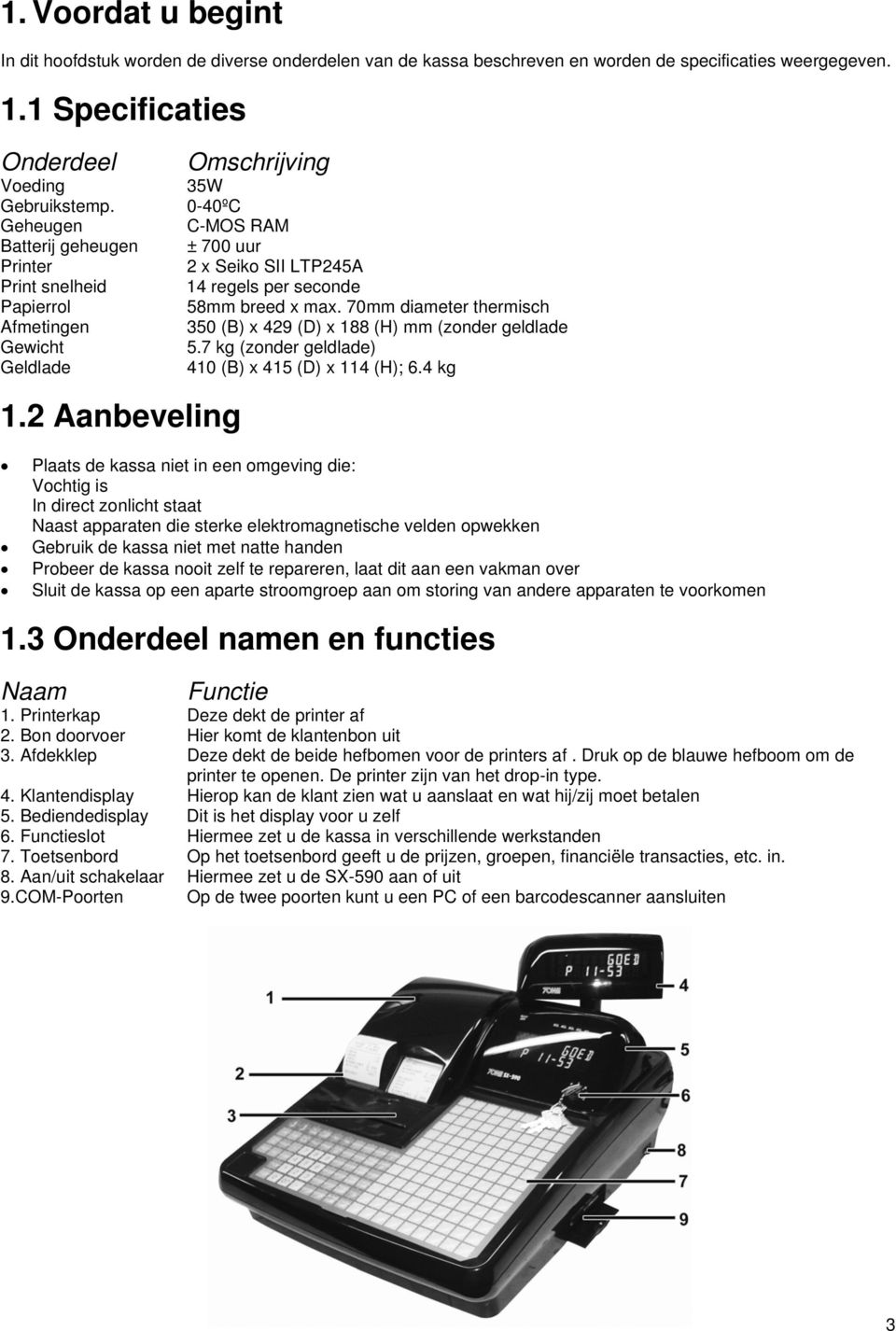
3 1. Voordat u begint In dit hoofdstuk worden de diverse onderdelen van de kassa beschreven en worden de specificaties weergegeven. 1.1 Specificaties Onderdeel Voeding Gebruikstemp. Geheugen Batterij geheugen Printer Print snelheid Papierrol Afmetingen Gewicht Geldlade Omschrijving 35W 0-40ºC C-MOS RAM ± 700 uur 2 x Seiko SII LTP245A 14 regels per seconde 58mm breed x max. 70mm diameter thermisch 350 (B) x 429 (D) x 188 (H) mm (zonder geldlade 5.7 kg (zonder geldlade) 410 (B) x 415 (D) x 114 (H); 6.4 kg 1.2 Aanbeveling Plaats de kassa niet in een omgeving die: Vochtig is In direct zonlicht staat Naast apparaten die sterke elektromagnetische velden opwekken Gebruik de kassa niet met natte handen Probeer de kassa nooit zelf te repareren, laat dit aan een vakman over Sluit de kassa op een aparte stroomgroep aan om storing van andere apparaten te voorkomen 1.3 Onderdeel namen en functies Naam Functie 1. Printerkap Deze dekt de printer af 2. Bon doorvoer Hier komt de klantenbon uit 3. Afdekklep Deze dekt de beide hefbomen voor de printers af. Druk op de blauwe hefboom om de printer te openen. De printer zijn van het drop-in type. 4. Klantendisplay Hierop kan de klant zien wat u aanslaat en wat hij/zij moet betalen 5. Bediendedisplay Dit is het display voor u zelf 6. Functieslot Hiermee zet u de kassa in verschillende werkstanden 7. Toetsenbord Op het toetsenbord geeft u de prijzen, groepen, financiële transacties, etc. in. 8. Aan/uit schakelaar Hiermee zet u de SX-590 aan of uit 9.COM-Poorten Op de twee poorten kunt u een PC of een barcodescanner aansluiten 3
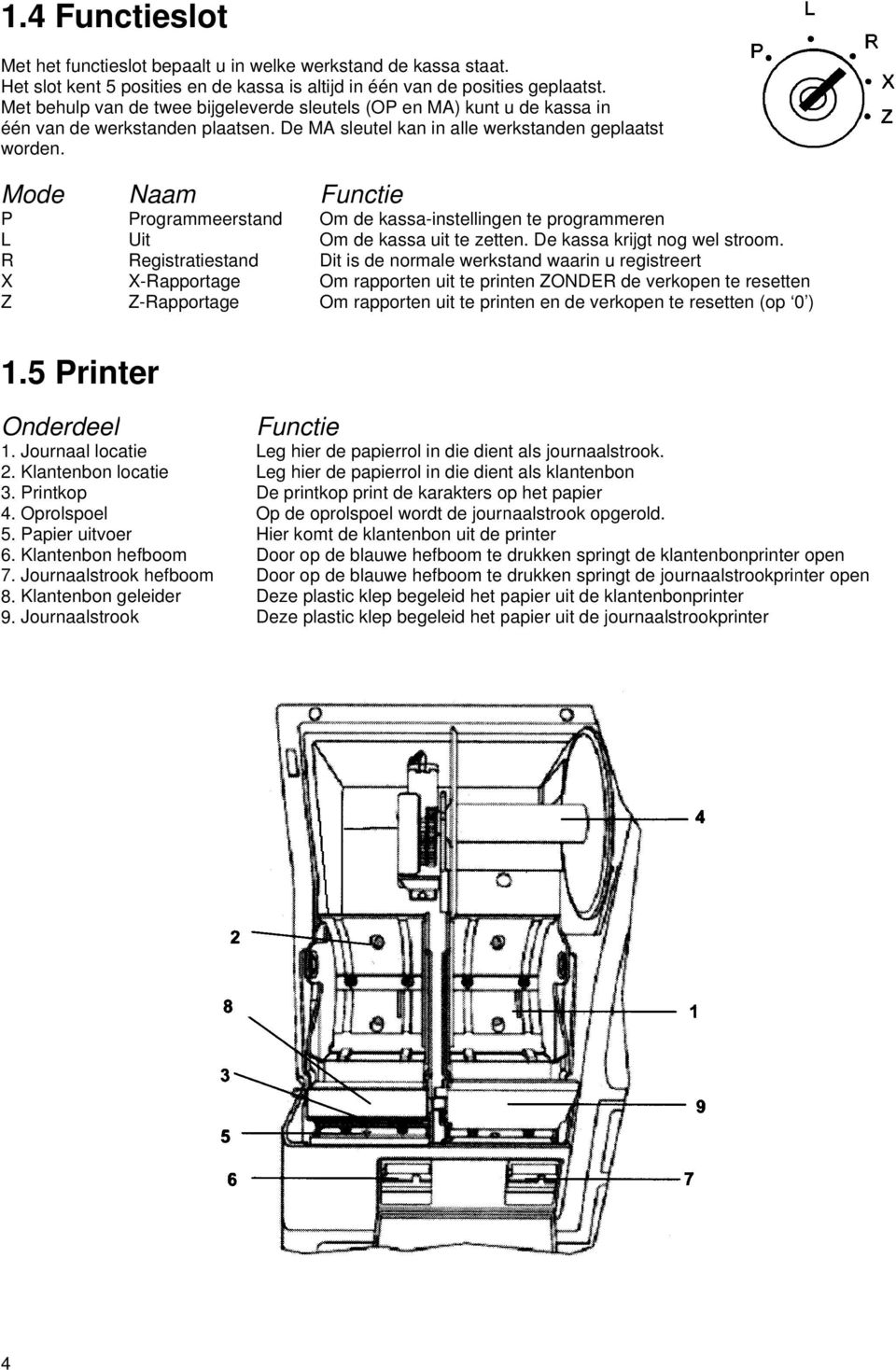
4 1.4 Functieslot Met het functieslot bepaalt u in welke werkstand de kassa staat. Het slot kent 5 posities en de kassa is altijd in één van de posities geplaatst. Met behulp van de twee bijgeleverde sleutels (OP en MA) kunt u de kassa in één van de werkstanden plaatsen. De MA sleutel kan in alle werkstanden geplaatst worden. Mode P L R X Z Naam Programmeerstand Uit Registratiestand X-Rapportage Z-Rapportage Functie Om de kassa-instellingen te programmeren Om de kassa uit te zetten. De kassaa krijgt nog wel stroom. Dit is de normale werkstand waarin u registreertt Om rapporten uit te printen ZONDER de verkopen te resetten Om rapporten uit te printen en de verkopen te resetten (op 0 ) 1.5 Printer Onderdeel Journaal locatie Klantenbon locatie Printkop Oprolspoel Papier uitvoer Klantenbon hefboom Journaalstrook hefboom Klantenbon geleider Journaalstrook Functie Leg hier de papierrol in die dient als journaalstrook. Leg hier de papierrol in die dient als klantenbon De printkop print de karakters op het papier Op de oprolspoel wordt de journaalstrook opgerold. Hier komt de klantenbon uit de printer Door op de blauwe hefboom te drukken springt de klantenbonprinterr open Door op de blauwe hefboom te drukken springt de journaalstrookprinter open Deze plastic klep begeleid het papier uit de klantenbonprinter Deze plastic klep begeleid het papier uit de journaalstrookprinter 4
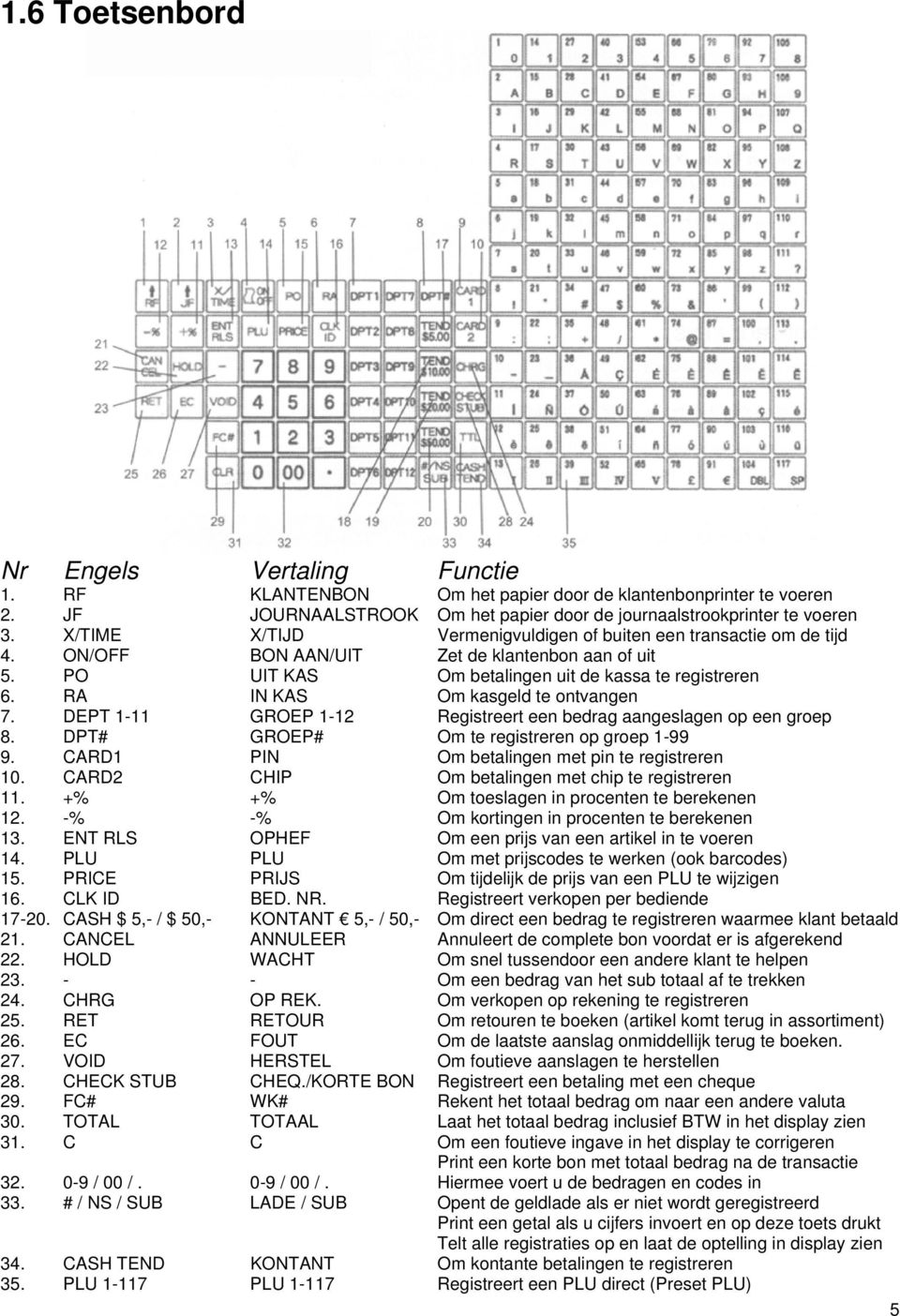
5 1.6 Toetsenbord Nr Engels Vertaling Functie 1. RF KLANTENBON Om het papier door de klantenbonprinter te voeren 2. JF JOURNAALSTROOK Om het papier door de journaalstrookprinter te voeren 3. X/TIME X/TIJD Vermenigvuldigen of buiten een transactie om de tijd 4. ON/OFF BON AAN/UIT Zet de klantenbon aan of uit 5. PO UIT KAS Om betalingen uit de kassa te registreren 6. RA IN KAS Om kasgeld te ontvangen 7. DEPT 1-11 GROEP 1-12 Registreert een bedrag aangeslagen op een groep 8. DPT# GROEP# Om te registreren op groep CARD1 PIN Om betalingen met pin te registreren 10. CARD2 CHIP Om betalingen met chip te registreren 11. +% +% Om toeslagen in procenten te berekenen 12. -% -% Om kortingen in procenten te berekenen 13. ENT RLS OPHEF Om een prijs van een artikel in te voeren 14. PLU PLU Om met prijscodes te werken (ook barcodes) 15. PRICE PRIJS Om tijdelijk de prijs van een PLU te wijzigen 16. CLK ID BED. NR. Registreert verkopen per bediende CASH $ 5,- / $ 50,- KONTANT 5,- / 50,- Om direct een bedrag te registreren waarmee klant betaald 21. CANCEL ANNULEER Annuleert de complete bon voordat er is afgerekend 22. HOLD WACHT Om snel tussendoor een andere klant te helpen Om een bedrag van het sub totaal af te trekken 24. CHRG OP REK. Om verkopen op rekening te registreren 25. RET RETOUR Om retouren te boeken (artikel komt terug in assortiment) 26. EC FOUT Om de laatste aanslag onmiddellijk terug te boeken. 27. VOID HERSTEL Om foutieve aanslagen te herstellen 28. CHECK STUB CHEQ./KORTE BON Registreert een betaling met een cheque 29. FC# WK# Rekent het totaal bedrag om naar een andere valuta 30. TOTAL TOTAAL Laat het totaal bedrag inclusief BTW in het display zien 31. C C Om een foutieve ingave in het display te corrigeren Print een korte bon met totaal bedrag na de transactie / 00 /. 0-9 / 00 /. Hiermee voert u de bedragen en codes in 33. # / NS / SUB LADE / SUB Opent de geldlade als er niet wordt geregistreerd Print een getal als u cijfers invoert en op deze toets drukt Telt alle registraties op en laat de optelling in display zien 34. CASH TEND KONTANT Om kontante betalingen te registreren 35. PLU PLU Registreert een PLU direct (Preset PLU) 5
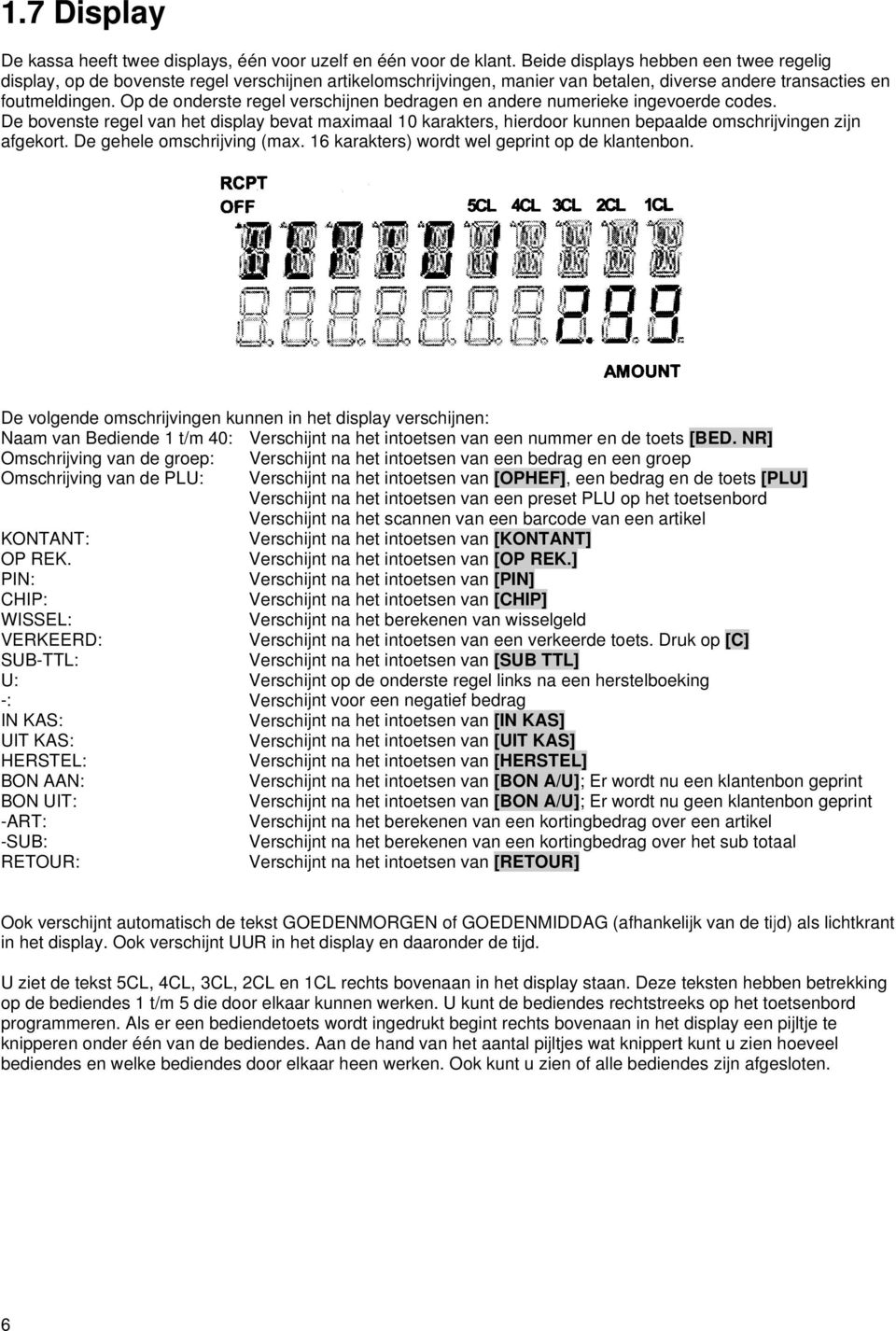
6 1.7 Display De kassa heeft twee displays, één voor uzelf en één voor de klant. Beide displays hebben een twee regelig display, op de bovenste regel verschijnen artikelomschrijvingen, manier van betalen, diverse anderee transacties en foutmeldingen. Op de onderste regel verschijnen bedragen en andere numerieke ingevoerde codes. De bovenste regel van het display bevat maximaal 10 karakters, hierdoor kunnen bepaalde omschrijvingen zijn afgekort. De gehele omschrijving (max. 16 karakters) wordt wel geprint op de klantenbon. De volgende omschrijvingen kunnen in het display verschijnen: Naam van Bediende 1 t/m 40: Verschijnt na het intoetsen van een nummer en de toets [BED. NR] Omschrijving van de groep: Verschijnt na het intoetsen van een bedrag en een groep Omschrijving van de PLU: Verschijnt na het intoetsen van [OPHEF], een bedrag en de toets [PLU] Verschijnt na het intoetsen van een preset PLU op het toetsenbord Verschijnt na het scannen van een barcode van een artikel KONTANT: Verschijnt na het intoetsen van [KONTANT] OP REK. Verschijnt na het intoetsen van [OP REK.] PIN: Verschijnt na het intoetsen van [PIN] CHIP: Verschijnt na het intoetsen van [CHIP] WISSEL: Verschijnt na het berekenen van wisselgeld VERKEERD: Verschijnt na het intoetsen van een verkeerde toets. Druk op [C] SUB-TTL: Verschijnt na het intoetsen van [SUB TTL] U: Verschijnt op de onderste regel links na een herstelboeking -: Verschijnt voor een negatief bedrag IN KAS: Verschijnt na het intoetsen van [IN KAS] UIT KAS: Verschijnt na het intoetsen van [UIT KAS] HERSTEL: Verschijnt na het intoetsen van [HERSTEL] BON AAN: Verschijnt na het intoetsen van [BON A/U]; Er wordt nu een klantenbon geprint BON UIT: Verschijnt na het intoetsen van [BON A/U]; Er wordt nu geen klantenbon geprint -ART: Verschijnt na het berekenen van een kortingbedrag over een artikel -SUB: Verschijnt na het berekenen van een kortingbedrag over het sub totaal RETOUR: Verschijnt na het intoetsen van [RETOUR] Ook verschijnt automatisch de tekst GOEDENMORGEN of GOEDENMIDDAG (afhankelijk van de tijd) als lichtkrant in het display. Ook verschijnt UUR in het display en daaronder de tijd. U ziet de tekst 5CL, 4CL, 3CL, 2CL en 1CL rechts bovenaan in het display staan. Deze teksten hebben betrekking op de bediendes 1 t/m 5 die door elkaar kunnen werken. U kunt de bediendes rechtstreeks op het toetsenbord programmeren. Als er een bediendetoets wordt ingedrukt begint rechts bovenaan in het display een pijltje te knipperen onder één van de bediendes. Aan de hand van het aantal pijltjes wat knippert kunt u zien hoeveel bediendes en welke bediendes door elkaar heen werken. Ook kunt u zien of alle bediendes zijn afgesloten. 6
7 2. Installeren van de kassarol Zorg ervoor dat de papierrol zoals hiernaast is weergegeven in de printer wordt gelegd. Als het papier op een andere manier wordt ingevoerd word er niets op het papier geprint. Dit komt omdat thermisch papier aan één kant van een waslaag is voorzien. In deze waslaag worden de omschrijvingen gebrand (geprint). Mocht er een printerstoring optreden, verwijder dan eventueel het papierrestant en druk op [OPHEF]. De printer gaat nu verder met printen. Installeren van de klantenbon: 1) 2) 3) 4) 5) 6) 7) Installeren van de journaalstrook: 1) Zorg ervoor dat de sleutel in de stand R staat 2) Til de printerkap aan de achterkantt naar u toe 3) Druk op de rechter blauwe hefboom zodat de rechter printer openklapt 4) Maak het uiteinde van de papierrol los 5) Leg de papierrol zoals hierboven is beschreven in de journaalstrook locatie 6) Zorg ervoor dat een ruim stuk van de papierrol over de papier uitvoer komt te liggen 7) Klap de printer dicht en druk op de plastic journaalstrook geleider zodat de printer goed is gesloten 8) Voer het papier door de opening van de oprolspoel.. Druk eventueel op [JOURNAAL] om meer papier door de printer te voeren. 9) Plaats het afsluitdeksell aan de zijkant van de oprolspoel 10) Plaats de oprolspoel in de oprolspoel houder 11) Plaats de printerkap Verwijderen van de klantenbon: 1) 2) 3) 4) Verwijderen van de journaalstrook: 1) 2) 3) 4) 5) 6) Til de printerkap aan de achterkantt naar u toe Druk op de linker blauwe hefboom zodat de linker printer openklapt Maak het uiteinde van de papierrol los Leg de papierrol zoals hierboven is beschreven in de klantenbon locatie Zorg ervoor dat een ruim stuk van de papierrol over de papier uitvoer komt te liggen Klap de printer dicht en druk op de plastic klantenbon geleider zodat de printer goed is gesloten Plaats de printerkap en scheur het restant aan papier af Til de printerkap aan de achterkantt naar u toe Druk op de linker blauwe hefboom zodat de printer openklapt Verwijder de papierrol Plaats een nieuwe papierrol zoals hierboven beschreven is Til de printerkap aan de achterkantt naar u toe Druk op de rechter blauwe hefboom zodat de printer openklapt Scheur de papierrol direct af achter de laatste geprinte regel Verwijder de oprolspoel uit de oprolspoelhouder Verwijder het afsluitdeksel van de oprolspoel en trek de journaalstrook van de oprolspoel Plaats een nieuwe papierrol zoals hierboven beschreven is 7
![In deze waslaag worden de omschrijvingen gebrand (geprint). Mocht er een printerstoring optreden, verwijder dan eventueel het papierrestant en druk op [OPHEF]. De printer gaat nu verder met printen.](/docs-images/41/10931764/images/page_7.jpg "Installeren van de klantenbon: 1) 2) 3) 4) 5) 6) 7) Installeren van de journaalstrook: 1) Zorg ervoor dat de sleutel in de stand R staat 2) Til de printerkap aan de achterkantt naar u toe 3) Druk op")
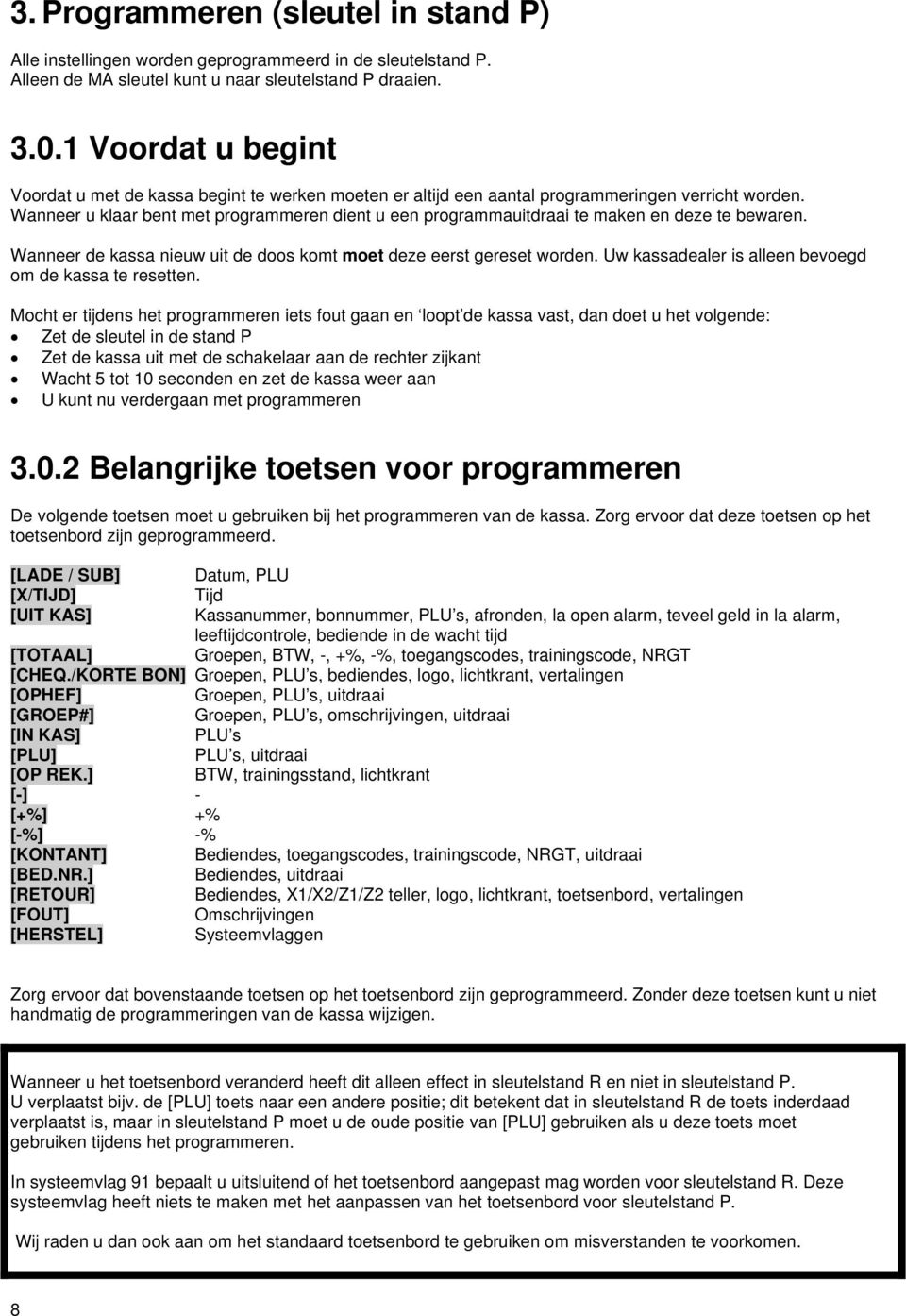
8 3. Programmeren (sleutel in stand P) Alle instellingen worden geprogrammeerd in de sleutelstand P. Alleen de MA sleutel kunt u naar sleutelstand P draaien Voordat u begint Voordat u met de kassa begint te werken moeten er altijd een aantal programmeringen verricht worden. Wanneer u klaar bent met programmeren dient u een programmauitdraai te maken en deze te bewaren. Wanneer de kassa nieuw uit de doos komt moet deze eerst gereset worden. Uw kassadealer is alleen bevoegd om de kassa te resetten. Mocht er tijdens het programmeren iets fout gaan en loopt de kassa vast, dan doet u het volgende: Zet de kassa uit met de schakelaar aan de rechter zijkant Wacht 5 tot 10 seconden en zet de kassa weer aan U kunt nu verdergaan met programmeren Belangrijke toetsen voor programmeren De volgende toetsen moet u gebruiken bij het programmeren van de kassa. Zorg ervoor dat deze toetsen op het toetsenbord zijn geprogrammeerd. [LADE / SUB] Datum, PLU [X/TIJD] Tijd [UIT KAS] Kassanummer, bonnummer, PLU s, afronden, la open alarm, teveel geld in la alarm, leeftijdcontrole, bediende in de wacht tijd [TOTAAL] Groepen, BTW, -, +%, -%, toegangscodes, trainingscode, NRGT [CHEQ./KORTE BON] Groepen, PLU s, bediendes, logo, lichtkrant, vertalingen [OPHEF] Groepen, PLU s, uitdraai [GROEP#] Groepen, PLU s, omschrijvingen, uitdraai [IN KAS] PLU s [PLU] PLU s, uitdraai [OP REK.] BTW, trainingsstand, lichtkrant [-] - [+%] +% [-%] -% [KONTANT] Bediendes, toegangscodes, trainingscode, NRGT, uitdraai [BED.NR.] Bediendes, uitdraai [RETOUR] Bediendes, X1/X2/Z1/Z2 teller, logo, lichtkrant, toetsenbord, vertalingen [FOUT] Omschrijvingen [HERSTEL] Systeemvlaggen Zorg ervoor dat bovenstaande toetsen op het toetsenbord zijn geprogrammeerd. Zonder deze toetsen kunt u niet handmatig de programmeringen van de kassa wijzigen. Wanneer u het toetsenbord veranderd heeft dit alleen effect in sleutelstand R en niet in sleutelstand P. U verplaatst bijv. de [PLU] toets naar een andere positie; dit betekent dat in sleutelstand R de toets inderdaad verplaatst is, maar in sleutelstand P moet u de oude positie van [PLU] gebruiken als u deze toets moet gebruiken tijdens het programmeren. In systeemvlag 91 bepaalt u uitsluitend of het toetsenbord aangepast mag worden voor sleutelstand R. Deze systeemvlag heeft niets te maken met het aanpassen van het toetsenbord voor sleutelstand P. Wij raden u dan ook aan om het standaard toetsenbord te gebruiken om misverstanden te voorkomen. 8
9 3.1 Datum, tijd en kassanummer Datum programmeren: Toets de datum in de volgorde in: DDMMJJJJ Druk op [LADE OPEN] Vb. [0][6][0][7][2][0][0][8] [LADE OPEN] betekent dat de datum is geprogrammeerd als 06 juli (*** De volgorde waarin de datum wordt geprint bepaalt u in systeemvlag 1 ***) Tijd programmeren: Toets de tijd in de volgorde in: UUMM Druk op [X/TIJD] Vb. [1][5][3][0] [X/TIJD] betekent dat de tijd is geprogrammeerd als 15:30. (*** Of de tijd wordt geprint in AM/PM of 24-uurs notatie bepaalt u in systeemvlag 2 ***) Kassanummer programmeren: Het kassanummer is geen IRC (netwerk) nummer. Het kassanummer is bedoeld wanneer u meerdere kassa s heeft staan in verschillende zaken of in één zaak. Als u rapporten print op de kassa s kunt u zien welk rapport op welke kassa is geprint. Ook wordt het kassanummer op elke kassabon en op de journaalstrook geprint. Druk op [2] Toets het kassanummer in (max. 4 cijfers) Druk op [UIT KAS] Vb. [2][0][0][0][4] [UIT KAS] betekent dat kassanummer 4 is geprogrammeerd in de kassa. 3.2 Bonnummer Het bonnummer is het startnummer voor de klantenbon na het printen van een Z-Rapport. Vanaf de hier ingevoerde waarde zullen de nummers van de klantenbonnen worden verhoogd. Druk op [1] Toets het bonnummer in (max. 6 cijfers) Druk op [UIT KAS] Vb. [1][0][0][1][0][0][0] [UIT KAS] betekent dat het bonnummer na een Z-Rapport begint vanaf
![(*** De volgorde waarin de datum wordt geprint bepaalt u in systeemvlag 1 ***) Tijd programmeren: Toets de tijd in de volgorde in: UUMM Druk op [X/TIJD] Vb.](/docs-images/41/10931764/images/page_9.jpg "[1][5][3][0] [X/TIJD] betekent dat de tijd is geprogrammeerd als 15:30.")
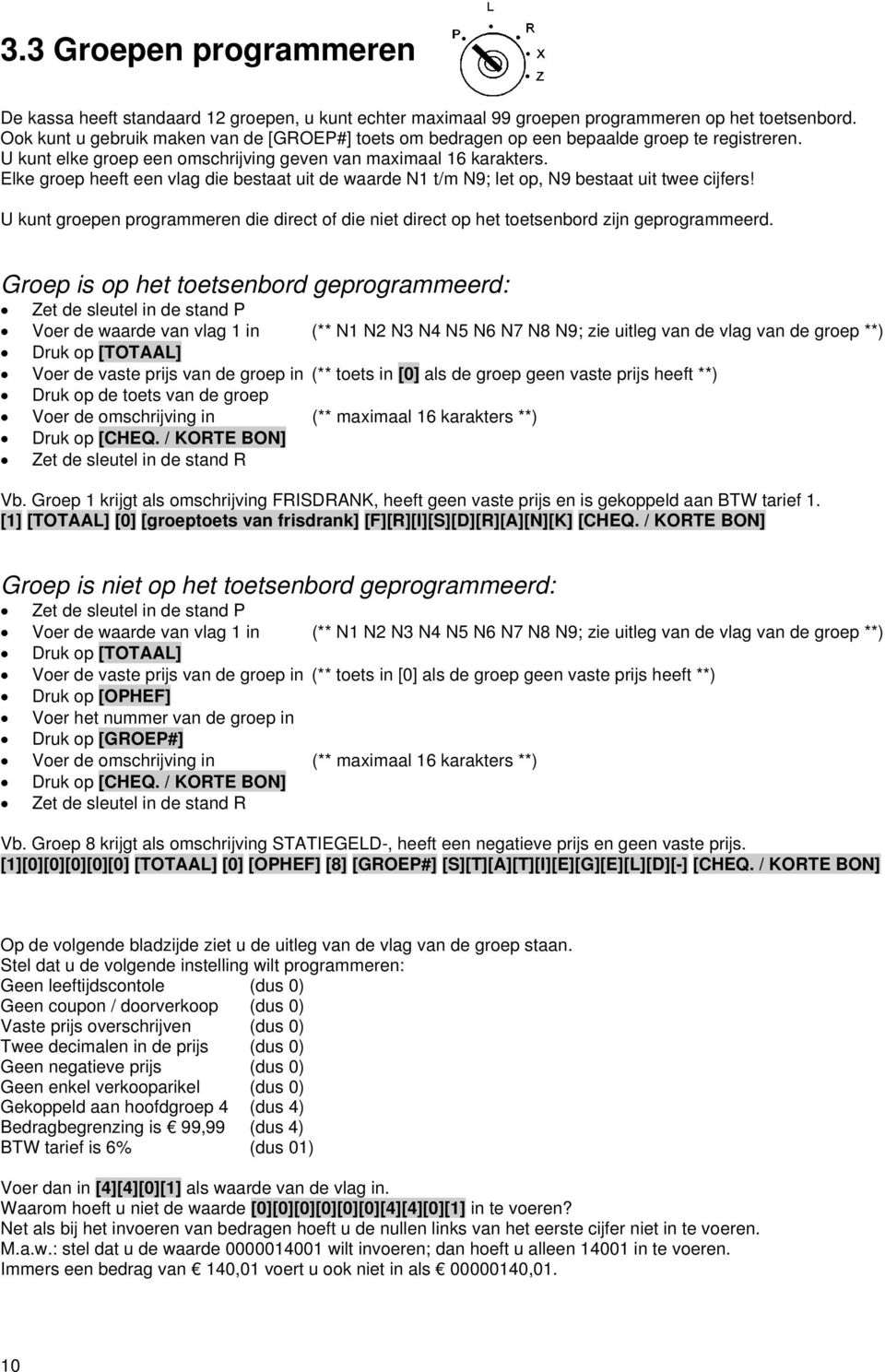
10 3.3 Groepen programmeren De kassa heeft standaard 12 groepen, u kunt echter maximaal 99 groepen programmeren op het toetsenbord. Ook kunt u gebruik maken van de [GROEP#] toets om bedragen op een bepaalde groep te registreren. U kunt elke groep een omschrijving geven van maximaal 16 karakters. Elke groep heeft een vlag die bestaat uit de waarde N1 t/m N9; let op, N9 bestaat uit twee cijfers! U kunt groepen programmeren die direct of die niet direct op het toetsenbord zijn geprogrammeerd. Groep is op het toetsenbord geprogrammeerd: Voer de waarde van vlag 1 in (** N1 N2 N3 N4 N5 N6 N7 N8 N9; zie uitleg van de vlag van de groep **) Druk op [TOTAAL] Voer de vaste prijs van de groep in (** toets in [0] als de groep geen vaste prijs heeft **) Druk op de toets van de groep Voer de omschrijving in (** maximaal 16 karakters **) Druk op [CHEQ. / KORTE BON] Vb. Groep 1 krijgt als omschrijving FRISDRANK, heeft geen vaste prijs en is gekoppeld aan BTW tarief 1. [1] [TOTAAL] [0] [groeptoets van frisdrank] [F][R][I][S][D][R][A][N][K] [CHEQ. / KORTE BON] Groep is niet op het toetsenbord geprogrammeerd: Voer de waarde van vlag 1 in (** N1 N2 N3 N4 N5 N6 N7 N8 N9; zie uitleg van de vlag van de groep **) Druk op [TOTAAL] Voer de vaste prijs van de groep in (** toets in [0] als de groep geen vaste prijs heeft **) Druk op [OPHEF] Voer het nummer van de groep in Druk op [GROEP#] Voer de omschrijving in (** maximaal 16 karakters **) Druk op [CHEQ. / KORTE BON] Vb. Groep 8 krijgt als omschrijving STATIEGELD-, heeft een negatieve prijs en geen vaste prijs. [1][0][0][0][0][0] [TOTAAL] [0] [OPHEF] [8] [GROEP#] [S][T][A][T][I][E][G][E][L][D][-] [CHEQ. / KORTE BON] Op de volgende bladzijde ziet u de uitleg van de vlag van de groep staan. Stel dat u de volgende instelling wilt programmeren: Geen leeftijdscontole (dus 0) Geen coupon / doorverkoop (dus 0) Vaste prijs overschrijven (dus 0) Twee decimalen in de prijs (dus 0) Geen negatieve prijs (dus 0) Geen enkel verkooparikel (dus 0) Gekoppeld aan hoofdgroep 4 (dus 4) Bedragbegrenzing is 99,99 (dus 4) BTW tarief is 6% (dus 01) Voer dan in [4][4][0][1] als waarde van de vlag in. Waarom hoeft u niet de waarde [0][0][0][0][0][0][4][4][0][1] in te voeren? Net als bij het invoeren van bedragen hoeft u de nullen links van het eerste cijfer niet in te voeren. M.a.w.: stel dat u de waarde wilt invoeren; dan hoeft u alleen in te voeren. Immers een bedrag van 140,01 voert u ook niet in als ,01. 10
11 3.3.1 Vlag van de groep N1: Verjaardagstabel. Deze instelling is voor het controleren of een klant het artikel wel mag kopen (leeftijdscontrole). 0=Geen leeftijdscontrole 1=Leeftijdstabel #1 2=Leeftijdstabel #2 3=Leeftijdstabel #3 N2: Coupon / Doorverkoop groep. 0=Standaard groep 1=Coupon groep (bijv. uit een folder) 2=Doorverkoop groep N3: Vaste prijs overschrijven. 0=De vaste prijs mag overschreven worden 1=De vaste prijs mag NIET overschreven worden N4: Aantal decimalen in de prijs. 0=Standaard groep met twee decimalen in de prijs 1=Prijs met drie decimalen (bijv. benzine) N5: Negatieve prijs. De ingevoerde prijs van de groep is automatisch negatief (Vb. Statiegeld) 0=Prijs is positief 1=Prijs is negatief N6: Enkel verkoop artikel. Na het registreren van deze groep wordt er automatisch afgerekend. 0=Niet automatisch afrekenen 1=Automatisch afrekenen N7: Hoofdgroep. Koppelt de groep aan een hoofdgroep. 0=Geen hoofdgroep 1=Hoofdgroep 1 2=Hoofdgroep 2 3=Hoofdgroep 3 4=Hoofdgroep 4 5=Hoofdgroep 5 6=Hoofdgroep 6 7=Hoofdgroep 7 8=Hoofdgroep 8 9=Hoofdgroep 9 N8: Bedragbegrenzing. Bepaalt het maximale bedrag wat op een groep mag worden aangeslagen. 0=Maximale bedrag is 99999,99 1=Maximale bedrag is 0,09 2=Maximale bedrag is 0,99 3=Maximale bedrag is 9,99 4=Maximale bedrag is 99,99 5=Maximale bedrag is 999,99 6=Maximale bedrag is 9999,99 N9: BTW tarief. (** let op: altijd 2 cijfers invoeren **) Bepaalt welk BTW tarief aan de groep is gekoppeld. 00=Geen BTW gekoppeld 01=BTW tarief 1 gekoppeld (meestal 6%) 02=BTW tarief 2 gekoppeld (meestal 19%) 04=BTW tarief 3 gekoppeld 08=BTW tarief 4 gekoppeld 11
12 3.4 PLU s programmeren U kunt van maximaal 8000 PLU s de barcode, prijs en omschrijving programmeren en ze aan een groep koppelen. Elke PLU heeft een volgnummer tussen de 1 en 8000 en een eventuele barcode of PLU-code van maximaal 14 cijfers, de omschrijving heeft maximaal 16 karakters. Elke PLU moet worden gekoppeld aan een groep. Het is net als bij het programmeren van de groepen van belang of deze groep op het toetsenbord is geprogrammeerd of niet. Groep is op het toetsenbord geprogrammeerd: Voer het volgnummer van de PLU in (** volgnummer is tussen de 1 en de 8000 **) Druk op [PLU] Voer de barcode of PLU-code in (** druk direct op [IN KAS] als de PLU geen barcode heeft **) Druk op [IN KAS] Voer de vaste prijs van de PLU in Druk op de toets van de gekoppelde groep Voer de omschrijving in (** maximaal 16 karakters **) Druk op de toets [CHEQ. / KORTE BON] Druk op [LADE OPEN] U kunt ook de barcode inscannen met de barcodelezer i.p.v. het handmatig invoeren van alle cijfers. Vb. PLU 1302 heeft als barcode , een vaste prijs van 0,88, omschrijving KOFFIEMELK en is gekoppeld aan groep 4. [1][3][0][2] [PLU] (scan de barcode) [IN KAS] [8][8] [druk op de toets van koffiemelk] [K][O][F][F][I][E][M][E][L][K] [CHEQ. / KORTE BON] [LADE OPEN] Groep is niet op het toetsenbord geprogrammeerd: Voer het volgnummer van de PLU in (** volgnummer is tussen de 1 en de 8000 **) Druk op [PLU] Voer de barcode of PLU-code in (** druk direct op [IN KAS] als de PLU geen barcode heeft **) Druk op [IN KAS] Voer de vaste prijs van de PLU in Druk op [OPHEF] Voer het nummer van de gekoppelde groep in Druk op [GROEP#] Voer de omschrijving in Druk op [CHEQ. / KORTE BON] Druk op [LADE OPEN] U kunt ook de barcode inscannen met de barcodelezer i.p.v. het handmatig invoeren van alle cijfers. Vb. PLU 1108 heeft geen barcode, een vaste prijs van 1,15, omschrijving TOMATENSOEP en is gekoppeld aan groep 7. [1][1][0][8] [PLU] [0] [IN KAS] [1][1][5] [OPHEF] [4] [GROEP#] [T][O][M][A][T][E][N][S][O][E][P] [CHEQ. / KORTE BON] [LADE OPEN] De PLU s hebben geen eigen vlag. Dit betekent dat automatisch de vlaginstellingen van de gekoppelde groep worden overgenomen. Bijvoorbeeld groep 3 is gekoppeld aan BTW tarief 1, dan zullen alle PLU s die gekoppeld worden aan groep 3 ook BTW tarief 1 krijgen. 12
13 3.4.1 Zoeken naar een vrij PLU nummer Bij het programmeren van de PLU s moet het volgnummer worden ingevoerd. U moet dus weten welk volgnummer het eerste vrije nummer is. Voordat u de PLU gaat programmeren kunt u kijken welk volgnummer het eerste vrije nummer is. Druk op [0] Druk op [PLU] In het display verschijnt het eerst volgende vrije volgnummer van een PLU Vb. U wilt een nieuwe PLU programmeren maar u weet niet welk volgnummer vrij is. [0] [PLU]. In het display verschijnt 1047, dit betekent dat u volgnummer 1047 kunt gebruiken bij het programmeren van de PLU (zie vorige bladzijde) PLU verwijderen U kunt PLU s verwijderen door de gekoppelde groep de waarde 0 te geven. Voer het volgnummer van de PLU in Druk op [PLU] Druk op [OPHEF] Druk op [0] Druk op [GROEP#] Druk op [LADE OPEN] Vb. U wilt PLU 1312 verwijderen. [1][3][1][2] [PLU] [OPHEF] [0] [GROEP#] [LADE OPEN] PLU startnummer bij barcodes Indien een barcodescanner is aangesloten op uw kassa, kunt u een aantal PLU s reserveren die niet gebruikt worden als barcode. Dit kan handig zijn als u een aantal PLU s op het toetsenbord wilt programmeren. Vrije posities op het toetsenbord worden dan niet opgevuld door nieuwe PLU s. Het plat toetsenbord heeft standaard 117 preset toetsen op het toetsenbord. Druk op [8] Toets het nummer in waar vanaf PLU s met barcodes worden geprogrammeerd (altijd vier cijfers invoeren) Druk op [UIT KAS] Vb. U wilt barcodes programmeren vanaf PLU 65. [8][0][0][6][5] [UIT KAS] Alleen PLU prijs of omschrijving wijzigen Wanneer u alleen de prijs of de omschrijving van een PLU wilt wijzigen, hoeft u niet nogmaals alle andere informatie te programmeren en allerlei toetsen in te drukken. ALLEEN PRIJS WIJZIGEN: (PLU-nummer) [PLU] (nieuwe prijs) [GROEP#] [C] Vb. PLU#13 krijgt als nieuwe prijs 2,50 [1][3] [PLU] [2][5][0] [GROEP#] [C] ALLEEN OMSCHRIJVING WIJZGEN: (PLU-nummer) [PLU] (nieuwe omschrijving) [CHEQUE] [C] Vb. PLU#15 krijgt als nieuwe omschrijving COLA [1][5] [PLU] [C][O][L][A] [CHEQUE] [C] 13
![U wilt een nieuwe PLU programmeren maar u weet niet welk volgnummer vrij is. [0] [PLU].](/docs-images/41/10931764/images/page_13.jpg "In het display verschijnt 1047, dit betekent dat u volgnummer 1047 kunt gebruiken bij het programmeren van de PLU (zie vorige bladzijde). 3.4.2 PLU verwijderen U kunt PLU s verwijderen door de gekoppelde groep de waarde 0 te geven.")
14 3.5 BTW programmeren Er zijn verschillende soorten BTW s zoals BTW over BTW kunnen heffen, BTW volgens een tabel berekenen en bedragen inclusief BTW zoals in Nederland berekenen. Aangezien de andere soorten BTW niet van belang zijn en de tarieven vast zijn gesteld hoeft u alleen rekening te houden met het volgende: BTW1=6% BTW2=19% Wanneer u BTW aan een groep wilt koppelen (zie hoofdstuk 3.3.1) dient u hier dus rekening mee te houden, maar daar is in de uitleg in dat hoodstuk al rekening mee gehouden. PLU s gebruiken de vlag van de gekoppelde groep dus als bijvoorbeeld PLU 5 is gekoppeld aan Groep 1 en in de vlag van Groep 1 is ingesteld dat BTW tarief 6% is gekoppeld dat wordt bij PLU 5 ook 6% BTW berekend. Achter de programmering ziet u een korte uitleg staan Snel programmering BTW [1][1] [OP REK.] (** BTW tarief 1 is volgens het inclusief BTW systeem **) [6][0][0][0][0] [TOTAAL] (** BTW tarief 1 = 6% **) [0] [TOTAAL] (** Er is geen minimaal BTW bedrag **) [2][1] [OP REK.] (** BTW tarief 2 is volgens het inclusief BTW systeem **) [1][9][0][0][0][0] [TOTAAL] (** BTW tarief 2 = 19% **) [0] [TOTAAL] (** Er is geen minimaal BTW bedrag **) In de systeemvlaggen 31 t/m 36 kunt u selecteren welke instellingen m.b.t. BTW u wilt programmeren. Uiteraard moet u ook een BTW tarief aan een groep koppelen. Wijk NIET af van de bovenstaande programmering door bijvoorbeeld BTW tarief 3 als 0% te willen programmeren. Wanneer een groep geen BTW tarief (0%) gekoppeld heeft, dan hoeft u geen BTW te koppelen aan deze groep. Dus wordt de waarde 0 ingevoerd. Het enige wat zou kunnen afwijken zijn de percentages (6% en 19%), maar uit de snel programmering blijkt duidelijk hoe u de afwijkende percentages moet invoeren (kortingbedrag) U kunt een [-] toets programmeren op het toetsenbord; standaard is deze toets overigens als geplaatst op het toetsenbord. U kunt aan de [-] toets een vast bedrag, een bedragbegrenzing en een BTW tarief koppelen. Toets het nummer de bedragbegrenzing in (zie volgende bladzijde) Toets de nummers in van het gekoppelde BTW tarief (zie volgende bladzijde) Druk op [TOTAAL] Voer het vaste bedrag in Druk op [-] Vb. U wilt aan de [-] toets een vast bedrag koppelen van 5,00, een bedrag begrenzing van 9,99 en geen BTW. [3][0][0] [TOTAAL] [5][0][0] [-] 14
15 Bedragbegrenzing 0=Maximale bedrag is 99999,99 1=Maximale bedrag is 0,09 2=Maximale bedrag is 0,99 3=Maximale bedrag is 9,99 4=Maximale bedrag is 99,99 5=Maximale bedrag is 999,99 6=Maximale bedrag is 9999,99 BTW tarief 00=Geen BTW berekenen 01=BTW tarief 1 berekenen 02=BTW tarief 2 berekenen 3.7 +% (toeslagpercentage) U kunt een [+%] toets programmeren op het toetsenbord; standaard is deze toets overigens als geplaatst op het toetsenbord. U kunt aan de [+%] toets een vast tarief en een BTW tarief koppelen. Toets de nummers in van het gekoppelde BTW tarief Druk op [TOTAAL] Voer het vaste tarief in Druk op [+%] Vb. U wilt aan de [+%] toets een vast tarief koppelen van 10% en geen BTW. [0][0] [TOTAAL] [1][0][0][0] [+%] BTW tarief 00=Geen BTW berekenen 01=BTW tarief 1 berekenen 02=BTW tarief 2 berekenen 3.8 -% (kortingspercentage) U kunt een [-%] toets programmeren op het toetsenbord; standaard is deze toets overigens als geplaatst op het toetsenbord. U kunt aan de [-%] toets een vast tarief en een BTW tarief koppelen. Toets de nummers in van het gekoppelde BTW tarief Druk op [TOTAAL] Voer het vaste tarief in Druk op [-%] Vb. U wilt aan de [-%] toets een vast tarief koppelen van 5% en geen BTW. [0][0] [TOTAAL] [5][0][0] [-%] BTW tarief 00=Geen BTW berekenen 01=BTW tarief 1 berekenen 02=BTW tarief 2 berekenen 15
![7 +% (toeslagpercentage) U kunt een [+%] toets programmeren op het toetsenbord; standaard is deze toets overigens als geplaatst op het toetsenbord.](/docs-images/41/10931764/images/page_15.jpg "U kunt aan de [+%] toets een vast tarief en een BTW tarief koppelen. Toets de nummers in van het gekoppelde BTW tarief Druk op [TOTAAL] Voer het vaste tarief in Druk op [+%] Vb.")
16 3.9 Bediendes programmeren U kunt maximaal 40 codes voor verschillende bediendes programmeren. Elke code is uniek voor elke bediende. In de rapportage kunt u achteraf zien wat elke bediende heeft aangeslagen (totalen) en welke herstellingen er eventueel zijn geboekt. Het is belangrijk dat de bediendes de codes van elkaar niet weten zodat boekingen op de kassa niet verricht kunnen worden d.m.v. de code van een andere bediende. De toegangscode van elke bediende bestaat uit maximaal 4 cijfers en de naam uit 24 karakters. Er kunnen eventueel maximaal 5 bediende toetsen op het toetsenbord worden geprogrammeerd. De bediende kan zich dan aanmelden door het indrukken van de toets. De bediendes werken dan door elkaar. Alleen de bediendes 1 t/m 5 kunnen door elkaar heen werken. Code van de bediende programmeren Toets in [4][4][4][4][4][4] [KONTANT] Voer het volgnummer van de bediende in (** voer in 01 t/m maximaal 40 **) Voer de toegangscode in (** voer in totaal vier cijfers in **) Druk op [BED. NR.] Vb. U wilt bediende 5 programmeren met toegangscode 168. [4][4][4][4][4][4] [KONTANT] [0][5][0][1][6][8] [BED.NR.] Naam van de bediende programmeren Voer het volgnummer van de bediende in (** voer in 01 t/m maximaal 40 **) Druk op [RETOUR] Voer de naam van de bediende in (** maximaal 24 karakters **) Druk op [CHEQ. / KORTE BON] Vb. U wilt bediende 4 de naam JAQUELINE geven [0][4] [RETOUR] [J][A][Q][U][E][L][I][N][E] [CHEQ. / KORTE BON] 3.10 Afronden van bedragen Het afronden van bedragen (op 0,05) is niet meer toegestaan. Mocht u desondanks toch bedragen willen afronden, moet u het volgende invoeren: Toets in [3][0][2][0][5] Druk op [UIT KAS] Uitschakelen van de afronding: Toets in [3][0][0][0][0] Druk op [UIT KAS] 16
17 3.11 Managercodes programmeren U kunt twee managercodes programmeren; Één is voor sleutelstand X en de andere is voor sleutelstanden Z en P. Toegangscode voor sleutelstand X Toets in [2][2][2][2][2][2] [KONTANT] Voer in totaal vier cijfers in (** Uitschakelen van de toegangscode: voer 0000 in **) Druk op [TOTAAL] Vb. De toegangscode voor sleutelstand X is 1234 [2][2][2][2][2][2] [KONTANT] [1][2][3][4] [TOTAAL] Toegangscode voor sleutelstanden Z en P Toets in [1][1][1][1][1][1] [KONTANT] Voer in totaal vier cijfers in (** Uitschakelen van de toegangscode: voer 0000 in **) Druk op [TOTAAL] Vb. De toegangscode voor sleutelstanden Z en P is 5678 [1][1][1][1][1][1] [KONTANT] [5][6][7][8] [TOTAAL] Gebruiken van de toegangscode Zet de sleutel in de stand X, Z of P Voer de vier cijferige code in Druk op [BED.NR.] U kunt nu rapporten printen of programmeren PAS OP! Wanneer u een toegangscode programmeert voor de sleutelstand P moet u deze code goed bewaren. U heeft uitsluitend nog toegang tot de programmeerstand met deze code. Als u de code vergeet of verliest kunt u de programmering van de code niet meer ongedaan maken en heeft u geen toegang meer tot de programmeerstand. Het enige wat nog rest is het compleet resetten van de kassa en het opnieuw programmeren van de kassa Trainingsstand De trainingsstand is bedoeld om uw personeel te leren omgaan met de kassa zonder dat er daadwerkelijk omzetten worden geboekt op de kassa. Het trainen van het personeel heeft zo geen invloed op de omzet. In de trainingsstand heeft u geen toegang tot de sleutelstanden X, Z en P. Toegangscode voor de trainingsstand Toets in [5][5][5][5][5][5] [KONTANT] Voer in totaal vier cijfers in (** Uitschakelen van de toegangscode: voer 0000 in **) Druk op [TOTAAL] Vb. De toegangscode voor de trainingsstand is 999 [5][5][5][5][5][5] [KONTANT] [0][9][9][9] [TOTAAL] Inschakelen/Uitschakelen van de trainingsstand Zet de sleutel in de stand X Toets de toegangscode in Druk op [OP REK.] (** Inschakelen: TRAINING verschijnt; Uitschakelen: NORMAAL verschijnt **) 17
![De toegangscode voor sleutelstand X is 1234 [2][2][2][2][2][2] [KONTANT] [1][2][3][4] [TOTAAL] Toegangscode voor sleutelstanden Z en P Toets in [1][1][1][1][1][1] [KONTANT] Voer in totaal vier](/docs-images/41/10931764/images/page_17.jpg "cijfers in (** Uitschakelen van de toegangscode: voer 0000 in **) Druk op [TOTAAL] Vb.")
18 3.13 Bonnummer van de X-Rapporten U kunt van zowel het X1 als het X2 Rapport het bonnummer programmeren. Bonnummer X1-Rapport Toets in [3] Voer het bonnummer in (** voer in totaal vier cijfers in **) Druk op [RETOUR] Vb. U wilt het bonnummer van de X1-Rapporten programmeren als 14. [3][0][0][1][4] [RETOUR] Bonnummer X2-Rapport Toets in [4] Voer het bonnummer in (** voer in totaal vier cijfers in **) Druk op [RETOUR] Vb. U wilt het bonnummer van de X2-Rapporten programmeren als 155. [4][0][1][5][5] [RETOUR] 3.14 Bonnummer van de Z-Rapporten U kunt van zowel het Z1 als het Z2 Rapport het bonnummer programmeren. Bonnummer Z1-Rapport Toets in [1] Voer het bonnummer in (** voer in totaal vier cijfers in **) Druk op [RETOUR] Vb. U wilt het bonnummer van de Z1-Rapporten programmeren als 14. [1][0][0][1][4] [RETOUR] Bonnummer Z2-Rapport Toets in [2] Voer het bonnummer in (** voer in totaal vier cijfers in **) Druk op [RETOUR] Vb. U wilt het bonnummer van de Z2-Rapporten programmeren als 155. [2][0][1][5][5] [RETOUR] 3.15 Toegangscode voor herstellingen Met herstellingen wordt bedoeld dat de verkoper gebruik maakt van één van de toetsen: [HERSTEL], [RETOUR], [-], [-%] of [ANNULEER] Toets in [3][3][3][3][3][3] [KONTANT] Voer in totaal acht cijfers in (** Uitschakelen van de toegangscode: voer in **) Druk op [TOTAAL] Invoeren van de code in sleutelstand R: [IN KAS] (voer de toegangscode in) (druk op één van de hierboven genoemde toetsen) 18
![[3][0][0][1][4] [RETOUR] Bonnummer X2-Rapport Toets in [4] Voer het bonnummer in (** voer in totaal vier cijfers in **) Druk op [RETOUR] Vb.](/docs-images/41/10931764/images/page_18.jpg "U wilt het bonnummer van de X2-Rapporten programmeren als 155. [4][0][1][5][5] [RETOUR] 3.14 Bonnummer van de Z-Rapporten U kunt van zowel het Z1 als het Z2 Rapport het bonnummer programmeren.")
19 3.16 Groot totaal (NRGT) Het Groot totaal (NRGT) bedrag wordt onderaan het Z-Rapport geprint. Dit bedrag is het enige bedrag wat niet wordt gereset (op 0 ) na een Z-Rapport. Meestal wordt het Groot totaal bedrag op 1 januari op 0 gezet zodat u op 31 december een omzet bedrag van het hele jaar ziet staan. Ook kunt u tussentijds een andere (deze) kassa hebben aangeschaft. Het Groot tototaal bedrag kunt u van uw oude kassa invoeren in de nieuwe. Toets in [7][7][7][7][7][7] [KONTANT] Voer het Groot totaal bedrag in (incl. Twee cijfers achter de komma)(** 0 invoeren als u wilt resetten **) Druk op [TOTAAL] Vb. U wilt het Groot totaal bedrag van uw oude kassa invoeren in deze nieuwe kassa. Het bedrag is ,55 [7][7][7][7][7][7] [KONTANT] [1][5][3][5][4][8][5][5] [TOTAAL] 3.17 Lade open alarm tijd Wanneer de geldlade langer dan de geprogrammeerde tijd openstaat, zal er een alarmsignaal klinken. Sluit de geldlade en druk op [C] om weer te kunnen registreren. Toets in [5] Voer de tijd in (** de tijd varieert tussen de 01 en 99 seconden; 00 is uitschakelen **) Druk op [UIT KAS] Vb. U wilt een tijd programmeren van 30 seconden. [5][3][0] [UIT KAS] 3.18 Teveel geld in lade alarm U kunt een bedrag programmeren wat maximaal in de geldlade van de kassa aanwezig mag zijn. Wanneer dit bedrag wordt overschreden zal een signaal klinken en moet er geld uit de kassa worden gehaald. Toets in [6] Voer het bedrag in (** voer altijd een bedrag in van 8 cijfers, incl. 2 cijfers achter de komma **) Druk op [UIT KAS] Vb. U wilt een bedrag programmeren van 2000,00. [6][0][0][2][0][0][0][0][0] [UIT KAS] 3.19 Automatisch bediende in de wacht Wanneer een bediende aan het registreren is en er is een bepaalde tijd verstreken tussen de laatste registratie en eventueel een volgende registratie of afrekenen zal de bediende automatisch in de wacht worden gezet. Toets in [7] Voer de tijd in (** de tijd varieert tussen de 01 en 99 seconden; 00 is uitschakelen **) Druk op [UIT KAS] 19
![Het Groot tototaal bedrag kunt u van uw oude kassa invoeren in de nieuwe. Toets in [7][7][7][7][7][7] [KONTANT] Voer het Groot totaal bedrag in (incl.](/docs-images/41/10931764/images/page_19.jpg "Twee cijfers achter de komma)(** 0 invoeren als u wilt resetten **) Druk op [TOTAAL] Vb. U wilt het Groot totaal bedrag van uw oude kassa invoeren in deze nieuwe kassa. Het bedrag is 153.")
20 3.20 Leeftijd controle U kunt maximaal 5 verschillende leeftijden programmeren (vb. 12, jaar, 16 jaar, 18 jaar, etc.) De leeftijd kan worden gekoppeld aan een groep (zie hoofdstuk vlag van de groep). Als de koper van een artikel te jong is zal de kassa een waarschuwing geven dat het artikel niet verkocht mag worden. Toets in [4] Toets het tabelnummer in (** voer een waarde in tussen 1 en maximaal 5) Toets de leeftijd in (** minimale leeftijd **) Druk op [UIT KAS] Vb. U wilt aan tabel 1 een minimale leeftijd koppelen van 16 jaar [4][1][1][6] [UIT KAS] 3.21 Omschrijvingen invoeren Omschrijvingen programmeren van Groepen, PLU s, Bediendes, Logo en Lichtkrant kan m.b.v. het toetsenbord. Links bovenin de toetsen staat de nummering van de PLU s (1 117) en rechts onderin de toetsen staat het karakter wat u kunt programmeren. Voor eventuele aparte karakters kunt u de karaktercodetabel gebruiken. Toets het nummer in wat voor het karakter staat (bijv. 41 voor A) en het karakter verschijnt automatisch in het display. Wanneer u een fout maakt tijdens het invoeren kunt u het karakter verwijderen door op [FOUT] te drukken. TOETSENBORDLAYOUT SX-590FK 00= Spatie 01= Groot 02= a 03= b 04= c 05= d 06= e 07= f 08= g 09= h 10= i 11= j 12= k 13= l 14= m 15= n 16= o 17= p 18= q 19= r 20= s 21= t 22= u 23= v 24= w 25= x 26= y 27= z KARAKTERCODETABEL 28=? 29=! 30= 0 31= 1 32= 2 33= 3 34= 4 35= 5 36= 6 37= 7 38= 8 39= 9 41= A 42= B 43= C 44= D 45= E 46= F 47= G 48= H 49= I 50= J 51= K 52= L 53= M 54= N 55= O 56= P 57= Q 58= R 59= S 60= T 61= U 62= V 63= W 64= X 65= Y 66= Z 67= / 68= : 69= # 70= & 71= % 72= $ 73=, 74= ( 75= ) 76= * 77= + 78= - 79=. 80= 81= 82= á 83= é 84= í 85= ó 86= ú 87= ; 88= > 89= 90= 91= < 92= = 93= Ä 94= Û 95= Ö 96= Ï 97= ü 98= Ñ 99= ñ 20
![Toets in [4] Toets het tabelnummer in (** voer een waarde in tussen 1 en maximaal 5) Toets de leeftijd in (** minimale leeftijd **) Druk op [UIT KAS] Vb.](/docs-images/41/10931764/images/page_20.jpg "U wilt aan tabel 1 een minimale leeftijd koppelen van 16 jaar [4][1][1][6] [UIT KAS] 3.21 Omschrijvingen invoeren Omschrijvingen programmeren van Groepen, PLU s, Bediendes, Logo en Lichtkrant kan m.b.v. het toetsenbord.")
21 3.22 Logo bovenaan en onderaan U kunt zowel bovenaan als onderaan de klantenbon een logo printen. In de systeemvlaggen bepaalt u of bovenaan een grafisch logo of tekst wordt geprint (systeemvlag 26) en of onderaan of bovenaan nog een extra logo wordt geprint (systeemvlag 13). U heeft de volgende mogelijkheden: 1) Alleen een grafisch logo bovenaan Systeemvlag 13=0 en systeemvlag 26=1 2) Alleen een tekst logo bovenaan Systeemvlag 13=0 en systeemvlag 26=0 3) Een grafisch logo bovenaan en een extra tekst logo onderaan Systeemvlag 13=1 en systeemvlag 26=1 4) Een tekst logo bovenaan en een extra tekst logo bovenaan Systeemvlag 13=1 en systeemvlag 26=0 Elke regel wordt niet automatisch gecentreerd, dit zult u zelf moeten uitrekenen. Stel dat de naam van uw zaak bestaat uit in totaal 14 karakters. Dan blijven er 24-14=10 karakters over. Deze 10 karakters moeten verdeeld worden over de linker- en rechterkant van de naam van de zaak dus aan beide kanten komen er 5 spaties bij: (5 spaties) (naam van de zaak) (5 spaties). De 5 spaties links van het logo hoeft u niet in te voeren, wel de 5 spaties rechts van de naam van de zaak. M.a.w.: U voert de naam van de zaak in en direct daarachter voert u 5 spaties in. Extra grote karakters: Om een karakter extra groot te laten printen toetst u voor het karakter [0][1] in (zie karaktercodetabel). Druk daarna op de toets van het karakter. U moet voor elk karakter wat u extra groot wilt printen [0][1] invoeren. Tekst logo bovenaan U kunt maximaal 9 regels als tekst logo bovenaan laten printen. Elke regel bestaat uit maximaal 24 karakters (normale grootte) of 12 karakters (extra groot). Toets in [7][0] Voer het aantal regels in waaruit het logo bestaat (** voer een waarde tussen de 0 en 9 in **) Druk op [RETOUR] U kunt nu het logo invoeren: Toets in [7] Toets de regel in die u wilt programmeren (** voer een waarde tussen de 0 en 9 in **) Druk op [RETOUR] Voer de tekst in (** maximaal 24 karakters **) Druk op [CHEQ. / KORTE BON] Bovenstaande kunt u herhalen voor alle regels. Als u klaar bent draait u de sleutel naar de stand R. Vb. U wilt bovenaan de klantenbon een logo printen van in totaal 5 regels tekst. Op de 5e regel komt de tekst AMSTERDAM te staan. [7][0][5] [RETOUR] [7][5] [RETOUR] [A][M][S][T][E][R][D][A][M] [(druk 7 x op [SPATIE])] [CHEQ. / KORTE BON] 21
22 Extra tekst logo U kunt maximaal 9 regels als extra tekst logo onderaan of bovenaan laten printen. Elke regel bestaat uit maximaal 24 karakters (normale grootte) of 12 karakters (extra groot). Toets in [8][0] Voer het aantal regels in waaruit het logo bestaat (** voer een waarde tussen de 0 en 9 in **) Druk op [RETOUR] U kunt nu het logo invoeren: Toets in [8] Toets de regel in die u wilt programmeren (** voer een waarde tussen de 0 en 9 in **) Druk op [RETOUR] Voer de tekst in (** maximaal 24 karakters **) Druk op [CHEQ. / KORTE BON] Bovenstaande kunt u herhalen voor alle regels. Als u klaar bent draait u de sleutel naar de stand R. Vb. U wilt onderaan de klantenbon een extra logo printen van in totaal 3 regels tekst. Op de 2e regel komt de tekst DANK U WEL te staan. (Zie systeemvlaggen 13 en 26 over het printen van logo s). [8][0][3] [RETOUR] [8][2] [RETOUR] [D][A][N][K][SPATIE][U][SPATIE][W][E][L] [(druk 7 x op [SPATIE])] [CHEQ. / KORTE BON] 3.23 Lichtkrant programmeren De volgende lichtkranten kunt u programmeren: 1) Sleutelstand L Standaard: DEZE KASSA IS GESLOTEN 2) Sleutelstanden X,Z,P Standaard: WACHTEN AUB 3) Sleutelstand R Standaard: WACHT OP UW BON AUB 4) Sleutelstand R Standaard: GOEDENMORGEN (verschijnt s morgens na enige tijd) 5) Sleutelstand R Standaard: GOEDENMIDDAG (verschijnt s middags na enige tijd) Na een transactie in sleutelstand R verschijnt de tekst WACHT OP UW BON AUB. Na enige tijd wordt deze tekst vervangen door GOEDENMORGEN of GOEDENMIDDAG, afhankelijk van het tijdstip van de dag. Programmeren van een lichtkrant Toets in [6] Toets het nummer in van de soort lichtkrant (** zie hierboven; voer een waarde tussen 1 en 5 in **) Druk op [RETOUR] Voer de tekst van de lichtkrant in (** maximaal 42 karakters tekst **) Druk op [CHEQ. / KORTE BON] Voor het invoeren van de karakters gelden dezelfde regels als die voor het invoeren van de tekstlogo s (zie 3.22). Vb. Stel dat u als lichtkrant 3 de tekst DANK U TOT ZIENS wilt invoeren (i.p.v. WACHT OP UW BON AUB). [6][3] [RETOUR] [D][A][N][K][SPATIE][U][SPATIE][T][O][T][SPATIE][Z][I][E][N][S] [CHEQ. / KORTE BON] 22
23 Tijd waarna de lichtkrant verschijnt U kunt bepalen na hoeveel seconden een bepaalde lichtkrant in het display verschijnt. De volgende opties kunt u programmeren: 1) Tijd waarna de lichtkrant aanspringt in sleutelstand L (** DEZE KASSA IS GESLOTEN **) 2) Tijd waarna de lichtkrant aanspringt in sleutelstand X,Z of P (** WACHTEN AUB **) 3) Tijd waarna de lichtkrant aanspringt in sleutelstand R (** WACHT OP UW BON AUB **) 4) Tijd waarna de lichtkrant aanspringt in sleutelstand R (** GOEDENMORGEN en GOEDENMIDDAG **) 5) Tijd waarna de klok verschijnt in sleutelstand R (** verschijnt op onderste regel in het display **) 6) Bepaalt of er twee lichtkranten achter elkaar verschijnen (** GOEDENMORGEN en GOEDENMIDDAG **) 7) Snelheid van het scrollen Voor alle opties geldt dat de sleutel in de stand P moet staan. Na het programmeren van de optie kunt u de sleutel terugdraaien naar de stand R. 1) LICHTKRANT IN SLEUTELSTAND L: Toets in [1] Voer het aantal seconden in (** voer een waarde tussen de 01 en 99 in; 00 is uitschakelen **) Druk op [OP REK.] 2) LICHTKRANT IN SLEUTELSTAND X,Z OF P: Toets in [2] Voer het aantal seconden in (** voer een waarde tussen de 01 en 99 in; 00 is uitschakelen **) Druk op [OP REK.] 3) LICHTKRANT IN SLEUTELSTAND R: Toets in [3] Voer het aantal seconden in (** voer een waarde tussen de 01 en 99 in; 00 is uitschakelen **) Druk op [OP REK.] 4) LICHTKRANT IN SLEUTELSTAND R: Toets in [4] Voer het aantal seconden in (** voer een waarde tussen de 01 en 99 in; 00 is uitschakelen **) Druk op [OP REK.] 5) KLOK IN SLEUTELSTAND R: Toets in [5][0] Voer het aantal seconden in (** voer een waarde tussen de 1 en 9 in; 0 is uitschakelen **) Druk op [OP REK.] 6) LICHTKRANTEN ACHTER ELKAAR: Normaal gesproken verschijnt s morgen Lichtkrant #4 (GOEDENMORGEN) en verschijnt s middags Lichtkrant #5 (GOEDENMIDDAG). U kunt ook een andere tekst invoeren en beide teksten achter elkaar laten verschijnen. Hierdoor ontstaat er een langere lichtkrant. Toets in [6][0] Voer de waarde [0] of [1] in (** [0] betekent niet afwisselen; [1] betekent wel afwisselen **) Druk op [OP REK.] 7) SNELHEID VAN HET SCROLLEN: Toets in [7][0] Voer een waarde tussen de [0] en [7] in (** 0=heel snel, 7=heel langzaam **) Druk op [OP REK.] 23
24 3.24 Toetsenbord programmeren Alle toetsen uitgezonderd de beide toetsen [KLANTENBON] en [JOURNAAL] kunnen geprogrammeerd worden. Elke toetspositie heeft een eigen code. Aan deze toetspositie kunt u een toetscode koppelen Programmeren van de toetscodes Toets in [9] Voer de toetslocatie in (** voer een waarde in tussen de 001 en 179 **) Voer de toetscode in (** voer een waarde in tussen de 001 en 240 **) Druk op [RETOUR] Vb. U wilt op de SX-590FK op toetspositie 076 (standaard Groep 1) de toets Bediende 1 (code 043) programmeren [9][0][7][6][0][4][3] [RETOUR] Op de volgende pagina ziet u alle toetscodes weergegeven in een tabel. ZEER BELANGRIJK! Wanneer u het toetsenbord wijzigt dan dient u rekening te houden met het volgende: Het gewijzigde toetsenbord geldt uitsluitend voor sleutelstand R. Voor sleutelstand P dient u het standaard toetsenbord te gebruiken zoals weergegeven op pagina 5 Dus wanneer u handmatig iets wilt programmeren op de kassa moet u niet naar het gewijzigde toetsenbord kijken, maar naar het standaard toetsenbord op pagina 5. Indien u toch het toetsenbord wijzigt moet u systeemvlag 91=1 programmeren (zie hoofdstuk 3.26) Indien u deze systeemvlag niet juist heeft geprogrammeerd, kunt u het gewijzigde toetsenbord in stand R niet gebruiken, u gebruikt dan in sleutelstand R nog steeds het standaard toetsenbord (zie pagina 5). 24
25 Toetscodetabel Code Functie Code Functie Code Functie Code Functie 001 Nummer Nummer Nummer Nummer Nummer Nummer Nummer Nummer Nummer Nummer Nummer Nummer Decimale punt 014 C 015 Nw. PLU prijs 016 PLU 017 Kontant 018 Cheq/korte bon 019 Op rek. 020 Pin 021 Chip Coupon 025 Coupon totaal 026 Totaal 027 Sub totaal 028 Fout 029 Herstel 030 Retour 031 X / Tijd 032 Geen BTW 033 BTW1 034 BTW2 035 BTW3 036 BTW Coupon shift 039 Geen coupon Bediende nr. 043 Bediende #1 044 Bediende #2 045 Bediende #3 046 Bediende #4 047 Bediende #5 048 In kas 049 Uit kas % % 054 Korting (-) Prijs Ophef PLU Shift 063 Annuleer WK# 068 WK1 069 WK2 070 WK3 071 WK SKU / La open 077 Wacht 078 Leeftijd 079 Bon aan/uit 080 Groep# 081 Groep1 082 Groep2 083 Groep3 084 Groep4 085 Groep5 086 Groep6 087 Groep7 088 Groep8 089 Groep9 090 Groep Groep Groep Groep Groep Groep Groep Groep Groep Groep Groep Groep Groep Groep Groep Groep Groep Groep Groep Groep Groep Groep Groep Groep Groep Groep Groep Groep Groep Groep Groep PLU1 132 PLU2 133 PLU3 134 PLU4 135 PLU5 136 PLU6 137 PLU7 138 PLU8 139 PLU9 140 PLU PLU PLU PLU PLU PLU PLU PLU PLU PLU PLU PLU PLU PLU PLU PLU PLU PLU PLU PLU PLU PLU PLU PLU PLU PLU PLU PLU PLU PLU PLU PLU PLU PLU PLU PLU PLU PLU PLU PLU PLU PLU PLU PLU PLU PLU PLU PLU PLU PLU PLU PLU PLU PLU PLU PLU PLU PLU PLU PLU PLU PLU PLU PLU PLU PLU PLU PLU PLU PLU PLU PLU PLU PLU PLU PLU PLU PLU PLU PLU PLU PLU PLU PLU PLU PLU PLU PLU PLU PLU PLU PLU PLU PLU PLU PLU PLU PLU PLU PLU PLU PLU PLU PLU PLU PLU PLU PLU PLU PLU PLU120 25
26 3.25 Vertalingen programmeren U kunt de kassa resetten in een bepaalde taal. In de onderstaande tabel worden de standaard Engelse en de standaard Nederlandse vertalingen weergegeven. U kunt dan zelf aan de hand van de tabel vertalingen wijzigen. U kunt de vertalingen een omschrijving geven van maximaal 8 karakters (normale grootte) of 4 karakters extra groot. Het programmeren gaat als volgt: Toets in [5] Voer het nummer van de vertaling in (** voer een waarde in tussen de 01 en 96 **) Druk op [RETOUR] Voer de omschrijving in (** maximaal 8 karkaters tekst **) Druk op [CHEQ. / KORTE BON] Vb. U wilt de omschrijving CHIP veranderen in KADOBON. [5][2][8] [RETOUR] [K][A][D][O][B][O][N] [CHEQ. / KORTE BON] Vertalingen Nr Engels Nederlands Nr Engels Nederlands Nr Engels Nederlands 01 DEPT TTL GRP TTL 02 NOTXBL GEEN BTW 03 TXBL-1 INCLBTW1 04 TXBL-2 INCLBTW2 05 TXBL-3 INCLBTW3 06 TXBL-4 INCLBTW4 07 TAX-1 BTW-1 08 TAX-2 BTW-2 09 TAX-3 BTW-3 10 TAX-4 BTW %G +%SUB 13 +%N +%ART 14 TOTAL TOTAAL 15 GROSS BRUTO 16 VOID-R HRSTL-R 17 RETURN RETOUR 18 COUPON G -SUB 19 COUPON N -ART 20 -%G -%SUB 21 -%N -%ART 22 ROUND AFRONDEN 23 NET TL NETTO TL 24 CASH KONTANT 25 CHECK CHEQUE 26 CHARGE OP REK. 27 CARD1 PIN 28 CARD2 CHIP NOSALE LA OPEN 32 R/A CA I.KAS KT 33 R/A CK I.KAS CQ 34 P/O CA U.KAS KT 35 P/O CK U.KAS CQ 36 CAID GELD LA 37 CKID CHEQ LA 38 NRGT NRGT-TTL 39 TAX BTW 40 NET * NETTO 41 MSC-V -HERSTEL 42 MSC-R -RETOUR CASH TD KONTANT 46 CHECK TD CHEQUE 47 VOID HERSTEL 48 TAXTOTAL TTL BTW 49 NET-TAX NET-BTW 50 DEPT GRP HFDGRP 51 RPRT CNT RPRT NR 52 SUB-TTL SUB TTL 53 CHANGE WISSEL 54 -VOID- -HRSTL- 55 RETURN RETOUR 56 ITEM CT AANTAL 57 NET NETTO 58 R/A IN KAS 59 P/O UIT KAS FC# WK# 62 FC1 WK1 63 FC2 WK2 64 FC3 WK3 65 FC4 WK4 66 FC1 IN D WK1 LA 67 FC2 IN D WK2 LA 68 FC3 IN D WK3 LA 69 FC4 IN D WK4 LA 70 FC1 TEND WK1 TTL 71 FC2 TEND WK2 TTL 72 FC3 TEND WK3 TTL 73 FC4 TEND WK4 TTL 74 FC1 CHNG WK1 WSSL 75 FC2 CHNG WK2 WSSL 76 FC3 CHNG WK3 WSSL 77 FC4 CHNG WK4 WSSL 78 FC1 RA WK1 IK 79 FC1 PO WK1 UK 80 FS SALES COUPON 81 FS TEND CPN KNT 82 FS CHNG CPN WSSL 83 FS TOTAL CPN TTL 84 FS IN DW CPN LA 85 HASH TTL HASH TTL 86 CANCEL ANNU TTL 87 TRAINING TRAINING 88 CHRG TEND REK TTL 89 CD1 TEND PIN TTL 90 CD2 TEND CHIP TTL CHRG IN D REK LA 93 CD1 IN D PIN LA 94 CD2 IN D CHIP LA COPY KOPIE Enkele vertalingen komen vaker voor, dit heeft te maken met het feit dat er vertalingen zijn die voorkomen op de klantenbon en journaalstrook en vertalingen die voorkomen in de rapporten. Er zijn enkele vertalingen die u niet kunt wijzigen. Deze vertalingen liggen vast in de hardware van de kassa. 26
27 3.26 Systeemvlaggen programmeren In totaal zijn er 116 systeemvlaggen die u kunt programmeren. Elke systeemvlag kan uitsluitend één waarde hebben, namelijk de waarde 0 of 1, tenzij anders vermeld is. Voer het nummer van de systeemvlag in (** voer waarde in tussen 1 en 116 **) Voer de waarde in (** voer de waarde [0] of [1] in **) Druk op [HERSTEL] Vb. U wilt systeemvlag 15 de waarde 1 geven. [1][5][1] [HERSTEL] Systeemvlaggen Nr. Instelling Omschrijving 01 DATUM 0=Print in de volgorde: Jaar, maand, dag 1=Print in de volgorde: Maand, dag, jaar 2=Print in de volgorde: Dag, maand,jaar 02 TIJD 0=Print/Display de tijd in de 12-uur notatie (AM/PM) 1=Print/Display de tijd in de 24-uur notatie 03 DECIMALE PUNT 0=Geen decimale punt 1=0.0 2=0.00 3= AFRONDEN X en % 0=Rond af naar beneden 5=Afronden op 5 cent 9=Rond af naar boven 05 AFRONDEN BTW 0=Rond af naar beneden 5=Afronden op 5 cent 0=Rond af naar boven 06 POSITIE AFRONDEN X en % 0=Eerste cijfer achter de komma 1=Laatste cijfer achter de komma 07 POSITIE AFRONDEN BTW 0=Eerste cijfer achter de komma 1=Laatste cijfer achter de komma 08 VERMENIGVULDIGEN 0=Aantal [X] prijs 1=Prijs [X] aantal 09 +% 0=Bereken niet automatisch percentagetoeslag (+%) over het totaal bedrag 1=Bereken automatisch percentagetoeslag (+%) over het totaal bedrag 10 +% en -% 0=Groepen totaal in rapport is inclusief berekeningen met [+%] en [-%] 1=Groepen totaal in rapport is exclusief berekeningen met [+%] en [-%] 11 KORTINGBEDRAG - 0=Groepen totaal in rapport is inclusief berekeningen met [-] 1=Groepen totaal in rapport is exclusief berekeningen met [-] 12 UURRAPPORT 0=Print het aantal transacties in het uurrapport 1=Print het aantal artikelen in het uurrapport 13 LOGO ONDERAAN 0=Print het extra logo bovenaan de klantenbon 1=Print het extra logo onderaan de klantenbon 14 DATUM, TIJD, NR. 0=Print datum, tijd, bonnr. en naam v/d bediende onderaan op klantenbon 1=Print datum, tijd, bonnr. En naam v/d bediende bovenaan op klantenbon 15 BONNR. IN Z-RAPP. 0=Reset niet het bonnummer na een Z-Rapport 1=Reset het bonnummer na een Z-Rapport; begin vanaf 0 te tellen 16 Altijd 1 17 BED. NR. 0=Reset niet de bediende nr. na het verdraaien van de sleutel 1=Reset de bediende nr. na het verdraaien van de sleutel 18 BED.NR. 0=Reset niet de bediende nr. na het einde van een transactie 1=Bediende nr. verplicht invoeren voor het begin van een transactie 19 BED. RAPPORT 0=Voer niet een managercode in voor het printen van een Bediende-Rapport 1=Voer een managercode in voor het printen van een Bediende-Rapport 27
28 20 NRGT-TTL 0=Reset niet het NRGT-TTL bedrag na het printen van een Z-Rapport 1=Reset het NRGT-TTL bedrag na het printen van een Z-Rapport 21 BTW 0=Print eerst het BTW bedrag op de klantenbon en daarna het totaal bedrag 1=Print eerst het totaal bedrag op de klantenbon en daarna het BTW bedrag 22 PAPIER DOORVOER 0=Geen extra regels doorvoeren na het printen van de klantenbon 1=1 regel extra doorvoeren na het printen van de klantenbon 2=2 regels extra doorvoeren na het printen van de klantenbon 3=3 regels extra doorvoeren na het printen van de klantenbon 4=4 regels extra doorvoeren na het printen van de klantenbon 5=5 regels extra doorvoeren na het printen van de klantenbon 6=6 regels extra doorvoeren na het printen van de klantenbon 7=7 regels extra doorvoeren na het printen van de klantenbon 8=8 regels extra doorvoeren na het printen van de klantenbon 9=9 regels extra doorvoeren na het printen van de klantenbon 23 TIJD 0=Print de tijd op de klantenbon en op de journaalstrook 1=Print niet de tijd op de klantenbon en op de journaalstrook 24 DATUM 0=Print de datum op de klantenbon en op de journaalstrook 1=Print niet de datum op de klantenbon en op de journaalstrook 25 DECIMALE PUNT 0=Print de komma als decimale punt 1=Print de punt als decimale punt 26 GRAFISCH LOGO 0=Print bovenaan de klantenbon een tekst logo 1=Print bovenaan de klantenbon een grafisch logo 27 KLANTENBON 0=Print de klantenbon nadat er is afgerekend 1=Print de klantenbon direct na elke aanslag 28 JOURNAALSTROOK 0=Print op de journaalstrook nadat er is afgerekend 1=Print op de journaalstrook direct na elke aanslag 29 BONNUMMER 0=Print het bonnummer op de klantenbon en op de journaalstrook 1=Print niet het bonnummer op de klantenbon en op de journaalstrook 30 AANTAL ARTIKELEN 0=Print het aantal artikelen op de klantenbon en op de journaalstrook 1=Print niet het aantal artikelen op de klantenbon en op de journaalstrook 31 BTW BON en JOURNAAL 0=Print geen BTW bedragen op de klantenbon en op de journaalstrook 1=Print BTW bedragen op de klantenbon en op de journaalstrook 32 BTW BON en JOURNAAL 0=Print niet het BTW bedrag op de klantenbon en op de journaalstrook 1=Print het BTW bedrag op de klantenbon en op de journaalstrook 33 BTW BON en JOURNAAL 0=Print niet het totaal bedrag inclusief BTW per tarief op bon en journaal 1=Print het totaal bedrag inclusief BTW per tarief op bon en journaal 34 BTW BON en JOURNAAL 0=Print totaal bedrag aan BTW op de klantenbon en op de journaalstrook 1=Print de BTW bedragen per tarief op de klantenbon en op de journaalstrook 35 BTW BON en JOURNAAL 0=Print het BTW symbool (I, II) achter de Groep/PLU op bon en journaal 1=Print niet het BTW symbool (I, II) achter de Groep/PLU op bon en journaal 36 BTW BON en JOURNAAL 0=Print niet de BTW percentages achter de tarieven op bon en journaal 1=Print de BTW percentages achter de tarieven op bon en journaal 37 HERSTEL RAPPORTEN 0=Print herstelboekingen in de rapporten 1=Print geen herstelboekingen in de rapporten 38 NRGT-TTL RAPPORTEN 0=Print het NRGT-TTL bedrag in de rapporten 1=Print niet het NRGT-TTL bedrag in de rapporten 39 GROEPEN RAPPORTEN 0=Print de totale omzet van de groepen in de rapporten 1=Print niet de totale omzet van de groepen in de rapporten 40 BTW RAPPORTEN 0=Print in rapporten het bedrag waarover geen BTW (0%) wordt berekend 1=Print in rapporten niet het bedrag waarover geen BTW (0%) wordt berekend 41 GELD IN LADE RAPPORTEN 0=Print Geld in lade en Cheque In lade in de rapporten 1=Print geen Geld in lade en Cheque in lade in de rapporten 42 0 VERKOPEN 0=Print niet transacties zonder omzet ( 0 verkopen) in de rapporten RAPPORTEN 43 0 VERKOPEN RAPPORTEN 44 X1 RAPPORT 0=Print het rapportnummer in het X1-Rapport 1=Print niet het rapportnummer in het X1-Rapport 45 X2 RAPPORT 0=Print het rapportnummer in het X2-Rapport 1=Print niet het rapportnummer in het X2-Rapport 46 Z1 RAPPORT 0=Print het rapportnummer in het Z1-Rapport 1=Print niet het rapportnummer in het Z1-Rapport 47 Z2 RAPPORT 0=Print het rapportnummer in het Z2-Rapport 1=Print niet het rapportnummer in het Z2-Rapport 28 1=Print transacties zonder omzet ( 0 verkopen) in de rapporten 0=Print niet PLU s zonder omzet ( 0 verkopen) in de rapporten 1=Print PLU s zonder omzet ( 0 verkopen) in de rapporten
29 48 PLU NUMMER 0=Print het PLU (volg)nummer in het PLU rapport 1=Print niet het PLU (volg)nummer in het PLU rapport 49 EXTRA GROOT 0=Print transacties in extra grote karakters op de klantenbon 1=Print transacties in normale grootte op de klantenbon 50 Z-RAPPORT 0=Printen van meerdere Z-Rapporten is niet mogelijk 1=Printen van meerdere Z-Rapporten is mogelijk 51 SUB TOTAAL 0=SUB TOTAAL wordt op de klantenbon geprint na indrukken [SUB TTL] 1=SUB TOTAAL wordt niet op de klantenbon geprint na indrukken [SUB TTL] 52 NAAM VAN BEDIENDE 0=Print de naam van de bediende op de klantenbon 1=Print niet de naam van de bediende op de klantenbon 53 BEDIENDE 0=Van bediende wisselen tijdens het registreren kan niet 1=Van bediende wisselen tijdens het registreren kan 54 GEEN BEDRAG 0=Invoeren van prijs 0,00 is niet toegestaan (foutmelding) 1=Invoeren van prijs 0,00 is toegestaan 55 WISSELGELD 0=Wisselgeldberekening is niet verplicht 1=Wisselgeldberekening is verplicht 2=Geen wisselgeldberekening mogelijk 56 GESCHEIDEN BET. 0=Het totaal bedrag op meerdere manieren betalen is mogelijk 1=Het totaal bedrag op meerdere manieren betalen is niet mogelijk 57 SKU # 0=Het invoeren van een reeks cijfers en drukken op [LA OPEN] is mogelijk 1=Het invoeren van een reeks cijfers en drukken op [LA OPEN] is niet mogelijk 58 [LA OPEN] 0=De geldlade gaat open na het indrukken van [LA OPEN] 1=De geldlade gaat niet open na het indrukken van [LA OPEN] 59 HERSTELBOEKINGEN 0=[HERSTEL],[-],[RETOUR] en [-%] bij groepen werken in sleutelstand R 1=[HERSTEL],[-],[RETOUR] en [-%] bij groepen werken niet in sleutelstand R 60 IN KAS en UIT KAS 0=De toetsen [IN KAS] en [UIT KAS] werken in sleutelstand R 1=De toetsen [IN KAS] en [UIT KAS] werken niet in sleutelstand R 61 KASDECLARATIE 0=Kasdeclaratie is niet verplicht voor het printen van een Z1-Rapport 1=Kasdeclaratie is verplicht voor het printen van een Z1-Rapport 62 KLANTENBON 0=Een tweede klantenbon printen is niet mogelijk 1=Een tweede klantenbon printen is mogelijk (druk op [TOTAAL]) 63 KORTE BON 0=Het printen van een korte bon met alleen het totaal bedrag is mogelijk 1=Het printen van een korte bon met alleen het totaal bedrag is niet mogelijk 64 GELDLADE 0=Geldlade gaat open na het indrukken van [KONTANT] 1=Geldlade gaat niet open na het indrukken van [KONTANT] 65 GELDLADE 0=Geldlade gaat open na het indrukken van [CHEQ. / KORTE BON] 1=Geldlade gaat niet open na het indrukken van [CHEQ. / KORTE BON] 66 GELDLADE 0=Geldlade gaat open na het indrukken van [OP REK.] 1=Geldlade gaat niet open na het indrukken van [OP REK.] 67 GELDLADE 0=Geldlade gaat open na het indrukken van [PIN] 1=Geldlade gaat niet open na het indrukken van [PIN] 68 GELDLADE 0=Geldlade gaat open na het indrukken van [CHIP] 1=Geldlade gaat niet open na het indrukken van [CHIP] 69 GELUID 0=Geef een pieptoon na het indrukken van een toets 1=Maak geen geluid na het indrukken van een toets 70 TRAINING 0=Een trainingrapport kan geprint worden 1=Een trainingrapport kan niet geprint worden 71 TRAINING 0=Print op de journaalstrook in de trainingsstand 1=Print niet op de journaalstrook in de trainingsstand 72 TRAINING 0=Bonnummer telt niet verder in de trainingsstand 1=Bonnummer telt verder in de trainingsstand 73 COM A 0=Op COM A is een barcodescanner aangesloten 1=Op COM A is een PC aangesloten (** Systeemvlag 73 en 77 mogen niet identiek zijn **) 74 COM A 0=Geen pariteit 1=Oneven pariteit 2=Even pariteit 75 COM A 0=9600 baud 1=19200 baud 76 COM A 0=7 data bits 1=8 data bits 77 COM B 0=Op COM B is een barcodescanner aangesloten 1=Op COM B is een PC aangesloten (** Systeemvlag 73 en 77 mogen niet identiek zijn **) 29
30 78 COM B 0=Geen pariteit 1=Oneven pariteit 2=Even pariteit 79 COM B 0=9600 baud 1=19200 baud 80 COM B 0=7 bit data 1=8 bit data 81 RAPPORT 0=Omschrijvingen in rapporten en programmeringen in het Engels 1=Omschrijvingen in rapporten en programmeringen in het Spaans 2=Omschrijvingen in rapporten en programmeringen in het Frans 3=Omschrijvingen in rapporten en programmeringen in het Duits 4=Omschrijvingen in rapporten en programmeringen in het Nederlands 82 Altijd 0 83 Altijd 0 84 Altijd 0 85 Altijd 0 86 Altijd 0 87 COUPON 0=Geen gebruik maken van couponartikelen 1=Maak gebruik van couponartikelen 88 COUPON 0=Coupon artikel 1=Kortingsbon 89 COUPON 0=Geen BTW berekenen over een couponartikel 1=BTW berekenen over een couponartikel 90 DOOVERKOOP 0=Tel niet doorverkoop op bij Geld in lade in Financieel Rapport 1=Tel doorverkoop op bij Geld in lade in Financieel Rapport 91 TOETSENBORD 0=Maak gebruik van het standaard toetsenbord 1=Toetsenbord kan aangepast worden 92 TOETSENBORD 0=Er verschijnt een foutmelding als op toetscode 00 wordt gedrukt 1=Er gebeurt niets als op toetscode 00 worden gedrukt (** toetscode 00 betekent dat de toets niet is geprogrammeerd **) 93 GELDLADE 0=Geldlade hoeft niet gesloten te zijn om te kunnen registreren 1=Geldlade moet gesloten zijn om te kunnen registreren 94 WISSELKOERS 0=Wisselkoers / Euro (**berekenen omrekenkoers **) 1=Euro / Wisselkoers 95 WISSELGELD 0=Wisselgeld berekenen in Euro 1=Wisselgeld berekenen in wisselkoers 96 WISSELKOERS 0=Print niet de omrekenkoers op de klantenbon 1=Print de omrekenkoers op de klantenbon 97 WISSELKOERS 0=Print niet de wisselkoers per artikel 1=Print de wisselkoers per artikel 98 WISSELKOERS 0=Print niet totaal bedrag in wisselkoers 1=Print totaal bedrag in wisselkoers 99 WISSELKOERS 0=Print niet BTW bedragen in wisselkoers in de rapporten 1=Print BTW bedragen in wisselkoers in de rapporten 100 WISSELKOERS 0=Print niet financiële bedragen in wisselkoers in de rapporten 1=Print financiële bedragen in wisselkoers in de rapporten 101 TOETSENBORD 0=Gebruik WK2 en WK3 toetsen op de normale wijze 1=Gebruik WK2 als WK1 CHEQUE en gebruik WK3 als WK1 OP REK. 102 BRUTO 0=Print bruto bedragen in de rapporten 1=Print niet bruto bedragen in de rapporten 103 NRGT-TTL 0=NRGT-TTL bedrag is netto bedrag inclusief herstelboekingen 1=NRGT-TTL bedrag is bruto bedrag exclusief herstelboekingen 104 BARCODE 0=Standaard barcode, 1=02AAAAASPPPPC 2=02AAAASPPPPPC 3=02AAAAAPPPPPC 105 BARCODE 0=Standaard barcode 1=2XAAAAASPPPPC 2=2XAAAASPPPPPC 3=2XAAAAAPPPPPC 4=2XAAAAPPPPPPC 106 PLU 0=Automatisch een onbekende PLU programmeren 1=Foutmelding na scannen onbekende PLU 30
31 107 EXTRA LOGO 0=Print bonlogo onderaan de bon alleen in sleutelstand R 1=Print bonlogo onderaan de bon in alle sleutelstanden 108 EXTRA LOGO 0=Print niet bonlogo onderaan de bon op de journaalstrook 1=Print bonlogo onderaan de bon op de journaalstrook 109 WISSELGELD 0=Geen wisselgeldberekening mogelijk na indrukken [OP REK], [PIN] of [CHIP] 1=Wisselgeldberekening mogelijk na indrukken [OP REK], [PIN] of [CHIP] 110 Altijd KASDECLARATIE 0=Kasdeclaratie niet verplicht in sleutelstand X 1=Kasdeclaratie verplicht in sleutelstand X 112 PLU SHIFT 0=Gebruik geen PLU Shift 1=Blijf na het gebruik van [PLU SHIFT] in dezelfde level, ook na afrekenen 2=Ga terug na [PLU SHIFT] naar level 1 (PLU1 ipv PLU201) na het afrekenen 113 JOURNAAL 0=Print alle bedragen op de journaalstrook 1=Print alleen het totaal bedrag op de journaalstrook 114 BARCODE 0=Lees geen barcodes die beginnen met 378 1=Lees ook barcodes die beginnen met GROEP / PLU 0=Zelfde artikel registreren door nogmaals op PLU/Groep toets te drukken kan 1=Niet mogelijk om nogmaals dezelfde PLU/Groep toets in te drukken 116 AFREKENEN 0=Bedragen aftrekken van totaal bedrag, daarna afrekenmethode kiezen 1=Direct bedragen contant afrekenen ( 5,- / 10,- / 20,- / 50,-) 3.27 Wisselkoers berekenen M.b.v. de systeemvlaggen 94 t/m 101 kunt u bepalen welke gegevens u m.b.t. wisselkoersberekening wilt printen. Toets in [9] Voer het nummer in van de wisselkoers (** voer een waarde tussen 1 en 4 in **) Voer het aantal decimalen in van de vreemde valuta (** voer een waarde tussen 0 en 3 in **) Voer de koers in tussen de euro en de vreemde valuta (** voer een waarde in xxxx.xxxx **) Druk op [UIT KAS] Bijvoorbeeld: Koers#1 is als volgt: 1,00 = 0,6981 [9][1][2][0][.][6][9][8][1] [UIT KAS] 9= Programmeren van wisselkoersen 1= Koers#1 2= Engelse pond ( ) heeft twee decimalen = De koers van de Engelse pond t.o.v. de euro ( 1,-) 31
32 3.28 Programmering controleren Nadat de kassa is geprogrammeerd kunt u de programmering uitprinten en deze bewaren. Wanneer de kassa per ongeluk compleet wordt gereset, kunt u eenvoudig de programmering weer invoeren. Toets in [9][9][9][9][9][9] Druk op [KONTANT] De geprinte programmering kan er als volgt uitzien: VLAG Systeemvlaggen 1 t/m 10 ( ) Systeemvlaggen 11 t/m Systeemvlaggen 21 t/m Systeemvlaggen 31 t/m Systeemvlaggen 41 t/m Systeemvlaggen 51 t/m Systeemvlaggen 61 t/m Systeemvlaggen 71 t/m Systeemvlaggen 81 t/m Systeemvlaggen 91 t/m Systeemvlaggen 101 t/m Systeemvlaggen 111 t/m 116 BTW-1 1 BTW1 wordt berekend volgens VAT (inclusief BTW) systeem % BTW1 heeft een tarief van BTW1 heeft geen minimaal BTW bedrag BTW-2 1 BTW2 wordt berekend volgens VAT (inclusief BTW) systeem % BTW2 heeft een tarief van BTW2 heeft geen minimaal BTW bedrag BTW-3 0 BTW3 wordt berekend volgens TAX (exclusief BTW) systeem % BTW3 heeft geen BTW3 heeft geen minimaal BTW bedrag BTW-4 0 BTW4 wordt berekend volgens TAX (exclusief BTW) systeem % BTW4 heeft geen BTW4 heeft geen minimaal BTW bedrag COUPON F 0000 Vlag voor couponartikelen COUPON 0.00 Er is geen vast bedrag voor couponartikelen -% F 0000 Vlag voor de [-%] toets -% 0.00 Vast tarief van de [-%] toets +% F 0000 Vlag voor de [+%] toets +% 0.00 Vast tarief van de [+%] toets BONNR Bonnummer na een Z-Rapport KASSANR Kassanummer AFRONDEN 0000 Bedragen wordt niet afgerond X1CNT 0007 Rapportnummer van het volgende X1-Rapport X2CNT 0007 Rapportnummer van het volgende X2-Rapport Z1CNT 0007 Rapportnummer van het volgende Z1-Rapport Z2CNT 0007 Rapportnummer van het volgende Z2-Rapport PROG Managercode voor sleutelstanden Z en P RAPPORT 0000 Managercode voor sleutelstand X NRGT-TTL NRGT-TTL bedrag TRAINING 0999 Code voor de trainingsstand LOGO 5 Aantal regels tekstlogo bovenaan de bon LOGO 1 Regel 1 van het tekstlogo bovenaan de klantenbon * * * * * * * * * * * * * * * * * * * * * * * * Geprogrammeerde tekst LOGO 2 Regel 2 van het tekstlogo bovenaan de klantenbon UW KLANTENBON Geprogrammeerde tekst LOGO 3 Regel 3 van het tekstlogo bovenaan de klantenbon 32 DANK U WEL Geprogrammeerde tekst LOGO 4 Regel 4 van het tekstlogo bovenaan de klantenbon TOT ZIENS Geprogrammeerde tekst LOGO 5 Regel 5 van het tekstlogo bovenaan de klantenbon * * * * * * * * * * * * * * * * * * * * * * * * Geprogrammeerde tekst
33 LOGO 6 Regel 6 van het tekstlogo bovenaan de klantenbon LOGO 7 Regel 7 van het tekstlogo bovenaan de klantenbon LOGO 8 Regel 8 van het tekstlogo bovenaan de klantenbon LOGO 9 Regel 9 van het tekstlogo bovenaan de klantenbon L.KRANT 1 Regel 1 van het extra tekstlogo L.KRANT 2 Regel 2 van het extra tekstlogo L.KRANT 3 Regel 3 van het extra tekstlogo L.KRANT 4 Regel 4 van het extra tekstlogo L.KRANT 5 Regel 5 van het extra tekstlogo L.KRANT 6 Regel 6 van het extra tekstlogo L.KRANT 7 Regel 7 van het extra tekstlogo L.KRANT 8 Regel 8 van het extra tekstlogo L.KRANT 9 Regel 9 van het extra tekstlogo SCRL TYD 1 01 Aantal seconden waarna Lichtkrant1 in sleutelstand L verschijnt SCRL TYD 2 10 Aantal seconden waarna Lichtkrant2 in stand X,Z,P verschijnt SCRL TYD 3 10 Aantal seconden waarna Lichtkrant3 in sleutelstand R verschijnt SCRL TYD 4 10 Aantal seconden waarna Lichtkrant4 in sleutelstand R verschijnt TIJD 2 Tijd waarna de klok verschijnt in sleutelstand R SCR VLAG 0 Bepaalt of er twee lichtkranten achter elkaar verschijnen SCR SNHD 0 Snelheid van het scrollen SCR1 DEZE KASSA IS GESL Tekst van Lichtkrant1 OTEN Tekst van Lichtkrant1 SCR2 WACHTEN AUB Tekst van Lichtkrant2 SCR3 WACHT OP UW BON AU B SCR4 GOEDENMORGEN SCR5 GOEDENMIDDAG Tekst van Lichtkrant3 Tekst van Lichtkrant3 Tekst van Lichtkrant4 Tekst van Lichtkrant5 WACHT 00 Tijd waarna de bediende automatisch in de wacht wordt gezet LEEFTIJD1 00 Leeftijdstabel1 LEEFTIJD2 00 Leeftijdstabel2 LEEFTIJD3 00 Leeftijdstabel3 LEEFTIJD4 00 Leeftijdstabel4 LEEFTIJD5 00 Leeftijdstabel5 LA OPEN 00 Tijd waarna het alarm afgaat als de geldlade openstaat UIT LA 0.00 Bedrag wat maximaal in de kassa aanwezig mag zijn PLU STRT 0065 PLU start nummer bij barcodes WK1 0 0 Wisselkoers#1 WK2 0 0 Wisselkoers#2 Programmering van de bediendes Zet de sleutel in stand P Druk op [OPHEF] Druk op [BED.NR.] De geprinte programmering kan er als volgt uitzien: BEDIENDE Code van bediende 1 BEDIENDE01 Naam van bediende 1 BEDIENDE Code van bediende 2 BEDIENDE02 Naam van bediende t/m BEDIENDE Code van bediende 40 BEDIENDE40 Naam van bediende 40 33
34 Programmering van de Groepen Druk op [OPHEF] Druk op [GROEP#] De geprinte programmering kan er als volgt uitzien: 01 GRP#01 Omschrijving van groep 1 PRIJS 0.00 Vaste prijs van groep 1 VLAG Vlag van groep 1 ( ) 02 GRP#02 Omschrijving van groep 2 PRIJS 0.00 Vaste prijs van groep 2 VLAG Vlag van groep t/m GRP#99 Omschrijving van groep 99 PRIJS 0.00 Vaste prijs van groep 99 VLAG Vlag van groep 99 Programmering van de PLU s Druk op [OPHEF] Druk op [PLU] De geprinte programmering kan er als volgt uitzien: Barcode van PLU PLU0001 Omschrijving van PLU 1 PRIJS 0.00 Vaste prijs van PLU 1 GROEP# 01 Gekoppelde groep Barcode van PLU PLU0002 Omschrijving van PLU 2 PRIJS 0.00 Vaste prijs van PLU 2 GROEP# 01 Gekoppelde groep t/m Barcode van PLU PLU8000 Omschrijving van PLU 8000 PRIJS 0.00 Vaste prijs van PLU 8000 GROEP# 01 Gekoppelde groep Aantal PLU programmeringen printen Wanneer u een bepaald bereik wilt opgeven van welke PLU s u wilt printen doet u het volgende: Toets in vanaf welke PLU u wilt printen (** Voer een waarde tussen de 0001 en 8000 in **) Druk op [OPHEF] Toets in t/m welke PLU u wilt printen (** voer een waarde tussen de 0001 en 8000 in **) Druk op [PLU] Vertalingen printen Druk op [OPHEF] Druk op [CHEQ. / KORTE BON] Codes van het toetsenbord printen Druk op [OPHEF] Druk op [RETOUR] 34
35 4 Uitleg van de toetsen TOETS PLU GROEP# X / TIJD UIT KAS IN KAS OMSCHRIJVING Voer het PLU nummer in en druk op de PLU toets. Het PLU nummer kan een volgnummer zijn (1-8000) of bijvoorbeeld een barcode Om groepen te registreren die niet op het toetsenbord zijn geprogrammeerd. Voer de prijs in, druk op [OPHEF], voer het nummer van de groep in en druk op [GROEP#] Vermenigvuldigd aantal X prijs. Wanneer u niet registreert verschijnt de tijd in het display na het indrukken van deze toets Wanneer bijvoorbeeld een leverancier moet worden betaald met geld uit de kassa, kunt u het bedrag aanslaan en op [UIT KAS] drukken. Daarna moet de transactie worden beëindigd met de [KONTANT] toets Wanneer er teveel geld uit de kassa is gehaald (met de [UIT KAS] toets), kunt u het tegoed terugboeken met de [IN KAS] toets. Ook wanneer een klant een bedrag komt betalen wat eerst was geboekt met de [OP REK] toets, kunt u deze toets gebruiken. Voer het bedrag in, druk op de [IN KAS] toets en druk daarna op [KONTANT] -% U kunt een korting geven (in %) over één bedrag, over meerdere bedragen, of over het subtotaal bedrag. Sla het bedrag aan waarover u korting wilt geven, voer het percentage in en druk op de [-%] toets. U kunt ook eerst alle bedragen aanslaan, dan op [SUB TTL] drukken, het percentage invoeren en [-%] toets indrukken +% U kunt ook een toeslag (in %) berekenen. Zie voor uitleg de -% toets - U kunt ook een bedrag in korting geven, om bijvoorbeeld op een afgerond eindbedrag uit te komen. Ook voor deze toets geldt: zie -% toets voor uitleg OP REK. CHEQUE / KORTE BON TOTAAL SUB TTL / LA OPEN KONTANT PIN CHIP OPHEF RETOUR HERSTEL C BED. NR. FOUT KLANTENBON / JOURNAAL Sla alle bedragen aan en druk op deze toets. De openstaande bedragen vindt u terug in de rapporten. Wanneer de klant wil betalen voert u het bedrag in en drukt u op [IN KAS] Registreer alle bedragen en druk op deze toets. Ook dit totaalbedrag is in de rapporten terug te vinden. Wanneer u na een transactie op deze toets drukt wordt een korte bon geprint met daarop alleen het totaal bedrag vermeld Laat het totaalbedrag incl. BTW in het display zien Wanneer u na het afrekenen op deze toets drukt, print de kassa een bon achteraf. Wordt gebruikt als er standaard GEEN klantenbon uit de printer komt Laat een optelling van alle aanslagen zien. Wanneer u een cijferreeks invoert en u drukt op deze toets worden die cijfers geprint Wanneer u direct op deze toets drukt, springt de geldlade open Registreert een bedrag wat kontant door de klant wordt betaald Registreer alle bedragen en druk op deze toets. Ook dit totaalbedrag is in de rapporten terug te vinden. Een pinapparaat kan niet direct op de kassa worden aangesloten Registreer alle bedragen en druk op deze toets. Ook dit totaalbedrag is in de rapporten terug te vinden. Een chipknip kan niet direct op de kassa worden aangesloten Heft tijdelijk een voorgeprogrammeerde vaste prijs van een PLU op. Voer de prijs in, druk op [OPHEF], voer het PLU nr. in en druk op de PLU toets. Wordt ook gebruikt om bedragen op een groep te registreren die niet op het toetsenbord is geprogrammeerd (zie GROEP#) Wanneer een klant een artikel wil ruilen, komt dit artikel terug in het assortiment. Druk op de [RETOUR] toets, voer het bedrag in en druk op de groep. De retouren vindt u terug in de rapporten Een bedrag kan foutief zijn aangeslagen op een groep. Druk op de [HERSTEL] toets, voer het bedrag in en druk op de groep. U kunt nu OF verder registreren door het juiste bedrag in te voeren en op de juiste groep te drukken of de transactie beëindigen Wanneer een onjuist bedrag is ingetikt en nog niet op een groep is geboekt, kunt u met de [C] toets het bedrag in het display verwijderen. U kunt uw code invoeren en op deze toets drukken. Later kunt u in de rapporten exact zien welke handelingen elke bediende heeft verricht. Wanneer u direct op deze toets drukt kunt u de klantenbon aan of uit zetten Wanneer een pijltje uiterst links in het display bovenin brand, staat de klantenbon uit. Het laatst aangeslagen bedrag kan onmiddellijk teruggeboekt worden met deze toets. Daarna kunt u verdergaan met registreren. Voert de papierrollen door de printer heen. De linker rol is de klantenbon en de rechterrol is de journaalstrook. Het kan voorkomen dat er papier in de printer blijft steken. Gebruik nooit scherpe voorwerpen om papier uit de printer te halen. Neem eerst contact op met uw dealer. 35
36 PLU 1 T/M 117 PLU SHIFT HOLD LEEFTIJD ANNULEER U kunt max. 117 PLU s op het toetsenbord (FK) direct programmeren. Op deze manier kunt u direct PLU s boeken (PRESET PLU s),zonder het nummer in te voeren en op [PLU] te drukken U kunt max. twee PLU s onder dezelfde toets programmeren. Door eerst op [PLU SHIFT] te drukken en daarna op bijv. [PLU1] registreert u PLU201. Er worden dus 200 PLU s bij de PLU s op het toetsenbord opgeteld. (1->201, 2->202, 3->203 etc.) Wanneer een bediende een klant helpt, kan een andere bediende tussendoor een andere klant helpen. Bediende 1 heeft zijn/haar code ingevoerd en is begonnen met registreren. Bediende 2 drukt vervolgens op [HOLD] en voert zijn/haar code in. Deze bediende gaat registreren en maakt de transactie af met bijv. [KONTANT]. Bediende 1 drukt dan de [HOLD] toets in en kan verder gaan met registreren of ook de transactie afmaken met [KONTANT]. U kunt maximaal vijf leeftijden programmeren en deze koppelen aan een PLU. Als u een PLU aanslaat en u voert daarna de leeftijd in (JJJJMMDD) en u drukt op [LEEFTIJD] krijgt u niets in het display te zien als de klant oud genoeg is om het artikel te kopen. Als in het display komt te staan LEEFTIJD FOUT is de klant te jong om het artikel te kopen. Wanneer u toch het artikel weer wilt boeken zal in het display komen te staan: NO-SALE. Het artikel wordt dus niet verkocht aan de klant. Wanneer u alle bedragen heeft aangeslagen en nog niet afgerekend, kunt u de totale bon annuleren door direct op deze toets te drukken. 5 Bediendes door elkaar U kunt met max. 5 bediendes tegelijk op deze kassa werken. Het is dan praktisch om de klantenbon uit te zetten en pas wanneer de bediende de transactie heeft afgesloten met bijvoorbeeld [KONTANT] de bon te printen. Als de klantenbon uit staat zal na [KONTANT] toch een bon worden geprint. Op het zwarte display filter van de kassa ziet u rechts bovenaan staan: 5CL 4CL 3CL 2CL 1CL Dit zijn de bediendes die door elkaar heen kunnen werken, en hier wordt aangegeven welke bediende(s) met een klant bezig is (zijn). Wanneer een bediende zich aanmeld kan dat door zijn/haar nummer in te toetsen en op [BED. NR.] te drukken. Met bediendes door elkaar kunt u alleen gebruik maken van bediendes 1 t/m 5. Andere nummers van bediendes kunt u niet in de wachtstand zetten. U kunt ook 5 bediendes op het toetsenbord programmeren. Na het indrukken van zijn/haar toets kan de bediende de artikelen van de klant registreren. Stel dat u 5 bediendetoetsen op het toetsenbord heeft geprogrammeerd. Het werken van bediendes door elkaar kan dan als volgt gaan: Bediende 1 drukt op zijn/haar toets Bediende 1 begint artikelen te registeren Bediende 1 drukt op [WACHT] Bediende 2 drukt op zijn/haar toets Bediende 2 begint artikelen te registreren Bediende 2 drukt op [WACHT] Bediende 1 drukt op zijn/haar toets Bediende 1 gaat verder met registreren Bediende 1 drukt op [WACHT] Bediende 2 drukt op zijn/haar toets Bediende 2 gaat verder met registreren Bediende 2 rekent af met [KONTANT] Bediende 1 drukt op zijn/haar toets Bediende 1 gaat verder met registreren Bediende 1 rekent af met [KONTANT] Het gebruik van de [WACHT] toets is verplicht. Er is wel een alternatief, namelijk het programmeren van de zogenaamde automatisch bediende in de wacht tijd (zie hoofdstuk 3.18 op pagina 20). De bediende hoeft zichzelf niet in de wachtstand te zetten, dit gebeurt automatisch nadat na het registreren van het laatste artikel een bepaalde tijd is verstreken. Let erop dat u de tijd niet te kort maakt (bijv. 5 seconden is te kort), maar ook niet te lang (99 seconden is te lang). Het is niet mogelijk een Z-Rapport te printen als er nog bediendes open staan. Kijk voor het printen van een Z-Rapport of er nog pijltjes branden bij de teksten 5 CL t/m 1CL. Reken eerst af voordat u het Z-Rapport kunt printen. Wel is het mogelijk een X-Rapport te printen. 36
37 6 Rapportage Uw kassa houdt alle verkopen en verdere transacties keurig voor u bij. Er zijn vier verschillende rapporten die u kunt uitprinten: X1 rapport Z1 rapport X2 rapport Z2 rapport Zet de sleutel in de stand X en druk op [KONTANT] U krijgt een overzicht van alle transacties en verkopen ZONDER deze te resetten. Wanneer u verdergaat met registreren worden de nieuwe gegevens bij de oude opgeteld. Zet de sleutel in de stand Z en druk op [KONTANT] U krijgt een overzicht van alle transacties en verkopen die WEL gereset worden. Wanneer u verdergaat met registreren worden de oude gegevens er NIET bij opgeteld Zet de sleutel in de stand X, druk op [UIT KAS] en daarna op [KONTANT] Telt alle transacties van de X1 rapporten op ZONDER deze te resetten Wanneer u verdergaat met registreren worden de nieuwe gegevens bij de oude opgeteld Zet de sleutel in de stand Z, druk op [UIT KAS] en daarna op [KONTANT] Telt alle transacties van de Z1 rapporten op en reset deze gegevens WEL Wanneer u verdergaat met registreren worden de oude gegevens er NIET bij opgeteld OVERIGE RAPPORTEN NAAM Toets (en) X1 X2 Z1 Z2 TRAINING Volledig [KONTANT] XX XX XX [UIT KAS] [KONTANT] XX XX XX PLU [OPHEF] [PLU] XX XX [UIT KAS] [OPHEF] [PLU] XX XX Uurrapport [OPHEF] [X/TIJD] XX XX Geld in la [CHEQUE / KORTE BON] XX XX Alle bediendes [OPHEF] [BED.NR.] XX XX XX [UIT KAS] [OPHEF] [BED.NR.] Per bediende [OPHEF] [nummer] [BED.NR.] XX XX XX [UIT KAS] [OPHEF] [nummer] [BED.NR.] XX XX XX Hoofdgroep [GROEP#] XX XX [UIT KAS] [GROEP#] XX XX Groepen [OPHEF] [GROEP#] XX XX [UIT KAS] [OPHEF] [GROEP#] XX XX Groep bereik [vanaf] [OPHEF] [t/m] [GROEP#] XX XX [UIT KAS] [vanaf] [OPHEF] [t/m] [GROEP#] XX XX NRGT-TTL [OPHEF] [HERSTEL] XX PLU bereik [vanaf] [OPHEF] [t/m] [PLU] XX [UIT KAS] [vanaf] [OPHEF] [t/m] [PLU] XX Voor de trainingrapporten geldt dat u de kassa eerst in training moet zetten (zie hoofdstuk 3.12 op pagina 17). Daarna kunt u op dezelfde manier de rapporten printen. 6.1 Verkoopgegevens in het display In plaats van een compleet X1 rapport te printen kunt u ook door bepaalde codes in te toetsen verschillende bedragen uit dit rapport in het display laten verschijnen. Zo kunt u tussen de verkopen door even snel kijken naar wat er bijvoorbeeld tot op dat moment is omgezet. Zet de sleutel in de stand X TOETSVOLGORDE IN HET DISPLAY VERSCHIJNT [1] [X/TIJD] Netto verkoop totaal [2] [X/TIJD] Kontant verkoop totaal [3] [X/TIJD] Op rekening totaal [4] [X/TIJD] Cheque totaal [5] [X/TIJD] Aantal keren [LA OPEN] ingedrukt [6] [X/TIJD] In kas totaal [7] [X/TIJD] Uit kas totaal [8] [X/TIJD] Geld in lade totaal 37
38 6.2 Kasdeclaratie Kasdeclaratie gaat als volgt: Zet de Sleutel in de stand Z Druk op de toets [FOUT] zodat de geldlade openspringt Het tellen kan nu op twee manieren: 1) U telt alle munten en biljetten bij elkaar op tot één bedrag Toets eerst [1] [X] in en daarna het totaalbedrag Druk daarna op de toetsen [IN KAS] en [KONTANT] De kassa print nu het rapport 2) U telt alle munten en biljetten apart, bijv: Toets het aantal 5 Eurocenten, druk op [X], toets in [0][0][5], druk op [IN KAS] (** 005 is 0,05 **) Toets het aantal 10 Eurocenten, druk op [X], toets in [0][1][0], druk op [IN KAS] (** 010 is 0,10 **) Toets het aantal 20 Eurocenten, druk op [X], toets in [0][2][0], druk op [IN KAS] (** 020 is 0,20 **) Herhaal dit totdat alle in de kassa aanwezige munten en biljetten zijn ingevoerd Druk daarna op [KONTANT] De kassa print nu het rapport 7 Reinigen van de kassa Om de buitenkant van de kassa te reinigen, kunt u een zachte schoonmaakdoek gebruiken met een schoonmaakmiddel zoals Swipe of Glassex. Gebruik nooit chemische schoonmaakmiddelen en maak de buitenkant ook niet te nat, anders sijpelt er vocht door de kiertjes naar binnen. 8 Handmatig openen van de geldlade De geldlade kan in geval van bijv. stroomuitval handmatig geopend worden. Aan de onderzijde achteraan zit een pennetje die of naar links of naar rechts kan worden bewogen. De lade gaat uiteraard niet open als de geldlade op slot is gedraaid. 9 Onderhoud van de kassa Laat uw kassa jaarlijks controleren en reinigen door uw dealer. Dit voorkomt storingen en garandeert een langere levensduur. Uw dealer zal u graag informeren over de mogelijkheden van een onderhouds-abonnement. Dit onderhoud is voornamelijk noodzakelijk i.v.m. de bewegende delen in de printer en het toetsenbord waar vuil in kan komen. 9.1 Papier zit vast Zodra u merkt dat de rol papier niet meer transporteert door de printer, probeer dan de rol papier te verwijderen en plaats de rol opnieuw. Verwijder NOOIT papierresten d.m.v. scherpe voorwerpen in de printer te steken. Mocht er nog steeds geen papiertransport zijn neem dan direct contact met uw dealer op. 9.2 Schoonmaken van de thermische printkop Zet de kassa uit en laat eerst de printkop afkoelen. Verwijder de printerkap Open het klepje voor de printerkap en druk op één van de blauwe knoppen, de printer klapt nu open Maak de printer alleen schoon met alcohol en een wattenstaafje Wacht totdat de alcohol is verdampt en klap de printer dicht Plaats de printerkap en zet de kassa weer aan 38
39 10 Uitleg van de rapportage Het geprinte rapport is een X1 Rapport Het geprinte rapport is een Volledig Rapport Op Groep#01 is 2x een bedrag aangeslagen Totaal bedrag aangeslagen op Groep#01 is 4,00 Op Groep#-02 is 3x een bedrag aangeslagen Totaal bedrag aangeslagen op Groep#02 is 31,00 Op Groep#03 is 2x een bedrag aangeslagen Totaal bedrag aangeslagen op Groep#03 is 93,80 Op Groep#04 is 3x een bedrag aangeslagen Totaal bedrag aangeslagen op Groep#04 is 34,20 Totaal is er 10x een bedrag aangeslagen Totaal omgezet (excl. -%, +% en - boekingen over het sub totaal) Totaal 1x een bedrag aangeslagen inclusief BTW tarief1 (6%) Bedrag inclusief BTW tarief1 is 4,000 Totaal aan BTW tarief1 is 0,22 Totaal 2x een bedrag aangeslagen inclusief BTW tarief2 (19%) Bedrag inclusief BTW tarief2 is 31,00 Totaal aan BTW tarief2 is 4,94 Er is 1x een bedrag met [HERSTEL] teruggeboekt in sleutelstand R Totaal teruggeboekt met [HERSTEL] is 1,00 Er is 1x een bedrag met [RETOUR] teruggeboekt Totaal teruggeboekt met [RETOUR] is 1,20 Er is 1x een kortingbedrag berekend over het sub totaal met [-] Totaal aan korting berekend met [-] is 0,30 Er is 1x een kortingspercentage berekend over het sub totaal met [-%] Totaal aan korting berekend met [-%] is 4,50 Netto omgezet (inclusief -%, +% en - boekingen over het sub totaal) Er is 6x met [KONTANT] afgerekend Totaal kontant betaald is 133,20 Er is 1x met [PIN] afgerekend Totaal met pin betaald is 25,00 Er is 1x een kortingspercentage berekend over een artikel met [-%] Totaal aan korting berekend met [-%] is 0,10 Er is 1x een bedrag met [IN KAS] geboekt Totaal met [IN KAS] geboekt is 2,20 Er is 1 x een bedrag met [UIT KAS] geboekt Totaal met [UIT KAS] geboekt is 10,00 Totaal bedrag aan BTW geboekt (6% en 19%) Netto omgezet exclusief BTW Totaal 8 kassabonnen geprint Totaal kontant in de geldlade aanwezig is 125,40 Rapportnummer Er is 1x een bon geannuleerd Totaal geannuleerd is 48,00 Bediende02 heeft alleen geregistreerd Aantal netto omgezet door bediende02 (aantal klantenbonnen) Totaal netto omgezet door bediende02 Aantal keren herstelboekingen (retour, herstel, fout) Totaal teruggeboekt is 2,20 Aantal keren BTW bedragen geboekt Totaal aan BTW geboekt Datum en tijd Bonnummer 8 Bediende02 heeft dit rapport geprint 39
40 Op de vorige pagina ziet u een Volledig X1-Rapport geprint. Dit rapport is als volgt opgebouwd: Groepenomzet BTW Herstelboekingen Netto Afrekenen Herstelboekingen In kas en Uit kas BTW Geld in lade Annuleer Bediende Omzet van alle groepen apart vermeld Omzet van alle groepen opgeteld BTW bedragen per tarief inclusief de BTW BTW bedragen per tarief Bedragen teruggeboekt met [HERSTEL] en [RETOUR] Bedragen teruggeboekt met [-%], [+%] en [-] berekend over het sub totaal Groepenomzet herstelboekingen Bedragen afgerekend (kontant, pin, chip, op rek. en cheque) Bedragen teruggeboekt met [-%], [+%] en [-] berekend over PLU s en Groepen Bedragen zijn al verwerkt in de omzet van de Groepen; alleen ter informatie Bedragen die met [IN KAS] in de kassa zijn gestort Bedragen die met [UIT KAS] uit de kassa zijn gehaald Optelling van de BTW Bedrag exclusief BTW (netto bedrag - BTW) Bedrag wat kontant in de geldlade aanwezig moet zijn Kontant aangeslagen is 133,20 In kas geboekt is 2,20 Uit kas geboekt is 10,00 Totaal kontant aanwezig is 133,20 + 2,20-10,00 = 125,40 Bedrag wat met [ANNULEER] is teruggeboekt Bedrag is al verwerkt in de groepenomzet; alleen ter informatie Omzetten per bediende Netto omgezet (inclusief -%, +% en - boekingen over het sub totaal) Bedragen teruggeboekt met [RETOUR], [FOUT] en [HERSTEL] Totaal bedrag aan BTW De Groepenomzet is het totaal bedrag wat op de groepen is aangeslagen en is inclusief boekingen met de [-%], [+%] en [-] toets die berekend zijn over PLU s of Groepen. Van de Groepenomzet worden de bedragen afgetrokken die teruggeboekt zijn en de bedragen afgetrokken die geboekt zijn met de [-%], [+ +%] en [-] toets die berekend zijn over het sub totaal bedrag. Van het netto totaal bedrag worden de bedragen die geboekt zijn met [IN KAS] opgeteld en de bedragen die geboekt zijn met [UIT KAS] afgetrokken. De bedragen ANNULEER, -%ART, +% %ART en -ART zijn alleen ter informatie. De omzetten zijn al doorberekend in de omzetten van de groepen. U weet nu alleen dat er bedragen zijn teruggeboekt met deze toetsen. 11 RS232 Interface Aansluitenn van de PC op COM#1: Wanneer u de kassa aan de rechter zijkant bekijkt, ziet u een klepje met daarachter twee RJ-COM poorten. Op de linker poort (COMB) kan standaard een barcodescanner worden aangesloten. Op de rechter poort (COMA) kan standaard een PC worden aangesloten. Systeemvlaggen 73 t/m 80 betalen de instellingen om te kunnen communiceren (baudrate, stopbits, databits, etc.) Toets in: [7][3][1] [HERSTEL] (** Systeemvlag 73 = 1; Op COM#1 is PC aangesloten **) Toets in: [7][4][2] [HERSTEL] (** Systeemvlag 74 = 2; Even pariteit **) Toets in: [7][5][0] [HERSTEL] (** Systeemvlag 75 = 0; baudrate = 9600 baud **) Toets in: [7][6][1] [HERSTEL] (** Systeemvlag 76 = 1; aantal data bits = 8 **) Toets in: 7][7][0] [HERSTEL] (** Systeemvlag 77 = 0; mag niet de waarde 1 hebben Draai de sleutel naar de stand Z, weer terug naar P, zet de kassa 5 seconden uit met de schakelaar Zet de kassa weer aan en draai de sleutel naar R. U kunt nu communiceren met de PC Start de PC software op voor de SX-590, selecteer de juiste COM-Poort van de PC en klaar! 40
41 12 Help; problemen met de kassa Er wordt onderscheid gemaakt tussen hardwareproblemen en softwareproblemen. In het geval van een hardwareprobleem moet u altijd contact met uw dealer opnemen. Alleen hij kan het probleem oplossen. In het geval van een softwareprobleem kunt u een aantal opties proberen: 1) Als er meldingen zoals TEVEEL, VERKEERD, BEDRAG? In het display verschijnen kunt u door op [C] te drukken deze meldingen uit het display verwijderen. Probeer opnieuw te registreren. Mocht dezelfde melding weer verschijnen dan kunt u op [ANNULEER], [LA OPEN], [OPHEF] of [KONTANT] drukken om te kijken hoe de kassa daarop reageert. Mocht dit niet helpen kijk dan naar 2) om het probleem op te lossen. 2) Als de kassa niet reageert op bepaalde toetsen dan zet u de sleutel van de kassa in sleutelstand P. Zet de kassa met de schakelaar aan de rechter zijkant uit. Wacht 5 tot 10 seconden en zet de kassa weer aan. Draai de sleutel naar de stand R en probeer opnieuw. Mocht dit niet helpen dan kunt u proberen de kassa compleet te resetten; let op, u bent dan wel alle programmeer- en verkoopgegevens kwijt! Vraag eerst uw dealer om advies voordat u de kassa reset. 3) U kunt geen Z-Rapport printen. Zet de sleutel in de stand X en probeer opnieuw het rapport te printen, als u wel een rapport kunt printen staat nog een bepaalde bediende in de wacht. Kijk in het zwarte display filter naar de rechter bovenhoek waar de tekst 5CL 4CL 3CL 2CL en 1CL staat. Als er ergens een pijltje brandt staat nog een bediende in de wacht. Meld deze bediende aan (via nummer en [BED.NR] of via het indrukken van een toets) en druk op [KONTANT] om af te rekenen. Zet de sleutel in Z en probeer opnieuw te printen. 4) U kunt geen X en/of Z-Rapport printen en/of niet programmeren in sleutelstand P. Er zijn toegangscodes voor de sleutelstanden geprogrammeerd (zie hoofdstuk 3.11 op pagina 18). Als u geen rapport kunt printen in sleutelstand X of Z, zet u de sleutel in sleutelstand P en drukt u op [KONTANT]. Er wordt een lijst geprint met daarop de codes voor deze sleutelstanden. Als u niet kunt programmeren in sleutelstand P heeft u een groot probleem. U moet de managercode voor sleutelstand P ergens genoteerd hebben; zonder deze code kunt u niet programmeren. Het enige wat nog rest als u geen code heeft is een complete reset van de kassa. U bent dan alle programmeer- en verkoopgegevens kwijt! Bewaar de code dus goed. 5) U drukt op een PLU op het toetsenbord en de melding VERKEERD verschijnt in het display. De PLU is niet gekoppeld aan een groep. Zie hoofdstuk 3.4 op pagina 13 over het programmeren van PLU s. 13 Resetten (RAM CLEAR) van de kassa WAARSCHUWING: Na het uitvoeren van onderstaande handeling zijn alle programmeergegevens en verkoopgegevens verdwenen. U kunt het resetten van de kassa vergelijken met het formatteren van de harde schijf van uw PC. Resetten is eigenlijk alleen bedoeld voor kassadealers. Als de kassa al voor u is geprogrammeerd mag u deze handeling niet uitvoeren!!! Zet de sleutel van de kassa in stand P Zet de kassa met de schakelaar aan de rechter zijkant uit Druk op [5], hou deze ingedrukt en zet de kassa met de schakelaar aan In het display verschijnt RESETTEN, laat de [5] los De kassa is nu compleet gereset in het Nederlands Mocht u de kassa in een andere taal willen resetten, dan is dat ook mogelijk. Druk op [C] i.p.v. [5] om de kassa te resetten in het Engels Druk op [2] i.p.v. [5] om de kassa te resetten in het Spaans Druk op [3] i.p.v. [5] om de kassa te resetten in het Frans Druk op [4] i.p.v. [5] om de kassa te resetten in het Duits Informatie voor de dealer: Wanneer u de kassa nieuw uit de doos haalt moet u de kassa resetten voordat u de kassa gaat programmeren. 41
Handleiding bij uw TOWA kasregister model SX-580
 Handleiding bij uw TOWA kasregister model SX-580 Pag.2 Inhoudsopgave Pag.3 1 Voordat u begint 1.1 Specificaties 1.2 Aanbeveling 1.3 Onderdeel namen en functies Pag.4 1.4 Funnctieslot 1.5 Printer Pag.5
Handleiding bij uw SAM4S. kasregister model ER-150II
 Handleiding bij uw SAM4S kasregister model ER-150II Inhoudsopgave Pag.2 Inhoudsopgave Pag.3 1 Voordat u begint 1.1 Specificaties 1.2 Aanbeveling 1.3 Functieslot Pag.4 1.4 Resetten van de kassa 1.5 Installeren
Handleiding bij uw SAM4S kasregister model ER-150
 Handleiding bij uw SAM4S kasregister model ER-150 Inhoudsopgave Pag.2 Inhoudsopgave Pag.3 1 Voordat u begint 1.1 Specificaties 1.2 Aanbeveling 1.3 Functieslot Pag.4 1.4 Plaatsen van de batterijen 1.5 Resetten
Handleiding. bij. kasregister TOWA NT-1081
 Handleiding bij uw kasregister TOWA NT-1081 Initialiseren van de kassa (alleen voor dealers!) DEZE HANDELING MOET U NIET VERRICHTEN WANNEER DE KASSA AL VOOR U GEPROGRAMMEERD IS!! Met deze handeling worden
Handleiding bij uw TOWA kasregister model EX-300
 Handleiding bij uw TOWA kasregister model EX-300 Inhoudsopgave Pag.2 Inhoudsopgave Pag.34 Toegangscode X1 rapport printen in R Pag.3 1 Voordat u begint Lade open alarmtijd programmeren 1.1 Specificaties
Handleiding bij uw TOWA kasregister model TX-500
 Handleiding bij uw TOWA kasregister model TX-500 Inhoudsopgave Pag. 2 Inhoudsopgave Pag. 35 Toegangscode om rapporten te printen in X Pag. 3 1 Voordat u begint Toegangscode om rapporten te printen in Z
Handleiding bij uw SAM4S kasregister model ER-180
 Handleiding bij uw SAM4S kasregister model ER-180 Pag.2 Inhoudsopgave Pag.3 1 Voordat u begint 1.1 Specificaties 1.2 Aanbeveling 1.3 Kassa uitpakken Pag.4 1.4 Installeren van de kassarol en inktroller
Handleiding bij uw TOWA kasregister model TL-550
 Handleiding bij uw TOWA kasregister model TL-550 Inhoudsopgave Pag. 2 Inhoudsopgave Pag. 53 7.0 Bediendes door elkaar heen Pag. 3 1 Voordat u begint Pag. 54 7.1 Gebruik maken van tafels 1.1 Specificaties
Handleiding bij uw TOWA kasregister model CX-200
 Handleiding bij uw TOWA kasregister model CX-200 Inhoudsopgave Pag. 2 Inhoudsopgave Pag.31 Toegangscode voor sleutelstand X Pag. 3 1 Voordat u begint Toegangscode voor sleutelstand Z 1.1 Specificaties
Handleiding bij uw SAM4S kasregister model ER-180T
 Handleiding bij uw SAM4S kasregister model ER-10T Pag.2 Inhoudsopgave Pag.3 1 Voordat u begint 1.1 Specificaties 1.2 Aanbeveling 1.3 Installeren van de kassarol Pag.4 1.4 Display 1.5 Foutmeldingen 1. Functieslot
Handleiding bij uw. model
 Handleiding bij uw TOWA kasregister model AX-100 Inhoudsopgave Pag.2 Inhoudsopgave Pag.30 7.0 Programmering controleren Pag.3 1 Voordat u begint Pag.31 8.0 Uitleg van de toetsen 1.1 Specificaties Pag.33
Handleiding bij uw SAM4S kasregister model ER-180U
 Handleiding bij uw SAM4S kasregister model ER-10U Pag.2 Inhoudsopgave Pag.3 1 Voordat u begint 1.1 Specificaties 1.2 Aanbeveling 1.3 Installeren van de kassarol Pag.4 1.4 Display 1.5 Foutmeldingen 1. Functiestand
HANDLEIDING KASREGISTER MODEL SX-590II
 HANDLEIDING KASREGISTER MODEL SX-590II Pag.02 19 Pag.20 54 Pag.55 94 Pag.95 101 Uitleg van de kassa Programmeren stand P1 (*) Programmeren stand P2 (*) Programmeren stand S (*) (*) De handleidingen P1,
Handleiding bij uw TOWA kasregister model SX-680
 Handleiding bij uw TOWA kasregister model SX-680 Inhoudsopgave Pag. 2 Inhoudsopgave Pag. 25 3.24 Extra logo programmeren Pag. 3 1 Voordat u begint 3.25 Programmering controleren 1.1 Specificaties Pag.
Handleiding bij uw TOWA kasregister model ET-6600/6800
 Handleiding bij uw TOWA kasregister model ET-6600/6800 Inhoudsopgave Pag. 2 Inhoudsopgave Pag. 26 3.24 Extra logo programmeren Pag. 3 1 Voordat u begint 3.25 Programmering controleren 1.1 Specificaties
Handleiding bij uw TOWA kasregister model ET-5616
 Handleiding bij uw TOWA kasregister model ET-5616 Inhoudsopgave Pag. 2 Inhoudsopgave Pag. 23 4.0 Uitleg van de toetsen Pag. 3 1 Voordat u begint Pag. 24 5.0 Rapportage 1.1 Specificaties Pag. 25 6.0 Reinigen
Handleiding bij uw SAM4S kasregister model ER-260(M)
 Handleiding bij uw SAM4S kasregister model ER-260(M) Inhoudsopgave Pag.2 Inhoudsopgave Pag.3 1 Voordat u begint 1.1 Specificaties 1.2 Aanbeveling 1.3 Functieslot Pag.4 2 Installeren van de kassarol Pag.5
HANDLEIDING BIJ UW KASREGISTER MODEL SX-690
 HANDLEIDING BIJ UW KASREGISTER MODEL SX-69 Inhoudsopgave Pag.2 Inhoudsopgave Pag.3 1 Voordat u begint 1.1 Specificaties 1.2 Aanbeveling 1.3 Onderdelen namen en functies Pag.4 1.4 Functieslot 1.5 Display
Handleiding STOMERIJ. Eprom versie 3. voor de TOWA ET-7626
 Handleiding STOMERIJ Eprom versie 3 voor de TOWA ET-7626 Inhoudsopgave Pag. 02 Inhoudsopgave Pag. 03 1.0 Algemene informatie 1.1 Papier en lint 1.2 EPROMS controleren 1.3 Maxima en PC communicatie Pag.
Handleiding bij uw SAM4S kasregister model ER-5200M
 Handleiding bij uw SAM4S kasregister model ER-5200M Inhoudsopgave Pag.2 Inhoudsopgave Pag.3 1 Voordat u begint 1.1 Specificaties 1.2 Aanbeveling 1.3 Functieslot Pag.4 2 Installeren van de kassarol Pag.5
Handleiding bij uw SAM4S kasregister model ER-420M
 Handleiding bij uw SAM4S kasregister model ER-420M Inhoudsopgave Pag.2 Inhoudsopgave Pag.3 1 Voordat u begint 1.1 Specificaties 1.2 Aanbeveling 1.3 Functieslot Pag.4 2 Installeren van de kassarol Pag.5
Handleiding bij uw SAM4S kasregister model ER-380M
 Handleiding bij uw SAM4S kasregister model ER-380M Inhoudsopgave Pag.2 Inhoudsopgave Pag.3 1 Voordat u begint 1.1 Specificaties 1.2 Aanbeveling 1.3 Functieslot Pag.4 2 Installeren van de kassarol Pag.5
Handleiding bij uw SAM4S kasregister model ER-230B
 Handleiding bij uw SAM4S kasregister model ER-230B Pag.2 Inhoudsopgave Pag.3 1 Voordat u begint 1.1 Specificaties 1.2 Aanbeveling 1.3 Installeren van de kassarol Pag.4 1.4 Display Pag.5 1.5 Foutmeldingen
Handleiding bij uw SAM4S kasregister model ER-390M
 Handleiding bij uw SAM4S kasregister model ER-390M Inhoudsopgave Pag.2 Inhoudsopgave Pag.3 1 Voordat u begint 1.1 Specificaties 1.2 Aanbeveling 1.3 Functieslot Pag.4 2 Installeren van de kassarol Pag.5
HANDLEIDING BIJ UW KASREGISTER MODEL ML-780
 HANDLEIDING BIJ UW KASREGISTER MODEL ML-78 Inhoudsopgave Pag.2 Pag.3 Pag.3. Pag.3.2 Pag.3.3 Pag.4.4 Pag.4.5 Pag.5.6 Pag.6 2. Pag.7 2. Pag.8 2.2 Pag.9 2.3 Pag. 2.4 Pag. 2.5 Pag.3 2.6 Pag.2 2.7 Pag.23 2.8
HANDLEIDING BIJ UW KASREGISTER MODEL MZ-1
 HANDLEIDING BIJ UW KASREGISTER MODEL MZ- Inhoudsopgave Pag. Inhoudsopgave Pag. 2 Voordat u begint Pag. 2. Specificaties Pag. 2.2 Aanbeveling Pag. 2.3 Onderdelen namen en functies Pag. 3.4 Functieslot Pag.
Handleiding bij uw SAM4S kasregister model ER-92X / ER-94X
 Handleiding bij uw SAM4S kasregister model ER-92X / ER-94X Inhoudsopgave Pag.2 Inhoudsopgave Pag.3 1 Voordat u begint 1.1 Specificaties 1.2 Aanbeveling 1.3 Functieslot Pag.4 1.4 Installeren van de kassarol
Handleiding SPS-2000
 Handleiding SPS-2000 Inhoud: *Uitleg van de toetsen pag. 1* *Uitleg van de rapporten pag. 14* *Programmeerhandleiding - pag. 21* Uitleg van de toetsen OVERIG TAFEL Na het indrukken van de toets [OVERIG
ELECTRONISCH KASREGISTER
 CASIO ELECTRONISCH KASREGISTER 240 CR HANDLEIDING 1. DE EERSTE INSTALLATIE: ----------------------------------------- BELANGRIJK: voor iedere programmatie, steek de stekker in het stopcontact en installeer
Sam4S ER-900 Series wijziging BTW tarief van 6% naar 9%
 Sam4S ER-900 Series wijziging BTW tarief van 6% naar 9% Op 1 januari 2019 wijzigt het lage BTW tarief in Nederland van 6% naar 9%. Dit betekent dat u in uw kassa dit tarief moet wijzigen. De wijziging
Full Time Service B.V.B.A. HANDLEIDING WINKEL QT 6100
 HANDLEIDING WINKEL QT 6100 A. DE TOETSEN : ESC/SKIP: dient om een programmatie of rapport af te sluiten door 3 maal op te drukken CLEAR: Om een foutieve getal ingave te annuleren X: Om buiten een bewerking
Uittreksel Sharp XE-A217
 Uittreksel Sharp XE-A217 Uittreksel Sharp XE-A217 Algemeen 1) Datum/tijd instellen Druk op MODE en ga naar 6 PGM FUNCTIE, gevolgd door KONTANT. Ga nu naar 2 INSTELLEN met behulp van, gevolgd door KONTANT.
Snelle start Casio model SE-G1
 Snelle start Casio model SE-G1 30/01/2014 Francis Belangrijk! Belangrijk! - Gebruik thermisch papier met volgende eigenschappen: Druk niet op de toets met het punt bij het Breedte: 58 mm intikken van de
Tabby FrontOffice Software Retail
 Tabby FrontOffice Software Retail De onderstaande handleiding is geldig voor Tabby FrontOffice Software Retail V2.00. Inhoudsopgave Pag. 3 1.0 Tabby FrontOffice starten Pag. 4 1.1 Schermtoetsen Aanpassen
Snelle start Casio model SE-G1
 Pat er s s t r aat106108 2300T ur nhout T el : 014/ 42. 55. 99 i nf o@v anmec hel en. be www. v anmec hel en. be webs hop. v anmec hel en. be Snelle start Casio model SE-G1 16/04/2013 Belangrijk! Belangrijk!
GEBRUIKERS HANDLEIDING QT 6100 BACK TO BASICS HORECA
 GEBRUIKERS HANDLEIDING QT 6100 BACK TO BASICS HORECA 03/12/2008 INHOUD: INLEIDING BACK TO BASIC PROGRAMMATIE 3 PROGRAMMATIE SCHERM OP QT6100 4 UITLEG VAN DE TOETSEN 5 11 PROGRAMMATIE 12 AANMAKEN VAN ARTIKELS
Dealer handleiding Basis software. CASIO QT-6000 en QT-6100
 Dealer handleiding Basis software CASIO QT-6000 en QT-6100 Inhoudsopgave Inleiding... 3 Algemeen... 4 Basis Horeca... 5 1 Uitleg van de toetsen op alfabetische volgorde per scherm... 5 1.1 Dealerscherm...
Sioges Rapporten [1] Pag Kasopmaak 1.1 Het uitvoeren van kasopmaak Pag Rapporten 2.1 Programmering Lijst Slepen & sorteren
![Sioges Rapporten [1] Pag Kasopmaak 1.1 Het uitvoeren van kasopmaak Pag Rapporten 2.1 Programmering Lijst Slepen & sorteren](/thumbs/64/51748911.jpg "Sioges Rapporten [1] Pag Kasopmaak 1.1 Het uitvoeren van kasopmaak Pag Rapporten 2.1 Programmering Lijst Slepen & sorteren") Sioges Rapporten Pag. 01 Inhoudsopgave Pag. 02 1.0 Kasopmaak 1.1 Het uitvoeren van kasopmaak Pag. 06 2.0 Rapporten 2.1 Programmering Lijst Pag. 07 Slepen & sorteren Pag. 08 Data filteren Pag. 09 2.1.1
Sioges Rapporten Pag. 01 Inhoudsopgave Pag. 02 1.0 Kasopmaak 1.1 Het uitvoeren van kasopmaak Pag. 06 2.0 Rapporten 2.1 Programmering Lijst Pag. 07 Slepen & sorteren Pag. 08 Data filteren Pag. 09 2.1.1
GEBRUIKERS HANDLEIDING QT 6100 BACK TO BASICS BROODJES/SNACK
 GEBRUIKERS HANDLEIDING QT 6100 BACK TO BASICS BROODJES/SNACK 09/01/2009 INHOUD: INLEIDING BACK TO BASIC PROGRAMMATIE 3 PROGRAMMATIE SCHERM OP QT6100 4 UITLEG VAN DE TOETSEN 5 13 PROGRAMMATIE 14 AANMAKEN
Hunter Retail (POS) Documentatie v1.1. Documentatie Hunter-Retail (POS) Handleiding 1.1
 Hunter Retail (POS) Documentatie v1.1 Documentatie Hunter-Retail (POS) Handleiding 1.1 1 Overzicht 1. Hoofdmenu Kassa (p. 03) 2. Artikelen toevoegen (p. 05) 3. Aangepaste artikelen (p. 08) 4. Artikelen
Vectron POS ColorTouch
 Handleiding Vectron POS ColorTouch Voorwoord Met de aanschaf van de Vectron POS heeft u een van de meest flexibele afrekensystemen in huis gehaald die in de Benelux te koop zijn. Door zijn modulaire opbouw
Handleiding bij uw SAM4S kasregister model NR-510F / 510R
 Handleiding bij uw SAM4S kasregister model NR-510F / 510R Pag.2 Inhoudsopgave Pag.3 1 Voordat u begint 1.1 Specificaties 1.2 Aanbeveling 1.3 Functieslot Pag.4 1.4 Installeren van de kassarol Pag.5 1.5
Full Time Service B.V.B.A. HANDLEIDING HORECA QT 6100
 HANDLEIDING HORECA QT 6100 A. DE TOETSEN : ESC/SKIP: dient om een programmatie of rapport af te sluiten door 3 maal op te drukken CLEAR: Om een foutieve getal ingave te annuleren X: Om buiten een bewerking
Handleiding Basis Scannen software. CASIO QT-6000 en QT-6100
 Handleiding Basis Scannen software CASIO QT-6000 en QT-6100 Inhoudsopgave Inleiding... 3 1. Registratiescherm... 4 1.1. Registratie op groepsniveau... 4 1.2. Registratie met barcode... 4 1.3. Registratie
Handleiding voor het aansluiten van randapparatuuur op kasregister model SAM4S ER-600
 Handleiding voor het aansluiten van randapparatuuur op kasregister model SAM4S ER-6 *** alleen voor kassadealers *** Pag.2 Inhoudsopgave Pag.3 Bonprinter aansluiten. Kabel aansluiten.2 Klantenbon selecteren
HANDLEIDING WINPOS KASSA
 HANDLEIDING WINPOS KASSA DATUM: VERSIE: AUTEUR: REVIEW: 13-08-2007 First draft Joshua Willems Marc Hermans 29-08-2007 Final version Freek Sengers Marc Hermans INHOUDSOPGAVE Hoofdstuk 1 De kassa opstarten
Handleiding bij uw SAM4S kasregister model ER-600
 Handleiding bij uw SAM4S kasregister model ER-6 Pag.2 Inhoudsopgave Pag.3 1 Voordat u begint 1.1 Specificaties 1.2 Aanbeveling 1.3 Functieslot Pag.4 2 Display Pag.6 2.1 Programmeerlayout Pag.7 2.2 Toetsenbord
GEBRUIKERS HANDLEIDING QT 6100 FULL SCANNING EN BAKKERIJ
 GEBRUIKERS HANDLEIDING QT 6100 FULL SCANNING EN BAKKERIJ 09/01/2009 DE TOETSEN : Dient om een programmatie of rapport af te sluiten door 3 maal op te drukken Om een foutieve getal ingave te annuleren Om
Hunter CRM. POS Documentatie
 Hunter CRM POS Documentatie Overzicht 1. Hoofdmenu Kassa (p. 03) 2. Artikelen toevoegen (p. 05) 3. Aangepaste artikelen (p. 08) 4. Artikelen corrigeren (p. 09) 5. Betalingen (p. 10) 6. Nota afhandeling
Full Time Service B.V.B.A. HANDLEIDING HORECA QT 6600
 HANDLEIDING HORECA QT 6600 A. DE TOETSEN : ESC/SKIP: dient om een programmatie of rapport af te sluiten door 3 maal op te drukken CLEAR: Om een foutieve getal ingave te annuleren X: Om buiten een bewerking
Handleiding bij uw SAM4S kasregister model SPS-32X / SPS-34X
 Handleiding bij uw SAM4S kasregister model SPS-32X / SPS-34X Inhoudsopgave Pag.2 Inhoudsopgave Pag.3 1 Voordat u begint 1.1 Specificaties 1.2 Aanbeveling 1.3 Functieslot Pag.4 1.4 Installeren van de kassarol
ELEKTRONISCH KASREGISTER SE-S10 GEBRUIKERSHANDLEIDING. Eu NL v1.00. 2009 POS-Line B.V.
 ELEKTRONISCH KASREGISTER SE-S10 Eu NL v1.00 GEBRUIKERSHANDLEIDING Voorzorgsmaatregelen Lees voor de juiste en veilige bediening van dit product deze handleiding zorgvuldig door en volg de instructies op.
SE-S100. Snelle start. - Snelle start - Eenvoudige handleiding
 SE-S100-24 departementen (12 karakters) Afmetingen (kleine lade): 167(H), 326(B), 345(D) - 2000 PLU s (12 karakters) Afmetingen (grote lade): 180(H), 410(B), 450(D) - 8 bedienden (12 karakters) Gewicht
De Kassa opstarten: U krijgt in beeld een inlogscherm. De gebruikersnaam hoeft u niet te wijzigen, deze staat al ingesteld. Uw wachtwoord = 1 2 3 4.
 De Kassa opstarten: Start uw computer op en wacht tot uw zandloper uit beeld is. Om de kassa op te starten: dubbel klik met de linkermuisknop op het kassa icoontje in uw scherm U krijgt in beeld een inlogscherm.
Installatiehandleiding Kassa-betaalautomaat koppeling
 Telefoonnummers: Detacom Helpdesk: (0314) 37 28 40 of kijk op www.detacom.nl C.C.V. Servicecenter: (026) 38 49 849 of kijk op www.ccv.nl Voorbereiding: 1. Zorg ervoor dat u in het bezit bent van een kabel
Full Time Service B.V.B.A. HANDLEIDING HORECA QT 6000
 HANDLEIDING HORECA QT 6000 A. DE TOETSEN : ESC/SKIP: dient om een programmatie of rapport af te sluiten door 3 maal op te drukken CLEAR: Om een foutieve getal ingave te annuleren X: Om buiten een bewerking
Gebruikers handleiding. Snelle en eenvoudige start! Simpel te gebruiken 15 groepen Automatische BTW Berekening Calculatie functie
 Gebruikers handleiding Snelle en eenvoudige start! Simpel te gebruiken 15 groepen Automatische BTW Berekening Calculatie functie INTRODUCTIE Voorzorgsmaatregelen Lees voor de juiste en veilige bediening
Handleiding gebruik kassaterminal
 Handleiding gebruik kassaterminal Oktober 2015 Inhoudsopgave Het aanzetten van de kassaterminal... 3 Storten daggeld in kassalade... 3 Werking kassaterminal... 4 Correctie omzetboeking... 5 Clubcard DeetosSnel...
Sioges Voorraadbeheer
 Programmeren artikelen: Sioges Voorraadbeheer Druk op PRG Artikelen & Tarieven Artikelen In het scherm verschijnen de Hoofdgroepen en gekoppelde Artikelen: Druk aan de linkerkant van het scherm op de juiste
Korte Handleiding iwl250
 Korte Handleiding iwl250 iwl250 - WLAN versie Pagina 1 van 8 Installatie van de terminal Waarschuwing Deze betaalterminal bevat een batterij. Houdt deze batterij weg van explosieve materialen. Opladen
HANDLEIDING Vectron Commander 6.xx
 HANDLEIDING Vectron Commander 6.xx Kassanet Leza Atoomweg 7 1627 LE Hoorn Tel 0229-562110 Fax 0229-271611 [email protected] 1 Uitlezen programmering van de kassa Menu communicatie Lees kassaprogramma Kies kassa
InteGra Gebruikershandleiding 1
 InteGra Gebruikershandleiding 1 Algemeen Met dank voor de keuze van dit product aangeboden door SATEL. Hoge kwaliteit en vele functies met een simpele bediening zijn de voordelen van deze inbraak alarmcentrale.
Handleiding bij uw SAM4S kasregister model ER-650
 Handleiding bij uw SAM4S kasregister model ER-65 Pag.2 Inhoudsopgave Pag.3 1 Voordat u begint 1.1 Specificaties 1.2 Aanbeveling 1.3 Functieslot Pag.4 2 Installeren van de kassarol Pag.5 3 Display Pag.7
Installatie handleiding
 Installatie handleiding Uitpakken Papier en folie laden Aansluiten Testen U kunt ook instructie video s and How To pagina s bekijken op www.idstation.eu Page 1 Uitpakken Installatie handleiding ID station
Hoe maak ik een verkoop opdracht in Newbase?
 Hoe maak ik een verkoop opdracht in Newbase? Voor meer informatie, kijk op www.newbase.nl Newbase BV, Hardwareweg 16 1033 MX AMSTERDAM Tel.: 020-6 111 444 Juni 2013 versie 1.0 pagina 1 van 15 Inhoudsopgave
UNTILL SPORTS HANDLEIDING BARDIENST
 UNTILL SPORTS HANDLEIDING BARDIENST 1 INHOUDSOPGAVE Aanmelden bij het kassasysteem... 3 Bestelling opnemen... 4 Contante betaling... 5 Pin betaling... 6 Sportpas betaling... 7 Opwaarderen Sportpas Bijstorten
Siodroid - Registreren
 Siodroid - Registreren Pag. 2 Inhoudsopgave Pag. 3 1.0 Starten van Siodroid Pag. 4 1.0.1 PRG scherm Pag. 5 1.0.2 Werkbalk onderin het scherm Pag. 6 1.1 Aanmelden van een medewerker Pag. 7 1.2 Hoofdmenu
Gebruikers Handleiding
 Gebruikers Handleiding Pagina 1 Voorwoord. In deze gebruikershandleiding leest u hoe er met de kassa gewerkt kan worden. Het basisgebruik van de kassa kunt u hier terug vinden. U vindt hier onder andere
ACROPAQ CR50/CR60. Snelstartgids. Op kunt u de installatie video s bekijken!
 ACROPAQ CR5/CR6 Snelstartgids Op www.acropaq.com kunt u de installatie video s bekijken! CR5 CR6 Eigenschappen: ZEER COMPACT! Simpel en gebruiksvriendelijk Alfanumerische thermische printer! 8 bedienden
VH 100 STD GEBRUIKERS HANDLEIDING HORECA
 VH 100 STD GEBRUIKERS HANDLEIDING HORECA V.060314 V 109 B 1 A. DE TOETSEN: > De PATRON toets > dit zijn de verschillende departemenen of menu toetsen waaraan alle plu s verbonden met dit departement verschijnen.
Hoe maak ik een verkoop offerte in Newbase?
 Hoe maak ik een verkoop offerte in Newbase? Voor meer informatie, kijk op www.newbase.nl Newbase BV, Hardwareweg 16 1033 MX AMSTERDAM Tel.: 020-6 111 444 Oktober 2013 versie 1.0 pagina 1 van 16 Inhoudsopgave
TEC MA 600 Handleiding 1
 TEC MA 600 Handleiding 1 1. Algemeen SET: programmatiestand (vb.prijzen, namen ) REG: verkoopsstand X/Z : rapportenstand : X toont het verkoopstotaal louter informatief Z toont het verkoopstotaal en maakt
Handleiding bij uw SAM4S kasregister model ER-230BEJ
 Handleiding bij uw SAM4S kasregister model ER-230BEJ Pag.2 Inhoudsopgave Pag.3 1 Voordat u begint 1.1 Specificaties 1.2 Aanbeveling 1.3 Installeren van de SD-Card Pag. 4 1.4 Installeren van de kassarol
Inleiding. Inhoudsopgave: Omschrijving. 1.1 Het toetsenbord 1. 1.2 De displays 1. 1.3 Lampjes 1. 2.0 Vaste programma's 2. 3.0 Vrije programma's 3.
 Inleiding. Deze regelaar is in samenwerking met een Nederlands elektronica bedrijf door TOMA ontwikkeld. Daarbij is gebruik gemaakt van de nieuwste technieken, en gedacht aan bedieningsgemak en mogelijkheden.
Installation Manual Mobile Dispencer Point ~ PayCon II
 Mobile Dispencer Point ~ PayCon II Installation Manual Mobile Dispencer Point ~ PayCon II Product Version: 4.12 Version of this manual: 1.1.0 2014 Inepro B.V. All rights reserved Table of Contents Introductie
Startgids 003 Invoeren prijzen in prijslijst
 Startgids 003 Invoeren prijzen in prijslijst In deze startgids wordt uitleg gegeven hoe u prijzen in een prijslijsten kunt aanpassen en prijslijsten kunt beheren in de Safe Concept webapplicatie. Inhoud
QLINE Q1000 BASIS HANDLEIDING
 QLINE Q1000 BASIS HANDLEIDING Versie 0.1 Inhoud Kassa opstarten... 2 Aanmelden medewerker... 2 Betekenis knoppen kassascherm... 4 Aanslaan & Afrekenen... 6 Betaalwijze Pin (gekoppelde pin)... 6 Betaalwijze
ELEKTRONISCH KASREGISTER SE-G1
 ELEKTRONISCH KASREGISTER SE-G1 GEBRUIKERSHANDLEIDING 2015 NL handleiding Casio SE-G1 NL vs 1.07 Voorzorgsmaatregelen Lees voor de juiste en veilige bediening van dit product deze handleiding zorgvuldig
HANDLEIDING M-STORE PASJESSYTEEM
 HANDLEIDING M-STORE PASJESSYTEEM ML81AR 2014.05 Inhoud Specifieke kenmerken 3 Onderdelen 3 Hoe van start gaan? 4 Type wijzigen 4 Overige wijzigings opties 5 Registreren en gebruiken van RF kaarten 5 Resetten
ELEKTRONISCH KASREGISTER 140CR GEBRUIKERSHANDLEIDING. Eu NL v.003. 2009 POS-Line B.V.
 ELEKTRONISCH KASREGISTER 140CR Eu NL v.003 GEBRUIKERSHANDLEIDING Voorzorgsmaatregelen Lees voor de juiste en veilige bediening van dit product deze handleiding zorgvuldig door en volg de instructies op.
HANDLEIDING BEDIENINGSPANEEL
 HANDLEIDING BEDIENINGSPANEEL Inhoud INSTALLATIE...2 AANMELDEN...3 WACHTWOORDEN MANAGEN...4 ALARM IN- EN UITSCHAKELEN...6 FUNCTIES...8 SPECIFICATIES...9 WACHTWOORD RESETTEN...9 1 INSTALLATIE Meegeleverd:
Full Time Service B.V.B.A. HANDLEIDING FRITUUR QT 6600
 HANDLEIDING FRITUUR QT 6600 A. DE TOETSEN : ESC/SKIP: dient om een programmatie of rapport af te sluiten door 3 maal op te drukken CLEAR: Om een foutieve getal ingave te annuleren X: Om buiten een bewerking
Sigma CR-2000 user and programming GERMAN Manual CR 2000 REGISTERKASSA GEBRUIKSAANWIJZING
 Size - A4 Sigma CR-2000 user and programming GERMAN Manual OBM No. CR 2000 REGISTERKASSA GEBRUIKSAANWIJZING CR2000-Sig-IM-NL-03.indb 1 No. N 1. Technische gegevens...8 2. Installatie... 11 2.1 Doelmatig
Pagina 2 van 27. Kassa software
 Laatste wijziging: 13-02-2008 Pagina 2 van 27 Kassa software Inhoudsopgave De Kassa... 5 De Schermopbouw... 6 Bediende inlogscherm... 6 Werken vanuit het hoofdscherm... 7 Gast invoeren... 18 Bestaande
GEBRUIKSAANWIJZING VORKHEFTRUCKWEEGSTEMEN
 GEBRUIKSAANWIJZING VORKHEFTRUCKWEEGSTEMEN N320 indicator Stimag B.V. Parellaan 22 2132 WS Hoofddorp tel. (023) 562 62 65 fax. (023) 562 97 44 Voor verdere vragen kunt u contact met ons opnemen VORKHEFTRUCK
ACROPAQ CR832. Snelstartgids. Op kunt u de installatie video s bekijken! CR832
 ACROPAQ CR832 Snelstartgids Op www.acropaq.com kunt u de installatie video s bekijken! CR832 Eigenschappen: Alfanumerische thermische printer! 8 bedienden 4 TALEN ENG/DEU/FRA/NL 4 BTW tarieven Breedte
Positie-aflezing. - LED of LCD-aflezing - met geïntegreerde microprocessor. Walda Impuls b.v. Delta 60 6825 MS Arnhem Tel 026-3638302 Fax 026-3638304
 SERIE Z-54 Positie-aflezing - LED of LCD-aflezing - met geïntegreerde microprocessor Walda Impuls b.v. Delta 60 6825 MS Arnhem Tel 026-3638302 Fax 026-3638304 ELGO - ELECTRIC GmbH D - 78239 Rielasingen,
Programmeerprocedure - Eerste scherm
 SAGASAFE Gebruiksaanwijzingen voor de serie DCP Versie 7.0 U kunt tijdens de programmeerprocedure de functiecode opnieuw instellen. Hoe u de hotelkluis moet gebruiken en programmeren: lees zorgvuldig de
Gebruikerhandleiding. Voordat u de kassa gaat gebruiken om te registreren dient u de installatiehandleiding. om te kunnen starten met registreren!
 Gebruikerhandleiding Voordat u de kassa gaat gebruiken om te registreren dient u de installatiehandleiding stap voor stap te volgen om te kunnen starten met registreren! Version 1.03 INTRODUCTIE Bedankt
Verkorte handleiding APR Handheld 350/380
 Verkorte handleiding APR Handheld 350/380 In deze verkorte handleiding nemen we alle basis-instellingen met u door. Tevens worden hierin de meest gestelde vragen beantwoord. Deze verkorte handleiding is
Opladen Opmerkingen Vragen?... 11
 Aanwezigheidsregistratie Release 1 2018 1 e kwartaal Model: X-9200B Inhoudsopgave Activiteiten aanmaken... 2 Hoe werkt het registratieproces?... 4 Aan de slag: Draadloos scannen met een smartphone, tablet
Personal tag. Personal tag. Drukknop of bewegingsdetector. TABEL 2 Samenvatting van de Programmeerfuncties
 TAG-IN-A-BAG Stand alone proximity toegangscontrolesysteem Gebruikershandleiding 1. Introductie De TIAB is ontworpen om de toegang voor onbevoegden tot beschermde gebieden te beperken. De unit maakt gebruik
Sioges - Programmeren
 Sioges - Programmeren Pag. 01 Inhoudsopgave Pag. 02 1.0 Uitpakken en installeren 2.0 Programmeren 2.1 Taal selecteren 2.2 Aantal Terminals (alleen Pro-versie) Pag. 03 2.3 Datum en tijd instellen 2.4 Land
HANDLEIDING Q1400 Horeca Tafelregistratie
 Q-LINE Q1400 Tafelregistratie Handleiding versie 2.0 HANDLEIDING Q1400 Horeca Tafelregistratie Pag.: 1 Q-LINE Q1400 Tafelregistratie Handleiding versie 2.0 Inhoudsopgave Inleiding...3 Kassa functies...4
Wilmar Retail Kassa Handleiding
 Wilmar Retail Kassa Handleiding Inhoudsopgave Inhoudsopgave... 2 1. Inloggen... 3 1.1 Verschillende kassa s... 3 2. Automatisch uitloggen... 5 3. Afrekenen... 5 3.1 Kassagroepen... 6 3.2 Afrekenen via
Handleiding untill. Voor installaties vanaf 95.8.R.8211. Versie 1.0 maart 2013 untill Holding - 1
 Handleiding untill Voor installaties vanaf 95.8.R.8211 Versie 1.0 maart 2013 untill Holding - 1 Inhoudsopgave: 1 Overzicht knoppen 3 1.1 Overzicht knoppen Startscherm 3 1.2 Overzicht knoppen Bestelscherm
Gebruiksaanwijzing Tafelweegschalen. Adam Equipment GBK-serie
 Gebruiksaanwijzing Tafelweegschalen Adam Equipment GBK-serie Stimag B.V. Parellaan 22 2132 WS HOOFDDORP tel. (023) 562 62 65 fax. (023) 562 97 44 Voor verdere technische vragen kunt u contact opnemen met
1 KAS OPSTARTEN Klik 1x op KTS-logo op bureaublad om het programma op pc te starten.
 KTS-Smart Gebruikershandleiding 170912 Pagina 1 van 18 1 KAS OPSTARTEN Klik 1x op KTS-logo op bureaublad om het programma op pc te starten. Vul jouw gebruikersnaam en code in. Klik op Login Je bent nu
Gebruikers handleiding. JupiterPro V8.6. P2000 alarmontvanger
 JupiterPro V8.6 P2000 alarmontvanger Inhoudsopgave: Functie toetsen. 3 Opties en functies.4 Het scherm... 5 Ontvangen en lezen van de meldingen.. 6 Prioriteit per capcode selecteren 7 Capcodes activeren..