
Auris. Handleiding navigatiesysteem (Entry)
|
|
|
- Camiel Willems
- 10 jaren geleden
- Aantal bezoeken:
Transcriptie
1 Auris Handleiding navigatiesysteem (Entry)
2 Inleiding Hartelijk dank voor de aanschaf van het navigatiesysteem. Lees deze handleiding aandachtig door en volg de aanwijzingen nauwkeurig op, zodat u de mogelijkheden op de juiste wijze kunt benutten. Bewaar deze handleiding altijd in uw auto. Het navigatiesysteem is één van de technologisch meest geavanceerde accessoires die ooit voor auto s ontwikkeld zijn. Het systeem ontvangt satellietsignalen van het Global Positioning System (GPS) van het ministerie van Defensie van de Verenigde Staten van Amerika. Met behulp van deze signalen en sensoren in de auto kan het systeem de positie van uw auto berekenen en u helpen bij het vinden van uw bestemming. Het navigatiesysteem is ontworpen om een efficiënte route te bepalen van uw vertrekpunt naar uw bestemming. Daarnaast is het navigatiesysteem ontworpen om u op een efficiënte manier naar een voor u onbekende bestemming te brengen. De elektronische landkaarten zijn gebaseerd op kaarten van AISIN AW. Zij betrekken hun informatie van NAVTEQ. De berekende routes zijn niet altijd de kortste routes of routes zonder verkeersopstoppingen. Met uw kennis van de situatie ter plaatse of door een stuk van de berekende route af te snijden kunt u soms sneller uw bestemming bereiken. Het navigatiesysteem beschikt over ongeveer 40 categorieën POI s, zoals hotels en restaurants, met behulp waarvan u snel en gemakkelijk uw bestemming kunt selecteren. Als uw bestemming niet via een van deze categorieën geselecteerd kan worden, kunt u de straatnaam of een belangrijk kruispunt in de nabijheid van uw bestemming selecteren, waar het systeem u naartoe kan leiden. Het systeem geeft zowel visuele aanwijzingen met behulp van een op het display getoonde kaart als gesproken aanwijzingen. De gesproken aanwijzingen geven bij het naderen van een verkeersknooppunt de nog af te leggen afstand en de richting die u moet volgen aan. Dankzij deze gesproken aanwijzingen kunt u uw volle aandacht bij het verkeer houden. Voor de weergave van de informatie van het navigatiesysteem wordt gebruikgemaakt van door Free Type Team ontwikkelde software. 1
3 Houd er rekening mee dat alle actuele navigatiesystemen hun beperkingen hebben en niet onder alle omstandigheden feilloos zullen functioneren. De nauwkeurigheid waarmee de actuele locatie van de auto wordt weergegeven, is afhankelijk van de conditie van de satellieten, het wegennet, de conditie van de auto en andere omstandigheden. Zie voor meer informatie over de beperkingen van het systeem bladzijde 242 en TOYOTA MOTOR CORPORATION Alle rechten voorbehouden. Dit materiaal mag niet worden gereproduceerd of gekopieerd, noch geheel noch gedeeltelijk, zonder voorafgaande schriftelijke toestemming van Toyota Motor Corporation. Vertaling en productie: WK automotive bv, Oosterhout (NB) WKA--10C
4 Belangrijke informatie over deze handleiding Deze handleiding geeft onderwerpen die uit veiligheidsoverwegingen bijzondere aandacht vragen, op de volgende wijze aan. Veiligheidsinstructie WAARSCHUWING Dit is een waarschuwing tegen iets wat mensen letsel kan toebrengen. U wordt geïnformeerd over wat u moet doen of niet moet doen om het risico voor uzelf en voor anderen te vermijden of te verminderen. OPMERKING Dit is een waarschuwing tegen iets wat schade aan de auto of uitrusting ervan kan veroorzaken. U wordt geïnformeerd over wat u moet doen of niet moet doen om schade aan uw auto en de uitrusting ervan te vermijden of het risico te verminderen. INFORMATIE Hiermee wordt aanvullende informatie verstrekt. Deze handleiding bevat informatie voor zowel hybrideauto s als auto s met benzinemotor. Informatie voor auto s met benzinemotor wordt weergegeven tussen punthaakjes. Houd u aan de volgende instructies om dit systeem zo veilig mogelijk te gebruiken. Het systeem is bedoeld om u te assisteren bij het bereiken van uw bestemming en zal dit, mits goed gebruikt, ook doen. U bent als bestuurder verantwoordelijk voor het veilig functioneren van uw auto en voor de veiligheid van uw passagiers. Gebruik de functies van dit systeem zodanig dat ze geen afleiding vormen en een veilige rit niet beletten. De veiligheid tijdens het rijden moet altijd als eerste prioriteit gezien worden. Neem tijdens het rijden altijd de verkeersregels in acht. Voordat u het systeem gaat gebruiken, moet u eerst de werking en mogelijkheden ervan goed leren kennen. Lees eerst de volledige handleiding van het navigatiesysteem door om er zeker van te zijn dat u het systeem begrijpt. Laat anderen geen gebruik maken van het systeem tot ze de aanwijzingen in deze handleiding gelezen en begrepen hebben. Uit veiligheidsoverwegingen zijn sommige mogelijkheden niet beschikbaar als de auto rijdt. Schermtoetsen die niet beschikbaar zijn, worden gedimd weergegeven. 3
5 WAARSCHUWING Wees extra voorzichtig als u het navigatiesysteem tijdens het rijden bedient. Onvoldoende aandacht voor de weg, het verkeer of de weersomstandigheden kan leiden tot een ongeval. Houd u tijdens het rijden aan de verkeersregels en let op de toestand van de weg. Als een verkeerssituatie recentelijk gewijzigd is, kan het routebegeleidingssysteem u van verkeerde informatie voorzien, zoals het advies om een eenrichtingsweg in te rijden. Luister tijdens het rijden zo veel mogelijk naar de stembegeleiding en werp alleen een blik op het scherm als de wegsituatie dit toelaat. Vertrouw echter nooit volledig op de informatie van de stembegeleiding. Gebruik deze alleen als referentie. Het is mogelijk dat u onjuiste, verlate of geen stembegeleiding hoort als het systeem de actuele locatie niet kan vaststellen. De gegevens in het systeem zijn soms niet volledig. De wegsituatie, inclusief beperkingen (niet linksaf slaan, afgesloten straten, enz.), kan gewijzigd zijn. Kijk daarom voordat u een instructie van het systeem gaat opvolgen of deze handeling veilig en conform de plaatselijke regelgeving kan worden uitgevoerd. Het systeem kan u niet waarschuwen voor zaken als de veiligheid van een gebied, de toestand van het wegdek en de beschikbaarheid van hulpdiensten. Als u niet overtuigd bent van de veiligheid van een bepaald gebied, rijd dit gebied dan niet in. Het systeem ondersteunt de bestuurder, maar vervangt nooit diens persoonlijke beoordeling. Gebruik dit systeem alleen waar dit wettelijk is toegestaan. In sommige landen is het gebruik van beeld-- en navigatieschermen naast de bestuurder verboden. 4
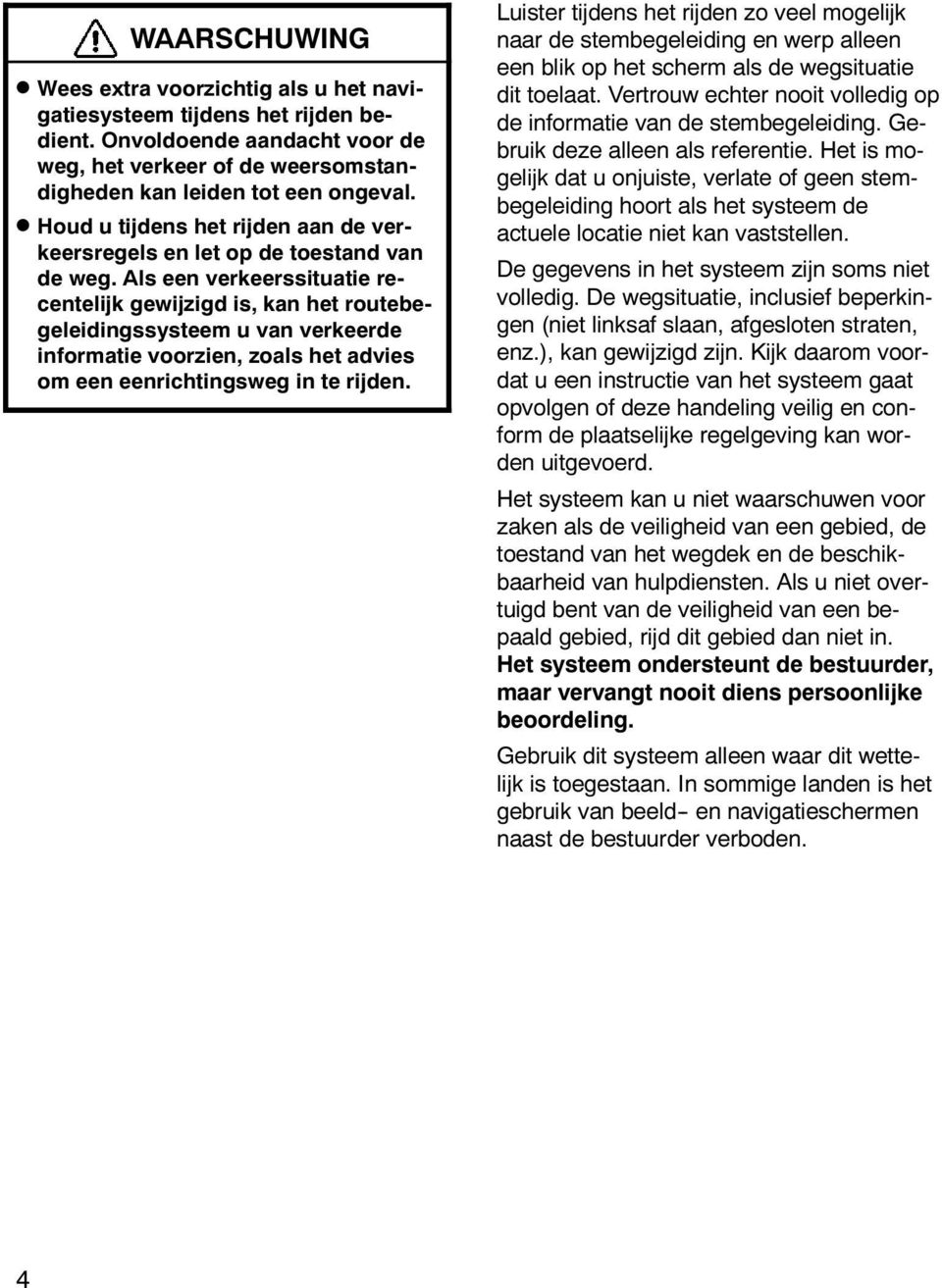
6 Inhoudsopgave Uw navigatiesysteem Index functies navigatiesysteem Korte uitleg Scherm Bestemming Scherm Menu Scherm Instellen Basisfuncties Basisinformatie Opstartscherm Bediening touchscreen Invoeren van letters en cijfers/scrollen Helpfunctie Bediening kaartscherm Weergave actuele locatie Scrollen Wisselen van scherm Schaal Kaartrichting Voorbeeld bediening navigatiesysteem Routebegeleiding Vastleggen van thuis Beknopte handleiding Index 5
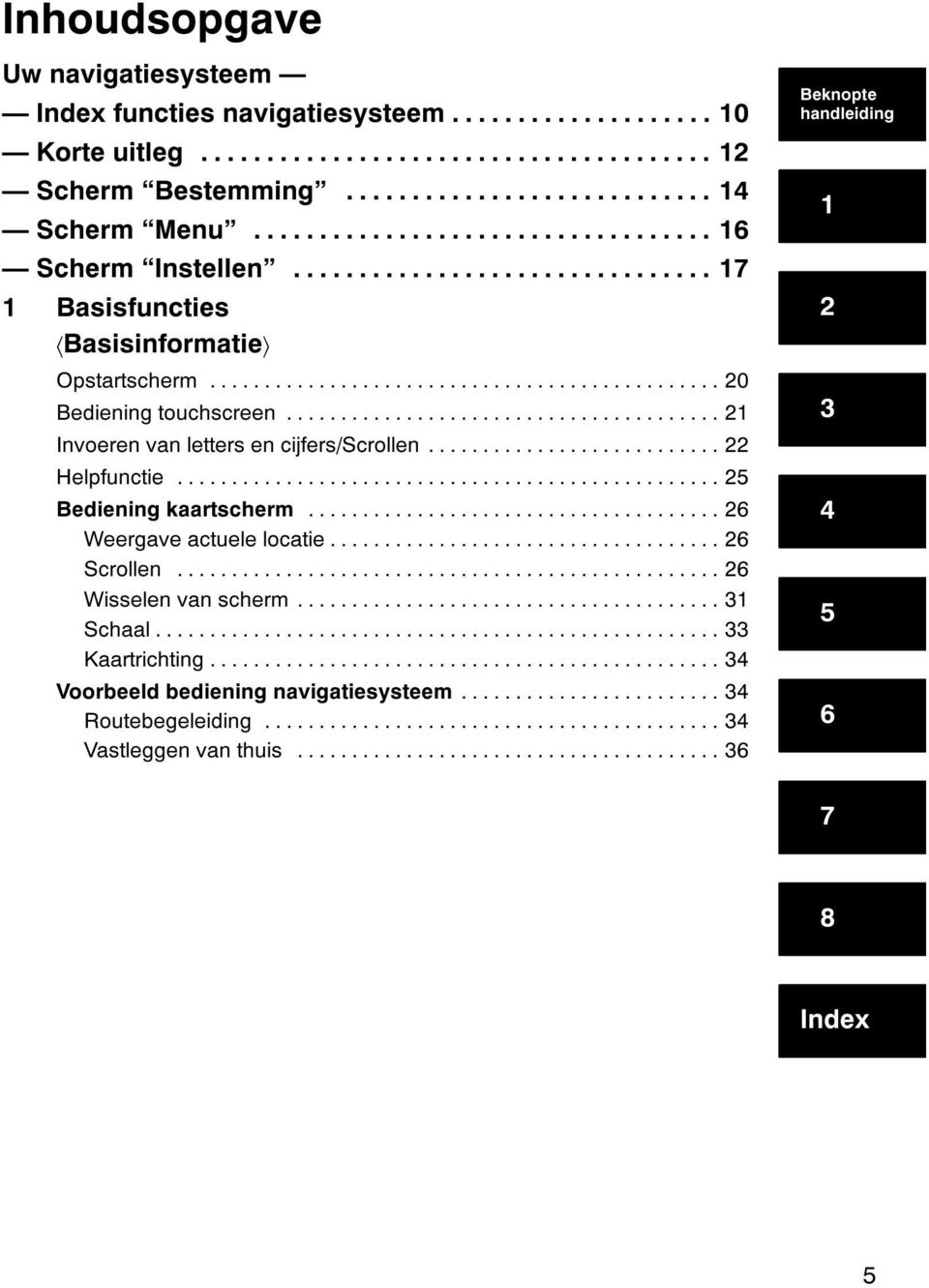
7 2 Zoeken bestemming Zoeken van bestemming Selecteren van het zoekgebied Zoeken van bestemming met behulp van thuis Zoeken van bestemming met behulp van sneltoegang Zoeken van bestemming met behulp van adres Zoeken van bestemming met behulp van POI Zoeken van bestemming met behulp van POI nabij cursor Zoeken van bestemming met behulp van geheugen Zoeken van bestemming met behulp van vorige bestemming Zoeken van bestemming met behulp van kaart Zoeken van bestemming met behulp van kruispunt Zoeken van bestemming met behulp van oprit/afrit autosnelweg.. 57 Zoeken van bestemming met behulp van coördinaten Zoeken van bestemming met behulp van telefoonnummer Starten van routebegeleiding Routebegeleiding Routebegeleidingsscherm Specifieke stembegeleidingstermen Afstand en reistijd tot bestemming Invoeren en wissen van een bestemming Toevoegen van bestemmingen Herschikken van bestemmingen Wissen van bestemmingen Invoeren van route Zoekcriterium Instellen van omleiding Wegvoorkeur Route starten vanaf aangrenzende weg Kaart Weergeven van POI --iconen Routeoverzicht Routevoorbeeld Gereden route : Point of Interest (nuttig adres) 6
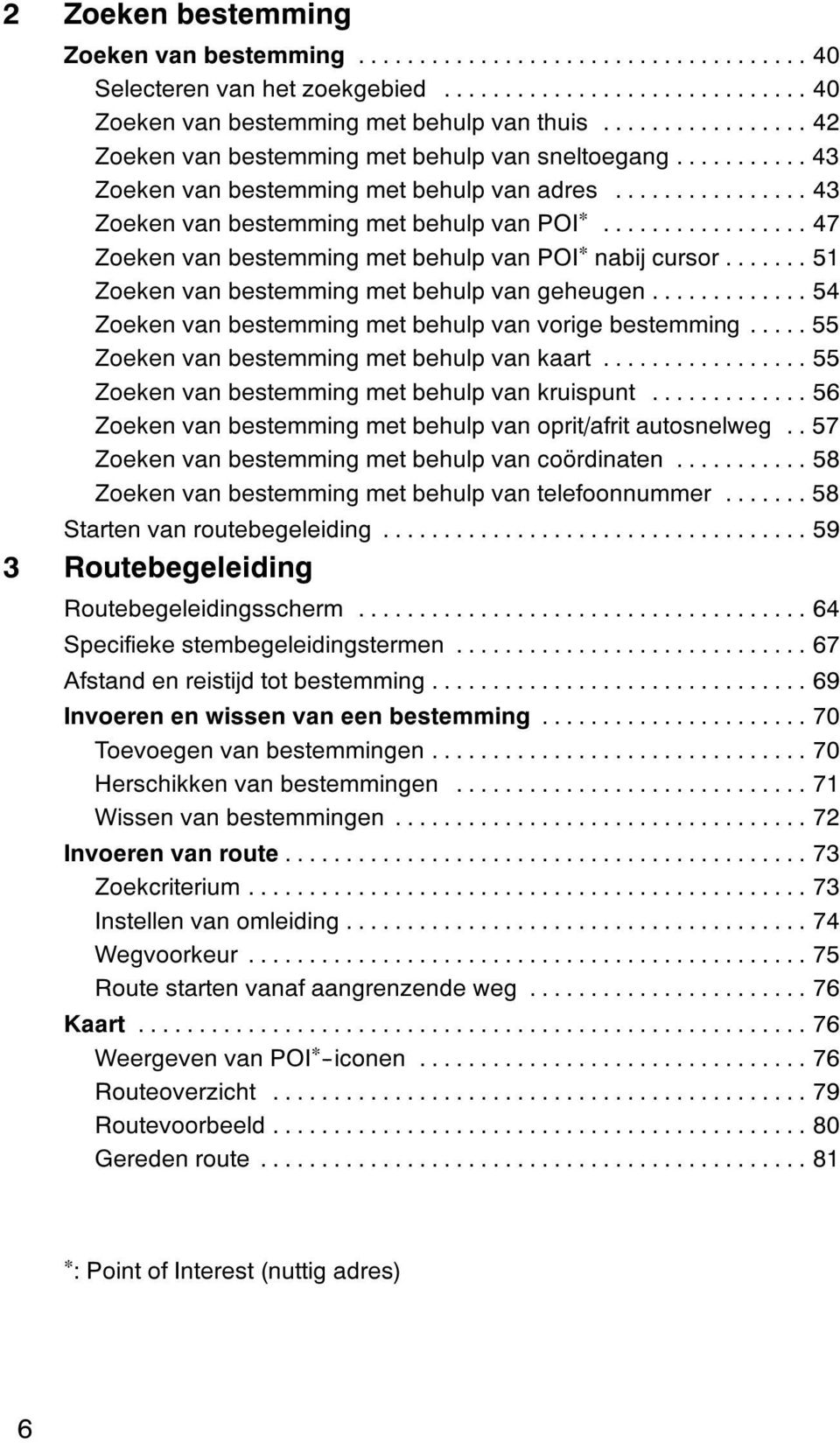
8 4 Geavanceerde functies Functies voor een effectief gebruik Onderbreken en hervatten van de begeleiding Volume Gebruikersprofiel Geheugen Vastleggen van geheugenpunten Wijzigen van geheugenpunten Wissen van geheugenpunten Vastleggen van thuis Wissen van thuis Vastleggen van te vermijden gebieden Wijzigen van te vermijden gebieden Wissen van te vermijden gebieden Verwijderen van vorige punten Configuratie RDS--TMC Overige functies Onderhoudsinformatie Instellingen onderhoudsinformatie Dealerinstellingen Kalender met memo Toevoegen van een memo Wijzigen van een memo Memolijst Handsfree -systeem (voor mobiele telefoon) Invoeren van een Bluetooth --telefoon Bellen met de Bluetooth --telefoon Beantwoorden van oproepen op de Bluetooth --telefoon Praten via Bluetooth --telefoon Wijzigen van de instellingen van de Bluetooth --telefoon Selecteren van een Bluetooth --telefoon Afstellen scherm Instellen scherm Instellen pieptoon Taal selecteren
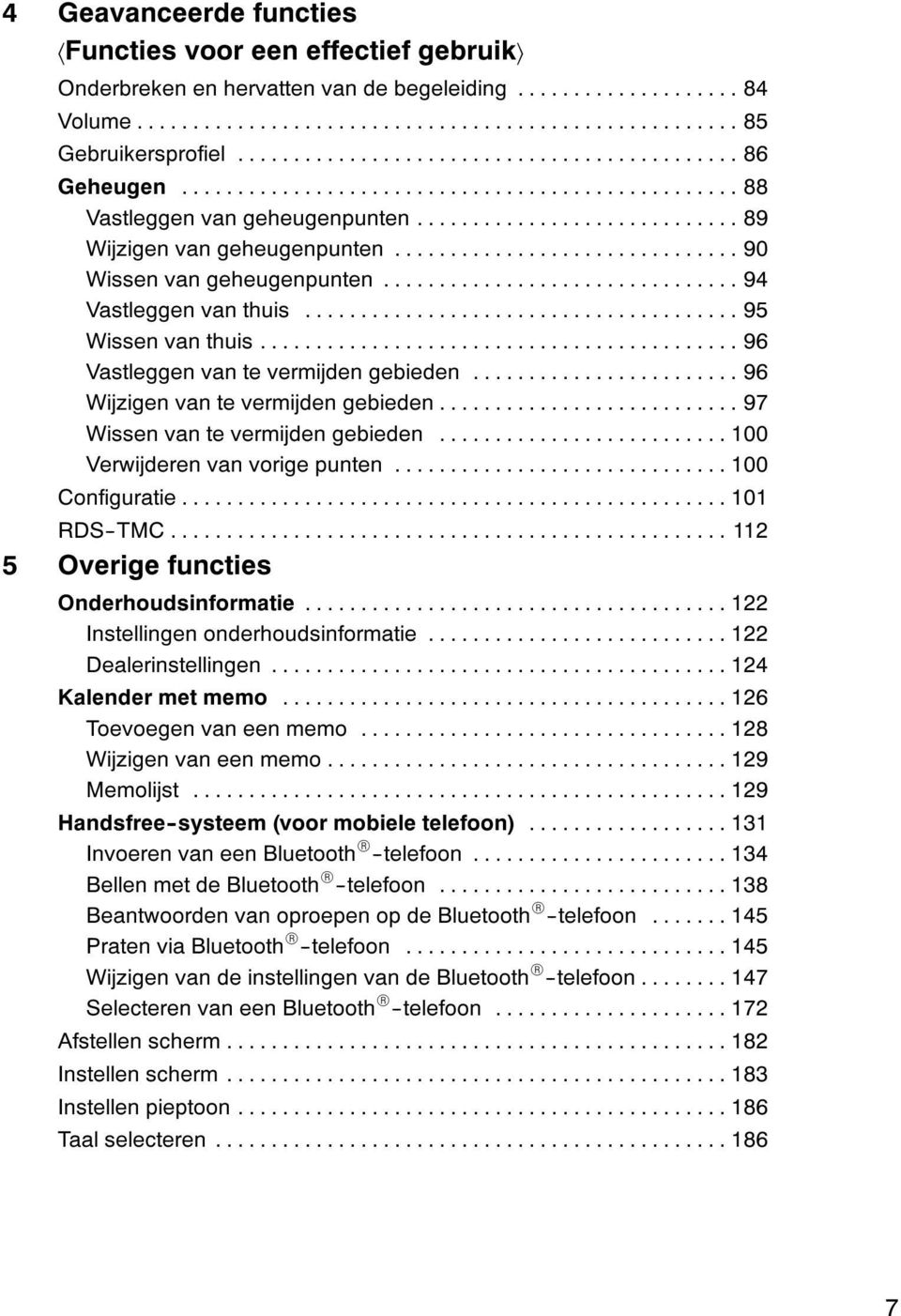
9 6 Audiosysteem Korte uitleg Gebruik van audiosysteem Basishandelingen Bediening van de radio Bediening van de CD--speler Bediening van de Bluetooth --audio Afstandsbediening audio Bedieningstips audiosysteem Rear View Monitor -systeem Rear View Monitor--systeem Appendix Beperkingen van het navigatiesysteem Database--informatie kaart en updates INDEX
10 9

11 Uw navigatiesysteem Index functies navigatiesysteem Kaart Weergave van kaarten Bladzijde Bekijken van het kaartscherm 12 Weergave van de actuele locatie van de auto 26 Bekijken van de kaart van de omgeving van de actuele locatie 26 Wijzigen van de schaal 33 Wijzigen van de kaartrichting 34 Weergave van POI s 76 Weergave van de geschatte reis--/aankomsttijd tot aan de 69 bestemming Selecteren van het dubbele kaartscherm 31 Wissen van de schermtoetsen van het kaartscherm 104 Weergave van de verkeersinformatie (RDS--TMC) 112 Zoeken van bestemmingen Bladzijde Zoeken van de bestemming (via thuisadres, POI, telefoonnummer, 40 enz.) Wijzigen van het land 40 Bedienen van de kaart met de geselecteerde bestemming 59 Routebegeleiding Voordat u de routebegeleiding start Bladzijde Instellen van de bestemming 59 Weergeven van alternatieve routes 59 Starten van routebegeleiding 59 Voordat u de routebegeleiding start of tijdens de routebegeleiding Bladzijde Bekijken van de route 59 Toevoegen van bestemmingen 70 Wijzigen van de route 73 Weergave van de geschatte reis--/aankomsttijd tot aan de 69 bestemming : Point of interest (nuttig adres) 10
12 Tijdens routebegeleiding Bladzijde Onderbreken van de routebegeleiding 84 Instellen van het volume van de routebegeleiding 85 Wissen van de bestemming 70 Weergave van de gehele route 79 Handige functies Geheugenpunten Bladzijde Vastleggen van geheugenpunten 89 Markeren van iconen op de kaart 88 Informatie Bladzijde Weergave van onderhoud auto 122 Weergave van de kalender 126 Handsfree -systeem (voor mobiele telefoon) Bladzijde Starten van Bluetooth 134 Bellen met de Bluetooth --telefoon 138 Een gesprek aannemen met de Bluetooth --telefoon
13 Korte uitleg 1 Symbool Noorden boven of Rijrichting boven Dit symbool geeft aan dat de kaart wordt weergegeven met het noorden boven of met de rijrichting boven. Door dit symbool te kiezen wordt de oriëntatie van de kaart gewijzigd Schaalindicator Dit getal geeft de schaal van de kaart aan Nationaliteitsaanduiding Als de auto een landsgrens overschrijdt, wordt de nationale vlag van dat land aangegeven. 4 Toets MAP/VOICE Met deze toets kunt u een gesproken aanwijzing herhalen, de scroll--functie uitschakelen, de routebegeleiding starten en de actuele locatie weergeven... 26, 67 5 Toets DEST Druk op deze toets om het scherm Bestemming op te roepen , 34, 40 6 Toets MENU Druk op deze toets om het scherm Menu weer te geven , 83, Toets Uitzoomen Met deze toets kunt u de schaal verkleinen
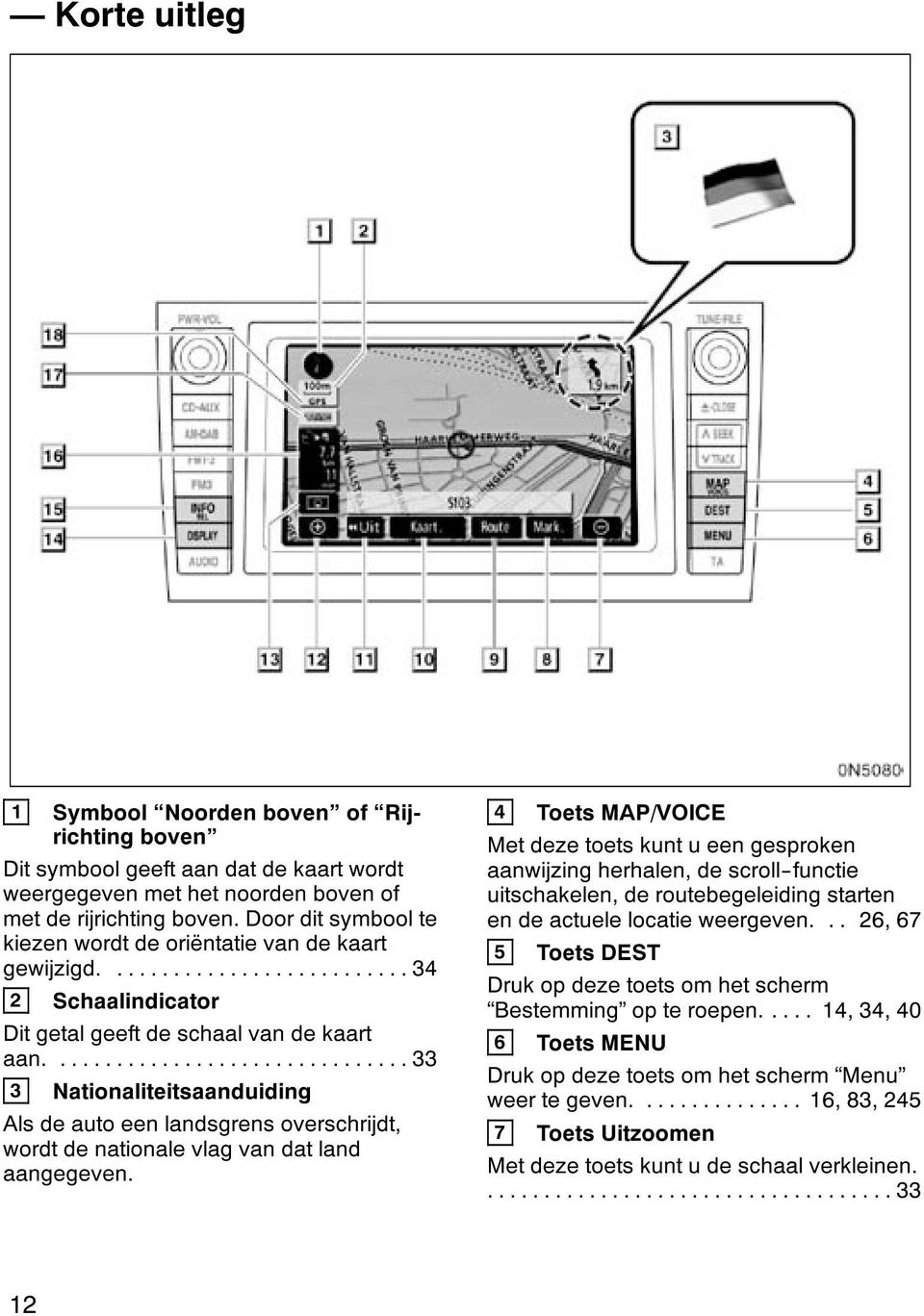
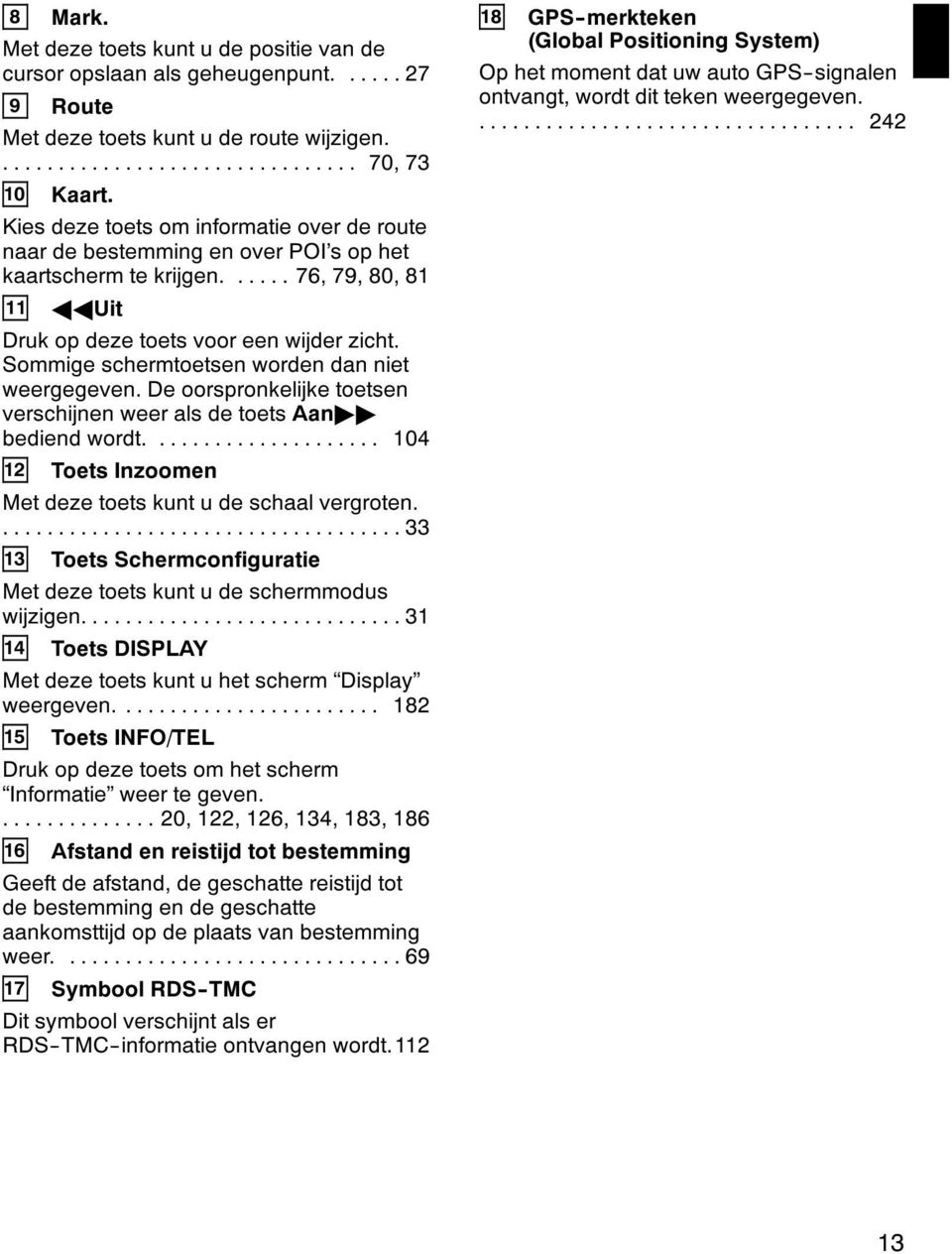
14 8 Mark. Met deze toets kunt u de positie van de cursor opslaan als geheugenpunt Route Met deze toets kunt u de route wijzigen , Kaart. Kies deze toets om informatie over de route naar de bestemming en over POI s op het kaartscherm te krijgen , 79, 80, Uit Druk op deze toets voor een wijder zicht. Sommige schermtoetsen worden dan niet weergegeven. De oorspronkelijke toetsen verschijnen weer als de toets Aan bediend wordt Toets Inzoomen Met deze toets kunt u de schaal vergroten Toets Schermconfiguratie Met deze toets kunt u de schermmodus wijzigen Toets DISPLAY Met deze toets kunt u het scherm Display weergeven Toets INFO/TEL Druk op deze toets om het scherm Informatie weer te geven , 122, 126, 134, 183, Afstand en reistijd tot bestemming Geeft de afstand, de geschatte reistijd tot de bestemming en de geschatte aankomsttijd op de plaats van bestemming weer Symbool RDS -TMC Dit symbool verschijnt als er RDS--TMC--informatie ontvangen wordt GPS -merkteken (Global Positioning System) Op het moment dat uw auto GPS--signalen ontvangt, wordt dit teken weergegeven
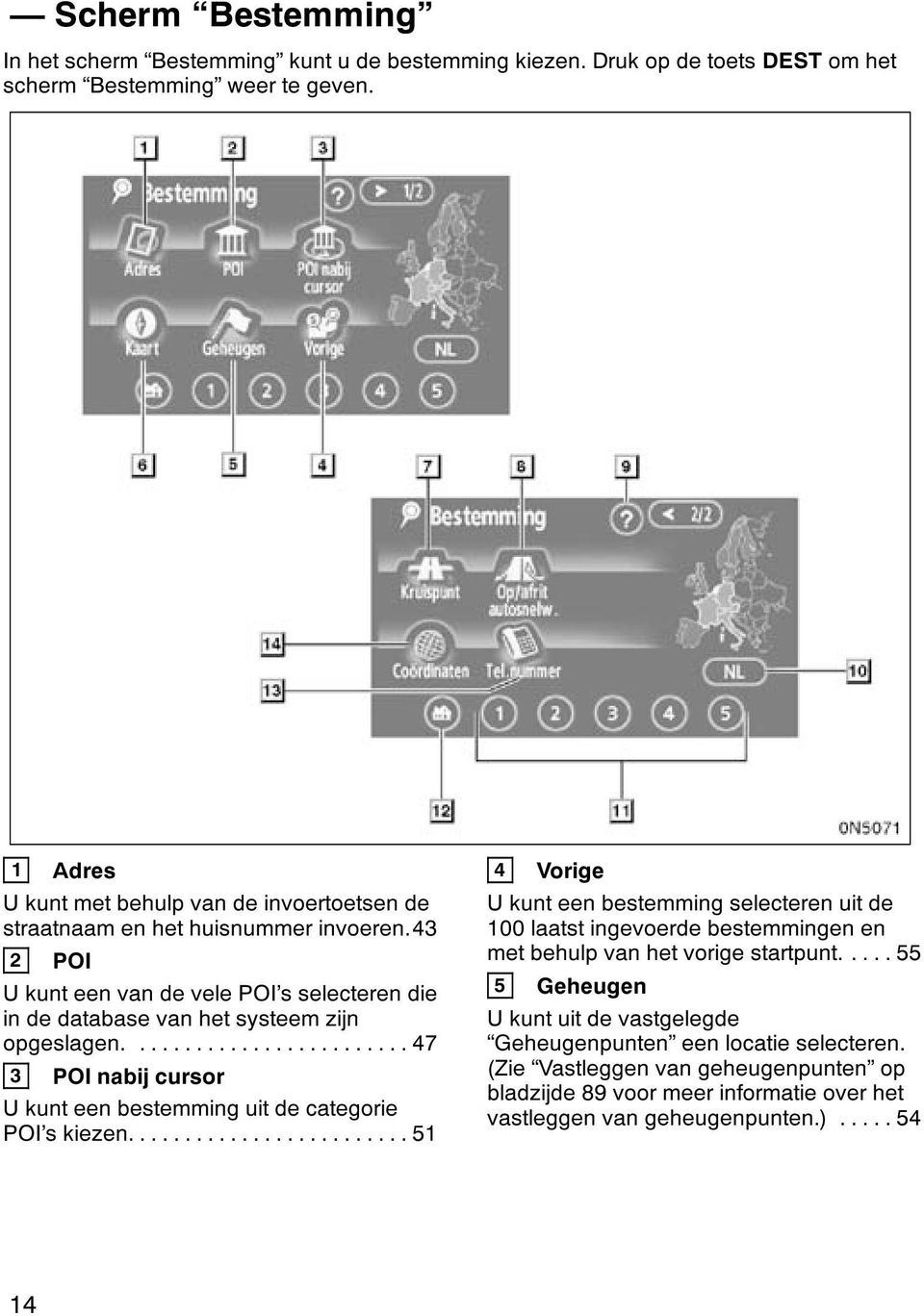
15 Scherm Bestemming In het scherm Bestemming kunt u de bestemming kiezen. Druk op de toets DEST om het scherm Bestemming weer te geven. 1 Adres U kunt met behulp van de invoertoetsen de straatnaam en het huisnummer invoeren.43 2 POI U kunt een van de vele POI s selecteren die in de database van het systeem zijn opgeslagen POI nabij cursor U kunt een bestemming uit de categorie POI s kiezen Vorige U kunt een bestemming selecteren uit de 100 laatst ingevoerde bestemmingen en met behulp van het vorige startpunt Geheugen U kunt uit de vastgelegde Geheugenpunten een locatie selecteren. (Zie Vastleggen van geheugenpunten op bladzijde 89 voor meer informatie over het vastleggen van geheugenpunten.)
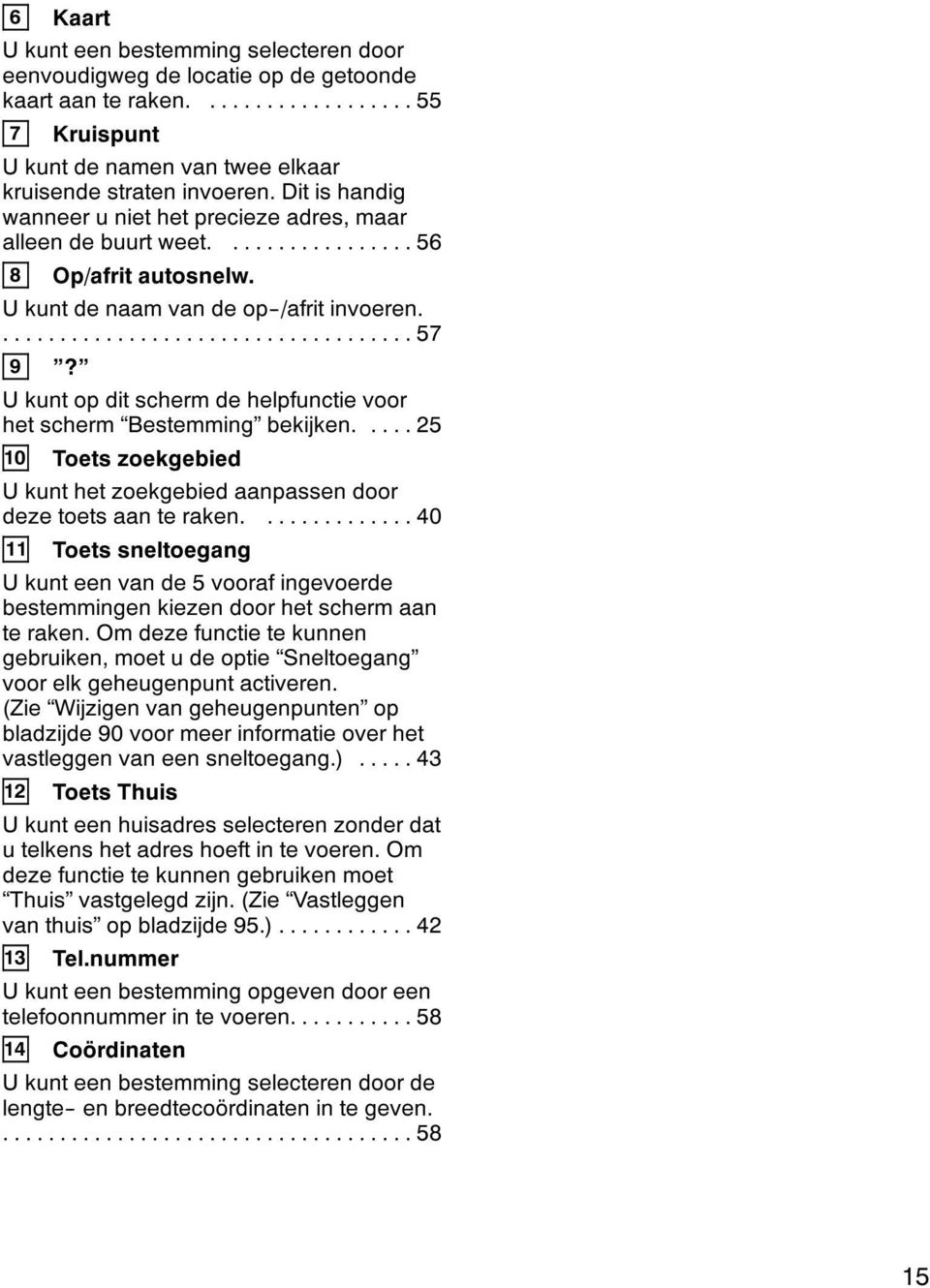
16 6 Kaart U kunt een bestemming selecteren door eenvoudigweg de locatie op de getoonde kaart aan te raken Kruispunt U kunt de namen van twee elkaar kruisende straten invoeren. Dit is handig wanneer u niet het precieze adres, maar alleen de buurt weet Op/afrit autosnelw. U kunt de naam van de op--/afrit invoeren ? U kunt op dit scherm de helpfunctie voor het scherm Bestemming bekijken Toets zoekgebied U kunt het zoekgebied aanpassen door deze toets aan te raken Toets sneltoegang U kunt een van de 5 vooraf ingevoerde bestemmingen kiezen door het scherm aan te raken. Om deze functie te kunnen gebruiken, moet u de optie Sneltoegang voor elk geheugenpunt activeren. (Zie Wijzigen van geheugenpunten op bladzijde 90 voor meer informatie over het vastleggen van een sneltoegang.) Toets Thuis U kunt een huisadres selecteren zonder dat u telkens het adres hoeft in te voeren. Om deze functie te kunnen gebruiken moet Thuis vastgelegd zijn. (Zie Vastleggen van thuis op bladzijde 95.) Tel.nummer U kunt een bestemming opgeven door een telefoonnummer in te voeren Coördinaten U kunt een bestemming selecteren door de lengte-- en breedtecoördinaten in te geven
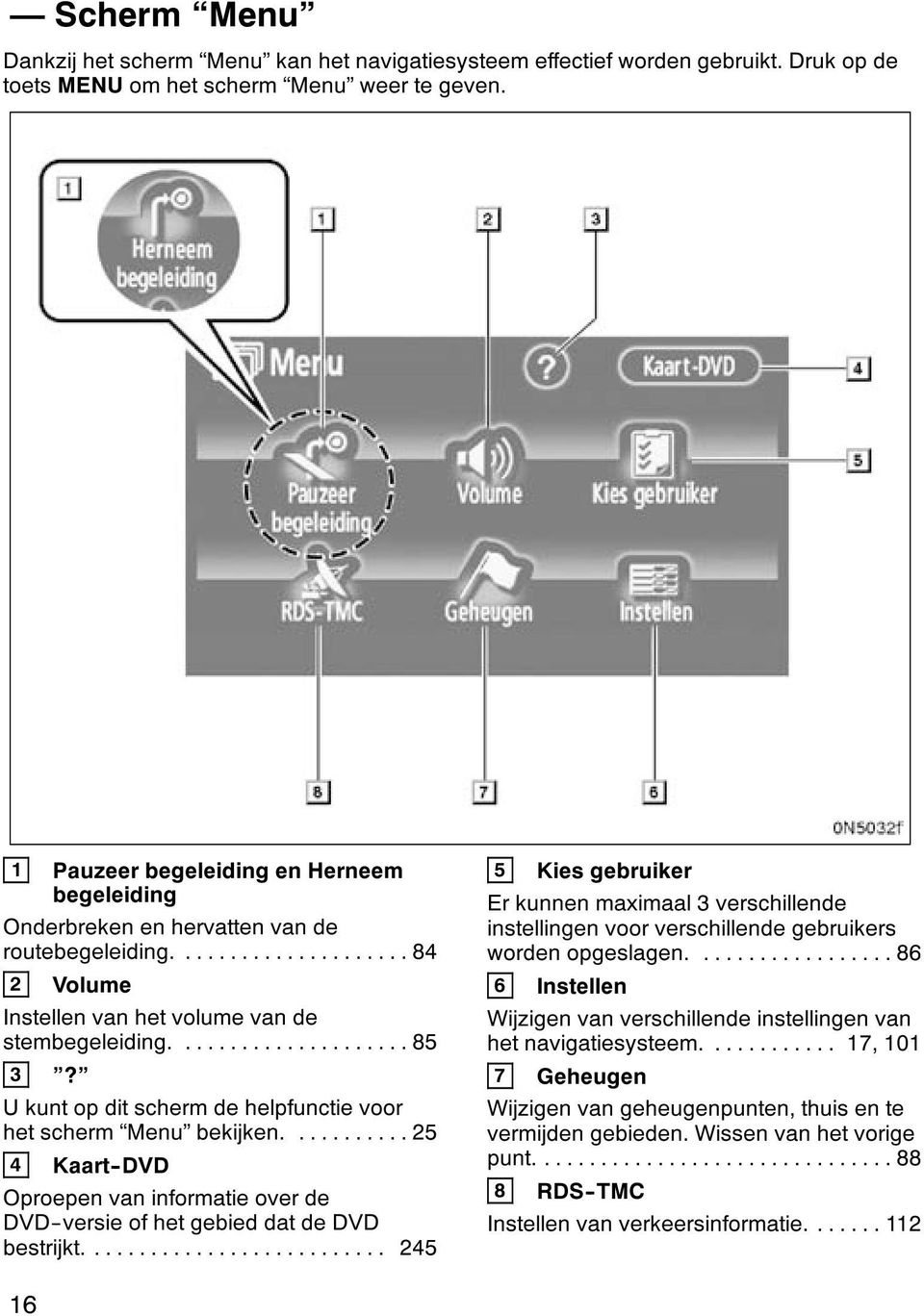
17 Scherm Menu Dankzij het scherm Menu kan het navigatiesysteem effectief worden gebruikt. Druk op de toets MENU om het scherm Menu weer te geven. 1 Pauzeer begeleiding en Herneem begeleiding Onderbreken en hervatten van de routebegeleiding Volume Instellen van het volume van de stembegeleiding ? U kunt op dit scherm de helpfunctie voor het scherm Menu bekijken Kaart -DVD Oproepen van informatie over de DVD--versie of het gebied dat de DVD bestrijkt Kies gebruiker Er kunnen maximaal 3 verschillende instellingen voor verschillende gebruikers worden opgeslagen Instellen Wijzigen van verschillende instellingen van het navigatiesysteem , Geheugen Wijzigen van geheugenpunten, thuis en te vermijden gebieden. Wissen van het vorige punt RDS -TMC Instellen van verkeersinformatie
18 Scherm Instellen U kunt de onderwerpen instellen die op het scherm Instellen worden weergegeven. Druk op de toets MENU en kies Instellen om het menu Instellen op te roepen. 1 Afstand U kunt kiezen uit km en mijl Geschatte reistijd U kunt instellen of de geschatte reistijd en aankomsttijd op het routebegeleidingsscherm moeten worden weergegeven Layout toetsenbord Wijzigen van de indeling van het toetsenbord functie Instellen of elke schermtoets en straatnaam op de kaart moeten worden weergegeven POI s tonen Op het scherm POI s tonen kunnen 6 verschillende iconen worden weergegeven D oriëntatiepunt Aan of Uit zetten van de weergave van het 3D oriëntatiepunt
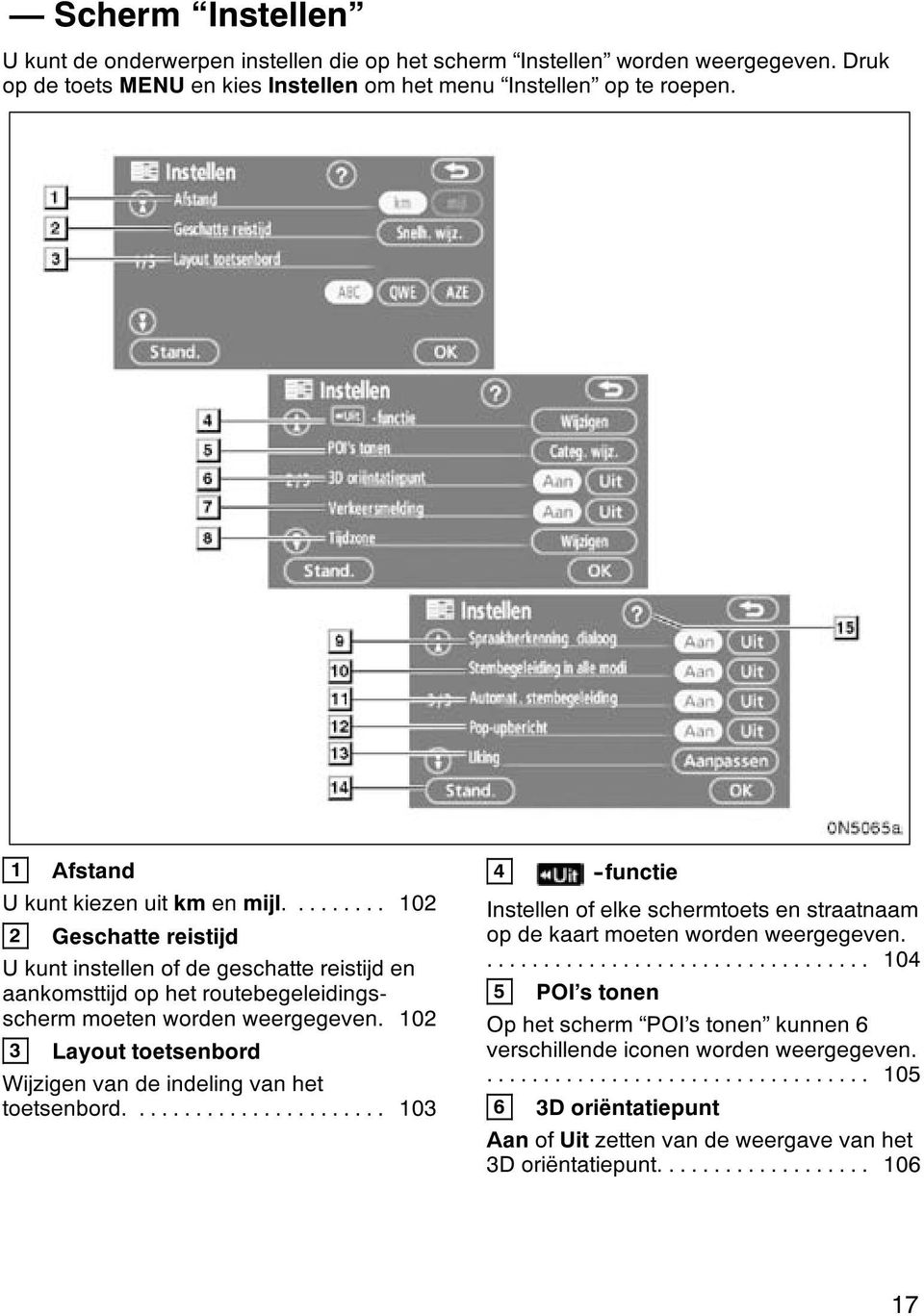
19 7 Verkeersmelding Het systeem waarschuwt u voor (seizoensgebonden) verkeersbeperkingen Tijdzone Selecteren van de gewenste tijdzone Spraakherkenning dialoog Instellen van spraakherkenning voor de routebegeleiding Stembegeleiding in alle modi Instellen van stembegeleiding in alle modi Automat. stembegeleiding Instellen van automatische stembegeleiding Pop -upbericht Aan of Uit zetten van de weergave van pop--upberichten IJking Handmatig instellen van het merkteken voor de actuele locatie van de auto of corrigeren van een rekenfout bij het verwisselen van de banden Stand. Initialiseren van alle instellingen ? Bekijken van de helpfunctie voor het scherm Instellen
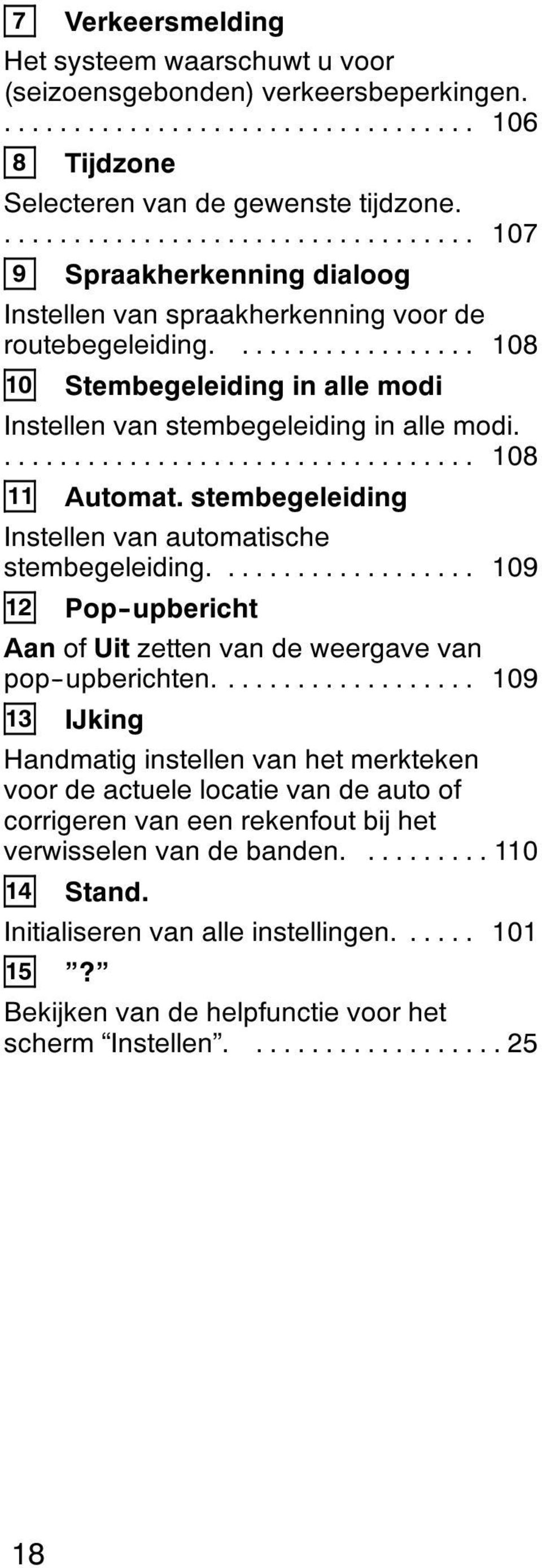
20 BASISFUNCTIES BASISFUNCTIES HOOFDSTUK 1 Basisinformatie Opstartscherm Bediening touchscreen Invoeren van letters en cijfers/scrollen Helpfunctie Bediening kaartscherm Weergave actuele locatie Scrollen Wisselen van scherm Schaal Kaartrichting Voorbeeld bediening navigatiesysteem Routebegeleiding Vastleggen van thuis
21 BASISFUNCTIES Opstartscherm Onderhoudsinformatie Het systeem informeert u wanneer bepaalde onderdelen vervangen moeten worden en toont dealerinformatie (indien geprogrammeerd) op het scherm. Wanneer de auto een vooraf ingestelde afstand of voorgeschreven datum voor een periodieke onderhoudscontrole bereikt en het navigatiesysteem in werking is, wordt het scherm Informatie weergegeven. Wanneer het contact in stand ACC of AAN staat, wordt het opstartscherm weergegeven en treedt het systeem in werking. WAARSCHUWING Wanneer de auto stilstaat als het hybridesysteem in werking is <bij draaiende motor>, moet uit veiligheidsoverwegingen altijd de parkeerrem worden geactiveerd. Na een aantal seconden wordt het scherm WAARSCHUWING weergegeven. Het scherm verschijnt niet meer als u de toets Deze boodschap niet meer tonen. hebt gekozen. Dit scherm verdwijnt wanneer het scherm gedurende een aantal seconden niet wordt bediend. Kies Deze boodschap niet meer tonen. om te voorkomen dat dit informatiescherm opnieuw wordt weergegeven. Zie Onderhoudsinformatie op bladzijde 122 voor meer informatie over het vastleggen van onderhoudsinformatie. Lees de instructies en volg deze op. Als u Kaart tonen op het scherm kiest, wordt het kaartscherm weergegeven. 20
22 BASISFUNCTIES Memo -informatie Dit systeem informeert over geregistreerde memo s. Op de desbetreffende datum verschijnt de memo op het scherm als het navigatiesysteem in werking is. Elke keer als het systeem wordt ingeschakeld, wordt het memo--informatiescherm weergegeven. Bediening touchscreen Bijna alle belangrijke functies van dit systeem kunnen worden bediend door op de toetsen op het touchscreen te drukken. Raak, om beschadiging van het scherm te voorkomen, de gewenste toets licht aan met uw vinger. Als u een toets op het scherm indrukt, klinkt er een piep. Bedien de toetsen op het scherm alleen met uw vinger. INFORMATIE U kunt de actuele memo bekijken door Memo te kiezen. (Zie Wijzigen van een memo op bladzijde 129.) Het scherm verschijnt niet meer als u de toets Deze boodschap niet meer tonen. hebt gekozen. Dit scherm verdwijnt wanneer het scherm gedurende een aantal seconden niet wordt bediend. Kies Deze boodschap niet meer tonen om te voorkomen dat dit informatiescherm opnieuw wordt weergegeven. Zie Kalender met memo op bladzijde 126 voor het vastleggen van memo--informatie. Als het systeem niet reageert op de aanraking van uw vinger, neem uw vinger dan van het scherm en probeer het nogmaals. Niet- verlichte toetsen op het touchscreen kunnen niet worden bediend. Verwijder vingerafdrukken met een brillendoekje. Gebruik geen chemische reinigingsmiddelen om het scherm te reinigen. Het display kan als het nog koud is iets donkerder worden en de bewegende beelden kunnen dan iets worden vervormd. Bij extreem koud weer is het mogelijk dat de kaart niet wordt weergegeven en dat ingevoerde gegevens worden gewist. Ook is het dan mogelijk dat de toetsen harder moeten worden ingedrukt dan normaal. Wanneer u naar het scherm kijkt door gepolariseerd materiaal zoals een gepolariseerde zonnebril, wordt het scherm mogelijk donker en moeilijk te zien. Kijk in dat geval vanuit een andere hoek naar het scherm, en wijzig de scherminstellingen op het scherm Scherm of zet uw zonnebril af. 21
23 BASISFUNCTIES Invoeren van letters en cijfers/scrollen Als u zoekt naar een adres of een naam, of als u een memo wilt invoeren, kunt u de letters en cijfers invoeren via het scherm. INFORMATIE U kunt de lay- out van het toetsenbord wijzigen. (Zie bladzijde 103). Invoeren van letters Kies A-Z of om de lettertoetsen weer te geven. Voer de letters in door op de desbetreffende toets te drukken. : Als u deze toets aanraakt, wordt er één letter gewist. Als deze toets vastgehouden wordt, worden er meer letters gewist. Bij sommige invoerschermen kunnen de letters in hoofdletters en kleine letters worden ingevoerd. : Voor het invoeren in kleine letters. : Invoeren van hoofdletters. 22
24 BASISFUNCTIES Invoeren van cijfers en symbolen Kies 0-9 om de cijfertoetsen en symbooltoetsen op het scherm weer te geven. Oproepen van de lijst Voer de cijfers en symbolen in door op de desbetreffende toetsen te drukken. : Als u deze toets aanraakt, wordt er één letter gewist. Als deze toets wordt vastgehouden, worden er meer letters gewist. Kies Lijst om een adres of naam op te zoeken. Na het invoeren van een deel van het adres of de naam verschijnt er al een lijst op het scherm. Als het aantal alternatieven vier of minder is, wordt de lijst weergegeven zonder dat Lijst gekozen hoeft te worden. : Door deze toets aan te raken, worden er andere symbolen weergegeven. INFORMATIE Het aantal overeenkomende onderwerpen wordt aan de rechterkant van het scherm aangegeven. Als het aantal alternatieven groter is dan 9.999, verschijnt op het scherm. 23
25 BASISFUNCTIES Scrollen Kies, wanneer een lijst wordt weergegeven, de juiste toets om door de lijst te scrollen. Sorteren U kunt de volgorde van een lijst die op het scherm wordt weergegeven herschikken. TYPE A Naar volgende of vorige pagina. 1. Kies Sorteer op. Naar volgende of vorige onderwerp. Dit symbool geeft aan welk gedeelte van de totale lijst wordt weergegeven. Als rechts naast de naam van het onderwerp verschijnt, past de volledige naam niet op het scherm. Kies om de rest van de naam weer te geven. Bedien om naar het begin van de naam te gaan. 2. Kies de gewenste sorteercriteria. De sorteercriteria zijn als volgt: Afstand: Voor het rangschikken op afstand vanaf uw actuele locatie. Datum: Voor het rangschikken op volgorde van datum. Categorie: Voor het rangschikken op volgorde van categorie. Icoon: Voor het rangschikken op volgorde van icoon. Naam: Voor het rangschikken op volgorde van naam. Eigensch.: Voor het rangschikken op volgorde van eigenschap. 24
26 BASISFUNCTIES TYPE B Helpfunctie U kunt een uitleg van de functies van de schermen Bestemming, Instellen en Menu bekijken. Sort. op afstand: Voor het sorteren op afstand tot de actuele locatie van de auto. De afstand vanaf de actuele locatie van de auto tot aan de bestemming wordt rechts van de naam weergegeven. Sort. op naam: Voor het sorteren op alfabetische volgorde van de naam. Kies. : Bekijken van de vorige pagina. : Bekijken van de volgende pagina. : Als u wilt terugkeren naar het vorige scherm. 25
27 BASISFUNCTIES Werking kaartscherm Weergave actuele locatie Scrollen Bij het inschakelen van het navigatiesysteem wordt eerst de actuele locatie weergegeven. Op het scherm verschijnen de actuele locatie van de auto en een kaart met de omgeving. Wanneer u een willekeurig punt op de kaart aanraakt, beweegt dat punt naar het midden van het scherm en wordt het aangegeven met de cursor ( 1 ). De actuele locatie van de auto ( 1 ) wordt weergegeven in het midden of midden onder in het kaartscherm. Afhankelijk van de schaal van de kaart ( 2 ) verschijnt er onder in het scherm een straatnaam. U kunt dit scherm te allen tijde oproepen door op de toets MAP/VOICE te drukken. Tijdens het rijden wordt de actuele locatie van de auto op het scherm weergegeven en beweegt de kaart. De actuele locatie wordt automatisch vastgelegd als uw auto signalen ontvangt van het GPS (Global Positioning System). Als uw actuele locatie niet correct wordt weergegeven, wordt dit automatisch gecorrigeerd als uw auto signalen ontvangt van het GPS (Global Positioning System). Gebruik de scroll--functie om het gewenste punt naar het midden van het scherm te bewegen om een ander punt op de kaart dan de actuele locatie te bekijken. Als u uw vinger onafgebroken op het scherm houdt, zal de kaart in die richting blijven scrollen totdat u uw vinger van het scherm haalt. Afhankelijk van de schaal van de kaart ( 2 ) wordt voor het punt dat wordt aangewezen een straatnaam, naam van een stad, enz. weergegeven. De afstand van de actuele locatie tot wordt ook getoond ( 3 ). Na het verplaatsen van het scherm wordt het scherm vastgezet met de gekozen locatie in het midden, totdat u een andere functie activeert. Het merkteken dat de actuele locatie van uw auto aangeeft, zal zich blijven verplaatsen langs de berekende route en kan mogelijk van het scherm verdwijnen. 26 INFORMATIE Als de 12V- accu losgenomen is geweest, of bij een nieuwe auto, wordt de actuele locatie mogelijk niet goed weergegeven. De actuele locatie wordt automatisch vastgelegd als uw auto signalen ontvangt van het GPS (Global Positioning System). Zie bladzijde 110 om de actuele locatie handmatig te corrigeren.
28 BASISFUNCTIES Wanneer u op de toets MAP/VOICE drukt, wordt het merkteken dat de actuele locatie van de auto aangeeft, weer in het midden van het scherm weergegeven en beweegt de kaart mee met de route die u aflegt. Invoeren van de cursorpositie als een bestemming U kunt met de scrollfunctie een specifiek punt op de kaart invoeren als bestemming. INFORMATIE Het merkteken kan tijdens het verplaatsen van de kaart van het scherm verdwijnen. Beweeg de kaart met een van de scrolltoetsen of druk op de toets MAP/VOICE om het merkteken in het midden van de kaart weer te geven. Kies Enter. Op het scherm verschijnt de kaart met de geselecteerde bestemming en de voorkeursroute. (Zie Starten van routebegeleiding op bladzijde 59.) De cursorpositie opslaan als geheugenpunt Het opslaan als geheugenpunt geeft snel toegang tot een specifiek punt. Kies Mark.. 27
29 BASISFUNCTIES Nadat u de toets Mark. hebt gekozen, verschijnt onderstaande melding gedurende enkele seconden op het scherm, waarna de kaart weer verschijnt. Informatie weergeven over de icoon waarbij de cursor zich bevindt Het geheugenpunt wordt nu op de kaart aangegeven met het symbool. Zie Wijzigen van geheugenpunten op bladzijde 90 voor het wijzigen van de icoon, naam, enz. Er kunnen maximaal 106 geheugenpunten worden opgeslagen. Als u meer dan 106 geheugenpunten wilt opslaan, verschijnt er eerst een mededeling op het scherm. Plaats de cursor op de icoon om de informatie te zien over de icoon die als geheugenpunt is opgeslagen met behulp van de cursor. 28
30 BASISFUNCTIES INFORMATIE POI Als de cursor op een POI--icoon wordt geplaatst, verschijnen aan de bovenzijde van het scherm de naam en de toets Info. Kies Info. Als er reeds een bestemming is ingevoerd, worden Toev. en Vervang. weergegeven. Toev. : Om een bestemming toe te voegen. Vervang : Om de bestaande bestemmingen te wissen en een nieuwe in te geven. Kies Mark. om dit POI vast te leggen als geheugenpunt. (Zie Vastleggen van geheugenpunten op bladzijde 89.) Als kiest, kan het vastgelegde telefoonnummer worden gebeld. INFORMATIE Het punt dat u gekozen hebt, kan op het scherm worden getoond. (Zie POI s tonen op bladzijde 76.) Op het scherm wordt informatie zoals de naam, het adres, de positie en het telefoonnummer weergegeven. Als u Enter kiest, wordt de cursor ingevoerd als bestemming. 29
31 BASISFUNCTIES INFORMATIE GEHEUGENPUNT Als de cursor op een geheugenpunt--icoon wordt geplaatst, verschijnen aan de bovenzijde van het scherm de naam en de toets Info. INFORMATIE BESTEMMING Als de cursor op een bestemmingsicoon wordt geplaatst, verschijnen aan de bovenzijde van het scherm de naam en de toets Info. Kies Info. Kies Info. Op het scherm wordt informatie zoals de naam, het adres, de positie en het telefoonnummer weergegeven. Als u Enter kiest, wordt de cursor ingevoerd als bestemming. Als er reeds een bestemming is ingevoerd, worden Toev. en Vervang. weergegeven. Toev. : Om een bestemming toe te voegen. Vervang : Om de bestaande bestemmingen te wissen en een nieuwe in te geven. Kies Bewerk om een geheugenpunt te wijzigen. (Zie Wijzigen van geheugenpunten op bladzijde 90.) Kies Wissen om een geheugenpunt te wissen. Als kiest, kan het vastgelegde telefoonnummer worden gebeld. Op het scherm wordt informatie zoals de naam, het adres, de positie en het telefoonnummer weergegeven. Kies Wissen om een bestemming te verwijderen. Als kiest, kan het vastgelegde telefoonnummer worden gebeld. 30
32 BASISFUNCTIES Wisselen van scherm U kunt kiezen uit verschillende schermconfiguraties. 1. Kies deze toets om het volgende scherm weer te geven. Afhankelijk van de omstandigheden kunnen bepaalde schermconfiguratietoetsen niet worden geselecteerd. : Weergeven van het enkele kaartscherm. (Zie bladzijde 32.) : Weergeven van het dubbele kaartscherm. (Zie bladzijde 32.) : Weergeven van het kompasscherm. (Zie bladzijde 33.) : Weergeven van het routeplan. (Zie bladzijde 66.) : Weergeven van het pijlenscherm. (Zie bladzijde 66.) : Weergeven van de autosnelweginformatie. (Zie bladzijde 64.) : Weergeven van het begeleidingsscherm voor kruispunten en autosnelwegen. (Zie bladzijde 65.) 2. Kies een van de volgende toetsen om de gewenste schermconfiguratie te selecteren. 31
33 BASISFUNCTIES Schermconfiguraties ENKEL KAARTSCHERM Dit is een normaal kaartscherm. Als u op een ander scherm kiest, wordt het enkele kaartscherm weergegeven. DUBBEL KAARTSCHERM Een kaart kan gescheiden worden weergegeven. Als u op een ander scherm kiest, wordt het dubbele kaartscherm weergegeven. Op het scherm wordt een enkele kaart weergegeven. Op het scherm wordt een dubbele kaart weergegeven. De linkerkaart is de hoofdkaart. De rechterkaart kan worden gewijzigd door op een willekeurig punt op de rechterkaart te drukken. Op dit scherm kunnen de volgende procedures worden uitgevoerd. 1. Wijzigen van de schaal van de kaart 2. Weergeven van POI--iconen 3. Tonen RDS--TMC informatie. (Zie bladzijde 112.) 4. Wijzigen van de kaartrichting Kies OK als u de wijziging hebt voltooid. Hierna verschijnt het scherm met de dubbele kaart weer. 32
34 BASISFUNCTIES KOMPASSTAND De actuele locatie van de auto wordt niet aangegeven met een kaart maar met een kompas. Als u op een ander scherm kiest, wordt het kompasscherm weergegeven. Schaal Op het scherm verschijnen informatie over de bestemming en de actuele locatie en een kompas. Het merkteken voor de bestemming wordt weergegeven in de richting van de bestemming. Controleer tijdens het rijden de lengte-- en breedtecoördinaten en het kompas om er zeker van te zijn dat uw auto in de richting van de bestemming rijdt. INFORMATIE Wanneer de auto uit het dekkingsgebied rijdt, schakelt het begeleidingsscherm over op het kompasscherm. Kies of om de schaal van de getoonde kaart te wijzigen. De horizontale balk onder aan het scherm en de indicator geven de schaal aan. De schaal loopt van 50 m tot 500 km. Kies of totdat de schaal op de gewenste grootte wordt weergegeven. Door uw vinger op de toets te houden gaat de schaal geleidelijk over naar de gewenste grootte. U kunt de gewenste schaal ook instellen door op de balk zelf te drukken. Als verschijnt, kunt u de schaal van de kaart veranderen om de gehele route naar de volgende bestemming op het scherm weer te geven door deze toets aan te raken. De schaal is weergegeven onder het symbool Noorden of Rijrichting links boven in het scherm. INFORMATIE Als de schaal maximaal is (500 km), wordt niet weergegeven. Als de schaal minimaal is (50 m), wordt niet weergegeven. 33
35 BASISFUNCTIES Kaartrichting U kunt de oriëntatie van de kaart wijzigen van Noorden boven naar Rijrichting boven door de toets links boven in het scherm te kiezen. Voorbeeld bediening navigatiesysteem Routebegeleiding Als u met behulp van POI een bestemming opgeeft, wordt u naar de bestemming begeleid. Kies of. Noorden boven 1. Druk op de toets DEST. Rijrichting boven Noorden boven Het noorden is altijd boven, onafhankelijk van de bewegingsrichting van de auto. Rijrichting naar boven 2. Kies POI. INFORMATIE U kunt op 13 verschillende manieren naar bestemmingen zoeken. (Zie Zoeken van bestemming op bladzijde 40.) De rijrichting is altijd naar boven. Het rode pijltje geeft het noorden aan. 34
36 BASISFUNCTIES 3. Voer de naam van de bestemming in. Bij elke letter die u invoert, wordt de keuze beperkt. De letters die niet beschikbaar zijn in de database, worden gedimd weergegeven. Wanneer er niet meer dan vier onderwerpen zijn, worden deze in een lijst weergegeven. Zelfs als u een onvolledige naam invoert, verschijnt de lijst als u Lijst kiest. 5. Kies Enter. Het systeem zoekt de route en geeft de geadviseerde routes weer. 4. Selecteer de bestemming uit de getoonde lijst. 35
37 BASISFUNCTIES Vastleggen van thuis Als uw huisadres geregistreerd is, kunt u de toets Thuis op het scherm Bestemming gebruiken. (Zie Zoeken van bestemming met behulp van thuis op bladzijde 42.) 1. Druk op de toets MENU. 6. Kies Begeleid.. De routebegeleiding start. U wordt zowel via het scherm als door een stem begeleid. (Zie Routebegeleidingsscherm en Specifieke stembegeleidingstermen op bladzijde 64 en 67.) 2. Kies Geheugen. INFORMATIE U kunt de route wijzigen. (Zie Starten van routebegeleiding op bladzijde 59.) 3. Kies Vastleg.. 4. Kies Adres. 36
38 BASISFUNCTIES 5. Voer de straatnaam in. Bij elke letter die u invoert, wordt de keuze beperkt. De letters die niet beschikbaar zijn in de database, worden gedimd weergegeven. Wanneer er niet meer dan vier onderwerpen zijn, worden deze in een lijst weergegeven. Zelfs als u een onvolledige naam invoert, verschijnt de lijst als u Lijst kiest. 6. Selecteer de straatnaam uit de getoonde lijst. 7. Voer het huisnummer in. 8. Kies Enter. Het vastleggen van het huisadres is voltooid en het scherm Geheugenpunten verschijnt. 37
39 BASISFUNCTIES De geregistreerde informatie voor Thuis verschijnt. U kunt de icoon, de sneltoegang, de naam, de locatie en het telefoonnummer van de bestemming wijzigen. (Zie Wijzigen van geheugenpunten op bladzijde 90.) 38
40 ZOEKEN VAN BESTEMMING ZOEKEN VAN BESTEMMING HOOFDSTUK2 Zoeken van bestemming Selecteren van het zoekgebied Zoeken van bestemming met behulp van thuis Zoeken van bestemming met behulp van sneltoegang Zoeken van bestemming met behulp van adres Zoeken van bestemming met behulp van POI Zoeken van bestemming met behulp van POI nabij cursor Zoeken van bestemming met behulp van geheugen Zoeken van bestemming met behulp van vorige bestemming.. 55 Zoeken van bestemming met behulp van kaart Zoeken van bestemming met behulp van kruispunt Zoeken van bestemming met behulp van oprit/afrit autosnelweg 57 Zoeken van bestemming met behulp van coördinaten Zoeken van bestemming met behulp van telefoonnummer Starten van routebegeleiding : Point of Interest (nuttig adres) 39
41 ZOEKEN VAN BESTEMMING Zoeken van bestemming Selecteren van het zoekgebied SELECTEREN VAN HET ZOEKGEBIED OP HET SCHERM BESTEMMING 1. Druk op de toets DEST. Druk op de toets DEST. 2. Kies de toets voor het zoekgebied op het scherm Bestemming om een kaart van Europa op te roepen. Het zoekgebied is afhankelijk van de kaart -DVD die in het navigatiesysteem is geplaatst. (Zie voor database--informatie en updates Database--informatie kaart en updates op bladzijde 244.) U kunt op 12 verschillende manieren naar uw bestemming zoeken. (Zie bladzijde 42 t/m 58.) INFORMATIE Tijdens het zoeken naar de bestemming is de reactie van de schermtoetsen mogelijk traag. 3. Kies de toets van het land dat u wilt selecteren. 4. Nadat u OK hebt gekozen, keert het scherm Bestemming terug. 40
42 ZOEKEN VAN BESTEMMING SELECTEREN VAN HET ZOEKGEBIED OP HET INVOERSCHERM Om een adres, POI, op--/afrit autosnelweg, kruispunt of telefoonnummer in een ander zoekgebied te kunnen selecteren, moet het zoekgebied worden gewijzigd. 1. Kies op het invoerscherm de toets voor het zoekgebied om een kaart van Europa op te roepen. Het zoekgebied is afhankelijk van de kaart -DVD die in het navigatiesysteem is geplaatst. (Zie voor database--informatie en updates Database--informatie kaart en updates op bladzijde 244.) 2. Kies de toets van het land dat u wilt selecteren. 3. Nadat u OK hebt gekozen, keert het vorige scherm terug. Toets A AND B BG CH CZ D DK E EST F FIN FL GR H HR I IRL L LT LV MC N NL P PL RO RSM S SK SLO Landen Oostenrijk 1 Andorra België Bulgarije Zwitserland 1 Tsjechië Duitsland Denemarken Spanje 2 Estland Frankrijk 3 Finland Liechtenstein Griekenland Hongarije Kroatië Italië 4 Ierland Luxemburg Litouwen Letland Monaco Noorwegen Nederland Portugal Polen Roemenië San Marino Zweden Slowakije Slovenië 41
43 ZOEKEN VAN BESTEMMING Toets TUR UK V Turkije Landen Verenigd Koninkrijk Vaticaanstad 1 : Inclusief Liechtenstein 2 : Inclusief Andorra 3 : Inclusief Andorra en Monaco 4 : Inclusief San Marino en Vaticaanstad Zoeken van bestemming met behulp van thuis 1. Druk op de toets DEST. 2. Kies de toets Thuis op het scherm Bestemming. Op het scherm verschijnt de kaart met uw huis en de wegvoorkeur. (Zie Starten van routebegeleiding op bladzijde 59.) Om deze functie te kunnen gebruiken moet Thuis vastgelegd zijn. (Zie voor het vastleggen van de bestemming Thuis bladzijde 95.) 42
44 ZOEKEN VAN BESTEMMING Zoeken van bestemming met behulp van sneltoegang 1. Druk op de toets DEST. Zoeken van bestemming met behulp van adres Er zijn twee manieren om de bestemming in te voeren met behulp van een adres. 1. Druk op de toets DEST. 2. Kies Adres op het scherm Bestemming. 2. Kies een van de snelzoektoetsen op het scherm Bestemming. Op het scherm verschijnt de kaart met de geselecteerde snelzoekbestemming en de wegvoorkeur. (Zie Starten van routebegeleiding op bladzijde 59.) Om deze functie te kunnen gebruiken, moet u de optie Sneltoegang voor elk geheugenpunt activeren. (Zie bladzijde 92 voor het vastleggen van sneltoegangen.) 43
45 ZOEKEN VAN BESTEMMING (a) Invoeren van een straatnaam 1. Voer de straatnaam in. 3. Selecteer de gewenste stad of voer hem in. Naam invoeren: Verkleinen van de lijst door de naam van de stad in te voeren. 2. Kies de gezochte straatnaam. Op het scherm verschijnt de kaart met de geselecteerde bestemming en de voorkeursroute. (Zie Starten van routebegeleiding op bladzijde 59.) Als dezelfde straat in meerdere steden voorkomt, verschijnt op het scherm een lijst met deze steden. 4. Voer het huisnummer in. Als er een lijst huisnummers op het scherm verschijnt, kunt u een deel van de lijst selecteren. Als dezelfde straat in meerdere steden voorkomt, verschijnt op het scherm een lijst met deze steden. 44
46 ZOEKEN VAN BESTEMMING (b) Selecteren van de stad die gezocht moet worden INVOEREN VAN DE STADSNAAM 1. Kies Stad invoeren. Kies Stad. 2. Voer de stadsnaam in. Om op stad te zoeken zijn er vier mogelijkheden. 1. Voer de stadsnaam in 2. Kies een van de 5 dichtstbijzijnde steden 3. Voer de postcode in 4. Kies een van de laatste 5 steden INFORMATIE U kunt het zoekgebied aanpassen door Zoektocht zone te kiezen. Kies Alle steden om het invoeren van de stad te beëindigen. 3. Kies de toets van de gezochte stad in de weergegeven lijst. : Om de geselecteerde bestemming en de voorkeursroute weer te geven. (Zie Starten van routebegeleiding op bladzijde 59.) Het actuele scherm verandert in het scherm waar de straatnaam kan worden ingevoerd. Na het invoeren van de straatnaam verschijnt mogelijk een scherm waarin het huisnummer kan worden ingevoerd of verschijnt een kaart. 45
47 ZOEKEN VAN BESTEMMING KIEZEN UIT DE 5 DICHTSTBIJZIJNDE STEDEN 1. Kies 5 dichtstbijzijnde steden. INVOEREN VAN DE POSTCODE 1. Kies Postcode invoeren. 2. Kies de toets van de gezochte stad in de weergegeven lijst. Het actuele scherm verandert in het scherm waar de straatnaam kan worden ingevoerd. Na het invoeren van de straatnaam verschijnt mogelijk een scherm waarin het huisnummer kan worden ingevoerd of verschijnt een kaart. 2. Voer de postcode in. 3. Kies de toets van de gezochte postcode in de weergegeven lijst. Het actuele scherm verandert in het scherm waar de straatnaam kan worden ingevoerd. Na het invoeren van de straatnaam verschijnt mogelijk een scherm waarin het huisnummer kan worden ingevoerd of verschijnt een kaart. 46
48 ZOEKEN VAN BESTEMMING Zoeken van bestemming met behulp van POI KIEZEN UIT DE 5 LAATSTE STEDEN 1. Druk op de toets DEST. 2. Kies POI op het scherm Bestemming. Kies de gezochte stad. Als het navigatiesysteem nooit is gebruikt, worden er geen steden op het scherm weergegeven. Het actuele scherm verandert in het scherm waar de straatnaam kan worden ingevoerd. Na het invoeren van de straatnaam verschijnt mogelijk een scherm waarin het huisnummer kan worden ingevoerd of verschijnt een kaart. 3. Voer de naam in van het gezochte POI. 4. Kies de gezochte bestemming. Op het scherm verschijnt de kaart met de geselecteerde bestemming en de voorkeursroute. (Zie Starten van routebegeleiding op bladzijde 59.) Als u de naam van een specifiek POI invoert en er meer dan twee adressen zijn met dezelfde naam, verschijnt er een lijst op het scherm. 47
49 ZOEKEN VAN BESTEMMING (a) Selecteren van de stad die gezocht moet worden Kies de gezochte bestemming. Als dezelfde naam in meerdere steden bestaat, kunt u uw bestemming gemakkelijker opzoeken met de toetsen Stad en Categorie. (Zie (a) Selecteren van de stad die gezocht moet worden op bladzijde 48 en (b) Selecteren uit de categorieën op bladzijde 51.) INFORMATIE Het punt dat u gekozen hebt, kan op het scherm worden getoond. (Zie POI s tonen op bladzijde 76.) Kies Stad. Om op stad te zoeken zijn er vier mogelijkheden. 1. Voer de stadsnaam in 2. Kies een van de 5 dichtstbijzijnde steden 3. Voer de postcode in 4. Kies een van de laatste 5 steden INFORMATIE U kunt het zoekgebied aanpassen door Zoektocht zone te kiezen. Kies Alle steden om het invoeren van de stad te beëindigen. 48
50 ZOEKEN VAN BESTEMMING INVOEREN VAN DE STADSNAAM 1. Kies Stad invoeren. KIEZEN UIT DE 5 DICHTSTBIJZIJNDE STEDEN 1. Kies 5 dichtstbijzijnde steden. 2. Voer de stadsnaam in. 2. Kies de gezochte stad. 3. Kies de toets van de gezochte stad in de weergegeven lijst. 49
51 ZOEKEN VAN BESTEMMING INVOEREN VAN DE POSTCODE 1. Kies Postcode invoeren. KIEZEN UIT DE 5 LAATSTE STEDEN 2. Voer de postcode in. Kies de gezochte stad. Als het navigatiesysteem nooit is gebruikt, worden er geen steden op het scherm weergegeven. 3. Kies de toets van de gezochte postcode in de weergegeven lijst. 50
52 (b) Selecteren uit de categorieën ZOEKEN VAN BESTEMMING Zoeken van bestemming met behulp van POI nabij cursor De bestemming kan worden ingevoerd door de categorie POI s te selecteren en door zoekpunten te selecteren. 1. Druk op de toets DEST. 2. Kies de toets POI nabij cursor op het scherm Bestemming. Kies Categorie. Als de gewenste categorie POI s op het scherm is verschenen, kies dan de naam om een gedetailleerde lijst van de categorie op het scherm op te roepen. Als de gewenste categorie POI s niet op het scherm is verschenen, kies dan Lijst alle categorieën om alle categorieën POI s weer te geven. 3. Voer het zoekpunt op de volgende manier in: 1. Voer het stadscentrum in 2. Geef de actuele locatie op als zoekpunt 3. Geef het zoekpunt in via het kaartscherm 4. Geef het zoekpunt in vanaf elke willekeurige bestemming Het is mogelijk de namen weer te geven van de POI s die zich binnen ongeveer 30 km van het geselecteerde zoekpunt bevinden. Als u de gezochte categorie kiest, verschijnt de lijst POI s of het scherm waar u de naam van het POI kunt invoeren. 51
53 ZOEKEN VAN BESTEMMING INVOEREN VAN HET STADSCENTRUM 1. Kies Voer stadscentrum in. INVOEREN VAN DE ACTUELE LOCATIE ALS ZOEKPUNT Kies Huidige positie. Het zoekpunt wordt op de actuele locatie ingesteld en het scherm POI bij cursor wordt weergegeven. INVOEREN VAN HET ZOEKPUNT VIA HET KAARTSCHERM 1. Kies Kaart. 2. Voer de naam van het stadscentrum in. 3. Kies het gewenste stadscentrum. Kies een van de pijlen om de kaart in de desbetreffende richting te verplaatsen. Het verplaatsen stopt wanneer u uw vinger van het scherm haalt. 2. Kies Enter. Het zoekpunt is nu ingevoerd en het scherm POI bij cursor verschijnt. Kies een van de pijlen om de kaart in de desbetreffende richting te verplaatsen. Het verplaatsen stopt wanneer u uw vinger van het scherm haalt. 4. Kies Enter. Het zoekpunt is nu ingevoerd en het scherm POI bij cursor verschijnt. 52
54 ZOEKEN VAN BESTEMMING INVOEREN VAN HET ZOEKPUNT VIA WILLEKEURIGE BESTEMMINGEN 1. Kies de toetsen voor de bestemming aan de onderzijde van het scherm. Zoeken van POI s bij het zoekpunt Wanneer het zoekpunt is ingevoerd, verschijnt het scherm POI bij cursor. Kies een van de pijlen om de kaart in de desbetreffende richting te verplaatsen. Het verplaatsen stopt wanneer u uw vinger van het scherm haalt. 2. Kies Enter. Het zoekpunt is nu ingevoerd en het scherm POI bij cursor verschijnt. Selecteer de gewenste categorieën POI s. Lijst: Als de gewenste categorieën POI s al zijn geselecteerd, wordt een lijst van POI s weergegeven uit de geselecteerde categorieën. De icoon van de geselecteerde categorie wordt links boven in het scherm weergegeven. Als de gewenste categorie POI s niet op het scherm is verschenen, kies dan Lijst alle categorieën om alle categorieën POI s weer te geven. Selecteer de gewenste categorieën POI s in de lijst en kies OK. De icoon van de geselecteerde categorie wordt links boven in het scherm weergegeven. 53
55 ZOEKEN VAN BESTEMMING Zoeken van bestemming met behulp van geheugen 1. Druk op de toets DEST. 2. Kies Geheugen op het scherm Bestemming. Uw lijst van geregistreerde geheugenpunten wordt weergegeven. (Zie Geheugen op bladzijde 88 voor het opslaan en wijzigen van geheugenpunten.) Cat. selecteren: Om naar het keuzescherm voor de categorieën POI s terug te keren. Lijst tonen: Weergeven van de lijst met POI s in de geselecteerde categorieën. 3. Kies het gezochte geheugenpunt. Op het scherm verschijnt de kaart met de geselecteerde bestemming en de voorkeursroute. (Zie Starten van routebegeleiding op bladzijde 59.) Als u de toets van het gewenste onderwerp kiest, verschijnt de kaart van de bestemming op het scherm met de voorkeursroute. (Zie Starten van routebegeleiding op bladzijde 59.) De pijlen die de richting van de POI s aangeven, verschijnen alleen wanneer uw actuele locatie als zoekpunt is ingevoerd. Op route: Als dit controlelampje gaat branden als de toets wordt ingedrukt, wordt de lijst gezochte onderwerpen langs de route weergegeven. 54
56 Zoeken van bestemming met behulp van vorige bestemming 1. Druk op de toets DEST. 2. Kies Vorige op het scherm Bestemming. ZOEKEN VAN BESTEMMING Zoeken van bestemming met behulp van kaart 1. Druk op de toets DEST. 2. Kies Kaart op het scherm Bestemming. De voorgaande bestemmingen, tot maximaal 100 stuks, worden op het scherm weergegeven. 3. Kies de gezochte bestemming. Op het scherm verschijnt de kaart met de geselecteerde bestemming en de voorkeursroute. (Zie Starten van routebegeleiding op bladzijde 59.) Het scherm verandert en geeft de kaart aan die werd weergegeven voordat de bestemming werd ingevoerd, met de wegvoorkeur. (Zie Starten van routebegeleiding op bladzijde 59.) INFORMATIE U kunt de lijst met vorige bestemmingen wissen. (Zie Wissen van vorige punten op bladzijde 100.) 55
57 ZOEKEN VAN BESTEMMING Zoeken van bestemming met behulp van kruispunt 1. Druk op de toets DEST. 2. Kies Kruispunt op de tweede pagina van het scherm Bestemming. 3. Voer de naam in van de twee kruisende straten, vlak bij de bestemming die moet worden gevonden. Als dezelfde straten elkaar op meer dan 1 kruispunt kruisen, wijzigt het scherm en geeft dit het menu weer waarin de stadsnaam gekozen kan worden waar de straten kruisen. Kies de stad en de kaart met de geselecteerde bestemming en de wegvoorkeur. (Zie Starten van routebegeleiding op bladzijde 59.) 4. Kies de toets voor het gewenste onderwerp. Na het invoeren van de twee elkaar kruisende straten, verschijnt de kaart van de bestemming op het scherm met de wegvoorkeur. (Zie Starten van routebegeleiding op bladzijde 59.) 56
58 Zoeken van bestemming met behulp van oprit/afrit autosnelweg ZOEKEN VAN BESTEMMING 1. Druk op de toets DEST. 2. Kies voor het invoeren van een oprit/ afrit van een autosnelweg de toets Op -/ afrit autosnelw. op de tweede pagina van het scherm Bestemming. Vul bij het invoeren de complete naam in. 5. Kies de gezochte oprit of afrit. Op het scherm verschijnt de kaart met de geselecteerde bestemming en de voorkeursroute. (Zie Starten van routebegeleiding op bladzijde 59.) Naam invoeren: Wanneer u deze toets kiest en een naam invoert, verschijnt er een lijst op het scherm. 3. Selecteer de gewenste autosnelweg met behulp van de bijbehorende toets. 4. U kunt of een oprit of een afrit van een autosnelweg selecteren. 57
59 ZOEKEN VAN BESTEMMING Zoeken van bestemming met behulp van coördinaten 1. Druk op de toets DEST. 2. Kies Coördinaten op de tweede pagina van het scherm Bestemming. Zoeken van bestemming met behulp van telefoonnummer 1. Druk op de toets DEST. 2. Kies Tel.nummer op de tweede pagina van het scherm Bestemming. 3. Voer de breedte - en lengtegraad in. 4. Kies OK wanneer het invoeren is voltooid. Als u de toets van het gewenste punt kiest, verschijnt de kaart van de bestemming op het scherm met de wegvoorkeur. (Zie Starten van routebegeleiding op bladzijde 59.) 3. Voer het telefoonnummer in. 4. Kies OK nadat het telefoonnummer is ingevoerd. Op het scherm verschijnt de kaart met de geselecteerde bestemming en de voorkeursroute. (Zie Starten van routebegeleiding op bladzijde 59.) Als er meer dan 1 bestemming is met hetzelfde telefoonnummer, verschijnt het volgende scherm. INFORMATIE Om een bestemming als geheugenpunt vast te leggen met behulp van een telefoonnummer, moet het telefoonnummer eerst zijn opgeslagen. (Zie bladzijde 94.) 58
60 ZOEKEN VAN BESTEMMING Starten van routebegeleiding Na het invoeren van de bestemming, verschijnt de kaart van de bestemming met de wegvoorkeur op het scherm. 1. Kies een van de pijlen om de kaart in de desbetreffende richting te verplaatsen. Het verplaatsen stopt wanneer u uw vinger van het scherm haalt. 2. Kies Enter. Het systeem zoekt de route en geeft de geadviseerde routes weer. Als er reeds een bestemming is ingevoerd, worden Toev. en Vervang. weergegeven. Toev. : Om een bestemming toe te voegen. Vervang. : Om de bestaande bestemmingen te wissen en een nieuwe in te geven. Wegvoorkeur: Om de voorkeursroute te wijzigen. (Zie bladzijde 60.) Info: Als deze toets aan de bovenzijde van het scherm verschijnt, kunnen door het kiezen van deze toets onderwerpen als naam, adres en telefoonnummer worden opgeroepen. 1 Actuele locatie 2 Bestemming 3 Soort route en de afstand 4 Totale afstand 3. Kies Begeleid. om de routebegeleiding te starten. 3 routes: Om de gewenste route te kiezen uit drie alternatieven. (Zie bladzijde 61.) Route: Om de route te wijzigen. (Zie bladzijde70en73.) 59
61 ZOEKEN VAN BESTEMMING INFORMATIE De routebegeleiding kan worden onderbroken en worden hervat. (Zie Onderbreken en hervatten van begeleiding op bladzijde 84.) Als Begeleid. wordt gekozen totdat er een pieptoon klinkt, wordt de demomodus gestart. Druk op de toets MAP/VOICE om de demomodus te beëindigen. Het is mogelijk dat de route voor de terugreis anders is dan de route voor de heenreis. De route naar de bestemming hoeft niet altijd de kortste route of een route zonder verkeersopstoppingen te zijn. Routebegeleiding is mogelijk soms niet beschikbaar als er geen weggegevens zijn van bepaalde locaties. Bij het invoeren van de bestemming op een kaart met een schaal groter dan 1 km, verandert de schaal automatisch naar 500 m. Voer de bestemming nogmaals in. Als u een bestemming invoert, wordt de weg die het dichtst bij het gekozen punt ligt als bestemming ingesteld. WAARSCHUWING Houd u tijdens het rijden aan de verkeersregels en let op de toestand van de weg. Als een verkeerssituatie gewijzigd is, kan het routebegeleidingssysteem u van verkeerde informatie voorzien. Route wijzigen voor het starten van de routebegeleiding WEGVOORKEUR 1. U kunt de wegvoorkeur wijzigen door Wegvoorkeur te kiezen. 2. Selecteer de gewenste wegvoorkeur met behulp van de bijbehorende toets. Bij het zoeken van de route vermijdt het systeem de routes waarvan het lampje uit is. 3. Kies OK nadat u de gewenste wegvoorkeur hebt gekozen. 60
62 ZOEKEN VAN BESTEMMING INFORMATIE Ook als het controlelampje Autosnelweg toelaten niet brandt, kan het systeem in sommige gevallen niet voorkomen dat de route toch gedeeltelijk via een autosnelweg voert. Als de bestemming via een veerboot bereikt wordt, geeft het routebegeleidingssysteem een route over water weer. Nadat de auto per boot is verplaatst, wordt de actuele locatie mogelijk niet meer goed weergegeven. Dit wordt automatisch gecorrigeerd als uw auto signalen ontvangt van het GPS (Global Positioning System). KIEZEN UIT 3 ROUTES 1. Kies 3 routes om de gewenste route te kiezen uit drie alternatieven. 2. Kies Snel1, Snel2 of Kort om de gewenste route te selecteren. Snel1: Geadviseerde route. Deze route wordt aangegeven door een lichtblauwe lijn. Snel2: Alternatieve route. Deze route wordt aangegeven door een paarse lijn. Kort: Een route om uw bestemming via de kortst mogelijke afstand te bereiken. Deze route wordt aangegeven door een groene lijn. Info: Om de volgende informatie over elk van de 3 routes weer te geven. 61
63 ZOEKEN VAN BESTEMMING 1 Totale reistijd 2 Totale afstand 3 Tolweg 4 Autosnelweg 5 Veerboot 6 Autotrein 62
64 ROUTEBEGELEIDING ROUTEBEGELEIDING HOOFDSTUK3 Routebegeleidingsscherm Specifieke stembegeleidingstermen Afstand en reistijd tot bestemming Invoeren en wissen van een bestemming Toevoegen van bestemmingen Herschikken van bestemmingen Wissen van bestemmingen Invoeren van route Zoekcriterium Instellen van omleiding Wegvoorkeur Route starten vanaf aangrenzende weg Kaart Weergeven van POI * --iconen Routeoverzicht Routevoorbeeld Gereden route : Point of Interest (nuttig adres) 63
65 ROUTEBEGELEIDING Routebegeleidingsscherm Afhankelijk van de instellingen kunnen tijdens de routebegeleiding verschillende routebegeleidingsschermen worden weergegeven. Schermlay -out Tijdens rijden op een autosnelweg Tijdens het rijden op een autosnelweg geeft het volgende scherm de afstand tot het volgende knooppunt en de volgende afrit aan of POI s in de omgeving van de autosnelwegafrit. 1 Afstand tot de volgende afslag en de richting aangegeven door de pijl 2 Naam van actuele straat 3 Afstand tot de bestemming en reis -/aankomsttijd 4 Actuele locatie 5 Begeleidingsroute INFORMATIE Wanneer de auto van de begeleidingsroute raakt, wordt de route opnieuw gezocht. Voor sommige gebieden is het wegennet nog niet volledig gedigitaliseerd. De routebegeleiding kiest daarom mogelijk niet de beste weg. Wanneer u uw bestemming hebt bereikt, wordt de naam van de bestemming aan de bovenzijde van het scherm weergegeven. Kies Uit om het scherm te wissen. 1 Actuele locatie 2 POI s in de buurt van de afrit of het nummer van de afrit en de naam van het knooppunt 3 Afstand vanaf de actuele locatie tot aan de afrit of het knooppunt 4 Naam van actuele straat : Weergeven van de afstand tot aan de volgende parkeerplaatsen en de POI s bij de parkeerplaatsen. : Scrollen naar verder weg gelegen knooppunten of afritten. : Scrollen naar dichterbij gelegen knooppunten of afritten. : Scrollen naar de drie dichtstbijzijnde knooppunten of afritten. 64
66 ROUTEBEGELEIDING Wanneer u een autosnelwegafrit of knooppunt nadert Wanneer de auto een afrit of knooppunt nadert, wordt het begeleidingsscherm voor autosnelwegen weergegeven. Bij het naderen van een kruispunt Wanneer de auto een kruispunt nadert, wordt het begeleidingsscherm voor kruispunten weergegeven. 1 Naam weg/gebied 2 Afstand vanaf de actuele locatie tot aan de afrit of het knooppunt 3 Actuele locatie : Het begeleidingsscherm voor het rijden op de autosnelweg verdwijnt en het kaartscherm wordt weergegeven. Wanneer u kiest of op de toets MAP/VOICE drukt, verschijnt het begeleidingsscherm voor autosnelwegen weer. 1 Naam volgende straat 2 Afstand tot het knooppunt 3 Actuele locatie 4 Rijbaanbegeleiding : Het hulpscherm voor de kruisingen verdwijnt en het kaartscherm wordt weergegeven. Wanneer u kiest of op de toets MAP/VOICE drukt, wordt het begeleidingsscherm voor kruispunten weer weergegeven. 65
67 ROUTEBEGELEIDING Andere schermen ROUTEPLAN U kunt op dit scherm de lijst van afslagen op de begeleidingsroute bekijken. Wanneer u tijdens het rijden kiest, wordt het routeplan weergegeven. PIJLENSCHERM U kunt op dit scherm informatie over volgende afslagen op de begeleidingsroute bekijken. Wanneer u tijdens het rijden kiest, wordt het pijlenscherm weergegeven. 1 Naam volgende straat of bestemming 2 Richting afslag 3 Afstand tot volgende afslag 4 Naam van actuele straat 1 Afslagnummer, straatnaam of naam volgende straat 2 Richting afslag 3 Afstand tot volgende afslag 4 Naam van actuele straat 66
68 ROUTEBEGELEIDING Specifieke stembegeleidingstermen 6km 500 m 1 Rijd ongeveer 6 kilometer tot de rotonde. 2 Over 500 meter bij de rotonde, links houden. Neem de derde afslag. 3 Volgende afslag rechts. Omkeren wordt als volgt aangegeven. 1 Probeer over 500 meter om te keren. 2 Probeer om te keren. INFORMATIE Zelfs als een snelweg en een ventweg een gelijk verloop hebben, zal het advies van de stembegeleiding op verschillende punten worden gegeven. 67
69 ROUTEBEGELEIDING Bern 1 Uw bestemming ligt recht voor u. of De routebegeleiding zal worden beëindigd. 2 U hebt uw bestemming bereikt. De routebegeleiding is nu afgelopen. of U bent in de omgeving van uw bestemming, de routebegeleiding wordt nu beëindigd. 1 Over 3 kilometer rechts aanhouden. 2 Houd rechts aan naar snelweg richting Bern en blijf rechts aanhouden. INFORMATIE Stembegeleiding wordt mogelijk eerder of later weergegeven. Het is mogelijk dat u geen stembegeleiding hoort of dat er geen vergroot kruispunt wordt weergegeven als het systeem de actuele locatie niet kan vaststellen. Als u de gesproken aanwijzing niet goed verstaan hebt, kunt u de toets MAP/VOICE indrukken om de aanwijzing te herhalen. Zie Volume op bladzijde 85 voor meer informatie over het instellen van het volume van de gesproken aanwijzingen. 68
70 ROUTEBEGELEIDING Afstand en reistijd tot bestemming De route inclusief IPD -wegen IPD--wegen (IPD = in--process data) zijn wegen die nog niet volledig zijn gedigitaliseerd. De geometrie, de naam en de administratieve code zijn echter al bekend. Nadat de route berekend is, zal het systeem u meedelen of er IPD--wegen in de berekening zijn opgenomen. Het gedeelte van de route dat bestaat uit IPD--wegen is in lichtblauw aangegeven. 1 Het is mogelijk dat er onbekende verkeerssituaties voorkomen op de route naar de bestemming. (startpunt) 2 Na 400 m bocht naar links. 3 Volgende linksaf. Houd u aan alle verkeersregels. 4 Het gebied met IPD--wegen. WAARSCHUWING Houd u tijdens het rijden aan de verkeersregels en let op de verkeerssituatie, vooral op IPD -wegen. De routebegeleiding beschikt niet altijd over de meest recente informatie over verkeerssituaties, zoals de rijrichting van eenrichtingswegen. Tijdens het rijden op de route worden de afstand en de geschatte reistijd tot de bestemming weergegeven. Als de auto de route niet volgt, worden de afstand tot en de richting van de bestemming weergegeven. Tijdens het rijden op een route waarlangs meerdere bestemmingen liggen, worden op het scherm de afstand en de geschatte reistijd tot elk van die bestemmingen weergegeven. 1. Kies deze toets om het volgende scherm weer te geven. 2. Kies een nummertoets om de gewenste bestemming weer te geven. 69
71 ROUTEBEGELEIDING De afstand, de geschatte reistijd en de geschatte aankomsttijd vanaf de actuele locatie tot de geselecteerde bestemming worden weergegeven. Geschatte reistijd wordt weergegeven. Invoeren en wissen van een bestemming Toevoegen van bestemmingen U kunt bestemmingen toevoegen en opnieuw naar routes zoeken. Geschatte aankomsttijd wordt weergegeven. Om de geschatte aankomsttijd weer te geven. 1. Kies Route. Om de geschatte reistijd weer te geven. Weergegeven tijdens het niet volgen van de aanbevolen route. De richting van de bestemming d ijl INFORMATIE Als de auto de geadviseerde route volgt, wordt de afstand gemeten langs de route. De reis- /aankomsttijd wordt berekend op basis van de ingevoerde informatie over de rijsnelheid. (Zie bladzijde 102.) Als de auto de geadviseerde route niet volgt, is de afstand de lineaire afstand tussen de actuele locatie en de bestemming. 2. Kies Toev. achter Bestemming. 3. Voeg een extra bestemming toe op dezelfde manier als bij het opgeven van een bestemming. (Zie Zoeken van bestemming op bladzijde 40.) 4. Druk op de gewenste toets Toev. om de volgorde van de bestemmingen te bepalen. 70
72 ROUTEBEGELEIDING Herschikken van bestemmingen Als er meerdere bestemmingen geselecteerd zijn, kunt u de volgorde waarin de bestemmingen worden aangedaan wijzigen. 4. Kies OK nadat u de bestemmingen hebt geselecteerd. De route wordt opnieuw bepaald en de gehele route verschijnt op het scherm. Ook als OK niet gekozen wordt, verschijnt na enkele seconden automatisch de gehele route op het scherm als de volgorde is bepaald. 1. Kies Route. 2. Kies Herschik achter Bestemming. 3. Selecteer de bestemmingen in volgorde van aankomst met behulp van de toetsen. Aan de rechterkant van het scherm wordt de nieuwe volgorde weergegeven. Als u Opnieuw kiest, wordt elke afzonderlijke wijziging ongedaan gemaakt. 71
73 ROUTEBEGELEIDING Wissen van bestemmingen U kunt een al ingevoerde bestemming wissen. 4. Kies Ja om de bestemming(en) te wissen. Als u Ja kiest, kunt u de gegevens niet terughalen. Als u Nee kiest, verschijnt het vorige scherm weer. 5. Als er meer dan één bestemming is vastgelegd, kies dan OK na het wissen van de bestemmingen. De route wordt opnieuw bepaald en de gehele route verschijnt op het scherm. 1. Kies Route. 2. Kies Wissen achter Bestemming. Als er meer dan een bestemming is opgeslagen, verschijnt er een lijst op het scherm. 3. Kies de bestemming die u wilt wissen. Alles wissen: Om alle bestemmingen in de lijst te wissen. Er verschijnt een scherm waarin u gevraagd wordt uw opdracht te bevestigen. 72
74 ROUTEBEGELEIDING Invoeren van de route Zoekcriterium U kunt de zoekcriteria vaststellen voor de route naar uw bestemming. 1. Kies Route. De complete route van startpunt tot aan de bestemming wordt getoond. Begeleid.: Om de begeleiding te starten. Route: Om de route te wijzigen. (Zie bladzijde70en73.) 2. Kies Zoekcriterium. 3. Kies Snel, Snel 1, Snel 2 of Kort en kies OK. 73
75 ROUTEBEGELEIDING Instellen van omleiding U kunt tijdens de routebegeleiding een route instellen waarmee u een file, veroorzaakt door wegwerkzaamheden, een ongeval, enz. kunt omzeilen. 1. Kies Route. 3. Kies de toets voor de gewenste omleiding. 1km,3kmof5km:Kies een van deze toetsen om het berekenen van de omleiding te starten. Na de omleiding keert het systeem weer terug naar de ingestelde route. Hele route: Als u deze optie kiest, wordt de route naar de bestemming helemaal opnieuw berekend. Om verkeer heen: Als u deze toets kiest, zoekt het systeem een route op basis van de ontvangen verkeersinformatie. 2. Kies Omleiding. 74
76 ROUTEBEGELEIDING Wegvoorkeur U kunt aangeven over wat voor soort wegen de route die berekend wordt, moet leiden. Op de afbeelding is een voorbeeld te zien van een omleiding die het systeem berekent bij een file. 1 Hier wordt aangegeven waar de file, veroorzaakt door een ongeval of wegwerkzaamheden, staat. 2 De door het systeem voorgestelde omleiding. 1. Kies Route. INFORMATIE Als uw auto op de snelweg rijdt, is de afstand die omgereden wordt in te stellenop5,15en25km. Mogelijk kan het systeem geen omleidingsroute weergeven. Dit is afhankelijk van de gekozen afstand en de aanwezigheid van wegen in de omgeving. 2. Kies Wegvoorkeur om het type weg naar uw bestemming te wijzigen. 3. Selecteer de gewenste wegvoorkeur met behulp van de bijbehorende toets. Bij het zoeken van de route vermijdt het systeem de routes waarvan het lampje uit is. 4. Kies OK nadat u de gewenste wegvoorkeur hebt gekozen. 75
77 ROUTEBEGELEIDING Starten van route vanaf aangrenzende weg U kunt de routebegeleiding starten vanaf de aangrenzende weg. (Bijv. wanneer de routebegeleiding wordt ingesteld op de autosnelweg, terwijl de auto parallel aan deze weg rijdt.) Kaart POI s tonen Voorzieningen, zoals restaurants en benzinestations, kunnen op het scherm worden weergegeven. U kunt deze ook markeren als bestemming en ze gebruiken voor routebegeleiding. 1. Kies Route. 1. Kies Kaart.. 2. Kies Start van aangrenzende weg. Als er geen aangrenzende weg is, wordt deze toets niet weergegeven. 2. Kies POI iconen tonen om de categorieën POI s op het scherm weer te geven. Op het scherm verschijnt een lijst met een beperkt aantal POI s. (Zie bladzijde 105 om de weergegeven POI s te wijzigen.) 76
78 ROUTEBEGELEIDING Selecteren van de POI s die moeten worden weergegeven U kunt maximaal 5 categorieën iconen op het scherm weergeven. Kies Andere POI s op het scherm POI s tonen. Wanneer u in het beknopte of complete overzicht een categorie POI s kiest, worden op het scherm de iconen van deze locaties op de kaart weergegeven. Kies de gewenste categorie POI s om POI -iconen op de kaart weer te geven. Als u de gewenste categorie POI s selecteert en vervolgens OK kiest, worden de geselecteerde POI--iconen op het kaartscherm weergegeven. Kies Wissen om de weergave van de POI-- iconen op de kaart uit te schakelen. Andere POI s: Kies deze toets als het gewenste POI niet kan worden gevonden in het beknopte overzicht. Lijst nabije POI s: Kies deze toets als u de dichtstbijzijnde POI s zoekt en de toets van de gewenste categorie hebt gekozen. Het systeem geeft een overzicht van de gekozen POI s die zich binnen een afstand van 30 km van de locatie van de auto bevinden. (Zie bladzijde 78.) Selecteer de gewenste categorieën POI s. De icoon van de geselecteerde categorie wordt links boven in het scherm weergegeven. Als u de gewenste categorie POI s selecteert en vervolgens OK kiest, worden de geselecteerde POI--iconen op het kaartscherm weergegeven. Als de gewenste categorie POI s niet op het scherm is verschenen, kies dan Lijst alle categorieën om alle categorieën POI s weer te geven. 77
79 ROUTEBEGELEIDING Lijst nabije POI s weergeven POI s die binnen 30 km van de actuele locatie liggen, verschijnen vanuit de geselecteerde categorieën. Kies de gezochte categorie in de lijst. De icoon van de geselecteerde categorie wordt links boven in het scherm weergegeven. Als u de gewenste categorie POI s selecteert en vervolgens OK kiest, worden de geselecteerde POI--iconen op het kaartscherm weergegeven. Kies Meer om naar het keuzescherm voor de categorieën POI s terug te keren. 1. Kies Lijst nabije POI s op het scherm POI s tonen. 2. Kies de toets voor het gewenste POI. De geselecteerde POI s worden op de kaart weergegeven. Op route: Als dit controlelampje gaat branden als de toets wordt ingedrukt, wordt de lijst gezochte onderwerpen langs de route weergegeven. 78
80 ROUTEBEGELEIDING Invoeren van een POI als bestemming U kunt een van de POI--iconen op het scherm vastleggen als bestemming en gebruiken voor de routebegeleiding. Routeoverzicht 1. Kies Kaart.. 1. Kies rechtstreeks de icoon van het POI dat u als bestemming wilt invoeren. De kaart op het scherm wordt gewijzigd, waarbij de icoon in het midden van het scherm verschijnt. De icoon overlapt nu de cursor. De afstand vanaf uw actuele locatie wordt nu links onder op het scherm weergegeven. De afstand is gemeten in een rechte lijn vanaf de actuele locatie van de auto naar het POI. 2. Als de cursor het gewenste POI overlapt, kies dan Enter. Op het scherm verschijnt de kaart met de geselecteerde bestemming en de wegvoorkeur. (Zie Starten van routebegeleiding op bladzijde 59.) 2. Kies Routeoverzicht. De complete route vanaf de actuele locatie van de auto tot aan de bestemming wordt getoond. Begeleid.: Om de begeleiding te starten. Route: Om de route te wijzigen. (Zie bladzijde70en73.) Routeplan: Op het volgende scherm verschijnt een lijst met de wegen naar de bestemming. 79
81 ROUTEBEGELEIDING Routevoorbeeld U kunt scrollen door de lijst met behulp van de toetsen of. Niet alle wegnamen verschijnen echter in de lijst. Als een weg van naam verandert zonder dat er een andere richting wordt ingeslagen (bijv. als een weg door twee of meer steden heen loopt), verschijnt een eventuele andere naam niet in de lijst. De straatnamen worden, samen met de afstand tot de volgende afslag, op volgorde vanaf het startpunt weergegeven. Deze merktekens geven aan welke richting u op moet bij een kruising. 1. Kies Kaart.. 2. Kies Routevoorbeeld. Kies Kaart op het scherm Routeplan. Het punt dat u gekozen hebt, verschijnt op het scherm. 80
82 ROUTEBEGELEIDING : Om de volgende bestemming weer te geven. : Om de route naar de volgende bestemming vooraf te bekijken. : Om de route naar de volgende bestemming vooraf versneld te bekijken. : Om het vooraf bekijken af te breken. : Om de route naar de vorige bestemming of het startpunt nogmaals te bekijken. : Om de route naar de vorige bestemming of het startpunt nogmaals versneld te bekijken. : Om de vorige bestemming of het startpunt weer te geven. Gereden route U kunt de gereden route tot maximaal 200 km opslaan en de route op het scherm terugzien. INFORMATIE Deze optie is beschikbaar op de kaart met een kleinere schaal dan 50 km. Kies Kaart.. 81
83 ROUTEBEGELEIDING Opn.: Om het vastleggen van de gereden route te starten. Stop: Om het vastleggen van de gereden route te stoppen. Als u Stop kiest, wordt het volgende scherm weergegeven. Als u Ja kiest, wordt het vastleggen beëindigd. De gereden route blijft op het scherm staan. Als u Nee kiest, wordt het vastleggen beëindigd. De gereden route wordt gewist. 82
84 GEAVANCEERDE FUNCTIES GEAVANCEERDE FUNCTIES Functies voor een effectief gebruik HOOFDSTUK 4 Onderbreken en hervatten van de begeleiding Volume Gebruikersprofiel Geheugen Vastleggen van geheugenpunten Wijzigen van geheugenpunten Wissen van geheugenpunten Vastleggen van thuis Wissen van thuis Vastleggen van te vermijden gebieden Wijzigen van te vermijden gebieden Wissen van te vermijden gebieden Verwijderen van vorige punten Configuratie RDS--TMC
85 GEAVANCEERDE FUNCTIES Onderbreken en hervatten van begeleiding Onderbreken van begeleiding Hervatten van de begeleiding 1. Druk op de toets MENU. 1. Druk op de toets MENU. 2. Kies Herneem begeleiding. 2. Kies Pauzeer begeleiding. INFORMATIE Wanneer de routebegeleiding niet is ingeschakeld, kan de optie Pauzeer begeleiding niet worden gebruikt. Op het scherm wordt de kaart met de actuele locatie weergegeven met routebegeleiding. Op het scherm wordt de kaart met de actuele locatie weergegeven zonder routebegeleiding. 84
86 GEAVANCEERDE FUNCTIES Volume U kunt het volume van de stembegeleiding instellen of uitschakelen. 1. Druk op de toets MENU. Kies vervolgens een nummer op het scherm om het gewenste volume in te stellen. Kies Uit om de stembegeleiding uit te schakelen wanneer u deze niet nodig hebt. Wanneer een van de nummers of Uit is geselecteerd, licht deze toets op. 3. Kies OK om uw keuze te bevestigen. INFORMATIE De gesproken aanwijzingen blijven gegeven worden, ook als het display wordt gewijzigd in een ander scherm. 2. Kies Volume. Zelfregelend volume: Als u de optie Zelfregelend volume selecteert, wordt het volume automatisch verhoogd wanneer de rijsnelheid meer dan 80 km/h bedraagt. Kies Zelfregelend volume om de automatische volumeregeling in te schakelen. Het controlelampje gaat branden. 85
87 GEAVANCEERDE FUNCTIES Gebruikersprofiel Het systeem kan de volgende instellingen opslaan voor maximaal drie gebruikers. Kaartrichting Schaal Kaartconfiguratie Begeleidingsmodus Configuratie Volume Taal Gereden route Reistijd/aankomsttijd Rechterscherm van dubbele kaart Wegvoorkeur Onderhoudsmelding RDS--TMC Vastleggen 1. Kies Opslaan. Het bevestigingsscherm verschijnt. 2. Kies Ja om op te slaan. Om terug te keren naar het vorige scherm, kies Nee of. Wanneer u een toets kiest die al is vastgelegd, verschijnt het volgende scherm. 1. Druk op de toets MENU. 2. Kies Kies gebruiker. Kies Ja om te vervangen. Om het vervangen te annuleren, kiest u Nee of. 86
88 GEAVANCEERDE FUNCTIES Andere gebruiker kiezen Gebruiker wissen Kies het nummer van de gebruiker. 1. Kies Wissen. Het bevestigingsscherm verschijnt. De bovenstaande boodschap verschijnt en daarna wordt het kaartscherm opnieuw weergegeven. 2. Kies Ja om te wissen. Om terug te keren naar het vorige scherm, kies Nee of. 87
89 GEAVANCEERDE FUNCTIES Geheugen U kunt punten of gebieden op de kaart opslaan. U kunt de opgeslagen punten gebruiken op het scherm Bestemming. (Zie Zoeken van bestemming met behulp van thuis op bladzijde 42 of Zoeken van bestemming met behulp van sneltoegang op bladzijde 43 en Zoeken van bestemming met behulp van geheugen op bladzijde 54.) Geregistreerde gebieden worden tijdens het zoeken van de route vermeden. 1. Druk op de toets MENU. 2. Kies Geheugen. Op dit scherm kunt u de volgende handelingen uitvoeren. 1 Vastleggen van geheugenpunten (Zie Vastleggen van geheugenpunten op bladzijde 89.) 2 Wijzigen van geheugenpunten (Zie Wijzigen van geheugenpunten op bladzijde 90.) 3 Wissen van geheugenpunten (Zie Wissen van geheugenpunten op bladzijde 94.) 4 Vastleggen of wissen van thuis (Zie Vastleggen van thuis op bladzijde 95 of Wissen van thuis op bladzijde 96.) 5 Vastleggen van te vermijden gebieden (Zie Vastleggen van te vermijden gebieden op bladzijde 96.) 6 Wijzigen van te vermijden gebieden (Zie Wijzigen van te vermijden gebieden op bladzijde 97.) 7 Wissen van te vermijden gebieden (Zie Wissen van te vermijden gebieden op bladzijde 100.) 8 Wissen van eerdere punten (Zie Wissen van eerdere punten op bladzijde 100.) 9 Aantal resterende geheugenpunten 10 Aantal resterende te vermijden gebieden 88
90 GEAVANCEERDE FUNCTIES Vastleggen van geheugenpunten 1. Druk op de toets MENU. 2. Kies Geheugen op het scherm Menu. Zie Wijzigen van geheugenpunten op bladzijde 90 voor het wijzigen van de opgeslagen informatie. INFORMATIE Er kunnen maximaal 106 geheugenpunten worden opgeslagen. 3. Kies Vastleg.. 4. Voer de locatie op dezelfde manier in als bij het zoeken naar een bestemming. (Zie Zoeken van bestemming op bladzijde 40.) Nadat het vastleggen van geheugenpunten is voltooid, wordt het scherm Geheugenpunten weergegeven. 5. Kies OK. 89
91 GEAVANCEERDE FUNCTIES Wijzigen van geheugenpunten Van de opgeslagen geheugenpunten kunt u de icoon, het attribuut, de naam, de locatie en/of het telefoonnummer wijzigen. 1. Druk op de toets MENU. 2. Kies Geheugen op het scherm Menu. 3. Kies Bewerken. 5. Kies de toets die u wilt wijzigen. Icoon: Voor het kiezen van iconen die u op de kaart wilt weergeven. (Zie bladzijde 91.) Sneltoegang: Voor het instellen van een eigenschap. Geheugenpunten met een vastgelegde eigenschap kunnen worden gebruikt voor de toetsen Sneltoegang en Thuis. (Zie bladzijde 92.) Naam: Voor het wijzigen van namen van geheugenpunten. De namen kunnen op de kaart worden weergegeven. (Zie bladzijde 93.) Locatie: Voor het wijzigen van gegevens over een locatie. (Zie bladzijde 93.) Tel. nummer: Voor het wijzigen van telefoonnummers. (Zie bladzijde 94.) 6. Kies OK. 4. Kies het gewenste geheugenpunt. 90
92 GEAVANCEERDE FUNCTIES Wijzigen van icoon 1. Kies Icoon op het scherm Geheugenpunten. GELUIDSICONEN Wanneer de auto het geheugenpunt nadert, klinkt het gekozen geluid. 1. Kies Met geluid op het scherm Icoon veranderen. 2. Kies de gewenste icoon. U kunt naar de volgende pagina met behulp vandetoetsenpagina 1, Pagina 2 of Met geluid. 2. Kies de gewenste geluidsicoon. Wanneer u Klok (met richting) kiest, verschijnt het volgende scherm. Kies of om de richting in te stellen. Kies Enter. De klok maakt alleen geluid als uw auto het geheugenpunt nadert vanuit de ingestelde richting. 91
93 GEAVANCEERDE FUNCTIES Wijzigen van sneltoegang U kunt de eigenschappen van de sneltoegangen wijzigen. Geheugenpunten met een vastgelegde eigenschap kunnen worden gebruikt voor de schermtoetsen Sneltoegang en Thuis. (Zie Zoeken van bestemming met behulp van thuis op bladzijde 42 en Zoeken van bestemming met behulp van snelzoeken op bladzijde 43.) 1. Kies Sneltoegang op het scherm Geheugenpunten. WISSEN VAN SNELTOEGANG 1. Kies Wissen. 2. Kies de gewenste eigenschap. Het is mogelijk een geregistreerde eigenschap te vervangen. 2. Kies Ja om een eigenschap te wissen. Om terug te keren naar het vorige scherm, kies Nee of. 3. Kies Ja om de eigenschap te vervangen. Om terug te keren naar het vorige scherm, kies Nee of. INFORMATIE U kunt een Thuis en vijf Sneltoegangen instellen. 92
94 GEAVANCEERDE FUNCTIES Wijzigen van een naam 1. Kies Naam op het scherm Geheugenpunten. Wijzigen van locatie 1. Kies Locatie op het scherm Geheugenpunten. 2. Voer de naam in met behulp van de alfanumerieke toetsen. U kunt maximaal 24 karakters invoeren. 3. Kies OK. Het vorige scherm wordt nu weergegeven. WEERGEVEN VAN DE NAMEN VAN GEHEUGENPUNTEN U kunt aangeven of de naam van het geheugenpunt zichtbaar moet zijn op de kaart. 2. Raak de pijlentoets op het scherm aan om de cursor naar het gewenste punt op de kaart te bewegen. 3. Kies Enter. Het vorige scherm wordt nu weergegeven. Kies Aan op het scherm Geheugenpunten om de naam weer te geven. Kies Uit om deze niet weer te geven. 93
95 GEAVANCEERDE FUNCTIES Wissen van geheugenpunten Wijzigen van telefoonnummer 1. Kies Tel. nummer op het scherm Geheugenpunten. 1. Druk op de toets MENU. 2. Kies Geheugen op het scherm Menu. 2. Voer het nummer in met behulp van de cijfertoetsen. 3. Kies OK. Het vorige scherm wordt nu weergegeven. 3. Kies Wissen. 4. Kies de te wissen toets. Wis alles: Voor het wissen van alle geheugenpunten in het systeem. 5. Kies Ja om het geheugenpunt te wissen. Kies Nee om het wissen te annuleren. 94
96 GEAVANCEERDE FUNCTIES Vastleggen van thuis Als u thuis hebt vastgelegd, kan deze informatie worden opgeroepen via de toets Thuis op het scherm Bestemming. (Zie Zoeken van bestemming met behulp van thuis op bladzijde 42.) 1. Druk op de toets MENU. 2. Kies Geheugen op het scherm Menu. Wanneer het vastleggen van het huisadres is voltooid, wordt het scherm Geheugenpunten weergegeven. 5. Kies OK. Zie Wijzigen van geheugenpunten op bladzijde 90 voor het wijzigen van de opgeslagen informatie. 3. Kies Vastleg.. 4. Voer de locatie op dezelfde manier in als bij het zoeken naar een bestemming. (Zie Zoeken van bestemming op bladzijde 40.) 95
97 GEAVANCEERDE FUNCTIES Wissen van thuis 1. Druk op de toets MENU. 2. Kies Geheugen op het scherm Menu. Vastleggen van te vermijden gebieden Plaatsen waar u niet langs wilt rijden om files of wegopbrekingen te omzeilen, kunt u opgeven als te vermijden gebieden. 1. Druk op de toets MENU. 2. Kies Geheugen op het scherm Menu. 3. Kies Wissen. 4. Kies Ja om het huisadres te wissen. Kies Nee om het wissen te annuleren. 3. Kies Vastleg.. 4. Voer het te vermijden punt op dezelfde manier in als bij het zoeken naar een bestemming of roep de kaart op van het gebied dat u wilt vermijden. (Zie Zoeken van bestemming op bladzijde 40.) 96
98 GEAVANCEERDE FUNCTIES Wijzigen van te vermijden gebieden U kunt de naam, de locatie en/of de omvang van een geregistreerd gebied wijzigen. 1. Druk op de toets MENU. 2. Kies Geheugen op het scherm Menu. 5. Raak de pijlentoets op het scherm aan om de cursor naar het gewenste punt op de kaart te bewegen. 6. Kies Enter. 3. Kies Bewerken. 7. Kies of om de grootte van het te vermijden gebied te wijzigen. 8. Kies OK. 4. Kies het gewenste gebied. INFORMATIE Als een bestemming in het te vermijden gebied ligt of de berekende route onvermijdelijk door het te vermijden gebied loopt, wordt mogelijk een route weergegeven die door dit gebied loopt. U kunt maximaal 10 locaties vastleggen als te vermijden gebied. Als er al 10 gebieden zijn ingevoerd, verschijnt de melding Bijkomende punten kunnen niet meer ingegeven worden. Verwijder overbodige punten alvorens de handeling opnieuw uit te voeren. 97
99 GEAVANCEERDE FUNCTIES Wijzigen van een naam 1. Kies Naam op het scherm Te verm. geb. wijz.. 5. Kies de toets die u wilt wijzigen. Naam: Voor het wijzigen van de naam van het te vermijden gebied. De namen kunnen op de kaart worden weergegeven. (Zie bladzijde 98.) Locatie: Voor het wijzigen van de locatie. (Zie bladzijde 99.) Omv. geb.: Voor het wijzigen van de omvang van het gebied. (Zie bladzijde 99.) Actief: Voor het in-- en uitschakelen van de optie te vermijden gebied. Kies Aan op het scherm Te verm. geb. wijz. om de optie in te schakelen. Kies Uit op het scherm Te verm. geb. wijz. om de optie uit te schakelen. 6. Kies OK. 2. Voer de naam in met behulp van de alfanumerieke toetsen. U kunt maximaal 24 karakters invoeren. 3. Kies OK. Het vorige scherm wordt nu weergegeven. WEERGEVEN VAN DE NAMEN VAN DE TE VERMIJDEN GEBIEDEN U kunt instellen dat de naam van een te vermijden gebied op de kaart wordt weergegeven. Kies Aan op het scherm Te verm. geb. wijz. om de naam weer te geven. Kies Uit om deze niet weer te geven. 98
100 GEAVANCEERDE FUNCTIES Wijzigen van locatie 1. Kies Locatie op het scherm Te verm. geb. wijz.. Wijzigen omvang gebied 1. Kies Omv. geb. op het scherm Te verm. geb. wijz.. 2. Raak de pijlentoets op het scherm aan om de cursor naar het gewenste punt op de kaart te bewegen. 3. Kies Enter. Het vorige scherm wordt nu weergegeven. 2. Kies of om de grootte van het te vermijden gebied te wijzigen. 3. Kies OK. Het vorige scherm wordt nu weergegeven. 99
101 GEAVANCEERDE FUNCTIES Wissen van te vermijden gebieden 1. Druk op de toets MENU. 2. Kies Geheugen op het scherm Menu. Wissen van vorige punten U kunt de vorige bestemming wissen. 1. Druk op de toets MENU. 2. Kies Geheugen op het scherm Menu. 3. Kies Wissen. 3. Kies Vorige punten wissen. 4. Kies de te wissen toets. Alles wissen: Wist alle te vermijden gebieden. 5. Kies Ja om het gebied te wissen. Kies Nee om het wissen te annuleren. 4. Kies de te wissen toets. Wis al: Voor het wissen van alle vorige punten in het systeem. 5. Kies Ja om het punt te wissen. Kies Nee om het wissen te annuleren. 100
102 GEAVANCEERDE FUNCTIES Configuratie U kunt de onderwerpen instellen die op het scherm Instellen worden weergegeven. Het vorige scherm wordt nu weergegeven. INFORMATIE Kies Stand. om alle in te stellen onderwerpen te resetten. 1. Druk op de toets MENU. 2. Kies Instellen. 3. Kies de onderwerpen die u wilt instellen. 4. Kies OK. 101
103 GEAVANCEERDE FUNCTIES Eenheid afstand U kunt de meeteenheid voor afstanden wijzigen. 1. Druk op de toets MENU. 2. Kies Instellen op het scherm Menu. Geschatte reistijd U kunt de snelheid instellen die wordt gebruikt bij het berekenen van de geschatte reis--/aankomsttijd. 1. Druk op de toets MENU. 2. Kies Instellen op het scherm Menu. 3. Kies km of mijl om de gewenste eenheid te selecteren. De geselecteerde toets licht op. 4. Kies OK. 3. Kies Snelh. wijz. achter Geschatte reistijd. INFORMATIE Deze optie is alleen in het Engels beschikbaar. Zie Taal selecteren op bladzijde 186 om de taal te wijzigen. 4. Kies of om de gemiddelde snelheid op een Stedelijke weg, Landweg en Autosnelweg in te stellen. Kies Stand. om de standaardsnelheid in te stellen. 5. Kies OK nadat u het instellen van de gewenste snelheden hebt voltooid. 102
104 GEAVANCEERDE FUNCTIES INFORMATIE De weergegeven tijd tot het bereiken van de bestemming is een schatting op basis van de geselecteerde snelheden en de actuele locatie van de auto in relatie tot de berekende route. De weergegeven tijd is echter sterk afhankelijk van de verkeerssituatie onderweg, die kan worden beïnvloed door files, wegwerkzaamheden, enz. De maximale tijdsaanduiding is 99 uur en 59 minuten. Selecteren van de indeling van het toetsenbord U kunt de lay--out van het toetsenbord wijzigen. 1. Druk op de toets MENU. 2. Kies Instellen op het scherm Menu. 3. Kies ABC, QWE of AZE achter Layout toetsenbord om de indeling van het toetsenbord te kiezen. 103
105 GEAVANCEERDE FUNCTIES TYPE LAY -OUT Functie schermindeling ( functie) Alle schermtoetsen en de actuele straatnaam kunnen op de kaart worden weergegeven of verborgen. 1. Druk op de toets MENU. 2. Kies Instellen op het scherm Menu. Kies om pagina 2 van het scherm Instellen op te roepen. Type ABC 3. Kies Wijzigen achter functie. QWE AZE De geselecteerde toets licht op. 4. Kies OK. 4. Druk op de toets die u wilt uitschakelen. De toets is niet meer verlicht. Kies Stand. voor de standaardinstellingen. 5. Kies OK. 104
106 GEAVANCEERDE FUNCTIES Wijzigen van POI -categorie (Weergeven van POI -iconen) Selecteer een van de 6 iconen op het bovenste scherm POI s tonen, zodat u eenvoudig de op de kaart weer te geven iconen kunt instellen. 1. Druk op de toets MENU. 2. Kies Instellen op het scherm Menu. Kies om pagina 2 van het scherm Instellen op te roepen. 4. Kies de categorie die u wilt wijzigen. 3. Kies Categ. wijz. achter POI s tonen. 5. Kies de toets van de op het bovenste scherm POI s tonen weer te geven categorie. 6. Kies OK. 105
107 GEAVANCEERDE FUNCTIES 3D oriëntatiepunt Als de functie 3D oriëntatiepunt is ingeschakeld, geeft het systeem het 3D oriëntatiepunt weer op de kaart. Inschakelen van de functie 3D oriëntatiepunt : 1. Druk op de toets MENU. 2. Kies Instellen op het scherm Menu. Kies om pagina 2 van het scherm Instellen op te roepen. Verkeersmelding Als de functie Verkeersmelding is ingeschakeld, informeert het systeem u over (tijdelijke) verkeersbeperkingen. Inschakelen van de functie Verkeersmelding : 1. Druk op de toets MENU. 2. Kies Instellen op het scherm Menu. Kies om pagina 2 van het scherm Instellen op te roepen. 3. Kies Aan achter 3D oriëntatiepunt. De geselecteerde toets licht op. 4. Kies OK. 3. Kies Aan achter Verkeersmelding. De geselecteerde toets licht op. 4. Kies OK. 106
108 GEAVANCEERDE FUNCTIES Tijdzone U kunt de tijdzone wijzigen. 1. Druk op de toets MENU. 2. Kies Instellen op het scherm Menu. Kies om pagina 2 van het scherm Instellen op te roepen. 5. Kies Andere, pas de tijdzone aan met en kies. 3. Kies Wijzigen achter Tijdzone. Het scherm Tijdzone veranderen verschijnt. 6. Kies Aan achter Zomeruur om de zomertijd in te stellen. Kies Uit om de zomertijd uit te schakelen. 7. Kies OK. 4. Kies de gewenste tijdzone. De geselecteerde toets licht op. Andere: De tijdzone kan handmatig worden aangepast. 107
109 GEAVANCEERDE FUNCTIES Spraakherkenning dialoog Als de functie Spraakherkenning dialoog is ingeschakeld, wordt de spraakherkenning dialoog automatisch hoorbaar. Als de functie Spraakherkenning dialoog is uitgeschakeld, is de stembegeleiding niet hoorbaar als het spraakherkenningssysteem wordt gebruikt. Inschakelen van de functie Spraakherkenning dialoog : 1. Druk op de toets MENU. 2. Kies Instellen op het scherm Menu. Kies tweemaal om pagina 3 van het scherm Instellen op te roepen. Stembegeleiding in alle modi Als de functie Stembegeleiding in alle modi is ingeschakeld, hoort u in alle modi de stembegeleiding. Als de functie Stembegeleiding in alle modi is uitgeschakeld, is de stembegeleiding niet hoorbaar als het audiosysteem wordt gebruikt. Inschakelen van de functie Stembegeleiding in alle modi : 1. Druk op de toets MENU. 2. Kies Instellen op het scherm Menu. Kies tweemaal om pagina 3 van het scherm Instellen op te roepen. 3. Kies Aan achter Spraakherkenning dialoog. De geselecteerde toets licht op. 4. Kies OK. 3. Kies Aan achter Stembegeleiding in alle modi. De geselecteerde toets licht op. 4. Kies OK. 108
110 GEAVANCEERDE FUNCTIES Automat. stembegeleiding Als de functie Automat. stembegeleiding ingeschakeld is, wordt de stembegeleiding automatisch hoorbaar. Als de functie Automat. stembegeleiding is uitgeschakeld, is de stembegeleiding alleen hoorbaar als de toets MAP/VOICE wordt ingedrukt. Inschakelen van de functie Automat. stembegeleiding : 1. Druk op de toets MENU. 2. Kies Instellen op het scherm Menu. Kies tweemaal om pagina 3 van het scherm Instellen op te roepen. Pop -upbericht Wanneer deze optie is ingeschakeld, wordt het pop--up--bericht weergegeven. Inschakelen van de functie Pop--upbericht : 1. Druk op de toets MENU. 2. Kies Instellen op het scherm Menu. Kies tweemaal om pagina 3 van het scherm Instellen op te roepen. 3. Kies Aan achter Pop -upbericht. De geselecteerde toets licht op. 4. Kies OK. 3. Kies Aan achter Automat. stembegeleiding. De geselecteerde toets licht op. 4. Kies OK. 109
111 GEAVANCEERDE FUNCTIES Wanneer het Pop--up--bericht is uitgeschakeld, worden de volgende berichten niet weergegeven. Actuele locatie/ijking na vervanging van banden U kunt de actuele locatie van de auto handmatig corrigeren. U kunt tevens foute berekeningen van de afstand corrigeren die veroorzaakt zijn door het vervangen van banden. 1. Druk op de toets MENU. 2. Kies Instellen op het scherm Menu. Kies tweemaal om pagina 3 van het scherm Instellen op te roepen. Deze melding verschijnt als de POI--functie is ingeschakeld en de schaal van de kaart 1 km of groter is. 3. Kies Aanpassen achter IJking. Het bericht verschijnt wanneer de kaart naar de modus dubbel kaartscherm schakelt. 4. Kies de gewenste toets. INFORMATIE Zie voor meer informatie over de nauwkeurigheid van de weergave van de actuele locatie Beperkingen van het navigatiesysteem op bladzijde
112 GEAVANCEERDE FUNCTIES IJKING LOCATIE/RICHTING Tijdens het rijden wordt de actuele locatie automatisch gecorrigeerd als uw auto signalen ontvangt van het GPS (Global Positioning System). Als het systeem door slechte ontvangst geen signalen van het GPS ontvangt, kan de actuele locatie ook handmatig gecorrigeerd worden. 4. Kies de toets of om de richting van het merkteken voor de actuele locatie van de auto te wijzigen. 5. Kies Enter. De kaart wordt weergegeven. 1. Kies Positie/Richting. 2. Raak de pijlentoets op het scherm aan om de cursor naar het gewenste punt op de kaart te bewegen. 3. Kies Enter. 111
113 GEAVANCEERDE FUNCTIES IJKEN NA VERVANGING VAN BANDEN De ijkfunctie wordt gebruikt na het vervangen van de banden. Hiermee worden rekenfouten als gevolg van eventuele verschillen in omtrek tussen de oude en de nieuwe banden gecompenseerd. Als deze procedure na het vervangen van de banden niet wordt uitgevoerd, kan het zijn dat de actuele locatie niet correct wordt weergegeven. RDS -TMC (Radio Data System Traffic Message Channel) Dit systeem is voorzien van een functie waarbij u verkeersinformatie kunt ontvangen van RDS--TMC--zenders, informatie die met de normale FM--signalen wordt meegezonden. Hiermee kan de bestuurder verkeersopstoppingen vermijden. Op deze manier worden de verkeersdoorstroming en de veiligheid op de weg bevorderd. Kies voor de ijkingsprocedure de toets Bandenvervanging op het scherm IJking. Er verschijnt een boodschap op het scherm en de snelle ijking wordt automatisch gestart. Enkele seconden later verschijnt de kaart op het scherm. 112
114 GEAVANCEERDE FUNCTIES (a) Tonen van RDS -TMC informatie 4. Kies Alles aan of Alles uit en vervolgens OK. 1. Druk op de toets MENU. Op het routescherm 2. Kies RDS -TMC. Op het scherm Autosnelweg 3. Kies Toon RDS -TMC -info. 113
115 GEAVANCEERDE FUNCTIES 1 Teken RDS -TMC De iconen worden weergegeven op de kaart. Kies de desbetreffende toets op het scherm om de gewenste informatie te tonen. 2 Pijlen RDS -TMC informatie De TMC--informatie wordt gegeven in de vorm van pijlen langs de route. De kleur van de pijl staat voor specifieke informatie over de weg. Rood geeft stilstaand verkeer aan. Oranje geeft files aan. Blauw geeft een wegafsluiting, een ongeval, enz. aan. 3 Symbool RDS -TMC Dit controlelampje gaat branden als er TMC--informatie ontvangen wordt. Wanneer verkeersinformatie wordt ontvangen, verandert de indicator in een toets. : Er is ontvangst : Er wordt verkeersinformatie ontvangen : Er wordt informatie ontvangen over verkeersbepalingen die op de route van toepassing zijn (toets) (b) Automatisch vermijden van verkeersopstoppingen Aan de hand van RDS--TMC--informatie wordt automatisch een nieuwe route berekend. Als een nieuwe route wordt berekend, verschijnt op het scherm een melding voor het accepteren van de nieuwe route. Als u Ja kiest, verschijnt de nieuwe route op het scherm. Kies Nee om terug te gaan naar het vorige scherm. 1. Druk op de toets MENU om het scherm Menu op te roepen en kies vervolgens RDS -TMC. 2. Kies Aut. Verk. vermijd.. 114
116 GEAVANCEERDE FUNCTIES (c) RDS -TMC -stembegeleiding Het systeem beschikt over TMC--stembegeleiding. Als er verkeersproblemen zijn op de aangegeven route, geeft het systeem stembegeleiding. 1. Druk op de toets MENU om het scherm Menu op te roepen en kies vervolgens RDS -TMC. (d) Wijzigen gebied Het gebied wordt automatisch aangepast op basis van de actuele voertuigpositie. Het is ook mogelijk handmatig een land als zoekgebied te selecteren. 1. Druk op de toets MENU om het scherm Menu op te roepen en kies vervolgens RDS -TMC. 2. Kies Stembegeleiding. 2. Kies Handm. om een kaart van Europa verdeeld in afzonderlijke landen weer te geven. Kies, om het zoekgebied te selecteren, de bij het desbetreffende land behorende toets en vervolgens OK. Het scherm wijzigt in het vorige scherm en geeft het geselecteerde land weer. 115
117 GEAVANCEERDE FUNCTIES (e) Selecteren van een RDS -TMC -zender Het systeem selecteert op basis van de signaalsterkte automatisch een zender die RDS--TMC--informatie uitzendt. U kunt ook handmatig een RDS--TMC--zender selecteren. 1. Druk op de toets MENU om het scherm Menu op te roepen en kies vervolgens RDS -TMC. (f) RDS -TMC -tekstinformatie Als u de RDS--TMC--icoon op de kaart kiest, verschijnt de RDS--TMC--informatiebalk op het scherm. 1. Kies Info in de balk om het scherm Verkeersinfo weer te geven. 2. Kies Handm. om het scherm Radiostation op te roepen. 2. Kies Details voor meer gedetailleerde verkeersinformatie. Kies de toets van het gewenste station. Het scherm wijzigt in het vorige scherm en geeft het geselecteerde station weer. 116
118 GEAVANCEERDE FUNCTIES (g) Verkeer op de route 1. Druk op de toets MENU om het scherm Menu op te roepen en kies vervolgens RDS -TMC. 3. Kies Kaart om de kaart van het gebied weer te geven waarop de verkeersinformatie betrekking heeft. 2. Kies Verkeer op de route om het scherm Verkeer op de route weer te geven. Het soort gebeurtenis wordt boven in het scherm weergegeven. Op het scherm verschijnt informatie over het verkeer langs de voorkeursroute. Kies Kaart of Details. (Zie (f) RDS--TMC-- tekstinformatie op bladzijde 116.) 117
119 GEAVANCEERDE FUNCTIES (h) Verkeersinfo, alle 1. Druk op de toets MENU om het scherm Menu op te roepen en kies vervolgens RDS -TMC. Als het systeem RDS -TMC informatie ontvangt van twee of meer landen, verschijnt onderstaand scherm. 2. Kies Alle verkeersinfo om het scherm Alle verkeersinfo op te roepen. Kies de toets van de gewenste naam in de lijst. Als het systeem RDS -TMC informatie ontvangt vanuit het Verenigd Koninkrijk, verschijnt onderstaand scherm. 3. Kies de toets van de gewenste weg in de lijst. Kies de toets van het gewenste wegtype. 118
120 GEAVANCEERDE FUNCTIES 4. Alle verkeersinformatie die het systeem van het RDS -TMC station kan ontvangen, wordt weergegeven, ongeacht de aangegeven route. 5. Kies Kaart of Details. (Zie (f) RDS--TMC--tekstinformatie op bladzijde 116.) 119
121 GEAVANCEERDE FUNCTIES 120
122 OVERIGE FUNCTIES OVERIGE FUNCTIES HOOFDSTUK 5 Onderhoudsinformatie Instellingen onderhoudsinformatie Dealerinstellingen Kalender met memo Toevoegen van een memo Wijzigen van een memo Memolijst Handsfree -systeem (voor mobiele telefoon) Invoeren van een Bluetooth --telefoon Bellen met de Bluetooth --telefoon Beantwoorden van oproepen op de Bluetooth --telefoon Praten via Bluetooth --telefoon Wijzigen van de instellingen van de Bluetooth --telefoon Selecteren van een Bluetooth --telefoon Afstellen scherm Instellen scherm Instellen pieptoon Taal selecteren
123 OVERIGE FUNCTIES Onderhoudsinformatie Instellen onderhoudsinformatie Wanneer het navigatiesysteem is ingeschakeld, geeft het scherm Informatie weer wanneer een onderdeel of een vloeistof vervangen moet worden. (Zie bladzijde 20.) 1. Druk op de toets INFO/TEL. Zie INFORMATIEONDERWERPEN op bladzijde 123 voor meer informatie over alle schermtoetsen. Alles wissen: Voor het wissen van alle ingevoerde condities. Reset alles: Voor het resetten na het uitvoeren van de controle/vervanging. Dealer inst.: Voor het opslaan of wijzigen van dealerinformatie. (Zie Dealerinstellingen op bladzijde 124.) Wanneer het systeem is ingeschakeld en Aan is geselecteerd, geeft het systeem onderhoudsinformatie weer op het scherm Informatie, en een geluidssignaal. (Zie bladzijde 20.) Wanneer Uit is geselecteerd, wordt het scherm Informatie uitgeschakeld. Als de auto onderhoud nodig heeft, wordt de kleur van de schermtoets oranje. 2. Kies Onderhoud. 3. Kies de gewenste toets. 122
124 OVERIGE FUNCTIES INFORMATIEONDERWERPEN ENGINE OIL: Vervang motorolie OIL FILTER: Vervang filter motorolie ROTATION: Wissel wielen TYRE: Vervang banden BATTERY: Vervang 12V--accu BRAKE PAD: Vervang remblokken WIPER: Vervang ruitenwisserbladen LLC: Vervang koelvloeistof BRAKE OIL: Vervang remvloeistof ATF: Vervang ATF (automatische--transmissievloeistof) SERVICE: Periodiek onderhoud AIR FILTER: Vervang luchtfilter PERSONAL: U kunt nieuwe informatieonderwerpen aanmaken naast de al bestaande. 4. Voer de voorwaarden in. Datum waarop gewaarschuwd moet worden: U kunt de datum voor de volgende onderhoudsbeurt invoeren. Afstand waarna gewaarschuwd moet worden: U kunt de afstand tot de volgende onderhoudsbeurt invoeren. Wissen: Voor het wissen van de voorwaarden voor datum en afstand. Reset: Voor het resetten van de voorwaarden voor datum en afstand. 5. Kies OK. Hierna verschijnt het scherm Onderhoud weer. INFORMATIE Zie voor informatie over het periodiek onderhoud het boekje Onderhoud en Garantie van uw Toyota. Afhankelijk van uw rijgedrag en de wegcondities kan er een tijdsverschil optreden tussen de ingevoerde gegevens en de werkelijke datum of gereden afstand. 123
125 OVERIGE FUNCTIES Dealerinstellingen U kunt een dealer in het systeem opslaan. Als de dealerinformatie is opgeslagen, is routebegeleiding naar de dealer beschikbaar. 1. Druk op de toets INFO/TEL. 2. Kies Onderhoud op het informatiescherm. 3. Kies Dealer inst. op het scherm Onderhoud. 4. Als de dealer niet is opgeslagen, voert u de locatie van de dealer op dezelfde manier in als bij het zoeken naar een bestemming. (Zie Zoeken van bestemming op bladzijde 40.) Wanneer het instellen van de dealer is voltooid, wordt het scherm Dealer inst. weergegeven. 5. Kies de toets die u wilt wijzigen. Dealer: Voor het invoeren van de naam van een dealer. (Zie bladzijde 125.) Contact: Voor het invoeren van de naam van een contactpersoon. (Zie bladzijde 125.) Locatie: Voor het instellen van een locatie. (Zie bladzijde 125.) Tel.nummer: Voor het instellen van een telefoonnummer. (Zie bladzijde 126.) Dealer wissen: Voor het wissen van de dealerinformatie die op het scherm wordt weergegeven. Enter : Voor het instellen van de weergegeven dealer als een bestemming. (Zie Starten van routebegeleiding op bladzijde 59.) 124
126 OVERIGE FUNCTIES Bewerken van dealer of contactpersoon 1. Kies Dealer of Contact op het scherm Dealer instellen. Bewerken van locatie 1. Kies Locatie op het scherm Dealer instellen. 2. Voer de naam in met behulp van de alfanumerieke toetsen. U kunt maximaal 24 karakters invoeren. 3. Kies OK. Het vorige scherm wordt nu weergegeven. 2. Raak de pijlentoets op het scherm aan om de cursor naar het gewenste punt op de kaart te bewegen. 3. Kies Enter. Het vorige scherm wordt nu weergegeven. 125
127 OVERIGE FUNCTIES Kalender met memo Wijzigen van telefoonnummer 1. Kies Tel.nummer op het scherm Dealer instellen. U kunt op de kalender memo s voor bepaalde datums invoeren. Wanneer het systeem is ingeschakeld, informeert het u over de geregistreerde memo s. (Zie bladzijde 21.) Wanneer de memo met informatie over de locatie is opgeslagen, kan de memo ook worden gebruikt voor routebegeleiding. 2. Voer het nummer in met behulp van de cijfertoetsen. 3. Kies OK. Het vorige scherm wordt nu weergegeven. 1. Druk op de toets INFO/TEL. 2. Kies Kalender. 126
128 OVERIGE FUNCTIES Op dit scherm wordt de actuele datum in geel gemarkeerd. of maand. : Voor het wijzigen van de of : Voor het wijzigen van het jaar. Vandaag: Voor het weergeven van de huidige maandkalender (als een andere maand wordt weergegeven). Lijst: Voor het weergeven van de lijst met geregistreerde memo s. (Zie Memolijst op bladzijde 129.) Als u een datum kiest op het scherm Kalender, wordt het scherm Memo weergegeven. U kunt memo s wijzigen met behulp van de toets Lijst. (Zie Wijzigen van een memo op bladzijde 129.) Memo toev.: Om een memo toe te voegen. (Zie Toevoegen van een memo op bladzijde 128.) Mark. : Voor het wijzigen van de kleur van het merkteken dat naast de datum wordt weergegeven. Kies voor de standaardkleur de toets Wissen op het scherm. Datum : Voor het wijzigen van de kleur van de datum. Kies voor de standaardkleur de toets Wissen op het scherm. Vorige: Om naar het scherm Memo van de vorige dag te gaan. Vandaag: Om naar het scherm Memo van vandaag te gaan. Volgende: Om naar het scherm Memo van de volgende dag te gaan. 127
129 OVERIGE FUNCTIES Toevoegen van een memo Wanneer een memo is toegevoegd, informeert het systeem u over de geregistreerde memo als het systeem op de datum van de memo wordt ingeschakeld. (Zie bladzijde 21.) 1. Druk op de toets INFO/TEL. 2. Kies Kalender op het scherm Informatie. 3. Kies de datum van de toe te voegen memo op het scherm Kalender. 6. Voer de tekst in met behulp van de toetsen. U kunt maximaal 24 karakters invoeren. Kies na het invoeren van de tekst OK rechts onder op het scherm. 4. Kies Memo toev.. U kunt maximaal 100 memo s toevoegen. 7. Kies Locatie voor het noteren van informatie op de memo. Er wordt een scherm weergegeven dat overeenkomt met het zoekscherm voor de bestemming. Volg dezelfde procedure als bij het zoeken van een bestemming. (Zie Zoeken van bestemming op bladzijde 40.) 5. Kies Memo. 128
130 OVERIGE FUNCTIES Wijzigen van een memo Memolijst U kunt de geregistreerde memo bewerken. 1. Druk op de toets INFO/TEL. 2. Kies Kalender op het scherm Informatie. 3. Kies de datum van de te bewerken memo op het scherm Kalender. Als u een criterium instelt, kunt u een memolijst weergeven. 1. Druk op de toets INFO/TEL. 2. Kies Kalender op het scherm Informatie. 3. Kies Lijst op het scherm Kalender. 4. Kies de memo die u wilt wijzigen. 5. Kies het onderwerp dat u wilt wijzigen. Memo: Om een memo te bewerken. (Zie Toevoegen van een memo op bladzijde 128.) Locatie: Om een geregistreerde locatie te wijzigen. (Zie Toevoegen van een memo op bladzijde 128.) Enter : Voor het instellen van de geregistreerde locaties als een bestemming. (Zie Starten van routebegeleiding op bladzijde 59.) Wissen: Voor het wissen van de memo. 4. Voer het gewenste zoekcriterium in om een lijst van de memo s op te stellen. Deze week: Voor het weergeven van de memolijst van deze week. Deze maand: Voor het weergeven van de memolijst van deze maand. Toekomst: Voor het weergeven van de lijst met toekomstige memo s. Verleden: Voor het weergeven van de lijst met eerdere memo s. Alles: Voor het weergeven van de lijst met alle memo s. Periode: Voor het weergeven van de memolijst van een specifieke periode. (Zie bladzijde 130.) 129
131 OVERIGE FUNCTIES Memo s weergeven van een specifieke periode 1. Kies Periode op het scherm Zoeken in lijst. 5. Als u de memo wilt wissen en/of wijzigen, drukt u op de toets van de desbetreffende memo. Alles ws.: Voor het wissen van alle weergegeven memo s. Er wordt een bericht weergegeven. 6. Kies Ja om te wissen. Kies Nee om het wissen te annuleren. 2. Voer de periode in met behulp van de cijfertoetsen. U kunt zoeken in de periode van 1 januari 2005 tot en met 31 december Kies OK nadat u de periode hebt ingesteld. Het scherm Memolijst zal worden weergegeven. 130
132 OVERIGE FUNCTIES Handsfree -systeem (voor mobiele telefoon) Door uw mobiele telefoon aan te sluiten op het handsfree -systeem kunt u bellen zonder uw handen van het stuurwiel te nemen. Dit systeem ondersteunt Bluetooth. Bluetooth is een draadloos datasysteem waarmee u kunt bellen met uw mobiele telefoon zonder dat u de telefoon daarvoor hoeft in te pluggen of in een houder te plaatsen. Als uw mobiele telefoon geen Bluetooth ondersteunt, werkt het systeem niet. WAARSCHUWING Gebruik uw mobiele telefoon alleen als dit veilig en wettelijk toegestaan is. Hetzelfde geldt voor het tot stand brengen van een Bluetooth - verbinding tussen uw telefoon en het systeem in de auto. OPMERKING Laat uw mobiele telefoon niet achter in de auto. Als de temperatuur in het passagierscompartiment erg hoog is, kan de telefoon beschadigd raken. INFORMATIE Onder de volgende omstandigheden werkt het systeem mogelijk niet. De mobiele telefoon is uitgeschakeld. De actuele locatie ligt buiten het communicatiegebied. De mobiele telefoon is niet aangesloten. De batterij van de mobiele telefoon is bijna leeg. Als er gelijktijdig zowel een mobiele telefoon met Bluetooth als een audio- apparaat met Bluetooth wordt gebruikt, kan het volgende gebeuren: De Bluetooth - verbinding kan worden verbroken. Mogelijk gaat het geluid van de draagbare speler storen. Ook als uw mobiele telefoon zowel handsfree- systemen als Bluetooth -audio ondersteunt, is het mogelijk dat u niet gelijktijdig verbinding kunt maken. 131
133 OVERIGE FUNCTIES Door op de bovenstaande telefoontoets te drukken, kunt u een gesprek aannemen of beëindigen zonder uw handen van het stuur te nemen. Microfoon U kunt bovenstaande microfoon gebruiken om via de telefoon te praten. De stem van degene aan de andere kant van de lijn is te horen via de luidspreker aan bestuurderszijde. Als degene aan de andere kant van de lijn iets zegt, dan wordt het geluid van het audiosysteem of de stembegeleiding van het navigatiesysteem onderbroken. INFORMATIE Wacht met praten tot degene aan de andere kant van de lijn is uitgepraat. Wanneer door elkaar heen gepraat wordt, kan het zijn dat het stemgeluid niet ontvangen wordt. (Dit wijst niet op een storing.) Stel het volume van de ontvangen stem niet te hoog in. Anders kan er echo ontstaan. Spreek altijd duidelijk in de richting van de microfoon. Onder de volgende omstandigheden is het mogelijk dat degene met wie u belt uw stem niet hoort. Er wordt op een slecht wegdek gereden. (Geluid van de auto.) Er wordt met hoge snelheid gereden. Er is een portierruit geopend. De ventilatieroosters zijn op de microfoon gericht. De aanjager maakt veel geluid. Er zit een storing in het netwerk van de mobiele telefoon. 132
134 OVERIGE FUNCTIES 4 Geeft de kwaliteit van de ontvangst aan. Te slecht Uitstekend De kwaliteit van de ontvangst komt niet altijd overeen met de kwaliteit van de ontvangst van uw telefoon. INFORMATIE 1 Geeft de kwaliteit van de Bluetooth -verbinding aan. Blauw geeft aan dat de Bluetooth -- verbinding uitstekend is. Geel geeft aan dat de Bluetooth -- verbinding slecht is, waardoor de kwaliteit van het stemgeluid mogelijk verslechtert. : Er is geen verbinding met Bluetooth. 2 Geeft aan hoe vol de batterij nog is. Dit systeem ondersteunt de volgende functies. HFP (Handsfree- profiel) Ver. 1,0 OPP (Object Push profiel) Ver. 1,1 Als uw mobiele telefoon geen HFP- profiel ondersteunt, kunt u hem niet als Bluetooth - telefoon invoeren. Bovendien kunt u in dat geval ook geen gebruik maken van het OPP- profiel. Leeg Vol Dit wordt niet weergegeven als er geen Bluetooth --verbinding is. De resterende hoeveelheid komt niet altijd overeen met de hoeveelheid die uw mobiele telefoon aangeeft. Dit systeem is niet uitgerust met een oplaadfunctie. 3 Geeft het ontvangstgebied aan. Rm wordt weergegeven wanneer u niet via het netwerk van uw eigen telefoonaanbieder belt. Ho wordt weergegeven wanneer u via het netwerk van uw eigen telefoonaanbieder belt. 133
135 OVERIGE FUNCTIES In het display is een antenne voor de Bluetooth -verbinding ingebouwd. In de volgende gevallen kan het zijn dat de aanduiding voor de Bluetooth -verbinding geel wordt en de Bluetooth - tele - foon niet functioneert. Uw mobiele telefoon ligt achter het display (achter de stoel, in het dashboardkastje of in het opbergvak in de middenconsole). Uw mobiele telefoon maakt contact met of is afgeschermd door metaal. Leg de Bluetooth --telefoon op een plaats neer waar de aanduiding voor de kwaliteit van de Bluetooth--verbinding blauw is. Invoeren van een Bluetooth -telefoon Om het handsfree -systeem te kunnen gebruiken, dient uw telefoon in het systeem te worden ingevoerd. Zodra uw telefoon is geregistreerd, kunt u handsfree bellen. Bluetooth is een handelsmerk van Bluetooth SIG, Inc. Wanneer u afstand doet van uw auto: Wanneer u het handsfree -systeem gebruikt, wordt een groot aantal persoonlijke gegevens geregistreerd. Initialiseer uw gegevens wanneer u afstand doet van uw auto. (Zie (c) Wissen van persoonlijke gegevens op bladzijde 185.) Als u de gegevens hebt geïnitialiseerd, kunt u de gegevens nooit meer oproepen. Let dus goed op wanneer u de gegevens initialiseert. U kunt de volgende gegevens in uw systeem initialiseren. Gegevens uit het telefoonboek Gebelde nummers en ontvangen oproepen Snelkiezen Gegevens Bluetooth --telefoon Beveiligingscode 1. Druk op de toets INFO/TEL. 2. Kies Telephone. U kunt ook drukken op de toets op het stuurwiel om dit scherm weer te geven. 134
136 OVERIGE FUNCTIES 3. Kies Instellingen. 6. Voer als dit scherm wordt weergegeven het op het scherm weergegeven wachtwoord in de telefoon in. Raadpleeg de bij uw mobiele telefoon geleverde handleiding voor meer informatie over de werking van de telefoon. Kies Annuleren om te annuleren. 4. Kies Bluetooth. 7. Dit scherm wordt weergegeven wanneer er verbinding is gemaakt. Wanneer u de telefoon weer gebruikt, hoeft u hem niet opnieuw toe te voegen. 5. Kies Registreren. : Bluetooth is een geregistreerd handelsmerk van Bluetooth SIG. Inc. 135
137 OVERIGE FUNCTIES Verbinding maken met een Bluetooth -telefoon AUTOMATISCH Wanneer dit scherm verschijnt, volgt u de aanwijzingen op het scherm om het opnieuw te proberen. De automatische verbinding wordt ingeschakeld wanneer u uw telefoon registreert. Schakel deze optie altijd in en zorg ervoor dat er verbinding kan worden gemaakt met de Bluetooth -telefoon. Iedere keer dat u Auto. verbind. kiest, wordt de automatische verbinding in-- of uitgeschakeld. Als het contact in stand ACC of AAN wordt gezet, maakt de geselecteerde Bluetooth -telefoon automatisch verbinding en wordt de controle voor de verbinding weergegeven. Dit scherm verschijnt de eerste keer dat er verbinding wordt gemaakt met de Bluetooth --telefoon nadat het contact in stand ACC of AAN is gezet. 136
138 OVERIGE FUNCTIES HANDMATIG Wanneer de automatische verbinding is mislukt of uitgeschakeld, dient u de Bluetooth handmatig aan te sluiten. Kies Verbinden nadat u op de telefoon de verbinding met Bluetooth hebt ingeschakeld. Opnieuw verbinding maken met de Bluetooth -telefoon Als de verbinding met de Bluetooth - te - lefoon als gevolg van een slechte ontvangst van het Bluetooth -netwerk wegvalt wanneer het contact in stand ACC of AAN staat, probeert het systeem automatisch opnieuw verbinding te maken met de Bluetooth -telefoon. In dit geval wordt het resultaat niet weergegeven. Als de verbinding met de Bluetooth -- telefoon met opzet wordt verbroken (bijvoorbeeld wanneer u de telefoon uitzet), wordt deze functie niet uitgevoerd. Maak op een van de volgende manieren verbinding. Selecteer opnieuw de Bluetooth --telefoon. Voer de Bluetooth --telefoon in. Dit scherm wordt weergegeven wanneer er verbinding is gemaakt. U kunt nu uw Bluetooth --telefoon gebruiken. 137
139 OVERIGE FUNCTIES Bellen met de Bluetooth -telefoon Na het invoeren van de Bluetooth - tele - foon kunt u handsfree bellen. U kunt op de volgende 7 manieren bellen. Via intoetsen nummer U kunt iemand bellen door het telefoonnummer in te toetsen. Via telefoonboek U kunt de gegevens uit het telefoonboek van uw mobiele telefoon gebruiken om te bellen. Het systeem beschikt over één telefoonboek. U kunt maximaal nummers opslaan. Voer met behulp van de cijfertoetsen het gewenste telefoonnummer in. Elke keer dat u kiest, wordt het laatst ingevoerde cijfer gewist. Wanneer u kiest, wordt het laatstgebelde nummer ingevoerd. Kies of druk op de toets op het stuurwiel. 1. Kies Telefoonboek om het scherm Telefoonboek op te roepen. 138
140 OVERIGE FUNCTIES Via nummerherhaling U kunt iemand opbellen met behulp van nummerherhaling. Het systeem slaat de 5 laatst gebelde nummers op. Als er vijf nummers zijn opgeslagen, dan wordt vervolgens steeds het oudste nummer gewist. 2. Selecteer het gewenste nummer uit de lijst. 1. Kies Log om het scherm Gebelde nummers op te roepen. Kies of druk op de toets op het stuurwiel. 139
141 OVERIGE FUNCTIES Via ontvangen oproepen U kunt iemand opbellen met behulp van ontvangen oproepen. Het systeem slaat de 5 laatst ontvangen oproepen op. Als er vijf nummers zijn opgeslagen, dan wordt vervolgens steeds het oudste nummer gewist. Wanneer u via het telefoonboek belt, wordt de naam (indien geregistreerd) weergegeven. Wanneer u vaker hetzelfde nummer belt, wordt het nummer maar één keer in de lijst opgeslagen. 2. Selecteer het gewenste nummer uit de lijst. 1. Kies Log om het scherm Gebelde nummers op te roepen. Kies of druk op de toets op het stuurwiel. 2. Kies Ontv. gesprekken om het scherm Ontv. gesprekken op te roepen. 140
142 OVERIGE FUNCTIES Via snelkeuze U kunt iemand opbellen met behulp van een telefoonnummer uit de telefoonboeken, de gebelde nummers of de ontvangen oproepen dat u hebt geregistreerd als snelkeuzenummer. (Zie (a) Invoeren van snelkeuzenummers op bladzijde 148 voor meer informatie over het invoeren van snelkeuzenummers.) Wanneer een oproep wordt ontvangen van een nummer dat in het telefoonboek is geregistreerd, dan worden de naam en het nummer weergegeven. Ook wanneer u een ontvangen oproep niet beantwoord hebt, wordt het nummer opgeslagen. In dat geval wordt links van het nummer Abs. weergegeven. Oproepen zonder nummerweergave, zoals wanneer u vanuit een telefooncel wordt gebeld, worden niet in het systeem opgeslagen. 3. Selecteer het gewenste nummer uit de lijst. 1. Kies Snelkiezen om het scherm Snelkiezen op te roepen. Kies of druk op de toets op het stuurwiel. Afhankelijk van de mobiele telefoon die u hebt, kan het zijn dat een internationaal nummer niet wordt gebeld. 2. Kies het nummer dat u wilt bellen. U kunt naar de andere pagina s gaan door Snelkiezen 2 of Snelkiezen 3 te kiezen. 141
143 OVERIGE FUNCTIES Via spraakherkenning U kunt iemand opbellen met behulp van een gesproken opdracht. (Zie HULP- SCHERM op bladzijde 143 voor meer informatie over de werking en commando s van de spraakherkenning.) BELLEN VIA NAAM U kunt iemand opbellen door een spraaklabel op te geven die in het telefoonboek geregistreerd staat. Zie Spraakherkenning instellen op bladzijde 160 voor het instellen van spraakherkenning. Voorbeeld: Charlize bellen. 1. Druk op de spraaktoets. U: Druk op de spraaktoets. Systeem: Zeg na de piep de naam. U: Charlize. Systeem: Charlize gekozen. Druk als u klaar bent kort op de knop Praten. U: Druk op de spraaktoets. Systeem: Zegnadepiep Bellen. U: Bellen Systeem: De naam wordt gebeld. Nu kunt u Charlize bellen. 2. Spreek een commando uit. 142
144 OVERIGE FUNCTIES Wanneer de gezochte naam meerdere keren voorkomt, wordt Volgende weergegeven. Er kunnen maximaal 6 namen, inclusief de eerste, worden weergegeven. U kunt op de volgende manieren naar een andere naam gaan. Kies Volgende. Druk op de spraaktoets en zeg Volgende. Bellen zonder spraakherkenning Zodra het nummer wordt weergegeven, kunt u ook bellen door de telefoontoets in te drukken of Bellen te kiezen. Spraakherkenning uitschakelen U kunt de spraakherkenning op de volgende manier uitschakelen. Houd de spraaktoets ingedrukt. Druk op op het stuurwiel. Kies Annuleren. (Behalve wanneer dit via een spraakcommando wordt uitgevoerd.) Zeg Annuleren. HULPSCHERM Het spraakcommandosysteem beschikt over een hulpscherm. Hierop kunt u een lijst met spraakcommando s en een bedieningshandleiding zien. Commandolijst 1. Als het scherm Begel. gebruiken wordt weergegeven, kies dan Commandolijst aan de bovenzijde van het scherm. 2. U kunt door de lijst scrollen met de toetsen of. Kies OK als u klaar bent. 143
145 OVERIGE FUNCTIES Bedieningshandleiding 1. Kies, als het scherm Commandolijst wordt weergegeven, Begel. gebruiken aan de bovenzijde van het scherm. Via nuttig adres (POI) 2. Selecteer de gewenste categorie met behulp van de toetsen aan de rechterzijde van het scherm Begel. gebruiken. 3. U kunt door de handleiding scrollen met de toetsen of. Kies OK als u klaar bent. U kunt bellen door te kiezen wanneer deze toets op het scherm van het navigatiesysteem wordt weergegeven. (Zie bladzijde 29 voor meer informatie.) 144
146 OVERIGE FUNCTIES Ontvangen van oproepen op de Bluetooth -telefoon Pratenviade Bluetooth -telefoon Wanneer er een oproep wordt ontvangen, wordt dit scherm weergegeven en klinkt er een geluidssignaal. Kies of op druk op op het stuurwiel om te spreken. De telefoon ophangen: Kies of druk op de toets op het stuurwiel. De oproep niet beantwoorden: Kies en blijf deze toets aanraken. Het volume van de ontvangen oproep instellen: Kies of + of gebruik de volumetoets op het stuur. Afhankelijk van de mobiele telefoon die u hebt, kan het zijn dat bij een internationale oproep de naam van degene aan de andere kant van de lijn niet juist wordt weergegeven. Als u via de telefoon aan het praten bent, wordt dit scherm weergegeven. Op het scherm kunnen onderstaande handelingen worden uitgevoerd. Instellen van het volume van degene aan de andere kant van de lijn: Kies of + of gebruik de volumetoets op het stuur. De telefoon ophangen: Kies of druk op de toets op het stuurwiel. Dempen van uw stem: Kies Dempen. Invoeren van een nummer: Kies 0-9. Doorsturen van een gesprek Kies Doorsturen. Als u overschakelt van bellen met uw mobiele telefoon naar handsfree bellen, wordt het handsfree--scherm weergegeven en kunt u dit gebruiken. Afhankelijk van de mobiele telefoon die u hebt, kunnen de wijze en werking van het doorschakelen verschillen. Raadpleeg de bij uw mobiele telefoon geleverde handleiding voor meer informatie over de werking van de telefoon. 145
147 OVERIGE FUNCTIES Toets het gewenste nummer in. De telefoon ophangen: Kies of druk op de toets op het stuurwiel. Als u een nummer uit het telefoonboek belt waaraan een doorkiescode is toegevoegd, verschijnt dit scherm. (Als er geen doorkiescode is toegevoegd, worden Verznd en Stop niet weergegeven.) Controleer het nummer dat op het scherm wordt weergegeven en druk op Verznd. De doorkiescode wordt verzonden. Wanneer u op de toets Stop drukt, wordt deze functie afgesloten en verschijnt het scherm voor een normaal telefoonnummer. De telefoon ophangen: Kies of druk op de toets op het stuurwiel. De doorkiescode bestaat uit een letter (p of w) en de code zelf, en wordt achter het telefoonnummer weergegeven. (Bijv w0123p#1 ) U kunt dit doen voor bijvoorbeeld uw antwoordapparaat of de telefoonservice van uw bank. U kunt het telefoonnummer en het codenummer in het telefoonboek opslaan. 146
148 Versturen van een beltoon via de snelkeuze -beltoon U kunt een beltoon versturen via de snelkeuze -beltoon. (Zie (b) Invoeren van snelkeuze -beltoon op bladzijde 150 voor meer informatie over het invoeren van de snelkeuze -beltoon.) Wijzigen van de instellingen van de Bluetooth -telefoon OVERIGE FUNCTIES Kies Instellingen om het scherm Instellingen op te roepen. 1. Kies Snelkeuze -beltoon. U kunt de instellingen van de telefoon wijzigen. 2. Kies de gewenste toets om een beltoon te versturen. 147
149 OVERIGE FUNCTIES (a) Snelkeuzenummer opslaan U kunt nummers uit het telefoonboek, de eerder gebelde nummers en de ontvangen oproepen opslaan als snelkeuzenummers. U kunt maximaal 17 snelkeuzenummers opslaan. Het zesde nummer is de snelkeuze voor nummerherhaling. 4. Druk op het gewenste telefoonnummer. 1. Kies Snelkiezen om het scherm Snelkeuze Instellingen op te roepen. 5. Kies de toets waaronder u de gegevens wilt opslaan. Onder 6 wordt het laatst gebelde nummer opgeslagen (nummerherhaling). 2. Kies Registreren achter Snelkiezen. Als u een toets kiest die u al geregistreerd hebt, wordt dit scherm weergegeven. 6. Kies Ja om de gegevens te overschrijven. 3. Selecteer de gegevens die u wilt opslaan. 148
150 OVERIGE FUNCTIES Afzonderlijk wissen van de snelkeuzenummers U kunt de snelkeuzenummers afzonderlijk wissen. Als u alle snelkeuze--beltonen in één keer wist, worden alle 17 nummers gewist. Wissen van alle snelkeuzenummers 1. Kies Wis al achter Snelkiezen. 1. Kies Wissen achter Snelkiezen. 2. Kies Ja. 2. Kies de schermtoets waarvan u de gegevens wilt wissen. 3. Kies Ja. 149
151 OVERIGE FUNCTIES (b) Invoeren van de snelkeuze -beltoon U kunt de gewenste snelkeuze -beltoon invoeren. U kunt maximaal 6 snelkeuze - beltonen opslaan. 3. Voer het nummer in en kies OK. 1. Kies Registreren achter Snelkeuze -beltoon. 4. Kies de schermtoets waaronder u de gegevens wilt opslaan. 2. Gebruik het toetsenbord om de naam in te voeren. Als u een schermtoets kiest waaronder reeds gegevens zijn opgeslagen, wordt dit scherm weergegeven. 5. Kies Ja om de gegevens te overschrijven. 150
152 OVERIGE FUNCTIES Bewerken van de snelkeuze -beltoon U kunt de snelkeuze -beltoon bewerken. 3. Gebruik het toetsenbord om de naam in te voeren. 1. Kies Bewerken bij Snelkeuze -beltoon. 4. Voer het nummer in en kies OK. 2. Druk op de toets die u wilt bewerken. 151
153 OVERIGE FUNCTIES Afzonderlijk wissen van de snelkeuze -beltonen U kunt de snelkeuze -beltonen 1-6 afzonderlijk wissen. Als u alle snelkeuze--beltonen in één keer wist, worden alle 6 nummers gewist. Wissen van alle snelkeuze -beltonen 1. Kies Wis al bij Snelkeuze - beltoon. 1. Kies Wissen bij Snelkeuze -beltoon. 2. Kies Ja. 2. Kies de schermtoets waarvan u de gegevens wilt wissen. 3. Kies Ja. 152
154 OVERIGE FUNCTIES (c) Instellen van het volume Automatische volume -instellingen bij het rijden op hoge snelheid U kunt het volume één stapje hoger instellen wanneer de rijsnelheid hoger is dan 80 km/h. (Wanneer de rijsnelheid weer lager wordt dan 70 km/h, wordt het volume weer verlaagd tot het eerdere niveau.) Elke keer dat u Adaptieve volumeregeling kiest, kunt u het volume hoger of lager instellen. 1. Kies Volume om het scherm Volume -instelling op te roepen. 2. Kies - of + om het Gespreksvolume of Beltoonvolume aan te passen. Gespreksvolume... Instellen van het volume van de stem van degene aan de andere kant van de lijn. Beltoonvolume... Instellen van het volume van de beltoon. 153
155 OVERIGE FUNCTIES De instellingen initialiseren U kunt de instellingen terugzetten. (d) Instellen van het scherm Kies Stand.. 1. Kies Scherm om het scherm Scherminstellingen op te roepen. Kies Ja. 2. Regel de scherminstellingen en kies OK. 154
156 OVERIGE FUNCTIES Weergave ontvangen oproep U kunt aangeven hoe het display voor de ontvangst van een gesprek weergegeven moet worden. Automatisch beantwoorden Wanneer u een gesprek ontvangt, verschijnt automatisch het spraakscherm. U kunt na een vooraf ingestelde tijd beginnen te praten zonder een toets te kiezen. Kies Vol of Icoon. Vol... Wanneer u een gesprek ontvangt, wordt het handsfree scherm weergegeven en kunt u de telefoon bedienen via het scherm. Icoon... De melding verschijnt aan de bovenzijde van het scherm. U kunt nu alleen de toets op het stuurwiel gebruiken. Kies Aan achter Auto. beantw. en - of + om de wachttijd voor het automatische beantwoorden in te stellen van 1 en 60 seconden. 155
157 OVERIGE FUNCTIES De status van de Bluetooth -verbinding bij het inschakelen De instellingen initialiseren U kunt de instellingen terugzetten. Als het contact in stand ACC of AAN wordt gezet en de Bluetooth automatisch verbinding heeft gemaakt, wordt de controle voor de verbinding weergegeven. Kies Stand.. Kies Ja. Kies Aan of Uit achter Toon Bluetooth verbindingsstatus bij contact aan. : Bluetooth is een geregistreerd handelsmerk van Bluetooth SIG. Inc. 156
158 OVERIGE FUNCTIES (e) Telefoonboek instellen U kunt telefoonnummers opslaan in het telefoonboek. Telefoonnummer overbrengen U kunt de telefoonnummers in uw Bluetooth -telefoon overbrengen naar het systeem. U kunt de gegevens van maximaal personen (maximaal 2 nummers per persoon) opslaan in het telefoonboek. Het verzenden dient te gebeuren terwijl het hybridesysteem in werking is <bij draaiende motor>. Kies Tel.boek om het scherm Telefoonboek beheer op te roepen. 1. Kies Gegevens verzenden om het scherm Selecteer groep op te roepen. U kunt de instellingen van het telefoonboek regelen. 2. Selecteer de groep waarnaar u de gegevens wilt verzenden. 3. Kies Overschr of Voeg toe aan. 157
159 OVERIGE FUNCTIES Gegevens uit het telefoonboek registreren U kunt de gegevens uit het telefoonboek registreren. 4. Zet de telefoon aan, zodat de gegevens uit het telefoonboek naar de Bluetooth -telefoon worden doorgestuurd. Tijdens het verzenden van de gegevens verschijnt dit scherm. Kies Annuleren om het doorsturen te annuleren. Als het doorsturen wordt onderbroken, kunnen de gegevens die reeds zijn doorgestuurd wel in het systeem worden opgeslagen. 1. Kies Registreren bij Telefoonboek. 2. Kies de gewenste schermtoets om het telefoonboek te bewerken. 5. Wanneer dit scherm wordt weergegeven, is het verzenden voltooid. 3. Kies na het beëindigen van de bewerking OK. Probeer de gegevens opnieuw te verzenden als dit scherm verschijnt. 158
160 OVERIGE FUNCTIES Bewerken van de naam Als u geen naam invoert, wordt het nummer weergegeven. Bewerken van het telefoonnummer U kunt onder TEL1 en TEL2 twee afzonderlijke telefoonnummers opslaan. Per persoon kunt u maximaal 2 nummers opslaan. 1. Kies Naam. 1. Kies TEL1 of TEL2. 2. Gebruik het toetsenbord om de naam in te voeren. 2. Voer het nummer in en kies OK. 3. Kies de gewenste icoon. 159
161 OVERIGE FUNCTIES Selecteren van de groep U kunt een groep selecteren voor een contactpersoon (bijvoorbeeld: Familie, Vrienden, Kantoor ). U kunt de contactpersoon dan gemakkelijker vinden met behulp van de groepsweergave. U kunt kiezen tussen Geen groep of Groep 01 t/m Groep 19. Geen groep wordt weergegeven als u geen groep kiest. Instellen van de spraakherkenning U kunt de spraakherkenning instellen. U kunt maximaal 20 nummers opslaan voor de spraakherkenningsfunctie. Voer een spraaklabel in een rustige omgeving in. 1. Kies Stemherken.. 1. Kies Groep. 2. Selecteer het telefoonnummer en kies REC om een stemlabel op te nemen. 2. Kies de gewenste groep. 3. Kies PLAY om het stemlabel af te spelen. Als u het label wilt wissen, kiest u Wissen en OK. 160
162 OVERIGE FUNCTIES Toevoegen van gegevens aan het telefoonboek U kunt gegevens toevoegen aan het telefoonboek. Bewerken van de gegevens U kunt de opgeslagen gegevens bewerken. 1. Kies Voeg toe aan. 1. Kies Bewerken. 2. Selecteer de gegevens waaraan u loggegevens wilt toekennen. 2. Selecteer de gegevens die u wilt bewerken. 3. Controleer de toegevoegde gegevens op het scherm en kies OK. 161
163 OVERIGE FUNCTIES Wissen van de gegevens U kunt gegevens wissen. Wis alle gegevens uit het systeem wanneer u afstand doet van uw auto. 3. Kies de gewenste schermtoets. Kies OK als u de gegevens wilt bewerken. 1. Kies Wissen bij Telefoonboek. Ook op dit scherm kunt u de gegevens bewerken door Bewerken te kiezen. 2. Kies de gewenste schermtoets. 3. Kies Ja. 162
164 OVERIGE FUNCTIES U kunt ook op de volgende manier gegevens wissen. 4. Kies Ja. 1. Kies Telefoonboek. 2. Selecteer de gewenste gegevens. 3. Kies Wissen. 163
165 OVERIGE FUNCTIES Wissen van alle telefoongegevens 3. Wanneer u Groepsgegevens selecteert, wordt het scherm Selecteer groep weergegeven. 1. Kies Wis al bij Telefoonboek. 4. Kies de gewenste groep. 2. Selecteer de wismethode. Groepsgegevens... Wissen van alle telefoongegevens in de groep. Alle contactgegevens... Wissen van alle telefoongegevens. 5. Kies Ja. 164
166 OVERIGE FUNCTIES U kunt ook op de volgende manier gegevens wissen. Invoeren van een groepsnaam U kunt 20 groepen invoeren. Standaard zijn Geen groep en Groep 01 - Groep 19 vastgelegd. U kunt bij Groep 01 - Groep 19 een andere naam invullen. 1. Kies Telefoonboek. 1. Kies Registreren achter Groepsnaam. 2. Kies Alles wissen. 2. Selecteer de groep die u wilt registreren. 3. Kies Ja. 3. Kies OK wanneer u klaar bent met het bewerken. 165
167 OVERIGE FUNCTIES Selecteren van een groepsicoon Bewerken van een groepsnaam 1. Kies Icoon. 1. Kies Naam. 2. Kies de gewenste icoon. 2. Gebruik het toetsenbord om de naam in te voeren. 166
168 OVERIGE FUNCTIES Wissen van een groepsnaam U kunt de groepsnamen afzonderlijk of allemaal tegelijk wissen. Als u een groepsnaam wist, keert die groep terug naar de standaardinstellingen (behalve Geen groep ). Wissen van alle groepsnamen 1. Kies Wis al achter Groepsnaam. 1. Kies Wissen achter Groepsnaam. 2. Kies Ja. 2. Selecteer de groep die u wilt wissen. 3. Kies Ja. 167
169 OVERIGE FUNCTIES Wissen van de loggegevens U kunt de loggegevens afzonderlijk of allemaal tegelijk wissen. Wis alle gegevens in het systeem wanneer u afstand doet van uw auto. AFZONDERLIJK ALLES TEGELIJK 1. Kies Alles wissen op het scherm Gebelde nummers of Ontv. gesprekken. 1. Kies Wissen op het scherm Loggegevens. 2. Kies Ja. 2. Kies Ja. 168
170 OVERIGE FUNCTIES (f) Instellen van de beveiliging Wanneer u de beveiliging instelt, kunt u voorkomen dat andere mensen gebruik maken van bepaalde functies van het handsfree -systeem. Dit is bijvoorbeeld handig wanneer u de auto door iemand anders laat parkeren of wanneer u niet wilt dat anderen de door u geregistreerde gegevens kunnen bekijken. Om de beveiliging in of uit te schakelen, dient u de beveiligingscode in te voeren. Vergeet niet de standaardcode te wijzigen wanneer u de beveiliging voor de eerste keer gebruikt. Wijzigen van de beveiligingscode De beveiligingscode bestaat uit 4 cijfers en is standaard Kies een nieuwe code die anderen niet kunnen achterhalen. Vergeet de code niet nadat u hem gewijzigd hebt. Uw dealer kan de beveiligingscode niet achterhalen wanneer u hem vergeet. Als u de beveiligingscode vergeet, moeten de persoonlijke gegevens worden geïnitialiseerd. In dat geval worden niet alleen de gegevens uit het telefoonboek gewist, maar ook de geheugenpunten in het navigatiesysteem, enz. (Voor meer informatie zie Initialiseren van de beveiligingscode op bladzijde 171.) 1. Kies Tel.boek vergrendelen. 2. Kies Wijzig. 169
171 OVERIGE FUNCTIES 3. Voer de beveiligingscode in en kies OK. Elke keer dat u kiest, wordt een cijfer gewist. Telefoonboek vergrendelen Door het telefoonboek te vergrendelen, kunt u de volgende functies vergrendelen. Weergeven van het telefoonboekscherm en verzenden, vastleggen, wijzigen en wissen van de gegevens uit het telefoonboek. Weergeven van het snelkeuzescherm, vastleggen en wissen van de snelkeuzenummers en bellen van snelkeuzenummers. Weergeven van de naam van degene aan de andere kant van de lijn tijdens het bellen of gebeld worden. Weergeven van het scherm met gebelde nummers en het scherm met ontvangen gesprekken, wissen van gebelde en ontvangen nummers. Weergeven van het scherm met telefooninformatie. Wijzigen van de beveiligingscode. 4. Kies Ja. 170
172 OVERIGE FUNCTIES Initialiseren van de beveiligingscode U kunt de instellingen terugzetten. 1. Kies Aan. 1. Kies Stand.. 2. Voer de beveiligingscode in en kies OK. 2. Voer de beveiligingscode in en kies OK. 3. Kies Ja. 171
173 OVERIGE FUNCTIES Verbinding maken met een Bluetooth -telefoon Een Bluetooth -telefoon selecteren Als u meer dan één Bluetooth -telefoon registreert, dient u één voorkeurstelefoon te selecteren. Er kan worden gekozen uit een maximum van 6 verschillende Bluetooth - tele - foons. Als u nog geen Bluetooth --telefoon hebt ingevoerd, wordt op het scherm Leeg weergegeven. Wanneer u een telefoon selecteert, wordt het Bluetooth --merkteken weergegeven. 1. Kies Instellingen om het scherm Instellingen op te roepen. Hoewel er 6 Bluetooth --telefoons in het systeem kunnen worden ingevoerd, kan er slechts één Bluetooth --telefoon tegelijk worden gebruikt. 2. Kies Selecteer telefoon om het scherm Selecteer telefoon op te roepen. 3. Kies OK. 172 Als het bovenstaande bericht verschijnt, kunt u de Bluetooth --telefoon gebruiken.
174 OVERIGE FUNCTIES Als een andere Bluetooth --telefoon verbinding probeert te maken, wordt dit scherm weergegeven. Kies Ja of Nee. Weergeven van Bluetooth -informatie U kunt de informatie van de Bluetooth -telefoon in het systeem bekijken of instellen. Toestelnaam... De naam van de Bluetooth -- telefoon die op het scherm wordt weergegeven. U kunt de naam wijzigen. Adres van Bluetooth --toestel... Het adres dat het systeem aan het toestel toekent. Dit kunt u niet wijzigen. 1. Selecteer de gewenste telefoon en kies Informatie. : Bluetooth is een geregistreerd handelsmerk van Bluetooth SIG. Inc. 173
175 OVERIGE FUNCTIES Wijzigen van een toestelnaam U kunt de naam van een apparaat wijzigen. Als u de naam van een apparaat wijzigt, verandert de geregistreerde naam van uw mobiele telefoon niet. 2. Kies nadat u de gegevens hebt gecontroleerd. 1. Kies Wijzig. 2. Gebruik het toetsenbord om de toestelnaam in te voeren. 174
176 OVERIGE FUNCTIES Wijzigen van de Bluetooth -instellingen U kunt de weergave en instellingen van de Bluetooth --informatie in het systeem wijzigen. De volgende onderwerpen worden weergegeven. Toestelnaam... De naam in het Bluetooth --netwerk. Deze kunt u wijzigen. Wachtwoord... De PIN--code wanneer u uw mobiele telefoon in het systeem invoert. U kunt dit wijzigen in een code van cijfers. Toesteladres... Het adres dat het systeem aan het toestel toekent. Dit kunt u niet wijzigen. Als u twee Bluetooth -- telefoons met dezelfde toestelnaam of wachtwoord hebt geregistreerd en u ze niet van elkaar kunt onderscheiden, kijk dan naar het adres. Ga als volgt te werk om de toestelnaam of het wachtwoord te wijzigen. 1. Kies Bluetooth. 2. Kies Wijzig achter Toestelnaam of Wachtwoord. : Bluetooth is een geregistreerd handelsmerk van Bluetooth SIG. Inc. 175
177 OVERIGE FUNCTIES Initialiseren van de Bluetooth - instellingen U kunt de instellingen terugzetten. 3. Gebruik het toetsenbord om de toestelnaam in te voeren. U kunt maximaal 20 karakters invoeren. 1. Kies Stand.. 4. Voer een wachtwoord van 4-8 cijfers in. Als u kiest, wordt het ingevoerde nummer gewist. 2. Kies Ja. 176
178 OVERIGE FUNCTIES Verwijderen van een Bluetooth - telefoon Als u de telefoon wist terwijl een andere Bluetooth -telefoon bezig is verbinding te maken, verschijnt deze melding. 1. Kies Wissen achter Bluetooth - telefoon. Kies Ja. 2. Selecteer de telefoon die u wilt wissen en kies OK. 3. Kies Ja. : Bluetooth is een geregistreerd handelsmerk van Bluetooth SIG. Inc. 177
179 OVERIGE FUNCTIES Weergeven van de gegevens van de Bluetooth -telefoon die u wilt wissen U kunt de gegevens van de Bluetooth -telefoon weergeven voordat u de telefoon wist. Op die manier kunt u controleren of u de juiste telefoon wist. 1. Selecteer de telefoon waarvan u de gegevens wilt weergeven. 2. Kies nadat u de gegevens hebt gecontroleerd. 178
180 OVERIGE FUNCTIES 179
181 OVERIGE FUNCTIES 180
182 OVERIGE FUNCTIES 181
183 OVERIGE FUNCTIES Afstellen scherm Het is mogelijk om het contrast en de helderheid van het scherm aan te passen. U kunt ook het display uitschakelen of de dag-- of nachtstand selecteren. Afstellen van helderheid en contrast van het scherm Het is mogelijk om de helderheid en het contrast van het scherm aan te passen aan de omstandigheden. U kunt het display ook uitschakelen. Contrast +: Het contrast neemt toe. Contrast : Het contrast neemt af. Helderheid +: Vergroot de helderheid van het scherm. Helderheid : Vermindert de helderheid van het scherm. 3. Kies na het afstellen van het scherm OK. Het scherm gaat uit wanneer u Scherm uit kiest. Kies een willekeurige toets, bijvoorbeeld INFO/TEL, om het scherm weer in te schakelen. Het geselecteerde scherm verschijnt. INFORMATIE Wanneer u gedurende 20 seconden geen toets kiest op het scherm Display, verschijnt het vorige scherm weer. 1. Druk op de toets DISPLAY. 2. Kies de gewenste toets om het contrast en de helderheid aan te passen. 182
184 OVERIGE FUNCTIES Instellen scherm Wisselen tussen dag - en nachtstand Afhankelijk van de stand van de lichtschakelaar staat het scherm in de dag-- of nachtstand. 1. Druk op de toets INFO/TEL. Om het scherm weer te geven in de dagstand, zelfs als de koplampen zijn ingeschakeld, drukt u op Dagmodus op het scherm voor het aanpassen van de helderheid en het contrast. Als het scherm in de dagstand wordt gezet wanneer de verlichting is ingeschakeld, blijft deze instelling opgeslagen in het systeem, ook als het hybridesysteem <de motor> wordt uitgeschakeld. 2. Kies Scherminstelling. 183
185 OVERIGE FUNCTIES (a) Automatische overgang U kunt ervoor zorgen dat het systeem na het audioscherm automatisch naar het navigatiescherm terugkeert. (b) Toetskleur U kunt de kleur van de schermtoetsen selecteren. Kies On of Off en vervolgens OK. On: 20 seconden nadat de bediening van het audioscherm is beëindigd, gaat het systeem automatisch terug naar het navigatiescherm. Off: Het audioscherm blijft zichtbaar. Kies Groen of Oranje en vervolgens OK. 184
186 OVERIGE FUNCTIES (c) Persoonlijke gegevens verwijderen U kunt de volgende persoonlijke gegevens verwijderen of terugzetten naar de beginwaarden: Onderhoudsvoorwaarden Instelling Onderhoudsinformatie uit Geheugenpunten Te vermijden gebieden Vorige punten Routebegeleiding Route vastleggen Instellingen telefoon Gegevens telefoonboek Gekozen nummers en ontvangen oproepen Snelkiezen Bluetooth telefoongegevens Beveiligingscode Instellingen audio Bluetooth audio--instellingen 1. Kies Initialiseren van gebruikersdata. Het scherm Persoonlijke gegevens verwijderen verschijnt. 2. Kies Verwijderen. Het scherm Verwijderen van persoonlijke gegevens bevestigen verschijnt. 3. Kies Ja. 185
187 OVERIGE FUNCTIES Instellen pieptoon U kunt de pieptoon uitschakelen. Een taal selecteren De taal van de schermtoetsen, pop--upberichten en stembegeleiding kan worden gewijzigd. 1. Druk op de toets INFO/TEL. 1. Druk op de toets INFO/TEL. 2. Kies Biep uit. Biep uit wordt gemarkeerd. Kies nogmaals Biep uit om de pieptoon in te schakelen. 2. Kies Taal. 186
188 OVERIGE FUNCTIES Het scherm Kies taal voor spraakherkenning verschijnt wanneer u de ingestelde taal wijzigt. U kunt de taal van het handsfree--systeem kiezen. Dit systeem ondersteunt Engels, Duits, Frans, Italiaans, Spaans en Nederlands. (Zie Via spraakherkenning op bladzijde 142.) Op dit scherm kunt u de taal die op het scherm verschijnt, instellen. 3. Kies de toets van de gewenste taal op het scherm. GB: Engels D: Duits F: Frans I: Italiaans NL: Nederlands E: Spaans S: Zweeds DK: Deens N: Noors P: Portugees KiesGB,D,F,I,EofNLomdetaalteselecteren voor de spraakherkenning en kies vervolgens OK. GB: Engels D: Duits F: Frans I: Italiaans E: Spaans NL: Nederlands 187
189 OVERIGE FUNCTIES 188
190 AUDIOSYSTEEM AUDIOSYSTEEM HOOFDSTUK6 Korte uitleg Gebruik van audiosysteem Basishandelingen Bediening van de radio Bediening van de CD--speler Bediening van de Bluetooth --audio Afstandsbediening audio Bedieningstips audiosysteem
191 AUDIOSYSTEEM Korte uitleg Het kiezen van bijvoorbeeld een voorkeuzezender en het afstellen van de balans gebeurt via het touchscreen. Druk op de toets AUDIO om het scherm Audio weer te geven. 1 Knop TUNE FILE Draai aan deze knop om een radiostation op een hogere of lagere golflengte of een volgend of vorig bestand te kiezen. Zie bladzijde 196 en 206 voor meer informatie. 2 Toets CLOSE Druk op deze toets om een CD te plaatsen of uit te werpen. Zie bladzijde 200 voor meer informatie. 3 Toets SEEK/TRACK Druk op of om een radiozender te zoeken of om een gewenst programma, muziekstuk of bestand te beluisteren. Zie bladzijde 197, 203, 206 en 220 voor meer informatie. 4 Scherm weergave functietoetsen Kies de toetsen op het scherm om de radio, CD--speler of Bluetooth --audio te bedienen. Zie bladzijde 193 voor meer informatie. 5 Toets TA Druk op deze toets om naar een station te zoeken dat regelmatig verkeersinformatie uitzendt. Zie bladzijde 197 voor meer informatie. 6 Toets AUDIO Druk op deze toets om het audioscherm op te roepen. Zie bladzijde 192 voor meer informatie. 190
192 7 Toets FM1 2 of FM3 Druk op deze toets om een FM--zender te kiezen. Zie bladzijde 192 en 196 voor meer informatie. 8 Toets AM DAB Druk op deze toets om te kiezen tussen een MW-- of een DAB--zender. Zie bladzijde 192 en 196 voor meer informatie. 9 Toets CD AUX Gebruik deze toets om de CD--speler, Bluetooth --audio of AUX te activeren. Zie bladzijde 192 en 202 voor meer informatie. 10 Knop PWR VOL Druk op deze knop om het audiosysteem in of uit te schakelen. Draai aan de knop om het volume te regelen. Zie bladzijde 192 voor meer informatie. Gebruik van audiosysteem Basishandelingen AUDIOSYSTEEM In dit deel wordt een aantal basishandelingen uitgelegd die betrekking hebben op uw Toyota--audiosysteem. Het kan voorkomen dat niet alle genoemde onderwerpen op uw systeem van toepassing zijn. Uw audio/--videosysteem functioneert als het contact in stand ACC of AAN staat. OPMERKING Wanneer het hybridesysteem uitgeschakeld is <de motor niet draait>, laat dan het audiosysteem niet langer ingeschakeld dan nodig is, om te voorkomen dat de 12V- accu ontladen raakt. 191
193 AUDIOSYSTEEM In - en uitschakelen systeem Andere functies selecteren AUDIO: Druk op deze toets om de schermtoetsen van het audiosysteem (stand audioregeling) weer te geven. PWR VOL: Druk op deze knop om het audiosysteem in of uit te schakelen. Draai deze knop om de geluidssterkte in te stellen. Het audiosysteem zal bij het inschakelen de laatst ingestelde functie activeren. U kunt ervoor zorgen dat het systeem na het scherm Audio automatisch naar het vorige scherm terugkeert. Zie voor meer informatie (a) Automatische overgang op bladzijde 184. Druk op de toets CD AUX, AM DAB, FM1 2, of FM3 om de gewenste functie te activeren. De gekozen functie wordt meteen ingeschakeld. Druk op één van deze toetsen als u een andere functie wilt selecteren. Als er geen CD is geplaatst, verschijnt het schermcdniet. 192
194 AUDIOSYSTEEM Wanneer de audioweergave is geselecteerd, worden de toetsen voor de radio, CD--speler en Bluetooth --audio op het scherm weergegeven. Druk licht op het scherm om de toets te bedienen. De geselecteerde toets licht op. INFORMATIE Als het systeem niet reageert op de aanraking van uw vinger, neem uw vinger dan van het scherm en probeer het nogmaals. Niet- verlichte toetsen op het touchscreen kunnen niet worden bediend. Verwijder vingerafdrukken van het display met een brillendoekje. 193
195 AUDIOSYSTEEM Toonregeling en geluidsverdeling Klank De geluidskwaliteit wordt bepaald door de instellingen van de hoge tonen, het middengebied en de lage tonen. Het is zelfs zo dat verschillende muzieksoorten en praatprogramma s beter klinken door deze instellingen daaraan aan te passen. Geluidsverdeling Het is ook belangrijk het geluid goed over de aanwezige luidsprekers te verdelen. Stel de geluidsverdeling links--rechts en voor-- achter goed af. Houd er rekening mee dat, als u luistert naar een stereoweergave, het veranderen van de geluidsverdeling links--rechts ervoor zorgt dat de geluidssterkte aan één kant toeneemt en aan de andere kant afneemt. 1. Druk op de toets AUDIO. 3. Kies de gewenste toets. TREB+of :Instellen van de hogetonenweergave. MID+of :Instellen van de weergave van het middengebied. BASS + of : Instellen van de lagetonenweergave. FRONT of REAR: Instellen van de geluidsverdeling tussen de luidsprekers voor en achter. LofR:Instellen van de geluidsverdeling tussen de linker en rechter luidsprekers. 4. Kies OK. U kunt de toon van iedere modus (zoals AM, FM1 en CD--speler) instellen. 2. Kies SOUND. 194
196 AUDIOSYSTEEM DSP -regeling U kunt de automatische geluidsregeling en het equalizersysteem wijzigen. 1. Druk op de toets AUDIO. CD -speler Plaats de CD in de speler met het label naar boven gericht. De CD--speler zal alle nummers afspelen, te beginnen met het eerste nummer. Vervolgens begint de CD-- speler weer met het eerste nummer. OPMERKING Probeer nooit onderdelen van de CD- speler te demonteren of te smeren. Plaats geen andere voorwerpen in de CD- opening. 2. Kies DSP. De CD--speler is uitsluitend ontworpen voor het gebruik van 12 cm CD s. AUX -aansluiting U kunt genieten van het geluid van draagbare spelers die op de AUX--aansluiting kunnen worden aangesloten. Druk op de toets CD AUX om de AUX--modus in te schakelen. Zie de handleiding voor meer informatie. Automatische geluidsregeling (ASL): Kies HIGH, MID of LOW als het audiogeluid door het geluid van de weg, de wind of andere geluiden moeilijk te horen is. Het audiosysteem regelt de geluidssterkte en de toonregeling afhankelijk van de hoeveelheid lawaai. Als het systeem is ingeschakeld, wordt het niveau van de geluidsregeling op het scherm weergegeven. Kies de toets OFF om het systeem uit te schakelen. Equalizersysteem (EQ): Het equalizersysteem kent drie verschillende, voorgeprogrammeerde equalizerstanden. Afhankelijk van het type carrosserie vanuwautokuntukiezenuitcompact, SUV of SEDAN. Kies de toets OFF om het systeem uit te schakelen. 195
197 AUDIOSYSTEEM Bediening van de radio Luisteren naar de radio De radio zal automatisch overgaan op stereo--ontvangst als een stereo--uitzending wordt ontvangen. Op het scherm wordt ST weergegeven. Als een stereo--uitzending zwak wordt en gaat storen, zal de mate waarin de kanalen gescheiden worden, automatisch worden verminderd tot het laagste ruisniveau bereikt is. Wanneer de ontvangst erg zwak wordt, zal de radio op mono--ontvangst overgaan. Als dit het geval is, verdwijnt de melding ST. Vastleggen van een radiozender in het geheugen Druk op deze toetsen om te kiezen tussen een AM of FM station. Op het display wordt de aanduiding MW, FM1, FM2 of FM3 weergegeven. Als uw auto is uitgerust met DAB (digital audio broadcast) verschijnt, als u op de toets AM DAB drukt, de aanduiding MW of DAB op het scherm. Draai de knop naar rechts om een hogere frequentie te selecteren of naar links om een lagere frequentie te selecteren. 1. Stem af op de gewenste radiozender. 2. Druk op één van de voorkeuzetoetsen (1-6) en houd deze ingedrukt totdat een pieptoon is te horen. De radiozender is nu onder de toets op het touchscreen vastgelegd. De frequentie verschijnt op de schermtoets. Voor elke frequentieband kunnen maximaal 6 radiozenders worden opgeslagen. Het wijzigen van een voorkeuzezender gebeurt op dezelfde manier. Het geheugen van de voorkeuzezenders wordt gewist wanneer de 12V--accu wordt losgenomen of een zekering doorbrandt. 196
198 AUDIOSYSTEEM Afstemmen op een radiozender Op één van de hierna beschreven methodes kan worden afgestemd op een radiozender. Afstemmen op voorkeuzezenders: Kies de voorkeuzetoets (1 -- 6) waaronder het door u gewenste station is opgeslagen. De geselecteerde toets wordt verlicht en de zenderfrequentie verschijnt op het scherm. Afstemmen met de zoekfunctie: Druk op of van SEEK/TRACK. De radio begint nu de ingestelde band af te zoeken tot een zender wordt ontvangen. Iedere keer dat de toets wordt ingedrukt, wordt de volgende zender gezocht. Automatisch voorkeuzezenders instellen AST (Autostore, automatisch voorkeuzezenders instellen) Met deze toets worden per golflengte maximaal 6 radiostations toegekend aan de voorkeuzetoetsen. (FM3 en MW). Druk op AST totdat een pieptoon is te horen. Kies nogmaals de toets om deze functie uit te schakelen. Als u in de FM--modus (FM1, FM2, FM3) de toets AST kiest, wordt het station automatisch opgeslagen in FM3. Zelfs als u bijvoorbeeld in FM1 de zenders automatisch opslaat, schakelt het systeem automatisch over naar FM3. Als de radio geen stations kan vinden, zal de radio het station laten horen waar naar werd geluisterd voordat de toets AST werd gekozen. RDS (Radio Data Systeem) AF -functie (alternatieve frequentie): Als een zender is gekozen, wordt automatisch de frequentie gekozen met de beste ontvangst. Iedere keer dat de toets AF wordt gekozen, verandert de instelling als volgt: AF -ON, REG -OFF: Op het scherm wordt AF weergegeven. Om een zender met de beste ontvangst binnen hetzelfde RDS--netwerk te selecteren, om zo de zender te kunnen volgen over een grotere afstand. AF -ON, REG -ON: Op het scherm worden AF en REG weergegeven. Om een zender te selecteren binnen eenzelfde gebied. AF -OFF, REG -OFF: De AF--functie is uitgeschakeld. TA -functie (verkeersmelding): De tuner zoekt automatisch een station dat standaard verkeersinformatie uitzendt of een station waar op dat moment verkeersinformatie wordt uitgezonden. 197
199 AUDIOSYSTEEM Bij FM -ontvangst: De radio wordt in de stand TP (verkeersprogramma) gezet door op de toets TA te drukken. Op het scherm wordt TP weergegeven. Wanneer geen zender met verkeersprogramma wordt ontvangen, zal de melding TP gaan knipperen. In de stand TP gaat de radio zoeken naar een zender met verkeersprogramma. Als zo n zender wordt ontvangen, zal de naam van het programma op het scherm worden weergegeven. Als een TA--zender wordt ontvangen, zal de radio automatisch overschakelen naar het programma met verkeersinformatie. Zodra het programma eindigt, keert het systeem weer terug naar de oorspronkelijke weergave. Als de stand AF ook is ingeschakeld, zal de radio aan de hand van de AF--lijst een zender met verkeersprogramma zoeken. De radio wordt in de stand TA gezet door nogmaals op de toets TA te drukken. De melding TA wordt op het scherm weergegeven en de geluidssterkte van de FM--zender wordt gedempt. In de stand TA gaat de radio zoeken naar een zender met verkeersprogramma. Als die gevonden is, zal er bij een verkeersmelding worden overgeschakeld naar die zender. Wanneer een zender met verkeersprogramma wordt ontvangen, verschijnt de zenderaanduiding op het scherm. Als de stand AF ook is ingeschakeld, zal de radio aan de hand van de AF--lijst een zender met verkeersprogramma zoeken. Terwijl de radio naar een verkeersprogramma zoekt, verschijnt de melding TP SEEK op het scherm. Wanneer de radio geen verkeersprogramma kan vinden, verschijnt gedurende 2 seconden de melding NOTHING op het scherm, waarna opnieuw wordt begonnen met zoeken. Als het signaal van een zender met verkeersprogramma gedurende 20 seconden wegvalt, zal de radio automatisch opnieuw beginnen met het zoeken naar een zender met verkeersprogramma. EON (Enhanced Other Network): Als het RDS--station (met EON--gegevens) waar u naar luistert geen verkeersinformatie uitzendt, terwijl de radio in de stand TA (verkeersmelding) staat, zal de radio automatisch overschakelen op een verkeersinformatieprogramma met behulp van de EON AF--lijst. Nadat de verkeersinformatie beëindigd is, zal de radio automatisch terugkeren naar het programma waarnaar u oorspronkelijk luisterde. Er zal een pieptoon te horen zijn om aan te geven wanneer deze functie in werking treedt en wanneer deze wordt beëindigd. Bij het afluisteren van een disc: Als op de toets TA wordt gedrukt terwijl de CD--speler is ingeschakeld, wordt gezocht naar een station dat verkeersinformatie uitzendt en verschijnt de melding TA op het display. Als een verkeersmelding wordt uitgezonden, wordt de weergave van de CD--speler automatisch onderbroken en de verkeersinformatie weergegeven. Zodra het programma eindigt, keert het systeem weer terug naar de oorspronkelijke weergave. TA VOL -functie (geluidssterkte verkeersinformatie): De geluidssterkte waarmee de verkeersinformatie wordt uitgezonden, wordt in het geheugen opgeslagen. 198
200 AUDIOSYSTEEM De volgende keer dat er een verkeersmelding is, vergelijkt het systeem de op dat moment ingestelde geluidssterkte met de opgeslagen geluidssterkte. Het systeem kiest vervolgens de hoogste geluidssterkte. De geluidssterkte waarmee de verkeersinformatie wordt doorgegeven, is echter beperkt. Als deze minder is dan de minimale TA--geluidssterkte--instelling, dan wordt dit minimum gehanteerd. PTY (programmatype) Als een RDS--station wordt ontvangen verschijnen de frequentie en het programmatype van het station op het scherm. Tijdens de ontvangst van andere radiozenders wordt alleen de frequentie op het display aangegeven. Als op de toets PTY wordt gedrukt terwijl het programmatype op het display wordt aangegeven, worden de letters van het programmatype groen. Als u een ander programmatype wenst, kies dan nogmaals (herhaaldelijk) de toets PTY totdat respectievelijk NEWS, SPORTS, TALK, POP en CLASSICS op het display verschijnt. Als de toets PTY SEEK wordt gekozen, gaat de radio zoeken naar een RDS--zender van het desbetreffende programmatype. Wanneer de radio een zender met het desbetreffende programmatype vindt, zal dit programma te horen zijn. Als de radio geen RDS--station kan vinden, verschijnt eerst de melding NOTHING en vervolgens het laatst gekozen programmatype op het scherm. ALARM (calamiteitenuitzending) Deze uitzending waarschuwt in het geval van landelijke of plaatselijke calamiteiten. Het is niet mogelijk om de calamiteitenuitzending uit te schakelen. Calamiteitenuitzendingen worden ook ontvangen als het RDS--systeem is uitgeschakeld. Wanneer een calamiteitenuitzending wordt ontvangen, verschijnt de melding ALARM op het display. Gedurende de calamiteitenuitzending wordt de geluidssterkte van een verkeersmelding gebruikt. Wanneer een calamiteitenuitzending op het ingestelde of een ander RDS--station wordt uitgezonden, is het ook te horen als het volume is gedempt of als u naar een CD luistert. Wanneer de radio voor een calamiteitenuitzending wordt afgestemd op een andere zender in het netwerk, zal de radio weer terugkeren naar de oorspronkelijke zender als de uitzending is beëindigd. Wanneer naar de CD--speler wordt geluisterd, wordt de CD stopgezet tot de uitzending is afgelopen. De volgende keer dat er een verkeersmelding is, vergelijkt het systeem de op dat moment ingestelde geluidssterkte met de opgeslagen geluidssterkte. Het systeem kiest vervolgens de hoogste geluidssterkte. De geluidssterkte waarmee de verkeersinformatie wordt doorgegeven, is echter beperkt. Als deze minder is dan de minimale TA--geluidssterkte--instelling, dan wordt dit minimum gehanteerd. Tijdens een verkeersmelding kan de geluidssterkte hiervan ook handmatig worden ingesteld. De verkeersmelding kan worden uitgeschakeld door RDS uit te schakelen of door op de toets TA te drukken. 199
201 AUDIOSYSTEEM Bediening van de CD -speler De CD -speler kan audio -CD s, tekst - CD s, WMA - en MP3 -bestanden afspelen. Audio--CD, CD--tekst MP3/WMA Zie Bedieningstips audiosysteem op bladzijde 228 voor de CD s die voor deze speler geschikt zijn. (a) Plaatsen of uitwerpen van discs Het contact moet in stand ACC of AAN staan. WAARSCHUWING Verklaring bij de CD -speler: Dit is een klasse I laserproduct. Het vrijkomen van laserstralen kan blootstelling aan gevaarlijke straling tot gevolg hebben. Verwijder nooit de kap van de speler en probeer de speler nooit zelf te repareren. Laat reparaties over aan bevoegd personeel. Laserkracht: Ongevaarlijk. 1. Druk kort op de toets CLOSE. Het display gaat open. 2. Plaats een disc. 3. Druk kort op de toets CLOSE om het display te sluiten. 200
202 AUDIOSYSTEEM De disc wordt automatisch geladen nadat deze is geplaatst. Wanneer de opdruk naar beneden wijst, wordt de disc niet afgespeeld. In dat geval wordt de melding Check CD (controleer disc) op het scherm weergegeven. (b) Een disc uitwerpen WAARSCHUWING Plaats geen voorwerpen op het geopende display. Deze kunnen bij een ongeval of bij hard remmen door de auto slingeren en de inzittenden letsel toebrengen. Houd het display tijdens het rijden gesloten, om letsel te voorkomen bij een ongeval of plotseling remmen. Zorg ervoor dat tijdens het bewegen van het display uw vingers niet bekneld raken. U kunt hierdoor letsel oplopen. Druk op de toets CLOSE. Het display wordt geopend en de disc wordt uitgeworpen. Vervolgens kan een disc worden geplaatst. OPMERKING Houd het display niet tegen als het beweegt. Hierdoor kan het audiosysteem beschadigd raken. INFORMATIE Onder zeer koude weersomstandigheden kan het display trager reageren en het geluidsniveau toenemen. 201
203 AUDIOSYSTEEM (c) Afspelen van een disc (d) Audio -CD bedienen Afspelen van een audio -CD Druk op de toets CD AUX als er al een disc in de speler geladen is. Het scherm CD verschijnt. Druk op de toets AUDIO om dit scherm weer te geven. 202
204 AUDIOSYSTEEM Muziekstuk kiezen Kies het gewenste muziekstuk. De CD - speler begint met het afspelen van het geselecteerde muziekstuk. Toets SEEK/TRACK: Deze mogelijkheid wordt gebruikt voor directe toegang tot een gewenst muziekstuk. Drukopdetoets of van SEEK/TRACK tot het nummer van het gewenste muziekstuk op het scherm verschijnt. Zodra de toets wordt losgelaten, begint de CD--speler dat muziekstuk af te spelen. TRACK LIST: U kunt uit een lijst het gewenste muziekstuk selecteren. Kies TRACK LIST. De lijst met muziekstukken wordt weergegeven. : Met deze toets gaat de lijst 6 muziekstukken omhoog. Als u deze toets kiest terwijl de eerste pagina van de lijst wordt weergegeven, verschijnt de laatste pagina. : Met deze toets gaat de lijst 6 muziekstukken omlaag. Als u deze toets kiest terwijl de laatste pagina van de lijst wordt weergegeven, verschijnt de eerste pagina. Vooruitspoelen: Drukopdetoets van SEEK/TRACK en houd deze ingedrukt om de disc versneld vooruit te spoelen. Zodra de toets wordt losgelaten, zal de disc weer normaal worden afgespeeld. Terugspoelen: Drukopdetoets van SEEK/TRACK en houd deze ingedrukt om de disc terug te spoelen. Zodra de toets wordt losgelaten, zal de disc weer normaal worden afgespeeld. 203
205 AUDIOSYSTEEM Zoeken van een muziekstuk Overige functies Druk kort op SCAN tijdens het afspelen van de disc. Op het scherm wordt de melding SCAN weergegeven. De CD--speler laat de eerste 10 seconden van alle muziekstukken van de CD horen. Kies nogmaals SCAN om een muziekstuk te selecteren. Als het einde van de CD is bereikt, begint de speler opnieuw met scannen vanaf het eerste nummer. Als alle muziekstukken te horen zijn geweest in de zoekfunctie, wordt de disc weer normaal afgespeeld. RPT: Gebruik deze toets om het muziekstuk dat momenteel wordt afgespeeld, te herhalen. Druk tijdens het afspelen van het muziekstuk kort op RPT. Op het scherm wordt de melding RPT weergegeven. Aan het einde van het muziekstuk wordt automatisch teruggegaan naar het begin van dat muziekstuk en wordt dit opnieuw afgespeeld. Kies nogmaals de toets RPT om deze functie uit te schakelen. RAND: Hiermee kunt u de afspeelvolgorde door de wisselaar laten bepalen. Druk tijdens het afspelen van de CD kort op RAND. Op het scherm wordt de melding RAND weergegeven. Het systeem speelt de muziekstukken van de disc in willekeurige volgorde af. Kies nogmaals de toets RAND om deze functie uit te schakelen. Als een CD--TEXT--disc is geplaatst, worden de titel van de disc en van het muziekstuk weergegeven. Er kunnen maximaal 16 karakters worden weergegeven. 204
206 AUDIOSYSTEEM (e) CD s met MP3/WMA -bestanden bedienen Afspelen van een disc met MP3 -/WMA -bestanden Selecteren van een map FOLDER : Kies deze toets om naar de volgende map te gaan. FOLDER : Kies deze toets om naar de vorige map te gaan. FOLDER LIST: U kunt uit een lijst de gewenste map selecteren. Kies FOLDER LIST. De mappenlijst wordt weergegeven. Druk op de toets AUDIO om dit scherm weer te geven. Kies het gewenste mapnummer. De wisselaar begint met het afspelen van het eerste bestand van de geselecteerde map. : Met deze toets gaat de lijst 6 mappen omhoog. Als u deze toets kiest terwijl de eerste pagina van de lijst wordt weergegeven, verschijnt de laatste pagina. : Met deze toets gaat de lijst 6 mappen omlaag. Als u deze toets kiest terwijl de laatste pagina van de lijst wordt weergegeven, verschijnt de eerste pagina. FILE: De bestandenlijst verschijnt. DETAIL: Details van het bestand dat op dat moment wordt afgespeeld worden weergegeven. 205
207 AUDIOSYSTEEM Bestand selecteren Toets SEEK/TRACK: Deze mogelijkheid wordt gebruikt voor directe toegang tot een gewenst bestand. Drukopdetoets of van SEEK/TRACK tot het nummer van het gewenste bestand op het scherm verschijnt. Zodra de toets wordt losgelaten, begint de CD--speler dat bestand af te spelen. Wanneer RAND of FLD.RPT is ingeschakeld, verschijnt het nummer van het bestand binnen de map waar u momenteel naar luistert. Vooruitspoelen: Drukopdetoets van SEEK/TRACK en houd deze ingedrukt om de disc versneld vooruit te spoelen. Zodra de toets wordt losgelaten, zal de disc weer normaal worden afgespeeld. Terugspoelen: Drukopdetoets van SEEK/TRACK en houd deze ingedrukt om de disc terug te spoelen. Zodra de toets wordt losgelaten, zal de disc weer normaal worden afgespeeld. Knop TUNE FILE: Deze mogelijkheid wordt gebruikt voor directe toegang tot een gewenst bestand van de CD. Draai de knop TUNE FILE om omhoog of omlaag door de bestanden te bladeren van de disc waar u momenteel naar luistert. Het nummer van het bestand wordt op het scherm weergegeven. Wanneer RAND of FLD.RPT is ingeschakeld, kunt u door alle bestanden bladeren van de map waar u momenteel naar luistert. 206
208 AUDIOSYSTEEM FILE: U kunt uit een lijst het gewenste bestand selecteren. Kies FILE. De bestandenlijst wordt weergegeven. Kies het nummer van het gewenste bestand. De CD -speler begint met het afspelen van het geselecteerde bestand. : Met deze toets gaat de lijst 6 bestanden omhoog. Als u deze toets kiest terwijl de eerste pagina van de lijst wordt weergegeven, verschijnt de laatste pagina. : Met deze toets gaat de lijst 6 bestanden omlaag. Als u deze toets kiest terwijl de laatste pagina van de lijst wordt weergegeven, verschijnt de eerste pagina. FOLDER: De mappenlijst verschijnt. DETAIL: Details van het bestand dat op dat moment wordt afgespeeld worden weergegeven. 207
209 AUDIOSYSTEEM Zoeken naar een bestand Zoeken naar een map Druk kort op SCAN tijdens het afspelen van de disc. Op het scherm wordt de melding SCAN weergegeven. De CD--speler laat de eerste 10 seconden van alle bestanden in de map horen. Kies nogmaals SCAN om een bestand te selecteren. Als de zoekfunctie is geactiveerd en het einde van de map is bereikt, wordt deze functie voortgezet met het eerste bestand van die map. Als alle bestanden te horen zijn geweest in de zoekfunctie, wordt het afspelen hervat. Kies SCAN tijdens het afspelen van de disc en houd deze toets ingedrukt totdat FLD.SCAN op het scherm verschijnt. Het programma aan het begin van elke map wordt gedurende 10 seconden afgespeeld. Kies nogmaals SCAN om verder te luisteren naar het programma van uw keuze. Als alle mappen te horen zijn geweest in de zoekfunctie, wordt het afspelen hervat. 208
210 AUDIOSYSTEEM Overige functies RPT: Hiermee kunt u het bestand dat, of de map die, momenteel wordt afgespeeld herhalen. Herhalen van een bestand Druk tijdens het afspelen van het bestand kort op RPT. Op het scherm wordt de melding RPT weergegeven. Aan het einde van het bestand wordt automatisch teruggegaan naar het begin van het bestand, waarna dit opnieuw wordt afgespeeld. Kies nogmaals de toets RPT om deze functie uit te schakelen. Herhalen van een map Kies RPT tijdens het afspelen van de map en houd de toets ingedrukt totdat FLD.RPT op het scherm verschijnt. Aan het einde van de map wordt automatisch teruggegaan naar het begin van de map en wordt hij opnieuw afgespeeld. Kies nogmaals de toets RPT om deze functie uit te schakelen. RAND: Hiermee kunt u de afspeelvolgorde van de map of de disc waar u momenteel naar luistert door de wisselaar laten bepalen. Willekeurig afspelen van de bestanden in een map Druk tijdens het afspelen van de CD kort op RAND. Op het scherm wordt de melding RAND weergegeven. Het systeem speelt een bestand af in de map waar u op dat moment naar luistert. Kies nogmaals de toets RAND om deze functie uit te schakelen. Willekeurig afspelen van de bestanden in alle mappen van een disc Kies RAND tijdens het afspelen van de disc en houd de toets ingedrukt totdat FLD.RAND op het scherm verschijnt. Het systeem speelt de bestanden van alle mappen in willekeurige volgorde af. Kies nogmaals de toets om deze functie uit te schakelen. Als een bestand wordt overgeslagen of als het systeem niet correct werkt, kies dan nogmaals RAND om het systeem opnieuw in te stellen. 209
211 AUDIOSYSTEEM (f) Als de speler niet correct werkt Als de speler of een ander apparaat niet correct werkt, worden de volgende berichten op het audiosysteem weergegeven. Als de melding No CD (geen CD) op het display verschijnt: Dit geeft aan dat er geen CD in de CD--speler aanwezig is. Als de melding Check CD (Controleer CD) op het display verschijnt: Dit geeft aan dat de CD vuil, beschadigd of verkeerd geplaatst is. Reinig de disc of plaats de disc op de juiste wijze. De melding Check CD verschijnt ook wanneer een CD die niet afgespeeld kan worden is geplaatst. Zie Bedieningstips audiosysteem op bladzijde 228 voor de CD s die voor deze speler geschikt zijn. Als de melding CD ERROR op het display verschijnt: De volgende oorzaken zijn mogelijk. Er is een storing in het systeem. Verwijder de disc. De CD--speler is te warm door een erg hoge omgevingstemperatuur. Verwijder de disc en laat de speler afkoelen. Als de aanduiding NO MUSIC FILE op het display verschijnt: Dit geeft aan dat er geen afspeelbare gegevens op de disc staan. Als de storing niet kan worden verholpen: Breng uw auto naar een Toyota--dealer of erkende reparateur. Als een disc met MP3--/WMA--bestanden CD--DA--bestanden bevat, worden alleen de CD--DA--bestanden afgespeeld. Als een disc met MP3--/WMA--bestanden andere dan CD--DA--bestanden bevat, worden alleen de MP3--/WMA--bestanden afgespeeld. Bediening van de Bluetooth -audio Het Bluetooth -audiosysteem maakt het mogelijk muziek die wordt afgespeeld op een draagbaar apparaat draadloos weer te geven via de luidsprekers van de auto. Dit audiosysteem ondersteunt Bluetooth, een systeem voor de draadloze overdracht van muziek vanaf een draagbare audiospeler. Als uw draagbare speler Bluetooth niet ondersteunt, zal het Bluetooth -audiosysteem niet werken. INFORMATIE Draagbare spelers moeten voldoen aan de volgende specificaties om gekoppeld te kunnen worden aan het Bluetooth - audiosysteem. Sommige functies echter zijn niet voor elk type draagbare speler beschikbaar. Bluetooth - specificatie: Versie: 1.1 of hoger (Aanbevolen: Versie EDR of hoger) De volgende profielen: A2DP (Advanced Audio Distribution Profile) Versie 1.0 AVRCP (Audio/Video Remote Control Profile) versie 1.0 of hoger (Aanbevolen: versie 1.3 of hoger) 210
212 AUDIOSYSTEEM INFORMATIE Bluetooth is een handelsmerk van Bluetooth SIG, Inc. Inc. WAARSCHUWING Gebruik uw draagbare speler en het Bluetooth -audiosysteem alleen wanneer dit veilig en toegestaan is. OPMERKING Laat uw draagbare speler niet achter in de auto. De apparatuur kan met name door de hoge temperaturen in de auto beschadigd raken. Onder de volgende omstandigheden werkt het systeem mogelijk niet. De draagbare speler is uitgeschakeld. De draagbare speler is niet aangesloten. De batterij van de draagbare speler is bijna leeg. Afhankelijk van het type draagbare speler dat op het systeem is aangesloten, zijn bepaalde functies mogelijkerwijs niet beschikbaar. Als er gelijktijdig zowel een mobiele telefoon met Bluetooth als een audio- apparaat met Bluetooth wordt gebruikt, kan het volgende gebeuren: De Bluetooth - verbinding kan worden verbroken. Mogelijk gaat het geluid van de draagbare speler storen. Ook als uw mobiele telefoon zowel handsfree- systemen als Bluetooth - audio ondersteunt, is het mogelijk dat u niet gelijktijdig verbinding kunt maken. 211
213 AUDIOSYSTEEM 1 Geeft de kwaliteit van de Bluetooth -verbinding aan. Blauw geeft aan dat de Bluetooth --verbinding uitstekend is. Geel geeft aan dat de Bluetooth --verbinding slecht is, waardoor de geluidskwaliteit mogelijk achteruitgaat. : Er is geen verbinding met Bluetooth. 2 Geeft aan hoe vol de batterij nog is. Leeg Vol Dit wordt niet weergegeven als er geen Bluetooth --verbinding is. De resterende hoeveelheid komt niet altijd overeen met de hoeveelheid die uw draagbare speler aangeeft. Het systeem beschikt niet over een oplaadfunctie. In het display is een antenne voor de Bluetooth -verbinding ingebouwd. In de volgende gevallen kan het zijn dat de aanduiding voor de Bluetooth -verbinding geel wordt en het systeem niet functioneert terwijl u de Bluetooth - ap - paratuur gebruikt. Uw draagbare speler bevindt zich op een plaats vanaf waar er geen contact met het display mogelijk is (achter de stoel, in het dashboardkastje of in het opbergvak in de middenconsole). Uw draagbare speler maakt contact met of is afgeschermd door metaal. Leg de Bluetooth --apparatuur op een plaats neer waar de aanduiding voor de kwaliteit van de Bluetooth--verbinding blauw is. De informatie van de draagbare speler wordt geregistreerd als het Bluetooth --audiosysteem wordt aangesloten. Verwijder uw draagbare apparatuur wanneer u afstand doet van uw auto. (Zie Een draagbare speler wissen op bladzijde 226.) 212
214 AUDIOSYSTEEM 213
215 AUDIOSYSTEEM 214
216 AUDIOSYSTEEM 215
217 AUDIOSYSTEEM (a) Invoeren van een Bluetooth -audiospeler Om het Bluetooth -audiosysteem te kunnen gebruiken, moet u uw draagbare speler aanmelden bij het systeem. Als de speler geregistreerd is, kunt u muziek afspelen via het audiosysteem van de auto. Er kunnen maximaal twee draagbare spelers worden geregistreerd. Raadpleeg de handleiding van uw draagbare speler voor de bediening hiervan. 1. Druk op de toets INFO/TEL om het scherm Informatie op te roepen. 4. Voer als dit scherm verschijnt het weergegeven wachtwoord in in de draagbare speler. Zie de handleiding van de draagbare speler voor de werking ervan. Kies Annuleren om de invoer te annuleren. 2. Kies Bluetooth -instellingen om het scherm Bluetooth instellen op te roepen. 5. Als er verbinding is gemaakt, wordt dit scherm weergegeven. Wanneer u de draagbare speler weer gebruikt, hoeft u hem niet opnieuw toe te voegen. : Bluetooth is een geregistreerd handelsmerk van Bluetooth SIG. Inc. 3. Kies Registreren om uw draagbare speler met het systeem te verbinden. 216
218 AUDIOSYSTEEM Aansluiten van een draagbare speler De draagbare speler kan zowel automatisch als handmatig op het audiosysteem worden aangesloten. AUTOMATISCH Als dit scherm wordt weergegeven, volg dan de aanwijzingen op het scherm om nogmaals te proberen verbinding te maken. INFORMATIE Het wachtwoord wordt gebruikt om de draagbare speler in het audiosysteem van de auto te registreren. U kunt zelf een wachtwoord kiezen. (Zie (c) Wijzigen van de Bluetooth - audio- instellingen op bladzijde 222.) Voor draagbare spelers waarbij geen wachtwoord ingevoerd kan worden, zoals die zonder bedieningsschakelaars, moet het wachtwoord van het audiosysteem worden gewijzigd in dat van de draagbare speler. (Zie (c) Wijzigen van de Bluetooth - audio- instellingen op bladzijde 222.) Raadpleeg de handleiding van de draagbare speler voor informatie over het wachtwoord van de draagbare speler. Wanneer u uw draagbare speler registreert, wordt de automatische verbinding ingeschakeld. Schakel deze optie altijd in en laat de Bluetooth draagbare speler in een stand staan, waarin een verbinding tot stand kan worden gebracht. Als het contact in stand ACC of AAN wordt gezet, maakt de geselecteerde Bluetooth draagbare speler automatisch verbinding en wordt de controle voor de verbinding weergegeven. Dit scherm verschijnt de eerste keer dat er verbinding wordt gemaakt met de Bluetooth draagbare speler nadat het contact in stand ACC of AAN is gezet. 217
219 AUDIOSYSTEEM HANDMATIG Als de functie Auto Bluetooth -verbinding Uit is, moet u handmatig verbinding maken met de Bluetooth draagbare speler. Als er verbinding is gemaakt, wordt dit scherm weergegeven. U kunt nu uw Bluetooth draagbare speler gebruiken. Vanaf draagbare speler Kies Verbinden nadat u op de draagbare speler de verbinding met Bluetooth hebt ingeschakeld. Gebruik de bediening van de draagbare speler om verbinding te maken vanaf de draagbare speler. Ga eerst naar het scherm Bluetooth --audio aansluiten om verbinding te maken vanaf de draagbare speler. INFORMATIE Mogelijk is de functie Auto Bluetooth - verbinding niet voor alle draagbare spelers beschikbaar. Deze moeten dan handmatig worden verbonden. : Bluetooth is een geregistreerd handelsmerk van Bluetooth SIG. Inc. 218
220 AUDIOSYSTEEM Opnieuw verbinding maken met de Bluetooth -audiospeler Als de verbinding met het Bluetooth - audiosysteem als gevolg van een slechte ontvangst van het Bluetooth -netwerk wegvalt wanneer het contact in stand ACC of AAN staat, probeert het systeem automatisch opnieuw verbinding te maken met de Bluetooth -audiospeler. In dit geval wordt het resultaat niet weergegeven. Als de verbinding met de Bluetooth --speler met opzet wordt verbroken (bijvoorbeeld wanneer u de speler uitzet), wordt deze functie niet uitgevoerd. Maak op een van de volgende manieren verbinding. Selecteer opnieuw de draagbare speler. Voer de draagbare speler in. (b) Bedienen van een Bluetooth -audiospeler Druk op de toets CD AUX. Het scherm Bluetooth -audio verschijnt. Wanneer een ander scherm verschijnt, druk dan nogmaals op de toets CD AUX totdat het scherm Bluetooth --audio verschijnt. Afhankelijk van de draagbare speler die op het systeem is aangesloten, zijn bepaalde functies (bijv. weergave van de naam van de artiest of de hier getoonde toetsen) mogelijk niet beschikbaar. : Bluetooth is een geregistreerd handelsmerk van Bluetooth SIG. Inc. 219
221 AUDIOSYSTEEM Afspelen via het Bluetooth -audiosysteem Muziekstuk kiezen Kies om het afspelen te starten. Kies om het afspelen te onderbreken. Toets SEEK/TRACK: Deze mogelijkheid wordt gebruikt voor directe toegang tot een gewenst muziekstuk. Druk kort op of van SEEK/TRACK. Doe dit totdat het gewenste muziekstuk op het scherm verschijnt. Zodra de toets wordt losgelaten, begint de speler dat nummer af te spelen. Vooruitspoelen: Houd de toets van SEEK/TRACK ingedrukt om vooruit te spoelen. Zodra de toets wordt losgelaten, begint de speler vanaf dat punt af te spelen. Terugspoelen: Houd de toets van SEEK/TRACK ingedrukt om terug te spoelen. Zodra de toets wordt losgelaten, zal de speler weer normaal gaan afspelen. 220
222 AUDIOSYSTEEM Album kiezen Overige functies ALBUM : Kies deze toets om het volgende album te selecteren. ALBUM : Kies deze toets om het vorige album te selecteren. RPT: Gebruik deze toets om het muziekstuk dat momenteel wordt afgespeeld, te herhalen. Herhalen van een muziekstuk Druk tijdens het afspelen van het muziekstuk kort op RPT. Op het scherm wordt de melding RPT weergegeven. Aan het eind van het muziekstuk zal de speler het muziekstuk automatisch herhalen. Kies nogmaals RPT om deze functie uit te schakelen. RAND: Kies deze toets om de afspeelvolgorde van het album waar u momenteel naar luistert door de speler te laten bepalen. Druk tijdens het afspelen van het muziekstuk kort op RAND. Op het scherm wordt de melding RAND weergegeven. Het systeem speelt een muziekstuk af van het album waar u op dat moment naar luistert. Kies nogmaals RAND om deze functie uit te schakelen. INFORMATIE Afhankelijk van het type draagbare speler dat op het systeem is aangesloten, zijn bepaalde functies mogelijkerwijs niet beschikbaar. 221
223 AUDIOSYSTEEM (c) Wijzigen van de Bluetooth -audio - instellingen Een draagbare speler selecteren Als u een tweede draagbare speler registreert, kan elk van beide worden geselecteerd om verbinding mee te maken. 1. Kies Draagb. speler selecteren om het scherm Draagbare speler selecteren weer te geven. U kunt uit maximaal twee Bluetooth -draagbare spelers kiezen. Leeg wordt weergegeven wanneer u geen Bluetooth draagbare speler hebt geregistreerd. Wanneer u de draagbare speler kiest, wordt het Bluetooth --merkteken weergegeven. Weergave informatie draagbare speler U kunt de informatie van de draagbare speler op het audiosysteem bekijken. Toestelnaam... De naam van de Bluetooth draagbare speler die op het scherm wordt weergegeven. U kunt de naam wijzigen. Adres van Bluetooth --toestel... Het adres dat het systeem aan het toestel toekent. Dit kunt u niet wijzigen. Verbindingsmethode... De verbindingsmethode kan worden worden gewijzigd tussen Van voertuig en Van draagbare speler. 1. Selecteer de gewenste draagbare speler en kies vervolgens Informatie draagbare speler. 2. Selecteer de draagbare speler en kies OK. Hoewel er maximaal twee draagbare spelers in het systeem kunnen worden ingevoerd, kan er slechts één draagbare speler tegelijk worden gebruikt Kies nadat u de gegevens hebt gecontroleerd. : Bluetooth is een geregistreerd handelsmerk van Bluetooth SIG. Inc.
224 AUDIOSYSTEEM Wijzigen van een toestelnaam U kunt de naam van een apparaat wijzigen. Als u de naam van een toestel wijzigt, wordt de naam in uw draagbare speler niet gewijzigd. De verbindingsmethode wijzigen De verbindingsmethode kan worden geselecteerd. Van voertuig: Sluit het audiosysteem aan op de draagbare speler. Van draagbare speler: Sluit de draagbare speler aan op het audiosysteem. 1. Kies Bewerken. Kies de gewenste verbindingsmethode Van voertuig of Van draagbare speler en kies OK. INFORMATIE 2. Gebruik het toetsenbord om de naam in te voeren en kies OK. Als de verbindingsmethode wordt ingesteld als Van draagbare speler, kan Auto Bluetooth - verbinding (zie blz. 217) niet worden geselecteerd. : Bluetooth is een geregistreerd handelsmerk van Bluetooth SIG. Inc. 223
225 AUDIOSYSTEEM Weergeven van de Bluetooth - audio -instellingen U kunt de instellingen van de Bluetooth audio -informatie in het systeem bekijken. Toestelnaam... De naam in het Bluetooth --netwerk. Deze kunt u wijzigen. Wachtwoord... Het wachtwoord wanneer u uw draagbare speler in het systeem invoert. U kunt dit wijzigen in een code van4--8cijfers. Toesteladres... Het adres dat het systeem aan het toestel toekent. Dit kunt u niet wijzigen. Als u twee Bluetooth draagbare spelers met dezelfde toestelnaam of met hetzelfde wachtwoord hebt geregistreerd en u ze niet van elkaar kunt onderscheiden, kijk dan naar het adres. De toestelnaam of het wachtwoord wijzigen 1. Kies Bluetooth -instellingen. 2. Kies Bewerken achter Toestelnaam of Wachtwoord. 3. Gebruik het toetsenbord om de toestelnaam in te voeren. U kunt maximaal 20 karakters invoeren. : Bluetooth is een geregistreerd handelsmerk van Bluetooth SIG. Inc. 224
226 AUDIOSYSTEEM Initialiseren van de Bluetooth - audio -instellingen U kunt de instellingen terugzetten. 4. Voer een wachtwoord van 4-8 cijfers in. Als u kiest, wordt het ingevoerde nummer gewist. 1. Kies Standaard. 2. Kies Ja. 225
227 AUDIOSYSTEEM Draagbare speler wissen 1. Kies Bluetooth -instellingen. 4. Kies Ja. : Bluetooth is een geregistreerd handelsmerk van Bluetooth SIG. Inc. 2. Kies Verwijderen achter Bluetooth -instellingen. 3. Selecteer de draagbare speler die u wilt wissen en kies OK. 226
228 AUDIOSYSTEEM Afstandsbediening audio: Stuurwieltoetsen Sommige functies van het audiosysteem kunnen worden geregeld met behulp van toetsen op het stuurwiel. Details over de specifieke schakelaars en opties volgen hierna. 1 Bedieningstoetsen volume 2 -toetsen 3 Schakelaar MODE 1 Bedieningstoetsen volume Druk op de zijde + voor een hogere geluidssterkte. Zolang u de toets ingedrukt houdt, neemt de geluidssterkte toe. Druk op de zijde - voor een lagere geluidssterkte. Zolang u de toets ingedrukt houdt, neemt de geluidssterkte af. 2 -toetsen Radio Een ingestelde radiozender selecteren: Druk snel op de toets of. Doe dit nogmaals om de volgende zender te selecteren. Een radiozender zoeken: Houdt of ingedrukt tot u een pieptoon hoort. Doe dit nogmaals om de volgende zender te zoeken. Als u tijdens het zoeken op de toets of drukt, stopt het systeem met zoeken. CD -speler en Bluetooth -audio Gebruik deze toetsen om in beide richtingen een muziekstuk of bestand over te slaan. Een track of bestand selecteren: Druk kort op de toets of tot het gewenste muziekstuk of bestand is geselecteerd. Als u terug wilt naar het begin van het huidige muziekstuk of bestand, drukt u eenmaal kort op de toets. MP3/WMA Selecteren van een map: Houd of ingedrukt tot u een pieptoon hoort. Blijf dit doen totdat de gewenste map is geselecteerd. 3 Schakelaar MODE Telkens wanneer u de toets MODE indrukt, wijzigt de audiomodus. DrukopdetoetsMODE om het audiosysteem in te schakelen. Houd de toets MODE ingedrukt tot u een pieptoon hoort, om het audiosysteem uit te schakelen. 227
229 AUDIOSYSTEEM Bedieningstips audiosysteem OPMERKING Om een goede werking van het audiosysteem te waarborgen: Let erop dat er geen vloeistoffen over het audiosysteem worden gemorst. Plaats alleen de voor deze speler geschikte discs in de opening van de CD- speler. Het gebruik van een mobiele telefoon in of nabij de auto kan een geluid veroorzaken via de luidsprekers van de auto. Dit duidt echter niet op een storing. Radio -ontvangst Doorgaans duiden problemen met de radio-- ontvangst niet op storingen in de radio, maar zijn zij het gevolg van omstandigheden buiten de auto. Nabijgelegen gebouwen of terreinen kunnen de FM--ontvangst bijvoorbeeld storen. Hoogspanningsleidingen of telefoonkabels kunnen de AM--signalen storen. Radiosignalen hebben uiteraard maar een beperkt bereik: hoe verder u bij het station vandaan bent, hoe zwakker het signaal is. Bovendien veranderen tijdens het rijden voortdurend de omstandigheden voor ontvangst. De volgende veelvoorkomende problemen met de ontvangst duiden mogelijk niet op storingen in de radio: FM Zenders die faden of fluctueren: Over het algemeen is het effectieve bereik van FM ongeveer 40 km. Wanneer u eenmaal buiten dit bereik komt, hoort u mogelijk fluctuaties, die toenemen naarmate de afstand tot de radiozender toeneemt. Dit gaat vaak gepaard met vervorming. Reflectievervorming: FM--signalen zijn reflecterend, waardoor twee signalen tegelijkertijd de antenne kunnen bereiken. Wanneer dit gebeurt, schakelen de signalen elkaar uit, waardoor een kortstondige flutter of achteruitgang van de ontvangst ontstaat. Atmosferische storingen en flutters: Dit komt voor wanneer signalen door gebouwen, bomen of andere hoge voorwerpen worden belemmerd. De atmosferische storingen en flutters worden mogelijk minder wanneer u het basniveau verhoogt. Wisselen van zender: Als het FM--signaal waar u naar luistert onderbroken of zwak is en er een andere sterke zender dichtbij is op de frequentieband, stemt de radio mogelijk af op die zender totdat het oorspronkelijke signaal weer kan worden opgepikt. AM Faden: Uitzendingen in AM worden, vooral s nachts, door de bovenste atmosfeer gereflecteerd. Deze gereflecteerde signalen kunnen botsen met de signalen die direct vanaf de radiozender worden ontvangen, waardoor de zender beurtelings sterk en zwak klinkt. Interferentie van zenders: Wanneer een gereflecteerd signaal en een signaal dat rechtstreeks van een radiozender wordt ontvangen bijna dezelfde frequentie hebben, kunnen ze elkaar hinderen, waardoor de uitzending moeilijk te verstaan is. Atmosferische storingen: AM wordt gemakkelijk beïnvloed door externe elektromagnetische velden, zoals hoogspanningsleidingen, bliksem of elektromotoren. Hierdoor ontstaan atmosferische storingen. 228
230 AUDIOSYSTEEM MP3/WMA -bestanden MP3 (MPEG Audio Layer 3) en WMA (Windows Media Audio) zijn standaarden voor audiocompressie. De MP3--/WMA--speler speelt MP3-- en WMA--bestanden af op CD--ROM, CD--R en CD--RW. Het apparaat speelt opnames af die compatibel zijn met ISO 9660 niveau 1 en niveau 2 en met het bestandssysteem Romeo en Joliet. Voeg de desbetreffende bestandsextensie (.mp3 of.wma) toe wanneer u een MP3-- of WMA--bestand een naam geeft. De MP3--/WMA--speler geeft bestanden met de bestandsextensies.mp3 of.wma weer als MP3-- of WMA--bestanden. Gebruik de desbetreffende bestandsextensie om storingen bij de weergave te voorkomen. De speler speelt alleen de eerste sessie af bij multisessie--cd s. MP3--bestanden zijn compatibel met de formatenid3tagversie1,0,versie1.1, versie 2.2 en versie 2.3--formaten. Het apparaat geeft in andere formaten geen titel van de disc of van het muziekstuk of de naam van de artiest weer. WMA--bestanden kunnen een WMA--tag bevatten die op dezelfde manier wordt gebruikt als een ID3--tag. WMA--tags bevatten informatie zoals de titel van een muziekstuk of de naam van de artiest. De optie voor verliesvrije weergave is alleen beschikbaar wanneer u MP3--/WMA--bestanden afspeelt die zijn opgenomen op 32, 44,1 of 48 khz. (Het systeem speelt MP3--bestanden af op frequenties van 16, 22,05 en 24 khz. De optie voor verliesvrije weergave is echter niet beschikbaar voor bestanden die op deze frequenties zijn opgenomen.) De geluidskwaliteit van MP3--/WMA--bestanden neemt over het algemeen toe bij hogere bitrates. Voor een redelijke geluidskwaliteit adviseren wij u discs te gebruiken die zijn opgenomen met een bitrate van ten minste 128 kbps. Afspeelbare bitrates MP3--bestanden: MPEG1 LAYER 3: kbps MPEG2 LSF LAYER3: kbps WMA--bestanden: Versie 7, 8 CBR kbps Versie 9 CBR: kbps De MP3--/WMA--speler speelt geen MP3--/WMA--bestanden af van discs die zijn opgenomen met gegevensoverdracht via packet writing (UDF--formaat). Gebruik liever discs die zijn opgenomen met pre--mastering --software dan packet--writing software. De afspeellijsten van m3u zijn niet compatibel met de audiospeler. De formaten MP3i (MP3 interactive) en MP3PRO zijn niet compatibel met de audiospeler. De MP3--speler is compatibel met VBR (Variabele Bitrate). Wanneer u bestanden die zijn opgenomen als VBR--bestanden afspeelt, wordt tijdens het vooruit-- of terugspoelen de afspeeltijd niet juist weergegeven. U kunt alleen mappen controleren die MP3--/WMA--bestanden bevatten. U kunt MP3--/WMA--bestanden afspelen in mappen tot maximaal 8 lagen. Wanneer u echter discs gebruikt die vele lagen mappen bevatten, begint de weergave mogelijk met enige vertraging. Daarom raden wij u aan om niet meer dan twee lagen mappen op een disc te zetten. U kunt maximaal 192 mappen of 255 bestanden op een CD afspelen. 229
231 AUDIOSYSTEEM 001.mp3 002.wma Map mp3 Map mp3 005.wma Map mp3 De afspeelvolgorde van de CD met de getoonde structuur is als volgt: CD -R en CD -RW U kunt geen CD--R/CD--RW s afspelen die niet zijn gefinaliseerd (een proces waardoor discs op een conventionele CD--speler kunnen worden afgespeeld). Mogelijk kunnen CD--R/CD--RW s die op een CD--recorder of PC zijn opgenomen door disc--eigenschappen, krassen of vuil op de disc, of vuil en condens op de lens of het apparaat niet worden afgespeeld. Afhankelijk van de instellingen van de applicaties en de omgeving, kunnen discs die op een PC zijn opgenomen mogelijk niet worden afgespeeld. Neem discs op met het juiste formaat. (Neem contact op met de producent van de desbetreffende applicatie voor meer informatie.) CD--R/CD--RW s raken mogelijk beschadigd door directe blootstelling aan zonlicht, hoge temperaturen of andere omstandigheden voor opbergen. Beschadigde discs worden mogelijk niet afgespeeld. Als u een CD--RW in een MP3--/WMA-- speler plaatst, duurt het wat langer dan bij conventionele CD s of CD--R s voor de disc wordt afgespeeld. U kunt geen opnames op CD--R/CD-- RW s afspelen met het DDCD--systeem (Double Density CD). 230
232 AUDIOSYSTEEM Gebruik en onderhoud van CD -speler en CD s De CD--speler is uitsluitend ontworpen voor het gebruik van 12 cm CD s. De CD--speler werkt mogelijk niet wanneer deze is blootgesteld aan extreem hoge temperaturen. Gebruik op warme dagen de airconditioning om het interieur te koelen alvorens een disc af te spelen. Door schokken en trillingen kan een CD--speler weleens een stukje overslaan. Bij vocht in de CD--speler kan het gebeuren dat er geen geluid hoorbaar is, ook al lijkt de speler te werken. Verwijder dan de disc uit de speler en laat hem drogen. CD -speler Audio-- CD s Gebruik alleen discs waarop een van bovenstaande pictogrammen staat afgebeeld. De volgende producten worden mogelijk niet afgespeeld op de CD--speler. SACD s dts--cd s CD s met kopieerbeveiliging WAARSCHUWING CD -spelers maken gebruik van onzichtbare laserstralen, die schadelijk kunnen zijn bij gebruik buiten de CD -speler. Gebruik de CD -speler daarom alleen zoals in de gebruiksaanwijzing staat aangegeven. 231
233 AUDIOSYSTEEM CD s met speciale vorm CD s met een label OPMERKING Gebruik geen speciaal gevormde, transparante, inferieure of gelabelde discs zoals in de afbeeldingen aangegeven. Door gebruik van dergelijke discs kan de speler of wisselaar beschadigd raken of kan het niet mogelijk zijn om de disc uit te werpen. Dit systeem is niet ontworpen voor het gebruik van DualDiscs. Het gebruik hiervan kan de speler beschadigen. Transparante CD s Kwalitatief inferieure CD s 232
234 AUDIOSYSTEEM Goed Fout Ga voorzichtig met een disc om, vooral als deze wordt geplaatst in een houder van het magazijn. Houd een disc aan de randen vast en buig de disc niet. Voorkom vingerafdrukken op een disc, vooral op de glimmende zijde. Vuil, krasjes, slingering, gaatjes en andere beschadigingen kunnen de oorzaak zijn van het overslaan of herhalen van een muziekstuk. (Gaatjes zijn te constateren door de disc tegen het licht te houden.) Verwijder de disc uit de speler wanneer u hem niet gebruikt. Berg ze op in hun opbergdoosjes, vrij van vocht, warmte en direct zonlicht. Schoonmaken van een disc: Veeg deze met een zachte, pluisvrije, licht vochtige doek schoon. Veeg vanuit het midden naar de zijkanten, niet in een rondgaande beweging. Gebruik geen reinigingsdoekjes voor langspeelplaten, omdat deze een antistatische stof bevatten. 233
235 AUDIOSYSTEEM BEGRIPPEN Packet writing Dit is een algemene benaming voor het on-- demand opslaan van gegevens op een CD--R, etc., op dezelfde manier waarop gegevens op een diskette of harde schijf worden opgeslagen. ID3 -Tag Dit is een methode om informatie die gerelateerd is aan een muziekstuk in een MP3--bestand vast te leggen. Deze informatie kan de titel van het muziekstuk, de naam van de artiest, de titel van het album, het muziekgenre, het productiejaar, commentaar of andere gegevens bevatten. Met behulp van software met opties voor het bewerken van ID3--tags kunt u de inhoud van de tags onbeperkt wijzigen. De tags bestaan uit een beperkt aantal karakters. U kunt de informatie zien wanneer het muziekstuk wordt weergegeven. WMA -Tag WMA--bestanden kunnen een WMA--tag bevatten die op dezelfde manier wordt gebruikt als een ID3--tag. WMA--tags bevatten informatie zoals de titel van een muziekstuk of de naam van de artiest. ISO formaat Dit is de internationale standaard voor het opmaken van CD--ROM--mappen en --bestanden. Voor ISO 9660 zijn twee verschillende niveaus. Niveau 1: De bestandsnaam is in formaat 8.3 (bestandsnaam van 8 karakters, bestandsextensie van 3 karakters. Bestandsnamen dienen te worden samengesteld uit hoofdletters en nummers van 1--byte. Het symbool _ mag ook worden gebruikt.) Niveau 2: De bestandsnaam kan uit maximaal 31 karakters bestaan (inclusief het scheidingsteken. en de bestandsextensie). Elke map mag niet meer dan 8 hiërarchieën bevatten. m3u Afspeellijsten die met WINAMP--software zijn gemaakt, hebben een bestandsextensie voor afspeellijsten (.m3u). MP3 MP3 is een standaard voor audiocompressie die door een werkgroep (MPEG) van de ISO (International Standard Organization) is bepaald. MP3 comprimeert audiogegevens tot ongeveer 1/10 van het formaat van conventionele discs. WMA WMA (Windows Media Audio) is een formaat voor audiocompressie ontwikkeld door Microsoft. Dit formaat comprimeert bestanden tot een formaat dat kleiner is dan MP3--bestanden. De formaten voor het decoderen van WMA--bestanden zijn versie 7, 8en9. 234
236 REAR VIEW MONITOR -SYSTEEM REAR VIEW MONITOR -SYSTEEM HOOFDSTUK7 Rear View Monitor--systeem
237 REAR VIEW MONITOR -SYSTEEM Rear View Monitor -systeem Het Rear View Monitor -systeem helpt de bestuurder bij het achteruitrijden door het gebied achter de auto op een scherm weer te geven. Het links en rechts dat op het scherm wordt weergegeven is hetzelfde als het links en rechts in de binnenspiegel. Wanneer de selectiehendel in stand R staat en het contact AAN (IG ON) staat, wordt het beeld van het gebied achter de auto op het scherm weergegeven. Als de selectiehendel in een andere stand dan R wordt gezet, wordt op het display het vorige scherm weergegeven. Het kiezen van een andere functie van het navigatiesysteem resulteert in de weergave van weer een ander scherm. Het Rear View Monitor--systeem is een aanvullend systeem om u te assisteren bij het achteruitrijden. Controleer voordat u achteruit gaat rijden eerst de omgeving achter en rond de auto visueel. WAARSCHUWING Vertrouw bij het achteruitrijden niet uitsluitend op het Rear View Monitor - systeem. Controleer altijd zelf of de weg achter de auto vrij is. Wees voorzichtig, net als bij het achteruitrijden in een andere auto. Kijk niet alleen naar het scherm bij het achteruitrijden. Het beeld op het scherm kan afwijken van de werkelijke situatie. De weergegeven afstanden tussen objecten en vlakke oppervlakken kunnen afwijken van de werkelijke situatie. Als u alleen naar het scherm kijkt bij het achteruitrijden, kan een aanrijding het gevolg zijn. Controleer voordat u achteruit gaat rijden eerst de omgeving van de auto en kijk ook in de spiegels. Gebruik het systeem niet als de achterklep niet volledig gesloten is. Controleer met eigen ogen de omgeving van de auto, aangezien het weergegeven beeld vaag of donker kan worden, en bewegende beelden vertekend weergegeven worden of niet geheel zichtbaar zijn wanneer de buitentemperatuur laag is. Controleer voordat u achteruit gaat rijden eerst de omgeving van de auto en kijk ook in de spiegels. Gebruik het systeem niet wanneer u sneeuwkettingen of een reservewiel gebruikt. 236
238 REAR VIEW MONITOR -SYSTEEM OPMERKING Als de achterzijde van de auto wordt geraakt, kan de stand van de camera veranderen. Laat de positie en de bevestigingshoek van de camera in dat geval controleren door een Toyotadealer of erkende reparateur. De camera is waterdicht afgesloten. Verwijder, demonteer of wijzig hem daarom niet. Anders kan hij onjuist gaan werken. Bij een snelle temperatuurverandering, bijvoorbeeld wanneer bij koud weer heet water op de auto terechtkomt, werkt het systeem mogelijk niet goed. Stel de camera niet bloot aan hevige schokken. Als de camera vuil is, kan deze geen duidelijk beeld overbrengen. Als zich water, sneeuw of modder op de lens bevindt, spoel dit dan af met water en droog de lens af met een zachte doek. Reinig de lens als deze erg vuil is met een mild schoonmaakmiddel en spoel hem af. Als u de cameralens reinigt met een harde borstel of schuurmiddel, kunt u de lens beschadigen, waardoor de beeldkwaliteit in negatieve zin wordt beïnvloed. Zorg ervoor dat er geen organische oplosmiddelen, autowas, ruitenreiniger of ruitencoating op de lens terechtkomt. Verwijder dergelijke stoffen zo snel mogelijk van de lens. Stel de camera of de omgeving van de camera tijdens het wassen van de auto niet bloot aan sterke waterstralen. Neem contact op met uw Toyota- dealer of erkende reparateur als de banden van uw auto vervangen worden. Als de banden worden vervangen kan het op het scherm weergegeven gebied wijzigen. Gebied dat op het scherm wordt weergegeven Het beeld dat wordt weergegeven, is slechts een globaal beeld. Hoeken bumper Het gebied dat door de camera bestreken kan worden, is beperkt. De camera is niet in staat objecten te signaleren die zich dicht bij de hoeken van de bumper of onder de bumper bevinden. 237
239 REAR VIEW MONITOR -SYSTEEM De camera van het Rear View Monitor -systeem Het gebied dat op het scherm wordt weergegeven, kan variëren als gevolg van de positie van de auto of de wegcondities. De camera van het Rear View Monitor--systeem bevindt zich op de achterklep, zoals aangegeven in de afbeelding. De camera is voorzien van een speciale lens. De afstand op het beeld op het scherm wijkt af van de werkelijke afstand. Onder de volgende omstandigheden kan het beeld op het scherm moeilijk te zien zijn, ook als het systeem naar behoren functioneert. In het donker (bijvoorbeeld s nachts) Als de temperatuur rond de lens hoog of laag is Als er waterdruppels op de lens aanwezig zijn of als de luchtvochtigheid hoog is (bijvoorbeeld bij regen) Wanneer de camera verontreinigd is (bijvoorbeeld door sneeuw of modder) Als er krassen of vuil op de lens aanwezig zijn Als de zon of koplampen van andere auto srechtstreeksopdelensvandecamera schijnt/schijnen 238
240 REAR VIEW MONITOR -SYSTEEM Als er een heldere lichtbundel (bijv. zonlicht dat gereflecteerd wordt door de carrosserie) opgevangen wordt door de camera, kan het smear--effect*, een bijzondere eigenschap van de camera, optreden. *: Smear--effect Een verschijnsel dat zich voordoet als een heldere lichtbundel (bijv. zonlicht dat door de carrosserie gereflecteerd wordt) wordt opgevangen door de camera; als het opgevangen beeld door de camera wordt doorgestuurd, verschijnt de lichtbron op het scherm met een verticale streep boven en onder de lichtbron. Als de camera wordt gebruikt bij fluorescerend licht, natriumlampen, kwiklampen enz., kan het lijken alsof de verlichting en de verlichte gebieden knipperen. 239
241 REAR VIEW MONITOR -SYSTEEM 240
242 APPENDIX APPENDIX HOOFDSTUK8 Beperkingen van het navigatiesysteem Database--informatie kaart en updates
243 APPENDIX Beperkingen van het navigatiesysteem Dit navigatiesysteem bepaalt de actuele locatie van de auto aan de hand van signalen van een satelliet, diverse voertuigsignalen, kaartgegevens, enz. Toch kan het voorkomen dat de actuele locatie niet wordt weergegeven, afhankelijk van de toestand van de satelliet, het wegennet, de toestand van de auto en andere omstandigheden. Het GPS (Global Positioning System), ontwikkeld en bestuurd door het ministerie van Defensie van de Verenigde Staten van Amerika, bepaalt de voertuigpositie door gebruik te maken van 3 tot 4 satellieten. Het systeem heeft een bepaalde mate van onnauwkeurigheid. In de meeste gevallen compenseert het systeem deze onnauwkeurigheid automatisch, maar sporadisch kan het voorkomen dat het tot op een afstand van maximaal 100 meter onnauwkeurig is. In het algemeen zullen fouten binnen enkele seconden worden gecorrigeerd. Als uw auto signalen ontvangt van de satellieten, verschijnt het GPS--merkteken links boven in het beeldscherm. Het GPS--signaal kan fysiek belemmerd worden, waardoor de positie van de auto op de kaart onjuist wordt weergegeven. Het doorgeven van signalen kan gehinderd worden door tunnels, grote gebouwen, vrachtwagens of zelfs door voorwerpen die op het dashboard liggen. Ook kan het voorkomen dat de satellieten geen signalen uitzenden wegens onderhoud of reparaties. Ook als het navigatiesysteem de juiste GPS--signalen ontvangt, kan het in sommige omstandigheden voorkomen dat de actuele locatie niet wordt weergegeven of dat er onvolledige informatie wordt verstrekt. OPMERKING Het aanbrengen van folie op de ruiten kan het doorgeven van GPS- signalen belemmeren. De meeste folies bevatten metaaldeeltjes die de ontvangst van GPS- signalen kunnen storen. Wij adviseren daarom om geen folie aan te brengen in auto s die zijn uitgerust met een navigatiesysteem. 242
244 APPENDIX (a) De actuele locatie van de auto kan eventueel in de volgende situaties niet juist worden weergegeven: Bij het rijden over een Y--vormige weg waarvan de wegen dicht bij elkaar liggen. Bij het rijden over een kronkelige weg. Bij het rijden over een glad wegdek zoals op zand, grind, sneeuw, enz. Bij het rijden over een lange rechte weg. Als de snelweg parallel loopt met een ventweg. Nadat de auto per boot verplaatst is of is gesleept. Als de positie op een lange route gezocht moet worden tijdens het rijden met hoge snelheid. Als gereden wordt zonder dat de ijking van de actuele locatie correct is uitgevoerd. Nadat de auto vaak heen en weer gereden is of omgekeerd is op een plateau, bijvoorbeeld in een parkeergarage. Bij het verlaten van een overdekte parkeerplaats of een parkeergarage. Als een dakdrager is geplaatst. Tijdens het rijden met sneeuwkettingen. Als de banden versleten zijn. Na het vervangen van een of meerdere banden. Bij het gebruik van grotere of kleinere banden dan volgens de specificaties is voorgeschreven. Als de bandenspanning niet in orde is. INFORMATIE Als het systeem geen signalen van het GPS ontvangt, kan de actuele locatie ook handmatig gecorrigeerd worden. Zie bladzijde 110 voor meer informatie over de handmatige correctie van de actuele locatie. (b) Onvolledige routebegeleiding kan voorkomen in de volgende situaties: Tijdens afslaan op een andere kruising dan volgens de routebegeleiding wordt geadviseerd. Als u meer dan één bestemming hebt ingevoerd maar een van de bestemmingen overslaat, zal het systeem automatisch een route berekenen om terug te keren naar de bestemming van de vorige route. Er is geen routebegeleiding tijdens het afslaan op een kruispunt. Er is geen routebegeleiding tijdens het passeren van een kruispunt. Tijdens het automatisch herbepalen van de route kan de routebegeleiding de volgende afslag links of rechts niet aangegeven. Het kan veel tijd kosten om de route opnieuw te bepalen als met hoge snelheid wordt gereden. Tijdens het automatisch herbepalen van de route kan een omweg weergegeven worden. Na het automatisch herbepalen van de route kan dezelfde route weergegeven worden. Er kan ten onrechte worden weergegeven of aangekondigd dat er gekeerd moet worden. Een locatie kan meerdere namen hebben en het systeem noemt een of meerdere van deze namen. Sommige routes kunnen niet bepaald worden. Als de route naar uw bestemming over onverharde wegen voert, kan het voorkomen dat het systeem geen route kan berekenen. Het kan voorkomen dat uw bestemming zich aan de tegenovergestelde zijde van de straat bevindt. Als een verkeerssituatie (tijdelijk) gewijzigd is, zoals een afgesloten weggedeelte waar u niet mag inrijden. 243
245 APPENDIX De weginformatie en de kaarten die zijn opgeslagen in het geheugen van uw navigatiesysteem kunnen verouderd of niet compleet zijn. Voer na het vervangen van de banden de procedure IJking na vervanging van banden uit. (Zie bladzijde 112.) Bij de berekeningen van dit navigatiesysteem speelt de maat van de banden een belangrijke rol en daarom moeten de banden voldoen aan de fabrieksspecificaties voor uw auto. Het monteren van banden met andere dan de voorgeschreven afmetingen kan leiden tot een onjuiste weergave van de positie van de auto. De bandenspanning heeft eveneens invloed op de diameter van de banden; zorg er daarom voor dat de bandenspanning van alle banden vanuwautoinordeis. Database -informatie kaart en updates Om de informatie voor u zo actueel mogelijk te houden verzamelen wij continu informatie over wegwerkzaamheden en voeren we onderzoek ter plekke uit. Namen van wegen en straten, faciliteiten en hun locaties zijn echter aan verandering onderhevig. Op bepaalde wegen kunnen werkzaamheden plaatsvinden. Daarom kan de informatie in het systeem over sommige gebieden afwijken van de praktijk. De kaartgegevens worden normaal gesproken eens per jaar bijgewerkt. Neem contact op met een Toyota--dealer of erkende reparateur, voor informatie over de beschikbaarheid en prijs van een update. De database van Europese kaarten is onderverdeeld in 4 DVD s. Zie de afzonderlijk meegeleverde handleiding van de discs of Oproepen van informatie over de DVD-- versie of het gebied dat de DVD bestrijkt op bladzijde 245 voor informatie over het gebied dat de disc bestrijkt. Indien uw auto of uw bestemming zich buiten het dekkingsgebied van de DVD--rom bevindt, kan er geen bestemming worden gezocht, is er geen routebegeleiding mogelijk en kan er geen gedetailleerde kaart worden weergegeven. Plaats de gewenste DVD--rom in het navigatiesysteem. (Zie De kaart--dvd verwisselen op bladzijde 245.) INFORMATIE Er is enige overlap in het dekkingsgebied van de DVD s. Indien er voor de route naar uw bestemming twee DVD s nodig zijn, plaats dan eerst de DVD waar de actuele locatie van de auto op staat. Stel een tijdelijke bestemming in in het gebied waar de twee DVD s elkaar overlappen. Wanneer u uw tijdelijke bestemming bereikt, vervangt u de eerste DVD door de DVD waar uw bestemming op staat en stelt u uw uiteindelijke bestemming in. 244
246 Oproepen van informatie over de DVD -versie en het gebied dat de DVD bestrijkt De kaart -DVD verwisselen 1. Druk op de toets MENU. APPENDIX 1. Druk op de toets MENU. 2. Kies Kaart -DVD. 2. Kies Kaart -DVD. 3. Kies DVD. De DVD wordt uitgeworpen. Bevestig op dit scherm de naam en versie vandedvd. Kies de toets Dekkingsgebied om informatie op te roepen over het gebied dat de DVD bestrijkt. Op het scherm verschijnt de gewenste informatie. Neem contact op met een officiële Toyota-- dealer of erkende reparateur voor informatie over de beschikbaarheid van een meer recente update. 245
247 APPENDIX Plaats geen voorwerpen op het geopende display. Deze kunnen bij een ongeval of bij hard remmen door de auto slingeren en de inzittenden letsel toebrengen. Houd het display tijdens het rijden gesloten, om letsel te voorkomen bij een ongeval of plotseling remmen. Zorg ervoor dat tijdens het bewegen van het display uw vingers niet bekneld raken. U kunt hierdoor letsel oplopen. 4. Plaats de nieuwe kaart -DVD met het etiket naar boven. 5. Druk op de toets CLOSE om het display te sluiten. De kaartgegevens worden normaal gesproken eens per jaar bijgewerkt. Neem contact op met een Toyota--dealer of erkende reparateur voor informatie over de beschikbaarheid en prijs van een update. WAARSCHUWING OPMERKING Houd het display niet tegen als het beweegt. Hierdoor kan het navigatiesysteem beschadigd raken. INFORMATIE Onder zeer koude weersomstandigheden kan het display trager reageren en het geluidsniveau toenemen. Verklaring bij de speler: Dit is een klasse I laserproduct. Het vrijkomen van laserstralen kan blootstelling aan gevaarlijke straling tot gevolg hebben. Verwijder nooit de kap van de speler en probeer de speler nooit zelf te repareren. Laat reparaties over aan bevoegd personeel. Laserkracht: Ongevaarlijk. 246
248 INDEX INDEX Zie ook Index functies navigatiesysteem op bladzijde 10 voor de verschillende functies van het navigatiesysteem. 247
249 INDEX 123 3D oriëntatiepunt dichtstbijzijnde steden... 46, 49 5 laatste steden... 47, 50 A A2DP (Advanced Audio Distribution Profile) Aansluiten van een draagbare speler Actuele locatie als zoekpunt Actuele locatie/ijking na vervanging van banden Adaptieve volumeregeling Afspelen van een audio--cd Afspelen van een disc Afspelen van een disc met MP3--/WMA--bestanden Afstand en reistijd tot bestemming Afstandsbediening audio Afstellen scherm Afstemmen op een radiozender Afzonderlijk wissen van de snelkeuze-- beltonen Afzonderlijk wissen van de snelkeuzenummers Album kiezen Als de speler niet correct werkt ASL Audio--CD bedienen Audiofuncties selecteren Audiosysteem in-- en uitschakelen Automat. stembegeleiding Automatisch beantwoorden Automatisch vermijden van verkeersopstoppingen Automatische geluidsregeling Automatische overgang Automatische volume--instellingen bij het rijden op hoge snelheid AUX--aansluiting AVRCP (Audio/Video Remote Control Profile) B BASS Bedienen van een Bluetooth --audiospeler 219 Bediening kaartscherm Bediening touchscreen Bediening van de CD--speler Bediening van de radio Bedieningshandleiding Begeleiding hervatten Begeleiding onderbreken Begeleidingsscherm voor autosnelwegen31, 65 Begeleidingsscherm voor kruispunten.. 31, 65 Bellen met de Bluetooth --telefoon Bellen op naam Bellen via nummerherhaling Bellen via ontvangen oproepen Bellen via POI Bellen via snelkiezen Bellen via spraakherkenning Beperkingen van het navigatiesysteem Bestand selecteren Beveiligingscode Bewerken van de gegevens Bewerken van de naam Bewerken van de snelkeuze--beltoon Bewerken van dealer of contactpersoon Bewerken van een groepsnaam Bewerken van het telefoonnummer Bewerken van locatie Binnenkomende oproepen Bluetooth Bluetooth --audio Bluetooth --audio afspelen Bluetooth --audioinstellingen weergeven Bluetooth --audioinstellingen wijzigen Bluetooth --informatie Bluetooth --instellingen initialiseren.. 176, 225 Bluetooth --instellingen wijzigen Bluetooth --telefoon verwijderen
250 INDEX C Camera van het Rear View Monitor-- systeem Categorieën CD s met MP3/WMA--bestanden, omgaan met Cijfers en symbolen Commandolijst Configuratie Contrast Cursorpositie als bestemming Cursorpositie als geheugenpunt D Database--informatie kaart en updates Dealerinstellingen Dekkingsgebied Disc uitwerpen Draagbare speler Draagbare speler wissen Draagbare spelers DSP--regeling Dubbel kaartscherm Dubbele kaart E Eenheid afstand Enkel kaartscherm Enkele kaart G Gebelde nummers Gebruikersprofiel Geheugen Geluidsiconen Gereden route Geschatte aankomsttijd Geschatte reistijd... 69, 102 GPS H Handsfree--systeem Helderheid Help Helpfunctie Herschikken van bestemmingen HFP (Hands Free Profile) Huisnummer Hulpscherm I IJken na vervanging van banden IJking locatie/richting Informatie bestemming Informatie geheugenpunt Informatie over de icoon Informatieonderwerpen Initialiseren van de beveiligingscode Instellen pieptoon Instellen scherm Instellen van de beveiliging Instellen van de spraakherkenning Instellen van het scherm Instellen van het telefoonboek Instellen van het volume Instellen van omleiding Instellingen onderhoudsinformatie Invoeren en wissen van een bestemming.. 70 Invoeren van de snelkeuze--beltoon Invoeren van een Bluetooth --audiospeler. 216 Invoeren van een Bluetooth --telefoon 134, 172 Invoeren van een groepsnaam Invoeren van letters en cijfers Invoeren van route K Kaart Kaart--DVD verwisselen Kaartrichting Kalender met memo Kiezen uit 3 routes Kompasscherm Kompasstand
251 INDEX L Layout toetsenbord Lettertoetsen Lijst Lijst nabije POI s Luisteren naar de radio M Memo s van een specifieke periode Memolijst Microfoon MID MP3/WMA Muziekstuk kiezen , 220 N Noorden boven O Onderbreken en hervatten van de begeleiding Onderhoudsinformatie Ontvangen van oproepen op de Bluetooth --telefoon Opnieuw verbinding maken met de Bluetooth --audiospeler OPP (Object Push Profile) Opstartscherm P Persoonlijke gegevens verwijderen Pijlen RDS--TMC informatie Pijlenscherm... 31, 66 Plaatsen of uitwerpen van discs POI als bestemming POI nabij het zoekpunt POI s die op het scherm weergegeven kunnen worden POI s tonen... 76, 105 POI--categorieën wijzigen POI--informatie Pop--upbericht Positiekiezer Postcode... 46, 50 Praten via de Bluetooth --telefoon PWR VOL--knop R Radio Data Systeem Rangschikken RDS RDS--TMC RDS--TMC (Radio Data System Traffic Message Channel) RDS--TMC--stembegeleiding RDS--TMC--tekstinformatie Rear View Monitor--systeem Registreren van gegevens in het telefoonboek Rijrichting naar boven Route starten vanaf aangrenzende weg Route wijzigen Routebegeleiding Routebegeleidingsscherm Routeoverzicht Routeplan... 31, 66 Routevoorbeeld S Schaal Scherm Scherm Geheugenpunten Scherm autosnelweginformatie... 31, 64 Scherm layoutfunctie Scherm uit Scrollen... 22, 26 Scrollfunctie Selecteren van de groep Selecteren van een groepsicoon Selecteren van een map Selecteren van een RDS--TMC--zender Selecteren van het zoekgebied Snelkeuze--beltoon , 150, 151, 152 Snelkeuzenummer opslaan Snelkiezen , 148, 149 Sneltoegang wissen Specifieke stembegeleidingstermen Spraakherkenning dialoog Spraaklabel , 160 Spraaktoets Stadscentrum Stadsnaam... 45, 49 Starten van routebegeleiding Stembegeleiding in alle modi Straatnaam Stuurwieltoetsen Symbool RDS--TMC
252 INDEX T Taal selecteren Te vermijden gebieden Teken RDS--TMC Telefoonboek , 158, 161, 162 Telefoonboek vergrendelen Telefoonboek verzenden Telefoonnummer overbrengen Telefoontoets Thuis... 36, 95 Tijdzone Toestelnaam of wachtwoord wijzigen Toets AM DAB Toets AUDIO Toets CD AUX Toets CLOSE , 200, 201 Toets DEST Toets FILE Toets FM Toets FM Toets FOLDER LIST Toets Lijst alle categorieën... 51, 53 Toets MAP/VOICE Toets Op route Toets RAND , 209, 221 Toets RPT , 209, 221 Toets SEEK/TRACK Toets TA Toets TRACK LIST Toetskleur Toevoegen van bestemmingen Toevoegen van een memo Toevoegen van gegevens aan het telefoonboek Tonen van RDS--TMC informatie Toonregeling en geluidsverdeling TREB TUNE FILE--knop U Uit--functie Uitwerptoets , 200, 201 V Vastleggen van geheugenpunten Vastleggen van te vermijden gebieden Vastleggen van thuis... 36, 95 Verbinding maken met een Bluetooth -- telefoon Verkeer op de route Verbindingsmethode wijzigen Verkeersinfo, alle Verkeersmelding Versie database Versturen van een beltoon via de snelkeuze--beltoon Verwijderen van vorige punten Volume Voorkeursroute... 60, 75 W Weergave actuele locatie Weergave informatie draagbare speler Weergave ontvangen oproep Wijzigen gebied Wijzigen omvang gebied Wijzigen van de beveiligingscode Wijzigen van de instellingen van de Bluetooth --telefoon Wijzigen van een memo Wijzigen van een toestelnaam Wijzigen van geheugenpunten Wijzigen van iconen Wijzigen van locatie... 93, 99 Wijzigen van naam... 93, 98 Wijzigen van sneltoegang Wijzigen van te vermijden gebieden Wijzigen van telefoonnummer... 94, 126 Wijzigen van toestelnaam Wisselen van scherm Wissen van alle groepsnamen Wissen van alle snelkeuze--beltonen Wissen van alle snelkeuzenummers Wissen van alle telefoongegevens Wissen van bestemmingen Wissen van de gegevens Wissen van de loggegevens Wissen van een groepsnaam Wissen van geheugenpunten Wissen van te vermijden gebieden Wissen van thuis
253 INDEX Z Zoekcriterium Zoeken naar een bestand Zoeken naar een map Zoeken van bestemming Zoeken van bestemming met behulp van adres Zoeken van bestemming met behulp van coördinaten Zoeken van bestemming met behulp van geheugen Zoeken van bestemming met behulp van kaart Zoeken van bestemming met behulp van kruispunt Zoeken van bestemming met behulp van oprit/afrit autosnelweg Zoeken van bestemming met behulp van POI Zoeken van bestemming met behulp van POI nabij cursor Zoeken van bestemming met behulp van sneltoegang Zoeken van bestemming met behulp van telefoonnummer Zoeken van bestemming met behulp van thuis Zoeken van bestemming met behulp van vorige bestemming Zoeken van een muziekstuk Zoeken van een stad... 45, 48 Zoekpunt via willekeurige bestemmingen
254
Waarschuwingen. Controleer dat uw positie stabiel is voordat u uw reis begint.
 De onderstaande symbolen worden in de handleiding en op het apparaat zelf gebruikt als waarschuwing. Hiermee wordt getoond hoe het product veilig en correct wordt gebruikt om persoonlijk letsel aan u en
RAV4 (HDD) Handleiding navigatiesysteem
 RAV4 (HDD) Handleiding navigatiesysteem Inleiding Deze handleiding beschrijft de werking van het navigatiesysteem. Lees deze handleiding aandachtig door en volg de aanwijzingen nauwkeurig op, zodat u de
1. Deze handleiding gebruiken
 1. Deze handleiding gebruiken Onderwerp Aan elk onderwerp zijn een nummer en titel toegewezen. Onderdeel Aan elk onderdeel is een titel toegewezen. Bedieningshandeling Aan elke bedieningshandeling is een
Europese feestdagen 2019
 Januari - Februari - Maart Bestemming Januari Februari Maart Nederland (NL) 01-01 Bestemming Januari Februari Maart België (BE) 01-01 Bosnie en Herzegovina (BA) 01-01 02-01 01-03 Bulgarije (BG) 01-01 01-02
Europese feestdagen 2018
 Januari - Februari - Maart Bestemming Januari Februari Maart Nederland (NL) 01-01 Bestemming Januari Februari Maart België (BE) 01-01 Bosnie en Herzegovina (BA) 01-01 02-01 01-03 Bulgarije (BG) 01-01 03-03
Europese feestdagen 2017
 Januari - Februari - Maart Bestemming Januari Februari Maart Nederland (NL) 01-01 Bestemming Januari Februari Maart België (BE) 01-01 Bosnie en Herzegovina (BA) 01-03 Bulgarije (BG) 01-01 03-03 Denemarken
GPS NAVIGATION SYSTEM QUICK START USER MANUAL
 GPS NAVIGATION SYSTEM QUICK START USER MANUAL DUTCH Van start gaan Als u de navigatiesoftware de eerste keer gebruikt, wordt een automatisch proces gestart voor het instellen van de basisinstellingen.
INHOUDSOPGAVE. Inleiding. Veiligheidsvoorschriften. Waarschuwingen. Korte handleiding. Navigatiesysteem
 NL INHOUDSOPGAVE Inleiding Veiligheidsvoorschriften Waarschuwingen Korte handleiding Navigatiesysteem DUT_NAVIBOX_OWNERMANUAL_v0.5.indd 1 28/05/2014 16:46 DUT_NAVIBOX_OWNERMANUAL_v0.5.indd 2 28/05/2014
Traffic Message Channel (TMC)
 WERKINGSPRINCIPE Radio Data System Traffic Message Channel (RDS-TMC) (verkeersinformatiekanaal RDS-TMC ) is een functie waarmee verkeersopstoppingen in uw regio worden gemeld. De functie gebruikt radioprogramma
SMART MAP PRO. Prog. Ver. V3.00. Database Ver. 3.00 NVD-V003 OWNER'S MANUAL Please read before using this disc.
 DVD NAVIGATION MAP/NAVIGATIONSKARTEN-DVD/CARTE DE NAVIGATION DVD DVD MAPPE PER LA NAVIGAZIONE/MAPA DE NAVEGACIÓN DEL DVD/DVD NAVIGATIEKAART DVD NAVIGERINGSKARTA/DVD-NAVIGATIONSKORT R EN Prog. Ver. V3.00
1. RDS-TMC-informatie
 1. -informatie (afkorting van Radio Data System Traffic Message Channel) geeft verkeersinformatie over o.a. files, ongelukken en wegwerkzaamheden op de kaartschermen weer via ontvangst van FM multiplex
Spraakbediening WERKINGSPRINCIPE. Uzelf duidelijk verstaanbaar maken. Belangrijke informatie
 WERKINGSPRINCIPE Belangrijke informatie Met spraakbediening kunt u belangrijke functies van het navigatiesysteem activeren zonder de bedieningselementen handmatig te hoeven aanraken. Hiermee kunt u zich
NAVIGATIE. Quick Start Guide X-302MH. Nederlands. Rev 1.0
 NAVIGATIE Quick Start Guide X-302MH Nederlands Rev 1.0 Van start gaan Als u de navigatiesoftware de eerste keer gebruikt, wordt een automatisch proces gestart voor het instellen van de basisinstellingen.
Volume: 0-49 zendingen per jaar Europa 0 2 kg 2-10 kg kg kg
 Wanneer u op basis van uw daadwerkelijkaantal zendingen boven de 49 zendingen per jaar uitkomt, dan kunt u ons contacteren voor verbeterde tarieven. Wij passen uw prijzen dan direct aan. Volume: 0-49 zendingen
InteGra Gebruikershandleiding 1
 InteGra Gebruikershandleiding 1 Algemeen Met dank voor de keuze van dit product aangeboden door SATEL. Hoge kwaliteit en vele functies met een simpele bediening zijn de voordelen van deze inbraak alarmcentrale.
SGH-A400 WAP browser Handleiding
 * Het is mogelijk dat de informatie in deze gebruiksaanwijzing op sommige plaatsen afwijkt van uw telefoon, omdat deze soms afhangt van de geïnstalleerde software of uw internet provider. Drukfouten voorbehouden.
Positionering Nokia N76-1
 Nokia N76-1 2007 Nokia. Alle rechten voorbehouden. Nokia, Nokia Connecting People, Nseries en N76 zijn handelsmerken of gedeponeerde handelsmerken van Nokia Corporation. Namen van andere producten en bedrijven
Tarieven Europa: staffel 1
 Tarieven Europa: staffel 1 Wanneer u op basis van uw daadwerkelijkaantal zendingen boven de 49 zendingen per jaar uitkomt, dan kunt u ons contacteren voor verbeterde tarieven. Wij passen uw prijzen dan
FIAT RADIONAV - Europe. SD 2012
 3URGXFWGDWDVKHHW +,*+/,*+76 FIAT RADIONAV - Europe. SD 2012 Beschikbaarheid: 04/2011 Merk Fiat Systeem Instant NAV Onderdeelnummer klant 51900429 Onderdeelnummer NAVTEQ T1000-17913 Dekkingsoverzicht Inclusief
Garmin (Nederland) GARMIN NÜVI 465T Garmin s eerste draagbare navigatie voor vrachtwagens
 GARMIN NÜVI 465T Garmin s eerste draagbare navigatie voor vrachtwagens 1 Voor wie is de nüvi 465T bedoeld? Vrachtwagenchauffeurs Buschauffeurs Campereigenaars Fleetmanagement 2 Welke kenmerken heeft de
Athlon Mobility Card Getting started!
 Athlon Mobility Card Getting started! Proficiat! Proficiat met uw Athlon Mobility Card. Hier leest u hoe u deze kunt activeren en ten volle kunt benutten. 1. Kies uw wachtwoord en pincode 2. Activatie
Beknopte gebruiksaanwijzing voor de belangrijkste functies van het Mobile Station
 Beknopte gebruiksaanwijzing voor de belangrijkste functies van het Mobile Station NL Het in gebruik nemen van het Mobile Station U dient de stappen in de aangegeven volgorde uit te voeren. Mobile Station
FOD Mobiliteit en Vervoer. Gebruikershandleiding Webclient Preregistratie
 FOD Mobiliteit en Vervoer Gebruikershandleiding Webclient Preregistratie Johan Staes 20-3-2019 Webclient Preregistratie Inhoud 1 Inleiding... 2 2 Aanmelden... 2 2.1 Aanmeldscherm... 2 2.2 Toegangsbeheer
BeoSound Handleiding
 BeoSound 3000 Handleiding BeoSound 3000 Guide BeoSound 3000 Reference book Inhoud van de handleiding 3 U hebt de beschikking over twee boekjes die u helpen vertrouwd te raken met uw Bang & Olufsen-product.
1. AM/FM-radio gebruiken
 De tuner gebruiken 1. AM/FM-radio gebruiken Toets SOURCE MENU RECALL (BRONMENU OPHALEN) Stationsvoorkeuzetoetsen FUNCTION-toets BAND AUTO.P POWER-toets VOL-knop TUNE TRACKtoetsen Luisteren naar de AM/FM-radio
Tarieven Europa: staffel 1
 Tarieven Europa: staffel 1 Wanneer u op basis van uw daadwerkelijkaantal zendingen boven de 49 zendingen per jaar uitkomt, dan kunt u ons contacteren voor verbeterde tarieven. Wij passen uw prijzen dan
HiPath 3000 HiPath Xpressions Compact Versie 2.0. Beknopte handleiding Xpressions aangepaste bedieningsinstructies
 HiPath 3000 HiPath Xpressions Compact Versie 2.0 Beknopte handleiding Xpressions aangepaste bedieningsinstructies Dit apparaat is geproduceerd conform ons gecertificeerde systeem voor milieubeheer (ISO
Internet weekbundel EU 50 MB 4,13 7 dagen geldig. 50 minuten 6,20 7 dagen geldig. Internet weekbundel EU 50 MB 4 7 dagen geldig
 Nieuwe roamingbundels voor voordelig bellen en internetten in de EU Om ook in de EU voordelig gebruik te kunnen maken van de mobiele telefoon, biedt Telfort Zakelijk vanaf 1 september 2013 twee interessante
FIAT DUCATO 603.46.926 NL
 FIAT DUCATO 603.46.926 NL HANDSFREE FUNCTIE MET SPRAAKHERKENNING Het belangrijkste kenmerk van Blue&Me is het geavanceerde spraakherkenningssysteem ook als de mobiele telefoon daar niet mee is uitgerust.
Prius Touch Pro. Handleiding navigatiesysteem
 Prius Touch Pro Handleiding navigatiesysteem INHOUDSOPGAVE 1 BEKNOPTE HANDLEIDING 9 2 BASISFUNCTIES 29 3 NAVIGATIESYSTEEM 63 4 TELEFOON 147 5 AUDIOSYSTEEM 207 6 SPRAAKCOMMANDOSYSTEEM 263 7 INFORMATIE 273
Mitel 5360 phone. Cheatsheet. 1. Scherm. Luidspreker. 2. Oproep-/berichtindicator. Dempen. 3. Toetsen voor volume, luidspreker en dempen.
 Cheatsheet Mitel 5360 phone 1 2 3 6 4 8 9 5 7 1. Scherm 2. Oproep-/berichtindicator 3. Toetsen voor volume, luidspreker en dempen 4. Vaste functietoetsen 5. Keuzetoetsen 6. Gadgetzijbalk 7. Toetsen voor
FIAT DUCATO 603.83.001 NL SMS-READER
 FIAT DUCATO 603.83.001 NL SMS-READER ALGEMENE INFORMATIE Door spraakgestuurde technologie kunnen met de geïntegreerde Blue&Me SMS-reader automatisch, via het audiosysteem van uw auto, de berichten worden
Handleiding NZa-portaal. voor zorgaanbieders
 Handleiding NZa-portaal voor zorgaanbieders Versie 1, 30 maart 2011 Inhoud 1. Starten 3 2. Algemene zorgaanbiederspagina 5 3. Download NZa-bestanden 6 4. Individuele zorgaanbiederspagina 7 5. Downloaden
HANDLEIDING SIM KAART KROATIË
 HANDLEIDING SIM KAART KROATIË Copyright 2015. Alle rechten voorbehouden. Niets uit deze uitgave mag worden verveelvoudigd, opgeslagen in een geautomatiseerd gegevensbestand en/of openbaar gemaakt in enige
UITVOERINGSBESLUIT VAN DE COMMISSIE
 13.12.2013 Publicatieblad van de Europese Unie L 334/37 UITVOERINGSBESLUIT VAN DE COMMISSIE van 11 december 2013 tot wijziging van Besluit 2012/226/EU betreffende de tweede reeks gemeenschappelijke veiligheidsdoelen
Gebruiksaanwijzing M-70
 Gebruiksaanwijzing M-70 344162 Uitgebreide gebruiksaanwijzing M-70 1) Als er aangebeld wordt, gaat de videofoon over, licht het scherm op en gaat de gesprekstoets groen knipperen. Let op, dat sommige camera
Toyota Touch & Go/Plus Multimediasysteem Quick Guide
 Toyota Touch & Go/Plus Multimediasysteem Quick Guide 1 Registreren 3 Koppelen telefoon 4 Muziek versturen met Bluetooth 5 Muziek afspelen 5 Bellen 6 Navigatie 7 POI's zoeken 8 USB navigatiebestemming 9
1. Voorwoord. Veiligheidsmaatregelen. Nederlands LET OP. Waarschuwing
 Owner s manual (Navigation) Mode d emploi (Navigation) Benutzerhandbuch (Navigation) Manuale dell utente (Navigazione) Gebruikershandleiding (Navigatie) Guía de usuario (Navegación) Ägarhandbok (Navigation)
BeoCom 2. Bedieningshandleiding
 BeoCom 2 Bedieningshandleiding Voordat u begint Deze handleiding bevat aanwijzingen voor het instellen en gebruiken van de handset BeoCom 2 in combinatie met een BeoLinebasisstation. U kunt de handset
Z-EMAP50 ESSENTIAL II NAVIGATION QUICK START GUIDE
 Z-EMAP50 ESSENTIAL II NAVIGATION QUICK START GUIDE NL Basisinstellingen 1. Selecteer uw gewenste taal en klik vervolgens op om uw selectie te bevestigen. U kunt dit later wijzigen in Regionale instellingen.
ACSI HANDLEIDING GARMIN NÜVI 250
 HANDLEIDING GARMIN NÜVI 250 Inschakelen/uitschakelen Controleren van de instellingen Navigeer naar een ACSI-camping Controleren van de GPScoördinaten 07_019_navigatie-instr ACSI HANDLEIDING GARMIN NÜVI
1. Wanneer een correctie moet worden gemaakt
 1. Wanneer een correctie moet worden gemaakt In de volgende gevallen moet de huidige locatie worden gecorrigeerd: Na het verwisselen van een wiel (automatische correctie uitvoeren). (Afstandscorrectie).
Inloggen op het Eduroam wireless netwerk
 Inloggen op het Eduroam wireless netwerk Inhoud Wat is Eduroam?... 3 Internationaal... 3 Eduroam op Nyenrode... 4 Eduroam instellen op jouw apparaat... 5 IPhone (IOS7 en hoger)... 6 Ipad (IOS7 en hoger)...
De Konftel 250 Korte handleiding
 Conference phones for every situation De Konftel 250 Korte handleiding NEDERLANDS Beschrijving De Konftel 250 is een conferentietelefoon die kan worden aangesloten op analoge telefoonaansluitingen. Zie
FAQ. Koppeling en verbinding
 FAQ Bluetooth Algemeen Bluetooth is een protocol voor radiocommunicatie met kort bereik, waarmee men gegevens en diensten kan uitwisselen tussen ten minste twee elektronische apparaten. Het geïntegreerde
Legal Eagle Agenda handleiding versie 2.8 december 2007
 Legal Eagle Agenda handleiding versie 2.8 december 2007 Algemeen... 2 Afspraken... 6 Synchroniseren... 6 Synchroniseren... 7 Export... 8 Filters... 9 * Er kan niet met Outlook Express gesynchroniseerd
Inhoud van de handleiding
 BeoSound 3000 Guide BeoSound 3000 Reference book Inhoud van de handleiding 3 U hebt de beschikking over twee boekjes die u helpen zich vertrouwd te maken met uw Bang & Olufsen-product. De Het bedie- referentiehandboeningshandleiding
Gebruikers handleiding. JupiterPro. P2000 alarmontvanger
 Gebruikers handleiding JupiterPro P2000 alarmontvanger Inhoudsopgave: Functie toetsen. 3 Opties en functies. 4 Het scherm... 5 Ontvangen en lezen van de meldingen.. 6 Prioriteit per capcode selecteren
Dierengezondheidszorg Vlaanderen vzw
 Handleiding registratie losbeweging bij invoer of laadbeweging bij uitvoer pluimvee en konijnen Het is de pluimvee- of konijnenhouder van het beslag van aankomst, respectievelijk vertrek, die verantwoordelijk
Video Intercom Systeem
 Video Intercom Systeem VM-320 VM-670 VM-372M1 VM-670M1 / VM-670M4 AX-361 GEBRUIKERS HANDLEIDING 2 Functies VM-320 VM-670 VM-372M1 VM-670M1 / VM-670M4 AX-361 1 Microfoon 8 Luidspreker 2 Indicatie-led s
Handleiding bij de Booktest Generator
 Handleiding bij de Booktest Generator Het programma voor het maken van toetsen bij boeken. (c) 2005/2009 Visiria Uitgeversmaatschappij Twisk Inleiding Onze dank voor het aanvragen van de Booktest Generator.
De Konftel 300W Korte handleiding
 Conference phones for every situation De Konftel 300W Korte handleiding NEDERLANDS Beschrijving De Konftel 300W is een draadloze conferentietelefoon op batterijen, die kan worden aangesloten op DECT-systemen,
Waarschuwingen. Het onderstaande symbool geeft belangrijke of nuttige informatie aan die u in gedachte dient te houden.
 De onderstaande symbolen worden in de handleiding en op het apparaat zelf gebruikt als waarschuwing. Hiermee wordt getoond hoe het product veilig en correct wordt gebruikt om persoonlijk letsel aan u en
Start de applicatie op om naar het inlogscherm te gaan. Onthoudt mijn gegevens
 iphone app - Users Users - iphone App Deze Paxton applicatie is gratis verkrijgbaar in de App Store. Deze applicatie is ontwikkeld om gebruikt te worden op elk ios apparaat versie 5.1 of hoger en is uitgevoerd
Snelzoekgids voor de digitale telefoon NL, Uitgave 1, juni 2004
 Snelzoekgids voor de digitale telefoon 240 6-30034NL, Uitgave, juni 2004 2 3 8 4 5 6 7 7 6 8 5 4 3 2 0 9 Lijn- en functieknoppen: hiermee kunt u toegang verkrijgen tot binnenkomende en uitgaande lijnen
Aanvullende gebruiksaanwijzing. SMS op het vaste net tiptel 340 clip
 Aanvullende gebruiksaanwijzing (NL) SMS op het vaste net tiptel 340 clip Inhoudsopgave Inhoudsopgave Pictogrammen in het display... 3 Overzicht van de mogelijke karakters... 4 Voorwoord... 5 Voorwaarden...
Lagarde BV - Voorthuizerstraat 69c - 3881 SC Putten - Tel : 0341-375757 www.lagarde.nl - [email protected]
 Lagarde BV - Voorthuizerstraat 69c - 3881 SC Putten - Tel : 0341-375757 www.lagarde.nl - [email protected] Inhoudsopgave Inhoudsopgave 2 Het Bedieningspaneel 3 PIN-code voor toegang tot het systeem 4 Het
BehervanhetnavigatiesystemviaBlue&Me
 BehervanhetnavigatiesystemviaBlue&Me INHOUDSOPGAVE INHOUDSOPGAVE...2 INLEIDING...3 BEDIENINGEN OP HET STUURWIEL...4 BLUE&ME VERBINDING...6 NAVIGATIEMENU...7 AANKOMSTINFORMATIE...7 SIMULATIE...8 ONDERBREKEN
Bedieningshandleiding
 Enkelvoudig telefoontoestel Modelnummer KX-TSC11EX Bedieningshandleiding Hartelijk dank voor het kopen van dit Panasonic enkelvoudig telefoontoestel. Bewaar deze handleiding voor eventuele toekomstige
Auteur: Niels Bons. Handleiding Koepeldatabase Zakelijk toerisme: aanmelden organisatie. 2014, Provincie Fryslân. Uitgegeven in eigen beheer
 Auteur: Niels Bons Handleiding Koepeldatabase Zakelijk toerisme: aanmelden organisatie 2014, Provincie Fryslân Uitgegeven in eigen beheer ([email protected]) Alle rechten voorbehouden. Niets uit deze
Gebruikershandleiding Nokia Maps
 Gebruikershandleiding Nokia Maps Uitgave 1.0 NL Nokia Maps Nokia Maps toont u wat zich in de buurt bevindt en leidt u naar de plaats van bestemming. U kunt: Plaatsen, straten en diensten zoeken De weg
Gebruikershandleiding. Lees deze handleiding zorgvuldig door voordat u de telefoon in gebruik neemt!
 Gebruikershandleiding Lees deze handleiding zorgvuldig door voordat u de telefoon in gebruik neemt! 1 Aansluiti ng voor oplader 2 Zaklamp 3 Scherm 4 M2-toets 5 M1-toets 6 Verzendtoets 7 Oortelefo on 10
Gebruikershandleiding HERE Maps
 Gebruikershandleiding HERE Maps Uitgave 1.0 NL HERE Maps HERE Maps toont u wat zich in de buurt bevindt en leidt u naar de plaats van bestemming. U kunt: Plaatsen, straten en diensten zoeken De weg vinden
Een Net2 Entry Monitor configureren
 Een Entry Monitor configureren Overzicht De Entry monitor is een audio / videomonitor en wordt gebruikt om op afstand te communiceren met bezoekers. Het wordt gevoed door middel van Power over Ethernet
ŠKODA MOBILITEITSSERVICE HULP BIJ PECH ONDERWEG
 ŠKODA MOBILITEITSSERVICE HULP BIJ PECH ONDERWEG Bel gratis 0800-023 00 24 24 uur per dag, 7 dagen per week. Buiten Nederland: bel +31 800 023 00 24 (gratis) of +31 33 4949600 (niet gratis). ŠKODA MOBILITEITSSERVICE
Inloggen op het eduroam wireless netwerk
 Inloggen op het eduroam wireless netwerk Inhoud Wat is eduroam?... 3 Internationaal... 3 Eduroam op Nyenrode... 4 Eduroam instellen op jouw apparaat... 5 IPhone (IOS7 en hoger)... 6 Ipad (IOS7 en hoger)...
zūmo 590 Snelstartgids
 zūmo 590 Snelstartgids Maart 2014 190-01706-55_0A Gedrukt in Taiwan Aan de slag WAARSCHUWING Lees de gids Belangrijke veiligheids- en productinformatie in de verpakking voor productwaarschuwingen en andere
Tariefplan: Kruidvat Mobiel voor 1 juli Nationaal
 Tariefplan: Kruidvat Mobiel voor 1 juli 2013 Je kan niet meer naar dit tariefplan overstappen. Nationaal Bellen in Nederland Prijs in Euro Duur * Vaste net Kruidvat Mobiel 0,05 Per minuut mobiel van andere
Inhoudsopgave: Inhoudsopgave 1 Inleiding 2 Televisie menu. 4 Radio menu. 6 MiniGids. 8 TV Gids . Programma informatie oproepen. Kiezen en Kijken...
 TV Menu Inhoudsopgave: Inhoudsopgave 1 Inleiding 2 Televisie menu. 4 Radio menu. 6 MiniGids. 8 TV Gids. 11 Programma informatie oproepen. 20 Kiezen en Kijken... 22 Bedienen van Kiezen en Kijken.. 24 Eredivisie
Tariefplan: Kruidvat Mobiel voor 1 juli Nationaal
 Tariefplan: Kruidvat Mobiel voor 1 juli 2013 Je kan gratis naar dit tariefplan overstappen. Nationaal Bellen in Nederland Prijs in Euro Duur * Vaste net Kruidvat Mobiel 0,05 Per minuut mobiel van andere
Afbeelding: V1.0. Klantenservice: 0165-751308 [email protected]. 2. Uitleg van de toetsen Gebruik de afbeelding V1.
 Afbeelding: V1.0 2. Uitleg van de toetsen Gebruik de afbeelding V1.0 voor deze tabel De groene hoorn met OK erop Enter/beantwoorden Bellen In stand-by: Toegang naar bellijst In menu: enter knop De rode
Handleiding 103: Collecte Database (CDB) voor Wijkhoofden
 Handleiding 103: Collecte Database (CDB) voor Wijkhoofden Gebruik handleiding 103: Deze handleiding is bestemd voor wijkhoofden en Vrienden die gegevens gaan verwerken en bewerken in een wijk binnen een
Telefonisten handleiding snom 360
 Telefonisten handleiding snom 360 De verschillende toetsen 1. Displaytoetsen: Deze vier toetsen corresponderen met de mogelijkheden in het display. Welke functies de toetsen hebben hangt af van de status
SimPhone. Handleiding Gebruik. Nederlands. Versie 3.0
 pc SimPhone Handleiding Gebruik Versie 3.0 Nederlands Gefeliciteerd met uw SimPhone! Wist u dat? U heeft 1 jaar lang gratis hulp en ondersteuning van een SimCoach! Bel of mail een SimCoach + 31 (0)20 422
Gebruikershandleiding Integra
 Gebruikershandleiding Integra Overzicht van het bediendeel Storing Systeem ingeschakeld Servicemode Alarm De storingsled (geel) zal branden bij een storing aan het syteem. De systeem ingeschakeld led geeft
Overzicht van het navigatiesysteem
 OVERZICHT VAN HET NAVIGATIESYSTEEM Een verklarende woordenlijst, de touch-screentoetsen, de typen routebegeleidingsschermen en andere begeleidingsfuncties worden beschreven op de volgende pagina s. Voordat
NaviControlCenter Document versie Juni 2011
 Document versie Juni 2011 INHOUDSOPGAVE 0. Algemeen...3 0.1 Functie beschrijving...3 0.2 Product versie...3 0.3 Updates en informatie...3 0.4 Aansprakelijkheid...3 1. Instellingen...4 1.1 Verbinding...4
HANDLEIDING SIM KAART EUROPA
 HANDLEIDING SIM KAART EUROPA Copyright 2015. Alle rechten voorbehouden. Niets uit deze uitgave mag worden verveelvoudigd, opgeslagen in een geautomatiseerd gegevensbestand en/of openbaar gemaakt in enige
Handleiding controle Portal
 Met Sociale Controle raakt u nooit meer iets kwijt Handleiding controle Portal 2.1 Actuele locatie bekijken & uitleg interface 1. log in via http://portal.sociale-controle.nl/ 1. U komt in de online controle
Z-E3756 NAVIGATION SNELSTARTGIDS NL
 Z-E3756 NAVIGATION SNELSTARTGIDS NL Basisinstellingen 1. Selecteer uw gewenste taal en tik vervolgens op om uw selectie te bevestigen. U kunt dit later wijzigen onder Regionale instellingen. 2. Lees de
O-synce NAVI2move. Gebruikershandleiding NEDERLANDS
 O-synce NAVI2move Gebruikershandleiding NEDERLANDS Versie Juni 2011 1 OM TE BEGINNEN... 4 1.1 Download en installeer het NaviControlCenter...4 1.2 Opladen...4 1.3 Het aan- en uitzetten van de NAVI2move...4
Handleiding Glashart Media ipad applicatie
 Handleiding Glashart Media ipad applicatie V 2.0 Alle mogelijkheden van de Glashart Media app:* - Een persoonlijk overzicht: het 'dashboard' - Meerdere Set-Top boxen kunnen gekoppeld worden (woonkamer,
Gebruikershandleiding HERE Drive
 Gebruikershandleiding HERE Drive Uitgave 1.0 NL HERE Drive HERE Drive brengt u naar de plaats van bestemming via routebeschrijvingen met spraakbegeleiding. U kunt: De weg vinden in uw eigen land of regio
Spraakbediening WERKINGSPRINCIPE DE SPRAAKBEDIENING GEBRUIKEN. Het systeem activeren
 Spraa kbe diening WERKINGSPRINCIPE Met stemcommando s kunt u de geluidsinstallatie en het telefoonsysteem gebruiken zonder uw aandacht van de weg af te halen. U kunt instellingen veranderen en feedback
GEBRUIKERSHANDLEIDING T8530
 MASTER MENU Het Master Menu geeft de bezitter van de Master Code toegang tot de volgende functies: Tijd en Datum instellen Tijdslot (T.S.) instellen (standaard week en bijzondere gebeurtenissen) Code wijzigen
Module nr. 3319 3319-1
 Module nr. 3319 3319-1 OVER DEZE GEBRUIKSAANWIJZING Knopbedieningen worden aangegeven door gebruikmaking van de letters zoals in de illustratie getoond. Alle displays in deze gebruiksaanwijzing worden
handleiding siemens gigaset
 handleiding siemens gigaset Maak uw Siemens gigaset gebruiksklaar met de inloggegevens die u heeft ontvangen van Belcentrale. En ontdek de vele functies die dit toestel biedt. inhoudsopgave / 3 inleiding
11562/08 CS/lg DG H 1 A
 RAAD VA DE EUROPESE U IE Brussel, 22 juli 2008 (OR. en) 11562/08 Interinstitutioneel dossier: 2008/0074 (C S) VISA 239 COMIX 554 WETGEVI GSBESLUITE E A DERE I STRUME TE Betreft: VERORDENING VAN DE RAAD
INSTELLINGS EN GEBRUIKERSHANDLEIDING SENIOREN GSM MET PANIEKKNOP EN LOKALISATIE
 INSTELLINGS EN GEBRUIKERSHANDLEIDING SENIOREN GSM MET PANIEKKNOP EN LOKALISATIE In deze handleiding beperken we ons tot de functionaliteiten zoals ze beschreven zijn op de website seniorenalarmen.be. Vooraleer
1. Het Online platform
 www.festplanner.nl FEST is een route optimalisatie programma. Het helpt bij het weergeven van optimale routes over meerdere adressen en het neemt de planning uit handen. Inhoud 1. het Online platform...
NEDERLANDS. Snelstartgids GPS 100 GLOBAL POSITIONING SYSTEM ONTVANGER. Instructies om u op weg te helpen! Niets overtreft een Cobra
 NEDERLANDS Snelstartgids GPS 100 GLOBAL POSITIONING SYSTEM ONTVANGER Instructies om u op weg te helpen! Niets overtreft een Cobra GPS 100 GLOBAL POSITIONING SYSTEM UITZOOMEN- KNOP UITZOOMEN- KNOP Bevestigingspunt
INTERFACE-ADAPTER voor ipod KS-PD100 Alvorens gebruik van deze adapter
 INTERFACE-ADAPTER voor ipod KS-PD100 Alvorens gebruik van deze adapter Laatste update: 1 maart 2006 1 Geschikte JVC auto-receivers Deze adapter is geschikt voor de volgende JVC auto-receivers* 1 : Auto-receivers
HANDLEIDING SIM KAART ITALIË
 HANDLEIDING SIM KAART ITALIË Copyright 2015. Alle rechten voorbehouden. Niets uit deze uitgave mag worden verveelvoudigd, opgeslagen in een geautomatiseerd gegevensbestand en/of openbaar gemaakt in enige
In deze handleiding wordt de werking van het extranet beschreven
 In deze handleiding wordt de werking van het extranet beschreven Eerste keer inloggen... 1 Werken in extranet... 2 Mijn gegevens... 3 Uitloggen... 4 Boek rit... 4 Ritten... 8 Home... 10 Zoeken... 10 Wachtwoord
Handleiding voor het raadplegen en wijzigen van percelen
 Handleiding voor het raadplegen en wijzigen van percelen Deze handleiding kunt u gebruiken als u uw percelen gaat wijzigen en intekenen. Wat staat er in deze handleiding 1 Wat ziet u op uw scherm 1 2 Wat
Handleiding My GPS Tracking Portal
 Met de My GPS Tracker raakt u nooit meer iets kwijt Handleiding My GPS Tracking Portal 2.1 Actuele locatie bekijken & uitleg interface 1. log in via http://portal.mygpstracker.nl 1. U komt in de online
Handleiding registratie kandidaten
 Handleiding registratie kandidaten Registreren van kandidaten : Bij problemen met het gebruik van de kandidaten applicatie neem contact op met de HELPDESK tel. 06-12318076 of via [email protected] De belangengroepering