
Traffic Message Channel (TMC)
|
|
|
- Leopold de Wilde
- 7 jaren geleden
- Aantal bezoeken:
Transcriptie
1 WERKINGSPRINCIPE Radio Data System Traffic Message Channel (RDS-TMC) (verkeersinformatiekanaal RDS-TMC ) is een functie waarmee verkeersopstoppingen in uw regio worden gemeld. De functie gebruikt radioprogramma s om naar deze opstoppingen te zoeken. TMC-station TMC 99.4 Zoekt Bestemming Invoer Navigatieinstelling LAN1295 DUT Navigatiemenu Opgeslagen locaties Routeopties TMC RDS-TMC Beg. annuleren Druk op de schermtoets (met pijl) in het Navigatiemenu om het menu TMC te openen. Raak vervolgens Kies station aan. E90158DUT Zoeken Raak de toets Zoeken aan het systeem begint alle radiozenders te zoeken die in uw omgeving worden ontvangen. De radio scant de FM-frequentie één keer. Dit kan een paar minuten duren. Een voortgangsindicator wordt weergegeven gedurende het scannen. Zodra het systeem een station heeft gevonden dat TMC-informatie verstrekt, wordt de RDS-naam in de lijst weergegeven en wordt het zoeken naar meer stations hervat. N.B. In het Verenigd Koninkrijk is Classic FM de zender die TMC-informatie biedt. U kunt het zoeken op elk gewenst moment stoppen en de stations selecteren die in de lijst vermeld staan door de toets Zoeken aan te raken of de toets naast de gewenste zender in de lijst. Als er geen zender geselecteerd wordt, zal de tuner automatisch afstemmen op het laatste station dat gebruikt werd voor het zoeken. 84
2 TMC-WEERGAVE Als een TMC-signaal wordt ontvangen, wordt het pictogram links bovenin het scherm wit. Als het systeem geen TMC-signaal ontvangt, wordt het pictogram met een streep erdoor weergegeven. Raadpleeg item 7. Raadpleeg SCHERMWEERGAVE (bladzijde 28). Het systeem informeert de bestuurder over stilstaand verkeer, een file (langzaamrijdend verkeer), ongelukken, afgesloten wegen, wegwerkzaamheden, gevaren, wegomstandigheden, weer, vertragingen, parkeren of buiten gebruik. De bestuurder wordt als volgt geïnformeerd over verkeerssituaties: Er verschijnt een pictogram van een TMC-situatie op de kaart, op de plaats waar dit optreedt. Er kan tekst worden weergegeven met gegevens over elke verkeerssituatie die kan worden geselecteerd door het schermpictogram aan te raken of in de lijst met verkeersberichten. De spraakbegeleiding beschrijft de situatie op de route. Deze informatie wordt herhaald wanneer de herhaaltoets wordt geselecteerd. Dynamische navigatie berekent een alternatieve route wanneer het systeem de waarschuwing over de verkeerssituatie ontvangt. Er wordt een lijst met verkeerssituaties weergegeven, gesorteerd op straatnaam/ afstand op de door u gekozen route, zowel hemelsbreed als langs de werkelijke route. De informatie met betrekking tot de opstopping wordt bijgehouden en bijgewerkt, zelfs wanneer u een ander land binnenrijdt. 85
3 TMC-pictogrammen Elke verkeerssituatie (uitgezonden via TMC) in uw gebied wordt weergegeven als een waarschuwingspictogram op de kaart en er wordt een waarschuwing als een mededeling weergegeven waarin wordt vermeld om welk(e) wegnummer/wegnummers het gaat en tussen welke kruispunten de vertraging of verkeerssituatie plaats vindt. De spraakbegeleiding informeert u tevens over de vertraging. Deze gegevens worden in het systeem opgeslagen gedurende maximaal 30 minuten en kunnen maximaal 20 verkeerssituaties weergeven in de volgorde van afstand van de huidige positie van het voertuig. De kleur van het TMC-pictogram verandert om het type en de prioriteit van de TMC-situatie aan te geven. Raadpleeg item 7. Raadpleeg SCHERMWEERGAVE (bladzijde 28). Als er geen verkeerssituatie of opstopping meer optreedt of als er instructies voor een betere route worden berekend, verandert de achtergrondkleur van het pictogram weer in de normale kleur. De pictogrammen van de TMC-situaties worden op het kaartscherm van het navigatiesysteem weergegeven om de locatie en aard van een TMC-situatie aan te geven. Als het een mogelijke TMC-situatie is, is het situatiepictogram geel. Als het een bestaande situatie is, is het pictogram rood (dit geldt voor alle pictogrammen). De pictogrammen van de TMC-situaties worden op de kaart weergegeven, zelfs wanneer er op uw route geen verkeerssituatie optreedt. Alle TMC-pictogrammen worden hieronder vermeld tezamen met de volgende informatie: categorie, prioriteit en pictogramkleur. Afgesloten weg, 1, zwart Stilstaand verkeer, 2, rood File (langzaamrijdend verkeer), 3, oranje Ongelukken, 4, roze Gevaar (gevaarinformatie), 4, roze Wegwerkzaamheden, 4, roze Wegomstandigheden, 5, geel Vertragingen (langzaamrijdend verkeer), 5, geel Weer, 5, geel Parkeerruimte, 6, wit Buiten gebruik, 6, wit 86
4 TMC GEBRUIKEN RDS - TMC RDS-TMC-info tonen. E90159DUT Stembegeleiding Verkeer onderweg Kies station In het menu TMC zijn verschillende TMC-opties beschikbaar. Dynamische navigatie Dynamische nav. Alle verkeersinfo Dynamische navigatie berekent een alternatieve route om verkeerssituaties te vermijden wanneer het systeem een situatiewaarschuwing ontvangt. Het systeem berekent een nieuwe route voor alle gedeelten. Als er echter tussenstops zijn ingesteld, berekent het systeem de route naar de volgende tussenstop. Als de situatie op de route ernstig is (afgesloten weg) of als de nieuwe route korter is dan de huidige route en de huidige route gedurende de afgelopen 5 minuten niet opnieuw is berekend, wordt er een bericht weergegeven om de nieuwe route te bevestigen. Dit pop-upbericht wordt slechts gedurende 10 seconden weergegeven en als de nieuwe route niet wordt afgewezen, volgt het navigatiesysteem de nieuwe route. Stembegeleiding Zolang de spraakbegeleiding is ingeschakeld, geeft het systeem gesproken begeleiding voor verkeerssituaties op de route. Wanneer het route-pictogram wordt aangeraakt terwijl spraakbegeleiding ingeschakeld is, wordt het geluidsbericht herhaald. Wanneer het pictogram wit is, is de spraakbegeleidingsfunctie uitgeschakeld en worden berichten niet herhaald na het aanraken van het pictogram. Zodra het voertuig de verkeerssituatie is gepasseerd, wordt u van de volgende dichtstbijzijnde verkeerssituatie langs de route op de hoogte gesteld. 87
5 Verkeer onderweg E90160DUT Verkeer op Route langzaam verkeer A5 Stationair Verkeer A3 Stationair Verkeer A km 14 km 20 km Terwijl het voertuig zich op een begeleide route bevindt, genereert het systeem een lijst met verkeerssitaties voor die route wanneer u de schermtoets Verkeer onderweg aanraakt. Als een route berekend is, maar het voertuig bevindt zich niet op de gemarkeerde route, wordt er een pop-up weergegeven met een foutmelding. Pictogram van situatie op route Het pictogram van de situatie op de route geeft een verkeerssituatie weer als een rij stilstaande voertuigen en de afstand tot het startpunt van de verkeerssituatie. Raak het pictogram aan om de spraakbegeleiding te herhalen (als de spraakbegeleiding is ingeschakeld). Het pictogram wordt op de kaart weergegeven als aan de volgende voorwaarden is voldaan: De kaartschaal ligt tussen 50 m en 4 km (1/32en 2mijl). RDS-TMC is ingeschakeld en er vinden een aantal verkeerssituaties op de route plaats. Het pictogram van de situatie op de route toont de dichtstbijzijnde verkeerssituatie op de route en de afstand tot de situatie. 88
6 Alle verkeersinfo Wanneer de toets Alle verkeersinfo in het RDS-TMC-instellingenscherm wordt aangeraakt, worden alle verkeerssituaties op naam vermeld. Als er op meer dan één weg op uw route een verkeerssituatie plaatsvindt, zet het systeem de situatie met de eerste straatnaam in de lijst. Alle Gebeurtenissen van het Verkeer Alle Gebeurtenissen van het Verkeer langzaam verkeer A3 5.6 km Stationair Verkeer A3 15 km E90162DUT E90161DUT 1 A1 A100 B10 B1056 U kunt elke verkeerssituatie als tekstinformatie in het menu zien. Er worden twee typen lijsten geleverd: Alle verkeersinfo, gerangschikt op naam van de weg. Verkeerssituaties op de berekende route. De informatie wordt niet bijgewerkt terwijl de lijst op het scherm staat. Wanneer u een weg selecteert, toont het systeem de verkeerssituaties, indien aanwezig, met de basisinformatie. De lijst met wegnamen toont de wegnamen in alfabetische volgorde. Deze wordt opgesteld met behulp van de verkeersinformatie binnen een straal van 50 km (30 mijl) rond de huidige positie. N.B. De lengte van de tekst bestaat uit maximaal 24 tekens. In het basisinformatievenster staat: Het wegnummer Korte informatie over de verkeerssituatie De richting naar en afstand tot het startpunt van de verkeerssituatie (in een rechte lijn) Er kunnen maximaal 20 verkeerssituaties op volgorde van afstand vanaf de huidige voertuigpositie worden getoond. Als de situatielijst langer is dan drie situaties, kunnen de resterende verkeerssituaties worden bekeken door in het scherm te bladeren. De afstand en richting tot het beginpunt van de situaties worden bijgewerkt met de voertuigverplaatsing. Wanneer u de toets aanraakt, wordt de locatie van het startpunt van de verkeerssituatie op het kaartscherm weergegeven. De schaal is altijd 500 m (¼ mijl). Als de verkeerssituatie is beëindigd, zal het kaartscherm niet worden weergegeven wanneer de toets wordt aangeraakt. Wanneer de toets wordt aangeraakt, toont het systeem de details van die situatie. 89
1. RDS-TMC-informatie
 1. -informatie (afkorting van Radio Data System Traffic Message Channel) geeft verkeersinformatie over o.a. files, ongelukken en wegwerkzaamheden op de kaartschermen weer via ontvangst van FM multiplex
Overzicht van het navigatiesysteem
 OVERZICHT VAN HET NAVIGATIESYSTEEM Een verklarende woordenlijst, de touch-screentoetsen, de typen routebegeleidingsschermen en andere begeleidingsfuncties worden beschreven op de volgende pagina s. Voordat
EEN STUKJE. Van daaruit ontstonden de «merci-platen GESCHIEDENIS KENT U AL IN1910 BEDACHT MICHELIN DE VOLGENDE FEITEN? DE VERKEERSPALEN, DIE NU
 1 EEN STUKJE GESCHIEDENIS AL IN1910 BEDACHT MICHELIN DE VERKEERSPALEN, DIE NU NOG ALTIJD LANGS DE FRANSE WEGEN STAAN OM DE RICHTING AAN TE GEVEN. Van daaruit ontstonden de «merci-platen» met op beide zijden
Spraakbediening WERKINGSPRINCIPE. Uzelf duidelijk verstaanbaar maken. Belangrijke informatie
 WERKINGSPRINCIPE Belangrijke informatie Met spraakbediening kunt u belangrijke functies van het navigatiesysteem activeren zonder de bedieningselementen handmatig te hoeven aanraken. Hiermee kunt u zich
GPS NAVIGATION SYSTEM QUICK START USER MANUAL
 GPS NAVIGATION SYSTEM QUICK START USER MANUAL DUTCH Van start gaan Als u de navigatiesoftware de eerste keer gebruikt, wordt een automatisch proces gestart voor het instellen van de basisinstellingen.
Traffic. Copyright 1996-2004 TomTom B.V., Nederland. TomTom is een handelsmerk van TomTom B.V. www.tomtom.com. Inleiding
 Traffic Inhoud 1. Inleiding 2. Waarschuwingen 3. Aan de slag 4. Verkeersinformatie vernieuwen 5. Voordat u op weg gaat 5.1. Bekijk kaart 5.2 Toon verkeersinfo 6. Verkeer onderweg 6.1. Waar zijn de verkeersopstoppingen?
Radio - werking RADIO - WERKING
 M 4 0 - werking - werking RADIO - WERKING Hoofdmenu Instellingen Navigatie N.B. Als de geluidsinstallatie wekt in functie "1-HOUR" (1 UUR), kunnen de bedieningsknoppen op het stuurwiel niet worden gebruikt.
NAVIGATIE. Quick Start Guide X-302MH. Nederlands. Rev 1.0
 NAVIGATIE Quick Start Guide X-302MH Nederlands Rev 1.0 Van start gaan Als u de navigatiesoftware de eerste keer gebruikt, wordt een automatisch proces gestart voor het instellen van de basisinstellingen.
Waarschuwingen. Controleer dat uw positie stabiel is voordat u uw reis begint.
 De onderstaande symbolen worden in de handleiding en op het apparaat zelf gebruikt als waarschuwing. Hiermee wordt getoond hoe het product veilig en correct wordt gebruikt om persoonlijk letsel aan u en
1. AM/FM-radio gebruiken
 De tuner gebruiken 1. AM/FM-radio gebruiken Toets SOURCE MENU RECALL (BRONMENU OPHALEN) Stationsvoorkeuzetoetsen FUNCTION-toets BAND AUTO.P POWER-toets VOL-knop TUNE TRACKtoetsen Luisteren naar de AM/FM-radio
TomTom Navigator - Traffic Plug-In
 TomTom Navigator - Traffic Plug-In Inhoud 1. Inleiding 2. Waarschuwingen 3. Aan de slag 4. Verkeersweergave 5. Navigatorweergave 6. Verkeersopstoppingen vermijden 7. Verkeerseigenschappen 8. Meer informatie
Z-EMAP50 ESSENTIAL II NAVIGATION QUICK START GUIDE
 Z-EMAP50 ESSENTIAL II NAVIGATION QUICK START GUIDE NL Basisinstellingen 1. Selecteer uw gewenste taal en klik vervolgens op om uw selectie te bevestigen. U kunt dit later wijzigen in Regionale instellingen.
Z-E3756 NAVIGATION SNELSTARTGIDS NL
 Z-E3756 NAVIGATION SNELSTARTGIDS NL Basisinstellingen 1. Selecteer uw gewenste taal en tik vervolgens op om uw selectie te bevestigen. U kunt dit later wijzigen onder Regionale instellingen. 2. Lees de
Navigatiesysteem HET NAVIGATIESYSTEEM GEBRUIKEN NAVIGATIESYSTEEM VEILIGHEIDSINFORMATIE POSITIEFOUT
 Navigatiesysteem NAVIGATIESYSTEEM Het systeem geeft navigatiebegeleiding aan de hand van een kaart op het touchscreen waarop elke afslag wordt aangegeven. Dit kan zo nodig worden aangevuld met spraakbegeleiding.
Spraakbediening WERKINGSPRINCIPE DE SPRAAKBEDIENING GEBRUIKEN. Het systeem activeren
 Spraa kbe diening WERKINGSPRINCIPE Met stemcommando s kunt u de geluidsinstallatie en het telefoonsysteem gebruiken zonder uw aandacht van de weg af te halen. U kunt instellingen veranderen en feedback
Veelgestelde vragen Navigatie
 Veelgestelde vragen 2017- Navigatie 1 Honda Connect - Veelgestelde vragen Navigatie & updates van navigatiekaarten. Vraag: Is er een Help-menu in Garmin Navigation? A: Ja, selecteer de volgende optie op
PRIME/ESSENTIAL NAVIGATION QUICK START GUIDE
 PRIME/ESSENTIAL NAVIGATION QUICK START GUIDE NL Basisinstellingen 1. Selecteer uw gewenste taal en tik vervolgens op om uw selectie te bevestigen.u kunt dit later wijzigen in Regionale instellingen. 2.
Navigatiesysteem AAN DE SLAG. Het navigatiesysteem selecteren
 AAN DE SLAG Het navigatiesysteem selecteren N.B. Voordat u het systeem gaat gebruiken, controleert u of de juiste navigatie-dvd geplaatst is. Raadpleeg DE NAVIGATIE-DVD LADEN (bladzijde 20). Het systeem
BehervanhetnavigatiesystemviaBlue&Me
 BehervanhetnavigatiesystemviaBlue&Me INHOUDSOPGAVE INHOUDSOPGAVE...2 INLEIDING...3 BEDIENINGEN OP HET STUURWIEL...4 BLUE&ME VERBINDING...6 NAVIGATIEMENU...7 AANKOMSTINFORMATIE...7 SIMULATIE...8 ONDERBREKEN
Veelgestelde vragen Audio
 Veelgestelde vragen 2017- Audio 1 Honda Connect - Veelgestelde vragen - Audio. Vraag: Waarom kan ik niet door alle albums/muzieknummers enz. Browsen wanneer ik Bluetooth-audio gebruik? A: Deze functie
Garmin Smart Traffic. NIEUW: Garmin Smart Traffic Premium verkeersinformatie in Nederland
 NIEUW: Garmin Smart Traffic Premium verkeersinformatie in Nederland Garmin Smart Traffic biedt de gebruiker: Verkeersinformatie op lokale en hoofdwegen Meldingen van wegwerkzaamheden Meldingen van ongevallen
SonicHub Audio Server. Gebruiksaanwijzing
 SonicHub Audio Server Gebruiksaanwijzing NL Inhoud Inleiding... 3 Instellen van de SonicHub... 6 Audio activeren... 6 Selecteren van AM/FM tuner regio... 6 SonicHub mediabalk panelen... 7 Bediening van
GEBRUIKERSHANDLEIDING T8530
 MASTER MENU Het Master Menu geeft de bezitter van de Master Code toegang tot de volgende functies: Tijd en Datum instellen Tijdslot (T.S.) instellen (standaard week en bijzondere gebeurtenissen) Code wijzigen
B2+ Traffic Module. Gebruikershandleiding. F-Series. Nederlands
 Gebruikershandleiding F-Series nl Nederlands 2006 Brunswick New Technologies Asia Pte Limited. Navman is een geregistreerd handelsmerk van Brunswick New technologies Asia Pte Limited en wordt onder licentie
Introductie. Werking van RallySafe Unit. 1 De unit aanzetten
 Werking van RallySafe Unit Introductie Rallysafe units zijn ontworpen om de veiligheid van deelnemers te vergroten door middel van 'live' de status waarin de auto's zich bevinden - en veiligheid meldingen
Systeem-volume instellingen
 M 4 0 Systeem-volume instellingen Systeem-volume instellingen VOLUME INSTELLEN.5 h min km GAYDON B4450 >M40.km B400 2 B400 00m Automatische volumeregeling () Door "Automatische volumeregeling" wordt het
NEDERLANDS. Snelstartgids GPS 100 GLOBAL POSITIONING SYSTEM ONTVANGER. Instructies om u op weg te helpen! Niets overtreft een Cobra
 NEDERLANDS Snelstartgids GPS 100 GLOBAL POSITIONING SYSTEM ONTVANGER Instructies om u op weg te helpen! Niets overtreft een Cobra GPS 100 GLOBAL POSITIONING SYSTEM UITZOOMEN- KNOP UITZOOMEN- KNOP Bevestigingspunt
1. Deze handleiding gebruiken
 1. Deze handleiding gebruiken Onderwerp Aan elk onderwerp zijn een nummer en titel toegewezen. Onderdeel Aan elk onderdeel is een titel toegewezen. Bedieningshandeling Aan elke bedieningshandeling is een
De mijn Volkswagen app koppelen aan uw Volkswagen.
 De mijn Volkswagen app koppelen aan uw Volkswagen. Voordat u gebruik kunt maken van de Mijn Volkswagen app koppelt u eerst de app aan uw Volkswagen. Volg de hierna beschreven stappen. Stap 1 - Login scherm.
INHOUDSOPGAVE. Inleiding. Veiligheidsvoorschriften. Waarschuwingen. Korte handleiding. Navigatiesysteem
 NL INHOUDSOPGAVE Inleiding Veiligheidsvoorschriften Waarschuwingen Korte handleiding Navigatiesysteem DUT_NAVIBOX_OWNERMANUAL_v0.5.indd 1 28/05/2014 16:46 DUT_NAVIBOX_OWNERMANUAL_v0.5.indd 2 28/05/2014
BeoSound Handleiding
 BeoSound 3000 Handleiding BeoSound 3000 Guide BeoSound 3000 Reference book Inhoud van de handleiding 3 U hebt de beschikking over twee boekjes die u helpen vertrouwd te raken met uw Bang & Olufsen-product.
Boordcomputer (OBC) BOORDCOMPUTER COMPUTER-INSTELLINGEN. Scherm: hoofdinstellingen
 Boordcomputer (OBC) BOORDCOMPUTER De instellingen van de boordcomputer (OBC) worden uitgevoerd met het aanraakscherm van het infotainment-systeem. De functies kunnen echter worden bereikt via de knop op
tentoinfinity Apps 1.0 INLEIDING
 tentoinfinity Apps Una Help-inhoud Auteursrecht 2013-2015 door tentoinfinity Apps. Alle rechten voorbehouden. De inhoud is voor het laatst bijgewerkt op Augustus 6, 2015. Extra ondersteuningsbronnen beschikbaar
ZO WORD EEN NAVIGATIE GESTART
 NAV 5 NL 30/09/03 11:50 Page 100 ZO WORD EEN NAVIGATIE GESTART Voor uw eigen veiligheid raden wij u aan het systeem te programmeren als de auto stilstaat. BEGELEIDING NAAR EEN NIEUW ADRES Voer het bestemmingsadres
Google Drive: uw bestanden openen en organiseren
 Google Drive: uw bestanden openen en organiseren Met Google Drive kunt u bestanden, mappen en Google documenten opslaan en openen, waar u ook bent. Wanneer u een bestand op internet, uw computer of een
NEDERLANDS. S n e l s t a r t g i d s GPS 100 S GLOBAL POSITIONING SYSTEM ONTVANGER. Instructies om u op weg te helpen! Niets overtreft een Cobra
 NEDERLANDS S n e l s t a r t g i d s GPS 100 S GLOBAL POSITIONING SYSTEM ONTVANGER Instructies om u op weg te helpen! Niets overtreft een Cobra GPS 100 S GLOBAL POSITIONING SYSTEM UITZOOMEN- KNOP UITZOOMEN-
Inhoudsopgave: Inhoudsopgave 1 Inleiding 2 Televisie menu. 4 Radio menu. 6 MiniGids. 8 TV Gids . Programma informatie oproepen. Kiezen en Kijken...
 TV Menu Inhoudsopgave: Inhoudsopgave 1 Inleiding 2 Televisie menu. 4 Radio menu. 6 MiniGids. 8 TV Gids. 11 Programma informatie oproepen. 20 Kiezen en Kijken... 22 Bedienen van Kiezen en Kijken.. 24 Eredivisie
H A N D L E I D I N G E L V 1 5
 H A N D L E I D I N G E L L @ V 1 5 INHOUD Revision Data... 2 Introductie... 3 Ell@ Layout... 4 Aanzetten Ell@... 5 Unlocken van Ell@... 5 Hoofdmenu... 5 Raadplegen planning... 6 Invoeren prestatie...
1. Wanneer een correctie moet worden gemaakt
 1. Wanneer een correctie moet worden gemaakt In de volgende gevallen moet de huidige locatie worden gecorrigeerd: Na het verwisselen van een wiel (automatische correctie uitvoeren). (Afstandscorrectie).
Handleiding en Tutorials
 Handleiding en Tutorials TomTom MOBILE - Gebruikershandleiding Copyright 1996-2004 TomTom B.V., The Netherlands. TomTom is a trademark of TomTom BV. Data copyright 2004 Tele Atlas N.V., The Netherlands.
Handleiding. Alpine Navigation System. Navigatiesoftware voor de Alpine Navigation System. Nederlands maart 2015, versie 1.0
 Handleiding Alpine Navigation System Navigatiesoftware voor de Alpine Navigation System Nederlands maart 2015, versie 1.0 Inhoud 1 Waarschuwingen en veiligheidsinformatie... 5 2 Aan de slag... 6 2.1 Basisinstellingen...
De ActiveRadio-software
 De ActiveRadio-software Nederlandse handleiding Stand: 12-7-05 De ActiveRadio-software De ActiveRadio-software is een schakelpaneel voor radio-ontvangst met uw TerraTec Cinergy TV. Het maakt automatische
Gebruikershandleiding Nokia Maps
 Gebruikershandleiding Nokia Maps Uitgave 1.0 NL Nokia Maps Nokia Maps toont u wat zich in de buurt bevindt en leidt u naar de plaats van bestemming. U kunt: Plaatsen, straten en diensten zoeken De weg
Gebruikershandleiding HERE Maps
 Gebruikershandleiding HERE Maps Uitgave 1.0 NL HERE Maps HERE Maps toont u wat zich in de buurt bevindt en leidt u naar de plaats van bestemming. U kunt: Plaatsen, straten en diensten zoeken De weg vinden
Verkeersinformatie in de praktijk
 Verkeersinformatie in de praktijk Arjen Oving Onderzoeker Thuistest verkeersinformatie Hoe ervaren automobilisten actuele verkeersinformatie op navigatiesystemen? - Onderzoek via thuistest (oktober 2014)
iphone app - Timesheet
 iphone app - Timesheet Timesheet - iphone app Deze Paxton applicatie is gratis verkrijgbaar in de App Store. Deze applicatie is ontwikkeld om gebruikt te worden op elk ios apparaat versie 5.1 of hoger
Van Dale Elektronisch groot woordenboek versie 4.5 activeren en licenties beheren
 De nieuwste editie van dit document is altijd online beschikbaar: Activeren en beheren licenties Inhoudsopgave Van Dale Elektronisch groot woordenboek versie 4.5 activeren Automatisch activeren via internet
SENSUS Web edition. Infotainment guide WELKOM BIJ SENSUS INFOTAINMENT
 Infotainment guide SENSUS Web edition WELKOM BIJ SENSUS INFOTAINMENT Dit supplement is bedoeld om een beknopt overzicht te geven van de meest gebruikte Sensus Infotainment-functies en om u te helpen zoveel
iphone app - Roll Call
 iphone app - Roll Call Roll Call - iphone App Deze Paxton applicatie is gratis verkrijgbaar in de App Store. Deze applicatie is ontwikkeld om gebruikt te worden op elk ios apparaat versie 5.1 of hoger
Handleiding Alpine Navigation
 Handleiding Alpine Navigation Navigatiesoftware voor de Alpine INE-W920R/INE-W928R Nederlands (NL) Bedankt dat u de Alpine-NAVI hebt gekozen als uw autonavigatiesysteem. Begin uw apparaat meteen te gebruiken.
Positionering Nokia N76-1
 Nokia N76-1 2007 Nokia. Alle rechten voorbehouden. Nokia, Nokia Connecting People, Nseries en N76 zijn handelsmerken of gedeponeerde handelsmerken van Nokia Corporation. Namen van andere producten en bedrijven
Met de app Kaarten kunt u een locatie zoeken en een route uitstippelen. Hiervoor heeft u een internetverbinding nodig.
 Erratum ios 6, app Kaarten 1 Kaarten Met de app Kaarten kunt u een locatie zoeken en een route uitstippelen. Hiervoor heeft u een internetverbinding nodig. Schakel, indien nodig, Wi-Fi in 6 Zo opent u
Snelstart Handleiding
 Home landkaart In het hoofdmenu vind je functionaliteiten die je werk een stuk efficiënter maken. Zo kun je in dit menu gebruik maken van de filterknop, zodat je nog sneller de juiste informatie kunt terugvinden.
Veelgestelde vragen. Apps. App Centre 2017-
 Veelgestelde vragen 2017- Apps App Centre 1 Honda Connect - Veelgestelde vragen Apps en widgets Vraag: Wat is het verschil tussen een App en een Widget? A: In Honda Connect De inhoud in de APP-sectie:
TomTom Documentatiegids
 TomTom Documentatiegids Inhoud Gevarenzones 3 Gevarenzones in Frankrijk... 3 Waarschuwingen voor gevarenzones... 3 De manier wijzigen waarop je wordt gewaarschuwd... 4 Meldknop... 4 Onderweg een nieuwe
v3 2010Sygic, a.s.all rights reserverd. Gebruikershandleiding
 v3 2010Sygic, a.s.all rights reserverd. Gebruikershandleiding I. Beginnen... 1 Het Navigatie Scherm... 1 Het invoeren van een Adres... 1 Stap voor stap Navigeren... 5 Het vinden van GPS Positie... 5 II.
Aan de slag. Multimedia / Multimedia Navi Pro. Persoonlijke instellingen configureren
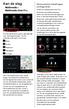 Aan de slag Multimedia / Multimedia Navi Pro Via het startscherm gaat u gemakkelijk naar alle toepassingen. Via de onderste balk gaat u snel naar: Start Audio Telefoon Navigatie Klimaat Persoonlijke instellingen
Voordat u gebruik kunt maken van de Mijn Volkswagen app koppelt u eerst de app aan uw Volkswagen. Volg de hierna beschreven stappen.
 Voordat u gebruik kunt maken van de Mijn Volkswagen app koppelt u eerst de app aan uw Volkswagen. Volg de hierna beschreven stappen. De app laadt altijd met het logo van Mijn Volkswagen. Na enkele seconden
i7 0 Verkorte gebruikershandleiding Dutch Document number: 86141-1 Date: 11-2010
 i7 0 Verkorte gebruikershandleiding Dutch Document number: 86141-1 Date: 11-2010 DUTCH Document number: 86141-1 Date: 11-2010 Instrumentbesturingen Besturen van indeling en functies. Het instrument inschakelen
Handleiding M532 PVR maart 2011
 Handleiding M532 PVR maart 2011 Als de M532 Personal Video Recorder voor de eerste maal in gebruik genomen wordt zal de benodigde software op de M532 geïnstalleerd worden. De Harde schijf wordt na het
Algemene basis instructies
 Inhoud: Algemene basis instructies... 2 Pictogrammen en knoppen... 2 Overzicht... 3 Navigeren (bladeren)... 3 Gegevens filteren... 4 Getoonde gegevens... 5 Archief... 5 Album... 5 Tabbladen en velden...
Navigatie computer met TS software
 Navigatie computer met TS software Artikel nr. 0277010 Gebruikers handleiding Nr. UM0972060, R1-1 08/2012 Nederlands Navigatie computer met TS software Artikel nr. 0277010 Gebruikers handleiding nr. IM0972060,
Handleiding registratiesysteem Kleuterplein. versie 1.0
 Handleiding registratiesysteem Kleuterplein versie 1.0 september 2012 1 Inhoudhoudsopgave 1. Het belang van registreren Pagina 3 2. Systeeminstellingen Pagina 4 3. De leerdoelenregistratie Pagina 5 4.
GO x40, GO x30, GO x20, GO x10, GO,XXL IQ Routes, XL IQ Routes, XL,ONE, ONE 2nd edition, Urban Rider, Rider Pro
 Ritten rijden met de TomTom Is uw TomTom geschikt om ritten te rijden? Met ritten bedoelen we routes, langs meerdere zogenaamde routepunten, uitgezet door iemand en opgeslagen als een geschikt digitaal
Programmeerbare. thermostaat T3, T3R, T3M. NL Gebruikershandleiding. T3 Programmeerbare thermostaat. T3R Draadloze programmeerbare thermostaat T3M
 Programmeerbare thermostaat T3, T3R, T3M NL Gebruikershandleiding T3 Programmeerbare thermostaat T3M Programmeerbare modulerende thermostaat T3R Draadloze programmeerbare thermostaat Inhoud 1) Thermostaatinterface...3
Versie: 1.0. Gebruiksaanwijzing Tiny Audio Wake-up DAB+/FM wekkerradio
 Versie: 1.0 Gebruiksaanwijzing Tiny Audio Wake-up DAB+/FM wekkerradio Productoverzicht 1. Voorkeuze 1 2. Info 3. Enter/Menutoets 4. Terug/Modus knop 5. Vorig knop 6. Volgend button 7. Antenne 8. Dimmer
Bedieningen Dutch - 1
 Bedieningen 1. Functieschakelaar Cassette/ Radio/ CD 2. Golfband schakelaar 3. FM antenne 4. CD deur 5. Schakelaar om zender af te stemmen 6. Bass Boost toets 7. CD skip/ voorwaarts toets 8. CD skip/ achterwaarts
Welkom bij de Picture Package DVD Viewer. De Picture Package DVD Viewer starten en afsluiten. Beelden bekijken. Beelden naar een computer kopiëren
 Welkom bij de Picture Package DVD Viewer De Picture Package DVD Viewer starten en afsluiten Beelden bekijken Beelden naar een computer kopiëren Gekopieerde beelden bewerken Overbodige gedeelten van films
InteGra Gebruikershandleiding 1
 InteGra Gebruikershandleiding 1 Algemeen Met dank voor de keuze van dit product aangeboden door SATEL. Hoge kwaliteit en vele functies met een simpele bediening zijn de voordelen van deze inbraak alarmcentrale.
Waarschuwingen. Het onderstaande symbool geeft belangrijke of nuttige informatie aan die u in gedachte dient te houden.
 De onderstaande symbolen worden in de handleiding en op het apparaat zelf gebruikt als waarschuwing. Hiermee wordt getoond hoe het product veilig en correct wordt gebruikt om persoonlijk letsel aan u en
1. Voorwoord. Veiligheidsmaatregelen. Nederlands LET OP. Waarschuwing
 Owner s manual (Navigation) Mode d emploi (Navigation) Benutzerhandbuch (Navigation) Manuale dell utente (Navigazione) Gebruikershandleiding (Navigatie) Guía de usuario (Navegación) Ägarhandbok (Navigation)
B2+ Traffic Module. Gebruikershandleiding. N-Series. Nederlands
 B2+ Traffic Module Gebruikershandleiding N-Series nl Nederlands 2006 Brunswick New Technologies Asia Pte Limited. Navman is een geregistreerd handelsmerk van Brunswick New technologies Asia Pte Limited
ActiveBuilder Handleiding
 ActiveBuilder Handleiding Auteur: TalkActive I/S Datum: Juli 2004 Versie: R. 1.01 Taal: Nederlands Copyright 2004 - Talk Active alle rechten voorbehouden. Inhoud: 1. INTRODUCTIE...2 2. SNEL STARTEN...3
{button Installeer Zelfstudie Bestanden, execfile(seedatauk.exe,tutorial.ctb;tutorial nn.see)}
 Kringnet Vereffening Deze zelfstudie maakt gebruik van de module Vereffening. Opmerking: Deze zelfstudie kan niet worden uitgevoerd met LISCAD Lite. Doelstelling Het doel van deze zelfstudie is om te laten
Welkom bij de Picture Package DVD Viewer
 Handleiding van de Picture Package DVD Viewer Welkom bij de Picture Package DVD Viewer Welkom bij de Picture Package DVD Viewer De Picture Package DVD Viewer starten en afsluiten Beelden bekijken Beelden
EBUILDER HANDLEIDING. De Ebuilder is een product van EXED internet www.exed.nl. [email protected] EXED CMS UITLEG
 EBUILDER HANDLEIDING De Ebuilder is een product van EXED internet www.exed.nl [email protected] 1 INHOUDSOPGAVE Inleiding Een korte introductie over het Ebuilder» Navigatie» Snelnavigatie Pagina s Hier vind
GPS NAVIGATION SYSTEM NAV USER MANUAL MOTOR HOME
 GPS NAVIGATION SYSTEM NAV USER MANUAL MOTOR HOME DUTCH Bedankt dat u de Zenec Device hebt gekozen als uw autonavigatiesysteem. Neem eerst de snellestartgids door en begin het apparaat meteen te gebruiken.
Welkom bij de Picture Package Producer 2. Picture Package Producer 2 starten en afsluiten. Stap 1: Beelden selecteren
 Welkom bij de Picture Package Producer 2 Picture Package Producer 2 starten en afsluiten Stap 1: Beelden selecteren Stap 2: Geselecteerde beelden controleren Stap 3: Voorbereidingen treffen om een korte
De nieuwste editie van dit document is altijd online beschikbaar: Activeren en beheren licenties
 De nieuwste editie van dit document is altijd online beschikbaar: Activeren en beheren licenties Inhoudsopgave Van Dale Elektronisch groot woordenboek versie 5.0 activeren... 2 Automatisch activeren via
Pocket Radio R16 DT-160
 Pocket Radio R16 DT-160 Version 1 31 Bedieningselementen 1 Oortelefoonuitgang 2 Voorkeurzender 1/Tijd instellen 3 Voorkeurzender 2/STEP 4 Voorkeurzender 3 5 Voorkeurzender 4/Mono/Stereo 6 Voorkeurzender
Concentra Selfservice. Veel gestelde vragen 1 ALGEMEEN... 3. Welke internet browser gebruiken?... 3 2 REGISTRATIE EN MIJN KLANTGEGEVENS...
 Concentra Selfservice Veel gestelde vragen 1 ALGEMEEN... 3 Welke internet browser gebruiken?... 3 2 REGISTRATIE EN MIJN KLANTGEGEVENS... 4 Mijn straat is niet gekend... 4 De knop bevestig postcode werkt
O-synce NAVI2move. Gebruikershandleiding NEDERLANDS
 O-synce NAVI2move Gebruikershandleiding NEDERLANDS Versie Juni 2011 1 OM TE BEGINNEN... 4 1.1 Download en installeer het NaviControlCenter...4 1.2 Opladen...4 1.3 Het aan- en uitzetten van de NAVI2move...4
Handleiding. Handleiding M540 Personal Video Recorder. solcon.nl
 Handleiding Handleiding M540 Personal Video Recorder Als de M540 Personal Video Recorder voor de eerste maal in gebruik genomen wordt zal de benodigde software op de M540 geïnstalleerd worden. De Harde
In het venster Blad Beveiligen wordt aangegeven wat gebruikers nog wel mogen. Daarnaast kan een wachtwoord worden ingevoerd.
 Werkblad beveiligen Een werkblad kan beveiligd worden zodat gebruikers geen ongewenste wijzigingen kunnen aanbrengen. Standaard zijn alle cellen in een werkblad vergrendeld. Deze vergrendeling wordt toegepast
Cursistenhandleiding E-learning
 Cursistenhandleiding E-learning Mei 2013 Inhoudsopgave 1 Starten met NIVEO... 3 1.1 Mijn cursussen... 4 1.2 Mijn opleidingen... 5 2 Een cursus doorlopen... 6 2.1 Kennis / theorie... 9 2.2 Meerkeuzevragen...
Handleiding Park-line Android app. Download de app gratis in de Google Play Store
 Handleiding Park-line Android app. Download de app gratis in de Google Play Store Parkeeractie starten/stoppen 1) Inloggen 2) Starten via lijst 2) Starten via kaart 2) Starten (3) 2) Starten (4) De eerste
Handleiding Glashart Media ipad applicatie
 Handleiding Glashart Media ipad applicatie V 2.0 Alle mogelijkheden van de Glashart Media app:* - Een persoonlijk overzicht: het 'dashboard' - Meerdere Set-Top boxen kunnen gekoppeld worden (woonkamer,
Werkinstructie Voorgangsverslag maken
 Werkinstructie Voorgangsverslag maken In Mijn Rechtspraak Toezicht Dit document bevat de alternatieve tekst van het origineel. Dit document is bedoeld voor mensen met een visuele beperking, zoals slechtzienden
1 1: Algemene informatie
 0 INHOUDSOPGAVE 1. Algemene informatie 2. Leerlingen-programma 3. Docenten-programma Algemene setup toetsen Overzicht uitleningen Producten Toets en Resultaten Barcodes 0-1 1 1: Algemene informatie Met
BeoSound 4. Aanvulling
 BeoSound 4 Aanvulling Menusysteem Deze aanvulling bevat correcties voor uw BeoSound 4-handleiding. Dankzij nieuwe software is uw muzieksysteem nu uitgerust met nieuwe functies. Het menusysteem is gewijzigd
DESTINATOR NAVIGATES VOOR DE PACKARD BELL COMPASSEO GEBRUIKERSHANDLEIDING
 DESTINATOR NAVIGATES VOOR DE PACKARD BELL COMPASSEO GEBRUIKERSHANDLEIDING Kennisgevingen en beperkte aansprakelijkheid Copyright Destinator Navigates voor de Packard Bell Compasseo - Gebruikershandleiding.
Bediening van de tuner
 Bediening Bediening van de tuner FM ontvangstkenmerken Over het algemeen biedt FM een veel betere klankkwaliteit dan AM. FM en FM stereo hebben met andere karakteristieke problemen te kampen die AM niet