
SENSUS Web edition. Infotainment guide WELKOM BIJ SENSUS INFOTAINMENT
|
|
|
- Annelies Adam
- 9 jaren geleden
- Aantal bezoeken:
Transcriptie
1 Infotainment guide SENSUS Web edition WELKOM BIJ SENSUS INFOTAINMENT Dit supplement is bedoeld om een beknopt overzicht te geven van de meest gebruikte Sensus Infotainment-functies en om u te helpen zoveel mogelijk uit dit geavanceerde systeem vol verschillende functies te halen. De specificaties, designkenmerken en illustraties in dit supplement zijn niet bindend. Volvo Car Corporation behoudt zich het recht voor zonder voorafgaande kennisgeving wijzigingen door te voeren. Een asterisk (*) geeft aan dat het om optionele uitrusting gaat. Volvo Car Corporation
2 Sensus Infotainment - introductie Sensus Infotainment zorgt voor een gecoördineerde interface voor het bedienen van een aantal functies, die toegankelijk zijn via de toetsen op de middenconsole. 1 SOUND indrukken om naar het menu voor geluidsinstellingen te gaan (bas, treble enz.). Herhaaldelijk indrukken om bij de instelling van uw keuze te komen. 2 VOL draaien om het volume te verhogen of te verlagen. 3 (On/Off) - Kort indrukken om Sensus Infotainment te starten. - Ingedrukt houden (totdat het scherm zwart wordt) om het systeem uit te schakelen. - Kort indrukken om het geluid van het systeem te dempen en opnieuw kort indrukken om weer geluid te krijgen. Het complete Sensus Infotainment-systeem, inclusief de functies navigatie* en telefoon*, wordt bij gebruik van deze toets tegelijkertijd in-/uitgeschakeld. 4 Modustoetsen - Een modus selecteren (bijv. RADIO, MEDIA, TEL* enz.) door de toets ervan op de middenconsole in te drukken. De meest recente bron in de geselecteerde modus (bijv. FM1) verschijnt. De positie van deze toetsen op de middenconsole kan per model iets verschillen. 5 OK/MENU een menuselectie bevestigen. Dit leidt naar de menuweergave van de geselecteerde modus (RADIO of MEDIA). Pijlen aan de rechterkant van het scherm geven submenu s aan. 6 TUNE draaien om door tracks/mappen, radioen TV*-zenders, telefooncontacten te scrollen of om tussen de opties op het scherm te navigeren. 7 EXIT omhoog gaan in het menusysteem, een huidige functie annuleren, een binnenkomend telefoongesprek weigeren of tekens wissen die op het scherm zijn ingevoerd. In de hoofdweergave van een modus ingedrukt houden om naar het hoofdmenu Sensus Infotainment te gaan. 8 # INFO - Als er meer informatie beschikbaar is dan momenteel op het scherm wordt weergegeven, drukt u op # INFO om de resterende informatie weer te geven. Keypad - voor het opslaan van voorkeuren of het invoeren van cijfers/letters. * FAV - wordt gebruikt om vaak gebruikte functies op te slaan waardoor u de opgeslagen functie kunt starten door gewoon op deze toets te drukken. Zie het voorbeeld onder Sensus Infotainment - navigatiemodus. Toetsenblok op het stuurwiel (met een duimwiel*) De toetsen op het rechter toetsenblok op het stuurwiel kunnen op dezelfde manier worden gebruikt als enkele bedieningselementen op de middenconsole. 5 Duimwiel (indrukken): werkt op dezelfde manier als OK/MENU op de middenconsole. 6 Duimwiel (draaien): werkt op dezelfde manier als TUNE op de middenconsole. 7 EXIT: werkt op dezelfde manier als EXIT op de middenconsole. NB In de rest van dit supplement wordt het duimwiel (alleen op bepaalde toetsenblokken op het stuurwiel) aangeduid als "het duimwiel" en de toets OK/MENU op de middenconsole wordt met "OK" aangeduid. Voor meer gedetailleerde informatie over de verschillende Sensus Infotainment-functies kunt u uw gebruikershandleiding raadplegen.
3 Sensus Infotainment - introductie 1 Modustoets (het aantal toetsen varieert, afhankelijk van het instrumentatieniveau van de auto). 2 Normale weergave 3 Verkorte weergave 4 Weergave snel scrollen 5 Menuweergave In de weergaven van een modus navigeren Elke modus heeft vier verschillende schermweergaven (de verschillende weergaven voor MEDIA worden in het bovenstaande voorbeeld weergegeven). Normale weergave (2) de normale weergave van de modus. Verkorte weergave (3) toont de meest gebruikte opties voor de modi RADIO, MEDIA, TEL* en NAV* (druk op de toets van de actieve modus (1) om deze weergave weer te geven). Weergave snel scrollen (4) draai aan het duimwiel of TUNE om bijv. een lijst met radiozenders//tracks op een disc enz. weer te geven. Menuweergave (5) als u in de normale weergave bent, drukt u op het duimwiel of OK om de beschikbare instellingen weer te geven. Hoofdweergave Sensus Infotainment Een modus selecteren met het toetsenblok op het stuurwiel Als u in de normale weergave van een modus EXIT ingedrukt houdt, verschijnt de hoofdweergave Sensus Infotainment waarmee u een modus kunt selecteren. Scrol in de hoofdweergave Sensus Infotainment door aan het duimwiel te draaien en het in te drukken om de verkorte weergave van de geselecteerde modus weer te geven. Deze weergave toont: NAV* - het navigatiesysteem van Volvo (RTI) RADIO - AM, FM, SAT*/DAB* MEDIA - CD, DVD*, AUX, AV/AUX*, USB*, Bluetooth *, TV* TEL* - Bluetooth handsfree MY CAR - auto-instellingen CAM* - parkeerhulpcamera achter Opties die niet in de auto zijn geïnstalleerd, worden ook niet in deze lijst weergegeven.
4 Sensus Infotainment - radiomodus normale weergave van radiomodus Als u nog niet in de normale weegave van deze modus bent, drukt u op RADIO op de middenconsole. Hierdoor gaat u direct naar de normale weergave van de radiomodus en de laatst gebruikte zender wordt weergegeven en afgespeeld. Hier draait u aan het duimwiel of TUNE voor het weergeven van en scrollen door een lijst met beschikbare radiozenders op de huidige locatie van de auto. Selecteer een zender en bevestig door op OK te drukken. In de normale weergave van de radiomodus drukt u op RADIO om het bronmenu weer te geven (AM, FM1, FM2 en alle andere opties die in uw auto geïnstalleerd kunnen zijn - zie de illustratie in de rechter kolom). Scrol met het duimwiel of TUNE en druk op het duimwiel of OK om te selecteren. Voorkeurzenders opslaan Voor elke golfband (AM, FM1 enz.) kunnen tien voorkeurzenders worden opgeslagen. U selecteert de opgeslagen voorkeurzenders met de toetsen van het toetsenblok op de middenconsole. Om een zender op te slaan stemt u de gewenste zender handmatig (zie boven) of met behulp van de functie SCAN af. Vanuit de normale weergave gaat dat als volgt: 1. Druk op OK om het menu van de momenteel geselecteerde golfband weer te geven. 2. Scrol naar SCAN en druk op het duimwiel of OK. De radio gaat nu scannen naar de sterkste zenders in het gebied. Als er een zender is gevonden, wordt deze een paar seconden afgespeeld voordat het scannen wordt hervat. 3. Om de zender op te slaan, drukt u op één van de cijfertoetsen op de middenconsole totdat het geluid wordt gedempt. Knop loslaten. Als het geluid terugkeert, is de zender opgeslagen. Door het opslaan van een zender (of door op EXIT te drukken) wordt de functie SCAN onderbroken.
5 Sensus Infotainment - TEL*/bluetooth -modus TEL*/bluetooth -modus Als u nog niet in de normale weergave van deze modus bent, drukt u op TEL* op de middenconsole voor toegang tot alle telefoonfuncties en om Bluetooth te gebruiken om mobiele telefoons met Bluetooth of andere externe apparaten te paren. een bluetooth -apparaat paren met Sensus Infotainment Methode 1 Zoek het externe apparaat op met de Sensus Infotainment-menu's (dit voorbeeld veronderstelt dat er geen apparaten zijn aangesloten). 1. Controleer of het externe apparaat herkenbaar is (d.w.z. dat de Bluetooth -functie geactiveerd is) en volg de instructies op het Sensus Infotainmentscherm. 2. Druk op het duimwiel of OK en volg de aanwijzingen op het Sensus Infotainment-scherm. Het externe apparaat is nu met Sensus Infotainment gepaard. Als deze procedure niet werkt, drukt u twee keer op EXIT en gaat u verder naar methode 2. Methode 2 Zoek de auto op met behulp van de Bluetooth - functie van het externe apparaat. 1. Maak de auto herkenbaar door te scrollen naar Telefooninstellingen en te drukken op het duimwiel of OK. Herkenbaar wordt weergegeven. Druk op het duimwiel of OK. 2. Selecteer My Volvo Car op het scherm van het externe apparaat en volg de aanwijzingen. 3. Voer een pincode naar eigen keuze in het externe apparaat in en druk op de toets ervan om het apparaat te paren. Druk op het duimwiel of OK en voer dezelfde pincode in de auto in met behulp van het toetsenblok op de middenconsole. De naam van het externe apparaat verschijnt op het scherm van de auto en het apparaat is nu gepaard met Sensus Infotainment. Verkorte weergave (normale telefoonfuncties) In de normale weergave van de telefoonmodus drukt u opnieuw op TEL* om het snelmenu weer te geven. Scrol naar de gewenste optie en druk op het duimwiel of OK. Druk op EXIT om naar de normale weergave van de telefoonmodus terug te gaan. Snel toegang tot de lijst met contacten (telefoonboek) van de aangesloten telefoon 1. Als u nog niet in de modus TEL* bent, drukt u op TEL om naar de normale weergave van de telefoonmodus te gaan. 2. Draai aan het duimwiel of TUNE om de lijst met contacten weer te geven. Blijf draaien om door de lijst te scrollen. Druk op het duimwiel of OK om een contact te selecteren. Als er maar één telefoonnummer voor dit contact is, wordt er een gesprek tot stand gebracht. Als er meerdere telefoonnummers zijn, scrolt u naar het gewenste nummer en drukt u op het duimwiel of OK om een gesprek tot stand te brengen. Telefoons (of andere apparaten) wisselen Er kunnen tegelijkertijd twee Bluetooth -apparaten (bijv. een telefoon en een ipod ) actief zijn. Er kunnen echter geen twee telefoons tegelijkertijd worden gebruikt om te bellen. Om de nu aangesloten telefoon te wisselen: 1. Druk op TEL* om naar de normale weergave van de telefoonmodus te gaan. 2. Druk opnieuw op TEL* om het snelmenu weer te geven. 3. Scrol naar Telefoon wijzigen en druk op het duimwiel of OK. 4. Scrol naar de gewenste telefoon en druk op het duimwiel of OK om deze te selecteren. Nu kan deze telefoon worden gebruikt om te bellen of gebeld te worden enz. U bent dan terug in de normale weergave van de telefoonmodus.
6 Sensus Infotainment - mediamodus Als u nog niet in de normale weergave van deze modus bent, drukt u op MEDIA op de middenconsole om een cd af te spelen of naar een extern apparaat te luisteren. Hieronder volgt een voorbeeld van hoe u een ipod kunt aansluiten. een ipod aansluiten en gebruiken Een ipod (of ander extern apparaat) kan worden aangesloten met behulp van een USB-kabel of via de Bluetooth -functie (zie het gedeelte een bluetooth -apparaat paren met Sensus Infotainment in het gedeelte "Sensus Infotainment - TEL*/bluetooth -modus"). Hieronder volgt een voorbeeld van hoe u een ipod als geluidsbron aansluit: 1. Druk op MEDIA op de middenconsole om naar de mediamodus te gaan. Als de ipod de laatst gebruikte geluidsbron is, wordt het afspelen van de laatste track automatisch hervat. 2. Als de ipod niet de laatst gebruikte geluidsbron is, drukt u op MEDIA om de verkorte weergave weer te geven. 3. Scrol naar ipod en druk op het duimwiel of OK. Als de ipod eerder gebruikt is, wordt de laatst afgespeelde track hervat. Een ipod die via de USB-aansluiting is aangesloten, wordt tijdens het afspelen ook opgeladen. Als de ipod voor het eerst wordt aangesloten, wordt Reading ipod weergegeven. Om vanuit de nu afgespeelde track de tracks/artiest/ map enz. te wijzigen: 1. Draai aan het duimwiel of TUNE. 2. Druk herhaaldelijk op EXIT totdat u het menu van uw keuze hebt bereikt. Druk op het duimwiel of OK om uw keuze te bevestigen. Als een ipod als geluidsbron wordt gebruikt, heeft het audiosysteem van de auto een menustructuur die lijkt op die in de ipod. Zie de handleiding van de ipod voor gedetailleerde informatie. Om een bron in de mediamodus te wijzigen, drukt u op MEDIA om een lijst met bronnen weer te geven (zie de bovenstaande illustratie).
7 Sensus Infotainment - navigatiemodus* Als u nog niet in de normale weegave van deze modus bent, drukt u op NAV* op de middenconsole om naar de navigatiemodus te gaan. Een bestemming met een adres instellen Hieronder volgt een voorbeeld van hoe u een route instelt door een adres in te voeren. 1. In de normale weergave van de navigatiemodus drukt u opnieuw op NAV* om het snelmenu weer te geven. Druk op het duimwiel of OK om Adres instellen te selecteren. 2. Scrol naar de selectie van uw keuze (Gebied, Stad, Straat enz.) en druk op het duimwiel of OK. Begin met het invoeren van letters (zie TEKST INVOEREN rechts) totdat er een lijst verschijnt of scrol indien van toepassing naar de rechter pijl op het tekstwiel en druk op het duimwiel of OK voor toegang tot de lijst met namen. 3. Scrol naar de gewenste naam en druk op het duimwiel of OK. 4. Vul de overige informatie op dezelfde manier in. 5. Onderaan het menu scrolt u naar Eén bestemming inst. of Toevoegen als routepunt en drukt u op het duimwiel of OK. 6. Als u voor Eén bestemming inst. hebt gekozen, berekent het systeem dan een route en begint u naar uw bestemming te leiden. Deze optie wist een bestaande routebeschrijving. Als u voor Toevoegen als routepunt hebt gekozen, verschijnt er een nieuw menu. Set POI en Set previous destination werken op dezelfde manier. Als de begeleiding is gestart, draait u aan het duimwiel of TUNE om de kaartschaal te wijzigen. Tekst invoeren Bij het invoeren van een bestemming kan tekst op twee manieren worden gevoerd: met behulp van het tekstwiel (zie de illustratie in de rechter kolom) of door op de toetsen op het toetsenblok op de middenconsole te drukken. met behulp van het tekstwiel: Draai aan het duimwiel of TUNE om naar de gewenste letter te scrollen. Druk op het duimwiel of OK om de letter in het zoekveld rechtsboven op het scherm in te voeren. Scrol naar ABC of 123 om tussen letters en cijfers te wisselen. Scrol naar Overige en druk op het duimwiel of OK om tussen de verschillende speciale tekens te wisselen. Scrol naar de rechter pijl voor toegang tot de lijst met namen rechts van het scrolwiel (als er iets is gevonden dat bij uw zoekcriteria past). Laatste 5 toont de vijf laatst ingevoerde namen. U kunt tekens wissen met EXIT. Het toetsenblok op de middenconsole gebruiken. Druk één keer op een toets om de eerste letter erop in te voeren, twee keer voor de tweede letter enz. Een favoriete functie (* FAV) programmeren Het onderstaande voorbeeld laat zien hoe de begeleiding kan worden gepauzeerd of hervat door de toets * FAV te programmeren. 1. Houd vanuit de hoofdweergave van de navigatiemodus de toets * FAV ingedrukt totdat het favorietenmenu verschijnt. 2. Scrol naar Pause/resume guidance en druk op het duimwiel of OK. Er verschijnt kort een bericht om te bevestigen dat uw keuze is opgeslagen op de toets * FAV. 3. Druk op * FAV om de begeleiding te pauzeren of te hervatten. In de modi RADIO en MEDIA kunnen functies op dezelfde manier worden geprogrammeerd.
8 Sensus Infotainment - stembediening* Begeleiding De stembediening bevat een begeleidingsfunctie die u helpt om het systeem te leren gebruiken. Deze functie kan op twee manieren worden gestart. Druk op de stembedieningstoets, wacht op de toon en zeg Spraakintroductie. Druk op de toets MY CAR op de middenconsole, ga naar Instellingen -> Spraakinstellingen -> Spraakintroductie en druk op OK om te beginnen. De begeleidingslessen duren ongeveer 5 minuten. De stembedieningsfunctie (alleen beschikbaar in auto's met het optionele navigatiesysteem) kan worden gebruikt om bepaalde functies op een mobiele telefoon met Bluetooth en het navigatiesysteem met de stem te activeren. Om een stemcommando te initiëren, drukt u op de stembedieningstoets (1) op het rechter toetsenblok op het stuurwiel en wacht u op de toon. Het systeem geeft veel gebruikte commando s op het scherm weer als de toets is ingedrukt. Bij het geven van commando s: Na de toon spreekt u op uw normale snelheid en op een normale toon. Voor het beste resultaat moeten de ramen enz. gesloten zijn. Vermijd achtergrondgeluid in de ruimte als u de commando s geeft. Als u twijfelt over een commando en na de toon Help zegt, vraagt u het systeem om geschikte commando s te geven, afhankelijk van de situatie. U kunt stemcommando s als volgt annuleren: Cancel zeggen na de toon Niet spreken De stembedieningstoets ingedrukt houden Op EXIT of één van de modustoetsen (RADIO, MEDIA enz.) drukken. TP (Dutch) AT Printed in Sweden, Göteborg 2012, Copyright Volvo Car Corporation
web edition quick guide RSE
 web edition quick guide RSE REAR SEAT ENTERTAINMENT SYSTEM Uw auto is voorzien van een exclusief multimediasysteem. Het Rear Seat Entertainment System (dat verder wordt aangeduid als het RSEsysteem) breidt
QUICK GUIDE - RSE REAR SEAT ENTERTAINMENT SYSTEM VOLVO WEB EDITION
 VOLVO QUICK GUIDE - RSE WEB EDITION REAR SEAT ENTERTAINMENT SYSTEM Uw auto is voorzien van een exclusief multimediasysteem. Het Rear Seat Entertainment System (dat verder wordt aangeduid als het RSE-systeem)
BeoSound Handleiding
 BeoSound 3000 Handleiding BeoSound 3000 Guide BeoSound 3000 Reference book Inhoud van de handleiding 3 U hebt de beschikking over twee boekjes die u helpen vertrouwd te raken met uw Bang & Olufsen-product.
Spraakbediening WERKINGSPRINCIPE DE SPRAAKBEDIENING GEBRUIKEN. Het systeem activeren
 Spraa kbe diening WERKINGSPRINCIPE Met stemcommando s kunt u de geluidsinstallatie en het telefoonsysteem gebruiken zonder uw aandacht van de weg af te halen. U kunt instellingen veranderen en feedback
BeoSound 9000. Bedieningshandleiding
 BeoSound 9000 Bedieningshandleiding BeoVision Avant Guide BeoVision Avant Reference book Inhoud van de bedieningshandleiding 3 U hebt de beschikking over twee boekjes die u helpen vertrouwd te raken met
Quick Guide WEB EDITION
 RSE Quick Guide WEB EDITION REAR SEAT ENTERTAINMENT SYSTEM DUAL SCREEN Uw auto is voorzien van een exclusief multimediasysteem. Het Rear Seat Entertainment System (dat verder wordt aangeduid als het RSE-systeem)
aê~~çäçòé=rsnm=fm=ab`qjíéäéñççå
 jáíéä aê~~çäçòé=rsnm=fm=ab`qjíéäéñççå De draadloze Mitel 5610-telefoon en IP DECT-standaard bieden functies voor de verwerking van 3300 ICP SIP-oproepen op een draadloos toestel De IP DECT-standaard biedt
De Konftel 300W Korte handleiding
 Conference phones for every situation De Konftel 300W Korte handleiding NEDERLANDS Beschrijving De Konftel 300W is een draadloze conferentietelefoon op batterijen, die kan worden aangesloten op DECT-systemen,
Inhoud van de handleiding
 BeoSound 3000 Guide BeoSound 3000 Reference book Inhoud van de handleiding 3 U hebt de beschikking over twee boekjes die u helpen zich vertrouwd te maken met uw Bang & Olufsen-product. De Het bedie- referentiehandboeningshandleiding
De Konftel 250 Korte handleiding
 Conference phones for every situation De Konftel 250 Korte handleiding NEDERLANDS Beschrijving De Konftel 250 is een conferentietelefoon die kan worden aangesloten op analoge telefoonaansluitingen. Zie
1. AM/FM-radio gebruiken
 De tuner gebruiken 1. AM/FM-radio gebruiken Toets SOURCE MENU RECALL (BRONMENU OPHALEN) Stationsvoorkeuzetoetsen FUNCTION-toets BAND AUTO.P POWER-toets VOL-knop TUNE TRACKtoetsen Luisteren naar de AM/FM-radio
Hallo, laten we beginnen. Sound Rise Draadloze Speaker & Wekkerklok
 Hallo, laten we beginnen. Sound Rise Draadloze Speaker & Wekkerklok Welkom bij uw nieuwe Sound Rise! Wij hebben Sound Rise ontwikkeld voor muziekliefhebbers zoals u. Begin de dag met uw favoriete muziek,
Uw gebruiksaanwijzing. LENCO MES-221 http://nl.yourpdfguides.com/dref/2321283
 U kunt de aanbevelingen in de handleiding, de technische gids of de installatie gids voor LENCO MES-221. U vindt de antwoorden op al uw vragen over de LENCO MES-221 in de gebruikershandleiding (informatie,
MITEL DRAADLOZE 5610 IP DECT-TELEFOON
 MITEL DRAADLOZE 5610 IP DECT-TELEFOON De draadloze Mitel 5610-telefoon en IP DECT-standaard bieden functies voor de verwerking van 3300 ICP SIP-oproepen op een draadloos toestel De IP DECTstandaard biedt
BehervanhetnavigatiesystemviaBlue&Me
 BehervanhetnavigatiesystemviaBlue&Me INHOUDSOPGAVE INHOUDSOPGAVE...2 INLEIDING...3 BEDIENINGEN OP HET STUURWIEL...4 BLUE&ME VERBINDING...6 NAVIGATIEMENU...7 AANKOMSTINFORMATIE...7 SIMULATIE...8 ONDERBREKEN
BeoSound 4. Aanvulling
 BeoSound 4 Aanvulling Menusysteem Deze aanvulling bevat correcties voor uw BeoSound 4-handleiding. Dankzij nieuwe software is uw muzieksysteem nu uitgerust met nieuwe functies. Het menusysteem is gewijzigd
HP Media Remote Control (alleen bepaalde modellen) Gebruikershandleiding
 HP Media Remote Control (alleen bepaalde modellen) Gebruikershandleiding Copyright 2008 Hewlett-Packard Development Company, L.P. Windows en Windows Vista zijn handelsmerken of gedeponeerde handelsmerken
Download de WAE Music app
 NEDERLANDS 3 5 12 2 6 1 8 7 9 10 11 13 4 1. Laad de speaker volledig op voor eerste gebruik Laad de WAE Outdoor 04Plus FM speaker volledig op voordat u hem de eerste keer gebruikt. Sluit de micro-usb connector
FIAT DUCATO 603.83.001 NL SMS-READER
 FIAT DUCATO 603.83.001 NL SMS-READER ALGEMENE INFORMATIE Door spraakgestuurde technologie kunnen met de geïntegreerde Blue&Me SMS-reader automatisch, via het audiosysteem van uw auto, de berichten worden
GPS NAVIGATION SYSTEM QUICK START USER MANUAL
 GPS NAVIGATION SYSTEM QUICK START USER MANUAL DUTCH Van start gaan Als u de navigatiesoftware de eerste keer gebruikt, wordt een automatisch proces gestart voor het instellen van de basisinstellingen.
Toyota Touch & Go/Plus Multimediasysteem Quick Guide
 Toyota Touch & Go/Plus Multimediasysteem Quick Guide 1 Registreren 3 Koppelen telefoon 4 Muziek versturen met Bluetooth 5 Muziek afspelen 5 Bellen 6 Navigatie 7 POI's zoeken 8 USB navigatiebestemming 9
Aan de slag. Multimedia / Multimedia Navi Pro. Persoonlijke instellingen configureren
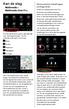 Aan de slag Multimedia / Multimedia Navi Pro Via het startscherm gaat u gemakkelijk naar alle toepassingen. Via de onderste balk gaat u snel naar: Start Audio Telefoon Navigatie Klimaat Persoonlijke instellingen
Welkom bij de Picture Package Producer 2. Picture Package Producer 2 starten en afsluiten. Stap 1: Beelden selecteren
 Welkom bij de Picture Package Producer 2 Picture Package Producer 2 starten en afsluiten Stap 1: Beelden selecteren Stap 2: Geselecteerde beelden controleren Stap 3: Voorbereidingen treffen om een korte
DOWNLOADED FROM - SECOND LIFE BANG & OLUFSEN. Set-top Box Controller BeoVision MX. Handleiding
 Set-top Box Controller BeoVision MX Handleiding 3 In deze handleiding wordt uitgelegd hoe u de Bang & Olufsen Set-top Box Controller voor gebruik gereed maakt en hoe deze wordt gebruikt in combinatie
Welkom bij de Picture Package Producer 2
 Handleiding voor Picture Package Producer2 Welkom bij de Picture Package Producer 2 Welkom bij de Picture Package Producer 2 Picture Package Producer 2 starten en afsluiten Stap 1: Beelden selecteren Stap
Spraakbediening WERKINGSPRINCIPE. Uzelf duidelijk verstaanbaar maken. Belangrijke informatie
 WERKINGSPRINCIPE Belangrijke informatie Met spraakbediening kunt u belangrijke functies van het navigatiesysteem activeren zonder de bedieningselementen handmatig te hoeven aanraken. Hiermee kunt u zich
NAVIGATIE. Quick Start Guide X-302MH. Nederlands. Rev 1.0
 NAVIGATIE Quick Start Guide X-302MH Nederlands Rev 1.0 Van start gaan Als u de navigatiesoftware de eerste keer gebruikt, wordt een automatisch proces gestart voor het instellen van de basisinstellingen.
Beknopte handleiding voor de PLEXTALK Pocket online speler
 Beknopte handleiding voor de PLEXTALK Pocket online speler 1 Installatie van de PLEXTALK Pocket 1. Draai de PLEXTALK Pocket om. Vergewis u ervan dat de 2 gemarkeerde punten naar boven wijzen. Druk op de
Uw nieuwe Linn-afstandsbediening
 Uw nieuwe Linn-afstandsbediening Uw Linn-product werd geleverd met onze nieuwste afstandsbediening. Deze afstandsbediening is ontworpen met het oog op een nog eenvoudigere en intuïtievere bediening van
Bedieningen Dutch - 1
 Bedieningen 1. Functieschakelaar Cassette/ Radio/ CD 2. Golfband schakelaar 3. FM antenne 4. CD deur 5. Schakelaar om zender af te stemmen 6. Bass Boost toets 7. CD skip/ voorwaarts toets 8. CD skip/ achterwaarts
FIAT DUCATO 603.46.926 NL
 FIAT DUCATO 603.46.926 NL HANDSFREE FUNCTIE MET SPRAAKHERKENNING Het belangrijkste kenmerk van Blue&Me is het geavanceerde spraakherkenningssysteem ook als de mobiele telefoon daar niet mee is uitgerust.
Aan de slag. Deze snelgids is voor de ClickToPhone software versie 83 of hoger.
 Aan de slag Deze snelgids omschrijft hoe de ClickToPhone software moet worden geïnstalleerd, de Bluetooth hardware met de telefoon moet worden gekoppeld en hoe een gebruikersniveau moet worden gekozen.
FORD TOURNEO CUSTOM / TRANSIT CUSTOM Geluidsinstallatie Instructieboekje
 FORD TOURNEO CUSTOM / TRANSIT CUSTOM Geluidsinstallatie Instructieboekje De informatie in deze publicatie was correct ten tijde van het ter perse gaan. In het belang van de continue productontwikkeling
Xerox WorkCentre 6655 multifunctionele kleurenprinter Bedieningspaneel
 Bedieningspaneel Beschikbare services kunnen variëren afhankelijk van uw printerinstellingen. Zie de Handleiding voor de gebruiker voor meer informatie over functies en instellingen. 3 4 5 Aanraakscherm
Pocket Radio R16 DT-160
 Pocket Radio R16 DT-160 Version 1 31 Bedieningselementen 1 Oortelefoonuitgang 2 Voorkeurzender 1/Tijd instellen 3 Voorkeurzender 2/STEP 4 Voorkeurzender 3 5 Voorkeurzender 4/Mono/Stereo 6 Voorkeurzender
Beknopte handleiding voor de PLEXTALK Linio Pocket online speler
 Beknopte handleiding voor de PLEXTALK Linio Pocket online speler Het plaatsen van de batterij in de Linio Pocket 1. Draai de Linio Pocket om. Vergewis u ervan dat de 2 gemarkeerde punten naar boven wijzen.
BLUETOOTH DOUCHE LUIDSPREKER
 ENVIVO BLUETOOTH DOUCHE LUIDSPREKER GEBRUIKERSHANDLEIDING INHOUDSOPGAVE PRODUCT OVERZICHT... 4 KNOPPEN... 6 BLUETOOTH MODUS... 6 Bluetooth Paren... 6 Muziek afspelen in Bluetooth modus...10 Handenvrij
Handleiding SmartLinQ Pro GT300
 Handleiding SmartLinQ Pro GT300 Het toestel SmartLinQ Pro GT300 Icoon omschrijving van het LCD (display) scherm Simkaart plaatsen Verwijder de batterij klep door deze naar boven te schuiven. Verwijder
DUTCH Document number: Date:
 DUTCH Document number: 86142-1 Date: 02-2011 Let op: Zorg dat u er altijd zicht op hebt Met automatische koersbesturing is het besturen van uw schip gemakkelijker, maar het is GEEN vervanging van goed
H A N D L E I D I N G E L V 1 5
 H A N D L E I D I N G E L L @ V 1 5 INHOUD Revision Data... 2 Introductie... 3 Ell@ Layout... 4 Aanzetten Ell@... 5 Unlocken van Ell@... 5 Hoofdmenu... 5 Raadplegen planning... 6 Invoeren prestatie...
Xerox ColorQube 8700 / 8900 Bedieningspaneel
 Bedieningspaneel Beschikbare services kunnen variëren afhankelijk van uw printerinstellingen. Zie de Handleiding voor de gebruiker voor meer informatie over functies en instellingen. 3 5 Ontgrendeling
Let op: - Houd, zoals hieronder getoond, voor een goede ventilatie, genoeg ruimte rondom het apparaat vrij: (add line drawing)
 Let op: - Houd, zoals hieronder getoond, voor een goede ventilatie, genoeg ruimte rondom het apparaat vrij: (add line drawing) - Verwijder a.u.b. niet het plastic kapje van de FM-antenne (A) aan de achterzijde
Beknopte Startgids. Lightwriter SL50. Art.nr
 Beknopte Startgids Lightwriter SL50 Art.nr 1740400 MAAK KENNIS MET UW LIGHTWRITER De Lightwriter SL50 is een snelle, eenvoudige manier om te communiceren. De Lightwriter wordt mogelijk geleverd met beschermende
Groep 10 IMD42 Niels Cremers Marc Hensen Sander Keurentjes Mathijs Mejan. De Handleiding
 Groep 10 IMD42 Niels Cremers Marc Hensen Sander Keurentjes Mathijs Mejan De Handleiding Index Inleiding... 3 De meters... 4 Het stuur... 6 Het navigatie systeem... 9 De Console... 10 De radio... 11 2 Inleiding
Traffic Message Channel (TMC)
 WERKINGSPRINCIPE Radio Data System Traffic Message Channel (RDS-TMC) (verkeersinformatiekanaal RDS-TMC ) is een functie waarmee verkeersopstoppingen in uw regio worden gemeld. De functie gebruikt radioprogramma
SGH-A400 WAP browser Handleiding
 * Het is mogelijk dat de informatie in deze gebruiksaanwijzing op sommige plaatsen afwijkt van uw telefoon, omdat deze soms afhangt van de geïnstalleerde software of uw internet provider. Drukfouten voorbehouden.
Handleiding DIGITALE MEDIASPELER
 Handleiding DIGITALE MEDIASPELER MP259 Overzicht functies De MP 259 is een MP4-speler, de gebruiker kan op knoppen drukken om door de menu s te bladeren 2,4 inch 320*240 TFT-scherm Ingebouwde 0,3 MP camera
Afbeelding: V1.0. Klantenservice: 0165-751308 [email protected]. 2. Uitleg van de toetsen Gebruik de afbeelding V1.
 Afbeelding: V1.0 2. Uitleg van de toetsen Gebruik de afbeelding V1.0 voor deze tabel De groene hoorn met OK erop Enter/beantwoorden Bellen In stand-by: Toegang naar bellijst In menu: enter knop De rode
Handleiding DIGITALE MEDIASPELER
 Voormodel nr. BTC245 BTC245 Handleiding DIGITALE MEDIASPELER Overzicht functies BTC245 is een MP3-speler met touchscreen, de gebruiker kan op het scherm om de speler te bedienen 2,4 inch 320*240 TFT-scherm
De Konftel 300 Korte handleiding NEDERLANDS
 De Konftel 300 Korte handleiding NEDERLANDS Beschrijving De Konftel 300 is een conferentietelefoon die kan worden aangesloten op analoge telefoonaansluitingen, mobiele/dect-telefoons of pc s. Zie voor
Radio - werking RADIO - WERKING
 M 4 0 - werking - werking RADIO - WERKING Hoofdmenu Instellingen Navigatie N.B. Als de geluidsinstallatie wekt in functie "1-HOUR" (1 UUR), kunnen de bedieningsknoppen op het stuurwiel niet worden gebruikt.
Veelgestelde vragen Audio
 Veelgestelde vragen 2017- Audio 1 Honda Connect - Veelgestelde vragen - Audio. Vraag: Waarom kan ik niet door alle albums/muzieknummers enz. Browsen wanneer ik Bluetooth-audio gebruik? A: Deze functie
TREX 2G Handleiding Pagina 2
 Informatie in deze handleiding is onderhevig aan verandering zonder voorafgaande kennisgeving. NEAT Electronics AB behoudt zich het recht hun producten te wijzigen of te verbeteren en wijzigingen aan te
NDI Advanced Toestel Yealink T41P
 NDI Advanced Toestel Yealink T41P Versie: V.1.0 Eerste versie: 4 juli 2016 Laatst gewijzigd: 18 Augustus 2016 1 Toestel layout 2 Basis functionaliteiten 2.1 Een gesprek starten Een gesprek starten kan
Documentatie. HiPath 8000 OpenStage 60/80. Beknopte handleiding. Communication for the open minded
 Documentatie HiPath 8000 OpenStage 60/80 Beknopte handleiding Communication for the open minded Siemens Enterprise Communications www.siemens.com/open Bediening van uw toestel Bediening van uw toestel
G e b r u i k e r s h a n d l e i d i n g. Aastra 6731i
 G e b r u i k e r s h a n d l e i d i n g Aastra 6731i Inhoud Toestel overzicht Basisfuncties Een oproep plaatsen Een oproep beantwoorden Een gesprek beëindigen Een nummer herhalen (redial) Een oproep
INSTELLINGS EN GEBRUIKERSHANDLEIDING SENIOREN GSM MET PANIEKKNOP EN LOKALISATIE
 INSTELLINGS EN GEBRUIKERSHANDLEIDING SENIOREN GSM MET PANIEKKNOP EN LOKALISATIE In deze handleiding beperken we ons tot de functionaliteiten zoals ze beschreven zijn op de website seniorenalarmen.be. Vooraleer
Handleiding Yealink T48G
 Handleiding Yealink T48G qebble Bezoekadres: Keulenstraat 6B, 7418 ET Deventer Postadres: Postbus 190, 7400 AD Deventer T. 085 760 6600 E. [email protected] I. www.qebble.nl Inhoud 1. Toestel aansluiten...
Handleiding Yealink T46G
 Handleiding Yealink T46G qebble Bezoekadres: Keulenstraat 6B, 7418 ET Deventer Postadres: Postbus 190, 7400 AD Deventer T. 085 760 6600 E. [email protected] I. www.qebble.nl Inhoud 1. Toestel aansluiten...
Handleiding M7 MZ-101 Interactieve hd-ontvanger.
 Handleiding M7 MZ-101 Interactieve hd-ontvanger. Handleiding M7 Versie 160915 Instellen van de afstandsbediening Stap voor stap uw afstandsbediening instellen LED-lampje Bedien ook uw TV met de Stipte
Locatie: achter SP Bouwkunde
 Inleiding; Vanuit de faculteit Bouwkunde is veelvuldig verzocht om ondersteuning voor de HP Ipaq 514 smartphone. Met deze handleiding zijn wellicht de meeste vragen te beantwoorden maar ook individuele
Snelstart. Hoe werkt het Basis Menu? 1 Log in met E-mail adres en Wachtwoord
 Snelstart Hoe werkt het Basis Menu? 1 Log in met E-mail adres en Wachtwoord 1 2 Selecteer een client (bijvoorbeeld Fabian met als afbeelding een -1-) waar voor u aan de slag wil. 2 3 Ga rechts boven naar
Wat zit er in de doos?
 Snelstartgids SE888 Wat zit er in de doos? Handset * Basisstation Oplader * Netspanningsadapter * Telefoonsnoer ** CD-ROM Snelstartgids Garantiebewijs Opmerking * In verpakkingen met meerdere handsets
TUNER INSTELLINGEN HOME of Instellingen (OK) of (OK)
 TUNER INSTELLINGEN HOME of Instellingen (OK) of (OK) 3.8.1 Antenne-instellingen Met het Antenne Setupmenu controleert u alle parameters van uw installatie. Zorg ervoor dat uw digitale satellietontvanger
PRESTIGIO GEOVISION 150/450
 NEDERLANDS PRESTIGIO GEOVISION 150/450 GEBRUIKERSHANDLEIDING Prestigio GeoVision 150 - Onderdelen 1. Aan/uit-knop 2. Sleuf voor SD-geheugenkaart 3. Touchscreen 4. Knop Menu 5. Indicatorlampje (Als het
Bridgemate Pager. Berichtensysteem voor wedstrijdleiders. Handleiding Bridge Systems BV
 Bridgemate Pager Berichtensysteem voor wedstrijdleiders Handleiding 2017 Bridge Systems BV Bridgemate Pager Handleiding Pagina 2 Inhoud Introductie... 3 Benodigdheden... 3 Werking van de pagers... 3 Het
G e b r u i k e r s h a n d l e i d i n g. Aastra 6753i
 G e b r u i k e r s h a n d l e i d i n g Aastra 6753i Inhoud Toestel overzicht Basisfuncties Een oproep plaatsen Een oproep beantwoorden Een gesprek beëindigen Een nummer herhalen (redial) Een oproep
HiPath 3000 HiPath Xpressions Compact Versie 2.0. Beknopte handleiding Xpressions aangepaste bedieningsinstructies
 HiPath 3000 HiPath Xpressions Compact Versie 2.0 Beknopte handleiding Xpressions aangepaste bedieningsinstructies Dit apparaat is geproduceerd conform ons gecertificeerde systeem voor milieubeheer (ISO
Waarschuwingen. Controleer dat uw positie stabiel is voordat u uw reis begint.
 De onderstaande symbolen worden in de handleiding en op het apparaat zelf gebruikt als waarschuwing. Hiermee wordt getoond hoe het product veilig en correct wordt gebruikt om persoonlijk letsel aan u en
ENVIVO. Mini bluetooth speaker USER MANUAL ENV-1435
 ENVIVO Mini bluetooth speaker USER MANUAL INHOUDSOPGAVE WELKOM... 4 PRODUCT OVERZICHT... 6 AAN DE SLAG... 8 FM FREQUENTIE AANPASSEN... 9 TELEFOONGESPREKKEN... 10 LIJN IN... 11 SPECIFICATIES... 12 VEEL
Konftel 55Wx Korte handleiding
 NEDERLANDS Konftel 55Wx Korte handleiding De Konftel 55Wx is een conferentie-eenheid die kan worden aangesloten op uw vaste telefoon, uw mobiele telefoon en uw computer. De eenheid verandert uw communicatiemiddelen
Gebruikershandleiding Polycom IP321 en IP331
 Gebruikershandleiding Polycom IP321 en IP331 1 Inhoudsopgave 1. 2. 3. Installatie Gebruik van uw toestel Problemen oplossen Basis IP321 en IP331 telefoon Voeding (24Volt, 500mA) Ethernet kabel Telefoonhoorn
Inhoudsopgave: Inhoudsopgave 1 Inleiding 2 Televisie menu. 4 Radio menu. 6 MiniGids. 8 TV Gids . Programma informatie oproepen. Kiezen en Kijken...
 TV Menu Inhoudsopgave: Inhoudsopgave 1 Inleiding 2 Televisie menu. 4 Radio menu. 6 MiniGids. 8 TV Gids. 11 Programma informatie oproepen. 20 Kiezen en Kijken... 22 Bedienen van Kiezen en Kijken.. 24 Eredivisie
Ladibug Document Camera Image Software Gebruikershandleiding
 Ladibug Document Camera Image Software Gebruikershandleiding Inhoud 1. Introductie...2 2. Systeemvereisten...2 3. Ladibug installeren...3 4. Beginnen met de Ladibug te gebruiken...5 5. Bediening...6 5.1
Gebruikershandleiding Polycom IP650
 Gebruikershandleiding Polycom IP650 1 Inhoudsopgave 1. 2. 3. Installatie Gebruik van uw toestel Problemen oplossen Basis IP650 telefoon Voeding (24Volt, 500mA) Ethernet kabel Hoorn Krulsnoer hoorn Grondplaat
Documentatie. Communication for the open minded. Siemens Enterprise Communications
 Documentatie HiPath 500, HiPath 2000, HiPath 3000, HiPath 5000 HiPath 4000, HiPath OpenOffice ME OpenStage 60/80 OpenStage 60/80 T Beknopte handleiding Communication for the open minded Siemens Enterprise
DAB+ FM-RADIO DAB-42 GEBRUIKSHANDLEIDING
 DAB+ FM-RADIO DAB-42 GEBRUIKSHANDLEIDING Lees deze gebruikshandleiding a.u.b. zorgvuldig door voorafgaand aan gebruik en bewaar de instructies als eventueel naslagwerk. PRODUCTOVERZICHT 1 Aan/Uit/Modus-knop
Renault R & Go. Praktische en slimme applicatie om het rijden nog aangenamer te maken
 Renault R & Go Praktische en slimme applicatie om het rijden nog aangenamer te maken R&Go, 4 diensten vol interactieve functies Nieuw! Sluit uw smartphone of tablet aan op de autoradio van uw Renault.
HP Mobile Remote Control (alleen bepaalde modellen) Gebruikershandleiding
 HP Mobile Remote Control (alleen bepaalde modellen) Gebruikershandleiding Copyright 2008 Hewlett-Packard Development Company, L.P. Windows en Windows Vista zijn handelsmerken of gedeponeerde handelsmerken
Mitel MiVoice 6920 IP
 Introductiehandleiding Mitel MiVoice 6920 IP Contacten Toont een lijst met uw contactpersonen. Oproephistorie Toont een lijst met uw gemiste, gekozen en beantwoorde oproepen. Programmeerbare toetsen Zes
Xemio-760 BT Snelgids Voor informatie en ondersteuning,
 Xemio-760 BT Snelgids Voor informatie en ondersteuning, www.lenco.com 1. Bedieningselementen en aansluitingen (1) TFT LCD-display (2 inch; R,G,B) (2) M (Menu oproepen/ Submenu) (3) (Vorige / Terugspoelen,
Parkinson Thuis Probleemoplossing
 Parkinson Thuis Probleemoplossing Probleemoplossing Fox Inzicht App In sommige gevallen kan er een handeling van uw kant nodig zijn om ervoor te zorgen dat de apps altijd ingeschakeld zijn. Dit zal voornamelijk
Inhoud Klik op een titel om naar dat deel te springen
 BeoRemote One Inhoud Klik op een titel om naar dat deel te springen Dagelijks gebruik Inleiding tot de BeoRemote One en de bedieningshandleiding, 3 Uw BeoRemote One gebruiken, 4 De BeoRemote One in detail,
TomTom Hands-Free Car Kit Documentatiegids
 TomTom Hands-Free Car Kit Documentatiegids Inhoud Overzicht 3 Wat zit er in de doos? 4 Wat zit er in de doos?... 4 Aan de slag 6 De TomTom Hands-Free Car Kit in de auto bevestigen... 6 De TomTom Hands-Free
Welkom bij de Picture Package DVD Viewer
 Handleiding van de Picture Package DVD Viewer Welkom bij de Picture Package DVD Viewer Welkom bij de Picture Package DVD Viewer De Picture Package DVD Viewer starten en afsluiten Beelden bekijken Beelden
Snelgids Beschrijving
 Snelgids Beschrijving Aan-/uitknop Mini USB-aansluiting Kleuren LCD-display Reset-knop Toetsen Omhoog Volume omhoog Omlaag Volume omlaag Rechts Volgend programma Links Vorig programma Midden Menu/selecteer/ZoomControl
CD 600 IntelliLink, Navi 650, Navi 950 IntelliLink Veelgestelde vragen
 Inhoud 1. Audio... 1 2. Navigatie (alleen en Navi 650)... 2 3. Telefoon... 3 4. Spraakherkenning (alleen CD 600 IntelliLink en )... 4 5. Overige vragen... 5 1. Audio V: Hoe kan ik schakelen tussen radio
Uw gebruiksaanwijzing. NAVMAN F-SERIES DESKTOP F20 http://nl.yourpdfguides.com/dref/1220726
 U kunt de aanbevelingen in de handleiding, de technische gids of de installatie gids voor NAVMAN F-SERIES DESKTOP F20. U vindt de antwoorden op al uw vragen over de NAVMAN F-SERIES DESKTOP F20 in de gebruikershandleiding
Gebruiksaanwijzing Yealink T41-series
 Gebruiksaanwijzing Yealink T41-series Inhoud 1. Toestel aansluiten... 3 2. Beschrijving telefoontoestel... 5 2.1 Beschrijving knoppen... 5 2.2 Navigatietoets... 6 3. Beschrijving display... 6 3.1 Displaysymbolen...
Welkom. philips. Korte bedieningshandleiding. Aansluiten. In gebruik nemen. Telefoneren
 Welkom Korte bedieningshandleiding 1 3 Aansluiten In gebruik nemen Telefoneren philips + Verpakkingsinhoud Basisstation CD640 OF - Connect Install Enjoy Handset CD640/CD645 Basisstation CD645 Netkabel
Hoorn. NeXspan gebruikershandleiding M725 digitale toestel 1
 Uw Telefoon: De M725 De telefoon is voorzien van de hieronder beschreven toetsen. In deze handleiding worden alle toetsen, die moeten worden ingedrukt, aangeduid met pictogrammen, zoals: en. Hoorn Display
HP luidsprekertelefoon. Gebruikershandleiding
 HP luidsprekertelefoon Gebruikershandleiding Copyright 2014 Hewlett-Packard Development Company, L.P. Bluetooth is een handelsmerk van de desbetreffende eigenaar en wordt door Hewlett-Packard Company onder
De gebruikers. handleiding. Cisco IP-telefoon
 De gebruikers handleiding Cisco IP-telefoon 1 Inhoudsopgave Belangrijk om te weten 3 De telefoon in één oogopslag 4,5 Een gesprek voeren 6 Een gesprek beantwoorden 7 Een gesprek uitschakelen 8 Een gesprek
HP Media Remote Control (afstandsbediening, alleen bepaalde modellen) Gebruikershandleiding
 HP Media Remote Control (afstandsbediening, alleen bepaalde modellen) Gebruikershandleiding Copyright 2008 Hewlett-Packard Development Company, L.P. Windows en Windows Vista zijn in de Verenigde Staten
BMW ConnectedDrive Altijd verbonden. Altijd vrij. BMW CONNECTED DRIVE. KORTE HANDLEIDING: APPLE CARPLAY VOORBEREIDING.
 BMW ConnectedDrive Altijd verbonden. Altijd vrij. BMW CONNECTED DRIVE. KORTE HANDLEIDING: APPLE CARPLAY VOORBEREIDING. 1 WAT BMW APPLE CARPLAY VOORBEREIDING U BIEDT. Voordelen van BMW Apple CarPlay Voorbereiding
Beknopte gebruiksaanwijzing
 LX7500R Beknopte gebruiksaanwijzing Meegeleverde Accessoires 1 1 1 1 Nederlands 2 1 3 3 3 3 3 3 4 5 6 7 9! 8 0 Uw DVD-recordersysteem wordt geleverd met 1 2 front-, 1 center- en 2 achterluidsprekers (zie