
Ladibug Document Camera Image Software Gebruikershandleiding
|
|
|
- Renske Christiaens
- 10 jaren geleden
- Aantal bezoeken:
Transcriptie

1 Ladibug Document Camera Image Software Gebruikershandleiding

2 Inhoud 1. Introductie Systeemvereisten Ladibug installeren Beginnen met de Ladibug te gebruiken Bediening Hoofdmenu Camera instellingen Opties Tijd Verlopen Omschrijving van functies De document camera opstarten Ik wil het livebeeld weergeven Ik wil het beeld optimaliseren Ik wil de helderheid afstellen Ik wil de lamp aan/uitschakelen Ik wil in/uitzoomen Ik wil beelden vastleggen Ik wil het livebeeld bevriezen Ik wil een video opnemen Het Ladibug programma verwijderen Problemen oplossen

3 1. Introductie Na het installeren van de Ladibug applicatie, kunt u de software gebruiken om de: De Document Camera bedienen. Afbeeldingen opnemen en vastleggen. 2. Systeemvereisten Ondersteunde systemen Ubuntu ~ (32-bit) OpenSUSE 11.4 ( desktop, 32-bit) Fedora 15 ( rc1.fc15.i686.PAE, 32-bit) Systeemvereisten Min CPU: P4 2,8 GHz en hoger Geheugen: 512 MB Resolutie: 1024 x 768 Min 100 MB diskruimte 2

4 3. Ladibug installeren <Opmerking>: Heeft u andere versies van Ladibug geinstalleerd, de-installeer deze dan en installeer opnieuw. <Opmerking>: Koppel uw computer en digitale klok los voordat u de software installeert Verbind het netsnoer van de Document Camera. AC uitgang <Opmerking> De uiterlijke vorm van het netsnoer en AC uitgang kan per land/regio varieeren Download de Ladibug software nadat u bent ingelogd op de Lumens web site Om zeker te zijn van de complete installatie, moet het netwerk beschikbaar zijn Open het terminale venster en start de installatie door het volgen van de onderstaande instructies Geschikt voor Ubuntu ~ Pak de Ladibug_Ubuntu11.10_X.X.X_Setup.zip uit naar uw PC (pak het niet uit naar de USB disk of ander apparaat) Klik met rechts op ladibug linux-x86-install -> Eigendommen -> Toestemmingen -> vink Bestand uitvoeren als programma toestaan aan Dubbelklik ladibug linux-x86-install en volg de instructies Wanneer uw login id niet root is, voeg dan de login id toe aan de groep disk, audio, video : sudo gpasswd -a whoami video sudo gpasswd -a whoami audio sudo gpasswd -a whoami disk Geschikt voor Fedora Wanneer uw login id niet root is, voeg dan de login id toe aan het /etc/sudoers bestand: su root chmod 777 /etc/sudoers open /etc/sudoers by text editor Verklaring toevoegen: Uw login id ALLES = (ALLES) ALLES chmod 0440 /etc/sudoers Pak uit Ladibug_OpenSUSE11.4_Fedora15_X.X.X_Setup.zip naar uw PC (pak het niet uit naar de USB disk of ander apparaat) Klik met rechts op ladibug linux-x86-install -> Eigendommen -> Toestemmingen -> vink Bestand uitvoeren als programma toestaan aan Start./ladibug Linux-x86-Install op de terminaal en volg de instructies Wanneer uw login id niet root is, voeg dan de login id toe aan de groep 3


5 disk, audio, video : sudo gpasswd -a whoami video sudo gpasswd -a whoami audio sudo gpasswd -a whoami disk Geschikt voor OpenSUSE Voeg de login id toe aan de groep disk, audio, video : YaST -> Beveiliging en gebruikers -> Gebruiker en groepsbeheer-> Bewerken -> Details -> Extra groepen Disk,audio en video selecteren Pak uit Ladibug_OpenSUSE11.4_Fedora15_1.0.0_Setup.zip naar uw PC (pak het niet uit naar de USB disk of ander apparaat) Klik met rechts ladibug linux-x86-install -> Eigendommen -> Toestemmingen -> vink Is uitvoerbaar aan Dubbelklik ladibug linux-x86-install en volg de instructies 3.5. Zet de Document Camera aan door op de [POWER] knop op het apparaat te drukken of de afstandsbediening een paar seconden ingedrukt te houden Verbindt de USB kabel van de Document camera en uw computer. (Raadpleeg Document camera gebruikershandleiding) 3.7. Uw computer herstarten. 4

6 4. Beginnen met de Ladibug te gebruiken 4.1. Klik op de Applicatie -> Overige ->[Ladibug] iconen in volgorde om het Ladibug programma te openen Beweeg met uw muis over het [Ladibug] pictogram voor het selecteren van menufuncties. 5
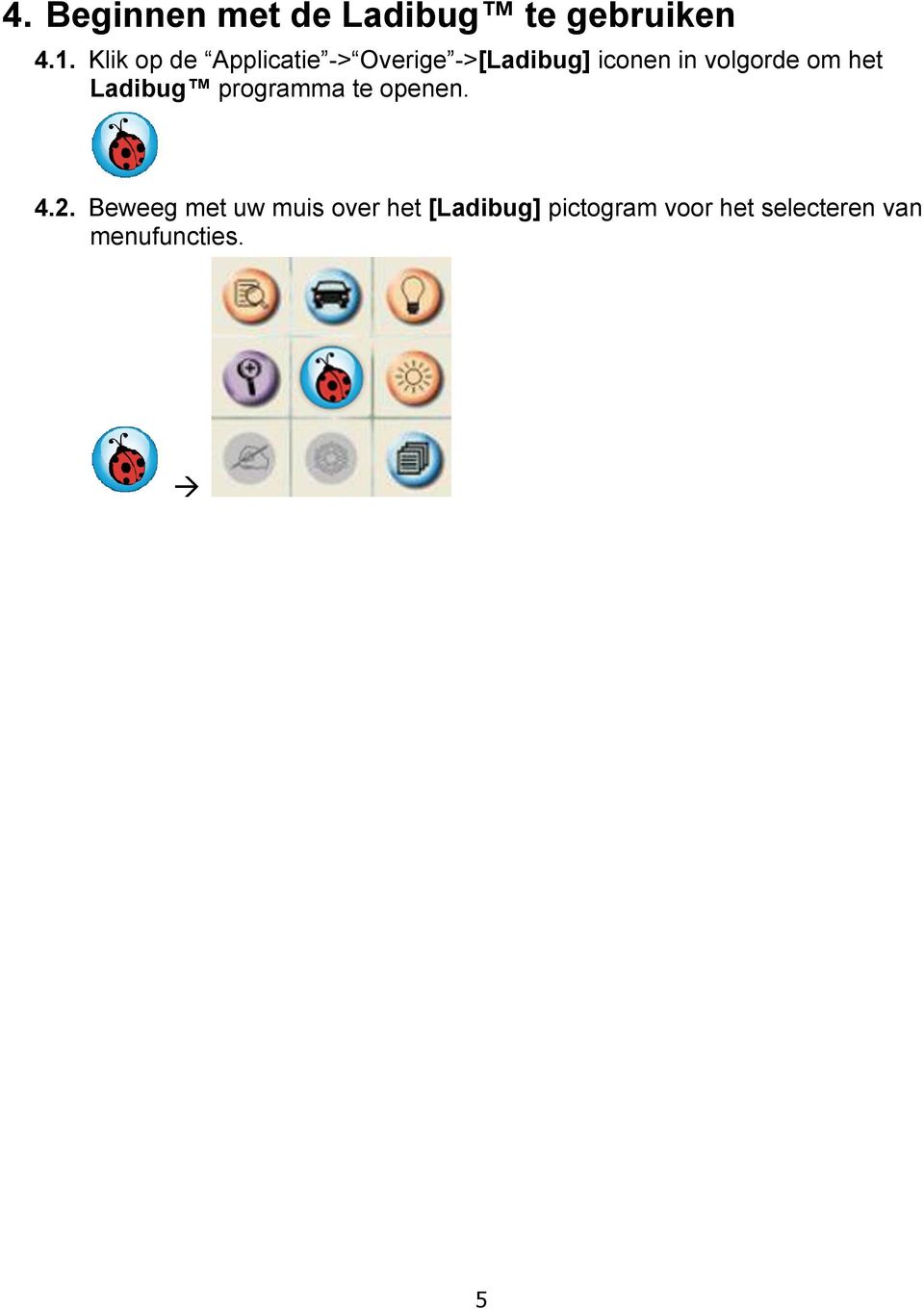
7 5. Bediening 5.1 Hoofdmenu POWER: De Document Camera aan/uit zetten. AUTO STEM: Past automatisch het beeld aan voor de best mogelijke kwaliteit. OPTIES: Selecteer de video compressiemethode en de audiobron. Raadpleeg 5.3 Opties voor gedetailleerde bedieningsinstructies. HOOFD: Start het hoofdfucnties menu op. Klik met rechts op dit icon om informatie over de Ladibug weer te geven. CAMERA INSTELLING: Start het camera instelvenster op om livebeelden aan te passen. Raadpleeg 5.2 CAMERA instellingen voor gedetailleerde bedieningsinstructies. BEVRIEZEN: Een livebeeld bevriezen. TIJD VERLOPEN VASTLEGGING: Beelden vastleggen met vooringestelde intervallen. Raadpleeg 5.4 Tijd verlopen voor gedetailleerde bedieningsinstructies. LAMP: De lamp aan/uitschakelen. VOORVERTONING: Livebeelden weergeven. HELDERHEID: Beeldhelderheid aanpassen. ZOOM: In/Uitzoomen van een beeld. GEAVANCEERD: Het geavanceerd functiemenu opstarten. EXIT: De Ladibug afsluiten. VIDEO OPNEMEN: Video s opnemen. STILSTAANDE BEELDEN VASTLEGGEN: Stilstaande beelden vastleggen. 6

8 5.2 Camera instellingen Regel het livebeeld via de Camera instellingen interface. De bedieningsprocedure is hetzelfde als die van de afstandsbediening en controlepaneel van de Document Camera. Raadpleeg de Document Camera gebruikershandleiding voor meer informatie. <Opmerking> De weergave van de knop kan afwijken, dit hangt af van de productiefuncties. Een niet-actieve knop wordt grijs. 7

9 5.3 Opties 1. Fabrieksreset: Activeert de fabriekherstelling. 2. Video compresseer codec formaat: Stelt het videoformaat in. <Opmerking> U moet de [Enable Video Compress] inschakelen. 3. Audiorecorder inschakelen: Schakelt het audio opname apparaat in en stelt de audiobron in. 8
![<Opmerking> U moet de [Enable Video Compress] inschakelen. 3.](/docs-images/44/10964379/images/page_9.jpg "Audiorecorder inschakelen: Schakelt het audio opname apparaat in en")
10 5.4 Tijd Verlopen 1. Selecteer bestanddirectory om de standaard te wijzigen. 2. Bepaal een bestandsnaam. 3. De starttijd instellen. 4. Beelden vastleggen met een vooringestelde interval. 9

11 6. Omschrijving van functies 6.1 De document camera opstarten Klik. 6.2 Ik wil het livebeeld weergeven Klik op voor het weergeven van het livebeeld. 6.3 Ik wil het beeld optimaliseren Klik. 6.4 Ik wil de helderheid afstellen Klik om de helderheidscroll weer te geven. Beweeg omhoog om de helderheid te verhogen, of omlaag om de helderheid te verlagen. 6.5 Ik wil de lamp aan/uitschakelen Klik op om de lamp aan/uit te schakelen. 6.6 Ik wil in/uitzoomen Klik op voor het weergeven van de schuifbalk. Omhoog/omlaag scrollen om het beeld te vergroten/verkleinen. <Opmerking >De DC 120 functie kan alleen in Bevriezen modus worden gebruikt. 6.7 Ik wil beelden vastleggen <OPMERKING> U kunt op klikken om de verlopen tijdinstelling te veranderen, raadpleeg 5.4 Tijd verlopen voor meer details. 10

12 Klik op, het Opslaan als venster wordt nu weergegeven. Voer de bestandsnaam in en klik op [Save]. 6.8 Ik wil het livebeeld bevriezen Klik op om het livebeeld van Ladibug te bevriezen. 6.9 Ik wil een video opnemen Klik om het videogereedschap te openen. <OPMERKING> U kunt op klikken om het videoformaat en de audiobron instelling te wijzigen, raadpleeg 5.3 Opties voor meer details. Klik op [Record] om de opname te starten. Klik [Stop] om te stoppen met opnemen. Klik op om het opnamegereedschap af te sluiten. 11

13 7. Het Ladibug programma verwijderen 1. Open het commando balkvenster. 2. Typ het volgende commando. sudo dpkg r ladibug 3. Voer uw wachtwoord in. 8. Problemen oplossen 8.1 V: Een zwart scherm wordt weergegeven in livebeeld nadat Ladibug opnieuw was geinstalleerd. Oplossing: 1. Verwijder de Ladibug en start de computer opnieuw op. 2. De Ladibug opnieuw installeren. 8.2 V: Ladibug kan niet worden geactiveerd. Oplossing: Ladibug kan misschien niet worden geactiveerd als de installatie niet voltooid is. Volg deze stappen om te controleren en om een herinstallatie uit te voeren. 1. Open een terminaal venster en typ ladybug voor controle (de onderdelen die niet zijn geinstalleerd). 2. Activeer de Synaptic package manager en installer de onderdelen zoals in stap 1; of zoek en download vereiste onderdelen van het internet voor installatie. 12

Ladibug TM 2.0 Document Camera Image software Gebruikershandleiding
 Ladibug TM 2.0 Document Camera Image software Gebruikershandleiding Inhoudstabel 1. Introductie... 2 2. Systeemvereisten... 2 3. Ladibug installeren... 3 4. Verbinden met de hardware... 8 5. Beginnen met
Podium View TM 2.0 Visual Presenter Image Software Gebruikers handleiding - Nederlands
 Podium View TM 2.0 Visual Presenter Image Software Gebruikers handleiding - Nederlands Inhoudstabel 1. Introductie... 2 2. Systeemvereisten... 2 3. Podium View installeren... 3 4. Verbinding met de hardware...
Ladibug 3.0 Document Camera Image software Gebruikers handleiding - Nederlands
 Ladibug 3.0 Document Camera Image software Gebruikers handleiding - Nederlands Inhoudstabel 1. Introductie... 3 2. Systeem vereisten... 3 3. Ladibug installeren... 4 3.1. Installeren met Windows Vista/7/8...4
DC125 Document camera
 DC125 Document camera Gebruikers handleiding - Nederlands [Belangrijk] Bezoek Lumens http://www.lumens.com.tw/goto.htm voor het downloaden van de laatste versie van de snelstartgids,meertalige gebruikershandleiding,
XEMIO-654/664 Gebruikershandleiding. Voor informatie en ondersteuning, www.lenco.eu
 XEMIO-654/664 Gebruikershandleiding Voor informatie en ondersteuning, www.lenco.eu Wat zit er in de doos: Het apparaat Gebruikershandleiding USB Kabel Hoofdtelefoon Installatie CD 2 Locatie en gebruik
Basis gebruikers handleiding. ivms-4200-clientsoftware. Versie 0.1
 Basis gebruikers handleiding ivms-4200-clientsoftware Versie 0.1 1.2.1 Basis handelingen in de live weergavemodus Live weergave voor één kanaal starten: Als u live video wilt weergeven, sleept u de camera
Inhoudsopgave PC Software installeren... 2 BlackBerry back-up maken of terugplaatsen... 7 BlackBerry resetten... 9 BlackBerry Activeren...
 Wanneer bepaalde applicaties niet meer naar behoren functioneren of wanneer je BlackBerry erg traag is, dan kun je het toestel terugzetten naar de fabrieksinstellingen. De telefoon wordt daardoor teruggezet
Uw gebruiksaanwijzing. NAVMAN F-SERIES DESKTOP F20 http://nl.yourpdfguides.com/dref/1220726
 U kunt de aanbevelingen in de handleiding, de technische gids of de installatie gids voor NAVMAN F-SERIES DESKTOP F20. U vindt de antwoorden op al uw vragen over de NAVMAN F-SERIES DESKTOP F20 in de gebruikershandleiding
Instructies voor gebruik
 Instructies voor gebruik Introductie van het product..3 Voorzorgsmaatregelen. 3 Inhoud 3 Onderdelen en functies.4 Deurbel installeren 5 Muziek toon..6 App Downloaden 7 Het product is gebaseerd op het Wi-Fi-netwerk
EnVivo EZ Converter. Gebruikershandleiding
 EnVivo EZ Converter Gebruikershandleiding op met Teknihall support: 0900 400 2001 2 INHOUDSOPGAVE INTRODUCTIE... 4 OPMERKINGEN... 4 FUNCTIES... 5 SPECIFICATIES... 5 SYSTEEMEISEN... 5 INHOUD VAN DE VERPAKKING
Welkom bij de Picture Package Producer 2
 Handleiding voor Picture Package Producer2 Welkom bij de Picture Package Producer 2 Welkom bij de Picture Package Producer 2 Picture Package Producer 2 starten en afsluiten Stap 1: Beelden selecteren Stap
Handleiding. Opslag Online. voor Windows. Versie februari 2014
 Handleiding Opslag Online voor Windows Versie februari 2014 Inhoudsopgave Hoofdstuk 1. Inleiding 3 Hoofdstuk 2. Installatie 4 2.1 Systeemeisen 4 2.2 Downloaden van software 4 2.3 Installeren van de software
Welkom bij de Picture Package Producer 2. Picture Package Producer 2 starten en afsluiten. Stap 1: Beelden selecteren
 Welkom bij de Picture Package Producer 2 Picture Package Producer 2 starten en afsluiten Stap 1: Beelden selecteren Stap 2: Geselecteerde beelden controleren Stap 3: Voorbereidingen treffen om een korte
Hoofdstuk 1: Inleiding
 Hoofdstuk 1: Inleiding 1.1 Inhoud van de verpakking Controleer bij ontvangst van uw TVGo A03 of de volgende items werden meegeleverd met uw USB TV Super Mini-pakket. TVGo A03 Cd met stuurprogramma Afstandsbediening
Nederlands. Multifunctionele. Digitale camera. Gebruikershandleiding
 Nederlands Multifunctionele Digitale camera Gebruikershandleiding ii INHOUD DE ONDERDELEN IDENTIFICEREN... 1 PICTOGRAMMEN OP HET LCD-SCHERM... 2 VOORBEREIDING... 2 Batterijen laden... 2 De SD/MMC-kaart
Installatiehandleiding FWG 3.0/2011-2012. Stand-alone / Netwerkversie. Nieuwe Installatie van FWG 3.0/2011-2012 met een MS Access database
 Installatiehandleiding FWG 3.0/2011-2012 Stand-alone / Netwerkversie Nieuwe Installatie van FWG 3.0/2011-2012 met een MS Access database Wij willen u er op wijzen dat ons systeem FWG3.0 Cd-rom versie dit
Installatie van Linux Mint 13
 Installatie van Linux Mint 13 De installatie van Linux Mint 13 is zeer eenvoudig. Download de Mint 13 DVD ISO image van http://www.linuxmint.com/download.php en brand deze op een dvd en start uw computer
DOWNLOADEN EN INSTALLEREN VAN PEUGEOT ALERT ZONE OP. WIP Nav/Connect Nav. Vereisten
 Vereisten 1 0. Vereisten 1. Een auto die is uitgerust met een WIP Nav-/Connect Nav-navigatiesysteem 2. Toegang tot de website http://peugeot.navigation.com 3. Voor de automatische installatie met behulp
Handleiding Telewerken met Windows. Inleiding. Systeemvereisten. Inhoudsopgave
 Handleiding Telewerken met Windows Inhoudsopgave Inleiding Systeemvereisten Software installatie Inloggen op de portal Problemen voorkomen Probleemoplossingen Inleiding Voor medewerkers van de GGD is het
CycloAgent v2 Handleiding
 CycloAgent v2 Handleiding Inhoudsopgave Inleiding...2 De huidige MioShare-desktoptool verwijderen...2 CycloAgent installeren...4 Aanmelden...8 Uw apparaat registreren...8 De registratie van uw apparaat
Mach3Framework 5.0 / Website
 Mach3Framework 5.0 / Website Handleiding Mach3Builders Inhoudsopgave 1 Inloggen...5 1.1 Ingelogd blijven...6 1.2 Wachtwoord vergeten...7 2 Applicatie keuzescherm...8 2.1 De beheeromgeving openen...9 3
HANDLEIDING VOOR SNELLE INSTALLATIE
 Ref. INOGRB01 HANDLEIDING VOOR SNELLE INSTALLATIE 1.INLEIDING Uw GRABBINO is een apparaat dat speciaal is ontwikkeld om uw video's te converteren naar het MPEG-formaat en daarna HDD-beelden door te sturen
Verkorte Nederlandse Gebruikershandleiding
 Verkorte Nederlandse Gebruikershandleiding 1. Bediening van de DVR 1.1 Bediening met de muis De muis moet aan de ACHTERKANT van de recorder worden aangesloten op de USB ingang. Als de muis actief is dan
GEBRUIKERSHANDLEIDING ACE700
 GEBRUIKERSHANDLEIDING ACE700 1. Voorwoord Hartelijk voor uw aankoop van deze camera. Leest u, voor gebruik, deze gebruikershandleiding zorgvuldig door voor een optimale prestatie en een langere levensduur.
MEDIA NAV navigatiesysteem Handleiding voor het downloaden van content via internet
 MEDIA NAV navigatiesysteem Handleiding voor het downloaden van content via internet Dit document beschrijft hoe u de software of content van uw navigatiesysteem kunt bijwerken. De screenshots die in deze
Nederlandse versie. Inleiding. Software installatie. MP502FM / MP504FM Sweex Black Onyx MP4 Player
 MP502FM / MP504FM Sweex Black Onyx MP4 Player Inleiding Stel de Sweex Black Onyx MP4 Player niet bloot aan extreme temperaturen. Plaats het apparaat niet in direct zonlicht of in de dichte nabijheid van
HANDLEIDING VIEW DESKTOP. Handleiding VIEW Desktop. P. de Gooijer. Datum: 09-01-2013 Versie: 1.3
 HANDLEIDING VIEW DESKTOP Document: Auteur: Datum: 09-01-2013 Versie: 1.3 Handleiding VIEW Desktop M. Huibers P. de Gooijer Inleiding Het Hoornbeeck College en Van Lodenstein maakt gebruik van VMware View.
5.1 Channel USB headset. USB 5.1 surround headset
 5.1 Channel USB USB 5.1 surround AP-5.1 Gebruikers Handleiding Introductie Hartelijk dank voor het kopen van de Gembird USB 5.1 surround! Deze gebruiksaanwijzing zal u helpen met de installatie en het
HD-CVI Verkorte handleiding
 HD-CVI Verkorte handleiding model 5104D-5208D-5216D Version 2.0.0 2015 HDCVI DVR Verkorte handleiding Welkom Dank u voor de aankoop van onze DVR! Deze verkorte handleiding helpt u wegwijs met onze DVR
Handleiding voor het installeren van en werken met Skype
 Handleiding voor het installeren van en werken met Skype 1 Inhoudsopgave: Wat is Skype?... 3 Systeem-eisen Skype... 3 Skype installeren... 4 Skype account aanmaken... 7 Werken met Skype... 10 Skype verwijderen...
1. Hardware Installatie...3 2. Installatie van Quasyscan...6 A. Hoe controleren of je een actieve internetverbinding hebt?...6 B.
 Quasyscan 1. Hardware Installatie...3 2. Installatie van Quasyscan...6 A. Hoe controleren of je een actieve internetverbinding hebt?...6 B. Zodra er een internetverbinding tot stand is gebracht...7 C.
EN Versie: 1.0. H.264 Handleiding
 EN Versie: 1.0 H.264 Handleiding Inhoud Hardware... 2 ios View... 2 Android View... 5 PC View... 9 Contact... 11 1 Hardware verbindingen 1. Schroef de antenne in de achterkant van de camera en draai rechtop.
Het installeren van Microsoft Office 2012-09-12 Versie: 2.1
 Het installeren van Microsoft Office 2012-09-12 Versie: 2.1 INHOUDSOPGAVE Het installeren van Microsoft Office... 2 Informatie voor de installatie... 2 Het installeren van Microsoft Office... 3 Hoe te
Doe het zelf installatiehandleiding
 Doe het zelf installatiehandleiding Inleiding Deze handleiding helpt u bij het installeren van KSYOS TeleDermatologie. De installatie duurt maximaal 30 minuten, als u alle onderdelen van het systeem gereed
EDGE RECORDING MANAGER
 EDGE RECORDING MANAGER INHOUD 1. Edge Recording Manager Windows... 3 1.1 Interface... 3 1.1.1 Algemene instellingen... 4 1.1.2 Hosts... 4 1.1.3 Live beeld... 5 1.1.4 Zoomen, PTZ en Fisheye... 7 1.1.5 Opgenomen
2. Monitor schermweergave
 Gebruikshandleiding 1. Productoverzicht 1 1 DISPLAY-knop 2 Led Aan/Uit-knop 3 MODUS-knop 4 VOEDING-knop 5 MENU-knop 6 OMHOOG-knop 7 SD-kaartsleuf 8 Voeding-LED 9 SLUITER-knop 10 USB-bus 11 AV-bus 12 RECHTS/ZELFONTSP
Partners in Accountancy (PIA) Inloggen op het klantenloginsysteem
 Partners in Accountancy (PIA) Inloggen op het klantenloginsysteem 1. Systeemvereisten Het vernieuwde klantenloginsysteem (hierna genoemd login portal) maakt gebruik van een kleine applicatie en werkt samen
Nederlands. BT-02N Gebruikershandleiding
 BT-02N Gebruikershandleiding 1 Index 1. Overzicht.....3 2. Aan de slag....5 3. Uw Bluetooth hoofdtelefoon aansluiten...5 4. Het gebruik van uw Bluetooth hoofdtelefoon..... 9 5. Technische specificaties
Inhoud 1. Minimale systeem vereisten.. pagina 01 2. Installatie Sissel Silencium Data Analyse Software. pagina 01
 Gebruiksaanwijzing Sissel Silencium Analyse Software Inhoud 1. Minimale systeem vereisten.. pagina 01 2. Installatie Sissel Silencium Data Analyse Software. pagina 01 3. Hoe Sissel Silencium analyse software
H A N D L E I D I N G D A Z A T O O L S - O N T V A N G E R
 H A N D L E I D I N G D A Z A T O O L S - O N T V A N G E R 2 0 1 6 0 8 2 4 INHOUDSOPGAVE 1. Software in 3 stappen geïnstalleerd...1 Stap 1: Downloaden van de software...1 Stap 2: Starten met de installatie...2
Nederlands Italiano Español
 Nederlands Italiano Español Installatie Download Manager Aansluiten op uw PC Opmerking: u moet over de rechten van systeembeheerder beschikken om het programma onder Windows 2000 en XP te installeren.
Edutab2+ Gebruikshandleiding. www.overmax.nl. Inleiding. Mors geen water of stop geen vreemde voorwerpen in het toestel.
 Edutab2+ Gebruikshandleiding Inleiding Dank u voor het kopen van de Edutab2+. Wij wensen u veel plezier met deze tablet. Lees en bewaar alle bedieningsinstructies voordat u het apparaat in gebruik neemt,
Handleiding Geluidsopname maken
 Handleiding Geluidsopname maken Document: Handleiding Geluidsopname maken Datum: 6 juli 2015 Versie: 2.0 Auteur: Ingrid de Bont Inhoudsopgave 1 Introductie... 3 2 Benodigdheden... 3 3 Audacity software
Voer de bijgeleverde muis in een USB ingang voorop de recorder en controleer of het
 1. Bediening met de muis Voer de bijgeleverde muis in een USB ingang voorop de recorder en controleer of het icoontje in beeld verschijnt. Beweeg uw muis om uw wachtwoord in het keypad in te voeren. Dat
MEDIA NAV. Handleiding voor het online downloaden van content
 MEDIA NAV Handleiding voor het online downloaden van content In deze handleiding leest u hoe u software- en contentupdates voor het navigatiesysteem kunt uitvoeren. Hoewel de schermafbeeldingen nog niet
Handleiding Office 2013 en Office 365. voor thuisgebruik
 Handleiding Office 2013 en Office 365 voor thuisgebruik Versie: augustus 2015 1 Inhoudsopgave 1. Wat is Office 365 en wat kun je ermee?... 3 2. Wat je moet weten voordat je gaat installeren?.... 13 3.
Archive Player Divar Series. Bedieningshandleiding
 Archive Player Divar Series nl Bedieningshandleiding Archive Player Inhoudsopgave nl 3 Inhoudsopgave 1 Inleiding 4 2 Bediening 5 2.1 Het programma starten 5 2.2 Inleiding tot het hoofdvenster 6 2.3 Knop
Basis handleiding CMS
 Basis handleiding CMS Inhoud Basis handleiding CMS... 1 Inloggen... 3 Pagina beheren... 4 Pagina toevoegen/wijzigen... 6 WYSIWYG editor... 8 externe / interne link toevoegen... 9 Plaatjes toevoegen...
Inhoud Wat is mobiel werken?... 2 Installeren VPN Client... 3 Laptop... 3 Windows 8... 4 Windows 7... 10 Mac OS X... 16 Linux... 16 Tablet...
 333 Inhoud Wat is mobiel werken?... 2 Installeren VPN Client... 3 Laptop... 3 Windows 8... 4 Windows 7... 10 Mac OS X... 16 Linux... 16 Tablet... 18 ios (ipad)... 18 Android... 21 Windows... 21 Smartphone...
Gebruikershandleiding NUUO Software
 Gebruikershandleiding NUUO Software Handleiding voor het gebruik van de software wat geleverd wordt bij uw NUUO netwerkrecorder In deze handleiding wordt er vanuit gegaan dat uw installateur het programma
Gebruikershandleiding. DVB-T/A TV Tuner Stick
 Gebruikershandleiding DVB-T/A TV Tuner Stick De gesprekskosten bedragen 0,18 /minuut. 2 INHOUD 1. Beginnen... 4 1.1 Inleiding... 4 1.2 Eigenschappen... 4 1.3 Inhoud van de Verpakking... 4 1.4 Systeemvereisten...
Checklist Installatie PC5 Ubuntu 9.04 Desktop i386 10-10-2009
 TIP Kijk op karelzimmer.nl voor voor downloads, checklists, en scripts. 1. Installatie voorbereiden. 1.1. Aanmelden als karel. 1.2. Maak Ubuntu USB-stick aan via Systeem > Beheer > USB-opstartschijf aanmaken.
Handleiding. Systeem: Android 4.4 Processor: All Winner A31S Editie: V01
 Handleiding Basis inleiding... 1 Knoppen en aansluitingen... Fout! Bladwijzer niet gedefinieerd. Basis specificaties... 1 Starten... Fout! Bladwijzer niet gedefinieerd. Opstarten en afsluiten... Fout!
voor het In gebruik nemen van je MacBook
 voor het In gebruik nemen van je MacBook 9-9-2016 Versie 3 Blz-1- Start Als je de MacBook aanzet moet je de hoofdtaal kiezen. Kies Gebruik Nederlands als hoofdtaal Klik pijl/ga door Daarna kies je het
Handleiding ALGEMENE HANDLEIDING VWORKSPACE. Versie: 1.2. Datum: 10 april 2014. Eigenaar:
 Handleiding ALGEMENE HANDLEIDING VWORKSPACE. Versie: 1.2 Datum: 10 april 2014 Eigenaar: I&A 1 Versie Datum Auteur Wijziging 1.0 2-11-2012 Tom Balke 1.1 10-12-2012 Tom Balke Nieuwe versie van vworkspace
Handleiding Opslag Online Client voor Windows. Versie maart 2015
 Handleiding Opslag Online Client voor Windows Versie maart 2015 Inhoudsopgave Hoofdstuk 1. Inleiding 3 Hoofdstuk 2. Installatie 4 2.1 Systeemeisen 4 2.2 Downloaden van de software 4 2.3 Installeren van
Software-updates Gebruikershandleiding
 Software-updates Gebruikershandleiding Copyright 2008, 2009 Hewlett-Packard Development Company, L.P. Windows is een in de Verenigde Staten gedeponeerd handelsmerk van Microsoft Corporation. De informatie
Gebruiksaanwijzing Samsung PV 210 Tablet PC. Inhoudsopgave
 Gebruiksaanwijzing Samsung PV 210 Tablet PC Inhoudsopgave 1 Introductie van uw TABLET...2 2 Accu...2 4 Interface en applicaties...4 5 HDMI & Host...5 6 Taal & keyboard...6 7 Beheren van Applicaties...7
cbox UW BESTANDEN GAAN MOBIEL! VOOR LAPTOPS EN DESKTOPS MET WINDOWS PRO GEBRUIKERSHANDLEIDING
 cbox UW BESTANDEN GAAN MOBIEL! VOOR LAPTOPS EN DESKTOPS MET WINDOWS PRO GEBRUIKERSHANDLEIDING Inleiding cbox is een applicatie die u eenvoudig op uw computer kunt installeren. Na installatie wordt in de
INSTALLATIE VAN DE BelD KAARTLEZER
 INSTALLATIE VAN DE BelD KAARTLEZER 1. Inleiding Om toegang te krijgen tot het systeem van de Orde van Architecten Vlaamse Raad waarmee u uw digitaal visum kan verkrijgen, dient u te beschikken over een
Installatiehandleiding Windows XP / Vista / Windows 7
 Installatiehandleiding Windows XP / Vista / Windows 7 Versie 1.4 Datum 11 januari 2011 Status definitief Inhoud 1 Downloaden installatiebestand 3 2 SafeSign installeren 4 3 Certificaten toevoegen aan de
Beelden bekijken op Neptune DVR s
 Beelden bekijken op Neptune DVR s 1 Inhoudsopgave 1 OVERZICHT EN BEDIENING... 3 1.1 BEDIENING MET MUIS... 3 2 GEBRUIK VAN DE DVR... 3 2.1 INLOGGEN OP DE DVR... 3 2.2 GEBRUIKERSMENU BEELDEN LIVE BEKIJKEN...
Versie: 1.0. Datum: 19 november 2012. Eigenaar:
 Handleiding ALGEMENE HANDLEIDING VWORKSPACE. Versie: 1.0 Datum: 19 november 2012 Eigenaar: I&A 1 Versie Datum Auteur Wijziging 1.0 2-11-2012 Tom Balke 1.1 10-12-2012 Tom Balke Nieuwe versie van vworkspace
Mobile Connect & Apple
 Mobile Connect & Apple Software versie 4.05.01.00 - Always Best Connected - Hoe Installeert U de Vodafone Mobile Broadband software op uw Apple computer. Index van deze handleiding: Inleiding Het installeren
Gebruikershandleiding PictogendaPrinter. Bohn Stafleu van Loghum
 Gebruikershandleiding PictogendaPrinter Bohn Stafleu van Loghum Inhoudsopgave 1. Opstarten cd rom na installatie 3 2. Werken met het programma 5 3. Menu Bestand 6 4. Menu Bibliotheken 8 5. Menu Opties
Handleiding: CitrixReceiver installeren voor thuisgebruik.
 Handleiding: CitrixReceiver installeren voor thuisgebruik. Deze handleiding is gemaakt om een privé pc geschikt te maken om op het netwerk van MEE te kunnen werken. Zodra het met de onderstaande stappen
Gebruik onderstaande stappen in combinatie met tabel 1 en fig 1. Aansluiting Functie A
 Werkwijze eerste gebruik Hoofdstuk 1. Aansluitingen (3.1) 2. De-installeren oude stuurprogramma s en producten (3.2) 3. USB kaart inbouwen (3.3) 4. Installeren in Windows (3.5) 5. Installeren MAC systeem
Gebruikshandleiding 1
 Gebruikshandleiding 1 Dank u voor de aanschaf van de GoXtreme WiFi actiecamera. Lees alvorens dit product in gebruik te nemen deze gebruikshandleiding zorgvuldig door om het gebruik te optimaliseren en
cbox UW BESTANDEN GAAN MOBIEL! WEBINTERFACE GEBRUIKERSHANDLEIDING
 cbox UW BESTANDEN GAAN MOBIEL! WEBINTERFACE GEBRUIKERSHANDLEIDING BV Inleiding cbox is een applicatie die u eenvoudig op uw computer kunt installeren. Na installatie wordt in de bestandsstructuur van uw
TRUST AMI MOUSE 250S OPTICAL
 1 Inleiding Deze handleiding is bedoeld voor de gebruikers van de TRUST AMI MOUSE 250S OPTICAL E-MAIL. Hij werkt op zo goed als ieder oppervlak. Wanneer u nieuwe e- mail binnen krijgt geeft de muis een
Beknopte handleiding voor de PLEXTALK Pocket online speler
 Beknopte handleiding voor de PLEXTALK Pocket online speler 1 Installatie van de PLEXTALK Pocket 1. Draai de PLEXTALK Pocket om. Vergewis u ervan dat de 2 gemarkeerde punten naar boven wijzen. Druk op de
HANDLEIDING 180 CAMERA
 HANDLEIDING 180 CAMERA Inhoudsopgave Inleiding... 3 1. Smart Home Beveiliging app... 4 1.1 Installatie... 4 2. Installatie 180 Camera... 5 2.1 Gebruik... 7 2 Inleiding Gefeliciteerd met uw aankoop! In
HANDLEIDING SMART HOME DEURBEL MET CAMERA
 HANDLEIDING SMART HOME DEURBEL MET CAMERA Inhoudsopgave Inleiding... 3 1. Smart Home Beveiliging app... 4 1.1 Installatie... 4 2. Installatie Smart Home Deurbel... 5 2.1 Verbinding met een netwerkkabel...
TAB07-210 XENTA 7c TAB07-211 XENTA 7c TAB07-212 XENTA 7c FIRMWARE UPGRADE INSTRUCTIES. Pagina 1 van 8
 TAB07-210 XENTA 7c TAB07-211 XENTA 7c TAB07-212 XENTA 7c FIRMWARE UPGRADE INSTRUCTIES Pagina 1 van 8 VOORDAT U BEGINT: BACKUP BELANGRIJKE GEGEVENS! Bij het upgraden van uw Yarvik tablet zullen alle gebruikersinstellingen,
Handleiding GfK Digital Trends voor pc versie 16.1
 Inhoud Handleiding GfK Digital Trends voor pc versie 16.1... 2 Voor deelname aan GfK Digital Trends voor pc is het volgende nodig... 2 Deel 1 Installatie voor alle Windows versies... 3 Stap 1 Downloaden...
Mach3Framework 5.0 / Website
 Mach3Framework 5.0 / Website Handleiding Mach3Builders Inhoudsopgave 1 Inloggen...4 1.1 Ingelogd blijven...5 1.2 Wachtwoord vergeten...6 2 Applicatie keuzescherm...7 2.1 De beheeromgeving openen...8 3
Hoofdstuk 1 Afbeeldingen scannen via Intramed OnLine
 Hoofdstuk 1 Afbeeldingen scannen via Intramed OnLine Voortaan kunt u in Intramed OnLine gebruik maken van uw scanner U kunt van deze functionaliteit gebruik maken als u een Basic of Dynamisch account heeft,
JVC CAM Control (voor ipad) Gebruikershandleiding
 JVC CAM Control (voor ipad) Gebruikershandleiding Nederlands Dit is de gebruikershandleiding voor de software (voor ipad) voor LiveStreaming Camera GV-LS2/GV-LS1 gemaakt door JVC KENWOODCorporatie. De
HANDLEIDING DIT702101
 HANDLEIDING DIT702101 *ANY PROBLEM OR QUESTIONS, CALL SUPPORT DESK 0900-3437623 (NL) *VRAGEN OF PROBLEMEN, BEL ONZE SUPPORT DESK 0900-3437623 (NL) *BEI FRAGEN ODER PROBLEMEN WENDEN SIE SICH BITTE AN UNSEREN
Tips voor Linux Mint 13 XFCE: De Windows XP vervanger.
 Tips voor Linux Mint 13 XFCE: De Windows XP vervanger. Wat kun je hier verwachten? Swapneiging verlagen (belangrijk bij weinig intern geheugen). Nederlandse taal goed instellen. Controle of alle drivers
Bestuur uw warmtepomp op afstand
 Wi-Fi Module handleiding Energy Eco Bestuur uw warmtepomp op afstand Inhoud 1. Beschrijving van de Wi-Fi module..1 2. Installatie van de applicatie. 2 3. Configuratie van de verbinding...7 4. Instructie
Gebruiksaanwijzing. User Manual. OV-BaseCore10
 Gebruiksaanwijzing User Manual OV-BaseCore10 NEDERLANDSE GEBRUIKSAANWIJZING Inleiding Dank u voor de aanschaf van de Overmax Basecore 10. Wij wensen u veel plezier met de tablet. Lees en bewaar alle bedieningsinstructies
T-MOBILE CLOUD Mac Installatiehandleiding. Private Planet, Ltd.
 T-MOBILE CLOUD Mac Installatiehandleiding Private Planet, Ltd. Copyright 2013 Private Planet Ltd. Sommige applicaties zijn niet beschikbaar in alle gebieden. De beschikbaarheid van de applicatie varieert.
Externe apparatuur. Gebruikershandleiding
 Externe apparatuur Gebruikershandleiding Copyright 2007 Hewlett-Packard Development Company, L.P. Windows is een in de Verenigde Staten gedeponeerd handelsmerk van Microsoft Corporation. De informatie
Instructies voor het bijwerken van uw USB driver voor Smartinterfaces
 Instructies voor het bijwerken van uw USB driver voor Smartinterfaces Instructies voor het bijwerken van de driver onder Windows 7 Windows installeert automatisch de betreffende driver nadat u uw Smartinterface
Handleiding GfK Digital Trends voor pc versie
 Inhoud Handleiding GfK Digital Trends voor pc versie 16.2.5... 2 Voor deelname aan GfK Digital Trends voor pc is het volgende nodig... 2 Deel 1 Installatie voor alle Windows versies... 3 Stap 1 Downloaden...
HANDLEIDING SLIMME DEURBEL MET CAMERA
 HANDLEIDING SLIMME DEURBEL MET CAMERA Inhoudsopgave Inleiding... 3 1. Smart Home Beveiliging app... 4 1.1 Installatie... 4 2. Installatie Slimme deurbel met camera... 5 2.1 Verbinding met een netwerkkabel...
TAB13-201 XENTA 13c 13,3 TABLET FIRMWARE UPGRADE INSTRUCTIES
 TAB13-201 XENTA 13c 13,3 TABLET FIRMWARE UPGRADE INSTRUCTIES Page 1 of 9 VOORDAT U BEGINT: BACKUP BELANGRIJKE GEGEVENS! Bij het upgraden van uw Yarvik tablet naar Android 4.1.1 zullen alle gebruikersinstellingen,
Digitale camera Softwarehandleiding
 EPSON digitale camera / Digitale camera Softwarehandleiding Alle rechten voorbehouden. Niets uit deze uitgave mag worden verveelvoudigd, opgeslagen in een geautomatiseerd gegevensbestand of openbaar worden
Installatie handleiding TiC Narrow Casting Player. (voor intern gebruik)
 Installatie handleiding TiC Narrow Casting Player (voor intern gebruik) Inhoudsopgave Inhoudsopgave... 2 Inleiding... 3 BIOS instellen... 4 Windows 7 installatie... 5 Windows 7 configureren... 11 Tweak
TAB07-100 LUNA 7 TABLET ANDROID 4.1 UPGRADE INSTRUCTIES
 TAB07-100 LUNA 7 TABLET ANDROID 4.1 UPGRADE INSTRUCTIES Page 1 of 8 VOORDAT U BEGINT: BACKUP BELANGRIJKE GEGEVENS! Bij het upgraden van uw Yarvik tablet naar Android 4.1 zullen alle gebruikersinstellingen,
Gebruiksaanwijzing OV-NewBase www.overmax.nl
 Gebruiksaanwijzing OV-NewBase www.overmax.nl Snel Start Batterij management en opladen Voordat u het toestel in gebruik neemt, dient u de accu eerst geheel op te laden. Stop de lader in het toestel en
Advies- en BegeleidingsCentrum voor het onderwijs in Amsterdam. Beeld en geluid. Onderdelen uit de workshop Werken met multimedia
 Advies- en BegeleidingsCentrum voor het onderwijs in Amsterdam Beeld en geluid Onderdelen uit de workshop Werken met multimedia ABC Amsterdam OCA onderwijscomputercentrum maart 2002 Deze cursus is eigendom
Handleiding voor installatie en gebruik van
 Handleiding voor installatie en gebruik van Opticon OPN-2001 Data Collector Inhoud pakket: - OPN-2001 - USB Communicatie kabel - Neckstrap Voordat u kunt communiceren met de OPN-2001 dient u de volgende
Table of contents 2 / 15
 Office+ 1 / 15 Table of contents Introductie... 3 Installatie... 4 Installatie... 4 Licentie... 7 Werken met Office+... 8 Instellingen... 8 Office+ i.c.m. module Relatiebeheer... 9 Office+ i.c.m. module
ATV Full HD TV Stick. Gebruikershandleiding.
 ATV Full HD TV Stick Gebruikershandleiding http://europe.mygica.com 1 Inhoud Snelle installatiehandleiding...3 Stroom en HDMI aansluiten...4 KR-34 afstandsbediening...4 Eerste gebruik...5 Deel 1: Inschakelen...5
Gebruikershandleiding. Draadloze USB video-ontvanger. Model BRD10
 Gebruikershandleiding Draadloze USB video-ontvanger Model BRD10 Inleiding Gefeliciteerd met uw aankoop van de Extech BRD10 Draadloze USB video-ontvanger voor gebruik met het assortiment van Extech Boroscopen.