
Gebruikshandleiding 1
|
|
|
- Barbara van den Velde
- 10 jaren geleden
- Aantal bezoeken:
Transcriptie
1 Gebruikshandleiding 1
2 Dank u voor de aanschaf van de GoXtreme WiFi actiecamera. Lees alvorens dit product in gebruik te nemen deze gebruikshandleiding zorgvuldig door om het gebruik te optimaliseren en de levensduur van het product te verlengen. Overzicht en Bedieningsknoppen 1. Sluiterknop 7. LED lampje 2. LCD scherm 8. Micro HDMI poort 3. Aan-Uit en Modus knop 9. Micro USB poort 4. Lens 10. Micro SD kaartsleuf 5. Wi-Fi schakelaar en statuslampje 11. Reset knop (rood) 6. Microfoon 2
3 LCD Scherm Illustraties Zet de GoXtreme WiFi aan. Het LCD scherm zal de volgende status en instellingen tonen: 1. Camera modus 2. Video-opname modus (standaardinstelling) 3. Wi-Fi pictogram (weergegeven indien ingeschakeld) 4. TF kaart pictogram (weergegeven indien ingeschakeld) 5. Resolutie pictogram: In de camera modus staat HI voor 8 Mega Pixels (3264x2448), en in de video-opname modus staat deze instelling voor FHD (1920x1080,30fps); In de camera modus staat LO voor 5 Mega Pixels (2592x1944), en in de video-opname modus staat deze voor 720P (1280x720,30fps); HILO wordt alleen weergegeven in de video-opname modus en staat voor 720P (1280x720,60fps). 6. Mute (stilte) modus, weergegeven indien ingeschakeld. In de standaardinstellingen in deze functie uitgeschakeld. 7. Teller, weergave tot Timer, toont uren en minuten. 3
4 9. Batterij pictogram: huidig batterij-niveau van de camera. Opmerking: de bovenstaande pictogrammen kunnen variëren conform de status van de GoXtreme WiFi. Werkmodus Flow Chart Nadat u de GoXtreme WiFi heeft ingeschakeld kunt u op de Aan-Uit/Modus knop drukken om de volgende modi te gaan. Video modus (1080P default) Video modus (720P, 30fps) Video modus (720P, 60fps) Camera modus (8MP) Camera modus (5MP) Druk in de videomodus op de sluiterknop om een videoopname te starten. Het LED-lampje zal flitsen. Druk nogmaals op de sluiterknop om de opname te stoppen. Druk in de camera modus op de sluiterknop om een foto te maken. Uw GoXtreme WiFi Gebruiken Wanneer u de GoXtreme WiFi de eerste keer gebruikt: 1. Voer een micro SD of micro SDHC kaart in, zoals op de afbeeling is weergegeven. 4
5 Een geheugenkaart van Klasse 4 of hoger wordt aanbevolen. Schakel het apparaat uit voordat u een kaart invoert of verwijdert. 2. De batterij opladen. Het apparaat gebruikt een ingebouwde heroplaadbare batterij. Wanneer het apparaat is uitgeschakeld, kunt u het via de USB kabel met de PC verbinden om de batterij op te laden. Gedurende het opladen zal het status-indicator lampje (blauw) branden. Wanneer de batterij volledig is opgeladen zal het lampje uitgaan. Opmerking: Wanneer het apparaat is ingechakeld, zal deze niet opladen wanneer u het met de PC verbindt. In- en Uitschakelen 1. Inschakelen: druk op knop en houd deze ongeveer 3 seconden ingedrukt. Het LCD scherm toont ON en een geluidssignaal zal klinken. 5
6 2. Uitschakelen: druk op knop en houd deze ongeveer 3 seconden ingedrukt. Het LCD scherm toont ON en een geluidssignaal zal klinken. Opmerking: Wanneer het apparaat gedurende 5 minuten niet gebruikt wordt, zal het automatisch uitschakelen. In Gebruik Nemen Standaardinstelling: Nadat u de GoXtreme WiFi inschakelt, zijn de standaardinstellingen als hieronder aangegeven: Video-opname modus pictogram Het apparaat bevindt zich in de video-opname modus. HI Video-resolutie FHD: 1080p@30fps Opname-tijd TF kaart pictogram Batterij-niveau Staat voor 0 uur en 00 minuten. Weergegeven indien een TF kaart is ingevoerd. Anders niet weergeven. De batterij is volledig opgeladen 6
7 Mute (stilte) pictogram Wi-Fi pictogram Het apparaat bevindt zich in de stilte-modus. Er zullen geen geluidsignalen klinken wanneer u op de knoppen drukt. Wordt alleen weergegeven indien de stilte-modus is geactiveerd. Weergegeven indien geactiveerd De GoXtreme WiFi biedt verschillende opname-modi. Druk herhaaldelijk op de Aan-Uit/Modus knop om tussen de volgende modi te schakelen: Video Foto Doorlopend foto's maken Zelfontspanner HI staat voor FHD (1920x1080,30 fps) video Lo staat voor 720P (1280x720,30 fps) video HILO staat voor 720P (1280x720,60 fps) video HI staat voor 8M (3264 x 2448) resolutie Lo staat voor 5M (2592 x 1944) resolutie Het apparaat ondersteunt het maken van 3 foto's doorlopend na elkaar. (uitsluitend via APP) In de zelfontspanner modus kunt u kiezen voor 0 sec, 2 sec of 10 sec (uitsluitend via APP) 1. Video Om een video op te nemen controleert u eerst of het apparaat zich in de video-modus bevindt. Indien het pictogram wordt weergegeven, druk dan herhaaldelijk op de niet op het scherm knop totdat deze verschijnt. Beginnen met opnemen: Druk op de sluiterknop (en laat deze weer los). Het pictogram en [:] op het scherm zullen knipperen. Tegelijkertijd zal het rode indicatorlampje flitsen, welke aangeeft dat een opname is begonnen. Stoppen met opnemen: Druk op de sluiterknop. Het pictogram 7
8 en [:] op het scherm zullen niet langer knipperen. Tegelijkertijd zal ook het rode indicatorlampje ophouden met knipperen, welke aangeeft dat de opname is beëindigd. Wanneer de geheugenkaart vol is, of de batterij leeg raakt, zal de opname automatisch stoppen. De video-opname zal automatisch worden opgeslagen voordat het apparaat uitschakelt. Na het bereiken van een maximale video-opname tijd van 29 minuten zal de camera automatisch stoppen. De opname kan alleen handmatig worden hernieuwd. 2. Foto Om een foto te maken controleert u eerst of het apparaat zich in de foto modus bevindt. Indien het pictogram niet op het scherm wordt weergegeven, druk dan herhaaldelijk op de knop totdat deze verschijnt. Druk op de sluiterknop (en laat deze weer los). Een geluidsignaal zal klinken en het rode indicatorlampje zal flitsen, welke aangeeft dat een foto is genomen. (Indien u meer dan 999 foto's maakt, zal de teller slechts 999 aangeven) 3. Wi-Fi in- en uitschakelen De Wi-Fi is standaard uitgeschakeld. Druk op de Wi-Fi knop aan de zijkant van het apparaat om deze in te schakelen. Wanneer er wordt begonnen verbinding te maken met ee Wi-Fi netwerk zal het 8
9 indicator-lampje knipperen. Wanneer er een verbinding met een Wi-Fi netwerk is gemaakt, zal het lampje blijven branden en zal het Wi-Fi pictogram om het LCD scherm verschijnen. (Indien er na 30 seconden geen verbinding is gemaakt, zal de Wi-Fi automatisch worden uitgeschakeld om batterijvermogen te besparen.) 4. Mute (Stilte) modus in- en uitschakelen Geluidssignalen zijn standaard ingeschakeld. Om de Stilte modus te activeren houdt u, in de Video of Foto modus, de sluiterknop ingedrukt totdat het Mute pictogram op het LCD scherm verschijnt. Houd de sluiterknop nogmaals ingedrukt om de Stilte modus te erlaten. Wi-Fi is standaard uitgeschakeld. Wanneer Wi-Fi wordt geactiveerd, zal het Wi-Fi pictogram op het LCD scherm verscijnen. 5. Met HDTV verbinden 5.1 Verbind het apparaat met HDTV via de HDMI kabel (optioneel) Wanneer u afbeeldingen en audio met een HDTV wilt verbinden om deze af te spelen, steekt u het Com uiteinde van de HDMI kabel in de camera en het andere uiteinde (output) in de HD input van de HDTV, 9
10 zoals hieronder aangegeven: Opmerking: Stop video-opnames, afspelen en WiFi-verbindingen op het appraat, alvorens de HDMI kabel te vebinden of te verwijderen. 5.2 Wanneer de HDTV is verbonden, wordt de afspeel-modus geactiveerd. De weergave op het LCD scherm is als hieronder weergegeven: S/N Pictogram Beschrijving 1 Afspeel-modus Het apparaat bevindt zich in de afspeel-modus. 2 Bestandsnummer Er zijn 31 bestanden en u bekijkt nu de negentiende. 3 Video pictogram Het bestand is een video. Druk in de afspeel-modus op de Aan-Uit knop om tussen video's en foto's te wisselen. Indien er meerdere foto's of video's zijn, kunt u met de Wi-Fi knop een foto of video selecteren. Wanneer u een video heeft geselecteerd, drukt u op de sluiterknop om deze af te spelen. Druk nogmaals op de sluiterknop om de video te stoppen. Wanneer u in de afspeel-modus de sluiterknop ingedrukt houdt, zal een scherm verschijnen met de vraag of u het bestand wilt verwijderen of wilt formatteren. Druk op de Wi-Fi knop om te kiezen tussen verwijderen of formatteren, druk vervolgens op de 10
11 Aan-Uit knop sluiterknop om Ja of Nee te kiezen en druk hierna op de om u keuze te bevestigen en het scherm te verlaten. 6. Met de PC verbinden 6.1 Schakel het apparaat in en verbind het via de bijgevoegde USB-kabel met een USB-poort van de PC. Het apparaat zal naar de U-disk modus gaan en het LCD scherm zal het onderstaande beeld tonen: Nu kunt u de foto's en video's die met het apparaat zijn gemaakt op uw PC bekijken. Opmerking: Nadat het apparaat naar de U-disk modus gaat, zal uw computer twee verwisselbare harde schijven tonen in het Windows programma Mijn Computer. Een is de geheugenkaart, waarop zich alle foto's en video's bevinden. Op de andere harde schijf staat systeembestandsinformatie, inclusief een bestand genaamd SSID_PW.CFG. Dit bestand bevat het AP ID van het apparaat en het wachtwoord voor AP login. Gebruikers kunnen deze informatie bekijken, maar niet 11
12 wijzigen, verwijderen of formatteren. 6.2 Druk in de U-disk modus (PCU modus), op de sluiterknop om naar de web cam modus (PCC modus) te gaan. Het LCD scherm zal het onderstaande beeld tonen: Nu kunt u via een applicatie de webcam starten. Druk nogmaals op de sluiterknop om terug te keren naar de U-disk modus (PCU modus). Opmerking: Er is geen driver-software nodig voor de web cam modus (PCC modus) in Windows XP (SP3) of hoger. APP (ondersteunt Android en ios) 1. De APP installeren 1.1 Zoek in Google Play (voor Android OS) naar SYMAGIX, of scan de QR code van de verpakking om de APP te vinden en volg de instructies om deze te installeren. 1.2 Zoek in APP Store (voor ios) naar SYMAGIX, of scan de QR code van de verpakking om de APP te vinden en volg de instructies om deze te installeren. 2. Android APP 2.1 Installeer SYMAGIX APP (verkrijgbaar via uw leverancier of via 12
13 internet) op uw Android telefoon of tablet. Wanneer de installatie is voltooid zal het pictogram op het LCD verschijnen. 2.2 Voer de geheugenkaart in en schakel het apparaat in. Druk hierna op de Wi-Fi knop om het te activeren. Het Wi-Fi pictogram is nu op het LCD scherm te zien. 2.3 Schakel Wi-Fi ondersteuning aan op uw Android telefoon of tablet en zoek het Wi-Fi netwerk GoXtreme WiFi van uw camera. Maak verbinding met uw camera, totdat de melding Verbinding succesvol op het scherm verschijnt. Opmerking: Wanneer u voor de eerste keer verbinding met uw camera maakt dient u het wachtwoord in te voeren. Nadat er eenmaal succesvol verbinding is gemaakt, zal het apparaat niet meer om het wachtwoord vragen. 2.4 Klik op het pictogram in de APP lijst van uw Android telefoon of tablet om het te openen. U kunt nu de beelden van uw camera op uw telefoon of tablet bekijken en er mee aan de slag. De bedienings-interface wordt hieronder weergegeven. 1. Video resolutie 2. Witbalans 3. Setup (ga naar het setup menu) 4. Ga naar Afspeel-mdous 5. Sluiterknop 6. Foto modus 7. Video modus 8. Wi-Fi signaal pictogram 9. Camera batterij pictogram 13
14 3. ios APP 3.1 Installeer SYMAGIX APP (verkrijgbaar via uw leverancier of via internet) op uw ios telefoon of tablet. Wanneer de installatie is voltooid zal het pictogram op het LCD verschijnen. 3.2 Voer de geheugenkaart in en schakel het apparaat in. Druk hierna op de Wi-Fi knop om het te activeren. Het Wi-Fi pictogram is nu op het LCD scherm te zien. 3.3 Schakel Wi-Fi ondersteuning aan op uw ios telefoon of tablet en zoek het Wi-Fi netwerk GoXtreme WiFi van uw camera. Maak verbinding met uw camera, totdat de melding Verbinding succesvol op het scherm verschijnt. Opmerking: Wanneer u voor de eerste keer verbinding met uw camera maakt dient u het wachtwoord in te voeren. Nadat er eenmaal succesvol verbinding is gemaakt, zal het apparaat niet meer om het wachtwoord vragen. 3.4 Klik op het pictogram in de APP lijst van uw ios telefoon of tablet om het te openen. U kunt nu de beelden van uw camera op uw telefoon of tablet bekijken en er mee aan de slag. De bedienings-interface wordt hieronder weergegeven. 14
15 1. Camera batterij pictogram 2. Video resolutie 3. Witbalans 4. Setup (Ga naar setup menu) 5. Ga naar Afspeel-modus 6. Sluiterknop 7. Foto modus 8. Video modus Opmerking: 1. Een geheugenkaart is nodig om een foto te maken, video op te nemen of bestanden te downloaden wanneer verbinding is gemaakt met de terminal. 2. De Wi-Fi indicator zal aan blijven wanneer de camera met de terminal is verbonden. VERKLARING VAN OVEREENSTEMMING Easypix verklaart hierbij dat het product GoXtreme WiFi in overeenstemming is met alle essentiële vereisten van Richtlijn 1999/5/EG. De conformiteitsverklaring kan hier worden gedownload:: Voor technische assistentie kunt u terecht op onze ondersteuningspagina op Uitsluitend EU 15
Dank u voor de aanschaf van de GoXtreme WiFi Control actiecamera. Lees alvorens dit product in gebruik te
 Gebruikshandleiding Dank u voor de aanschaf van de GoXtreme WiFi Control actiecamera. Lees alvorens dit product in gebruik te nemen deze gebruikshandleiding zorgvuldig door om het gebruik te optimaliseren
Gebruikshandleiding 1
 Gebruikshandleiding 1 Dank u voor de aanschaf van de GoXtreme WiFi View actiecamera. Lees alvorens dit product in gebruik te nemen deze gebruikshandleiding zorgvuldig door om het gebruik te optimaliseren
Boven- en Zijaanzicht
 Snelstartgids Boven- en Zijaanzicht Sluiterknop OLED Scherm Aan/Uit en Modus Knop Aan/Uit en Status LED lampje 1 HDMI Poort Micro SD Kaartsleuf Luidspreker Aan/Uit, Status en Batterij LED lampje 2 Lens
Gebruikshandleiding 1
 Gebruikshandleiding 1 Dank u voor de aanschaf van de GoXtreme Quantum actiecamera. Lees alvorens dit product in gebruik te nemen deze gebruikshandleiding zorgvuldig door om het gebruik te optimaliseren
2. Monitor schermweergave
 Gebruikshandleiding 1. Productoverzicht 1 1 DISPLAY-knop 2 Led Aan/Uit-knop 3 MODUS-knop 4 VOEDING-knop 5 MENU-knop 6 OMHOOG-knop 7 SD-kaartsleuf 8 Voeding-LED 9 SLUITER-knop 10 USB-bus 11 AV-bus 12 RECHTS/ZELFONTSP
GEBRUIKERSHANDLEIDING ACE700
 GEBRUIKERSHANDLEIDING ACE700 1. Voorwoord Hartelijk voor uw aankoop van deze camera. Leest u, voor gebruik, deze gebruikershandleiding zorgvuldig door voor een optimale prestatie en een langere levensduur.
Van start gaan. Inhoudsopgave. Quick User Guide - Nederlands
 Van start gaan Deze verkorte handleiding helpt u om aan de slag te gaan met de IRIScan TM Anywhere Wifi. Lees deze handleiding aandachtig door voor u deze scanner en de bijbehorende software in gebruik
ACT-5030W Snelle Starthandleiding
 Inleiding tot uitstraling en toetsen ACT-5030W Snelle Starthandleiding Lens Infrarood afstandsbediening controlelamp Werkingsindicator Opladen/in-gebruikindicator Weergave/Menutoets 2,0 HD LCD Microfoon
2015 Multizijn V.O.F 1
 Dank u voor de aanschaf van de gloednieuwe SJ5000 Camera. Lees deze handleiding aandachtig door voordat u de camera gaat gebruiken en wij hopen dat u snel vertrouwd zal zijn met de camera en u veel spannende
GEBRUIKERSHANDLEIDING
 GEBRUIKERSHANDLEIDING 1. Onderdelen van de camcorder 1: Preview-knop 2: Menuknop 3: LCD-scherm 4: HDMI-aansluiting 5: Moduswiel 6: Vermogen LED 7: Sluiterknop 8: Opladen LED 9: Omhoog/Belichtingsknop 10:
GEBRUIKERSHANDLEIDING CDC300
 GEBRUIKERSHANDLEIDING CDC300 Product overzicht 1. TF kaart sleuf 7. HDMI out poort 12. RESET 2. Omhoog knop 8. OK knop 13. Microfoon 3. Menu knop 9. Modus knop 14. Luidspreker 4. Omlaag knop 10. Vergrendeling
ACT-8030W Snelle Starthandleiding
 Inleiding tot uitstraling en toetsen ACT-8030W Snelle Starthandleiding Lens Infrarood afstandsbediening controlelamp Werkingsindicator Opladen/in-gebruikindicator Weergave/Menutoets 2,0 HD LCD Microfoon
GEBRUIKSAANWIJZING PRODUCT SPECIFICATIES
 GEBRUIKSAANWIJZING PRODUCT SPECIFICATIES Stilstaand beeldresolutie: [12M] 4000x3000/ [8M] 3264x2448/[5M] 2592x1944/[2M] 1600x1200 Resolutie van de videoclip: [HD] 1280x720/ [640] 640x480 Bestandsindelingen:
Uiterlijk. 1.Lens 2.Opnametoets 3.Fotografeertoets _ NED 01
 Uiterlijk 3 2 1 1.Lens 2.Opnametoets 3.Fotografeertoets NED 01 13 4.MicroUSB-poort 10 12 11 6 7 8 9 4 5 5.Schakelaar voor batterijvoeding 6.Toets pagina omhoog 7.Inschakeltoets 8.OK-toets 9.Toets pagina
2015 Multizijn V.O.F 1
 Dank u voor de aanschaf van de SJ4000 WIFI Camera. Lees deze handleiding aandachtig door voordat u de camera gaat gebruiken en wij hopen dat u snel vertrouwd zal zijn met de camera en u veel spannende
WAARSCHUWING! Niet geschikt voor kinderen onder de 36 maanden. Verstikkingsgevaar!
 WAARSCHUWING! Niet geschikt voor kinderen onder de 36 maanden. Verstikkingsgevaar! 1 Systeemvereisten Microsoft Windows ME/2000/XP/Vista/7, Mac OS10.4 of hoger, Pentium III 800MHz of hoger, 128MB aan systeemgeheugen
Digitale Video. Gebruikershandleiding
 Digitale Video Gebruikershandleiding Nl 2 Inhoud Aan de slag Kennismaken met uw digitale video... 3 Het paneel gebruiken... 4 Aan-/uitzetten... 5 Modi... 6 Modusschakelaar... 7 Modus Movie Films opnemen...
Camly Camera gebruikers handleiding
 Camly Camera gebruikers handleiding Welkom bij de Camly family! Bedankt voor je aankoop. Dit model gebruik een uniek extra klein ontwerp dat een handige, veilige en kleurrijke dagelijkse ervaring biedt.
HANDLEIDING. HDMI 4K Waterproof tot 30m. Wide Angle Lens. Lange batterijduur
 HANDLEIDING Wide Angle Lens HDMI 4K Waterproof tot 30m Lange batterijduur INHOUDSOPGAVE Basis Instructies 1 Waterproof Behuizing 2 Begin Hier 3 Overzicht 3 Instellingen 4 Video Modus 6 Foto Modus 7 Reeksopname
Gebruikershandleiding
 HD Auto Video Recorder Gebruikershandleiding Krijg de beste functies uit uw camcorder Lees de handleiding vóór het gebruik 2.7- inch LTPS TFT LCD HD 720P 120 graden Super Groothoeklens Beste gebruikers:
Nederlands. Multifunctionele. Digitale camera. Gebruikershandleiding
 Nederlands Multifunctionele Digitale camera Gebruikershandleiding ii INHOUD DE ONDERDELEN IDENTIFICEREN... 1 PICTOGRAMMEN OP HET LCD-SCHERM... 2 VOORBEREIDING... 2 Batterijen laden... 2 De SD/MMC-kaart
Downloaded from www.vandenborre.be
 Camera schema: ENGLISH Micro USB Micro HDMI Reset Micro SD LCD UP Down Mode TRANSLATION Micro-USB Micro-HDMI Terugstelling Micro-SD LCD Omhoog Omlaag Modus ENGLISH Shutter key Power key Busy indicator
Mini draagbare Wifi camera met microfoon
 Mini draagbare Wifi camera met microfoon Referentie: X99PC Versie: 1.3 Taal: Nederlands WWW.CLIPSONIC.COM U hebt een product van het merk CLIPSONIC aangekocht en wij willen u daarvoor bedanken. Wij besteden
Aan de slag. Deze snelgids is voor de ClickToPhone software versie 83 of hoger.
 Aan de slag Deze snelgids omschrijft hoe de ClickToPhone software moet worden geïnstalleerd, de Bluetooth hardware met de telefoon moet worden gekoppeld en hoe een gebruikersniveau moet worden gekozen.
RECORDING PEN GEBRUIKSAANWIJZING
 RECORDING PEN GEBRUIKSAANWIJZING 1. Bedieningsknop 2. Camera 3. Microfoon 4. Reset schakelaar 5. Statusindicator 6. Balpen 7. Wisselen van Foto A naar Video V 8. USB Dit is de eerste balpen voorzien van
Gebruikershandleiding
 Rollei Actioncam 410 Gebruikershandleiding Inhoudsopgave Inhoud Inhoudsopgave...1 Voorzorgsmaatregelen betreffende veiligheid...2 Wat zit er in de verpakking...3 Productdiagram...4 Afstandsdiagram...5
2015 Multizijn V.O.F 1
 Dank u voor de aanschaf van de gloednieuwe SJ5000 Camera. Lees deze handleiding aandachtig door voordat u de camera gaat gebruiken en wij hopen dat u snel vertrouwd zal zijn met de camera en u veel spannende
Gebruiksaanwijzing GPS car cam
 Gebruiksaanwijzing GPS car cam productomschrijving Dit product is ontwikkeld met de nieuwste wetenschap en technologie om een high- definition camcorder te ontwerpen. Het wordt niet alleen gebruikt als
HANDLEIDING 1080P H.264
 HANDLEIDING 1080P H.264 Wide Angle Lens HDMI Full HD Waterproof tot 30m 1.5 uur INHOUDSOPGAVE Basis Instructies 1 Waterproof Behuizing 2 Begin Hier 3 Overzicht 3 Instellingen 4 Video Modus 6 Foto Modus
SPORTCAM HANDLEIDING. Lees en volg deze instructies voordat u het apparaat gebruikt.
 SPORTCAM 300 - HANDLEIDING Lees en volg deze instructies voordat u het apparaat gebruikt. www.lenco.com Functies Bedankt voor de aanschaf van deze camera! Dit product kan high-definition videos met een
IRIScan Anywhere 5. Scan anywhere, go paperless! PDF. Mobile scanner & OCR software. for Windows and Mac
 IRIScan Anywhere 5 PDF Scan anywhere, go paperless! for Windows and Mac Mobile scanner & OCR software Van start gaan Deze verkorte handleiding helpt u om aan de slag te gaan met de IRIScan TM Anywhere
Video deurbel 2 EKEN. 1. De basis Bevestigingssteun
 EKEN Video deurbel 2 1. De basis Bevestigingssteun 1. PIR Bewegingssensor 2. Infrarood LED 6x 3. Lichtsensor 4. 166 HD-camera 5. Microfoon 6. Drukknop 7. LED-indicator 8. Luidspreker 9. AC 8V-24V Voeding
Rollei Actioncam 400. Gebruikershandleiding
 Rollei Actioncam 400 Gebruikershandleiding Inhoudsopgave Inhoud Inhoudsopgave...1 Voorzorgsmaatregelen betreffende veiligheid...2 Wat zit er in de verpakking...3 Productdiagram...4 Afstandsdiagram...5
Bestnr. 87 44 74 JOY-IT Smart PC stick
 Bestnr. 87 44 74 JOY-IT Smart PC stick Alle rechten, ook vertalingen, voorbehouden. Niets uit deze uitgave mag worden verveelvoudigd, opgeslagen in een automatische gegevensbestand, of openbaar gemaakt,
Snelstartgids voor Easy4ip C-serie thuiscamera
 Snelstartgids voor Easy4ip C-serie thuiscamera V 1.0.2 1 Inhoud Apparaat 1 USB kabel 1 Voedingsadapter 1 QSG 1 Montageplaat 1 Schroevent 1 1 2 Kenmerken van het product Afbeelding 2 1 Afbeelding 2 2 Afbeelding
HANDLEIDING SMARTSIREN SLIM ALARMSYSTEEM
 HANDLEIDING SMARTSIREN SLIM ALARMSYSTEEM Inhoud Inleiding... 3 1. Smartsiren app... 4 2. Installatie... 6 3. Montage... 7 4. Gebruik... 8 5. Deur-/ raamsensor... 9 6. Afstandsbediening... 10 7. Bewegingssensor...
Inhoud. Voorbereiding... 2 Batterijen laden... 2 De draagriem vastmaken... 3 De SD/MMC-kaart plaatsen... 3
 NL De onderdelen identificeren Inhoud Voorbereiding... 2 Batterijen laden... 2 De draagriem vastmaken... 3 De SD/MMC-kaart plaatsen... 3 Camera-instellingen Opnamemodus... 4 knop Resolutie... 4 knop Flitser...
SP-1101W/SP-2101W Quick Installation Guide
 SP-1101W/SP-2101W Quick Installation Guide 05-2014 / v1.0 1 I. Productinformatie I-1. Inhoud van de verpakking Smart Plug Switch Snelstartgids CD met snelle installatiegids I-2. Voorzijde Power LED Switch
GEBRUIKSAANWIJZING. 9. Balpunt pen. Alvorens gebruik, laad uw nieuwe camera pen alstublieft gedurende 4 uur op voor optimale prestatie.
 EP535/MP948 CAMERA PEN GEBRUIKSAANWIJZING LEES DEZE GEBRUIKSAANWIJZING ALSTUBLIEFT VOOR HET EERSTE GEBRUIK, BEWAAR DEZE GEBRUIKSAANWIJZING OP EEN VEILIGE PLEK VOOR TOEKOMSTIGE REFERENTIE! PRODUCT OMSCHRIJVING
Digital Video. Gebruikershandleiding
 Digital Video Gebruikershandleiding Inhoud Aan de slag Kennismaken met uw Digital Video... 3 Het paneel gebruiken... 5 Voeding... 6 Modi... 7 DV-modus Films opnemen... 11 Video Out... 12 DSC-modus Foto
DASH CAM, HD Handleiding
 DASH CAM, HD Handleiding 87231 Lees deze handleiding vóór ingebruikname a.u.b. zorgvuldig door, zodat u alle functies van deze Auto-DVR optimaal weet te gebruiken. Opgelet 1. Steek de geheugenkaart a.u.b.
SP-1101W Quick Installation Guide
 SP-1101W Quick Installation Guide 06-2014 / v1.2 1 I. Productinformatie... 3 I-1. Inhoud van de verpakking... 3 I-2. Voorzijde... 3 I-3. LED-status... 4 I-4. Switch statusknop... 4 I-5. Productlabel...
I. Specificaties. II Toetsen en bediening
 I. Specificaties Afmetingen Gewicht Scherm Audioformaat Accu Play time Geheugen 77 52 11mm (W*H*D) 79g 1,3inch OLED-scherm MP3: bitrate 8Kbps-320Kbps WMA: bitrate 5Kbps-384Kbps FLAC:samplingrate 8KHz-48KHz,16bit
Gebruikershandleiding
 Gebruikershandleiding Z3 www.pettorway.com Laad de batterij op Uw Z3 wordt geleverd met één batterij aangesloten en het opladen adapter. USB Het opladen van de batterij Sluit de Z3 met de oplader via een
Download de WAE Music app
 NEDERLANDS 3 5 12 2 6 1 8 7 9 10 11 13 4 1. Laad de speaker volledig op voor eerste gebruik Laad de WAE Outdoor 04Plus FM speaker volledig op voordat u hem de eerste keer gebruikt. Sluit de micro-usb connector
ZAPTUB Action (Actie) HD DV Camera
 ZAPTUB Action (Actie) HD DV Camera ( s Werelds beste HD foto s) Om foto s te maken, te bewaren en te delen en altijd & overal te verlichten De beste keuze voor actie Sporten / Extreme sporten Ontspanning
WAARSCHUWING: STIKGEVAAR: kleine onderdelen. Niet geschikt voor kinderen tot 3 jaar. Waarschuwingen
 WAARSCHUWING: STIKGEVAAR: kleine onderdelen. Niet geschikt voor kinderen tot 3 jaar. Waarschuwingen Bewaar deze gebruiksaanwijzing voor toekomstig gebruik. Easi-Scope 2 bevat een ingebouwde oplaadbare
bezig met de microfoon op te laden afwisselend rood en groen knipperend: zowel basisstation als microfoon worden opgeladen alles is opgeladen
 OPLADEN Voordat de Swivl operationeel is, moet hij eerst opgeladen worden. Stop de adapter in het 220V stopcontact en verbindt de kabel met het basisstation. Er gaat nu een rood lampje schijnen. De status
Bestuur uw warmtepomp op afstand
 Wi-Fi Module handleiding Energy Eco Bestuur uw warmtepomp op afstand Inhoud 1. Beschrijving van de Wi-Fi module..1 2. Installatie van de applicatie. 2 3. Configuratie van de verbinding...7 4. Instructie
Verbatim MediaShare Wireless
 Page 1 of 6 Home / MediaShare Wireless / Verbatim MediaShare Wireless Verbatim MediaShare Wireless Productnummer: 98243 De MediaShare Wireless is een draagbaar apparaat voor draadloos streamen dat u kunt
Multifunctionele Digitale camera
 Nederlands Multifunctionele Digitale camera Gebruikershandleiding ii Nederlands Gebruikershandleiding voor digitale camera Inhoud DE ONDERDELEN IDENTIFICEREN... 1 PICTOGRAMMEN OP HET LCD-SCHERM... 2 VOORBEREIDING...
TAB13-201 XENTA 13c 13,3 TABLET FIRMWARE UPGRADE INSTRUCTIES
 TAB13-201 XENTA 13c 13,3 TABLET FIRMWARE UPGRADE INSTRUCTIES Page 1 of 9 VOORDAT U BEGINT: BACKUP BELANGRIJKE GEGEVENS! Bij het upgraden van uw Yarvik tablet naar Android 4.1.1 zullen alle gebruikersinstellingen,
Welkom bij payleven. Bovenop Magneetstriplezer. Voorkant. Bluetooth-symbool. Batterij indicator. USBpoort. Aan/uit
 Welkom bij payleven Samen met onze gratis app en uw eigen smartphone of tablet bent u nu klaar om pin- en creditcardbetalingen te accepteren. Hier volgt een uitleg van de verschillende mogelijkheden en
GEBRUIKERSHANDLEIDING
 GEBRUIKERSHANDLEIDING INHOUDSOPGAVE ONDERDELEN & ACCESSOIRES... 2 ORIENTATIE... 3 OPLADEN... 4 VIDEO OPNEMEN... 5 DOWNLOADEN... 6 SPECIFICATIE... 8 1 ONDERDELEN & ACCESSOIRES Actie camcorder CD Gebruikershandleiding
Multifunctionele Digitale camera
 Nederlands Multifunctionele Digitale camera Gebruikershandleiding INHOUD DE ONDERDELEN IDENTIFICEREN... 1 PICTOGRAMMEN OP HET LCD-SCHERM... 2 VOORBEREIDING... 2 Batterijen laden... 2 De SD/MMC-kaart plaatsen...
Edutab2+ Gebruikshandleiding. www.overmax.nl. Inleiding. Mors geen water of stop geen vreemde voorwerpen in het toestel.
 Edutab2+ Gebruikshandleiding Inleiding Dank u voor het kopen van de Edutab2+. Wij wensen u veel plezier met deze tablet. Lees en bewaar alle bedieningsinstructies voordat u het apparaat in gebruik neemt,
EN Versie: 1.0. H.264 Handleiding
 EN Versie: 1.0 H.264 Handleiding Inhoud Hardware... 2 ios View... 2 Android View... 5 PC View... 9 Contact... 11 1 Hardware verbindingen 1. Schroef de antenne in de achterkant van de camera en draai rechtop.
Plantronics Calisto II -headset met Bluetooth USB-adapter Gebruikershandleiding 56-K61L-23004
 56-K61L-23004 Plantronics Calisto II -headset met Bluetooth USB-adapter Gebruikershandleiding Inhoudsopgave Inhoud van de verpakking... 1 Functies van het product... 2 De headset en de USB Bluetooth-adapter
Gebruiksaanwijzing. User Manual. OV-BaseCore10
 Gebruiksaanwijzing User Manual OV-BaseCore10 NEDERLANDSE GEBRUIKSAANWIJZING Inleiding Dank u voor de aanschaf van de Overmax Basecore 10. Wij wensen u veel plezier met de tablet. Lees en bewaar alle bedieningsinstructies
1. Prestigio MultiPad 2. Voedingsadapter 3. Draaghoes 4. USB-kabel 5. Snelstartgids 6. Garantiekaart 7. Wettelijke en veiligheidsinformatie
 1. Inhoud van de verpakking 1. 2. Voedingsadapter 3. Draaghoes 4. USB-kabel 5. 6. Garantiekaart 7. Wettelijke en veiligheidsinformatie 2. Overzicht van het apparaat 1 2 9 3 4 5 6 7 8 10 11 12 13 14 EN
Gebruiksaanwijzing Samsung PV 210 Tablet PC. Inhoudsopgave
 Gebruiksaanwijzing Samsung PV 210 Tablet PC Inhoudsopgave 1 Introductie van uw TABLET...2 2 Accu...2 4 Interface en applicaties...4 5 HDMI & Host...5 6 Taal & keyboard...6 7 Beheren van Applicaties...7
Gebruiksaanwijzing OV-NewBase www.overmax.nl
 Gebruiksaanwijzing OV-NewBase www.overmax.nl Snel Start Batterij management en opladen Voordat u het toestel in gebruik neemt, dient u de accu eerst geheel op te laden. Stop de lader in het toestel en
Nederlandse handleiding My GPS Tracker 3.0
 Met de My GPS Tracker raakt u nooit meer iets kwijt Nederlandse handleiding My GPS Tracker 3.0 www.mygpstracker.nl 1 Welkom bij My GPS Tracker Bedankt voor uw keuze voor My GPS Tracker. In deze handleiding
1. Introductie van de camerakit. 2. Introductie van het apparaat. 3. De camera opladen. 4. Activeer de cameraknop op de app
 1. Introductie van de camerakit 2. Introductie van het apparaat 3. De camera opladen 4. Activeer de cameraknop op de app 5. Controleer of de cameraknop goed is geactiveerd 6. Lancering van de camera 7.
AANSTEKER CAMERA GEBRUIKSAANWIJZING
 EP644 AANSTEKER CAMERA GEBRUIKSAANWIJZING LEES DEZE GEBRUIKSAANWIJZING ALSTUBLIEFT VOOR HET EERSTE GEBRUIK, BEWAAR DEZE GEBRUIKSAANWIJZING OP EEN VEILIGE PLEK VOOR TOEKOMSTIGE REFERENTIE! DE AANSTEKER
TAB10-201 XENTA 10ic 10 TABLET FIRMWARE UPGRADE INSTRUCTIES
 TAB10-201 XENTA 10ic 10 TABLET FIRMWARE UPGRADE INSTRUCTIES Page 1 of 10 VOORDAT U BEGINT: BACKUP BELANGRIJKE GEGEVENS! Bij het upgraden van uw Yarvik tablet naar Android 4.1.1 zullen alle gebruikersinstellingen,
CCT-1301 GEBRUIKSHANDLEIDING
 CCT-1301 GEBRUIKSHANDLEIDING www.facebook.com/denverelectronics DUT-1 1.Sluiter 2.Luidspreker 3.AAN/UIT 4.USB-poort 5.Micro SD-kaartsleuf 6.Lens 7.Indicatielampje Opladen 8.Indicatielampje Bezig 9.Cover
HANDLEIDING DIT702101
 HANDLEIDING DIT702101 *ANY PROBLEM OR QUESTIONS, CALL SUPPORT DESK 0900-3437623 (NL) *VRAGEN OF PROBLEMEN, BEL ONZE SUPPORT DESK 0900-3437623 (NL) *BEI FRAGEN ODER PROBLEMEN WENDEN SIE SICH BITTE AN UNSEREN
Aan de slag met de Easi-Speak
 Aan de slag met de Easi-Speak Zing de sterren van de hemel of neem interessante interviews af! Door het microfoonontwerp is het product erg aantrekkelijk voor kinderen om te gebruiken. Laat uw leerlingen
DIGITAL DOOR VIEWER 2.0 GEBRUIKERSHANDLEIDING
 DIGITAL DOOR VIEWER 2.0 GEBRUIKERSHANDLEIDING Let op: 1. Lees voor gebruik eerst deze handleiding. 2. Demonteer de camera of de hoofdunit niet. 3. Ga zorgvuldig te werk. 4. Wij raden u aan om regelmatig
1. Beschrijving van de hoofdfuncties 2. MP3 modus 3. USB modus 4. Upgrade van speler 5. Installatie besturingsprogramma WINDOWS Voor MAC OS 9.
 1. Beschrijving van de hoofdfuncties 2. MP3 modus 3. USB modus 4. Upgrade van speler 5. Installatie besturingsprogramma WINDOWS 98 6. Voor MAC OS 9.X of hoger 7. Probleemoplossing 8. Specificaties 1 Functieoverzicht
Plantronics Calisto II -headset met Bluetooth USB-adapter Gebruikershandleiding FEBRUARI 2013
 Plantronics Calisto II -headset met Bluetooth USB-adapter Gebruikershandleiding FEBRUARI 2013 56-K61L-23014 Inhoudsopgave Inhoud van de verpakking... 1 Functies van het product... 2 De headset en de USB
Rider 60. Stop ( /BACK/ / ) LAP PAGE
 Aan de slag NL Rider De Rider beschikt over een aanraakscherm. U kunt op het scherm klikken of de hardwareknop gebruiken om het apparaat te bedienen. 1 BACK 2 4 LAP PAGE 3 1 Aan-uit/Terug/Pauze/ Stop (
Digital Video. Gebruikershandleiding
 Digital Video Gebruikershandleiding Nl 2 Inhoud Aan de slag Kennismaken met uw Digital Video... 4 Het paneel gebruiken... 6 Voorbereiding... 7 Voeding... 10 Modi... 11 DV-modus Films opnemen... 15 Video
Gebruikershandleiding
 Gebruikershandleiding Gelieve de instructies aandachtig te lezen voor gebruik. 1 Microfoon 2 Wifi indicatielampje 3 Aan/uit indicatielampje 4 Wifi knop 5 SD kaart slot 6 USB poort 7 Knop om de voet te
Introductiehandleiding NEDERLANDS CEL-SV5DA2 8 0
 Introductiehandleiding NEDERLANDS CEL-SV5DA2 8 0 Inhoud van de verpakking Controleer, voordat u de camera in gebruik neemt, of de verpakking de onderstaande onderdelen bevat. Indien er iets ontbreekt,
1080p. Full HD HANDLEIDING
 140 1080p Full HD HANDLEIDING WAARSCHUWING BASISELEMENTEN 1. Neem altijd de juiste stappen om uw camera te beschermen tegen vallen, schokken of stoten. 2. Zorg ervoor om een geschikte afstand te bewaren
HET MODELNUMMER FIESTA2. Mp3 speler met luidspreker. Instructiehandleiding
 Mp3 speler met luidspreker HET MODELNUMMER FIESTA2 Instructiehandleiding Lees deze instructies svp goed door alvorens dit apparaat in gebruik te nemen. NL Gebruiksaanwijzing TOETS AANDUIDINGEN 9 1 3 2
Gebruikershandleiding. Digitale Video Memo
 Gebruikershandleiding Digitale Video Memo De gesprekskosten bedragen 0,18 /minuut 2 INHOUD 1. Functies 7 2. Inhoud van de verpakking 8 3. Hoe de Video Memo op te laden 8 4. Hoofdfuncties en werking 11
Handleiding voor installatie en gebruik van
 Handleiding voor installatie en gebruik van Opticon OPN-2001 Data Collector Inhoud pakket: - OPN-2001 - USB Communicatie kabel - Neckstrap Voordat u kunt communiceren met de OPN-2001 dient u de volgende
DIGITAL DOOR VIEWER GEBRUIKERSHANDLEIDING
 DIGITAL DOOR VIEWER GEBRUIKERSHANDLEIDING Let op: 1. Lees voor gebruik eerst deze handleiding 2. Demonteer de camera of de hoofdunit niet. 3. Ga zorgvuldig te werk. 4. Wij raden u aan om regelmatig een
Nederlands. Multifunctionele. Zoom Digitale Camera. Gebruikershandleiding
 Nederlands Multifunctionele Zoom Digitale Camera Gebruikershandleiding ii INHOUD De onderdelen identificeren... 1 Pictogrammen op het LCD-scherm... 2 Voorbereiding... 2 Batterijen plaatsen... 2 De SD/MMC-kaart
MP300011/MP Sweex MP3 Player 128 MB/256 MB
 MP300011/MP300021 Sweex MP3 Player 128 MB/256 MB Voordelen FM Radio FM opname Flash Geheugen Spraakopname - Luister naar uw favoriete radiostation. - Neem tijdens het luisteren uw favoriete song op in
Nederlandse handleiding Follow 2.0
 Met Sociale Controle raakt u nooit meer iets kwijt Nederlandse handleiding Follow 2.0 www.sociale-controle.nl 1 Welkom bij Sociale Controle Bedankt voor uw keuze voor Sociale Controle. In deze handleiding
1. Neem altijd de juiste stappen om uw camera te beschermen tegen vallen, schokken of stoten.
 Waarschuwing 1. Neem altijd de juiste stappen om uw camera te beschermen tegen vallen, schokken of stoten. 2. Zorg ervoor om een geschikte afstand te bewaren tot voorwerpen met sterke magnetische interferentie,
Gebruikershandleiding Activity Tracker. MyFit
 Gebruikershandleiding Activity Tracker MyFit V1.2 juni 2017 Starten Inhoud van de doos: - J-Style MyFit activity tracker - USB kabel - Polsband - Riemclip - Gebruiksaanwijzing Om de batterij te sparen,
CarDVR-210 WiFi GPS. Gebruikershandleiding
 CarDVR-210 WiFi GPS Gebruikershandleiding Benaming van onderdelen Lens Aansluiting GPS-ontvanger Micro-HDMI-poort Luidspreker Driepootbevestiging LCD-scherm Microfoon Statusindicator Micro-USB-poort microsd-kaartslot
Uw gebruiksaanwijzing. NAVMAN F-SERIES DESKTOP F20 http://nl.yourpdfguides.com/dref/1220726
 U kunt de aanbevelingen in de handleiding, de technische gids of de installatie gids voor NAVMAN F-SERIES DESKTOP F20. U vindt de antwoorden op al uw vragen over de NAVMAN F-SERIES DESKTOP F20 in de gebruikershandleiding
AlectoCam app voor Android geschikt voor: DVC-007 DVC-105IP DVC-106IP DVC-125IP DVC-135IP DVC-164IP DVC-155IP DVC-164IP DVC-165IP DVC-180 DVC-215IP
 AlectoCam app voor Android geschikt voor: DVC-007 DVC-105IP DVC-106IP DVC-125IP DVC-135IP DVC-164IP DVC-155IP DVC-164IP DVC-165IP DVC-180 DVC-215IP DVC-255IP DVC-1000 IVM-100 V1.x INHOUD: VOORBEREIDING
Onboard auto camera Caméra embarquée
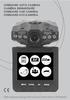 Onboard auto camera Caméra embarquée ONBOARD CAR CAMERA ONBOARD-KFZ-KAMERA up to 32GB Video format Movie 2.0 LCD Screen Low illumination for night operation High speed recording quick response for light
Foto s importeren in Windows 10
 Foto s importeren in Windows 10 Verbind de camera/tablet/telefoon met de computer d.m.v. een usb kabeltje of stop de geheugenkaart in de kaartlezer. U ziet het volgende venstertje (onderin of bovenaan
ATV Full HD TV Stick. Gebruikershandleiding.
 ATV Full HD TV Stick Gebruikershandleiding http://europe.mygica.com 1 Inhoud Snelle installatiehandleiding...3 Stroom en HDMI aansluiten...4 KR-34 afstandsbediening...4 Eerste gebruik...5 Deel 1: Inschakelen...5
Van start gaan. Inhoudsopgave. Quick User Guide - Nederlands
 Van start gaan Deze verkorte handleiding helpt u om aan de slag te gaan met de IRIScan TM Pro 3 Wifi. Lees deze handleiding aandachtig door voor u deze scanner en de bijbehorende software in gebruik neemt.
Inhoud. Voorbereiding... 2 Batterijen laden... 2 De draagriem vastmaken... 3 De SD/MMC-kaart plaatsen... 3
 NL De onderdelen identificeren Inhoud Voorbereiding... 2 Batterijen laden... 2 De draagriem vastmaken... 3 De SD/MMC-kaart plaatsen... 3 Camera-instellingen Opnamemodus... 4 knop Resolutie... 4 knop Flitser...
Gebruikshandleiding. MP3-speler. Modelnummer: MP755 *ANY PROBLEM OR QUESTIONS, CALL SUPPORT DESK 0900-3437623 (NL)
 Gebruikshandleiding MP3-speler Modelnummer: MP755 *ANY PROBLEM OR QUESTIONS, CALL SUPPORT DESK 0900-3437623 (NL) *VRAGEN OF PROBLEMEN, BEL ONZE SUPPORT DESK 0900-3437623 (NL) *BEI FRAGEN ODER PROBLEMEN
Downloaded from
 Downloaded from www.vandenborre.be Let op; dit is geen officiële handleiding van GoPro Dit is een zelf gemaakte snelstartgids in het Nederlands. NEDERLANDSTALIGE GEBRUIKSAANWIJZING GOPRO HERO 4 SESSION
DB-2180 Binocular LCD DigiCam Product informatie D E B C
 DB-2180 Binocular LCD DigiCam Product informatie F D E L K J A B C G I NL H A: Verrekijker lens (8 x vaste vergroting) B: Digitale camera lens (8 x vaste vergroting) C: Digitale camera focus draaiknop
Gebruikshandleiding www.facebook.com/denverelectronics
 Gebruikshandleiding www.facebook.com/denverelectronics Kenmerken en functiebeschrijving 1. 6. 11. 16. Menutoets TV-uitgang Lens Luidspreker 2. 7. 12. 17. Omhoogtoets HDMI-poort Aan-toets MIC 3. Omlaagtoets
XEMIO-200 HANDLEIDING
 Speciale kenmerken Elegant uiterlijk en eenvoudig in gebruik. Multi-code speler Ondersteunt MP1, MP2, MP3, WMA, formaat. U-Disk zonder stuurprogramma U kunt uw bestanden rechtstreeks beheren zonder gebruik