
FileMaker 14. Handleiding voor ODBC/JDBC
|
|
|
- Fien Maes
- 10 jaren geleden
- Aantal bezoeken:
Transcriptie
1 FileMaker 14 Handleiding voor ODBC/JDBC
2 FileMaker, Inc. Alle rechten voorbehouden. FileMaker, Inc Patrick Henry Drive Santa Clara, California 95054, VS FileMaker en FileMaker Go zijn handelsmerken van FileMaker, Inc. die in de VS en andere landen zijn geregistreerd. Het bestandsmaplogo en FileMaker WebDirect zijn handelsmerken van FileMaker, Inc. Alle andere handelsmerken zijn het eigendom van de respectievelijke eigenaars. FileMaker-documentatie wordt auteursrechtelijk beschermd. U bent niet geautoriseerd om extra exemplaren te maken of deze documentatie te distribueren zonder schriftelijke toestemming van FileMaker. U mag deze documentatie alleen gebruiken met een geldige gelicentieerde kopie van FileMaker-software. Alle personen, bedrijven, adressen en URL's in de voorbeelden zijn fictief. Eventuele gelijkenissen met bestaande personen, bedrijven, adressen of URL's berusten op louter toeval. De aftiteling is vermeld in de aftitelingsdocumenten die bij deze software zijn meegeleverd. Vermeldingen van producten en URL's van andere bedrijven zijn puur informatief en houden geen goedkeuring of aanbeveling in. FileMaker, Inc. aanvaardt geen aansprakelijkheid voor de prestaties van die producten. Voor meer informatie kunt u onze website bezoeken: Editie: 01
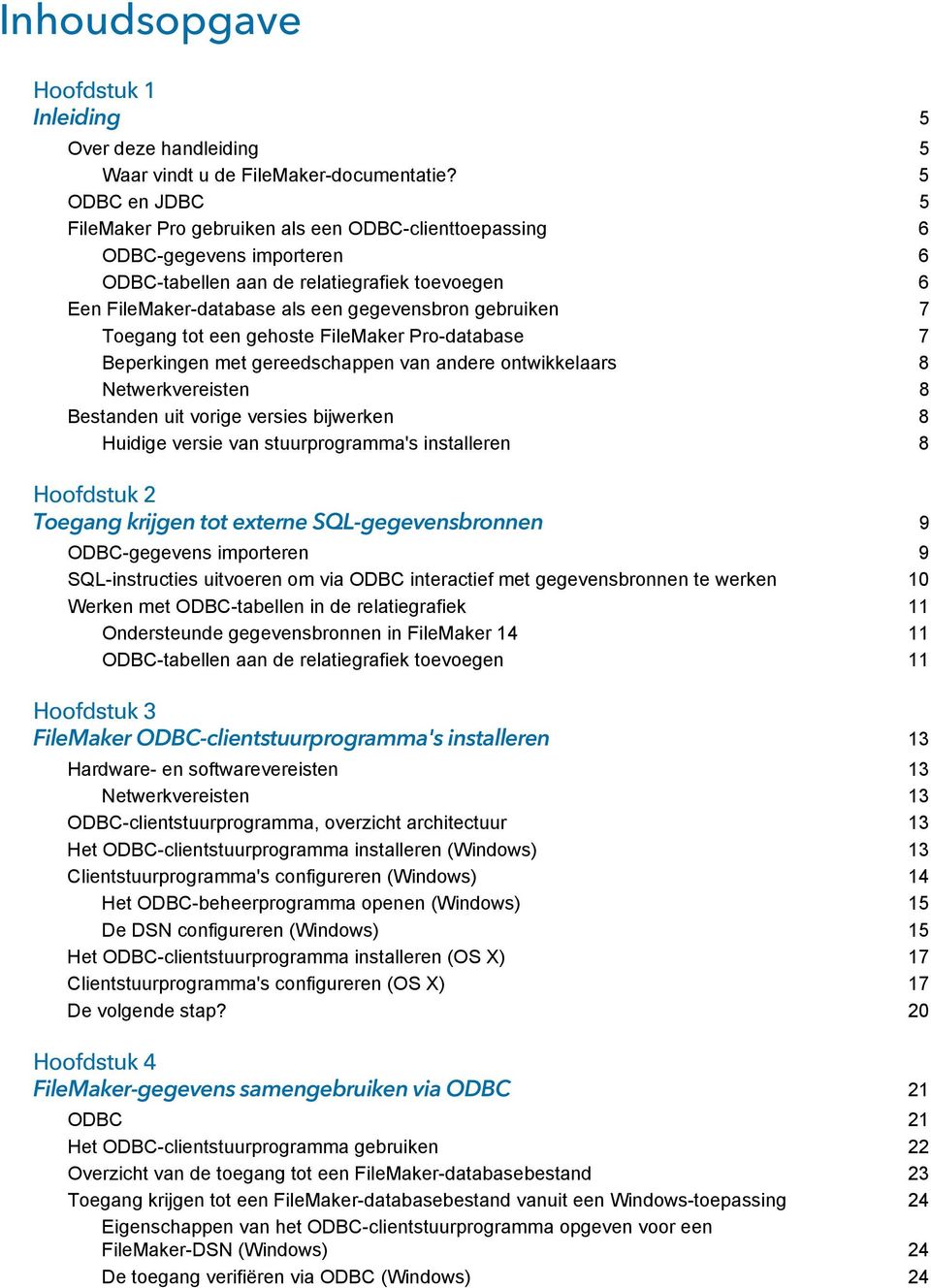
3 Inhoudsopgave Hoofdstuk 1 Inleiding 5 Over deze handleiding 5 Waar vindt u de FileMaker-documentatie? 5 ODBC en JDBC 5 FileMaker Pro gebruiken als een ODBC-clienttoepassing 6 ODBC-gegevens importeren 6 ODBC-tabellen aan de relatiegrafiek toevoegen 6 Een FileMaker-database als een gegevensbron gebruiken 7 Toegang tot een gehoste FileMaker Pro-database 7 Beperkingen met gereedschappen van andere ontwikkelaars 8 Netwerkvereisten 8 Bestanden uit vorige versies bijwerken 8 Huidige versie van stuurprogramma's installeren 8 Hoofdstuk 2 Toegang krijgen tot externe SQL-gegevensbronnen 9 ODBC-gegevens importeren 9 SQL-instructies uitvoeren om via ODBC interactief met gegevensbronnen te werken 10 Werken met ODBC-tabellen in de relatiegrafiek 11 Ondersteunde gegevensbronnen in FileMaker ODBC-tabellen aan de relatiegrafiek toevoegen 11 Hoofdstuk 3 FileMaker ODBC-clientstuurprogramma's installeren 13 Hardware- en softwarevereisten 13 Netwerkvereisten 13 ODBC-clientstuurprogramma, overzicht architectuur 13 Het ODBC-clientstuurprogramma installeren (Windows) 13 Clientstuurprogramma's configureren (Windows) 14 Het ODBC-beheerprogramma openen (Windows) 15 De DSN configureren (Windows) 15 Het ODBC-clientstuurprogramma installeren (OS X) 17 Clientstuurprogramma's configureren (OS X) 17 De volgende stap? 20 Hoofdstuk 4 FileMaker-gegevens samengebruiken via ODBC 21 ODBC 21 Het ODBC-clientstuurprogramma gebruiken 22 Overzicht van de toegang tot een FileMaker-databasebestand 23 Toegang krijgen tot een FileMaker-databasebestand vanuit een Windows-toepassing 24 Eigenschappen van het ODBC-clientstuurprogramma opgeven voor een FileMaker-DSN (Windows) 24 De toegang verifiëren via ODBC (Windows) 24
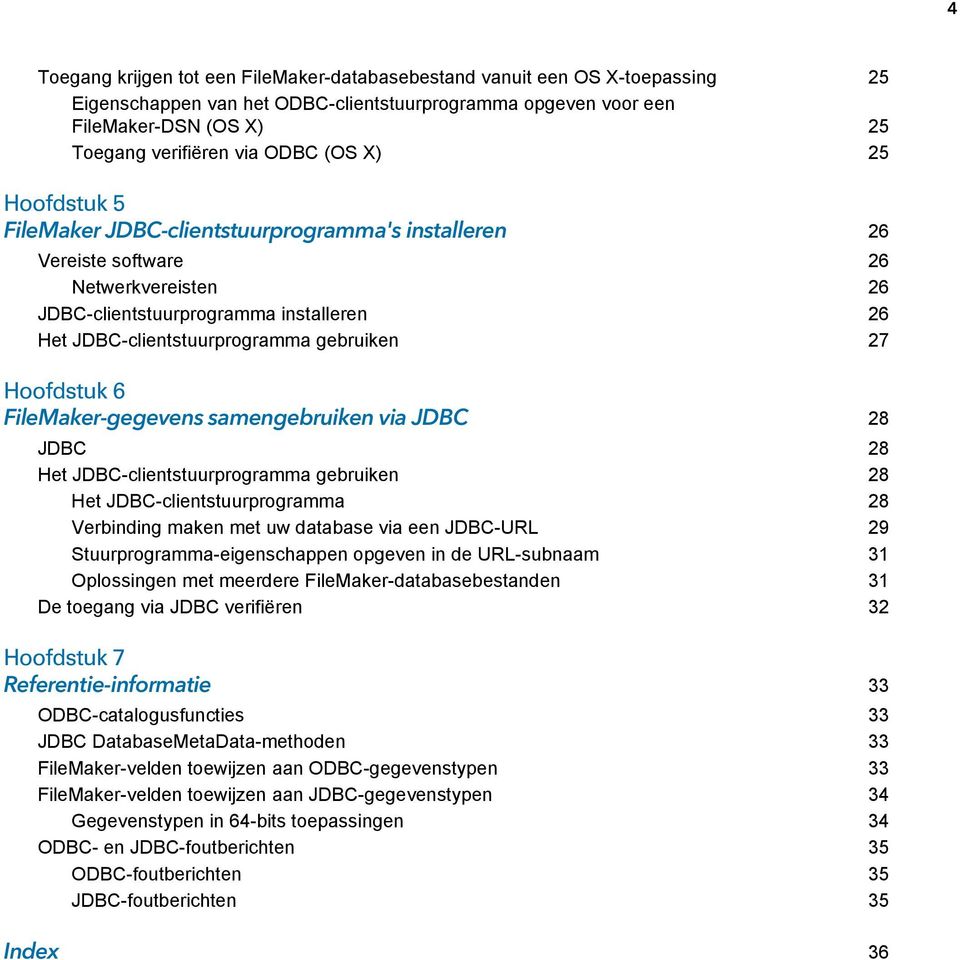
4 4 Toegang krijgen tot een FileMaker-databasebestand vanuit een OS X-toepassing 25 Eigenschappen van het ODBC-clientstuurprogramma opgeven voor een FileMaker-DSN (OS X) 25 Toegang verifiëren via ODBC (OS X) 25 Hoofdstuk 5 FileMaker JDBC-clientstuurprogramma's installeren 26 Vereiste software 26 Netwerkvereisten 26 JDBC-clientstuurprogramma installeren 26 Het JDBC-clientstuurprogramma gebruiken 27 Hoofdstuk 6 FileMaker-gegevens samengebruiken via JDBC 28 JDBC 28 Het JDBC-clientstuurprogramma gebruiken 28 Het JDBC-clientstuurprogramma 28 Verbinding maken met uw database via een JDBC-URL 29 Stuurprogramma-eigenschappen opgeven in de URL-subnaam 31 Oplossingen met meerdere FileMaker-databasebestanden 31 De toegang via JDBC verifiëren 32 Hoofdstuk 7 Referentie-informatie 33 ODBC-catalogusfuncties 33 JDBC DatabaseMetaData-methoden 33 FileMaker-velden toewijzen aan ODBC-gegevenstypen 33 FileMaker-velden toewijzen aan JDBC-gegevenstypen 34 Gegevenstypen in 64-bits toepassingen 34 ODBC- en JDBC-foutberichten 35 ODBC-foutberichten 35 JDBC-foutberichten 35 Index 36
5 Hoofdstuk 1 Inleiding Deze handleiding beschrijft hoe u de FileMaker -software kunt gebruiken als een ODBCclienttoepassing en als gegevensbron voor ODBC (Open Database Connectivity)- en JDBC (Java Database Connectivity)-toepassingen. De volgende tabel geeft een overzicht van het gebruik van ODBC en JDBC met FileMaker-software. Wat wilt u doen? Hoe kunt u dit doen? Product Zie 1 FileMaker Pro gebruiken als een ODBC-clienttoepassing. 1 Toegang krijgen tot ODBCgegevens die in een externe SQLgegevensbron zijn opgeslagen. 1. Interactief via de relatiegrafiek 2. Eenmalig, statisch via ODBCimport of via het menu Bestand > Openen. Kan ook met de scriptstap SQL uitvoeren en de functie ExecuteSQL 1 FileMaker Pro 1 FileMaker Pro Advanced 1 FileMaker Server 1 Hoofdstuk 2 in deze handleiding. 1 FileMaker Pro Help 1 Een FileMaker-databasebestand als een gegevensbron gebruiken. 1 FileMaker Pro-gegevens samengebruiken met een ODBCclienttoepassing van een andere ontwikkelaar. 1. ODBC en JDBC 2. SQL-opvragen 1 FileMaker Pro 1 FileMaker Pro Advanced 1 FileMaker Server 1 Hoofdstuk 3 tot 6 in deze handleiding. 1 FileMakernaslaggegevens voor SQL Over deze handleiding 1 Voor deze handleiding wordt als uitgangspunt aangenomen dat u vertrouwd bent met de basistechnieken van het gebruik van ODBC en JDBC en het maken van SQL-opvragen. FileMaker-naslaggegevens voor SQL beschrijft de SQL-instructies en standaarden ondersteund door FileMaker. Raadpleeg een handleiding van een andere leverancier voor meer algemene informatie over het maken van SQL-opvragen. 1 In deze handleiding verwijst de benaming FileMaker Pro naar zowel FileMaker Pro als FileMaker Pro Advanced, behalve bij de beschrijving van specifieke FileMaker Pro Advanced-functies. Waar vindt u de FileMaker-documentatie? 1 Kies Help > Productdocumentatie in FileMaker Pro. 1 Kies in de Admin Console van FileMaker Server Help > FileMaker Server Product Documentation. 1 Als u meer informatie over aanvullende FileMaker-documentatie wilt of deze wilt bekijken of downloaden, gaat u naar ODBC en JDBC ODBC en JDBC zijn programmeerinterfaces voor toepassingen (application programming interfaces, API's). ODBC is een API voor toepassingen die in de programmeertaal C zijn geschreven en JDBC is een vergelijkbare API voor de programmeertaal Java. Deze API's bieden clienttoepassingen een gemeenschappelijke taal voor de interactie met verschillende gegevensbronnen en databasediensten, waaronder FileMaker Pro en FileMaker Server.
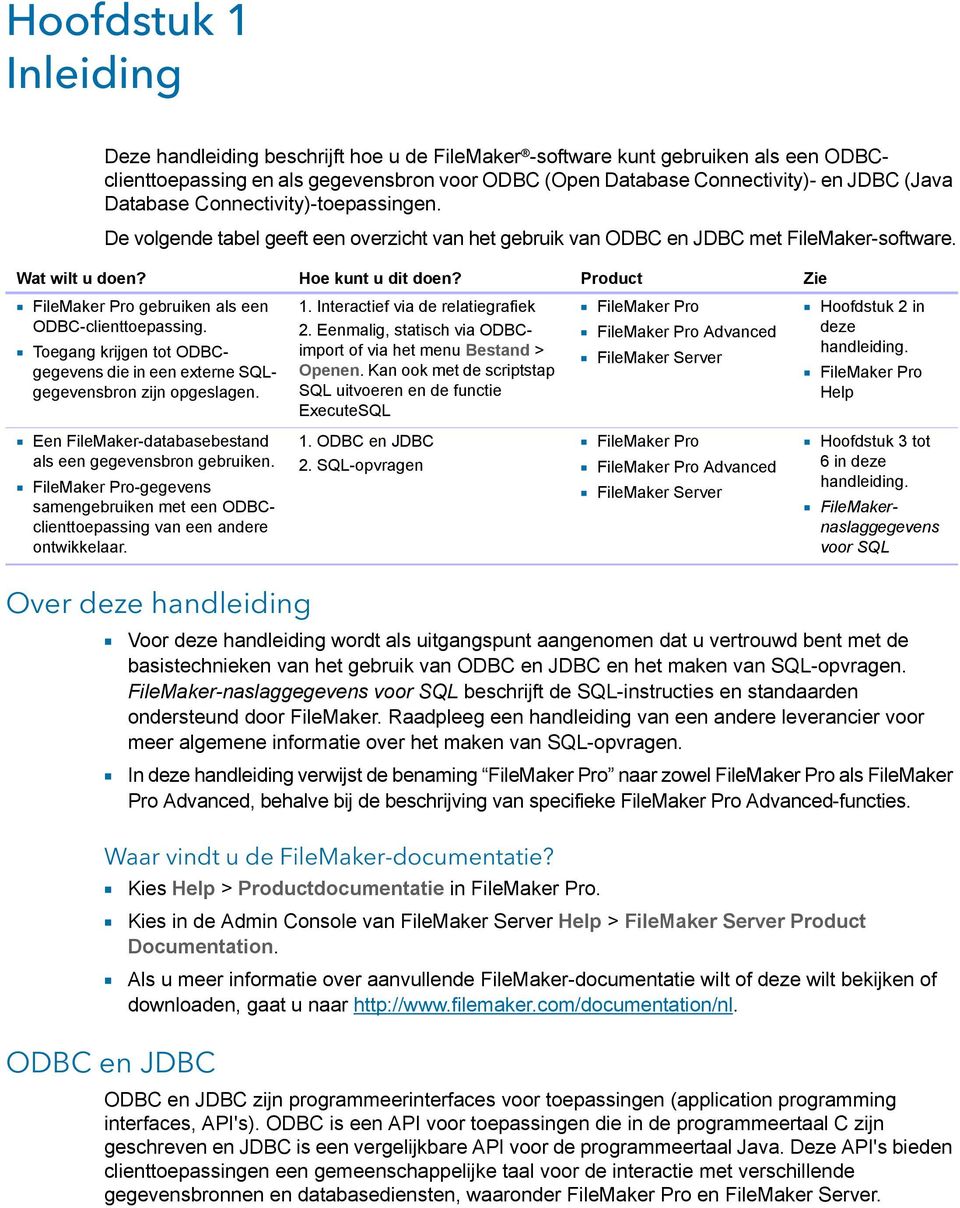
6 Hoofdstuk 1 Inleiding 6 Alle toepassingen die ODBC en JDBC ondersteunen, hebben een aantal gemeenschappelijke SQL-instructies (Structured Query Language). Als u met SQL werkt, kunt u andere toepassingen gebruiken (zoals spreadsheets, tekstverwerkers en rapporteringsprogramma's) om FileMakergegevens te bekijken, te analyseren en te wijzigen. Met behulp van ODBC- of JDBC-API's kan een clienttoepassing communiceren met het stuurprogrammabeheer dat het clientstuurprogramma identificeert om met een gegevensbron te communiceren. Stuurprogrammabeheer Clienttoepassing Client Stuurprogramma Gegevensbron FileMaker-software kan worden gebruikt als clienttoepassing, maar ook als gegevensbron. FileMaker Pro gebruiken als een ODBC-clienttoepassing Als FileMaker-software als een ODBC-clienttoepassing wordt gebruikt, kan het toegang krijgen tot gegevens in externe SQL-gegevensbronnen. FileMaker-software maakt verbinding met de externe SQL-gegevensbron met behulp van het clientstuurprogramma voor de ODBCgegevensbron en importeert ODBC-gegevens of werkt met ODBC-tabellen in de relatiegrafiek. ODBC-gegevens importeren U kunt op een van deze manieren ODBC-gegevens importeren: 1 vanuit het menu Bestand, door een ODBC-gegevensbron op te geven en SQL-instructies in te voeren in het FileMaker Pro-dialoogvenster van de opbouwfunctie voor SQL-opvragen 1 door een FileMaker-script te maken dat de scriptstap Records importeren of SQL uitvoeren, of de functie ExecuteSQL gebruikt. Voor beide methoden voert u de SQL-instructies zelf in. Hiervoor dient u de ondersteunde SQLinstructies en hun syntaxis voor uw ODBC-gegevensbron te kennen. En aangezien u de SQLinstructies schrijft, kunt u vanuit elke ODBC-gegevensbron ODBC-gegevens importeren. Voor meer informatie over SQL-instructies en syntaxis die worden ondersteund door FileMaker raadpleegt u FileMaker-naslaggegevens voor SQL. ODBC-tabellen aan de relatiegrafiek toevoegen Wanneer u een ODBC-tabel aan de relatiegrafiek toevoegt, kunt u verbinding maken met gegevens in externe SQL-gegevensbronnen en ermee werken op vrijwel dezelfde manier als met gegevens in het huidige, actieve FileMaker-databasebestand. U kunt bijvoorbeeld: 1 in de relatiegrafiek tabellen voor ODBC-gegevensbronnen maken 1 extra velden aan ODBC-tabellen toevoegen om niet-opgeslagen berekeningen uit te voeren of om gegevens in de ODBC-tabellen te resumeren 1 interactief externe gegevens toevoegen, wijzigen en verwijderen 1 relaties maken tussen velden in FileMaker-tabellen en -velden (de zogeheten kolommen ) in ODBC-tabellen
7 Hoofdstuk 1 Inleiding 7 Aangezien FileMaker Pro de SQL-instructies genereert die worden gebruikt om te communiceren met een ODBC-tabel die aan de relatiegrafiek is toegevoegd, bent u beperkt tot de specifieke Oracle-, SQL Server- en MySQL-gegevensbronnen die FileMaker Pro in de relatiegrafiek ondersteunt. Opmerking U kunt het schema van externe ODBC-gegevensbronnen niet wijzigen met FileMaker Pro. Hoofdstuk 2, Toegang krijgen tot externe SQL-gegevensbronnen, beschrijft hoe u de FileMakersoftware als een ODBC-clienttoepassing kunt gebruiken. Een FileMaker-database als een gegevensbron gebruiken FileMaker-gegevens kunnen als een gegevensbron met ODBC- en JDBC-compatibele toepassingen worden gedeeld. De toepassing maakt verbinding met de FileMaker-gegevensbron met behulp van het FileMaker-clientstuurprogramma, maakt SQL-opvragen en voert ze uit met behulp van ODBC of JDBC en verwerkt de gegevens die uit de FileMaker-databaseoplossing zijn opgehaald. Toegang tot een gehoste FileMaker Pro-database U kunt zowel FileMaker Server als FileMaker Pro gebruiken om een FileMaker-databasebestand te hosten als een gegevensbron en zo uw gegevens samengebruiken met andere toepassingen door middel van ODBC en JDBC. De volgende tabel geeft aan wat in elk FileMaker-product is toegestaan. Dit FileMaker-product FileMaker Server FileMaker Pro Staat het volgende toe Onbeperkt aantal verbindingen en ondersteunt lokale toegang (dezelfde computer) en externe toegang (zowel voor middleware, zoals webservers, als voor externe clienttoegang vanuit productiviteitsgerichte desktoptoepassingen). Maximaal 5 verbindingen en ondersteunt uitsluitend lokale toegang (dezelfde computer). Als uw FileMaker-databaseoplossing meer dan één FileMaker-databasebestand gebruikt, moeten alle databasebestanden zich op dezelfde computer bevinden. Wenst u toegang tot een gehost FileMaker-databasebestand, dan dient u het overeenkomstige ODBC- of JDBC-clientstuurprogramma te installeren. Installeer het clientstuurprogramma op de computer waarop de toepassing van een andere ontwikkelaar is geïnstalleerd. In deze handleiding wordt uitgelegd hoe de ODBC- en JDBC-clientstuurprogramma's, wanneer ze met FileMaker Pro en FileMaker Server worden gebruikt, de industrienormen voor ODBC en JDBC ondersteunen. 1 Hoofdstuk 3, FileMaker ODBC-clientstuurprogramma's installeren, beschrijft hoe u de stuurprogrammabestanden moet installeren die nodig zijn om met behulp van ODBC toegang te krijgen tot een FileMaker-gegevensbron. 1 Hoofdstuk 4, FileMaker-gegevens samengebruiken via ODBC, beschrijft hoe u het ODBCclientstuurprogramma kunt gebruiken om vanuit een andere toepassing verbinding te maken met een FileMaker-gegevensbron. 1 Hoofdstuk 5, FileMaker JDBC-clientstuurprogramma's installeren, beschrijft hoe u de stuurprogrammabestanden dient te installeren die nodig zijn om met behulp van JDBC toegang te krijgen tot een FileMaker-gegevensbron. 1 Hoofdstuk 6, FileMaker-gegevens samengebruiken via JDBC, beschrijft hoe u het FileMaker JDBC-clientstuurprogramma kunt gebruiken met een Java-toepassing of -applet die met een FileMaker-gegevensbron is verbonden. 1 Hoofdstuk 7, Referentie-informatie, beschrijft hoe u FileMaker-velden toewijst aan ODBC- en JDBC-gegevenstypen
8 Hoofdstuk 1 Inleiding 8 Als u meer informatie wilt over de SQL-instructies die worden ondersteund door de ODBC- en JDBC-clientstuurprogramma's bij gebruik met FileMaker Pro en FileMaker Server, raadpleegt u FileMaker-naslaggegevens voor SQL. Belangrijk Als u de optie voor samengebruik via ODBC/JDBC uitschakelt nadat deze was ingeschakeld, wordt een gegevensbron die door FileMaker Server of FileMaker Pro wordt gehost, onmiddellijk onbeschikbaar. De databasebeheerder beschikt niet over de mogelijkheid om ODBCen JDBC-clienttoepassingen te waarschuwen over de onbeschikbaarheid van een gegevensbron (de beheerder kan alleen communiceren met clients van FileMaker-databasebestanden). Er verschijnt geen foutmelding en de clienttoepassing moet de gebruikers melden dat de gegevensbron niet beschikbaar is en dat bewerkingen niet kunnen worden uitgevoerd. Als een clienttoepassing probeert verbinding te maken met een onbeschikbaar FileMakerdatabasebestand, verschijnt een melding dat de verbinding niet is gelukt. Beperkingen met gereedschappen van andere ontwikkelaars Microsoft Access: Gebruik geen gegevens uit een resuméveld wanneer u Microsoft Access gebruikt om gegevens in een FileMaker-gegevensbron te bekijken. De gegevens van het resuméveld dienen niet in Microsoft Access te worden bewerkt en de gegevenswaarden die in Microsoft Access worden weergegeven, zijn mogelijk niet nauwkeurig. Netwerkvereisten U hebt een TCP/IP-netwerk nodig wanneer u FileMaker Server gebruikt om een FileMakerdatabasebestand via een netwerk als een gegevensbron te hosten. FileMaker Pro ondersteunt uitsluitend lokale toegang (dezelfde computer). Bestanden uit vorige versies bijwerken Huidige versie van stuurprogramma's installeren Als er een stuurprogramma uit oudere versies van FileMaker Pro of FileMaker Server is geïnstalleerd, moet u het stuurprogramma voor versie 14 installeren. Het stuurprogramma voor FileMaker 14 is niet compatibel met lagere versies van FileMaker Pro of FileMaker Server. Meer informatie over de installatie van stuurprogramma's vindt u in hoofdstuk 3, FileMaker ODBC-clientstuurprogramma's installeren en hoofdstuk 5, FileMaker JDBCclientstuurprogramma's installeren. Opmerkingen 1 Voor elk FileMaker-databasebestand waartoe u toegang wilt als gegevensbron moet u een DSN (Data Source Name) maken. Als u eerder de toegang hebt ingesteld via één DSN, waarbij tabellen verspreid mochten zijn over verschillende FileMaker-databasebestanden, moet u die tabellen in één databasebestand consolideren (of meerdere DSN's maken). 1 Voor informatie over het gebruik van ODBC en JDBC met lagere versies van FileMaker Pro bezoekt u
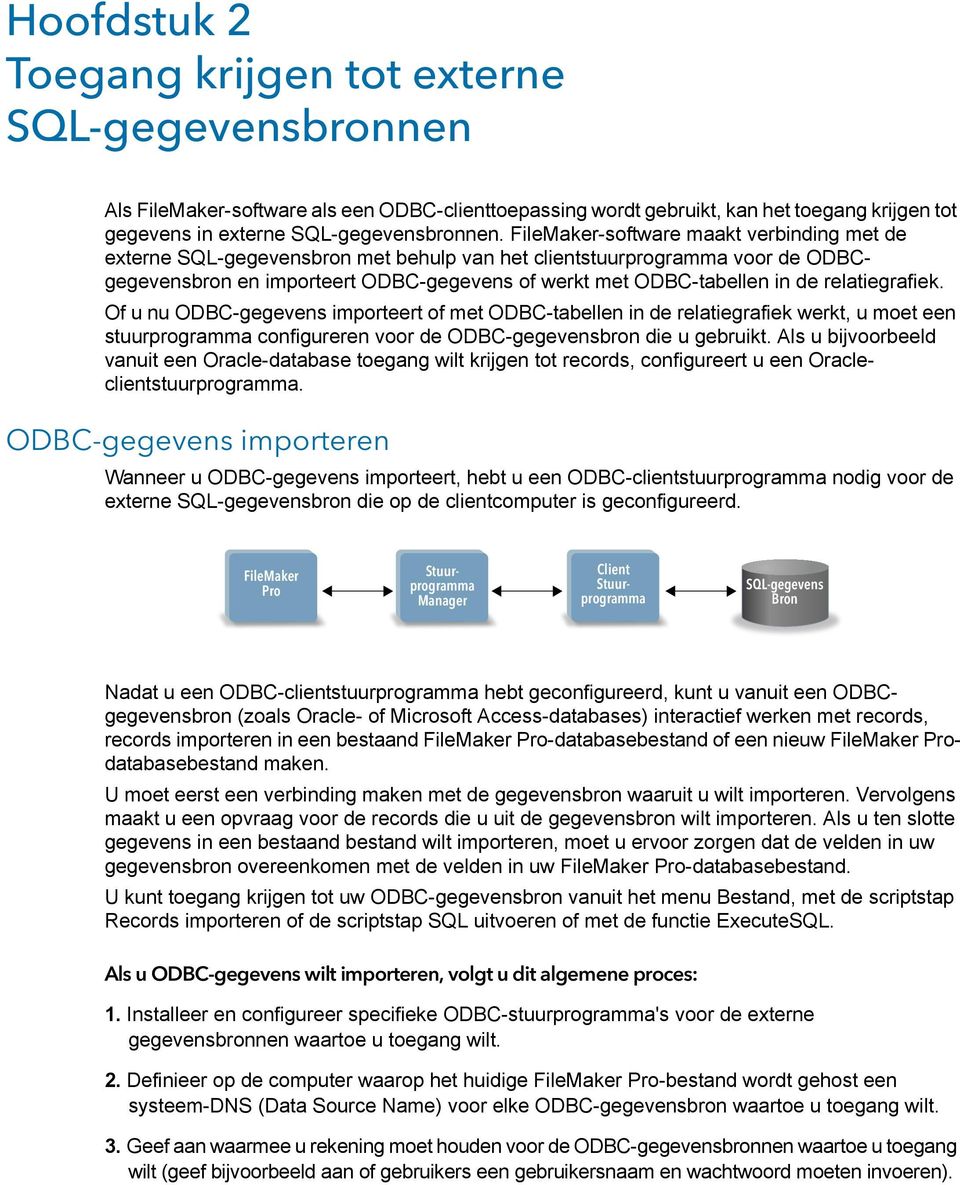
9 Hoofdstuk 2 Toegang krijgen tot externe SQL-gegevensbronnen Als FileMaker-software als een ODBC-clienttoepassing wordt gebruikt, kan het toegang krijgen tot gegevens in externe SQL-gegevensbronnen. FileMaker-software maakt verbinding met de externe SQL-gegevensbron met behulp van het clientstuurprogramma voor de ODBCgegevensbron en importeert ODBC-gegevens of werkt met ODBC-tabellen in de relatiegrafiek. Of u nu ODBC-gegevens importeert of met ODBC-tabellen in de relatiegrafiek werkt, u moet een stuurprogramma configureren voor de ODBC-gegevensbron die u gebruikt. Als u bijvoorbeeld vanuit een Oracle-database toegang wilt krijgen tot records, configureert u een Oracleclientstuurprogramma. ODBC-gegevens importeren Wanneer u ODBC-gegevens importeert, hebt u een ODBC-clientstuurprogramma nodig voor de externe SQL-gegevensbron die op de clientcomputer is geconfigureerd. FileMaker Pro Stuurprogramma Manager Client Stuurprogramma SQL-gegevens Bron Nadat u een ODBC-clientstuurprogramma hebt geconfigureerd, kunt u vanuit een ODBCgegevensbron (zoals Oracle- of Microsoft Access-databases) interactief werken met records, records importeren in een bestaand FileMaker Pro-databasebestand of een nieuw FileMaker Prodatabasebestand maken. U moet eerst een verbinding maken met de gegevensbron waaruit u wilt importeren. Vervolgens maakt u een opvraag voor de records die u uit de gegevensbron wilt importeren. Als u ten slotte gegevens in een bestaand bestand wilt importeren, moet u ervoor zorgen dat de velden in uw gegevensbron overeenkomen met de velden in uw FileMaker Pro-databasebestand. U kunt toegang krijgen tot uw ODBC-gegevensbron vanuit het menu Bestand, met de scriptstap Records importeren of de scriptstap SQL uitvoeren of met de functie ExecuteSQL. Als u ODBC-gegevens wilt importeren, volgt u dit algemene proces: 1. Installeer en configureer specifieke ODBC-stuurprogramma's voor de externe gegevensbronnen waartoe u toegang wilt. 2. Definieer op de computer waarop het huidige FileMaker Pro-bestand wordt gehost een systeem-dns (Data Source Name) voor elke ODBC-gegevensbron waartoe u toegang wilt. 3. Geef aan waarmee u rekening moet houden voor de ODBC-gegevensbronnen waartoe u toegang wilt (geef bijvoorbeeld aan of gebruikers een gebruikersnaam en wachtwoord moeten invoeren).
10 Hoofdstuk 2 Toegang krijgen tot externe SQL-gegevensbronnen Voer in FileMaker Pro één van de volgende handelingen uit: 1 Als u gegevens wilt importeren in een bestaand FileMaker Pro-bestand, kiest u Bestand > Records importeren > ODBC-gegevensbron. 1 Als u een nieuw FileMaker Pro-bestand wilt maken met records uit de gegevensbron, kiest u Bestand > Openen. Kies in het dialoogvenster Openen de optie ODBC-gegevensbron voor Bestandstypen (Windows) of Weergeven (OS X). 5. Kies uw gegevensbron, voer de gebruikersnaam en het wachtwoord in (indien van toepassing) en klik op OK om het FileMaker Pro-dialoogvenster van de opbouwfunctie voor SQL-opvragen te openen. 6. In het FileMaker Pro-dialoogvenster van de opbouwfunctie voor SQL-opvragen kunt u een opvraag maken. Selecteer de tabel waaruit u wilt importeren en selecteer dan specifieke kolommen die u in uw SQL-opvraag wilt gebruiken. Gebruik het tabblad WHERE om zoekcriteria te creëren en het tabblad ORDER BY om een sorteervolgorde op te geven. U kunt een SQL-instructie ook direct in het dialoogvenster van de opbouwfunctie voor SQLopvragen typen. U kunt de opvraag onmiddellijk uitvoeren of de scriptstap Records importeren of SQL uitvoeren, of de functie ExecuteSQL, gebruiken om een opvraag uit te voeren als onderdeel van een FileMaker-script. Opmerking ODBC importeren, de scriptstap SQL uitvoeren en externe SQL-gegevensbronnen worden niet ondersteund in runtime-oplossingen die zijn gemaakt met FileMaker Pro Advanced. Raadpleeg de Help van FileMaker Pro voor meer informatie over het importeren van gegevens, met behulp van het dialoogvenster van de opbouwfunctie voor SQL-opvragen, en het maken van FileMaker-scripts. Voor informatie over SQL-instructies en syntaxis die worden ondersteund door FileMaker raadpleegt u FileMaker-naslaggegevens voor SQL. SQL-instructies uitvoeren om via ODBC interactief met gegevensbronnen te werken Naast het importeren van gegevens in een FileMaker Pro-databasebestand via ODBC kunt u ook interactief werken met gegevensbronnen met behulp van SQL-instructies via de scriptstap SQL uitvoeren en de functie ExecuteSQL. De scriptstap SQL uitvoeren kan elke SQL-instructie gebruiken die wordt ondersteund door de gegevensbron, zoals INSERT, UPDATE en DELETE. De functie SQL uitvoeren ondersteunt alleen de instructie SELECT. Bovendien kunt u SQL-instructies gebruiken die complexer zijn dan gewoon maar gegevens in een FileMaker Pro-databasebestand importeren. Zo kunt u bijvoorbeeld SQL-instructies uitvoeren waarmee u records toevoegt aan een databasetabel in SQL Server, op basis van informatie in een FileMaker Pro-databasebestand. Raadpleeg de Help van FileMaker Pro voor meer informatie over het maken van FileMaker-scripts die de scriptstap SQL uitvoeren en de functie ExecuteSQL gebruiken. Voor informatie over SQL-instructies en syntaxis die worden ondersteund door FileMaker raadpleegt u FileMakernaslaggegevens voor SQL.
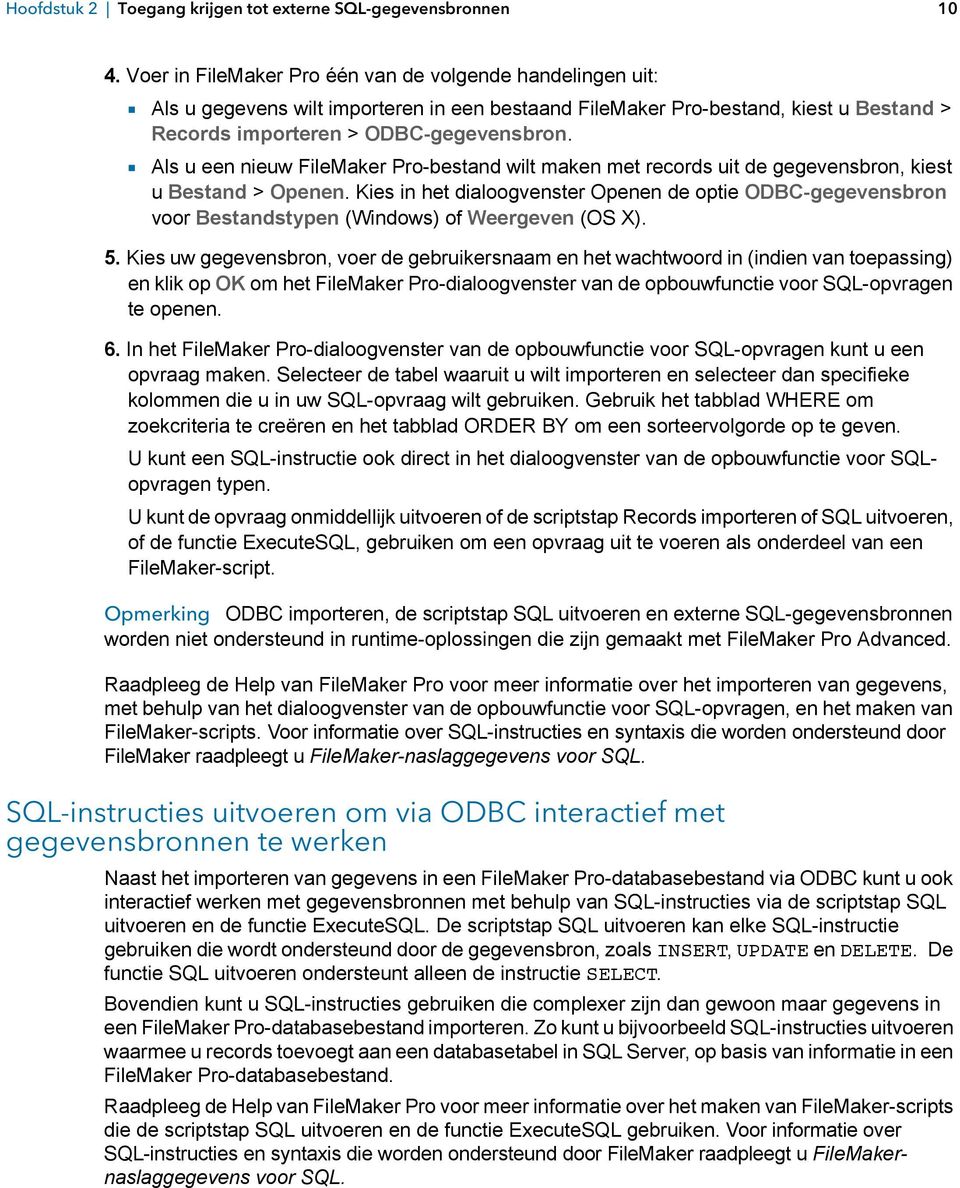
11 Hoofdstuk 2 Toegang krijgen tot externe SQL-gegevensbronnen 11 Werken met ODBC-tabellen in de relatiegrafiek Wanneer u een ODBC-tabel aan de relatiegrafiek toevoegt, kunt u verbinding maken met gegevens in externe SQL-gegevensbronnen en ermee werken op vrijwel dezelfde manier als met gegevens in het huidige, actieve FileMaker-databasebestand. Wanneer u FileMaker Pro of FileMaker Server gebruikt als host voor een oplossing die ODBCtabellen in de relatiegrafiek bevat, configureert u het ODBC-clientstuurprogramma voor de externe SQL-gegevensbron op de hostcomputer. FileMaker Progebruiker FileMaker Progebruiker FileMaker Pro of FileMaker Serverhostcomputer Stuurprogrammabeheer Client Stuurprogramma SQL-gegevens Bron FileMaker Progebruiker Ondersteunde gegevensbronnen in FileMaker 14 Als ODBC-clienttoepassing ondersteunt FileMaker de volgende externe SQL-gegevensbronnen als ODBC-tabellen in de relatiegrafiek: 1 Oracle 1 Microsoft SQL Server 1 MySQL Community Edition (gratis) Voor informatie over de ondersteunde versies van deze ODBC-gegevensbronnen kijkt u in de FileMaker Knowledge Base die u vindt op ODBC-tabellen aan de relatiegrafiek toevoegen U kunt als volgt een FileMaker Pro-databasebestand instellen om toegang te krijgen tot gegevens in ondersteunde ODBC-gegevensbronnen: 1. Installeer en configureer specifieke ODBC-stuurprogramma's voor de externe gegevensbronnen waartoe u toegang wilt. 2. Definieer op de computer waarop het huidige FileMaker Pro-bestand wordt gehost een systeem-dns (Data Source Name) voor elke ODBC-gegevensbron waartoe u toegang wilt. 3. Geef aan waarmee u rekening moet houden voor de ODBC-gegevensbronnen waartoe u toegang wilt (geef bijvoorbeeld aan of gebruikers een gebruikersnaam en wachtwoord moeten invoeren). 4. Voeg een of meer tabellen uit de ODBC-gegevensbron toe aan de relatiegrafiek in het huidige FileMaker Pro-bestand.
12 Hoofdstuk 2 Toegang krijgen tot externe SQL-gegevensbronnen Voeg velden toe aan lay-outs in het FileMaker Pro-bestand om externe gegevens weer te geven. 6. Voeg, optioneel, extra velden aan externe tabellen en lay-outs toe om berekening- en resuméresultaten weer te geven op basis van gegevens die in externe ODBCgegevensbronnen zijn opgeslagen. Raadpleeg de Help van FileMaker Pro voor gedetailleerde stappen en aanvullende informatie over het configureren van een ODBC-clientstuurprogramma, het maken van een verbinding met ODBC-gegevensbronnen, het bewerken van ODBC-gegevensbronnen en het instellen van een ODBC-tabel in de relatiegrafiek.
13 Hoofdstuk 3 FileMaker ODBC-clientstuurprogramma's installeren Deze instructies bieden hulp voor het installeren van het ODBC-clientstuurprogramma dat vereist is om vanuit toepassingen van andere ontwikkelaars en eigen toepassingen via ODBC toegang te krijgen tot FileMaker als gegevensbron. U kunt het ODBC-clientstuurprogramma apart installeren vanuit de map xdbc op de installatie-cd van FileMaker of als elektronische download. Controleer of er updates voor de clientstuurprogramma's zijn op deze URL: Als u een FileMaker-databasebestand gaat hosten met behulp van FileMaker Server, moet u de clientstuurprogramma's beschikbaar stellen aan externe gebruikers. Na de installatie van het vereiste clientstuurprogramma kunt u het stuurprogramma configureren om toegang te krijgen tot een FileMaker-gegevensbron en SQL-opvragen maken om interactief met de gegevens te werken. Hardware- en softwarevereisten Voor de installatie en het gebruik van de ODBC-clientstuurprogramma's moet aan de minimale hardware- en softwarevereisten worden voldaan die op de FileMaker-website zijn beschreven: Netwerkvereisten Als u toegang wilt tot een FileMaker-gegevensbron die op een andere computer wordt gehost, hebt u netwerktoegang nodig via TCP/IP. ODBC-clientstuurprogramma, overzicht architectuur FileMaker biedt 32-bits en 64-bits clientstuurprogramma's voor Windows en OS X, ter ondersteuning van 32-bits en 64-bits ODBC-toepassingen. U moet het clientstuurprogramma installeren dat geschikt is voor uw ODBC-toepassing en niet uw besturingssysteem: 1 Als uw ODBC-toepassing een 32-bits toepassing is, installeert u het 32-bits clientstuurprogramma. 1 Als uw ODBC-toepassing een 64-bits toepassing is, installeert u het 64-bits clientstuurprogramma. Het ODBC-clientstuurprogramma installeren (Windows) 32-bits en 64-bits Windows-clientstuurprogramma's worden als aparte bibliotheken geïnstalleerd. Op een 32-bits versie van het Windows-besturingssysteem kunt u alleen het 32-bits clientstuurprogramma installeren. Op een 64-bits versie van het Windows-besturingssysteem kunt u zowel het 32-bits als het 64-bits clientstuurprogramma installeren.
14 Hoofdstuk 3 FileMaker ODBC-clientstuurprogramma's installeren 14 Zo installeert u het ODBC-clientstuurprogramma: 1. Voer één van de volgende handelingen uit: 1 Als u uw software via een elektronische download hebt ontvangen, dubbelklikt u op het installatiepictogram (.exe-bestand). 1 Als u een installatie-cd hebt, plaatst u deze in het cd-station. 2. Dubbelklik in het FileMaker Pro- of FileMaker Server-venster op de map xdbc. 3. Dubbelklik in de map xdbc op de map ODBC Client Driver Installer. 4. Dubbelklik in de map ODBC Client Driver Installer op het installatiebestand voor het stuurprogramma dat u wilt installeren. 1 Als u het 32-bits clientstuurprogramma (fmodbc32.dll) wilt installeren, gebruikt u het 32-bits installatiebestand: FMODBC_Installer_Win32.msi 1 Als u het 64-bits clientstuurprogramma (fmodbc64.dll) wilt installeren, gebruikt u het 64-bits installatiebestand: FMODBC_Installer_Win64.msi De Wizard FileMaker ODBC-stuurprogramma installeren verschijnt. 5. Installeer het ODBC-clientstuurprogramma door de instructies op het scherm te volgen. 6. Nadat de installatie is voltooid, klikt u op Close (Sluiten). Het ODBC-clientstuurprogramma wordt standaard in deze map geïnstalleerd: 1 Op een 32-bits versie van het Windows-besturingssysteem wordt het 32-bits clientstuurprogramma (fmodbc32.dll) geïnstalleerd in C:\Windows\System32 1 Op een 64-bits versie van het Windows-besturingssysteem wordt het 32-bits clientstuurprogramma (fmodbc32.dll) geïnstalleerd in C:\Windows\SysWOW64 1 Op een 64-bits versie van het Windows-besturingssysteem wordt het 64-bits clientstuurprogramma (fmodbc64.dll) geïnstalleerd in C:\Windows\System32 Het ODBC-clientstuurprogramma, FileMaker ODBC, is nu beschikbaar om het te configureren voor toegang tot een FileMaker-gegevensbron. Clientstuurprogramma's configureren (Windows) Voordat u een ODBC-clienttoepassing gebruikt om toegang te krijgen tot een FileMakergegevensbron, moet u eerst een clientstuurprogramma voor de gegevensbron configureren. Configuratie-instellingen identificeren het clientstuurprogramma dat u gebruikt, de locatie van de gegevensbron en details over hoe u van plan bent verbinding te maken. Belangrijk Bij het gebruik van een FileMaker-clientstuurprogramma moet u 2399 als poort reserveren.
15 Hoofdstuk 3 FileMaker ODBC-clientstuurprogramma's installeren 15 Het ODBC-beheerprogramma openen (Windows) Zo opent u het 32-bits ODBC-beheerprogramma op een 32-bits Windows-besturingssysteem: Kies in het Configuratiescherm van Windows de optie Systeembeheer > Gegevensbronnen (ODBC). Opmerking Het paneel Systeembeheer verschijnt in de categorie Systeem en onderhoud. Het 32-bits ODBC-gegevensbronbeheer wordt geopend. Zo opent u het 32-bits ODBC-beheerprogramma op een 64-bits Windows-besturingssysteem: Kies in het Configuratiescherm van Windows de optie Systeembeheer > ODBCgegevensbronnen (32-bits). Opmerking Het paneel Systeembeheer verschijnt in de categorie Systeem en onderhoud. Het 32-bits ODBC-gegevensbronbeheer wordt geopend. Zo opent u het 64-bits ODBC-beheerprogramma op een 64-bits Windows-besturingssysteem: Kies in het Configuratiescherm van Windows de optie Systeembeheer > ODBCgegevensbronnen (64-bits). Opmerking Het paneel Systeembeheer verschijnt in de categorie Systeem en onderhoud. Het 64-bits ODBC-gegevensbronbeheer wordt geopend. De DSN configureren (Windows) Zo configureert u het ODBC-clientstuurprogramma: 1. Selecteer in het ODBC-gegevensbronbeheer het tabblad System DSN (Systeem-DSN) of User DSN (Gebruikers-DSN). U maakt een DSN voor elk FileMaker-databasebestand waartoe u toegang wilt als gegevensbron. 2. Klik op de knop Toevoegen. Het dialoogvenster Create New Data Source (Nieuwe gegevensbron maken) verschijnt. 3. Selecteer FileMaker ODBC en klik op Finish (Voltooien). Het dialoogvenster FileMaker DSN-configuratie verschijnt. 4. Klik op Volgende. 5. Typ in het tekstvak Naam een betekenisvolle naam voor de gebruikers die toegang zullen krijgen tot de FileMaker Pro-gegevensbron. Voer bij Beschrijving een optionele beschrijving van de FileMaker-gegevensbron in. Klik op Volgende.
16 Hoofdstuk 3 FileMaker ODBC-clientstuurprogramma's installeren Het tekstvak Host: 1 Als u verbinding maakt met een databasebestand dat door FileMaker Pro op uw lokale computer wordt gehost, typt u localhost of het IP-adres Als u verbinding maakt met een databasebestand dat door FileMaker Server via een netwerk wordt gehost, typt u het IP-adres van FileMaker Server. Als u in de hosttoepassing samengebruik via ODBC/JDBC hebt ingeschakeld, kunt u Verbinding maken met host om de namen van beschikbare databases te krijgen selecteren. Klik op Volgende. Klik op Voltooien om de configuratiegegevens voor uw gegevensbron op te slaan. 7. Selecteer voor Database een database uit de lijst met beschikbare databases of typ de bestandsnaam van het FileMaker-databasebestand dat u als een gegevensbron gebruikt. Opmerking Voor databasebestanden die door FileMaker Server worden gehost, kan de lijst van databases worden gefilterd op basis van de instelling File Display Filter (Weergavefilter bestanden). Raadpleeg de Help van FileMaker Server voor meer informatie. 1 Klik op Advanced Language (Geavanceerde taal) als u speciale verwerking van niet- Engelse tekst vereist. Het dialoogvenster Advanced Language Options (Geavanceerde taalopties) verschijnt. Als u de taalinstellingen automatisch wilt detecteren, selecteert u de optie Auto-detect language settings for application (Taalinstellingen voor toepassing automatisch detecteren). Als u een bepaalde taalinstelling wilt opgeven, schakelt u de optie Auto-detect language settings for application (Taalinstellingen voor toepassing automatisch detecteren) uit en selecteert u de systeeminstelling die u wilt gebruiken. Bij de optie Multi-byte text encoding (Multibyte-tekstcodering) selecteert u System (Systeem) of UTF-8. Sommige toepassingen zoals Microsoft Excel kunnen bijvoorbeeld verwachten dat tekst is gecodeerd met de Systeemcodering maar webtoepassingen kunnen verwachten dat tekst is gecodeerd met de UTF-8-codering. Als de toepassing een specifieke codering verwacht maar deze optie geeft een andere codering op, kan de toepassing enkele tekens onjuist weergeven. 1 Selecteer de optie Tekstvelden als long varchar interpreteren om problemen met lange veldwaarden op te lossen, zoals velden waarvoor geen maximale lengte is opgegeven en die worden gebruikt voor de import bij de Microsoft Word-functie Afdruk samenvoegen, of veldwaarden in PHP-toepassingen die langer zijn dan 255 tekens. Als u deze optie voor veldwaarden die langer zijn dan 255 tekens niet gebruikt, is het mogelijk dat uw toepassing een lege tekenreeks (Windows) of slechts 255 tekens (OS X) ophaalt. 1 Als u een logbestand voor langdurige opvragen wilt maken, selecteert u de optie Save longrunning queries to a log file (Langdurige opvragen opslaan in een logbestand) en voert u de naam voor het logbestand in. Klik op Finish (Voltooien) om de configuratiegegevens voor uw gegevensbron op te slaan.
17 Hoofdstuk 3 FileMaker ODBC-clientstuurprogramma's installeren Controleer de configuratiegegevens van uw FileMaker DSN. 1 Klik op Test om te verifiëren dat u het ODBC-clientstuurprogramma correct hebt geconfigureerd om toegang te krijgen tot de FileMaker-gegevensbron. Als een foutmelding verschijnt, kunt u de verbindingsgegevens corrigeren. Mogelijk moet u ook controleren of het FileMaker-databasebestand wordt gehost en beschikbaar is, of de opgegeven FileMaker-account een privilegeset met het uitgebreide privilege Toegang via ODBC/JDBC gebruikt en of de hosttoepassing FileMaker Server of FileMaker Pro is ingesteld voor samengebruik via ODBC/JDBC. 1 Klik op Gereed om de gegevens voor uw gegevensbron op te slaan. Het ODBC-clientstuurprogramma installeren (OS X) 32-bits en 64-bits OS X-clientstuurprogramma's worden geïnstalleerd als één bundel (FileMaker ODBC.bundle) in de map /Bibliotheek/ODBC. Het ODBC-clientprogramma laadt automatisch het juiste stuurprogramma. Zo installeert u het ODBC-clientstuurprogramma: 1. Voer één van de volgende handelingen uit: 1 Als u uw software via een elektronische download hebt ontvangen, dubbelklikt u op het pictogram van het schijfimage (.dmg-bestand). 1 Als u een installatie-cd hebt, plaatst u deze in het cd-station. 2. Dubbelklik in het FileMaker Pro- of FileMaker Server-venster op de map xdbc. 3. Dubbelklik in de map xdbc op de map ODBC Client Driver Installer. 4. Dubbelklik in de map ODBC Client Driver Installer op het bestand FileMaker ODBC.pkg. Het installatieprogramma voor het ODBC-stuurprogramma wordt geopend. 5. Installeer het ODBC-clientstuurprogramma door de instructies op het scherm te volgen. 6. Nadat de installatie is voltooid, klikt u op Close (Sluiten). Het ODBC-clientstuurprogramma wordt in deze map geïnstalleerd: /Bibliotheek/ODBC Opmerking U kunt de installatiemap voor het ODBC-clientstuurprogramma niet wijzigen. Het ODBC-clientstuurprogramma, FileMaker ODBC, is nu beschikbaar om het te configureren voor toegang tot een FileMaker-gegevensbron. Clientstuurprogramma's configureren (OS X) Voordat u een ODBC-clienttoepassing gebruikt om toegang te krijgen tot een FileMakergegevensbron, moet u eerst een clientstuurprogramma voor de gegevensbron configureren. Configuratie-instellingen identificeren het clientstuurprogramma dat u gebruikt, de locatie van de gegevensbron en details over hoe u van plan bent verbinding te maken. Bij deze instructies wordt ervan uitgegaan dat ODBC Manager van Actual Technologies, dat op verkrijgbaar is, is geïnstalleerd. ODBC Manager is een freewareproduct dat niet door FileMaker wordt ondersteund.
18 Hoofdstuk 3 FileMaker ODBC-clientstuurprogramma's installeren 18 Aangezien er slechts één geïnstalleerde bundel voor zowel 32- als 64-bits clientstuurprogramma's is, kunt u hetzelfde ODBC-beheerprogramma gebruiken voor 32-bits en 64-bits ODBCtoepassingen. De FileMaker-DSN die u configureert, kan zowel voor 32-bits als 64-bits ODBCtoepassingen worden gebruikt. Belangrijk Bij het gebruik van een FileMaker-clientstuurprogramma moet u 2399 als poort reserveren. Zo configureert u het ODBC-clientstuurprogramma: 1. Start het hulpprogramma ODBC Manager. (ODBC Manager is geïnstalleerd in de map Programma's/Hulpprogramma's.) 2. Selecteer het tabblad System DSN (Systeem-DSN) of User DSN (Gebruikers-DSN). U maakt een DSN voor elk FileMaker-databasebestand waartoe u toegang wilt als gegevensbron. 3. Klik op de knop Toevoegen. Het dialoogvenster Choose a Driver (Stuurprogramma kiezen) verschijnt. 4. Selecteer FileMaker ODBC en klik op OK. Het dialoogvenster FileMaker DSN-configuratie verschijnt. 5. Klik op Doorgaan. 6. Typ in het tekstvak Naam een betekenisvolle naam voor de gebruikers die toegang zullen krijgen tot de FileMaker Pro-gegevensbron. Voer bij Beschrijving een optionele beschrijving van de FileMaker-gegevensbron in. Klik op Doorgaan. 7. Het tekstvak Host: 1 Als u verbinding maakt met een databasebestand dat door FileMaker Pro op uw lokale computer wordt gehost, typt u localhost of het IP-adres Als u verbinding maakt met een databasebestand dat door FileMaker Server via een netwerk wordt gehost, typt u het IP-adres van FileMaker Server. Als u in de hosttoepassing samengebruik via ODBC/JDBC hebt ingeschakeld, kunt u Verbinding maken met host om de namen van beschikbare databases te krijgen selecteren. Klik op Doorgaan. Klik op Voltooien om de configuratiegegevens voor uw gegevensbron op te slaan.
19 Hoofdstuk 3 FileMaker ODBC-clientstuurprogramma's installeren Selecteer voor Database een database uit de lijst met beschikbare databases of typ de bestandsnaam van het FileMaker-databasebestand dat u als een gegevensbron gebruikt. Opmerking Voor databasebestanden die door FileMaker Server worden gehost, kan de lijst van databases worden gefilterd op basis van de instelling File Display Filter (Weergavefilter bestanden). Raadpleeg de Help van FileMaker Server voor meer informatie. 1 Klik op Advanced Language (Geavanceerde taal) als u speciale verwerking van niet- Engelse tekst vereist. Het dialoogvenster Advanced Language Options (Geavanceerde taalopties) verschijnt. Als u de taalinstellingen automatisch wilt detecteren, selecteert u de optie Auto-detect language settings for application (Taalinstellingen voor toepassing automatisch detecteren). Als u een bepaalde taalinstelling wilt opgeven, schakelt u de optie Auto-detect language settings for application (Taalinstellingen voor toepassing automatisch detecteren) uit en selecteert u de systeeminstelling die u wilt gebruiken. Als uw toepassing gebruikmaakt van ODBC-functies met tekenbuffers waarvan de tekens 4 bytes breed zijn, selecteert u de optie Application uses the wide ODBC API (Toepassing gebruikt de brede ODBC API). Als u wilt dat het stuurprogramma het teksttype SQL_C_CHAR beschouwt als het teksttype SQL_C_WCHAR, selecteert u de optie Treat text types as Unicode (Teksttypen als Unicode behandelen). Bij de optie Multi-byte text encoding (Multibyte-tekstcodering) selecteert u System (MacRoman) (Systeem (Mac OS Roman)) of UTF-8. Sommige toepassingen zoals Microsoft Excel kunnen bijvoorbeeld verwachten dat tekst is gecodeerd met de Systeemcodering maar webtoepassingen kunnen verwachten dat tekst is gecodeerd met de UTF-8-codering. Als de toepassing een specifieke codering verwacht maar deze optie geeft een andere codering op, kan de toepassing enkele tekens onjuist weergeven. 1 Selecteer de optie Tekstvelden als long varchar interpreteren om problemen met lange veldwaarden op te lossen, zoals velden waarvoor geen maximale lengte is opgegeven en die worden gebruikt voor de import bij de Microsoft Word-functie Afdruk samenvoegen, of veldwaarden in PHP-toepassingen die langer zijn dan 255 tekens. 1 Als u een logbestand voor langdurige opvragen wilt maken, selecteert u de optie Save longrunning queries to a log file (Langdurige opvragen opslaan in een logbestand) en voert u de naam voor het logbestand in. U kunt ook de waarde Long query time (Lange uitvoeringstijd voor query) wijzigen. Klik op Finish (Voltooien) om de configuratiegegevens voor uw gegevensbron op te slaan. 9. Controleer de configuratiegegevens van uw FileMaker DSN. 1 Klik op Test om te verifiëren dat u het ODBC-clientstuurprogramma correct hebt geconfigureerd om toegang te krijgen tot de FileMaker-gegevensbron. Als een foutmelding verschijnt, kunt u de verbindingsgegevens corrigeren. Mogelijk moet u ook controleren of het FileMaker-databasebestand wordt gehost en beschikbaar is, of de opgegeven FileMaker-account een privilegeset met het uitgebreide privilege Toegang via ODBC/JDBC gebruikt en of de hosttoepassing FileMaker Server of FileMaker Pro is ingesteld voor samengebruik via ODBC/JDBC. 1 Klik op Gereed om de gegevens voor uw gegevensbron op te slaan.
20 Hoofdstuk 3 FileMaker ODBC-clientstuurprogramma's installeren 20 De volgende stap? Na de installatie en configuratie van een clientstuurprogramma kunt u SQL-opvragen samenstellen en uitvoeren om toegang te krijgen tot een FileMaker-gegevensbron. Clienttoepassingen gebruiken soms andere termen voor het toegang krijgen tot een gegevensbron via ODBC. Vele toepassingen bevatten menuopdrachten met namen als Externe gegevens ophalen of SQL-query. Raadpleeg de documentatie of de Help van de toepassing die u gebruikt voor meer informatie. Meer informatie over het gebruik van FileMaker als een ODBC-gegevensbron vindt u in hoofdstuk 4, FileMaker-gegevens samengebruiken via ODBC.
21 Hoofdstuk 4 FileMaker-gegevens samengebruiken via ODBC Gebruik het ODBC-clientstuurprogramma om vanuit een andere toepassing verbinding te maken met een FileMaker-gegevensbron. De toepassing die het ODBC-clientstuurprogramma gebruikt, kan direct toegang krijgen tot de gegevens in een FileMaker-databasebestand. Het FileMaker ODBC-clientstuurprogramma is FileMaker ODBC. Opmerking U kunt FileMaker Pro ook gebruiken als een OBDC-clienttoepassing en met behulp van SQL via ODBC interactief werken met records uit een andere gegevensbron. In hoofdstuk 2, Toegang krijgen tot externe SQL-gegevensbronnen vindt u meer informatie over hoe u toegang kunt krijgen tot een externe SQL-gegevensbron via ODBC. ODBC ODBC is een API waarin toepassingen toegang kunnen krijgen tot gegevens vanuit verschillende databasebeheersystemen. ODBC biedt clienttoepassingen een gemeenschappelijke taal om interactief te werken met gegevensbronnen en databaseservices. Alle toepassingen die ODBC ondersteunen, hebben een aantal gemeenschappelijke SQLinstructies (Structured Query Language). Als u met SQL werkt, kunt u andere toepassingen gebruiken (zoals spreadsheets, tekstverwerkers en rapporteringsprogramma's) om FileMakergegevens te bekijken, te analyseren en te wijzigen. Raadpleeg FileMaker-naslaggegevens voor SQL voor de SQL-instructies, functies en uitdrukkingen die het ODBC-clientstuurprogramma ondersteunt. Met behulp van het ODBC-clientstuurprogramma kan uw toepassing rechtstreeks communiceren met een FileMaker-databasebestand. Uw SQL-instructies worden aan de FileMaker-host van het databasebestand doorgegeven en de resultaten van die instructies worden aan u geretourneerd. Als u FileMaker Server gebruikt om een FileMaker-databasebestand te hosten als een gegevensbron, kan het databasebestand zich op een andere computer (de servercomputer) bevinden die met het netwerk is verbonden, terwijl uw clienttoepassing zich op uw computer (de clientcomputer) bevindt. Dit is een zogeheten client-serverconfiguratie.
22 Hoofdstuk 4 FileMaker-gegevens samengebruiken via ODBC 22 Clienttoepassing Stuurprogramma Manager Oracle ODBCstuurprogramma SQL Server ODBCstuurprogramma FileMaker ODBC-clientstuurprogramma Oracle Microsoft SQL Server FileMaker Het ODBC-clientstuurprogramma gebruiken U kunt het ODBC-clientstuurprogramma gebruiken met elke willekeurige ODBC-compatibele toepassing. Als u uw FileMaker-databasebestand als een gegevensbron samengebruikt, kunt u: 1 afdrukken samenvoegen met Microsoft Word. 1 grafieken maken met Microsoft Excel. 1 FileMaker-gegevens verplaatsen naar een gegevensbeheersysteem zoals Microsoft SQL Server. 1 uw FileMaker-gegevens verder analyseren met opvraag- of rapporteringsprogramma's om grafieken, ad-hocopvragen en diepgaande analyses te maken. 1 een Microsoft Visual Basic-toepassing maken die informatie met FileMaker Pro samengebruikt. Als u een FileMaker-databasebestand als een gegevensbron wilt samengebruiken, gebruikt u FileMaker Pro om accounts te definiëren die toegang moeten hebben tot het databasebestand. Daarna beheert u de toegang tot het databasebestand door privilegesets toe te wijzen aan de accounts, met inbegrip van het uitgebreide privilege Toegang via ODBC/JDBC. Tot slot stelt u de FileMaker Server- of FileMaker Pro-hosttoepassing zo in dat deze via ODBC/JDBC gegevens kan delen. Raadpleeg de Help van FileMaker Pro of FileMaker Server voor meer informatie. Belangrijk Oudere versies van het FileMaker ODBC-clientstuurprogramma zijn niet compatibel met FileMaker 14. Als u verbinding wilt maken met een FileMaker 14-databasebestand, moet u het nieuwe ODBC-clientstuurprogramma installeren en configureren.
23 Hoofdstuk 4 FileMaker-gegevens samengebruiken via ODBC 23 Opmerking Als u zeker wilt weten of de FileMaker XDBC Listener momenteel wordt uitgevoerd, controleert u in Activity Monitor op OS X of Taakbeheer in Windows de status van het proces FileMaker XDBC Listener. Wanneer het proces is gestart, heet het fmxdbc_listener en worden gebeurtenissen met die naam geregistreerd. Het FileMaker XDBC Listener-proces staat los van het FileMaker Server-proces. U kunt de Admin Console van FileMaker Server gebruiken om het XDBC Listener-proces te stoppen en te starten. Op het paneel Status van FileMaker Server stelt u ODBC/JDBC in op UIT om de XDBC Listener te stoppen en ODBC/JDBC in te stellen op AAN om de XDBC Listener te starten. Overzicht van de toegang tot een FileMaker-databasebestand Vanuit een ODBC-compatibele toepassing kunt u SQL-opvragen maken om toegang te krijgen tot een FileMaker-databasebestand. Het ODBC-clientstuurprogramma moet geïnstalleerd zijn op de computer waarop de SQL-opvraag wordt gegenereerd. Zo krijgt u toegang tot een FileMaker-databasebestand: 1. Controleer in FileMaker Pro de privilegesets die u hebt toegewezen aan accounts die toegang zullen krijgen tot het databasebestand. Accounts die toegang moeten krijgen, moeten een privilegeset met het uitgebreide privilege Toegang via ODBC/JDBC gebruiken. 2. Schakel de FileMaker Server- (via FileMaker Server Admin) of FileMaker Pro-hosttoepassing in om gegevens te delen via ODBC/JDBC. Admin Console van FileMaker Server: Kies Algemene instellingen > OBDC/JDBC en selecteer daarna ODBC/JDBC inschakelen. FileMaker Pro: Kies Bestand > Samengebruik > ODBC/JDBC inschakelen en stel de optie ODBC/JDBC delen in op Aan. 3. Zorg ervoor dat het FileMaker-databasebestand waartoe u toegang wilt, gehost wordt en beschikbaar is. Als uw FileMaker-databaseoplossing meer dan één FileMaker-databasebestand gebruikt, moeten alle databasebestanden zich op dezelfde computer bevinden. 4. Maak verbinding met de FileMaker-gegevensbron. 5. Maak een SQL-opvraag in de clienttoepassing en voer de opvraag uit. Elk FileMaker-databasebestand dat is geopend en voor toegang is ingesteld, is een aparte gegevensbron (u maakt een DSN voor elk FileMaker-databasebestand waartoe u toegang wilt als een gegevensbron). Elke database kan een of meer tabellen bevatten. FileMaker-velden worden als kolommen voorgesteld. De volledige veldnaam, inclusief alle niet-alfanumerieke tekens, verschijnt als kolomnaam.
24 Hoofdstuk 4 FileMaker-gegevens samengebruiken via ODBC 24 Toegang krijgen tot een FileMaker-databasebestand vanuit een Windows-toepassing Eigenschappen van het ODBC-clientstuurprogramma opgeven voor een FileMaker-DSN (Windows) Maak een DSN voor elk FileMaker-databasebestand waartoe u toegang wilt als gegevensbron. De DSN identificeert het FileMaker ODBC-clientstuurprogramma, de locatie van de FileMakerhosttoepassing en het FileMaker-databasebestand waartoe u toegang wilt als een gegevensbron. Raadpleeg Clientstuurprogramma's configureren (Windows) op pagina 14 voor meer informatie over het maken van een DSN. De toegang verifiëren via ODBC (Windows) Zo kunt u verifiëren of u het ODBC-clientstuurprogramma correct hebt geconfigureerd om toegang te krijgen tot de FileMaker-gegevensbron: 1. Kies in het Configuratiescherm van Windows de optie Systeembeheer > Gegevensbronnen (ODBC). Opmerking Het paneel Systeembeheer verschijnt in de categorie Systeem en onderhoud. Het ODBC-gegevensbronbeheer wordt geopend. 2. Selecteer het tabblad System DSN (Systeem-DSN) of User DSN (Gebruikers-DSN). (Selecteer het tabblad dat u eerder hebt geconfigureerd.) 3. Kies de FileMaker-gegevensbron die u eerder hebt geconfigureerd. De gegevensbronnaam die u oorspronkelijk hebt ingevoerd, verschijnt onder Name (Naam) en in het veld Driver (Stuurprogramma) verschijnt FileMaker ODBC. 4. Klik op Configureren. Het dialoogvenster FileMaker DSN-configuratie verschijnt. 5. Klik op Next (Volgende) tot u het scherm Conclusion (Conclusie) hebt bereikt. 6. Klik op Test. Geef in Database User Name (Gebruikersnaam voor database) uw FileMaker-accountnaam op en uw wachtwoord in Database Password (Databasewachtwoord). Als de verbinding slaagt, verschijnt het bericht Test completed successfully (Test is voltooid). Als de verbinding mislukt: 1 Controleert u of het FileMaker-databasebestand wordt gehost en beschikbaar is. 1 Werkt u uw verbindingsgegevens bij of corrigeert u deze. 1 Controleert u of uw FileMaker-account een privilegeset met het uitgebreide privilege Toegang via ODBC/JDBC gebruikt. 1 Controleer of de FileMaker Server- of FileMaker Pro-hosttoepassing is ingesteld voor samengebruik via ODBC/JDBC.
25 Hoofdstuk 4 FileMaker-gegevens samengebruiken via ODBC 25 Toegang krijgen tot een FileMaker-databasebestand vanuit een OS X-toepassing Eigenschappen van het ODBC-clientstuurprogramma opgeven voor een FileMaker-DSN (OS X) Maak een DSN voor elk FileMaker-databasebestand waartoe u toegang wilt als gegevensbron. De DSN identificeert het FileMaker ODBC-clientstuurprogramma, de locatie van de FileMakerhosttoepassing en het FileMaker-databasebestand waartoe u toegang wilt als een gegevensbron. Raadpleeg Clientstuurprogramma's configureren (OS X) op pagina 17 voor meer informatie over het maken van een DSN. Toegang verifiëren via ODBC (OS X) Zo kunt u verifiëren of u het ODBC-clientstuurprogramma correct hebt geconfigureerd om toegang te krijgen tot de FileMaker-gegevensbron: 1. Start het hulpprogramma ODBC Manager. (ODBC Manager bevindt zich in de map Utilities/Applications (Programma's/Hulpprogramma's).) 2. Selecteer het tabblad System DSN (Systeem-DSN) of User DSN (Gebruikers-DSN). (Selecteer het tabblad dat u eerder hebt geconfigureerd.) 3. Kies de FileMaker-gegevensbron die u eerder hebt geconfigureerd. De gegevensbronnaam die u oorspronkelijk hebt ingevoerd, verschijnt onder Name (Naam) en in het veld Driver (Stuurprogramma) verschijnt FileMaker ODBC. 4. Klik op Configureren. Het dialoogvenster FileMaker DSN-configuratie verschijnt. 5. Klik op Continue (Doorgaan) tot u het scherm Conclusion (Conclusie) hebt bereikt. 6. Klik op Test. Geef in Database User Name (Gebruikersnaam voor database) uw FileMaker-accountnaam op en uw wachtwoord in Database Password (Databasewachtwoord). Als de verbinding slaagt, verschijnt het bericht Test completed successfully (Test is voltooid). Als de verbinding mislukt: 1 Controleert u of het FileMaker-databasebestand wordt gehost en beschikbaar is. 1 Werkt u uw verbindingsgegevens bij of corrigeert u deze. 1 Controleert u of uw FileMaker-account een privilegeset met het uitgebreide privilege Toegang via ODBC/JDBC gebruikt. 1 Controleer of de FileMaker Server- of FileMaker Pro-hosttoepassing is ingesteld voor samengebruik via ODBC/JDBC.
26 Hoofdstuk 5 FileMaker JDBC-clientstuurprogramma's installeren Deze instructies bieden hulp voor het installeren van het JDBC-clientstuurprogramma dat vereist is om vanuit toepassingen van andere ontwikkelaars en eigen toepassingen via JDBC toegang te krijgen tot FileMaker als gegevensbron. Het clientstuurprogramma is beschikbaar op uw FileMaker-dvd of als elektronische download in de map xdbc. Controleer of er updates voor de clientstuurprogramma's zijn op deze URL: Als u een FileMaker-databasebestand gaat hosten met behulp van FileMaker Server, moet u de clientstuurprogramma's beschikbaar stellen aan externe gebruikers. Na de installatie van het vereiste clientstuurprogramma kunt u het stuurprogramma configureren om toegang te krijgen tot een FileMaker-gegevensbron en SQL-opvragen maken om interactief met de gegevens te werken. Het JDBC-clientstuurprogramma is het stuurprogrammagedeelte van de FileMaker-software dat toepassingen van andere ontwikkelaars of eigen toepassingen de mogelijkheid biedt om toegang te krijgen tot een FileMaker-bestand als een JDBC-gegevensbron. Vereiste software Voor de installatie en het gebruik van de JDBC-clientstuurprogramma's hebt u JDK 1.6 of later nodig. Als u wilt weten met welke Java-versie u werkt, opent u een opdrachtvenster (Windows) of Terminal-venster (OS X) en typt u java -version. Netwerkvereisten Als u toegang wilt tot een FileMaker-gegevensbron die op een andere computer wordt gehost, hebt u netwerktoegang nodig via TCP/IP. JDBC-clientstuurprogramma installeren U moet wel schrijftoegang hebben tot de map waarin u het JDBC-clientstuurprogramma installeert. Zo installeert u het JDBC-clientstuurprogramma: 1. Voer één van de volgende handelingen uit: 1 Windows: Als u uw software via een elektronische download hebt ontvangen, dubbelklikt u op het installatiepictogram (.exe-bestand). 1 OS X: Als u uw software via een elektronische download hebt ontvangen, dubbelklikt u op het pictogram van het schijfimage (.dmg-bestand). 1 Als u een installatie-cd hebt, plaatst u deze in het cd-station.
27 Hoofdstuk 5 FileMaker JDBC-clientstuurprogramma's installeren Dubbelklik in het FileMaker Pro- of FileMaker Server-venster op de map xdbc. 3. Dubbelklik in de map xdbc op de map JDBC Client Driver Installer. 4. Kopieer het bestand fmjdbc.jar naar de juiste map voor uw besturingssysteem: 1 Windows: kopieer het bestand fmjdbc.jar naar de map die uw uitvoerbaar Java-bestand (java.exe) bevat of naar een andere locatie die in het ClassPath van uw Java-toepassing is opgenomen. 1 OS X: kopieer het bestand fmjdbc.jar naar de map /Bibliotheek/Java/Extensions of naar een andere locatie die in het ClassPath van uw Java-toepassing is opgenomen. Het JDBC-clientstuurprogramma is nu beschikbaar om er toegang mee te krijgen tot een FileMaker-gegevensbron. Het JDBC-clientstuurprogramma gebruiken U moet uw Java-toepassing of -applet voor het JDBC-clientstuurprogramma registreren bij het JDBC-stuurprogrammabeheer en u moet in de toepassing of applet de juiste JDBC-URL opgeven. Belangrijk U moet de poort 2399 reserveren voor het FileMaker JDBC-clientstuurprogramma. Het poortnummer is altijd U kunt het JDBC-samengebruik niet wijzigen naar een andere poort. Meer informatie over het gebruik van het JDBC-clientstuurprogramma vindt u in hoofdstuk 6, FileMaker-gegevens samengebruiken via JDBC.
28 Hoofdstuk 6 FileMaker-gegevens samengebruiken via JDBC Als u een Java-programmeur bent, kunt u het JDBC-clientstuurprogramma gebruiken met elk willekeurig Rapid Application Development (RAD)-hulpprogramma om op visuele wijze een Javatoepassing of -applet te maken die verbinding maakt met een FileMaker-gegevensbron. De Javatoepassing of -applet die het JDBC-clientstuurprogramma gebruikt, kan direct toegang krijgen tot de gegevens in een FileMaker-databasebestand. JDBC JDBC is een Java-API voor het uitvoeren van SQL-instructies, de standaardtaal om toegang te krijgen tot relationele databases. JDBC is een interface op laag niveau. Dat betekent dat het wordt gebruikt om SQL-opdrachten rechtstreeks aan te roepen. Het is ook ontworpen om te worden gebruikt als basis voor interfaces op hoger niveau en voor hulpprogramma's. Met behulp van het JDBC-clientstuurprogramma kan uw Java-applet of -toepassing rechtstreeks communiceren met een FileMaker-databasebestand. Uw SQL-instructies worden aan de FileMakerhost van het databasebestand doorgegeven en de resultaten van die instructies worden aan u geretourneerd. Als u FileMaker Server gebruikt om te hosten, kan het FileMaker-databasebestand dat u als een gegevensbron gebruikt zich op een andere computer (de servercomputer) bevinden die met het netwerk is verbonden, terwijl uw Java-applet- of -toepassing zich op uw computer (de clientcomputer) bevindt. Dit is een zogeheten client-serverconfiguratie. Java-toepassing JDBC-stuurprogramma FileMaker Clientcomputer Databaseserver Het JDBC-clientstuurprogramma gebruiken U kunt het JDBC-clientstuurprogramma gebruiken met een Java-compiler of een RADhulpprogramma om verbinding te maken met uw database terwijl u de code voor uw Javatoepassing of -applet schrijft. Nadat de Java-toepassing of -applet is gemaakt, moet het JDBCclientstuurprogramma aanwezig zijn bij de bestanden of in de code zijn geïmplementeerd opdat de toepassing of applet met de database kan communiceren. Als u het JDBC-clientstuurprogramma wilt gebruiken, moet uw Java-toepassing of -applet het stuurprogramma registreren bij het JDBC-stuurprogrammabeheer en moet u in de toepassing of applet de juiste JDBC-URL opgeven. U hebt de JDBC-URL nodig om verbinding te maken met de database. Het JDBC-clientstuurprogramma Het JDBC-clientstuurprogramma biedt gedeeltelijke ondersteuning voor de JDBC 3.0-specificatie. De volgende mogelijkheden wordt niet ondersteund door FileMaker: 1 Savepoint 1 Ophalen van automatisch gegenereerde codes
29 Hoofdstuk 6 FileMaker-gegevens samengebruiken via JDBC 29 1 Parameters doorgeven aan een met naam aanroepbaar instructieobject 1 Holdable cursor 1 Ophalen en bijwerken van het object waarnaar een Ref-object verwijst 1 Bijwerken van kolommen die de gegevenstypen CLOB, ARRAY en REF bevatten 1 Boolean (Logisch), gegevenstype 1 DATALINK, gegevenstype 1 Groepen transformeren en type toewijzen 1 Relatie tussen de JDBC SPI- en de Connector-architectuur Het JDBC-clientstuurprogramma is getest met de Java Development Kit (JDK) 1.6 en 1.7. Het is een Type 4-stuurprogramma; een puur Java-stuurprogramma met een eigen protocol, dat JDBCaanroepen rechtstreeks converteert naar het netwerkprotocol dat door FileMaker wordt gebruikt. Dit type stuurprogramma biedt alle voordelen van Java, waaronder de automatische installatie (u kunt bijvoorbeeld JDBC-stuurprogramma downloaden met een applet die het gebruikt). De stuurprogrammaklasse en het hoofdingangspunt voor het stuurprogramma heet: com.filemaker.jdbc.driver Belangrijk Het JDBC-clientstuurprogramma vervangt het FileMaker JDBC-stuurprogramma dat bij latere versies van FileMaker werd meegeleverd. Als u al eerder de toegang tot een FileMakergegevensbron hebt ingesteld met behulp van het oudere stuurprogramma, moet u die toegang opnieuw definiëren door het nieuwe stuurprogramma te gebruiken en te configureren. Opmerking Als u zeker wilt weten of de FileMaker XDBC Listener momenteel wordt uitgevoerd, controleert u in Activity Monitor op OS X of Taakbeheer in Windows de status van het proces FileMaker XDBC Listener. Wanneer het proces is gestart, heet het fmxdbc_listener en worden gebeurtenissen met die naam geregistreerd. Het FileMaker XDBC Listener-proces staat los van het FileMaker Server-proces. U kunt de Admin Console van FileMaker Server gebruiken om het XDBC Listener-proces te stoppen en te starten. Op het paneel Status van FileMaker Server stelt u ODBC/JDBC in op UIT om de XDBC Listener te stoppen en ODBC/JDBC in te stellen op AAN om de XDBC Listener te starten. Verbinding maken met uw database via een JDBC-URL In Java wordt tot de meeste bronnen toegang gekregen door middel van URL's (Uniform Resource Locators). Een JDBC-URL wordt gebruikt om de database te identificeren, zodat het JDBC-clientstuurprogramma een verbinding met de database kan herkennen en tot stand kan brengen. De JDBC-URL bestaat uit drie delen, die door een dubbelpunt zijn gescheiden: jdbc:<subprotocol>:<subnaam> Het eerste deel van een JDBC-URL is altijd het JDBC-protocol (jdbc). Het subprotocol is de stuurprogrammanaam of het mechanisme dat meerdere stuurprogramma's ondersteunt. Voor het JDBC-clientstuurprogramma is het subprotocol filemaker. De subnaam is het IP-adres van de computer die de FileMaker-gegevensbron host.
30 Hoofdstuk 6 FileMaker-gegevens samengebruiken via JDBC 30 Het JDBC-clientstuurprogramma registreren en verbinding maken met een FileMakergegevensbron (een voorbeeld) Hieronder vindt u een deel van een JDBC-clienttoepassing die het volgende doet: 1. Het JDBC-clientstuurprogramma wordt geregistreerd bij het JDBC-stuurprogrammabeheer. 2. Er wordt verbinding gemaakt met de FileMaker-gegevensbron. De JDBC-URL is jdbc:filemaker:// /database 3. Er worden foutmeldingen gegeven. import java.sql.*; class FMPJDBCTest { public static void main(string[ ] args) { // registreren van het JDBC-clientstuurprogramma try { Driver d = (Driver)Class.forName("com.filemaker.jdbc.Driver").newInstance(); } catch(exception e) { System.out.println(e); } // verbinding maken met FileMaker Connection con; try { con = DriverManager.getConnection( jdbc:filemaker:// /mydataba se, gebruikersnaam, wachtwoord ); } catch(exception e) { System.out.println(e); } // weergeven van waarschuwingen over de verbinding SQLWarning warning = null; try { warning = con.getwarnings(); if (warning == null) { System.out.println("Geen waarschuwingen"); return; } while (warning!= null) { System.out.println("Warning: "+warning); warning = warning.getnextwarning(); } } catch (Exception e) { Sysem.out.println(e); } } } Opmerking Dit voorbeeld is niet bestemd om te worden gecompileerd.
31 Hoofdstuk 6 FileMaker-gegevens samengebruiken via JDBC 31 Stuurprogramma-eigenschappen opgeven in de URL-subnaam Geef in de subnaam van de JDBC-URL de eigenschappen voor gebruiker en wachtwoord van het stuurprogramma op. Dat zijn de eigenschappen die aan de verbinding kunnen worden doorgegeven bij het aanroepen van de methode DriverManager.getConnection via de parameter Properties. 1 user: Een account in het FileMaker-databasebestand die een privilegeset gebruikt die het uitgebreide privilege Toegang via ODBC/JDBC bevat. 1 password: Het wachtwoord voor de account in het FileMaker-databasebestand. JDBC-URL-verbinding met vermelding van de databasenaam in de URL Opmaak: jdbc:filemaker://<ip-adres filemaker-host>/<databasenaam> Voorbeeld: jdbc:filemaker:// /publicaties JDBC-URL-verbinding met vermelding van database- en gebruikersnaam en wachtwoord in de URL Opmaak: jdbc:filemaker://<ip-adres filemakerhost>/<databasenaam>?user=<databasegebruikersnaam>&password= <databasewachtwoord> Voorbeeld: jdbc:filemaker:// /customers?user=verzamelingen&password= admin Opmerking Doordat in deze syntaxis het en-teken (&) wordt gebruikt, kunt u geen en-teken in de gebruikersnaam of het wachtwoord gebruiken. Voorbeeld van ongeldige gebruikersnaam: jdbc:filemaker://localhost/sales_db?user=ad&min&password=admin Voorbeeld van ongeldig wachtwoord: jdbc:filemaker://localhost/sales_db?user=admin1&password=ad&min Oplossingen met meerdere FileMaker-databasebestanden Als uw FileMaker-databaseoplossing een groot aantal FileMaker-databasebestanden gebruikt, maakt u een extra databasebestand dat alle vereiste externe gegevensbronverwijzingen, tabelvermeldingen en relaties voor uw oplossing bevat. Definieer daarna dat extra databasebestand als uw gegevensbron in de JDBC-URL. Alle FileMaker-databasebestanden moeten zich op dezelfde computer bevinden.
32 Hoofdstuk 6 FileMaker-gegevens samengebruiken via JDBC 32 De toegang via JDBC verifiëren Bij het verifiëren van de toegang tot een FileMaker-databasebestand via JDBC moet u erop letten dat: 1 het FileMaker-databasebestand wordt gehost en beschikbaar is. 1 uw FileMaker-account een privilegeset gebruikt met het uitgebreide privilege Toegang via ODBC/JDBC. 1 De FileMaker Server- of FileMaker Pro-hosttoepassing is ingesteld voor samengebruik via ODBC/JDBC. Als u een FileMaker-databasebestand als een gegevensbron wilt samengebruiken, gebruikt u FileMaker Pro om accounts te definiëren die toegang moeten hebben tot het databasebestand. Daarna beheert u de toegang tot het databasebestand door privilegesets toe te wijzen aan de accounts, met inbegrip van het uitgebreide privilege Toegang via ODBC/JDBC. Tot slot stelt u de FileMaker Server- of FileMaker Pro-hosttoepassing zo in dat deze via ODBC/JDBC gegevens kan delen. Raadpleeg de Help van FileMaker Pro of FileMaker Server voor meer informatie. 1 De JDBC-URL en de registratie van het JDBC-clientstuurprogramma correct zijn (het stuurprogramma kan in de Java-toepassing zijn opgenomen of kan zich op de clientcomputer bevinden).
33 Hoofdstuk 7 Referentie-informatie ODBC-catalogusfuncties Het ODBC-clientstuurprogramma ondersteunt de volgende catalogusfuncties: 1 SQLTables - de catalogusgegevens worden opgeslagen en weergegeven met verkorte componentnamen (alleen de tabelnaam). 1 SQLColumns 1 SQLColumnPrivileges 1 SQLDescribeCol 1 SQLGetTypeInfo JDBC DatabaseMetaData-methoden Het JDBC-clientstuurprogramma ondersteunt de volgende DatabaseMetaData-methoden: 1 getcolumns 1 getcolumnprivileges 1 getmetadata 1 gettypeinfo 1 gettables 1 gettabletypes 1 getversioncolumns FileMaker-velden toewijzen aan ODBC-gegevenstypen Deze tabel geeft aan hoe FileMaker-veldtypen worden toegewezen aan de standaard ODBCgegevenstypen. FileMaker-veldtype Converteert naar dit ODBC-gegevenstype Info over gegevenstype tekst SQL_VARCHAR De maximale kolomlengte voor tekst is 1 miljoen tekens, tenzij u in FileMaker voor het tekstveld een lager Maximumaantal tekens opgeeft. FileMaker geeft lege tekenreeksen in resultaten weer als NULL. getal SQL_DOUBLE Het FileMaker-veldtype getal kan positieve of negatieve waarden bevatten: minimaal , en maximaal , met maximaal 15 significante getallen. datum SQL_DATE tijd SQL_TIME Het FileMaker-veldtype tijd kan het tijdstip van de dag of een tijdsinterval bevatten. Het resultaat van een tijdsinterval kan een tijdstip zijn, tenzij het kleiner is dan 0 of groter is dan 24 uur (beide mogelijkheden geven 0 als resultaat). tijdstempel SQL_TIMESTAMP
34 Hoofdstuk 7 Referentie-informatie 34 FileMaker-veldtype Converteert naar dit ODBC-gegevenstype Info over gegevenstype container (BLOB) SQL_LONGVARBINARY U kunt binaire gegevens, bestandsverwijzingsinformatie of gegevens van een specifiek bestandstype uit een containerveld ophalen. In een SELECT-instructie gebruikt u de CAST()-functie om bestandsverwijzingsinformatie op te halen en de functie GetAs() om gegevens van een bepaald bestandstype op te halen. berekening Het resultaat wordt toegewezen aan het corresponderende ODBC-gegevenstype. In tabeldeclaraties is de tekenreekslengte optioneel. Alle tekenreeksen worden in Unicode opgeslagen en opgehaald. Opmerking Herhalende FileMaker-velden worden ondersteund zoals matrices. Voorbeelden: INSERT INTO mijntabel (herhveld[3]) VALUES ( dit is herh. 3 ) SELECT herhveld[1], herhveld[2] FROM mijntabel FileMaker-velden toewijzen aan JDBC-gegevenstypen Het JDBC-clientstuurprogramma gebruikt de volgende toewijzingen bij het converteren van FileMaker-gegevenstypen naar JDBC-SQL-typen. FileMaker-veldtype tekst getal datum tijd tijdstempel container berekening Wordt naar dit JDBC-SQL-type geconverteerd java.sql.types.varchar java.sql.types.double java.sql.types.date java.sql.types.time java.sql.types.timestamp java.sql.types.blob wordt bepaald door het gegevenstype van het berekeningsresultaat Het JDBC-clientstuurprogramma converteert het FileMaker-gegevenstype berekening naar het JDBC-SQL-type dat met het berekeningsresultaat overeenkomt. Het JDBC-clientstuurprogramma converteert een FileMaker-berekening die als resultaat het gegevenstype tijdstempel geeft naar java.sql.types.timestamp. Gegevenstypen in 64-bits toepassingen In de 32-bits versie van de ODBC-API gebruikten sommige functies parameters die waarden van gehele getallen of aanwijzers konden doorgeven, afhankelijk van de context. In 64-bits Windowsbesturingssystemen zijn gehele getallen en aanwijzers echter niet even groot. De 64-bits versie van de ODBC-API gebruikt abstracte gegevenstypen die niet als een specifieke grootte zijn gedefinieerd. Toepassingen die 32-bits waarden gebruiken, kunnen vastlopen waneer ze naar een 64-bits besturingssysteem worden overgezet. Toepassingen die abstracte gegevenstypen gebruiken, werken correct op 32-bits en 64-bits besturingssystemen.
35 Hoofdstuk 7 Referentie-informatie 35 ODBC- en JDBC-foutberichten Hieronder vindt u de basisstructuur van foutberichten die kunnen verschijnen wanneer u met FileMaker en ODBC/JDBC werkt. ODBC-foutberichten Foutberichten kunnen afkomstig zijn van: 1 Fouten met het ODBC-stuurprogramma 1 FileMaker en FileMaker XDBC Listener-fouten FileMaker ODBC-foutberichten Foutberichten in FileMaker Listener of in de gegevensbron bevatten de naam van de gegevensbron en zijn als volgt gestructureerd: [FileMaker] [FileMaker ODBC] bericht U kunt bijvoorbeeld het volgende bericht krijgen van uw FileMaker-gegevensbron: [FileMaker] [FileMaker ODBC] Gebruikersnaam/wachtwoord ongeldig Als u dit type fout krijgt, hebt u iets verkeerd gedaan met het databasesysteem. Controleer de FileMaker-documentatie voor meer informatie of neem contact op met uw databasebeheerder. In opeenvolgende berichten voor fouten in verschillende kolommen kan soms een verkeerde kolomnaam worden weergegeven. JDBC-foutberichten Het FileMaker JDBC-stuurprogramma geeft fouten aan de aanroepende toepassing door via SQL-uitzonderingen. Foutberichten kunnen afkomstig zijn van: 1 Fouten met het JDBC-stuurprogramma 1 FileMaker en FileMaker XDBC Listener-fouten FileMaker JDBC-foutberichten Foutberichten in FileMaker Listener of in de gegevensbron bevatten de naam van de gegevensbron en zijn als volgt gestructureerd: [FileMaker] [FileMaker ODBC] bericht U kunt bijvoorbeeld het volgende bericht krijgen van uw FileMaker-gegevensbron: [FileMaker] [FileMaker JDBC] Gebruikersnaam/wachtwoord ongeldig Als u dit type fout krijgt, hebt u iets verkeerd gedaan met het databasesysteem. Controleer de FileMaker-documentatie voor meer informatie of neem contact op met uw databasebeheerder.
36 Index Numeriek 32-bits architectuur 13 clientstuurprogramma (OS X) 17 clientstuurprogramma (Windows) 14 ODBC-beheerder (OS X) 18 ODBC-beheerder (Windows) bits architectuur 13 clientstuurprogramma (OS X) 17 clientstuurprogramma (Windows) 14 gegevenstypen 34 ODBC-beheerder (OS X) 18 ODBC-beheerder (Windows) 15 A accounts en privileges 23 ARRAY, gegevenstype 29 automatisch gegenereerde codes 28 B bestanden organiseren op één computer 7 toegang tot bestanden instellen 23 BLOB 34 Boolean (Logisch), gegevenstype 29 C CAST-functie 34 catalogusfunctie 33 clienttoepassing, FileMaker gebruiken als 5 CLOB, gegevenstype 29 containerveld JDBC-gegevenstypen, toewijzen 34 ODBC-gegevenstypen, toewijzen 34 cursors in JDBC 29 D DatabaseMetaData-methoden 33 DATALINK, gegevenstype 29 DATE 34 documentatie 5 DOUBLE 34 DSN één per bestand 8 DSN's maken (OS X) 25 maken (Windows) 24 E ExecuteSQL, functie 9, 10 externe SQL-gegevensbronnen ondersteunde versies 11 toegang krijgen 9 externe toegang 7 F FileMaker ODBC-clientstuurprogramma OS X 17 Windows 14 FileMaker Server-documentatie 5 FileMaker-gegevensbron configureren voor JDBC 31 voor ODBC (OS X) 25 voor ODBC (Windows) 24 FileMaker-producten 7 foutberichten, structuur 35 G gegevensbron configureren voor toegang via ODBC (OS X) 25 configureren voor toegang via ODBC (Windows) 24 configureren voor toegang voor JDBC 31 één DSN voor elk FileMaker-databasebestand 8 een gedeeld FileMaker-databasebestand uitschakelen 8 toegang via JDBC verifiëren 32 toegang via ODBC verifiëren (OS X) 25 toegang via ODBC verifiëren (Windows) 24 gegevenstype, toewijzen JDBC-clientstuurprogramma 34 ODBC-clientstuurprogramma 33 gegevenstypen toewijzen JDBC-clientstuurprogramma 34 ODBC-clientstuurprogramma 33 GetAs-functie 34 getcolumnprivileges, methode 33 getcolumns, methode 33 getmetadata, methode 33 gettables, methode 33 gettabletypes, methode 33 gettypeinfo, methode 33 getversioncolumns, methode 33 H herhalende velden 34 houdbare cursors in JDBC 29 I installatievereisten 13, 26
37 37 J Java Development Kit (JDK) 29 Java-versie 26 JDBC beschrijving 28 clientstuurprogramma, beschrijving 28 foutberichten 35 JDBC SPI 29 JDBC-clientstuurprogramma gegevenstypen toewijzen 34 JDBC-URL opgeven 29 registreren bij het JDBC-stuurprogrammabeheer 30 stuurprogrammaklasse en hoofdingangspunt 29 toegang verifiëren 32 K kolomnamen 23 M metadata-methoden 33 Microsoft Access 8 MySQL 11 N netwerkvereisten 8 NULL 33 O ODBC beschrijving 21 foutberichten 35 herhalende velden 34 ODBC Administrator (OS X) 25 ODBC en JDBC gebruiken met FileMaker 5 ODBC Manager downloaden 17 een DSN maken 18 ODBC-toegang verifiëren 25 ODBC-catalogusfuncties 33 ODBC-clientstuurprogramma gegevenstypen toewijzen 33 toegang verifiëren (OS X) 25 toegang verifiëren (Windows) 24 ODBC-gegevens importeren 9 ODBC-gegevensbronbeheer een DSN maken 15 ODBC-toegang verifiëren 24 openen 15 online documentatie 5 Opbouwfunctie voor SQL-opvragen 6, 10 opslagpunten (savepoints), ondersteuning 28 Oracle 11 OS X DSN maken 17 ODBC-toegang verifiëren 25 Vereisten voor het JDBC-clientstuurprogramma 26 P PDF-documentatie 5 poort 2399 vereist voor JDBC 27 vereist voor ODBC (OS X) 18 vereist voor ODBC (Windows) 14 privileges instellen en delen 23 privileges, uitgebreide privileges 23 R Rapid Application Development (RAD)-hulpprogramma's 28 REF, gegevenstype 29 registreren, JDBC-clientstuurprogramma 30 relatiegrafiek 6 runtime-oplossingen, beperkingen 10 S samengebruik, ODBC/JDBC instellen 23 schema-aanpassing 7 Scriptstap Records importeren 9, 10 SQL Server 11 SQL uitvoeren, scriptstap 9, 10 SQL_DATE 33 SQL_DOUBLE 33 SQL_LONGVARBINARY 34 SQL_TIME 33 SQL_TIMESTAMP 33 SQL_VARCHAR 33 SQLColumnPrivileges 33 SQLColumns 33 SQLDescribeCol 33 SQLGetTypeInfo 33 SQLTables 33 SQL-uitzonderingen 35 stuurprogramma's, compatibele versies 8 stuurprogramma-eigenschappen JDBC-clientstuurprogramma 31 ODBC-clientstuurprogramma (OS X) 25 ODBC-clientstuurprogramma (Windows) 24 systeemvereisten voor JDBC-clientstuurprogramma's 26 voor ODBC-clientstuurprogramma's 13 T TCP/IP-vereisten 8 TIME 34 TIMESTAMP 34
38 38 toegang testen JDBC-clientstuurprogramma 32 ODBC-clientstuurprogramma (OS X) 25 ODBC-clientstuurprogramma (Windows) 24 toegang verifiëren JDBC-clientstuurprogramma 32 ODBC-clientstuurprogramma (OS X) 25 ODBC-clientstuurprogramma (Windows) 24 Toegang via ODBC/JDBC, uitgebreide privilege 23 U uitgebreide privileges 23 uitschakelen, gedeeld FileMaker-databasebestand 8 URL (Uniform Resource Locator) voor het JDBCclientstuurprogramma 29 V VARCHAR 34 velden toewijzen aan JDBC 34 toewijzen aan ODBC 33 vereiste poorten voor JDBC 27 voor ODBC (OS X) 18 voor ODBC (Windows) 14 vereisten voor installatie 13, 26 W wachtwoord bij JDBC 31 met ODBC 24, 25 websites, FileMaker-ondersteuningspagina's 5 Windows DSN maken 24 ODBC-toegang verifiëren 24 Vereisten voor het JDBC-clientstuurprogramma 26 X XDBC Listener foutberichten 35 gebruikt met JDBC 29 gebruikt met ODBC 23
FileMaker 13. Handleiding voor ODBC/JDBC
 FileMaker 13 Handleiding voor ODBC/JDBC 2004-2013 FileMaker, Inc. Alle rechten voorbehouden. FileMaker, Inc. 5201 Patrick Henry Drive Santa Clara, California 95054, VS FileMaker en Bento zijn handelsmerken
FileMaker 11. Handleiding voor ODBC/JDBC
 FileMaker 11 Handleiding voor ODBC/JDBC 2004-2010 FileMaker, Inc. Alle rechten voorbehouden. FileMaker, Inc. 5201 Patrick Henry Drive Santa Clara, California 95054, VS FileMaker is een handelsmerk van
FileMaker 16. Handleiding voor ODBC/JDBC
 FileMaker 16 Handleiding voor ODBC/JDBC 2004-2017 FileMaker, Inc. Alle rechten voorbehouden. FileMaker, Inc. 5201 Patrick Henry Drive Santa Clara, California 95054, VS FileMaker, FileMaker Go en het bestandsmaplogo
FileMaker Pro 11. FileMaker Pro 11 uitvoeren op Terminal Services
 FileMaker Pro 11 FileMaker Pro 11 uitvoeren op Terminal Services 2007-2010 FileMaker, Inc. Alle rechten voorbehouden. FileMaker, Inc. 5201 Patrick Henry Drive Santa Clara, California 95054, VS FileMaker
FileMaker Pro 13. Een Remote Desktop Connection gebruiken met FileMaker Pro 13
 FileMaker Pro 13 Een Remote Desktop Connection gebruiken met FileMaker Pro 13 2007-2013 FileMaker, Inc. Alle rechten voorbehouden. FileMaker, Inc. 5201 Patrick Henry Drive Santa Clara, California 95054,
Technische nota AbiFire5 Rapporten maken via ODBC
 Technische nota AbiFire5 Rapporten maken via ODBC Laatste revisie: 29 juli 2009 Inhoudsopgave Inleiding... 2 1 Installatie ODBC driver... 2 2 Systeeminstellingen in AbiFire5... 3 2.1 Aanmaken extern profiel...
FileMaker Pro 11. FileMaker Pro 11 op Citrix XenApp
 FileMaker Pro 11 FileMaker Pro 11 op Citrix XenApp 2007-2010 FileMaker, Inc. Alle rechten voorbehouden. FileMaker, Inc. 5201 Patrick Henry Drive Santa Clara, California 95054, VS FileMaker is een handelsmerk
Voor alle printers moeten de volgende voorbereidende stappen worden genomen: Stappen voor snelle installatie vanaf cd-rom
 Windows NT 4.x In dit onderwerp wordt het volgende besproken: "Voorbereidende stappen" op pagina 3-24 "Stappen voor snelle installatie vanaf cd-rom" op pagina 3-24 "Andere installatiemethoden" op pagina
FileMaker 15. Handleiding voor ODBC/JDBC
 FileMaker 15 Handleiding voor ODBC/JDBC 2004-2016 FileMaker, Inc. Alle rechten voorbehouden. FileMaker, Inc. 5201 Patrick Henry Drive Santa Clara, California 95054, VS FileMaker en FileMaker Go zijn handelsmerken
Installatie van sqlserver
 Installatie van sqlserver Download SQLserver 2005 Express basis van de website van 2work: www.2work.nl, tabblad downloads; beveiligde zone. De inlog gegevens kunnen via de helpdesk aangevraagd worden.
Technische nota AbiFire Rapporten maken via ODBC
 Technische nota AbiFire Rapporten maken via ODBC Laatste revisie: 23 januari 2018 Inhoudsopgave 1 Inleiding... 2 2 Systeeminstellingen in AbiFire... 3 2.1 Aanmaken extern profiel... 3 2.2 Toewijzing extern
Installatie SQL Server 2014
 Installatie SQL Server 2014 Download de SQL Server Express net advanced Services van de website: https://www.microsoft.com/en-us/download/details.aspx?id=42299 klik op Download. Als u een 64 bit variant
Installatie King Task Centre
 Installatie King Task Centre In deze handleiding wordt beschreven hoe u de King Task Centre moet installeren. King Task Centre is de nieuwe naam van de King MaatwerkBox. In alle documentatie en communicatie
Installatie King Task Centre
 Installatie King Task Centre In deze handleiding wordt beschreven hoe u het King Task Centre moet installeren. Deze handleiding geldt voor zowel een nieuwe installatie, als voor een upgrade van een bestaande
2 mei 2014. Remote Scan
 2 mei 2014 Remote Scan 2014 Electronics For Imaging. De informatie in deze publicatie wordt beschermd volgens de Kennisgevingen voor dit product. Inhoudsopgave 3 Inhoudsopgave...5 openen...5 Postvakken...5
Installatiegids Command WorkStation 5.6 met Fiery Extended Applications 4.2
 Installatiegids Command WorkStation 5.6 met Fiery Extended Applications 4.2 Fiery Extended Applications Package (FEA) v4.2 bevat Fiery-toepassingen voor het uitvoeren van taken die zijn toegewezen aan
Installatiegids Command WorkStation 5.5 met Fiery Extended Applications 4.1
 Installatiegids Command WorkStation 5.5 met Fiery Extended Applications 4.1 Fiery Extended Applications Fiery Extended Applications (FEA) 4.1 is een pakket met de volgende toepassingen voor gebruik met
Fiery Command WorkStation 5.8 met Fiery Extended Applications 4.4
 Fiery Command WorkStation 5.8 met Fiery Extended Applications 4.4 Fiery Extended Applications (FEA) v4.4 bevat Fiery software voor het uitvoeren van taken met een Fiery Server. In dit document wordt beschreven
Handleiding voor het installeren van VBA scripts in Outlook
 Handleiding voor het installeren van VBA scripts in Outlook Brondocument E:\OutLook\InstallerenVBAScriptOutlook.odt Versiebeheer Versie Datum Uitleg 1.0v 21-03-12 1e versie na draaien prototype klant 1.1v
System Updates Gebruikersbijlage
 System Updates Gebruikersbijlage System Updates is een hulpprogramma van de afdrukserver dat de systeemsoftware van uw afdrukserver met de recentste beveiligingsupdates van Microsoft bijwerkt. Het is op
Fiery Driver Configurator
 2015 Electronics For Imaging, Inc. De informatie in deze publicatie wordt beschermd volgens de Kennisgevingen voor dit product. 16 november 2015 Inhoud 3 Inhoud Fiery Driver Configurator...5 Systeemvereisten...5
Windows Custom PostScript- of PCL-printerstuurprogramma installeren
 Windows Custom PostScript- of PCL-printerstuurprogramma installeren In dit Leesmij-bestand wordt beschreven hoe u het Custom PostScript-printerstuurprogramma of het PCLprinterstuurprogramma op een Windows-systeem
LearnOSM. PostgreSQL & PostGIS. PostgreSQL en PostGIS installeren. Bijgewerkt
 PostgreSQL & PostGIS Bijgewerkt 10-09-2016 LearnOSM In dit hoofdstuk zullen we laten zien hoe PostgreSQL in te stellen op Windows en hoe een database te maken waarin u geografische gegevens kunt opslaan.
Installatie SQL Server 2012
 Installatie SQL Server 2012 Download de SQL Server express net Advanced Services van de website: https://www.microsoft.com/en-us/download/details.aspx?id=29062 klik op Download. Als u een 64 bit variant
Fiery Remote Scan. Fiery Remote Scan openen. Postvakken
 Fiery Remote Scan Met Fiery Remote Scan kunt u scantaken op de Fiery-server en de printer beheren vanaf een externe computer. Met Fiery Remote Scan kunt u het volgende doen: Scans starten vanaf de glasplaat
LCD MONITOR SHARP INFORMATION DISPLAY GEBRUIKSAANWIJZING
 LCD MONITOR SHARP INFORMATION DISPLAY DOWNLOADER Versie 1.1 GEBRUIKSAANWIJZING Inleiding Deze software Kan controleren of er nieuwe versies zijn van de gebruikte software. Indien er een nieuwe versie is,
Installatiehandleiding Windows XP / Vista / Windows 7
 Installatiehandleiding Windows XP / Vista / Windows 7 Versie 1.4 Datum 11 januari 2011 Status definitief Inhoud 1 Downloaden installatiebestand 3 2 SafeSign installeren 4 3 Certificaten toevoegen aan de
Installatiehandleiding TiC Narrow Casting Manager
 Installatiehandleiding TiC Narrow Casting Manager Inhoudsopgave 1. Algemeen - 3-2. Installatie PostgreSQL database server - 4-3. Installatie FTP server - 9-4. Aanmaken account in FileZilla server - 13
FileMaker. Installatiehandleiding en functieoverzicht. voor FileMaker Pro 15 en FileMaker Pro 15 Advanced
 FileMaker Installatiehandleiding en functieoverzicht voor FileMaker Pro 15 en FileMaker Pro 15 Advanced 2007-2016 FileMaker, Inc. Alle rechten voorbehouden. FileMaker, Inc. 5201 Patrick Henry Drive Santa
Installatiehandleiding. Installatiehandleiding voor de ODBC-driver
 Installatiehandleiding Installatiehandleiding voor de ODBC-driver van UNIT4 Multivers (Accounting) Online 8.1 Copyright 2013 UNIT4 Software B.V., Sliedrecht, The Netherlands Alle rechten voorbehouden.
Handleiding voor aansluitingen
 Pagina 1 van 6 Handleiding voor aansluitingen Windows-instructies voor een lokaal aangesloten printer Opmerking: Wanneer u een lokaal aangesloten printer installeert en het besturingssysteem niet wordt
Windows 98 en Windows ME
 Windows 98 en Windows ME In dit onderwerp wordt het volgende besproken: Voorbereidende stappen op pagina 3-29 Stappen voor snelle installatie vanaf cd-rom op pagina 3-30 Andere installatiemethoden op pagina
Handleiding installatie Rental Dynamics
 Handleiding installatie Rental Dynamics Versie: 1.1 Datum: 9 januari 2015 1. Inleiding Deze handleiding beschrijft de procedure voor de installatie van Rental Dynamics en de benodigde software. In hoofdstuk
De Fiery-software installeren voor Windows en Macintosh
 13 De Fiery-software installeren voor Windows en Macintosh Op de cd-rom met gebruikerssoftware bevinden zich softwareinstallatieprogramma s voor Fiery Link. Fiery-hulpprogrammasoftware wordt ondersteund
Nero AG SecurDisc Viewer
 Handleiding SecurDisc Nero AG SecurDisc Informatie over auteursrecht en handelsmerken De handleiding en de volledige inhoud van de handleiding worden beschermd door het auteursrecht en zijn eigendom van
Problemen met HASP oplossen
 Problemen met HASP oplossen Hoofdvestiging: Trimble Geospatial Division 10368 Westmoor Drive Westminster, CO 80021 USA www.trimble.com Copyright en handelsmerken: 2005-2013, Trimble Navigation Limited.
Versienotities voor de klant Xerox EX Print Server, Powered by Fiery voor de Xerox Color 800/1000 Press, versie 1.3
 Versienotities voor de klant Xerox EX Print Server, Powered by Fiery voor de Xerox Color 800/1000 Press, versie 1.3 Dit document bevat belangrijke informatie over deze versie. Zorg dat deze informatie
Eigen PostScript- of PCL-printerstuurprogramma voor Windows installeren
 Eigen PostScript- of PCL-printerstuurprogramma voor Windows installeren In dit Leesmij-bestand wordt beschreven hoe u het eigen PostScript-printerstuurprogramma of het PCL-printerstuurprogramma op Windows-systemen
Boot Camp Installatie- en configuratiegids
 Boot Camp Installatie- en configuratiegids Inhoudsopgave 3 Inleiding 3 Benodigdheden 4 Installatie-overzicht 4 Stap 1: Controleren of er updates nodig zijn 4 Stap 2: Uw Mac voorbereiden voor Windows 4
Netwerk licentie leesmij
 Netwerk licentie leesmij Trimble Navigation Limited Engineering and Construction Division 935 Stewart Drive Sunnyvale, California 94085 U.S.A. Tel.: +1-408-481-8000 Gratis (in de VS): +1-800-874-6253 Fax:
Versienotities voor de klant Fiery EXP4110, versie 1.1SP1 voor Xerox 4110
 Versienotities voor de klant Fiery EXP4110, versie 1.1SP1 voor Xerox 4110 Dit document beschrijft de upgrade van de Fiery EXP4110-printerstuurprogramma s voor ondersteuning van de optie Lade 6 (Extra groot).
Handleiding InCD Reader
 Handleiding InCD Reader Nero AG Informatie over auteursrecht en handelsmerken De handleiding en de volledige inhoud van de handleiding worden beschermd door het auteursrecht en zijn eigendom van Nero AG.
Installatie SQL: Server 2008R2
 Installatie SQL: Server 2008R2 Download de SQL Server 2008.exe van onze site: www.2work.nl Ga naar het tabblad: Downloads en meld aan met: klant2work en als wachtwoord: xs4customer Let op! Indien u een
Boutronic. MSSQL Express server voor Log functie. >> Installatie handleiding << 2 april 2012, versie 1.0d
 Boutronic MSSQL Express server voor Log functie >> Installatie handleiding
FileMaker Pro 10 en FileMaker Pro 10 Advanced
 FileMaker Pro 10 en FileMaker Pro 10 Advanced Dit document bevat informatie over de recentste en andere problemen in FileMaker Pro 10 en FileMaker Pro 10 Advanced. Voor algemene informatie raadpleegt u
Installatie Handleiding voor: TiC Narrow Casting Certified. System Integrators
 Installatie Handleiding voor: TiC Narrow Casting Certified System Integrators Installatiehandleiding TiC Narrow Casting Manager Inhoudsopgave 1. Algemeen - 3-2. Installatie PostgreSQL database server -
Digitale camera Softwarehandleiding
 EPSON digitale camera / Digitale camera Softwarehandleiding Alle rechten voorbehouden. Niets uit deze uitgave mag worden verveelvoudigd, opgeslagen in een geautomatiseerd gegevensbestand of openbaar worden
INSTALLATIE EXCHANGE CONNECTOR
 HANDLEIDING INSTALLATIE EXCHANGE CONNECTOR INSTALLATIE EXCHANGE CONNECTOR 0 0 HANDLEIDING INSTALLATIE EXCHANGE CONNECTOR INSTALLATIE EXCHANGE CONNECTOR HANDLEIDING datum: 10-08-2018 1 Inleiding... 1 2
Problemen 2Work. Foutmeldingen die 2Work bij het opstarten kan geven
 Problemen 2Work Foutmeldingen die 2Work bij het opstarten kan geven Object width is niet ingesteld Installeer/Herinstalleer de Extra Windows Bibliotheken. Deze kan van onze website onder Downloads afgehaald
TOUCH DISPLAY DOWNLOADER GEBRUIKSAANWIJZING
 LCD MONITOR TOUCH DISPLAY DOWNLOADER GEBRUIKSAANWIJZING Versie 1.0 Modellen waarop dit van toepassing is (sinds januari 2016) PN-60TW3/PN-70TW3/PN-80TC3/PN-L603W/PN-L703W/PN-L803C (De verkrijgbaarheid
Een upgrade uitvoeren van Windows Vista naar Windows 7 (aangepaste installatie)
 Een upgrade uitvoeren van Windows Vista naar Windows 7 (aangepaste installatie) Als u geen upgrade kunt uitvoeren voor uw computer met Windows Vista naar Windows 7 voert u een aangepaste installatie uit.
Uw gebruiksaanwijzing. HP proliant ml310 g4 server http://nl.yourpdfguides.com/dref/880751
 U kunt de aanbevelingen in de handleiding, de technische gids of de installatie gids voor HP proliant ml310 g4 server. U vindt de antwoorden op al uw vragen over de HP proliant ml310 g4 server in de gebruikershandleiding
Het installeren en uitvoeren van Centix 3 serie op Windows Vista. Installatie Uitvoeren (gebruiken) Belangrijk:
 Pagina 1 van 6 pagina s. Het installeren en uitvoeren van Centix 3 serie op Windows Vista. Doelgroep van dit document De doelgroep van dit document zijn alle gebruikers van Centix die de Centix 3-serie
Hoe download en installeer ik de software 15.2? Lees voordat u begint dit document volledig door en sluit alle programma s af.
 Hoe download en installeer ik de software 15.2? Lees voordat u begint dit document volledig door en sluit alle programma s af. Let op! Als u nog offertes hebt opgeslagen in CBS 14.2, kunt u deze alleen
Gebruikershandleiding Brother Meter Read Tool
 Gebruikershandleiding Brother Meter Read Tool DUT Versie 0 Auteursrecht Copyright 2017 Brother Industries, Ltd. Alle rechten voorbehouden. De informatie in dit document kan worden gewijzigd zonder voorafgaande
IVS-Basic 4.4 IVS-Professional 4.4 IVS-PowerPoint 1.1
 Handleiding IVS-Basic 4.4 IVS-Professional 4.4 IVS-PowerPoint 1.1 Toevoeging aansluiten USB Lite Base Station 1213 2 Inhoud Inhoud... 3 Het Lite Base Station aansluiten op de USB-poort... 4 Voorgeïnstalleerde
Installeer de C54PSERVU in Windows Vista
 Installeer de C54PSERVU in Windows Vista In dit document wordt beschreven hoe u uw printer in combinatie met de Conceptronic C54PSERVU kan installeren in Windows Vista. 1. Printer installeren Voordat u
SCENARIO ADVIES INSTALLATIEHANDLEIDING. Versie 1.3
 SCENARIO ADVIES INSTALLATIEHANDLEIDING Versie 1.3 1 Handleiding Installatie Scenario Advies... 1 2 Voorbereiding installatie Scenario Advies... 1 2.1 Downloaden programmatuur... 2 3 Serverinstallatie Scenario
// Mamut Business Software
 // Mamut Business Software Eenvoudige installatiehandleiding Inhoud Voor de installatie 3 Over het programma 3 Over de installatie 4 Tijdens de installatie 5 Voorwaarden voor installatie 5 Zo installeert
Boot Camp Installatie- en configuratiegids
 Boot Camp Installatie- en configuratiegids Inhoudsopgave 3 Inleiding 4 Installatie-overzicht 4 Stap 1: Controleren of er updates nodig zijn 4 Stap 2: Uw Mac voorbereiden voor Windows 4 Stap 3: Windows
Windows 2000, Windows XP en Windows Server 2003
 Windows 2000, Windows XP en Windows Server 2003 In dit onderwerp wordt het volgende besproken: Voorbereidende stappen op pagina 3-16 Stappen voor snelle installatie vanaf cd-rom op pagina 3-17 Andere installatiemethoden
Handleiding. Handleiding
 Handleiding Certificaat installeren Handleiding Certificaat installeren Inhoudsopgave Inleiding 2 1 Installatie op pc s met Windows 2 2 Handmatig installeren 4 2.1 Microsoft Internet Explorer/Google Chrome
Installatie handleiding Telefoon Assistent v0.4
 Installatie handleiding Telefoon Assistent v0.4 Inhoudsopgave - Inleiding Pagina 3 - Server installatie Pagina 4 - Server installatie Update Pagina 9 - Administrator installatie/update Pagina 10 - Cliënt
Installatiegids. 1 Installatiegids Nintex Workflow 2010
 Installatiegids Nintex USA LLC 2012, alle rechten voorbehouden. Fouten en weglatingen uitgezonderd. [email protected] 1 www.nintex.com Inhoudsopgave 1. Nintex Workflow 2010 installeren... 4 1.1 Het installatieprogramma
Handleiding installatie Visual Rental Dynamics
 Handleiding installatie Visual Rental Dynamics Versie: 1.4 Datum: 10 oktober 2017 1. Inleiding Deze handleiding beschrijft de procedure voor de installatie van Visual Rental Dynamics en de benodigde software.
OneTouch ZOOM Pro Diabetes Management Software met SnapShot. Installatiehandleiding. Installatieprocedure
 OneTouch ZOOM Pro Diabetes Management Software met SnapShot Installatiehandleiding Installatieprocedure 1. Plaats de OneTouch Zoom Pro installatie-cd in de cd-rom-lezer. OPMERKING: Als u het programma
Mamut Business Software
 Mamut Business Software Eenvoudige installatiehandleiding Inhoud Voor de installatie 3 Over het programma 3 Over de installatie 3 Tijdens de installatie 5 Voorwaarden voor installatie 5 Zo installeert
MULTIFUNCTIONELE DIGITALE SYSTEMEN. Printerstuurprogramma installeren
 MULTIFUNCTIONELE DIGITALE SYSTEMEN Printerstuurprogramma installeren Inleiding Zorg ervoor dat voordat met deze installatie wordt begonnen, u het IP adres van de betreffende e-studio heeft. Indien u het
Installatiehandleiding. Facto minifmis
 Installatiehandleiding Facto minifmis 1. Installatie Facto MiniFMIS 1.1 Achtergrond Facto MiniFMIS biedt facilitaire organisaties een eenvoudige en gebruikersvriendelijke hulpmiddel bij het uitvoeren van
Installatiehandleiding SCENARIO ADVIES. Oktober Versie 1.3
 Installatiehandleiding SCENARIO ADVIES Oktober 2015 Versie 1.3 Hoofdstuk 1, Installatiehandleiding Scenario Advies Inhoud 1 Installatiehandleiding Scenario Advies... 1 2 Voorbereiding installatie Scenario
Factuur2King 2.0.3 Multi User release notes
 Factuur2King 2.0.3 Multi User release notes Deze nieuwe versie van Factuur2King, versie 2.0.3, bevat nieuwe functionaliteit en oplossingen voor problemen die naar voren zijn gekomen sinds de release van
Van Dale Elektronisch groot woordenboek versie 4.5 activeren en licenties beheren
 De nieuwste editie van dit document is altijd online beschikbaar: Activeren en beheren licenties Inhoudsopgave Van Dale Elektronisch groot woordenboek versie 4.5 activeren Automatisch activeren via internet
FileMaker Pro 12. Handleiding voor netwerkinstallatie
 FileMaker Pro 12 Handleiding voor netwerkinstallatie 2007 2012 FileMaker, Inc. Alle rechten voorbehouden. FileMaker, Inc. 5201 Patrick Henry Drive Santa Clara, California 95054, VS FileMaker is een handelsmerk
Gids Instelling Verzenden
 Gids Instelling Verzenden In deze handleiding wordt uitgelegd hoe u de Instel-tool Zendfunctie kunt gebruiken om de machine in te stellen voor het scannen van documenten als e-mails (Verzenden naar e-mail)
Sartorius ProControl MobileMonitor 62 8991M
 Installatiehandleiding Sartorius ProControl MobileMonitor 62 8991M Softwareprogramma 98646-003-14 Inhoud Gebruiksdoel................. 3 Systeemvereisten.............. 3 Kenmerken................... 3
Nieuwe Installatie/Factuur2King 2.1 MU bijwerken
 Nieuwe Installatie/Factuur2King 2.1 MU bijwerken Volg de onderstaande stappen om Factuur2King 2.1 MU te installeren of een bestaande installatie bij te werken. Werkt u op dit moment nog met Factuur2King
Handleiding Sportlink Club
 Handleiding Sportlink Club Dit document is automatisch gegenereerd. We raden u aan de handleiding online te raadplegen via www.sportlinkclub.nl/support. 1. Installatiehandleiding.........................................................................................
Inhoudsopgave. versie 0.8
 JOOMLA! INSTALLATIE HANDLEIDING versie 0.8 Inhoudsopgave Stappenplan...3 Inrichten database...4 Configuratiecentrum cpanel...4 Aanmaken van een database gebruiker...5 Aanmaken van een database...6 Gebruiker
Met een mailing of massaverzending kunt u een groot aantal documenten verzenden naar gebruikelijke adressen, die in een gegevensbestand staan.
 Een mailing verzorgen Met een mailing of massaverzending kunt u een groot aantal documenten verzenden naar gebruikelijke adressen, die in een gegevensbestand staan. Voor deze techniek zijn twee bestanden
INSTALLATIE VAN KING 5.50 STAND ALONE
 INSTALLATIE VAN KING 5.50 STAND ALONE Dit document beschrijft de installatie van King stand alone. Dat wil zeggen: u werkt single user en zowel programmatuur als administraties staan op dezelfde computer.
Nokia C110/C111 draadloze LAN-kaart Installatiehandleiding
 Nokia C110/C111 draadloze LAN-kaart Installatiehandleiding CONFORMITEITSVERKLARING NOKIA MOBILE PHONES Ltd. verklaart op eigen verantwoordelijkheid dat de producten DTN-10 en DTN-11 conform zijn aan de
Back-up Online van KPN Handleiding Mac OS X 10.6 en hoger. Mac OS X Client built 2013 13.0.0.13196
 Back-up Online van KPN Handleiding Mac OS X 10.6 en hoger Mac OS X Client built 2013 13.0.0.13196 Inhoudsopgave 1 Inleiding... 3 1.1 Systeemeisen... 3 2 Installatie... 4 3 Back-up Online configureren...
Fiery Remote Scan. Verbinden met Fiery servers. Verbinding maken met een Fiery server bij het eerste gebruik
 Fiery Remote Scan Met Fiery Remote Scan kunt u scantaken beheren op de Fiery server en de printer vanaf een externe computer. Met Fiery Remote Scan kunt u het volgende doen: Scans starten vanaf de glasplaat
INSTALLATIE VAN DE BelD KAARTLEZER
 INSTALLATIE VAN DE BelD KAARTLEZER 1. Inleiding Om toegang te krijgen tot het systeem van de Orde van Architecten Vlaamse Raad waarmee u uw digitaal visum kan verkrijgen, dient u te beschikken over een
(2) Handleiding Computer Configuratie voor USB ADSL modem
 (2) Handleiding Computer Configuratie voor USB ADSL modem Raadpleeg eerst de Quick-Start Guide voor het installeren van uw DSL-aansluiting voordat u deze handleiding leest. Versie 30-08-02 Handleiding
Printersoftware. De printersoftware. De Epson-software bevat de software voor de printerdriver en EPSON Status Monitor 3.
 Printersoftware De printersoftware De Epson-software bevat de software voor de printerdriver en EPSON Status Monitor 3. De printerdriver is de software waarmee u via uw computer de printer kunt besturen.
Qlik Sense Desktop. Qlik Sense 1.1 Copyright 1993-2015 QlikTech International AB. Alle rechten voorbehouden.
 Qlik Sense Desktop Qlik Sense 1.1 Copyright 1993-2015 QlikTech International AB. Alle rechten voorbehouden. Copyright 1993-2015 QlikTech International AB. Alle rechten voorbehouden. Qlik, QlikTech, Qlik
VMware Identity Manager Desktop gebruiken. VMware Identity Manager 2.8 VMware Identity Manager 2.9.1
 VMware Identity Manager Desktop gebruiken VMware Identity Manager 2.8 VMware Identity Manager 2.9.1 VMware Identity Manager Desktop gebruiken U vindt de recentste technische documentatie op de website
Korte installatiehandleiding voor de datakabel DKU-5
 Elektronische handleiding als uitgave bij "Nokia Handleidingen - Voorwaarden en bepalingen, 7 juni 1998" ( Nokia User s Guides Terms and Conditions, 7th June, 1998.) Korte installatiehandleiding voor de
Mac OS X 10.6 Snow Leopard Installatie- en configuratiehandleiding
 Mac OS X 10.6 Snow Leopard Installatie- en configuratiehandleiding Lees dit document voordat u Mac OS X installeert. Dit document bevat belangrijke informatie over de installatie van Mac OS X. Systeemvereisten
Boutronic. MSSQL Express server voor Log functie. >> Installatie handleiding << 23 april 2014, versie 1.0d
 Boutronic MSSQL Express server voor Log functie >> Installatie handleiding
Boot Camp Installatie- en configuratiegids
 Boot Camp Installatie- en configuratiegids Inhoudsopgave 3 Inleiding 4 Benodigdheden 5 Installatie-overzicht 5 Stap 1: Controleren of er updates nodig zijn 5 Stap 2: Uw Mac voorbereiden voor Windows 5
Nero ControlCenter Handleiding
 Nero ControlCenter Handleiding Nero AG Informatie over auteursrecht en handelsmerken De handleiding Nero ControlCenter en de inhoud daarvan worden beschermd door auteursrecht en zijn eigendom van Nero