
Bitdefender Total Security 2016 Handleiding
|
|
|
- Nelly van der Laan
- 10 jaren geleden
- Aantal bezoeken:
Transcriptie
1 HANDLEIDING

2 Bitdefender Total Security 2016 Handleiding Publication date 09/08/2015 Copyright 2015 Bitdefender Wettelijke bepaling Alle rechten voorbehouden. Geen enkel deel van dit boek mag worden gereproduceerd of overgedragen in enige vorm of door enig middel, hetzij elektronisch of mechanisch, met inbegrip van het fotokopiëren, opnemen, gegevensopslag of het opslaan in een retrievalsysteem zonder de schriftelijke toestemming van een erkende vertegenwoordiger van Bitdefender. Het overnemen van korte citaten in besprekingen kan alleen mogelijk zijn als de bron van het citaat wordt vermeld. De inhoud mag op geen enkele manier worden gewijzigd. Waarschuwing en ontkenning. Dit product en de bijbehorende documentatie worden beschermd door copyright. De informatie in dit document wordt verschaft zoals hij is, zonder enige garantie. Hoewel er alle voorzorgsmaatregelen zijn genomen bij de voorbereiding van dit document, hebben de auteurs geen enkele wettelijke verantwoordelijkheid aan welke persoon of entiteit dan ook met betrekking tot enig verlies of schade, direct of indirect veroorzaakt of vermeend veroorzaakt door de gegevens in dit werk. Dit boek bevat links naar websites van derden die niet onder het beheer van Bitdefender staan. Bitdefender is daarom niet verantwoordelijk voor de inhoud van deze gelinkte sites. Als u een website van derden die in dit document is vermeld bezoekt, doet u dit op eigen risico. Bitdefender verschaft deze links enkel voor uw gemak en het opnemen van de link houdt niet in dat Bitdefender de inhoud van de site van de derde partij onderschrijft of er enige verantwoordelijkheid voor accepteert. Merken. Dit boek kan namen van handelsmerken vermelden. Alle geregistreerde en niet-geregistreerde handelsmerken in dit document zijn de exclusieve eigendom van hun respectievelijke eigenaars en worden met respect erkend E470D0A1A0A D D D D8E22CF AECE1CE B B A9C B D33DD D19DB762E05AA012A A B0F02C5C09E94769E77FE69C3597FA0E61B6D8F53683D943A0F412 ABD4D9A CA66F7972AD0A3A1544F1C42B37A3AF DA7F6BB26AEEF D2E63847DF4295AE AA74D334A3925ED8AC7ACD28BD0CAADD357CA299 AC3A AAAB E9253C4EA111D7CE97E924A5A64A614569BE1DE2149E31 F17BD4A8D7790A21DCB148BDC10FE0EA41B7A65E E44AE426082
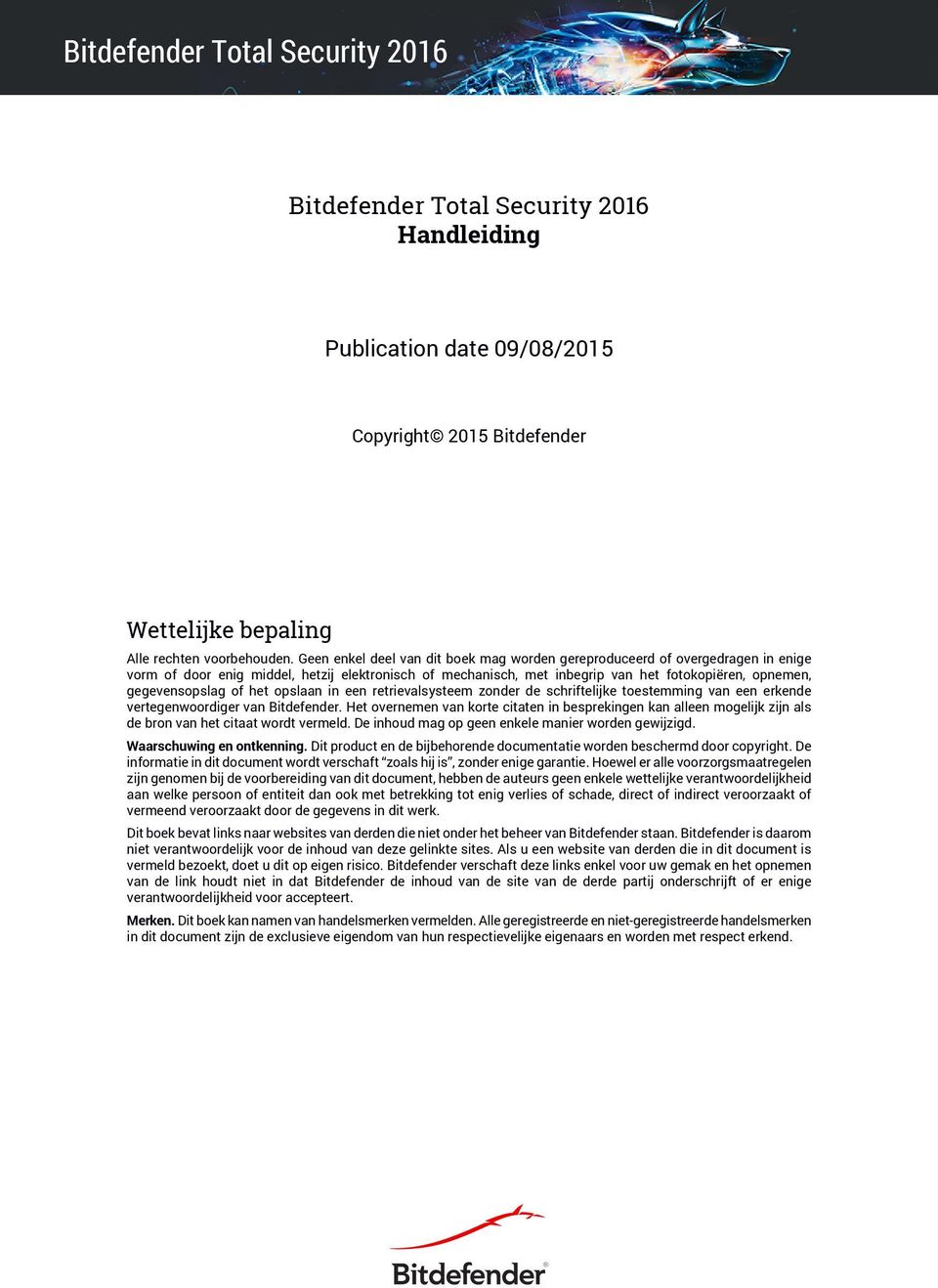
3 Inhoudsopgave Installatie Voorbereiden voor installatie Systeemvereisten Minimale systeemvereisten Aanbevolen systeemvereisten Softwarevereisten Uw Bitdefender-product installeren Installeren vanaf Bitdefender Central Installeren vanaf de installatiedisk Aan de slag De basisfuncties Open het Bitdefender-venster Problemen aan het oplossen Wizard alle problemen herstellen Statuswaarschuwingen configureren Gebeurtenissen Auto Pilot Profielen en Accumodus Profielen Accumodus Wachtwoordbeveiligde Bitdefender-instellingen Anonieme gebruiksrapporten Speciale aanbiedingen en productmeldingen Bitdefender-interface Systeemvakpictogram Hoofdvenster Werkbalk boven Actieknoppen De modules vanbitdefender Beveiliging Privacy Extra Beveiligingswidget Bestanden en mappen scannen Beveiligingswidget tonen/verbergen Beveiligingsverslag Het beveiligingsverslag controleren De melding Beveiligingsverslag aan- of uitzetten Bitdefender Central Naar uw Bitdefender Central-account gaan Mijn Abonnementen iii
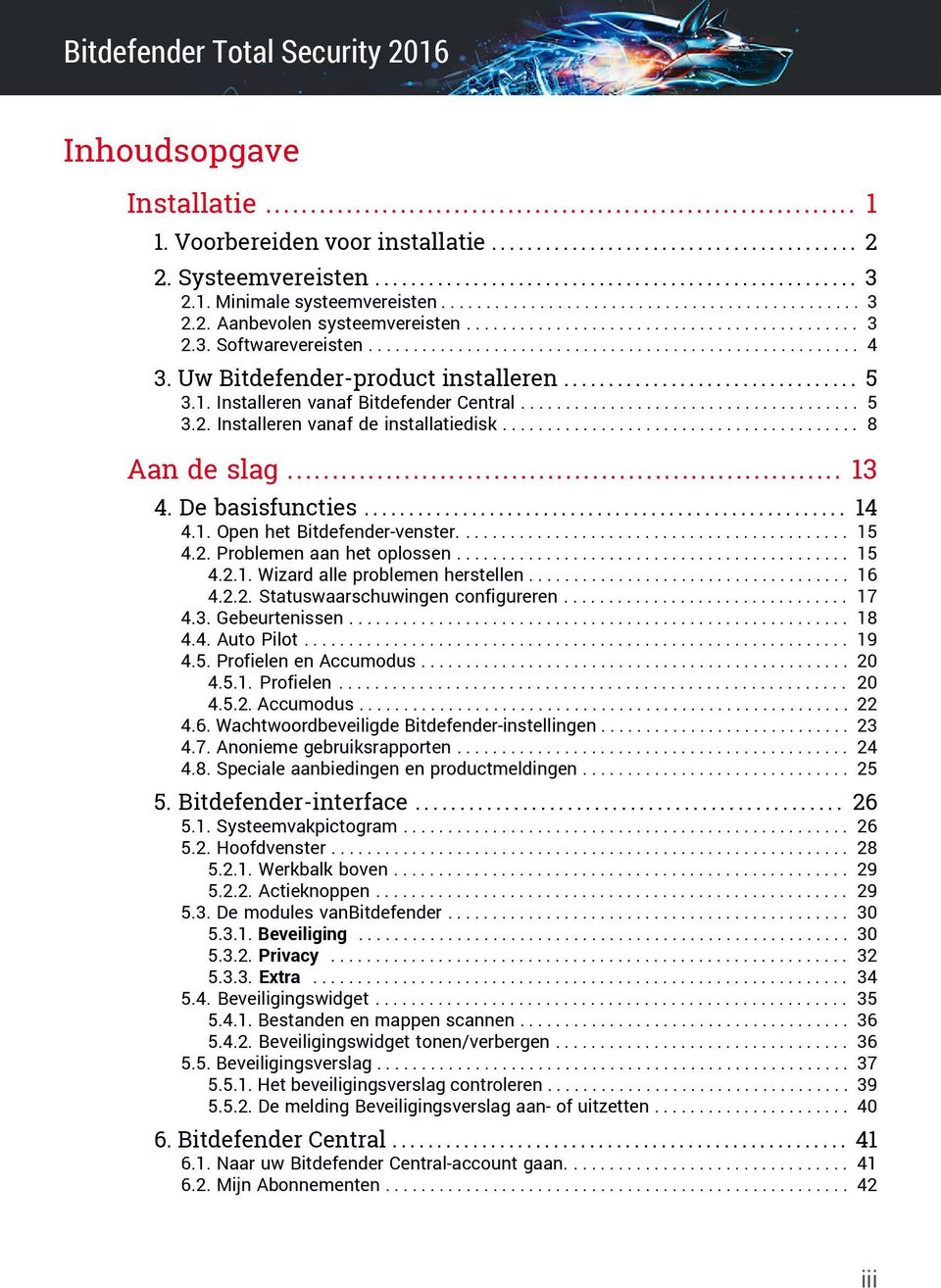
4 Controleer beschikbare abonnementen Een nieuw toestel toevoegen Abonnement vernieuwen Abonnement activeren Mijn Apparaten Bitdefender up-to-date houden Controleren of Bitdefender up-to-date is Een update uitvoeren De automatische update in- of uitschakelen De update-instellingen aanpassen Zo werkt het Installatie Hoe installeer ik Bitdefender op een tweede computer? Wanneer moet ik Bitdefender opnieuw installeren? Waar kan ik mijn Bitdefender-product van downloaden? Hoe gebruik ik mijn Bitdefender-abonnement na een Windows-upgrade? Hoe herstel ik Bitdefender? Abonnementen Welk Bitdefender-product gebruik ik? Hoe activeer ik het Bitdefender-abonnement met een licentiesleutel? Bitdefender Central Hoe meld ik me aan op Bitdefender Central terwijl ik een andere online account gebruik? Hoe kan ik het wachtwoord voor Bitdefender Central-account resetten? Scannen met Bitdefender Een bestand of map scannen Hoe kan ik mijn systeem scannen? Hoe plan ik een scan? Een aangepaste scantaak maken Een map uitsluiten van de scan Wat moet ik doen wanneer Bitdefender een schoon bestand als geïnfecteerd beschouwt? Hoe kan ik controleren welke virussen Bitdefender heeft gedetecteerd? Parental Advisor Mijn kinderen beschermen tegen online bedreigingen Hoe blokkeer ik de toegang van mijn kind tot een website? Hoe verhinder ik dat mijn kind een spel speelt? Hoe voorkom ik dat mijn kind in contact komt met onbetrouwbare personen? Hoe kan ik een lokatie als veilig of beperkt instellen voor mijn kind? Windows-gebruikersaccounts maken Hoe kan een kindprofiel worden verwijderd Privacybeheer Hoe kan ik controleren of mij online transactie beveiligd is? iv
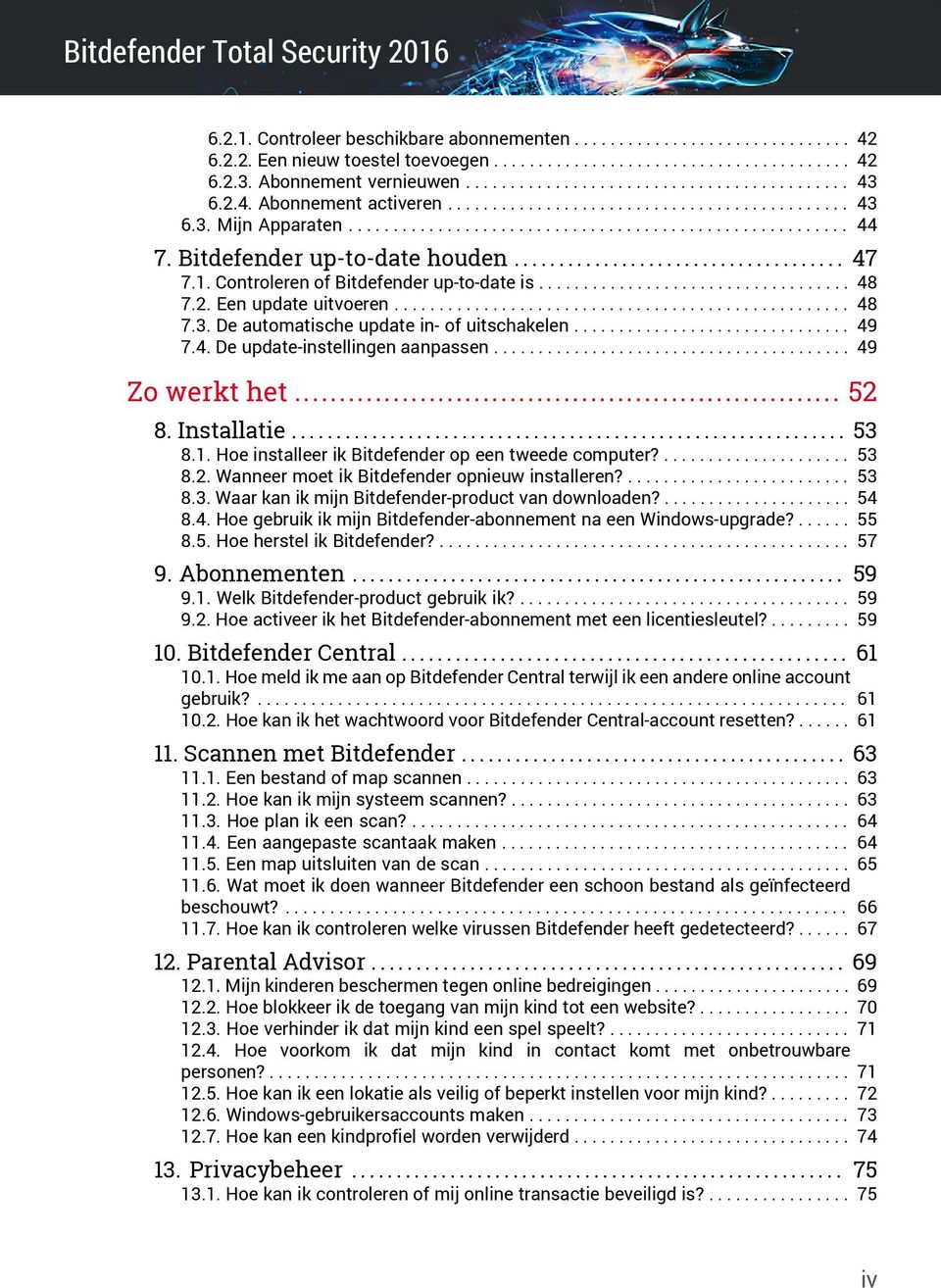
5 13.2. Wat kan ik doen als mijn apparaat gestolen is? Bestandskluizen gebruiken Hoe kan ik een bestand definitief verwijderen met Bitdefender? Tune-up Mijn systeemprestaties verbeteren De prestaties van uw systeem optimaliseren in een enkele klik Scan uw systeem periodiek Hoe kan ik de opstarttijd van mijn systeem verbeteren? Nuttige informatie Hoe kan ik mijn antivirusoplossing testen? Hoe kan ik Bitdefender verwijderen? Hoe kan ik de computer automatisch afsluiten nadat het scannen is voltooid? Bitdefender configureren voor het gebruik van een proxy-internetverbinding Gebruik ik een 32- of 64-bits versie van Windows? Verborgen objecten weergeven in Windows Andere beveiligingsoplossingen verwijderen Opnieuw opstarten in Veilige modus Uw beveiliging beheren Antivirusbeveiliging Scannen bij toegang (real time-beveiliging) De real time-beveiliging in- of uitschakelen Het real time-beveiligingsniveau aanpassen De instellingen voor de realtime beveiliging configureren De standaardinstellingen herstellen Scannen op aanvraag Een bestand of map scannen op malware Een snelle scan uitvoeren Een systeemscan uitvoeren Een aangepaste scan configureren Antivirusscanwizard Scanlogboeken controleren Automatisch scannen van verwisselbare media Hoe werkt het? Scan verwisselbare media beheren Scanuitsluitingen configureren Bestanden of mappen uitsluiten van het scannen Bestandsextensies uitsluiten van het scannen Scanuitsluitingen beheren Bestanden in quarantaine beheren Actief dreigingsbeheer Gedetecteerde toepassingen controleren Actief dreigingsbeheer in- of uitschakelen De bescherming van Actief dreigingsbeheer aanpassen Uitgesloten processen beheren v
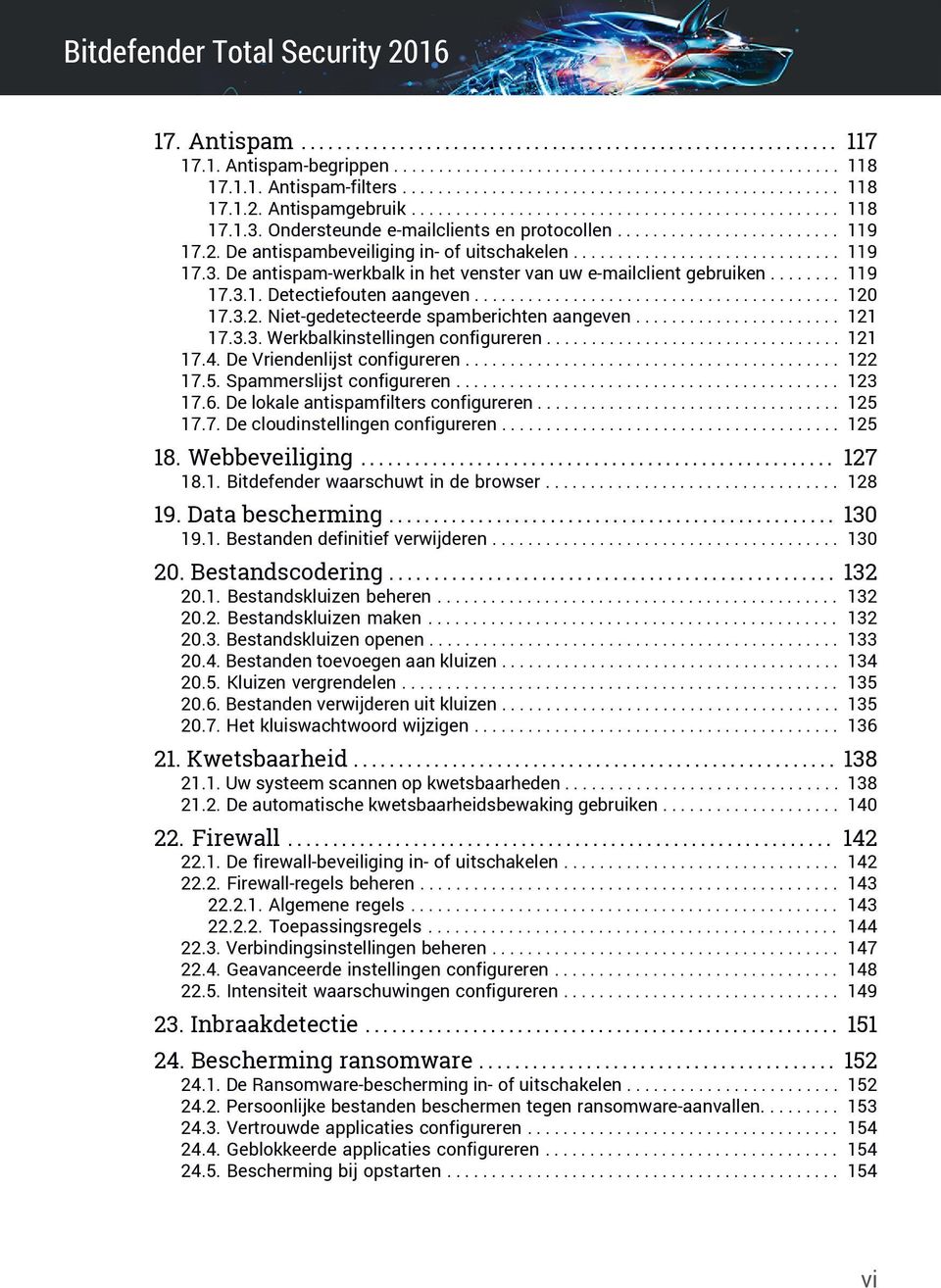
6 17. Antispam Antispam-begrippen Antispam-filters Antispamgebruik Ondersteunde clients en protocollen De antispambeveiliging in- of uitschakelen De antispam-werkbalk in het venster van uw client gebruiken Detectiefouten aangeven Niet-gedetecteerde spamberichten aangeven Werkbalkinstellingen configureren De Vriendenlijst configureren Spammerslijst configureren De lokale antispamfilters configureren De cloudinstellingen configureren Webbeveiliging Bitdefender waarschuwt in de browser Data bescherming Bestanden definitief verwijderen Bestandscodering Bestandskluizen beheren Bestandskluizen maken Bestandskluizen openen Bestanden toevoegen aan kluizen Kluizen vergrendelen Bestanden verwijderen uit kluizen Het kluiswachtwoord wijzigen Kwetsbaarheid Uw systeem scannen op kwetsbaarheden De automatische kwetsbaarheidsbewaking gebruiken Firewall De firewall-beveiliging in- of uitschakelen Firewall-regels beheren Algemene regels Toepassingsregels Verbindingsinstellingen beheren Geavanceerde instellingen configureren Intensiteit waarschuwingen configureren Inbraakdetectie Bescherming ransomware De Ransomware-bescherming in- of uitschakelen Persoonlijke bestanden beschermen tegen ransomware-aanvallen Vertrouwde applicaties configureren Geblokkeerde applicaties configureren Bescherming bij opstarten vi
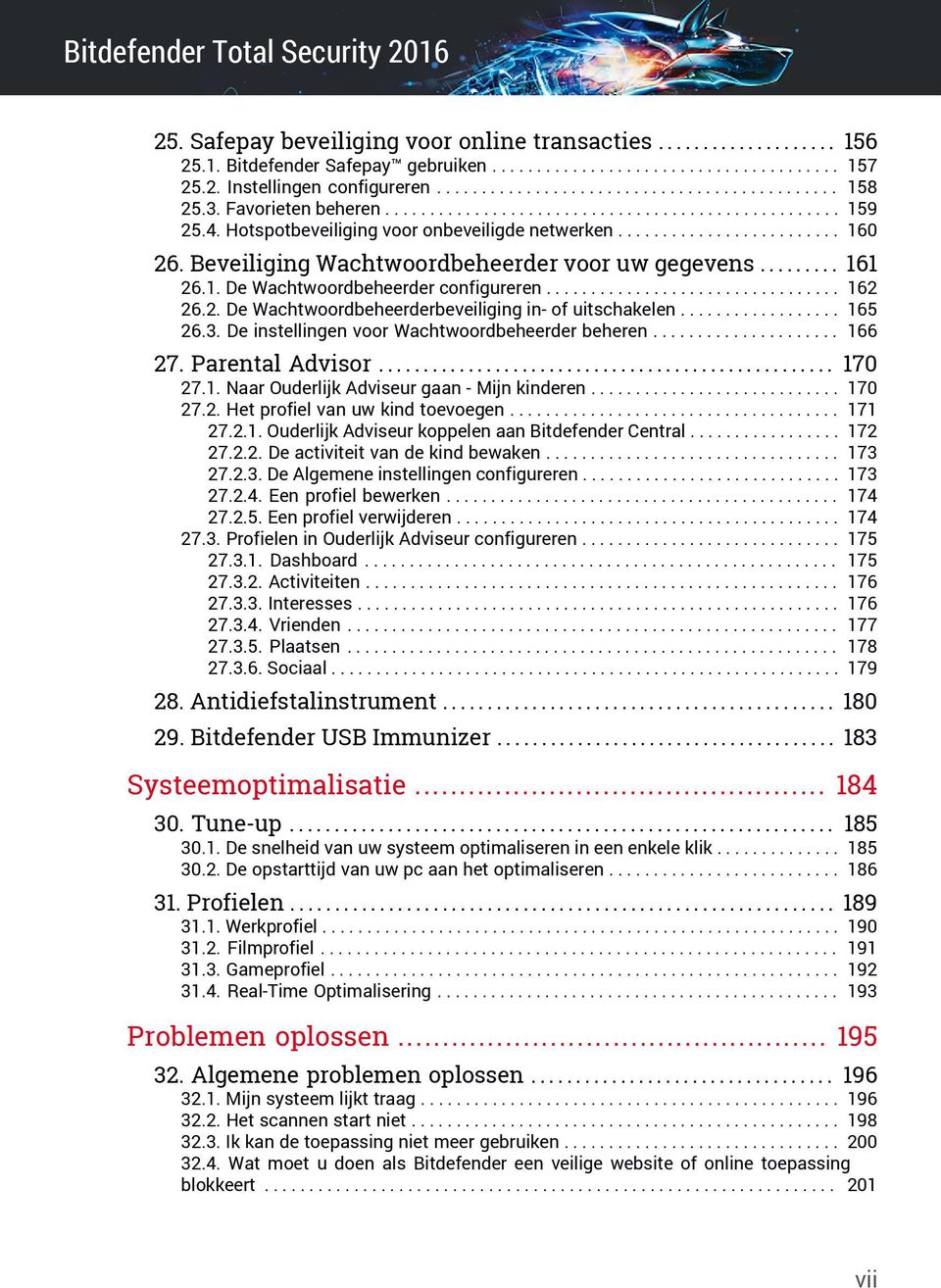
7 25. Safepay beveiliging voor online transacties Bitdefender Safepay gebruiken Instellingen configureren Favorieten beheren Hotspotbeveiliging voor onbeveiligde netwerken Beveiliging Wachtwoordbeheerder voor uw gegevens De Wachtwoordbeheerder configureren De Wachtwoordbeheerderbeveiliging in- of uitschakelen De instellingen voor Wachtwoordbeheerder beheren Parental Advisor Naar Ouderlijk Adviseur gaan - Mijn kinderen Het profiel van uw kind toevoegen Ouderlijk Adviseur koppelen aan Bitdefender Central De activiteit van de kind bewaken De Algemene instellingen configureren Een profiel bewerken Een profiel verwijderen Profielen in Ouderlijk Adviseur configureren Dashboard Activiteiten Interesses Vrienden Plaatsen Sociaal Antidiefstalinstrument Bitdefender USB Immunizer Systeemoptimalisatie Tune-up De snelheid van uw systeem optimaliseren in een enkele klik De opstarttijd van uw pc aan het optimaliseren Profielen Werkprofiel Filmprofiel Gameprofiel Real-Time Optimalisering Problemen oplossen Algemene problemen oplossen Mijn systeem lijkt traag Het scannen start niet Ik kan de toepassing niet meer gebruiken Wat moet u doen als Bitdefender een veilige website of online toepassing blokkeert vii
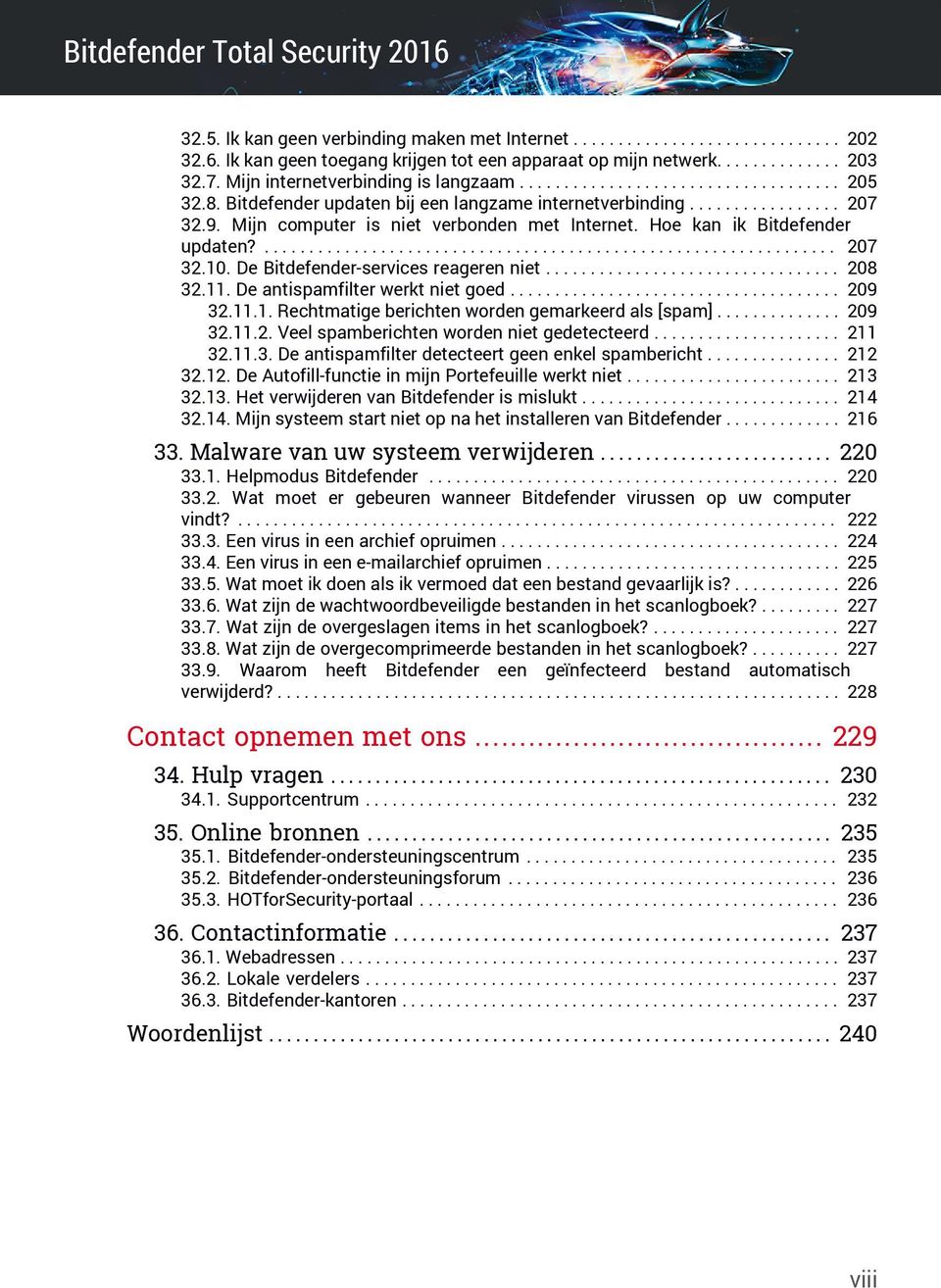
8 32.5. Ik kan geen verbinding maken met Internet Ik kan geen toegang krijgen tot een apparaat op mijn netwerk Mijn internetverbinding is langzaam Bitdefender updaten bij een langzame internetverbinding Mijn computer is niet verbonden met Internet. Hoe kan ik Bitdefender updaten? De Bitdefender-services reageren niet De antispamfilter werkt niet goed Rechtmatige berichten worden gemarkeerd als [spam] Veel spamberichten worden niet gedetecteerd De antispamfilter detecteert geen enkel spambericht De Autofill-functie in mijn Portefeuille werkt niet Het verwijderen van Bitdefender is mislukt Mijn systeem start niet op na het installeren van Bitdefender Malware van uw systeem verwijderen Helpmodus Bitdefender Wat moet er gebeuren wanneer Bitdefender virussen op uw computer vindt? Een virus in een archief opruimen Een virus in een archief opruimen Wat moet ik doen als ik vermoed dat een bestand gevaarlijk is? Wat zijn de wachtwoordbeveiligde bestanden in het scanlogboek? Wat zijn de overgeslagen items in het scanlogboek? Wat zijn de overgecomprimeerde bestanden in het scanlogboek? Waarom heeft Bitdefender een geïnfecteerd bestand automatisch verwijderd? Contact opnemen met ons Hulp vragen Supportcentrum Online bronnen Bitdefender-ondersteuningscentrum Bitdefender-ondersteuningsforum HOTforSecurity-portaal Contactinformatie Webadressen Lokale verdelers Bitdefender-kantoren Woordenlijst viii
9 INSTALLATIE 1

10 1. VOORBEREIDEN VOOR INSTALLATIE Voordat u Bitdefender Total Security 2016 installeert, moet u deze voorbereidingen voltooien om ervoor te zorgen dat de installatie vlot verloopt: Controleer of de computer waarop u Bitdefender wilt installeren, voldoet aan de minimale systeemvereisten. Als de computer niet voldoet aan alle minimale systeemvereisten, wordt Bitdefender niet geïnstalleerd. Als het programma als is geïnstalleerd, zal het niet goed werken en zal het systeem vertragen en instabiel worden. Raadpleeg Systeemvereisten (p. 3) voor een complete lijst van systeemvereisten. Meld u aan bij de computer met een beheerdersaccount. Verwijder alle gelijksoortige software van de computer. Als u twee beveiligingsprogramma's tegelijk uitvoert, kan dit hun werking beïnvloeden en ernstige problemen met het systeem veroorzaken. Windows Defender zal uitgeschakeld zijn tijdens de installatie. Schakel alle firewall-programma's die mogelijk op uw computer worden uitgevoerd uit of verwijder ze. Als u twee firewallprogramma's tegelijk uitvoert, kan dit hun werking beïnvloeden en ernstige problemen met het systeem veroorzaken. Windows Firewall zal uitgeschakeld zijn tijdens de installatie. Het wordt aanbevolen uw computer verbonden te laten met Internet tijdens de installatie, zelfs wanneer u vanaf een cd/dvd installeert. Indien er nieuwere versies van de toepassingsbestanden in het installatiepakket beschikbaar zijn, kan Bitdefender deze downloaden en installeren. Voorbereiden voor installatie 2
11 2. SYSTEEMVEREISTEN U kan Bitdefender Total Security 2016 uitsluitend installeren op computers met de volgende besturingssystemen: Windows 7 met Service Pack 1 Windows 8 Windows 8.1 Windows 10 Controleer vóór de installatie of uw computer voldoet aan de minimum systeemvereisten. Opmerking Om uit te vinden welk Windows-besturingssysteem op uw computer wordt uitgevoerd en voor hardwaregegevens, volgt u deze stappen: In Windows 7, rechterklikt u op Mijn Computer op het bureaublad en daarna selecteert u Eigenschappen in het menu. Zoek in Windows 8 en Windows 8.1 vanuit het Windows-startscherm Computer (u kunt bijvoorbeeld starten met het typen van "computer", rechtstreeks in het startscherm) en rechterklik op het pictogram ervan. Selecteer Eigenschappen in het onderste menu. Kijk bij Systeem om informatie over uw systeemtype te vinden. In Windows 10, typt u "Systeem" in het zoekveld in de taakbalk en klikt u op het pictogram ervan. Kijk bij Systeem om informatie over uw systeemtype te vinden Minimale systeemvereisten 1 Gb beschikbare vrije ruimte op de harddisk (ten minste 800 Mb op de systeemschijf) Processor 1.6 GHz 1 Gb geheugen (RAM) 2.2. Aanbevolen systeemvereisten 2 Gb beschikbare vrije ruimte op de harddisk (ten minste 800 Mb op de systeemschijf) Intel CORE Duo (2 GHz) of equivalente processor 2 GB geheugen (RAM) Systeemvereisten 3
12 2.3. Softwarevereisten Om Bitdefender te kunnen gebruiken, evenals alle functies ervan, moet uw computer voldoen aan de volgende softwarevereisten: Internet Explorer 10 of hoger Mozilla Firefox 14 of hoger Google Chrome 20 of hoger Skype 6.3 of hoger Yahoo! Messenger 9 of hoger Microsoft Outlook 2007 / 2010 / 2013 Microsoft Outlook Express en Windows Mail (op 32-bits systemen) Mozilla Thunderbird 14 of hoger Systeemvereisten 4
13 3. UW BITDEFENDER-PRODUCT INSTALLEREN U kunt Bitdefender installeren vanaf de installatiedisk of via de web installer die u naar uw computer kunt downloaden vanaf de Bitdefender Central-account. Indien uw aankoop voor meer dan één computer is (u kocht bijvoorbeeld Bitdefender Total Security 2016 voor 3 PC's), herhaal het installatieproces dan en activeer uw product met dezelfde account op elke computer. De account die u moet gebruiken, is deze die uw actieve abonnement van Bitdefender bevat Installeren vanaf Bitdefender Central Via de Bitdefender Central-account kunt u de installatiekit die met het aangekochte abonnement overeenkomt, downloaden. Zodra het installatieproces voltooid is, is Bitdefender Total Security 2016 geactiveerd. Om Bitdefender Total Security 2016 te downloaden vanaf uw Bitdefender Central-account, moet u deze stappen volgen: 1. Ga naar uw Bitdefender Central-account. 2. Selecteer het Mijn Toestellen-paneel. 3. Klik in het Mijn Toestellen-venster op Bitdefender INSTALLEREN. 4. Kies Windows en kies vervolgens een van de twee beschikbare opties: Ik wil Bitdefender op dit toestel. Selecteer Bitdefender Total Security 2016 in de lijst Product om te installeren en klik daarna op DOWNLOADEN om verder te gaan. Ik wil Bitdefender installeren op een ander toestel. Selecteer Bitdefender Total Security 2016 uit de lijst Product om te installeren. Voer een adres in in het overeenkomstige veld en klik daarna op VERZENDEN. 5. Wacht tot het downloaden voltooid is en voer dan de installatie uit. Bevestigen van de installatie Bitdefender zal uw systeem eerst controleren om de installatie te valideren. Uw Bitdefender-product installeren 5
14 Als uw systeem niet voldoet aan de minimumvereisten voor het installeren van Bitdefender, wordt u op de hoogte gebracht van de gebieden die moeten worden verbeterd voordat u kunt doorgaan. Als een niet-compatibel antivirusprogramma of een oudere versie van Bitdefender wordt gedetecteerd, wordt u gevraagd dit van uw systeem te verwijderen. Volg de richtlijnen om de software uit uw systeem te verwijderen, zodat problemen op een later tijdstip worden vermeden. U zult mogelijk uw computer opnieuw moeten opstarten om het verwijderen van de gedetecteerde antivirusprogramma s te voltooien. Het Bitdefender Total Security 2016 installatiepakket wordt voortdurend bijgewerkt. Klik op Ja wanneer daarom wordt gevraagd om Bitdefender toe te staan de bestanden te downloaden, zodat u zeker weet dat u de allernieuwste versie van de software installeert. Opmerking Het downloaden van de installatiebestanden kan lang duren, vooral bij tragere internetverbindingen. Zodra de installatie is bevestigd, verschijnt de set-upwizard. Volg de stappen om Bitdefender Total Security 2016 te installeren. Stap 1 - Installatie Bitdefender In het Bitdefender-installatiescherm kunt u kiezen welk type installatie u wenst uit te voeren. Voor een volledig probleemloze installatie-ervaring, klikt u gewoon op de knop Installeren. Bitdefender zal worden geïnstalleerd in de standaardlocatie en met de standaardinstellingen en u zult rechtstreeks naar Stap 3 van de wizard gaan. Als u de installatieinstellingen wilt configureren, klikt u op Aanpassen. In deze stap kunnen twee bijkomende taken uitgevoerd worden: Lees a.u.b. de Licentieovereenkomst voor Eindgebruikers voordat u doorgaat met de installatie. De licentieovereenkomst bevat de voorwaarden en bepalingen voor uw gebruik van Bitdefender Total Security Sluit het venster als u niet akkoord gaat met deze voorwaarden. Het installatieproces wordt afgebroken en u verlaat de installatie. Uw Bitdefender-product installeren 6
15 Verzenden van Anonieme gebruikersverslagen inschakelen. Door deze optie in te schakelen, worden rapporten met informatie over uw gebruik van het product naar de Bitdefender-servers verzonden. Deze informatie is van essentieel belang om het product te verbeteren en kan ons helpen in de toekomst een betere ervaring te verschaffen. Merk op dat deze rapporten geen vertrouwelijke gegevens, zoals uw naam of IP-adres, bevatten en niet zullen worden gebruikt voor commerciële doeleinden. Stap 2 - Installatie-instellingen aanpassen Opmerking Deze stap verschijnt alleen indien u er tijdens de vorige stap voor hebt gekozen de installatie aan te passen. De volgende opties zijn beschikbaar: Installatiepad Standaard wordt Bitdefender Total Security 2016 geïnstalleerd in C:\Program Files\Bitdefender\Bitdefender 2016\. Als u het installatiepad wilt wijzigen, klikt u op Wijzigen en selecteert u de map waarin u Bitdefender wilt installeren. Proxy-instellingen configureren Bitdefender Total Security 2016 vereist internettoegang voor productregistratie, het downloaden van beveiligings- en productupdates, in-the-cloud -detectie van componenten, enz. Als u een Proxyverbinding gebruikt in plaats van een directe internetverbinding, moet u deze optie selecteren en de proxy-instellingen configureren. De instellingen kunnen worden geïmporteerd vanaf de standaardbrowser of u kunt ze handmatig invoeren. Klik op Installeren om uw voorkeuren te bevestigen en begin met de installatie. Als u van mening verandert, klikt u op de overeenkomende knop Standaard gebruiken. Stap 3 - Installatie bezig Wacht tot de installatie is voltooid. Er wordt gedetailleerde informatie over de voortgang weergegeven. Kritieke zones op uw systeem worden gescand op virussen, de nieuwste versies van de toepassingsbestanden worden gedownload en geïnstalleerd Uw Bitdefender-product installeren 7
16 en de services van Bitdefender worden gestart. Deze stap kan enkele minuten duren. Stap 4 - Installatie voltooid Uw Bitdefender-product werd met succes geïnstalleerd. Er wordt een overzicht van de installatie weergegeven. Als tijdens de installatie een actieve malware wordt gedetecteerd en verwijderd, kan het opnieuw opstarten van het systeem nodig zijn. Klik op OK om door te gaan. Stap 5 - Aan de slag In het venster 'Aan de slag' kunt u de geldigheid van uw abonnement bekijken. In deze stap kunnen twee bijkomende taken uitgevoerd worden: Koop een nieuw abonnement - via deze koppeling wordt u naar de Bitdefender-pagina geleid, waar u een nieuw abonnement kunt kopen. Ik heb een activeringscode - via deze koppeling wordt u naar uw Bitdefender Central-account geleid. Klik op ACTIVERINGSCODE in in het venster 'Mijn abonnement' dat verschijnt. Tik uw activeringscode in en klik op VERZENDEN. Klik op Finish om naar de Bitdefender Total Security 2016-interface te gaan Installeren vanaf de installatiedisk Om Bitdefender te installeren vanaf de installatieschijf, plaatst u de schijf in het optische station. Binnen enkele seconden moet een installatiescherm verschijnen. Volg de instructies om de installatie te starten. Opmerking In het installatiescherm is er een optie om het installatiepakket van de installatiedisk te kopiëren naar een USB-drager. Dit is nuttig als u Bitdefender moet installeren op een computer die geen schijfstation heeft (bijv. op een netbook). Voeg het opslagapparaat in de USB rit in en klik dan Kopie naar USB. Ga daarna naar de computer zonder schijfstation, plaats het opslagapparaat in het USB-station en dubbelklik op runsetup.exe in de map waarin u het installatiepakket hebt opgeslagen. Uw Bitdefender-product installeren 8
17 Indien het installatiescherm niet verschijnt, gebruik Windows Explorer om naar de rootdirectory van de schijf te gaan en dubbelklik op het bestand autorun.exe. Bevestigen van de installatie Bitdefender zal uw systeem eerst controleren om de installatie te valideren. Als uw systeem niet voldoet aan de minimumvereisten voor het installeren van Bitdefender, wordt u op de hoogte gebracht van de gebieden die moeten worden verbeterd voordat u kunt doorgaan. Als een niet-compatibel antivirusprogramma of een oudere versie van Bitdefender wordt gedetecteerd, wordt u gevraagd dit van uw systeem te verwijderen. Volg de richtlijnen om de software uit uw systeem te verwijderen, zodat problemen op een later tijdstip worden vermeden. U zult mogelijk uw computer opnieuw moeten opstarten om het verwijderen van de gedetecteerde antivirusprogramma s te voltooien. Het Bitdefender Total Security 2016 installatiepakket wordt voortdurend bijgewerkt. Klik op Ja wanneer daarom wordt gevraagd om Bitdefender toe te staan de bestanden te downloaden, zodat u zeker weet dat u de allernieuwste versie van de software installeert. Opmerking Het downloaden van de installatiebestanden kan lang duren, vooral bij tragere internetverbindingen. Zodra de installatie is bevestigd, verschijnt de set-upwizard. Volg de stappen om Bitdefender Total Security 2016 te installeren. Stap 1 - Installatie Bitdefender In het Bitdefender-installatiescherm kunt u kiezen welk type installatie u wenst uit te voeren. Voor een volledig probleemloze installatie-ervaring, klikt u gewoon op de knop Installeren. Bitdefender zal worden geïnstalleerd in de standaardlocatie en met de standaardinstellingen en u zult rechtstreeks naar Stap 3 van de wizard gaan. Als u de installatieinstellingen wilt configureren, klikt u op Aanpassen. In deze stap kunnen twee bijkomende taken uitgevoerd worden: Uw Bitdefender-product installeren 9
18 Lees de Overeenkomst voor de eindgebruiker voor u met de installatie verder gaat. De licentieovereenkomst bevat de voorwaarden en bepalingen voor uw gebruik van Bitdefender Total Security Sluit het venster als u niet akkoord gaat met deze voorwaarden. Het installatieproces wordt afgebroken en u verlaat de installatie. Selecteer Anonieme gebruiksrapporten verzenden. Door deze optie in te schakelen, worden rapporten met informatie over uw gebruik van het product naar de Bitdefender-servers verzonden. Deze informatie is van essentieel belang om het product te verbeteren en kan ons helpen in de toekomst een betere ervaring te verschaffen. Merk op dat deze rapporten geen vertrouwelijke informatie bevatten, zoals uw naam of IP-adres, en dat ze niet voor commerciële doeleinden zullen gebruikt worden. Stap 2 - Installatie-instellingen aanpassen Opmerking Deze stap verschijnt alleen indien u er tijdens de vorige stap voor hebt gekozen de installatie aan te passen. De volgende opties zijn beschikbaar: Installatiepad Standaard wordt Bitdefender Total Security 2016 geïnstalleerd in C:\Program Files\Bitdefender\Bitdefender 2016\. Als u het installatiepad wilt wijzigen, klikt u op Wijzigen en selecteert u de map waarin u Bitdefender wilt installeren. Proxy-instellingen configureren Bitdefender Total Security 2016 vereist internettoegang om het product te activeren, beveiliging en productupdates, opsporingscomponenten in de cloud enz. te downloaden. Als u een Proxyverbinding gebruikt in plaats van een directe internetverbinding, moet u deze optie selecteren en de proxy-instellingen configureren. De instellingen kunnen worden geïmporteerd vanaf de standaardbrowser of u kunt ze handmatig invoeren. Klik op Installeren om uw voorkeuren te bevestigen en begin met de installatie. Als u van mening verandert, klikt u op de overeenkomende knop Standaard gebruiken. Uw Bitdefender-product installeren 10
19 Stap 3 - Installatie bezig Wacht tot de installatie is voltooid. Er wordt gedetailleerde informatie over de voortgang weergegeven. Kritieke zones op uw systeem worden gescand op virussen, de nieuwste versies van de toepassingsbestanden worden gedownload en geïnstalleerd en de services van Bitdefender worden gestart. Deze stap kan enkele minuten duren. Stap 4 - Installatie voltooid Er wordt een overzicht van de installatie weergegeven. Als tijdens de installatie een actieve malware wordt gedetecteerd en verwijderd, kan het opnieuw opstarten van het systeem nodig zijn. Klik op OK om door te gaan. Stap 5 - Bitdefender Central Als u de initiële setup hebt voltooid, verschijnt het Bitdefender Central-scherm. U hebt een Bitdefender Central-account nodig om het product te activeren en de online functies te kunnen gebruiken. Meer informatie vindt u onder Bitdefender Central (p. 41). Ga verder volgens uw situatie. Ik heb al een Bitdefender Central-account Voer het adres en wachtwoord van uw Bitdefender Central-account in en klik daarna op AANMELDEN. Indien u het wachtwoord voor uw account vergeten bent of het reeds ingestelde wachtwoord wenst terug te stellen, klik op de koppeling Wachtwoord terugstellen. Voer uw adres in en klik daarna op de knop WACHTWOORD TERUGSTELLEN. Ik wil een Bitdefender Central-account maken. Om met succes een Bitdefender Central-account aan te maken, klik op de Aanmelden-koppeling onderaan het venster. Voer de vereiste informatie in de overeenkomstige velden in en klik op de ACCOUNT AANMAKEN-knop. De gegevens die u hier opgeeft blijven vertrouwelijk. Het wachtwoord moet minstens 8 karakters lang zijn en een cijfer bevatten. Uw Bitdefender-product installeren 11
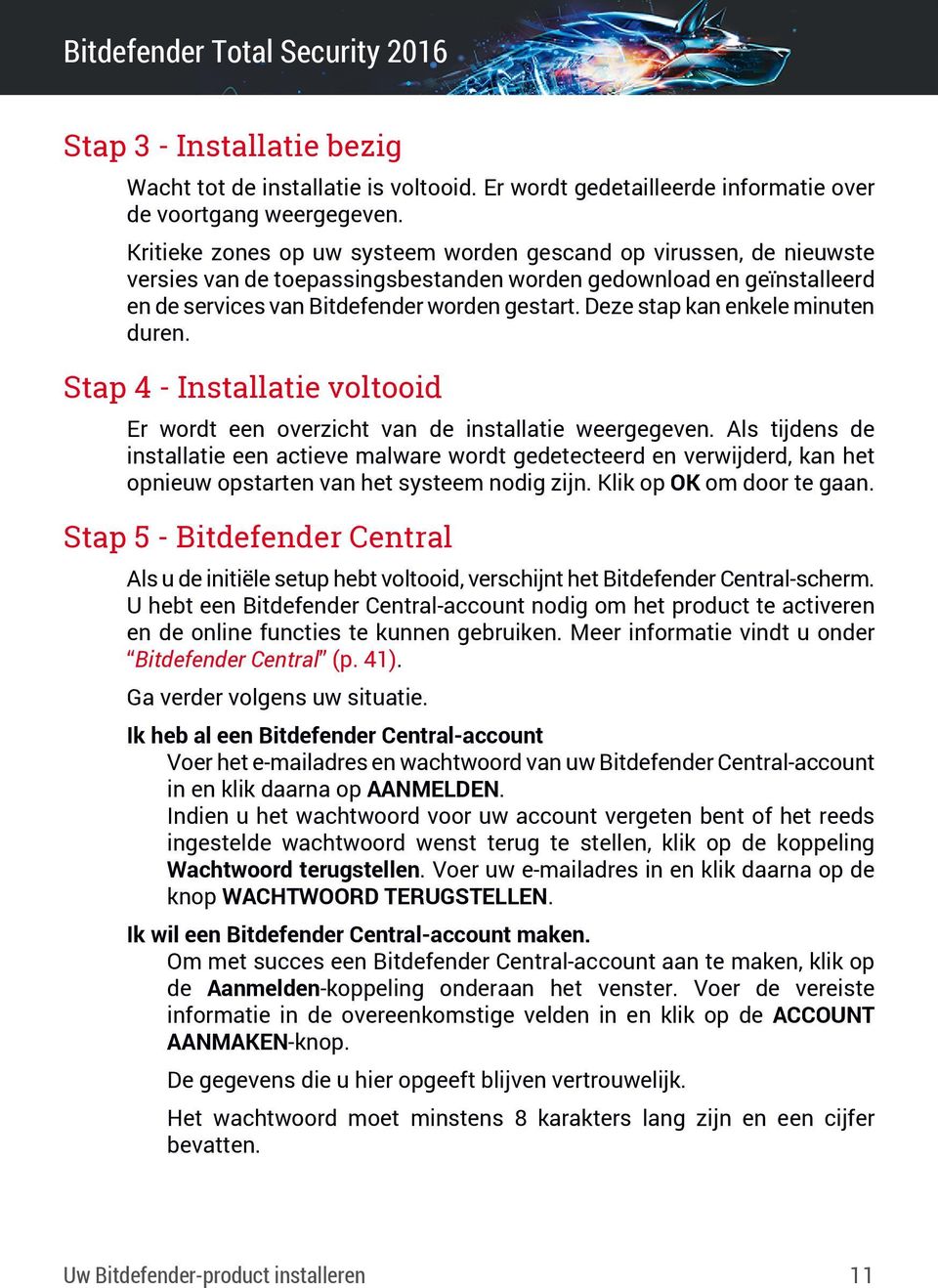
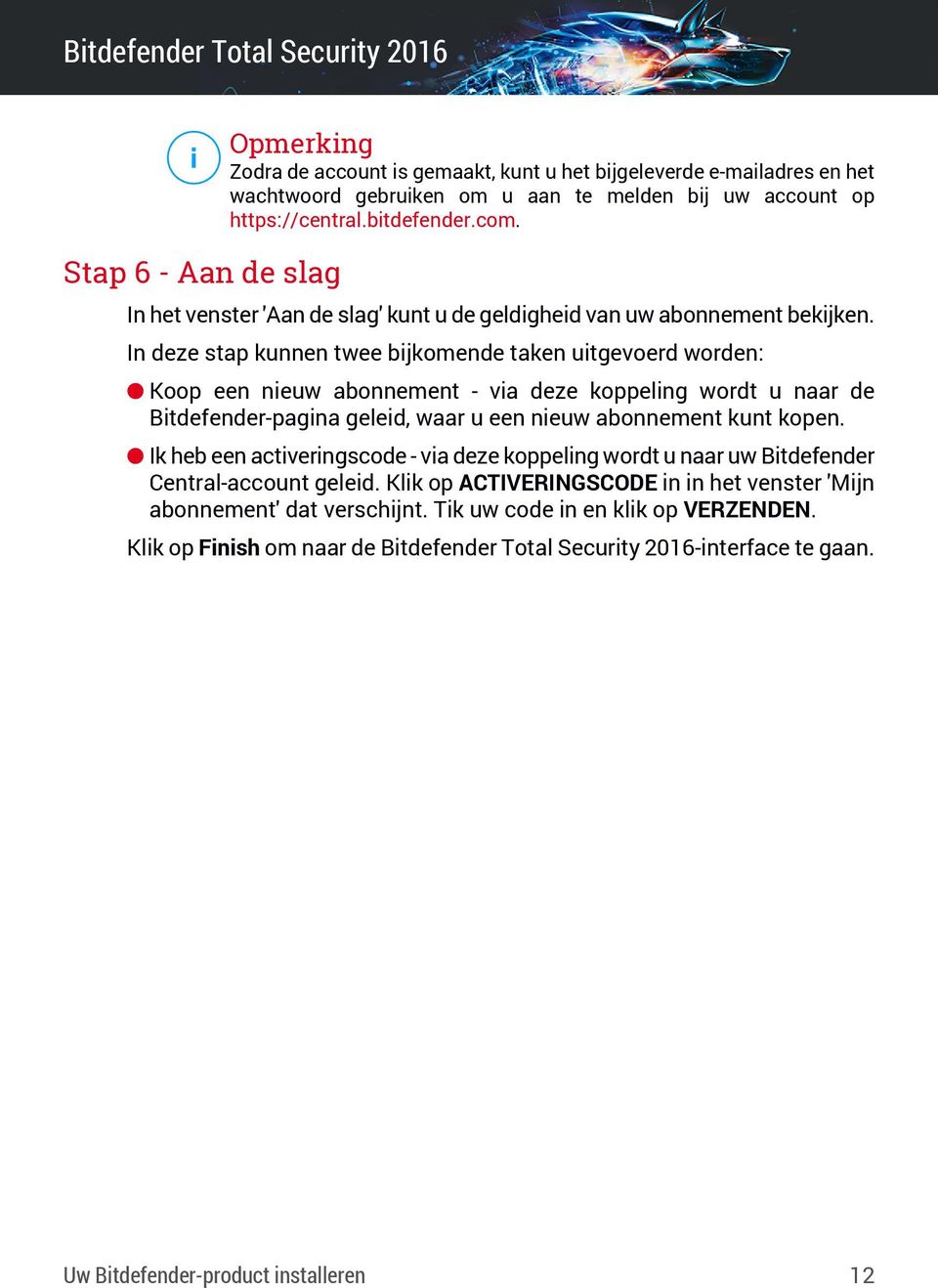
20 Stap 6 - Aan de slag Opmerking Zodra de account is gemaakt, kunt u het bijgeleverde adres en het wachtwoord gebruiken om u aan te melden bij uw account op In het venster 'Aan de slag' kunt u de geldigheid van uw abonnement bekijken. In deze stap kunnen twee bijkomende taken uitgevoerd worden: Koop een nieuw abonnement - via deze koppeling wordt u naar de Bitdefender-pagina geleid, waar u een nieuw abonnement kunt kopen. Ik heb een activeringscode - via deze koppeling wordt u naar uw Bitdefender Central-account geleid. Klik op ACTIVERINGSCODE in in het venster 'Mijn abonnement' dat verschijnt. Tik uw code in en klik op VERZENDEN. Klik op Finish om naar de Bitdefender Total Security 2016-interface te gaan. Uw Bitdefender-product installeren 12
21 AAN DE SLAG 13
22 4. DE BASISFUNCTIES Nadat u Bitdefender Total Security 2016 hebt geïnstalleerd, wordt uw computer beschermd tegen alle types malware (zoals virussen, spyware en Trojaanse paarden) en internetbedreigingen (zoals hackers, phishing en spam). De toepassing gebruikt de Photontechnologie om de snelheid en prestaties van het anti-malware scanproces te versterken. Het werkt door de gebruikspatronen van uw systeemtoepassingen te leren om te weten wat en wanneer er moet worden gescand, om zo de invloed op de systeemprestaties te minimaliseren. U kunt Autopilot inschakelen om te genieten van een complete stille beveiliging en u hoeft geen instellingen te configureren. U kunt echter voordeel halen uit de Bitdefender-instellingen om uw beveiliging fijn af te stemmen en te verbeteren. Speel games of kijk films terwijl u werkt, Bitdefender kan u een voortdurende gebruikerservaring bieden door onderhoudstaken uit te stellen, onderbrekingen te elimineren en de visuele effecten van het systeem af te stellen. U kunt van dit alles profiteren door Profielen te activeren en te configureren. Bitdefender zal de meeste beslissingen met betrekking tot de beveiliging voor u nemen en zal zelden pop-upwaarschuwingen weergeven. Details over acties die worden ondernomen en informatie over de programmabediening zijn beschikbaar in het venster Gebeurtenissen. Meer informatie vindt u onder Gebeurtenissen (p. 18). Het is aanbevolen Bitdefender af en toe te openen en de bestaande problemen te herstellen. U zult mogelijk specifieke Bitdefender-componenten moeten configureren of preventieve acties ondernemen om uw computer en gegevens te beschermen. Om de online functies van Bitdefender Total Security 2016 te gebruiken en uw abonnementen en toestellen te beheren, gaat u naar uw Bitdefender Central-account. Meer informatie vindt u onder Bitdefender Central (p. 41). In het Zo werkt het (p. 52) deel vindt u stap-voor-stap instructies over het uitvoeren van vaak voorkomende taken. Indien u problemen ondervindt bij het gebruik van Bitdefender, controleer dan het Algemene problemen oplossen De basisfuncties 14
23 (p. 196)deel met mogelijke oplossingen voor de problemen die het vaakst voorkomen Open het Bitdefender-venster. Om naar de hoofdinterface van Bitdefender Total Security 2016 te gaan, volgt u de stappen hieronder: In Windows 7: 1. Klik op Start en ga naar Alle Programma's. 2. Klik op Bitdefender Klik op Bitdefender Total Security 2016 of, sneller, dubbelklik op het pictogram van Bitdefender in het systeemvak. In Windows 8 en Windows 8.1: Zoek Bitdefender Total Security 2016 vanuit het Windows-startscherm (u kunt bijvoorbeeld beginnen met het typen van "Bitdefender", rechtstreeks in het startscherm) en klik op het pictogram ervan. U kunt ook de Desktop-app openen en dubbelklikken op het pictogram van Bitdefender in het systeemvak. In Windows 10: Typ "Bitdefender" in het zoekveld in de taakbalk en klik dan op het pictogram ervan. Een andere mogelijkheid is het dubbelklikken op het pictogram van Bitdefender in het systeemvak. Meer informatie over het Bitdefender-venster en -pictogram in het systeemvak, vindt u op Bitdefender-interface (p. 26) Problemen aan het oplossen Bitdefender gebruikt een systeem voor het opsporen van problemen en brengt u op de hoogte van de problemen die de veiligheid van uw computer en gegevens kunnen beïnvloeden. Standaard zal het programma alleen een reeks problemen bewaken die als zeer belangrijk worden beschouwd. U kunt dit echter configureren volgens uw behoeften, waarbij u specifieke problemen kunt kiezen waarvan u op de hoogte wilt worden gebracht. De gedetecteerde problemen bevatten belangrijke beveiligingsinstellingen die worden uitgeschakeld en andere omstandigheden die een beveiligingsrisico kunnen betekenen. Ze zijn gegroepeerd in twee categorieën: De basisfuncties 15
24 Kritieke problemen - verhinderen dat Bitdefender u beveiligt tegen malware of vormen een belangrijk beveiligingsrisico. Minder belangrijke (niet-kritieke) problemen - kan uw beveiliging in de nabije toekomst beïnvloeden. Het Bitdefender-pictogram in het systeemvak geeft problemen in behandeling aan door de kleur als volgt te wijzigen: Kritieke problemen beïnvloeden de beveiliging van uw systeem. Ze vereisten uw onmiddellijke aandacht en moeten zo snel mogelijk worden hersteld. Niet-kritieke problemen beïnvloeden de beveiliging van uw systeem. U moet ze controleren en herstellen wanneer u tijd hebt. Als u de muiscursor over het pictogram beweegt, verschijnt bovendien een pop-up dat het bestaan van problemen in behandeling bevestigt. Wanneer u de Bitdefender-interface opent, geeft het gebied Beveiligingsstatus in de werkbalk bovenaan de aard van de problemen die uw systeem beïnvloeden aan Wizard alle problemen herstellen Volg de wizard Alle problemen herstellen om de gedetecteerde problemen op te lossen. 1. Voer een van de volgende bewerkingen uit om de wizard te openen: Klik met de rechtermuisknop op het Bitdefender-pictogram in het systeemvak en kies Alle veiligheidsproblemen weergeven. Open de Bitdefender-interface en klik op een willekeurige plaats binnen het gebied Beveiligingsstatus in de werkbalk bovenaan (u kunt bijvoorbeeld op de knop Alle problemen herstellen klikken). 2. U kunt de problemen zien die de veiligheid van uw computer en gegevens beïnvloeden. Alle huidige problemen zijn geselecteerd om te worden opgelost. Als u een specifiek probleem niet meteen wilt oplossen, schakelt u het overeenkomende selectievakje uit. U wordt gevraagd op te geven hoelang het oplossen van het probleem kan worden uitgesteld. Kies de gewenste optie in het menu en klik op OK. Kies Permanent om de bewaking van de respectieve problemencategorie te stoppen. De basisfuncties 16
25 De status van het probleem verandert naar Uitgesteld en er wordt geen actie ondernomen om het probleem op te lossen. 3. Om de geselecteerde problemen op te lossen, klikt u op Herstellen. Sommige problemen worden onmiddellijk opgelost. Bij andere problemen wordt u geholpen door een wizard om ze op te lossen. De problemen die deze wizard u helpt oplossen kunnen in deze hoofdcategorieën worden gegroepeerd. Uitgeschakelde beveiligingsinstellingen. Dergelijke problemen worden onmiddellijk opgelost door hun respectievelijke beveiligingsinstellingen in te schakelen. Preventieve beveiligingstaken die u moet uitvoeren. Wanneer u dergelijke problemen oplost, helpt een wizard u bij het voltooien van de taak Statuswaarschuwingen configureren Bitdefender kan u informeren wanneer er problemen worden gedetecteerd in de verrichtingen van de volgende programmaonderdelen: Firewall Antispam Antivirus Update Browserveiligheid U kunt het waarschuwingssysteem configureren om optimaal te voldoen aan uw beveiligingsbehoeften door te kiezen over welke problemen u op de hoogte wilt worden gebracht. Volg deze stappen: 1. Klik op het pictogram bovenaan de Bitdefender-interface en selecteer Algemene instellingen in het vervolgkeuzemenu. 2. Selecteer in het venster met Algemene instellingen de tab Geavanceerd. 3. Klik op de link Statuswaarschuwingen configureren. 4. Klik op de schakelaars om de statuswaarschuwingen volgens uw voorkeuren in of uit te schakelen. De basisfuncties 17
26 4.3. Gebeurtenissen Bitdefender houdt een gedetailleerd logboek bij van gebeurtenissen met betrekking tot de activiteiten van uw computer. Wanneer er iets belangrijks gebeurt met de veiligheid van uw systeem of gegevens, wordt er een nieuw bericht toegevoegd aan Systeemgebeurtenissen van het Bitdefender, net zoals er nieuwe s verschijnen in uw Postvak IN. Gebeurtenissen zijn een zeer belangrijk hulpmiddel bij het bewaken en beheren van uw Bitdefender-beveiliging. U kan bijvoorbeeld gemakkelijk controleren of de update is gelukt, of er malware op uw computer is gevonden, enz. Daarnaast kunt u zo nodig verdere acties ondernemen of acties die door Bitdefender zijn ondernomen, wijzigen. Volg deze stappen om toegang te krijgen tot het gebeurtenissenlogboek: 1. Klik op het pictogram bovenaan de Bitdefender-interface en selecteer Gebeurtenissen in het vervolgkeuzemenu. Worden de berichten gegroepeerd volgens de Bitdefender-module waar hun activiteiten aan gerelateerd zijn: Update Antivirus Webbeveiliging Kwetsbaarheid Firewall Inbraakdetectie Antispam Bescherming ransomware File encryptie Tune-up Telkens als er zich een gebeurtenis voordoet, kan er een stip worden opgemerkt op het pictogram bovenaan de Bitdefender-interface. Voor elke categorie is een lijst gebeurtenissen beschikbaar. Om informatie te krijgen over een bepaalde gebeurtenis in de lijst, klikt u op het pictogram en selecteert u Gebeurtenissen in het vervolgkeuzemenu. Details over de gebeurtenis worden weergegeven in het rechtergedeelte van het venster. Elke gebeurtenis biedt de volgende informatie: een korte beschrijving, de actie die Bitdefender heeft genomen wanneer de gebeurtenis is opgetreden De basisfuncties 18
27 en de datum en het tijdstip van de gebeurtenis. Er kunnen opties worden geboden voor het ondernemen van verdere actie. U kunt gebeurtenissen filteren op belangrijkheid en in volgorde van voorkomen. Er zijn drie typen gebeurtenissen gefilterd op hun belang. Elk type wordt aangeduid door een specifiek pictogram: Kritieke gebeurtenissen wijzen op kritieke problemen. U moet ze onmiddellijk controleren. Gebeurtenissen van het type Waarschuwing wijzen op niet-kritieke problemen. U moet ze controleren en herstellen wanneer u tijd hebt. Gebeurtenissen van het type Informatie duiden op een geslaagde bewerking. Om de gebeurtenissen weer te geven die in een bepaald tijdvak voorkwamen, selecteert u de gewenste periode in het overeenkomstige veld. Om u te helpen geregistreerde gebeurtenissen gemakkelijker te beheren, biedt elk deel van het venster Gebeurtenissen opties waarmee alle gebeurtenissen in dat deel kunnen worden verwijderd of gemarkeerd als gelezen Auto Pilot Voor alle gebruikers die van hun beveiligingsoplossing alleen vragen dat ze worden beschermd zonder te worden gehinderd, werd Bitdefender Total Security 2016 ontworpen met een ingebouwde Autopilot-modus. Wanneer u in de modus Autopilot bent, past Bitdefender een optimale beveiligingsconfiguratie toe en neemt de toepassing alle beslissingen met betrekking tot de beveiliging voor u. Dit betekent dat u geen pop-upberichten of waarschuwingen zult zien en dat u geen enkele instelling zult moeten configureren. In de modus Autopilot, lost Bitdefender automatisch kritieke problemen op en beheert het op de achtergrond: Antivirusbeveiliging, geleverd door Scannen bij toegang en Doorlopend scannen. Firewallbeveiliging. Webbeveiliging. Automatische updates. Volg deze stappen om Autopilot in of uit te schakelen: De basisfuncties 19
28 1. Klik op de schakelaar Autopiloot in de bovenste takenbalk van de Bitdefender-interface. Zolang Auto pilot is ingeschakeld, verandert het Bitdefender-pictogram in het systeemvak naar. Belangrijk Wanneer Autopilot is ingeschakeld en u instellingen die door deze toepassing worden beheerd wijzigt, zal Auto Pilot worden uitgeschakeld. Open het venster Gebeurtenissen om de geschiedenis te zien van acties die door Bitdefender zijn ondernomen terwijl Autopilot is ingeschakeld Profielen en Accumodus Sommige computeractiviteiten, zoals online games of videopresentaties, vereisen een hoger reactievermogen en hoge prestaties van het systeem zonder onderbrekingen. Wanneer uw laptop werkt op batterijvermogen, is het aanbevolen minder dringende bewerkingen die extra stroom zullen verbruiken, worden uitgesteld tot de laptop opnieuw op de netstroom is aangesloten. Om zich aan deze specifieke situaties aan te passen, bevat Bitdefender Total Security 2016 twee speciale gebruiksmodi: Profielen Accumodus Profielen Bitdefender Profielen kent meer systeemvermogen toe aan de toepassingen die worden uitgevoerd door de beveiligingsinstellingen tijdelijk te veranderen en de systeemconfiguratie aan te passen. Als gevolg daarvan is de systeeminvloed op uw activiteit beperkt. Om zich aan verschillende activiteiten aan te passen, komt Bitdefender met de volgende profielen: Werkprofiel Optimaliseert uw werk op efficiënte wijze door het product en de systeeminstellingen te herkennen en aan te passen. De basisfuncties 20
29 Filmprofiel Versterkt visuele effecten en elimineert onderbrekingen bij het kijken naar films. Gameprofiel Versterkt visuele effecten en elimineert onderbrekingen bij het spelen van games. Profielen in- of uitschakelen Volg deze stappen om Profielen in of uit te schakelen: 1. Klik op het pictogram in de linkerbenedenhoek van de Bitdefender-interface. 2. Selecteer het tabblad Tools. 3. Klik op de module Profielen. 4. Selecteer in het venster Profielen de tab Profielinstellingen. 5. Schakel Profielen in of uit door op de overeenkomende schakelaar te klikken. Autopilot configureren om profielen te bewaken Voor een gemakkelijk bruikbare gebruikerservaring kunt u Autopilot configureren om uw werkprofiel te beheren. In deze modus detecteert Bitdefender automatisch de activiteit die u uitvoert en past systeem- en productoptimaliseringsinstellingen toe. Om toe te staan dat Autopilot profielen beheert, volgt u deze stappen: 1. Klik op het pictogram in de linkerbenedenhoek van de Bitdefender-interface. 2. Selecteer het tabblad Tools. 3. Klik op de module Profielen. 4. Selecteer in het venster Profielen de tab Profielinstellingen. 5. Vink het overeenkomende vak Laat Autopilot mijn profielen beheren aan. Als u uw Profiel niet automatisch wilt laten beheren, laat het vakje dan leeg en kies het handmatig uit de PROFIEL-keuzelijst van de interface van Bitdefender. De basisfuncties 21
30 Meer informatie over Profielen vindt u onder Profielen (p. 189) Accumodus De Accumodus is speciaal ontworpen voor laptop- en tabletgebruikers. Het doel ervan is om de invloed op vermogensverbruik van zowel systeem als Bitdefender te beperken als het accuniveau lager is dan u selecteert. De volgende productinstellingen worden toegepast als Bitdefender in de Accumodus handelt: Bitdefender Automatische Update is uitgesteld. Geplande scans zijn uitgesteld. Beveiligingswidget is uitgeschakeld. Bitdefender detecteert wanneer uw laptop overschakelt op accuvoeding en afhankelijk van het accuniveau gaat het dan automatisch over op de Accumodus. Op dezelfde manier verlaat Bitdefender automatisch de Accumodus, als de laptop niet langer op de accu werkt. Volg deze stappen om Accumodus in of uit te schakelen: 1. Klik op het pictogram in de linkerbenedenhoek van de Bitdefender-interface. 2. Selecteer het tabblad Tools. 3. Klik op een Profielen-module en selecteer daarna het tabblad Batterijmodus. 4. Schakel de automatische Accumodus in of uit door op de overeenkomende schakelaar te klikken. Sleep de overeenkomende schuif langs de schaal om in te stellen wanneer het systeem over moet gaan op de Accumodus. Standaard is de modus geactiveerd als het accuniveau onder de 30% komt. Opmerking De Accumodus is standaard ingeschakeld op laptops en tablets. Accumodus aan het configureren Volg deze stappen om de Accumodus te configureren: De basisfuncties 22
31 1. Klik op het pictogram in de linkerbenedenhoek van de Bitdefender-interface. 2. Selecteer het tabblad Tools. 3. Klik op een Profielen-module en selecteer daarna het tabblad Batterijmodus. 4. Activeer de functie door op de overeenkomstige schakelaar te klikken. 5. Klik op de knop Configureren. 6. Kies de afstellingen voor het systeem die moeten worden toegepast door de volgende opties aan te vinken: Productinstellingen voor Accumodus optimaliseren. Programma's op de achtergrond en onderhoudstaken uitstellen. Automatische Windows-updates uitstellen. Instellingen vermogensplan voor Accumodus afstellen. Externe apparaten en netwerkpoorten uitschakelen. 7. Klik op Opslaan om de wijzigingen op te slaan en het venster te sluiten Wachtwoordbeveiligde Bitdefender-instellingen Als u niet de enige persoon met beheermachtigingen bent die deze computer gebruikt, raden wij u aan uw Bitdefender-instellingen te beveiligen met een wachtwoord. Volg de onderstaande stappen om de wachtwoordbeveiliging voor de instellingen van Bitdefender te beheren: 1. Klik op het pictogram bovenaan de Bitdefender-interface en selecteer Algemene instellingen in het vervolgkeuzemenu. 2. Selecteer in het venster met Algemene instellingen de tab Algemene Instellingen. 3. Schakel de wachtwoordbescherming in door op de overeenkomende schakelaar te klikken. 4. Voer het wachtwoord in de twee velden in en klik op OK. Het wachtwoord moet minstens 8 tekens lang zijn. De basisfuncties 23
32 Zodra u een wachtwoord hebt ingesteld, zal iedereen die de Bitdefender-instellingen probeert te wijzigen, eerst het wachtwoord moeten opgeven. Belangrijk Zorg dat u uw wachtwoord onthoudt of bewaar het op een veilige plaats. Als u het wachtwoord vergeten bent, moet u het programma opnieuw installeren of contact opnemen met Bitdefender voor ondersteuning. Volg deze stappen om de wachtwoordbeveiliging te verwijderen: 1. Klik op het pictogram bovenaan de Bitdefender-interface en selecteer Algemene instellingen in het vervolgkeuzemenu. 2. Selecteer in het venster met Algemene instellingen de tab Algemene Instellingen. 3. Schakel de wachtwoordbeveiliging uit door op de schakelaar te klikken. Voer het wachtwoord in en klik op OK. Opmerking Om het wachtwoord van uw product te wijzigen, klikt u op de link Wachtwoord veranderen Anonieme gebruiksrapporten Standaard verzendt Bitdefender rapporten met informatie over uw gebruik van het programma naar de Bitdefender-servers. Deze informatie is van essentieel belang om het product te verbeteren en kan ons helpen u in de toekomst een betere ervaring te bieden. Merk op dat deze rapporten geen vertrouwelijke gegevens, zoals uw naam of IP-adres, bevatten en niet zullen worden gebruikt voor commerciële doeleinden. Volg deze stappen als u het verzenden van anonieme gebruiksrapporten wilt stopzetten: 1. Klik op het pictogram bovenaan de Bitdefender-interface en selecteer Algemene instellingen in het vervolgkeuzemenu. 2. Selecteer in het venster met Algemene instellingen de tab Geavanceerd. 3. Klik op de schakelaar om Anonieme gebruikersverslagen uit te schakelen. De basisfuncties 24
33 4.8. Speciale aanbiedingen en productmeldingen Wanneer er reclameaanbiedingen beschikbaar zijn, is het Bitdefender product zo ingesteld dat u daarvan op de hoogte wordt gesteld via een pop-upvenster. Dit geeft u de mogelijkheid om te profiteren van voordelige tarieven en om uw apparaten beveiligd te houden gedurende een langere periode. Bovendien kunnen er productmeldingen verschijnen als er door de gebruiker veranderingen in het product worden gemaakt. Om de meldingen speciale aanbiedingen en productmeldingen aan of uit te zetten, volgt u deze stappen: 1. Klik op het pictogram bovenaan de Bitdefender-interface en selecteer Algemene instellingen in het vervolgkeuzemenu. 2. Selecteer in het venster met Algemene instellingen de tab Algemene Instellingen. 3. Schakel de speciale aanbiedingen en productmeldingen in of uit door op de overeenkomende schakelaar te klikken. De optie speciale aanbiedingen en productmeldingen is standaard ingeschakeld. Opmerking Na het uitschakelen van speciale aanbiedingen en productmeldingen gaat Bitdefender door u op de hoogte te houden van speciale aanbiedingen wanneer u een testversie gebruikt, wanneer uw abonnement bijna verloopt of wanneer u een verlopen productversie gebruikt. De basisfuncties 25
34 5. BITDEFENDER-INTERFACE Bitdefender Total Security 2016 voldoet niet alleen aan de behoeften van beginnende computergebruikers, maar ook aan de eisen van bijzonder technische gebruikers. De grafische gebruikersinterface is ontworpen zodat elke categorie gebruikers deze probleemloos kunnen gebruiken. Om de status van het product te zien en essentiële taken uit t voeren, is het systeemvakpictogram van Bitdefender op elk ogenblik beschikbaar. Het hoofdvenster biedt u toegang tot belangrijke productinformatie, de programmamodules en biedt u de mogelijkheid algemene taken uit te voeren. Vanuit het hoofdvenster kunt u naar de Bitdefender-modules gaan voor meer een gedetailleerde configuratie en geavanceerde beheertaken, en het gedrag van het product beheren met gebruikmaking van Autopilot en Profielen. Als u altijd een oogje wilt houden op essentiële beveiligingsinformatie en snel toegang wilt krijgen tot belangrijke instellingen, kunt u de Beveiligingswidget weergeven op het bureaublad Systeemvakpictogram Om het volledige product sneller te beheren, kunt u het Bitdefender -pictogram in het systeemvak gebruiken. Opmerking Het pictogram Bitdefender is mogelijk niet altijd zichtbaar. Volg deze stappen om het pictogram permanent weer te geven: In Windows 7, Windows 8 en Windows 8.1: 1. Klik onderaan rechts op het scherm op de pijl. 2. Klik op Aanpassen... om het venster met de systeemvakpictogrammen te openen. 3. Selecteer de optie Pictogrammen en meldingen weergeven voor het pictogram Bitdefender-agent. In Windows 10: 1. Klik met de rechtermuisknop op de taakbalk en selecteer Eigenschappen. 2. Klik op Aanpassen in het Taakbalkvenster. 3. Klik op de link Selecteer welke pictogrammen op de taakbalk verschijnen in het venster Meldingen & acties. Bitdefender-interface 26
35 4. Schakel de schakelaar naast Bitdefender Agent in. Wanneer u dubbelklikt op dit pictogram, wordt Bitdefender geopend. Door met de rechterknop op het pictogram te klikken, verschijnt een snelmenu waarmee u het Bitdefender-product snel kunt beheren. Weergeven - opent het hoofdvenster van Bitdefender. Info - opent een venster waar u informatie over Bitdefender kunt bekijken en waar u hulp kunt zoeken wanneer er zich een onverwachte gebeurtenis voordoet. Alle veiligheidsproblemen weergeven - helpt u de huidige zwakke punten in de beveiliging te verwijderen. Als de optie niet beschikbaar is, Pictogram vak moeten er geen problemen worden opgelost. Raadpleeg Problemen aan het oplossen (p. 15) voor meer gedetailleerde informatie. Beveiligingswidget tonen/verbergen - hiermee schakelt u de Beveiligingswidget in/uit. Update nu - start een directe update. U kunt de updatestatus volgen in het paneel Update van het hoofdvenster van Bitdefender. Beveiligingsverslag tonen - opent een venster waarin u een wekelijkse status een aanbevelingen voor uw systeem kunt zien. U kunt de aanbevelingen opvolgen om uw systeemveiligheid te verbeteren. Het systeemvakpictogram van Bitdefender brengt u door middel van een speciaal pictogram op de hoogte van problemen die uw computer beïnvloeden of van de manier waarop het product werkt. Deze symbolen zijn de volgende: Kritieke problemen beïnvloeden de beveiliging van uw systeem. Ze vereisten uw onmiddellijke aandacht en moeten zo snel mogelijk worden hersteld. Niet-kritieke problemen beïnvloeden de beveiliging van uw systeem. U moet ze controleren en herstellen wanneer u tijd hebt. Bitdefender Autopilot is ingeschakeld. Als Bitdefender niet werkt, verschijnt het systeemvakpictogram op een grijze achtergrond:. Dit doet zich doorgaans voor wanneer de licentiesleutel Bitdefender-interface 27
36 vervalt. Dit kan ook optreden wanneer de Bitdefender-services niet reageren of wanneer andere fouten de normale werking van Bitdefender beïnvloeden Hoofdvenster Via het hoofdvenster van Bitdefender kunt u algemene taken uitvoeren, snel beveiligingsproblemen oplossen, informatie over het productgebruik weergeven en naar de panelen gaan van waaruit u de productinstellingen kunt configureren. U kunt het allemaal met slechts enkele klikken op de knop. Het venster is geordend in twee hoofdgebieden: Werkbalk boven Hier kunt u de beveiligingsstatus van uw computer controleren, het gedrag van het Bitdefender in speciale gevallen configureren en naar belangrijke taken gaan. Gebied actieknoppen Hier kunt u naar de hoofdmodules van de account van uw bedieningspaneel van Bitdefender Central gaan en verschillende taken uitvoeren om uw systeem beschermd te houden en laten werken op optimale snelheid. De -icoon in de linkerbenedenhoek van de hoofdinterface biedt toegang tot de productmodules, zodat u de configuratie van de productinstellingen kunt starten. Via het pictogram bovenaan in de hoofdinterface, kunt u uw account beheren en krijgt u vanaf het accountdashboard toegang tot de online functies van uw product. U hebt hier ook toegang tot de Gebeurtenissen, het wekelijkse Beveiligingsverslag en de pagina Help & Ondersteuning. Koppeling Resterend aantal dagen Beschrijving De resterende tijd tot uw huidige abonnement vervalt, wordt weergegeven. Klik op de koppeling om een venster te openen waarin u meer informatie ziet over uw licentiesleutel of waarin u uw product kunt registreren met een nieuwe licentiesleutel. Bitdefender-interface 28
37 Werkbalk boven De werkbalk bovenaan bevat de volgende elementen: Het gebied Beveiligingsstatus aan de linkerzijde van de werkbalk informeert u als er problemen zijn die de beveiliging van uw computer beïnvloeden en helpt u bij het oplossen van het probleem. De kleur van het gebied van de beveiligingsstatus verandert afhankelijk van de gedetecteerde problemen en er worden verschillende berichten weergegeven: Het gebied wordt groen gekleurd. Er zijn geen problemen om op te lossen. Uw computer en gegevens zijn beveiligd. Het gebied wordt geel gekleurd. Niet-kritieke problemen beïnvloeden de beveiliging van uw systeem. U moet ze controleren en herstellen wanneer u tijd hebt. Het gebied wordt rood gekleurd. Kritieke problemen beïnvloeden de beveiliging van uw systeem. U moet deze problemen onmiddellijk aanpakken. Door ergens binnen het gebied van de beveiligingsstatus te klikken, gaat u naar een wizard die u helpt om gemakkelijk bedreigingen van uw computer te verwijderen. Raadpleeg Problemen aan het oplossen (p. 15) voor meer gedetailleerde informatie. Met Autopilot kunt u de Autopilot inschakelen en genieten van een volledig geruisloze beveiliging. Raadpleeg Auto Pilot (p. 19) voor meer gedetailleerde informatie. Profielen stelt u in staat te werken, games te spelen of films te kijken door tijd te besparen door het systeem zo te configureren dat onderhoudstaken worden uitgesteld. Raadpleeg Profielen (p. 189) voor meer gedetailleerde informatie Actieknoppen Als u de actieknoppen gebruikt, kunt u snel naar uw Bitdefender Central-account en belangrijke taken lanceren. De beschikbare actieknoppen in dit gebied zijn: Bitdefender-interface 29
38 Ga naar Bitdefender Central. Ga naar uw Bitdefender Central-account om uw abonnement te controleren en beveiligingstaken uit te voeren op de toestellen die u beheert. Snelle scan. Voer een snelle scan uit om er zeker van te zijn dat uw computer vrij is van virussen. Analyse op Kwetsbaarheden. Scan uw computer op kwetsbaarheden om zeker te zijn dat alle geïnstalleerde toepassingen, samen met het Besturingssysteem, bijgewerkt zijn en correct werken. Safepay. Open Bitdefender Safepay om uw gevoelige gegevens te beschermen terwijl u online transacties uitvoert. Startup Optimizer. Verkort uw systeemboottijd door te verhinderen dat onnodige applicaties bij het opstarten worden uitgevoerd. One-Click Optimizer. Maak schijfruimte vrij, herstel registerfouten en beveilig uw privacy door bestanden te verwijderen die niet langer dienstig zijn met een enkele klik op een knop. Update. Update uw Bitdefender om er zeker van te zijn dat u de nieuwste malwarehandtekeningen hebt De modules vanbitdefender Het product van Bitdefender heeft een aantal nuttige modules om u te helpen beveiligd te blijven terwijl u werkt, op het web surft of online betalingen wilt uitvoeren, de snelheid van uw systeem wilt verbeteren en nog veel meer. Wanneer u toegang wilt hebben tot de modules of uw product wilt gaan configureren, klikt u op Bitdefender-interface. -icoon in de linkerbenedenhoek van de De modules zijn verdeeld over drie tabbladen, op basis van de functies die ze bieden: Beveiliging Privacy Extra Beveiliging In dit tabblad kunt u uw beveiligingsniveau configureren, vrienden en spammers beheren, de instellingen van de netwerkverbinding bekijken en bewerken en instellen welke systeemkwetsbaarheden moeten worden opgelost. Bitdefender-interface 30
39 De modules die u in het Beveiligingspaneel kunt beheren zijn: Antivirus Antivirusbescherming is de basis van uw beveiliging. Bitdefender beschermt u in real time en op aanvraag tegen elk type malware, zoals virussen, Trojaanse paarden, spyware, adware, enz. Via de Antivirusmodule krijgt u gemakkelijk toegang tot de volgende scantaken: Quick Scan Systeemscan Scans beheren Helpmodus Raadpleeg Antivirusbeveiliging (p. 90) voor meer informatie over scantaken en het configureren van de antivirusbeveiliging. Webbeveiliging Webbeveiliging helpt u om beveiligd te blijven tegen phishingaanvallen, fraudepogingen en lekken van privégegevens terwijl u op het internet surft. Meer informatie over het configureren van Bitdefender om uw webactiviteit te beschermen, vindt u op Webbeveiliging (p. 127). Kwetsbaarheid De Kwetsbaarheidsmodule helpt u om het besturingssysteem up-to-date te houden, evenals de toepassingen die u regelmatig gebruikt. Klik op Kwetsbaarheidsscan onder de Kwetsbaarheidsmodule om te starten met het herkennen van kritieke Windows-updates, updates van toepassingen en zwakke wachtwoorden van Windows-accounts. Meer informatie over het configureren van de kwetsbaarheidsbeveiliging vindt u onder Kwetsbaarheid (p. 138). Firewall De firewall beschermt u terwijl u verbonden bent met netwerken en Internet door alle verbindingspogingen te filteren. Meer informatie over de firewallconfiguratie, vindt u onder Firewall (p. 142). Inbraakdetectie Inbraakdetectie analyseert systeem- en netwerkactiviteiten op ongebruikelijk gedrag en mogelijke aanvallen. Bitdefender-interface 31
40 Meer informatie over het configureren van Inbraakdetectie om uw systeem- en netwerkactiviteit te beschermen, vindt u op Inbraakdetectie (p. 151). Antispam De Bitdefender-antispammodule zorgt ervoor dat uw Postvak IN vrij blijft van ongewenste s door het POP3-mailverkeer te filteren. Meer informatie over antispambeveiliging vindt u onder Antispam (p. 117). Bescherming ransomware De module Ransomware-bescherming zorgt ervoor dat uw persoonlijke bestanden beschermd blijven tegen aanvallen van online Black Hands Privacy Meer informatie over het configureren van Ransomware-bescherming om uw systeem te beschermen tegen ransomware-aanvallen, vindt u op Bescherming ransomware (p. 152). In het Privacytabblad kunt u uw privégegevens coderen, uw online transacties beschermen, uw browservaring veilig houden en uw kinderen beschermen door hun online activiteit te bekijken en te beperken. De modules die u in het Privacypaneel kunt beheren zijn: Data bescherming Met de module Databescherming kunt u bestanden permanent verwijderen. Klik op Bestandsvernietiging onder de gegevensbeveiligingsmodule om een wizard te starten waarmee u bestanden volledig kunt verwijderen van uw systeem. Meer informatie over het configureren van de Gegevensbeveiliging vindt u onder Data bescherming (p. 130). Password Manager Bitdefender is de wachtwoordbeheerder die helpt om uw wachtwoorden bij te houden, uw privacy beveiligt en een veilige online surfervaring verschaft. Vanuit de module Wachtwoordbeheerder kunt u de volgende taken selecteren: Portefeuille openen - opent de bestaande Portefeuille-database. Bitdefender-interface 32
41 Portefeuille sluiten - sluit de bestaande Portefeuille-database. Portefeuille exporteren - staat u toe de bestaande database op te slaan op een locatie op uw systeem. Nieuwe portefeuille aanmaken - start een wizard die u in staat stelt een nieuwe Portefeuille-database aan te maken. Meer informatie over het configureren van Wachtwoordbeheerder, vindt u onder Beveiliging Wachtwoordbeheerder voor uw gegevens (p. 161). Safepay De Bitdefender Safepay browser helpt u om uw online bankieren, e-shopping en alle andere soorten online transacties privé en veilig te houden. Klik op de Safepay-actieknop vanuit de Bitdefender-interface om te starten met het uitvoeren van online transacties in een veilige omgeving. Meer informatie over Bitdefender Safepay vindt u onder Safepay beveiliging voor online transacties (p. 156). Parental Advisor Bitdefender Ouderlijk adviseur stelt u in staat bij te houden wat uw kind doet op de computer. In geval van ongeschikte content kunt u besluiten de toegang tot internet of tot specifieke toepassingen te beperken. Klik op Configureren onder de module Ouderlijk Adviseur om te starten met het configureren van de Windows-accounts van uw kinderen en het bewaken van hun activiteit, waar u ook bent. Meer informatie over het configureren van Ouderlijk Adviseur, vindt u onder Parental Advisor (p. 170). File encryptie Maak gecodeerde, door een wachtwoord beveiligde logische schijven (of kluizen) op uw computer waar u uw confidentiële en gevoelige documenten veilig kunt opslaan. Voor meer informatie over hoe u gecodeerde wachtwoordbeveiligde logical drives (of kluizen) kunt aanmaken op uw computer, gaat u naar Bestandscodering (p. 132). Bitdefender-interface 33
42 Extra In het Hulpmiddelentabblad kunt u uw werkprofiel configureren, de systeemsnelheid verbeteren en uw toestellen beheren. De modules die u in het tabblad Hulpmiddelen kunt beheren, zijn: Tune-up Bitdefender Total Security 2016 biedt niet alleen beveiliging, maar helpt u ook optimale prestaties van uw computer te behouden. In de Tune-Up-module kunt u naar een aantal bruikbare hulpmiddelen gaan: One-Click Optimizer Startup Optimizer Meer informatie over de hulpprogramma s voor het optimaliseren van de prestaties, vindt u onder Tune-up (p. 185). Profielen Bitdefender Profielen helpt u om een vereenvoudigde gebruikerservaring te hebben terwijl u werkt, een film kijkt of een game speelt, door de werkende hulpmiddelen van het product en het systeem te bewaken. Klik op Nu Activeren op de bovenste taakbalk in de interface van het Bitdefender om te starten met het gebruik van deze functie. Bitdefender laat u de volgende profielen configureren: Werkprofiel Filmprofiel Gameprofiel U vindt meer informatie over het configureren van de profielmodule onder Profielen (p. 189). Anti-Theft Bitdefender Antidiefstal beschermt uw computer en gegevens tegen diefstal of verlies. In geval iets dergelijks voorvalt, stelt dit u in staat uw computer op afstand te lokaliseren of vergrendelen. U kunt ook alle aanwezige gegevens van uw systeem wissen. Bitdefender Antidiefstal biedt de volgende functies: Lokaliseren op afstand Vergrendelen op afstand Wissen op afstand Waarschuwing op afstand Bitdefender-interface 34
43 Meer informatie over hoe u uw systeem uit verkeerde handen houdt, vindt u onder Antidiefstalinstrument (p. 180) Beveiligingswidget Beveiligingswidget is de snelle en eenvoudige manier voor het bewaken en beheren van Bitdefender Total Security Wanneer u deze kleine en weinig opdringerige widget toevoegt aan uw bureaublad, kunt u op elk ogenblik kritieke informatie zien en belangrijke taken uitvoeren. het hoofdvenster van Bitdefender openen. Scanactiviteit bewaken in real time. De beveiligingsstatus van uw systeem bewaken en eventuele bestaande problemen oplossen. weergeven wanneer een update wordt uitgevoerd. Meldingen weergeven en toegang krijgen tot de recentste gebeurtenissen die zijn gemeld door Bitdefender. Bestanden of mappen scannen door een of meerdere items te slepen en boven de widget neer te zetten. Beveiligingswidget De algemene beveiligingsstatus van uw computer wordt weergegeven in het midden van de widget. De status wordt aangeduid door de kleur en vorm van het pictogram dat in dit gebied wordt weergegeven. Kritieke problemen beïnvloeden de beveiliging van uw systeem. Ze vereisten uw onmiddellijke aandacht en moeten zo snel mogelijk worden hersteld. Klik op het statuspictogram om het oplossen van de gemelde problemen te starten. Bitdefender-interface 35
44 Niet-kritieke problemen beïnvloeden de beveiliging van uw systeem. U moet ze controleren en herstellen wanneer u tijd hebt. Klik op het statuspictogram om het oplossen van de gemelde problemen te starten. Uw systeem is beveiligd. Wanneer een scantaak op aanvraag bezig is, wordt dit geanimeerde pictogram weergegeven. Wanneer er problemen worden gemeld, klikt u op het statuspictogram om de wizard Problemen herstellen te starten. De onderzijde van de widget toont de teller van de ongelezen gebeurtenissen (het aantal openstaande gebeurtenissen dat is gemeld door Bitdefender, als er zijn). Klik op de gebeurtenissenteller, bijvoorbeeld voor één ongelezen gebeurtenis, om het venster Gebeurtenissen te openen. Meer informatie vindt u onder Gebeurtenissen (p. 18) Bestanden en mappen scannen U kunt de Beveiligingswidget gebruiken om snel bestanden en mappen te scannen. Sleep een bestand of map die u wilt scannen en zet deze neer boven de Beveiligingswidget. De Antivirusscanwizard wordt weergegeven en begeleidt u doorheen het scanproces. De scanopties zijn vooraf geconfigureerd voor de beste detectieresultaten en kunnen niet worden gewijzigd. Als er geïnfecteerde bestanden worden gedetecteerd, zal Bitdefender proberen ze te desinfecteren (de malwarecode verwijderen). Als de desinfectie mislukt, kunt u met de Antivirusscanwizard andere acties opgeven die moeten worden ondernemen op geïnfecteerde bestanden Beveiligingswidget tonen/verbergen Wanneer u de widget niet meer wilt zien, klikt u op. Gebruik een van de volgende methoden om de Beveiligingswidget te herstellen: Vanuit het systeemvak: 1. Klik met de rechtermuisknop op het Bitdefender-pictogram in het systeemvak. Bitdefender-interface 36
45 2. Klik op Beveiligingswidget tonen in het contextmenu dat verschijnt. Van de Bitdefender-interface: 1. Klik op het pictogram bovenaan de Bitdefender-interface en selecteer Algemene instellingen in het vervolgkeuzemenu. 2. Selecteer in het venster met Algemene instellingen de tab Algemene Instellingen. 3. Schakel Beveiligingswidget weergeven in door op de overeenkomende schakelaar te klikken Beveiligingsverslag Het beveiligingsverslag verschaft een wekelijkse status voor uw product en meerdere tips om de systeembeveiliging te verbeteren. Deze tips zijn belangrijk om de algehele beveiliging te beheren en u kunt eenvoudig de handelingen zien die u kunt uitvoeren op uw systeem. Het verslag wordt eenmaal per week aangemaakt en het vat de relevante informatie over uw productactiviteit samen zodat u gemakkelijk kunt begrijpen wat er in dit tijdvak gebeurde. De informatie die het beveiligingsverslag biedt, is verdeeld in drie categorieën: Beveiliging gebied - weergave van informatie met betrekking tot uw systeembeveiliging. Bestanden gescand Stelt u in staat de bestanden te zien die gedurende de week zijn gescand door Bitdefender. U kunt details weergeven, zoals het aantal gescande bestanden en het aantal opgeschoonde bestanden door Bitdefender. Meer informatie over antivirusbeveiliging vindt u onder Antivirusbeveiliging (p. 90). Gescande websites Stelt u in staat het aantal door Bitdefender gescande en geblokkeerde webpagina's te controleren. Om u te beveiligen tegen het bekendmaken van persoonlijke gegevens onder het surfen, beveiligt Bitdefender uw webverkeer. Meer informatie over Webbeveiliging vindt u onder Webbeveiliging (p. 127). Bitdefender-interface 37
46 Kwetsbaarheden Stelt u in staat om de systeemkwetsbaarheden gemakkelijk te identificeren en op te lossen om uw computer veiliger te maken tegen malware en hackers. Meer informatie over de Kwetsbaarheidsscan vindt u onder Kwetsbaarheid (p. 138). Gebeurtenissentijdlijn Stelt u in staat een algeheel beeld te krijgen van alle scanprocessen en problemen hersteld door Bitdefender gedurende de week. De gebeurtenissen zijn gescheiden per dag. Voor meer informatie over een gedetailleerd verslag of gebeurtenissen over de activiteit op uw computer zie Gebeurtenissen. Privacy gebied - weergave van informatie met betrekking tot uw systeemprivacy. Bestanden in Kluis Stelt u in staat te zien hoeveel bestanden zijn beveiligd tegen ongewenste toegang. Voor meer informatie over hoe u gecodeerde wachtwoordbeveiligde logical drives (of kluizen) kunt aanmaken op uw computer, gaat u naar Bestandscodering (p. 132). Optimalisering gebied - geeft informatie weer met betrekking tot de opgeschoonde ruimte, geoptimaliseerde toepassingen en hoeveel computeraccu u hebt bespaard door de Accumodus te gebruiken. Vrijgemaakte ruimte Stelt u in staat om weer te geven hoeveel ruimte is opgeschoond gedurende het systeemoptimaliseringsproces. Bitdefender gebruikt Tune-Up om te helpen uw systeemsnelheid te verbeteren. Meer informatie over Tune-Up vindt u onder Tune-up (p. 185). Accu bespaard Stelt u in staat te zien hoeveel van de accu u hebt bespaard terwijl het systeem in de Accumodus was. Meer informatie over de Accumodus vindt u onder Accumodus (p. 22). Geoptimaliseerde apps Bitdefender-interface 38
47 Stelt u in staat het aantal toepassingen te zien dat u hebt gebruikt onder de Profielen. Meer informatie over Profielen vindt u onder Profielen (p. 189) Het beveiligingsverslag controleren Het beveiligingsverslag gebruikt een systeem voor het opsporen van problemen en brengt u op de hoogte van de problemen die de veiligheid van uw computer en gegevens kunnen beïnvloeden. De gedetecteerde problemen bevatten belangrijke beveiligingsinstellingen die worden uitgeschakeld en andere omstandigheden die een beveiligingsrisico kunnen betekenen. Als u het verslag gebruikt, kunt u specifieke Bitdefender-onderdelen configureren of preventieve acties nemen om uw computer en uw persoonlijke gegevens te beveiligen. Volg deze stappen om het beveiligingsverslag te controleren: 1. Naar het verslag gaan: Klik op de -icoon bovenaan de Bitdefender-interface en selecteer daarna Veiligheidsverslag in het vervolgkeuzemenu. Rechterklik op het pictogram van het Bitdefender in het systeemvak en selecteer Beveiligingsverslag tonen. Zodra het verslag volledig is, ontvangt u een pop-up-melding. Klik op Tonen om naar het beveiligingsverslag te gaan. Er wordt een webpagina geopend in uw webbrowser waarin u het aangemaakte verslag kunt zien. 2. Kijk bovenaan in het venster om de algehele beveiligingsstatus te zien. 3. Controleer onze aanbevelingen onderaan de pagina. De kleur van het gebied van de beveiligingsstatus verandert afhankelijk van de gedetecteerde problemen en er worden verschillende berichten weergegeven: Het gebied is groen. Er zijn geen problemen om op te lossen. Uw computer en gegevens zijn beveiligd. Het gebied is geel. Niet-kritieke problemen beïnvloeden de veiligheid van uw systeem. U moet ze controleren en herstellen wanneer u tijd hebt. Bitdefender-interface 39
48 Het gebied is rood. Kritieke problemen beïnvloeden de veiligheid van uw systeem. U moet deze problemen onmiddellijk aanpakken De melding Beveiligingsverslag aan- of uitzetten Om de melding Beveiligingsverslag aan of uit te zetten, volgt u deze stappen: 1. Klik op het pictogram bovenaan de Bitdefender-interface en selecteer Algemene instellingen in het vervolgkeuzemenu. 2. Selecteer in het venster met Algemene instellingen de tab Algemene Instellingen. 3. Klik op de overeenkomende schakelaar om de melding Beveiligingsverslag aan of uit te zetten. De melding Beveiligingsverslag is standaard ingeschakeld. Bitdefender-interface 40
49 6. BITDEFENDER CENTRAL Bitdefender Central is het webplatform waar u toegang hebt tot de online functies en diensten van het product en waar u van op afstand belantrijke taken kunt uitvoeren op toestellen waar Bitdefender op geïnstalleerd is. U kunt zich aanmelden bij uw Bitdefender Central-account vanaf elke computer en elk mobiel toestel dat met het internet verbinden is als u naar gaat. Zodra u toegang hebt, kunt u beginnen met het volgende: Bitdefender downloaden en installeren op Windows,OS X en Android. De producten die beschikbaar zijn om te downloaden, zijn: Bitdefender Total Security 2016 Bitdefender Antivirus voor Mac Bitdefender Mobile Security Uw Bitdefender-abonnementen beheren en vernieuwen. Nieuwe toestellen aan uw netwerk toevoegen en ze beheren, waar u ook bent. Bescherm de netwerktoestellen en hun gegevens tegen diefstal of verlies met Antidiefstal Naar uw Bitdefender Central-account gaan. Er bestaan verschillende manieren om naar uw Bitdefender Central-account te gaan. Afhankelijk van de taak die u wilt uitvoeren, kunt een van de volgende mogelijkheden gebruiken: Vanuit de Bitdefender-hoofdinterface: 1. Klik op de Ga naar Bitdefender Central-koppeling in het linkergedeelte van de Bitdefender-interface. Vanuit Accountinfo: 1. Klik op het pictogram bovenaan de Bitdefender-interface en selecteer dan Accountinfo in het vervolgkeuzemenu. 2. Klik op de Ga naar Bitdefender Central-koppeling in het onderste gedeelte van het venster dat verschijnt. Bitdefender Central 41
50 Vanuit uw internetbrowser: 1. Open een internetbrowser op een willekeurig toestel met toegang tot het internet. 2. Ga naar: 3. Meld u aan bij uw account met uw adres en wachtwoord Mijn Abonnementen Op het Bitdefender Central-platform hebt u de mogelijkheid om de abonnementen die u voor al uw toestellen hebt, te beheren Controleer beschikbare abonnementen Om uw beschikbare abonnementen te controleren: 1. Ga naar uw Bitdefender Central-account. 2. Selecteer het Mijn Abonnementen-paneel. Hier hebt u informatie over de beschikbaarheid van de abonnementen die u hebt en het aantal toestellen dat elk daarvan gebruikt. U kunt een nieuw toestel aan een abonnement toevoegen of het vernieuwen door een abonnementenkaart te selecteren. Opmerking U kunt een of meer abonnementen op uw account hebben, op voorwaarde dat de abonnementen op verschillende producten van toepassing zijn Een nieuw toestel toevoegen Indien uw abonnement meer dan één toestel dekt, kunt u een nieuw toestel toevoegen en uw Bitdefender Total Security 2016 erop installeren, als volgt: 1. Ga naar uw Bitdefender Central-account. 2. Selecteer het Mijn Toestellen-paneel. 3. Klik in het Mijn Toestellen-venster op Bitdefender INSTALLEREN. 4. Kies Windows en kies vervolgens een van de twee beschikbare opties: Ik wil Bitdefender op dit toestel. Selecteer Bitdefender Total Security 2016 in de lijst Product om te installeren en klik daarna op DOWNLOADEN om verder te gaan. Bitdefender Central 42
51 Ik wil Bitdefender installeren op een ander toestel. Selecteer Bitdefender Total Security 2016 uit de lijst Product om te installeren. Voer een adres in in het overeenkomstige veld en klik daarna op VERZENDEN. 5. Wacht tot het downloaden voltooid is en voer dan de installatie uit Abonnement vernieuwen Indien u de automatische verlenging voor uw Bitdefender-abonnement niet hebt geïnactiveerd, kunt u dit manueel verlengen via de volgende stappen: 1. Ga naar uw Bitdefender Central-account. 2. Selecteer het Mijn Abonnementen-paneel. 3. Selecteer de gewenste abonnementenkaart. 4. Klik op Vernieuwen om door te gaan. In uw internetbrowser wordt een webpagina geopend waar u uw Bitdefender-abonnement kunt verlengen Abonnement activeren Een abonnement kan geactiveerd worden tijdens het installatieproces als u uw Bitdefender Central-account gebruikt. Samen met het activeringsproces begint het aftellen van de geldigheid. Indien u een activeringscode hebt gekocht bij een van onze verdelers of als geschenk hebt ontvangen, kunt u de beschikbaarheid ervan toevoegen aan uw Bitdefender-abonnement, op voorwaarde dat ze voor hetzelfde product geldt. Om een abonnement te activeren via een activeringscode, volgt u de volgende stappen: 1. Ga naar uw Bitdefender Central-account. 2. Selecteer het Mijn Abonnementen-paneel. 3. Klik op de ACTIVERINGSCODE-knop en tik vervolgens de code in het overeenkomstige veld in. 4. Klik op VERZENDEN. Bitdefender Central 43
52 Het abonnement is nu geactiveerd. Ga naar het Mijn Toestellen-paneel en selecteer Bitdefender INSTALLEREN om het product op een van uw toestellen te installeren Mijn Apparaten In het Mijn toestellen-gebied in uw Bitdefender Central-account kunt u uw Bitdefender-product installeren, beheren en er van op afstand acties op ondernemen voor elk willekeurig toestel, op voorwaarde dat het ingeschakeld is en met het internet verbonden is. De toestelkaarten geven de naam van het toestel weer, de beschermingsstatus en de resterende beschikbaarheid van uw abonnement. Om uw toestellen makkelijk te identificeren, kunt u de naam van het toestel aanpassen: 1. Ga naar uw Bitdefender Central-account. 2. Selecteer het Mijn Toestellen-paneel. 3. Klik op de -icoon op de gewenste toestelkaart en selecteer vervolgens Instellingen. 4. Wijzig de toestelnaam in het overeenkomstige veld en selecteer vervolgens Opslaan. Indien Autopilot uitgeschakeld is, kunt u deze inschakelen door op de schakelaar te klikken. Klik op Opslaan om de instellingen toe te passen. U kunt een eigenaar aanmaken en toekennen aan elk van uw toestellen, om het beheer te vergemakkelijken: 1. Ga naar uw Bitdefender Central-account. 2. Selecteer het Mijn Toestellen-paneel. 3. Klik op de -icoon op de gewenste toestelkaart en selecteer vervolgens Profiel. 4. Klik op Eigenaar toevoegen en vul vervolgens de overeenkomstige velden in, stel het Geslacht, de Geboortedatum in en voeg zelfs een Profielfoto toe. 5. Klik op TOEVOEGEN om het profiel op te slaan. Bitdefender Central 44
53 6. Selecteer de gewenste eigenaar uit de Apparaateigenaar-lijst en klik op TOEKENNEN. Om het Bitdefender op een toestel van op afstand bij te werken, volgt u de volgende stappen: 1. Ga naar uw Bitdefender Central-account. 2. Selecteer het Mijn Toestellen-paneel. 3. Klik op de -icoon op de gewenste toestelkaart en selecteer vervolgens Update. Voor meer acties van op afstand en informatie over uw Bitdefender-product op een specifiek toestel, klik op de gewenste toestelkaart. Zodra u op een toestelkaart klikt, zijn de volgene tabbladen beschikbaar: Bedieningspaneel. In dit venster kunt u de beschermingsstatus van uw Bitdefender-producten en aantal resterende dagen op uw abonnement controleren. De beschermmingsstatus kan groen zijn als er geen probleem is met uw product, of rood als het toestel risico loopt. Als er problemen zijn die uw product aantasten, klik op Problemen bekijken om meer informatie te bekijken. Van hieruit kunt u problemen manueel oplossen die de veiligheid van uw toestellen aantasten. Bescherming. Vanuit dit venster kunt u van op afstand een Snelle of Systeemscan uitvoeren op uw toestellen. Klik op de SCAN-knop om het proces te starten. U kunt ook nagaan wanneer de laatste scan werd uitgevoerd op het toestel en van de laatste scan met de belangrijkste informatie is er een verslag beschikbaar.voor meer informatie over deze twee scanprocessen, verwijzen we naar Een systeemscan uitvoeren (p. 99) en naar Een snelle scan uitvoeren (p. 98). Optimizer. Hier kunt u de prestaties van een toestel van op afstand verbeteren door snel te scanne, te detecteren en nutteloze bestanden op te schonen. Klik op de START-knop en selecteer daarna de gebieden die u wilt optimaliseren. Klik opnieuw op de START-knop om het optimalisatieproces te starten. Voor meer informatie over deze functie, verwijzen we naar De snelheid van uw systeem optimaliseren in een enkele klik (p. 185). Antidiefstal. In geval van misplaatsing, diefstal of verlies, kunt u uw toestel met de Antidiefstalfunctie lokaliseren en van op afstand actie ondernemen. Klik op LOKALISEREN om te weten waar het toestel zich bevindt. De laatst Bitdefender Central 45
54 gekende positie zal worden weergegeven, samen met de tijd en datum. Voor meer informatie over deze functie, verwijzen we naar Antidiefstalinstrument (p. 180). Kwetsbaarheid. Om de kwetsbaarheid van een toestel te controleren, zoals ontbrekende Window-updates, verouderde applicaties of zwakke wachtwoorden, klik op de SCAN-knop in het tabblad Kwetsbaarheid. Kwetsbaarheden kunnen niet van op afstand afgehandeld worden. Indien er iets gevonden wordt, moet u een nieuwe kwestbaarheidsscan laten lopen op het toestel en daarna de aanbevolen acties ondernemen. Voor meer informatie over deze functie, verwijzen we naar Kwetsbaarheid (p. 138). Bitdefender Central 46
55 7. BITDEFENDER UP-TO-DATE HOUDEN Elke dag wordt nieuwe malware gevonden en geïdentificeerd. Het is dan ook heel belangrijk dat u Bitdefender up-to-date houdt met de meest recente malware handtekeningen. Als u via breedband of DSL verbonden bent met het Internet, zal Bitdefender deze taak op zich nemen. Standaard controleert het of er updates zijn als u uw computer aanzet en ieder uur daarna. Als er een update is gedetecteerd, wordt deze automatisch gedownload en geïnstalleerd op uw computer. Het updateproces wordt geleidelijk uitgevoerd, wat betekent dat de te updaten bestanden een voor een worden vervangen. Hierdoor zal het updateproces de productwerking niet beïnvloeden en tegelijkertijd wordt elk zwak punt uitgesloten. Belangrijk Houd Automatische update ingeschakeld om u te beschermen tegen de laatste bedreigingen. In sommige specifieke situaties is uw tussenkomst vereist om de bescherming van uw Bitdefender up-to-date te houden: Als uw computer een internetverbinding maakt via een proxyserver, moet u de proxy-instellingen configureren zoals beschreven in Bitdefender configureren voor het gebruik van een proxy-internetverbinding (p. 83). Als u geen internetverbinding hebt, kunt u Bitdefender handmatig bijwerken zoals beschreven in Mijn computer is niet verbonden met Internet. Hoe kan ik Bitdefender updaten? (p. 207). Het handmatige updatebestand wordt eenmaal per week uitgegeven. Er kunnen fouten optreden tijdens het downloaden van updates bij een trage internetverbinding. Raadpleeg Bitdefender updaten bij een langzame internetverbinding (p. 207) voor meer informatie over het oplossen van dergelijke fouten. Als u met het Internet bent verbonden via een inbelverbinding, dan adviseren wij Bitdefender regelmatig handmatig te updaten. Meer informatie vindt u onder Een update uitvoeren (p. 48). Bitdefender up-to-date houden 47
56 7.1. Controleren of Bitdefender up-to-date is Om het tijdstip van de laatste update van uw Bitdefender te controleren kijkt u op het Beveiligingsstatusgebied links in de takenbalk. Controleer de updategebeurtenissen voor gedetailleerde informatie over de laatste updates: 1. Klik in het hoofdvenster op het pictogram bovenaan de Bitdefender-interface en selecteer Gebeurtenissen in het vervolgkeuzemenu. 2. In het venster Gebeurtenissen selecteert u Update in het overeenkomende vervolgkeuzemenu. U kunt uitzoeken wanneer updates werden gestart en u kunt informatie over de updates weergeven (of ze al dan niet gelukt zijn, of het opnieuw opstarten is vereist om de installatie te voltooien, enz.); Start, indien nodig, het systeem zo snel mogelijk opnieuw op Een update uitvoeren Om updates uit te voeren is een internetverbinding vereist. Voer een van de volgende bewerkingen uit om een update te starten: Open de Bitdefender-interface en klik op de Update-actieknop. Klik met de rechtermuisknop op het Bitdefender systeemvak en selecteer Nu bijwerken. pictogram in het De module Update maakt een verbinding met de updateserver van Bitdefender en controleert op updates. Als een update is gedetecteerd, wordt u gevraagd de update te bevestigen, of wordt de update automatisch uitgevoerd, afhankelijk van de Update-instellingen. Belangrijk Het kan noodzakelijk zijn de computer opnieuw op te starten wanneer de update is voltooid. Wij adviseren dit zo snel mogelijk te doen. U kunt ook van op afstand updates uitvoeren op uw apparaten, op voorwaarde dat ze ingeschakeld zijn en met het internet verbonden zijn. Om het Bitdefender op een toestel van op afstand bij te werken, volgt u de volgende stappen: Bitdefender up-to-date houden 48
57 1. Ga naar uw Bitdefender Central-account. 2. Selecteer het Mijn Toestellen-paneel. 3. Klik op de -icoon op de gewenste toestelkaart en selecteer vervolgens Update De automatische update in- of uitschakelen Volg deze stappen om de automatische update in of uit te schakelen: 1. Klik op het pictogram bovenaan de Bitdefender-interface en selecteer Algemene instellingen in het vervolgkeuzemenu. 2. Selecteer in het venster met Algemene instellingen de tab Update. 3. Klik op de schakelaar om de Automatische Update in of uit te schakelen. 4. Er verschijnt een waarschuwingsvenster. U moet uw keuze bevestigen door in het menu te selecteren hoelang u de automatische update wilt uitschakelen. U kunt de automatische update uitschakelen gedurende 5, 15 of 30 minuten, 1 uur, definitief of tot een systeem opnieuw wordt opgestart. Waarschuwing Dit is een kritiek beveiligingsprobleem. Wij raden u aan de automatische update zo kort mogelijk uit te schakelen. Als Bitdefender niet regelmatig wordt geüpdatet, zal het programma niet in staat zijn u te beschermen tegen de nieuwste bedreigingen De update-instellingen aanpassen De updates kunnen worden uitgevoerd vanaf het lokale netwerk, via het Internet, rechtstreeks of via een proxyserver. Bitdefender zal standaard elk uur via het Internet controleren op updates en de beschikbare updates zonder enige waarschuwing installeren. De standaardinstellingen voor de update zijn geschikt voor de meeste gebruikers en u hoeft ze normaal niet te wijzigen. Volg deze stappen om de update-instellingen te wijzigen: 1. Klik op het pictogram bovenaan de Bitdefender-interface en selecteer Algemene instellingen in het vervolgkeuzemenu. Bitdefender up-to-date houden 49
58 2. Selecteer in het venster Algemene Instellingen de tab Update en pas de instellingen aan afhankelijk van uw voorkeuren. Update-frequentie Bitdefender is zo geconfigureerd dat het elk uur controleert op updates. Om de updatefrequentie te wijzigen, sleept u de glijder langs de schaal om de gewenste tijd in te stellen wanneer de update moet plaatsvinden. Update-locatie Bitdefender is geconfigureerd om een update uit te voeren vanaf de Bitdefender-updateservers op Internet. De updatelocatie is een algemeen internetadres dat automatisch wordt omgeleid naar dichtstbijzijnde Bitdefender-updateserver in uw regio. Wijzig de updatelocatie niet tenzij u dit wordt aangeraden door een Bitdefender-vertegenwoordiger of door uw netwerkbeheerder (als u verbonden bent met een kantoornetwerk). U kunt terugkeren naar de algemene locatie voor internetupdates door op Standaard te klikken. Regels voor behandelen updates U hebt de keuze uit drie manieren voor het downloaden en installeren van de updates. Stille update - Bitdefender downloadt en installeert de update automatisch. Herinneren voor het downloaden - telkens wanneer een update beschikbaar is, wordt uw bevestiging gevraagd voordat de update wordt gedownload. Herinneren voor het installeren - telkens wanneer een update is gedownload, wordt uw bevestiging gevraagd voordat de update wordt geïnstalleerd. Voor sommige updates moet het systeem opnieuw worden opgestart om de installatie te voltooien. Als een update het opnieuw opstarten van het systeem vereist, blijft Bitdefender werken met de oude bestanden tot de gebruikers de computer opnieuw opstart. Hiermee wordt voorkomen dat de Bitdefender-update het werk van de gebruiker hinder. Bitdefender up-to-date houden 50
59 Als u een vraag om bevestiging wilt wanneer een update het opnieuw opstarten van het systeem vereist, schakelt u de optie Opnieuw opstarten uitstellen uit door op de overeenkomende schakelaar te klikken. Bitdefender up-to-date houden 51
60 ZO WERKT HET 52
61 8. INSTALLATIE 8.1. Hoe installeer ik Bitdefender op een tweede computer? Indien de abonnement dat u hebt gekocht meer dan één computer dekt, kunt u de gegevens van uw Bitdefender Central-account gebruiken om een tweede pc te registreren. Om Bitdefender op een tweede computer te installeren, volgt u deze stappen: 1. Ga naar uw Bitdefender Central-account. 2. Selecteer het Mijn Toestellen-paneel. 3. Klik in het Mijn Toestellen-venster op Bitdefender INSTALLEREN. 4. Kies Windows en kies vervolgens een van de twee beschikbare opties: Ik wil Bitdefender op dit toestel. Vanuit de Product om te installeren-lijst selecteert u Bitdefender Total Security 2016 en klikt u daarna op Download om verder te gaan. Ik wil Bitdefender installeren op een ander toestel. Selecteer Bitdefender Total Security 2016 uit de lijst Product om te installeren. Voer een adres in in het overeenkomstige veld en klik daarna op VERZENDEN. 5. Voer het Bitdefender-product dat u hebt gedownload uit. Wacht tot het installatieproces is voltooid en sluit het venster. Het nieuwe toestel waarop u het Bitdefender-product hebt geïnstalleerd, zal op uw Bitdefender Central-bedieningspaneel verschijnen Wanneer moet ik Bitdefender opnieuw installeren? In sommige situaties zult u mogelijk uw Bitdefender-product opnieuw moeten installeren. Typische situaties waarin u Bitdefender opnieuw moet installeren, zijn ondermeer de volgende: u hebt het besturingssysteem opnieuw geïnstalleerd.. u hebt een nieuwe computer aangeschaft. Installatie 53
62 u wilt de weergavetaal van de Bitdefender-interface wijzigen. Om Bitdefender opnieuw te installeren, kunt u de installatieschijf gebruiken die u hebt aangeschaft of kunt u een nieuwe versie downloaden van uw Bitdefender Central-account. Raadpleeg Uw Bitdefender-product installeren (p. 5) voor meer informatie over het Bitdefender-installatieproces Waar kan ik mijn Bitdefender-product van downloaden? U kunt Bitdefender installeren vanaf de installatiedisk of via de web installer die u naar uw computer kunt downloaden vanaf uw computer via het Bitdefender Central-platform. Opmerking Voordat u de kit uitvoert, raden we aan om antivirusoplossingen op uw systeem te verwijderen. Wanneer u meer dan één beveiligingsoplossing op dezelfde computer gebruikt, wordt het systeem onstabiel. Om Bitdefender te installeren vanaf de Bitdefender Central-account, moet u deze stappen volgen: 1. Ga naar uw Bitdefender Central-account. 2. Selecteer het Mijn Toestellen-paneel. 3. Klik in het Mijn Toestellen-venster op Bitdefender INSTALLEREN. 4. Kies Windows en kies vervolgens een van de twee beschikbare opties: Ik wil Bitdefender op dit toestel. Selecteer Bitdefender Total Security 2016 in de lijst Product om te installeren en klik daarna op DOWNLOADEN om verder te gaan. Ik wil Bitdefender installeren op een ander toestel. Selecteer Bitdefender Total Security 2016 uit de lijst Product om te installeren. Voer een adres in in het overeenkomstige veld en klik daarna op VERZENDEN. 5. Voer het Bitdefender-product dat u hebt gedownload uit. Installatie 54
63 8.4. Hoe gebruik ik mijn Bitdefender-abonnement na een Windows-upgrade? Deze situatie doet zich voor wanneer u uw besturingssysteem upgrade en verder wilt gaan met het gebruik van uw Bitdefender-abonnement. Als u een vorige versie van Bitdefender gebruikt, kunt u gratis upgraden naar de nieuwste Bitdefender op de volgende wijze: Van een vorige Bitdefender Antivirusversie naar de nieuwste Bitdefender Antivirus die beschikbaar is. Van een vorige Bitdefender Internet Security versie naar de nieuwste Bitdefender Internet Security die beschikbaar is. Van een vorige Bitdefender Total Security versie naar de nieuwste Bitdefender Total Security die beschikbaar is. Er kunnen zich twee gevallen voordoen: U hebt het besturingssysteem bijgewerkt met gebruikmaking van Windows Update en u merkt dat Bitdefender niet langer werkt. In dit geval moet u het product opnieuw installeren met gebruikmaking van de nieuwste versie die beschikbaar is. Om deze situatie op te lossen, volgt u deze stappen: 1. Bitdefender verwijderen door het volgen van deze stappen: In Windows 7: a. Klik op Start, ga naar Configuratiescherm en dubbelklik op Programma's en onderdelen. b. Bitdefender Total Security 2016 vinden en De-installeren selecteren. c. Klik op Verwijderen in het venster dat verschijnt en selecteer dan Ik wil het opnieuw installeren. d. Klik op Volgende om door te gaan. e. Wacht tot het verwijderen is voltooid en start vervolgens uw systeem opnieuw op. In Windows 8 en Windows 8.1: Installatie 55
64 a. Zoek vanuit het Windows-startscherm het Configuratiescherm (u kunt bijvoorbeeld starten met het typen van "configuratiescherm", rechtstreeks in het startscherm) en klik op het pictogram ervan. b. Klik op Een programma verwijderen of Programma's en onderdelen. c. Bitdefender Total Security 2016 vinden en De-installeren selecteren. d. Klik op Verwijderen in het venster dat verschijnt en selecteer dan Ik wil het opnieuw installeren. e. Klik op Volgende om door te gaan. f. Wacht tot het verwijderen is voltooid en start vervolgens uw systeem opnieuw op. In Windows 10: a. Klik op Start, klik dan op Instellingen. b. Klik op het pictogram Systeem in Instellingen, selecteer dan Geïnstalleerde apps. c. Bitdefender Total Security 2016 vinden en De-installeren selecteren. d. Klik nogmaals op De-installeren om uw keuze te bevestigen. e. Klik op Verwijderen en selecteer dan Ik wil het de-installeren. f. Klik op Volgende om door te gaan. g. Wacht tot het verwijderen is voltooid en start vervolgens uw systeem opnieuw op. 2. Download het installatiebestand: a. Ga naar uw Bitdefender Central-account. b. Selecteer het Mijn Toestellen-paneel. c. Klik in het Mijn Toestellen-venster op Bitdefender INSTALLEREN. d. Kies Windows en kies vervolgens een van de twee beschikbare opties: Ik wil Bitdefender op dit toestel. Selecteer Bitdefender Total Security 2016 in de lijst Product om te installeren en klik daarna op DOWNLOADEN om verder te gaan. Ik wil Bitdefender installeren op een ander toestel. Installatie 56
65 Selecteer Bitdefender Total Security 2016 uit de lijst Product om te installeren. Voer een adres in in het overeenkomstige veld en klik daarna op VERZENDEN. 3. Zoek en dubbelklik op de installer om het installatieproces te starten. U hebt uw systeem gewijzigd en u wilt doorgaan met het gebruik van de beveiliging van Bitdefender. Daarvoor moet u het product opnieuw installeren met gebruikmaking van de nieuwste versie. Om dit probleem op te lossen: 1. Download het installatiebestand: a. Ga naar uw Bitdefender Central-account. b. Selecteer het Mijn Toestellen-paneel. c. Klik in het Mijn Toestellen-venster op Bitdefender INSTALLEREN. d. Kies Windows en kies vervolgens een van de twee beschikbare opties: Ik wil Bitdefender op dit toestel. Selecteer Bitdefender Total Security 2016 in de lijst Product om te installeren en klik daarna op DOWNLOADEN om verder te gaan. Ik wil Bitdefender installeren op een ander toestel. Selecteer Bitdefender Total Security 2016 uit de lijst Product om te installeren. Voer een adres in in het overeenkomstige veld en klik daarna op VERZENDEN. 2. Zoek en dubbelklik op de installer om het installatieproces te starten. Raadpleeg Uw Bitdefender-product installeren (p. 5) voor meer informatie over het Bitdefender-installatieproces Hoe herstel ik Bitdefender? Indien u uw Bitdefender Total Security 2016 wilt herstellen vanuit het Windows startmenu, volgt u deze stappen: In Windows 7: 1. Klik op Start en ga naar Alle Programma's. 2. Bitdefender Total Security 2016 vinden en De-installeren selecteren. Installatie 57
66 3. Klik op Herstellen in het venster dan verschijnt. Dit zal enkele minuten duren. 4. U moet de computer opnieuw opstarten om het proces te voltooien. In Windows 8 en Windows 8.1: 1. Zoek vanuit het Windows-startscherm het Configuratiescherm (u kunt bijvoorbeeld starten met het typen van "configuratiescherm", rechtstreeks in het startscherm) en klik op het pictogram ervan. 2. Klik op Een programma verwijderen of Programma's en onderdelen. 3. Bitdefender Total Security 2016 vinden en De-installeren selecteren. 4. Klik op Herstellen in het venster dan verschijnt. Dit zal enkele minuten duren. 5. U moet de computer opnieuw opstarten om het proces te voltooien. In Windows 10: 1. Klik op Start, klik dan op Instellingen. 2. Klik op de Systeem-icoon in Instellingen, selecteer dan Apps & functies. 3. Bitdefender Total Security 2016 vinden en De-installeren selecteren. 4. Klik nogmaals op De-installeren om uw keuze te bevestigen. 5. Klik op Herstellen. Dit zal enkele minuten duren. 6. U moet de computer opnieuw opstarten om het proces te voltooien. Installatie 58
67 9. ABONNEMENTEN 9.1. Welk Bitdefender-product gebruik ik? Om na te gaan welk Bitdefender-programma u hebt geïnstalleerd: 1. Open de Bitdefender-interface. 2. Bovenaan het venster zou u een van de volgende items moeten zien: Bitdefender Antivirus Plus 2016 Bitdefender Internet Security 2016 Bitdefender Total Security Hoe activeer ik het Bitdefender-abonnement met een licentiesleutel? Indien u een geldige licentiesleutel hebt en u deze wilt gebruiken om een abonnement voor Bitdefender Total Security 2016 te activeren, hebt u twee keuzes: U hebt een upgrade gedaan voor een vorige Bitdefender-versie naar de nieuwe: 1. Zodra de upgrade naar Bitdefender Total Security 2016 voltooid is, wordt u gevraagd u aan te melden in uw Bitdefender Central-account. 2. Voer u logingegevens in en klik op AANMELDEN 3. Er verschijnt een kennisgeving die u meldt dat een abonnement werd aangemaakt op uw accountscherm. Het aangemaakte abonnement zal geldig zijn voor de resterende dagen op uw licentiesleutel en voor hetzelfde aantal gebruikers. Toestellen die eerdere versies van Bitdefender gebruiken en geregistreerd zijn met de licentiesleutel, die u naar een abonnement hebt geconverteerd, moeten het product registreren met dezelfde Bitdefender Central-account. Bitdefender werd eerder nog niet op het systeem geïnstalleerd: 1. Zodra het installatieproces voltooid is, wordt u gevraagd u aan te melden in uw Bitdefender Central-account. Abonnementen 59
68 2. Voer u logingegevens in en klik op AANMELDEN 3. Selecteer het Mijn Abonnementen-paneel. 4. Klik op de Licentiesleutel toevoegen-knop en voer uw licentiesleutel in. 5. Een abonnement met dezelfde beschikbaarheid en aantal gebruikers van uw licentiesleutel is verbonden met uw account. Abonnementen 60
69 10. BITDEFENDER CENTRAL Hoe meld ik me aan op Bitdefender Central terwijl ik een andere online account gebruik? U hebt een nieuwe Bitdefender Central-account aangemaakt en u wilt deze van nu af aan gebruiken. Om met succes een andere account te gebruiken, volgt u deze stappen: 1. Klik op de -icoon bovenaan de Bitdefender-interface en selecteer dan Accountinfo in het vervolgkeuzemenu. 2. Klik op Veranderen van account om de account die aan de computer is gekoppeld, te wijzigen. 3. Voer het adres en wachtwoord van uw account in de overeenkomende velden in en klik dan op AANMELDEN. Opmerking Het Bitdefender-product van uw toestel verandert automatisch volgens het abonnement dat verbonden is met de nieuwe Bitdefender Central-account. Als er geen beschikbaar abonnement gekoppeld is aan de Bitdefender Central-account, of als u deze wilt overzetten naar de vorige account, kunt u contact opnemen met Bitdefender voor ondersteuning, zoals beschreven in deel Hulp vragen (p. 230) Hoe kan ik het wachtwoord voor Bitdefender Central-account resetten? Om een nieuw wachtwoord in te stellen voor Bitdefender Central-account, volgt u deze stappen: 1. Klik op de -icoon bovenaan de Bitdefender-interface en selecteer dan Accountinfo in het vervolgkeuzemenu. 2. Klik op Veranderen van account om de account die aan de computer is gekoppeld, te wijzigen. Er verschijnt een nieuw venster. 3. Klik op de koppeling Wachtwoord terugstellen. Bitdefender Central 61
70 4. Tik het adres in dat u gebruikte op uw Bitdefender Central-account aan te maken en klik dan op de WACHTWOORD TERUGSTELLEN-knop. 5. Controleer uw en klik op de verschafte link. 6. Voer uw adres in het overeenkomende veld in. 7. Typ het nieuwe wachtwoord. Het wachtwoord moet minstens 8 karakters lang zijn en cijfers bevatten. 8. Klik op WACHTWOORD TERUGSTELLEN. Om naar uw Bitdefender Central-account te gaan tikt u voortaan uw adres en het wachtwoord in dat u net ingesteld hebt. Bitdefender Central 62
71 11. SCANNEN MET BITDEFENDER Een bestand of map scannen De eenvoudigste manier om een bestand of map te scannen is klikken met de rechtermuisknop op het object dat u wilt scannen, Bitdefender aanwijzen en Scannen met Bitdefender te selecteren in het menu. Volg de Antivirusscanwizard om de scan te voltooien. Bitdefender zal automatisch de aanbevolen acties ondernemen op de gedetecteerde bestanden. Als er niet opgeloste bedreigingen achterblijven, wordt u gevraagd de acties te kiezen die moeten worden ondernomen. Typische situaties voor het gebruik van deze scanmethode zijn ondermeer de volgende: U vermoedt dat een specifiek bestand of een specifieke map geïnfecteerd is. Wanneer u bestanden waarvan u denkt dat ze mogelijk gevaarlijk zijn, downloadt van Internet. Scan een netwerkshare voordat u bestanden naar uw computer kopieert Hoe kan ik mijn systeem scannen? Volg deze stappen om een volledige scan op het systeem uit te voeren: 1. Klik op het pictogram in de linkerbenedenhoek van de Bitdefender-interface. 2. Selecteer het tabblad Bescherming. 3. Onder de Antivirus module, selecteert u Systeemscan. 4. Volg de Systeemscanwizard om de scan te voltooien. Bitdefender zal automatisch de aanbevolen acties ondernemen op de gedetecteerde bestanden. Als er niet opgeloste bedreigingen achterblijven, wordt u gevraagd de acties te kiezen die moeten worden ondernomen. Meer informatie vindt u onder Antivirusscanwizard (p. 103). Scannen met Bitdefender 63
72 11.3. Hoe plan ik een scan? U kunt uw Bitdefender-product instellen om belangrijke systeemlocaties te beginnen scannen wanneer u niet voor de computer zit. Om een scan te plannen, volgt u deze stappen: 1. Klik op het pictogram in de linkerbenedenhoek van de Bitdefender-interface. 2. Selecteer het tabblad Bescherming. 3. Onder de Antivirus module, selecteert u Scans beheren. 4. Om het scantype te kiezen dat u wilt plannen, systeemscan of snelle scan, klikt u op Scanopties. U kunt ook een scantype aanmaken om aan uw behoeften aan te passen door op Nieuwe aangepaste taak te klikken. 5. Activeer de Planning-schakelaar. Selecteer een van de overeenkomstige opties om een planning in te stellen: Bij opstarten systeem Eenmalig Periodiek In het Doelen scannen-venster kunt u locaties selecteren die u wilt scannen Een aangepaste scantaak maken Als u specifieke locaties wilt scannen op uw computer of de scanopties wilt configureren, kunt u een aangepaste scantaak configureren en uitvoeren. Ga als volgt te werk om een aangepaste scantaak te maken: 1. Klik op het pictogram in de linkerbenedenhoek van de Bitdefender-interface. 2. Selecteer het tabblad Bescherming. 3. Onder de Antivirus module, selecteert u Scans beheren. 4. Klik op Nieuwe taak op maat. Voer onder de tab Basis een naam in voor de scan en selecteer de locaties die gescand moeten worden. Scannen met Bitdefender 64
73 5. Klik op de tab Geavanceerd als u de scanopties in detail wilt configureren. U kunt de scanopties gemakkelijk configureren door het scanniveau aan te passen. Sleep de schuifregelaar langs de schaal om het gewenste scanniveau in te stellen. U kunt er ook voor kiezen de computer uit te schakelen wanneer de scan is voltooid en er geen bedreigingen zijn gevonden. Denk eraan dat dit, telkens wanneer u deze taak uitvoert, het standaard gedrag zal zijn. 6. Klik op OK om de wijzigingen op te slaan en het venster te sluiten. 7. Gebruik de overeenkomstige schakelaar indien u een planning wilt instellen voor uw scantaak. 8. Klik op Scan starten en volg de scanwizard om de scan te voltooien. Aan het einde van de scan wordt u gevraagd te kiezen welke acties moeten worden ondernemen op de gedetecteerde bestanden, als die er zijn. 9. Als u dat wenst, kunt u snel een eerdere aangepaste scan opnieuw uitvoeren door in de beschikbare lijst te klikken Een map uitsluiten van de scan Met Bitdefender kunt u specifieke bestanden, mappen of bestandsextensies uitsluiten van het scannen. Uitsluitingen zijn bedoeld voor gebruikers met een gevorderde computerkennis en alleen in de volgende situaties: U hebt een grote map op uw systeem waarin u films en muziek bewaart. U hebt een groot archief op uw systeem waarin u verschillende gegevens bewaart. U bewaart een map waarin u verschillende types software en toepassingen installeert voor testdoeleinden. Het scannen van de map kan resulteren in het verlies van bepaalde gegevens. Volg deze stappen om de map toe te voegen aan de lijst Uitsluitingen: 1. Klik op het pictogram in de linkerbenedenhoek van de Bitdefender-interface. 2. Selecteer het tabblad Bescherming. 3. Klik op de Antivirus-module en selecteer het tabblad Uitsluitingen. Scannen met Bitdefender 65
74 4. Zorg dat Uitsluitingen voor bestanden is ingeschakeld door op de schakelaar te klikken. 5. Klik op de koppeling Uitgesloten bestanden en mappen. 6. Klik bovenaan in de tabel met uitsluitingen op de knop Toevoegen. 7. Klik op Bladeren, selecteer het bestand of de map die u wilt uitsluiten van de scan en klik vervolgens op OK. 8. Klik op Toevoegen en vervolgens op OK om de wijzigingen op te slaan en het venster te sluiten Wat moet ik doen wanneer Bitdefender een schoon bestand als geïnfecteerd beschouwt? Er kunnen gevallen zijn waarbij Bitdefender een rechtmatig bestand verkeerdelijk markeert als een bedreiging (vals positief). Om deze fout te corrigeren, voegt u het bestand toe aan het gebied Uitsluitingen van Bitdefender: 1. Schakel de real time-antivirusbeveiliging van Bitdefender uit. a. Klik op het pictogram in de linkerbenedenhoek van de Bitdefender-interface. b. Selecteer het tabblad Bescherming. c. Klik op de module Antivirus. d. Selecteer in het venster Antivirus de tab Schild. e. Klik op de schakelaar om Scannen bij toegang uit te schakelen. Er verschijnt een waarschuwingsvenster. U moet uw keuze bevestigen door in het menu te selecteren hoelang u de real time-beveiliging wilt uitschakelen. U kunt de real time-beveiliging uitschakelen gedurende 5, 15 of 30 minuten, 1 uur, definitief of tot een systeem opnieuw wordt opgestart. 2. Verborgen objecten weergeven in Windows. Raadpleeg Verborgen objecten weergeven in Windows (p. 85) voor meer informatie hierover. 3. Het bestand herstellen vanaf het quarantainegebied: Scannen met Bitdefender 66
75 a. Klik op het pictogram in de linkerbenedenhoek van de Bitdefender-interface. b. Selecteer het tabblad Bescherming. c. Klik op de Antivirus-module en selecteer het tabblad Quarantaine. d. Selecteer het bestand en klik op Herstel. 4. Het bestand toevoegen aan de lijst Uitsluitingen. Raadpleeg Een map uitsluiten van de scan (p. 65) voor meer informatie hierover. 5. Schakel de real time antivirusbeveiliging van Bitdefender in. 6. Neem contact op met de medewerkers van onze ondersteuningsdienst zodat wij de detectiehandtekening kunnen verwijderen. Raadpleeg Hulp vragen (p. 230) voor meer informatie hierover Hoe kan ik controleren welke virussen Bitdefender heeft gedetecteerd? Telkens wanneer een scan wordt uitgevoerd, wordt een scanlogboek gemaakt en registreert Bitdefender de verwijderde problemen. Het scanlog bevat gedetailleerde informatie over het gevolgde scanproces, zoals de scanopties, het scandoel, de gevonden bedreigingen en de hierop uitgevoerde acties. Zodra het scannen is voltooid, kunt u het scanlogboek direct vanaf de scanwizard openen door op Logboek weergeven te klikken. Om een scanverslag of een willekeurige gedetecteerde infectie op een later tijdstip te controleren, volgt u deze stappen: 1. Klik op het pictogram bovenaan de Bitdefender-interface en selecteer Gebeurtenissen in het vervolgkeuzemenu. 2. In het venster Gebeurtenissen selecteert u Antivirus in het overeenkomende vervolgkeuzemenu. Hier vindt u alle gebeurtenissen van scans op malware, inclusief bedreigingen die zijn gedetecteerd door Scannen bij toegang, door gebruiker gestarte scans en statuswijzigingen voor automatische scans. 3. In de gebeurtenissenlijst kunt u controleren welke scans onlangs werden uitgevoerd. Klik op een gebeurtenis om details erover weer te geven. Scannen met Bitdefender 67
76 4. Klik op Logboek weergeven om het scanlogboek te openen. Indien u dezelfde scan opnieuw wilt uitvoeren, klikt u op de knop Opnieuw scannen. Scannen met Bitdefender 68
77 12. PARENTAL ADVISOR Mijn kinderen beschermen tegen online bedreigingen Met Ouderlijk Adviseur van Bitdefender kunt u de toegang tot Internet en specifieke toepassingen beperken en voorkomen dat uw kinderen ongepaste inhoud bekijken wanneer u niet in de buurt bent. Volg deze stappen om Ouderlijk Adviseur te configureren: 1. Creëer beperkte (standaard) Windows gebruikersaccounts voor uw kinderen. Meer informatie vindt u onder Windows-gebruikersaccounts maken (p. 73). 2. Zorg dat u bij de computer bent aangemeld met een beheerdersaccount. Alleen gebruikers met beheerdersrechten (administrators) op het systeem kunnen Ouderlijk Adviseur openen en configureren. 3. Configureer Ouderlijk Adviseur voor de Windows-gebruikersaccounts van uw kinderen. a. Klik op het pictogram in de linkerbenedenhoek van de Bitdefender-interface. b. Klik op het tabblad Privacy. c. Onder de module Ouderlijk Adviseur selecteert u Configureren. U wordt afgeleid naar de Bitdefender Central-webpagina. Zorg ervoor dat u aangemeld bent met uw gegevens. d. Het dashboard Ouderlijk Adviseur wordt geopend in een nieuw venster. Hier kunt u de instellingen voor Ouderlijk Adviseur controleren en configureren. e. Klik op PROFIEL TOEVOEGEN in het rechtergedeelte van het Mijn kinderen-venster. f. Voer specifieke informatie in de overeenkomstige velden in, zoals: naam, adres, geslacht en geboortedatum en klik daarna op VERDERGAAN. Parental Advisor 69
78 Op basis van normen voor de ontwikkeling van kinderen, laadt de geboortedatum van het kind specificaties die als geschikt geacht worden voor deze leeftijdcategorie. g. Indien Bitdefender Total Security 2016 al op het apparaat van uw kind geïnstalleerd is, selecteer dit apparaat uit de beschikbare lijst en klik op VERDERGAAN. Indien er op het apparaat van uw kind geen Bitdefender-product met Ouderlijke Adviseur staat, klik op Een nieuw apparaat toevoegen. Selecteer het besturingssysteem van dit apparaat en klik vervolgens op VERDERGAAN. Voer het adres in waar we de downloadkoppeling voor de installatie van de toepassing Ouderlijke Adviseur voor het Bitdefender Parental Advisor application heen moeten sturen. Op toestellen die op Windows gebaseerd zijn, hebt u in uw abonnement opgenomen dat Bitdefender Total Security 2016 moet gedownload en geïnstalleerd worden. Op Android-apparaten moet de agent voor Ouderlijk Adviseur van Bitdefender gedownload en geïnstalleerd worden. Controleer de activiteiten van uw kinderen en wijzig de instellingen voor Ouderlijk Adviseur via Bitdefender Central vanaf elke computer of elk mobiel apparaat met internetverbinding Hoe blokkeer ik de toegang van mijn kind tot een website? Via Ouderlijk Adviseur van Bitdefender kunt u de inhoud die uw kind bekijkt met zijn apparaat controleren en de toegang tot een website blokkeren. Om de toegang tot een website te blokkeren, moet u deze toevoegen tot de Uistluitingelijst, als volgt: 1. Ga naar: 2. Meld u aan bij uw account met uw adres en wachtwoord. 3. Klik op Ouderlijk Adviseur om het dashboard te openen. 4. Selecteer het profiel van uw kind in het Mijn kinderen-venster. 5. Selecteer het tabblad Interesses. 6. Klik op de knop BEHEREN. Parental Advisor 70
79 7. Voer de webpagina die u wilt blokkeren in het overeenkomstige veld in. 8. Klik op Toestaan of Weigeren. 9. Klik op Voltooid om de wijzigingen op te slaan Hoe verhinder ik dat mijn kind een spel speelt? Met Bitdefender Ouderlijk Adviseur hebt u het beheer over de inhoud waarvoor uw kind toegang hebben wanneer ze de computer gebruiken. Volg deze stappen om de toegang tot een game te blokkeren: 1. Ga naar: 2. Meld u aan bij uw account met uw adres en wachtwoord. 3. Klik op Ouderlijk Adviseur om het dashboard te openen. 4. Selecteer het profiel van uw kind in het Mijn kinderen-venster. 5. Klik op het tabblad Activiteiten. Er wordt een lijst met kaarten weergegeven. De kaarten vertegenwoordigen de apps die uw kind gebruikt. 6. Selecteer de kaart met de app die u uw kind niet langer wilt laten gebruiken. De markeringssymbool dat verschijnt toont dat uw kind de app niet zal kunnen gebruiken Hoe voorkom ik dat mijn kind in contact komt met onbetrouwbare personen? Ouderlijk Adviseur van Bitdefender biedt u de mogelijkheid om telefoonoproepen van ongekende telefoonnummers of van vrienden uit de telefoonlijst van uw kind te blokkeren. Om een specifieke contactpersoon te blokkeren, volgt u deze stappen: 1. Ga naar: Zorg ervoor dat u aangemeld bent met uw gegevens. 2. Klik op Ouderlijk Adviseur om het dashboard te openen. 3. Klik op de -icoon op de gewenste profielkaart en selecteer vervolgens Bewerken. Parental Advisor 71
80 4. Tik in het overeenkomstige veld het telefoonnummer van uw kind en klik vervolgens op OPSLAAN. 5. Selecteer het profiel van het kind waarvoor u beperkingen wilt instellen. 6. Selecteer het tabblad Vrienden. Er wordt een lijst met kaarten weergegeven. Op deze kaart staan de contacten op de telefoon van uw kind. 7. Selecteer de kaart met het telefoonnummer dat u wilt blokkeren. Het markeringssymbool dat verschijnt, geeft aan dat uw kind niet zal bereikt worden via het geselecteerde telefoonnummer. Om ongekende telefoonnummers te blokkeren, activeert u de schakelaar Interactie zonder ID beller blokkeren Hoe kan ik een lokatie als veilig of beperkt instellen voor mijn kind? Met Ouderlijke Adviseur van Bitdefender kunt u een lokatie als veilig of beperkt instellen voor uw kind. Volg deze stappen om een lokatie in te stellen: 1. Ga naar: Zorg ervoor dat u aangemeld bent met uw gegevens. 2. Klik op Ouderlijk Adviseur om het dashboard te openen. 3. Selecteer het profiel van uw kind in het Mijn kinderen-venster. 4. Klik op het tabblad Plaatsen. 5. Klik op Apparaten in het rooster van het Plaatsen-venster. 6. Klik op APPARATEN KIEZEN en selecteer vervolgens het apparaat dat u wenst te configureren. 7. Klik in het Gebieden-venster op de knop GEBIED TOEVOEGEN. 8. Kies het type lokatie, Veilig of Beperkt. 9. Tik een geldige naam in voor het gebied waar uw kind al dan niet toegang toe heeft. 10. Tik in de Oorspronkelijke lokatie de stad in waar uw kind zich zou moeten bevinden en kies vervolgens het district uit de lijst die verschijnt. Parental Advisor 72
81 11. Stel het bereik in dat moet worden toegepast voor controle via de glijder Radius. 12. Klik op GEBIED TOEVOEGEN om uw instellingen op te slaan. Wanneer u een beperkte lokatie als veilig wilt instellen of een veilige lokatie als beperkt wilt instellen, klik erop en selecteer vervolgens de knop GEBIED BEWERKEN. Afhankelijk van de wijziging die u wilt doorvoeren, selecteert u de optie VEILIG of BEPERKT en klikt u op GEBIED BIJWERKEN Windows-gebruikersaccounts maken Een Windows-gebruikersaccount is een uniek profiel dat alle instellingen, privileges en persoonlijke bestanden voor elke gebruiker bevat. Via de Windows-accounts kan de beheerder van de thuis-pc de toegang voor elke gebruiker beheren. Het instellen van gebruikersaccounts is handig wanneer de PC zowel door ouders als door kinderen wordt gebruikt. Ouders kunnen accounts instellen voor elk kind. Selecteer uw besturingssysteem voor meer informatie over het maken van Windows-accounts. Windows 7: 1. Meld u als beheerder aan op uw computer. 2. Klik op Start, Configuratiescherm en daarna op Gebruikersaccounts. 3. Klik op Een nieuwe account maken. 4. Voer de naam in voor de gebruiker. U kunt de volledige naam, de voornaam of een bijnaam van de persoon gebruiken. Klik daarna op Volgende. 5. Klik voor het accounttype op Standaard en vervolgens op Account maken. Beperkte accounts zijn geschikt voor kinderen omdat ze dan geen wijzigingen aan het systeem kunnen aanbrengen of bepaalde toepassingen kunnen installeren. 6. Uw nieuwe account wordt gemaakt en weergegeven in het scherm Accounts beheren. Windows 8 en Windows 8.1: 1. Meld u als beheerder aan op uw computer. Parental Advisor 73
82 2. Plaats uw muis in de rechterbovenhoek van het scherm, klik op Instellingen en dan op PC-instellingen wijzigen. 3. Klik op Gebruikers in het menu aan de linkerkant en klik op Een gebruiker toevoegen. U kunt een Microsoftaccount of een Lokale account aanmaken. Lees de beschrijving van elk accounttype en volg de instructies op het scherm om een nieuwe account aan te maken. Windows 10: 1. Meld u als beheerder aan op uw computer. 2. Klik op Start, klik dan op Instellingen. 3. Selecteer Accounts, selecteer dan Gezin & anders. 4. Klik op Iemand anders toevoegen op deze pc. 5. U kunt een Microsoftaccount of een Lokale account aanmaken. Lees de beschrijving van elk accounttype en volg de instructies op het scherm om een nieuwe account aan te maken. Opmerking Nu u nieuwe gebruikersaccounts hebt toegevoegd, kunt u wachtwoorden maken voor de accounts Hoe kan een kindprofiel worden verwijderd Indien u een bestaand kindprofiel wilt verwijderen, volgt u deze stappen: 1. Ga naar: 2. Meld u aan bij uw account met uw adres en wachtwoord. 3. Klik op Ouderlijk Adviseur om het dashboard te openen. 4. Klik op de -icoon in het profiel van het kind dat uw wilt verwijderen en kies vervolgens Verwijderen. Parental Advisor 74
83 13. PRIVACYBEHEER Hoe kan ik controleren of mij online transactie beveiligd is? Als u wilt controleren of uw online bewerkingen privé blijven, kunt u de browser die door Bitdefender is geleverd, gebruiken voor het beschermen van uw transacties en toepassingen voor thuisbankieren. Bitdefender Safepay is een beveiligde browser die is ontwikkeld om uw creditcardgegevens, accountnummer of andere vertrouwelijke gegevens die u mogelijk invoert bij toegang tot verschillende online locaties, te beschermen. Volg deze stappen om uw online activiteit veilig en privé te houden: 1. Klik op de actieknop Safepay vanuit de Bitdefender-interface. 2. Klik op de knop om toegang te krijgen tot het virtuele toetsenbord. 3. Gebruik het virtuele toetsenbord wanneer u vertrouwelijke informatie, zoals uw wachtwoorden, invoert Wat kan ik doen als mijn apparaat gestolen is? Diefstal van mobiele apparaten, of het nu om een smartphone, tablet of laptop gaat, is een van de belangrijkste problemen tegenwoordig die particulieren en organisaties over de hele wereld treft. Met Bitdefender Antidiefstal kunt u niet alleen het gestolen apparaat zoeken en vergrendelen, maar kunt u ook alle gegevens wissen om zeker te zijn dat ze niet worden gebruikt door de dief. Om naar de antidiefstalfuncties te gaan vanuit uw account, volgt u deze stappen: 1. Ga naar uw Bitdefender Central-account. 2. Selecteer het Mijn Toestellen-paneel. 3. In het venster Mijn toestellen selecteert u het toestel dat u zoekt. 4. Klik op Antidiefstal. 5. Selecteer de functie die u wilt gebruiken: LOKALISEREN - geef de lokatie van uw apparaat weer op Google Maps. Privacybeheer 75
84 Wissen - verwijder alle gegevens van uw computer. Belangrijk Nadat u een apparaat hebt gewist, stoppen de functies van Antidiefstal. Vergrendelen - Vergrendel uw computer en stel een numerieke PINcode in om hem te ontgrendelen. Waarschuwing - een waarschuwing op het toestel verzenden Bestandskluizen gebruiken Met Bitdefender Bestandskluis kunt u gecodeerde, door een wachtwoord beveiligde logische schijven (of kluizen) op uw computer maken waar u uw confidentiële en gevoelige documenten veilig kunt opslaan. De kluis is in werkelijkheid een bestand dat op de lokale harde schijf is opgeslagen met de extensie.bvd. Wanneer u een bestandskluis maakt, zijn twee aspecten belangrijk: de grootte en het wachtwoord. De standaardgrootte van 100 MB zou moeten voldoende zijn voor uw persoonlijke documenten, Excel-bestanden en andere gelijksoortige gegevens. Voor video's of andere grote bestanden kunt u echter meer ruimte nodig hebben. Volg de onderstaande stappen om uw vertrouwelijke of gevoelige bestanden of mappen veilig op te slaan in Bitdefender-bestandskluizen: Maak een bestandskluis en stel er een sterk wachtwoord voor in. Om een kluis te maken en te openen, klikt u met de rechtermuisknop in een leeg gebied op het bureaublad of in een map op uw computer. Wijs vervolgens Bitdefender > Bitdefender Bestandskluis aan en selecteer Bestandskluis maken. Er verschijnt een nieuw venster. Ga als volgt te werk: 1. In het gebied Schoon starten klikt u op Nieuw creëren. 2. Klik op Bladeren, selecteer de plaats van de kluis en sla het kluisbestand op met de door u gewenste naam. 3. Kies een schijfletter in het menu. Als u de kluis opent, verschijnt een virtuele schijf met de geselecteered schijfletter in Deze computer. Privacybeheer 76
85 4. Typ het wachtwoord voor de kluis in de velden Wachtwoord en Bevestigen in. 5. Als u de standaardgrootte (100 MB) van de kluis wilt veranderen, typt u de gewenste waarde in het Kluisgrootte (MB)-veld. 6. Klik op Maken. Opmerking Als u de kluis opent, verschijnt een vituele schijf in Deze computer. De schijf heeft de schijfletter die is toegewezen aan de kluis. Voeg de bestanden of mappen die u wilt beveiligen toe aan de kluis. Om een bestand aan een kluis toe te voegen, moet u eerst de kluis openen. 1. Blader naar het bvd-kluisbestand. 2. Klik met de rechtermuisknop op het kluisbestand, selecteer Bitdefender Bestandskluis en selecteer Openen. 3. Selecteer in het venster dat verschijnt een stationsletter die u aan de kluis wilt toewijzen, voer het wachtwoord in en klik op Openen. U kunt nu via Windows Verkenner bewerkingen uitvoeren op het station dat overeenkomt met de gewenste bestandskluis, net zoals bij een gewoon station. Om een bestand aan een open kluis toe te voegen, kunt u ook met de rechtermuisknop op een bestand klikken, Bitdefender bestandskluis aanwijzen en Toevoegen aan bestandskluis selecteren. Houd de kluis op elk ogenblik vergrendeld. Open alleen kluizen als de toegang vereist is of als u hun inhoud moet beheren. Om een kluis te vergrendelen, klikt u met de rechtermuisknop op het overeenkomende virtuele schijfstation onder Deze computer. Wijs vervolgens Bitdefender Bestandskluis aan en selecteer Vergrendelen. Zorg dat u het bvd-kluisbestand niet verwijdert. Wanneer u het bestand verwijderd, wordt ook de inhoud van de kluis verwijderd. Raadpleeg Bestandscodering (p. 132) voor meer informatie over het werken met bestandskluizen. Privacybeheer 77
86 13.4. Hoe kan ik een bestand definitief verwijderen met Bitdefender? Als u een bestand definitief van uw systeem wilt verwijderen, moet u de gegevens fysiek verwijderen van uw harde schijf. De Bestandsvernietiging van Bitdefender zal u helpen om bestanden of mappen snel permanent te verwijderen van uw computer via het contextmenu van Windows: 1. Klik met de rechtermuisknop op het bestand of de map die u definitief wilt verwijderen, wijs Bitdefender aan en selecteer Bestandsvernietiging. 2. Er wordt een bevestigingsvenster weergegeven. Klik op Ja om de wizard Bestandsvernietiging te starten. 3. Wacht tot Bitdefender het vernietigen van de bestanden heeft voltooid. 4. De resultaten worden weergegeven. Klik op Sluiten om de wizard af te sluiten. Privacybeheer 78
87 14. TUNE-UP Mijn systeemprestaties verbeteren De systeemprestaties zijn niet alleen afhankelijk van hardwareconfiguratie, zoals de CPU-belasting, het geheugengebruik en de harde schijfruimte. Deze is ook gekoppeld aan uw softwareconfiguratie en uw gegevensbeheer. Dit zijn de belangrijkste acties die u kunt ondernemen met Bitdefender om de snelheid en prestaties van uw systeem te verbeteren: De prestaties van uw systeem optimaliseren in een enkele klik (p. 79) Scan uw systeem periodiek (p. 79) De prestaties van uw systeem optimaliseren in een enkele klik De optie OneClick Optimizer bespaart u waardevolle tijd als u een snelle manier wilt om uw systeemprestaties te verbeteren door snel scannen, detecteren en schoonmaken van nutteloze bestanden. Om het OneClick Optimizer-proces te starten, volgt u deze stappen: 1. Klik op het pictogram in de linkerbenedenhoek van de Bitdefender-interface. 2. Selecteer het tabblad Tools. 3. Onder de module Tune-Up selecteert u OneClick Optimizer. 4. Laat Bitdefender naar bestanden zoeken die kunnen worden verwijderd en klik dan op de knop Optimize om het proces te voltooien. Het kan ook sneller: klik op de actieknop OneClick Optimizer vanuit de Bitdefender-interface. Meer informatie over het verbeteren van de snelheid van uw computer in een enkele klik vindt u onder De snelheid van uw systeem optimaliseren in een enkele klik (p. 185) Scan uw systeem periodiek De snelheid en het algemene gedrag van uw systeem kan ook worden beïnvloed door malware. Tune-up 79
88 Zorg dat u uw systeem periodiek scant, maar minstens eenmaal per week. Het is aanbevolen de systeemscan te gebruiken omdat hiermee wordt gescand op alle types malware die de beveiliging van uw systeem bedreigen en dit type scan ook binnen de archieven scant. Om de Systeemscan te starten, volgt u deze stappen: 1. Klik op het pictogram in de linkerbenedenhoek van de Bitdefender-interface. 2. Selecteer het tabblad Bescherming. 3. Onder de Antivirus module, selecteert u Systeemscan. 4. Volg de stappen van de wizard Hoe kan ik de opstarttijd van mijn systeem verbeteren? Van onnodige toepassingen die de opstarttijd hinderlijk vertragen als u uw pc aanzet kan het openen worden uitgeschakeld of uitgesteld met de Startup Optimizer waardoor u waardevolle tijd wint. Om de Startup Optimizer te gebruiken volgt u deze stappen: 1. Klik op het pictogram in de linkerbenedenhoek van de Bitdefender-interface. 2. Selecteer het tabblad Tools. 3. Onder de module Tune-Up selecteert u Startup Optimizer. 4. Selecteer de toepassingen die u wilt uitstellen bij het opstarten van het systeem. Het kan ook sneller: klik op de actieknop StartUp Optimizer vanuit de Bitdefender-interface. U vindt meer informatie over het optimaliseren van de opstarttijd van uw pc onder De opstarttijd van uw pc aan het optimaliseren (p. 186). Tune-up 80
89 15. NUTTIGE INFORMATIE Hoe kan ik mijn antivirusoplossing testen? Om er zeker van te zijn dat uw Bitdefender-product correct werkt, raden we u aan de Eicartest te gebruiken. Met de Eicartest kunt u uw antivirusbeveiliging controleren met gebruikmaking van een veilig bestand dat hiervoor is ontwikkeld. Om uw antivirusoplossing te testen, volgt u deze stappen: 1. Download de test van de officiële webpagina van de EICAR-organisatie 2. Klik op de tab Antimalware Testbestand. 3. Klik in het menu aan de linkerzijde op Downloaden. 4. Vanuit Downloadgedeelte met gebruikmaking van standaardprotocol http klikt u op het testbestand eicar.com. 5. U zult erover worden geïnformeerd dat de pagina waar u heen probeert te gaan het EICAR-Testbestand bevat (geen virus). Indien u klikt op Ik begrijp de risico's, breng me er toch heen, dat start de download van de test en een Bitdefender-pop-up informeert u dat er een virus is gedetecteerd. Klik op Meer details om meer informatie over deze handeling te krijgen. Indien u geen Bitdefender-waarschuwing wilt ontvangen, raden we u aan om contact op te nemen met Bitdefender voor ondersteuning zoals beschreven in deel Hulp vragen (p. 230) Hoe kan ik Bitdefender verwijderen? Indien u uw Bitdefender Total Security 2016 wilt verwijderen, volgt u deze stappen: In Windows 7: 1. Klik op Start, ga naar Configuratiescherm en dubbelklik op Programma's en onderdelen. 2. Bitdefender Total Security 2016 vinden en De-installeren selecteren. 3. Selecteer Verwijderen, en selecteer dan Ik wil het permanent verwijderen. Nuttige informatie 81
90 4. Klik op Volgende om door te gaan. 5. Wacht tot het verwijderen is voltooid en start vervolgens uw systeem opnieuw op. In Windows 8 en Windows 8.1: 1. Zoek vanuit het Windows-startscherm het Configuratiescherm (u kunt bijvoorbeeld starten met het typen van "configuratiescherm", rechtstreeks in het startscherm) en klik op het pictogram ervan. 2. Klik op Een programma verwijderen of Programma's en onderdelen. 3. Bitdefender Total Security 2016 vinden en De-installeren selecteren. 4. Selecteer Verwijderen, en selecteer dan Ik wil het permanent verwijderen. 5. Klik op Volgende om door te gaan. 6. Wacht tot het verwijderen is voltooid en start vervolgens uw systeem opnieuw op. In Windows 10: 1. Klik op Start, klik dan op Instellingen. 2. Klik op het pictogram Systeem in Instellingen, selecteer dan Geïnstalleerde apps. 3. Bitdefender Total Security 2016 vinden en De-installeren selecteren. 4. Klik nogmaals op De-installeren om uw keuze te bevestigen. 5. Selecteer Verwijderen, en selecteer dan Ik wil het permanent verwijderen. 6. Klik op Volgende om door te gaan. 7. Wacht tot het verwijderen is voltooid en start vervolgens uw systeem opnieuw op Hoe kan ik de computer automatisch afsluiten nadat het scannen is voltooid? Bitdefender biedt meerdere scantaken die u kunt gebruiken om zeker te zijn dat uw systeem niet is geïnfecteerd door malware. Het scannen van de volledige computer kan langer duren, afhankelijk van de hardware- en softwareconfiguratie van uw systeem. Nuttige informatie 82
91 Omwille van deze reden biedt Bitdefender u de mogelijkheid Bitdefender te configureren om uw systeem af te sluiten zodra het scannen is voltooid. Overweeg dit voorbeeld: u bent klaar met uw werk op de computer en wilt naar bed. U wilt dat Bitdefender uw volledig systeem controleert op malware. In dat geval kunt u Bitdefender op de volgende manier instellen om het systeem uit te schakelen nadat de scan is voltooid. 1. Klik op het pictogram in de linkerbenedenhoek van de Bitdefender-interface. 2. Selecteer het tabblad Bescherming. 3. Onder de Antivirus module, selecteert u Scans beheren. 4. Klik in het venster Scantaken Beheren op Nieuwe aangepaste taak om een naam in te voeren voor de scan en selecteer de locaties die gescand moeten worden. 5. Klik op de tab Geavanceerd als u de scanopties in detail wilt configureren. 6. Kies om de computer uit te schakelen wanneer de scan is voltooid en er geen bedreigingen zijn gevonden. 7. Klik op OK om de wijzigingen op te slaan en het venster te sluiten. 8. Klik op de Scan starten-knop om uw systeem te scannen. Als er geen bedreigingen zijn gevonden, wordt de computer uitgeschakeld. Als er niet opgeloste bedreigingen achterblijven, wordt u gevraagd de acties te kiezen die moeten worden ondernomen. Meer informatie vindt u onder Antivirusscanwizard (p. 103) Bitdefender configureren voor het gebruik van een proxy-internetverbinding Als uw computer een internetverbinding maakt via een proxyserver, moet u Bitdefender configureren met de proxy-instellingen. Bitdefender zal standaard de proxy-instellingen van uw systeem automatisch detecteren en importeren. Belangrijk Internetverbindingen bij u thuis gebruiken doorgaans geen proxyserver. Als vuistregel is het aanbevolen de proxyverbindingsinstellingen van uw Bitdefender-programma te controleren en te configureren wanneer de updates Nuttige informatie 83
92 niet werken. Als Bitdefender een update kan uitvoeren, dan is de toepassing correct geconfigureerd voor het maken van een internetverbinding. Volg de onderstaande stappen om de proxy-instellingen te beheren: 1. Klik op het pictogram bovenaan de Bitdefender-interface en selecteer Algemene instellingen in het vervolgkeuzemenu. 2. Selecteer in het venster met Algemene instellingen de tab Geavanceerd. 3. Schakel het proxygebruik in door op de schakelaar te klikken. 4. Klik op de koppeling Proxy's beheren. 5. Er zijn twee opties voor het instellen van de proxy-instellingen: Proxy-instellingen van de standaardbrowser importeren - proxy-instellingen van de huidige gebruiker, opgehaald van de standaardbrowser. Als de proxyserver een gebruikersnaam en wachtwoord vereist, moet u deze gegevens opgeven in de overeenkomende velden. Opmerking Bitdefender kan proxy-instellingen van de populairste browsers importeren, inclusief de nieuwste versies van Internet Explorer, Mozilla Firefox en Opera. Proxy-instellingen aanpassen - proxy-instellingen die u zelf kunt configureren. U moet de volgende instellingen definiëren: Adres - voer het IP-adres van de proxyserver in. Poort - voer de poort in die Bitdefender gebruikt om een verbinding te maken met de proxyserver. Gebruikersnaam - voer een gebruikersnaam in die wordt herkend door de proxy. Wachtwoord - voer het geldige wachtwoord voor de eerder opgegeven gebruiker in. 6. Klik op OK om de wijzigingen op te slaan en het venster te sluiten. Bitdefender gebruikt de beschikbare proxy-instellingen tot er een internetverbinding kan worden gemaakt. Nuttige informatie 84
93 15.5. Gebruik ik een 32- of 64-bits versie van Windows? Volg de onderstaande stappen om uit te zoeken of u een 32-bits of 64-bits besturingssysteem hebt: In Windows 7: 1. Klik op Start. 2. Zoek Computer in het menu Start. 3. Klik met de rechtermuisknop op Deze computer en selecteer Eigenschappen. 4. Kijk onder Systeem om de informatie over uw systeem te controleren. In Windows 8 en Windows 8.1: 1. Zoek vanuit het Windows-startscherm Computer (u kunt bijvoorbeeld starten met het typen van "computer", rechtstreeks in het startscherm) en rechterklik op het pictogram ervan. 2. Selecteer Eigenschappen in het onderste menu. 3. Kijk in Systeem om uw systeemtype te zien. In Windows 10: 1. Typ "Systeem" in het zoekveld in de taakbalk en klik op het pictogram ervan. 2. Kijk bij Systeem om informatie over uw systeemtype te vinden Verborgen objecten weergeven in Windows Deze stappen zijn nuttig in de gevallen waarin u te maken krijgt met een malware en u de geïnfecteerde bestanden die kunnen verborgen zijn, te vinden en te verwijderen. Volg deze stappen om verborgen objecten weer te geven in Windows. 1. Klik op Start, ga naar Beheerpaneel. In Windows 8 en Windows 8.1: Zoek vanuit het Windows-startscherm het Configuratiescherm (u kunt bijvoorbeeld starten met het typen van "configuratiescherm", rechtstreeks in het startscherm) en klik op het pictogram ervan. 2. Selecteer Mapopties. Nuttige informatie 85
94 3. Ga naar het tabblad Weergave. 4. Selecteer Verborgen bestanden en mappen weergeven. 5. Vink Extensies voor bekende bestandstypen verbergen uit. 6. Schakel het selectievakje Beveiligde besturingssysteembestanden verbergen in. 7. Klik op Toepassen, klik daarna op OK. In Windows 10: 1. Typ "Verborgen bestanden en mappen tonen" in het zoekveld in de taakbalk en klik op het pictogram ervan. 2. Selecteer Verborgen bestanden, mappen en drives tonen. 3. Vink Extensies voor bekende bestandstypen verbergen uit. 4. Schakel het selectievakje Beveiligde besturingssysteembestanden verbergen in. 5. Klik op Toepassen, klik daarna op OK Andere beveiligingsoplossingen verwijderen De hoofdreden voor het gebruik van een beveiligingsoplossing is het bieden van bescherming en veiligheid voor uw gegevens. Maar wat gebeurt er als er meerdere beveiligingsproducten aanwezig zijn op hetzelfde systeem? Wanneer u meer dan één beveiligingsoplossing op dezelfde computer gebruikt, wordt het systeem onstabiel. Het installatieprogramma van Bitdefender Total Security 2016 detecteert automatisch andere beveiligingsprogramma's en biedt u de mogelijkheid om ze te verwijderen. Volg de onderstaande stappen als u de andere beveiligingsoplossingen niet hebt verwijderd tijdens de eerste installatie: In Windows 7: 1. Klik op Start, ga naar Configuratiescherm en dubbelklik op Programma's en onderdelen. 2. Wacht enkele ogenblikken tot de lijst met geïnstalleerde software wordt weergegeven. 3. Zoek de naam van het programma dat u wilt verwijderen en selecteer Verwijderen. Nuttige informatie 86
95 4. Wacht tot het verwijderen is voltooid en start vervolgens uw systeem opnieuw op. In Windows 8 en Windows 8.1: 1. Zoek vanuit het Windows-startscherm het Configuratiescherm (u kunt bijvoorbeeld starten met het typen van "configuratiescherm", rechtstreeks in het startscherm) en klik op het pictogram ervan. 2. Klik op Een programma verwijderen of Programma's en onderdelen. 3. Wacht enkele ogenblikken tot de lijst met geïnstalleerde software wordt weergegeven. 4. Zoek de naam van het programma dat u wilt verwijderen en selecteer Verwijderen. 5. Wacht tot het verwijderen is voltooid en start vervolgens uw systeem opnieuw op. In Windows 10: 1. Klik op Start, klik dan op Instellingen. 2. Klik op het pictogram Systeem in Instellingen, selecteer dan Geïnstalleerde apps. 3. Zoek de naam van het programma dat u wilt verwijderen en selecteer Verwijderen. 4. Klik nogmaals op De-installeren om uw keuze te bevestigen. 5. Wacht tot het verwijderen is voltooid en start vervolgens uw systeem opnieuw op. Als u de andere beveiligingsoplossing niet van uw systeem kunt verwijderen, kunt u het hulpprogramma voor het verwijderen ophalen van de website van de verkoper of direct met hem contact opnemen voor richtlijnen betreffende het verwijderen Opnieuw opstarten in Veilige modus De Veilige modus is een diagnostische gebruiksmodus die hoofdzakelijk wordt gebruikt om problemen op te lossen die de normale werking van Windows beïnvloeden. Dergelijke problemen kunnen lopen van conflicterende stuurprogramma's tot virussen die verhinderen dat Windows normaal wordt gestart. In de Veilige modus werken slechts enkele toepassingen en laadt Windows alleen de basisbesturingsprogramma's en een minimum aan Nuttige informatie 87
96 componenten van het besturingssysteem. Daarom zijn de meeste virussen inactief wanneer Windows in de Veilige modus wordt gebruikt en kunnen ze gemakkelijk worden verwijderd. Windows in Veilige modus starten: 1. Start de computer opnieuw. 2. Druk meerdere keren op de F8-toets voordat Windows wordt gestart om toegang te krijgen tot het opstartmenu. 3. Selecteer Veilige modus in het opstartmenu of Veilige modus met netwerkmogelijkheden als u internettoegang wenst. 4. Druk op Enter en wacht terwijl Windows wordt geladen in Veilige modus. 5. Dit proces eindigt met een bevestigingsbericht. Klik op OK om te bevestigen. 6. Om Windows normaal te starten, hoeft u alleen het systeem opnieuw op te starten. Nuttige informatie 88
97 UW BEVEILIGING BEHEREN 89
98 16. ANTIVIRUSBEVEILIGING Bitdefender beveiligt uw computer tegen alle types malware (virussen, Trojanen, spyware, rootkits, enz.). De Bitdefender-bescherming is ingedeeld in twee categorieën: Scannen bij toegang - verhindert dat nieuwe malware-bedreigingen uw systeem binnenkomen. Bitdefender zal bijvoorbeeld een Worddocument scannen op bekende gevaren wanneer u het opent, en een bericht wanneer u het ontvangt. Met Scannen bij toegang bent u zeker van bescherming in real time tegen malware, een essentieel onderdeel van elk computerbeveiligingsprogramma. Belangrijk Houd Scannen bij toegang ingeschakeld om te verhinderen dat virussen uw computer infecteren. Scannen op aanvraag - hiermee kan u malware die al op uw systeem aanwezig is, detecteren en verwijderen. Dit is de klassieke scan die door de gebruiker wordt geactiveerd. U selecteert het station, de map of het bestand dat Bitdefender moet scannen, en Bitdefender doet dat - op aanvraag. Bitdefender scant automatisch alle verwisselbare media die op de computer zijn aangesloten om zeker te zijn dat ze veilig kunnen worden geopend. Meer informatie vindt u onder Automatisch scannen van verwisselbare media (p. 107). Geavanceerde gebruikers kunnen scanuitsluitingen configureren als ze niet willen dat er specifieke bestanden of bestandstypes worden gescand. Meer informatie vindt u onder Scanuitsluitingen configureren (p. 109). Wanneer een virus of andere malware wordt gedetecteerd, zal Bitdefender automatisch proberen de malwarecode te verwijderen uit het geïnfecteerde bestand en het originele bestand reconstrueren. Deze bewerking wordt een desinfectie genoemd. Bestanden die niet kunnen worden gedesinfecteerd, worden naar quarantaine verplaatst om de infectie in te dammen. Meer informatie vindt u onder Bestanden in quarantaine beheren (p. 112). Als uw computer werd geïnfecteerd door malware, moet u Malware van uw systeem verwijderen (p. 220) raadplegen. Om u te helpen bij het opruimen van Antivirusbeveiliging 90
99 de malware die niet kan worden verwijderd van het Windows-besturingssysteem op uw computer, biedt Bitdefender u de Helpmodus. Dit is een vertrouwde omgeving, vooral ontworpen voor het verwijderen van malware, waarmee u uw computer onafhankelijk van Windows kunt opstarten. Wanneer de computer start in de Helpmodus, is de Windows-malware inactief zodat deze gemakkelijk kan worden verwijderd. Om u te beschermen tegen onbekende boosaardige toepassingen, gebruikt Bitdefender Actief dreigingsbeheer, een geavanceerde heuristische technologie die de toepassingen die op uw systeem worden uitgevoerd, doorlopend bewaakt. Actief dreigingsbeheer blokkeert automatisch toepassingen die zich als malware gedragen, om te verhinderen dat ze uw computer beschadigen. In sommige gevallen kunnen rechtmatige toepassingen worden geblokkeerd. In dergelijke situaties kunt u Actief dreigingsbeheer zo configureren dat het die toepassingen niet opnieuw blokkeert, door uitsluitingsregels aan te maken. Raadpleeg Actief dreigingsbeheer (p. 113) voor meer informatie Scannen bij toegang (real time-beveiliging) Bitdefender verschaft voortdurende, realtime beveiliging tegen een uitgebreide serie malwarebedreigingen door alle bestanden en berichten waar toegang toe wordt gezocht te scannen. De standaardinstellingen voor de real time-beveiliging, garanderen een goede beveiliging tegen malware, met een minimale impact op de systeemprestaties. U kunt de instellingen voor de real time-beveiliging gemakkelijk wijzigen volgens uw behoeften door naar een van de vooraf gedefinieerde beveiligingsniveaus te schakelen. Als u een geavanceerde gebruiker bent, kunt u de scaninstellingen in detail configureren door een aangepast beveiligingsniveau te maken De real time-beveiliging in- of uitschakelen Volg deze stappen om real time malwarebeveiliging in of uit te schakelen: 1. Klik op het pictogram in de linkerbenedenhoek van de Bitdefender-interface. 2. Selecteer het tabblad Bescherming. 3. Klik op de module Antivirus en selecteer het tabblad Schild. Antivirusbeveiliging 91
100 4. Klik op de schakelaar om Scannen bij toegang in of uit te schakelen. 5. Indien u bescherming in reële tijd wenst uit te schakelen, verschijnt een waarschuwingsscherm. U moet uw keuze bevestigen door in het menu te selecteren hoelang u de real time-beveiliging wilt uitschakelen. U kunt de real time-beveiliging uitschakelen gedurende 5, 15 of 30 minuten, 1 uur, definitief of tot een systeem opnieuw wordt opgestart. De realtime beveiliging wordt automatisch ingeschakeld als de geselecteerde tijd verloopt. Waarschuwing Dit is een kritiek beveiligingsprobleem. Wij raden u aan de real time-beveiliging zo kort mogelijk uit te schakelen. Als de real time-beveiliging is uitgeschakeld, wordt u niet beveiligd tegen malware-bedreigingen Het real time-beveiligingsniveau aanpassen Het real time-beveiligingsniveau definieert de scaninstellingen voor real time-beveiliging. U kunt de instellingen voor de real time-beveiliging gemakkelijk wijzigen volgens uw behoeften door naar een van de vooraf gedefinieerde beveiligingsniveaus te schakelen. Volg deze stappen om de standaard real time-beveiligingsinstellingen te herstellen: 1. Klik op het pictogram in de linkerbenedenhoek van de Bitdefender-interface. 2. Selecteer het tabblad Bescherming. 3. Klik op de module Antivirus en selecteer het tabblad Schild. 4. Sleep de schuifregelaar langs de schaal om het gewenste beveiligingsniveau in te stellen. Gebruik de beschrijving aan de rechterzijde van de schaal om het beveiligingsniveau te kiezen dat beter beantwoordt aan uw beveiligingsbehoeften De instellingen voor de realtime beveiliging configureren Gevorderde gebruikers willen wellicht voordeel halen uit de scaninstellingen die door Bitdefender worden aangeboden. U kunt de instellingen voor de real Antivirusbeveiliging 92
101 time-beveiliging in detail configureren door een aangepast beschermingsniveau te maken. Volg deze stappen om de instellingen voor realtime beveiliging te configureren: 1. Klik op het pictogram in de linkerbenedenhoek van de Bitdefender-interface. 2. Selecteer het tabblad Bescherming. 3. Klik op de module Antivirus en selecteer het tabblad Schild. 4. Klik op Aangepast. 5. Configureer de scaninstellingen zoals dat nodig is. 6. Klik op OK om de wijzigingen op te slaan en het venster te sluiten. Informatie over de scanopties Deze informatie kan nuttig zijn: Als u bepaalde termen niet kent, kunt u ze opzoeken in de woordenlijst. U kunt ook nuttige informatie vinden door op het Internet te zoeken. Scanopties voor geopende bestanden. U kunt Bitdefender instellen om alleen alle geopende bestanden of toepassingen (programmabestanden) te scannen. Het scannen van alle geopende bestanden biedt de beste beveiliging, terwijl het scannen van toepassingen alleen kan worden gebruikt voor betere systeemprestaties. Standaard komen zowel lokale mappen als zaken die via het netwerk worden gedeeld in aanmerking voor scannen bij toegang. Voor betere systeemprestaties kunt u netwerklocaties uitsluiten van scannen bij toegang. Toepassingen (of programmabestanden) zijn veel kwetsbaarder voor malwareaanvallen dan andere bestandstypen. Deze categorie bevat de volgende bestandsextensies: 386; a6p; ac; accda; accdb; accdc; accde; accdp; accdr; accdt; accdu; acl; acr; action; ade; adp; air; app; as; asd; asp; awk; bas; bat; bin; cgi; chm; cla; class; cmd; cnv; com; cpl; csc; csh; dat; dek; dld; dll; doc; docm; docx; dot; dotm; dotx; drv; ds; ebm; esh; exe; ezs; fky; frs; fxp; gadget; grv; hlp; hms; hta; htm; html; iaf; icd; ini; inx; ipf; isu; jar; js; jse; jsx; kix; laccdb; lnk; maf; mam; maq; mar; mat; mcr; mda; mdb; mde; mdt; mdw; mem; mhtml; mpp; Antivirusbeveiliging 93
102 mpt; mpx; ms; msg; msi; msp; mst; msu; oab; obi; obs; ocx; oft; ole; one; onepkg; ost; ovl; pa; paf; pex; pfd; php; pif; pip; pot; potm; potx; ppa; ppam; pps; ppsm; ppsx; ppt; pptm; pptx; prc; prf; prg; pst; pub; puz; pvd; pwc; py; pyc; pyo; qpx; rbx; rgs; rox; rpj; rtf; scar; scr; script; sct; shb; shs; sldm; sldx; smm; snp; spr; svd; sys; thmx; tlb; tms; u3p; udf; url; vb; vbe; vbs; vbscript; vxd; wbk; wcm; wdm; wiz; wll; wpk; ws; wsf; xar; xl; xla; xlam; xlb; xlc; xll; xlm; xls; xlsb; xlsm; xlsx; xlt; xltm; xltx; xlw; xml; xqt; xsf; xsn; xtp Binnen archieven scannen. Het scannen binnenin de archieven verloopt langzaam en is een veeleisend proces, waardoor het niet aanbevolen is voor de real time-beveiliging. Archieven die geïnfecteerde bestanden bevatten, zijn geen onmiddellijke bedreiging voor de beveiliging van uw systeem. De malware kan uw systeem alleen beïnvloeden als het geïnfecteerde bestand wordt uitgepakt uit het archief en uitgevoerd zonder dat de real time-beveiliging is ingeschakeld. Als u beslist deze optie te gebruiken, kunt u een maximaal geaccepteerde groottelimiet instellen voor archieven die bij toegang moeten worden gescand. Schakel het overeenkomende selectievakje in en typ de maximale archiefgrootte (in MB). Scanopties voor en HTTP-verkeer. Om te verhinderen dat er malware wordt gedownload naar uw computer, scant Bitdefender automatische de volgende ingangspunten van malware: binnenkomende en uitgaande s HTTP-verkeer Het scannen van het webverkeer kan het surfen op het weg iets vertragen, maar het zal malware blokkeren die afkomstig is van Internet, inclusief downloads tijdens het passeren. Hoewel dit niet aanbevolen is, kunt u de antivirusscan van s of het web uitschakelen om de systeemprestaties te verbeteren. Als u de overeenkomende scanopties uitschakelt, woden de s en bestanden die zijn ontvangen of gedownload via Internet niet gescand, waardoor geïnfecteerde bestanden op uw computer moeten worden opgeslagen. Dit is geen belangrijke bedreiging omdat de real time-beveiliging de malware zal blokkeren wanneer u probeert toegang te krijgen tot de geïnfecteerde bestanden (openen, verplaatsen, kopiëren of uitvoeren). Opstartsectoren scannen. U kunt Bitdefender instellen om de startgebieden van uw harde schijf te scannen. Dit deel van de harde schijf bevat de vereiste computercode om het opstartproces te starten. Als een virus het Antivirusbeveiliging 94
103 opstartgebied besmet, kan de toegang tot de schijf geblokkeerd worden en het is mogelijk dat u dan uw systeem niet meer kun starten en geen toegang meer hebt tot uw gegevens. Alleen nieuwe en gewijzigde bestanden scannen. Door alleen nieuwe en gewijzigde bestanden te scannen, kunt u de algemene reactiviteit van uw systeem aanzienlijk verbeteren met een minimale inlevering op het vlak van beveiliging. Scannen op keyloggers. Selecteer deze optie om uw systeem te scannen op keyloggers. Keyloggers slaan op wat u op uw toetsenbord intypt en zenden via Internet verslagen naar een kwaadwillend persoon (hacker). De hacker kan gevoelige informatie uit de gestolen data halen, zoals bankrekeningnummers en wachtwoorden, en deze voor zijn eigen doeleinden gebruiken. Scannen bij opstarting systeem. Selecteer de optie Vroege opstartscan om uw systeem te scannen bij het opstarten, zodra alle kritieke diensten geladen zijn. De bedoeling van deze functie is uw virusdetectie bij de opstarting van het systeem te verbeteren en de opstarttijd van uw systeem te verkorten. Acties die worden ondernomen op gedetecteerde malware U kunt de acties die door de realtime beveiliging worden genomen configureren. Om deze acties te configureren, volgt u deze stappen: 1. Klik op het pictogram in de linkerbenedenhoek van de Bitdefender-interface. 2. Selecteer het tabblad Bescherming. 3. Klik op de module Antivirus en selecteer het tabblad Schild. 4. Klik op Aangepast. 5. Selecteer het Acties-tabblad en configureer de scaninstellingen volgens uw behoeften. 6. Klik op OK om de wijzigingen op te slaan en het venster te sluiten. De volgende acties kunnen worden ondernomen door de realtime beveiliging in Bitdefender: Antivirusbeveiliging 95
104 Neem gepaste acties Bitdefender zal de aanbevolen acties ondernemen op basis van het type van het gedetecteerde bestand: Geïnfecteerde bestanden. Bestanden die als geïnfecteerd zijn gedetecteerd, komen overeen met een malwarehandtekening in de database van malwarehandtekeningen van Bitdefender. Bitdefender zal automatisch proberen de malwarecode van een geïnfecteerd bestand te verwijderen en het originele bestand te reconstrueren. Deze bewerking wordt een desinfectie genoemd. Bestanden die niet kunnen worden gedesinfecteerd, worden naar quarantaine verplaatst om de infectie in te dammen. In quarantaine geplaatst bestanden kunnen niet worden uitgevoerd of geopend; daardoor is er geen infectiegevaar meer. Meer informatie vindt u onder Bestanden in quarantaine beheren (p. 112). Belangrijk Voor specifieke types malware is desinfectie niet mogelijk omdat het gedetecteerde bestand volledig boosaardig is. In dergelijke gevallen wordt het geïnfecteerde bestand verwijderd van de schijf. Verdachte bestanden. De bestanden worden gedetecteerd als verdacht door de heuristische analyse. Verdachte bestanden kunnen niet worden gedesinfecteerd omdat er geen desinfectieroutine beschikbaar is. Ze worden verplaatst naar quarantaine om een mogelijke infectie te voorkomen. Bestanden in quarantaine worden standaard automatisch verzonden naar Bitdefender Labs voor analyse door de malwareonderzoekers van Bitdefender. Als de aanwezigheid van malware is bevestigd, wordt een handtekening uitgegeven waarmee de malware kan worden verwijderd. Archieven die geïnfecteerde bestanden bevatten. Archieven die alleen geïnfecteerde bestanden bevatten, worden automatisch verwijderd. Als een archief zowel geïnfecteerde als schone bestanden bevat, zal Bitdefender proberen de geïnfecteerde bestanden te verwijderen op voorwaarde dat het programma het archief met de schone bestanden opnieuw kan opbouwen. Als het niet mogelijk is het Antivirusbeveiliging 96
105 archief te reconstrueren, wordt u op de hoogte gebracht dat er geen actie kan worden ondernomen om zo te vermijden dat schone bestanden verloren gaan. Naar quarantaine Verplaatst gedetecteerde bestanden naar de quarantaine. In quarantaine geplaatst bestanden kunnen niet worden uitgevoerd of geopend; daardoor is er geen infectiegevaar meer. Meer informatie vindt u onder Bestanden in quarantaine beheren (p. 112). Toegang weigeren Wanneer een geïnfecteerd bestand is gedetecteerd, zal de toegang tot dit bestand worden geweigerd De standaardinstellingen herstellen De standaardinstellingen voor de real time-beveiliging, garanderen een goede beveiliging tegen malware, met een minimale impact op de systeemprestaties. Volg deze stappen om de standaard real time-beveiligingsinstellingen te herstellen: 1. Klik op het pictogram in de linkerbenedenhoek van de Bitdefender-interface. 2. Selecteer het tabblad Bescherming. 3. Klik op de module Antivirus en selecteer het tabblad Schild. 4. Klik op Standaard Scannen op aanvraag Bitdefender heeft als hoofddoel uw computer vrij te houden van virussen. Dit wordt gedaan door nieuwe virussen uit uw computer weg te houden en door uw berichten en alle nieuwe bestanden, die u downloadt of kopieert naar uw systeem, te scannen. Het risico bestaat dat een virus zich reeds in uw systeem heeft genesteld voordat u Bitdefender installeert. Het is dan ook een bijzonder goed idee uw computer meteen te scannen op aanwezige virussen nadat u Bitdefender hebt geïnstalleerd. En het is absoluut een goed idee om uw computer regelmatig te scannen op virussen. Antivirusbeveiliging 97
106 Scannen op aanvraag is gebaseerd op scantaken. Scantaken bepalen de scanopties en de objecten die moeten worden gescand. U kunt de computer scannen wanneer u dat wilt door de standaardtaken of uw eigen scantaken (door gebruiker gedefinieerde taken) uit te voeren. Als u specifieke locaties wilt scannen op uw computer of de scanopties wilt configureren, kunt u een aangepaste scantaak configureren en uitvoeren Een bestand of map scannen op malware U moet bestanden en mappen scannen wanneer u vermoedt dat ze geïnfecteerd zijn. Klik met de rechtermuisknop op het bestand of de map die u wilt scannen, kies Bitdefender en selecteer Scannen met Bitdefender. De Antivirusscanwizard wordt weergegeven en begeleidt u doorheen het scanproces. Aan het einde van de scan wordt u gevraagd te kiezen welke acties moeten worden ondernemen op de gedetecteerde bestanden, als die er zijn Een snelle scan uitvoeren Quick Scan gebruikt in-the-cloud scanning om malware die op uw PC wordt uitgevoerd, te detecteren. Het uitvoeren van een Snelle scan duurt doorgaans minder dan één minuut en gebruikt slechts een fractie van het systeemgeheugen dat nodig is door een regelmatige virusscan. Volg deze stappen om een Snelle scan uit te voeren: 1. Klik op het pictogram in de linkerbenedenhoek van de Bitdefender-interface. 2. Selecteer het tabblad Bescherming. 3. Onder de Antivirus module selecteert u Snelle scan. 4. Volg de Antivirusscanwizard om de scan te voltooien. Bitdefender zal automatisch de aanbevolen acties ondernemen op de gedetecteerde bestanden. Als er niet opgeloste bedreigingen achterblijven, wordt u gevraagd de acties te kiezen die moeten worden ondernomen. Het kan ook sneller: klik op de actieknop Snelle Bitdefender-interface. Scan vanuit de Antivirusbeveiliging 98
107 Een systeemscan uitvoeren De systeemscan scant de volledige computer op alle types malware die de beveiliging bedreigen, zoals virussen, spyware, adware, rootkits en andere. Opmerking Omdat Systeemscan een grondige scan van het complete systeem uitvoert, kan de scan even duren. Het is daarom aanbevolen deze taak uit te voeren wanneer u de computer niet gebruikt. Voordat u een systeemscan uitvoert, wordt het volgende aanbevolen: Controleer of de malwarehandtekeningen van Bitdefender up-to-date zijn. Het scannen van uw computer met een oude handtekeningendatabase kan verhinderen dat Bitdefender nieuwe malware die sinds de laatste update is gevonden, detecteert. Meer informatie vindt u onder Bitdefender up-to-date houden (p. 47). Alle open programma s afsluiten Als u specifieke locaties wilt scannen op uw computer of de scanopties wilt configureren, kunt u een aangepaste scantaak configureren en uitvoeren. Meer informatie vindt u onder Een aangepaste scan configureren (p. 99). Volg deze stappen om een systeemscan uit te voeren: 1. Klik op het pictogram in de linkerbenedenhoek van de Bitdefender-interface. 2. Selecteer het tabblad Bescherming. 3. Onder de Antivirus module, selecteert u Systeemscan. 4. Volg de Antivirusscanwizard om de scan te voltooien. Bitdefender zal automatisch de aanbevolen acties ondernemen op de gedetecteerde bestanden. Als er niet opgeloste bedreigingen achterblijven, wordt u gevraagd de acties te kiezen die moeten worden ondernomen Een aangepaste scan configureren Volg deze stappen om het scannen op malware gedetailleerd te configureren en uit te voeren: 1. Klik op het pictogram in de linkerbenedenhoek van de Bitdefender-interface. Antivirusbeveiliging 99
108 2. Selecteer het tabblad Bescherming. 3. Onder de Antivirus module, selecteert u Scans beheren. 4. Klik op Nieuwe taak op maat. Voer onder de tab Basis een naam in voor de scan en selecteer de locaties die gescand moeten worden. 5. Klik op de tab Geavanceerd als u de scanopties in detail wilt configureren. Er verschijnt een nieuw venster. Volg deze stappen: a. U kunt de scanopties gemakkelijk configureren door het scanniveau aan te passen. Sleep de schuifregelaar langs de schaal om het gewenste scanniveau in te stellen. Gebruik de beschrijving aan de rechterzijde van de schaal om het scanniveau te identificeren dat beter beantwoordt aan uw behoeften. Gevorderde gebruikers willen wellicht voordeel halen uit de scaninstellingen die door Bitdefender worden aangeboden. Klik op Aangepast om de scanopties in detail te configureren. Aan het einde van dit gedeelte vindt u informatie over deze opties. b. U kunt ook deze algemene opties configureren: De taak uitvoeren met lage prioriteit. Verlaagt de prioriteit van het geselecteerde scanproces. U zult andere programma s sneller kunnen uitvoeren en de tijd die nodig is om het scanproces te voltooien, verlengen. Scanwizard minimaliseren naar systeemvak. Minimaliseert het scanvenster naar het systeemvak. Dubbelklik op het pictogram Bitdefender om het programma te openen. Geef de actie op die moet worden ondernomen als er geen bedreigingen zijn gevonden. c. Klik op OK om de wijzigingen op te slaan en het venster te sluiten. 6. Indien u een planning voor uw scantaak wenst in te stellen, gebruik de Planning-schakelaar in het Basisvenster. Selecteer een van de overeenkomstige opties om een planning in te stellen: Bij opstarten systeem Eenmalig Periodiek Antivirusbeveiliging 100
109 7. Klik op Scannen starten en volg de Antivirusscanwizard om het scannen te voltooien. Afhankelijk van de locaties die moeten worden gescand, kan het scannen even duren. Aan het einde van de scan wordt u gevraagd te kiezen welke acties moeten worden ondernemen op de gedetecteerde bestanden, als die er zijn. 8. Als u dat wenst, kunt u snel een eerdere aangepaste scan opnieuw uitvoeren door in de beschikbare lijst te klikken. Informatie over de scanopties Deze informatie kan nuttig zijn: Als u bepaalde termen niet kent, kunt u ze opzoeken in de woordenlijst. U kunt ook nuttige informatie vinden door op het Internet te zoeken. Bestanden scannen. U kunt Bitdefender instellen om alleen alle types bestanden of toepassingen (programmabestanden) te scannen. Het scannen van alle bestanden biedt de beste beveiliging, terwijl het scannen van toepassingen alleen kan worden gebruikt om een snellere scan uit te voeren. Toepassingen (of programmabestanden) zijn veel kwetsbaarder voor malwareaanvallen dan andere bestandstypen. Deze categorie bevat de volgende bestandsextensies: 386; a6p; ac; accda; accdb; accdc; accde; accdp; accdr; accdt; accdu; acl; acr; action; ade; adp; air; app; as; asd; asp; awk; bas; bat; bin; cgi; chm; cla; class; cmd; cnv; com; cpl; csc; csh; dat; dek; dld; dll; doc; docm; docx; dot; dotm; dotx; drv; ds; ebm; esh; exe; ezs; fky; frs; fxp; gadget; grv; hlp; hms; hta; htm; html; iaf; icd; ini; inx; ipf; isu; jar; js; jse; jsx; kix; laccdb; lnk; maf; mam; maq; mar; mat; mcr; mda; mdb; mde; mdt; mdw; mem; mhtml; mpp; mpt; mpx; ms; msg; msi; msp; mst; msu; oab; obi; obs; ocx; oft; ole; one; onepkg; ost; ovl; pa; paf; pex; pfd; php; pif; pip; pot; potm; potx; ppa; ppam; pps; ppsm; ppsx; ppt; pptm; pptx; prc; prf; prg; pst; pub; puz; pvd; pwc; py; pyc; pyo; qpx; rbx; rgs; rox; rpj; rtf; scar; scr; script; sct; shb; shs; sldm; sldx; smm; snp; spr; svd; sys; thmx; tlb; tms; u3p; udf; url; vb; vbe; vbs; vbscript; vxd; wbk; wcm; wdm; wiz; wll; wpk; ws; wsf; xar; xl; xla; xlam; xlb; xlc; xll; xlm; xls; xlsb; xlsm; xlsx; xlt; xltm; xltx; xlw; xml; xqt; xsf; xsn; xtp Scanopties voor archieven. Archieven die geïnfecteerde bestanden bevatten, zijn geen onmiddellijke bedreiging voor de beveiliging van uw systeem. De malware kan uw systeem alleen beïnvloeden als het geïnfecteerde bestand wordt uitgepakt uit het archief en uitgevoerd zonder Antivirusbeveiliging 101
110 dat de real time-beveiliging is ingeschakeld. Het is echter aanbevolen deze optie te gebruiken om eventuele potentiële bedreigingen te detecteren en te verwijderen, zelfs als het niet om een onmiddellijke bedreiging gaat. Opmerking Het scannen van de gearchiveerde bestanden verlengt de algemene scanduur en vereist meer systeemgeheugen. Opstartsectoren scannen. U kunt Bitdefender instellen om de startgebieden van uw harde schijf te scannen. Dit deel van de harde schijf bevat de vereiste computercode om het opstartproces te starten. Als een virus het opstartgebied besmet, kan de toegang tot de schijf geblokkeerd worden en het is mogelijk dat u dan uw systeem niet meer kun starten en geen toegang meer hebt tot uw gegevens. Geheugen scannen. Selecteer deze optie om programma s te scannen die worden uitgevoerd in uw systeemgeheugen. Register scannen. Selecteer deze optie voor het scannen van registersleutels. Het Windows-register is een database die de configuratie-instellingen en opties opslaat voor de componenten van het Windows-besturingssysteem, evenals voor geïnstalleerde toepassingen. Cookies scannen. Selecteer deze opties om de cookies te scannen die via browsers op uw computers zijn opgeslagen. Alleen nieuwe en gewijzigde bestanden scannen. Door alleen nieuwe en gewijzigde bestanden te scannen, kunt u de algemene reactiviteit van uw systeem aanzienlijk verbeteren met een minimale inlevering op het vlak van beveiliging. Commerciële keyloggers negeren. Selecteer deze opties als u commerciële keylogger-software op uw computer hebt geïnstalleerd en deze software gebruikt. Commerciële keyloggers zijn rechtmatige computerbewakingsprogramma s waarvan de basisfunctie eruit bestaat alles wat op het toetsenbord wordt getypt, te registreren. Scannen op rootkits. Selecteer deze optie om te scannen op rootkits en verborgen objecten die dergelijke software gebruiken. Antivirusbeveiliging 102
111 Antivirusscanwizard Telkens wanneer u een scan op aanvraag start (bijvoorbeeld klik met de rechtermuisknop op een map, kies Bitdefender en selecteer Scannen met Bitdefender ), verschijnt de Antivirusscanwizard van Bitdefender. Volg de wizard om het scannen te voltooien. Opmerking Als de scanwizard niet verschijnt, kan de scan worden geconfigureerd om stil te worden uitgevoerd op de achtergrond. Zoek het pictogram voor de scanvoortgang in het systeemvak. U kunt op dit pictogram klikken om het scanvenster te openen en de scanvoortgang te bekijken. Stap 1 - Scan uitvoeren Bitdefender start het scannen van de geselecteerde objecten. U ziet real time-informatie over de scanstatus en statistieken (inclusief de verstreken tijd, een schatting van de resterende tijd en het aantal gedetecteerde bedreigingen). Wacht tot Bitdefender het scannen beëindigt. Afhankelijk van de complexiteit van de scan, kan het scanproces enige tijd in beslag nemen. De scan stoppen of pauzeren. U kunt het scannen op elk ogenblik stoppen door op Stop te klikken. U gaat dan rechtstreeks naar de laatste stap van de wizard. Klik op Pauze om het scanproces tijdelijk te stoppen. Om het scannen te hervatten, klikt u op Hervatten. Wachtwoordbeveiligde archieven. Wanneer een met een wachtwoord beschermd archief wordt gedetecteerd, kunt u afhankelijk van de scaninstellingen worden gevraagd het wachtwoord op te geven. Met een wachtwoord beveiligde archieven kunnen niet worden gescand, tenzij u het wachtwoord opgeeft. De volgende opties zijn beschikbaar: Wachtwoord. Als u wilt dat Bitdefender het archief scant, moet u deze optie selecteren en het wachtwoord invoeren. Als u het wachtwoord niet kent, kies dan een van de andere opties. Geen wachtwoord vragen en dit object overslaan bij het scannen. Selecteer deze optie om het scannen van dit archief over te slaan. Alle wachtwoordbeveiligde items overslaan zonder ze te scannen. Selecteer deze optie als u niet wilt worden lastig gevallen met betrekking tot Antivirusbeveiliging 103
112 wachtwoordbeveiligde archieven. Bitdefender zal ze niet kunnen scannen, maar er wordt wel een gegeven bewaard in het scanlogboek. Kies de gewenste optie en klik op OK om door te gaan met scannen. Stap 2 Acties kiezen Aan het einde van de scan wordt u gevraagd te kiezen welke acties moeten worden ondernemen op de gedetecteerde bestanden, als die er zijn. Opmerking Wanneer u een snelle scan of een volledige systeemscan uitvoert, neemt Bitdefender automatisch de aanbevolen acties op bestanden die zijn gedetecteerd tijdens de scan. Als er niet opgeloste bedreigingen achterblijven, wordt u gevraagd de acties te kiezen die moeten worden ondernomen. De geïnfecteerde objecten worden weergegeven in groepen, die zijn gebaseerd op de malware waarmee ze zijn geïnfecteerd. Klik op de link van de bedreiging voor meer informatie over de geïnfecteerde objecten. U kan een algemene actie selecteren die moet worden genomen voor alle groepen problemen of u kan afzonderlijke acties voor elke groep problemen selecteren. Een of meerdere van de volgende opties kunnen in het menu verschijnen. Neem gepaste acties Bitdefender zal de aanbevolen acties ondernemen op basis van het type van het gedetecteerde bestand: Geïnfecteerde bestanden. Bestanden die als geïnfecteerd zijn gedetecteerd, komen overeen met een malwarehandtekening in de database van malwarehandtekeningen van Bitdefender. Bitdefender zal automatisch proberen de malwarecode van een geïnfecteerd bestand te verwijderen en het originele bestand te reconstrueren. Deze bewerking wordt een desinfectie genoemd. Bestanden die niet kunnen worden gedesinfecteerd, worden naar quarantaine verplaatst om de infectie in te dammen. In quarantaine geplaatst bestanden kunnen niet worden uitgevoerd of geopend; daardoor is er geen infectiegevaar meer. Meer informatie vindt u onder Bestanden in quarantaine beheren (p. 112). Antivirusbeveiliging 104
113 Belangrijk Voor specifieke types malware is desinfectie niet mogelijk omdat het gedetecteerde bestand volledig boosaardig is. In dergelijke gevallen wordt het geïnfecteerde bestand verwijderd van de schijf. Verdachte bestanden. De bestanden worden gedetecteerd als verdacht door de heuristische analyse. Verdachte bestanden kunnen niet worden gedesinfecteerd omdat er geen desinfectieroutine beschikbaar is. Ze worden verplaatst naar quarantaine om een mogelijke infectie te voorkomen. Bestanden in quarantaine worden standaard automatisch verzonden naar Bitdefender Labs voor analyse door de malwareonderzoekers van Bitdefender. Als de aanwezigheid van malware is bevestigd, wordt een handtekening uitgegeven waarmee de malware kan worden verwijderd. Archieven die geïnfecteerde bestanden bevatten. Archieven die alleen geïnfecteerde bestanden bevatten, worden automatisch verwijderd. Als een archief zowel geïnfecteerde als schone bestanden bevat, zal Bitdefender proberen de geïnfecteerde bestanden te verwijderen op voorwaarde dat het programma het archief met de schone bestanden opnieuw kan opbouwen. Als het niet mogelijk is het archief te reconstrueren, wordt u op de hoogte gebracht dat er geen actie kan worden ondernomen om zo te vermijden dat schone bestanden verloren gaan. Wissen Verwijdert gedetecteerde bestanden van de schijf. Als er geïnfecteerde bestanden samen met schone bestanden in een archief zijn opgeslagen, zal Bitdefender proberen de geïnfecteerde bestanden te verwijderen en het archief opnieuw op te bouwen met de schone bestanden. Als het niet mogelijk is het archief te reconstrueren, wordt u op de hoogte gebracht dat er geen actie kan worden ondernomen om zo te vermijden dat schone bestanden verloren gaan. Geen actie nemen Er wordt geen actie ondernomen voor de geïnfecteerde bestanden. Als de scan is voltooid, kan u het scanlogbestand openen om informatie over deze bestanden te zien. Antivirusbeveiliging 105
114 Klik op Doorgaan om de aangegeven acties toe te passen. Stap 3 Overzicht Wanneer Bitdefender het oplossen van de problemen heeft voltooid, verschijnen de scanresultaten in een nieuw venster. Als u uitgebreide informatie over het scanproces wenst, klikt u op Logboek weergeven om het scanlogboek weer te geven. Klik op Sluiten om het venster te sluiten. Belangrijk In de meeste gevallen desinfecteert Bitdefender met succes de geïnfecteerde bestanden die het detecteert of isoleert het de infectie. Er zijn echter problemen die niet automatisch kunnen worden opgelost. Start indien nodig uw systeem opnieuw, zodat het installatieprogramma de installatie kan voltooien. Meer informatie en instructies over het handmatig verwijderen van malware, vindt u onder Malware van uw systeem verwijderen (p. 220) Scanlogboeken controleren Telkens wanneer er een scan wordt uitgevoerd, wordt er een scanverslag aangemaakt en Bitdefender slaat de gedetecteerde problemen op in het Antivirusvenster. Het scanlog bevat gedetailleerde informatie over het gevolgde scanproces, zoals de scanopties, het scandoel, de gevonden bedreigingen en de hierop uitgevoerde acties. Zodra het scannen is voltooid, kunt u het scanlogboek direct vanaf de scanwizard openen door op Logboek weergeven te klikken. Om een scanverslag of een willekeurige gedetecteerde infectie op een later tijdstip te controleren, volgt u deze stappen: 1. Klik op het pictogram bovenaan de Bitdefender-interface en selecteer Gebeurtenissen in het vervolgkeuzemenu. 2. In het venster Gebeurtenissen selecteert u Antivirus in het overeenkomende vervolgkeuzemenu. Hier vindt u alle gebeurtenissen van scans op malware, inclusief bedreigingen die zijn gedetecteerd door Scannen bij toegang, door gebruiker gestarte scans en statuswijzigingen voor automatische scans. Antivirusbeveiliging 106
115 3. In de gebeurtenissenlijst kunt u controleren welke scans onlangs werden uitgevoerd. Klik op een gebeurtenis om details erover weer te geven. 4. Klik op Logboek weergeven om het scanlogboek te openen. Indien u dezelfde scan opnieuw wilt uitvoeren, klikt u op de knop Opnieuw scannen Automatisch scannen van verwisselbare media Bitdefender detecteert automatisch wanneer u een verwisselbaar opslagapparaat aansluit op uw computer en scant dit op de achtergrond. Dit is aanbevolen om infecties van uw computer door virussen en andere malware te voorkomen. Gedetecteerde apparaten vallen in een van deze categorieën: Cd's/dvd's USB-opslagapparaten, zoals flashpennen en externe harde schijven toegewezen (externe) netwerkstations U kunt het automatisch scannen afzonderlijk configureren voor elke categorie opslagapparaten. Automatisch scannen van toegewezen netwerkstations is standaard uitgeschakeld Hoe werkt het? Wanneer Bitdefender een verwisselbaar opslagapparaat detecteert, start het programma met scannen op malware op de achtergrond (op voorwaarde dat de automatische scan is ingeschakeld voor dat type apparaat). Een Bitdefender-scanpictogram verschijnt in het systeemvak. U kunt op dit pictogram klikken om het scanvenster te openen en de scanvoortgang te bekijken. Als Auto Pilot is ingeschakeld, wordt u niet gehinderd door herinnering aan de scan. De scan wordt alleen geregistreerd en de informatie over de scan zal beschikbaar zijn in het venster Gebeurtenissen. Als Auto Pilot is uitgeschakeld: 1. U wordt via een pop-upvenster gemeld dat een nieuw apparaat is gedetecteerd en dat het wordt gescand. 2. In de meeste gevallen verwijdert Bitdefender automatisch de gedetecteerde malware of isoleert het programma geïnfecteerde bestanden in quarantaine. Als er na de scan niet opgeloste bedreigingen zijn, wordt u gevraagd de acties te kiezen die moeten worden ondernomen. Antivirusbeveiliging 107
116 Opmerking Houd ermee rekening dat er geen actie kan worden ondernomen op geïnfecteerde of verdachte bestanden die op cd s/dvd s zijn gevonden. Zo kan er ook geen actie worden ondernemen op geïnfecteerde of verdachte bestanden die zijn gedetecteerd op toegewezen netwerkstations als u niet over de geschikte privileges beschikt. 3. Nadat de scan is voltooid, wordt het venster met de scanresultaten weergegeven om u te laten weten of u de bestanden op de verwisselbare media veilig kunt openen. Deze informatie kan nuttig zijn voor u: Wees voorzichtig wanneer u een door malware geïnfecteerde cd/dvd gebruikt. De malware kan niet van de schijf worden verwijderd (het medium is alleen-lezen). Zorg dat de real time-beveiliging is ingeschakeld om te verhinderen dat malware zich over uw systeem verspreidt. De beste werkwijze is het kopiëren van alle waardevolle gegevens van de schijf naar uw systeem en ze daarna verwijderen van de schijf. In sommige gevallen zal Bitdefender niet in staat zijn malware te verwijderen uit specifieke bestanden vanwege wettelijke of technische beperkingen. Een voorbeeld hiervan zijn bestanden die gearchiveerd zijn met een eigen technologie (dit is te wijten aan het feit dat het archief niet correct opnieuw kan worden gemaakt). Raadpleeg Malware van uw systeem verwijderen (p. 220) voor meer informatie over het omgaan met malware Scan verwisselbare media beheren Volg deze stappen om het automatisch scannen van verwisselbare media te beheren: 1. Klik op het pictogram in de linkerbenedenhoek van de Bitdefender-interface. 2. Selecteer het tabblad Bescherming. 3. Klik op de Antivirus-module en selecteer het tabblad Uitsluitingen. Voor de beste beveiliging is het aanbevolen het automatisch scannen in te schakelen voor alle types verwisselbare opslagapparaten. Antivirusbeveiliging 108
117 De scanopties zijn vooraf geconfigureerd voor de beste detectieresultaten. Als er geïnfecteerde bestanden wordt gedetecteerd, probeert Bitdefender ze te desinfecteren (de malwarecode verwijderen) of ze naar quarantaine te verplaatsen. Als beide acties mislukken, kunt u met de Antivirusscanwizard andere acties opgeven die moeten worden ondernemen op geïnfecteerde bestanden. De scanopties zijn standaard en u kunt ze niet wijzigen Scanuitsluitingen configureren Met Bitdefender kunt u specifieke bestanden, mappen of bestandsextensies uitsluiten van het scannen. Deze functie is bedoeld om te vermijden dat u in uw werk wordt gestoord en kan ook helpen de systeemprestaties te verbeteren. Uitsluitingen zijn voorzien voor gebruikers die over een gevorderde computerkennis beschikken. Als u deze kennis niet hebt, kunt u de aanbevelingen van een expert van Bitdefender volgen. U kunt uitsluitingen configureren die u wilt toepassen op Scannen bij toegang of Scannen op aanvraag afzonderlijk, of op beide scantypes tegelijk. De objecten die zijn uitgesloten van scannen bij toegang, worden niet gescand, ongeacht of ze door u of door een toepassing worden geopend. Opmerking Uitsluitingen komen NIET in aanmerking voor contextueel scannen. Contextueel scannen is een type van scannen op aanvraag. Klik met de rechtermuisknop op het bestand of de map die u wilt scannen en selecteer Scannen met Bitdefender Bestanden of mappen uitsluiten van het scannen Volg deze stappen om specifieke bestanden of mappen uit te sluiten van het scannen: 1. Klik op het pictogram in de linkerbenedenhoek van de Bitdefender-interface. 2. Selecteer het tabblad Bescherming. 3. Klik op de module Antivirus. 4. Selecteer in het venster Antivirus de tab Uitsluitingen. 5. Schakel scanuitsluitingen voor bestanden in met de overeenkomende schakelaar. Antivirusbeveiliging 109
118 6. Klik op de koppeling Uitgesloten bestanden en mappen. In het venster dat verschijnt, kunt u de bestanden en mappen die van het scannen zijn uitgesloten, beheren. 7. Volg deze stappen om uitsluitingen toe te voegen: a. Klik bovenaan in de tabel met uitsluitingen op de knop Toevoegen. b. Klik op Bladeren, selecteer het bestand of de map die u wilt uitsluiten van de scan en klik vervolgens op OK. Daarnaast kunt u ook het pad naar het bestand of de map in het bewerkingsveld typen (of kopiëren en plakken). c. Het geselecteerde bestand of de geselecteerde map wordt standaard uitgesloten van Scannen bij toegang en Scannen bij aanvraag. Selecteer een van de andere opties om het toepassen van de uitsluiting te wijzigen. d. Klik op Toevoegen. 8. Klik op OK om de wijzigingen op te slaan en het venster te sluiten Bestandsextensies uitsluiten van het scannen Wanneer u een bestandsextensie uitsluit van de scan, zal Bitdefender niet langer bestanden met die extensie scannen, ongeacht hun locatie op uw computer. De uitsluiting is ook van toepassing op bestanden op verwisselbare media, zoals cd s, dvd s, USB-opslagapparaten of netwerkstations. Belangrijk Ga voorzichtig te werk wanneer u extensies uitsluit van het scannen, want dergelijke uitsluitingen kunnen uw computer kwetsbaar maken voor malware. Volg deze stappen om bestandsextensies uit te sluiten van het scannen: 1. Klik op het pictogram in de linkerbenedenhoek van de Bitdefender-interface. 2. Selecteer het tabblad Bescherming. 3. Klik op de module Antivirus. 4. Selecteer in het venster Antivirus de tab Uitsluitingen. 5. Schakel scanuitsluitingen voor bestanden in met de overeenkomende schakelaar. Antivirusbeveiliging 110
119 6. Klik op de koppeling Uitgesloten extensies. In het venster dat verschijnt, kunt u de bestandsextensies die van het scannen zijn uitgesloten, beheren. 7. Volg deze stappen om uitsluitingen toe te voegen: a. Klik bovenaan in de tabel met uitsluitingen op de knop Toevoegen. b. Voer de extensies in die u wilt uitsluiten van het scannen en scheid ze van elkaar met puntkomma s (;). Hier is een voorbeeld: txt;avi;jpg c. Alle bestanden met de opgegeven extensies worden standaard uitgesloten van Scannen bij toegang en Scannen op aanvraag. Selecteer een van de andere opties om het toepassen van de uitsluiting te wijzigen. d. Klik op Toevoegen. 8. Klik op OK om de wijzigingen op te slaan en het venster te sluiten Scanuitsluitingen beheren Als de geconfigureerde scanuitsluitingen niet langer nodig zijn, is het aanbevolen dat u ze verwijdert of dat u scanuitsluitingen uitschakelt. Volg deze stappen om de scanuitsluitingen te beheren: 1. Klik op het pictogram in de linkerbenedenhoek van de Bitdefender-interface. 2. Selecteer het tabblad Bescherming. 3. Klik op de Antivirus-module en selecteer het tabblad Uitsluitingen. Gebruik de opties in het gedeelte Bestanden en mappen om scanuitsluitingen te beheren. 4. Klik op een van de beschikbare koppelingen om scanuitsluitingen te verwijderen of te bewerken. Ga als volgt te werk: Om een gegeven uit de tabel te verwijderen, selecteert u het gegeven en klikt u op de knop Verwijderen. Om een gegeven in de tabel te bewerken, dubbelklikt u op dit item (of selecteert u het en klikt u op de knop Bewerken). Er verschijnt een nieuw venster. Hierin kunt u de extensie van het pad dat moet worden uitgesloten en het type scan waarvoor u het wilt uitsluiten wijzigen Antivirusbeveiliging 111
120 volgens uw voorkeur. Breng de nodige wijzigingen aan en klik daarna op Wijzigen. 5. Gebruik de overeenkomende schakelaar voor het uitschakelen van scanuitsluitingen Bestanden in quarantaine beheren Bitdefender isoleert de door malware geïnfecteerde bestanden die het niet kan desinfecteren en de verdachte bestanden in een beveiligd gebied dat de quarantaine wordt genoemd. Wanneer het virus in quarantaine is, kan het geen schade berokkenen, aangezien het niet kan worden uitgevoerd of gelezen. Bestanden in quarantaine worden standaard automatisch verzonden naar Bitdefender Labs voor analyse door de malwareonderzoekers van Bitdefender. Als de aanwezigheid van malware is bevestigd, wordt een handtekening uitgegeven waarmee de malware kan worden verwijderd. Daarnaast scant Bitdefender de bestanden in quarantaine na elke update van malware-handtekening. Opgeruimde bestanden worden automatisch terug naar hun originele locatie verplaatst. Volg deze stappen om de bestanden in quarantaine te controleren en te beheren: 1. Klik op het pictogram in de linkerbenedenhoek van de Bitdefender-interface. 2. Selecteer het tabblad Bescherming. 3. Klik op de Antivirus-module en selecteer het tabblad Quarantaine. 4. Bestanden in quarantaine worden automatisch beheerd door Bitdefender op basis van de standaard quarantaine-instellingen. Hoewel dit niet aanbevolen is, kunt u de quarantaine-instellingen aanpassen volgens uw voorkeur. Quarantaine opnieuw scannen na updaten van virusdefinities Houd deze optie ingeschakeld om bestanden in quarantaine automatisch te scannen na elke update van de virusdefinities. Opgeruimde bestanden worden automatisch terug naar hun originele locatie verplaatst. Antivirusbeveiliging 112
121 Voeg verdachte bestanden die in quarantaine staan toe voor verdere analyses Houd deze optie ingeschakeld om bestanden in quarantaine automatisch naar Bitdefender te verzenden. De voorbeeldbestanden worden geanalyseerd door de malwareonderzoekers van Bitdefender. Als de aanwezigheid van malware is bevestigd, wordt een handtekening uitgegeven waarmee de malware kan worden verwijderd. Inhoud ouder dan {30} dagen verwijderen Standaard worden bestanden in quarantaine die ouder zijn dan 30 dagen, automatisch verwijderd. Als u dit interval wilt wijzigen, geeft u een nieuwe waarde op in het overeenkomende veld. Typ 0 om het automatisch verwijderen van oude bestanden in quarantaine uit te schakelen. 5. Om een bestand in quarantaine te verwijderen, selecteert u het en klikt u op de knop Verwijderen. Als u een bestand uit quarantaine wilt terugzetten op zijn oorspronkelijke locatie, selecteert u het en klikt u op Herstellen Actief dreigingsbeheer Bitdefender Actief dreigingsbeheer is een innovatieve proactieve detectietechnologie die geavanceerde heuristische methoden gebruikt voor het in real time detecteren van nieuwe potentiële bedreigingen. Actief dreigingsbeheer bewaakt voortdurend de toepassingen die op de computer worden uitgevoerd en zoekt naar acties die op malware lijken. Elk van deze acties krijgt een score en voor elk proces wordt een algemene score berekend. Wanneer de algemene score voor een proces een bepaalde drempel bereikt, wordt het proces beschouwd als schadelijk en wordt het automatisch geblokkeerd. Als Auto Pilot uit is, wordt u op de hoogte gebracht via een pop-upvenster over de geblokkeerde toepassing. Anders wordt de toepassing geblokkeerd zonder enige melding. U kunt controleren welke toepassingen zijn gedetecteerd door Actief dreigingsbeheer in het venster Gebeurtenissen Gedetecteerde toepassingen controleren Volg deze stappen om de toepassingen die zijn gedetecteerd door Actief dreigingsbeheer, te controleren: Antivirusbeveiliging 113
122 1. Klik op het pictogram bovenaan de Bitdefender-interface en selecteer Gebeurtenissen in het vervolgkeuzemenu. 2. In het venster Gebeurtenissen selecteert u Antivirus in het overeenkomende vervolgkeuzemenu. 3. Klik op een gebeurtenis om details erover weer te geven. 4. Als u de toepassing vertrouwt, kunt u Actief dreigingsbeheer configureren om deze niet meer te blokkeren door op Toestaan en bewaken te klikken. Actief dreigingsbeheer blijft de uitgesloten toepassingen bewaken. Als voor een uitgesloten toepassing wordt gedetecteerd dat deze verdachte activiteiten uitvoert, wordt de gebeurtenis eenvoudigweg gemeld en gerapporteerd aan Bitdefender Cloud als detectiefout Actief dreigingsbeheer in- of uitschakelen Volg deze stappen om Actief dreigingsbeheer in of uit te schakelen: 1. Klik op het pictogram in de linkerbenedenhoek van de Bitdefender-interface. 2. Selecteer het tabblad Bescherming. 3. Klik op de module Antivirus. 4. Selecteer in het venster Antivirus de tab Schild. 5. Klik op de schakelaars om Actief dreigingsbeheer in of uit te schakelen De bescherming van Actief dreigingsbeheer aanpassen Als u merkt dat Actief dreigingsbeheer vaak rechtmatige toepassingen detecteert, moet u een toegeeflijker beveiligingsniveau instellen. Om de bescherming van het Actief dreigingsbeheer aan te passen, verschuift u de glijder op de schaal naar het gewenste beschermingsniveau. Gebruik de beschrijving aan de rechterzijde van de schaal om het beveiligingsniveau te kiezen dat beter beantwoordt aan uw beveiligingsbehoeften. Antivirusbeveiliging 114
123 Opmerking Wanneer u het beveiligingsniveau hoger instelt, zal Actief dreigingsbeheer minder tekenen van malware-achtig gedrag nodig hebben om een proces te rapporteren. Dit zal leiden tot een hoger aantal gerapporteerde toepassingen en tegelijkertijd tot een grotere waarschijnlijkheid van fout-positieven (veilige toepassingen die worden gedetecteerd als kwaadaardig) Uitgesloten processen beheren U kunt de uitsluitingsregels configureren voor vertrouwde toepassingen zodat Actief dreigingsbeheer ze niet blokkeert als ze acties uitvoeren die op malware lijken. Actief dreigingsbeheer blijft de uitgesloten toepassingen bewaken. Als voor een uitgesloten toepassing wordt gedetecteerd dat deze verdachte activiteiten uitvoert, wordt de gebeurtenis eenvoudigweg gemeld en gerapporteerd aan Bitdefender Cloud als detectiefout. Volg deze stappen om de uitsluitingen voor het proces van Actief dreigingsbeheer te beheren: 1. Klik op het pictogram in de linkerbenedenhoek van de Bitdefender-interface. 2. Selecteer het tabblad Bescherming. 3. Klik op de Antivirus-module en selecteer het tabblad Uitsluitingen. 4. Klik op de koppeling Uitgesloten processen. In het venster dat verschijnt, kunt u de uitsluitingen voor het proces Actief dreigingsbeheer beheren. Opmerking Procesuitsluitingen ook toepassen op Inbraakdetectie. 5. Volg deze stappen om uitsluitingen toe te voegen: a. Klik bovenaan in de tabel met uitsluitingen op de knop Toevoegen. b. Klik op Bladeren, zoek en selecteer de toepassing die u wilt uitsluiten en klik vervolgens op OK. c. Houd de optie Toestaan geselecteerd om te verhinderen dat Actief dreigingsbeheer de toepassing blokkeert. d. Klik op Toevoegen. 6. Ga als volgt te werk om uitsluitingen te verwijderen of te bewerken: Antivirusbeveiliging 115
124 Om een gegeven uit de tabel te verwijderen, selecteert u het gegeven en klikt u op de knop Verwijderen. Om een gegeven in de tabel te bewerken, dubbelklikt u op dit item (of selecteert het) en klikt op de knop Wijzigen). Breng de nodige wijzigingen aan en klik daarna op Wijzigen. 7. De wijzigingen opslaan en het venster sluiten. Antivirusbeveiliging 116
125 17. ANTISPAM Spam is een term die wordt gebruikt voor het beschrijven van ongewenste . Spam is een groeiend probleem voor zowel individuele gebruikers als bedrijven. Het is niet mooi, u wilt niet dat uw kinderen het zien, u kunt erdoor ontslagen worden (omdat u teveel tijd verspilt of omdat u porno ontvangt op zakelijke adres) en u kunt niet verhinderen dat men u deze berichten blijft zenden. De op één na beste oplossing ligt dus voor de hand: de ontvangst van dergelijke berichten blokkeren. Jammer genoeg komen spamberichten voor in allerlei vormen en formaten en op zeer grote schaal. Bitdefender Antispam gebruikt opmerkelijke technologische innovaties en industriestandaard antispamfilters om spam op te sporen voordat deze het Postvak IN van de gebruiker bereikt. Meer informatie vindt u onder Antispam-begrippen (p. 118). De antispambeveiliging van Bitdefender is alleen beschikbaar voor clients die geconfigureerd zijn om berichten te ontvangen via het POP3-protocol. POP3 is een van de op grootste schaal gebruikte protocollen voor het downloaden van berichten van een server. Opmerking Bitdefender biedt geen antispambeveiliging voor accounts die u aanspreekt via een service op Internet. De spamberichten die door Bitdefender worden gedetecteerd, zijn gemarkeerd met de prefix [spam] in de onderwerpregel. Bitdefender verplaatst spamberichten automatisch naar een specifieke map, zoals hieronder beschreven: In Microsoft Outlook worden spamberichten verplaatst naar een map Spam die zich in de map Verwijderde items bevindt. De map Spam wordt gemaakt tijdens de installatie van Bitdefender. In Outlook Express en Windows Mail worden spamberichten direct naar Verwijderde items verplaatst. In Mozilla Thunderbird worden spamberichten verplaatst naar een map Spam die zich in de map Trash bevindt. De map Spam wordt gemaakt tijdens de installatie van Bitdefender. Als u andere clients gebruikt, moet u een regel maken om berichten met de markering [spam] door Bitdefender te laten verplaatsen naar een aangepaste quarantainemap. Antispam 117
126 17.1. Antispam-begrippen Antispam-filters DeBitdefender-Antispam-engine omvat cloud-beveiliging en andere, verschillende filters die ervoor zorgen dat uw postvak spamvrij blijft, zoals Vriendenlijst, Spammerslijst en Charsetfilter. Vriendenlijst / Spammerslijst De meeste mensen communiceren regelmatig met een groep mensen of ontvangen zelfs berichten van bedrijven of organisaties op hetzelfde domein. Wanneer u gebruik maakt van vrienden- of spammerslijsten, kunt u gemakkelijk een indeling maken van de mensen van wie u s wilt ontvangen, ongeacht de inhoud (vrienden), of van de mensen van wie u nooit meer wilt horen (spammers). Tekensetfilter Opmerking Wij raden u aan de namen en adressen van uw vrienden toe te voegen aan de Vriendenlijst. Bitdefenderblokkeert geen berichten van de namen in de lijst. Door het toevoegen van vrienden bent u zeker dat rechtmatige berichten worden doorgelaten. Veel spamberichten zijn geschreven in Cyrillische en/of Aziatische tekensets. De tekensetfilter detecteert dit type berichten en labelt ze als SPAM Antispamgebruik De Bitdefender Antispam-engine gebruikt alle antispamfilters samen om vast te stellen of een bepaald bericht in uw Postvak IN moet belanden. Elke die van het Internet komt, wordt eerst vergeleken met de Vriendenlijst/Spammerslijst filter. Als het adres van de afzender in de Vriendenlijst wordt gevonden, wordt de rechtstreeks naar uw Postvak IN verplaatst. In het andere geval zal de filter Spammerslijst de overnemen om het adres van de afzender te controleren in zijn lijst. Als er een treffer wordt gevonden, wordt de gelabeld als SPAM en naar de map Spam verplaatst. Antispam 118
127 Anders zal de Tekensetfilter controleren of de in Cyrillische of Aziatische tekens is geschreven. Als dat het geval is, wordt de gelabeld als SPAM en verplaatst naar de map Spam. Opmerking Als de het label SEXUALLY EXPLICIT vermeldt in de onderwerpregel, zal Bitdefender dit bericht als SPAM beschouwen Ondersteunde clients en protocollen Antispam bescherming is aanwezig voor alle POP3/SMTP clients. De Bitdefender Antispam werkbalk is echter alleen geïntegreerd in: Microsoft Outlook 2007 / 2010 / 2013 Microsoft Outlook Express en Windows Mail (op 32-bits systemen) Mozilla Thunderbird De antispambeveiliging in- of uitschakelen Antispambeveiliging is standaard ingeschakeld. Om de antispammodule uit te schakelen, volgt u deze stappen: 1. Klik op het pictogram in de linkerbenedenhoek van de Bitdefender-interface. 2. Selecteer het tabblad Bescherming. 3. Klik in de Antispam-module op de schakelaar om Antispam in of uit te schakelen De antispam-werkbalk in het venster van uw client gebruiken In het bovenste gebied van het venster van de client ziet u de werkbalk Antispam. De werkbalk Antispam helpt u de antispambeveiliging direct vanaf uw client te beheren. U kunt Bitdefender gemakkelijk corrigeren als het programma een rechtmatig bericht als SPAM heeft gemarkeerd. Belangrijk Bitdefender wordt geïntegreerd in de vaakst gebruikte clients via een gemakkelijk te gebruiken antispamwerkbalk. Raadpleeg Ondersteunde Antispam 119
128 clients en protocollen (p. 119) voor een complete lijst van ondersteunde clients. Elke knop van de Bitdefender-werkbalk wordt hieronder uitgelegd. Instellingen - opent een venster waarin u de antispamfilters en de werkbalkinstellingen kunt configureren. Is spam - geeft aan dat de geselecteerde spam is. De wordt onmiddellijk naar de map Spam verplaatst. Als de antispam-cloud-services zijn geactiveerd, wordt het bericht verzonden naar Bitdefender Cloud voor verdere analyse. Geen spam - geeft aan dat de geselecteerde geen spam is en dat Bitdefender het niet als dusdanig mocht labelen. De wordt van de map Spam verplaatst naar de map van uw Postvak IN. Als de antispam-cloud-services zijn geactiveerd, wordt het bericht verzonden naar Bitdefender Cloud voor verdere analyse. Belangrijk De knop Geen spam wordt actief wanneer u een bericht selecteert dat door Bitdefender als SPAM is gemarkeerd (normaal bevinden deze berichten zich in de map Spam). Spammer toevoegen - voegt de afzender van de geselecteerde toe aan de spammerslijst. U zult mogelijk op OK moeten klikken om te bevestigen. De berichten die zijn ontvangen van adressen in de spammerslijst, worden automatisch gemarkeerd als [spam]. Vriend toevoegen - voegt de afzender van de geselecteerde toe aan de vriendenlijst. U zult mogelijk op OK moeten klikken om te bevestigen. U ontvangt alle berichten van dit adres, ongeacht hun inhoud. Spammers - opent de Spammerslijst die alle adressen bevatten waarvan u geen berichten wilt ontvangen, ongeacht hun inhoud. Meer informatie vindt u onder Spammerslijst configureren (p. 123). Vrienden - opent de Vriendenlijst die alle adressen bevatten waarvan u altijd berichten wilt ontvangen, ongeacht hun inhoud. Meer informatie vindt u onder De Vriendenlijst configureren (p. 122) Detectiefouten aangeven Als u een ondersteunde client gebruikt, kunt u de antispamfilter gemakkelijk corrigeren (door aan te geven welke berichten niet als Antispam 120
129 [spam] aangemerkt moeten worden). Hierdoor helpt u de efficiëntie van de antispamfilter te verbeteren. Volg deze stappen: 1. Open uw client. 2. Ga naar de map met ongewenste s waar uw spamberichten zijn geplaatst. 3. Selecteer het rechtmatige bericht dat door Bitdefender verkeerdelijk is gemarkeerd als [spam]. 4. Klik op de knop Vriend toevoegen in de antispam-werkbalk van Bitdefender om de afzender aan de vriendenlijst toe te voegen. U zult mogelijk op OK moeten klikken om te bevestigen. U ontvangt alle berichten van dit adres, ongeacht hun inhoud. 5. Klik op de knop Geen spam in de antispamwerkbalk van Bitdefender (bevindt zich normaal in het bovenste gedeelte van het venster van de client). Het bericht wordt verplaatst naar de map Postvak IN Niet-gedetecteerde spamberichten aangeven Als u een ondersteunde client gebruikt, kunt u gemakkelijk aanduiden welke berichten niet als spam moeten worden gedetecteerd. Hierdoor helpt u de efficiëntie van de antispamfilter te verbeteren. Volg deze stappen: 1. Open uw client. 2. Ga naar de map Postvak IN. 3. Selecteer de niet-gedetecteerde spamberichten. 4. Klik op de knop Is spam in de antispamwerkbalk van Bitdefender (bevindt zich normaal in het bovenste gedeelte van het venster van de client). Ze worden onmiddellijk als [spam] gemarkeerd en naar de map met ongewenste verplaatst Werkbalkinstellingen configureren Om de instellingen voor antispam-werkbalk te configureren, klikt u op de knop Instellingen op de werkbalk en vervolgens op het tabblad Instellingen werkbalk. U hebt hier de volgende opties: Bericht verplaatsen naar Verwijderde items (alleen voor Microsoft Outlook Express / Windows Mail) Antispam 121
130 Opmerking In Microsoft Outlook /Mozilla Thunderbird worden gedetecteerde spamberichten automatisch verplaatst naar een Spam-map die zich in de map Verwijderde items / Trash bevindt. Markeer berichten met spam als 'gelezen' - markeert spamberichten automatisch als gelezen, zodat u er niet door wordt gestoord als ze aankomen. U kunt ervoor kiezen om bevestigingsvensters al dan niet weer te geven wanneer u klikt op de knoppen Spammer toevoegen en Vriend toevoegen op de antispam-werkbalk. Bevestigingsvensters kunnen verhinderen dat u afzenders per ongeluk toevoegt aan een Vrienden-/Spammerslijst De Vriendenlijst configureren De Vriendenlijst is een lijst van alle adressen waarvan u altijd berichten wilt ontvangen, ongeacht hun inhoud. Berichten van uw vrienden worden niet als spam gelabeld, zelfs niet wanneer de inhoud op spam lijkt. Opmerking Elke die afkomstig is van een adres in de Vriendenlijst, wordt automatisch en zonder verdere verwerking in uw Postvak IN geleverd. De Vriendenlijst configureren en beheren: Als u Microsoft Outlook / Outlook Express / Windows Mail / Thunderbird gebruikt, klikt u op de knop Vrienden in de antispam-werkbalk van Bitdefender. U kunt ook deze stappen volgen: 1. Klik op het pictogram in de linkerbenedenhoek van de Bitdefender-interface. 2. Selecteer het tabblad Bescherming. 3. Onder de Antispam module selecteert u Vrienden beheren. Om een adres toe te voegen, selecteert u de optie adres, voert u het adres in en klikt u op de knop Toevoegen. Syntaxis: [email protected]. Om alle adressen van een specifiek domein toe te voegen, selecteert u de optie Domeinnaam, voert u de domeinnaam in en klikt u op Toevoegen. Syntaxis: Antispam 122
131 @domein.com, *domein.com en domein.com - alle ontvangen berichten van domein.com zullen uw Postvak IN bereiken, ongeacht hun inhoud; *domein* - alle ontvangen berichten van domein (ongeacht de domeinachtervoegsels) zullen uw Postvak IN bereiken, ongeacht hun inhoud; *com* - alle ontvangen berichten die het domeinachtervoegsel com hebben, zullen uw Postvak IN bereiken, ongeacht hun inhoud; Het is aanbevolen het toevoegen van volledige domeinen toe te vermijden, maar in sommige situaties kan dit nuttig zijn. U kunt bijvoorbeeld het domein toevoegen van het bedrijf waarvoor u werkt of de domeinen van uw vertrouwde partners toevoegen. Om een item uit de lijst te verwijderen, klikt u op de overeenkomende koppeling Verwijderen. Om alle ingangen op de lijst te verwijderen, klikt u op de knop Lijst leegmaken. U kunt de vriendenlijst opslaan naar een bestand zodat u het kunt gebruiken op een andere computer of na het opnieuw installeren van het product. Om de vriendenlijst op te slaan, klikt u op de knop Opslaan en slaat u het op naar de gewenste locatie. Het bestand zal de extensie.bwl hebben. Om een eerder opgeslagen vriendenlijst te laden, klikt u op de knop Laden en opent u het overeenkomende bwl-bestand. Om de inhoud van de huidige lijst opnieuw in te stellen wanneer u een eerder opgeslagen lijst laadt, selecteert u Huidige lijst overschrijven. Klik op OK om de wijzigingen op te slaan en het venster te sluiten Spammerslijst configureren De Spammerslijst is een lijst van alle adressen waarvan u geen berichten wilt ontvangen, ongeacht hun inhoud. Alle berichten die worden ontvangen van een adres van de Spammerslijst, worden automatisch en zonder verdere verwerking als SPAM gelabeld. De Spammerslijst configureren en beheren: Als u gebruikmaakt van Microsoft Outlook / Outlook Express / Windows Mail / Thunderbird, klikt u op de knop Spammers op de Bitdefender antispam-werkbalk die in uw mailclient in geïntegreerd. U kunt ook deze stappen volgen: Antispam 123
132 1. Klik op het pictogram in de linkerbenedenhoek van de Bitdefender-interface. 2. Selecteer het tabblad Bescherming. 3. Onder de Antispam module selecteert u Spammers beheren. Om een adres toe te voegen, selecteert u de optie adres, voert u het adres in en klikt u op de knop Toevoegen. Syntaxis: [email protected]. Om alle adressen van een specifiek domein toe te voegen, selecteert u de optie Domeinnaam, voert u de domeinnaam in en klikt u op Toevoegen. *domain.com and domain.com - alle ontvangen berichten van domein.com worden als SPAM gelabeld; *domein* - alle ontvangen berichten van domein (ongeacht de domeinachtervoegsels) worden als SPAM gelabeld; *com* - alle ontvangen berichten met het domeinachtervoegsel com worden als SPAM gelabeld. Het is aanbevolen het toevoegen van volledige domeinen toe te vermijden, maar in sommige situaties kan dit nuttig zijn. Waarschuwing Voeg geen domein van rechtmatige webgebaseerde services (zoals Yahoo, Gmail, Hotmail of andere) toe aan de Spammerslijst. Anders zullen de berichten die zijn ontvangen van een geregistreerde gebruiker van een dergelijke service, als spam worden gedetecteerd. Als u bijvoorbeeld yahoo.com toevoegt aan de spammerslijst, worden alle berichten die van adressen van yahoo.com afkomstig zijn, als [spam] gemarkeerd. Om een item uit de lijst te verwijderen, klikt u op de overeenkomende koppeling Verwijderen. Om alle ingangen op de lijst te verwijderen, klikt u op de knop Lijst leegmaken. U kunt de spammerslijst opslaan naar een bestand zodat u het kunt gebruiken op een andere computer of na het opnieuw installeren van het product. Om de spammerslijst op te slaan, klikt u op de knop Opslaan en slaat u het op naar de gewenste locatie. Het bestand zal de extensie.bwl hebben. Om een eerder opgeslagen Spammerslijst te laden, klikt u op de knop Laden en opent u het overeenkomende bwl-bestand. Om de inhoud van de huidige lijst opnieuw in te stellen wanneer u een eerder opgeslagen lijst laadt, selecteert u Huidige lijst overschrijven. Antispam 124
133 Klik op OK om de wijzigingen op te slaan en het venster te sluiten De lokale antispamfilters configureren Zoals beschreven in Antispam-begrippen (p. 118), gebruikt Bitdefender een combinatie van verschillende antispamfilters voor het identificeren van spam. De antispamfilters zijn vooraf geconfigureerde voor een efficiënte bescherming. Belangrijk Afhankelijk van het feit of rechtmatige s ontvangt in Aziatische of Cyrillische tekens, kunt u de instelling die dergelijke s blokkeert, in- of uitschakelen. De overeenkomende instelling is uitgeschakeld in de gelokaliseerde versies van het programma die dergelijke tekensets gebruiken (bijvoorbeeld in de Russische of Chinese versie). Volg deze stappen om de lokale antispamfilters te configureren: 1. Klik op het pictogram in de linkerbenedenhoek van de Bitdefender-interface. 2. Selecteer het tabblad Bescherming. 3. Klik in de Antispam-module op de schakelaars om de lokale antispamfilters in of uit te schakelen. Als u Microsoft Outlook / Outlook Express / Windows Mail / Thunderbird gebruikt, kunt u de lokale antispamfilters direct vanaf uw client configureren. Klik op de knop Instellingen in de antispamwerkbalk van Bitdefender (bevindt zich normaal in het bovenste gedeelte van het venster van de client) en klik vervolgens op het tabblad Antispamfilters De cloudinstellingen configureren In-the cloud -detectie maakt gebruik van de Bitdefender Cloud-services om u efficiënte antispambeveiliging te bieden die altijd up-to-date is. De cloudbeveiliging werkt zolang Bitdefender-antispam is ingeschakeld. Voorbeelden van rechtmatige s of spam- s kunnen worden verzonden naar Bitdefender Cloud wanneer u detectiefouten of niet-gedetecteerde spam- s aanduidt. Hiermee kan de antispam-detectie van Bitdefender worden verbeterd. Antispam 125
134 Configureer het verzenden van voorbeelden naar Bitdefender Cloud door de gewenste opties te selecteren, door deze stappen te volgen: 1. Klik op het pictogram in de linkerbenedenhoek van de Bitdefender-interface. 2. Selecteer het tabblad Bescherming. 3. Klik op de Antispam-module en selecteer dan de gewenste opties onder het tabblad Instellingen. Als u Microsoft Outlook / Outlook Express / Windows Mail / Thunderbird gebruikt, kunt u in-the-cloud -detectie direct vanaf uw client configureren. Klik op de knop Instellingen in de antispamwerkbalk van Bitdefender (bevindt zich normaal in het bovenste gedeelte van het venster van de client) en klik vervolgens op het tabblad Cloud-instellingen. Antispam 126
135 18. WEBBEVEILIGING Bitdefender Webbeveiliging garandeert een veilige surfervaring door u te waarschuwen over mogelijke phishingwebsites. Bitdefender biedt realtime webbeveiliging voor: Internet Explorer Mozilla Firefox Google Chrome Safari Om de instellingen voor webbeveiliging te configureren, volgt u deze stappen: 1. Klik op het pictogram in de linkerbenedenhoek van de Bitdefender-interface. 2. Selecteer het tabblad Bescherming. 3. Klik op de module Webbeveiliging. Klik op de schakelaars om deze optie in of uit te schakelen. Search advisor is een component die de resultaten van uw zoekopdrachten en de koppelingen die op websites van sociale netwerken zijn geplaatst, beoordeelt door naast elk resultaat een pictogram te plaatsen. U mag deze webpagina niet bezoeken. Deze webpagina kan gevaarlijke inhoud bevatten. Ga voorzichtig te werk als u beslist om deze pagina te bezoeken. Dit is een pagina die u veilig kunt bezoeken. Search Advisor beoordeelt de zoekresultaten van de volgende zoekmachines op Internet: Google Yahoo! Bing Baidu Search Advisor beoordeelt de koppelingen die zijn geplaatst op de volgende online sociale netwerkservices: Facebook Twitter Webbeveiliging 127
136 SSL-webverkeer scannen. Meer verfijnde aanvallen kunnen gebruik maken van beveiligd webverkeer om hun slachtoffers te misleiden. Het is daarom aanbevolen SSL scannen in te schakelen. Bescherming tegen fraude. Bescherming tegen phishing. U kunt een lijst opmaken van websites die niet zullen worden gescand door de antimalware, antiphishing en antifraude-engines van Bitdefender. De lijst mag websites bevatten die u volledig vertrouwt. Voeg bijvoorbeeld de websites toe waar u regelmatig online winkelt. Voor het configureren en beheren van websites met gebruikmaking van webbeveiliging van Bitdefender klikt u op de link Witte lijst. Er verschijnt een nieuw venster. Om een site toe te voegen aan de Witte lijst, geeft u het adres van de site op in het overeenkomende veld en kikt u op Toevoegen. Om een website uit de lijst te verwijderen, selecteert u de site in de lijst en klikt u op de overeenkomende koppeling Verwijderen. Klik op Opslaan om de wijzigingen op te slaan en het venster te sluiten Bitdefender waarschuwt in de browser Telkens wanneer u een website bezoekt die als onveilig is geclassificeerd, wordt de website geblokkeerd en wordt een waarschuwingspagina weergegeven in uw browser. De pagina bevat informatie, zoals de URL van de website en de gedetecteerde bedreiging. U moet beslissen wat u vervolgens wilt doen. De volgende opties zijn beschikbaar: Navigeer weg van de webpagina door te klikken op Breng me terug naar de veiligheid. Schakel blokkerende pagina s die phishing bevatten, uit door op Antiphishingfilter uitschakelen te klikken. Schakel blokkerende pagina s die malware bevatten uit door op Antimalwarefilter uitschakelen te klikken. Webbeveiliging 128
137 Voeg de pagina to aan de witte lijst voor Antiphishing door op Toevoegen aan witte lijst te klikken. De pagina wordt niet langer gescand door de antiphishing-engines van Bitdefender. U kunt ondanks de waarschuwing naar de webpagina gaan door op Ik begrijp het risico, laat me er toch heengaan te klikken. Webbeveiliging 129
138 19. DATA BESCHERMING Bestanden definitief verwijderen Wanneer u een bestand verwijdert, is het niet langer toegankelijk met de normale middelen. Het bestand blijft echter opgeslagen op de harde schijf tot het wordt overschreven wanneer nieuwe bestanden worden gekopieerd. Bitdefender Bestandsvernietiging helpt om gegevens permanent te verwijderen door ze fysisch te wissen van uw harde schijf. Volg deze stappen om bestanden of mappen snel permanent verwijderen van uw computer via het contextmenu van Windows: 1. Klik met de rechtermuisknop op het bestand of de map die u permanent wilt verwijderen. 2. Selecteer Bitdefender > Bestandsvernietiging in het contextmenu dat verschijnt. 3. Er wordt een bevestigingsvenster weergegeven. Klik op Ja om de wizard Bestandsvernietiging te starten. 4. Wacht tot Bitdefender het vernietigen van de bestanden heeft voltooid. 5. De resultaten worden weergegeven. Klik op Sluiten om de wizard af te sluiten. U kunt bestanden ook vernietigen via de Bitdefender-interface. 1. Klik op het pictogram in de linkerbenedenhoek van de Bitdefender-interface. 2. Klik op het tabblad Privacy. 3. Onder de module Gegevensbeveiliging selecteert u Bestandsvernietiging. 4. Volg de wizard Bestandsvernietiging: a. Toevoegen Voeg de bestanden of mappen toe die u definitief wilt verwijderen. b. Klik op Volgende en bevestig dat u het proces wilt voortzetten. Wacht tot Bitdefender het vernietigen van de bestanden heeft voltooid. c. Resultaten Data bescherming 130
139 De resultaten worden weergegeven. Klik op Sluiten om de wizard af te sluiten. Data bescherming 131
140 20. BESTANDSCODERING Met Bestandscodering van Bitdefender kunt u gecodeerde, door een wachtwoord beveiligde logische schijven (of kluizen) op uw computer maken waar u uw confidentiële en gevoelige documenten veilig kunt opslaan. De in de kluizen opgeslagen data zijn alleen toegankelijk voor gebruikers die het wachtwoord kennen. Met het wachtwoord kan u een kluis openen, data erin opslaan en de kluis weer sluiten zonder dat de beveiliging in gevaar komt. Als en kluis open is, kan u nieuwe bestanden toevoegen, huidige bestanden openen of bewerken. De kluis is een bestand dat is opgeslagen op de lokale harde schijf met de extensie bvd. Ofschoon de fysieke bestanden die de kluisschijven vormen, geopend kunnen worden door een ander besturingssysteem (zoals Linux), kan de informatie erop niet niet gelezen worden doordat deze is gecrypteerd. Bestandskluizen kunnen worden beheerd vanaf het Bitdefender-venster of via het Windows-snelmenu en de logical drive die aan de kluis is gekoppeld Bestandskluizen beheren Volg deze stappen om uw bestandskluizen te beheren vanaf Bitdefender: 1. Klik op het pictogram in de linkerbenedenhoek van de Bitdefender-interface. 2. Klik op het tabblad Privacy. 3. Klik op de module Bestandscodering. De bestaande bestandskluizen verschijnen in het venster Mijn kluizen Bestandskluizen maken Om een nieuwe kluis aan te maken: 1. Klik op de knop Toevoegen. 2. In het gebied Schoon starten klikt u op Nieuw creëren. 3. Geef de plaats en de naam van de bestandskluis op. Klik op Bladeren, selecteer de plaats van de kluis en sla het kluisbestand op met de door u gewenste naam. Bestandscodering 132
141 Voer de naam van het kluisbestand op de schijf in de overeenkomende velden in. 4. Kies een schijfletter in het overeenkomende menu. Als u de kluis opent, verschijnt een virtuele schijf met de geselecteered schijfletter in Deze computer. 5. Als u de standaardgrootte (100 MB) van de kluis wilt veranderen, typt u de gewenste waarde in het Kluisgrootte (MB)-veld. 6. Typ het gewenste wachtwoord voor de kluis in de velden Wachtwoord en Wachtwoord bevestigen in. Het wachtwoord moet minstens 8 tekens bevatten. Iedereen die probeert de kluis te openen en naar de bestanden erin te gaan, moet het wachtwoord opgeven. 7. Klik op Maken. Bitdefender zal u onmiddellijk op de hoogte brengen van het resultaat van de bewerking. Als er een fout is opgetreden, moet u het foutbericht gebruiken om de fout op te lossen. Om een kluis sneller te maken, klikt u met de rechtermuisknop op uw bureaublad of in een map op uw computer. Wijs vervolgens Bitdefender > Bitdefender Bestandskluis aan en selecteer Bestandskluis maken. Opmerking Het kan nuttig zijn alle bestandssafes op te slaan op dezelfde locatie. Hierdoor kunt u ze sneller vinden Bestandskluizen openen Om bestanden die zijn opgeslagen in een kluis te openen en te bewerken, moet u de kluis openen. Als u de kluis opent, verschijnt een vituele schijf in Deze computer. De schijf heeft de schijfletter die is toegewezen aan de kluis. Volg deze stappen om een safe te openen: 1. Klik op het pictogram in de linkerbenedenhoek van de Bitdefender-interface. 2. Klik op het tabblad Privacy. 3. Klik op de module Bestandscodering. 4. Selecteer in het Mijn kluizen-venster de kluis die u wilt openen. Bestandscodering 133
142 5. Klik op de Ontsluiten-knop en voer het vereiste wachtwoord in. 6. Klik op de Openen-knop om uw kluis te openen. Bitdefender zal u onmiddellijk op de hoogte brengen van het resultaat van de bewerking. Als er een fout is opgetreden, moet u het foutbericht gebruiken om de fout op te lossen. Om een kluis sneller te openen, zoekt u op uw computer naar het bvd-bestand dat de kluis voorstelt die u wilt openen. Klik met de rechtermuisknop op het bestand, selecteer Bitdefender Bestandskluis en klik op Openen. Voer het vereiste wachtwoord in en klik op OK Bestanden toevoegen aan kluizen Voordat u bestanden of mappen aan een safe kunt toevoegen, moet u de safe openen. Volg deze stappen om nieuwe bestanden toe te voegen aan uw kluis: 1. Klik op het pictogram in de linkerbenedenhoek van de Bitdefender-interface. 2. Klik op het tabblad Privacy. 3. Klik op de module Bestandscodering. 4. Selecteer in het Mijn kluizen-venster de kluis die u wilt openen. 5. Klik op de Ontsluiten-knop en voer het vereiste wachtwoord in. 6. Klik op de Openen-knop om uw kluis te openen. 7. Voeg bestanden of mappen toe, zoals u normaal zou doen in Window (u kunt bijvoorbeeld kopiëren en plakken). Om bestanden sneller an uw kluis toe te voegen, klikt u met de rechtermuisknop op het bestand of de map die u naar de kluis wilt kopiëren, selecteert u Bitdefender Bestandskluis en klikt u op Toevoegen aan Bestandskluis. Als er slechts één safe open is, wordt het bestand of de map direct naar die safe gekopieerd. Als er meerdere safes open zijn, wordt u gevraagd de safe te kiezen waarnaar u het item wilt kopiëren. Selecteer in het menu de stationsletter Bestandscodering 134
143 die overeenkomt met de gewenste safe en klik op OK om het item te kopiëren Kluizen vergrendelen Als u klaar bent met het werken in een bestandskluis, moet u de kluis vergrendelen om uw data te beveiligen. Door de safe te vergrendelen, verdwijnt het overeenkomende schijfstation uit Deze computer. Hierdoor worden de gegevens die in de safe zijn opgeslagen, volledig geblokkeerd. Volg deze stappen om een safe te vergrendelen: 1. Klik op het pictogram in de linkerbenedenhoek van de Bitdefender-interface. 2. Klik op het tabblad Privacy. 3. Klik op de module Bestandscodering. 4. Selecteer in het Mijn kluizen-venster de kluis die u wilt vergrendelen. 5. Klik op de knop Vergrendelen. Bitdefender zal u onmiddellijk op de hoogte brengen van het resultaat van de bewerking. Als er een fout is opgetreden, moet u het foutbericht gebruiken om de fout op te lossen. Om een kluis sneller te vergrendelen klikt u op het.bvd-bestand dat de kluis voorstelt. Selecteer BitdefenderBestandskluis en klik op Vergrendelen Bestanden verwijderen uit kluizen Om bestanden of mappen uit een safe te verwijderen, moet de safe open zijn. Volg de onderstaande stappen om bestanden of mappen uit een safe te verwijderen: 1. Klik op het pictogram in de linkerbenedenhoek van de Bitdefender-interface. 2. Klik op het tabblad Privacy. 3. Klik op de module Bestandscodering. 4. Selecteer in het Mijn kluizen-venster de kluis waarvan u bestanden wilt verwijderen. 5. Klik op de Ontgrendelen-knop indien deze vergrendeld is. Bestandscodering 135
144 6. Klik op de knop Openen. Verwijder bestanden of mappen zoals u dat gewoon bent in Windows (klik bijvoorbeeld met de rechtermuisknop op een bestand dat u wilt Verwijderen en selecteer Verwijderen) Het kluiswachtwoord wijzigen Het wachtwoord beveiligt de inhoud van een safe tegen onbevoegde toegang. Alleen gebruikers die het wachtwoord kennen, kunnen de safe openen en krijgen toegang tot de documenten en gegevens die in de safe zijn opgeslagen. De safe moet vergrendeld zijn voordat u het wachtwoord kunt wijzigen. Volg de onderstaande stappen om het wachtwoord van een safe te wijzigen. 1. Klik op het pictogram in de linkerbenedenhoek van de Bitdefender-interface. 2. Klik op het tabblad Privacy. 3. Klik op de module Bestandscodering. 4. Selecteer in het Mijn kluizen-venster de kluis waarvoor u het wachtwoordt wilt wijzigen. 5. Klik op de knop Instellingen. 6. Typ het huidige wachtwoord in het veld Oud wachtwoord. 7. Voer het nieuwe wachtwoord voor de kluis in de velden Nieuw wachtwoord en Nieuw wachtwoord bevestigen in. Opmerking Het wachtwoord moet minstens 8 tekens bevatten. Voor een sterk wachtwoord gebruikt u een combinatie van hoofdletters en kleine letters, getallen en speciale tekens (zoals #, $ Bitdefender zal u onmiddellijk op de hoogte brengen van het resultaat van de bewerking. Als er een fout is opgetreden, moet u het foutbericht gebruiken om de fout op te lossen. Om het wachtwoord van een kluis sneller te wijzigen, zoekt u op uw computer het.bvd-bestand dat voor de kluis staat. Klik met de rechtermuisknop op het Bestandscodering 136
145 bestand, selecteer Bitdefender Bestandskluis en klik op Wachtwoord kluis wijzigen. Bestandscodering 137
146 21. KWETSBAARHEID Een belangrijke stap bij het beschermen van uw computer tegen kwaadwillende personen en applicaties is het up-to-date houden van het besturingssysteem en van de applicaties die u regelmatig gebruikt. Wij raden u ook aan te overwegen om de Windows-instellingen die het systeem kwetsbaarder maken voor malware, uit te schakelen. Bovendien moeten, om onbevoegden de toegang tot uw computer te ontzeggen, sterke wachtwoorden (wachtwoorden die moeilijk te raden zijn) voor elke Windows gebruikersaccount zijn geconfigureerd. Bitdefender controleert uw systeem automatisch op kwetsbaarheden en breng u hiervan op de hoogte. Systeemkwetsbaarheden omvatten het volgende: verouderde toepassingen op uw computer. ontbrekende Windows-updates. zwakke wachtwoorden voor Windows-gebruikersaccounts. Bitdefender biedt twee eenvoudige manieren om de kwetsbaarheden van uw systeem op te lossen: U kunt uw systeem scannen op kwetsbaarheden en ze stapsgewijs repareren met de optie Kwetsbaarheidscan. Met de automatische kwetsbaarheidsbewaking kunt u de gedetecteerde kwetsbaarheden controleren en oplossen in het venster Gebeurtenissen. Het is aanbevolen de systeemkwetsbaarheden om de week of twee weken te controleren en op te lossen Uw systeem scannen op kwetsbaarheden Volg deze stappen om systeemkwetsbaarheden op te lossen met de optie Kwetsbaarheidscan: 1. Klik op het pictogram in de linkerbenedenhoek van de Bitdefender-interface. 2. Selecteer het tabblad Bescherming. 3. Onder de module Kwetsbaarheid selecteert u Kwetsbaarheidsscan. Kwetsbaarheid 138
147 4. Wacht tot Bitdefender uw systeem op kwetsbaarheden heeft gecontroleerd. Om het scanproces te stoppen, klikt u op de knop Overslaan bovenaan op het venster. Het kan ook sneller: klik op de actieknop Kwetsbaarheidsscan vanuit de Bitdefender-interface. Kritieke Windows updates Klik op Details weergeven om de lijst te zien van kritieke Windows updates die momenteel niet zijn geïnstalleerd op uw computer. Klik op Updates installeren om de installatie van de geselecteerde updates te starten. De installatie van de updates kan even duren en voor sommige updates zal het nodig zijn het systeem opnieuw op te starten om de installatie te voltooien. Start, indien nodig, het systeem zo snel mogelijk opnieuw op. Toepassings-updates Als een applicatie niet up-to-date is, klik dan op de Nieuwe versie downloaden-koppeling om de laatste versie te downloaden. Klik op Details weergeven om informatie over de toepassing die moet worden bijgewerkt te zien. Zwakke wachtwoorden van Windows-accounts U ziet de lijst van Windows gebruikersaccounts die zijn geconfigureerd op uw computer en de beschermingsniveaus van de wachtwoorden. Klik op Wachtwoord wijzigen bij aanmelden om een nieuw wachtwoord in te stellen voor uw systeem. Klik op Details weergeven om de zwakke wachtwoorden te wijzigen. U kunt kiezen om de gebruiker te vragen het wachtwoord te wijzigen bij de volgende aanmelding of u kunt het wachtwoord zelf onmiddellijk wijzigen. Voor een sterk wachtwoord gebruikt u een combinatie van hoofdletters en kleine letters, getallen en speciale tekens (zoals #, $ In de rechter bovenhoek van het venster kunt u de resultaten filteren volgens uw voorkeuren. Kwetsbaarheid 139
148 21.2. De automatische kwetsbaarheidsbewaking gebruiken Bitdefender scant uw systeem regelmatig op de achtergrond op kwetsbaarheden en houdt gegevens bij van de gevonden problemen in het venster Gebeurtenissen. Volg deze stappen om de gedetecteerde problemen te controleren en op te lossen: 1. Klik op het pictogram bovenaan de Bitdefender-interface en selecteer Gebeurtenissen in het vervolgkeuzemenu. 2. In het Gebeurtenissen-venster selecteert u Kwetsbaarheid uit de lijst Gebeurtenissen selecteren. 3. U kunt gedetailleerde informatie betreffende de gedetecteerde kwetsbaarheden van het systeem zien. Afhankelijk van het probleem, gaat u als volgt te werk om een specifieke kwetsbaarheid te herstellen: Als er Windows-updates beschikbaar zijn, klikt u op Nu updaten. Indien automatische Windows Update geïnactiveerd is klikt u op Activeren. Als een toepassing verouderd is, klikt u op Nu bijwerken om een koppeling te zoeken naar de webpagina van de verkoper vanaf waar u de nieuwste versie van die toepassing kunt installeren. Als een Windows-gebruikersaccount een zwak wachtwoord heeft, klikt u op Wachtwoord veranderen om de gebruiker te forceren het wachtwoord te wijzigen bij de volgende aanmelding of wijzigt u zelf het wachtwoord. Voor een sterk wachtwoord gebruikt u een combinatie van hoofdletters en kleine letters, getallen en speciale tekens (zoals #, $ Als de Windows-functie Autorun is ingeschakeld, klikt u op Verhelpen om de functie uit te schakelen. Volg deze stappen om de instellingen voor de kwetsbaarheidsbewaking te configureren: 1. Klik op het pictogram in de linkerbenedenhoek van de Bitdefender-interface. Kwetsbaarheid 140
149 2. Selecteer het tabblad Bescherming. 3. Klik op de module Kwetsbaarheid. 4. Klik op de schakelaar om Kwetsbaarheidscan in of uit te schakelen. Belangrijk Om automatisch op de hoogte te worden gebracht over kwetsbaarheden van het systeem of de toepassing, moet u de optie Kwetsbaarheidsscan ingeschakeld houden. 5. Kies de systeemkwetsbaarheden die u regelmatig wilt controleren met de overeenkomende schakelaars. Kritieke Windows updates Controleer of uw Windows-besturingssysteem over de laatste kritieke beveiligingsupdates van Microsoft beschikt. Toepassings-updates Controleer of toepassingen geïnstalleerd op uw systeem up-to-date zijn. Verouderde toepassingen kunnen door kwaadaardige software worden misbruikt, waardoor uw PC kwetsbaar wordt voor aanvallen van buitenaf. Zwakke wachtw. Controleer of de wachtwoorden van de Windows-accounts die op het systeem zijn geconfigureerd, gemakkelijk te raden zijn. Het instellen van moeilijk te raden wachtwoorden (sterke wachtwoorden) maakt het bijzonder moeilijk voor hackers om in uw systeem in te breken. Een sterk wachtwoord bevat hoofdletters en kleine letters, cijfers en speciale tekens (zoals #, $ Autorun media Controleer de status van de Windows-functie Autorun. Met deze functie kunnen toepassingen automatisch worden gestart vanaf cd s, dvd, s, USB-stations of andere externe apparaten. Sommige malwaretypes gebruiken Autorun om zich automatisch te verspreiden van de verwisselbare media naar de PC. Daarom is het aanbevolen deze Windows-functie uit te schakelen. Opmerking Als u de bewaking van een specifieke kwetsbaarheid uitschakelt, worden verwante problemen niet langer opgenomen in het venster Gebeurtenissen. Kwetsbaarheid 141
150 22. FIREWALL De Firewall beschermt uw computer tegen inkomende en uitgaande onrechtmatige verbindingspogingen, zowel op lokale netwerken als op Internet. Dit kan worden vergeleken met een wachter bij uw poort de toepassing traceert verbindingspogingen en beslist welke moeten worden toegestaan en welke moeten worden geblokkeerd. De Bitdefender-firewall gebruikt een reeks regels om gegevens te filteren die naar en van uw systeem zijn overgedragen. De regels zijn gegroepeerd in 2 categorieën: Algemene regels Regels die vastleggen via welke protocollen communicatie is toegelaten. Er wordt een standaard set met regels gebruikt die een optimale bescherming biedt. U kunt de regels bewerken door verbindingen via bepaalde protocollen toe te staan of te weigeren. Toepassingsregels Regel die bepalen hoe elk toepassing toegang krijgt tot de netwerkbronnen en Internet. In normale omstandigheden maakt Bitdefender automatisch een regel wanneer een toepassing toegang probeert te krijgen via Internet. U kunt regels voor toepassingen ook handmatig toevoegen of bewerken. Bitdefender wijst automatisch een netwerktype toe aan elke netwerkverbinding die het detecteert. Afhankelijk van het netwerktype is de firewall-beveiliging ingesteld op het geschikte niveau voor elke aansluiting. Meer informatie over de firewall-instellingen voor elk netwerktype en de manier waarop u de netwerkinstellingen kunt bewerken, vindt u onder Verbindingsinstellingen beheren (p. 147) De firewall-beveiliging in- of uitschakelen Volg deze stappen om de firewallbescherming in of uit te schakelen: 1. Klik op het pictogram in de linkerbenedenhoek van de Bitdefender-interface. 2. Selecteer het tabblad Bescherming. 3. Klik op de Firewall-module en klik dan op de Firewall-schakelaar. Firewall 142
151 Waarschuwing Omdat het uw computer blootstelt voor onbevoegde verbindingen, mag het uitschakelen van de firewall slechts een tijdelijke maatregel zijn. Schakel de firewall zo snel mogelijk opnieuw in Firewall-regels beheren Algemene regels Telkens wanneer gegevens via Internet worden verzonden, worden bepaalde protocollen gebruikt. Via de algemene regels kunt u configureren via welke protocollen verkeer is toegestaan. Standaard worden de algemene regels niet weergegeven wanneer u Firewall opent. Volg deze stappen om de regels te bewerken: 1. Klik op het pictogram in de linkerbenedenhoek van de Bitdefender-interface. 2. Selecteer het tabblad Bescherming. 3. Klik op de module Firewall. 4. Selecteer in het venster Firewall de tab Regels. 5. Vink het vakje Algemene regels tonen in de linkerbenedenhoek van het venster aan. De standaardregels worden weergegeven. Om de prioriteit van een regel te bewerken, klikt u op de overeenkomende pijl in de kolom Toestemming en selecteert u Toestaan of Weigeren. DNS via UDP/TCP DNS via UDP en TCP toestaan of weigeren. Dit type verbinding is standaard toegestaan. s verzenden Het verzenden van s via SMTP toestaan of weigeren. Dit type verbinding is standaard toegestaan. HTTP webbrowsing HTTP surfen op het web toestaan of weigeren. Dit type verbinding is standaard toegestaan. Firewall 143
152 Binnenkomende ICMP/ICMPv6 ICMP-/ ICMPv6-berichten toestaan of weigeren. ICMP-berichten worden vaak gebruikt door hackers om aanvallen op computernetwerken uit te voeren. Dit type verbinding wordt standaard geweigerd. Inkomende desktopverbindingen op afstand Toegang van andere computers via verbindingen met extern bureaublad toestaan of weigeren. Dit type verbinding is standaard toegestaan. Windows Verkenner-verkeer op HTTP/FTP HTTP- en FTP-verkeer van Windows Verkenner toestaan of weigeren. Dit type verbinding wordt standaard geweigerd Toepassingsregels Volg deze stappen om de firewallregels die de toegang bepalen van de toepassingen tot netwerkbronnen en Internet, te beheren. 1. Klik op het pictogram in de linkerbenedenhoek van de Bitdefender-interface. 2. Selecteer het tabblad Bescherming. 3. Klik op de module Firewall. 4. Selecteer in het venster Firewall de tab Regels. U kunt de programma's (processen) zien waarvoor er firewallregels zijn gemaakt in de tabel. Om de regels te zien die zijn aangemaakt voor een specifieke toepassing, dubbelklik er dan gewoon op. Voor elke regel wordt de volgende informatie weergegeven: Naam - de naam van het proces waar de regels op van toepassing zijn. Netwerktype - het proces en de netwerkadaptertypes waarop de regel van toepassing is. Regels zijn automatisch gecreëerd voor het filteren van netwerk- of internettoegang via elke adapter. Standaard zijn de regels van toepassing op willekeurig welk netwerk. U kan handmatig regels creëren of bewerken voor het filteren van de netwerk- of internettoegang van een applicatie via een specifieke adapter (bijvoorbeeld een draadloze netwerkadapter) Firewall 144
153 Protocol - het IP-protocol waarvoor de regel geldt. Standaard zijn de regels van toepassing op willekeurig welk protocol. Toestemming - of de toepassing al dan niet netwerk- of internettoegang krijgt onder de opgegeven omstandigheden. Om de regels te beheren, gebruikt u de knoppen die boven de tabel staan: Regel toevoegen - opent een venster waarin u een nieuwe regel kunt aanmaken. Regel verwijderen - verwijdert de geselecteerde regel. Regels resetten - opent een venster waarin u kunt kiezen om de huidige set regels te verwijderen en de standaardregels te herstellen. Toepassingsregels toevoegen/bewerken Om een toepassingsregel toe te voegen of te bewerken, klikt u op de knop Regel toevoegen boven de tabel of klikt u op de huidige regel. Er verschijnt een nieuw venster. Ga als volgt te werk: In het tabblad Instellingen kunt u de volgende wijzigingen toepassen: Programmapad. Klik op Bladeren en selecteer de applicatie waarvoor de regel geldt. Netwerktype. Selecteer het type netwerk waarvoor de regel geldt. U kunt het type wijzigen door het vervolgkeuzemenu Netwerktype te openen en een van de beschikbare types in de lijst te selecteren. Netwerktype Vertrouwd Thuis/Bureau Openbaar Niet-vertrouwd Beschrijving De firewall voor de betreffende adapter uitschakelen. Alle verkeer tussen uw computer en computers in het netwerk toestaan. Alle verkeer blokkeren is uitgeschakeld. Netwerk- en internetverkeer door de betreffende adapter compleet blokkeren. Machtiging. Selecteer een van de beschikbare machtigingen: Firewall 145
154 Machtiging Beschrijving Toestaan Weigeren De opgegeven toepassing zal netwerk-/internettoegang krijgen onder de opgegeven omstandigheden. De opgegeven toepassing zal geen netwerk-/internettoegang krijgen onder de opgegeven omstandigheden. In het tabblad Geavanceerd kunt u de volgende installingen aanpassen: Gewoon Lokaal Adres. Geef het lokale IP-adres en poort waarvoor de regel geldt, op. Gewoon Adres op Afstand. Geef het externe IP-adres en poort waarvoor de regel geldt, op. Richting. Selecteer in het menu de verkeersrichting waarvoor de regel geldt. Richting Uitgaand Inkomend Beide Beschrijving De regel zal alleen voor uitgaand verkeer worden toegepast. De regel zal alleen voor inkomend verkeer worden toegepast. De regel zal in beide richtingen worden toegepast. Protocol. Selecteer in het menu het IP-protocol waarvoor de regel geldt. Als u een regel voor alle protocollen wilt laten gelden, schakelt u het selectievakje Alle in. Als u wilt dat de regel van toepassing is op TCP, selecteert u TCP. Als u wilt dat de regel van toepassing is op UDP, selecteert u UDP. Indien u wilt dat de regel van toepassing is op een specifiek protocol, typt u het nummer dat aan het protocol dat u wilt filteren in het lege bewerkveld. Opmerking IP-protocolnummers worden toegewezen door de Internet Assigned Numbers Authority (IANA). U vindt de complete lijst van toegewezen Firewall 146
155 I P - p r o t o c o l n u m m e r s o p Verbindingsinstellingen beheren Voor elke netwerkverbinding kunt u speciale vertrouwde of niet-vertrouwde zones configureren. Een vertrouwde zone is een apparaat dat u volledig vertrouwt, bijv. een computer of een printer. Al het verkeer tussen uw computer en een vertrouwd apparaat is toegestaan. Om bronnen te delen met specifieke computers in een onbeveiligd draadloos netwerk, voegt u ze toe als toegestane computers. Een niet-vertrouwde zone is een apparaat dat u helemaal niet met uw computer wilt laten communiceren. Volg deze stappen om gebieden op uw netwerkadapters weer te geven en te beheren: 1. Klik op het pictogram in de linkerbenedenhoek van de Bitdefender-interface. 2. Selecteer het tabblad Bescherming. 3. Klik op de module Firewall. 4. Selecteer in het venster Firewall de tab Adapters. De netwerkadapters met actieve verbindingen en de eventuele huidige zones worden in dit tabblad weergegeven. Voor elke zone wordt de volgende informatie weergegeven: Netwerktype - het type netwerk waarmee de computer verbonden is. Stealth-modus - hiermee kunt u instellen of u door andere computers kunt worden gedetecteerd. Om de Stealth-modus te configureren, selecteert u de gewenste optie vanuit het overeenkomstige uitklapbare keuzemenu. Stealth-optie Aan Beschrijving Stealth-modus is aan. Uw computer is zowel onzichtbaar vanaf het lokale netwerk als vanaf Internet. Firewall 147
156 Stealth-optie Uit Beschrijving Stealth-modus is uit. Iemand op het lokale netwerk of het Internet kan pingen en uw computer detecteren. Algemeen - hiermee kunt u instellen of er generieke regels moeten worden toegepast op deze verbinding. Als het IP-adres van een netwerkadapter wordt gewijzigd, zal Bitdefender het netwerktype overeenkomstig wijzigen. Indien u hetzelfde type wilt behouden, selecteert u Ja in het overeenkomstige uitklapbare keuzemenu. Uitzonderingen toevoegen / bewerken Om een uitzondering toe te voegen of te bewerken, klikt u op de knop Netwerkuitzonderingen boven de tabel. Er verschijnt een nieuw venster met de beschikbare Adapters die met het netwerk verbonden zijn. Ga als volgt te werk: 1. Selecteer het IP-adres van de computer die u wilt toevoegen of voer een adres of adresbereik in het opgegeven tekstvak in. 2. Selecteer de toestemming: Toestaanscannen - om alle verkeer tussen uw computer en de geselecteerde computer toe te staan. Verbieden - om alle verkeer tussen uw computer en de geselecteerde computer te blokkeren. 3. Klik op de + knop om de uitzondering toe te voegen en het venster te sluiten. Indien u een IP wilt verwijderen, klikt u op de overeenkomende knop en sluit u het venster Geavanceerde instellingen configureren Volg deze stappen om geavanceerde firewallinstellingen te configureren: 1. Klik op het pictogram in de linkerbenedenhoek van de Bitdefender-interface. 2. Selecteer het tabblad Bescherming. Firewall 148
157 3. Klik op de module Firewall. 4. Selecteer in het venster Firewall de tab Instellingen. De volgende functie kan geactiveerd of geïnactiveerd worden. Poort scans blokkeren in het netwerk - detecteert en blokkeert pogingen om uit te vinden welke poorten open zijn. Poortscans worden vaak door hackers gebruikt om geopende poorten op uw computer te vinden. Als zij een minder veilige of kwetsbare poort vinden kunnen zij inbreken in uw computer Intensiteit waarschuwingen configureren Bitdefender Total Security 2016 is ontworpen met zo weinig mogelijk opdringerigheid. In normale omstandigheden hoeft u geen beslissingen te nemen over het toestaan of weigeren van verbindingen of acties die toepassingen op uw systeem hebben proberen uit te voeren. Volg deze stappen als u de volledige controle over de beslissingen wilt hebben: 1. Klik op het pictogram bovenaan de Bitdefender-interface en selecteer Algemene instellingen in het vervolgkeuzemenu. 2. Selecteer in het venster met Algemene instellingen de tab Algemene Instellingen. 3. Schakel de Paranoïde-modus in of uit door op de overeenkomende schakelaar te klikken. Opmerking Als de Paranoïdemodus is ingeschakeld, worden de functies Autopilot en Profielen automatisch uitgeschakeld. Paranoïdemodus kan gelijktijdig worden gebruikt met Accumodus. Zolang de Paranoïde-modus ingeschakeld blijft, wordt u gewaarschuwd en gevraagd actie te ondernemen telkens wanneer een van de volgende situaties optreedt: Een toepassing probeert een verbinding te maken met Internet. Een toepassing probeert een handeling uit te voeren die als verdacht wordt beschouwd door de Inbraakdetectie of het Actieve Dreigingsbeheer. Firewall 149
158 De waarschuwing bevat gedetailleerde informatie betreffende de toepassing en het gedetecteerde gedrag. Selecteer Toestaan of Weigeren om de actie toe te staan of te weigeren met de overeenkomstige knop. Firewall 150
159 23. INBRAAKDETECTIE Inbraakdetectie van Bitdefender bewaakt de netwerk- en systeemactiviteiten en beschermt ze tegen boosaardige activiteiten of overtredingen van het beleid. Niet alleen pogingen tot het wijzigen van kritieke systeembestanden, Bitdefender-bestanden of registergegevens, worden hiermee gedetecteerd en geblokkeerd, maar ook pogingen om malwarestuurprogramma s te installeren en aanvallen door de injectie van codes (DLL-injectie) worden verhinderd. Volg deze stappen om Inbraakdetectie te configureren: 1. Klik op het pictogram in de linkerbenedenhoek van de Bitdefender-interface. 2. Selecteer het tabblad Bescherming. 3. Klik op de module Inbraakdetectie. 4. Om Inbraakdetectie in te schakelen, klikt u op de overeenkomende schakelaar. 5. Sleep de schuifregelaar langs de schaal om het gewenste agressiviteitsniveau in te stellen. Gebruik de beschrijving aan de rechterzijde van de schaal om het niveau te kiezen dat beter beantwoordt aan uw beveiligingsbehoeften. U kunt controleren welke toepassingen zijn gedetecteerd door Inbraakdetectie in het venster Gebeurtenissen. Als er toepassingen zijn die u vertrouwt en niet wilt dat Inbraakdetectie ze scant, kunt u uitsluitingsregels voor ze toevoegen. Volg de stappen beschreven in Uitgesloten processen beheren (p. 115) om een toepassing uit te sluiten van de scan. Opmerking De werking van Inbraakdetectie is verwant met deze van Actief dreigingsbeheer. Regels voor de uitsluiting van processen zijn van toepassing op beide systemen. Inbraakdetectie 151
160 24. BESCHERMING RANSOMWARE Ransomoware is een schadelijke software die kwestbare systemen aanvalt door ze te vergrendelen en later om geld te vragen zodat de gebruiker terug de controle over zijn systeem te krijgen. Deze schadelijke software handelt op een intelligente manier door valse berichten weer te geven zodat de gebruiker panikeert, om hem aan te sporen om de gevraagde betaling uit te voeren. De infectie kan verspreid worden via spam- s, door bijlagen te downloaden of door besmette websites te bezoeken en schadelijke applicatie ste installeren zonder dat de gebruiker weet wat er met zijn systeem gebeurt. Ransomware kan een of meer van de volgende gedragingen vertonen, die verhinderen dat de gebruiker naar zijn systeem kan gaan: Versleuteling van gevoelige en persoonlijke bestanden zonder de mogelijkheid te bieden om ze te ontsleutelen tot het slachtoffer er losgeld voor betaalt. Vergrendelt het computerscherm en geeft een bericht weer dat om geld vraagt. In dat geval is er geen enkel bestand versleuteld, de gebruiker wordt enkel gedwongen om de betaling uit te voeren. Blokkeert applicaties zodat ze niet kunnen uitgevoerd worden. Aan de hand van de recentste technologie beschermt Bitdefender Ransomware-bescherming de systeemintegriteit door cruciale systeemgebieden te beschermen tegen schade zonder het systeem te belasten. U kunt uw persoonlijke bestanden, zoals documenten, foto's, filmpjes of bestanden die u in de cloud opslaat, die u in de cloud opslaat, echter ook beschermen De Ransomware-bescherming in- of uitschakelen Om de module voor Ransomware-bescherming uit te schakele, volgt u deze stappen: 1. Klik op het pictogram in de linkerbenedenhoek van de Bitdefender-interface. 2. Selecteer het tabblad Bescherming. 3. Klik op Ransomware-bescherming. Bescherming ransomware 152
161 4. Klik op de schakelaar om de Ransomware-bescherming in of uit te schakelen. Telkens wanneer een applicatie probeert om naar een beschermd bestand te gaan, wordt een Bitdefender pop-up weergegeven. U kunt de toegang toestaan of weigeren. Opmerking Ransomware-bescherming is standaard ingeschakeld Persoonlijke bestanden beschermen tegen ransomware-aanvallen. Indien u persoonlijke bestanden in een schuilplaats wilt plaatsen, volgt u deze stappen: 1. Klik op het pictogram in de linkerbenedenhoek van de Bitdefender-interface. 2. Selecteer het tabblad Bescherming. 3. Klik op de Ransomware-bescherming-module en klik daarna op de Beschermde bestanden-knop. 4. Klik op Toevoegen en ga daarna naar de map die u wilt beschermen. 5. Klik op OK om de geselecteerde map toe te voegen aan de beschermingsomgeving. Standaard worden de mappen Mijn documenten, Mijn afbeeldingen, Openbare documenten en Openbare afbeeldingen beschermd tegen aanvallen van malware. Persoonlijke gegevens die in online bestandshostingdiensten worden opgeslagen, zoals Box, Dropbox, Google Drive en OneDrive worden ook opgenomen in de beschermingsomgeving, op voorwaarde dat hun applicaties op het systeem geïnstalleerd zijn. Opmerking Aangepaste mappen kunnen enkel beschermd worden voor huidige gebruikers. Systeem- en applicatiebestanden kunnen niet aan uitzonderingen toegevoegd worden. Bescherming ransomware 153
162 24.3. Vertrouwde applicaties configureren Ransomware-bescherming inactiveren voor specifieke toepassingen, maar enkel deze die u vertrouwt mogen aan de lijst toegevoegd worden. Om vertrouwde applicaties aan uitsluitingen toe te voegen, volgt u deze stappen: 1. Klik op het pictogram in de linkerbenedenhoek van de Bitdefender-interface. 2. Selecteer het tabblad Bescherming. 3. In de Ransomware-bescherming-module selecteert u Vertrouwde applicaties. 4. Klik op Toevoegen en overloop de applicaties die u wilt beschermen. 5. Klik op OK om de geselecteerde applicatie toe te voegen aan de beschermingsomgeving Geblokkeerde applicaties configureren Onder de applicaties die u op uw computer hebt geïnstalleerd, willen sommige mogelijk naar uw uw persoonlijke bestanden gaan. Om die applicaties te beperken, volg deze stappen: 1. Klik op het pictogram in de linkerbenedenhoek van de Bitdefender-interface. 2. Selecteer het tabblad Bescherming. 3. In de Ransomware-bescherming-module selecteert u Geblokkeerde applicaties. 4. Klik op Toevoegen en overloop de applicaties die u wilt beperken. 5. Klik op OK om de geselecteerde applicatie toe te voegen aan de beperkte lijst Bescherming bij opstarten Het is bekend dat heel wat malware-applicaties zo ingesteld zijn dat ze uitgevoerd worden tijdens het opstarten van het systeem, iets wat een computer erg veel schade kan toebrengen. Bitdefender-boottijdbescherming Bescherming ransomware 154
163 scant alle cruciale systeemgebieden voordat alle bestanden worden geladen, zonder enige impact op het systeem. Tegelijkertijd wordt bescherming geboden tegen bepaalde aanvallen die gebaseerd zijn op de uitvoering van de stack- of heapcode of code-injecties of haken binnen bepaalde cruciale dynamische bibliotheken. Om de Bescherming tijdens opstarten te inactiveren, volg deze stappen: 1. Klik op het pictogram in de linkerbenedenhoek van de Bitdefender-interface. 2. Selecteer het tabblad Bescherming. 3. Klik op Ransomware-bescherming. 4. Klik op de schakelaar om de Bescherming bij opstarten in of uit te schakelen. Bescherming ransomware 155
164 25. SAFEPAY BEVEILIGING VOOR ONLINE TRANSACTIES De computer wordt in snel tempo het hoofdhulpmiddel voor winkelen en bankieren. Facturen betalen, geld overmaken, bijna alles wat u zich maar voor kunt stellen kopen, dat alles is nooit sneller en gemakkelijker geweest. Dit houdt in het verzenden via Internet van persoonlijke gegevens, accounten creditcardgegevens, wachtwoorden en andere soorten privégegevens, met andere woorden, precies het soort gegevensstroom waar cybercriminelen graag gebruik van maken. Hackers zijn meedogenloos in hun pogingen deze gegevens te stelen, dus u kunt nooit voorzichtig genoeg zijn als het om het beveiligen van online transacties gaat. Bitdefender Safepay is allereerst een beveiligde browser, een verzegelde omgeving, die is bestemd voor het privé en veilig houden van online bankieren, e-shopping en andere soorten online transacties. Voor de beste privacybeveiliging is Bitdefender-Wachtwoordbeheerder geïntegreerd in Bitdefender Safepay om uw gegevens te beveiligen wanneer u naar persoonlijke online plaatsen gaat. Meer informatie vindt u onder Beveiliging Wachtwoordbeheerder voor uw gegevens (p. 161). Bitdefender Safepay biedt de volgende functies: Het blokkeert de toegang tot uw desktop en elke poging snapshots van uw scherm te maken. Het beveiligt uw geheime wachtwoorden als u online surft met Wachtwoordbeheerder. Het verschaft een virtueel toetsenbord dat het, als het wordt gebruikt, onmogelijk maakt voor hackers uw aanslagen te lezen. Het is volledig onafhankelijk van uw andere browsers. Het biedt een ingebouwde hotspotbeveiliging die kan worden gebruikt wanneer uw computer is verbonden met onbeveiligde Wi-Fi-netwerken. Het ondersteunt bookmarks en stelt u in staat om te surfen tussen uw favoriete bank/winkelsites. Het is niet beperkt tot bankieren en online winkelen. Elke website kan worden geopend in Bitdefender Safepay. Safepay beveiliging voor online transacties 156
165 25.1. Bitdefender Safepay gebruiken Standaard detecteert Bitdefender wanneer u naar een online banksite of online winkel in een willekeurige browser op uw computer surft en het vraagt u deze site te starten in Bitdefender Safepay. Om naar de hoofdinterfae van Bitdefender Safepay te gaan, gebruikt u een van de volgende manieren: Vanuit de Bitdefender-interface: 1. Klik op de actieknop Safepay vanuit de Bitdefender-interface. Voor Windows: In Windows 7: 1. Klik op Start en ga naar Alle Programma's. 2. Klik op Bitdefender. 3. Klik op Bitdefender Safepay. In Windows 8 en Windows 8.1: Zoek Bitdefender Safepay vanuit het Windows-startscherm (u kunt bijvoorbeeld beginnen met het typen van "Bitdefender Safepay ", rechtstreeks in het startscherm) en klik op het pictogram. In Windows 10: Typ "Bitdefender Safepay " in het zoekveld in de taakbalk en klik op het pictogram ervan. Opmerking Als de Adobe Flash Player plug-in niet is geïnstalleerd of verouderd is, wordt er een Bitdefender-bericht weergegeven. Klik op de overeenkomstige knop om door te gaan. Nadat het installatieproces is voltooid, dient u handmatig de Bitdefender Safepay -browser te heropenen om verder te gaan met uw werk. Indien u gewend bent aan webbrowsers, zult u geen moeite hebben Bitdefender Safepay te gebruiken - het ziet eruit en gedraagt zich als een gewone browser: geef de URL's op in de adresbalk van de sites waar u heen wilt gaan. Safepay beveiliging voor online transacties 157
166 voeg tabs toe om meerdere websites te bezoeken in het Bitdefender Safepay -venster door te klikken op. surf terug en vooruit en vernieuw pagina's met gebruikmaking van respectievelijk. ga naar Bitdefender Safepay instellingen door te klikken op Instellingen. en kies beveilig uw wachtwoorden met Wachtwoordbeheerder door te klikken op. beheer uw favorieten door te klikken op naast de adresbalk. het virtuele toetsenbord openen door te klikken op. vergroot of verklein de browserafmetingen door gelijktijdig te drukken op de toetsen Ctrl en +/- op het numerieke toetsenbord. informatie bekijken over uw Bitdefender-product door te klikken op kies Over... belangrijke informatie afdrukken door te klikken op Instellingen configureren Klik op en kies Instellingen om Bitdefender Safepay te configureren: Algemene instellingen Kies wat u wilt dat er gebeurt als u naar een online winkel of site voor online bankieren gaat in uw gewone webbrowser: Websites automatisch openen in Safepay. Me aanraden Safepay te gebruiken. Me niet aanraden Safepay te gebruiken. Domeinenlijst Kies hoe Bitdefender Safepay zich gedraagt als u websites van specifieke domeinen bezoekt in uw gewone webbrowser door ze toe te voegen aan de domeinenlijst en het gedrag voor elk van hen te selecteren: Automatisch openen in Bitdefender Safepay. Bitdefender u elke keer laten vragen wat u wilt doen. Bitdefender Safepay nooit gebruiken wanneer er een pagina van het domein wordt bezocht in een gewone browser. en Safepay beveiliging voor online transacties 158
167 Pop-ups blokkeren U kunt ervoor kiezen om pop-ups te blokkeren door te klikken op de overeenkomende schakelaar. U kunt ook een lijst aanmaken met websites waarvan u pop-ups toestaat. De lijst mag websites bevatten die u volledig vertrouwt. Om een site toe te voegen aan de lijst, geeft u het adres van de site op in het overeenkomende veld en klikt u op Domein toevoegen. Om een website uit de lijst te verwijderen, selecteert u de site in de lijst en klikt u op de overeenkomende koppeling Verwijderen. Hotspot-bescherming activeren U kunt een extra beschermingslaag activeren wanneer u verbonden bent met onbeveiligde WiFi-netwerken door deze functie te activeren. Ga naar Hotspotbeveiliging voor onbeveiligde netwerken (p. 160) voor meer informatie Favorieten beheren Indien u de automatische detectie van sommige of alle websites hebt uitgeschakeld, of Bitdefender detecteert bepaalde websites eenvoudigweg niet, dan kunt u favorieten toevoegen aan Bitdefender Safepay zodat u favoriete websites in de toekomst eenvoudig kunt starten. Volg deze stappen om een URL toe te voegen aan Bitdefender Safepay -favorieten: 1. Klik op de -icoon naast de adresbalk om de pagina met favorieten te openen. Opmerking De pagina met favorieten is standaard geopend als u Bitdefender Safepay start. 2. Klik op de knop + om een nieuwe favoriete pagina toe te voegen. 3. Voer de URL en de titel van de favoriete pagina in en klik op Aanmaken. Vink de optie Automatisch openen in Safepay aan indien u de gemarkeerde pagina wilt openen met Bitdefender Safepay, telkens als u er naartoe gaat. De URL wordt ook toegevoegd aan de Domeinenlijst op de instellingen-pagina. Safepay beveiliging voor online transacties 159
168 25.4. Hotspotbeveiliging voor onbeveiligde netwerken Als u Bitdefender Safepay gebruikt terwijl u bent verbonden met onbeveiligde Wi-Fi-netwerken (bijvoorbeeld een openbare hotspot), dan wordt er een extra beveiligingslaag geboden door de functie 'Hotspotbeveiliging'. Deze service versleutelt internetcommunicatie via onbeveiligde verbindingen en helpt u daarmee om uw privacy te bewaren, via welk netwerk u ook bent verbonden. De Hotspot-bescherming werkt enkel als uw computer verbonden is met een onbeveiligd netwerk. De beveiligde verbinding wordt geïnitialiseerd en er wordt een bericht weergegeven in het Bitdefender Safepay -venster wanneer de verbinding tot stand is gebracht. Het symbool verschijnt voor de URL in de adresbalk om u te helpen beveiligde verbindingen gemakkelijk te herkennen. Om uw visuele surfervaring te verbeteren, kunt u kiezen voor het inschakelen van Adobe Flash en Java plug-ins door te klikken op Geavanceerde instellingen tonen. U moet de handeling mogelijk accepteren. Safepay beveiliging voor online transacties 160
169 26. BEVEILIGING WACHTWOORDBEHEERDER VOOR UW GEGEVENS We gebruiken onze computers om online te winkelen of onze rekeningen te betalen, om in te loggen op platforms van sociale media of op toepassingen voor instant messaging. Maar zoals iedereen weet, is het niet altijd gemakkelijk om het wachtwoord te onthouden! En we zijn niet voorzichtig als we online surfen, onze persoonlijke gegevens, zoals ons adres, onze ID van instant messaging of onze creditcardgegevens kunnen in gevaar komen. Het bewaren van uw wachtwoorden of uw persoonlijke gegevens of een vel papier of in de computer kan gevaarlijk zijn, want ze kunnen worden gezien en gebruikt door mensen die deze gegevens willen stelen en gebruiken. En elk wachtwoord dat u hebt ingesteld voor uw online accounts of voor uw favoriete websites onthouden, is geen gemakkelijke taak. Is er daarom een manier om ervan verzekerd te zijn dat we onze wachtwoorden vinden wanneer we ze nodig hebben? En kunnen we verzekerd blijven dat onze geheime wachtwoorden altijd veilig zijn? Wachtwoordbeheerder helpt om uw wachtwoorden bij te houden, beveilgt uw privacy en bezorgt een veilige online surfervaring. Door het gebruik van een enkel masterwachtwoord om naar uw gegevens te gaan, maakt Wachtwoordbeheerder het gemakkelijk voor u om uw wachtwoorden veilig te houden in een Portefeuille. Om de beste beveiliging voor uw online activiteiten te bieden, is Wachtwoordbeheerder geïntegreerd met Bitdefender Safepay en verschaft een samengebundelde oplossing voor de verschillende wegen waarop uw persoonlijke gegevens in gevaar kunnen komen. Wachtwoordbeheerder beveiligt de volgende persoonlijke gegevens: Persoonlijke gegevens, zoals het adres of het telefoonnummer Logingegevens voor de websites Bankrekeninggegevens of het creditcardnummer Toegangsgegevens naar de accounts Beveiliging Wachtwoordbeheerder voor uw gegevens 161
170 Wachtwoorden voor de toepassingen Wachtwoorden voor de Wi-Fi-netwerken De Wachtwoordbeheerder configureren Zodra de installatie is voltooid en u opent uw browser, wordt het u gemeld via een pop-upvenster dat u Portefeuille kunt gebruiken voor een gemakkelijkere surfervaring. Bitdefender-portefeuille is de plek waar u uw persoonlijke gegevens kunt opslaan. Klik op Verkennen om te starten met de set-up-wizard voor de Portefeuille. Volg de wizard om het set-up-proces te voltooien. Er kunnen tijdens deze stap twee taken worden uitgevoerd: Een nieuwe Portefeuille aanmaken om uw wachtwoorden te beveiligen. Tijdens het set-up-proces wordt u gevraagd uw Portefeuille te beveiligen met een masterwachtwoord. Het wachtwoord moet sterk zijn en minstens 7 tekens bevatten. Om een sterk wachtwoord aan te maken, gebruikt u minstens een cijfer of symbool en een hoofdletter. Zodra u een wachtwoord hebt ingesteld, moet iedereen die toegang tot de Portefeuille zoekt eerst het wachtwoord geven. Nadat u het masterwachtwoord hebt ingesteld, krijgt u de mogelijkheid om de Portefeuile-informatie in de cloud te synchroniseren, zodat u ze op al uw toestellen kunt gebruiken. Aan het eind van het set-up-proces worden de volgende Portefeuille-instellingen standaard ingeschakeld: Referenties automatisch in Portefeuille opslaan. Om mijn masterwachtwoord vragen wanneer ik inlog op mijn computer. Automatisch Portefeuille vergrendelen wanneer ik met PC onverwacht achterlaat. Importeer een bestaande database als je eerder Portefeuille gebruikte op uw systeem. Beveiliging Wachtwoordbeheerder voor uw gegevens 162
171 De Portefeuille-database exporteren Volg deze stappen om uw Portefeuille-database te exporteren: 1. Klik op het pictogram in de linkerbenedenhoek van de Bitdefender-interface. 2. Klik op het tabblad Privacy. 3. Klik op de Wachtwoordbeheerder-module en selecteer daarna het tabblad Portefeuilles. 4. Selecteer de gewenste Portefeuilledatabase uit het gedeelte Mijn portefeuilles en klik vervolgens op de Exporteren-knop. 5. Volg de stappen om de Portefeuille-database te exporteren naar een locatie op uw systeem. Opmerking De Portefeuille moet geopend zijn om de Exporteren-knop beschikbaar te maken. Maak een nieuwe Wallet database aan Volg deze stappen om een nieuwe Portefeuille-database aan te maken: 1. Klik op het pictogram in de linkerbenedenhoek van de Bitdefender-interface. 2. Klik op het tabblad Privacy. 3. Klik op de Wachtwoordbeheerder-module en selecteer daarna het tabblad Portefeuilles. 4. Klik op de +-icoon in het venster dat verschijnt. 5. In het gebied Schoon starten klikt u op Nieuw creëren. 6. Typ de vereiste informatie in de overeenkomende velden. Portefeuillelabel instellen - tik een unieke naam in voor de database van uw Portefeuille Masterwachtwoord - tik een wachtwoord in voor uw Portefeuille. Tik het wachtwoord opnieuw in - tik het wachtwoord dat u hebt ingesteld opnieuw in. Beveiliging Wachtwoordbeheerder voor uw gegevens 163
172 Hint - tik een hint in om het wachtwoord te herinneren. 7. Klik op Doorgaan. 8. In deze stap kunt u kiezen om uw informatie in de cloud op te slaan. Indien u Ja selecteert, blijft bankinformatie lokaal op uw toestel opgeslagen. Kies de gewenste optie en klik daarna op Verdergaan. 9. Selecteer de webbrowser waarvan u de gegevens van wilt importeren. 10. Klik op Voltooien. Synchroniseer uw portefeuilles in de cloud Om de Portefeuillesynchronisatie in de cloud in- of uit te schakelen, volgt u deze stappen: 1. Klik op het pictogram in de linkerbenedenhoek van de Bitdefender-interface. 2. Klik op het tabblad Privacy. 3. Klik op de Wachtwoordbeheerder-module en selecteer daarna het tabblad Portefeuilles. 4. Selecteer de gewenste Portefeuilledatabase uit het gedeelte Mijn portefeuilles en klik vervolgens op de Instellingen-knop. 5. Kies de gewenste optie in het venster dat verschijnt en klik vervolgens op Opslaan. Opmerking De Portefeuille moet geopend zijn om de Instellingen-knop beschikbaar te maken. Uw Portefeuille-gegevens beheren Volg deze stappen om uw wachtwoorden te beheren: 1. Klik op het pictogram in de linkerbenedenhoek van de Bitdefender-interface. 2. Klik op het tabblad Privacy. 3. Klik op de Wachtwoordbeheerder-module en selecteer daarna het tabblad Portefeuilles. Beveiliging Wachtwoordbeheerder voor uw gegevens 164
173 4. Selecteer de gewenste Portefeuilledatabase uit het gedeelte Mijn portefeuilles en klik vervolgens op de Open-knop. Er verschijnt een nieuw venster. Selecteer de gewenste categorie in het bovenste deel van het venster: Identiteit Websites Online bank s Applicaties Wi-Fi-netw. De gegevens aanvullen / bewerken Om een nieuw wachtwoord toe te voegen, kiest u de gewenste categorie bovenaan en klikt u op + Item toevoegen, vul de gegevens in de betreffende velden in en klik op de knop Opslaan. Om een gegeven in de tabel te bewerken, selecteert u het gegeven en klikt u op de knop Bewerken. Klik op Annuleren om te verlaten. Om een invoer te verwijderen, selecteert u deze, u klikt op de knop Bewerken en kiest Verwijderen De Wachtwoordbeheerderbeveiliging in- of uitschakelen Om de Wachtwoordbeheerderbeveiliging in- of uit te schakelen, volgt u deze stappen: 1. Klik op het pictogram in de linkerbenedenhoek van de Bitdefender-interface. 2. Klik op het tabblad Privacy. 3. Klik op de Wachtwoordbeheerder-module. 4. Klik op de Modulestatus-schakelaar om de Wachtwoordbeheerder in of uit te schakelen. Beveiliging Wachtwoordbeheerder voor uw gegevens 165
174 26.3. De instellingen voor Wachtwoordbeheerder beheren Om het masterwachtwoord gedetailleerd te configureren, volgt u deze stappen: 1. Klik op het pictogram in de linkerbenedenhoek van de Bitdefender-interface. 2. Klik op het tabblad Privacy. 3. Klik op de Wachtwoordbeheerder-module en selecteer daarna het tabblad Beveiligingsinstellingen. De volgende opties zijn beschikbaar: Mijn masterwachtwoord vragen wanneer ik inlog op mijn pc - u wordt gevraagd uw masterwachtwoord in te voeren wanneer u toegang zoekt tot de computer. Mijn masterwachtwoord vragen wanneer ik mijn browsers en toepassingen open - u wordt gevraagd uw masterwachtwoord in te voeren wanneer u toegang zoekt tot een browser of toepassing. Portefeuille automatisch vergrendelen wanneer ik mijn PC onverwacht verlaat - u wordt gevraagd uw masterwachtwoord in te voeren wanneer u na 15 minuten terugkeert naar de computer. Belangrijk Zorg dat u uw masterwachtwoord onthoudt of bewaar het op een veilige plaats. Als u het wachtwoord vergeten bent, moet u het programma opnieuw installeren of contact opnemen met Bitdefender voor ondersteuning. Verbeter uw ervaring Volg deze stappen om de browsers of toepassingen waarin u de Wachtwoordbeheerder wilt integreren, te selecteren: 1. Klik op het pictogram in de linkerbenedenhoek van de Bitdefender-interface. 2. Klik op het tabblad Privacy. 3. Klik op de Wachtwoordbeheerder-module en selecteer daarna het tabblad Plug-ins. Beveiliging Wachtwoordbeheerder voor uw gegevens 166
175 Kies een toepassing om de Wachtwoordbeheerder te gebruiken en verbeter uw ervaring: Internet Explorer Mozilla Firefox Google Chrome Safepay Skype Yahoo! Messenger Autofill configureren De functie Autofill maakt het u gemakkelijk om verbinding te maken met uw favoriete websites of om in te loggen op uw online accounts. De eerste keer dat u uw certificaten en persoonlijke gegevens invoert in uw webbrowser, worden ze automatisch beveiligd in de Portefeuille. Om de instellingen van Autofill te configureren, volgt u deze stappen: 1. Klik op het pictogram in de linkerbenedenhoek van de Bitdefender-interface. 2. Klik op het tabblad Privacy. 3. Klik op de Wachtwoordbeheerder-module en selecteer daarna het tabblad Instellingen autofill. 4. De volgende opties configureren: Inlogreferenties automatisch aanvullen: Autofill logingegevens elke keer - de gegevens worden automatisch in de browser ingevuld. Laat me kiezen of ik mijn logingegevens automatisch wil laten invullen - u kunt kiezen of u de gegevens automatisch in de browser wilt laten invullen. Configureren hoe Wachtwoordbeheerder uw gegevens beveiligt.: Inloggegevens automatisch opslaan in Portefeuille - de logingegevens en andere herkenbare gegevens zoals uw persoonlijke en creditcardgegevens worden automatisch opgeslagen en bijgewerkt in de Portefeuille. Beveiliging Wachtwoordbeheerder voor uw gegevens 167
176 Vraag me elke keer - u wordt elke keer gevraagd of u uw gegevens aan de Portefeuille wilt toevoegen. Niet opslaan, ik werk de gegevens handmatig bij - de gegevens kunnen alleen handmatig aan de Portefeuille worden toegevoegd. Autofill formulieren: Geef mijn in te vullen opties aan als ik een pagina met formulieren bezoek - een pop-up met de invulopties verschijnt telkens wanneer Bitdefender detecteert dat u een online betaling wilt uitvoeren of wilt intekenen. De Wachtwoordbeheerder beheren vanuit uw browser U kunt de informatie Wachtwoordbeheerder gemakkelijk beheren vanuit uw browser, zodat u alle belangrijke gegevens bij de hand hebt. De invoegtoepassing Bitdefender wordt ondersteund door de volgende browsers: Google Chrome, Internet Explorer en Mozilla Firefox, en hij is ook geïntegreerd in Safepay. Om naar de Portefeuille-extensie van Bitdefender te gaan, opent u uw webbrowser, accepteert de installatie van de invoegtoepassing en klikt op het pictogram op de taakbalk. De Portefeuille-extensie van Bitdefender bevat de volgende opties: Portefeuille openen - opent de Portefeuille. Portefeuille vergrendelen - vergrendelt de portefeuille. Websites - opent een submenu met alle logins van de websites die in Portefeuille zijn opgeslagen. Klik op Website toevoegen om de nieuwe websites aan de lijst toe te voegen. Formulieren invullen - opent een submenu met de gegevens die u voor een speciale categorie hebt toegevoegd. Van hieruit kunt u nieuwe gegevens aan uw Portefeuille toevoegen. Wachtwoordgenerator - hiermee kunt u willekeurige wachtwoorden genereren die u voor nieuwe of bestaande accounts kunt gebruiken. Klik op Geavanceerde instellingen tonen om de complexiteit van het wachtwoord aan te passen. Instellingen - opent het instellingenvenster van Wachtwoordbeheerder. Beveiliging Wachtwoordbeheerder voor uw gegevens 168
177 Probleem melden - meldt elk willekeurig probleem dat u ondervindt met Wachtwoordbeheerder van Bitdefender Beveiliging Wachtwoordbeheerder voor uw gegevens 169
178 27. PARENTAL ADVISOR Via de functie Ouderlijk Adviseur kunt u de toegang tot het internet en tot specifieke applicaties voor elk appparaat waarop de functie geïnstalleerd is, controleren. Zodra u Ouderlijk Adviseur hebt geconfigureerd, kunt u makkelijk nagaan wat uw kind doet op het apparaat dat hij gebruikt en waar hij de voorbije 24 uur is geweest. Bovendien geeft de app u statistieken over zijn activiteiten en interesses om beter in te schatten waar uw kind mee bezig is. U hebt alleen een computer met internettoegang en een webbrowser nodig. U kunt Ouderlijk Adviseur configureren voor het blokkeren van: ongeschikte webpagina's. applicaties zoals spelletjes, chatten, programma's die bestanden uitwisselen en dergelijke. specifieke contacten blokkeren die niet telefonisch in contact mogen komen met uw kind. Controleer de activiteiten van uw kinderen en wijzig de instellingen voor Ouderlijk Adviseur via Bitdefender Central vanaf elke computer of elk mobiel apparaat met internetverbinding Naar Ouderlijk Adviseur gaan - Mijn kinderen Zodra u het gedeelte Ouderlijk Adviseur hebt geopend, is het venster Mijn kinderen beschikbaar. Hier kunt u alle profielen die u voor uw kinderen hebt aangemaakt, bekijken en bewerken. De profielen worden weergegeven als profielkaarten, zodat u ze snel kunt beheren en hun status in een oogopslag kunt controleren. Zodra u een profiel creëert, kunt u meer gedetailleerde instellingen aanpassen om de toegang tot het internet en tot specifieke applicaties voor uw kinderen controleren. U krijgt toegang tot de instellingen voor Ouderlijk Adviseur vanaf uw Bitdefender Central-account op elke computer of elk mobiel apparaat met een internetverbinding. Uw online account openen: Op elk apparaat met internettoegang: Parental Advisor 170
179 1. Ga naar uw Bitdefender Central-account. Zorg ervoor dat u aangemeld bent met uw gegevens. 2. Selecteer het paneel Ouderlijk Adviseur. 3. In het Mijn kinderen-venster dat verschijnt, kunt u de profielen van Ouderlijk Adviseur voor elk apparaat configureren. Vanuit uw Bitdefender-interface: 1. Klik op het pictogram in de linkerbenedenhoek van de Bitdefender-interface. 2. Klik op het tabblad Privacy. 3. Onder de module Ouderlijk Adviseur selecteert u Configureren. U wordt afgeleid naar de Bitdefender Central-webpagina. Zorg ervoor dat u aangemeld bent met uw gegevens. 4. Selecteer het paneel Ouderlijk Adviseur. 5. In het Mijn kinderen-venster dat verschijnt, kunt u de profielen van Ouderlijk Adviseur voor elk apparaat configureren. Opmerking Zorg dat u bij de computer bent aangemeld met een beheerdersaccount. Alleen gebruikers met beheerdersrechten (administrators) op het systeem kunnen Ouderlijk Adviseur openen en configureren Het profiel van uw kind toevoegen Om de activiteiten van uw kind te beginnen volgen, moet u een profiel configureren en Ouderlijk Adviseur Agent van Bitdefender installeren op apparaten die hij gebruikt. Om het profiel van uw kind aan Ouderlijk Adviseur toe te voegen: 1. Open het paneel van Ouderlijk Adviseur vanaf uw Bitdefender Central-account. 2. Klik op PROFIEL TOEVOEGEN in het rechtergedeelte van het Mijn apparaten-venster. 3. Voer specifieke informatie in de overeenkomstige velden in, zoals: naam, adres, geslacht en geboortedatum en klik daarna op VERDERGAAN. Parental Advisor 171
180 Op basis van normen voor de ontwikkeling van kinderen, laadt de geboortedatum van het kind specificaties die als geschikt geacht worden voor deze leeftijdcategorie. 4. Indien Bitdefender Total Security 2016 al op het apparaat van uw kind geïnstalleerd is, selecteer dit apparaat uit de beschikbare lijst en klik op VERDERGAAN. Indien er op het apparaat van uw kind geen Bitdefender-product met Ouderlijke Adviseur staat, klik op Een nieuw apparaat toevoegen. Selecteer het besturingssysteem van dit apparaat en klik vervolgens op VERDERGAAN. Voer het adres in waar we de downloadkoppeling voor de installatie van de toepassing Ouderlijke Adviseur voor het Bitdefender Parental Advisor application heen moeten sturen. Op toestellen die op Windows gebaseerd zijn, hebt u in uw abonnement opgenomen dat Bitdefender Total Security 2016 moet gedownload en geïnstalleerd worden. Op Android-apparaten moet de agent voor Ouderlijk Adviseur van Bitdefender gedownload en geïnstalleerd worden Ouderlijk Adviseur koppelen aan Bitdefender Central Om de online activiteiten van uw kind op Android te bewaken, moet u zijn apparaat koppelen aan uw Bitdefender Central-account door in te loggen op de account vanuit de app. Om een nieuw wachtwoord te koppelen aan uw Bitdefender Central-account, volgt u deze stappen: 1. Open de app Ouderlijk Adviseur. 2. Vink het vakje Ik verklaar dat ik de wettige eigenaar ben van het apparaat aan en tik op Volgende. 3. Meld u aan op uw bestaande Bitdefender Central-account. Indien u geen account hebt, kies er dan voor een nieuwe account aan te maken door de betreffende knop te gebruiken. Opmerking U kunt ook een naam voor uw apparaat invoeren. Indien u meer dan een apparaat aan uw account koppelt, helpt u dit de apparaten gemakkelijker te herkennen. Parental Advisor 172
181 4. Tik op Koppelen. 5. Selecteer het profiel van het kind dat u wilt volgen uit de lijst en tik op Verdergaan. U kunt ook op Nieuw kind toevoegen tikken om een nieuw profiel aan te maken en de vereiste velden invullen. 6. Activeer de beheerderrechten voor de app door op Activeren te tikken. Zo zal uw kind de Ouderlijk Adviseur Agent niet kunnen de-installeren De activiteit van de kind bewaken Met Bitdefender kunt u volgen wat uw kinderen online doen. Zo kunt u altijd exact uitvinden welke websites ze hebben bezocht, welke toepassingen ze hebben gebruikt of welke activiteiten door Ouderlijk Adviseur werden geblokkeerd. Afhankelijk van de instellingen die u invoert, kunnen de verslagen gedetailleerde informatie bevatten voor elke gebeurtenis, bijvoorbeeld: De status van de gebeurtenis. De ernst van de kennisgeving. De apparaatnaam. De datum en het tijdstip waarop de gebeurtenis is opgetreden. Volg deze stappen voor het bewaken van het internetverkeer, de geopende toepassingen of de Facebook-activiteit voor uw kind: 1. Open het paneel van Ouderlijk Adviseur vanaf uw Bitdefender Central-account. 2. Selecteer de gewenste apparatenkaart. In het venster Tijdlijn kunt u de informatie bekijken die u interesseert De Algemene instellingen configureren Standaard worden de activiteiten van uw kinderen bijgehouden wanneer u Ouderlijk Adviseur activeert. Volg deze stappen om meldingen te ontvangen: 1. Open het paneel van Ouderlijk Adviseur vanaf uw Bitdefender Central-account. Parental Advisor 173
182 2. Klik op de -icoon in de rechterbovenhoek. 3. De overeenkomende optie om activiteitsverslagen te ontvangen inschakelen. 4. Voer het adres in waarnaar de meldingen moeten worden verzonden. 5. Pas de frequentie aan door te selecteren: wekelijks of maandelijks. 6. meldingen ontvangen voor het volgende: Geblokkeerde websites Geblokkeerde apps Geblokkeerd IM-contact SMS van een geblokkeerd contact Oproep ontvangen van een geblokkeerd telefoonnummer Verwijdering van Parental Advisor Facebook-app 7. Klik op Opslaan Een profiel bewerken Om een bestaand profiel te bewerken: 1. Ga naar uw Bitdefender Central-account. 2. Selecteer het paneel Ouderlijk Adviseur. 3. Klik op de -icoon op de gewenste profielkaart en selecteer vervolgens Bewerken. 4. Nadat u de gewenste instellingen hebt aangepast, selecteert u Opslaan Een profiel verwijderen Om een bestaand profiel te verwijderen: 1. Ga naar uw Bitdefender Central-account. 2. Selecteer het paneel Ouderlijk Adviseur. 3. Klik op de -icoon op de gewenste profielkaart en selecteer vervolgens Verwijderen. Parental Advisor 174
183 27.3. Profielen in Ouderlijk Adviseur configureren Om uw kind te beginnen volgen, moet u een profiel aan het apparaat toestellen, waarop Ouderlijk Adviseur Agent van het Bitdefender geïnstalleerd is. Nadat u een profiel hebt toegevoegd voor uw kind, kunt u meer gedetailleerde instellingen aanpassen om de toegang tot het internet en specifieke toepassingen te volgen en controleren. Om een profiel te beginnen configureren, selecteert u de gewenste profielkaart uit het Mijn kinderen-venster. Klik op een tabblad om de overeenkomende functie van Ouderlijk Adviseur te configureren voor het apparaat: Tijdlijn - geeft alle activiteiten, interesses, lokaties en interacties met vrienden vanaf vandaag weer. Activiteiten - biedt u de mogelijkheid om de toegang tot bepaalde applicaties, zoals games, berichtensoftware, films enz. te blokkeren. Interesses - hiermee kunt u de webnavigatie filteren en tijdbeperkingen op internettoegang instellen. Vrienden - hier kunt u bepalen welke contacten uit de lijst van uw vrienden toestemming hebben om via de telefoon met uw kind in contact te treden. Plaatsen - hier kunt u lokaties instellen die al dan niet veilig zijn voor uw kind. Sociaal - hier kunt u de toegang tot sociale netwerken blokkeren Dashboard Het Tijdlijn-venster geeft u gedetailleerde informatie over de activiteiten van uw kinderen van de voorbije 24 uur, zowel thuis als elders. Het Tijdlijn-venster bevat informatie over: Lokaties - hier kunt u de lokaties zien waar uw kind in de loop van de dag was. Klik op de koppeling Slaaptijd instellen om een tijdstip in te stellen waarop de activiteitencontrole automatisch op standby wordt gezet. Interesses - hier vindt u informatie over welke categorieën websites uw kind heeft bezocht. Klik op de koppeling Ongepaste inhoud controleren om de ongepaste inhoud die hij heeft bekeken, zelf te controleren. Parental Advisor 175
184 Sociale interactie - hier ziet u een staafdiagraam met een top van de activiteiten in de loop van de dag. Activiteiten - hier kunt u de contacten bekijken die uw kind hebben gebeld, de info die hij op Facebook plaatste en de nieuwe vrienden die hij aan zijn netwerk heeft toegevoegd. Applicaties - hier ziet u de applicaties die uw kind heeft gebruikt. Opmerking Voor gedetailleerde informatie klikt u op de gewenste optie in de rechterhoek van elk gedeelte Activiteiten Het Activiteiten-venster helpt u om te voorkomen dat applicaties lopen. Games, media en messaging software, maar ook andere categorieën van software kunnen op deze manier worden geblokkeerd. De module kan geactiveerd of geïnactiveerd worden met de hiertoe bestemde schakelaar. Volg de onderstaande stappen om Toepassingsbeheer te configureren voor een specifieke gebruikersaccount: 1. Er wordt een lijst met kaarten weergegeven. De kaarten vertegenwoordigen de apps die uw kind gebruikt. 2. Selecteer de kaart met de app die u uw kind niet langer wilt laten gebruiken. De markeringssymbool dat verschijnt toont dat uw kind de app niet zal kunnen gebruiken Interesses Het Interesses-venster helpt u om websites met ongepaste inhoud te blokkeren. Websites waarop video's, games, media en messaging-software worden gehoost, maar ook andere categorieën van negatieve inhoud, kunnen op deze manier geblokkeerd worden. De module kan geactiveerd of geïnactiveerd worden met de hiertoe bestemde schakelaar. Afhankelijk van de leeftijd die u voor uw kind instelt, wordt de Interesses-lijst standaard voorzien van een selectie geactiveerde categorieën. Om de toegang tot een specifieke categorie toe te staan of te weigeren, klikt u erop. Parental Advisor 176
185 Het markeringssymbool dat verschijnt, geeft aan dat uw kind de inhoud met betrekking tot een specifieke categorie niet zal kunnen openen. Een website toestaan of blokkeren Om de toegang tot bepaalde webpagina's te beperken of toe te staan, moet u ze als volgt aan de Uitsluitingen-lijst toevoegen: 1. Klik op de knop BEHEREN. 2. Tik de webpagina die u wilt toestaan of blokkeren in het overeenkomstige veld in. 3. Klik op Toestaan of Weigeren. 4. Klik op Voltooid om de wijzigingen op te slaan Vrienden Het Vrienden-venster biedt u de mogelijkheid om te bepalen welke vrienden uit de lijst van uw kind al dan niet toestemming hebben om via de telefoon met hem in contact te treden. Om een specifiek telefoonnummer van een vriend te beperken, moet u eerst het telefoonnummer van uw kind aan zijn profiel toevoegen: 1. Selecteer het tabblad Ouderlijk Adviseur in uw Bitdefender Central-account. 2. Klik op de -icoon op de gewenste profielkaart en selecteer vervolgens Bewerken. 3. Tik in het overeenkomstige veld het telefoonnummer van uw kind en klik vervolgens op OPSLAAN. 4. Selecteer het profiel van het kind waarvoor u beperkingen wilt instellen. 5. Selecteer het tabblad Vrienden. Er wordt een lijst met kaarten weergegeven. Op deze kaart staan de contacten op de telefoon van uw kind. 6. Selecteer de kaart met het telefoonnummer dat u wilt blokkeren. Het markeringssymbool dat verschijnt, geeft aan dat uw kind niet zal bereikt worden via het geselecteerde telefoonnummer. Om ongekende telefoonnummers te blokkeren, activeert u de schakelaar Interactie zonder ID beller blokkeren. Parental Advisor 177
186 Plaatsen Bekijk de huidige locatie van uw apparaat op Google Maps. De locatie wordt elke 5 seconden vernieuwt, dus u kunt deze volgen indien hij in beweging is. De nauwkeurigheid van de locatie hangt af van hoe Bitdefender deze kan bepalen: Als de GPS is ingeschakeld op het apparaat, kan de locatie worden bepaald tot op enkele meters, zolang deze binnen bereik van GPS-satellieten is (dus niet in een gebouw). Indien het apparaat binnenshuis is, kan de locatie worden bepaald tot binnen tientallen meters als Wi-Fi is ingeschakeld en er beschikbare draadloze netwerken in de omtrek zijn. Anders wordt de locatie bepaald met gebruikmaking van alleen gegevens van het mobiele netwerk, dat geen betere nauwkeurigheid dan enkele honderden meters kan bieden. Om zeker te zijn dat uw kind naar bepaalde lokaties gaat, kunt u een lijst met veilige en onveilige plaatsen aanmaken. Om een lokatie te configureren: 1. Klik op Apparaten in het rooster van het Plaatsen-venster. 2. Klik op APPARATEN KIEZEN en selecteer vervolgens het apparaat dat u wenst te configureren. 3. Klik in het Gebieden-venster op de knop GEBIED TOEVOEGEN. 4. Kies het type lokatie, Veilig of Beperkt. 5. Tik een geldige naam in voor het gebied waar uw kind al dan niet toegang toe heeft. 6. Tik in de Oorspronkelijke lokatie de stad in waar uw kind zich zou moeten bevinden en kies vervolgens het district uit de lijst die verschijnt. 7. Stel het bereik in dat moet worden toegepast voor controle via de glijder Radius. 8. Klik op GEBIED TOEVOEGEN om uw instellingen op te slaan. Parental Advisor 178
187 Sociaal Ouderlijk Adviseur volgt de Facebook-account van uw kind en rapporteert de belangrijkste activiteiten die plaatsvinden. Deze online activiteiten worden gecontroleerd en u wordt gewaarschuwd als ze een bedreiging voor de privacy van uw kind blijken te zijn. De bewaakte elementen van de online account omvatten: het aantal vrienden opmerkingen van het kind of zijn vrienden over deze foto s of publicaties berichten profielpublicaties geüploade foto s en video s accountprivacy-instellingen De Facebook-beveiliging configureren voor een specifieke gebruikersaccount: 1. Voer het adres van de account van het gevolgde kind in en klik op VERZENDEN. Licht uw kind in over uw intenties en vraag hem om de activeringskoppeling die van ons in zijn berichten ontvangt, aan te klikken. 2. Om de Facebook-account van het kind te beschermen, moet hij op de knop APPLICATIE INSTALLEREN klikken, die verschijnt zodra hij zijn Facebook-account opent. Om te stoppen met het bewaken van de Facebookaccount, gebruikt u de knop Account loskoppelen bovenaan. Parental Advisor 179
188 28. ANTIDIEFSTALINSTRUMENT Diefstal van laptops is een belangrijk probleem dat individuele personen en bedrijven evenzeer schaadt. De gegevens die men verliest kan zelfs voor nog meer schade zorgen dan het verliezen van de hardware zelf en kan op zowel financieel als emotioneel gebied belangrijk zijn. Er zijn maar weinig mensen die de juiste stappen nemen om hun belangrijke persoonlijke, zakelijke en financiële gegevens te beveiligen voor het geval ze gestolen of verloren worden. Bitdefender Antidiefstal helpt u om beter voorbereid te zijn op een dergelijk gebeuren en stelt u in staat om op afstand uw computer te lokaliseren of te vergrendelen en om zelfs alle gegevens ervan te wissen, mocht uw computer ooit tegen uw wil worden meegenomen. Om de Antidiefstalfuncties te gebruiken, moet er worden voldaan aan de volgende minimale vereisten: De bevelen kunnen enkel verzonden worden vanuit de Bitdefender Central-account. De computer moet zijn verbonden met Internet om de opdrachten te kunnen ontvangen. Antidiefstalfuncties werken op de volgende manier: Zoeken Bekijk de locatie van uw apparaat op Google Maps. De nauwkeurigheid van de locatie hangt af van hoe Bitdefender deze kan bepalen. De locatie wordt tot op enkele tientallen meters nauwkeurig bepaald als Wi-Fi is ingeschakeld op uw computer en er draadloze netwerken in de omgeving zijn. Als de computer is verbonden met een LAN-kabel zonder dat er een Wi-Fi-locatie beschikbaar is, wordt de locatie bepaald op basis van het IP-adres, en dat is veel minder nauwkeurig. Alert Een waarschuwing van op afstand op het toestel verzenden. De functie is enkel beschikbaar op mobiele toestellen. Antidiefstalinstrument 180
189 Vergrendelen Uw computer vergrendelen en een PIN van 4 cijfers instellen om hem te ontgrendelen. Wanneer u de opdracht Vergrendelen verzendt, start de computer opnieuw op en opnieuw inloggen op Windows is alleen mogelijk als de juiste PIN die u hebt ingesteld wordt ingevoerd. Wissen Alle gegevens van uw computer verwijderen. Wanneer u de opdracht Wissen verzendt, start de computer opnieuw op en de gegevens op alle delen van de harde schijf worden gewist. Antidiefstal wordt geactiveerd na de installatie en is uitsluitend toegankelijk via uw Bitdefender Central-account vanaf elk apparaat met een internetverbinding, waar u ook bent. De Antidiefstalfuncties gebruiken Om naar de Antidiefstalfuncties te gaan, gebruikt u een van de volgende mogelijkheden: Vanuit de Bitdefender-hoofdinterface: 1. Klik op het pictogram in de linkerbenedenhoek van de Bitdefender-interface. 2. Selecteer het tabblad Tools. 3. Onder de Antidiefstal-module selecteert u Toestellen beheren. 4. In het Bitdefender Central-venster dat verschijnt, klikt u op de gewenste toetstelkaart en selecteert u Antidiefstal. Op elk apparaat met internettoegang: 1. Open een internetbrowser en ga naar: 2. Meld u aan bij uw account met uw adres en wachtwoord. 3. Selecteer het Mijn Toestellen-paneel. 4. Klik op de gewenste toestelkaart en selecteer vervolgens Antidiefstal. 5. Selecteer de functie die u wilt gebruiken: Lokaliseren - geef de lokatie van uw apparaat weer op Google Maps. Wissen - verwijder alle gegevens van uw computer. Antidiefstalinstrument 181
190 Belangrijk Nadat u een apparaat hebt gewist, stoppen de functies van Antidiefstal. Vergrendelen - Vergrendel uw computer en stel een PINcode in om hem te ontgrendelen. Waarschuwing - een waarschuwing op het toestel verzenden. Antidiefstalinstrument 182
191 29. BITDEFENDER USB IMMUNIZER De Autorun-functie die is ingebouwd in Windows-besturingssystemen is een heel handig hulpmiddel waardoor computers automatisch een bestand kunnen uitvoeren vanaf media die zijn verbonden met deze computers. Software-installaties bijvoorbeeld kunnen automatisch starten als er een cd in de cd-lezer wordt geschoven. Helaas kan deze functie ook worden gebruikt door malware om automatisch te starten en zo in uw computer te infiltreren vanaf media die beschreven kunnen worden, zoals USB-sticks en geheugenkaarten die via kaartlezers worden verbonden. De afgelopen jaren zijn er talloze op Autorun gebaseerde aanvallen aangemaakt. Met USB Immunizer kunt u voorkomen dat een willekeurige NTFS, FAT32 of FAT-geformatteerde USB-stick ooit nog automatisch malware uitvoert. Zodra een USB-apparaat immuun is gemaakt, kan malware het niet langer configureren om een bepaalde toepassing uit te voeren wanneer het apparaat wordt verbonden met een Windows-computer. Om een USB-apparaat immuun te maken, volgt u deze stappen: 1. Verbind de USB-stick met uw computer. 2. Blader op uw computer naar de locatie van het verwijderbare opslagapparaat en rechterklik op het pictogram ervan. 3. Ga in het contextuele menu naar Bitdefender en selecteer Deze schijf immuniseren. Opmerking Als het station al immuun is gemaakt, verschijnt het bericht Het USB-apparaat wordt beveiligd tegen op autorun gebaseerde malware in plaats van de optie Immuniseren. Om te voorkomen dat uw computer malware start vanaf USB-apparaten die niet immuun zijn gemaakt, kunt u de media autorun-functie uitschakelen. Meer informatie vindt u onder De automatische kwetsbaarheidsbewaking gebruiken (p. 140). Bitdefender USB Immunizer 183
192 SYSTEEMOPTIMALISATIE 184
193 30. TUNE-UP Bitdefender wordt geleverd met een Tune-upmodule die u helpt de integriteit van uw systeem te behouden. De aangeboden hulpmiddelen voor het onderhoud zijn van cruciaal belang voor de verbetering van de reactiviteit van uw systeem en het efficiënte beheer van de harde schijfruimte. Bitdefender stelt u de volgende hulpmiddelen voor optimalisering van PC's voor: OneClick Optimizer analyseert en verbetert uw systeemsnelheid door talrijke taken uit te voeren d.m.v. een enkele klik op een knop. Startup Optimizer beperkt de opstarttijd van uw systeem door te voorkomen dat onnodige toepassingen worden uitgevoerd als de pc opnieuw wordt opgestart De snelheid van uw systeem optimaliseren in een enkele klik Problemen als storingen van de harddisk, overgebleven registerbestanden en browsergeschiedenis kunnen uw computer vertragen en dat kan vervelend voor u worden. Deze kunnen nu allemaal worden opgelost met een enkele klik op een knop. OneClick Optimizer stelt u in staat nutteloze bestanden te herkennen en te verwijderen door talloze opschoontaken tegelijk uit te voeren. Om het OneClick Optimizer-proces te starten, volgt u deze stappen: 1. Klik op het pictogram in de linkerbenedenhoek van de Bitdefender-interface. 2. Selecteer het tabblad Tools. 3. Onder de module Tune-Up selecteert u OneClick Optimizer. Klik op Annuleren om te verlaten. a. Analyseren Wacht tot Bitdefender het zoeken naar systeemproblemen heeft voltooid. Schijfopruiming - herkent oude en nutteloze systeembestanden. Tune-up 185
194 Opruiming Register - herkent ongeldige of verlopen referenties in het register van Windows. Privacy Opruiming - herkent tijdelijke internetbestanden en cookies, browsercache en geschiedenis. Het aantal gevonden problemen wordt weergegeven. Het wordt aangeraden om ze nog eens te bekijken alvorens door te gaan met het opruimproces. Klik op Optimaliseren om verder te gaan. b. Systeemoptimalisatie Wacht tot Bitdefender het optimaliseren van uw systeem heeft voltooid. c. Problemen Hier kunt u het resultaat van de bewerking bekijken. Wanneer u uitgebreide informatie wilt over het optimaliseringsproces, klikt u op de link Gedetailleerd verslag weergeven. Het kan ook sneller: klik op de actieknop OneClick Optimizer vanuit de Bitdefender-interface De opstarttijd van uw pc aan het optimaliseren Een lange opstarttijd is een echt probleem veroorzaakt doordat toepassingen zijn ingesteld om te worden uitgevoerd zonder dat dat nodig is. Het wachten van een paar minuten tot een systeem is opgestart, kan u waardevolle tijd en productiviteit kosten. Het venster Startup Optimizer geeft weer welke toepassingen worden uitgevoerd tijdens het opstarten van het systeem en laat u hun gedrag beheren in deze stap. Om het Startup Optimizer-proces te starten, volgt u deze stappen: 1. Klik op het pictogram in de linkerbenedenhoek van de Bitdefender-interface. 2. Selecteer het tabblad Tools. 3. Onder de module Tune-Up selecteert u Startup Optimizer. a. Toepassingen selecteren Tune-up 186
195 U kunt een lijst met toepassingen die bij het opstarten worden uitgevoerd zien. Selecteer de toepassingen die u bij het opstarten wilt uitschakelen of uitstellen. b. Gebruikersgroepkeuze Zien wat andere gebruikers van Bitdefender hebben besloten te doen met de app die u hebt geselecteerd. c. Opstarttijd systeem Controleer de schuif bovenaan het venster om te zien hoeveel tijd zowel uw systeem als de geselecteerde toepassingen nodig hebben om te worden uitgevoerd bij het opstarten. Opnieuw opstarten van het systeem is vereist om informatie te kunnen ophalen over de opstarttijd van systeem en toepassingen. d. Opstartstatus Aan. Selecteer deze optie als u wilt dat een toepassing wordt uitgevoerd bij het opstarten van het systeem. Deze optie is standaard ingeschakeld. Uitstel. Selecteer deze optie om het uitvoeren van een programma bij het opstarten van het systeem uit te stellen. Dit betekent dat de geselecteerde toepassingen starten met vijf minuten vertraging nadat de gebruiker inlogt op het systeem. De functie Uitstellen is vooraf bepaald en kan niet worden geconfigureerd door de gebruiker. Uitschakelen. Selecteer deze optie om het uitvoeren van een programma bij het opstarten van het systeem uit te schakelen. e. Resultaten Informatie zoals de geschatte systeemopstarttijd na het uitstellen of uitschakelen van programma's wordt weergegeven. Opnieuw opstarten van het systeem kan vereist zijn om al deze info te zien. Klik op OK om de wijzigingen op te slaan en het venster te sluiten. Het kan ook sneller: klik op de actieknop StartUp Optimizer vanuit de Bitdefender-interface. Tune-up 187
196 Opmerking In geval uw abonnement verloopt of u besluit om Bitdefender te de-installeren, worden de programma's waarvan u een stop had gepland bij het opstarten hersteld tot hun standaardopstartinstellingen. Tune-up 188
197 31. PROFIELEN Dagelijkse werkactiviteiten, films kijken of games spelen kan het systeem vertragen, met name wanneer ze tegelijkertijd worden uitgevoerd met het Windows-updateproces en onderhoudstaken. Met Bitdefender kunt u nu uw voorkeursprofiel kiezen en toepassen. Het maakt systeemafstellingen om de prestaties van specifieke geïnstalleerde toepassingen te verbeteren. Bitdefender verschaft de volgende profielen: Werkprofiel Filmprofiel Gameprofiel Als u besluit om Profielen niet te gebruiken, wordt er een standaardprofiel ingeschakeld genaamd Standaard dat geen optimalisering verschaft aan uw systeem. Afhankelijk van uw activiteit worden de volgende productinstellingen toegepast als er een profiel wordt geactiveerd: Alle Bitdefender waarschuwingen en pop-ups zijn uitgeschakeld. Automatische Update wordt uitgesteld. Geplande scans zijn uitgesteld. Search Advisor is uitgeschakeld. Inbraakdetectie is ingesteld op het beveiligingsniveau Toegeeflijk. Speciale aanbiedingen en productmeldingen zijn uitgeschakeld. Afhankelijk van uw activiteit worden de volgende systeeminstellingen toegepast als er een profiel wordt geactiveerd: Automatische Windows-updates zijn uitgesteld. Windows-waarschuwingen en pop-ups zijn uitgeschakeld. Onnodige programma's op de achtergrond worden gestaakt. Visuele effecten worden afgesteld voor de beste prestaties. Onderhoudstaken worden uitgesteld. Instellingen voor het vermogen worden aangepast. Profielen 189
198 31.1. Werkprofiel Meerdere taken uitvoeren op het werk, zoals het verzenden van s, een videogesprek hebben met collega's op afstand of werken met designtoepassingen kan invloed hebben op uw systeemprestaties. Werkprofiel is ontworpen om u te helpen uw werkefficiëntie te verbeteren, door een aantal diensten op de achtergrond en onderhoudstaken uit te schakelen. Werkprofiel configureren Om de te nemen acties te configureren als u in het Werkprofiel bent, volgt u deze stappen: 1. Klik op het pictogram in de linkerbenedenhoek van de Bitdefender-interface. 2. Selecteer het tabblad Tools. 3. Klik op de module Profielen. 4. In het venster Profielinstellingen klikt u op de knop Configureren in het gebied Werkprofiel. 5. Kies de afstellingen voor het systeem die u wilt toepassen door de volgende opties aan te vinken: Prestaties boosten op werktoepassingen Productinstellingen voor Werkprofiel optimaliseren Programma's op de achtergrond en onderhoudstaken uitstellen Automatische Windows-updates uitstellen 6. Klik op Opslaan om de wijzigingen op te slaan en het venster te sluiten. Handmatig toepassingen toevoegen aan de lijst Werkprofiel Indien Bitdefender niet automatisch naar Werkprofiel overschakelt wanneer u een bepaalde werktoepassing start, kunt u de toepassing handmatig toevoegen aan de Toepassingenlijst. Om handmatig toepassingen toe te voegen aan de Toepassingenlijst in Werkprofiel: Profielen 190
199 1. Klik op het pictogram in de linkerbenedenhoek van de Bitdefender-interface. 2. Selecteer het tabblad Tools. 3. Klik op de module Profielen en klik dan op de knop Configureren in het gebied Werkprofiel. 4. In het venster Werkprofiel klikt u op de link Toepassingenlijst. 5. Klik op Toevoegen om een nieuwe toepassing toe te voegen aan de Toepassingenlijst. Er verschijnt een nieuw venster. Blader naar het uitvoerbare bestand van de toepassing, selecteer het en klik op OK om het aan de lijst toe te voegen Filmprofiel Het weergeven van videocontent in HD-kwaliteit, zoals HD-films, vereist belangrijke systeemvermogens. Filmprofiel stelt het systeem- en de productinstellingen af zodat u kunt genieten van een ononderbroken en vloeiende filmervaring. Filmprofiel configureren Om de te nemen handelingen te configureren terwijl u in Filmprofiel bent: 1. Klik op het pictogram in de linkerbenedenhoek van de Bitdefender-interface. 2. Selecteer het tabblad Tools. 3. Klik op de module Profielen. 4. In het venster Profielinstellingen klikt u op de knop Configureren in het gebied Filmprofiel. 5. Kies de afstellingen voor het systeem die u wilt toepassen door de volgende opties aan te vinken: Prestaties voor videospelers boosten Productinstellingen voor Filmprofiel optimaliseren Programma's op de achtergrond en onderhoudstaken uitstellen Automatische Windows-updates uitstellen Profielen 191
200 Instellingen vermogensplan voor films afstellen. 6. Klik op Opslaan om de wijzigingen op te slaan en het venster te sluiten. Handmatig videospelers toevoegen aan de lijst Filmprofiel Indien Bitdefender niet automatisch naar Filmprofiel overschakelt wanneer u een bepaalde videospeler start, kunt u de toepassing handmatig toevoegen aan de Spelerslijst. Om handmatig videospelers toe te voegen aan de Spelerslijst in Filmprofiel: 1. Klik op het pictogram in de linkerbenedenhoek van de Bitdefender-interface. 2. Selecteer het tabblad Tools. 3. Klik op de module Profielen en klik dan op de knop Configureren in het gebied Filmprofiel. 4. In het venster Filmprofiel klikt u op de link Spelerslijst. 5. Klik op Toevoegen om een nieuwe toepassing toe te voegen aan de Spelerslijst. Er verschijnt een nieuw venster. Blader naar het uitvoerbare bestand van de toepassing, selecteer het en klik op OK om het aan de lijst toe te voegen Gameprofiel Genieten van een ononderbroken game-ervaring heeft alles te maken met het verminderen van systeemonderbrekingen en het beperken van vertraging. Door gebruik te maken van gedragsheuristiek tegelijk met een lijst van bekende games, kan Bitdefender automatisch uitgevoerde games detecteren en uw systeemvermogen optimaliseren zodat u kunt genieten van uw gametijd. Gameprofiel configureren Om de te nemen acties te configureren als u in het Gameprofiel bent, volgt u deze stappen: 1. Klik op het pictogram in de linkerbenedenhoek van de Bitdefender-interface. Profielen 192
201 2. Selecteer het tabblad Tools. 3. Klik op de module Profielen. 4. In het venster Profielinstellingen klikt u op de knop Configureren in het gebied Gameprofiel. 5. Kies de afstellingen voor het systeem die u wilt toepassen door de volgende opties aan te vinken: Prestaties voor games boosten Productinstellingen voor Gameprofiel optimaliseren Programma's op de achtergrond en onderhoudstaken uitstellen Automatische Windows-updates uitstellen Instellingen vermogensplan voor games afstellen. 6. Klik op Opslaan om de wijzigingen op te slaan en het venster te sluiten. Handmatig games aan de Spellijst toevoegen Indien Bitdefender niet automatisch naar het Gameprofiel overschakelt wanneer u een bepaalde game of toepassing start, kunt u de toepassing handmatig toevoegen aan de Spellijst. Om handmatig games aan de Spellijst toe te voegen in het Gameprofiel: 1. Klik op het pictogram in de linkerbenedenhoek van de Bitdefender-interface. 2. Selecteer het tabblad Tools. 3. Klik op de module Profielen en klik dan op de knop Configureren in het gebied Gameprofiel. 4. In het venster Gameprofiel klikt u op de link Spellijst. 5. Klik op Toevoegen om een nieuwe game toe te voegen aan de Spellijst. Er verschijnt een nieuw venster. Blader naar het uitvoerbare bestand van de game, selecteer het en klik op OK om het aan de lijst toe te voegen Real-Time Optimalisering Bitdefender Real-Time Optimalisering is een plug-in die uw systeemprestaties geruisloos verbetert, op de achtergrond, en garandeert dat u niet wordt Profielen 193
202 onderbroken terwijl u in een profielmodus bent. Afhankelijk van de CPU-belasting bewaakt de plug-in alle processen en richt zich op die processen die een hogere belasting aannemen om ze aan te passen aan uw behoeften. Volg deze stappen om de Realtime-optimalisering in of uit te schakelen: 1. Klik op het pictogram in de linkerbenedenhoek van de Bitdefender-interface. 2. Selecteer het tabblad Tools. 3. Klik op de module Profielen en selecteer dan het tabblad Profielinstellingen. 4. Schakel de automatische Realtime-optimalisering in of uit door op de overeenkomende schakelaar te klikken. Profielen 194
203 PROBLEMEN OPLOSSEN 195
204 32. ALGEMENE PROBLEMEN OPLOSSEN Dit hoofdstuk beschrijft enkele problemen die zich kunnen voordoen terwijl u Bitdefender gebruikt en biedt u mogelijke oplossingen voor deze problemen. De meeste problemen kunnen worden opgelost door de juiste configuratie van de productinstellingen. Mijn systeem lijkt traag (p. 196) Het scannen start niet (p. 198) Ik kan de toepassing niet meer gebruiken (p. 200) Wat moet u doen als Bitdefender een veilige website of online toepassing blokkeert (p. 201) Bitdefender updaten bij een langzame internetverbinding (p. 207) Mijn computer is niet verbonden met Internet. Hoe kan ik Bitdefender updaten? (p. 207) De Bitdefender-services reageren niet (p. 208) De antispamfilter werkt niet goed (p. 209) De Autofill-functie in mijn Portefeuille werkt niet (p. 213) Het verwijderen van Bitdefender is mislukt (p. 214) Mijn systeem start niet op na het installeren van Bitdefender (p. 216) Als u het probleem hier niet kunt vinden of als de voorgestelde oplossingen niet werken, kunt u contact opnemen met vertegenwoordigers van de technische ondersteuning van Bitdefender zoals beschreven in hoofdstuk Hulp vragen (p. 230) Mijn systeem lijkt traag Na het installeren van beveiligingssoftware kan er doorgaans een lichte vertraging van het systeem merkbaar zijn. Dit is normaal tot in zekere mate. Als u een aanzienlijke vertraging opmerkt, kan dit probleem verschijnen door de volgende redenen: Bitdefender is niet het enige beveiligingsprogramma dat op uw systeem is geïnstalleerd. Algemene problemen oplossen 196
205 Hoewel Bitdefender de beveiligingsprogramma's verwijdert die tijdens de installatie zijn gevonden, is het aanbevolen elk ander antivirusprogramma dat u mogelijk gebruikt voordat u Bitdefender installeert, te verwijderen. Meer informatie vindt u onder Andere beveiligingsoplossingen verwijderen (p. 86). Er is niet voldaan aan de minimale systeemvereisten voor het uitvoeren van Bitdefender. Als uw apparaat niet voldoet aan de minimale systeemvereisten, wordt de computer trager, vooral wanneer er meerdere toepassingen tegelijk actief zijn. Meer informatie vindt u onder Minimale systeemvereisten (p. 3). U hebt toepassingen geïnstalleerd die u niet gebruikt. Elke computer heeft programma's of toepassingen die u niet gebruikt. En veel ongewenste programma's worden op de achtergrond uitgevoerd en nemen schijfruimte en geheugen in. De-installeer een programma als u het niet gebruikt. Dit geldt ook voor andere vooraf geïnstalleerde software of evaluatietoepassingen die u hebt vergeten te verwijderen. Belangrijk Indien u vermoedt dat een programma of toepassing een essentieel deel van uw besturingssysteem uitmaakt, verwijder het dan niet en neem contact op met Bitdefender-klantenservice voor hulp. Uw systeem is mogelijk geïnfecteerd. De snelheid en het algemene gedrag van uw systeem kan ook worden beïnvloed door malware. Spyware, virussen, Trojaanse paarden en adware eisen allemaal hun tol op de prestaties van uw computer. Zorg dat u uw systeem periodiek scant, maar minstens eenmaal per week. Het wordt aanbevolen om Bitdefender Systeemscan te gebruiken want deze scant op alle typen malware die de veiligheid van uw systeem bedreigen. Om de Systeemscan te starten, volgt u deze stappen: 1. Klik op het pictogram in de linkerbenedenhoek van de Bitdefender-interface. 2. Selecteer het tabblad Bescherming. 3. Onder de Antivirus module, selecteert u Systeemscan. 4. Volg de stappen van de wizard. Algemene problemen oplossen 197
206 32.2. Het scannen start niet Dit probleemtype kan twee hoofdoorzaken hebben: Een eerder installatie van Bitdefender die niet volledig werd verwijderd of een ongeldige Bitdefender-installatie. Volg in dat geval de onderstaande stappen: 1. Bitdefender volledig van het systeem verwijderen: In Windows 7: a. Klik op Start, ga naar Configuratiescherm en dubbelklik op Programma's en onderdelen. b. Bitdefender Total Security 2016 vinden en De-installeren selecteren. c. Klik op Verwijderen in het venster dat verschijnt en selecteer dan Ik wil het opnieuw installeren. d. Klik op Volgende om door te gaan. e. Wacht tot het verwijderen is voltooid en start vervolgens uw systeem opnieuw op. In Windows 8 en Windows 8.1: a. Zoek vanuit het Windows-startscherm het Configuratiescherm (u kunt bijvoorbeeld starten met het typen van "configuratiescherm", rechtstreeks in het startscherm) en klik op het pictogram ervan. b. Klik op Een programma verwijderen of Programma's en onderdelen. c. Bitdefender Total Security 2016 vinden en De-installeren selecteren. d. Klik op Verwijderen in het venster dat verschijnt en selecteer dan Ik wil het opnieuw installeren. e. Klik op Volgende om door te gaan. f. Wacht tot het verwijderen is voltooid en start vervolgens uw systeem opnieuw op. In Windows 10: a. Klik op Start, klik dan op Instellingen. Algemene problemen oplossen 198
207 b. Klik op het pictogram Systeem in Instellingen, selecteer dan Geïnstalleerde apps. c. Bitdefender Total Security 2016 vinden en De-installeren selecteren. d. Klik nogmaals op De-installeren om uw keuze te bevestigen. e. Klik op Verwijderen in het venster dat verschijnt en selecteer dan Ik wil het opnieuw installeren. f. Klik op Volgende om door te gaan. g. Wacht tot het verwijderen is voltooid en start vervolgens uw systeem opnieuw op. 2. Uw Bitdefender reïnstalleren. Bitdefender is niet de enige beveiligingsoplossing die op uw systeem is geïnstalleerd. Volg in dat geval de onderstaande stappen: 1. Verwijder de andere beveiligingsoplossing. Meer informatie vindt u onder Andere beveiligingsoplossingen verwijderen (p. 86). 2. Bitdefender volledig van het systeem verwijderen: In Windows 7: a. Klik op Start, ga naar Configuratiescherm en dubbelklik op Programma's en onderdelen. b. Bitdefender Total Security 2016 vinden en De-installeren selecteren. c. Klik op Verwijderen in het venster dat verschijnt en selecteer dan Ik wil het opnieuw installeren. d. Klik op Volgende om door te gaan. e. Wacht tot het verwijderen is voltooid en start vervolgens uw systeem opnieuw op. In Windows 8 en Windows 8.1: a. Zoek vanuit het Windows-startscherm het Configuratiescherm (u kunt bijvoorbeeld starten met het typen van "configuratiescherm", rechtstreeks in het startscherm) en klik op het pictogram ervan. b. Klik op Een programma verwijderen of Programma's en onderdelen. Algemene problemen oplossen 199
208 c. Bitdefender Total Security 2016 vinden en De-installeren selecteren. d. Klik op Verwijderen in het venster dat verschijnt en selecteer dan Ik wil het opnieuw installeren. e. Klik op Volgende om door te gaan. f. Wacht tot het verwijderen is voltooid en start vervolgens uw systeem opnieuw op. In Windows 10: a. Klik op Start, klik dan op Instellingen. b. Klik op het pictogram Systeem in Instellingen, selecteer dan Geïnstalleerde apps. c. Bitdefender Total Security 2016 vinden en De-installeren selecteren. d. Klik nogmaals op De-installeren om uw keuze te bevestigen. e. Klik op Verwijderen in het venster dat verschijnt en selecteer dan Ik wil het opnieuw installeren. f. Klik op Volgende om door te gaan. g. Wacht tot het verwijderen is voltooid en start vervolgens uw systeem opnieuw op. 3. Uw Bitdefender reïnstalleren. Als deze informatie niet nuttig was, kunt u contact opnemen met Bitdefender voor ondersteuning, zoals beschreven in de sectie Hulp vragen (p. 230) Ik kan de toepassing niet meer gebruiken Dit probleem doet zich voor wanneer u probeert een programma te gebruiken dat normaal werkte vóór de installatie van Bitdefender. Na installatie van Bitdefender kunt u een van deze situaties tegenkomen: U kunt van Bitdefender een bericht ontvangen met de melding dat het programma probeert een wijziging aan te brengen aan het systeem. U kunt een foutbericht ontvangen van het programma dat u probeert te gebruiken. Algemene problemen oplossen 200
209 Dit soort situatie doet zich voor wanneer Actief dreigingsbeheer sommige toepassingen verkeerdelijk identificeert als kwaadaardig. Actief dreigingsbeheer is een Bitdefender-module die de toepassingen op uw systeem voortdurend bewaakt en programma's met een potentieel boosaardig gedrag rapporteert. Omdat deze functie op een heuristisch systeem is gebaseerd, kunnen er gevallen zijn waarbij rechtmatige toepassingen worden gerapporteerd door Actief dreigingsbeheer. Wanneer deze situatie zich voordoet, kunt u de respectieve toepassing uitsluiten van de bewaking door Actief dreigingsbeheer. Volg deze stappen om het programma toe te voegen aan de lijst met uitsluitingen: 1. Klik op het pictogram in de linkerbenedenhoek van de Bitdefender-interface. 2. Selecteer het tabblad Bescherming. 3. Klik op de Antivirus-module en selecteer het tabblad Uitsluitingen. 4. Klik op de koppeling Uitgesloten processen. In het venster dat verschijnt, kunt u de uitsluitingen voor het proces Actief dreigingsbeheer beheren. 5. Volg deze stappen om uitsluitingen toe te voegen: a. Klik bovenaan in de tabel met uitsluitingen op de knop Toevoegen. b. Klik op Bladeren, zoek en selecteer de toepassing die u wilt uitsluiten en klik vervolgens op OK. c. Houd de optie Toestaan geselecteerd om te verhinderen dat Actief dreigingsbeheer de toepassing blokkeert. d. Klik op Toevoegen. Als deze informatie niet nuttig was, kunt u contact opnemen met Bitdefender voor ondersteuning, zoals beschreven in de sectie Hulp vragen (p. 230) Wat moet u doen als Bitdefender een veilige website of online toepassing blokkeert Bitdefender biedt een veilige websurfervaring door al het webverkeer te filteren en alle kwaadaardige content te blokkeren. Het is echter mogelijk dat Bitdefender een veilige website of online toepassing als onveilig Algemene problemen oplossen 201
210 beschouwd, wat tot gevolg heeft dat Bitdefender HTTP-verkeer zo scant dat het onterecht wordt geblokkeerd. Als de zelfde pagina of toepassing herhaaldelijk geblokkeerd blijft, dan dan deze worden toegevoegd aan een witte lijst zodat hij niet wordt gescand door de engines van Bitdefender, waardoor een meer vloeiendere ervaring van websurfen wordt gegarandeerd. Om een website toe te voegen aan de Witte lijst volgt u deze stappen: 1. Klik op het pictogram in de linkerbenedenhoek van de Bitdefender-interface. 2. Selecteer het tabblad Bescherming. 3. Klik op de module Webbeveiliging. 4. In de tab Instellingen klikt u op de link Witte lijst. 5. Geef het adres van de geblokkeerde website of online toepassing aan in het overeenkomende veld en klik op Toevoegen. 6. Klik op Opslaan om de wijzigingen op te slaan en het venster te sluiten. Alleen websites en toepassingen die u volledig vertrouwt zouden moeten worden toegevoegd aan deze lijst. Ze worden uitgesloten van scannen door de volgende engines: malware, phishing en fraude. Als deze informatie niet nuttig was, kunt u contact opnemen met Bitdefender voor ondersteuning, zoals beschreven in de sectie Hulp vragen (p. 230) Ik kan geen verbinding maken met Internet Het is mogelijk dat een programma of een webbrowser, na het installeren van Bitdefender, geen verbinding meer kan maken met Internet of geen toegang meer krijgt tot de netwerkdiensten. In dat geval is de beste oplossing het configureren van Bitdefender om verbindingen naar en van de respectieve softwaretoepassing automatisch toe te staan. 1. Klik op het pictogram in de linkerbenedenhoek van de Bitdefender-interface. 2. Selecteer het tabblad Bescherming. 3. Klik op de module Firewall en selecteer het tabblad Regels. Algemene problemen oplossen 202
211 4. Klik op de knop Regel toevoegen om een toepassingsregel toe te voegen. 5. Een nieuw venster verschijnt waarin u de details kunt toevoegen. Verzeker u ervan alle beschikbare netwerktypes te selecteren en in de sectie Toestemming Toestaan te selecteren. Sluit Bitdefender, open de softwaretoepassing en probeert opnieuw een verbinding te maken met Internet. Als deze informatie niet nuttig was, kunt u contact opnemen met Bitdefender voor ondersteuning, zoals beschreven in de sectie Hulp vragen (p. 230) Ik kan geen toegang krijgen tot een apparaat op mijn netwerk. Afhankelijk van het netwerk waarmee u verbonden bent, kan de Bitdefender-firewall de verbinding tussen uw systeem en een ander apparaat (zoals een andere computer of printer) blokkeren. Hierdoor zult u mogelijk niet langer bestanden kunnen delen of afdrukken. In dat geval is de beste oplossing het configureren van Bitdefender om verbindingen naar en van het respectieve apparaat automatisch toe te staan. Voor elke netwerkverbinding kunt u een speciale vertrouwde zone configureren. Een vertrouwde zone is een apparaat dat u volledig vertrouwt. Al het verkeer tussen uw computer en het vertrouwde apparaat is toegestaan. Om bronnen met specifieke apparaten, zoals computers of printers te delen, voegt u ze toe als vertrouwde zones. Volg deze stappen om een vertrouwde zone toe te voegen aan uw netwerkadapters: 1. Klik op het pictogram in de linkerbenedenhoek van de Bitdefender-interface. 2. Selecteer het tabblad Bescherming. 3. Klik op de module Firewall en selecteer het tabblad Regels. 4. Om een zone toe te voegen, klikt u op de knop Regel toevoegen. Er wordt een nieuw venster weergegeven met de IP-adressen van de apparaten die met het netwerk zijn verbonden. Algemene problemen oplossen 203
212 5. Selecteer het IP-adres van de computer of de printer die u wilt toevoegen of voer een adres of adresbereik in het opgegeven tekstvak in. 6. In het veld Toestemming selecteert u Toestaan en daarna klikt u op OK. Als u nog steeds geen verbinding kunt maken met het apparaat, wordt het probleem mogelijk niet veroorzaakt door Bitdefender. Controleer op andere potentiële oorzaken, zoals hieronder: De firewall op de andere computer kan het delen van bestanden en printers met uw computer blokkeren. Als de Windows Firewall wordt gebruikt, kan deze worden geconfigureerd om het delen van bestanden en printers als volgt toe te staan: In Windows 7: 1. Klik op Start, ga naar Configuratiescherm en selecteer Systeem en Beveiliging. 2. Ga naar Windows Firewall en klik op Een programma toestaan via Windows Firewall. 3. Selecteer het vakje Bestands- en printerdeling. In Windows 8 en Windows 8.1: 1. Zoek vanuit het Windows-startscherm het Configuratiescherm (u kunt bijvoorbeeld starten met het typen van "configuratiescherm", rechtstreeks in het startscherm) en klik op het pictogram ervan. 2. Klik op Systeem en Beveiliging, ga naar Windows Firewall en selecteer Een app toegang geven via Windows Firewall. 3. Selecteer het vakje Bestands- en printerdeling en klik op OK. In Windows 10: 1. Typ "Een app via Windows Firewall toestaan" in het zoekveld in de taakbalk en klik op het pictogram ervan. 2. Klik op Instellingen wijzigen. 3. In de lijst Toegestane apps en functies selecteert u het vakje Delen van Bestand en Printer en klikt u op OK. Als er een ander firewall-programma wordt gebruikt, moet u de documenten of het Help-bestand van dit programma raadplegen. Algemene problemen oplossen 204
213 Algemene omstandigheden die het gebruik van of verbinden met de gedeelde printer kunnen verhinderen: U moet zich mogelijk aanmelden bij een Windows-beheerdersaccount om toegang te krijgen tot de gedeelde printer. Er zijn machtigingen ingesteld voor de gedeelde printer om de toegang alleen toe te staan tot specifieke computers en gebruikers. Als u uw printer deelt, moet u de machtigingen controleren die voor de printer zijn ingesteld om te zien of de gebruiker op de andere computer toegang heeft tot de printer. Als u probeert een verbinding te maken met een gedeelde printer, moet u bij de gebruiker op de andere computer controleren of u de machtiging hebt om een verbinding te maken met de printer. De printer die op uw computer of op de andere computer is aangesloten, wordt niet gedeeld. De gedeelde printer is niet toegevoegd aan de computer. Opmerking Om te leren hoe u het delen van printers kunt beheren (een printer delen, machtigingen voor een printer instellen of verwijderen, verbinden met een netwerkprinter of met een gedeelde printer), gaat u naar Windows Help en ondersteuning (klik in het menu Start op Help en ondersteuning). De toegang tot de netwerkprinter is mogelijk beperkt tot specifieke computers of gebruikers. Raadpleeg de netwerkbeheerder om uit te vinden of u de machtiging hebt om een verbinding te maken met die printer. Als deze informatie niet nuttig was, kunt u contact opnemen met Bitdefender voor ondersteuning, zoals beschreven in de sectie Hulp vragen (p. 230) Mijn internetverbinding is langzaam Deze situatie kan zich voordoen nadat u Bitdefender hebt geïnstalleerd. Het probleem kan zijn veroorzaakt door fouten in de Bitdefender-firewallconfiguratie. Volg de onderstaande stoppen om deze probleemsituatie op te lossen: 1. Klik op het pictogram in de linkerbenedenhoek van de Bitdefender-interface. Algemene problemen oplossen 205
214 2. Selecteer het tabblad Bescherming. 3. Klik in de Firewall-module en klik daarna op de schakelaar om Firewall uit te schakelen. 4. Controleer of uw internetverbinding verbetert wanneer de Bitdefender-firewall is uitgeschakeld. Als u nog steeds een langzame internetverbinding kunt maken, wordt het probleem mogelijk niet veroorzaakt door Bitdefender. Neem contact op met uw internet-provider om te controleren of de verbinding werkt aan hun kant. Als u van uw internet-provider de bevestiging ontvangt dat de verbinding aan hun zijde werkt en het probleem zich blijft voordoen, neemt u contact op met Bitdefender zoals beschreven in sectie Hulp vragen (p. 230). Volg deze stappen als de internetverbinding is verbeterd naar het uitschakelen van de Bitdefender-firewall: a. Klik op het pictogram in de linkerbenedenhoek van de Bitdefender-interface. b. Selecteer het tabblad Bescherming. c. Klik op de module Firewall en selecteer het tabblad Instellingen. d. Ga naar Poortscans in het netwerk blokkeren en klik op de schakelaar om deze optie uit te schakelen. e. Ga naar de tab Adapters en selecteer uw internetverbinding. f. In de kolom Netwerktype selecteert u Thuis/Bureau. g. In de kolom Stealth-modus selecteert u AAN. Stel de kolom Algemeen in op Aan. h. Sluit Bitdefender, start het systeem opnieuw op en controleer de snelheid van de internetverbinding. Als deze informatie niet nuttig was, kunt u contact opnemen met Bitdefender voor ondersteuning, zoals beschreven in de sectie Hulp vragen (p. 230). Algemene problemen oplossen 206
215 32.8. Bitdefender updaten bij een langzame internetverbinding Als u een langzame internetverbinding hebt (zoals een inbelverbinding), kunnen er fouten optreden tijdens het updaten. Volg deze stappen om uw systeem up-to-date te houden met de recentste Bitdefender-malwarehandtekeningen: 1. Klik op het pictogram bovenaan de Bitdefender-interface en selecteer Algemene instellingen in het vervolgkeuzemenu. 2. Selecteer in het venster met Algemene instellingen de tab Update. 3. Selecteer naast Update procesregels Herinneren voor het downloaden in het vervolgkeuzemenu. 4. Ga terug naar het hoofdvenster en klik op de Update actieknop van de Bitdefender-interface. 5. Selecteer alleen Updates handtekeningen en klik vervolgens op OK. 6. Bitdefender zal alleen de updates van de malwarehandtekeningen downloaden en installeren Mijn computer is niet verbonden met Internet. Hoe kan ik Bitdefender updaten? Als uw computer niet is verbonden met Internet, moet u de updates handmatig downloaden naar een computer met internettoegang en ze vervolgens overdragen naar uw computer met een verwisselbaar apparaat, zoals een flashstation. Volg deze stappen: 1. Open een webbrowser op een computer met internettoegang en ga naar: 2. Klik in de kolom Handmatige update op de koppeling die overeenkomt met uw product en systeemarchitectuur. Raadpleeg Gebruik ik een 32- of 64-bits versie van Windows? (p. 85) als u niet weet of Windows op 32- of 64-bits wordt uitgevoerd. 3. Sla het bestand met de naam weekly.exe op het systeem op. Algemene problemen oplossen 207
216 4. Draag het gedownloade bestand over naar een verwisselbaar apparaat, zoals een flashstation, en vervolgens naar uw computer. 5. Dubbelklik op het bestand en volg de stappen van de wizard De Bitdefender-services reageren niet Dit artikel helpt u bij het oplossen van de foutmelding Bitdefender-services reageren niet. U kunt deze fout aantreffen als volgt: Het Bitdefender-pictogram in het systeemvak wordt grijs weergegeven en u krijgt een melding dat de Bitdefender-services niet reageren. Het Bitdefender-venster geeft aan dat de Bitdefender-services niet reageren. De fout kan worden veroorzaakt door een van de volgende omstandigheden: tijdelijke communicatiefouten tussen de Bitdefender-services. sommige Bitdefender-services zijn gestopt. andere beveiligingsoplossingen worden op hetzelfde ogenblik als Bitdefender uitgevoerd. Probeer de volgende oplossingen om deze fouten op te lossen: 1. Wacht enkele ogenblikken en kijk of er iets verandert. De fout kan tijdelijk zijn. 2. Start de computer opnieuw op en wacht enkele ogenblikken tot Bitdefender is geladen. Open Bitdefender om te zien of de fout blijft bestaan. Het probleem wordt doorgaans opgelost door de computer opnieuw op te starten. 3. Controleer of er een andere beveiligingsoplossing is geïnstalleerd. Dit kan de normale werking van Bitdefender verstoren. Als dat het geval is, raden wij u aan alle andere beveiligingsoplossingen te verwijderen en vervolgens Bitdefender opnieuw te installeren. Meer informatie vindt u onder Andere beveiligingsoplossingen verwijderen (p. 86). Als de fout zich blijft voordoen, moet u contact opnemen met onze experts voor hulp, zoals beschreven in deel Hulp vragen (p. 230). Algemene problemen oplossen 208
217 De antispamfilter werkt niet goed Dit artikel helpt u bij het oplossen van de volgende problemen met betrekking tot de werking van de antispamfilter van Bitdefender: Een aantal rechtmatige berichten wordt gemarkeerd als [spam].. Talrijke spamberichten worden niet als dusdanig gemarkeerd door de antispam-filter. De antispam-filter detecteert geen enkel spambericht Rechtmatige berichten worden gemarkeerd als [spam] Rechtmatige berichten worden als [spam] gemarkeerd omdat ze eruit zien als spam voor de antispamfilter van Bitdefender. U kunt dit probleem oplossen door de antispamfilter op de goede manier te configureren. Bitdefender voegt de ontvangers van uw berichten automatisch toe aan uw vriendenlijst. De berichten die zijn ontvangen van de contactpersonen in de vriendenlijst, worden beschouwd als rechtmatig. Ze worden niet gecontroleerd door de antispamfilter en worden daarom ook nooit gemarkeerd als [spam]. De automatische configuratie van de vriendenlijst verhindert niet dat er detectiefouten optreden in deze situaties: U ontvangt veel gevraagde commerciële omdat u zich op verschillende websites hebt geabonneerd. In dit geval bestaat de oplossing eruit de adressen waarvan u dergelijke berichten ontvangt, toe te voegen aan de vriendenlijst. Een belangrijk deel van uw rechtmatige komt van mensen naar wie u nog nooit een hebt gestuurd, zoals klanten, potentiële zakenpartners en anderen. In dit geval zijn andere oplossingen vereist. Als u een van de clients gebruikt waarin Bitdefender wordt geïntegreerd, worden de detectiefouten aangegeven. Opmerking Bitdefender wordt geïntegreerd in de vaakst gebruikte clients via een gemakkelijk te gebruiken antispamwerkbalk. Raadpleeg Ondersteunde clients en protocollen (p. 119) voor een complete lijst van ondersteunde clients. Algemene problemen oplossen 209
218 Contactpersonen toevoegen aan de vriendenlijst Als u een ondersteunde client gebruikt, kunt u de afzenders van rechtmatige berichten gemakkelijk toevoegen aan de vriendenlijst. Volg deze stappen: 1. Selecteer in uw client een bericht van de afzender die u wilt toevoegen aan de vriendenlijst. 2. Klik op de knop Vriend toevoegen in de antispam-werkbalk van Bitdefender. 3. U wordt gevraagd de adressen die aan de vriendenlijst zijn toegevoegd, te bevestigen. Selecteer Dit bericht niet meer weergeven en klik op OK. U ontvangt alle berichten van dit adres, ongeacht hun inhoud. Als u een andere client gebruikt, kunt u contactpersonen toevoegen aan de vriendenlijst vanaf de Bitdefender-interface. Volg deze stappen: 1. Klik op het pictogram in de linkerbenedenhoek van de Bitdefender-interface. 2. Selecteer het tabblad Bescherming. 3. Onder de Antispam module selecteert u Vrienden beheren. Er wordt een configuratievenster weergegeven. 4. Voer het adres in waarop u berichten wilt ontvangen en klik daarna op Toevoegen. U kunt zoveel adressen toevoegen als u wilt. 5. Klik op OK om de wijzigingen op te slaan en het venster te sluiten. Detectiefouten aangeven Als u een ondersteunde client gebruikt, kunt u de antispamfilter gemakkelijk corrigeren (door aan te geven welke berichten niet als [spam] aangemerkt moeten worden). Hierdoor helpt u de efficiëntie van de antispamfilter te verbeteren. Volg deze stappen: 1. Open uw client. 2. Ga naar de map met ongewenste s waar uw spamberichten zijn geplaatst. 3. Selecteer het rechtmatige bericht dat door Bitdefender verkeerdelijk is gemarkeerd als [spam]. Algemene problemen oplossen 210
219 4. Klik op de knop Vriend toevoegen in de antispam-werkbalk van Bitdefender om de afzender aan de vriendenlijst toe te voegen. U zult mogelijk op OK moeten klikken om te bevestigen. U ontvangt alle berichten van dit adres, ongeacht hun inhoud. 5. Klik op de knop Geen spam in de antispamwerkbalk van Bitdefender (bevindt zich normaal in het bovenste gedeelte van het venster van de client). Het bericht wordt verplaatst naar de map Postvak IN Veel spamberichten worden niet gedetecteerd Als u veel spamberichten ontvangt die niet als [spam] zijn gemarkeerd, moet u de antispamfilter van Bitdefender configureren om de efficiëntie te verbeteren. Probeer de volgende oplossingen: 1. Als u een van de clients gebruikt waarin Bitdefender wordt geïntegreerd, worden niet-gedetecteerde spamberichten aangegeven. Opmerking Bitdefender wordt geïntegreerd in de vaakst gebruikte clients via een gemakkelijk te gebruiken antispamwerkbalk. Raadpleeg Ondersteunde clients en protocollen (p. 119) voor een complete lijst van ondersteunde clients. 2. Spammers toevoegen aan de spammerslijst. De berichten die zijn ontvangen van adressen in de spammerslijst, worden automatisch gemarkeerd als [spam]. Niet-gedetecteerde spamberichten aangeven Als u een ondersteunde client gebruikt, kunt u gemakkelijk aanduiden welke berichten niet als spam moeten worden gedetecteerd. Hierdoor helpt u de efficiëntie van de antispamfilter te verbeteren. Volg deze stappen: 1. Open uw client. 2. Ga naar de map Postvak IN. 3. Selecteer de niet-gedetecteerde spamberichten. 4. Klik op de knop Is spam in de antispamwerkbalk van Bitdefender (bevindt zich normaal in het bovenste gedeelte van het venster van de Algemene problemen oplossen 211
220 client). Ze worden onmiddellijk als [spam] gemarkeerd en naar de map met ongewenste verplaatst. Spammers toevoegen aan de spammerslijst Als u een ondersteunde client gebruikt, kunt u de afzenders van de spamberichten gemakkelijk toevoegen aan de spammerslijst. Volg deze stappen: 1. Open uw client. 2. Ga naar de map met ongewenste s waar uw spamberichten zijn geplaatst. 3. Selecteer de berichten die door Bitdefender zijn gemarkeerd als [spam]. 4. Klik op de knop Spammer toevoegen in de antispam-werkbalk van Bitdefender. 5. U wordt gevraagd de adressen die aan de spammerslijst zijn toegevoegd, te bevestigen. Selecteer Dit bericht niet meer weergeven en klik op OK. Als u een andere client gebruikt, kunt u spammers handmatig toevoegen aan de spammerslijst vanaf de Bitdefender-interface. Het is handig om dit alleen te doen wanneer u meerdere spamberichten hebt ontvangen van hetzelfde adres. Volg deze stappen: 1. Klik op het pictogram in de linkerbenedenhoek van de Bitdefender-interface. 2. Selecteer het tabblad Bescherming. 3. Onder de Antispam module selecteert u Spammers beheren. Er wordt een configuratievenster weergegeven. 4. Voer het adres van de scanner in en klik daarna op Toevoegen. U kunt zoveel adressen toevoegen als u wilt. 5. Klik op OK om de wijzigingen op te slaan en het venster te sluiten De antispamfilter detecteert geen enkel spambericht Als er een spambericht als [spam] is gemarkeerd, kan er een probleem zijn met de antispamfilter van Bitdefender. Voordat u dit probleem probeert op te lossen, moet u controleren of het niet wordt veroorzaakt door een van de volgende omstandigheden: Algemene problemen oplossen 212
221 De antispambeveiliging wordt mogelijk uitgeschakeld. Om de beveiligingsstatus van antispam te controleren, klikt u op de pijli n de linkerbenedenheoek van de Bitdefender-interface, selecteert u het tabblad Beveiliging, klikt u op de module Antispam en vinkt u de schakelaar in het venster Instellingen aan. Als Antispam is uitgeschakeld, is dit de oorzaak van uw probleem. Klik op de schakelaar om de antispambeveiliging in te schakelen. De antispambeveiliging van Bitdefender is alleen beschikbaar voor clients die geconfigureerd zijn om berichten te ontvangen via het POP3-protocol. Dit betekent het volgende: berichten die zijn ontvangen via op het web gebaseerde services (zoals Yahoo, Gmail, Hotmail of andere), worden op spam gefilterd door Bitdefender. Als uw client is geconfigureerd om berichten te ontvangen met een ander protocol dan POP3 (bijv. IMAP4), controleert de antispamfilter van Bitdefender deze berichten niet op spam. Opmerking POP3 is een van de op grootste schaal gebruikte protocollen voor het downloaden van berichten van een server. Als u het protocol dat uw client gebruikt om berichten te downloaden niet kent, kunt u dat vragen aan de persoon die uw client heeft geconfigureerd. Bitdefender Total Security 2016 scant geen POP3-verkeer van Lotus Notes. Een mogelijke oplossing is het repareren of opnieuw installeren van het product. Het is echter mogelijk dat u contact wilt opnemen met Bitdefender voor ondersteuning, zoals beschreven in sectie Hulp vragen (p. 230) De Autofill-functie in mijn Portefeuille werkt niet U hebt uw online gegevens opgeslagen in uw Bitdefender-Portefeuille en u hebt opgemerkt dat autofill niet werkt. Meestal doet dit probleem zich voor wanneer de Bitdefender-Wachtwoordbeheerderextensie niet is geïnstalleerd in uw browser. Om deze situatie op te lossen, volgt u deze stappen: Algemene problemen oplossen 213
222 In Internet Explorer: 1. Open Internet Explorer. 2. Klik op Extra. 3. Klik op Invoegtoepassingen beheren. 4. Klik op Werkbalken en Uitbreidingen. 5. Ga naar Bitdefender-Wachtwoordbeheerder en klik op Inschakelen. In Mozilla Firefox: 1. Open Mozilla Firefox. 2. Klik op Extra. 3. Klik op Add-ons. 4. Klik op Uitbreidingen. 5. Ga naar Bitdefender-Wachtwoordbeheerder en klik op Inschakelen. In Google Chrome: 1. Open Google Chrome. 2. Ga naar het Menu-pictogram. 3. Klik op Instellingen. 4. Klik op Uitbreidingen. 5. Ga naar Bitdefender-Wachtwoordbeheerder en klik op Inschakelen. Opmerking De add-on zal worden ingeschakeld nadat u uw webbrowser opnieuw hebt opgestart. Controleer nu of de autofill-functie in Portefeuille werkt voor uw online accounts. Als deze informatie niet nuttig was, kunt u contact opnemen met Bitdefender voor ondersteuning, zoals beschreven in de sectie Hulp vragen (p. 230) Het verwijderen van Bitdefender is mislukt Indien u uw Bitdefender-product wilt verwijderen en u merkt dat het proces blijft hangen of het systeem bevriest, klik dan op Annuleren om de handeling af te breken. Start het systeem opnieuw op als dit niet werkt. Algemene problemen oplossen 214
223 Als het verwijderen mislukt, kunnen er enkele registersleutels en bestanden van Bitdefender achterblijven op uw systeem. Dergelijke herinneringen kunnen een nieuwe installatie van Bitdefender verhinderen. Ze kunnen ook de prestaties en stabiliteit van het systeem beïnvloeden. Volg deze stappen om Bitdefender volledig te verwijderen van uw systeem: In Windows 7: 1. Klik op Start, ga naar Configuratiescherm en dubbelklik op Programma's en onderdelen. 2. Bitdefender Total Security 2016 vinden en De-installeren selecteren. 3. Selecteer Verwijderen, en selecteer dan Ik wil het permanent verwijderen. 4. Klik op Volgende om door te gaan. 5. Wacht tot het verwijderen is voltooid en start vervolgens uw systeem opnieuw op. In Windows 8 en Windows 8.1: 1. Zoek vanuit het Windows-startscherm het Configuratiescherm (u kunt bijvoorbeeld starten met het typen van "configuratiescherm", rechtstreeks in het startscherm) en klik op het pictogram ervan. 2. Klik op Een programma verwijderen of Programma's en onderdelen. 3. Bitdefender Total Security 2016 vinden en De-installeren selecteren. 4. Selecteer Verwijderen, en selecteer dan Ik wil het permanent verwijderen. 5. Klik op Volgende om door te gaan. 6. Wacht tot het verwijderen is voltooid en start vervolgens uw systeem opnieuw op. In Windows 10: 1. Klik op Start, klik dan op Instellingen. 2. Klik op het pictogram Systeem in Instellingen, selecteer dan Geïnstalleerde apps. 3. Bitdefender Total Security 2016 vinden en De-installeren selecteren. 4. Klik nogmaals op De-installeren om uw keuze te bevestigen. 5. Selecteer Verwijderen, en selecteer dan Ik wil het permanent verwijderen. 6. Klik op Volgende om door te gaan. Algemene problemen oplossen 215
224 7. Wacht tot het verwijderen is voltooid en start vervolgens uw systeem opnieuw op Mijn systeem start niet op na het installeren van Bitdefender Als u Bitdefender net hebt geïnstalleerd en het systeem niet langer opnieuw kunt opstarten in de normale modus, kunnen er verschillende redenen zijn voor dit probleem. Dit wordt zee waarschijnlijk veroorzaakt door een eerdere installatie van Bitdefender die niet goed werd verwijderd of door een andere beveiligingsoplossing die nog steeds op het systeem aanwezig is. U kunt elke situatie op de volgende manier aanpakken: U had eerder een versie van Bitdefender en hebt deze niet correct verwijderd. Volg deze stappen om dit op te lossen: 1. Start uw systeem opnieuw op en ga naar de Veilige modus. Raadpleeg Opnieuw opstarten in Veilige modus (p. 87) voor meer informatie hierover. 2. Bitdefender verwijderen van uw systeem: In Windows 7: a. Klik op Start, ga naar Configuratiescherm en dubbelklik op Programma's en onderdelen. b. Bitdefender Total Security 2016 vinden en De-installeren selecteren. c. Klik op Verwijderen in het venster dat verschijnt en selecteer dan Ik wil het opnieuw installeren. d. Klik op Volgende om door te gaan. e. Wacht tot de de-installatieproces is voltooid. f. Start uw systeem opnieuw op in normale modus. In Windows 8 en Windows 8.1: Algemene problemen oplossen 216
225 a. Zoek vanuit het Windows-startscherm het Configuratiescherm (u kunt bijvoorbeeld starten met het typen van "configuratiescherm", rechtstreeks in het startscherm) en klik op het pictogram ervan. b. Klik op Een programma verwijderen of Programma's en onderdelen. c. Bitdefender Total Security 2016 vinden en De-installeren selecteren. d. Klik op Verwijderen in het venster dat verschijnt en selecteer dan Ik wil het opnieuw installeren. e. Klik op Volgende om door te gaan. f. Wacht tot de de-installatieproces is voltooid. g. Start uw systeem opnieuw op in normale modus. In Windows 10: a. Klik op Start, klik dan op Instellingen. b. Klik op het pictogram Systeem in Instellingen, selecteer dan Geïnstalleerde apps. c. Bitdefender Total Security 2016 vinden en De-installeren selecteren. d. Klik nogmaals op De-installeren om uw keuze te bevestigen. e. Klik op Verwijderen in het venster dat verschijnt en selecteer dan Ik wil het opnieuw installeren. f. Klik op Volgende om door te gaan. g. Wacht tot de de-installatieproces is voltooid. h. Start uw systeem opnieuw op in normale modus. 3. Uw Bitdefender reïnstalleren. U had eerder een andere beveiligingsoplossing en u hebt deze niet correct verwijderd. Volg deze stappen om dit op te lossen: 1. Start uw systeem opnieuw op en ga naar de Veilige modus. Raadpleeg Opnieuw opstarten in Veilige modus (p. 87) voor meer informatie hierover. 2. Verwijder de andere beveiligingsoplossing van uw systeem: Algemene problemen oplossen 217
226 In Windows 7: a. Klik op Start, ga naar Configuratiescherm en dubbelklik op Programma's en onderdelen. b. Zoek de naam van het programma dat u wilt verwijderen en selecteer Verwijderen. c. Wacht tot het verwijderen is voltooid en start vervolgens uw systeem opnieuw op. In Windows 8 en Windows 8.1: a. Zoek vanuit het Windows-startscherm het Configuratiescherm (u kunt bijvoorbeeld starten met het typen van "configuratiescherm", rechtstreeks in het startscherm) en klik op het pictogram ervan. b. Klik op Een programma verwijderen of Programma's en onderdelen. c. Zoek de naam van het programma dat u wilt verwijderen en selecteer Verwijderen. d. Wacht tot het verwijderen is voltooid en start vervolgens uw systeem opnieuw op. In Windows 10: a. Klik op Start, klik dan op Instellingen. b. Klik op het pictogram Systeem in Instellingen, selecteer dan Geïnstalleerde apps. c. Zoek de naam van het programma dat u wilt verwijderen en selecteer Verwijderen. d. Wacht tot het verwijderen is voltooid en start vervolgens uw systeem opnieuw op. Om andere software correct te verwijderen, gaat u naar de betreffende website en voert u het hulpprogramma voor het verwijderen uit of neemt u contact op met ons voor de richtlijnen voor het verwijderen. 3. Start uw systeem opnieuw op in de normale modus en installeer Bitdefender opnieuw. U hebt de bovenstaande stappen al gevolgd en de situatie is niet opgelost. Volg deze stappen om dit op te lossen: Algemene problemen oplossen 218
227 1. Start uw systeem opnieuw op en ga naar de Veilige modus. Raadpleeg Opnieuw opstarten in Veilige modus (p. 87) voor meer informatie hierover. 2. Gebruik de optie Systeemherstel van Windows om de computer te herstellen naar een eerdere datum voordat u het product Bitdefender installeert. 3. Start het systeem opnieuw op in de normale modus en neem contact op met onze experts voor hulp, zoals beschreven in deel Hulp vragen (p. 230). Algemene problemen oplossen 219
228 33. MALWARE VAN UW SYSTEEM VERWIJDEREN Malware kan uw systeem op heel wat verschillende manieren beïnvloeden en de benadering van Bitdefender is afhankelijk van het type malware-aanval. Omdat virussen vaak hun gedrag veranderen, is het moeilijk een patroon vast te stellen voor hun gedrag en hun acties. Er zijn situaties wanneer Bitdefender de malwareinfectie niet automatisch kan verwijderen van uw systeem. In dergelijke gevallen is uw tussenkomst vereist. Helpmodus Bitdefender (p. 220) Wat moet er gebeuren wanneer Bitdefender virussen op uw computer vindt? (p. 222) Een virus in een archief opruimen (p. 224) Een virus in een archief opruimen (p. 225) Wat moet ik doen als ik vermoed dat een bestand gevaarlijk is? (p. 226) Wat zijn de wachtwoordbeveiligde bestanden in het scanlogboek? (p. 227) Wat zijn de overgeslagen items in het scanlogboek? (p. 227) Wat zijn de overgecomprimeerde bestanden in het scanlogboek? (p. 227) Waarom heeft Bitdefender een geïnfecteerd bestand automatisch verwijderd? (p. 228) Als u het probleem hier niet kunt vinden of als de voorgestelde oplossingen niet werken, kunt u contact opnemen met vertegenwoordigers van de technische ondersteuning van Bitdefender zoals beschreven in hoofdstuk Hulp vragen (p. 230) Helpmodus Bitdefender Helpmodus is een Bitdefender-functie waarmee u alle bestaande harde schijfpartities buiten uw besturingssysteem kunt scannen en desinfecteren. Zodra Bitdefender Total Security 2016 is geïnstalleerd, kan de Helpmodus worden gebruikt, zelfs als u niet langer kunt opstarten in Windows. Uw systeem starten in de Helpmodus U kunt de Helpmodus op één of twee manieren openen: Malware van uw systeem verwijderen 220
229 Vanuit de Bitdefender-interface Volg deze stappen om de Helpmodus direct vanaf Bitdefender te openen: 1. Klik op het pictogram in de linkerbenedenhoek van de Bitdefender-interface. 2. Selecteer het tabblad Bescherming. 3. Onder de Antivirus module selecteert u Helpmodus. Er wordt een bevestigingsvenster weergegeven. Klik Yes om uw computer nu opnieuw op te starten. 4. Nadat de computer opnieuw is opgestart, verschijnt een menu waarin u wordt gevraagd een besturingssysteem te selecteren. Kies Bitdefender Helpmodus en druk op de Enter-toets om op te starten in een Bitdefender-omgeving waar u uw Windows-partitie kunt opruimen. 5. Druk op Enter wanneer u dit wordt gevraagd en selecteer de schermresolutie die het nauwst aanleunt bij de resolutie die u normaal gebruikt. Druk vervolgens opnieuw op Enter. Bitdefender Helpmodus wordt binnen enkele ogenblikken geladen. Start uw computer direct op in de Helpmodus Als Windows niet langer start, kunt u met de onderstaande stappen uw computer direct opstarten in de Helpmodus van Bitdefender: 1. Start / herstart uw computer en druk op uw toetsenbord op de spatiebalk voordat het Windows-logo verschijnt. 2. Er verschijnt een menu waarin u wordt gevraagd een besturingssysteem voor het opstarten te selecteren. Druk op TAB om naar het gebied Tools. Kies Bitdefender Rescue Image en druk op de Enter-toets om op te starten in een Bitdefender-omgeving waar u uw Windows-partitie kunt opruimen. 3. Druk op Enter wanneer u dit wordt gevraagd en selecteer de schermresolutie die het nauwst aanleunt bij de resolutie die u normaal gebruikt. Druk vervolgens opnieuw op Enter. Bitdefender Helpmodus wordt binnen enkele ogenblikken geladen. Uw systeem scannen in de Helpmodus Volg deze stappen om uw systeem te scannen in de Helpmodus: Malware van uw systeem verwijderen 221
230 1. Open de Helpmodus zoals beschreven in Uw systeem starten in de Helpmodus (p. 220). 2. Het Bitdefender-logo verschijnt en het kopiëren van de antivirus-engines wordt gestart. 3. Een welkomstvenster wordt weergegeven. Klik op Doorgaan. 4. Er is een update van de antivirushandtekeningen gestart. 5. Nadat de update is voltooid, verschijnt het venster van de antivirusscanner van Bitdefender voor scannen op aanvraag. 6. Klik op Nu scannen, selecteer het scandoel in het venster dat verschijnt en klik op Openen om het scannen te starten. Het is aanbevolen de volledige Windows-partitie te scannen. Opmerking Wanneer u in de Helpmodus werkt, krijgt u te maken met partitienamen van het Linux-type. Schijfpartities zullen verschijnen als sda1 die waarschijnlijk overeenstemmen met het station (C:) Partitie van het Windows-type, sda2 overeenkomend met (D:) enz. 7. Wacht tot de scan is voltooid. Volg de instructies als er malware is gedetecteerd, om de bedreiging te verwijderen. 8. Om de Helpmodus af te sluiten, klikt u met de rechtermuisknop in een leeg gebied op het bureaublad. Selecteer vervolgens Verlaten in het menu dat verschijnt en kies vervolgens of u de computer opnieuw wilt opstarten of uitschakelen Wat moet er gebeuren wanneer Bitdefender virussen op uw computer vindt? U kunt op een van de volgende manieren controleren of er een virus op uw computer aanwezig is: U hebt uw computer gescand en Bitdefender heeft geïnfecteerde items gevonden. Een viruswaarschuwing laat u weten dat Bitdefender een of meerdere virussen op uw computer heeft geblokkeerd. Malware van uw systeem verwijderen 222
231 Voer in dergelijke gevallen een update uit van Bitdefender om zeker te zijn dat u over de laatste malwarehandtekeningen beschikt en voer een systeemscan uit om het systeem te analyseren. Selecteer de gewenste actie (desinfecteren, verwijderen, naar quarantaine verplaatsen) voor de geïnfecteerde items zodra de systeemscan is voltooid. Waarschuwing Als u vermoedt dat het bestand deel uitmaakt van het Windows-besturingssysteem of dat het geen geïnfecteerd bestand is, volgt u deze stappen niet en neemt u zo snel mogelijk contact op met de klantendienst van Bitdefender. Als de geselecteerde actie niet kan worden ondernemen en het scanlogboek een infectie meldt die niet kan worden verwijderd, moet u de bestanden handmatig verwijderen. De eerste methode kan worden gebruikt in de normale modus: 1. Schakel de real time-antivirusbeveiliging van Bitdefender uit. a. Klik op het pictogram in de linkerbenedenhoek van de Bitdefender-interface. b. Selecteer het tabblad Bescherming. c. Klik op de module Antivirus en selecteer het tabblad Schild. d. Klik op de schakelaar om Scannen bij toegang uit te schakelen. 2. Verborgen objecten weergeven in Windows. Raadpleeg Verborgen objecten weergeven in Windows (p. 85) voor meer informatie hierover. 3. Blader naar de locatie van het geïnfecteerde bestand (controleer het scanlogboek) en verwijder het. 4. Schakel de real time antivirusbeveiliging van Bitdefender in. Volg deze stappen in het geval de infectie niet kan worden verwijderd met de eerste methode: 1. Start uw systeem opnieuw op en ga naar de Veilige modus. Raadpleeg Opnieuw opstarten in Veilige modus (p. 87) voor meer informatie hierover. 2. Verborgen objecten weergeven in Windows. Raadpleeg Verborgen objecten weergeven in Windows (p. 85) voor meer informatie hierover. Malware van uw systeem verwijderen 223
232 3. Blader naar de locatie van het geïnfecteerde bestand (controleer het scanlogboek) en verwijder het. 4. Start uw systeem opnieuw op en ga naar de normale modus. Als deze informatie niet nuttig was, kunt u contact opnemen met Bitdefender voor ondersteuning, zoals beschreven in de sectie Hulp vragen (p. 230) Een virus in een archief opruimen Een archief is een bestand of een verzameling van bestanden dat is gecomprimeerd onder een speciale indeling om de benodigde schijfruimte voor het opslaan van de bestanden te beperken. Sommige van deze formaten zijn open formaten. Hierdoor kan Bitdefender binnen deze formaten scannen en de geschikte acties ondernemen om ze te verwijderen. Andere archiefformaten worden gedeeltelijk of volledig gesloten. Bitdefender kan alleen de aanwezigheid van virussen detecteren, maar kan geen andere acties ondernemen. Als Bitdefender u meldt dat er een virus is gedetecteerd binnen een archief en er geen actie beschikbaar is, betekent dit dat het niet mogelijk is het virus te verwijderen vanwege beperkingen op de machtigingsinstellingen voor het archief. Een virus dat in een archief is opgeslagen, wordt op de volgende manier opgeruimd: 1. Identificeer het archief dat het virus bevat door een systeemscan uit te voeren. 2. Schakel de real time-antivirusbeveiliging van Bitdefender uit. a. Klik op het pictogram in de linkerbenedenhoek van de Bitdefender-interface. b. Selecteer het tabblad Bescherming. c. Klik op de module Antivirus en selecteer het tabblad Schild. d. Klik op de schakelaar om Scannen bij toegang uit te schakelen. 3. Ga naar de locatie van het archief en decomprimeer het met een archiveringstoepassing, zoals WinZip. Malware van uw systeem verwijderen 224
233 4. Identificeer het geïnfecteerde bestand en verwijder het. 5. Verwijder het originele archief zodat u zeker bent dat de infectie volledig is verwijderd. 6. Comprimeer de bestanden in een nieuw archief met een archiveringstoepassing zoals WinZip. 7. Schakel de real time antivirusbescherming van Bitdefender in en voer een Volledige systeemscan uit om zeker te zijn dat er geen andere infecties op het systeem aanwezig zijn. Opmerking Het is belangrijk dat u weet dat een virus dat is opgeslagen in een archief, geen onmiddellijke bedreiging is voor uw systeem, omdat het virus moet worden gedecomprimeerd en uitgevoerd om uw systeem te kunnen infecteren. Als deze informatie niet nuttig was, kunt u contact opnemen met Bitdefender voor ondersteuning, zoals beschreven in de sectie Hulp vragen (p. 230) Een virus in een archief opruimen Bitdefender kan ook virussen identificeren in databases en archieven die op de schijf zijn opgeslagen. Het is soms nodig het geïnfecteerde bestand te identificeren met de informatie die is opgegeven in het scanrapport en het handmatig te verwijderen. Een virus dat in een archief is opgeslagen, wordt op de volgende manier opgeruimd: 1. Scan de database met Bitdefender. 2. Schakel de real time-antivirusbeveiliging van Bitdefender uit. a. Klik op het pictogram in de linkerbenedenhoek van de Bitdefender-interface. b. Selecteer het tabblad Bescherming. c. Klik op de module Antivirus en selecteer het tabblad Schild. d. Klik op de schakelaar om Scannen bij toegang uit te schakelen. Malware van uw systeem verwijderen 225
234 3. Open het scanrapport en gebruik de identificatiegegevens (Onderwerp, Van, Aan) van de geïnfecteerde berichten om ze te zoeken in de client. 4. De geïnfecteerde bestanden verwijderen. De meeste clients verplaatsen het verwijderde bericht ook naar een herstelmap van waar het kan worden hersteld. U moet controleren of dit bericht ook uit deze herstelmap is verwijderd. 5. Comprimeer de map die het geïnfecteerde bericht bevat. In Outlook Express: Klik in het menu Bestand op Map en vervolgens op Alle mappen comprimeren. In Microsoft Outlook 2007: Klik in het menu Bestand op Gegevensbestandsbeheer. Selecteer de bestanden van de persoonlijke mappen (.pst) die u wilt comprimeren en klik op Instellingen. Klik nu op Compact. In Microsoft Outlook 2010 / 2013: In het Bestandsmenu klikt u op Info en dan op Accountinstellingen (Accounts toevoegen en verwijderen of bestaande login-instellingen wijzigen). Klik dan op Gegevensbestand, selecteer de bestanden van de persoonlijke mappen (.pst) die u wilt comprimeren en klik op Instellingen. Klik nu op Compact. 6. Schakel de real time antivirusbeveiliging van Bitdefender in. Als deze informatie niet nuttig was, kunt u contact opnemen met Bitdefender voor ondersteuning, zoals beschreven in de sectie Hulp vragen (p. 230) Wat moet ik doen als ik vermoed dat een bestand gevaarlijk is? U kunt vermoeden dat een bestand in uw systeem gevaarlijk is, ondanks het feit dat uw Bitdefender-product het niet heeft gedetecteerd. Volg deze stappen om te controleren of uw systeem beschermd is: 1. Voer een Systeemscan uit met Bitdefender. Raadpleeg Hoe kan ik mijn systeem scannen? (p. 63) voor meer informatie hierover. 2. Als het scanresultaat schoon lijkt, maar u nog steeds twijfels hebt en wilt zeker zijn over het bestand, moet u contact opnemen met onze experts zodat wij u kunnen helpen. Raadpleeg Hulp vragen (p. 230) voor meer informatie hierover. Malware van uw systeem verwijderen 226
235 33.6. Wat zijn de wachtwoordbeveiligde bestanden in het scanlogboek? Dit is slechts een melding die aangeeft dat Bitdefender heeft gedetecteerd dat deze bestanden ofwel door een wachtwoord ofwel door een vorm van codering zijn beveiligd. De meest gebruikelijke items die door een wachtwoord zijn beveiligd, zijn: Bestanden die bij een andere beveiligingsoplossing horen. Bestanden die bij het besturingssysteem horen. Om de inhoud ook daadwerkelijk te scannen, moeten deze bestanden zijn opgehaald of op een andere manier zijn gedecodeerd. Als deze inhoud zou worden uitgepakt, zou de real time scanner van Bitdefender ze automatisch scannen om uw computer beschermd te houden. Als u die bestanden wilt scannen met Bitdefender, moet u contact opnemen met de productfabrikant voor meer informatie over die bestanden. Wij raden u aan deze bestanden te negeren omdat ze geen bedreiging vormen voor uw systeem Wat zijn de overgeslagen items in het scanlogboek? Alle bestanden die in het scanrapport als Overgeslagen worden weergegeven, zijn zuiver. Voor betere prestaties scant Bitdefender geen bestanden die niet werden gewijzigd sinds de laatste scan Wat zijn de overgecomprimeerde bestanden in het scanlogboek? Overgecomprimeerde items zijn elementen die niet kunnen worden opgehaald door de scanengine of elementen waarvoor de decoderingstijd te lang zou zijn waardoor het systeem onstabiel zou kunnen worden. Overgecomprimeerd betekent dat het Bitdefender het scannen binnen dat archief heeft overgeslagen omdat het uitpakken ervan teveel systeemgeheugen zou in beslag nemen. De inhoud zal bij real time toegang worden gescand indien dat nodig is. Malware van uw systeem verwijderen 227
236 33.9. Waarom heeft Bitdefender een geïnfecteerd bestand automatisch verwijderd? Als er een geïnfecteerd bestand wordt gedetecteerd, zal Bitdefender automatisch proberen dit te desinfecteren. Als de desinfectie mislukt, wordt het bestand naar quarantaine verplaatst om de infectie in te dammen. Voor specifieke types malware is desinfectie niet mogelijk omdat het gedetecteerde bestand volledig boosaardig is. In dergelijke gevallen wordt het geïnfecteerde bestand verwijderd van de schijf. Dit is doorgaans het geval met installatiebestanden die zijn gedownload vanaf onbetrouwbare websites. Als u zelf in een dergelijke situatie terechtkomt, downloadt u het installatiebestand vanaf de website van de fabrikant of een andere vertrouwde website. Malware van uw systeem verwijderen 228
237 CONTACT OPNEMEN MET ONS 229
238 34. HULP VRAGEN Bitdefender verschaft haar klanten een ongeëvenaard niveau van snelle en nauwkeurige ondersteuning. Als u problemen ondervindt met of vragen hebt over uw Bitdefender-product, kunt u meerdere online bronnen gebruiken om een oplossing of antwoord te vinden. Tegelijkertijd kunt u ook contact opnemen met de Bitdefender-klantenservice. Onze medewerkers van de klantenservice zullen uw vragen snel beantwoorden en u alle hulp bieden die u nodig hebt. De Algemene problemen oplossen (p. 196) sectie biedt de nodige informatie betreffende de vaakst voorkomende problemen tijdens het gebruik van dit product. Als u geen oplossing voor uw vraag in de geleverde middelen hebt gevonden, kunt u direct contact met ons opnemen: Neem direct met ons contact op vanaf uw Bitdefender-product (p. 230) Neem contact op met ons via ons online Ondersteuningscentrum (p. 231) Neem direct met ons contact op vanaf uw Bitdefender-product Als u een actieve internetverbinding hebt, kunt u direct vanaf de productinterface contact opnemen met Bitdefender voor hulp. Volg deze stappen: 1. Klik op het pictogram bovenaan de Bitdefender-interface en selecteer Help & Support in het vervolgkeuzemenu. 2. U hebt de volgende opties: Productdocumentatie Ga naar onze database en zoek de benodigde informatie. Contact Ondersteuning Gebruik de knop Contact opnemen met ondersteuning om het Bitdefender ondersteuningshulpprogramma te starten en contact op te nemen met de klantendienst. Gebruik de knop Volgende om te navigeren door de wizard. Klik op Annuleren om de wizard af te sluiten. Hulp vragen 230
239 a. Schakel het selectievakje voor de overeenkomst en klik op Volgende. b. Vul het verzendformulier in met de nodige gegevens: i. Voer uw adres in. ii. Voer uw volledige naam in. iii. Voer een beschrijving in van het probleem dat zich heeft voorgedaan. iv. Controleer de optie Probeer het probleem opnieuw voort te brengen alvorens het door te geven voor het geval u een productprobleem ondervindt. Doorgaan met de vereiste stappen. c. Wacht enkele minuten terwijl Bitdefender met het product verwante informatie verzamelt. Deze informatie zal onze technici helpen een oplossing voor uw probleem te vinden. d. Klik op Voltooien om de informatie te verzenden naar de klantendienst van Bitdefender. Wij nemen zo snel mogelijk contact op met u. Neem contact op met ons via ons online Ondersteuningscentrum Als u de benodigde informatie niet kunt openen met het Bitdefender-product, kunt u ons online ondersteuningscentrum raadplegen: 1. Ga naar Het Ondersteuningscentrum van Bitdefender bevat talrijke artikelen met oplossingen voor problemen met betrekking tot Bitdefender. 2. Gebruik de zoekbalk bovenaan het venster om artikelen te vinden die een oplossing voor uw probleem bieden. Vul om te zoeken een term in de zoekbalk in en klik op Zoeken. 3. Lees de relevante artikels of documenten en probeer de voorgestelde oplossingen. 4. Als uw probleem hiermee niet is opgelost, gaat u naar neemt u contact op met onze experts van de ondersteuning. Hulp vragen 231
240 34.1. Supportcentrum De laboratoria van Profil Technology en Bitdefender garanderen een technische ondersteuning voor alle producten die door ons development team worden onderhouden. Het kan zijn dat we u in het kader van een technisch probleem zullen voorstellen de versie van uw product gratis op te waarderen. Deze service biedt ondersteuning voor vragen of problemen die te maken hebben met standaardtoepassingen voor de eindgebruiker of voor bedrijven, zoals: Gepersonaliseerde configuraties van de BitDefender programma's. Gebruiksadviezen met betrekking tot individuele werkstations of eenvoudige netwerken. Technische problemen na de installatie van Bitdefender producten. Ondersteuning bij het bestrijden van malware-activiteiten op het systeem. Toegang tot onze site met veelgestelde vragen en tot onze site voor gepersonaliseerd onderhoud, die 24u/24 en 7d/7 bereikbaar is via: Toegang tot onze afdeling internationale ondersteuning, waar onze medewerkers 7d/7 en 365d/jr via online chat-sessies informatie verschaffen en oplossingen bieden. Om toegang te krijgen tot deze ondersteuning, dient u het volgende adres op te geven in uw internetbrowser: Let op: aangezien het hier gaat om een internationale service, wordt de ondersteuning voornamelijk in het Engels geboden. Telefonische ondersteuning: De laboratoria van Profil Technology en Bitdefender stellen alles in het werk om de toegang tot telefonische ondersteuning te kunnen garanderen, tijdens plaatselijke werkuren van maandag tot en met vrijdag, met uitzondering van feestdagen. Telefonische toegang tot de laboratoria van Profil Technology en Bitdefender: Belgium: Netherlands: Hulp vragen 232
241 Zorg voordat u ons belt dat u de volgende zaken binnen handbereik hebt: het licentienummer van uw BitDefender programma. Geef dit nummer door aan een van onze technici zodat hij kan nagaan op welk type ondersteuning u recht hebt. de actuele versie van uw besturingssysteem. informatie met betrekking tot de merken en modellen van alle op uw computer aangesloten randapparaten en van de software die in het geheugen is geladen of in gebruik is. In het geval er een virus is ontdekt, kan de technicus u vragen om een lijst met technische informatie en bepaalde bestanden door te sturen, die mogelijkerwijs nodig zijn voor het stellen van een diagnose. Indien een technicus u om foutmeldingen vraagt, geef dan de exacte inhoud door en het moment waarop de meldingen verschenen, de activiteiten die eraan voorafgingen en de stappen die u zelf reeds hebt ondernomen om het probleem op te lossen. De technicus zal een strikte procedure opvolgen in een poging het probleem op te sporen. De volgende elementen vallen niet binnen de service: Deze technische ondersteuning heeft geen betrekking op de toepassingen, installaties, de deïnstallatie, de overdracht, preventief onderhoud, de vorming, het beheer op afstand of andere softwareconfiguraties dan diegene die tijdens de interventie specifiek door onze technicus werden vermeld. De installatie, de instellingen, de optimalisering en de netwerkconfiguratie of de configuratie op afstand van toepassingen die niet binnen het kader van de geldende ondersteuning vallen. Back-ups van software/gegevens. De klant dient zelf een back-up te maken van alle gegevens, software en bestaande programma's die aanwezig zijn op de informatiesystemen waarop onze ondersteuning van toepassing is, alvorens enige dienstprestatie te laten uitvoeren door Profil Technology en Bitdefender. Profil Technology of Bitdefender KUNNEN IN GEEN GEVAL AANSPRAKELIJK WORDEN GESTELD VOOR HET VERLIES OF DE RECUPERATIE VAN GEGEVENS, PROGRAMMA'S, OF VOOR HET NIET KUNNEN BENUTTEN VAN SYSTEMEN OF VAN HET NETWERK. Hulp vragen 233
242 Adviezen beperken zich enkel tot de gestelde vragen en zijn gebaseerd op de door de klant verschafte informatie. De problemen en mogelijke oplossingen kunnen afhangen van het type systeemomgeving en van een groot aantal andere variabelen waarvan Profil Technology of Bitdefender niet op de hoogte zijn. Profil Technology of Bitdefender kunnen dan ook in geen geval aansprakelijk worden gesteld voor eventuele schade die voortvloeit uit het gebruik van de verschafte informatie. Het kan zijn dat het systeem waarop de Bitdefender programma's moeten worden geïnstalleerd onstabiel is (eerdere virusinfecties, installatie van meerdere antivirus - of beveiligingsprogramma's, etc.). In betreffende gevallen zal een technicus u mogelijkerwijze voorstellen eerst een onderhoudsbeurt op uw systeem te laten uitvoeren, alvorens het probleem kan worden opgelost. De technische gegevens kunnen wijzigen op het moment dat er nieuwe gegevens beschikbaar zijn. Om die reden raden Profil Technology en Bitdefender u dan ook aan regelmatig onze site "Producten" te raadplegen, via voor upgrades, of onze site met veelgestelde vragen (FAQ) op Profil Technology en Bitdefender wijzen elke aansprakelijkheid af voor enige rechtstreekse, onrechtstreekse, bijzondere of accidentele schade, of voor gevolgschade die te wijten is aan het gebruik van de aan u verschafte informatie. Indien een interventie ter plaatse noodzakelijk is, zal de technicus u meer gedetailleerde informatie verschaffen met betrekking tot de dichtstbijzijnde wederverkoper. Hulp vragen 234
243 35. ONLINE BRONNEN Er zijn meerdere online bronnen beschikbaar om u te helpen bij het oplossen van uw problemen en vragen met betrekking tot Bitdefender. Bitdefender-ondersteuningscentrum: Bitdefender-ondersteuningsforum: het HOTforSecurity-portaal voor computerbeveiliging: U kunt ook uw favoriete zoekmachine gebruiken om meer informatie te zoeken over computerbeveiliging, de Bitdefender-producten en het bedrijf Bitdefender-ondersteuningscentrum Het Bitdefender-ondersteuningscentrum is een online opslagplaats van informatie over Bitdefender-producten. Hier worden rapporten bijgehouden in een gemakkelijk toegankelijk formaat over de doorlopende technische ondersteuning en activiteiten voor foutoplossingen van de ondersteuningsen ontwikkelingsteams van Bitdefender. Daarnaast vindt u hier ook meer algemene artikels over viruspreventie, het beheer van Bitdefender-oplossingen met gedetailleerde uitleg en talrijke andere artikels. Het Bitdefender-ondersteuningscentrum is toegankelijk voor het publiek en kan vrij worden doorzocht. De uitgebreide informatie die de database bevat is nog een middel om Bitdefender-klanten de technische kennis en het inzicht te bieden die ze nodig hebben. Alle geldige aanvragen voor informatie of foutrapporten die van Bitdefender-klanten komen, vinden uiteindelijk hun weg naar het Bitdefender-ondersteuningscentrum, als rapporten over het oplossen van problemen, spiekbriefjes om een probleem te omzeilen of informatieve artikels om de helpbestanden van het product aan te vullen. Het Bitdefender-ondersteuningscentrum is op elk ogenblik beschikbaar op Online bronnen 235
244 35.2. Bitdefender-ondersteuningsforum Het Bitdefender-ondersteuningsforum biedt Bitdefender-gebruikers een eenvoudige manier om hulp te krijgen en anderen te helpen. Als uw Bitdefender-product niet goed werkt, als het specifieke virussen niet van uw computer kan verwijderen of als u vragen hebt over de manier waarop het werkt, kunt u uw probleem of vraag op het forum plaatsen. Bitdefender-ondersteuningstechnici controleren het forum en plaatsen nieuwe informatie om u te helpen. U kunt ook een antwoord of oplossing krijgen van een meer ervaren Bitdefender-gebruiker. Voordat u uw probleem of vraag verzendt, moet u op het forum zoeken of er geen soortgelijk of verwant onderwerp is. Het Bitdefender-ondersteuningsforum is beschikbaar op in 5 verschillende talen: Engels, Duits, Frans, Spaans en Roemeens. Klik op de koppeling Home & Home Office Protection om toegang te krijgen tot het gebied voor verbruiksproducten HOTforSecurity-portaal HOTforSecurity is een rijke bron aan informatie over computerbeveiliging. Hier leert u meer over de verschillende bedreigingen waaraan uw computer wordt blootgesteld wanneer u een verbinding met Internet maakt (malware, phishing, spam, cybercriminelen). Er worden regelmatig nieuwe artikels gepubliceerd om u op de hoogte te houden van de recentst opgespoorde bedreigingen, de huidige beveiligingstrends en andere informatie over de sector van computerbeveiliging. De webpagina van HOTforSecurity is Online bronnen 236
245 36. CONTACTINFORMATIE Efficiënte communicatie is de sleutel naar het succes. Gedurende de laatste 10 jaar heeft BITDEFENDER een onberispelijke reputatie opgebouwd door voortdurend te streven naar een betere communicatie om de verwachtingen van onze klanten en partners steeds opnieuw te overtreffen. Aarzel niet contact op te nemen met ons als u eventuele vragen hebt Webadressen Verkoopsafdeling: [email protected] Ondersteuningscentrum: Documentatie: [email protected] Lokale verdelers: Partnerprogramma: [email protected] Perscontact: [email protected] Jobs: [email protected] Virusverzendingen: [email protected] Spamverzendingen: [email protected] Misbruikmeldingen: [email protected] Website: Lokale verdelers De lokale Bitdefender-verdelers zijn altijd paraat om te reageren op aanvragen met betrekking tot hun bedrijfsgebied, zowel op commercieel als algemeen vlak. Een Bitdefender-verdeler in uw land zoeken: 1. Ga naar 2. Kies uw land en stad met de overeenkomstige opties. 3. Als u geen Bitdefender-verdeler in uw lang vindt, kunt u met ons contact opnemen via op [email protected]. Noteer uw in het Engels zodat wij u onmiddellijk kunnen helpen Bitdefender-kantoren De Bitdefender-kantoren zijn altijd paraat om te reageren op aanvragen met betrekking tot hun bedrijfsgebied, zowel op commercieel als algemeen vlak. Contactinformatie 237
246 Hun respectievelijke adressen en contactpersonen worden hieronder weergegeven: France - Nederland V.S. Profil Technology 49, Rue de la Vanne Montrouge Telefoon: (0) Verkoopsafdeling: [email protected] T e c h n i s c h e o n d e r s t e u n i n g : Website product: Bitdefender, LLC 6301 NW 5th Way, Suite 4300 Fort Lauderdale, Florida Telefoon (kantoor&verkoop): Verkoop: [email protected] T e c h n i s c h e o n d e r s t e u n i n g : Web: Duitsland Spanje Bitdefender GmbH TechnoPark Schwerte Lohbachstrasse 12 D Schwerte Kantoor: Fax: Verkoop: [email protected] T e c h n i s c h e o n d e r s t e u n i n g : Web: Bitdefender España, S.L.U. Contactinformatie 238
247 C/Bailén, 7, 3-D Barcelona Fax: Telefoon: Verkoop: T e c h n i s c h e o n d e r s t e u n i n g : Website: Roemenië BITDEFENDER SRL Complex DV24, Building A, 24 Delea Veche Street, Sector 2 Bucharest Fax: Telefoon verkoop: verkoop: [email protected] T e c h n i s c h e o n d e r s t e u n i n g : Website: Verenigde Arabische Emiraten Dubai Internet City Building 17, Office # 160 Dubai, UAE Telefoon verkoop: / verkoop: [email protected] T e c h n i s c h e o n d e r s t e u n i n g : Website: Contactinformatie 239
248 Woordenlijst Abonnement Koopovereenkomst die u het recht heeft om een specifiek(e) product of dienst op een specifiek aantal toestellen en voor een bepaalde tijd te gebruiken. Een vervallen abonnement kan automatisch worden verlengd met gebruik van de informatie van de gebruiker tijdens de eerste aankoop. Achterdeur Een gat in de beveiliging van een systeem, dat opzettelijk werd achtergelaten door ontwikkelaars of beheerders. De motivatie voor dergelijke gaten is niet altijd boosaardig. Sommige besturingssystemen worden bijvoorbeeld geleverd met bevoegde accounts die bedoeld zijn voor gebruik door technici voor service ter plaatse of onderhoudsprogrammeurs van verkopers. Activeringscode Is een unieke sleutel die u in de handel kunt kopen en die gebruikt wordt om een specifiek product of een dienst te activeren. Met een activeringscode kan een geldig abonnement voor een bepaalde periode en een bepaald aantal toestellen geactiveerd worden en kunt u ook gebruiken om het abonnement te verlengen, op voorwaarde dat het voor hetzelfde product of dezelfde dienst is. ActiveX ActiveX is een model voor het schrijven van programma s zodat andere programma s en het besturingssysteem ze kunnen oproepen. De ActiveX-technologie wordt gebruikt bij Microsoft Internet Explorer om interactieve Webpagina s te maken die eruitzien en zich gedragen als computerprogramma s in plaats van statische pagina s. Met ActiveX kunnen gebruikers vragen stellen of beantwoorden, drukknoppen gebruiken en op andere manieren interactief omgaan met de Webpagina. ActiveX-besturingselementen zijn vaak geschreven met de hulp van Visual Basic. ActiveX is berucht door een compleet gebrek aan beveiligingscontroles; computerbeveiligingsexperts raden het gebruik ervan via het Internet sterk af. Woordenlijst 240
249 Adware Adware wordt vaak gecombineerd met een hosttoepassing die gratis wordt aangeboden op voorwaarde dat de gebruiker akkoord gaat met het uitvoeren van de adware. Omdat adware-toepassingen doorgaans worden geïnstalleerd nadat de gebruiker een licentieovereenkomst die het doel van de toepassing vermeldt heeft geaccepteerd, wordt er geen inbreuk gepleegd. Pop-upadvertenties kunnen echter irritant worden en in sommige gevallen de systeemprestaties negatief beïnvloeden. De gegevens die door sommige van deze toepassingen worden verzameld, kunnen bovendien privacy-problemen veroorzaken voor gebruikers die niet volledig op de hoogte waren van de voorwaarden van de licentieovereenkomst. Archief Een schijf, tape, of map die bestanden bevat waarvan een back-up werd gemaakt. Een bestand dat één of meer bestanden bevat in een gecomprimeerd formaat. Bestandsnaamextensie Het gedeelte van een bestandsnaam achter de punt, waarmee het gegevenstype dat in het bestand is opgeslagen wordt aangeduid. Heel wat besturingssystemen, zoals Unix, VMS en MS-DOS, maken gebruik van bestandsextensies. Ze gebruiken doorgaans één tot drie letters (sommige betreurenswaardige oude besturingssystemen ondersteunen niet meer dan drie letters). Voorbeelden hiervan zijn "c" voor C-broncode, "ps" voor PostScript, "txt" voor tekst zonder opmaak. Browser De korte naam voor Webbrowser, een softwaretoepassing die wordt gebruikt op Webpagina s te zoeken en weer te geven. Populaire browsers omvatten Microsoft Internet Explorer, Mozilla Firefox en Google Chrome. Dit zijn grafische browsers. Dit betekent dat ze zowel grafische beelden als tekst kunnen weergeven. Bovendien kunnen de meeste moderne browsers ook multimedia-informatie voorstellen met geluid en video, hoewel voor sommige formaten plug-ins vereist zijn. Woordenlijst 241
250 Cookie Binnen de Internetindustrie worden cookies beschreven als kleine programma s die informatie bevatten over individuele computers, die door adverteerders wordt geanalyseerd en gebruikt om uw on line interesse en smaak te volgen. De cookietechnologie wordt in dit kader nog steeds verder ontwikkeld met het doel reclameberichten rechtstreeks te richten op de interesses die u hebt meegedeeld. Dit is voor veel mensen een mes dat aan twee kanten snijdt. Aan de ene kant is het efficiënt en relevant aangezien u alleen reclames ontvangt voor zaken waarvoor u interesse hebt. Aan de andere kant betekent het ook dat elke plaats die u bezoekt en alles wat u aanklikt wordt "opgespoord" en "gevolgd". Het is dan ook te begrijpen dat er heel wat wordt gedebatteerd over privacy. Bovendien zijn veel mensen verontwaardigd omdat ze het gevoel hebben dat ze als een "SKU-nummer" worden beschouwd (u weet wel, de barcode op de verpakkingen die bij de kassa van het warenhuis wordt gescand). Hoewel dit standpunt misschien nogal extreem is, is het vaak een bijzonder nauwkeurige omschrijving. Downloaden Om gegevens (meestal een volledig bestand) te kopiëren van een hoofdbron naar een randapparaat. De term wordt vaak gebruikt om het proces te beschrijven waarbij een bestand van een on line-service wordt gekopieerd naar de eigen computer. Downloaden kan ook verwijzen naar het kopiëren van een bestand van een netwerkbestandsserver naar een computer in het netwerk. Elektronische post. Een dienst die berichten naar computers verzendt via lokale of globale netwerken. Geavanceerde aanhoudende dreiging Geavanceerde aanhoudende dreiging (Advanced Persistent Threat - APT) maakt misbruik van kwetsbare plekken in systemen om belangrijke informatie te stelen en aan de bron te leveren. Grote groepen, zoals organisaties, bedrijven of overheden zijn doelgroepen voor deze malware. Het doel van een advanced persistent threat is heel lang onopgemerkt te blijven en belangrijke informatie in te kijken en te verzamelen, zonder de toestellen te beschadigen. De methode die gebruikt wordt om het virus in het netwerk te brengen verloopt via een pdf-bestand of een Woordenlijst 242
251 Office-document dat er onschuldig uitziet, zoadat elke gebruiker de bestanden kan openen. Gebeurtenissen Een actie of gebeurtenis die door een programma wordt gedetecteerd. Gebeurtenissen kunnen gebruikersacties zijn, zoals het klikken met de muis of het indrukken van een toets, of systeemgebeurtenissen, zoals een tekort aan geheugen. Geheugengebruik Interne opslaggebieden in de computer. De term geheugen staat voor gegevensopslag die in de vorm van chips wordt geleverd. Het woord opslag wordt gebruikt voor geheugen dat aanwezig is op tapes of schijven. Elke computer wordt geleverd met een bepaalde hoeveelheid fysiek geheugen, dat meestal het hoofdgeheugen of RAM wordt genoemd. Heuristisch Een methode voor het identificeren van nieuwe virussen op basis van regels. Deze scanmethode steunt niet op specifieke virushandtekeningen. Het voordeel van de heuristische scan is dat hij zich niet laat misleiden door een nieuwe variant van een bestaand virus. Dit type kan echter af en toe een verdachte code rapporteren in normale programma s, zodat de zogenoemde "valse positieve" rapporten worden gegenereerd. Ingepakte programma s Een bestand in een gecomprimeerd formaat. Talrijke besturingssystemen en toepassingen beschikken over opdrachten waarmee u bestanden kunt inpakken, zodat ze minder geheugen in beslag nemen. Veronderstel bijvoorbeeld dat u een tekstbestand hebt dat tien opeenvolgende spatietekens bevat. Normaal zou dit tien bytes opslagruimte vereisen. Een programma dat bestanden inpakt zou echter de spatietekens vervangen door een speciaal spatiereeks-teken, gevolgd door het aantal spaties dat wordt vervangen. In dit geval zouden de tien spaties slechts twee bytes nodig hebben. Dit is slechts één inpaktechniek, maar er zijn er veel meer. IP Internet Protocol - Een routeerbaar protocol in de TCP/OP-protocolreeks die verantwoordelijk is voor de IP-adressering, routing en de fragmentatie en defragmentatie van IP-pakketten. Woordenlijst 243
252 Java-applet Een Java-programma dat is ontwikkeld om alleen op een webpagina te worden uitgevoerd. Om een applet op een webpagina te gebruiken, zou u de naam van het applet opgeven en de grootte (lengte en breedte in pixels) die het applet kan gebruiken. Wanneer de webpagina wordt geopend, downloadt de browser het applet van een server en voert hij het uit op de computer van de gebruiker (de client). Applets onderscheiden zich van toepassingen omdat ze worden beheerd door een streng beveiligingsprotocol. Zelfs wanneer applets bijvoorbeeld op de client worden uitgevoerd, kunnen ze geen gegevens lezen van of schrijven naar de computer van de client. Bovendien worden applets verder beperkt zodat ze alleen gegevens kunnen lezen van en schrijven naar hetzelfde domein waarvan ze worden bediend. Keylogger Een keylogger is een toepassing die alles wat u typt registreert. Keyloggers zijn in wezen niet kwaadaardig. Ze kunnen worden gebruikt voor rechtmatige doeleinden, zoals het bewaken van de activiteiten van werknemers of kinderen. Ze worden echter steeds meer gebruikt door cybercriminele voor boosaardige doeleinden (bijv. voor het verzamelen van persoonlijke gegevens, zoals aanmeldingsgegevens en nummer van de sociale zekerheid). Macrovirus Een type computervirus dat is gecodeerd als een macro die in een document is ingesloten. Talrijke toepassingen, zoals Microsoft Word en Excel, ondersteunen krachtige macrotalen. Met deze toepassingen kan u een macro in een document insluiten, en die macro telkens laten uitvoeren wanneer het document wordt geopend. Mailclient Een client is een toepassing waarmee u kan verzenden en ontvangen. Niet-heuristisch Deze scanmethode steunt op specifieke virushandtekeningen. Het voordeel van de niet-heuristische scan is dat hij zich niet laat misleiden door iets dat kan lijken op een virus en dat hij geen vals alarm genereert. Woordenlijst 244
253 Opdrachtregel In een opdrachtregelinterface typt de gebruiker opdrachten in opdrachttaal rechtstreeks op het scherm in de ruimte die hiervoor wordt geboden. Opstartgebied: Een sector aan het begin van elke schijf die de architectuur van de schijf identificeert (sectorgrootte, clustergrootte, enz). Bij opstartdiskettes bevat de opstartsector ook een programma dat het besturingssysteem laadt. Opstartitems Elk bestand in deze map wordt geopend wanneer de computer wordt gestart. Een opstartitem kan bijvoorbeeld een opstartscherm zijn, een geluidsbestand dat moet worden afgespeeld wanneer de computer voor de eerste maal opstart, een herinneringsagenda of een toepassingsprogramma. In normale omstandigheden wordt een alias van een bestand in deze map geplaatst, en niet het bestand zelf. Opstartsectorvirus Een virus dat de opstartsector van een vaste schijf of een diskette infecteert. Wanneer u probeert op te starten vanaf een diskette die geïnfecteerd is met een opstartsectorvirus, zal het virus actief worden in het geheugen. Wanneer u vanaf dat ogenblik uw systeem opstart, zal het virus telkens in het geheugen geactiveerd zijn. Pad De exacte weg naar een bestand op een computer. Deze weg wordt doorgaans beschreven door middel van het hiërarchische archiveringssysteem vanaf het begin. De route tussen twee willekeurige punten, zoals het communicatiekanaal tussen twee computers. Phishing Het onder valse voorwendselen verzenden van een aan een gebruiker, waarbij de indruk wordt gewekt dat het bericht afkomstig is van een bestaande onderneming, in een poging de gebruiker persoonlijke gegevens te ontfutselen die zullen worden gebruikt voor identiteitsroof. In het bericht wordt de gebruiker doorverwezen naar een website waar persoonlijke gegevens kunnen worden bijgewerkt, zoals Woordenlijst 245
254 wachtwoorden en creditcard-, sofi- en bankrekeningnummers, die reeds in het bezit zijn van de rechtmatige organisatie. De website is echter nep en alleen opgezet om de gebruikersgegevens te stelen. Photon Photon is een vernieuwende, niet opdringerige Bitdefender technologie, ontworpen om de invloed van antivirusbescherming op de prestaties te beperken. Door de activiteit van uw pc's op de achtergrond te bewaken, maakt het gebruikspatronen die helpen opstart- en scanprocessen te optimaliseren. Polymorf virus Een virus dat zijn vorm wijzigt bij elk bestand dat hij infecteert. Aangezien ze geen consequent binair patroon hebben, zijn dergelijke virussen moeilijk te identificeren. Poort Een interface op een computer waarop u een apparaat kunt aansluiten. PC s hebben verschillende types poorten. Intern zijn er verschillende poorten voorzien voor het aansluiten van schijfstations, beeldschermen en toetsenborden. Extern beschikken PC s over poorten voor het aansluiten van modems, printers, muizen en andere randapparatuur. Bij TCP/IP- en UDP-netwerken, zijn ze een eindpunt voor een logische verbinding. Het poortnummer duidt aan over welk type poort het gaat. Poort 80 wordt bijvoorbeeld gebruikt voor HTTP-verkeer. Ransomware Ransomware is een kwaadaardig programma dat geld probeert te verdienen van gebruikers door hun kwestbare systemen af te sluiten. CryptoLocker, CryptoWall en TeslaWall zijn enkele varianten die jagen op persoonlijke systemen van gebruikers. De infectie kan verspreid worden door spam- te openen, bijlagen te openen of toepassingen te installeren zonder dat de gebruiker weet wat er op zijn systeem gaande is. Dagelijkse gebruikers en bedrijven vormen een doelwit voor ransomwarehackers. Rapportbestand Een bestand dat de acties weergeeft die zich hebben voorgedaan. Bitdefender houdt een rapportbestand bij met het gescande pad, het Woordenlijst 246
255 aantal gescande mappen, archieven en bestanden, en het aantal gevonden geïnfecteerde en verdachte bestanden. Rootkit Een rootkit is een set softwarehulpprogramma's die toegang biedt tot een systeem op beheerniveau. Deze term werd voor het eerst gebruikt voor UNIX-besturingssystemen en verwees naar opnieuw gecompileerde hulpprogramma's die indringers beheerrechten verleende, zodat ze hun aanwezigheid konden verbergen zodat ze onzichtbaar bleven voor systeembeheerders. De belangrijkste rol van rootkits is het verbergen van processen, bestanden, aanmeldingen en logboeken. Ze kunnen ook gegevens onderscheppen van terminals, netwerkverbindingen of randapparaten als ze de geschikte software bevatten. Rootkits zijn in wezen niet kwaadaardig. Systemen en zelfs sommige toepassingen verbergen kritieke bestanden met de hulp van rootkits. Ze worden echter het vaakst gebruikt om malware of de aanwezigheid van een indringer op het systeem te verbergen. In combinatie met malware, vormen rootkits een ernstige bedreiging voor de integriteit en beveiliging van een systeem. Ze kunnen het verkeer controleren, achterpoortjes in het systeem maken, bestanden en logboeken wijzigen en detectie vermijden. Schijfstation Dit is een apparaat dat gegevens leest van en schrijft naar een schijf. Een harde-schijfstation leest en schrijft harde schijven. Een diskettestation opent diskettes. Schijfstations kunnen intern (binnen de behuizing van een computer) of extern zijn (in een afzonderlijke behuizing die op de computer wordt aangesloten). Script Script, een andere term voor een macro of batchbestand, is een lijst opdrachten die kunnen worden uitgevoerd zonder tussenkomst van de gebruiker. Woordenlijst 247
256 Spam Elektronische junkmail of berichten van junknieuwsgroepen. Algemeen bekend als ongewenste . Spyware Elke software die heimelijk gebruikersgegevens verzamelt via de internetverbinding van de gebruikers zonder dat hij/zij zich hiervan bewust is, doorgaans voor reclamedoeleinden. Spywaretoepassingen worden doorgaans gebundeld als een verborgen onderdeel van freewareof sharewareprogramma's die kunnen worden gedownload van het Internet. We moeten echter wel vermelden dat de meeste shareware- en freewaretoepassingen geen spyware bevatten. Zodra de spyware is geïnstalleerd, worden de activiteiten van de gebruiker op het Internet gevolgd en wordt deze informatie op de achtergrond naar iemand anders doorgestuurd. Spyware kan ook informatie verzamelen over adressen en zelfs wachtwoorden en creditcardnummers. Spyware is vergelijkbaar met een Trojaans paard omdat gebruikers ook in dit geval het product onbewust installeren wanneer ze een ander programma installeren. Een veel voorkomende manier om slachtoffer te worden van spyware is bepaalde P2P-bestandsuitwisselingsprogramma s te downloaden. Naast het feit dat deze methode onethisch is en een inbreuk op de privacy van de gebruiker betekent, steelt spyware van de gebruiker door de geheugenbronnen van de computer te gebruiken en bandbreedte te verbruiken wanneer de informatie naar de thuisbasis van de spyware wordt verzonden via de internetverbinding van de gebruiker. Aangezien spyware geheugen- en systeemgeheugen gebruikt, kunnen de toepassingen die op de achtergrond worden uitgevoerd leiden tot systeemfouten of een algemene systeeminstabiliteit. Systeemvak Het systeemvak, dat met Windows 95 werd ingevoerd, bevindt zich in de taakbalk van Windows (doorgaans onderaan naast de klok) en bevat miniatuurpictogrammen die systeemfuncties zoals fax, printer, modem, volume en meer, gemakkelijk toegankelijk maken. Dubbelklik of klik met de rechtermuisknop op een pictogram om de details en de besturingselementen te bekijken en te openen. Woordenlijst 248
257 TCP/IP Transmission Control Protocol/Internet Protocol - Een reeks netwerkprotocollen, wijdverspreid gebruikt op het Internet, die communicatie bieden tussen onderling verbonden computernetwerken met verschillende hardware-architecturen en diverse besturingssystemen. TCP/IP bevat standaarden voor de manier waarop computers communiceren en regels voor het aansluiten van netwerken en het routeren van het verkeer. Trojaans paard Een destructief programma dat zich voordoet als een goedaardige toepassing. In tegenstelling tot virussen, maken ze geen kopie van zichzelf, maar ze kunnen wel even vernietigend zijn. Een van de meest verraderlijke types van de Trojaanse paarden is een programma dat beweert dat het uw computer kan bevrijden van virussen, maar dat in werkelijkheid virussen op uw computer installeert. De term komt uit een verhaal uit de Illias van Homerus, dat vertelt over de Grieken die hun vijanden, de Trojanen een reusachtig houten paard schonken, zogenaamd als een vredesgebaar. Maar nadat de Trojanen het paard binnen de stadsmuren hadden gesleept, kwamen de Griekse soldaten, die in de holle romp van het paard verborgen zaten te voorschijn en openden ze de poorten van de stad, zodat hun landgenoten Troje konden binnendringen en veroveren. Update Een nieuwe versie van een software- of hardwareproduct, dat werd ontwikkeld om een oudere versie van hetzelfde product te vervangen. Daarnaast zullen de installatieroutines voor updates vaak controleren of er reeds een oudere versie van het product op uw computer is geïnstalleerd. Is dat niet het geval, dan kunt u de update niet installeren. Bitdefender heeft zijn eigen updatemodule waarmee u handmatig kunt controleren op updates of die het product automatisch kan updaten. Vals positief Doet zich voor wanneer een scanner een bestand ten onrechte beschouwt als geïnfecteerd. Woordenlijst 249
258 Virus Een programma of een deel van een code die op uw computer wordt geladen zonder uw medeweten en tegen uw wil wordt uitgevoerd. De meeste virussen kunnen zichzelf ook dupliceren. Alle computervirussen zijn door de mens gemaakt. Een eenvoudig virus dat zichzelf steeds opnieuw kan dupliceren is relatief eenvoudig te maken. Zelfs een dergelijke eenvoudig virus is gevaarlijk aangezien het snel al het beschikbare geheugen zal opgebruiken en het systeem zal blokkeren. Een nog gevaarlijker type is een virus dat in staat is zichzelf te verzenden via netwerken en beveiligingssystemen te omzeilen. Een nog gevaarlijker type is een virus dat in staat is zichzelf te verzenden via netwerken en beveiligingssystemen te omzeilen. Virushandtekening Het binaire patroon van een virus, dat wordt gebruikt door het antivirusprogramma om het virus te detecteren en uit te schakelen. Worm Een programma dat zich verspreidt via een netwerk en zichzelf ondertussen reproduceert. Dit type kan zich niet vasthechten aan andere programma s. Woordenlijst 250
Bitdefender Antivirus Plus 2016 Handleiding
 HANDLEIDING Bitdefender Antivirus Plus 2016 Handleiding Publication date 09/08/2015 Copyright 2015 Bitdefender Wettelijke bepaling Alle rechten voorbehouden. Geen enkel deel van dit boek mag worden gereproduceerd
Bitdefender Total Security 2015 Handleiding
 HANDLEIDING Bitdefender Total Security 2015 Handleiding Publication date 07/14/2014 Copyright 2014 Bitdefender Wettelijke bepaling Alle rechten voorbehouden. Geen enkel deel van dit boek mag worden gereproduceerd
Bitdefender Internet Security 2015 Handleiding
 HANDLEIDING Bitdefender Internet Security 2015 Handleiding Publication date 07/14/2014 Copyright 2014 Bitdefender Wettelijke bepaling Alle rechten voorbehouden. Geen enkel deel van dit boek mag worden
Bitdefender Antivirus Plus 2015 Handleiding
 HANDLEIDING Bitdefender Antivirus Plus 2015 Handleiding Publication date 10/17/2014 Copyright 2014 Bitdefender Wettelijke bepaling Alle rechten voorbehouden. Geen enkel deel van dit boek mag worden gereproduceerd
Handleiding. Copyright 2013 Bitdefender
 Handleiding Copyright 2013 Bitdefender Bitdefender Internet Security Handleiding Publication date 07/04/2013 Copyright 2013 Bitdefender Wettelijke bepaling Alle rechten voorbehouden. Geen enkel deel van
Bitdefender Internet Security 2015 Handleiding
 HANDLEIDING Bitdefender Internet Security 2015 Handleiding Publication date 10/17/2014 Copyright 2014 Bitdefender Wettelijke bepaling Alle rechten voorbehouden. Geen enkel deel van dit boek mag worden
Bitdefender Total Security 2015 Handleiding
 HANDLEIDING Bitdefender Total Security 2015 Handleiding Publication date 10/17/2014 Copyright 2014 Bitdefender Wettelijke bepaling Alle rechten voorbehouden. Geen enkel deel van dit boek mag worden gereproduceerd
Handleiding. Copyright 2012 Bitdefender
 Handleiding Copyright 2012 Bitdefender Bitdefender Total Security 2013 Handleiding Publication date 07/17/2012 Copyright 2012 Bitdefender Wettelijke bepaling Alle rechten voorbehouden. Geen enkel deel
Handleiding. Copyright 2013 Bitdefender
 Handleiding Copyright 2013 Bitdefender Bitdefender Antivirus Plus Handleiding Publication date 07/04/2013 Copyright 2013 Bitdefender Wettelijke bepaling Alle rechten voorbehouden. Geen enkel deel van dit
Bitdefender Antivirus Essential Handleiding
 HANDLEIDING Bitdefender Antivirus Essential Handleiding Publication date 10/01/2014 Copyright 2014 Bitdefender Wettelijke bepaling Alle rechten voorbehouden. Geen enkel deel van dit boek mag worden gereproduceerd
Handleiding voor snelle installatie
 Handleiding voor snelle installatie ESET NOD32 Antivirus v3.0 ESET NOD32 Antivirus biedt de beste beveiliging voor uw computer tegen kwaadaardige code. Gebouwd met de ThreatSense scanmachine, die geïntroduceerd
Handleiding. Copyright 2013 Bitdefender
 Handleiding Copyright 2013 Bitdefender Bitdefender Total Security Handleiding Publication date 07/04/2013 Copyright 2013 Bitdefender Wettelijke bepaling Alle rechten voorbehouden. Geen enkel deel van dit
Handleiding. Copyright 2012-2013 Bitdefender
 Handleiding Copyright 2012-2013 Bitdefender Bitdefender Antivirus Essential 2013 Handleiding Publication date 24/09/2012 Copyright 2012-2013 Bitdefender Wettelijke bepaling Alle rechten voorbehouden. Geen
Handleiding. Copyright 2011/2012 Bitdefender
 Handleiding Copyright 2011/2012 Bitdefender Bitdefender Internet Security 2012 Handleiding Publication date 2011.07.27 Copyright 2011/2012 Bitdefender Wettelijke bepaling Alle rechten voorbehouden. Geen
Hoofdstuk 1: Aan de slag...3
 F-Secure Anti-Virus for Mac 2014 Inhoud 2 Inhoud Hoofdstuk 1: Aan de slag...3 1.1 Wat moet er na de installatie gebeuren?...4 1.1.1 Abonnement beheren...4 1.1.2 Het product openen...4 1.2 Hoe zorg ik ervoor
Handleiding. Copyright 2011/2012 Bitdefender
 Handleiding Copyright 2011/2012 Bitdefender Bitdefender Total Security 2012 Handleiding Publication date 2011.07.27 Copyright 2011/2012 Bitdefender Wettelijke bepaling Alle rechten voorbehouden. Geen enkel
F-Secure Anti-Virus for Mac 2015
 F-Secure Anti-Virus for Mac 2015 2 Inhoud F-Secure Anti-Virus for Mac 2015 Inhoud Hoofdstuk 1: Aan de slag...3 1.1 Abonnement beheren...4 1.2 Hoe zorg ik ervoor dat mijn computer goed is beveiligd?...4
Handleiding. Copyright 2011/2012 Bitdefender
 Handleiding Copyright 2011/2012 Bitdefender Bitdefender Antivirus Plus 2012 Handleiding Publication date 2011.07.27 Copyright 2011/2012 Bitdefender Wettelijke bepaling Alle rechten voorbehouden. Geen enkel
Norman Ad-Aware SE Plus versie 1.06 Snelle gebruikersgids
 Norman Ad-Aware SE Plus versie 1.06 Snelle gebruikersgids Snelle gebruikersgids Norman Ad-Aware 1 2 augustus 2005 Inhoudsopgave: Gebruikersgids Norman Ad-Aware SE Plus... 3 Introductie... 3 Installeren
1 INTRODUCTIE...5 2 SYSTEEMVEREISTEN...6. 2.1 Minimum Vereisten...6 2.2 Aanbevolen Vereisten...7
 NEDERLANDS...5 nl 2 OVERZICHT nl 1 INTRODUCTIE...5 2 SYSTEEMVEREISTEN...6 2.1 Minimum Vereisten...6 2.2 Aanbevolen Vereisten...7 3 BLUETOOTH VOORZIENINGEN...8 4 SOFTWARE INSTALLATIE...9 4.1 Voorbereidingen...10
Gratis virusscanner AVG installeren en afstellen
 Gratis virusscanner AVG installeren en afstellen AVG Anti-Virus Free Edition (inmiddels is ook een Nederlandstalige versie beschikbaar) is een voor thuisgebruik gratis virusscanner en anti-spyware tool,
Mobiel Internet Veiligheidspakket
 Mobiel Internet Veiligheidspakket Gebruikershandleiding Mobiel Internet Veiligheidspakket voor Windows Mobile smartphones Mobiel IVP Windows Mobile Versie 1.0, d.d. 20-07-2011 Inleiding... 3 1 Installatie...
F-Secure Mobile Security for S60
 F-Secure Mobile Security for S60 1. Installeren en activeren Vorige versie Installatie U hoeft de vorige versie van F-Secure Mobile Anti-Virus niet te verwijderen. Controleer de instellingen van F-Secure
CycloAgent v2 Handleiding
 CycloAgent v2 Handleiding Inhoudsopgave Inleiding...2 De huidige MioShare-desktoptool verwijderen...2 CycloAgent installeren...4 Aanmelden...8 Uw apparaat registreren...8 De registratie van uw apparaat
Bitdefender Antivirus Plus 2017 Handleiding
 HANDLEIDING Bitdefender Antivirus Plus 2017 Handleiding Publication date 09/09/2016 Copyright 2016 Bitdefender Kennisgevingen Alle rechten voorbehouden. Geen enkel deel van dit boek mag worden gereproduceerd
Het installeren van Microsoft Office 2012-09-12 Versie: 2.1
 Het installeren van Microsoft Office 2012-09-12 Versie: 2.1 INHOUDSOPGAVE Het installeren van Microsoft Office... 2 Informatie voor de installatie... 2 Het installeren van Microsoft Office... 3 Hoe te
MEDIA NAV navigatiesysteem Handleiding voor het downloaden van content via internet
 MEDIA NAV navigatiesysteem Handleiding voor het downloaden van content via internet Dit document beschrijft hoe u de software of content van uw navigatiesysteem kunt bijwerken. De screenshots die in deze
Windows Defender. In dit hoofdstuk leert u:
 7 Windows Defender Veel internetgebruikers downloaden wel eens een gratis programma van internet. Vaak realiseren zij zich niet dat sommige programma s onderdelen bevatten die informatie over de gebruikers
Een upgrade uitvoeren van Windows Vista naar Windows 7 (aangepaste installatie)
 Een upgrade uitvoeren van Windows Vista naar Windows 7 (aangepaste installatie) Als u geen upgrade kunt uitvoeren voor uw computer met Windows Vista naar Windows 7 voert u een aangepaste installatie uit.
Mobiel Internet Veiligheidspakket
 Mobiel Internet Veiligheidspakket Gebruikershandleiding Mobiel Internet Veiligheidspakket voor Android smartphones en tablets Mobiel IVP Android Versie 1.0, d.d. 20-07-2011 1 Inleiding... 3 2 Installatie...
Windows Defender downloaden
 142 Windows XP onderhoud en beveiliging voor senioren Windows Defender downloaden Windows Defender is een programma waarmee u o.a. spyware kunt opsporen en verwijderen. Dit programma wordt door kenners
Handleiding voor snelle installatie
 Handleiding voor snelle installatie ESET Smart Security ESET Smart Security levert geavanceerde bescherming voor uw computer tegen kwaadaardige code. De software is gebaseerd op de ThreatSense scanner,
Memeo Instant Backup Introductiehandleiding. Stap 1: Maak uw gratis Memeo-account. Stap 2: Sluit een opslagapparaat aan op de pc
 Inleiding Memeo Instant Backup is een eenvoudige oplossing voor een complexe digitale wereld. De Memeo Instant Backup maakt automatisch en continu back-ups van uw waardevolle bestanden op de vaste schijf
1. Installatie nieuwe plug-in
 stappenplan irekeningen iregistratie - iboekhouding: Spoon opstartproblemen oplossen g e b r u i k e r s aug. 2015 De modules irekeningen, iregistratie en iboekhouding maken gebruik van een plug-in om
Samsung Auto Backup FAQ
 Samsung Auto Backup FAQ Installatie V: Ik heb het Samsung externe harde schijfstation aangesloten maar er gebeurt niets. A: Controleer de verbinding met de USB-kabel. Als het Samsung externe harde schijfstation
Handleiding InCD Reader
 Handleiding InCD Reader Nero AG Informatie over auteursrecht en handelsmerken De handleiding en de volledige inhoud van de handleiding worden beschermd door het auteursrecht en zijn eigendom van Nero AG.
Voorbereidende maatregelen: schakel alle beveiligingsprogramma s uit die je geïnstalleerd hebt zoals antivirussoftware, firewall,
 Service Pack 2 Sinds begin september heeft Microsoft het tweede Service Pack (SP2) voor Windows XP op de markt gebracht. Het hoofddoel van dit servicepack is de veiligheid van computers met Windows XP
cbox UW BESTANDEN GAAN MOBIEL! VOOR LAPTOPS EN DESKTOPS MET WINDOWS PRO GEBRUIKERSHANDLEIDING
 cbox UW BESTANDEN GAAN MOBIEL! VOOR LAPTOPS EN DESKTOPS MET WINDOWS PRO GEBRUIKERSHANDLEIDING Inleiding cbox is een applicatie die u eenvoudig op uw computer kunt installeren. Na installatie wordt in de
Internet Veiligheidspakket van KPN Handleiding Windows XP, Vista, 7,8 Versie 13.04.19
 Internet Veiligheidspakket van KPN Handleiding Windows XP, Vista, 7,8 Versie 13.04.19 Inhoudsopgave 1 Inleiding... 3 2 Systeemeisen... 4 3 Installatie... 5 4 Gebruik en instellingen... 12 4.1 Algemeen...
Nieuw toegevoegd: Uitleg driver (her) installeren nadat Windows 8 en Windows 8.1 automatisch de driver heeft geüpdatet.
 Bij voorkeur de Sweex CD005 gebruiken bij de communicatie tussen Autokon voor Windows en Uw elektronische systeem. Hier komen bijna geen problemen mee voor als U de handleiding goed opvolgt. Nieuw toegevoegd:
cbox UW BESTANDEN GAAN MOBIEL! WEBINTERFACE GEBRUIKERSHANDLEIDING
 cbox UW BESTANDEN GAAN MOBIEL! WEBINTERFACE GEBRUIKERSHANDLEIDING BV Inleiding cbox is een applicatie die u eenvoudig op uw computer kunt installeren. Na installatie wordt in de bestandsstructuur van uw
Qlik Sense Desktop. Qlik Sense 1.1 Copyright 1993-2015 QlikTech International AB. Alle rechten voorbehouden.
 Qlik Sense Desktop Qlik Sense 1.1 Copyright 1993-2015 QlikTech International AB. Alle rechten voorbehouden. Copyright 1993-2015 QlikTech International AB. Alle rechten voorbehouden. Qlik, QlikTech, Qlik
ESET NOD32 Antivirus 4 voor Linux Desktop. Aan de slag
 ESET NOD32 Antivirus 4 voor Linux Desktop Aan de slag ESET NOD32 Antivirus 4 biedt geavanceerde beveiliging van uw computer tegen schadelijke code. Op basis van de ThreatSense -scanengine die voor het
Deel 1 Stap 1: Klik op de downloadlink om uw persoonlijke versie van de software te downloaden.
 GfK Internet Monitor installatie en inschakelen op Windows XP, Vista, 7 & 8 Voor deelname aan de GfK Internet Monitor is het volgende nodig: - Computer: Desktop (PC) of laptop - Besturingssysteem: Windows
Nero AG SecurDisc Viewer
 Handleiding SecurDisc Nero AG SecurDisc Informatie over auteursrecht en handelsmerken De handleiding en de volledige inhoud van de handleiding worden beschermd door het auteursrecht en zijn eigendom van
LCD MONITOR SHARP INFORMATION DISPLAY GEBRUIKSAANWIJZING
 LCD MONITOR SHARP INFORMATION DISPLAY DOWNLOADER Versie 1.1 GEBRUIKSAANWIJZING Inleiding Deze software Kan controleren of er nieuwe versies zijn van de gebruikte software. Indien er een nieuwe versie is,
Virusscanner MS Security Essentials (gratis, en in het Nederlands!)
 Virusscanner MS Security Essentials (gratis, en in het Nederlands!) Installatie en adviezen Download de juiste versie van MS Security Essentials. (Er zijn 3 soorten, t.w. Windows XP 32-bit en Windows Vista/Windows
Microsoft Windows 7 / Vista / XP / 2000 / Home Server / NT4 (SP6) Handleiding Aan de slag
 Microsoft Windows 7 / Vista / XP / 2000 / Home Server / NT4 (SP6) Handleiding Aan de slag ESET NOD32 Antivirus biedt geavanceerde beveiliging van uw computer tegen schadelijke code. Op basis van de ThreatSense
GfK Internet Monitor installatie en inschakelen op Windows Vista, Windows 7 & Windows 8
 GfK Internet Monitor installatie en inschakelen op Windows Vista, Windows 7 & Windows 8 Voor deelname aan de GfK Internet Monitor is het volgende nodig: - Computer: Desktop (PC) of laptop - Besturingssysteem:
Schakel in Windows 10 automatische driver update uit : Uitleg driver (her) installeren nadat Windows 10 automatisch de driver heeft geüpdatet.
 Bij voorkeur de Sweex CD005 gebruiken bij de communicatie tussen Autokon voor Windows en Uw elektronische systeem. Hier komen bijna geen problemen mee voor als U de handleiding goed opvolgt. Schakel in
Welkom bij deze Inleidende gids - beveiliging
 Welkom bij deze Inleidende gids - beveiliging Inhoud Welkom bij deze snelstartgids - beveiliging... 1 PC Tools Internet Security... 3 Aan de slag met PC Tools Internet Security... 3 Installeren... 3 Aan
Inhoud Installatie en Setup... 5 IRISCompressor gebruiken... 13
 Gebruikshandleiding Inhoud Introductie... 1 BELANGRIJKE OPMERKINGEN... 1 Juridische informatie... 3 Installatie en Setup... 5 Systeemvereisten... 5 Installatie... 5 Activering... 7 Automatische update...
2 mei 2014. Remote Scan
 2 mei 2014 Remote Scan 2014 Electronics For Imaging. De informatie in deze publicatie wordt beschermd volgens de Kennisgevingen voor dit product. Inhoudsopgave 3 Inhoudsopgave...5 openen...5 Postvakken...5
MEDIA NAV. Handleiding voor het online downloaden van content
 MEDIA NAV Handleiding voor het online downloaden van content In deze handleiding leest u hoe u software- en contentupdates voor het navigatiesysteem kunt uitvoeren. Hoewel de schermafbeeldingen nog niet
U krijgt de melding dat uw browser geen cookies aanvaardt? Volg dan onderstaande weg om ze wel te accepteren.
 HELP BIJ HET RAADPLEGEN VAN HET PORTAAL HDP Hoe internet-cookies aanvaarden? U krijgt de melding dat uw browser geen cookies aanvaardt? Volg dan onderstaande weg om ze wel te accepteren. Internet Explorer
System Speedup. Snel aan de slag
 System Speedup Snel aan de slag 1. Productinformatie Avira System Speedup is een optimalisatie- en reparatiehulpprogramma, bedoeld om de prestaties van uw computer te verbeteren. 1.1 Functies U kunt eenvoudig
voor Mac Handleiding Aan de slag
 voor Mac Handleiding Aan de slag ESET Cybersecurity biedt geavanceerde beveiliging van uw computer tegen schadelijke code. Op basis van de ThreatSense -scanengine die voor het eerst werd geïntroduceerd
Van Dale Elektronisch groot woordenboek versie 4.5 activeren en licenties beheren
 De nieuwste editie van dit document is altijd online beschikbaar: Activeren en beheren licenties Inhoudsopgave Van Dale Elektronisch groot woordenboek versie 4.5 activeren Automatisch activeren via internet
 Belangrijk! Lees in deze gids aandachtig het onderdeel Services activeren. Die informatie is essentieel om uw computer blijvend te beschermen. MEGA DETECTION Snelle opstartgids Windows Vista, XP en 2000
Handleiding. Opslag Online. voor Windows. Versie februari 2014
 Handleiding Opslag Online voor Windows Versie februari 2014 Inhoudsopgave Hoofdstuk 1. Inleiding 3 Hoofdstuk 2. Installatie 4 2.1 Systeemeisen 4 2.2 Downloaden van software 4 2.3 Installeren van de software
Handleiding installatie van Norman Endpoint Protection Small Office Home Office Licentie SOHO
 Handleiding installatie van Norman Endpoint Protection Small Office Home Office Licentie SOHO Handleiding installatie van NPRO_SOHO licentie 1 25 juli 2011 Inhoud Inhoudsopgave Algemeen... 3 Introductie...
Handleiding Telewerken met Windows. Inleiding. Systeemvereisten. Inhoudsopgave
 Handleiding Telewerken met Windows Inhoudsopgave Inleiding Systeemvereisten Software installatie Inloggen op de portal Problemen voorkomen Probleemoplossingen Inleiding Voor medewerkers van de GGD is het
Bitdefender Antivirus Plus 2018 Handleiding
 HANDLEIDING Bitdefender Antivirus Plus 2018 Handleiding Publication date 05/28/2018 Copyright 2018 Bitdefender Kennisgevingen Alle rechten voorbehouden. Geen enkel deel van dit boek mag worden gereproduceerd
Bitdefender Antivirus Plus 2018 Handleiding
 HANDLEIDING Bitdefender Antivirus Plus 2018 Handleiding Publication date 08/22/2017 Copyright 2017 Bitdefender Kennisgevingen Alle rechten voorbehouden. Geen enkel deel van dit boek mag worden gereproduceerd
Zakelijk Veiligheidspakket van InterNLnet Handleiding voor de installatie van Windows besturingssystemen.
 Zakelijk Veiligheidspakket van InterNLnet Handleiding voor de installatie van Windows besturingssystemen. 1 INHOUD: Inleiding blz 3 a) Installatie van het Zakelijk Veiligheidspakket voor de eerste keer.
Windows Update. PC'S ONDERHOUDEN & UPGRADEN Windows bijwerken
 2 Windows bijwerken Windows Update Microsoft heeft voor haar Windows-klanten een uitstekende service op internet staan: de website Windows Update. Op deze website kunt u eenvoudig aan de meest recente
HOW-TO GUIDE: Installatie van de Renault Media Nav Toolbox? HOW-TO GUIDE: Een "vingerafdruk" van uw apparaat maken op een USB-opslagapparaat?
 HOW-TO GUIDE: Installatie van de Renault Media Nav Toolbox? HOW-TO GUIDE: Een "vingerafdruk" van uw apparaat maken op een USB-opslagapparaat? HOW-TO GUIDE: Gebruik van uw Renault Media Nav Toolbox? HOW-TO
Gebruikershandleiding
 Gebruikershandleiding Norton 360 Online Gebruikershandleiding Documentatieversie 1.0 Copyright 2007 Symantec Corporation. Alle rechten voorbehouden. De gelicentieerde Software en Documentatie worden geacht
Handleiding voor het installeren van en werken met Skype
 Handleiding voor het installeren van en werken met Skype 1 Inhoudsopgave: Wat is Skype?... 3 Systeem-eisen Skype... 3 Skype installeren... 4 Skype account aanmaken... 7 Werken met Skype... 10 Skype verwijderen...
Dell SupportAssist voor pc's en tablets Gebruikshandleiding
 Dell SupportAssist voor pc's en tablets Gebruikshandleiding Opmerkingen, voorzorgsmaatregelen,en waarschuwingen OPMERKING: Een OPMERKING duidt belangrijke informatie aan voor een beter gebruik van de computer.
Installatiehandleiding Windows XP / Vista / Windows 7
 Installatiehandleiding Windows XP / Vista / Windows 7 Versie 1.4 Datum 11 januari 2011 Status definitief Inhoud 1 Downloaden installatiebestand 3 2 SafeSign installeren 4 3 Certificaten toevoegen aan de
System Updates Gebruikersbijlage
 System Updates Gebruikersbijlage System Updates is een hulpprogramma van de afdrukserver dat de systeemsoftware van uw afdrukserver met de recentste beveiligingsupdates van Microsoft bijwerkt. Het is op
Startersgids. Nero BackItUp. Ahead Software AG
 Startersgids Nero BackItUp Ahead Software AG Informatie over copyright en handelsmerken De gebruikershandleiding bij Nero BackItUp en de inhoud hiervan zijn beschermd door midddel van copyright en zijn
Installatie handleiding Reinder.NET.Optac
 Installatie handleiding Reinder.NET.Optac Versie : 2012.1.0.1 Inhoudsopgave 1 Systeemvereisten... 2 2 Pincode... 2 3 Licentie... 2 4 Installatie... 2 5 Eerste gebruik... 4 Titel Pagina 1 van 6 23-1-2012
Sharpdesk V3.3. Installatiehandleiding Versie 3.3.07
 Sharpdesk V3.3 Installatiehandleiding Versie 3.3.07 Copyright 2000-2009 SHARP CORPORATION. Alle rechten voorbehouden. Het reproduceren, aanpassen of vertalen van deze publicatie zonder voorafgaande schriftelijke
Introductie. Norman Ad-Aware Systeem vereisten. Volgorde van te ondernemen stappen
 Inhoudsopgave Introductie... 3 Norman Ad-Aware Systeem vereisten... 3 Volgorde van te ondernemen stappen... 3 Norman Ad-Aware Plus Downloaden... 4 Norman Ad-Aware Plus Installeren... 4 Instellingen Norman
TOUCH DISPLAY DOWNLOADER GEBRUIKSAANWIJZING
 LCD MONITOR TOUCH DISPLAY DOWNLOADER GEBRUIKSAANWIJZING Versie 1.0 Modellen waarop dit van toepassing is (sinds januari 2016) PN-60TW3/PN-70TW3/PN-80TC3/PN-L603W/PN-L703W/PN-L803C (De verkrijgbaarheid
mobile PhoneTools Gebruikershandleiding
 mobile PhoneTools Gebruikershandleiding Inhoudsopgave Vereisten...2 Voorafgaand aan de installatie...3 mobile PhoneTools installeren...4 Installatie en configuratie mobiele telefoon...5 On line registratie...7
Nieuwe versie! BullGuard. Backup
 8.0 Nieuwe versie! BullGuard Backup 0GB 1 2 INSTALLATIEHANDLEIDING WINDOWS VISTA, XP & 2000 (BULLGUARD 8.0) 1 Sluit alle geopende toepassingen, met uitzondering van Windows. 2 3 Volg de aanwijzingen op
ESET NOD32 ANTIVIRUS 7
 ESET NOD32 ANTIVIRUS 7 Microsoft Windows 8.1 / 8 / 7 / Vista / XP / Home Server 2003 / Home Server 2011 Aan de slag Klik hier om de meest recente versie van dit document te downloaden ESET NOD32 Antivirus
Ongewenste e-mail. Spamfighter downloaden en installeren. U kunt Spamfighter downloaden vanaf de volgende sitepagina
 Ongewenste e-mail Spam is ongevraagde e-mail die naar veel mensen tegelijkertijd wordt verstuurd. De meeste spam is reclame voor een dienst of een product. Andere soorten ongewenste e- mail, zoals kettingbrieven
Rabo CORPORATE CONNECT. Certificaatvernieuwing
 Rabo CORPORATE CONNECT Certificaatvernieuwing Inhoud 1 INLEIDING... 3 2 SYSTEEMVEREISTEN... 4 3 CERTIFICAAT VERNIEUWEN... 6 4 TROUBLESHOOTING... 8 5 ONDERSTEUNING EN SERVICE... 9 BIJLAGE 1 INSTALLATIE
Handleiding Opslag Online Client voor Windows. Versie maart 2015
 Handleiding Opslag Online Client voor Windows Versie maart 2015 Inhoudsopgave Hoofdstuk 1. Inleiding 3 Hoofdstuk 2. Installatie 4 2.1 Systeemeisen 4 2.2 Downloaden van de software 4 2.3 Installeren van
Snel aan de slag met Cisco Unity Connection Postvak IN Web (versie 9.x)
 Snel aan de slag Snel aan de slag met Cisco Unity Connection Postvak IN Web (versie 9.x) Cisco Unity Connection Postvak IN Web (versie 9.x) 2 Cisco Unity Connection Postvak IN Web 2 Opties in Postvak IN
Windows Live OneCare downloaden en installeren
 1 Windows Live OneCare downloaden en installeren Als u geen antivirusprogramma op uw computer heeft geïnstalleerd, is uw computer in gevaar. Ook als de licentie van uw huidige antivirusprogramma verlopen
ESET SMART SECURITY 6
 ESET SMART SECURITY 6 Microsoft Windows 8 / 7 / Vista / XP / Home Server Aan de slag Klik hier om de meest recente versie van dit document te downloaden ESET Smart Security biedt geavanceerde beveiliging
Uw gebruiksaanwijzing. ESET MOBILE ANTIVIRUS http://nl.yourpdfguides.com/dref/3823104
 U kunt de aanbevelingen in de handleiding, de technische gids of de installatie gids voor. U vindt de antwoorden op al uw vragen over de in de gebruikershandleiding (informatie, specificaties, veiligheidsaanbevelingen,
ESET NOD32 ANTIVIRUS 6
 ESET NOD32 ANTIVIRUS 6 Microsoft Windows 8 / 7 / Vista / XP / Home Server Aan de slag Klik hier om de meest recente versie van dit document te downloaden ESET NOD32 Antivirus biedt geavanceerde beveiliging
Problemen met HASP oplossen
 Problemen met HASP oplossen Hoofdvestiging: Trimble Geospatial Division 10368 Westmoor Drive Westminster, CO 80021 USA www.trimble.com Copyright en handelsmerken: 2005-2013, Trimble Navigation Limited.
Nero ControlCenter Handleiding
 Nero ControlCenter Handleiding Nero AG Informatie over auteursrecht en handelsmerken De handleiding Nero ControlCenter en de inhoud daarvan worden beschermd door auteursrecht en zijn eigendom van Nero
Windows XP SP2 Instellingen Internet Explorer en Outlook Express. Extra>lnternet-opties>Beveiliging>Aangepast niveau
 Windows XP SP2 Instellingen Internet Explorer en Outlook Express. Start Internet Explorer Ga naar Extra>lnternet-opties>Beveiliging>Aangepast niveau Vergelijk uw instellingen met de hieronder gegeven lijst.
Uw TOSHIBA Windows -pc of tablet upgraden naar Windows 10
 Uw TOSHIBA Windows -pc of tablet upgraden naar Windows 10 Geachte klant, In dit document wordt uitgelegd hoe u bepaalde TOSHIBA Windows-pc's of tablets waarop Windows 7 of 8.1 vooraf is geïnstalleerd kunt
Handleiding afdrukken rotariaat CAMPUS NOORD 01-10-2012. Informaticadienst Scholengroep Sint-Rembert v.z.w. Kevin Baert Loes Casteleyn Michiel Seys
 Handleiding afdrukken rotariaat CAMPUS NOORD 01-10-2012 Informaticadienst Scholengroep Sint-Rembert v.z.w. Kevin Baert Loes Casteleyn Michiel Seys 0. Inhoudsopgave 0. Inhoudsopgave... 3 1. Installatie
KPN Server Back-up Online
 KPN Server Back-up Online Snel aan de slag met Server Back-up Online Server Versie 6.1, built 2011 d.d. 20-08-2012 Inhoudsopgave 1 Inleiding... 3 1.1 Ondersteunde besturingssystemen... 3 2 Installatie...