
3D printers: een handleiding
|
|
|
- Timo Aalderink
- 9 jaren geleden
- Aantal bezoeken:
Transcriptie

1 3D printers: een handleiding Desiree Kootstra Het ABC Januari 2017
2 Inleiding Het werken met de 3D-printer is een prachtige ervaring voor de leerlingen en voor de leerkrachten. Maar soms ook een uitdaging. In deze handleiding is een aantal zaken beschreven waar je tegen aan kunt lopen en hoe je dat op kunt lossen. Ook is een aantal meest gestelde vragen opgenomen. Inhoudsopgave Tinkercad p. 3 Ontwerpen p. 5 Slicen p. 6 Instellen van Cura p. 9 Voorbereiden printen p. 9 Printen p. 9 Iets gaat mis met printen p. 10 Handelingen p. 12 Onderhoud p. 14

3 Tinkercad Het gebruik van Tinkercad staat beschreven in de lessenreeks. Elke klas zal de organisatie rond Tinkercad op z n eigen manier inrichten. Klassenmanagement hangt van het soort computers af, de hoeveelheid computers, de grootte van de groep etc. Een paar handgrepen en tips wil ik jullie toch niet onthouden. Starten met Tinkercad op computer. De laatste keer dat ik inlogde bij Tinkercad was de lay out veranderd en sommige toepassingen waren iets anders. Gelukkig is de oude versie van Tinkercad nog niet verdwenen. Als je op de startpagina klikt op de knop 'create legacy design' in het witte vlak (rechts naast de blauwe knop 'create new design') kom je in het programma in de oude stijl die wij gewend zijn. Deze oude stijl correspondeert met de plaatjes en de instructies van de lessenreeks. We verwachten dat binnenkort de oude versie niet meer beschikbaar is. Wij doen er alles aan om voor deze tijd het gebruik van Tinkercad voor de lessen aangepast te hebben. Tinkercad kan niet gebruikt worden op de ipad. 1,2,3, D design kan wel worden gebruikt op een ipad. Je vindt hier meer informatie over op: Voorbereiding voordat je aan de slag gaat met Tinkercad: laatste versie google chrome/ firefox installeren computers moeten een muis hebben maak een of twee accounts aan voor de klas. Bv. [email protected] ww: techniek2017 (je kan onbeperkt inloggen) Openen Tinkercad. Open Tinkercad niet in Explorer maar in Chrome of Firefox. Klik sign up aan als je voor het eerst deze website gebruikt. Je kunt de kinderen op jouw account in laten inloggen. Dan kan je meekijken met wat ze maken. In dat geval gebruiken de kinderen sign in en logt iedereen in met hetzelfde wachtwoord en gebruikersnaam. De kinderen kunnen hun ontwerp een eigen naam geven door via design op properties te klikken.

4 . Laat de kinderen het bestand opslaan op een afgesproken map op de computer.
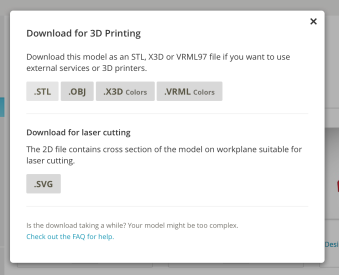
5 ONTWERPEN Je maakt een ontwerp in Tinkercad. Wanneer deze klaar is selecteer je bij Design download for 3d printing Je slaat het op als STL bestand. Geeft het bestand een naam in de finder als je dit nog niet gedaan hebt. Sla het op in een map. Het is handig en overzichtelijk om een map af te spreken met de klas waarin de ontwerpen opgeslagen worden. Een ontwerp gemaakt in Tinkercad is een STL bestand. Het digitale bestand (STL) moet in plakjes worden gesneden, slicen.

6 SLICEN Cura Je hebt verschillende programma s die kunnen slicen. Cura is de bekendste. Het is aan te raden om als leerkracht zelf in Cura te werken. De instellingen van het programma Cura zijn heel nauwkeurig en een wijziging van een getalletje kan tot problemen leiden. Open Cura en voer het STL bestand in. Ontwerp invoeren icoon: STL bestand er in slepen vanuit de finder kan ook of vanuit de werkbalk via File. Klik het STL bestand aan. Je ontwerp verschijnt in het werkveld van Cura. Als het ontwerp geel is kan de printer het printen. Als het grijs is niet. Dan is het ontwerp te groot. Dan moet je de schaal aanpassen. Je kunt de verhoudingen aanpassen door een waarde van een as te wijzigen. Reset komt tevoorschijn als je drukt op rotate Rotate: Reset: De hoeveelheid filament dat het kost en de tijd die het kost om object te maken staat op je scherm weergegeven:
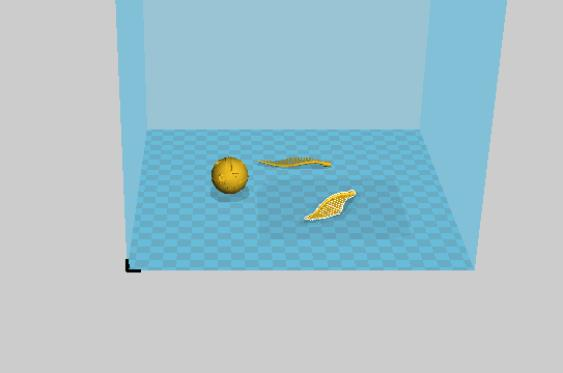
7 Wanneer je het object selecteert en de rechtermuisknop gebruikt zie je dit menu. Met Split object into parts maak je objecten die je in z n geheel hebt ingevoerd onafhankelijk/ los van elkaar. Ook is dit de knop waar je je ontwerp mee kan vermeerderen in aantal, multiply. Zwarte hoekje is linksvoor in werkelijkheid op de printer. Het digitale 3D model moet worden omgezet in een taal die 3D printers kunnen begrijpen, dit is een G-Code. Als alle instellingen kloppen save G code /slicen
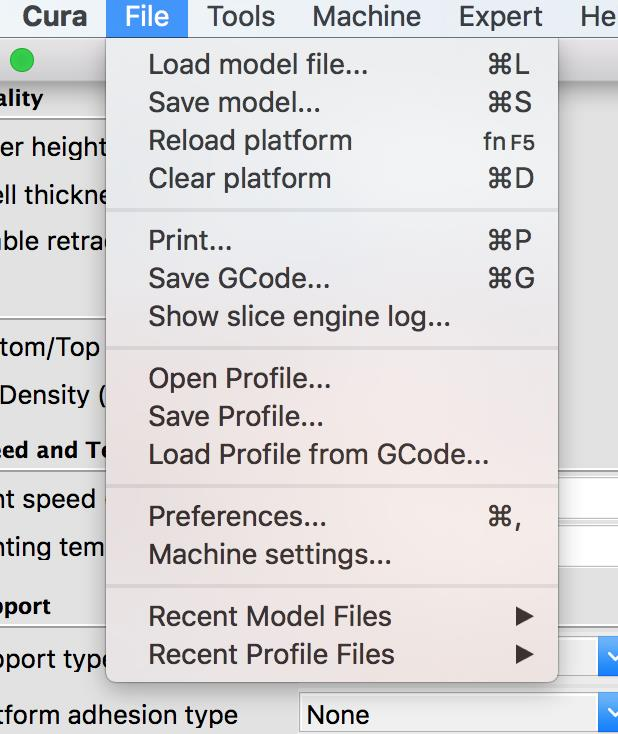
8 Je zet het G-code-bestand op een SD-card of verstuurt het via wifi naar de 3d printer. Wanneer de PC geen SD ingang heeft, los je dit op door een card reader te gebruiken. Met een card reader kan je via de USB-ingang een SD kaart gebruiken. Een card reader is te koop in veel winkels en te bestellen op internet. Kost een paar euro. Het bestand met de G-code kan je in Cura slepen. Je ontwerp verschijnt rood in het werkveld en je kunt zien hoe deze bij het printen opgebouwd zal worden. Wanneer de opbouw niet klopt zal je dit zien bij de weergave. Dan stagneert het. Dit is een extra check om te kijken of het ontwerp goed geprint gaat worden. Het bestand met de G-code is gemaakt voor 1 type printer. Wanneer het ontwerp geprint moet worden op een andere printer met andere instellingen moet je een nieuwe G-code maken. Je kunt het hele bed volleggen met printopdrachten. Dit scheelt print tijd. Je voert de ontwerpen een voor een in, in Cura. Hoe dit in zijn werk gaat wanneer je meerdere exemplaren van een ontwerp tegelijkertijd wilt printen, wordt beschreven in het document Van Thingiverse naar de 3d printer (te vinden op website van het ABC). Dit stuk beschrijft ook hoe je een ontwerp van Thingiverse in Cura kan invoeren en kan printen.
9 Instellen van Cura voor de verschillende computers: De instellingen van de printers voor Cura staan soms standaard in Cura maar vind je ook op de website van de printers. Een uitgebreide uitleg over de installatie van de Big Builder in Cura, vind je in het document Cura installeren voor de Big Builder (te vinden op website van het ABC, In dit stuk staat ook een uitleg over de betekenis van de verschillende termen bij de instellingen. Zo ook een uitleg over de verschillende soorten support, de verschillende manieren om je print ondersteuning te geven bij het printen. Hierover wordt in het stuk Van Tinkercad naar de 3d printer (te vinden op website van het ABC, ook het een en ander uitgelegd. Als je een bestand download van bijvoorbeeld Thingiverse zijn de settings vaak al goed, wel even contoleren. Voorbereiden PRINTEN Indien nodig altijd levelen (bijv. bij verplaatsen machine of intensief onderhoud) Vervolgens: Indrukken knop bij de display van de printer, draaien en selecteren Prepare Move axis Move 1,0 Move z Doorgaans bij een waarde van ongeveer -100 of -150 is de afstand groot genoeg. Plaat schoonmaken, afschrapen met doekje schoonmaken. Bed moet deze positie hebben voor het printen, anders kan je hem niet inspuiten met lak in het geval van een verwarmd bed. PRINTEN SD kaart erin Selecteer map Selecteer print Als het bed bijna warm is (+/- 215 graden) inspuiten met lak. (geldt voor verwarmd bed)

10 Als er iets mis gaat bij het printen, Wat kan het zijn: Verkeerd filament -verkeerde formaat filament voor de printer 2,85 of 1,75mm. Dikte filament hangt af van machines: Bijv. Ultimaker en Mankati: 2,85 en o.a. Witbox, Builder, Leapfrog: 1,75 -verkeerde instelling bij Cura bij basic filament Temperatuur -te heet: *brij om nozzle heen -te koud: *filament komt er doorheen maar hecht niet goed *nozzle raakt verstopt Doorvoer -te snel: *slechte hechting *rommelig resultaat -te langzaam: *slechte hechting (koelt te snel af) Als de printer een bepaalde beweging niet kan maken kan een motor stuk zijn. Elke as heeft zijn eigen motor. Slippen filament (Schroeven van filament kunnen te strak of te los zitten. Er komt dan geen filament uit de nozzle): -te strak: *filament draait kapot door tandwiel en komt vast te zitten. -te los: *printer voert geen filament door. Warping: print trekt naar boven toe krom

11 Elephant poot: printomtrek (rand buitenkant) trekt omhoog. Aan warping en elephant foot kunnen verschillende oorzaken ten grondslag liggen. Een bed dat niet goed afgesteld is, temperatuurinstelling, geen goede hechting, geen goede brim of raft. Zie voor uitleg van deze termen de stukken Cura installeren voor de Big Builder en Van Tinkercad naar de 3d printer te vinden op website van het ABC ( Bij een verwarmd bed speelt dit minder dan bij een onverwarmd bed. Slechte hechting op het bed: Het is heel belangrijk dat de laagjes die je print netjes op elkaar komen en dat het ontwerp niet verschuift. Het filament moet goed blijven plakken op het bed. Wanneer dit niet zo is, mislukt het ontwerp, het ontwerp ziet er lelijk uit of schuift over het bed. Je merkt dit snel genoeg. Onderbreek de printer dan. Je voorkomt slechte hechting door het bed goed te levelen. Ook moet het bed goed schoon gehouden worden. Gebruik een spatel om het goed schoon te krabben. Bij een onverwarmd bed vergroot je de hechting door pritt stift (de originele!) op het bed te strijken. Ook kan schilderstape helpen. Op een verwarmd bed komen hechtingsproblemen minder voor.
12 HANDELINGEN Filament verwisselen: Bij sommige printers verwissel je het filament met de hand (bv Mancatie) en bij andere printers kan dit automatisch (bv Ultimater). Voor de Big Builder heb ik een instructiefilmpje toegevoegd. De link vind je op deze pagina. Handmatig: Selecteer via de knop Prepare Preheat pla (of ander filament) Je verwarmt de nozzle Klemschroefje van filament losdraaien zodat het vrijkomt om te bewegen Klein stukje doorduwen, dan eruit trekken Nieuw filament erin. Schroefje niet te strak maar ook niet te los aandraaien. Automatisch: Bij de ultimaker selecteer je Change filament. Volg de instructies op het display. De printer gaat zelf unloaden. Het invoeren van het filament gaat ook via instructie op de display. In geval van verstopping unload. Temperatuur PLA (als 215 niet lukt, warmer) Filament vervangen big Builder: Instructie filmpje Big Builder: Als je de plaat/ bed wilt laten zakken: Prepare Move Axis Move 1 of 10 mm Move z Bed levelen/uitlijnen Je levelt het bed om deze zo recht mogelijk af te stellen voordat je gaat printen. Sommige printers doen dit al automatisch maar veel moet je nog handmatig levelen. Elke hoek stel je af met een papiertje tussen de nozzle en het bed. De weerstand tussen papier en nozzle moet in elke hoek gelijk zijn. Je moet een lichte weerstand voelen. Het verplaatsen van de nozzle van de ene kant naar de andere kant: Selecteer prepare
13 Auto home (het bed komt richting nozzle) Move axis 1 mm x of y as draaien (afhankelijk de van hoek waar je naartoe wilt) Velletje kopieerpapier (meestal 1, zo niet dan staat het op internet bij de desbetreffende printer) tussen nozzle en bed. Je moet een lichte weerstand voelen. Wanneer je moet bijstellen doe je dit door te draaien aan het boutje. Dit doe je voor elke hoek. Instructiefilmpje bed levelen voor Big Builder: Het eindresultaat. Als de print klaar is haal je deze met een stevig plamuurmes van het printbed. Doe dit voorzichtig. We vinden het leuk om foto s te ontvangen van jullie resultaten!
14 ONDERHOUD Big Builder 1 x per maand assen smeren. Dit kan met naaimachine olie. De achterste as, schroef aandrijfas (Grote draai as achter midden in de printer van onder naar boven), moet voorzien worden van smeervet. Assen om de 25 printjes schoonmaken (als het zwartig wordt). Tissue met alcohol (ontvetten). Daarna weer olie. Het is aan te raden de printer na gebruik uit te zetten. Filament Filament bij voorkeur in het donker bewaren. Na een bepaalde periode, maximaal 6-12 maanden, kun je beter het filament vervangen. Test de versheid van je filament door het te breken. Breekt het gemakkelijk dan is het te oud (het moet taai zijn en moeilijk breekbaar zijn). Filament bij stilstand van langer dan 2 weken verwijderen. De Nozzle moet altijd warm zijn bij verwijderen of inbrengen. Pre heating 220 graden. Schoonmaken buitenkant en metaal kan met een licht vochtige doek. Onderhoudsmateriaal: Naaimachine olie Tissues Spatel om het bed schoon te houden smeervet Tang om filament te knippen Stukken waarnaar verwezen wordt: Van Thingiverse naar de 3d printer, beschrijft ook hoe je printjes kan vermeerderen op je print bed. Cura installeren voor de Big Builder, geeft ook uitleg over de termen in Cura. Van Tinkercad naar de 3d printer, beschrijft ook het installeren van support Deze stukken zijn te vinden op de website van het ABC (
HANDLEIDING 3D - PRINTEN
 HANDLEIDING 3D - PRINTEN FABSHEET FABLAB BIEB HILVERSUM 1 MODELLEN DOWNLOADEN Modellen kunnen van internet gedownload worden en dan in Cura worden geopend. Cura kan onder andere.stl en.obj bestanden inlezen.
Basis handleiding 3D printen
 Basis handleiding 3D printen Cura starten Het programma waarmee modellen bekeken kunnen worden en op de SD kaart gezet kunnen worden heet Cura. Start Cura. Staat op het bureaublad. Plaats de SD kaart in
Basis handleiding 3D printen
 1 Basis handleiding 3D printen Snelstart Uitpakken van de printer 3D printen 2 Haal de printer en de losse onderdelen uit de doos. Draai het plateau omhoog. Verwijder de verpakking van de controller. Hang
MaakOnderwijs Aan de slag met technologie van de toekomst!
 MaakOnderwijs Aan de slag met technologie van de toekomst! Cura installeren voor de Big Builder Hieronder volgen de stappen die je moet doorlopen om met Cura te kunnen slicen voor de Big Builder. 1) Download
Fabsheet Cura instellen
 Fabsheet Cura instellen Cura is het programma dat bij Ultimaker hoort. Hierin kun je allerlei instellingen aanpassen, zoals de afmetingen van de print, de snelheid en de temperatuur. Hieronder staat beschreven
Introductie Ultimaker
 1 Introductie Ultimaker 1. DOEL Het doel van deze workshop is om je te leren de 3D-printer te gebruiken op een veilige manier en zonder de machine te beschadigen. Het doel is NIET om je alle functies van
Tutorial 3D Printing. Fablab+ Lange Klarenstraat Antwerpen
 Tutorial 3D Printing Fablab+ Lange Klarenstraat 17 2000 Antwerpen [email protected] 032121979 1 Samenvatting Ultimaker/tripodmaker 2.STL maken/exporteren 2 Inladen in Cura 2 Algemene instellingen Cura
Werken met de Ultimaker 3D-printer met de UltiController
 Werken met de Ultimaker 3D-printer met de UltiController Werken met de Ultimaker 3D-printer met de UltiController 1 De UltiController is een besturingskastje dat gekoppeld is aan de Ultimaker 3D-printer.
Welkom bij Makerspace ZB45
 Introductie 3D Printen bij ZB45 Welkom bij Makerspace ZB45 3D Printen bij ZB45 tijdens 'open inloop' Open Inloop van ZB45 op dinsdagen tussen 12.00-21.30 uur Half uur gratis gebruiken, betalen voor de
Fabsheet: 3D-printer Ultimaker Original+
 Fabsheet: 3D-printer Ultimaker Original+ De printer kan 20 x 20 x 20 cm printen. In het FabLab Bibliotheek Hilversum printen wij voornamelijk met PLA filament. Er zijn echter meer mogelijkheden, zoals
Vrij Technisch Instituut Grote Hulststraat Tielt tel fax
 Bij dit proefje maken we een naamkaartje: we ontwerpen het met het tekenprogramma Tinkercad en printen het met een 3D-printer. Ga naar de site van Tinkercad, klik op in de rechterbovenhoek en vraag je
Van Tinkercad naar de 3D printer Stap 1 Ontwerpen
 Van Tinkercad naar de 3D printer Stap 1 Ontwerpen Zoek in Tinkercad de tekening van de paddestoel op die je eerder deze lessenserie hebt gemaakt en klik op Tinker this TIP: Zorg dat je bestand een handige
Welkom bij Makerspace ZB45
 Introductie 3D Printen bij ZB45 Welkom bij Makerspace ZB45 3D Printen bij ZB45 tijdens 'open inloop' Open Inloop van ZB45 op dinsdagen tussen 12.00-21.30 uur Half uur gratis gebruiken, betalen voor de
SIERADEN 3D MAAK SIERADEN MET DE 3D-PRINTER! Ontwikkeld door
 SIERADEN 3D MAAK SIERADEN MET DE 3D-PRINTER! Hanger TEKENEN 1 2 Laat de kinderen een tekening maken met een dikke donkere stift. (1) Met dikke stiften vermijd je hele dunne lijnen die later in het proces
Fischertechnik-Designer Tutorial
 inhoud: Verbeter view Selecteer component Het plaatsen van de component in de werkruimte Move view Rotate component Uitzoomen zoomen Installeer component Selecteer plaatsing (verplaatsen / draaien) onderdelen
Figuur 1: Kiezen van het Template in sketchup
 Tutorial : Tekenen van een sleutelhanger met sketchup. We willen zeer graag een sleutelhanger tekenen die de vorm heeft van het logo van onze school. Dit is namelijk een achthoek die verwijst naar een
WAAROM? Zelf, of juist met hulp...
 WAAROM? Aankomend schooljaar gaan wij met al onze leerlingen overstappen van het online werken met Google, naar het online werken met Microsoft. Dit zorgt ervoor dat we niet meer met Google Documenten
INHOUD. 1. DOEL p SOFTWARE p WORKFLOW p EXTRA p TROUBLESHOOT p Arduino 2.2. Pronterface 2.3. Slic3r 2.4.
 Handleiding Prusa INHOUD 1. DOEL p 2 2. SOFTWARE p 2 2.1. Arduino 2.2. Pronterface 2.3. Slic3r 2.4. Firmware 3. WORKFLOW p 3 3.1. Je file voorbereiden 3.2. Je file naar de printer sturen 4. EXTRA p 5 4.1.Nulpunt
Van Thingiverse naar de 3D printer
 Van Thingiverse naar de 3D printer Stap 1 Naar de website van Thingiverse 1: Open de website van Thingiverse. Ga naar: http://www.thingiverse.com/ Op de website van Thingiverse kun je allemaal gratis 3d
Figuur 1: Kiezen van het Template in sketchup
 Tutorial : Tekenen van een Vernier lichtsensorhouder met sketchup. We willen zeer graag de lichtsensor uit deze link (http://www.rhombus.be/contents/nl/d156.html) gebruiken voor het meten van de lichtsterkte
Bij dit proefje maken we een naamkaartje: we ontwerpen het met het tekenprogramma Tinkercad en printen het met een 3D-printer.
 Bij dit proefje maken we een naamkaartje: we ontwerpen het met het tekenprogramma Tinkercad en printen het met een 3D-printer. in de rechterbovenhoek en vraag je leerkracht de gege- Ga naar de site van
Handleiding CrisisConnect app beheersysteem
 Handleiding CrisisConnect app beheersysteem Inhoudsopgave 1. Start 1.1. Vereisten gebruik 1.2. Inloggen 1.3. Wachtwoord wijzigen 2. Vullen 2.1. Dossiers 2.2. Processen 2.2.1. Tekst toevoegen 2.2.2. Bijlagen
Introductie. Handleiding: Owncloud instellen
 Introductie QSIT Owncloud is de hollandse en 100% privacy-veilige variant van Dropbox of Google Drive. Het stelt u in staat om vanaf elk apparaat aan dezelfde bestanden te werken. Omdat wij onze servers
Handleiding Auxil Zebra LabelWriter Koppeling App
 Handleiding Auxil Zebra LabelWriter Koppeling App Versie Opmerkingen Datum 1.0 Eerste concept af van de handleiding 27-02-2017 1.1 Zebra Designer download link geupdate 03-03-2017 Handleiding Auxil ZEBRA
Fabsheet: 3D-printer Ultimaker 2
 Fabsheet: 3D-printer Ultimaker 2 De printer kan 20 x 20 x 20 cm printen. In het FabLab Zeeland printen wij voornamelijk met PLA filament. Er zijn echter meer mogelijkheden, zoals ABS en speciale soorten
3D PRINTING FABRICS, TEXTILES AND CHAINMAIL
 3D PRINTING FABRICS, TEXTILES AND CHAINMAIL Filament Material Feed Heated Filament Nozzle Printed Object Buildplate Heating Element Buildplate Printed Object Resin Reservoir Resin UV-Laser Mirror Resin
ZIVVER Gebruikershandleiding
 Versie: 2.0 Datum: 11 april 2017 [email protected] www.zivver.com Inhoud Welkom bij ZIVVER!... 3 1. Inloggen in je online veilige postvak... 4 2. Stuur een veilig bericht vanuit je online veilige postvak...
HANDLEIDING SILVERFIT MILE ROUTEMAKER
 HANDLEIDING SILVERFIT MILE ROUTEMAKER In de update van de SilverFit Mile is een geheel nieuwe functie toegevoegd: de SilverFit Mile Routemaker. Via deze routemaker kunt u zelf een route samenstellen via
Solidworks project. Niveau: beginner. Voorbereiding: doe de eerste twee PDF s van ww.3dleerlijn.nl
 1 Solidworks project Niveau: beginner Voorbereiding: doe de eerste twee PDF s van ww.3dleerlijn.nl Introductie Voorwerk 2 Op vind je PDF s met daarin de basis van Solidworks. Zorg dat je de eerste twee
Informatie gebruik Digi Bord
 Informatie gebruik Digi Bord Aan de slag Schakel de pc en de beamer aan en het bord is te gebruiken. Het bord hoeft u niet apart aan te zetten. De pen is nu alleen te gebruiken als muis. Beamer De beamer
Handleiding CrisisConnect app beheersysteem
 Handleiding CrisisConnect app beheersysteem Inhoudsopgave 'Welkom bij de handleiding van de CrisisConnect app' 1. Start 1.1. Vereisten gebruik 1.2. Inloggen 1.3. Wachtwoord wijzigen 2. Vullen 2.1 Dossiers
Over deze handleiding
 Handleiding Inhoudsopgave Over deze handleiding 3 Het startscherm 4 Hoe werkt het 5 Upload media 6 Ontwerp een thema 8 Gebruik van de design editor 10 Plan je content 12 Over deze handleiding In deze handleiding
Fabsheet: 3D-printer Ultimaker 2
 Fabsheet: 3D-printer Ultimaker 2 Handleiding voor het 3D printen in FabLab Zeeland In FabLab Zeeland kan je 3D prints maken. De printer kan ontwerpen printen van maximaal 20 x 20 x 20 cm. FabLab Zeeland
Gebruikershandleiding: Orca XXL
 Gebruikershandleiding: Orca XXL Gebruikershandleiding: Orca XXL Versie 1.2 Juni 2014 1. Inhoud 1. Inhoud... 2 2. Welkom in de wereld van het 3D printen!... 3 3. Veiligheid... 4 4. Specificaties... 5 Printen...
Handleiding Icespy MR software
 Handleiding Icespy MR software Versie 4.40.04 Wij danken u voor de aanschaf van deze IceSpy producten en adviseren u om deze handleiding goed door te nemen. 2 INHOUDSOPGAVE: 1. Installeren van de software...
Handleiding gebruik Vtlb-calculator
 Handleiding gebruik Vtlb-calculator Inleiding De Vtlb-calculator is een programma gemaakt voor Windows. Bent u een Apple gebruiker, zie uitleg onder aan de pagina. Let op! In Windows 10 wordt standaard
Handleiding voor de installatie van Robobridge
 Handleiding voor de installatie van Robobridge Dit is de weg die ik gevolg heb. Mijn computer draait op het besturingssysteem Windows XP(32bits). Bij andere systemen kunnen kleine verschillen voorkomen.
HANDLEIDING VOOR HET MAKEN VAN EEN.STL. Voor 3D printen. Bij problemen: raadpleeg je docent!
 HANDLEIDING VOOR HET MAKEN VAN EEN.STL Voor 3D printen Bij problemen: raadpleeg je docent! Aanmaken van.stl bestanden vanuit verschillende soorten 3D tekensoftware Autodesk Inventor 1. Klik op de Inventor
Installatie Epson TM-T88III/TM-T88IV t.b.v. OnlineKassa.nl
 Installatie Epson TM-T88III/TM-T88IV t.b.v. OnlineKassa.nl Voor Windows Vista 1 Voordat u begint met de installatie: 1 Controleer eerst welk type bonprinter u heeft. Het type bonprinter vindt u achter
Workshop Sketchup & 3D printen
 1 Aanvang workshop Workshop Sketchup & 3D printen 1.1 Wat kan ik voor de workshop doen? - Zorg dat de printers voldoende filament hebben. - De geheugenkaarten klaarleggen in de printer. - Een mapje aanmaken
Comic Life: Maak een fotostrip in de klas
 Comic Life: Maak een fotostrip in de klas Wat ga je doen? Je gaat een fotostrip maken met het programma Comic Life. Hiermee kun je gemakkelijk je eigen verhaal construeren. In het programma kun je per
ZorgInlogPortaal.nl. Geachte gebruiker, Handleiding Mijn Virtuele Schijf Versie 2.0
 Handleiding Mijn Virtuele Schijf Versie 2.0 ZorgInlogPortaal.nl Geachte gebruiker, Er zijn door ons een aantal aanpassingen gedaan in de achterliggende infrastructuur op de Mijn Virtuele schijf omgeving
Inloginstructie epraktijk
 Inloginstructie epraktijk Voor het inloggen op epraktijk is Java niet langer vereist. Het enige wat u nodig heeft is een recente versie van één van de volgende internetbrowsers: Internet Explorer Firefox
Handleiding VANAD Comvio SBC Windows
 Handleiding VANAD Comvio SBC Windows Toelichting In deze handleiding wordt beschreven hoe u te werk dient te gaan om uw computer voor te bereiden en in te loggen op VANAD Comvio SBC. Bestemming Dit document
Handleiding gebruik Vtlb-calculator
 Handleiding gebruik Vtlb-calculator De Vtlb-calculator is een programma gemaakt voor Windows. Bent u een Apple gebruiker, zie uitleg onder aan de pagina. Let op! In Windows 10 wordt standaard de Edge browser
Downloaden beveiligingscertificaat BRON Voor Windows versies vanaf Windows Vista
 BRON Voor Windows versies vanaf Windows Vista DUO 137a/Versie 0.6 26 juni 2014 Inhoud 1. INLEIDING 3 2. VOORBEREIDING 4 3. DOWNLOADEN VAN HET BEVEILIGINGSCERTIFICAAT 5 3.1 TOEVOEGEN WEBSITE IB-GROEP.NL
VOOR NIEUWE GEBRUIKERS: ACTIVATIE HANDLEIDING MET AUTORISATIERECHTEN
 VOOR NIEUWE GEBRUIKERS: ACTIVATIE HANDLEIDING MET AUTORISATIERECHTEN Geachte relatie, Deze beknopte handleiding laat u zien welke stappen u doorloopt bij het activeren, van u als gebruiker, in de e-kompas
GLAS ETSEN MAAK JOUW GLAS PERSOONLIJK! Ontwikkeld door
 GLAS ETSEN MAAK JOUW GLAS PERSOONLIJK! TEKENEN 1 2 3 4 Laat de kinderen een tekening maken met een dikke donkere stift. (1) Met dikke stiften vermijd je hele dunne lijnen die later in het proces lastig
I C T t e a m V O B O Handleiding Printen op School Configureren en gebruiken
 ICT t eam VOB O Handleiding Printen op School Configureren en gebruiken Handleiding - Printen Op School.Docx Versie: 1.0 ICT-team - Martijn de Vries - Systeembeheer Inhoudsopgave Inhoudsopgave...2 Voorwoord...3
Handleiding. Cv templates. Venbroekstraat AS Nieuwkuijk
 Handleiding Cv templates Inhoudsopgave Inhoudsopgave 2 Maak een keuze: 1 of 2 pagina s 3 Tekst wijzigen 3 Grootte van tekstblok wijzigen 3 Kleur of lettertype veranderen 3 Lettertypes installeren 3 Profielfoto
Handleiding XL Food. Installatie patch
 Handleiding XL Food Installatie patch Inhoudsopgave INHOUDSOPGAVE... 2 1 INLEIDING... 3 2 BASISINSTELLINGEN VOOR INSTALLATIE VAN EEN PATCH... 4 3 INSTALLATIE VAN EEN PATCH... 5 4 ENKELE BELANGRIJKE PUNTEN...
Inloggen in AccountView online voor Mac OS 23 juni 2017 versie 9.1 en hoger
 Inloggen in AccountView online Welkom bij eserviceware! Deze handleiding begeleidt u bij de stappen die nodig zijn voor het inloggen in AccountView online. Wanneer u gebruik maakt van een Apple computer,
Handleiding activatie e-kompas (Betaalmodule) met autorisatierechten. Voor nieuwe gebruikers
 Handleiding activatie e-kompas (Betaalmodule) met autorisatierechten Voor nieuwe gebruikers Indien u gebruik maakt van Remote Desktop of Citrix: het DFM e-sign programma voor Windows moet geïnstalleerd
Handleiding opnieuw initialiseren e-sign. Voor bestaande gebruikers
 Handleiding opnieuw initialiseren e-sign Voor bestaande gebruikers Voordat u begint met opnieuw initialiseren van e-sign, zult u altijd eerst contact op moeten nemen met de afdeling Betalingsverkeer van
Handleiding Mezzedo.nl
 Handleiding Mezzedo.nl voor deelnemers (Versie 26 augustus 2014) Deze handleiding vindt u ook op: www.resultaatmeetgroep.nl Weten waar je staat en waar je naar toe gaat? 1 Inhoud Korte introductie... 3
HANDLEIDING VIEW DESKTOP. Handleiding VIEW Desktop. P. de Gooijer. Datum: 09-01-2013 Versie: 1.3
 HANDLEIDING VIEW DESKTOP Document: Auteur: Datum: 09-01-2013 Versie: 1.3 Handleiding VIEW Desktop M. Huibers P. de Gooijer Inleiding Het Hoornbeeck College en Van Lodenstein maakt gebruik van VMware View.
HANDLEIDING CAMERASYSTEEM. Open eerst een webbrowser naar keuze: bij voorkeur
 HANDLEIDING CAMERASYSTEEM Korte inhoud: 1. Java Installeren 2. Software Installeren. 3. Software gebruik 1. Java Installeren: Open eerst een webbrowser naar keuze: bij voorkeur firefox of internet explorer
Welkom bij het Summa College! Een snelcursus opstarten voor het schooljaar
 Welkom bij het Summa College! Een snelcursus opstarten voor het schooljaar Inhoud 1. Wat heb je nodig? a) Je Summa gebruikersnaam en wachtwoord 2. Wat moet je regelen? b) Je Summa account activeren c)
The Nanny Personeel. Lokaal inloggen
 The Nanny Personeel Lokaal inloggen Inleiding Binnen uw organisatie wordt gebruik gemaakt van The Nanny Personeel. The Nanny Personeel is een webapplicatie. Echter, in tegenstelling tot de meeste websites,
Raamgeleiders vervangen
 Raamgeleiders vervangen Deze HOWTO is gebaseerd op de informatie die Sledgehammer op het Z3 Forum heeft geplaatst. Het BMW Z3 Forum Nederland > Z3 Techniek lounge > Doe-het-zelf > Raamgeleiders vervangen.
Tekenen met Floorplanner
 Overzicht Het scherm 1. Zoom 2. Opslaan 3. Verdieping tab 4. Undo / Redo 5. Constructiemenu 6. Bibliotheek 7. Tekenvlak Eigenschappenmenu s De plattegrond wordt opgebouw uit verschillende elementen: ruimtes,
Handleiding WebEx. Een webconsult, wat nu?
 Handleiding WebEx Een webconsult, wat nu? U bent aangemeld voor erfelijkheidsvoorlichting en -onderzoek bij de afdeling Klinische Genetica van het UMCG. Het webconsult zal met het internetsysteem WebEx
startkaart wat? piktochart is een webtool waarmee je een infographic kunt maken.
 piktochart is een webtool waarmee je een infographic kunt maken. gemakkelijk digitaal een infographic maken. voeg zelf eenvoudig een achtergrond, tekst, symbolen en grafieken toe aan je infographic. gebruik
Iedereen online, van 9 tot 99 jaar. Les 1 ... De webbrowser, onze surfplank door het wereldwijde web. Deze iconen tonen aan voor wie het document is
 1... De webbrowser, onze surfplank door het wereldwijde web. Deze iconen tonen aan voor wie het document is Leerkrachten WebExperts Senioren Leerlingen 1,. Een browser bevat verschillende hulpmiddelen
Instructie: Thuiswerken / remote werken
 Instructie: Thuiswerken / remote werken Om vanaf thuis te kunnen werken zijn er wat extra stappen noodzakelijk. Zo dien je bijvoorbeeld naar een bepaalde internet pagina te gaan en éénmalig op iedere pc
Installatie Epson TM-T88III/TM-T88IV t.b.v. OnlineKassa.nl
 Installatie Epson TM-T88III/TM-T88IV t.b.v. OnlineKassa.nl Voor Windows XP 1 Voordat u begint met de installatie: 1 Controleer eerst welk type bonprinter u heeft. Het type bonprinter vindt u achter op
Instructieblad. 6.1 PDF-bestand downloaden
 6.1 PDF-bestand downloaden PDF-bestand downloaden Als je teksten, foto s of muziek van het internet wil opslaan op je computer, noem je dat downloaden. De teksten, foto s en de muziek noemen we bestanden.
Inloggen in AccountView online voor Mac OS 30 augustus 2018 versie 9.1 en hoger
 Inloggen in AccountView online Welkom bij eserviceware! Deze handleiding begeleidt u bij de stappen die nodig zijn voor het inloggen in AccountView online. Wanneer u gebruik maakt van een Apple computer,
1. Inleiding Algemeen Handleiding Trainer Home Medewerker Sportwerkgever Fryslân Nieuws...
 Handleiding Sportal Inhoudsopgave 1. Inleiding... 2 2. Algemeen... 3 3. Handleiding Trainer... 4 3.1 Home... 4 3.2 Medewerker... 6 3.3 Sportwerkgever Fryslân... 8 3.4 Nieuws... 8 3.5 Bijlages toevoegen...
Handleiding Artsenviewer Radiologie
 Handleiding Artsenviewer Radiologie Het Heilig Hart Ziekebhuis Leuven biedt u de mogelijkheid om via een webbased applicatie onderzoeken, uitgevoerd op de afdeling Radiologie, te raadplegen. Wij hopen
Globale kennismaking
 Globale kennismaking Kennismaking Tesla CMS 1. Dashboard 2. pagina beheer - pagina aanmaken - pagina aanpassen - pagina verwijderen - pagina seo opties - zichtbaarheid pagina 3. subpagina beheer - subpagina
Handleiding microfiche- en microfilmapparaat
 Handleiding microfiche- en microfilmapparaat Inhoudsopgave Zelf meenemen p. 2 Apparatuur aanzetten p. 2 Microfilm plaatsen en bekijken p. 4 Microfiche plaatsen en bekijken p. 6 Printen of scannen van film
Samen op zoek naar proeven
 Samen op zoek naar proeven De handleiding Jens Vanhouwaert [email protected] 1 Inhoudsopgave 1 Handleiding... 4 1.1 De website... 4 1.2 Algemene werking... 4 1.3 Download de databank... 4 1.3.1 Internet
Bestanden bewaren met SkyDrive
 Bestanden bewaren met SkyDrive Wat is SkyDrive? Met SkyDrive (www.skydrive.live.com) kun je bestanden opslaan op een beveiligde, gratis website. De bestanden kun je overal ter wereld weer downloaden. De
Snel starten met Testweb PSL-b als Leerkracht
 Snel starten met Testweb PSL-b als Leerkracht WAAR? Je vindt Testweb PSL op de volgende website: www.testweb.bsl.nl Je kunt inloggen in het groene vak aan de rechterkant: Direct inloggen Testweb PSL INLOGGEN
Handleiding van de Bibliotheek: e-books lezen op je e-reader - versie voor OS X (Mac)
 Handleiding van de Bibliotheek: e-books lezen op je e-reader - versie voor OS X (Mac) Stichting Bibliotheek.nl, versie 3.1 september 2014 Inhoudsopgave Inleiding 3 1. Het aanmaken van een webaccount 4
Handleiding Website. versie: 2.2
 Handleiding Website versie: 2.2 Voorwoord. Om de leden van onze vereniging altijd goed op te hoogte te houden, gebruiken wij onze website. Hierop staat altijd de meest actuele informatie. In deze handleiding
Gebruikershandleiding -ICT BEHEERDER-
 Gebruikershandleiding -ICT BEHEERDER- Inhoudsopgave 1. LET OP... 3 2. Inloggen... 4 3. Naar de beheeromgeving... 5 3.1 Tabbladen en menubalk... 5 4. School... 6 5. Licenties... 7 6. Groepen... 7 6.1 Licenties
Inhoud. Handleiding Dododent. Beste tandarts of praktijkmanager,
 Handleiding Dododent Beste tandarts of praktijkmanager, Hartelijk dank voor de aanschaf van een website bij Dodoworks. Hieronder volgt een uitgebreide handleiding van het Dododent systeem waarmee de website
Handleiding Opdrachtkaarten maken.
 Handleiding Opdrachtkaarten maken. Met de schaakapplicatie op Schaakelaar.nl kun je eenvoudig opdrachten maken, beheren en afdrukken. Er is keuze uit verschillende lay-outs. Zo zou je voor opdrachten die
Screencast-O-Matic HANDLEIDING
 Screencast-O-Matic HANDLEIDING Inhoud 1 Inleiding 3 2 Stap voor stap 3 3 Conclusie 9 4 Meer info 10 4.1 Hulp nodig? 10 4.2 Vragen en opmerkingen 10 4.3 Trefwoordenlijst 10 4.4 Lijst met afbeeldingen 10
Verschillende 3D print technieken
 Verschillende 3D print technieken o Materialen voor filament printers (FDM) o Printproblemen van filament printers (FDM) o Van tekening naar print Open dag 22 oktober 2017 Stereolithografie (SLA) Vloeistof
Handleiding Mezzedo.nl
 Handleiding Mezzedo.nl voor deelnemers (Versie juli 2014) Deze handleiding vindt u ook op: www.resultaatmeetsysteem.nl 1 Inhoud Korte introductie... 3 Over de handleiding... 3 Let op (info over browser)...
WITBOX 3D printer. Startgids
 WITBOX 3D printer Startgids 1 Inhoud 1. Algemeen: blz. 3 2. Technische specificaties: blz. 4 3. Filament laden: blz. 6 4. Kalibreren printbed: blz. 7 5. Extruder vervangen: blz. 8 6. Periodiek onderhoud:
Handleiding printen vanaf de Chromebook Inhoudsopgave
 Inhoudsopgave 1. Bestanden opgeslagen in Google drive printen vanaf een Windowscomputer waar een printer op is aangesloten.... 2 2. Printer op Windowscomputer beschikbaar maken om naar toe te printen vanaf
Wireless Modem Huawei E585
 Wireless Modem Huawei E585 Installatie handleiding in 5 stappen Versie 1.0-2010 Inhoud pakket Voor u ligt uw Huawei E585 Wireless Modem. Het omvat naast het modem ook een aantal extra accessoires. Zoals:
Installeren van het programma:
 Versie: 1.0 Gemaakt door: Whisper380 Eigenaar: Whisper380-computerhulp.net Datum: 20-2-2011 Inhoudsopgave Installeren van het programma:...3 Configureren van het programma:...7 Mappen aanmaken:...9 Groepen
Plotten & Printen met Autocad:
 Plotten & Printen met Autocad: 1. Plotten vanuit AutoCAD naar PDF - DWG To PDF.PC3 - A4 2. Een PDF uitprinten op A4 3. Batch-plotten in AutoCAD op A4 of A3 4. Plotten vanuit AutoCAD naar PDF - DWG To PDF.PC3
Inloggen in AccountView online voor Mac OS 30 april 2015 versie 9.1 en hoger
 Inloggen in AccountView online Welkom bij eserviceware! Deze handleiding begeleidt u bij de stappen die nodig zijn voor het inloggen in AccountView online. Wanneer u gebruik maakt van een Apple computer,
Downloaden beveiligingscertificaat BRON Voor Windows XP en eerdere versies van Windows
 BRON Voor Windows XP en eerdere versies van Windows DUO 137/Versie 1.7 26 juni 2014 Inhoud 1. INLEIDING 3 2. VOORBEREIDING 4 3. DOWNLOADEN VAN HET BEVEILIGINGSCERTIFICAAT 5 3.1 DOWNLOADEN MET INTERNET
Handleiding SNEL STARTEN MET SOFTWARE PLUSPUNT DIGITAAL voor de ict-coördinator en groepsleerkracht
 Handleiding SNEL STARTEN MET SOFTWARE PLUSPUNT DIGITAAL voor de ict-coördinator en groepsleerkracht 1.1 Uw schooladministratie en Basispoort actueel Om leerkrachten en leerlingen te kunnen laten inloggen
Het instellen van je eigen laptop
 Het instellen van je eigen laptop 2018 2019 Inhoud Inleiding... 2 Windows instellen en account aanmaken... 3 OneDrive Instellen... 11 OneDrive koppelen aan Office... 14 Deze handleiding is van toepassing
Admin handleiding. Essentius Dropbox handleiding. Pagina 1
 Admin handleiding Dropbox kun je vanaf elke computer met een internetverbinding gebruiken. Met behulp van een e- mailadres maak je je eigen dropbox aan. Dropbox stelt gratis 2 gb opslagruimte ter beschikking,