
Handleiding voor de admin van vvstroe.nl
|
|
|
- Fanny de Lange
- 10 jaren geleden
- Aantal bezoeken:
Transcriptie
1 Handleiding voor de admin van vvstroe.nl Gemaakt door: Bert Verbeek Last updated: 13/08/2004

2 Handleiding voor de admin van vvstroe.nl 2

3 Inhoudsopgave: 1. Voorwoord 4 2. Inloggen 5 3. Spelers beheren/toevoegen Speler toevoegen Speler wijzigen Speler verwijderen Speler statistieken beheren Foto s beheren/toevoegen Categorie toevoegen/verwijderen Foto s toevoegen Foto s verwijderen Verslagen beheren/toevoegen Verslagen toevoegen Verslagen wijzigen Verslagen verwijderen Competitie beheren Wedstrijden toevoegen Wedstrijden wijzigen/verwijderen Troubleshooting 24 3

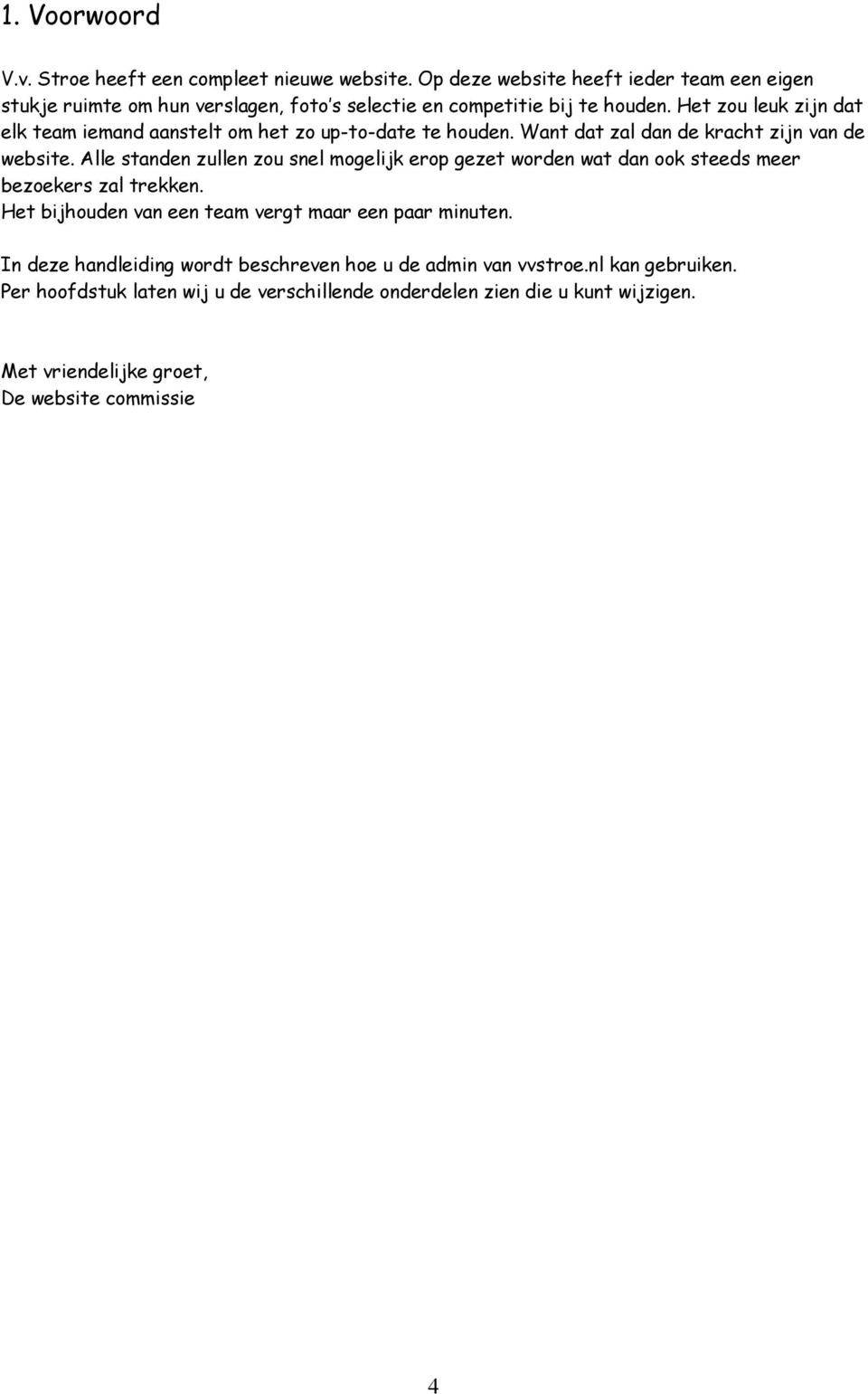
4 1. Voorwoord V.v. Stroe heeft een compleet nieuwe website. Op deze website heeft ieder team een eigen stukje ruimte om hun verslagen, foto s selectie en competitie bij te houden. Het zou leuk zijn dat elk team iemand aanstelt om het zo up-to-date te houden. Want dat zal dan de kracht zijn van de website. Alle standen zullen zou snel mogelijk erop gezet worden wat dan ook steeds meer bezoekers zal trekken. Het bijhouden van een team vergt maar een paar minuten. In deze handleiding wordt beschreven hoe u de admin van vvstroe.nl kan gebruiken. Per hoofdstuk laten wij u de verschillende onderdelen zien die u kunt wijzigen. Met vriendelijke groet, De website commissie 4
5 2. Inloggen Om in te loggen op de Stroe site opent u Internet Explorer. Dit is meestal de blauwe E op uw bureaublad. Bij adres tikt u vervolgens in: Vervolgens krijgt u het volgende scherm: (figuur: 2.1) Hier kunt u uw naam en wachtwoord intikken die u heeft gehad van de website commissie. Als u alles heeft ingevuld komt u bij figuur 2.2 Als u uw naam en/of wachtwoord verkeerd heeft getypt komt u gewoon weer bij figuur 2.1 terecht. Op deze pagina kunt u alles zien wat onder uw account toegankelijk is. In dit voorbeeld kunnen we alleen het 1 e van Stroe wijzigen. Maar als u degene bent die een ander team wijzigt word er uiteraard bij figuur 2.2 onder uw eigen team de gegevens weergegeven. 5

6 (figuur: 2.2) Heeft u al uw wijzigingen doorgevoerd en bent u klaar dan kunt u helemaal onderaan elke pagina in het wit de log out vinden. Als u hierop klikt dan wordt u uitgelogd. Het volgende scherm wordt dan weergegeven (figuur 2.3): (figuur: 2.3) 6

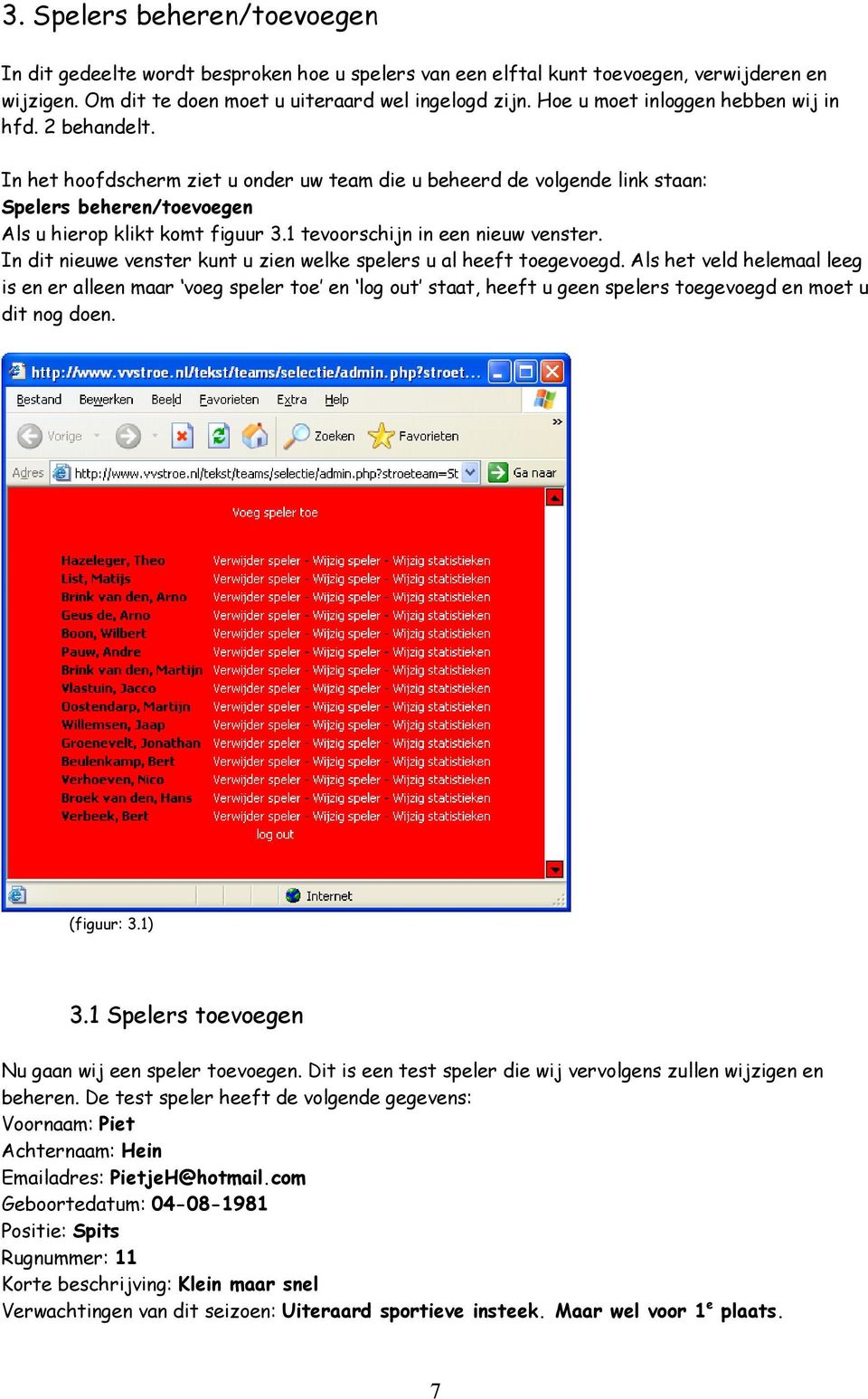
7 3. Spelers beheren/toevoegen In dit gedeelte wordt besproken hoe u spelers van een elftal kunt toevoegen, verwijderen en wijzigen. Om dit te doen moet u uiteraard wel ingelogd zijn. Hoe u moet inloggen hebben wij in hfd. 2 behandelt. In het hoofdscherm ziet u onder uw team die u beheerd de volgende link staan: Spelers beheren/toevoegen Als u hierop klikt komt figuur 3.1 tevoorschijn in een nieuw venster. In dit nieuwe venster kunt u zien welke spelers u al heeft toegevoegd. Als het veld helemaal leeg is en er alleen maar voeg speler toe en log out staat, heeft u geen spelers toegevoegd en moet u dit nog doen. (figuur: 3.1) 3.1 Spelers toevoegen Nu gaan wij een speler toevoegen. Dit is een test speler die wij vervolgens zullen wijzigen en beheren. De test speler heeft de volgende gegevens: Voornaam: Piet Achternaam: Hein adres: [email protected] Geboortedatum: Positie: Spits Rugnummer: 11 Korte beschrijving: Klein maar snel Verwachtingen van dit seizoen: Uiteraard sportieve insteek. Maar wel voor 1 e plaats. 7
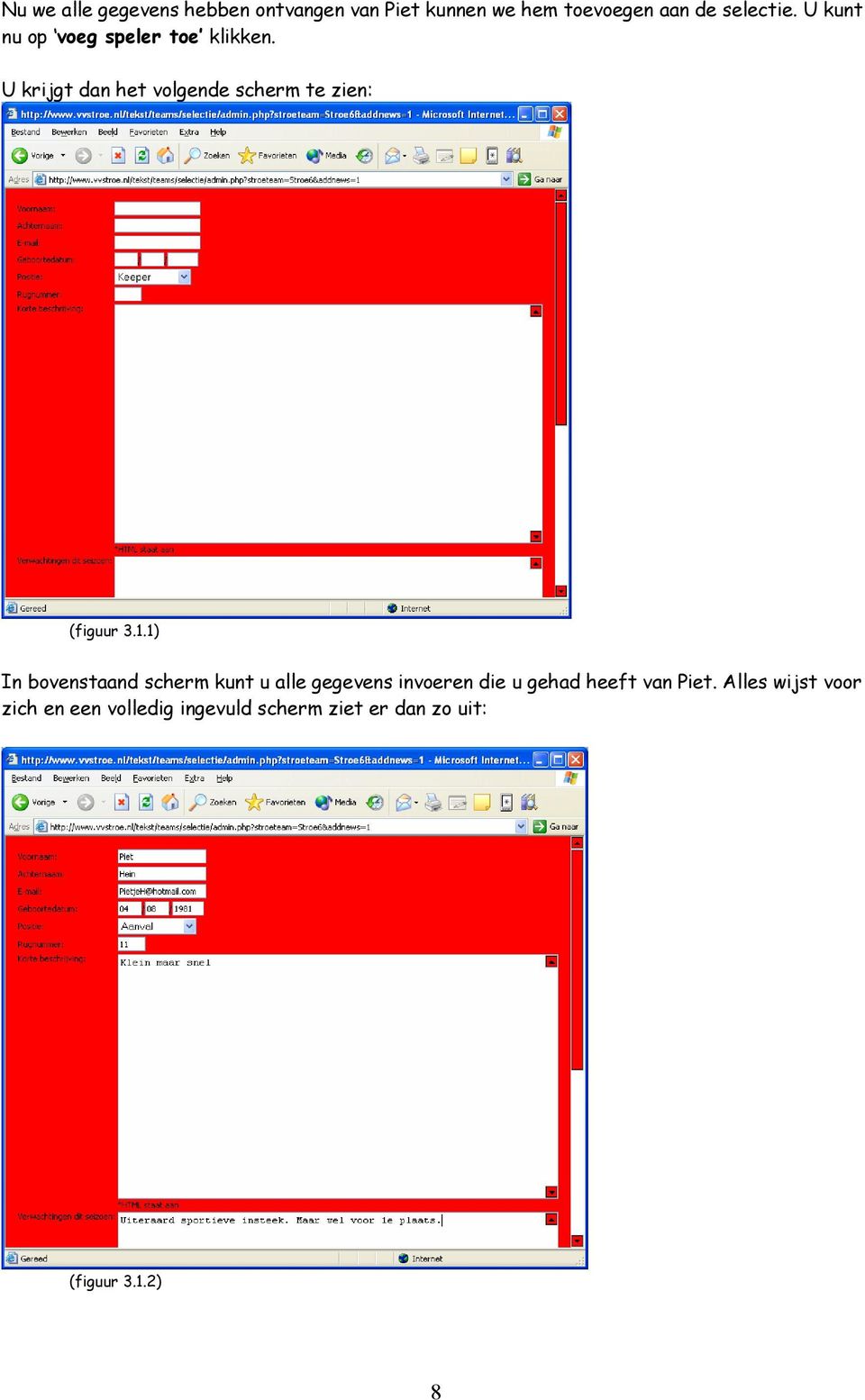
8 Nu we alle gegevens hebben ontvangen van Piet kunnen we hem toevoegen aan de selectie. U kunt nu op voeg speler toe klikken. U krijgt dan het volgende scherm te zien: (figuur 3.1.1) In bovenstaand scherm kunt u alle gegevens invoeren die u gehad heeft van Piet. Alles wijst voor zich en een volledig ingevuld scherm ziet er dan zo uit: (figuur 3.1.2) 8
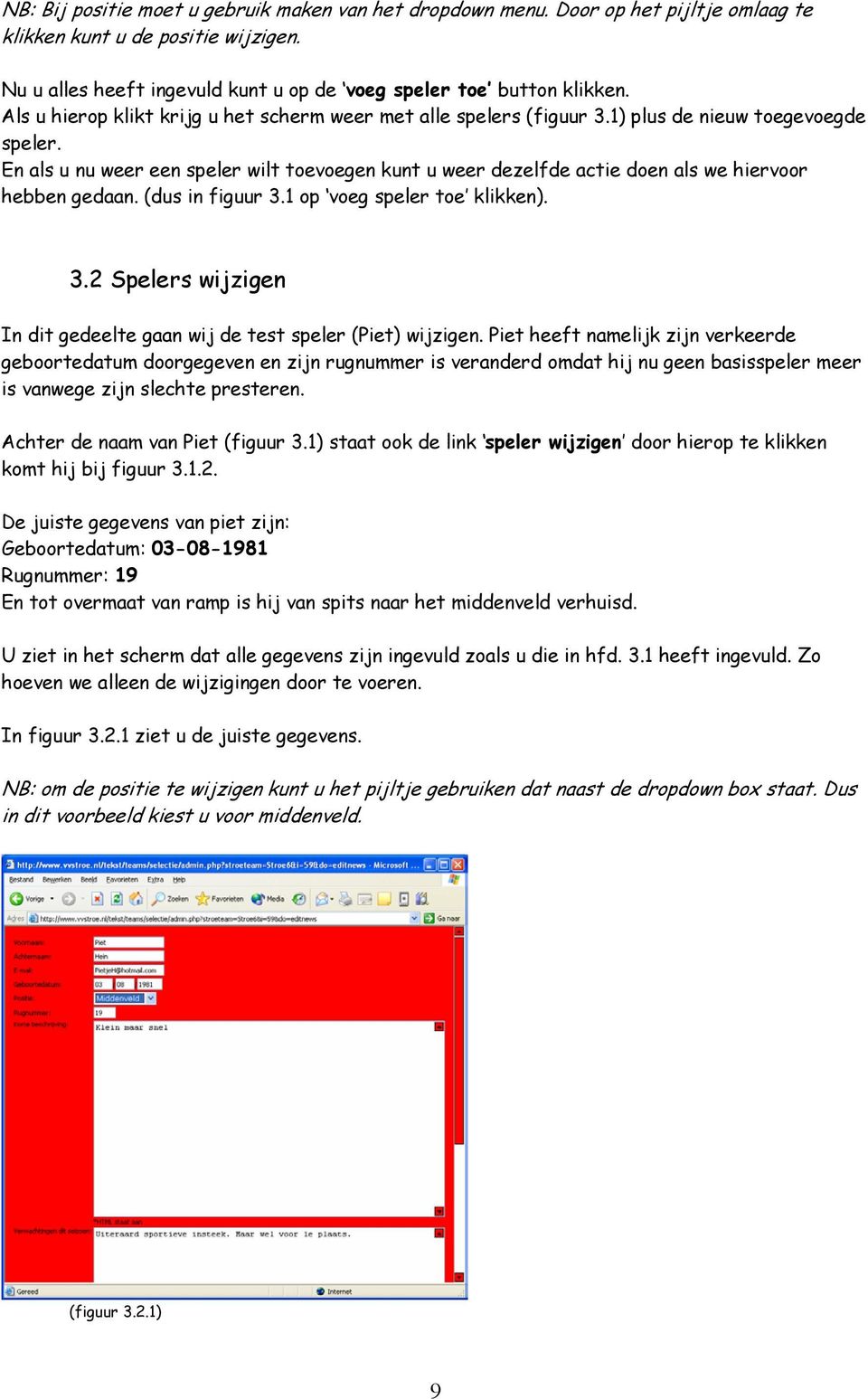
9 NB: Bij positie moet u gebruik maken van het dropdown menu. Door op het pijltje omlaag te klikken kunt u de positie wijzigen. Nu u alles heeft ingevuld kunt u op de voeg speler toe button klikken. Als u hierop klikt krijg u het scherm weer met alle spelers (figuur 3.1) plus de nieuw toegevoegde speler. En als u nu weer een speler wilt toevoegen kunt u weer dezelfde actie doen als we hiervoor hebben gedaan. (dus in figuur 3.1 op voeg speler toe klikken). 3.2 Spelers wijzigen In dit gedeelte gaan wij de test speler (Piet) wijzigen. Piet heeft namelijk zijn verkeerde geboortedatum doorgegeven en zijn rugnummer is veranderd omdat hij nu geen basisspeler meer is vanwege zijn slechte presteren. Achter de naam van Piet (figuur 3.1) staat ook de link speler wijzigen door hierop te klikken komt hij bij figuur De juiste gegevens van piet zijn: Geboortedatum: Rugnummer: 19 En tot overmaat van ramp is hij van spits naar het middenveld verhuisd. U ziet in het scherm dat alle gegevens zijn ingevuld zoals u die in hfd. 3.1 heeft ingevuld. Zo hoeven we alleen de wijzigingen door te voeren. In figuur ziet u de juiste gegevens. NB: om de positie te wijzigen kunt u het pijltje gebruiken dat naast de dropdown box staat. Dus in dit voorbeeld kiest u voor middenveld. (figuur 3.2.1) 9
10 Nu u alle wijzigen heeft veranderd kunt u op wijzig speler klikken. Deze button staat helemaal onderaan de pagina. NB: Als u niks wilt wijzigen of terug wilt gaan naar het selectie overzicht kunt u klikken op Terug naar het hoofdscherm. Deze link staat helemaal onderaan de pagina. Let wel op als u hierop klikt gaan alle wijzigingen die u heeft gemaakt in het scherm verloren! U krijgt dan een scherm met de melding dat het profiel is gewijzigd. Door op Klik hier om terug te keren te klikken komt u weer in het hoofdscherm waar u een overzicht heeft van alle spelers. 3.3 Spelers verwijderen In dit gedeelte laat ik u zien hoe u een speler kan verwijderen van de selectie. In dit voorbeeld gebruiken we weer de test speler (Piet). Zoals als u al misschien gezien heeft bij het hoofdscherm van de selectie (figuur 3.1) staat achter elke naam ook verwijder speler. Hiermee verwijdert u een speler uit de selectie. Let wel op dat als u eenmaal het heeft verwijderd de gegevens niet meer terug gehaald kunnen worden. Nu zullen wij de speler Piet Hein gaan verwijderen. Omdat Piet geen zin meer heeft om steeds maar op de bank te zitten heeft hij besloten om een punt achter zijn voetbal carrière te zetten. Nu zal Piet ook verwijderd moeten worden in de selectie. Dit kunt u doen door achter de naam van Piet te klikken op verwijder speler. Als u hierop heeft gekikt komt u direct weer in hetzelfde scherm terug. Alleen nu is de speler verwijderd. 10

11 4. Speler statistieken beheren U heeft ook de mogelijkheid om rode/gele kaarten en doelpunten bij te houden per speler. Om dit te doen kunt u weer op spelers toevoegen/beheren klikken zodat u weer bij figuur 3.1 terecht komt. Vervolgens ziet u achter de namen ook staan Wijzig statistieken. In dit hoofdstuk pakken we weer onze test speler (Piet) en gaan zijn statistieken wijzigen. Door te klikken op Wijzig statistieken achter de naam van Piet Hein komen wij bij Piets statistiekenpagina (zie figuur 4.1). (figuur 4.1) In afgelopen wedstrijd heeft Piet 2x gescoord maar heeft ook 2x een gele kaart opgelopen (dus indirect rood). Deze gegevens gaan wij nu invullen in figuur 4.1. Bij doelpunten maken we van de 0 die er nu staat een 2. Dit doen we ook achter geel. Het scherm zal er als volgt uitzien: (figuur 4.2) 11

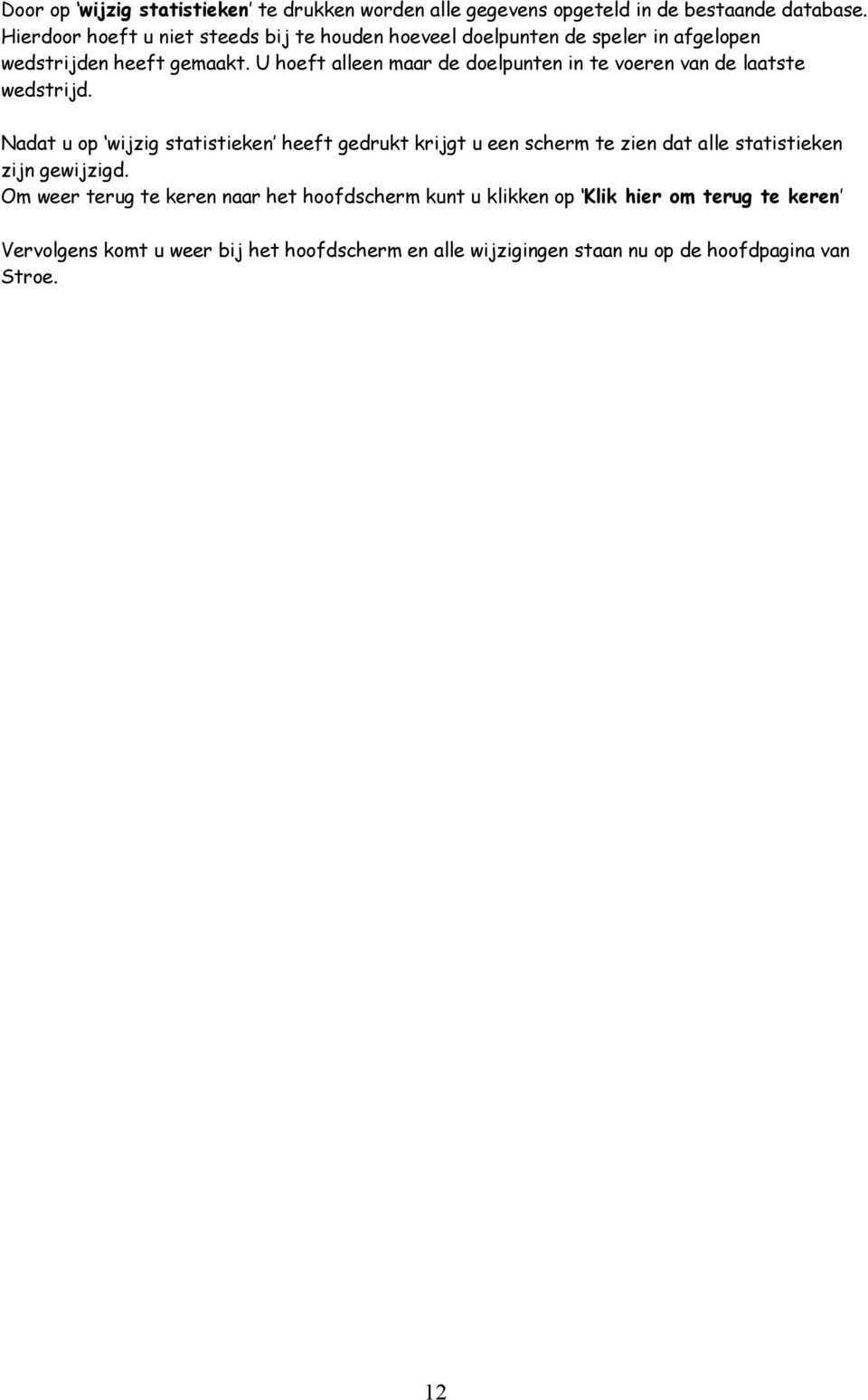
12 Door op wijzig statistieken te drukken worden alle gegevens opgeteld in de bestaande database. Hierdoor hoeft u niet steeds bij te houden hoeveel doelpunten de speler in afgelopen wedstrijden heeft gemaakt. U hoeft alleen maar de doelpunten in te voeren van de laatste wedstrijd. Nadat u op wijzig statistieken heeft gedrukt krijgt u een scherm te zien dat alle statistieken zijn gewijzigd. Om weer terug te keren naar het hoofdscherm kunt u klikken op Klik hier om terug te keren Vervolgens komt u weer bij het hoofdscherm en alle wijzigingen staan nu op de hoofdpagina van Stroe. 12
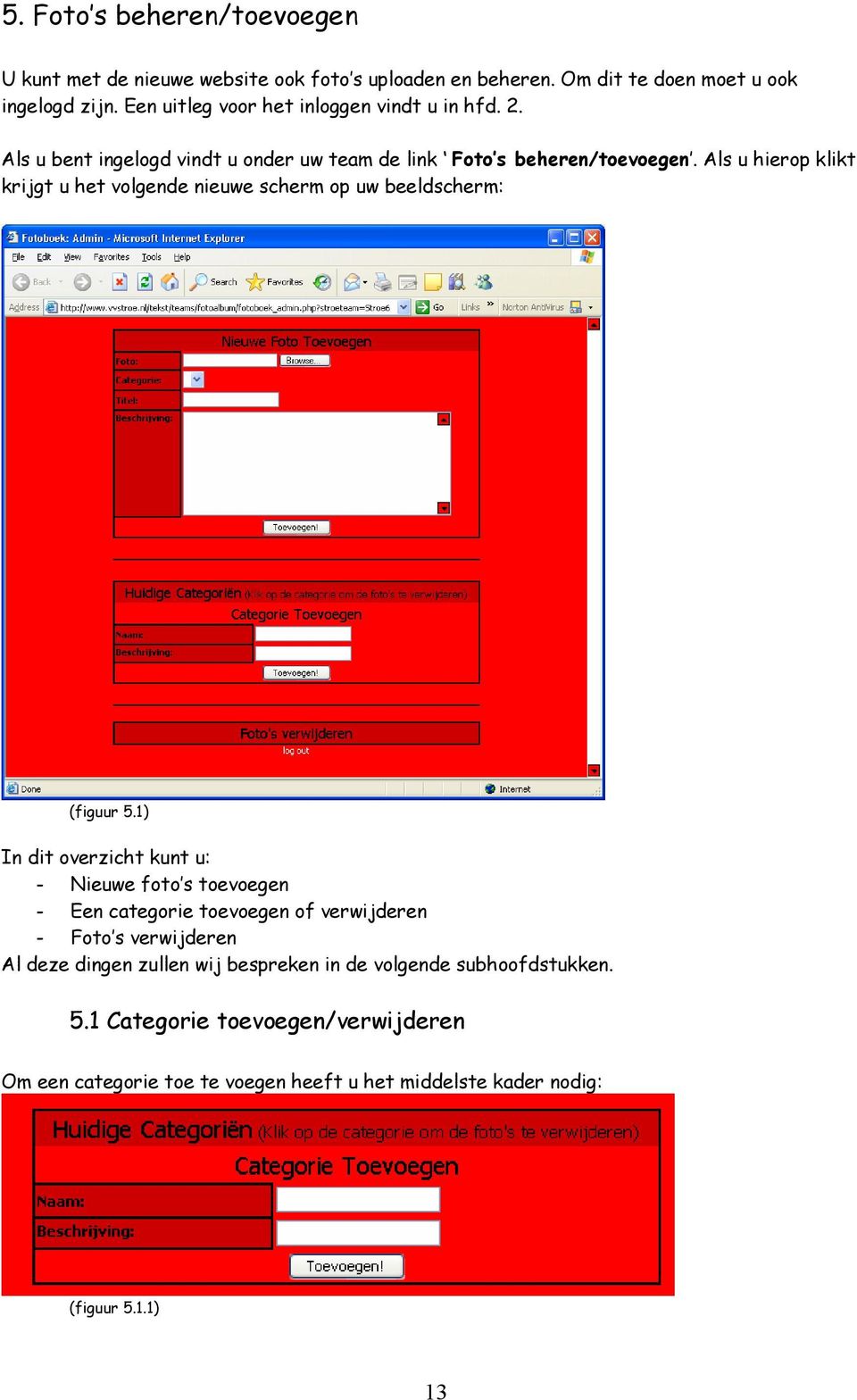
13 5. Foto s beheren/toevoegen U kunt met de nieuwe website ook foto s uploaden en beheren. Om dit te doen moet u ook ingelogd zijn. Een uitleg voor het inloggen vindt u in hfd. 2. Als u bent ingelogd vindt u onder uw team de link Foto s beheren/toevoegen. Als u hierop klikt krijgt u het volgende nieuwe scherm op uw beeldscherm: (figuur 5.1) In dit overzicht kunt u: - Nieuwe foto s toevoegen - Een categorie toevoegen of verwijderen - Foto s verwijderen Al deze dingen zullen wij bespreken in de volgende subhoofdstukken. 5.1 Categorie toevoegen/verwijderen Om een categorie toe te voegen heeft u het middelste kader nodig: (figuur 5.1.1) 13
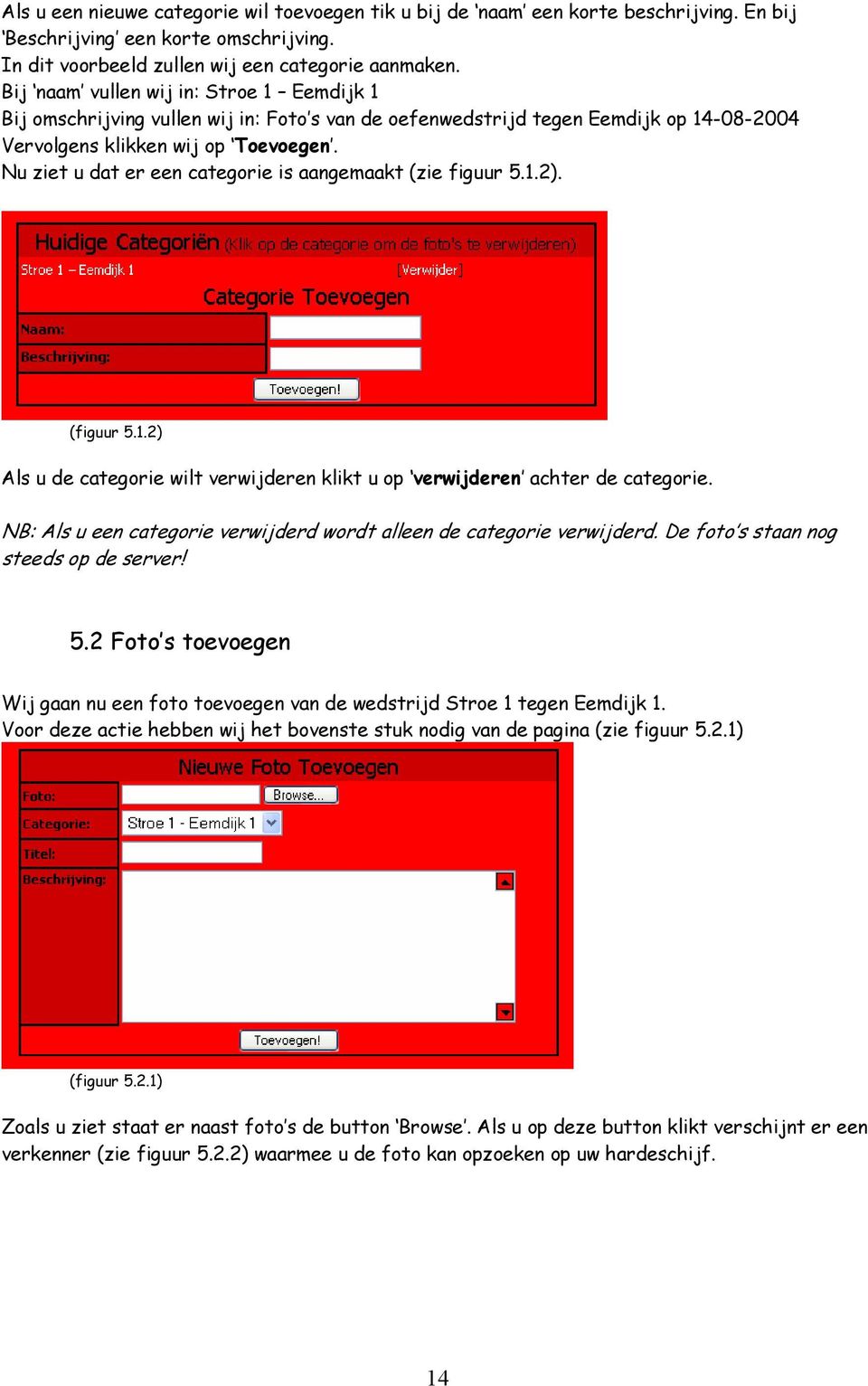
14 Als u een nieuwe categorie wil toevoegen tik u bij de naam een korte beschrijving. En bij Beschrijving een korte omschrijving. In dit voorbeeld zullen wij een categorie aanmaken. Bij naam vullen wij in: Stroe 1 Eemdijk 1 Bij omschrijving vullen wij in: Foto s van de oefenwedstrijd tegen Eemdijk op Vervolgens klikken wij op Toevoegen. Nu ziet u dat er een categorie is aangemaakt (zie figuur 5.1.2). (figuur 5.1.2) Als u de categorie wilt verwijderen klikt u op verwijderen achter de categorie. NB: Als u een categorie verwijderd wordt alleen de categorie verwijderd. De foto s staan nog steeds op de server! 5.2 Foto s toevoegen Wij gaan nu een foto toevoegen van de wedstrijd Stroe 1 tegen Eemdijk 1. Voor deze actie hebben wij het bovenste stuk nodig van de pagina (zie figuur 5.2.1) (figuur 5.2.1) Zoals u ziet staat er naast foto s de button Browse. Als u op deze button klikt verschijnt er een verkenner (zie figuur 5.2.2) waarmee u de foto kan opzoeken op uw hardeschijf. 14
15 (figuur 5.2.2) Als u eenmaal de foto heeft gevonden klikt u op openen. Nu komt er een verwijzing waar de foto staat op uw computer in het witte vlak achter Foto Als tweede moet u de categorie aanklikken. Dit kunt u doen met het pijltje naar beneden achter de categorie. Wij kiezen nu voor Stroe 1 Eemdijk 1. Vervolgens moeten we nog een titel bedenken. De titel van de foto wordt: Actie foto 1. Dit typen wij dan achter Titel in. Als laatste moeten we nog een beschrijving opgeven. Dit wordt: Schot op het doel door spits Piet Hein. Nu we alles hebben ingevuld ziet het er als volgt uit: (figuur 5.2.3) Vervolgens kunnen wij op Toevoegen klikken en de foto wordt toegevoegd. NB: deze actie kan enige tijd duren omdat de foto wordt geupload naar de server! 15

16 Als de actie is gelukt zal er een soort gelijke melding komen: (figuur 5.2.4) NB: Als er al een foto op staat met hetzelfde bestand krijgt u een foutmelding met de omschrijving dat er al een bestand op de server staat met dezelfde naam. Deze foutmelding kunt u verhelpen door uw bestand een andere naam te geven. NB: de foto s worden automatisch geresized naar een resolutie van 640x480. Als het bestand kleiner is dan de resolutie 640x480 zal de server de foto niet resizen. 5.3 Foto s Verwijderen Met de fotoboek admin kunt u ook foto s verwijderen. Voor deze actie heeft u het onderste deel nodig van de pagina (zie figuur 5.1). In dit deel komen alle foto s te staan die u heeft geupload. Het onderste deel ziet er zo uit: (figuur 5.3.1) U ziet dat onze geuploade foto er staat. Als u op Actie foto 1 klikt komt de foto tevoorschijn in een nieuw venster. Als u de foto wilt verwijderen klikt u op verwijderen. Dit doen wij nu omdat we per ongeluk de verkeerde foto hebben geupload. Als u op de button verwijderen heeft gedrukt komt een soort gelijke melding bovenaan de pagina te staan: (figuur 5.3.2) Nu ziet u ook helemaal onderaan de pagina de foto niet meer staan. NB: als u een foto hebt verwijderd kan deze niet meer worden teruggehaald! 16

17 6. Verslagen beheren/toevoegen In dit hoofdstuk zullen wij een verslag toevoegen van de wedstrijd Stroe 1 tegen Eemdijk 1. Als u een verslag wilt toevoegen moet u in het hoofdscherm van de admin drukken op: Verslagen beheren/toevoegen U krijgt dan het volgende scherm: (figuur 6.1) In dit scherm ziet u alle verslagen die er al zijn gemaakt en kunt u: - nieuwe verslagen toevoegen - verslagen verwijderen - verslagen wijzigen Al deze dingen zullen wij in de volgende subhoofdstukken aan de orde brengen. 6.1 Verslagen toevoegen Als eerste zullen wij een nieuw verslag toevoegen. Dit doet u door op de knop Voeg verslag toe te klikken (bovenaan de pagina).u krijgt dan het volgende scherm: (figuur 6.1.1) 17

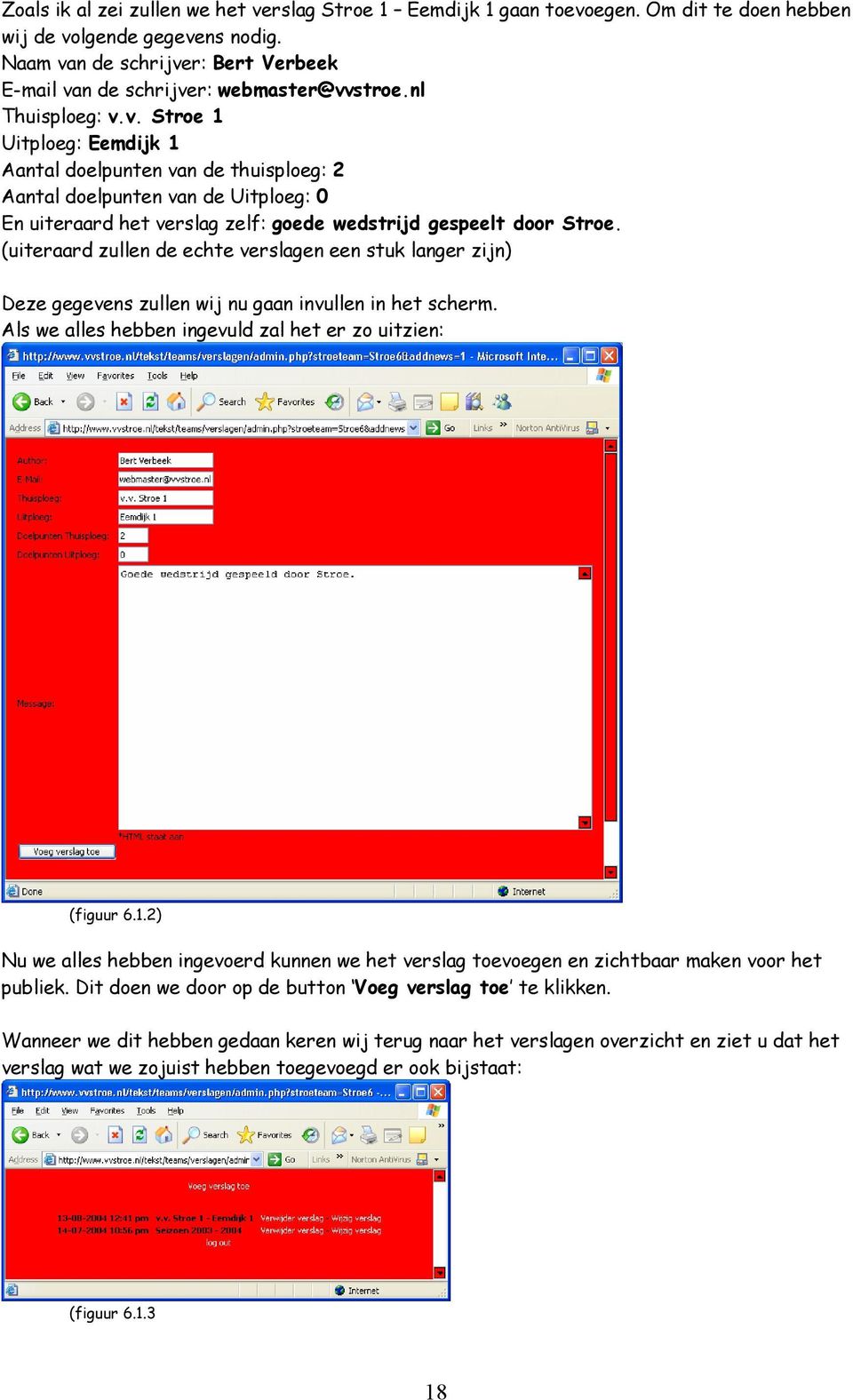
18 Zoals ik al zei zullen we het verslag Stroe 1 Eemdijk 1 gaan toevoegen. Om dit te doen hebben wij de volgende gegevens nodig. Naam van de schrijver: Bert Verbeek van de schrijver: [email protected] Thuisploeg: v.v. Stroe 1 Uitploeg: Eemdijk 1 Aantal doelpunten van de thuisploeg: 2 Aantal doelpunten van de Uitploeg: 0 En uiteraard het verslag zelf: goede wedstrijd gespeelt door Stroe. (uiteraard zullen de echte verslagen een stuk langer zijn) Deze gegevens zullen wij nu gaan invullen in het scherm. Als we alles hebben ingevuld zal het er zo uitzien: (figuur 6.1.2) Nu we alles hebben ingevoerd kunnen we het verslag toevoegen en zichtbaar maken voor het publiek. Dit doen we door op de button Voeg verslag toe te klikken. Wanneer we dit hebben gedaan keren wij terug naar het verslagen overzicht en ziet u dat het verslag wat we zojuist hebben toegevoegd er ook bijstaat: (figuur
19 NB: U kunt ook verslagen toevoegen die niet met een wedstrijd te maken hebben. Als u dat wilt (zoals een uitje van het team) kunt u de doelpunten leeglaten. En bij de thuisploeg de titel invullen van het verslag. 6.2 Verslagen wijzigen In het verslagen overzicht kunt u ook verslagen wijzigen (zie figuur 6.1.3). Dit doet u door achter de titel van het verslag op Wijzig verslag te drukken. In dit voorbeeld gaan wij het net aangemaakte verslag Stroe 1 Eemdijk 1 wijzigen. Als we op wijzig verslag hebben gedrukt krijgen wij het volledige verslag tevoorschijn. (figuur 6.2.1) U kunt nu alles gaan wijzigen wat u wilt wijzigen. Wij zullen nu de uitslag gaan wijzigen en een stukje verslag erbij voegen. De uitslag was 3-0 ipv 2-0 en het verslag heb ik iets uitgebreid. Het ziet er dan als volgt uit: (figuur 6.2.2) 19

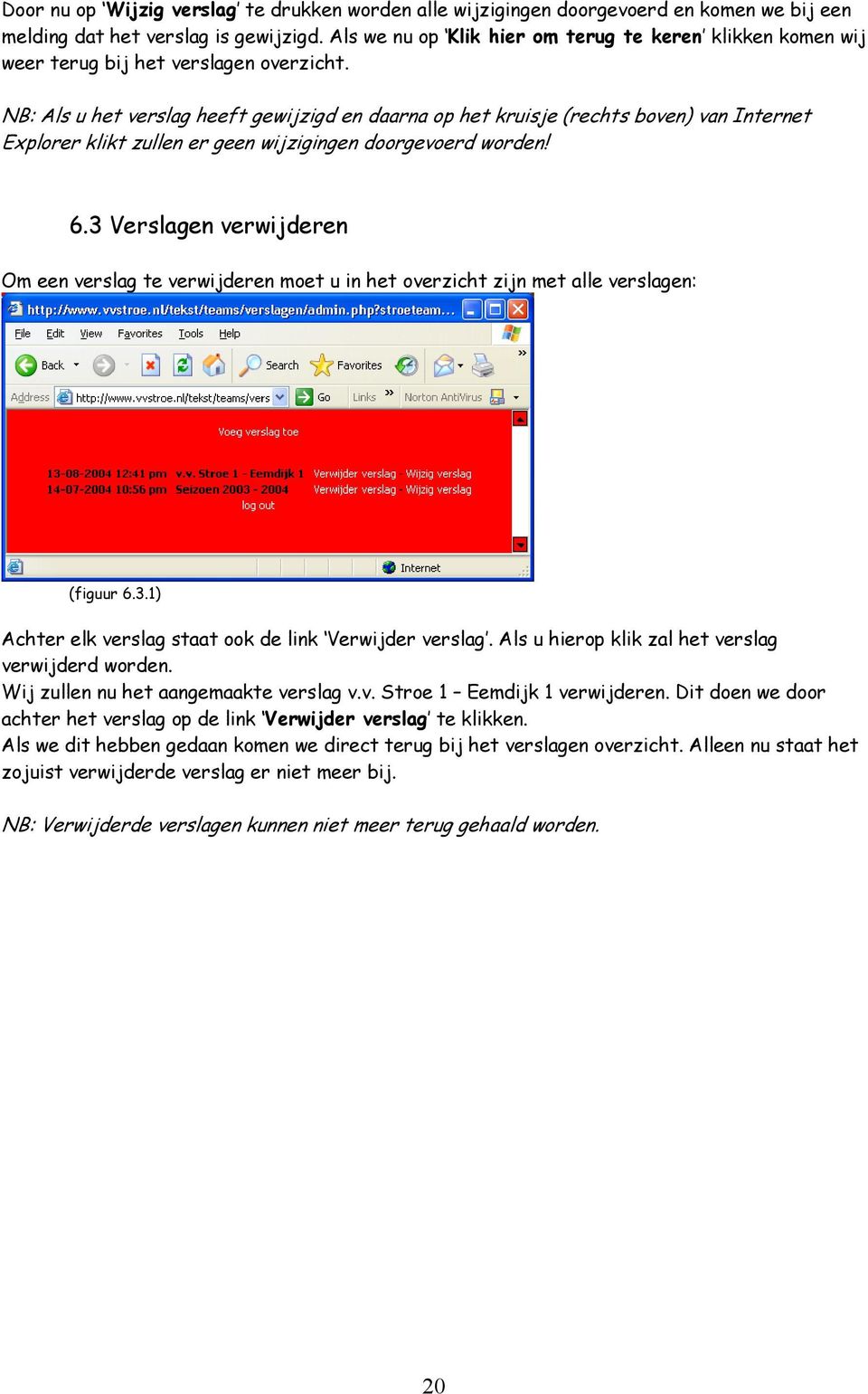
20 Door nu op Wijzig verslag te drukken worden alle wijzigingen doorgevoerd en komen we bij een melding dat het verslag is gewijzigd. Als we nu op Klik hier om terug te keren klikken komen wij weer terug bij het verslagen overzicht. NB: Als u het verslag heeft gewijzigd en daarna op het kruisje (rechts boven) van Internet Explorer klikt zullen er geen wijzigingen doorgevoerd worden! 6.3 Verslagen verwijderen Om een verslag te verwijderen moet u in het overzicht zijn met alle verslagen: (figuur 6.3.1) Achter elk verslag staat ook de link Verwijder verslag. Als u hierop klik zal het verslag verwijderd worden. Wij zullen nu het aangemaakte verslag v.v. Stroe 1 Eemdijk 1 verwijderen. Dit doen we door achter het verslag op de link Verwijder verslag te klikken. Als we dit hebben gedaan komen we direct terug bij het verslagen overzicht. Alleen nu staat het zojuist verwijderde verslag er niet meer bij. NB: Verwijderde verslagen kunnen niet meer terug gehaald worden. 20
21 7. Competitie beheren In dit hoofdstuk wordt uitgelegd hoe u het competitie gedeelte kan bijhouden. Deze functie vindt u onder de link Competitie beheren. Als u hierop klikt komt het volgende scherm tevoorschijn: (figuur 7.1) Hier kiest u het juiste seizoen bij het dropdown menu. Normaal staat hij altijd op het juiste seizoen en hoeft u alleen maar op de knop Log in te drukken. Als u hierop heeft geklikt komt het volgende scherm tevoorschijn: (figuur 7.2) 21
22 7.1 Wedstrijden toevoegen In figuur 7.2 vult u alle standen in die u weet van de competitie waarin uw team speelt. In dit voorbeeld zullen wij een aantal gegevens gaan invullen. Dit zijn de gegevens: Datum: Wedstrijd 1: Stroe Alexandria (3-1) Wedstrijd 2: Avanti T. Apeldoornse Boys (0-6) Wedstrijd 3: Otterlo SDS (2-3) Wedstrijd 4: Harskamp Groen Wit (2-2) Als eerste zetten wij de datum goed en daarna vullen wij de standen in. Met behulp van het dropdown menu kunt u de clubs kiezen. (figuur 7.1.1) In het bovenste plaatje hebben wij alle standen ingevuld. U ziet ook dat er 2 zijn die wij niet hebben ingevuld (geen doelpunten). Als u geen doelpunten heeft ingevoerd worden deze ook niet meegenomen met de stand. Als we alles hebben ingevoerd klikken we op wedstrijden toevoegen. Na deze actie komen we weer terug bij hetzelfde scherm, alleen nu staan er rechts de wedstrijden die wij hebben ingevoerd. (figuur 7.1.2) NB: U kunt later ook altijd wedstrijden van een eerdere speeldag toevoegen. Dus u hoeft niet alle gegevens in een keer in te voeren. 22
23 7.2 Wedstrijden wijzigen/verwijderen In dit gedeelte gaan wij wedstrijden wijzigen en verwijderen. Als u wedstrijden heeft toegevoegd zit u rechts alle wedstrijden die u heeft ingevoerd (zie figuur 7.1.2). Als u een wedstrijd wil wijzigen of verwijderen klikt u op de desbetreffende wedstrijd. In dit voorbeeld zullen wij de wedstrijd v.v. Stroe 6 Alecandria 5 gaan wijzigen. Nadat u op de wedstrijd heeft geklikt komt u in een nieuw scherm: (figuur 7.2.1) Hier kunt u de datum veranderen en de standen plus als dit nodig is de clubs. Als u klaar bent met het veranderen klikt u op Klik hier om de wedstrijd te veranderen. Na deze actie komt u weer terug in het hoofdscherm. Als u de desbetreffende wedstrijd wil verwijderen klikt u op Verwijderen (kan niet meer ongedaan worden). Na deze actie komt u ook weer terug in het hoofdscherm. NB: als u een wedstrijd heeft verwijderd kan dit niet meer ongedaan gemaakt worden! 23
24 8. Troubleshooting Mocht u nog fouten tegenkomen op de website en/of u krijgt een foutmelding wanneer u een actie heeft gedaan. Meldt dit dan aan de website commissie. U dient dan de volledige foutmelding op te schrijven en aan ons door te geven en wat u precies heeft gedaan. Dit kunt u aan iemand geven of u kunt mailen naar: [email protected] 24
De Liemers Helpt Partner Handleiding v1.1. De Liemers Helpt. Partner handleiding
 De Liemers Helpt Partner handleiding Je kunt de actuele versie van onze handleiding downloaden op: http://www.deliemershelpt.nl/partner-worden/partner-worden.html Registreren Om een account aan te maken
Beginners Handleiding Eerste versie. Ronnie Schuurbiers Stijn Vermeulen
 Beginners Handleiding Eerste versie Ronnie Schuurbiers Stijn Vermeulen Inhoudsopgave: Beginnen en inloggen... 3 Site instellingen wijzigen.... 5 Een thema kiezen.... 6 Tekstblokken toevoegen, wijzigen
Handleiding website Buurten Met Uitzicht
 Handleiding website Buurten Met Uitzicht www.buurtenmetuitzicht.nl Op de site www.buurtenmetuitzicht.nl kunt u berichten of tweets plaatsen en iets op de buurtagenda zetten. Alle berichten worden niet
Handleiding website beheer
 Handleiding website beheer Inhoud: Als actief franchisenemer bij CIGO heeft u de mogelijkheid uw eigen website (http://naam.cigo.nl) te beheren. In deze handleiding leggen wij u uit hoe u de verschillende
Handleiding CrisisConnect app beheersysteem
 Handleiding CrisisConnect app beheersysteem Inhoudsopgave 'Welkom bij de handleiding van de CrisisConnect app' 1. Start 1.1. Vereisten gebruik 1.2. Inloggen 1.3. Wachtwoord wijzigen 2. Vullen 2.1 Dossiers
Handleiding Word Press voor de bewoners Westerkaap 1
 1 Handleiding Word Press voor de bewoners Westerkaap 1 Inhoud: Inloggen Pagina 1 Algemeen Pagina 2 Berichten Pagina 2 Bericht bewerken, Linken Pagina 3-4 Plaatje toevoegen bericht Pagina 5-6 Bericht publiceren
CMS Made Simple eenvoudig uitgelegd CMS MADE SIMPLE- Eenvoudig uitgelegd
 CMS Made Simple eenvoudig uitgelegd CMS MADE SIMPLE- Eenvoudig uitgelegd Introductie Deze handleiding heeft tot doel een eenvoudige stap voor stap handleiding te zijn voor eindgebruikers van CMS Made Simple
De app kan gedownload worden in de Appstore en de Playstore door te zoeken op sportlinked of via www.sportlinked.nl.
 Downloaden De app kan gedownload worden in de Appstore en de Playstore door te zoeken op sportlinked of via www.sportlinked.nl. Registreren Nadat de applicatie is gedownload en geïnstalleerd kan de gebruiker
1. Voer in de adresregel van uw browser de domeinnaam van uw website in, gevolgd door "/beheer".
 Handleiding Fluitje van een Klik Snel aan de slag Popelt u om met het beheersysteem (CMS) aan de slag te gaan en wilt u vlug resultaat zien, kijkt u dan hieronder. U krijgt een korte uitleg in 12 stappen.
SSO handleiding. Inhoudsopgave
 SSO handleiding Inhoudsopgave Inloggen... 2 Wachtwoord vergeten... 2 Eenmaal ingelogd... 2 Wachtwoord wijzigen... 3 Uitloggen... 3 E-learning... 3 RIEsicotoer... 4 Leerlingen... 4 Overzicht leerlingen...
Handleiding wordpress
 Handleiding wordpress Wordpress versie 3.0.4 Handleiding versie 1.1 Auteur Website Geert Hoekzema www.geerthoekzema.nl www.geerthoekzema.nl [email protected] 1 Inhoudsopgave Inleiding... 3 Beginnen
1. Inloggen artsenportaal
 1. Inloggen artsenportaal De inlogprocedure voor het artsenportaal is gelijk aan die van de Feedbackmodule. U logt in op dezelfde website met uw Call Manager gebruikersnaam en wachtwoord, vervolgens krijgt
INLOGGEN Vul gebruikersnaam en wachtwoord in, en klik op log in.
 Snel starten met Testweb PSL als coördinator WAAR? Je vindt Testweb PSL op de volgende website: www.testweb.bsl.nl Je kunt inloggen in het groene vak aan de rechterkant: Direct inloggen Testweb PSL INLOGGEN
ProwareGolf Cloud Ledenportaal Versie 2.4.5
 ProwareGolf Cloud Ledenportaal Versie 2.4.5 Inhoudsopgave Het ledenportaal... 3 Inloggen op het ledenportaal... 4 Wachtwoord opvragen of vergeten... 5 Inzien van uw handicap... 6 Inrichten van uw persoonlijke
ProwareGolf Cloud Ledenportaal Versie 2.4.2
 ProwareGolf Cloud Ledenportaal Versie 2.4.2 Inhoudsopgave Het ledenportaal... 3 Inloggen op het ledenportaal... 4 Wachtwoord opvragen of vergeten... 5 Inzien van uw handicap... 6 Inrichten van uw persoonlijke
4.1 4.2 5.1 5.2 6.1 6.2 6.3 6.4
 Handleiding CMS Inhoud 1 Inloggen 2 Algemeen 3 Hoofdmenu 4 Pagina s 4.1 Pagina s algemeen 4.2 Pagina aanpassen 5 Items 5.1 Items algemeen 5.2 Item aanpassen 6 Editor 6.1 Editor algemeen 6.2 Afbeeldingen
Installeren van het programma:
 Versie: 1.0 Gemaakt door: Whisper380 Eigenaar: Whisper380-computerhulp.net Datum: 20-2-2011 Inhoudsopgave Installeren van het programma:...3 Configureren van het programma:...7 Mappen aanmaken:...9 Groepen
Handleiding Mijn Kerk
 Handleiding Mijn Kerk 1 www.deinteractievekerk.nl Algemeen Uw kerk gaat de Interactieve Kerk gebruiken. In deze handleiding willen we u op een eenvoudige manier uitleggen hoe de Interactieve Kerk precies
Gebruikershandleiding. e-kracht is ontwikkeld door:
 Gebruikershandleiding e-kracht is ontwikkeld door: Inhoud 1. Inleiding... 3 2. Het e-kracht account...4 2.1 Contacten toevoegen... 6 2.2 Een dagboek bijhouden... 7 2.3 Links beheren... 8 2.4 Een fotoalbum
Foto s Plaatsen op Rallykaart.nl
 Foto s Plaatsen op Rallykaart.nl [Geef tekst op] 1. Inloggen Ga naar: http://www.rallykaart.nl/g2 Klik rechtsboven op Inloggen Voer de gebruikersnaam en het wachtwoord in dat u van ons hebt ontvangen en
Handleiding leden Amsterdamse Golfclub
 Handleiding leden Amsterdamse Golfclub Maart 2014 1 Inhoudsopgave Inloggen op het beveiligde ledengedeelte van de website... 3 Mijn AGC... 3 Het ledenportaal... 3 Wachtwoord opvragen of vergeten... 4 Inzien
DWF Handleiding voor Teams
 Downloaden De app kan gedownload worden in de Appstore en de Playstore door te zoeken op sportlinked of via www.sportlinked.nl. Registreren Nadat de applicatie is gedownload en geïnstalleerd kan de gebruiker
Handleiding leden Amsterdamse Golfclub
 Handleiding leden Amsterdamse Golfclub Maart 2014 bijgewerkt mei 2014 1 Inhoudsopgave Inloggen op het beveiligde ledengedeelte van de website... 3 Mijn AGC... 3 Het ledenportaal... 3 Onthouden inloggegevens
Handleiding inschrijfsysteem - Admin
 Handleiding inschrijfsysteem - Admin Inhoud Inloggen... 2 Wachtwoord vergeten?... 2 Instellingen... 2 Docenten... 3 Ruimte... 4 Email... 4 Email wijzigen... 4 Loginnaam... 5 Tijden... 5 Afspraken... 6
Handleiding PDF Generator
 Handleiding PDF Generator In de onderstaande afbeelding ziet u drie cirkels met de cijfers 1 t/m 3. 1) Wanneer u nog geen bedrijfslogo heeft geupload kunt u hier uw bedrijfslogo kiezen vanaf de computer.
Inleiding. - Teksten aanpassen - Afbeeldingen toevoegen en verwijderen - Pagina s toevoegen en verwijderen - Pagina s publiceren
 Inleiding Voor u ziet u de handleiding van TYPO3 van Wijngaarden AutomatiseringsGroep. De handleiding geeft u antwoord geeft op de meest voorkomende vragen. U krijgt inzicht in het toevoegen van pagina
En hoe gaan ze dit allemaal terugvinden?
 En hoe gaan ze dit allemaal terugvinden? Taak 1.2.10 Thomas Muller Paul van der Linden MT1A Tutor: van Griensven Docent: van den Biggelaar Gemaakt door Thomas Muller en Paul van der Linden Pagina 1 van
TeD Tekst en Design. Basisinformatie voor klein gebruik van het cms Made Simple
 Basisinformatie voor klein gebruik van het cms Made Simple 1 Inhoud Inhoud 2 Inleiding 3 Inloggen in het CMS 3 Teksten plaatsen/aanpassen 4 Een link aanmaken 4 Gebruikers toevoegen/ verwijderen 5 Werken
Handleiding 2designers Content Management Systeem
 Handleiding 2designers Content Management Systeem pagina 1 van 7 Inloggen: Om de welkom-kind website te kunnen beheren, moet u eerst inloggen. Dit kan via de URL: http://www.welkom-kind.nl/nieuw/admin
Handleiding van Online Golf Systems: Tee time reserveren Inschrijven wedstrijden Profiel bekijken/aanpassen (Qualifying) kaart invoeren
 Handleiding van Online Golf Systems: Tee time reserveren Inschrijven wedstrijden Profiel bekijken/aanpassen (Qualifying) kaart invoeren 1 Inleiding Eind 2012 heeft Golfbaan Stippelberg het besluit genomen
Inloggen op het ledenportaal
 Inloggen op het ledenportaal Om toegang te krijgen tot het beveiligde deel van de website moet u inloggen. Voor het inloggen maakt u gebruik van uw e-mailadres en een wachtwoord. Beschikt u nog niet over
Handleiding Prestashop
 Handleiding Prestashop Inhoud Inleiding:... 3 Inloggen op uw Prestashop:... 4 Producten beheren:... 5 Producten toevoegen:... 5 Producten wijzigen:... 6 Producten verwijderen:... 7 Categorieën toevoegen:...
Inloggen. Open Internet Explorer en vul het adres: http://webmail.kpoa.nl in de adresbalk in.
 Inhoudsopgave Inhoudsopgave... 1 Inloggen... 2 Inloggen... 2 Wachtwoord wijzigen... 3 Postvak IN... 4 Controleren op nieuwe E-mail... 4 Bericht schrijven... 5 Ontvangers toevoegen... 5 Antwoorden... 10
Project Woningcorporaties Open Source Initiatief Gebruikers handleiding: Verkoop
 Project Woningcorporaties Open Source Initiatief Gebruikers handleiding: Verkoop Datum uitgave: 27-01-2009 Deze handleiding is specifiek geschreven voor de verkoop afdeling. Gebruikers handleiding Project
HANDLEIDING DOIT BEHEER SYSTEEM
 HANDLEIDING DOIT BEHEER SYSTEEM ALGEMENE INFORMATIE Het Doit beheer systeem is een modulair opgebouwd systeem waarin modules makkelijk kunnen worden toegevoegd of aangepast, niet iedere gebruiker zal dezelfde
Web Presence Builder. Inhoud
 Web Presence Builder Inhoud Inhoud... 1 Wat is Web Presence Builder?... 2 Het categoriescherm... 2 De eerste stappen naar een eigen website... 3 Onderwerp selecteren en website naam aanpassen... 3 Vooraf
ProwareGolf Cloud Ledenportaal Versie 2.4.1
 ProwareGolf Cloud Ledenportaal Versie 2.4.1 Inhoudsopgave Het ledenportaal... 3 Inloggen op het ledenportaal... 4 Wachtwoord opvragen of vergeten... 5 Inzien van uw handicap... 6 Wijzigen van uw e-mailadres...
Bij het opstarten van het programma zie je
 OnTip Hussel is een php programma van Erik Hendrikx voor het bijhouden van de scores van Hussels en Voorgelote partijen. Een Hussel is een spelvorm waarbij je per ronde loot voor je medespeler(s) en tegenstander(s).
IMAP-handleiding Bookinto
 IMAP-handleiding Bookinto Olivier Nuyts 2Ti6 Ewout Spitaels 2Ti6 Departement Handelswetenschappen en Bedrijfskunde Bachelor Toegepaste Informatica 2 de jaar Academiejaar 2010-2011 Overzicht Inleiding Bookinto
Leden handleiding Inhoudsopgave
 Leden handleiding Inhoudsopgave De leden site...2 Inloggen...3 Wachtwoord opvragen of vergeten...4 Inzien handicap...6 Wijzigen emailadres...7 Scorekaart invoeren...8 Reserveren van een starttijd...9 Inzien
Handleiding WordPress Bakkeveen.nl
 Handleiding WordPress Bakkeveen.nl Inleiding: Hartelijk welkom als correspondent van Bakkeveen.nl In deze handleiding vind je de instructie hoe je zelf informatie op de site van Bakkeveen kunt plaatsen.
Handleiding. Ouderportaal. CBS De Lichtbaak
 Handleiding Ouderportaal CBS De Lichtbaak 1 Handleiding Ouderportaal - Versie 24-9-2015 Inhoudsopgave Inleiding... 3 Inloggen... 4 Wachtwoord vergeten... 5 Wachtwoord wijzigen... 6 Uitleg menu ouderportaal...
Snel starten met Testweb PSL-b als Leerkracht
 Snel starten met Testweb PSL-b als Leerkracht WAAR? Je vindt Testweb PSL op de volgende website: www.testweb.bsl.nl Je kunt inloggen in het groene vak aan de rechterkant: Direct inloggen Testweb PSL INLOGGEN
Spottofy.nl. Handleiding deelnemer
 Spottofy.nl Handleiding deelnemer 1 2 Inleiding Aanhetwerk.nu is een online test- en- matchsysteem waarin jouw persoonlijke competenties getest en gematcht worden tegen de bestpassende functie. Deze handleiding
EERSTE INSTRUCTIE DIRECTEUREN RADARSCHOLEN.
 27-8-2013 RADARSCHOLEN EERSTE INSTRUCTIE DIRECTEUREN RADARSCHOLEN. [Geef de ondertitel van het document op] Dirk Inhoud 1. Intro eerste keer inloggen docent... 2 2. Email ouder om in te loggen... 3 3.
Handleiding CMS. Auteur: J. Bijl Coldfusion Consultant
 Handleiding CMS Auteur: J. Bijl Coldfusion Consultant Inhoudsopgave 1.0 Inleiding 3 2.0 Introductie CMS en websites 4 3.0 Inloggen in beheer 5 4.0 Dashboard 6 4.1 Bezoekers totalen 6 4.2 Bezoekers 7 4.3
Gebruikershandleiding Wegener Media Manager (gewone advertentie)
 Gebruikershandleiding Wegener Media Manager (gewone advertentie) Ga naar de volgende url in uw browser Ga naar: http://mediamanager.wegener.nl/ (bij voorkeur met: Google Chrome, Firefox of Internet Explorer
Handleiding digitaal invoeren van uitslagen en uitnodigen van ploegen (voor VCL s en uitslagengedelegeerden)
 Handleiding digitaal invoeren van uitslagen en uitnodigen van ploegen (voor VCL s en uitslagengedelegeerden) Inleiding Log in op MijnKNLTB via www.mijnknltb.nl. o o Mocht je je wachtwoord niet meer weten,
Inloggen...2. Wachtwoord vergeten?...4. Aanmaken Gebruiker Mijn Atletiek...5. Rechten geven aan de Gebruiker...6. Een Gebruiker verwijderen...
 Handleiding Mijn Atletiek Inhoudsopgave Inloggen...2 Wachtwoord vergeten?...4 Aanmaken Gebruiker Mijn Atletiek...5 Rechten geven aan de Gebruiker...6 Een Gebruiker verwijderen...6 Rapportages inzien...7
Uitleg CMS Utrecht Your Way Button 1. Inloggen
 Uitleg CMS Utrecht Your Way Button 1. Inloggen Met jouw login gegevens kun je inloggen via http://button.utrechtyourway.nl/cms 2. Dashboard Na inloggen wordt het dashboard van het CMS zichtbaar. Of te
Handleiding Facebook. SIR-55 Handleiding Facebook 1
 Handleiding Facebook Registreren Facebook is een social network waarbij mensen met elkaar in contact komen. Het is gratis en voor iedereen, vanaf 14 jaar en ouder, toegankelijk. In deze handleiding wordt
Handleiding NarrowCasting
 Handleiding NarrowCasting http://portal.vebe-narrowcasting.nl september 2013 1 Inhoud Inloggen 3 Dia overzicht 4 Nieuwe dia toevoegen 5 Dia bewerken 9 Dia exporteren naar toonbankkaart 11 Presentatie exporteren
Een weblog maken voor je klas
 Een weblog maken voor je klas Voor deze Handleiding is gebruik gemaakt van http://www.web-log.nl Deze online weblogdienst is gratis. Stap 1: Surf naar www.web-log.nl en klik op de optie weblog aanmaken
Altijd op de hoogte van de laatste ontwikkelingen.
 Beheer Webredactie dashboard Het webredactie dashboard geeft u in één oogopslag een overzicht van de beheersmogelijkheden van uw website. Daarnaast blijft u via het dashboard gemakkelijk op de hoogte van
Handleiding Fotopagina
 Handleiding Fotopagina Leden van de Vrienden van de Pyreneese berghond kunnen een album aanmaken op onze fotopagina. Per lid/gezin is één album van maximaal 250 foto's beschikbaar. Deze handleiding bestaat
Handleiding in stappen. Hoe bewerk ik een groepspagina?
 Handleiding in stappen Hoe bewerk ik een groepspagina? versie 1.1 - februari 2015 Stap A - Naar alle pagina s Stap B - Uw groepspagina zoeken Stap C - Titel en werkbalk Stap D - Schrijven Stap E - Woorden
Foto-album toevoegen en foto s daarin op website VZC E&P
 Foto-album toevoegen en foto s daarin op website VZC E&P Algemene informatie We maken gebruik van Phoca Gallery, een Joomla component van Phoca.cz. Naar het beheerscherm van foto-album Na het inloggen
Handleiding nieuwsbrief
 Polakkenweg 3 Postbus 12 9422 ZG Smilde Telefoon (0592) 42 02 00 Fax (0592) 41 58 43 Email [email protected] www.fontijn.nl Handleiding nieuwsbrief Om in het nieuwsbrief systeem te komen vult u het volgende
Inhoud. Handleiding Dododent. Beste tandarts of praktijkmanager,
 Handleiding Dododent Beste tandarts of praktijkmanager, Hartelijk dank voor de aanschaf van een website bij Dodoworks. Hieronder volgt een uitgebreide handleiding van het Dododent systeem waarmee de website
Basis handleiding CMS
 Basis handleiding CMS Inhoud Basis handleiding CMS... 1 Inloggen... 3 Pagina beheren... 4 Pagina toevoegen/wijzigen... 6 WYSIWYG editor... 8 externe / interne link toevoegen... 9 Plaatjes toevoegen...
Handleiding OGS Leden. Handleiding Online Golf Systems LEDEN. Golfclub De Hooge Rotterdamsche
 Handleiding Online Golf Systems Handleiding OGS Leden LEDEN Golfclub De Hooge Rotterdamsche 1 Inhoudsopgave 1 INLEIDING 3 2 INLOGGEN LEDEN 3 3 UW PERSOONLIJKE PAGINA 4 4 RESERVEREN STARTTIJDEN 5 4.1 BAAN,
Handleiding competitiesoftware verenigingen Visual Reality
 Handleiding competitiesoftware verenigingen Visual Reality Via de website http://badmintonnederland.toernooi.nl kunt u de keuze maken voor de competitie. De online competities staan aan de linkerkant van
1. Inloggen artsenportaal
 1. Inloggen artsenportaal De inlogprocedure voor het artsenportaal is gelijk aan die van de Feedbackmodule. U logt in op dezelfde website met uw Call Manager gebruikersnaam en wachtwoord, vervolgens krijgt
Handleiding Facebook Pergamano International Augustus 2012
 Handleiding Facebook Pergamano International Augustus 2012 Inhoudsopgave 1 Wat is Facebook? 2 Registreren bij Facebook en een account aanmaken 3 Foto s toevoegen in een album 4 Een omslag foto toevoegen
HANDLEIDING TOERNOOIGENERATOR
 HANDLEIDING TOERNOOIGENERATOR INHOUDSOPGAVE 1. Voorwoord... 3 2. Inloggen... 4 3. Beginscherm... 4 4. Starten met uw eerste toernooi.... 4 5. Evenement aanmaken... 4 6. Toernooi aanmaken... 4 7. Na het
LESBRIEF Aan de slag met Schoolwise
 LESBRIEF Aan de slag met Schoolwise (document v1.0) INHOUDSOPGAVE Deel 1 Voor je begint 1.1 Wat is Schoolwise 4 1.2 Registreren 6 1.3 Inloggen 10 1.4 Jouw Schoolwise-account 11 1.5 Nieuwe activeringscode
Handleiding Websitebeheer
 Handleiding Websitebeheer Event Media Websites Copyright 2005, Event Media 1. Inleiding... 3 2. CMS-systeem... 3 2.1 Inloggen... 3 2.2 Basis-menu... 3 2.3 Bestaande pagina s aanpassen...3 2.4 Nieuwe pagina
Handleiding. DSD Webmail. Gebruikershandleiding. DSD Webmail
 Gebruikershandleiding Inhoudsopgave DSD WebMail 3 1 Folders 3 2 Compose 4 3 Addresses 4 4 Folders 4 5 Options 4 5.1 Personal Information 4 5.2 Index Order 5 5.3 Folder Preferences 5 6 Search 5 7 Help 5
Handleiding Collecteportaal
 Handleiding Collecteportaal Met CollectePortaal kunt u zelf de vrijwilligersgegevens bijhouden. Hierdoor heeft u de regie in eigen handen. Daarnaast bespaart u de Maag Lever Darm Stichting kostbare tijd.
opgericht 1 augustus 1932 Handleiding Artikel plaatsen
 opgericht 1 augustus 1932 Handleiding Artikel plaatsen Gemaakt door : Marcel van Vuuren Bijgewerkt op : vrijdag 24 juli 2015 Versie : 24072015_v3.0 Inhoudsopgave Inleiding... 3 Plaatsen van een artikel...
Handleiding gebruik DWF Digitaal Wedstrijd Formulier
 Handleiding gebruik DWF Digitaal Wedstrijd Formulier Volleybal In Vriendschap En Samenwerking Voor vragen: Joram van der Schans 06-46 20 02 98 Inhoudsopgave 1. Aanmaken Nevobo account (Aanvoerder/coach,
Producten toevoegen. Inleiding
 Producten toevoegen Inleiding...1 Stap 1: Instellingen controleren...2 Stap 2: Menu's aanmaken...3 Stap 3: Producten toevoegen...4 Producten overzicht...5 Product verwijderen...5 Menu/submenu verwijderen...5
Handleiding. Inschrijven via toernooi.nl
 Handleiding Inschrijven via toernooi.nl Geschreven door Erwin Boudewijns Datum: 14-1-2015 1 Inhoud Stap 1 Ga naar de website... 3 Stap 2 Ga naar de toernooipagina... 3 Stap 3 Het inschrijven... 5 Stap
BRICONweb voor de club
 BRICONweb voor de club Starten met BW! 3 Aanmelden! 4 Registreren! 4 Club verantwoordelijke! 5 Bestaande club! 5 Nieuwe club aanmaken! 5 Aanmaken wedstrijd! 6 Betekenis icoontjes! 7 Inkorven! 8 Aantallen
Handleiding RoosterPlaats
 Handleiding RoosterPlaats In dit document wordt uiteengezet hoe u aan de hand van onderstaande 5 stappen weergegeven in de Wizard van RoosterPlaats een rooster kunt maken. Deze vijf stappen helpen u bij
Auteur: Niels Bons. Handleiding Koepeldatabase Zakelijk toerisme: aanmelden organisatie. 2014, Provincie Fryslân. Uitgegeven in eigen beheer
 Auteur: Niels Bons Handleiding Koepeldatabase Zakelijk toerisme: aanmelden organisatie 2014, Provincie Fryslân Uitgegeven in eigen beheer ([email protected]) Alle rechten voorbehouden. Niets uit deze
#Stap 1 Uw account activeren en inloggen
 Inhoud #Stap 1 Uw account activeren en inloggen... 2 #Stap 2 Een test dossier aanmaken... 3 #Stap 3 Uw overzichtspagina... 3 #Stap 4 Het Dashboard... 4 #Optie 1 Bekijken... 4 #Optie 2 Wijzigen... 5 #Optie
Bestanden bewaren met SkyDrive
 Bestanden bewaren met SkyDrive Wat is SkyDrive? Met SkyDrive (www.skydrive.live.com) kun je bestanden opslaan op een beveiligde, gratis website. De bestanden kun je overal ter wereld weer downloaden. De
Gebruikers- handleiding Porta
 Gebruikers- handleiding Porta Inleiding Met de applicatie Porta op ons extranet kunnen gegevensbestanden tussen het CAK en ketenpartners uitgewisseld worden. In deze handleiding is beschreven hoe u dit
Webredactie dashboard
 Beheer Webredactie dashboard Het webredactie dashboard geeft u in één oogopslag een overzicht van de beheermogelijkheden van uw website. Daarnaast blijft u via het dashboard gemakkelijk op de hoogte van
GEBRUIKERSHANDLEIDING Content Management Systeem. Gebruikershandleiding RelaxWeb CMS
 GEBRUIKERSHANDLEIDING Content Management Systeem 1 Gebruikershandleiding RelaxWeb CMS Gebruikershandleiding RelaxWeb CMS 2 Inhoud Inhoud 3 1. Inleiding 5 2. Inloggen in het CMS 6 3. Control panel 7 4.
Handleiding bij de DWO (digitale wiskunde oefenomgeving)
 Handleiding bij de DWO (digitale wiskunde oefenomgeving) Versie oktober 2005 Peter Boon Inhoudsopgave Inleiding... 3 Hoofdpagina... 4 Inloggen als gast... 6 Inloggen als gebruiker/leerling... 9 Mijn profiel...
Handleiding webshop. Om in te loggen gaat u naar de volgende website: http://webshop.sibo.nl.testbyte.nl
 Om in te loggen gaat u naar de volgende website: http://webshop.sibo.nl.testbyte.nl Handleiding webshop Of klikt u op de SIBO Website http://www.sibo.nl/webshop.aspx op de Webshop button: U wordt dan verder
Handleiding Boeken hotelovernachting
 Handleiding Boeken hotelovernachting Inhoud valk.com... 3 Reserveringen deel 1... 4 Stap 1 Controleer beschikbaarheid... 4 Stap 2 Kies kamertype... 5 Stap 3 Invullen en controleren gegevens... 6 Registreren
Handleiding. WordPress. Deel 1: Werken met het WordPress CMS PROFI-WEB.
 Handleiding WordPress Deel 1: Werken met het WordPress CMS PROFI-WEB www.profi-web.nl 1 Handleiding WordPress door Profi-Web INHOUD Inloggen... 2 Pagina s Beheren... 3 Pagina Overzicht... 3 Pagina Toevoegen...
Handleiding Joomla! Frontend, content en gallery. september 2014 versie 1.0
 Handleiding Joomla! Frontend, content en gallery. september 2014 versie 1.0 1 Inhoudsopgave Toevoegen nieuw artikel, of wijzigen...3 Extra web-functionaliteit...4 toevoegen van een foto/plaatje...4 toevoegen
Snel aan de slag met BasisOnline en InstapInternet
 Snel aan de slag met BasisOnline en InstapInternet Inloggen Surf naar www.instapinternet.nl of www.basisonline.nl. Vervolgens klikt u op de button Login links bovenin en vervolgens op Member Login. (Figuur
Handleiding beheer website
 v.v. OSC Handleiding beheer website www.vvosc.nl Geschreven door: Sander de Wildt 10-7-2014 Contact: [email protected] Versie 1.3 Inhoud Handleiding beheer website www.vvos.nl... 2 Algemeen... 2 Je teampagina/websiteonderdeel
Handleiding gebruik DWF Digitaal Wedstrijd Formulier
 Handleiding gebruik DWF Digitaal Wedstrijd Formulier Inhoud 1. Aanmaken Nevobo account (Aanvoerder/coach, zaalwacht)... 2 2. Voorafgaand aan de wedstrijd (Aanvoerder/coach, zaalwacht)... 4 3. Aanmelden
Handleiding e-sap voor leveranciers. Inleiding:
 Handleiding e-sap voor leveranciers Inleiding: Voor u heeft u een uitgebreide handleiding liggen waarin de werking van E-SAP voor u als leverancier stap voor stap wordt uitgelegd. Deze handleiding is tot
HRM-Reviews Reviews Handleiding voor PZ
 HRM-Reviews Reviews Handleiding voor PZ In deze uitgebreide handleiding vindt u instructies om met Reviews in the Cloud aan de slag te gaan. U kunt deze handleiding ook downloaden (PDF). TIP: De navigatie
Handleiding www.restofrit-prijslijsten.be
 Handleiding www.restofrit-prijslijsten.be Hoe log ik in Van start gaan Beginnen met het aanmaken van je prijslijst Hoe voeg ik een kader met titel toe Hoe voeg ik lijnen tekst toe aan een kader Kiezen
Handleiding Wlijn Databeheer Internet
 Handleiding Wlijn Databeheer Internet W9000 databeheer internet Leza Horeca & Winkel Management Van Dedemstraat 6 16274 NN Hoorn DATABEHEER INTERNET ( W9000) Voorraad Databeheer Internet Bestaat uit 3
Handleiding Wordpress
 Handleiding Wordpress V 1.0 Door Inhoud Inloggen op de website... 3 Het Dashboard... 4 Berichten... 5 Berichten aanmaken... 5 Berichten bewerken... 6 Pagina's... 7 Pagina's aanmaken... 7 Pagina's bewerken...
Handleiding DEMO Digitaal Wedstrijd Formulier (DWF)
 Handleiding DEMO Digitaal Wedstrijd Formulier (DWF) 0 Handleiding DEMO Digitaal Wedstrijd Formulier (DWF) Inhoudsopgave Volleybal.nl account aanmaken... 1 Oefenen met Digitaal wedstrijdformulier thuis...