
HANDLEIDING VECTRON KASSASYSTEEM
|
|
|
- Jonathan van den Berg
- 10 jaren geleden
- Aantal bezoeken:
Transcriptie
1 HANDLEIDING VECTRON KASSASYSTEEM Types: ColorTouch 64, Modular, PosPC, Mobile Pro (op basis van versie )

2 Inhoudsopgave Hoofdstuk: Pagina 1. Registratie Op tafel registreren Tafel openen/sluiten Tafel overboeken Tafel (geheel/gedeeltelijk) splitsen Direct verkoop (zonder tafel) Herstellen Herstel laatste Retour tafel Retour (manager scherm) Rapportage DAG X rapport DAG Z rapport Perioderapporten verklaring Transactierapport Uitleg diverse schermfuncties 8 Startscherm.. 8 Betaalscherm Tafel functies 12 Splits scherm Speciale functies.. 14 Manager functies Programmeren Plu s Plu Selection (Keuzevensters) Bediende etc Bedienden Programmeren nieuwe sleutel Invoer Toetsenbord Tafelplattegrond Print Teksten Lange teksten Invoer wissen (Kassa resetten) Problemen verhelpen Algemeen Printerstoring Netwerkfout Tafel bezet Bediende aanmelden Bediende is niet aangemeld Mobile Pro Mobile Pro Startscherm Bediende aanmelden Registreren Omschrijving functietoetsen 29 Kassanet Nuus Assen 2

3 Inhoudsopgave Hoofdstuk: Pagina 6.5 Overige functies Tafel functies Speciale functies Bekijk bon Manager 32 Er kunnen afwijkingen en/of wijzigingen in een specifiek systeem ingevoerd zijn omwille van de functionaliteit en/of wensen van de klant. Het kan daarom voorkomen dat de handleiding enigszins afwijkt van de programmering van uw kassa. In dit geval kunt u zich wenden tot de servicedienst van Kassanet Nuus. Kassanet Nuus Assen 3

4 Hoofdstuk 1. Registratie 1.1. Op tafel registreren. Registraties in het Vectron systeem kunnen zowel op tafel als zonder tafel gedaan worden. We noemen deze laatste vorm Directe Verkoop of Tafel 0. In de volgende paragrafen worden deze manieren van registreren besproken Tafel openen/sluiten. Voor het boeken op een tafel doet u het volgende: Voer eerst het gewenste nummer in Druk nu de [TAFEL] toets in. Registreer de artikelen. Sluit af door opnieuw de [TAFEL] toets te drukken Tafel Overboeken. Om een tafel over te boeken naar een ander tafelnummer doet u het volgende: Open de tafel die overgeboekt moet worden. Druk de toets [Tafel functies]. Voer nu het nummer in waarnaar de tafel overgeboekt moet worden (zonder tafeltoets). Druk de toets [Tafel Overboeken]. (Zie ook voorbeeld hoofdstuk 3.3 pagina 11.) De tafel is nu overgeboekt Tafel Splitsen. Vectron geeft u de mogelijkheid om (een deel van) een tafel te splitsen voor betaling ( ) danwel een deel te splitsen naar een andere tafel. ( ) Tafel splitsen voor betaling. Om een tafel te splitsen voor betaling doet u het volgende: o Open de tafel die gesplitst moet worden. o Druk op de toets [SPLITS SCHERM]. o Druk op de toets [SPLITSEN]. o Toets de af te rekenen artikelen in het linker scherm. (Bij een fout artikel druk in rechter scherm om deze terug te zetten). o Reken af met een betaalwijze aangegeven bovenin het scherm. o De tafel blijft open staan. Druk opnieuw op [SPLITSEN] om verder te splitsen of druk [TAFEL] om de tafel te sluiten. o (Zie ook voorbeeld hoofdstuk 3.4 pagina 12.) Gedeelte van een tafel splitsen / (overboeken). Om een gedeelte van een tafel te splitsen/overboeken naar een andere tafel doet u het volgende: o Open de tafel die gesplitst moet worden. Kassanet Nuus Assen 4
![Voor het boeken op een tafel doet u het volgende: Voer eerst het gewenste nummer in Druk nu de [TAFEL] toets in. Registreer de artikelen. Sluit af door opnieuw de [TAFEL] toets te drukken. 1.1.2.](/docs-images/40/3274533/images/page_4.jpg "Tafel Overboeken. Om een tafel over te boeken naar een ander tafelnummer doet u het volgende: Open de tafel die overgeboekt moet worden. Druk de toets [Tafel functies].")
5 o Druk op de toets [SPLITS SCHERM]. o Toets nu het nummer in van de tafel waarnaar gesplitst moet worden. o Druk dan op de toets [SPLITSEN]. (Links ziet u de huidige tafel en rechts de tafel waarnaar gesplitst wordt.) o Kies in het linker scherm de gewenste artikelen. o Sluit af met de toets [TAFEL]. o (Zie ook voorbeeld hoofdstuk 3.4 pagina 12.) 1.2. Direct verkoop of tafel 0 (zonder tafel). Om buiten een tafel om te boeken doet u het volgende: Druk op de toets [TAFEL FUNCTIES]. Druk op de toets [DIRECT VERKOOP]. Nu kunt u eenmalig zonder tafel registreren. Na de gekozen betaalwijze is de bon gesloten. Nb: Afhankelijk van de instellingen kunt u (indien gewenst) ook zonder deze toets direct registreren zonder tafel. Vraag onze servicedienst naar de juiste instellingen Herstellen. Afhankelijk van de bediende-instellingen kunt u de functies [HERSTEL LAATSTE], [RETOUR TAFEL] en/of [RETOUR] gebruiken. (zie ook hoofdstuk 3.1 Startscherm ) Herstel laatste. Druk de toets [HERSTEL LAATSTE] om het laatst ingevoerde artikel te corrigeren Retour tafel. Om een artikel uit een tafel te herstellen doet u het volgende: Open de gewenste tafel. Druk de toets [RETOUR TAFEL]. Het tafelscherm wordt geopend. Selecteer het gewenste artikel. Druk de grote [HERSTEL] toets om het geselecteerde artikel te verwijderen. (zie ook hoofdstuk 3.1. Startscherm voor een voorbeeld) Retour (manager scherm). In het standaard programma hebben alleen bediende 17 (manager 1) en 18 (manager 2) rechten om te retourneren nadat er is afgerekend. Dit werkt als volgt: Meldt u aan met een managersleutel/-bediende. Open indien nodig een tafel of druk op [TAFEL FUNCTIES] [DIRECT VERKOOP] Druk op de toets [MANAGER SCHERM]. Druk op de toets [RETOUR]. Nu kunnen artikelen retour geboekt worden. De retourfunctie blijft actief totdat de bon/tafel gesloten wordt of wanneer de toets [RETOUR] opnieuw wordt ingedrukt. Kassanet Nuus Assen 5
![4 pagina 12.) 1.2. Direct verkoop of tafel 0 (zonder tafel). Om buiten een tafel om te boeken doet u het volgende: Druk op de toets [TAFEL FUNCTIES]. Druk op de toets [DIRECT VERKOOP].](/docs-images/40/3274533/images/page_5.jpg "Nu kunt u eenmalig zonder tafel registreren. Na de gekozen betaalwijze is de bon gesloten.")
6 Hoofdstuk 2: Rapportage. Uw kassa kan u desgewenst X of Z rapporten tonen. Een X rapport geeft de omzet zónder reset/nulstelling Een Z rapport geeft de omzet mét reset/nulstelling Uw kassa geeft u de volledige rapportage over uw verkopen. Deze is eenvoudig te bekijken en/of uit te printen. In het managerscherm zijn hiervoor enkele toetsen geprogrammeerd. Zie hoofdstuk 3.6: {Manager Scherm} voor omschrijving van de betreffende knoppen. Hieronder worden alleen het X- en het Z-dagrapport beschreven. 2.1 Dag X Rapport. Het X dagrapport print voor u de rapporten: Transacties en Omzetgroepen. Nb: dit is niet een zogenaamd einde dag-rapport, omdat de omzet niet gereset wordt. 2.2 Dag Z Rapport. Het Z dagrapport print voor u de rapporten: Transacties, Omzetgroepen en Open Tafels. Dit rapport reset de gegevens en is dus wél een einde dag-rapport. Nb: de Open Tafels in dit rapport zijn wel een X-rapport omdat anders de open tafels gewist zouden worden. 2.3 Perioderapporten. Perioderapporten, zoals week- of maandrapporten, kunnen ook uit de kassa geprint worden. Let er wel op dat de rapporten alleen de juiste bedragen aangeven als ook op het juiste tijdstip uitgelezen wordt. Dus een weekrapport moet op de laatste dag van de week uitgedraaid worden, anders telt de kassa gewoon de volgende dag erbij op en is het geen weekrapport meer. De perioderapporten zijn te vinden op het Manager Scherm (zie blz. 15). 2.4 Verklaring Transactierapport. Op de volgende pagina ziet u een Transactierapport met daarnaast de verklaringen van de rapportregels. Hierin kunnen in uw systeem, afhankelijk van de programmering, meer of minder regels staan. Staan hierin nog regels die u niet kunt verklaren neem dan contact met ons op. Wij leggen het u graag uit. Kassanet Nuus Assen 6

7 Rapportregels KassaNet Nuus transacties <Z1> rapportniveau ste transactie 12/11/07 11 :18 laatste transactie 12/11/07 17: Grand total Grand total 350,50 Grand total + 400,50 Grand total ,00 Bonteller 12 Rekeningteller 9010 Totaalomzet 350,50 Klanten 10 Sales per customer 35,05 Sales with GC 300,00 Customers with GC 8 Sales/customer/GC 37,50 Sales without GC 50,50 Customers without GC 2 Sales/cust./withoutGC 25,25 Klantenteller 16 Lade open teller 2 Correcties 1 1,90 BTW omzet excl. BTW laag 188,68 BTW laag 11,32 Omzet incl. BTW laag 200,00 Omzet excl. BTW hoog 84,03 BTW hoog 15,97 Omzet incl. BTW hoog 100,00 Herstel RETOUR UIT TAFEL 1 50,00 Betaalwijze contant 10 verkoopomzet 350,50 in lade 350,50 Verklaring Transactierapport Z op dagniveau Niveau 1 (dag) Wanneer de eerste en laatste boekingen zijn gedaan. Som van groottotaal + en Groottotaal + (alle positieve boekingen) Groottotaal (alle negatieve boekingen) Aantal (productie-)bonnen Aantal rekeningen (startnummer is 9001) Totaal omzetbedrag Aantal betalende klanten Gemiddelde verkoop per betalende klant Verkopen via tafelnummer Aantal klanten geboekt via tafelnummer Gemiddelde besteding per tafelnummer Verkopen zonder tefel.directe verkoop Aantal klanten zonder tafelnummer Gemiddelde besteding zonder tafelnummer Aantal gasten/personen per tafelnummer Aantal malen lade open Aantal correcties/herstel laatste (is reeds verrekend in de totaalomzet) Omzet waarover BTW laag is berekend Totaal bedrag BTW laag Omzet inclusief bedrag BTW laag Omzet waarover BTW hoog is berekend Totaal bedrag BTW hoog Omzet inclusief BTW hoog Totaal retour geslagen uit een open tafel. (is reeds verrekend in de totaalomzet) Aantal contante betalingen. Omzetbedrag, contant afgerekend Bedrag dat in lade moet zitten. (dit kan afwijken i.v.m. een in-/uit-kas betaling) Kassanet Nuus Assen 7

8 Hoofdstuk 3. Uitleg diverse schermen. 3.1 Startscherm. Het startscherm van de CT64 ziet er als volgt uit; bonscherm artikelen in keuzescherm keuzeschermen numerieke deel functietoetsen Het scherm is grofweg opgebouwd uit de volgende velden: Numerieke deel: cijfertoetsen,tafeltoets, clear, escape, enter, X, bediende; Bonscherm: tafel of bon met artikelen en prijzen met daaronder het saldo; Functietoetsen: o.a. herstel laatste, retour tafel, pin, kontant, lade; Artikel-Keuzescherm: alle keuzevensters met de bijbehorende artikelen middenin. Het Numerieke deel. [BEDIENDE]: [TAFEL]: [AANTAL GASTEN] [CLEAR]: [ESC]: [ENTER]: [X] (factor) Toets een cijfer bv. 1 gevolgd door [BEDIENDE]. Toets een cijfer bv. 1 gevolgd door de [TAFEL]. Voer na het tafelnummer het aantal gasten aan de tafel in. Bijv. 4 gevolgd door [AANTAL GASTEN]. Foute invoer direct wissen. Terug uit foutmelding of uit een venster. Bevestiging van een invoer of een vraag. Vermenigvuldigen. Kassanet Nuus Assen 8

9 Bonscherm. Het bonscherm bestaat uit het Tafel en Bon venster. Wanneer u directe verkoop doet (dus zonder tafel) ziet u hier de artikelen verschijnen. Werkt u met tafels dan ziet u hier de tafel geopend worden én de artikelen die geboekt zijn. Opent u een tafel voor de 2 e keer dan ziet u bovenin tussen Tafel #1 en Tafel #1 de vorige boeking(en) en onderin de artikelen die u er nu bijboekt. Onder het Bonscherm ziet u het saldo van de bon en de tafel meelopen (oranje) met daarnaast het invoerveld met aantallen of bedragen. Functietoetsen. [HERSTEL LAATSTE]: corrigeert direct het laatst aangeslagen artikel. Tik het bonscherm linksboven aan en het volgende scherm wordt geopend: U drukt nu eenvoudig het artikel gevolgd door de [HERSTEL] knop. Het artikel wordt nu hersteld. [RETOUR TAFEL]: Druk de [RETOUR TAFEL] toets en het volgende scherm wordt geopend: Kassanet Nuus Assen 9

10 Nu kunt u alle artikelen die in een vorige boeking zijn gedaan aantoetsen en vervolgens met de [HERSTEL] toets herstellen. Lade: Hiermee kan de lade geopend worden Restaurant: Plattegrond 1 (zie hoofdstuk 4.3.2) Terras: Plattegrond 2 (zie hoofdstuk 4.3.2) Gasten: Deze toets opent het debiteurenscherm waarin de debiteuren alfabetisch gesorteerd zijn Subtotaal: In open bon; geeft subtotaalbedrag aan. Open tafel en druk direct op Subtotaal; nu krijgt u een Subtotaalnota/Kijkbon Pin: Direct Pin afrekenen. (Bij koppeling met pinautomaat geeft kassa: EFT proces loopt). Kontant: Afrekenen kontant. Wanneer u direct voor de [KONTANT] toets het betaalde bedrag invoert (bv 3000) dan wordt het wisselgeld aangegeven. Kopie Rek: De kassa geeft ongeacht of er standaard een rekening komt een kopie rekening. Hardlopers: Opent een scherm met artikelen geprogrammeerd in keuzescherm 60. Open Tafels: Geeft in een groot scherm de geopende tafels met saldo en tijden. Artikel keuzescherm Het artikel keuzescherm bestaat uit 39 toetsen met de keuzeschermen koffie/thee, warme dranken, frisdranken etc (rechts) In het midden ziet u 27 vakjes waarin de artikelen verschijnen van het gekozen scherm rechts. Kiest u dus rechts voor Koffie/Thee dan ziet u in het midden de artikelen Koffie, Cappuccino, espresso etc. Kassanet Nuus Assen 10

11 Naast het 27 e veld staan de toetsen en +. Wanneer een venster meer dan 27 artikelen bevat kunt u met deze toetsen bladeren door de artikelen. (zie ook Hoofdstuk pagina 19 voor het invoeren van meer dan 27 artikelen per keuzevenster). 3.2 Betaalscherm. Deze toets opent het volgende scherm: Hierin ziet u naast de standaard betaalwijzen o.a.: [OP REKENING]: geeft dubbele bon met handtekening-regel.(= voorwaarde voor facturen in Vectron Solutions backoffice software); [ONTVANGEN KADOBON]: wanneer mensen met een kadobon betalen; [KAMER- BOEKING} & [ACCOUNTBOEKING]: voor hotels waarbij gebruik wordt gemaakt van Hotel(reserverings)software. Doorboeken van saldo s. Kassanet Nuus Assen 11
![Deze toets opent het volgende scherm: Hierin ziet u naast de standaard betaalwijzen o.a.: [OP REKENING]: geeft dubbele bon met handtekening-regel.](/docs-images/40/3274533/images/page_11.jpg "(= voorwaarde voor facturen in Vectron Solutions backoffice software); [ONTVANGEN KADOBON]: wanneer mensen met een kadobon betalen; [KAMER- BOEKING} & [ACCOUNTBOEKING]: voor")
12 3.3 Tafel funkties. [TAFELFUNCTIES] geeft het onderstaande scherm: [OPEN TAFEL VENSTER]: Geeft in het groot de openstaande tafels met saldo en tijden. [TAFEL OVERBOEKEN]: Open een tafel, druk [TAFEL FUNCTIES], druk nu het nummer van de doeltafel gevolgd door de toets [TAFEL OVERBEOEKEN]. Bijv. tafel 1 naar 2: [1] [TAFEL] [TAFEL FUNCTIES] [2] [TAFEL OVERBOEKEN]. [TAFEL VRIJGEVEN]: Wanneer er onverhoopt een tafel vastzit ( tafel bezet kassa ) drukt u op [TAFEL VRIJGEVEN] en ziet u het volgende schermpje: Kassanet Nuus Assen 12 In dit voorbeeld zijn tafels 1, 2 en 3 in gebruik waarbij tafel 3 geblokkeerd staat op kassa 1. Maak van de 1 een 0 en ga terug. Nu kan tafel 3 weer geopend worden. [VASTE GAST ZOEKEN]: Toont de vaste gasten op alfabetische volgorde.
![tafel 1 naar 2: [1] [TAFEL] [TAFEL FUNCTIES] [2] [TAFEL OVERBOEKEN].](/docs-images/40/3274533/images/page_12.jpg "[TAFEL VRIJGEVEN]: Wanneer er onverhoopt een tafel vastzit ( tafel bezet kassa ) drukt u op [TAFEL VRIJGEVEN] en ziet u het volgende schermpje: Kassanet Nuus Assen 12 In dit voorbeeld zijn")
13 [VASTE GAST PROGR.].: Hierin kunt u de debiteuren invoeren onder een vast tafelnummer (vanaf 1001). Deze namen blijven na afrekenen gewoon staan. [TAFELTEKST INVOEREN]:Geef een tafel een tijdelijke naam (wel eerst tafel openen). [TAFELTEKST ZOEKEN]: Zoek een tafelnaam via het QWERTY-toetsenbord. 3.4 Splits scherm. Open een tafel en druk op [SPLITS SCHERM]. Deze toets opent het volgende scherm: [SPLITSEN]: Druk eerst op [SPLITSEN] en kies vervolgens in het linker venster de artikelen die afgerekend moeten worden. De artikelen kunnen uit het rechter scherm ook weer naar links gezet worden door ze eenvoudig aan te tikken. Rechts onderin loopt het saldo mee. [BETAALKEUZE]: Kies vervolgens de betaalwijze. De tafel blijft open staan. Type eventueel eerst het gegeven bedrag waarmee wordt betaald en dan de betaalwijze om het wisselgeld door de kassa te laten berekenen. Wilt u verder splitsen druk [SPLITSEN]. [TAFEL]: [TERUG]: Wilt u afsluiten druk [TAFEL] en de tafel wordt gesloten. Druk [TERUG] om naar het startscherm terug te keren. Ook kunt u splitsen naar een andere tafel. Dus een deel van de ene tafel splitsen naar een andere tafel. Druk dan vóór de toets [SPLITS] eerst op het nummer van de tafel waar de artikelen naar toe moeten. Dus bijvoorbeeld [3] [SPLITS]. Links hebt u nu Tafel #1 en rechts Tafel #3. Kassanet Nuus Assen 13
![Open een tafel en druk op [SPLITS SCHERM].](/docs-images/40/3274533/images/page_13.jpg "Deze toets opent het volgende scherm: [SPLITSEN]: Druk eerst op [SPLITSEN] en kies vervolgens in het linker venster de artikelen die afgerekend moeten worden.")
14 3.5 Speciale Functies: [ALS VG] voorgerecht [ALS HG] hoofdgerecht [ALS NG] nagerecht [ALLES TEGELIJK] De hierna genoemde speciale functies wisselen de sorteergroepen: Nb.: gebruik deze functie na het betreffende artikel te hebben geselecteerd. [2 e PRIJS]: Wisselt de prijs naar prijs 2. Toets direct na invoer artikel gebruiken. [VAN HET HUIS]: Wisselt naar nulprijs. Toets direct na invoer artikel gebruiken. [EIGEN VERBRUIK]: Boekt de huidige bon tegen nulprijs. Toetsen bij boneinde. [DERVING]: Boekt de huidige bon tegen nulprijs. Toetsen bij boneinde. [BARBON AAN/UIT]: Deze functie schakelt de barbon uit. De keukenbon wordt WEL geprint. De functie is actief totdat de toets opnieuw ingedrukt wordt. [AANBETALING]: Om een aanbetaling op een tafel in te voeren. Open de tafel, ga naar [SPEC. FUNCTIES], voer bedrag in (5000 voor 50 euro) en toets [AANBETALING]. [HERST AANBET.]: Werking identiek aan bovenstaande. [MET ]: Functie koppelt het volgende artikel aan het laatst ingevoerde artikel. Bv.: [cola] [MET ] [Beerenburg] komt op de bon als: Kassanet Nuus Assen 14
![Toets direct na invoer artikel gebruiken. [EIGEN VERBRUIK]: Boekt de huidige bon tegen nulprijs. Toetsen bij boneinde. [DERVING]: Boekt de huidige bon tegen nulprijs. Toetsen bij boneinde. [BARBON AAN/UIT]: Deze functie schakelt de barbon uit.](/docs-images/40/3274533/images/page_14.jpg "De keukenbon wordt WEL geprint. De functie is actief totdat de toets opnieuw ingedrukt wordt. [AANBETALING]: Om een aanbetaling op een tafel in te voeren. Open de tafel, ga naar [SPEC.")
15 [IN/UIT KAS]: Hiermee kunt u bedragen in en uit kas boeken zonder omzet te maken. Toets [SPEC. FUNCTIES], voer bedrag in (5000 voor 50 euro), druk op [IN/UIT KAS] en kies de gewenste functie. Kies dan de betaalwijze bv. Kontant of Pin. Zo kunt u bv. een Kadobon van 50 euro verkopen. [% KORTING BON]: Ga naar [SPEC. FUNCTIES], voer het percentage in (1000 is 10%) en druk op [% KORTING BON]. [BEDRAG KORTING]: Ga naar [SPEC. FUNCTIES], toets bedrag (295 voor 2,95 euro) en druk op [BEDRAG KORTING]. [AANMELDEN]: Om personeel tijdsregistratie te starten. [AFMELDEN]: Om personeel tijdsregistratie te stoppen. Werking: toets [AANMELDEN], kies bed.naam/personeel, kies JA voor bevestiging, Kassa toont bevestigingsbon. Druk ESC. Toets ons logo voor bestellen van papier en ander verbruiksmateriaal. Kassanet Nuus Assen 15
![[BEDRAG KORTING]: Ga naar [SPEC. FUNCTIES], toets bedrag (295 voor 2,95 euro) en druk op [BEDRAG KORTING]. [AANMELDEN]: Om personeel tijdsregistratie te starten.](/docs-images/40/3274533/images/page_15.jpg "[AFMELDEN]: Om personeel tijdsregistratie te stoppen. Werking: toets [AANMELDEN], kies bed.naam/personeel, kies JA voor bevestiging, Kassa toont bevestigingsbon. Druk ESC.")
16 3.6 Manager Functies De functies in het manager scherm zijn afhankelijk van de authorisatie die aan de verschillende bediendes is toegekend. [DAG X RAPPORT]: Geeft automatisch het gewenste rapport per dag. Stelt dit niet 0! [DAG Z RAPPORT]: Geeft automatisch het gewenste rapport per dag. Stelt dit wel op 0. [WEEK/PERIODE]: Idem als [DAG]. Periode is bijvoorbeeld per maand of kwartaal. [JOURNAAL BEKIJKEN]: Om alle transacties in beeld terug te zien. [X-RAPPORTEN]: Kies handmatig een x rapport via de menustructuur. [Z-RAPPORTEN]: Kies handmatig een z rapport via de menustructuur. [BEKIJK TRANSACTIE]: Is als [DAGRAPPORT X] maar dan op scherm. [RETOUR]: Toets retour en kies vervolgens de gewenste artikelen. Deze artikelen worden vervolgens negatief geboekt. [CLEAR HOLDBUFFERS]: Wist openstaande buffers (bediende/bon etc) en wordt gebruik voor probleemoplossing. (zie ook hoofdstuk 5 pag 23). [CALIBREREN]: Wanneer bij aantoetsen van het scherm de juiste positie (toets) niet wordt aangeslagen moet het scherm gecalibreerd worden. Toets uiterst nauwkeurig de kruisjes aan die in het scherm worden weergegeven. Let er op dat bij het 6 e en 7 e kruisje een + verschijnt. Deze dient precies in het midden van het aangegeven kruis te zitten. [INIT KASSA]: De kassa krijgt een reset waardoor eventuele storingen worden opgelost. Er gaan hiermee geen gegevens verloren. [REKENING BEKIJKEN]: Deze functie opent tafel 9999 en laat het volgende scherm zien: Kassanet Nuus Assen 16
![Periode is bijvoorbeeld per maand of kwartaal. [JOURNAAL BEKIJKEN]: Om alle transacties in beeld terug te zien. [X-RAPPORTEN]: Kies handmatig een x rapport via de menustructuur.](/docs-images/40/3274533/images/page_16.jpg "[Z-RAPPORTEN]: Kies handmatig een z rapport via de menustructuur. [BEKIJK TRANSACTIE]: Is als [DAGRAPPORT X] maar dan op scherm. [RETOUR]: Toets retour en kies vervolgens de gewenste artikelen.")
17 Kies een rekening uit de lijst en het volgende scherm verschijnt: U ziet nu precies de rekening terug en kunt nu via de toetsen [KOPIE] en dan [AFDRUKKEN] de bon opnieuw printen. [REKENING TERUGHALEN]: Werking als [REKENING BEKIJKEN]. Na het selecteren van de rekening wordt tafel 9999 direct gesloten. De kassa keert terug in het startscherm. De gewenste tafel is nu te openen door 9999 [TAFEL] te toetsen. De rekening wordt teruggezet als open tafel, waarbij alleen de betaalwijze wordt teruggezet. Let op: gebeurt dit na een Z-rapport dan start men met een negatief saldo op bijv. Kontant of PIN. [REKENINGEN WISSEN]: Hiermee wordt de lijst met rekeningen gewist. DIT HEEFT GEEN ENKELE INVLOED OP DE OMZET. Alleen het lijstje met rekeningen wordt hiermee gewist. [PROGRAMMEREN]: Hiermee komt u in de programmering. Zie hoofdstuk 4. Kassanet Nuus Assen 17
![De gewenste tafel is nu te openen door 9999 [TAFEL] te toetsen. De rekening wordt teruggezet als open tafel, waarbij alleen de betaalwijze wordt teruggezet.](/docs-images/40/3274533/images/page_17.jpg "Let op: gebeurt dit na een Z-rapport dan start men met een negatief saldo op bijv. Kontant of PIN. [REKENINGEN WISSEN]: Hiermee wordt de lijst met rekeningen gewist.")
18 Hoofdstuk 4. Programmeren In dit hoofdstuk wordt de meest gebruikte programmering besproken. Het programmeerscherm ziet er als volgt uit: De meest gebruikte programma-onderdelen zijn: 1. PLU s etc : Artikelen/Omzetgroepen/Hoofdgroepen/Keuzevensters 2. Bedienden etc : Bediendenamen en autorisaties 4. Invoer : Toetsenbord, Tafelplattegrond. 6. Print : Printersturing en de bon- en rekeninglayouts. 8. Teksten : Lange teksten voor boven en onderaan de bon/rek. 17. Invoer/wissen: Tafel vrijgeven/kassa init/kassa nieuw starten. NB: Wanneer u meerdere kassa s heeft dient u de programmering desgewenst naar de verschilende andere kassa s te sturen. Wanneer u bijvoorbeeld in de artikelprogrammering staat drukt u op [SPEC KEYS] en dan op [PGM ZENDEN]. U kunt nu de kassa s selecteren en de artikelen worden verstuurd. Alleen het programma-onderdeel waarin u op dat moment staat wordt verzonden. Kassanet Nuus Assen 18

19 4.1 Plu s Onderdeel Naam Naam 2 Omzetgroep Progr. uit OG Hoofdgroep Prijstype Omschrijving Artikelnaam (komt op rekening en in bonscherm) 2 e naam (komt op toetsen en op bar- en keukenbon) De bijbehorende omzet groep (druk kies voor selectie) n.v.t. Hoofdgroep waarin artikelomzet moet komen. 1: vast 2: indien prijs overschrijfbaar 3. open prijs/nul De standaardprijs De 2 e prijs Prijs 1 Prijs 2 Prijs 3 Van het huis (meestal 0) Prijs 4 Eigen verbruik (meestal 0) Prijs 5 Derving (meestal 0) Negatief Print: Printer 1 Printer 2 Bontype Tickets Ticketmode No print 1 No print 2 Factor type BTW nr. 1 Sorteergroep bon Sorteergroep factuur PLU-type For sale Korting toegestaan Special reports: Art. verk/bediende Art. per tafel Extra tekst Modifier Keuzelink Keuze via toets PLU link informatietekst 0: niet negatief 1: wél negatief Nummer van printer (5=bar, 6=keuken) Nummer van 2 e printer (artiikel wordt tevens op deze printer geprint) = wel geprint op produktiebon 1 = onderdrukken op produktiebon 0 = wel geprint op rekening 1 = onderdrukken op rekening 1 = per stuk (standaard) 3 = gewicht 1 = laag ; 2 = hoog; 3 = nul (geen BTW) Kies de gewenste sorteergroep door op kies te drukken (1=koude dranken, 2=warme dranken, etc.). Kies de gewenste sorteergroep door op kies te drukken. 0=standaard; 1=onkosten PLU (wisselgeld automaat) 1=ja (artikel mag verkocht worden), 0=nee (bijv. artikel is uitverkocht) Wel/geen korting geven op dit artikel. 1=ja % korting (nog te definiëren %) % korting (nog te definiëren %) % kortingbon (nog te definiëren %) korting bedrag tip herstel 1=per bediende worden de verkochte artikelen bijgehouden 1=per tafel worden de verkochte artikelen bijgehouden 0 standaard, gewoon verkoopartikel 1 eigen prijs (Artikel wordt gekoppeld aan voorgaande artikel. Prijs van gekoppelde artikel wordt apart weergegeven.) 2 prijs optellen (Artikel wordt gekoppeld aan voorgaande artikel. Prijs wordt ook opgeteld bij voorgaande.) 4 own factor (Artikel wordt gekoppeld aan vorige, maar is per aantal in toe voeren onafhankelijk van voorgaande artikel.) Welke modifiers hebben invloed op dit artikel. 1=wel toegestaan; 2=niet toegestaan Nummer van keuzevenster die als pop up achter dit artikel aan komt (bijv. broodkeuze of bakwijze). Nvt Nummer van het artikel dat automatisch aan dit artikel gekoppeld moet worden (bijv. arrangementen) n.v.t. Kassanet Nuus Assen 19

20 4.1.1 PLU Selection (keuzevensters) Kies in dit menu altijd voor programmeren én nooit voor update, voorbereiden of sorteren als deze mogelijkheden er zijn. Hierin is per zoekgroep (omzetgroep) de nummering van de artikelen ingevuld. Druk op [TABELLEN/MASKER] of [HORIZONTAAL/VERTIKAAL] om het display te kantelen, zoals in volgend voorbeeld. Voorbeeld: groep koffie/thee. Omzetgroep nvt PLU naam 2 (PLU naam 2 in de programmering; wanneer naam 2 niet ingevuld is wordt automatisch naam 1 gebruikt) Keuzemode 4=01, 02, 03, 04, etc. 6 t/m 0 en 0 (10 artikelen per scherm) Keuzeteller 0 t/m 99. 0=na 1 keuze springt het scherm direct weg 99=max. 99 keuzes invoeren Factor toegestaan nvt Met prijs 1=ja (bij elk artikel in het keuzevenster wordt de prijs getoond) Prijsniveau 0 en 1=prijs; indien 2 e.v. wordt die prijs uit de artikellijst gebruikt. Nul prijs 0=nee; 1=ja; voor de artikelen wordt 0,00 berekend Extra tekst Het artikel wordt gekoppeld aan het laatst ingevoerde artikel Modifier Nvt (overleg KassaNet Nuus) Keuzeverplichting 0=nee, 1=ja, 2=verplicht geen Esc, 3=verplicht aantal, 4=verplicht aantal geen Esc Keep open nvt De instelling Keuzemode en Keuzeteller geldt niet voor de Colortouch, POSPC en de Modular maar wel voor de andere machines inclusief de Mobile Pro. Kassanet Nuus Assen 20

21 Het instellen van de artikelen per scherm gaat volgens onderstaand voorbeeld: Dus groep koffie/thee bestaat uit de artikelen 101,102,103 etc. Hierin kunt u artikelen toevoegen of verwijderen indien nodig. De volgorde van de artikelen per keuzevenster wordt dus hier ingegeven. 4.2 Bediende etc Bedienden. Hierin kunt u aan de bedienden rechten toewijzen. We hebben voor u de volgende bedienden al ingesteld. Bedienden Mogelijkheden 1 t/m 16: standaardbedienden registratie direct herstel/correctie retour uit tafel eigen X rapport (bediende enkel) kopie rekening printen 17 en 18: managerbedienden kunnen in principe alles 19: training gelijk aan 1 t/m 16, échter alles wat aangeslagen wordt, wordt NIET in de omzet geboekt in het bedienderapport wordt wél alles bewaard 20 of 99: servicebediende voorbehouden aan medewerkers van KassaNet Nuus Naam hierin kunt u eenvoudig de bediendenamen e.d. wijzigen Kassanet Nuus Assen 21
22 4.2.2 Nieuwe sleutel programmeren Om een nieuwe sleutel te programmeren gaat u bij de betreffende bediende in de kolom touchcode staan. Vervolgens drukt u de nieuwe sleutel tegen het slot. De code van de sleutel is nu ingelezen en de sleutel is direct te gebruiken. De rechten van de betreffende bediende worden overgenomen. 4.3 Invoer Toetsenbord 1 Toetsenbord. (o.a. Vario en Minipos) 2 Registratie 1. (Toetslocatie 1 t/m 108 van links naar rechts en van boven naar beneden.) Hierin kunt u de functie van de toetsen wijzigen. Functie 79= artikel. Functie 107=Keuzescherm. Code= het gewenste artikel- of keuzevensternummer Let op: wijzig zelf alleen artikel- en keuzevenster toetsen. Andere functies in overleg met servicedienst Kassanet Nuus Tafelplattegrond. Hierin kunt u de plattegrond wijzigen. Kies de betreffende plattegrond. Druk op [EDIT] (boven W en E toets). Nu ziet u de plattegrond grafisch voor u. Toets 1 maal op de gewenste tafel. (1 in bovenstaand voorbeeld) Om tafel 1 verschijnt een stippellijntje. Nu kunt u de tafel verslepen of met de pijltjestoetsen verplaatsen. Om de tafel groter of kleiner te maken drukt u 1 maal op markering en dan slepen of met pijltjestoetsen vergroten/-kleinen. Druk nog eens op markering en de markering wordt weer opgeheven. Druk op nieuw record om een tafel toe te voegen. Kies 1: Tafelsymbool, daarna het nummer die de tafel moet krijgen. Er verschijnt nu een grijze tafel. Druk op [Editor] om de kleuren e.d. aan te passen van deze betreffende tafel. Ga altijd terug met de ESC knop/toets. Kassanet Nuus Assen 22
23 4.4. Print Printer. Hier zijn de printers ingesteld met de bijbehorende kassa en poort. Output formaten. Hierin staat ingesteld hoe de bonnen eruit zien. Formaat 12=Barbonnen Formaat 13=Keukenbonnen Formaat 17=rekeningen (thermoprinter) In deze outputformaten staat hoe iets geprint moet worden. U kunt soms kiezen voor 0 of 1 (=Niet of Wel afdrukken) of voor een lettergrootte waarbij: 1= klein zwart 2=middel zwart 3=groot zwart 4=klein rood (bij thermoprinter zwarte balk/witte letters) 5=middel rood (idem) 6=groot rood (idem) 4.5. Teksten Lange teksten. Hier kunt u uw bonteksten wijzigen zoals logotekst en eindteksten. Logo 1: Vet gedrukte logo bovenaan Logo 2: 2 e regel klein (vaak adresgegevens) Afsluittekst: Tekst onderaan de bon Met de toetsen [Links uitlijn] (%<) / [Gecentreerd] (%=) / [Rechts uitlijn] (%>) kunt u de uitlijning van de regels bepalen Invoer/wissen. Onderstaande functies staan ook onder {manager scherm}: Functies Init kassa: Clear Holdbuffers: GC s/invoices/ Tafel vrijgeven: Omschrijving Geeft kassa een kleine reset. Wist alle openstaande (wacht)buffers. (open printopdrachten etc.) Dit gebruikt u bv. wanneer een printer het niet doet en u de printopdracht in de kassa wilt wissen. Wanneer een tafel niet meer geopend kan worden; Tafel bezet, kunt u die hier vrijgeven door het getal achter de betreffende tafel in een 0 te wijzigen. (zie ook hoofdstuk 3.3 pagina 11) N.B.: Deze functies kunnen geen kwaad en wissen geen belangrijke gegevens.!!! Kassanet Nuus Assen 23
24 Hoofdstuk 5. Problemen verhelpen. Uiteraard is een Vectron systeem zo gemaakt dat er een minimum aan storingen tijdens het gebruik zal optreden. 5.1 Algemeen Wanneer er echter toch storing in uw systeem optreedt (bv. een printer- of netwerkstoring) dan kan deze door een Clear Holdbuffer (INIT) worden opgelost. U gaat als volgt te werk: Zet de kassa uit. (schakelaar rechts onderaan de machine) Druk de toets linksboven op het toetsenbord in en houd deze ingedrukt! In geval van een touchmachine houdt u eenvoudig uw vinger op het scherm. Zet nu de kassa weer aan. Na enkele seconden hoort u een piep, laat daarna direct de toets of het scherm los. Het volgende scherm verschijnt: MODULE INFORM. SYSTEM TEST DUMP STANDBY CLEAR HOLDB. IGNORE MEM. LOCK DELETE INV.DATA PROGRAM MODE STD PROG. KEYBOARD CLEAR MEMORY EXIT LOAD STD. HW PARAMS. USB UTILS USB RESTORE Druk nu in geval van een touchmachine het vakje [CLEAR HOLDB.] (NOOIT clear memory!!! Het geheugen wordt hierdoor volledig gewist. Programma en omzet). Druk bij een machine met toetsenbord het corresponderende hokje in. (dus de eerste toets op de 2 e rij.) Nu verschijnt het volgende scherm: ABORT CONFIRM CLEAR CLEAR HOLDB. HOLDB. Druk nu het vakje [CONFIRM CLEAR HOLDB.], of in geval van een toetsenbordmachine het vakje rechts naast de toets linksboven. (2 e toets op de eerste rij.) De kassa start nu weer op en is klaar voor gebruik. Kassanet Nuus Assen 24
25 5.2 Printerstoring. Wanneer de kassa een printerstoring geeft, ( printerfout.. kassa.. ) dient u het volgende te controleren: óf er nog voldoende (juist) papier in de printer zit; óf er geen papier vast zit in de printer; óf er wel spanning op de printer staat; óf de datakabel nog goed achter in de printer zit; óf de datakabel nog goed onder in de kassa zit; óf er in het geval van een printer met lint het lint er nog goed in zit. Is dit goed zet de printer dan uit en zet hem weer aan. Er mag nu geen error - of paper out lampje meer branden. De printer resetten gaat als volgt: zet de printer uit, houdt de FEED toets ingedrukt en zet tegelijkertijd de printer weer aan. Er komt nu een testprintje uit. Laat de FEED toets los. Het error-lampje knippert. Zet de printer nu nog eens uit en weer aan. Om de foutmelding uit de kassa te halen kunt u een Clear Holdbuffer doen (zie pagina 15). 5.3 Netwerkfout. Wanneer de kassa een netwerkfout geeft controleer dan eerst: Of de netwerkkabel nog goed onderin de kassa zit, en er een groen en/of oranje lampje bij brandt. Of de switch/hub nog aan is en er lampjes op branden. Of de andere kassa s in het netwerk aan zijn en de netwerkkabels goed aangesloten zijn. Om de foutmelding uit de kassa te halen kunt u een Clear Holdbuffer doen. (zie hoofdstuk 3.6 pagina 15). 5.4 Tafel bezet Geeft de kassa de melding Tafel reeds in gebruik dan kan het zijn dat de tafel nog geopend is op een andere kassa of handy in het netwerk. Dit kunt u als volgt oplossen: Sluit de tafel op de andere kassa. Ga in de hoofdkassa naar [Tafelfuncties] en druk de toets [Tafel vrijgeven]. Zet het getoonde nummer achter de betreffende kassa op 0 (zie ook hoofdstuk 3.3). 5.5 Bediende aanmelden De kassa vraagt in dit geval om u aan te melden. Plaats uw bediendesleutel op het slot of meld aan met bv. [1] en dan de toets [BEDIENDE]. Kassanet Nuus Assen 25
26 5.6 Bediende is niet aangemeld Wanneer met tijdsregistratie op de kassa wordt gewerkt (prikklok) moet de bediende zich eerst aanmelden via de toets [AANMELDEN], zodat de starttijd van de werkzaamheden wordt geregistreerd. Daarna kan men zich pas met de sleutel aanmelden om boekingen op de kassa te verrichten. Bij einde werkzaamheden drukt men op [AFMELDEN] zodat de eindtijd van de werkzaamheden wordt vastgelegd. Kassanet Nuus Assen 26
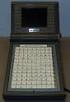
27 Hoofdstuk 6. Mobile Pro. Naast de stationaire machines heeft Vectron ook mobiele apparaten waaronder de Mobile Pro. De Mobile Pro ziet eruit als in bovenstaande foto. De Mobile Pro bestaat uit een kleuren touchscherm en een toetsenbord. Van dit toetsenbord komen de bovenste 4 toetsen (met de stip in het midden) overeen met de 4 vakjes onderin het touchscherm Mobile Pro startscherm keuzeschermen Bovenin ziet u 19 keuzeschermen met rechtsonder een toets [>>] om naar de volgende 19 schermen te gaan. Kassanet Nuus Assen 27
28 Het blauwe deel is het bonscherm. Hierin komen de artikelen te staan die op een tafel worden aangeslagen. Daarnaast ziet u de toetsen [TAFEL FUNCTIE] [SPEC FUNCTIE] [BEKYK BON] en [MANAGER] Onderin zijn de toetsen [KONTANT], [HERSTEL], [HARDL.] en [TAFEL] opgenomen. In de volgende delen worden deze functies besproken Bediende aanmelden. Een bediende aanmelden gaat bij de Mobile Pro via bediende nummers. Druk op [MANAGER]. Het volgende scherm verschijnt: Toets nu het betreffende bediendenummer op het toetsenbordje gevolgd door de toets [BEDIENDE AANMELDEN]. Onderin het scherm verschijnt nu de bediendenaam Registreren. Om met een registratie te beginnen opent u eerst een tafel: Toets het gewenste nummer op het toetsenbord gevolgd door de toets [TAFEL]. (U kunt zowel de toets als het vakje in het touchscherm gebruiken). In het beeldscherm verschijnt nu de betreffende tafel. Tik nu vervolgens een keuzescherm aan waarna het volgende scherm geopend wordt. Kassanet Nuus Assen 28
29 U kunt nu op 3 manieren de artikelen selecteren: 1. Via uw toetsenbordje het gewenste nummer kiezen. 2. Het artikel (de regel) in het scherm aantoetsen. 3. Scrollen met de pijlen op uw toetsenbord en met de [+] en [-] aantallen ingeven. Na [enter] (toets rechtsonder op het toetsenbord) verschijnt het startscherm weer. Sluit de registratie af door [TAFEL] te toetsen. 6.4 Omschrijving functietoetsen. [KONTANT] [HERSTEL] [HARDL.] [TAFEL] Om een tafel af te rekenen. Andere betaalwijzen dienen via de hoofdkassa gedaan te worden. Wanneer een tafel is geopend kunt u het artikel aantoetsen in het blauwe bonscherm. Dit scherm wordt nu geactiveerd waarna u met de pijlen het gewenste artikel kunt selecteren. Door nu [HERSTEL] te toetsen verwijderd u het artikel. Hardlopers. Deze toets opent Keuzevenster 60 in de programmering. In dit keuzevenster kunt u de meest gebruikte artikelen programmeren. (zie ook hoofdstuk 4.1.1) Hiermee opent en sluit u een tafel. 6.5 Overige Functies Tafel functies. Toets [TAFEL FUNCTIE] en het volgende scherm wordt geopend: Kassanet Nuus Assen 29
30 [OPEN TAFELS] Geeft een overzicht van de openstaande tafels. Hierin kunt u een tafel selecteren waarna deze geopend word. [AANTAL GASTEN] Voer een getal in gevolgd door deze toets. Het aantal personen aan de tafel wordt geregistreerd. [TAFEL 0] Om buiten een tafel om te boeken. Deze toets omzeilt eenmalig de tafelverplichting. [TAFEL OVERBOEKEN] Open een tafel, ga naar [TAFEL FUNCTIES], voer het nummer in van de tafel waarnaar overgeboekt moet worden, druk nu de toets [TAFEL OVERBOEKEN] [TAFEL SPLITSEN] Open een tafel, ga naar [TAFEL FUNCTIES] en druk de toets [TAFEL SPLITSEN]. Nu kunt u artikelen selecteren die gesplitst moeten worden. Kies een betaalwijze om de functie te beeïndigen en de tafel af te rekenen. [ZOEK VASTE GASTEN] Toont een scherm met debiteuren/vaste gasten, waaruit u kunt selecteren. Kassanet Nuus Assen 30
31 6.5.2 Speciale functies De toets [SPEC FUNCTIE] opent het volgende scherm: Deze functies hebben dezelfde werking als de speciale functies van de andere Vectron machines. Daarom verwijzen we u naar hoofdstuk 3.5 op pagina Bekijk Bon Wanneer u een tafel hebt geopend kunt u de toets [BEKIJK BON] selecteren. Het volgende scherm wordt geopend: Kassanet Nuus Assen 31
32 U kunt nu een artikel selecteren in dit scherm door het scherm aan te toetsen en met de pijlen te scrollen. Met de toetsen bovenin het scherm kunt u vervolgens: [TERUG] [RET. TAF.] [HERSTEL] [TFL SLT] [SUB TTL] [KONTNT] Keer terug naar het hoofdscherm Selecteer een artikel, druk [RET. TAF.] en het artikel wordt hersteld. Idem voor een artikel uit de huidige registratie/bon. Tafel sluit. Sluit direct de huidige tafel. Subtotaal. Subtotaalnota of subtotaalbedrag. Rekent de tafel kontant af Manager De toets [MANAGER] opent het volgende scherm: De toetsen in dit scherm hebben de volgende werking: [RETOUR NA TOTAAL] Gebruik deze functie om artikelen na afrekenen te retouren. Druk eerst deze toets en daarna de artikelen die hersteld moeten worden. [PROGRAMMEREN] Via deze toets komt u in het programmeermenu. We verwijzen u naar hoofdstuk 4 op pag. 17. De programmering van de mobile is namelijk nagenoeg gelijk aan die van de Colortouch. [WIJZIG STARTSCHERM] Via deze toets komt u rechtstreeks in de programmering van het startscherm. Hierin kunt u de toetsfuncties van het startscherm wijzigen. U kunt hierin de eerste 19 functies aanpassen. Standaard is de functie [107 PLU selection/keuzevenster]. De code is het nummer van het keuzescherm. Wanneer u een sneltoets (artikel) op het eerste scherm wilt hebben kiest u voor de functie [79 artikel] met in de kolom code het nummer van het gewenste artikel. Een en ander ziet eruit als in de volgende 2 schermpjes: Kassanet Nuus Assen 32
33 [INIT KASSA] Geeft de kassa een opstart, bijvoorbeeld wanneer een foutmelding herhaaldelijk mocht optreden. (Er gaan geen gegevens verloren). [CLEAR HOLDBUFFERS] Gebruik deze functie wanneer er bijvoorbeeld een printopdracht in de kassa blijft vastzitten. Hiermee worden alle open bediende- en printbuffers gewist. Er worden geen open tafels e.d. gewist. Het is wel zo dat een bon waarmee u aan het invoeren was en die nog niet voltooid was opnieuw ingevoerd moet worden. [CALIBREREN] Wanneer het touchscherm niet meer de juiste plaats registreert die u aantoetst kunt u het scherm opnieuw calibreren. Dit wil zeggen dat de juiste posities weer opgeslagen worden. U volgt de aanwijzingen in het scherm op om deze functie uit te voeren. [BEDIENDE AANMELD] Zie hoofdstuk 6.2 pag. 27. Kassanet Nuus Assen 33
34 Deze handleiding is zorgvuldig samengesteld op basis van de standaard programmering van de systemen geleverd door Kassanet Nuus te Assen. Er kunnen afwijkingen en/of wijzigingen in een specifiek systeem ingevoerd zijn omwille van de functionaliteit en/of wensen van een klant. Het kan daarom voorkomen dat de handleiding enigszins afwijkt van de programmering van uw kassa. In dit geval kunt u zich wenden tot de servicedienst van Kassanet Nuus. Kassanet Nuus stelt zich niet aansprakelijk voor de gevolgen van de door u gemaakte wijzigingen en of mutaties in het programma waardoor uw systeem niet meer optimaal functioneert. Wij zijn natuurlijk altijd beschikbaar om eventuele problemen samen met u (weer) op te lossen. Kassanet Nuus Azieweg TG Assen Tel: Service: Fax: Internet: Verkoop : Techn.Dienst : Administratie : [email protected] [email protected] [email protected] [email protected] Kassanet Nuus Assen 34
Vectron POS ColorTouch
 Handleiding Vectron POS ColorTouch Voorwoord Met de aanschaf van de Vectron POS heeft u een van de meest flexibele afrekensystemen in huis gehaald die in de Benelux te koop zijn. Door zijn modulaire opbouw
Handleiding Vectron Mini II
 Handleiding Vectron Mini II Inhoudsopgave 1 Algemeen 1.1 Voorwoord 1.2 Uitleg Hoofdscherm en Toetsen 2 Registreren 2.1 Aanmelden Bediende 2.2 Verkoop 2.3 Tafelhandelingen 2.4 Herstel en Retourhandelingen
Inhoudsopgave. 1 Algemeen 1.1 Voorwoord. 1.2 Uitleg Hoofdscherm en Toetsen. 2 Registreren 2.1 Aanmelden Bediende. 2.2 Verkoop. 2.
 Handleiding Vectron ColorTouch Inhoudsopgave 1 Algemeen 1.1 Voorwoord 1.2 Uitleg Hoofdscherm en Toetsen 2 Registreren 2.1 Aanmelden Bediende 2.2 Verkoop 2.3 Tafelhandelingen 2.4 Herstel en Retourhandelingen
Gebruikers Handleiding
 Gebruikers Handleiding Pagina 1 Voorwoord. In deze gebruikershandleiding leest u hoe er met de kassa gewerkt kan worden. Het basisgebruik van de kassa kunt u hier terug vinden. U vindt hier onder andere
Handleiding untill. Voor installaties vanaf 95.8.R.8211. Versie 1.0 maart 2013 untill Holding - 1
 Handleiding untill Voor installaties vanaf 95.8.R.8211 Versie 1.0 maart 2013 untill Holding - 1 Inhoudsopgave: 1 Overzicht knoppen 3 1.1 Overzicht knoppen Startscherm 3 1.2 Overzicht knoppen Bestelscherm
HANDLEIDING WINPOS KASSA
 HANDLEIDING WINPOS KASSA DATUM: VERSIE: AUTEUR: REVIEW: 13-08-2007 First draft Joshua Willems Marc Hermans 29-08-2007 Final version Freek Sengers Marc Hermans INHOUDSOPGAVE Hoofdstuk 1 De kassa opstarten
GEBRUIKERS HANDLEIDING QT 6100 BACK TO BASICS HORECA
 GEBRUIKERS HANDLEIDING QT 6100 BACK TO BASICS HORECA 03/12/2008 INHOUD: INLEIDING BACK TO BASIC PROGRAMMATIE 3 PROGRAMMATIE SCHERM OP QT6100 4 UITLEG VAN DE TOETSEN 5 11 PROGRAMMATIE 12 AANMAKEN VAN ARTIKELS
Full Time Service B.V.B.A. HANDLEIDING WINKEL QT 6100
 HANDLEIDING WINKEL QT 6100 A. DE TOETSEN : ESC/SKIP: dient om een programmatie of rapport af te sluiten door 3 maal op te drukken CLEAR: Om een foutieve getal ingave te annuleren X: Om buiten een bewerking
Uittreksel Sharp XE-A217
 Uittreksel Sharp XE-A217 Uittreksel Sharp XE-A217 Algemeen 1) Datum/tijd instellen Druk op MODE en ga naar 6 PGM FUNCTIE, gevolgd door KONTANT. Ga nu naar 2 INSTELLEN met behulp van, gevolgd door KONTANT.
GEBRUIKERS HANDLEIDING QT 6100 BACK TO BASICS BROODJES/SNACK
 GEBRUIKERS HANDLEIDING QT 6100 BACK TO BASICS BROODJES/SNACK 09/01/2009 INHOUD: INLEIDING BACK TO BASIC PROGRAMMATIE 3 PROGRAMMATIE SCHERM OP QT6100 4 UITLEG VAN DE TOETSEN 5 13 PROGRAMMATIE 14 AANMAKEN
Handleiding Vectron MiniPos 64
 Handleiding Vectron MiniPos 64 Voorwoord Met de aanschaf van de Vectron POS heeft u een van de meest flexibele afrekensystemen in huis gehaald die in de Benelux te koop zijn. Door zijn modulaire opbouw
Hunter Retail (POS) Documentatie v1.1. Documentatie Hunter-Retail (POS) Handleiding 1.1
 Hunter Retail (POS) Documentatie v1.1 Documentatie Hunter-Retail (POS) Handleiding 1.1 1 Overzicht 1. Hoofdmenu Kassa (p. 03) 2. Artikelen toevoegen (p. 05) 3. Aangepaste artikelen (p. 08) 4. Artikelen
2. ALLEEN PRIJS AANPASSEN (hier kan je alleen de prijs wijzigen)
 VERKORTE HANDLEIDING SHARP UP 3515 1. PROGRAMMATIE Hoe wijzig ik een artikel (prijs), of voeg ik er een nieuwe bij? - Dit doet u met de Manager - Toets BETAALFUNCTIE - Toets WIJZIG ARTIKEL U komt in het
UITGEBREIDE GEBRUIKSHANDLEIDING KASSA
 UITGEBREIDE GEBRUIKSHANDLEIDING KASSA ALLE producten moeten worden aangeslagen op de kassa. Ook consumpties voor eigen gebruik door de bardienst, commissies, bestuur, etc Ook gevallen flesjes en bederf
Full Time Service B.V.B.A. HANDLEIDING HORECA QT 6100
 HANDLEIDING HORECA QT 6100 A. DE TOETSEN : ESC/SKIP: dient om een programmatie of rapport af te sluiten door 3 maal op te drukken CLEAR: Om een foutieve getal ingave te annuleren X: Om buiten een bewerking
Full Time Service B.V.B.A. HANDLEIDING HORECA QT 6600
 HANDLEIDING HORECA QT 6600 A. DE TOETSEN : ESC/SKIP: dient om een programmatie of rapport af te sluiten door 3 maal op te drukken CLEAR: Om een foutieve getal ingave te annuleren X: Om buiten een bewerking
HANDLEIDING Vectron Commander 6.xx
 HANDLEIDING Vectron Commander 6.xx Kassanet Leza Atoomweg 7 1627 LE Hoorn Tel 0229-562110 Fax 0229-271611 [email protected] 1 Uitlezen programmering van de kassa Menu communicatie Lees kassaprogramma Kies kassa
Handleiding. bij. kasregister TOWA NT-1081
 Handleiding bij uw kasregister TOWA NT-1081 Initialiseren van de kassa (alleen voor dealers!) DEZE HANDELING MOET U NIET VERRICHTEN WANNEER DE KASSA AL VOOR U GEPROGRAMMEERD IS!! Met deze handeling worden
Electronic Brains. Horeca automatisering. Handleiding EBorder2 Electronic Brains B.V. Augustus E:
 Electronic Brains Horeca automatisering www.eb.nl Handleiding EBorder2 Electronic Brains B.V. Augustus 2015 E: [email protected] T: 075 6353830 Opties 3 Instellingen 4 Eerste gebruik! 4 Bestellen 5 Selecteer
HANDLEIDING Q1400 Horeca Tafelregistratie
 Q-LINE Q1400 Tafelregistratie Handleiding versie 2.0 HANDLEIDING Q1400 Horeca Tafelregistratie Pag.: 1 Q-LINE Q1400 Tafelregistratie Handleiding versie 2.0 Inhoudsopgave Inleiding...3 Kassa functies...4
Handleiding Great Front-office
 Handleiding Great Front-office VE Copyright: L-Kwadraat / Greatpos Disclaimer: deze handleiding is met zorg samengesteld. Beschreven procedures en functies kunnen ter verduidelijking, aangevuld zijn met
Dealer handleiding Basis software. CASIO QT-6000 en QT-6100
 Dealer handleiding Basis software CASIO QT-6000 en QT-6100 Inhoudsopgave Inleiding... 3 Algemeen... 4 Basis Horeca... 5 1 Uitleg van de toetsen op alfabetische volgorde per scherm... 5 1.1 Dealerscherm...
Handleiding gebruik kassaterminal
 Handleiding gebruik kassaterminal Oktober 2015 Inhoudsopgave Het aanzetten van de kassaterminal... 3 Storten daggeld in kassalade... 3 Werking kassaterminal... 4 Correctie omzetboeking... 5 Clubcard DeetosSnel...
VH 100 STD GEBRUIKERS HANDLEIDING HORECA
 VH 100 STD GEBRUIKERS HANDLEIDING HORECA V.060314 V 109 B 1 A. DE TOETSEN: > De PATRON toets > dit zijn de verschillende departemenen of menu toetsen waaraan alle plu s verbonden met dit departement verschijnen.
Hunter CRM. POS Documentatie
 Hunter CRM POS Documentatie Overzicht 1. Hoofdmenu Kassa (p. 03) 2. Artikelen toevoegen (p. 05) 3. Aangepaste artikelen (p. 08) 4. Artikelen corrigeren (p. 09) 5. Betalingen (p. 10) 6. Nota afhandeling
Full Time Service B.V.B.A. HANDLEIDING HORECA QT 6000
 HANDLEIDING HORECA QT 6000 A. DE TOETSEN : ESC/SKIP: dient om een programmatie of rapport af te sluiten door 3 maal op te drukken CLEAR: Om een foutieve getal ingave te annuleren X: Om buiten een bewerking
Handleiding Basis Scannen software. CASIO QT-6000 en QT-6100
 Handleiding Basis Scannen software CASIO QT-6000 en QT-6100 Inhoudsopgave Inleiding... 3 1. Registratiescherm... 4 1.1. Registratie op groepsniveau... 4 1.2. Registratie met barcode... 4 1.3. Registratie
Pagina 2 van 27. Kassa software
 Laatste wijziging: 13-02-2008 Pagina 2 van 27 Kassa software Inhoudsopgave De Kassa... 5 De Schermopbouw... 6 Bediende inlogscherm... 6 Werken vanuit het hoofdscherm... 7 Gast invoeren... 18 Bestaande
Handleiding voor het werken met vaste klanten in uw untill ordering software.
 Handleiding voor het werken met vaste klanten in uw untill ordering software. Binnen untill ordering software kunt u werken met vast klanten. Hier in zijn er 3 verschillenden manieren, die in deze handleiding
VERKORTE HANDLEIDING SHARP UP 3500/3515 SERIE
 VERKORTE HANDLEIDING SHARP UP 3500/3515 SERIE 1. PROGRAMMATIE HORECA LIGHT Nieuw artikel toevoegen of bestaand artikel - Dit doet u met de Manager- Sleutel - WIJZIG ARTIKEL U komt terecht op het HOOFDSCHERM
GEBRUIKERS HANDLEIDING QT 6100 FULL SCANNING EN BAKKERIJ
 GEBRUIKERS HANDLEIDING QT 6100 FULL SCANNING EN BAKKERIJ 09/01/2009 DE TOETSEN : Dient om een programmatie of rapport af te sluiten door 3 maal op te drukken Om een foutieve getal ingave te annuleren Om
Elbo Technology BV Versie 1.1 Juni 2012. Gebruikershandleiding PassanSoft
 Versie 1.1 Juni 2012 Gebruikershandleiding PassanSoft Versie 1.1 Juni 2012 2 Inhoud: Opstart scherm PassanSoft... 1 Het hoofdmenu van PassanSoft wordt geopend... 4 Verklaring extra knoppen weergegeven
QLINE Q1000 BASIS HANDLEIDING
 QLINE Q1000 BASIS HANDLEIDING Versie 0.1 Inhoud Kassa opstarten... 2 Aanmelden medewerker... 2 Betekenis knoppen kassascherm... 4 Aanslaan & Afrekenen... 6 Betaalwijze Pin (gekoppelde pin)... 6 Betaalwijze
UNTILL SPORTS HANDLEIDING BARDIENST
 UNTILL SPORTS HANDLEIDING BARDIENST 1 INHOUDSOPGAVE Aanmelden bij het kassasysteem... 3 Bestelling opnemen... 4 Contante betaling... 5 Pin betaling... 6 Sportpas betaling... 7 Opwaarderen Sportpas Bijstorten
Handleiding bij uw SAM4S. kasregister model ER-150II
 Handleiding bij uw SAM4S kasregister model ER-150II Inhoudsopgave Pag.2 Inhoudsopgave Pag.3 1 Voordat u begint 1.1 Specificaties 1.2 Aanbeveling 1.3 Functieslot Pag.4 1.4 Resetten van de kassa 1.5 Installeren
Sioges Rapporten [1] Pag Kasopmaak 1.1 Het uitvoeren van kasopmaak Pag Rapporten 2.1 Programmering Lijst Slepen & sorteren
![Sioges Rapporten [1] Pag Kasopmaak 1.1 Het uitvoeren van kasopmaak Pag Rapporten 2.1 Programmering Lijst Slepen & sorteren](/thumbs/64/51748911.jpg "Sioges Rapporten [1] Pag Kasopmaak 1.1 Het uitvoeren van kasopmaak Pag Rapporten 2.1 Programmering Lijst Slepen & sorteren") Sioges Rapporten Pag. 01 Inhoudsopgave Pag. 02 1.0 Kasopmaak 1.1 Het uitvoeren van kasopmaak Pag. 06 2.0 Rapporten 2.1 Programmering Lijst Pag. 07 Slepen & sorteren Pag. 08 Data filteren Pag. 09 2.1.1
Sioges Rapporten Pag. 01 Inhoudsopgave Pag. 02 1.0 Kasopmaak 1.1 Het uitvoeren van kasopmaak Pag. 06 2.0 Rapporten 2.1 Programmering Lijst Pag. 07 Slepen & sorteren Pag. 08 Data filteren Pag. 09 2.1.1
Handleiding Factureren 7x24
 Handleiding Factureren 7x24 HOME Met Factureren 7x24 kunt u online u facturen samenstellen en inboeken. U kunt de facturen printen en per post versturen, maar u kunt ze ook automatisch e-mailen, of elektronisch
Installation Manual Mobile Dispencer Point ~ PayCon II
 Mobile Dispencer Point ~ PayCon II Installation Manual Mobile Dispencer Point ~ PayCon II Product Version: 4.12 Version of this manual: 1.1.0 2014 Inepro B.V. All rights reserved Table of Contents Introductie
Als u pinbetalingen wilt registreren in uw boekhouding, moet u een speciale grootboekrekening en dagboek aanmaken.
 Hoofdstuk 1 Inleiding In Intramed is het mogelijk pinbetalingen direct te registreren. Instellingen Als u pinbetalingen wilt registreren in uw boekhouding, moet u een speciale grootboekrekening en dagboek
HANDLEIDING Q1600 Fashion
 HANDLEIDING Q1600 Fashion Pag.: 1 Inhoudsopgave Inleiding...3 Beheer...4 Kleurlijsten beheren...4 Kleurlijst groep aanmaken...6 Kleurlijst groep verwijderen...6 Kleuren (kleurnummers) aanmaken/wijzigen...7
HTA Software - Klachten Registratie Manager Gebruikershandleiding
 HTA Software - Klachten Registratie Manager Gebruikershandleiding Inhoudsopgave Hoofdstuk 1: Opstarten en inloggen, overzicht startscherm, uitleg symbolen Hoofdstuk 2: aanmaken relaties Hoofdstuk 1: Opstarten
Handleiding Apostill POS
 Handleiding Apostill POS Laatste versie: september 2009 Inhoudsopgave 1. Inleiding... 3 2. Overzicht kassascherm... 3 2.1. Artikelscherm... 3 2.2. Afrekenscherm... 5 2.2.1. Afrekenbuttons... 5 2.3. Functietoetsenscherm...
Debiteuren Handleiding
 Debiteuren Handleiding Pagina 1 Voorwoord. In deze debiteuren handleiding leest u hoe u gebruik kunt maken van de debiteurenmodule. Omdat de mogelijkheden en werkwijze vrijwel eindeloos zijn zullen wij
Basis programma HartCom 02
 HartCom Software V.O.F. Frielinkstraat 10 7615 NV Harbrinkhoek Tel. 0546 473 679 Fax 0546 873 200 Dr. Schaepmanstr. 102 2032 GM Haarlem Tel. 023 533 2921 Mobiel 06 546 81281 Basis programma HartCom 02
KASSA Gebruikersgids Boekenbeurs
 KASSA Gebruikersgids Boekenbeurs BLZ. 1-18 KASSA...1 Gebruikersgids...1 HANDLEIDING van het kassaprogramma...3 MediaPos...3 Opstarten van MediaPos:...3 Verkoop van een boek:...5 Wijziging van een verkooplijn...9
Inhoudsopgave. Korte handleiding module Kassaopmaak versie 7.3.2. 1.Menubalk. Datum : 10-02-2011 Door : Peter Tieman. 1.1 Systeem. 1.
 Korte handleiding module Kassaopmaak versie 7.3.2 Datum : 10-02-2011 Door : Peter Tieman Inhoudsopgave 1.Menubalk 1.1 Systeem 1.2 Algemeen 1.3 Kassaopmaak 1.4 Overzichten 1.5 Help 1. Menubalk In dit hoofdstuk
Wilmar Retail Kassa Handleiding
 Wilmar Retail Kassa Handleiding Inhoudsopgave Inhoudsopgave... 2 1. Inloggen... 3 1.1 Verschillende kassa s... 3 2. Automatisch uitloggen... 5 3. Afrekenen... 5 3.1 Kassagroepen... 6 3.2 Afrekenen via
Sioges Voorraadbeheer
 Programmeren artikelen: Sioges Voorraadbeheer Druk op PRG Artikelen & Tarieven Artikelen In het scherm verschijnen de Hoofdgroepen en gekoppelde Artikelen: Druk aan de linkerkant van het scherm op de juiste
Handleiding Pétanque Competitie Beheer. (versie 1.1) April 2014
 Handleiding Pétanque Competitie Beheer (versie 1.1) April 2014 2 Algemeen Het programma Pétanque Competitie Beheer is gratis software voor de verwerking van halve en hele competities tot en met 99 speelrondes
VIVA2.0. Balie. VIVA2.0 Balie
 Balie VIVA2.0 VIVA2.0 Balie CORILUS BV - PELMOLEN 20-3994 XZ HOUTEN - T 0031 (0)30 634 72 50 - F: 0031 (0)30 606 78 71 - [email protected] - www.corilus.nl 1 Inhoudsopgave 1. Algemene Informatie over VIVA
Veelgestelde vragen over AdminView
 Veelgestelde vragen over AdminView S for Software B.V. Gildeweg 6 3771 NB Barneveld tel 0342 820 996 fax 0342 820 997 e-mail [email protected] web www.sforsoftware.nl Inhoudsopgave 1. Algemeen... 2
Debiteuren Handleiding
 Debiteuren Handleiding Pagina 1 Voorwoord. In deze debiteuren handleiding leest u hoe u gebruik kunt maken van de debiteurenmodule. Omdat de mogelijkheden en werkwijze vrijwel eindeloos zijn zullen wij
Inhoud. Er kan van vormgeving veranderd worden door het volgende te doen:
 Horeca Inhoud Kassa opstarten... 2 Aanmelden medewerker... 2 Overzicht van het POS scherm... 4 Betekenis knoppen kassascherm... 5 Een tafel openen... 7 Een bestelling invoeren op een tafel... 12 Een tafel
Handleiding Mplus Touch Screen Kassa
 Handleiding Mplus Touch Screen Kassa Module T1500 Voorraad Leza Horeca & Winkel Management Van Dedemstraat 6 16274 NN Hoorn Tel 0229-562110 E-mail : [email protected] Inhoudsopgave 1 Module uitleg... 3 1.1Doel...
SETTLER UNITOUCH AFREKENSYSTEEM VOOR DE HORECA EINDGEBRUIKER
 HANDLEIDING AFREKENSYSTEEM VOOR DE HORECA EINDGEBRUIKER VERSIE 270 GEBRUIKSHANDLEIDING Geachte klant, Allereerst gefeliciteerd met uw aankoop! Wij hopen dat u veel succes zult hebben met het gebruik van
Aan de slag met AdminView
 Aan de slag met AdminView uitgebreide handleiding S for Software B.V. Gildeweg 6 3771 NB Barneveld tel 0342 820 996 fax 0342 820 997 e-mail [email protected] web www.sforsoftware.nl Inhoudsopgave 1.
Kasopmaak INHOUDSOPGAVE
 INHOUDSOPGAVE INLEIDING... 2 KASREKENING & KASSAGROEP... 3 GLOBAAL OVERZICHT... 4 ONDERDELEN VAN DE KASOPMAAK... 4 Algemeen... 4 Verkopen... 5 Contant... 5 Afstorting... 5 Betaalwijze... 5 Eigen verbruik...
HANDLEIDING Q1200 Klantenbeheer met Acties
 HANDLEIDING Q1200 Klantenbeheer met Acties Pag.: 1 Inhoudsopgave Inleiding...3 Klanten in kassa...4 Kies Klant knop...4 Aanmelden klant...4 Klantenbeheer overzicht in kassa...5 Klant saldo...6 Klantenbeheer
Handleiding Mplus Touch Screen Kassa
 Handleiding Mplus Touch Screen Kassa Module T1200 Op rekening en relatie beheer Leza Horeca & Winkel Management Van Dedemstraat 6 1624 NN Hoorn Tel 0229-562110 E-mail : [email protected] Inhoudsopgave 1 Module
Handleiding Basis horeca software CASIO QT-6100-B
 Handleiding Basis horeca software CASIO QT-6100-B Inhoudsopgave Inleiding...3 1 Opstarten van de kassa...4 2 Artikelen onderhoud in 3 stappen...5 3 Uitleg van de toetsen op alfabetische volgorde per scherm...7
Gebruikershandleiding. Horeca versie 2.0
 Gebruikershandleiding Horeca versie 2.0 Inhoudsopgave 1. Algemeen 4 1.1 Introductie 4 1.2 Spanningsuitval / accu 4 1.3 Onderhoud 5 2. Kassa en printer in de praktijk 6 2.1 in gebruik name starten van de
VR-100 VR-7000 STD/FDM GEBRUIKERS HANDLEIDING
 VR-100 VR-7000 STD/FDM GEBRUIKERS HANDLEIDING V-120515 1 A. PROGRAMMATIE: LET OP: INDIEN ER GEEN VERKOPERS TOETS OP HET KLAVIER STAAT, KAN MEN STEEDS NAAR PGM GAAN OP DE VOLGENDE MANIER: CIJFERS 123 INGEVEN
HANDLEIDING KASSASYSTEEM
 INLEIDING Dit is een instructie voor het gebruik van het kassasysteem. De betalingswijzen bij deze kassa zijn: Met de KNLTB pas die daarvóór via de kassa is opgewaardeerd met pin of online met ideal Met
De Kassa opstarten: U krijgt in beeld een inlogscherm. De gebruikersnaam hoeft u niet te wijzigen, deze staat al ingesteld. Uw wachtwoord = 1 2 3 4.
 De Kassa opstarten: Start uw computer op en wacht tot uw zandloper uit beeld is. Om de kassa op te starten: dubbel klik met de linkermuisknop op het kassa icoontje in uw scherm U krijgt in beeld een inlogscherm.
Mamut Enterprise Abonnementsfacturering
 Mamut Enterprise Abonnementsfacturering Mamut Enterprise Abonnementfacturering is een middel om klanten volgens vaste afspraken en/of abonnementen te factureren. Deze oplossing zit inbegrepen in Mamut
www.digitalecomputercursus.nl 6. Reeksen
 6. Reeksen Excel kan datums automatisch uitbreiden tot een reeks. Dit betekent dat u na het typen van een maand Excel de opdracht kan geven om de volgende maanden aan te vullen. Deze voorziening bespaart
2 Registreren 2.1 Aanmelden Bediende. 3 Rapportages 3.1 Rapporten Algemeen. Inhoudsopgave. 1.1 Voorwoord. 1.2 Uitleg Hoofdscherm en Toetsen
 Handleiding Vectron POS Touch Inhoudsopgave 1 Algemeen 1.1 Voorwoord 1.2 Uitleg Hoofdscherm en Toetsen 2 Registreren 2.1 Aanmelden Bediende 2.2 Verkoop 2.3 Tafelhandelingen 2.4 Herstel en Retourhandelingen
Handleiding Vectron Mobile pro
 Handleiding Vectron Mobile pro Voorwoord Met de aanschaf van de Vectron mobile pro heeft u een van de meest flexibele afrekensystemen in huis gehaald die in de Benelux te koop zijn. Door zijn modulaire
Gebruiksaanwijzing Untill Kassa. Inloggen als de pc opnieuw opgestart is
 Gebruiksaanwijzing Untill Kassa Inloggen als de pc opnieuw opgestart is De kassa staat in principe altijd aan en, zal als hij evt. opnieuw opgestart moeten worden altijd in het zelfde beginscherm (1) komen.
1 KAS OPSTARTEN Klik 1x op BAR KASSA op bureaublad om het programma op pc te starten.
 Bar Gebruikershandleiding 170912 Pagina 1 van 8 1 KAS OPSTARTEN Klik 1x op BAR KASSA op bureaublad om het programma op pc te starten. Vul jouw gebruikersnaam en code in. Klik op Login Je bent nu in het
Hoe maak ik een verkoop opdracht in Newbase?
 Hoe maak ik een verkoop opdracht in Newbase? Voor meer informatie, kijk op www.newbase.nl Newbase BV, Hardwareweg 16 1033 MX AMSTERDAM Tel.: 020-6 111 444 Juni 2013 versie 1.0 pagina 1 van 15 Inhoudsopgave
Deze handleiding werd speciaal voor u gemaakt. U vindt hier alles terug om probleemloos met uw betaalterminal te kunnen werken.
 Beste Klant, Proficiat met de van uw nieuwe betaalterminal. U hebt gekozen voor een toestel dat u in staat stelt om uw betalingen te kunnen ontvangen naar de meest recente normen. Deze handleiding werd
QLINE BASIS HANDLEIDING
 QLINE BASIS HANDLEIDING Versie 1.1 Inhoud Kassa opstarten...3 Aanmelden medewerker...3 Betekenis knoppen kassascherm...5 Aanslaan & Afrekenen...7 Betaalwijze Pin (gekoppelde pin)...7 Betaalwijze Contant...9
Samenvoegen met Word en Excel 2010
 Samenvoegen met Word en Excel 2010 Inhoudsopgave Samenvoegen Word-Excel / Mailingen... 2 Tip Samenvoegvelden automatisch markeren... 4 Tip Installeer PDF-creator... 7 Tip Sla het Word-document en Excel-document
Q1205 Mplus Cadeaupas
 Q1205 Mplus Cadeaupas Inleiding 3 Beheer 4 Cadeaupas-types definieren 4 Alias (verander de term cadeaupas) 5 Cadeaupas-knop in POS 6 POS 7 Cadeaupas uitgifte 7 Afrekenen met een cadeaupas 10 Niet kunnen
EBpos. voor. Windows
 EBpos voor Windows Distributie en support: Electronic Brains BV Veeringzoom 84-86 1541 SE Koog aan de Zaan Telefoon: 075-6353830 Fax: 084-7423264 E-mail: [email protected] Site: www.eb.nl Voorwoord EBpos is een
Verkorte gebruikershandleiding. CCV Smart (VX 570 + VX 820) www.ccv.nl
 Verkorte gebruikershandleiding CCV Smart (VX 570 + VX 820) Introductie In deze verkorte gebruikershandleiding voor uw betaalautomaat vindt u veel voorkomende handelingen. Ook is beschreven wat u kunt doen
ABAB-Internetboekhouden. Handleiding uitbreidingsmodule: Aanmaningen
 ABAB-Internetboekhouden Handleiding uitbreidingsmodule: Aanmaningen 1. Inleiding..2 2. Selecteren van openstaande posten. 2 3. Genereren van aanmaningen.....4 4. Electronisch Aanmanen...5 1 1. Inleiding
HANDLEIDING FRIREC. Versie 1.2.2
 HANDLEIDING FRIREC Versie 1.2.2 Handleiding Frirec voor Windows receptuurprogramma Gefeliciteerd met de aanschaf van FRIREC. Het Programma FRIREC FRIREC is een programma dat speciaal is ontwikkeld voor
Handleiding. Inhoud. TAMPOS Kassasyteem
 Handleiding Documentnaam : TAM Handleiding Datum : 29-01-2019 Versie : V2019.01.26 Opgesteld door : TAMSOFT Software Engineering Inhoud 1 TAMPOS Kassasysteem starten... 2 1.1 Programma Afsluiten... 2 1.2
HANDLEIDING Q1500 Voorraadbeheer
 HANDLEIDING Q1500 Voorraadbeheer Pag.: 1 Inhoudsopgave Inleiding...3 Inkoopopdrachten...4 Inkoopopdracht aanmaken...4 Levering maken van inkoopopdracht...9 Inkoopopdracht wijzigen...11 Inkoopopdracht annuleren...12
Parkinson Thuis Probleemoplossing
 Parkinson Thuis Probleemoplossing Probleemoplossing Fox Inzicht App In sommige gevallen kan er een handeling van uw kant nodig zijn om ervoor te zorgen dat de apps altijd ingeschakeld zijn. Dit zal voornamelijk
VIVA Online Handleiding VIVA Online Financieel
 VIVA Online Handleiding VIVA Online Financieel VIVA VETERINARY Lange Spruit 1a, 7773NE Hardenberg - T 0031 (0)30 6347250 E [email protected] I ww.vivaveterinary.nl Inhoud 1. Inleiding...- 3-2. Financiën...-
Symbol for Windows BlissEditor
 Handicom Symbol for Windows BlissEditor ( Versie 4 ) Handicom, 2006, Nederland Inhoud 1. Inleiding... 2 2. Schermopbouw van de Bliss Editor...3 2.1 Werkbalk... 3 2.2 Matrix... 4 2.3 Palet met basisvormen,
Handleiding bij uw SAM4S kasregister model ER-150
 Handleiding bij uw SAM4S kasregister model ER-150 Inhoudsopgave Pag.2 Inhoudsopgave Pag.3 1 Voordat u begint 1.1 Specificaties 1.2 Aanbeveling 1.3 Functieslot Pag.4 1.4 Plaatsen van de batterijen 1.5 Resetten
Handleiding Mplus Touch Screen Kassa. Module T1210 Uitgestelde betaling en relatie beheer
 Handleiding Mplus Touch Screen Kassa Module T1210 Uitgestelde betaling en relatie beheer www.bolt.nl/afrekenen Inhoudsopgave 1 Module uitleg...3 1.1Doel...3 2 Configuratie...4 2.1Uitgestelde betaling instellingen...4
Oude Rondelaan Leuven BE
 Oude Rondelaan 58-3000 Leuven [email protected] - www.rubbenskassa.be 016 23 37 92 BE0479204348 VR- 100/200/7000 STD/FDM GEBRUIKERS HANDLEIDING V-110717 1 A. PROGRAMMATIE: 1. EENVOUDIGE PROGRAMMATIE:
Handleiding STOMERIJ. Eprom versie 3. voor de TOWA ET-7626
 Handleiding STOMERIJ Eprom versie 3 voor de TOWA ET-7626 Inhoudsopgave Pag. 02 Inhoudsopgave Pag. 03 1.0 Algemene informatie 1.1 Papier en lint 1.2 EPROMS controleren 1.3 Maxima en PC communicatie Pag.
Logistics. Handleiding Versie 1.0
 Logistics Handleiding Versie 1.0 Auteur PCA Mobile Support Datum 10-08-2016 Inhoudsopgave Inleiding... 3 Introductie in Logistics: Begrippenlijst... 4 Introductie in Logistics: Begrippen Artikelen en Magazijnen:...
Full Time Service B.V.B.A. HANDLEIDING FRITUUR QT 6600
 HANDLEIDING FRITUUR QT 6600 A. DE TOETSEN : ESC/SKIP: dient om een programmatie of rapport af te sluiten door 3 maal op te drukken CLEAR: Om een foutieve getal ingave te annuleren X: Om buiten een bewerking
SR.NET Prikklok Handleiding Versie 1.0
 SR.NET Prikklok Handleiding Versie 1.0 Copyright @ 1988-2014 * CVBA Seynaeve Rudi * Alle Rechten Voorbehouden SR.NET prikklok - INHOUDSOPGAVE 1. Inleiding 1.1 Systeemeisen...... 1.2 Voorbeeldconfiguraties......
Handleiding Website beheersysteem
 Handleiding Website beheersysteem Inhoudsopgave 1. Inleiding...3 2. Inloggen...4 3. De startpagina...5 3.1. Startpagina menu...5 3.2. Bovenbalk...6 4. Menu en Pagina's...7 4.1. Een nieuwe pagina toevoegen...8
Viva 3 Online Handleiding Kascontrole
 Viva 3 Online Handleiding Kascontrole CORILUS BV - PELMOLEN 20-3994 XZ HOUTEN - T 0031 (0)30 634 72 50 - F: 0031 (0)30 606 78 71 - [email protected] - www.corilus.nl Inhoud 1. Kascontrole... 2 1.1 Betaling
Factuur Beheer. Gebruikers handleiding
 Factuur Beheer Gebruikers handleiding COPYRIGHT 2002 Factuur Beheer Pakket 1 Factuur Beheer door ing. K.H. Welling Factuur Beheer is een boekhoudkundig programma. In dit programma kunnen facturen voor
Inschakelen terminal...3 Aanmelden terminal...4 Hoofdscherm...5 Producten aanslaan...7 Producten afrekenen...13
 Handleiding Terminal Inhoud Inschakelen terminal...3 Aanmelden terminal...4 Hoofdscherm...5 Producten aanslaan...7 Producten afrekenen...13 -Betaalpas...14 -PIN...16 -Contant...17 -Wegboeken...18 Saldo
GEBRUIKSHANDLEIDING DC800
 GEBRUIKSHANDLEIDING DC800 Versie: 1.1 Datum: 10-12-2016 Auteur: PH 1 INHOUDSOPGAVE 2 Inleiding... 2 3 Functies... 2 4 Het apparaat... 2 4.1 Scherm opbouw... 2 5 Gebruik van de DC800... 4 5.1 Aanmelden...
Gebruikshandleiding module Party-Feestdagen
 Gebruikshandleiding module Party-Feestdagen Auteur: R. van der Veen TFC-Services Algemeen: Onderstaande iconen worden in veel schermen getoond binnen TFC: Nieuw: Hiermee kan een nieuw record aangemaakt