
Opera 2020 IP Gebruiksaanwijzing
|
|
|
- Gerda Hendrickx
- 10 jaren geleden
- Aantal bezoeken:
Transcriptie
1 Gebruiksaanwijzing

2 . Opera 2020 IP 1. ALGEMEEN Over deze gebruiksaanwijzing Opera 2020 IP overview Display Navigatietoetsen De labels van het Opera 2020 IP De vaste functietoetsen De programmeerbare functietoetsen LED (tweekleurig) De tonen in de Opera 2020 IP Inloggen op je persoonlijk IPhone pagina Hotdesk GEBRUIKSKLAAR MAKEN Automatische Telefoniste/Voice Response (alleen toestel 11) Toestelinstellingen Volume belsignaal Volume hoorn Volume speaker (luidspreker) Volume headset Contrast display Taal wijzigen Functietoetsen (wijzigen) Toetssignalen Softwareversie Omroepen ontvangen NummerWeergave Wijzigen pincode BESCHRIJVING FACILITEITEN Volume aanpassen tijdens een gesprek Kiezen uit het telefoonboek Zoekfunctie in het telefoonboek Gemiste oproepen Gekozen nummer Groepen Wachtstand Doorverbinden Gesprekken parkeren CallPickUp en CallPickOff Conferentiegesprek Intrusie Terugbellen bij bezet (intern) e oproepen (ontvangen/blokkeren) Dagstand/ Nachtstand Mobiele verkeersklasse Afleiden (direct/bezet/vertraagd/voic ) Voic (afleiden/uitluisteren) Omroepen Niet Storen Nummerherhalen Deurtelefoon/deuropener NummerWeergave Op afstand uw afleiding wijzigen DM 1010 REV 2 08/2010 2/46

3 3.25 Op afstand uw Voic uitluisteren/wijzigen VERKORTE GEBRUIKSAANWIJZING WANDMONTAGE DM 1010 REV 2 08/2010 3/46

4 1. Algemeen 1.1 Over deze gebruiksaanwijzing Bij de Opera 2020 IP wordt een Snel aan de slag handleiding meegeleverd. In de meeste gevallen is deze verkorte handleiding voldoende. In onderstaande gebruiksaanwijzing staan alle mogelijkheden uitgebreid beschreven. Alle handleidingen van de Opera 20IP ISDN & VoIP kan je raadplegen op de OperaTelecom website De Opera 2020 IP is een digitaal systeemtoestel en is volledig handenvrij uitgevoerd met luidspreker en microfoon. U heeft de beschikking over 16 programmeerbare en 6 vaste functietoetsen. Via het display kunnen de geavanceerde functionaliteiten van de Opera 20IP ISDN & VoIP eenvoudig worden gebruikt. De opties in het display zijn makkelijk op te zoeken en te wijzigen via de muistoetsen onder het display. De instructies in deze gebruiksaanwijzing worden gegeven in stappen, genummerd 1,2,3 enzovoort. Als u gevraagd wordt een actie uit te voeren, staat deze tekst cursief geschreven. Bij de verwijzingen zie Hfdst. x.x kunt u gebruik maken van de hyperlink-funktie. Mocht u na het lezen van deze gebruiksaanwijzing nog vragen hebben, dan kunt u contact opnemen met OperaTelecom via telefoonnummer 052/ Voor productinformatie over de Opera 20IP ISDN & VoIP kunt u ook kijken op de internetsite van OperaTelecom. Het adres is: Opera 20IP ISDN & VoIP Opera 2020 IP overview De Opera 2020 IP is een digitaal toestel dat volledig handenvrij kan worden gebruikt. Het toestel is speciaal ontworpen voor de nieuwe generatie Opera 20IP ISDN & VoIP. Het toestel kan zowel op een bureau worden geplaatst of aan de wand worden bevestigd. Display lampje Hoorn Luidspreker Navigatie Toetsen Vaste functietoetsen (x6) Kiesklavier Microfoon Programmeerbare functietoetsen (x16) DM 1010 REV 2 08/2010 4/46
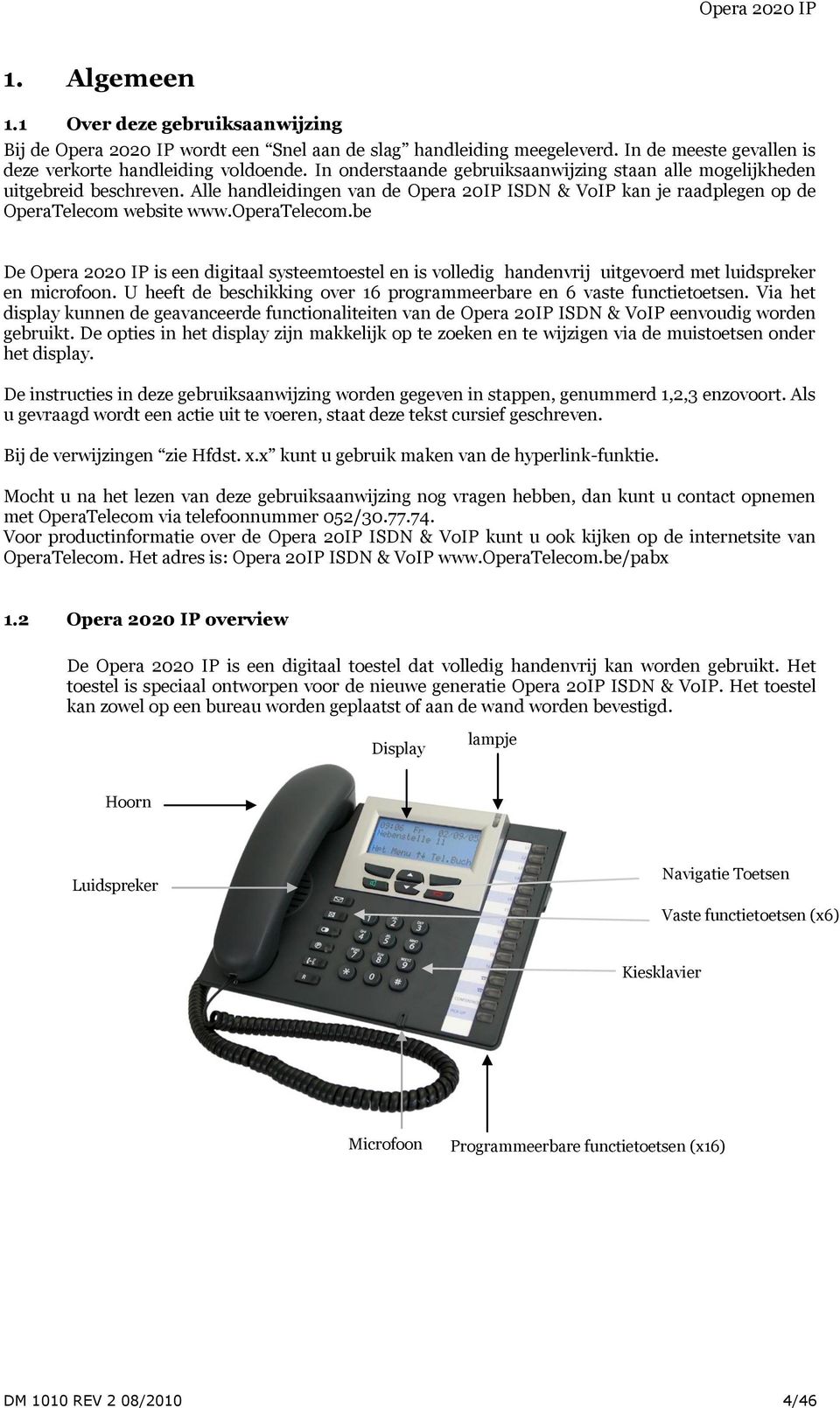
5 1.3 Display Het 4 regelige display is verlicht en geven de gebruiker informatie over de actuele status. In ruststand ziet de gebruiker de datum, tijd, toestelnummer en twee programmeeropties: menu s en telefoonboek. Tijdens een gesprek geeft het interactieve display informatie over dat gesprek. De programmeerbare opties wijzigen in de daarbij behorende relevante faciliteiten. 1.4 Navigatietoetsen De Opera 2020 IP geeft de gebruiker de mogelijkheid om optimaal en snel gebruik te maken van de faciliteiten van de Opera 20IP ISDN & VoIP. De toetsen, die direct onder het display zijn geplaatst, worden in deze handleiding muistoetsen genoemd. De pijltjestoetsen ( ) maken het mogelijk om door de opties heen te bladeren. Enkele opties hebben meerdere niveaus. D.m.v. de pijltjestoetsen kunt u zien of er meerdere niveaus beschikbaar zijn. De linker- en rechtertoetsen, ook wel softkeys genoemd, zijn voor het selecteren van de erboven vermelde optie. In de meeste gevallen geeft het display de meest logische, voor de hand liggende optie weer. Lampje Linkertoets: Menus Rechtertoets: Telefoonboek Druk op de luidspreker voor het inschakelen van handenvrij. Druk op de scroll toetsen voor overige opties Druk op stop om te stoppen of terug te keren naar de ruststand. DM 1010 REV 2 08/2010 5/46

6 1.5 De labels van het Opera 2020 IP De labels die zich onder de programmeerbare toetsen bevinden, zijn voorzien van een standaard tekst. Als u andere labels en of teksten wilt gebruiken, kan je op de website het sjabloon vinden van de labels die zich onder de toetsen van de Opera 2020 IP bevinden. U kunt in dit document via Word de gewenste teksten intypen en de labels uitprinten. 1.4 De vaste functietoetsen De Opera 2020 IP beschikt over 6 vaste functietoetsen die niet kunnen worden aangepast. Met deze functietoetsen hebt u altijd snel en gemakkelijk toegang tot de meest gebruikte functies van de Opera 20IP ISDN & VoIP. BERICHT voor voic en gemiste oproepen MICROFOON voor het uitzetten van de microfoon HERHAAL voor nummerherhaling (10 laatsgekozen nummers) PARK voor het parkeren van gesprekken (open wachtstand) AFLEIDEN voor het afleiden van het toestel WACHT voor het in de wacht plaatsen (om door te verbinden) DM 1010 REV 2 08/2010 6/46
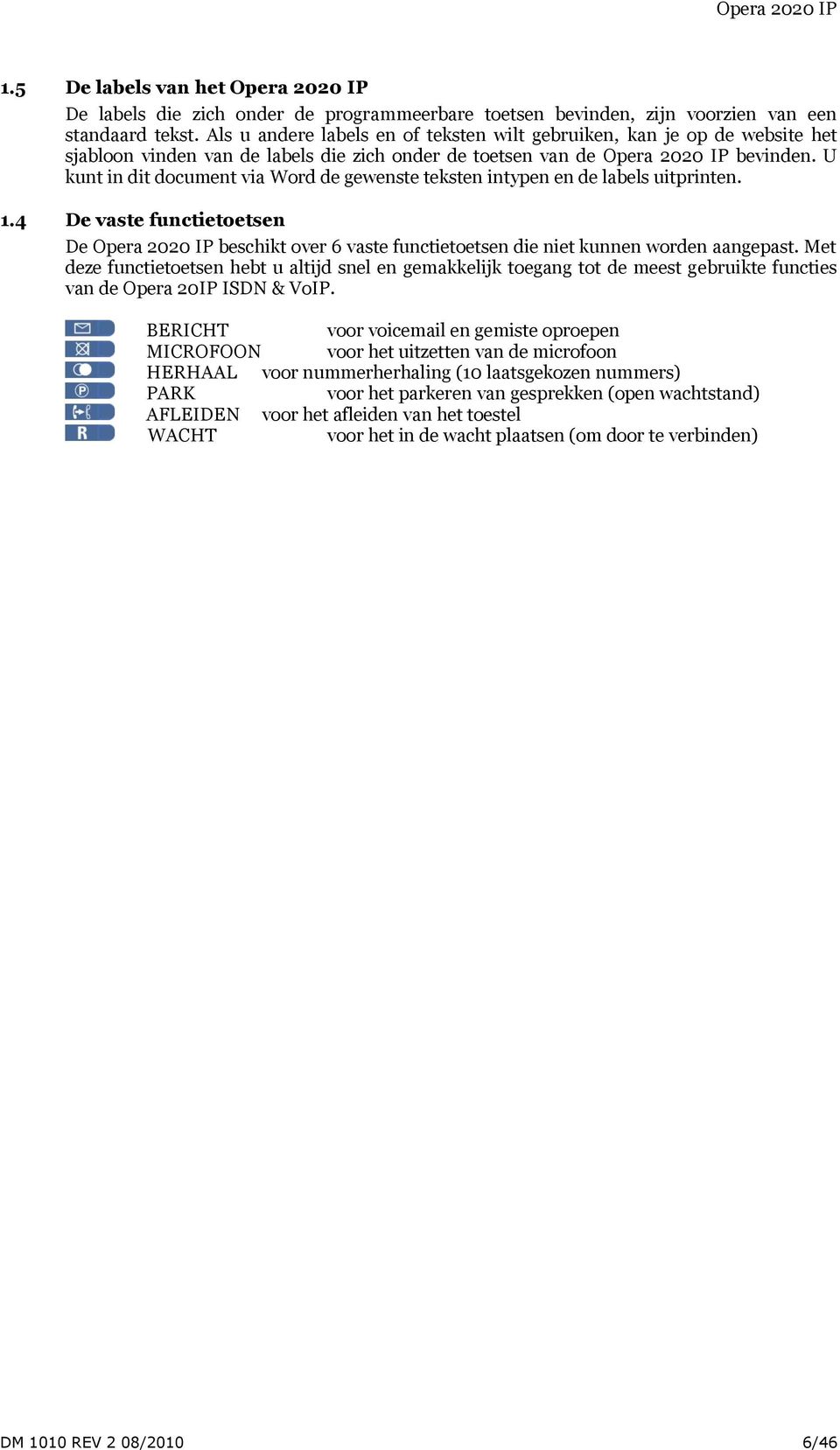
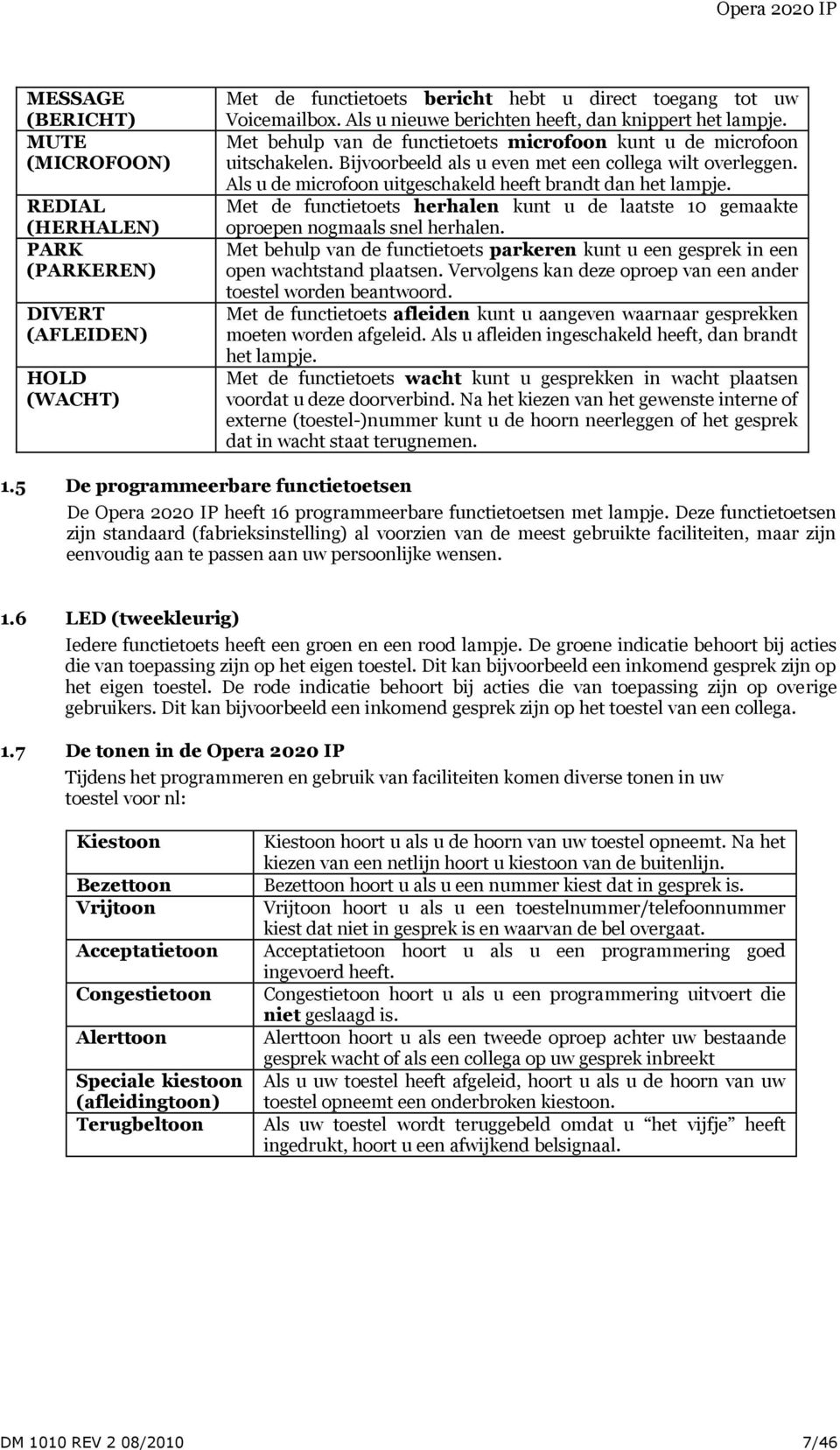
7 MESSAGE (BERICHT) MUTE (MICROFOON) REDIAL (HERHALEN) PARK (PARKEREN) DIVERT (AFLEIDEN) HOLD (WACHT) Met de functietoets bericht hebt u direct toegang tot uw Voic box. Als u nieuwe berichten heeft, dan knippert het lampje. Met behulp van de functietoets microfoon kunt u de microfoon uitschakelen. Bijvoorbeeld als u even met een collega wilt overleggen. Als u de microfoon uitgeschakeld heeft brandt dan het lampje. Met de functietoets herhalen kunt u de laatste 10 gemaakte oproepen nogmaals snel herhalen. Met behulp van de functietoets parkeren kunt u een gesprek in een open wachtstand plaatsen. Vervolgens kan deze oproep van een ander toestel worden beantwoord. Met de functietoets afleiden kunt u aangeven waarnaar gesprekken moeten worden afgeleid. Als u afleiden ingeschakeld heeft, dan brandt het lampje. Met de functietoets wacht kunt u gesprekken in wacht plaatsen voordat u deze doorverbind. Na het kiezen van het gewenste interne of externe (toestel-)nummer kunt u de hoorn neerleggen of het gesprek dat in wacht staat terugnemen. 1.5 De programmeerbare functietoetsen De Opera 2020 IP heeft 16 programmeerbare functietoetsen met lampje. Deze functietoetsen zijn standaard (fabrieksinstelling) al voorzien van de meest gebruikte faciliteiten, maar zijn eenvoudig aan te passen aan uw persoonlijke wensen. 1.6 LED (tweekleurig) Iedere functietoets heeft een groen en een rood lampje. De groene indicatie behoort bij acties die van toepassing zijn op het eigen toestel. Dit kan bijvoorbeeld een inkomend gesprek zijn op het eigen toestel. De rode indicatie behoort bij acties die van toepassing zijn op overige gebruikers. Dit kan bijvoorbeeld een inkomend gesprek zijn op het toestel van een collega. 1.7 De tonen in de Opera 2020 IP Tijdens het programmeren en gebruik van faciliteiten komen diverse tonen in uw toestel voor nl: Kiestoon Bezettoon Vrijtoon Acceptatietoon Congestietoon Alerttoon Speciale kiestoon (afleidingtoon) Terugbeltoon Kiestoon hoort u als u de hoorn van uw toestel opneemt. Na het kiezen van een netlijn hoort u kiestoon van de buitenlijn. Bezettoon hoort u als u een nummer kiest dat in gesprek is. Vrijtoon hoort u als u een toestelnummer/telefoonnummer kiest dat niet in gesprek is en waarvan de bel overgaat. Acceptatietoon hoort u als u een programmering goed ingevoerd heeft. Congestietoon hoort u als u een programmering uitvoert die niet geslaagd is. Alerttoon hoort u als een tweede oproep achter uw bestaande gesprek wacht of als een collega op uw gesprek inbreekt Als u uw toestel heeft afgeleid, hoort u als u de hoorn van uw toestel opneemt een onderbroken kiestoon. Als uw toestel wordt teruggebeld omdat u het vijfje heeft ingedrukt, hoort u een afwijkend belsignaal. DM 1010 REV 2 08/2010 7/46
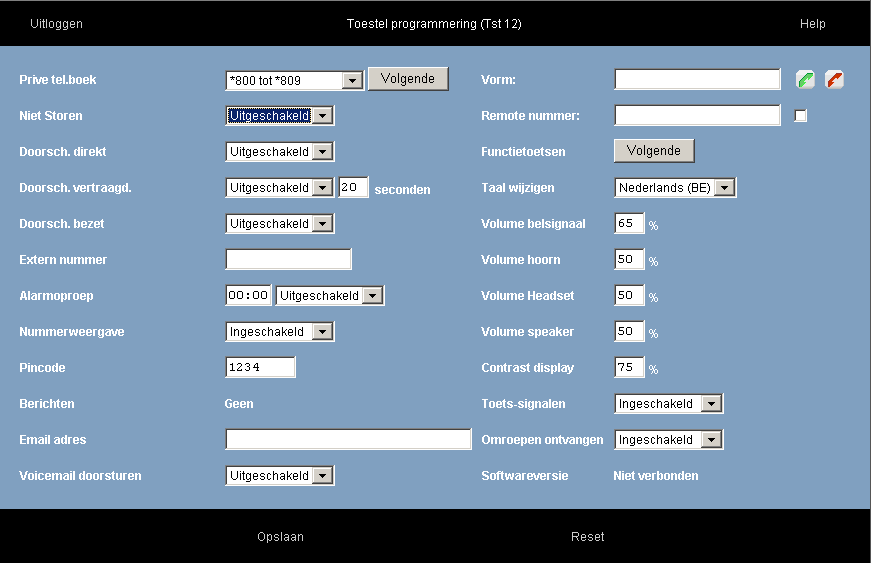
8 1.8 Inloggen op je persoonlijk IPhone pagina Je kan op een eenvoudige manier je IPhone instellingen, persoonlijk telefoonboek, afleidingen en voic bewerken door in te loggen op de Opera 20IP ISDN & VoIP vanop je PC/Mac. Contacteer de Opera 20IP ISDN & VoIP systeem manager en vraag een gebruikersnaam en wachtwoord. Indien je PC/Mac is aangesloten op hetzelfde netwerk als de Opera 20IP ISDN & VoIP, vorm dan in de browser het intern adres van de Opera 20IP ISDN & VoIP: Dit is het standaard IP adres van de Opera 20IP ISDN & ViOP. Om te kunnen verbinden moet je PC/Mac een IP adres hebben uit dezelfde reeks dan de Opera 20IP ISDN & ViOP ttz XXX doch verschillend van de Opera 20IP ISDN & ViOP. Indien dit niet zo is wijzig dan het IP adres van je PC/Mac of van de Opera 20IP ISDN & ViOP zoals beschreven in de Opera 20IP ISDN & ViOP handleiding Indien je wenst te verbinden met de Opera 20IP ISDN & ViOP vanop een andere locatie, vorm dan het WAN IP adres van het systeem gevolgd door het poort nummer. Voorbeeld: Vul je gebruikersnaam en wachtwoord in op de login pagina en je persoonlijk IPhone pagina wordt getoond Op deze pagina kan je je persoonlijk adresboek raadplegen en wijzigen, doorverbindingen aanpassen, een alarm oproep programmeren, je PIN code wijzigen, je voic en telefoontoestel instellen. Indien je verbonden bent met de Opera 20IP ISDN & ViOP vanop een andere locatie dan kan je de remote office functie gebruiken. Dit laat je toe om oproepen te maken en te ontvangen via je Opera 20IP ISDN & ViOP telefoonnummer op een andere locatie. Typ het telefoonnummer waar je momenteel bent in de Remote nummer box. Dit kan een GSM of een vast nummer zijn. Typ in de box Vorm het telefoonnummer dat je wenst te bellen. Het systeem zal je eerst terugbellen op je andere locatie om je daarna door te verbinden met het gewenste telefoonnummer. Je kan ook de functietoetsen van je telefoon programmeren als verkort nummer of als functietoets door op Functietoetsen te drukken. DM 1010 REV 2 08/2010 8/46

9 Je kan ook de taal wijzigen en het volume aanpassen van je telefoon op deze pagina. 1.6 Hotdesk Een gebruiker van de Opera 20IP ISDN & ViOP kan zich registreren op elke IPhone aangesloten op de Opera 20IP ISDN & ViOP. Zodra je de IP registratie naam en wachtwoord ingeeft op het telefoontoestel, zullen alle oproepen automatisch bellen op dit toestel. Vraag de Opera 20IP ISDN & ViOP systeem manager voor uw IP registratie naam en PIN. Indien je een toestel, dat geregistreerd staat op een andere gebruiker, wenst te registreren als Hotdesk op je eigen gebruikers account: Druk en hou de Menu toets ingedrukt gedurende 5 seconden, scroll naar beneden tot Registratie info. Druk op Kies en vul je IP registratie naam en PIN in. Dit kan je doen door het indrukken van de de telefoontoetsen om de letters te vormen. Druk Opslaan en dan Terug Als het scherm uw extensie nummer weergeeft druk dan de Activeer toets om Hotdesk te activeren. DM 1010 REV 2 08/2010 9/46
10 2. Gebruiksklaar maken In dit hoofdstuk worden alle belangrijke instellingen besproken en is uw toestel gereed voor dagelijks gebruik. Ook weet u na het doornemen van dit hoofdstuk hoe u uw toestel kunt aanpassen aan uw specifieke wensen. Met behulp van de muistoetsen en het display van de Opera 2020 IP kunt u op snelle en eenvoudige wijze programmeringen wijzigen. Bij ieder programmeervoorbeeld worden de stappen, om in de gewenste programmering te komen, verkort weergegeven. Vervolgens wordt op de programmering ingegaan. In onderstaand voorbeeld wordt uitgelegd hoe u, in de rest van dit hoofdstuk, de voorbeelden moet gebruiken: Aan de linker- en rechteronderzijde van het display verschijnt, afhankelijk van de situatie, een te kiezen optie. u ziet bijvoorbeeld in de ruststand van het toestel de teksten: Menu (linksonder) en Tel.boek (rechtsonder). Onder de optie menu vind u de mogelijke programmeringen van uw toestel. Onder de toetsen vind u de mogelijke faciliteiten. Het aantal faciliteiten is afhankelijk van de situatie van uw toestel. Als het nodig is om op de linkermuistoets te drukken om in het Menu te komen, wordt dit beschreven als: Druk op Menu. Als het nodig is om op de rechtermuistoets te drukken om in het Tel.boek te komen, wordt dit beschreven als: Druk op Tel.boek. De uit te voeren opdrachten staan direct onder het display en cursief gedrukt. Kijk voordat u een handeling uitvoert steeds eerst op het display! Rust stand display: 0 9 : 3 0 M a 0 1 / 0 7 / 0 8 T o e s t e l 1 1 M e n u T e l. b o e k De instellingen (programmeringen) die u onder de optie Menu vind zijn: 1. Privé tel boek, 2. Afleiden 3. Voic (alleen indien aanwezig) 4. Automatische Telefoniste (alleen toestel 11) 5. Toestel instellingen 6. Dag-/Nachtstand (alleen indien toegewezen) 7. Oproep informatie (Gemiste oproepen enz.) 8. Alarm Call 9. Niet storen Uw privé telefoonboek programmeren In uw privé telefoonboek, ook wel individuele verkorte kiesnummers genoemd, kunt u veel gebruikte telefoonnummers vastleggen. U kunt ook interne nummers en veelgebruikte codes vastleggen zoals afleiden naar een extern nummer. Als u een intern nummer of code wilt vastleggen, let dan op de geavanceerde opties tijdens het programmeren! Tip! Uw systeembeheerder kan uw privételefoonboek, indien gewenst, snel via de pc programmeren. DM 1010 REV 2 08/ /46

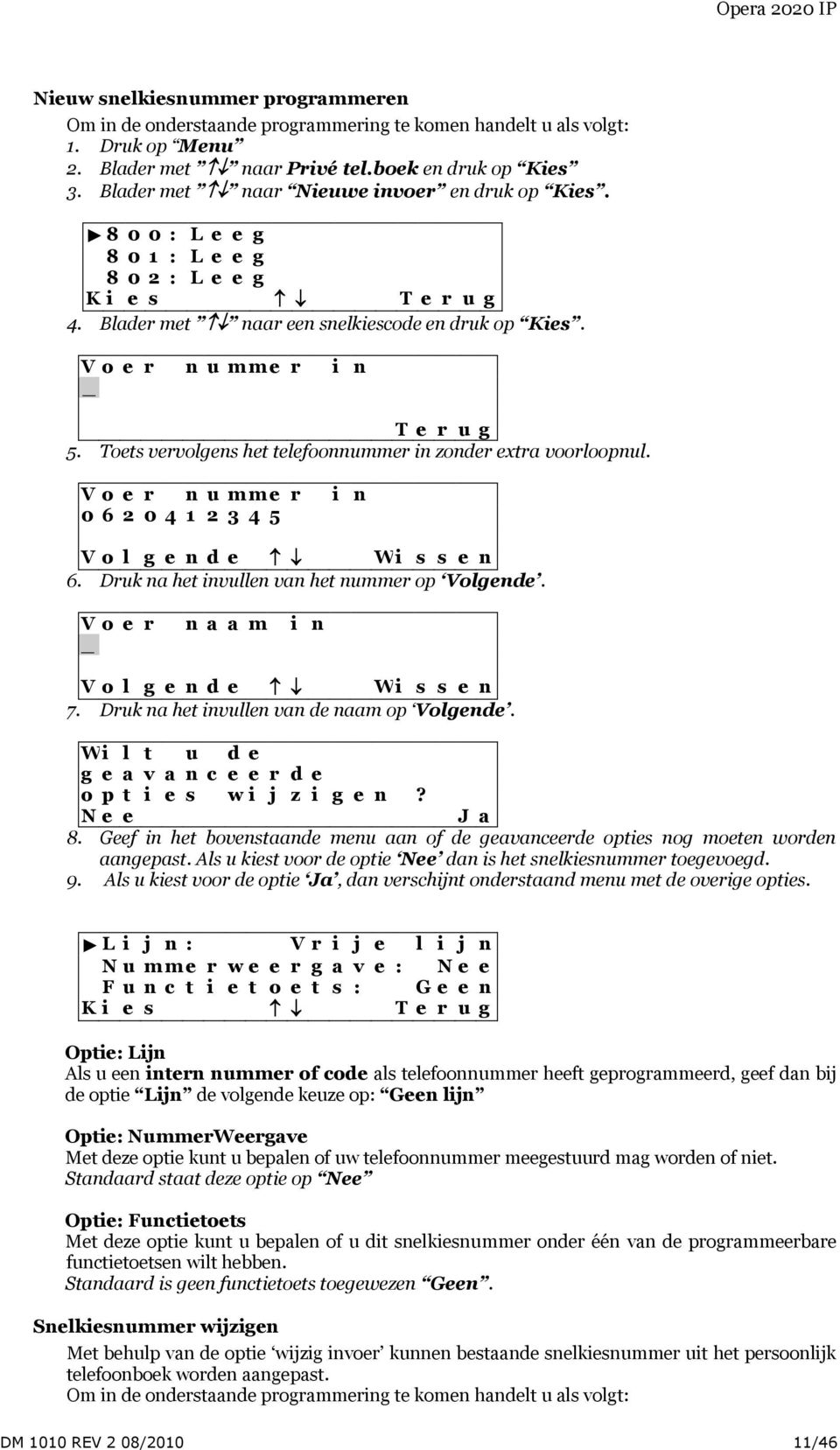
11 Nieuw snelkiesnummer programmeren Om in de onderstaande programmering te komen handelt u als volgt: 1. Druk op Menu 2. Blader met naar Privé tel.boek en druk op Kies 3. Blader met naar Nieuwe invoer en druk op Kies : L e e g : L e e g : L e e g 4. Blader met naar een snelkiescode en druk op Kies. V o e r n u m m e r i n _ T e r u g 5. Toets vervolgens het telefoonnummer in zonder extra voorloopnul. V o e r n u m m e r i n V o l g e n d e W i s s e n 6. Druk na het invullen van het nummer op Volgende. V o e r n a a m i n _ V o l g e n d e W i s s e n 7. Druk na het invullen van de naam op Volgende. W i l t u d e g e a v a n c e e r d e o p t i e s w i j z i g e n? N e e J a 8. Geef in het bovenstaande menu aan of de geavanceerde opties nog moeten worden aangepast. Als u kiest voor de optie Nee dan is het snelkiesnummer toegevoegd. 9. Als u kiest voor de optie Ja, dan verschijnt onderstaand menu met de overige opties. L i j n : V r i j e l i j n N u m m e r w e e r g a v e : N e e F u n c t i e t o e t s : G e e n Optie: Lijn Als u een intern nummer of code als telefoonnummer heeft geprogrammeerd, geef dan bij de optie Lijn de volgende keuze op: Geen lijn Optie: NummerWeergave Met deze optie kunt u bepalen of uw telefoonnummer meegestuurd mag worden of niet. Standaard staat deze optie op Nee Optie: Functietoets Met deze optie kunt u bepalen of u dit snelkiesnummer onder één van de programmeerbare functietoetsen wilt hebben. Standaard is geen functietoets toegewezen Geen. Snelkiesnummer wijzigen Met behulp van de optie wijzig invoer kunnen bestaande snelkiesnummer uit het persoonlijk telefoonboek worden aangepast. Om in de onderstaande programmering te komen handelt u als volgt: DM 1010 REV 2 08/ /46
12 1. Druk op Menu 2. Blader met naar Privé tel.boek en druk op Kies 3. Blader met naar Wijzig invoer en druk op Kies : J a n S m i t : J a n A l l e m a n : P i e t e r s e n 4. Blader met naar een snelkiescode en druk op Kies. N a a m : J a n S m i t N u m m e r : L i j n : V r i j e l i j n Vervolgens kunt u voor het wijzigen van de snelkiesnummers dezelfde procedure volgen als bij het programmeren van nieuwe snelkiesnummers. Snelkiesnummer wissen Om in de onderstaande programmering te komen handelt u als volgt: 1. Druk op Menu 2. Blader met naar Prive tel.boek en druk op Kies 3. Blader met naar Wissen invoer en druk op Kies : J a n S m i t : J a n A l l e m a n : P i e t e r s e n 4. Blader met naar een snelkiescode en druk op Wissen. W i s s e n i n v o e r? P i e t e r s e n N e e J a 5. Vervolgens wordt gevraagd of u er zeker van bent dat u het snelkiesnummer wilt verwijderen en kunt u kiezen voor Ja of Nee 2.2 Automatische Telefoniste/Voice Response (alleen toestel 11) Met de automatische telefoniste (optionele licentie) kunnen inkomende gesprekken automatisch worden beantwoord. Bellers horen een boodschap die u zelf kunt inspreken. U kunt voor de automatische telefoniste 3 berichten opnemen: 1. Bericht voor beantwoorden in de dagstand, bijvoorbeeld: Alle medewerkers zijn in gesprek, U wordt zo spoedig mogelijk geholpen.. 2. Bericht voor beantwoorden in de nachtstand, bijvoorbeeld: Het bedrijf is momenteel gesloten, we zijn geopend van maandag tot en met vrijdag van 9:00 tot 17: Bericht voor tijdens de wachtstand, dit bericht horen oproepers die in wacht staan en wordt om de 30 seconden (instelbaar) herhaald bijvoorbeeld: Onze medewerkers zijn nog steeds in gesprek. Blijft u aan de lijn? U wordt zo spoedig mogelijk geholpen. Met Voice Response (optionele licentie) kunt u gesprekken automatisch beantwoorden en de oproeper de keuze geven om een cijfer in te toetsen (max. 10). De hiervoor noodzakelijke teksten kunt u zelf eenvoudig inspreken. U maakt hiervoor gebruik van de berichten die in het menu van de automatische telefoniste kunnen worden ingesproken.u kunt Voice Response bijvoorbeeld inzetten om oproepers de keuze te geven direct bij een betreffende groep toestellen of een bepaald toestel terecht te komen De systeembeheerder kan een aantal instellingen programmeren zoals de tijd voordat de automatische telefoniste het gesprek beantwoord, de tijd wanneer het wachtstandbericht wordt herhaald en voor welke lijnen de automatische telefoniste de oproep moet beantwoorden. Met onderstaande programmering kunt u de berichten opnemen en wijzigen. DM 1010 REV 2 08/ /46

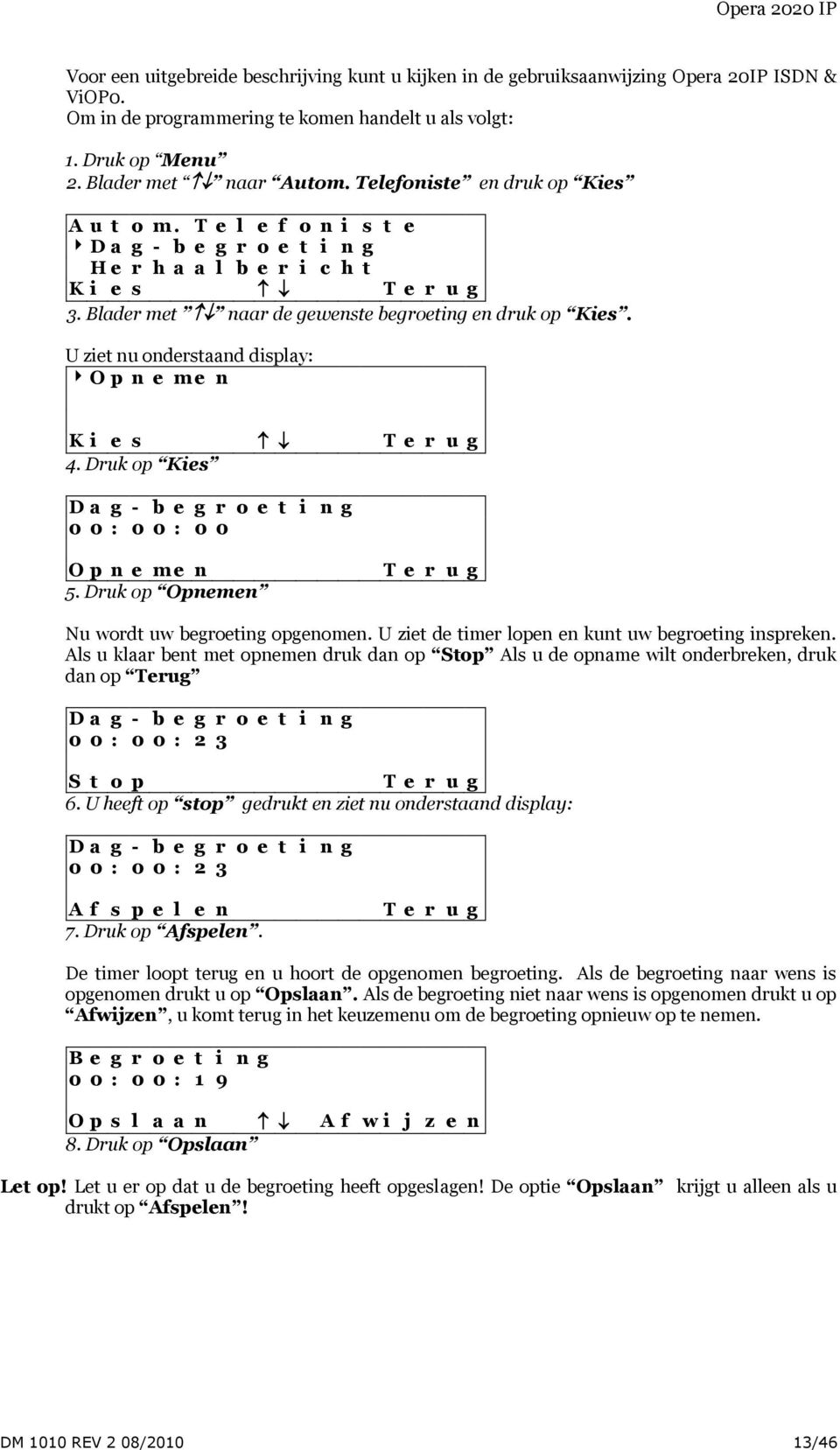
13 Voor een uitgebreide beschrijving kunt u kijken in de gebruiksaanwijzing Opera 20IP ISDN & ViOP0. Om in de programmering te komen handelt u als volgt: 1. Druk op Menu 2. Blader met naar Autom. Telefoniste en druk op Kies A u t o m. T e l e f o n i s t e D a g - b e g r o e t i n g H e r h a a l b e r i c h t 3. Blader met naar de gewenste begroeting en druk op Kies. U ziet nu onderstaand display: O p n e m e n 4. Druk op Kies D a g - b e g r o e t i n g 0 0 : 0 0 : 0 0 O p n e m e n 5. Druk op Opnemen T e r u g Nu wordt uw begroeting opgenomen. U ziet de timer lopen en kunt uw begroeting inspreken. Als u klaar bent met opnemen druk dan op Stop Als u de opname wilt onderbreken, druk dan op Terug D a g - b e g r o e t i n g 0 0 : 0 0 : 2 3 S t o p T e r u g 6. U heeft op stop gedrukt en ziet nu onderstaand display: D a g - b e g r o e t i n g 0 0 : 0 0 : 2 3 A f s p e l e n 7. Druk op Afspelen. T e r u g De timer loopt terug en u hoort de opgenomen begroeting. Als de begroeting naar wens is opgenomen drukt u op Opslaan. Als de begroeting niet naar wens is opgenomen drukt u op Afwijzen, u komt terug in het keuzemenu om de begroeting opnieuw op te nemen. B e g r o e t i n g 0 0 : 0 0 : 1 9 O p s l a a n A f w i j z e n 8. Druk op Opslaan Let op! Let u er op dat u de begroeting heeft opgeslagen! De optie Opslaan krijgt u alleen als u drukt op Afspelen! DM 1010 REV 2 08/ /46
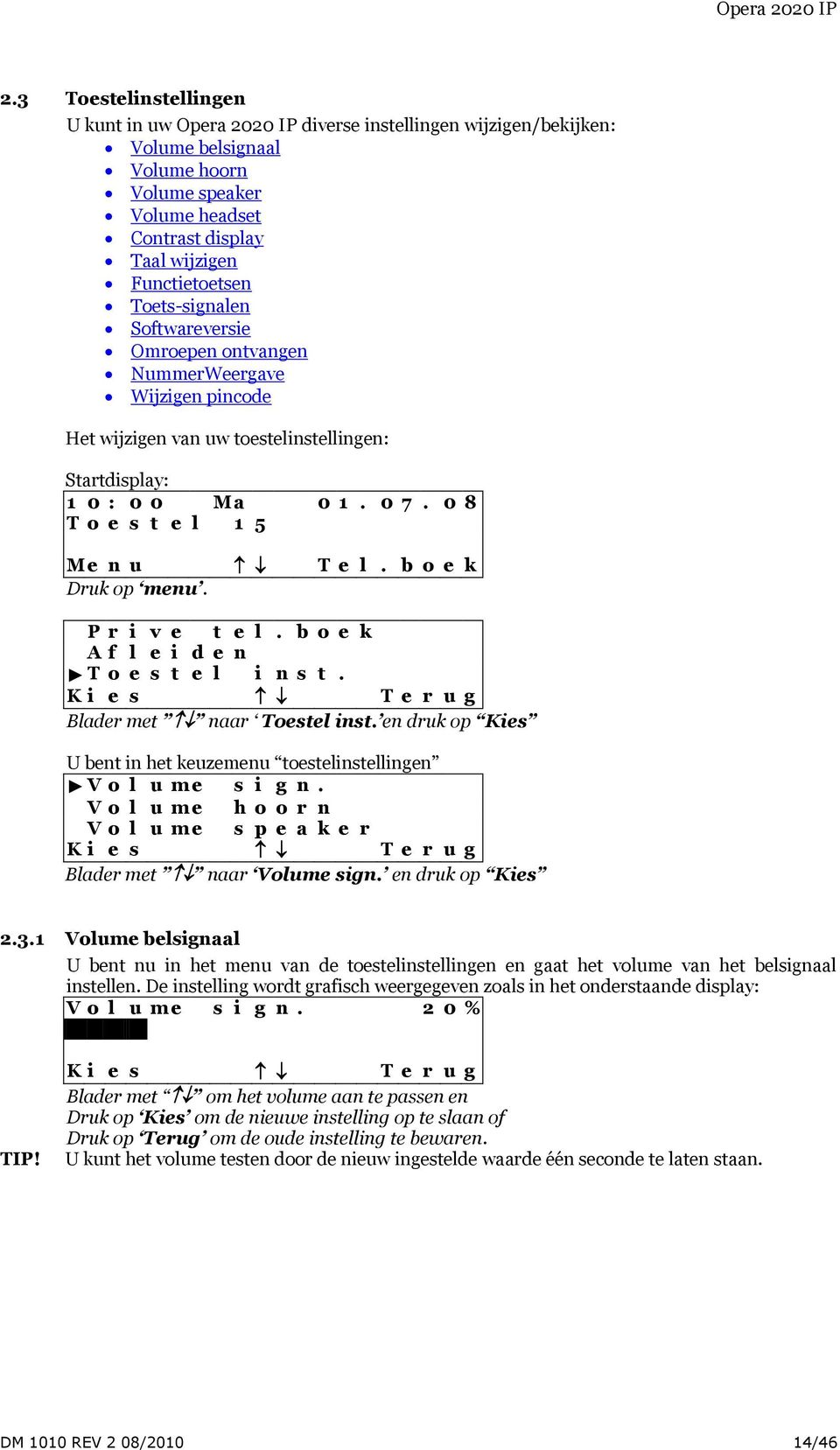
14 2.3 Toestelinstellingen U kunt in uw Opera 2020 IP diverse instellingen wijzigen/bekijken: Volume belsignaal Volume hoorn Volume speaker Volume headset Contrast display Taal wijzigen Functietoetsen Toets-signalen Softwareversie Omroepen ontvangen NummerWeergave Wijzigen pincode Het wijzigen van uw toestelinstellingen: Startdisplay: 1 0 : 0 0 M a T o e s t e l 1 5 M e n u T e l. b o e k Druk op menu. P r i v e t e l. b o e k A f l e i d e n T o e s t e l i n s t. Blader met naar Toestel inst. en druk op Kies U bent in het keuzemenu toestelinstellingen V o l u m e s i g n. V o l u m e h o o r n V o l u m e s p e a k e r Blader met naar Volume sign. en druk op Kies Volume belsignaal U bent nu in het menu van de toestelinstellingen en gaat het volume van het belsignaal instellen. De instelling wordt grafisch weergegeven zoals in het onderstaande display: V o l u m e s i g n. 2 0 % TIP! Blader met om het volume aan te passen en Druk op Kies om de nieuwe instelling op te slaan of Druk op Terug om de oude instelling te bewaren. U kunt het volume testen door de nieuw ingestelde waarde één seconde te laten staan. DM 1010 REV 2 08/ /46
15 2.3.2 Volume hoorn U bent nu in het menu van de toestelinstellingen en gaat het volume van de hoorn instellen. De instelling wordt grafisch weergegeven zoals in het onderstaande display: V o l u m e h o o r n 5 0 % TIP! Blader met om het volume aan te passen en Druk op Kies om de nieuwe instelling op te slaan of Druk op Terug om de oude instelling te bewaren U kunt het volume testen door de nieuw ingestelde waarde één seconde te laten staan Volume speaker (luidspreker) U bent nu in het menu van de toestelinstellingen en gaat het volume van de luidspreker instellen. De instelling wordt grafisch weergegeven zoals in het onderstaande display: V o l u m e s p e a k e r 5 0 % Blader met om het volume aan te passen en Druk op Kies om de nieuwe instelling op te slaan of Druk op Terug om de oude instelling te bewaren Volume headset U bent nu in het menu van de toestelinstellingen en gaat het volume van de luidspreker instellen. De instelling wordt grafisch weergegeven zoals in het onderstaande display: V o l u m e h e a d s e t 5 0 % Blader met om het volume aan te passen en Druk op Kies om de nieuwe instelling op te slaan of Druk op Terug om de oude instelling te bewaren Contrast display U bent nu in het menu van de toestelinstellingen en gaat het contrast van het display instellen. De instelling wordt grafisch weergegeven zoals in het onderstaande display: C o n t r a s t d i s p l a y 5 0 % Blader met om het contrast aan te passen en Druk op Kies om de nieuwe instelling op te slaan of Druk op Terug om de oude instelling te bewaren Taal wijzigen U bent nu in het menu van de toestelinstellingen en kunt de taal die in het display ziet instellen. U heeft de keuze uit onder andere Engels en Nederlands (Be). T a a l w i j z i g e n N e d e r l a n d s ( B E ) E n g e l s DM 1010 REV 2 08/ /46

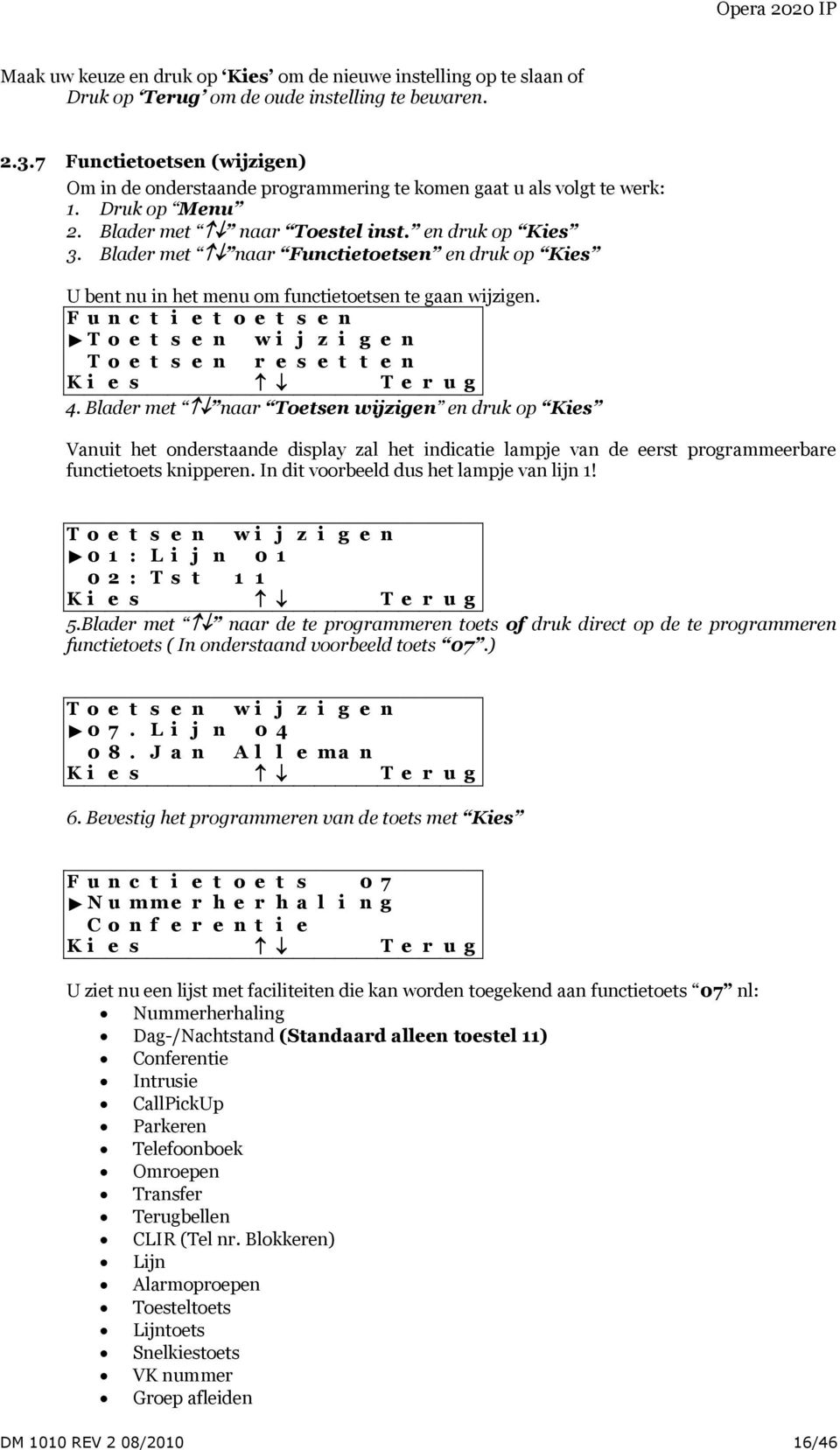
16 Maak uw keuze en druk op Kies om de nieuwe instelling op te slaan of Druk op Terug om de oude instelling te bewaren Functietoetsen (wijzigen) Om in de onderstaande programmering te komen gaat u als volgt te werk: 1. Druk op Menu 2. Blader met naar Toestel inst. en druk op Kies 3. Blader met naar Functietoetsen en druk op Kies U bent nu in het menu om functietoetsen te gaan wijzigen. F u n c t i e t o e t s e n T o e t s e n w i j z i g e n T o e t s e n r e s e t t e n 4. Blader met naar Toetsen wijzigen en druk op Kies Vanuit het onderstaande display zal het indicatie lampje van de eerst programmeerbare functietoets knipperen. In dit voorbeeld dus het lampje van lijn 1! T o e t s e n w i j z i g e n 0 1 : L i j n : T s t Blader met naar de te programmeren toets of druk direct op de te programmeren functietoets ( In onderstaand voorbeeld toets 07.) T o e t s e n w i j z i g e n 0 7. L i j n J a n A l l e m a n 6. Bevestig het programmeren van de toets met Kies F u n c t i e t o e t s 0 7 N u m m e r h e r h a l i n g C o n f e r e n t i e U ziet nu een lijst met faciliteiten die kan worden toegekend aan functietoets 07 nl: Nummerherhaling Dag-/Nachtstand (Standaard alleen toestel 11) Conferentie Intrusie CallPickUp Parkeren Telefoonboek Omroepen Transfer Terugbellen CLIR (Tel nr. Blokkeren) Lijn Alarmoproepen Toesteltoets Lijntoets Snelkiestoets VK nummer Groep afleiden DM 1010 REV 2 08/ /46
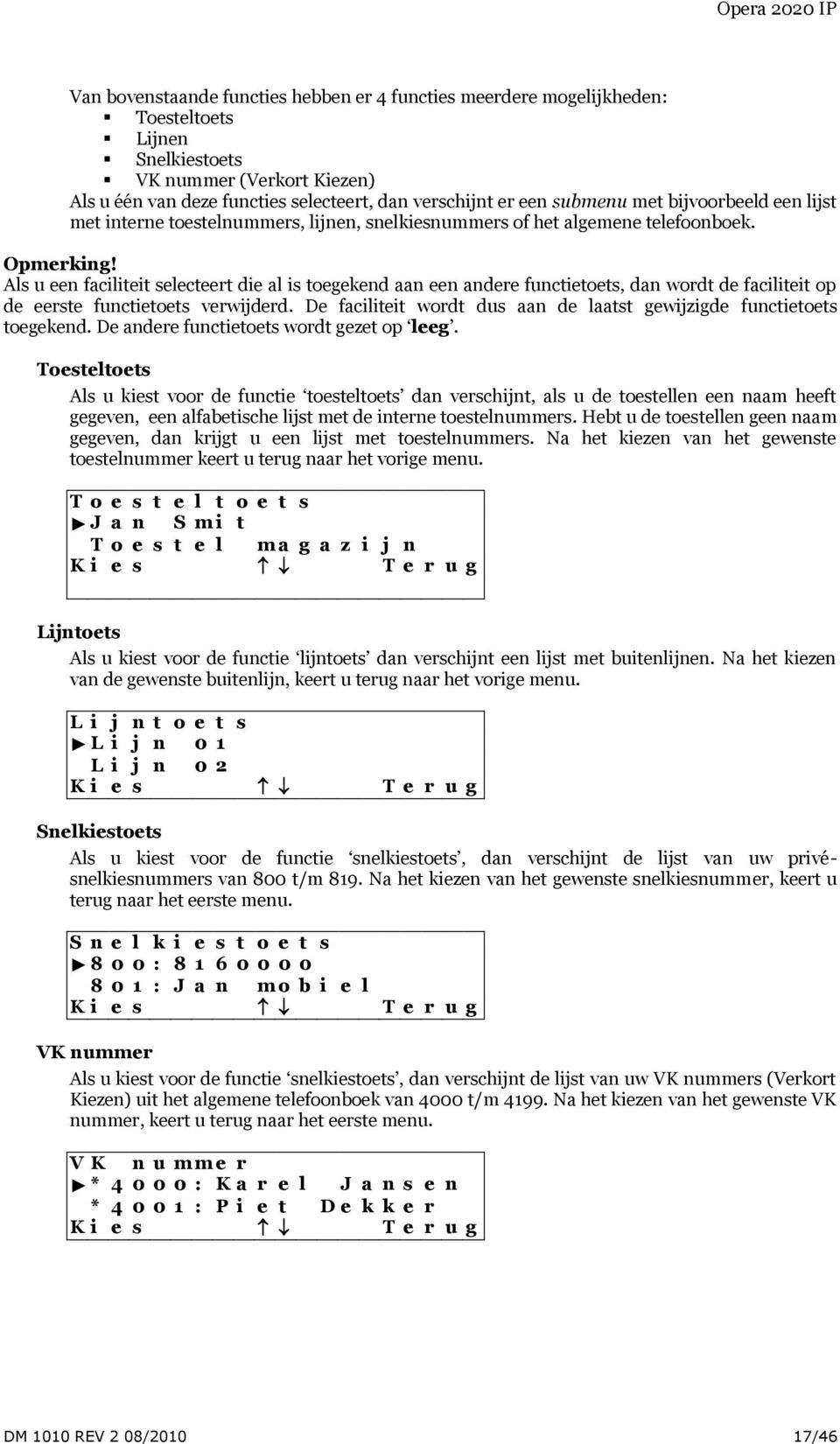
17 Van bovenstaande functies hebben er 4 functies meerdere mogelijkheden: Toesteltoets Lijnen Snelkiestoets VK nummer (Verkort Kiezen) Als u één van deze functies selecteert, dan verschijnt er een submenu met bijvoorbeeld een lijst met interne toestelnummers, lijnen, snelkiesnummers of het algemene telefoonboek. Opmerking! Als u een faciliteit selecteert die al is toegekend aan een andere functietoets, dan wordt de faciliteit op de eerste functietoets verwijderd. De faciliteit wordt dus aan de laatst gewijzigde functietoets toegekend. De andere functietoets wordt gezet op leeg. Toesteltoets Als u kiest voor de functie toesteltoets dan verschijnt, als u de toestellen een naam heeft gegeven, een alfabetische lijst met de interne toestelnummers. Hebt u de toestellen geen naam gegeven, dan krijgt u een lijst met toestelnummers. Na het kiezen van het gewenste toestelnummer keert u terug naar het vorige menu. T o e s t e l t o e t s J a n S m i t T o e s t e l m a g a z i j n Lijntoets Als u kiest voor de functie lijntoets dan verschijnt een lijst met buitenlijnen. Na het kiezen van de gewenste buitenlijn, keert u terug naar het vorige menu. L i j n t o e t s L i j n 0 1 L i j n 0 2 Snelkiestoets Als u kiest voor de functie snelkiestoets, dan verschijnt de lijst van uw privésnelkiesnummers van 800 t/m 819. Na het kiezen van het gewenste snelkiesnummer, keert u terug naar het eerste menu. S n e l k i e s t o e t s : : J a n m o b i e l VK nummer Als u kiest voor de functie snelkiestoets, dan verschijnt de lijst van uw VK nummers (Verkort Kiezen) uit het algemene telefoonboek van 4000 t/m Na het kiezen van het gewenste VK nummer, keert u terug naar het eerste menu. V K n u m m e r * : K a r e l J a n s e n * : P i e t D e k k e r DM 1010 REV 2 08/ /46
18 Overige functies: Het programmeren van de overige functies gaat allemaal op dezelfde wijze. In onderstaand voorbeeld staat de mogelijkheid aangegeven voor het programmeren van Functietoets 07 als conferentietoets. F u n c t i e t o e t s 0 7 N u m m e r h e r h a l i n g C o n f e r e n t i e Blader met naar Conferentie en op Kies om functietoets 07 te programmeren als Conferentietoets Alle functietoetsen resetten Met behulp van deze functie is het mogelijk om alle functietoetsen te resetten naar de fabrieksinstellingen. Indien u kiest voor deze functie verschijnt in het display de vraag of u dit zeker weet. Al uw instellingen gaan immers verloren! W i l t u a l l e f u n c t i e - t o e t s e n r e s e t t e n? N e e Voor de fabrieksinstellingen Zie Hfdst. 1.5 J a DM 1010 REV 2 08/ /46

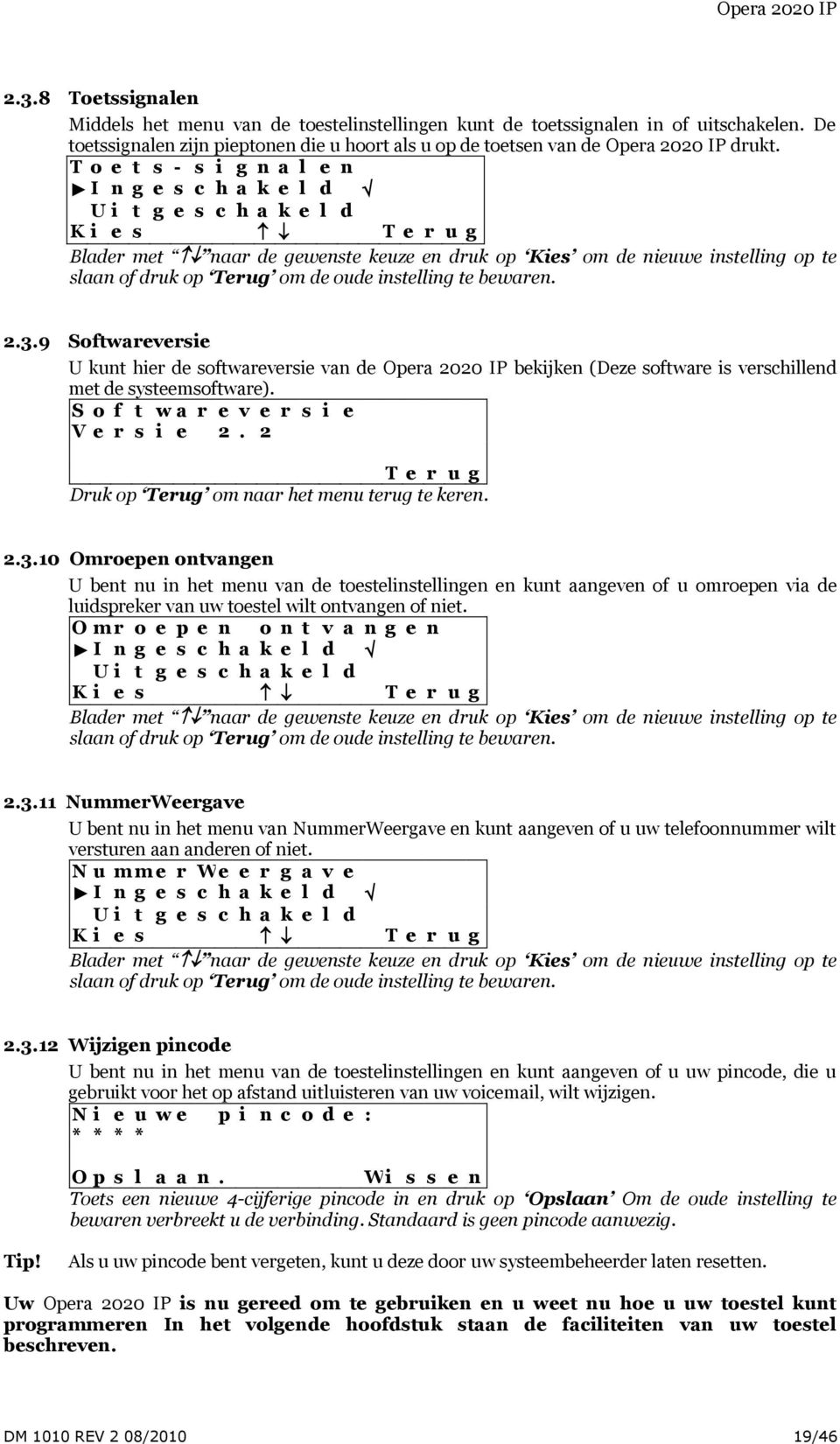
19 2.3.8 Toetssignalen Middels het menu van de toestelinstellingen kunt de toetssignalen in of uitschakelen. De toetssignalen zijn pieptonen die u hoort als u op de toetsen van de Opera 2020 IP drukt. T o e t s - s i g n a l e n I n g e s c h a k e l d U i t g e s c h a k e l d Blader met naar de gewenste keuze en druk op Kies om de nieuwe instelling op te slaan of druk op Terug om de oude instelling te bewaren Softwareversie U kunt hier de softwareversie van de Opera 2020 IP bekijken (Deze software is verschillend met de systeemsoftware). S o f t w a r e v e r s i e V e r s i e 2. 2 T e r u g Druk op Terug om naar het menu terug te keren Omroepen ontvangen U bent nu in het menu van de toestelinstellingen en kunt aangeven of u omroepen via de luidspreker van uw toestel wilt ontvangen of niet. O m r o e p e n o n t v a n g e n I n g e s c h a k e l d U i t g e s c h a k e l d Blader met naar de gewenste keuze en druk op Kies om de nieuwe instelling op te slaan of druk op Terug om de oude instelling te bewaren NummerWeergave U bent nu in het menu van NummerWeergave en kunt aangeven of u uw telefoonnummer wilt versturen aan anderen of niet. N u m m e r W e e r g a v e I n g e s c h a k e l d U i t g e s c h a k e l d Blader met naar de gewenste keuze en druk op Kies om de nieuwe instelling op te slaan of druk op Terug om de oude instelling te bewaren Wijzigen pincode U bent nu in het menu van de toestelinstellingen en kunt aangeven of u uw pincode, die u gebruikt voor het op afstand uitluisteren van uw voic , wilt wijzigen. N i e u w e p i n c o d e : * * * * O p s l a a n. W i s s e n Toets een nieuwe 4-cijferige pincode in en druk op Opslaan Om de oude instelling te bewaren verbreekt u de verbinding. Standaard is geen pincode aanwezig. Tip! Als u uw pincode bent vergeten, kunt u deze door uw systeembeheerder laten resetten. Uw Opera 2020 IP is nu gereed om te gebruiken en u weet nu hoe u uw toestel kunt programmeren In het volgende hoofdstuk staan de faciliteiten van uw toestel beschreven. DM 1010 REV 2 08/ /46
20 3. Beschrijving Faciliteiten In dit hoofdstuk staan de faciliteiten (mogelijkheden) beschreven die u kunt gebruiken met uw Opera 2020 IP. Voor het gebruiken van de faciliteiten kunt u ook gebruik maken van dezelfde codes als de standaard toestellen. U vindt een tabel met de faciliteitencodes in Hfdst.4 van deze gebruiksaanwijzing. 3.1 Volume aanpassen tijdens een gesprek Het is mogelijk om tijdens een gesprek het volume aan te passen : 0 0 : 3 3 M e n u B e e i n d i g De verandering van het volume is afhankelijk of het gesprek via de hoorn, of handenvrij (microfoon en luidspreker) wordt gevoerd. Als u het volume wilt aanpassen terwijl u via de hoorn spreekt, dan wordt het volume van de hoorn aangepast. Wordt het gesprek handenvrij gevoerd, dan wordt het volume van de luidspreker aangepast. Opmerking! Als de luidspreker actief is en de hoorn is ook van de haak (omdat iemand bijvoorbeeld meeluistert), dan wordt het luidsprekervolume aangepast. 1. Druk tijdens een gesprek op Menu 2. Blader met naar Volume 3. Druk op Kies V o l u m e h o o r n 5 0 % Selecteer met het gewenste volume. Als u op Terug drukt, wordt de vorige waarde ingesteld. Als u op Kies drukt, wordt het gekozen volume vastgelegd. 3.2 Kiezen uit het telefoonboek Door één druk op de rechter muistoets (zie onderstaande afbeelding) onder het display kan het telefoonboek worden geopend. 1 0 : 0 0 M a T o e s t e l 1 5 M e n u T e l. b o e k Druk op Tel.boek U krijgt drie opties: 1. Privé tel.boek (Individuele Verkort kiezennummers) 2. Algemeen tel.boek (Algemene Verkort kiezennummers) 3. Toestellijst P r i v e t e l. b o e k A l g e m e e n t e l. b o e k T o e s t e l l i j s t Blader met naar de verschillende telefoonboeken. "Privé tel.boek": Met behulp van dit telefoonboek hebt u toegang tot eigen verkort kiezennummers. U heeft de mogelijkheid om maximaal 20 nummers te programmeren. "Algemeen tel.boek": Met behulp van dit telefoonboek hebt u toegang tot algemene snelkiesnummers die door de beheerder voor algemeen gebruik zijn aangemaakt. Het algemene telefoonboek heeft de mogelijkheid om maximaal 200 nummers op te slaan. "Toestellijst": In deze lijst staan alle interne toestellen van de Opera 20IP ISDN & ViOP. DM 1010 REV 2 08/ /46

21 Maak uw keuze en volg de aanwijzingen op het display. 3.3 Zoekfunctie in het telefoonboek Door één klik op de linker muistoets in het onderstaande menu, kan de met gemarkeerde contactpersoon worden geselecteerd. Door het invullen van de eerste letter(s) van de naam van de contactpersoon in het zoekveld, kan snel worden gezocht. Z o e k : J a J a n A l e m a n J a n S m i t Mogelijkheid 1: Kies het eerste karakter van de naam van de contactpersoon. Voor de contactpersoon Jan Smit, moet dus voor de J een 5 op het toestel worden gekozen. Z o e k : J a J a n A l l e m a n J a n S m i t U kunt er voor kiezen om meerdere letters van de naam in te toetsen. Voor Jan Smit kan bijvoorbeeld JAN (5, 2 en twee maal 6) worden ingetoetst om de contactpersoon sneller te kunnen vinden. Opmerking! Het is ook mogelijk om de bovenstaande contactpersonen in te voeren als Alleman, Jan en Smit, Jan. Dit kan de snelheid bij het zoeken ten goede komen. J a a p J a n s e n s J a n A l l e m a n J a n S m i t Mogelijkheid 2: Blader met door de lijst en druk op Kies om in de bovenstaande afbeelding, Jan Alleman te bellen. Opmerking! Het is mogelijk dat een contactpersoon meerdere nummers heeft. Bijvoorbeeld een vast toestelnummer en een mobiel toestelnummer. Deze twee nummers moeten afzonderlijk worden aangemaakt (Jan Smit Vast, Jan Smit Mobiel). 3.4 Gemiste oproepen Uw Opera 2020 IP toestel onthoudt voor u de laatste 10 inkomende oproepen die u niet heeft beantwoord. Uw display geeft aan dat u één of meer inkomende oproepen heeft gemist. 0 9 : 3 0 M a 0 1 / 0 7 / 0 2 T o e s t e l 1 1 G e m i s t e o p r o e p e n = 0 1 M e n u T e l. b o e k Het lampje bij de toets Bericht knippert, het teken dat u één of meer oproepen heeft gemist. Druk op de toets Bericht G e m i s t e o p r o e p e n Blader met door de lijst en druk op Kies. U heeft de volgende mogelijkheden B e l l e n T i j d s t i p O p s l a a n W i s s e n DM 1010 REV 2 08/ /46
22 Met Bellen wordt de oproeper direct bellen. Met Tijdstip kunt u het tijdstip van de oproep aflezen. Met Opslaan kunt u het telefoonnummer opslaan in uw privé telefoonboek. Met Wissen kunt u het telefoonnummer wissen uit de lijst Gemiste oproepen 3.5 Gekozen nummer U kunt afhankelijk van de programmeringen van de systeembeheerder, bij inkomende oproepen zien welke lijn binnenkomt. Dit kan handig zijn als u bijvoorbeeld een zakelijk telefoonnummer heeft en een Privé nummer. Bij een inkomende oproep wordt het telefoonnummer van de oproeper getoond (indien aanwezig) en u ziet voor welk MSNnummer er wordt gebeld. In de programmeringen van de Opera 20IP ISDN & ViOP heeft de systeembeheerder in de tabel met MSN-nummers de binnenkomende telefoonnummers geprogrammeerd. Desgewenst kunt u een naam van 8 karakters toekennen om het MSNnummer eenvoudiger te herkennen.. Voorbeeld voor een binnenkomende oproep op MSN-03 (3 e telefoonnummer in de tabel) G e s p r e k v i a M S N 0 3 M e n u A n t w o o r d Als u een naam (verkoop) heeft gegeven aan de derde lijn, dan ziet het display er als volgt uit G e s p r e k v i a V e r k o o p M e n u A n t w o o r d 3.6 Groepen U kunt afhankelijk van de programmeringen van de systeembeheerder gebruik maken van groepen. Deze groepen bestaan uit meerdere individuele toestellen en kunnen zo een afdeling vormen zoals bijvoorbeeld verkoop of administratie. Groepen hebben vervolgens weer eigen eigenschappen en doorschakelmogelijkheden. 3.7 Wachtstand Een gesprek in wacht zetten Als u in gesprek bent, dan ziet het display eruit als de onderstaande afbeelding. Actief gesprek: : 0 0 : 3 3 M e n u B e e i n d i g Blader met naar de optie wacht of druk op de functietoets wacht of druk nogmaals op de lijntoets. Een gesprek uit wacht halen U kunt een gesprek op verschillende manieren uit wacht halen: I n t e r n k i e z e n W a c h t M e n u U i t W a c h t 1. Door het kiezen van de optie UitWacht vanuit het display. 2. Door het kiezen van de lijntoets (lijn die in wacht staat) 3. Door het kiezen van de functietoets wacht 4. Door de verbinding te verbreken. Hierdoor komt het gesprek automatisch bij u terug. DM 1010 REV 2 08/ /46
23 Meerdere gesprekken in wacht zetten U krijgt na het in wacht plaatsen van het eerste gesprek, interne kiestoon. Na het opzetten van een tweede gesprek kan deze ook in wacht worden geplaatst : 0 0 : W a c h t M e n u B e e i n d i g U kunt een gesprek op verschillende manieren uit wacht halen: 1. Door het kiezen van de optie UitWacht vanuit het display. 2. Door het kiezen van de lijntoets (lijn die in wacht staat) 3. Door het kiezen van de functietoets wacht 4. Door de verbinding te verbreken. Hierdoor komt het gesprek automatisch bij u terug. Als u meer dan één gesprek in wacht heeft staan, dan geeft de derde regel van het display aan hoeveel gesprekken in wacht staan. I n t e r n k i e z e n _ 2 i n w a c h t M e n u U i t W a c h t U kunt meerdere gesprekken opzetten. Als de limiet is bereikt, dan kan het volgende gesprek niet meer in wacht worden geplaatst. Met behulp van de wacht toets (of corresponderende lijn- of toesteltoetsen) kan dan gewisseld worden tussen de afzonderlijke gesprekken. Meerdere gesprekken uit wacht oppakken Als u meerdere gesprekken in wacht heeft staan dan gelden de volgende regels. Bij interne kiestoon wordt het gesprek dat het langst in wacht staat, als eerste opgepakt. Als u na interne kiestoon de verbinding verbreekt, dan wordt u weer verbonden met het laatst gevoerde gesprek. Met andere woorden, zodra de hoorn op het toestel wordt gelegd, dan belt het toestel met het laatste gesprek dat in wacht is geplaatst. Als u gebruik maakt van de opties in het display, dan verschijnt een lijst met alle gesprekken die in wacht staan. Uit deze lijst kan vervolgens worden gekozen welk gesprek moet worden opgepakt. W a c h t l i j s t K i e s S t o p Het is ook mogelijk dat u gebruik maakt van de lijntoetsen van de in wacht staande gesprekken. Met andere woorden door te kiezen uit lijntoets één, twee etc, kan gekozen worden welk gesprek uit wacht moet worden gehaald. Opmerking! Toestelgebruikers die bij een intern gesprek in wacht worden geplaatst, krijgen muziek in wachtstand (afhankelijk van de programmering) te horen. Als u een Opera 2020 IP heeft, en in wachtstand wordt geplaatst, verandert het display niet. T s t : 0 7 : 4 1 M e n u B e e i n d i g 3.8 Doorverbinden Er zijn twee manieren om gesprekken door te verbinden, met en zonder aankondiging. Ook kunt u een extern gesprek doorverbinden naar de voic van een toestelgebruiker die voic niet heeft ingeschakeld! U kunt de gesprekken doorverbinden door het gesprek eerst in wacht te plaatsen (met de wacht -toets) of door de hoorn neer te leggen. DM 1010 REV 2 08/ /46
24 Doorverbinden met of zonder aankondiging U plaatst de eerste partij in wacht en belt vervolgens de tweede partij waarnaar moet worden doorverbonden. Het display ziet er dan als volgt uit: Voorbeeld intern doorverbinden : 0 0 : 3 3 T s t 1 2 W a c h t M e n u B e e i n d i g Leg de hoorn op het toestel of Blader met naar Transfer en druk op Transfer en beide partijen zijn met elkaar verbonden. Voorbeeld extern doorverbinden M e n u N w e o p r Als bij extern doorverbinden één van beide personen de verbinding verbreekt, zullen beide lijnen van de Opera 20IP ISDN & ViOP automatisch worden verbroken. Meerdere gesprekken in wacht Als u meerdere gesprekken in wacht heeft en één actief gesprek, en u bladert met de toetsen, dan ziet u een overzicht van alle gesprekken die u in wacht heeft staan K a n t o o r U t r e c h t U kunt uit deze lijst selecteren welk gesprek met het actieve gesprek doorverbonden moet worden. Na het succesvol doorverbinden verschijnt het onderstaande display K a n t o o r U t r e c h t M e n u N w e o p r Doorverbinden niet mogelijk Er zijn een aantal mogelijke redenen waarom het doorverbinden van een gesprek mislukt. Mogelijke oorzaken bij het mislukken van doorverbinden zijn: 1. U probeert extern door te verbinden terwijl de beheerder deze faciliteit hebt uitgeschakeld. 2. U probeert door te verbinden naar een gebruiker die niet bestaat. Als het doorverbinden mislukt, dan komt het gesprek altijd terug op uw eigen toestel. Doorverbinden naar de voic van een toestel Als u een gesprek wilt doorverbinden naar een toestel dat geen antwoord geeft, kunt u dit gesprek ook doorverbinden naar de voic van het betreffende toestel. Voorbeeld doorverbinden naar voic U heeft een extern gesprek ( ) en probeert dit door te verbinden met toestel 12. Toestel 12 geeft geen antwoord. T s l 1 2 W o r d t g e b e l d W a c h t M e n u S t o p Kies tijdens het overgaan (bellen) van toestel 12 # 9 9. DM 1010 REV 2 08/ /46
25 Onderstaand display verschijnt en u krijgt de persoonlijke voic boodschap van toestel 12 te horen. V o i c e m a i l 0 0 : 0 0 : W a c h t M e n u V o l u m e U heeft nu 2 mogelijkheden: 1. U spreekt zelf een voic bericht voor toestel 12 in en gaat terug naar de externe partij of 2. U verbind tijdens de aankondiging het externe gesprek door zodat de externe oproeper zelf een bericht kan inspreken. >. De externe oproeper hoort de aankondiging opnieuw! Als u het gesprek doorverbindt verschijnt onderstaand display: > - - > V o i c e m a i l M e n u T e l. B o e k 3.9 Gesprekken parkeren Parkeren via het display Op het moment dat u een gesprek heeft, kunt u kiezen voor de optie parkeer. Met deze optie plaatst u de lijn in een open wachtveld, zodat u vanaf ieder ander toestel de geparkeerde lijn weer kunt oppakken. Als u de lijn parkeert, geeft de Opera 20IP ISDN & ViOP aan op welke lijn uw gesprek is geparkeerd. Dit lijnnummer hebt u nodig als u de lijn uit de parkeerstand wilt nemen en er meerdere lijnen geparkeerd zijn. Tip! U kunt ook een code gebruiken (zie de verkorte gebruiksaanwijzing hfdst. 4) Blader tijdens het gesprek met naar parkeer en druk op Parkeer Na het succesvol parkeren van een gesprek, krijgt u acceptatietoon te horen. J a n S m i t G e p a r k e e r d o p L 0 1 M e n u K i e s Parkeren via de functietoets Op uw toestel is één van de zestien (toets 16) programmeerbare functietoetsen, voorgeprogrammeerd met de faciliteit parkeren. Druk tijdens het gesprek op de functietoets Parkeren. Na het succesvol parkeren van een gesprek, krijgt u acceptatietoon te horen. en het bijbehorende lampje op de functietoets gaat aan. Een geparkeerd gesprek oppakken via uw display. Blader met naar UitPark en druk op UitPark In uw display verschijnen één of meer geparkeerde lijnen (alle geparkeerde lijnen). Blader met naar de lijn die u wilt oppakken en druk op Kies. Een geparkeerd gesprek oppakken via de functietoets. Druk op de functietoets Parkeren. In uw display verschijnen één of meer geparkeerde lijnen. Blader met naar de lijn die u wilt oppakken en druk op Kies. Als er meerdere gesprekken geparkeerd staan dan gaat het lampje uit als het laatste gesprek uit de parkeerstand is opgepakt. DM 1010 REV 2 08/ /46
26 Een geparkeerd gesprek oppakken via de lijn- of toesteltoets. Druk op de gewenste lijntoets (het lampje knippert) CallPickUp en CallPickOff Algemeen: Als een intern of extern gesprek binnenkomt op een willekeurig toestel, dan kunt u dit gesprek aannemen via CallPickUp. Om externe gesprekken via CallPickUp te kunnen oppakken moet u ook toegang hebben tot de buitenlijn. De bediening voor CallPickUp is hetzelfde als voor CallPickOff. Als CallPickOff wordt geactiveerd op een toestel (antwoordapparaat), dan kunnen gebruikers (mits zij geen gesprek in de wacht hebben) het gesprek oppakken nadat dit gesprek al is aangenomen. U moet wel toegang hebben op de lijn waarop het gesprek is binnengekomen. De handeling voor CallPickUp is dezelfde afhandeling als voor CallPickOff. Tip! U kunt ook een code gebruiken (zie de verkorte gebruiksaanwijzing hfdst. 4) CallPickUp met de functietoets U hoort één of meer toestellen bellen en wilt deze externe oproep beantwoorden: Druk op de functietoets PickUp In het display verschijnt een lijst met alle eventueel bellende toestellen. T s t 1 1 T s t 1 2 Blader met naar de oproep die u wilt oppakken en druk op Kies CallPickUp met de lijntoetsen U hoort één of meer toestellen bellen en de lijntoets op uw toestel knippert. U hoeft u de CallPickUp-functie niet te gebruiken, maar kunt de oproep beantwoorden door op de knipperende lijntoets te drukken. CallPickUp met code U hoort één of meer toestellen bellen en wilt deze oproep beantwoorden: Kies * (universele CallPickUp) U wilt een oproep op één toestel beantwoorden: Kies * toestelnummer 3.11 Conferentiegesprek Conferentiegesprekken kunnen worden gehouden met maximaal 3 partijen. U kunt dus kiezen voor 1 of 2 interne toestellen en uzelf, of 1 of 2 externe partijen en uzelf. Iedere combinatie is mogelijk met als maximum 3 partijen inclusief uzelf.. Er zijn een aantal methoden om een conferentie op te zetten nl; Via het display Met een functietoets Tip! U kunt ook een code gebruiken (zie de verkorte gebruiksaanwijzing hfdst. 4) Conferentie via uw display U kunt een functietoets programmeren met de faciliteit conferentie. Zie voor het programmeren van een functietoets Hfdst Met deze functietoets hoeft het tweede gesprek niet in de wacht te worden geplaatst. Na het opzetten van dit tweede gesprek kan direct de conferentietoets worden gebruikt. Uitgangssituatie: U heeft één externe lijn in wacht staan en één actief gesprek : 0 0 : W a c h t M e n u B e e i n d i g DM 1010 REV 2 08/ /46
27 1. Blader met naar confer : 0 0 : W a c h t M e n u C o n f e r. 2. Druk op de toets conferentie. U heeft nu een conferentiegesprek met 2 personen C o n f e r C o n f e r. M e n u U i t c o n f Als u meer dan één gesprek in wacht heeft staan en één actief gesprek, en vervolgens op conferentie drukt, dan verschijnt een lijst met alle gesprekken die in wacht staan. Met behulp van de toetsen kunt u de partijen voor de conferentie selecteren Als de eerste partij in bovenstaand voorbeeld wordt gekozen, verschijnt het volgende display: C o n f e r C o n f e r W a c h t M e n u B e e i n d i g Opmerking! Met de optie beëindigen worden beide partijen verbroken. Conferentie via een functietoets Uitgangssituatie: U heeft één externe lijn in wacht staan en één actief gesprek : 0 0 : W a c h t M e n u B e e i n d i g Druk op de functietoets Conferentie. Het lampje van de functietoets is aan C o n f e r C o n f e r. M e n u U i t c o n f Door nogmaals drukken van de functietoets Conferentie of door het kiezen van Uit conf kan de conferentie worden beëindigd en gaat u terug naar de uitgangssituatie. Een conferentie beëindigen. U kunt, als u een conferentie heeft opgezet, kunt u deze op vier manieren beëindigen: 1. Door de hoorn neer te leggen. Hierdoor wordt de 2 e partij verbroken en krijgt u een oproep van de eerste partij. Als u de hoorn opneemt wordt u met de eerste partij verbonden. 2. Door het kiezen van de optie Uit confer in het display. Hierdoor wordt de eerste partij in wacht geplaatst en wordt u verbonden met de tweede partij. 3. Door met te bladeren naar beëindig. Hierdoor worden beide partijen verbroken. 4. Door het kiezen van de functietoets conferentie indien deze op het toestel is geprogrammeerd. Hiermee wordt het eerste gesprek in wacht geplaatst. Opmerking! Als één van de partijen van de conferentie de verbinding verbreekt, dan ontstaat een normaal gesprek van de gebruiker met de overgebleven partij. DM 1010 REV 2 08/ /46
28 3.12 Intrusie De faciliteit intrusie geeft u de mogelijkheid om binnen te dringen in een ander actief gesprek. De partij waarbij de intrusie gebeurt hoort van tevoren een waarschuwingstoon. In de standaard instelling van de Opera 20IP ISDN & ViOPkunnen de toestellen meerdere oproepen ontvangen en is intrusie niet mogelijk. Tip! U kunt ook een code gebruiken (zie de verkorte gebruiksaanwijzing hfdst. 4) Er zijn een aantal redenen waarom een intrusie kan mislukken: 1. 2 e oproepen zijn ingeschakeld. 2. De faciliteit staat geblokkeerd op het toestel waarbij de intrusie gebeurt. 3. Het toestel waarbij de intrusie gebeurt heeft een beschermd gesprek. 4. Het toestel waarbij de intrusie gebeurt is in conferentie. Intrusie (interne 2 e oproep uitgeschakeld) Als u een toestel belt dat de interne 2 e oproep hebt uitgeschakeld, wat betekent dat dit toestel slecht één gesprek tegelijk kan ontvangen, hoort u ingesprektoon. U ziet onderstaand display: T s t 1 2 B e z e t M e n u S t o p Blader met naar intrusie. en druk op intrusie T s t : 0 0 : 0 2 M e n u S t o p Opmerking! De faciliteit intrusie verschijnt alleen, als deze is toegekend aan u. De twee andere partijen krijgen voordat de intrusie gebeurt een alerttoon te horen. Vervolgens verschijnt het onderstaande display T s t 1 8 i n t r u s i e M e n u B e e i n d i g Vervolgens verschijnt na 3 seconden het onderstaande display C o n f e r. T s t 1 8 C o n f e r. M e n u B e e i n d i g Let op! Als u een toestel belt dat 2 e oproepen heeft ingeschakeld, dan hoort u vrijtoon. U kunt wachten tot uw oproep wordt beantwoord. Intrusie is dan niet mogelijk! Intrusie niet mogelijk Als u intrusie wil doen en dit mislukt, dan verschijnt het onderstaande display. I n t r u s i e m i s l u k t M e n u N w e o p r 3.13 Terugbellen bij bezet (intern) De faciliteit terugbellen bij bezet geeft u de mogelijkheid om gewaarschuwd te worden als een intern bezet toestel weer vrij is. DM 1010 REV 2 08/ /46
29 Let op! Deze faciliteit werk alleen als u bezettoon hoort! Dit is mede afhankelijk van de faciliteit 2 e interne oproepen (zie hfdst. 3.14) U ziet onderstaand display: T s t 1 2 B e z e t M e n u S t o p Druk op 5 U ziet onderstaand display: T s t 1 2 T e r u g b e l l e n M e n u S t o p e oproepen (ontvangen/blokkeren) 2 e oproepen betekent dat u kunt kiezen of u, als u bezet bent, een 2 e gesprek wilt ontvangen. 2 e oproepen kunnen op toestelbasis worden geprogrammeerd en apart voor interne en externe gesprekken. Standaard staat deze faciliteit ingeschakeld. Interne 2 e oproep Als u interne 2 e oproepen heeft ingeschakeld, dan hoort u een alerttoon als indicatie dat er een gesprek achter uw toestel staat. De partij die achter uw toestel wacht hoort vrijtoon. Als u interne 2 e oproepen hebt uitgeschakeld, dan hoort u niets. De partij die het toestel belt hoort in gesprek toon. Externe 2 e oproep Als u externe 2 e oproep heeft ingeschakeld, dan hoort u een alert toon als indicatie dat er een extern gesprek achter uw toestel staat. De externe partij die achter het toestel wacht hoort vrijtoon. Als u externe 2 e oproep hebt uitgeschakeld, dan hoort u niets. De externe partij die het toestel belt hoort in gesprek toon. Restricties bij een 2 e oproep De volgende restricties kunnen in bepaalde gevallen gelden: 1. Er is geen alerttoon hoorbaar als de gebruiker het maximale aantal gesprekken (10 stuks) in de wacht overschrijdt. 2. Er is geen alerttoon als de partij waarmee de gebruiker in gesprek is al alerttoon hoort. 2 e oproep beantwoorden Als er een 2 e oproep binnenkomt, verschijnt het volgende display : 0 0 : W a c h t M e n u A n t w o o r d Druk op Antwoord en de 2 e oproep wordt beantwoord. De eerste partij wordt in de wacht geplaatst : 0 0 : W a c h t M e n u B e e i n d i g Neerleggen bij alerttoon Als u alerttoon tijdens een gesprek hoort en het actieve gesprek beëindigt, dan belt uw toestel vervolgens voor de tweede oproep. Als u al een gesprek in de wacht heeft staan en ook een actief gesprek heeft, dan kunt u eveneens een wisselgesprek houden. Als u het actieve gesprek verbreekt, dan wordt u verbonden met de 2 e oproep. Het gesprek dat al in de wacht stond, blijft in wacht staan. DM 1010 REV 2 08/ /46
30 Verbreken van het actieve gesprek Als de partij van het actieve gesprek de verbinding verbreekt en u had al een 2 e oproep, dan komt de 2 e oproep op het toestel zodra u de hoorn heeft neergelegd. Een 2 e oproep afwijzen Door het kiezen van de optie afwijzen kan de 2 e oproep worden geweigerd : 0 0 : W a c h t M e n u A n t w o o r d Blader met naar Afwijzen en druk op Afwijzen. Als u een 2 e oproep weigert, hoort de oproeper ingesprektoon. Het actieve gesprek in wacht plaatsen U kunt bij een inkomende 2 e oproep, het actieve gesprek in wacht plaatsen voordat de 2 e oproep wordt beantwoord. U krijgt dan vervolgens weer interne kiestoon. I n t e r n k i e z e n _ W a c h t M e n u B e e i n d i g Als u nu een nieuw gesprek opzet ontvangt deze wederom alerttoon voor de 2 e oproep. Meerdere gesprekken in wachtstand Als u één gesprek in wacht heeft staan, of als er een 2 e oproep is, dan verschijnt het onderstaande display : 0 0 : W a c h t M e n u A n t w o o r d Als er meerdere gesprekken in wacht staan, of als er twee gesprekken binnenkomen, dan verschijnt het onderstaande display : 0 0 : i n w a c h t M e n u B e e i n d i g 3.15 Dagstand/ Nachtstand De Opera 20IP ISDN & ViOP kan automatisch overschakelen op de dag- of de nachtstand. Bijvoorbeeld als het bedrijf bijvoorbeeld iedere dag om 18:00 sluit en de gesprekken dan moeten worden omgeleid naar Voic . In totaal kunnen 5 verschillende gespreksafhandelingen worden geconfigureerd. De noodzakelijke instellingen voor de dag- en nachtstand worden door de systeembeheerder van de Opera 20IP ISDN & ViOPgedaan. Naast deze vaste dagindeling, kunt u vanaf uw toestel de Opera 20IP ISDN & ViOP handmatig laten wisselen tussen de verschillende nachtstanden (Bijvoorbeeld op de koopavonden.) U kunt via uw display de gewenste mode schakelen of via een geprogrammeerde functietoets. DM 1010 REV 2 08/ /46
31 Dagstand/ Nachtstand wijzigen via het display Startsituatie: 0 9 : 3 0 M a 0 1 / 0 7 / 0 8 T o e s t e l 1 1 M e n u T e l. b o e k 1. Blader met naar Dag/Nachtstand en druk op Kies. D a g - / N a c h t s t a n d D a g s i g n a l e r i n g N a c h t s i g n a l e r i n g K i e s T e l. b o e k 2. Blader met naar één van de 5 modes bijvoorbeeld Dagsignalering of Nachtsignalering en druk op Kies. U heeft nu de gewenste mode ingeschakeld! De Opera 20IP ISDN & ViOP staat nu tot de eerstvolgende wisseltijd (die ingesteld is door de systeembeheerder) in de door u gekozen mode. Op de eerstvolgende tijd zal de Opera 20IP ISDN & ViOP automatisch schakelen naar de vast ingestelde mode. Opmerking: Volgens de standaardinstelling van de Opera 20IP ISDN & ViOP kan alleen toestel 11 de Dag-/Nachtstand handmatig wijzigen. Dagstand/Nachtstand wijzigen via het display Als de faciliteit is uitgeschakeld, dan blijft deze instelling gelijk aan de huidige instelling (dagstand). Het is dan wel mogelijk om handmatig te wisselen. Dagstand/ Nachtstand wijzigen via functietoets (nachtstand) Druk herhaald op de functietoets Dag/Nacht. In uw display verschijnen beurtelings de beschikbare modes en géén mode. Druk herhaald op de functietoets voor het kiezen van de gewenste mode. Het lampje van de functietoets blijft branden. Dagstand/ Nachtstand wijzigen via functietoets (dagstand) Druk herhaald op de functietoets Dag/Nacht. In uw display verschijnen beurtelings de beschikbare modes en geen mode. Druk herhaald op de functietoets tot geen mode in het display verschijnt. Het display toont geen informatie en het lampje gaat uit Mobiele verkeersklasse Met deze faciliteit kunt u tijdelijk beschikken over een hogere verkeersklasse. U kunt op ieder ander Opera 2020 IP van deze faciliteit gebruik maken. U heeft bijvoorbeeld een toestel in het magazijn staan dat alleen intern mag telefoneren. Met deze faciliteit kunt u op dit toestel bijvoorbeeld tijdelijk internationaal bellen. Mobiele verkeersklasse inschakelen (op een ander toestel) Druk op Menu, blader met naar Mobiele verkeersklasse en druk op Kies. M o b i e l e v e r k e e r s k l. I n g e s c h a k e l d U i t g e s c h a k e l d Blader met naar Ingeschakeld en druk op Kies. M o b i e l e v e r k e e r s k l. C o d e : P i n : T e r u g Toets de 2-cijferige code en uw 4-cijferige pincode in en druk op Opslaan. U ziet nu onderstaande code ten teken dat u de faciliteit kunt gebruiken. 0 9 : 3 0 M a 0 1 / 0 7 / 0 8 T o e s t e l 1 1 ( 0 0 ) DM 1010 REV 2 08/ /46
32 M e n u T e l. b o e k 3.17 Afleiden (direct/bezet/vertraagd/voic ) U heeft de mogelijkheid, om gesprekken die binnenkomen op uw toestel, af te leiden naar interne toestellen of een extern (mobiel) nummer. U heeft 3 mogelijkheden: 1. Direct afleiden (intern/extern/voic ) 2. Vertraagd afleiden (intern/extern/voic ) 3. Afleiden bij bezet (intern/voic ) Opmerkingen! 1. Bij externe afleiden naar bijvoorbeeld een (mobiel) nummer, wordt een lijn gebruikt. Bij een extern doorgeschakeld gesprek worden dus 2 lijnen gebruikt! 2. Als u de faciliteit direct afleiden heeft ingesteld, dan hoort u, in plaats van normale kiestoon, een onderbroken kiestoon. Direct afleiden (intern/voic ) Met deze functie worden gesprekken die voor uw toestel bestemd zijn direct afgeleid naar het gewenste interne toestel of naar Voic . De makkelijkste manier om deze functie in te schakelen is via de vaste functietoets afleiden Als u een toestelgebruiker belt die de faciliteit afleiden heeft ingesteld, dan hoort u eerst een korte waarschuwingstoon. 1. Druk op de toets afleiden Het onderstaande display verschijnt. D i r e c t a f l e i d e n T o e s t e l l i j s t E x t e r n n u m m e r 2. Blader met naar Toestellijst en druk op Kies 3. Blader met naar toestelnummer of de Voic en druk op Kies. Druk op de vaste functietoets afleiden voor het uitschakelen. Direct afleiden (extern) Met deze functie worden gesprekken die voor uw toestel bestemd zijn direct afgeleid naar het gewenste externe nummer. Na het drukken op de knop afleiden verschijnt het onderstaande display: Let op! Nadat u heeft afgeleid zal de eerstvolgende keer het laatste interne en externe nummer waarnaar u heeft afgeleid ook in het display verschijnen! D i r e c t a f l e i d e n T o e s t e l l i j s t P r i v e t e l. b o e k 1. Blader met naar Extern nummer en druk op Kies. V o e r n u m m e r i n _ O p s l a a n W i s s e n 2. Toets het gewenste externe nummer in en druk op Opslaan. Het lampje naast de functietoets afleiden gaat branden. Uw toestel geeft in ruststand de volgende informatie: 0 9 : 3 0 M a 0 1 / 0 7 / 0 2 T o e s t e l > - > M e n u T e l. b o e k DM 1010 REV 2 08/ /46
33 Let op! Als het ingetoetste telefoonnummer in uw telefoonboek voorkomt wordt de bijbehorende naam op het display getoond.nadat u een extern nummer heeft ingevoerd zal, als u een volgende keer wilt afleiden het laatst gekozen nummer als eerst in uw display verschijnen. Druk op de vaste functietoets afleiden voor het uitschakelen. Vertraagd afleiden (intern/voic ) Met deze functie worden gesprekken die voor uw toestel bestemd zijn na een bepaald aantal seconden afgeleid naar het gewenste interne toestel of naar de Voic . U kunt deze faciliteit continue ingeschakeld houden zodat u geen gesprek mist als u even niet op uw plaats bent. Om in de onderstaande programmering te komen handelt u als volgt: 1. Druk op Menu 2. Blader met naar Afleiden en druk op Kies 3. Blader met naar Afleiden. vertraagd en druk op Kies V e r t r a a g d a f l e i d e n I n g e s c h a k e l d U i t g e s c h a k e l d 4. Blader met naar Ingeschakeld en druk op Kies. V e r t r a a g d a f l e i d e n T s t 1 2 T s t Blader met naar het toestelnummer of Voic en druk op Kies. U kunt de programmering nu verlaten. Daar deze instelling vaak continue wordt gebruikt, gaat het lampje van de functietoets afleiden niet branden! In deze situatie kunt u ook de optie direct afleiden inschakelen. De optie vertraagd afleiden wordt hiermee tijdelijk uitgeschakeld. Vertraagd afleiden (extern) Met deze functie worden gesprekken die voor uw toestel bestemd zijn vertraagd afgeleid naar het gewenste externe nummer. Om in de onderstaande programmering te komen handelt u als volgt: 1. Druk op Menu 2. Blader met naar Afleiden en druk op Kies 3. Blader met naar Afleiden. vertraagd en druk op Kies 4. Blader met naar Ingeschakeld en druk op Kies Let op! Nadat u heeft afgeleid zal de eerstvolgende keer het laatste interne of externe nummer waarnaar u heeft afgeleid ook in het display verschijnen! V e r t r a a g d a f l e i d e n E x t e r n n u m m e r 1. Blader met naar Extern nummer en druk op Kies. V o e r n u m m e r i n _ O p s l a a n W i s s e n 2. Toets het gewenste externe nummer in en druk op Opslaan. U kunt de programmering nu verlaten. Daar deze instelling vaak continue wordt gebruikt, gaat het lampje van de functietoets afleiden niet branden! In deze situatie kunt u ook de optie DM 1010 REV 2 08/ /46
34 direct afleiden inschakelen. De optie vertraagd afleiden wordt hiermee tijdelijk uitgeschakeld. Let op! Als het ingetoetste telefoonnummer in uw telefoonboek voorkomt wordt de bijbehorende naam op het display getoond.nadat u een extern nummer heeft ingevoerd zal, als u een volgende keer wilt afleiden het laatst gekozen nummer als eerst in uw display verschijnen. Afleiden bij bezet Met deze functie worden gesprekken die voor uw toestel bestemd zijn, alleen afgeleid als u in gesprek bent. U kunt deze faciliteit continue ingeschakeld houden zodat u geen gesprek mist als u in gesprek bent. U kunt er ook voor kiezen om de gesprekken af te leiden naar Voic , als u in gesprek bent. Om in de onderstaande programmering te komen handelt u als volgt: 1. Druk op Menu 2. Blader met naar Afleiden en druk op Kies 3. Blader met naar Afleiden. bezet en druk op Kies A f l e i d e n b i j b e z e t I n g e s c h a k e l d U i t g e s c h a k e l d 4. Blader met naar Ingeschakeld en druk op Kies. A f l e i d e n b i j b e z e t T s t 1 2 T s t Blader met naar het toestelnummer of Voic en druk op Kies. U kunt de programmering nu verlaten. Daar deze instelling vaak continue wordt gebruikt, gaat het lampje van de functietoets afleiden niet branden! In deze situatie kunt u ook de optie direct afleiden inschakelen. De optie afleiden bij bezet blijft hiermee geactiveerd. Afleidingen op afstand wijzigen Zie Voic (afleiden/uitluisteren) Als de optie Voic in de Opera 20IP ISDN & ViOPis geïnstalleerd en de systeembeheerder hebt u toestemming gegeven Voic te gebruiken, krijgt u een aantal mogelijkheden: 1. U krijgt een persoonlijke Voic Box waarin interne en/of externe personen een bericht (Voic ) kunnen achterlaten. U kunt deze functie zien als een persoonlijk antwoordapparaat. 2. U kunt in uw Voic Box een welkomstboodschap inspreken die oproepers horen als zij worden afgeleid naar uw Voic . 3. U kunt alle binnenkomende oproepen direct naar uw Voic afleiden. 4. U kunt alle binnenkomende oproepen vertraagd naar uw Voic afleiden. 5. U kunt alle binnenkomende oproepen als u in gesprek bent naar uw Voic afleiden. 6. U kunt een binnenkomende oproep die u wilt doorverbinden naar een toestelgebruiker die het gesprek niet beantwoord, doorverbinden naar de voic van deze toestelgebruiker. 7. U kunt uw eigen voic berichten doorsturen naar andere toestelgebruikers. Limieten: 1. Het maximum aantal Voic berichten dat in uw Voic kan worden opgeslagen is standaard ingesteld op Als uw Voic vol is ziet u de melding in uw display: Voic vol! 3. Als uw Voic vol is krijgen oproepers bezettoon te horen! 4. De maximale lengte van de welkomstboodschap die u kunt inspreken is 90 seconden. DM 1010 REV 2 08/ /46
35 5. De maximale lengte van een bericht dat kan worden ingesproken is 90 seconden. Een welkomstboodschap (begroeting) inspreken U kunt in uw Voic een welkomstboodschap inspreken van maximaal 90 seconden. Deze welkomstboodschap krijgen oproepers te horen als zij in uw Voic terechtkomen. Standaard is voor u de volgende tekst reeds ingesproken: Helaas kunnen wij uw oproep niet afhandelen op dit moment. U kunt na de toon een bericht inspreken. Voor het wijzigen van deze tekst handelt u als volgt: 1. Druk op Menu 2. Indien u gebruik maakt van een pincode, moet u nu uw pincode intoetsen. 3. Blader met naar Voic en druk op Kies. U ziet onderstaand display: B e r i c h t e n l i j s t V o i c e m a i l i n s t e l l e n 4. Blader met naar Berichtenlijst en druk op Kies. Als u nog geen bericht heeft opgenomen ziet u onderstaand display: O p n e m e n 5. Druk op Kies B e g r o e t i n g 0 0 : 0 0 : 0 0 O p n e m e n 6. Druk op Opnemen T e r u g Nu wordt uw begroeting opgenomen. Als u klaar bent met opnemen druk dan op Stop Als u de opname wilt onderbreken, druk dan op Terug B e g r o e t i n g 0 0 : 0 0 : 2 3 S t o p T e r u g 7. U heeft op stop gedrukt en ziet nu onderstaand display: B e g r o e t i n g 0 0 : 0 0 : 2 3 A f s p e l e n 8. Druk op Afpelen. T e r u g De timer loopt terug en u hoort de opgenomen begroeting. Als de begroeting naar wens is opgenomen drukt u op Opslaan. Als de begroeting niet naar wens is opgenomen drukt u op Afwijzen, u komt terug in het keuzemenu om de begroeting opnieuw op te nemen. B e g r o e t i n g 0 0 : 0 0 : 1 9 O p s l a a n A f w i j z e n 9. Druk op Opslaan Let u er op dat u de begroeting heeft opgeslagen! De optie Opslaan krijgt u alleen als u drukt op Afspelen! DM 1010 REV 2 08/ /46
36 Een welkomstboodschap (begroeting) wijzigen Voor het wijzigen van de standaard of uw eigen ingesproken welkomstbegroeting volgt u onderstaande handelingen: 1. Druk op Menu 2. Blader met naar Voic 3. Indien u gebruik maakt van een pincode, moet u nu uw pincode intoetsen. 4. Druk op Kies. 5. Blader met naar Voic instellen. 6. Druk op Kies U ziet nu onderstaand display: A f s p e l e n O p n e m e n W i s s e n Blader met naar de gewenste optie en volg de handelingen zoals omschreven bij Een welkomstboodschap inspreken. Uw Voic uitluisteren Als er berichten in uw Voic binnengekomen zijn, knippert het lampje naast de functietoets Bericht. U kunt de binnengekomen berichten als volgt uitluisteren: Er zijn 3 berichten voor u binnengekomen (het lampje naast de toets Bericht knippert) 0 9 : 3 0 M a 0 1 / 0 7 / 0 8 T o e s t e l 1 1 B e r i c h t ( e n ) = 3 M e n u T e l. b o e k 1. Druk op de functietoets Bericht 2. Indien u gebruik maakt van een pincode, moet u nu uw pincode intoetsen. T s t : : : 1 2 K I e s T e r u g U krijgt een overzicht van de binnengekomen berichten en kunt met de toetsen een bericht selecteren. U ziet van ieder bericht het (eventueel) binnengekomen telefoonnummer, de tijdsduur van het bericht en een ten teken dat u dit bericht nog niet heeft beluisterd. 3. Blader met naar het gewenste bericht en druk op Kies U krijgt de keuze om de berichten te beluisteren (Afspelen), te wissen, de oproeper te bellen of het bericht door te sturen. A f s p e l e n W i s s e n K i e z e n D o o r s t u r e n K I e s T e r u g U heeft een bericht geselecteerd. Dit bericht wordt nu afgespeeld. 0 8 : 3 6 D i 1 9 / 1 1 / : 0 0 : 3 5 P A u z e T e r u g U kunt het afspelen van het bericht tijdelijk onderbreken door op Pauze te drukken. U kunt ook op volgende drukken als u het bericht (of een deel ervan) heeft beluisterd. Het volgende bericht wordt dan afgespeeld. Als u het laatste bericht heeft beluisterd verschijnt de optie Terug waarmee u terugkomt in het overzicht van de berichten. DM 1010 REV 2 08/ /46
37 Opmerkingen! Berichten waarbij het vinkje( ) aanwezig is, hebt u nog niet volledig beluisterd. Berichten waarbij het vinkje( ) is verdwenen, hebt u volledig beluisterd. Tip! Wis steeds uw beluisterde berichten om te voorkomen dat uw Voic vol raakt! U heeft een bericht geselecteerd en wilt dit doorsturen naar een ander toestel. U heeft op Doorsturen gedrukt. U ziet onderstaand display: T o e s t e l 1 1 T o e s t e l 1 2 T o e s t e l 1 3 Selecteer het gewenste toestelnummer en druk op Kies U ziet onderstaand display en kunt een berichtje voor uw collega inspreken. V o i c e m a i l V e r b o n d e n T e r u g Uw Voic aanzetten U heeft een aantal manieren om Voic te gebruiken: 1. U leidt alle binnenkomende oproepen direct af naar uw Voic . 2. U leidt binnenkomende oproepen alleen af na een vertraging (Dit is handig als u regelmatig van uw plek bent en geen oproep wilt missen). 3. U leidt alle binnenkomende oproepen alleen af naar Voic als u in gesprek bent (Dit is handig als u geen oproep wilt missen). 4. U leidt alle binnenkomende oproepen af naar Voic als u in gesprek bent en na een vertraging. Oproepen direct naar Voic (inschakelen) Alle binnenkomende oproepen worden direct naar Voic gezonden. 1. Druk op de vaste functietoets Afleiden U ziet het volgende menu: D i r e c t a f l e i d e n T o e s t e l l i j s t P r i v e t e l. b o e k En als u verder bladert: D i r e c t a f l e i d e n A l g e m e e n t e l. b o e k E x t e r n n u m m e r 2. Blader met naar Voic en druk op Kies D i r e c t a f l e i d e n V o i c e m a i l Uw toestel staat nu direct doorgeschakeld naar uw Voic . Het lampje naast de functietoets Afleiden is aan en u ziet onderstaand display: 1 0 : 0 0 M a T o e s t e l > - > V o i c e m a i l M e n u T e l. b o e k DM 1010 REV 2 08/ /46
38 Oproepen direct naar uw Voic (uitschakelen) Druk op de functietoets Afleiden. Het lampje naast de functietoets Afleiden gaat uit en de functie is uitgeschakeld. Oproepen vertraagd naar uw Voic (inschakelen) U wilt binnenkomende oproepen met een vertraging en/of als u in gesprek bent, naar uw Voic afleiden. Om in de onderstaande programmering te komen handelt u als volgt: 1. Druk op Menu 2. Blader met naar Afleiden en druk op Kies 3. Blader met naar Afleiden. vertraagd en druk op Kies V e r t r a a g d a f l e i d e n I n g e s c h a k e l d U i t g e s c h a k e l d 4. Blader met naar Ingeschakeld en druk op Kies. V e r t r a a g d a f l e i d e n V o i c e m a i l T s t 1 1 Tip! Vervolgens selecteert u Voic en druk op Kies. De programmering wordt nu automatisch verlaten. Daar deze instelling vaak continue wordt gebruikt, gaat het lampje van de functietoets afleiden niet branden! Bij de optie vertraagd afleiden kunt u ook de optie direct afleiden inschakelen. De optie vertraagd afleiden wordt hiermee tijdelijk uitgeschakeld. U kunt de optie vertraagd afleiden ook tegelijk gebruiken met de optie afleiden bij bezet. U kunt beide opties voor vast instellen. Oproepen afleiden bij bezet naar uw Voic (inschakelen) U wilt binnenkomende oproepen alleen afleiden naar uw Voic als u in gesprek bent. Het programmeren van deze optie is gelijk aan de optie Vertraagd afleiden. Voor het programmeren ervan zie voorgaande uitleg Omroepen U kunt omroepen via de luidspreker van één of alle Opera TM Phone 3020len. Tip! U kunt ook een code gebruiken (zie de verkorte gebruiksaanwijzing hfdst. 4) Via het menu van uw toestel 1 0 : 0 0 M a T o e s t e l 1 5 M e n u O m r o e p e n Blader met naar Omroepen. Als u kiest voor Systeemtoestellen, dan krijgt u een extra keuze: alle toestellen of één enkel toestel. A l l e s y s t e e m t s t. J a n S m i t J a n A l l e m a n DM 1010 REV 2 08/ /46
39 U moet altijd omroepen via de hoorn van uw toestel. Als u het toestel op handenvrij heeft staan, dan verschijnt het onderstaande display. N e e m d e h o o r n o p T e r u g Opmerking! Bij het gebruik van een headset hoeft de hoorn niet te worden opgenomen. Omgeroepen worden Als u omgeroepen wordt, hebt u twee opties: 1. U kunt een omroep beantwoorden 2. U kunt een omroep afwijzen Beantwoorden: Als u het gesprek beantwoord, wordt een normaal gesprek opgezet. Alle andere toestellen die eventueel werden omgeroepen komen weer in de ruststand. Toestellen die in gesprek zijn tijdens een omroep horen deze omroep niet! U wordt omgeroepen en wilt beantwoorden J a a p J a n s e n O m r o e p e n M e n u A n t w o o r d Laat de hoorn op het toestel liggen en druk op Antwoord U heeft nu een handenvrij verbinding. Neem indien gewenst de hoorn op. Tip! Als u de hoorn oppakt tijdens een omroep, wijst u de omroep af en kunt u een nieuw gesprek starten. Een omroep weigeren: Wanneer u wordt omgeroepen, en dit gesprek niet wilt beantwoorden, kunt u deze oproep ook weigeren. Uw toestel gaat terug naar de ruststand. U wordt omgeroepen en wilt de omroep weigeren J a a p J a n s e n O m r o e p e n a c t i e f M e n u A f w i j z e n Blader met naar Afwijzen en druk op Afwijzen Uw toestel komt automatisch in de ruststand. Opmerking! U kunt de omroep ook afwijzen door de luidsprekertoets in te drukken. Via een functietoets U kunt één van de zestien programmeerbare functietoetsen gebruiken voor de omroep faciliteit. Na het kiezen van deze functietoets verschijnen dezelfde opties in het display als via het menu van uw toestel Niet Storen Met behulp van de faciliteit Niet Storen kunt u oproepen naar uw toestel tijdelijk uitschakelen. Dit is een handige faciliteit als u even niet bereikbaar wilt zijn. Druk op de functietoets Niet Storen. Uw toestel belt alléén voor inkomende oproepen van interne toestelgebruikers die toestemming hebben om in te breken op Niet Storen. DM 1010 REV 2 08/ /46
40 1 2 : 3 0 M a 0 1 / 0 7 / 0 8 T o e s t e l 1 1 N i e t s t o r e n M e n u T e l. b o e k Tip1! Oproepen voor uw toestel worden tijdens Niet Storen afgehandeld alsof uw toestel bezet is. Tip2! U kunt ook een code gebruiken (zie de verkorte gebruiksaanwijzing hfdst. 4) 3.21 Nummerherhalen U kunt met de Opera 2020 IP de laatste 10 gekozen telefoonnummers herhalen. Druk op de functietoets Herhaal H e r h a a l K i e z e n T e r u g Blader met naar het gewenste nummer en druk op Kiezen 3.22 Deurtelefoon/deuropener Als op de Opera 20IP ISDN & ViOP een deurtelefoon is aangesloten, hebt u een aantal mogelijkheden nl: 1. Een oproep van de deurtelefoon beantwoorden. 2. Naar de deurtelefoon bellen 3. De deur openen via verbinding met de deurtelefoon 4. De deur openen zonder verbinding met de deurtelefoon Voor het juiste type deurtelefoon kunt u contact opnemen met OperaTelecom. Voor het installeren van de elektrische deuropener moet u contact opnemen met OperaTelecom. Een oproep van de deurtelefoon beantwoorden. Uw telefoon gaat over en ziet onderstaand display: D e u r t e l e f o o n B e l t u M e n u A n t w o o r d 1. Neem de hoorn op en spreek via de deurtelefoon. Naar de deurtelefoon bellen U heeft het toestelnummer van de deurtelefoon gekozen. D e u r t e l e f o o n W o r d t g e b e l d M e n u S t o p De deur openen via verbinding met de deurtelefoon U heeft verbinding met de deurtelefoon en kunt indien gewenst de deur openen door te drukken op Open. D e u r t e l e f o o n 0 0 : 0 5 M e n u O p e n DM 1010 REV 2 08/ /46
41 U heeft op Open gedrukt. D e u r t e l e f o o n D e u r o p e n e n M e n u B e e i n d i g De deur openen zonder verbinding met de deurtelefoon U kunt de deur ook openen zonder een verbinding met de deurtelefoon te openen. U moet hiervoor de code *78 kiezen. U heeft * 78 gekozen. D e u r t e l e f o o n D e u r o p e n e n M e n u B e e i n d i g 3.23 NummerWeergave Met deze programmering kunt u aangeven of u uw telefoonnummer wilt versturen aan anderen of niet. Startsituatie 1 0 : 0 0 M a T o e s t e l 1 5 M e n u O m r o e p e n 1. Druk op Menu 2. Blader met naar Toestel inst. 3. Druk op Kies 4. Blader met naar Nummerweergave. 5. Druk op Kies U ziet het onderstaande display: N u m m e r W e e r g a v e I n g e s c h a k e l d U i t g e s c h a k e l d Selecteer met Ingeschakeld of Uitgeschakeld Standaard is deze faciliteit ingeschakeld Op afstand uw afleiding wijzigen Als u zich op een andere lokatie bevindt en u wilt uw telefoontoestel (op uw bedrijf) afleiden of wijzigen naar een ander telefoonnummer, dan kunt u dat als volgt doen. Om in de Opera 20IP ISDN & ViOP te kunnen komen, moet uw oproep worden beantwoord! De Opera 20IP ISDN & ViOP heeft twee mogelijkheden: 1. Uw voic beantwoordt de oproep 2. De automatische telefoniste beantwoordt de oproep. Voorwaarden: Uw telefoontoestel moet afgeleid zijn naar de Voic . of De systeembeheerder moet de automatische telefoniste hebben ingeschakeld en Voice Response moet ingeschakeld zijn! U moet een pincode gebruiken! DM 1010 REV 2 08/ /46
42 Werking: 1. Toets het telefoonnummer van de zaak in (uw oproep wordt door de Voic van uw toestel beantwoord.) 2. Toets tijdens uw Voic begroeting # (De automatische telefoniste vraagt om uw password) of 1. Toets tijdens de begroeting van de automatische telefoniste # + toestelnummer + # (De automatische telefoniste vraagt om uw password) 2. Toets uw pincode in. U bent nu in het hoofdmenu van het Voic systeem en hoort 4 mogelijkheden. 3. Toets in het hoofdmenu 4 (u krijgt de volgende mogelijkheden) Cijfer 1 = Uw afleiding uitschakelen. Cijfer 2 = Afleiden naar uw Voic Cijfer 3 = Afleiden naar het telefoonnummer waar vanaf u belt. Cijfer 4 = U toetst het telefoonnummer in waarnaar u wilt afleiden. 4. U hoort een korte bevestigingstoon 5. Verbreek de verbinding. Voorbeelden als uw Voic beantwoordt: Uw doorschakeling uitschakelen. Tel. Nr zaak - # - pincode 4 1 (u hoort acceptatietoon) Doorschakelen naar uw Voic Tel. Nr zaak - # - pincode 4 2 (u hoort acceptatietoon) Doorschakelen naar het telefoonnummer waar vanaf u belt. Tel. Nr zaak - # - pincode 4 3 (u hoort acceptatietoon) U toetst het telefoonnummer in waarnaar u wilt doorschakelen Tel. Nr zaak - # - pincode 4 4 telefoonnummer - (u hoort acceptatietoon) Voorbeelden als de automatische telefoniste beantwoordt: Uw doorschakeling uitschakelen. Tel. Nr zaak - # - Tslnr. - # - pincode 4 1 (u hoort acceptatietoon) Doorschakelen naar uw Voic Tel. Nr zaak - # - Tslnr. - # - pincode 4 2 (u hoort acceptatietoon) Doorschakelen naar het telefoonnummer waar vanaf u belt. Tel. Nr zaak - # - Tslnr. - # - pincode 4 3 (u hoort acceptatietoon) U toetst het telefoonnummer in waarnaar u wilt doorschakelen Tel. Nr zaak - # - Tslnr. - # - pincode 4 4 telefoonnummer - (u hoort acceptatietoon) 3.25 Op afstand uw Voic uitluisteren/wijzigen U kunt vanaf een andere locatie, bijvoorbeeld vanaf thuis, toegang krijgen tot het Voic systeem van de Opera 20IP ISDN & ViOP. Om in de Opera 20IP ISDN & ViOP te kunnen komen, moet uw oproep automatisch worden beantwoord! De Opera 20IP ISDN & ViOP heeft twee mogelijkheden: 1. Uw voic beantwoord de oproep 2. De automatische telefoniste beantwoord de oproep. Voorwaarden: Uw telefoontoestel moet afgeleid zijn naar de Voic . of De systeembeheerder moet de automatische telefoniste hebben ingeschakeld en Voice Response moet ingeschakeld zijn! U moet een pincode gebruiken! Werking: 1. Toets het telefoonnummer van de zaak in (uw oproep wordt door de Voic van uw toestel beantwoord.) 2. Toets tijdens uw Voic begroeting # (De automatische telefoniste vraagt om uw password) of 3. Toets tijdens de begroeting van de automatische telefoniste # + toestelnummer + # (De automatische telefoniste vraagt om uw password) 4. Toets uw pincode in. ( U bent nu in het hoofdmenu van het Voic systeem) U heeft de volgende mogelijkheden: DM 1010 REV 2 08/ /46
43 1. Cijfer 1 = Nieuwe berichten beluisteren. 2. Cijfer 2 = Opgeslagen berichten beluisteren 3. Cijfer 3 = Terug naar het hoofdmenu. 4. Cijfer 4 = U kunt uw afleidingen wijzigen (zie hfdst. 3.24). Volg verder de aanwijzingen van de automatische telefoniste. DM 1010 REV 2 08/ /46
44 4. Verkorte gebruiksaanwijzing In onderstaande tabel ziet u een overzicht van de codes die u kunt gebruiken voor het programmeren of inschakelen van faciliteiten. Als u veel gebruik maakt van dezelfde faciliteit, kan het handiger zijn van een code gebruik te maken. Als u bijvoorbeeld vaak moet omroepen naar een omroepinstallatie, kunt u gebruik maken van de code: * 7 7 #. Faciliteitencode Faciliteit 0 Buitenlijn * 2 1 * <toestelnummer> # Direct afleiden naar intern * 2 1 * < * 9 9 > # Direct afleiden naar voic * * <extern nummer> # Direct afleiden naar extern # 2 1 # Uitschakelen direct afleiden * 30 # Uitschakelen NummerWeergave * 31 # Inschakelen NummerWeergave * 301 t/m * 320 (afhankelijk van program.) Interne (beperkte) groepsnummers * t/m * Algemeen verkort kiezen * t/m * Privé verkort kiezen * 6 1 * <toestelnummer> # Vertraagd afleiden naar intern * 6 1 * <toestelnummer> * <tijd> # Vertraagd afleiden naar intern met timer * 6 1 * < * 9 9 > # Vertraagd afleiden naar voic * 6 1 * < * 9 9 > * <tijd> # Vertraagd afleiden naar voic met timer * * <extern nummer> # Vertraagd afleiden naar extern * * <extern nummer> * <tijd> # Vertraagd afleiden naar extern met timer # 6 1 # Uitschakelen vertraagd afleiden 5 Terugbellen bij bezet (intern) * 6 2 # Inschakelen Niet Storen # 6 2 # Uitschakelen Niet Storen * 6 7 * <toestelnummer> # afleiden bij bezet * 6 7 * < * 9 9 > # afleiden bij bezet naar voic # 6 7 # Uitschakelen afleiden bij bezet * 6 8 * <code> * <pincode> # Inschakelen Mobiele Verkeersklasse * 7 1 <toestelnummer> CallPickUp/CallPickOff * CallPickUp inkomende netlijnoproep * 7 2 Extern doorverbinden * 7 3 Conferentie * 7 4 Gesprek parkeren * 7 5 <toestelnummer> Geparkeerd gesprek oppakken * 7 6 * Beantwoorden omroep * 7 7 <toestelnummer> Omroepen digitaal toestel * 7 7 # Extern omroepen * 7 7 * Alles omroepen * 7 8 Openen elektrische deur <FLASH> * 7 9 Intrusie * 9 9 Voic toegang # 99 Direct doorverbinden naar de voic van het toestel dat belt. * + <toestelnummer> (volg de aanwijzingen) Direct aankiezen toestelnummer indien de automatische telefoniste beantwoord. # + <Toestelnummer> (volg de aanwijzingen) Toegang tot het doorschakel-/ voic menu op afstand. (als de autom. telefoniste beantwoord) # (volg de aanwijzingen) Toegang tot het afleiden -/ voic menu op afstand. (als uw voic beantwoord) DM 1010 REV 2 08/ /46
45 Programmeercode Programmering * * t/m *<extern nummer> # Privé verkort kiezennummer programmeren # t/m # Wissen Privé verkort kiezennummer * 9 * <lijnnummer> Lijn uit de parkeerstand halen * 0 7 * <nachtstandmode> # Inschakelen nachtstandmode (mode 1 t/m 5) * * * * # # # # (1000) Toegang tot systeemprogrammeringen (wachtwoord) 5. Wandmontage De Opera 2020 IP kan indien gewenst aan de wand worden opgehangen. In de verpakking van de Opera 20IP ISDN & ViOPwordt voor één Opera 2020 IP een set schroeven en pluggen meegeleverd. Voor plaatsing aan de wand moet u de plint aan de onderzijde van het toestel losmaken en omgekeerd aan de onderzijde van het toestel plaatsen. Aan de achterzijde van het toestel is een sleufgat aanwezig, zodat het toestel eenvoudig met één schroef kan worden bevestigd. Indien gewenst, kan het toestel met twee extra schroeven worden bevestigd zoals hieronder weergegeven. Onderstaande ophangbeugel bevind zich aan de onderzijde van de plint. U kunt deze ophangbeugel naast de Opera 2020 IP aan de wand plaatsen. De ophangbeugel is bestemd om de hoorn van het toestel tijdelijk op te hangen als u een actief gesprek heeft en uw handen even vrij wilt hebben om bijvoorbeeld iets op te zoeken. DM 1010 REV 2 08/ /46
46 Gebruiksaanwijzing: Alle gebruiksaanwijzingen van onze Opera TM -telefooncentrales zijn beschikbaar op onze internetsite via het volgende adres: Diagnose van het probleem:. Gelieve bij een panne of een technisch probleem steeds de hiernavolgende tests uit te voeren alvorens onze technische support te contacteren. Wij verzoeken u het resultaat van de tests aan onze operator (1) mee te delen om de diagnose gemakkelijker te kunnen stellen. In sommige gevallen kan onze helpdesk het probleem op afstand oplossen. Daardoor is een bezoek van een technicus niet nodig en wordt de herstellingstijd aanzienlijk ingekort. Probleem met een telefoontoestel aangesloten op uw centrale: 1. Een reset uitvoeren door het toestel te ontkoppelen en weer aan te koppelen. 2. De verbindingen, kabels en diverse stekkers controleren. Tests uitvoeren met de kabels van een ander toestel dat wel correct functioneert. 3. Het defecte toestel testen via een andere contactdoos of een toestel van hetzelfde type dat wel correct functioneert. Probleem met een draadloos DECT-toestel: 1. De batterijen verwijderen en terugplaatsen. 2. De verbindingen van de lader controleren. 3. Het DECT-toestel in de nabijheid van elk van de antennes testen. Algemeen probleem met de externe of interne communicaties: 1. Nagaan of de installatie nog steeds door de 230 V gevoed wordt. 2. Een reset van de Opera TM centrale uitvoeren : De 230 V-voeding gedurende enkele seconden te onderbreken. Tevens de Opera TM UPS-noodvoeding ontkoppelen. Weer aankoppelen en enkele minuten wachten tot het systeem opnieuw start. Opgelet: het systeem zal gedurende die tijdsspanne onbruikbaar zijn (kan tot 30 min. oplopen). Als het probleem blijft duren, kan u onze technische support contacteren. (1) Onze technische support contacteren:. Als het probleem blijft duren na uitvoering van deze tests : Onze website consulteren of onze technische support van 8:30-17u op volgend nummer contacteren: 052/ De configuratie wijzigen:. Om uw installatie te wijzigen, hardware wil bijvoegen of de programmering van uw Opera TM -telefooncentrale wil aanpassen, onze klantendienst contacteren op volgend nummer: 052/ DM 1010 REV 2 08/ /46
Opera 2010 IP Gebruiksaanwijzing
 Opera 2010 IP Gebruiksaanwijzing 1. ALGEMEEN... 4 1.1 Over deze gebruiksaanwijzing... 4 1.2 De vaste functietoetsen... 4 1.3 Tweekleurige leds... 5 1.4 De tonen in de Opera 20IP ISDN & VoIP... 6 1.5 Inloggen
Gebruiksaanwijzing d285-toestel. Vox DaVo
 -toestel Vox DaVo Januari 2006 1. ALGEMEEN... 4 1.1 Over deze gebruiksaanwijzing... 4 1.2 Overzicht d285... 4 1.3 Display... 5 1.4 Navigatietoetsen... 5 1.5 De labels van het d285... 5 1.6 De vaste functietoetsen...
Gebruiksaanwijzing d285 IP 2 Vox DaVo
 1. ALGEMEEN... 4 1.1 Over deze gebruiksaanwijzing... 4 1.2 Overzicht d285 IP... 4 1.3 Display... 5 1.4 Navigatietoetsen... 5 1.5 De labels van het d285 IP... 5 1.6 De vaste functietoetsen... 6 1.7 De programmeerbare
Gebruiksaanwijzing d282-toestel. Vox DaVo
 -toestel Vox DaVo Januari 2006 1. ALGEMEEN... 3 1.1 Over deze gebruiksaanwijzing... 3 1.2 De vaste functietoetsen... 4 1.3 Tweekleurige leds... 4 1.4 De tonen in de Vox DaVo... 5 2. BESCHRIJVING FACILITEITEN...
Gebruiksaanwijzing standaardtoestellen. Vox DaVo
 Gebruiksaanwijzing standaardtoestellen Vox DaVo Januari 2006 1. ALGEMEEN...3 1.1 Over deze gebruiksaanwijzing... 3 1.2 De tonen in de Vox DaVo... 3 2. BESCHRIJVING FACILITEITEN...4 2.1 Buitenlijn kiezen...
Gebruiksaanwijzing Forum Phone 310
 1. ALGEMEEN...3 1.1 Over deze gebruiksaanwijzing... 3 1.2 De vaste functietoetsen... 3 1.3 De tonen in de Forum 300... 4 2. BESCHRIJVING FACILITEITEN...5 2.1 Buitenlijn kiezen... 5 2.2 Intern nummer kiezen...
Forum 300 Gebruiksaanwijzing Forum Phone 320
 Forum 300 . 1. ALGEMEEN...4 1.1 Over deze gebruiksaanwijzing... 4 1.2 De labels van het Forum Phone 320... 4 1.3 De muistoetsen... 4 1.4 De vaste functietoetsen... 5 1.5 De programmeerbare functietoetsen...
Forum 300 Gebruiksaanwijzing analoge toestellen
 Forum 300 Gebruiksaanwijzing analoge toestellen 1. ALGEMEEN...3 1.1 Over deze gebruiksaanwijzing...3 1.2 De tonen in de Forum 300...3 2. BESCHRIJVING FACILITEITEN...4 2.1 Buitenlijn kiezen...4 2.2 Intern
Forum 3000 Voicemail Gebruiksaanwijzing
 Forum 3000 Voicemail Gebruiksaanwijzing Inhoudsopgave 1 Inleiding...3 2 Voicemail faciliteiten...3 2.1 Begroeting...3 2.2 Wachtwoord...3 2.3 Doorschakelen naar voicemail...3 2.4 Doorverbinden naar voicemail...3
Gebruiksaanwijzing d283 IP 2 Vox DaVo IP
 1. ALGEMEEN... 4 1.1 Over deze gebruiksaanwijzing... 4 1.2 Overzicht d283 IP... 4 1.3 Display... 5 1.4 Navigatietoetsen... 5 1.5 Programmeerbare functietoetsen... 6 1.6 LED-jes (tweekleurig)... 6 1.7 De
Vox Alliance. Handleiding standaardtoestellen, softwareversie 7
 Vox Alliance Handleiding standaardtoestellen, softwareversie 7 Inhoud 1 Algemeen...................................... 3 1.1 Over deze handleiding............................. 3 1.2 Nummerplan toestellen.............................
Advitronics. Toestelhandleiding. Zekerheid door Service
 Advitronics Advitronics Telecom B.V. Postbus 11, 5360 AA Grave Industriestraat 2, 5361 EA Grave T: +31 (0) 486 47 62 63 F: +31 (0) 486 47 65 40 [email protected] www.advitronics.nl Toestelhandleiding
Handleiding Aastra 6730i Datum 31 oktober 2013
 Document Handleiding Aastra 6730i Datum 31 oktober 2013 Libervoice Overschieseweg 76 Telefoon: 010 76 00000 3044 EH Rotterdam Email: [email protected] Inhoudsopgave 1 Toetsen 3 Blz 2 Functionaliteiten
Opera 20IP ISDN & VoIP Automatische Telefoniste Gebruiksaanwijzing
 Opera 20IP ISDN & VoIP Automatische Telefoniste Gebruiksaanwijzing Inhoudsopgave Automatische-Telefoniste... 3 Voordelen... 3 1. Automatische Telefoniste Overzicht... 4 1.1 Bericht... 4 1.2 Code... 5 1.3
Opera 20IP ISDN & VoIP Analoge Telefoon Handleiding
 Opera 20IP ISDN & VoIP Analoge Telefoon Handleiding Inhoud 1 Introductie... 4 Een oproep maken 2 Externe oproep maken via willekeurige buitenlijn... 4 3 Externe oproep maken via een specifieke buitenmijn
Handige gebruikstips bij de Tiptel IP280 IP Phone
 Handige gebruikstips bij de Tiptel IP280 IP Phone Handige gebruikstips bij de Tiptel IP280 IP Phone... 1 A. Uw Tiptel IP280-toestel leren kennen... 2 B. Uw Tiptel IP280-toestel gebruiken... 4 1. Een oproep
Toestelhandleiding IP Businessmanager
 Toestelhandleiding IP Businessmanager Inhoudsopgave 1 1 Inleiding 2 2 Functionaliteiten en faciliteiten 3 2.1 Inloggen 3 2.2 Uitloggen 3 2.3 Bellen 3 2.4 Doorschakelen (Follow me) 4 2.4.1 Onvoorwaardelijke
Gebruiksaanwijzing Yealink T41-series
 Gebruiksaanwijzing Yealink T41-series Inhoud 1. Toestel aansluiten... 3 2. Beschrijving telefoontoestel... 5 2.1 Beschrijving knoppen... 5 2.2 Navigatietoets... 6 3. Beschrijving display... 6 3.1 Displaysymbolen...
NDI Advanced Toestel Yealink T41P
 NDI Advanced Toestel Yealink T41P Versie: V.1.0 Eerste versie: 4 juli 2016 Laatst gewijzigd: 18 Augustus 2016 1 Toestel layout 2 Basis functionaliteiten 2.1 Een gesprek starten Een gesprek starten kan
Voipz Pagina 1 van 7
 A. Uw Tiptel-toestel leren kennen Deze handleiding is geschreven voor de Tiptel toestellen IP282, IP284 en IP286. * De IP282 beschikt NIET over de 10 functietoetsen en een aparte mute-, hold-, conferentie-toets.
Basisfuncties. Een oproep tot stand brengen. Oproepapparatuur. Oproepmethodes. tiptel IP 284
 Een oproep tot stand brengen Oproepapparatuur U kunt een telefoonoproep via de volgende apparatuur tot stand brengen: 1) Neem de hoorn, het symbool wordt in het inactieve scherm weergegeven. 2) Druk op
itel-pbx Yealink T20P Handleiding
 itel-pbx Yealink T20P Handleiding Inleiding De itel-pbx is een door OrcaGroup ontwikkelde, geavanceerde, op VoIP gebaseerde telefooncentrale met een zeer uitgebreide set aan functionaliteiten. Standaard
Versie 1.0. Gebruikerstips Tiptel 284/286
 Versie 1.0 Gebruikerstips Tiptel 284/286 A. Uw Tiptel IP284/IP286-toestel leren kennen... 3 B. Uw Tiptel IP284/IP286-toestel gebruiken... 5 1. Een oproep tot stand brengen... 5 2. Oproepmethoden... 5 3.
Handleiding Nucall Managed VoIP
 Handleiding Nucall Managed VoIP Aanmelden Voordat u gebruik kan maken van het toestel, dient deze eerst te worden aangemeld. Dit kan door: op de knop van het display naast aanmelden te drukken. of met
Gebruikershandleiding Polycom IP321 en IP331
 Gebruikershandleiding Polycom IP321 en IP331 1 Inhoudsopgave 1. 2. 3. Installatie Gebruik van uw toestel Problemen oplossen Basis IP321 en IP331 telefoon Voeding (24Volt, 500mA) Ethernet kabel Telefoonhoorn
De gebruikers. handleiding. Cisco IP-telefoon
 De gebruikers handleiding Cisco IP-telefoon 1 Inhoudsopgave Belangrijk om te weten 3 De telefoon in één oogopslag 4,5 Een gesprek voeren 6 Een gesprek beantwoorden 7 Een gesprek uitschakelen 8 Een gesprek
HANDLEIDING YEALINK T21P
 HANDLEIDING YEALINK T21P Inhoudsopgave 1. NIEUW GESPREK OPZETTEN... 3 2. GEBRUIKMAKEN VAN DE SPEAKER... 3 3. GEBRUIKMAKEN VAN DE HEADSET... 3 4. BEANTWOORDEN VAN EEN GESPREK/BEËINDIGEN/HERHALEN... 3 5.
Handleiding. Tiptel IP 286 toestellen. Versie 1.0
 Handleiding Tiptel IP 286 toestellen Versie 1.0 Inhoudsopgave 1 Introductie... 2 2 Gebruik van de telefoon... 2 2.1 Gebruik van handenvrij bellen... 2 2.2 Gebruik van de headset (optioneel)... 2 2.3 Schakelen
handleiding siemens gigaset
 handleiding siemens gigaset Maak uw Siemens gigaset gebruiksklaar met de inloggegevens die u heeft ontvangen van Belcentrale. En ontdek de vele functies die dit toestel biedt. inhoudsopgave / 3 inleiding
handleiding gigaset N300A + C610H
 handleiding gigaset N300A + C610H Maak uw gigaset gebruiksklaar met de inloggegevens die u heeft ontvangen van Belcentrale. En ontdek de vele functies die dit toestel biedt. inhoudsopgave / 3 inleiding
MBLX Administratie & ICT Nobelstraat 5 BU 6-2693 BC s-gravenzande t. 0174 44 42 22 f. 084 746 70 79 e. [email protected] - Rev. 1.
 MBLX Administratie & ICT Nobelstraat 5 BU 6-2693 BC s-gravenzande t. 0174 44 42 22 f. 084 746 70 79 e. [email protected] - Rev. 1.3-1 - Niets uit deze uitgave mag worden vermenigvuldigd en/of openbaar gemaakt
Handleiding NEC SV8100 Systeemtoestellen
 Advitronics Handleiding NEC SV8100 Systeemtoestellen Advitronics Telecom B.V. Postbus 11, 5360 AA Grave Garnizoenstraat 1, 5363 VX Velp (N-B) T: +31 (0) 486 47 88 88 F: +31 (0) 486 47 88 89 [email protected]
Telefoontoestel 6402 Gebruikershandleiding. DEFINITY G3 - Versie 6.3 of later
 Telefoontoestel 6402 Gebruikershandleiding DEFINITY G3 - Versie 6.3 of later 555-230-757NL Issue 1, July 2000 Copyright 2000 Lucent Technologies Alle rechten voorbehouden Opmerking Hoewel al het mogelijke
soc ia telecom Snelstart Handleiding Mitel 6867i bureautoestel 10 augustus 2015 Versie 1.0
 soc ia telecom Snelstart Handleiding Mitel 6867i bureautoestel 0 augustus 205 Versie.0 Inhoud. Aan de slag 3 2. Aan- en afmelden 4 2. Aanmelden 4 2.2 Afmelden 4 2.3 Controleren of u bent aangemeld 4 3.
Hoorn. NeXspan gebruikershandleiding M725 digitale toestel 1
 Uw Telefoon: De M725 De telefoon is voorzien van de hieronder beschreven toetsen. In deze handleiding worden alle toetsen, die moeten worden ingedrukt, aangeduid met pictogrammen, zoals: en. Hoorn Display
VAMO. Handleiding. Copyright RoutIT 2014 www.routit.nl [email protected]
 VAMO Handleiding 1 Document historie Versie Toelichting Auteur Datum 1.0 Initiële versie RoutIT B.V. 03-03-2014 1.1 Aanpassingen voor identiteitswijziging (HIPPER) RoutIT B.V. 05-06-2014 2 1. Inhoud 1.
MVoice Basis Yealink T41P&T42G Handleiding. Versie:1.2
 MVoice Basis Yealink T41P&T42G Handleiding Versie:1.2 Toets omschrijving 1. LCD Scherm Toont informatie over oproepen, berichten, soft keys, tijd, datum en andere relevante gegevens. 2. Power LED. 3. Account-toetsen
HANDLEIDING YEALINK T19P
 HANDLEIDING YEALINK T19P Inhoudsopgave 1. NIEUW GESPREK OPZETTEN... 3 2. GEBRUIKMAKEN VAN DE SPEAKER... 3 3. GEBRUIKMAKEN VAN DE HEADSET... 3 4. BEANTWOORDEN VAN EEN GESPREK/BEËINDIGEN/HERHALEN... 3 5.
Vox Nuance 16. Gebruikershandleiding standaardtoestellen
 Vox Nuance 16 Gebruikershandleiding standaardtoestellen Inhoud 1 Algemeen.............................. 3 1.1 Inleiding................................ 3 1.2 Over de handleiding.......................
Snelzoekgids voor de digitale telefoon NL, Uitgave 1, juni 2004
 Snelzoekgids voor de digitale telefoon 240 6-30034NL, Uitgave, juni 2004 2 3 8 4 5 6 7 7 6 8 5 4 3 2 0 9 Lijn- en functieknoppen: hiermee kunt u toegang verkrijgen tot binnenkomende en uitgaande lijnen
Handleiding Yealink T48G
 Handleiding Yealink T48G qebble Bezoekadres: Keulenstraat 6B, 7418 ET Deventer Postadres: Postbus 190, 7400 AD Deventer T. 085 760 6600 E. [email protected] I. www.qebble.nl Inhoud 1. Toestel aansluiten...
MANAGED PBX HANDLEIDING Aan de slag met uw telefooncentrale
 MANAGED PBX HANDLEIDING Aan de slag met uw telefooncentrale de nieuwste manier van bellen voor het MKB Inhoudsopgave > Inleiding... 3 > Managed PBX opties... 4 > Codes die worden gebruikt wanneer u niet
HANDLEIDING YEALINK T46G
 HANDLEIDING YEALINK T46G Inhoudsopgave 1. NIEUW GESPREK OPZETTEN... 3 2. GEBRUIKMAKEN VAN DE SPEAKER... 3 3. GEBRUIKMAKEN VAN DE HEADSET... 3 4. BEANTWOORDEN VAN EEN GESPREK/BEËINDIGEN/HERHALEN... 3 5.
Handleiding Cisco IP Telefoon 7940 / 7960
 Handleiding Cisco IP Telefoon 7940 / 7960 Inhoudsopgave 1 INLEIDING... ERROR! BOOKMARK NOT DEFINED. 2 DE CISCO IP TELEFOONTOESTELLEN 7940 EN 7960... ERROR! BOOKMARK NOT DEFINED. 2.1 CISCO IP TELEFOONTOESTEL
Industrieweg 99c 3044 AS Rotterdam Tel: 010-245 77 61 Fax: 010-462 60 77. Gebruikershandleiding voor Cisco telefoon monochroom en kleur
 Gebruikershandleiding voor Cisco telefoon monochroom en kleur Inhoudsopgave INHOUDSOPGAVE... 2 1. INTRODUCTIE... 3 2. FUNCTIETOESTEN VAN DE TELEFOONS... 3 Gebruik van handsfree bellen... 4 Gebruik van
ISDN Homevox. Gebruiksaanwijzing
 ISDN Homevox Gebruiksaanwijzing Copyright Dit is een uitgave van KPN Telecom B.V., maart 1999, KPN N.V. Niets uit deze uitgave mag worden vermenigvuldigd zonder toestemming van KPN N.V. KPN Telecom behoudt
Handleiding Dterm telefoon
 Library and IT Services Handleiding Dterm telefoon 1. Oproepindicator Deze gaat branden wanneer je wordt gebeld en blijft branden als er een voicemail-bericht is achtergelaten. 2. Display Het toestel is
Basisfuncties. Een oproep tot stand brengen. Een oproep beantwoorden. Oproep uitvoeren. Oproepmethodes. Een binnenkomende oproep beantwoorden
 Een oproep tot stand brengen Oproep uitvoeren U kunt een oproep via de volgende manieren tot stand brengen: 1) Neem de hoorn op, het symbool wordt in het display weergegeven. 2) Druk op de toets, het symbool
Mitel MiVoice 6920 IP
 Introductiehandleiding Mitel MiVoice 6920 IP Contacten Toont een lijst met uw contactpersonen. Oproephistorie Toont een lijst met uw gemiste, gekozen en beantwoorde oproepen. Programmeerbare toetsen Zes
handleiding siemens gigaset C610
 handleiding siemens gigaset C610 Maak uw Siemens C610 gebruiksklaar met de inloggegevens die u heeft ontvangen van Belcentrale. En ontdek de vele functies die dit toestel biedt. inhoudsopgave / 3 inleiding
Handleiding VAMO (Vast-Mobiel integratie)
 Handleiding VAMO (Vast-Mobiel integratie) Document: Handleiding VAMO Datum: 20-3-2018 Versie: 2.0 Auteur: Ingrid de Bont Inhoudsopgave 1 Introductie... 3 1.1. Identiteit... 3 1.2. Bellen en gebeld worden...
Yealink T46G. Gebruikershandleiding
 Yealink T46G Gebruikershandleiding Inhoud 1. Nieuw gesprek opzetten... 3 2. Gebruikmaken van de speaker... 3 3. Gebruikmaken van de Headset... 3 4. Beantwoorden van een gesprek/beëindigen/herhalen... 3
Handleiding Yealink T46G
 Handleiding Yealink T46G qebble Bezoekadres: Keulenstraat 6B, 7418 ET Deventer Postadres: Postbus 190, 7400 AD Deventer T. 085 760 6600 E. [email protected] I. www.qebble.nl Inhoud 1. Toestel aansluiten...
aê~~çäçòé=rsnm=fm=ab`qjíéäéñççå
 jáíéä aê~~çäçòé=rsnm=fm=ab`qjíéäéñççå De draadloze Mitel 5610-telefoon en IP DECT-standaard bieden functies voor de verwerking van 3300 ICP SIP-oproepen op een draadloos toestel De IP DECT-standaard biedt
Handleiding NEC telefoon
 Library and IT Services Handleiding NEC telefoon 1. I-call Niet ingesteld. Op verzoek via je LAU kan worden ingesteld, dat deze gaat branden als je een oproep hebt gemist. 2. Security lock Via deze button
Handleiding snom 320 / 360 / 370.
 Handleiding Snom 320 / 360 / 370 versie 1.3 status definitief t.b.v. relatie Voip klanten Soort document Handleiding snom 320 / 360 / 370. Isaeus Openbaar pag. 1 van 14 Inhoudsopgave 1. Inleiding... 3
Handleiding. SPA504G toestellen. Versie 1.0
 Handleiding SPA504G toestellen Versie 1.0 Inhoudsopgave 1 Introductie... 3 2 Gebruik van de telefoon... 3 2.1 Gebruik van handenvrij bellen... 3 2.2 Gebruik van de headset (optioneel)... 3 2.3 Schakelen
Tritel Yealink 46 Gebruikershandleiding
 Tritel Yealink 46 Gebruikershandleiding Inhoud 1. handleiding Yealink T46... 2 Versiebeheer Versie Datum Initialen 1.0 23-10-2017 B.R. 1. handleiding Yealink T46 1. Nieuw gesprek opzetten - Neem de hoorn
Handleiding Yealink T40P
 Handleiding Yealink T40P qebble Bezoekadres: Keulenstraat 6B, 7418 ET Deventer Postadres: Postbus 190, 7400 AD Deventer T. 085 760 6600 E. [email protected] I. www.qebble.nl Inhoud 1. Toestel aansluiten...
Tritel VAMO. Gebruikershandleiding
 Tritel VAMO Gebruikershandleiding Inhoudsopgave 1. VAMO 3 1.1 Identiteit 3 1.2 Bellen en gebeld worden 3 1.3 Gebeld worden 3 1.4 Voicemail 3 1.5 Gespreksbediening 4 1.6 Zakelijk of privé 4 1.7 Bellen bij
VAMO. Handleiding. Copyright RoutIT 2014 www.routit.nl [email protected]
 VAMO Handleiding 1 Document historie Versie Toelichting Auteur Datum 1.0 Initiële versie RoutIT B.V. 03-03-2014 2 1. Inhoud 1. Inhoud... 3 2. VAMO... 4 2.1. Bellen en gebeld worden... 4 2.2. Gebeld worden...
Uw telefoon gebruiken Voorbeeldlay-out weergegeven
 Systeemtelefoon Digitaal toestel - Verkorte Korte referentiegids handleiding Uw telefoon gebruiken Voorbeeldlay-out weergegeven Door de flexibiliteit die in het systeem is ingebouwd, kunnen uw belcodes
VERKORTE GEBRUIKSAANWIJZING AASTRA/MITEL 6869I
 Versie 7 10 maart 2015 VERKORTE GEBRUIKSAANWIJZING AASTRA/MITEL 6869I DISPLAY 1. Handset 12. Lijntoetsen 2. Handsfree speaker 13. Handsfree/headset 3. Voicemail indicatie (MWI) 14. Lokale telefoongids
handleiding gigaset sl75 WLAN
 handleiding gigaset sl75 WLAN Maak uw Gigaset toestel gebruiksklaar door verbinding te maken met uw netwerk en vervolgens de inloggegevens die u heeft ontvangen van Belcentrale, in te voeren in de webinterface
Tritel Yealink T41 T42 Gebruikershandleiding
 Tritel Yealink T41 T42 Gebruikershandleiding Inhoud 1. handleiding Yealink T41 T42... 2 Versiebeheer Versie Datum Initialen 1.0 20-10-2017 B.R. 1. handleiding Yealink T41 T42 1. Nieuw gesprek opzetten
HANDLEIDING YEALINK T48G
 HANDLEIDING YEALINK T48G Inhoudsopgave 1. NIEUW GESPREK OPZETTEN... 3 2. GEBRUIKMAKEN VAN DE SPEAKER... 3 3. GEBRUIKMAKEN VAN DE HEADSET... 3 4. BEANTWOORDEN VAN EEN GESPREK/BEËINDIGEN/HERHALEN... 3 5.
Wegwijs met uw nieuw telefoontoestel.
 Wegwijs met uw nieuw telefoontoestel. - 1 - 1: Display. Hierop verschijnt informatie over uw correspondenten en het telefoontoestel. 2: Hoorn. Met de hoorn voert u een gesprek. 3: Display toetsen. Op het
Handleiding Telefonie
 Handleiding Telefonie Welkom Van harte welkom bij Telefonie van Ziggo. Met deze gebruikershandleiding leggen wij u stap voor stap de handige extra diensten van telefonie van Ziggo uit. Wij adviseren u
Systeemtelefoon - Korte referentiegids
 Systeemtelefoon - Korte referentiegids Uw telefoon gebruiken Voorbeeldlay-out weergegeven Door de flexibiliteit die in het systeem is ingebouwd, kunnen uw belcodes en functies eventueel afwijken van in
MobielinBedrijf. Alle zakelijke telefonie op één toestel. Verkorte Handleiding
 MobielinBedrijf Alle zakelijke telefonie op één toestel Verkorte Handleiding MobielinBedrijf van KPN Met MobielinBedrijf beschikt uw mobiele telefoon over de belangrijkste functies van een vaste telefoon.
Forum 300 Gebruiksaanwijzing
 Forum 300 Gebruiksaanwijzing OVER DEZE HANDLEIDING...5 1. OVERZICHT BESCHIKBARE DOCUMENTATIE...6 1.1 Documentatie Forum 300...6 1.2 Documentatie over het Forum Phone 320-toestel...6 1.3 De labels van het
Support. Handleiding. Gigaset C530 H. Handleiding Gigaset C530H 1
 Support Handleiding Gigaset C530 H Handleiding Gigaset C530H 1 Inhoudsopgave Inleiding Configuratie Handset aanmelden Uw account instellen Geluidsinstellingen Geavanceerde instellingen Inkomende en uitgaande
GEBRUIKSAANWIJZING. Digitaal telefoontoestel DSLT
 GEBRUIKSAANWIJZING Digitaal telefoontoestel DSLT VOORWOORD Wilt u veel tijd besparen? Wilt u dat al uw oproepen worden doorgeschakeld indien u zich op een andere plaats bevindt? Wilt u veelgebruikte telefoonnummers
Handleiding Telefonie
 Handleiding Telefonie Welkom Van harte welkom bij Telefonie van Ziggo. Met deze gebruikershandleiding leggen wij u stap voor stap de handige extra diensten van telefonie van Ziggo uit. Wij adviseren u
Handleiding Managed Telefonie
 Handleiding Managed Telefonie Inhoudsopgave Standaard gebruikersopties... 3 CALL PICKUP... 3 DOORVERBINDEN ZONDER RUGGESPRAAK... 3 DOORVERBINDEN MET RUGGESPRAAK... 3 GESPREK PARKEREN... 3 ANONIEM BELLEN...
Voipz Pagina 1 van 5
 Handleiding Aastra toestellen voorzien van auto provisioning Inhoud Pagina Aanmelden 2 Afmelden 2 Bellen 2 Telefoonhoorn 2 Speaker 2 Headset 2 Doorverbinden 2 Wachtstand 3 Bediening toestellen algemeen
Telefonisten handleiding snom 360
 Telefonisten handleiding snom 360 De verschillende toetsen 1. Displaytoetsen: Deze vier toetsen corresponderen met de mogelijkheden in het display. Welke functies de toetsen hebben hangt af van de status
Alcatel OmniPCX Enterprise
 Alcatel OmniPCX Enterprise ANALOOG TOESTEL Alcatel OmniPCX Enterprise G E B R U I K E R S H A N D L E I D I N G 1 Symbolen in de handleiding Bij toestellen met multifrequentie toetsenborden, wordt het
Vox Nuance 16. Gebruikershandleiding toestel a271
 Vox Nuance 16 Gebruikershandleiding toestel a271 Inhoud 1 Algemeen.................................... 5 1.1 Inleiding...................................... 5 1.2 Over de handleiding............................
G e b r u i k e r s h a n d l e i d i n g. Aastra 6731i
 G e b r u i k e r s h a n d l e i d i n g Aastra 6731i Inhoud Toestel overzicht Basisfuncties Een oproep plaatsen Een oproep beantwoorden Een gesprek beëindigen Een nummer herhalen (redial) Een oproep
MVoice Hosted Uitgebreid Yealink T46G Handleiding. Versie:1.03
 MVoice Hosted Uitgebreid Yealink T46G Handleiding Versie:1.03 Toets omschrijving 1. LCD Scherm Toont informatie over oproepen, berichten, soft keys, tijd, datum en andere relevante gegevens. 2. Power
Wegwijs met uw nieuw telefoontoestel.
 Wegwijs met uw nieuw telefoontoestel. - 1 - De Toetsen 1: Mute: Met deze toets schakelt u de microfoon van de hoorn uit. De persoon aan de andere kant van de lijn kan u niet meer horen. Om de microfoon
Hoe de IP110-telefoon gebruiken
 Hoe de IP110-telefoon gebruiken E. Lievens & J. Kater In opdracht van Com8 nv v 1.0 P a g e 2 INHOUD 1. INLEIDING... 3 2. ANATOMIE VAN HET INNOVAPHONE IP110 TOESTEL... 4 3. BASIS FUNCTIONALITEITEN... 6
Handleiding Yealink T42G
 Handleiding Yealink T42G qebble Bezoekadres: Keulenstraat 6B, 7418 ET Deventer Postadres: Postbus 190, 7400 AD Deventer T. 085 760 6600 E. [email protected] I. www.qebble.nl Inhoud 1. Beschrijving telefoontoestel...
Alcatel OmniPCX Enterprise NextiraOne Customer Training Services CBR SW7.1
 Alcatel OmniPCX Enterprise NextiraOne Customer Training Services CBR SW7.1 ϖ Overzicht toestel en toetsen... 2 ϖ Startscherm 3 pagina s...2 ϖ Iemand opbellen... 3 ϖ Herhaling laatst gevormd nummer... 3
Handleiding Polycom Soundstation IP 6000
 Handleiding Polycom Soundstation IP 6000 qebble Bezoekadres: Keulenstraat 6B, 7418 ET Deventer Postadres: Postbus 190, 7400 AD Deventer T. 085 760 6600 E. [email protected] I. www.qebble.nl Inhoud 1. Toestel
Support. Handleiding. Gigaset sl75 WLAN. Handleiding Gigaset sl75 WLAN 1
 Support Handleiding Gigaset sl75 WLAN Handleiding Gigaset sl75 WLAN 1 Inhoudsopgave Inleiding Configuratie Verbinding maken Het account instellen DTMF instellen Gebruik Extern bellen Intern bellen Beller
Handleiding. ZeelandNet Digitale Telefonie
 Handleiding ZeelandNet Digitale Telefonie Let op: Om de genoemde diensten te activeren, dient uw telefoontoestel in de toonstand te staan. U kunt dit zien aan de stand van de schakelaar op de zij- of onderkant
handleiding verkorte codes Gebruik de verkorte codes om via uw toestel PBX functies in en uit te schakelen.
 handleiding verkorte codes Gebruik de verkorte codes om via uw toestel PBX functies in en uit te schakelen. Inhoudsopgave / 1 Inleiding / 3 Verkorte codes / 3 Gesprekken doorverbinden 3 Gesprekken parkeren
Overzicht toestel en toetsen
 Alcatel OmniPCX Enterprise IP Touch 4028 & Digitaal 4029 Overzicht toestel en toetsen Startscherm 3 pagina s Het startscherm bestaat uit 3 pagina s : menu, perso en info. De actieve pagina wordt in het
Vox Connect. Gebruiksaanwijzing Quick Start
 Vox Connect Gebruiksaanwijzing Quick Start 9R[&RQQHFW³VQHOVWDUWKDQGOHLGLQJ YRRUGHJHEUXLNHU Internet Telefoonnetwork 6WDSHEUXLNHUVDFFRXQW 6WDS&RQILJXUHHUXZEURZVHUHQ(PDLOVRIWZDUH 6WDS,QORJJHQDOVJHEUXLNHU
Beknopte handleiding Aastra 6751i VoIP telefoon
 Beknopte handleiding Aastra 6751i VoIP telefoon CNE Telecom bv Gebouw EuroTwin I Kropaarstraat 1 1032 LA Amsterdam T: 020 419 888 6 STOP. Deze toets beeïndigd waarmee u bezig bent. Bijvoorbeeld een gesprek,
Mitel6867i. Handleiding. Overzicht van het toestel. Navigeren in het toestel. Telefoneren. Beantwoorden van een oproep.
 Mitel6867i Handleiding Overzicht van het toestel Navigeren in het toestel Telefoneren Beantwoorden van een oproep Volume regelen Gesprek in wacht plaatsen en terugnemen Gemiste gesprekken bekijken Herhaal
M700 DIGITALE TOESTELLEN
 M700 DIGITALE TOESTELLEN Gebruikershandleiding M700 digitale toestellen: Editie 1, software V2.1. 2004. Actis Business Partners. Alle rechten voorbehouden. EADS-Telecom voert een beleid, dat gericht is
Gebruikershandleiding Polycom IP650
 Gebruikershandleiding Polycom IP650 1 Inhoudsopgave 1. 2. 3. Installatie Gebruik van uw toestel Problemen oplossen Basis IP650 telefoon Voeding (24Volt, 500mA) Ethernet kabel Hoorn Krulsnoer hoorn Grondplaat
Handleiding Gigaset DE410 IP Pro
 Handleiding Gigaset DE410 IP Pro qebble Bezoekadres: Keulenstraat 6B, 7418 ET Deventer Postadres: Postbus 190, 7400 AD Deventer T. 085 760 6600 E. [email protected] I. www.qebble.nl Inhoud 1. Toestel aansluiten...