
1. Situering en doelstelling
|
|
|
- Magdalena Desmet
- 7 jaren geleden
- Aantal bezoeken:
Transcriptie
1 Aanwezigheidslijsten voor cursisten Deze onderrichting geldt niet voor onderwijsinstellingen. 1. Situering en doelstelling Organisatie Gebruik en afdrukken van de aanwezigheidslijsten Gebruik aanwezigheidslijst Afdrukken van de aanwezigheidslijst Afdrukken aanwezigheidslijst tijdens een stage Registreren en opvolgen van aanwezigheden Wat te doen als een cursist afwezig is tijdens een opleiding Bewaartermijn Situering en doelstelling In het kader van de financiering door het ESF-Agentschap wordt gevraagd dat alle opleidingsinstellingen die registreren in Mijn Loopbaan voor Partners de nodige verificaties m.b.t. de aanwezigheden van cursisten kunnen voorleggen in geval van een audit/controle. Aan deze vraag van het ESF-Agentschap en de Europese Commissie wordt momenteel nog steeds niet tegemoet gekomen. Daar waar met een prikkaart gewerkt wordt, zijn de uren op de prikkaart niet altijd leesbaar of komen de uren niet overeen met de geregistreerde uren in Mijn Loopbaan voor Partners. Daar waar met aanwezigheidslijsten gewerkt wordt, zijn deze niet altijd ingevuld conform de eisen die het ESF stelt. Deze handleiding heeft als doelstelling een sluitend systeem in te voeren dat voldoet aan de eisen die gesteld worden door het ESF-Agentschap en dat uniform is voor alle opleidingsinstellingen die registreren in Mijn Loopbaan voor Partners. 2. Organisatie Vanaf 1 januari 2015 dienen enkel en alleen de aanwezigheden tijdens VDAB-erkende opleidingen verplicht genoteerd te worden op standaardaanwezigheidslijsten. De manager van de opleidingsinstelling dient er over te waken dat de standaardaanwezigheidslijsten correct gebruikt worden tijdens alle VDAB-erkende opleidingen in de opleidingsinstelling. De instructeur/lesgever is verantwoordelijk voor het ondertekenen van de aanwezigheidslijst door de cursist(en) en staat garant voor de aanwezigheid van de cursist(en) door de aanwezigheidslijst tegen te tekenen, zowel voor de voor- als namiddag. 30 januari
2 De administratieve medewerker zorgt er voor dat de informatie correct wordt ingevoerd in Mijn Loopbaan voor Partners en bevestigt dit door op de aanwezigheidslijst te tekenen. Het lessenrooster staat duidelijk boven de aanwezigheidslijst ingevuld. De uren aanwezigheid worden conform de dagdelen ingegeven. Voorbeeld: uurrooster voormiddag: 8u-12u = 4 uur, uurrooster namiddag: 13u-16u30 = 3,5 uur > uren in te geven bij de prestaties = 7,5uur. 3. Gebruik en afdrukken van de aanwezigheidslijsten Het is belangrijk dat de aanwezigheidslijsten volledig en correct ingevuld worden, conform de eisen van het ESF-Agentschap Gebruik aanwezigheidslijst - De administratieve medewerker (=medewerker die de prestaties in Mijn Loopbaan voor Partners (MLP) registreert) drukt de aangevulde aanwezigheidslijsten af en bezorgt deze aan de instructeur/lesgever. - De cursist moet de aanwezigheidslijst twee keer per dag ondertekenen bij het binnenkomen, zowel in de voormiddag als in de namiddag. Er mag niet in één keer voor een volledige dag getekend worden! Een kruisje of paraaf is onvoldoende. De cursist moet zijn handtekening zetten. - De instructeur/lesgever ondertekent de aanwezigheidslijst eveneens per dagdeel nadat de cursisten hun dagdeel ondertekend hebben. Met deze handtekening bevestigt hij/zij dat alle bovenstaande gegevens over aanwezigheid van de cursisten correct zijn. Dit betekent dan ook dat hij/zij pas tekent voor het dagdeel na controle van de aanwezigheden van de cursisten. - De administratieve medewerker registreert de aanwezigheden in Mijn Loopbaan voor Partners en dateert en tekent de aanwezigheidslijst voor bevestiging van correcte invoer. - De registratie van de uren in Mijn Loopbaan voor Partners moet overeenkomen met de uren op de aanwezigheidslijst en binnen het vermelde uurrooster. 30 januari


3 3.2. Afdrukken van de aanwezigheidslijst Stap 1: Klik links onderaan bij Extra acties op de link Prestaties registreren. Stap 2: Kies de opleiding waarvoor je een aanwezigheidslijst wenst af te drukken. Als je prestaties moet registreren voor minder dan 10 opleidingen, dan krijg je onmiddellijk een overzicht van je opleidingen. Heb je meer dan 10 opleidingen, dan krijg je eerst een zoekscherm. Vul daar de referenties in van de gewenste opleiding en klik op Opvragen opleidingen. Je krijgt dan het aantal gevonden opleidingen. Klik vervolgens op Toon opleidingen. Selecteer de gewenste opleiding. Het volgende scherm opent zich: Stap 3: Kies een periode. 30 januari
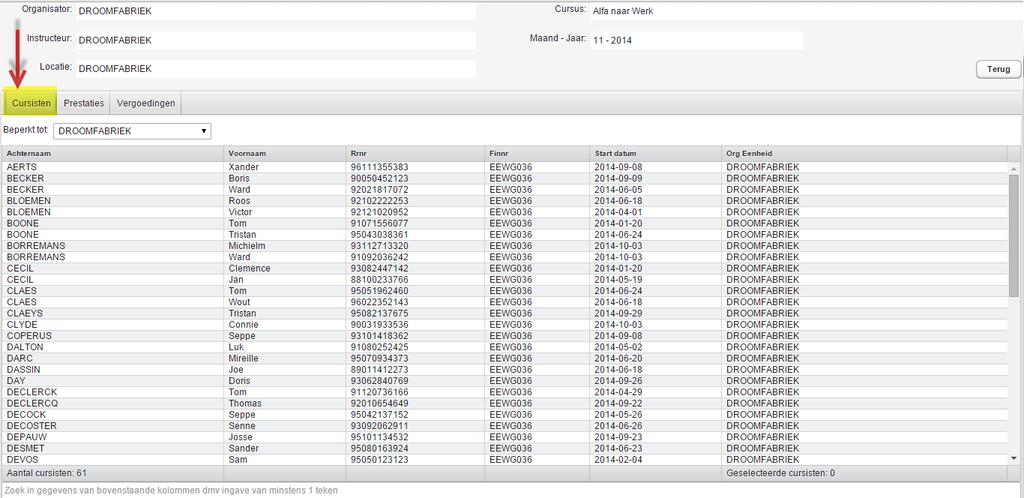

4 Standaard staat de huidige maand en het huidige jaar ingevuld. Je kunt echter ook prestaties van vroeger opvragen en wijzigen. Vul dan de gewenste maand en het gewenste jaar in. Klik vervolgens op de knop Prestaties registreren. Je komt terecht op het prestatiebeheer. Bij het openen van de maandtabel wordt standaard het tabblad cursisten getoond. Deze tab toont een overzicht van alle cursisten die voor deze opleiding in de gekozen maand bezig zijn/waren. Stap 4: Selecteer de cursisten die je op de aanwezigheidslijst wenst weer te geven. (meer info over werkwijze selectie vind je terug op de handleiding Prestaties en vergoedingen.) De geselecteerde cursisten herken je aan de blauwe kleur. Stap 5: Druk de aanwezigheidslijst af Klik met de rechter muisknop het keuzescherm open en kies hier voor de juiste bewerking. Klik op aanwezigheidslijst en vervolgens opent zich een pop-up. In deze pop-up kun je het lessenrooster invoeren, zodat de uren per dagdeel automatisch verschijnen op de aanwezigheidslijst. U kunt er ook voor kiezen om deze stap over te slaan, dan vult u de uren manueel in op de 30 januari

5 afgedrukte aanwezigheidslijst. Welke optie u ook verkiest, het lessenrooster moet duidelijk boven de aanwezigheidslijst ingevuld worden. Klik vervolgens op afdrukken. Per week en per 5 deelnemers wordt een aparte lijst weergegeven. Je kunt die afdrukken of bewaren om aan de instructeur/lesgever door te mailen. 30 januari


6 3.3. Afdrukken aanwezigheidslijst tijdens een stage Ook voor de registratie van de aanwezigheid tijdens een stage dien je een aanwezigheidslijst te gebruiken. Stap 1: Klik op de lijn van de betreffende stage in Stappen naar werk. Het detailscherm van de stage opent zich. Stap 2: Klik op de lijst met mogelijke bewerkingen. Kies de bewerking Afdrukken aanwezigheidslijst en bevestig. Stap 3: Kies de week waarvoor je een aanwezigheidslijst wil bezorgen. Een scherm afdrukken aanwezigheidslijst opent zich. Standaard staat bij De aanwezigheidslijst mag teruggestuurd worden aan de naam van de ingelogde gebruiker weergegeven. Kies de week waarvoor je de aanwezigheidslijst wenst af te drukken. Voer ook het faxnummer in waarnaar de ingevulde, ondertekende aanwezigheidslijst gefaxt mag worden. Klik op Afdrukken. Stap 4: Afdrukken aanwezigheidslijst stage. Na klikken op de knop Afdrukken opent zich een pdf-document met de aanwezigheidslijst voor de gekozen week. Je kunt die afdrukken of bewaren om aan de instructeur/lesgever door te mailen. 30 januari
7 Je kunt achtereenvolgens de aanwezigheidslijst voor een aantal weken opslaan en die vervolgens mailen aan het stagebedrijf. 4. Registreren en opvolgen van aanwezigheden De administratieve medewerker registreert de uren volgens de afgesproken uurregeling. De afgesproken uurregeling is steeds het maximum! De manager van de opleidingsinstelling bepaalt de uurregeling voor het opleidingscentrum. Registreer de opleidings- en stageuren steeds tijdig, met het correcte prestatietype. Bij een cursist in stage maak je afspraken omtrent de overdracht van de aanwezigheidslijst. De registratie in Mijn Loopbaan voor Partners gebeurt conform de handleiding Prestaties die je vindt op deze pagina onder de rubriek Opleidingen en stages. Bij aanwezigheid worden de prestatietypes 0 (gewone opleidingsuren), 9 (stage-uren in het bedrijf of opleidingsuren op de werkvloer) genoteerd in Mijn Loopbaan voor Partners. 5. Wat te doen als een cursist afwezig is tijdens een opleiding Indien een cursist afwezig is, wordt dit NIET genoteerd op de aanwezigheidslijst. Bij afwezigheid van de cursist wordt enkel en alleen 30 januari
8 Z (ziekte cursist) 1 ; X (arbeidsongeval); O (ongewettigd afwezig); controle en opvolging nodig door instructeur/lesgever; genoteerd in Mijn Loopbaan voor Partners. Wanneer de instructeur/lesgever onverwacht afwezig is, wordt er niets genoteerd op de aanwezigheidslijst. De kosten van het vervoer voor de cursisten van die dag worden terug betaald door ingave van deze kost bij uitzonderlijk vervoer. 6. Bewaartermijn De aanwezigheidslijsten van de opleidingen in de programmaperiode (+ verlenging in 2015) en in de programmaperiode dienen per opleiding en per jaar bewaard te worden tot het jaar Is de cursist slechts 1 dag afwezig wegens ziekte, dan volstaat het om bij de cursistenadministratie van de opleidingsinstelling een attest verklaring op eer in te vullen. Let op: De cursist kan dit attest maximaal 1 keer per maand gebruiken. Indien de cursist binnen de maand nog eens een dag ziek is, is een doktersattest en document vertrouwelijk wel noodzakelijk. Is de cursist (minstens) 2 dagen ziek, dan is een doktersattest noodzakelijk. De dokter dient ook het document vertrouwelijk in te vullen, zodat de cursist deze kan bezorgen aan zijn ziekenfonds. De cursist noteert de letter Z op zijn stempelkaart. De uitbetalingsinstelling vult later het kaartje werkhervatting in, die de cursist op zijn beurt dan weer bezorgt aan het ziekenfonds. 30 januari
Registreren van Jobcoaching
 Registreren van Jobcoaching In deze handleiding wordt uitgelegd hoe je een Jobcoaching registreert in Mijn Loopbaan voor partners. 1. De start van een jobcoaching... 1 2. Het verdere verloop van een jobcoaching...
Afwezigheid cursist tijdens opleiding
 Afwezigheid cursist tijdens opleiding Inhoudsopgave 1. Situering... 2 2. Cursist wordt ziek tijdens de opleiding... 2 3. Cursist is één dag afwezig wegens ziekte... 2 4. Cursist is meerdere aaneensluitende
REGISTREREN CONCERT IN CONCERTKALENDER
 HANDLEIDING REGISTREREN CONCERT IN CONCERTKALENDER BRASS BAND HEIST Versie 1.1 27/08/2015 Inhoud Registreren op de website... 3 Inloggen op de website... 5 Nieuw concert toevoegen... 6 Tonen concertkalender...
Begeleiding Outplacement
 Begeleiding Outplacement Deze handleiding is bestemd voor de medewerkers van outplacementkantoren die een begeleiding outplacement registreren in Mijn Loopbaan voor partners (MLP). Inhoudstafel 1.Toegang
Begeleiding Outplacement
 Begeleiding Outplacement Deze handleiding is bestemd voor de medewerkers van outplacementkantoren die een begeleiding outplacement registreren in Mijn Loopbaan voor partners (MLP). Inhoudstafel 1.Toegang
Inhoudstafel. Handleiding jobmatching Jobmatching
 Jobmatching Aan de hand van een jobmatching kan je het werkzoekgedrag van een werkzoekende burger van dichtbij opvolgen. In deze handleiding wordt uitgelegd hoe je een jobmatching in Mijn Loopbaan voor
Handleiding voor vormingsverstrekkers
 www.fbz-pc314.be Handleiding voor vormingsverstrekkers Inhoudstafel 1. REGISTREREN... 3 2. AANMELDEN... 5 3. WACHTWOORD VERGETEN... 7 4. WACHTWOORD WIJZIGEN... 7 5. UW VORMINGEN BEHEREN... 8 5.1. EEN NIEUWE
Handleiding Informat. v1.0
 Handleiding Informat v1.0 Inhoudsopgave Inhoudsopgave... 2 1. Afspraken... 3 2. Aanmelden... 3 3. Afwezigheden invullen... 5 3.1 Afwezigheden code Z, B, R, D... 5 3.1.1 Inbrengen... 5 3.1.2 Wijzigen...
Handleiding Myilcigno: registreren en inschrijvingen uitvoeren. Inloggen in Myilcigno gebeurt via aanklikken Naar My Il Cigno
 Handleiding Myilcigno: registreren en inschrijvingen uitvoeren Inloggen in Myilcigno gebeurt via aanklikken Naar My Il Cigno 1. Registreren als account Wanneer je voor de eerste maal een inschrijving wenst
HANDLEIDING MY.TENTOO VOOR OPDRACHTGEVERS
 HANDLEIDING MY.TENTOO VOOR OPDRACHTGEVERS INHOUD 1. Inloggen op my.tentoo... 1 2. Nieuwe uitvoerder inschrijven... 2 3. Dimona-aangifte invoeren... 3 4. Werkbriefje invoeren... 5 5. Werkbriefjesoverzicht...11
Oriëntatie naar ondernemerschap
 Oriëntatie naar ondernemerschap Inhoudstafel 1. De start van een oriëntatie naar ondernemerschap... 2 2. Het verloop van de oriëntatie naar ondernemerschap... 5 3. Het einde van een oriëntatie naar ondernemerschap...
Handleiding Tijdelijke werkervaring voor OCMW s
 Handleiding Tijdelijke werkervaring voor OCMW s Situering Op 1 januari 2017 start TWE-OCMW (Tijdelijke werkervaring). Vanaf dat moment worden tewerkstellingen art 60 7 ingebed in een ruimer begeleidingstraject
Handleiding Mijn Loopbaan voor Partners voor
 Handleiding Mijn Loopbaan voor Partners IBAL, aanloopfase vorming, aanloopfase werkervaring Handleiding Mijn Loopbaan voor Partners voor Organisatoren Intensieve Begeleiding Alternerend Leren (IBAL) Organisatoren
De controlekaart volledige werkloosheid
 De controlekaart volledige werkloosheid Mobiele Versie Gebruikershandleiding Inhoudstafel Toegang 4 Algemene beschrijving 6 Bovenaan 7 Het logo van de uitbetalingsinstelling 7 De PDF downloaden 7 Instellingen
Registratie POP opstellen
 Registratie POP opstellen 1. Registreren dat je een POP gaat opstellen... 1 2. De POP is opgesteld afsluiten van de registratie... 3 3. De POP aan het dossier toevoegen... 4 1. Registreren dat je een POP
Gebruikershandleiding Modex
 Gebruikershandleiding Modex 1. Inleiding Modex is een online tool om zeer gemakkelijk en vlot een inschrijving te realiseren bij CM. 2. Inloggen Eens uw registratie compleet is en bevestigd door CM kan
CRM Accountancy. Flexibel, efficiënt & accuraat
 CRM Accountancy WINGS Software Flexibel, efficiënt & accuraat ACCOUNTANCY CRM INHOUDSOPGAVE INLEIDING 1.1. Wings CRM Accountancy algemeen 3 PRESTATIES 2.1. Wings CRM Accountancy login 4 2.1.1. Het inloggen
HANDLEIDING CLIENTVOLGSYSTEEM VOOR ERKENDE PROMOTOREN
 HANDLEIDING CLIENTVOLGSYSTEEM VOOR ERKENDE PROMOTOREN December 2007 I. Aanvraagprocedure... 2 1. Aanvraag promotor en gebruiker... 2 1.1. Contract CVS voor erkende promotoren:... 2 1.2. CVS verklaring
Handleiding Myilcigno: registreren en inschrijvingen uitvoeren. Inloggen in Myilcigno gebeurt via aanklikken Naar My Il Cigno
 Handleiding Myilcigno: registreren en inschrijvingen uitvoeren Inloggen in Myilcigno gebeurt via aanklikken Naar My Il Cigno 1. Registreren als account Wanneer je voor de eerste maal een inschrijving wenst
1. Een IBO-begeleiding aanvragen
 Begeleiding IBO Deze handleiding is een leidraad voor begeleiders van individuele beroepsopleidingen (IBO) die registreren in Mijn loopbaan. Inhoudstafel 1. Een IBO-begeleiding aanvragen... 1 2. De toezichtsbezoeken
Begeleiding Starterslabo/activiteitencoöperaties
 Begeleiding Starterslabo/activiteitencoöperaties Deze handleiding is specifiek bedoeld voor medewerkers van een activiteitencoöperatie/starterslabo die registreren in het kader van een traject naar ondernemerschap.
Getenderd begeleidingstraject in kader van TIW
 Getenderd begeleidingstraject in kader van TIW Deze handleiding is specifiek bedoeld voor trajectbegeleiders van projecten waarbij het begeleidingstraject door de VDAB getenderd is. De functionaliteiten
Handleiding Activeringsstage ikv tender activeringstrajecten
 ikv tender ac veringstrajecten Handleiding Activeringsstage ikv tender activeringstrajecten Ac veringstrajecten zijn trajecten van maximaal 18 maanden waarin aan werkzoekenden met medische, mentale, psychische,
Sportplan/HandballAction/TrainerOnline vernieuwd
 Sportplan/HandballAction/TrainerOnline vernieuwd U zult het waarschijnlijk al gemerkt hebben : een compleet nieuwe lay- out van Sportplan/HandballAction/TrainerOnline! Niet zo maar een nieuwe lay- out,
WAT U VOORAF ZEKER MOET WETEN OVER DE VERPLICHTE ADMINISTRATIE VAN VACCINATIES UITGEVOERD OP EEN I2-BESLAG
 blz 1 van 7 versie LVA2011201 WAT U VOORAF ZEKER MOET WETEN OVER DE VERPLICHTE ADMINISTRATIE VAN VACCINATIES UITGEVOERD OP EEN I2-BESLAG De veehouder van een I2-beslag dient een VACCINATIEREGISTER bij
HANDLEIDING. Registratie RTH Versie 3.0
 HANDLEIDING Registratie RTH Versie 3.0 1 Voorwaarden Alvorens iemand geregistreerd kan worden in de cliëntregistratie (via eender welke procedure) dient deze persoon te beschikken over een fiche in de
Het overdrachtsformulier in KIJK! Webbased
 Handleiding Het overdrachtsformulier in KIJK! Webbased Een kind uit uw groep wordt binnenkort vier jaar en u wilt, volgens de afspraken die u heeft gemaakt met de ontvangende school, de gegevens van dit
Handleiding Mobility Online online application Erasmus Placement
 Handleiding Mobility Online online application Erasmus Placement Deadlines Dossier Mobility Online In geval van Erasmus Placement moet je dossier in Mobility Online volledig in orde zijn tegen de volgende
Update documentatie. KraamZorgCompleet versie 3.3. KraamzorgCompleet versie 3.3
 Update documentatie KraamZorgCompleet versie 3.3 KraamzorgCompleet versie 3.3 Inhoudsopgave Update documentatie versie 3.3 Hoofdstuk 1 Tarieven per verzekeringsconcern...1 1.1 Verzekeringsconcerns...1
Rijksdienst voor Sociale Zekerheid. Beknopte handleiding bij de wijziging van RSZ-aangiften (DmfA)
 Rijksdienst voor Sociale Zekerheid Beknopte handleiding bij de wijziging van RSZ-aangiften (DmfA) Inhoud OVER DEZE BEKNOPTE HANDLEIDING... 3 EEN AANGIFTE WIJZIGEN... 4 BIJLAGEN... 16 Dmfa Beknopte handleiding
Gebruikersregistratie
 Handleiding voor gebruikers 8 januari 2018 Versie 2.1 INHOUDSOPGAVE 1. Over deze handleiding 4 1.1 Voor wie 4 1.2 Gebruik iconen 4 2. Aan de slag met 5 3. Gebruikersprofiel zoeken 6 3.1 Zoeken 6 3.2 Zoekresultaten
SEPA Instellen. E-captain help E-captain help http://help.e-captain.nl. SEPA activeren voor uw vereniging
 1 / 9 SEPA Instellen SEPA activeren voor uw vereniging Als eerste gaat u naar het beheercentrum om SEPA te activeren. U kiest voor beheercentrum en vervolgens voor het onderdeel IBAN / SEPA Aan de rechtste
UW PERSOONLIJK DOSSIER ONLINE HANDLEIDING
 UW PERSOONLIJK DOSSIER ONLINE HANDLEIDING U wenst uw pensioendossier te raadplegen, veranderingen aan te brengen in uw gegevens (rekeningnummer, adres, ) of vooraf ingevulde formulieren voor een aanvullende
Handleiding Mobility Online Online application Erasmus Placement/Erasmus Belgica Placement / non-erasmus Placement
 Handleiding Mobility Online Online application Erasmus Placement/Erasmus Belgica Placement / non-erasmus Placement Deadlines Meer info over de procedures en deadlines vind je in de informatiebrochure over
Handleiding urenregistratie-portaal
 Handleiding urenregistratie-portaal Datum: 01-03-2015 Inleiding Posd urenregistratieportaal is een website waarmee via het internet uren kunnen worden geadministreerd, documenten kunnen worden ondertekend
HANDLEIDING OVERSCHRIJVINGEN AANMAKEN, OPVOLGEN EN ONDERTEKENEN IN BELFIUSWEB
 HANDLEIDING OVERSCHRIJVINGEN AANMAKEN, OPVOLGEN EN ONDERTEKENEN IN BELFIUSWEB INHOUD Wegwijs in het menu...3 1. Overschrijvingen aanmaken: uitgebreide of normale invoer...3 1.1 Kies voor Normale invoer...
WAT U VOORAF ZEKER MOET WETEN OVER DE VERPLICHTE ADMINISTRATIE VAN VACCINATIES UITGEVOERD OP EEN I2-BESLAG
 blz. 1 van 7 versie 4 20170208 WAT U VOORAF ZEKER MOET WETEN OVER DE VERPLICHTE ADMINISTRATIE VAN VACCINATIES UITGEVOERD OP EEN I2-BESLAG De veehouder van een I2-beslag dient een VACCINATIEREGISTER bij
KIWA - CertIS Gebruikershandleiding NCP Bedrijven
 KIWA - CertIS Gebruikershandleiding NCP Bedrijven Kiwa-NCP Gebruikershandleiding CertIS Pagina 1 van 21 Document geschiedenis versie Datum Omschrijving Auteur 1.0 2011-06-20 Vertaling Nearshoring Solutions
Augustus Handleiding Subsidieportaal Uitvoering Van Beleid
 Augustus 2018 Handleiding Subsidieportaal Uitvoering Van Beleid Augustus 2018 Inhoudsopgave Subsidieportaal Uitvoering Van Beleid... 3 Account aanmaken... 4 Gegevens invullen... 5 Home pagina... 6 Mijn
DE ELEKTRONISCHE IDENTITEITSKAART (EID)
 DE ELEKTRONISCHE IDENTITEITSKAART (EID) MS OFFICE 2007 (WINDOWS - WORD EN EXCEL) VERSIE 1.1.1 NL Disclaimer Fedict is niet verantwoordelijk voor om het even welke schade die een derde zou ondervinden ingevolge
Handleiding Z login EH Beheer Module
 Handleiding Z login EH Beheer Module Bedrijf: ZET solutions Datum: 16 januari 2013 Versie: 0.2 Inhoudsopgave Inleiding... - 2-1 Z login EH Beheer Module... - 3-1.1 Inloggen... - 3-1.2. Home... - 5-1.3
Handleiding TeeltCentraal van De Schakel
 Handleiding TeeltCentraal van De Schakel Via de website van De Schakel, http://www.tvdeschakel.nl, kunt u onder het kopje teeltregistratie TeeltCentraal inloggen op TeeltCentraal. Nadat u met de inlogcodes
Korte handleiding ouderlogin
 1 Korte handleiding ouderlogin Inloggen - Ga naar http://www.kchetgroenehuis.nl en kies rechtsboven voor de ouderlogin de groene button. - Er kan standaard worden ingelogd met uw mailadres en het wachtwoord:
Handleiding : Opdrachten vanuit Excel
 Handleiding : Opdrachten vanuit Excel Opdrachten vanuit Excel v2.1 Created on 1/21/2009 3:55:00 PM 1 1. Introductie Deze handleiding beschrijft de werkwijze voor het gebruik van de toepassing Domiciliëringen
In dit document zal de werkwijze met betrekking tot de registratie van jouw gewerkte uren worden uitgelegd.
 Inleiding Janssen Interim Services B.V., Janssen Stedendriehoek B.V., Janssen Personeelsdienst B.V. en Janssen Payroll Services maken gebruik van een online uren registratiesysteem. Deze methode van urenverwerking
1. Inloggen op de Virtuele Vestiging... 3. 2. Declaraties... 4. 3. Facturen... 5. 5. Declaratiematrix... 5. 6. DeclaratieGoedkeuren...
 Inhoudsopgave Inleiding...2 1. Inloggen op de Virtuele Vestiging... 3 2. Declaraties... 4 3. Facturen... 5 4. Loonafrekeningen...5 5. Declaratiematrix... 5 6. DeclaratieGoedkeuren... 7 7. DeclaratieStappen...
Handleiding Mobility Online online application Erasmus Study
 Handleiding Mobility Online online application Erasmus Study Deadlines Dossier Mobility Online In geval van een Erasmus Study moet je dossier in Mobility Online volledig in orde zijn tegen de volgende
HANDLEIDING POSTSTUKREGISTRATIE
 HANDLEIDING POSTSTUKREGISTRATIE Versie 3-04/10/2005 Dit document is de handleiding voor de poststukregistratie e2e nv pagina 1/20 1 Index 1 INDEX... 2 2 ROLLEN... 3 3 VERWERKER... 4 3.1 OVERZICHT... 4
Handleiding Pétanque Competitie Beheer. (versie 1.1) April 2014
 Handleiding Pétanque Competitie Beheer (versie 1.1) April 2014 2 Algemeen Het programma Pétanque Competitie Beheer is gratis software voor de verwerking van halve en hele competities tot en met 99 speelrondes
Inhoud Handleiding Cyberlab Uw labo-aanvragen via Cyberlab Inleiding Inloggen Een Laboratoriumaanvraag maken...
 Handleiding Cyberlab Uw labo-aanvragen via Cyberlab Inhoud Handleiding Cyberlab... 1 Uw labo-aanvragen via Cyberlab... 1 Inleiding... 2 Inloggen... 2 Een Laboratoriumaanvraag maken... 3 Zoeken en selecteren
1 EEN GEZINSACCOUNT AANMAKEN
 1 EEN GEZINSACCOUNT AANMAKEN 1.1 EEN NIEUWE GEZINSACCOUNT surf naar https://ninove.ticketgang.eu klik registreer als gezin Nu kunnen we beginnen aan een nieuwe account: een 8 stappen wizard begeleid ons
ONLINE DEKMELDINGEN. geboorte en nestregistratie. Dit document beschrijft hoe online melding van een dekking, geboorte en nest kan worden gedaan.
 ONLINE DEKMELDINGEN geboorte en nestregistratie Dit document beschrijft hoe online melding van een dekking, geboorte en nest kan worden gedaan. E.R. Moll 1-10-2012 ONLINE DEKMELDINGEN geboorte en nestregistratie
EDUscope Administratie Te Laat
 EDUscope Administratie Te Laat EDUscope versie 3.22.0 Bergerweg 110 6135 KD Sittard 046 4571830 1 INHOUD 2 Inleiding... 3 3 Inrichten... 3 3.1 Te Laat Redenen... 3 3.2 Te Laat Acties... 4 4 Registratie
De knop Nieuw (inschrijfwizard)
 De knop Nieuw (inschrijfwizard) Voor het inschrijven van nieuwe leden en relaties hebben wij de inschrijfwizard ontwikkeld. Deze heeft als doel het inschrijven van nieuwe leden en relaties eenvoudiger
Handleiding invoerschermen subsidie Ecologisch en Veilig Transport
 Handleiding invoerschermen subsidie Ecologisch en Veilig Transport Info: www.vlaio.be/ecologisch-en-veilig-transport Digitale aanvraag: https://ecologisch-en-veilig-transport.vlaanderen.be Versie: 17 november
Handleiding ESF-applicatie Registratie van de organisatie en indienen van een project
 ///////////////////////////////////////////////////////////////////////////////////////////////////////////////////////////////////////////////////////////////////////////////// Handleiding ESF-applicatie
SCHOOLWARE VOOR LEERKRACHTEN 23 NOVEMBER 2015 WERKEN MET DE ONLINE TOOL VAN
 23 NOVEMBER 2015 SCHOOLWARE VOOR LEERKRACHTEN WERKEN MET DE ONLINE TOOL VAN WIS@D ERIC VAN EYNDE SGKVOBAO Correspondentieadres: Kapelsesteenweg 72 2930 Brasschaat Inhoudsopgave 1. Aanmelden:... 2 2. Aanwezigheden:...
Handleiding MyHandicap
 Directie-generaal Personen met een handicap Handleiding MyHandicap Raadpleging van het dossier Indienen van een aanvraag Signaleren van een wijziging Meer info op www.handicap.belgium.be Maart 2018 1.
Vrijstelling van beschikbaarheid tijdens opleiding, studie of stage (VOSS)
 Vrijstelling van beschikbaarheid tijdens opleiding, studie of stage (VOSS) Door de 6de Staatshervorming is VDAB vanaf 1/1/2017 bevoegd voor het verlenen van vrijstellingen voor het volgen van een opleiding,
Te volgen werkwijze: vertrekpunt = patiëntenoverzicht (versie )
 Te volgen werkwijze: vertrekpunt = patiëntenoverzicht (versie 10-07- 2013) 1. Maak een anamnese aan of vervolledig een reeds gestarte anamnese Klik de gewenste patiënt aan en ga via pijltje naast knop
HANDLEIDING O F F E R T E S
 HANDLEIDING O F F E R T E S 1 Algemene werking De fertemodule van Wings laat u toe om op een eenvoudige manier een ferte samen te stellen en indien gewenst te verwerken naar een order. De gebruiker kan
Handleiding UBplusOnline t.b.v. werknemers
 Handleiding UBplusOnline t.b.v. werknemers Inleiding UBplusOnline is een website waarmee via het internet uren kunnen worden geadministreerd, documenten kunnen worden ondertekend en loonstroken beschikbaar
Handleiding Mobility Online online application Erasmus Placement
 Handleiding Mobility Online online application Erasmus Placement Deadlines Dossier Mobility Online In geval van Erasmus Placement moet je dossier in Mobility Online volledig in orde zijn tegen de volgende
Handleiding CVOSoft Stages: algemene kenmerken 1/11. Verwerking stages
 Handleiding CVOSoft Stages: algemene kenmerken 1/11 Verwerking stages 1 Stages: algemene kenmerken 1.1 Principe Vanaf schooljaar 2010-2011 moeten ook stagegegevens gezonden worden. Daarom werd CVOSoft
REGISTRATIETOOL. Van zaterdag 30 april t.e.m. zaterdag 28 mei 2016
 REGISTRATIETOOL Van zaterdag 30 april t.e.m. zaterdag 28 mei 2016 ALGEMENE INFO ONLINE STAPPENREGISTRATIETOOL Voor de uitvoering van de stappenclash wordt gebruik gemaakt van de online stappenregistratietool.
Bibliotheek Queteletfonds Vooruitgangstraat 50 1210 Brussel Tel: 02 277 55 55 Fax: 02 277 55 53 E-mail: [email protected].
 Bibliotheek Queteletfonds Vooruitgangstraat 50 1210 Brussel Tel: 02 277 55 55 Fax: 02 277 55 53 E-mail: [email protected] HANDLEIDING http://quetelet.economie.fgov.be 1.Voorstelling van het beginscherm
Handleiding De Leerweg
 Handleiding De Leerweg In het tabblad Leerweg zijn de competen eversterkende ac es van de burger overzichtelijk samengebracht. Voorheen was deze informa e verspreid zichtbaar in stappen naar werk en was
Starten met Veeportaal voor rundveehouders
 Dierengezondheidszorg Vlaanderen vzw FL_R_019_160128 Starten met Veeportaal voor rundveehouders 1. Registratie voor Veeportaal Om gebruik te maken van Veeportaal dient u over een gebruikersnaam en paswoord
Bedrijven SEPA machtiging
 Bedrijven SEPA machtiging Via Rabo Financial Logistics Portal (RFLP) kunt u gebruik maken van de toepassing Bedrijven SEPA machtiging om een machtiging te registreren voor Bedrijven Euroincasso s. Zonder
Handleiding website SVNL voor organisators
 Handleiding website SVNL voor organisators Met deze handleiding maken wij u graag wegwijs op de website van Stichting Verkeersregelaars Nederland (SVNL). U vindt hier stap voor stap uitleg over hoe u als
Handleiding Webapplicatie Robin
 Handleiding Webapplicatie Robin (Versie 05) Inhoudstafel 1. Registratie van uw labo... 2 2. Persoonlijke account aanmaken... 4 3. Inloggen in uw labo account... 7 4. Wijziging labogegevens... 8 5. Inschrijven
HANDLEIDING KAVO-TOOL
 Afdeling Jeugd Arenbergstraat 9 1000 Brussel Contactpersonen: Julie Bouttiau Anne De Ridder T 02 553 69 73 E-mail: [email protected] ///// HANDLEIDING KAVO-TOOL Handleiding voor verenigingen
HANDLEIDING ZORGBOERDERIJEN E-LOKET VOOR VOORZIENINGEN / CLB S
 //////////////////////////////////////////////////////////////////////////////////////////////////////////////////////////////////////////////////////////////// HANDLEIDING ZORGBOERDERIJEN E-LOKET VOOR