
Sneltoetsen in Microsoft Word
|
|
|
- Alfons Pauwels
- 10 jaren geleden
- Aantal bezoeken:
Transcriptie
1 Sneltoetsen in Microsoft Word Gesorteerd volgens opdracht Opdrachtnaam Ctrl + P Ctrl + Shift + F12 Alt + Ctrl + I Ctrl + F2 Alinea Omhoog Ctrl + PIJL-OMHOOG Alinea Omhoog Selecteren Ctrl + Shift + PIJL-OMHOOG Alinea Omlaag Ctrl + PIJL-OMLAAG Alinea Omlaag Selecteren Ctrl + Shift + PIJL-OMLAAG Alles Selecteren Ctrl + A Alles Weergeven Ctrl + Shift + 8 Annuleren ESC Begin van Document Ctrl + HOME Alt + PAGE UP Alt + Shift + PAGE UP Begin van Regel HOME Begin van Regel Selecteren Shift + HOME Alt + HOME Alt + Shift + HOME Begin van Venster Alt + Ctrl + PAGE UP Begin van Venster Alt + Ctrl + Shift + PAGE UP Selecteren Bladeren Volgende Ctrl + PAGE DOWN Bladeren Vorige Ctrl + PAGE UP Centreren Alinea Ctrl + E Ctrl + I Ctrl + Shift + I Datum Veld Alt + Shift + D Document Maximaliseren Ctrl + F10 Ctrl + F4 Ctrl + W Dubbel Ctrl + Shift + D Einde van Doc Selecteren Ctrl + Shift + END Einde van Document Ctrl + END Alt + PAGE DOWN Alt + Shift + PAGE DOWN Einde van Regel END Einde van Regel Selecteren Shift + END Alt + END Alt + Shift + END Einde van Venster Alt + Ctrl + PAGE DOWN Einde van Venster Alt + Ctrl + Shift + PAGE DOWN Selecteren 1

2 Hang Inspr Verkleinen Hangend Inspringen Hoofd Kleine Letters Hoofdletters Inspringen Inspringen Opheffen Klein Kapitaal Knop Help Letter Eén Punt Vergr Letter Eén Punt Verkleinen Links Alinea Nieuw Opnieuw Als Als Overschrijven Pagina Einde Pagina Omhoog Pagina Omhoog Selecteren Pagina Omlaag Pagina Omlaag Selecteren Regel Omhoog Regel Omhoog Selecteren Regel Omlaag Ctrl + G F5 Ctrl + Shift + T Ctrl + T Alt + Ctrl + Y Shift + F4 Shift + F3 Ctrl + Shift + A Ctrl + M Ctrl + Shift + M Ctrl + Shift + K Ctrl + X Shift + DEL Shift + F1 Ctrl + C Ctrl + INSERT Ctrl + Shift + C Alt + Ctrl + PIJL-OMHOOG Alt + Ctrl + PIJL-OMLAAG Ctrl + D Ctrl + Shift + F Ctrl + L Ctrl + N Ctrl + Shift + U Ctrl + U Alt + BACKSPACE Ctrl + Z Alt + Ctrl + F2 Ctrl + F12 Ctrl + O Alt + Shift + BACKSPACE Alt + Shift + F2 Ctrl + S Shift + F12 Alt + S F12 INSERT Ctrl + RETURN PAGE UP Shift + PAGE UP PAGE DOWN Shift + PAGE DOWN Ctrl + Shift + V Ctrl + V Shift + INSERT PIJL-OMHOOG Shift + PIJL-OMHOOG PIJL-OMLAAG 2

3 Regel Omlaag Selecteren Shift + PIJL-OMLAAG Selectie Uitbreiden F8 Selectie Verkleinen Shift + F8 Standaard Opmaakprofiel Ctrl + Shift + N Subscript Ctrl + = Superscript Ctrl + Shift + = Synoniemen Shift + F7 Taalopties F7 Teken Links PIJL-LINKS Teken Links Selecteren Shift + PIJL-LINKS Teken Rechts PIJL-RECHTS Teken Rechts Selecteren Shift + PIJL-RECHTS Tekst Shift + F2 Tekst Verplaatsen F2 Vervangen Ctrl + H Ctrl + B Ctrl + Shift + B Alt + F6 Ctrl + F6 Volgende Cel TAB Volgende Spelfout Alt + F7 Alt + Shift + F6 Ctrl + Shift + F6 Vorig Woord Verwijderen Ctrl + BACKSPACE Vorige Cel Shift + TAB Woord Links Ctrl + PIJL-LINKS Woord Links Selecteren Ctrl + Shift + PIJL-LINKS Woord Ctrl + Shift + W Woord Rechts Ctrl + PIJL-RECHTS Woord Rechts Selecteren Ctrl + Shift + PIJL-RECHTS Woord Verwijderen Ctrl + DEL Zoeken Ctrl + F Gesorteerd volgens Opdrachtnaam Einde van Venster Begin van Venster Letter Eén Punt Vergroten Letter Eén Punt Verkleinen Einde van Venster Selecteren Begin van Venster Selecteren Alt + BACKSPACE Alt + Ctrl + F2 Alt + Ctrl + I Alt + Ctrl + PAGE DOWN Alt + Ctrl + PAGE UP Alt + Ctrl + PIJL-OMHOOG Alt + Ctrl + PIJL-OMLAAG Alt + Ctrl + Shift + PAGE DOWN Alt + Ctrl + Shift + PAGE UP Alt + Ctrl + Y Alt + END Alt + F6 3

4 Volgende Spelfout Alt + F7 Alt + HOME Alt + PAGE DOWN Alt + PAGE UP Als Alt + S Opnieuw Alt + Shift + BACKSPACE Datum Veld Alt + Shift + D Alt + Shift + END Alt + Shift + F2 Alt + Shift + F6 Alt + Shift + HOME Alt + Shift + PAGE DOWN Alt + Shift + PAGE UP Subscript Ctrl + = Alles Selecteren Ctrl + A Ctrl + B Vorig Woord Verwijderen Ctrl + BACKSPACE Ctrl + C Ctrl + D Woord Verwijderen Ctrl + DEL Centreren Alinea Ctrl + E Einde van Document Ctrl + END Zoeken Ctrl + F Document Maximaliseren Ctrl + F10 Ctrl + F12 Ctrl + F2 Ctrl + F4 Ctrl + F6 Ctrl + G Vervangen Ctrl + H Begin van Document Ctrl + HOME Ctrl + I Ctrl + INSERT Links Alinea Ctrl + L Inspringen Ctrl + M Nieuw Ctrl + N Ctrl + O Ctrl + P Bladeren Volgende Ctrl + PAGE DOWN Bladeren Vorige Ctrl + PAGE UP Woord Links Ctrl + PIJL-LINKS Alinea Omhoog Ctrl + PIJL-OMHOOG Alinea Omlaag Ctrl + PIJL-OMLAAG Woord Rechts Ctrl + PIJL-RECHTS Pagina Einde Ctrl + RETURN Ctrl + S Superscript Ctrl + Shift + = Alles Weergeven Ctrl + Shift + 8 Hoofdletters Ctrl + Shift + A Ctrl + Shift + B Ctrl + Shift + C Dubbel Ctrl + Shift + D Einde van Doc Selecteren Ctrl + Shift + END 4

5 Klein Kapitaal Inspringen Opheffen Standaard Opmaakprofiel Woord Links Selecteren Alinea Omhoog Selecteren Alinea Omlaag Selecteren Woord Rechts Selecteren Hang Inspr Verkleinen Woord Hangend Inspringen Einde van Regel Annuleren Tekst Verplaatsen Taalopties Selectie Uitbreiden Als Begin van Regel Overschrijven Pagina Omlaag Pagina Omhoog Teken Links Regel Omhoog Regel Omlaag Teken Rechts Einde van Regel Selecteren Knop Help Tekst Hoofd Kleine Letters Synoniemen Selectie Verkleinen Begin van Regel Selecteren Pagina Omlaag Selecteren Pagina Omhoog Selecteren Teken Links Selecteren Regel Omhoog Selecteren Regel Omlaag Selecteren Teken Rechts Selecteren Ctrl + Shift + F Ctrl + Shift + F12 Ctrl + Shift + F6 Ctrl + Shift + I Ctrl + Shift + K Ctrl + Shift + M Ctrl + Shift + N Ctrl + Shift + PIJL-LINKS Ctrl + Shift + PIJL-OMHOOG Ctrl + Shift + PIJL-OMLAAG Ctrl + Shift + PIJL-RECHTS Ctrl + Shift + T Ctrl + Shift + U Ctrl + Shift + V Ctrl + Shift + W Ctrl + T Ctrl + U Ctrl + V Ctrl + W Ctrl + X Ctrl + Z END ESC F2 F5 F7 F8 F12 HOME INSERT PAGE DOWN PAGE UP PIJL-LINKS PIJL-OMHOOG PIJL-OMLAAG PIJL-RECHTS Shift + DEL Shift + END Shift + F1 Shift + F2 Shift + F3 Shift + F4 Shift + F7 Shift + F8 Shift + F12 Shift + HOME Shift + INSERT Shift + PAGE DOWN Shift + PAGE UP Shift + PIJL-LINKS Shift + PIJL-OMHOOG Shift + PIJL-OMLAAG Shift + PIJL-RECHTS 5

6 Vorige Cel Volgende Cel Shift + TAB TAB Powered by 6

Opdrachtnaam Modificatietoetsen Toets. Aanp Snelle Meth Menu Toev Alt+Ctrl+ = Aanp Snelle Meth Toetsenb Alt+Ctrl+ Num +
 Aanp Snelle Meth Menu Toev Alt+Ctrl+ = Aanp Snelle Meth Toetsenb Alt+Ctrl+ Num + Aanpassen Snelle Meth Menu Verw Alt+Ctrl+ - Aantekening Alt+Ctrl+ M Afdr Samenv Contr Alt+Shift+ K Afdr Samenv Geg Best
Opdrachtnaam Modificatietoetsen Toets. Afdruk samenvoegen Controleren. Alt+Shift+ Afdruk samenvoegen Gegevensbestand bewerken
 Afdruk samenvoegen Controleren Afdruk samenvoegen Gegevensbestand bewerken Afdruk samenvoegen in document Afdruk samenvoegen naar printer K E N M Afdrukken Ctrl+ P Afdrukken Ctrl+ F2 Afdrukken Ctrl+Shift+
Sneltoetsen. 1. Inleiding
 Sneltoetsen Inhoud 1. Inleiding 2. Sneltoetsen in Windows 3. Sneltoetsen die in de meeste programma s kunnen worden gebruikt 4. Sneltoetsen bij het typen van tekst 5. Sneltoetsen Internet Explorer 6. Sneltoetsen
Sneltoetsen. Inhoud. Inleiding
 Sneltoetsen Inhoud 1. Inleiding 2. Sneltoetsen in Windows 3. Sneltoetsen die in de meeste programma s kunnen worden gebruikt 4. Sneltoetsen bij het typen van tekst 5. Sneltoetsen Internet Explorer 6. Sneltoetsen
Sneltoetsen te gebruiken bij Microsoft
 Sneltoetsen te gebruiken bij Microsoft Inhoud: 1. Sneltoets-combinaties bij MS Windows...1 2. Sneltoets-combinaties bij MS Word...2 3. Sneltoets-combinaties bij MS Excel...4 4. Sneltoets-combinaties bij
Sneltoetsen bij Microsoft
 Sneltoetsen bij Microsoft Inhoud: 1. Sneltoets-combinaties bij MS Windows...1 2. Sneltoets-combinaties bij MS Word...1 3. Sneltoets-combinaties bij MS Excel...3 4. Sneltoets-combinaties bij MS Outlook...4
1. Sneltoets-combinaties bij MS Windows. 2. Sneltoets-combinaties bij MS Word
 Sneltoetsen bij Microsoft Inhoud: 1. Sneltoets-combinaties bij MS Windows... 1 2. Sneltoets-combinaties bij MS Word... 1 3. Sneltoets-combinaties bij MS Excel... 3 4. Sneltoets-combinaties bij MS Outlook...
Sneltoetsen Word - Algemeen. Venster. Invoer. Opslaan als. Spellingscontrole CTRL + F6. Wisselen tussen. Word bestanden CTRL + W
 Sneltoetsen Word - Algemeen Nieuw bestand Openen Opslaan (Save) Opslaan als Printen Afdrukvoorbeeld Spellingscontrole In-/uitzoomen Help CTRL + N CTRL + O CTRL + S F12 CTRL + P CTRL + F2 F7 CTRL + Muiswiel
SpITs. Sneltoetsen. Toetsen voor het werken met documenten Nieuw document aanmaken. Tekst, opmaak specifieke elementen zoeken
 Sneltoetsen Bewerking Toetsen Toetsen voor het werken met documenten Nieuw document aanmaken CTRL + N Document openen CTRL + O Document sluiten CTRL + W Document splitsen ALT + CTRL + S Document opslaan
Sneltoetsen bij Microsoft
 Sneltoetsen bij Microsoft Inhoud: 1. Sneltoets-combinaties bij MS Windows... 1 2. Sneltoets-combinaties bij MS Word... 1 3. Sneltoets-combinaties bij MS Excel... 3 4. Sneltoets-combinaties bij MS Outlook...
Word. Sneltoetsen Word - Algemeen. Venster. Navigeren & selecteren. Vooscholen.wordpress.com. Opslaan als. Spellingscontrole
 Word Sneltoetsen Word - Algemeen Nieuw bestand Openen Opslaan (Save) Opslaan als Printen Afdrukvoorbeeld Spellingscontrole In-/uitzoomen Help CTRL + N CTRL + O CTRL + S F12 CTRL + P CTRL + F2 F7 CTRL +
Bijlage I Sneltoetsen Word
 Bijlage I Sneltoetsen Word Algemeen Nieuw bestand Openen Opslaan (Save) Opslaan als Printen Afdrukvoorbeeld Spellingscontrole In-/uitzoomen Help CTRL + N CTRL + O CTRL + S F12 CTRL + P CTRL + F2 F7 CTRL
Sneltoetsen in PowerPoint 2016 voor Windows
 Sneltoetsen in PowerPoint 2016 voor Windows Hieronder een overzicht van veelgebruikte sneltoetsen in Microsoft PowerPoint. Deze sneltoetsen zijn van toepassing in vrijwel alle versies, waaronder PowerPoint
SNELTOETSEN. Overzicht van veel gebruikte sneltoetsen
 SNELTOETSEN Door het gebruik van het toetsenbord voor veelvoorkomende taken, gebruikt u de muis minder. Hierdoor kunnen klachten die voortkomen uit het gebruik van de muis verminderen of achterwege blijven.
Ergonomisch Advies: Sneltoetsen
 Ergonomisch Advies: Sneltoetsen Departement Bestuurszaken Gemeenschappelijke Dienst voor Preventie en Bescherming (GDPB) Boudewijnlaan 30 bus 44 1000 Brussel Tel. 02 553 01 22 - Fax 02 553 49 55 [email protected]
ERGONOMISCH ADVIES : SNELTOETSEN
 Gemeenschappelijke Dienst voor Preventie en Bescherming (GDPB) Boudewijnlaan 30 bus 44 1000 BRUSSEL T 02 553 01 22 F 02 553 49 55 [email protected] overheid.vlaanderen.be/welzijn-op-het-werk ERGONOMISCH
Sneltoesten in PowerPoint 2016 voor Mac
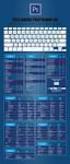 Sneltoesten in PowerPoint 2016 voor Mac U kunt snel taken uitvoeren met sneltoetsen - een of meer toetsen die u op het toetsenbord indrukt om een taak te voltooien. Bijvoorbeeld, wanneer u met + P het
Hoofdstuk 8 - Snelfiches Word
 Hoofdstuk 8 - Snelfiches Word 8.1. Word starten 93 8.2. Een nieuwe tekst maken 94 8.3. Tekst meteen bewaren 95 8.4. Tekst schrijven 96 8.5. Tekst veranderen en verplaatsen 97 8.6. Een tabel maken 99 8.7.
Dit bundeltje is van. Werken in. Hoe doe ik dat? Dit bundeltje is van. Leen Van Damme. Pagina 1
 Dit bundeltje is van Werken in Word Hoe doe ik dat? Dit bundeltje is van Leen Van Damme Pagina Inhoudsopgave Word openen... 3 Scherm in Word... 4 Lint in Word... 5 Document opslaan... 6 Afdrukvoorbeeld
Lightroom sneltoetsen
 Lightroom sneltoetsen Lightroom kent vele gereedschappen om bewerkingen uit te voeren. Ze zitten zitten allemaal verstopt in de menu's. En dat kan soms best een behoorlijk lange weg worden met de muis.
HET TOETSENBORD AAN DE SLAG MET DIGITALE VAARDIGHEDEN TRAINING: BASISVAARDIGHEDEN
 HET TOETSENBORD HET TOETSENBORD In deze opdracht leer je hoe je meer over de verschillende knoppen op je toetsenbord. Het rechterdeel van het toetsenbord bevat alle nummers. Dit wordt numpad of numeriek
Sneltoetsen voor Windows 7
 Sneltoetsen voor Windows 7 CTRL Combinaties Ctrl + A Ctrl + C Ctrl + X Ctrl + V Ctrl + Z Ctrl + Rechterpijl Ctrl + Linkerpijl Ctrl + Shift + Linker/rechterpijl Ctrl + Shift + N Ctrl + Shift + Esc Ctrl
HET TOETSENBORD AAN DE SLAG MET DIGITALE VAARDIGHEDEN TRAINING: BASISVAARDIGHEDEN
 HET TOETSENBORD Het toetsenbord In deze opdracht leer je hoe je meer over de verschillende knoppen op je toetsenbord. Het rechtse deel van het toetsenbord bevat alle nummers. Daarnaast zit wat we noemen
Sneltoetsen. 1. Sneltoets-combinaties bij MS Windows. www.gezonduitgeven.nl
 Inhoud: 1. Sneltoets-combinaties bij MS Windows... 1 2. Sneltoets-combinaties bij MS Word...2 3. Sneltoets-combinaties bij MS Excel... 4 4. Sneltoets-combinaties bij MS Outlook... 5 5. Sneltoets-combinaties
Inhoudsopgave. Voorwoord... 3 Sneltoetsen Excel voor windows... 4. Sneltoetsen Excel voor MAC... 6. Functietoetsen... 6
 Inhoudsopgave Voorwoord... 3 Sneltoetsen Excel voor windows... 4 Sneltoetsen Excel voor MAC... 6 Functietoetsen... 6 Navigeren en schuiven in een blad of werkmap... 6 Afdrukvoorbeelden bekijken en afdrukken...
Sneltoetsen Excel 2010
 1 Waarom Sneltoetsen Gebruiken? Om het werken met Excel te versnellen en gemakkelijker te maken zijn er honderden sneltoetsen die je kunt gebruiken om de meest uitlopende opdrachten uit te voeren. Je kunt
INSTRUCT Samenvatting Basis Word 2007, H1 SAMENVATTING HOOFDSTUK 1
 SAMENVATTING HOOFDSTUK 1 Word opstarten WORD kan worden opgestart via menu Start, Alle Programma s, Microsoft Office, Microsoft Office WORD 2007. Soms staat er op het bureaublad een snelkoppeling naar
Microsoft Word 365. Weergave AAN DE SLAG MET DIGITALE VAARDIGHEDEN TRAINING: MICROSOFT WORD 365
 Microsoft Word 365 Weergave Inhoudsopgave 2. Weergave 2.1 Document openen en de cursor verplaatsen 2.2 Scrollbalk, weergaveknoppen en mini-werkbalk 2.3 Verborgen opmaakmarkeringen 2.4 Speciale lettertekens
INHOUDSOPGAVE. Inhoudsopgave
 INHOUDSOPGAVE Inhoudsopgave Microsoft Word 7 Werken met het lint 7 Documenten maken en bewerken 8 In verschillende weergaven werken 11 Tekens en alinea s opmaken 13 Tekst en afbeeldingen bewerken en verplaatsen
Hoofdstuk 18 Tips en sneltoetsen
 Hoofdstuk 18 Tips en sneltoetsen 18.0 Inleiding In deze cursus proberen we steeds op veel manieren tips en suggesties te geven die je tijd kunnen besparen. In dit hoofdstuk gaan we specifiek kijken naar
Microsoft Word Weergave
 Microsoft Word 2013 Weergave Inhoudsopgave 2. Weergave 2.1 Document openen en de cursor verplaatsen 2.2 Scrollbalk, weergaveknoppen en mini-werkbalk 2.3 Verborgen opmaakmarkeringen 2.4 Opslaan onder een
Sneltoetsen in apps, Windows 10
 Sneltoetsen in apps, Windows 10 W016 Categorie Toets Handeling Voor instellingen Windows-logotoets Instellingen openen Voor instellingen +I Voor instellingen Backspace Teruggaan naar de startpagina van
Opstarten Word 2013 bij Windows 7 Opstarten Word 2016 bij Windows 10
 SAMENVATTING HOOFDSTUK 1 Word opstarten, verkennen en afsluiten WORD kan opgestart worden via de startknop en de snelkoppeling in de lijst die boven de startknop staat: Opstarten Word 2013 bij Windows
INSTRUCT Samenvatting Basis Word 2010, H1 SAMENVATTING HOOFDSTUK 1
 SAMENVATTING HOOFDSTUK 1 Word opstarten en afsluiten WORD kan opgestart worden via de startknop en de snelkoppeling in de lijst die boven de startknop staat: WORD kan ook worden opgestart via menu Start,
Omhoog bladeren door de tekst in het leesvenster. Een bericht of ander item zoeken. De zoekresultaten wissen.
 Basishandelingen Overschakelen naar E-mail. Overschakelen naar Agenda. Overschakelen naar Contactpersonen. Overschakelen naar Taken. Overschakelen naar Notities. Overschakelen naar de mappenlijst in het
Inhoudsopgave. Mail 36 Agenda 38 Rekenmachine 39 Gamebalk 42 Groove 42 Kaarten 43 Films en tv 45 Paint 45 Foto s 47 WordPad 49
 INHOUDSOPGAVE Inhoudsopgave Inleiding 9 Het toetsenbord van je pc 9 Groot en klein 9 Snel programma s oproepen met een toetscombinatie 11 Windows 10 13 Algemeen 14 Combinaties met de Windows-toets 17 Opdrachtprompt
Sneltoetsen, functietoetsen, toetsenbordcombinaties
 Sneltoetsen, functietoetsen, toetsenbordcombinaties Excellerend Heemraadweg 21 2741 NC Waddinxveen 06 5115 97 46 [email protected] BTW: NL0021459225 ABN/AMRO: 53.68.25.491 KVK: 24389967 De navigatie
zoom en vergroten op een Chromebook
 Auteur G.J. van Rijswijk Adviseur Ondersteunende Technologie Communciatie Koninklijke Visio Rotterdam zoom en vergroten op een Chromebook Inhoud Wat is een Chromebook?... 2 Zoomen en vergroten op een Chromebook...
Muisnavigatie. Middelste knop (wiel) Pannen. Klikken + slepen. Weergave opnieuw centreren. Dubbelklikken. Contextmenu. Gereedschap gebruiken.
 BLUEBEAM REVU SNELTOETSEN Muisnavigatie Middelste knop (wiel) Pannen Weergave opnieuw centreren Klikken + slepen Dubbelklikken Linkerknop Rechterknop Gereedschap gebruiken Klikken Contextmenu Klikken Pannen
Sneltoets Combinaties. Hoofdstuk 6 Sneltoetsen
 Hoofdstuk 6 Sneltoetsen Sneltoetsen zijn combinaties van toetsen die ZoomText bevelen uitvoeren zonder dat de ZoomText gebruikersinterface geactiveerd dient te worden. Er zijn sneltoetsen voor bijna alle
Ctrl Command Ctrl Command + 1-7
 Toetsen voor het werken met deelvensters Zijdeelvensters tonen/verbergen Tab Tab Alle deelvensters tonen/verbergen Shift + Tab Shift + Tab Werkbalk tonen/verbergen T T Modulekiezer tonen/verbergen F5 F5
De HumanWare Brailliant met Jaws schermlezer
 1 De HumanWare Brailliant met Jaws schermlezer Het gebruik van de Brailliant toetsen Brailletoetsenbord Gebruik de 8 brailletoetsen (die geplaatst zijn zoals op de bekende Perkins brailletypemachine) om
Sneltoetsen voor het verplaatsen en schuiven in een werkblad of werkmap
 Sneltoetsen voor het verplaatsen en schuiven in een werkblad of werkmap Sneltoetsen voor het verplaatsen en schuiven in een werkblad of werkmap Pijltoetsen Eén cel omhoog, omlaag, naar links of naar rechts
Meer weten over mogelijkheden, vraag uw leverancier/verkoper.
 Meer weten over mogelijkheden, vraag uw leverancier/verkoper. Download Windows productcode viewer KLIK HIER! Meer info op de Windows 8.1 update site, KLIK HIER! Backup: Seagate WD Macrium Easeus (LET
Standaard Windows-functies & sneltoetsen
 Standaard Windows-functies & sneltoetsen Sommige Windows-functies blijven hetzelfde als in Windows 7 en Windows 8(.1). Om je geheugen op te frissen zijn hier alsnog een paar handige commando's die je misschien
Een nieuwe presentatie maak je met de sneltoets <Ctrl+N> of via het tabblad,. Vervolgens kies je Lege presentatie en klik je op de knop Maken.
 SAMENVATTING HOOFDSTUK 1 PowerPoint opstarten en afsluiten POWERPOINT kan worden opgestart via. Als POWERPOINT al vaker is gestart kun je direct op Microsoft PowerPoint 2010 klikken. Typ anders in het
Inhoud training Microsoft Word
 Inhoud training Microsoft Word Basis & Gevorderd Word Basis Hoofdstuk 0 Basisvaardigheden o Indeling in schijven, mappen en bestanden o Beheren van bestanden en mappen o Bestanden opslaan o Bestanden openen
Sneltoetsen in Windows en Microsoft Office
 Heidseweg 30 5812 AB Venray (0478) 569 240 [email protected] OPLEIDING EN TRAINING SPREADSHEETCONSULTANCY MACROPROGAMMERING TEKST AUTOMATISERING APPLICATIEONTWIKKELING VBA SOFTWARESUPPORT PROJECTMANAGEMENT
Product Documenten ( ) Product type: pcon.planner Sneltoetsen
 Product Documenten (2018-03-07) Product type: pcon.planner Sneltoetsen Content 1 Programma Menu... 2 2 Start... 2 3 Bewerken... 3 4 Aanzicht... 4 4.1 Renderweergave... 4 4.2 Aanzichten... 4 4.3 Camera...
LogEX: gebruikershandleiding
 LogEX: gebruikershandleiding ALGEMENE BESCHRIJVING Met de LogEX-applicatie kunt u drie soorten opgaven oefenen: het herschrijven van een logische expressie naar de disjunctieve normaalvorm In elke volgende
HOOFDSTUK 1: BASIS WORD
 WORD LESSCHEMA 2255 - DIEPGAANDE OPLEIDING IN HET OFFICE-PAKKET (Powerpoint, Outlook, Word) Onderdeel Word (geldig voor 2010-13-16) Doelstellingen PLOT Wat betreft het geavanceerd gebruik van word Aan
De HumanWare Brailliant met Supernova schermlezer
 1 De HumanWare Brailliant met Supernova schermlezer Het gebruik van de Brailliant toetsen Brailletoetsenbord Gebruik de 8 brailletoetsen (die geplaatst zijn zoals op de bekende Perkins brailletypemachine)
WORD LESSCHEMA DIEPGAANDE OPLEIDING IN HET OFFICE-PAKKET
 WORD LESSCHEMA 2271 - DIEPGAANDE OPLEIDING IN HET OFFICE-PAKKET (Basis Excel en Gevorderd Word) Onderdeel Word geldig voor MS Office 2010-13-16 Doelstellingen PLOT Wat betreft het geavanceerd gebruik van
INSTRUCT Samenvatting Basis PowerPoint 2013/2016, H1 SAMENVATTING HOOFDSTUK 1. PowerPoint opstarten, verkennen en afsluiten
 SAMENVATTING HOOFDSTUK 1 PowerPoint opstarten, verkennen en afsluiten PowerPoint opstarten POWERPOINT kan bijvoorbeeld worden opgestart via een snelkoppeling op het bureaublad. Presentaties openen en het
Product Documenten ( ) Product type: pcon.planner Sneltoetsen
 Product Documenten (2018 11 05) Product type: pcon.planner Sneltoetsen Content 1 Programma Menu... 2 2 Start... 2 3 Bewerken... 3 4 Aanzicht... 4 4.1 Renderweergave... 4 4.2 Aanzichten... 4 4.3 Camera...
Het is af en toe niet om aan te zien hoe sommige
 Tabellen in Word 2010 Otto Slijkhuis Het is af en toe niet om aan te zien hoe sommige Word-gebruikers met teksten omgaan. In plaats van het invoegen van een tabel om gegevens keurig in een overzicht te
Middelste knop (wiel)
 Sneltoetsen Muisnavigatie Middelste knop (wiel) Pannen Weergave opnieuw centreren Klikken + slepen Dubbelklikken Linkerknop Rechterknop Gereedschap gebruiken Klikken Contextmenu Klikken Pannen Klikken
De studenten beschikken bij aanvang doorgaans over de volgende vaardigheden:
 2. Basismodule Word Met Word aan de slag Een tekstverwerkingsprogramma is een softwarepakket dat ons in staat stelt om teksten en tekstelementen te genereren en te verwerken. Deze syllabus heeft de bedoeling
Algemene basis instructies
 Inhoud: Algemene basis instructies... 2 Pictogrammen en knoppen... 2 Overzicht... 3 Navigeren (bladeren)... 3 Gegevens filteren... 4 Getoonde gegevens... 5 Archief... 5 Album... 5 Tabbladen en velden...
TYPE-S. Thin and light protective keyboard case For Samsung GALAXY Tab S 10.5. Setup Guide
 TYPE-S Thin and light protective keyboard case For Samsung GALAXY Tab S 10.5 Setup Guide TYPE-S Thin and light protective keyboard case For Samsung GALAXY Tab S 10.5 Contents Nederlands 70 www.logitech.com/support/type-s
Gebruikershandleiding XOPUS XML-editor
 Gebruikershandleiding XOPUS XML-editor Versie: 0.3 Wijzigingsbeheer Versi Datum e 0.1 0.2 0.3 31-12-2012 02-01-2013 06-03-2013 Omschrijving Auteur(s) Initiële versie Wijzigingen nav review Jeroen van Hemert
PLAKKEN Nadat u een gedeelte heeft geknipt of gekopieerd kunt u met dit icoon de selectie weer in het veld plakken.
 KNIPPEN Als u na de selectie van een gedeelte van een tekst of een afbeelding op dit icoon klikt, knipt u de selectie uit het veld. Op deze manier kunt u het geselecteerde verwijderen, maar het ook juist
I Het maken van een nieuwsbrief
 I Het maken van een nieuwsbrief Wat leer je? Veel bedrijven publiceren een korte nieuwsbrief waar zij hun personeel op de hoogte houden van belangrijke ontwikkelingen binnen het bedrijf. Hier meldt men
2e Lijns afspraak direct in agenda plaatsen (mits de agenda geopend is)
 Veel functies van Simplex zijn snel en makkelijk de bereiken. Hieronder vindt u een lijst van alle sneltoetsen in de verschillende schermen van Simplex. Hoofdmenu A B Ctrl + T E P T Agenda Boekhouding
De HumanWare Brailliant met Jaws schermlezer
 1 De HumanWare Brailliant met Jaws schermlezer Het gebruik van de Brailliant toetsen Brailletoetsenbord Gebruik de 8 brailletoetsen (die geplaatst zijn zoals op de bekende Perkins brailletypemachine) om
Excel werkbladen basis. Basis informatie voor Excel Uitleg van enkele basis wetenswaardigheden van Excel
 Excel werkbladen basis Basis informatie voor Excel 2007 Uitleg van enkele basis wetenswaardigheden van Excel Peter Franke 11-12-2013 Werkblad en Toetsen In dit menu wordt uitgelegd welke handelingen je
Versie: 0.2. Gebruikershandleiding XOPUS XML-editor
 Versie: 0.2 Gebruikershandleiding XOPUS XML-editor Wijzigingsbeheer Versie Datum Omschrijving Auteur(s) 0.1 31-12-2012 Initiële versie Eric Wijnschenk 0.2 02-01-2013 Wijzigingen nav review Jeroen van Hemert
Gebruikershandleiding XOPUS XML-editor
 Gebruikershandleiding XOPUS XML-editor Versie: 0.2 Wijzigingsbeheer Versie 0.1 0.2 Datum 31-12-2012 02-01-2013 Omschrijving Initiële versie Wijzigingen nav review Jeroen van Hemert Auteur(s) Eric Wijnschenk
Aandachtspunten voor Word
 Aandachtspunten voor Word Lesblok 1: Let op het verschil tussen: Opslaan (geopend document onder dezelfde naam en op dezelfde locatie opnieuw opslaan) en Opslaan Als (Kies zelf een nieuwe naam en nieuwe
Microsoft Word Selecteren
 Microsoft Word 2013 Selecteren Inhoudsopgave 3. Selecteren 3.1 Tekst selecteren 3.2 Tekst verwijderen 3.3 Kopiëren, knippen, plakken en ongedaan maken 3.4 Werken met twee documenten 3.1 Tekst selecteren
PROS1E1 Handleiding ( ) Kf/Dd/Bd
 1 Inleiding De eerste oefening In deze eerste oefening wordt het voorbeeld 2-1 van bladzijde 11 uit het boek De taal C van PSD tot C-programma (enigszins aangepast) ingevoerd in de computer. Tevens wordt
Microsoft word 2003. http://www.gratiscursus.be/
 Inleiding Dit document is bedoelt voor leerlingen die snel een aantal basishandelingen met word willen leren zonder veel tekst door te lezen. Dit document is gebaseerd op materiaal van de website: http://www.gratiscursus.be/
De tekenopmaak: oefeningen. 2.1 oefeningen. Oefening 1.: Cursor verplaatsen. Open het voorbeeld document India. Eind van de regel
 2.1 oefeningen Oefening 1.: Cursor verplaatsen Open het voorbeeld document India Probeert u onderstaande toetsaanslagen uit op de tekst. Toets Pijl rechts/links Pijl omhoog/omlaag End Ctrl+End Ctrl+pijl
ZoomText 10. Magnifier. Verkorte handleiding
 ZoomText 10 Magnifier Verkorte handleiding Anke Prinsen 2012 ZoomText 10 Magnifier Verkorte handleiding* * Dit is een beknopte versie van de handleiding van ZoomText 10 Magnifier, samengevat door Anke
Bestanden ordenen in Windows 10
 Bestanden ordenen in Windows 10 Waar heb ik dat bestand ook al weer opgeslagen? Vraagt je jezelf dat ook regelmatig af, dan is het tijd om je bestanden te ordenen. Sla bestanden op in een map met een logische
Excel 2010, H1 HOOFDSTUK 1
 HOOFDSTUK 1 Excel opstarten en afsluiten EXCEL kan worden opgestart via. Als EXCEL al vaker is gestart kun je direct op Microsoft Office EXCEL 2010 klikken. Typ anders in het zoekvak de eerste letters
Auteur boek: Vera Lukassen Titel boek: Word Beginners 2007. 2011, Serasta Uitgegeven in eigen beheer [email protected] Eerste druk: augustus 2012
 Auteur boek: Vera Lukassen Titel boek: Word Beginners 2007 2011, Serasta Uitgegeven in eigen beheer [email protected] Eerste druk: augustus 2012 ISBN: 978-90-817910-3-8 Dit boek is gedrukt op een papiersoort
Inhoudsopgave 1. Sneltoesten Filteren Datum formules... 6
 SNELTOETSEN XPRT Inhoudsopgave 1. Sneltoesten... 3 2. Filteren... 5 3. Datum formules... 6 1. Sneltoesten Right Arrow Left Arrow Up Arrow Down Arrow Delete Esc End Home Tab Enter Verplaats naar het volgende
Inhoud. Onbegrensd - Initiatiecursus computergebruik WINDOWS VISTA 1
 Inhoud Hoofdstuk 1 - Microsoft Word Office 2007 2 1.1 Inleiding 2 1.2 Word openen 2 1.3 De werkbalken instellen 4 1.4 Een tekstblad tonen 4 1.5 Een tekst intypen 5 1.6 Een tekst of tekstdeel selecteren
Sneltoetsen Opmerking
 Sneltoetsen 1 Snelzoeklijst voor sneltoetsen die vaak worden gebruikt... 2 2 Functietoetsen... 2 3 Toetsen voor het opmaken van tekens en alinea's... 4 4 Toetsen voor het bewerken en verplaatsen van tekst
Je kunt de breedte van een kolom veranderen door de kolomrand te verslepen. Je kunt ook dubbelklikken op een kolomrand.
 SAMENVATTING HOOFDSTUK 2 Navigeren door records Je kunt bladeren door de velden en records van een tabel: Knop Omschrijving Naar volgend record Naar vorig record Naar laatste record Naar eerste record
Handleiding Content Management Systeem
 Handleiding Content Management Systeem Inhoudsopgave Inhoudsopgave... 2 1. Inloggen... 3 2. Paginavolgorde... 3 3. Pagina en menutitel... 3 4. Pagina s bewerken... 4 5. De tekstverwerker... 4 6. Interne
Via de het tabblad Bestand kun je bijvoorbeeld een nieuwe werkmap maken, werkmappen openen, opslaan en afdrukken.
 SAMENVATTING HOOFDSTUK 1 Excel opstarten, verkennen en afsluiten EXCEL kan bijvoorbeeld worden opgestart via de snelkoppeling naar EXCEL op het bureaublad, als deze er is, of via of. Als EXCEL al vaker
Een eenvoudige PowerPoint presentatie maken: Een stappenplan
 Een eenvoudige PowerPoint presentatie maken: Een stappenplan Je moet een PowerPoint (PPT) presentatie maken en je hebt geen idee hoe je eraan moet beginnen. Geen nood! Met dit stappenplan helpen we je
Tekst kun je snel opmaken door stijlen te gebruiken. Als je de cursor in een alinea zet zie je de gebruikte stijl hier:
 SAMENVATTING HOOFDSTUK 7 Stijlen gebruiken en wijzigen Tekst kun je snel opmaken door stijlen te gebruiken. Als je de cursor in een alinea zet zie je de gebruikte stijl hier: Als je de muisaanwijzer boven
Word 2010 tips & trucs
 Word 2010 tips & trucs I N H O U D S O P G A V E 1 Algemeen... 1 1.1 Werkbalk snelle toegang... 1 1.2 Laatst geopende document sluiten... 1 1.3 Bestand direct als e-mail bijlage... 1 1.4 Schermopnamen
Uw TEKSTEDITOR - alle iconen op een rij
 Uw TEKSTEDITOR - alle iconen op een rij Hieronder ziet u alle functionaliteiten van uw teksteditor onder elkaar ( op alfabetische volgorde). Afbeelding (zie foto) Bestanden (zie link) Broncode Citaat Documenten
Sneltoetsen in MS Windows - MS Office applicaties (Nederlandstalige versies)
 Sneltoetsen in MS Windows - MS Office applicaties (Nederlandstalige versies) Dit document bevat een overzicht van alle bekende sneltoetsen, die beschikbaar zijn in MS Windows en MS office applicaties.
ICT ICT 01. Voordat je begint met het maken van een tekst. moet je weten wat het toetsenbord kan. J.P.Siebelink. Office 2003
 ICT J.P.Siebelink Office 2003 ICT 01 Voordat je begint met het maken van een tekst moet je weten wat het toetsenbord kan Wat ga je doen? Door deze kaarten allemaal te maken weet je zeker dat je goed genoeg
Microsoft Office Tekstdocument alle systemen
 Microsoft Office Tekstdocument alle systemen Inleiding In deze les wordt het maken van een tekst document met gebruikmaking van Microsoft Office Word behandeld. (Het gaat hier om één van de oudere versies).
PAGINATITEL SNELTOETSEN
 PAGINATITEL SNELTOETSEN STANDAARD SNELTOETSEN MARKERING Lijn L Ctrl + Alt + B Vergrendelen Ctrl + Shift + L Midden uitlijnen Ctrl + Alt + E Opmerking N Links uitlijnen Ctrl + Alt + L Pen O Horizontaal
Referentie voor Sneltoetsen
 Referentie voor Sneltoetsen Sneltoetsen voor Desktop, Laptop en Aanraakschermen Deze informatie is beschikbaar in alternatieve formaten te verkrijgen op www.yourdolphin.com Introductie 1 Dit boekje geeft
Wil je meerdere gedeelten dezelfde opmaak geven, selecteer deze dan met ingedrukte <Ctrl>-toets en geef daarna de opmaak aan.
 SAMENVATTING HOOFDSTUK 3 Tekstopmaak aangeven Met de knoppen in het tabblad Start, groep Lettertype kun je onder andere: * Het lettertype wijzigen. * De tekengrootte van het lettertype veranderen. * De
Office LibreOffice Tekstdocument gebruiken
 offfice_libreoffice_tekstdocument_gebruiken/05-03-15/pag 1/6 Office LibreOffice Tekstdocument gebruiken vooral Als een tekstdocument ook zal worden gebruikt op een computer zonder LibreOffice dan kan dit
WISKUNDE EN ICT. 1 Wiskundige symbolen N, R, 2 Symbolen
 Vergelijkingseditor 2003 Module 1a en ICT 1 WISKUNDE EN ICT Tijdens de lessen wiskunde op deze hogeschool met de laptop moet je ook voor wiskunde de laptop zinvol gebruiken. Dat dit niet zo evident is,
Product Documenten ( ) Product type: pcon.planner Sneltoetsen
 Product Documenten (2016-05-19) Product type: pcon.planner Sneltoetsen Inhoud 1 Programma Menu... 2 2 Start... 2 3 Bewerk... 3 4 Aanzicht... 3 4.1 Render... 3 4.2 Aanzichten... 4 4.3 Camera... 4 4.4 Viewpoorten...
INHOUD. Ten geleide 13. 1 Starten met Word 2007 15
 INHOUD Ten geleide 13 1 Starten met Word 2007 15 1.1 Word 2007 starten 15 1.2 Het documentvenster 16 1.2.1 De titelbalk 16 1.2.1.1 De Officeknop 17 1.2.1.2 De werkbalk Snelle toegang 20 1.2.1.3 De titelbalk
Een korte handleiding door Frederic Rayen
 Een korte handleiding door Frederic Rayen Van installeren tot het gebruik P a g i n a 2 Inhoudsopgave Inleiding... 3 Hoe AbiWord version 2.8.6 installeren?... 4 Schermonderdelen... 5 Uitleg bij elke werkbalk...