
Digitale Tachograaf SE5000
|
|
|
- Tessa Willems
- 10 jaren geleden
- Aantal bezoeken:
Transcriptie
1 Nederlands HANDLEIDING bestuurder & bedrijf Digitale Tachograaf SE5000 Klaar om te rijden Stoneridge - Zet de norm

2 Wij danken u voor uw aanschaf van de Stoneridge Digital Tachograph SE5000. Bij Stoneridge geloven wij in samenwerking met bestuurders en wagenparken om producten te maken die uw leven gemakkelijker maken. Het ontwerp van uw SE5000 is op u afgestemd en biedt eenvoudige menuopties, snelle downloads en een functie voor remote downloaden. Om ten volle van uw module te kunnen profiteren raden wij u aan vertrouwd te raken met de werking van de digitale tachograaf voordat u ermee gaat rijden. Over deze handleiding Lees deze handleiding bestuurder & bedrijf voordat u gaat rijden. Zo haalt u het meest uit uw tachograaf en voorkomt u gevaar voor uzelf en voor anderen. Stoneridge Electronics behoudt zich het recht op wijzigingen in het design, de uitrusting en technische specificaties voor. Daarom zijn wij niet aansprakelijk voor eventuele claims m.b.t. de gegevens, illustraties of beschrijvingen in deze handleiding bestuurder & bedrijf. Neem bij eventuele vragen contact op met uw plaatselijke Stoneridge-dealer. Bewaar deze handleiding bestuurder & bedrijf in het voertuig. Overhandig deze handleiding bij verkoop aan de nieuwe eigenaar, aangezien de tachograaf als een onderdeel van het voertuig wordt beschouwd.
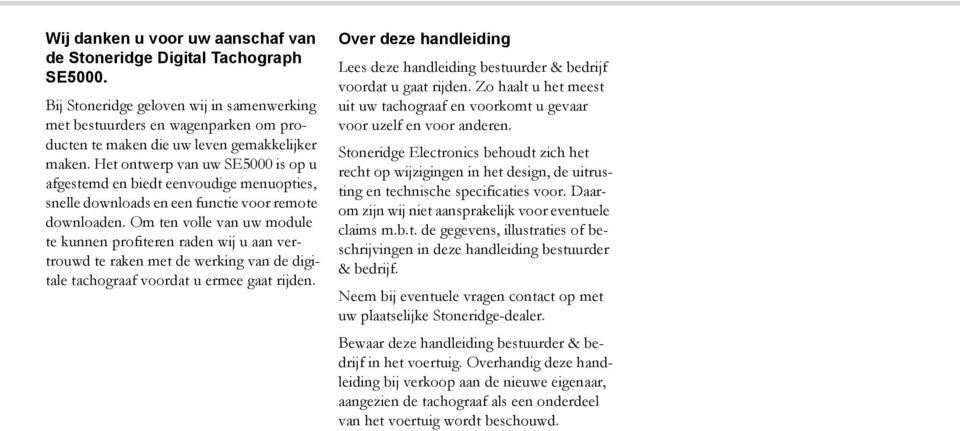
3 Symbolen G Waarschuwing! Belangrijke informatie Tip Actie vereist Paginaverwijzing Definities in deze gebruiksaanwijzing Bestuurder De persoon die het voertuig bestuurt of zal besturen. Bijrijder De persoon die het voertuig niet bestuurt. Display VU Meldingen op het display Voertuigunit (digitale tachograaf) Werkdag Een aantal activiteiten die door de bestuurder en de bijrijder binnen een werkperiode van een dag worden verricht. Activiteit Hetgeen waar de bestuurder mee bezig is.
4 Contact met Stoneridge Wij moedigen u van harte aan uw eventuele vragen of suggesties m.b.t. de tachograaf en de gebruiksaanwijzing aan een van onze vestigingen zoals onderstaand vermeld te richten. Ver. Koninkrijk Stoneridge Electronics Ltd Charles Bowman Avenue Claverhouse Industrial Park Dundee, Schotland VK Telefoon: +44 (0) Fax: +44 (0) [email protected] Frankrijk Stoneridge Electronics France Z.I St. Etienne F Bayonne Frankrijk Telefoon. +33 (0) Fax. +33 (0) [email protected] Duitsland IVEKA Automotive Technologies Schauz GmbH Talweg 8 D Mühlacker-Lomersheim Duitsland Telefoon. +49 (0) Fax. +49 (0) [email protected] Italië Stoneridge Electronics s.r.l. Viale Caduti nella Guerra di Liberzione, Rome Italië Telefoon: Fax: [email protected] Nederland C.A.S.U. - Utrecht b.v. Ravenswade 118 NL-3439 LD Nieuwegein Nederland Telefoon: +31 (0) Fax: +31 (0) [email protected] Spanje Stoneridge Electronics España Avda. Severo Ochoa 38 Pol. Ind. Casa Blanca Alcobendas Madrid Spanje Telefoon Fax [email protected]

5 Zweden Stoneridge Nordic AB Gårdsfogdevägen 18 A SE Stockholm Zweden Telefoon. +46 (0) Fax. +46 (0) [email protected] Informatie op Internet Nadere informatie over Stoneridge Digital Tachograph SE5000 en over Stoneridge Electronics Ltd vindt u op: Auteursrecht Niet afdrukken, vertalen of anderszins verveelvoudigen, hetzij geheel hetzij gedeeltelijk, zonder schriftelijke toestemming van Stoneridge Electronics AB.

6

7 Inhoudsopgave Zie hiervoor ook de index ( pagina 137). Inleiding Veilig bedienen Reparaties en modificaties Werkplaats, periodieke inspectie Technische gegevens In een oogopslag Systeemoverzicht Gecodeerde bewegingssensor (1) Digitale tachograaf (2) Display in instrumentengroep (3) Bestuurderskaart (4) Overzicht gebruikersinterface Standaarddisplay Menu Tachograaf Controles Werkdagactiviteiten I Een bestuurderskaart plaatsen Overzicht gebruiksscenario s Normale werkdag Wijzigen van activiteit Wijzigen van plaatsen Een bestuurderskaart uitnemen Handmatig gegevens invoeren.. 27 Scenario s voor handmatige invoer. 27 Procedure voor handmatige invoer. 28 Handmatig gegevens wijzigen Invoer bevestigen Ingevoerde gegevens wijzigen Alle gegevens wissen Reis per veerboot of trein Activiteit veerboot/trein Rijden zonder dat registratie vereist is Buiten bereik rijden Afdrukken Aanmaken van een afdruk Soorten afdrukken Afdrukvoorbeeld Instellingen Instellingen Taal UTC-tijd wijzigen Lokale tijd wijzigen Display omkeren Voertuigregistratienummer weergeven Displays en gegevens Displays Bestuurdersdisplays Symbolen Symbolen Symboolcombinaties

8 Meldingen, waarschuwingen en storingen Drie soorten kennisgevingen Meldingen Waarschuwingen Storingen Praktisch advies Papierrol verwisselen Neem de papiercassette uit Papierrol plaatsen Onderhoud en verzorging Vervangingsonderdelen voor printer Omgaan met kaart Omgaan met tachograaf Ingebouwde test Ingebouwde Test Veelvuldig gestelde vragen Bijlage Beschikbare landen Beschikbare talen ADR-tachograaf Goedgekeurd voor gebruik in voertuigen met gevaarlijke stoffen. 105 Speciale functies van de ADR tachograaf Op bestuurderskaart en op tachograaf opgeslagen gegevens Op bestuurderskaart opgeslagen gegevens Op tachograaf opgeslagen gegevens Nationale importeurs Nationale importeurs Tijdzones Tijdzones Bedrijfsmodus Vereisten en aanbevelingen Verantwoordelijkheid van houder. 120 Bedrijfsfuncties Gegevens vergrendelen/ ontgrendelen Gegevens vergrendelen Gegevens ontgrendelen Gegevens downloaden Gegevens downloaden Instellingen Instellingen Tachograafinspectie Tachograafinspectie Bedrijfsfunctiegegevens Index Index

9 Inleiding Veilig bedienen Veilig bedienen Kans op ongevallen Bedien de tachograaf uitsluitend als het voertuig stilstaat. Zo wordt uw aandacht niet afgeleid van het verkeer en veroorzaakt u daardoor geen ongevallen. Werkplaats, periodieke inspectie Laat de tachograaf minstens elke 2 jaar door een gespecialiseerde werkplaats inspecteren. De installatieplaat, bij de tachograaf, vermeldt de datum van de laatste inspectie. Reparaties en modificaties De tachograaf is geïnstalleerd door erkende monteurs. Open nooit een tachograafbehuizing. Manipuleren van of aanpassingen aan het tachograafsysteem zijn niet toegestaan. In de printerbehuizing bevindt zich een manipulatie-etiket. Verbreek dit niet.! Conform de wetgeving in het betreffende land leidt het aanbrengen van wijzigingen aan deze apparatuur tot strafrechterlijke vervolging. Manipulatie-etiket /060R /040R01! Bij controle moet het zegel geldig en niet verbroken zijn. 9

10 Inleiding Veilig bedienen Technische gegevens Versie van tachograaf Digitale Tachograaf SE5000 Rev 7.3 Bedrijfstemperatuur 25 C tot +70 C Versie voor gevaarlijke stoffen conform ADR: 25 C tot +65 C Certificering en keuring De tachograaf is goedgekeurd voor gebruik in de Europese Unie en gecertificeerd op IT- SEC "level E3 high" conform EU-wetgeving. Typegoedkeuringsnummer: e Elektromagnetische compatibiliteit De tachograaf voldoet aan de vereisten van Richtlijn 72/245/EG van de Europese Commissie, zoals laatstelijk gewijzigd door Richtlijn 2006/96/EG, certificaat nr , met betrekking tot elektromagnetische comptabiliteit. 10

11 In een oogopslag Systeemoverzicht Overzicht gebruikersinterface 11

12 In een oogopslag Systeemoverzicht Systeemoverzicht /029R01 1 Gecodeerde bewegingssensor 2 Tachograaf, met geïntegreerd display en printer 3 Display in instrumentengroep van voertuig 4 Bestuurderskaart 12

13 Systeemoverzicht In een oogopslag Gecodeerde bewegingssensor (1) De gecodeerde bewegingssensor verzendt de snelheidsimpulsen naar de tachograaf. Manipuleren van de sensor of het signaal wordt door de tachograaf gedetecteerd en geregistreerd. Digitale tachograaf (2) De tachograaf registreert diverse gegevens en slaat deze op: Gegevens van bestuurderskaart, behalve rijbewijsgegevens. Waarschuwingen en defecten met betrekking tot de tachograaf en de bestuurders-, bedrijfs- en werkplaatskaarten. Voertuiginformatie, dagtellergegevens en gedetailleerde snelheid gedurende 24 uur. Manipuleren van de tachograaf. Speciale functies voor de ADR-tachograaf, zie ADR-tachograaf pagina 105 Langer dan een minuut te hard rijden wordt in de tachograaf opgeslagen. Tachograafgegevens tonen U kunt de tachograafgegevens op het display en op afdrukken bekijken. Aanmaken van een afdruk pagina 38 Display in instrumentengroep (3) Afhankelijk van de precieze uitvoering van het voertuig geeft de instrumentengroep van het voertuig de volgende informatie van de tachograaf weer: Snelheid Afgelegde afstand Meldingen, waarschuwingen en storingen Bestuurderskaart (4) De bestuurderskaart is de unieke identificatie van de bestuurder en slaat diverse gegevens onder de naam van de bestuurder op: Rijtijd, activiteiten en afstand. Rijbewijsgegevens. Sommige waarschuwingen en storingen. Voertuigregistratienummer (VRN) voor door de kaarthouder gebruikte voertuigen. Controles door autoriteiten.! De bestuurderskaart kan gegevens opslaan van minstens 28 dagen. Daarna worden oude gegevens bij het opslaan van nieuwe gegevens overschreven. Voor nadere details m.b.t. de tachograaf en bestuurderskaartgegevens verwijzen wij u naar de bijlage. Op bestuurderskaart opgeslagen gegevens pagina

14 In een oogopslag Overzicht gebruikersinterface Overzicht gebruikersinterface h30 05h48 00h00 16: /030R01 14
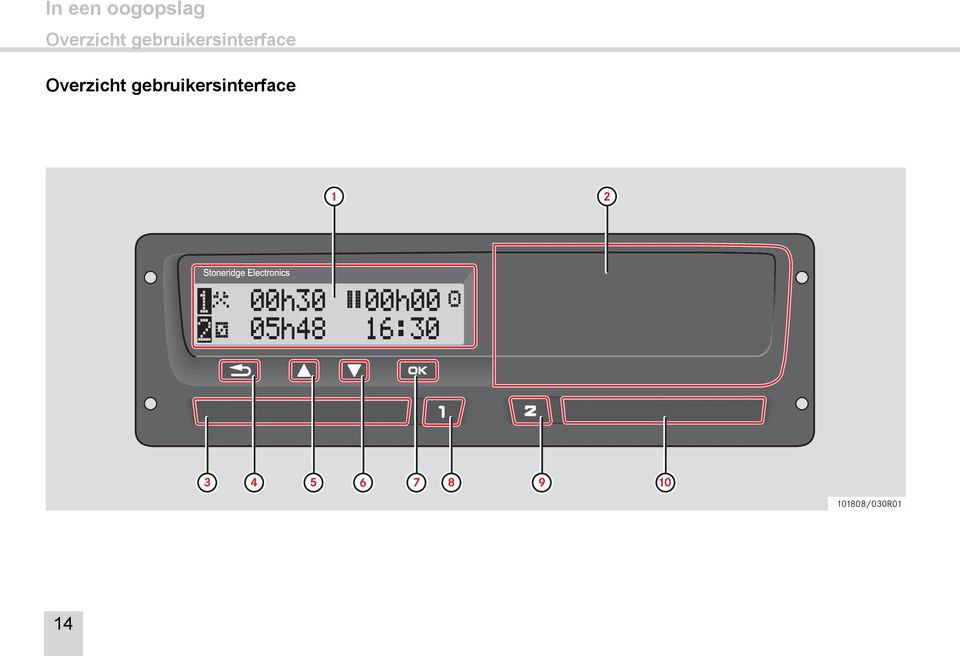
15 Overzicht gebruikersinterface In een oogopslag 1 Display Pagina Standaard bestuurdersdisplay 16 Menu Tachograaf 17 Meldingen, waarschuwingen en storingen 77 2 Printer Voor het aanmaken van een 38 afdruk Voor het plaatsen/verwisselen van een papierrol 92 3 Bestuurderskaartlade Voor het plaatsen /uitnemen van een bestuurders- 20/ 25 kaart 4 Annuleren e Voor het annuleren van een - proces Voor het afsluiten van een - proces Voor teruggaan in een - display Terug naar het vorige display - Terug naar het standaarddisplay (herhaaldelijk indrukken) 5 Omhoog t Voor hogere waarden - Voor markeren en selecteren van opties - 6 Omlaag r Voor lagere waarden - Voor markeren en selecteren van opties - 7 OK y Voor bevestigen van ingevoerde gegevens - Voor wissen van meldingen of waarschuwingen 77 Voor bevestigen van storingen 77 8 Knoppen q Voor openen van de 20 bestuurderslade Voor wijzigen van de activiteiten van de 23 bestuurder Pagina - 9 Bijrijder w Voor openen van de bijrijderslade Voor wijzigen van de activiteiten van de bijrijder 10 Kaartlade bijrijder Voor het plaatsen/uitnemen van een bestuurderskaart Pagina / 25 15

16 In een oogopslag Overzicht gebruikersinterface Standaarddisplay Het standaarddisplay van de bestuurder verschijnt: Na het afronden van de procedure voor handmatige invoer. 16 Bij het herhaaldelijk indrukken van de knop e om vanuit een vermelding of een tachograafmenuoptie terug te gaan h30 00h00 05h48 16: /042R01 1 Bestuurder 2 Activiteit van bestuurder 3 Rijden: Ononderbroken rijtijd, bestuurder 1 Niet rijden: Duur van activiteit bestuurder 4 Cumulatieve pauzetijd voor de bestuurder gedurende een werkdag 5 Bedrijfsmodus van tachograaf (bedrijf) 6 Lokale tijd 7 Duur van activiteit van bijrijder 8 Activiteit van bijrijder 9 Bijrijder Andere displays Er zijn nog vier andere displays die de volgende informatie weergeven: Pagina Cumulatieve rij- en pauzetijden 72 bestuurder 1 Cumulatieve rij- en pauzetijden 72 bestuurder 2 UTC en lokale tijd en datum 72 Display snelheid, dagteller en 72 lampje kaart geplaatst Menu s, symbolen en kennisgevingen De tachograaf heeft drie menu s. Het display kan ook uiteenlopende symbolen en meldingen weergeven. Pagina Menu Tachograaf 17 Symbolen en combinatie van 76 symbolen Meldingen en kennisgevingen 77 van waarschuwingen en storingen

17 Overzicht gebruikersinterface In een oogopslag Menu Tachograaf U kunt kiezen uit de volgende drie menu s. Druk op y om naar de menu s te gaan. 1 AFDRUKKEN 3 INSTELLING PLAATSEN /043R01 Pagina 1 Aanmaken van een afdruk 38 2 Wijzigen van plaatsen 24 3 Instellingen 66 17

18 In een oogopslag Overzicht gebruikersinterface 18
19 Controles Werkdagactiviteiten Handmatig gegevens invoeren Handmatig gegevens wijzigen Reis per veerboot of trein Rijden zonder dat registratie vereist is Afdrukken Instellingen 19

20 Controles Werkdagactiviteiten Werkdagactiviteiten I Een bestuurderskaart plaatsen 1 Houd de knop q voor de lade van de bestuurderskaart of de knop w voor de lade van de bijrijderskaart ingedrukt totdat de lade naar buiten komt. 2 Plaats de kaart met de chip naar voren en naar boven gericht. 3 Druk de lade voorzichtig dicht. De tachograaf verwerkt de bestuurderskaartgegevens. Als de bestuurderskaart niet kan worden aangemeld, zie pagina /031R01! Plaats de bestuurderskaart altijd in lade q! Een werkdag wordt gedefinieerd door de activiteiten van de bestuurder en de bijrijder. Sommige activiteiten worden automatisch geselecteerd, andere moeten handmatig worden ingevoerd. Bij een tweemansbezetting plaatst de bestuurder de kaart in de lade links q en de bijrijder plaatst de kaart in de lade rechts w. Verwissel de bestuurderskaart altijd bij een nieuwe bestuurder. Elke activiteit wordt gedefinieerd door een soort activiteit, een begintijd en een eindtijd. Symbool Soort activiteit Overige werkzaamheden Activiteit bij stationair voertuig, bijv. bij het laden ervan. Rijden Rijden met het voertuig. Rust/pauze Voor pauzes. Beschikbaar Wachttijd, de bestuurder is beschikbaar maar niet aan het werk, bv. periode van nietrijden bij meervoudige bemanning. Onbekend Er is geen bepaald type activiteit opgegeven in de voertuigmodule of op de bestuurderskaart, bv. wanneer gegevens op papier worden bijgehouden.

21 Werkdagactiviteiten Overzicht gebruiksscenario s Gebruik een van de volgende gebruikersscenario s als handleiding: Scenario reguliere werkdag Scenario s voor handmatige invoer pagina 27! Op een reguliere werkdag moet er een bestuurderskaart in de tachograaf worden geplaatst. De bestuurderskaart is persoonlijk en mag door niemand anders dan de kaarthouder zelf worden gebruikt.! Bestuurders moeten de verkeerswetgevingen in de diverse landen naleven. Normale werkdag Het onderstaande gebruikersscenario is het scenario voor een nieuwe werkdag. Beginprocedure pagina 22 De bestuurderskaart is aan het einde van de laatste werkdag uitgenomen en bij het begin van de nieuwe werkdag weer geplaatst. Op een reguliere werkdag: de bestuurderskaart moet ter identificatie van de bestuurder in de tachograaf worden geplaatst. 21/11/-07 22/11/ /044R03 Alle gewijzigde activiteiten moeten ten tijde van de wijziging worden ingevoerd. Controles Bestuurderskaart aanwezig Voor perioden waarin de bestuurderskaart al aanwezig was, kunnen de reeds opgeslagen activiteiten niet worden gewijzigd. Geen bestuurderskaart aanwezig Als er activiteiten zijn verricht zonder dat de bestuurderskaart aanwezig was, moeten deze activiteiten bij de volgende keer plaatsen van de bestuurderskaart handmatig worden ingevoerd. Op de volgende pagina s worden handelingen en activiteiten op een werkdag beschreven: I Een bestuurderskaart plaatsen pagina 20 Wijzigen van activiteit pagina 23 Wijzigen van plaatsen pagina 24 Een bestuurderskaart uitnemen pagina 25 21
22 Controles Werkdagactiviteiten Beginprocedure Wanneer een bestuurderskaart is geplaatst, toont het display de naam van de kaarthouder, de datum en het tijdstip waarop de kaart voor het laatst werd uitgenomen en de lokale tijd/afwijking van de UTC-tijd. Welkom Smith 2 Druk op de knop t of r voor de optie "Eindland" en druk op y om te bevestigen. Eindland Nederland Na de optie "Eindland" bij de laatste keer uitnemen van de kaart verschijnt dit display niet meer. 4 Druk op t of r als o ptie als u een afdruk van de ingevoerde gegevens wilt of niet en druk op y om te bevestigen. Invoer afdrukken? NEE 5 Druk op de knop t of r voor de optie "JA" en druk op y om te bevestigen en de ingevoerde gegevens op te slaan. Laatste uit 15:23 22/ Druk op de knop t of r voor de optie "Beginland" en druk op y om te bevestigen. Bevestig invoer? JA UTC+01h00 15:23 22/ Druk op y om "JA" te bevestigen. Nu rusten tot? JA Zie bij "NEE": Scenario s voor handmatige invoer pagina 27 Beginland Nederland! Het display "Eindland" en "Beginland" verschijnt niet als de kaart binnen negen uur is verwijderd en weer is geplaatst. Bij de optie "JA" worden de ingevoerde gegevens opgeslagen en verschijnt korte tijd de volgende melding: Klaar om te rijden De ingevoerde gegevens worden opgeslagen en het standaarddisplay verschijnt. Als u "NEE" hebt geselecteerd, selecteert u "Wis alle invoeren" om de procedure opnieuw te doorlopen vanaf het 22
23 Werkdagactiviteiten Controles begin of "Verander invoer" om handmatig gegevens in te voeren. Zie Scenario s voor handmatige invoer pagina 27 Wijzigen van activiteit Automatisch geselecteerde activiteiten De tachograaf selecteert automatisch voor elke bestuurder de activiteit naar gelang de rijsituatie van dat moment. Rijden situatie In beweging gezet/ rijden Remmen/ stationair Bestuurder Rijden Werken Bijrijder Beschikbaar Beschikbaar Automatisch wijzigen van activiteit vindt plaats: Van Rijden naar Werk als het voertuig meer dan twee minuten heeft stilgestaan. Van Werk naar Rijden als het voertuig minder dan een minuut geleden in beweging is gezet. Handmatig geselecteerde activiteiten Als het voertuig stilstaat, moeten andere activiteiten dan Werk voor de bestuurder of Beschikbaar voor de bijrijder handmatig worden geselecteerd. De volgende activiteiten kunnen handmatig worden geselecteerd: Werken Rust/pauze Beschikbaar Ga als volgt te werk om een activiteit op een werkdag te wijzigen: Het voertuig moet stilstaan. Plaats de bestuurderskaart. Druk herhaaldelijk op de knop q (bestuurder) of de knop w (bijrijder) totdat de gewenste activiteit op het display verschijnt.! Er is geen handmatige optie "Rijden". Wijzigen van activiteit is alleen mogelijk als het voertuig stilstaat. De activiteit start/stop bij contactslot aan/uit kan door bedrijf en werkplaats vooraf worden ingesteld. Vraag bij uw bedrijf na of de activiteit start/stop vooraf is ingesteld. 23
24 Controles Werkdagactiviteiten Wijzigen van plaatsen Geef aan het begin en het einde van de werkdag aan in welk land het voertuig zich bevindt. U hebt de volgende opties: Op elk moment van een werkdag vanuit de "PLAATSEN" submenu s "Beginplaats" of "Eindplaats ". Wanneer u elke keer bij het wegnemen van de kaart automatisch daarom wordt gevraagd. Bij handmatig invoeren van activiteiten. Wijzigen van plaatsen is alleen mogelijk als het voertuig stilstaat. Scenario s voor handmatige invoer pagina 27 Op elk moment van een werkdag 1 Druk op de knop y om het menu te bekijken. 2 Druk op de knop t of r voor de optie "PLAATSEN" en druk op y. 3 Druk op de knop t of r voor de optie "Beginplaats" of "Eindplaats" en druk op y. Beginplaats PLAATSEN 4 Druk op de knop t of r om het huidige land te selecteren en druk op y om de keuze te bevestigen. Kies land Nederland Ga voor informatie over beschikbare landen naar Beschikbare landen pagina 102 Het menu Tachograaf is alleen beschikbaar bij een stilstaand voertuig. Voor Spanje moet u ook een regio selecteren. Spaanse regio s pagina
25 Werkdagactiviteiten Controles Een bestuurderskaart uitnemen Neem de bestuurderskaart uit als de bestuurder wisselt. Het uitnemen van de bestuurderskaart is niet in alle menu's mogelijk. 1 Houd de knop q ingedrukt om de lade van de bestuurderskaart te openen of de knop w om de lade van de bijrijderskaart te openen. 2 Druk op de knop t of r voor de optie "Eindland" en druk op y. Kaart uitnemen: neem de bestuurders kaart uit. Druk de lade voorzichtig dicht /032R /065R01 Eindland Nederland De tachograaf slaat de gegevens op de bestuurderskaart op en werpt daarna de lade uit. 3 Druk de bestuurderskaart van onder door de opening in de lade iets omhoog of druk de rand van de lade omlaag totdat de bestuurderskaart eruit schiet. 25
26 Controles Werkdagactiviteiten Kaartlades vergrendeld De kaartlades zijn vergrendeld: Als het voertuig in beweging is. Als de tachograaf een bestuurderskaart verwerkt. Als de voeding naar de tachograaf onderbroken is. Speciale functies van de ADR tachograaf pagina 105 Als de kaart nog steeds aanwezig is en de voeding niet kan worden hersteld, moet de lade worden ontgrendeld door een digitaletachograafwerkplaats. Energiespaarstand Na het uitschakelen van het contact gaat de tachograaf tien minuten na de laatste interactie naar de energiespaarstand. De displayverlichting dooft tien seconden na de laatste interactie. In de energiespaarstand is het display uit. In een van de volgende situaties licht het display van de tachograaf op: Op een knop drukken. Contact inschakelen. Voertuig slepen. Speciale functies van de ADR tachograaf pagina
27 Handmatig gegevens invoeren Handmatig gegevens invoeren Scenario s voor handmatige invoer Activiteiten moeten handmatig worden ingevoerd als er activiteiten zonder bestuurderskaart zijn verricht. Deze activiteiten kunnen pas bij de volgende keer plaatsen van de bestuurderskaart worden ingevoerd. Procedure voor handmatige invoer pagina 28! Activiteiten die na het plaatsen van een bestuurderskaart zijn ingevoerd, kunnen niet alsnog worden gewijzigd. Handmatig invoeren is alleen mogelijk als het voertuig stilstaat. Beperkingen Er is een aantal beperkingen aan handmatig ingevoerde activiteiten. Vroegste begintijd De begintijd van de activiteit kan niet worden ingesteld op eerder dan: De laatste keer dat de bestuurderskaart werd uitgenomen.! De handmatige-invoermodus wordt afgesloten wanneer: Er 1 of 20 minuten geen interactie met de tachograaf is geweest. Wegrijden. De eindtijd van de naburige handmatig ingevoerde activiteit. Controles Laatste eindtijd De eindtijd van een activiteit kan niet later zijn dan het tijdstip waarop de huidige bestuurderskaart is geplaatst. Procedure voor handmatige invoer afsluiten De handmatige-invoermodus wordt normaal gesproken na het afronden van de procedure afgesloten. Timeout voor handmatige invoer pagina 131! Bij het afsluiten van de handmatigeinvoermodus zonder de procedure af te ronden, worden alleen volledige vermeldingen opgeslagen. 27
28 Controles Handmatig gegevens invoeren Procedure voor handmatige invoer 19/ / :23 18:00 08:00 08:37 18:00-08:00 19/11 15: / /11 18:00 22/11 08: /048R03 22/11 08: /070R02 Het volgende scenario beschrijft een situatie waarin u gegevens handmatig moet invoeren. - U kwam aan op vrijdag om 15:23 19/11-10 en nam de bestuurderskaart uit. - U verrichte tot 18:00 uur andere werkzaamheden. -Vanaf 18:00 had u door het weekend heen vrij tot 08:00, maandag, 22/ U was beschikbaar tussen 08:00 en 08:37, 22/ U plaatste de bestuurderskaart om 08:37, 22/ Handmatige invoer Bij de procedure voor handmatige invoer gebruikt u: Knop y om in het display naar een datum, tijd of activiteit te gaan en om ingevoerde gegevens te bevestigen. Met de knoppen t of r selecteert/ markeert u gewenste gegevens, waarden en activiteiten. Knop e om naar het vorige display of terug in een display te gaan. Het menu Tachograaf is alleen beschikbaar bij een stilstaand voertuig. Alle handmatige vermeldingen zijn in de lokale tijd ingevoerd. 1 Breng de bestuurderskaart aan. 2 Druk op de knoppen t of r voor de optie "NEE" en druk op y. Nu rusten tot? 3 Druk op de knoppen t of r voor de optie "JA" en druk op y. Handmatige inv. toev.? Het volgende display verschijnt: 19/11 15:23 NEE JA eindploeg De datum en tijd op het display geven aan wanneer de bestuurderskaart voor het laatst is uitgenomen. U gaat nu naar uw andere werkzaamheden van 19/11. 28
29 Handmatig gegevens invoeren 4 Druk op de knoppen t of r om het symbool te markeren. 19/11 15:23 5 Druk op y. Het volgende display verschijnt: 19/11 22/11 15:23 08:37 6 De datum in de rechterkolom moet worden gewijzigd in 19/11. Wijzig de datum door met de knoppen t of r terug te bladeren naar 19/11. Press y to confirm. 19/11 19/11 15:23 08:37 7 Wijzig daarna de tijd (uren). Druk op de knoppen t of r om vooruit te bladeren naar 18:00. Druk op y om te bevestigen. 19/11 15:23 8 Wijzig de minuten m et de knoppen t of r om te bladeren naar 18:00. Druk op y om te bevestigen. 19/11 15:23 19/11 18:37 Na het indrukken van y verschijnt het volgende display. 19/11 18:00 19/11 18:00 eindploeg Controles 9 U gaat nu uw rusttijd invoeren, vanaf 18:00 19/11 tot 08:00, 22/11. Met de knoppen t of r markeert u het symbool. Druk op y om te bevestigen. 19/11 22/11 18:00 08:37 In dit voorbeeld hoeft u de datum of de uren niet te bevestigen. Bevestig de datum en de uren met y. Wijzig de minuten in 08:00 zoals vermeld in stap 9. Druk op y om te bevestigen. Na het indrukken van y verschijnt het volgende display. 22/11 08:00 beginploeg 29
30 Controles Handmatig gegevens invoeren De laatste stap is het invoeren van de tijd gedurende welke u beschikbaar was tussen 08:00 en 08:37, 22/ Druk op de knoppen t of r om het symbool te markeren. Druk op y om te bevestigen. Het volgende display verschijnt: 22/11 22/11 08:00 08:37 U hoeft niets te wijzigen, omdat dit de tijd tussen de laatste activiteit (rust) en de tijd van het plaatsen van de kaart is. Druk op y om datum en tijd te bevestigen. 11 Het volgende display verschijnt Invoer afdrukken? NEE Druk op t of r als o ptie als u een afdruk van de ingevoerde gegevens wilt of niet en druk op y om te bevestigen. Afdruk, bevestiging van handmatige invoer pagina 64 Het volgende display verschijnt: Bevestig invoer? Druk op y voor de optie "JA".! Bij de optie "JA" worden de ingevoerde gegevens opgeslagen en is het niet mogelijk deze te wijzigen. Zie bij de optie "NEE": Ingevoerde gegevens wijzigen pagina 35 Het volgende display verschijnt: Klaar om te rijden JA U bent nu gereed voor vertrek en het standaarddisplay verschijnt. 30
31 Handmatig gegevens invoeren Handmatige invoer met niet-verantwoorde tijd 15/ / :00 15:00-15:30 17:00-09:00 09:00 15:30-17:00? /095R02 Het volgende scenario beschrijft een situatie waarin u handmatig gegevens met niet-verantwoorde tijd moet invoeren. Niet-verantwoorde tijd is een periode die niet op de bestuurderskaart wordt geregistreerd, bijv. rijden met een analoge tachograaf. -U nam de bestuurderskaart uit om 15:00, 15/ U verrichte tot 15:30 uur andere werkzaamheden. -U verrichte andere werkzaamheden (nietverantwoorde tijd) tussen 15:30 en 17:00 die niet op de bestuurderskaart wordt geregistreerd. -U rustte tussen 17:00 en 09:00 16/ U plaatste de bestuurderskaart om 09:00, 16/ Handmatige invoer Bij de procedure voor handmatige invoer gebruikt u: Knop y om in het display naar een datum, tijd of activiteit te gaan en om ingevoerde gegevens te bevestigen. Met de knoppen t of r selecteert/ markeert u gewenste gegevens, waarden en activiteiten. Knop e om naar het vorige display of terug in een display te gaan. Het menu Tachograaf is alleen beschikbaar bij een stilstaand voertuig. Alle handmatige vermeldingen zijn in de lokale tijd ingevoerd. 1 Breng de bestuurderskaart aan. Controles 2 Druk op de knoppen t of r voor de optie "NEE" en druk op y. Nu rusten tot? 3 Druk op de knoppen t of r voor de optie "JA" en druk op y. Handmatige inv. toev.? Het volgende display verschijnt: 15/11 15:00 eindploeg NEE JA De datum en tijd op het display geven aan wanneer de bestuurderskaart voor het laatst is uitgenomen. U gaat nu naar uw andere werkzaamheden van 15/11. 31
32 Controles Handmatig gegevens invoeren H 4 Druk op de knoppen t of r om het symbool te markeren. 15/11 15:00 5 Druk op y. Het volgende display verschijnt: 15/11 15:00 6 Wijzig de datum en de tijd zoals beschreven in het voorbeeld hiervoor om de andere werkzaamheden die u hebt uitgevoerd te registreren. 15/11 15:00 16/11 09:00 15/11 15:30 U gaat nu de niet-verantwoorde tijd registreren. 7 Druk op y. Het volgende display verschijnt: 15/11 15:30 8 Druk op de knoppen t of r om het symbool te markeren. 15/11 15:30 eindploeg 9 Druk op y. Het volgende display verschijnt: 15/11 15:11 16/11 09:00 U gaat nu de rustperiode registreren. 11 Druk op y. Het volgende display verschijnt: 15/11 17:00 12 Druk op y. Het volgende display verschijnt: 15/11 17:00 16/11 09:00 U hoeft niets te wijzigen, omdat dit de tijd tussen de laatste activiteit en de tijd van het plaatsen van de kaart is. 13 Druk op y. Aangezien de rustperiode langer is dan negen uur, verschijnt het volgende display: 10 Wijzig de datum en tijd van de nietverantwoorde tijd. Beginland Nederland 15/11 15:11 15/11 17:00 Druk op de knop t of r om het land te selecteren. 32
33 Handmatig gegevens invoeren Controles 14 Druk op y. Het volgende display verschijnt: Invoer afdrukken? Druk op t of r als o ptie als u een afdruk van de ingevoerde gegevens wilt of niet en druk op y om te bevestigen. Het volgende display verschijnt: NEE Het volgende display verschijnt: Klaar om te rijden U bent nu gereed voor vertrek en het standaarddisplay verschijnt. Bevestig invoer? JA Druk op y voor de optie "JA".! Bij de optie "JA" worden de ingevoerde gegevens opgeslagen en is het niet mogelijk deze te wijzigen. Zie bij de optie "NEE": Ingevoerde gegevens wijzigen pagina 35 33
34 Controles Handmatig gegevens wijzigen Handmatig gegevens wijzigen Invoer bevestigen Met "Invoer bevestigen?" kan de bestuurder een specifiek handmatig ingevoerde datum, tijd of activiteit wijzigen of de procedure voor handmatige invoer nogmaals doorlopen. Reeds opgeslagen gegevens kunnen achteraf niet worden gewijzigd. Voor het wijzigen van gegevens of het opnieuw doorlopen van de procedure voor handmatige invoer selecteert u "NEE" als het display "Bevestig invoer?" verschijnt. Blader omhoog of omlaag voor de optie "Verander invoer" of "Wis alle invoeren" en bevestig deze. Ingevoerde gegevens wijzigen pagina 35 Alle gegevens wissen pagina 35! Gegevens kunnen uitsluitend in de procedure voor handmatige invoer handmatig worden gewijzigd. Wijzigen van gegevens is niet mogelijk als: De gegevens opgeslagen zijn. De handmatige-invoermodus wordt afgesloten. Het voertuig in beweging komt. Bevestig invoer? NEE! Bij de optie "JA" worden de gegevens opgeslagen en kunnen deze achteraf niet meer worden gewijzigd. 34
35 Handmatig gegevens wijzigen Ingevoerde gegevens wijzigen Het is mogelijk om ingevoerde gegevens te wijzigen en activiteiten toe te voegen tijdens de handmatige-invoerprocedure. U kunt als volgt ingevoerde gegevens wijzigen of activiteiten toevoegen: 1 Selecteer en bevestig "NEE" wanneer het display "Bevestig invoer?" verschijnt. Bevestig invoer? 2 Druk op de knop t of r om "Verander invoer" te selecteren. Druk op y om te bevestigen. Verander invoer NEE Het display van de eerste handmatig ingevoerde gegevens verschijnt. Volg de handmatige-invoerprocedure om ingevoerde gegevens te wijzigen of activiteiten toe te voegen. Zie Procedure voor handmatige invoer pagina 28 Alle gegevens wissen Zo nodig kunt u de niet-opgeslagen gegevens wissen en de optie "Handmatige inv. toev." opnieuw starten. U kunt alle gegevens als volgt wissen: 1 Selecteer en bevestig "NEE" wanneer het display "Bevestig invoer?" verschijnt. Bevestig invoer? 2 Druk op de knop t of r om "Wis alle invoeren" te selecteren. Druk op y om te bevestigen. Wis alle invoeren NEE Om de procedure voor handmatige invoer opnieuw te doorlopen, zie Controles Procedure voor handmatige invoer pagina 28 35
36 Controles Reis per veerboot of trein Reis per veerboot of trein Activiteit veerboot/trein Voor het registreren van een reis per veerboot of trein moet de activiteit "veerboot/trein" voorafgaand aan de reis handmatig worden geactiveerd. Activiteit veerboot/trein activeren 1 Druk op de knop y om het menu Tachograaf te bekijken. Menu Tachograaf pagina 17 2 Druk op de knoppen r of t voor het menu "PLAATSEN" en druk op y. Activiteit veerboot/trein deactiveren De activiteit "verboot/trein" kan niet handmatig worden gedeactiveerd. Ze wordt automatisch gedeactiveerd zodra het voertuig in beweging komt of wanneer de modus "BUITEN bereik" wordt geactiveerd. PLAATSEN 3 Druk op de knoppen r of t om de activiteit "veerboot/trein" te markeren. veerboot/trein 4 Druk op de knop y om de activiteit "veerboot/trein" te markeren. 36
37 Rijden zonder dat registratie vereist is Controles Rijden zonder dat registratie vereist is 2 Druk op de knoppen r of t voor het menu "PLAATSEN" en druk op y. Bij het handmatig invoeren van de modus "Eind buiten bereik?". Buiten bereik rijden Onder bepaalde omstandigheden hoeven ritten niet worden geregistreerd. Dit is de modus "BUITEN bereik". Raadpleeg de EU-tachograafregelingen 561/2006 en nationale regelingen voor andere details.! De bestuurder is verantwoordelijk voor het opvolgen van de verkeersregels in het betreffende land. Modus Buiten bereik activeren 1 Druk op de knop y om het menu Tachograaf te bekijken. Menu Tachograaf pagina 17 3 Druk op de knoppen r of t om de activiteit "BUITEN bereik" te markeren. BUITEN bereik PLAATSEN 4 Druk op de knop y om de activiteit "BUITEN bereik" te activeren. Out (Buiten) wordt weergegeven op het standaarddisplay. 5 Standaarddisplay pagina 16 Buiten bereik afsluiten De modus "Buiten bereik" wordt gedeactiveerd: Automatisch bij het uitnemen of plaatsen van een bestuurderskaart. Handmatig 1 Druk op de knop y om het menu Tachograaf te bekijken. 2 Druk op de knoppen r of t voor het menu "PLAATSEN" en druk op y. 3 Druk op de knoppen r of t om de activiteit "BUITEN bereik" te markeren. BUITEN bereik PLAATSEN 4 Druk op de knop y om de activiteit "Eind buiten bereik?" te markeren. Eind buiten bereik? JA 37
38 Controles Afdrukken 5 Druk op y om te bevestigen. De huidige status verschijnt op het standaarddisplay. Afdrukken Aanmaken van een afdruk Gegevens op de bestuurderskaart en in de tachograaf kunnen in diverse afdrukken worden afgedrukt, zie Soorten afdrukken pagina 40. Voor het aanmaken van een afdruk moet het voertuig stilstaan.! Houd de gleuf op de papierbak vrij, om te voorkomen dat het papier in de printer vastloopt. 1 Druk voor het aanmaken van een afdruk op y. 2 Druk op de knoppen r of t voor de optie "AFDRUKKEN". Bevestig met y. AFDRUKKEN 3 Druk op de knoppen r of t voor het gewenste type afdruk en druk op y. 24u krt. lokaal Kaart en datum selecteren Afhankelijk van de geselecteerde afdruk is het wellicht nodig een bestuurderskaart en datum te specificeren. 4 Druk op de knop r of t om kaart 1 of kaart 2 te selecteren en druk op y. Kies kaart 1 of 2 5 Druk op de knoppen r of t om de gewenste datum te selecteren en druk op y. Kies datum /11 1 De gegevens kunnen worden afgedrukt op papier of op het display worden getoond. 38
39 Afdrukken Controles Afdruk tonen 1 Druk op de knoppen r of t voor de optie "toon" en bevestig met y. toon 2 Blader met knop r door de getoonde gegevens. 3 Druk op y om terug naar het afdrukselectiedisplay te gaan. Afdruk op papier 1 Druk op de knoppen r of t voor de optie "printer" en bevestig met y. Bezig m. print printer 2 Trek de afdruk meteen na het wissen van de melding "Bezig m. print" omhoog en scheur deze af. Voor het annuleren van de huidige afdruk houdt u de knop e ingedrukt (annuleren) /039R01 Druk op e om terug naar het standaarddisplay te gaan. 39
40 Controles Afdrukken Soorten afdrukken Menuoptie Type uitdraai Beschrijving 24h 24u kaart 24h 24u voertuig Bestuurdersactiviteiten van kaart, dagelijkse afdruk (wettelijke eis) Bestuurdersactiviteiten van voertuigmodule, dagelijkse afdruk (wettelijke eis)! Afdruk voorvallen en storingen van kaart. voorvallen krt. (wettelijke eis) Lijst van alle activiteiten voor de geselecteerde datum met activiteiten op de bestuurderskaart of bijrijderskaart in UTC-tijd. Overzicht van alle in de tachograaf opgeslagen activiteiten voor de geselecteerde datum, in UTCtijd: Als er geen kaart aanwezig is, selecteert u de huidige datum of een van de acht laatste dagen. Als er een kaart aanwezig is, selecteert u een in de tachograaf opgeslagen dag, uit meestal maximaal een van de 28 laatste dagen. Als er geen gegevens voor de geselecteerde datum zijn, wordt de afdruk niet geïnitialiseerd. Overzicht van alle op een bestuurderskaart opgeslagen waarschuwingen en storingen. 40
41 Afdrukken Controles Menuoptie Type uitdraai Beschrijving! Afdruk voorvallen en storingen van voertuigmodule (wettelijke eis) vr.vall. voert. Technische gegevens (wettelijke eis) techn. gegevens Afdruk overschrijdingen maximumsnelheid. (wettelijke eis) snelh.overschr. Afdruk handmatige invoer. handm. inv.blad Voertuigsnelheid (km/u). rijsnelheid Motortoerental (tpm). motortoerental Status voor stekkers achter D1/D2. status D1/D2 24u krt. lokaal Dagelijkse activiteiten van bestuurderskaart, in lokale tijd. Overzicht van alle op de bestuurderskaart opgeslagen waarschuwingen en storingen. Overzicht van technische gegevens op een tachograaf. Overzicht met alle waarschuwingen maximumsnelheid. Afdruk voor invullen van handmatige invoer met een pen. Overzicht met rijsnelheidsbereiken in km/h. Overzicht met motortoerentalbereiken in omw/ min. Overzicht van wijzigingen in de status voor stekker achter D1 en D2. De uitvoeropties voor stekkers D1 en D2 zijn bedrijfsspecifiek. Lijst met alle activiteiten voor de datums met activiteiten op de bestuurderskaart, in lokale tijd. 41
42 Controles Afdrukken Menuoptie Type uitdraai Beschrijving 24u voert. lok. Dagelijkse activiteiten van de tachograaf (VU), in lokale tijd. Overzicht van alle in de tachograaf opgeslagen activiteiten voor de geselecteerde datum, in lokale tijd: Als er geen kaart aanwezig is, selecteert u de huidige datum of een van de acht laatste dagen. Als er een kaart aanwezig is, selecteert u een in de tachograaf opgeslagen dag, uit meestal maximaal een van de 28 laatste dagen. Als er geen gegevens voor de geselecteerde datum zijn, wordt de afdruk niet geïnitialiseerd. 42
43 Controles Afdrukken Afdrukvoorbeeld Dagelijkse afdruk (kaart) Dit voorbeeld toont de afdruk voor "Dagelijkse activiteiten van de bestuurderskaart", in UTC-tijd (AFDRUKKEN 24u kaart). De afdruk geeft een overzicht van alle op de bestuurderskaart opgeslagen activiteiten voor een geselecteerde datum in UTC-tijd h Stoneridge 06/03/ :32 (UTC) Andersson Richard S / /02/ ABCDEFG S /ABC Afdruk datum en tijd (UTC-tijd). 2 Soort afdruk (24h, kaart). 3 Achternaam van kaarthouder. 4 Voornaam van kaarthouder. 5 Kaart- en landidentificatienummer. 6 Verloopdatum van bestuurderskaart. 7 Voertuigidentificatienummer, VIN. 8 Registrerende lidstaat en voertuigregistratienummer, VIN. 9 Fabrikant tachograaf Stoneridge Electronics R7.1/26R01 Johansson and Sons S / /09/2008 S / /01/ Onderdeelnummer tachograaf. 11 Werkplaats die laatste kalibratie verrichtte. 12 Nummer van werkplaatskaart. 13 Datum van laatste ijking. 14 Laatste controle van geïnspecteerde bestuurder /061R03 (vervolg op volgende pagina) 43
44 Controles Afdrukken h02 08h54 00h11 10h30 06/03/ S /ABC :53 S 08:55 00h01 08:56 00h01 08:57 01h25 10:22 00h01 10:23 00h09 1 km; 1 km? 0 km 0 km 1 km 01h25 00h00 15 Onderzoeksdatum en dagelijkse kaartpresentieteller. 16 Lade waarin de kaart werd geplaatst. 17 VRN, voertuigregistratienummer, voor het voertuig waarin de bestuurderskaart werd geplaatst. 18 Voertuigkilometerteller bij plaatsen van kaart. 19 Activiteiten met geplaatste bestuurderskaart, begin en duur. 20 Uitenemen kaart: voertuigkilometerteller en afgelegde afstand sinds de laatste keer plaatsen bij bekende kilometerteller. 21 Dagoverzicht van activiteiten /053R04 (vervolg op volgende pagina) 44
45 Afdrukken Controles 22 23!X! 27/02/ :32!11 X S /ABC /03/ h41 15:20 X35 S /ABC h32! 05/03/ :20!11 S /ABC h32 X 06/03/ :55 X35 S /ABC h37! 06/03/ :55!11 S /ABC 123!X 01h37 X X /03/ :15 05h10!! /03/ :15 05h10!! X X /03/2009 ( 1) 07 05/03/ :26 48h53 15:20 19h12 S / S / !! /03/ :20 19h12 S / S / /062R03 22 Laatste vijf voorvallen en storingen van de bestuurderskaart. 23 Laatste vijf voorvallen en storingen van de VU, voertuigmodule. 24 Plaats van controle. 25 Handtekening van controleur. 26 Handtekening van bestuurder /102R03 45
46 Controles Afdrukken Dagelijkse afdruk (VU) Dit voorbeeld toont de afdruk voor "Dagelijkse activiteiten van de bestuurderskaart", in UTC-tijd (Afdrukken 24u voertuig). De afdruk geeft een overzicht van alle op de voertuigmodule opgeslagen activiteiten voor een geselecteerde datum in UTC-tijd. Let op! Zie de afdruk van de bestuurderskaart voor uitgesloten delen h Stoneridge 06/03/ :39 (UTC) Andersson Richard S / /02/2012 Schmidt Magnus S / /02/ Afdruk datum en tijd (UTC-tijd). 2 Soort afdruk (24h, VU). 3 Achternaam kaarthouder (bestuurder). 4 Voornaam kaarthouder (bestuurder). 5 Kaart- en landidentificatienummer. 6 Verloopdatum van bestuurderskaart. 7 Verloopdatum van bestuurderskaart. 8 Voornaam kaarthouder (bijrijder). 9 Kaart- en landidentificatienummer. 10 Verloopdatum van bijrijderskaart. 11 Bestuurdersactiviteiten opgeslagen in de VU per sleuf in chronologische volgorde. 12 Onderzoeksdatum /03/ km 1 Andersson Richard S / /02/ Voertuigkilometerteller op 00:00 en 24: Bestuurder. (vervolg op volgende pagina) /063R02 46
47 Afdrukken Controles S /ABC /03/ :45 0 km 00:00 08h53 0 km; 0 km 0 km 08:53 00h02 0 km; 0 km Andersson Richard S / /02/2012 S /ABC /03/ :26 0 km 08:55 00h01 08:56 00h01 08:57 01h25 10:22 00h01 10:23 00h16 1 km; 1 km 2 Schmidt Magnus S / /02/2012 S /ABC /03/ :40 0 km 00:00 08h53 0 km; 0 km 0 km 08:53 00h02 0 km; 0 km 15 Registrerende lidstaat en voertuigregistratienummer van eerder gebruikt voertuig. 16 Datum en tijd van uitnemen van kaart uit eerder gebruikt voertuig. 17 Voertuigkilometerteller bij plaatsen van kaart. 18 Activiteiten met begin en duur. 19 Bijrijder. 20 Registrerende lidstaat en voertuigregistratienummer van eerder gebruikt voertuig. 21 Datum en tijd van uitnemen van kaart uit eerder gebruikt voertuig. 22 Voertuigkilometerteller bij plaatsen van kaart. (vervolg op volgende pagina) /113R03 47
48 Controles Afdrukken Schmidt Magnus S / /02/2012 S /ABC /03/ :25 0 km M 08:55 00h01 08:56 01h43 * 1 km; 1 km 00h00 00h02 00h00 00h00 00h00 0 km 00h00 00h02 Andersson Richard S / :53 S 00h02 0 km 1km 08h54 01h25 00h16 10h37 Schmidt Magnus S / :53 S 0 km 00h00 1km 00h00 08h54 01h43 10h /114R03 M= Handmatige invoer van bestuurdersactiviteiten. * = Rustperiode van ten minste een uur. 23 Overzicht van periodes zonder kaart in bestuurderssleuf. 24 Overzicht van periodes zonder kaart in bijrijderssleuf. 25 Dagoverzicht van activiteiten (bestuurder). 26 Dagoverzicht van activiteiten (bijrijder). 48
49 Controles Afdrukken Voorvallen en storingen (kaart) Dit voorbeeld toont de afdruk voor "Voorvallen en storingen, kaart", in UTC-tijd (voorvallen krt.). Deze afdruk toont alle op een bestuurderskaart opgeslagen voorvallen en storingen !X! Stoneridge 20/07/ :48 (UTC) Andersson Richard S /ABCD /12/ ABCDEFG S /123 A 23F! 24/1/ :30 00h ABCDEFG S /123 A 23F 1 Datum en tijd (UTC-tijd). 2 Soort afdruk. (voorvallen en storingen, kaart). 3 Achternaam van kaarthouder. 4 Voornaam van kaarthouder. 5 Kaart- en landidentificatienummer. 6 Verloopdatum van bestuurderskaart. 7 Voertuigidentificatie, VIN, registrerende lidstaat en VRN. 8 Overzicht van alle op de kaart opgeslagen voorvallen. (vervolg op volgende pagina)!!35 3/2/ :30 00h ABCDEFG VIN S /123 A 23F /106R01 49
50 Controles Afdrukken 9 10 X X35 X X35 x 29/2/ :41 00h ABCDEFG VIN S /123 A 23F 14/3/ :30 01h ABCDEFG VIN S /123 A 23F 9 Overzicht van alle op de kaart opgeslagen storingen. 10 Plaats van controle. 11 Handtekening van controleur. 12 Handtekening van bestuurder /107R01 50
51 Controles Afdrukken Voorvallen en storingen (VU) Dit voorbeeld toont de afdruk voor "Voorvallen en storingen, voertuigmodule", in UTC-tijd (vr.vall. voert.). Deze afdruk toont alle op een voertuigmodule opgeslagen voorvallen en storingen !X Stoneridge 20/07/ :48 (UTC) Andersson Richard S /ABCD /12/ ABCDEFG S /123 A 23F!! 02 07/02/ :24!04 ( 10) 00h ABCDEFG S /123 A 23F! 05 07/02/ :24!08 ( 10) 00h ABCDEFG 1 Datum en tijd (UTC-tijd). 2 Soort afdruk. (voorvallen en storingen, VU). 3 Achternaam van kaarthouder. 4 Voornaam van kaarthouder. 5 Kaart- en landidentificatienummer. 6 Verloopdatum van bestuurderskaart. 7 Voertuigidentificatie. VIN, registrerende lidstaat en VRN. 8 Overzicht van alle op de VU opgeslagen voorvallen. (vervolg op volgende pagina) S /123 A 23F /108R01 51
52 Controles Afdrukken 9 x X 03 07/02/ :42 X35 00h ABCDEFG S /123 A 23F X 01 07/02/ :24 X31 00h ABCDEFG 9 Overzicht van alle op de VU opgeslagen storingen. 10 Plaats van controle. 11 Handtekening van controleur. 12 Handtekening van bestuurder. S /123 A 23F /109R01 52
53 Controles Afdrukken Technische gegevens Dit voorbeeld toont de afdruk voor "Technische gegevens, in UTC-tijd," (techn. gegevens). Deze afdruk vermeldt gegevens als snelheidsinstellingen, bandenmaat, kalibratiegegevens en tijdcorrecties Stoneridge 19/10/ :41 (UTC) Andersson Richard S / /05/2015 ABCD1E NL /AA-BB-12 Stoneridge Electronics Adolfsbergsvägen 3 S70227 örebro E7.3/01R01 SVN /7878/06/A v P477 31/07/ /1006/07/A1 e /08/ Datum en tijd (UTC-tijd). 2 Soort afdruk. (technische gegevens). 3 Voertuigidentificatienummer (VIN). 4 Voertuigregistratienummer (VRN) en land van registratie. 5 Fabrikant tachograaf. 6 Onderdeelnummer tachograaf. 7 Tachograafgoedkeuringsnummer. 8 Serienummer tachograaf, productiedatum, soort uitrusting en fabrikantcode. 9 Productiejaar. 10 Softwareversie en installatiedatum. 11 Serienummer bewegingssensor. 12 Goedkeuringsnummer bewegingssensor /103R02 13 Datum van eerste installatie van bewegingssensor. (vervolg op volgende pagina) 53
54 Controles Afdrukken STONERIDGE ELECTRONICS BROMMA S / /08/ /08/2010 (1) NL /AA-BB-12 /????????????? w Imp/km kl Imp/km mm 315/80 R km/h 15 km; 15 km Johansson and Sons BROMMA S / /08/ /08/2010 (2) ABCD1E NL /AA-BB-12 w Imp/km kl Imp/km mm 315/80R km/h 0 km; 26 km 14 Werkplaats die systeem heeft gekalibreerd. 15 Adres van werkplaats. 16 Identificatie werkplaatskaart. 17 Verloopdatum werkplaatskaart. 18 Kalibratiedatum. 19 VIN 20 VRN en land van registratie. 21 Karakteristiekcoëfficiënt van voertuig. 22 Constante van de registratieapparatuur. 23 Effectieve wielomtrek. 24 Bandenmaat van voertuig 25 Instelling maximumsnelheid. 26 Oude en nieuwe dagtellerwaarden. 27 Kalibratiedatum en -doel. 28 VIN. 29 VRN en land van registratie. (vervolg op volgende pagina) /104R02 54
55 Afdrukken Controles ! 06/08/ :40 06/08/ :41 Johansson and Sons BROMMA! x S / !x 19/10/ :40 19/10/ : /115R02 30 Oude datum en tijd. (Vóór tijdcorrectie) 31 Nieuwe datum en tijd. (Na tijdcorrectie) 32 Tijd meest recent voorval. 33 Datum en tijd meest recente storing. 55
56 Controles Afdrukken Snelheidsoverschrijding Dit voorbeeld toont de afdruk voor "Snelheidsoverschrijding," (snelh.overschr.). Deze afdruk geeft een overzicht van snelheidsoverschrijdingen, de duur ervan en de bestuurder. De afdruk vermeldt ook de vijf zwaarste snelheidsoverschrijdingen gedurende de afgelopen 365 en de meest ernstige voorvallen gedurende elk van de afgelopen 10 dagen Stoneridge 20/07/ :48 (UTC) 89 km/h Andersson Richard S /ABCD /12/ ABCDEFG S /123 A 23F 1 Datum en tijd (UTC-tijd). 2 Soort afdruk. (snelheidsoverschrijding). Instelling snelheidsbegrenzer. 3 Achternaam van kaarthouder. 4 Voornaam van kaarthouder. 5 Kaart- en landidentificatienummer. 6 Verloopdatum van bestuurderskaart. 7 Voertuigidentificatie. VIN, registrerende lidstaat en VRN /2/ :31 17/1/2007 (008) 12/2/ :24 00h05 98 km/h 94 km/h (1) Andersson Richard S /ABCD /12/ /105R02 8 Datum en tijd van laatste snelheidscontrole. Datum en tijd van eerste snelheidsoverschrijding en aantal snelheidsoverschrijdingen 9 Eerste snelheidsoverschrijding na laatste kalibratie. Datum, tijd en duur. Max. en gemiddelde snelheid. Bestuurder en bestuurderskaartidentificatie. (vervolg op volgende pagina) 56
57 Afdrukken Controles (365) 9/2/ :31 00h10 99 km/h 97 km/h Svensson Bertil S /EFGH (10) 12/2/ :24 00h05 98 km/h 94 km/h (1) Andersson Richard S /ABCD /2/ :24 00h10 99 km/h 97 km/h (1) Svensson Bertil S /EFGH Vijf zwaarste snelheidsoverschrijdingen gedurende de afgelopen 365 dagen. Datum, tijd en duur. Max. en gemiddelde snelheid. Bestuurder en bestuurderskaartidentificatie. 11 Meest ernstige snelheidsoverschrijdingen gedurende de afgelopen tien dagen. Datum, tijd en duur. Max. en gemiddelde snelheid. Bestuurder en bestuurderskaartidentificatie. 12 Plaats van controle. 13 Handtekening van controleur. 14 Handtekening van bestuurder /110R02 57
58 Controles Afdrukken Rijsnelheid Dit voorbeeld toont de afdruk voor "Rijsnelheid," (rijsnelheid). Deze afdruk vermeldt de snelheid in snelheidsbereiken van het voertuig in chronologische volgorde van bestuurders Stoneridge 20/07/ :48 (UTC) KM/H Andersson Richard S /ABCD /12/ Datum en tijd (UTC-tijd). 2 Soort afdruk. (rijsnelheid). 3 Achternaam van kaarthouder. 4 Voornaam van kaarthouder. 5 Kaart- en landidentificatienummer. 6 Verloopdatum van bestuurderskaart ABCDEFG S /123 A 23F 20/07/2007 S / B D /12/ /07/ /07/ :36 19:24 KM/H 0 <= v < 10 00h06 10 <= v < 20 00h08 20 <= v < 30 00h07 30 <= v < 40 01h06 40 <= v < 50 01h06 50 <= v < 60 01h06 60 <= v < 70 01h06 70 <= v <... 01h06 7 Voertuigidentificatie. VIN, registrerende lidstaat en VRN. 8 Informatie over vorige bestuurder (In chronologische volgorde). 9 Begindatum en -tijd vorige bestuurder. 10 Einddatum en -tijd vorige bestuurder. 11 Snelheidsbereik en duur. (vervolg op volgende pagina) /116R02 58
59 Afdrukken Controles S / D F /11/ /07/ :25 11/07/ :12 KM/H 0 <= v < 10 00h09 10 <= v < 20 00h17 20 <= v < 30 00h29 30 <= v < 40 01h06 40 <= v < 50 01h06 50 <= v < 60 01h06 60 <= v < 70 01h06 70 <= v <... 01h06 Andersson Richard S /ABCD /12/2012 KM/H 12 Informatie over vorige bestuurder (In chronologische volgorde). 13 Snelheidsbereik en duur. 14 Informatie laatste bestuurderskaart. 15 Handtekening van bestuurder /117R01 59
60 Controles Afdrukken Motortoerental (Rpm) Dit voorbeeld toont de afdruk voor "Motortoerental," (motortoerental). Deze afdruk vermeldt het motortoerentalbereik van het voertuig in chronologische volgorde van bestuurders Stoneridge 20/07/ :48 (UTC) RPM Andersson Richard S /ABCD /12/ ABCDEFG S /123 A 23F 1 Datum en tijd (UTC-tijd). 2 Soort afdruk. (motortoerental). 3 Achternaam van kaarthouder. 4 Voornaam van kaarthouder. 5 Kaart- en landidentificatienummer. 6 Verloopdatum van bestuurderskaart. 7 Voertuigidentificatie, VIN, registrerende lidstaat en VRN /07/2007 S / B D /12/ /07/ /07/ :36 19:24 RPM 0 <= n < h <= n < h <= n < h <= n < h <= n < h <= n < h <= n < h <= n < h <= n <... 01h06 8 Informatie over vorige bestuurder (In chronologische volgorde). 9 Begindatum en -tijd vorige bestuurder. 10 Einddatum en -tijd vorige bestuurder. 11 Toerentalbereik van motor en duur. (vervolg op volgende pagina) /118R02 60
61 Afdrukken Controles S / D F /11/ /07/ :25 11/07/ :12 RPM 0 <= n < h <= n < h <= n < h <= n < h <= n < h <= n < h <= n < h <= n < h <= n <... 01h06 Andersson Richard S /ABCD /12/2012 RPM 12 Informatie over vorige bestuurder (In chronologische volgorde). 13 Toerentalbereik van motor en duur. 14 Informatie laatste bestuurderskaart. 15 Handtekening van bestuurder /119R01 61
62 Controles Afdrukken Status D1/D2 Dit voorbeeld toont de afdruk voor "Status D1/D2," (status D1/D2). Deze afdruk vermeldt de wijzigingen in de status van de stekkers achter. De uitvoer van de stekkers is bedrijfsspecifiek STATUS 1/2 Stoneridge 20/07/ :48 (UTC) Andersson Richard S /ABCD /12/ ABCDEFG S /123 A 23F 15/07/2007 STATUS 1/2 STATUS D1 D2 TIME :00: :01: :04: :08: :13: :17: :21: :25:52 1 Datum en tijd (UTC-tijd). 2 Soort afdruk. (Status D1/D2). 3 Achternaam van kaarthouder. 4 Voornaam van kaarthouder. 5 Kaart- en landidentificatienummer. 6 Verloopdatum van bestuurderskaart. 7 Voertuigidentificatie. VIN, registrerende lidstaat en VRN. 8 Geselecteerde datum van afdruk. 9 Wijzigingen in status en duur voor de stekkers. 10 Handtekening van bestuurder /120R01 62
63 Afdrukken Controles Afdrukken in lokale tijd Het is mogelijk afdrukken voor 24h kaart en 24h VU in lokale tijd te maken. Door deze afdrukken wordt het gemakkelijk activiteiten als begin- en eindtijd in lokale tijd te controleren. De afdrukken bevatten dezelfde informatie als de in UTC-tijd afgedrukte exemplaren, met dien verstande dat de tijd verplaatst is. ** NIET VOLGENS REGELS ** geeft aan dat deze afdruk niet aan enige regelgeving voldoet. 24h Stoneridge 26/11/ :41 ( ) OUT OF REGULATION UTC+01h00 Andersson Richard S /ABCD /12/ ABCDEFG S /123 A 23F /122R02 24h Stoneridge 26/11/ :41 ( ) OUT OF REGULATION ABCDEFG S /123 A 23F UTC+01h00 Andersson Richard S /ABCD /12/ /123R02 63
64 Controles Afdrukken Afdruk, bevestiging van handmatige invoer Dit is de afdruk van het scenario Handmatige invoer. ( Scenario s voor handmatige invoer pagina 27) Stoneridge 26/11/ :41 ( ) M? UTC+01h ABCDEFG S /123 A 23F M? 23/11/07 15:23 15:23 02h37 18:00 62h00 08:00 00h37 1 Datum en tijd (lokale tijd). 2 Soort afdruk (handmatige invoer). 3 Voertuigidentificatie, VIN, registrerende lidstaat en VRN. 4 Uitneemtijd van kaart 5 Handmatige invoer met duur. 6 Tijd van plaatsen van kaart. 7 Overzicht van handmatige invoer. 6 26/11/07 08: h37 62h00 65h14? 00h37 00: /121R03 64
65 Controles Afdrukken Afdruk, blad voor handmatige invoer Afdrukblad voor invullen van handmatige invoer met een pen M Stoneridge 26/11/ :41 (UTC) Andersson Richard S /ABCD /12/ Datum en tijd (UTC-tijd). 2 Soort afdruk (blad voor handmatige invoer). 3 Identificatie kaarthouder. 4 Voertuigidentificatie 5 Uitneemtijd van kaart 6 Handmatige invoer met duur ABCDEFG S /123 A 23F M 23/11/07 08:41 7 Tijd van plaatsen van kaart. 8 Handtekening van bestuurder /11/07 16: /124R02 65
66 Controles Instellingen Instellingen Instellingen De volgende instellingen kunnen worden gewijzigd of bekeken: Taal van tachograaf. Lokale tijd. UTC-tijd. Display omkeren. Ingebouwde test. Ingebouwde test pagina 96 Voertuigregistratienummer (VRN). Voor het wijzigen van instellingen moet het voertuig stilstaan. Taal De taal van de bestuurderskaart wordt standaard op de tachograaf en op de afdrukken gebruikt. Voor de tachograaf en de afdrukken kunt u uit een van 30 talen kiezen. ( Beschikbare talen pagina 104) De geselecteerde taal wordt alleen op de tachograaf, niet op de bestuurderskaart opgeslagen. 1 Druk op knop y. 2 Druk op de knop r of t voor de optie "INSTELLING" en druk op y. INSTELLING 3 Druk op de knop r of t voor de optie "Taal" en druk op y. Taal 4 Druk op de knop r of t voor de gewenste taal en druk op y. Taal Nederlands 5 Gedurende korte tijd verschijnt het volgende display: Veranderingen opgeslagen de instelling wordt opgeslagen. Druk twee keer op e om terug naar het standaarddisplay te gaan. 66
67 Controles Instellingen UTC-tijd wijzigen Alle activiteiten worden altijd op de tachograaf geregistreerd op UTC-tijd, Universal Time Coordinated: UTC-tijd komt min of meer overeen met Greenwich Mean Time (GMT). De UTC-tijd wordt niet voor zomer-/ wintertijd gecorrigeerd. In de bedrijfsmodus kan de UTCtijd maximaal +/-1 minuut per week worden gecorrigeerd. De UTC-tijd kan niet op minder dan een uur voor de verlooptijd van de bestuurderskaart worden ingesteld.! Als de UTC-tijd op de tachograaf meer dan 20 minuten is afgeweken, moet de tachograaf worden gekalibreerd door een digitale-tachograafwerkplaats. 1 Druk op knop y. 2 Druk op de knop r of t voor de optie "INSTELLING" en druk op y. 3 Druk op de knop r of t voor de optie "UTC-tijd" en druk op y. UTC-tijd INSTELLING UTC 11: 37 5 Gedurende korte tijd verschijnt het volgende display: Veranderingen opgeslagen 21/ de instelling wordt opgeslagen. Druk twee keer op eom terug naar het standaarddisplay te gaan. 4 Druk op de knop r of t om de UTC-tijd een minuut te corrigeren en druk op y. 67
68 Controles Instellingen Lokale tijd wijzigen Lokale tijd is de huidige tijd in een specifiek land. Lokale tijd wordt handmatig ingesteld. De lokale tijd wordt slechts ter informatie getoond: Op het standaarddisplay van de bestuurder. Bij handmatig ingevoerde activiteiten. Op sommige afdrukken. De lokale tijd kan in stappen van 30 minuten worden gewijzigd. 1 Druk op knop y. 2 Druk op de knop r of t voor de optie "INSTELLING" en druk op y. 3 Druk op de knop r of t voor de optie "lokale tijd" en druk op y. lokale tijd INSTELLING 4 Druk op de knop r of t om de lokale tijd te wijzigen in stappen van 30 minuten en druk op y. 5 Gedurende korte tijd verschijnt het volgende display: Veranderingen opgeslagen de instelling wordt opgeslagen. Druk twee keer op eom terug naar het standaarddisplay te gaan. Zomertijd Op de laatste zondag in maart en de laatste zondag in oktober wordt u gevraagd of de lokale tijd automatisch op zomer- respectievelijk wintertijd moet worden gezet. Selecteer "JA" om de wijziging te accepteren of "NEE" om deze te annuleren. lokale tijd 21/ :37 Nieuwe tijd? 03:01 JA 68
69 Instellingen Display omkeren Voor de weergave van het display kunt u kiezen uit twee standen: Positief. Omgekeerd. Ga als volgt te werk om het uiterlijk te wijzigen: 1 Druk op knop y. 2 Druk op de knop r of t voor de optie "INSTELLING" en druk op y. INSTELLING 3 Druk op de knop r of t voor de optie "Display omkeren" en druk op y. Display omkeren 4 Druk op y om te bevestigen. Display omkeren 5 Gedurende korte tijd verschijnt het volgende display: Veranderingen opgeslagen JA De instelling wordt opgeslagen. Druk twee keer op eom terug naar het standaarddisplay te gaan. Volg dezelfde procedure om het omgekeerde display terug te stellen, maar selecteer NEE in stap 4. Voertuigregistratienummer weergeven Controles Het voertuigregistratienummer voor de VU kan worden weergegeven. 1 Druk op de knop y. 2 Druk op de knop r of t om INSTELLING te selecteren en druk op y. 3 Druk op de knop t of r om Reg. Number (Reg. nummer) te selecteren en druk op y. Reg. Number INSTELLING 4 Het voertuigregistratienummer wordt weergegeven. 69
70 Controles Instellingen Reg. Number ABC123 Druk drie keer op e om terug naar het standaarddisplay te gaan. 70
71 Displays en gegevens Bestuurdersdisplays Symbolen Meldingen, waarschuwingen en storingen 71
72 Displays en gegevens Displays Displays Bestuurdersdisplays Selecteer met de knop r of t die optie om omhoog of omlaag naar een van de volgende displays te bladeren. A -- A B A C 090km/h A A B 00h30 00h00 01h23 11:47 F 00h km 01h23 D D C E D B 01h23 000h22 E C A 27/ A B A B C 00h22 01h23 11:47 UTC+01h00 01h23 001h23 A C D E /054R03 72
73 Displays Displaytype 1 STANDAARDDISPLAY, BESTUUR- DER 1 & 2 Informatie A. Huidige activiteit, bestuurder 1 & 2 B. Rijden: Ononderbroken rijtijd, bestuurder 1 Niet rijden: Duur van activiteit bestuurder C. Cumulatieve pauzetijd, bestuurder 1 2 Bestuurder 1 A. Ononderbroken rijtijd B. Cumulatieve pauzetijd C. Bedieningsmodus 3 Bestuurder 2 A. Ononderbroken rijtijd B. Cumulatieve pauzetijd C. Bedieningsmodus 4 Datum en tijd A. Lokale tijd en datum B. Bedieningsmodus 5 Rijsnelheids-display A. Type kaart in lade 1 & 2 B. Huidige snelheid Displays en gegevens D. Bedieningsmodus E. Lokale tijd F. Duur van activiteit, bestuurder 2 D. Cumulatieve rijtijd vandaag E. Cumulatieve rijtijd huidige en vorige week D. Cumulatieve rijtijd vandaag E. Cumulatieve rijtijd huidige en vorige week C. UTC-tijd C. Bedieningsmodus D. Kilometerteller! Voor wat betreft de huidige sociale wetgeving in een specifiek land mogen de getoonde rij- en rusttijden slechts als indicatie worden gebruikt. Controleer en bereken deze bij twijfel met behulp van de betreffende 24h-kaartafdrukken. 73
74 Displays en gegevens Symbolen Symbolen Symbolen De symbolen op het display en op de afdrukken staan voor personen, activiteiten of processen.( Symboolcombinaties pagina 76) Symbool Beschrijving Functie niet beschikbaar Symbool Beschrijving Lokale tijd/plaats Symbool UTC Beschrijving UTC-tijd 1, Sleuf voor bestuurder 2, Sleuf voor bijrijder Kaart Uitwerpen Werken Rijden/bestuurder Rust/pauze Beschikbaar Rit per veerboot/trein OUT "Buiten bereik", d.w.z. registratie niet vereist Begin van dagelijkse werktijd Einde van dagelijkse werktijd Pauze Van of tot Printer, afdruk Papier Display Bezig met verwerken, even wachten a.u.b. Tijd, klok 24h Dagelijks Wekelijks Twee weken Totaal/overzicht Snelheid Snelheidsoverschrijding Storingen! Voorvallen? Vraag/onbekend 74
75 Symbolen Displays en gegevens Symbool Beschrijving Werkplaats Symbool Beschrijving Bandenmaat Bedrijf Sensor Controleur Voeding Fabrikant Afdrukken Veiligheid Afdrukken, submenu Externe opslag/download Knoppen Gereed Tachograaf (VU), voertuig Bedrijfsvergrendeling Plaatsen Plaatsen, submenu Instellingen 75
76 Displays en gegevens Symbolen Symboolcombinaties De symboolcombinaties op het display en op de afdrukken staan voor personen, activiteiten of processen. Combinatie Beschrijving Begin locatie van dagelijkse werktijd Einde locatie van dagelijkse werktijd Van-tijd (UTC) Tot-tijd (UTC) Lokale tijd Rijden met bemanning Rijtijd gedurende twee weken OUT Begin "Buiten bereik" OUT Einde "Buiten bereik" Cumulatieve rijtijd van vandaag Combinatie Beschrijving Printer te koud Printer te warm -- Geen kaart Bestuurderskaart Werkplaatskaart Bedrijfskaart Controlekaart Plaats van controle Van voertuig 76
77 Meldingen, waarschuwingen en storingen Displays en gegevens Meldingen, waarschuwingen en storingen Drie soorten kennisgevingen De informatie op het display van de tachograaf wordt onderverdeeld in drie typen, afhankelijk van de ernst van een bepaald voorval: Meldingen Waarschuwingen Storingen Voor een alfabetische lijst van alle bestuurdersspecifieke meldingen, waarschuwingen en storingen verwijzen wij u naar de volgende pagina s. In deze lijst wordt "Bestuurderskaart" afgekort tot "Kaart". Meldingen Meldingen zijn informatie over afgeronde processen, problemen met de bestuurderskaart of een herinnering om een pauze te nemen. Meldingen worden niet opgeslagen en kunnen niet worden afgedrukt. Druk op de knop y om een melding te wissen. Waarschuwingen Waarschuwingen verschijnen bij inbreuken op wetgeving, o.a. snelheidsoverschrijdingen, of als tachograafgegevens om uiteenlopende redenen niet kunnen worden geregistreerd. Waarschuwingen verschijnen in de vorm van een pop-up of knipperen op het display. Waarschuwingen worden opgeslagen en kunnen worden afgedrukt. Aanmaken van een afdruk pagina 38 Druk twee op de knop y om een waarschuwing te wissen. Storingen Storingen zijn ernstiger dan waarschuwingen. Ze verschijnen bij een storing in de tachograaf, een sensor of een bestuurderskaart of als wordt vastgesteld dat de apparatuur wordt gemanipuleerd. Storingen worden opgeslagen en kunnen worden afgedrukt. Aanmaken van een afdruk pagina 38 Druk twee op de knop y om een waarschuwing te accepteren. 77
78 Displays en gegevens Meldingen, waarschuwingen en storingen Display Type Module Beschrijving Actie Afdruk geannulleerd Afdruk klaar Bezig m. print 1 Card expiry days left:! / Data integriteitsfout x Download mislukt Melding Tachograaf Invoeren onderweg niet mogelijk. Melding Printer Doorlopend afdrukken is geannuleerd. Stop het voertuig en probeer opnieuw in te voeren. Geen nadere actie vereist. Geen nadere actie vereist. Melding Printer Bezig met afdrukken. Wacht totdat de afdruk gereed is. Melding Printer Doorlopend afdrukken is voltooid. Waarschuwing Kaart De kaart in lade 1 ("2" indien lade 2) verloopt over xx dagen, waarbij xx een getal tussen 0 en 30 is. Storing Tachograaf De gebruikersgegevens in de tachograaf bevatten fouten. Waarschuwing Tachograaf Storing bij poging tot downloaden van gegevens van de tachograaf. Houd e ingedrukt om de afdruk te annuleren Neem voor een nieuwe kaart contact op met de bevoegde instantie. De melding verdwijnt automatisch na 5 seconden of bij het indrukken van een knop. Laat de apparatuur door een digitaletachograafwerkplaats inspecteren. Probeer nogmaals te downloaden. Laat de apparatuur door een digitaletachograafwerkplaats inspecteren. 78
79 Meldingen, waarschuwingen en storingen Displays en gegevens Display Type Module Beschrijving Actie Download voltooid fn Functie werkt niet! / Geen best./ werkplaatskaart!? Geen nadere details x Gever communicatiefout! Gever data fout Melding Tachograaf Gegevens downloaden op tachograaf is voltooid. Melding Tachograaf Gewenste functie kan niet worden uitgevoerd. Melding Kaart Voor deze functie moet een bestuurders- of werkplaatskaart geplaatst zijn. Geen nadere actie vereist. Controleer of de tachograaf in de juiste modus staat. Laat de apparatuur door een digitaletachograafwerkplaats inspecteren als het display niet verandert. Plaats een bestuurderskaart. Laat de apparatuur door een digitaletachograafwerkplaats inspecteren. Storing Sensor Onbekend type sensorfout Laat de apparatuur door een digitaletachograafwerkplaats inspecteren. Storing Sensor Communicatiefout bewegingssensor. Waarschuwing Sensor Verschijnt om een van de volgende redenen: Geen snelheidssignaal van sensor. Snelheidssignaal ongeldig of datalinkfout. Combinatie snelheidssensor VU-signature onjuist. Laat de apparatuur door een digitaletachograafwerkplaats inspecteren. Laat de apparatuur door een digitaletachograafwerkplaats inspecteren. 79
80 Displays en gegevens Meldingen, waarschuwingen en storingen Display Type Module Beschrijving Actie x Gever fout Storing Sensor Datalinkfout tussen de snelheidssensor en de tachograaf.! Gever geen voedingssignaal x Gever geen antwoord! Gever niet correct verv.! Gever verificatiefout! Gever verificatiefout! / Geverdata integriteitsfout! x Geverdata overdrachtsfout x Gever geen bevestiging 80 Laat de apparatuur door een digitaletachograafwerkplaats inspecteren. Storing Sensor Geen spanning op sensor. Laat de apparatuur door een digitaletachograafwerkplaats inspecteren. Storing Sensor Communicatiefout bewegingssensor. Storing Sensor Sinds de laatste pairing is de sensor gewijzigd. Storing Sensor De tachograaf detecteert de bewegingssensor niet. Storing Sensor De tachograaf herkent de aangesloten bewegingssensor niet als het geïnstalleerde exemplaar. Storing Sensor Interne sensorfout, integriteitsstoring opgeslagen data. Storing Sensor Snelheidssensor en tachograaf communiceren niet. Storing Sensor Communicatiefout bewegingssensor. Laat de apparatuur door een digitaletachograafwerkplaats inspecteren. Laat de apparatuur door een digitaletachograafwerkplaats inspecteren. Laat de apparatuur door een digitaletachograafwerkplaats inspecteren. Laat de apparatuur door een digitaletachograafwerkplaats inspecteren. Laat de apparatuur door een digitaletachograafwerkplaats inspecteren. Laat de apparatuur door een digitaletachograafwerkplaats inspecteren. Laat de apparatuur door een digitaletachograafwerkplaats inspecteren.
81 Meldingen, waarschuwingen en storingen Displays en gegevens Display Type Module Beschrijving Actie x Gever spanning hoog x Gever spanning laag! Hardware sabotage >4 1/2h? Herinnering 15 min. >4 1/2h Herinnering rustpauze Storing Sensor Sensorspanning te hoog. Laat de apparatuur door een digitaletachograafwerkplaats inspecteren. Storing Sensor Sensorspanning te laag. Laat de apparatuur door een digitaletachograafwerkplaats inspecteren. Storing Tachograaf Kaart is met geweld uitgenomen of er is manipulatie met hardware gedetecteerd. Melding Tachograaf De bestuurder heeft nog 15 minuten totdat de wettelijke maximale ononderbroken rijtijd van 4½ uur wordt overschreden. Melding Tachograaf De wettelijke maximale ononderbroken rijtijd van 4½ uur is verstreken. Laat de apparatuur door een digitaletachograafwerkplaats inspecteren. Rijd binnen 15 minuten naar een geschikte plaats om te pauzeren. Stop het voertuig bij de eerstvolgende gelegenheid en neem een pauze. 81
82 Displays en gegevens Meldingen, waarschuwingen en storingen Display Type Module Beschrijving Actie x 1 Kaart 1 fout! Kaartconflict! Kaart erin onder het rijden 1 Kaart verlopen Storing Kaart De kaart in lade 1 ("2" indien lade 2) is defect. Waarschuwing Waarschuwing Kaart Kaart Ongeldige kaartcombinatie gedetecteerd. Onderweg is er een bestuurderskaart geplaatst. Melding Kaart De kaart in lade 1 ("2" indien lade 2) is verlopen. Werp de kaart uit en inspecteer deze visueel. Reinig de kaart met een zachte vochtige doek en probeer het nogmaals. Voer een zelftest uit als het display niet verandert ( Ingebouwde Test pagina 96). Laat de apparatuur door een digitaletachograafwerkplaats inspecteren als de storing aanhoudt. Neem de betreffende kaart uit. Vervolg uw reis als de bestuurderskaart geldig is. Neem de kaart uit en vervang deze door een geldig exemplaar. 82
83 Meldingen, waarschuwingen en storingen Displays en gegevens Display Type Module Beschrijving Actie! 1 Kaartdata integriteitsfout! 1 Kaart verificatiefout Storing Kaart Onbetrouwbare gegevens gedetecteerd bij het lezen van gegevens van de kaart in lade 1 ("2" indien lade 2) naar de tachograaf. Storing Kaart De veiligheidscontrole van de tachograaf voor de kaart in lade 1 ("2" indien lade 2) is mislukt. Werp de kaart uit en inspecteer deze visueel. Reinig de kaart met een zachte vochtige doek en probeer het nogmaals. Voer een zelftest uit als de storing aanhoudt ( Ingebouwde Test pagina 96). Laat de apparatuur door een digitaletachograafwerkplaats inspecteren als de storing aanhoudt. Werp de kaart uit en inspecteer deze visueel. Reinig de kaart met een zachte vochtige doek en probeer het nogmaals. Voer een zelftest uit als het display niet verandert ( Ingebouwde Test pagina 96). 83
84 Displays en gegevens Meldingen, waarschuwingen en storingen Display Type Module Beschrijving Actie! x1 Krt.uitworp zonder opslaan x / Lade gaat niet open Lock-in voltooid Lock-out voltooid Melding Kaart Gegevens vanwege fout niet opgeslagen op kaart uit lade 1 ("2" indien lade 2). Melding Tachograaf De betreffende kaartlade kan niet worden geopend. Reinig de kaart met een zachte vochtige doek en probeer het nogmaals. Voer een zelftest uit als het display niet verandert ( Ingebouwde Test pagina 96). Laat de apparatuur door een digitaletachograafwerkplaats inspecteren als de storing aanhoudt. Controleer of de lade goed werkt. Laat de apparatuur door een digitaletachograafwerkplaats inspecteren als de lade niet meer werkt. Melding Tachograaf Vergrendeld. Geen nadere actie vereist. Melding Tachograaf Ontgrendeld. Geen nadere actie vereist. 84
85 Meldingen, waarschuwingen en storingen Displays en gegevens Display Type Module Beschrijving Actie! 1 Ltste.sessie onder het rijden M...! Geheugen vol! 03:01 JA! Ongeld. kaart ingestoken! x Ontoelaatb. opening v. gever! x Ontoelaatb. opening van VU Waarschuwing Kaart Bestuurderskaart in lade 1 ("2" indien lade 2) tijdens laatste sessie onjuist uitgeworpen. Vorige keer uitnemen van kaart in lade 1 ("2" indien lade 2) niet goed door tachograaf voltooid. Melding Tachograaf Geheugen handmatige invoer vol. Reinig de kaart met een zachte vochtige doek en probeer het nogmaals. Voer een zelftest uit als het display niet verandert ( Ingebouwde Test pagina 96). Wijzig de handmatige invoer zodanig dat de gegevens in totaal afnemen. Melding Tachograaf Wijzigingen zomertijd. Antwoord "JA" om te beginnen of te eindigen met zomertijd. Werp de kaart uit en inspecteer deze visueel. Waarschuwing Kaart Ongeldige kaart in een sleuf gestoken. Storing Sensor Systeem door onbevoegden geopend. Storing Tachograaf Behuizing van tachograafmodule is geopend. Antwoord "NEE" of druk op knop e om te annuleren. Neem de ongeldige kaart uit. Laat de apparatuur door een digitaletachograafwerkplaats inspecteren. Laat de apparatuur door een digitaletachograafwerkplaats inspecteren. 85
86 Displays en gegevens Meldingen, waarschuwingen en storingen Display Type Module Beschrijving Actie Printer lage spanning Printer te koud Printer te warm Printerpapier is op Melding Printer Doorlopend afdrukken onderbroken; ingangsspanning van tachograaf te laag. Melding Printer Afdrukken niet gestart; temperatuur van printer te laag. Melding Printer Afdrukken niet gestart of doorlopend afdrukken onderbroken; temperatuur van printer te hoog. Melding Printer Doorlopend afdrukken onderbroken; printerpapier is op. Meet de voertuigaccuspanning, test de aansluitingen enz. Laat de apparatuur door een digitaletachograafwerkplaats inspecteren als de printer niet meer werkt. Wacht totdat de printer voldoende afgekoeld is en probeer opnieuw af te drukken. Laat de apparatuur door een digitaletachograafwerkplaats inspecteren als de printer niet meer werkt. Wacht totdat de printer voldoende afgekoeld is en probeer opnieuw af te drukken. Laat de apparatuur door een digitaletachograafwerkplaats inspecteren als de printer niet meer werkt. Vul papier bij. 86
87 Meldingen, waarschuwingen en storingen Displays en gegevens Display Type Module Beschrijving Actie! Reeds in bedrijfsmodus! Reeds in kalibreringsmod.! Reeds in regelmodus / Rijden lade niet open! Rijden zonder geldige kaart? Service waarschuwing Melding Kaart Twee bedrijfskaarten geplaatst. De tweede kaart wordt zonder bevestiging uitgeworpen. Melding Kaart Twee werkplaatskaarten geplaatst. De tweede kaart wordt zonder bevestiging uitgeworpen. Melding Kaart Twee controlekaarten geplaatst. De tweede kaart wordt zonder bevestiging uitgeworpen. Melding Tachograaf Poging tot openen van de sleuf terwijl het voertuig in beweging was. Waarschuwing Kaart Onjuiste kaart of onjuiste kaartcombinatie geplaatst. Melding Tachograaf Volgende kalibratie, voorwaarschuwing. Plaats slechts een bedrijfskaart. Plaats slechts een controlekaart. Stop het voertuig. De kaartlade kan alleen worden geopend als het voertuig stilstaat. Stop en neem de onjuiste kaart uit. Laat de apparatuur door een digitaletachograafwerkplaats inspecteren. 87
88 Displays en gegevens Meldingen, waarschuwingen en storingen Display Type Module Beschrijving Actie >> snelh. overschr.! =0 Storing geverkabel! >0 Storing geverkabel Stroomonderbreking! 1 Tijd kaart 1 overlapt! Tijd voor service Waarschuwing Houd u aan de geldende maximumsnelheid. Waarschuwing Waarschuwing Waarschuwing Waarschuwing Tachograaf Sensor Sensor Tachograaf Tachograaf Rijsnelheid heeft maximumsnelheid gedurende 1 minuut overschreden en wordt opgeslagen. Gegevensfout bewegingssensor. Gegevensfout bewegingssensor. De voedingsspanning van de tachograaf is te hoog of te laag voor goed werken of is losgekoppeld. De laatste keer dat de geplaatste bestuurderskaart werd uitgenomen is later dan de datum/tijd van de VU. Melding Tachograaf De tachograaf is niet goed gekalibreerd. Laat de apparatuur door een digitaletachograafwerkplaats inspecteren. Laat de apparatuur door een digitaletachograafwerkplaats inspecteren. Neem contact op met een digitaletachograafwerkplaats als de reden voor de melding onbekend is. Neem de bestuurderskaart uit. Controleer de datum/tijd van de VU en wijzig deze zo nodig. Wacht totdat de overlappende periode verstreken is. Laat de tachograaf door een digitaletachograafwerkplaats opnieuw kalibreren. 88
89 Meldingen, waarschuwingen en storingen Displays en gegevens Display Type Module Beschrijving Actie Timeout niets ingedrukt! UTC bijstell. niet toegestaan >>? Waars.snelh.- overschrijding Veranderingen opgeslagen x VU interne fout Melding Tachograaf De tachograaf wacht op invoer. Melding Tachograaf UTC-tijd corrigeren met meer dan +/- 1 (een) minuut per week is niet toegestaan. Melding Tachograaf Het voertuig overschrijdt de geldende maximumsnelheid. De waarschuwing wordt na 1 (een) minuut onafgebroken snelheidsoverschrijding opgeslagen. Melding Tachograaf Een pop-up-melding ter bevestiging dat een wijziging opgeslagen is. Storing Tachograaf Tachograaf (VU) heeft een interne storing gedetecteerd. Druk op de juiste knoppen en rond de procedure af. Als de UTC-tijd op de tachograaf meer dan 20 minuten is afgeweken, moet deze worden gekalibreerd door een digitale-tachograafwerkplaats. Houd u aan de geldende maximumsnelheid. Geen nadere actie vereist. Laat de apparatuur door een digitaletachograafwerkplaats inspecteren. 89
90 Displays en gegevens Meldingen, waarschuwingen en storingen 90
91 Praktisch advies Papierrol verwisselen Onderhoud en verzorging Ingebouwde test Veelvuldig gestelde vragen 91
92 Praktisch advies Papierrol verwisselen Papierrol verwisselen Neem de papiercassette uit Druk op de bovenrand van het frontpaneel. Het paneel klapt uit. Trek de papiercassette voorzichtig eruit /035R01 Papierrol plaatsen! Ter voorkoming van printerstoringen uitsluitend door Stoneridge goedgekeurd printerpapier gebruiken. Plaats de papierrol. Geleid het papier rond de achterkant van de papiercassette en naar voren, langs de onderrand van het paneel /033R01 Houd het paneel bij de onderrand vast /036R /034R01 92
93 Papierrol verwisselen Praktisch advies Plaats de papiercassette in de printerspanklemmen. Druk de papiercassette op het midden van het paneel in de tachograaf totdat deze vastklikt. Trek het papier omhoog en scheur het af /038R /039R01 93
94 Praktisch advies Onderhoud en verzorging Onderhoud en verzorging Vervangingsonderdelen voor printer Neem voor vervangingsonderdelen contact op met de plaatselijke dealer. Vervangingsonde rdeel Onderdeelnr. Papierrol - verpakking van Papierrol - verpakking van Papiercassette ! Bewaar het printerpapier op een koele, droge en donkere plaats. Omgaan met kaart Omgaan met kaart: Buig of verbuig de kaart niet. Houd de contacten van de kaart vrij van vuil en stof. Reinig deze kaart zo nodig met een zachte vochtige doek. Voorkom diefstal, verlies en schade van/aan de kaart. Bestuurderskaart beschadigd, kwijt of gestolen Als de bestuurderskaart beschadigd, kwijt of gestolen is, moet de houder een vervangende kaart aanvragen bij de bevoegde instantie in het land van uitgifte van de kaart. Bij diefstal van een bestuurderskaart of als de houder vermoedt dat een onbevoegde toegang tot deze kaart heeft, dan moet de houder aangifte doen bij de plaatselijke politie en een genummerd proces-verbaal kunnen overleggen.! Bestuurders zonder geldige bestuurderskaart mogen geen voertuig met een digitale tachograaf besturen. Neem contact op met de instantie in het betreffende land voor nationale regelgeving. 94
95 Onderhoud en verzorging Praktisch advies Omgaan met tachograaf Omgaan met de tachograaf: Zet geen voorwerpen op geopende lades, om schade te voorkomen. Door binnendringen van vuil kan de tachograaf voortijdig onherstelbaar beschadigd raken. Houd de lades te allen tijde gesloten en open deze uitsluitend om een kaart te plaatsen of uit te nemen. Reinig een vervuilde tachograaf met een vochtige, zachte doek. Vermijd hoogspanning Onderbreek de voeding van de tachograaf als u verwacht dat het voertuig een aantal keren met hulpstartkabels moet worden gestart. Raadpleeg de gebruiksaanwijzing van het voertuig voor meer informatie over het onderbreken van de voeding van de tachograaf. Na het onderbreken van de voeding moet de tachograaf wellicht opnieuw worden gekalibreerd.! Hoogspanning kan blijvende schade aan de tachograaf toebrengen en storingen in de elektronische componenten van de tachograaf veroorzaken. Bij schade aan de tachograaf als gevolg hiervan wordt de garantie nietig. 95
96 Praktisch advies Ingebouwde test Ingebouwde test Ingebouwde Test Uitvoeren van de ingebouwde test is alleen mogelijk wanneer het voertuig stilstaat. Met deze test kan de bestuurder controleren of de volgende tachograafonderdelen goed werken: Display Bestuurderskaart Knoppen Printer Display omkeren. 1 Druk op knop y. 2 Druk op de knop r of t voor de optie "INSTELLING" en druk op y. INSTELLING 3 Druk op de knop r of t voor de optie "Ingebouwde test" en druk op y. Ingebouwde test 4 Druk op de knop r of t om de betreffende test te selecteren en druk op y. Ingebouwde test Ingebouwde test Ingebouwde test Ingebouwde test Ingebouwde test 96
97 Ingebouwde test Praktisch advies Symbool Test Beschrijving Actie bij mislukken van test Display Bestuurderskaart Displaytest Het display toont achtereenvolgens een positief beeld, een negatief beeld en een rechthoekenpatroon gedurende telkens 1 seconde. Test van de aanwezige bestuurderskaarten Er moet een bestuurderskaart in de betreffende sleuf zitten. De naam van de kaarthouder wordt ingelezen en verschijnt gedurende 2 seconden. Laat de apparatuur door een digitale-tachograafwerkplaats inspecteren als het display onleesbaar is. Als een bestuurderskaart defect wordt gemeld, gebruikt u een andere bestuurderskaart om te controleren of de tachograaf werkt. Laat de apparatuur door een digitale-tachograafwerkplaats inspecteren als de tachograaf defect lijkt te zijn. Als de bestuurderskaart onomstotelijk defect is, neemt u contact op met de bevoegde instantie in het land van uitgifte van de bestuurderskaart. 97
98 Praktisch advies Ingebouwde test Symbool Test Beschrijving Actie bij mislukken van test Knoppen Knoppentest U wordt gevraagd om de knoppen met tussenpozen van 2 seconden een voor een, van links naar rechts in te drukken. Als u dat niet doet, mislukt de test. Reinig vervuilde knoppen voorzichtig met een vochtige doek en een mild reinigingsmiddel. Laat de tachograaf door een digitale-tachograafwerkplaats inspecteren als een knop herhaaldelijk niet werkt. Printer Afdrukte testpagina Controleer de papiercassette, plaats zo nodig een nieuwe papierrol of vervang de cassette. Display omkeren. Functietest Display omkeren Het displayuiterlijk wordt gedurende 2 seconden omgekeerd. Laat de tachograaf door een digitale-tachograafwerkplaats inspecteren als de printer nog steeds niet werkt. Laat de apparatuur door een digitale-tachograafwerkplaats inspecteren als het display onleesbaar is. 98
99 Veelvuldig gestelde vragen Praktisch advies Veelvuldig gestelde vragen Veelvuldig gestelde vragen Hoe moet ik een bestuurderskaart plaatsen en uitwerpen? Hoe maak ik een 24h-afdruk van de Bestuurderskaart? Hoe maak ik een 24h-afdruk in lokale tijd? Hoe selecteer ik de taal op de tachograaf? Hoe selecteer ik de activiteit op de tachograaf? Antwoorden Houd de knop q of w ten minste drie seconden ingedrukt om de kaartlade naar buiten te laten komen. Ga als volgt te werk: druk de bestuurderskaart van onder door de opening in de lade iets omhoog of druk de rand van de lade omlaag totdat de bestuurderskaart eruit schiet. (Uitwerpen van een kaart is alleen mogelijk als het voertuig stilstaat.) Druk op knop y om naar het afdrukscherm te gaan. Druk nogmaals op y en selecteer met t en r de gewenste afdruk. Druk op y om de afdruk te bevestigen en te activeren. Druk op knop y om naar het afdrukmenu te gaan. Druk nogmaals op y en selecteer met t en r de gewenste afdruk. Druk op y om de geselecteerde afdruk te beginnen. Druk op knop y. Selecteer met de knoppen t en r de optie Instellingen en druk op y. Selecteer met de knoppen t en r de optie Taal en druk op y. Selecteer met de knoppen t en r uw taal en druk op y. Druk op de knop t of r. De selecteerbare modi zijn Beschikbaar, Ander werk en Rust/pauze. Wanneer het voertuig in beweging komt, wordt Rijden automatisch geselecteerd. 99
100 Praktisch advies Veelvuldig gestelde vragen Veelvuldig gestelde vragen Hoe stel ik de lokale tijd in? Hoe vervang ik het printerpapier? Hoe kan ik snel controleren of de VU goed werkt? Hoe ga ik naar de modus Veerboot/Buiten bereik? Hoe download ik gegevens van de SE5000? (Bedrijfsmodus) Hoe vergrendel ik de bedrijfsgegevens? (Bedrijfsmodus) Wanneer moet ik de bedrijfsgegevens vergrendelen? (Bedrijfsmodus) Waar bevindt zich de downloadaansluiting? (Bedrijfsmodus) Antwoorden Navigeer naar de instellingen via knop y op het beginscherm. Blader daarna met de knoppen t en r door het instellingenmenu. Druk op y voor toegang tot het instellingenmenu, blader met de knop t en r naar lokale tijd en bevestig met y. U kunt de tijd in stappen van 30 minuten veranderen. Druk op y om te bevestigen. Haal de frontklep rechts op de tachograaf eruit door boven op de kunststof klep te drukken. Zo komt de klep los en kunt u de rol eruit trekken. Druk op knop y en navigeer met de knoppen t en r naar "Instellingen". In het menu "Instellingen" voert u met de optie "Ingebouwde test" een functietest op uw SE5000 uit. Druk op knop y en navigeer met de knoppen t en r naar "Plaatsen". In het menu "Plaatsen" vindt u de opties "Veerboot" of "Buiten bereik". Controleer of er een geldige bedrijfskaart vergrendeld in de tachograaf zit. Zie Bedrijfvergrendelingen. Sluit een downloadtool met typegoedkeuring aan om de gegevens op te vragen. Plaats de bedrijfskaart en ga met y naar het menu. Selecteer met de knoppen t en r de optie "Bedrijfsvergrendelingen" en bevestig deze met y. Bij de eerste aflevering van de auto aan u moet u uw bedrijfskaart plaatsen om de gegevens te vergrendelen. De aansluiting bevindt zich links van de papierrol achter de kunststof klep. 100
101 Bijlage Beschikbare landen Beschikbare talen ADR-tachograaf Op bestuurderskaart en op tachograaf opgeslagen gegevens Nationale importeurs Tijdzones 101
102 Bijlage Beschikbare landen Beschikbare landen Op de tachograaf kunnen de volgende landen als locatie worden geselecteerd. Land Albanië Andorra Armenië Azerbeidjan België Bosnië en Herzegovina Bulgarije Cyprus Denemarken Duitsland Estland Europese Unie Faeröereilanden Finland Land Frankrijk Georgië Griekenland Hongarije Ierland IJsland Italië Joegoslavië Kazachstan Kroatië Letland Liechtenstein Litouwen Luxemburg Land Macedonië Malta Moldavië Monaco Montenegro Nederland Noorwegen Oekraïne Oezbekistan Oostenrijk Polen Portugal Rest van de wereld Rest van Europa Roemenië Russische Federatie 102
103 Beschikbare landen Bijlage Land San Marino Servië Slowakije Slovenië Spanje, zie de Spaanse regio s ernaast. Tsjechische Republiek Turkije Turkmenistan Vaticaanstad Verenigd Koninkrijk, inclusief: Alderney, Guernsey, Jersey, Isle of Man, Gibraltar Wit-Rusland Zweden Zwitserland Spaanse regio s Andalusië Aragon Asturië Balearen Baskenland Canarische Eilanden Cantabrië Castilië-La-Mancha Castillië-León Catalonië Extremadura Galicië La Rioja Madrid Murcia Navarra Valencia 103
104 Bijlage Beschikbare talen Beschikbare talen De tachograaf gebruikt standaard de taal van de bestuurderskaart in de taal van de tachograaf. De taal van de tachograaf en de afdrukken kan in een van de volgende talen worden gewijzigd. Taal Taal Български Bulgaars Norsk Noors Ceština Tsjechisch Polski Pools Dansk Deens Românã Roemeens Deutsch Duits Русский Russisch Eesti Ests Português Portugees Ελληνικά Grieks Slovencina Slowaaks English Engels Slovenscina Sloveens Español Spaans Suomi Fins Français Frans Svenska Zweeds íslenska IJslands Shqip Albanees Italiano Italiaans Bosanski Bosnisch Latviesu Lets Hrvatski Kroatisch Lietuviu Litouws Македонски јаз. Macedonisch Magyar Hongaars Srpski Servisch Nederlands Nederlands Türçke Turks 104
105 ADR-tachograaf Bijlage ADR-tachograaf Goedgekeurd voor gebruik in voertuigen met gevaarlijke stoffen De ADR-versie van de tachograaf is goedgekeurd voor gebruik in voertuigen met gevaarlijke stoffen. Het verschil met de standaardtachograaf is dat deze een explosiebeveiliging heeft en conform EU-Richtlijn 94/9EG gecertificeerd is. TÜV-testcertificaatnummer: ATEX 2507 X, met bijbehorende aanvullingen. (TÜV= Technischer Überwachungs Verein)! De ADR tachograaf is uitsluitend tegen explosie beveiligd als het voertuig stilstaat en de accu-isolatieschakelaar open staat. Speciale functies van de ADR tachograaf Bij de ADR-tachograaf worden sommige functies bij het uitschakelen van het contact meteen gedeactiveerd: Kaartlades kunnen niet worden uitgeworpen. Afdrukken zijn niet mogelijk. Achtergrondverlichting voor knoppen en display wordt uitgeschakeld. De ADR-tachograaf schakelt meteen na het uitschakelen van het contact over op de energiespaarstand. Om de ADR-tachograaf ten volle te kunnen benutten moet de contactsleutel, afhankelijk van de voertuigfabrikant, in de stand Sleutel aan of Contact aan staan. 105
106 Bijlage ADR-tachograaf Uiterlijke verschillen tussen een standaardtachograaf en een ADR-tachograaf /041R01 1 "Ex"-symbool voorop de tachograaf 2 ADR-classificatie 3 TÜV-testcertificaatnummer 106
107 Bijlage Op bestuurderskaart en op tachograaf opgeslagen gegevens Op bestuurderskaart en op tachograaf opgeslagen gegevens Op de bestuurderskaart respectievelijk de tachograaf worden diverse gegevens opgeslagen voor elk(e): Dag Bestuurder Voertuig Wijzigen van activiteit Op bestuurderskaart opgeslagen gegevens Gegevens worden op de bestuurderskaart opgeslagen als: Er een bestuurderskaart in de tachograaf wordt geplaatst of wordt uitgenomen. De activiteit van de bestuurder verandert of handmatig wordt ingevoerd. Er waarschuwingen zijn of er zich storingen voordoen. Datum en tijd van de eerste keer plaatsen en de laatste keer uitnemen van de bestuurderskaart. Kilometrage op voertuigdagteller bij de eerste keer plaatsen en de laatste keer uitnemen van de bestuurderskaart. Het voertuigregistratienummer en de registrerende lidstaat van het voertuig (EU- of EER-lidstaat). Controles door autoriteiten worden verricht. Bij twee bestuurders worden de gegevens van de bestuurderskaart uitsluitend op de kaart van de betreffende bestuurder opgeslagen. Gegevens over plaatsen en uitnemen Voor elke dag en voertuig opgeslagen gegevens: 107
108 Bijlage Op bestuurderskaart en op tachograaf opgesla- Gegevens bestuurdersactiviteiten Voor elke dag en wijziging van bestuurdersactiviteit opgeslagen gegevens: Datum en dagelijkse presentieteller. De in totaal door de houder van de bestuurderskaart afgelegde afstand. 108 De rijstatus op 00:00 uur of bij het plaatsen van de kaart, een of meerdere bestuurders. Registratie van elke verandering van bestuurdersactiviteit. Rijstatus: bestuurder of bijrijder. Gebruikte kaartlade op de tachograaf. Kaart wel of niet geplaatst bij het veranderen van de activiteit. Activiteit bestuurder. Datum en tijd van wijzigen activiteit. Op tachograaf opgeslagen gegevens Gegevens worden opgeslagen op de tachograaf als: Er een bestuurderskaart wordt geplaatst of wordt uitgenomen. De bestuurder een andere activiteit verricht. Er zich voorvallen of storingen voordoen. Manipuleren van de tachograaf. De rijsnelheid wordt voortdurend opgeslagen. Gegevens over plaatsen en uitnemen Voor elke bestuurderskaart opgeslagen gegevens: Achternaam en voornaam van kaarthouder. Bestuurderskaartnummer, uitgevende lidstaat van kaart en verloopdatum van de kaart. Datum en tijd bij plaatsen en uitnemen van de bestuurderskaart. Kilometrage op voertuigdagteller op bestuurderskaart. Tijd bij plaatsen en uitnemen. Het voertuigregistratienummer en de registrerende lidstaat van het voertuig. Tijd van uitnemen van kaart uit het laatste voertuig waarin de bestuurderskaart was geplaatst. In welke lade de bestuurderskaart wordt geplaatst. Aangeven of er activiteiten handmatig zijn ingevoerd. Taalkeuze van tachograaf van bestuurder.
109 Op bestuurderskaart en op tachograaf opgeslagen gegevens Bijlage Gegevens bestuurdersactiviteiten Voor elke dag en wijziging van bestuurdersactiviteit opgeslagen gegevens: Rijstatus: een of meerdere bestuurders. Gebruikte kaartlade op de tachograaf. Kaart wel of niet geplaatst bij het veranderen van de activiteit. Activiteit bestuurder. Datum en tijd van wijzigen activiteit. Andere gegevens Andere op de tachograaf opgeslagen gegevens: Gedetailleerde rijsnelheid. Snelheidsoverschrijding door het voertuig van minstens 1 minuut. Bedrijfs- en werkplaatsvoorvallen 109
110 Bijlage Nationale importeurs Nationale importeurs Nationale importeurs Nationale importeurs vindt u in de onderstaande lijst. Neem voor informatie, ondersteuning of vervangingsonderdelen contact op met de plaatselijke dealer. Land Importeur Telefoonnummer Adres Australië Mobile Instrument Service Pty Ltd Telefoon: Fax: België Phelect SRPL Telefoon: +32 (8) Fax: +32 (8) Bosnië- Herzegovina Brazilië Zie Kroatië Stoneridge Electronics Ltd - PST Electronics Telefoon: Fax: Bulgarije Globus Commerce Ltd Telefoon: Fax: /11 Bowmans Rd, 2148 Kings Park, New South Wales, Australië [email protected] Zoning Industriel des Plénesses, Route des 3 Entités, 15, 4890, Thimister-Clermont, België [email protected] Estrada Telebrás-Unicamp, Km 0,97, Conjunto 01, Campinas, SP, Caixa Postal 6191, CEP [email protected] Angel Voivoda Str , 1510, Sofia, Bulgarije [email protected] Website: 110
111 Bijlage Nationale importeurs Land Importeur Telefoonnummer Adres Canada China Canadian Automotive Instruments Ltd Stoneridge Asia Pacifick Electronics (Suzhou) Co. Ltd Telefoon: Fax: Telefoon: Fax: Cyprus K A Hiras Parts Ltd. Telefoon: +357 (0) Fax: +357 (0) Denemarken BG Service Center A/S Telefoon: +45 (0) Fax: +45 (0) Duitsland IVEKA Automotive Technologies Schauz GmbH Telefoon: +49 (0) Fax: +49 (0) Estland Lajos Ltd Telefoon: Fax: Boulder Blvd, T7Z 1V6 Stoney Plain, Alberta, Canada [email protected] Website: ThangZuang Road, Loueng North District SIP, , Suzhou, JiangSu,P.R China [email protected] Website: Soudas 16B, CY-3048 Limassol, Cyprus [email protected] Website: Grenåvej 148, DK-8240 Aarhus, Denemarken [email protected] Website: Talweg 8, DE Mühlacker, Baden Württemberg, Duitsland [email protected] Website: Jaama 16, Kunda,Lääne Virumaa Estland [email protected], [email protected] Website: 111
112 Bijlage Nationale importeurs Land Importeur Telefoonnummer Adres Finland Piirla Oy Telefoon: +358 (0) Fax: +358 (0) Frankrijk Stoneridge Electronics Telefoon: +33 (0) Fax: +33 (0) Griekenland Auto Turbo Ltd Telefoon: Fax: Holland Hongarije Zie Nederland Szelpo AutoControl Systems Kft. Telefoon: +36 (0) Fax: +36 (0) Hopeakatu 4, FI Kuopio, Finland Website: Adres 1: Zone Industrielle de St Etienne, Chermin de CasenaveFR-64100, Bayonne, Aquitaine, Frankrijk Website: Iera Odos 92, Athens, Griekenland Website: Székesfehérvár, Budai út 390, Hongarije Website: Ierland Argent Equipment Ltd Telefoon: +353 (0) Parkmore Industrial Estate, Longmile Road, Dublin 12, Ierse Republiek Ierland MMC Commercials Ltd Telefoon: +353 (0) Fax: +353 (0) IJsland Heckla hf Telefoon: +354 (0) Fax: +354 (0) John F Kennedy Drive, Naas Road, Dublin 12, Ierse Republiek Klettagardar 10, IS-104 Reykavik, IJsland [email protected] Website: 112
113 Bijlage Nationale importeurs Land Importeur Telefoonnummer Adres Israël Tachograph Ltd Telefoon: +972 (0) Fax: +972 (0) Italië Stoneridge Electronics s.r.l. Telefoon: Fax: Jordanië Saba Trading Est Telefoon: +962 (0) Fax: +962 (0) Kazachstan TOO "Trans- Takhograf" Telefoon: Fax: Kosovo Zie Kroatië Kroatië Auto Konzalting D.O.O. Telefoon: +385 (0) Fax: +385 (0) Letland Nordtranselektro SIA Telefoon: Fax: Hapeled St, Holon, Israël Website: Viale Caduti nella Guerra di Liberazione, Rome, Italy Website: 25 AK Hadeed Street, POBox , Umheeran, Amman, Jordanië Room 120, 99 Akademika Margulana str, Pavlodar, , Kazachstan Hanamanova 26, HR-1000 Zagreb, Kroatië Website: Braslas 22, LV1035, Riga, Letland Website: 113
114 Bijlage Nationale importeurs Land Importeur Telefoonnummer Adres Litouwen UAB PMM Telefoon: Fax: Luxemburg Zie Duitsland Macedonië Zie Kroatië Malta Ucimco Overseas Ltd Telefoon: +356 (0) Fax: +356 (0) Uosio Str 10, Kaunas 50133, Litouwen Website: Ucimco Buildings, Valley Road, B Kara, BKR14 Malta [email protected] Marokko Egloffe Controle Maroc Telefoon: Rue Rahal Ben Ahmed, Rond Point Aïcha, Belvédère, Casablanca, Marokko Marokko Sara Electronique Telefoon: Rue Abou Youssef El Mesdaghi, La Villette, Casablanca, Marokko Moldavië SC Caterpilar SRL Telefoon: Fax: Montenegro Zie Kroatië Nederland C.A.S.U. Utrecht b. v. Telefoon: +31 (0) Fax: +31 (0) str. Padurii 20, 2002 Chisinau, Moldavië [email protected] Website: Ravenswade 118 (Industrieterrein de Liesbosch) NL-3439 LD N ieuwegein, Nederland [email protected] Website: 114
115 Bijlage Nationale importeurs Land Importeur Telefoonnummer Adres Nieuw-Zeeland Robinson Instruments Ltd Telefoon: +64 (0) Fax: +64 (0) Noorwegen Instek A/S Telefoon: +47 (0) Fax: +47 (0) Oekraïne CJSC Terminal T-K Telefoon: Fax: Oostenrijk Zie Duitsland Polen Neris Telefoon: +48 (0) Fax: +48 (0) Portugal Roemenië Lusilectra - Veiculos E Equipamentos Sa S C Fomco Prodimpex SRL Telefoon: Telefoon: Fax: /31 Princes Street, Onehunga, Auckland, 1061, Nieuw- Zeeland [email protected] Website: robinsoninstruments.co.nz Mårveien 6, Boks 1227, NO-2206 Kongsvinger, Noorwegen [email protected] Website: 4, Kommunalnaya Str., Avdeevka 86060, Donetsk Region, Oekraïne [email protected] Website: Spisaka 90A, PL Warszawa, Polen [email protected] Website: Rua Eng Ferreira Días 747 / 793, Porto, Portugal Str Principala nr 801 E, , Cristest, Mures, Roemenië [email protected] Website: 115
116 Bijlage Nationale importeurs Land Importeur Telefoonnummer Adres Rusland Awesto Holding Ltd Telefoon: +7 (0) Fax: +7 (0) Servië Univerzal Auto Tehnic Doo Telefoon: Fax: Slovenië Zie Kroatië Spanje Stoneridge Electronics Telefoon: Fax: Taiwan TVI Company Ltd Telefoon: +886 (0) Fax: +886 (0) Tsjechische Republiek HALE spol. s r o. Telefoon: +420 (0) Fax: +420 (0) Ostapovsky proezd, 22/3, Moscow, Rusland [email protected] Website: 1, Rudnichka Str, Gornji Milanovac, Servië [email protected] Website: Avda. Servero Ochoa 38, Pol. Ind. Casa Blanca, ES Alcobendas, Madrid, Spanje [email protected] Website: 9F-5, No.79 (FEWC / C-Building), Shin-Tai-Wu Road, Si-Jhih, Taipei County 22100, Taiwan [email protected] Website: Dělnická 15, CZ Praha 7, Tsjechische Republiek [email protected] Website: Tunesië Electro Diesel Tunisie Telefoon: Rue Hamouda Pacha, 1001, Tunis, Tunesië Tunesië MAP Services Telefoon: Rue de l'artisanat, 2035 Ariana, Tunesië 116
117 Bijlage Nationale importeurs Land Importeur Telefoonnummer Adres Turkije Ver. Koninkrijk Norm Elektronik Sanayi Ve Dis Ticaret AS Stoneridge Electronics Ltd Telefoon: +90 (312) Fax: +90 (312) Telefoon: +44 (0) Fax: +44 (0) Wit-Rusland Grandzapchast Ltd Telefoon: Fax: Zuid-Afrika Automotive Control Systems Telefoon: +27 (0) Fax: +27 (0) Zweden Stoneridge Nordic AB Telefoon: +46 (0) Fax: +46 (0) Zwitserland Auto Meter AG Telefoon: +41 (0) Fax: +41 (0) A.T.B Is Merkezi, G Blok No , Macunkoy/Yenimahalle, Ankara, Turkije [email protected] Website: Charles Bowman Avenue, Claverhouse Industrial Park, Dundee DDB 9UB, Schotland, VK [email protected] Website: , Shishkina Street, Minsk, Wit-Rusland [email protected] Unit 6 Reach Park, 28 Cordova Close, Briardene Industrial Park, Durban, Kwa Zulu Natal, 4067 Zuid-Afrika [email protected] Website: Gårdsfogdevägen 18 A, SE Stockholm [email protected] Website: Grabenhofstrasse 3, CH-6010 Kriens, Zwitserland [email protected] Website: 117
118 Bijlage Tijdzones Tijdzones Tijdzones IS West-Europese tijd GMT (UTC) NO SV FI +1 Centraal-Europese tijd ET RU +2 Oost-Europese tijd EN FR NL DA DE CS SL PL SK HU LV LT RO +3 Moskou-tijd PT ES IT BG EL /056R02 118
119 Bedrijfsmodus Vereisten en aanbevelingen Gegevens vergrendelen/ontgrendelen Gegevens ontgrendelen Gegevens downloaden Instellingen Tachograafinspectie 119
120 Bedrijfsmodus Vereisten en aanbevelingen Vereisten en aanbevelingen Verantwoordelijkheid van houder Het wordt aanbevolen dat vervoerders en voertuighouders er zelf op toezien dat hun voertuigen zijn uitgerust met een tachograafsysteem conform EU- en nationale wetgeving. Vereisten Vervoerders en voertuighouders wordt de volgende acties aanbevolen: Gegevens downloaden. Inspecties. Gegevens opslaan. Gegevens downloaden Van vervoerders en voertuighouders wordt geëist dat zij bedrijfsspecifieke gegevens van de tachograaf en de bestuurderskaart zo regelmatig downloaden dat er geen gegevens kunnen worden overschreven. Inspecties Vervoerders en voertuighouders zijn verantwoordelijk voor: Bedrijfsinspecties - regelmatig uitgevoerd op het tachograafsysteem van het voertuig. Periodieke werkplaatsinspectie - het tachograafsysteem van het voertuig moet minimaal elke twee jaar door een digitale-tachograafwerkplaats aan een inspectie worden onderworpen. Gegevens opslaan Vervoerders en voertuighouders wordt het volgende aanbevolen: Alle gedownloade gegevens, met digitale signatures, op een veilige, voor archiveren geschikte manier opslaan, ter beveiliging tegen apparaatstoringen of onbetrouwbaar worden van gegevens in het primaire-datageheugen. Alle gedownloade gegevens veilig opslaan ter voorkoming van toegang door onbevoegden. Certificaten m.b.t. onmogelijkheid van downloaden veilig opslaan. Testcertificaat na periodieke werkplaatsinspecties op een veilige locatie opslaan.! Raadpleeg de betreffende instantie voor informatie over de minimale opslagperiode. 120
121 Vereisten en aanbevelingen Verslagen Van vervoerders en voertuighouders wordt het volgende vereist: Een verslag van alle tachograafdatadownloads bijhouden. Bewaren: Gedownloade verslagen Certificaten m.b.t. onmogelijkheid van downloaden Periodieke werkplaatsinspectie Certificaten bij elke verplichte keuring of audit door de betreffende instantie kunnen overleggen. Aanbevelingen Vervoerders en voertuighouders wordt het volgende aanbevolen: Gegevens vergrendelen Certificaten Gegevens vergrendelen Vergrendelen van gegevens op de tachograaf voordat een bestuurder het voertuig gebruikt. Ontgrendelen van gegevens op de tachograaf voordat het voertuig aan een ander bedrijf wordt overgedragen. Bedrijfsmodus Certificaten Een register van certificaten m.b.t. onmogelijkheid van downloaden van een digitale-tachograafworkshop bijhouden. Ervoor zorgen dat de informatie in het tachograaftestcertificaat na een periodieke werkplaatsinspectie nauwkeurig is. 121
122 Bedrijfsmodus Vereisten en aanbevelingen Bedrijfsfuncties Na het plaatsen van een geldige bedrijfskaart kunnen de volgende functies worden uitgevoerd: Gegevens vergrendelen Gegevens ontgrendelen Gegevens downloaden Gegevens vergrendelen Om te voorkomen dat onbevoegden zich toegang tot de gegevens op de tachograaf verschaffen moeten deze vóór het gebruik van de tachograaf worden vergrendeld. Gegevens ontgrendelen Vóór het overdragen van de tachograaf aan een andere gebruiker/houder moeten de gegevens worden ontgrendeld om te voorkomen dat de gegevens van iemand anders op een onjuiste naam worden geregistreerd. Bij het niet downloaden van de gegevens worden deze niet ontgrendeld totdat de volgende gebruiker gegevens vergrendelt. Gegevens downloaden Download de tachograafgegevens regelmatig om te voorkomen dat er gegevens kunnen worden overschreven. Instellingen Het is mogelijk om de activiteit start/stop bij contactslot aan/uit vooraf in te stellen, een timeout voor handmatige invoer in te stellen, een rijtijdwaarschuwing in te stellen en een voertuigregistratienummer in te voeren.. Vereiste apparatuur Voor de bedrijfsmodus is de volgende apparatuur vereist: Tachograaf Bedrijfskaart 122
123 Bedrijfsmodus Vereisten en aanbevelingen Tachograaf De tachograaf registreert en bewaart gegevens die u op het display of op een afdruk kunt bekijken. U kunt de volgende voertuiginformatie bekijken: Motortoerental Rijsnelheid D1/D2 Bedrijfskaart Bedrijfskaarten worden afgegeven door de bevoegde instanties in het betreffende EU-, EER- en AETR-land. Een bedrijf kan meer dan een bedrijfskaart hebben. De bedrijfkaart moet ter identificatie van het bedrijf in de tachograaf worden geplaatst. Zie pagina 83 als de bedrijfskaart niet kan worden aangemeld De bedrijfskaart kan op afstand worden aangemeld. Als dit mislukt, wordt de gebruiker hierover door het gebruikersinterface geïnformeerd. Dit gebeurt niet op het VU-display. De kaartlade is vergrendeld als het voertuig in beweging is, als de tachograaf de gegevens van de bedrijfskaart verwerkt en als de voeding naar de tachograaf onderbroken is. De bedrijfskaart heeft ruimte voor minimaal 230 records. het maximaal aantal records hangt af van het type kaart. Bij het bereiken van de bovengrens worden de oudste gegevens overschreven. EU - Europese Unie EER - Europese Economische Ruimte AETR - Verdrag van de Verenigde Naties inzake Internationaal Wegverkeer! Ga uiterst zorgvuldig met bedrijfskaarten om. Als een bedrijfskaart in handen van onbeoegden valt, zouden deze vergrendelde bedrijfsgegevens op een van de tachografen van het bedrijf kunnen bekijken en downloaden. Downloadapparatuur Downloaden van opgeslagen gegevens van het tachograafgeheugen of een geplaatste bestuurderskaart is mogelijk door downloadapparatuur aan te sluiten. Voor de beste resultaten beveelt Stoneridge Electronics OPTAC aan. Eventueel kunt u andere downloadapparatuur conform het protocol zoals vastgelegd in wetgevend document 1360/2002 bijlage 7 gebruiken. 123
124 Bedrijfsmodus Gegevens vergrendelen/ontgrendelen Gegevens vergrendelen/ ontgrendelen Gegevens vergrendelen Om te voorkomen dat onbevoegden zich toegang tot de gegevens op de tachograaf verschaffen, moeten deze vóór het gebruik van de tachograaf worden vergrendeld. Alleen gegevens die tussen een vergrendeling en een ontgrendeling zijn geregistreerd worden vergrendeld en kunnen door de houder van de gegevens worden gedownload of bekeken. Gegevens die vóór het vergrendelen zijn geregistreerd, zijn toegankelijk voor alle toekomstige gebruikers. Status van vergrendeling/ ontgrendeling bekijken 1 Plaats een bedrijfskaart in lade 1 of 2. De tachograaf schakelt automatisch over op de bedrijfsmodus. 2 Druk op de knop y om naar het menu Tachograaf te gaan. 3 Druk op t of r voor de optie "BDR. BLOKK." en druk op y. Als het volgende display verschijnt, zijn de gegevens ontgrendeld. Bedrijf lock-in BDR. BLOKK. NEE 4 Druk twee keer op e om terug naar het standaarddisplay te gaan. Een ander bedrijf nog vergrendeld Bij het vergrendelen als er nog gegevens van een ander bedrijf vergrendeld zijn, ontgrendelt de tachograaf automatisch de gegevens van het vorige bedrijf. Er gaan geen bedrijfsgegevens verloren. Als het volgende display verschijnt, zijn de gegevens vergrendeld door de kaarthouder. Bedrijf lock-out NEE 124
125 Bedrijfsmodus Gegevens vergrendelen/ontgrendelen Gegevens vergrendelen Voor het vergrendelen van tachograafgegevens moet een geldige bedrijfskaart worden gebruikt. Als er in beide lades bedrijfskaarten worden geplaatst, wordt de laatst geplaatste kaart uitgeworpen.! Druk op de knop e om af te breken en terug naar het standaarddisplay te gaan. 1 Plaats een bedrijfskaart in lade 1 of 2. De tachograaf schakelt automatisch over op de bedrijfsmodus. 2 Druk op de knop y om naar het menu Tachograaf te gaan. 3 Druk op t of r voor de optie "BDR. BLOKK." en druk op y. 4 Met t of r selecteert u "JA". Bedrijf lock-in BDR. BLOKK. JA 5 Druk op y om de gegevens te vergrendelen. Gedurende korte tijd verschijnt het volgende display: Vergrendelen is alleen mogelijk als de gegevens van het huidige bedrijf nog niet vergrendeld zijn. Als de gegevens de laatste keer door het huidige bedrijf waren ontgrendeld, dan wordt deze ontgrendeling geannuleerd en wordt de huidige bedrijfsvergrendeling verlengd tot de datum en tijd voor de eerdere vergrendeling.! De tachograaf heeft een capaciteit voor maximaal 255 bedrijfsvergrendelingen. Daarna wordt de oudste bedrijfsvergrendeling gewist. Lock-in voltooid 125
126 Bedrijfsmodus Gegevens vergrendelen/ontgrendelen Gegevens ontgrendelen Vóór het overdragen van de tachograaf aan een ander bedrijf of als er een kans is dat de gegevens van een volgend bedrijf op een onjuiste naam worden geregistreerd moet er worden ontgrendeld. Bij het niet ontgrendelen van de gegevens worden deze niet ontgrendeld totdat het volgende bedrijf gegevens vergrendelt. Zie pagina 135 voor informatie over de gegevens die tijdens een bedrijfsvergrendeling worden opgeslagen. Gegevens ontgrendelen 1 Plaats een bedrijfskaart in lade 1 of 2. De tachograaf schakelt automatisch over op de bedrijfsmodus. 2 Druk op de knop y om naar het menu Tachograaf te gaan. 3 Druk op t of r voor de optie "BDR. BLOKK." en druk op y. BDR. BLOKK. 4 Met t of r selecteert u "JA". Bedrijf lock-out JA 5 Druk op y om de gegevens te vergrendelen. Gedurende korte tijd verschijnt het volgende display: Lock-out voltooid 126
127 Gegevens downloaden Bedrijfsmodus Gegevens downloaden Gegevens downloaden Downloaden is het kopiëren, samen met een periodieke digitale signature, van een deel van of een complete set op een tachograaf of op een bedrijfskaart opgeslagen gegevens. Door het regelmatig downloaden van gegevens kan het bedrijf alle activiteiten van bestuurders en voertuigen bijhouden. U kunt gegevens op afstand downloaden. U kunt gegevens zo vaak u wenst downloaden. Door het bedrijf vergrendelde gegevens kunnen alleen door de houder van de gegevens worden gedownload. Tussenpozen voor downloaden Vraag de nationale instanties om advies. Gegevens bestuurderskaart Gegevens van een bestuurderskaart hoeven niet via de tachograaf, maar kunnen rechtstreeks van de downloadapparatuur worden gedownload. Gedownloade gegevens opslaan Alle gedownloade gegevens moeten worden opgeslagen: Met digitale signatures ter latere controle op geldigheid. Op een veilige, voor archiveren geschikte manier, ter beveiliging tegen apparaatstoringen of onbetrouwbaar worden van gegevens in het primairedatageheugen. Vraag de nationale instanties om advies. 127
128 Bedrijfsmodus Gegevens downloaden Gegevens downloaden Als er een bestuurderskaart in lade 1 is geplaatst, plaatst u de bedrijfskaart in lade 2 om te downloaden. 1 Neem de printercassette uit. 2 Sluit de downloadapparatuur via de 6- polige downloadstekker op de tachograaf aan /090R01 3 Download de gegevens zoals beschreven in de instructies voor de downloadapparatuur. De volgende melding verschijnt om aan te geven dat de tachograaf met downloaden bezig is. Bezig met download Na voltooien van het downloaden verschijnt de volgende melding: Download voltooid Storing bij downloaden van gegevens Bij een storing tijdens het downloaden verschijnt de volgende waarschuwing op het display van de tachograaf: Download mislukt Controleer de aansluitingen en de downloadapparatuur. Tachograaf defect Bij het vaststellen van een defect in de tachograaf moet u het voertuig voor een nadere inspectie bij een digitale-tachograafwerkplaats aanbieden. Bedrijfskaart defect Gebruik bij een defect in een bedrijfskaart een vervangende kaart. 128
129 Bedrijfsmodus Gegevens downloaden Gedownloade gegevens door werkplaats retourneren Als een digitale-tachograafwerkplaats een defecte tachograaf uit bedrijf neemt, moet deze de door de laatste houder op de tachograaf opgeslagen gegevens downloaden en de gegevens aan de houder ervan retourneren.! Zonder schriftelijke toestemming van het bedrijf is het een werkplaats niet toegestaan gedownloade bedrijfsgegevens aan derden ter beschikking te stellen. Certificaat m.b.t. onmogelijkheid van downloaden Als het niet mogelijk is gegevens van een defecte tachograaf te downloaden, geeft de werkplaats een certificaat m.b.t. onmogelijkheid van downloaden af. Een dergelijk certificaat van een werkplaats moet goed worden bewaard. Bij een onderzoek of een audit door de keuringsinstantie moet het certificaat kunnen worden overlegd. Het wordt ten zeerste aangeraden een register van certificaten m.b.t. onmogelijkheid van downloaden van een digitale-tachograafworkshop bij te houden. Als een werkplaats een schriftelijk verzoek daartoe van een keurings- instantie ontvangt, kan er een afschrift van de opgeslagen gedownloade gegevens zonder toestemming van de gegevenshouder aan de instantie voor onderzoeksdoeleinden ter inzage worden gegeven. Downloaden met controlekaart Met een geldige controlekaart kunnen keuringsinstanties voor onderzoeksdoeleinden gegevens downloaden. 129
130 Bedrijfsmodus Instellingen Instellingen Instellingen Standaardactiviteit contact aan Via deze instelling kunt u voor zowel de bestuurder als de bijrijder automatisch vooraf een andere activiteit bij het inschakelen van het contactslot instellen. Ga hiervoor als volgt te werk: 1 Druk op knop y. 2 Druk op t of r voor de optie "INSTELLING" en druk op y. INSTELLING 3 Druk op t of r voor de optie "Parameters" en druk op y. 4 Druk op t of r voor de optie "Default activ. contact aan" en druk op y. Default activ. contact aan Druk op t of r voor selecteren van de gewenste activiteit. 5 Druk op y om te bevestigen. Het volgende display verschijnt. Veranderingen opgeslagen Druk drie keer op e om terug naar het standaarddisplay te gaan. Standaardactiviteit contact uit Via deze instelling kunt u voor zowel de bestuurder als de bijrijder automatisch vooraf een andere activiteit bij het uitschakelen van het contactslot instellen. Ga hiervoor als volgt te werk: 1 Druk op knop y. 2 Druk op t of r voor de optie "INSTELLING" en druk op y. 3 Druk op t of r voor de optie "Parameters" en druk op y. Parameters INSTELLING Parameters 130
131 Instellingen 4 Druk op t of r voor de optie "Default act. contact uit" en druk op y. Default act. contact uit Druk op t of r voor selecteren van de gewenste activiteit. 5 Druk op y om te bevestigen. Het volgende display verschijnt. Veranderingen opgeslagen 6 Druk drie keer op e om terug naar het standaarddisplay te gaan. Timeout voor handmatige invoer Met deze instelling kunt u de timeout voor handmatige invoer op 1 minuut (vooraf ingesteld) of 20 minuten instellen. Ga hiervoor als volgt te werk: 1 Druk op knop y. 2 Druk op t of r voor de optie "INSTELLING" en druk op y. 3 Druk op t of r voor de optie "Parameters" en druk op y. Parameters INSTELLING Bedrijfsmodus 4 Druk op t of r voor de optie "Handm.inv. timeout" en druk op y. Handm.inv. timeout 5 Druk op t of r om 1 minuut of 20 minuten voor de timeout te selecteren. 6 Druk op y om te bevestigen. Het volgende display verschijnt. Veranderingen opgeslagen 1min 7 Druk drie keer op e om terug naar het standaarddisplay te gaan. 131
132 Bedrijfsmodus Instellingen Rijtijdwaarschuwing Met deze instelling kunt u de tachograaf zodanig instellen dat deze de ononderbroken rijtijd en de cumulatieve rusttijd krachtens EG-Richtlijnen 561/2006 of 3820/85 berekent. Stel de gewenste richtlijn als volgt in: 1 Druk op knop y. 2 Druk op t of r voor de optie "INSTELLING" en druk op y. 3 Druk op t of r voor de optie "Parameters" en druk op y. Parameters INSTELLING 4 Druk op t of r voor de optie "Rijtijd waarschuwing" en druk op y. Rijtijd waarschuwing 5 Druk op t of r voor Richtlijn 561 resp Druk op y om te bevestigen. Het volgende display verschijnt. Veranderingen opgeslagen Druk drie keer op e om terug naar het standaarddisplay te gaan. Voertuigregistratienummer (VRN) invoeren Het is mogelijk om een voertuigregistratienummer in te voeren als dit nog niet door de werkplaats is gedaan bij de eerste installatie.! Er kan slechts één keer vanuit dit menu een voertuigregistratienummer worden ingevoerd in de tachograaf. 1 Druk op de knop y. 2 Druk op t of r om INSTELLING te selecteren en druk op y. INSTELLING 132
133 Instellingen Bedrijfsmodus 3 Druk op t of r om Reg. Number (Reg. nummer) te selecteren en druk op y. Reg. Number 4 Het volgende wordt weergegeven. Druk op y. Enter Reg. Number Selecteer het invoersymbool en druk op y wanneer u klaar bent. Reg. Number ABC tekens kunnen worden ingevoerd. 7 Druk op t of r om JA of NEE te selecteren en druk op y om te bevestigen. 5 Druk op t of r om de tekenset te selecteren en druk op y. ABC123 Confirm? YES Character set Default De standaardtekenset is Latin 1. Wanneer u JA selecteert, wordt het registratienummer in de tachograaf opgeslagen. 6 Druk op t of r om het teken te selecteren en druk op y. Doe dit voor elk teken van het registratienummer. 133
134 Bedrijfsmodus Tachograafinspectie Tachograafinspectie Tachograafinspectie Vervoerders of voertuighouders dienen zelf op regelmatige basis bedrijfsinspecties van de voertuigtachograafsystemen uit te voeren, om na te gaan of deze voldoen aan de EU-, EER- en AETR-regelgevingen inzake tachografen. In de bedrijfsinspectie moet worden nagegaan of: Het typegoedkeuringsnummer juist is. De UTC-tijd niet meer dan 20 minuten van de juiste waarde afwijkt. De tachograaf nog niet hoeft te worden gekalibreerd. Het zegel nog geldig en niet verbroken is. Het manipulatie-etiket niet uiteengescheurd is. In de bedrijfsinspectie moet ook worden nagegaan of: De opgeslagen kalibratie de installatieplaat overeenkomen met de gegevens op de installatieplaat. De intern in de tachograaf opgeslagen voertuigparameters (voertuigidentificatienummer [VIN] en het voertuigregistratienummer [VRN]) met de werkelijke voertuiggegevens overeenkomen. De tachograaf niet zichtbaar beschadigd is. Bedrijfsinspectie mislukt Bij tegenstrijdigheden in een van de punten in een bedrijfsinspectie of bij eventuele twijfel over de bedrijfsinspectie moet het voertuig ter inspectie aan een digitaletachograafwerkplaats worden aangeboden. Als dat niet gebeurt, volgt er een besluit dat het bedrijf inbreuk maakt op EU-, EER- en AETR-regelgeving inzake tachografen en mag het voertuig met de betreffende tachograaf niet meer worden gebruikt.! Neem contact op met de instantie voor nationale regelgeving. 134
135 Tachograafinspectie Bedrijfsfunctiegegevens Registratie van activiteit Bij het plaatsen van een bedrijfskaart in een tachograaf voor het ver-/ontgrendelen of downloaden van gegevens, wordt er een kaartactiviteit op de bedrijfskaart en op de tachograaf opgeslagen. Elke keer als er een bedrijfskaart wordt gebruikt voor het uitvoeren van een bedrijfsspecifieke activiteit, bijv. het vergrendelen of downloaden van gegevens, worden de volgende gegevens op de bedrijfskaart opgeslagen: Datum en tijd van bedrijfsactiviteit. Soort verrichte activiteit. Gedownloade periode, indien van toepassing. VRN en registratie-instantie van het land van het voor de activiteit gebruikte voertuig. Bestuurderskaartnummer en land van uitgifte van kaart, bij het downloaden van gegevens van een kaart. Op bedrijfskaart opgeslagen gegevens Op de bedrijfskaart wordt een enkele registratie van de bedrijfskaartactiviteit met de volgende kaart- en kaarthouderinformatie opgeslagen: Kaartnummer. Land van uitgifte, naam van uitgevende instantie en datum van uitgifte. Kaartgeldigheid - begindatum en verloopdatum. Bedrijfsnaam en -adres. Bedrijfsmodus Op tachograaf opgeslagen bedrijfsactiviteitsgegevens Elke keer als er een bedrijfskaart wordt gebruikt voor het uitvoeren van een tachograafactiviteit, wordt er een record op de tachograaf opgeslagen. Bij het ver-/ontgrendelen worden de volgende gegevens opgeslagen: Datum en tijd van vergrendelen. Datum en tijd van ontgrendelen. Bedrijfskaartnummer en lidstaat van uitgifte van de kaart. Bedrijfsnaam en -adres. Bij het downloaden worden de volgende gegevens opgeslagen: Datum en tijd van de download. Bedrijfskaartnummer. Lidstaat van uitgifte van de kaart die voor het downloaden is gebruikt. 135
136 Bedrijfsmodus Tachograafinspectie 136
137 Index Index A Activiteit veerboot/trein Activiteiten Automatisch geselecteerd Definitie Handmatig geselecteerd Wijzigen van, op een werkdag ADR-tachograaf Speciale functies TÜV-certificaat Afdrukken Aanmaken Soorten afdrukken Tonen op display Tonen op papier B Bedrijfsinspectie Mislukt Bedrijfskaart defect Modusfuncties Bedrijfsmodus Downloadstoring Gegevens downloaden Gegevens ontgrendelen Gegevens vergrendelen Bedrijfstemperatuur Bestuurdersdisplays Bestuurderskaart Beschadigd, kwijt, gestolen Plaatsen Uitnemen Bijrijder Kaartlade Knop Buiten bereik rijden C Certificaat m.b.t. onmogelijkheid van downloaden Certificering D Definities Activiteiten Werkdag Display in instrumentengroep Displayuiterlijk Negatief of positief Downloaden voor keuringsinstantie 129 E Elektromagnetische compatibiliteit.10 EU, EEA, AETR Definities G Ga naar menu Tachograaf Gebruikersinterface H Handmatig invoeren Handmatig gegevens invoeren Handmatig gegevens wijzigen Handmatige invoer Handmatige invoer met niet-verantwoorde tijd I Ingebouwde test Inspectie Bedrijf Werkplaats installatieplaat K Kaartlades vergrendeld
138 Index Knoppen Bestuurder Bevestigen, zie OK Bijrijder OK Omhoog Omlaag L Land Beschikbaar op de tachograaf M Meldingen Overzicht van N Normale werkdag O Overzicht tachograafsysteem Overzicht van Displays Meldingen, waarschuwingen en storingen 77 Symbolen , 74, 75 Symboolcombinatie P Plaatsen Bestuurderskaart Bestuurderskaart plaatsen Papierrol Printer Afdrukken Papiercassette Vervangingsonderdeel voor printer.. 94 S Symbolen Beschrijving , 75 Systeemoverzicht Tachograaf T Taal Tachograaf voor gevaarlijke stoffen ADR-tachograaf U UTC-tijd V Verwisselen Printerpapierrol VU (voertuigmodule) Zie tachograaf W Werkdag Activiteit wijzigen Normaal Werkplaats Gedownloade gegevens retourneren.129 Wijzigen van Activiteit op een werkdag Z Zelftest Ingebouwde test
139 139
140 /06 04
141 STONERIDGE - ZET DE NORM Stoneridge Electronics Ltd Charles Bowman Avenue Claverhouse Industrial Park Dundee Scotland DD4 9UB Tel: +44 (0) Fax: +44 (0) [email protected] P/06R02 NL
Digitale Tachograaf SE5000
 Nederlands HANDLEIDING bestuurder & bedrijf Digitale Tachograaf SE5000 Klaar om te rijden Stoneridge - Zet de norm www.se5000.com Gecertificeerde handleiding G De handleiding is een uitgebreide versie
Digitale Tachograaf SE5000
 Nederlands HANDLEIDING bestuurder & Digitale Tachograaf SE5000 www.stoneridgeelectronics.com www.se5000exakt.com STONERIDGE - ALLES ONDER CONTROLE Welkom Welkom Wij danken u voor uw aanschaf van de SE5000
Gecertificeerde handleiding. Het team voor technische documentatie van Stoneridge Electronics wenst u een plezierige en veilige rijervaring toe.
 Gecertificeerde handleiding G De handleiding is een uitgebreide versie van de gecertificeerde handleiding 9000-101587/01R06, en is samengesteld om te voldoen aan de eisen van onze klanten. U vindt de gecertificeerde
De oude en nieuwe VDO Tachograaf. Verkorte handleiding. Digitale Tachograaf VDO
 Verkorte handleiding Digitale Tachograaf VDO 1 Uitgangspunt voor de bediening van de Digitale Tachograaf is dat alle activiteiten van een bestuurder op de bestuurderskaart worden geregistreerd. Als u alle
handleiding VDO Digitale tachograaf
 handleiding VDO Digitale tachograaf download deze handleiding ook op www.deburgh.com hier vindt u ook alle andere informatie over De Burgh zoals nieuwtjes, vestigingen, bedrijfswagens, onderdelen en onze
inhoudsopgave 1. Aanmelden chauffeur pagina 4 2. Aanmelden 2e chauffeur pagina 5 3. Activiteiten handmatig invoeren pagina 5
 inhoudsopgave 1. Aanmelden chauffeur pagina 4 2. Aanmelden 2e chauffeur pagina 5 3. Activiteiten handmatig invoeren pagina 5 4. Onderweg pagina 5 5. Symbolen pagina 6 6. Pauze pagina 7 7. Trein- en bootovertocht
FIAT DUCATO 603.83.001 NL SMS-READER
 FIAT DUCATO 603.83.001 NL SMS-READER ALGEMENE INFORMATIE Door spraakgestuurde technologie kunnen met de geïntegreerde Blue&Me SMS-reader automatisch, via het audiosysteem van uw auto, de berichten worden
Oplossingen voor. Aanmelden chauffeur
 Oplossingen voor Verkorte handleiding voor het gebruik van de digitale tachograaf. Om gebruik te maken van de digitale tachograaf heeft de chauffeur zijn bestuurders-kaart nodig. De bestuurders-kaart bevat
1. Wat verandert er aan het controleapparaat per 1 oktober 2012?
 MEMO Aan/To: Leveranciers van tachograafplichtige voertuigen C.c.: Nederlandse leveranciers van tachografen Van/From: Duurzaamheid en Techniek Datum/Date: 12 september 2012 Kenmerk/Reference: N12.012/DT/EM
Startersgids voor chauffeurs
 1 Algemeen Startersgids voor chauffeurs 1: Om de kaart in de tachograaf te steken moet men eerst op knop 1 duwen (bijrijder op knop 2) tot de lade opent. 2: Men kan nu de kaart met de chip naar boven in
Printerinstellingen wijzigen 1
 Printerinstellingen wijzigen 1 U kunt de instellingen van de printer wijzigen met de toepassingssoftware, het Lexmark printerstuurprogramma, het bedieningspaneel of het bedieningspaneel op afstand van
Opladen Opmerkingen Vragen?... 11
 Aanwezigheidsregistratie Release 1 2018 1 e kwartaal Model: X-9200B Inhoudsopgave Activiteiten aanmaken... 2 Hoe werkt het registratieproces?... 4 Aan de slag: Draadloos scannen met een smartphone, tablet
Invoering Verordening 1266/2009 inzake de tachograaf
 Invoering Verordening 1266/2009 inzake de tachograaf Continental Automotive Trading Nederland B.V. Het Schakelplein 22 5651 GR Eindhoven VDO Een handelsmerk van de Continental Groep [email protected] www.vdonl.nl
Start de applicatie op om naar het inlogscherm te gaan. Onthoudt mijn gegevens
 iphone app - Users Users - iphone App Deze Paxton applicatie is gratis verkrijgbaar in de App Store. Deze applicatie is ontwikkeld om gebruikt te worden op elk ios apparaat versie 5.1 of hoger en is uitgevoerd
SGH-A400 WAP browser Handleiding
 * Het is mogelijk dat de informatie in deze gebruiksaanwijzing op sommige plaatsen afwijkt van uw telefoon, omdat deze soms afhangt van de geïnstalleerde software of uw internet provider. Drukfouten voorbehouden.
De mijn Volkswagen app koppelen aan uw Volkswagen.
 De mijn Volkswagen app koppelen aan uw Volkswagen. Voordat u gebruik kunt maken van de Mijn Volkswagen app koppelt u eerst de app aan uw Volkswagen. Volg de hierna beschreven stappen. Stap 1 - Login scherm.
CONSTRUCTIE-, BEPROEVINGS-, INSTALLATIE- EN CONTROLEVOORSCHRIFTEN
 1985R3821 NL 11.01.2010 014.001 26 M6 BIJLAGE I B CONSTRUCTIE-, BEPROEVINGS-, INSTALLATIE- EN CONTROLEVOORSCHRIFTEN Teneinde de interoperabiliteit van de software van de in deze bijlage omschreven apparatuur
Voordat u gebruik kunt maken van de Mijn Volkswagen app koppelt u eerst de app aan uw Volkswagen. Volg de hierna beschreven stappen.
 Voordat u gebruik kunt maken van de Mijn Volkswagen app koppelt u eerst de app aan uw Volkswagen. Volg de hierna beschreven stappen. De app laadt altijd met het logo van Mijn Volkswagen. Na enkele seconden
OPTAC Download Tool Gebruikshandleiding
 OPTAC Download Tool Gebruikshandleiding Helpdesk Nummer: 020 712 13 96 E-mail: [email protected] Document version 2.1 Document No. 6939-176 Page 1 1 LEGENDA... 4 2 INTRODUCTIE... 4 2.1 Wat doet de
Invoegen... 8 Invulpunt... 9 Nieuwe bouwsteen maken... 9 Bouwsteen opslaan... 10. Wijze van werken in Outlook... 11 Informatie...
 ProDoc Bouwstenen voor Word & Outlook 2007 Inhoud Kopiëren bestanden... 2 Hoofdmap Bouwstenen... 2 Bouwsteen.dotm... 2 Installatie Bouwstenenmodule onder Word 2007... 3 Installatie Bouwstenenmodule onder
InteGra Gebruikershandleiding 1
 InteGra Gebruikershandleiding 1 Algemeen Met dank voor de keuze van dit product aangeboden door SATEL. Hoge kwaliteit en vele functies met een simpele bediening zijn de voordelen van deze inbraak alarmcentrale.
SmartHome Huiscentrale
 installatiehandleiding SmartHome Huiscentrale Vervanging voor WoonVeilig Huiscentrale (model WV-1716) INSTALLATIEHANDLEIDING SMARTHOME HUISCENTRALE Website WoonVeilig www.woonveilig.nl Klantenservice Meer
HRM-Reviews Reviews Handleiding voor PZ
 HRM-Reviews Reviews Handleiding voor PZ In deze uitgebreide handleiding vindt u instructies om met Reviews in the Cloud aan de slag te gaan. U kunt deze handleiding ook downloaden (PDF). TIP: De navigatie
Welkom bij payleven. Bovenop Magneetstriplezer. Voorkant. Bluetooth-symbool. Batterij indicator. USBpoort. Aan/uit
 Welkom bij payleven Samen met onze gratis app en uw eigen smartphone of tablet bent u nu klaar om pin- en creditcardbetalingen te accepteren. Hier volgt een uitleg van de verschillende mogelijkheden en
Publicatieblad van de Europese Gemeenschappen. (Besluiten waarvan de publicatie voorwaarde is voor de toepassing)
 5.8.2002 L 207/1 I (Besluiten waarvan de publicatie voorwaarde is voor de toepassing) VERORDENING (EG) Nr. 1360/2002 VAN DE COMMISSIE van 13 juni 2002 betreffende de zevende aanpassing aan de vooruitgang
HRM-Reviews in the Cloud Handleiding voor PZ
 HRM-Reviews in the Cloud Handleiding voor PZ In deze uitgebreide handleiding vindt u instructies om met Reviews in the Cloud aan de slag te gaan. U kunt deze handleiding ook downloaden (PDF). TIP: De navigatie
Digitale Tachograaf SE5000
 Nederlands HANDLEIDING bestuurder & bedrijf Digitale Tachograaf SE5000 STONERIDGE - ZET DE NORM Klaar om te rijden Charles Bowman Avenue Claverhouse Industrial Park Dundee Scotland DD4 9UB Tel: +44 (0)871
SmartLife Veilig Gebruikershandleiding programma s beheren
 SmartLife Veilig Gebruikershandleiding programma s beheren Wat is KPN SmartLife? KPN SmartLife is er op gericht je leven makkelijker te maken met diensten voor in- en om het huis die je bedient met je
UITVOERINGSVERORDENING (EU) /... VAN DE COMMISSIE. van
 EUROPESE COMMISSIE Brussel, 28.2.2018 C(2018) 1116 final UITVOERINGSVERORDENING (EU) /... VAN DE COMMISSIE van 28.2.2018 tot wijziging van Uitvoeringsverordening (EU) 2016/799 van de Commissie van 18 maart
Gebruiksaanwijzing. Altijd tot uw dienst SRP3011. Vragen? Vraag het Philips
 Altijd tot uw dienst Ga voor registratie van uw product en ondersteuning naar www.philips.com/support Vragen? Vraag het Philips SRP3011 Gebruiksaanwijzing Inhoudsopgave 1 Uw universele afstandsbediening
iphone app - Roll Call
 iphone app - Roll Call Roll Call - iphone App Deze Paxton applicatie is gratis verkrijgbaar in de App Store. Deze applicatie is ontwikkeld om gebruikt te worden op elk ios apparaat versie 5.1 of hoger
Bewaarde opdrachten afdrukken en verwijderen. Afdruktaken controleren. Afdruktaken reserveren
 Wanneer u een afdruktaak naar de printer verzendt, kunt u in het stuurprogramma opgeven dat de taak in het printergeheugen moet worden bewaard. Als u de afdruktaak daadwerkelijk wilt uitvoeren, moet u
Elektronisch werkbriefje
 Webservice - werkbriefjes invullen. - rapportages. Persoonlijk. - loonstroken. 1 16-1-2012 12:24:54 - inhoudsopgave 1 Inleiding 3 2 Aanmelden 4 3 Werkbriefje invullen 5 4 Werkbriefje aanbieden 7 5 Rapportage
Vehicle Security System VSS3 - Alarm system remote
 Vehicle Security System VSS3 - Alarm system remote Alarmsysteem met afstandsbediening leidraad bij het instellen - Dutch Geachte klant, In deze handleiding vindt u de informatie en bedieningen die nodig
Landelijk Indicatie Protocol (LIP)
 Handleiding Landelijk Indicatie Protocol programma pagina 1 of 18 Landelijk Indicatie Protocol (LIP) Welkom bij LIP Lip is ontstaan uit een toegevoegde module aan het kraamzorg administratie pakket van
OPTAC - DigiSave BEKNOPTE HANDLEIDING
 OPTAC - DigiSave Systeem voor het archiveren en behandelen van de gegevens uit tachografen en chauffeurskaarten BEKNOPTE HANDLEIDING V.0 I. Algemeen De gegevens opgeslagen in de tachograaf en in de chauffeurskaart
HANDLEIDING QUICKHEAT-FLOOR THERMOSTAAT
 HANDLEIDING QUICKHEAT-FLOOR THERMOSTAAT Technische gegevens: Spanning: 230-240VAC + aarde Frequentie: 50-60Hz Weerstandsbelasting: 16A (3600W-230VAC) Inductieve belasting: 1A IP Waarde: IP21 Aanpassing:
NAVIGATIE. Quick Start Guide X-302MH. Nederlands. Rev 1.0
 NAVIGATIE Quick Start Guide X-302MH Nederlands Rev 1.0 Van start gaan Als u de navigatiesoftware de eerste keer gebruikt, wordt een automatisch proces gestart voor het instellen van de basisinstellingen.
Bedieningspaneel. Afdrukken. Papierverwerking. Onderhoud. Problemen oplossen. Beheer. Index
 Dit gedeelte van de handleiding bevat informatie over het bedieningspaneel, het wijzigen van printerinstellingen en over de menu's van het bedieningspaneel. U kunt de meeste printerinstellingen wijzigen
RSC+ app for Android. AMAX panel 2100 AMAX panel 3000 AMAX panel 3000 BE AMAX panel Bediening/Gebruiker handleiding
 RSC+ app for Android AMAX panel 2100 AMAX panel 3000 AMAX panel 3000 BE AMAX panel 4000 nl Bediening/Gebruiker handleiding RSC+ app for Android Inhoudsopgave nl 3 Inhoudsopgave 1 Beknopte informatie 4
GEBRUIKSHANDLEIDING DC800
 GEBRUIKSHANDLEIDING DC800 Versie: 1.1 Datum: 10-12-2016 Auteur: PH 1 INHOUDSOPGAVE 2 Inleiding... 2 3 Functies... 2 4 Het apparaat... 2 4.1 Scherm opbouw... 2 5 Gebruik van de DC800... 4 5.1 Aanmelden...
Handleiding Site to Edit Module Documenten
 THAR Design Kipboomweg 15 7636 RC AGELO E-mail: [email protected] Website: www.thar.nl KvK nummer: 08165396 BTW nummer: NL8186.22.416.B01 Rekeningnummer: 45.09.80.59 Handleiding Site to Edit Module Documenten
Publicatieblad van de Europese Unie L 29/45 RICHTLIJNEN
 31.1.2009 Publicatieblad van de Europese Unie L 29/45 RICHTLIJNEN RICHTLIJN 2009/5/EG VAN DE COMMISSIE van 30 januari 2009 tot wijziging van Richtlijn 2006/22/EG van het Europees Parlement en de Raad inzake
De Konftel 250 Korte handleiding
 Conference phones for every situation De Konftel 250 Korte handleiding NEDERLANDS Beschrijving De Konftel 250 is een conferentietelefoon die kan worden aangesloten op analoge telefoonaansluitingen. Zie
Gebruikershandleiding voor gegevensoverdracht van camera naar camera
 Canon Digitale Camera Gebruikershandleiding voor gegevensoverdracht van camera naar camera Inhoudsopgave Inleiding....................................... Beelden overbrengen via een draadloze verbinding.....
Telefoon: +31(0)50 3183031 Fax: +31(0)50 3181656 E-mail: [email protected]
 Mennens Amsterdam BV Contactweg 40 1014 AN AMSTERDAM Postbus 8051 1005 AB AMSTERDAM Mennens Dongen BV Metaalstraat 5 5107 ND Dongen Postbus 260 5100 AG Dongen Mennens Groningen BV Duinkerkenstraat 33 9723
Elektronisch werkbriefje
 Webservice - werkbriefjes - rapportages. Persoonlijk. - facturen. - layout. 1 16-1-2012 14:30:41 - inhoudsopgave 1 Inleiding 3 2 Aanmelden 4 3 Werkbriefje invullen 5 4 Werkbriefje goed of afkeuren 7 5
BIJLAGE BIJLAGE I (B)
 BIJLAGE BIJLAGE I (B) CONSTRUCTIE-, BEPROEVINGS-, INSTALLATIE- EN CONTROLEVOORSCHRIFTEN Teneinde de interoperabiliteit van de software van de in deze bijlage omschreven apparatuur te behouden, zijn bepaalde
Handleiding. Euphoria Software BV Lieve Vrouweplein 9-10 5038 TS Tilburg T: 013-4609280 F: 013-4609281 E: [email protected] www.cabman.
 Handleiding EUP-BCT-2.8.1 V1.0-R10 Euphoria Software BV Lieve Vrouweplein 9-10 5038 TS Tilburg T: 013-4609280 F: 013-4609281 E: [email protected] www.cabman.nl Inhoudsopgave 1. Inleiding...2 1.1 Belangrijk!...2
Bureau Bestuurlijke Boete
 Boetecatalogus (inwerkingtreding 1 maart 2006) Boetecatalogus Nummering diverse wetgevingen: A. Arbeidstijdenwet B. Arbeidstijden besluit vervoer Nummer Wet Artikel Verwijzing naar Omschrijving artikel
RSC+ app for ios. AMAX panel 2100 AMAX panel 3000 AMAX panel 3000 BE AMAX panel Bediening/Gebruiker handleiding
 RSC+ app for ios AMAX panel 2100 AMAX panel 3000 AMAX panel 3000 BE AMAX panel 4000 nl Bediening/Gebruiker handleiding RSC+ app for ios Inhoudsopgave nl 3 Inhoudsopgave 1 Beknopte informatie 4 2 Systeemoverzicht
Rider 60. Stop ( /BACK/ / ) LAP PAGE
 Aan de slag NL Rider De Rider beschikt over een aanraakscherm. U kunt op het scherm klikken of de hardwareknop gebruiken om het apparaat te bedienen. 1 BACK 2 4 LAP PAGE 3 1 Aan-uit/Terug/Pauze/ Stop (
Mobiel Internet Veiligheidspakket
 Mobiel Internet Veiligheidspakket Gebruikershandleiding Mobiel Internet Veiligheidspakket voor Windows Mobile smartphones Mobiel IVP Windows Mobile Versie 1.0, d.d. 20-07-2011 Inleiding... 3 1 Installatie...
HANDLEIDING Q1440 Bestelbon Cafetaria
 HANDLEIDING Q1440 Bestelbon Cafetaria Pag.: 1 Inhoudsopgave Inleiding...3 Kassa knoppen/functies...4 Bestelbon aanmaken...5 Bestelbon opties...6 Bestelbon aanpassen...6 Bestelbon annuleren...7 Bestelbon
Nokia e71 mfe3 upgrade handleiding 20100407-001
 Nokia e71 mfe3 upgrade handleiding Eigenaar Jerry Onderwater Datum aanmaak maandag 5 april 2010 Datum laatste wijziging dinsdag 6 april 2010 Hieronder volgt de indeling van dit document, opgedeeld in hoofdstukken
Taxis Pitane Link. (gebruikershandleiding) Censys BV - Eindhoven
 Taxis Pitane Link (gebruikershandleiding) Censys BV - Eindhoven Inhoud Wat is Taxis Pitane Link?... 4 Inloggen in Taxis Pitane Link... 5 Wachtwoord vergeten... 6 Startscherm of hoofdmenu... 7 Helpvensters
Handleiding OK CV: ESS. Handleiding. Gebruiker: ESS. Document versie: 2.1 Versiedatum: 2014-12-16 Status: concept Auteur: 2BA.
 Handleiding Gebruiker: ESS Document versie: 2.1 Versiedatum: 2014-12-16 Status: concept Auteur: 2BA Pagina 1 Inhoudsopgave Introductie 3 Terminologie 3 Stap 1. Inloggen op FGO+ website 4 Stap 2: Inloggen
Gebruikershandleiding ABAX RITTEN- REGISTRATIE
 Gebruikershandleiding ABAX RITTEN- REGISTRATIE 2 The difference is ABAX INHOUDSOPGAVE Gefeliciteerd met uw ABAX Rittenregistratie 3 Het gebruik van de online rittenregistratie 3 Menu s 3 Rittenregistratie
Elektronisch factureren
 Elektronisch factureren Inleiding Elektronisch Factureren in RADAR is mogelijk vanaf versie 4.0. Deze module wordt niet standaard meegeleverd met de RADAR Update maar is te bestellen via de afdeling verkoop
Hulp krijgen. Systeemberichten. Aanmelden/Afmelden. Pictogrammen op het bedieningspaneel
 Hulp krijgen Voor informatie/assistentie, raadpleegt u het volgende: Handleiding voor de gebruiker voor informatie over het gebruik van de Xerox 4595. Ga voor online hulp naar: www.xerox.com Klik op de
GEBRUIKSHANDLEIDING. Art. 866 DRIVERCARD 06DE1939A - 03/04. Cobra is a registered trade mark by DELTA ELETTRONICA
 GEBRUIKSHANDLEIDING Art. 866 DRIVERCARD 12 Cobra is a registered trade mark by DELTA ELETTRONICA 06DE1939A - 03/04 1 06DE1939A.pmd 1 GARANTIE Garantie bepaling INHOUD Introductie... pagina 2 1. DriverCard
Bureau Bestuurlijke Boete
 Boetecatalogus Nummering diverse wetgevingen: Deze kleur = artikel tegen chauffeur A. Arbeidstijdenwet Deze kleur = artikel tegen chauffeur/werkgever B. Arbeidstijden besluit vervoer Nummer Wet Art. Verwijzing
Aanpassen van de totale energieopbrengst bij de vervanging van een omvormer in installaties met communicatieproducten
 Aanpassen van de totale energieopbrengst bij de vervanging van een omvormer in installaties met communicatieproducten Installatiehandleiding voor vakmensen 1 Toelichting bij dit document Geldigheid Dit
Programmeerbare plug-in thermostaat HT-600
 Deze plug-in thermostaat is bestemd voor gebruik in elektrische verwarmingselementen en soortgelijke apparatuur. Knop Functie Stroom aan/uit Temp. omhoog of temp. instellen Temp. omlaag of temp. instellen
Instructie aanmaken Vrije overzichten
 ESIS webbased Instructie aanmaken Vrije overzichten Versie december 2009 Rovict B.V. Postbus 388 3765 GC Soest T 035 6036080 F 035 6036081 Inhoudsopgave Vrije overzichten...3 1. Beheer Vrije overzichten...4
LCD scherm va LCD scherm
 scherm 1. Gebruik scherm Met het in Uw scooter ingebouwde scherm kunt U alle rij-, stuuracties, remmen en bedienen van het voertuig bepalen. De elektrische installatie van de scooter en de elektronica
Gebruiksaanwijzing. Altijd tot uw dienst SRP6011. Vragen? Vraag het Philips
 Altijd tot uw dienst Ga voor registratie van uw product en ondersteuning naar www.philips.com/support Vragen? Vraag het Philips SRP6011 Gebruiksaanwijzing Inhoudsopgave 1 Uw universele afstandsbediening
Handleiding Pétanque Competitie Beheer. (versie 1.1) April 2014
 Handleiding Pétanque Competitie Beheer (versie 1.1) April 2014 2 Algemeen Het programma Pétanque Competitie Beheer is gratis software voor de verwerking van halve en hele competities tot en met 99 speelrondes
Nieuwsbrief Tachograaf
 De ontwikkelingen van de tachografen hebben niet stilgestaan. Dit merken we bij het Technisch Kenniscentrum van de RDW waar diverse vragen zijn binnengekomen. Inmiddels heeft een aantal leveranciers nieuwe
TREX 2G Handleiding Pagina 2
 Informatie in deze handleiding is onderhevig aan verandering zonder voorafgaande kennisgeving. NEAT Electronics AB behoudt zich het recht hun producten te wijzigen of te verbeteren en wijzigingen aan te
Welkom bij de Picture Package Producer 2
 Handleiding voor Picture Package Producer2 Welkom bij de Picture Package Producer 2 Welkom bij de Picture Package Producer 2 Picture Package Producer 2 starten en afsluiten Stap 1: Beelden selecteren Stap
Welkom bij de Picture Package Producer 2. Picture Package Producer 2 starten en afsluiten. Stap 1: Beelden selecteren
 Welkom bij de Picture Package Producer 2 Picture Package Producer 2 starten en afsluiten Stap 1: Beelden selecteren Stap 2: Geselecteerde beelden controleren Stap 3: Voorbereidingen treffen om een korte
installatiehandleiding Alarmlicht met sirene
 installatiehandleiding Alarmlicht met sirene INSTALLATIEHANDLEIDING ALARMLICHT MET SIRENE Gefeliciteerd met de aankoop van het WoonVeilig alarmlicht met sirene. Telefoonnummer WoonVeilig 0900-388 88 88
Tool Gebruikershandleiding E46 Mods
 Tool Gebruikershandleiding E46 Mods Versie 1.0 Inhoudsopgave 1 Algemene informatie... 3 2 Aansluiten... 4 2.1 Opstarten en Updaten... 4 2.2 Verbinden... 8 2.2.1 Verbindingsproblemen... 9 3 Basis Informatie...
Draadloze radiatorknop
 Draadloze radiatorknop Model: TRV10RF INSTALLATIEHANDLEIDING Inhoud van de doos Inhoud van de doos Symbolen gebruikt in deze handleiding: Veiligheid Belangrijke informatie Uw voordelen Inhoud: Inhoud van
Vehicle Security System VSS3 - Vehicle original remote
 Vehicle Security System VSS3 - Vehicle original remote Originele afstandsbediening van het voertuig leidraad bij het instellen - Dutch Geachte klant, In deze handleiding vindt u de informatie en bedieningen
Uw gebruiksaanwijzing. HP LASERJET 4050 http://nl.yourpdfguides.com/dref/901693
 U kunt de aanbevelingen in de handleiding, de technische gids of de installatie gids voor. U vindt de antwoorden op al uw vragen over de in de gebruikershandleiding (informatie, specificaties, veiligheidsaanbevelingen,
Handleiding website SVNL voor evenementenverkeersregelaars
 Handleiding website SVNL voor evenementenverkeersregelaars Met deze handleiding maken wij u graag wegwijs op de website van Stichting Verkeersregelaars Nederland (SVNL). U vindt hier stap voor stap uitleg
* baopass: inlog- en leerlingvolgsysteem van ThiemeMeulenhoff. Alles telt. handleiding. baopass* voor leerkrachten
 Alles telt handleiding * baopass: inlog- en leerlingvolgsysteem van ThiemeMeulenhoff. baopass* voor leerkrachten 1 Alles telt handleiding Inhoud Inleiding 3 Opstarten 3 Groepen 4 Leerling aanpassen 5 Leerling
Programma Eco stand 8-SYMBOOL DISPLAY
 BEDIENINGS INSTRUCTIES 8-SYMBOOL AFSTANDBEDIENING Kinder slot Tijd Signaal indicator Thermostatische stand Batterij Countdown F or C Programma Eco stand Temperatuur Dubbele brander 8-SYMBOOL DISPLAY INSTELLING
Handleiding - Vivago Mobile
 Handleiding - Vivago Mobile Installatie Vivago Mobile applicatie Vereisten Vivago Mobile App : Android Smartphone > Android versie 4.0.3. of hoger Iphone > ios versie 9.0 of nieuwer Download de Vivago
Handleiding. Koppelen mede-uitvoerder(s) aan perceelgebonden machtiging
 Handleiding Koppelen mede-uitvoerder(s) aan perceelgebonden machtiging april 2014 Inhoud Inleiding... 3 Algemeen... 3 Hulpmiddelen... 4 Verkort stappenplan... 4 1 Andere gebruikers van FRS uitnodigen tot
De Siemens VDO DTCO 1381 Digitale Tachograaf Wat betekent het voor chauffeur en wagenparkbeheerder
 De Siemens VDO DTCO 1381 Digitale Tachograaf Wat betekent het voor chauffeur en wagenparkbeheerder Supplying value. Achtergrond presentatie Invoering digitale tachograaf is gestart Siemens VDO DTCO 1381
Handleiding. Autotaal Easy-work
 Handleiding Autotaal Easy-work Module: Planning (werkorder en/of activiteiten planning Easy-work) Planning versie V1.0.13 Easy-work versie 610 Inhoudsopgave Inhoudsopgave... 2 Inleiding... 3 Technische
De Konftel 300W Korte handleiding
 Conference phones for every situation De Konftel 300W Korte handleiding NEDERLANDS Beschrijving De Konftel 300W is een draadloze conferentietelefoon op batterijen, die kan worden aangesloten op DECT-systemen,
Gefeliciteerd met uw nieuwe autoalarm! Inhoud
 Gefeliciteerd met uw nieuwe autoalarm! Lees de gebruikershandleiding voor gebruik zorgvuldig door en maak u vertrouwd met de verschillende functies van uw autoalarm. Deze handleiding beschrijft de functies
Speedy. Handleiding. BRICON nv Europark Oost 15C, 9100 Sint-Niklaas, Belgium * Tel: +32 3 777 39 74 * Fax +32 3 778 07 35
 Speedy Handleiding Index: - Installatie 2-3 - Bediening 3 - Speedy is menu gestuurd 4 - Speedy, een snelle start. 4 - Koppellijst 5 - Blader in duiven 5 - Invoer liefhebber 5 - Constateren 6 - Inkorven
Gebruikers handleiding. JupiterPro. P2000 alarmontvanger
 Gebruikers handleiding JupiterPro P2000 alarmontvanger Inhoudsopgave: Functie toetsen. 3 Opties en functies. 4 Het scherm... 5 Ontvangen en lezen van de meldingen.. 6 Prioriteit per capcode selecteren
GPS NAVIGATION SYSTEM QUICK START USER MANUAL
 GPS NAVIGATION SYSTEM QUICK START USER MANUAL DUTCH Van start gaan Als u de navigatiesoftware de eerste keer gebruikt, wordt een automatisch proces gestart voor het instellen van de basisinstellingen.
Handleiding Site to Edit Module Header
 THAR Design Kipboomweg 15 7636 RC AGELO E-mail: [email protected] Website: www.thar.nl KvK nummer: 08165396 BTW nummer: NL8186.22.416.B01 Rekeningnummer: 45.09.80.59 Handleiding Site to Edit Module Header Aanvulling
Instructie RFM modules
 Instructie RFM module Introductie RFM staat voor Registratie Flow Module. De RFM module vormt de basis voor een aantal nieuwe modules binnen equse Indicate: - Calamiteiten - Klachten - Kindermishandeling
Nero DriveSpeed Handleiding
 Nero DriveSpeed Handleiding Nero AG Informatie over auteursrecht en handelsmerken De volledige handleiding van Nero DriveSpeed is auteursrechtelijk beschermd en is eigendom van Nero AG. Alle rechten voorbehouden.
Gebruikersinstructie Roth Touchline thermostaat
 Gebruikersinstructie Roth Touchline thermostaat Techneco Energiesystemen BV Kleveringweg 9 2616 LZ Delft T. 015 21 91 000 Symbolen Beschrijving Menu selecteren, wisselen bedrijfsmodus Verstellen waarde
Korte introductie van de Vogue E-bike. 1 Motor 2 Display 3 Accu 4 Controller 5 Pedaal sensor. Aan/uit knop
 Korte introductie van de Vogue E-bike 1 Motor 2 Display 3 Accu 4 Controller 5 Pedaal sensor Aan/uit knop Om het display aan of uit te schakelen houdt u de aan/uit knop voor 2 seconden lang ingehouden.
Secutest SII+ praktische handleiding
 Secutest SII+ praktische handleiding NEN3140 versie Tool Care Nederland BV Griendweg 57 Tel: 078-6732062 Fax: 078-6735778 Uitgave 2011 www.secutester.nl [email protected] 2 3 Inhoud Pagina: Bediening &
NETWERKHANDLEIDING. Afdruklogboek op netwerk opslaan. Versie 0 DUT
 NETWERKHANDLEIDING Afdruklogboek op netwerk opslaan Versie 0 DUT Definities van opmerkingen Overal in deze handleiding gebruiken we de volgende aanduiding: Opmerkingen vertellen u hoe u op een bepaalde
Tachograaf. Digitale Tachograaf Analoge Tachograaf Rij-en rusttijden. in samenwerking met
 Tachograaf Digitale Tachograaf Analoge Tachograaf Rij-en rusttijden in samenwerking met Functies 1. Het geheugen van de digitale tachograaf registreert over 365 dagen de gegevens van het voertuig, ongeacht