
ALTERNATIEVEN VOOR TEKST IN POWERPOINT
|
|
|
- Franciscus de Jong
- 10 jaren geleden
- Aantal bezoeken:
Transcriptie
1 ALTERNATIEVEN VOOR TEKST IN POWERPOINT Ik speel al jaren met PREZI maar ben nog steeds verslaafd aan PowerPoint. Dat komt omdat ik de grenzen van PREZI snel had bereikt maar die van PowerPoint steeds verder kan uittrekken. Iedere versie wordt dit programma verder uitgebreid. In dit artikel wil ik maar een klein stukje van PowerPoint behandelen. Nochtans is het een belangrijk stuk in de eerste overstap naar een nieuwe PowerPoint ervaring. Niet eens zo spectaculair maar wellicht de oplossing voor wie vooral informatieve presentaties dient te geven. Daar kom je immers vaak niet om de tekst heen. Hoe kun je dit beperken én ook nog eens attractief maken. MAAK TWEE VERSIES VAN JE DIA`S. Ik raad altijd aan om gewoon alles te typen wat er in je opkomt. Of je copy/paste deze uit een Word-document. Deze dia is dan the whole story. Vervolgens ga je deze samenvatten in een dia die je er vlak voor plaatst. Dit doe je in maximaal 6 zinnen en dat hoeven geen echte volzinnen te zijn. Deze zinnen laat je via een animatie-effect (rustig aan) één voor één binnen komen bij klikken. Daarna klik je in het navigatievenster links met je rechtermuis op de dia met het hele verhaal en kies je voor verbergen. Het gevolg is dat je deze die niet meer te zien krijgt in de presentatie. Mocht je dit om de een of andere manier toch willen (bijvoorbeeld om te verduidelijken) dan doe je dat ter plekke door het nummer van deze dia in te toetsen op je toetsenbord en vervolgens Enter aan te tikken. Je vindt dit nummer in de voettekst of op de hand-out die je hebt uitgeprint. Als deze presentatie een cursus is of de letterlijke inhoud is erg belangrijk voor de toehoorders dan staan ook de verborgen dia`s in de pdf of uitprint die je maakt van deze presentatie.
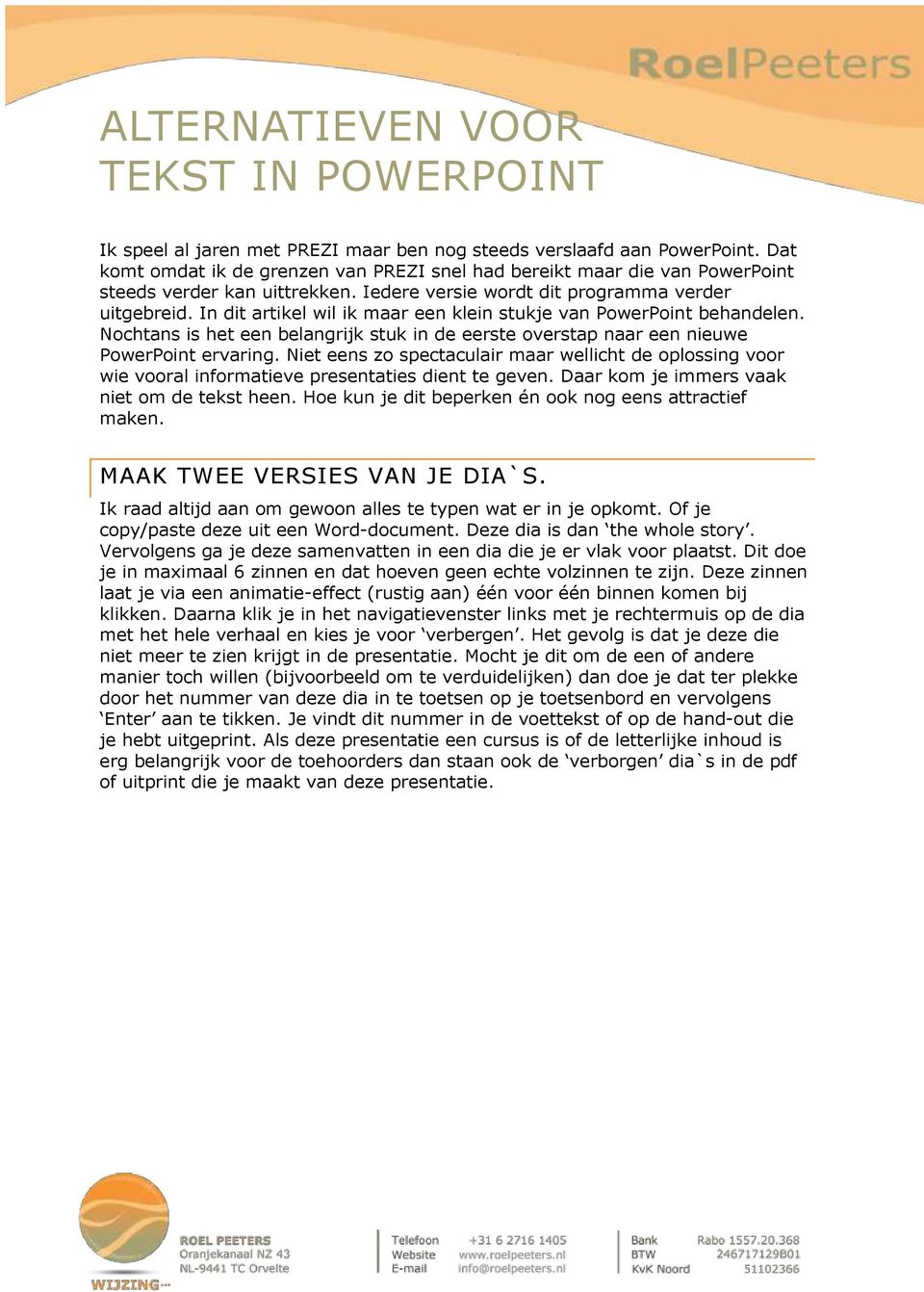
2 ZET JE TEKST OM IN PLAATJES. Als de info in een dia geen exacte info betreft dan kan deze misschien ook wel gewoon verteld worden. Begin dan eerst zoals in voorgaande tip: typ je tekst zoals deze in je hoofd zit. Knip&plak deze vervolgens in het notitievenster onderin de dia. Zoek vervolgens het kernwoord in je tekst. We gaan nu op zoek naar een afbeelding die typerend is of liefst nog een metafoor is voor dit woord. Typ het woord in Google en kies vervolgens voor afbeeldingen. Klik via zoekhulpmiddelen op het tabblad Grootte en kies voor Groot. Dit filtert enkel de foto`s met hoge resolutie. Houd je meer van tekeningen of cartoons dan kun je dit ook nog aangeven. Als je een afbeelding naar je zin hebt gevonden klik je deze aan en klik je vervolgens op afbeelding bekijken. Nu ben je zeker dat je de originele foto te pakken hebt. Klik met rechtermuis en kies voor opslaan als of kopiëren. Plak de foto in de dia. Maak de afbeelding zo groot mogelijk. Hij moet haast van het scherm vallen. Kies een paar effecten in het tabblad dat zich opent in PowerPoint. Op dit punt moet PREZI afhaken ;) Wil je het humoristisch maken, typ dan bij je zoekwoord in Google een tweede woord Fokke&Sukke of humor of cartoon of Loesje. De kracht van deze presentatie methode is dat je automatisch in je persoonlijke vertelstijl komt. Vertellen bij een afbeelding kan iedereen en het komt meestal prettig over. De tekst heb je als geheugensteun bij de hand in het notitievenster. Deze kun je uitprinten als je wilt. 2/5
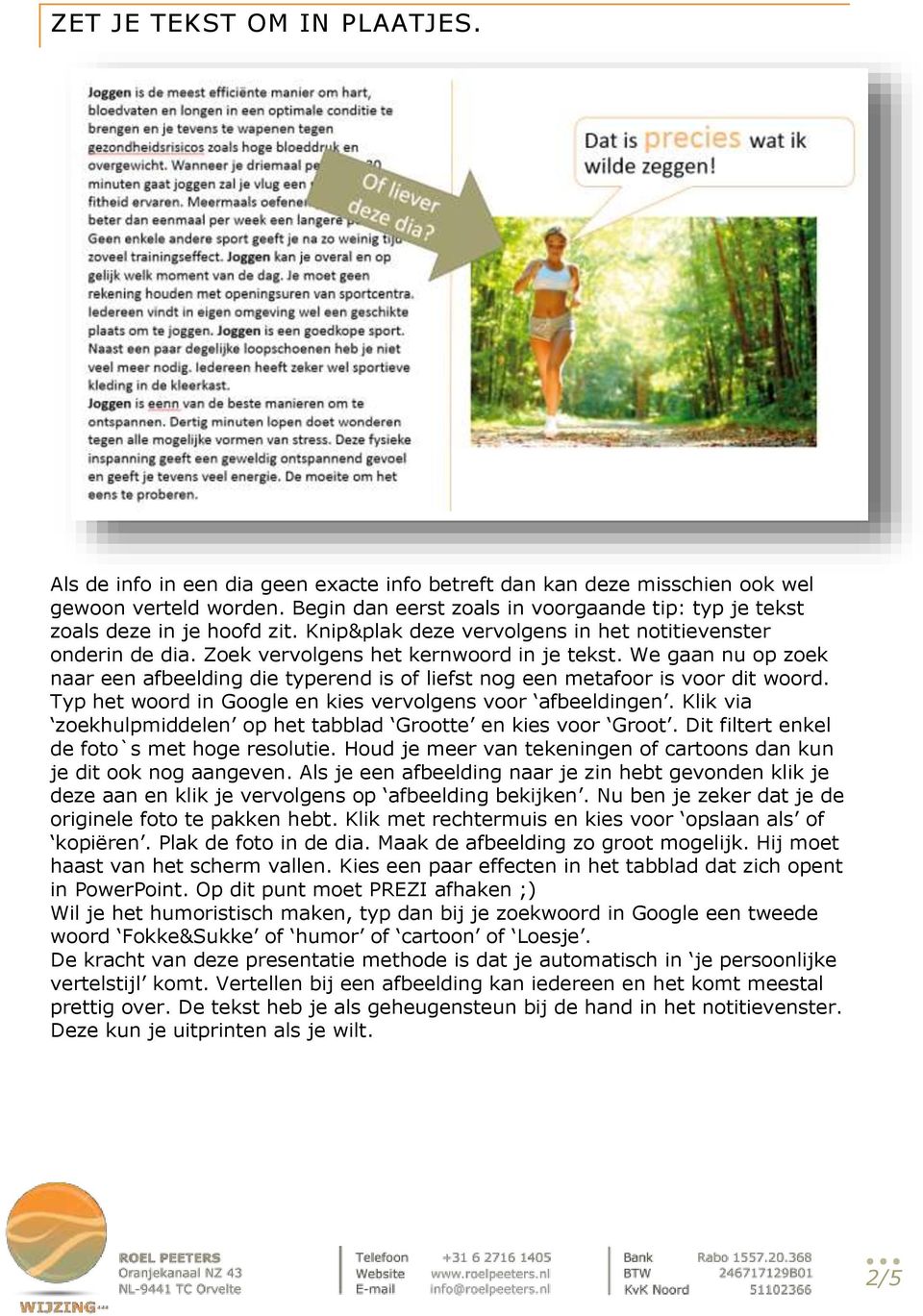
3 TEKSTBALLONNETJES ZIJN NIET KINDERACHTIG Ik maak in al mijn presentaties gebruik van tekstballonnen. Een mooi foto van iemand en de tekst laten vertellen door hem/haar middels dit teksteffect zet meteen kracht bij aan de inhoud. Typ hiervoor gewoon doorlopende tekst in het standaard tekstvak. Klik het tabblad opmaak open dat rechts staat in het rijtje van tabbladen op het Lint. Geef het tekstvak een randkleur. Klik vervolgens links in datzelfde Lint op vorm bewerken en kies voor een van de tekstballonnetjes. Sleep vervolgens de randen zoals je het hebben wilt. Voeg een foto toe en klik deze met je rechtermuis naar achtergrond. Richt de tekstballon door het gele blokje te slepen naar de foto van de persoon. Klaar. HANTEER DE STEVE-JOBS PRESENTATIESTIJL. Kenmerkend voor de presentaties die Steve Jobs gaf, was het gebruik van 1 woord, 1 zin of een oneliner. In plaats van op zoek te gaan naar een kenmerkend plaatje of metafoor zoek je een krachtig woord, zin of oneliner voor de inhoud van de dia. Er zijn websites die je hierbij ook een handje helpen: is er zo eentje. Het gevonden woord of de zin typ je schermvullend. Ga daarbij echt tot aan de randen van je scherm. De letters moeten aanvallen. De animatie inzoomen met een duur van 3 seconden maakt dat gevoel nog sterker. O ja, Steve jobs gebruikte ook graag cijfers, liefst grote, en percentages. Die komen altijd sterk binnen en blijven hangen. De uitgebreide inhoud van de dia heb je natuurlijk netjes in het notitieveld verstopt. Zo weet je na een jaar ook nog waar het ook al weer over ging ;) 3/5
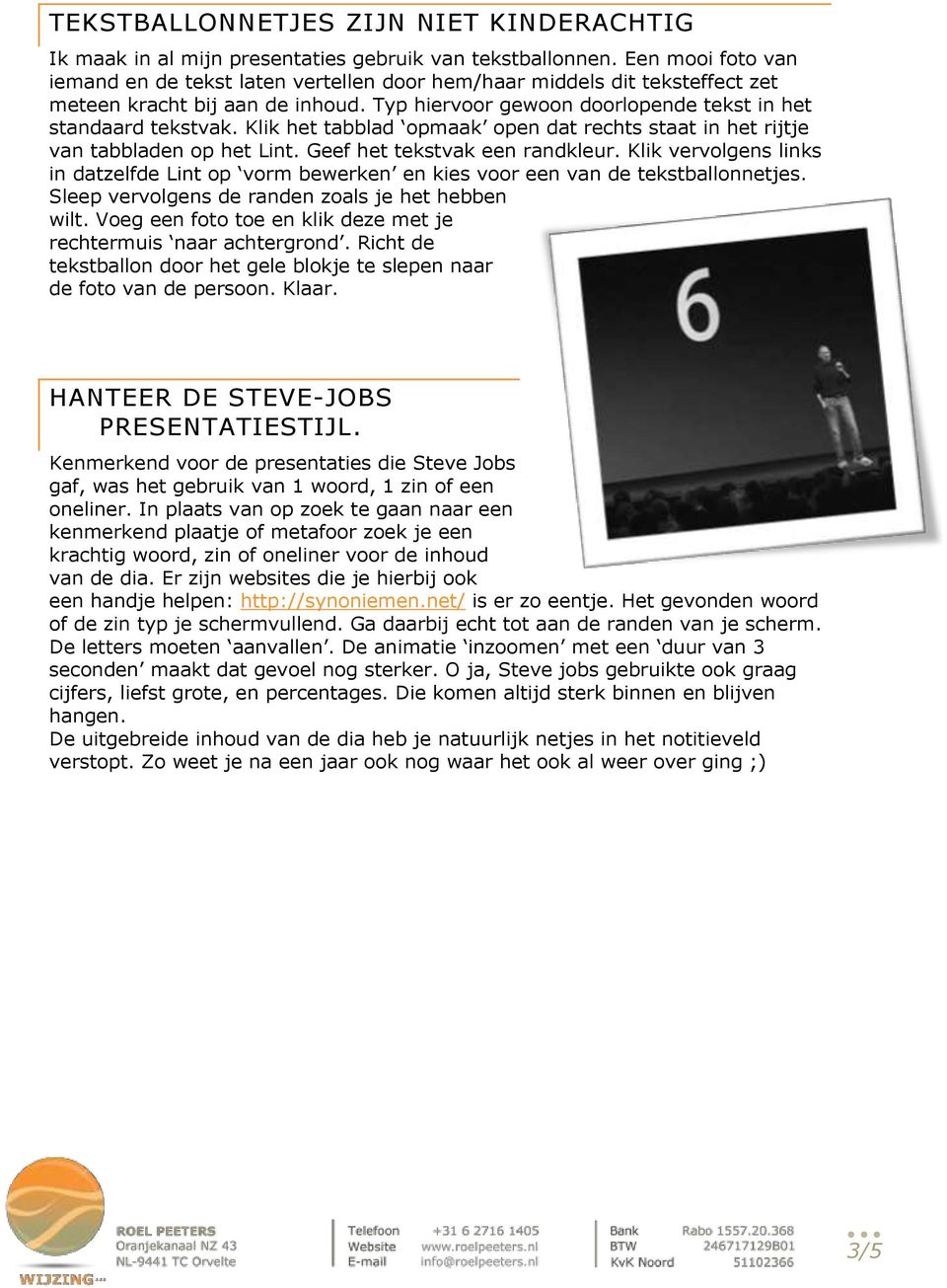
4 MAAK SMART-ARTS VAN DE TEKST In een ander artikel ging ik hier uitgebreid op in. Het leuke is dat je de tekst die al in een saaie bullet-presentatie staat, in een paar klikken kunt omzetten in een attractieve Smart-Art. Het is dan wel van belang dat je de tekst netjes met opsommingstekens en zonder witruimtes ( enters ) hebt gemaakt. Klik dan ergens in het tekstvak. Klik vervolgens boven in het Lint op het groene icoontje Converteren naar Smart-Art en volg de stappen. Om het effect telkens goed te zien moet je niet meteen klikken op een Smart-Art maar met je muis over de verschillende mogelijkheden glijden. 4/5
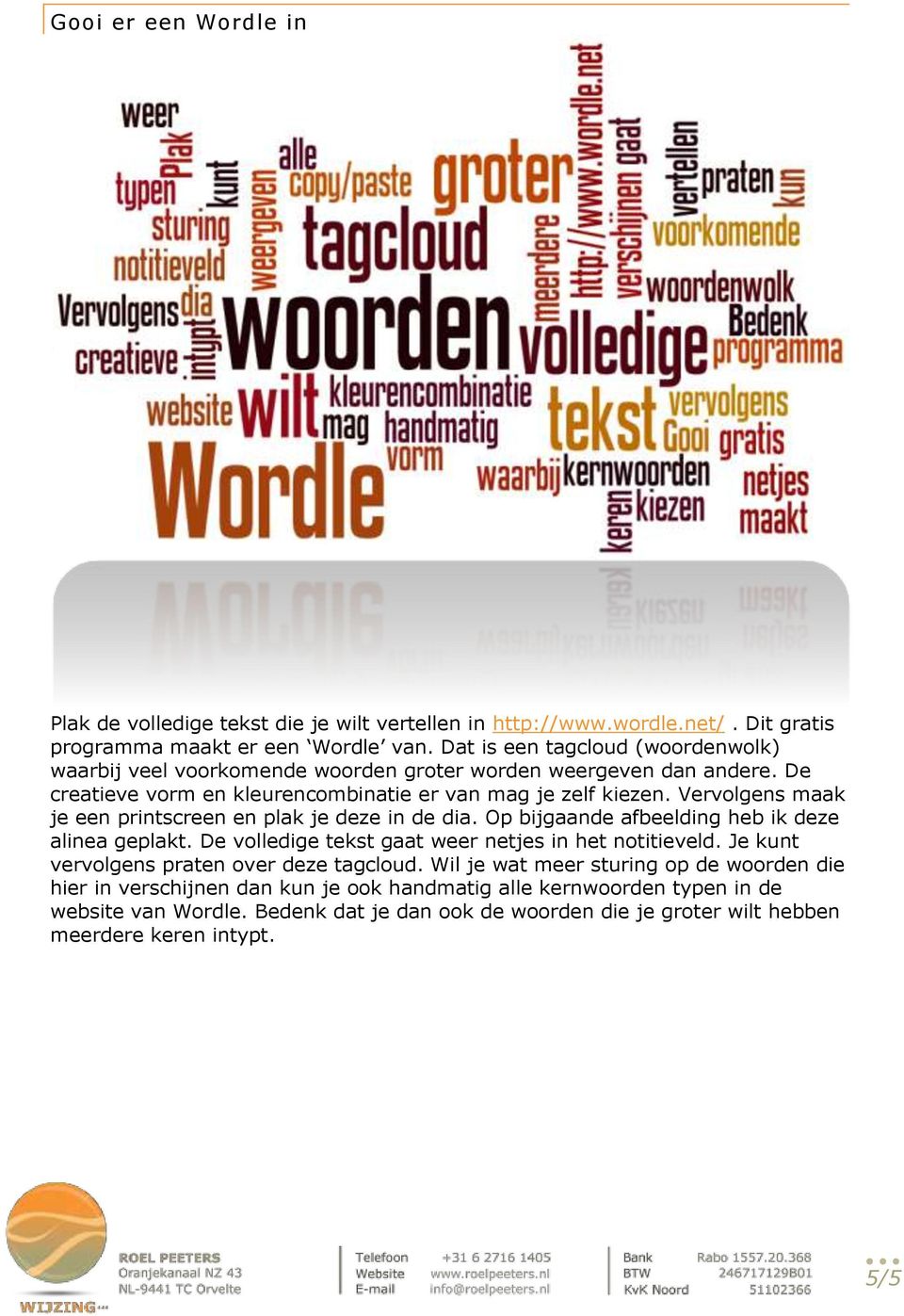
5 Gooi er een Wordle in Plak de volledige tekst die je wilt vertellen in Dit gratis programma maakt er een Wordle van. Dat is een tagcloud (woordenwolk) waarbij veel voorkomende woorden groter worden weergeven dan andere. De creatieve vorm en kleurencombinatie er van mag je zelf kiezen. Vervolgens maak je een printscreen en plak je deze in de dia. Op bijgaande afbeelding heb ik deze alinea geplakt. De volledige tekst gaat weer netjes in het notitieveld. Je kunt vervolgens praten over deze tagcloud. Wil je wat meer sturing op de woorden die hier in verschijnen dan kun je ook handmatig alle kernwoorden typen in de website van Wordle. Bedenk dat je dan ook de woorden die je groter wilt hebben meerdere keren intypt. 5/5
SMARTARTS MAKEN: UW INFORMATIE VISUEEL
 SMARTARTS MAKEN: UW INFORMATIE VISUEEL Het is verbazend dat een van de leukste en krachtigste functies in Microsoft Office voor velen onbekend is: de SmartArts. Sinds versie 2007 zitten ze verstopt in
Hoe moet je een prachtige presentatie maken?
 Hoe moet je een prachtige presentatie maken? www.meestermichael.nl Geef de presentatie een titel. Klik dit vak aan om jouw presentatie een ondertitel te geven. Hier kun je je presentatie een titel geven
PowerPoint LL. Heemscan
 Beste leerling, Je hebt nu een handleiding voor je liggen om de Powerpointpresentatie te maken. Vóór je gaat beginnen, lees je eerst deze handleiding en de tips goed door. Veel succes en veel plezier!
16 Toevoegen en bewerken van afbeeldingen en illustraties.
 16 Toevoegen en bewerken van afbeeldingen en illustraties. Je kunt twee soorten afbeeldingen in je presentatie zetten. Illustraties: dit zijn plaatjes die bij PowerPoint horen en die je mag gebruiken.
Handleiding bij de workshop Animatie in Microsoft PowerPoint Hoe maak je een animatie in Microsoft PowerPoint 2010? Handleiding voor kinderen
 Vorige keer hebben wij gesproken over het maken van een PowerPoint presentatie. Deze keer beginnen wij met de herhaling van de basis handelingen op de computer zoals: iets op je scherm aanwijzen iets op
Hoe maak ik een PowerPoint-presentatie?
 Hoe maak ik een PowerPoint-presentatie? 1) Je opent PowerPoint met dit icoontje. Je komt op dit scherm: Hier in deze balk zie je in het klein welke dia s je allemaal hebt. Je kan de volgorde ook veranderen
Virgo + WPS Office. Tabletproject
 Virgo + WPS Office Tabletproject Melissa Havet September 2014 Beste collega s Enkele weken geleden gingen wij van start met een nieuw project: de tablet. Uiteraard is het voor vele onder ons nieuw, inclusief
Inhoudsopgave Voorwoord 7 Nieuwsbrief 7 De website bij het boek 8 Introductie Visual Steps 8 Meer over andere Office 2010 -programma s
 Inhoudsopgave Voorwoord... 7 Nieuwsbrief... 7 De website bij het boek... 8 Introductie Visual Steps... 8 Meer over andere Office 2010-programma s... 8 Wat heeft u nodig?... 9 Bonushoofdstuk... 9 Toets
File: M.Peters / Powerpoint 1
 PowerPoint 2003. File: M.Peters / Powerpoint 1 Een PowerPoint presentatie maken. Met behulp van een diapresentatie kun je een groep mensen informatie geven over een bepaald onderwerp of product. Een voorbeeld:
P O W E R P O I N T - onderdeel van Microsoft Office 2000 pakket (nl) De Windows versies van Powerpoint kunnen onderling afwijken
 P O W E R P O I N T - onderdeel van Microsoft Office 000 pakket (nl) De Windows versies van Powerpoint kunnen onderling afwijken DEEL I De zes basisstappen Met het programma Powerpoint kun je zelf een
Rolien de Haan Technologie Zorg en Welzijn 2013
 Opdracht 2: Een zorgboerderij voor Angela Tijdsplanning: 6 lesuren Inleiding: Angela is een jongedame van 24 jaar, met een licht verstandelijke beperking. Ze woont nog thuis bij haar ouders in Nijverdal.
Uitleg boekverslag en boekbespreking
 Uitleg boekverslag en boekbespreking groep 7 schooljaar 2014-2015 Inhoudsopgave: Blz. 3 Blz. 3 Blz. 3 Blz. 4 Blz. 6 Blz. 7 Blz. 7 Stap 1: Het lezen van je boek Stap 2: Titelpagina Stap 3: Inhoudsopgave
presentatie maken in PowerPoint
 presentatie maken in PowerPoint basisvaardigheden ICT - bovenbouw basisonderwijs groep 6 tot en met 8 basiscursus PowerPoint Waar vind ik PowerPoint: start / alle programma s Klik om een titel te maken:
Kunst kijken met Google Art Project
 Kunst kijken met Google Art Project Ontdek beroemde kunstwerken, wereldwonderen en historische momenten. Open het Google Cultural Institute, ga naar: https://www.google.com/culturalinstitute/home?hl=nl.
Voorbereidingen voordat je alles in een presentatie zet.
 Een sprekend boek maken in Powerpoint. Inleiding Een sprekend boek kan een goed hulpmiddel zijn bij de taalverwerving van jonge kinderen. Denk aan luisteroefeningen, de herbeleving van een excursie en
Spreekbeurt, en werkstuk
 Spreekbeurt, krantenkring en werkstuk Dit boekje is van: Datum spreekbeurt Datum krantenkring Inleverdatum werkstukken Werkstuk 1: 11 november 2015 Werkstuk 2: 6 april 2016 Bewaar dit goed! Hoe bereid
Lijnen/randen en passe-partouts maken met Photoshop.
 Lijnen/randen en passe-partouts maken met Photoshop. Les 1: Witte rand om de foto m.b.v. canvasgrootte. 1. Open de foto in Photoshop. 2. Klik in menu AFBEELDING op CANVASGROOTTE 3. Zorg dat in het vakje
Ga naar www.basisonline.nl of selecteer in de website van de school- intranet basisonline
 Werken met de website basisonline Ga naar www.basisonline.nl of selecteer in de website van de school- intranet basisonline - login met de verkregen inlognaam en wachtwoord - je inlognaam is jouw emailadres
Je ziet het ontwerpscherm voor je. Ontwerpen is actief en dat zie je aan de linkeronderkant van je scherm net boven de taakbalk.
 Inhoudsopgave frontpage 2003... 2 een thema gebruiken... 4 afbeeldingen op de pagina zetten... 5 knoppen maken... 8 knoppen maken in linkerframe... 10 een tabel maken... 12 opdrachten... 14 een fotopagina
Een eerste kennismaking
 27-2-2006 1 W erkstukken m a ken m et Po w erpo int Een eerste kennismaking PowerPoint is het presentatieprogramma van Microsoft waarmee we informatie, d.m.v. dia s, op een duidelijke manier kunnen presenteren.
Handleiding voor bloemenboek (open boek)- PP 2007
 Handleiding voor bloemenboek (open boek)- PP 2007 1. Raster en hulplijnen Klik met rechter muisknop in een lege dia Klik in het afrolmenu op Raster en hulplijnen en stel onderstaande eigenschappen in 2.
Handleiding voor bloemenboek (open boek)- PP 2010
 Handleiding voor bloemenboek (open boek)- PP 2010 Belangrijk!!! De 2 animaties "Samenvouwen" en "Uittrekken", die nodig zijn om het boek te maken, ontbreken in de versie PP 2010. Daarom is het nodig dat
PowerPoint: Presenteer je passie
 PowerPoint: Presenteer je passie pagina 1 2 3 4 5 6 totale cursus Wie aan PowerPoint denkt, denkt meestal aan een bedrijfspresentatie of een handleiding bij een referaat. Maar ook hobbyisten kunnen het
Werkbalk Snelle toegang Titelbalk. Tabbladen
 SAMENVATTING HOOFDSTUK 1 PowerPoint verkennen POWERPOINT kan worden opgestart via. Als POWERPOINT al vaker is gestart kun je direct op Microsoft PowerPoint 2010 in het menu Start klikken. Typ anders in
Safira CMS Handleiding
 Safira CMS Handleiding Inhoudsopgave 1Mappen en artikelen... 2 1.11.1 Naam wijzigen map/ pagina... 3 1.21.2 Website structuur: nieuwe pagina aanmaken, pagina verwijderen, pagina blokkeren, structuur wijzigen...
Presentaties: presenteer jezelf met PowerPoint
 Werkblad 13C Presentaties: presenteer jezelf met PowerPoint Leerjaar 1 Presentaties maken Presentaties algemeen Stappenplan: wat gaan we deze week doen? Praten over presentaties en presenteren Een PowerPoint-presentatie
PowerPoint 2010: rondleiding (deel 1)
 PowerPoint 2010: rondleiding (deel 1) Met PowerPoint kan men voorstellingen maken door middel van dia's die zijn gevuld met teksten, afbeeldingen, films, grafieken en geluiden. PowerPoint is een uitstekend
Inhoudsopgave. Voorwoord... 7 Voordat je begint... 8 Wat heb je nodig?... 9 Voor ouders, verzorgers en leraren... 10
 Inhoudsopgave Voorwoord... 7 Voordat je begint... 8 Wat heb je nodig?... 9 Voor ouders, verzorgers en leraren... 10 1. Je spreekbeurt voorbereiden 11 1.1 Een onderwerp kiezen... 12 1.2 Informatie verzamelen...
Inhoudsopgave Voorwoord 9 Blijf op de hoogte 9 Introductie Visual Steps 10 Wat heb je nodig? 10 Voorkennis 11 Hoe werk je met dit boek?
 Inhoudsopgave Voorwoord... 9 Blijf op de hoogte... 9 Introductie Visual Steps... 10 Wat heb je nodig?... 10 Voorkennis... 11 Hoe werk je met dit boek?... 11 De schermafbeeldingen... 12 De website en aanvullende
Rolien de Haan Technologie Zorg en Welzijn leerjaar 3
 Rolien de Haan Technologie Zorg en Welzijn leerjaar 3 Opdracht PowerPoint maken over voeding en meer bewegen voor ouderen Individueel, 150 minuten Inleiding: Gezonde voeding is voor iedereen belangrijk,
Werken met PowerPoint. Handleiding voor leerlingen
 Werken met PowerPoint Handleiding voor leerlingen 1 Aan de slag met PowerPoint PowerPoint is een hulpmiddel bij presentaties, bestaande uit verschillende dia s, waarbij je van de ene dia naar de volgende
Microsoft PowerPoint Basics Hoe maak je een presentatie in Microsoft PowerPoint 2010? Handleiding voor kinderen
 Als je weet wat er komt, wat inhoud betreft, kijken bij maken van een spreekbeurt, kunnen we praten over jouw PowerPoint presentatie. Je hebt in de klas de basis handelingen op de computer al geleerd zoals:
En soms geven we aan bepaalde plaatjes leuke effecten en meer is het echt niet!
 Kerst creatie (beginners) Download hier je materialen. We gaan vandaag een kerstcreatie maken in de Gimp. Het is in feite niet moeilijk als je de stappen maar goed volgt. Eigenlijk is het een kwestie van
Windows live mail 2012
 Windows live mail 2012 Een e-mailtje versturen. ((kort beschrijving)) Klik 2x op Windows Live Mail Klik op E-mailbericht Klik op Aan: klik op een email naam: - klik op Aan - klik op Ok Klik in de witte
Handleiding Powerpoint 2010
 Handleiding Powerpoint 2010 Handleiding PowerPoint 2010 Inhoudsopgave 1. Wat is PowerPoint?... 1 2. Openen... 1 Een nieuw document openen... 1 Een bestaand document openen... 1 3. Opslaan... 3 Een document
2. Dia s met vormen en SmartArt
 63 2. Dia s met vormen en SmartArt De meeste mensen gebruiken alleen tekst bij het opstellen van hun presentatie. Dat is jammer, want illustraties en afbeeldingen helpen je publiek om de informatie beter
PowerPoint 1:... 5:... 2:... 6:... 3:... 7:... 4:... 8:...
 1 1 De werkomgeving PowerPoint 2 3 8 4 7 Opdracht: vul de schermonderdelen aan. 6 5 1:... 5:... 2:... 6:... 3:... 7:... 4:... 8:... Thema s in PowerPoint Om je PowerPoint een snelle en leuke lay-out te
Sneltoesten in PowerPoint 2016 voor Mac
 Sneltoesten in PowerPoint 2016 voor Mac U kunt snel taken uitvoeren met sneltoetsen - een of meer toetsen die u op het toetsenbord indrukt om een taak te voltooien. Bijvoorbeeld, wanneer u met + P het
Tekstverwerking. Wat gaan we leren? Opdracht: Geavanceerde opmaak. Jen Kegels, Eveline De Wilde, Inge Platteaux, Tamara Van Marcke
 Wat gaan we leren? Tekstverwerking In deze cursus gaan we meer leren over de opmaak van een Word-document. We hebben al met verschillende soorten opmaak leren werken: Tekenopmaak Alineaopmaak Paginaopmaak
Inhoudsopgave. Deel 1 Word 2010
 Inhoudsopgave Voorwoord... 9 Nieuwsbrief... 9 Introductie Visual Steps... 10 Wat heeft u nodig?... 10 Verschillende versies... 11 Uw voorkennis... 11 Hoe werkt u met dit boek?... 12 De volgorde van lezen...
1 Een presentatie bekijken
 1 Een presentatie bekijken PowerPoint is een programma om presentaties te maken. In dit hoofdstuk leer je om een bestaande presentatie te bekijken. Ook maak je enkele wijzigingen in een bestaande presentatie.
Stappenplan Website de Palster. Deze uitleg werkt met Internet Explorer. In Firefox of een andere browser werkt het anders.
 Stappenplan Website de Palster Deze uitleg werkt met Internet Explorer. In Firefox of een andere browser werkt het anders. 1 Inhoudsopgave: Titel bladzijde Aanmelden op de website 3 Foto s in het fotoboek
Inhoudsopgave. Deel 1 Word 13
 Inhoudsopgave Voorwoord... 7 Nieuwsbrief... 7 Introductie Visual Steps... 8 Wat heeft u nodig?... 8 Uw voorkennis... 9 De volgorde van lezen... 9 Hoe werkt u met dit boek?... 10 Website... 11 Toets uw
Verstuur een eigen Kerst e-mail! Mét muziek en bewegende plaatjes!
 8 Opdrachtenkrant 38 Technika 10 Nederland Verstuur een eigen Kerst e-mail! Mét muziek en bewegende plaatjes! E-mails zijn vaak heel saai! Witte achtergrond met zwarte letters. Of heb je al ontdekt dat
De achtergrond van een dia kun je opmaken via het tabblad Ontwerpen, groep Achtergrond:
 SAMENVATTING HOOFDSTUK 4 Achtergrond instellen De achtergrond van een dia kun je opmaken via het tabblad Ontwerpen, groep Achtergrond: Met dit venster kun je de achtergrond van een dia opmaken door een
Dictaat Beginners bloesemtocht in PowerPoint 2007
 1. Inleiding Dictaat Beginners bloesemtocht in PowerPoint 2007 In dit dictaat wordt besproken hoe in PowerPoint 2007 een dia van teksten, van een foto en een illustratie wordt voorzien, inclusief het toepassen
Handleiding Concrete5 website. Outbound Media
 Handleiding Concrete5 website Outbound Media In deze handleiding behandelen we de basis benodigdheden om uw website up-to-date te kunnen houden. We behandelen: Inloggen editen (bewerken) van tekst een
Dit bundeltje is van. Werken in. Hoe doe ik dat? Dit bundeltje is van. Leen Van Damme. Pagina 1
 Dit bundeltje is van Werken in Word Hoe doe ik dat? Dit bundeltje is van Leen Van Damme Pagina Inhoudsopgave Word openen... 3 Scherm in Word... 4 Lint in Word... 5 Document opslaan... 6 Afdrukvoorbeeld
Handleiding Word de graad
 Handleiding Word 2010 3de graad Inhoudsopgave Regelafstand 3 Knippen 3 Kopiëren 5 Plakken 6 Tabs 7 Pagina-instellingen 9 Opsommingstekens en nummeringen 12 Kopteksten en voetteksten 14 Paginanummering
P O W E R P O I N T - onderdeel van Microsoft Office 2000 pakket (nl)
 P O W E R P O I N T - onderdeel van Microsoft Office 000 pakket (nl) De Windows versies van Powerpoint kunnen onderling afwijken DEEL - II Het VERVOLG op de basisstappen Je hebt de basisstappen doorgenomen
Leerpaden maken. 1. Account en wachtwoord. 2. Maak een nieuw leerpad aan. 3. Inhoud aan een leerpad toe voegen. 4. Structuur aanbrengen op een pagina.
 Leerpaden maken 1. Account en wachtwoord 2. Maak een nieuw leerpad aan. 3. Inhoud aan een leerpad toe voegen. 4. Structuur aanbrengen op een pagina. 5. Structuur aanbrengen met stappen 6. Structuur aanbrengen
INHOUD POWERPOINT 2007
 INHOUD POWERPOINT 2007 1 Introductie...1 1.1 Programma starten...1 1.1.1 Manier 1...1 1.1.2 Manier 2...1 1.2 Schermopbouw...1 1.3 Het lint...2 1.3.1 Het tabblad Start...2 1.3.2 Het tabblad Invoegen...2
Microsoft Powerpoint 2010 STAPPENPLANNEN
 Microsoft Powerpoint 2010 STAPPENPLANNEN STAP 1: MICROSOFT POWERPOINT 2010 STARTEN... 2 STAP 2: EEN BEGINDIA MAKEN... 2 STAP 3: EEN AFBEELDING TOEVOEGEN (LOCATIE VRIJ TE BEPALEN)... 3 STAP 4: ACHTERGRONDKLEUR
Het houden van een spreekbeurt
 Het houden van een spreekbeurt In deze handleiding staan tips over hoe je een spreekbeurt kunt houden. Waar moet je op letten? Wat moet je wel doen? En wat moet je juist niet doen? We hopen dat je wat
1 Hoe werk ik mijn werkstuk af
 1. Hoe werk ik mijn werkstuk af 2. Hoe maak ik een voorblad 3. Hoe gebruik ik Wordart om een titel te maken. 4. Hoe plak ik een plaatje van Internet 5. Hoe maak ik een inhoudsopgave 6. Hoe maak ik een
Powerpoint 2013 Snelstartgids
 Aan de slag Microsoft Powerpoint 2013 ziet er anders uit dan eerdere versies. Daarom hebben we deze handleiding samengesteld om de leercurve zo kort mogelijk te maken. Pagina 1 van 9 Aan de slag Wanneer
1. Open het programma KompoZer Het grote witte vlak is een nog lege webpagina. Deze gaan we nu van inhoud voorzien.
 Minicursus KompoZer In deze cursus ga je leren werken met het computerprogramma KompoZer. Stapsgewijs maak je een voorbeeldsite. Daarna kun je alles wat je geleerd hebt gebruiken om je eigen website te
Tijdsinstellingen en de volgorde van animaties
 Microsoft Office 2010 - Powerpoint - Tijdsinstellingen Voor Animaties Tijdsinstellingen en de volgorde van animaties Een dia die animaties bevat geeft de volgorde van de animaties aan met de cijfertjes
Film monteren met Windows Live Moviemaker
 Film monteren met Windows Live Moviemaker Als je losse stukjes film (shots) hebt opgenomen is het nog niet klaar. Je moet die losse stukjes nog aan elkaar plakken tot één geheel: monteren. Hoe je dat doet
U ziet de in PowerPoint beschikbare thema s. U kunt snel kijken hoe de verschillende thema s er in de presentatie uit zullen zien:
 13 1.6 Een thema kiezen Als u PowerPoint start, wordt automatisch een nieuwe, lege presentatie geopend. U gaat voor deze lege presentatie eerst een thema kiezen. Door een thema te gebruiken, geeft u iedere
In het venster SmartArt-afbeelding kiezen, selecteer je links een categorie en in het midden een SmartArt-afbeelding:
 SAMENVATTING HOOFDSTUK 6 SmartArts gebruiken Met een SmartArt kun je tekst op een andere manier presenteren. Een SmartArt voeg je in via het tabblad Invoegen, groep Illustraties, knop SmartArt. Je kunt
Inhoudsopgave. Voorwoord... 7 Voordat je begint... 8 Wat heb je nodig?... 9 Voor ouders, verzorgers en leraren... 10
 Inhoudsopgave Voorwoord... 7 Voordat je begint... 8 Wat heb je nodig?... 9 Voor ouders, verzorgers en leraren... 10 1. Je spreekbeurt voorbereiden 11 1.1 Een onderwerp kiezen... 12 1.2 Informatie verzamelen...
Stappenplan voor een werkstuk in Word
 Werkstuk maken Secties maken We gaan een werkstuk maken over dieren in Afrika. Allereerst gaan we ruwweg een indeling maken in secties. Voor ons werkstuk maken we de volgende secties: 1. Titelpagina 2.
Microsoft Office Een uitleg over een presentatie maken met PowerPoint
 Microsoft Office Een uitleg over een presentatie maken met PowerPoint #01:Voor we een presentatie kunnen maken moeten we eerst materiaal hebben, een idee (maak een presentatie over Breskens), Foto's hier
Europees Computer Rijbewijs. Module 6
 Europees Computer Rijbewijs Module 6 met PowerPoint 2010 (UK) Presentaties 2011 Instruct, Postbus 38, 2410 AA Bodegraven - 1 e druk: september 2011 ISBN: 978 90 460 0667 2 9 7 8 9 0 4 6 0 0 6 6 7 2 Alle
Cursus Powerpoint 2003
 1a. Een presentatie opzetten Cursus Powerpoint 2003 Open Powerpoint en klik linksboven op Bestand en vervolgens op Nieuw. Rechts opent zich het menuscherm Nieuwe presentatie met daarin diverse opties om
Kaart maken met Google Maps
 Kaart maken met Google Maps Open https://mapsengine.google.com/map/ en log in met je Google account. Klik op 'Nieuwe kaart maken'. Page 1 Je kaart een naam geven Klik op 'Naamloze kaart' linksboven. Een
Handleiding online Factsheetmodule
 Handleiding online Factsheetmodule Sportvissers hebben eigenlijk maar twee dingen nodig: goed viswater en een goede visstand. De zorg voor goed viswater met een goede visstand is dan ook de belangrijkste
Stappenplan Presentatie maken - 2
 WAT IS PREZI? Je kunt op verschillende manieren een presentatie maken, onder andere met de tool Prezi. Je kunt theorie weergeven en afbeeldingen en filmpjes toevoegen. Je kunt inzoomen en draaien. Een
Hoofdstuk 19: Macro s
 Hoofdstuk 19: Macro s 19.0 Inleiding Als je steeds dezelfde actie moet uitvoeren in Excel, dan kan het de moeite waard zijn om in plaats daarvan een macro uit te voeren (afgeleid van het Griekse "μάκρο",
Tekenen met Floorplanner
 Overzicht Het scherm 1. Zoom 2. Opslaan 3. Verdieping tab 4. Undo / Redo 5. Constructiemenu 6. Bibliotheek 7. Tekenvlak Eigenschappenmenu s De plattegrond wordt opgebouw uit verschillende elementen: ruimtes,
ICT Publisher 2002 1
 ICT Publisher 2002 1 Werken met Publisher 2002 1. Het maken van een eenvoudige publicatie in Publisher Inhoud Wat gaat er gebeuren? Waarom ga ik het doen? Wat wordt het resultaat? Oefeningen en werkwijzen
Handleiding internet Het maken van pagina s
 Handleiding internet Het maken van pagina s Hoofdstuk III Sjablonen, icoontje, pagina-menu Het maken van pagina s In dit voorbeeld gaan we een pagina met enkele subpagina s maken in de rubriek Activiteiten
2. Je eerste Prezi Klik op new Prezi. Je komt op volgend scherm uit:
 Prezi De basis Inleiding Prezi is een online programma om unieke en leuke presentaties te maken i.p.v. PowerPoint. Het biedt veel voordelen, maar ook enkele nadelen. Zo kan je bijvoorbeeld switchen van
PowerPoint Mijn naam is; Cees van Aarle
 Mijn naam is; Cees van Aarle Boodschap / Doelgroep Wat vind je doelgroep belangrijk? Aandachtspunt; - waarin onderscheid je jezelf van de rest, - wat maakt je uniek? Hoe maak je dat anderen duidelijk,
1 Het openen van het programma MS PowerPoint
 1 Het openen van het programma MS PowerPoint Stap 1: Ga naar het zoekvenster en typ in PowerPoint. Stap 2: Klik op het icoon van PowerPoint. Zo open je het programma. Je ziet een scherm dat lijkt op onderstaand
INSTRUCT Samenvatting Basis PowerPoint 2013/2016, H1 SAMENVATTING HOOFDSTUK 1. PowerPoint opstarten, verkennen en afsluiten
 SAMENVATTING HOOFDSTUK 1 PowerPoint opstarten, verkennen en afsluiten PowerPoint opstarten POWERPOINT kan bijvoorbeeld worden opgestart via een snelkoppeling op het bureaublad. Presentaties openen en het
Leer- en Doegids: Een nieuwe presentatie in Power Point 2007 DEEL III: VAN GEANIMEERDE PRESENTATIE tot
 Leer- en Doegids: Een nieuwe presentatie in Power Point 2007 DEEL III: VAN GEANIMEERDE PRESENTATIE tot DIAVOORSTELLING Prof. W.Leirman We openen opnieuw Power Point, ofwel via Start > ofwel via Start >
Handleiding MOBICROSS actie banners
 Handleiding MOBICROSS actie banners Met de kant & klare MOBICROSS actie banners vergroot jij je kans om sneller je netwerk te bouwen. Je kunt je eigen campagne maken door de banners op je website te plaatsen,
Hoe doe je dat in Word
 Hoe doe je dat in Word Linda le Grand OVC Mondriaan College Oss 29-9-2009 Inhoud 1 Lettertype wijzigen... 3 2 Tekst groter en kleiner maken... 3 3 Tekst kleuren... 4 4 Tekst markeren... 5 5 Achtergrond
Klikpuzzel - PP 2007 & 2010
 Klikpuzzel - PP 2007 & 2010 Voor PP 2010 : Volg alle punten die in het zwart staan. Deze gelden zowel voor PP 2007 als voor 2010. Enkel als er iets verschillend is voor PP 2010 zet ik dit het blauw. 1.
Dit is een artikel uit de Peter van Olmen serie: Handleidingen Voor Iedereen AUDACITY HANDLEIDING. Voor audacity versie 1.2.6
 AUDACITY HANDLEIDING Voor audacity versie 1.2.6 Inhoudsopgave 1.1: Installatie 1.2: Mp3 bestanden mogelijk maken 2.1: Een bestand openen 2.2: Uitleg knoppen 2.3: Een deel selecteren 2.4: Verwijderen 2.5:
Deel 1: PowerPoint Basis
 Deel 1: PowerPoint Basis De mogelijkheden van PowerPoint als ondersteunend middel voor een gedifferentieerde begeleiding van leerlingen met beperkingen. CNO Universiteit Antwerpen 1 Deel 1 PowerPoint Basis
EEN NIEUWE PRESENTATIE MAKEN
 PREZI NEXT Bron: blog.prezi.com INHOUD 1 WAT IS PREZI 2 2 ACCOUNT AANMAKEN 2 3 EEN NIEUWE PRESENTATIE MAKEN 2 4 OVERVIEW 3 4.1 EEN TOPIC TOEVOEGEN 3 4.2 EEN TOPIC VERPLAATSEN 3 4.3 EEN TOPIC VERGROTEN/VERKLEINEN
27/01/2012 MULTI MEDIA PHOTOSHOP. File:MultiMedia/Photoshop M. Peters
 27/01/2012 MULTI MEDIA PHOTOSHOP File:MultiMedia/Photoshop M. Peters Multi Media Cursus Photoshop CS3 / CS5 In dit naslagwerk vind je een korte uitleg van Photoshop CS3/ CS5. Als je de cursus stap voor
Aan de slag. Zie meer opties Klik op deze pijl om meer opties te bekijken in een dialoogvenster.
 Aan de slag Microsoft PowerPoint 2013 ziet er anders uit dan eerdere versies, dus hebben we deze handleiding gemaakt, zodat u zo snel mogelijk aan de slag kunt. De benodigde opdrachten zoeken Klik op een
11. Na een aantal keren selecteren en op de delete knop drukken ziet mijn egel er nu zo uit:
 Open Paint.Net 1. Klik op "Bestand" 2. Klik op "Openen " 3. Zoek de afbeelding "eend" op en open hem. 4. Herhaal de stappen 1 tot en met 3 maar open nu de afbeelding "egel". 5. Je hebt nu beide afbeeldingen
De presentatie starten en uw notities zien in de weergave voor presentator
 De presentatie starten en uw notities zien in de weergave voor presentator PowerPoint voor Office 365 PowerPoint 2019 PowerPoint 2016 PowerPoint 2013 Als u gebruikmaakt van PowerPoint 2013 of een nieuwere
www.gynzy.com Handleiding
 www.gynzy.com Handleiding Samen steeds beter is ons motto. Als leerkracht sta je elke dag voor de klas en weet je veel beter wat je nodig hebt dan wij. Door goed te luisteren naar jouw behoefte en deze
Titel Wat is de titel van het boek? Geeft de titel aan waar het verhaal over gaat? Kun je uitleggen waarom er voor die titel is gekozen?
 Het maken van een boekbespreking in Powerpoint De voorbereiding: het kiezen van een boek Bedenk eerst heel goed over welk boek je een boekbespreking wilt gaan houden. Je kunt het beste een boek uitkiezen
2. Panorama Maker 3. Funhouse 139
 Inhoudsopgave Voorwoord... 11 Nieuwsbrief... 11 Introductie Visual Steps... 12 Wat heeft u nodig?... 13 De website bij dit boek... 14 De cd-rom... 14 Uw voorkennis... 14 Hoe werkt u met dit boek?... 15
Een toekomst voor ieder kind. www.altra.nl
 Een toekomst voor ieder kind www.altra.nl Excel Tips en trucs Knippen/kopiëren Kolommen verplaatsen Het is handig om de kolommen met de module en locatie als eerste twee in het overzicht te hebben. Selecteer
Werken met Paint 2014
 Groep: 5 Lesdoelen: - - De leerlingen begrijpen dat je niet zomaar een plaatje van internet kan plukken, dat het plagiaat is De leerlingen kunnen met behulp van Paint zelf een tekening in Paint maken.
Werkschrift : Hoe werk ik op WikiKids?
 Werkschrift : Hoe werk ik op WikiKids? WERKBOEK WIKIKIDS Welkom bij het werkboek van WikiKids. In dit werkboek staan opdrachten waarmee je stap voor stap leert werken met WikiKids. Er staan 15 opdrachten
Onderdeel: Opdracht Uitleg + Opdracht
 Programma: HTML / Website Onderdeel: Opdracht Uitleg + Opdracht Inhoudsopgave Een website bouwen... pag. 2 Opdracht... pag. 2 Opslaan van het werk... pag. 2 Aan het werk.... pag. 3 Speciale knoppen...
HANDLEIDING POWERPOINT 2010
 HANDLEIDING POWERPOINT 2010 Ella Wynants & Caroline Nijsmans THOMAS MORE KEMPEN Turnhout Inleiding Dit zijn allerlei handelingen die je vaker zult moeten gebruiken. Je weet al een manier om dit te doen
module Instruct, Postbus 38, 2410 AA Bodegraven - 1 e druk: februari 2009
 Europees Computer Rijbewijs module 6 PowerPoint 2007 2009 Instruct, Postbus 38, 2410 AA Bodegraven - 1 e druk: februari 2009 ISBN: 978 90 460 0494 4 Alle rechten voorbehouden. Niets uit deze uitgave mag