
CKV Website - Stappenplan havo
|
|
|
- Magdalena Boender
- 8 jaren geleden
- Aantal bezoeken:
Transcriptie
1 CKV Website - Stappenplan havo 1 Ga naar en klik op 'website maken'. 2 Eerst ga je in 6 stappen een account maken. - Waar gaat de website over? Klik op onderwijs&organisaties en klik dan op middelbaar onderwijs. - Hoe wil je dat je homepage eruitziet? Klik op een welkomstpagina voor mijn site. - Kies een thema. Klik gewoon wat aan, dit verander je zo nog. - Domeinnaam invullen. Dit is je websiteadres. Vul je voor & achternaam en klas in kleine letters aan elkaar in. Bijv. sannedevries4h2 De site maakt een websitenaam voor je. Klik op de bovenste, gratis, websitenaam (waar wordpress.com achter je naam staat). Schrijf deze websitenaam NU ergens op! - Een abonnement kiezen. Klik de gratis versie aan (de meest linker versie). - Vul je adres, gebruikersnaam en wachtwoord in. - Schrijf deze ook NU ergens op! en klik op account maken. - Even wachten 3 Om te zorgen dat je ook echt dingen op je website kunt plaatsen moet je je adres bevestigen. Ga naar je mail, waar je als het goed is net een mail van wordpress hebt ontvangen. Klik in deze mail op bevestigen. Als het goed is opent er een nieuw tabblad van wordpress. 4 Log in. Je komt nu op het startscherm van waaruit je dit schooljaar snel dingen aan kunt passen. Denk aan een foto uploaden of een verslagje typen. De grotere aanpassingen (nieuwe pagina maken/je menu aanpassen) doe je via je dashboard, waar je nog veel meer kunt.
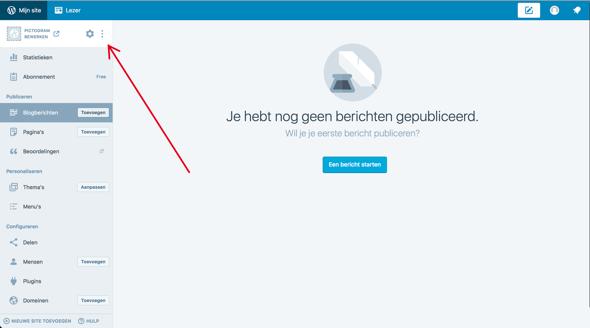
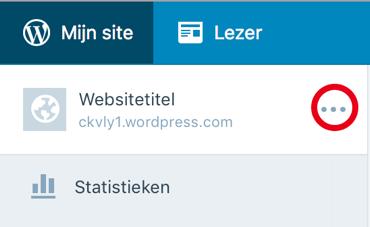
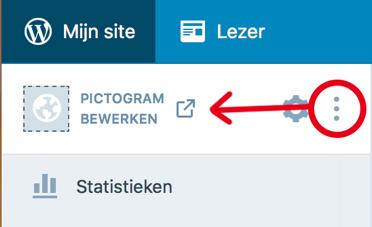

2 5 Om op je dashboard te komen doen we even iets geks. Op je startscherm zie je linksboven een blauw logo tje met daarnaast websitetitel en je websitenaam. Je ziet ook drie bolletjes daarnaast. Als je daarop klikt veranderd de tekst links ervan in pictogram bewerken. Klik daarop en er opent zich een nieuw scherm. Dit is je dashboard, ook wel je WPadmin genoemd. 6 Op je dashboard zie je in het linkermenu dingen zoals berichten, pagina's, reacties, weergave etc. Wat is het verschil tussen het startscherm (het blauwe scherm) en je dashboard (het zwarte scherm)? Je dashboard gaat iets dieper dan je startscherm. Je maakt hier nieuwe pagina s aan, verandert je menu en verandert het uiterlijk van je website. Je kunt op je dashboard alles wat je ook op je startscherm kunt. Je startscherm is bedoeld om dingen op de al bestaande pagina s te zetten zoals foto s en tekst, niet om nieuwe pagina s te maken. 7 Nu ga je eerst een thema kiezen. Het uiterlijk van je website in grote lijnen. Klik in het linkermenu (op je dashboard) op weergave en dan op thema s. Bovenin zie je een zoekbalk, zoek hierin op hemingway rewritten. Dat is het thema wat je kiest. Iedereen heeft hetzelfde thema om het voor docenten overzichtelijk te houden bij het nakijken. 8 Klik op het thema en klik op activeren.
3 9 Nu ga je een menu maken. Ga in het linkermenu naar pagina's en klik dan op nieuwe pagina. Voor elke workshop en CKV-activiteit moet je eerst een pagina maken. Je ziet op je scherm nu bovenaan een titelbalk (waar de naam van de workshop of activiteit in komt) en daaronder een scherm waarin je een verslag kunt typen en foto's toe kunt voegen. Maak je nog niet druk over dit onderste scherm, daar ga je later pas tekst in zetten. Je gaat nu eerst alvast alle pagina's maken van de workshops en activiteiten die tot nu toe bekend zijn. Typ in de titelbalk Cultureel Zelfportret en klik daarna rechts op het blauwe knopje publiceren. Vervolgens klik je in het linkermenu bij pagina's weer op nieuwe pagina en herhaal je de vorige stap maar nu met de volgende titel van een activiteit. Zo ga je door tot je van alle titels hieronder een pagina gemaakt hebt; Losse opdrachten Afrika middag Museum middag Hiphopmiddag Filmhuis bezoek Theater bezoek Workshop HRT Workshop ABS Workshop BOS Workshop ENG Workshop KNO Workshop PHOTO/RAP 10 Klik nu in het linkermenu op weergave en dan op menu's. Als het goed is staan al je pagina's nu in de juiste volgorde in het menu. Is dit niet het geval dan kun je ze verslepen tot ze in de goede volgorde staan. Het kan zijn dat je pagina's er helemaal niet in staan, in dat geval kijk je in het linkerschermpje genaamd pagina's en klik je daar op toon alles. Je ziet nu alle pagina's die je gemaakt hebt en kunt de missende pagina's aanvinken en toevoegen aan het menu door op het knopje eronder te drukken. 11 Klik in het menuscherm op de pagina genaamd over zodat deze zichzelf opent. Je gaat deze pagina verwijderen, dus klik op het roodgekleurde verwijderen. 12 Je bent nu klaar met je menu indelen, dus klik rechtsonderin op menu aanmaken. Vink onderaan het menu allebei de hokjes aan (primair menu & automatisch hoofdpagina s etc) en klik dan rechts op menu opslaan. Dit laatste is belangrijk!!
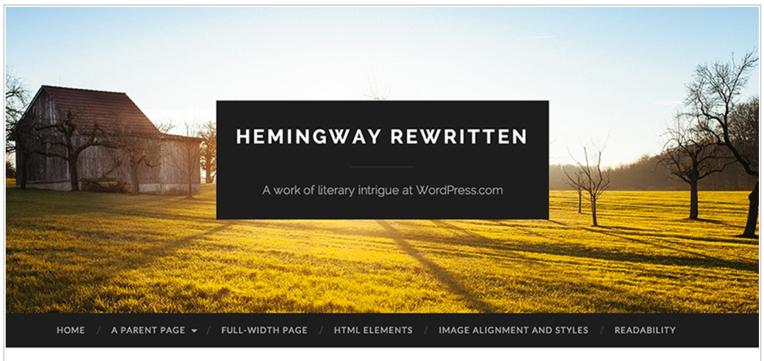
4 13 Je kunt bij weergave in het linkermenu ook het uiterlijk van je website aanpassen. LET OP: je mag achtergrondkleuren, kopfoto's, websitetitel e.d. veranderen, maar niks aan het menu! Je mag dus GEEN nieuw thema kiezen! Als je bij weergave op aanpassen klikt, verandert je scherm naar een speciaal aanpasscherm. Links zie je verschillende mogelijkheden voor aanpassen staan. - Bij websitetitel vul je je eigen naam en klas in. Je kunt ook een ondertitel maken. - Bij kleuren en achtergronden kun je de kleur van je achtergrond en kaders veranderen. - Lettertypes zijn uiteraard om je lettertypes te veranderen. - De kopafbeelding is extra leuk om te veranderen. Klik hierop, klik vervolgens op nieuwe afbeelding toevoegen en je kunt een eigen foto of afbeelding uploaden om het standaard weiland met schuurtje te vervangen. Je kunt ook meerdere afbeeldingen uploaden en deze willekeurig laten afwisselen. Upload daarvoor meerdere header afbeeldingen en verder naar onder op geüploade headers willekeurig weergeven. Ga eens kijken wat je er allemaal mee kunt en creëer zo een helemaal eigen website. De items widgets, statische startpagina en menu gebruiken we niet voor CKV. HEEL BELANGRIJK: als je dingen in de weergave veranderd hebt, klik dan altijd op de blauwe knop opslaan, anders ben je al je veranderingen kwijt. 14 Als je straks je verslag gaat schrijven of een foto op je site wilt zetten, moet je die natuurlijk op de juiste pagina plaatsen. Als je op je dashboard in het linkermenu op pagina's klikt, zie je al je pagina's. Je klikt vervolgens op de pagina van de CKVactiviteit in kwestie en deze opent zich meteen. Je kunt nu in het tekstscherm je verslag typen. Je kunt natuurlijk beter in Word je verslag typen, deze opslaan op je PC en dan de tekst knippen en plakken in het wordpress-scherm. Bovenin zie je een balk met tools zoals vetgedrukte letters, centreren van tekst etc. De standaard dingen die je nodig hebt. Om foto's in te voegen klik je boven deze toolbalk op het knopje media toevoegen. Een nieuw scherm opent zich. Je klikt op bestanden selecteren en komt op deze manier gewoon in de documenten van je computer. Je kunt foto's selecteren en op openen klikken. Je website gaat nu je foto's uploaden, dit kan even duren. Als hij klaar is klik je de foto aan die je in wilt voegen zodat deze een blauw kader en een blauw vinkje krijgt. Rechts zie je de mogelijkheden om onderschrift in te voegen of de uitlijning en grootte van je foto te veranderen. Je klikt vervolgens op in pagina invoegen en de foto komt bij je tekst in het tekstscherm te staan. Als je helemaal klaar bent met je verslag klik je rechts op de blauwe knop bijwerken (BELANGRIJK!!!) en je verslag staat op je pagina en dus op je website.
5 15 Terug in het linkermenu van je dashboard zie je ook reacties staan. Dit zijn reacties van bijv. docenten op de opdrachten die je op je website zet. Het kan zijn dat je docent via deze weg feedback geeft op je verslag. Houdt het dus goed in de gaten en vraag aan je docent of hij/zij van plan is via deze weg feedback te geven. 16 Als je je website gemaakt hebt volgens dit stappenplan ben je klaar en hoef je hem alleen nog bij te houden tijdens het schooljaar. Dat betekent dat je je opdrachten maakt en netjes bij de juiste pagina zet. Het kan echter gebeuren dat er tijdens het jaar onverwacht nog een extra activiteit gepland wordt, waarover je ook een opdracht moet maken. In dat geval moet je een nieuwe pagina aanmaken met de titel van de activiteit, deze aan het menu toevoegen en de opdracht op die pagina zetten. Bewaar dit stappenplan dus goed! 17 Als je helemaal klaar bent moet je uitloggen. Rechts bovenin je scherm zie je een cirkeltje met een mannetje erin. Als je hierop klikt opent een scherm waarin je o.a. log uit ziet staan. Dat is hoe je uitlogt. Als je de volgende keer weer in wilt loggen op je website moet je naar wordpress.com gaan en dan zie je rechts bovenin Log in staan. Op deze manier log je weer in om je website te bewerken en opdrachten te uploaden. (Klik na het inloggen altijd eerst linksboven op mijn site.) Dat is dus waarom je je inloggegevens goed moet bewaren! 18 Mail je website adres naar je CKV docent! Veel plezier! Dit stappenplan en een link naar een voorbeeld website vind je ook op de nieuwe CKV hoofdwebsite van Lyceum Ypenburg;
Inhoudsopgave. 01. Inloggen & wachtwoord aanpassen Blz Pagina s beheren Blz Sidebars beheren Blz Menu beheren Blz.
 Inhoudsopgave 01. Inloggen & wachtwoord aanpassen Blz. 02 02. Pagina s beheren Blz. 05 03. Sidebars beheren Blz. 09 04. Menu beheren Blz. 10 05. Blogs beheren Blz. 13 06. Uitgelichte blokken op home beheren
1.Inloggen. Wat is WordPress?
 Wat is WordPress? WordPress is een Open Source Content Management System waarmee u zonder (veel) technische kennis zelf een website up-to-date kunt houden. 1.Inloggen Bij een standaard installatie van
ZÉLF JE WORDPRESS WEBSITE MAKEN?
 WordPress blog ZÉLF JE WORDPRESS WEBSITE MAKEN? WordPress Academy Nederland helpt je op weg met onze Basiscursus INHOUD P1 P2 P3 P4 P5 P6 P7 P8 P9 P 10 P 11 P 12 P 13 P 14 P 15 P 16 P 17 P 18 P 19 P 20
HANDLEIDING. Hoe maak je je eigen crowdfunding site VOOR Daan
 HANDLEIDING Hoe maak je je eigen crowdfunding site VOOR Daan 01 02 03 04 05 06 07 08 09 10 11 12 Introductie Inloggen Sjabloon importeren Import succesvol? HELP! Waar ben ik? De eerste aanpassing Aanpassingen
Publiceren met WordPress
 Publiceren met WordPress Peter Osterop Tweede herziene editie 1. Installatie van WordPress 2. Configuratie van WordPress 3. Het uiterlijk van WordPress 4. Pagina s en berichten maken in WordPress 1 Installatie
Handleiding korte instructie gebruik LommOnline voor verenigingen. Stap 1. Vooraf:
 Handleiding korte instructie gebruik LommOnline voor verenigingen Stap 1 Stap 2 Ga naar lommonline.nl/admin Voer je gebruikersnaam in Voer je wachtwoord in Klik op inloggen Vooraf: Je bent nu op de beheerderspagina.
Handleiding Wordpress
 Handleiding Wordpress Inhoudsopgave 1. Inloggen 2. Berichten en Pagina s 3. Afbeeldingen en video s 4. Weblinks 1. Inloggen 1.1 Inloggen bij Wordpress We starten met het inloggen op je WordPress gebaseerde
WordPress Handleiding
 Algemene Informatie Disclaimer: Bij het samenstellen van dit boek is de grootst mogelijke zorg besteed aan de juistheid van de opgenomen informatie. Wij kunnen echter niet verantwoordelijk gesteld worden
Gebruikershandleiding websitebeheer m.b.v. Wordpress
 Gebruikershandleiding websitebeheer m.b.v. Wordpress Saft Websites Gebruikershandleiding Wordpress pag. 1 Inhoudsopgave Inhoudsopgave Inhoudsopgave Inleiding Inloggen in administratorgedeelte Informatie
Handleiding wordpress
 Handleiding wordpress Wordpress versie 3.0.4 Handleiding versie 1.1 Auteur Website Geert Hoekzema www.geerthoekzema.nl www.geerthoekzema.nl [email protected] 1 Inhoudsopgave Inleiding... 3 Beginnen
Digitale vormgeving 2014 2015. Wordpress deel 1
 Digitale vormgeving 2014 2015 Wordpress deel 1 2 Inhoud Site in WordPress... 3 Maak een eigen site in WordPress.com.... 3 Wordpressaccount aanmaken... 4 Opdracht 1... 4 Thema kiezen... 6 Opdracht 2...
Handleiding. Berichten maken in WordPress. juni 2013
 Handleiding Berichten maken in WordPress juni 0 Inloggen. Ga naar: www.jouwdomeinnaam.nl/wp-admin. Log hier in met je gebruiksnaam en je wachtwoord. Het dashboard Na het inloggen krijg je eerst het Dashboard
Inloggen. In samenwerking met Stijn Berben.
 Inloggen Ga naar www.hetjongleren.eu. Heb je al een gebruikersnaam en wachtwoord, log dan in op deze pagina (klik op deze link ): Vul hier je gebruikersnaam en wachtwoord in en klik op Inloggen. Bij succesvolle
Ga naar http://www.domeinnaam.nl/wp-admin en log in met de gebruikersnaam en wachtwoord verkregen via mail.
 INLOGGEN Ga naar http://www.domeinnaam.nl/wp-admin en log in met de gebruikersnaam en wachtwoord verkregen via mail. Vul hier je gebruikersnaam en wachtwoord in en klik op Inloggen. Bij succesvolle login
Wordpress.com. Een site/blog aanmaken
 Wordpress.com Een site/blog aanmaken - Ga naar www.wordpress.com - Maak een account aan. - Lees zorgvuldig zodat je een Nederlandstalige versie aanmaakt. - Activeer het account vanuit je email. Het adres
De WordPress 3.5 Beginners Handleiding
 De WordPress 3.5 Beginners Handleiding Internetbureau Elephant april 13 Inhoud Introductie... 2 Inloggen... 3 Het dashboard... 5 Berichten en pagina's... 6 Nieuw Bericht... 6 Nieuwe Pagina... 8 Afbeeldingen,
Algemene WordPress Handleiding uitleg basics Karin de Wit Design
 Inhoudsopgave Inhoudsopgave... 2 Algemene informatie... 3 Introductie... 4 Inloggen bij WordPress... 5 Introductie in het dashboard... 6 Berichten en pagina's... 8 Bericht Categorieën... 8 Nieuw Bericht...
Handleiding Wordpress
 Handleiding Wordpress V 1.0 Door Inhoud Inloggen op de website... 3 Het Dashboard... 4 Berichten... 5 Berichten aanmaken... 5 Berichten bewerken... 6 Pagina's... 7 Pagina's aanmaken... 7 Pagina's bewerken...
De Kleine WordPress Handleiding
 Introductie Dit is geen uitgebreide handleiding om een WordPress website of blog mee te bouwen. Het is ook geen overzicht van alle aspecten die een WordPress website zo bijzonder maken en geen verhandeling
HANDLEIDING. WordPress LAATSTE VERSIE: 29-12-2011 RODER!CKVS WEBDESIGN & WEBHOSTING
 HANDLEIDING WordPress LAATSTE VERSIE: 29-12-2011 RODER!CKVS WEBDESIGN & WEBHOSTING Inhoudsopgave Inloggen... 3 Een nieuw bericht plaatsen... 5 Aan een nieuw bericht beginnen... 5 Je bericht bewaren, een
Handleiding Word Press voor de bewoners Westerkaap 1
 1 Handleiding Word Press voor de bewoners Westerkaap 1 Inhoud: Inloggen Pagina 1 Algemeen Pagina 2 Berichten Pagina 2 Bericht bewerken, Linken Pagina 3-4 Plaatje toevoegen bericht Pagina 5-6 Bericht publiceren
MARKETING & COMMUNICATIE - DIGITALE VORMGEVING
 MARKETING & COMMUNICATIE - DIGITALE VORMGEVING 1 WordPress.com Een site/blog aanmaken Ga naar www.wordpress.com. Bovenaan kun je de pagina vertalen in het Nederlands Account Maak een account aan. Vul in:
Gebruikershandleiding websitebeheer m.b.v. Wordpress incl. Woo-Commerce
 Gebruikershandleiding websitebeheer m.b.v. Wordpress incl. Woo-Commerce Saft Websites Gebruikershandleiding Wordpress icm Woocommerce pag. 1 Inhoudsopgave Inhoudsopgave Inhoudsopgave Inleiding Liever persoonlijke
EBUILDER HANDLEIDING. De Ebuilder is een product van EXED internet www.exed.nl. [email protected] EXED CMS UITLEG
 EBUILDER HANDLEIDING De Ebuilder is een product van EXED internet www.exed.nl [email protected] 1 INHOUDSOPGAVE Inleiding Een korte introductie over het Ebuilder» Navigatie» Snelnavigatie Pagina s Hier vind
Handleiding. HetSchoolvoorbeeld.nl. HetSchoolvoorbeeld 2.1. Websites voor het onderwijs. Websites Social media Mediawijsheid Grafisch ontwerp
 HetSchoolvoorbeeld.nl Websites voor het onderwijs Handleiding HetSchoolvoorbeeld 2.1 Websites Social media Mediawijsheid Grafisch ontwerp Handleiding HetSchoolvoorbeeld 2.1 Pagina 1 Inhoud 1 Opbouw van
Algemene handleiding beheermodule: WORDPRESS. digital4u.nl effectief op internet
 Algemene handleiding beheermodule: WORDPRESS digital4u.nl effectief op internet Inhoudsopgave Algemene handleiding 03 04 04 05 05 06 06 07 07 08 09 11 12 13 15 16 17 Introductie Inloggen Dashboard Berichten
Inleiding. - Teksten aanpassen - Afbeeldingen toevoegen en verwijderen - Pagina s toevoegen en verwijderen - Pagina s publiceren
 Inleiding Voor u ziet u de handleiding van TYPO3 van Wijngaarden AutomatiseringsGroep. De handleiding geeft u antwoord geeft op de meest voorkomende vragen. U krijgt inzicht in het toevoegen van pagina
Handleiding WordPress Bakkeveen.nl
 Handleiding WordPress Bakkeveen.nl Inleiding: Hartelijk welkom als correspondent van Bakkeveen.nl In deze handleiding vind je de instructie hoe je zelf informatie op de site van Bakkeveen kunt plaatsen.
Handleiding. Content Management Systeem (C.M.S.)
 Handleiding Content Management Systeem (C.M.S.) www.wecaremedia.nl [email protected] 0162-223 161 Inhoudsopgave Inloggen... 3 Dashboard... 4 Bestanden... 4 Map aanmaken... 4 Bestanden toevoegen... 5
De Kleine WordPress Handleiding
 De Kleine WordPress Handleiding De Kleine WordPress Handleiding Algemene Informatie Dit is versie 1.9 van dit boek, voor de meest recente versie kunt u terecht op WordPress Magazine Disclaimer: Bij het
Snel van start met Twitter?
 Handleiding Snel van start met Twitter? Tweet, retweet en hashtag?!? Welkom op Twitter, waar nieuws uit niet meer dan 140 tekens bestaat. Volg de stap voor stap uitleg over hoe je deelt en volgt op dit
Handleiding. HetSchoolvoorbeeld.nl. Versie 2.2 - juni 2014. Websites voor het onderwijs. Meest recente uitgave: www. hetschoolvoorbeeld.
 HetSchoolvoorbeeld.nl Websites voor het onderwijs Handleiding Versie 2.2 - juni 2014 Meest recente uitgave: www. hetschoolvoorbeeld.nl/handleiding Handleiding HetSchoolvoorbeeld 2.2 Pagina 1 Inhoud Inhoud
Handleiding Wordpress CMS 4-5-2015
 Handleiding Wordpress CMS 4-5-2015 Inhoud 1. Het dashboard.... 3 2. Een pagina of bericht aanpassen.... 5 3. Een nieuw bericht toevoegen... 6 4. Een pagina maken... 7 5. Website met sitebuilder... 8 6.
Wordpress handleiding LOA Lak B.V.
 Wordpress handleiding LOA Lak B.V. Over Wordpress Wordpress is een content management systeem (kortweg CMS). Een CMS is systeem waarmee u de inhoud van uw website kunt beheren. Om Wordpress te kunnen gebruiken
2 december 2013 Eindgebruikershandleiding Weblicity CMS
 2 december 2013 Eindgebruikershandleiding Weblicity CMS Deze handleiding is opgesteld door Weblicity http://www.weblicity.nl Inhoudsopgave Inhoudsopgave... 2 Introductie... 3 Inloggen Uitleg onderdelen
IQ LEADS Adres: Curieweg 8E Postcode: 2408 BZ Plaats: ALPHEN AAN DEN RIJN Telefoon: (0172)
 1 Inhoud Tips voor u begint... 3 Beginnen met WordPress... 4 Login... 4 Dashboard... 4 Back-up maken van uw website... 5 Bloggen en Pagina s... 6 Tekst editor... 6 Nieuwsbericht maken (Bloggen)... 6 Pagina
All rights reserved, HKBO 2015. Basishandleiding WordPress
 All rights reserved, HKBO 2015 Basishandleiding WordPress Basishandleiding Wordpress Het kan Beter Online 1. Inloggen in het Wordpress Dashboard U kunt inloggen in het dashboard door achter uw domeinnaam
LES 2: WORDPRESS.COM. Lesoverzicht: Aan de slag Aanmaken van de website Back-end Samenvatting
 LES 2: WORDPRESS.COM Lesoverzicht: Aan de slag Aanmaken van de website Back-end Samenvatting Video s: https://www.youtube.com/playlist?list=plucz7ifg5tjtrbktrhdnf-vjebqtjmcby Tijd: 1 uur en 45 minuten
HANDLEIDING WEBSITE BEHEER
 HANDLEIDING WEBSITE BEHEER Handleiding website beheer Simply Inhoudsopgave Starten... 3 Login... 3 Dashboard... 4 Tekst editor... 4 Media toevoegen... 5 Pagina s... 5 Pagina s aanmaken... 6 Toevoegen aan
Een webshop vullen. a. Een product aanmaken. Ga nu naar Producten en kies voor Product toevoegen om een nieuw product aan te maken.
 Een webshop vullen Voor een artikel verkocht kan worden moet deze eerst in een webshop geplaatst worden. Hiervoor moeten een aantal stappen worden doorlopen. Ga naar http://webshop.geuzencollege- sw.nl
C o n t e n t M a n a g e m e n t S y s t e e m. G e b r u i k s a a n w i j z i n g - 2 0 1 2
 C o n t e n t M a n a g e m e n t S y s t e e m G e b r u i k s a a n w i j z i n g - 2 0 1 2 Zelf pagina's bewerken met het Content Management Systeem Met het Content Management Systeem (CMS) heeft u
Introductiehandleiding Website Dussense Boys
 Introductiehandleiding Website Dussense Boys Versie: 1.0 Naam: E-mail: H.A.P.P. Ribbers [email protected] Inhoudsopgave Inleiding... 3 Account... 3 Inloggen met uw gebruikersaccount... 3 Uitloggen
Handleiding Facebook Pergamano International Augustus 2012
 Handleiding Facebook Pergamano International Augustus 2012 Inhoudsopgave 1 Wat is Facebook? 2 Registreren bij Facebook en een account aanmaken 3 Foto s toevoegen in een album 4 Een omslag foto toevoegen
Foto s Plaatsen op Rallykaart.nl
 Foto s Plaatsen op Rallykaart.nl [Geef tekst op] 1. Inloggen Ga naar: http://www.rallykaart.nl/g2 Klik rechtsboven op Inloggen Voer de gebruikersnaam en het wachtwoord in dat u van ons hebt ontvangen en
ZÉLF JE WORDPRESS WEBSITE MAKEN?
 WordPress dashboard ZÉLF JE WORDPRESS WEBSITE MAKEN? WordPress Academy Nederland helpt je op weg met onze Basiscursus INHOUD P1 P2 P3 P4 P5 P6 P7 P8 P9 P 10 P 11 P 12 P 13 P 14 P 15 P 16 P 17 P 18 P 19
Handleiding. WordPress. Deel 1: Werken met het WordPress CMS PROFI-WEB.
 Handleiding WordPress Deel 1: Werken met het WordPress CMS PROFI-WEB www.profi-web.nl 1 Handleiding WordPress door Profi-Web INHOUD Inloggen... 2 Pagina s Beheren... 3 Pagina Overzicht... 3 Pagina Toevoegen...
Schoolwebsite.nu. Snel aan de slag met uw website. Versie 4.0
 Schoolwebsite.nu Snel aan de slag met uw website Versie 4.0 Inhoudsopgave Inhoudsopgave... 2 1 Inleiding... 3 2 Voor dat u begint... 4 3 Teksten op de website... 6 4 Groepspagina s... 8 5 De groepspagina...
Gebruikershandleiding Typo3
 Gebruikershandleiding Typo3 Inhoudsopgave: 1. Inhoudsopgave 2. Inloggen op de backend 3. Tekst aanpassen 4. Afbeeldingen toevoegen. a. Een afbeelding toevoegen in de teksteditor. b. Een afbeelding toevoegen
Handleiding Berichtensysteem. Multitask ICT bv
 Handleiding Berichtensysteem Multitask ICT bv Inhoudsopgave 1 Inloggen 3 2 Berichten 4 2.1 Berichten bekijken 5 2.1.1 Ongelezen berichten 5 2.1.2 Zoeken 5 2.1.3 Berichten accorderen 5 2.1.4 Bericht gelezen
Portfolio s in Google Sites
 Portfolio s in Google Sites Vanaf het schooljaar 2012-2013 biedt de NHL de optie om portfolio s aan te maken met Google Sites. De NHL-accounts bij Google zijn afgeschermd voor mensen die niet bij de NHL
2. Blokjes maken op de voorpagina, over ons en commissies. 5. Rechtstreeks een link maken voor, mail, nieuwsbrief, verslag of fotoalbum
 Voor vragen over de website mail naar: [email protected] Gebruiksaanwijzingen website Vrouwen van Nu 1. Agenda maken 2. Blokjes maken op de voorpagina, over ons en commissies 3. Sorteren
Basishandleiding website voetbalvereniging Lemelerveld Wordpress content managementsysteem
 Basishandleiding website voetbalvereniging Lemelerveld Wordpress content managementsysteem Augustus 2012 Inleiding De website van voetbalvereniging Lemelerveld draait op het content managementsysteem (CMS)
Handout Bloggen. Les 1: Het maken van een Wordpress Blog
 Handout Bloggen Les 1: Het maken van een Wordpress Blog Er zijn vele sites waar je een blog kunt beginnen. Daarvan is Wordpress een van de grootste. Heel veel websites draaien op Wordpress, maar er is
Waar pas je een WordPress menu aan?
 Je navigatie-menu aanpassen in WordPress is erg eenvoudig. In deze handleiding leggen we stap voor stap uit uit hoe je een menu in je WordPress website kunt aanpassen. Waar pas je een WordPress menu aan?
Handleiding VKKOnline
 Handleiding VKKOnline Welkom bij de Online cursus van de Vrij-Katholieke Kerk. Deze handleiding neemt je bij de hand om de cursus te kunnen starten. 1 Donatie Het volgen van de cursus is kosteloos. Wel
Weebly: Stappenplan voor docenten
 Weebly: Stappenplan voor docenten Stap 1: Registratie Ga naar http://education.weebly.com/ Voordat u aan de slag kunt met Weebly moet u zich inschrijven. U vult uw gebruikersnaam en uw e-mailadres in en
Handleiding website Buurten Met Uitzicht
 Handleiding website Buurten Met Uitzicht www.buurtenmetuitzicht.nl Op de site www.buurtenmetuitzicht.nl kunt u berichten of tweets plaatsen en iets op de buurtagenda zetten. Alle berichten worden niet
WORDPRESS HET ONTWIKKELEN VAN PAGINA S VOOR INTERNET EN/OF INTRANET DIGITALE VORMGEVING FONS GOOSEN MARKETING & COMMUNICATIE - DIGITALE VORMGEVING
 WORDPRESS HET ONTWIKKELEN VAN PAGINA S VOOR INTERNET EN/OF INTRANET DIGITALE VORMGEVING FONS GOOSEN MARKETING & COMMUNICATIE - DIGITALE VORMGEVING 1 Voorwoord WordPress We hebben gekozen voor het maken
Handleiding CrisisConnect app beheersysteem
 Handleiding CrisisConnect app beheersysteem Inhoudsopgave 'Welkom bij de handleiding van de CrisisConnect app' 1. Start 1.1. Vereisten gebruik 1.2. Inloggen 1.3. Wachtwoord wijzigen 2. Vullen 2.1 Dossiers
Wordpress Handleiding Mediabibliotheek
 Wordpress Handleiding Mediabibliotheek In deze handleiding wordt de mediabibliotheek van Wordpress behandeld WordPress Handleiding De mediabibliotheek Webmyday 2018 STAP 1 1. Log in op de website Ga naar
Gebruikerscursus Gids
 Gebruikerscursus Gids Wat vindt u in deze gids? Deze gids is een naslagwerk voor wanneer u uw WordPress Gebruikerscursus van Globeview heeft gehad. Het is een overzicht waarbij nog eens in het kort alles
Studieobjecten bewerken Marnix academie. Laatst bijgewerkt op dinsdag 2 juni 2015
 Studieobjecten bewerken 2015 2016 Laatst bijgewerkt op dinsdag 2 juni 2015 Vragen / opmerkingen mail mailto:[email protected] Marnix academie Inhoudsopgave Inhoud Over de studieobjecten... 1 Studieobjecten
Handleiding Cubigo Verenigingen en Organisaties
 Handleiding Verenigingen en Organisaties Wij heten u hartelijk welkom bij, het platform waar de verbinding wordt gelegd tussen burgers, instellingen, bedrijven en verenigingen op een eenvoudige en gebruikersvriendelijke
GEBRUIKERSHANDLEIDING CMS
 GEBRUIKERSHANDLEIDING CMS 6 januari 2017 Versie 0.2 Ledyears I Postbus 64 I 2950 AB Alblasserdam I Tel: 088-3221 000 I [email protected] I www.ledyears.nl 1 / 6 Inhoudsopgave 1. LAY-OUT AANMAKEN... 3 2.
gebruikershandleiding
 gebruikershandleiding 1. ONDERHOUDEN VAN FOTOALBUM OPLADEN VAN FOTO S VIA PC Surf naar www.framashoe.be/wp-admin & log in op de website. Vink Onthoud mij aan zodat je niet telkens opnieuw je gebruikersnaam
Handleiding Wordpress. Ten behoeve van websitebeheer CSG scholen
 Handleiding Wordpress Ten behoeve van websitebeheer CSG scholen Inhoudsopgave 1. Inleiding 3 2. In- en uitloggen 4 2.1 Dashboard 4 2.2 Uitloggen 5 3. Pagina aanmaken 6 3.1 Nieuwe pagina toevoegen 6 3.2
De Liemers Helpt Partner Handleiding v1.1. De Liemers Helpt. Partner handleiding
 De Liemers Helpt Partner handleiding Je kunt de actuele versie van onze handleiding downloaden op: http://www.deliemershelpt.nl/partner-worden/partner-worden.html Registreren Om een account aan te maken
TeD Tekst en Design. Basisinformatie voor klein gebruik van het cms Made Simple
 Basisinformatie voor klein gebruik van het cms Made Simple 1 Inhoud Inhoud 2 Inleiding 3 Inloggen in het CMS 3 Teksten plaatsen/aanpassen 4 Een link aanmaken 4 Gebruikers toevoegen/ verwijderen 5 Werken
Beginnerstrainin TYPO3 Stap voor stap de website beheren
 Beginnerstrainin TYPO3 Stap voor stap de website beheren Programma Uitleg indeling website Achtergrond beheeromgeving TYPO3 Het publiceren Opmaken homepage Het maken van pagina's Het opmaken van pagina
Website De Contrabas Gebruiksaanwijzing voor het beheren van de groepspagina s
 Website De Contrabas Gebruiksaanwijzing voor het beheren van de groepspagina s De groepspagina s zijn bedoeld om iets te vertellen en te laten zien van wat er in de groep gebeurd. Foto s zijn daar heel
Een quiz plaatsen op je website
 Een quiz plaatsen op je website Om de deelnemers een beetje na te laten denken kan je een quiz toevoegen op je site. Dat doe je op de volgende manier: a. Een quiz aanmaken Ga naar je eigen pagina en klik
Korte handleiding. Klik vervolgens op de blauwe letters No account yet? Register here.
 Korte handleiding Dankjewel voor je interesse in onze internationale weblog en voor het feit dat je een account wilt aanmaken. Met deze handleiding gaat dat eenvoudig; je zult het zien! Een account aanmaken
Handleiding voor Leden Teampagina aanpassen op www.witkampers.nl
 Handleiding voor Leden Teampagina aanpassen op www.witkampers.nl 1 Inleiding & Inhoudsopgave Deze handleiding helpt bij het aanpassen van de teampagina s op www.witkampers.nl. Het doel van de website is
Handleiding Melkvee Connect
 Handleiding Melkvee Connect Inhoudsopgave 1. Wat kun je ermee en hoe werkt het?... 1 2. Je eigen account bewerken... 2 3. Deelnemen aan een netwerk... 4 4. Een netwerk starten... 6 5. Nieuwsberichten plaatsen...
HANDLEIDING Content Management Systeem de Fertilizer 4
 HANDLEIDING Content Management Systeem de Fertilizer 4 1 INHOUDSOPGAVE 1. INLEIDING 3 2. BEHEER 5 2.1 Site structuur 6 2.2 Afdelingen 7 2.3 Beheerders 8 2.3.1 Rechten 9 2.3.1.1 Rechten Beheer 9 3. INSTELLINGEN
WordPress Handleiding
 van Coothplein 41a 4811 ND Breda (+31) 076 2015 210 WordPress Handleiding Inloggen Inloggen doe je na livegang via http://www.jewebsite.nl/wp-admin/. Je krijgt dan onderstaand scherm te zien. Hier kun
Handleiding galerij.
 Handleiding galerij. Inloggen: Allereerst moet je inloggen op de website. Ga hiervoor in de rechterkolom naar beneden naar het menu Log in (onder de buienradar) Vul je gebruikersnaam en password in. Vink
Verwijderen van een persoon kan door de regel leeg te maken. Met de knop (linksonder) Verwijderen verwijdert u de hele pagina!
 Algemeen Ingelogd als moderator/ pagina beheerder kan je teksten op een pagina plaatsen, bewerken of verwijderen. Ga naar de pagina waar je toegang tot hebt. Onder het logo en boven de foto (header) krijg
1. Voer in de adresregel van uw browser de domeinnaam van uw website in, gevolgd door "/beheer".
 Handleiding Fluitje van een Klik Snel aan de slag Popelt u om met het beheersysteem (CMS) aan de slag te gaan en wilt u vlug resultaat zien, kijkt u dan hieronder. U krijgt een korte uitleg in 12 stappen.
Altijd op de hoogte van de laatste ontwikkelingen.
 Beheer Webredactie dashboard Het webredactie dashboard geeft u in één oogopslag een overzicht van de beheersmogelijkheden van uw website. Daarnaast blijft u via het dashboard gemakkelijk op de hoogte van
Kies [paginas]: Een lijst met alle paginas verschijnt. Muis-over en er verchijnen opties per pagina: Bewerken prullenbak bekijken
![Kies [paginas]: Een lijst met alle paginas verschijnt. Muis-over en er verchijnen opties per pagina: Bewerken prullenbak bekijken](/thumbs/33/16644932.jpg "Kies [paginas]: Een lijst met alle paginas verschijnt. Muis-over en er verchijnen opties per pagina: Bewerken prullenbak bekijken") Wordpress handleiding: Algemeen: -Hosting 200Mb webruimte en 2Gb verkeer per maand voor 3 euro per maand. Bij overschrijding volgt automatisch een verdubbeling naar de ruimte/verkeer naar 400Mb/4Gb/6 euro
Wordpress handleiding: Algemeen: -Hosting 200Mb webruimte en 2Gb verkeer per maand voor 3 euro per maand. Bij overschrijding volgt automatisch een verdubbeling naar de ruimte/verkeer naar 400Mb/4Gb/6 euro
Wat is Wordpress? Over deze handleiding
 Een kleine ordpress handleiding Versie 1.1-26 augustus 2012 2 Inhoudsopgave Wat is Wordpress?... 5 Over deze handleiding... 5 Inloggen op de site... 6 Paswoord vergeten... 7 Introductie in het dashboard...
Padlet: een online prikbord.
 Padlet: een online prikbord. Met het programma Padlet kun je online prikborden maken. Op die prikborden kunnen tekstberichten, filmpjes, illustraties, geluidsfragmenten en hyperlinks geplaatst worden.
Een website maken met Weebly
 Een website maken met Weebly Bron: http://flippenindeklas.weebly.com/uploads/1/1/8/6/11865400/weebly_ handleiding.pdf (26-08-2016) Inhoudsopgave 2. Een account aanmaken voor weebly.... 3 STAP 1... 3 STAP
Handleiding Mijneigenweb.nl
 Handleiding Mijneigenweb.nl Inhoud 1 Inloggen 2 Kleurenschema en lettertype 2.1 Kies een standaard kleurenschema 2.2 Kleurenschema en lettertypes aanpassen/ zelf samenstellen 3 Logo 4 Visual 4.1 Eigen
Handleiding Joomla CMS
 Handleiding Joomla CMS Inhoudsopgave Inloggen bij de beheeromgeving 3 Artikelen 4 Prullenbak bekijken 4 Nieuw artikel maken / bewerken 5 Afbeelding toevoegen aan artikel 6 Link in een artikel plaatsen
4.1 4.2 5.1 5.2 6.1 6.2 6.3 6.4
 Handleiding CMS Inhoud 1 Inloggen 2 Algemeen 3 Hoofdmenu 4 Pagina s 4.1 Pagina s algemeen 4.2 Pagina aanpassen 5 Items 5.1 Items algemeen 5.2 Item aanpassen 6 Editor 6.1 Editor algemeen 6.2 Afbeeldingen