
Handleiding Nav N Go igo 8
|
|
|
- Jozef Hendriks
- 10 jaren geleden
- Aantal bezoeken:
Transcriptie
1 Handleiding Nav N Go igo 8 Navigatiesoftware voor PDA Nederlands April 2008, ver. 1.1
2 Copyrightmededeling Het product en de informatie in deze handleiding kunnen zonder voorafgaande kennisgeving worden gewijzigd. Noch deze handleiding, noch een deel ervan, mag in ongeacht welke vorm, elektronisch of mechanisch (met inbegrip van fotokopieën of geluidsopnames) worden gereproduceerd of doorgegeven zonder de uitdrukkelijke schriftelijke toestemming van Nav N Go Kft Nav N Go Kft. Het copyright van Whereis -kaartgegevens berust bij 2006 Telstra Corporation Limited en haar licentienemers Data Source 2006, Tele Atlas N.V. Oostenrijk: BEV, GZ 1368/2003 Denemarken: DAV Frankrijk: IGN France Groot- Ordnance Survey-gegevens met toestemming van Her Majesty s Stationery Brittannië: Office Crown Copyright Italië: Geonext/DeAgostini Noord-Ierland: Ordnance Survey of Northern Ireland Noorwegen: Norwegian Mapping Authority, Public Roads Administration / Mapsolutions Zwitserland: Swisstopo Nederland: Topografische achtergrond Copyright Dienst voor het kadaster en de openbare registers, Apeldoorn Alle rechten voorbehouden.
3 Bedankt dat u Nav N Go igo 8 hebt gekozen als uw van-deur-tot-deur autonavigatiesysteem. Neem eerst de snelle-startgids door en begin meteen Nav N Go igo 8 te gebruiken. In dit document vindt u een gedetailleerde beschrijving van de software. U wordt gemakkelijk bekend met Nav N Go igo 8 tijdens het gebruik. Wij willen u echter toch aanraden deze handleiding te lezen om vertrouwd te raken met de schermen en functies van Nav N Go igo 8. 3
4 Inhoudsopgave 1 Waarschuwingen en veiligheidsinformatie Van start met Nav N Go igo Eenvoudige en geavanceerde modus Hardwaretoetsen Toetsen en andere bedieningselementen op het scherm De toetsenblokken gebruiken De kaart gebruiken De details van een locatie op de kaart bekijken De kaartweergave wijzigen Statusinformatie en verborgen besturingselementen op de kaart De cursor gebruiken (de geselecteerde locatie op de kaart) Nav N Go igo 8-concepten Smart Zoom Positiemarkeringen De actuele GPS-positie en Vergrendelen op de weg Terug naar normale navigatie Geselecteerde locatie (Cursor): Oorspronkelijke positie in het Cursormenu Kleurenschema's voor dag en nacht Kleurenschema in tunnels Route berekenen en herberekenen Routebeschrijving Routelogs Routedemonstratie POI's (referentiepunten) Verkeerscamera's Cameratypes Camerarichting Waarschuwingen maximumsnelheid TMC (Traffic Message Channel - verkeersberichten) Navigeren met Nav N Go igo De bestemming van een route selecteren De positie van de cursor als bestemming instellen Een adres of deel ervan invoeren Een adres invoeren (Europa) Een adres invoeren (Noord-Amerika, Australië) Een adres invoeren wanneer een huisnummer vaker voorkomt Een adres invoeren als u de wijk/voorstad niet weet Een kruispunt als bestemming selecteren
5 Het centrum van een plaats als bestemming van uw route selecteren Een adres met postcode invoeren Tips om adressen snel in te voeren Uw bestemming selecteren uit uw favorieten Uw bestemming selecteren uit de POI's Uw bestemming selecteren met opgeslagen POI-zoekcriteria Uw bestemming selecteren uit de historie De bestemming instellen door de coördinaten in te voeren Een meerpuntsroute plannen (een tussenpunt invoegen) Een meerpuntsroute plannen (een nieuwe bestemming toevoegen) De route bewerken De hele route op de kaart weergeven (Passend op scherm) Een simulatie van de route bekijken De veiligheidsmodus inschakelen De actieve route onderbreken Het volgende tussenpunt in de route wissen De actieve route wissen Routelogs gebruiken Een route opslaan Een opgeslagen route laden Referentielijst (Geavanceerde modus) Het kaartscherm Pictogrammen op de kaart Indicator batterij, kwaliteit GPS-positie en voertuigtype Statusbalk Volgende twee routegebeurtenissen (velden Volgende afslag) Objecten op de kaart: Straten en wegen D-objecttypes Elementen van de actieve route Het menu Omleiding Cursormenu Positiemenu Het scherm Route-informatie Het scherm Reisinformatie Opent het scherm Reiscomputer Snelmenu Het scherm GPS-gegevens Zoekmenu Routemenu Beheermenu
6 4.4.1 Opgeslagen routes beheren Historie beheren Routeloggings beheren Favorieten beheren POI's beheren Opgeslagen zoekcriteria beheren Beheer gebruikergegevens Het menu Instellingen Kaartscherm-instellingen Geluidinstellingen Routeplanningopties Regionale instellingen Navigatie-instellingen Waarschuwingsinstellingen GPS-instellingen TMC Instellingen Menu-instellingen Apparaatinstellingen Routelog-instellingen Verklarende Woordenlijst Gebruikersovereenkomst
7 1 Waarschuwingen en veiligheidsinformatie Nav N Go igo 8 is een navigatiesysteem dat u helpt de weg te vinden naar uw gekozen bestemming met behulp van een aangesloten GPS-ontvanger. Nav N Go igo 8 geeft uw GPS-positie niet door aan derden; anderen kunnen u niet opsporen. Kijk alleen naar het scherm wanneer dit absoluut veilig is. Als u de bestuurder van de auto bent, raden wij u aan Nav N Go igo 8 in te stellen voordat u op weg gaat. Plan uw route voordat u vertrekt en stop op een veilige plaats indien u iets aan de route wilt veranderen. Nav N Go igo 8 heeft een veiligheidsmodus: als u de veiligheidsmodus inschakelt, kunt u in Nav N Go igo 8 niets wijzigen zolang uw voertuig een snelheid heeft van 10 km/u (6 mph) of meer. Tenzij een passagier Nav N Go igo 8 bedient, raden wij u ten zeerste aan de veiligheidsmodus in te stellen. Houd u aan de aanwijzingen op de verkeersborden en de wegbelijning Als u van de door Nav N Go igo 8 aanbevolen route afwijkt, zal Nav N Go igo 8 de gegeven aanwijzingen dienovereenkomstig aanpassen. Plaats mobile devices nooit zodanig dat het zicht van de bestuurder wordt belemmerd, en ook niet in het werkingsgebied van de airbags of waar het apparaat bij een ongeval verwondingen kan veroorzaken. Raadpleeg voor meer informatie de licentieovereenkomst voor eindgebruikers (pagina 89). 7
8 2 Van start met Nav N Go igo 8 Nav N Go igo 8 is geoptimaliseerd voor gebruik in de auto. Het systeem is zeer gebruikersvriendelijk, u hoeft de schermtoetsen en de kaart alleen met uw vingertoppen aan te raken. Nav N Go igo 8 kan routes plannen die doorlopen op alle geïnstalleerde kaarten; als u wilt navigeren tussen verschillende kaartsegmenten of landen, hoeft u geen kaarten te wisselen of om te schakelen naar een kaart met minder details. Taken Aanwijzigen De uitneembare U hebt geen stylus nodig om Nav N Go igo 8 te gebruiken. Tik met uw stylus (stift) gebruiken vingers op de schermtoetsen en de kaart Dubbeltikken op het scherm Tikken op het scherm en vasthouden U hoeft voor geen enkele taak tweemaal op het scherm te tikken. Voor alle toetsen en bedieningsfuncties is één tik voldoende. Voor de basisnavigatiefuncties is dit niet nodig. U kunt op de volgende toetsen tikken en die vasthouden voor extra functies: Als u in het Kaartscherm op tikt en de toets vasthoudt, kunt u het minimum and maximum vergrotingsniveau van Smart Zoom instellen. Als u in het Kaartscherm op een van de toetsen tikt en deze toets vasthoudt, kunt u de zoomwaarde van die toets (2D-kaart) instellen of resetten. Als u in het Kaartscherm op een van de toetsen tikt en deze toets vasthoudt, kunt u de kantel- en zoomwaarden van die toets (3D-kaart) instellen of resetten. Als u in lijsten of op menuschermen op tikt en deze toets vasthoudt, wordt het Navigatiemenu geopend. Als u in het Kaartscherm op een van de toetsen tikt en deze toets vasthoudt, kunt u de kaart ononderbroken draaien, kantelen of de schaal ervan wijzigen. Als u in toetsenblokschermen op klikt en deze toets vasthoudt, kunt u meerdere tekens snel wissen. Als u in lange lijsten op of tikt en deze toets vasthoudt, kunt u zonder onderbreking naar andere pagina's navigeren. U kunt in het Snelmenu op een gewenste toets tikken en deze vasthouden om schermen te openen die verband houden met de functie van de toets van het menu Beheer of het menu Instellingen. Bij schermweergave in liggend formaat zijn de toetsen onderin 8
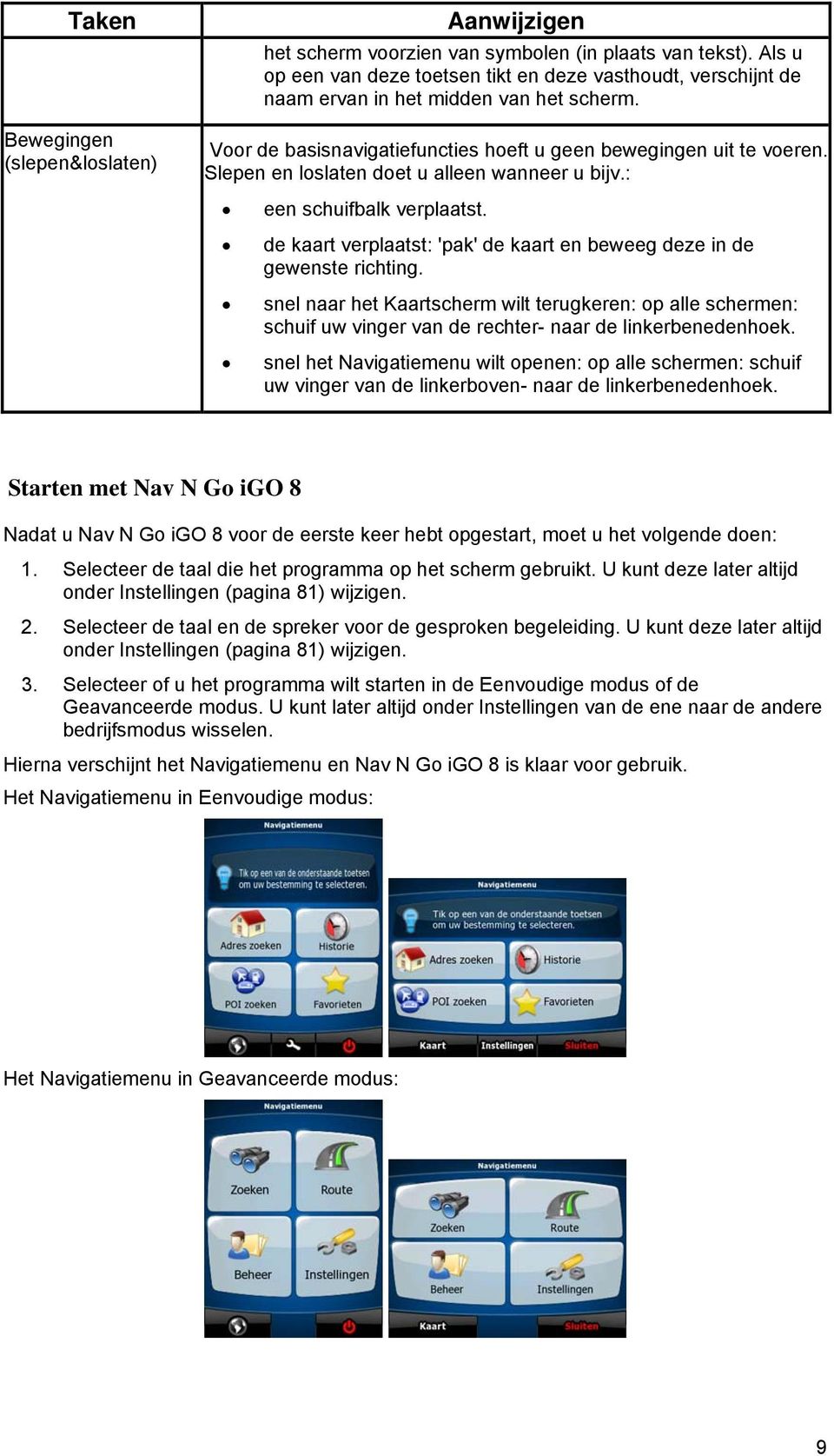
9 Taken Bewegingen (slepen&loslaten) Aanwijzigen het scherm voorzien van symbolen (in plaats van tekst). Als u op een van deze toetsen tikt en deze vasthoudt, verschijnt de naam ervan in het midden van het scherm. Voor de basisnavigatiefuncties hoeft u geen bewegingen uit te voeren. Slepen en loslaten doet u alleen wanneer u bijv.: een schuifbalk verplaatst. de kaart verplaatst: 'pak' de kaart en beweeg deze in de gewenste richting. snel naar het Kaartscherm wilt terugkeren: op alle schermen: schuif uw vinger van de rechter- naar de linkerbenedenhoek. snel het Navigatiemenu wilt openen: op alle schermen: schuif uw vinger van de linkerboven- naar de linkerbenedenhoek. Starten met Nav N Go igo 8 Nadat u Nav N Go igo 8 voor de eerste keer hebt opgestart, moet u het volgende doen: 1. Selecteer de taal die het programma op het scherm gebruikt. U kunt deze later altijd onder Instellingen (pagina 81) wijzigen. 2. Selecteer de taal en de spreker voor de gesproken begeleiding. U kunt deze later altijd onder Instellingen (pagina 81) wijzigen. 3. Selecteer of u het programma wilt starten in de Eenvoudige modus of de Geavanceerde modus. U kunt later altijd onder Instellingen van de ene naar de andere bedrijfsmodus wisselen. Hierna verschijnt het Navigatiemenu en Nav N Go igo 8 is klaar voor gebruik. Het Navigatiemenu in Eenvoudige modus: Het Navigatiemenu in Geavanceerde modus: 9
10 De meest voorkomende manier waarop Nav N Go igo 8 wordt gebruikt, is een bestemming selecteren en beginnen met de navigatie. U kunt uw bestemming op de volgende manieren selecteren (niet alle beschikbaar in de eenvoudige modus): Gebruik de geselecteerde locatie op de kaart (de positie van de cursor) (pagina 33): Voer geheel of gedeeltelijk een adres in, bijvoorbeeld een straatnaam zonder huisnummer, of de namen van twee kruisende straten (pagina 34). Voer een adres met postcode in (pagina 41). U hoeft dan geen plaatsnaam in te voeren en het zoeken naar straatnamen kan mogelijk zelfs sneller gaan. Gebruik een coördinaat (pagina 45) Gebruik een opgeslagen locatie: een favoriet (pagina 43) een POI (pagina 43) de geschiedenis van eerder gebruikte bestemmingen en tussenpunten (pagina 45) 2.1 Eenvoudige en geavanceerde modus De twee bedrijfsmodi van Nav N Go igo 8 verschillen hoofdzakelijk qua menustructuur en het aantal beschikbare functies. De bedieningselementen en schermlayouts zijn identiek. Eenvoudige modus: u hebt snel en gemakkelijk toegang tot alleen de belangrijkste navigatiefuncties en de basisinstellingen. De overige functies zijn ingesteld op voor standaard gebruik optimale waarden. Geavanceerde modus: u hebt toegang tot alle functies van Nav N Go igo 8. In staand schermformaat: Om van de Eenvoudige modus naar de Geavanceerde modus te gaan: tik in het beginscherm (Navigatiemenu) op,. Om van de Geavanceerde modus naar de Eenvoudige modus te gaan: tik in het beginscherm (Navigatiemenu) op,. In liggend schermformaat: Om van de Eenvoudige modus naar de Geavanceerde modus te gaan: tik in het beginscherm (Navigatiemenu) op,. Om van de Geavanceerde modus naar de Eenvoudige modus te gaan: tik in het beginscherm (Navigatiemenu) op,. In deze modi zijn de volgende functies en instellingen beschikbaar: Functie Beschikbaar in Beschikbaar in Uitleg Eenvoudige modus Geavanceerde modus Navigeren naar een geselecteerd punt Ja Ja Zie pagina 10
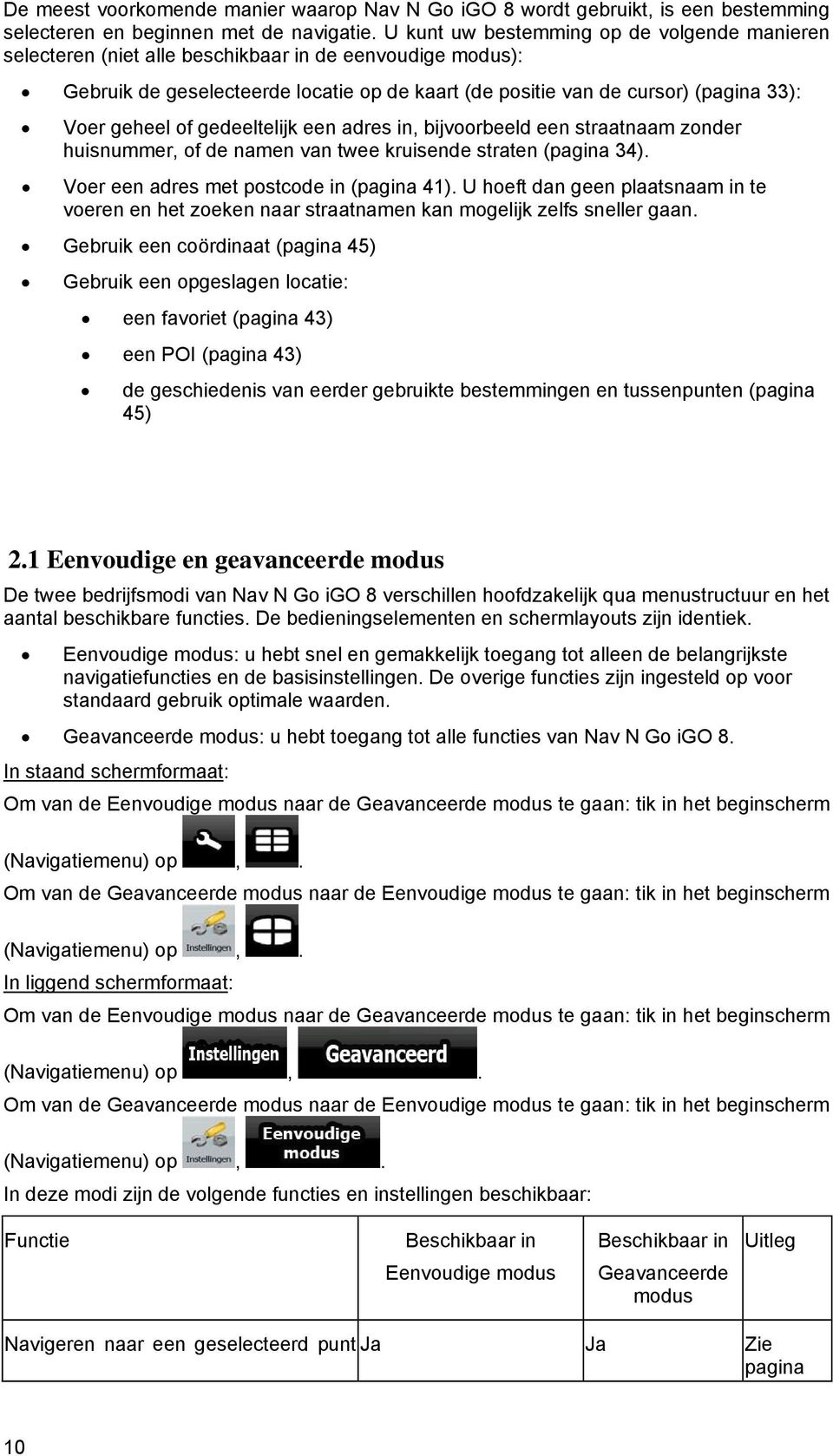
11 Functie Beschikbaar in Beschikbaar in Uitleg Eenvoudige modus Geavanceerde modus op de kaart 33. Navigeren naar een straatadres Ja Ja Zie pagina 34. Navigeren naar een onvolledig adres Ja Ja Zie pagina 34. Navigeren naar een kruispunt Ja Ja Zie pagina 39. Navigeren naar onlangs bezochte bestemmingen (Historie) Ja Ja Zie pagina 45. Navigeren naar favorieten Ja Ja Zie pagina 43. Navigeren naar een POI Ja Ja Zie pagina 43. Navigeren naar coördinaten Nee Ja Zie pagina 45. Een meerpuntsroute plannen Nee Ja Zie pagina 45. Een punt op de kaart als favoriete bestemming opslaan Ja Ja Zie pagina 61. Een punt op de kaart als POI opslaan Nee Ja Zie pagina 61. Een punt op de kaart als locatie van een verkeerscamera opslaan Een punt op de kaart met een speld markeren Nee Ja Zie pagina 61. Nee Ja Zie pagina 61. De actieve route opslaan Nee Ja Zie pagina 50. Routelogs opslaan Nee Ja Zie pagina 28. Kaartscherminstellingen Nee Ja Zie pagina 77. Menu-instellingen Alleen achtergrondafbeelding Ja Zie pagina 85. Geluidinstellingen Alleen mastervolume Ja Zie pagina 11
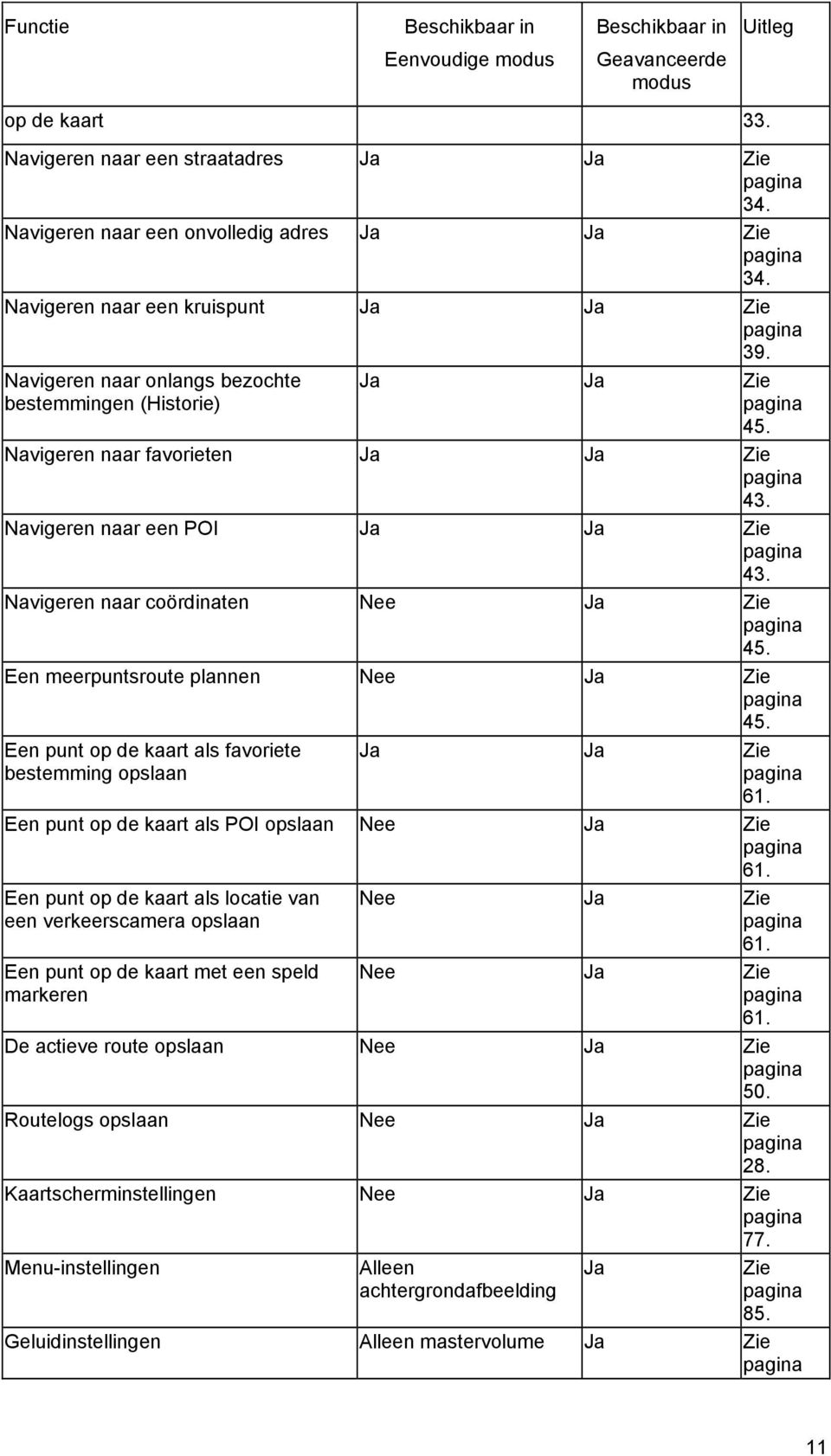
12 Functie Beschikbaar in Eenvoudige modus Beschikbaar in Geavanceerde modus Uitleg 78. Routeplanningopties Ja Ja Zie pagina 79. Regionale instellingen Alleen taal selecteren Ja Zie pagina 81. Waarschuwingen Nee Ja Zie pagina Hardwaretoetsen U bedient Nav N Go igo 8 meestal door op het scherm te tikken. Het apparaat heeft slechts een paar hardwaretoetsen. U kunt mobile devices op elk gewenst moment in- of uitschakelen. Wanneer mobile devices is uitgeschakeld, berekent Nav N Go igo 8 niet uw GPS-positie en wordt ook geen update gemaakt van de route of de rij-aanwijzingen. Als u PDA opnieuw inschakelt, neemt Nav N Go igo 8 de navigatie weer op zodra de GPSontvanger uw positie heeft vastgesteld. D hardwaretoetsen hebben de volgende functies (de toetsen kunnen op uw PDA anders gegroepeerd zijn): Toets Handeling Equivalent voor schermtoets 1 Omlaag kantelen in 3D-kaartweergave 2 Omhoog kantelen in 3D-kaartweergave 3 Wisselen tussen twee schermen: Het scherm Route-informatie Routebeschrijving voor het scherm Routeinformatie voor het scherm Routebeschrijvin 12
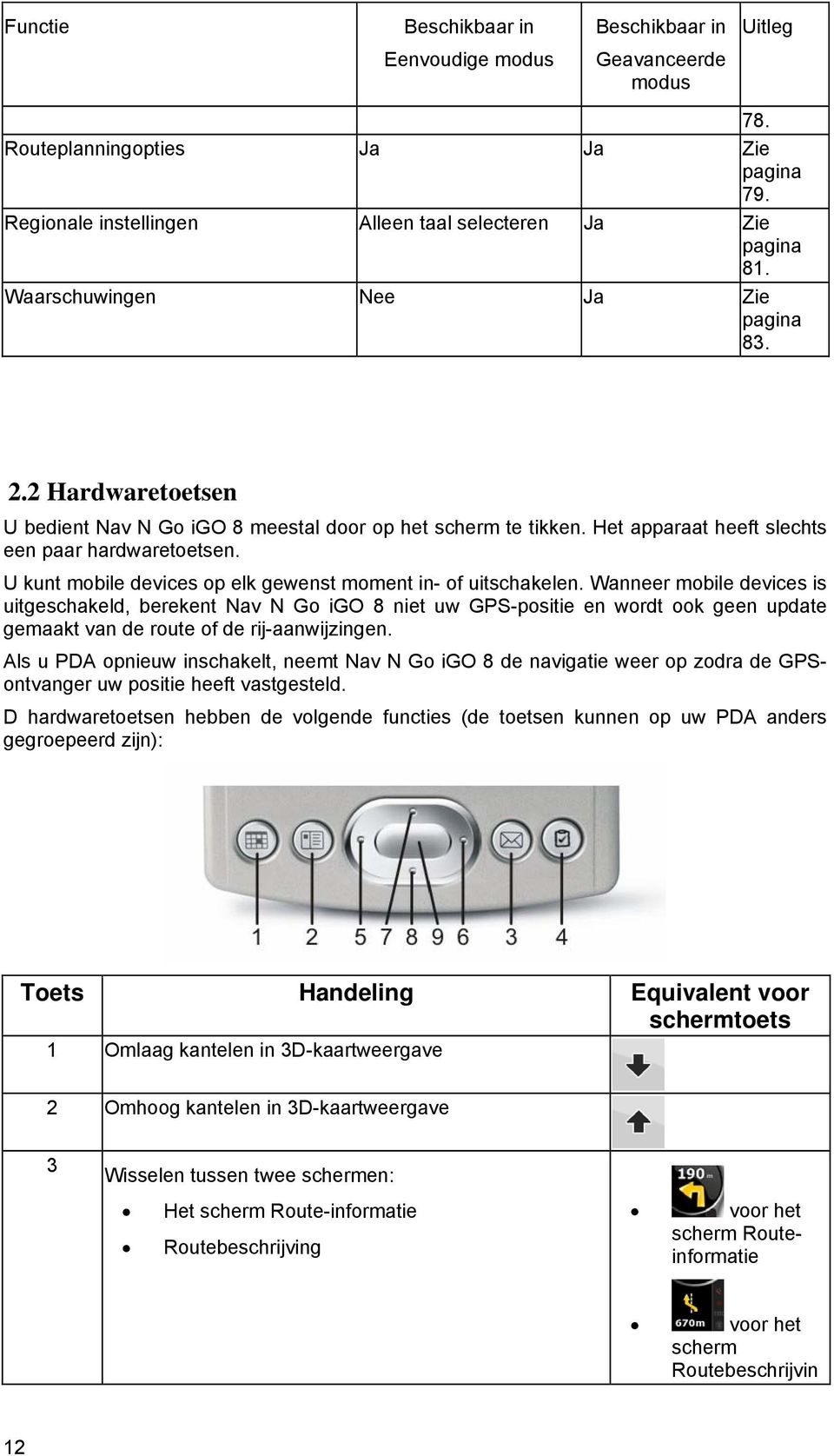
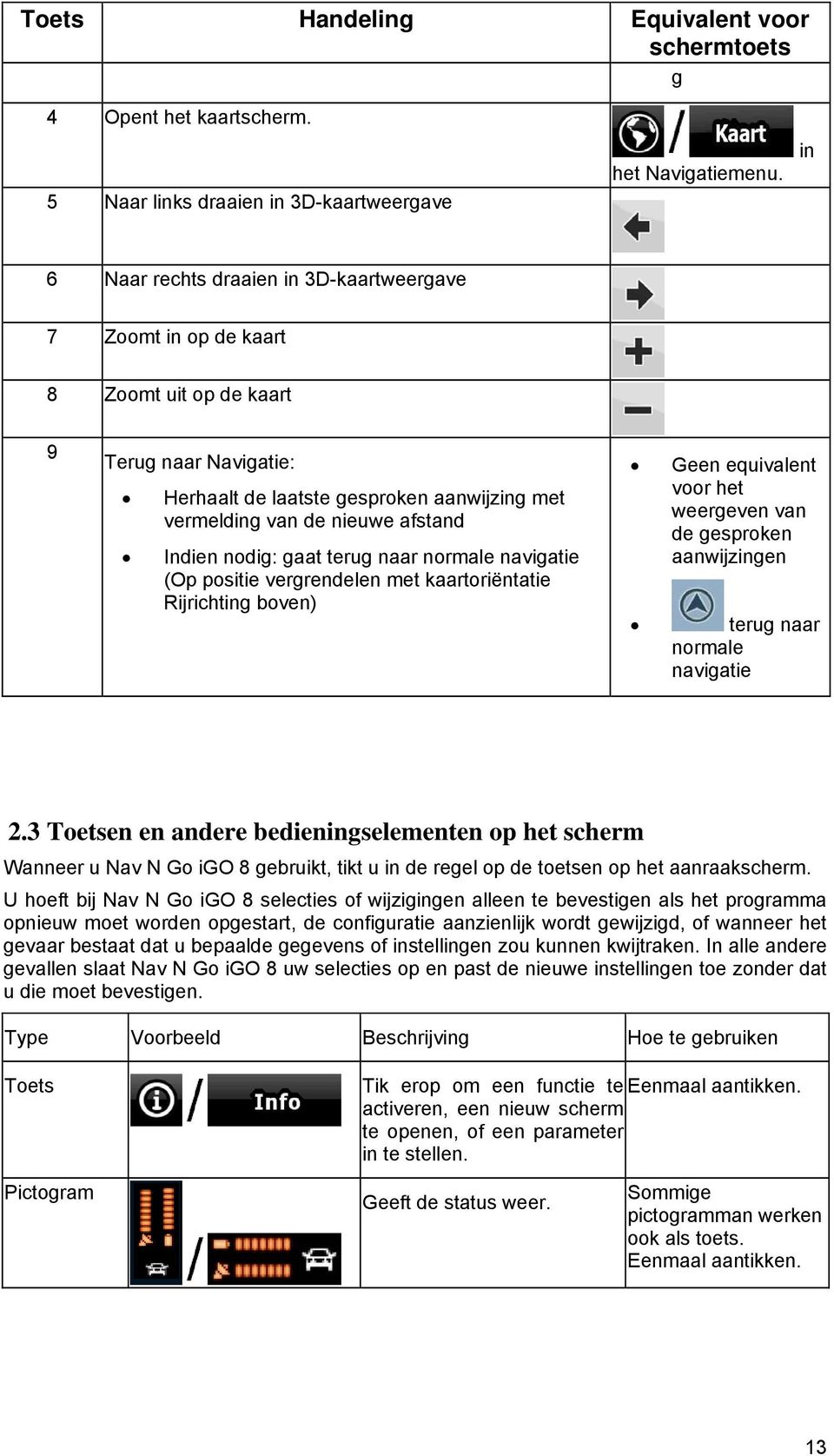
13 Toets Handeling Equivalent voor schermtoets g 4 Opent het kaartscherm. 5 Naar links draaien in 3D-kaartweergave het Navigatiemenu. in 6 Naar rechts draaien in 3D-kaartweergave 7 Zoomt in op de kaart 8 Zoomt uit op de kaart 9 Terug naar Navigatie: Herhaalt de laatste gesproken aanwijzing met vermelding van de nieuwe afstand Indien nodig: gaat terug naar normale navigatie (Op positie vergrendelen met kaartoriëntatie Rijrichting boven) Geen equivalent voor het weergeven van de gesproken aanwijzingen terug naar normale navigatie 2.3 Toetsen en andere bedieningselementen op het scherm Wanneer u Nav N Go igo 8 gebruikt, tikt u in de regel op de toetsen op het aanraakscherm. U hoeft bij Nav N Go igo 8 selecties of wijzigingen alleen te bevestigen als het programma opnieuw moet worden opgestart, de configuratie aanzienlijk wordt gewijzigd, of wanneer het gevaar bestaat dat u bepaalde gegevens of instellingen zou kunnen kwijtraken. In alle andere gevallen slaat Nav N Go igo 8 uw selecties op en past de nieuwe instellingen toe zonder dat u die moet bevestigen. Type Voorbeeld Beschrijving Hoe te gebruiken Toets Pictogram Tik erop om een functie te Eenmaal aantikken. activeren, een nieuw scherm te openen, of een parameter in te stellen. Geeft de status weer. Sommige pictogramman werken ook als toets. Eenmaal aantikken. 13
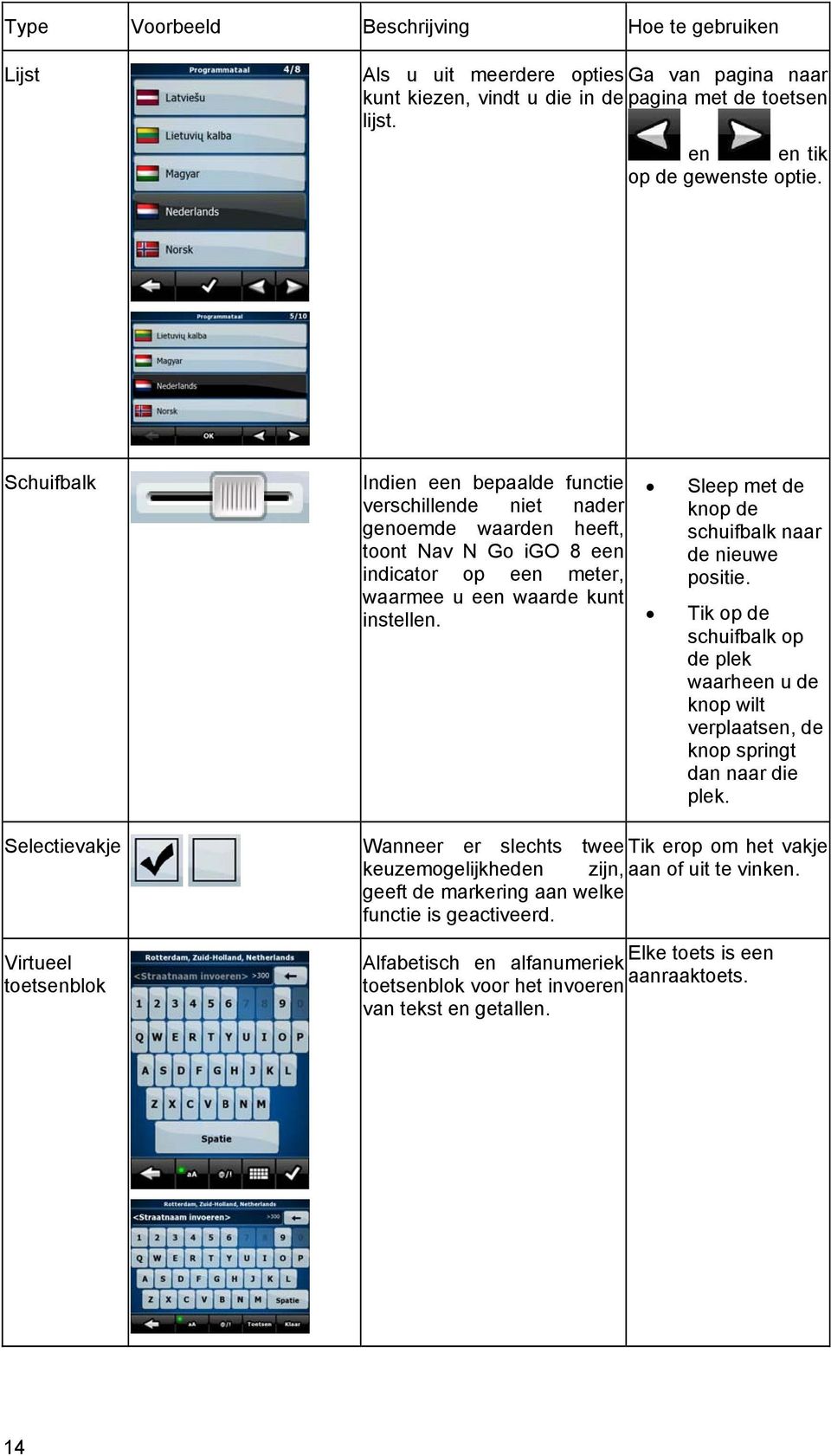
14 Type Voorbeeld Beschrijving Hoe te gebruiken Lijst Als u uit meerdere opties Ga van pagina naar kunt kiezen, vindt u die in de pagina met de toetsen lijst. en en tik op de gewenste optie. Schuifbalk Indien een bepaalde functie verschillende niet nader genoemde waarden heeft, toont Nav N Go igo 8 een indicator op een meter, waarmee u een waarde kunt instellen. Sleep met de knop de schuifbalk naar de nieuwe positie. Tik op de schuifbalk op de plek waarheen u de knop wilt verplaatsen, de knop springt dan naar die plek. Selectievakje Virtueel toetsenblok Wanneer er slechts twee Tik erop om het vakje keuzemogelijkheden zijn, aan of uit te vinken. geeft de markering aan welke functie is geactiveerd. Alfabetisch en alfanumeriek Elke toets is een toetsenblok voor het invoeren aanraaktoets. van tekst en getallen. 14
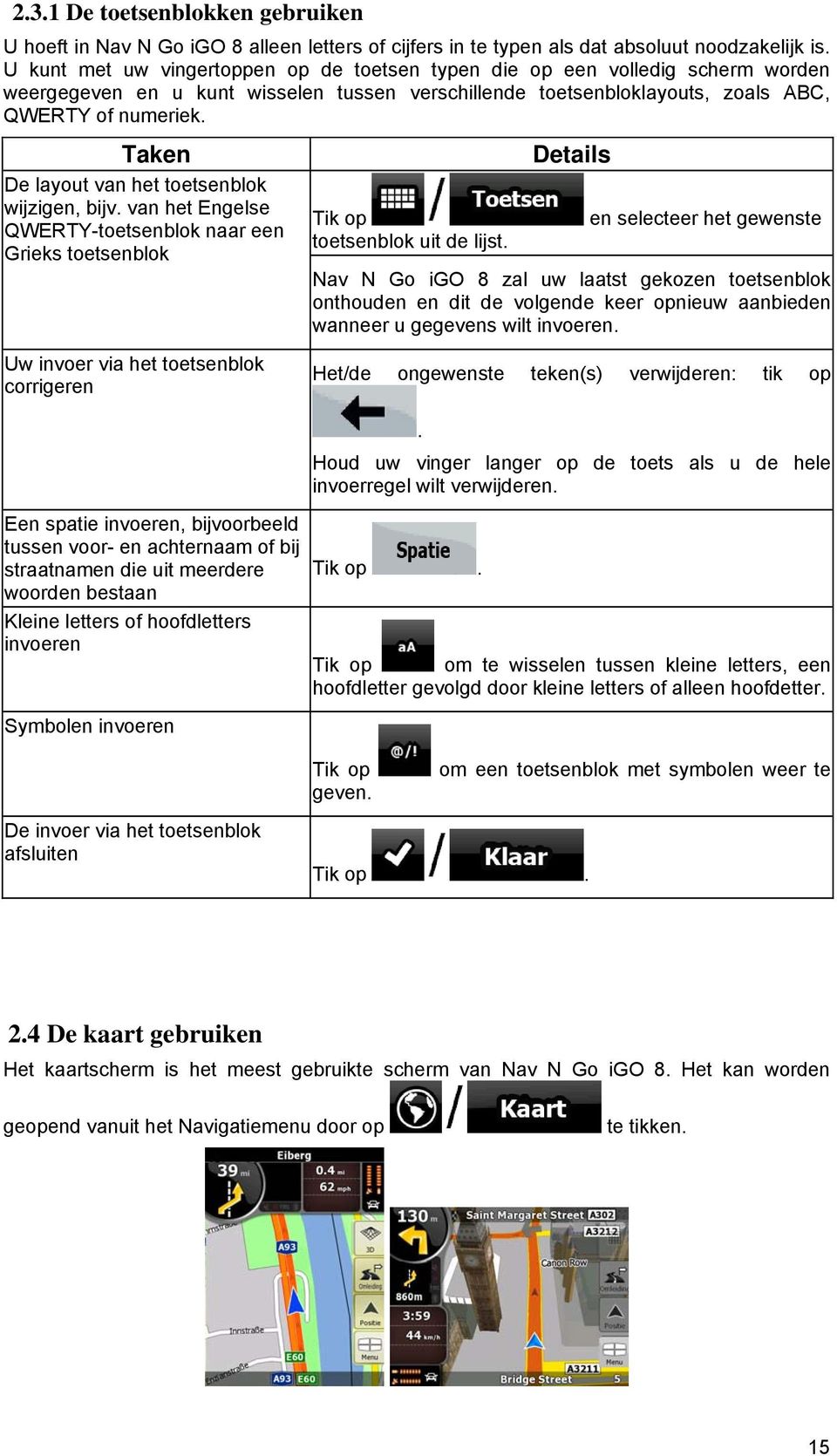
15 2.3.1 De toetsenblokken gebruiken U hoeft in Nav N Go igo 8 alleen letters of cijfers in te typen als dat absoluut noodzakelijk is. U kunt met uw vingertoppen op de toetsen typen die op een volledig scherm worden weergegeven en u kunt wisselen tussen verschillende toetsenbloklayouts, zoals ABC, QWERTY of numeriek. Taken De layout van het toetsenblok wijzigen, bijv. van het Engelse QWERTY-toetsenblok naar een Grieks toetsenblok Uw invoer via het toetsenblok corrigeren Een spatie invoeren, bijvoorbeeld tussen voor- en achternaam of bij straatnamen die uit meerdere woorden bestaan Kleine letters of hoofdletters invoeren Symbolen invoeren Tik op toetsenblok uit de lijst. Details en selecteer het gewenste Nav N Go igo 8 zal uw laatst gekozen toetsenblok onthouden en dit de volgende keer opnieuw aanbieden wanneer u gegevens wilt invoeren. Het/de ongewenste teken(s) verwijderen: tik op. Houd uw vinger langer op de toets als u de hele invoerregel wilt verwijderen. Tik op. Tik op om te wisselen tussen kleine letters, een hoofdletter gevolgd door kleine letters of alleen hoofdetter. De invoer via het toetsenblok afsluiten Tik op om een toetsenblok met symbolen weer te geven. Tik op. 2.4 De kaart gebruiken Het kaartscherm is het meest gebruikte scherm van Nav N Go igo 8. Het kan worden geopend vanuit het Navigatiemenu door op te tikken. 15
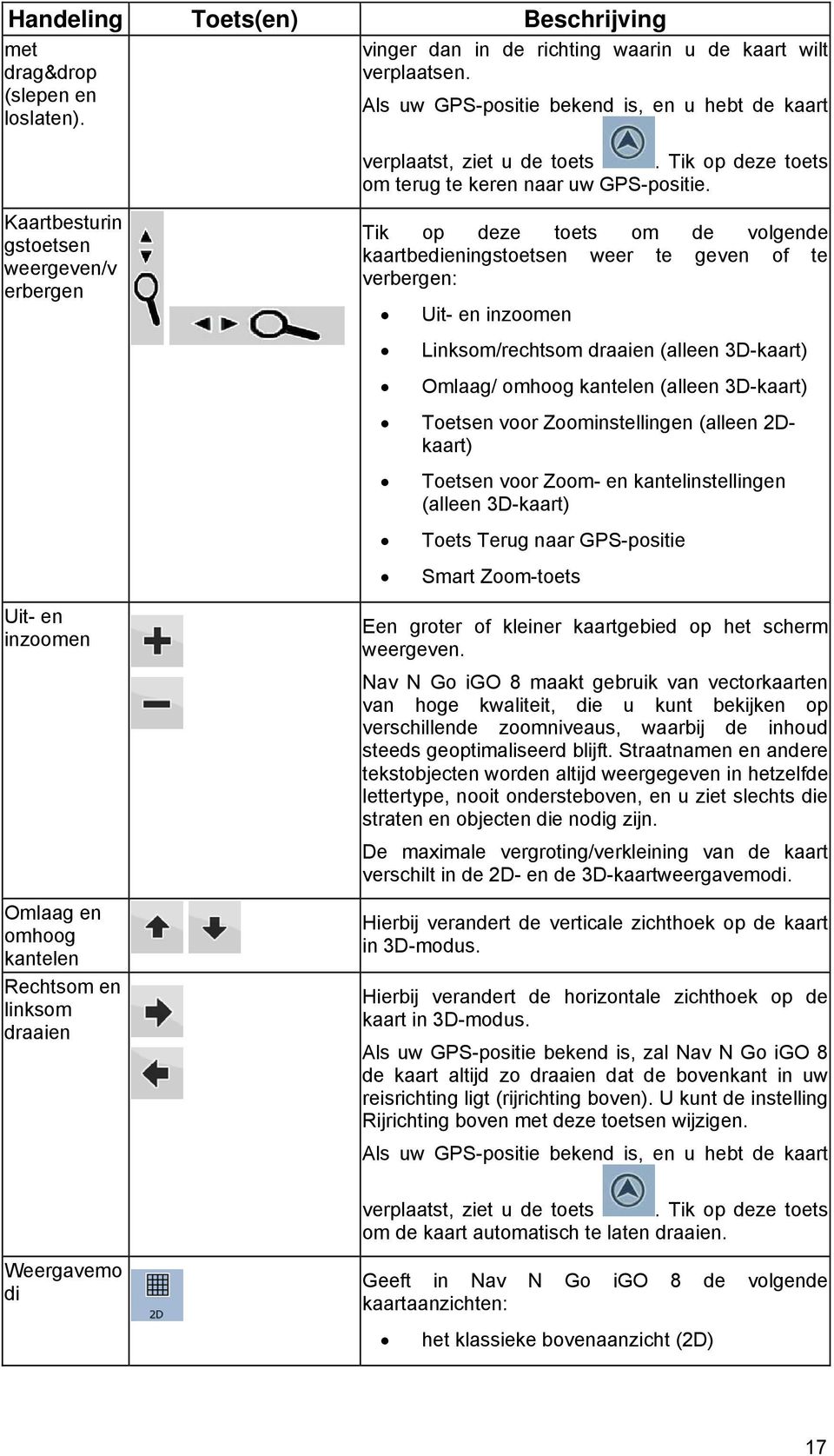
16 Zie voor meer informatie over het kaartscherm pagina De details van een locatie op de kaart bekijken Als u tijdens het navigeren meer over uw actuele positie wilt weten: 1. Kijk naar de regel onderaan de kaart. Hier ziet u de straat waarin u zich bevindt en het huisnummer. 2. Tik op om het Positiemenu te openen. 3. Tik op. Het adres, de coördinaten; de lijst met POI's in uw omgeving wordt dan weergegeven. U kunt de gegevens van elke andere locatie bekijken door deze op de kaart te selecteren: 1. Tik op een willekeurige plaats op de kaart om de kaartbesturingstoetsen weer te geven. 2. Tik op de kaart op de gewenste locatie. Daar verschijnt dan de cursor ( ). Het adres van de locatie wordt onderaan de kaart weergegeven. 3. Tik op om het Cursormenu te openen. 4. Tik op. Het adres, de coördinaten; de lijst met POI's in uw omgeving wordt dan weergegeven. Het gaat nog eenvoudiger wanneer u het gewenste punt zoekt via het Zoekmenu. Het Cursormenu wordt dan automatisch geopend. U hoeft alleen maar op te tikken De kaartweergave wijzigen Positiemarkeringen op de kaart: Actuele GPS-positie: (pagina 24) Geselecteerde locatie (Cursor): (pagina 25) Met de volgende besturingselementen kunt u het kaartvenster aan uw wensen aanpassen. De meeste hiervan verschijnen alleen, wanneer u eenmaal op de kaart tikt en verdwijnen als ze enkele seconden inactief zijn. Handeling Toets(en) Beschrijving De kaart Geen toetsen U kunt de kaart in elke richting verplaatsen: tik op de verplaatsen kaart en blijf uw vinger erop houden; beweeg uw 16
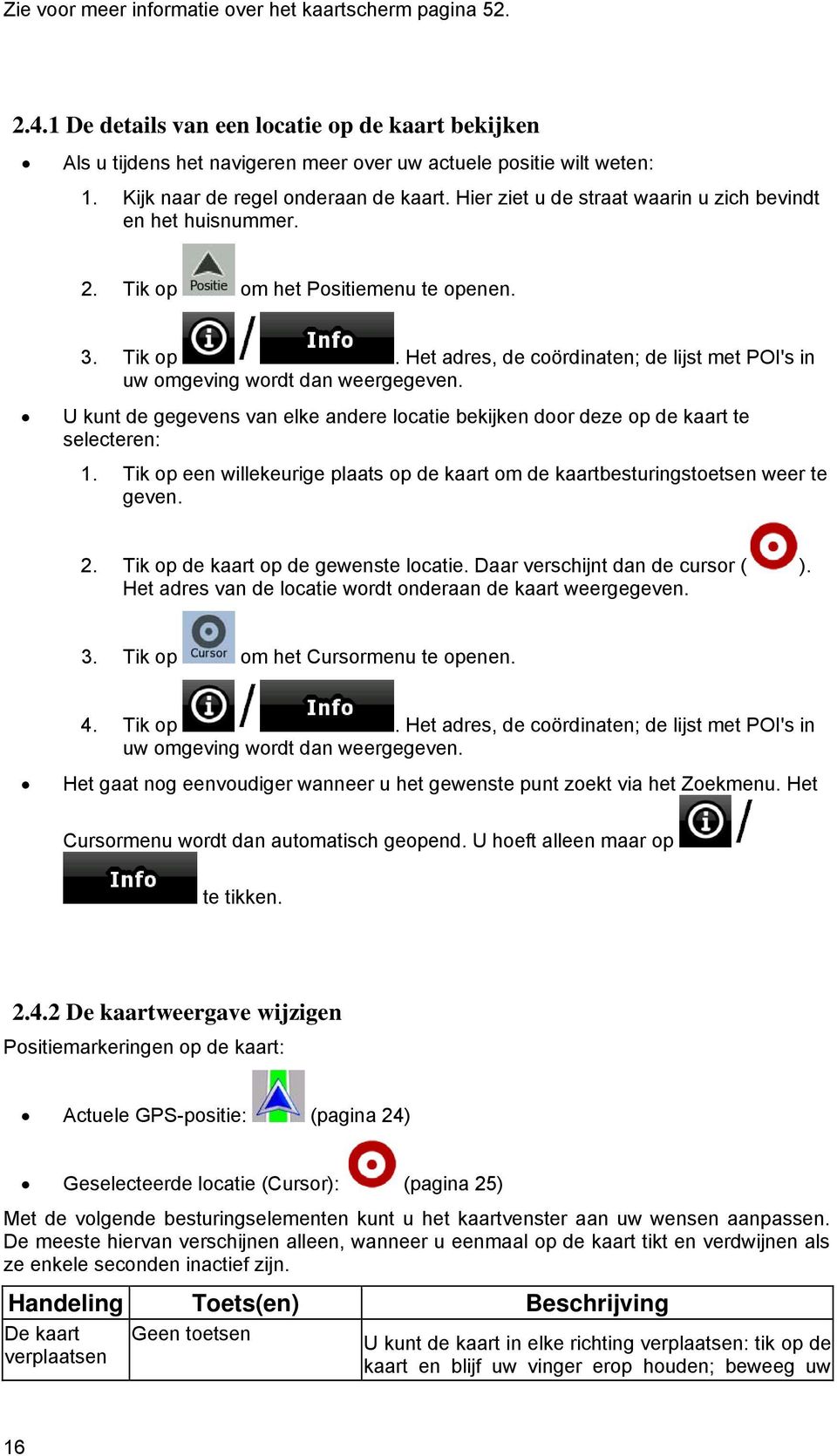
17 Handeling Toets(en) Beschrijving met drag&drop (slepen en loslaten). vinger dan in de richting waarin u de kaart wilt verplaatsen. Als uw GPS-positie bekend is, en u hebt de kaart Kaartbesturin gstoetsen weergeven/v erbergen Uit- en inzoomen Omlaag en omhoog kantelen Rechtsom en linksom draaien Weergavemo di verplaatst, ziet u de toets. Tik op deze toets om terug te keren naar uw GPS-positie. Tik op deze toets om de volgende kaartbedieningstoetsen weer te geven of te verbergen: Uit- en inzoomen Linksom/rechtsom draaien (alleen 3D-kaart) Omlaag/ omhoog kantelen (alleen 3D-kaart) Toetsen voor Zoominstellingen (alleen 2Dkaart) Toetsen voor Zoom- en kantelinstellingen (alleen 3D-kaart) Toets Terug naar GPS-positie Smart Zoom-toets Een groter of kleiner kaartgebied op het scherm weergeven. Nav N Go igo 8 maakt gebruik van vectorkaarten van hoge kwaliteit, die u kunt bekijken op verschillende zoomniveaus, waarbij de inhoud steeds geoptimaliseerd blijft. Straatnamen en andere tekstobjecten worden altijd weergegeven in hetzelfde lettertype, nooit ondersteboven, en u ziet slechts die straten en objecten die nodig zijn. De maximale vergroting/verkleining van de kaart verschilt in de 2D- en de 3D-kaartweergavemodi. Hierbij verandert de verticale zichthoek op de kaart in 3D-modus. Hierbij verandert de horizontale zichthoek op de kaart in 3D-modus. Als uw GPS-positie bekend is, zal Nav N Go igo 8 de kaart altijd zo draaien dat de bovenkant in uw reisrichting ligt (rijrichting boven). U kunt de instelling Rijrichting boven met deze toetsen wijzigen. Als uw GPS-positie bekend is, en u hebt de kaart verplaatst, ziet u de toets. Tik op deze toets om de kaart automatisch te laten draaien. Geeft in Nav N Go igo 8 de volgende kaartaanzichten: het klassieke bovenaanzicht (2D) 17
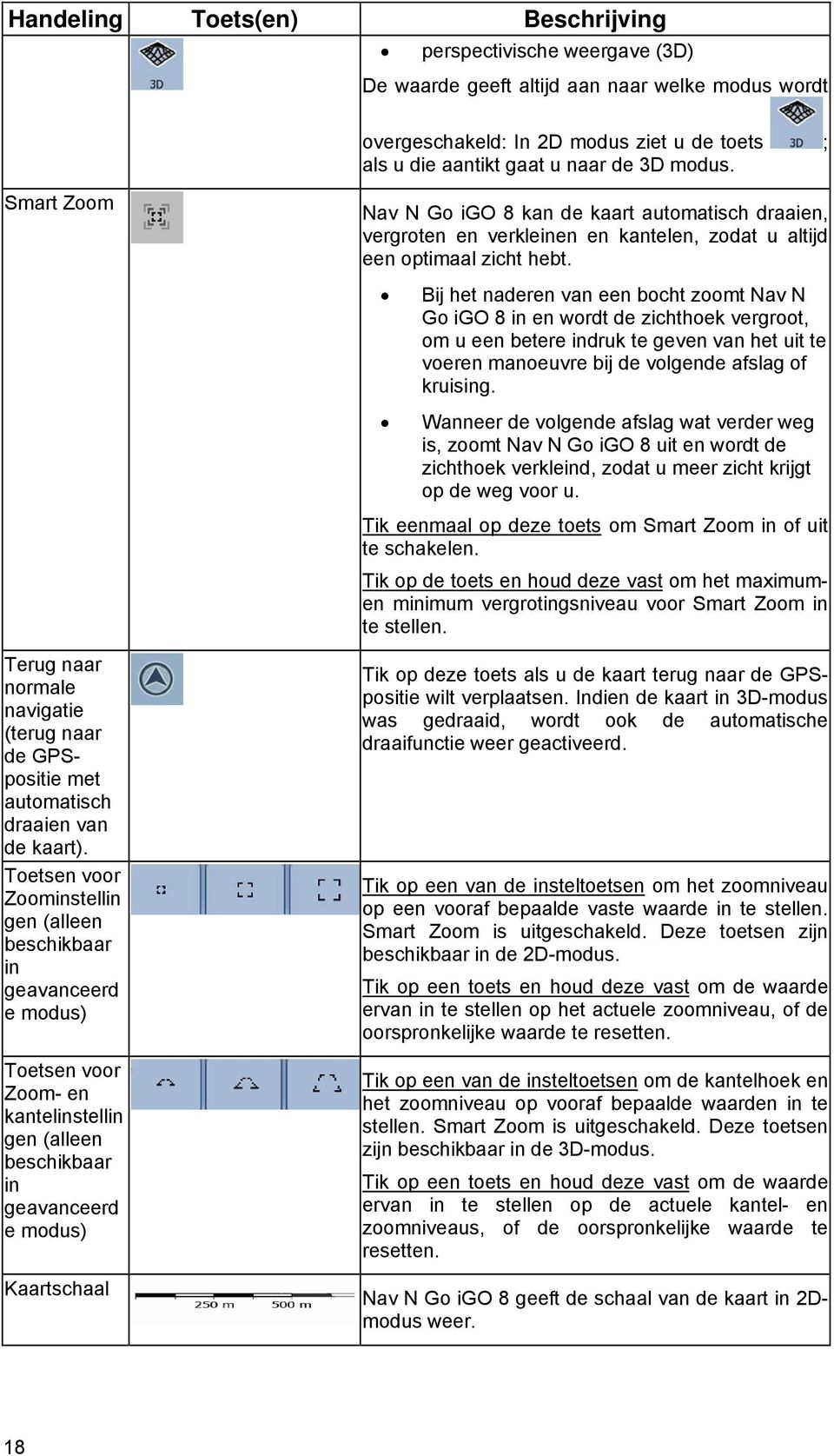
18 Handeling Toets(en) Beschrijving perspectivische weergave (3D) De waarde geeft altijd aan naar welke modus wordt overgeschakeld: In 2D modus ziet u de toets ; als u die aantikt gaat u naar de 3D modus. Smart Zoom Nav N Go igo 8 kan de kaart automatisch draaien, vergroten en verkleinen en kantelen, zodat u altijd een optimaal zicht hebt. Bij het naderen van een bocht zoomt Nav N Go igo 8 in en wordt de zichthoek vergroot, om u een betere indruk te geven van het uit te voeren manoeuvre bij de volgende afslag of kruising. Wanneer de volgende afslag wat verder weg is, zoomt Nav N Go igo 8 uit en wordt de zichthoek verkleind, zodat u meer zicht krijgt op de weg voor u. Tik eenmaal op deze toets om Smart Zoom in of uit te schakelen. Tik op de toets en houd deze vast om het maximumen minimum vergrotingsniveau voor Smart Zoom in te stellen. Terug naar normale navigatie (terug naar de GPSpositie met automatisch draaien van de kaart). Toetsen voor Zoominstellin gen (alleen beschikbaar in geavanceerd e modus) Toetsen voor Zoom- en kantelinstellin gen (alleen beschikbaar in geavanceerd e modus) Kaartschaal Tik op deze toets als u de kaart terug naar de GPSpositie wilt verplaatsen. Indien de kaart in 3D-modus was gedraaid, wordt ook de automatische draaifunctie weer geactiveerd. Tik op een van de insteltoetsen om het zoomniveau op een vooraf bepaalde vaste waarde in te stellen. Smart Zoom is uitgeschakeld. Deze toetsen zijn beschikbaar in de 2D-modus. Tik op een toets en houd deze vast om de waarde ervan in te stellen op het actuele zoomniveau, of de oorspronkelijke waarde te resetten. Tik op een van de insteltoetsen om de kantelhoek en het zoomniveau op vooraf bepaalde waarden in te stellen. Smart Zoom is uitgeschakeld. Deze toetsen zijn beschikbaar in de 3D-modus. Tik op een toets en houd deze vast om de waarde ervan in te stellen op de actuele kantel- en zoomniveaus, of de oorspronkelijke waarde te resetten. Nav N Go igo 8 geeft de schaal van de kaart in 2Dmodus weer. 18
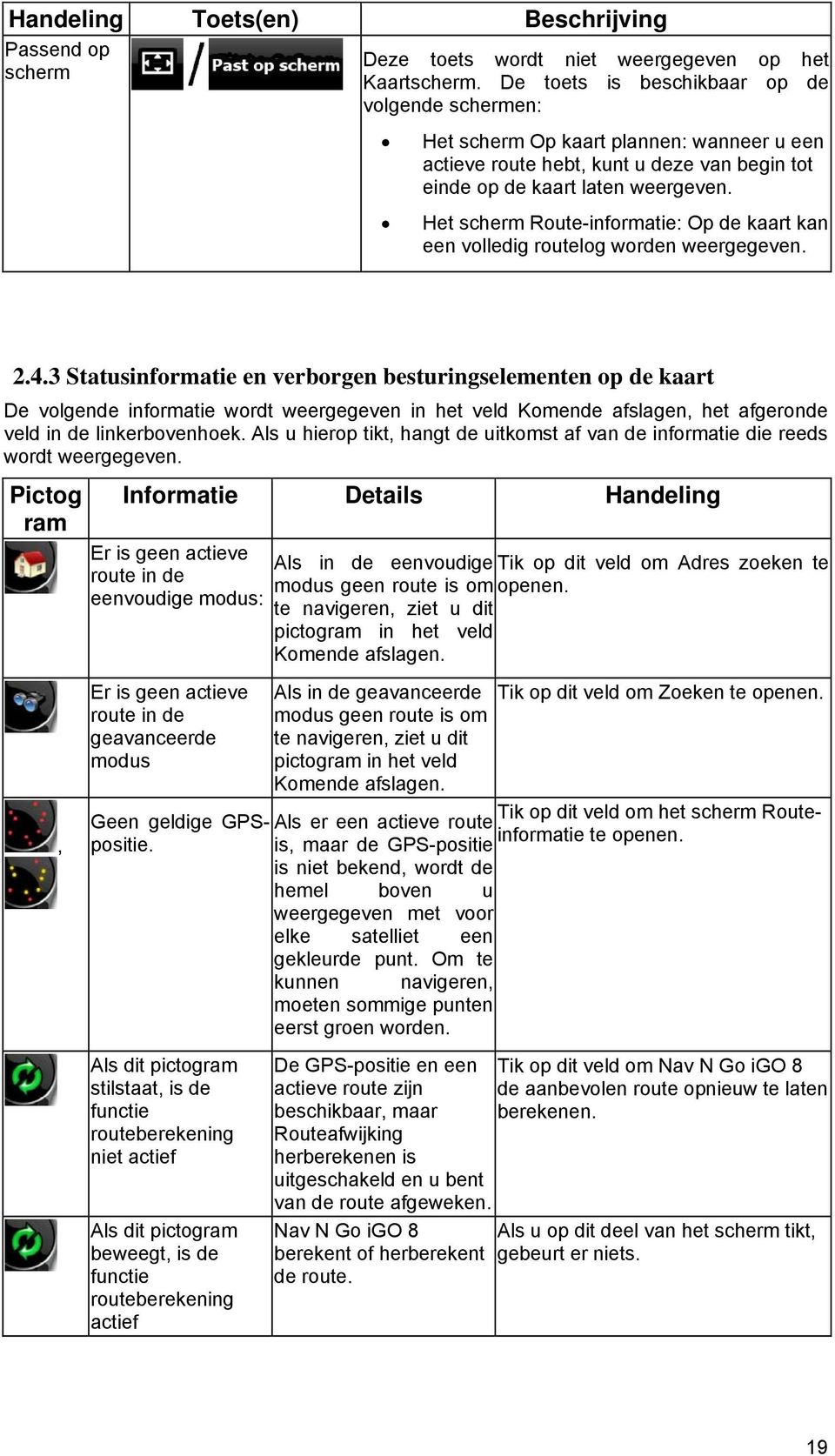
19 Handeling Toets(en) Beschrijving Passend op scherm Deze toets wordt niet weergegeven op het Kaartscherm. De toets is beschikbaar op de volgende schermen: Het scherm Op kaart plannen: wanneer u een actieve route hebt, kunt u deze van begin tot einde op de kaart laten weergeven. Het scherm Route-informatie: Op de kaart kan een volledig routelog worden weergegeven Statusinformatie en verborgen besturingselementen op de kaart De volgende informatie wordt weergegeven in het veld Komende afslagen, het afgeronde veld in de linkerbovenhoek. Als u hierop tikt, hangt de uitkomst af van de informatie die reeds wordt weergegeven. Pictog ram, Informatie Details Handeling Er is geen actieve route in de eenvoudige modus: Er is geen actieve route in de geavanceerde modus Geen geldige GPSpositie. Als dit pictogram stilstaat, is de functie routeberekening niet actief Als dit pictogram beweegt, is de functie routeberekening actief Als in de eenvoudige Tik op dit veld om Adres zoeken te modus geen route is om openen. te navigeren, ziet u dit pictogram in het veld Komende afslagen. Als in de geavanceerde modus geen route is om te navigeren, ziet u dit pictogram in het veld Komende afslagen. Tik op dit veld om Zoeken te openen. Als er een actieve route Tik op dit veld om het scherm Routeinformatie te openen. is, maar de GPS-positie is niet bekend, wordt de hemel boven u weergegeven met voor elke satelliet een gekleurde punt. Om te kunnen navigeren, moeten sommige punten eerst groen worden. De GPS-positie en een Tik op dit veld om Nav N Go igo 8 actieve route zijn de aanbevolen route opnieuw te laten beschikbaar, maar berekenen. Routeafwijking herberekenen is uitgeschakeld en u bent van de route afgeweken. Nav N Go igo 8 berekent of herberekent de route. Als u op dit deel van het scherm tikt, gebeurt er niets. 19
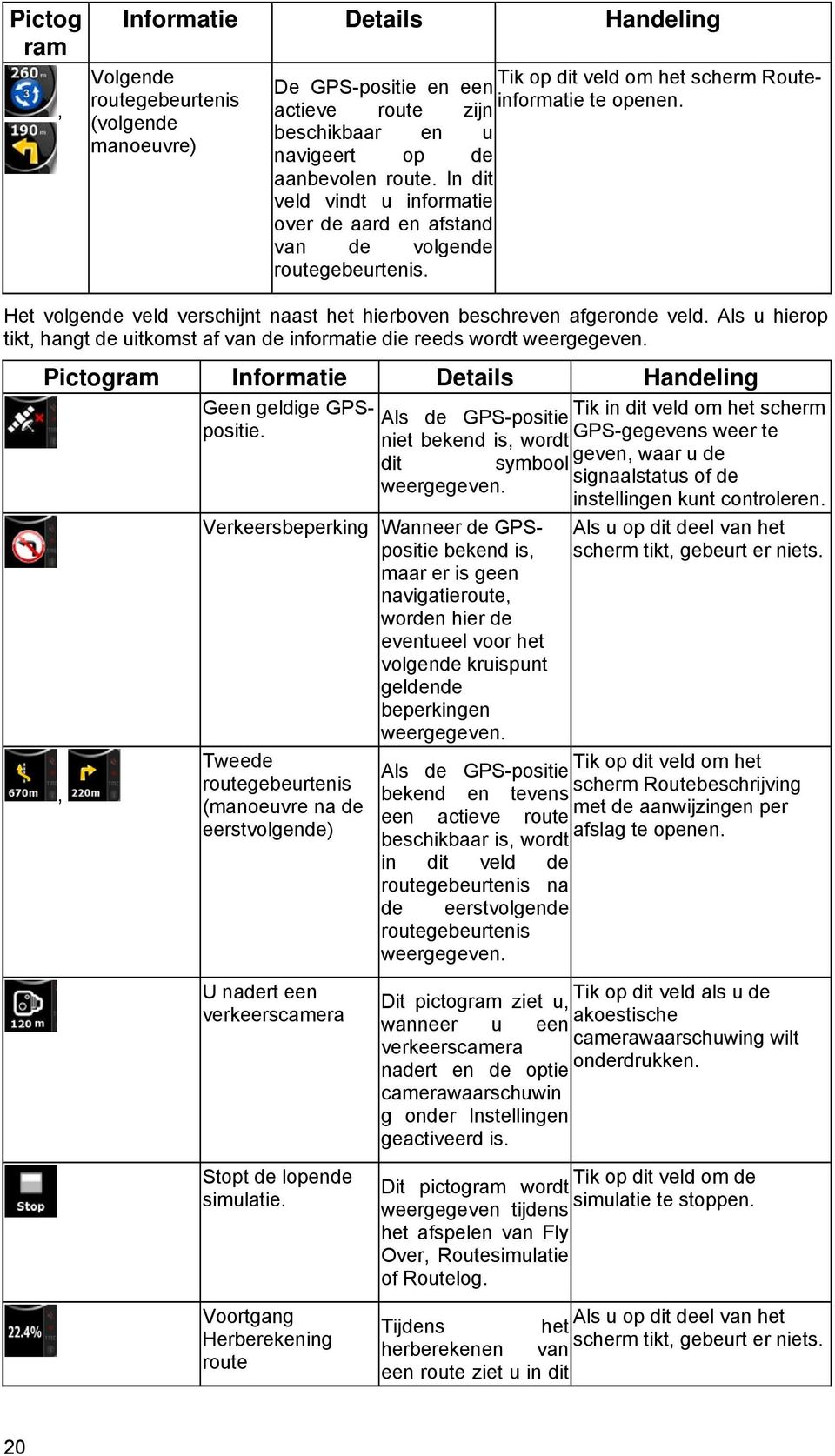
20 Pictog ram, Informatie Details Handeling Volgende routegebeurtenis (volgende manoeuvre) De GPS-positie en een Tik op dit veld om het scherm Routeinformatie te openen. actieve route zijn beschikbaar en u navigeert op de aanbevolen route. In dit veld vindt u informatie over de aard en afstand van de volgende routegebeurtenis. Het volgende veld verschijnt naast het hierboven beschreven afgeronde veld. Als u hierop tikt, hangt de uitkomst af van de informatie die reeds wordt weergegeven. Pictogram Informatie Details Handeling Geen geldige GPSpositie. Als de GPS-positie Tik in dit veld om het scherm niet bekend is, wordt GPS-gegevens weer te dit symbool geven, waar u de signaalstatus of de weergegeven. instellingen kunt controleren., Verkeersbeperking Wanneer de GPSpositie bekend is, maar er is geen navigatieroute, worden hier de eventueel voor het volgende kruispunt geldende beperkingen weergegeven. Tweede routegebeurtenis (manoeuvre na de eerstvolgende) U nadert een verkeerscamera Stopt de lopende simulatie. Voortgang Herberekening route Als u op dit deel van het scherm tikt, gebeurt er niets. Als de GPS-positie Tik op dit veld om het bekend en tevens scherm Routebeschrijving een actieve route met de aanwijzingen per beschikbaar is, wordt afslag te openen. in dit veld de routegebeurtenis na de eerstvolgende routegebeurtenis weergegeven. Dit pictogram ziet u, Tik op dit veld als u de wanneer u een akoestische verkeerscamera camerawaarschuwing wilt nadert en de optie onderdrukken. camerawaarschuwin g onder Instellingen geactiveerd is. Dit pictogram wordt Tik op dit veld om de weergegeven tijdens simulatie te stoppen. het afspelen van Fly Over, Routesimulatie of Routelog. Tijdens het Als u op dit deel van het herberekenen van scherm tikt, gebeurt er niets. een route ziet u in dit 20
21 Pictogram Informatie Details Handeling veld de voortgang tussen 0% and 100%. Indicatiebalk - geluiden (onderdrukt/geactive erd) - Routelog opnemen - TMC-status - Bluetooth-status Als u op dit deel van het scherm tikt, gebeurt er niets. De volgende symbolen worden in de indicatiebalk weergegeven: Picto gram Beschrijving Alle geluiden van Nav N Go igo 8 worden onderdrukt. Alle geluiden van Nav N Go igo 8 worden weergegeven. Nav N Go igo 8 neemt een routelog op, indien de GPS-positie bekend is. Routelog opnemen uitgeschakeld. Geen TMC-ontvanger aangesloten, of TMC uitgeschakeld. TMC-ontvanger aangesloten en een zender die TMC uitzendt wordt ontvangen. Er zijn nieuwe, ongelezen TMC-situaties. Een deel van de route wordt vermeden wegens TMC-situaties. Een deel van de route wordt genoemd in TMC-situaties maar kan niet worden vermeden (bijv. uw bestemming is in een verstopte straat). Bluetooth--radio uitgeschakeld. Bluetooth-radio ingeschakeld, maar geen telefoon aangesloten. Storing in de Bluetooth- verbinding. Nav N Go igo 8 als handsfree set via Bluetooth verbonden met een telefoon. Via de Bluetooth- verbinding wordt een telefoongesprek gevoerd. De volgende informatie vindt u in de drie gegevensvelden van het kaartscherm. Tik op dit veld om het scherm Ritinformatie te openen; daar kunt u selecteren, welke waarden in deze drie velden moeten worden weergegeven. Als er geen actieve route is, ziet u in deze velden de rijsnelheid, het kompas en de uurtijd. 21
22 Pictogram Type Meer informatie Kompas Geeft de rijrichting aan, zowel wanneer de kaart automatisch wordt gedraaid (3D) als wanneer altijd het noorden boven is (2D). Snelheid Tijdinformati e Afstanden De volgende snelheidswaarden kunnen worden weergegeven: Huidige snelheid Op de huidige weg geldende maximumsnelheid. De volgende tijdwaarden kunnen worden weergegeven: Actuele GPS-tijd Resterende tijd tot bestemming Resterende tijd tot volgend tussenpunt. Verwachte aankomsttijd op bestemming Verwachte aankomsttijd op volgend tussenpunt De volgende afstanden kunnen worden weergegeven: Resterende afstand tot bestemming Resterende afstand tot het volgende tussenpunt Actuele hoogte Het volgende veld is een gecombineerd statusveld. Tik op dit veld om het scherm Snelmenu te openen (pagina 67). Pictogram Status van Meer informatie Kwaliteit GPSpositie Hoe meer streepjes verlicht zijn, des te nauwkeuriger is de GPS-positie. Batterijstatus Het apparaat werkt op batterijstroom. Het aantal verlichte streepjes geeft de resterende lading aan. Batterij geladen. wordt Het apparaat werkt op externe stroom. De batterij wordt opgeladen. Voertuigtype Dit symbool geeft het voertuigtype weer voor de routeberekening. 22
23 2.4.4 De cursor gebruiken (de geselecteerde locatie op de kaart) Plaats eerst de cursor op de gewenste plaats op de kaart met een van de volgende opties: Zoek de locatie via het menu Zoeken. De kaart wordt weergegeven met het geselecteerde punt (de cursor) in het midden en het Cursormenu wordt geopend met een reeks opties. Tik op het scherm en tik nogmaals om de cursor op de gewenste plek te plaatsen. Tik dan op om het Cursormenu te openen. U kunt de volgende handelingen uitvoeren: Toets Handeling Bij de actieve route kunt u de cursor als vertrekpunt nemen, door actuele GPS-positie te vervangen. (alleen beschikbaar in geavanceerde modus) Bij de actieve route kunt u de cursor als bestemming nemen, door de vorige bestemming te vervangen. Bij de actieve route kunt u de cursor als tussenpunt (tussenliggende bestemming) nemen, door de vorige bestemming te vervangen. (alleen beschikbaar in geavanceerde modus) Bij de actieve route kunt u de cursor als bestemming nemen, door van de vorige bestemming een tussenpunt te maken. (alleen beschikbaar in geavanceerde modus) Geeft de verschillende routes weer die door de beschikbare routeberekeningsmethoden zijn berekend. Kies de route die u het best bevalt.(alleen beschikbaar in geavanceerde modus) Slaat de cursor op als POI.(alleen beschikbaar in geavanceerde modus) Slaat de cursor op als favoriet. Slaat de cursor op als de locatie van een verkeerscamera. (alleen beschikbaar in geavanceerde modus) Zet op de kaart een speld op de plaats waar de cursor staat. (alleen beschikbaar in geavanceerde modus) Opent een scherm met naam, adres en coördinaten van de cursorpositie, alsmede de lijst met POI's in de omgeving ervan. 2.5 Nav N Go igo 8-concepten Smart Zoom Smart Zoom is veel meer dan alleen maar een automatische zoomfunctie. Als u een door Nav N Go igo 8 berekende route volgt: bij het naderen van een bocht zoomt het programma in en wordt de zichthoek vergroot, om beter zicht te krijgen op de manoeuvre bij de volgende kruising. Als de volgende afslag wat verder 23
24 weg is, zoomt het systeem weer uit en wordt de zichthoek verkleind, zodat u zicht krijgt op de weg voor u. Als u rijdt zonder actieve route in Nav N Go igo 8: Smart Zoom zoomt in als u langzaam rijdt en zoomt uit bij de ingestelde hogere snelheid. Smart Zoom activeren Tik op de kaart om de kaartbesturingstoetsen op te roepen en tik dan op Zoom te activeren. om Smart Smart Zoom nauwkeurig afstellen Tik op de kaart om de kaartbesturingstoetsen op te roepen, tik dan op en houd deze toets vast, om het venster Smart Zoom-instellingen te openen. Wijzig de zoominstellingen van Smart Zoom als gewenst Positiemarkeringen De actuele GPS-positie en Vergrendelen op de weg Wanneer uw GPS-positie bekend is, markeert Nav N Go igo 8 die met een pictogram op de kaart. De exacte plaats van de positiemarkering hangt af van het voertuigtype dat is ingesteld voor de routeberekening. Het voertuigtype kunt u selecteren onder Route-instellingen (pagina 79) of in het Snelmenu (pagina 67). Als u voetganger selecteert, ziet u het pictogram op uw exacte GPS-positie. De richting van de pijl geeft aan in welke richting u zich beweegt. Als u een van de voertuigen selecteert, ziet u het pictogram naast de dichtstbijzijnde weg. om onnauwkeurigheden in de GPS-positie te onderdrukken. De richting van de pijl is een van de richtingen van de route. Om de actuele GPS-positie te gebruiken, tikt u op u kunt de GPS-positie instellen als: favoriet verkeerscamera POI markering op de kaart (speld). Het Positiemenu verschijnt dan, en 24
25 Terug naar normale navigatie Als uw GPS-positie bekend is en u de kaart hebt verplaatst (het pictogram beweegt of is niet zichtbaar), of in 3D-modus hebt gedraaid, ziet u de toets. Tik hierop als u de kaart terug naar de GPS-positie wilt verplaatsen met de rijrichting boven (automatisch draaiende kaart). Opmerking! Ook als u tijdens het rijden de kaart verplaatst, gaat Nav N Go igo 8 door met navigeren wanneer een route actief is: ook dan hoort u de gesproken aanwijzingen en ziet u de pictogrammen voor de volgende afslagen na de GPSpositie waar u zich bevindt Geselecteerde locatie (Cursor): Als u een locatie selecteert in het Zoekmenu, of op de kaart tikt wanneer de kaartbesturingstoetsen zichtbaar zijn, verschijnt op dat punt de cursor op de kaart. Nav N Go igo 8 geeft de cursor weer als een rode punt met uitstralende cirkels ( ), waardoor deze zichtbaar is op alle zoomniveaus, zelfs tegen de achtergrond van een 3D-kaartweergave. Tik, als de cursor op de gewenste plaats staat, op kunt de cursorpositie instellen als: vertrekpunt van een route tussenpunt van een route bestemming van een route U kunt ook POI's zoeken in de buurt van de cursor. U kunt de plaats waar de cursor staat opslaan als: favoriet verkeerscamera POI markering op de kaart (speld). Het Cursormenu verschijnt en u Oorspronkelijke positie in het Cursormenu Als het Cursormenu is geopend, geeft een speciaal pictogram ( ) aan, waar de cursor stond toen het menu werd geopend. U kunt de kaart verplaatsen en in- en uitzoomen en u kunt de cursor op een andere plaats zetten. De gewone cursor ( ) wordt dan weergegeven en de toetsen van het Cursormenu werken voor deze nieuwe locatie. Om terug te gaan naar de oorspronkelijke positie van de cursor tikt u op dan terug naar de positie waarin het Cursormenu werd geopend en het verschijnt weer.. De kaart gaat pictogram 25
26 2.5.3 Kleurenschema's voor dag en nacht Nav N Go igo 8 maakt gebruik van verschillende kleurenschema's voor de weergave bij daglicht en in het donker. De daglichtkleuren zijn ongeveer identiek aan de kleuren op wegenkaarten. De kleurenschema's voor 's nachts maken voor grotere vlakken gebruik van donkerder kleuren om het scherm niet te helder te maken. Nav N Go igo 8 heeft verschillende kleurenschema's voor dag en nacht. Het programma kan automatisch schakelen tussen de kleurenschema's voor dag en nacht, afhankelijk van de uurtijd en de GPS-positie enkele minuten voor zonsopgang, wanneer de hemel al helder wordt, en enkele minuten na zonsondergang, voordat het donker wordt Kleurenschema in tunnels Als u een tunnel inrijdt, veranderen de kleuren op de kaart. Alle gebouwen verdwijnen, grotere objecten (zoals wateroppervlakken of bossen) en onbebouwde terreinen tussen de wegen worden zwart. Straten en wegen behouden echter hun normale kleuren van het actieve dag- of nachtkleurenschema. Zodra u uit de tunnel komt, worden de kleuren weer normaal Route berekenen en herberekenen Nav N Go igo 8 berekent de route aan de hand van uw voorkeuren: Routeberekeningsmethode Snelste Kortste Voordeligste Eenvoudigste Voertuigtypes: Auto Taxi Bus Hulpverleningsvoertuigen Fiets Voetganger Wegtypes: Onverharde wegen Vergunning vereist Snelwegen Tolwegen Heffing weggebruik 26
27 Veerboten Planning grensovergang Carpoolstroken (alleen in de VS) Nav N Go igo 8 herberekent de route automatisch wanneer u van de voorgestelde routebeschrijving afwijkt. Afhankelijk van de TMC-situatie, herberekent Nav N Go igo 8 de route ook, wanneer een TMC-situatie betrekking heeft op een deel van de route. Zie voor meer informatie over de mogelijke opties voor routeplanning: pagina Routebeschrijving De routebeschrijving is de lijst met routegebeurtenissen, d.w.z. de rij-aanwijzingen. In het kaartvenster kunt u de routebeschrijving op een van de volgende manieren weergeven: Tik tussen de velden Volgende afslag en Reisgegevens op het veld waar het symbool voor de daaropvolgende manoeuvre wordt weergegeven (bijv. ). Tik in de geavanceerde modus op de volgende toetsen:,,. Het scherm Routebeschrijving biedt u de volgende opties: Toets Alle items in de lijst Beschrijving De kaart wordt weergegeven met de geselecteerde manoeuvre in het midden. Wijzigt het detailniveau van de Routebeschrijving. De niveaus zijn als volgt: Gedetailleerde aanwijzingen: alle kruispunten worden weergegeven. Routebeschrijving: alleen belangrijke kruispunten (die in de gesproken aanwijzingen een rol spelen) worden weergegeven. Wegenlijst: lijst met wegen waarover de route voert., Bladert door pagina's voor meer lijst-items. Als de kaart wordt weergegeven met een manoeuvre in het midden. 27
28 Toets Zoomt in op de kaart Beschrijving Zoomt uit op de kaart, Beweegt de kaart om de vorige of volgende manoeuvre weer te geven. Opent een scherm waarin u vanaf de geselecteerde manoeuvre een deel van de route kunt vermijden Routelogs Nav N Go igo 8 kan de route die u rijdt vastleggen (pagina 49). Een routelog is een opname die weergeeft hoe uw GPS-positie is gewijzigd, onafhankelijk van de route die Nav N Go igo 8 heeft berekend. Routelogs kunnen worden opgenomen, hernoemd, afgespeeld, op de kaart weergegeven, naar een geheugenkaart in GPX-formaat worden geëxporteerd en gewist. Zie pagina 72. U kunt Nav N Go igo 8 opdragen om, onafhankelijk van het normale routelog, de GPSgegevens op te slaan die van het GPS-apparaat worden ontvangen. Deze logs worden als afzonderlijke tekstbestanden op de geheugenkaart opgeslagen en kunnen in Nav N Go igo 8 niet worden weergegeven of afgespeeld. Tik op de volgende toetsen om uw NMEA/SIRF-logs op te slaan:,,, Routedemonstratie Een simulatie laat u de hele route zien, op basis van de rijaanwijzingen (pagina 48). U kunt een simulatie van de route afspelen op hoge of normale snelheid. Zo kunt u bijvoorbeeld zien, welke brug Nav N Go igo 8 op de route heeft ingepland. Als u niet over die brug wilt, kunt u die vermijden. Een routedemonstratie kan worden gestart in het Routemenu, door te tikken op (simulatie op hoge snelheid), of normale snelheid). (simulatie op POI's (referentiepunten) Een referentiepunt (POI) is een locatie die handig of interessant kan zijn. Nav N Go igo 8 wordt geleverd met duizenden POI s; bovendien kunt u uw eigen POI's aanmaken. 28
29 POI's worden op de kaart met speciale pictogrammen weergegeven. POI-pictogrammen zijn tamelijk groot en dus gemakkelijk herkenbaar. De pictogrammen zijn halftransparant; ze verbergen niet de straten en kruispunten. POI's zijn ingedeeld in verschillende categorieën en subcategorieën. Het pictogram van een POI die in het programma is opgenomen, wordt weergegeven met een symbool van de POIcategorie. Als u een eigen POI opslaat, kunt u zelf een pictogram kiezen, ongeacht in welke POI-categorie u dit hebt opgenomen. POI's opslaan Om een POI op te slaan, plaatst u de cursor ( ) op de gewenste locatie en tikt u vervolgens op de volgende toetsen:,,. POI's beheren Hier kunt u selecteren, welke POI-groepen u op de kaart wilt weergeven en welke u wilt verbergen, en vanaf welk zoomniveau de POI-pictogrammen worden weergegeven. U kunt hier ook uw eigen opgeslagen POI's beheren. U kunt een opgeslagen POI een andere naam geven, naar een andere POI-groep verplaatsen, het pictogram ervan wijzigen, of er een telefoonnummer of andere informatie aan toevoegen. Tik op de volgende toetsen:,, Verkeerscamera's Een verkeerscamera is een speciaal POI. Deze kunnen niet, zoals andere POI's worden gezocht en het programma heeft een speciale naderingswaarschuwing voor camera's. Wordt PDA geleverd met een interne database van verkeerscamera's? Is het mogelijk om plaatsen waar verkeerscamera's staan te uploaden in een tekstbestand? Kan de plaats van de cursor worden opgeslagen als verkeerscamera? Nee Ja Ja Verkeerscamera's opslaan Om een verkeerscamera op te slaan, plaatst u de cursor ( ) op de gewenste locatie en tikt u vervolgens op de volgende toetsen:,,. 29
30 Camerawaarschuwingen De waarschuwing voor verkeerscamera's kan worden geactiveerd onder Waarschuwingsinstellingen. Tik op de volgende toetsen:,,,. Wanneer u een verkeerscamera nadert en de waarschuwing is geactiveerd, gebeurt het volgende: Visuele waarschuwing In het tweede veld Komende afslagen wordt het soort camera aangegeven (bijv. ). Akoestische waarschuwing: Als voor deze camera geen maximumsnelheid bekend is, of uw snelheid is lager dan de maximumsnelheid, hoort u een enkele pieptoon. Als u de voor de camera geldende maximumsnelheid overschrijdt, gebeurt tevens het volgende: Visuele waarschuwing In de hoek van de kaart verschijnt een symbool met de maximumsnelheid (bijv. ), Akoestische waarschuwing: U hoort een speciale akoestische waarschuwing Cameratypes Er zijn vier soorten verkeerscamera s. Symbool Type Beschrijving Permanent Sommige snelheidscamera's zijn naar één kant gericht langs de weg opgesteld en meten de snelheid van het verkeer in één of beide richtingen. Ze meten de op dat moment gereden snelheid. Voor deze snelheidscamera's kunt u de gecontroleerde rijrichting en de geldende maximumsnelheid instellen. Nav N Go igo 8 waarschuwt u zodra u deze snelheidscamera's in de gemeten richting nadert. Als u in de buurt van de snelheidscamera, de geldende maximumsnelheid overschrijdt, geeft Nav N Go igo 8 een akoestische waarschuwing. Mobiel Andere snelheidscamera's worden vanuit auto's bediend. Ze zijn niet altijd actief en ook niet ingesteld op een maximumsnelheid. De waarschuwing is dezelfde als bij permanente snelheidscamera's, maar een maximumsnelheid wordt niet aangegeven, alleen de aanwezigheid wordt aangeduid. Ingebouwd Bepaalde snelheidscamera's zijn in verkeerslichten ingebouwd. Deze werken als permanente snelheidscamera's, maar zijn moeilijk te ontdekken. De waarschuwing voor nadering en snelheidsoverschrijding is dezelfde als bij permanente snelheidscamera's. Trajectcontrole Deze snelheidscamera's werken in paren en meten niet de actuele snelheid maar uw gemiddelde snelheid tussen de twee snelheidscamera's. Beide registreren uw auto en de exacte tijd dat u ze passeert. Op basis van de tijd waarin u de afstand tussen beide camera's aflegt, wordt uw gemiddelde snelheid berekend. Nav N Go igo 8 waarschuwt u, wanneer u een van deze 30
31 Symbool Type Beschrijving snelheidscamera's nadert, maar nadat u bent gepasseerd blijft de waarschuwing actief en uw gemiddelde snelheid wordt gemeten tot u bij een volgende camera van dit type bent aangekomen. Als uw gemiddelde snelheid de geldende maximumsnelheid tussen de twee snelheidscamera's overschrijdt, hoort u dezelfde akoestische waarschuwing als bij de andere snelheidscameratypes. Indien Nav N Go igo 8 bij uitzondering niet het moment kan registreren wanneer u de tweede snelheidscamera passeert (bijv. als deze staat bij de uitgang van een tunnel, waar nog geen GPSpositie beschikbaar is) wordt het signaal niet uitgeschakeld. Tik in dat geval op het snelheidscamerasymbool op het scherm om het signaal uit te schakelen. Rood licht Deze camera's controleren of u zich houdt aan de verkeerslichten. De waarschuwing is dezelfde als bij mobiele snelheidscamera's, maar een maximumsnelheid wordt niet aangegeven, alleen de aanwezigheid wordt aangeduid Camerarichting Een snelheidscamera kan de snelheid van het verkeer meten in één richting, in twee richtingen, of zelfs in verschillende richtingen wanneer ze bij een kruispunt op een draaivoet zijn gemonteerd. Hetzelfde geldt voor roodlichtcamera's. Nav N Go igo 8 waarschuwt alleen wanneer u rijdt in de meetrichting of de waarschijnlijke meetrichting. De meetrichting van de snelheidscamera wordt weergegeven met de volgende symbolen: Symbool Beschrijving De camera controleert de snelheid in de richting waarin u rijdt. De camera controleert uw snelheid in de richting tegengesteld aan die waarin u rijdt. De camera controleert in beide rijrichtingen. De camera kan in elke richting de snelheid controleren Waarschuwingen maximumsnelheid Kaarten bevatten soms informatie over maximumsnelheden die gelden op bepaalde wegsegmenten. Het is mogelijk dat deze informatie voor uw regio niet beschikbaar is (vraag het aan uw plaatselijke dealer), of misschien niet voor alle wegen op de kaart helemaal juist is. Nav N Go igo 8 kan u waarschuwen wanneer u de geldende maximumsnelheid overschrijdt. Tik op de volgende toetsen:,,,. Als u de voor de camera geldende maximumsnelheid overschrijdt, gebeurt het volgende: 31
32 Visuele waarschuwing In de hoek van de kaart verschijnt een symbool met de maximumsnelheid (bijv. ). Akoestische waarschuwing: U hoort een gesproken waarschuwing met de door u voor de gesproken aanwijzingen geselecteerde stem TMC (Traffic Message Channel - verkeersberichten) Nav N Go igo 8 kan nog beter uw routes berekenen wanneer informatie van het Traffic Message Channel (TMC) beschikbaar is. TMC is een speciale toepassing van het FM-Radio Data Systeem (RDS), dat wordt gebruikt om real-time verkeers- en weerinformatie uit te zenden. TMC is in uw Nav N Go igo 8 standaard ingeschakeld. Opmerking! TMC is geen wereldwijde service. Mogelijk is het kanaal in uw land of regio niet beschikbaar. Informeer hiernaar bij uw plaatselijke dealer. Om TMC-berichten te kunnen ontvangen moet uw apparaat op een TMC-ontvanger zijn aangesloten. Als openbare TMC-berichten in het gebied waar u zich bevindt worden uitgezonden, houdt Nav N Go igo 8 automatisch rekening met de ontvangen TMC-informatie. U hoeft in het programma niets in te stellen. De FM-radiozenders die TMC-berichten uitzenden worden automatisch gezocht en de gedecodeerde informatie wordt onmiddellijk in de routeplanning gebruikt. Zodra Nav N Go igo 8 verkeersinformatie ontvangt die voor uw route van belang is, zal het programma u waarschuwen dat het de route herberekent, en zal de navigatie worden voortgezet met een nieuwe route, die op grond van de meest recente verkeerssituatie optimaal is. Indien nodig, kunt u de TMC-instellingen wijzigen, of zelf een bepaalde radiozender selecteren. Tik op de volgende toetsen:,,. 32
33 3 Navigeren met Nav N Go igo 8 Met Nav N Go igo 8 kunt u uw route op verschillende manieren plannen: Als u een enkelvoudige route wilt (een route met slechts één bestemming, dus zonder tussenpunten), kunt u de bestemming selecteren en onmiddellijk vertrekken. U kunt ook een meerpuntsroute plannen. (alleen beschikbaar in geavanceerde modus) En u kunt een route plannen onafhankelijk van uw GPS-positie, of zelfs zonder GPSontvangst. (alleen beschikbaar in geavanceerde modus) 3.1 De bestemming van een route selecteren Met Nav N Go igo 8 kunt u op verschillende manieren een bestemming en tussenpunten (tussenliggende bestemmingen) vastleggen: Gebruik de geselecteerde locatie op de kaart (de positie van de cursor) (pagina 33): Voer geheel of gedeeltelijk een adres in, bijvoorbeeld een straatnaam zonder huisnummer, of de namen van twee kruisende straten (pagina 34). Voer een adres met postcode in (pagina 41). U hoeft dan geen plaatsnaam in te voeren en het zoeken naar straatnamen kan mogelijk zelfs sneller gaan. Gebruik een coördinaat (pagina 45) Gebruik een opgeslagen locatie: een favoriet (pagina 43) een POI (pagina 43) de geschiedenis van eerder gebruikte bestemmingen en tussenpunten (pagina 45) Tip! Als u een route pas later gaat gebruiken, kunt u die opslaan voordat u vertrekt. Tik op de volgende toetsen:,, De positie van de cursor als bestemming instellen 1. Zoek uw bestemming op de kaart: verplaats, kantel, vergroot of verklein de kaart naar behoefte (pagina 16). 2. Tik op de plaats die u als bestemming wilt instellen. Daar verschijnt dan de cursor ( ). 3. Tik op om het Cursormenu te openen. 4. De kaart wordt weergegeven, met het geselecteerde punt in het midden. Tik op (Eenvoudige modus) of (Geavanceerde modus) in het Cursormenu. De route wordt automatisch berekend en u kunt beginnen met de navigatie. 33
34 Tip! Als u weet dat u een bestemming later weer wilt gebruiken, sla die dan zodra het Cursormenu verschijnt op als POI of voeg deze eerst toe aan uw lijst met favorieten. Het Cursormenu heropent automatisch met het laatste venster. Nu kunt u dit gebruiken als routepunt Een adres of deel ervan invoeren Als u een deel van het adres kent, is dit de snelste manier om uw bestemming van de route te selecteren. In hetzelfde scherm kunt u een adres vinden door het volgende in te voeren: het exacte adres, inclusief huisnummer het centrum van een plaats een kruispunt de locatie halverwege de straat een van bovenstaande, te beginnen met de postcode (pagina 41) Een adres invoeren (Europa) In veel landen bevat een adres geen staat. Nadat u het land hebt geselecteerd, kunt u de plaats kiezen. Op het scherm ziet u vier regels: Deze procedure wordt uitgelegd vanaf het Navigatiemenu. 1. Tik op de volgende toetsen: (Eenvoudige modus), of, (Geavanceerde modus). 2. Standaard geeft Nav N Go igo 8 aan in welk land en welke plaats u zich bevindt. Desgewenst kunt u op de toets met de naam van het land tikken en een andere optie uit de lijst kiezen. 3. Indien nodig, kunt u de plaats wijzigen: Om een plaats te selecteren uit de lijst met onlangs gebruikte plaatsen, tikt u op de toets. Om een nieuwe plaats in te voeren: 1. Tik op de toets met de naam van de plaats, of als u land/staat hebt gewijzigd, tik op : 2. Begin met het invoeren van de plaatsnaam via het toetsenblok. 34
35 3. Ga naar de lijst met zoekresultaten: Zodra u enkele tekens hebt ingevoerd, verschijnt een lijst met items waarin deze tekenreeks voorkomt. Tik op als u de lijst wilt openen voordat deze automatisch wordt weergegeven. 4. Selecteer de plaats in de lijst. 4. Voer de straatnaam in: 1. Tik op. 2. Begin met het invoeren van de straatnaam via het toetsenblok. 3. Ga naar de lijst met resultaten: Zodra u enkele tekens hebt ingevoerd, verschijnt een lijst met items waarin deze tekenreeks voorkomt. Tik op als u de lijst wilt openen voordat deze automatisch wordt weergegeven. 4. Selecteer de straat in de lijst. 5. Voer het huisnummer in: 1. Tik op. 2. Voer het huisnummer in via het toetsenblok. 3. Tik op zodra u klaar bent met het invoeren van het adres. 6. De kaart wordt weergegeven, met het geselecteerde punt in het midden. Tik op (Eenvoudige modus) of (Geavanceerde modus) in het Cursormenu. De route wordt automatisch berekend en u kunt beginnen met de navigatie Een adres invoeren (Noord-Amerika, Australië) In bepaalde landen bevat een adres ook de staat. Indien u in een land bent of een land in de lijst kiest waar dat gebruikelijk is, ziet u vijf regels op het scherm: Deze procedure wordt uitgelegd vanaf het Navigatiemenu. 35
36 1. Tik op de volgende toetsen: (Eenvoudige modus), of, (Geavanceerde modus). 2. Standaard geeft Nav N Go igo 8 aan in welk land / welke staat en welke plaats u zich bevindt. Desgewenst kunt u op de toets met de naam van het land tikken en een andere optie uit de lijst kiezen. Als u een ander land selecteert, moet u ook de staat selecteren. Of u tikt op om een plaats te selecteren ongeacht in welke staat die zich bevindt. 3. Als u het land niet wijzigt, kunt u wel de staat wijzigen. Tik daartoe op de toets met de naam van de staat en selecteer een optie uit de lijst. 4. Indien nodig, kunt u de plaats wijzigen: Om een plaats te selecteren uit de lijst met onlangs gebruikte plaatsen, tikt u op de toets. Om een nieuwe plaats in te voeren: 1. Tik op de toets met de naam van de plaats, of als u land/staat hebt gewijzigd, tik op : 2. Begin met het invoeren van de plaatsnaam via het toetsenblok. 3. Ga naar de lijst met zoekresultaten: Zodra u enkele tekens hebt ingevoerd, verschijnt een lijst met items waarin deze tekenreeks voorkomt. Tik op als u de lijst wilt openen voordat deze automatisch wordt weergegeven. 4. Selecteer de plaats in de lijst. 5. Voer de straatnaam in: 1. Tik op. 2. Begin met het invoeren van de straatnaam via het toetsenblok. 3. Ga naar de lijst met resultaten: Zodra u enkele tekens hebt ingevoerd, verschijnt een lijst met items waarin deze tekenreeks voorkomt. Tik op als u de lijst wilt openen voordat deze automatisch wordt weergegeven. 4. Selecteer de straat in de lijst. 6. Voer het huisnummer in: 1. Tik op. 2. Voer het huisnummer in via het toetsenblok. 36
37 3. Tik op zodra u klaar bent met het invoeren van het adres. 7. De kaart wordt weergegeven, met het geselecteerde punt in het midden. Tik op (Eenvoudige modus) of (Geavanceerde modus) in het Cursormenu. De route wordt automatisch berekend en u kunt beginnen met de navigatie Een adres invoeren wanneer een huisnummer vaker voorkomt Bij lange straten kan het voorkomen, dat huisnummers worden herhaald. Hetzelfde huisnummer kan dan tweemaal of vaker voorkomen aan dezelfde weg. In dergelijke gevallen moet u, nadat u het huisnummer hebt ingevoerd, het juiste adres selecteren in de wijk- /voorstadinformatie. Deze procedure wordt uitgelegd vanaf het Navigatiemenu. 1. Tik op de volgende toetsen: (Eenvoudige modus), of, (Geavanceerde modus). 2. Standaard geeft Nav N Go igo 8 aan in welk land / welke staat en welke plaats u zich bevindt. Desgewenst kunt u op de naam van het land / de staat tikken en een andere optie uit de lijst kiezen. 3. Indien nodig, kunt u de plaats wijzigen: Om een plaats te selecteren uit de lijst met onlangs gebruikte plaatsen, tikt u op de toets. Om een nieuwe plaats in te voeren: 1. Tik op de toets met de naam van de plaats, of als u land/staat hebt gewijzigd, tik op : 2. Begin met het invoeren van de plaatsnaam via het toetsenblok. 3. Ga naar de lijst met zoekresultaten: Zodra u enkele tekens hebt ingevoerd, verschijnt een lijst met items waarin deze tekenreeks voorkomt. Tik op als u de lijst wilt openen voordat deze automatisch wordt weergegeven. 4. Selecteer de plaats in de lijst. 4. Voer de straatnaam in: 1. Tik op. 2. Begin met het invoeren van de straatnaam via het toetsenblok. 3. Ga naar de lijst met resultaten: Zodra u enkele tekens hebt ingevoerd, verschijnt een lijst met items waarin deze tekenreeks voorkomt. 37
38 Tik op als u de lijst wilt openen voordat deze automatisch wordt weergegeven. 4. Selecteer de straat in de lijst. 5. Voer het huisnummer in: 1. Tik op. 2. Voer het huisnummer in via het toetsenblok. 3. Tik op zodra u klaar bent met het invoeren van het adres. 6. Een lijst met overeenstemmende adressen wordt weergegeven. Tik op het gewenste adres. 7. De kaart wordt weergegeven, met het geselecteerde punt in het midden. Tik op (Eenvoudige modus) of (Geavanceerde modus) in het Cursormenu. De route wordt automatisch berekend en u kunt beginnen met de navigatie Een adres invoeren als u de wijk/voorstad niet weet Lange wegen kunnen door verschillende wijken of voorsteden lopen. Mogelijk weet u niet, in welke wijk of voorstad het door u gezochte huisnummer is. Volg in dat geval de onderstaande aanwijzingen op: Deze procedure wordt uitgelegd vanaf het Navigatiemenu. 1. Tik op de volgende toetsen: (Eenvoudige modus), of, (Geavanceerde modus). 2. Standaard geeft Nav N Go igo 8 aan in welk land / welke staat en welke plaats u zich bevindt. Desgewenst kunt u op de naam van het land / de staat tikken en een andere optie uit de lijst kiezen. 3. Indien nodig, kunt u de plaats wijzigen: Om een plaats te selecteren uit de lijst met onlangs gebruikte plaatsen, tikt u op de toets. Om een nieuwe plaats in te voeren: 1. Tik op de toets met de naam van de plaats, of als u land/staat hebt gewijzigd, tik op : 2. Begin met het invoeren van de plaatsnaam via het toetsenblok. 3. Ga naar de lijst met zoekresultaten: Zodra u enkele tekens hebt ingevoerd, verschijnt een lijst met items waarin deze tekenreeks voorkomt. Tik op als u de lijst wilt openen voordat deze automatisch wordt weergegeven. 38
39 4. Selecteer de plaats in de lijst. 4. Voer de straatnaam in: 1. Tik op. 2. Begin met het invoeren van de straatnaam via het toetsenblok. 3. Ga naar de lijst met resultaten: Zodra u enkele tekens hebt ingevoerd, verschijnt een lijst met items waarin deze tekenreeks voorkomt. Tik op als u de lijst wilt openen voordat deze automatisch wordt weergegeven. 4. Tik op in plaats van een van de straten te selecteren.. 5. Voer het huisnummer in: 1. Tik op. 2. Voer het huisnummer in via het toetsenblok. 3. Tik op zodra u klaar bent met het invoeren van het adres. 6. Een lijst met overeenstemmende adressen wordt weergegeven. Tik op het gewenste adres. 7. De kaart wordt weergegeven, met het geselecteerde punt in het midden. Tik op (Eenvoudige modus) of (Geavanceerde modus) in het Cursormenu. De route wordt automatisch berekend en u kunt beginnen met de navigatie Een kruispunt als bestemming selecteren Deze procedure wordt uitgelegd vanaf het Navigatiemenu. 1. Tik op de volgende toetsen: (Eenvoudige modus), of, (Geavanceerde modus). 2. Standaard geeft Nav N Go igo 8 aan in welk land / welke staat en welke plaats u zich bevindt. Desgewenst kunt u op de naam van het land / de staat tikken en een andere optie uit de lijst kiezen. 3. Indien nodig, kunt u de plaats wijzigen: Om een plaats te selecteren uit de lijst met onlangs gebruikte plaatsen, tikt u op de toets. Om een nieuwe plaats in te voeren: 39
40 1. Tik op de toets met de naam van de plaats, of als u land/staat hebt gewijzigd, tik op : 2. Begin met het invoeren van de plaatsnaam via het toetsenblok. 3. Ga naar de lijst met zoekresultaten: Zodra u enkele tekens hebt ingevoerd, verschijnt een lijst met items waarin deze tekenreeks voorkomt. Tik op als u de lijst wilt openen voordat deze automatisch wordt weergegeven. 4. Selecteer de plaats in de lijst. 4. Voer de straatnaam in: 1. Tik op. 2. Begin met het invoeren van de straatnaam via het toetsenblok. 3. Ga naar de lijst met resultaten: Zodra u enkele tekens hebt ingevoerd, verschijnt een lijst met items waarin deze tekenreeks voorkomt. Tik op als u de lijst wilt openen voordat deze automatisch wordt weergegeven. 4. Selecteer de straat in de lijst. 5. Tik op de toets. Als er slechts weinig kruisende straten zijn, worden die onmiddellijk weergegeven. Bij een langere straat wordt een toetsenblok weergegeven. Begin met het invoeren van de naam van de kruisende straat via het toetsenblok. Terwijl u typt kunnen de overeenkomende straten op een scherm verschijnen; deze lijst wordt automatisch weergegeven. 6. Tik in de lijst op de gewenste kruisende straat. 7. De kaart wordt weergegeven, met het geselecteerde punt in het midden. Tik op (Eenvoudige modus) of (Geavanceerde modus) in het Cursormenu. De route wordt automatisch berekend en u kunt beginnen met de navigatie Het centrum van een plaats als bestemming van uw route selecteren Het centrum van een plaats is niet het geometrische centrum, maar een willekeurig punt dat de makers van de kaart hebben gekozen. In kleinere en middelgrote plaatsen is het meestal het belangrijkste kruispunt; in grotere steden is het een belangrijk kruispunt. Deze procedure wordt uitgelegd vanaf het Navigatiemenu. 1. Tik op de volgende toetsen: (Eenvoudige modus), of, (Geavanceerde modus). 40
41 2. Standaard geeft Nav N Go igo 8 aan in welk land / welke staat en welke plaats u zich bevindt. Desgewenst kunt u op de naam van het land / de staat tikken en een andere optie uit de lijst kiezen. 3. Indien nodig, kunt u de plaats wijzigen: Om een plaats te selecteren uit de lijst met onlangs gebruikte plaatsen, tikt u op de toets. Om een nieuwe plaats in te voeren: 1. Tik op de toets met de naam van de plaats, of als u land/staat hebt gewijzigd, tik op : 2. Begin met het invoeren van de plaatsnaam via het toetsenblok. 3. Ga naar de lijst met zoekresultaten: Zodra u enkele tekens hebt ingevoerd, verschijnt een lijst met items waarin deze tekenreeks voorkomt. Tik op als u de lijst wilt openen voordat deze automatisch wordt weergegeven. 4. Selecteer de plaats in de lijst. 4. Tik op de toets. 5. De kaart wordt weergegeven, met het geselecteerde punt in het midden. Tik op (Eenvoudige modus) of (Geavanceerde modus) in het Cursormenu. De route wordt automatisch berekend en u kunt beginnen met de navigatie Een adres met postcode invoeren U kunt alle bovenstaande zoekopties ook uitvoeren door in plaats van de naam van de plaats de postcode in te voeren. Hieronder ziet u een voorbeeld met een volledig adres: Deze procedure wordt uitgelegd vanaf het Navigatiemenu. 1. Tik op de volgende toetsen: (Eenvoudige modus), of, (Geavanceerde modus). 2. Standaard geeft Nav N Go igo 8 aan in welk land / welke staat en welke plaats u zich bevindt. Desgewenst kunt u op de naam van het land / de staat tikken en een andere optie uit de lijst kiezen. 3. Tik op de naam van de plaats en voer de postcode in: 1. Voer het begin van de postcode via het toetsenblok in. 2. Ga naar de lijst met resultaten: Zodra u enkele cijfers hebt ingevoerd verschijnt een lijst met overeenkomende codes. Tik op als u de lijst wilt openen voordat deze automatisch wordt weergegeven. 41
42 3. Selecteer de plaats in de lijst. 4. Voer de straatnaam in: 1. Tik op. 2. Begin met het invoeren van de straatnaam via het toetsenblok. 3. Ga naar de lijst met resultaten: Zodra u enkele tekens hebt ingevoerd, verschijnt een lijst met items waarin deze tekenreeks voorkomt. Tik op als u de lijst wilt openen voordat deze automatisch wordt weergegeven. 4. Selecteer de straat in de lijst. 5. Voer het huisnummer in: 1. Tik op. 2. Voer het huisnummer in via het toetsenblok. 3. Tik op zodra u klaar bent met het invoeren van het adres. 6. De kaart wordt weergegeven, met het geselecteerde punt in het midden. Tik op (Eenvoudige modus) of (Geavanceerde modus) in het Cursormenu. De route wordt automatisch berekend en u kunt beginnen met de navigatie Tips om adressen snel in te voeren Als u de naam van een plaats of straat invoert, geeft Nav N Go igo 8 alleen die tekens weer, die voorkomen in mogelijke zoekresultaten. De andere tekens worden grijs weergegeven. Als u een plaatsnaam of straatnaam invoert, tik dan na een aantal tekens op de toets ; Nav N Go igo 8 geeft dan een lijst weer met namen waarin de ingevoerde letters voorkomen. U kunt het zoeken van een kruispunt versnellen: Zoek eerst de straat met de minst gebruikelijke of minst voorkomende naam, u hoeft dan minder tekens in te voeren om die te vinden. Als een van de straten korter is, zoek die dan eerst. U vindt de tweede dan sneller. U kunt zowel selecteren op soort als straatnaam. Als hetzelfde woord in meerdere namen voorkomt, bijv. als straat, weg of laan, krijgt u het resultaat sneller wanneer u de eerste letter van het soort straat invoert. Als u bijvoorbeeld Pi A invoert, krijgt u wel Pine Avenue, maar worden namen als Pine Street en Pickwick Road niet op de lijst vermeld. U kunt ook op postcode zoeken. Dit is handig wanneer een straatnaam vaak voorkomt en in meerdere wijken van een stad wordt gebruikt. 42
43 3.1.3 Uw bestemming selecteren uit uw favorieten U kunt als bestemming een plaats selecteren die u als favoriet hebt opgeslagen. Deze procedure wordt uitgelegd vanaf het Navigatiemenu. 1. Tik op de volgende toetsen: (Eenvoudige modus) of, (Geavanceerde modus). 2. Tik op de favoriet die u als bestemming wilt instellen. 3. De kaart wordt weergegeven, met het geselecteerde punt in het midden. Tik op (Eenvoudige modus) of (Geavanceerde modus) in het Cursormenu. De route wordt automatisch berekend en u kunt beginnen met de navigatie Uw bestemming selecteren uit de POI's U kunt uw bestemming selecteren uit de POI s die in Nav N Go igo 8 zijn opgenomen, of uit de POI s die u eerder zelf hebt opgeslagen. Deze procedure wordt uitgelegd vanaf het Navigatiemenu. 1. Tik op de volgende toetsen: (Eenvoudige modus), of, (Geavanceerde modus). 2. Selecteer het gebied waar u het POI wilt zoeken: : Het POI wordt gezocht in de buurt van een bepaald adres. : De kaart wordt weergegeven, met de cursor in het midden. Verplaats indien nodig de cursor en tik dan op gezocht in de buurt van de geselecteerde locatie.. Het POI wordt : Het POI wordt gezocht in de buurt van uw GPS-positie. : Het POI wordt gezocht in de buurt van de bestemming van uw actieve route. : Het POI wordt niet gezocht in de buurt van een bepaald punt, maar aan de hand van hoever u ervoor van de actieve route moet afwijken. Dat kan handig zijn wanneer u zoekt naar een tussenstop waarvoor u slechts minimaal van de route hoeft af te wijken bijv. komende tankstations of restaurants. 3. U kunt de zoekopdracht op de volgende manieren beperken: Selecteer de POI-groep (bijv. Accommodatie) en vervolgens, indien nodig, de POI-subgroep (bijv. Hotel of motel). 43
44 Om het POI op naam te zoeken, tikt u op en voert u een deel van de naam in via het toetsenblok. Tik op om een lijst van alle POI's in een bepaalde POI-groep weer te geven. 4. [optioneel] Als de lijst met resultaten wordt weergegeven, kunt u deze als volgt sorteren: : sorteert de lijst alfabetisch (beschikbaar wanneer u rond een enkele locatie zoekt) : sorteert de lijst op afstand, in rechte lijn vanaf de plaats waar u zich bevindt (beschikbaar wanneer u rond een enkele locatie zoekt) : sorteert de lijst op af te leggen afstand vanaf de plaats waar u zich bevindt (beschikbaar wanneer u zoekt langs de actieve route) : sorteert de lijst op lengte van de vereiste omweg (beschikbaar wanneer u zoekt langs de actieve route) 5. Tik in de lijst op het gewenste POI. 6. De kaart wordt weergegeven, met het geselecteerde punt in het midden. Tik op (Eenvoudige modus) of (Geavanceerde modus) in het Cursormenu. De route wordt automatisch berekend en u kunt beginnen met de navigatie Uw bestemming selecteren met opgeslagen POI-zoekcriteria Onder POI in het menu Beheer kunt u uw eigen POI-zoekcriteria opslaan. Nav N Go igo 8 wordt echter al geleverd met bepaalde criteria in het geheugen. Deze kunt u gebruiken wanneer u een POI wilt zoeken. Deze procedure wordt uitgelegd vanaf het Navigatiemenu. 1. Tik op de volgende toetsen: (Eenvoudige modus), of, (Geavanceerde modus). 2. Tik op. 3. Selecteer een van de opgeslagen criteria. De lijst met overeenkomende POI's wordt weergegeven. 4. Tik in de lijst op het gewenste POI. 5. De kaart wordt weergegeven, met het geselecteerde punt in het midden. Tik op (Eenvoudige modus) of (Geavanceerde modus) in het Cursormenu. De route wordt automatisch berekend en u kunt beginnen met de navigatie. 44
45 3.1.6 Uw bestemming selecteren uit de historie Bestemmingen die u eerder hebt ingesteld, vindt u in de Historie. Deze procedure wordt uitgelegd vanaf het Navigatiemenu. 1. Tik op de volgende toetsen: (Eenvoudige modus), of, (Geavanceerde modus). 2. Blader, indien nodig, met naar de volgende pagina om eerdere bestemmingen te bekijken. 3. Tik op het gewenste item. 4. De kaart wordt weergegeven, met het geselecteerde punt in het midden. Tik op (Eenvoudige modus) of (Geavanceerde modus) in het Cursormenu. De route wordt automatisch berekend en u kunt beginnen met de navigatie De bestemming instellen door de coördinaten in te voeren Deze functie is alleen beschikbaar in de geavanceerde modus Deze procedure wordt uitgelegd vanaf het Navigatiemenu. 1. Tik op de volgende toetsen:,. 2. [optioneel] Tik op om de weergegeven coördinaten te wijzigen. 3. Tik op breedtegraad of op lengtegraad om de coördinaten te wijzigen. 4. Voer de waarden van de coördinaten in WGS84-formaat in via het toetsenblok: de breedtegraad (N of Z) en de lengtegraad (O of W). 5. Tik op. 6. De kaart wordt weergegeven, met het geselecteerde punt in het midden. Tik op (Eenvoudige modus) of (Geavanceerde modus) in het Cursormenu. De route wordt automatisch berekend en u kunt beginnen met de navigatie. 3.2 Een meerpuntsroute plannen (een tussenpunt invoegen) Meerpuntsroutes zijn een uitbreiding van enkelvoudige routes; er moet dus een route actief zijn. Een van de manieren om een route uit te breiden is, de bestemming laten staan en tussenpunten (tussenliggende bestemmingen toevoegen). Deze functie is alleen beschikbaar in de geavanceerde modus 45
46 1. Selecteer een nieuwe locatie, op dezelfde manier als in de vorige hoofdstukken is beschreven. Dit wordt dan een extra bestemming binnen uw route. 2. De kaart wordt weergegeven, met het geselecteerde punt in het midden en het Cursormenu wordt automatisch geopend. 3. Tik op om dit punt als tussenliggende bestemming vóór de uiteindelijke bestemming aan de route toe te voegen. 4. [optioneel] Als u meer punten aan de route wilt toevoegen, kunt u de bovenstaande stappen zo vaak als u wilt herhalen. Als u een tussenpunt in een bestaande meerpuntsroute invoegt, wordt automatisch het scherm Route bewerken geopend, waarin u het tussenliggende routepunt kunt aangeven. Zodra u in dit scherm actief wordt, wordt het nieuwe tussenpunt als laatste tussenpunt voor de eindbestemming ingevoegd. Het nieuwe punt is het in de lijst gemarkeerde punt. U hebt de volgende opties: Toets Handeling Het geselecteerde punt wordt hoger geplaatst (wordt een tussenpunt waar u eerder aankomt). Als u vaker op deze toets tikt, wordt dit punt het vertrekpunt van de route. Het geselecteerde punt wordt lager geplaatst (wordt een tussenpunt waar u later aankomt). Als u vaker op deze toets tikt, wordt dit punt de eindbestemming van de route. De route wordt omgekeerd. Het vertrekpunt wordt de bestemming, de bestemming wordt het vertrekpunt, en alle tussenpunten worden in omgekeerde volgorde aangedaan.. De route wordt geoptimaliseerd. Het vertrekpunt en de bestemming blijven gelijk, maar de tussenpunten worden in een andere volgorde gezet, om de route zo kort mogelijk te maken. Het geselecteerde punt wordt uit de route verwijderd. De route blijft zoals die was voordat het nieuwe punt werd toegevoegd. Telkens wanneer een nieuw punt wordt toegevoegd, wordt de route automatisch herberekend; wanneer u klaar bent, kunt u meteen vertrekken. 3.3 Een meerpuntsroute plannen (een nieuwe bestemming toevoegen) Meerpuntsroutes zijn een uitbreiding van enkelvoudige routes; er moet dus een route actief zijn. Een van de manieren om een route uit te breiden, is door een nieuwe bestemming toe te voegen. De vorige bestemming wordt dan het laatste tussenpunt van de route. Deze functie is alleen beschikbaar in de geavanceerde modus 1. Selecteer een nieuwe locatie, op dezelfde manier als in de vorige hoofdstukken is beschreven. Dit wordt dan een extra bestemming binnen uw route. 2. De kaart wordt weergegeven, met het geselecteerde punt in het midden en het Cursormenu wordt automatisch geopend. 3. Tik op als u het hele Cursormenu inclusief de aanvullende functies wilt openen. 46
47 4. Tik op om dit punt als nieuwe eindbestemming toe te voegen, waarbij de vorige bestemming de laatste tussenliggende bestemming wordt. 5. [optioneel] Als u meer punten aan de route wilt toevoegen, kunt u de bovenstaande stappen zo vaak als u wilt herhalen. Telkens wanneer een nieuw punt wordt toegevoegd, wordt de route automatisch herberekend; wanneer u klaar bent, kunt u meteen vertrekken. 3.4 De route bewerken Deze functie is alleen beschikbaar in de geavanceerde modus Tik op de volgende toetsen:,,. De lijst met routepunten wordt weergegeven met het vertrekpunt bovenaan en de bestemming onderaan. Bij veel tussenpunten moet u mogelijk door de pagina's bladeren. Tik in de lijst op een van de routepunten. U hebt de volgende opties: Toets Handeling Het geselecteerde punt wordt hoger geplaatst (wordt een tussenpunt waar u eerder aankomt). Als u vaker op deze toets tikt, wordt dit punt het vertrekpunt van de route. Het geselecteerde punt wordt lager geplaatst (wordt een tussenpunt waar u later aankomt). Als u vaker op deze toets tikt, wordt dit punt de bestemming van de route. De route wordt omgekeerd. Het vertrekpunt wordt de bestemming, de bestemming wordt het vertrekpunt, en alle tussenpunten worden in omgekeerde volgorde aangedaan.. De route wordt geoptimaliseerd. Het vertrekpunt en de bestemming blijven gelijk, maar de tussenpunten worden in een andere volgorde gezet, om de route zo kort mogelijk te maken. Het geselecteerde punt wordt uit de route verwijderd. Telkens wanneer u dit scherm verlaat, wordt de route automatisch herberekend; u kunt u meteen verder navigeren De hele route op de kaart weergeven (Passend op scherm) De kaart is zo geschaald, dat de hele route kan worden weergegeven. U hoeft de kaart niet handmatig in te stellen. De functie Op kaart plannen doet dit voor u. In de geavanceerde modus kunt u de functie Op kaart plannen als volgt activeren: Via het Zoekmenu: tik op,,. 47
48 Via het scherm Route-informatie: tik op,,,. Via het scherm Route-informatie met een snelkoppeling: tik op,. In de eenvoudige modus is alleen de laatste optie beschikbaar. 3.6 Een simulatie van de route bekijken Deze functie is alleen beschikbaar in de geavanceerde modus Deze procedure wordt uitgelegd in het Kaartscherm. 1. Tik op de volgende toetsen:,. 2. Het Routemenu wordt weergegeven. Er zijn twee mogelijkheden om een routesimulatie uit te voeren. Tik op om de simulatie met hoge snelheid uit te voeren als u snel een overzicht van de route wilt zien. Tik op om de simulatie op normale snelheid en met gesproken aanwijzingen uit te voeren. Deze optie is bedoeld als demonstratie, of om moeilijke delen van de route vooraf te bekijken. 3. U kunt de simulatie afbreken door op de toets te tikken. 3.7 De veiligheidsmodus inschakelen Deze functie is alleen beschikbaar in de geavanceerde modus De veiligheidsmodus schakelt de schermaanraakfunctie uit bij snelheden boven 10 km/h (6 mph), opdat u uw aandacht op de weg kunt houden. Terwijl u rijdt, kunt u geen nieuwe bestemming instellen of instellingen wijzigen. De enige overgebleven schermbesturingsoptie is het gebaar dat u terugbrengt naar het Kaartscherm. Deze procedure wordt uitgelegd in het Kaartscherm. Tik op de volgende toetsen:,,,. 48
49 3.8 De actieve route onderbreken U hoeft de actieve route niet te onderbreken: zodra u weer gaat rijden neemt Nav N Go igo 8 de gesproken aanwijzingen weer op vanaf de plaats waar u zich bevindt. 3.9 Het volgende tussenpunt in de route wissen De gemakkelijkste manier om het volgende routepunt (het eerstvolgende tussenpunt) te wissen, zowel in de eenvoudige modus als in de geavanceerde modus, is als u het scherm Route-informatie opent door op het veld Volgende afslag ( ) in het Kaartscherm te tikken en vervolgens op. In de geavanceerde modus hebt u nog een andere mogelijkheid. Tik op de volgende toetsen:,,, De actieve route wissen De gemakkelijkste manier om de actieve route te wissen, zowel in de eenvoudige modus als in de geavanceerde modus, is als u het scherm Routeinformatie opent door op het veld Volgende afslag ( ) in het Kaartscherm te tikken en vervolgens op. In de geavanceerde modus hebt u nog een andere mogelijkheid. Tik op de volgende toetsen:,,. Opmerking! Als de actieve route tussenpunten bevat, kunt u de route niet zonder meer in het scherm Route-informatie wissen. Tik meerdere malen op, tot alle tussenpunten verdwijnen en de toets verschijnt. Tik daarop om de hele route te wissen Routelogs gebruiken Nav N Go igo 8 kan de route die u rijdt vastleggen (de wijzigingen van uw GPS-positie). 49
50 Tip! Voor deze functie hoeft u geen bestemming in te stellen om een route te berekenen; u kunt het traject dat u aflegt ook gewoon tijdens het rijden opnemen. Deze functie is alleen beschikbaar in de geavanceerde modus Deze procedure wordt uitgelegd in het Kaartscherm. Het afgelegde traject vastleggen (een routelog maken) 1. Begin te rijden. 2. Tik op de volgende toetsen:,,. 3. Begin met opnemen. tik op de toets. U gaat terug naar de kaart en kunt verder rijden. 4. Herhaal de bovenstaande stappen en tik daarna op om het opnemen te beëindigen. Nav N Go igo 8 voorziet het routelog van een tijdstempel. (In plaats daarvan kunt u ook op de toets in het Snelmenu tikken om te beginnen, en later om het opnemen van het Routelog te stoppen.) Een routelog op de kaart simuleren 1. Tik op de volgende toetsen:,,. 2. Zoek het gewenste routelog en tik dan op de toets ernaast. 3. De kaart verschijnt weer en de simulatie van het routelog (afspelen) begint. 4. U kunt het afspelen op elk gewenst moment stoppen door op de toets te tikken. De kleur van een routelog wijzigen 1. Tik op de volgende toetsen:,,. 2. Zoek het gewenste routelog en tik dan op een van de kleurtoetsen Een route opslaan Deze functie is alleen beschikbaar in de geavanceerde modus 50
51 Deze procedure wordt uitgelegd in het Kaartscherm. 1. Tik op de volgende toetsen:,,. 2. Voer een naam in voor de nieuwe opgeslagen route en tik dan op. Als u een route opslaat, zal Nav N Go igo 8 niet alleen de routepunten opslaan, maar ook de routebeschrijving: De opgeslagen route kan zijn gewijzigd door TMC-informatie. Als u de route later weer wilt gebruiken, verschijnt deze als opgeslagen, maar als deze moet worden herberekend; wordt gebruik gemaakt van de actuele TMC-informatie. Als u, nadat u de route had opgeslagen, een update van de kaart hebt geïnstalleerd, stelt Nav N Go igo 8 de routeaanwijzingen samen op basis van de nieuwste kaartgegevens. Nav N Go igo 8 wist tijdens het navigeren alle tussenpunten die u bent gepasseerd uit de route, alsmede de reeds afgelegde trajecten. Als u de route wilt opslaan, moet u dit daarom doen voordat u begint met de navigatie Een opgeslagen route laden Deze functie is alleen beschikbaar in de geavanceerde modus Deze procedure wordt uitgelegd in het Kaartscherm. 1. Tik op de volgende toetsen:,,. 2. Tik op de route die u wilt afleggen. 3. In het zeer waarschijnlijke geval dat het vertrekpunt van de opgeslagen route niet uw actuele GPS-positie is, moet u bevestigen dat u uw actuele GPS-positie niet als vertrekpunt van de geladen route wilt nemen. Als u deze optie selecteert, wordt de automatische functie Routeafwijking herberekenen uitgeschakeld. Indien u uw actuele GPS-positie als vertrekpunt wilt behouden, wordt de route vanaf dit punt herberekend. 4. De kaart wordt weergegeven en u kunt de navigatie beginnen. 51
52 4 Referentielijst (Geavanceerde modus) Op de volgende pagina's vindt u een beschrijving van de verschillende menuschermen van Nav N Go igo 8 in de geavanceerde modus. In de eenvoudige modus, werken de schermen op dezelfde manier, maar de meeste zijn dan niet beschikbaar. Het Navigatiemenu Nav N Go igo 8 begint met de weergave van het Navigatiemenu. Van hieruit kunt u de volgende schermen openen: Scherm Toets Beschrijving Kaart Het kaartscherm. Zoeken Route Beheren Instellingen De bestemming selecteren (bijv. een adres of een POI) of via de zoekfunctie van Nav N Go igo 8 iets anders zoeken (bijv. het telefoonnummer van een POI). De actieve route beheren (informatie erover ophalen, geheel of gedeeltelijk wijzigen of wissen) of zonder GPS-ontvangst een route plannen. Gebruikergegevens beheren, zoals opgeslagen locaties (POI's, favorieten, spelden en historie-items), opgeslagen routes en routelogs. De functies van Nav N Go igo 8 beheren, bijv. de waarschuwingen, de taal of de kaartweergave instellen. 4.1 Het kaartscherm Nav N Go igo 8 is voornamelijk bedoeld voor navigatie op het vasteland. Daarom lijken de kaarten van Nav N Go igo 8 sterk op wegenkaarten. Nav N Go igo 8 biedt u echter meer dan de gebruikelijke papieren kaarten: u kunt het verschijningsbeeld en de inhoud van de kaart aanpassen. Het belangrijkste en meest gebruikte scherm van Nav N Go igo 8 is het Kaartscherm. - 52
53 - Tijdens het navigeren ziet u op het scherm de route-informatie en de ritgegevens (afb. links), maar als u op de kaart tikt, verschijnen enkele seconden lang meer toetsen en besturingselementen (afb. rechts). De meeste delen van het scherm gedragen zich als toetsen. Symbool Naam Handeling Volgende afslag, d.w.z. de Opent het scherm Route-informatie volgende routegebeurtenis Tweede routegebeurtenis Ritgegevens volgende Opent de routebeschrijving Opent het scherm Ritinformatie Batterijstatus Opent het Snelmenu Kwaliteit GPS-positie Opent het Snelmenu Voor routeberekening Opent het Snelmenu gebruikt voertuig Bovenste regel Volgende straat n/b Onderste regel Huidige straat en n/b huisnummers links en rechts, Kaartweergavemodi Schakelt tussen 2D- en 3Dkaartmodus Menu Opent het Navigatiemenu Omleiding Opent het scherm Omleiding, waar u op twee manieren de route kunt aanpassen: de lijst met opgeslagen 53
54 Symbool Naam Handeling zoekcriteria een toets om delen van de route te vermijden Positiemenu (weergegeven Opent het Positiemenu tijdens het navigeren op een route) Cursormenu (verschijnt als Opent het Cursormenu de actuele GPS-positie niet bekend is, of wanneer de cursor niet op de GPSpositie staat) Kaartbesturingstoetsen weergeven/verbergen Tik op deze toets om de volgende kaartbedieningstoetsen weer te geven of te verbergen: Uit- en inzoomen Linksom/rechtsom draaien (alleen 3D-kaart) Omlaag/ omhoog kantelen (alleen 3D-kaart) Toetsen voor Zoominstellingen (alleen 2Dkaart) Toetsen voor Zoom- en kantelinstellingen (alleen 3Dkaart) Toets Terug naar GPSpositie Smart Zoom-toets,, Linksom draaien, rechtsom Draait de 3D-kaart draaien linksom/rechtsom. Omhoog kantelen, omlaag Kantelt de 3D-kaart kantelen, Inzoomen, uitzoomen Vergroot/verkleint de schaal van de kaart. Terug naar GPS-positie (verschijnt wanneer uw GPS-positie bekend is, en u de kaart hebt verplaatst) Tik op deze toets als u de kaart terug naar de GPS-positie wilt verplaatsen. Indien de kaart in 3Dmodus was gedraaid, wordt ook de automatische draaifunctie weer geactiveerd. Smart Zoom activeren (vervangt de vorige toets wanneer de GPS-positie niet bekend is, of de kaart niet is verplaatst) Tik eenmaal op deze toets om Smart Zoom in of uit te schakelen. Tik op de toets en houd deze vast om het maximum- en minimum 54
55 Symbool Naam Handeling vergrotingsniveau voor Smart Zoom in te stellen. Toetsen voor Zoominstellingen (alleen beschikbaar in geavanceerde modus) Toetsen voor Kantelinstellingen (alleen beschikbaar in geavanceerde modus) Actuele GPS-positie (of dichtstbijzijnde weg) Tik op een van de insteltoetsen om het zoomniveau op een vooraf bepaalde vaste waarde in te stellen. Smart Zoom is uitgeschakeld. Deze toetsen zijn beschikbaar in de 2Dmodus. Tik op een toets en houd deze vast om de waarde ervan in te stellen op het actuele zoomniveau, of de oorspronkelijke waarde te resetten. Tik op een van de insteltoetsen om de kantelhoek en het zoomniveau op vooraf bepaalde waarden in te stellen. Smart Zoom is uitgeschakeld. Deze toetsen zijn beschikbaar in de 3D-modus. Tik op een toets en houd deze vast om de waarde ervan in te stellen op de actuele kantel- en zoomniveaus, of de oorspronkelijke waarde te resetten. n/b Cursor (geselecteerde n/b locatie op de kaart) Rijstrookinformatie n/b Oranje lijn Actieve route n/b Kaartschaal (alleen 2Dkaart) n/b Pictogrammen op de kaart Op de kaart worden verschillende statuspictogrammen weergegeven. De meeste werken ook als toets. Ze geven de volgende informatie: Kwaliteit GPS-positie Batterijstatus Voertuigtype gebruikt voor de routeberekening. Geluid (onderdrukt of geactiveerd) Opnamestatus routelog Status TMC-ontvangst en -verwerking 55
56 Status Bluetooth-verbinding en -communicatie Indicator batterij, kwaliteit GPS-positie en voertuigtype Dit veld is een meervoudige statusindicator en werkt ook als toets waarmee het Snelmenu kan worden geopend. In het gedeelte over de batterij vindt u informatie over de oplaadbare batterij van het apparaat. Pictogram Beschrijving Batterij wordt geladen. Het apparaat werkt op externe stroom. Batterij is vol en wordt niet geladen. Batterij is niet vol, maar heeft nog voldoende vermogen. U moet de batterij opladen. De GPS-ontvangstkwaliteit geeft de actuele nauwkeurigheid weer van de positie-informatie. Pictogram Beschrijving Nav N Go igo 8 heeft geen verbinding met de GPS-ontvanger: GPSnavigatie is niet mogelijk. Apparaten met een ingebouwde GPS-ontvanger zijn altijd aangesloten. Bij die apparaten wordt het pictogram onder normale omstandigheden niet weergegeven. Nav N Go igo 8 is verbonden met de GPS-ontvanger, maar het signaal is te zwak en de ontvanger kan de GPS-positie niet bepalen. GPS-navigatie is niet mogelijk. Slechts enkele satellietsignalen worden ontvangen. Positie-informatie is beschikbaar, maar de hoogte kan niet worden berekend. GPS-navigatie is mogelijk, maar de positie-afwijking kan aanzienlijk zijn. Hoogte-informatie beschikbaar, de positie is een 3D-positie. GPS-navigatie is mogelijk. In het resterende deel van het veld ziet u het voertuigtype dat voor de routeberekening is gebruikt. Pictogram Auto Voertuigtype Taxi Bus Hulpverleningsvoertuigen 56
57 Pictogram Fiets Voertuigtype Voetganger Statusbalk Dit is een meervoudige statusindicatie. Deze geeft de volgende statusinformatie in één balk: Pictogra m Beschrijving Alle geluiden van Nav N Go igo 8 worden onderdrukt. Alle geluiden van Nav N Go igo 8 worden weergegeven. Nav N Go igo 8 neemt een routelog op, indien de GPS-positie bekend is. Routelog opnemen uitgeschakeld. Geen TMC-ontvanger aangesloten, of TMC uitgeschakeld. TMC-ontvanger aangesloten en een zender die TMC uitzendt wordt ontvangen. Er zijn nieuwe, ongelezen TMC-situaties. Een deel van de route wordt vermeden wegens TMC-situaties. Een deel van de route wordt genoemd in TMC-situaties maar kan niet worden vermeden (bijv. uw bestemming is in een verstopte straat). Bluetooth--radio uitgeschakeld. Bluetooth-radio ingeschakeld, maar geen telefoon aangesloten. Storing in de Bluetooth- verbinding. Nav N Go igo 8 als handsfree set via Bluetooth verbonden met een telefoon. Via de Bluetooth- verbinding wordt een telefoongesprek gevoerd Volgende twee routegebeurtenissen (velden Volgende afslag) Op het Kaartscherm zijn twee velden gereserveerd voor de weergave van de twee volgende manoeuvres (routegebeurtenissen in de routebeschrijving). Zowel de aard (afslag, rotonde, snelweg verlaten, etc.) als de afstand vanaf de actuele GPS-positie worden weergegeven. 57
58 De meeste van deze pictogrammen zijn zeer intuïtief; u kent ze ook als verkeersborden. In de volgende tabel ziet u enkele van de meest voorkomende routegebeurtenissen. In beide velden worden dezelfde symbolen gebruikt: Pictogram,,,,,,,,,,,,,, Sla linksaf. Sla rechtsaf. Keer om. Rechts aanhouden. Sla scherp linksaf Links aanhouden. Rijd op de kruising rechtdoor. Beschrijving Rijd de rotonde op. Het nummer van de afslag staat in de cirkel, maar alleen voor de eerstvolgende afslag. Rijd de snelweg op. Verlaat de snelweg. Rijd de veerboot op. Rijd de veerboot af. U nadert het volgende tussenpunt. U nadert de bestemming. In sommige situaties, wanneer routegebeurtenissen niet van belang zijn, ziet u in deze velden andere informatie. Deze worden gedetailleerd beschreven op pagina Objecten op de kaart: Straten en wegen Nav N Go igo 8 geeft straten weer op dezelfde manier als papieren wegenkaarten. De kleuren zijn hetzelfde en de breedte komt overeen met de betekenis: u kunt gemakkelijk een snelweg van een gewone straat onderscheiden. 58
59 Tip! Als u tijdens de navigatie de straatnamen niet wilt zien, kunt u deze functie uitschakelen (pagina 77) D-objecttypes Tik, om de kaarten in 3D weer te geven of deze functie uit te schakelen, op de volgende toetsen:,,,. Nav N Go igo 8 ondersteunt de volgende 3D-objecttypes: Type Beschrijving 3Doriëntatiepunten Hoogteverschille n Verhoogde/verla agde wegen Oriëntatiepunten zijn 3D-afbeeldingen of als blok weergegeven opvallende of algemeen bekende objecten. 3D-oriëntatiepunten zijn niet voor alle plaatsen of landen beschikbaar. Heuvels en bergen worden bij de 3D-kaart op de achtergrond weergegeven en op de 2D-kaart als kleurvlak. Complexe kruisingen en verticaal gescheiden wegen (zoals viaducten of tunnels) worden in 3D weergegeven. 3D-gebouwen 3D-terrein de weergaveverhouding van gebouwen in agglomeratiegebieden in 3D komt overeen met de werkelijke grootte en de plaats ervan op de kaart Deze functie beperkt zich tot de binnensteden van grotere plaatsen in de Verenigde Staten en Europa. de 3D-terreinkaart geeft veranderingen van het terrein en hoogteverschillen weer, die worden gebruikt voor het maken van de 3D-routekaart tijdens het navigeren Elementen van de actieve route Nav N Go igo 8 geeft de route weer op de volgende manier: Symbool Naam Beschrijving Uw actuele GPS positie Uw positie wordt op de kaart weergegeven. In de voetgangermodus is dit uw exacte GPS positie. Als voor de routeberekening een voertuig is geselecteerd, staat de pijl op de dichtstbijzijnde weg. Cursor (geselecteerde locatie De in het Zoekmenu of door tikken op de kaart op de kaart) geselecteerde locatie. Vertrekpunt Het punt waar de route begint. Dit is gewoonlijk, indien de GPS-positie bekend is, het vertrekpunt van de route. Bij ontbreken van een geldige GPS-positie selecteert Nav N Go igo 8 de laatst bekende GPS-positie als vertrekpunt. Als u een opgeslagen route gebruikt, vraagt Nav N Go igo 8 u, of u uw GPS-positie of het eerste punt van de opgeslagen route als vertrekpunt wilt 59
60 Symbool Naam Beschrijving gebruiken. U kunt het vertrekpunt in het Cursormenu wijzigen. Als u dat doet, moet u de automatische off-routeberekening uitschakelen om het geselecteerde punt als vertrekpunt te behouden. Wanneer de automatische off-routeberekening is uitgeschakeld, kunt u tikken op het Tussenpunt Bestemming (eindpunt) Kleur van de route Het actieve traject van de route De actieve trajecten van de route Straten en wegen die van de navigatie zijn uitgesloten pictogram in het veld Volgende afslag. Dan wordt niet alleen de route vanaf de actuele GPSpositie opnieuw berekend, maar ook de automatische off-routeberekening weer geactiveerd. Een tussenpunt is een tussenliggende bestemming op uw route. U kunt zoveel tussenpunten instellen als u wilt. Het laatste punt van de route, de uiteindelijke bestemming. De route is door de kleur altijd goed zichtbaar op de kaart, zowel in de modus dag- als nacht. Het actieve traject van de route is altijd helderder dan de inactieve (komende) trajecten. Het deel van de route waar u rijdt. Als u geen tussenpunten hebt toegevoegd (alleen een bestemming), is de hele route het actieve traject. Als u tussenpunten hebt toegevoegd, is het actieve traject het deel van de route vanaf de plaats waar u zich bevindt tot het volgende routepunt (het eerstvolgende tussenpunt, of de bestemming wanneer er geen verdere tussenpunten meer zijn). De komende trajecten van de route; elk ervan wordt actief zodra u het tussenpunt aan het begin ervan bereikt. U kunt zelf bepalen of u bepaalde wegtypes wilt gebruiken of vermijden (pagina 79). Als Nav N Go igo 8 zulke wegen echter niet kan vermijden, worden ze toch in de route opgenomen en weergegeven in een kleur die afwijkt van de kleur van de route Het menu Omleiding Dit scherm biedt de mogelijkheid, tijdens het navigeren snel een omleiding in te stellen. Het kan rechtstreeks vanuit het Kaartscherm worden geopend, door op U hebt de volgende opties: te tikken. Op het hoofdgedeelte van het scherm ziet u de eerste pagina van Opgeslagen Zoekcriteria. Selecteer een van deze criteria om snel een lijst met de dichtstbijzijnde 60
61 overeenkomende POI's en plan direct een nieuwe route naar het gewenste POI of voeg het in uw actieve route in als tussenpunt. In de geavanceerde modus ziet u onderaan het scherm meer toetsen: : Tik, indien u vanaf het volgende kruispunt een deel van de route wilt overslaan, op deze toets en selecteer de afstand die u wilt overslaan. : Indien u de bovenomschreven functie al hebt gebruikt, tik dan op deze toets als u de beperkingen van de kaart wilt verwijderen Cursormenu Zodra u in het Zoekmenu een item selecteert, wordt de kaart met het Cursormenu weergegeven. Daarin ziet u een lijst met mogelijke handelingen voor het geselecteerde punt. Wanneer u in plaats daarvan op de kaart tikt, worden besturingstoetsen weergegeven. Tik dan nogmaals om de cursor te plaatsen, een uitstralende rode punt. Tik vervolgens op ; het Cursormenu wordt geopend met een lijst met opties. Om bij het Cursormenu een duidelijker overzicht van de kaart te krijgen, ziet u in eerste instantie slechts een paar toetsen. Tik op om alle opties weer te geven. Toets Beschrijving Sluit het Cursormenu; u gaat terug naar het vorige scherm. Zoomt uit op de kaart Zoomt in op de kaart Als het Cursormenu is geopend, kunt u de kaart nog steeds verplaatsen, de schaal vergroten of verkleiner en op een willekeurige plaats op de kaart tikken om de cursor op een andere plek te zetten, maar als u op deze toets tikt, springt de cursor terug naar de plaats waar hij stond toen het Cursormenu werd geopend. Weergave bij de cursor, indien deze op dezelfde plek staat als toen het Cursormenu werd geopend. Weergave bij de cursor, indien deze op een andere plek staat dan toen het Cursormenu werd geopend. Opent een nieuw scherm met naam, adres en coördinaten van de plaats waar de cursor staat, alsmede de lijst met POI's in de omgeving ervan. Opent het Cursormenu met alle opties. Een nieuwe route wordt berekend, met de cursor als bestemming. De vorige route zal worden gewist. Als de cursor op of dichtbij de bestemming staat, vervangt deze toets de vorige en wordt de bestaande bestemming van de route gewist. Het laatste tussenpunt wordt de bestemming; als er geen 61
62 Toets Beschrijving tussenpunten zijn, wordt de route gewist. De plaats van de cursor wordt aan de actieve route als tussenliggend routepunt toegevoegd, d.w.z. als een punt dat u bereikt voordat u aankomt op uw bestemming. Als de route al een tussenpunt heeft, wordt het scherm Route bewerken geopend. Hier kunt u bepalen, waar u het tussenpunt in de route wilt invoegen. Als de cursor op of dichtbij een van de tussenpunten staat, vervangt deze toets het vorige tussenpunt en wordt het geselecteerde tussenpunt uit de route gewist. De route wordt herberekend zonder het gewiste punt. De plaats van de cursor wordt aan het einde van de route toegevoegd als nieuwe bestemming. De vorige bestemming wordt een nieuw tussenpunt. Deze toets is vergelijkbaar met de toets maar opent een nieuw scherm, waarin de route wordt berekend met alle ter beschikking staande routeberekeningsmethodes (Snelste, Kortste, Zuinigste en Eenvoudigste). Bekijk de resultaten en kies de route die u het meest bevalt. De cursor wordt het vertrekpunt van de route. Dit betekent, dat de route niet begint op de actuele GPS-positie. De automatische offrouteberekening moet worden uitgeschakeld, wanneer u dit punt als vertrekpunt wilt behouden. Als de cursor op of dichtbij het geselecteerde vertrekpunt staat, vervangt deze toets het vorige vertrekpunt, dat uit de route wordt gewist. De actuele GPS-positie wordt weer als vertrekpunt genomen en de automatische off-routeberekening wordt weer ingeschakeld. De plaats van de cursor wordt opgeslagen als eigen POI. Selecteer de POI-groep en voer voor het POI een naam in, selecteer vervolgens een passend pictogram en voer een telefoonnummer of andere gewenste gegevens in. Plaatsen op de kaart kunnen met spelden worden gemarkeerd. Anders dan POI's heeft een speld geen naam of andere gekoppelde gegevens, alleen een kleur ter onderscheiding van de overige spelden op de kaart. Als de cursor op of dichtbij een speld staat, vervangt deze toets de vorige en wordt de bestaande speld waar de cursor dichtbij staat gewist. De cursor wordt opgeslagen als plaats van een verkeerscamera (snelheidscamera of roodlichtcamera). Een nieuw scherm wordt geopend, waarin u het soort camera, de gecontroleerde rijrichting en de maximumsnelheid (indien van toepassing) kunt invoeren. Als de cursor op of dichtbij een verkeerscamera staat, vervangt deze toets de vorige en wordt een nieuw scherm geopend, waarin u de gegevens van de camera kunt vastleggen. De positie van de cursor wordt toegevoegd aan de lijst met regelmatig bezochte bestemmingen, de zogeheten favorieten. U kunt de favoriet een naam geven. 62
63 4.1.5 Positiemenu Als u de aanbevolen route op de kaart volgt (de cursor is dan de actuele GPS-positie), vervangt het Positiemenu het Cursormenu. Dit menu heeft geen toetsen om de actuele route te wijzigen, aangezien de GPS-positie niet bruikbaar is als routepunt. Tik op om het Positiemenu te openen Het scherm Route-informatie Op het scherm Route-informatie vindt u alle gegevens en een aantal functies die u tijdens het navigeren nodig hebt. U kunt dit scherm op twee manieren openen: Rechtstreeks vanuit het Kaartscherm, door op het veld Volgende afslag ( ) te tikken. In de geavanceerde modus vanuit het Navigatiemenu, door op de toetsen:, te tikken. Bovenin het scherm vindt u informatie over uw actuele route. Als u het scherm geopend houdt, worden de velden voortdurend geactualiseerd. Wanneer u het scherm opent, bevatten de velden informatie over het bereiken van uw uiteindelijke bestemming. Tik op een willekeurig veld om de gegevens te bekijken van de tussenpunten, van het eerste tot aan de eindbestemming. Op dit scherm vindt u de volgende gegevens en functies: Naam Beschrijving Functie Route-lijn Aankomsttijd In het bovenste deel van dit scherm wordt uw geplande route als horizontale lijn weergegeven. Het linkeruiteinde is het vertrekpunt van de route, rechts de eindbestemming, en de vlaggetjes van de tussenpunten vindt u langs de lijn, met tussenruimten die overeenkomen met de onderlinge afstanden.. Geeft de verwachte aankomsttijd op de eindbestemming van de route aan, gebaseerd op de beschikbare informatie over de resterende trajecten van de route. Hierbij wordt geen rekening gehouden met Tik op dit veld om de inhoud van alle gegevensvelden te wijzigen in informatie over de tussenpunten. Tik op dit veld om de inhoud van alle gegevensvelden te wijzigen in informatie over de tussenpunten. 63
64 Naam Beschrijving Functie verkeersstoringen en andere eventuele vertragingen. Resterende afstand Resterende Tijd Methode Geeft de afstand aan, die u nog op uw route moet afleggen, voordat u uw uiteindelijke bestemming hebt bereikt. Geeft aan, hoe lang het nog duurt tot u de eindbestemming van uw route bereikt, gebaseerd op de beschikbare informatie over de resterende trajecten van de route. Hierbij wordt geen rekening gehouden met verkeersstoringen en andere eventuele vertragingen. In dit veld kunt u zien, hoe de route is berekend. U ziet ofwel de routeberekeningsmethode, of het veld Voertuig van Routeplanningopties. Indien u Auto, Taxi of Bus hebt geselecteerd, en het type van de route (Snelste, Kortste, Eenvoudigste of Zuinigste) wordt deze informatie hier weergegeven; indien u Hulpverlening, Fiets of Voetganger hebt geselecteerd, ziet u die informatie. Tik op dit veld om de inhoud van alle gegevensvelden te wijzigen in informatie over de tussenpunten. Tik op dit veld om de inhoud van alle gegevensvelden te wijzigen in informatie over de tussenpunten. Tik op dit veld om de inhoud van alle gegevensvelden te wijzigen in informatie over de tussenpunten. Waarschuwingspictogram In deze vierkante velden worden Tik op een pictogram voor men eventuele waarschuwingen met een verklaring van de betrekking tot de geplande route als betekenis. pictogram weergegeven. Het zijn waarschuwingen; de pictogrammen geven informatie over de hele route, ook als in de gegevensvelden alleen de gegevens van uw actuele positie naar het eerstvolgende tussenpunt worden vermeld. Wordt alleen weergegeven indien de route ten minste één tussenpunt bevat. Wordt alleen weergegeven indien de route geen tussenpunten bevat. Opent het scherm Routeplanningopties vanuit het menu Instellingen. Opent het kaartscherm dat is geoptimaliseerd voor routeplanning. Wist het volgende tussenpunt van de route. Wist de actieve route. 64
65 4.1.7 Het scherm Reisinformatie In het scherm Reisinformatie vindt u zowel route- als reisgegevens die u tijdens uw reis nodig kunt hebben. Het scherm kan rechtstreeks vanuit het Kaartscherm worden geopend, door op het veld Reisgegevens ( ) te tikken. Als u het scherm geopend houdt, worden de velden voortdurend geactualiseerd. Wanneer u het scherm opent, bevatten de routegegevensvelden informatie over het bereiken van uw uiteindelijke bestemming. Tik op om in de velden die op uw route betrekking hebben de gegevens over het volgende tussenpunt weer te geven. Tik meerdere malen op de toets tussen de twee opties te schakelen. Op dit scherm vindt u de volgende gegevens en functies: Naam Beschrijving Functie Geeft aan, of de routegegevensvelden informatie of bevatten over de uiteindelijke bestemming (geblokte vlag) of het volgende tussenpunt (gele vlag). Veld naast de vlag Geeft de naam of het nummer weer van de weg of straat waar u zich bevindt. Volgende afslag Geeft afstand tot en soort van de volgende routegebeurtenis weer. Kompas Geeft de actuele rijrichting weer. Tik op dit veld om deze informatie op het kaartscherm in een van de velden Reisgegevens weer te geven. Snelheidsmeter Geeft grafisch en numeriek de actuele snelheid weer. Tik op dit veld om deze informatie op het kaartscherm in een van de velden Reisgegevens weer te geven. Resterende afstand: Geeft de afstand aan, die u nog op Tik op dit veld om deze uw route moet afleggen, voordat u uw informatie op het uiteindelijke bestemming hebt bereikt. kaartscherm in een van de velden Reisgegevens weer te geven. Resterende tijd Geeft aan, hoe lang het nog duurt tot u de uiteindelijke bestemming van uw route bereikt, gebaseerd op de beschikbare informatie over de resterende trajecten van de route. Hierbij wordt geen rekening Tik op dit veld om deze informatie op het kaartscherm in een van de velden Reisgegevens weer te geven. 65
66 Aankomsttijd GPS-tijd Hoogte Maximumsnelheid Naam Beschrijving Functie gehouden met verkeersstoringen en andere eventuele vertragingen. Geeft de geschatte aankomsttijd op de uiteindelijke bestemming van uw route aan, gebaseerd op de beschikbare informatie over de resterende trajecten van de route. Hierbij wordt geen rekening gehouden met verkeersstoringen en andere eventuele vertragingen. Geeft de actuele tijd weer, gecorrigeerd op tijdzoneafwijking. De nauwkeurige tijd is afkomstig van de GPS-satellieten; de tijdzoneinformatie komt van de kaart of kan handmatig worden ingesteld onder Regionale instellingen. Tik op dit veld om deze informatie op het kaartscherm in een van de velden Reisgegevens weer te geven. Tik op dit veld om deze informatie op het kaartscherm in een van de velden Reisgegevens weer te geven. Geeft de hoogteverschillen aan, Tik op dit veld om deze indien geleverd door de GPSontvanger. informatie op het kaartscherm in een van de velden Reisgegevens weer te geven. Tik op dit veld om deze Geeft de maximumsnelheid aan die geldt voor de weg waarover u rijdt, informatie op het indien bekend. Als u op de vorige toets tikt, wordt die door deze toets vervangen. kaartscherm in een van de velden Reisgegevens weer te geven. Opent een nieuw scherm met drie resetbare Reiscomputers. Tik op dit veld om de inhoud van alle routegegevensvelden te wijzigen in informatie over het volgende tussenpunt. Als u op deze toets tikt, wordt in de routegegevensvelden weer de informatie over uw eindbestemming weergegeven. Naast de meeste velden van dit scherm staat het symbool. Aan dit symbool kunt u zien of de inhoud van het bijbehorende veld op de kaart als reisgegevens wordt weergegeven. Het geeft ook aan, waar op de kaart u die gegevens kunt vinden. Symbool Beschrijving Deze waarde wordt niet op de kaart weergegeven. Deze waarde vindt u op het kaartscherm onder Reisgegevens. De waarde staat bovenaan. 66
67 Symbool Beschrijving Deze waarde vindt u op het kaartscherm onder Reisgegevens. De waarde staat in het midden. Deze waarde vindt u op het kaartscherm onder Reisgegevens. De waarde staat onderaan Opent het scherm Reiscomputer Op het scherm Reiscomputer vindt u alle reisgegevens. Het kan rechtstreeks vanuit het scherm Reisinformatie worden geopend, door op te tikken. Als u het scherm geopend houdt, worden de velden voortdurend geactualiseerd. U kunt tussen verschillende reizen heen en weer schakelen, pauzeren en weer verder gaan, of de gegevens resetten. Op dit scherm vindt u de volgende functies: Naam Beschrijving Pauzeert de momenteel op het scherm weergegeven reis. De waarden op het scherm wijzigen niet meer., Deze toets vervangt de vorige wanneer die is geactiveerd. Tik erop als u meer reisgegevens wilt verzamelen. Alle tellers van de nu weergegeven reis worden gereset. Het verzamelen van reisgegevens wordt alleen voortgezet indien Nav N Go igo 8 een positie van GPS ontvangt. Gaat door alle reizen Snelmenu Het Snelmenu bevat een aantal toetsen die tijdens het navigeren regelmatig worden gebruikt. Het kan rechtstreeks vanuit het Kaartscherm worden geopend, door op tikken. te Als u in het Snelmenu op een willekeurige toets tikt, behalve de toets Voertuigtype, komt u onmiddellijk terug bij het Kaartscherm. De schakeloptie is geactiveerd wanneer deze verlicht is. De toets Voertuigtype werkt anders. Het is een meerkeuzetoets. Met deze toets opent u een lijst met beschikbare opties, waarbij het symbool van het geselecteerde voertuigtype op de toets zichtbaar is. 67
68 Naam Hoofdfunctie (aantikken) Functie (tikken en vasthouden) Schuifbalk Mastervolume Regelt het geluidsniveau van het Geen effect. apparaat. Dit geldt voor alle geluiden van het programma. Als u alleen het volume bijstelt, moet Opent het Navigatiemenu u met deze toets terugkeren naar het Kaartscherm. Dempt alle geluiden van Nav N Go Opent Geluidinstellingen igo 8. Schakelt handmatig tussen de kleurenschema's voor dag en nacht. Hierdoor wordt het automatisch overschakelen van het ene naar het andere schema niet uitgeschakeld; het andere kleurenschema verschijnt op de daarvoor ingestelde tijd. Opent Kleurprofielen instellen. 3D-gebouwen kunnen op de kaart Opent 3D-instellingen. worden weergegeven. Met deze toets kunt u de weergave tijdelijk onderdrukken. Tik op deze toets om het voor de Opent Routeplanningopties. routeberekening gebruikte voertuigtype te selecteren. U kunt dit ook selecteren in Routeplanning onder Instellingen (pagina 79). Als u het voertuigtype wijzigt, wordt de route automatisch herberekend. Schakelt het opnemen van een Opent Routelogs beheren routelog in en uit; dit kan ook worden gedaan in het scherm Routelogs beheren. Opent het scherm GPS-gegevens Geen effect. met satellietinformatie, gegevens van de GPS-ontvanger en een snelkoppeling naar het scherm GPSinstellingen (de GPS-ontvanger wordt automatisch gedetecteerd). Wanneer een TMC-ontvanger op Nav Geen effect. N Go igo 8 is aangesloten, opent u met deze toets de lijst met TMCberichten. De toets geeft u ook toegang tot het scherm TMCinstellingen en de radio-afstemming. Opent het scherm Bluetoothinstellingen. Geen effect Het scherm GPS-gegevens Tik op de volgende toetsen:, om het scherm met GPS-gegevens te openen en de status van de GPS-ontvangst te bekijken. 68
69 Pictogram Kleur Naam Beschrijving Groen Kwaliteitsindicator Nav N Go igo 8 heeft verbinding GPS-positie met de GPS-ontvanger en voor 3Dnavigatie is GPS-positie-informatie beschikbaar: Nav N Go igo 8 kan zowel uw horizontale als verticale GPS-positie berekenen. Geel Nav N Go igo 8 heeft verbinding met de GPS-ontvanger en voor 2Dnavigatie is GPS-positie-informatie beschikbaar: alleen de horizontale positie wordt berekend, Nav N Go igo 8 kan uw verticale GPS-positie niet berekenen. Grijs Nav N Go igo 8 heeft verbinding met de GPS-ontvanger, maar GPSpositie-informatie is niet beschikbaar. Hemelcirkel n/b Rood Groen knipperend Kwaliteitsindicator GPS-verbinding Geel knipperend Rood knipperend Coördinaten Nav N Go igo 8 heeft geen verbinding met de GPS-ontvanger. Nav N Go igo 8 heeft verbinding met de GPS-ontvanger. Nav N Go igo 8 heeft geen verbinding met de GPS-ontvanger, maar probeert een verbinding tot stand te brengen. Nav N Go igo 8 heeft geen verbinding met de GPS-ontvanger, en probeert niet een verbinding tot stand te brengen. De virtuele hemel geeft het zichtbare gedeelte van de hemel boven u weer, met uw positie in het midden. De satellieten worden weergegeven op hun actuele posities. De GPSontvanger ontvangt gegevens van de groene en de gele satellieten. Signalen van de gele satellieten worden alleen ontvangen, terwijl die van de groene door de GPSontvanger worden gebruikt om uw actuele positie te berekenen. Uw actuele GPS-positie in WGS84- formaat. 69
70 Pictogram Kleur Naam Beschrijving Statusbalk voor de satellieten De donkere balken geven de gele n/b satellieten weer; de lichte balken de groene. Hoe meer (groene) satellieten uw GPS vindt, des te nauwkeuriger kan uw positie worden berekend. 4.2 Zoekmenu Selecteer de bestemming van uw route. Tik op de volgende toetsen:,. Toets Beschrijving Refer entie Als u een deel van het adres weet, is dit de snelste manier pagina om uw bestemming te selecteren. 34 U kunt uw bestemming selecteren uit de duizenden POI s pagina die in Nav N Go igo 8 zijn opgenomen, of uit de POI s die 43 u eerder zelf hebt opgeslagen. Bestemmingen die u eerder in Nav N Go igo 8 hebt ingevoerd, vindt u in de geschiedenis. U kunt uw bestemming ook selecteren door de coördinaten in te voeren. pagina 45 pagina 45 U kunt als bestemming een plaats selecteren die u als pagina favoriet hebt opgeslagen. 43 Opent een speciaal 2D-kaartscherm, dat is geoptimaliseerd voor routeplanning. Alleen de toetsen Inzoomen en Uitzoomen en de routemodificatietoetsen van het Cursormenu worden weergegeven. 4.3 Routemenu Hier kunt u uw routes opslaan, laden en bewerken. Tik op de volgende toetsen:,. Toets Beschrijving Refer entie Opent een scherm met nuttige routegegevens. pagina 63 U kunt hier alle aanwijzingen bekijken die Nav N Go igo 8 pagina tijdens de navigatie zal geven. U kunt manoeuvres en 27 straten uitsluiten en zo de route aan uw voorkeuren 70
71 Toets Beschrijving Refer entie aanpassen. U kunt de route aanpassen: routepunten toevoegen en de pagina volgorde ervan wijzigen. 47 Wist de actieve route met alle routepunten (vertrekpunt, pagina tussenpunten en bestemming). Als u later dezelfde route 49 nogmaals wilt nemen, moet die helemaal opnieuw worden berekend. U kunt de actieve route opslaan voor later gebruik. pagina 50 U kunt een eerder opgeslagen route laden voor pagina navigatiedoeleinden. 51 Opent het scherm Route-instellingen waar u de pagina instellingen voor het voertuig, de wegtypes die worden 79 gebruikt voor de routeberekening, of de routeberekeningsmethode kunt wijzigen. U kunt een demo van de route afspelen op hoge snelheid. pagina 28 U kunt een demo van de route afspelen op normale snelheid. 4.4 Beheermenu Hier kunt u de opgeslagen inhoud van Nav N Go igo 8 beheren. Tik op de volgende toetsen:,. Toets Beschrijving Referentie Opgeslagen routes hernoemen of wissen. pagina 72 Historie-items wissen. pagina 72 Routelogs opnemen, simuleren, hernoemen of wissen; kleuren eraan toewijzen voor weergave op de kaart. pagina 72 Favorieten hernoemen of wissen. pagina 73 POI's aanmaken, updaten of wissen. POI-groepen aanmaken, updaten of wissen. POI-weergave instellen. Opgeslagen zoekcriteria aanmaken, hernoemen of wissen. pagina 73 pagina 75 71
72 4.4.1 Opgeslagen routes beheren Hier kunt u eerder opgeslagen routes beheren. Tik op de volgende toetsen:,,. Toets Toets met de naam van de opgeslagen route Beschrijving Opent de geselecteerde route om deze te bewerken. Wist de geselecteerde route. Maakt de hele lijst met opgeslagen routes leeg., Bladert door pagina's voor meer lijst-items Historie beheren U kunt de lijst met recent bezochte plaatsen beheren. Tik op de volgende toetsen:,,. Toets Beschrijving Wist het geselecteerde item uit de historie. Wist de hele historie., Bladert door pagina's voor meer lijst-items Routeloggings beheren U kunt routelogs opnemen en daarna afspelen, op de kaart weergeven en de details ervan bekijken. Tik op de volgende toetsen:,,. Toets Beschrijving Begint de route die u rijdt vast te leggen. (U kunt het opnemen van een routelog ook starten in het Snelmenu.) Stopt de lopende routelog-opname. (U kunt het opnemen van een routelog ook stoppen in het Snelmenu.) Toets met de naam van het routelog Geeft de gegevens van het geselecteerde routelog weer. Start een simulatie van het geselecteerde routelog op de kaart. 72
73 Toets Beschrijving, Bladert door pagina's voor meer lijst-items. Wanneer details van het routelog worden weergegeven: Toets Toets met de naam van het routelog Beschrijving Opent een toetsenblok, zodat u het routelog kunt hernoemen. Tik op deze toets om het routelog op de kaart weer te geven. Aan het routelog wordt geen kleur toegewezen. Tik op een van de gekleurde toetsen om een kleur aan het routelog toe te wijzen. Het routelog wordt op de kaart in deze kleur weergegeven. De kaart keert terug met het routelog De kaart is zo geschaald, dat het hele routelog wordt weergegeven. Wist het geselecteerde routelog. Slaat het routelog op in GPX-formaat, op de ingevoerde geheugenkaart Favorieten beheren U kunt de lijst met uw favorieten beheren. Tik op de volgende toetsen:,,. Toets Toets met de naam van de favoriet Beschrijving Opent de geselecteerde favoriet om deze te bewerken. Wist het geselecteerde item in de lijst met favorieten. Maakt de hele lijst met favorieten leeg., Bladert door pagina's voor meer lijst-items POI's beheren U kunt uw POI's beheren en de POI-weergave instellen, zowel uw eigen POI's als degene die met het product zijn geleverd. Tik op de volgende toetsen:,,. Toets / pictogram Beschrijving Toets met de naam van de POI-groep Opent de lijst met subgroepen van deze POI-groep. De nieuwe lijst gedraagt zich net als de huidige. Toets met naam en Opent het geselecteerde POI om dit te bewerken. Alleen de POI's die 73
74 Toets / pictogram Beschrijving adres van een POIitem u zelf hebt gemaakt, staan in de lijst. Opent de geselecteerde POI-groep om die te bewerken. Tik hierop om een lijst te filteren die alleen de door u opgeslagen POI's bevat. Tik hierop om alle POI's op de lijst te bekijken. Maakt een nieuwe POI-groep aan op het aangegeven groepsniveau., Bladert door pagina's voor meer lijst-items. Deze POI-groep wordt niet op de kaart weergegeven. Deze POI-groep en alle subgroepen ervan worden op de kaart weergegeven. Deze POI-groep en sommige subgroepen ervan worden op de kaart weergegeven. Deze POI-groep bevat door u opgeslagen POI's. Als een POI-groep voor bewerking is geopend: Toets Beschrijving Items in deze POI-groep worden niet op de kaart weergegeven.,,... Toets met het pictogram van de POI-groep De afstandtoetsen bepalen het zoomniveau vanaf waar de items in de POI-groep op de kaart worden weergegeven. De subgroepen onder de bewerkte POI groep krijgen dezelfde weergave-instellingen. Tik hierop als u een nieuw pictogram voor de POI-groep wilt selecteren. Wist de geselecteerde POI-groep. U kunt alleen POI-groepen verwijderen die u zelf hebt gemaakt. Als een POI-item voor bewerking is geopend: Toets Toets met de naam van het POI Toets met het pictogram van het POI Beschrijving Tik op deze toets om het POI een andere naam te geven. Tik hierop als u een nieuw pictogram voor het POI wilt selecteren. Tik op deze toets om een telefoonnummer voor het POI in te voeren. Tik op deze toets om aanvullende informatie voor het POI in te voeren. Tik op deze toets om het geselecteerde POI te wissen. Tik op deze toets om het POI naar een andere POI-groep of subgroep te verplaatsen. 74
75 4.4.6 Opgeslagen zoekcriteria beheren U kunt de lijst met eerder opgeslagen zoekcriteria beheren, zodat u vaak gezochte POIsoorten gemakkelijk kunt vinden. Tik op de volgende toetsen:,,. Toets Beschrijving Toets met de naam van de opgeslagen zoekcriteria Tik erop als u de opgeslagen zoekterm een andere naam wilt geven. Wist het geselecteerde item. Wist de hele lijst., Bladert door pagina's voor meer lijst-items. Tik op deze toets als u nieuwe zoektermen wilt opslaan. Net als bij het zoeken naar een POI, moet u eerst zoekterm selecteren en daarna de POIgroep of -subgroep waarin u wilt zoeken Beheer gebruikergegevens U kunt alle gegevens beheren die u hebt opgeslagen (spelden, POI's, favorieten, historieitems en routelogs), alsmede uw programma-instellingen. Tik op de volgende toetsen:,,. Toets Spelden verwijderen Back-up gebruikerinstellingen Gebruikergegevens herstellen Beschrijving Plaatsen op de kaart kunnen met spelden worden gemarkeerd. Dat doet u met de toets in het Cursormenu. Tik op deze toets om alle spelden van de kaart te verwijderen. Alle gebruikergegevens en de huidige instellingen worden opgeslagen op de geplaatste geheugenkaart. Er is altijd maar één back-upbestand. Als u later weer een back-up maakt, wordt de vorige overschreven met de nieuwe gegevens. Alle gebruikergegevens en -instellingen worden overschreven met de gegevens van het back-upbestand. Gegevens en instellingen van latere datum dan de laatste back-up zullen verloren gaan. Gebruikergegevens wissen Alle gebruikergegevens worden gewist en de instellingen worden gereset naar de standaard fabrieksinstellingen. Fabrieksinstellingen resetten Alle instellingen worden gereset naar de standaard fabrieksinstellingen, maar gebruikergegevens worden niet gewist. 75
76 4.5 Het menu Instellingen U kunt de volgende programma-instellingen configureren en daarmee het gedrag van Nav N Go igo 8 aanpassen. Tik op de volgende toetsen:,. Het menu Instellingen heeft twee pagina's met submenu's. Tik op te geven. om alle opties weer - - Toets Beschrijving Refer entie U kunt de weergave en de inhoud van het Kaartscherm bijstellen. U kunt het geluid van Nav N Go igo 8 aanpassen. Deze instellingen bepalen hoe routes worden berekend. Hier kunt u de taal voor uw programma, de maateenheden, datum en tijd en het weergaveformaat ervan, alsmede de stem van uw voorkeur voor de gesproken aanwijzingen instellen. pagina 77 pagina 78 pagina 79 pagina 81 Hier kunt u het gedrag van Nav N Go igo 8 tijdens het pagina navigeren bepalen. 82 Hier kunt u enkele nuttige waarschuwingen activeren en pagina 83 met de veiligheidsmodus de aanraakfunctie van het scherm in een rijdend voertuig uitschakelen. Hier kunt u de verbinding met de GPS-ontvanger tot stand pagina brengen. 84 Hier kunt u de verbinding met de TMC-ontvanger tot stand pagina brengen. Als de TMC ontvanger is ingeschakeld, kunt u 84 een radiozender selecteren.. Hier kunt u de weergave en het gedrag van de pagina 85 76
77 Toets Beschrijving Refer entie menuschermen aanpassen Hier kunt u enkele instellingen van de pagina 85 achtergrondverlichting wijzigen wanneer Nav N Go igo 8 actief is. U kunt instellen dat routelogs automatisch worden pagina opgeslagen en de instellingen ervan aanpassen. 86 Dit scherm heeft geen navigatiefunctie. In dit scherm vindt u alleen informatie over de kaarten en licenties van uw navigatiesysteem. Hier kunt u overschakelen naar de Eenvoudige modus. In pagina de Eenvoudige modus zijn slechts enkele van de 10 bovenstaande mogelijkheden beschikbaar. De overige functies zijn ingesteld op voor standaard gebruik optimale waarden Kaartscherm-instellingen U kunt de weergave en de inhoud van het Kaartscherm bijstellen. Tik op de volgende toetsen:,,. Toets 3D-instellingen Beschrijving Onder 3D-instellingen bepaalt u of de aanwezige 3D-objecten op de kaart worden weergegeven en kunt u de detailweergave ervan aanpassen. U hebt de volgende opties: Oriëntatiepunten: Oriëntatiepunten zijn 3D-afbeeldingen of als blok weergegeven opvallende of algemeen bekende objecten. 3D-oriëntatiepunten zijn niet voor alle plaatsen of landen beschikbaar. Verhoogde/verlaagde wegen: Complexe kruisingen en verticaal gescheiden wegen (zoals viaducten of tunnels) worden in 3D weergegeven. Weergave gebouwen: de weergaveverhouding van gebouwen in agglomeratiegebieden in 3D komt overeen met de werkelijke grootte en de plaats ervan op de kaart Deze functie beperkt zich tot de binnensteden van grotere plaatsen in de Verenigde Staten en Europa. Detailniveau terrein: de 3D-terreinkaart geeft veranderingen van het terrein en hoogteverschillen weer, die worden gebruikt voor het maken van de 3D-routekaart tijdens het navigeren. Kleurprofielen Nav N Go igo 8 kan overdag en 's nachts de kaart en de menu's in verschillende kleuren weergeven. Selecteer de kleurprofielen voor elke modus en selecteer automatisch of handmatig omschakelen van dag- naar nachtkleurprofielen en 77
78 Toets omgekeerd. Beschrijving Hoogteverschillen op 2Dkaart Straatnamen weergeven Rijstrookinformatie Ook 2D-kaarten kunnen 3D-informatie weergeven. Op deze vlakke kaarten worden hoogteverschillen weergegeven met kleuren en schaduwen. Straatnamen en POI-pictogrammen op de kaart kunnen tijdens het navigeren storend zijn. Met deze schakelaar kunt u de weergave ervan onderdrukken wanneer Nav N Go igo 8 uw positie op de kaart volgt. Wanneer u de kaart verplaatst, komen de straatnamen en POI-pictogrammen onmiddellijk terug. Sommige kaarten bevatten rijstrookinformatie die u het voorsorteren vergemakkelijkt. Met deze instelling laat u Nav N Go igo 8 weten, of u die informatie boven- of onderaan de kaart wilt weergeven Geluidinstellingen U kunt het geluid van Nav N Go igo 8 aanpassen. Tik op de volgende toetsen:,,. Toets Mastervolume Beschrijving Met deze schakelaar kunt u alle geluiden van het apparaat onderdrukken en weer activeren. De stand van de fader bepaalt het geluidsniveau. De geluidssterkte van Nav N Go igo 8 staat los van de instellingen van uw apparaat. Bij het verlaten van het programma keren de standaard apparaatinstellingen terug. Stemvolume Toetsgeluiden Met de schuifbalk regelt u het geluid van de gesproken aanwijzingen. In de stand uiterst links worden de gesproken aanwijzingen onderdrukt, de stand uiterst rechts is het mastervolume. Toetsgeluiden zijn akoestische bevestigingen van het drukken op hardwaretoetsen of het tikken op het aanraakscherm. Met de schakelaar kunt u de toetsgeluiden in- of uitschakelen. Toetsgeluiden hebben de sterkte van het mastervolume. Dynamisch volume Als u snel rijdt, kan het in de auto te lawaaierig zijn om de gesproken aanwijzingen goed te kunnen verstaan en de toetsgeluiden goed te horen. Met Dynamisch volume kunt u Nav N Go igo 8 opdracht geven het volume te verhogen zodra uw snelheid een bepaald minimum overschrijdt, en het hoogste volume te bereiken bij een bepaalde maximumsnelheid. 78
79 4.5.3 Routeplanningopties Deze instellingen bepalen hoe routes worden berekend. Tik op de volgende toetsen:,,. Toets Beschrijving Voertuig U kunt het type voertuig instellen waarmee u gaat reizen. Op basis van deze instelling zullen bepaalde wegtypes van de route worden uitgesloten (bijv. snelwegen voor voetgangers), bij bepaalde voertuigen zal met sommige beperkingen geen rekening worden gehouden (voor voertuigen van hulpdiensten gelden bijvoorbeeld weinig of geen beperkingen). Wegtypes die worden Om er voor te zorgen dat uw route voldoet aan uw wensen, kunt gebruikt bij de routeplanning u instellen welke wegtypes u wel of niet in uw routes wilt opnemen. Een wegtype uitsluiten is een voorkeur. Dit betekent niet noodzakelijk een totaal verbod. Indien uw bestemming alleen kan worden bereikt door gebruik te maken van bepaalde uitgesloten wegtypes, worden die wel gebruikt, maar alleen als het niet anders kan. In dat geval verschijnt in het scherm Routeinformatie een waarschuwingspictogram en wordt de weg die niet met uw voorkeuren overeenkomt in een andere kleur op de kaart weergegeven. Routeberekeningsmethode U kunt kiezen uit drie verschillende routetypes. De berekeningsmethode kan ook worden gekozen wanneer een route wordt aangemaakt: tik daartoe, nadat de bestemming is Verkeersinformatie gebruiken Herberekenen om verkeershindernissen te vermijden geselecteerd, op in het menu Cursor. Deze instelling laat Nav N Go igo 8 weten of de informatie van ontvangen TMC-berichten moet worden gebruikt bij de routeplanning. Deze instelling bepaalt hoe Nav N Go igo 8 de ontvangen TMCinformatie gebruikt bij het herberekenen van een route: Automatisch: als herberekenen van een route op grond van de ontvangen TMC-situaties nodig is, berekent Nav N Go igo 8 automatisch de route opnieuw. Handmatig: als herberekenen van een route op grond van de ontvangen TMC-situaties nodig is, laat Nav N Go igo 8 u dit weten, maar u kunt zelf bepalen of u de route al dan niet opnieuw wilt berekenen. Uitgeschakeld: met TMC-situaties wordt alleen rekening gehouden, als de route opnieuw wordt berekend wanneer u van de route bent afgeweken. Voertuigtypes: Auto Taxi 79
80 Bus Hulpverleningsvoertuigen Fiets Voetganger Wegtypes die worden gebruikt bij de routeplanning: Type Snelwegen Onverharde wegen Tolwegen Wegen met verkeersheffing Vergunning/toe stemming vereist Beschrijving Als u met een langzame auto rijdt of een ander voertuig sleept, kan het nodig zijn snelwegen te vermijden. Nav N Go igo 8 sluit onverharde wegen standaard uit. Onverharde wegen kunnen in een slechte toestand verkeren en u kunt op deze wegen gewoonlijk ook de geldende maximumsnelheid niet halen. Nav N Go igo 8 neemt in de routes standaard tolwegen op (wegen waar u per keer een heffing moet betalen). Als u tolwegen uitschakelt, plant Nav N Go igo 8 de beste tolvrije route. Wegen met verkeersheffing zijn wegen waarvoor u een pas of vignet moet kopen om deze langere tijd te mogen gebruiken. U kunt deze afzonderlijk van de tolwegen in- en uitschakelen. Soms moet u een vergunning of toestemming hebben van de eigenaar om bepaalde wegen te gebruiken of u in een bepaald gebied op te houden. Nav N Go igo 8 sluit dergelijke wegen/gebieden standaard uit bij het berekenen van een route. Veerboten Nav N Go igo 8 neemt standaard veerboten in een te plannen route op. Een kaart heeft echter niet altijd informatie beschikbaar over de vaartijden van tijdelijke veerboten. U moet op veerboten in de regel betalen. Planning grensovergang De op basis van uw routevoorkeuren berekende route kan soms door een ander land leiden. Als u in hetzelfde land wilt blijven, moet u deze optie uitschakelen. Carpoolstroken Verschijnt alleen in de VS. Controleer of u carpoolstroken mag gebruiken, voordat u dit wegtype activeert. Routeberekeningsmethode - soorten: Opties Snelste Kortste Zuinigste Beschrijving Geeft de snelstmogelijke route aan, indien u op alle wegen kunt rijden met de geldende maximumsnelheid. Gewoonlijk de beste keuze voor snelle en normale auto's. Berekent een route met de kortst mogelijke afstand tussen de routepunten. Gewoonlijk nuttig voor voetgangers, fietsers of langzaam verkeer. Combineert de voordelen van Snelste en Kortste: Nav N Go igo 8 gaat te werk alsof de snelste route wordt berekend, maar kiest ook andere wegen, om brandstof te besparen. 80
81 Opties Eenvoudigste Beschrijving Resulteert in een route met minder afslagen. Met deze optie kunt u Nav N Go igo 8 bijvoorbeeld laten kiezen voor de snelweg in plaats van hele reeksen secundaire wegen en straten Regionale instellingen Hier kunt u de taal voor uw programma, de maateenheden, datum en tijd en het weergaveformaat ervan, alsmede de geleidingsstem van uw voorkeur instellen. Tik op de volgende toetsen:,,. Toets Programmataal Stemprofiel Eenheden Beschrijving Deze toets geeft de ingestelde geschreven taal van de Nav N Go igo 8 gebruikersinterface weer. Als u de toets aantikt, kunt u kiezen uit een lijst met beschikbare talen. Als u deze instelling wijzigt, zal het programma opnieuw opstarten; u wordt gevraagd om dit te bevestigen. Deze toets geeft de ingestelde taal weer voor de gesproken aanwijzingen. Als u de toets aantikt, kunt u een andere taal kiezen uit een lijst met beschikbare talen en sprekers. Tik op een item in de lijst om de stem te horen. Tik op OK wanneer u de nieuwe spreektaal hebt gekozen. U kunt de afstandseenheden instellen die door het programma worden gebruikt. Nav N Go igo 8 ondersteunt mogelijk in bepaalde gesproken talen niet alle weergegeven eenheden. Als u een eenheid selecteert die in de gekozen gesproken aanwijzingen niet wordt ondersteund, ziet u een waarschuwing. Formaat datum & tijd instellen U kunt het formaat van datum en tijd instellen. Daarvoor zijn diverse internationale formaten beschikbaar. Tijd- en tijdzone-instellingen Hier krijgt u toegang tot de tijd- en tijdzone-instellingen. Nav N Go igo 8 helpt u, door de tijd van het apparaat te koppelen aan de altijd nauwkeurige GPS-tijd. U kunt Nav N Go igo 8 ook automatisch de tijdzone van uw GPS-positie laten gebruiken. Tijd- en tijdzone-instellingen: Toets Automatische tijdcorrectie naar GPS Tijdzone automatisch instellen Tijdzone instellen GPS- en apparaattijd vergelijken Beschrijving Met deze functie kunt u de klok synchroniseren met de door de GPS-ontvanger doorgegeven zeer nauwkeurige tijd. Met deze functie kunt u de klok van uw apparaat synchroniseren met de tijdzone van uw GPS-positie. Dit is handig bij internationale reizen. Stel de tijdzone handmatig in als u niet wilt dat deze automatisch wordt aangepast. U kunt dan met de functie automatische tijdcorrectie het verschil in tijdzones aanpassen. De actuele tijd van de GPS-ontvanger en de klok van het apparaat worden weergegeven. NB.: de GPS-tijd is alleen beschikbaar tijdens GPS-ontvangst. U kunt dan controleren of 81
82 Toets een correctie nodig is. Beschrijving Navigatie-instellingen Hier kunt u het gedrag van Nav N Go igo 8 tijdens het navigeren bepalen. Tik op de volgende toetsen:,,. Toets Positie op de weg houden Beschrijving Hiermee kunt u als bestuurder GPS-positie-fouten corrigeren bij weergave van de positie van het voertuig op de kaart. Bij voetgangernavigatie is deze optie automatisch uitgeschakeld, zodat de software uw positie nauwkeurig kan weergeven. Als u deze functie uitschakelt, schakelt u ook de filtering van de GPS-positie-fouten uit. De positie die op de kaart wordt weergegeven is bijgevolg gevoelig voor alle positiefouten en locatieschommelingen. Routeafwijking herberekenen (offrouteberekening) Als u deze optie activeert, zal het Nav N Go igo 8 automatisch de route herberekenen wanneer u van de berekende route afwijkt. Als deze functie niet is ingeschakeld, moet u de functie Route herberekenen zelf activeren, anders wordt de navigatie onderbroken tot u weer naar de oorspronkelijke route bent teruggekeerd. Wanneer u een ander punt dan de actuele GPS-positie als vertrekpunt voor de actieve route instelt, wordt deze functie automatisch uitgeschakeld. Op positie vergrendelen herstellen Automatisch overzicht Als u tijdens het navigeren de kaart per ongeluk hebt verplaatst of gedraaid, keert u met deze functie, na de ingestelde vertragingstijd, terug naar uw actuele GPS-positie en zal de kaart weer automatisch draaien. Deze functie zet de kaart in Overzichtmodus als de volgende routegebeurtenis verder weg is dan de ingestelde waarde. Overzicht is een uitgezoomde 2D-weergave, zodat u ook de omgeving kunt overzien. De functie Automatisch overzicht heeft de volgende bedieningsopties: Afstand tot afslag voor overzicht: Zet de kaart in Overzichtmodus als de volgende routegebeurtenis verder weg is dan de ingestelde waarde. Standaard zoomniveau: De Overzichtmodus wordt op dit zoomniveau weergegeven. In de Overzichtmodus kunt u de kaart schalen, maar de volgende keer dat de Overzichtmodus weer wordt weergegeven, zal dat weer op dit zoomniveau zijn. 82
83 4.5.6 Waarschuwingsinstellingen Hier kunt u enkele nuttige waarschuwingen activeren en met de veiligheidsmodus de aanraakfunctie van het scherm in een rijdend voertuig uitschakelen. Tik op de volgende toetsen:,,. Toets Waarschuwing snelheidsoverschrijding Beschrijving Kaarten kunnen informatie bevatten over maximumsnelheden die gelden op bepaalde wegsegmenten. Nav N Go igo 8 kan u waarschuwen wanneer u de geldende maximumsnelheid overschrijdt. Het is mogelijk dat deze informatie voor uw regio niet beschikbaar is (vraag het aan uw plaatselijke dealer), of misschien niet geldt voor alle wegen op de kaart. Met deze instelling kunt u beslissen of u de waarschuwingen wel of niet wilt ontvangen. U kunt een relatieve overschrijding instellen voor de snelheid waarbij het programma u waarschuwt (100% is de geldende maximumsnelheid). In bebouwde kom: in steden en dorpen Elders: op alle andere plaatsen Er zijn twee soorten waarschuwingen: U kunt deze op elk gewenst moment onafhankelijk van elkaar in- of uitschakelen. Akoestische waarschuwing: U hoort een gesproken waarschuwing met de door u voor de gesproken aanwijzingen geselecteerde stem. Visuele waarschuwing In de hoek van de kaart verschijnt een symbool met de maximumsnelheid (bijv. ). Waarschuwing snelheidscamera U kunt worden gewaarschuwd wanneer u een verkeerscamera nadert. U moet zelf controleren of deze functie wettelijk is toegestaan in het land waar u ze wilt gebruiken. U hebt de volgende opties: Akoestische waarschuwing: Wanneer u de camera nadert, kan een piep worden gegeven; u kunt ook alleen dan worden gewaarschuwd wanneer u tijdens het naderen van een camera de geldende maximumsnelheid overschrijdt. Visuele waarschuwing Het type camera en de gecontroleerde maximumsnelheid worden op het Kaartscherm weergegeven wanneer u een van deze camera's nadert. Waarschuwing: te snel voor voetganger Veiligheidsmodus Als deze optie is geactiveerd, krijgt u een waarschuwing als u de voetgangermodus nog hebt aanstaan en snel rijdt. U wordt gevraagd of u naar de autonavigatiemodus wilt wisselen. U kunt er dan zeker van zijn, dat u bijvoorbeeld niet als voetganger in de verkeerde richting een eenrichtingsweg wordt ingestuurd. De veiligheidsmodus schakelt de schermaanraakfunctie uit bij snelheden boven 10 km/h (6 mph), opdat u uw aandacht op de weg kunt houden. Terwijl u rijdt, kunt u geen nieuwe bestemming instellen of instellingen wijzigen. De enige overgebleven schermbesturingsoptie is het gebaar dat u terugbrengt naar het Kaartscherm. 83
84 4.5.7 GPS-instellingen Hier kunt u de verbinding met de GPS-ontvanger tot stand brengen. Tik op de volgende toetsen:,,. Toets GPS-ontvanger Beschrijving De eerste regel op het scherm informeert u over de verbindingsstatus van de GPS-ontvanger. De verbinding met de GPS-ontvanger wordt door Nav N Go igo 8 automatisch tot stand gebracht, dus u zult dit scherm gewoonlijk niet nodig hebben. GPS ingeschakeld Poort Baud rate Automatisch opsporen Hier kunt u de verbinding met de GPS-ontvanger in- en uitschakelen. Het kan zinvol zijn om de GPS-ontvanger uit te schakelen wanneer u het apparaat binnen gebruikt, of tijdens een demonstratie. De communicatiepoort tussen de GPS-ontvanger en het programma. De communicatiesnelheid tussen de GPS-ontvanger en het programma. Als u op deze toets tikt, zal Nav N Go igo 8 de GPS-ontvanger zoeken en een verbinding tot stand brengen TMC Instellingen Hier kunt u de verbinding met de TMC-ontvanger tot stand brengen. Als de TMC ontvanger is ingeschakeld, kunt u een radiozender selecteren.. Tik op de volgende toetsen:,,. Wanneer geen TMC-ontvanger op Nav N Go igo 8 is aangesloten, hebt u de volgende opties: Toets TMC hardware niet gevonden! Beschrijving De eerste regel op het scherm informeert u over de verbindingsstatus van de GPS-ontvanger. De verbinding met de TMC-ontvanger wordt door Nav N Go igo 8 automatisch tot stand gebracht, dus u zult dit scherm gewoonlijk niet nodig hebben. Protocol Poort Baud rate Automatisch opsporen De communicatiepoort tussen de TMC-ontvanger en het programma. De communicatiepoort tussen de TMC-ontvanger en het programma. De communicatiesnelheid tussen de TMC-ontvanger en het programma. Als u op deze toets tikt, zal Nav N Go igo 8 de TMC-ontvanger zoeken en een verbinding tot stand brengen. 84
85 Als de verbinding met een TMC-ontvanger al bestaat, is de inhoud van het scherm anders: Toets Beschrijving Automatische zenderkeuze Als Automatische zenderkeuze is ingeschakeld, wordt door Nav N Go igo 8 de FM CCIR-band afgezocht naar een TMC-signaal. Op de eerstgevonden zender die TMC-gegevens uitzendt, wordt automatisch afgestemd. Wanneer geen TMC-signaal wordt gevonden, blijft de tuner zoeken. Schakel Automatische zenderkeuze uit, wanneer u handmatig op een zender wilt afstemmen., Zender blokkeren Geblokkeerde zenders weergeven Wanneer Automatische zenderkeuze is uitgeschakeld, kunt u met deze toetsen handmatig op een zender afstemmen. Tik op deze toets wanneer u de FM-zender die u op dat moment ontvangt in een lijst met uitzonderingen wilt opnemen en laat Nav N Go igo 8 een andere zender zoeken. Deze toets opent de lijst met door u geblokkeerde zenders. U kunt de blokkering van een of meer van deze zenders te allen tijde ongedaan maken Menu-instellingen Hier kunt u de weergave en het gedrag van de menuschermen aanpassen Tik op de volgende toetsen:,,. Toets Animatie Achtergrond Schil Beschrijving Hier kunt u de menuanimatie in- en uitschakelen. Als animatie is ingeschakeld, worden de toetsen van de schermen Menu en Toetsenblok met animatie weergegeven. Hier kunt u een afbeelding voor de achtergrond selecteren. Hier kunt u kiezen uit een lijst met verschillende schillen die bepalen hoe Nav N Go igo 8 op het scherm wordt weergegeven Apparaatinstellingen Hier kunt u enkele apparaatinstellingen wijzigen, die de achtergrondverlichting regelen wanneer Nav N Go igo 8 actief is. Tik op de volgende toetsen:,,. Toets Energiebeheer Beschrijving U kunt instellen hoe de achtergrondverlichting moet reageren wanneer het scherm enige tijd niet is aangeraakt. U hebt de volgende opties: Achtergrondverlichting altijd aan: het scherm is 85
86 Toets Beschrijving ononderbroken verlicht. Apparaatinstellingen gebruiken: Nav N Go igo 8 gebruikt de achtergrondverlichtingsinstellingen van het apparaat. Zuinig Wanneer het apparaat door een batterij wordt gevoed, licht als de functie Energiebesparing is geactiveerd het scherm alleen op wanneer u op een toets drukt, op het scherm tikt, of iets van belang wordt weergegeven. Na een paar seconden vermindert de helderheid en na nog eens enkele seconden dooft het scherm. Hierdoor gaat de batterij langer mee. Achtergrondverlichting overdag Achtergrondverlichting 's nachts Autorun ingeschakeld Schermoriëntatie instellen U kunt de achtergrondverlichting op daglichtniveau instellen. U kunt de achtergrondverlichting op gebruik in het donker instellen. U kunt de PDA opdracht geven, automatisch Nav N Go igo 8 te draaien wanneer de geheugenkaart is geplaatst. U kunt, terwijl Nav N Go igo 8 draait, de schermoriëntatie wijzigen. Het scherm kan de instellingen van de PDA volgen, maar u kunt ook een vaste stand instellen die onafhankelijk is van de PDA-instellingen Routelog-instellingen U kunt instellen dat routelogs automatisch worden opgeslagen en de instellingen ervan aanpassen. Tik op de volgende toetsen:,,. Toets Update-interval Automatisch opslaan activeren Grootte routelogdatabase Max. grootte routelogs Beschrijving Update-interval geeft aan, hoe vaak de routepunten worden opgeslagen. Gewoonlijk wordt elke seconde positie-informatie van de GPS ontvangen. Mocht u niet zo n gedetailleerde routelog wensen, dan kunt u deze tijdspanne wijzigen om geheugenruimte te sparen. Als automatisch opslaan is geactiveerd, dan hoeft u het opslaan van het routelog niet handmatig in- en uit te schakelen. Nav N Go igo 8 zal dan automatisch beginnen met het opslaan van het routelog zodra de GPS-positie bekend is. Dit getal geeft aan, hoeveel geheugenruimte door de automatisch opgeslagen routelogs is bezet. U kunt een maximale databasegrootte instellen voor de automatisch opgeslagen routelogs. Zodra de ingestelde limiet is bereikt, worden de oudste routelogs gewist. NMEA/SIRF-log aanmaken: U kunt Nav N Go igo 8 de opdracht geven om, onafhankelijk van het normale routelog, de GPS-gegevens op te slaan die van het GPS-apparaat worden ontvangen. Deze logs worden als afzonderlijke tekstbestanden op de geheugenkaart opgeslagen en kunnen in Nav N Go igo 8 niet worden weergegeven of afgespeeld. 86
87 5 Verklarende Woordenlijst 2D/3D GPS-ontvangst De GPS-ontvanger maakt gebruik van satellietsignalen om zijn (uw) positie te berekenen en heeft ten minste vier signalen nodig om een driedimensionele positie, inclusief de hoogte, weer te geven. Omdat de satellieten in beweging zijn en de signalen door objecten kunnen worden tegengehouden, is het mogelijk dat uw GPS-ontvanger niet altijd vier signalen ontvangt. Wanneer drie satellieten beschikbaar zijn, kan de ontvanger wel de horizontale GPS-positie berekenen, maar de nauwkeurigheid is dan lager en het GPS-apparaat geeft u dan niet de hoogtegegevens: u ontvangt alleen de 2D-gegevensle. Actieve route De route die u op het moment volgt. U kunt in Nav N Go igo 8 routes laden en opslaan, maar op elk moment kan slechts één route actief zijn. Deze blijft actief tot u die wist, uw bestemming bereikt, of Nav N Go igo 8 afsluit. Zie ook Route. Centrum Het centrum van een plaats is niet het geometrische centrum, maar een willekeurig punt dat de makers van de kaart hebben gekozen. In kleinere en middelgrote plaatsen is het meestal het belangrijkste kruispunt; in grotere steden is het een belangrijk kruispunt. GPS-nauwkeurigheid Verschillende factoren kunnen een afwijking veroorzaken tussen uw werkelijke positie en de positie die het GPS-apparaat aangeeft. Bijvoorbeeld signaalvertragingen in de ionosfeer of reflecterende objecten in de omgeving van het GPS-apparaat hebben een verschillende en wisselende invloed op de nauwkeurigheid waarmee het GPS-apparaat uw positie kan berekenen Kaart Nav N Go igo 8 werkt met digitale kaarten, die niet simpelweg gedigitaliseerde versies van gewone papieren kaarten zijn. Net als op papieren wegenkaarten ziet u op digitale kaarten in de 2D-modus de straten en wegen en worden de hoogteverschillen in kleur weergegeven. In de 3D-modus kunt u de hoogteverschillen zien, zoals bergen en dalen, verhoogde en verlaagde wegen, alsmede in bepaalde plaatsen oriëntatiepunten en gebouwen in 3D. U kunt een digitale kaart interactief gebruiken: u kunt inzoomen en uitzoomen (de schaal vergroten of verkleinen), u kunt ze omhoog kantelen en omlaag, en naar links of rechts draaien. Bij GPS-navigatie is een route plannen met digitale kaarten een stuk eenvoudiger. Kaartoriëntatie Noorden boven In de weergavemodus Noorden boven is het noorden altijd de bovenkant van de kaart. Dit is de oriëntatie in de 2D-kaartweergavemodus en in de Overzichtmodus. Zie ook: Kaartoriëntatie Rijrichting boven. 87
88 Overzichtmodus U kunt Nav N Go igo 8 opdracht geven, de kaart automatisch in de Overzichtmodus weer te geven zodra u de volgende routegebeurtenis nadert. In de Overzichtmodus wordt de kaart in 2D weergegeven, maar verkleind op een vooraf ingesteld zoomniveau. Zodra u de volgende routegebeurtenis nadert, wordt de vorige 2D- of 3D-kaartweergave automatisch opgeroepen. Route Een reeks bestemmingen die achtereenvolgens worden bereikt. Een enkelvoudige route bevat één vertrekpunt en één bestemming. Meerpuntsroutes kunnen één of meer tussenpunten bevatten (tussenliggende bestemmingen). Het laatste routepunt is de bestemming en de route is opgedeeld in verschillende trajecten (van de ene bestemming naar de volgende). Schema Nav N Go igo 8 wordt geleverd met verschillende kleurenschema's voor de kaart, voor gebruik overdag en 's nachts. De schema's zijn grafische instellingen voor de kaart en kunnen in 2D- en 3D-modus verschillende kleuren hebben voor straten, bebouwing of oppervlaktewater, en geven kleurvarianten en schaduwen in 3D-modus anders weer. Eén daglicht- en één nachtschema zijn altijd geselecteerd. Nav N Go igo 8 gebruikt deze voor het omschakelen van dag naar nacht en omgekeerd. Kaartoriëntatie Rijrichting boven In de modus Rijrichting boven wordt de kaart zo gedraaid dat de rijrichting altijd naar boven wijst. Dit is de standaardweergave in de 3D-kaartweergavemodus. Zie ook: Kaartoriëntatie Noorden boven. Verkeerscamera's Een speciale POI-categorie voor snelheids- en roodlichtcamera's. Er zijn verschillende gegevensbronnen beschikbaar en u kunt de plaats van een verkeerscamera ook op de kaart markeren. Nav N Go igo 8 kan een waarschuwing geven wanneer u één van deze camera s nadert. 88
89 6 Gebruikersovereenkomst 1 De partijen in deze overeenkomst 1.1 Onderhavige overeenkomst wordt gesloten tussen enerzijds Nav N Go Kft. (23 Bérc utca, H-1016 Budapest, Hongarije; registratienummer handelskamer: ) als Licentiegever en anderzijds de volgens punt 2 rechtmatige gebruiker (hierna Gebruiker genoemd) van het onder punt 4 vermelde onderwerp van deze overeenkomst (beide hierna Contractanten genoemd). 2 Tot stand komen van de overeenkomst 2.1 Contractanten erkennen dat deze overeenkomst zonder ondertekening ervan door de contractanten op grond van concludente houding tot stand komt. 2.2 Gebruiker erkent dat, indien hij op enigerlei wijze het rechtmatig aangeschafte softwareproduct dat het onderwerp vormt van deze overeenkomst (punt 4) in gebruik neemt, op een computer of andere hardware installeert, een dergelijke hardware in een voertuig monteert, dan wel de door de software bij het installeren of gebruik gegenereerde toets activeert waarmee de overeenkomst wordt geaccepteerd (hierna gebruikshandelingen), zulks geldt als impliciete handeling die het tot stand komen van de overeenkomst tussen Gebruiker en Licentiegever tot gevolg heeft. 2.3 Deze overeenkomst verleent geen enkel recht aan degene die het softwareproduct op onrechtmatige manier heeft verkregen, gebruikt, installeert, in een voertuig monteert of op enige andere wijze benut. 2.4 De licentieovereenkomst tussen partijen wordt aangegaan onder de in deze overeenkomst vastgelegde voorwaarden. 2.5 Als tijdstip van het tot stand komen van de overeenkomst wordt het tijdstip van de eerste uitgevoerde gebruikshandeling beschouwd (begin van het gebruik). 3 Toepasbaar recht 3.1 Met betrekking tot in deze overeenkomst niet geregelde aangelegenheden is het recht van de republiek Hongarije van toepassing, in het bijzonder wet IV van 1959 van het Burgerlijk Wetboek (Bw.) en wet LXXVI van 1999 van de Auteurswet (Aut.). 3.2 Deze overeenkomst is opgesteld in het Nederlands en Hongaars. In geval van geschillen prevaleert de Hongaarse tekst. 4 Onderwerp van de overeenkomst 4.1 Onderwerp van deze overeenkomst vormt het navigatiesoftwareproduct (hierna softwareproduct genoemd) van licentiegever. 4.2 Het softwareproduct omvat het computerprogramma, de volledige documentatie ervan en verder het bijbehorende kaartgegevensbestand. 4.3 Als onderdeel van het softwareproduct worden beschouwd de weergave, opslag en codering ervan in ongeacht welke vorm, inclusief de weergave of opslag in gedrukte, elektronische of grafische vorm, resp. van de object- en de broncode, alsmede alle andere, tevoren niet vast te stellen vormen van weergave, opslag, codering, of gegevensdragers. 4.4 Onderdeel van het softwareproduct vormen verder reparaties, aanvullingen en updates waarvan na de ingebruikneming als omschreven onder punt 2 door gebruiker gebruik wordt gemaakt. 5 Rechthebbende op de auteursrechten 5.1 De licentiegever - bij gebreke van andersluidende contractuele of wettelijke bepalingen is deze de exclusieve rechthebbende op de materiële auteursrechten met betrekking tot het softwareproduct. 5.2 De auteursrechten hebben zowel betrekking op het volledige softwareproduct als op de afzonderlijke delen ervan. 89
90 5.3 De rechthebbende(n) op de auteursrechten van het kaartgegevensbestand, dat onderdeel vormt van het softwareproduct, is/zijn de in bijlage van deze overeenkomst of onder het menupunt Info/Kaart van het computerprogramma genoemde derden als natuurlijke of rechtspersonen (hierna eigenaar van het gegevensbestand genoemd). Licentiegever verklaart hierbij, dat hij namens de eigenaar van het gegevensbestand bevoegd is tot het gebruik en de weergave van het kaartgegevensbestand, alsmede tot het conform deze overeenkomst in gebruik geven ervan. 5.4 Met betrekking tot deze overeenkomst wordt de eigenaar van het gegevensbestand ten opzichte van de gebruiker vertegenwoordigd door licentiegever. 5.5 Door het aangaan van deze overeenkomst doet gebruiker afstand van alle rechten op het softwareproduct, behalve van die rechten waarop gebruiker volgens uitdrukkelijke wettelijke bepalingen of bepalingen in deze overeenkomst aanspraak kan maken. 6 Rechten van de gebruiker 6.1 Gebruiker heeft het recht om het softwareproduct op één hardwareapparaat (desktop, palmtop, laptop, navigatieapparaat) te installeren, het hierop te laten draaien en te gebruiken. 6.2 Gebruiker heeft het recht om één veiligheidskopie van de software te maken. Indien echter het softwareproduct na installatie ook zonder de oorspronkelijke gegevensdrager functioneert, dan geldt de versie op de oorspronkelijke gegevensdrager als veiligheidskopie. In alle andere gevallen is de gebruiker alleen gerechtigd tot het gebruik van de veiligheidskopie indien de geïnstalleerde software zonder twijfel en bewijsbaar ongeschikt is geworden voor normaal en rechtmatig gebruik. 7 Gebruiksbeperkingen 7.1 De gebruiker is niet gerechtigd tot vermenigvuldigen van het softwareproduct (kopiëren ervan); verhuren, in bruikleen geven, of distribueren van het softwareproduct, of dit tegen vergoeding of gratis aan derden te verstrekken; vertalen van het softwareproduct (inclusief het vertalen (compileren) naar een andere programmeertaal); herleiden van het softwareproduct; wijzigen, aanvullen, bewerken of opsplitsen van het softwareproduct (geheel of gedeeltelijk), noch om dit samen te voegen met, te verwerken in, of interactief te laten samenwerken met andere producten; het gebruik van gegevens uit het kaartgegevensbestand van het softwareproduct anders dan voor het gebruik van het softwareprogramma, herleiden van het kaartgegevensbestand, het zelfstandig gebruiken van het kaartgegevensbestand (geheel of gedeeltelijk), resp. het kaartgegevensbestand te wijzigen, aan te vullen, te bewerken of op te splitsen, noch om dit samen te voegen met, te verwerken in, of interactief te laten samenwerken met andere producten; 8 Uitsluiting aansprakelijkheid, beperking verantwoordelijkheid 8.1 Licentiegever brengt hiermede gebruiker op de hoogte van het feit dat, ofschoon bij de productie van het softwareproduct de grootste zorgvuldigheid in acht wordt genomen, gezien de aard van het softwareproduct en de technische beperkingen, licentiegever niet kan garanderen dat het product geheel vrij van fouten is, resp. op grond van deze overeenkomst geen aansprakelijkheid aanvaardt indien het door gebruiker verworven softwareproduct niet geheel vrij van fouten mocht zijn. 8.2 Licentiegever garandeert niet dat het softwareproduct voor elk door licentiegever of gebruiker gedefinieerd doel geschikt is, noch dat het softwareproduct goed zal werken in combinatie met enig ander systeem, apparaat of product (bijv. 8.3 Licentiegever aanvaardt geen verantwoordelijkheid voor schade die het gevolg is van een fout van het softwareproduct (hierbij inbegrepen storingen in het computerprogramma, alsmede fouten en/of storingen in de documentatie en/of het kaartgegevensbestand). 90
91 8.4 Licentiegever aanvaardt geen verantwoordelijkheid voor schade die voortvloeit uit het feit dat het softwareproduct niet geschikt is voor een bepaald doel, noch voor storingen of onvolkomenheden bij het samenwerken met een ander systeem, apparaat of product (bijv. software of hardware). 8.5 Licentiegever wijst bovendien de gebruiker met nadruk op het feit dat bij het gebruik van welke aard dan ook van het softwareproduct in het verkeer, het in acht nemen van de verkeersvoorschriften en -regels (met name het opvolgen van de verplichte en/of redelijke en passende veiligheidsmaatregelen, alsmede correct en zorgvuldig handelen bij het gebruik van het softwareproduct) uitsluitend de verantwoordelijkheid van gebruiker is; licentiegever aanvaardt geen verantwoordelijkheid en/of aansprakelijkheid voor schade die voortvloeit uit het gebruik van het softwareproduct in het verkeer. 8.6 Door het aangaan van de overeenkomst neemt gebruiker uitdrukkelijk nota van het vermelde in het voorgaande van artikel 8. 9 Sancties 9.1 Licentiegever stelt gebruiker op de hoogte van het feit dat, op grond van de auteursrechtwetgeving, bij schending van de rechten van licentiegever, deze de schending van zijn rechten door de rechtbank kan laten vaststellen; het achterwege laten van de schending van zijn rechten kan eisen, alsmede een verbod zulks te continueren; adequate genoegdoening kan eisen (ook in de vorm van publicatie op kosten van de overtreder); terugbetaling van de door de schending van zijn rechten behaalde inkomsten kan eisen; onmiddellijke beëindiging kan eisen van de onrechtmatige situatie, resp. herstel kan eisen van de situatie voorafgaande aan het schenden van het recht kan eisen, zulks op kosten van de schender, resp. de vernietiging kan eisen van de middelen of materialen die voor de schending resp. de vervaardiging van het/de daardoor ontstane product(en); een eis tot schadevergoeding kan indienen. 9.2 Licentiegever stelt gebruiker verder op de hoogte van het feit, dat krachtens wet IV van 1978 van het (Hongaarse) Wetboek van Strafrecht schending van het auteursrecht of hiermee verbonden andere wetten een misdrijf is dat kan worden bestraft met een vrijheidsstraf tot twee jaar, in bepaalde gevallen met een vrijheidsstraf tot acht jaar. 9.3 Voor de geschillen in verband met voorliggend contract bedingen de partijen afhankelijk van de waardegrens en de rechtstitel de exclusieve competentie van de Centrale Arrondissementsrechtbank van Pest (Pesti Központi Kerületi Bíróság), respectievelijk van de Hoofdstedelijke rechtbank (Fővárosi Bíróság). 91
Handleiding Navigatiesysteem Reaction
 Handleiding Navigatiesysteem Reaction Nederlands september 2010, ver. 1.0 Inhoudsopgave: Starten met Navigatiesysteem Reaction... 3 De menu instellingen wijzigen... 3 Apparaatinstellingen... 4 De kaart
NAVIGATIE. Quick Start Guide X-302MH. Nederlands. Rev 1.0
 NAVIGATIE Quick Start Guide X-302MH Nederlands Rev 1.0 Van start gaan Als u de navigatiesoftware de eerste keer gebruikt, wordt een automatisch proces gestart voor het instellen van de basisinstellingen.
GPS NAVIGATION SYSTEM QUICK START USER MANUAL
 GPS NAVIGATION SYSTEM QUICK START USER MANUAL DUTCH Van start gaan Als u de navigatiesoftware de eerste keer gebruikt, wordt een automatisch proces gestart voor het instellen van de basisinstellingen.
Handleiding Nav N Go igo 8
 Handleiding Nav N Go igo 8 Navigatiesoftware voor PDA Nederlands februari 2008, ver. 1.0 Copyrightmededeling Het product en de informatie in deze handleiding kunnen zonder voorafgaande kennisgeving worden
Handleiding. Nederlands
 Handleiding Nederlands Bedankt dat u de Clarion NX502ETRK hebt gekozen als uw autonavigatiesysteem. Begin Clarion NX502ETRK meteen te gebruiken. In dit document vindt u een gedetailleerde beschrijving
Multimedia Navigation New York 835 W
 www.blaupunkt.com Multimedia Navigation New York 835 W Bedieningshandleiding Navigatie Bedankt dat u de Blaupunkt Navigation hebt gekozen als uw autonavigatiesysteem. Begin uw apparaat meteen te gebruiken.
Handleiding Alpine Navigation
 Handleiding Alpine Navigation Navigatiesoftware voor de Alpine INE-W920R/INE-W928R Nederlands (NL) Bedankt dat u de Alpine-NAVI hebt gekozen als uw autonavigatiesysteem. Begin uw apparaat meteen te gebruiken.
Handleiding NX404E. Nederlands
 Handleiding NX404E Nederlands Bedankt dat u de Clarion NX404 hebt gekozen als uw autonavigatiesysteem. Begin Clarion NX404 meteen te gebruiken. In dit document vindt u een gedetailleerde beschrijving van
GPS NAVIGATION SYSTEM NAV USER MANUAL MOTOR HOME
 GPS NAVIGATION SYSTEM NAV USER MANUAL MOTOR HOME DUTCH Bedankt dat u de Zenec Device hebt gekozen als uw autonavigatiesysteem. Neem eerst de snellestartgids door en begin het apparaat meteen te gebruiken.
NVE-M300P Navigatiemodule Gebruikershandleiding
 NVE-M300P Navigatiemodule Gebruikershandleiding 1 1 Belangrijke informatie Lees deze informatie aandachtig door voordat u dit product gebruikt Dit product geeft u elke keer wanneer u moet afslaan veilige
Handleiding BULLIT NAVI
 Handleiding BULLIT NAVI Navigatiesoftware voor BULLIT producten Nederlands DocVersion Copyrightmededeling Het product en de informatie in deze handleiding kunnen zonder voorafgaande kennisgeving worden
Gebruikershandleiding HERE Drive
 Gebruikershandleiding HERE Drive Uitgave 1.0 NL HERE Drive HERE Drive brengt u naar de plaats van bestemming via routebeschrijvingen met spraakbegeleiding. U kunt: De weg vinden in uw eigen land of regio
Z-E3756 NAVIGATION SNELSTARTGIDS NL
 Z-E3756 NAVIGATION SNELSTARTGIDS NL Basisinstellingen 1. Selecteer uw gewenste taal en tik vervolgens op om uw selectie te bevestigen. U kunt dit later wijzigen onder Regionale instellingen. 2. Lees de
Z-EMAP50 ESSENTIAL II NAVIGATION QUICK START GUIDE
 Z-EMAP50 ESSENTIAL II NAVIGATION QUICK START GUIDE NL Basisinstellingen 1. Selecteer uw gewenste taal en klik vervolgens op om uw selectie te bevestigen. U kunt dit later wijzigen in Regionale instellingen.
Gebruikershandleiding HERE Maps
 Gebruikershandleiding HERE Maps Uitgave 1.0 NL HERE Maps HERE Maps toont u wat zich in de buurt bevindt en leidt u naar de plaats van bestemming. U kunt: Plaatsen, straten en diensten zoeken De weg vinden
Gebruikershandleiding Nokia Maps
 Gebruikershandleiding Nokia Maps Uitgave 1.0 NL Nokia Maps Nokia Maps toont u wat zich in de buurt bevindt en leidt u naar de plaats van bestemming. U kunt: Plaatsen, straten en diensten zoeken De weg
Waarschuwingen. Controleer dat uw positie stabiel is voordat u uw reis begint.
 De onderstaande symbolen worden in de handleiding en op het apparaat zelf gebruikt als waarschuwing. Hiermee wordt getoond hoe het product veilig en correct wordt gebruikt om persoonlijk letsel aan u en
PMD-B200P Versie 2.0 Gebruikershandleiding
 1 1 Belangrijke informatie Lees deze informatie aandachtig door voordat u dit product gebruikt Dit product geeft u elke keer wanneer u moet afslaan veilige instructies om u op de gewenste bestemming te
Traffic Message Channel (TMC)
 WERKINGSPRINCIPE Radio Data System Traffic Message Channel (RDS-TMC) (verkeersinformatiekanaal RDS-TMC ) is een functie waarmee verkeersopstoppingen in uw regio worden gemeld. De functie gebruikt radioprogramma
PRIME/ESSENTIAL NAVIGATION QUICK START GUIDE
 PRIME/ESSENTIAL NAVIGATION QUICK START GUIDE NL Basisinstellingen 1. Selecteer uw gewenste taal en tik vervolgens op om uw selectie te bevestigen.u kunt dit later wijzigen in Regionale instellingen. 2.
1. Deze handleiding gebruiken
 1. Deze handleiding gebruiken Onderwerp Aan elk onderwerp zijn een nummer en titel toegewezen. Onderdeel Aan elk onderdeel is een titel toegewezen. Bedieningshandeling Aan elke bedieningshandeling is een
Handleiding. Alpine Navigation System. Navigatiesoftware voor de Alpine Navigation System. Nederlands maart 2015, versie 1.0
 Handleiding Alpine Navigation System Navigatiesoftware voor de Alpine Navigation System Nederlands maart 2015, versie 1.0 Inhoud 1 Waarschuwingen en veiligheidsinformatie... 5 2 Aan de slag... 6 2.1 Basisinstellingen...
INHOUDSOPGAVE. Inleiding. Veiligheidsvoorschriften. Waarschuwingen. Korte handleiding. Navigatiesysteem
 NL INHOUDSOPGAVE Inleiding Veiligheidsvoorschriften Waarschuwingen Korte handleiding Navigatiesysteem DUT_NAVIBOX_OWNERMANUAL_v0.5.indd 1 28/05/2014 16:46 DUT_NAVIBOX_OWNERMANUAL_v0.5.indd 2 28/05/2014
Mapsource. handleiding Mapsource vs. 6.16.3 2010 www.hansenwebsites.nl
 Mapsource handleiding Mapsource vs. 6.16.3 2010 www.hansenwebsites.nl Inhoud deel 1 Schermindeling Menu s Werkbalken Statusbalk tabbladen Kaartmateriaal Kaartmateriaal selecteren Kaartmateriaal verwijderen
Handleiding MioMap v3.2
 Handleiding MioMap v3.2 Navigatiesoftware voor Mio DigiWalker C710 Nederlands Augustus 2006 (v1.00) Copyright-bericht Het product en de informatie in deze handleiding kan op ieder ogenblik worden aangepast
Met de app Kaarten kunt u een locatie zoeken en een route uitstippelen. Hiervoor heeft u een internetverbinding nodig.
 Erratum ios 6, app Kaarten 1 Kaarten Met de app Kaarten kunt u een locatie zoeken en een route uitstippelen. Hiervoor heeft u een internetverbinding nodig. Schakel, indien nodig, Wi-Fi in 6 Zo opent u
Navigatiesysteem. Gebruikershandleiding
 Navigatiesysteem Gebruikershandleiding Bedankt dit product PHILIPS met een oplossing van navigatie aan te kopen. Deze handleiding bevat belangrijke informatie over het gebruik van uw GPS. Lees deze handleiding
Sensus Connected Touch navigation
 Handleiding Sensus Connected Touch navigation Navigatiesoftware voor igo navigation Nederlands oktober 2013, ver. 2.0 Bedankt dat u de igo navigation hebt gekozen als uw autonavigatiesysteem. Begin igo
1. RDS-TMC-informatie
 1. -informatie (afkorting van Radio Data System Traffic Message Channel) geeft verkeersinformatie over o.a. files, ongelukken en wegwerkzaamheden op de kaartschermen weer via ontvangst van FM multiplex
OREGON -serie 200, 300, 400t, 400c, 400i, 550, 550t. verkorte handleiding
 OREGON -serie 200, 300, 400t, 400c, 400i, 550, 550t verkorte handleiding Lees de gids Belangrijke veiligheids- en productinformatie in de verpakking voor productwaarschuwingen en andere belangrijke informatie.
BehervanhetnavigatiesystemviaBlue&Me
 BehervanhetnavigatiesystemviaBlue&Me INHOUDSOPGAVE INHOUDSOPGAVE...2 INLEIDING...3 BEDIENINGEN OP HET STUURWIEL...4 BLUE&ME VERBINDING...6 NAVIGATIEMENU...7 AANKOMSTINFORMATIE...7 SIMULATIE...8 ONDERBREKEN
Toyota Touch & Go/Plus Multimediasysteem Quick Guide
 Toyota Touch & Go/Plus Multimediasysteem Quick Guide 1 Registreren 3 Koppelen telefoon 4 Muziek versturen met Bluetooth 5 Muziek afspelen 5 Bellen 6 Navigatie 7 POI's zoeken 8 USB navigatiebestemming 9
NaviControlCenter Document versie Juni 2011
 Document versie Juni 2011 INHOUDSOPGAVE 0. Algemeen...3 0.1 Functie beschrijving...3 0.2 Product versie...3 0.3 Updates en informatie...3 0.4 Aansprakelijkheid...3 1. Instellingen...4 1.1 Verbinding...4
1. Wanneer een correctie moet worden gemaakt
 1. Wanneer een correctie moet worden gemaakt In de volgende gevallen moet de huidige locatie worden gecorrigeerd: Na het verwisselen van een wiel (automatische correctie uitvoeren). (Afstandscorrectie).
Het aanraakscherm gebruiken
 Het aanraakscherm gebruiken Je bedient je tablet met je vingers. Sommige toestellen kunnen ook met behulp van een speciale pen, stylus genaamd, bediend worden. Je gebruikt de volgende technieken. Tik Je
HDS Gen3 Verkorte handleiding
 HDS Gen3 Verkorte handleiding NL Overzicht 1 4 6 5 7 2 3 8 9 10 11 12 Nr. Toets Functie 1 Touchscreen 2 De paginaknop Hiermee kunt u de home pagina activeren 3 Cursortoetsen 4 5 Toetsen voor in-/uitzoomen
Spraakbediening WERKINGSPRINCIPE. Uzelf duidelijk verstaanbaar maken. Belangrijke informatie
 WERKINGSPRINCIPE Belangrijke informatie Met spraakbediening kunt u belangrijke functies van het navigatiesysteem activeren zonder de bedieningselementen handmatig te hoeven aanraken. Hiermee kunt u zich
Het wachtwoord, het e-mailadres en de contactpersoon registreren
 Snel aan de slag Lees deze handleiding zorgvuldig door voordat u dit product in gebruik neemt. Bewaar de handleiding op een plek waar u deze altijd kan raadplegen. TOT DE MAXIMALE MATE DIE DOOR DE VAN
HDS Live Verkorte handleiding
 HDS Live Verkorte handleiding NL Toetsen Pagina's D FG MOB B C E H I J B C D E F G H I J Waypoint Pijlen Exit Enter In-/uitzoomen Menu Voeding Snelle toegang* Druk in om de Home pagina te activeren Druk
Het samenvattingscherm wordt ongeveer 10 seconden weergegeven. Daarna geeft het apparaat automatisch weer stap-voor-stap instructies.
 Druk hiervoor op de knop Vermijd op bereik. Er verschijnt een scherm waarop u het bereik op kunt geven. Selecteer het bereik waarbinnen u wegen wilt vermijden met uw vinger. Als u meer afstanden wilt zien,
Overzicht van het navigatiesysteem
 OVERZICHT VAN HET NAVIGATIESYSTEEM Een verklarende woordenlijst, de touch-screentoetsen, de typen routebegeleidingsschermen en andere begeleidingsfuncties worden beschreven op de volgende pagina s. Voordat
OREGON -serie 450, 450t, 550, 550t. snelstartgids
 OREGON -serie 450, 450t, 550, 550t snelstartgids Waarschuwing Lees de gids Belangrijke veiligheidsen productinformatie in de verpakking voor productwaarschuwingen en andere belangrijke informatie. De Oregon
Handicom. Symbol for Windows. Image Manager. (Versie 4) Handicom, 2011, Nederland
 Handicom Symbol for Windows Image Manager (Versie 4) Handicom, 2011, Nederland Inhoud Inleiding... 2 1. Image Manager hoofdscherm...3 1.1 Onderdelen van het venster...3 1.2 Het scherm veranderen...3 1.2.1
Traffic. Copyright 1996-2004 TomTom B.V., Nederland. TomTom is een handelsmerk van TomTom B.V. www.tomtom.com. Inleiding
 Traffic Inhoud 1. Inleiding 2. Waarschuwingen 3. Aan de slag 4. Verkeersinformatie vernieuwen 5. Voordat u op weg gaat 5.1. Bekijk kaart 5.2 Toon verkeersinfo 6. Verkeer onderweg 6.1. Waar zijn de verkeersopstoppingen?
Handleiding X-302BT. Navigatiesoftware. Nederlands oktober 2014, ver. 1.0
 Handleiding X-302BT Navigatiesoftware Nederlands oktober 2014, ver. 1.0 Handleiding XZENT X-302BT Navigatiesoftware voor de X-302BT Nederlands oktober 2014, ver. 1.0 Bedankt dat u de X-302BT hebt gekozen
Verbinding maken met whiteboard op afstand
 RICOH Interactive Whiteboard Client for ipad Snel aan de slag Lees deze handleiding zorgvuldig door voordat u dit product in gebruik neemt. Bewaar de handleiding op een handige plek voor eventueel toekomstig
Handleiding NX504E. Navigation
 Handleiding NX504E Navigation Bedankt dat u de Clarion NX504E hebt gekozen als uw autonavigatiesysteem. Begin Clarion NX504E meteen te gebruiken. In dit document vindt u een gedetailleerde beschrijving
Handleiding en Tutorials
 Handleiding en Tutorials TomTom MOBILE - Gebruikershandleiding Copyright 1996-2004 TomTom B.V., The Netherlands. TomTom is a trademark of TomTom BV. Data copyright 2004 Tele Atlas N.V., The Netherlands.
Voornaamste functies 1 BACK ( ) Toebehoren
 210 Aan de slag m Rider 210 De Rider 210 is voorzien van een barometer die de hoogte in real time weergeeft. Dit apparaat heeft drie toetsen die voor meerdere functies worden gebruikt. Voornaamste functies
Inhoud: Keomo B.V., 2007. Alle rechten voorbehouden. 2
 Handleiding 4.1 Inhoud: Typografische afspraken... 4 Pictogrammen...6 Inleiding... 7 Belangrijke opties...7 De eerste stappen... 8 Een taal kiezen...8 Tijdzone instellen...8 Veiligheidsmaatregelen...8
GO x40, GO x30, GO x20, GO x10, GO,XXL IQ Routes, XL IQ Routes, XL,ONE, ONE 2nd edition, Urban Rider, Rider Pro
 Ritten rijden met de TomTom 1. Is uw TomTom geschikt om ritten te rijden? Met ritten bedoelen we routes, langs meerdere zogenaamde routepunten, uitgezet door iemand en opgeslagen als een geschikt digitaal
NEDERLANDS. Snelstartgids GPS 100 GLOBAL POSITIONING SYSTEM ONTVANGER. Instructies om u op weg te helpen! Niets overtreft een Cobra
 NEDERLANDS Snelstartgids GPS 100 GLOBAL POSITIONING SYSTEM ONTVANGER Instructies om u op weg te helpen! Niets overtreft een Cobra GPS 100 GLOBAL POSITIONING SYSTEM UITZOOMEN- KNOP UITZOOMEN- KNOP Bevestigingspunt
Basis Live Mode Functies Je kan eenvoudig camerabeelden bekijken in een layout naar keuze. Kies een layout bovenaan het scherm, in de Live Mode.
 Eindgebruiker Quick Start Guide Overzicht De exacqvision Client software bestaat uit 3 schermen: Live, Search, en Setup. Om in het gewenste scherm te geraken, klik je op het desbetreffende pictogram aan
GO x40, GO x30, GO x20, GO x10, GO,XXL IQ Routes, XL IQ Routes, XL,ONE, ONE 2nd edition, Urban Rider, Rider Pro
 Ritten rijden met de TomTom Is uw TomTom geschikt om ritten te rijden? Met ritten bedoelen we routes, langs meerdere zogenaamde routepunten, uitgezet door iemand en opgeslagen als een geschikt digitaal
Start de applicatie op om naar het inlogscherm te gaan. Onthoudt mijn gegevens
 iphone app - Users Users - iphone App Deze Paxton applicatie is gratis verkrijgbaar in de App Store. Deze applicatie is ontwikkeld om gebruikt te worden op elk ios apparaat versie 5.1 of hoger en is uitgevoerd
Verbinding maken met whiteboard op afstand
 RICOH Interactive Whiteboard Client for ipad Snel aan de slag Lees deze handleiding zorgvuldig door voordat u dit product in gebruik neemt. Bewaar de handleiding op een handige plek voor eventueel toekomstig
Geavanceerde aanwezigheidssimulatie instellen. Inhoudsopgave. 1.0 Inloggen op uw e-centre. 1.1 Back-up maken van de huidige configuratie
 Geavanceerde aanwezigheidssimulatie instellen Een aanwezigheidssimulatie werkt preventief tegen inbraak en kunt u met e-domotica realiseren in elk type woning. Deze geavanceerde aanwezigheidssimulatie
In dit aanvullende PDF-bestand krijgt u een overzicht van de belangrijkste verschillen tussen ios 6 en 7.
 1 ios 7 op de ipad September 2013 is een update van het besturingssysteem voor de ipad verschenen waarbij het uiterlijk van de ipad flink is gewijzigd. Dit nieuwe besturingssysteem heeft de naam ios 7.
Personal Navigation System
 Personal Navigation System Gebruikershandboek NV-U70 NV-U50T NV-U50 2005 Sony Corporation De aanwijzingen en gegevens in deze documentatie kunnen zonder voorafgaande aankondiging worden veranderd. Zonder
Positionering Nokia N76-1
 Nokia N76-1 2007 Nokia. Alle rechten voorbehouden. Nokia, Nokia Connecting People, Nseries en N76 zijn handelsmerken of gedeponeerde handelsmerken van Nokia Corporation. Namen van andere producten en bedrijven
Handleiding ipad. Powered by
 Handleiding ipad Powered by Aan de slag Met deze handleiding kunt u direct aan de slag met de ipad. Hoe beeldbelt u met zorgverleners, familie en vrienden? Hoe werkt het aanraakscherm? Wat kunt u doen
1.1 Overzicht van de bedieningselementen Hieronder vindt u een overzicht van de belangrijkste bedieningselementen:
 1 Bediening Bediening van het touchscreen Uw tolino e-reader heeft een touchscreen. Dit wil zeggen dat het beeldscherm reageert op aanrakingen met uw vinger. U bedient dus alle functies door het scherm
Mobiel Internet Veiligheidspakket
 Mobiel Internet Veiligheidspakket Gebruikershandleiding Mobiel Internet Veiligheidspakket voor Windows Mobile smartphones Mobiel IVP Windows Mobile Versie 1.0, d.d. 20-07-2011 Inleiding... 3 1 Installatie...
i7 0 Verkorte gebruikershandleiding Dutch Document number: 86141-1 Date: 11-2010
 i7 0 Verkorte gebruikershandleiding Dutch Document number: 86141-1 Date: 11-2010 DUTCH Document number: 86141-1 Date: 11-2010 Instrumentbesturingen Besturen van indeling en functies. Het instrument inschakelen
TomTom Documentatiegids
 TomTom Documentatiegids Inhoud Gevarenzones 3 Gevarenzones in Frankrijk... 3 Waarschuwingen voor gevarenzones... 3 De manier wijzigen waarop je wordt gewaarschuwd... 4 Meldknop... 4 Onderweg een nieuwe
Handleiding NarrowCasting
 Handleiding NarrowCasting http://portal.vebe-narrowcasting.nl september 2013 1 Inhoud Inloggen 3 Dia overzicht 4 Nieuwe dia toevoegen 5 Dia bewerken 9 Dia exporteren naar toonbankkaart 11 Presentatie exporteren
Head Pilot v Gebruikershandleiding
 Head Pilot v1.1.3 Gebruikershandleiding Inhoud 1 Installatie... 4 2 Head Pilot Gebruiken... 7 2.2 Werkbalk presentatie... 7 2.3 Profielen beheren... 13 2.3.1 Maak een profiel... 13 2.3.2 Verwijder een
Handleiding Archos 40 Titanium
 Handleiding Archos 40 Titanium Inhoud van de verpakking Controleer of de volgende onderdelen in de verpakking zitten: -- ARCHOS 40 Titanium -- Batterij -- Headset -- Micro SIM-adapter -- USB-kabel -- Lader
BeoSound 4. Aanvulling
 BeoSound 4 Aanvulling Menusysteem Deze aanvulling bevat correcties voor uw BeoSound 4-handleiding. Dankzij nieuwe software is uw muzieksysteem nu uitgerust met nieuwe functies. Het menusysteem is gewijzigd
IRIScan Anywhere 5. Scan anywhere, go paperless! PDF. Mobile scanner & OCR software. for Windows and Mac
 IRIScan Anywhere 5 PDF Scan anywhere, go paperless! for Windows and Mac Mobile scanner & OCR software Van start gaan Deze verkorte handleiding helpt u om aan de slag te gaan met de IRIScan TM Anywhere
GO XSE Beknopte handleiding
 GO XSE Beknopte handleiding NL Voorpaneel 1 Nummer Toets 1 Voeding Functie Druk één keer om het dialoogvenster Systeem regelingen te openen. Houd de knop ingedrukt om de unit aan of uit te zetten. Het
NEDERLANDS. S n e l s t a r t g i d s GPS 100 S GLOBAL POSITIONING SYSTEM ONTVANGER. Instructies om u op weg te helpen! Niets overtreft een Cobra
 NEDERLANDS S n e l s t a r t g i d s GPS 100 S GLOBAL POSITIONING SYSTEM ONTVANGER Instructies om u op weg te helpen! Niets overtreft een Cobra GPS 100 S GLOBAL POSITIONING SYSTEM UITZOOMEN- KNOP UITZOOMEN-
Introductie. Werking van RallySafe Unit. 1 De unit aanzetten
 Werking van RallySafe Unit Introductie Rallysafe units zijn ontworpen om de veiligheid van deelnemers te vergroten door middel van 'live' de status waarin de auto's zich bevinden - en veiligheid meldingen
Fitness Tracker Nederlandse Handleiding
 Fitness Tracker Nederlandse Handleiding www.fitness-tracker.nl Inhoudsopgave 1. Voordat u begint... 2 1.1 Waarschuwing... 2 1.2 Smartphone ondersteuning... 2 1.3 Opladen... 2 2. Koppelen met uw smartphone...
SGH-A400 WAP browser Handleiding
 * Het is mogelijk dat de informatie in deze gebruiksaanwijzing op sommige plaatsen afwijkt van uw telefoon, omdat deze soms afhangt van de geïnstalleerde software of uw internet provider. Drukfouten voorbehouden.
Migreren naar Access 2010
 In deze handleiding Het uiterlijk van Microsoft Access 2010 verschilt aanzienlijk van Access 2003. Daarom hebben we deze handleiding gemaakt, zodat u niet te veel tijd hoeft te besteden aan het leren werken
IRISPen Air 7. Verkorte handleiding. (Android)
 IRISPen Air 7 Verkorte handleiding (Android) Deze verkorte handleiding helpt u om aan de slag te gaan met de IRISPen Air TM 7. Lees deze handleiding aandachtig door voor u deze scanner en de bijbehorende
Inhoud van de handleiding
 BeoSound 3000 Guide BeoSound 3000 Reference book Inhoud van de handleiding 3 U hebt de beschikking over twee boekjes die u helpen zich vertrouwd te maken met uw Bang & Olufsen-product. De Het bedie- referentiehandboeningshandleiding
Handicom. Symbol for Windows. Image Manager. (Versie 3) Handicom, 2006, Nederland
 Handicom Symbol for Windows Image Manager (Versie 3) Handicom, 2006, Nederland Inhoud 1. Image Manager hoofdscherm... 2 1.1 Onderdelen van het venster... 2 1.2 Het scherm veranderen... 2 1.3 Een andere
Rider 60. Stop ( /BACK/ / ) LAP PAGE
 Aan de slag NL Rider De Rider beschikt over een aanraakscherm. U kunt op het scherm klikken of de hardwareknop gebruiken om het apparaat te bedienen. 1 BACK 2 4 LAP PAGE 3 1 Aan-uit/Terug/Pauze/ Stop (
H A N D L E I D I N G E L V 1 5
 H A N D L E I D I N G E L L @ V 1 5 INHOUD Revision Data... 2 Introductie... 3 Ell@ Layout... 4 Aanzetten Ell@... 5 Unlocken van Ell@... 5 Hoofdmenu... 5 Raadplegen planning... 6 Invoeren prestatie...
SENSUS Web edition. Infotainment guide WELKOM BIJ SENSUS INFOTAINMENT
 Infotainment guide SENSUS Web edition WELKOM BIJ SENSUS INFOTAINMENT Dit supplement is bedoeld om een beknopt overzicht te geven van de meest gebruikte Sensus Infotainment-functies en om u te helpen zoveel
1. AM/FM-radio gebruiken
 De tuner gebruiken 1. AM/FM-radio gebruiken Toets SOURCE MENU RECALL (BRONMENU OPHALEN) Stationsvoorkeuzetoetsen FUNCTION-toets BAND AUTO.P POWER-toets VOL-knop TUNE TRACKtoetsen Luisteren naar de AM/FM-radio
Dakota 10 en 20 snelstartgids
 Dakota 10 en 20 snelstartgids Lees de gids Belangrijke veiligheidsen productinformatie in de verpakking voor productwaarschuwingen en andere belangrijke informatie. Dakota-eenheden werken op twee AA-batterijen.
Novell Messenger 3.0.1 Mobiel Snel aan de slag
 Novell Messenger 3.0.1 Mobiel Snel aan de slag Mei 2015 Novell Messenger 3.0.1 en later is beschikbaar voor uw ondersteunde mobiele ios-, Android- BlackBerry-apparaat. Omdat u op meerdere locaties tegelijkertijd
Handleiding website SVNL voor evenementenverkeersregelaars
 Handleiding website SVNL voor evenementenverkeersregelaars Met deze handleiding maken wij u graag wegwijs op de website van Stichting Verkeersregelaars Nederland (SVNL). U vindt hier stap voor stap uitleg
RDN 575BT. Nederlands. Navigatie handleiding
 RDN 575BT Navigatie handleiding Nederlands Navigatie kaartupdate Na de eerste verbinding met de GPS-satelliet, heb je een jaar de tijd om een gratis kaartupdate te downloaden! Hoe werkt het Ga naar: www.naviextras.com
Garmin fleet 590 Snelstartgids. Juli _0A Gedrukt in Taiwan
 Garmin fleet 590 Snelstartgids Juli 2013 190-01505-55_0A Gedrukt in Taiwan Fleet-abonnement Voordat u de functies voor wagenparkbeheer op het toestel kunt gebruiken, moet uw bedrijf beschikken over een
IRISPen Air 7. Verkorte handleiding. (ios)
 IRISPen Air 7 Verkorte handleiding (ios) Deze verkorte handleiding helpt u om aan de slag te gaan met de IRISPen TM Air 7. Lees deze handleiding aandachtig door voor u deze scanner en de bijbehorende software
13. Symbool-, Lijnstijlbibliotheek (Resource Editor)... 1
 13. Symbool-, Lijnstijlbibliotheek 13. Symbool-, Lijnstijlbibliotheek (Resource Editor)... 1 13.1. Inleiding...1 13.2. Icoonomschrijving...2 13.3. Menu Bestand...3 13.3.1. Nieuwe Bibliotheek maken... 3
Snel aan de slag met KaartViewer
 Gebruikershandleiding KaartViewer versie 2.x Versie 2017 Nu met uitgebreide filtermogelijkheden Snel aan de slag met KaartViewer Bij deze actie moet u goed opletten Tip: er zijn meerdere mogelijkheden
BeoSound 9000. Bedieningshandleiding
 BeoSound 9000 Bedieningshandleiding BeoVision Avant Guide BeoVision Avant Reference book Inhoud van de bedieningshandleiding 3 U hebt de beschikking over twee boekjes die u helpen vertrouwd te raken met
Aan de slag. Model: 5800d-1. Nokia 5800 XpressMusic 9211311, Uitgave 1 NL
 Aan de slag Model: 5800d-1 Nokia 5800 XpressMusic 9211311, Uitgave 1 NL Toetsen en onderdelen 9 Tweede camera 10 Volume-/zoomtoets 11 Mediatoets 12 Scherm en toetsvergrendelingsschakelaar 13 Opnametoets
aê~~çäçòé=rsnm=fm=ab`qjíéäéñççå
 jáíéä aê~~çäçòé=rsnm=fm=ab`qjíéäéñççå De draadloze Mitel 5610-telefoon en IP DECT-standaard bieden functies voor de verwerking van 3300 ICP SIP-oproepen op een draadloos toestel De IP DECT-standaard biedt
Doe het zelf installatiehandleiding
 Doe het zelf installatiehandleiding Inleiding Deze handleiding helpt u bij het installeren van KSYOS TeleDermatologie. De installatie duurt maximaal 30 minuten, als u alle onderdelen van het systeem gereed