
iphone Gebruikershandleiding Voor ios 7.1-software
|
|
|
- Karel Dijkstra
- 10 jaren geleden
- Aantal bezoeken:
Transcriptie
1 iphone Gebruikershandleiding Voor ios 7.1-software

2 Inhoudsopgave 8 Hoofdstuk 1: De iphone in een oogopslag 8 Overzicht van de iphone 9 Accessoires 10 Multi-Touch-scherm 10 De knoppen 12 De statussymbolen 14 Hoofdstuk 2: Aan de slag 14 De simkaart installeren De iphone op uw computer aansluiten Apple ID 17 Materiaal beheren op uw ios-apparaten 18 icloud 19 Synchroniseren met itunes 20 Datum en tijd De naam van uw iphone Hoofdstuk 3: Basiskenmerken De iphone aanpassen 27 Tekst typen 29 Tekst dicteren Zoeken Niet storen 35 AirDrop, icloud en andere manieren om materiaal te delen Persoonlijke hotspot 36 AirPlay 37 AirPrint Bluetooth-apparaten 38 2
3 39 Privacy De batterij opladen en controleren 44 Reizen met de iphone 45 Hoofdstuk 4: Siri Hoofdstuk 5: Telefoon Visual Voic 52 Contacten Beltonen en de trilfunctie Hoofdstuk 6: Mail 55 Berichten opstellen Een bericht later voltooien Met meerdere berichten werken 59 Adressen bekijken en bewaren 59 Berichten afdrukken Hoofdstuk 7: Safari Zoeken op het web 61 Surfen op het web 62 Bladwijzers bewaren Hoofdstuk 8: Muziek 66 itunes Radio 67 Muziek downloaden 68 Bladeren en afspelen 69 Albumoverzicht 70 Audioboeken 70 Afspeellijsten 71 Genius Inhoudsopgave 3
4 71 72 itunes Match Hoofdstuk 9: Berichten Gesprekken beheren Hoofdstuk 10: Agenda Hoofdstuk 11: Foto's icloud-fotodelen 83 Mijn fotostream Hoofdstuk 12: Camera HDR 90 Materiaal bekijken, delen en afdrukken Hoofdstuk 13: Weer 94 Hoofdstuk 14: Klok Hoofdstuk 15: Kaarten 96 Plaatsen zoeken Hoofdstuk 16: Video's Inhoudsopgave 4

5 Hoofdstuk 17: Notities Hoofdstuk 18: Herinneringen Hoofdstuk 19: Aandelen 108 Hoofdstuk 20: Game Center Games spelen met vrienden Hoofdstuk 21: Kiosk Hoofdstuk 22: itunes Store Bladeren of zoeken 112 Kopen, huren of inwisselen Hoofdstuk 23: App Store Apps zoeken 115 Kopen, inwisselen en downloaden Hoofdstuk 24: Passbook Hoofdstuk 25: Kompas Hoofdstuk 26: Dictafoon Opnemen 122 Luisteren 122 Opnamen naar uw computer verplaatsen 123 Hoofdstuk 27: FaceTime Gesprekken starten en beantwoorden 124 Gesprekken beheren Inhoudsopgave 5
6 125 Hoofdstuk 28: Contacten Hoofdstuk 29: Calculator 130 Hoofdstuk 30: ibooks 130 ibooks ophalen 130 Een boek lezen 131 Boeken ordenen 132 Pdf-bestanden lezen Hoofdstuk 31: Nike + ipod 133 In het kort 134 Uw sensor koppelen en kalibreren Hoofdstuk 32: Podcasts Podcasts ophalen Uw podcasts ordenen Bijlage A: Voorzieningen voor mensen met een beperking VoiceOver 152 Siri 152 Zoomen 153 Kleuren omkeren 153 Het uitspreken van de selectie 153 Het uitspreken van invultekst Labels voor aan/uit-schakelaars 154 Gehoorapparaten AssistiveTouch 161 Inhoudsopgave 6

7 162 Visual Voic 162 Breedbeeldtoetsenbord 162 Groot telefoontoetsenpaneel Bijlage B: Internationale toetsenborden Speciale invoermethoden 166 Bijlage C: iphone in het bedrijfsleven Apps 168 Bijlage D: Veiligheid, gebruik en ondersteuning De iphone opnieuw opstarten of instellen Geblokkeerde iphone 174 Een reservekopie maken van de iphone 175 De iphone-software bijwerken of herstellen Apple en het milieu Inhoudsopgave 7
8 De iphone in een oogopslag 1 Overzicht van de iphone iphone 4, iphone 4s, iphone 5, iphone 5c en iphone 5s. iphone 5s Ontvanger/ microfoon aan achterzijde Schakelaar voor belsignaal Appsymbolen Koptelefoonaansluiting FaceTimecamera Volumeknoppen Aanraakgevoelig scherm Onderste microfoon Knop voor de luimerstand Statusbalk Microfoon aan achterzijde Thuisknop/ Touch IDsensor isightcamera Simkaarthouder Lightningconnector Luidspreker Ledflits 8
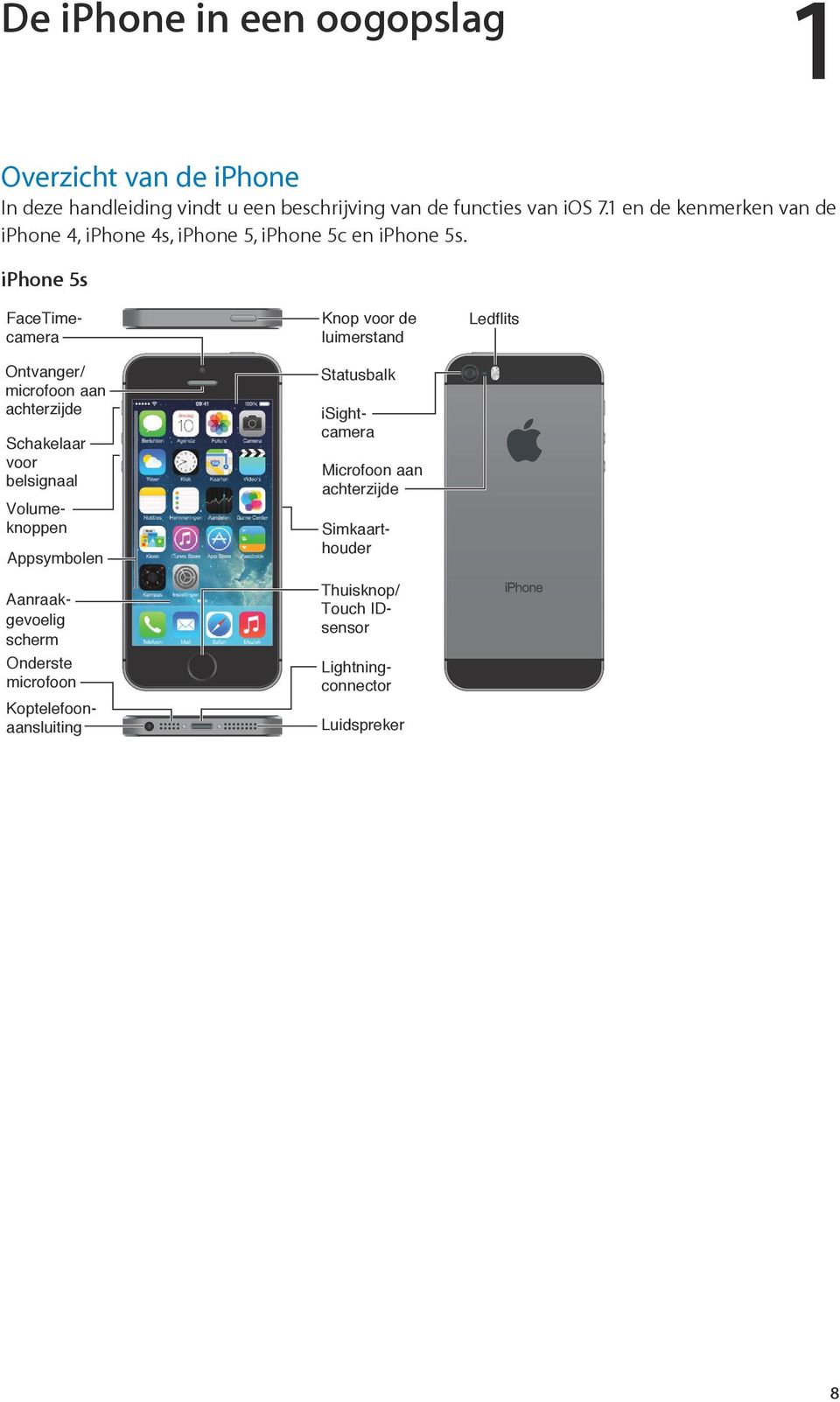
9 iphone 5c Ontvanger/ microfoon aan achterzijde Schakelaar voor belsignaal Appsymbolen Onderste microfoon Knop voor de luimerstand Statusbalk Microfoon aan achterzijde Thuisknop Simkaarthouder Koptelefoonaansluiting FaceTimecamera Volumeknoppen Aanraakgevoelig scherm isightcamera Lightningconnector Luidspreker Ledflits worden ondersteund is te vinden op Opmerking: voor informatie over de tarieven voor uw iphone-abonnement. Accessoires Apple headset: Een Apple headset Aansluitkabel: apparaat te synchroniseren en op te laden. Hoofdstuk 1 De iphone in een oogopslag 9

10 Apple USB-lichtnetadapter: of de dockconnector-naar-usb-kabel kunt u de iphone opladen. Simkaartverwijdertool: Multi-Touch-scherm De knoppen iphone heeft ook enkele fysieke knoppen voor basisfuncties, zoals het inschakelen van de iphone en het aanpassen van het volume. De sluimerknop Knop voor de sluimerstand Hoofdstuk 1 De iphone in een oogopslag 10
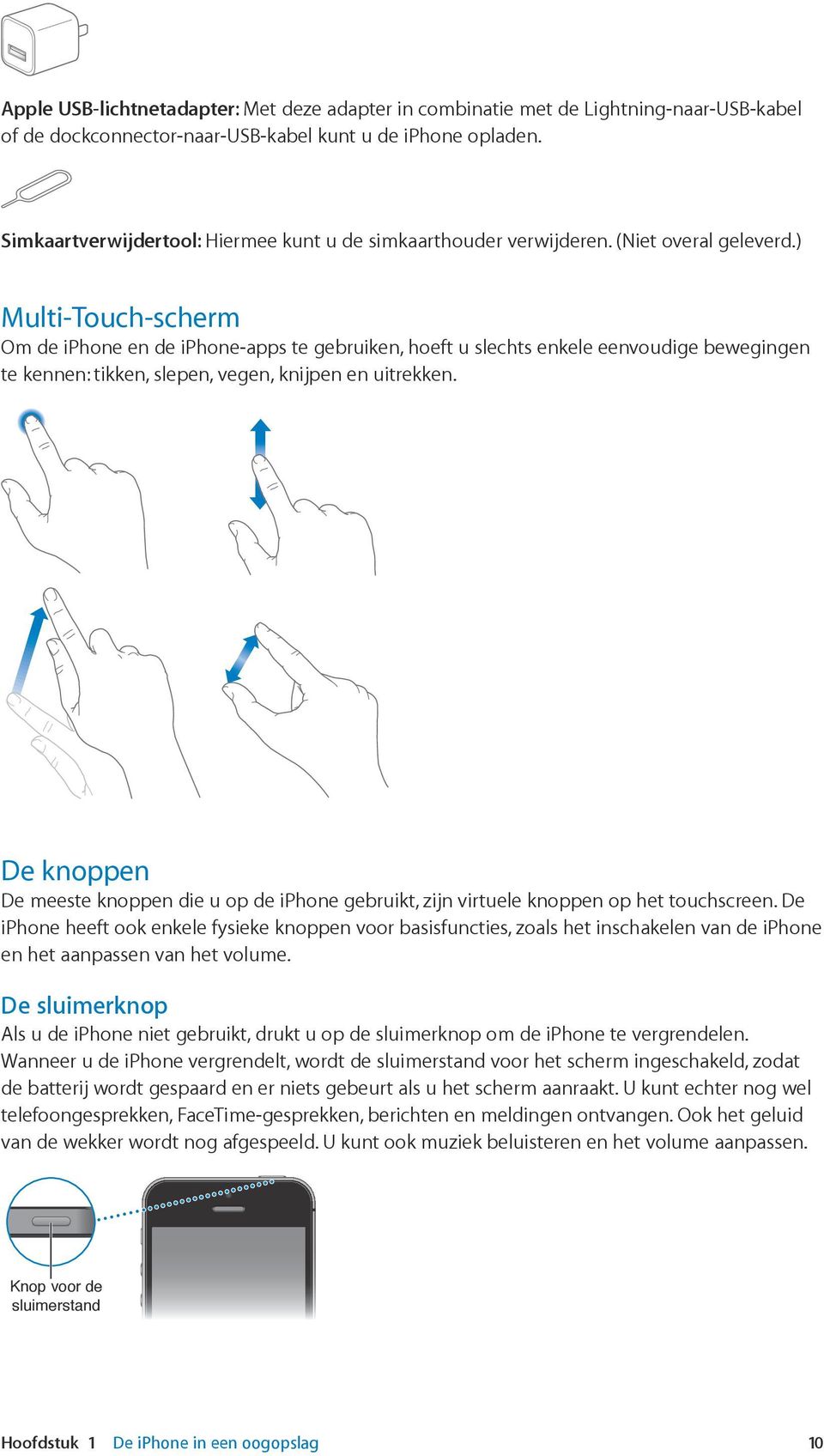
11 De iphone inschakelen: De iphone ontgrendelen: de schuifknop. De iphone uitschakelen: De thuisknop Bekijken welke apps zijn geopend: Druk tweemaal op de thuisknop. Zie Siri (iphone 4s of nieuwer) of Stembediening gebruiken: Siri Touch ID-sensor op Zie Het volume regelen WAARSCHUWING: Zie Volume omhoog Volume omlaag Het volume van het belsignaal en meldingen vergrendelen: Hoofdstuk 1 De iphone in een oogopslag 11
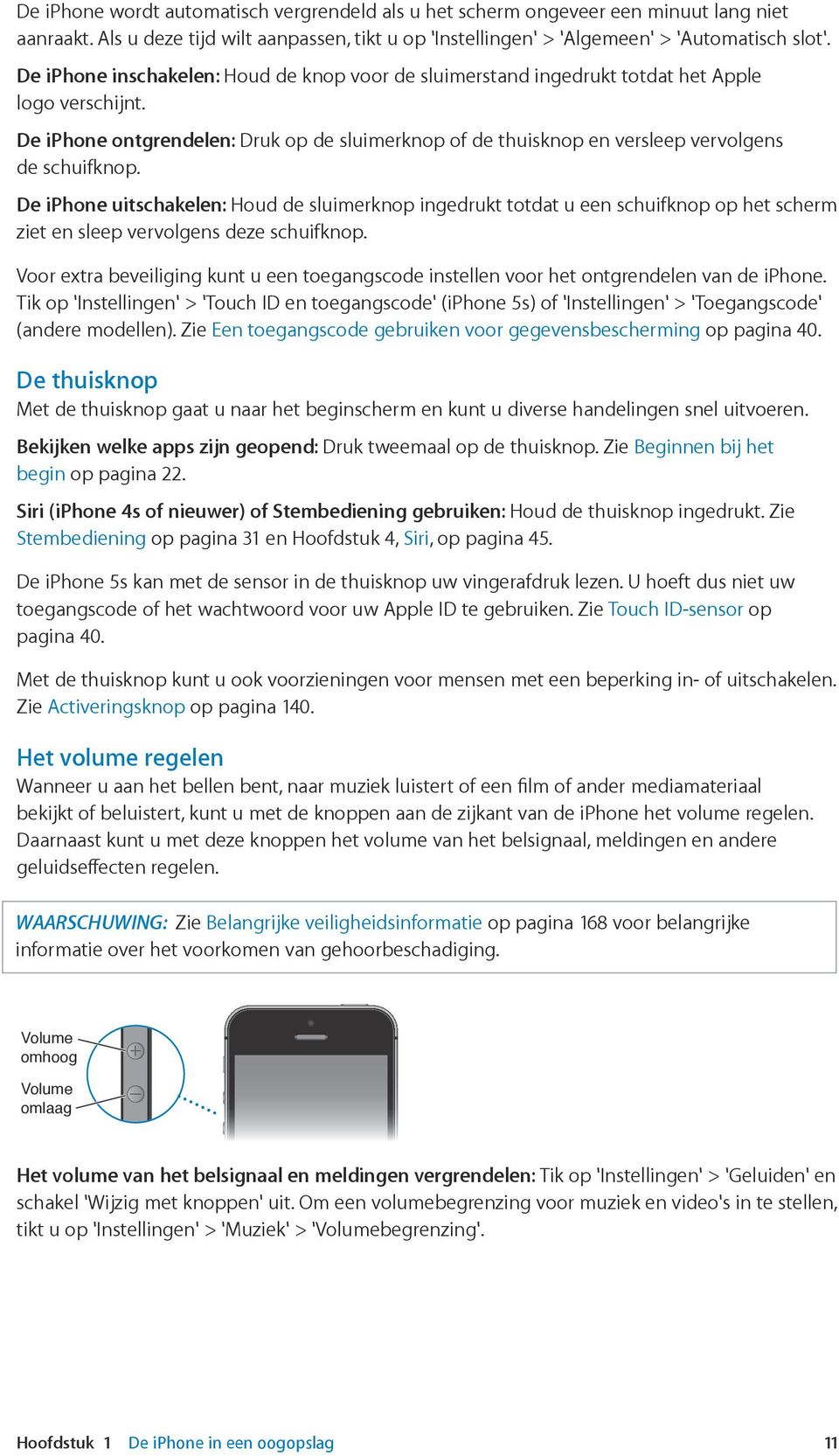
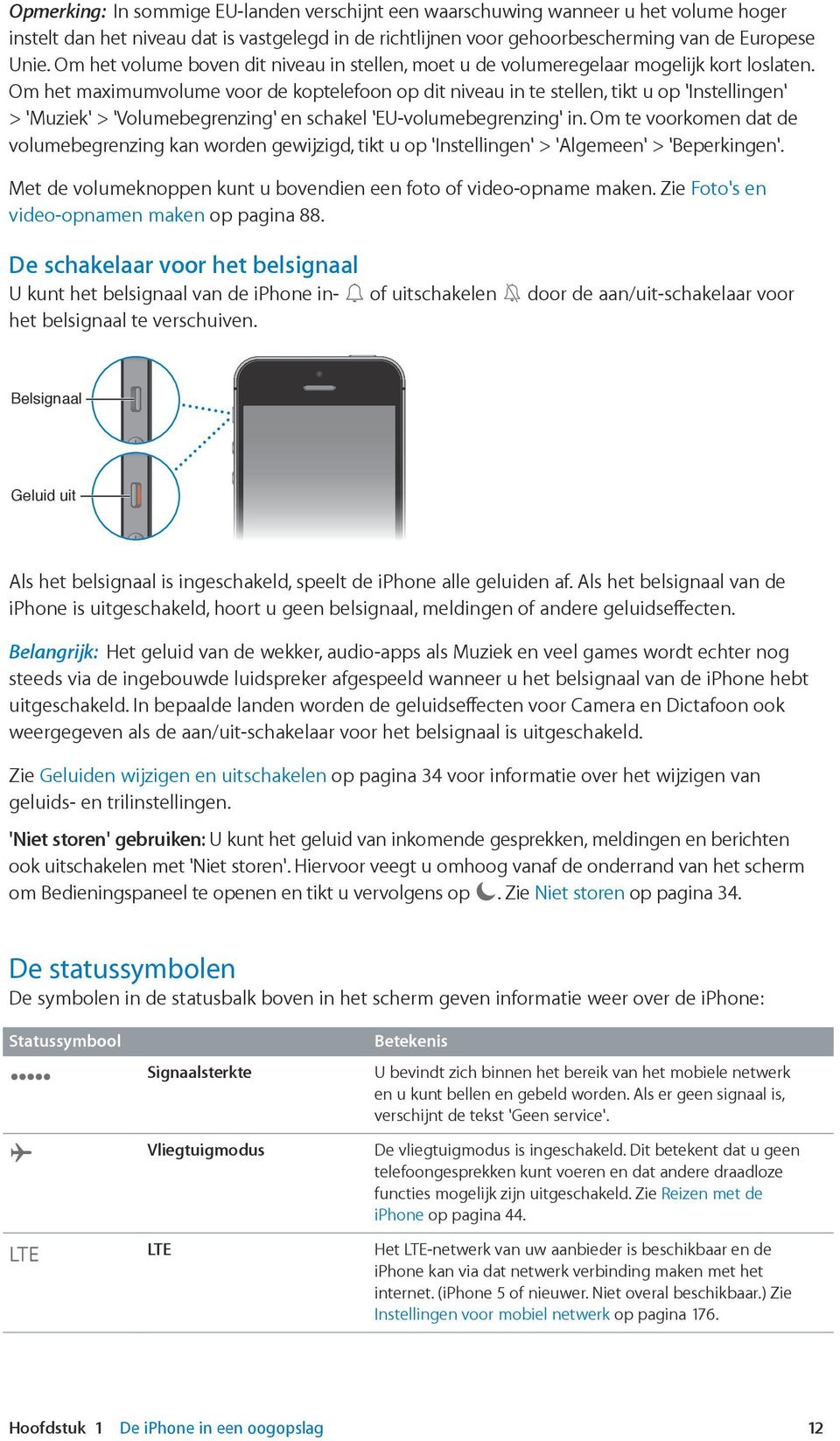
12 Opmerking: Met de volumeknoppen kunt u bovendien een foto of video-opname maken. Zie video-opnamen maken De schakelaar voor het belsignaal of uitschakelen door de aan/uit-schakelaar voor Belsignaal Geluid uit Belangrijk: Zie 'Niet storen' gebruiken:. Zie Niet storen De statussymbolen Statussymbool Signaalsterkte Vliegtuigmodus LTE Betekenis U bevindt zich binnen het bereik van het mobiele netwerk Reizen met de iphone Het LTE-netwerk van uw aanbieder is beschikbaar en de Hoofdstuk 1 De iphone in een oogopslag 12
13 Statussymbool UMTS UMTS/EV-DO EDGE GPRS/1xRTT Wi-Fi Niet storen Persoonlijke hotspot Synchroniseren Netwerkactiviteit Doorschakelen VPN TTY Staande paginarichting vergrendeld Wekker Locatievoorzieningen Bluetooth Bluetooth-batterij Batterij Betekenis van uw aanbieder is beschikbaar en de iphone kan via dat voor mobiel netwerk internet. Zie aanbieder is beschikbaar en de iphone kan via dat netwerk mobiel netwerk Zie Niet storen De iphone dient als hotspot voor een ander apparaat. Zie Persoonlijke hotspot Geeft aan dat er netwerkactiviteit is. In bepaalde apps van andere fabrikanten kan hiermee een actief proces Doorschakelen, Het apparaat is via VPN verbonden met een netwerk. Zie Zie De Privacy op Blauw of wit symbool: met een apparaat. Grijs symbool: Geen symbool: Zie Bluetooth-apparaten Bluetooth-apparaat. De batterij opladen en controleren Hoofdstuk 1 De iphone in een oogopslag 13

14 Aan de slag 2 WAARSCHUWING: De simkaart installeren Belangrijk: afhankelijk van het draadloze netwerk. Simkaarthouder Paperclip of simkaartverwijdertool Simkaart 14

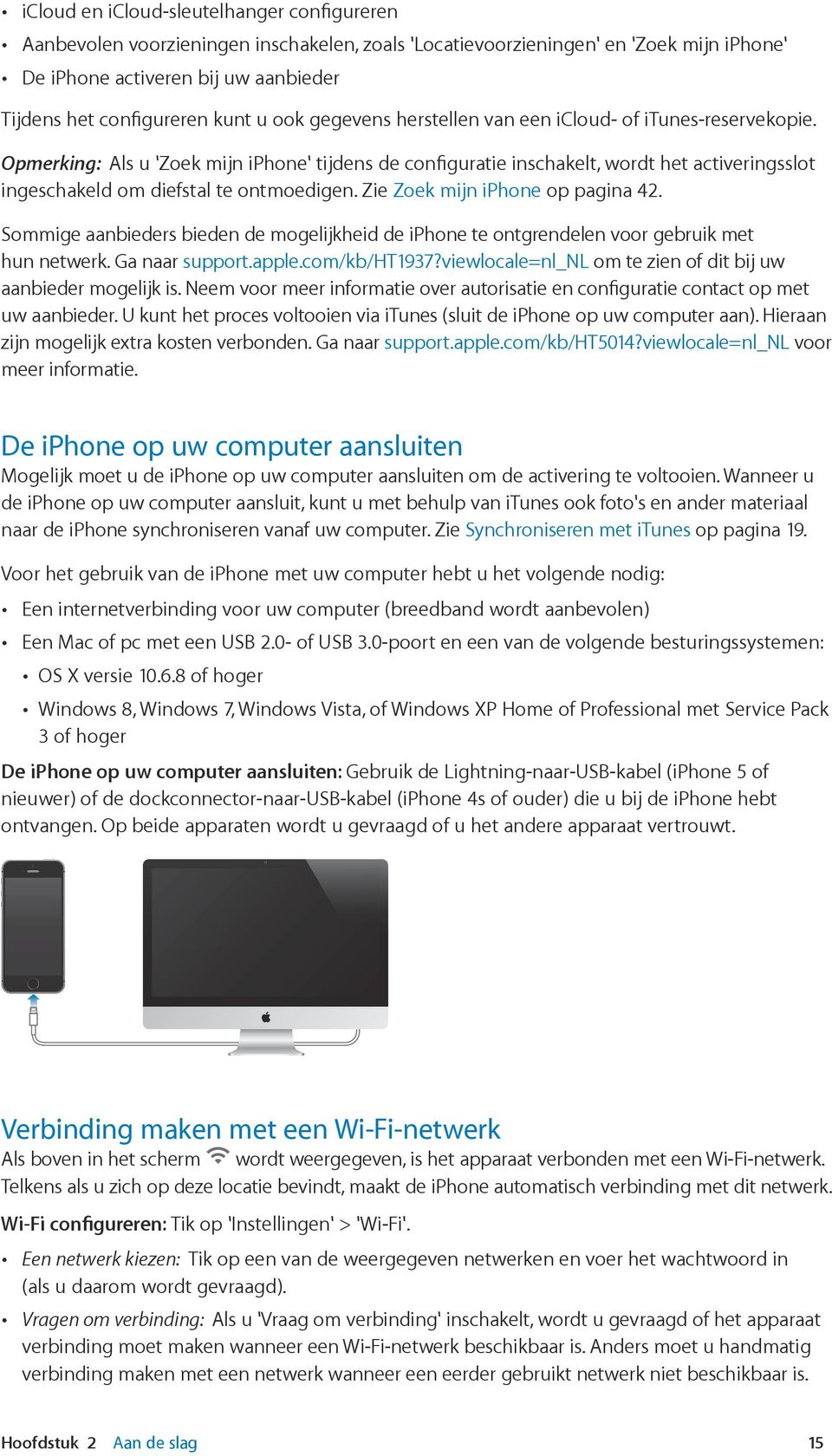
15 De iphone activeren bij uw aanbieder Opmerking: Zoek mijn iphone hun netwerk. Ga naar om te zien of dit bij uw voor meer informatie. De iphone op uw computer aansluiten naar de iphone synchroniseren vanaf uw computer. Zie Synchroniseren met itunes De iphone op uw computer aansluiten: Verbinding maken met een Wi-Fi-netwerk Als boven in het scherm Een netwerk kiezen: Vragen om verbinding: Hoofdstuk 2 Aan de slag 15
16 Een netwerk vergeten: Tik op Verbinding maken met een gesloten Wi-Fi-netwerk: van het netwerk weten. De instellingen voor een Wi-Fi-netwerk wijzigen: Tik op naast een netwerk. U kunt een Een AirPort-netwerk beheren: Als de iphone is verbonden met een AirPort-basisstation, tikt u naast de naam van het netwerk en tik tot slot op Verbinding maken met het internet, eerder in dit hoofdstuk. Opmerking: zijn. Zie icloud Een account instellen: Hoofdstuk 2 Aan de slag 16
17 Contactpersonen Apple ID icloud voor het bewaren van materiaal, het downloaden van apps uit de App Store en het kopen Een Apple ID aanmaken: Zie appleid.apple.com/nl voor meer informatie. Materiaal beheren op uw ios-apparaten en computers. icloud pusht dit draadloos naar uw andere ios-apparaten en computers, zodat altijd alles up-to-date is. Zie icloud hieronder. itunes bestanden en documenten synchroniseren. Zie Synchroniseren met itunes apparaten laten sturen. Met itunes kunt u bijvoorbeeld fotoalbums van uw computer synchroniseren naar uw iphone. Belangrijk: itunes-bibliotheek meer materiaal bevat dan op uw apparaat past. Hoofdstuk 2 Aan de slag 17
18 icloud ondersteunde documenten. Het in icloud bewaarde materiaal wordt draadloos naar uw andere Opmerking: itunes in de cloud en wanneer u maar wilt naar de iphone downloaden. Met een itunes Match-abonnement wanneer u wilt. Zie itunes Match Apps en boeken en wanneer u maar wilt naar de iphone downloaden. Foto's icloudfotodelenmijn fotostream Documenten in de cloud Agenda, en contactgegevens Reservekopie Een reservekopie maken van de iphone Zoek mijn iphone iphone uit te schakelen of om het apparaat te wissen. Uw Apple ID en wachtwoord zijn ook Zoek mijn iphone icloud-tabbladen icloud-sleutelhanger op Zoek mijn vrienden Hoofdstuk 2 Aan de slag 18
19 Inloggen op een icloud-account, een icloud-account aanmaken en opties voor icloud instellen: Extra icloud-opslagruimte kopen: help.apple.com/icloud. Eerdere aankopen bekijken en downloaden: itunes Store-aankopen: App Store-aankopen: ibooks Store-aankopen: Automatische downloads inschakelen voor muziek, apps of boeken: Meer informatie over icloud is te vinden op is te vinden op Synchroniseren met itunes Draadloos synchroniseren: Sluit de iphone aan op uw computer. Selecteer uw iphone Tips voor synchroniseren met itunes op uw computer Sluit de iphone aan op uw computer, selecteer de iphone in itunes en stel in de verschillende Hoofdstuk 2 Aan de slag 19
20 vervangen via itunes. Datum en tijd Instellen of de datum en tijd wel of niet automatisch worden aangepast: De datum en tijd handmatig instellen: Een 24 uursklok of 12 uursklok op de iphone instellen: Landinstellingen De taal voor de iphone De naam van uw iphone De naam van uw iphone wijzigen: Hoofdstuk 2 Aan de slag 20

21 Deze gebruikershandleiding weergeven op de iphone U kunt de iphone-gebruikershandleiding ibooks-app. De handleiding in Safari bekijken: Tik op help.apple.com/iphone Een symbool voor de handleiding aan het beginscherm toevoegen: Tik op De handleiding in een andere taal bekijken: De handleiding in ibooks bekijken: ibooks Hoofdstuk 2 Aan de slag 21
22 Basiskenmerken 3 Apps gebruiken Beginnen bij het begin Tik op een app om deze te openen. andere schermen te bekijken. 22
23 Multitasking De apps bekijken die worden uitgevoerd: Druk tweemaal op de thuisknop om de Een app sluiten: Zoeken op Rondkijken te tikken. Hoofdstuk 3 Basiskenmerken 23
24 Onderdelen beter bekijken deel uitmaakt. tikken om weer uit te zoomen. In Kaarten tikt u tweemaal om in te zoomen en tikt u eenmaal De schermstand wijzigen 09:41 100% 09:41 100%. Hoofdstuk 3 Basiskenmerken 24
25 De iphone aanpassen De volgorde van apps wijzigen Apps op een andere plek zetten: te bewaren. Een nieuw beginscherm aanmaken: De oorspronkelijke indeling herstellen: en apps te herstellen. Hierbij worden de mappen verwijderd en wordt de oorspronkelijke Apps onderverdelen in mappen Een map aanmaken: verwijderen door ze te slepen. Druk op de thuisknop als u klaar bent. Een map verwijderen: Sleep alle apps uit de map. De map wordt automatisch verwijderd. Hoofdstuk 3 Basiskenmerken 25
26 De achtergrond wijzigen De achtergrond wijzigen: Opmerking: verminderen De helderheid van het scherm aanpassen De helderheid van het scherm aanpassen: en versleep de schuifknop. Als de optie voor het automatisch aanpassen van de helderheid van Hoofdstuk 3 Basiskenmerken 26
27 Tekst typen Met het schermtoetsenbord kunt u tekst typen. Tekst invoeren 09:41 Tekst dicteren plaats van typen. Tik op de Shift-toets om een hoofdletter te typen of raak de Shift-toets aan en schuif met uw Als u cijfers, interpunctie of symbolen wilt invoeren, tikt u op de nummertoets of de symbooltoets. Om snel een punt en spatie aan het einde van een zin te plaatsen, tikt u tweemaal op de spatiebalk. Om een ander teken te typen, houdt u een toets ingedrukt en veegt u vervolgens om een optie te selecteren. Voorgesteld woord Hoofdstuk 3 Basiskenmerken 27
28 Tekst bewerken Tekst corrigeren: Tekst selecteren: Tik op De laatste bewerking herstellen: Schud met de iphone en tik op de herstelknop. Toetsaanslagen bewaren Met een toetscombinatie hoeft u maar een paar tekens te typen om een woord of een zin in te voeren. U kunt bijvoorbeeld "ikz" typen om "Ik kom zo!" in te voeren. Deze toetscombinatie is al Een toetscombinatie aanmaken: Voorkomen dat een woord of zin wordt gecorrigeerd: Laat tijdens het aanmaken van een Uw persoonlijke woordenboek op uw andere apparaten up-to-date houden met icloud: Hoofdstuk 3 Basiskenmerken 28
29 Een Apple Wireless Keyboard gebruiken tekst in te voeren. Het toetsenbord werkt via Bluetooth. Daarom moet u het toetsenbord eerst koppelen met de iphone. Een Apple Wireless Keyboard met de iphone koppelen: Schakel het toetsenbord in, tik op De batterij sparen: U kunt Bluetooth op Zie Bluetooth-apparaten Toetsenborden toevoegen of wijzigen Typfuncties instellen: Een toetsenbord voor een andere taal toevoegen: Schakelen tussen toetsenborden: Informatie over internationale toetsenborden is te vinden in Internationale toetsenborden De toetsenbordindeling wijzigen: Tekst dicteren het internet. Opmerking: Hoofdstuk 3 Basiskenmerken 29
30 Tekst dicteren: Tik op het schermtoetsenbord op Uw dictaat wordt opgesteld. Tik om te beginnen met dicteren. Tekst toevoegen: Interpunctie toevoegen of tekst opmaken: quote end quote new line Hoofdstuk 3 Basiskenmerken 30
31 Stembediening bedienen. Zie Hoofdstuk 4, Siri Opmerking: Stembediening gebruiken: Een Apple Spreek duidelijk en op natuurlijke wijze. De taal wijzigen voor Stembediening: en. Hoofdstuk 3 Basiskenmerken 31
32 Zoeken Zoeken op de iphone: op een onderdeel in de lijst om dit te openen. Aangeven in welke apps en inhoud u wilt zoeken: Bedieningspaneel Zie AirDrop, icloud en andere manieren om materiaal te delen Bedieningspaneel openen: De app openen waarmee momenteel iets wordt afgespeeld: Tik op de titel van het nummer. Bedieningspaneel sluiten: De toegang tot Bedieningspaneel uitschakelen in apps of in het toegangsscherm: Tik op Hoofdstuk 3 Basiskenmerken 32
33 Meldingen en Berichtencentrum Meldingen Als er een probleem is, bijvoorbeeld als een bericht niet kan worden verzonden, verschijnt er een uitroepteken Reageren op een melding terwijl de iphone is vergrendeld: Het geluid van meldingen uitschakelen: Geluiden en de trilstand instellen: Berichtencentrum Berichtencentrum openen: Berichtopties instellen: en sleep het symbool naar een andere positie. Opmerking: Hoofdstuk 3 Basiskenmerken 33
34 Overheidsmeldingen ontvangen: Berichtencentrum sluiten: Geluiden wijzigen en uitschakelen Geluidsopties instellen: Trilpatronen instellen: een patroon aan te maken. De schakelaar voor het Niet storen 'Niet storen' inschakelen: verschijnt in de statusbalk. Opmerking: apparaat uit. of herhaalde oproepen toestaan voor noodsituaties. Daarnaast kunt u instellen of met de functie Hoofdstuk 3 Basiskenmerken 34
35 AirDrop, icloud en andere manieren om materiaal te delen In veel apps kunt u op de deelknop of tikken om opties voor het delen van materiaal en andere Tik hierop om via AirDrop te delen met een contactpersoon in de buurt. Een onderdeel delen via AirDrop: Tik op de deelknop of op AirDrop-onderdelen van anderen ontvangen: Een foto of video aan een gedeelde stream toevoegen: Twitter, Facebook, Flickr of Vimeo gebruiken: Opmerking: Bestanden overdragen of een ander ios-apparaat. Als u op meerdere apparaten werkt met dezelfde app die icloud ondersteunt, kunt u met behulp van icloud al uw documenten up-to-date houden op al uw apparaten. Zie icloud Bestanden uitwisselen met itunes: Sluit de iphone op uw computer aan met behulp van de bestand wilt verwijderen, selecteert u het in de lijst met documenten en drukt u op de Delete-toets. Hoofdstuk 3 Basiskenmerken 35
36 AirDrop, icloud en andere manieren om materiaal te delen Persoonlijke hotspot hotspot werkt alleen als de iphone via het mobiele datanetwerk met het internet is verbonden. Opmerking: Een internetverbinding delen: Wi-Fi: USB: Bluetooth: Opmerking: Het Wi-Fi-wachtwoord voor de iphone wijzigen: Het gebruik van uw mobiele datanetwerk controleren: Zie AirPlay De AirPlay-regelaars weergeven:. Inhoud streamen: Tik op Terugschakelen naar de iphone: Tik op en kies het apparaat waarnaar u wilt streamen. en selecteer de iphone. Het iphone-scherm synchroon weergeven op een tv: Tik op, kies een Apple TV en tik het scherm van de iphone een blauwe balk. ander extern scherm aansluiten. Zie. Hoofdstuk 3 Basiskenmerken 36
37 AirPrint AirPrint is te vinden op. Een document afdrukken: Tik op of De status van een afdruktaak weergeven: printer aan. Een afdruktaak annuleren: Een Apple headset gebruiken Selectieknop Met de selectieknop kunt u het afspelen van muziek regelen: Het afspelen van een nummer of video onderbreken: de knop om het afspelen te hervatten. Naar het volgende nummer gaan: Druk tweemaal snel op de selectieknop. Naar het vorige nummer gaan: Druk driemaal snel op de selectieknop. Vooruitspoelen: Terugspoelen: Met de selectieknop de telefoon opnemen of zelf bellen: De telefoon opnemen: Druk op de selectieknop. Het huidige telefoongesprek beëindigen: Druk op de selectieknop. Een inkomend gesprek weigeren: Overschakelen naar een inkomend gesprek of een gesprek in de wacht, en het huidige gesprek in de wacht zetten: Overschakelen naar een inkomend gesprek of een gesprek in de wacht, en het huidige gesprek beëindigen: Siri of Stembediening gebruiken: Hoofdstuk 4, Siri Hoofdstuk 3 Basiskenmerken 37
38 Bluetooth-apparaten. WAARSCHUWING: Zie Opmerking: Bluetooth inschakelen: Verbinding maken met een Bluetooth-apparaat: Het geluid weer via de iphone uitvoeren: AirPlay Het Bluetooth-apparaat omzeilen: apparaat buiten bereik is. naast Beperkingen deze manier kunnen ouders bijvoorbeeld voorkomen dat nummers met expliciete teksten in Hoofdstuk 3 Basiskenmerken 38
39 Beperkingen inschakelen: Belangrijk: De iphone herstellen Privacy De locatievoorzieningen in- of uitschakelen: probeert te maken. Locatievoorzieningen uitschakelen voor systeemvoorzieningen: in De toegang tot privégegevens uitschakelen: Contacten Delen via Bluetooth Microfoon Twitter Hoofdstuk 3 Basiskenmerken 39
40 Beveiliging Een toegangscode gebruiken voor gegevensbescherming iphone inschakelt of de sluimerstand uitschakelt. Een code instellen: Het beveiligingsniveau verhogen: Vingerafdrukken toevoegen en opties instellen voor de Touch-ID-sensor: Touch ID-sensor, hieronder. Toegang tot functies toestaan wanneer de iphone is vergrendeld: Passbook Toegang tot Bedieningspaneel toestaan wanneer de iphone is vergrendeld: Tik op Gegevens wissen na tien mislukte pogingen om de code in te voeren: De iphone herstellen Touch ID-sensor itunes Store, App Store of ibooks Store. Hoofdstuk 3 Basiskenmerken 40
41 Een vingerafdruk verwijderen: Een naam geven aan een vingerafdruk: zoals "Duim". De Touch-ID-sensor gebruiken om de iphone te ontgrendelen of aankopen te doen: Raak Opmerking: icloud-sleutelhanger Zie Opmerking: Belangrijk: Hoofdstuk 3 Basiskenmerken 41
42 Reclametracking beperken Reclametracking beperken of opnieuw instellen: meer wilt weten. Zoek mijn iphone. het uitschakelen van Zoek mijn iphone of het wissen en opnieuw activeren van uw iphone zijn Zoek mijn iphone inschakelen: Belangrijk: voordat kunnen maken met het internet. Zoek mijn iphone gebruiken: op uw computer. Meld u aan en selecteer uw apparaat. Geluid afspelen: De Verloren-modus: sturen. De iphone zoekt en rapporteert ook de locatie van het apparaat, zodat u in de Zoek mijn iphone-app kunt zien waar het apparaat zich bevindt. De iphone wissen: Opmerking: van de iphone Hoofdstuk 3 Basiskenmerken 42
43 De batterij opladen en controleren De iphone bevat een oplaadbare lithium-ionbatterij. Meer informatie over de batterij, inclusief WAARSCHUWING: Zie De batterij opladen: kabel en USB-lichtnetadapter. Opmerking: Als u de iphone op een stopcontact aansluit, kan een icloud-reservekopie worden Een reservekopie maken van de iphonesynchroniseren met itunes U kunt de batterij ook opladen door de iphone aan te sluiten op uw computer. Op deze manier kunt u de iphone ook synchroniseren met itunes. Zie Synchroniseren met itunes Belangrijk: Belangrijk: Hoofdstuk 3 Basiskenmerken 43
44 Reizen met de iphone Als u zich buiten het netwerk van uw aanbieder bevindt, kunt u voorkomen dat er De vliegtuigmodus inschakelen: in de statusbalk Hoofdstuk 3 Basiskenmerken 44
45 Siri 4 Siri vragen stellen Siri inschakelen: Opmerking: Zie Hier ziet u wat Siri heeft verstaan. Antwoord van Siri Tik hierop om tegen Siri te spreken.. Handmatige bediening wanneer Siri luistert: In plaats van Siri automatisch te laten opmerken deze loslaten wanneer u klaar bent. 45
46 De functie 'Houd bij oor' gebruiken: Wisselen tussen een vrouwen- en een mannenstem: Siri gebruiken met de iphone-headset of met andere headsets met een kabel of Bluetoothheadsets: Sluit de headset aan en houd de selectieknop of de knop voor het starten van een Siri meer informatie over uzelf geven Siri vertellen wie u bent: Voer uw privé- en werkadres en uw relaties in. Opmerking: Correcties aanbrengen Het laatste commando annuleren. de thuisknop. niet wilt, maar vertel Siri wat u wel wilt. Hoofdstuk 4 Siri 46
47 Instellingen voor Siri Siri in- of uitschakelen Taal Stemfeedback Mijn info-kaart Houd bij oor Toegang tot Siri voorkomen wanneer de iphone is vergrendeld: Hoofdstuk 4 Siri 47
48 Telefoon 5 Telefoongesprekken Een gesprek starten vertellen dat u iemand wilt bellen. WAARSCHUWING: Zie Favorieten toevoegen:. U kunt ook de naam in Een naam verwijderen of uw lijst met favorieten opnieuw ordenen: Een recent telefoontje beantwoorden: voor meer Handmatig kiezen: Een nummer in het toetsgedeelte plakken: Een zachte pauze (2 seconden) invoeren: 48
49 Een harde pauze invoeren (zodat het kiezen van een nummer wordt onderbroken totdat u op de toets 'Bel' tikt): Het laatst gekozen nummer opnieuw kiezen: Siri of Stembediening gebruiken: Siri, op Een inkomend gesprek beantwoorden versleept u de schuifknop. U kunt ook op de selectieknop van uw headset drukken. Het geluid van een inkomend gesprek uitschakelen: Druk op de sluimerknop of op een Een gesprek weigeren en direct doorsturen naar uw voic Druk snel tweemaal op de sluimerknop. Opmerking: Een gesprek beantwoorden met een bericht: Uzelf eraan herinneren een gesprek te beantwoorden: Hoofdstuk 5 Telefoon 49
50 'Niet storen' of de vliegtuigmodus inschakelen Niet storen op Reizen met de iphone Ongewenste bellers blokkeren: het blokkeren van oproepen kunt u vinden op. De weergave op het scherm tijdens een gesprek Tik hierop om het geluid van het gesprek uit te schakelen. Of houd uw vinger hierop om het gesprek in de wacht te zetten. Bel of toets een nummer in. U kunt de speaker of een Bluetoothapparaat gebruiken. Tik hier om nog een gesprek te starten. Tik hier voor gegevens over de contactpersoon. Tik hierop om een FaceTimevideogesprek te starten. Een gesprek beëindigen: Tik op of druk op de knop voor de sluimerstand. Tijdens een gesprek een andere app gebruiken: Druk op de thuisknop en open de app. Tik op Reageren op een tweede gesprek: Het gesprek negeren en naar uw voic doorsturen: Het huidige gesprek in de wacht plaatsen en het inkomende gesprek beantwoorden: Het eerste gesprek beëindigen en het nieuwe gesprek beantwoorden: hieronder. Opmerking: Hoofdstuk 5 Telefoon 50
51 Conferentiegesprekken Een conferentiegesprek starten: Eén gesprek beëindigen: Tik op Privé met één persoon praten: Tik op Een inkomende beller toevoegen: Alarmnummers bellen Een alarmnummer bellen terwijl de iphone is vergrendeld: Belangrijk: Met de iphone kunt u op veel locaties het alarmnummer bellen, mits er mobiele de noodoproepmodus De noodoproepmodus (CDMA) afsluiten: Druk op de sluimerknop of de thuisknop. Gebruik het toetsenblok om een ander telefoonnummer dan een alarmnummer te kiezen. Hoofdstuk 5 Telefoon 51
52 Visual Voic . Als Visual Voic niet Niet-beluisterde berichten Contactgegevens Afspeel-/pauzeknop Sleep de afspeelkop om naar een bepaald punt in het bericht te gaan. Tik hier om terug te bellen. Luidspreker (De knop heeft de naam 'Audio' als er een Bluetoothapparaat is aangesloten. Tik om de audio-uitvoer te kiezen.) Een bericht verwijderen: Opmerking: Verwijderde berichten beheren: Tik op het bericht. Een verwijderd bericht herstellen: Berichten permanent verwijderen: De begroeting bijwerken: Een geluidssignaal instellen voor nieuwe voic berichten: Het wachtwoord wijzigen: Contacten Contacten Hoofdstuk 5 Telefoon 52
53 Doorschakelen, wisselgesprekken en nummerherkenning Doorschakelen: Wisselgesprekken: Nummerherkenning: Neem bij CDMA-accounts contact op met uw aanbieder voor informatie over het inschakelen en. Beltonen en de trilfunctie itunes Store De standaardbeltoon instellen: Het belsignaal in- of uitschakelen: Belangrijk: De trilfunctie in- of uitschakelen: uitschakelen Internationale gesprekken internet, afhankelijk van de beschikbare netwerken. Internationale roaming activeren: Neem voor meer informatie over beschikbaarheid en tarieven contact op met uw aanbieder. Belangrijk: meer informatie contact op met uw aanbieder. Hoofdstuk 5 Telefoon 53
54 Netwerkopties instellen: Mobiele data in- of uitschakelen Zie Mobiele voorzieningen uitschakelen: Vanuit het buitenland een contactpersoon of een favoriet bellen: het buitenland. Het netwerk van een aanbieder selecteren: bevindt en er lokale datanetwerken van andere aanbieders beschikbaar zijn die u voor telefonie, Voic ophalen als Visual Voic niet beschikbaar is: Instellingen voor Telefoon TTY in- of uitschakelen Beltonen en volume instellen Trilopties instellen Hoofdstuk 5 Telefoon 54
55 Mail 6 Berichten opstellen Tik hierop om postbussen of accounts te wijzigen. Tik hierop om meerdere berichten te verwijderen, te verplaatsen of te markeren. Tik hierop om berichten te zoeken. Tik hierop om een bericht op te stellen. Een foto of video invoegen: Tekst bewerken Tekst citeren in een antwoord: Tik op Een bericht versturen via een andere account: te selecteren. Een ontvanger van het veld 'Kopie' naar 'Blinde kopie' verplaatsen: Nadat u de 55
56 Een voorvertoning bekijken Om de manier te wijzigen waarop namen worden weergegeven, tikt u op 'Instellingen' > ' , contacten, agenda's' > 'Korte naam'. Een langere voorvertoning bekijken: Nagaan aan wie het bericht is geadresseerd: Een bericht later voltooien Een bericht bewaren maar (nog) niet versturen: Als u een bericht opstelt en het later wilt Een bewaard concept voltooien: maak het af en verstuur het bericht of bewaar het opnieuw als concept. Conceptberichten van al uw accounts weergeven: Een concept verwijderen: Hoofdstuk 6 Mail 56
57 Belangrijke berichten weergeven Belangrijke berichten verzamelen: Een melding van belangrijke berichten ontvangen: Een bericht markeren zodat u het later eenvoudig kunt terugvinden: Geef het bericht weer en tik op Zoeken naar een bericht: Scrol naar boven in de berichtenlijst of tik boven in deze lijst om het Zoeken op tijdsbestek: Scrol naar boven in de berichtenlijst of tik boven in deze lijst om het Zoeken op berichtstatus: Reclame verwijderen: Tik op Een favoriete postbus toevoegen: Hoofdstuk 6 Mail 57
58 Bijlagen Een foto of video bewaren in uw Filmrol: Een bijlage in een andere app gebruiken: Berichten met bijlagen bekijken: Met meerdere berichten werken Meerdere berichten tegelijk verwijderen, verplaatsen of markeren: Terwijl een lijst met Uw s ordenen in postbussen: Een verwijderd bericht terugzetten: Ga naar de prullenmand van de account, open het bericht, tik op en verplaats het bericht. Of, als u het bericht net hebt verwijderd, schudt u de iphone de postbus in de lijst. Berichten archiveren in plaats van verwijderen: In plaats van uw berichten te verwijderen, accountnaam Hoofdstuk 6 Mail 58
59 Een bericht verwijderen of archiveren zonder het te openen: te verplaatsen. Mails in de prullenmand bewaren: accountnaam Adressen bekijken en bewaren De ontvangers van een bericht bekijken: Een persoon in Contacten zetten of aan de VIP-lijst toevoegen: Tik op de naam of het adres van de persoon. Berichten afdrukken Een bericht afdrukken: Tik op Een bijlage of afbeelding afdrukken: tik op Zie AirPrint Instellingen voor Mail Een account tijdelijk uitschakelen Hoofdstuk 6 Mail 59
60 Safari 7 Safari in een oogopslag up-to-date. Tik hierop om een webadres of zoekterm in te voeren. Tik dubbel op een onderdeel of knijp uw vingers samen om te zoomen. Geef uw bladwijzers, leeslijst, bladergeschiedenis en getwitterde koppelingen weer. Tik hierop om door geopende pagina's te bladeren of om een nieuwe pagina te openen. Kies een van de vele mogelijkheden om te delen of te bewaren. Ga terug naar eerder bekeken pagina's. 60
61 Zoeken op het web Voer een zoekwoord in en tik op 'Zoek'. Of tik op een suggestie. Tik hierop om de huidige pagina te doorzoeken. Zoeken naar informatie op het web: Typ een URL of zoekterm in het zoekveld boven in de Favorieten boven aan de lijst weergeven: Zoeken op een pagina: Een zoekprogramma instellen: Surfen op het web Houd uw vinger op een koppeling om deze opties weer te geven. Het adres van een site bekijken voordat u de site weergeeft: Een koppeling in een nieuwe pagina openen: Hoofdstuk 7 Safari 61
62 Door geopende pagina's bladeren: Tik op Scrol omlaag om pagina's te bekijken die op andere apparaten worden weergegeven. Teruggaan naar de pagina waar u bent gebleven: Tik op Terug naar boven gaan: Meer weergeven: Een pagina opnieuw laden: Tik op te werken. Bladwijzers bewaren Bladwijzers Gedeelde koppelingen Leeslijst Een bladwijzer voor de huidige pagina toevoegen: Tik op Uw bladwijzers ordenen: Om een map voor uw bladwijzers aan te maken, tikt u op Instellen welke favorieten worden weergegeven wanneer u op het zoekveld tikt: Tik op Bladwijzerbalk weergeven op uw Mac: de iphone. en tikt u Een symbool voor de huidige pagina aan het beginscherm toevoegen: Tik op en tik Hoofdstuk 7 Safari 62
63 Webpagina's of materiaal delen Tik hierop om via AirDrop te delen met een contactpersoon in de buurt. Tik hierop om via de gebruikelijke methoden te delen. Informatie delen: Tik op. Tweets bekijken:. Onder ziet u de Formulieren invullen automatisch door Safari laten invullen. Automatisch inloggen: Een formulier invullen: op of Uw gegevens automatisch laten invullen: Uw creditcardgegevens automatisch laten invullen: Een formulier versturen: Tik hierop om de pagina in Reader weer te geven. Overbodige elementen negeren. Tik op helemaal links in het adresveld. Als u het symbool niet Hoofdstuk 7 Safari 63
64 Alleen belangrijke inhoud van een pagina delen: Om alleen de tekst van het artikel en een Teruggaan naar de volledige pagina: Een leeslijst bewaren voor later gebruik De huidige pagina aan uw leeslijst toevoegen: Tik op Een gekoppelde pagina toevoegen zonder deze te openen: Uw leeslijst bekijken: Tik op. Een onderdeel uit uw leeslijst verwijderen: Gebruik van mobiele data voorkomen bij het downloaden van onderdelen op de leeslijst. Privacy en beveiliging In alle privacy surfen: Cookies beheren: Safari automatisch veilige wachtwoorden laten aanmaken en bewaren: Tik op het een wachtwoord voor u te laten aanmaken. Hoofdstuk 7 Safari 64
65 De browsergeschiedenis en -gegevens van de iphone wissen: Sites bezoeken zonder de geschiedenis bij te werken: Waarschuwing weergeven bij bezoek aan verdachte websites: Safari-instellingen Uw zoekmachine kiezen Pop-ups blokkeren Hoofdstuk 7 Safari 65
66 Muziek 8 itunes Radio itunes Match WAARSCHUWING: Zie Opmerking: kunt u vinden op. Tik hierop om een zender aan te zetten. Als u een station kiest en een nummer afspeelt, worden de albumillustratie en de om meer informatie delen. Zie AirDrop, icloud en andere manieren om materiaal te delen Uw eigen station aanmaken op basis van een artiest, genre of nummer: Tik in het scherm Uw stations wijzigen: uitsluiten, of een station verwijderen. 66
67 De selectie van volgende nummers beïnvloeden: op Naar het volgende nummer gaan: een beperkt aantal nummers overslaan.. Per uur kunt u De nummers weergeven die u hebt afgespeeld of uw verlanglijst weergeven: Tik op bibliotheek. Tik op een nummer om het te beluisteren. Nummers kopen voor uw persoonlijke bibliotheek: Een station delen dat u hebt aangemaakt: en tik Reclamevrij naar muziek luisteren met itunes Radio: itunes Match Muziek downloaden Kopen en downloaden in de itunes Store: itunes Store itunes in de cloud: icloud Materiaal synchroniseren met itunes op uw computer: Zie Synchroniseren met itunes op Via itunes Match naar uw muziekbibliotheek in icloud gaan: Zie itunes Match Hoofdstuk 8 Muziek 67
68 Bladeren en afspelen Op afspeellijst, artiest of een andere categorie door uw muziekcollectie bladeren: Tik hierop om te luisteren. Tik hierop om extra bladeropties weer te geven. Hier geeft u aan hoe u wilt bladeren. Knoppen op een andere plaats neerzetten. Om een knop op een andere plaats neer te zetten, tikt Vorige Lijst met nummers Afspeelkop Volumeknop Tik hierop om een Genius-afspeellijst of een itunes-radiozender te maken. Songteksten weergeven: Hoofdstuk 8 Muziek 68
69 Naar een ander punt in een nummer gaan: Nummers in willekeurige volgorde afspelen: Alle nummers weergeven van het album waarop het huidige nummer staat: Tik op een nummer om het nummer af te spelen. Tik om dit nummer een beoordeling te geven voor eventuele toevoeging aan een slimme afspeellijst in itunes. Tik hierop om terug te gaan naar het scherm 'Huidige onderdeel'.. Tik op Albumnummers Muziek zoeken: audiomateriaal. Zie Zoeken Een nummer beoordelen voor slimme afspeellijsten in itunes: Tik op het scherm om de De afspeelregelaars weergeven in het toegangsscherm of wanneer u een andere app gebruikt: Het huidige nummer. Muziek afspelen op AirPlay-luidsprekers of een Apple TV:. Zie AirPlay Albumoverzicht Hoofdstuk 8 Muziek 69
70 Audioboeken Afspeelkop Navigatiebalk Tik hierop om 15 seconden vooruit te spoelen. Tik hierop om de laatste 15 seconden af te spelen. Afspeelsnelheid Afspeellijsten Afspeellijsten aanmaken om uw muziekcollectie te ordenen: Een afspeellijst wijzigen: Meer nummers toevoegen: Tik op. Een nummer verwijderen: Tik op afspeellijst verwijdert, worden niet van de iphone verwijderd. De volgorde van nummers wijzigen: Sleep. itunes Match-abonnement hebt. Een afspeellijst die u op de iphone hebt aangemaakt wissen of verwijderen: Selecteer de Een nummer van de iphone verwijderen: uw Mac of pc, of in icloud. Hoofdstuk 8 Muziek 70
71 Genius Genius gebruiken: Schakel Genius in itunes op uw computer in en synchroniseer de iphone met Genius-mixen bekijken en afspelen:. Een Genius-afspeellijst aanmaken: Een Genius-afspeellijst aanmaken op basis van een ander nummer: een nummer. De afspeellijst vernieuwen: De afspeellijst bewaren:. zodra u het apparaat synchroniseert met itunes. Opmerking: synchronisatie stoppen of de afspeellijst verwijderen. Een bewaarde Genius-afspeellijst verwijderen: Siri en stembediening Siri Siri of Stembediening gebruiken: Muziek afspelen of het afspelen onderbreken: Een album, artiest of afspeellijst afspelen: De huidige afspeellijst in willekeurige volgorde afspelen: Meer informatie verkrijgen over het huidige nummer: Vergelijkbare nummers afspelen met Genius: Hoofdstuk 8 Muziek 71
72 itunes Match naar uw muziek kunt luisteren. Via itunes Match kunt u ook naar itunes Radio luisteren zonder itunes Radio Opmerking:. Een abonnement op itunes Match nemen via itunes op uw computer: de abonneerknop. toe. Meer informatie kunt u vinden op itunes Match inschakelen: Opmerking:. Opmerking: Een gedownload nummer verwijderen: Alleen muziek tonen die via icloud is gedownload: De iphone verwijderen uit de lijst met apparaten in het gedeelte 'itunes in de cloud': Kies op Thuisdeling netwerk zijn verbonden. Opmerking: Hoofdstuk 8 Muziek 72
73 Muziek uit uw itunes-bibliotheek op de iphone afspelen. 1 2 ID en hetzelfde wachtwoord in. 3 Teruggaan naar het materiaal op de iphone: Instellingen voor Muziek Equalizer Opmerking: Groepeer albumartiest Een volumebegrenzing instellen: Opmerking: Voorkomen dat de volumebegrenzing kan worden gewijzigd: Hoofdstuk 8 Muziek 73
74 Berichten 9 Sms, mms en imessages WAARSCHUWING: Zie Berichten versturen en ontvangen De kleur blauw geeft aan dat het een imessage-gesprek is. Tik hier om tekst in te voeren. Tik op de mediatoevoegknop om een foto of video mee te sturen. Een gesprek starten: Tik op op en selecteer een contactpersoon. 74
75 . Tik in een het bericht als sms-bericht te versturen. Een gesprek voortzetten: Afbeeldingstekens gebruiken: beschikbaar te maken. Tik tijdens het typen op Speciale invoermethoden Het tijdstip weergeven waarop een bericht is verstuurd of ontvangen: ballon met het bericht naar links. Een telefoongesprek of FaceTime-gesprek starten met de persoon waaraan u berichten stuurt: of. De contactgegevens van een persoon weergeven:. Tik op de informatieonderdelen om taken uit te voeren, zoals het starten van Eerdere berichten in het gesprek lezen: Tik op de statusbalk om naar boven te scrollen. Tik, Berichten naar een groep sturen (imessage en MMS): Tik op Ongewenste berichten blokkeren: vinden op. Gesprekken beheren Hoofdstuk 9 Berichten 75
76 De berichtenlijst bekijken: Een bericht doorsturen:. Een bericht verwijderen: Een gesprek verwijderen: Gesprekken zoeken: Tik in de berichtenlijst boven in het scherm om het zoekveld weer te Zoeken Foto's, video's en andere bestanden delen Een foto of video versturen: Tik op of een nieuwe foto of video maken.. U kunt een bestaande foto of video op uw iphone kiezen Foto's en video's op volledige schermgrootte weergeven: Tik op de foto of video. Om andere. Tik op Onderdelen uit andere apps sturen: Een bijlage delen, bewaren of afdrukken:. Een foto of video kopiëren: Iemand aan uw lijst met contactpersonen toevoegen: Gegevens van contactpersonen bewaren:, en tik Hoofdstuk 9 Berichten 76
77 Instellingen voor Berichten Opties voor sms- en mms-berichten Groepsberichten in- of uitschakelen Meldingen voor berichten beheren: Zie Niet storen Een geluidssignaal instellen voor inkomende berichten: Zie uitschakelen Hoofdstuk 9 Berichten 77
78 Agenda 10 Agenda in een oogopslag Tik hierop om de lijst met activiteiten weer te geven. Tik hierop om agenda's of accounts te wijzigen. Tik hierop om uitnodigingen te bekijken. Zoeken naar activiteiten: Tik op Een weekagenda bekijken: De weergave wijzigen: Een lijst met activiteiten weergeven: voor de activiteiten van voor een lijst met activiteiten. De kleur van een agenda wijzigen: Een activiteit aanpassen: Uitnodigingen Anderen uitnodigen voor een activiteit: om personen te kiezen uit Contacten. 78
79 Reageren op uitnodigingen: Een vergadering plannen zonder uw schema te blokkeren: Meerdere agenda's gebruiken Tik hierop om te selecteren welke agenda's u wilt bekijken. Ga naar 'Instellingen' > 'Facebook' om Facebookgebeurtenissen in te schakelen. icloud-, Google-, Exchange- of Yahoo- agenda's inschakelen: Een abonnement nemen op een agenda: Een CalDAV-account toevoegen: De verjaardagskalender weergeven: De kalender met feestdagen weergeven: Meerdere agenda's tegelijkertijd bekijken: wilt bekijken. Een activiteit naar een andere agenda verplaatsen: Hoofdstuk 10 Agenda 79
80 icloud-agenda's delen Daarnaast kunt u een alleen-lezenversie delen waarop iedereen zich kan abonneren. Een icloud-agenda aanmaken: Een icloud-agenda delen: om door De toegang van een persoon tot een gedeelde agenda wijzigen: Berichtgeving voor gedeelde agenda's uitschakelen: Een alleen-lezenagenda met een willekeurige persoon delen: Agenda-instellingen Hoofdstuk 10 Agenda 80
81 Foto's 11 Foto's en video's bekijken icloud-fotodelen Synchroniseren met itunes Tik hierop om schermvullend weer te geven. Uw foto's en video's bekijken: Foto's op gebeurtenissen of gezichten bekijken: 81
82 Foto's op locatie bekijken: In- of uitzoomen: video te bekijken. Een video afspelen: Tik op Een diavoorstelling afspelen: op Zie AirPlay video naar een tv. Uw foto's en video's ordenen Een nieuw album aanmaken: Opmerking: uw computer. Onderdelen aan een bestaand album toevoegen: Albums beheren: De naam van een album wijzigen: Selecteer het album en voer een nieuwe naam in. Albums opnieuw ordenen: Sleep. Een album verwijderen: Tik op. worden verwijderd. icloud-fotodelen openbare website, zodat iedereen uw stream kan bekijken. Opmerking: op icloud-fotodelen inschakelen: Hoofdstuk 11 Foto's 82
83 Een gedeelde stream aanmaken: Een openbare website inschakelen: Onderdelen aan een gedeelde stream toevoegen:, Foto's uit een gedeelde stream verwijderen: stream of de foto zijn. Opmerkingen uit een gedeelde stream verwijderen: Selecteer de foto of video die de De naam van een fotostream wijzigen: en typ een nieuwe naam. Abonnees toevoegen of verwijderen en berichtgevingen in- of uitschakelen: Selecteer de Abonneren op een gedeelde stream: accepteren. Onderdelen aan een gedeelde stream toevoegen waarop u bent geabonneerd: Open de Mijn fotostream De foto's die u met de iphone maakt automatisch op uw andere apparaten bekijken: Tik op permanent bewaard. Opmerking: Hoofdstuk 11 Foto's 83
84 Uw fotostreammateriaal beheren: Uw beste foto's in een album op de iphone bewaren: Foto's in uw Filmrol-album delen, afdrukken, kopiëren en bewaren:. Foto's verwijderen:. Opmerking:. Foto's en video's delen Tik hierop om via AirDrop te delen met een contactpersoon in de buurt. Een foto of video delen of kopiëren:. Als u Meerdere foto's en video's delen of kopiëren: Ontvangen foto's en video's bewaren of delen: Tekstberichten:. Hoofdstuk 11 Foto's 84
85 Foto's bewerken en video's inkorten Tik hierop om de foto te draaien. Tik hierop voor filters. Tik hierop om een foto bij te snijden. Tik hierop om foto's automatisch te verbeteren. Tik hierop om rode ogen te verwijderen. U kunt een foto bijsnijden door de hoeken van het raster te slepen. De oorspronkelijke foto herstellen. herstellen. Een video inkorten: Belangrijk: Videobeelden selecteren voor vertraagd afspelen: afspelen in met de verticale balken onder de balk met beelden. Foto's afdrukken Afdrukken op een AirPrint-printer: Eén foto afdrukken: Tik op Meerdere foto's afdrukken: en Zie AirPrint Hoofdstuk 11 Foto's 85
86 Instellingen voor Foto's Hoofdstuk 11 Foto's 86
87 Camera 12 Camera in een oogopslag Snel onvergetelijke momenten vastleggen:.. Opmerking: 87
88 Tik hierop om de ledflitsmodus in te stellen. Schakel HDR in. Tik hierop om te schakelen tussen camera's. Tik hierop om een foto te maken. Filter Tik hierop om de foto's en filmpjes te bekijken die u hebt gemaakt. Foto's en video-opnamen maken kunt maken. Een modus selecteren: Een foto maken: de volumeknoppen. Vierkant maken: Snel achter elkaar meerdere foto's maken:. Hoofdstuk 12 Camera 88
89 Een panoramafoto maken: Video-opnamen maken: en te stoppen. Een foto maken tijdens een opname: Vertraagde opnamen maken: Videobeelden selecteren voor vertraagd afspelen: Verschuif dit om het slow-motiondeel van de video aan te passen. In- of uitzoomen: Hoofdstuk 12 Camera 89
90 Zie Privacy De inhoud van het scherm vastleggen: inkorten HDR Met HDR HDR gebruiken: De foto met normale belichting bewaren naast de HDR-versie: Materiaal bekijken, delen en afdrukken Mijn fotostream Uw Filmrol bekijken: Opties voor het delen en afdrukken van materiaal weergeven: Tik op andere manieren om materiaal te delen. Zie AirDrop, icloud en Foto's en video's naar uw computer uploaden: Sluit de iphone op uw computer aan om Foto's en video's op uw Mac synchroniseren met de iphone: itunes. Zie Synchroniseren met itunes Hoofdstuk 12 Camera 90
91 Camera-instellingen Raster Hoofdstuk 12 Camera 91
92 Weer 13 Huidige weerssituatie Huidige temperatuur. Tik hierop voor meer informatie. Actuele verwachting per uur Aantal bewaarde steden Tik hierop om steden toe te voegen of te verwijderen. en kies Een stad toevoegen of andere wijzigingen aanbrengen: Tik op. Een stad toevoegen: Tik op De volgorde van steden wijzigen: Een stad verwijderen: Fahrenheit of Celsius kiezen: 92
93 De actuele verwachting per uur bekijken: Alle steden tegelijkertijd bekijken:. Lokaal weer in- of uitschakelen: Privacy De lijst met plaatsen naar uw andere ios-apparaten pushen met icloud: icloud Hoofdstuk 13 Weer 93
94 Klok 14 Klok in een oogopslag Tik op de klok die u wilt verwijderen of wijzig de volgorde van klokken. Tik hierop om een klok toe te voegen. Hier bekijkt u klokken, stelt u een wekker in, legt u de tijd van een activiteit vast of stelt u een timer in. 94
95 Wekkers en timers Gewekt worden door de iphone:. U kunt de tijd Tik hierop om opties aan te passen of een wekker te verwijderen. Schakel opgeslagen wekkers in of uit. Tijden bijhouden: stellen op drie minuten. In slaap vallen met muziek of een podcast: Voorzieningen voor Klok snel weergeven:. Ook als de iphone is Hoofdstuk 14 Klok 95
96 Kaarten 15 Plaatsen zoeken WAARSCHUWING: Zie Tik hierop voor een routebeschrijving. Hier kunt u een zoekopdracht invoeren. Tik hier voor meer informatie. Tik op een speld om de infobalk weer te geven. Huidige locatie Tik hierop om de snelste route op te vragen. Tik hierop om uw huidige locatie te zien. Flyover (3D in de standaardweergave) Afdrukken, verkeersinformatie tonen, een probleem rapporteren of de weergave kiezen. Belangrijk: Zie Privacy op het kompas rechtsboven. 96
97 In- of uitzoomen: Op postcode De locatie van een contactpersoon, bladwijzer of recente zoekopdracht zoeken: Tik op. De weergave kiezen: Tik op Een locatie handmatig markeren: Meer informatie weergeven Informatie over een locatie opvragen: AirDrop, icloud en andere manieren om materiaal te delen Een routebeschrijving opvragen Een routebeschrijving voor de auto opvragen: Tik op, tik op De stapsgewijze routebeschrijving horen: De stapsgewijze routebeschrijving bekijken: Het routeoverzicht bekijken: Alle aanwijzingen in een lijst bekijken: Tik op. De stapsgewijze routebeschrijving stoppen: Hoofdstuk 15 Kaarten 97
98 Een routebeschrijving opvragen vanaf uw huidige locatie: Tik op op de banner van uw Een wandelroute opvragen: Tik op Een routebeschrijving met het openbaar vervoer opvragen: Tik op. Verkeersinformatie tonen: Tik op Een probleem melden. Tik op 3D en Flyover of wordt Transamerica Pyramid Building is een gedeponeerd dienstmerk van Transamerica Corporation. De camerahoek aanpassen: Instellingen voor Kaarten Afstand in mijlen of kilometers Hoofdstuk 15 Kaarten 98
99 Video's 16 Video's in een oogopslag Podcasts in een Tik hierop om video's aan uw bibliotheek toe te voegen. Tik hierop om video's uit uw bibliotheek te verwijderen. Om een video af te spelen, tikt u er gewoon op. Dit symbool geeft aan dat de video niet is gedownload. Tik hierop om een categorie te selecteren. WAARSCHUWING: vinden in Video's bekijken die met de iphone zijn gemaakt: Video's streamen of downloaden: Als een video, kunt u de video bekijken zonder deze naar de iphone te hoeven downloaden. Dit werkt in de details over de video. 99
100 Zoeken naar podcasts of itunes U-video's. vanuit de App Store. Een timer voor de sluimerstand instellen: Video's aan uw bibliotheek toevoegen Video's kopen of huren in de itunes Store: itunes Store overal beschikbaar. Video's overbrengen vanaf uw computer: Sluit de iphone op uw computer aan en Synchroniseren met itunes Video's vanaf uw computer streamen: Een video converteren voor weergave op de iphone: Als u een video vanuit itunes naar de Een video verwijderen: een video van de iphone verwijdert, wordt deze niet uit de itunes-bibliotheek op uw computer Synchroniseren met itunes op Belangrijk: Hoofdstuk 16 Video's 100
101 Het afspelen van podcasts regelen Sleep deze schuifknop om vooruit of terug te spoelen. Tik hierop om de regelaars te tonen of te verbergen. Sleep deze schuifknop om het volume aan te passen. Met Apple TV kunt u de video op uw televisie bekijken. De video groter of kleiner maken om schermvullend of passend op het scherm weer te geven: Tik op of op precies in het scherm. Opnieuw afspelen vanaf het begin: Als de video hoofdstukken bevat, sleept u de afspeelkop. Naar het volgende of vorige hoofdstuk gaan: Tik op of op compatibele headset drukken. Terugspoelen of vooruitspoelen: of. Een andere taal selecteren: Als de video beschikbaar is in andere talen, tikt u op Ondertiteling of bijschriften weergeven: Tik op of bijschriften. en kiest u De weergave van bijschriften aanpassen: De ondertiteling en bijschriften weergeven voor doven en slechthorenden: Tik op De video op een televisie bekijken: Tik op. Meer informatie over AirPlay en andere manieren AirPlay Instellingen voor Video's Hoofdstuk 16 Video's 101
102 Notities 17 Notities in een oogopslag De notities die u op de iphone aanmaakt, kunnen via icloud automatisch beschikbaar worden Gmail of Yahoo, notities lezen of aanmaken. Tik hierop om te wijzigen. Deel of druk af. Verwijder deze notitie. Voeg een nieuwe notitie toe. Uw notities op uw andere apparaten bekijken: Als u een icloud.com-, me.com- of mac.com- Een notitie verwijderen: Zoeken naar een notitie: Notities delen of afdrukken: Tik op 102
103 Notities in meerdere accounts gebruiken Notities met andere accounts delen: U kunt uw notities met andere accounts delen, zoals De standaardaccount voor nieuwe notities instellen: Alle notities in een account weergeven: Hoofdstuk 17 Notities 103
104 Herinneringen 18 Geplande onderdelen Tik hierop om een lijst toe te voegen. Voltooid onderdeel Een herinnering toevoegen: Een lijst verwijderen: Een herinnering wijzigen of verwijderen: De volgorde van lijsten wijzigen: Zoeken naar lijsten. Herinneringen uitschakelen: 104
105 Geplande herinneringen Geplande herinnering Alle geplande herinneringen bekijken: Tik op Herinneringen uitschakelen: Locatiegebonden herinneringen Tik hierop om een adres te zoeken. Tik hierop om het geofence aan te passen. Een herinnering krijgen wanneer u ergens aankomt of weggaat: Veelbezochte locaties aan uw adreskaart toevoegen: Instellingen voor Herinneringen Herinneringen up-to-date houden op andere apparaten: Hoofdstuk 18 Herinneringen 105
106 Aandelen 19 Tik hierop om de procentuele wijziging te zien. Tik nogmaals om de marktkapitalisatie te zien. Veeg naar links of naar rechts om statistieken of nieuwsartikelen te bekijken. Uw aandelenlijst beheren: Tik op. Een onderdeel toevoegen: Tik op. Voer een symbool, bedrijfsnaam, index of fondsnaam in en Een onderdeel verwijderen: Tik op. De volgorde van onderdelen wijzigen: Sleep het artikel in Safari te bekijken. Berichtencentrum Opmerking: afhankelijk van de dienst die de informatie levert. Een nieuwsartikel aan uw leeslijst toevoegen: Meer informatie weergeven: Tik op. 106
107 Een diagram schermvullend bekijken: Het verschil in waarde bekijken in een periode: Uw aandelenlijst up-to-date houden op uw ios-apparaten met icloud: icloud Hoofdstuk 19 Aandelen 107
108 Game Center 20 Game Center in een oogopslag WAARSCHUWING: Zie Speel, deel of verwijder dit spel. Tik hierop om uw vrienden uit te nodigen voor een game. Stel uw status in of wijzig uw foto. Hier ziet u wie de beste is. Tik hierop om een tegenstander te vinden. Tik hierop om speldoelen te bekijken. Tik hierop om een spel te selecteren. Ga ervoor! Is het uw beurt? Aan de slag gaan: Open Game Center. Als u uw bijnaam boven in het scherm ziet, betekent te voeren. Games ophalen: Games spelen met vrienden Een game spelen: Uitloggen: 108
109 Games spelen met vrienden Vrienden uitnodigen voor een game met meerdere spelers: Een vriendverzoek versturen: de Game Center-bijnaam van een vriend. Tik op om door uw contactpersonen te bladeren. Tik op een van uw scores of achievements en tik Bekijken welke games uw vrienden spelen en wat hun score is: Een game kopen die een vriend heeft: rechtsboven in het scherm. Nieuwe vrienden maken: Om een lijst met de vrienden van een vriend te bekijken, tikt u op Een vriend ontvrienden: op rechtsboven in het scherm. Uw adres privé houden: Center. Zie Multispelergames of vriendverzoeken uitschakelen: Beledigend of onfatsoenlijk gedrag melden: Game Center-instellingen Instellen welke berichtgevingen u voor Game Center wilt ontvangen: Beperkingen voor Game Center wijzigen: Hoofdstuk 20 Game Center 109
110 Kiosk 21 Kiosk in een oogopslag Houd uw vinger op een publicatie om deze naar een andere plaats te slepen. Tik hierop om naar Kiosk-apps te zoeken. Naar abonnementen zoeken. Automatische updates uitschakelen: 110
111 itunes Store 22 De itunes Store in een oogopslag Bekijk uw recente geschiedenis. Browser Bekijk downloads, aankopen, beltonen, audioboeken en meer. Opmerking: Bladeren of zoeken Bladeren door genres: Tik op een genre voor meer informatie. Zoeken: 111
112 Geweldige nieuwe muziek ontdekken op itunes Radio: Als u naar itunes Radio luistert en een itunes Radio Een gedeelte van een nummer of video vooraf beluisteren of bekijken: Tik op de app. Knoppen op een andere plaats neerzetten: Kopen, huren of inwisselen Als u kosteloos opnieuw downloaden. Een cadeaubon of code inwisselen: onderdeel, tikt u op De voortgang van een downloadproces bekijken: Aankopen automatisch downloaden naar al uw apparaten. Hoofdstuk 22 itunes Store 112
113 itunes Store-instellingen Uw account bekijken of wijzigen: Inloggen met een andere Apple ID: itunes Match inschakelen: Automatische downloads uitschakelen: Aankopen downloaden via het mobiele netwerk: Hoofdstuk 22 itunes Store 113
114 App Store 23 De App Store in een oogopslag In de App Store kunt u apps zoeken, kopen en naar de iphone downloaden. Tik hierop om uw verlanglijst weer te geven. Tik hierop om aankopen en updates weer te geven. Browser Tik hierop om apps weer te geven die in de buurt worden gebruikt. Opmerking: Apps zoeken Zoeken: Een vriend informeren over een app: en kies de methode. Zie AirDrop, icloud en andere manieren om materiaal te delen De verlanglijst gebruiken: tikt u op 114
115 Zien welke apps in uw omgeving worden gebruikt: Tik hierop om te downloaden of te kopen. Kopen, inwisselen en downloaden. Als u Een cadeaubon of code inwisselen: Een onderdeel cadeau doen: Zoek het onderdeel dat u cadeau wilt doen, tik op en tik Aankopen vanuit apps beperken: Een app verwijderen: De iphone opnieuw opstarten of instellen Hoofdstuk 23 App Store 115
116 App Store-instellingen Uw account bekijken of wijzigen: Inloggen met een andere Apple ID: Automatische downloads uitschakelen: Apps downloaden via het mobiele netwerk: Hoofdstuk 23 App Store 116
117 Passbook 24 Passbook in een oogopslag een concert. Tik op een kaart om deze te bekijken. Passbook onderweg Zoeken naar apps die Passbook ondersteunen. U kunt kaarten Een kaart gebruiken. openen, de kaart selecteren en de streepjescode voor de reader of scanner houden. Een kaart delen: AirDrop, icloud en andere manieren om materiaal te delen 117
118 Een kaart weergeven op basis van de locatie: Als u uw iphone uit de sluimerstand haalt, kan De volgorde van kaarten wijzigen: Sleep een kaart in de lijst om de kaart te verplaatsen. De Een kaart vernieuwen: Een kaart verwijderen. Tik op de kaart, tik op Instellingen voor Passbook Voorkomen dat kaarten op het toegangsscherm worden weergegeven: Berichtopties instellen: Kaarten op al uw ios-apparaten weergeven: Hoofdstuk 24 Passbook 118
119 Kompas 25 Kompas in een oogopslag Tik op een willekeurige plek om de koers vast te zetten. Afwijking van de ingestelde koers. Gebruik de kruiscursor voor meer nauwkeurigheid. De richting waarin de iphone wijst. Huidige locatie Veeg naar links om de waterpas te gebruiken. Uw huidige locatie bekijken: Privacy De juiste route volgen: Belangrijk: 119
120 Waterpas Op een rand of plat liggend Afwijking van helling Waterpas! Afwijking van ingestelde helling Waterpas weergeven: Een object waterpas hangen: Een tafel waterpas stellen: Dezelfde hellingshoek instellen: Hoofdstuk 25 Kompas 120
121 Dictafoon 26 Dictafoon in een oogopslag ondersteunde externe microfoon. Opnameniveau Hiermee start, onderbreekt of hervat u een opname. Hiermee stopt en bewaart u de opname. Uw opnames Opnemen Een opname starten: Tik op op Het opnamevolume aanpassen: U kunt het opnamevolume aanpassen door de microfoon De toon bij starten/stoppen uitschakelen: Stel het volume met behulp van de volumeknoppen 121
122 Multitasking: het scherm te tikken. Een opname beluisteren:. Tik op om het afspelen te onderbreken. Luisteren Om een opname af te spelen of te wijzigen, tikt u er gewoon op. Tik hierop om naar de opname te luisteren. Sleep deze schuifknop om vooruit of terug te spoelen. Tik hierop om de opname in te korten of een andere naam te geven. Een opname inkorten: Opnamen naar uw computer verplaatsen naar de iphone wanneer u deze met itunes synchroniseert. Die kopie kunt u echter niet Gesproken berichten met itunes synchroniseren: Sluit de iphone aan op uw computer en Hoofdstuk 26 Dictafoon 122
123 FaceTime 27 FaceTime in een oogopslag Opmerking: Sleep uw afbeelding naar een van de hoeken. Microfoon uit (de beller kan alles zien, maar niet horen). Schakel over naar de camera op de achterkant (beschikbaar op sommige modellen). 123
124 Gesprekken starten en beantwoorden Een FaceTime-gesprek voeren: om een Tik op een symbool om een FaceTimegesprek te starten. Een gesprek starten met uw stem: door de naam van de persoon die u wilt spreken. Opnieuw een gesprek starten; Opties voor inkomende gesprekken instellen: Stel een herinnering in om later terug te bellen. Tik hierop om de beller een sms te sturen. De schermstand wijzigen: Gesprekken beheren Andere apps gebruiken tijdens een gesprek: Druk op de thuisknop en tik op het symbool van De voorzieningen van 'Favorieten' gebruiken: Opties kiezen voor gesprekken die tijdens een actief gesprek binnenkomen: sms-bericht. Ongewenste bellers blokkeren:. Hoofdstuk 27 FaceTime 124
125 Contacten 28 Contacten in een oogopslag Tik hierop om een nummer te kiezen. Tik hierop om Berichten te openen. Tik hierop om Mail te openen. Uw Mijn info-kaart instellen voor Safari, Siri en andere apps: Op uw contactpersoonkaart Een contactpersoon zoeken: Zoeken 125
126 Een contactpersoon delen: AirDrop, icloud en andere manieren om materiaal te delen Een label wijzigen: Een contactpersoon verwijderen: Contactpersonen gebruiken in de Telefoon-app Prioriteit geven aan contactpersonen: Het zojuist gekozen nummer bewaren: een contactpersoon. Een recente beller aan Contacten toevoegen: op en kies een contactpersoon. Het kiezen van een toestelnummer of toegangscode automatiseren: Als u een toestelnummer om dubbele punt. Hoofdstuk 28 Contacten 126
127 Contactpersonen toevoegen De gegevens van contactpersonen in icloud gebruiken: Uw Facebook-vrienden importeren: De gegevens van contactpersonen in Google gebruiken: Een Microsoft Exchange GAL-lijst openen: Een LDAP- of CardDAV-account instellen om toegang tot adreslijsten van bedrijven of scholen te krijgen: Gegevens van contactpersonen synchroniseren vanaf uw computer of vanuit Yahoo!: Schakel Contactgegevens importeren vanaf een simkaart (op gsm-modellen): Contactgegevens importeren vanaf een vcard: Zoeken in een adreslijst: of LDAP-adreslijst waarin u wilt zoeken en voer de tekst in. Om de informatie in Contacten te Een groep tonen of verbergen: Uw contacten bijwerken met Twitter: gebundeld contact Gegevens van contactpersonen koppelen: waaraan u deze persoon wilt koppelen. Hoofdstuk 28 Contacten 127
128 Als u contactpersonen met een verschillende voor- of achternaam koppelt, worden de namen Instellingen voor Contacten Een standaardaccount voor nieuwe contactpersonen Uw Mijn info-kaart instellen Hoofdstuk 28 Contacten 128
129 Calculator 29 Snel naar Calculator gaan: Tik hierop om het scherm te wissen. 129
130 ibooks 30 ibooks ophalen De ibooks-app ophalen: Boeken uit de ibooks Store ophalen: Een boek lezen Inhoud, bladwijzers en notities Maak een bladwijzer aan voor deze pagina. Doorzoek dit boek. Ga naar een pagina. Een boek openen: u naar links of rechts om andere collecties te bekijken. De regelaars weergeven: Een afbeelding vergroten: kunt bekijken. Naar een bepaalde pagina gaan: ook op zoekresultaten tikken. 130
131 Onthouden waar u bent gebleven: Tik op Uw favoriete passages markeren: Uw favoriete passages delen:. Als het boek uit Een koppeling naar een boek delen:. Tik op De weergave van een boek wijzigen: Helderheid Paginakleur Schakel paginering De helderheid aanpassen: Tik op. Als u niet ziet, tikt u eerst op. Boeken ordenen Bekijk sets. Wijzig de weergave. Sorteer de lijst. Uw boeken ordenen in collecties: Hoofdstuk 30 ibooks 131
132 Boeken weergeven met titel of omslag: of. De volgorde van boeken wijzigen: knoppen onder aan het scherm. Zoeken naar een boek: de zoekfunctie kunt u zoeken op titel en de naam van de auteur. Eerder aangeschafte boeken verbergen: Pdf-bestanden lezen Een pdf-bestand synchroniseren: over synchroniseren. Een pdf-bestand als bijlage toevoegen aan ibooks: Open het bericht en Een pdf-bestand afdrukken: Open het pdf-bestand, tik op Hiervoor is een printer vereist die compatibel is met AirPrint. Meer informatie over AirPrint is te vinden in AirPrint Een pdf-bestand per versturen: Open het pdf-bestand, tik op Instellingen voor ibooks synchroniseren met uw andere apparaten. audiobestanden op het web vereist. Hoofdstuk 30 ibooks 132
133 Nike + ipod 31 In het kort Nike + ipod inschakelen: Tik hierop om een type work-out te selecteren. Tik hierop om een kalibratie op basis van uw laatste work-out uit te voeren. Tik hierop om een aangepaste work-out te selecteren of aan te maken. Tik hierop om een standaardworkout te selecteren. Tik hierop om een overzicht van uw work-outs te bekijken. 133
134 Uw sensor koppelen en kalibreren met de iphone koppelen. De sensor met de iphone koppelen: Om de sensor met de iphone te koppelen, plaatst u de Kalibreren: Opnieuw proberen. te herstellen. Work-outs Een work-out starten: work-out. Pauzeren tijdens een work-out: Als u tijdens een work-out even wilt pauzeren, pakt u de iphone. Tik op als u de work-out weer wilt hervatten. De work-out stoppen: Om de work-out te stoppen, haalt u de iphone uit de sluimerstand, tikt u op De work-outgegevens versturen: nikeplus.com sturen. Open Uw voortgang bekijken: Instellingen voor Nike + ipod De eenheden voor afstand Hoofdstuk 31 Nike + ipod 134
135 Podcasts 32 Podcasts in een oogopslag videopodcasts bladeren, abonnementen op podcasts nemen en podcasts afspelen op uw iphone. Tik hierop om podcasts te wijzigen of anders te ordenen. Tik op een podcast om de beschikbare afleveringen te bekijken en af te spelen. Veeg omlaag om bij te werken of te zoeken. Nieuwe afleveringen Hiermee kunt u door podcasts bladeren. Tik hierop om uw abonnementen en gedownloade podcasts te bekijken. Tik hierop om de afleveringen te ordenen. 135
136 Podcasts ophalen Tik hierop om podcasts te wijzigen of anders te ordenen. Tik hierop om een abonnement te nemen of de voorkeuren van een abonnement te wijzigen. Tik hierop om de aflevering te downloaden. Podcasts zoeken: Tik op de podcast Zoeken in de Store: Zoeken in uw bibliotheek: Tik op Neem een abonnement op Hoofdstuk 32 Podcasts 136
137 Het afspelen van podcasts regelen Hier ziet u een lijst met afleveringen. Tik hierop om meer informatie weer te geven. Sleep deze schuifknop om vooruit of terug te spoelen. Tik hierop om de aflevering weer vanaf het begin af te spelen. Als u hier tweemaal op tikt, gaat u naar de vorige aflevering. Tik hierop om naar de volgende aflevering te gaan. Tik hierop om versneld of vertraagd af te spelen. Informatie over de podcast bekijken terwijl u luistert: Uw podcasts ordenen Tik hierop om stations te wijzigen of anders te ordenen. Tik op een station om een aflevering te selecteren of instellingen te wijzigen. Hier kunt u geselecteerde podcasts en afleveringen per station ordenen. naast Een station aanmaken:. Hoofdstuk 32 Podcasts 137
138 De volgorde van de stations in de lijst of de podcasts in een station wijzigen: Tik op het station en tik De volgorde van de podcasts in uw bibliotheek wijzigen: Instellingen voor Podcasts Hoofdstuk 32 Podcasts 138
139 Voorzieningen voor mensen met een beperking A Bijlage Voorzieningen voor mensen met een beperking VoiceOver Siri Zoomen Kleuren omkeren Het uitspreken van de selectie Het uitspreken van invultekst Labels voor aan/uit-schakelaars Gehoorapparaten AssistiveTouch Breedbeeldtoetsenbord Voorzieningen voor mensen met een beperking inschakelen: hieronder. instellen in itunes op uw computer. Sluit de iphone op uw computer aan en selecteer op 139
140 Activeringsknop De activeringsknop gebruiken: VoiceOver Zoomen Kleuren omkeren AssistiveTouch De voorzieningen selecteren die u die u wilt bedienen: Snelheid verlagen: VoiceOver Om te horen wat de onderdelen op het scherm zijn, raakt u het scherm aan of sleept u met uw Leren werken met VoiceOver- Opmerking: vele talen beschikbaar, maar niet in alle talen. Basiskenmerken van VoiceOver Belangrijk: VoiceOver wilt uitschakelen. VoiceOver in- of uitschakelen: Bijlage A Voorzieningen voor mensen met een beperking 140
141 Verkennen: Een onderdeel selecteren: onderdeel sleept. Het volgende of vorige onderdeel selecteren: Het onderdeel boven of onder een bepaald punt selecteren: op Het eerste of laatste onderdeel op het scherm selecteren: of onderkant van het scherm. Een onderdeel op naam selecteren: scrollen. U kunt ook in de handschriftmodus een onderdeel selecteren door de naam van het onderdeel te schrijven. Meer informatie is te vinden in De naam van een onderdeel wijzigen zodat u het gemakkelijker kunt vinden: Selecteer het De tekst van het geselecteerde onderdeel uitspreken: Stel de rotor in op tekens of woorden en Gesproken aanwijzingen in- of uitschakelen: Fonetische spelling gebruiken: Het volledige scherm vanaf het begin laten voorlezen: Onderdelen laten voorlezen (vanaf het huidige onderdeel naar beneden): Het uitspreken pauzeren: spraakfunctie te hervatten of om een ander onderdeel te selecteren. Het geluid van VoiceOver uitschakelen: Een grotere VoiceOver-cursor gebruiken: De stem aanpassen: U kunt kenmerken van de VoiceOver-stem aanpassen zodat u deze beter Het spraakvolume wijzigen: De VoiceOver-rotor De spreeksnelheid wijzigen: Bijlage A Voorzieningen voor mensen met een beperking 141
142 De toonhoogte wijzigen: Interpunctie uitspreken: De taal voor de iphone wijzigen: Het standaarddialect voor de huidige iphone-taal instellen: Uitspraak wijzigen: Aangeven welke uitspraken beschikbaar zijn in de rotor: aan te passen voor elke taal, tikt u op De standaardvoorleesstem wijzigen: De iphone gebruiken met VoiceOver De iphone ontgrendelen: Toegangscode invoeren zonder geluid: op Een app openen, een schakelaar omzetten of op een onderdeel tikken: Selecteer het Tweemaal tikken op het geselecteerde onderdeel: Tik driemaal op het scherm. Een schuifknop aanpassen: Een standaardbeweging gebruiken: Scrollen door een lijst of gebied op het scherm: Vloeiend door een lijst scrollen: De lijstindex gebruiken: De volgorde van een lijst wijzigen: rechts van Bijlage A Voorzieningen voor mensen met een beperking 142
143 Berichtencentrum openen: Bedieningspaneel openen: Schakelen tussen apps: of naar rechts om de app te selecteren, en tik erop om de app te openen. U kunt de rotor ook De volgorde van de symbolen in het beginscherm wijzigen: Selecteer een symbool in thuisknop drukt. Statusinformatie van de iphone uitspreken: naar links of rechts om statusinformatie te horen, zoals de tijd, de status van de batterij en de Berichten uitspreken: Het schermgordijn in- of uitschakelen: Leren werken met VoiceOver-bewegingen scherm aanraakt. VoiceOver-bewegingen oefenen: Bijlage A Voorzieningen voor mensen met een beperking 143
144 Navigeren en lezen Tikken: Het onderdeel selecteren en uitspreken. Naar links of rechts vegen: Omhoog of omlaag vegen:de VoiceOver-rotor Met twee vingers tikken: Met twee vingers omhoog vegen: Alles vanaf boven in het scherm voorlezen. Met twee vingers omlaag vegen: Zigzaggen met twee vingers: Omhoog of omlaag vegen met drie vingers: Naar links of rechts vegen met drie vingers: Met drie vingers tikken: Extra informatie uitspreken, zoals de positie in een lijst en of er tekst Met vier vingers tikken boven in het scherm: Met vier vingers tikken onder in het scherm: Activeren Tweemaal tikken: Driemaal tikken: Tweemaal tikken op een onderdeel. Gesplitst tikken: Tweemaal tikken en vasthouden (1 seconde) + standaardbeweging: schakelaar te verschuiven. Met twee vingers tweemaal tikken: starten of pauzeren in Camera of Dictafoon. De stopwatch starten of stopzetten. Met twee vingers tweemaal tikken en de vingers op het scherm houden: Het label van een Driemaal tikken met twee vingers: De onderdeelkiezer openen. Driemaal met drie vingers tikken: Viermaal tikken met drie vingers: Bijlage A Voorzieningen voor mensen met een beperking 144
145 De VoiceOver-rotor gebruiken De rotor bedienen: Rotoropties instellen: Het schermtoetsenbord gebruiken Een tekstveld activeren: Tekst invoeren: Normaal typen: Om tekst te typen, selecteert u een toets op het toetsenbord door naar links Blind typen: De typemethode instellen: Bijlage A Voorzieningen voor mensen met een beperking 145
146 Het invoegpunt verplaatsen: Het invoegpunt achter de interpunctie aan het einde van een woord of zin plaatsen: Gebruik Feedback tijdens het typen wijzigen: Spellingsalfabet gebruiken in feedback tijdens het typen: Een teken verwijderen: Gebruik met de standaard of blinde typemethode. VoiceOver spreekt Tekst selecteren: Knippen, kopiëren of plakken: Herstellen: Een speciaal teken invoeren: speciale tekens beschikbaar zijn. Sleep naar links of rechts om tekens te selecteren. Het teken in De toetsenbordtaal wijzigen: Bijlage A Voorzieningen voor mensen met een beperking 146
147 Met uw vinger schrijven De handschriftmodus inschakelen: Een tekentype kiezen: hoofdletters of interpunctie te kiezen. Horen welk tekentype momenteel is geselecteerd: Een teken invoeren: Een spatie invoeren: Naar een nieuwe regel gaan: Het teken vóór het invoegpunt verwijderen: Een onderdeel in het beginscherm selecteren: te selecteren. Toegangscode invoeren zonder geluid: Naar een letter in een tabelindex gaan: Selecteer de index rechts van de tabel en schrijf de letter. De rotor instellen op een navigatie-element op een webpagina: Schrijf de eerste letter van De handschriftmodus uitschakelen: Draai de rotor om een andere modus te selecteren. Wiskundige vergelijkingen laten voorlezen MathML op het web Een vergelijking laten uitspreken: De vergelijking verkennen: laten voorlezen. op Bijlage A Voorzieningen voor mensen met een beperking 147
148 Telefoongesprekken voeren met VoiceOver Een telefoongesprek beantwoorden of beëindigen: het scherm. De gespreksopties weergeven: Het numerieke toetsenblok opnieuw weergeven: midden van het scherm. VoiceOver gebruiken in Safari Zoeken naar informatie op het web: zoektermen. Tik tweemaal op het scherm om te zoeken naar informatie op het web aan de hand Naar het volgende pagina-element van een bepaald type gaan: Stel de rotor in op het De rotoropties voor de browser instellen: sleep Afbeeldingen overslaan tijdens het navigeren: Overbodige content op een pagina negeren om gemakkelijker te lezen en te navigeren: VoiceOver gebruiken in Kaarten te halen. De kaart verkennen: In- of uitzoomen: Door de kaart navigeren: Door zichtbare nuttige plaatsen bladeren: Een weg volgen: Een speld selecteren: selecteren. Bijlage A Voorzieningen voor mensen met een beperking 148
149 Informatie over een locatie ophalen: Selecteer een speld en tik tweemaal om de Locatiemeldingen horen terwijl u zich verplaatst: Video's en gesproken memo's bewerken met VoiceOver Een video inkorten: Een gesproken bericht inkorten: VoiceOver gebruiken met een Apple Wireless Keyboard Zie selecteren, de scherminhoud lezen, de rotor aanpassen en andere VoiceOver-taken uitvoeren. Met VoiceOver Help kunt u snel vertrouwd raken met de lay-out van het toetsenbord en de taken die u met de verschillende toetsen kunt uitvoeren. Met VoiceOver Help worden toetsen Toetsenbordcombinaties voor VoiceOver VoiceOver Help inschakelen: VoiceOver Help uitschakelen: Escape Het volgende of vorige onderdeel selecteren: Dubbel tikken om het geselecteerde onderdeel te activeren: Op de thuisknop drukken: Uw vinger op het geselecteerde onderdeel houden: Naar de statusbalk gaan: Tekst vanaf de huidige positie voorlezen: Lezen vanaf het begin: Het lezen onderbreken of hervatten: Control-toets De laatst gesproken tekst naar het klembord kopiëren: Naar tekst zoeken: Het geluid van VoiceOver in- of uitschakelen: Bijlage A Voorzieningen voor mensen met een beperking 149
150 Berichtencentrum openen: Bedieningspaneel openen: De onderdeelkiezer openen: Het label van het geselecteerde onderdeel wijzigen: Tweemaal tikken met twee vingers: De rotor aanpassen: Omhoog of omlaag vegen: De spraakrotor aanpassen: De instelling aanpassen die door de spraakrotor wordt weergegeven: Het schermgordijn in- of uitschakelen: Teruggaan naar het vorige scherm: Escape Snelnavigatie Snelnavigatie in- of uitschakelen: Het volgende of vorige onderdeel selecteren: Pijl-rechts of Pijl-links Het volgende of vorige onderdeel in de spraakrotor selecteren: Het eerste of laatste onderdeel selecteren: Dubbel tikken om het geselecteerde onderdeel te activeren: Omhoog, omlaag, naar links of naar rechts scrollen: De rotor aanpassen: telefoonnummer te kiezen of cijfers in Calculator in te voeren. Snelnavigatie met één toets om op het web te surfen Kopje: H Koppeling: L Tekstveld: R Knop: B Formulierregelaar: C Afbeelding: I Tabel: T Statische tekst: S ARIA-oriëntatiepunt: Lijst: Onderdeel van hetzelfde type: M Kop van niveau 1: 1 Kop van niveau 2: Bijlage A Voorzieningen voor mensen met een beperking 150
151 Kop van niveau 3: 3 Kop van niveau 4: 4 Kop van niveau 5: 5 Kop van niveau 6: Tekstbewerking Naar het vorige of volgende teken gaan: Pijl-rechts of Pijl-links Naar het vorige of volgende woord gaan: Eén regel omhoog of omlaag gaan: Naar het begin of einde van de regel gaan: Naar het begin of einde van de alinea gaan: Naar de vorige of volgende alinea gaan: Naar de bovenkant of onderkant van het tekstveld gaan: Tekst selecteren terwijl u de aanwijzer verplaatst: Alle tekst selecteren: De geselecteerde tekst kopiëren, knippen of plakken: Laatste wijziging ongedaan maken of opnieuw uitvoeren: Ondersteuning voor brailleleesregels Een brailleleesregel aansluiten: De braille-instellingen aanpassen: Braillekortschrift inschakelen Achtpuntsbraille uitschakelen De statuscel inschakelen en de locatie van de statuscel kiezen. Bijlage A Voorzieningen voor mensen met een beperking 151
152 De taal voor VoiceOver instellen: De meest linkse of rechtse cel instellen voor de weergave van statusinformatie: Tik op Een uitgebreide beschrijving van de statuscel weergeven: Druk op de routertoets van de Siri antwoorden van Siri voor u uitspreken. Zie Hoofdstuk 4, Siri Zoomen Zoomen in- of uitschakelen: In- of uitzoomen: Het zoompercentage wijzigen: Bijlage A Voorzieningen voor mensen met een beperking 152
153 Door het scherm navigeren: het midden van het scherm. Kleuren omkeren De kleuren op het scherm omkeren: Het uitspreken van de selectie voorlezen. De iphone analyseert de tekst om de taal te bepalen en leest deze dan met de juiste uitspraak aan u voor. De voorziening voor het uitspreken van de selectie inschakelen: Een taal, dialect en stemkwaliteit kiezen De spreeksnelheid aanpassen Tekst laten voorlezen: Het uitspreken van invultekst De voorziening voor het uitspreken van invultekst in- of uitschakelen: Grote tekst, vette tekst en tekst met hoog contrast Grotere tekst weergeven in apps zoals Agenda, Contacten, Mail, Berichten en Notities: Tik op Vettere tekst weergeven op de iphone: Tekstcontrast verhogen (indien mogelijk): Bijlage A Voorzieningen voor mensen met een beperking 153
154 Beweging van schermelementen verminderen Beweging verminderen: Labels voor aan/uit-schakelaars Labels voor schakelaarinstelling toevoegen: Gehoorapparaten Gehoorapparaten met het logo "Made for iphone" De instellingen van het gehoorapparaat aanpassen en de status weergeven: Tik op De iphone als externe microfoon gebruiken: Audio naar uw gehoorapparaat streamen: U kunt audio uit onder andere Telefoon, Siri, Muziek. Gehoorapparaatmodus Gehoorapparaatmodus activeren: Compatibiliteit met gehoorapparaten Bijlage A Voorzieningen voor mensen met een beperking 154
155 luisterspoelmodus iphone kunt u vinden op. Neem contact op met uw serviceaanbieder of Apple voor informatie over compatibiliteit met Ondertiteling en bijschriften beschikbaar zijn. Speciale ondertiteling en bijschriften voor slechthorenden weergeven in de lijst met beschikbare ondertiteling en bijschriften: Kiezen uit beschikbare ondertiteling en bijschriften: Tik op terwijl u een video bekijkt in Ondertiteling en bijschriften aanpassen: Bijlage A Voorzieningen voor mensen met een beperking 155
156 Monogeluid en balansaanpassing de linker- of rechterkant meer volume heeft. Monogeluid in- of uitschakelen en de balans aanpassen: Geluid van gesprekken doorsturen Het geluid van inkomende gesprekken doorsturen: Gehoorapparaten Toewijsbare beltonen en trillingen U kunt aan personen in uw lijst met contactpersonen bepaalde beltonen toewijzen, zodat hiervoor bestaande patronen selecteren of zelf nieuwe patronen maken. Zie en uitschakelen itunes Store, op Geluidsonderdrukking Onderdrukking van omgevingsgeluid in- of uitschakelen: Bijlage A Voorzieningen voor mensen met een beperking 156
157 Begeleide toegang iphone tijdelijk beperken tot een bepaalde app De knop voor de sluimerstand of de volumeknoppen op de iphone uitschakelen Begeleide toegang inschakelen: Een sessie met begeleide toegang starten: Open de app die u wilt uitvoeren en druk driemaal Regelaars en gebieden van het scherm van de app uitschakelen: De knop voor de sluimerstand of de volumeknoppen inschakelen: knoppen in. Alle aanrakingen van het scherm negeren: Voorkomen dat de iphone schakelt tussen de staande en liggende weergave of op andere bewegingen reageert: Een sessie met begeleide toegang beëindigen: Druk driemaal op de thuisknop, voer de Schakelbediening selecteren, tikken, slepen, typen en zelfs tekenen uit de vrije hand. De basistechniek houdt in dat u met een schakelaar een onderdeel of locatie op het scherm selecteert, waarna u met dezelfde Onderdelen scannen (standaard): totdat u een onderdeel selecteert. Puntscannen: Hierbij selecteert u een onderdeel op het scherm met een kruiscursor. Handmatig selecteren: uit te voeren en kunt u de methode voor het selecteren van onderdelen aanpassen. In plaats van Bijlage A Voorzieningen voor mensen met een beperking 157
158 Een schakelaar toevoegen en schakelbediening inschakelen Een externe aanpassingsschakelaar. U kunt kiezen uit diverse USB- en Bluetooth-schakelaars. Het iphone-scherm. Tik op het scherm om de schakelaar te activeren. De iphone FaceTime-camera. Een schakelaar toevoegen en de bijbehorende actie kiezen: Schakelbediening inschakelen: Schakelbediening uitschakelen: Afsluiten: Basistechnieken Een onderdeel selecteren: is dit standaard de schakelaar voor het selecteren van onderdelen. Beschikbare acties weergeven: Selecteer een onderdeel met de schakelaar voor het Op een onderdeel tikken: Andere gebaren maken of andere acties uitvoeren: Het bedieningsmenu sluiten: Door het scherm scrollen om meer onderdelen weer te geven: Selecteer een onderdeel in het Een hardwarebewerking uitvoeren: Op de thuisknop drukken Bijlage A Voorzieningen voor mensen met een beperking 158
159 De iphone roteren Op de volumeknoppen drukken Driemaal op de thuisknop drukken De iphone schudden Onderdelen scannen stopt het scannen en verschijnt een actiemenu. Standaard is het scannen van onderdelen Een onderdeel selecteren of een groep openen: wilt bedienen. Een groep sluiten: Op het geselecteerde onderdeel tikken: seconde niets. Een andere actie uitvoeren: Puntscannen Bij puntscannen kunt u een onderdeel op het scherm selecteren door het onderdeel te lokaliseren met behulp van een kruiscursor. Puntscannen inschakelen: Teruggaan naar het scannen van onderdelen: Instellingen en aanpassingen De basisinstellingen aanpassen: Het scaninterval aanpassen Bijlage A Voorzieningen voor mensen met een beperking 159
160 De snelheid van puntscans aanpassen De scansnelheid aanpassen Schakelen tussen de onderdeelscanmodus en de puntscanmodus AssistiveTouch AssistiveTouch inschakelen: De aanraaksnelheid aanpassen (met aangesloten accessoire): Het AssistiveTouch-menu tonen of verbergen (met aangesloten accessoire): Klik op de secundaire knop op het accessoire. De menuknop verplaatsen: Sleep de knop naar een van de randen van het scherm. De menuknop verbergen (met aangesloten accessoire): Bijlage A Voorzieningen voor mensen met een beperking 160
161 Vegen of slepen met twee, drie, vier of vijf vingers: Een knijpbeweging maken: Een eigen beweging aanmaken: Voorbeeld 1: Voorbeeld 2: Het scherm vergrendelen of draaien, het volume van de iphone aanpassen of het schudden van de iphone simuleren: Drukken op de thuisknop simuleren: Een menu verlaten zonder een beweging te maken: TTY-ondersteuning een teksttelefoon aansluiten. Ga naar of neem contact op met de Apple winkel bij u in de buurt. De iphone op een teksttelefoon aansluiten: in de statusbalk boven Bijlage A Voorzieningen voor mensen met een beperking 161
162 Visual Voic dat moeilijk verstaanbaar is. Zie Visual Voic Breedbeeldtoetsenbord In veel apps, zoals Mail, Safari, Berichten, Notities en Contacten, kunt u de iphone tijdens het Groot telefoontoetsenpaneel Stembediening op Voorzieningen voor mensen met een beperking in OS X vinden op Bijlage A Voorzieningen voor mensen met een beperking 162
163 Internationale toetsenborden B Bijlage Internationale toetsenborden gebruiken Met internationale toetsenborden kunt u tekst in vele verschillende talen typen, waaronder ondersteunde toetsenborden is te vinden op Toetsenborden beheren: Een toetsenbord toevoegen: Een toetsenbord verwijderen: naast het toetsenbord dat u wilt Uw lijst met toetsenborden bewerken: naast een toetsenbord om het in de lijst te verplaatsen. Om tekst in een andere taal te typen, kunt u schakelen tussen toetsenborden. Schakelen tussen toetsenborden tijdens het typen: Houd de toets met de wereldbol het scherm. De toets met de wereldbol is alleen beschikbaar als u meerdere toetsenborden U kunt ook tikken op tikt, wordt de naam van het nieuwe actieve zichtbaar zijn. Letters met accenttekens of andere tekens invoeren: Op een Thais toetsenbord: cijfer te houden. Op een Chinees, Japans of Arabisch toetsenbord: De uitgebreide lijst met suggesties gebruiken: Scrollen in de lijst: Teruggaan naar de korte lijst: 163
164 aanmaken voor woorden en invoerparen. De toetscombinatie wordt aan uw persoonlijke Toetscombinaties in- of uitschakelen; Vereenvoudigd Chinees: Pinyin Traditioneel Chinees: Pinyin en Zhuyin Japans: Speciale invoermethoden Met toetsenborden kunt u bepaalde talen op verschillende manieren invoeren. Enkele Chinese karakters samenstellen op basis van het Kanji-systeem: Tijdens het typen worden Chinese Wubihua-karakters (streken) samenstellen: Met het toetsenblok kunt u Chinese karakters. Tik op de Chinese karakters schrijven: U kunt Chinese karakters direct op het scherm schrijven met uw Overeenkomende karakters Bijlage B Internationale toetsenborden 164
165 Japans Kana typen: syllabe-opties wilt zien, sleept u de lijst naar links of tikt u op de pijltoets. Japans Romaji typen: Met het Romaji-toetsenbord kunt u syllaben typen. Boven in het u meer syllabe-opties wilt zien, tikt u op de pijltoets en selecteert u een andere syllabe of een ander woord in het venster. Emoticons typen: Op het Japanse Kana-toetsenbord tikt u op de toets. U kunt ook het Het Japanse Romaji-toetsenbord (QWERTY-Japanse indeling) gebruiken: Tik op en tik. Het Chinese (vereenvoudigd of traditioneel) Pinyin- of (traditioneel) Zhuyin-toetsenbord gebruiken: Tik op. Bijlage B Internationale toetsenborden 165
166 iphone in het bedrijfsleven C Bijlage , gegevens van contactpersonen en agenda's MDM-server de systeembeheerder. Netwerktoegang 166
167 Apps inwisselcode voor de server voor het beheer van mobiele apparaten. Bijlage C iphone in het bedrijfsleven 167
168 Veiligheid, gebruik en ondersteuning D Bijlage Belangrijke veiligheidsinformatie WAARSCHUWING: Gebruik Reparatie Open de iphone niet en probeer de iphone niet zelf te repareren. Bij het demonteren contact op met Apple of een door Apple erkende serviceaanbieder. Meer informatie over service kunt u vinden op Batterij Navigatie 168
169 Opladen andere toepasselijke interoperabiliteitsstandaard voor lichtnetadapters voor mobiele telefoons. een elektrische schok veroorzaken. Als u de iphone oplaadt met de Apple USB-lichtnetadapter, deze op een stopcontact aansluit. Opmerking: Alleen micro-usb-lichtnetadapters in bepaalde landen die voldoen aan toepasselijke interoperabiliteitsstandaarden voor lichtnetadapters voor mobiele telefoons zijn compatibel. lichtnetadapters voldoet aan deze standaarden. Langdurige blootstelling aan warmte De iphone en de lichtnetadapter van de iphone voldoen Laat het apparaat en de lichtnetadapter bijvoorbeeld niet onder een deken, een kussen of uw te voelen. Gehoorbeschadiging Meer informatie Muziek WAARSCHUWING: Apple headsets De headsets die in China worden verkocht bij de iphone 4s of nieuwer Radiosignalen Bijlage D Veiligheid, gebruik en ondersteuning 169
170 Radiofrequentie-interferentie Medische apparaten medische apparatuur. Houd uw iphone of de oordopjes op een afstand van minimaal 15 cm van Medische aandoeningen instructies op. Herhalingsoverbelasting Activiteiten met grote gevolgen Verstikkingsgevaar voor kleine kinderen. Houd deze accessoires daarom uit de buurt van kleine kinderen. Belangrijke gebruiksinformatie Reinigen Gebruik een zachte, pluisvrije doek. Bijlage D Veiligheid, gebruik en ondersteuning 170
171 De connectors, poorten en knoppen gebruiken Duw een connector niet met kracht in een op de juiste manier in de poort steekt. Lightning-kabel Temperatuur bij gebruik de iphone warm. Dit is normaal. De iphone laadt niet meer op. Belangrijk: Meer informatie is te vinden in op. iphone-ondersteuningswebsite Als u u naar Bijlage D Veiligheid, gebruik en ondersteuning 171
172 De iphone opnieuw opstarten of instellen te stellen. De iphone opnieuw opstarten: schuifknop op het scherm ziet. Versleep deze schuifknop om de iphone uit te zetten. U kunt de Een programma geforceerd stoppen: Als u de iphone niet kunt uitschakelen of als het probleem zich blijft voordoen, moet u het te starten. De iphone opnieuw instellen: apparaat wissen. De iphone-instellingen herstellen De iphone-instellingen herstellen: Herstel alle instellingen: Wis alle inhoud en instellingen: Herstel netwerkinstellingen: Herstel toetsenbordwoordenboek: Herstel beginschermindeling: Herstel locatie en privacy: Bijlage D Veiligheid, gebruik en ondersteuning 172
173 Informatie over uw iphone opvragen Informatie over de iphone bekijken: Netwerkadressen ios-versie Aanbieder Modelnummer Serienummer locatie bevatten. Diagnostische gegevens weergeven of uitschakelen: Informatie over het gebruik Het gebruik van het mobiele netwerk bekijken: Overige gebruiksinformatie bekijken: Geblokkeerde iphone De iphone herstellen. Bijlage D Veiligheid, gebruik en ondersteuning 173
174 Een reservekopie maken van de iphone U kunt met icloud of itunes automatisch een reservekopie maken van de iphone. Als u een reservekopie wilt maken met icloud, kunt u niet tevens automatisch een reservekopie op uw Beltonen Opmerking: icloud-reservekopieën inschakelen; Direct een reservekopie maken. Uw reservekopie coderen: Uw reservekopieën beheren. Reservekopie van uw Filmrol in- of uitschakelen. De apparaten weergeven waarvan een reservekopie wordt gemaakt. Instellen dat icloud geen reservekopieën meer maakt: Zie Synchroniseren met itunes Bijlage D Veiligheid, gebruik en ondersteuning 174
175 Belangrijk: in icloud.. De iphone-software bijwerken of herstellen Informatie over bijwerken en herstellen De iphone bijwerken uw computer. De software draadloos bijwerken: iphone controleert of er software-updates beschikbaar zijn. De software bijwerken met itunes: Telkens wanneer u de iphone synchroniseert met itunes, controleert itunes of er software-updates beschikbaar zijn. Zie Synchroniseren met itunes op Meer informatie over het bijwerken van de iphone-software is te vinden op. De iphone herstellen Gegevens terugzetten van een icloud-reservekopie: Stel de iphone opnieuw in om alle De iphone opnieuw opstarten of instellen op Gegevens terugzetten van een itunes-reservekopie: Sluit de iphone aan op de computer Meer informatie over het herstellen van de iphone-software is te vinden op. Bijlage D Veiligheid, gebruik en ondersteuning 175
176 Instellingen voor mobiel netwerk Als de iphone is verbonden met het internet via het mobieledatanetwerk, wordt het symbool Gsm-netwerken: CDMA-netwerken: Mobiele data in- of uitschakelen: Gespreksroaming in- of uitschakelen (CDMA): Schakel deze optie uit om te vermijden dat niet beschikbaar. Dataroaming in- of uitschakelen: Telefoon 3G in- of uitschakelen: Instellen of mobiele data voor apps en voorzieningen worden gebruikt: itunes Store en de App Store. Bijlage D Veiligheid, gebruik en ondersteuning 176
177 Overwegingen bij het verkopen of weggeven van de iphone Zoek mijn iphone De iphone wissen en het activeringsslot verwijderen: Zie. Meer informatie, service en ondersteuning Voor informatie over Veilig gebruik van de iphone Service en ondersteuning voor de iphone, tips, forums en Apple softwaredownloads Service en ondersteuning van uw aanbieder De meest recente informatie over de iphone Het beheer van uw Apple ID-account icloud itunes Het gebruik van andere ios-apps van Apple Het serienummer, IMEI-nummer, ICCID-nummer of MEID-nummer van uw iphone Service en reparatie Veiligheidsvoorschriften voor de iphone bekijken De batterij vervangen De iphone in een bedrijf inzetten Stappen Zie Ga naar website van uw aanbieder. Ga naar Ga naar appleid.apple.com/nl. Ga naar help.apple.com/icloud. Ga naar U vindt het serienummer, IMEI-nummer op. Ga naar Ga naar als u meer speciaal zijn bedoeld voor bedrijven, zoals Microsoft Bijlage D Veiligheid, gebruik en ondersteuning 177
178 Verklaring van conformiteit (FCC) Opmerking: interferentie zal optreden. Indien dit apparaat schadelijke interferentie veroorzaakt bij radio- Belangrijk: kunnen ertoe leiden dat het product niet meer aan de EMC-richtlijn en de richtlijnen voor draadloze apparatuur voldoet en dat uw recht om het product te bedienen kan televisie en andere elektronische apparatuur beperkt. Verklaring van conformiteit voor Canada the device. Le présent appareil est conforme aux CNR d Industrie Canada applicables aux appareils le fonctionnement. Bijlage D Veiligheid, gebruik en ondersteuning 178
179 Informatie over gescheiden inzamelen en recyclen Het Apple recyclingprogramma voor gebruikte mobiele telefoons (beschikbaar in bepaalde landen):. iphone - Gescheiden inzamelen en recyclen: niet meer bruikbaar is, neemt u contact op met de lokale instanties voor meer informatie verkooppunt of retourneren aan Apple. De batterij wordt door Apple op milieuvriendelijke wijze. De batterij vervangen: Türkiye EEE Yönetmeliğine Uygundur. Batterijverklaring Taiwan Batterijverklaring China Europese Unie: gescheiden inzameling wordt beschermd. Bijlage D Veiligheid, gebruik en ondersteuning 179
180 Union Européenne informations sur l élimination: l environnement. Europäische Union Informationen zur Entsorgung: Unione Europea informazioni per lo smaltimento: sua batteria al momento dello smaltimento aiutano a conservare le risorse naturali e assicurano Europeiska unionen information om kassering: Symbolen ovan betyder att produkten Brasil Informações sobre descarte e reciclagem O símbolo indica que este produto e/ou sua bateria não devem ser descartadas no lixo Información sobre eliminación de residuos y reciclaje El símbolo indica que este producto y/o su batería no debe desecharse con los residuos ambientales, visite Bijlage D Veiligheid, gebruik en ondersteuning 180
181 Apple en het milieu Apple erkent de verantwoordelijkheid die het als bedrijf heeft om de invloed van de processen en producten van Apple op het milieu tot een minimum te beperken. Meer informatie is te vinden op Bijlage D Veiligheid, gebruik en ondersteuning 181
182 K Apple Inc. handelsmerken van Apple Inc. Apple Store, Genius, iad, icloud, itunes Extras, itunes Plus, andere landen. App Store, ibooks Store, itunes Match en itunes Radio zijn dienstmerken van Apple Inc. handelsmerken van Adobe Systems Incorporated in de bedrijven zijn. ter informatie. Dit betekent niet dat deze producten tot de betrouwbaarheid van deze producten. Alle eventuele
Inhoudsopgave. Inleiding 11
 Inhoudsopgave Inleiding 11 1. Algemene opties 13 1.1 De belangrijkste onderdelen van de iphone 14 1.2 De verschillen tussen de iphone 3GS, 4 en 4S 16 1.3 iphone aan- of uitzetten 17 1.4 Sluimerstand 18
Inhoudsopgave. Inleiding 11
 Inhoudsopgave Inleiding 11 1. Algemene opties 13 1.1 De onderdelen van de ipad 14 1.2 ipad aan- of uitzetten 16 1.3 Sluimerstand 17 1.4 Tijd voor sluimerstand instellen 17 1.5 ipad instellen bij eerste
Inhoudsopgave. Inleiding 11
 Inhoudsopgave Inleiding 11 1. Algemene opties 13 1.1 De onderdelen van de ipad 14 1.2 ipad aan- of uitzetten 16 1.3 Sluimerstand 17 1.4 Tijd voor sluimerstand instellen 17 1.5 ipad instellen bij eerste
FaceTime - Berichten - Telefoon (iphone)
 FaceTime - Berichten - Telefoon (iphone) FaceTime Met FaceTime kunt u video- of audiogesprekken voeren met iedereen die beschikt over een ios-apparaat of computer met FaceTime. Via de FaceTime-camera kan
Inhoudsopgave. Inleiding 11
 Inhoudsopgave Inleiding 11 1. Algemene opties 13 1.1 De onderdelen van de ipad 14 1.2 ipad aan- of uitzetten 17 1.3 Sluimerstand 17 1.4 Tijd voor sluimerstand instellen 18 1.5 ipad instellen bij eerste
Nummers en andere geluidsbestanden afspelen
 Muziek op de ipad Muziek en audiobestanden toevoegen U kunt op de volgende manieren muziek en audiobestanden op de ipad zetten: U kunt via de i Tunes Store op de ipad materiaal kopen en downloaden. Tik
ipad & iphone handleiding
 ipad & iphone handleiding Inleiding Deze handleiding is geschreven voor een ieder die al dan niet voor het eerst met een ipad of iphone gaat werken. Deze handleiding beschrijft alle basiselementen en basishandelingen
Inhoudsopgave. Inleiding 11
 Inhoudsopgave Inleiding 11 1. Algemene opties 13 1.1 De onderdelen van de Samsung Galaxy Tab 14 1.2 Samsung Galaxy Tab aanzetten of ontgrendelen 18 1.3 Samsung Galaxy Tab vergrendelen of uitzetten 19 1.4
Inhoudsopgave Voorwoord 7 Introductie Visual Steps 8 Nieuwsbrief 8 Wat heeft u nodig? 9 Hoe werkt u met dit boek? 10 Website 11 Toets uw kennis
 Inhoudsopgave Voorwoord... 7 Introductie Visual Steps... 8 Nieuwsbrief... 8 Wat heeft u nodig?... 9 Hoe werkt u met dit boek?... 10 Website... 11 Toets uw kennis... 11 Voor docenten... 11 De schermafbeeldingen...
iphone Gebruikershandleiding Voor ios 8-software
 iphone Gebruikershandleiding Voor ios 8-software Inhoudsopgave 8 Hoofdstuk 1: De iphone in één oogopslag 8 Overzicht van de iphone 9 Accessoires 10 Multi-Touch-scherm 10 De knoppen 13 De statussymbolen
Handleiding ipad beginners
 Handleiding ipad beginners Doel: - Je weet welke knoppen erop de ipad zitten en waarvoor je deze kunt gebruiken. - Je kunt de standaard apps die op de ipad zitten gebruiken. - Je kunt apps verplaatsen
iphone Gebruikershandleiding Voor ios 8,1-software
 iphone Gebruikershandleiding Voor ios 8,1-software Inhoudsopgave 8 Hoofdstuk 1: De iphone in één oogopslag 8 Overzicht van de iphone 9 Accessoires 10 Multi-Touch-scherm 10 De knoppen 13 De statussymbolen
1 Kennismaken met ios 7 1
 1 Kennismaken met ios 7 1 Nieuw in ios 7 2 Vingeroefeningen 4 Toegangsscherm 7 Berichtencentrum 8 Bedieningspaneel 8 Beginscherm 10 Apps 12 Statusbalk 16 Beginscherm aanpassen 17 Mappen 18 Achtergrond
iphone Gebruikershandleiding Voor ios 6.1-software
 iphone Gebruikershandleiding Voor ios 6.1-software Inhoudsopgave 7 Hoofdstuk 1: De iphone in een oogopslag 7 Overzicht van de iphone 5 7 Accessoires 8 De knoppen 10 De statussymbolen 13 Hoofdstuk 2: Aan
Inhoudsopgave Visual Steps - Dit is de inhoudsopgave van de titel ipad voor senioren met ios 12 en hoger ISBN
 Inhoudsopgave Voorwoord... 11 Nieuwsbrief... 11 Introductie Visual Steps... 12 Wat heeft u nodig?... 13 Hoe werkt u met dit boek?... 13 Website... 14 Toets uw kennis... 15 Voor docenten... 15 De schermafbeeldingen...
iphone Gebruikershandleiding
 iphone Gebruikershandleiding Voor ios 6.1-software Inhoudsopgave 7 Hoofdstuk 1: De iphone in een oogopslag 7 Overzicht van de iphone 5 7 Accessoires 8 De knoppen 10 De statussymbolen 13 Hoofdstuk 2: Aan
ipad Gebruikershandleiding Voor ios 7 (oktober 2013)
 ipad Gebruikershandleiding Voor ios 7 (oktober 2013) Inhoudsopgave 7 Hoofdstuk 1: De ipad in een oogopslag 7 Overzicht van de ipad 8 Accessoires 9 Multi-Touch-scherm 9 De sluimerknop 10 De thuisknop 10
Inhoudsopgave. Inleiding 11
 Inhoudsopgave Inleiding 11 1. Algemene opties 13 1.1 De onderdelen van de Samsung Galaxy Tab 14 1.2 Samsung Galaxy Tab aanzetten of ontgrendelen 18 1.3 Samsung Galaxy Tab vergrendelen of uitzetten 19 1.4
ios 5-software update voor de ipad
 1 ios 5-software update voor de ipad Apple brengt van tijd tot tijd updates van de ipad software uit. Hierin worden problemen opgelost of nieuwe functies toegevoegd. Enige tijd geleden verscheen de ios
1. Controleren of er nieuwe berichten zijn en uw berichten lezen
 MAIL 1. Controleren of er nieuwe berichten zijn en uw berichten lezen Via het scherm 'Postbussen' in Mail hebt u snel toegang tot al uw postbussen 'Inkomend' en andere postbussen. Wanneer u een postbus
Mail. 1. Informatie over Mail. 2. E-mailaccounts instellen. Google-, Yahoo!- en AOL-accounts instellen
 Mail 1. Informatie over Mail U kunt de berichten van al uw e-mailaccounts in één venster weergeven. Mail geeft berichtenreeksen weer, zodat u eenvoudig ziet welke berichten bij elkaar horen. Met Mail kunt
ipad Gebruikershandleiding Voor ios 7.1-software
 ipad Gebruikershandleiding Voor ios 7.1-software Inhoudsopgave 7 Hoofdstuk 1: De ipad in een oogopslag 7 Overzicht van de ipad 8 Accessoires 9 Multi-Touch-scherm 9 De sluimerknop 10 De thuisknop 10 Volumeknoppen
iphone Gebruikershandleiding Voor ios 5.1-software
 iphone Gebruikershandleiding Voor ios 5.1-software Inhoudsopgave 9 Hoofdstuk 1: De iphone in één oogopslag 9 Overzicht van de iphone 9 Accessoires 10 De knoppen 12 De statussymbolen 14 Hoofdstuk 2: Aan
Inhoudsopgave. 2012 Visual Steps - www.visualsteps.nl -Dit is de inhoudsopgave van de titel Visuele Stappengids Mac - ISBN 978 90 5905 048 8
 Inhoudsopgave Inleiding 9 1. De Mac 11 1.1 De Mac aanzetten 12 1.2 De onderdelen van het bureaublad 12 1.3 Bureaubladachtergrond aanpassen 13 1.4 Secundair klikken instellen 14 1.5 Programma openen en
Inhoudsopgave Voorwoord 7 Nieuwsbrief 7 Introductie Visual Steps 8 Wat heeft u nodig? 8 Hoe werkt u met dit boek? 9 Website 10 Toets uw kennis
 Inhoudsopgave Voorwoord... 7 Nieuwsbrief... 7 Introductie Visual Steps... 8 Wat heeft u nodig?... 8 Hoe werkt u met dit boek?... 9 Website... 10 Toets uw kennis... 10 Voor docenten... 10 De schermafbeeldingen...
Meer doen met uw ipad ios 9
 1 Meer doen met uw ipad ios 9 Overzicht van de verschillen tussen het boek Meer doen met uw ipad (tweede druk) en het besturingssysteem ios 9 Hebt u een ipad met ios 8, dan kunt u een e-mail sturen naar
ipad Gebruikershandleiding
 ipad Gebruikershandleiding Voor ios 6-software Inhoudsopgave 7 Hoofdstuk1: De ipad in één oogopslag 7 Overzicht van de ipad 8 Accessoires 9 De knoppen 11 Simkaarthouder 12 De statussymbolen 14 Hoofdstuk2:
Inhoudsopgave Voorwoord 7 Visual Steps Nieuwsbrief 7 De website bij het boek 7 Introductie Visual Steps 8 Wat heeft u nodig?
 Inhoudsopgave Voorwoord... 7 Visual Steps Nieuwsbrief... 7 De website bij het boek... 7 Introductie Visual Steps... 8 Wat heeft u nodig?... 8 Uw voorkennis... 9 Hoe werkt u met dit boek?... 9 De schermafbeeldingen...
ipad Gebruikershandleiding Voor ios 8,1-software
 ipad Gebruikershandleiding Voor ios 8,1-software Inhoudsopgave 8 Hoofdstuk 1: De ipad in een oogopslag 8 Overzicht van de ipad 9 Accessoires 10 Multi-Touch-scherm 10 De sluimerknop 11 De thuisknop 12 Volumeknoppen
Handleiding mobiel printen/scannen voor Brother iprint&scan (ios)
 Handleiding mobiel printen/scannen voor Brother iprint&scan (ios) Inhoudsopgave Voordat u uw Brother-machine gebruikt... Definities van opmerkingen... Handelsmerken... Inleiding... Brother iprint&scan
U hebt al een iphone, ipad of ipod Touch en nu hebt u voor uw apparaat de update van het besturingssysteem naar ios 7 ontvangen.
 U hebt al een iphone, ipad of ipod Touch en nu hebt u voor uw apparaat de update van het besturingssysteem naar ios 7 ontvangen. ios 7 heeft een nieuw uiterlijk en nieuwe mogelijkheden. In dit hoofdstuk
ipad Gebruikershandleiding Voor ios 6.1-software
 ipad Gebruikershandleiding Voor ios 6.1-software Inhoudsopgave 7 Hoofdstuk 1: De ipad in één oogopslag 7 Overzicht van de ipad 8 Accessoires 9 De knoppen 11 Simkaarthouder 12 De statussymbolen 14 Hoofdstuk
Erratum Tablet beveiligen, back-uppen en onderhouden
 1 Erratum Tablet beveiligen, back-uppen en Overzicht van de verschillen tussen het boek Tablet beveiligen, back-uppen en (eerste druk) en de besturingssystemen ios 12 van Apple en Android 8 In dit aanvullende
ipad Gebruikershandleiding Voor ios 5.1-software
 ipad Gebruikershandleiding Voor ios 5.1-software Inhoudsopgave 9 Hoofdstuk 1: In één oogopslag 9 Overzicht 10 De knoppen 12 Microsimkaarthouder 12 Het beginscherm 16 Het Multi-Touch-scherm gebruiken 19
Instellingen. 1. Vliegtuigmodus. 2. Wi-Fi
 Instellingen 1. Vliegtuigmodus Met de vliegtuigmodus kunt u de draadloze voorzieningen uitschakelen om mogelijke interferentie met apparatuur in vliegtuigen en andere elektrische apparatuur te beperken.
1. Algemene opties. 1.1 De onderdelen van de ipad In onderstaand schema ziet u de belangrijkste onderdelen van de ipad:
 1. Algemene opties September 2013 is een update van het besturingssysteem voor de ipad verschenen waarbij het uiterlijk van de ipad flink is gewijzigd. Dit nieuwe besturingssysteem heeft de naam ios 7.
Basisgebruik van de ipad in de klas ios 10.2
 Basisgebruik van de ipad in de klas ios 10.2 1. Knoppen Sluimerknop (1) kort indrukken voor de ipad in en uit sluimermodus te zetten/halen, vervolgens ontgrendelen door de thuisknop in te drukken Sluimerknop
1. icloud instellen 13 1.1 icloud op de iphone of ipad... 14 1.2 icloud op de Mac... 16 1.3 Achtergrondinformatie... 19
 Inhoudsopgave Voorwoord... 7 Introductie Visual Steps... 8 Wat heeft u nodig?... 8 Uw voorkennis... 9 Hoe werkt u met dit boek?... 9 De website bij het boek... 10 Toets uw kennis... 10 Voor docenten...
1. Installeren van de app ibooks
 Omschrijving ibooks is een ideaal programma voor het downloaden en lezen van boeken. ibooks bevat de ibookstore, waar u dag en nacht de nieuwste bestsellers en oude favorieten kunt downloaden. Uw boeken
Inhoudsopgave Voorwoord 11 Introductie Visual Steps 12 Nieuwsbrief 12 Wat heeft u nodig? 13 Hoe werkt u met dit boek? 13 Website 14 Toets uw kennis
 Inhoudsopgave Voorwoord... 11 Introductie Visual Steps... 12 Nieuwsbrief... 12 Wat heeft u nodig?... 13 Hoe werkt u met dit boek?... 13 Website... 14 Toets uw kennis... 15 Voor docenten... 15 De schermafbeeldingen...
Inhoudsopgave Voorwoord 5 Nieuwsbrief 5 Introductie Visual Steps 6 Wat heeft u nodig? 6 Hoe werkt u met dit boek? 7 Website bij het boek
 Inhoudsopgave Voorwoord... 5 Nieuwsbrief... 5 Introductie Visual Steps... 6 Wat heeft u nodig?... 6 Hoe werkt u met dit boek?... 7 Website bij het boek... 8 Toets uw kennis... 8 Voor docenten... 8 De schermafbeeldingen...
Inhoudsopgave Inleiding 9 1. De Mac 2. Finder
 Inhoudsopgave Inleiding 9 1. De Mac 11 1.1 De Mac aanzetten 12 1.2 De onderdelen van het bureaublad 12 1.3 Bureaubladachtergrond aanpassen 13 1.4 Secundair klikken instellen 14 1.5 Programma openen en
Inhoudsopgave Voorwoord 7 Nieuwsbrief 7 Introductie Visual Steps 8 Wat heeft u nodig? 9 Hoe werkt u met dit boek? 9 Website 10 Toets uw kennis
 Inhoudsopgave Voorwoord... 7 Nieuwsbrief... 7 Introductie Visual Steps... 8 Wat heeft u nodig?... 9 Hoe werkt u met dit boek?... 9 Website... 10 Toets uw kennis... 10 Voor docenten... 11 De schermafbeeldingen...
Voorzieningen voor mensen met een beperking
 Voorzieningen voor mensen met een beperking De ipad/iphone bevat o.a. de volgende voorzieningen voor mensen met een beperking: De VoiceOver-schermlezer Siri-assistent Zoomen Grote tekst Kleuren omkeren
In dit aanvullende PDF-bestand krijgt u een overzicht van de belangrijkste verschillen tussen ios 6 en 7.
 1 ios 7 op de ipad September 2013 is een update van het besturingssysteem voor de ipad verschenen waarbij het uiterlijk van de ipad flink is gewijzigd. Dit nieuwe besturingssysteem heeft de naam ios 7.
ipad Gebruikershandleiding Voor ios 4.3-software
 ipad Gebruikershandleiding Voor ios 4.3-software Inhoudsopgave 9 Hoofdstuk 1: In één oogopslag 9 Overzicht 10 De knoppen 12 Microsimkaarthouder 12 Het beginscherm 18 Het Multi-Touch-scherm 19 Het schermtoetsenbord
Office 365 gebruiken op uw iphone of ipad
 Office 365 gebruiken op uw iphone of ipad Snelstartgids E-mail controleren U kunt uw iphone of ipad instellen voor het versturen en ontvangen van e-mail van uw Office 365-account. Altijd toegang tot uw
IPHONE. Seppe Lemmens Doppahuis (-oud) AD0EC6979B (0 = nul)
 IPHONE Seppe Lemmens [email protected] Doppahuis (-oud) AD0EC6979B (0 = nul) DOELSTELLING LES 1 Wat is een iphone Apple-id Instellingen wijzigen Apps (wat en hoe) De iphone personaliseren Foto
1 Kennismaken met ios 8 1. 2 Contacten 25
 Dit boek is bedoeld voor iedereen die al een ipad of iphone heeft en die meer wil weten van ios 8. ios is het besturingssysteem van de iphone, ipad en ipod Touch. Dit boek is bijgewerkt tot en met ios
De iphone in een oogopslag
 De iphone in een oogopslag Overzicht van de iphone In deze handleiding vindt u een beschrijving van ios 9.1 voor: iphone 6s iphone 6s Plus iphone 6 iphone 6 Plus iphone 5s iphone 5c iphone 5 iphone 4s
1 Kennismaken met ios 11 1
 Inhoudsopgave 1 Kennismaken met ios 11 1 Updates 2 Nieuw in ios 11 3 Vingeroefeningen 5 Toegangsscherm 7 Berichtgeving 9 Weergave Vandaag 11 Bedieningspaneel 13 Beginscherm 14 Apps 19 Statusbalk 23 Beginscherm
Inhoudsopgave Voorwoord 11 Nieuwsbrief 11 Introductie Visual Steps 12 Wat heeft u nodig? 13 Hoe werkt u met dit boek? 13 Website 15 Toets uw kennis
 Inhoudsopgave Voorwoord... 11 Nieuwsbrief... 11 Introductie Visual Steps... 12 Wat heeft u nodig?... 13 Hoe werkt u met dit boek?... 13 Website... 15 Toets uw kennis... 15 Voor docenten... 15 De schermafbeeldingen...
Handleiding ipad. Powered by
 Handleiding ipad Powered by Aan de slag Met deze handleiding kunt u direct aan de slag met de ipad. Hoe beeldbelt u met zorgverleners, familie en vrienden? Hoe werkt het aanraakscherm? Wat kunt u doen
Werken met ipad/iphone
 Thierry Willekens Werken met ipad/iphone inleiding Groenakkerweg 16 3920 Lommel 0472/76 20 27 [email protected] http://www.withservice.be 1 Geschiedenis - evolutie 2010 eerste ipad 2011 ipad 2, camera
Welkom in de wereld van uw imac. Om te beginnen start u uw imac op door op de aan/uit-knop te drukken.
 Welkom in de wereld van uw imac Om te beginnen start u uw imac op door op de aan/uit-knop te drukken. De Magic Mouse 2 en het Magic Keyboard zijn oplaadbaar en zijn al gekoppeld aan uw imac. Als u een
Aan de slag met Klaslokaal. Een handleiding voor docenten over de Klaslokaal-app voor Mac
 Aan de slag met Klaslokaal Een handleiding voor docenten over de Klaslokaal-app voor Mac Nieuw: Klaslokaal op Mac Klaslokaal is een veelzijdige app voor ipad en Mac waarmee u het leerproces kunt begeleiden,
Inhoudsopgave Voorwoord 7 Nieuwsbrief 7 Introductie Visual Steps 8 Wat heeft u nodig? 9 De website bij het boek 9 Hoe werkt u met dit boek?
 Inhoudsopgave Voorwoord... 7 Nieuwsbrief... 7 Introductie Visual Steps... 8 Wat heeft u nodig?... 9 De website bij het boek... 9 Hoe werkt u met dit boek?... 10 Toets uw kennis... 11 Voor docenten... 11
Aan de slag met Klaslokaal 2.1. Een handleiding voor docenten over Klaslokaal voor ipad.
 Aan de slag met Klaslokaal 2.1 Een handleiding voor docenten over Klaslokaal voor ipad. Inleiding Klaslokaal is een veelzijdige ipad-app waarmee u het leerproces kunt begeleiden, werk kunt uitwisselen
Werken met ipad/iphone
 Werken met ipad/iphone Basishandelingen Werken met Apps Apps gebruiken In het beginscherm vindt u alle apps die standaard op de ipad/iphone staan, plus de apps die u zelf vanuit de App Store hebt gedownload.
Werken met ipad/iphone
 Werken met ipad/iphone Mail en contacten Mail Mail-accounts en instellingen Tik op 'Instellingen' > 'E-mail, contacten, agenda's' Tik op 'Nieuwe account', u kunt het volgende configureren: icloud Exchange
Handleiding mobiel printen/scannen voor Brother iprint&scan (ios)
 Handleiding mobiel printen/scannen voor Brother iprint&scan (ios) Voordat u uw Brother-machine gebruikt Definities van opmerkingen In deze gebruikershandleiding worden de volgende symbolen en conventies
icloud instellen: Tik op Instellingen Tik op icloud Apps: wel of niet in icloud geplaatst. Tik op Opslag en reservekopie
 Agenda onderwerp (21 mrt 13) Vraag / Toelichting / Opdracht 1 Afb. icloud: Opslag en reservekopie icloud instellen: Tik op Instellingen Tik op icloud Apps: wel of niet in icloud geplaatst. Tik op Opslag
ipod nano Gebruikershandleiding
 ipod nano Gebruikershandleiding Inhoudsopgave 4 Hoofdstuk 1: De ipod nano in één oogopslag 4 Overzicht van de ipod nano 5 Accessoires 5 Het beginscherm 6 Statussymbolen 7 Hoofdstuk 2: Aan de slag 7 De
iphone Gebruikershandleiding Voor ios 4.2- en 4.3-software
 iphone Gebruikershandleiding Voor ios 4.2- en 4.3-software Inhoudsopgave 9 Hoofdstuk 1: De iphone in één oogopslag 9 Over deze handleiding 9 Overzicht van de iphone 11 De knoppen 14 Apps op de iphone 18
Inhoudsopgave Voorwoord 11 Nieuwsbrief 11 Introductie Visual Steps 12 Wat heeft u nodig? 13 De website bij het boek 13 Hoe werkt u met dit boek?
 Inhoudsopgave Voorwoord... 11 Nieuwsbrief... 11 Introductie Visual Steps... 12 Wat heeft u nodig?... 13 De website bij het boek... 13 Hoe werkt u met dit boek?... 14 Toets uw kennis... 15 Voor docenten...
iphone Gebruikershandleiding Voor ios 4.2-software
 iphone Gebruikershandleiding Voor ios 4.2-software Inhoudsopgave 9 Hoofdstuk 1: De iphone in één oogopslag 9 Overzicht van de iphone 11 De knoppen 14 Apps op de iphone 18 Statussymbolen 21 Hoofdstuk 2:
De Woning-app op de iphone, ipad en ipod touch gebruiken
 De Woning-app op de iphone, ipad en ipod touch gebruiken Met de Woning-app kunt u veilig de producten bij u thuis bedienen vanaf uw ios-apparaat. Met de Woning-app kunt u veilig elk accessoire met het
cbox UW BESTANDEN GAAN MOBIEL! VOOR SMARTPHONES EN TABLETS MET HET ios BESTURINGSSYSTEEM GEBRUIKERSHANDLEIDING
 cbox UW BESTANDEN GAAN MOBIEL! VOOR SMARTPHONES EN TABLETS MET HET ios BESTURINGSSYSTEEM GEBRUIKERSHANDLEIDING Inleiding cbox is een applicatie die u eenvoudig op uw computer kunt installeren. Na installatie
Inhoudsopgave Voorwoord 7 Nieuwsbrief 7 Introductie Visual Steps 8 Wat heeft u nodig? 8 Hoe werkt u met dit boek? 9 De website bij het boek
 Inhoudsopgave Voorwoord... 7 Nieuwsbrief... 7 Introductie Visual Steps... 8 Wat heeft u nodig?... 8 Hoe werkt u met dit boek?... 9 De website bij het boek... 10 Toets uw kennis... 10 Voor docenten... 10
1. Installeren van de app ibooks
 Omschrijving ibooks is een ideaal programma voor het downloaden en lezen van boeken. ibooks bevat de ibookstore, waar u dag en nacht de nieuwste bestsellers en oude favorieten kunt downloaden. Uw boeken
Erratum Whatsapp voor de iphone
 1 Erratum Whatsapp voor de iphone Onlangs is er een update verschenen van WhatsApp. In dit aanvullende bestand leest u over de belangrijkste verschillen. Sommige schermen zijn enigszins gewijzigd qua opmaak.
Office 365 gebruiken op uw Windows Phone
 Office 365 gebruiken op uw Windows Phone Snelstartgids E-mail controleren U kunt uw Windows Phone instellen voor het versturen en ontvangen van e-mail van uw Office 365-account. Altijd toegang tot uw agenda,
Gebruik van itunes met de ipod
 Gebruik van itunes met de ipod Toevoegen van muziek Muziek toevoegen van je itunes-bibliotheek naar je ipod 1. Sluit de ipod aan op je computer 2. itunes opent van zelf. Indien dit toch niet gebeurt, open
Inhoudsopgave Voorwoord 11 Nieuwsbrief 11 Introductie Visual Steps 12 Wat heeft u nodig? 13 De website bij het boek 13 Hoe werkt u met dit boek?
 Inhoudsopgave Voorwoord... 11 Nieuwsbrief... 11 Introductie Visual Steps... 12 Wat heeft u nodig?... 13 De website bij het boek... 13 Hoe werkt u met dit boek?... 14 Toets uw kennis... 15 Voor docenten...
Thunderbolt 3 (USB-C) MacBook Pro opladen en apparatuur voor externe opslag of een extern beeldscherm aansluiten. Koptelefoon. FaceTime HD-camera
 Welkom in de wereld van je MacBook Pro De MacBook Pro start automatisch op zodra je de klep opent. De configuratieassistent leidt je vervolgens door een aantal eenvoudige stappen, zodat je snel aan de
Uw gebruiksaanwijzing. APPLE IPOD TOUCH http://nl.yourpdfguides.com/dref/3980051
 U kunt de aanbevelingen in de handleiding, de technische gids of de installatie gids voor. U vindt de antwoorden op al uw vragen over de in de gebruikershandleiding (informatie, specificaties, veiligheidsaanbevelingen,
Inhoudsopgave Voorwoord 5 Nieuwsbrief 5 Introductie Visual Steps 6 Wat heeft u nodig? 6 Hoe werkt u met dit boek? 7 Website 7 Voor docenten
 Inhoudsopgave Voorwoord... 5 Nieuwsbrief... 5 Introductie Visual Steps... 6 Wat heeft u nodig?... 6 Hoe werkt u met dit boek?... 7 Website... 7 Voor docenten... 8 De schermafbeeldingen... 8 1. Starten
Inhoudsopgave Voorwoord 11 Introductie Visual Steps 12 Nieuwsbrief 12 Wat heeft u nodig? 13 Hoe werkt u met dit boek? 13 Website 15 Toets uw kennis
 Inhoudsopgave Voorwoord... 11 Introductie Visual Steps... 12 Nieuwsbrief... 12 Wat heeft u nodig?... 13 Hoe werkt u met dit boek?... 13 Website... 15 Toets uw kennis... 15 Voor docenten... 15 De schermafbeeldingen...
Uw gebruiksaanwijzing. APPLE IPHONE http://nl.yourpdfguides.com/dref/3980013
 U kunt de aanbevelingen in de handleiding, de technische gids of de installatie gids voor. U vindt de antwoorden op al uw vragen over de in de gebruikershandleiding (informatie, specificaties, veiligheidsaanbevelingen,
Gemaakt door AssistiveWare. Snelstartgids
 Pictello - Visuele verhalen voor iedereen Gemaakt door AssistiveWare Snelstartgids Pictello is een eenvoudige manier om gesproken fotoalbums en boeken te maken. Een pagina in een Pictello-verhaal kan het
Instellingen. 1. Vliegtuigmodus. 2. Wi-Fi
 Instellingen 1. Vliegtuigmodus Met de vliegtuigmodus kunt u de draadloze voorzieningen uitschakelen om mogelijke interferentie met apparatuur in vliegtuigen en andere elektrische apparatuur te beperken.
Met deze eenvoudige stappen kun je snel aan de slag. Druk eerst op de aan/uit-knop om je imac Pro op te starten.
 Met deze eenvoudige stappen kun je snel aan de slag. Druk eerst op de aan/uit-knop om je imac Pro op te starten. De Magic Mouse 2 en het Magic Keyboard met numeriek toetsenblok zijn oplaadbaar en zijn