
Inhoudsopgave. Inleiding 11
|
|
|
- Tania Thys
- 10 jaren geleden
- Aantal bezoeken:
Transcriptie
1 Inhoudsopgave Inleiding Algemene opties De onderdelen van de Samsung Galaxy Tab Samsung Galaxy Tab aanzetten of ontgrendelen Samsung Galaxy Tab vergrendelen of uitzetten Samsung Galaxy Tab instellen Samsung Galaxy Tab aansluiten op de computer Samsung Galaxy Tab veilig loskoppelen De Samsung Galaxy Tab automatisch updaten De firmware van de Tab upgraden via Samsung Kies Informatie over de Tab bekijken Scherm automatisch draaien Tijd voor time-out scherm instellen Geluiden instellen Volume geluid regelen Helderheid scherm aanpassen Afbeelding start- en/of vergrendelscherm wijzigen Paneel toevoegen of verwijderen in het startscherm Twee schermen naast elkaar op de Note Weergave toetsenbord Hoofdletters typen Letters met accenten Snel een punt typen achter een zin Selecteren van tekst Knippen, kopiëren en plakken van tekst Tekst opmaken Voorspellende tekst Tekstgrootte Geen hoofdletter bij nieuwe zin Geluid uitzetten bij typen Spraakgestuurd typen Verbinding met internet maken via Wi-Fi Internetverbinding maken via mobiele datanetwerk Vliegtuigstand Bluetooth inschakelen Energiebesparing Locatieservices Zoeken op de Samsung Galaxy Tab Back-up maken via Samsung Kies 42

2 1.38 Back-up gegevens herstellen via Samsung Kies Tab terugzetten naar fabrieksinstellingen Afdrukken Uw Tab beveiligen Datum en tijd instellen Taal instellen Talkback Samsung account maken Werken met apps Google-account maken Zoeken naar apps Gratis apps downloaden en installeren Betaalde apps downloaden en installeren Bestelling annuleren Pincode voor aankopen instellen Apps updaten App aan verlanglijst toevoegen App delen Instellingen in de Play Store Snel terug naar het startscherm Wisselen tussen recent gebruikte apps Apps uitschakelen Apps verplaatsen Apps opslaan in een map Apps verwijderen Betaalde app opnieuw downloaden Geheugengebruik apps bekijken Widgets Internet Internet starten Webpagina openen Webpagina vernieuwen Webpagina openen op nieuw tabblad Tabblad sluiten Naar volgende of vorige webpagina Zoomen op een webpagina Scrollen Koppeling openen in een nieuw tabblad Startpagina instellen Opslaan voor offline lezen Afbeeldingen op een webpagina 67
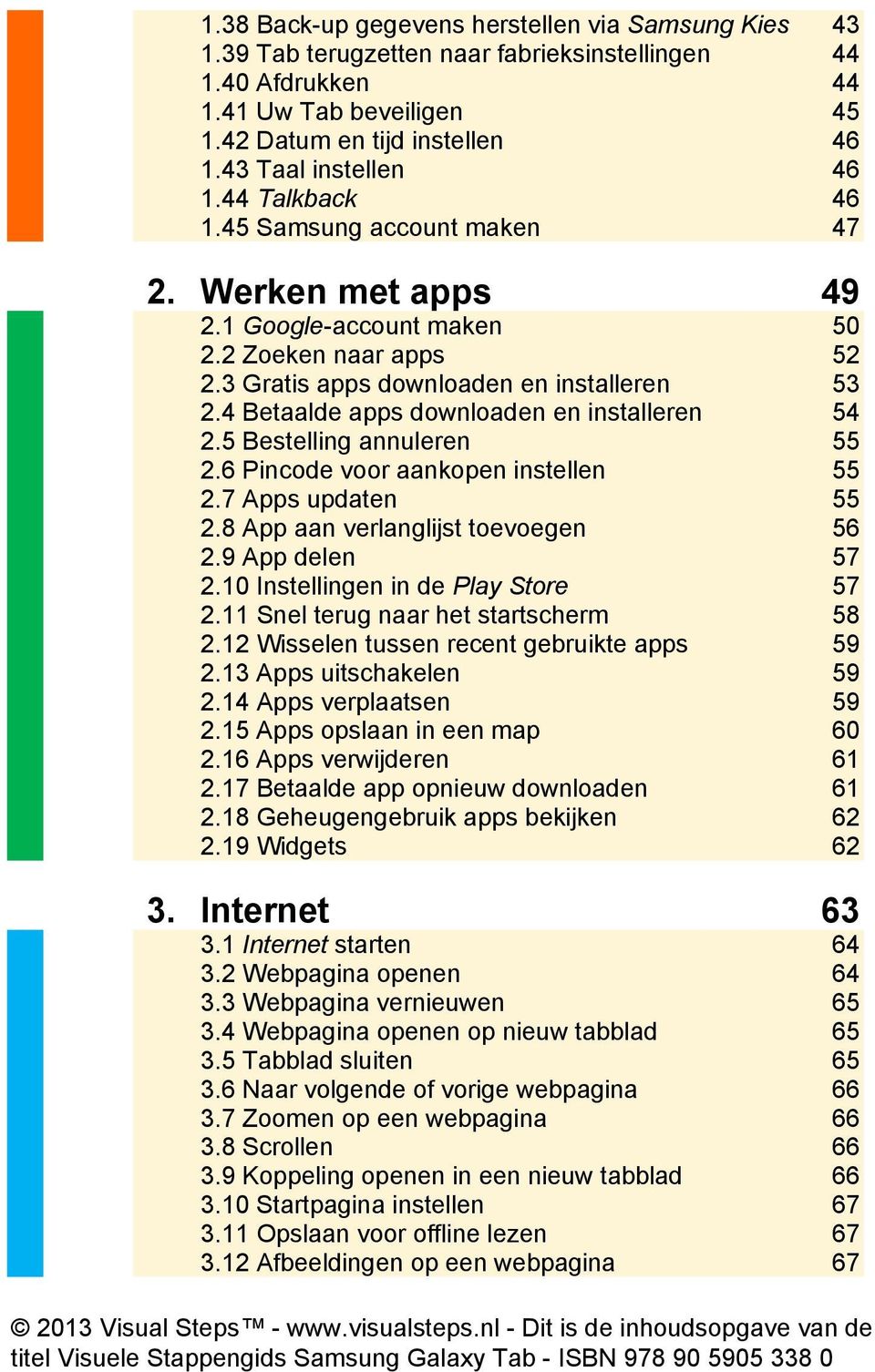
3 3.13 Favorieten Favorieten onderverdelen in mappen De weergave en volgorde van favorieten wijzigen Favoriet webadres toevoegen aan het startscherm Favoriet verwijderen Webadres delen Geschiedenis Incognito-venster Cookies Beveiligingswaarschuwingen Pop-ups Wachtwoorden Locatie Zoeken op webpagina Zoeken op internet Zoekmachine instellen Webpagina afdrukken Instellingen voor formulieren Downloads vanaf internet Weergave van het scherm Internet wijzigen Standaardinstellingen Internet herstellen en account instellen en/of Gmail openen maken en versturen Bijlage toevoegen Geadresseerden toevoegen en verwijderen Kopie en blinde kopie Eigen adres aan geadresseerden toevoegen Wisselen van afzender Handmatig controleren op nieuwe ontvangen en lezen Alle geadresseerden van ontvangen bericht bekijken of verbergen Bericht beantwoorden Bericht doorsturen Opslaan als groep opslaan in de map Concepten Handtekening wijzigen Lees- en/of ontvangstbevestiging vragen Naar volgende of vorige bericht in Gmail 88
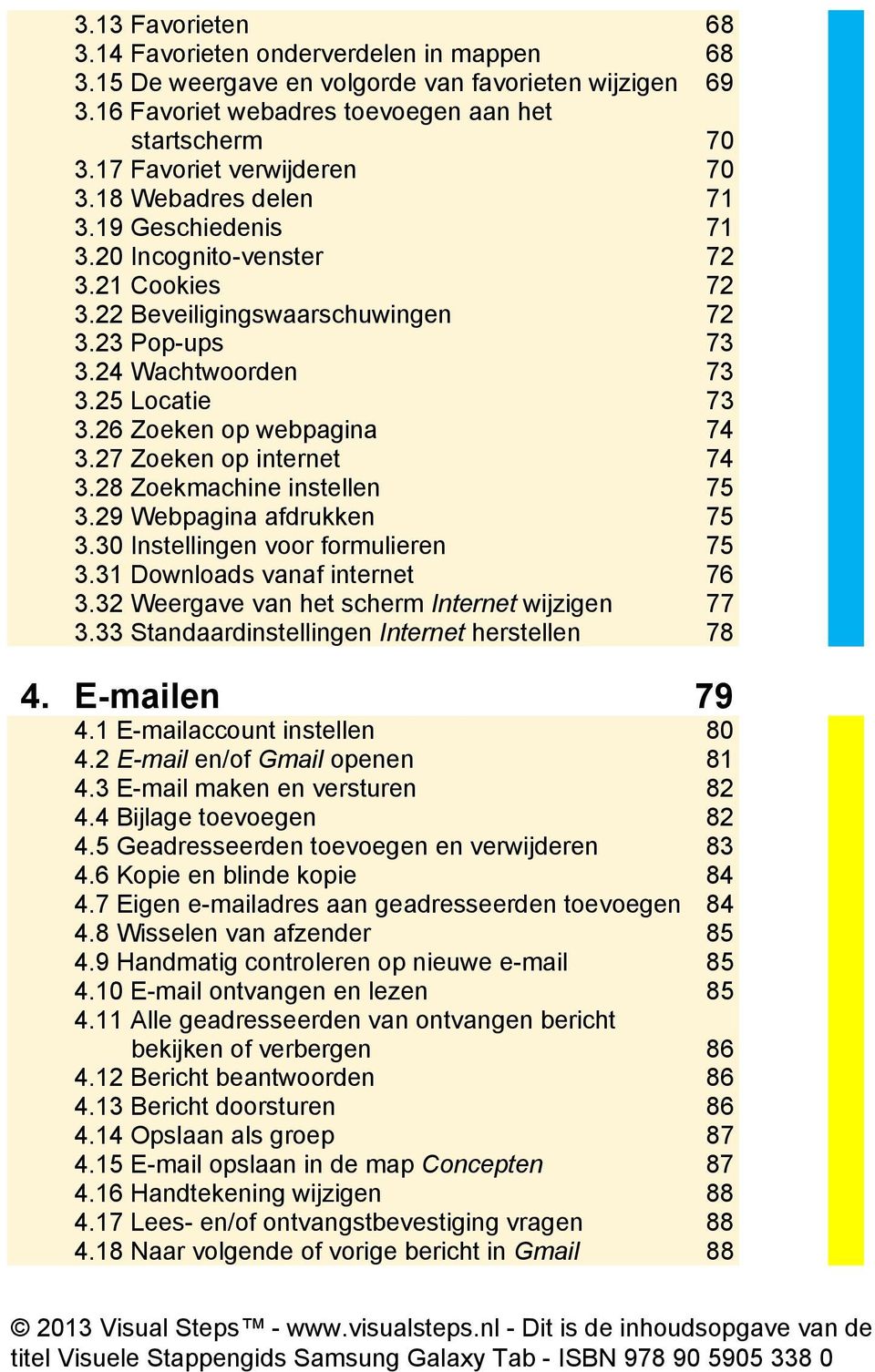
4 4.19 Bericht verplaatsen naar andere map Map maken in een Hotmail-account Mappen in accounts bekijken Bericht markeren Berichten sorteren Bericht verwijderen Bericht afdrukken Zoeken in s Weergave wijzigen Helpfunctie Gmail openen s bewaren of verwijderen van server Instellingen voor berichten die u heeft ontvangen account als standaardaccount instellen account verwijderen Venster Meldingen Communiceren met uw contacten Contactpersoon invoeren Contactpersoon bewerken Contactpersoon verwijderen Contactgegevens koppelen Sorteervolgorde in Contacten Een contactgroep maken Contactgegevens delen Contacten zoeken Contactpersonen synchroniseren via pc Videogesprekken met Talk Chatten met ChatON Berichten versturen met de app Berichten Iemand bellen Google Messenger S Planner, notities en Maps App S Planner openen Agenda-item toevoegen Agenda-item bekijken, bewerken of verwijderen Weergave in S Planner Bladeren door de agenda Agenda s tonen of verbergen Agenda synchroniseren met agenda op pc Taak toevoegen 118
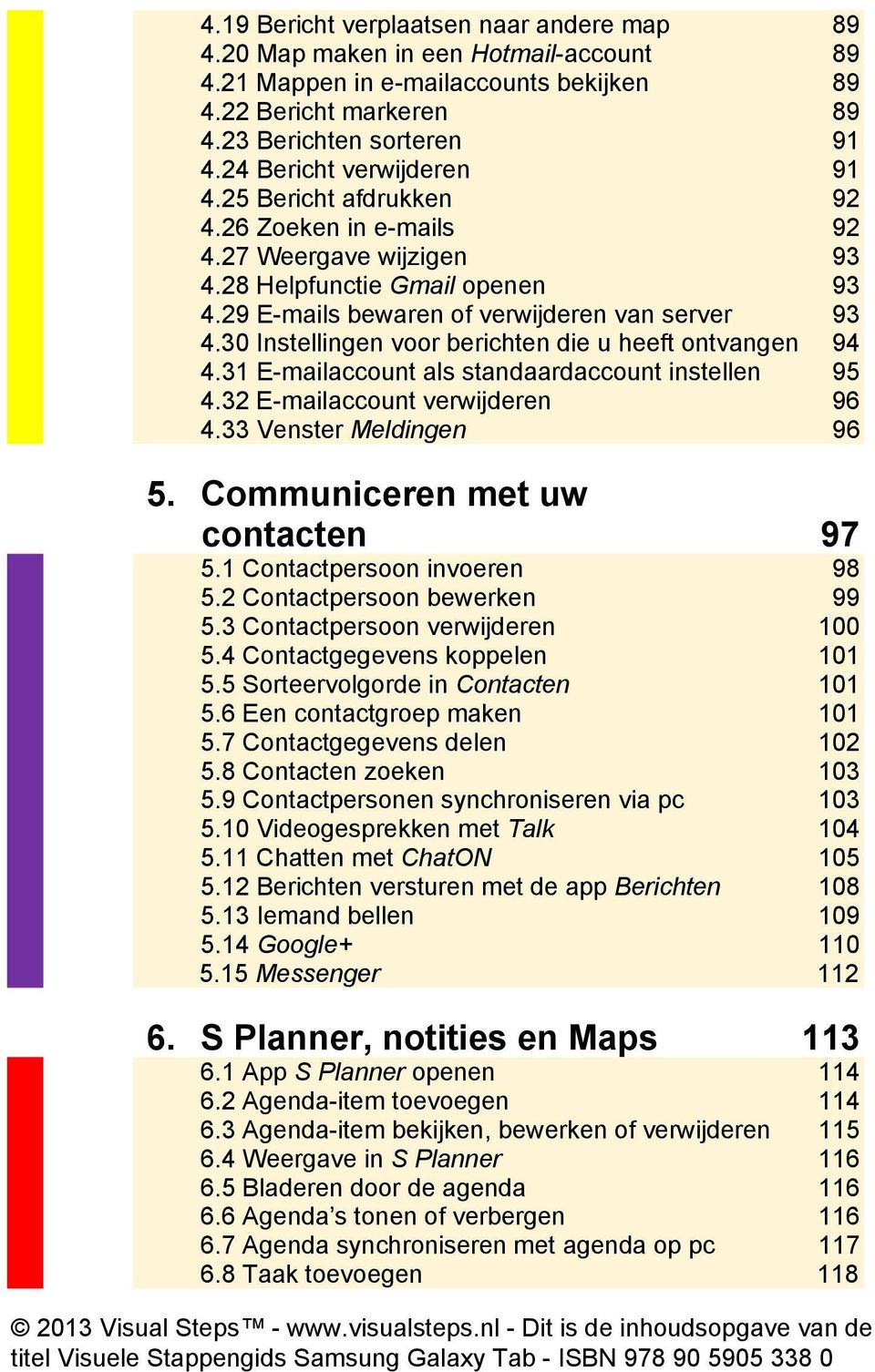
5 6.9 Taak afronden Taak verwijderen Standaardtijdstip voor herinneringen instellen Notitie maken Notities bekijken Notitie delen Notitie afdrukken Notitie verwijderen Notitie zoeken Tekstinstellingen notities wijzigen Achtergrond wijzigen Notitie beveiligen Weergave notities wijzigen De app Maps Weergave kaart wijzigen Locatie zoeken Locatie van dichterbij bekijken Verkeer tonen Een route plannen Informatie over de locatie bekijken Zoeken naar bedrijven en attracties met Lokaal Navigatie Foto s en video s Foto s maken Effect toepassen tijdens maken foto Opnamestand wijzigen Timer instellen Belichtingswaarde instellen Instellingen Camera aanpassen Filmen Foto s bekijken Video bekijken Video maken en/of bewerken Foto s/video s verwijderen Foto openen Een foto draaien Foto automatisch verbeteren Foto bijsnijden Formaat foto wijzigen Kleur foto wijzigen Effecten aan foto toevoegen Hulpmiddelen gebruiken 144
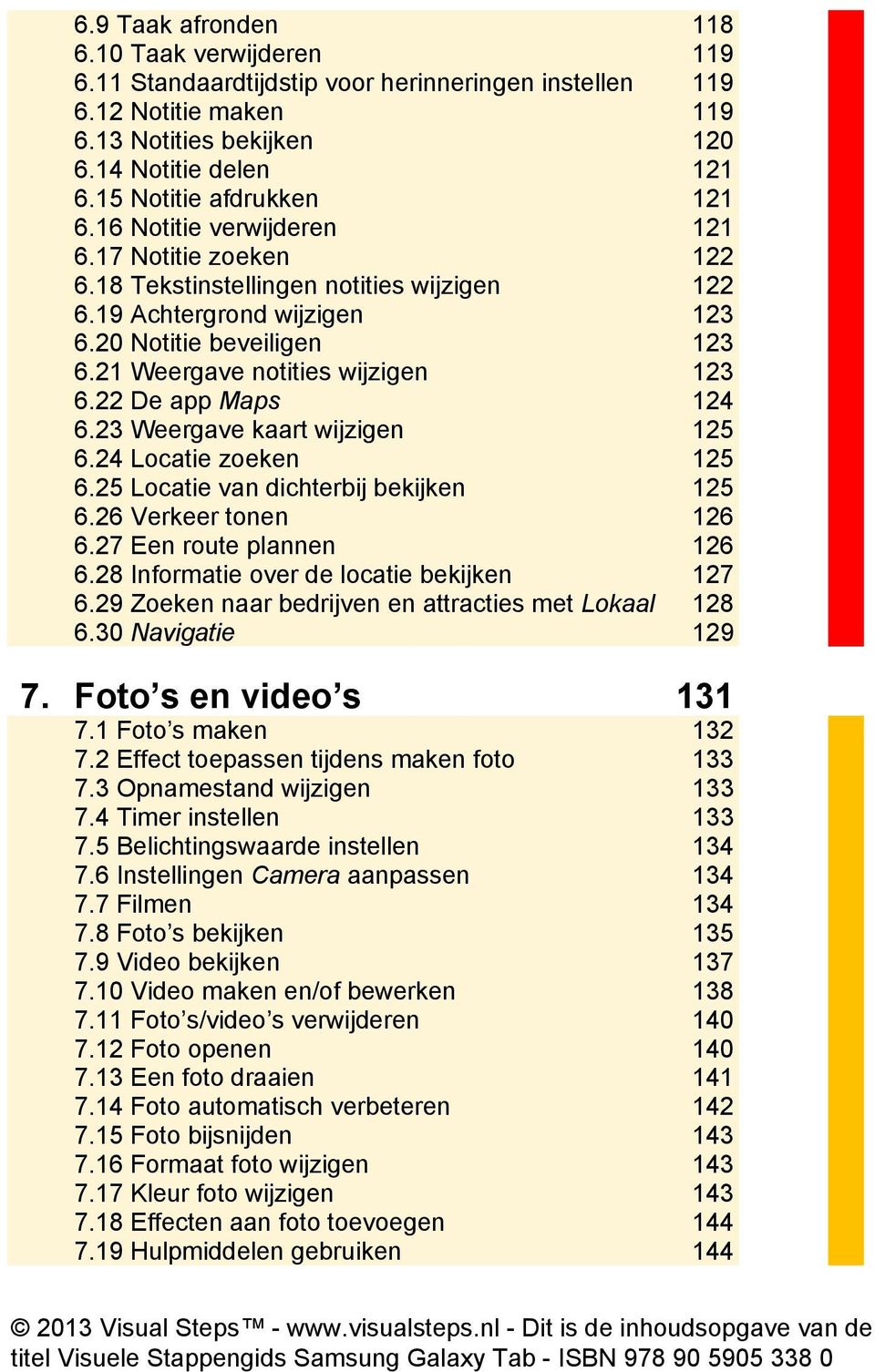
6 7.20 Gebied selecteren in foto Foto nemen vanuit fotobewerkingsapp Foto/video delen Foto afdrukken Foto toewijzen aan contactpersoon Schermafbeelding maken Foto gebruiken als achtergrond Foto s en video kopiëren Video verzenden naar YouTube Foto s en video kopiëren naar pc via Windows Verkenner Foto s/video via Samsung Kies kopiëren naar Tab Foto s en video via Samsung Kies synchroniseren Foto s van geheugenkaartje overzetten naar Tab Diavoorstelling afspelen AllShare instellen Muziek Muziek afspelen Sorteringen in de app MP3-speler Muziek zoeken Muziek automatisch uit laten schakelen Afspeelsnelheid wijzigen Songteksten Nummer instellen als bel- of alarmtoon Afspeellijst maken Muziek beluisteren en kopen in de Music Hub Muziek downloaden van uw pc naar uw Tab Muziek delen Muziek synchroniseren met Windows Media Player Nummers verwijderen van de Tab Diverse apps Wereldklok Alarm Calculator Mijn bestanden Polaris Office YouTube Readers Hub Ebook overzetten naar Tab Game Hub 175
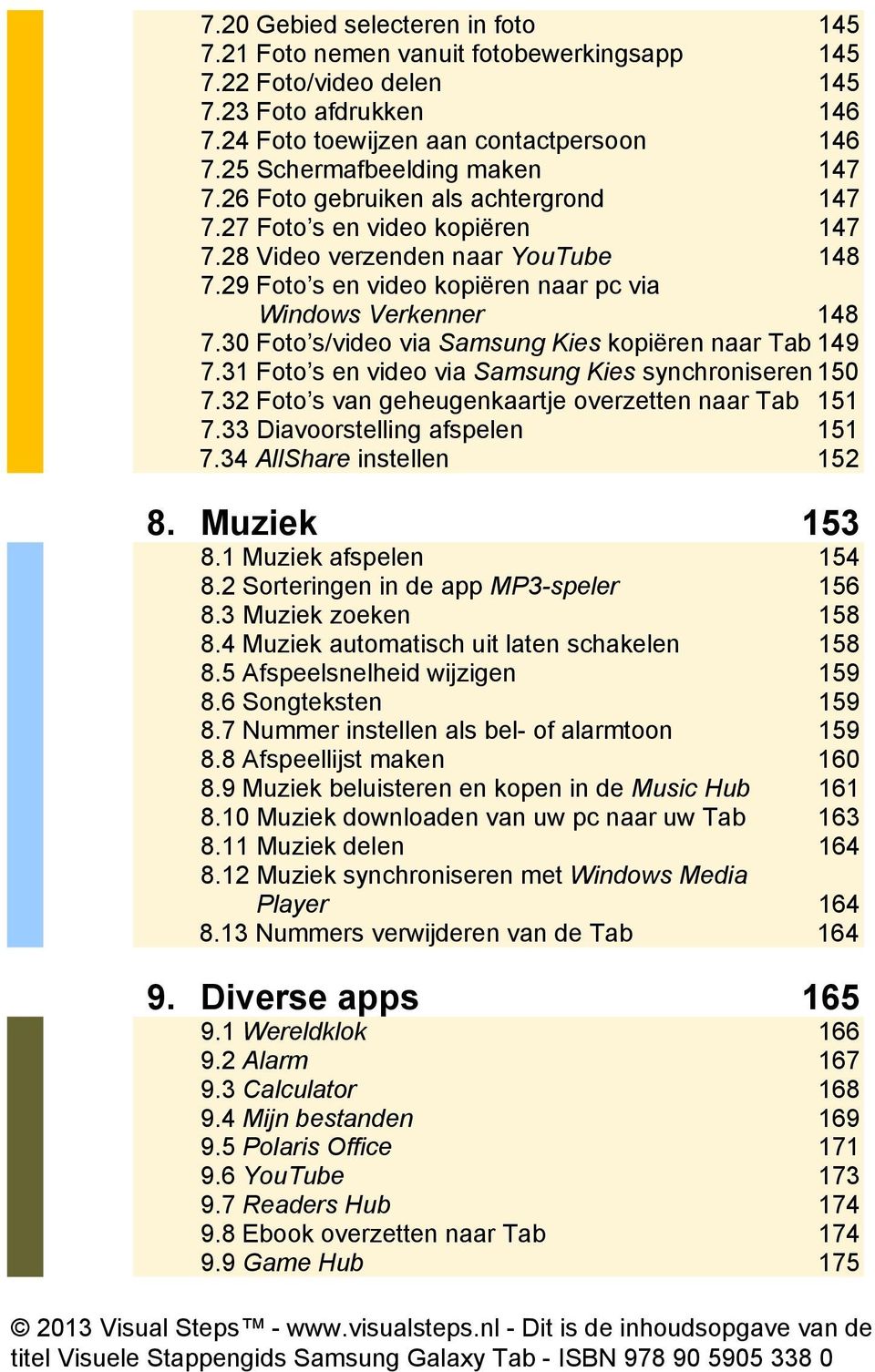
7 9.10 Samsung Apps S Suggest Samsung MMM/Samsung Go Dropbox Help op de Note 178 Bijlagen A. Begrippenlijst 179 B. Index 190
Inhoudsopgave. Inleiding 11
 Inhoudsopgave Inleiding 11 1. Algemene opties 13 1.1 De onderdelen van de Samsung Galaxy Tab 14 1.2 Samsung Galaxy Tab aanzetten of ontgrendelen 18 1.3 Samsung Galaxy Tab vergrendelen of uitzetten 19 1.4
Inhoudsopgave. Inleiding 11
 Inhoudsopgave Inleiding 11 1. Algemene opties 13 1.1 De onderdelen van de ipad 14 1.2 ipad aan- of uitzetten 16 1.3 Sluimerstand 17 1.4 Tijd voor sluimerstand instellen 17 1.5 ipad instellen bij eerste
Inhoudsopgave. Inleiding 11
 Inhoudsopgave Inleiding 11 1. Algemene opties 13 1.1 De onderdelen van de ipad 14 1.2 ipad aan- of uitzetten 16 1.3 Sluimerstand 17 1.4 Tijd voor sluimerstand instellen 17 1.5 ipad instellen bij eerste
Inhoudsopgave. Inleiding 11
 Inhoudsopgave Inleiding 11 1. Algemene opties 13 1.1 De onderdelen van de ipad 14 1.2 ipad aan- of uitzetten 17 1.3 Sluimerstand 17 1.4 Tijd voor sluimerstand instellen 18 1.5 ipad instellen bij eerste
Inhoudsopgave. Inleiding 11
 Inhoudsopgave Inleiding 11 1. Algemene opties 13 1.1 De belangrijkste onderdelen van de iphone 14 1.2 De verschillen tussen de iphone 3GS, 4 en 4S 16 1.3 iphone aan- of uitzetten 17 1.4 Sluimerstand 18
Inhoudsopgave Voorwoord 11 Nieuwsbrief 11 Introductie Visual Steps 12 Wat heeft u nodig? 13 De website bij het boek 13 Hoe werkt u met dit boek?
 Inhoudsopgave Voorwoord... 11 Nieuwsbrief... 11 Introductie Visual Steps... 12 Wat heeft u nodig?... 13 De website bij het boek... 13 Hoe werkt u met dit boek?... 14 Toets uw kennis... 15 Voor docenten...
Inhoudsopgave Voorwoord 7 Nieuwsbrief 7 Introductie Visual Steps 8 Wat heeft u nodig? 9 Hoe werkt u met dit boek? 10 Website 11 Voor docenten
 Inhoudsopgave Voorwoord... 7 Nieuwsbrief... 7 Introductie Visual Steps... 8 Wat heeft u nodig?... 9 Hoe werkt u met dit boek?... 10 Website... 11 Voor docenten... 11 De schermafbeeldingen... 12 1. De Samsung
Les 1 : Introductie / Instellen & Inrichten
 Les 1 : Introductie / Instellen & Inrichten Tab 4 1.1 Tablet aan- uitzetten of ontgrendelen Instellen & Inrichten 14 18 1.2 Belangrijke onderdelen check of alle tablets zijn ingesteld 18-21 23 1.3 Basishandedelingen
Inhoudsopgave Voorwoord 11 Nieuwsbrief 11 Introductie Visual Steps 12 Wat heeft u nodig? 13 De website bij het boek 13 Hoe werkt u met dit boek?
 Inhoudsopgave Voorwoord... 11 Nieuwsbrief... 11 Introductie Visual Steps... 12 Wat heeft u nodig?... 13 De website bij het boek... 13 Hoe werkt u met dit boek?... 14 Toets uw kennis... 15 Voor docenten...
Inhoudsopgave Voorwoord 7 Nieuwsbrief 7 Introductie Visual Steps 8 Wat heeft u nodig? 9 De website bij het boek 9 Hoe werkt u met dit boek?
 Inhoudsopgave Voorwoord... 7 Nieuwsbrief... 7 Introductie Visual Steps... 8 Wat heeft u nodig?... 9 De website bij het boek... 9 Hoe werkt u met dit boek?... 10 Toets uw kennis... 11 Voor docenten... 11
Inhoudsopgave Voorwoord 11 Nieuwsbrief 11 Introductie Visual Steps 12 Wat heeft u nodig? 13 De website bij het boek 13 Hoe werkt u met dit boek?
 Inhoudsopgave Voorwoord... 11 Nieuwsbrief... 11 Introductie Visual Steps... 12 Wat heeft u nodig?... 13 De website bij het boek... 13 Hoe werkt u met dit boek?... 14 Toets uw kennis... 15 Voor docenten...
3 Internet. De onderwerpen in dit hoofdstuk:
 3 Internet Met de app Internet kunt u op uw Samsung Galaxy Tab surfen op het internet. U surft met behulp van aanraakbewegingen op het scherm van uw Tab. In dit hoofdstuk leest u over de opties van deze
Inhoudsopgave. 2012 Visual Steps - www.visualsteps.nl -Dit is de inhoudsopgave van de titel Visuele Stappengids Mac - ISBN 978 90 5905 048 8
 Inhoudsopgave Inleiding 9 1. De Mac 11 1.1 De Mac aanzetten 12 1.2 De onderdelen van het bureaublad 12 1.3 Bureaubladachtergrond aanpassen 13 1.4 Secundair klikken instellen 14 1.5 Programma openen en
Inhoudsopgave Voorwoord 7 Nieuwsbrief 7 Introductie Visual Steps 8 Wat heeft u nodig? 8 De website bij het boek 9 Hoe werkt u met dit boek?
 Inhoudsopgave Voorwoord... 7 Nieuwsbrief... 7 Introductie Visual Steps... 8 Wat heeft u nodig?... 8 De website bij het boek... 9 Hoe werkt u met dit boek?... 9 Toets uw kennis... 10 Voor docenten... 10
Inhoudsopgave Voorwoord 5 Nieuwsbrief 5 Introductie Visual Steps 6 Wat heeft u nodig? 6 Hoe werkt u met dit boek? 7 Website 7 Voor docenten
 Inhoudsopgave Voorwoord... 5 Nieuwsbrief... 5 Introductie Visual Steps... 6 Wat heeft u nodig?... 6 Hoe werkt u met dit boek?... 7 Website... 7 Voor docenten... 8 De schermafbeeldingen... 8 1. Starten
Inhoudsopgave Voorwoord 7 Nieuwsbrief 7 Introductie Visual Steps 8 Wat heeft u nodig? 8 De website bij het boek 9 Hoe werkt u met dit boek?
 Inhoudsopgave Voorwoord... 7 Nieuwsbrief... 7 Introductie Visual Steps... 8 Wat heeft u nodig?... 8 De website bij het boek... 9 Hoe werkt u met dit boek?... 9 Toets uw kennis... 10 Voor docenten... 10
Aanvullend bestand Starten met de Samsung Galaxy Tab (Tab 4)
 1 Aanvullend bestand Starten met de Samsung Galaxy Tab (Tab 4) In dit aanvullende PDF-bestand ziet u een overzicht van wijzigingen tussen de Samsung Galaxy Tab 4 en het boek Starten met de Samsung Galaxy
Office 365 gebruiken op uw Windows Phone
 Office 365 gebruiken op uw Windows Phone Snelstartgids E-mail controleren U kunt uw Windows Phone instellen voor het versturen en ontvangen van e-mail van uw Office 365-account. Altijd toegang tot uw agenda,
Inhoudsopgave. Hoofdstuk 1 Kennis maken met Windows 10.
 Inhoudsopgave. Hoofdstuk 1 Kennis maken met Windows 10. - De computermuis. Blz. 10 - De muisaanwijzer. Blz. 10 - Touch pad. Blz. 11 - Het bureaublad. Blz. 11 Het bureaublad openen. Blz. 13 Wifi instellen
Inhoudsopgave. Inleiding 9
 Inhoudsopgave Inleiding 9 1. Het startscherm 11 1.1 Het startscherm 12 1.2 Een app of programma openen 12 1.3 De charmbalk 13 1.4 De app-opdrachten 15 1.5 Tegels van programma s en apps toevoegen en losmaken
Inhoudsopgave Voorwoord 7 Nieuwsbrief 7 Introductie Visual Steps 8 Wat heeft u nodig? 8 Hoe werkt u met dit boek? 9 Website 10 Toets uw kennis
 Inhoudsopgave Voorwoord... 7 Nieuwsbrief... 7 Introductie Visual Steps... 8 Wat heeft u nodig?... 8 Hoe werkt u met dit boek?... 9 Website... 10 Toets uw kennis... 10 Voor docenten... 10 De schermafbeeldingen...
Inhoudsopgave Voorwoord... 13 Nieuwsbrief... 13 Introductie Visual Steps... 14 Wat heeft u nodig?... 15 De volgorde van lezen...
 Inhoudsopgave Voorwoord...13 Nieuwsbrief...13 Introductie Visual Steps...14 Wat heeft u nodig?...15 De volgorde van lezen...16 Hoe werkt u met dit boek?...17 Uw voorkennis...18 De website...19 1. Windows
Inhoudsopgave Inleiding 9 1. De Mac 2. Finder
 Inhoudsopgave Inleiding 9 1. De Mac 11 1.1 De Mac aanzetten 12 1.2 De onderdelen van het bureaublad 12 1.3 Bureaubladachtergrond aanpassen 13 1.4 Secundair klikken instellen 14 1.5 Programma openen en
Inhoudsopgave Voorwoord 7 Visual Steps Nieuwsbrief 7 De website bij het boek 7 Introductie Visual Steps 8 Wat heeft u nodig?
 Inhoudsopgave Voorwoord... 7 Visual Steps Nieuwsbrief... 7 De website bij het boek... 7 Introductie Visual Steps... 8 Wat heeft u nodig?... 8 Uw voorkennis... 9 Hoe werkt u met dit boek?... 9 De schermafbeeldingen...
Inhoudsopgave. Inleiding 9
 Inhoudsopgave Inleiding 9 1. Het startscherm 11 1.1 Het startscherm 12 1.2 Een app of programma openen 12 1.3 De charmbalk 13 1.4 De app-opdrachten 15 1.5 Tegels van programma s en apps toevoegen en losmaken
Inhoudsopgave. 2009 Visual Steps - www.visualsteps.nl Dit is de inhoudsopgave bij het boek Internet en e-mail voor senioren met Windows Vista
 Inhoudsopgave Voorwoord... 13 Introductie Visual Steps... 14 Wat heeft u nodig?... 15 Uw voorkennis... 16 De volgorde van lezen... 17 Hoe werkt u met dit boek?... 18 De schermafbeeldingen... 19 Toets uw
Inhoudsopgave. 2016 Visual Steps - www.visualsteps.nl - Dit is de inhoudsopgave van de titel Visuele stappengids Windows 10 - ISBN 978 90 5905 473 8.
 Inhoudsopgave Inleiding 9 1. Het menu Start 11 1.1 Het menu Start 12 1.2 Een app of programma openen 13 1.3 Meest gebruikte programma s verwijderen 14 1.4 Het menu Start vergroten 14 1.5 Tegels indelen
Inhoudsopgave Voorwoord 7 Nieuwsbrief 7 Introductie Visual Steps 8 Wat heeft u nodig? 8 Hoe werkt u met dit boek? 9 De website bij het boek
 Inhoudsopgave Voorwoord... 7 Nieuwsbrief... 7 Introductie Visual Steps... 8 Wat heeft u nodig?... 8 Hoe werkt u met dit boek?... 9 De website bij het boek... 10 Toets uw kennis... 10 Voor docenten... 10
Inhoudsopgave Voorwoord 13 Nieuwsbrief 13 Introductie Visual Steps 14 Wat heeft u nodig 14 Uw voorkennis 16 Hoe werkt u met dit boek?
 Inhoudsopgave Voorwoord... 13 Nieuwsbrief... 13 Introductie Visual Steps... 14 Wat heeft u nodig... 14 Uw voorkennis... 16 Hoe werkt u met dit boek?... 16 De website bij het boek... 17 Aanvullende begeleidende
Inhoudsopgave Voorwoord 11 Nieuwsbrief 11 Introductie Visual Steps 12 Wat heeft u nodig? 12 Uw voorkennis 13 Hoe werkt u met dit boek?
 Inhoudsopgave Voorwoord... 11 Nieuwsbrief... 11 Introductie Visual Steps... 12 Wat heeft u nodig?... 12 Uw voorkennis... 13 Hoe werkt u met dit boek?... 14 De website bij het boek... 15 Aanvullende begeleidende
Docentenhandleiding bij Samsung Galaxy Tab voor senioren
 Docentenhandleiding bij Samsung Galaxy Tab voor senioren ISBN 978 90 5905 109 6 2 1. Introductie De cursushandleiding gaat uit van een lessenschema dat bestaat uit negen punten. Deze punten zijn in drie
Aanvullend bestand Meer doen met uw Samsung Galaxy Tab
 1 Aanvullend bestand Meer doen met uw Samsung Galaxy Tab In dit aanvullende PDF-bestand staat een overzicht van wijzigingen van het boek in combinatie met een Samsung Galaxy tablet met Android 5 1 Foto
4. Contacten, agenda en widgets beheren
 99 4. Contacten, agenda en widgets beheren Naast E-mail en Internet staat er nog een aantal andere standaard apps op uw Samsung Galaxy Tab. Met de app Contacten kunt u bijvoorbeeld uw contactpersonen beheren.
Inhoudsopgave Voorwoord 11 Introductie Visual Steps 12 Nieuwsbrief 12 Wat heeft u nodig? 13 Hoe werkt u met dit boek? 13 Website 15 Toets uw kennis
 Inhoudsopgave Voorwoord... 11 Introductie Visual Steps... 12 Nieuwsbrief... 12 Wat heeft u nodig?... 13 Hoe werkt u met dit boek?... 13 Website... 15 Toets uw kennis... 15 Voor docenten... 15 De schermafbeeldingen...
Inhoudsopgave Initiatie internet met Windows 7
 Inhoudsopgave Initiatie internet met Windows 7 1 Kennismaking met het internet 1.1 De verschillende internetdiensten 1.2 Wat heb je nodig voor het internet? 1.2.1 Een computer met de nodige hardware en
Inhoudsopgave Voorwoord 7 Nieuwsbrief 7 Introductie Visual Steps 8 Wat heeft u nodig? 9 Hoe werkt u met dit boek? 9 Website 10 Toets uw kennis
 Inhoudsopgave Voorwoord... 7 Nieuwsbrief... 7 Introductie Visual Steps... 8 Wat heeft u nodig?... 9 Hoe werkt u met dit boek?... 9 Website... 10 Toets uw kennis... 10 Voor docenten... 11 De schermafbeeldingen...
Erratum bij Starten met de Samsung Galaxy Tab
 1 Erratum bij Starten met de Samsung Galaxy Overzicht van de verschillen tussen het boek Starten met de Samsung Galaxy (vierde druk) en de besturingssystemen Android 6 en 7. In dit aanvullende bestand
Inhoudsopgave Voorwoord 11 Introductie Visual Steps 12 Nieuwsbrief 12 Wat heeft u nodig? 13 Hoe werkt u met dit boek? 13 Website 14 Toets uw kennis
 Inhoudsopgave Voorwoord... 11 Introductie Visual Steps... 12 Nieuwsbrief... 12 Wat heeft u nodig?... 13 Hoe werkt u met dit boek?... 13 Website... 14 Toets uw kennis... 15 Voor docenten... 15 De schermafbeeldingen...
Office 365 gebruiken op uw iphone of ipad
 Office 365 gebruiken op uw iphone of ipad Snelstartgids E-mail controleren U kunt uw iphone of ipad instellen voor het versturen en ontvangen van e-mail van uw Office 365-account. Altijd toegang tot uw
Inhoudsopgave Voorwoord 11 Nieuwsbrief 11 Introductie Visual Steps 12 Wat heeft u nodig? 13 Hoe werkt u met dit boek? 13 Website 15 Toets uw kennis
 Inhoudsopgave Voorwoord... 11 Nieuwsbrief... 11 Introductie Visual Steps... 12 Wat heeft u nodig?... 13 Hoe werkt u met dit boek?... 13 Website... 15 Toets uw kennis... 15 Voor docenten... 15 De schermafbeeldingen...
Samsung Galaxy Tab 2 (7.0)
 Samsung Galaxy Tab 2 (7.0) In dit PDF-bestand vindt u aanvullende informatie bij het boek Samsung Galaxy Tab voor senioren. Omdat er een aantal kleine verschillen is met de Tab 2 (10.1) die in het boek
4. Contacten, agenda en widgets beheren
 113 4. Contacten, agenda en widgets beheren Naast E-mail en Internet staat er nog een aantal andere standaard apps op uw Samsung Galaxy Tab. Met de app Contacten kunt u bijvoorbeeld uw contactpersonen
Inhoudsopgave Voorwoord 7 Introductie Visual Steps 8 Nieuwsbrief 8 Wat heeft u nodig? 9 Hoe werkt u met dit boek? 10 Website 11 Toets uw kennis
 Inhoudsopgave Voorwoord... 7 Introductie Visual Steps... 8 Nieuwsbrief... 8 Wat heeft u nodig?... 9 Hoe werkt u met dit boek?... 10 Website... 11 Toets uw kennis... 11 Voor docenten... 11 De schermafbeeldingen...
4. Contacten, agenda en widgets beheren
 113 4. Contacten, agenda en widgets beheren Naast E-mail en Internet staat er nog een aantal andere standaard apps op uw Samsung Galaxy Tab. Met de app Contacten kunt u bijvoorbeeld uw contactpersonen
Inhoudsopgave Visual Steps - Dit is de inhoudsopgave van de titel ipad voor senioren met ios 12 en hoger ISBN
 Inhoudsopgave Voorwoord... 11 Nieuwsbrief... 11 Introductie Visual Steps... 12 Wat heeft u nodig?... 13 Hoe werkt u met dit boek?... 13 Website... 14 Toets uw kennis... 15 Voor docenten... 15 De schermafbeeldingen...
Inhoudsopgave Voorwoord 7 Nieuwsbrief 7 Introductie Visual Steps 8 Wat heeft u nodig? 8 Hoe werkt u met dit boek? 9 Uw voorkennis
 Inhoudsopgave Voorwoord... 7 Nieuwsbrief... 7 Introductie Visual Steps... 8 Wat heeft u nodig?... 8 Hoe werkt u met dit boek?... 9 Uw voorkennis... 10 De website bij het boek... 10 Toets uw kennis... 10
Erratum bij Starten met de Samsung Galaxy Tab
 1 Erratum bij Starten met de Samsung Galaxy Overzicht van de verschillen tussen het boek Starten met de Samsung Galaxy (vierde druk) en het besturingssysteem Android 8. In dit aanvullende bestand leest
Inhoud. Mind Express. A Inleiding 19. B Aan de slag met Mind Express 23. 1 Licentie overeenkomst... 20. 2 Inleiding... 20. 3 Doelgroep...
 Inhoud A Inleiding 19 1 Licentie overeenkomst................................................................................... 20 2 Inleiding................................................................................................
Inhoudsopgave Voorwoord 13 Nieuwsbrief Introductie Visual Steps Voorkennis 14 Wat heeft u nodig? Hoe werkt u met dit boek? De volgorde van lezen
 Inhoudsopgave Voorwoord... 13 Nieuwsbrief... 13 Introductie Visual Steps... 14 Voorkennis... 14 Wat heeft u nodig?... 15 Hoe werkt u met dit boek?... 16 De volgorde van lezen... 17 De schermafbeeldingen...
Inhoudsopgave. Inleiding 9
 Inhoudsopgave Inleiding 9 1. Bibliotheek 11 1.1 Picasa de eerste keer starten 12 1.2 Onderdelen van de bibliotheek 13 1.3 Gezichtsherkenning 13 1.4 Mappenbeheer 17 1.5 Sorteren 18 1.6 Weergave mappen 18
Inhoudsopgave Inleiding 1. Het menu Start 2. Het bureaublad en de taakbalk
 Inhoudsopgave Inleiding 9 1. Het menu Start 11 1.1 Het menu Start 12 1.2 Een app of programma openen 13 1.3 Meest gebruikte programma s verwijderen 14 1.4 Het menu Start vergroten 14 1.5 Tegels indelen
Inhoudsopgave. Inleiding 9
 Inhoudsopgave Inleiding 9 1. Bureaublad 11 1.1 Het bureaublad 12 1.2 Bureaubladachtergrond instellen 12 1.3 Bureaubladpictogrammen kiezen 14 1.4 Snelkoppeling naar een programma op het bureaublad plaatsen
Cursusdocument Windows 8.1
 Cursusdocument Windows 8.1 W8-werkgroep, aug 2014 Versie: 2.1 2013-2014, SeniorWeb-Leek 1. Basishandelingen met een computer 1 1.1 Oefenen van basishandelingen muis en toetsenbord 1 1.2 Starten van Windows8:
Inhoud... 1. Voorwoord... 2. 1 introductie... 3. 1 Een korte geschiedenis... 3. 2 Huidige computermodellen... 3. 3 Besturingssysteem...
 17 INHOUD Inhoud... 1 Voorwoord... 2 1 introductie... 3 1 Een korte geschiedenis... 3 2 Huidige computermodellen... 3 3 Besturingssysteem... 4 4 Hoe werkt een Mac... 4 4.1 Bits en bytes... 4 4.2 Processor...
2. Navigeren over internet ... 68 ... 69 ... 71 ... 72 ... 75 ... 76 ... 79 ... 83 ... 86 ... 88 ... 90 ... 92 ... 97
 Inhoudsopgave Voorwoord... 13 Introductie Visual Steps... 14 Wat heeft u nodig?... 15 Uw voorkennis... 16 De volgorde van lezen... 17 Website... 17 Hoe werkt u met dit boek?... 18 De schermafbeeldingen...
ios 5-software update voor de ipad
 1 ios 5-software update voor de ipad Apple brengt van tijd tot tijd updates van de ipad software uit. Hierin worden problemen opgelost of nieuwe functies toegevoegd. Enige tijd geleden verscheen de ios
2013 Visual Steps - www.visualsteps.nl Dit is de inhoudsopgave van de Visual Steps-titel Windows 7 voor senioren deel 1 ISBN 978 90 5905 166 9
 Inhoudsopgave Voorwoord... 13 Introductie Visual Steps... 14 Wat heeft u nodig?... 15 Hoe werkt u met dit boek?... 17 De volgorde van lezen... 18 Website... 18 De schermafbeeldingen... 19 Toets uw kennis...
Windows 8 (N/N) : Texte en néerlandais sur la version néerlandaise du logiciel
 Algemeen Windows 8: een kleine revolutie? 7 Windows opstarten 8 Een nieuwe sessie openen of activeren 11 Met een touchscreen werken 12 De Windows 8 interface gebruiken met een muis en met een touchscreen
Inhoudsopgave Voorwoord 7 Nieuwsbrief 7 Introductie Visual Steps 8 Wat heeft u nodig? 8 De website bij het boek 9 Hoe werkt u met dit boek?
 Inhoudsopgave Voorwoord... 7 Nieuwsbrief... 7 Introductie Visual Steps... 8 Wat heeft u nodig?... 8 De website bij het boek... 9 Hoe werkt u met dit boek?... 9 Uw voorkennis... 10 Toets uw kennis... 10
Outlook 2013 (N/N) : Texte en néerlandais sur la version néerlandaise du logiciel
 Werkomgeving Wat is Microsoft Outlook? 7 Outlook 2013 opstarten/afsluiten 7 Het mappenvenster 8 De navigatiebalk gebruiken 9 De compacte navigatie gebruiken 11 De takenbalk 12 Het leesvenster 13 Het deelvenster
Tips and Tricks Samsung Galaxy Tab 2 (10.1) (P5100) NL
 Tips and Tricks Samsung Galaxy Tab 2 (10.1) (P5100) NL 1. Altijd op de hoogte met de MMM-widget. Wil je altijd op de hoogte blijven van de laatste ontwikkelingen rondom Movies, Media en Music? Dat kan
Inhoudsopgave Voorwoord 11 Nieuwsbrief 11 Introductie Visual Steps 12 Wat heeft u nodig? 12 Uw voorkennis 13 Hoe werkt u met dit boek?
 Inhoudsopgave Voorwoord... 11 Nieuwsbrief... 11 Introductie Visual Steps... 12 Wat heeft u nodig?... 12 Uw voorkennis... 13 Hoe werkt u met dit boek?... 14 De website bij het boek... 15 Aanvullende begeleidende
Aanvullende informatie voor Windows 8.1
 1 Aanvullende informatie voor Windows 8.1 Oktober 2013 is een update van het besturingssysteem Windows 8 verschenen: Windows 8.1. Deze update bevat enkele kleine wijzigingen die het gebruik van Windows
Inhoudsopgave Voorwoord 11 Nieuwsbrief 11 Introductie Visual Steps 12 Wat heeft u nodig? 12 Uw voorkennis 13 Hoe werkt u met dit boek?
 Inhoudsopgave Voorwoord... 11 Nieuwsbrief... 11 Introductie Visual Steps... 12 Wat heeft u nodig?... 12 Uw voorkennis... 13 Hoe werkt u met dit boek?... 14 De website bij het boek... 15 Toets uw kennis...
Cursusdocument Windows 10
 Cursusdocument Windows 10 W10-werkgroep, december 2015 Versie: ( 2.0 concept) 2015-2016, SeniorWeb-Leek 0. Inhoud 0. Inhoud... I 1. Basishandelingen Windows10... 1 1.1 Oefenen van basishandelingen muis
Erratum Windows 10 voor de beginnende senior computergebruiker
 1 Erratum Windows 10 voor de beginnende senior computergebruiker In april 2018 is er een update verschenen van Windows 10. In dit aanvullende bestand leest u over de belangrijkste verschillen. Sommige
Inhoudsopgave. Inleiding 9
 Inhoudsopgave Inleiding 9 1. Bibliotheek 11 1.1 Picasa de eerste keer starten 12 1.2 Onderdelen van de bibliotheek 13 1.3 Gezichtsherkenning 13 1.4 Mappenbeheer 17 1.5 Sorteren 18 1.6 Weergave mappen 18
Inhoudsopgave Voorwoord 7 Nieuwsbrief 7 Introductie Visual Steps 8 Wat heeft u nodig 8 Hoe werkt u met dit boek? 10 De website bij het boek
 Inhoudsopgave Voorwoord... 7 Nieuwsbrief... 7 Introductie Visual Steps... 8 Wat heeft u nodig... 8 Hoe werkt u met dit boek?... 10 De website bij het boek... 11 De schermafbeeldingen... 11 1. Starten met
Inhoudsopgave Voorwoord 7 Nieuwsbrief 7 Introductie Visual Steps 8 Wat heeft u nodig? 8 Hoe werkt u met dit boek? 9 Uw voorkennis
 Inhoudsopgave Voorwoord... 7 Nieuwsbrief... 7 Introductie Visual Steps... 8 Wat heeft u nodig?... 8 Hoe werkt u met dit boek?... 9 Uw voorkennis... 10 De website bij het boek... 10 Toets uw kennis... 10
Inhoudsopgave. Deel 1 Windows Media Player 11
 Inhoudsopgave Voorwoord... 7 Introductie Visual Steps... 8 Nieuwsbrief... 8 Wat heeft u nodig?... 9 Hoe werkt u met dit boek?... 10 De volgorde van lezen... 11 De cd-rom bij dit boek... 11 Toets uw kennis...
In deze handleiding worden de basisfuncties van Roundcube besproken.
 Handleiding Roundcube Alle hostingklanten van zowel Kyzoe.be als Wphostr.eu hebben de beschikking over webmail, de ideale oplossing om e-mail ook tijdens thuiswerken of vakantie te kunnen lezen en beantwoorden.
Aanvullende informatie voor Windows 8.1
 1 Aanvullende informatie voor Windows 8.1 Oktober 2013 is een update van het besturingssysteem Windows 8 verschenen: Windows 8.1. Deze update bevat enkele kleine wijzigingen die het gebruik van Windows