
Cursus KeyCreator. Basisoefening 4:
|
|
|
- Maurits de Vries
- 9 jaren geleden
- Aantal bezoeken:
Transcriptie
1 Cursus KeyCreator Basisoefening 4:
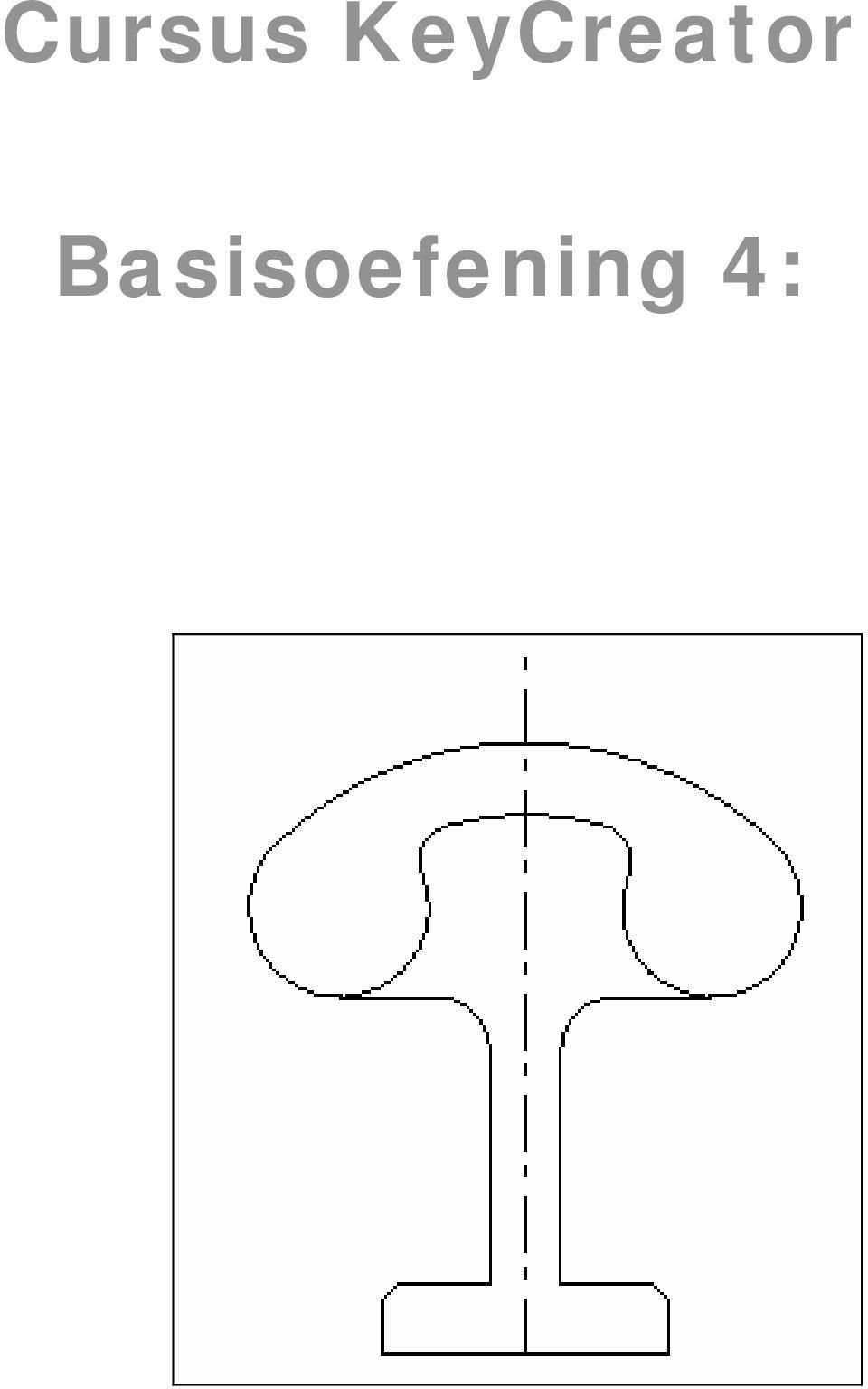
2 Tekening basisoefening 4

3 Tekenen basisoefening 4. Te gebruiken functies: Teken: Rechthoek Evenwijdige lijnen Evenwijdige lijnen rekenfunctie van het programma Cirkels met gekend middelpunt en straal Bogen met gekende straal en raakpunten Wijzig: Trimmen en verlengen van entiteiten (lijnen, bogen, cirkels) Afronden tussen entiteiten met automatisch trimmen Afschuinen tussen entiteiten met automatisch trimmen. Trimmen en verlengen van lijnen tot een bepaald punt. Wijzigen van de attributen van entiteiten: Veranderen van kleur en lijnsoort. Spiegelen van entiteiten en tekening.
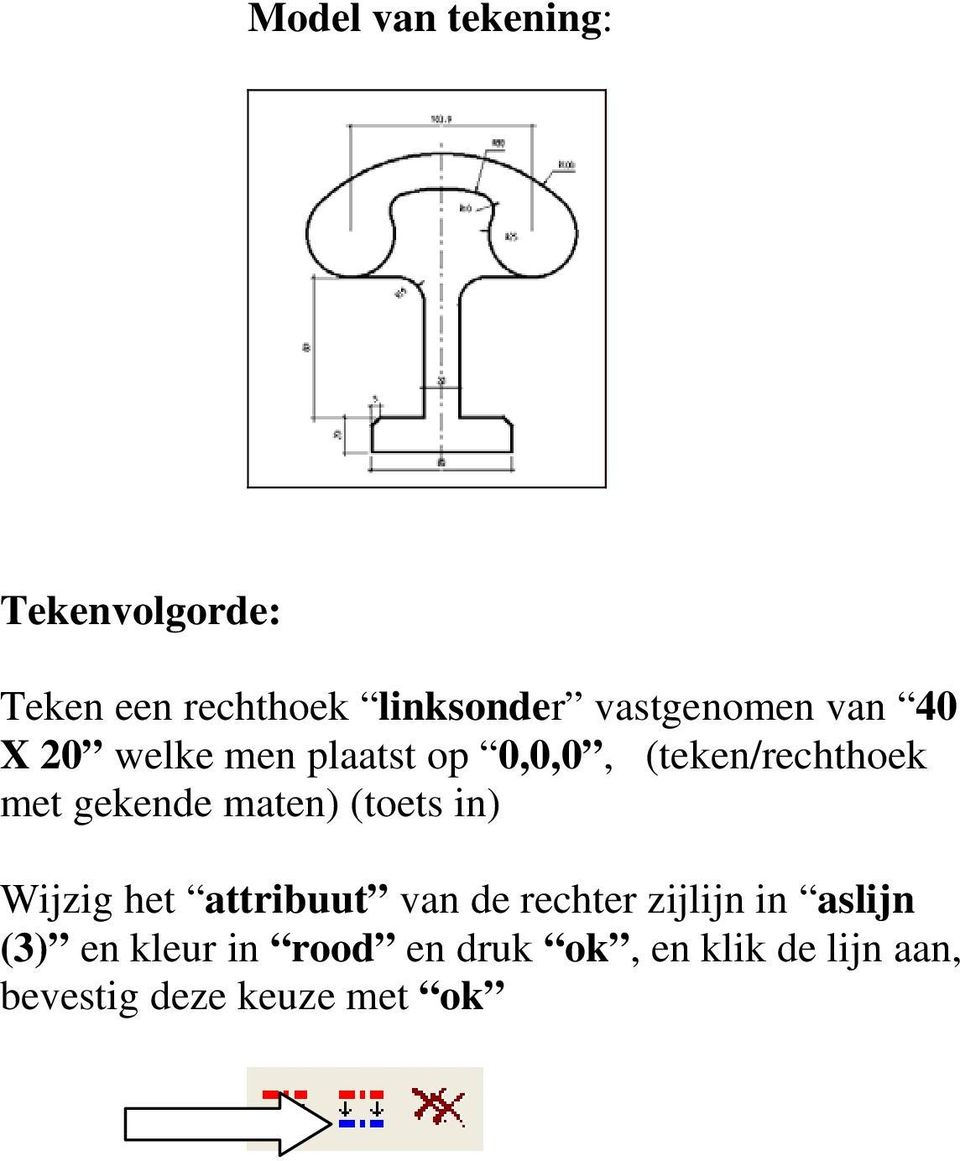
4 Model van tekening: Tekenvolgorde: Teken een rechthoek linksonder vastgenomen van 40 X 20 welke men plaatst op 0,0,0, (teken/rechthoek met gekende maten) (toets in) Wijzig het attribuut van de rechter zijlijn in aslijn (3) en kleur in rood en druk ok, en klik de lijn aan, bevestig deze keuze met ok
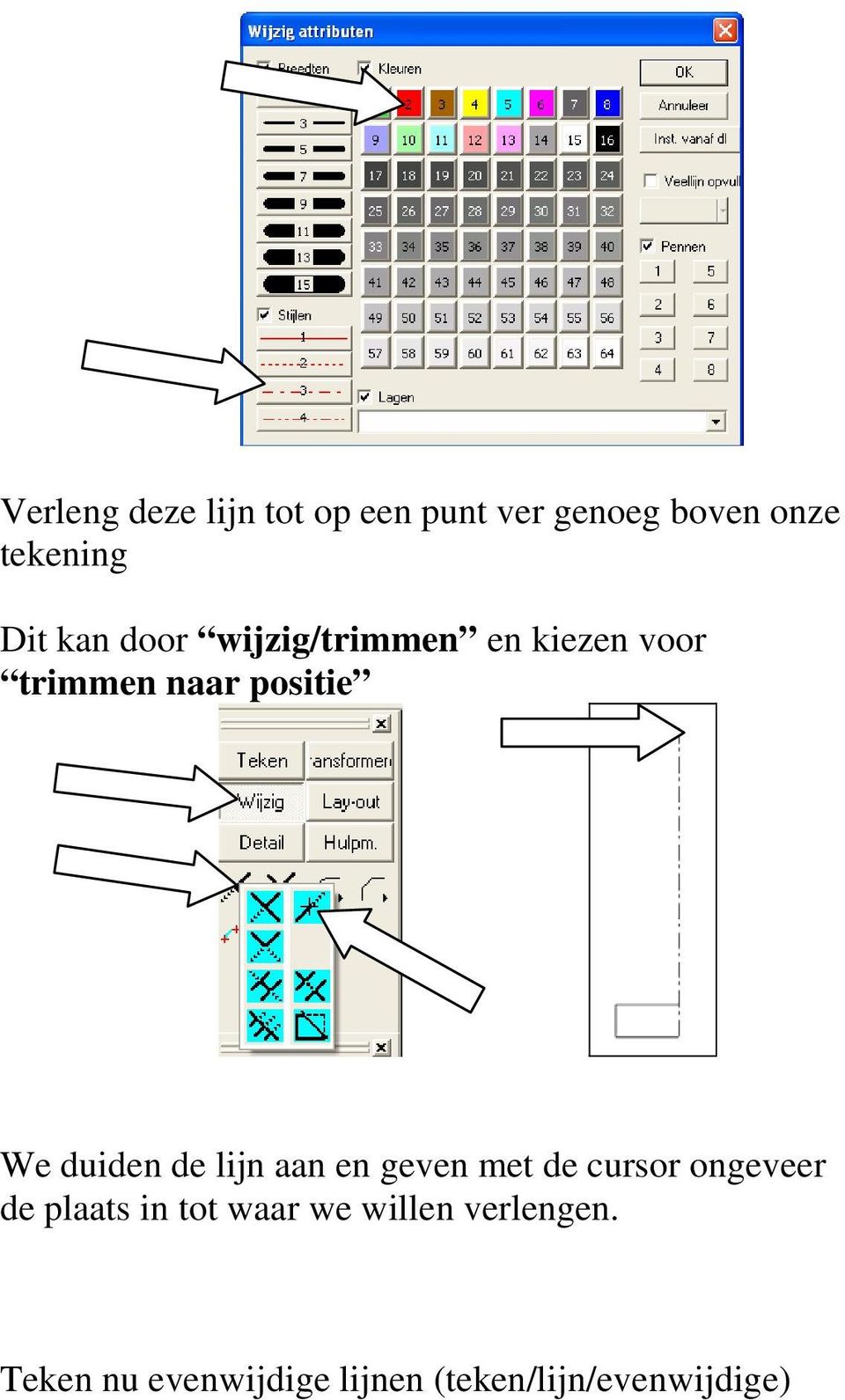
5 Verleng deze lijn tot op een punt ver genoeg boven onze tekening Dit kan door wijzig/trimmen en kiezen voor trimmen naar positie We duiden de lijn aan en geven met de cursor ongeveer de plaats in tot waar we willen verlengen. Teken nu evenwijdige lijnen (teken/lijn/evenwijdige)
6 aan de bovenlijn van de rechthoek op 80 omhoog en vanaf de middenlijn (aslijn) een op 10 naar links. Teken eveneens een evenwijdige lijn op 25 boven de bovenste lijn. Deze lijn geeft straks het middelpunt van de eerste cirkel. Teken een evenwijdige lijn aan de middenlijn op de helft van de middelpunt afstand van de beide cirkels. Het programma gaat dit voor ons berekenen. Geef de volledige afstand te delen door 2 (103.9/2) en druk ok. Het programma deelt de afstand en geeft de uitkomst weer en vraagt om bevestiging, druk ok en duidt dan de aslijn aan en de richting. Volgende tekening is het resultaat. Trim de lijnen die men niet nodig heeft.(wijzig/trimmen/enkelvoudig trimmen) Afschuinen en afronden met automatisch trimmen. Schuin de linkerbovenhoek af met 5 druk ok en 5 en druk weer ok, dit wil zeggen me de eerste
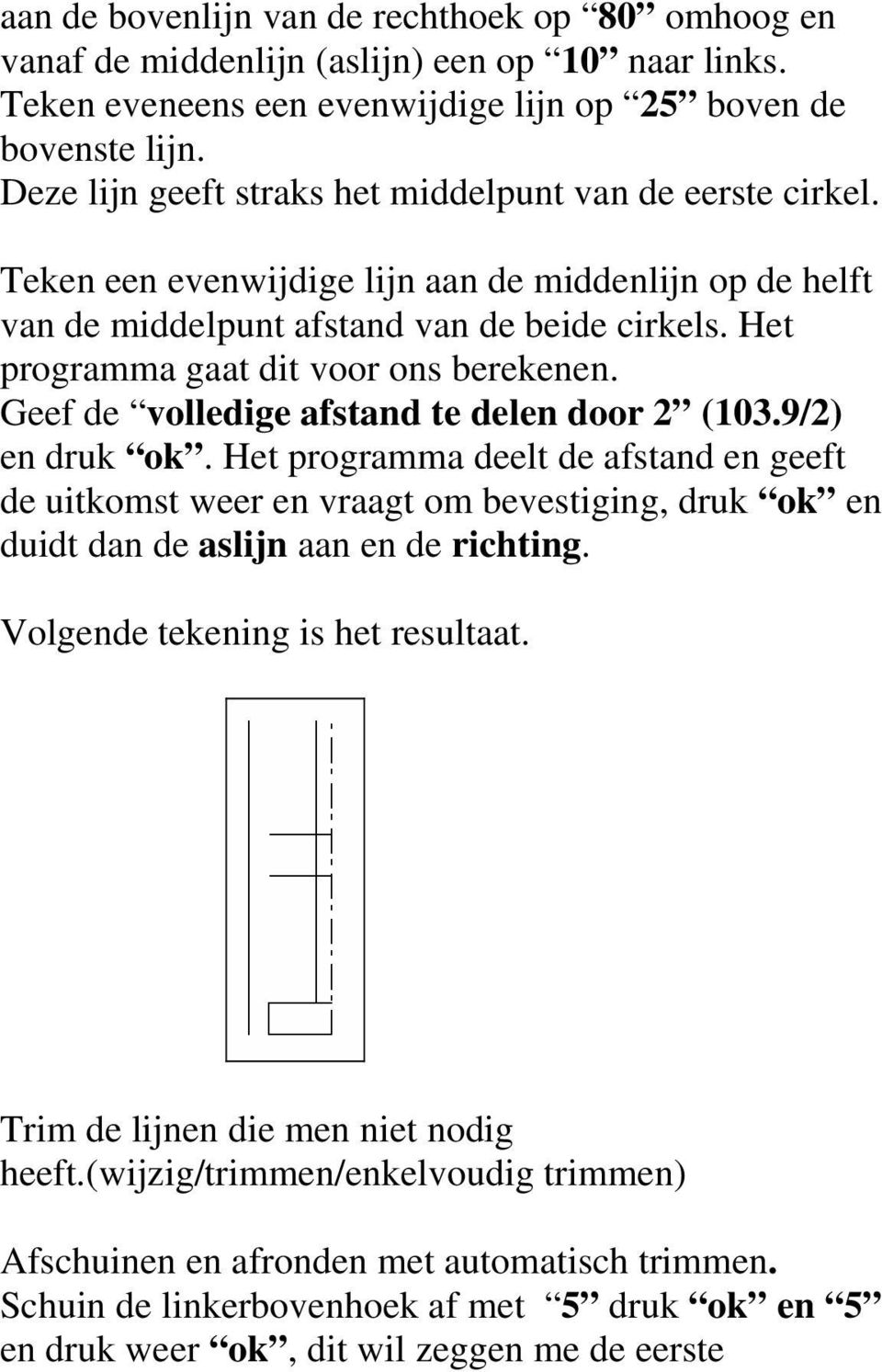
7 aangeduide lijn trimt met de eerste maat en de twee lijn met de tweede maat, de eindpunten worden verbonden. De hoek bovenaan ronden we af met een straal van 15. Tekenen van de cirkel: Teken een cirkel met gekende straal en middelpunt. (teken/cirkel/straal en middelpunt) straal 25 en middelpunt ligt op de snijlijn van de linker en de bovenste lijn, dit zelfs als die lijnen elkaar niet snijden in de tekening. Kies de knop (snijpnt) en duidt de beide lijnen aan. Het middelpunt ligt nu juist op het de,kbeeldig snijpunt.
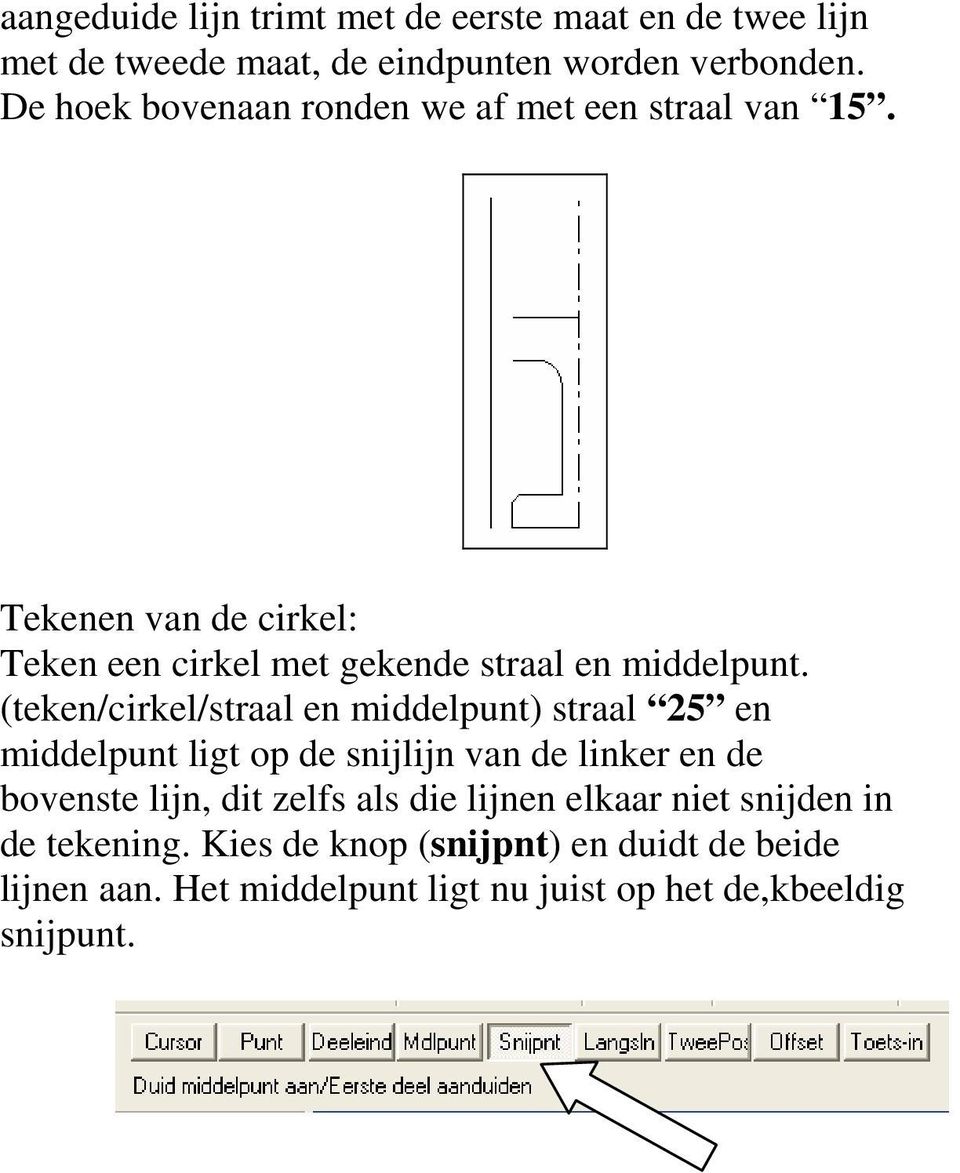
8 Verlengen en wissen van lijnen: Verleng de lijn die onder aan de cirkel moet raken tot aan de cirkel, (wijzig/trimmen/enkelvoudig trimmen) eerst de lijn aanduiden en dan de cirkel. Wis de twee lijnen die door het middelpunt van de cirkel gaan. De tekening die gaat men nu spiegelen.
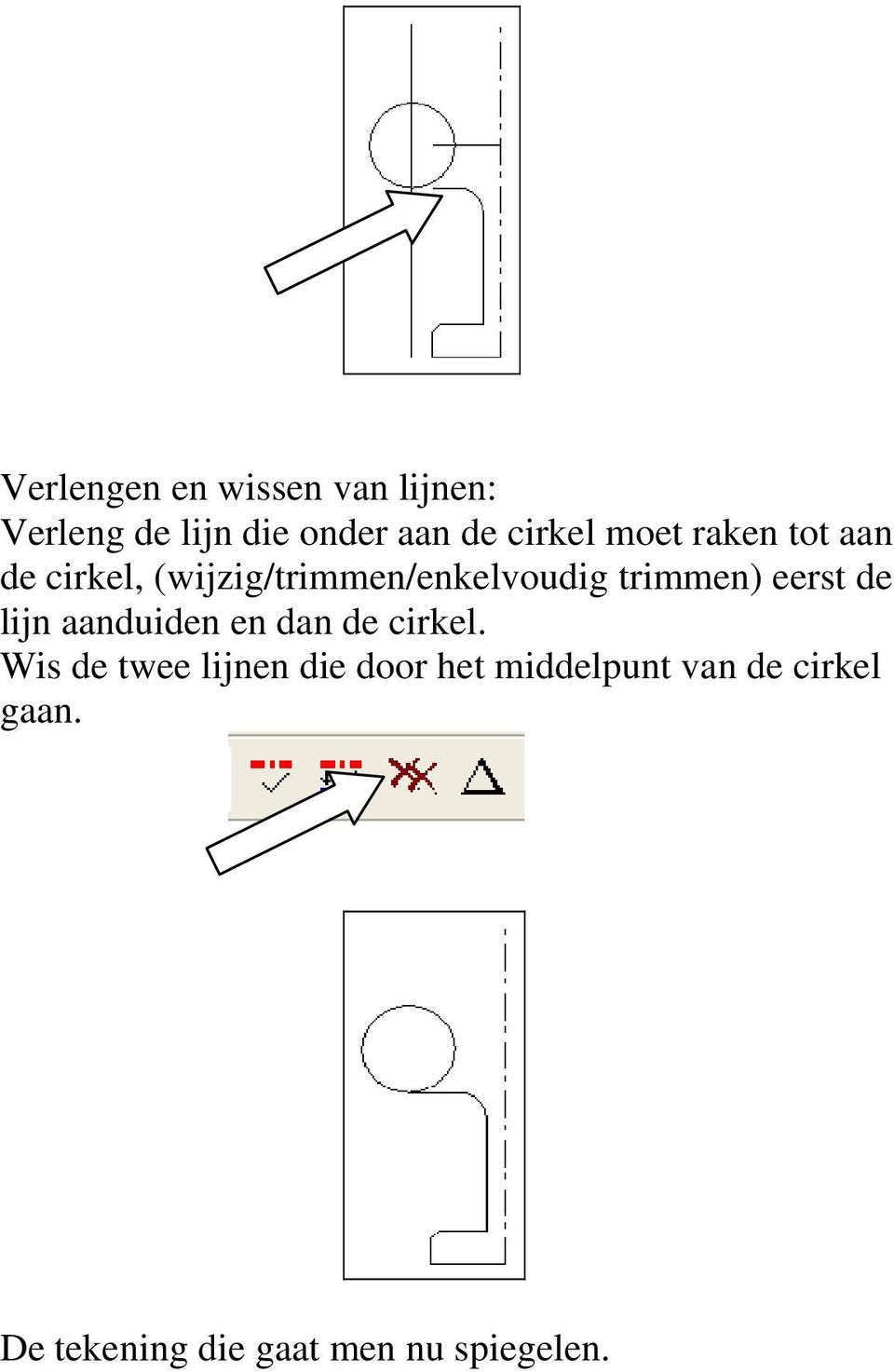
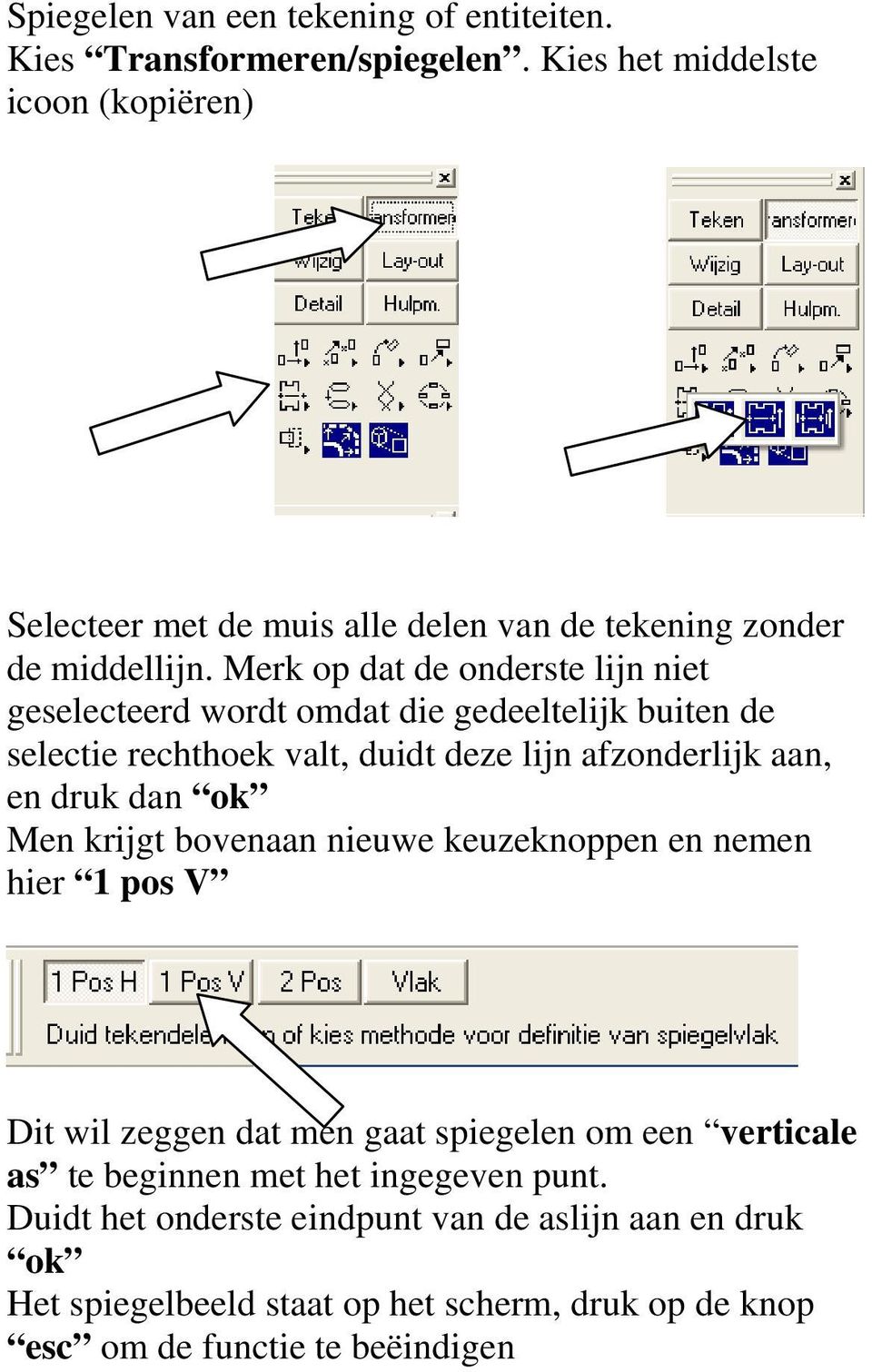
9 Spiegelen van een tekening of entiteiten. Kies Transformeren/spiegelen. Kies het middelste icoon (kopiëren) Selecteer met de muis alle delen van de tekening zonder de middellijn. Merk op dat de onderste lijn niet geselecteerd wordt omdat die gedeeltelijk buiten de selectie rechthoek valt, duidt deze lijn afzonderlijk aan, en druk dan ok Men krijgt bovenaan nieuwe keuzeknoppen en nemen hier 1 pos V Dit wil zeggen dat men gaat spiegelen om een verticale as te beginnen met het ingegeven punt. Duidt het onderste eindpunt van de aslijn aan en druk ok Het spiegelbeeld staat op het scherm, druk op de knop esc om de functie te beëindigen
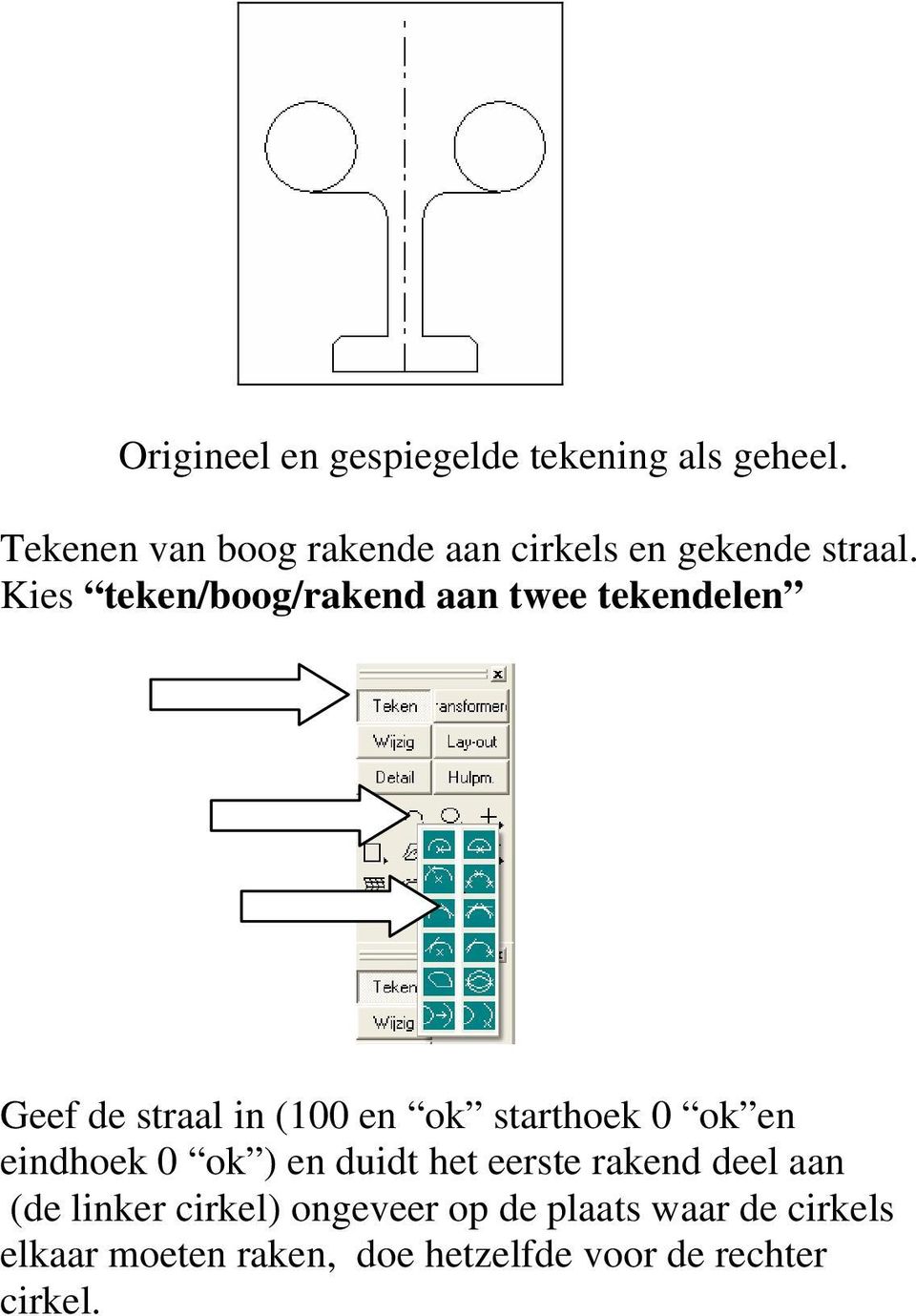
10 Origineel en gespiegelde tekening als geheel. Tekenen van boog rakende aan cirkels en gekende straal. Kies teken/boog/rakend aan twee tekendelen Geef de straal in (100 en ok starthoek 0 ok en eindhoek 0 ok ) en duidt het eerste rakend deel aan (de linker cirkel) ongeveer op de plaats waar de cirkels elkaar moeten raken, doe hetzelfde voor de rechter cirkel.
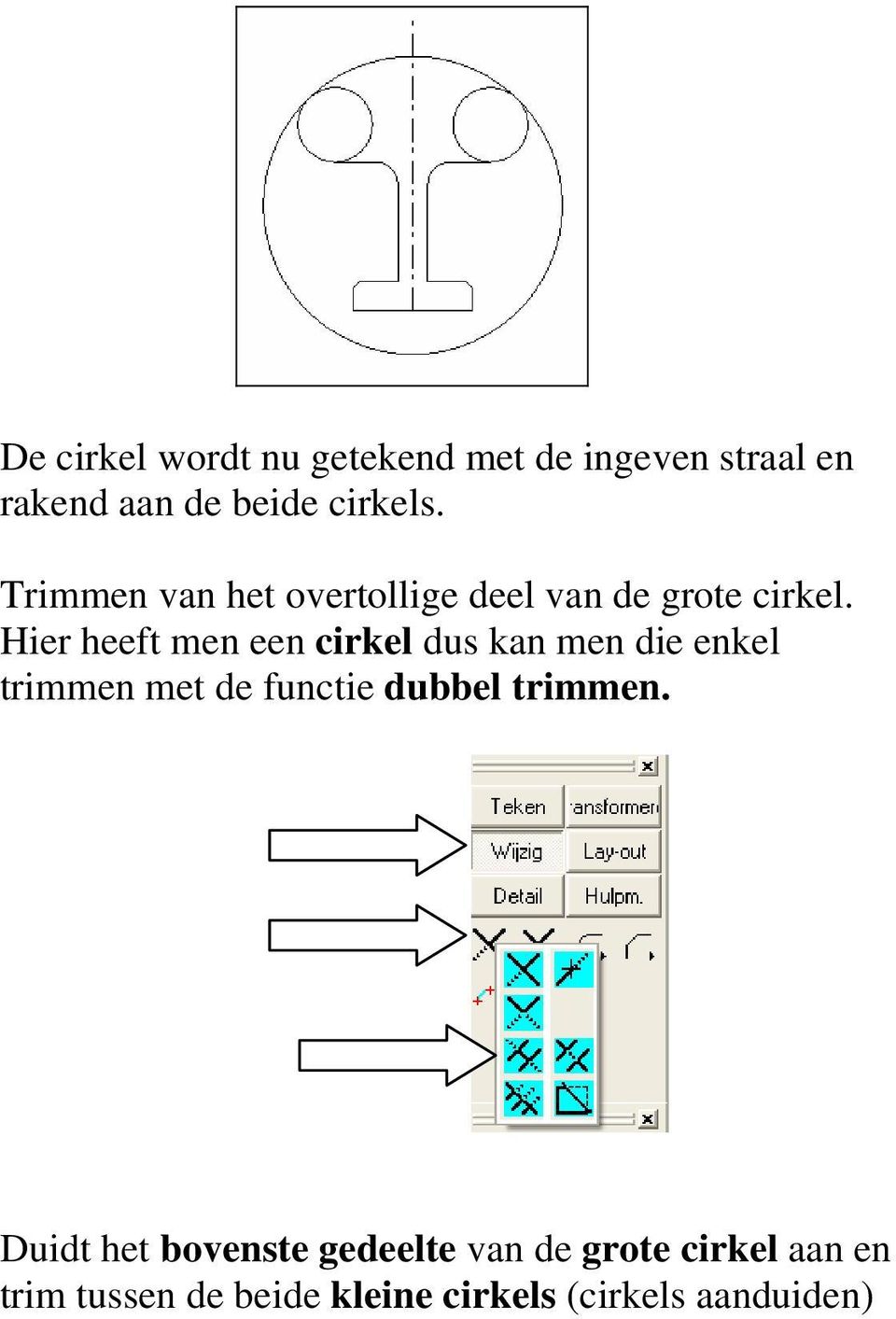
11 De cirkel wordt nu getekend met de ingeven straal en rakend aan de beide cirkels. Trimmen van het overtollige deel van de grote cirkel. Hier heeft men een cirkel dus kan men die enkel trimmen met de functie dubbel trimmen. Duidt het bovenste gedeelte van de grote cirkel aan en trim tussen de beide kleine cirkels (cirkels aanduiden)
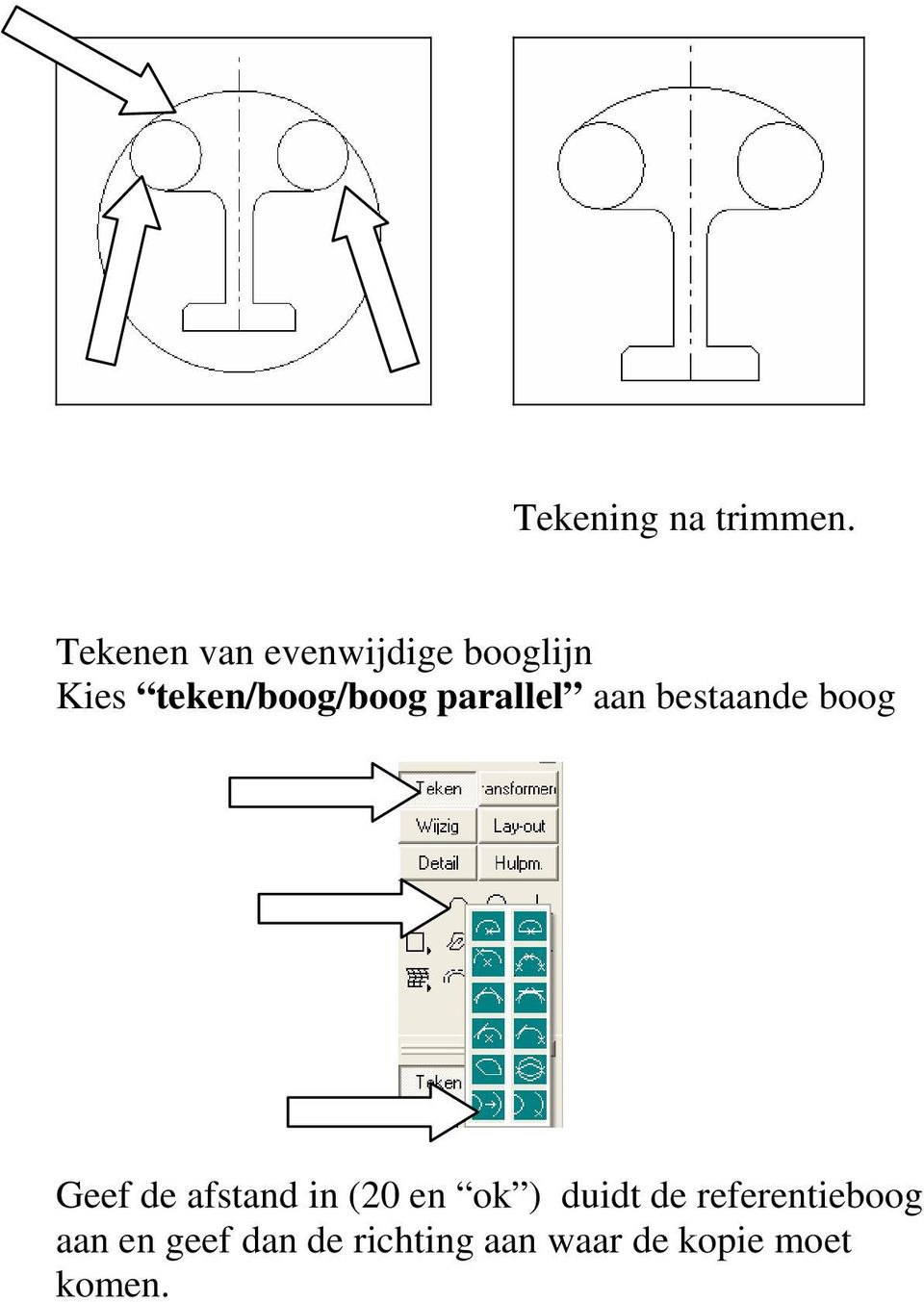
12 Tekening na trimmen. Tekenen van evenwijdige booglijn Kies teken/boog/boog parallel aan bestaande boog Geef de afstand in (20 en ok ) duidt de referentieboog aan en geef dan de richting aan waar de kopie moet komen.
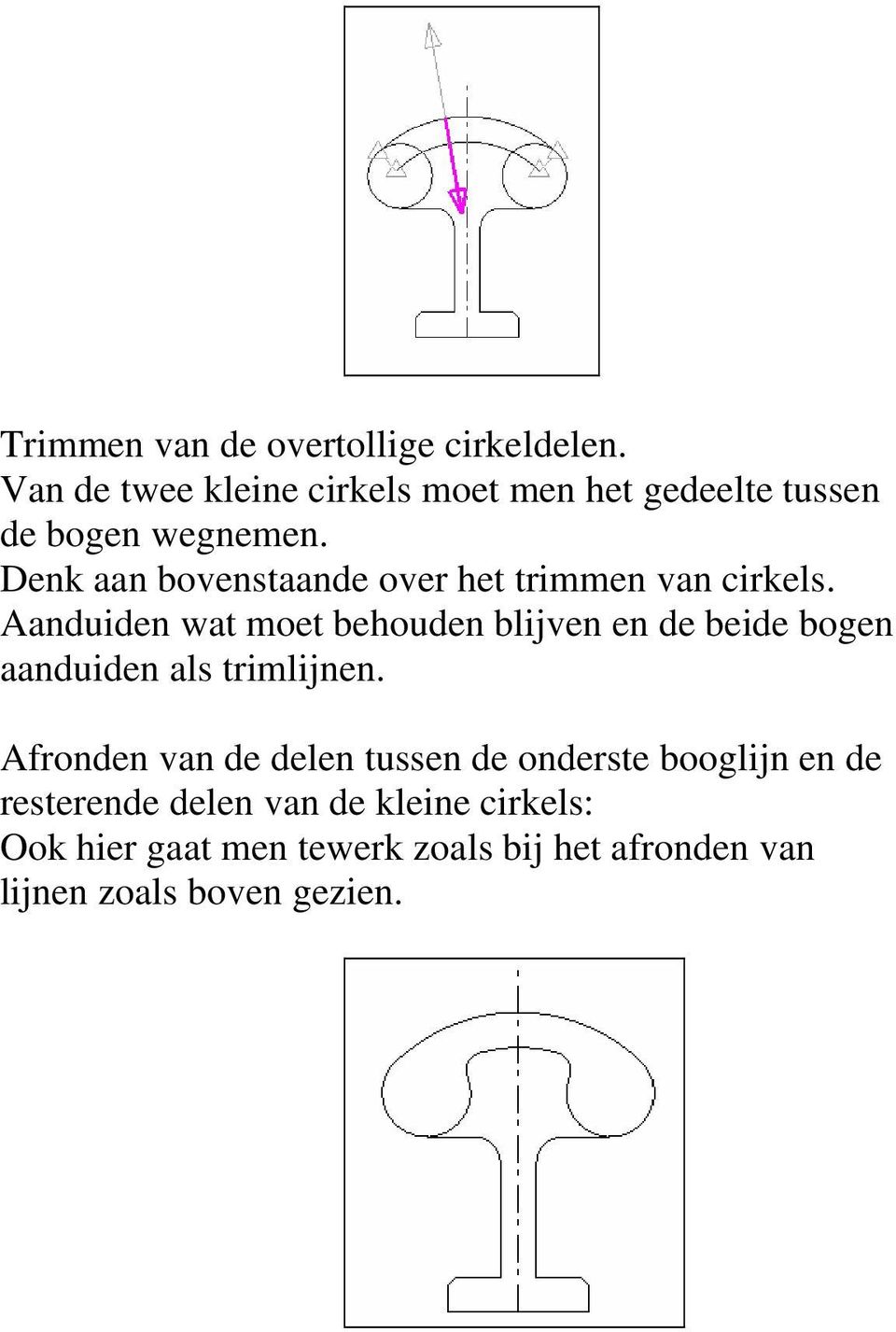
13 Trimmen van de overtollige cirkeldelen. Van de twee kleine cirkels moet men het gedeelte tussen de bogen wegnemen. Denk aan bovenstaande over het trimmen van cirkels. Aanduiden wat moet behouden blijven en de beide bogen aanduiden als trimlijnen. Afronden van de delen tussen de onderste booglijn en de resterende delen van de kleine cirkels: Ook hier gaat men tewerk zoals bij het afronden van lijnen zoals boven gezien.
14 Wijzigen van attributen zoals lijndikte en kleur. Ga op dezelfde manier tewerk zoals voordien gezien, maar nu gaat men niet een attribuut aanduiden maar alles. Dit kan op twee manieren uitgevoerd worden. Men kan alles selecteren met de muis (kader trekken) of men kan ook ingeven dat de gehele tekening moet veranderd worden via de knoppen hele sch. en alles, bij deze tekening is dit laatste gemakkelijker. Men kan op deze manier de aslijn een andere kleur geven indien nodig. Opmerkingen.
Cursus KeyCreator. Oefening 13: Audiocassette
 Cursus KeyCreator Oefening 13: Audiocassette Tekenen van een audiocassette Men dient hiervoor verschillende functies te gebruiken: - Tekenen van rechthoeken, lijnen en cirkels. - Trimmen, dubbeltrimmen
Cursus KeyCreator. Basisoefening 8: veiligheidsbril
 Cursus KeyCreator Basisoefening 8: veiligheidsbril Basisoefening 8. Afmetingen Tekenen van een veiligheidsbril. Controleer of het aanzicht op vooraanzicht staat. Begin met het tekenen van een rechthoek
Cursus KeyCreator. Oefening 18: Regelplaat
 Cursus KeyCreator Oefening 18: Regelplaat Afmetingen regelplaat Tekenen van een regelplaat. Deze oefening is een toepassing op bogen, cirkels, hoeken en voornamelijk trimmen. Om het overzichtelijk te houden
Cursus KeyCreator. Oefening 16: briefstaander
 Cursus KeyCreator Oefening 16: briefstaander Tekenen van een briefstaander. Deel 1: Tekenen van de aanzichten in 2D Het is de bedoeling van deze tekening met de verschillende aanzichten te maken als een
Cursus KeyCreator. Basisoefening 1:
 Cursus KeyCreator Basisoefening 1: Tekening basisoefening 1 Tekenen Basisoefening 1. Om een inzicht te krijgen in het tekenen met KeyCreator 30 gaan we enkele basisoefeningen maken. Oefening 1A is een
Cursus KeyCreator. Oefening 19: reuzenwiel
 Cursus KeyCreator Oefening 19: reuzenwiel Tekenen van een reuzenwiel. Het reuzenwiel bestaat uit drie delen: 1- het wiel 2- de spaken en regels 3- de steun 4- de zetels Het tekenen van deze op het eerste
Cursus KeyCreator. Oefening 12: Perspectief in 2D
 Cursus KeyCreator Oefening 12: Perspectief in 2D Maken van een 2Dtekening in isometrisch perspectief. Methode 1: Belangrijk: teken zoveel mogelijk op de verschillende lagen. Zie onderaan. Bij deze oefening
Cursus KeyCreator. Oefening 11: Zaagblad
 Cursus KeyCreator Oefening 11: Zaagblad Afmetingen zaagblad Tekenen van een zaagblad. Alhoewel een zaagblad een eenvoudige tekening lijkt moet men op veel punten letten. Begin met het instellen van het
Cursus KeyCreator. Oefening 14: Hekken
 Cursus KeyCreator Oefening 14: Hekken Tekenen van een afsluithek. Hiervoor gebruikt men ook weer verschillende functies : - Tekenen van rechthoeken, lijnen en cirkels. - Trimmen, dubbeltrimmen van lijnen
Cursus KeyCreator. Tekenen van een ratel
 Cursus KeyCreator Tekenen van een ratel Maken van een ratel. Bij deze oefening gaat men gebruik maken van verschillende onderdelen van KeyCreator. Der tekening bestaat uit volgende onderdelen: Een blok
Cursus KeyCreator. Oefening 3D: klemspanner Deel 1: onderdelen tekenen
 Cursus KeyCreator Oefening 3D: klemspanner Deel 1: onderdelen tekenen Tekenen van een klemspanner. Het tekenen van de klemspanner is een oefening die in 3D gemaakt wordt met hulplijnen enz. in 2D De volledige
Tekenen van bogen. Cirkel- of rondboog. Segmentboog met gekende pijl. Korfboog met gekende overspanning. Korfboog met gekende overspanning en pijl
 Tekenen van bogen. Cirkel- of rondboog Segmentboog met gekende pijl Korfboog met gekende overspanning Korfboog met gekende overspanning en pijl Normale spitsboog Verhoogde of verlaagde spitsboog Tudorboog.
Cursus KeyCreator. Oefening: briefstaander
 Cursus KeyCreator Oefening: briefstaander Tekenen van een briefstaander in 3D. Hier gebruikt men functies uit 2D en ander uit 3D. Volgorde: Gebruik volgende instellingen: Aanzicht : bovenaanzicht Kleur:
Afmetingen Aanzicht zie basistekening 3 van 2D tekenen. Afmetingen van gleuf voor V- riem
 2D naar Solid Afmetingen Aanzicht zie basistekening 3 van 2D tekenen Afmetingen van gleuf voor V- riem Veranderen van een 2D tekening naar een solid. Teken een 3D tekening van een aandrijfwiel vertrekkende
Maken van een schroeflijn of helix.
 Maken van een schroeflijn of helix. Waar vroeger er slechts een methode bestond om een schroeflijn te tekenen, namelijk het een nurbs helix bezit KeyCreator nu de mogelijkheid om een schroeflijn of helix
Gebruik van constructievlakken.
 Gebruik van constructievlakken. 1- Standaard constructievlakken. Bij normaal gebruik heeft KeyCreator 8 verschillende constructievlakken die overeenkomen met de aanzichtvlakken. 1- Boven aanzicht = boven
Cursus KeyCreator. Oefening 3D: Spiltrap
 Cursus KeyCreator Oefening 3D: Spiltrap Tekenen van een spiltrap. Het tekenen van een spiltrap bestaat uit verschillende delen en bewerkingen. In het kort kan men zeggen dat volgende bewerkingen uitgevoerd
Cursus KeyCreator. Tekenen van een binnendeur Met Panelen en profieltegenprofiel. GTI Beveren Cursus KeyCreator profieldeur blz 1 GKG
 Cursus KeyCreator Tekenen van een binnendeur Met Panelen en profieltegenprofiel GTI Beveren Cursus KeyCreator profieldeur blz 1 GKG Maken van een binnendeur met profiel en tegenprofiel. Deze oefening delen
Cursus KeyCreator. Tekenen van een verdreven trap. GTI Beveren Houtafdeling Cursus KeyCreator Blz. 1 GKG
 Cursus KeyCreator Tekenen van een verdreven trap GTI Beveren Houtafdeling Cursus KeyCreator Blz. 1 GKG Tekenen van een verdreven trap. Gegevens: Totale hoogte = 1440 Totale lengte lange wang = 1620 Totale
Cursus KeyCreator. Oefening 3D: Verdreven trap
 Cursus KeyCreator Oefening 3D: Verdreven trap Tekenen van een verdreven trap. De methode voor het tekenen van een verdreven trap kan zowel gebruikt worden voor een scheluwe als voor een kwartdraaitrap.
Cursus KeyCreator. Oefening: tekenen van een Gebint
 Cursus KeyCreator Oefening: tekenen van een Gebint Tekenen van een dakgebint. Om een dakgebint te tekenen gaat men weer uit van het reeds getekende dak. Men tekent een kort stuk van de vloer, de muren
Basisbegrippen 3D-tekenen.
 Basisbegrippen 3D-tekenen. Vroeger was het begrip 3D-tekenen onbestaande en tekende men gewoon in perspectief wanneer er een dieptezicht nodig was. Normaal werd er enkel in 2D getekend, dus enkel de aanzichten.
Cursus KeyCreator. Oefening: Zaagblad in 3D
 Cursus KeyCreator Oefening: Zaagblad in 3D Afmetingen zaagblad Uitwerken zaagblad in 3D. Het uitwerken in 3D doet men in verschillende delen. Eerst het lichaam Dan de spaanholte Dan de tand. Als laatste
Cursus KeyCreator. Maken van pen en gatverbindingen in 3d. Deel 1 eenvoudige verbinding
 Cursus KeyCreator Maken van pen en gatverbindingen in 3d. Deel 1 eenvoudige verbinding Maken van pen en gatverbindingen in 3D. Bij de volgende oefeningen worden de basis pen en gat verbindingen in 3D getekend.
Cursus KeyCreator. Oefening: reuzenrad in 3D
 Cursus KeyCreator Oefening: reuzenrad in 3D Tekenen van een reuzenrad in 3D. Voorbereidende werken. Open de lagentabel en maak een hoofdlaag met naam reuzenrad en hierin vijf onderlagen met als namen steunen,
Cursus KeyCreator. Tekenen Brooddoos
 Cursus KeyCreator Tekenen Brooddoos Afmetingen brooddoos. Tekenen van een brooddoos. Stel aanzicht in op bovenaanzicht en constructievlak op boven C- vlak kleur naar keuze met uitzondering van zwart 16
Cursus KeyCreator. Oefening: tekenen van een dakkapel
 Cursus KeyCreator Oefening: tekenen van een dakkapel Tekenen van een dakkapel. Op een dak komen regelmatig dakkapellen voor die verschillende vormen kunnen hebben. In deze cursus ziet men hoe men een rechte
Cursus KeyCreator. Oefening: rond dak op koepel
 Cursus KeyCreator Oefening: rond dak op koepel Tekenen van een afgeronde koepel. Volgend op de tekening van de rechte koepel gebruik men dezelfde basistekening om een koepel te maken met een rond bovendeel.
Cursus KeyCreator. Oefening 3D: Keukenkast
 Cursus KeyCreator Oefening 3D: Keukenkast Tekenen van een keukenkast deel: corpus Oefening op verlengen, spiegelen, inpassen van entiteiten, verdikken enz. Deze oefening kan op verschillende manieren gemaakt
Tips en tricks nr. 50: teken een hoofd van een dier (monster).
 Tips en tricks nr. 50: teken een hoofd van een dier (monster). Deze maand gaan we plezier maken als tegenpool voor de serieuze tekeningen die we normaal maken. We vergeten gemakkelijk dat we in KeyCreator
Cursus KeyCreator. Oefening: plat dak op koepel
 Cursus KeyCreator Oefening: plat dak op koepel Tekenen van een plat dak op een koepel. In de voorgaande oefening heeft men gezien hoe men een rechte koepel tekent. Op deze koepel wordt nu een plat dak
Cursus KeyCreator. Oefening 3D: klemspanner Deel 2: montage van de onderdelen.
 Cursus KeyCreator Oefening 3D: klemspanner Deel 2: montage van de onderdelen. Montage van een klemspanner. In deze gaat men de verschillende delen die in deel getekend zijn monteren zodanig dat een geheel
Werken met lagen en attributen.
 Werken met lagen en attributen. 1- Instellen van de lagentabel. Roep de lagentabel op door te klikken het lagen icoon Bij de eerste keer zal de lagentabel in verkleinde vorm verschijnen. Vergroot deze
Cursus KeyCreator. Oefening: tekenen van een zadeldak
 Cursus KeyCreator Oefening: tekenen van een zadeldak Tekenen van zadeldak in 3D. Het tekenen van een dak in 3D vereist vaardigheden die nieuw zijn. Werken met voorlopige tekeningen in 2D Werken met meerder
Gebruik van het programmadeel LAY- OUT.
 Gebruik van het programmadeel LAY- OUT. Het programma lay-out wordt gebruikt om van onze tekening de verschillende aanzichten op een blad te tekenen zonder dat deze moeten hertekenen worden. Begin met
Huib Groenewegen zijn werk wil ik in dit document nog wat verder toelichten of soms wat anders aanpakken.
 Huib Groenewegen zijn werk wil ik in dit document nog wat verder toelichten of soms wat anders aanpakken. Laat ik eerst zeggen dat Huib heel goed de tekening van de lasdoos (eigenlijk trekdoos) heeft gemaakt
ICT. Meetkunde met GeoGebra. 2.7 deel 1 blz 78
 ICT Meetkunde met GeoGebra 2.7 deel 1 blz 78 Om de opdrachten van paragraaf 2.7 uit het leerboek te kunnen maken heb je het computerprogramma GeoGebra nodig. Je kunt het programma openen via de leerlingenkit
C-MOL Win Parametric. C-MOL Win CAD. Inhoudsopgave. C-MOL Win Parametric / CAD. Hoofdstuk 3
 C-MOL Win Parametric C-MOL Win Parametric is de module van C-MOL waarmee u de meest elementaire tekenfuncties tot u beschikking heeft. Deze module is er op gericht om speciale constructies samen te stellen.
Cursus KeyCreator. Oefening 3D: éénvleugelraam
 Cursus KeyCreator Oefening 3D: éénvleugelraam Tekenen van een éénvleugel raam. Een eenvleugel raam tekenen kan via meerdere methodes. Een eerste methode is een constructie met de vleugel als een geheel,
Extra A Verkleinen van afbeeldingen
 Extra A Verkleinen van afbeeldingen Voor websites bruikbare afbeeldingen variëren meestal van 10 kb tot 80 kb. Foto s gemaakt met een digitale camera zijn vaak 40x zo groot. Het is handig om deze eerst
Creëer oppervlakken.
 Creëer oppervlakken. Hiernaast het iconenblok dat de mogelijkheden tot het creëren van oppervlakte weergeeft. Bovenste rij iconen. Het eerste links bovengeeft de mogelijkheid weer op een oppervlak te maken
WERKEN MET INKSCAPE. Klik op het logo van Inkscape om het programma te openen. Je ziet het volgende startscherm.
 WERKEN MET INKSCAPE Klik op het logo van Inkscape om het programma te openen. Je ziet het volgende startscherm. Kies nu voor Bestand en Documenteigenschappen. Hier zet je de Standaardeenheid op mm. Pas
3. Tekentechnieken. Sommige symbolen zijn duidelijk, andere niet. Van links naar rechts staat het symbool (en de werkbalkknop) voor
 3. Tekentechnieken Ocad voorziet een aantal mogelijkheden om voorwerpen te tekenen, afhankelijk van de vorm van de voorwerpen. In de werkbalk vinden we de knoppen voor deze technieken. Sommige symbolen
4. Getekende objecten bewerken
 4. Getekende objecten bewerken In het vorige hoofdstuk hebben we het gereedschap voor het tekenwerk bekeken, maar als er iets fout gaat dan moeten we dat ook kunnen verbeteren, dit doen met de verschillende
ACAD Handleiding 4 - het tekenen van de clowns -
 Ontwerpen en produceren op afstand ACAD Handleiding 4 - het tekenen van de clowns - Fontys centrum Metaal Auteur: Ad Willems Versie: 3.1 18-11-2002 Deze lesbrief is vervaardigd in opdracht van de Stichting
Cabri werkblad. Meetkundige plaatsen
 Cabri werkblad Meetkundige plaatsen 1. Wat is een meetkundige plaats? We geven direct maar een Definitie Een meetkundige figuur heet meetkundige plaats van punten met een bepaalde eigenschap indien: 1.
De constructie van een raaklijn aan een cirkel is, op basis van deze stelling, niet zo erg moeilijk meer.
 Cabri-werkblad Raaklijnen Raaklijnen aan een cirkel Definitie Een raaklijn aan een cirkel is een rechte lijn die precies één punt (het raakpunt) met de cirkel gemeenschappelijk heeft. Stelling De raaklijn
ACAD Handleiding 3 - het tekenen van een wielrenner -
 Ontwerpen en produceren op afstand ACAD Handleiding 3 - het tekenen van een wielrenner - Fontys centrum Metaal Auteur: Ad Willems Versie: 3.1 18-11-2002 Deze lesbrief is vervaardigd in opdracht van de
Werkblad Cabri Jr. Vierkanten
 Werkblad Cabri Jr. Vierkanten Doel Allereerst leren we hierin dat er een verschil is tussen het "tekenen" van een vierkant en het "construeren" van een vierkant. Vervolgens bekijken we enkele eigenschappen
Werken met primitieven deel 1.
 Werken met primitieven deel 1. Onder primitieven verstaat men lichamen met een elementaire vorm. Dit zijn bv. Kubussen, balken, cilinders, kegels, prima s, bollen, piramides en ringen. Deze lichamen kan
4.1 Tekenen van een PART :
 1 : Wat? De Part-omgeving is de basis in Solid Edge. Hierin wordt het stuk gevormd via bewerkingen (features). Het tekenscherm ziet er als volgt uit : 4.1 Tekenen van een PART : 2 : Een bewerking maken
www.dubbelklik.nu Handleiding BCAD
 Handleiding BCAD www.dubbelklik.nu Deze handleiding is onderdeel van Dubbelklik, een lesmethode Technologie, ICT/ Loopbaanoriëntatie en Intersectoraal Alle rechten voorbehouden. Niets uit deze uitgave
Werkblad Cabri Jr. Translaties
 Werkblad Cabri Jr. Translaties Doel Kennismaken met het begrip vector en het begrip translatie (verschuiving) en de eigenschappen van een figuur en het beeld daarvan bij een translatie. De vragen vooraf
SNIJDEN VAN TEKST. Hier wordt beschreven hoe je met het ROBO Master programma tekst kunt uitsnijden.
 SNIJDEN VAN TEKST. Hier wordt beschreven hoe je met het ROBO Master programma tekst kunt uitsnijden. STAP 1. Zet de Use registration marks settings uit. Hier kun je de registration marks settings vinden:
www.digitalecomputercursus.nl 6. Reeksen
 6. Reeksen Excel kan datums automatisch uitbreiden tot een reeks. Dit betekent dat u na het typen van een maand Excel de opdracht kan geven om de volgende maanden aan te vullen. Deze voorziening bespaart
ACAD Handleiding 9 - het tekenen van een bobslee -
 Ontwerpen en produceren op afstand ACAD Handleiding 9 - het tekenen van een bobslee - Fontys centrum Metaal Auteur: Ad Willems Versie:.0 27--2002 Deze lesbrief is vervaardigd in opdracht van de Stichting
SketchUp: 3D voor iedereen (/)
 1 DE CURSUS (/) SKETCHUP? (/SKETCHUP.HTML) INSTALLATIE (/INSTALLATIE.HTML) DE BASIS (/DE-BASIS.HTML) GEREEDSCHAPPEN (/GEREEDSCHAPPEN.HTML) GEAVANCEERD (/GEAVANCEERD.HTML) SketchUp: 3D voor iedereen (/)
Handleiding. Door: Jos Reuling. Project: Tandwielen. Datum: 10 maart 2010 (bewerking Henk Reuling, 04-02-2011)
 Handleiding Datum: 10 maart 2010 (bewerking Henk Reuling, 04-02-2011) Plaats: HAN, Ruitenberglaan 26, Arnhem, Lokaal B2.68 1 Open WolidWorks. Je krijgt het onderstaande scherm te zien. Open een nieuw document.
Open het programma Geogebra. Het beginscherm verschijnt. Klik voordat je verder gaat met je muis ergens in het
 Practicum I Opgave 1 Tekenen van een driehoek In de opgave gaan we op twee verschillende manieren een driehoek tekenen. We doen dit door gebruik te maken van de werkbalk (macrovenster) en van het invoerveld.
in de wondere wereld om jullie aan te EDGE ST3 s ineen
 Eerste stappen met ST3 Opgemaaktt door Geert Hoedt, lkr. VTI Veurne. 1 VOORWOORD. Met dit stukje cursus willen we proberen de eerste stappen te zetten in de wondere wereld van hett 3D ontwerpen. Het is
Handleiding voor Envelop - PP 2007
 Handleiding voor Envelop - PP 2007 TIP : Via Beeld het liniaal en rasterlijnen instellen om makkelijker te werken. Hieronder een screenshot van de uiteengetrokken envelop. Je ziet dat deze uit 5 gelijkbenige
4.1 Tekenen van een PART :
 4.1 Tekenen van een PART : 1 : Wat? De Part-omgeving is de basis in Solid Edge. Hierin wordt het stuk gevormd via bewerkingen (features). 2 : Een bewerking maken Er zijn verschillende mogelijk bewerkingen
Werkblad Cabri Jr. Constructie van bijzondere vierhoeken
 Werkblad Cabri Jr. Constructie van bijzondere vierhoeken Doel Het construeren van bijzondere vierhoeken: parallellogram, ruit, vierkant. Constructies 1. Parallellogram (eerste constructie) We herhalen
Bewerk uw eigen Digibordbij boek
 Bewerk uw eigen Digibordbij boek Naast de presentatie van schoolboeken in het Digibordbij systeem is het voor leraren ook mogelijk aanpassingen te maken in de digitale boeken. De leraar kan via een aparte
Vlakke meetkunde en geogebra
 Vlakke meetkunde en geogebra Open de geogebra-app. Kies het algebra- en tekenvenster. Aan de linkerkant zie je het algebravenster en rechts daarvan het tekenvenster met een x-as en een y-as. Om een rooster
SketchUp L. 2.1 2D tekenen
 2.1 2D tekenen Inmiddels kunnen we ons zelf bewegen in SketchUp. De volgende stap is dat we wel iets in SketchUp moeten hebben om ons rond te bewegen. We moeten dus iets gaan tekenen. Voordat je ook maar
INLEIDING TOT GEOGEBRA
 INLEIDING TOT GEOGEBRA Sven Mettepenningen, 28/02/2007 GEOGEBRA 1 EERSTE KENNISMAKING Het pakket Geogebra kan je downloaden op de site http://www.geogebra.at/ Eventueel is het ook nuttig van de laatste
Gebruikershandleiding. Real-Time Tachymetermodule
 Gebruikershandleiding Real-Time Tachymetermodule juli 2005 Inhoudstabel INHOUDSTABEL...2 INLEIDING :...3 BEPALEN VAN HET STANDPUNT :...4 LOKALE STATIONERING :...4 DE REFLECTORHOOGTE :...5 DE PROTOCOL FILE
Inversie. Hector Mommaerts
 Inversie Hector Mommaerts 2 Hoofdstuk 1 Definities en constructies 1.1 Definitie We weten hoe we een punt moeten spiegelen rond een rechte. We gaan nu kijken hoe we een punt spiegelen rond een cirkel.
1. Inleiding... 3. 2. Instellingen maken... 4. 3. Toestellen plaatsen... 5. 4. Leidingen tekenen... 6
 StabiCAD V Koeling Inhoudsopgave 1. Inleiding... 3 2. Instellingen maken... 4 3. Toestellen plaatsen... 5 4. Leidingen tekenen... 6 4.1. Leidingschaal instellen....................................... 6
http://photoshoptutorials.ws/photoshop-tutorials/text-effects/tron-grid/all-pages.html
 http://photoshoptutorials.ws/photoshop-tutorials/text-effects/tron-grid/all-pages.html Rooster Deze foto werd gebruikt in de hoogste resolutie. En dit is het einderesultaat: Het is heel belangrijk van
Project: Boter, Kaas & Eieren. Lesbrief: Bovenplaat. Hamersveldseweg 65-1b Modemweg GL LEUSDEN 3821 BS Amersfoort, Nederland
 Hamersveldseweg 65-b Modemweg 7 8 GL LEUSDEN 8 BS Amersfoort, Nederland 0-57 +(0) 57 0-57 5 +(0) 57 5 [email protected] [email protected] www.caap.nl www.caap.nl Bank (Rabo): 0.5.5.7 KvK Bank Utrecht: (Rabo): 0757
In deze handleiding wordt uitgelegd hoe een DIN kader gemaakt moet worden en hoe er nieuwe papierformaten aangemaakt moeten worden.
 DIN kader In deze handleiding wordt uitgelegd hoe een DIN kader gemaakt moet worden en hoe er nieuwe papierformaten aangemaakt moeten worden. Verschillende sheets aanmaken 1. Open de Iso Draft.dft uit
ADRES 2000 VOOR WINDOWS
 Theun Bollema 2011 Met Adres 2000 voor Windows is het mogelijk om eenvoudige databases te maken of om adressenbestanden (met meer dan 50000 adressen is geen probleem) te beheren. Door zijn opzet kan het
Lesvoorbereiding formulier Guido de Brès Datum School: Guido de Brés College Amersfoort Datum lesuitvoering:
 Lesvoorbereiding Studie: PTH Naam student: Krijn Cornelisse Vak: Intersectoraal B-cad tekenen Naam SP-docent: F.Kok Theorie/prakijk School: Guido de Brés College Amersfoort Datum lesuitvoering: 28-11-2013
Kleurige ring maken - werken met paden!!! Voor ervaren Photoshoppers.
 Video op volgende link: Bekijk zeker eerst de Video vooral wie nog maar weinig met paden gewerkt heeft http://www.youtube.com/watch?v=xghxy-oxhso Les op volgende link http://tutvid.com/create-vibrant-color-ring-photoshop-tutorial/
WORKSHOP PHOTOSHOP ELEMENTS 6.0
 Start Photoshop Elements op en kies in het Welkomstscherm voor de optie Bewerken Oefening 1 Filters half gebruikt en open afbeelding oefening 1.jpg. Door middel van filters kunnen we speciale effecten
Les11 Werken met vaste waarden
 Les11 Werken met vaste waarden Heb je alle vorige lessen met succes doorlopen, dan heb je al heel veel bijgeleerd in zo n korte periode. Om alles bij te houden blijft oefenen en nog eens oefenen de werkwijze.
5. De basis. Ocad 11 De basis Een eerste tekening - Jos Bylemans
 5. De basis In de menukeuze klikken we op view en op de keuze 4X, we kunnen hetzelfde doen door de shift in te drukken en dan op toets F9 te klikken. We klikken het symbool 502.000 aan (een verharde weg).
ACAD Handleiding 5 - het tekenen van een voetballer -
 Ontwerpen en produceren op afstand ACAD Handleiding 5 - het tekenen van een voetballer - Fontys centrum Metaal Auteur: Ad Willems Versie: 3.1 18-11-2002 Deze lesbrief is vervaardigd in opdracht van de
de deur de schoorsteen het dak dak aanpassen bloempot schoorsteen bakstenen verkleinen &verfraaien...
 Inhoud werken met paden... 3 deel van een pad kopiëren... 3 pad aan beide kanten versmallen... 3 hoek van een ankerpunt aanpassen... 4 een gesloten pad maken... 5 inzoomen/uitzoomen... 6 groeperen... 7
Elementen bewerken. Rev 00
 Rev 00 I N H O U D S O P G A V E 1 INLEIDING... 1 2 ELEMENTEN SELECTEREN... 1 2.1 Meerdere individuele elementen selecteren... 1 2.2 Een bereik van elementen selecteren... 1 2.3 Een bereik via het toetsenbord
Handleiding Envelop - PowerPoint 2003
 Handleiding Envelop - PowerPoint 2003 Hieronder een screenshot van de uiteengetrokken envelop. Je ziet dat deze uit 5 gelijkbenige driehoeken bestaat + een rechthoek of vierkant. TIP : Om nauwkeuriger
Een toekomst voor ieder kind. www.altra.nl
 Een toekomst voor ieder kind www.altra.nl Excel Tips en trucs Knippen/kopiëren Kolommen verplaatsen Het is handig om de kolommen met de module en locatie als eerste twee in het overzicht te hebben. Selecteer
Handleiding Klasblog. Lieve D Helft. Scholengemeenschap InterEssen
 Handleiding Klasblog Scholengemeenschap InterEssen Wat is een klasblog? Een klasblog is een weblog of afgekort een blog. Je kan het best vergelijken met een digitaal dagboek of fotokrant van je klas. De
TouchSpeak gebruikershandleiding. TouchSpeak Demo
 TouchSpeak gebruikershandleiding TouchSpeak Demo Inhoud Basisvocabulaire... 3 Hotspot pagina's... 5 Typemodule...6 Typen en het on-screen toetsenbord...6 Woordvoorspelling... 7 Berichtengebied...7 Systeemfuncties...
Hoe maak je een oudere man illustratie in Adobe Illustrator en AD door Nataliya Dolotko
 Hoe maak je een oudere man illustratie in Adobe Illustrator en AD door Nataliya Dolotko Wat je gaat creëren Vandaag zullen we een illustratie van een oudere man maken. We gaan dit doen door enkele geometrische
wiskunde B vwo 2018-I
 Formules Goniometrie sin( tu) sin( t)cos( u) cos( t)sin( u) sin( tu) sin( t)cos( u) cos( t)sin( u) cos( tu) cos( t)cos( u) sin( t)sin( u) cos( tu) cos( t)cos( u) sin( t)sin( u) sin( t) sin( t)cos( t) cos(
Ruimtelijke oriëntatie: plaats en richting
 Ruimtelijke oriëntatie: plaats en richting 1 Lijnen en rechten Hoe kunnen lijnen zijn? gebogen of krom gebroken recht We onthouden: Een rechte is een rechte lijn. c a b Een rechte heeft geen begin- en
Handleiding AutoCad. Aan de slag. in beroep en bedrijf. Handleiding AutoCad
 Aan de slag in beroep en bedrijf Handleiding AutoCad Branche Uitgevers 1 Alle rechten voorbehouden. Niets uit deze uitgave mag worden verveelvoudigd, opgeslagen in een geautomatiseerd gegevensbestand dan
4.1 Tekenen van een PART :
 4.1 Tekenen van een PART : 1 : Basisprincipe 1. Selecteer een schetsvorm 2. Kies een vlak waarop wordt geschetst 3. Lock het vlak 4. Trek het schetsvlak naar voor 5. Schets de vorm 6. Selecteer de Region
Copyright Mailgroep photoshop
 https://www.youtube.com/watch?v=pixwltmmrba Landschap in glas bal video les Gebruik je een eigen foto, zorg dan dat de grootte ongeveer = 1920 x 1080 px; 150 ppi Anders pas je de instellingen aan van gebruikte
Tabellen. Een tabel invoegen
 Tabellen Een tabel invoegen Een tabel tekenen Verplaatsen en selecteren in een tabel Een tabel opmaken Veldnamenrij herhalen Rijen en kolommen toevoegen en verwijderen Tekst converteren naar een tabel
Reële functies. Deel I. 1. Rationale functies. 1. Definitie: gezien. 2. Homografische functies: zie onder
 Deel I Reële functies. Rationale functies. Definitie: gezien. Homografische functies: zie onder 3. Domein, nulpunten en tekenonderzoek: gezien. De functie f :. Domein f. Snijpunten met de X-as en de Y
Handleiding. voor je nieuwe boek-e
 Handleiding voor je nieuwe boek-e 2 Inleiding Om zeker te zijn dat we jou in de toekomst blijven voorzien van een van de meest performante bordboeksystemen op de onderwijsmarkt, bouwden we onze bordboeken
Photoshop CS6. Foto s bewerken en aanpassen in Photoshop. Een onderwaterscene maken. Pijl om tussen de voor en achtergrondkleur.
 Een onderwaterscene maken. Begin met het maken van een nieuw bestand. Bestand -> Nieuw. Vul vervolgens de gegevens in die je hiernaast ziet. Let op: Resolutie pixels/ inch ingesteld staat. Verloop maken
Gelukkig zonnetje - bz 1
 http://vectips.com/tutorials/create-a-happy-sun-character/ Gelukkig zonnetje Deze oefening werd gemaakt en uitgelegd voor Adobe Illustrator CS4. Ik heb geprobeerd de oefening volledig te maken in Photoshop,
HOE KUN JE EEN SCHADUWBEELD VAN EEN AFBEELDING OMLIJNEN EN SNIJDEN.
 HOE KUN JE EEN SCHADUWBEELD VAN EEN AFBEELDING OMLIJNEN EN SNIJDEN. Hier wordt beschreven hoe je een image file kunt openen, een schaduwbeeld kan omlijnen en hier snijlijnen van kan maken. Eerst gaan we
Tekenobjecten Module 12
 12. Tekenobjecten In dit hoofdstuk leert u werken met de Tekenobjecten van Writer. Met behulp van deze functie kunt u uw creatie (in dit geval de kalender) er nog beter uit laten zien. 12.1 Tekenobjecten