
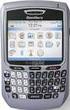
Handleiding BlackBerry 7290 TM
|
|
|
- Melanie Kuipersё
- 9 jaren geleden
- Aantal bezoeken:
Transcriptie
1 Handleiding BlackBerry 7290 TM Auteursrechten 2005 Vodafone Libertel N.V. Uit deze uitgave mag niets worden verveelvoudigd en/of openbaar gemaakt door middel van fotokopie, microfilm, opslag in computerbestanden of anderszins, zonder voorafgaande schriftelijke toestemming van de uitgever. Aan de tekst in deze uitgave kunnen geen rechten worden ontleend. Vodafone Libertel N.V. aanvaardt geen aansprakelijkheid voor mogelijke fouten en tekortkomingen in deze uitgave. Prijzen en voorwaarden kunnen aan veranderingen onderhevig zijn. De BlackBerry familie van gelieerde merken, beelden en symbolen zijn het exclusieve eigendom van het handelsmerk van Research In Motion Limited. Voor het gebruik daarvan is toestemming verleend. Vodafone, Postbus 1500, 6201 BM Maastricht,
2 Introductie Welkom bij de mobiele oplossing BlackBerry van Vodafone. Ons doel is om uw werk te vergemakkelijken, u tijd te besparen tijdens drukke werkdagen en daardoor effectiever te werken. De informatie in deze handleiding bevat tijdbesparende tips voor het gebruik en instellingen van de BlackBerry Wireless HandHeld. Inhoudsopgave Overzicht bedieningsfuncties 4 Aan de slag 5 Opladen van de interne batterij 5 Plaatsen uw SIM kaart 6 Algemene bediening en functies 8 Gebruik van toetsenbord en draaiwiel 8 Aan- en uitzetten van toestel 8 Aan- en uitzetten van antenne 9 Aan- en uitzetten van de Bluetooth functie 9 Activeren account 10 BlackBerry Web Client 10 BlackBerry Enterprise verzenden 13 lezen 14 SMS-berichtenservice 14 SMS verzenden 14 Beveiliging, belsignalen en roaming 15 Beveiliging 15 Wachtwoordbeveiliging 15 Belsignalen 16 Belsignaal profielen 16 Profiel keuze 16 Notificatie wijzigen 16 Roaming 17 Netwerkkeuze 17 Handige tips 21 Auto text 21 Berichtstatussymbolen 21 Navigatie 22 Tekstbewerking 23 Optie selecteren 24 Functionaliteit van de desktop software 26 Meest gestelde vraag 27 3
3 Overzicht bedieningsfuncties USB aansluiting Headset toegang Telefoon toets Notificatie LED Draaiwiel (scrollen en klikken) ESCAPE toets HOME scherm BACKSPACE toets SYMBOL toets ENTER toets AAN toets Aan de slag Opladen van de interne batterij 1. Verbind het smalle deel van de USB kabel met de BlackBerry Kies een van de volgende mogelijkheden: Laden via uw computer Het laden via de USB poort van uw computer werkt pas wanneer u de BlackBerry software heeft geïnstalleerd. Nadat de software is geïnstalleerd verbindt u het bredere eind van de USB kabel met een beschikbare USB poort van uw computer. Gebruik de reislader a) Verbind het bredere eind van de USB kabel met de oplaad adaptor b) Schuif het toepasbare stekkerdeel in de oplaad adaptor c) Steek het geheel in een stopcontact 3. Laad de batterij volledig op (circa 3 tot 4 uur). Aan het volgende symbool kunt u zien dat het BlackBerry toestel wordt geladen. TIP: Laad de batterij 10 tot 15 minuten op per dag om deze volledig opgeladen te houden. ALT toets SHIFT/CAPS toets SHIFT/CAPS toets 4 5
4 Plaats uw SIM kaart Om uw BlackBerry 7290 te activeren dient u de volgende stappen te volgen: 1. Plaats uw SIM kaart in het toestel door de batterij aan de achterzijde te verwijderen (zie afbeelding). 2. Plaats de batterij en het klepje terug op zijn plaats en wacht totdat het toestel om uw PIN code vraagt. 3. Het toestel kan nu worden gebruikt als een normale mobiele telefoon. Bij BlackBerry Web Client gebruikers start nu ook een registratie scherm dat verder wordt uitgelegd in Activeren account. 6 7
5 Algemene bediening en functies Gebruik van toetsenbord en draaiwiel Met het toetsenbord heeft u toegang tot alle gebruikelijke alfabetische tekens. Cijfers, diverse symbolen, leestekens en speciale tekens kunt u maken door de ALT-toets in combinatie met andere toetsen in te drukken. Om het typen te vergemakkelijken, kunt u het toestel het beste met beide handen vasthouden en uw duimen gebruiken. Om te navigeren en vervolgens keuzes te maken dient u het draaiwiel te draaien en er vervolgens mee te klikken. Klik (d.w.z. druk) ook op het draaiwiel om de menu s te openen en functies en menu-opties te selecteren. Draaiwiel (scrollen en klikken) Aan- en uitzetten van het toestel Druk de Aan-toets in om uw BlackBerry in te schakelen. Wanneer het toestel is aangezet, kan de Aan-toets worden gebruikt voor het aan- en uitzetten van de achtergrondverlichting. Het toestel kan worden uitgezet aan de hand van het symbool in het Home -scherm (Turn Power Off). Aan- en uitzetten van de antenne De antenne moet geactiveerd zijn om berichten te kunnen verzenden en ontvangen. Indien u de antenne uitzet, wordt ook het GSM-signaal uitgezet zodat u niet meer kunt en of bellen, maar wel de overige functies van de BlackBerry kunt gebruiken. Om de antenne aan of uit te zetten, scrolt u naar het Wireless off/on symbool en klikt u hierop. Als de antenne uit staat is het symbool grijs. Als de antenne aan staat is het symbool rood. Aan- en uitzetten van de Bluetooth functie Om de Bluetooth functie aan- of uit te zetten, klikt u op het Settings symbool. Scroll in het menu naar Bluetooth en klik hierop. Selekteer de optie Bluetooth enable/disable en klik nogmaals met het draaiwiel. Zodra u Bluetooth enabled heeft, is het mogelijk om met uw BlackBerry contact te maken met andere Bluetooth toestellen, zoals bijvoorbeeld een Bluetooth headset. Zorg dat het Bluetooth toestel waarmee u de BlackBerry wil laten communiceren aan staat en ga via het Settings icoon naar Bluetooth. In het Bluetooth scherm klikt u op het draaiwiel en kiest u voor de optie Add device. Uw BlackBerry zoekt dan naar andere Bluetooth toestellen waarmee het kan communiceren. Aan-toets 8 9
6 Activeren account BlackBerry Web Client Maak een account aan 1. Zet het toestel aan. Het Log-in -scherm verschijnt. 2. Klik op Create New Account. Het menu verschijnt. 3. Klik Get Link. Het welkomstscherm verschijnt. 4. Klik Continue. 5. Selecteer een van de volgende opties: - Indien u niet akkoord gaat met de Algemene Voorwaarden, klik I Disagree. Het installatie programma stopt nu. - Indien u de Algemene Voorwaarden accepteert, klik Agree. Het scherm voor de Setting User en Password verschijnt. 6. In de volgende velden, typt u uw account informatie: Veld Omschrijving User ID Typ de login naam voor uw account. Uw login naam vormt het eerste deel van uw default adres. Friendly Name Typ een naam in welke zal verschijnen in het From-veld van berichten die u verstuurt. Als u geen naam intypt, zal het adres verschijnen in het From-veld. Password Typ een password voor uw account. Passwords dienen uit vier tot acht karakters te bestaan en zijn case-gevoelig. Re-enter Password Typ het password nogmaals in. 7. Kies een geheime vraag. Indien u uw password vergeet, wordt u het antwoord hierop gevraagd. 8. In het veld, Secret Answer, typt u het antwoord op deze vraag. 9. Klik Submit. Een menu verschijnt. 10. Klik Get Link. Het Account Set-Up Complete -scherm verschijnt nu. 11. Klik Done. Het account is nu aangemaakt. Mobile Log In 1. Op het Home -scherm van de browser, klikt u op het Mobile Settings icoon. Het Sign-In -scherm verschijnt. 2. In de volgende velden typt u uw account informatie. 3. Klik Submit. Het startscherm verschijnt. account toevoegen 1. Log in op Mobile . Het Start -scherm verschijnt. 2. Klik Add Account. Het Account -scherm verschijnt. 3. In de volgende velden typt u uw account informatie. 4. Klik Submit en een menu verschijnt 5. Klik Get Link. 6. Afhankelijk van uw account, kan u gevraagd worden nog enkele velden in te vullen. 7. Klik Submit. Het account is nu toegevoegd. TIP: U kunt uw omgeving ook beheren via internet. Surf hiervoor naar en log in met uw account informatie
7 BlackBerry Enterprise Vraag uw IT afdeling de BlackBerry desktop software op uw computer te installeren. Zet uw PC aan en zorg dat u ingelogd bent. Start de BlackBerry desktop software indien deze niet automatisch is gestart. Sluit nu het BlackBerry toestel aan. De software zal het BlackBerry toestel herkennen. Volg de instructies op het scherm. De desktop software vraagt u om een encryptiesleutel aan te maken. Beweeg uw muis in willekeurige bewegingen over het scherm om deze sleutel aan te maken. Uw BlackBerry toestel is daarna gekoppeld aan uw adres. Indien uw systeembeheerder ook de dienst Web Client voor u heeft aangevraagd, kunt u deze via configureren. Verzenden van een test 1. Scroll in het Home -scherm naar het Messages - symbool en klik hierop. Klik wederom op het draaiwiel en selecteer Compose , u ziet nu het Select Address -scherm met een nog leeg adresboek. 2. Klik met het draaiwiel om het menu te bekijken. Scroll naar New Address en klik hierop. Het New Address -scherm verschijnt. 3. Typ uw eigen naam en adres in, waarbij u met het draaiwiel van het ene veld naar het andere gaat. 4. Klik met het draaiwiel. Selecteer Save Address door nogmaals te klikken. U keert weer naar het To: -scherm terug, waarin nu uw eigen adres staat. 5. Klik met het draaiwiel en selecteer als verzendwijze door opnieuw te klikken. 6. Typ een onderwerpregel in, bijvoorbeeld Test, en scroll naar de volgende regel (of druk op Enter ). 7. Typ nu uw bericht in. Wanneer u klaar bent met uw bericht, klikt u met het draaiwiel om het menu te bekijken. 8. Selecteer Send door nogmaals te klikken. Het Messages -scherm verschijnt. Als u zich in het dekkingsgebied bevindt, verschijnt nu naast het bericht een vinkje. Dit vinkje geeft aan dat uw bericht correct is verzonden. Zodra dit testbericht wordt ontvangen, verschijnt het in het Messages -scherm met daarnaast het symbool van een enveloppe
8 14 Lezen van uw test 1. Scroll in het Home -scherm naar het Messages -symbool en klik hierop. Het Messages -scherm verschijnt. 2. Scroll vervolgens naar het testbericht dat u zojuist hebt ontvangen en klik om het bericht te bekijken. Selecteer Open door nogmaals te klikken. SMS-berichtenservice Verzenden van een SMS-bericht 1. Scroll in het Home -scherm naar het Messages - symbool en klik hierop. Klik wederom op het draaiwiel en selecteer Compose SMS, u ziet nu het Select Address -scherm. 2. Scroll naar een contactpersoon van wie u een voor SMS geschikt nummer in uw adresboek heeft opgenomen en klik om het menu te bekijken. Scroll naar SMS en klik. 3. Indien de rubriek van de ontvanger in het adresboek meer dan één telefoonnummer bevat, wordt u verzocht een keuze te maken. Scroll naar het nummer dat u wilt gebruiken en klik. 4. Typ uw bericht in. Tijdens het typen verschijnt in de rechterbovenhoek van het scherm een overzicht van het aantal tekens dat u nog kunt invoeren. 5. Wanneer u klaar bent met uw bericht, klikt u met het draaiwiel om het menu te bekijken. Selecteer Send door nogmaals te klikken. Beveiliging, Belsignalen en Roaming Beveiliging Gebruik van de wachtwoordbeveiliging Uw Blackberry toestel beschikt over beveiligingsfuncties, waarmee u een wachtwoord kunt instellen om het toestel te vergrendelen. Inschakelen van de wachtwoordbeveiliging: 1. Scroll in het Home -scherm naar het Settings -symbool en klik hierop. Het Options -scherm verschijnt. 2. Scroll naar Security en klik. Druk in het Password -veld op de Space -toets om het wachtwoordveld te activeren. Druk op het draaiwiel en selecteer save om deze instelling te bewaren. Voer hierna in het dialoogvenster een wachtwoord van ten minste vier tekens in. Druk op Enter als u daarmee klaar bent en type ter verificatie uw wachtwoord nogmaals in. 3. In het Security Timeout -veld stelt u in hoeveel tijd dient te verstrijken voordat het beveiligingsscherm verschijnt. Druk op de Space -toets om door de tijdsinstellingen te scrollen. Laat de Space -toets los om door de tijdsinstellingen te scrollen. Laat de Space -toets los om het veld in te stellen. 4. Klik met het draaiwiel om het menu te bekijken. Scroll naar Save Options en klik. 15
9 16 Belsignalen Gebruik van belsignaal-profielen Via de op het toestel aanwezige belsignalen worden zogenaamde profielen vastgesteld. Uw BlackBerry toestel heeft standaard vier verschillende profielen. Het kiezen van het gewenste profiel 1. Scroll in het Home -scherm naar het Profiles -symbool en klik hierop. Het Profiles -scherm verschijnt. 2. Scroll naar het gewenste profiel. Klik om het menu te bekijken en selecteer Enable. 3. In het Profiles -scherm verschijnt het woord (On) naast het geactiveerde profiel (dat vet worden weergegeven). Het toestel zal nu werken overeenkomstig de notificatie-instellingen voor bepaalde functies. Instellen van een notificatie die specifiek is voor een functie 1. Scroll in het Home -scherm naar het Profiles -symbool en klik hierop. Het Profiles -scherm verschijnt. 2. Scroll naar het profiel dat u wilt wijzigen. Klik om het menu te bekijken en selecteer Edit. Het profiel van de notificatieinstellingen voor de geselecteerde functie verschijnt. 3. Scroll met het draaiwiel naar het veld dat u wilt instellen. Druk vervolgens op de Space -toets om door de opties te scrollen. Laat de Space -toets los zodra u de optie van uw keuze hebt ingesteld. 4. Wanneer u klaar bent met het aanpassen van de velden, klikt u om het menu te bekijken. Scroll naar Save en klik. U kunt ook nieuwe profielen maken. Roaming Netwerkkeuze De diensten van BlackBerry van Vodafone bevatten de mogelijkheid tot roaming in een groot aantal landen. Aangezien er in elk land een aantal netwerkexploitanten opereren en er niet met al deze exploitanten roamingovereenkomsten voor GPRS zijn afgesloten, kan het soms nodig zijn dat u in het buitenland handmatig het netwerk selecteert waarmee u met het BlackBerry toestel gaat werken (zoals hierna beschreven). Regelmatig wordt het aantal landen met netwerken waarop de BlackBerry kan werken, uitgebreid. Kijk op voor nadere informatie en het roaming-tarief voor de BlackBerry van Vodafone. 1. Scroll in het Home -scherm naar het Settings - symbool en klik hierop. Het Options -scherm verschijnt. 2. Scroll naar Network en klik. Klik in het Scan Mode -veld (standaard ingesteld op Automatic ) en selecteer Change option. Scroll naar en selecteer Manual. Klik om de wijzigingen te bevestigen. Het scherm moet nu Scan Mode: Manual weergeven. Vervolgens klikt u op en selecteert u Scan for Network, waarna de melding Please wait. Scanning for active networks verschijnt. Vervolgens verschijnt de melding Please select your new network from the choices below, gevolgd door een lijst met netwerken. 17
10 3. Scroll naar het netwerk waarmee Vodafone een GPRS-overeenkomst heeft en klik. Klik nogmaals en scroll naar Register Now. Nadat u hierop hebt geklikt, leest u in het display Registration message sent!. Klik nogmaals en scroll naar Save en klik. Keer terug naar het Home -scherm. 4. Bij Messages staat nu een bericht met als titel Registration. Dit bericht bevat de melding dat your handheld has been registered with the wireless network (uw toestel bij het desbetreffende netwerk is aangemeld). 5. Vergeet niet dat u zich telkens opnieuw dient aan te melden wanneer u doorreist naar een ander land of weer naar huis gaat
11 Handige tips Tips voor het gebruik van Auto Text Met Auto Text wordt het nog gemakkelijker en sneller om berichten of teksten in te toetsen. Auto Text is al gevuld met Engelstalige autotekst fragmenten. Scroll in het Home -scherm naar het Settings -symbool en klik hierop. Het Device Options -scherm verschijnt. Scroll naar Auto Text en klik hierop om de lijst met beschikbare autotekstfragmenten te bekijken. Bewerk of verwijder het huidige fragment of maak een nieuw fragment voor gebruik bij het opstellen van berichten. Bij het opstellen van een bericht typt u LD+SPACE om de huidige datum in te voegen en LT SPACE+ om de juiste tijd in voegen. Bij het opstellen van een bericht typt u BR+SPACE om een haakje openen in te voegen en RB+SPACE om een haakje sluiten in te voegen. Berichtstatussymbolen Het bericht is correct verzonden, het toestel bevindt zich in het dekkingsgebied. Het toestel bevindt zich buiten het dekkingsgebied of het netwerk is bezet. Het bericht zal later worden afgeleverd. Het ontvangen bericht heeft prioriteit. Het ontvangen bericht is nog niet gelezen. Het ontvangen bericht is gelezen. Het ontvangen bericht bevat een attachment. Het opgestelde bericht is wel opgeslagen, maar nog niet verzonden. 20 Het bericht is teruggekomen, verzendfout. 21
12 Tips bij het navigeren Algemeen Druk op ALT terwijl u aan het draaiwiel draait, om horizontaal te scrollen in een scherm waarin u tekst invoert. Druk op ALT terwijl u aan het draaiwiel draait, om telkens één scherm verder te gaan in de schermen Messages, Address Book, Calendar, Tasks en MemoPad. Druk op T om naar het bovenste bericht en op B om naar het onderste bericht in het Messages -scherm te springen. Type de eerste letter van een item van een keuzelijst of menu, om direct naar dat item te springen. Type de eerste letters van een naam (of de initialen gescheiden door een spatie), om een contactadres te vinden in de schermen Address Book of To:. Druk op de ESCAPE -toets om een scherm, menu of dialoogvenster te verlaten. Berichten Druk op ALT + I om alle binnengekomen berichten te bekijken. Druk op ALT + o om alle verzonden berichten te bekijken. Druk op N voor het volgende, op P voor het vorige en op U voor het volgende ongelezen bericht in een geopend bericht. Druk op C in de schermen Messages, Home en Saved Messages, om een nieuw bericht op te stellen. Druk op S, om in de schermen Messages en Saved Message naar een bericht te gaan zoeken op naam, onderwerp etc. Druk op N voor de volgende dag en op P voor de vorige dag in het Messages -scherm. Druk op R in het Messages -scherm en in een geopend bericht om de afzender via een tekstbericht te antwoorden. Druk op F in het Messages -scherm en in een geopend bericht, om het bericht te verzenden. Druk op G, om terug te keren naar de laatste cursorpositie als u een bericht hebt afgesloten, voordat u het helemaal hebt gelezen. Kalender Druk op G, om naar een bepaalde datum in het maandoverzicht te springen. Druk op N, om in het maandoverzicht naar de volgende en op P, om naar de vorige maand te gaan. Tips voor het bewerken Druk op ALT en klik, om tekst te selecteren in een te bewerken veld. Klik nogmaals om de selectie te knippen of te kopiëren. Plaats vervolgens de cursor op de positie waar u de geselecteerde tekst wilt invoegen en klik. Druk op ALT + SHIFT-RECHTS, om de Caps lock-functie te activeren in een scherm waarin u tekst kunt invoeren. Druk op SHIFT, om de Caps lock-functie uit te schakelen. Houd een lettertoets ingedrukt, om een hoofdletter te typen. Het veld moet zijn ingesteld op Fast of Slow in het Screen/ Keyboard Options -scherm
13 Houd de betreffende tekentoets ingedrukt en draai aan het draaiwiel, om door de internationale tekens en andere symbolen te scrollen. Druk tweemaal op de SPACE -toets, om bij het opstellen van een bericht een punt in te voegen en van de volgende letter een hoofdletter te maken. Druk op de SPACE -toets, om de tekens. in een veld te plaatsen. Druk op de SYMBOL -toets, om het Select Symbol -scherm te openen. Druk op de desbetreffende letter onder het door u gewenste symbool, om dit in de tekst in te voegen. Druk alleen op de desbetreffende letter (zonder ALT ), om cijfers in de velden Phone en Fax in te voegen. Scroll naar een begintijd in het overzicht Day van Calendar, om een nieuwe afspraak in te voeren. Draai aan het draaiwiel, om de eindtijd te wijzigen. Druk op DEL, om een gemarkeerd teken, bericht, adres, afspraak of autotext-fragment te wissen. Druk op DEL terwijl er een datum is gemarkeerd, om alle vorige berichten tot en met die datum te wissen. 5. Druk op ALT en klik met het draaiwiel, om een symbool in het Home -scherm te selecteren. Selecteer tussen verplaatsen of verbergen van het symbool. U kunt het opnieuw bekijken door te klikken. 6. Druk op de toets die overeenkomt met de onderstreepte letter voor de handeling die u in de dialoogvensters wilt uitvoeren. Tips voor het selecteren Om naar een andere optie in een keuzeveld te gaan: 1. Druk op ALT terwijl u aan het draaiwiel draait. 2. Druk op de SPACE -toets. 3. Type de eerste letters/cijfers van de gekozen optie. 4. Druk op ENTER om het gemarkeerde item in een lijst of menu te openen of klik met het draaiwiel
14 26 Functionaliteit van de desktop software De BlackBerry desktop software kan worden gepersonaliseerd om zodoende te kunnen voldoen aan ieders wensen en behoeften. Application Loader: Laadt nieuwe applicaties en upgrades van uw desktop naar het toestel. Backup and Restore: Maakt een kopie van de gegevens van uw toestel op uw computer. Kan deze opgeslagen informatie weer van uw computer naar uw toestel kopiëren indien nodig. Dit is overigens alleen relevant voor specifieke BlackBerry gegevens die niet gesynchroniseerd worden met Outlook, zoals het woordenboek opgeslagen in AutoText. Intellisync: Synchroniseer de opgeslagen gegevens tussen uw toestel en desktop. Op die manier zijn alle adresgegevens, kalender, taken en memo s op beide systemen gelijk. Redirector Settings: Aanpassen van kenmerken van het doorsturen van uw naar uw toestel. Meest gestelde vraag V: berichten worden wel op het toestel gewist, maar niet uit de mailbox verwijderd. A: Er zijn twee mogelijkheden om dit probleem te verhelpen: 1. In uw toestel. Ga via het hoofdmenu van uw toestel naar Messages. Druk daarna nog eens op het draaiwiel om in het menu voor Options te kiezen. In het venster dat geopend wordt, klikt u op Reconciliation. In het volgende scherm staat de optie Delete On. Deze staat standaard meestal ingesteld op Handheld. Door nogmaals te klikken en te kiezen voor Change Option kan deze instelling veranderd worden in Mailbox & Handheld. Klik nogmaals op het draaiwiel en bewaar deze gewijzigde instelling. Vanaf dan worden berichten die op uw toestel verwijderd worden, automatisch ook in de mobile e- mailbox verwijderd. 2. Op Na het inloggen, klikt u in het beginscherm op de toets Profile. Onder het kopje Wireless Delete options kan de optie Permanent Deletion aangeklikt worden. Op de volgende pagina moet de daar getoonde optie aangevinkt zijn. Klik op Save om de wijzigingen op te slaan. Vanaf dan worden de op handheld verwijderde s ook uit de mobile box verwijderd. Deze handleiding behandelt een beperkt aantal functionaliteiten van de BlackBerry oplossing. Voor een volledige beschrijving van alle functionaliteiten verwijzen wij u graag naar uw IT-manager of naar de digitale handleiding op de CD Rom. 27
BlackBerry van Vodafone Handleiding
 BlackBerry van Vodafone Handleiding Auteursrechten 2005 Vodafone Libertel N.V. Uit deze uitgave mag niets worden verveelvoudigd en/of openbaar gemaakt door middel van fotokopie, microfilm, opslag in computerbestanden
Handleiding. Blackberry. 8700f
 Handleiding Blackberry 8700f 1. Overzicht van het toestel 1 8 7 6 5 4 2 3 1. Dempknop Schakel microfoon tijdens een oproep aan / uit 2. Scrollwiel Functioneert als Enter-toets 3. Terug-toets Gaat uit
Personal Edition. Vodafone Pocket Connect. Verkorte handleiding
 Personal Edition Verkorte handleiding Vodafone Pocket Connect MB.PC.BR.0609.01 Auteursrechten Oktober 2006 Vodafone Libertel N.V. Uit deze uitgave mag niets worden verveelvoudigd en/of openbaar gemaakt
Handleiding Notion Lite Software
 Handleiding Notion Lite Software WIRELESS MONITORING MEASURING & CONTROL CALIBRATION Inhoudsopgave Inloggen... 3 Stap 1 Ga naar de website... 3 Stap 2 Voer gegevens in... 3 1. Home... 4 2. Sensor name...
Handleiding Gebruik. Vodafone Power to you
 800118 DSL Handleiding Gebruik Internet & Bellen - Augustus 2014 Druk- en zetfouten voorbehouden. Auteursrechten 2014 Vodafone Libertel B.V. Uit deze uitgave mag niets worden verveelvoudigd en/of openbaar
ParkinsonThuis Studie. Installatiehandleiding
 ParkinsonThuis Studie. Installatiehandleiding Inhoud Inleiding... 3 1. Installeren van de Pebble app... 4 2. Koppelen van het Pebble horloge en de smartphone... 6 3. Installeren van de Fox Inzicht App...
Gebruikershandleiding - Hibu
 Gebruikershandleiding - Hibu Het toestel Hibu-knop De Hibu-knop werkt in combinatie met een applicatie op een smartphone. De locatie details en het instellen van de alarmmeldingen verlopen via het menu
ZorgMail Secure e-mail
 ZorgMail Secure e-mail 2014 ENOVATION B.V. Alle rechten voorbehouden. Niets uit deze uitgave mag worden openbaar gemaakt of verveelvoudigd, opgeslagen in een data verwerkend systeem of uitgezonden in enige
Gebruikersinstructie nieuwe Statenleden Asus T100 en T300
 Gebruikersinstructie nieuwe Statenleden Asus T100 en T300 Een drietal zaken zijn van belang om direct na in ontvangst name van uw tablet te regelen om de veiligheid van uw gegevens te waarborgen. Schakel
AllOnline E-mail. Allonline E-mail. Index
 Allonline E-mail Index Allonline E-mail...1 Index...1 Introductie....2 Het aanvragen van een E-mail adres...2 Postvakken, Aliassen en omleidingen...3 Gebruikersnaam en wachtwoord...4 1.Webmail....5 Inloggen...5
Gebruikersinstructie nieuwe Statenleden ipad Air 2
 Gebruikersinstructie nieuwe Statenleden ipad Air 2 Een drietal zaken zijn van belang om direct na in ontvangst name van uw tablet te regelen om de veiligheid van uw gegevens te waarborgen. Schakel uw tablet
INSTALLATIE HANDLEIDING ZTE MIFI ROUTER
 INSTALLATIE HANDLEIDING ZTE MIFI ROUTER Copyright 2016. Alle rechten voorbehouden. Niets uit deze uitgave mag worden verveelvoudigd, opgeslagen in een geautomatiseerd gegevensbestand en/of openbaar gemaakt
Beschrijving webmail Enterprise Hosting
 Beschrijving webmail Enterprise Hosting In dit document is beschreven hoe e-mail accounts te beheren zijn via Enterprise Hosting webmail. Webmail is een manier om gebruik te maken van e-mail functionaliteit
Kopiëren via de glasplaat. 1 Plaats het originele document met de bedrukte zijde naar beneden in de linkerbovenhoek van de glasplaat.
 Naslagkaart Wordt gekopieerd Kopieën maken Snel kopiëren 3 Druk op het bedieningspaneel van de printer op. 4 Als u het document op de glasplaat hebt gelegd, raakt u Finish the Job (Taak voltooien) aan
Locatie: achter SP Bouwkunde
 Inleiding; Vanuit de faculteit Bouwkunde is veelvuldig verzocht om ondersteuning voor de HP Ipaq 514 smartphone. Met deze handleiding zijn wellicht de meeste vragen te beantwoorden maar ook individuele
Handleiding Vodafone Cloud
 Handleiding Vodafone Cloud Hoe installeer ik Vodafone Cloud op mijn mobiel? 1. Download de app op je toestel via de Appstore. Gebruik de zoekterm Vodafone Cloud. 2. Zodra de app geïnstalleerd is klik je
Handleiding gebruik. Vodafone Power to you
 Handleiding gebruik Vodafone Power to you Hoe werkt internet & bellen? Fijn dat je voor Vodafone Thuis hebt gekozen. In deze gebruikershandleiding lees je precies hoe je Internet & Bellen moet gebruiken.
Welkom bij Digicel Online Top Up
 1 Welkom bij Digicel Online Top Up Welkom en bedankt voor het kiezen van Digicel Online Top Up, de snelste en gemakkelijkste manier om top up te versturen naar landen in de Caribische regio. Onze website
Handleiding Telewerken met Windows. Inleiding. Systeemvereisten. Inhoudsopgave
 Handleiding Telewerken met Windows Inhoudsopgave Inleiding Systeemvereisten Software installatie Inloggen op de portal Problemen voorkomen Probleemoplossingen Inleiding Voor medewerkers van de GGD is het
Handleiding gebruik glasvezel
 800101 Handleiding Internet & Bellen Gebruik - Augustus 2014 Druk- en zetfouten voorbehouden. Auteursrechten 2014 Vodafone Libertel B.V. Uit deze uitgave mag niets worden verveelvoudigd en/of openbaar
Berichtenbox. Auteur : Rakesh Poeran Datum : 19 mei 2015 Versie : 2014.5 Documentnaam : Berichtenbox
 Berichtenbox Auteur : Rakesh Poeran Datum : 19 mei 2015 Versie : 2014.5 Documentnaam : Berichtenbox Inhoud 1. Inleiding 3 2. Inloggen op de berichtenbox 4 3. Lay-out van de berichtenbox 6 3.1 Linker menu
Mobile Connect & Apple
 Mobile Connect & Apple Software versie 4.05.01.00 - Always Best Connected - Hoe Installeert U de Vodafone Mobile Broadband software op uw Apple computer. Index van deze handleiding: Inleiding Het installeren
Cliënten handleiding PwC Client Portal
 Cliënten handleiding PwC Client Portal Mei 2011 (1) 1. Portal van de cliënt Deze beschrijving gaat ervan uit dat u beschikt over inloggegevens voor de portal en over de url van de portal website. Als u
Let s Connect CONFIGURATIE EXCHANGE 2010 CLIENT-CONFIGURATIE
 Let s Connect CONFIGURATIE EXCHANGE 2010 CLIENT-CONFIGURATIE Inhoud Configuratie Outlook 2007/2010... 2 Configuratie Outlook for Mac/Entourage... 5 Configuratie Mac Mail... 8 Configuratie BlackBerry...
Quickstart handleiding
 Quickstart handleiding MS Outlook Account instellen Rechten geven offline werken www.pimbox.nl/support a hosted zarafa product Inhoudsopgave Installatie van de Zarafa Outlook Client 3 Aanmaken van een
SenBox Handleiding. Versie: juli
 SenBox Handleiding Versie: juli 2019 www.sendot.nl Inhoudsopgave 1. Installatie... 3 1.1 Benodigdheden... 3 1.2 Stappen... 3 2. Login... 5 3. Dashboard... 6 4. Grafiek maken... 8 5. Chart Screen... 9 5.1
HANDLEIDING EXTERNE TOEGANG CURAMARE
 HANDLEIDING EXTERNE TOEGANG CURAMARE Via onze SonicWALL Secure Remote Access Appliance is het mogelijk om vanaf thuis in te loggen op de RDS omgeving van CuraMare. Deze handleiding beschrijft de inlogmethode
Cloud Products CONFIGURATIE EXCHANGE 2010 CLIENT-CONFIGURATIE
 Cloud Products CONFIGURATIE EXCHANGE 2010 CLIENT-CONFIGURATIE Inhoud Configuratie Outlook 2007/2010... 2 Configuratie Outlook for Mac/Entourage... 4 Configuratie Mac Mail... 6 Configuratie BlackBerry...
Externe toegang met ESET Secure Authentication. Daxis [email protected] Versie 2.0
 Externe toegang met ESET Secure Authentication Daxis [email protected] Versie 2.0 Inhoudsopgave: Inhoudsopgave:... 1 Inleiding:... 2 Stap 1: Download eenmalig Eset Secure Authentication op uw smartphone...
E-mail Spam & Antivirus Admin gebruiker
 E-mail Spam & Antivirus Admin gebruiker Gebaseerd op : E-mail Spam & Antivirus Gecreëerd door : B. Maree Versie : 1.0 Inleiding: In deze handleiding wordt uitgelegd hoe u kunt inloggen met de admin gebruiker
Handleiding Virtru. VIRTRU installeren KLIK HIER
 Handleiding Virtru Wat is Virtru? Virtru is een gratis plug-in voor het beveiligd versturen van e-mails. Het e-mailbericht en zijn bijlagen worden op die manier versleuteld verstuurd, de inhoud hiervan
Handleiding. Kliksafe Webmail
 Handleiding Kliksafe Webmail Inhoudsopgave 1. Introductie Nieuwe Web mail 2 1.1. Gebruikmaken van de webmail 2 1.2. Mappenweergave 3 1.3. Nieuwe mail opstellen en verzenden 4 1.4. Bijlagen toevoegen aan
Handleiding Shakespeak
 Handleiding Shakespeak 1. Inhoudsopgave 2. Shakespeak bij Hogeschool VHL... 2 3. Shakespeak gebruiksklaar maken... 3 a. Uw account... 3 b. De plugin... 3 4. Vragen toevoegen... 4 5. Instellingen en lay-out
Microsoft Outlook 2011 voor Mac instellen
 Microsoft Outlook 2011 voor Mac instellen Index Stap 1: Controleer of u de laatste versie heeft Stap 2: Voeg uw e-mailaccount toe Stap 3: Voer uw accountinformatie in Stap 4: Voer een naam en beschrijving
Gebruikershandleiding - Hibu
 Gebruikershandleiding - Hibu Het toestel Hibu-knop De Hibu-knop werkt in combinatie met een applicatie op een smartphone. De locatie details en het instellen van de alarmmeldingen verlopen via het menu
OFFICE 365. Start Handleiding Leerlingen
 OFFICE 365 Start Handleiding Leerlingen Meer info: Naast deze handleiding is er zeer veel informatie reeds voorhanden op het internet of door op het vraagteken te klikken in de Office 365 omgeving. Ook
Berichtenbox. Auteur : Rakesh Poeran Datum : 16 juli 2015 Versie : 2014.6 Documentnaam : Berichtenbox
 Berichtenbox Auteur : Rakesh Poeran Datum : 16 juli 2015 Versie : 2014.6 Documentnaam : Berichtenbox Inhoud 1. Inleiding 3 2. Inloggen op de berichtenbox 4 3. Lay-out van de berichtenbox 6 3.1 Linker menu
BlackBerry, de mobiele oplossing
 > home instellen beheren gebruiken optimaliseren BlackBerry, de mobiele oplossing Welkom bij BlackBerry, uw oplossing voor mobiel werken. Kies hieronder een van de onderwerpen waarover u meer wil weten.
Documentatiebundel Sfta Versturen en ontvangen van grote mails door gebruik te maken van "sfta.vmm.be"
 Documentatiebundel Sfta Versturen en ontvangen van grote mails door gebruik te maken van "sfta.vmm.be" Inhoud 1. Inleiding 3 2. Hoe als extern persoon een mail met gro(o)t(e) bestand(en) versturen naar
Gebruikers handleiding. Mercurius. P2000 alarmontvanger
 Gebruikers handleiding Mercurius P2000 alarmontvanger Inhoudsopgave: Functie toetsen. 3 Opties en functies. 4 Het scherm 5 Ontvangen en lezen van de meldingen... 6 Een bericht op slot zetten 7 Een bericht
gebruikershandleiding
 gebruikershandleiding 1. ONDERHOUDEN VAN FOTOALBUM OPLADEN VAN FOTO S VIA PC Surf naar www.framashoe.be/wp-admin & log in op de website. Vink Onthoud mij aan zodat je niet telkens opnieuw je gebruikersnaam
HANDLEIDING HVZ FLUVIA MAIL
 HANDLEIDING HVZ FLUVIA MAIL RDS (Remote Desktop Services) Inloggen Surf naar https://mail.hvzfluvia.be/owa Druk op enter Dit scherm verschijnt: Vul in het vak domein\gebruiker je log-in gegevens in. Dit
Bricks Webagenda Handleiding
 Bricks Webagenda Handleiding Release Tetra B.V. 15. July 2014 Inhoudsopgave 1 Snelle start 3 1.1 Inloggen............................................... 3 1.2 Patiënten zoeken...........................................
HANDLEIDING GSM TRACKER
 HANDLEIDING GSM TRACKER Disclaimer: De GSM tracker is een handig hulpmiddel voor de veiligheid van uw kind. De werking is onder andere afhankelijk van een werkend GSM netwerk, een goed geladen [Het eerste
Handmatige Instellingen Exchange Online. Nokia E51 Symbian S60 Smartphone
 Handmatige Instellingen Exchange Online Nokia E51 Symbian S60 Smartphone Inhoudsopgave 1 Handmatige Instellingen Exchange Online voor Nokia E51 Smartphone...3 1.1 Inleiding...3 1.2 Mail for Exchange van
Gebruikersinstructie herkozen Statenleden ipad Air 2
 Gebruikersinstructie herkozen Statenleden ipad Air 2 Een drietal zaken zijn van belang om direct na in ontvangst name van uw tablet te regelen om de veiligheid van uw gegevens te waarborgen. Schakel uw
Vodafone Wireless Office Handleiding
 Vodafone Wireless Office Handleiding Bel voor meer informatie met de Vodafone Klantenservice op nummer 1200 ME.WOHL.0801.01 Auteursrechten Februari 2008 Vodafone Libertel B.V. Uit deze uitgave mag niets
SIM SAVER KORTE HANDLEIDING
 SIM SAVER KORTE HANDLEIDING (WinXP en 2000: Indien u het toestel niet in dezelfde USB-poort steekt, zal de drive voor de tweede poort opnieuw moeten worden gedefinieerd. Dit probleem heeft te maken met
Voer uw gegevens in en tik 'Account maken' Tik 'Akkoord' voor het accepteren van de gebruiksvoorwaarden
 Dropbox Beschrijving Dropbox is een gratis Cloudopslag-toepassing. U krijgt bij aanmelden 2GB gratis opslagruimte, waarin u foto s, documenten, kan bewaren. U kunt deze bestanden gemakkelijk benaderen
Inhoud KAS-WEB: HANDLEIDING IDG OPERATOR
 KAS-WEB: HANDLEIDING IDG OPERATOR Inhoud 1. IdentityGuard starten... 2 2. User beheer via IdentityGuard Administration... 3 2.1 User Accounts... 3 2.1.1. Go To Account... 3 2.1.2. Find Accounts... 4 2.2
Aan de slag Uren registreren met WorkTimer (voor medewerkers)
 Aan de slag Uren registreren met WorkTimer (voor medewerkers) Over dit document Binnen uw organisatie is gekozen om WorkTimer te gebruiken voor tijdregistratie. WorkTimer is een programma waarmee u eenvoudig
Handleiding gebruik Citymail
 Handleiding gebruik Citymail Versie : 4.0.1 Jaar : 2014 Auteur : Citymail BV / Charly Traarbach Citymail BV Copyright 1 Citymail BV, Nederland 2014 Niets uit dit document mag worden vermenigvuldigd en/of
Handleiding ZorgMail Secure e-mail - Webmail
 Handleiding ZorgMail Secure e-mail - Webmail 2014 ENOVATION B.V. Alle rechten voorbehouden. Niets uit deze uitgave mag worden openbaar gemaakt of verveelvoudigd, opgeslagen in een data verwerkend systeem
Handleiding Hosted Exchange
 Handleiding Hosted Exchange Toelichting In deze handleiding worden verschillende mogelijkheden en instellingen van Hosted Exchange aan u uitgelegd. Bestemming Dit document is bestemd voor klanten van Comvio
Opladen Opmerkingen Vragen?... 11
 Aanwezigheidsregistratie Release 1 2018 1 e kwartaal Model: X-9200B Inhoudsopgave Activiteiten aanmaken... 2 Hoe werkt het registratieproces?... 4 Aan de slag: Draadloos scannen met een smartphone, tablet
Werkinstructie CareAssist Internet Urenregistratie
 6a Werkinstructie CareAssist Internet Urenregistratie Datum Juni 2012 V3.0 Inhoudsopgave 1. Naar CareAssist internet urenregistratie 3 1.1 Toegang tot CareAssist internet urenregistratie 3 1.2 Toevoegen
HANDLEIDING VIEW DESKTOP. Handleiding VIEW Desktop. P. de Gooijer. Datum: 09-01-2013 Versie: 1.3
 HANDLEIDING VIEW DESKTOP Document: Auteur: Datum: 09-01-2013 Versie: 1.3 Handleiding VIEW Desktop M. Huibers P. de Gooijer Inleiding Het Hoornbeeck College en Van Lodenstein maakt gebruik van VMware View.
Gebruikershandleiding Rabo Corporate Connect. Rabo Corporate Connect
 Gebruikershandleiding Rabo Corporate Connect Rabo Corporate Connect Log in op Rabo Corporate Connect 1. Ga naar www.rabobank.com/corporateconnect* 2. Klik op de knop Inloggen. U komt nu op de inlogpagina
Handleiding Basecamp
 Handleiding Basecamp PlusPort b.v. PlusPort 2013 Pagina 1 van 24 1 Inhoudsopgave. 1 Inhoudsopgave.... 2 2 Wat is Basecamp?... 3 3 Aan de slag met Basecamp... 4 3.1 Inloggen... 4 4 Projects... 6 4.1 Projectoverzicht...
Je nieuwe e-mailadres gebruiken Om je mail te lezen ga je naar de site: https://login.microsoftonline.com Je ziet dan onderstaand inlogscherm:
 Je nieuwe e-mailadres gebruiken Om je mail te lezen ga je naar de site: https://login.microsoftonline.com Je ziet dan onderstaand inlogscherm: Log in met je e-mailadres en het wachtwoord dat je hebt gekregen.
Handleiding Zarafa Webapp. The Best Open Source Email & Collaboration Software
 Handleiding Zarafa Webapp The Best Open Source Email & Collaboration Software Door: Campai BV Tel. : 079-3637050 Tel. Support: 079-3637051 Gemaakt op: 22-03- 2013 Inhoud 1. Inloggen... 3 2. Settings (instellingen)...
Shakespeak. Een praktische handleiding voor docenten
 Shakespeak Een praktische handleiding voor docenten 1 Inhoudsopgave I. Wat is Shakespeak?... 3 II. Shakespeak gebruiksklaar maken... 4 III. Vragen toevoegen... 5 IV. Instellingen en lay out aanpassen...
Shakespeak. Een praktische handleiding voor docenten. Copyright UMC St Radboud, IWOO afdeling EKO
 Shakespeak Een praktische handleiding voor docenten Copyright UMC St Radboud, IWOO afdeling EKO Inhoudsopgave I. Shakespeak binnen het UMC St Radboud 3 II. Shakespeak gebruiksklaar maken: 4 a. uw account
H A N D L E I D I N G E L V 1 5
 H A N D L E I D I N G E L L @ V 1 5 INHOUD Revision Data... 2 Introductie... 3 Ell@ Layout... 4 Aanzetten Ell@... 5 Unlocken van Ell@... 5 Hoofdmenu... 5 Raadplegen planning... 6 Invoeren prestatie...
Mail op Domeinnaam. Instellen in software en apparaten. Mail op domeinnaam Versie 1.9 Auteur : E.Mouws
 Mail op domeinnaam Instellen in software en apparaten Mail op domeinnaam 3-11-2016 Versie 1.9 Auteur : E.Mouws Pagina 1 Inhoudsopgave Wat is?... 3 Algemene instellingen... 3 Verschillen tussen IMAP en
PROXSYS Spamfilter. Gebruikers Handleiding Quarantine Webinterface. Pagina 1 van 1. Auteur: Marcel van Leur. Datum: 31 oktober 2012. Versie: 2.
 1 PROXSYS Spamfilter Gebruikers Handleiding Quarantine Webinterface Auteur: Marcel van Leur Datum: 31 oktober 2012 Pagina 1 van 1 Versie: 2.0 2 Inhoudsopgave 1 Inleiding. pagina 3 2 Spamfilter rapport......
BES Remote Install. Handleiding
 BES Remote Install Handleiding Welkom in de wereld van BlackBerry Hartelijk gefeliciteerd met uw aankoop. Vodafone BES Remote Install biedt installatieondersteuning op afstand, zodat u snel en makkelijk
Ga met uw telefoon naar de onderstaande link om de Xmeye app te downloaden of zoek in de app store naar Xmeye.
 Download met uw telefoon of tablet de Xmeye app: Ga met uw telefoon naar de onderstaande link om de Xmeye app te downloaden of zoek in de app store naar Xmeye. Xmeye: Xmeye app voor Android: https://play.google.com/store/apps/details?id=com.mobile.myeye&hl=nl
Handleiding Demo account inloggen op NDC-IT Cloud Infrastructuur
 Handleiding Demo account inloggen op NDC-IT Cloud Infrastructuur Versie : 1.0 Datum : 01-01-2015 Inhoud Citrix Receiver installeren... 4 Stap 1 Citrix Receiver installatie... 4 Stap 2 Inloggen op de NDC-IT
Uw Aerohive HiveAP configureren voor gebruik met de Portal-functionaliteit van Qmanage
 A : Auke Vleerstraat 6D I : www.quarantainenet.nl 7521 PG Enschede E : [email protected] T : 053-7503070 B : Rabobank 31.72.86.714 F : 053-7503071 KvK : 08135536 Uw Aerohive HiveAP configureren voor
Basis handleiding CMS
 Basis handleiding CMS Inhoud Basis handleiding CMS... 1 Inloggen... 3 Pagina beheren... 4 Pagina toevoegen/wijzigen... 6 WYSIWYG editor... 8 externe / interne link toevoegen... 9 Plaatjes toevoegen...
Gebruikersinstructie herkozen statenleden Asus T100 en T300
 Gebruikersinstructie herkozen statenleden Asus T100 en T300 Een tweetal zaken zijn van belang om direct na in ontvangst name van uw tablet te regelen om de veiligheid van uw gegevens te waarborgen. Schakel
Handleiding installatie iphone en ipad
 Handleiding installatie iphone en ipad Inhoud Inleiding... 2 Installatie en configuratie iphone en ipad... 3 Vooraf icloud back-up maken... 3 Nieuw toestel configureren... 4 Installatie BlackBerry UEM
Create Your Locksystem
 Create Your Locksystem Gebruikershandleiding Wendy Caers CVO Antwerpen Inhoudstafel Inhoudstafel 2 Het programma starten 3 Profielen Profiel aanmaken Profiel wijzigen Profiel verwijderen Sluitplannen Sluitplan
Bitrix Site Manager gebruikershandleiding BureauZuid
 Bitrix Site Manager gebruikershandleiding BureauZuid Introductie Deze gebruikershandleiding geeft gedetailleerde basisinformatie over hoe te werken met Bitrix Site Manager. Deze handleiding is bedoeld
Gebruikershandleiding. mijncaress Cliëntportaal. Versie: 3.0
 Gebruikershandleiding mijncaress Cliëntportaal Versie: 3.0 Gebruikershandleiding mijncaress Cliëntportaal Versie 2.0 Pagina 1 van 19 Inhoudsopgave Inhoudsopgave... 2 1. Inloggen in het Cliëntportaal...
4.4 Voeg ruimtes toe Hoe ga jij te werk? 1. Over LEVIY. 4.5 Aanwezigen Zijn er aanwezigen bij de DKS-controle? 2. Algemene definities. 3.
 1. Over LEVIY Wat doet LEVIY? 02 08 4.4 Voeg ruimtes toe Hoe ga jij te werk? 2. Algemene definities Behandelen van terugkerende definities. 09 4.5 Aanwezigen Zijn er aanwezigen bij de DKS-controle? 03
U krijgt de melding dat uw browser geen cookies aanvaardt? Volg dan onderstaande weg om ze wel te accepteren.
 HELP BIJ HET RAADPLEGEN VAN HET PORTAAL HDP Hoe internet-cookies aanvaarden? U krijgt de melding dat uw browser geen cookies aanvaardt? Volg dan onderstaande weg om ze wel te accepteren. Internet Explorer
Uw Aerohive HiveAP configureren voor gebruik met de 802.1x-functionaliteit van Qmanage
 Uw Aerohive HiveAP configureren voor gebruik met de 802.1x-functionaliteit van Qmanage Inhoudsopgave INHOUDSOPGAVE............ 1 1. LEESWIJZER............... 2 1.1. GEBRUIKTE OPMAAK IN DEZE HANDLEIDING...
Gebruikershandleiding digitaal bezoekers-/ mantelzorgparkeren Gemeente Rotterdam
 Gebruikershandleiding digitaal bezoekers-/ mantelzorgparkeren Gemeente Rotterdam Inhoud 1 Bezoeker aanmelden via uw persoonlijke pagina op internet... 3 1.1 Introductie persoonlijke pagina... 3 1.2 Aanmelden
Aanmelden Familiehulp mailbox
 Handleiding Familiehulp email Aanmelden Familiehulp mailbox Inhoud 1 Algemeen... 1 2 Laten we starten... 2 3 Aanmelden op je Familiehulp mail... 8 4 Je wachtwoord vergeten en andere problemen... 10 4.1
APS Installateurs Tool ArrayApp (ios) Gebruiksaanwijzing
 APS Installateurs Tool ArrayApp (ios) Gebruiksaanwijzing Version: 1.0 Copyright 2014 Altenergy Power System, Inc. Inhoudsopgave Introductie... 1 Aanmelden bij ArrayApp... 1 Het toevoegen van een nieuwe
Gebruikers handleiding. JupiterPro. P2000 alarmontvanger
 Gebruikers handleiding JupiterPro P2000 alarmontvanger Inhoudsopgave: Functie toetsen. 3 Opties en functies. 4 Het scherm... 5 Ontvangen en lezen van de meldingen.. 6 Prioriteit per capcode selecteren
HANDLEIDING HUAWEI MIFI ROUTER
 HANDLEIDING HUAWEI MIFI ROUTER Copyright 2016. Alle rechten voorbehouden. Niets uit deze uitgave mag worden verveelvoudigd, opgeslagen in een geautomatiseerd gegevensbestand en/of openbaar gemaakt in enige
Handleiding. Opslag Online voor Windows Phone 8. Versie augustus 2014
 Handleiding Opslag Online voor Windows Phone 8 Versie augustus 2014 Inhoudsopgave Hoofdstuk 1. Inleiding 3 Hoofdstuk 2. Installatie 4 2.1 Downloaden van KPN Opslag Online QR Code 4 2.2 Downloaden van KPN
HANDLEIDING ALCATEL ONE TOUCH Y580 MIFI ROUTER
 HANDLEIDING ALCATEL ONE TOUCH Y580 MIFI ROUTER Copyright 2012. Alle rechten voorbehouden. Niets uit deze uitgave mag worden verveelvoudigd, opgeslagen in een geautomatiseerd gegevensbestand en/of openbaar
Inleiding... 3. Het e-mailadres... 3. Hoe werkt e-mail?... 3. Je emailadres registreren... 4. Aanmelden bij Outlook... 7. Schermonderdelen...
 E-MAIL INHOUD Inleiding... 3 Het e-mailadres... 3 Hoe werkt e-mail?... 3 Je emailadres registreren... 4 Aanmelden bij Outlook... 7 Schermonderdelen... 8 Mailen... 10 Een mail lezen... 10 Een mail versturen...
Introductie Werken met Office 365
 Introductie Werken met Office 365 Een introductie voor gebruikers Inhoud Inleiding... 4 Aanmelden bij Office 365... 4 Werken met Office 365 Outlook... 5 Werken met Outlook 2007/2010... 5 Werken met de
Handleiding website SVNL voor evenementenverkeersregelaars
 Handleiding website SVNL voor evenementenverkeersregelaars Met deze handleiding maken wij u graag wegwijs op de website van Stichting Verkeersregelaars Nederland (SVNL). U vindt hier stap voor stap uitleg
1. Laad de software voor de camera van op het menu
 1. Laad de software voor de camera van www.overmax.eu. op het menu producten, selecteer RTV, dan IP camera s en uw camera model. Dan subpagina Product selecteer de [HELP] - klik op de grijze pijl symbool
Met deze module heeft u de mogelijkheid om gemakkelijk, snel en efficiënt uw documenten als naslag in Unit 4 Multivers te koppelen.
 Handleiding Scan+ Introductie Met Scan+ gaat een lang gekoesterde wens voor vele gebruikers van Unit 4 Multivers in vervulling: eenvoudig koppelen van documenten in relatiebeheer of documentmanagement
Toegang tot uw e-mailberichten via internet
 Basishandleiding Multrix Outlook Web App 2010 Versie: 24 februari 2011 Toegang tot uw e-mailberichten via internet Handleiding Multrix Outlook Web Access 2010 Voorblad Inhoudsopgave 1 Inloggen...3 2 Veelgebruikte
VPN Remote Dial In User. DrayTek Smart VPN Client
 VPN Remote Dial In User DrayTek Smart VPN Client Inhoudsopgave VPN Remote Dial In... 3 Verbinding maken met de DrayTek router... 4 DrayTek VPN Remote Dial In configuratie PPTP VPN... 5 VPN verbinding opzetten
Zmodo Zsight Android handleiding
 Zmodo Zsight Android handleiding -------------------------------------------------------------------------------------------------------------------------- 1 Inhoudsopgave 1. Software installatie...3 1.1
Handleiding TeeltCentraal van De Schakel
 Handleiding TeeltCentraal van De Schakel Via de website van De Schakel, http://www.tvdeschakel.nl, kunt u onder het kopje teeltregistratie TeeltCentraal inloggen op TeeltCentraal. Nadat u met de inlogcodes
Bridgemate Pager. Berichtensysteem voor wedstrijdleiders. Handleiding Bridge Systems BV
 Bridgemate Pager Berichtensysteem voor wedstrijdleiders Handleiding 2017 Bridge Systems BV Bridgemate Pager Handleiding Pagina 2 Inhoud Introductie... 3 Benodigdheden... 3 Werking van de pagers... 3 Het
How To (company) Hieronder volgt een uitleg welk veld zie ik met een aantal scherm voorbeelden: Scherm beeld # 1. Invul tips: Link aanklikken
 How To (company) 1. De eerste keer inloggen NFC database. Let op: ieder e-mailadres MOET uniek zijn en kan niet gebruikt worden voor andere personen of bedrijven. Elke naam binnen een bedrijf moet ook