
Lettertype. Lettertype
|
|
|
- Karel van der Horst
- 9 jaren geleden
- Aantal bezoeken:
Transcriptie
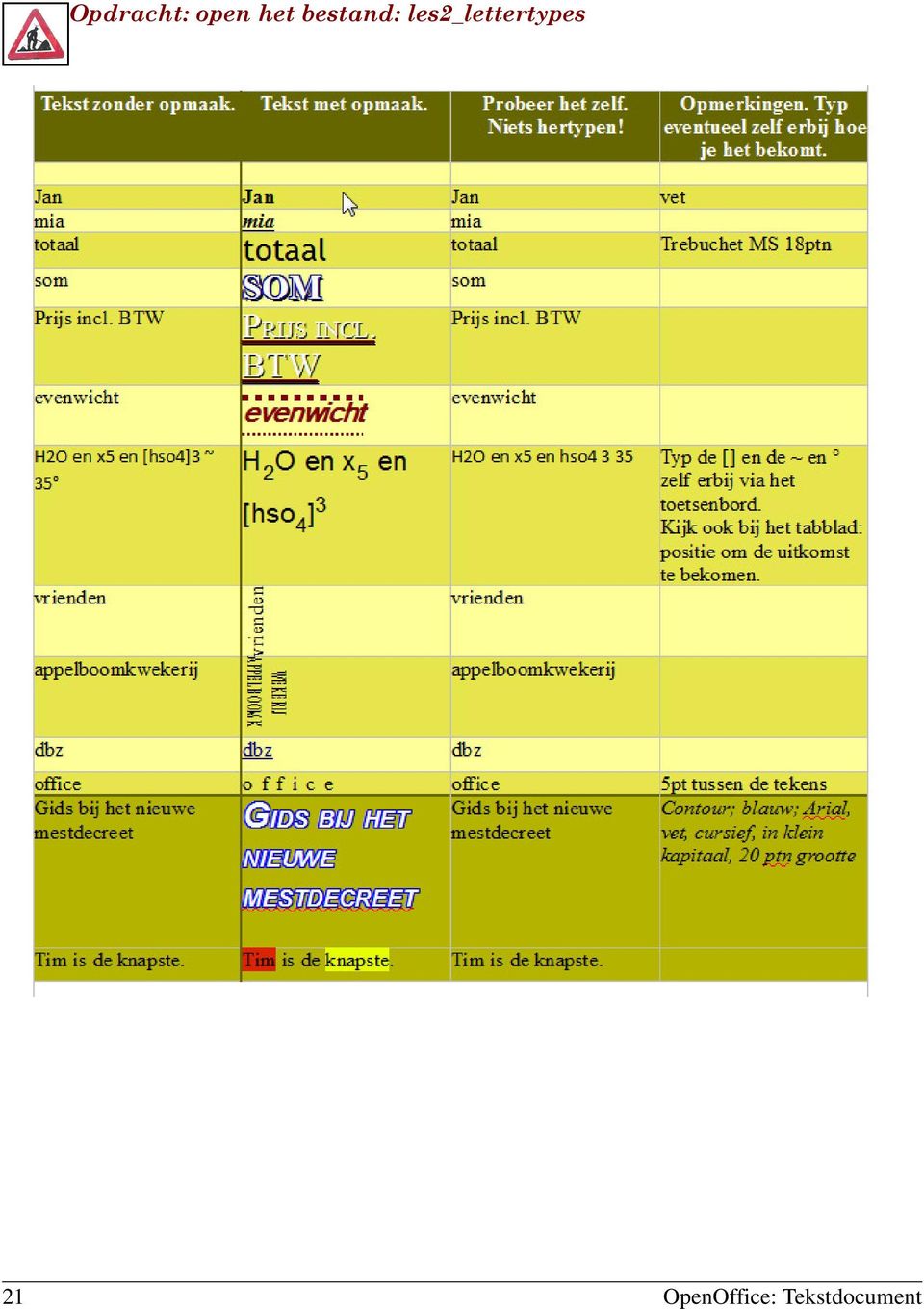
1 Lettertype Door goed gebruik te maken van vet, cursief, onderstreept of verschillende lettertypen kunt u uw tekst een aantrekkelijk uiterlijk geven. Overdrijf echter niet, anders kan het kinderachtig overkomen. Wees ook niet te vlug tevreden, probeer verschillende opmaak uit. Bekijk maar eens volgend voorbeeld. Welke persoon vind jij de meest geschikte mens? bron: Lettertype We kunnen het lettertype aanpassen door: 1. De opmaakwerkbalk:
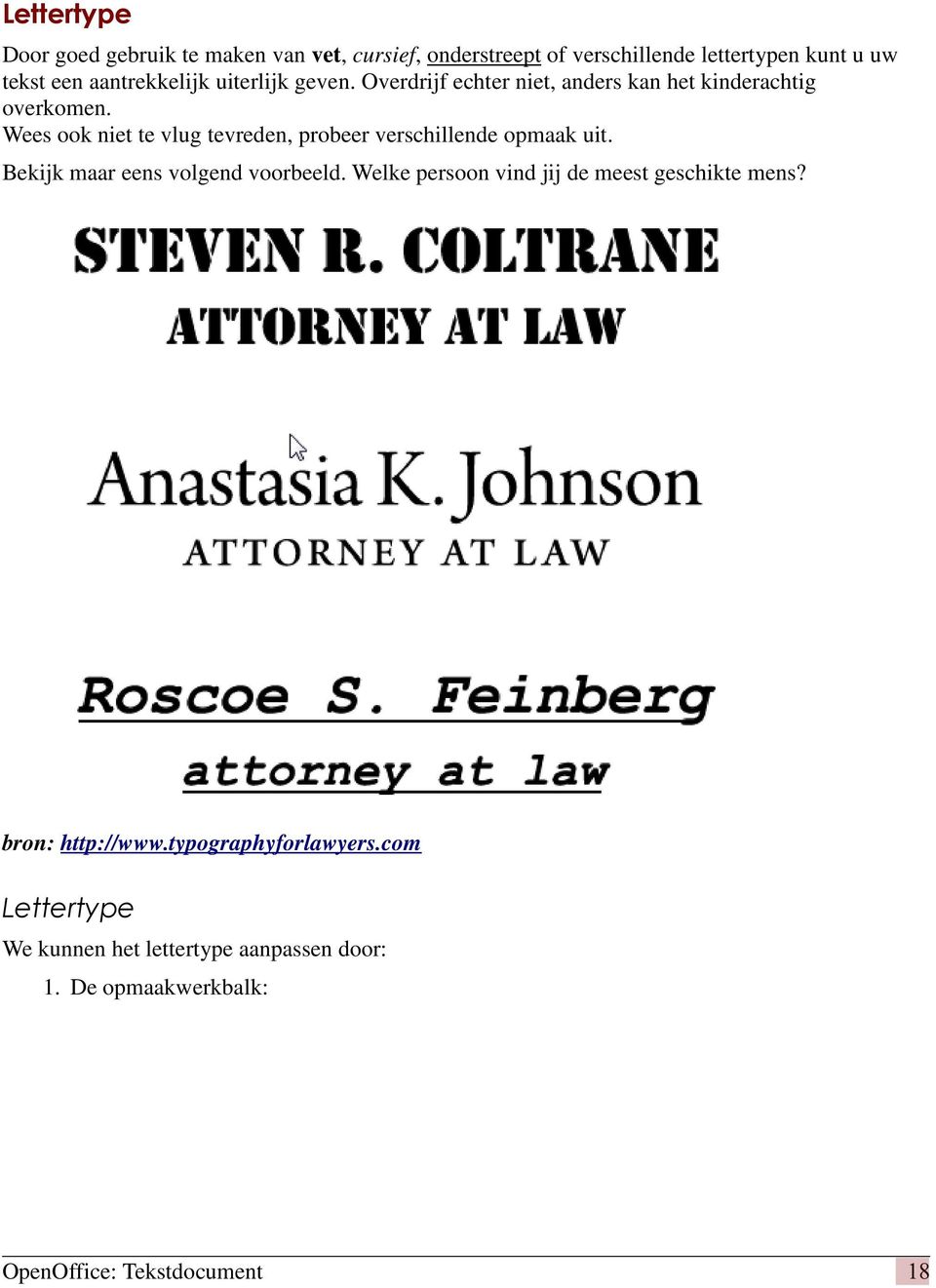
2 2. Via het menu Opmaak teken. 19
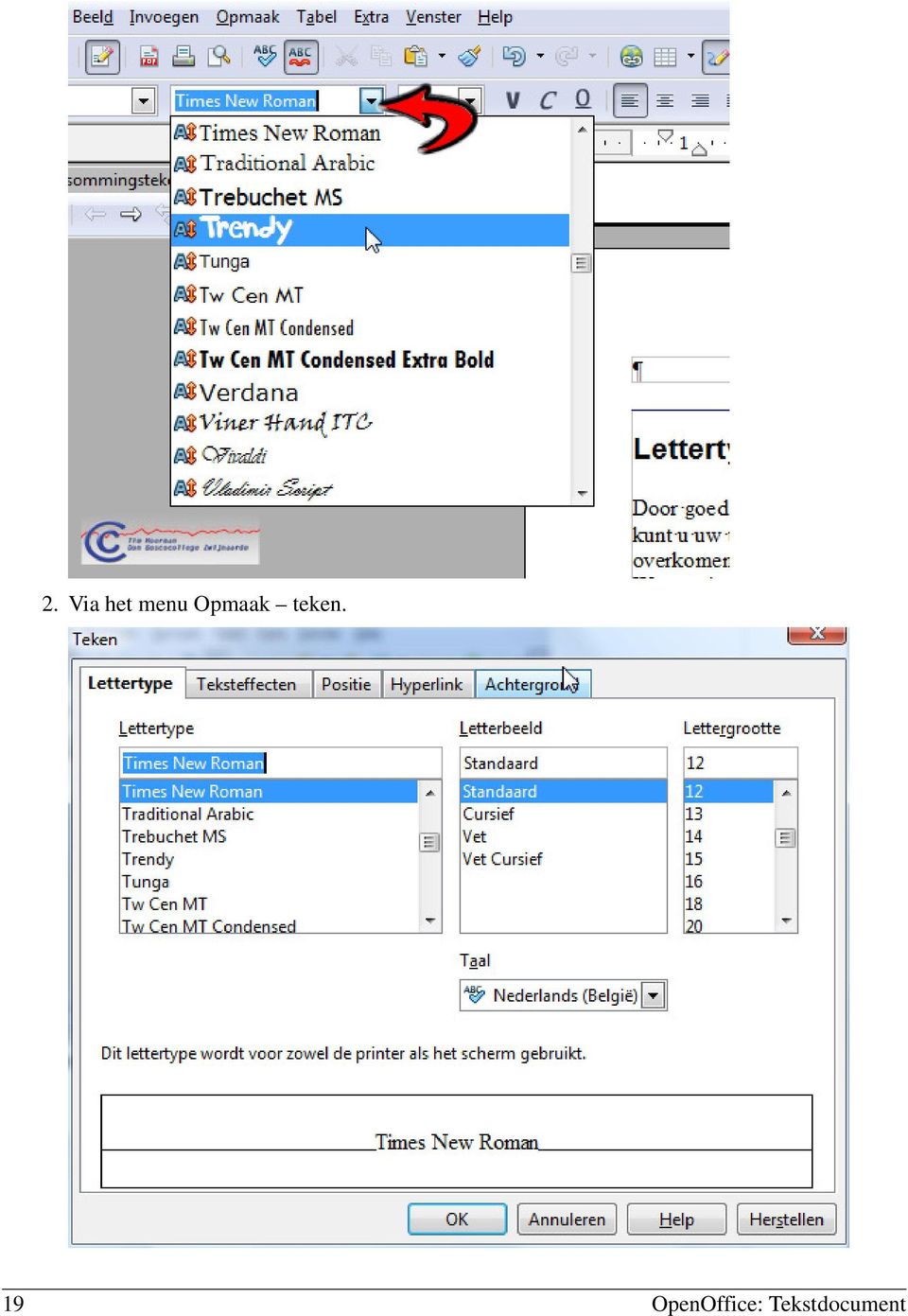
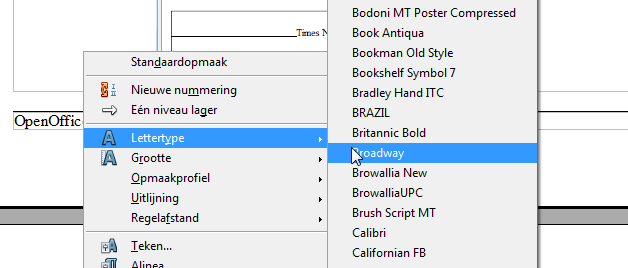
3 3. Via rechtermuisklik: Lettergrootte Binnen een lettertype zijn allerlei variaties mogelijk. In het dialoogvenster Teken vindt u alle mogelijkheden. Zo ook kan je de grootte van het lettertype aanpassen. Dit kan je weer op 3 verschillende manier bekomen, op dezelfde manier als we het lettertype wijzigen, kunnen we nu ook de lettergrootte wijzigen. Letterbeeld Je kan heel vlug het letterbeeld wijzigen door naar de opmaak werkbalk te gaan. Daar kan je kiezen voor vet (Ctrl+B 'B van Bold'), cursief (Ctrl + I 'I van Italic) of onderlijnen (Ctrl + U 'U van underline) Natuurlijk kan je via het venster teken nog veel meer teksteffecten bekomen. Bekijk het tabblad teksteffecten maar eens. Ook kan je de positie van je tekst aanpassen, je tekenafstand breder of smaller maken of je tekens hoger of lager plaatsen.
4 Opdracht: open het bestand: les2_lettertypes 21
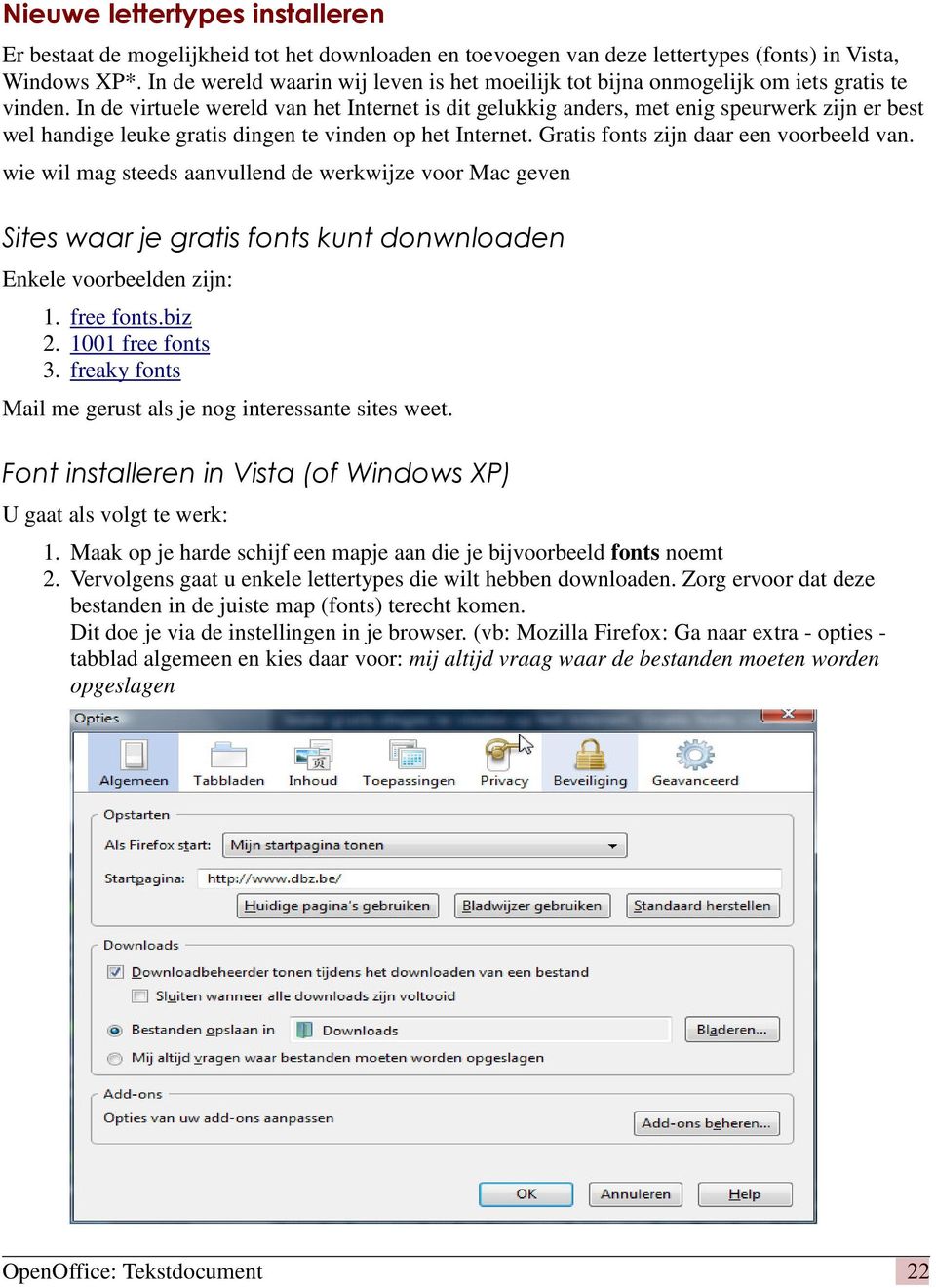
5 Nieuwe lettertypes installeren Er bestaat de mogelijkheid tot het downloaden en toevoegen van deze lettertypes (fonts) in Vista, Windows XP*. In de wereld waarin wij leven is het moeilijk tot bijna onmogelijk om iets gratis te vinden. In de virtuele wereld van het Internet is dit gelukkig anders, met enig speurwerk zijn er best wel handige leuke gratis dingen te vinden op het Internet. Gratis fonts zijn daar een voorbeeld van. wie wil mag steeds aanvullend de werkwijze voor Mac geven Sites waar je gratis fonts kunt donwnloaden Enkele voorbeelden zijn: 1. free fonts.biz free fonts 3. freaky fonts Mail me gerust als je nog interessante sites weet. Font installeren in Vista (of Windows XP) U gaat als volgt te werk: 1. Maak op je harde schijf een mapje aan die je bijvoorbeeld fonts noemt 2. Vervolgens gaat u enkele lettertypes die wilt hebben downloaden. Zorg ervoor dat deze bestanden in de juiste map (fonts) terecht komen. Dit doe je via de instellingen in je browser. (vb: Mozilla Firefox: Ga naar extra - opties - tabblad algemeen en kies daar voor: mij altijd vraag waar de bestanden moeten worden opgeslagen
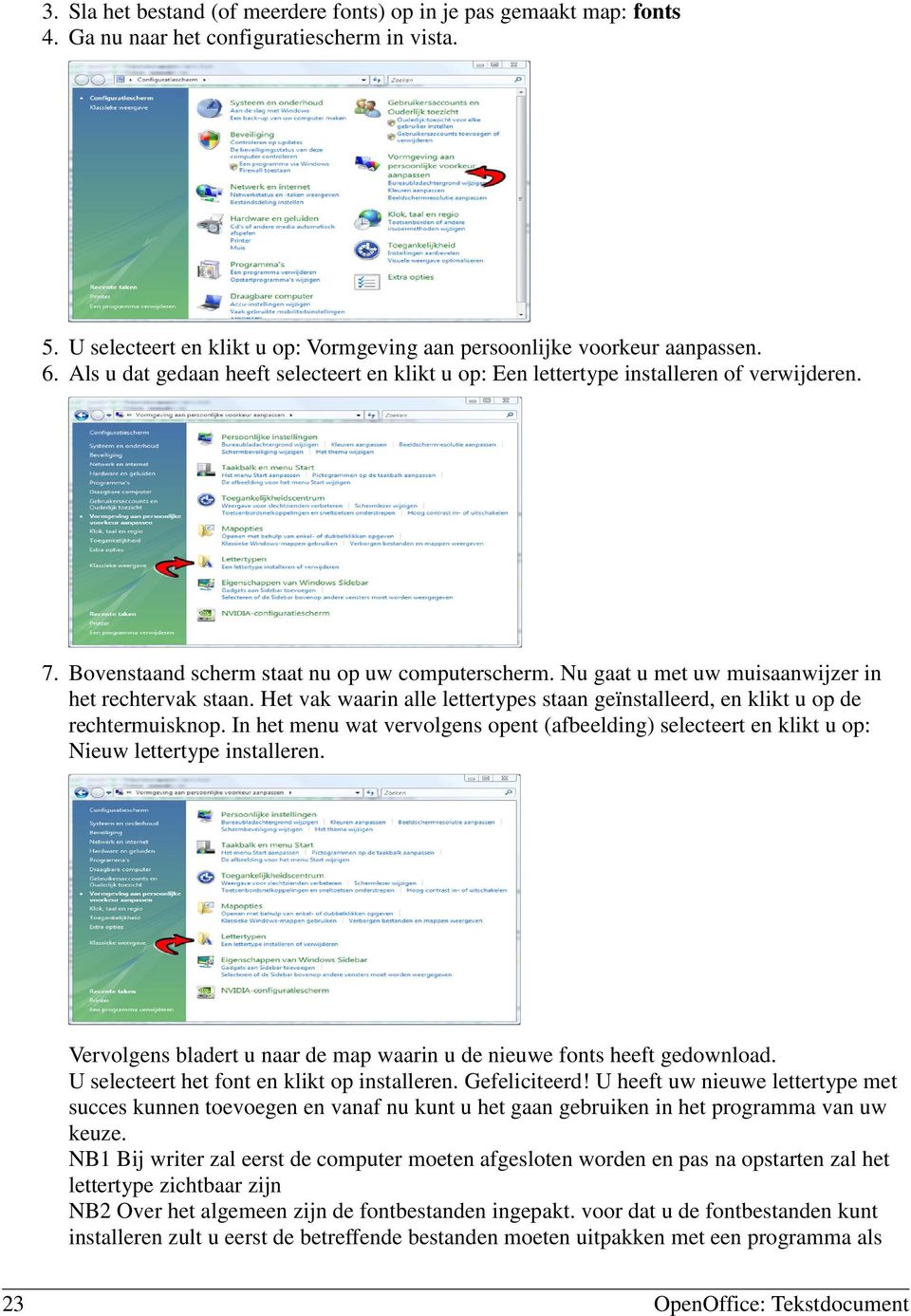
6 3. Sla het bestand (of meerdere fonts) op in je pas gemaakt map: fonts 4. Ga nu naar het configuratiescherm in vista. 5. U selecteert en klikt u op: Vormgeving aan persoonlijke voorkeur aanpassen. 6. Als u dat gedaan heeft selecteert en klikt u op: Een lettertype installeren of verwijderen. 7. Bovenstaand scherm staat nu op uw computerscherm. Nu gaat u met uw muisaanwijzer in het rechtervak staan. Het vak waarin alle lettertypes staan geïnstalleerd, en klikt u op de rechtermuisknop. In het menu wat vervolgens opent (afbeelding) selecteert en klikt u op: Nieuw lettertype installeren. Vervolgens bladert u naar de map waarin u de nieuwe fonts heeft gedownload. U selecteert het font en klikt op installeren. Gefeliciteerd! U heeft uw nieuwe lettertype met succes kunnen toevoegen en vanaf nu kunt u het gaan gebruiken in het programma van uw keuze. NB1 Bij writer zal eerst de computer moeten afgesloten worden en pas na opstarten zal het lettertype zichtbaar zijn NB2 Over het algemeen zijn de fontbestanden ingepakt. voor dat u de fontbestanden kunt installeren zult u eerst de betreffende bestanden moeten uitpakken met een programma als 23
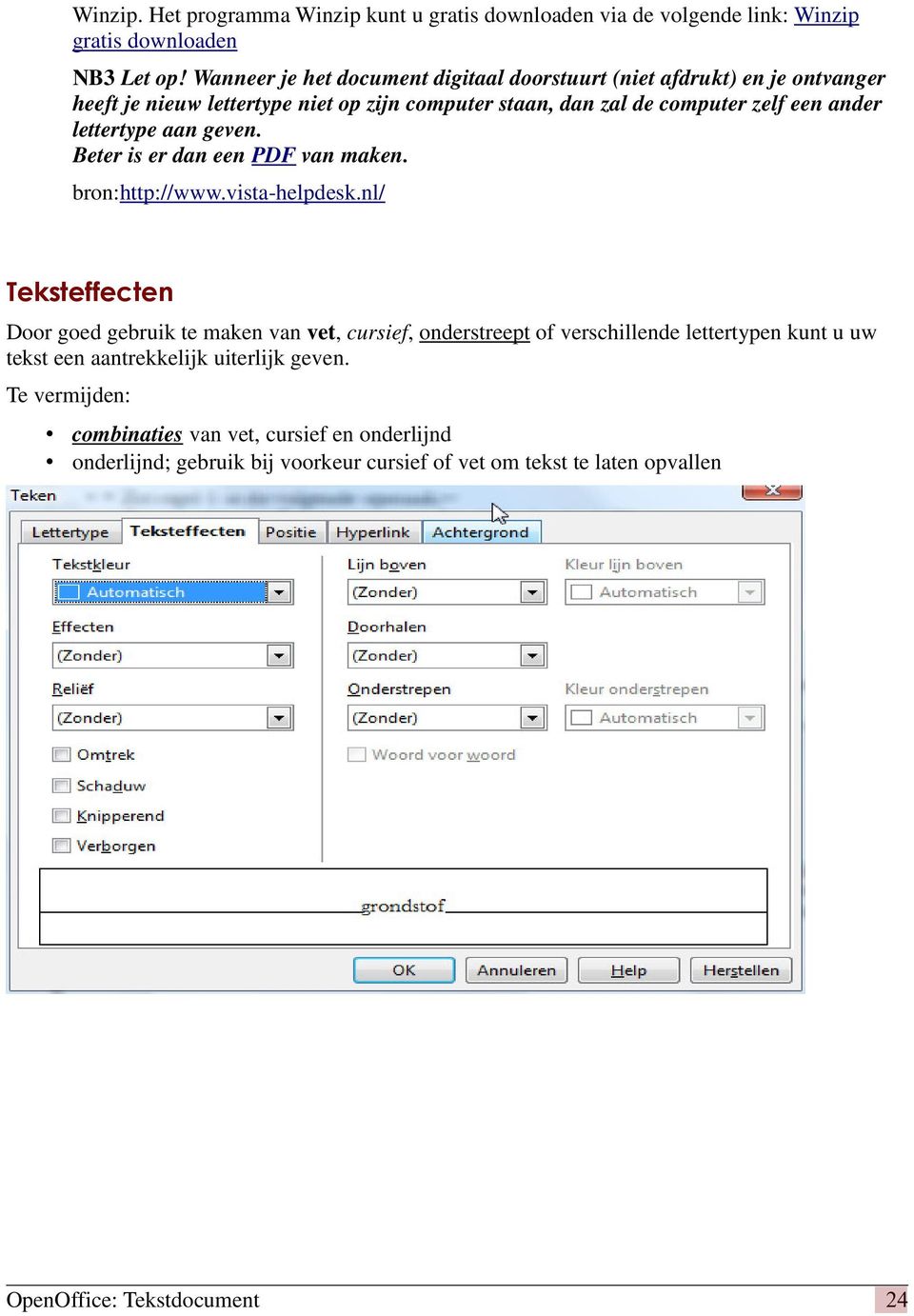
7 Winzip. Het programma Winzip kunt u gratis downloaden via de volgende link: Winzip gratis downloaden NB3 Let op! Wanneer je het document digitaal doorstuurt (niet afdrukt) en je ontvanger heeft je nieuw lettertype niet op zijn computer staan, dan zal de computer zelf een ander lettertype aan geven. Beter is er dan een PDF van maken. bron: Teksteffecten Door goed gebruik te maken van vet, cursief, onderstreept of verschillende lettertypen kunt u uw tekst een aantrekkelijk uiterlijk geven. Te vermijden: combinaties van vet, cursief en onderlijnd onderlijnd; gebruik bij voorkeur cursief of vet om tekst te laten opvallen
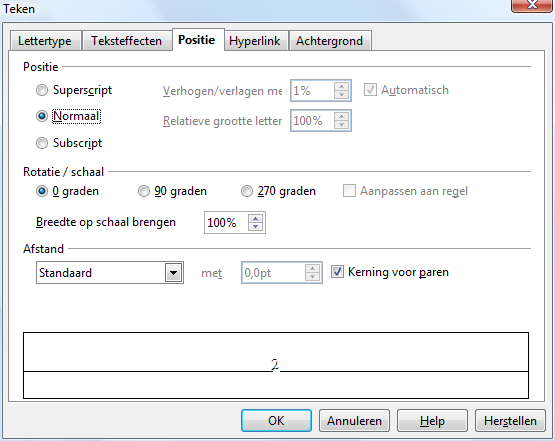
8 Positie Positie We kunnen de positie van de tekens ook bepalen. Zo kunnen we tekst hoger plaatsen (superscript, vb: x 5 ) of lager plaatsen (subscript, vb: H 2 O). Rotatie Je kan je tekst roteren. 90 en 270 Afstand Je kan de afstand tussen de tekens gaan bepalen. 25

9 Opmaak kopiëren Stel: je hebt enkele opmaakkenmerken verandert aan een titel, maar je wilt deze ook toepassen op een andere titel(s). Dit kan je heel eenvoudig via de knop paintbrush opmaken. Werkwijze 1. Je selecteert het woord vanwelke je de opmaak wilt kopiëren 2. Je klikt 1 maal op paintbrusch opmaken (voor de opmaak 1 maal te gebruiken) Je klikt 2 maal (dubbelklik) (voor de opmaak meerdere malen te gebruiken, nadien druk je op escape of nogmaals op paintbrusch opmaken 3. Je cursor is veranderd in een verfpotje. 4. Je gaat naar het woord of stuk tekst dat je wilt opmaken. En sleep nu met je cursor over deze tekst. 5. Wanneer je in stap 2 dubbelklik gedaan hebt kan je nu verder over andere delen tekst slepen, de opmaak wordt telkens gekopiëerd. 6. Druk escape indien je de opmaak niet meer nodig hebt en je cursor weer normaal wilt.
Dit bundeltje is van. Werken in. Hoe doe ik dat? Dit bundeltje is van. Leen Van Damme. Pagina 1
 Dit bundeltje is van Werken in Word Hoe doe ik dat? Dit bundeltje is van Leen Van Damme Pagina Inhoudsopgave Word openen... 3 Scherm in Word... 4 Lint in Word... 5 Document opslaan... 6 Afdrukvoorbeeld
Handleiding voor het downloaden en installeren van
 Handleiding voor het downloaden en installeren van i-link Software Handleiding software i-link ver-1.0 Inhoudsopgave: Hoofdstuk 1 Downloaden van i-link Software met Windows XP of Windows Vista pagina 3
Opmaakprofielen. Standaardopmaakprofielen toepassen. Het venster stijlen en opmaak
 Opmaakprofielen Standaardopmaakprofielen toepassen Opmaakprofielen zijn bedoeld, om vooral in grotere documenten een consequente opmaak te behouden. Zo zullen we aan titels, tabellen een opmaak definiëren
Handleiding in stappen. Hoe bewerk ik een groepspagina?
 Handleiding in stappen Hoe bewerk ik een groepspagina? versie 1.1 - februari 2015 Stap A - Naar alle pagina s Stap B - Uw groepspagina zoeken Stap C - Titel en werkbalk Stap D - Schrijven Stap E - Woorden
Les 2 De basis (deel 1)
 Les 2 De basis (deel 1) 2.1 Eigenschappen Beeldscherm In Windows XP is het makkelijk de eigenschappen van het beeldscherm te wijzigen. Om dit te doen rechtsklikken we op een lege plaats in het bureaublad,
15. Tabellen. 1. wat rijen, kolommen en cellen zijn; 2. rijen en kolommen invoegen; 3. een tabel invoegen en weer verwijderen;
 15. Tabellen Misschien heeft u al eens geprobeerd om gegevens in een aantal kolommen te plaatsen door gebruik te maken van spaties, kolommen of tabs. Dat verloopt goed totdat u gegevens wilt wijzigen of
HTML en CSS. Je website bestaat uit HTML. Dat is een taal die browsers (Internet explorer, Chrome, Safari) kunnen lezen.
 Terminologie HTML en CSS HTML: Hyper Markup language Je website bestaat uit HTML. Dat is een taal die browsers (Internet explorer, Chrome, Safari) kunnen lezen. CSS: Cascading StyleSheet stylesheet for
Lettertypen Module 7. variaties binnen een lettertype aanbrengen.
 7. Lettertypen In deze module gaat u: het lettertype van een tekst veranderen; variaties binnen een lettertype aanbrengen. Door goed gebruik te maken van vet, cursief, onderstreept of verschillende lettertypen
Aanvullend bestand Fraaie en indrukwekkende werkstukken maken in Word
 1 Aanvullend bestand Fraaie en indrukwekkende werkstukken maken in Word In dit bestand lees je hoe je in Windows 10 de oefenbestanden op de harde schijf van de computer zet. Als je Windows 10 gebruikt
Handleiding gebruik Vtlb-calculator
 Handleiding gebruik Vtlb-calculator De Vtlb-calculator is een programma gemaakt voor Windows. Bent u een Apple gebruiker, zie uitleg onder aan de pagina. Let op! In Windows 10 wordt standaard de Edge browser
Inhoudstafel. 1. Pictoselector installeren en updaten. 2. Een nieuw pictoblad maken. 3. Geef het blad een titel. 4. Zoek picto s
 Inhoudstafel 1. Pictoselector installeren en updaten 2. Een nieuw pictoblad maken 3. Geef het blad een titel 4. Zoek picto s 4.1 Selecteer pictogrammendatabanken 4.2 Voeg een picto in 4.3 Omschrijving
WISKUNDE EN ICT. 1 Wiskundige symbolen N, R, 2 Symbolen
 Vergelijkingseditor 2003 Module 1a en ICT 1 WISKUNDE EN ICT Tijdens de lessen wiskunde op deze hogeschool met de laptop moet je ook voor wiskunde de laptop zinvol gebruiken. Dat dit niet zo evident is,
6. Tekst verwijderen en verplaatsen
 6. Tekst verwijderen en verplaatsen In deze module leert u: een stuk tekst selecteren een stuk tekst verwijderen; acties ongedaan maken en opnieuw doen; een stuk tekst vervangen; een stuk tekst verplaatsen;
Microsoft Word 365. Letteropmaak AAN DE SLAG MET DIGITALE VAARDIGHEDEN TRAINING: MICROSOFT WORD 365
 Microsoft Word 365 Letteropmaak Inhoudsopgave 4. Letteropmaak 4.1 Vet, cursief en onderstreept 4.2 Lettertype en lettergrootte 4.3 Tekstkleur 4.4 Super- en subscript 4.1 Vet, cursief en onderstreept Een
I) Wat? II) Google documenten. Deel 2 documenten
 Google Drive Deel 2 documenten I) Wat? 1) De meeste mensen bewerken teksten in de tekstverwerker Word van Microsoft Office. Het is echter ook mogelijk teksten op internet te bewerken en te bewaren. Het
Hoe uw browser configureren voor Belfius Direct Net?
 Hoe uw browser configureren voor Belfius Direct Net? 1 WINDOWS PC... 2 1.1 INTERNET EXPLORER... 2 1.2 MOZILLA FIREFOX... 7 1.3 GOOGLE CHROME... 9 2 MACINTOSH PC... 12 2.1 SAFARI... 12 2.2 MOZILLA FIREFOX...
Titel: Workshop creatief met MS Word Auteur: Miriam Harreman / Jaar: 2009 Versie: Creative Commons Naamsvermelding & Gelijk
 Versie: 1.0-1- Creative Commons Index INDEX... 2 INLEIDING... 3 INSTELLEN VAN DE PAGINA... 4 LIGGENDE KAART... 4 STAANDE KAART... 4 WERKRUIMTE... 4 WERKEN MET WORDART... 5 WORDART: WERKBALK... 5 WORDART:
Tekst toevoegen in Layout & Editing. Klik op de knop Tekst. De naai eigenschappen balk verschijnt en stel dit in zoals u de letters wenst
 Tekst toevoegen in Layout & Editing Klik op de knop Tekst De naai eigenschappen balk verschijnt en stel dit in zoals u de letters wenst Klik op de plek waar u de tekst wilt borduren Het scherm Tekst bewerken
Welke lettertypen en grootten je kunt gebruiken is afhankelijk van de lettertypen die op je printer
 Module 4 Tekenopmaak Lettertype, lettergrootte, onderstrepen, kleur en teksteffecten Tekenafstand en letterpositie Kaders, randen en arceringen Invoegen van symbolen Opmaak kopiëren en plakken Lettertype,
Aanvullend bestand Mooie presentaties en spreekbeurten maken in PowerPoint
 1 Aanvullend bestand Mooie presentaties en spreekbeurten maken in PowerPoint In dit bestand lees je hoe je in Windows 10 de oefenbestanden op de harde schijf van de computer zet. Als je Windows 10 gebruikt
Downloaden van de projectbestanden
 1 Downloaden van de projectbestanden In dit bestand wordt stap voor stap beschreven hoe je de projectbestanden vanaf de website bij dit boek kunt downloaden naar je pc. Als je werkt op een Windowscomputer
HANDLEIDING CAMERASYSTEEM. Open eerst een webbrowser naar keuze: bij voorkeur
 HANDLEIDING CAMERASYSTEEM Korte inhoud: 1. Java Installeren 2. Software Installeren. 3. Software gebruik 1. Java Installeren: Open eerst een webbrowser naar keuze: bij voorkeur firefox of internet explorer
Rabo CORPORATE CONNECT. Certificaatvernieuwing
 Rabo CORPORATE CONNECT Certificaatvernieuwing Inhoud 1 INLEIDING... 3 2 SYSTEEMVEREISTEN... 4 3 CERTIFICAAT VERNIEUWEN... 6 4 TROUBLESHOOTING... 8 5 ONDERSTEUNING EN SERVICE... 9 BIJLAGE 1 INSTALLATIE
Hieronder ziet u alle functionaliteiten van uw teksteditor onder elkaar ( op alfabetische volgorde).
 Uw TEKSTEDITOR - alle iconen op een rij Hieronder ziet u alle functionaliteiten van uw teksteditor onder elkaar ( op alfabetische volgorde). Afbeelding (zie foto) Bestanden (zie link) Broncode Citaat Documenten
AAN DE SLAG SYMWRITER INSTALLEREN. Aan de slag met Communicate Symwriter. www.leerhulpmiddelen.nl
 AAN DE SLAG AAN DE SLAG Aan de slag met Communicate Symwriter Symwriter, schrijven met symbolen, is een eenvoudige tekstverwerker, voor kinderen die beginnen met leren lezen en schrijven. De symbolen verschijnen
cbox UW BESTANDEN GAAN MOBIEL VOOR MAC OSX-CLIENT GEBRUIKERSHANDLEIDING
 cbox UW BESTANDEN GAAN MOBIEL VOOR MAC OSX-CLIENT GEBRUIKERSHANDLEIDING Inleiding cbox is een applicatie die u eenvoudig op uw computer kunt installeren. Na installatie wordt in de bestandsstructuur van
Hoe schermafdrukken op het forum plaatsen?
 Hoe schermafdrukken op het forum plaatsen? Hiervoor moeten twee taken uitgevoerd worden. De schermafdruk maken De schermafdruk op het forum plaatsen. I. Een schermafdruk maken: Om een schermafdruk te maken
Aanvullend bestand Fraaie en indrukwekkende werkstukken maken in Word
 1 Aanvullend bestand Fraaie en indrukwekkende werkstukken maken in Word In dit bestand vind je verschillen met Fraaie en indrukwekkende werkstukken maken met Word en Word 2016. Als je Windows 10 gebruikt
Downloaden beveiligingscertificaat BRON Voor Windows XP en eerdere versies van Windows
 BRON Voor Windows XP en eerdere versies van Windows DUO 137/Versie 1.7 26 juni 2014 Inhoud 1. INLEIDING 3 2. VOORBEREIDING 4 3. DOWNLOADEN VAN HET BEVEILIGINGSCERTIFICAAT 5 3.1 DOWNLOADEN MET INTERNET
Windows 8, Windows 8.1, deel II
 Windows 8, Windows 8.1, deel II Opstarten op bureaublad Daar we toch de gewoonte hebben om via het bureaublad te werken, is het misschien handig om de PC te laten opstarten op het bureaublad in plaats
9. Een fotoalbum maken
 323 9. Een fotoalbum maken PowerPoint is een programma waarmee u presentaties kunt maken. Een presentatie bestaat uit dia s. Deze dia s kunt u op een computerscherm bekijken, of met een beamer op een scherm
Aanvullend bestand Meer doen met uw Samsung Galaxy Tab
 1 Aanvullend bestand Meer doen met uw Samsung Galaxy Tab In dit aanvullende PDF-bestand staat een overzicht van wijzigingen van het boek in combinatie met een Samsung Galaxy tablet met Android 5 1 Foto
Handleiding CMS Online Identity Webontwikkeling. Handleiding CMS
 Handleiding CMS 1 Inhoudsopgave 1. Inloggen... 3 2. Het CMS... 3 3. Websitecontent... 4 3.1 Een nieuwe pagina toevoegen... 4 3.2 Een pagina wijzigen... 4 3.3 Een pagina verwijderen... 5 4. De WYSIWYG editor...
Dyslexie font digitale handleiding PARTICULIER
 Dyslexie font digitale handleiding PARTICULIER Inleiding Het Dyslexie Font en het tekstbehandelplan zijn ontwikkeld om mensen met dyslexie met minder moeite te laten lezen. De letters zijn zodanig ontworpen
Office LibreOffice Tekstdocument gebruiken
 offfice_libreoffice_tekstdocument_gebruiken/05-03-15/pag 1/6 Office LibreOffice Tekstdocument gebruiken vooral Als een tekstdocument ook zal worden gebruikt op een computer zonder LibreOffice dan kan dit
Informatie gebruik Digi Bord
 Informatie gebruik Digi Bord Aan de slag Schakel de pc en de beamer aan en het bord is te gebruiken. Het bord hoeft u niet apart aan te zetten. De pen is nu alleen te gebruiken als muis. Beamer De beamer
Les19 Schaaktornooi (les Greenstuff)
 Les19 Schaaktornooi (les Greenstuff) Beginfoto Bijsnijden 1) Open de afbeelding les19 Schaakbord.jpg en snij de foto bij zodat het bovenste donker groene deel wat verdwijnt. (Gereedschap Uitsnijden, in
Over Kobo Desktop... 4 Kobo Desktop downloaden en installeren... 6. Kobo Desktop voor Windows installeren... 6 Kobo Desktop voor Mac installeren...
 Kobo Desktop Handleiding Inhoudsopgave Over Kobo Desktop... 4 Kobo Desktop downloaden en installeren... 6 Kobo Desktop voor Windows installeren... 6 Kobo Desktop voor Mac installeren... 7 ebooks kopen
2. Dia's Maken. 2.1 Een nieuwe dia invoegen. Allereerst gaan we kijken hoe u een nieuwe dia aan uw presentatie toevoegt. Dia's Maken Module 2
 2. Dia's Maken In de vorige module heeft u geleerd hoe u een titeldia aan uw presentatie toevoegt. Natuurlijk bestaat een presentatie niet uit één enkele dia. In deze module gaan we verder in op het maken
1 Een presentatie bekijken
 1 Een presentatie bekijken PowerPoint is een programma om presentaties te maken. In dit hoofdstuk leer je om een bestaande presentatie te bekijken. Ook maak je enkele wijzigingen in een bestaande presentatie.
Microsoft WordPad Sinaleri Opleiding
 Werken met WordPad WordPad is een zeer simpele tekstverwerker voor het schrijven en bewerken van tekstdocumenten. Het maakt standaard onderdeel uit van het Windows besturingssysteem van Microsoft. Voorwoord
Welkom op de testsite van kunstcms!
 Welkom op de testsite van kunstcms! Hieronder volgt een tutorial voor een aantal handelingen die u moet uitvoeren: maken van een nieuwe pagina afbeeldingen in een galerie toevoegen tekst maken Volg de
Hoe uw browser configureren voor MyPlansByBelfius?
 Hoe uw browser configureren voor MyPlansByBelfius? 1 WINDOWS PC... 2 1.1 INTERNET EXPLORER... 2 1.1.1 Hoe nakijken welke versie van Internet Explorer u hebt?... 2 1.1.2 Hoe MyPlansByBelfius configureren
Downloaden van de projectbestanden
 1 Downloaden van de projectbestanden In dit bestand wordt stap voor stap beschreven hoe je de projectbestanden vanaf de website bij dit boek kunt downloaden naar je pc. Als je werkt op een Windowscomputer
1. Word 2007 instellen
 13 1. Word 2007 instellen Word 2007 is een veelzijdige tekstverwerker. Naast de vele mogelijkheden die u heeft voor het verwerken en bewerken van tekst, kunt u ook de instellingen van het programma aanpassen
cbox UW BESTANDEN GAAN MOBIEL! WEBINTERFACE GEBRUIKERSHANDLEIDING
 cbox UW BESTANDEN GAAN MOBIEL! WEBINTERFACE GEBRUIKERSHANDLEIDING BV Inleiding cbox is een applicatie die u eenvoudig op uw computer kunt installeren. Na installatie wordt in de bestandsstructuur van uw
Installatie Epson TM-T88III/TM-T88IV t.b.v. OnlineKassa.nl
 Installatie Epson TM-T88III/TM-T88IV t.b.v. OnlineKassa.nl Voor Windows Vista 1 Voordat u begint met de installatie: 1 Controleer eerst welk type bonprinter u heeft. Het type bonprinter vindt u achter
Beknopte handleiding Overhoor 4.0.3 NL (Efka-soft)
 Beknopte handleiding Overhoor 4.0.3 NL (Efka-soft) 1. Programma algemeen 1.1 Downloaden en installeren 1.2 Opstarten 1.3 Afsluiten 1.4 Verwijderen 2. Overhoorbestanden gebruiken 2.1 Nieuw bestand maken
WebQuest / WebKwestie. met Word 2003. www.webkwestie.nl
 WebQuest / WebKwestie met Word 2003 www.webkwestie.nl Een WebQuest / WebKwestie maken in Word 2003 Belangrijk is dat alle pagina s en afbeeldingen die u gebruikt in één map worden opgeslagen. Download
Globale kennismaking
 Globale kennismaking Kennismaking Tesla CMS 1. Dashboard 2. pagina beheer - pagina aanmaken - pagina aanpassen - pagina verwijderen - pagina seo opties - zichtbaarheid pagina 3. subpagina beheer - subpagina
Een korte handleiding door Frederic Rayen
 Een korte handleiding door Frederic Rayen Van installeren tot het gebruik P a g i n a 2 Inhoudsopgave Inleiding... 3 Hoe AbiWord version 2.8.6 installeren?... 4 Schermonderdelen... 5 Uitleg bij elke werkbalk...
OpenVPN Client Installatie
 OpenVPN Client Installatie Windows Vista, Windows 7 Auteurs: Sven Dohmen Laatste wijziging: 23-09-2013 Laatst gewijzigd door: Sven Dohmen Versie: 2.4 Inhoud Ondersteuning... 3 Troubleshooting... 4 Windows
Downloaden beveiligingscertificaat BRON Voor Windows versies vanaf Windows Vista
 BRON Voor Windows versies vanaf Windows Vista DUO 137a/Versie 0.6 26 juni 2014 Inhoud 1. INLEIDING 3 2. VOORBEREIDING 4 3. DOWNLOADEN VAN HET BEVEILIGINGSCERTIFICAAT 5 3.1 TOEVOEGEN WEBSITE IB-GROEP.NL
1 Het openen van het programma MS PowerPoint
 1 Het openen van het programma MS PowerPoint Stap 1: Ga naar het zoekvenster en typ in PowerPoint. Stap 2: Klik op het icoon van PowerPoint. Zo open je het programma. Je ziet een scherm dat lijkt op onderstaand
A. Voor het lettertype te kiezen ga je naar het tabblad Start. B. Daarna ga je naar lettertype, als volgt klik je op het pijltje ernaast.
 Door: Emily Andries, Kelly Van den Bergh en Laura Nys Klas: 1BakoB Vak: ICT Datum: 5 November 2012 INHOUDSTAFEL INHOUD 1 Lettertype... 2 Voor het lettertype van je tekst te kiezen heb je drie manieren:...
LINC vzw Maria-Theresiastraat 20 3000 Leuven Tel: 016/31.66.09 e-mail: [email protected] www.linc-vzw.be. Ontwerp LINC logo: Colofon
 STARTEN MET WORD Colofon De Leren is Leuk -pakketten zijn een product van LINC om de nieuwe geletterdheid te promoten. Een pakket bestaat uit een minibrochure en cd-rom waarbij het horen, zien en doen
Opleiding: Webmail outlook 2007
 Opleiding: Webmail outlook 2007 1. Inloggen Via de website: 1. http://webmail.hostedexchange.be of via 2. http://www.mpcterbank.be/personeel e-mailadres = [email protected] wachtwoord:
Bestanden bewaren met SkyDrive
 Bestanden bewaren met SkyDrive Wat is SkyDrive? Met SkyDrive (www.skydrive.live.com) kun je bestanden opslaan op een beveiligde, gratis website. De bestanden kun je overal ter wereld weer downloaden. De
4. Plak de gekopieerde tekst op de plaats van de cursor als pure tekst. 5. Plak de gekopieerde tekst op de plaats van de cursor vanuit Word
 1. Code. Toon HTML code van de tekst 2. Verwijder de opmaak van de geselecteerde tekst. 3. Plak de gekopieerde tekst op de plaats van de cursor 4. Plak de gekopieerde tekst op de plaats van de cursor als
RegClean Voor Windows 95, 98 en ME. Niet voor Windows XP of Windows 2000.
 Gebruiksaanwijzing RegClean Voor Windows 95, 98 en ME. Niet voor Windows XP of Windows 2000. Deze handleiding is gemaakt door www.digiklus.com RegClean is een product van Microsoft. Alle merknamen zijn
INHOUD: 1. INDEX 2. Tekst opties instellen 3. Andere kleur kiezen dan de getoonde. Cellen bewerken: Foto s en/of afbeeldingen toevoegen:
 INHOUD: 1. INDEX 2. Tekst opties instellen. Andere kleur kiezen dan de getoonde. Cellen bewerken: cel noemt men de plaats waarin b.v. deze tekst staat 3 Foto s en/of afbeeldingen toevoegen: 4 Het uiterlijk
ICT ICT 01. Voordat je begint met het maken van een tekst. moet je weten wat het toetsenbord kan. J.P.Siebelink. Office 2003
 ICT J.P.Siebelink Office 2003 ICT 01 Voordat je begint met het maken van een tekst moet je weten wat het toetsenbord kan Wat ga je doen? Door deze kaarten allemaal te maken weet je zeker dat je goed genoeg
UM - FdGW 1. ontwikkelde handleiding over het gebruik van MS Word voor het werken aan portfolio-websites.
 Handleiding WORD Elektronisch Portfolio UM - FdGW 1 1 Deze handleiding is een bewerking van de binnen de Faculteit Geneeskunde van de Universiteit Maastricht ontwikkelde handleiding over het gebruik van
Handleiding voor de installatie van Robobridge
 Handleiding voor de installatie van Robobridge Dit is de weg die ik gevolg heb. Mijn computer draait op het besturingssysteem Windows XP(32bits). Bij andere systemen kunnen kleine verschillen voorkomen.
cbox UW BESTANDEN GAAN MOBIEL! VOOR LAPTOPS EN DESKTOPS MET WINDOWS PRO GEBRUIKERSHANDLEIDING
 cbox UW BESTANDEN GAAN MOBIEL! VOOR LAPTOPS EN DESKTOPS MET WINDOWS PRO GEBRUIKERSHANDLEIDING Inleiding cbox is een applicatie die u eenvoudig op uw computer kunt installeren. Na installatie wordt in de
Werken met Winzip. Auteur: Pierre Gorissen Kenmerk: Gor00-WinzipV01
 Werken met Winzip Auteur: Pierre Gorissen Kenmerk: Gor00-WinzipV01 Inleiding...3 Voor de start...4 Ongeregistreerde versie...4 Tip van de dag...4 Het inpakken van een enkel bestand...5 Openen van een Winzip
QL-500 QL-560 QL-570 QL-650TD QL-1050
 QL-500 QL-560 QL-570 QL-650TD QL-1050 Handleiding voor de installatie van de software Nederlands LB9153001A Inleiding Opties P-touch Editor Printerstuurprogramma P-touch Address Book (uitsluitend Windows
Handleiding gebruik Vtlb-calculator
 Handleiding gebruik Vtlb-calculator Inleiding De Vtlb-calculator is een programma gemaakt voor Windows. Bent u een Apple gebruiker, zie uitleg onder aan de pagina. Let op! In Windows 10 wordt standaard
Gebruikershandleiding Oefenboek voor groepen. Bohn Stafleu van Loghum
 Gebruikershandleiding Oefenboek voor groepen Bohn Stafleu van Loghum Inhoudsopgave 1. Opstarten cd rom na installatie 3 2. Zoeken in de cd rom Oefenboek voor groepen 5 1. Zoekopdracht 5 2. Geavanceerde
Wanneer u in Belfius Direct Net kiest om een bestand te downloaden, zal er een pop-up worden geopend met daarin een link.
 Belfius Direct Net Een pdf-bestand openen Windows & Mac Beste klant, Via Belfius Direct Net heeft u de mogelijkheid om allerlei documenten zoals rekeningafschriften, attesten enz naar uw computer te downloaden,
Beginnersles 2 Computerles Windows 7
 Beginnersles 2 Computerles Windows 7 Ik geef hier nogmaals een overzicht van de belangrijkste Toets-Combinaties: (Ik gebruik ze al jaren, en heb daar veel gemak van ) Ctrl + A = Selecteren Ctrl + C = Kopiëren
Tekstverwerking. Wat gaan we leren? Opdracht: Geavanceerde opmaak. Jen Kegels, Eveline De Wilde, Inge Platteaux, Tamara Van Marcke
 Wat gaan we leren? Tekstverwerking In deze cursus gaan we meer leren over de opmaak van een Word-document. We hebben al met verschillende soorten opmaak leren werken: Tekenopmaak Alineaopmaak Paginaopmaak
OPDRACHTKAART. Thema: Prepress. Photoshop 3. Maskers en uitsneden PP
 OPDRACHTKAART PP-03-03-01 Voorkennis: Photoshop 1: Introductie Photoshop afgerond Photoshop 2: Selecteren, verplaatsen en roteren afgerond Intro: In deze opdracht leer je werken met gereedschap om delen
Hoe maak ik een PowerPoint-presentatie?
 Hoe maak ik een PowerPoint-presentatie? 1) Je opent PowerPoint met dit icoontje. Je komt op dit scherm: Hier in deze balk zie je in het klein welke dia s je allemaal hebt. Je kan de volgorde ook veranderen
Uw TEKSTEDITOR - alle iconen op een rij
 Uw TEKSTEDITOR - alle iconen op een rij Hieronder ziet u alle functionaliteiten van uw teksteditor onder elkaar ( op alfabetische volgorde). Afbeelding (zie foto) Bestanden (zie link) Broncode Citaat Documenten
doen 7 Windows Live Mail
 doen 7 Windows Live Mail E-mail betekent electronic mail, elektronische post. U gaat berichten verzenden en ontvangen. Daar hebt u een e-mailprogramma voor nodig en een e-mailadres. In deze les werkt u
Basisvaardigheden Microsoft WORD 2010
 Met behulp van deze handleiding kun je de basisvaardigheden leren die nodig zijn om een verslag te maken met behulp van microsoft WORD 2010. De handleiding is zo kort mogelijk gehouden en bevat niet meer
Applicaties up-to-date houden
 Voor het goed werken van de programma s op je mac is het van belang dat updates altijd uitgevoerd worden. In deze instructie gaat het om 3 updates: Mac (inclusief Safari), Firefox en Silverlight. Mac-update
Veelgestelde vragen over de nieuwe fototool
 Veelgestelde vragen over de nieuwe fototool 1. Hoe voeg ik foto s toe aan mijn profiel? 3 2. Hoe voeg ik klassenfoto s toe? 7 3. Hoe voeg ik fotoalbums toe? 11 4. Hoe zoek en bekijk ik klassenfoto s? 13
Antwoordenboek Tekstverwerken
 Antwoordenboek Tekstverwerken Tekstverwerken 1 Antwoordenboek Opdracht 3 De charms verschijnen. Beweeg je de cursor naar boven, dan gaat de balk met de charms er zo uitzien: Tekstverwerken 2 Antwoordenboek
Over Kobo Desktop... 4 Kobo Desktop downloaden en installeren... 6. Kobo Desktop voor Windows installeren... 6 Kobo Desktop voor Mac installeren...
 Kobo Desktop Handleiding Inhoudsopgave Over Kobo Desktop... 4 Kobo Desktop downloaden en installeren... 6 Kobo Desktop voor Windows installeren... 6 Kobo Desktop voor Mac installeren... 7 ebooks kopen
Google Drive: uw bestanden openen en organiseren
 Google Drive: uw bestanden openen en organiseren Met Google Drive kunt u bestanden, mappen en Google documenten opslaan en openen, waar u ook bent. Wanneer u een bestand op internet, uw computer of een
Als we Outlook opstarten zien we het hiernaast afgebeelde scherm, wat voor de meeste mensen toch wel enige uitleg behoeft, van boven naar onder:
 E-mail in Outlook Als we Outlook opstarten zien we het hiernaast afgebeelde scherm, wat voor de meeste mensen toch wel enige uitleg behoeft, van boven naar onder: 1. Menubalk; met van links naar recht
Stap 1 Je eigen website maken... 1. Stap 2 Je template invullen... 9. Stap 3 Wat kunnen we met de inhoud?... 19
 INHOUDSOPGAVE Inhoudsopgave Stap 1 Je eigen website maken... 1 De eerste stap... 1 Kompozer downloaden... 1 Kompozer openen... 1 Een nieuwe pagina beginnen... 1 Je eerste tekst schrijven... 2 Je eerste
Mappen en bestanden. In dit hoofdstuk leert u het volgende:
 Mappen en bestanden 1 Mappen en bestanden Een bestand is een verzamelnaam voor teksten, tekeningen of programma s. Alles wat op de vaste schijf van uw computer staat, is een bestand. Op een vaste schijf
Activeren van de koppeling BIC Jack 1 Inleiding
 Activeren van de koppeling BIC Jack 1 Inleiding Hier staan instructies om de extra opties in BIC voor samenwerking met Jack 6 te activeren. De samenwerking is alleen mogelijk tussen BIC en Jack 6. Geadviseerd
www.sencomp.nl 194 Aldi Windows Laatst gewijzigd 15 oktober 2012 Uw keuze voor het maken van een fotoboek is Aldi. Deze cursus bestaat uit 5 delen.
 www.sencomp.nl 194 Aldi Windows Laatst gewijzigd 15 oktober 2012 Uw keuze voor het maken van een fotoboek is Aldi. Deze cursus bestaat uit 5 delen. Deel 1 Aldi printsoftware downloaden en installeren Deel
Handleiding Weebly. Maken van een nieuwe website. Klik op de + en kies voor Site toevoegen.
 Handleiding Weebly Maken van een nieuwe website Stap 1 Klik op de + en kies voor Site toevoegen. Stap 2 Kies het thema dat je wilt gebruiken. Je hoeft niet meteen te kijken naar de foto s en kleuren maar
Publisher Handleiding
 Publisher 2010 Handleiding Inhoud 1. Wat is Publisher?... 1 2. Openen 2.1 Publisher starten... 2 2.2 Een nieuw document openen... 2 2.3 Een bestaand document openen... 3 3. Opslaan 3.1 Een document opslaan...
Filmpjes downloaden van YouTube. Filmpjes downloaden van YouTube
 Filmpjes downloaden van YouTube Op videosites als YouTube staan veel filmpjes die de moeite waard zijn om later nog eens terug te zien. Je kunt deze bookmarken in je browser of via de embedoptie vertonen
Handleiding Online Boekhouden
 Handleiding Online Boekhouden Het online boekhoudprogramma kan gestart worden op de site van Horeca Boekhouden.nl (http://www.horecaboekhouden.nl/fin_administratie.php). Om verbinding te maken, moet op
Tekst Opmaken Module 3
 3. Tekst Opmaken Standaard staat alle tekst die u in een dia invoegt in het lettertype Arial, met een puntgrootte van 44 voor titels en 32 voor opsommingen. Uiteraard kunt u de opmaak van een specifiek
Vergelijkingseditor 2007
 Vergelijkingseditor 2007 Wiskunde Module 1a Wiskunde en ICT 1 WISKUNDE EN ICT Tijdens de lessen wiskunde op deze hogeschool met de laptop moet je ook voor wiskunde de laptop zinvol gebruiken. Dat dit niet
Inhoudsopgave Pagina 03. Inleiding Pagina 04. Tekst toevoegen Pagina 10. Afbeeldingen toevoegen Pagina 16. Pagina's veranderen
 Handleiding Inhoudsopgave. Pagina 03. Inleiding Pagina 04. Tekst toevoegen Pagina 10. Afbeeldingen toevoegen Pagina 16. Pagina's veranderen Inleiding. De vier artikelen in deze sectie zijn de onderdelen
Handleiding MOBICROSS actie banners
 Handleiding MOBICROSS actie banners Met de kant & klare MOBICROSS actie banners vergroot jij je kans om sneller je netwerk te bouwen. Je kunt je eigen campagne maken door de banners op je website te plaatsen,
Hoe doe je dat in Word
 Hoe doe je dat in Word Linda le Grand OVC Mondriaan College Oss 29-9-2009 Inhoud 1 Lettertype wijzigen... 3 2 Tekst groter en kleiner maken... 3 3 Tekst kleuren... 4 4 Tekst markeren... 5 5 Achtergrond