
grouptalk voor mobiel
|
|
|
- Laurens Bogaert
- 9 jaren geleden
- Aantal bezoeken:
Transcriptie
1 grouptalk voor mobiel Vereisten Android (versie 2.3 of hoger) of iphone (ios 8 of hoger). WiFi of mobiele dataverbinding met een netwerkbandbreedte van ten minste 20 kbit/s. Optioneel: Bluetooth-audio vereist ten minste Android-versie of iphone Optioneel: Energiezuinige Bluetooth 4.0 vereist ten minste Android-versie 4.3 of iphone Installatie app Zoek en installeer de GroupTalk-app in de Google Play Store (Android) of AppStore (iphone) Het account instellen 1. Vanaf dit moment moet uw account in de beheer omgeving door Flash Private Mobile Networks zijn geactiveerd. Als dit niet het geval is raadplaag dde servicedienst van Flash Private Mobile Networks. 2. Start de GroupTalk-app. Als er geen account is geconfigureerd, selecteert u de verificatiemethode. De handigste en meest veilige methode is sms. Voor deze methode moet uw telefoonnummer zijn toegevoegd tijdens het aanmaken van uw GroupTalk-account. De en Password verificatie worden niet toegepast. 3. Tik op het icoon voor bewerken om de server waarmee verbinding wordt gemaakt te wijzigen. Laat de waarde Flash Service staan, tenzij anders aangegeven. Selecteer Use encryption (Versleuteling gebruiken) als alle communicatie via GroupTalk moet worden versleuteld. Versleuteling staat standaard ingeschakeld. 4. Sms-verificatie: voer uw telefoonnummer in met de internationale indeling (begin met +landcode) en tik op Next (Volgende). Naar dit nummer wordt een sms met verificatiecode verzonden. Op Android wordt de verificatiecode automatisch ingevuld wanneer de sms wordt ontvangen. Tik op Next (Volgende) om de configuratie te voltooien. Op de iphone tikt u op de link in de sms om de configuratie te voltooien. 5. verificatie: deze wordt in deze omgeving niet toegepast. 6. Verificatie met wachtwoord: deze wordt in deze omgeving niet toegepast.

2 Online/offline gaan Tik wanneer u offline bent op een van de rijen met geverifieerde accounts in de weergegeven accountlijst om online te gaan. Wanneer u online bent krijgt u toegang tot de verschillende functies zoals deelnemen aan groepen, PTT-gesprekken voeren en ontvangen, scans enz. Wanneer u online bent kunt u de app op de achtergrond zetten door op back (terug) (Android) of home (Thuisknop) (iphone) te drukken. Alle functies van GroupTalk blijven dan actief. Tik op de app op het beginscherm of in de meldingenbalk (alleen Android) om GroupTalk actief te maken. Wanneer GroupTalk online is, wordt het icoon weergegeven in de meldingenbalk. (Alleen Android) Tik op Go Offline (Offline gaan) op het tabblad met snelkoppelingen om offline te gaan. Als u de app wilt afsluiten, gaat u offline en tikt u op het scherm met de accountlijst op terug (Android) of de Thuisknop (iphone). PTT-groepen Tik op Select Group (Groep selecteren) om een groep te selecteren of de geselecteerde groep te wijzigen. In de lijst selecteert u de groep waaraan u wilt deelnemen. U kunt slechts één groep tegelijk selecteren. Een geluidseffect geeft aan wanneer de geselecteerde groep actief wordt, bijvoorbeeld wanneer u een andere groep selecteert, na een PTT-gesprek, een scan of wanneer u online gaat. De naam van de actieve groep wordt weergegeven in de balk bovenaan en op de PTT-knop onderaan. Om een PTT-bericht naar deze groep te zenden (of een gesprek te starten, zie onder), houdt u de PTT-knop onder aan dit scherm ingedrukt. Tijdens het verzenden is de knop rood. Bij binnenkomende spraakberichten wordt de PTT-knop groen. De naam van de verzender wordt tijdens en een korte periode na het verzenden weergegeven. Het is niet mogelijk om te verzenden terwijl andere gebruikers spreken. Wanneer u offline bent, neemt u aan geen enkele groep deel. De geselecteerde groep wordt echter onthouden, en u neemt hieraan automatisch deel wanneer u online gaat. Als u de geselecteerde groep wilt verlaten zonder offline te gaan, tikt u op het icoon in de bovenste balk op het scherm Select Group (Groep selecteren).

3 Scannen Als u tegelijkertijd wilt meeluisteren met meerdere groepsgesprekken, selecteert u Scan Groups (Groepen scannen) en markeert u welke groep(en) u wilt scannen. Wanneer een bericht wordt verzonden in een van de gescande groepen, wijzigt de app uw actieve groep tijdelijk naar de gescande groep. Een bericht in een gescande groep wordt aangegeven met twee korte, hoge tonen voordat het bericht binnenkomt. Terwijl de gescande groep actief is, worden uw berichten naar deze groep verzonden. Berichten van andere groepen worden genegeerd, zodat het gesprek duidelijk blijft. Als de gescande groep een periode inactief is, of als u op Dismiss (Negeren) tikt, wordt de geselecteerde groep (die u hebt geselecteerd bij Select Group (Groep selecteren)) weer actief. Deelnemerscherm Op het deelnemerscherm worden alle gebruikers in een geselecteerde groep, gescande groep of gesprek weergegeven. Ga naar het deelnemerscherm door op het tabblad Participants (Deelnemers) te gaan. Hier wordt ook weergegeven hoeveel andere deelnemers aanwezig zijn in de sessie. De deelnemer die op dat moment spreekt is groen gemarkeerd. Wanneer een deelnemer bezig is (bijvoorbeeld in een PTTgesprek of een telefoongesprek) wordt de deelnemer grijs weergegeven. Deelnemers die bezig zijn, ontvangen geen berichten die worden verzonden in de groep. Tik op het tabblad Shortcuts (Snelkoppelingen) om terug te gaan naar het scherm met snelkoppelingen.

4 Instellingen Tik in het scherm met snelkoppelingen op Settings (Instellingen) om naar de instellingen te gaan. U kunt geluiden bij verzenden (PTT-knop indrukken) en stoppen met verzenden (PTT-knop loslaten) inschakelen door het vakje Sounds (Geluiden) te selecteren. Dit is met name handig als u PTT gebruikt zonder naar het scherm te kijken (bijvoorbeeld met een PTT-knop via Bluetooth). U kunt de microfoonversterking wijzigen door Microphone gain (Microfoonversterking) te selecteren en een geschikt niveau te kiezen. Omdat de meeste microfoons gevoelig zijn voor veranderingen in afstand en richting, wordt de automatische instelling aanbevolen. Met de instelling wordt het opgenomen geluidsniveau direct aangepast om te compenseren voor veranderingen. Als u Input level meter (Meter invoerniveau) inschakelt, wordt het huidige invoerniveau weergegeven tijdens het verzenden. Dit is handig als u wilt controleren of het bericht op het juiste niveau wordt opgenomen. Om het bericht juist op te nemen, zorgt u ervoor dat de niveauindicator in de buurt van de gele balk blijft. Als u ondersteuning voor geluid via Bluetooth wilt inschakelen (zie Configuratie Bluetooth-audio), selecteert u het vakje Bluetooth audio. LET OP: de configuratie van de bluetooth audio valt onder de verantwoording van de gebruiker zelf. Via de instelling Built-in buttons (Ingebouwde knoppen) worden ondersteunde, ingebouwde PTT- en alarmknoppen op de telefoon ingeschakeld. Schakel deze instelling uit als de ingebouwde knop een andere functie heeft en GroupTalk deze functie verstoort. (alleen Android) Met de optie Bluetooth button (Bluetooth-knop) worden alle ondersteunde Bluetooth PTTknoppen ingeschakeld (zie Configuratie Bluetooth PTT-knop). (alleen Android) LET OP: de configuratie van de bluetooth audio valt onder de verantwoording van de gebruiker zelf. Met de optie Bluetooth 4.0 buttons (Bluetooth 4.0-knoppen) kunnen energiezuinige Bluetoothapparaten worden gebruikt als PTT- of alarmknoppen (zie Configuratie Bluetooth 4.0-knoppen). LET OP: de configuratie van de bluetooth audio valt onder de verantwoording van de gebruiker zelf. Met de optie Wired headset button (Knop bedrade headset) wordt de microfoon van ondersteunde bedrade headsets en externe luidsprekers ingeschakeld (Alleen Android, zie Configuratie bedrade PTT-knop). Sommige telefoons bevatten een speciale knop voor de camera. Als u deze knop als PTT-knop wilt instellen, schakelt u de optie Camera Button (Cameraknop) in. (Alleen Android) Als GroupTalk geen verbinding meer heeft, wordt u gewaarschuwd met een geluid. Met de optie Disconnect warning repeat (Waarschuwing bij verbroken verbinding herhalen) kunt u een tijd instellen waarna waarschuwingen worden herhaald, of kunt u het herhalen uitschakelen. Met Max transmission time (Maximale duur bericht) kunt u de lengte van een bericht beperken. Enkele seconden voordat deze limiet wordt bereikt, hoort u drie snelle pieptonen. Daarna wordt het bericht afgekapt bij de limiet. Met de optie Prioritize phone calls (Telefoongesprekken voorrang geven) worden binnenkomende PTT-berichten gedempt tijdens telefoongesprekken. (Alleen Android. Op de iphone is deze optie altijd ingeschakeld.)

5 Configuratie Bluetooth-audio LET OP: de configuratie van de bluetooth audio valt onder de verantwoording van de gebruiker zelf. Alle standaard Bluetooth-headsets kunnen worden gebruikt met GroupTalk. Alleen via een handset met Android versie of hoger of via de iphone kan Bluetooth betrouwbaar werken met audio uit andere bronnen dan telefoongesprekken. Volg de onderstaande stappen om een Bluetooth-headset te configureren en te gebruiken voor GroupTalk-audio: 1. Koppel het Bluetooth-apparaat aan de handsets aan de hand van de instructies bij het apparaat. 2. Controleer of de Bluetooth-headset aangesloten en actief is. 3. Start GroupTalk en schakel de optie Settings» Bluetooth audio (Instellingen» Bluetooth-audio) in. 4. Het geluid wordt direct van/naar de Bluetooth-headset geleid. 5. Een binnenkomend gesprek vervangt actieve PTT-sessies, en de headset wordt gebruikt tijdens het telefoongesprek (zonder PTT). Wanneer het gesprek wordt beëindigd, hervat de headset automatisch de verbinding met GroupTalk. Waarschuwing: Het wordt niet aanbevolen om WiFi samen met Bluetooth-audio te gebruiken vanwege interferentie. Configuratie Bluetooth PTT-knop LET OP: de configuratie van de bluetooth audio valt onder de verantwoording van de gebruiker zelf. GroupTalk voor mobiel kan samen met een externe Bluetooth PTT-knop worden gebruikt in plaats van de knop op het touchscreen. Hierdoor is het mogelijk om via GroupTalk te communiceren als de handset niet direct beschikbaar is, bijvoorbeeld omdat de handset in uw zak of in de autohouder zit. Voor de nieuwste lijst met ondersteunde accessoires gaat u naar: Volg de onderstaande stappen om de Bluetooth PTT-knop in te stellen en te gebruiken: 1. Koppel het Bluetooth-apparaat aan de handset: Voer de Bluetooth-instellingen in op de telefoon en schakel Bluetooth in. Zorg ervoor dat het Bluetooth-apparaat is uitgeschakeld. Houd de aan/uit-knop van het Bluetooth-apparaat ingedrukt totdat de koppelmodus wordt ingeschakeld. Tik op de telefoon op scannen/zoeken naar Bluetooth-apparaten. Selecteer het Bluetooth-apparaat in de lijst. Voer indien nodig de pincode in (meestal 0000). 2. Controleer of het Bluetooth-apparaat is ingeschakeld. 3. Start GroupTalk en schakel de optie Settings» Bluetooth button (Instellingen» Bluetooth-knop) in. 4. De PTT-knop wordt automatisch gedetecteerd en er wordt een Bluetooth-symbool weergegeven op de microfoon op de PTT-knop. Om een bericht te verzenden, houdt u de PTT-knop ingedrukt terwijl u praat. Om te stoppen met verzenden laat u de knop los.

6 Configuratie Bluetooth 4.0-knoppen LET OP: de configuratie van de bluetooth audio valt onder de verantwoording van de gebruiker zelf. GroupTalk ondersteunt de nieuwe energiezuinige Bluetooth 4.0-standaard. Hiervoor is Android-versie 4.3 of iphone vereist. Volg de onderstaande stappen om een Bluetooth 4.0-knop te configureren en te gebruiken voor GroupTalk: 1. Start GroupTalk en tik op Settings» Bluetooth 4.0 buttons (Instellingen» Bluetooth 4.0- knoppen). 2. Zorg ervoor dat het Bluetooth-apparaat op dat moment geen verbinding heeft met een andere telefoon. 3. Volg de instructies voor het koppelen van het Bluetooth-apparaat. Dit kunt u doorgaans doen door op de knop te drukken. 4. Als het apparaat wordt ondersteund door GroupTalk, is het in de lijst zichtbaar als beschikbaar apparaat. 5. Als het apparaat niet wordt ondersteund door GroupTalk, wordt het grijs weergegeven in de lijst. 6. Tik op de naam van het apparaat en selecteer Use as PTT button (Gebruiken als PTT-knop) of Use as emergency button (Gebruiken als alarmknop). Het Bluetooth-apparaat is nu gekoppeld aan de mobiele telefoon en maakt automatisch verbinding wanneer GroupTalk online is. Als de verbinding is verbroken, tikt u op het apparaat om de verbinding weer tot stand te brengen. Als de knop wordt gebruikt als PTT-knop, wordt een Bluetooth-symbool weergegeven op de microfoonafbeelding van de PTT-knop (Android) of in de statusbalk (iphone). Als het apparaat wordt gebruikt als alarmknop, wordt er een waarschuwingsgeluid afgespeeld als de verbinding wordt verbroken.

7 Configuratie bedrade PTT-knop (alleen Android) Sommige gespecialiseerde headsets en microfoons van externe luidsprekers bevatten PTT-knoppen die kunnen worden gebruikt met GroupTalk. Selecteer de juiste optie in Settings» Wired headset button (Instellingen» Knop bedrade headset). Sommige luidsprekers hebben een filter waardoor de luidspreker niet werkt wanneer er geluid met een laag volume wordt afgespeeld. Zorg er daarom voor dat het volume van de telefoon zo hoog mogelijk is. Om een bericht te verzenden, houdt u de PTT-knop ingedrukt terwijl u praat. Let op: sommige telefoons bieden onvoldoende hardwareondersteuning om signalen door te geven via de headsetpoort. Handmatig schakelen U kunt ook een gewone bedrade headset gebruiken. In dit geval kan de mediaknop op veel headsets worden gebruikt om berichten te verzenden. Als u de mediaknop wilt inschakelen, zorgt u dat de optie Settings» Wired headset button (Instellingen» Knop bedrade headset) is ingesteld op Manual toggle (Handmatig schakelen). De mediaknop kan ook door andere apps worden gebruikt (muziek afspelen/pauzeren, oproepen beantwoorden/weigeren); de laatste actieve app bepaalt welke app het signaal van de knop ontvangt. De hardwareconstructie van de knop heeft tot gevolg dat het geluid van de headsetmicrofoon wordt gedempt zolang de knop ingedrukt blijft. Daarom moet deze knop anders worden gebruikt dan de standaard PTT-knop: u houdt de knop niet ingedrukt gedurende het hele bericht, maar u drukt één keer kort op de mediaknop om het verzenden te starten en u drukt nogmaals op de knop om het verzenden te stoppen. Om te voorkomen dat het verzenden onbeperkt doorgaat (als u niet op de knop drukt om dit te stoppen), stelt u de optie Settings» Max transmission time (Instellingen» Maximale duur bericht) in op een andere waarde dan No Limit (Geen limiet). Alle berichten die langer zijn dan de tijdslimiet worden dan automatisch gestopt.

voor mobiel Zoek en installeer de GroupTalk-app in de Google Play Store (Android) of AppStore (iphone)
 grouptalk voor mobiel Vereisten Android (versie 2.3 of hoger) of iphone (ios 8 of hoger). WiFi of mobiele dataverbinding met een netwerkbandbreedte van ten minste 20 kbit/s. Optioneel: Bluetooth-audio
Troubleshooting. Stap-voor-stap instructies maart 2019
 Troubleshooting Stap-voor-stap instructies maart 2019 Copyright 2018. NCS Pearson, Inc. of haar filiaal/filialen. Alle rechten voorbehouden. Q-interactive is een handelsmerk in de VS en/of andere landen
Micollab Mobiel handleiding
 Micollab Mobiel handleiding Pagina 1 Over MiCollab Client MiCollab Client is een softwareproduct voor communicatie, waarin geavanceerde gespreksbeheerfuncties zijn geïntegreerd. De volgende cliënt zijn
Troubleshooting. Stap-voor-stap instructies augustus 2018
 Troubleshooting Stap-voor-stap instructies augustus 2018 Copyright 2018. NCS Pearson, Inc. of haar filiaal/filialen. Alle rechten voorbehouden. Q-interactive is een handelsmerk in de VS en/of andere landen
SP-1101W/SP-2101W Quick Installation Guide
 SP-1101W/SP-2101W Quick Installation Guide 05-2014 / v1.0 1 I. Productinformatie I-1. Inhoud van de verpakking Smart Plug Switch Snelstartgids CD met snelle installatiegids I-2. Voorzijde Power LED Switch
JBC E-mail Configuratie Handleiding medewerkers. ICT Jeroen Bosch College Vragen graag richten aan [email protected]
 JBC E-mail Configuratie Handleiding medewerkers ICT Jeroen Bosch College Vragen graag richten aan [email protected] Inhoudsopgave 1. Veranderingen JBC Webmail... 2 3. Oude JBC Exchange-mail account
Handleiding. 1. Over Bluetooth Speakerphone
 Handleiding 1. Over Bluetooth Speakerphone Deze draagbare mini Bluetooth Speakerphone is speciaal ontworpen om u te voorzien van het gemak en de vrijheid van draadloze communicatie. U kunt het gebruiken
INFORMATIE
 INFORMATIE WWW.NUTRACKER.NL [email protected] 030807151 Inhoud Snelstart... 2 Account aanmaken... 2 Het koppelen van de Nut... 3 Het oproepen van de Nut... 3 Het oproepen van je Smartphone... 4 Overige
Handleiding apparaataanmelding
 Handleiding apparaataanmelding 22-03-2015 2 De informatie in dit document kan zonder kennisgeving gewijzigd worden. De in dit document omschreven diensten worden geleverd in het kader van een licentieovereenkomst
Phonak RemoteControl App. Gebruiksaanwijzing
 Phonak RemoteControl App Gebruiksaanwijzing Aan de slag De RemoteControl App is ontworpen door Phonak, een van de wereldwijde marktleiders op het gebied van hoortechnologie. Lees deze gebruikersinstructies
Verbindingsgids (voor COOLPIX)
 Verbindingsgids (voor COOLPIX) In dit document wordt de procedure beschreven voor het gebruik van de SnapBridge-app (versie 2.0) voor het tot stand brengen van een draadloze verbinding tussen een ondersteunde
FaceTime - Berichten - Telefoon (iphone)
 FaceTime - Berichten - Telefoon (iphone) FaceTime Met FaceTime kunt u video- of audiogesprekken voeren met iedereen die beschikt over een ios-apparaat of computer met FaceTime. Via de FaceTime-camera kan
Voornaamste functies 1 BACK ( ) Toebehoren
 210 Aan de slag m Rider 210 De Rider 210 is voorzien van een barometer die de hoogte in real time weergeeft. Dit apparaat heeft drie toetsen die voor meerdere functies worden gebruikt. Voornaamste functies
Mobiel Internet Veiligheidspakket
 Mobiel Internet Veiligheidspakket Gebruikershandleiding Mobiel Internet Veiligheidspakket voor Android smartphones en tablets Mobiel IVP Android Versie 1.0, d.d. 20-07-2011 1 Inleiding... 3 2 Installatie...
Novell Messenger 3.0.1 Mobiel Snel aan de slag
 Novell Messenger 3.0.1 Mobiel Snel aan de slag Mei 2015 Novell Messenger 3.0.1 en later is beschikbaar voor uw ondersteunde mobiele ios-, Android- BlackBerry-apparaat. Omdat u op meerdere locaties tegelijkertijd
LegManager Mobile Handleiding
 LegManager Mobile Handleiding Handleiding LegManager Mobile 1 1. Inhoud 1. INHOUD... 2 2. PROGRAMMAVEREISTEN... 3 a. Vragen, opmerkingen en suggesties... 3 b. Welke tablet/ipad of smartphone/iphone kan
HANDLEIDING SMART HOME BEVEILIGING CAMERA
 HANDLEIDING SMART HOME BEVEILIGING CAMERA Inhoudsopgave 1. Smart Home Beveiliging app... 2 1.1 Installatie... 2 1. Smart Home Beveiliging Camera... 3 2.2 Gebruik... 6 1. Smart Home Beveiliging app Met
Round NEDERLANDS OPLADEN 86 INSTELLEN SLAAPANALYSE MIJN TELEFOON ZOEKEN CAMERA-AFSTANDSBEDIENING APPS MUZIEK INSTELLINGEN TECHNISCHE SPECIFICATIES
 Round NEDERLANDS OPLADEN 86 INSTELLEN 87 OPROEPEN 89 OPROEPHISTORIE/SMS 91 MELDINGEN 92 STEMBEDIENING 93 ACTIVITEIT 94 SLAAPANALYSE MIJN TELEFOON ZOEKEN CAMERA-AFSTANDSBEDIENING APPS MUZIEK INSTELLINGEN
Handleiding WiFi. RR Trading B.V.
 Handleiding WiFi RR Trading B.V. Rev.05 Inhoudsopgave 1. Voorbeeld van de werking... 3 2. Benodigde materialen en informatie... 3 3. Mededeling... 4 4. Gebruiksvoorwaarden... 4 5. Registreren... 5 6. Externe
BackBeat 100-serie. Gebruikershandleiding
 BackBeat 100-serie Gebruikershandleiding Inhoud Overzicht van de headset 3 Wees veilig 3 Koppelen 4 Verbinden met uw telefoon 4 Koppelingsmodus 4 Basisprincipes 5 In- of uitschakelen 5 Volume aanpassen
IRISPen Air 7. Verkorte handleiding. (Android)
 IRISPen Air 7 Verkorte handleiding (Android) Deze verkorte handleiding helpt u om aan de slag te gaan met de IRISPen Air TM 7. Lees deze handleiding aandachtig door voor u deze scanner en de bijbehorende
IRISPen Air 7. Verkorte handleiding. (ios)
 IRISPen Air 7 Verkorte handleiding (ios) Deze verkorte handleiding helpt u om aan de slag te gaan met de IRISPen TM Air 7. Lees deze handleiding aandachtig door voor u deze scanner en de bijbehorende software
cbox UW BESTANDEN GAAN MOBIEL! VOOR SMARTPHONES EN TABLETS MET HET ios BESTURINGSSYSTEEM GEBRUIKERSHANDLEIDING
 cbox UW BESTANDEN GAAN MOBIEL! VOOR SMARTPHONES EN TABLETS MET HET ios BESTURINGSSYSTEEM GEBRUIKERSHANDLEIDING Inleiding cbox is een applicatie die u eenvoudig op uw computer kunt installeren. Na installatie
Gebruikershandleiding Liberty Mobile app - ios
 Gebruikershandleiding Liberty Mobile app - ios Inhoud Aanmelding Mobile Payment Ontvangst activatie e-mail Telefoon- & softwarecheck Downloaden, installeren en activeren Liberty Mobile app Instellingen
Verbindingsgids (voor COOLPIX)
 Verbindingsgids (voor COOLPIX) In dit document wordt de procedure beschreven voor het gebruik van de SnapBridge-app (versie 2.5) voor het tot stand brengen van een draadloze verbinding tussen een ondersteunde
Mobiele App voor VERSA alarmsystemen Versa_control_qs_nl 07/16. Configuratie handleiding
 VERSA CONTROL Mobiele App voor VERSA alarmsystemen Versa_control_qs_nl 07/16 Configuratie handleiding Het VERSA, VERSA IP en VERSA Plus alarmsysteem kan ook worden bediend vanaf een mobiel apparaat (Smartphone
homes nr 1x Power Adapter I 1x USB SD Kaart Stick II 2x Power Adapter tjl1 2x Power Kabel JI 1x Ethernet Kabel ' 11
 homes Twist HD Starter Kit Quickstart Handleiding Model Nr. V22021 In de doos: O 1x Security Shuttle 2x Twist HD Camera 1x Externe Sirene nr 1x Power Adapter JI 1x Ethernet Kabel I 1x USB SD Kaart Stick
Internet Video Deurbel. SNELSTART Gebruikersopties Handleiding voor de App
 Internet Video Deurbel SNELSTART Gebruikersopties Handleiding voor de App In deze handleiding worden alle functies uitgelegd om u wegwijs te maken van ons product. Door middel van foto s proberen we alles
HP luidsprekertelefoon. Gebruikershandleiding
 HP luidsprekertelefoon Gebruikershandleiding Copyright 2014 Hewlett-Packard Development Company, L.P. Bluetooth is een handelsmerk van de desbetreffende eigenaar en wordt door Hewlett-Packard Company onder
MY AEG-APP VOOR HET GEBRUIK VAN CONNECTIVITEIT
 STARTGIDS CONNECTIVITEIT Vergeet Googelen naar de beste manier om uw kleding te reinigen of waslabels te ontcijferen. Maak kennis met de expert op het gebied van wasverzorging: de MY AEGAPP. Maar liefst
Inhoudsopgave. 114234_ARCHOS 50c Platinum book.indd 81 02/09/2015 10:44:14. Nederlands
 Inhoudsopgave Inhoud van de verpakking... 82 Beschrijving van het apparaat... 83 Aan de slag... 86 Mobiele data & WiFi-verbinding... 90 Scherm Google account & Contacten... 92 Vertrouwd raken met Android
Welkom bij payleven. Bovenop Magneetstriplezer. Voorkant. Bluetooth-symbool. Batterij indicator. USBpoort. Aan/uit
 Welkom bij payleven Samen met onze gratis app en uw eigen smartphone of tablet bent u nu klaar om pin- en creditcardbetalingen te accepteren. Hier volgt een uitleg van de verschillende mogelijkheden en
Activiteiten Tracking Sensor
 Activiteiten Tracking Sensor ADS1301 Handleiding V1.0 2017 1 Inhoudsopgave Hoofdstuk 1. Introductie... 2 1.1 Systeemvereisten... 2 Hoofdstuk 2. Hardware Overzicht... 3 Hoofdstuk 3. Activity Tracking Sensor
1. Software installeren. 2. Aanmelden bij AlarmSecur. Vragen? [email protected]. Open de app. Klik op registreren
 Vragen? [email protected] 1. Software installeren Download de app voor Android of apple: 2. Aanmelden bij AlarmSecur Open de app http://www.alarmsecur.com/handleidingen Klik op registreren 1. Vul emailadres
Gebruiksaanwijzing. Installatie: Smartphone Deurbel
 Gebruiksaanwijzing Installatie: Smartphone Deurbel Inhoudsopgave 1. Product kenmerken 2. Functies Smartphone deurbel 3. Installatie aan de muur & bedrading 4. Installatie App op telefoon 5. Installatie
HIPPER Gebruikershandleiding
 HIPPER Gebruikershandleiding Inhoudsopgave 1 Installatie... 1 2 Configuratie... 1 3 Instellingen bereikbaarheid... 2 3.1 Niet storen (oftewel Do not Disturb)... 2 3.2 Doorschakelen... 3 3.2.1 Altijd Doorschakelen...
JABRA STORM. Handleiding. jabra.com/storm
 Handleiding jabra.com/storm 2014 GN Netcom A/S / GN Netcom US, Inc. Alle rechten voorbehouden. Jabra is een geregistreerd handelsmerk van GN Netcom A/S. Alle andere handelsmerken zijn eigendom van hun
Installatiehandleiding Office 365 Exchange Online. Microsoft Outlook 2007, 2010, 2013, Mac OS X Mail, Android, ios, BlackBerry
 Installatiehandleiding Office 365 Exchange Online Microsoft Outlook 2007, 2010, 2013, Mac OS X Mail, Android, ios, BlackBerry Netvibes B.V. versie 1.0 E- mail: [email protected] Telefoon: +31 (0)20-205
Gebruikershandleiding voor toegang tot Gasport
 Gebruikershandleiding voor toegang tot Gasport 1. Inleiding In deze handleiding staat beschreven hoe u kunt inloggen op de GTS webapplicatie Gasport via Multi-Factor Authentication (MFA). Voordat u kunt
BackBeat FIT 350-serie. Gebruikershandleiding
 BackBeat FIT 350-serie Gebruikershandleiding Inhoud Overzicht van de headset 3 Wees veilig 3 De app installeren 4 Koppelen 5 Verbinden met uw telefoon 5 Koppelingsmodus 5 Charge and fit 6 Opladen 6 Snel
Mobiel Internet Veiligheidspakket
 Mobiel Internet Veiligheidspakket Gebruikershandleiding Mobiel Internet Veiligheidspakket voor Windows Mobile smartphones Mobiel IVP Windows Mobile Versie 1.0, d.d. 20-07-2011 Inleiding... 3 1 Installatie...
Handleiding Archos 40 Titanium
 Handleiding Archos 40 Titanium Inhoud van de verpakking Controleer of de volgende onderdelen in de verpakking zitten: -- ARCHOS 40 Titanium -- Batterij -- Headset -- Micro SIM-adapter -- USB-kabel -- Lader
Basisfuncties. Een oproep tot stand brengen. Oproepapparatuur. Oproepmethodes. tiptel IP 284
 Een oproep tot stand brengen Oproepapparatuur U kunt een telefoonoproep via de volgende apparatuur tot stand brengen: 1) Neem de hoorn, het symbool wordt in het inactieve scherm weergegeven. 2) Druk op
SP-1101W Quick Installation Guide
 SP-1101W Quick Installation Guide 06-2014 / v1.2 1 I. Productinformatie... 3 I-1. Inhoud van de verpakking... 3 I-2. Voorzijde... 3 I-3. LED-status... 4 I-4. Switch statusknop... 4 I-5. Productlabel...
Snelstartgids voor gebruik van Beltone First met uw iphone
 Beltone First Snelstartgids voor gebruik van Beltone First met uw iphone Snelle installatie- en gebruikershandleiding voor de functionaliteit Made for voor iphone (Mfi) Ondersteunde hardware Beltone First
Handleiding bij de Qaller Plus Smartphone App
 Handleiding bij de Qaller Plus Smartphone App Belplannen Beheer hier de instellingen kies het belplan Regel de belroute: - originele route - mobiel - voicemail - ander nummer Schakel door naar voicemailbox
Inhoudsopgave. Pagina 2 van 11
 Kubi Handleiding Inhoudsopgave Wat is Kubi... 3 Kubi Control... 4 Kubi Animatie... 6 Videobellen... 7 Bereid uw device voor... 7 Bedien de Kubi... 7 Videobellen en de Kubi... 7 Kubi stap voor stap gids...
cbox UW BESTANDEN GAAN MOBIEL! VOOR ANDROID-SMARTPHONES EN -TABLETS GEBRUIKERSHANDLEIDING
 cbox UW BESTANDEN GAAN MOBIEL! VOOR ANDROID-SMARTPHONES EN -TABLETS GEBRUIKERSHANDLEIDING Inleiding cbox is een applicatie die u eenvoudig op uw computer kunt installeren. Na de installatie wordt in de
home8 Beveiliging Starter Kit
 home8 Beveiliging Starter Kit Quickstart Handleiding Model Nr. H12015 In de doos: 1x Security Shuttle [lf 1x Power Adapter JI 1x Ethernet Kabel I 1x USB SD kaart Stick 1x Mini Cube HD Camera Ill 1x Power
Implementatiepakket aan de slag met PatientHub
 Implementatiepakket aan de slag met PatientHub Goed gebruik Technische tips Goed gebruik PatientHub Hoe gebruikt u het? Om beveiligde videoconsulten te houden heeft u nodig: - Een computer (Windows 7 of
Wi-Fi Range Extender Uitbreiding Quickstart Guide Model No. WRP1220
 Wi-Fi Range Extender Uitbreiding Quickstart Guide Model No. WRP1220 In de doos: 1x Wi-Fi Range Extender 1x Stroom Adapter Alle Home8 uitbreidingen werken alleen met Home8 systemen. Nederlands Stap 1: Apparaat
Instructies voor gebruik
 Instructies voor gebruik Introductie van het product..3 Voorzorgsmaatregelen. 3 Inhoud 3 Onderdelen en functies.4 Deurbel installeren 5 Muziek toon..6 App Downloaden 7 Het product is gebaseerd op het Wi-Fi-netwerk
Installatie app. voor Android en IOS
 Installatie app voor Android en IOS Installatie van de gdmss Lite / idmss Lite app Android: Ga naar Google Play Zoek naar gdmss. Kies dan voor gdmss Lite, deze is gratis en biedt genoeg functies voor de
ENMESH EMR3000 GEBRUIKERSHANDLEIDING
 ENMESH EMR3000 GEBRUIKERSHANDLEIDING STAP 1 Het installatieproces dat beschreven staat in deze handleiding, kan op zowel Android als Apple ios apparaten toegepast worden. Voor Android apparaten opent u
Met de andere QR-code opent u een Xerox-webpagina op uw mobiele apparaat, waarmee u naar mobiele Xerox-applicaties kunt zoeken.
 Xerox QR Code-app Snelstartgids 702P03999 Voor gebruik met applicaties voor de QR-codescanner/-lezer Gebruik de QR Code-app samen met de volgende applicaties: applicaties voor het scannen/lezen van QR-codes,
HANDLEIDING SMART HOME DEURBEL MET CAMERA
 HANDLEIDING SMART HOME DEURBEL MET CAMERA Inhoudsopgave Inleiding... 3 1. Smart Home Beveiliging app... 4 1.1 Installatie... 4 2. Installatie Smart Home Deurbel... 5 2.1 Verbinding met een netwerkkabel...
bla bla Messenger Gebruikershandleiding
 bla bla Messenger Gebruikershandleiding Messenger Messenger: Gebruikershandleiding publicatie datum dinsdag, 21. juli 2015 Version 1.2.0.0 Copyright 2006-2013 OPEN-XCHANGE Inc., Dit document is intellectueel
HANDLEIDING SLIMME DEURBEL MET CAMERA
 HANDLEIDING SLIMME DEURBEL MET CAMERA Inhoudsopgave Inleiding... 3 1. Smart Home Beveiliging app... 4 1.1 Installatie... 4 2. Installatie Slimme deurbel met camera... 5 2.1 Verbinding met een netwerkkabel...
Registratie van softwaretoken: SafeNet MobilePASS+ voor Apple ios
 Registratie van softwaretoken: SafeNet MobilePASS+ voor Apple ios Stap 1: Het e-mailbericht voor zelfregistratie openen a. Open het e-mailbericht Self-Enrollment op uw Apple ios-telefoon. OPMERKING: als
Bluetooth Fitness Armband
 Bluetooth Fitness Armband User's Manual DENVER BFA-10 ALL RIGHTS RESERVED.COPYRIGHT DENVER ELECTRONICS A/S. www.denver-electronics.com DENVER BFA-10 Slimme Armband Gebruikershandleiding - Nederlands [Verenigbaarheid]
1x Twist HD Camera. Power Adapter. tnj. lx Power Kabel. 1x Medicatie Tracking Sensor
 homes Zorg Starter Kit Quickstart Handleiding Model Nr. C12014 In de doos: 1x Security Shuttle [lf lx Power Adapter.J I lx Ethernet Kabel tnj lx USB SD Kaart Stick tl 1x Twist HD Camera i lx Power Adapter
EN Versie: 1.0. H.264 Handleiding
 EN Versie: 1.0 H.264 Handleiding Inhoud Hardware... 2 ios View... 2 Android View... 5 PC View... 9 Contact... 11 1 Hardware verbindingen 1. Schroef de antenne in de achterkant van de camera en draai rechtop.
Wat zit er in de doos. Hihome Wifismart plug Twin x 1 Gebruikershandleiding x 1. In een oogopslag
 Wat zit er in de doos Hihome Wifismart plug Twin x 1 Gebruikershandleiding x 1 In een oogopslag 1. Stekker 2. AAN / UIT-knop 3. Vuurvast materiaal 4. Aansluitpaneel Opmerking: de AAN / UIT-knop kan worden
Gebruikershandleiding Rescue Lens
 Gebruikershandleiding Rescue Lens Inhoudsopgave Rescue Lens in een oogopslag...3 Systeemvereisten voor Rescue Lens...3 Beperkingen voor de Web Console van Lens...4 Een Rescue Lens-sessie starten...5 Een
HANDLEIDING CONNECT 2 HOME APP
 HANDLEIDING CONNECT 2 HOME APP Informatie en illustraties in dit document zijn onderhevig aan wijzigingen. Blaupunkt behoudt zich het recht voor specificaties en productdesign op ieder moment en zonder
56-A11L-10514. Plantronics Calisto -headset met Bluetooth USB-adapter. Gebruikerdshandleiding
 56-A11L-10514 Plantronics Calisto -headset met Bluetooth USB-adapter Gebruikerdshandleiding Table des matières Inhoud van de verpakking... 1 Productkenmerken... 2 De headset dragen... 3 In-/uitschakelen...
HANDLEIDING SMARTSIREN SLIM ALARMSYSTEEM
 HANDLEIDING SMARTSIREN SLIM ALARMSYSTEEM Inhoud Inleiding... 3 1. Smartsiren app... 4 2. Installatie... 6 3. Montage... 7 4. Gebruik... 8 5. Deur-/ raamsensor... 9 6. Afstandsbediening... 10 7. Bewegingssensor...
Parkinson Thuis Probleemoplossing
 Parkinson Thuis Probleemoplossing Probleemoplossing Fox Inzicht App In sommige gevallen kan er een handeling van uw kant nodig zijn om ervoor te zorgen dat de apps altijd ingeschakeld zijn. Dit zal voornamelijk
Handleiding Installatie Mobiele Token
 Handleiding Installatie Mobiele Token Versie: 1.1 Datum: 31-12-2014 Inhoud Uitleg... 3 Installatie Digipass for Mobile ES App... 4 Installatie op een Apple apparaat... 4 Installatie op een Android apparaat...
Gebruikershandleiding. Gebruikerspagina en mobiele app
 Gebruikershandleiding Gebruikerspagina en mobiele app April 2015 Basisfunctionaliteit U kunt het systeem op verschillende manieren bedienen, namelijk het bedienpaneel, de afstandsbediening, de app en de
Gebruikershandleiding
 Gebruikershandleiding Index Het eerste gebruik...4 De...4 applicatie downloaden De...4 koptelefoon verbinden via Bluetooth Hoofdscherm...5 Een...6 gebruikersaccount aanmaken Geluidsinstellingen...7 Ruisonderdrukking...7
Medaillon GSM/ GPS/ GPRS/ WiFi
 Medaillon GSM/ GPS/ GPRS/ WiFi Gebruiksaanwijzing Gebruiksaanwijzing: Controleer voor gebruik de inhoud van de verpakking. Het type Medaillon en de uitvoering ervan en check of de meegeleverde accessoires
De knoppen op de ipad
 De knoppen op de ipad Voordat we de functionaliteiten van de ipad bespreken, geven we een korte uitleg over de knoppen die je op de ipad vindt. Op de volgende pagina staat een grote afbeelding met uitleg.
MC Slotervaart. Handleiding Thuiswerken
 MC Slotervaart Handleiding Thuiswerken Via het internet kunt u verbinding maken met het MC Slotervaart netwerk. Afhankelijk van de aan u toegekende rechten kunt u toegang krijgen tot uw e-mail, bestanden,
Topigs Norsvin Self Service
 Topigs Norsvin Self Service Inhoudsopgave Topigs Norsvin Self Service... 1 Wat kan ik doen met de Topigs Norsvin Self Service portal?... 2 Verificatiecode... 3 Verificatiecode via een mobiele authenticator
Externe Sirene Uitbreiding Quickstart Guide Model No. SRN1300
 Externe Sirene Uitbreiding Quickstart Guide Model No. SRN1300 In de doos: 1x Externe Sirene (Binnensirene) 1x Dubbelzijdige Tape Montage Accessoires Alle Home8 uitbreidingen werken alleen met Home8 systemen.
Twist HD camera Uitbreiding Quickstart Guide Model No. IPC2201
 Twist HD camera Uitbreiding Quickstart Guide Model No. IPC2201 In de doos: 1x Twist HD Camera 1x Stroom adapter 1x Stroom kabel Alle Home8 uitbreidingen werken alleen met Home8 systemen. Nederlands Stap
Handleiding app Sportlinked
 Handleiding app Sportlinked Inhoud App installeren en downloaden... 2 Account aanmaken... 2 Menu... 5 Persoonlijke instellingen... 6 Team(s) als favoriet instellen... 6 Privacy instellingen aanpassen...
JABRA CLASSIC. Handleiding. jabra.com/classic
 Handleiding jabra.com/classic INHOUD 1. WELKOM... 3 2. HEADSET OVERZICHT... 4 3. DRAGEN... 5 3.1 OORGELS VERWISSELEN 3.2 DE OORHAAK BEVESTIGEN 4. DE BATTERIJ OPLADEN... 7 5. VERBINDEN... 8 6. GEBRUIKEN...
Handleiding Safetycare Alarm app
 Handleiding Safetycare Alarm app Voorwoord Hartelijk dank voor het gebruik van de Safetycare alarm app voor ios en Android. Wij hebben met de grootste zorg deze applicatie ontwikkeld om u in staat te stellen
Gebruikershandleiding MobiDM
 Gebruikershandleiding MobiDM Gebruikershandleiding voor versie 3.6.2 Versie 1.0 INHOUDSOPGAVE 1. DE MOBIDM PORTAL.... 2 1.1. INLOGGEN... 2 1.2. WACHTWOORD VERGETEN?... 2 2. TOESTELBEHEER.... 3 2.1. OS-AFHANKELIJKE
2008 Nokia. Alle rechten voorbehouden. Nokia, Nokia Connecting People en Nseries zijn handelsmerken of gedeponeerde handelsmerken van Nokia
 P2T Uitgave 1 2008 Nokia. Alle rechten voorbehouden. Nokia, Nokia Connecting People en Nseries zijn handelsmerken of gedeponeerde handelsmerken van Nokia Corporation. Nokia tune is een geluidsmerk van
HANDLEIDING 180 CAMERA
 HANDLEIDING 180 CAMERA Inhoudsopgave Inleiding... 3 1. Smart Home Beveiliging app... 4 1.1 Installatie... 4 2. Installatie 180 Camera... 5 2.1 Gebruik... 7 2 Inleiding Gefeliciteerd met uw aankoop! In
Afstandsbediening Uitbreiding Quickstart Guide Model No. RMC1301
 Afstandsbediening Uitbreiding Quickstart Guide Model No. RMC1301 In de doos: 1x Afstandsbediening Alle Home8 uitbreidingen werken alleen met Home8 systemen. Nederlands Stap 1: Apparaat en accessoires gereedmaken
MAAK DE BITT GAMETABLET QW TB-G100 GEREED VOOR GEBRUIK IN EEN PAAR SIMPELE STAPPEN 1. ONDERDELEN 2 2. DE BASIS OPZET VAN ANDROID 2
 SNELSTARTGIDS MAAK DE BITT GAMETABLET QW TB-G100 GEREED VOOR GEBRUIK IN EEN PAAR SIMPELE STAPPEN INHOUD 1. ONDERDELEN 2 2. DE BASIS OPZET VAN ANDROID 2 3. TERUG GAAN NAAR HET VORIGE SCHERM 3 4. DIREKT
Fashionable Fitness Tracker Nederlandse Handleiding
 Fashionable Fitness Tracker Nederlandse Handleiding Inhoudsopgave 1. Voordat u begint...3 1.1 Waarschuwing...3 1.2 Smartphone ondersteuning...3 1.3 Opladen...3 2. Koppelen met uw smartphone...3 1.1 De
TomTom Hands-Free Car Kit Documentatiegids
 TomTom Hands-Free Car Kit Documentatiegids Inhoud Overzicht 3 Wat zit er in de doos? 4 Wat zit er in de doos?... 4 Aan de slag 6 De TomTom Hands-Free Car Kit in de auto bevestigen... 6 De TomTom Hands-Free
BackBeat GO 410-serie. Gebruikershandleiding
 BackBeat GO 410-serie Gebruikershandleiding Inhoud Overzicht van de headset 3 Wees veilig 3 Koppelen 4 Verbinden met uw telefoon 4 Koppelingsmodus 4 De app installeren 5 De basisfuncties 6 In- of uitschakelen
Aan de slag. Multimedia / Multimedia Navi Pro. Persoonlijke instellingen configureren
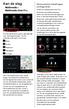 Aan de slag Multimedia / Multimedia Navi Pro Via het startscherm gaat u gemakkelijk naar alle toepassingen. Via de onderste balk gaat u snel naar: Start Audio Telefoon Navigatie Klimaat Persoonlijke instellingen
Inhoudsopgave Visual Steps - Dit is de inhoudsopgave van de titel ipad voor senioren met ios 12 en hoger ISBN
 Inhoudsopgave Voorwoord... 11 Nieuwsbrief... 11 Introductie Visual Steps... 12 Wat heeft u nodig?... 13 Hoe werkt u met dit boek?... 13 Website... 14 Toets uw kennis... 15 Voor docenten... 15 De schermafbeeldingen...
Handleiding. Start met accepteren van pin- en creditcardbetalingen
 Handleiding Start met accepteren van pin- en creditcardbetalingen PIN-reader Bovenkant Magneetstriplezer Voorkant Bluetooth-symbool Batterij-indicator 0-knop (verbindingsknop) Annuleren Terug Bevestigen
MAAK KENNIS MET DE X5-EVO
 MAAK KENNIS MET DE X5-EVO Inhoud van de verpakking Slimme videofietscomputer X5-Evo Micro-USB-kabel Garantiekaart Hartslagsensor (optioneel) OPMERKING: - Gebruik uitsluitend goedgekeurde accessoires. -
Radio R 4.0 IntelliLink Veelgestelde vragen
 Inhoud 1. Audio... 1 2. Telefoon... 2 3. Apple CarPlay... 2 4. Android Auto... 5 5. Films en foto's... 8 6. Overige vragen... 8 1. Audio V: Hoe kan ik overschakelen tussen verschillende audiobronnen (bv.
JABRA BOOST. Handleiding. jabra.com/boost
 Handleiding jabra.com/boost 2014 GN Netcom A/S. Alle rechten voorbehouden. Jabra is een geregistreerd handelsmerk van GN Netcom A/S. Alle andere handelsmerken zijn eigendom van hun respectievelijke eigenaars.
Bridgemate App. Informatie voor spelers. Bridge Systems BV
 Bridgemate App Informatie voor spelers Bridge Systems BV Bridgemate app Informatie voor spelers Pagina 2 Inhoud Inleiding... 3 De Bridgemate app downloaden... 3 App opstarten en account aanmaken... 4 Inloggen
EnGenius EMR3000 Gebruikershandleiding
 EnGenius EMR3000 Gebruikershandleiding Stap 1 : In deze handleiding wordt gebruik gemaakt van android, maar is tevens toe te passen voor Apple ios apparaten. Open de App store. (Voor android apparaten