
De knoppen op de ipad
|
|
|
- Sonja van der Velde
- 10 jaren geleden
- Aantal bezoeken:
Transcriptie
1 De knoppen op de ipad Voordat we de functionaliteiten van de ipad bespreken, geven we een korte uitleg over de knoppen die je op de ipad vindt. Op de volgende pagina staat een grote afbeelding met uitleg. Aanzetten De ipad zet je eenvoudig aan door een paar seconden op de knop boven op de ipad te drukken. Er verschijnt een Apple-logo en het zal even duren totdat de ipad opgestart is. Sluimerstand De knop boven op de ipad kun je ook gebruiken om deze weer uit te zetten. Druk je er op als de ipad aanstaat, dan gaat het beeld op zwart. De ipad verkeert dan in een sluimerstand. Ontgrendelen Als de ipad aangaat en er dus beeld verschijnt, moet je hem eerst ontgrendelen. Dan pas kun je hem gebruiken. Onder in het scherm verschijnt een schuifknop met de tekst Ontgrendel. Schuif de knop met de pijl erin van links naar rechts met je vinger. Het beginscherm verschijnt. Uitzetten Je zet de ipad volledig uit door de aan-/uitknop (boven op de ipad) lang ingedrukt te houden. Na een paar seconden verschijnt er een rode schuifknop in beeld. Sleep deze naar rechts om de ipad uit te schakelen. Thuisknop Onder het scherm vind je de thuisknop. Deze druk je in om de ipad uit de sluimerstand te halen. Sleep de ontgrendelknop van links naar rechts om de ipad te ontgrendelen. Deze druk je ook in om direct naar het beginscherm terug te keren als je in een programma actief bent. Als je in de sluimerstand twee keer snel achter elkaar op de thuisknop drukt, dan komen er knoppen in beeld. Hiermee kun je de muziek-basisfuncties bedienen. Door twee keer op de thuisknop te drukken als de ipad uit de sluimerstand is gehaald verschijnen onder in beeld de programma s die op dat moment openstaan. Volumeknoppen Aan de rechterzijde van de ipad vind je een grote knop die je twee kanten op kunt drukken. Daarmee regel je het volume, als je bijvoorbeeld naar muziek luistert of naar een film kijkt. Houd je de kant voor minder volume wat langer ingedrukt, dan gaat het volume meteen op nul. Wel zo handig. 27

2 Koptelefoonaansluiting Microfoon Camera Aan-/uitknop Geluid uit / schermrotatie Volume harder / zachter Het beginscherm Een programma (ook wel app) Meerdere beginschermen Het Dock De thuisknop Lightning-connector Volume in- en uitschakelen/ schermrotering Wil je zeker weten dat de ipad geen geluid maakt, dan kun je de volume in-/uitschakelaar verschuiven. Er wordt met een symbool in het beeldscherm van de ipad aangegeven of er geluid te horen zal zijn. Door naar Instellingen > Algemeen te gaan kan de zijschakelaar ook worden ingesteld om de schermrotatie te ver grendelen. Speakers Het beginscherm Zodra je de ipad aan hebt gezet, uit de sluimerstand gehaald hebt en ontgrendeld hebt, verschijnt het beginscherm. Van hieruit kun je programma s (apps) openen en met de ipad aan de slag gaan. 28

3 Programma s of apps Het beginscherm bevat een aantal vrolijk gekleurde iconen. Die geven je toegang tot de programma s die je op de ipad kunt gebruiken. Programma s op de ipad worden ook wel apps (spreek uit als eps ) genoemd. App is de verkorting van het Engelse woord application. Een aantal iconen spreekt voor zich. Zo is een blauw icoon met een envelop erin voor het ontvangen en versturen van s. In het bruinige adresboekje staan alle contacten. Tik op een icoon om een programma te starten. Ben je actief in een programma, druk dan op de thuisknop om terug te keren naar het beginscherm. voor alle apps die je op je ipad hebt geïnstalleerd. Daarom heb je de beschikking over meerdere beginschermen. Sleep met je vinger van links naar rechts of van rechts naar links om te wisselen van beginscherm. Als je de ipad kantelt zul je zien dat de apps meedraaien. Dat gebeurt overigens niet als je de schermvergrendeling hebt ingeschakeld (zie pagina 32). Als de ipad net nieuw is kun je je vinger alleen naar rechts slepen zodat je in het zoekvenster komt. Aan de hand van het aantal puntjes onderaan het scherm kun je zien hoeveel schermen er actief zijn. Standaard staat er een puntje en een vergrootglas. Voor ieder nieuw scherm verschijnt er een puntje. Sommige apps kunnen zogeheten badges weergeven. Dat zijn kleine, rode rondjes waarin een getal verschijnt. De App Store laat bijvoorbeeld zien hoeveel updates voor je apps er beschikbaar zijn en het programma toont het aantal ongelezen berichten. De App Store bevat op dit moment drie updates. Klik de app aan om de updates te installeren. (Zie ook pagina 193.) Meerdere beginschermen Dankzij de App Store kun je het aantal programma s enorm uitbreiden. Het kan voorkomen dat je beginscherm niet meer voldoende ruimte heeft Sleep met je vinger over het scherm van rechts naar links om naar een ander scherm te gaan. Het Dock Onder in het beginscherm zie je een soort plankje met daarop een aantal apps. Dit plankje noemen we het Dock. Als je bladert door de verschillende beginschermen, blijft het Dock altijd onder in beeld. De apps die erop staan, zijn altijd snel met één tikje te bereiken. Hoe zorg je ervoor dat Het Dock kan maximaal zes apps bevatten. 29

4 bepaalde apps in dat Dock komen? Door je vinger lang vast te houden op een bepaalde app gaan ze trillen. Je kunt de app nu verplaatsen naar het Dock. Er kunnen maximaal zes apps in het Dock geplaatst worden. Druk op de thuisknop als je klaar bent met het Dock. De iconen zullen dan stoppen met trillen en je kunt de programma s weer openen om ze te gaan gebruiken. Het beginscherm indelen Je kunt de plaatsing van de apps in het beginscherm ook helemaal naar smaak aanpassen. Houd je vinger lang stil op een van de apps in het beginscherm, het maakt niet uit op welke. Na een paar seconden zul je merken dat de iconen licht gaan trillen. Nu kun je met je vinger de apps verslepen om ze op een andere plek in het beginscherm te plaatsen. Sleep een app naar de linker- of rechterzijde van het scherm om ze in een vorig of volgend beginscherm te plaatsen. Sleep het icoon van de app naar een andere plaats om het te verplaatsen. Mappen met apps maken Je kunt apps samenvoegen in mappen. Net als bij het indelen van je beeldscherm doe je ook dit door je vinger lang stil te houden op een van de apps. De apps gaan dan trillen. Als je een app boven op een andere app sleept, worden deze samengevoegd in een map. De ipad denkt met je mee, want er wordt geprobeerd een logische naam aan de map te geven. Apps die bijvoorbeeld met muziek te maken hebben, krijgen automatisch de naam Muziek. Natuurlijk kun je deze naam zelf aanpassen als je liever een andere naam aan de map wilt geven. Zodra je op de thuisknop drukt, stoppen de apps met trillen en is de map gemaakt. Een map kan maximaal twintig apps bevatten. Om apps weer uit een map te halen, sleep je ze er simpelweg uit. Sleep het icoon van de ene app op het icoon van een andere app en je maakt een map. Multitasking De ipad kan meerdere programma s tegelijkertijd in gebruik hebben. Dit noemen we multitasking. Doordat je meerdere programma s tegelijkertijd open hebt staan, blijf je bijvoorbeeld bereikbaar op Skype terwijl je aan het en bent. Erg handig dus. Maar het heeft wel als nadeel dat de batterij sneller leegraakt. Het kost namelijk veel energie om alle openstaande programma s draaiende te houden. Programma s afsluiten Als je langer wilt werken op de batterij, dan is het handig om de programma s die openstaan en niet worden gebruikt, af te sluiten. Dit doe je door twee keer op de thuisknop te drukken of vier vingers omhoog te schuiven. Onder in het scherm verschijnen dan de iconen van de openstaande programma s. Door je vinger vast te houden op 30

5 te tikken wordt dat programma afgesloten en gaat je batterij uiteindelijk langer mee. De statusbalk Boven in het scherm van de ipad vind je (bijna) altijd de statusbalk. Deze toont de huidige tijd, maar ook een aantal zaken die essentieel kunnen zijn tijdens het werken met de ipad. Verbindingen Je ipad is in staat verbinding te maken met inter net. Dat kan door gebruik te maken van een Wi-Fi-netwerk (zie pagina 39) of van een mobiel datanetwerk (zie pagina 42) als je ipad deze optie heeft. Als je bent verbonden met internet, verschijnt er een symbool in je statusbalk. Het hangt van de manier van verbinden af, welk symbool er verschijnt. Druk twee keer kort achter elkaar op de thuisknop of beweeg vier vingers omhoog op de ipad om alle op dat moment actieve apps te zien. een willekeurig icoon gaan de iconen trillen. Je ziet nu bij ieder icoon een rood rondje met daarin een witte streep verschijnen. Door hierop Als je verbonden bent met een Wi-Fi-netwerk, dan verschijnt het Wi-Fi-symbool ( ). Hoe meer streepjes zichtbaar zijn, hoe beter de ontvangst van het netwerk is. Heb je maar één streepje bereik, dan kan het zijn dat je internet verbinding tergend langzaam wordt. Ga dan op een andere locatie zitten voor een betere verbinding. Sluit de programma s een voor een af door op de rode bolletjes te tikken. Boven in het scherm bevindt zich de statusbalk. Daarin vind je veel informatie over je ipad. 31

6 Houd er rekening mee dat een Wi-Fi-netwerk geen groot bereik heeft. Je moet binnen een straal van 40 meter zijn. Het bereik is tevens afhankelijk van de infrastructuur. Als je in een gebouw bent met dikke muren dan is het bereik minder ver. Heb je een ipad Wi-Fi + 3G/4G? Dan kun je ook gebruikmaken van het mobiele datanetwerk van je telefoonprovider. Hoe dat werkt kun je lezen op pagina 42. Ben je verbonden met een mobiel datanetwerk, dan verschijnt er afhankelijk van de beschikbaarheid een 4G, 3G -, een EDGE- of een GPRS-symbool in de statusbalk (, of ). 4G is de snelste verbinding. Je hebt hier echter niet veel aan omdat het 4G netwerk nog niet wordt ondersteund door de Nederlandse netwerken. Daarom is in de Benelux 3G de snelste verbinding, EDGE is iets minder snel (dit komt in Nederland en België nauwelijks voor) en het langzaamst is GPRS (niet te verwarren met GPS, zie pagina 160). Activiteit Is de ipad met iets bezig en duurt het even voor hij daarmee klaar is, dan verschijnt het activiteitensymbool ( ) in de statusbalk. Je ziet dan een symbool continu draaien. Dit geeft aan dat hij bezig is. Je hebt dan dus even geduld nodig. Op slot Komt je ipad net uit de sluimerstand, dan staat er een symbool van een slotje ( ) in de statusbalk. Dit symbool geeft aan dat je de ipad eerst moet ontgrendelen voordat je verder kunt. Schermvergrendeling Het maakt niet uit of je de ipad horizontaal of ver ticaal houdt. Het scherm past zich altijd aan. Misschien vind je dat onhandig en wil je het scherm vergrendelen. Dat doe je door twee keer op de thuisknop te drukken en je vinger naar rechts te slepen over de iconen die onder in beeld verschijnen. Door het meest linker icoon ( ) aan te tikken wordt het scherm vergrendeld. Je kunt het scherm dan kantelen en draaien zoveel je wilt, maar het scherm draait niet mee. Bluetooth De ipad kan verbonden worden met bepaalde Bluetooth-apparaten (draadloos). Ben je verbonden met een Bluetooth-apparaat, dan wordt dat ook zichtbaar gemaakt in de statusbalk ( ). Je kunt Bluetooth-kop telefoons, -headsets en -keyboards verbinden. Als je een Bluetooth-carkit hebt wordt alleen de audiouitvoer ondersteund. Je kunt dus helaas niet Skypen via een Bluetooth-carkit. Ga voor meer informatie over Bluetooth naar pagina 66. Batterijlading Helemaal rechts in de statusbalk vind je een symbool dat de batterijlading weergeeft ( ). Deze batterij loopt, als je de ipad langer gebruikt zonder hem op te laden, langzaam leeg. Dit wordt visueel weergegeven. Op pagina 74 kun je meer lezen over de batterij en het gebruik ervan. Vergrendel de paginarichting door de knop voor paginavergrendeling aan te tikken. 32

Handleiding ipad. Powered by
 Handleiding ipad Powered by Aan de slag Met deze handleiding kunt u direct aan de slag met de ipad. Hoe beeldbelt u met zorgverleners, familie en vrienden? Hoe werkt het aanraakscherm? Wat kunt u doen
Handleiding PAL4-iPad
 Handleiding PAL4-iPad Op deze sticker vindt u uw gebruiksgegevens. Bewaar deze handleiding dus goed! Powered by Aan de slag Met deze handleiding kunt u direct aan de slag met de PAL4-iPad. Hoe beeldbelt
Handleiding ipad. direct aan de slag! Mogelijk gemaakt door
 Handleiding ipad direct aan de slag! Mogelijk gemaakt door 2 Aan de slag Met deze handleiding kunt u direct aan de slag met de ipad. Hoe beeldbelt u met zorgverleners, familie en vrienden? Hoe werkt het
Hoofdstuk 1. De iphone 5s/5c voor het eerst in gebruik nemen. Speciaal voor iedereen die wil opvallen kun je de iphone 5s nu ook in het goud kopen.
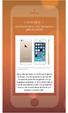 Hoofdstuk 1 De iphone 5s/5c voor het eerst in gebruik nemen Speciaal voor iedereen die wil opvallen kun je de iphone 5s nu ook in het goud kopen. Het is altijd een feest om de iphone in gebruik te nemen.
De ipad van dichtbij bekeken
 1 De ipad van dichtbij bekeken Aan de buitenkant van de ipad is niet veel te zien. Toch kunt u er heel veel mee doen. In de volgende paragrafen kijken we naar het uiterlijk van het appa raat. Updates van
Inleiding. Voorwoord 15
 Inleiding Voorwoord 15 De ipad en dit boek Er zijn verschillende modellen van de ipad te krijgen. Hoe recenter het model, hoe duurder hij is. U hoeft niet het nieuwste model ipad te kopen. Het besturingssysteem,
Basisgebruik van de ipad in de klas ios 10.2
 Basisgebruik van de ipad in de klas ios 10.2 1. Knoppen Sluimerknop (1) kort indrukken voor de ipad in en uit sluimermodus te zetten/halen, vervolgens ontgrendelen door de thuisknop in te drukken Sluimerknop
Het werkboek Klik & Tik. De tablet 4
 Inhoud Het werkboek Klik & Tik. De tablet 4 1 Aan de slag 7 2 De tablet gebruiken 13 3 Apps op de tablet 19 4 Internet en websites 23 5 E-mail 29 6 Foto's en video's 35 7 Wifi buitenshuis 43 8 Veiligheid
Handleiding ipad. direct aan de slag! mogelijk gemaakt door:
 Handleiding ipad direct aan de slag! mogelijk gemaakt door: 2 Aan de slag Met deze handleiding kunt u direct aan de slag met de ipad. Hoe beeldbelt u met zorgverleners, familie en vrienden? Hoe werkt het
ipad & iphone handleiding
 ipad & iphone handleiding Inleiding Deze handleiding is geschreven voor een ieder die al dan niet voor het eerst met een ipad of iphone gaat werken. Deze handleiding beschrijft alle basiselementen en basishandelingen
Inhoudsopgave Visual Steps - Dit is de inhoudsopgave van de titel ipad voor senioren met ios 12 en hoger ISBN
 Inhoudsopgave Voorwoord... 11 Nieuwsbrief... 11 Introductie Visual Steps... 12 Wat heeft u nodig?... 13 Hoe werkt u met dit boek?... 13 Website... 14 Toets uw kennis... 15 Voor docenten... 15 De schermafbeeldingen...
Parkinson Thuis Probleemoplossing
 Parkinson Thuis Probleemoplossing Probleemoplossing Fox Inzicht App In sommige gevallen kan er een handeling van uw kant nodig zijn om ervoor te zorgen dat de apps altijd ingeschakeld zijn. Dit zal voornamelijk
Instellingen. 1. Vliegtuigmodus. 2. Wi-Fi
 Instellingen 1. Vliegtuigmodus Met de vliegtuigmodus kunt u de draadloze voorzieningen uitschakelen om mogelijke interferentie met apparatuur in vliegtuigen en andere elektrische apparatuur te beperken.
1.7 Locatie- en privacyinstellingen maken
 22 Basisgids s en trucs voor de ipad 1.7 Locatie- en privacyinstellingen maken U staat er wellicht niet bij stil als u uw ipad gebruikt, maar apps op de ipad kunnen bepaalde privacygevoelige informatie
De foute ipad cursus Tips en truc s als het fout gaat...
 De foute ipad cursus Tips en truc s als het fout gaat... Jan de Waal april versie 2011 1.5 www.twitter.com/digibieb [email protected] ipad geen internet? Ga naar instellingen en zet wifi verbinding
FaceTime - Berichten - Telefoon (iphone)
 FaceTime - Berichten - Telefoon (iphone) FaceTime Met FaceTime kunt u video- of audiogesprekken voeren met iedereen die beschikt over een ios-apparaat of computer met FaceTime. Via de FaceTime-camera kan
Samsung Galaxy Tab 2 (7.0)
 Samsung Galaxy Tab 2 (7.0) In dit PDF-bestand vindt u aanvullende informatie bij het boek Samsung Galaxy Tab voor senioren. Omdat er een aantal kleine verschillen is met de Tab 2 (10.1) die in het boek
INSTELLINGEN VERANDEREN
 INSTELLINGEN VERANDEREN INSTELLINGEN VERANDEREN Met dit werkblad ga je leren hoe je je instellingen kan veranderen. Je leert de instellingen van je iphone of ipad aanpassen via de applicatie op je apparaat
ios 5-software update voor de ipad
 1 ios 5-software update voor de ipad Apple brengt van tijd tot tijd updates van de ipad software uit. Hierin worden problemen opgelost of nieuwe functies toegevoegd. Enige tijd geleden verscheen de ios
In dit aanvullende PDF-bestand krijgt u een overzicht van de belangrijkste verschillen tussen ios 6 en 7.
 1 ios 7 op de ipad September 2013 is een update van het besturingssysteem voor de ipad verschenen waarbij het uiterlijk van de ipad flink is gewijzigd. Dit nieuwe besturingssysteem heeft de naam ios 7.
Handleiding Vuzix Smart Glass en Netgear kastje
 Handleiding Vuzix Smart Glass en Netgear kastje In deze handleiding wordt uitgelegd hoe de Vuzix Smart Glass werkt en hoe deze gebruikt kan worden voor het inbellen met de applicatie Genzõ. Deel I: In
Handleiding ForeScore versie 10 voor de ipad
 Handleiding ForeScore versie 10 voor de ipad Versie jan 2019 Frits Jongboom 1 Inhoudsopgave 1. Basisbediening... 3 2. Bibliotheek... 7 3. Setlists aanmaken... 12 4. Bladwijzers... 15 5. Bijsnijden van
Werken met ipad/iphone
 Thierry Willekens Werken met ipad/iphone inleiding Groenakkerweg 16 3920 Lommel 0472/76 20 27 [email protected] http://www.withservice.be 1 Geschiedenis - evolutie 2010 eerste ipad 2011 ipad 2, camera
INSTELLINGEN ipad. Benodigde applicaties op het scherm: Beste ipad gebruiker,
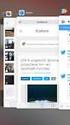 INSTELLINGEN ipad Beste ipad gebruiker, Hierbij een handleiding om de instellingen van uw ipad te kunnen aanpassen Veel succes ermee! Benodigde applicaties op het scherm: Instellingen-app 1. Internettoegang
Erratum Tablet beveiligen, back-uppen en onderhouden
 1 Erratum Tablet beveiligen, back-uppen en Overzicht van de verschillen tussen het boek Tablet beveiligen, back-uppen en (eerste druk) en de besturingssystemen ios 12 van Apple en Android 8 In dit aanvullende
Problemen met de stand-by tijd van uw iphone met ios 7.
 Problemen met de stand-by tijd van uw iphone met ios 7. versie 1.2 - februari 2014 Inleiding Voor u ziet u nu het document Problemen met de stand-by tijd van uw iphone met ios 7. Dit document is u aangeleverd
iphone & ipad Vergroot uw digitale wereld
 iphone & ipad Vergroot uw digitale wereld iphone & ipad De iphone, ipad en ipod touch bieden veel mogelijkheden, vooral ook voor slechtziende en blinde gebruikers. Dit dankzij de standaard ingebouwde functies
INHOUDSOPGAVE Les 1: Aan de slag Les 2: De ipad en het toetsenbord Les 3: Surfen met Safari
 INHOUDSOPGAVE Les 1: Aan de slag 2 Uitpakkenendan? 3 Simkaart 4 Beginscherm 4 Dock 6 Uitzetten 6 Tikken, vegen, dubbeltikken, spreiden 6 Multitasken 8 Andere app starten 9 Overschakelen naar een andere
Instellingen. 1. Vliegtuigmodus. 2. Wi-Fi
 Instellingen 1. Vliegtuigmodus Met de vliegtuigmodus kunt u de draadloze voorzieningen uitschakelen om mogelijke interferentie met apparatuur in vliegtuigen en andere elektrische apparatuur te beperken.
Inhoudsopgave Voorwoord 7 Introductie Visual Steps 8 Nieuwsbrief 8 Wat heeft u nodig? 9 Hoe werkt u met dit boek? 10 Website 11 Toets uw kennis
 Inhoudsopgave Voorwoord... 7 Introductie Visual Steps... 8 Nieuwsbrief... 8 Wat heeft u nodig?... 9 Hoe werkt u met dit boek?... 10 Website... 11 Toets uw kennis... 11 Voor docenten... 11 De schermafbeeldingen...
ipad Module 1 Aan de slag
 Gefeliciteerd! Je hebt een ipad gekregen of te leen. Daar kun je mooie dingen mee doen. OPDRACHT 1 Wat ga jij met je ipad doen? Misschien weet je al iets over de ipad. Bijvoorbeeld wat je ermee kan doen.
Handleiding Archos 40 Titanium
 Handleiding Archos 40 Titanium Inhoud van de verpakking Controleer of de volgende onderdelen in de verpakking zitten: -- ARCHOS 40 Titanium -- Batterij -- Headset -- Micro SIM-adapter -- USB-kabel -- Lader
Inhoudsopgave Voorwoord 11 Nieuwsbrief 11 Introductie Visual Steps 12 Wat heeft u nodig? 13 De website bij het boek 13 Hoe werkt u met dit boek?
 Inhoudsopgave Voorwoord... 11 Nieuwsbrief... 11 Introductie Visual Steps... 12 Wat heeft u nodig?... 13 De website bij het boek... 13 Hoe werkt u met dit boek?... 14 Toets uw kennis... 15 Voor docenten...
Workshop OsmAnd - Huiswerk
 Workshop OsmAnd - Huiswerk Activeer Locatieservices. Installeer de OsmAnd app. Kaarten downloaden voor offline gebruik GPS aanzetten, zoomen en centreren. Zet locatieservices ( GPS) aan a Ga naar de smartphone
Smartphones. Ingebruikname (nieuw en na reset) Versie 1.0 Uitjes.nl Aug, 2014. elibom games Smartphones, Page "1
 Smartphones Ingebruikname (nieuw en na reset) Versie 1.0 Uitjes.nl Aug, 2014 elibom games Smartphones, Page "1 HUAWEI Y300 Ingebruikname na uitpakken: Achterkant afnemen De batterij plaatsen SD kaart wordt
VOOR HOORPROFESSIONALS. ReSound LiNX samen met de iphone gebruiken
 VOOR HOORPROFESSIONALS ReSound LiNX samen met de iphone gebruiken Installatie- en gebruikshandleiding voor de functie Made for iphone (MFi) Ondersteunde apparaten ReSound LiNX ondersteunt de MFi-functionaliteit
FAQ. Het lezen van deze FAQ
 FAQ Deze handleiding is slechts ter aanvulling op de, bij de telefoon geleverde, HTC handleiding. Voor instellingen en functies die zich niet in deze handleiding bevinden wordt u verwezen naar de HTC handleiding.
ParkinsonThuis Studie. Installatiehandleiding
 ParkinsonThuis Studie. Installatiehandleiding Inhoud Inleiding... 3 1. Installeren van de Pebble app... 4 2. Koppelen van het Pebble horloge en de smartphone... 6 3. Installeren van de Fox Inzicht App...
:: INLEIDING. vii. Wilfred de Feiter
 :: INLEIDING In dit boek maakt u kennis met de ipad. Een klein en handzaam apparaat dat zeer geschikt is om te surfen over internet, uw e-mail te lezen en te beantwoorden of om te ontspannen door een digitaal
Pilootproject 2012-2013 Handleiding
 Pilootproject 2012-2013 Handleiding In de handleiding ga je zelf op de tablet aan de slag met het tabletboek. Via 10 stappen komen de verschillende mogelijkheden (functionaliteiten) van het tabletboek
De ipad bedienen. deel ipad OMA. ipadoma.nl
 deel 6 E-mail De bedienen Om met de te kunnen omgaan hoeft u maar een paar dingen te kunnen of te weten. In deze les leert u de aan- en uitzetten en uit stand-by halen, apps starten en stoppen, naar andere
Voorzieningen voor mensen met een beperking
 Voorzieningen voor mensen met een beperking De ipad/iphone bevat o.a. de volgende voorzieningen voor mensen met een beperking: De VoiceOver-schermlezer Siri-assistent Zoomen Grote tekst Kleuren omkeren
Handleiding ipad uit de doos. Knoppen op de ipad:
 Handleiding ipad uit de doos Knoppen op de ipad: 1 Op het moment dat je de ipad inschakelt, is dit het eerste scherm wat je ziet. Schuif de pijl onderin het beeld naar rechts om te beginnen 2 Vervolgens
Het aanraakscherm gebruiken
 Het aanraakscherm gebruiken Je bedient je tablet met je vingers. Sommige toestellen kunnen ook met behulp van een speciale pen, stylus genaamd, bediend worden. Je gebruikt de volgende technieken. Tik Je
Inhoudsopgave. Pagina 2 van 11
 Kubi Handleiding Inhoudsopgave Wat is Kubi... 3 Kubi Control... 4 Kubi Animatie... 6 Videobellen... 7 Bereid uw device voor... 7 Bedien de Kubi... 7 Videobellen en de Kubi... 7 Kubi stap voor stap gids...
Fitness Tracker Nederlandse Handleiding
 Fitness Tracker Nederlandse Handleiding www.fitness-tracker.nl Inhoudsopgave 1. Voordat u begint... 2 1.1 Waarschuwing... 2 1.2 Smartphone ondersteuning... 2 1.3 Opladen... 2 2. Koppelen met uw smartphone...
Handleiding voor testers
 Handleiding voor testers Voor vragen Tel: 0642134908 Email: [email protected] Inhoud 1 Wat kan de Vlinder (Pagina 3) 2 Functies op de Vlinder (Pagina 4) 3 Display (Pagina 5) 4 Laadstation (Pagina
1. Kennismaken met Windows 10
 13 1. Kennismaken met Windows 10 Net als in bijna alle versies van Windows is in Windows 10 het bureaublad het beginscherm voor het werken op uw pc. Compleet met het populaire menu Start (ook wel startmenu
Korte handleiding TypeWorld 1
 Korte handleiding TypeWorld 1 WELKOM BIJ TYPEWORLD KORTE HANDLEIDING VOOR LEERLINGEN Lees dit document goed door om meer te weten te komen over TypeWorld en vergeet niet bij Meer informatie te kijken als
HANDLEIDING Voor Android 5.0 of hoger!
 HANDLEIDING Voor Android 5.0 of hoger! 112 app, je gratis locatiehulp in een noodsituatie! Datum: 26 februari 2017 Versie: 1.0.2 Teken en deel onze 112 petitie! www.petitie112app.nl Wij werken momenteel
Zelf een Afsluitknop maken in Windows 10 ( of 7 of 8.x )
 Windows 10 W017 Zelf een Afsluitknop maken in Windows 10 ( of 7 of 8.x ) ( De snelste manier om een computer netjes af te sluiten via de software! ) In dit document wordt uitgelegd hoe U zelf eenvoudig
BASISCURSUS IPAD- IOS 9
 BASISCURSUS IPAD- IOS 9 2015 Computertraining voor 50-plussers PC50plus computertrainingen Eikbosserweg 52 1214AK Hilversum tel: 035 6213701 [email protected] www.pc50plus.nl Basiscursus ipad- IOS 9 C O
In den beginne. Het iphone-beginscherm
 In den beginne Met alleen op de rode knop drukken ben je er nog niet. Voor een goede video zul je toch net wat meer moeite moeten doen. In dit hoofdstuk behandelen we een aantal basisingrediënten voor
Fashionable Fitness Tracker Nederlandse Handleiding
 Fashionable Fitness Tracker Nederlandse Handleiding Inhoudsopgave 1. Voordat u begint...3 1.1 Waarschuwing...3 1.2 Smartphone ondersteuning...3 1.3 Opladen...3 2. Koppelen met uw smartphone...3 1.1 De
Zoekterm TrackR, met dit icoon. (Link voor itunes: https://itunes.apple.com/nl/app/trackruse-wallet-trackr-or/id ?
 www.metjemobiel.nl Installatie handleiding en gebruikshandleiding INSTALLATIE Let op, de TrackR app wordt regelmatig geupdate en aangepast waardoor schermafbeeldingen er soms anders uit zien dan in deze
Inhoudsopgave Voorwoord 7 Nieuwsbrief 7 Introductie Visual Steps 8 Wat heeft u nodig? 9 Hoe werkt u met dit boek? 10 Website 11 Voor docenten
 Inhoudsopgave Voorwoord... 7 Nieuwsbrief... 7 Introductie Visual Steps... 8 Wat heeft u nodig?... 9 Hoe werkt u met dit boek?... 10 Website... 11 Voor docenten... 11 De schermafbeeldingen... 12 1. De Samsung
1. Software installeren. 2. Aanmelden bij AlarmSecur. Vragen? [email protected]. Open de app. Klik op registreren
 Vragen? [email protected] 1. Software installeren Download de app voor Android of apple: 2. Aanmelden bij AlarmSecur Open de app http://www.alarmsecur.com/handleidingen Klik op registreren 1. Vul emailadres
Er verschijnt een overzicht van de twintig eilanden. De introductiefilm en veelgestelde vragen zijn hier te vinden.
 Gebruiksaanwijzing pagina 1 WELKOM BIJ TYPEWORLD KORTE HANDLEIDING Je leert bij NHI-Opleidingen typen: oefenen doe je in TYPEWORLD. Lees dit document goed door om meer te weten te komen over TypeWorld
Afbeelding: V1.0. Klantenservice: 0165-751308 [email protected]. 2. Uitleg van de toetsen Gebruik de afbeelding V1.
 Afbeelding: V1.0 2. Uitleg van de toetsen Gebruik de afbeelding V1.0 voor deze tabel De groene hoorn met OK erop Enter/beantwoorden Bellen In stand-by: Toegang naar bellijst In menu: enter knop De rode
U hebt al een iphone, ipad of ipod Touch en nu hebt u voor uw apparaat de update van het besturingssysteem naar ios 7 ontvangen.
 U hebt al een iphone, ipad of ipod Touch en nu hebt u voor uw apparaat de update van het besturingssysteem naar ios 7 ontvangen. ios 7 heeft een nieuw uiterlijk en nieuwe mogelijkheden. In dit hoofdstuk
Erratum Whatsapp voor de iphone
 1 Erratum Whatsapp voor de iphone Onlangs is er een update verschenen van WhatsApp. In dit aanvullende bestand leest u over de belangrijkste verschillen. Sommige schermen zijn enigszins gewijzigd qua opmaak.
Handleiding ipad uit de doos
 Handleiding ipad uit de doos Medewerkershandleiding, versie 3 bijgewerkt voor ios 7.1 Knoppen op de ipad 1 Dit is het eerste scherm wat je ziet als je de ipad inschakelt. Schuif de pijl onderin het beeld
Smartphones. Ingebruikname (nieuw en na reset) Versie 1.1 Mar, elibom games Smartphones, Page 1
 Smartphones Ingebruikname (nieuw en na reset) Versie 1.1 Mar, 2016 elibom games Smartphones, Page 1 HUAWEI Y635 Ingebruikname na uitpakken: Achterkant afnemen SD kaart wordt niet meegeleverd, is ook NIET
Inhoudsopgave Voorwoord 5 Nieuwsbrief 5 Introductie Visual Steps 6 Wat heeft u nodig? 6 Hoe werkt u met dit boek? 7 Website 7 Voor docenten
 Inhoudsopgave Voorwoord... 5 Nieuwsbrief... 5 Introductie Visual Steps... 6 Wat heeft u nodig?... 6 Hoe werkt u met dit boek?... 7 Website... 7 Voor docenten... 8 De schermafbeeldingen... 8 1. Starten
Tablet? Android, Apple en Windows 8
 1 Tablet? Android, Apple en Windows 8 Agenda Wat is een tablet Wat kan ik er mee en Wat kan ik er niet mee Waarvoor moet ik betalen of krijg ik alles gratis Hoe maak ik internet verbinding Aan uitzetten
ipad en iphone Workshop
 ipad en iphone Workshop Ontdek de basis van uw ipad / iphone U maakt deel uit van een enthousiaste groep P.V. leden. De hoofdlijnen besproken in de workshop hebben wij voor u op papier gezet. Deze hand-out
Thunderbolt 3 (USB-C) MacBook Pro opladen en apparatuur voor externe opslag of een extern beeldscherm aansluiten. Koptelefoon. FaceTime HD-camera
 Welkom in de wereld van je MacBook Pro De MacBook Pro start automatisch op zodra je de klep opent. De configuratieassistent leidt je vervolgens door een aantal eenvoudige stappen, zodat je snel aan de
Scherzando digitaal studeren
 Handleiding voor het downloaden vanaf de website Het installeren van de sweetmidiplayer Het gebruik van de sweetmidiplayer Het gebruik van de noteworthy player / plug-in Scherzando digitaal studeren INHOUDSOPGAVE
Smartphones. Ingebruikname (nieuw en na reset) Versie 1.0 Jan, 2015. elibom games Smartphones, Page 1
 Smartphones Ingebruikname (nieuw en na reset) Versie 1.0 Jan, 2015 elibom games Smartphones, Page 1 HUAWEI Y530 Ingebruikname na uitpakken: Achterkant afnemen De batterij plaatsen SD kaart wordt niet meegeleverd,
Gebruiksaanwijzing. OV-BaseCore7(Z)
 Gebruiksaanwijzing NL OV-BaseCore7(Z) Belangrijke veiligheidsinstructies Waarschuwing: Om het risico op elektrische schokken te beperken, mag u de behuizing of de achterkant niet verwijderen. Alle onderdelen
1 Kennismaken met ios 9 1
 Inhoudsopgave 1 Kennismaken met ios 9 1 Updates 2 Nieuw in ios 9 3 Vingeroefeningen 6 Toegangsscherm 9 Berichtencentrum 10 Bedieningspaneel 12 Beginscherm 14 Apps 18 Statusbalk 22 Beginscherm aanpassen
Handleiding Druppel Klaar voor gebruik!
 Handleiding Druppel Klaar voor gebruik! Geachte, Dank u voor het gebruikmaken van Sociale controle. Wij hebben de Druppel voor u aangemeld, geactiveerd en geprogrammeerd. Wij hebben het meeste werk al
Werken met ipad/iphone
 Werken met ipad/iphone Basishandelingen Werken met Apps Apps gebruiken In het beginscherm vindt u alle apps die standaard op de ipad/iphone staan, plus de apps die u zelf vanuit de App Store hebt gedownload.
Vodafone Thuis TV App
 Vodafone Thuis TV App Gebruikershandleiding Vodafone Thuis TV App Inhoudsopgave 1. Ondersteuning 3 2. Installeren van de TV App 4 3. Verbind de Thuis TV App met je Interactieve Box 4 4. Het gebruik van
Hoe moet je een prachtige presentatie maken?
 Hoe moet je een prachtige presentatie maken? www.meestermichael.nl Geef de presentatie een titel. Klik dit vak aan om jouw presentatie een ondertitel te geven. Hier kun je je presentatie een titel geven
Wij helpen u graag op gang!
 deel 1 Gefeliciteerd met de aankoop van uw ipad Wij helpen u graag op gang! ipad In dit document wordt u uitgelegd wat u moet doen om met de ipad te kunnen werken. Voor u met de ipad aan de slag kunt gaan
Workshop Samsung Galaxy Tab 3
 Workshop Samsung Galaxy Tab 3 Pagina 1 van 9 Workshop Samsung Galaxy Tab 3 Deze tekst is een samenvatting van en een aanvulling op de Samsung Galaxy Tab 3 10.1 Nederlandstalige handleiding die je vindt
Aan de slag met Klaslokaal 2.1. Een handleiding voor docenten over Klaslokaal voor ipad.
 Aan de slag met Klaslokaal 2.1 Een handleiding voor docenten over Klaslokaal voor ipad. Inleiding Klaslokaal is een veelzijdige ipad-app waarmee u het leerproces kunt begeleiden, werk kunt uitwisselen
Starten met ipad/iphone
 Starten met ipad/iphone Jeannine Van Gheel 014/30.10.20 [email protected] [email protected] (tijdelijk) ipad evolutie/prijzen 2010 eerste ipad 2011 ipad 2 2012 ipad derde generatie (ipad 3), Retina-display
Parkinson Thuis. Gebruikershandleiding
 Parkinson Thuis Gebruikershandleiding FOX INZICHT APP Presentation Title Gebruik maken van de app Zorg ervoor dat uw Pebble horloge gekoppeld is met uw telefoon en dat u de Fox Inzicht App op uw smartphone
Inhoudsopgave Voorwoord 11 Introductie Visual Steps 12 Nieuwsbrief 12 Wat heeft u nodig? 13 Hoe werkt u met dit boek? 13 Website 15 Toets uw kennis
 Inhoudsopgave Voorwoord... 11 Introductie Visual Steps... 12 Nieuwsbrief... 12 Wat heeft u nodig?... 13 Hoe werkt u met dit boek?... 13 Website... 15 Toets uw kennis... 15 Voor docenten... 15 De schermafbeeldingen...
Handleiding ipad beginners
 Handleiding ipad beginners Doel: - Je weet welke knoppen erop de ipad zitten en waarvoor je deze kunt gebruiken. - Je kunt de standaard apps die op de ipad zitten gebruiken. - Je kunt apps verplaatsen
Videomontage met Quik
 Videomontage met Quik Inleiding Eén van de leukste dingen om te doen op een tablet is het monteren van videofilms. Dit kan met afbeeldingen of met videomateriaal. Er zijn verschillende app s beschikbaar,
Inhoud - deel. gpsfietser.nl. Smartphone GPS-navigatie iphone - deel 1. Installeren Pocket Earth. GPS, Centreren en IN- / UIT-zoomen
 Smartphone GPS-navigatie iphone - deel 1 gpsfietser.nl Inhoud - deel 1 Installeren Pocket Earth GPS, Centreren en IN- / UIT-zoomen Hoofdmenu» Instellingen 2 App Store: installeer Pocket Earth Open de App
INSTELLINGS EN GEBRUIKERSHANDLEIDING SENIOREN GSM MET PANIEKKNOP EN LOKALISATIE
 INSTELLINGS EN GEBRUIKERSHANDLEIDING SENIOREN GSM MET PANIEKKNOP EN LOKALISATIE In deze handleiding beperken we ons tot de functionaliteiten zoals ze beschreven zijn op de website seniorenalarmen.be. Vooraleer
Windows is het meest gebruikte besturingssysteem ter wereld.
 2 Windows, inleiding Windows is het meest gebruikte besturingssysteem ter wereld. 2.1 Windows, een eerste verkenning In het vorige hoofdstuk heb je gezien wat een besturingssysteem is. Nu ga je werken
Handleiding Druppel Klaar voor gebruik!
 Handleiding Druppel Klaar voor gebruik! Geachte, Dank u voor het gebruikmaken van Sociale controle. Wij hebben de Druppel voor u aangemeld, geactiveerd en geprogrammeerd. Wij hebben het meeste werk al
Handleiding mobiele apparaten, Genzõ & beheerdersfunctie. Aan de slag met Genzõ!
 Handleiding mobiele apparaten, Genzõ & beheerdersfunctie Aan de slag met Genzõ! Inhoudsopgave Deel I: Gebruik Genzõ... 3 1. Inloggen in Genzõ... 3 2. Uitloggen Genzõ... 3 3. Een videogesprek ontvangen...
Hieronder een voorbeeld van een basis waarmee je zou kunnen starten als communicatie verbeteren de eerste vraag is.
 Hoe richt ik de ipad in? Afhankelijk van de vraag van de gebruiker wordt de ipad ingericht. Voor de een is de agenda belangrijk, voor een ander zijn foto's van de dag belangrijk. Breng daarom eerst goed
dit stappenplan samengesteld waarin wordt uitgelegd hoe je via je telefoon verbinding maakt met de Nikon Keymission 360.
 Met de Nikon Keymission 360 maak je eenvoudig 360 foto- en videopanorama s. Bij de lancering van het product bleek al snel dat er bij veel gebruikers problemen ontstonden bij het maken van verbinding via
Welkom bij payleven. Bovenop Magneetstriplezer. Voorkant. Bluetooth-symbool. Batterij indicator. USBpoort. Aan/uit
 Welkom bij payleven Samen met onze gratis app en uw eigen smartphone of tablet bent u nu klaar om pin- en creditcardbetalingen te accepteren. Hier volgt een uitleg van de verschillende mogelijkheden en
Inhoudsopgave Voorwoord 5 Nieuwsbrief 5 Introductie Visual Steps 6 Wat heeft u nodig? 6 Hoe werkt u met dit boek? 7 Website bij het boek
 Inhoudsopgave Voorwoord... 5 Nieuwsbrief... 5 Introductie Visual Steps... 6 Wat heeft u nodig?... 6 Hoe werkt u met dit boek?... 7 Website bij het boek... 8 Toets uw kennis... 8 Voor docenten... 8 De schermafbeeldingen...