
2.14 Achtergrondinformatie Tips... 54
|
|
|
- Paula Jonker
- 10 jaren geleden
- Aantal bezoeken:
Transcriptie
1 Inhoudsopgave Voorwoord... 9 Nieuwsbrief... 9 Introductie Visual Steps Wat heeft u nodig? De website bij het boek Uw voorkennis Bonushoofdstukken Hoe werkt u met dit boek? Toets uw kennis Voor docenten Meer over andere Office-programma s De schermafbeeldingen Starten met Word Word starten Het lint De werkbalk Snelle toegang aanpassen Het lint aanpassen De liniaal Regelafstand en alinea-afstand Tekenopmaak Ongedaan maken Openen van een oefentekst Verborgen tekens Tekst afdrukken Sluiten van de tekst Sluiten van Word Oefeningen Achtergrondinformatie Tips Tekst invoeren Typen van tekst Automatische spellingcontrole Synoniemen AutoCorrectie Instellen van de automatische functies Invoeren van symbolen Hoofdlettergebruik De spelling wijzigen Een document opslaan Afbreekstreepjes Vaste spaties Een document opslaan als Oefeningen... 50

2 2.14 Achtergrondinformatie Tips Opmaak van documenten Tekst indelen met tabs Tabs verplaatsen Opsommingen maken Nummering op meerdere niveaus Tekstbestanden invoegen Pagina-einde De pagina-instelling staand of liggend Papierformaat instellen De marges Voorpagina toevoegen Kop- en voetteksten Paginanummers Stijlen gebruiken Opmaak kopiëren Oefeningen Achtergrondinformatie Tips Documentweergave kiezen Afdrukweergave Conceptweergave Weblay-out Lezen in volledig scherm Overzichtsweergave Navigatievenster Zoeken Afdrukvoorbeeld Oefeningen Achtergrondinformatie Tips Afbeeldingen Invoegen van een afbeelding De Hulpmiddelen voor afbeeldingen Een afbeelding verplaatsen Een afbeelding verkleinen of vergroten Beginwaarden van afbeelding en formaat terughalen Een afbeelding bijsnijden Automatisch de achtergrond weghalen Bewerken van een foto Beginwaarden van afbeelding Kleuren wijzigen Artistieke effecten Het wassen van een foto Een afbeelding verwijderen

3 5.14 Werken met SmartArt Oefeningen Achtergrondinformatie Tips Tabellen Een nieuwe tabel maken Een rij toevoegen Kolommen invoegen De breedte van de kolommen aanpassen De hoogte van de rijen aanpassen Automatisch aanpassen Randen Arcering Kant-en-klare randen en arcering Tekst plaatsen in de cel De richting van de tekst Rekenen in een tabel Bedragen netjes onder elkaar Rekenen met bladwijzers Samenvoegen van cellen Splitsen van een cel Wissen van een tabel Oefeningen Achtergrondinformatie Tips Opmaak van drukwerk Tekst in kolommen Afbeeldingen in kolommen Kolomeinde invoegen Paginaranden Bijschriften bij afbeeldingen Secties WordArt Afbeeldingen invoegen Tekstvakken Tekstvakken opmaken Een antwoordcoupon maken Vormen Lijnen en pijlen Tekstvakken koppelen Oefeningen Achtergrondinformatie Tips Sjablonen maken Briefpapier maken met kopteksten Voetteksten Vervolgbladen met afwijkende voettekst Datum automatisch invoegen
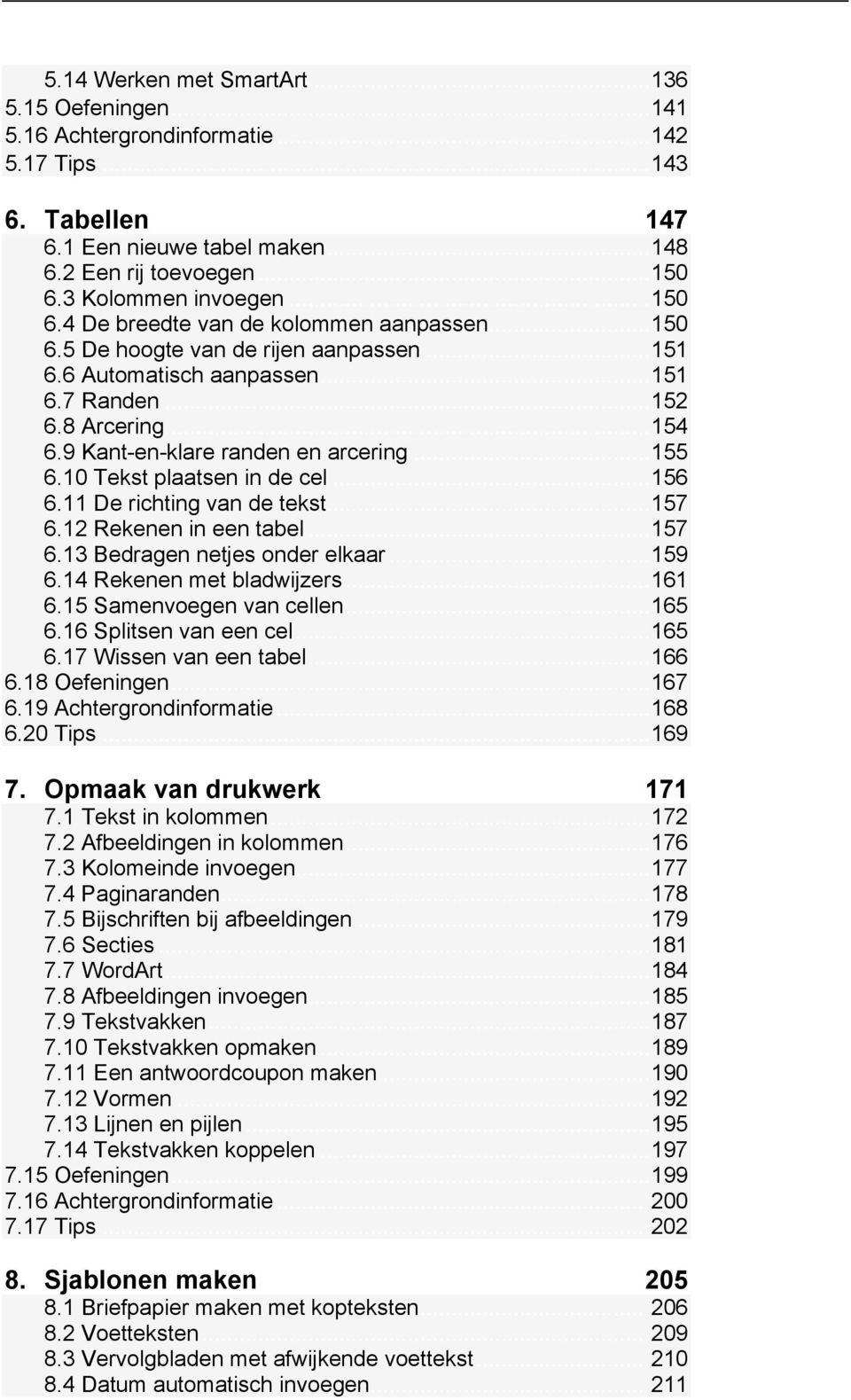
4 8.5 Watermerk Sjablonen maken Sjablonen gebruiken Sjablonen wijzigen Oefeningen Achtergrondinformatie Tips Mailings en samenvoegen Adressenbestand Documenten koppelen Adresblok invoegen Losse velden invoegen Adressen tonen Adresblok aanpassen Adressen selecteren Geavanceerd selecteren Sorteren Records wijzigen Samenvoegen De mailing aanpassen en afdrukken Volgende mailings Etiketten en enveloppen maken Oefeningen Achtergrondinformatie Tips Inhoudsopgave, index, enzovoort Inhoudsopgave Stijlen en de inhoudsopgave Index maken Voetnoten en eindnoten Bronvermelding Lijst met afbeeldingen Oefeningen Achtergrondinformatie Tips Tekstverwerking automatiseren Sneltoetsen toewijzen Woorden toevoegen aan AutoCorrectie Bouwstenen toevoegen Macro s Toetsenbordmacro s maken en gebruiken Macroknop maken en gebruiken Macro s verwijderen Visual Steps-website en Nieuwsbrief Oefeningen Achtergrondinformatie Tips

5 Bijlagen A. Downloaden van de oefenbestanden B. Hoe doe ik dat ook alweer? C. Bonushoofdstukken openen D. Index Bonushoofdstukken Op de website bij het boek vindt u bonushoofdstukken. In Bijlage C Bonushoofdstukken openen leest u hoe u deze bonushoofdstukken kunt openen. 12. Typen van tekst Het toetsenbord Herhaaltoetsen Een typefout verwijderen Hoofdletters Automatisch naar de volgende regel Een nieuwe alinea Meer tekens op een toets De pijltjestoetsen Het begin en einde van de tekst Tekst corrigeren Sluiten van de tekst Afsluiten van Word Typen van accenten en trema s op AZERTY-toetsenbord Typen van een aanhalingsteken op AZERTY-toetsenbord Oefeningen Instellen van het toetsenbord Tekenopmaak 14.1 Openen van een oefentekst Tekstopmaak Tekst selecteren Vette tekst Een woord selecteren Cursieve tekst Onderstreepte tekst Opmaakvormen combineren Opmaak vooraf instellen Gekleurde tekst Knop Tekst effecten Opmaak weghalen Ongedaan maken Oefeningen Achtergrondinformatie...

6 14.16 Tips Selecteren van tekst 15.1 Een alinea selecteren Een regel selecteren Een zin selecteren Ongedaan maken Alinea s zichtbaar maken Alinea s op een andere manier selecteren Alinea s uitlijnen Meerdere regels selecteren Oefeningen Achtergrondinformatie Tips Redigeren en samenwerken 16.1 Tekst- en opmaakwijzigingen bijhouden en weergeven Wijzigingen accepteren/negeren Documenten naast elkaar vergelijken Redigeren met opmerkingen en markeringen Documenten combineren Documenten beveiligen Oefeningen Achtergrondinformatie Tips Formulieren 17.1 Formulier Formulier met vervolgkeuzelijst Vervolgkeuzelijsten invoegen Selectievakjes invoegen Formulier beveiligen Datum invoegen Tekstveld maken Formulier opslaan Oefeningen Achtergrondinformatie Tips Samenwerken met Excel 18.1 Excel-gegevens kopiëren Plakken speciaal Koppeling plakken Grafieken kopiëren Oefeningen Achtergrondinformatie Tips Office-bestanden en OneDrive

7 13 Hoe werkt u met dit boek? Dit boek is geschreven volgens de Visual Steps -methode. De werkwijze is eenvoudig: u legt het boek naast uw computer en voert alle opdrachten stap voor stap direct op uw computer uit. Door de duidelijke instructies en de vele schermafbeeldingen weet u precies wat u moet doen. Door de opdrachten direct uit te voeren, leert u vlot en zonder problemen werken met Word 2016 of Word In dit Visual Steps -boek ziet u verschillende tekens. Die betekenen het volgende: Handelingen Dit zijn de tekens die een handeling aangeven: De muis geeft aan dat u iets met de muis moet doen. Het toetsenbord betekent dat u iets moet typen op het toetsenbord. De hand geeft aan dat u hier iets anders moet doen, bijvoorbeeld een cd-rom in de computer stoppen. Ook wordt de hand gebruikt bij een handeling die u al eerder heeft geleerd. Naast deze handelingen wordt op sommige momenten extra hulp gegeven om met succes dit boek door te werken. Hulp Extra hulp vindt u bij deze tekens: De pijl waarschuwt u voor iets. Bij de pleister vindt u hulp mocht er iets fout zijn gegaan. Het handje wordt ook gebruikt bij de oefeningen. Deze oefeningen helpen u de handelingen zelfstandig te herhalen. 1 Weet u niet meer hoe u een handeling uitvoert? Dan kunt u dit met behulp van de cijfers achter deze voetstapjes opzoeken achter in het boek in de bijlage Hoe doe ik dat ook alweer? U vindt in dit boek ook veel algemene informatie en tips over Word 2016 en Word Deze informatie staat in aparte kaders. Extra informatie De kaders zijn aangeduid met de volgende tekens: Bij het boek vindt u extra achtergrondinformatie die u op uw gemak kunt doorlezen. Deze extra informatie is echter niet noodzakelijk om het boek door te kunnen werken. Bij een lamp vindt u een extra tip voor het gebruik van Word.
8 57 3. Opmaak van documenten In sommige teksten is het overzichtelijker om schema s en opsommingen te gebruiken. In Word kunt u deze opmaak gemakkelijk toepassen met behulp van tabstops en opsommingstekens. Deze kunt u geheel naar wens uitlijnen. Het overkoepelende niveau van opmaak voor een tekst is de opmaak van de documenten. Een tekst voorzien van een mooi lettertype en goed indelen in alinea s is belangrijk. Maar ook een goede pagina-opmaak is belangrijk voor een prettig leesbaar eindresultaat. Bij pagina-opmaak gaat het vooral om de verdeling van de tekst over de pagina. Zo zijn er de marges, die aangeven hoeveel wit er tussen de rand van het papier en de tekst zit. Zo n marge zorgt er niet alleen voor dat de tekst mooi op het papier komt te staan, maar kan ook belangrijk zijn als u de pagina s wilt inbinden. Voor de leesbaarheid van een groter document zijn paginanummers en kop- en voetregels onmisbaar. In Word kunt u die allemaal aan een document toevoegen in vele verschillende variaties. In dit hoofdstuk leert u: teksten indelen met tabs; opsommingen maken; tekstbestanden invoegen; pagina-eindes opgeven; pagina-instelling staand of liggend opgeven; papierformaat instellen; marges instellen; voorpagina toevoegen; kop- en voetteksten instellen; paginanummers invoegen; stijlen gebruiken; opmaak kopiëren.
9 58 Basisboek Word 2016 en Tekst indelen met tabs Om overzichten en lijsten in een document op te maken, kunt u in Word handig gebruikmaken van de -toets op het toetsenbord. Daarmee plaatst u tekst op een vaste plaats op de regel. Welke plaats dat is, hangt af van de ingestelde tabstops. In een standaard Word-document zijn al tabstops ingesteld op iedere 1,25 cm. Start Word 1 Voor het werken met dit hoofdstuk is het handig als de tekstafbakeningen aan staan. Dit doet u als volgt: Klik op tabblad Klik op U ziet het venster Opties voor Word: Klik op Sleep het schuifblok omlaag Bij : Klik een vinkje bij Klik op U ziet nu een stippellijn om het tekstblok. U gaat de instelling van de standaardtabs bekijken: Klik bij op

10

2.12 Een document opslaan als... 48 2.13 Oefeningen... 50 2.14 Achtergrondinformatie... 51 2.15 Tips... 54
 Inhoudsopgave Voorwoord... 9 Nieuwsbrief... 9 Introductie Visual Steps... 10 Wat heeft u nodig?... 10 De website bij het boek... 11 Uw voorkennis... 11 Bonushoofdstukken... 12 Hoe werkt u met dit boek?...
2.12 Een document opslaan als Oefeningen Achtergrondinformatie Tips... 54
 Inhoudsopgave Voorwoord... 9 Nieuwsbrief... 9 Introductie Visual Steps... 10 Wat heeft u nodig?... 10 De website bij het boek... 11 Uw voorkennis... 11 Bonushoofdstukken... 12 Hoe werkt u met dit boek?...
Inhoudsopgave Visual Steps - Dit is de inhoudsopgave van de Visual Steps-titel Cursusboek MOS Word 2016 en 2013 Basis
 Inhoudsopgave Voorwoord... 9 Blijf op de hoogte... 9 Introductie Visual Steps... 10 Wat heb je nodig?... 10 Voorkennis... 11 Hoe werk je met dit boek?... 11 De schermafbeeldingen... 12 De website en aanvullende
Inhoudsopgave. Inleiding 11
 Inhoudsopgave Inleiding 11 1. Starten met Word 13 1.1 Word starten 14 1.2 Het lint 15 1.3 Het lint aanpassen 16 1.4 Werkbalk Snelle toegang aanpassen 18 1.5 De liniaal 20 1.6 Miniwerkbalk 20 1.7 Livevoorbeeld
Inhoudsopgave Voorwoord 13 Nieuwsbrief 13 Introductie Visual Steps 14 Wat heeft u nodig? 15 De website bij het boek 15 Hoe werkt u met dit boek?
 Inhoudsopgave Voorwoord... 13 Nieuwsbrief... 13 Introductie Visual Steps... 14 Wat heeft u nodig?... 15 De website bij het boek... 15 Hoe werkt u met dit boek?... 16 Uw voorkennis... 17 Toets uw kennis...
Inhoudsopgave Voorwoord 13 Nieuwsbrief 13 Introductie Visual Steps 14 Wat heeft u nodig? 15 De website bij het boek 15 Hoe werkt u met dit boek?
 Inhoudsopgave Voorwoord... 13 Nieuwsbrief... 13 Introductie Visual Steps... 14 Wat heeft u nodig?... 15 De website bij het boek... 15 Hoe werkt u met dit boek?... 16 Uw voorkennis... 17 Toets uw kennis...
Inhoudsopgave Voorwoord 13 Nieuwsbrief 13 Introductie Visual Steps 14 Wat heeft u nodig? 15 De website bij het boek 15 Hoe werkt u met dit boek?
 Inhoudsopgave Voorwoord... 13 Nieuwsbrief... 13 Introductie Visual Steps... 14 Wat heeft u nodig?... 15 De website bij het boek... 15 Hoe werkt u met dit boek?... 16 Uw voorkennis... 17 Toets uw kennis...
Inhoudsopgave. Deel 1 Word 13
 Inhoudsopgave Voorwoord... 7 Nieuwsbrief... 7 Introductie Visual Steps... 8 Wat heeft u nodig?... 8 Uw voorkennis... 9 De volgorde van lezen... 9 Hoe werkt u met dit boek?... 10 Website... 11 Toets uw
3. Opmaak van documenten
 57 3. Opmaak van documenten In sommige teksten is het overzichtelijker om schema s en opsommingen te gebruiken. In Word 2010 kunt u deze opmaak gemakkelijk toepassen met behulp van tabstops en opsommingstekens.
Inhoudsopgave Voorwoord 13 Nieuwsbrief 13 Introductie Visual Steps 14 Wat heeft u nodig? 15 De website bij het boek 15 Hoe werkt u met dit boek?
 Inhoudsopgave Voorwoord... 13 Nieuwsbrief... 13 Introductie Visual Steps... 14 Wat heeft u nodig?... 15 De website bij het boek... 15 Hoe werkt u met dit boek?... 16 Uw voorkennis... 17 Toets uw kennis...
Inhoudsopgave. Inleiding 11
 Inhoudsopgave Inleiding 11 1. Starten met Word 13 1.1 Word starten 14 1.2 Het lint 15 1.3 Het lint aanpassen 16 1.4 Werkbalk Snelle toegang aanpassen 18 1.5 De liniaal 20 1.6 Miniwerkbalk 20 1.7 Livevoorbeeld
Inhoudsopgave. Deel 1 Word 2010
 Inhoudsopgave Voorwoord... 9 Nieuwsbrief... 9 Introductie Visual Steps... 10 Wat heeft u nodig?... 10 Verschillende versies... 11 Uw voorkennis... 11 Hoe werkt u met dit boek?... 12 De volgorde van lezen...
4. Documentweergave kiezen 5. Afbeeldingen 6. Tabellen 113 Computergids Word 2019, 2016 en Office 365
 Inhoudsopgave Voorwoord... 7 Nieuwsbrief... 7 De website bij het boek... 7 Introductie Visual Steps... 8 Wat heeft u nodig?... 8 Uw voorkennis... 9 Bonushoofdstukken... 9 Hoe werkt u met dit boek?... 10
3. Opmaak van documenten
 57 3. Opmaak van documenten In sommige teksten is het overzichtelijker om schema s en opsommingen te gebruiken. In Word kunt u deze opmaak gemakkelijk toepassen met behulp van tabstops en opsommingstekens.
Inhoudsopgave. Deel 1 - Word 15
 Inhoudsopgave Voorwoord... 9 Nieuwsbrief... 9 Introductie Visual Steps... 10 Wat heeft u nodig?... 10 Uw voorkennis... 11 De volgorde van lezen... 11 Hoe werkt u met dit boek?... 12 Website... 13 Toets
1. OpenOffice.org downloaden en installeren 13 1.1 Downloaden en installeren... 14 1.2 Achtergrondinformatie... 20 1.3 Tips... 21
 Inhoudsopgave Voorwoord... 7 Nieuwsbrief... 7 Introductie Visual Steps... 8 Wat heeft u nodig?... 8 Uw voorkennis... 9 Hoe werkt u met dit boek?... 10 De volgorde van lezen... 11 Website... 11 Toets uw
3. Afbeeldingen en vormen 77 3.1 Afbeeldingen invoegen... 78
 Inhoudsopgave Voorwoord... 9 Nieuwsbrief... 9 Introductie Visual Steps... 10 Wat heeft u nodig?... 10 Uw voorkennis... 11 De volgorde van lezen... 11 Hoe werkt u met dit boek?... 12 Website... 13 Toets
Inhoudsopgave Voorwoord 7 Nieuwsbrief 7 De website bij het boek 8 Introductie Visual Steps 8 Meer over andere Office 2010 -programma s
 Inhoudsopgave Voorwoord... 7 Nieuwsbrief... 7 De website bij het boek... 8 Introductie Visual Steps... 8 Meer over andere Office 2010-programma s... 8 Wat heeft u nodig?... 9 Bonushoofdstuk... 9 Toets
Inhoud training Microsoft Word
 Inhoud training Microsoft Word Basis & Gevorderd Word Basis Hoofdstuk 0 Basisvaardigheden o Indeling in schijven, mappen en bestanden o Beheren van bestanden en mappen o Bestanden opslaan o Bestanden openen
Inhoudsopgave. Deel 1 - Word 15
 Inhoudsopgave Voorwoord... 9 Nieuwsbrief... 9 Introductie Visual Steps... 10 Wat heeft u nodig?... 10 Uw voorkennis... 11 De volgorde van lezen... 11 Hoe werkt u met dit boek?... 12 Website... 13 Toets
Inhoudsopgave Voorwoord 5 Nieuwsbrief 5 Introductie Visual Steps 6 Wat heeft u nodig? 6 De volgorde van lezen 7 Uw voorkennis
 Inhoudsopgave Voorwoord... 5 Nieuwsbrief... 5 Introductie Visual Steps... 6 Wat heeft u nodig?... 6 De volgorde van lezen... 7 Uw voorkennis... 8 Hoe werkt u met dit boek?... 8 Website... 9 Toets uw kennis...
Inhoudsopgave Voorwoord 9 Nieuwsbrief 9 De website bij het boek 9 Introductie Visual Steps 10 Wat heeft u nodig? 11 Hoe werkt u met dit boek?
 Inhoudsopgave Voorwoord... 9 Nieuwsbrief... 9 De website bij het boek... 9 Introductie Visual Steps... 10 Wat heeft u nodig?... 11 Hoe werkt u met dit boek?... 11 Uw voorkennis... 12 Bonushoofdstukken...
Inhoudsopgave. Deel 1 Word 2010
 Inhoudsopgave Voorwoord... 9 Nieuwsbrief... 9 Introductie Visual Steps... 10 Wat heeft u nodig?... 10 Verschillende versies... 11 Uw voorkennis... 11 Hoe werkt u met dit boek?... 12 De volgorde van lezen...
INHOUDSOPGAVE Ms Word 2013
 Inhoudsopgave Ms Word 2013-1 INHOUDSOPGAVE Ms Word 2013 Inleiding... 11 Overzicht van de functietoetsen... 12 DEEL 1 Eenvoudige tekstverwerking... 13 1 Ms Word starten... 13 2 De schermonderdelen... 14
INHOUDSOPGAVE Ms Word 2007
 INHOUDSOPGAVE Ms Word 2007 Inleiding... 11 Overzicht van de functietoetsen... 12 DEEL 1 Eenvoudige tekstverwerking... 13 1 Ms Word starten... 13 2 De schermonderdelen... 14 3 Opdrachten geven... 16 3.1
Inhoudsopgave Voorwoord 11 Nieuwsbrief 11 Introductie Visual Steps 12 Wat heeft u nodig? 12 Uw voorkennis 13 Hoe werkt u met dit boek?
 Inhoudsopgave Voorwoord... 11 Nieuwsbrief... 11 Introductie Visual Steps... 12 Wat heeft u nodig?... 12 Uw voorkennis... 13 Hoe werkt u met dit boek?... 14 De website bij het boek... 15 Aanvullende begeleidende
Inhoudsopgave Voorwoord 13 Nieuwsbrief 13 Introductie Visual Steps 14 Wat heeft u nodig 14 Uw voorkennis 16 Hoe werkt u met dit boek?
 Inhoudsopgave Voorwoord... 13 Nieuwsbrief... 13 Introductie Visual Steps... 14 Wat heeft u nodig... 14 Uw voorkennis... 16 Hoe werkt u met dit boek?... 16 De website bij het boek... 17 Aanvullende begeleidende
Inhoudsopgave Voorwoord 5 Nieuwsbrief 5 Introductie Visual Steps 6 Wat heeft u nodig? 6 De volgorde van lezen 7 Uw voorkennis
 Inhoudsopgave Voorwoord... 5 Nieuwsbrief... 5 Introductie Visual Steps... 6 Wat heeft u nodig?... 6 De volgorde van lezen... 7 Uw voorkennis... 8 Hoe werkt u met dit boek?... 8 Website... 9 Toets uw kennis...
Vaardigheid met het toetsenbord
 Inhoudsopgave Voorwoord... 7 Introductie Visual Steps... 8 Nieuwsbrief... 8 Wat heeft u nodig?... 9 Hoe werkt u met dit boek?... 10 De volgorde van lezen... 11 Website... 11 Toets uw kennis... 11 Voor
Word 2013 (N/N) : Texte en néerlandais sur la version néerlandaise du logiciel
 Gebruikersomgeving Word 2013 opstarten en afsluiten 7 Het lint gebruiken/beheren 9 Bewerkingen ongedaan maken, herstellen of herhalen 10 Verborgen opmaaksymbolen weergeven of verbergen 11 Het beeld in-
Europees Computer Rijbewijs. Module 3. Word 2010. 2010 Instruct, Postbus 38, 2410 AA Bodegraven - 1 e druk: november 2010 ISBN: 978 90 460 0609 2
 Europees Computer Rijbewijs Module 3 Word 2010 2010 Instruct, Postbus 38, 2410 AA Bodegraven - 1 e druk: november 2010 ISBN: 978 90 460 0609 2 Alle rechten voorbehouden. Niets uit deze uitgave mag worden
Europees Computer Rijbewijs. Module 3. Word 2007. 2008 Instruct, Postbus 38, 2410 AA Bodegraven - 1 e druk: september 2008 ISBN: 978 90 460 0491 3
 Europees Computer Rijbewijs Module 3 Word 2007 2008 Instruct, Postbus 38, 2410 AA Bodegraven - 1 e druk: september 2008 ISBN: 978 90 460 0491 3 Alle rechten voorbehouden. Niets uit deze uitgave mag worden
INHOUDSOPGAVE 2 INSTRUCT
 2 INSTRUCT INHOUDSOPGAVE INHOUDSOPGAVE... 2 VOORWOORD... 8 GEBRUIK VAN HET CURSUSBOEK... 8 ONLINE ONDERSTEUNING... 10 INLEIDING: ALGEMENE BASISKENNIS... 10 1 WORD, BASISMOGELIJKHEDEN... 16 Toets vooraf...
Inhoudsopgave Voorwoord 9 Introductie Visual Steps 10 Nieuwsbrief Wat heeft u nodig? Voor docenten
 Inhoudsopgave Voorwoord... 9 Introductie Visual Steps... 10 Nieuwsbrief... 10 Wat heeft u nodig?... 11 Voor docenten... 12 Hoe werkt u met dit boek?... 13 De volgorde van lezen... 14 Website... 14 Toets
Hoofdstuk 2 Basiskennis... 1-23 Muistechnieken... 1-23 Windows Verkenner... 1-24
 Module 1 Basisvaardigheden Hoofdstuk 1 De Fluent Interface... 1-9 Lint... 1-9 Backstage... 1-12 Knopafbeeldingen in het lint... 1-15 Werkbalk Snelle toegang... 1-15 Scherminfo... 1-15 Miniwerkbalk... 1-16
Inhoudsopgave. Voorwoord... 5 Voordat je begint... 6 Wat heb je nodig?... 7 Voor ouders, verzorgers en leraren... 8
 Inhoudsopgave Voorwoord... 5 Voordat je begint... 6 Wat heb je nodig?... 7 Voor ouders, verzorgers en leraren... 8 1. Je werkstuk voorbereiden 9 1.1 Een onderwerp kiezen... 10 1.2 Informatie verzamelen...
Achtergrondinformatie... 88 Tips... 91
 Inhoudsopgave Voorwoord... 13 Introductie Visual Steps... 14 Wat heeft u nodig?... 15 De volgorde van lezen... 16 Uw voorkennis... 17 Hoe werkt u met dit boek?... 18 De cd-rom en de website bij dit boek...
2. Navigeren over internet ... 68 ... 69 ... 71 ... 72 ... 75 ... 76 ... 79 ... 83 ... 86 ... 88 ... 90 ... 92 ... 97
 Inhoudsopgave Voorwoord... 13 Introductie Visual Steps... 14 Wat heeft u nodig?... 15 Uw voorkennis... 16 De volgorde van lezen... 17 Website... 17 Hoe werkt u met dit boek?... 18 De schermafbeeldingen...
2. Panorama Maker 3. Funhouse 139
 Inhoudsopgave Voorwoord... 11 Nieuwsbrief... 11 Introductie Visual Steps... 12 Wat heeft u nodig?... 13 De website bij dit boek... 14 De cd-rom... 14 Uw voorkennis... 14 Hoe werkt u met dit boek?... 15
Inhoudsopgave Voorwoord 5 Nieuwsbrief 5 Introductie Visual Steps 6 Wat heeft u nodig? 6 Uw voorkennis 7 Hoe werkt u met dit boek?
 Inhoudsopgave Voorwoord... 5 Nieuwsbrief... 5 Introductie Visual Steps... 6 Wat heeft u nodig?... 6 Uw voorkennis... 7 Hoe werkt u met dit boek?... 7 Toets uw kennis... 8 Voor docenten... 8 Website...
Inhoudsopgave. 3. Werken met thema s 89 3.1 Het standaard thema bekijken... 90 3.2 Een thema zoeken... 91 3.3 Een thema installeren...
 Inhoudsopgave Voorwoord... 5 Nieuwsbrief... 5 Introductie Visual Steps... 6 Wat heeft u nodig?... 6 De website bij het boek... 7 Hoe werkt u met dit boek?... 7 Uw voorkennis... 8 Toets uw kennis... 8 Voor
Inhoudsopgave Voorwoord 7 Nieuwsbrief 7 Introductie Visual Steps 8 Wat heeft u nodig 8 Hoe werkt u met dit boek? 10 De website bij het boek
 Inhoudsopgave Voorwoord... 7 Nieuwsbrief... 7 Introductie Visual Steps... 8 Wat heeft u nodig... 8 Hoe werkt u met dit boek?... 10 De website bij het boek... 11 De schermafbeeldingen... 11 1. Starten met
Inhoudsopgave Voorwoord 9 Nieuwsbrief 9 De website bij het boek 9 Introductie Visual Steps 10 Wat heeft u nodig? 11 Hoe werkt u met dit boek?
 Inhoudsopgave Voorwoord... 9 Nieuwsbrief... 9 De website bij het boek... 9 Introductie Visual Steps... 10 Wat heeft u nodig?... 11 Hoe werkt u met dit boek?... 11 Uw voorkennis... 12 Bonushoofdstukken...
2. Meer muisgebruik in Windows ... ... ... ... ... ... ... ... ... ... ... ... ... ... ... 3. Vaardigheid met het toetsenbord 107 ... ... ... ...
 Inhoudsopgave Voorwoord... 13 Introductie Visual Steps... 14 Wat heeft u nodig?... 15 Hoe werkt u met dit boek?... 17 De volgorde van lezen... 18 Website... 18 De schermafbeeldingen... 19 Toets uw kennis...
Inhoudsopgave Voorwoord 7 Nieuwsbrief 8 Introductie Visual Steps 8 Wat heeft u nodig? 9 Hoe werkt u met dit boek? 10 De website bij het boek
 Inhoudsopgave Voorwoord... 7 Nieuwsbrief... 8 Introductie Visual Steps... 8 Wat heeft u nodig?... 9 Hoe werkt u met dit boek?... 10 De website bij het boek... 11 Toets uw kennis... 11 Voor docenten...
Inhoudsopgave Voorwoord 11 Nieuwsbrief 11 Introductie Visual Steps 12 Wat heeft u nodig? 13 De cd-rom 13 De website bij het boek
 Inhoudsopgave Voorwoord... 11 Nieuwsbrief... 11 Introductie Visual Steps... 12 Wat heeft u nodig?... 13 De cd-rom... 13 De website bij het boek... 13 Hoe werkt u met dit boek?... 14 Uw voorkennis... 15
Inhoudsopgave Voorwoord 5 Nieuwsbrief 5 Introductie Visual Steps 6 Wat heeft u nodig? 7 Uw voorkennis 7 Hoe werkt u met dit boek?
 Inhoudsopgave Voorwoord... 5 Nieuwsbrief... 5 Introductie Visual Steps... 6 Wat heeft u nodig?... 7 Uw voorkennis... 7 Hoe werkt u met dit boek?... 7 Website bij het boek... 8 Toets uw kennis... 8 Voor
2. Opmaken van documenten
 55 2. Opmaken van documenten Word bevat allerlei mogelijkheden om professioneel drukwerk samen te stellen. Nieuwsbrieven, brochures met foto s en andere creatieve uitgaven zijn op een eenvoudige manier
Algemene opmerkingen Word
 Algemene opmerkingen Word In Word 2007 vindt u geen tabblad. In plaats daarvan gebruikt u de Office-knop linksboven om vergelijkbare taken als bestanden maken, opslaan en afdrukken uit te voeren. Het afdrukvoorbeeld
1. Oefenbestanden kopiëren 11
 Inhoudsopgave Voorwoord... 5 Nieuwsbrief... 5 Introductie Visual Steps... 6 Wat heeft u nodig?... 7 Uw voorkennis... 7 Hoe werkt u met dit boek?... 8 Website... 9 Toets uw kennis... 9 Voor docenten...
Inhoudsopgave Voorwoord 5 Nieuwsbrief 5 Introductie Visual Steps 6 Wat heeft u nodig 7 Uw voorkennis 7 Hoe werkt u met dit boek?
 Inhoudsopgave Voorwoord... 5 Nieuwsbrief... 5 Introductie Visual Steps... 6 Wat heeft u nodig... 7 Uw voorkennis... 7 Hoe werkt u met dit boek?... 8 Website... 9 Toets uw kennis... 9 Voor docenten... 9
2013 Visual Steps - www.visualsteps.nl Dit is de inhoudsopgave van de Visual Steps-titel Windows 7 voor senioren deel 1 ISBN 978 90 5905 166 9
 Inhoudsopgave Voorwoord... 13 Introductie Visual Steps... 14 Wat heeft u nodig?... 15 Hoe werkt u met dit boek?... 17 De volgorde van lezen... 18 Website... 18 De schermafbeeldingen... 19 Toets uw kennis...
Word 2010 in 15 stappen
 Omschrijving Volledige progressieve training Word 2010 in 15 stappen (15 modules, 155 rubrieken) Duur 18:05 Inhoud 1. Leer Word kennen, vul een simpele tekst aan Leer Word kennen en voer uw eerste handelingen
Uitgeverij cd/id multimedia
 Computer Basis boek Office 2010 Word, Excel & PowerPoint Korte inhoud Inhoudsopgave 5 Voorwoord 13 Deel 1 Werken in Office 2010 15 Deel 2 Aan de slag met Word 2010 47 Deel 3 Aan de slag met Excel 2010
Word 2013 Snelstartgids
 Microsoft Word 2013 ziet er anders uit dan de vorige versies. Daarom hebben we deze handleiding gemaakt, zodat u sneller vertrouwd raakt met het programma. Pagina 1 van 6 Wanneer u Word 2013 voor het eerst
2.8 Achtergrondinformatie... 67 2.9 Tips... 68
 Inhoudsopgave Voorwoord... 13 Nieuwsbrief... 13 Introductie Visual Steps... 14 Wat heeft u nodig?... 15 Uw voorkennis... 16 Hoe werkt u met dit boek?... 17 De volgorde van lezen... 18 De schermafbeeldingen...
Inhoudsopgave Voorwoord 11 Nieuwsbrief 11 Introductie Visual Steps 12 Wat heeft u nodig? 12 Uw voorkennis 13 Hoe werkt u met dit boek?
 Inhoudsopgave Voorwoord... 11 Nieuwsbrief... 11 Introductie Visual Steps... 12 Wat heeft u nodig?... 12 Uw voorkennis... 13 Hoe werkt u met dit boek?... 14 De website bij het boek... 15 Aanvullende begeleidende
3. Foto s verbeteren Foto s retoucheren Werken met selecties
 Inhoudsopgave Voorwoord... 7 Nieuwsbrief... 7 Introductie Visual Steps... 8 Wat heeft u nodig?... 9 De cd-rom... 9 Uw voorkennis... 9 Hoe werkt u met dit boek?... 10 De website bij het boek... 11 Toets
Inhoud Basiscursus. Word 2010 NL-NL
 Inhoud Basiscursus Word 2010 NL-NL Hoofdstuk 1 De Fluent Interface... 1-5 Lint... 1-5 Backstage... 1-8 Knopafbeeldingen in het lint... 1-11 Werkbalk Snelle toegang... 1-12 Scherminfo... 1-12 Miniwerkbalk...
3. Gebruikersaccounts ... ... ... ... ... ... ... ... ... ...... ... ... ... ... 4. Uw computer 107 ... ... ... ... ... ... ... ... ... ... ... ...
 Inhoudsopgave Voorwoord... 13 Nieuwsbrief... 13 Introductie Visual Steps... 14 Wat heeft u nodig?... 15 Uw voorkennis... 15 Hoe werkt u met dit boek?... 16 De schermafbeeldingen... 17 Website... 18 Toets
Inhoudsopgave. Deel 1 Windows Media Player 11
 Inhoudsopgave Voorwoord... 7 Introductie Visual Steps... 8 Nieuwsbrief... 8 Wat heeft u nodig?... 9 Hoe werkt u met dit boek?... 10 De volgorde van lezen... 11 De cd-rom bij dit boek... 11 Toets uw kennis...
Inhoudsopgave Voorwoord 5 Nieuwsbrief 5 Introductie Visual Steps 6 Wat heeft u nodig? 7 Uw voorkennis 7 Hoe werkt u met dit boek?
 Inhoudsopgave Voorwoord... 5 Nieuwsbrief... 5 Introductie Visual Steps... 6 Wat heeft u nodig?... 7 Uw voorkennis... 7 Hoe werkt u met dit boek?... 8 Website bij het boek... 9 Toets uw kennis... 9 Voor
INHOUD. Ten geleide 13. 1 Starten met Word 2007 15
 INHOUD Ten geleide 13 1 Starten met Word 2007 15 1.1 Word 2007 starten 15 1.2 Het documentvenster 16 1.2.1 De titelbalk 16 1.2.1.1 De Officeknop 17 1.2.1.2 De werkbalk Snelle toegang 20 1.2.1.3 De titelbalk
Inhoudsopgave Voorwoord 11 Nieuwsbrief 12 Introductie Visual Steps 12 Wat heeft u nodig? 13 Uw voorkennis 13 Hoe werkt u met dit boek?
 Inhoudsopgave Voorwoord... 11 Nieuwsbrief... 12 Introductie Visual Steps... 12 Wat heeft u nodig?... 13 Uw voorkennis... 13 Hoe werkt u met dit boek?... 14 De website bij het boek... 15 Toets uw kennis...
INHOUD. Ten geleide 13. 1 Inleiding 15
 INHOUD Ten geleide 13 1 Inleiding 15 1.1 Inleiding 15 1.2 Webbased 15 1.3 Alle voordelen op een rij 15 1.4 En nu? 16 1.5 Een Google Apps-account aanmaken 16 1.6 Inloggen 19 1.7 Test jezelf 21 2 Chrome-browser
Inhoudsopgave Voorwoord 11 Nieuwsbrief 11 Introductie Visual Steps 12 Wat heeft u nodig? 13 Uw voorkennis 13 Hoe werkt u met dit boek?
 Inhoudsopgave Voorwoord... 11 Nieuwsbrief... 11 Introductie Visual Steps... 12 Wat heeft u nodig?... 13 Uw voorkennis... 13 Hoe werkt u met dit boek?... 14 Website... 15 Toets uw kennis... 15 Voor docenten...
INHOUD. Ten geleide Starten met Word 13
 INHOUD Ten geleide 11 1 Starten met Word 13 1.1 Inleiding 13 1.2 Word starten 13 1.3 Het startvenster van Word 14 1.4 Het documentvenster 14 1.4.1 De titelbalk 15 1.4.1.1 De werkbalk Snelle toegang 15
Deel 1 Werken in Office 2007 15. Deel 2 Aan de slag met Word 2007 45. Deel 3 Aan de slag met Excel 2007 131
 Computer Basis boek Office 2007 Word, Excel & PowerPoint Korte inhoud Inhoudsopgave 5 Voorwoord 13 Deel 1 Werken in Office 2007 15 Deel 2 Aan de slag met Word 2007 45 Deel 3 Aan de slag met Excel 2007
3. Foto s verbeteren Foto s retoucheren Werken met selecties
 Inhoudsopgave Voorwoord... 11 Nieuwsbrief... 11 Introductie Visual Steps... 12 Wat heeft u nodig?... 13 De cd-rom... 13 De website bij het boek... 13 Hoe werkt u met dit boek?... 14 Uw voorkennis... 15
Inhoudsopgave Voorwoord 9 Blijf op de hoogte 9 Introductie Visual Steps 10 Wat heb je nodig? 10 Voorkennis 11 Hoe werk je met dit boek?
 Inhoudsopgave Voorwoord... 9 Blijf op de hoogte... 9 Introductie Visual Steps... 10 Wat heb je nodig?... 10 Voorkennis... 11 Hoe werk je met dit boek?... 11 De schermafbeeldingen... 12 De website en aanvullende
1. Programma installeren Installeren van TotalMedia Studio Kopiëren van de oefenbestanden Tips... 18
 Inhoudsopgave Voorwoord... 5 Nieuwsbrief... 5 Introductie Visual Steps... 6 Wat heeft u nodig?... 7 De cd-rom... 8 Uw voorkennis... 8 Hoe werkt u met dit boek?... 8 De website bij dit boek... 9 Toets uw
Inhoudsopgave Voorwoord 11 Nieuwsbrief 11 Introductie Visual Steps 12 Wat heeft u nodig? 13 De website bij het boek 13 Hoe werkt u met dit boek?
 Inhoudsopgave Voorwoord... 11 Nieuwsbrief... 11 Introductie Visual Steps... 12 Wat heeft u nodig?... 13 De website bij het boek... 13 Hoe werkt u met dit boek?... 14 Toets uw kennis... 15 Voor docenten...
Inhoudsopgave Voorwoord 11 Introductie Visual Steps 12 Nieuwsbrief 12 Wat heeft u nodig? 13 Hoe werkt u met dit boek? 13 Website 15 Toets uw kennis
 Inhoudsopgave Voorwoord... 11 Introductie Visual Steps... 12 Nieuwsbrief... 12 Wat heeft u nodig?... 13 Hoe werkt u met dit boek?... 13 Website... 15 Toets uw kennis... 15 Voor docenten... 15 De schermafbeeldingen...
Beknopte handleiding. Uw bestanden beheren Klik op Bestand om uw Word-bestanden te openen, op te slaan, af te drukken en te beheren.
 Beknopte handleiding Microsoft Word 2013 ziet er anders uit dan de vorige versies. Daarom hebben we deze handleiding gemaakt, zodat u sneller vertrouwd raakt met het programma. Werkbalk Snelle toegang
Inhoudsopgave Voorwoord 7 Nieuwsbrief 7 Introductie Visual Steps 8 Wat heeft u nodig? 8 Hoe werkt u met dit boek? 9 Uw voorkennis
 Inhoudsopgave Voorwoord... 7 Nieuwsbrief... 7 Introductie Visual Steps... 8 Wat heeft u nodig?... 8 Hoe werkt u met dit boek?... 9 Uw voorkennis... 10 De website bij het boek... 10 Toets uw kennis... 10
Inhoudsopgave Voorwoord 7 Introductie Visual Steps 8 Nieuwsbrief 8 Wat heeft u nodig? 9 Hoe werkt u met dit boek? 10 Website 11 Toets uw kennis
 Inhoudsopgave Voorwoord... 7 Introductie Visual Steps... 8 Nieuwsbrief... 8 Wat heeft u nodig?... 9 Hoe werkt u met dit boek?... 10 Website... 11 Toets uw kennis... 11 Voor docenten... 11 De schermafbeeldingen...
Inhoudsopgave. Module 2 Documenten standaardiseren
 Module 2 Documenten standaardiseren Hoofdstuk 1 Stijlen... 2-3 Stijl maken... 2-3 Stijl baseren op bestaande opmaak... 2-4 Nieuwe stijl... 2-5 Stijlen wijzigen... 2-8 Stijl baseren op een andere stijl...
Handleiding Word de graad
 Handleiding Word 2010 3de graad Inhoudsopgave Regelafstand 3 Knippen 3 Kopiëren 5 Plakken 6 Tabs 7 Pagina-instellingen 9 Opsommingstekens en nummeringen 12 Kopteksten en voetteksten 14 Paginanummering