
COACH 7 INSTALLATIEHANDLEIDING
|
|
|
- Heidi van Dongen
- 9 jaren geleden
- Aantal bezoeken:
Transcriptie


1 COACH 7 INSTALLATIEHANDLEIDING CENTRUM VOOR MICRO-COMPUTER APPLICATIES

2 INHOUDSOPGAVE I. INSTALLATIE OP WINDOWS SYSTEEMVEREISTEN LICENTIE-INFORMATIE COACH 7 INSTALLATIE Installatie voor een enkele gebruiker Installatie voor alle gebruikers (voor systeembeheerders) COACH 7 STARTEN... 5 II. INSTALLATIE OP MAC SYSTEEMVEREISTEN LICENTIE-INFORMATIE COACH 7 INSTALLATIE Installatie voor een enkele gebruiker Installatie voor alle gebruikers (voor systeembeheerders) COACH 7 STARTEN... 8 III. GEAVANCEERDE INSTELLINGEN VOOR SYSTEEMBEHEERDERS (WINDOWS & MAC)... 9 IV. HARDWAREONDERSTEUNING IN WINDOWS CLAB, LAB AND SENSE COACHLAB II MOTION INSTALLATIE VAN LOW-LEVEL DRIVERS MOLAB VINCILAB V. HARDWAREONDERSTEUNING VOOR MAC VI. BIJWERKEN VAN DE INTERNE SOFTWARE VAN EEN INTERFACE UPDATEN VAN DE FIRMWARE VAN CLAB, COACHLAB II +, LAB EN SENSE UPDATEN VAN MOLAB UPDATEN VAN VINCILAB Coach 7 Installatiehandleiding


3 I. INSTALLATIE OP WINDOWS 1. Systeemvereisten Coach 7 kan worden gebruikt op een pc met de volgende minimale aanbevolen systeemvereisten: Windows 7, Windows 8, Windows 8.1 of Windows 10 Een processor, gelijkwaardig aan een Pentium 4, 2.4 GHz, of beter 300 MB vrije schijfruimte 512 MB RAM (1 GB aanbevolen) 2. Licentie-informatie Je Licentienaam en -code zijn unieke gegevens die noodzakelijk zijn om Coach 7 te kunnen gebruiken. Je vindt deze gegevens in de licentiebrief die je hebt gekregen bij de aanschaf van een Coach 7 abonnement. Bewaar deze licentiegegevens goed. Uitwisseling van licentiegegevens met andere partijen is niet toegestaan op basis van de licentievoorwaarden. 3. Coach 7 installatie Voor de installatie van Coach 7 zijn administratorrechten op de computer vereist Installatie voor een enkele gebruiker Sluit de huidige Coach-software af als deze in gebruik is. Dubbelklik op het installatiebestand (*.msi), of klik met de rechtermuisknop op het installatiebestand en kies Installeer. Het CMA Coach 7 installatieprogramma start. Volg de instructies op het scherm. Na het voltooien van de installatie is een programmagroep CMA Coach 7 aangemaakt in het Start-menu en is een Coach 7 icoon op het bureaublad geplaatst. Zie verder 4. Coach 7 Opstarten Kies een taal voor de gebruikersinterface Als Coach 7 voor het eerst start, moet er een voorkeurstaal worden gekozen voor de gebruikersinterface. Kies een taal. Bevestig met OK. Merk op dat de gekozen taal later veranderd kan worden via het menu Opties > Taalwissel (alleen in Student en Docent modus) Voer de licentiegegevens in Als Coach 7 voor het eerst start, moeten de licentiegegevens worden ingevuld. Typ de Licentienaam en Licentiecode in zoals ze geschreven staan in de ontvangen Licentiebrief. Bevestig met OK. Coach 7 Installatiehandleiding 3


4 Merk op dat deze handeling per gebruiker moet gebeuren; een andere gebruik van Coach (ook op dezelfde computer) moet opnieuw de licentiegegevens invoeren CMA- en Gebruikersprojecten Coach biedt twee opties om Coach Activiteiten (*.cma7) en Resultaten (*.cmr7) te openen via het menu of de werkbalk: Open CMA Coach Projecten opent een map met diverse CMA voorbeeldactiviteiten en -resultaten Openen opent een map waarin gebruikersactiviteiten en -resultaten kunnen worden opgeslagen. Standaard is dit C:\Gebruikers\<Naam>\Documenten\Coach 7. De locatie van deze standaardmap kan veranderd worden via de optie Opties > Voorkeursinstellingen (alleen in Docent modus) Installatie voor alle gebruikers (voor systeembeheerders) Om Coach 7 voor alle gebruikers op een pc te installeren met dezelfde licentienaam en licentiecode, moeten twee opties worden meegegeven bij het uitvoeren van de MSIinstallatie. Open hiervoor een Opdrachtprompt (cmd.exe) als administrator en voer het volgende commando uit: msiexec /i <MSIbestand> LICENSENAME=<Naam> LICENSECODE=<Code> Voor een stille installatie kan de optie /quiet worden toegevoegd: msiexec /i <MSIbestand> /quiet LICENSENAME=<Naam> LICENSECODE=<Code> Schoolprojectenmap De schoolprojectenmap is de gemeenschappelijke locatie waar Coach-bestanden gemaakt door verschillende gebruikers kunnen worden opgeslagen. Deze locatie kan ingesteld worden met de eigenschap SCHOOLPROJECTS. Als aan de eigenschap STARTLOCATION een waarde 2 wordt gegeven, dan wordt de schoolprojectenmap de standaardmap waar Coach activiteiten opent. Voorbeeld: msiexec /i <MSIbestand> SCHOOLPROJECTS=<Schoolprojectenmap> STARTLOCATION=2 LICENSENAME=<Naam> LICENSECODE=<Code> 4 Coach 7 Installatiehandleiding


5 Taalinstellingen Met behulp van de eigenschap LANGUAGECODE kan de standaardtaal van de Coach gebruikersinterface worden ingesteld. Gebruik NL voor Nederlands, en EN voor Engels. Standaard is de taalcode XX, wat ervoor zorgt dat de eerste keer dat Coach gestart wordt, om de gebruikerstaal gevraagd wordt Gebruikersinstellingen Coach kopieert 1 het CoachLocal.ini bestand naar de Documenten-map wanneer Coach 7 voor het eerst gestart wordt of wanneer het bestand ontbreekt. Het CoachLocal.ini bestand slaat de hardware-instellingen van individuele gebruikers op CMA- en Gebruikersprojecten Coach biedt twee opties om Coach Activiteiten (*.cma7) en Resultaten (*.cmr7) te openen via het menu of de werkbalk: Open CMA Coach Projecten opent een map met diverse CMA voorbeeldactiviteiten en -resultaten Openen opent een map waarin gebruikersactiviteiten en -resultaten kunnen worden opgeslagen. Standaard is dit C:\Gebruikers\<Naam>\Documenten\Coach 7. De locatie van deze standaardmap kan veranderd worden via de optie Opties > Voorkeursinstellingen (alleen in Docent modus). 4. Coach 7 starten Na de installatie van Coach is er een programmagroep CMA Coach 7 aanwezig in het Start-menu en is er een icoon op het bureaublad geplaatst. De programmagroep bevat de volgende snelkoppelingen: Docent: start Coach 7 in Docent modus. Dit gebruikersniveau is standaard beveiligd met een wachtwoord (standaard: 0000). Het wachtwoord kan gewijzigd of uitgeschakeld worden via de menuoptie Opties > Wachtwoordinstelling. Leerling: Hiermee wordt Coach 7 gestart op Activiteit-niveau. Dit betekent dat het gebruikersniveau dat is opgeslagen in een Activiteit/Resultaat het gebruikersniveau van Coach bepaalt. Gereedschappen: Firmware-update: start het programma om de interne software van CMA interfaces (de firmware) bij te werken. VinciLab koppelen: start het programma om VinciLab als netwerklocatie in te stellen, zodat toegang wordt verkregen tot de bestanden op de VinciLab. De bestanden zijn te vinden via Netwerklocaties in Windows Verkenner. VinciLab afkoppelen: start het programma om de bestandstoegang tot VinciLab af te breken. 1 Met ingang van Coach versie Coach 7 Installatiehandleiding 5


6 Starten van Coach 7: 1. Klik op het Coach 7 icoon op het bureaublad. Dit komt overeen met de snelkoppeling Leerling in het Start-menu. Het gebruikersniveau van Coach wordt bepaald door de geopende Activiteit. Of 2. Dubbelklik op een Coach Activiteit (*.cma7) of Coach Resultaat (*.cmr7). Coach start in de gebruikersmodus die is opgeslagen in het bestand. Of 3. Gebruik de snelkoppelingen in het Start-menu (zie boven). Ga hiervoor naar Alle programma s > CMA Coach 7. II. INSTALLATIE OP MAC 1. Systeemvereisten Coach7 kan geïnstalleerd worden op een Mac met de volgende minimale vereisten: OS X Yosemite of OS X El Captain 300 MB vrije schijfruimte 512 MB RAM (1 GB aanbevolen). 2. Licentie-informatie Je Licentienaam en -code zijn unieke gegevens die noodzakelijk zijn om Coach 7 te kunnen gebruiken. Je vindt deze gegevens in de licentiebrief die je hebt gekregen bij de aanschaf van een Coach 7 abonnement. Bewaar deze licentiegegevens goed. Uitwisseling van licentiegegevens met andere partijen is niet toegestaan op basis van de licentievoorwaarden. 3. Coach 7 installatie 3.1. Installatie voor een enkele gebruiker Open het Coach 7 DMG installatiebestand. Versleep het Coach 7 icoon naar het Applicaties icoon, of kopieer het Coach 7 icoon handmatig naar een locatie naar keuze. Keur zo nodig de Coach 7 App goed in Systeemvoorkeuren > Beveiliging > Algemeen Kies een taal voor de gebruikersinterface Als Coach 7 voor het eerst start, moet er een voorkeurstaal worden gekozen voor de gebruikersinterface. Kies een taal. Bevestig met OK. Merk op dat de gekozen taal later veranderd kan worden via het menu Opties > Taalwissel (alleen in Student en Docent modus). 6 Coach 7 Installatiehandleiding

7 Voer de licentiegegevens in Als Coach 7 voor het eerst start, moeten de licentiegegevens worden ingevuld. Typ de Licentienaam en Licentiecode in zoals ze geschreven staan in de ontvangen Licentiebrief. Bevestig met OK. Merk op dat deze handeling per gebruiker moet gebeuren; een andere gebruik van Coach (ook op dezelfde computer) moet opnieuw de licentiegegevens invoeren CMA- en Gebruikersprojecten Coach biedt twee opties om Coach Activiteiten (*.cma7) en Resultaten (*.cmr7) te openen via het menu of de werkbalk: Open CMA Coach Projecten opent een map met diverse CMA voorbeeldactiviteiten en -resultaten Openen opent een map waarin gebruikersactiviteiten en -resultaten kunnen worden opgeslagen. Standaard is dit../gebruikers/<naam>/documenten/coach 7. De locatie van deze standaardmap kan veranderd worden via de optie Opties > Voorkeursinstellingen (alleen in Docent modus) Installatie voor alle gebruikers (voor systeembeheerders) Om Coach 7 voor alle gebruikers op een pc te installeren met dezelfde licentienaam en licentiecode, moet Coach op dezelfde manier worden geïnstalleerd als voor een enkele gebruiker. Start daarna Coach eenmalig om de licentiegegevens in te vullen. Verplaats daarna het licentiebestand (licence.ini) van de map../gebruikers/<naam>/documenten/cma/coach 7 naar de map Inhoud/MacOS in de Coach 7 app pakket. Je kunt ook handmatig het licentiebestand maken, met de volgende inhoud: [License] Name=<Licentienaam> Code=<Licentiecode> Schoolprojectenmap De schoolprojectenmap is de gemeenschappelijke locatie waar Coach-bestanden gemaakt door verschillende gebruikers kunnen worden opgeslagen. De locatie van deze map staat in het Coach.ini bestand in het Coach 7 pakket (Contents/MacOS/Coach.ini) en kan zo nodig veranderd worden Taalinstellingen De standaard taal van de Coach gebruikersinterface is ongedefinieerd (taalcode XX). Dit zorgt ervoor dat de eerste keer dat Coach gestart wordt om de gebruikerstaal wordt gevraagd. Om een vaste taal in te stellen, kan het Coach.ini bestand in het Coach 7 pakket worden aangepast (Contents/MacOS/Coach.ini). Gebruik de taalcode NL voor Nederlands en EN voor Engels. Coach 7 Installatiehandleiding 7

8 Gebruikersinstellingen Wanneer Coach 7 voor het eerst gestart wordt, kopieert 2 Coach enkele bestanden naar de map../gebruikers/<naam>/ Documenten/CMA/Coach 7. Coach slaat hier de hardware-instellingen van individuele gebruikers op. 4. Coach 7 starten Coach 7 starten Klik de Coach 7 app, standaard geplaatst in Applicaties. Coach start en het gebruikersniveau van Coach wordt bepaald door het gebruikersniveau dat opgeslagen is in een Activiteit/Resultaat. Dit gebruikersniveau is standaard beveiligd met een wachtwoord (standaard: 0000). Het wachtwoord kan gewijzigd of uitgeschakeld worden via de menuoptie Opties > Wachtwoord-instelling. Coach 7 starten in Docent modus Start de Coach 7 app. Klik de knop Inloggen in de werkbalk. Kies het gebruikersniveau Docent uit de keuzelijst. Dit gebruikersniveau is standaard beveiligd met een wachtwoord (standaard: 0000). Het wachtwoord kan gewijzigd of uitgeschakeld worden via de menuoptie Opties > Wachtwoordinstelling. Bevestig met OK. Coach 7 starten in Student modus Start de Coach 7 app. Klik de knop Inloggen in de werkbalk. Kies het gebruikersniveau Student uit de keuzelijst. Bevestig met OK. 2 Met ingang van Coach versie Coach 7 Installatiehandleiding

9 III. GEAVANCEERDE INSTELLINGEN VOOR SYSTEEMBEHEERDERS (WINDOWS & MAC) Het Coach.ini bestand verwijst naar enkele mappen die door Coach 7 gebruikt worden. Dit bestand bevindt zich hier: Windows: op de plek van installatie, standaard C:\Program Files (86)\CMA\Coach 7. Mac: in de map Contents/MacOS in het Coach 7 app pakket. De standaardinstellingen worden hieronder gegeven: Windows [Paths] AuthorKey=<CommonAppData>\CMA\Coach7\AuthorKey.ckf LicenseFile=<CommonAppData>\CMA\Coach7\license.ini LocalIniFile=<MyDocuments>\Coach 7\CoachLocal.ini UserCalLib=<CommonAppData>\CMA\Coach7\usercal.dat ModelFavoritesFile=<MyDocuments>\Coach 7\modelfavorites.ini Projects= Mac [Paths] AuthorKey=<UserAppData>/CMA/Coach7/AuthorKey.ckf LocalIniFile=<UserAppData>/CMA/Coach7/CoachLocal.ini UserCalLib=<UserAppData>/CMA/Coach7/usercal.dat LicenseFile=<UserAppData>/CMA/Coach7/license.ini ModelFavoritesFile=<UserAppData>/CMA/Coach7/modelfavorites.ini Hierbij geldt: AuthorKey locatie van het docentenwachtwoordbestand LicenseFile locatie van het licentiebestand LocalIniFile locatie van het instellingenbestand ModelFavoritesFile locatie van de map met favorieten UserCalLib locatie van opgeslagen sensorijkingen door gebruikers Projects locatie van de schoolprojectenmap Als de bovenstaande bestanden nog niet bestaan, of na de installatie van een nieuwere versie van Coach 7, worden bij het opstarten van Coach de bestanden CoachLocal.ini, Authorkey.ckf en userlib/usercal.dat gekopieerd uit de installatiemap. Voor de meeste installaties is het niet nodig om bovenstaande locaties aan te passen. Dit kan echter wenselijk zijn voor netwerkinstallaties. Er zijn enkele speciale locaties gedefinieerd die je kunt gebruiken in Coach.ini: <UserAppData> : verwijst naar de gebruikers AppData map <CommonAppData> : verwijst naar de algemene AppData map <MyDocuments> : verwijst naar de Documenten map Bij het gebruik van deze speciale locaties gebruikt Coach automatisch de bekende locaties binnen het besturingssysteem. Coach 7 Installatiehandleiding 9
![De standaardinstellingen worden hieronder gegeven: Windows [Paths] AuthorKey=<CommonAppData>\CMA\Coach7\AuthorKey.ckf LicenseFile=<CommonAppData>\CMA\Coach7\license.](/docs-images/45/17856846/images/page_9.jpg "ini LocalIniFile=<MyDocuments>\Coach 7\CoachLocal.ini UserCalLib=<CommonAppData>\CMA\Coach7\usercal.dat ModelFavoritesFile=<MyDocuments>\Coach 7\modelfavorites.")
10 IV. HARDWAREONDERSTEUNING IN WINDOWS 1. CLab, Lab and Sense De CMA interfaces CLAB, Lab en Sense worden door Windows automatisch herkend als HID (Human Interface Device) USB-apparaat. De drivers hiervoor worden automatisch geïnstalleerd wanneer de interface voor het eerst wordt aangesloten (hiervoor zijn geen administratorrechten nodig). In sommige speciale gevallen zijn aanvullende drivers nodig. Zie hieronder. 2. CoachLab II + Er zijn twee verschillende modellen CoachLab II + in omloop, een ouder model (voor februari 2011) en een nieuwer model (na februari 2011). Beide hebben hetzelfde uiterlijk. Het nieuwere model wordt net als andere moderne interfaces automatisch herkend als HID USB-apparaat (zie hierboven) 3. Voor oudere modellen moeten low-level drivers worden geïnstalleerd (zie punt 4). Let op! Als er eerder succesvol met oudere CoachLab II + modellen is gewerkt in Coach 6 of Coach 7, dan hoeven de low-level drivers niet opnieuw geïnstalleerd te worden bij een herinstallatie of upgrade van Coach. Hoe weet ik welk model CoachLab II + ik heb? 1. Installeer de low-level drivers als je dat nog niet eerder hebt gedaan. 2. Sluit de CoachLab II + aan op de pc. 3. Voor Windows 8 / 10: open het Configuratiescherm en kies de optie Apparaten. Scroll naar beneden en kies de optie Apparaatbeheer. Voor Windows 7: open het Configuratiescherm en kies de optie Hardware en Geluiden. Kies daarna de optie Apparaatbeheer. 4. Als CoachLab II + zichtbaar is in de categorie Human Interface-apparaten (HID), dan gaat het om het nieuwere model. 5. Als CoachLab II + zichtbaar is in de categorie Poorten (COM & LPT), dan gaat het om het oudere model. Er kan ook gekeken worden naar het serienummer van de CoachLab II +. Interfaces zonder serienummersticker op de achterzijde (bij de digitale poorten), of met een serienummer SAG08XXXXX of SAG09XXXXX behoort tot de oudere modellen. Interfaces met serienummer SAG10XXXXX of hoger behoren tot de nieuwe modellen. 3. Motion Net als voor de oudere CoachLab II + modellen, zijn voor de Motion aparte low-level drivers nodig (zie punt 4). Let op! Als er eerder succesvol met Motion is gewerkt in Coach 6 of Coach 7, dan hoeven de low-level drivers niet opnieuw geïnstalleerd te worden bij een herinstallatie of upgrade van Coach. 3 Deze versie van CoachLab II+ wordt in Windows herkend als CoachLabII Coach 7 Installatiehandleiding

11 4. Installatie van low-level drivers De low-level drivers zijn digitaal ondertekend met een CMA certificaat. Dit certificaat moet geïnstalleerd worden voordat de low-level drivers worden geïnstalleerd. 1. Download het publieke CMA certificaat: 2. Installeer het certificaat. 3. Download de benodigde low-level drivers: Kies het juiste bestand voor de pc, afhankelijk van het type processor: x86 voor Intel-gebaseerde 32-bits processoren x64 voor Intel-gebaseerde 64-bits processoren (heet ook wel x86_64 of AMD64) i64 voor Itanium 64-bits processoren (heet ook wel IA-64) Gebruik x86 voor 32-bits besturingssystemen en x64 voor 64-bits besturingssystemen, tenzij je zeker weet dat de pc een Itanium processor heeft. De installatie controleert of het juiste bestand is gekozen voor het juiste type pc. 4. Installeer de low-level drivers (administrator rechten nodig). 5. Voor een stille installatie vanuit het opdrachtprompt (als administrator), kan worden gebruikt: msiexec / i <MSIbestand> /quiet 6. Na het installeren van de drivers moet de computer opnieuw worden gestart om ze te kunnen gebruiken. 7. Sluit een interface aan. De bijbehorende driver wordt nu automatisch geïnstalleerd. 5. MoLab Als een MoLab wordt voor het eerst wordt aangesloten op een pc, dan worden er automatisch drivers geïnstalleerd. Nadat deze installatie voltooid is wordt het apparaat herkend als Anchor USB EZ-Link Cable. Windows zal nu ook het Windows Mobile Device Center installeren, wat noodzakelijk is voor de communicatie tussen MoLab en de computer. 6. VinciLab Wanneer een VinciLab via USB wordt aangesloten, zal in de meeste gevallen de bijbehorende driver automatisch worden geïnstalleerd. In het Apparaatbeheer zal VinciLab worden weergegeven als Netwerkadapter. Als de driver niet automatisch of correct wordt geïnstalleerd, moet deze handmatig worden toegevoegd via het Apparaatbeheer. Handmatige installatie USB driver 1. Voor Windows 8 / 10: open het Configuratiescherm en kies de optie Apparaten. Scroll naar beneden en kies de optie Apparaatbeheer. Voor Windows 7: open het Configuratiescherm en kies de optie Hardware en Geluiden. Kies daarna de optie Apparaatbeheer. Coach 7 Installatiehandleiding 11
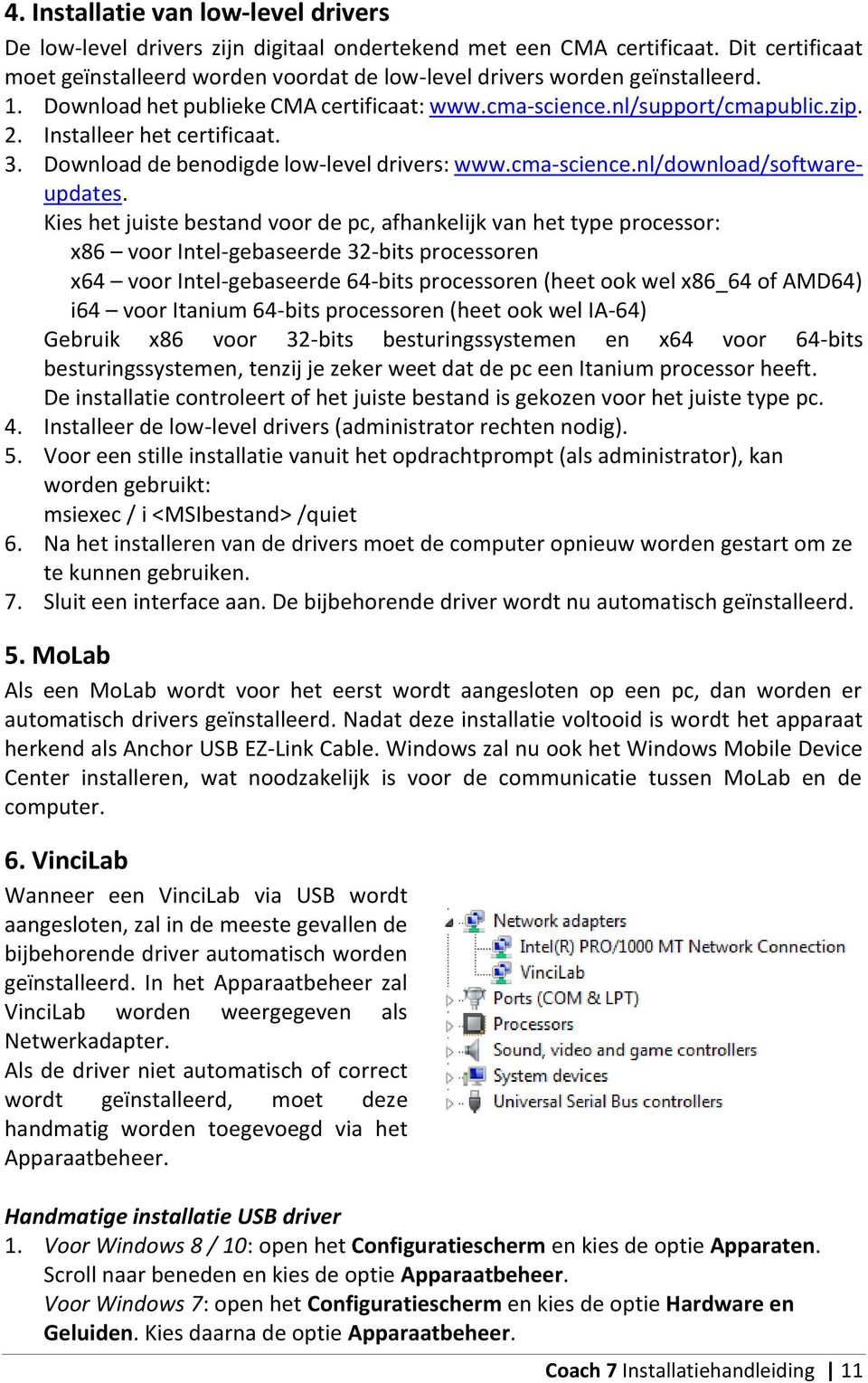
12 2. Klik met de rechtermuisknop op de incorrect geïnstalleerde VinciLab (met geel uitroepteken) en kies de optie Stuurprogramma s bijwerken. 3. Kies de optie Op mijn computer naar stuurprogramma s zoeken 4. Ga naar C:\Program Files (x86)\cma\coach 7\Common\EthernetCableDriver. 5. Kies Volgende. De drivers zullen nu worden geïnstalleerd. V. HARDWAREONDERSTEUNING VOOR MAC Coach 7 voor Mac ondersteunt vrijwel alle CMA interfaces (CoachLab II+, CLAB, Lab, Sense en VinciLab) zonder dat verdere installatie van drivers noodzakelijk is. De volgende interfaces worden niet ondersteund: Oudere CoachLab II + modellen (zie hoofdstuk IV, sectie 2 hierboven) Motion Lab + Motion MoLab 12 Coach 7 Installatiehandleiding

13 VI. BIJWERKEN VAN DE INTERNE SOFTWARE VAN EEN INTERFACE 1. Updaten van de firmware van CLAB, CoachLab II +, Lab en Sense LET OP: Deze functionaliteit is alleen onder Windows beschikbaar. Om gebruik te maken van de nieuwste functies van Coach, is het soms nodig om de firmware van interfaces bij te werken. Coach herkent automatisch wanneer dit het geval is en biedt de mogelijkheid de upgrade direct uit te voeren. Firmware kan ook handmatig bijgewerkt worden met het Firmware-update programma. Firmware updaten via Coach 7 1. Het volgende bericht wordt getoond als Coach herkent dat een interface bijgewerkt moet worden: 2. Kies Ja om Firmware-update te starten voor de aangesloten interface 3. Volg onderstaande stappen voor het updaten via Firmware-update. Firmware updaten via Firmware-update 1. Start het programma Firmware-update via Start > Alle programma s > CMA Coach 7 > Firmware-update. 2. Selecteer de interface waarvan de firmware bijgewerkt moet worden. De CLAB en CoachLab II + moeten van stroom zijn voorzien tijdens het update-proces. 3. Klik Update om het updateproces te starten. 4. Als er meerdere versies van de firmware aanwezig zijn, kies het programma zelf de juiste versie. Klik OK. 5. Het updateproces begint nu. Na voltooiing zal de interface zichzelf resetten. 6. Als de update succesvol was, wordt een bericht getoond met het versienummer van de firmware. 7. Klik OK om het proces te beëindigen. N.B. In zeldzame gevallen reset de Lab of Sense niet correct: de LED van de interface blijft aan en er is geen communicatie mogelijk tussen de computer en de interface. In dat geval moet de computer opnieuw worden opgestart. Coach 7 Installatiehandleiding 13

14 2. Updaten van MoLab LET OP: Deze functionaliteit is alleen onder Windows beschikbaar. Om Coach CE op MoLab te updaten, moet het programma MoLab Update worden gebruikt. Dit programma en de laatste updates zijn beschikbaar op de CMA website: 3. Updaten van VinciLab Het besturingssysteem en alle applicaties voor VinciLab kunnen worden bijgewerkt via de VinciLab Update-server die beschikbaar is als er een Wi-Fi verbinding wordt gemaakt met VinciLab. Details over de updateprocedure zijn meegeleverd met VinciLab en zijn beschikbaar op de CMA website: Coach: versie Revisie. 07/04/ Coach 7 Installatiehandleiding

COACH 7 INSTALLATIEHANDLEIDING
 COACH 7 INSTALLATIEHANDLEIDING Versie: september 2017 Coach 7.3 CENTRUM VOOR MICRO-COMPUTER APPLICATIES http://www.cma-science.nl INHOUDSOPGAVE I. Informatie vooraf... 3 1. Systeemvereisten... 3 2. Licentiegegevens...
Installatiehandleiding Coach 6 Lite (NL)
 Installatiehandleiding Coach 6 Lite (NL) 1 Inhoudsopgave 1. SYSTEEMEISEN VOOR COACH 6 LITE... 4 2. LEESWIJZER... 4 3. DE INSTALLATIE VAN COACH 6 LITE... 4 3.1 De standalone installatie van Coach 6 Lite...
tiptel 545/570 office tiptel 545/570 SD PC Software en Driver Installatie In Windows XP/ Windows 7 (32/64 Bit)
 tiptel 545/570 office tiptel 545/570 SD PC Software en Driver Installatie In Windows XP/ Windows 7 (32/64 Bit) Installatie van PC Software Volg de onderstaande stappen: 25.05.2011 1. Plaats de cd-rom die
Installatiehandleiding. Coach Studio MV 6.42 (NL) CENTRUM VOOR MICROCOMPUTER APPLICATIES http://www.cma-science.nl
 Installatiehandleiding Coach Studio MV 6.42 (NL) CENTRUM VOOR MICROCOMPUTER APPLICATIES http://www.cma-science.nl Inhoudsopgave 1. SYSTEEMEISEN VOOR COACH 6 STUDIO MV...3 2. LEESWIJZER...3 3. DE INSTALLATIE
Firmware Upgrade procedure AV-61 met behulp van Update Programma (Methode 2)
 Firmware Upgrade procedure AV-61 met behulp van Update Programma (Methode 2) Download de laatste firmware en pak het bestand uit op uw pc met behulp van win zip. Met deze methode kan de reader worden gewist
Firmware Upgrade procedure AV-606/63/61 met behulp van Update Programma (Methode 2)
 Firmware Upgrade procedure AV-606/63/61 met behulp van Update Programma (Methode 2) Download de laatste firmware en pak het bestand uit op uw pc met behulp van win zip. Met deze methode wordt de reader
Schakel in Windows 10 automatische driver update uit : Uitleg driver (her) installeren nadat Windows 10 automatisch de driver heeft geüpdatet.
 Bij voorkeur de Sweex CD005 gebruiken bij de communicatie tussen Autokon voor Windows en Uw elektronische systeem. Hier komen bijna geen problemen mee voor als U de handleiding goed opvolgt. Schakel in
Installatiehandleiding. MED Instaleren van MED programmeersoftware.
 Installatiehandleiding MED 4.4.2 Instaleren van MED 4.4.2 programmeersoftware. MED 4.4.2 programmeersoftware. Om de toepassingsmogelijkheden en het montagegemak van de MED systemen te vergroten is de programmeer
TAB09-410 NOBLE 97ic FIRMWARE UPGRADE INSTRUCTIES
 TAB09-410 NOBLE 97ic FIRMWARE UPGRADE INSTRUCTIES Pagina 1 van 9 VOORDAT U BEGINT: BACKUP BELANGRIJKE GEGEVENS! Bij het upgraden van uw Yarvik tablet zullen alle gebruikersinstellingen, door de gebruiker
Installatie-instructies
 Installatie-instructies Inhoud Software installeren 2 Hoe installeer ik Coach Junior voor het VMBO? Software instellen 4 Wat moet ik instellen zodat de software goed werkt? Hardware aansluiten 6 Mogelijke
Softwarehouse Macco. Stap 2: Indien u dit nog niet gedaan heeft, download dan het installatiebestand voor Macco 2013 vanaf onze website.
 Installatiehandleiding software Macco 2013 (Windows versie) / FWW 2013 (Windows versie) Hieronder zal stap voor stap aan de hand van schermafdrukken uitgelegd worden hoe u de software kunt installeren.
Nieuwe Installatie/Factuur2King bijwerken
 Nieuwe Installatie/Factuur2King bijwerken Volg de onderstaande stappen om een nieuwe versie van Factuur2King 2.1 te installeren of een bestaande installatie bij te werken. 1. Uitpakken zipbestanden Pak
Nieuw toegevoegd: Uitleg driver (her) installeren nadat Windows 8 en Windows 8.1 automatisch de driver heeft geüpdatet.
 Bij voorkeur de Sweex CD005 gebruiken bij de communicatie tussen Autokon voor Windows en Uw elektronische systeem. Hier komen bijna geen problemen mee voor als U de handleiding goed opvolgt. Nieuw toegevoegd:
Inhoudsopgave PC Software installeren... 2 BlackBerry back-up maken of terugplaatsen... 7 BlackBerry resetten... 9 BlackBerry Activeren...
 Wanneer bepaalde applicaties niet meer naar behoren functioneren of wanneer je BlackBerry erg traag is, dan kun je het toestel terugzetten naar de fabrieksinstellingen. De telefoon wordt daardoor teruggezet
Nieuw toegevoegd: Uitleg driver (her) installeren nadat Windows Vista en Windows 7 automatisch de driver heeft geüpdatet.
 Bij voorkeur de Sweex CD005 gebruiken bij de communicatie tussen Autokon voor Windows en Uw elektronische systeem. Hier komen bijna geen problemen mee voor als U de handleiding goed opvolgt. Nieuw toegevoegd:
Nieuwe Installatie/Factuur2King 2.1 MU bijwerken
 Nieuwe Installatie/Factuur2King 2.1 MU bijwerken Volg de onderstaande stappen om Factuur2King 2.1 MU te installeren of een bestaande installatie bij te werken. Werkt u op dit moment nog met Factuur2King
OTOsuite. Installatiehandleiding. Nederlands
 OTOsuite Installatiehandleiding Nederlands In dit document wordt beschreven hoe u de OTOsuite-software kunt installeren vanaf een dvd, een geheugenstick of een zipbestand. Systeemvereisten Processor van
Een upgrade uitvoeren van Windows Vista naar Windows 7 (aangepaste installatie)
 Een upgrade uitvoeren van Windows Vista naar Windows 7 (aangepaste installatie) Als u geen upgrade kunt uitvoeren voor uw computer met Windows Vista naar Windows 7 voert u een aangepaste installatie uit.
Het installeren van Microsoft Office 2012-09-12 Versie: 2.1
 Het installeren van Microsoft Office 2012-09-12 Versie: 2.1 INHOUDSOPGAVE Het installeren van Microsoft Office... 2 Informatie voor de installatie... 2 Het installeren van Microsoft Office... 3 Hoe te
TAB13-201 XENTA 13c 13,3 TABLET FIRMWARE UPGRADE INSTRUCTIES
 TAB13-201 XENTA 13c 13,3 TABLET FIRMWARE UPGRADE INSTRUCTIES Page 1 of 9 VOORDAT U BEGINT: BACKUP BELANGRIJKE GEGEVENS! Bij het upgraden van uw Yarvik tablet naar Android 4.1.1 zullen alle gebruikersinstellingen,
INSTALLATIE HANDLEIDING
 INSTALLATIE HANDLEIDING REKENSOFTWARE MatrixFrame MatrixFrame Toolbox MatrixGeo 1 / 9 SYSTEEMEISEN Werkstation met minimaal Pentium 4 processor of gelijkwaardig Beeldschermresolutie 1024x768 (XGA) Windows
Installatie PlanCare Dossier educatief
 Installatie PlanCare Dossier educatief Verwijder eerst de voorgaande versie(s) van PlanCare educatief met behulp van het Windows Configuratiescherm. De nieuwe software wordt aan licentiehouders ter beschikking
USB NAAR SERIËLE CONVERTER
 USB NAAR SERIËLE CONVERTER Snel installatiegids Windows 7/8/8.1 DA-70159 Stap 1: Stap 2: Plaats het CD-stuurprogramma van dit product in de CD-ROM. Sluit het apparaat aan op een vrije USB-poort op uw PC.
Factuur2King 2.1 installeren (ook bij upgrades)
 Factuur2King 2.1 installeren (ook bij upgrades) Pak het Factuur2King.zip bestand uit en plaats de bestanden op de gewenste locatie op de PC (de locatie maakt niet uit). Controleer dat de volgende twee
Installatiehandleiding
 Installatiehandleiding AAN DE SLAG MET INTRAMED November 2017 INSTALLATIEHANDLEIDING 2 Hulp nodig? Ondanks dat we met zorg deze handleiding hebben samengesteld, is het mogelijk dat je vragen hebt over
Installatie handleiding
 Installatie handleiding Pagina 2 van 7 1 Inleiding Vanwege de zeer uitgebreide elektronica op Porsche voertuigen is het noodzakelijk dat de diagnosesoftware enorm snel evolueert. De installatie en verdere
1. Onderdelen en functies
 Inhoud 1. Onderdelen en functies... 2 1.1 Bicycle Interface... 2 1.2 Koppelstukken voor Fietsaansluiting van Bicycle Interface... 3 1.2.1 Koppelstuk Li-ion Laderplugaansluiting... 3 1.2.2 Koppelstuk NiMH
Installatie van Linux Mint 13
 Installatie van Linux Mint 13 De installatie van Linux Mint 13 is zeer eenvoudig. Download de Mint 13 DVD ISO image van http://www.linuxmint.com/download.php en brand deze op een dvd en start uw computer
USB NAAR SERIËLE CONVERTER
 USB NAAR SERIËLE CONVERTER Snel installatiegids Windows 7 DA-70158 Stap 1: Stap 2: Plaats het CD-stuurprogramma van dit product in de CD-ROM. Sluit het apparaat aan op een vrije USB-poort op uw PC. Als
TAB10-400 NOBLE 10c FIRMWARE UPGRADE INSTRUCTIES
 TAB10-400 NOBLE 10c FIRMWARE UPGRADE INSTRUCTIES Page 1 of 8 VOORDAT U BEGINT: BACKUP BELANGRIJKE GEGEVENS! Bij het upgraden van uw Yarvik tablet zullen alle gebruikersinstellingen, door de gebruiker geïnstalleerde
TAB10-201 XENTA 10ic 10 TABLET FIRMWARE UPGRADE INSTRUCTIES
 TAB10-201 XENTA 10ic 10 TABLET FIRMWARE UPGRADE INSTRUCTIES Page 1 of 10 VOORDAT U BEGINT: BACKUP BELANGRIJKE GEGEVENS! Bij het upgraden van uw Yarvik tablet naar Android 4.1.1 zullen alle gebruikersinstellingen,
Installatie Onderwijsversie AccountView
 Installatie Onderwijsversie AccountView Copyright Alle rechten met betrekking tot de documentatie en de daarin beschreven software berusten bij Visma Software BV. Dit geldt ook voor eventuele aanvullingen
IVS-Basic 4.4 IVS-Professional 4.4 IVS-PowerPoint 1.1
 Handleiding IVS-Basic 4.4 IVS-Professional 4.4 IVS-PowerPoint 1.1 Toevoeging aansluiten USB Lite Base Station 1213 2 Inhoud Inhoud... 3 Het Lite Base Station aansluiten op de USB-poort... 4 Voorgeïnstalleerde
Installatiehandleiding FWG 3.0/2011-2012. Stand-alone / Netwerkversie. Nieuwe Installatie van FWG 3.0/2011-2012 met een MS Access database
 Installatiehandleiding FWG 3.0/2011-2012 Stand-alone / Netwerkversie Nieuwe Installatie van FWG 3.0/2011-2012 met een MS Access database Wij willen u er op wijzen dat ons systeem FWG3.0 Cd-rom versie dit
Legal Eagle Update Handleiding versie 2.14 juni 2008
 DIT DOCUMENT IS ALLEEN VAN TOEPASSING VANAF LEGAL EAGLE VERSIE 2.13. INDIEN DIT NIET HET GEVAL IS DIENT ER EERST EEN UPDATE UITGEVOERD TE WORDEN!!! Voordat u begint...2 Update downloaden...2 Update installeren...5
Installatiehandleiding voor e.dentifier2 software
 Installatiehandleiding voor e.dentifier software De e.dentifier is los en gekoppeld aan de pc met een USB-kabel te gebruiken. Voor gekoppeld gebruik is installatie van software voorwaardelijk. Met het
Handleiding Sportlink Club
 Handleiding Sportlink Club Dit document is automatisch gegenereerd. We raden u aan de handleiding online te raadplegen via www.sportlinkclub.nl/support. 1. Installatiehandleiding.........................................................................................
Qlik Sense Desktop. Qlik Sense 1.1 Copyright 1993-2015 QlikTech International AB. Alle rechten voorbehouden.
 Qlik Sense Desktop Qlik Sense 1.1 Copyright 1993-2015 QlikTech International AB. Alle rechten voorbehouden. Copyright 1993-2015 QlikTech International AB. Alle rechten voorbehouden. Qlik, QlikTech, Qlik
Installatie. NB: de software wordt in principe altijd lokaal geïnstalleerd.
 Installatie VR-plus bestaat eigenlijk uit twee gedeelten: 1. de database: deze bevat de vestigingsgegevens. 2. de software: dit programma is de schil om de database heen en stelt de gebruiker in staat
Handleiding USB-LocoNet-Interface driver Setup
 Handleiding USB-LocoNet-Interface driver Setup Copyright 2013 DigiAad, Nederland. Alle rechten voorbehouden. Zonder de voorafgaande schriftelijke toestemming van DigiAad is het niet toegestaan om informatie,
Installatiehandleiding Windows XP / Vista / Windows 7
 Installatiehandleiding Windows XP / Vista / Windows 7 Versie 1.4 Datum 11 januari 2011 Status definitief Inhoud 1 Downloaden installatiebestand 3 2 SafeSign installeren 4 3 Certificaten toevoegen aan de
Wat te doen na de aanschaf van:
 Wat te doen na de aanschaf van: - Een nieuw werkstation - Een nieuwe server Inhoud Inleiding... 2 De juiste werkomgeving... 2 Eén computer, één gebruiker... 2 De database op een server en één of meerdere
SMP53-210 INGENIA X1 5.3 SMARTPHONE FIRMWARE UPGRADE INSTRUCTIES
 SMP53-210 INGENIA X1 5.3 SMARTPHONE FIRMWARE UPGRADE INSTRUCTIES Page 1 of 11 VOORDAT U BEGINT: BACKUP BELANGRIJKE GEGEVENS! Bij het upgraden van uw Yarvik smartphone naar Android 4.0.4 zullen alle gebruikersinstellingen,
Internet Veiligheidspakket van KPN Handleiding Windows XP, Vista, 7,8 Versie 13.04.19
 Internet Veiligheidspakket van KPN Handleiding Windows XP, Vista, 7,8 Versie 13.04.19 Inhoudsopgave 1 Inleiding... 3 2 Systeemeisen... 4 3 Installatie... 5 4 Gebruik en instellingen... 12 4.1 Algemeen...
Windows 8.1 Update stap voor stap
 Windows 8.1 Update stap voor stap Windows 8.1 installeren en bijwerken BIOS, applicaties en stuurprogramma s bijwerken en Windows Update uitvoeren Selecteer het type installatie Windows 8.1 installeren
Boutronic Dongle driver installeren
 Boutronic Dongle driver installeren Wanneer u de Boutronic USB Dongle aansluit op uw computer, zal de computer proberen deze automatisch te herkennen. Wanneer uw computer de Boutronic USB Dongle herkent,
Handleiding voor snelle installatie
 Handleiding voor snelle installatie ESET NOD32 Antivirus v3.0 ESET NOD32 Antivirus biedt de beste beveiliging voor uw computer tegen kwaadaardige code. Gebouwd met de ThreatSense scanmachine, die geïntroduceerd
Installatiehandleiding release ADOMI 2014.1 ASD 6.10
 Installatiehandleiding release ADOMI 2014.1 ASD 6.10 Heeft u vragen over deze tekst, dan kunt u e-mailen naar [email protected]. Algemeen Zorg ervoor dat u als beheerder (administrator) van de pc
Handleiding. Opslag Online. voor Windows. Versie februari 2014
 Handleiding Opslag Online voor Windows Versie februari 2014 Inhoudsopgave Hoofdstuk 1. Inleiding 3 Hoofdstuk 2. Installatie 4 2.1 Systeemeisen 4 2.2 Downloaden van software 4 2.3 Installeren van de software
T-MOBILE CLOUD Mac Installatiehandleiding. Private Planet, Ltd.
 T-MOBILE CLOUD Mac Installatiehandleiding Private Planet, Ltd. Copyright 2013 Private Planet Ltd. Sommige applicaties zijn niet beschikbaar in alle gebieden. De beschikbaarheid van de applicatie varieert.
Installatie handleiding Reinder.NET.Optac
 Installatie handleiding Reinder.NET.Optac Versie : 2012.1.0.1 Inhoudsopgave 1 Systeemvereisten... 2 2 Pincode... 2 3 Licentie... 2 4 Installatie... 2 5 Eerste gebruik... 4 Titel Pagina 1 van 6 23-1-2012
activboard bijwerken Betreft: bijwerken software, drivers en firmware van Activ producten
 activboard bijwerken Betreft: bijwerken software, drivers en firmware van Activ producten Het bijwerken van software en drivers is gewenst om zo de nieuwste functies te kunnen gebruiken en om probleemloos
MEDIA NAV. Handleiding voor het online downloaden van content
 MEDIA NAV Handleiding voor het online downloaden van content In deze handleiding leest u hoe u software- en contentupdates voor het navigatiesysteem kunt uitvoeren. Hoewel de schermafbeeldingen nog niet
CAROLA. Computerapplicatie voor Risicoberekeningen aan Ondergrondse Leidingen met Aardgas. Installatiehandleiding. Versie: 1.2 Datum: 1 juni 2013
 A. van Leeuwenhoeklaan 9 3721 MA Bilthoven Postbus 1 3720 BA Bilthoven www.rivm.nl T 030 274 91 11 F 030 274 29 71 [email protected] CAROLA Computerapplicatie voor Risicoberekeningen aan Ondergrondse Leidingen
WBelectronics. Infinity USB Phoenix - Handleiding
 WBelectronics Infinity USB Phoenix - Handleiding Introductie Dank u voor de aanschaf van de Infinity USB Phoenix van WB Electronics! Het installeren van de Infinity USB Phoenix geschiedt in 3 eenvoudige
Installatiehandleiding dealerdemo Maart 2016 (c) MiKi-Business-Software
 Factuur2King 2.2 MU Installatiehandleiding dealerdemo Maart 2016 (c) MiKi-Business-Software P a g i n a 2 INHOUDSOPGAVE Overzicht Factuur2King... 3 Functionaliteit:... 3 Systeemeisen:... 4 1. Installatie
TOUCH DISPLAY DOWNLOADER GEBRUIKSAANWIJZING
 LCD MONITOR TOUCH DISPLAY DOWNLOADER GEBRUIKSAANWIJZING Versie 1.0 Modellen waarop dit van toepassing is (sinds januari 2016) PN-60TW3/PN-70TW3/PN-80TC3/PN-L603W/PN-L703W/PN-L803C (De verkrijgbaarheid
ITware maakt een directe verbinding met de database van uw webwinkel. Hiervoor Is een MySQL ODBC connector nodig, specifiek versie 5.1.11 32 bit.
 Handleiding: Installeren ITware en ODBC driver ITware wordt ondersteund op de volgende besturingssystemen: - Windows Vista - Windows 7 (32 en 64 bit) - Windows 8 (32 en 64 bit) - Windows server 2003 -
Windows 8.1 Update stap voor stap
 Windows 8.1 Update stap voor stap Windows 8.1 installeren en bijwerken BIOS, applicaties en stuurprogramma s bijwerken en Windows Update uitvoeren Selecteer het type installatie Windows 8.1 installeren
VMware Identity Manager Desktop gebruiken. VMware Identity Manager 2.8 VMware Identity Manager 2.9.1
 VMware Identity Manager Desktop gebruiken VMware Identity Manager 2.8 VMware Identity Manager 2.9.1 VMware Identity Manager Desktop gebruiken U vindt de recentste technische documentatie op de website
INSTALLATIEHANDLEIDING
 INSTALLATIEHANDLEIDING Update van uw Mamut programma EEN GEDETAILLEERDE STAP-VOOR-STAP BESCHRIJVING VAN HOE U EEN UPDATE KUNT MAKEN VAN UW MAMUT BUSINESS SOFTWARE PROGRAMMA (VAN VERSIE 9.0 OF NIEUWER).
LCD MONITOR SHARP INFORMATION DISPLAY GEBRUIKSAANWIJZING
 LCD MONITOR SHARP INFORMATION DISPLAY DOWNLOADER Versie 1.1 GEBRUIKSAANWIJZING Inleiding Deze software Kan controleren of er nieuwe versies zijn van de gebruikte software. Indien er een nieuwe versie is,
Zakelijk Veiligheidspakket van InterNLnet Handleiding voor de installatie van Windows besturingssystemen.
 Zakelijk Veiligheidspakket van InterNLnet Handleiding voor de installatie van Windows besturingssystemen. 1 INHOUD: Inleiding blz 3 a) Installatie van het Zakelijk Veiligheidspakket voor de eerste keer.
// Mamut Business Software. Updatehandleiding
 // Mamut Business Software Updatehandleiding Inhoud Over updates naar een nieuwe versie 3 Back-up maken 6 Update naar de laatste versie 8 Verplaats het programma naar een andere computer/server 15 Zo verplaatst
cbox UW BESTANDEN GAAN MOBIEL! VOOR LAPTOPS EN DESKTOPS MET WINDOWS PRO GEBRUIKERSHANDLEIDING
 cbox UW BESTANDEN GAAN MOBIEL! VOOR LAPTOPS EN DESKTOPS MET WINDOWS PRO GEBRUIKERSHANDLEIDING Inleiding cbox is een applicatie die u eenvoudig op uw computer kunt installeren. Na installatie wordt in de
Mobile Device Manager Handleiding voor Windows Mobile Standard en Pro
 Handleiding voor Windows Mobile Standard en Pro Inhoud 1 Welkom bij 3 1.1 Windows Mobile Pro en Standard 3 2 Uitrollen van het toestel 4 2.1 Installatie van de software 4 3 Beveiliging 6 4 Applicaties
CycloAgent v2 Handleiding
 CycloAgent v2 Handleiding Inhoudsopgave Inleiding...2 De huidige MioShare-desktoptool verwijderen...2 CycloAgent installeren...4 Aanmelden...8 Uw apparaat registreren...8 De registratie van uw apparaat
SMP50-200/201 INGENIA HORIZON 5 SMARTPHONE PARTITIE FIX INSTRUCTIES
 SMP50-200/201 INGENIA HORIZON 5 SMARTPHONE PARTITIE FIX INSTRUCTIES Page 1 of 8 VOORDAT U BEGINT: BACKUP BELANGRIJKE GEGEVENS! Bij het upgraden van uw Yarvik Smartphone kunnen alle gebruikersinstellingen,
Handleiding van de Bibliotheek: e-books lezen op je e-reader - versie voor OS X (Mac)
 Handleiding van de Bibliotheek: e-books lezen op je e-reader - versie voor OS X (Mac) Stichting Bibliotheek.nl, versie 3.1 september 2014 Inhoudsopgave Inleiding 3 1. Het aanmaken van een webaccount 4
Nieuwe Installatie/Factuur2King 2.2 MU bijwerken
 Nieuwe Installatie/Factuur2King 2.2 MU bijwerken Volg de onderstaande stappen om Factuur2King 2.2 MU te installeren of een bestaande installatie bij te werken. Factuur2King 2.2 maakt een wijzing in de
MEDIA NAV navigatiesysteem Handleiding voor het downloaden van content via internet
 MEDIA NAV navigatiesysteem Handleiding voor het downloaden van content via internet Dit document beschrijft hoe u de software of content van uw navigatiesysteem kunt bijwerken. De screenshots die in deze
Installatiehandleiding
 Installatiehandleiding TiSM- PC 10, 25, 100 en PRO Behorende bij TiSM Release 11.1 R e v i s i e 1 1 1 0 28 De producten van Triple Eye zijn onderhevig aan veranderingen welke zonder voorafgaande aankondiging
Rabo CORPORATE CONNECT. Certificaatvernieuwing
 Rabo CORPORATE CONNECT Certificaatvernieuwing Inhoud 1 INLEIDING... 3 2 SYSTEEMVEREISTEN... 4 3 CERTIFICAAT VERNIEUWEN... 6 4 TROUBLESHOOTING... 8 5 ONDERSTEUNING EN SERVICE... 9 BIJLAGE 1 INSTALLATIE
Graag voor gebruik lezen. Borduurwerk editing software. Installatiegids
 Graag voor gebruik lezen Borduurwerk editing software Installatiegids Lees eerst het volgende voordat u het cdrompakket opent Hartelijk dank voor de aanschaf van deze software. Lees de onderstaande Productovereenkomst
Windows Update. PC'S ONDERHOUDEN & UPGRADEN Windows bijwerken
 2 Windows bijwerken Windows Update Microsoft heeft voor haar Windows-klanten een uitstekende service op internet staan: de website Windows Update. Op deze website kunt u eenvoudig aan de meest recente
Handleiding Internet Veiligheidspakket Windows & Mac Versie april 2014
 Handleiding Internet Veiligheidspakket Windows & Mac Versie april 2014 Inhoudsopgave Hoofdstuk 1. Inleiding 3 Hoofdstuk 2. Bestellen van het Internet Veiligheidspakket 4 Hoofdstuk 3. Installatie 9 3.1
Op weg naar de nieuwe generatie ActivExpression
 Op weg naar de nieuwe generatie ActivExpression De zelfstudie module in ActivExpression levert directe terugkoppeling. Vraag na vraag, voor elke leerling. Je maakt een set vragen aan en stuurt deze naar
Instructies voor het bijwerken van uw USB driver voor Smartinterfaces
 Instructies voor het bijwerken van uw USB driver voor Smartinterfaces Instructies voor het bijwerken van de driver onder Windows 7 Windows installeert automatisch de betreffende driver nadat u uw Smartinterface
Installatiehandleiding TiC Narrow Casting Manager
 Installatiehandleiding TiC Narrow Casting Manager Inhoudsopgave 1. Algemeen - 3-2. Installatie PostgreSQL database server - 4-3. Installatie FTP server - 9-4. Aanmaken account in FileZilla server - 13
Tool Installatiehandleiding E46 Mods. Versie 1.0
 Tool Installatiehandleiding E46 Mods Versie 1.0 Inhoudsopgave 1 Inleiding... 3 1.1 Vereisten... 3 1.1 Begrippenlijst... 3 2 E46 Tool... 4 2.1 Downloaden... 4 2.2 Installeren... 6 3 Driver... 10 3.1 Installatie...
Urenregistratie MKB. Installatiehandleiding
 Urenregistratie MKB Installatiehandleiding Niets van deze uitgave mag worden verveelvoudigd en/of openbaar worden gemaakt, op welke wijze dan ook, zonder voorafgaande schriftelijke toestemming van Easy
Snel op weg met e.dentifier2
 Snel op weg met e.dentifier2 U kunt uw e.dentifier2 gekoppeld of los gebruiken. De verschillen tussen beide methoden leggen we hier uit. Ook vindt u hier antwoord op de veelgestelde vragen. Gekoppeld gebruik
Handleiding. vworkspace VGGM. Handleiding voor gebruikers.
 Handleiding Handleiding voor gebruikers vworkspace VGGM www.vggm.nl Versienummer 1.4 Versiedatum 16 juni 2016 Versiebeheer Het beheer van dit document berust bij het team ICT Documenthistorie Versie Datum
Installatie Remote Backup
 Juni 2015 Versie 1.2 Auteur : E.C.A. Mouws Pagina 1 Inhoudsopgave BusinessConnect Remote Backup... 3 Kenmerken... 3 Beperkingen... 3 Gebruik op meerdere systemen... 3 Systeemeisen... 4 Support... 4 Installatie...
OpenVPN Client Installatie
 OpenVPN Client Installatie Windows Vista, Windows 7 Auteurs: Sven Dohmen Laatste wijziging: 23-09-2013 Laatst gewijzigd door: Sven Dohmen Versie: 2.4 Inhoud Ondersteuning... 3 Troubleshooting... 4 Windows
Praktijkoefening - Het installeren van een printer in Windows Vista
 5.0 9.3.1.3 Praktijkoefening - Het installeren van een printer in Windows Vista Inleiding Druk dit document af en voer de opdrachten uit; Bij deze praktijkoefening ga je een printer installeren. Je gaat
OpenVPN Client Installatie
 OpenVPN Client Installatie Windows 8 Auteurs: Sven Dohmen Laatste wijziging: 23-09-2013 Laatst gewijzigd door: Sven Dohmen Versie: 2.4 Inhoud Ondersteuning... 3 Troubleshooting... 4 Windows 8... 5 Benodigdheden...
EM1010-10/100Mbps USB Netwerkadapter
 EM1010-10/100Mbps USB Netwerkadapter 2 NEDERLANDS EM1010-10/100Mbps USB Netwerkadapter Waarschuwingen en aandachtspunten Het openen van het product en/of de producten kan leiden tot ernstige verwondingen!
HET BESTURINGSSYSTEEM
 HET BESTURINGSSYSTEEM Een besturingssysteem (ook wel: bedrijfssysteem, in het Engels operating system of afgekort OS) is een programma (meestal een geheel van samenwerkende programma's) dat na het opstarten
Installatiehandleiding. Facto minifmis
 Installatiehandleiding Facto minifmis 1. Installatie Facto MiniFMIS 1.1 Achtergrond Facto MiniFMIS biedt facilitaire organisaties een eenvoudige en gebruikersvriendelijke hulpmiddel bij het uitvoeren van
Handleiding voor de update naar TouchSpeak 10 op Windows XP
 Handleiding voor de update naar TouchSpeak 10 op Windows XP Inhoudsopgave Fase 1: maak een backup... 3 Fase 2: Installatie TouchSpeak 10 op PC... 5 Fase 3: Updaten TouchSpeak 10 op PC... 6 Fase 4: TouchSpeak
Snelstartgids PVM ZorgTTP
 Snelstartgids PVM ZorgTTP Uitgebracht door: ZorgTTP Referentie: Snelstartgids PVM ZorgTTP Datum: 09-10-2018 Versie: 1.2 1 Doel van dit document In dit document wordt kort en bondig aangegeven welke stappen
Repaircenter Leidsekade 23 2266 BH Leidschendam Tel: 06-54760475 Fax: 070-3275561 [email protected] www.atis-benzing.nl
 Repaircenter Leidsekade 23 2266 BH Leidschendam Tel: 06-54760475 Fax: 070-3275561 [email protected] www.atis-benzing.nl Handleiding USB Drivers Club Systeem Win 98, Win Me Win 2000, WinXP, Win2003 Hoofdstuk
Installatiehandleiding Coach 6 (NL)
 Installatiehandleiding Coach 6 (NL) 2 Inhoudsopgave 1. SYSTEEMEISEN VOOR COACH 6... 4 2. LEESWIJZER... 4 3. DE INSTALLATIE VAN COACH 6... 4 3.1 De standalone installatie van Coach 6... 6 3.2. De snelkoppelingen