
Gebruikershandleiding - 1
|
|
|
- Marina Thys
- 10 jaren geleden
- Aantal bezoeken:
Transcriptie
1 Gebruikershandleiding - 1

2 Alle rechten voorbehouden. Iconia W4 Gebruikershandleiding Deze handleiding behandelt: Iconia W4-820 Deze uitgave: 12/2013 Meld u aan voor een Acer ID en schakel Acer externe bestanden in Open het Acer-portaal vanuit het Startscherm om u te registreren voor een Acer ID of u aan te melden wanneer u al een Acer ID hebt. Er zijn drie goede redenen voor u om een Acer ID aan te vragen: Vanaf de pc externe toegang krijgen tot andere toestellen met onze gratis app Acer externe bestanden Toegang krijgen tot de nieuwste aanbiedingen en productinformatie van Acer Uw Acer-toestel registreren voor garantieservice Voor meer informatie bezoekt u de AcerCloud-website: Modelnummer: Serienummer: Aankoopdatum: Plaats van aankoop:
3 Inhoudsopgave - 3 I NHOUDSOPGAVE Om te beginnen 5 Uw gidsen... 5 Onderhoud en tips voor het gebruik van de computer... 5 De computer in- en uitschakelen... 5 De computer met zorg behandelen... 6 De adapter met zorg behandelen... 6 De computer reinigen en onderhouden... 7 Rondleiding door de Acer tablet PC 8 Tablet PC... 8 Bovenkant... 8 Rechter-/linkerkant... 9 Onderaanzicht... 9 Voorkant Achteraanzicht Herstel 12 Een herstelback-up maken Back-up maken van stuurprogramma's en toepassingen Het systeem herstellen Stuurprogramma's en toepassingen opnieuw installeren Terug naar een eerdere momentopname van het systeem De fabriekstoestand van het systeem herstellen Herstellen vanuit Windows Het systeem herstellen 23 Verbinding maken met het Internet 24 Draadloze verbinding Verbinding maken met een draadloze LAN Een Bluetooth-verbinding gebruiken 25 Bluetooth in- en uitschakelen Bluetooth inschakelen en een apparaat toevoegen De computer beveiligen 28 Wachtwoorden gebruiken Wachtwoorden invoeren Accu 30 Kenmerken van de accu De accu opladen Levensduur van de accu optimaliseren Het accuniveau controleren Waarschuwing weinig energie Micro-usb 34 HDMI Micro 35 Veelgestelde vragen 37 Informatie over serviceverlening Tips en hints voor het gebruik van Windows Hoe kom ik bij Start terecht? Wat zijn "Charms?" Kan ik direct opstarten naar het bureaublad? Hoe spring ik heen en weer tussen apps? 42 Hoe schakel ik de computer uit? Hoe kan ik mijn computer ontgrendelen?. 42 Hoe kan ik de wekker zetten? Waar zijn mijn apps? Wat is een Microsoft-ID (account)? Hoe voeg ik favorieten toe aan Internet Explorer? Hoe controleer ik of er Windows updates zijn? Waar kan ik meer informatie vinden? Problemen oplossen Tips voor het oplossen van problemen Foutmeldingen Internet en online-veiligheid 51 De eerste stappen op internet De computer beveiligen Kies een internetaanbieder Netwerkaansluitingen Surf op internet! Beveiliging... 55
4 4 - Aan de slag... In dit hoofdstuk zult u het volgende aantreffen: Nuttige informatie over de zorg voor uw computer en uw gezondheid Waar u de aan/uit-knop, poorten en aansluitingen vindt Hoe u herstelback-ups maakt Richtlijnen voor het maken van verbinding met een netwerk en het gebruik van Bluetooth Informatie over het gebruik van de gebundelde software van Acer
5 Om te beginnen - 5 O M TE BEGINNEN Bedankt dat u hebt gekozen voor deze tablet van Acer als oplossing voor uw mobiele computereisen. Uw gidsen Om u te helpen met het werken op het Acer tablet hebben we een aantal gidsen ontworpen: Allereerst helpt de Set-uphandleiding u bij het instellen van uw computer. In de Snelgids krijgt u een introductie over de basiseigenschappen en functies van uw nieuwe computer. Als u meer wilt weten over hoe u met de computer productiever kunt werken, raadpleeg dan de Gebruikershandleiding. Deze Gebruikershandleiding bevat gedetailleerde informatie over onderwerpen zoals systeemfuncties, gegevensherstel, uitbreidingsopties en probleem oplossen. Daarnaast bevat de handleiding algemene voorwaarden en veiligheidsmededelingen voor uw tablet. Deze is beschikbaar via het bureaublad; dubbelklik op het Help-pictogram en klik op User s Manual (Gebruikershandleiding) in het menu dat open gaat. Onderhoud en tips voor het gebruik van de computer De computer in- en uitschakelen U kunt de computer uitschakelen op een van de volgende manieren: Gebruik het afsluitcommando van Windows: Open de Charms, klik op Instellingen > Energie > en klik dan op Afsluiten. Als u de computer slechts kort wilt uitschakelen, maar niet volledig wilt uitschakelen, activeert u de Sluimerstand door op de aan/uitknop te drukken.
6 6 - Om te beginnen U kunt de computer ook in de slaapstand zetten door de Charms te openen, klik op Instellingen > Energie en daarna op Slaapstand. Opmerking Als u de computer niet op de normale wijze kunt uitschakelen, houd dan de aan/uit knop langer dan vier seconden ingedrukt om de computer uit te schakelen. Als u de computer hebt uitgeschakeld en meteen weer wilt inschakelen, moet u minstens twee seconden wachten voordat u de computer weer inschakelt. De computer met zorg behandelen Uw computer zal u jarenlang uitstekende diensten bewijzen, mits u deze met zorg behandelt. Stel de computer niet bloot aan direct zonlicht. Plaats de computer niet in de buurt van een warmtebron, zoals een radiator. Stel de computer niet bloot aan temperaturen onder 0 C (32 F) of boven 50 C (122 F). Stel de computer niet bloot aan magnetische velden. Stel de computer niet bloot aan regen of vocht. Mors geen water of andere vloeistoffen op de computer. Stel de computer niet bloot aan zware schokken of trillingen. Stel de computer niet bloot aan stof en vuil. Plaats geen objecten boven op de computer. Gebruik geen overdadige kracht om de schermklep te sluiten. Plaats de computer nooit op een oneffen oppervlak. De adapter met zorg behandelen Houd bij het gebruik van de adapter rekening met het volgende: Sluit de adapter niet aan op een ander apparaat. Ga niet op het netsnoer staan en plaats er geen zware voorwerpen op. Zorg dat het netsnoer en andere snoeren niet in het looppad liggen. Wilt u de stekker van het netsnoer uit het stopcontact halen, trek dan niet aan het snoer, maar aan de stekker.
7 Om te beginnen - 7 Bij gebruik van een verlengsnoer mag het totale aantal ampères van de aangesloten apparatuur, het aantal toegestane ampères van het verlengsnoer niet overschrijden. Tevens mag de totale belasting van alle apparatuur die op één stopcontact is aangesloten, de belasting van de zekering niet overschrijden. De computer reinigen en onderhouden Ga als volgt te werk om de computer te reinigen: 1. Schakel de computer uit. 2. Koppel de adapter los. 3. Gebruik een zachte, vochtige doek. Gebruik geen vloeibare reinigingsmiddelen of reinigingsmiddelen in spuitbussen. Als zich een van de volgende situaties voordoet: De computer is gevallen of de behuizing is beschadigd; De computer functioneert niet goed Zie Veelgestelde vragen op pagina 37.
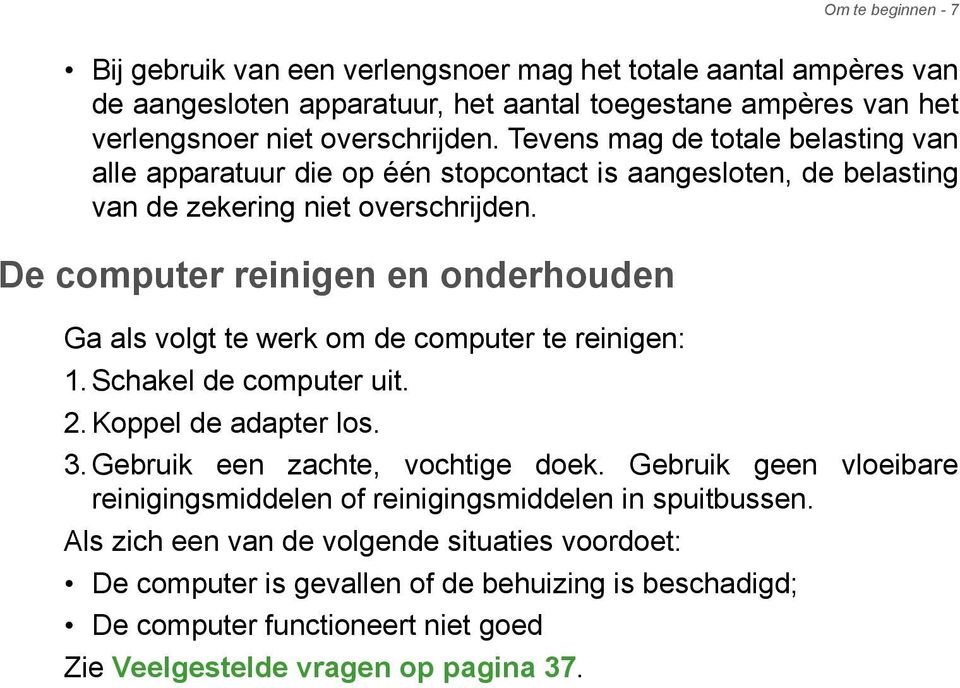
8 8 - Rondleiding door de Acer tablet PC R ONDLEIDING DOOR DE ACER TABLET PC Nadat u de tablet hebt ingesteld zoals wordt weergegeven in de Setuphandleiding, bent u nu klaar voor een rondleiding door de nieuwe Acer-computer. U kunt informatie in uw computer invoeren via het aanraakscherm. Tablet PC De volgende illustraties tonen afbeeldingen van uw tablet-computer. Bovenkant 12 Nr. Item Beschrijving 1 Toets Aan/uit Druk hier op om de tablet in te schakelen; druk nogmaals in om de tablet in de slaapstand te zetten. Indrukken en ingedrukt houden om de tablet uit te schakelen. 2 Laadindicator Geeft de laadstatus van de tablet aan. Led-indicator Led-kleur Status Beschrijving De computer is volledig opgeladen en Continu Groen aangesloten. Knippert Computer is bezig met opstarten of afsluiten. De computer wordt opgeladen en is Continu Rood aangesloten. Knippert Accu heeft een probleem.
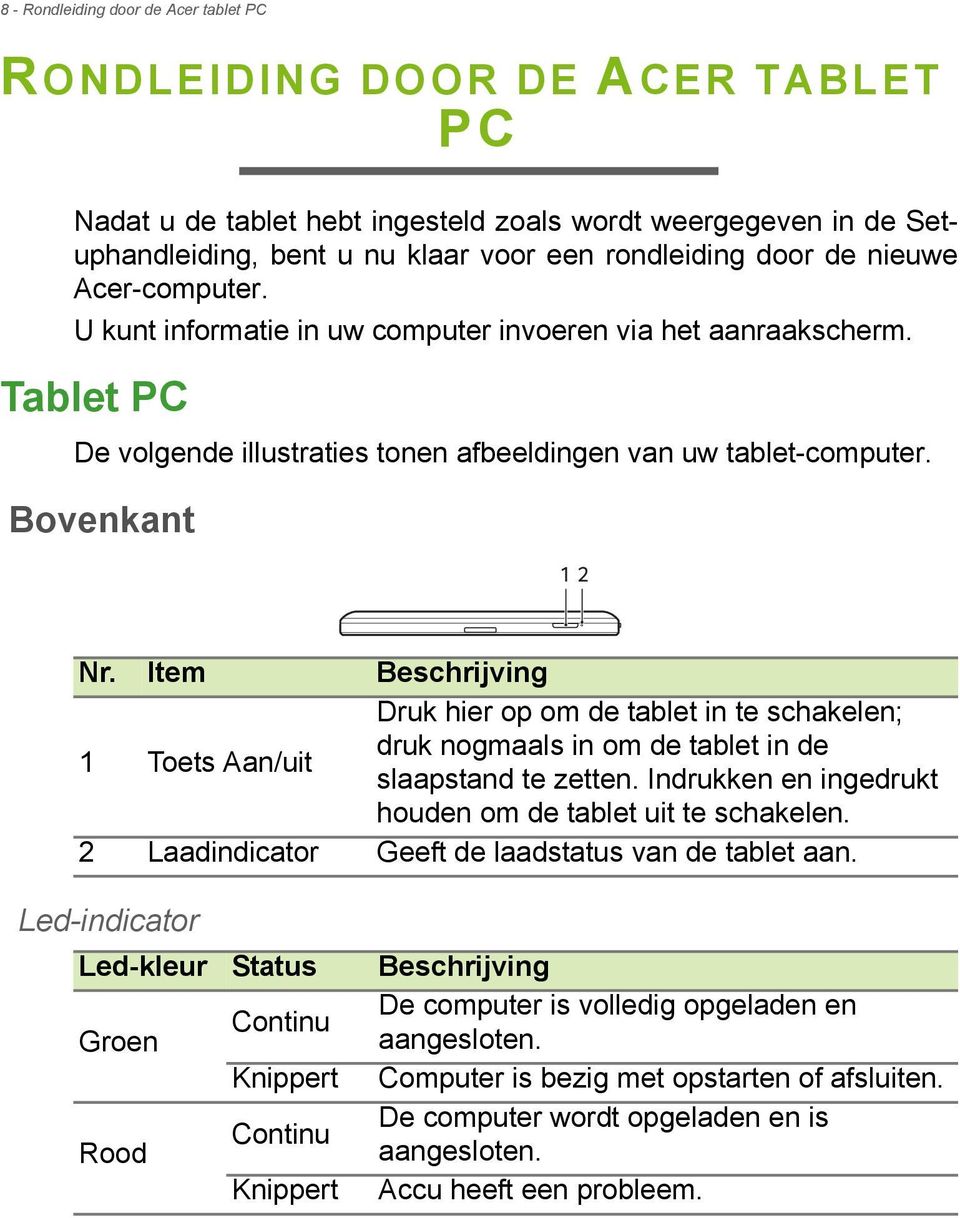
9 Rondleiding door de Acer tablet PC - 9 Rechter-/linkerkant Onderaanzicht Nr. Item Beschrijving 1 Luidsprekers Levert stereogeluid. 2 Nr. Item Beschrijving 1 Microfoon Interne microfoon voor geluidsopname. 2 Volumetoets Indrukken om het volume harder of zachter te zetten. 3 Penholte voor Steek een recht gemaakte paperclip in deze opnieuw instellen opening om het tablet opnieuw op te starten. 4 HDMI microconnector videosignalen. Ondersteunt high-definition digitale 5 MicroSDkaartsleuf Plaats een microsd-kaart in deze sleuf. Micro-usbaansluiting Aansluiting voor usb-apparaten. Een micro-usb naar usb-adapter is nodig voor de aansluiting van usb-apparaten. Ook gebruikt om het apparaat op te laden.
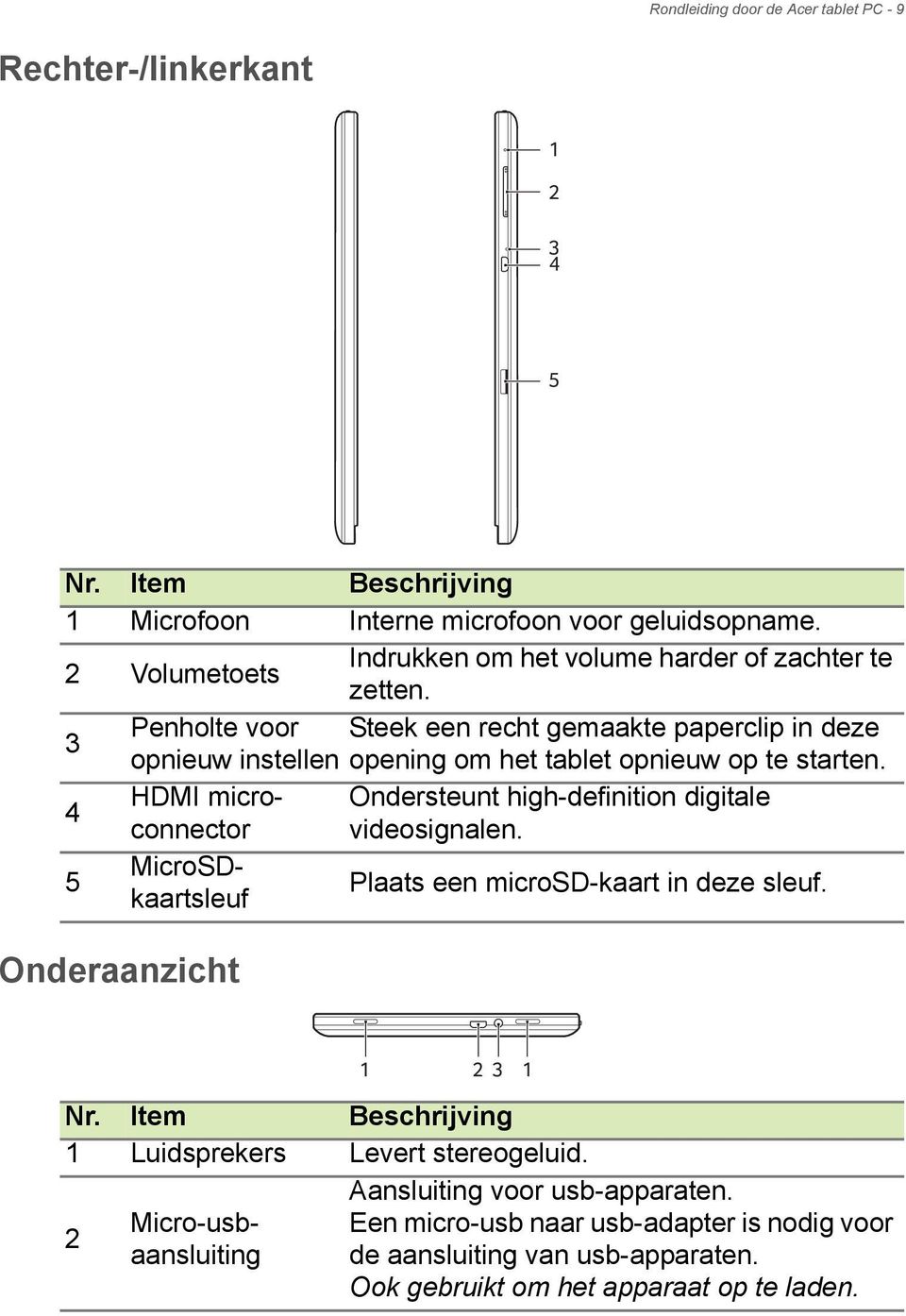
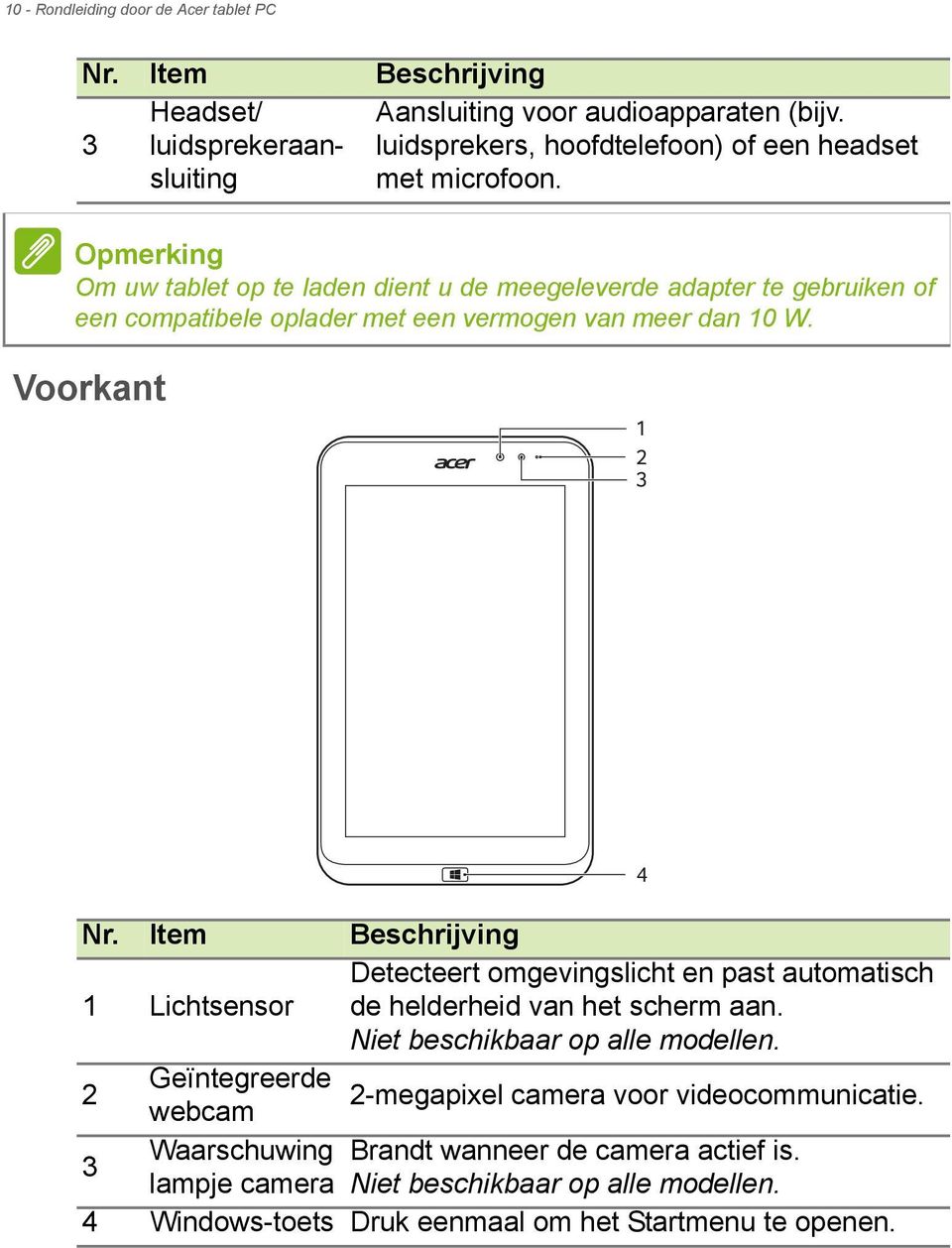
10 10 - Rondleiding door de Acer tablet PC Nr. Item Beschrijving 3 Headset/ luidsprekeraansluiting Aansluiting voor audioapparaten (bijv. luidsprekers, hoofdtelefoon) of een headset met microfoon. Opmerking Om uw tablet op te laden dient u de meegeleverde adapter te gebruiken of een compatibele oplader met een vermogen van meer dan 10 W. Voorkant Nr. Item Beschrijving 1 Lichtsensor Detecteert omgevingslicht en past automatisch de helderheid van het scherm aan. Niet beschikbaar op alle modellen. 2 Geïntegreerde 2-megapixel camera voor videocommunicatie. webcam 3 Waarschuwing Brandt wanneer de camera actief is. lampje camera Niet beschikbaar op alle modellen. 4 Windows-toets Druk eenmaal om het Startmenu te openen. 4
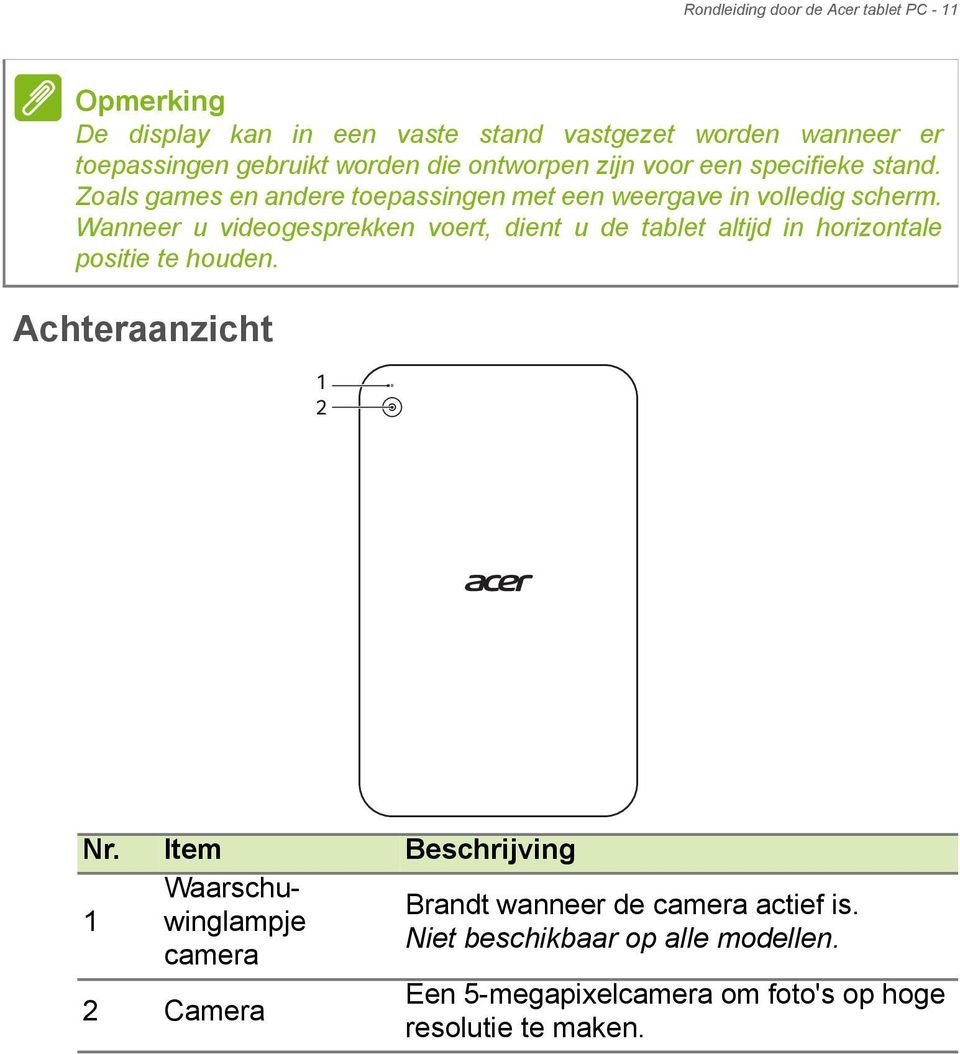
11 Rondleiding door de Acer tablet PC - 11 Opmerking De display kan in een vaste stand vastgezet worden wanneer er toepassingen gebruikt worden die ontworpen zijn voor een specifieke stand. Zoals games en andere toepassingen met een weergave in volledig scherm. Wanneer u videogesprekken voert, dient u de tablet altijd in horizontale positie te houden. Achteraanzicht 1 2 Nr. Item Beschrijving Waarschuwinglampje Brandt wanneer de camera actief is. 1 Niet beschikbaar op alle modellen. camera Een 5-megapixelcamera om foto's op hoge 2 Camera resolutie te maken.
12 12 - Herstel H ERSTEL Als er een probleem met uw computer optreedt en de veelgestelde vragen bieden geen oplossing, kunt u de computer 'herstellen', d.w.z. terugzetten naar een eerdere toestand. In dit onderdeel worden de herstelprogramma's beschreven die beschikbaar zijn op de computer. Acer levert Acer Recovery Management, waarmee u een herstelback-up een back-up met stuurprogramma's en toepassingen kunt maken. Om de herstelopties te starten, gebruikt u hulpmiddelen uit Windows of de herstelback-up. Opmerking Acer Recovery Management is uitsluitend beschikbaar als een Windowsbesturingssysteem al is geïnstalleerd. Belangrijk Het wordt aanbevolen dat u zo snel mogelijk een herstelback-up en een back-up met stuurprogramma's en toepassingen maakt. In bepaalde situaties vereist een volledige back-up een USB-herstelback-up. Een herstelback-up maken Om vanaf een USB-opslag te herstellen, moet u vooraf een herstelback-up maken. De herstelback-up bevat de complete originele gegevens van de harde schijf van de computer, inclusief WIndows en alle vooraf geïnstalleerde stuurprogramma's en software. Met deze back-up kunt u de standaardconfiguratie van de computer herstellen. Het programma biedt tevens de optie alle instellingen en persoonlijke gegevens te bewaren, zodat u deze later kunt herstellen. Opmerking Zorg dat u een usb-station met een capaciteit van minstens 16 GB hebt.
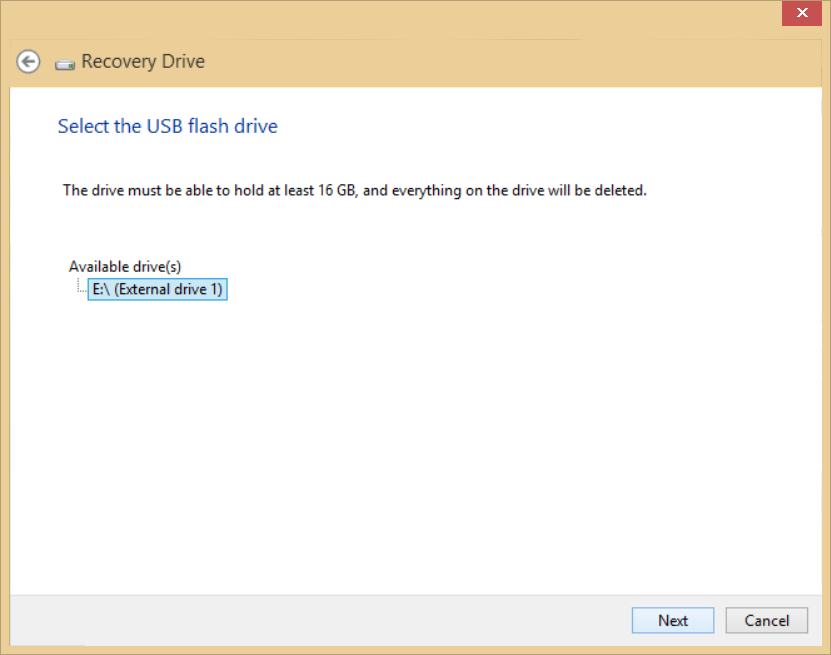
13 Herstel Open de charm Zoeken en voer 'Recovery' in. Klik vervolgens op Acer Recovery Management in de lijst met apps. 2. Klik op Create Factory Default Backup (Back-up met fabriekswaarden maken). Het venster Recovery Drive (Herstelstation) verschijnt. Zorg dat de optie Copy contents from the recovery partition to the recovery drive (Gegevens van de herstelpartitie naar het herstelstation kopiëren) is geselecteerd. De levert de meest complete en veiligste herstelback-up. 3. Sluit het USB-station aan en klik op Next (Volgende). Zorg dat het usb-station voldoende capaciteit heeft voordat u verder gaat. De herstelback-up vereist minstens 16 GB opslagruimte
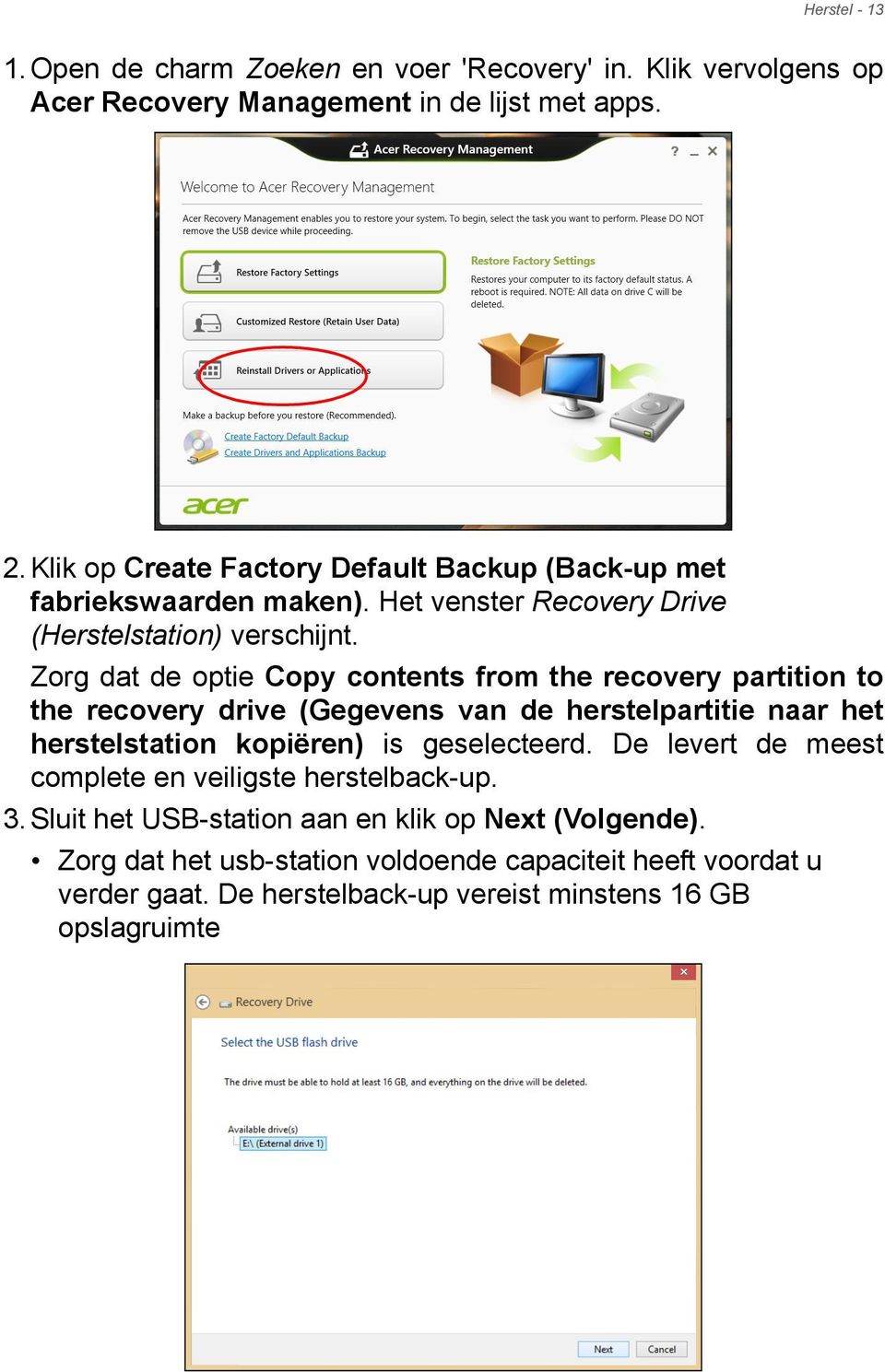
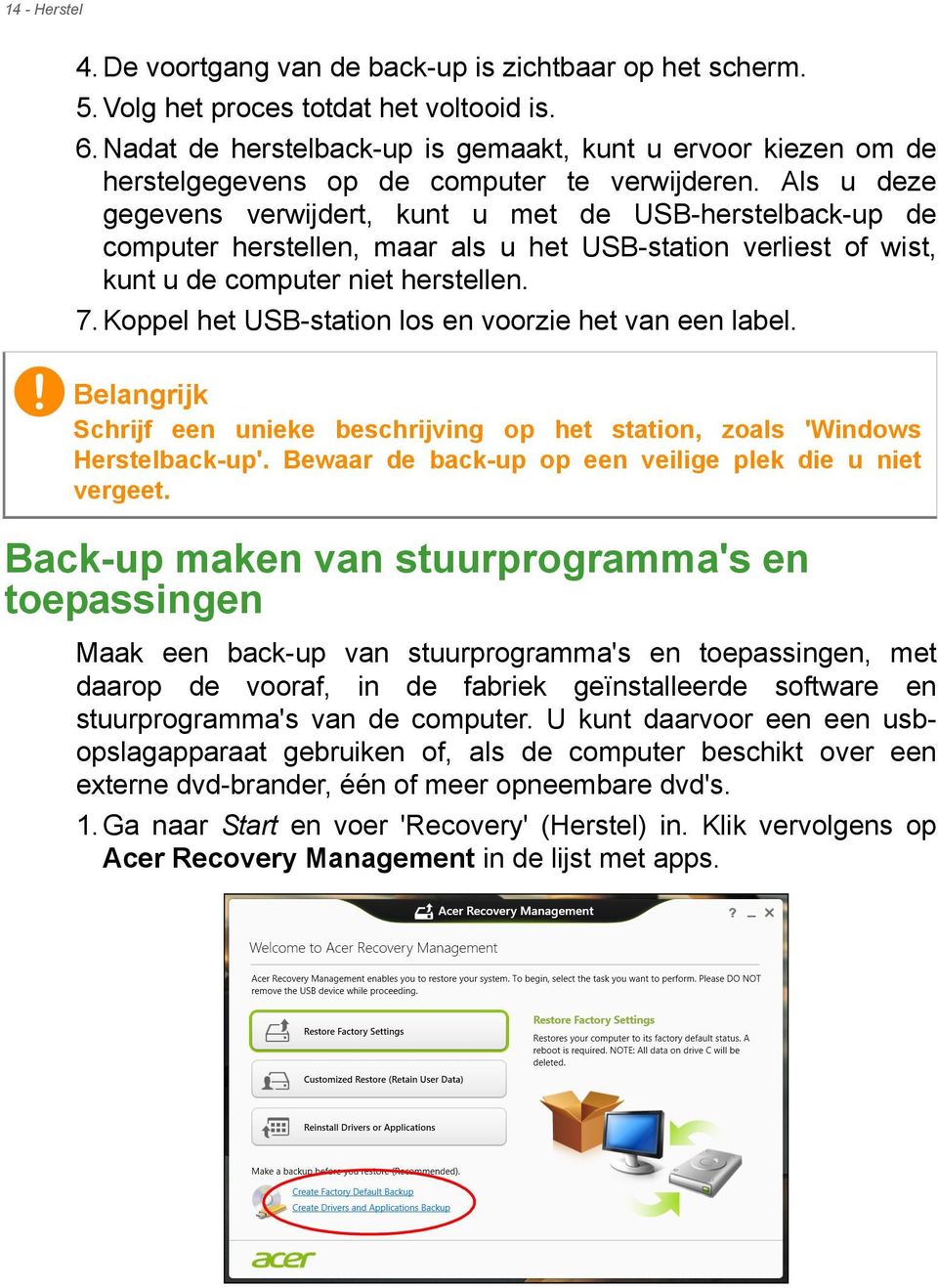
14 14 - Herstel 4. De voortgang van de back-up is zichtbaar op het scherm. 5. Volg het proces totdat het voltooid is. 6. Nadat de herstelback-up is gemaakt, kunt u ervoor kiezen om de herstelgegevens op de computer te verwijderen. Als u deze gegevens verwijdert, kunt u met de USB-herstelback-up de computer herstellen, maar als u het USB-station verliest of wist, kunt u de computer niet herstellen. 7. Koppel het USB-station los en voorzie het van een label. Belangrijk Schrijf een unieke beschrijving op het station, zoals 'Windows Herstelback-up'. Bewaar de back-up op een veilige plek die u niet vergeet. Back-up maken van stuurprogramma's en toepassingen Maak een back-up van stuurprogramma's en toepassingen, met daarop de vooraf, in de fabriek geïnstalleerde software en stuurprogramma's van de computer. U kunt daarvoor een een usbopslagapparaat gebruiken of, als de computer beschikt over een externe dvd-brander, één of meer opneembare dvd's. 1. Ga naar Start en voer 'Recovery' (Herstel) in. Klik vervolgens op Acer Recovery Management in de lijst met apps.
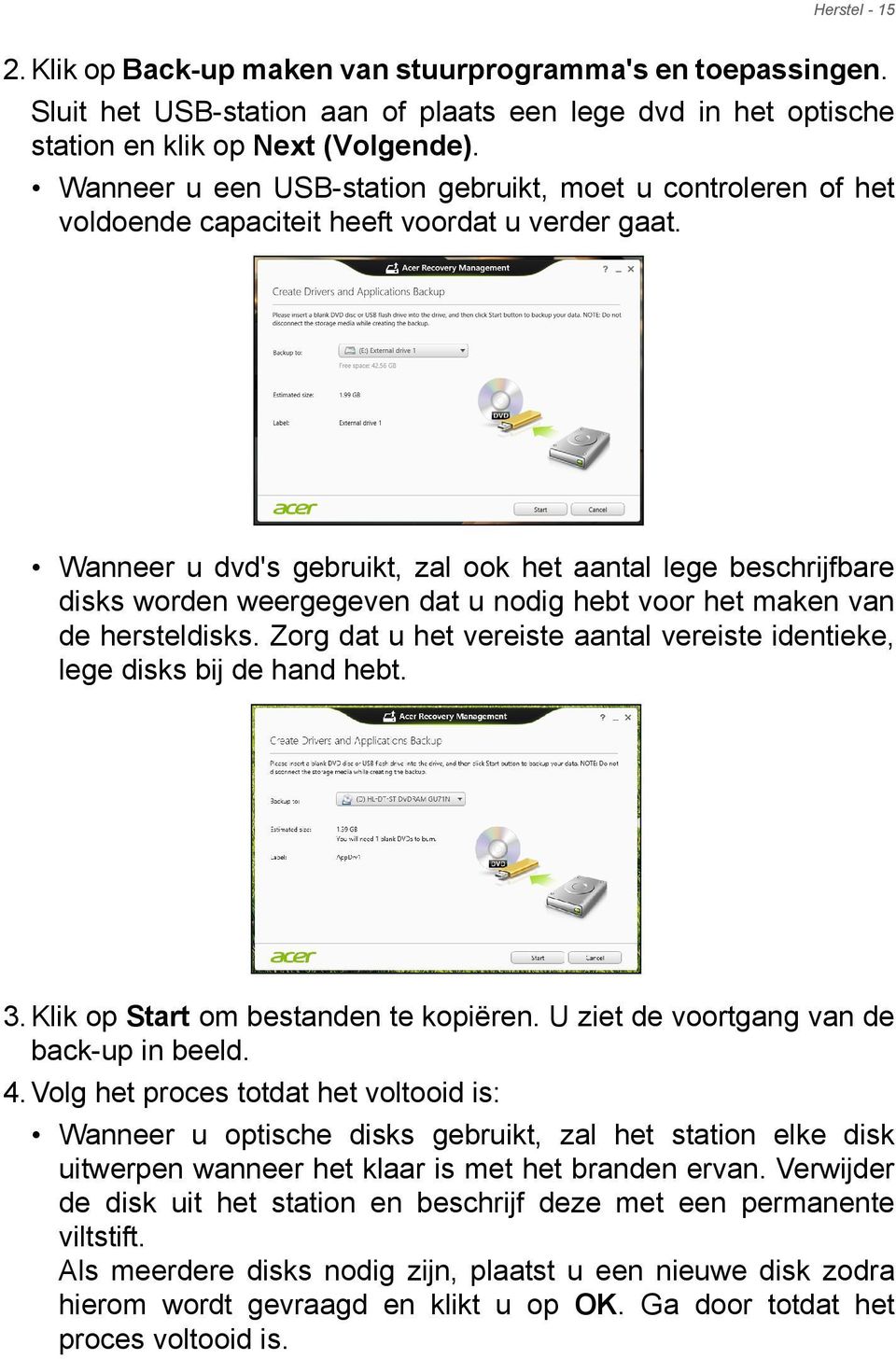
15 Herstel Klik op Back-up maken van stuurprogramma's en toepassingen. Sluit het USB-station aan of plaats een lege dvd in het optische station en klik op Next (Volgende). Wanneer u een USB-station gebruikt, moet u controleren of het voldoende capaciteit heeft voordat u verder gaat. Wanneer u dvd's gebruikt, zal ook het aantal lege beschrijfbare disks worden weergegeven dat u nodig hebt voor het maken van de hersteldisks. Zorg dat u het vereiste aantal vereiste identieke, lege disks bij de hand hebt. 3. Klik op Start om bestanden te kopiëren. U ziet de voortgang van de back-up in beeld. 4. Volg het proces totdat het voltooid is: Wanneer u optische disks gebruikt, zal het station elke disk uitwerpen wanneer het klaar is met het branden ervan. Verwijder de disk uit het station en beschrijf deze met een permanente viltstift. Als meerdere disks nodig zijn, plaatst u een nieuwe disk zodra hierom wordt gevraagd en klikt u op OK. Ga door totdat het proces voltooid is.
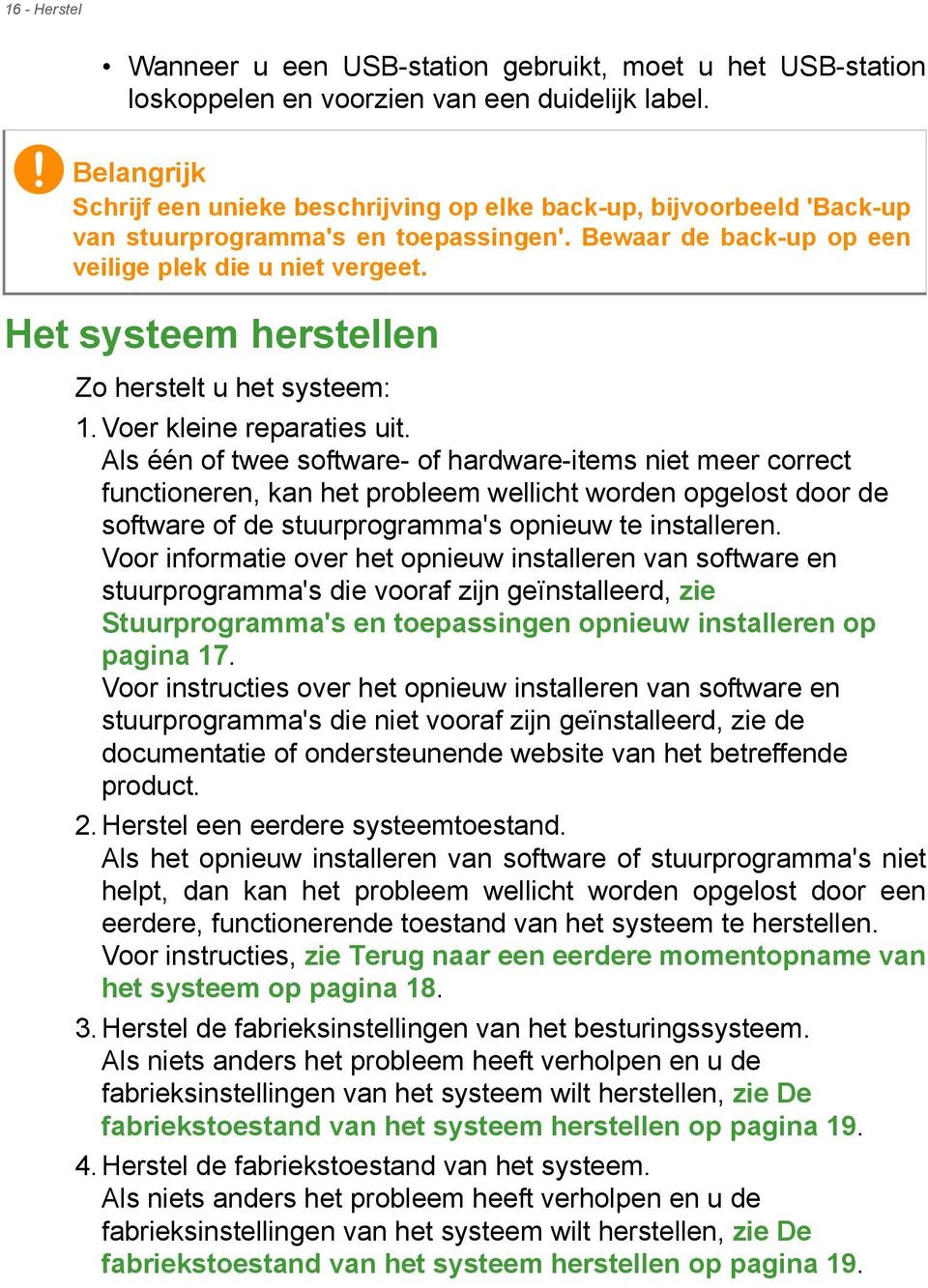
16 16 - Herstel Wanneer u een USB-station gebruikt, moet u het USB-station loskoppelen en voorzien van een duidelijk label. Belangrijk Schrijf een unieke beschrijving op elke back-up, bijvoorbeeld 'Back-up van stuurprogramma's en toepassingen'. Bewaar de back-up op een veilige plek die u niet vergeet. Het systeem herstellen Zo herstelt u het systeem: 1. Voer kleine reparaties uit. Als één of twee software- of hardware-items niet meer correct functioneren, kan het probleem wellicht worden opgelost door de software of de stuurprogramma's opnieuw te installeren. Voor informatie over het opnieuw installeren van software en stuurprogramma's die vooraf zijn geïnstalleerd, zie Stuurprogramma's en toepassingen opnieuw installeren op pagina 17. Voor instructies over het opnieuw installeren van software en stuurprogramma's die niet vooraf zijn geïnstalleerd, zie de documentatie of ondersteunende website van het betreffende product. 2. Herstel een eerdere systeemtoestand. Als het opnieuw installeren van software of stuurprogramma's niet helpt, dan kan het probleem wellicht worden opgelost door een eerdere, functionerende toestand van het systeem te herstellen. Voor instructies, zie Terug naar een eerdere momentopname van het systeem op pagina Herstel de fabrieksinstellingen van het besturingssysteem. Als niets anders het probleem heeft verholpen en u de fabrieksinstellingen van het systeem wilt herstellen, zie De fabriekstoestand van het systeem herstellen op pagina Herstel de fabriekstoestand van het systeem. Als niets anders het probleem heeft verholpen en u de fabrieksinstellingen van het systeem wilt herstellen, zie De fabriekstoestand van het systeem herstellen op pagina 19.
17 Herstel - 17 Stuurprogramma's en toepassingen opnieuw installeren Als onderdeel van de probleemoplossing dient u wellicht de toepassingen en stuurprogramma's, die in de fabriek op de computer zijn geïnstalleerd, opnieuw te installeren. U kunt opnieuw installeren vanaf de harde schijf of vanaf de gemaakte back-up. Andere toepassingen - Als u software opnieuw moet installeren die niet al op de computer was geïnstalleerd, volgt u de installatieinstructies van de betreffende software. Stuurprogramma s van nieuwe apparaten - Als u apparaatstuurprogramma s opnieuw wilt installeren die niet vooraf op de computer zijn geïnstalleerd, volgt u de instructies van het betreffende apparaat. Wanneer u opnieuw installeert met Windows en de op uw computer opgeslagen herstelinformatie: Ga naar Start en voer 'Recovery' (Herstel) in. Klik vervolgens op Acer Recovery Management in de lijst met apps. Klik op Reinstall Drivers or Applications (Stuurprogramma's of toepassingen opnieuw installeren).
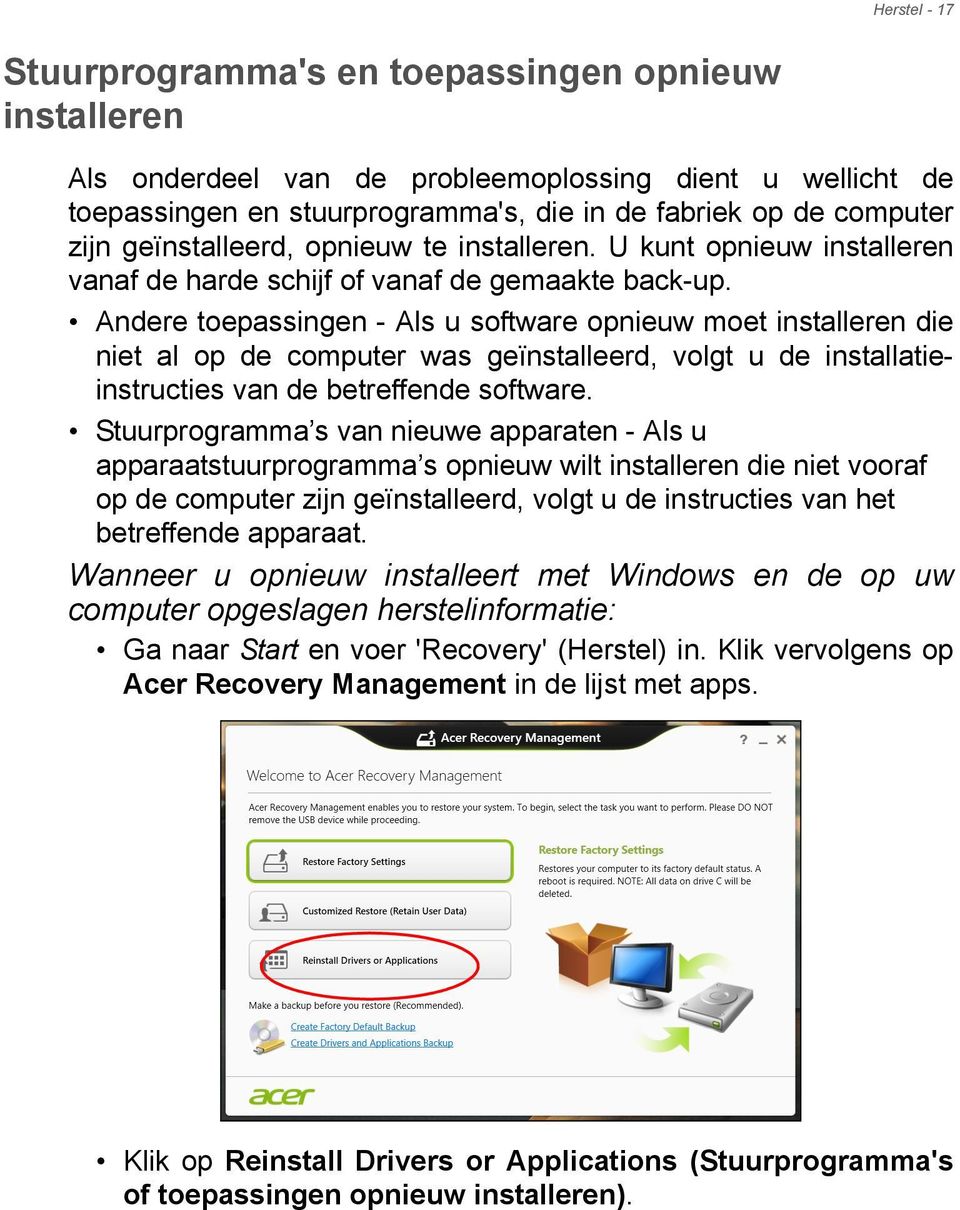
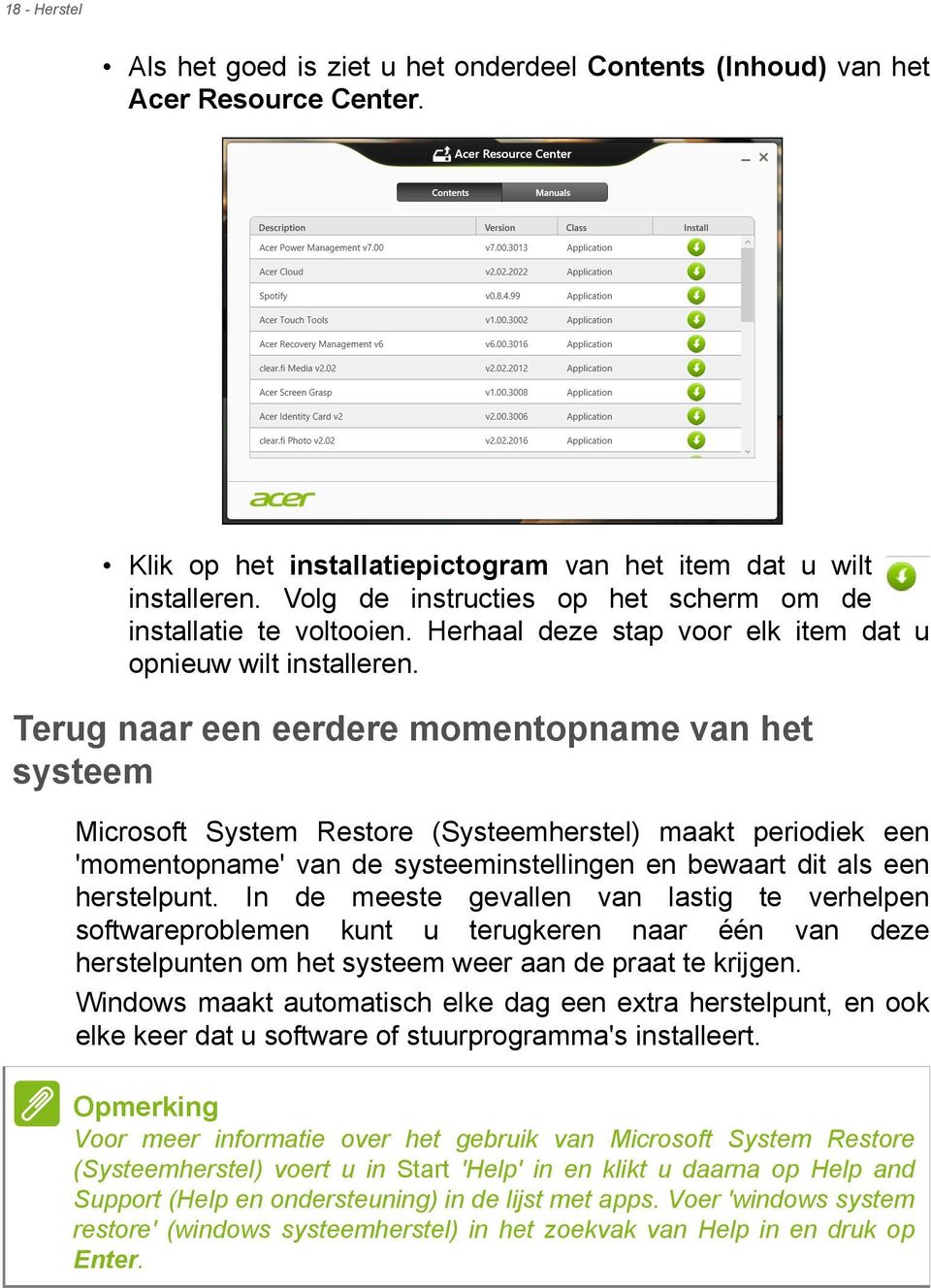
18 18 - Herstel Als het goed is ziet u het onderdeel Contents (Inhoud) van het Acer Resource Center. Klik op het installatiepictogram van het item dat u wilt installeren. Volg de instructies op het scherm om de installatie te voltooien. Herhaal deze stap voor elk item dat u opnieuw wilt installeren. Terug naar een eerdere momentopname van het systeem Microsoft System Restore (Systeemherstel) maakt periodiek een 'momentopname' van de systeeminstellingen en bewaart dit als een herstelpunt. In de meeste gevallen van lastig te verhelpen softwareproblemen kunt u terugkeren naar één van deze herstelpunten om het systeem weer aan de praat te krijgen. Windows maakt automatisch elke dag een extra herstelpunt, en ook elke keer dat u software of stuurprogramma's installeert. Opmerking Voor meer informatie over het gebruik van Microsoft System Restore (Systeemherstel) voert u in Start 'Help' in en klikt u daarna op Help and Support (Help en ondersteuning) in de lijst met apps. Voer 'windows system restore' (windows systeemherstel) in het zoekvak van Help in en druk op Enter.
19 Herstel - 19 Een herstelpunt herstellen 1. In Start voert u 'Control Panel' (Configuratiescherm) in en klikt u op Control Panel (Configuratiescherm) in de lijst met apps. 2. Klik op System and Security (Systeem en beveiliging) > Action Center (Onderhoudscentrum) en klik daarna onder in het scherm op Recovery (Herstel). 3. Klik op Open System Restore (Systeemherstel starten) en vervolgens op Next (Volgende). 4. Klik op het laatste herstelpunt (gemaakt op een moment dat uw systeem correct functioneerde), klik op Next (Volgende) en daarna op Finish (Voltooien). 5. Er verschijnt een scherm ter bevestiging; klik op Yes (Ja). Het systeem wordt hersteld met het opgegeven herstelpunt. Het herstelproces duurt enkele minuten. Eventueel wordt de computer opnieuw opgestart. De fabriekstoestand van het systeem herstellen Als er problemen zijn opgetreden op de computer die niet herstelbaar zijn met andere methodes, dient u wellicht alles opnieuw te installeren om het systeem naar de oorspronkelijke toestand te herstellen. U kunt herstellen vanaf de harde schijf of vanaf de gemaakte hersteldisks. Wanneer u Windows nog steeds kunt uitvoeren en u de systeemherstel-dvd's hebt, zie Het systeem herstellen op pagina 23. Als Windows nog steeds kan worden gestart en de herstelpartitie niet is verwijderd, zie Herstellen vanuit Windows op pagina 19. Herstellen vanuit Windows Start Acer Recovery Management: Ga naar Start en voer 'Recovery' (Herstel) in. Klik vervolgens op Acer Recovery Management in de lijst met apps. Er zijn twee opties beschikbaar: Restore Factory Settings (Fabrieksinstellingen herstellen) (Reset my PC [Mijn pc resetten])
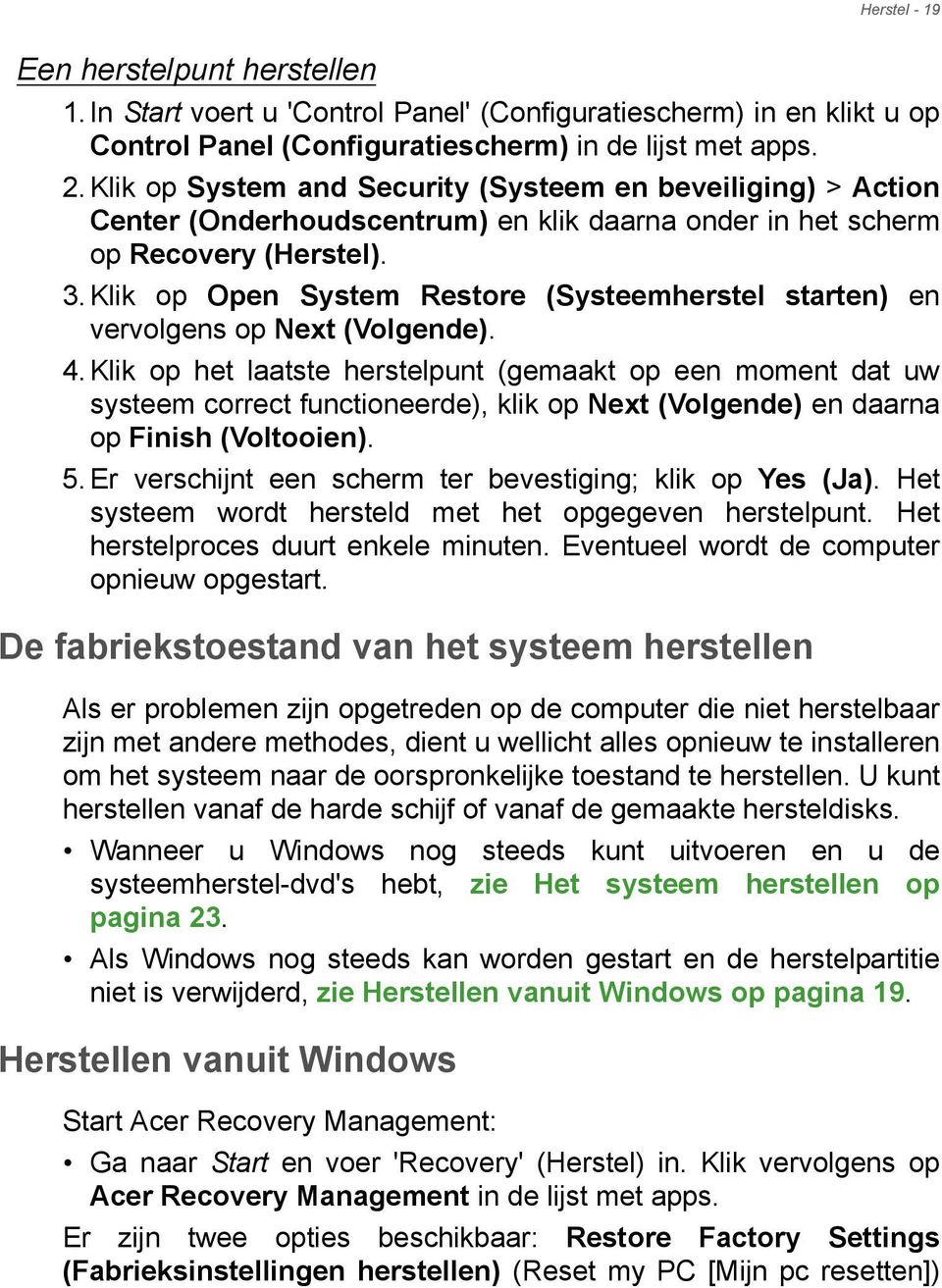
![20 - Herstel of Customized Restore (Aangepast herstel) (Refresh my PC [Mijn pc vernieuwen]).](/docs-images/22/1525370/images/20-0.png "Restore Factory Settings (Fabrieksinstellingen herstellen) verwijdert alles op de harde schijven en installeert vervolgens Windows en alle vooraf geïnstalleerde software en stuurprogramma s opnieuw.")
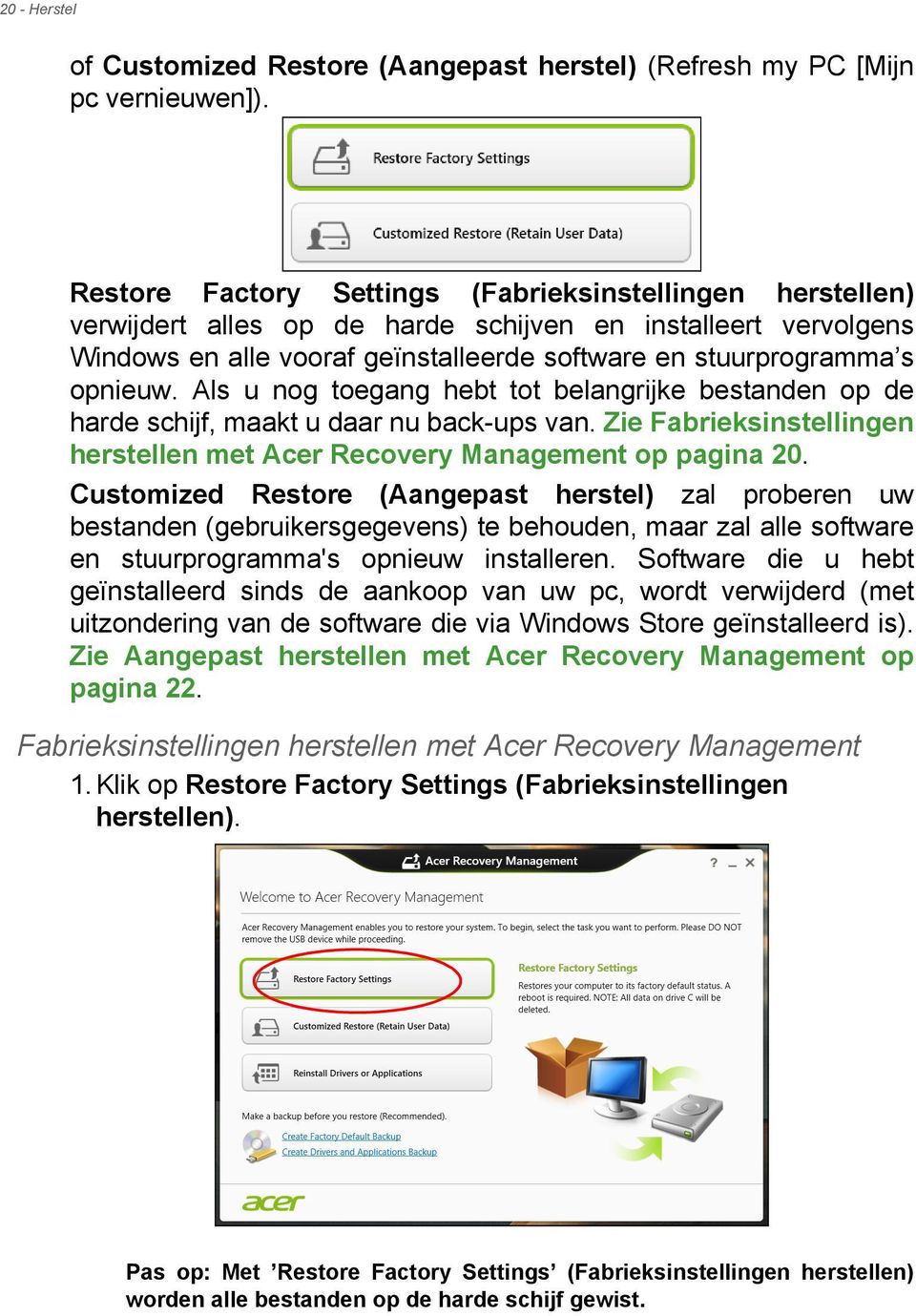
20 20 - Herstel of Customized Restore (Aangepast herstel) (Refresh my PC [Mijn pc vernieuwen]). Restore Factory Settings (Fabrieksinstellingen herstellen) verwijdert alles op de harde schijven en installeert vervolgens Windows en alle vooraf geïnstalleerde software en stuurprogramma s opnieuw. Als u nog toegang hebt tot belangrijke bestanden op de harde schijf, maakt u daar nu back-ups van. Zie Fabrieksinstellingen herstellen met Acer Recovery Management op pagina 20. Customized Restore (Aangepast herstel) zal proberen uw bestanden (gebruikersgegevens) te behouden, maar zal alle software en stuurprogramma's opnieuw installeren. Software die u hebt geïnstalleerd sinds de aankoop van uw pc, wordt verwijderd (met uitzondering van de software die via Windows Store geïnstalleerd is). Zie Aangepast herstellen met Acer Recovery Management op pagina 22. Fabrieksinstellingen herstellen met Acer Recovery Management 1. Klik op Restore Factory Settings (Fabrieksinstellingen herstellen). Pas op: Met Restore Factory Settings (Fabrieksinstellingen herstellen) worden alle bestanden op de harde schijf gewist.
21 Herstel Het venster Reset your PC (De pc opnieuw instellen) wordt geopend. Illustraties dienen slechts ter verwijzing. 3. Klik op Volgende en kies vervolgens hoe u de bestanden wilt wissen: a. Just remove my files (Alleen mijn bestanden verwijderen) wist alle bestanden voordat u de computer herstelt. Dit duurt ongeveer 30 minuten. b. Fully clean the drive (Het station volledig opschonen) wist het station nadat elk bestand is gewist, zodat de bestanden na de herstelpoging niet meer kunnen worden weergegeven. Het wissen van het station duurt veel langer, maximaal 5 uur, maar is veel veiliger aangezien oude bestanden volledig worden verwijderd. 4. Klik op Reset (Herstellen). 5. Het herstelproces begint met het opnieuw opstarten van de computer. Vervolgens worden de bestanden naar de harde schijf gekopieerd. 6. Als de herstelpoging is voltooid, gebruikt u de computer door het proces voor eerste keer starten te herhalen.
22 22 - Herstel Aangepast herstellen met Acer Recovery Management 1. Klik op Customized Restore (Retain User Data) (Aangepast herstel [Gebruikersgegevens behouden]). 2. Het venster Refresh your PC (Pc vernieuwen) wordt geopend. 3. Klik op Next (Volgende) en vervolgens op Refresh (Vernieuwen). 4. Het herstelproces begint met het opnieuw opstarten van de computer. Vervolgens worden de bestanden naar de harde schijf gekopieerd. Dit duurt ongeveer 30 minuten.
23 Het systeem herstellen - 23 H ET SYSTEEM HERSTELLEN Opmerking Deze sectie is wellicht niet van toepassing op uw model. Sommige Acer apps worden wellicht niet hersteld wanneer u Windows 8.1 opnieuw installeert. Download de apps die u wilt installeren van de Windows Store. Uw computer wordt geleverd met dvd's voor systeemherstel, maar beschikt niet over een optisch schijfstation (ODD). Schaf een extern optisch schijfstation (ODD) aan en doorloop de volgende stappen om de fabrieksinstellingen van uw computer te herstellen: 1. Schakel de computer volledig uit door de aan/uit-knop langer dan 4 seconden ingedrukt te houden of door te tikken op de Instellingen-charm > Energie > Afsluiten. 2. Sluit de ODD aan op de computer. 3. Open de BIOS van de computer - houd de toets Volume omhoog ingedrukt voordat u de aan/uit-knop indrukt (laat beide knoppen los nadat u de aan/uit-knop ingedrukt hebt). 4. Selecteer de optie Boot in het linkerpaneel. 5. Verplaats in "Prioriteitsvolgorde opstart" USB CDROM naar de eerste positie met gebruik van de verstrekte instructies. 6. Selecteer Exit in het linkerpaneel en selecteer Exit Saving Changes aan de rechterzijde. 7. Plaats de dvd met het etiket "Systeem-dvd" en volg de instructies op het scherm om het herstelproces te voltooien.
24 24 - Verbinding maken met het Internet V ERBINDING MAKEN MET HET I NTERNET In dit hoofdstuk vindt u algemene informatie over typen verbindingen en het verbinden met internet. Voor gedetailleerde informatie, zie Netwerkaansluitingen op pagina 53. Draadloze verbinding Verbinding maken met een draadloze LAN Een draadloos lokaal netwerk (draadloos LAN of WLAN) zorgt voor een draadloze verbinding tussen twee of meer computers. Als u verbinding hebt met WLAN, hebt u toegang tot internet. U kunt ook bestanden, andere apparaten en zelfs uw internetverbinding delen. Waarschuwing Het gebruik van draadloze apparaten in een vliegtuig is mogelijk verboden. Draadloze apparaten kunnen de apparatuur en communicatie in het vliegtuig storen en gebruik ervan is mogelijk zelfs illegaal. Deze moeten daarom bij het boarden en opstijgen zijn uitgeschakeld. U mag de draadloze apparaten van uw computer pas inschakelen als de crew aangeeft dat het veilig is. De draadloze verbinding van uw computer wordt automatisch ingeschakeld. Tijdens de configuratie geeft Windows een lijst met beschikbare netwerken weer. Kies uw netwerk en voer indien nodig het wachtwoord in. Notebooks van Acer hebben een sneltoets voor de vliegtuigmodus waarmee de netwerkverbinding kan worden in- en uitgeschakeld. Met de netwerkbeheeropties kunt u de draadloze netwerkverbinding in- en uitschakelen of bepalen wat via het netwerk wordt gedeeld. Typ 'wireless' in het startscherm en selecteer vervolgens Verbinding maken met een netwerk of Wi-Fi-instellingen wijzigen. U kunt ook Internet Explorer openen en de instructies volgen. Opmerking Raadpleeg de documentatie van uw Internet Service Provider (ISP) of router voor meer informatie over verbinding maken met internet.
25 Een Bluetooth-verbinding gebruiken - 25 EEN BLUETOOTH-VERBINDING GEBRUIKEN Bluetooth is een technologie waarmee u gegevens draadloos kunt overdragen tussen vele verschillende apparaten die zich op korte afstand van elkaar bevinden. Voorbeelden van apparaten met Bluetooth zijn, onder andere, computers, mobiele telefoons, tablets, draadloze koptelefoons en toetsenborden. Om Bluetooth te gebruiken, moet u controleren of: 1. Bluetooth op beide apparaten ingeschakeld is. 2. Uw apparaten "gekoppeld" (of verbonden) zijn. Bluetooth in- en uitschakelen De Bluetooth-adapter moet op beide apparaten worden ingeschakeld. Opmerking Controleer de gebruikershandleiding van uw apparatuur om te zien hoe u de Bluetooth-adapter inschakelt. Bluetooth inschakelen en een apparaat toevoegen Elke nieuw apparaat moet eerst "gekoppeld" worden met de Bluetooth-adapter van uw computer. Dat betekent dat deze eerst uit veiligheidsoverwegingen geverifieerd moet worden. U hoeft slechts eenmaal te koppelen. Daarna zullen ze verbonden worden door simpelweg de Bluetooth-adapter op beide apparaten in te schakelen. Op uw computer is Bluetooth standaard uitgeschakeld. Ga als volgt te werk om de Bluetooth-adapter van de computer in te schakelen: 1. Open de Charms en selecteer Instellingen > PC-instellingen wijzigen > PC en apparaten > Bluetooth. 2. Tik op de schakeltoets naast Bluetooth om dit in/uit te schakelen. 3. De computer zal automatisch beginnen met het zoeken naar apparaten en zal zichtbaar worden voor andere apparaten.
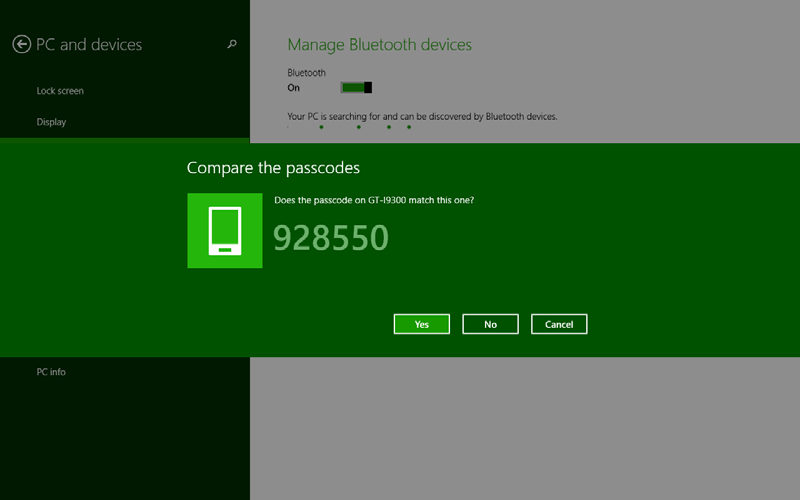
26 26 - Een Bluetooth-verbinding gebruiken 4. Tik in de lijst met gevonden apparaten op het apparaat dat u wilt toevoegen en tik op Koppelen. Op uw computer zal een code worden weergegeven die overeen dient te stemmen met de code die wordt weergegeven op uw apparaat. Kies Ja. Accepteer daarna de koppeling van uw apparaat. Opmerking Voor sommige apparaten die een oudere versie van de Bluetoothtechnologie gebruiken, is het nodig om op beide apparaten een pincode in te voeren. In het geval één van de apparaten geen invoermogelijkheden heeft (zoals een headset), beschikt het apparaat over een vaste code (gewoonlijk "0000" of "1234"). Raadpleeg de gebruikershandleiding van uw apparaat voor meer informatie.
27 - 27 Uw computer en gegevens veilig houden... In dit hoofdstuk zult u het volgende aantreffen: Hoe u uw computer kunt beveiligen Wachtwoorden instellen Wat u dient voor te bereiden wanneer u op reis bent Hoe u het meeste uit uw batterij haalt
28 28 - De computer beveiligen D E COMPUTER BEVEILIGEN Uw computer is een kostbare investering waarvoor u uiteraard goed zorg moet dragen. In dit gedeelte tonen we u hoe u zorg draagt voor uw computer en hoe u deze beveiligt tegen misbruik door derden. Wachtwoorden gebruiken U kunt drie typen wachtwoorden instellen om ongeoorloofd gebruik van uw computer te voorkomen. Deze wachtwoorden beveiligen uw computer en uw gegevens op verschillende niveaus: Met een beheerderswachtwoord voorkomt u ongeoorloofde toegang tot de BIOS. Als u een beheerderswachtwoord instelt, moet u dit wachtwoord typen om toegang te verkrijgen tot de BIOS. Met een gebruikerswachtwoord voorkomt u ongeoorloofd gebruik van uw computer. Combineer het gebruik van dit wachtwoord met wachtwoordbeveiliging tijdens het opstarten en bij het activeren vanuit de Slaapstand (indien beschikbaar) voor een maximale beveiliging. Door een wachtwoord bij opstarten in te stellen om de computer te starten vermijdt u dat derden zich een toegang verschaffen tot uw gegevens. Combineer het gebruik van dit wachtwoord met wachtwoordbeveiliging tijdens het opstarten en bij het activeren vanuit de Slaapstand (indien beschikbaar) voor een maximale beveiliging. Belangrijk Vergeet uw beheerderswachtwoord niet! Als u het wachtwoord vergeet, moet u contact opnemen met uw leverancier of een erkend servicecentrum. Wachtwoorden invoeren Als er een wachtwoord is ingesteld, wordt middenin het scherm een wachtwoordvenster weergegeven. Als er een beheerderswachtwoord is ingesteld, wordt dit gevraagd wanneer u de BIOS opent.
29 De computer beveiligen - 29 Voer het beheerderswachtwoord in en druk op <Enter> als u de BIOS wilt gebruiken. Als u een onjuist wachtwoord invoert, verschijnt er een waarschuwing. Probeer het opnieuw en druk op <Enter>. Als het gebruikerswachtwoord is ingesteld en het wachtwoord bij opstarten is ingeschakeld, wordt tijdens het opstarten het wachtwoord gevraagd. Voer het gebruikerswachtwoord in en druk op <Enter> als u de computer wilt gebruiken. Als u een onjuist wachtwoord invoert, verschijnt er een waarschuwing. Probeer het opnieuw en druk op <Enter>. Belangrijk U krijgt drie kansen om het correcte wachtwoord in te voeren. Als u driemaal een onjuist wachtwoord invoert, wordt het systeem geblokkeerd. Verschuif de stroomschakelaar en houd de aan/uit knop vier seconden ingedrukt om de computer uit te schakelen. Schakel de computer weer in en probeer het opnieuw.
30 30 - Accu A CCU De computer gebruikt een geïntegreerde lithiumaccu die lang zonder opladen gebruikt kan worden. Kenmerken van de accu De accu wordt opgeladen zodra u de computer aansluit op de adapter. De computer biedt ondersteuning voor opladen-tijdensgebruik, zodat u de accu kunt opladen terwijl u de computer gewoon gebruikt. Als de computer echter is uitgeschakeld, wordt de oplaadtijd aanzienlijk verkort. De accu is erg handig onderweg of tijdens stroomuitval. De accu opladen Sluit de adapter aan op de computer en steek de stekker ervan in het stopcontact. Als de adapter op het lichtnet is aangesloten, kunt u de computer blijven gebruiken terwijl de accu wordt opgeladen. Als de computer echter is uitgeschakeld, wordt de oplaadtijd van de accu aanzienlijk verkort. Opmerking U wordt aangeraden de accu op te laden voordat u naar bed gaat. Door de accu de nacht voordat u op pad gaat op te laden, kunt u de volgende dag beginnen met een volledig opgeladen accu. Een nieuwe accu prepareren Voordat u een accu voor het eerst gebruikt, volgt u deze preparatie: 1. Sluit de adapter aan en laad de accu op. 2. Schakel de computer in en voltooi het instellen van het besturingssysteem. 3. Koppel de adapter los. 4. Gebruik de computer op accustroom. 5. Sluit de adapter aan en laad de accu opnieuw volledig op. Volg deze stappen totdat de accu driemaal is opgeladen en ontladen.
31 Accu - 31 Gebruik deze preparatie voor alle nieuwe accu's of als een accu gedurende langere tijd niet is gebruikt. Waarschuwing Stel de accu niet bloot aan temperaturen onder 0 C (32 F) of boven 45 C (113 F). Extreme temperaturen kunnen een negatieve invloed hebben op de accu. Het accupreparatieproces zorgt ervoor dat de accu zoveel mogelijk energie kan vasthouden. Als u deze preparatie niet volgt, kan de accu niet de optimale capaciteit benutten en is de levensduur korter. De gebruiksduur van de accu wordt daarnaast negatief beïnvloed door de volgende gebruikspatronen: De computer gebruiken met een constante AC-stroom. De accu niet volledig ontladen en opladen, zoals hierboven is beschreven. Frequent gebruik; hoe vaker u de accu gebruikt, hoe sneller zal het einde van de levensduur worden bereikt. Gedurende de levensduur van een geïntegreerde accu kan deze meer dan oplaad-/ ontlaadcycli doorlopen. Levensduur van de accu optimaliseren Door de levensduur van de accu te optimaliseren, haalt u alles uit de accu, waardoor u de accu vaker en sneller kunt opladen. U wordt aangeraden onderstaande suggesties op te volgen: Gebruik netstroom indien mogelijk en reserveer de accu voor mobiel gebruik. Verwijder accessoires die niet worden gebruikt (bijv. een usbschijfstation), omdat deze toch nog energie kunnen blijven gebruiken. Plaats de pc op een koele, droge plek. De aanbevolen temperatuur is van 10 C (50 F) tot 30 C (86 F). Bij hogere temperaturen ontlaadt de accu sneller. Overladen vermindert de levensduur van de accu. Zorg goed voor adapter en accu.
32 32 - Accu Het accuniveau controleren De energiemeter geeft het actuele accuniveau aan. Plaats de cursor op het batterij/energiepictogram op de taakbalk om het actuele energieniveau van de accu te zien. Waarschuwing weinig energie Als u de accu gebruikt, houd dan de energiemeter in de gaten. Belangrijk Sluit de adapter zo snel mogelijk aan zodra de waarschuwing voor weinig energie verschijnt. Gegevens gaan verloren wanneer u de accu volledig laat ontladen en de computer daardoor uitschakelt. Als de waarschuwing voor weinig energie verschijnt, gaat u, afhankelijk van de situatie, als volgt te werk: Situatie Aanbevolen handeling Zowel de adapter als een stopcontact zijn beschikbaar. Adapter noch stopcontact zijn beschikbaar. 1. Sluit de adapter aan op de computer en steek de stekker ervan in een stopcontact. 2. Sla alle noodzakelijke bestanden op. 3. Ga verder met werken. Schakel de computer uit als u de accu snel wilt opladen. 1. Sla alle noodzakelijke bestanden op. 2. Sluit alle toepassingen. 3. Schakel de computer uit.
33 - 33 Poorten en aansluitingen... In dit hoofdstuk zult u het volgende aantreffen: Informatie over poorten en aansluitingen waarover uw computer beschikt
34 34 - Micro-usb M ICRO-USB De usb (Universal Serial Bus)-poort is een snelle seriële bus waarop u usb kunt aansluiten en in serie kunt koppelen zonder overbelasting van de systeembronnen. De micro-usb-poort is een compacte poort die compatibel is met USB 2.0-apparaten. Opmerking Een micro-usb-naar-usb-adapter is nodig voor de aansluiting van USBapparaten die een connector van normaal formaat hebben. De adapter wordt slechts bij bepaalde modellen geleverd. Wanneer die niet is meegeleverd bij uw computer dient u die apart te kopen.
35 HDMI Micro - 35 HDMI MICRO HDMI (High-Definition Multimedia Interface) is een digitale audio/ video-interface van hoge kwaliteit. Met HDMI kunt u elke compatibele digitale audio/videobron aansluiten, zoals uw computer, een set-top box, dvd-speler en audio/video-ontvanger op iedere compatibele digitale audio en/of videomonitor, zoals een digitale televisie (DTV) via een enkele kabel. Door de enkele kabel blijft alles netjes, terwijl u op eenvoudige wijze apparatuur kunt aansluiten en kunt genieten van de beste audio- en visuele kwaliteit. HDMI Micro levert dezelfde hoge weergavekwaliteit als standaard HDMI maar heeft een slankere connector, die ideaal is voor gebruik met dunne en lichte notebooks en tablets. Opmerking Een HDMI-micro-naar-HDMI-adapter wordt bij bepaalde modellen meegeleverd.
36 36 - Hebt u een vraag? In dit hoofdstuk zult u het volgende aantreffen: Veelgestelde vragen Tips voor het gebruik van Windows 8.1 Informatie over probleemoplossing De manier om uzelf online te beschermen De locatie waar u contactinformatie van een Acer-servicecentrum kunt aantreffen
37 Veelgestelde vragen - 37 VEELGESTELDE VRAGEN Hieronder volgt een overzicht van situaties die zich kunnen voordoen tijdens het gebruik van de computer. Bij elke situatie worden eenvoudige antwoorden en oplossingen voorgesteld. Ik heb de stroom ingeschakeld, maar de computer start niet op. Kijk of het stroomlampje brandt: Als deze niet brandt, krijgt de computer geen stroom. Controleer het volgende: Als u de accu gebruikt, is deze wellicht bijna leeg en krijgt de computer geen stroom meer. Sluit de adapter aan om de accu opnieuw op te laden. Controleer of de adapter correct is aangesloten op de computer en op het stopcontact. Als het lampje wel brandt, controleert u het volgende: Bevindt er zich een schijf in het optisch station? Verwijder deze en druk op <Ctrl> + <Alt> + <Del> om het systeem opnieuw op te starten. Heeft u een usb-opslagapparaat (usb-station of smartphone) op uw computer aangesloten? Koppel deze los en druk op <Ctrl> + <Alt> + <Del> om het systeem opnieuw op te starten. Er wordt niets weergegeven op het scherm. De energiebesparingsfunctie van de computer schakelt het scherm automatisch uit om energie te besparen. Druk op een toets om het scherm weer te activeren. Als u het scherm niet kunt activeren door op een toets te drukken, kan dit drie oorzaken hebben: Het helderheidsniveau is te laag. Druk op <Fn> + < > om de helderheid te verhogen. De weergave kan zijn ingesteld op een externe monitor. Druk op de schakeltoets voor het beeldscherm <Fn> + <E> om de weergave terug te schakelen naar de computer.
38 38 - Veelgestelde vragen Wanneer de aan/uit-knop knippert, staat de computer wellicht in de Slaap- of Sluimerstand. Druk kort op de aan/uit knop om verder te gaan. De computer geeft geen geluid weer. Controleer het volgende: Het volume kan zijn uitgeschakeld. Kijk naar het pictogram van volumebeheer (luidspreker) op de taakbalk. Als er op het pictogram een rondje met een rode streep zit, klikt u op het pictogram en schakelt u het selectievak Alles dempen uit. Het volume is mogelijk te laag. Controleer het volume in volumebeheer (luidspreker) op de taakbalk. U kunt ook de knoppen voor de volumeregeling gebruiken om het volume aan te passen. Indien koptelefoon, oortelefoon of externe luidsprekers op de koptelefoonaansluiting van de computer zijn aangesloten, worden de interne luidsprekers automatisch uitgeschakeld. Ik wil de lade van het optisch station uitwerpen zonder de stroom in te schakelen. Er bevindt zich een mechanische uitwerpknop op het station. Steek een pen of opengevouwen paperclip in de opening en duw erop om de lade van de drive te openen. Het toetsenbord reageert niet. Sluit een extern toetsenbord aan op een USB poort van de computer. Als dit toetsenbord wel werkt, raadpleeg dan uw leverancier of een erkend servicecentrum omdat de kabel van het interne toetsenbord mogelijk los zit. De printer werkt niet. Controleer het volgende: Controleer of de printer op een stopcontact is aangesloten en is ingeschakeld. Controleer of de printerkabel goed is aangesloten op een USB-poort en de desbetreffende poort van de printer.
39 Veelgestelde vragen - 39 Ik wil mijn computer herstellen naar de originele instellingen. Opmerking Indien op uw systeem meerdere talen gebruikt worden, is het besturingssysteem en taal die wordt gekozen wanneer het systeem voor het eerst wordt ingeschakeld, de enige optie voor toekomstige herstelwerkzaamheden. Met het herstelproces kunt u de originele software terugzetten die op het C: station geïnstalleerd was op het moment dat u de computer kocht. Waarschuwing Uw C-schijf zal geformatteerd worden en alle gegevens worden gewist. Het is van belang dat u reservekopieën maakt van alle bestanden voordat u deze optie gebruikt. Controleer de instellingen van de BIOS voordat u een herstelhandeling uitvoert. 1. Controleer of de functie Acer disk-to-disk recovery (disk-naardisk-herstel) is ingeschakeld of niet. 2. Zorg dat de instelling D2D Recovery in Main op Enabled staat. 3. Verlaat de BIOS utility en bewaar de wijzigingen. Het systeem wordt opnieuw opgestart. Opmerking Om uw BIOS-instellingen te wijzigen, drukt u tijdens het opstarten op <Fn> + <2> wanneer u het Acer-logo ziet. Voor gedetailleerde informatie over het herstelproces, zie Het systeem herstellen op pagina 16. Informatie over serviceverlening ITW (International Travelers Warranty) Voor uw computer geldt een ITW (International Travelers Warranty), zodat u veilig en gerust met uw computer op reis kunt. Bij aankoop van de computer hebt u een ITW-paspoort ontvangen. In dit paspoort vindt u alles wat u moet weten over het ITW-programma. Het boekje
40 40 - Veelgestelde vragen bevat een lijst met beschikbare, erkende servicecentra. Lees dit paspoort zorgvuldig door. Zorg dat u het ITW-paspoort altijd bij de hand hebt wanneer u onderweg bent, zodat u een beroep kunt doen op de diensten van onze ondersteunende centra. Bevestig uw aankoopbewijs aan het ITW-paspoort. Als u zich bevindt in een land waar geen erkende Acer-ITW-service beschikbaar is, kunt u contact opnemen met een kantoor in een naburig land. Bezoekt u Voordat u belt Zorg dat u bij de computer zit en de volgende informatie bij de hand hebt voordat u Acer belt voor online-service. Met uw medewerking kunnen we uw problemen sneller en efficiënter oplossen. Als er foutberichten of geluidssignalen door de computer zijn weergegeven, schrijf deze dan op of noteer het aantal en de volgorde van de pieptonen. Zorg dat u de volgende informatie bij de hand hebt: Naam: Adres: Telefoonnummer: Type computer en model: Serienummer: Aankoopdatum:
41 Veelgestel Veelgestelde vragen - 41 Tips en hints voor het gebruik van Windows 8.1 We weten dat dit een nieuw besturingssysteem is, dat enige tijd in beslag zal nemen om eraan gewend te raken; daarom hebben we een aantal hulpmiddelen gecreëerd om u op weg te helpen. Hoe kom ik bij Start terecht? Druk op de Windows-toets; tik op de Startknop in de taakbalk van het bureaublad of veeg over het scherm vanaf de rechterzijde en tik op de charm Start. Waar is de Startknop? De Startknop bevindt zich in de taakbalk van het bureaublad. Door erop te tikken zal Start geopend worden waarin u apps kunt starten. Hoe kan ik al mijn apps zien? Veeg omhoog vanaf de onderzijde van Start. Kan ik de weergave "Alle apps" de standaardinstelling maken voor Start? Ja, dat kunt u, door deze volgende stappen te volgen: 1. Ga naar het bureaublad. 2. Tik en houd ingedrukt op de taakbalk totdat u een vierkant kader ziet. Selecteer Eigenschappen in het menu dat geopend wordt wanneer u uw vinger verwijdert. 3. Vink in de tab Navigatie de optie Apps-weergave automatisch tonen wanneer ik naar Start ga aan. Wat zijn "Charms?" Met Charms kunt u handige functies uitvoeren, zoals media delen, de pc uitschakelen of instellingen wijzigen. Hoe gebruik ik charms? Veeg naar binnen over het scherm vanaf de rechterzijde.
42 42 - Veelgestelde vragen Kan ik direct opstarten naar het bureaublad? Ja, dat kunt u, door deze volgende stappen te volgen: 1. Ga naar het bureaublad. 2. Tik en houd ingedrukt op de taakbalk totdat u een vierkant kader ziet. Selecteer Eigenschappen in het menu dat geopend wordt wanneer u uw vinger verwijdert. 3. Vink in de tab Navigatie de optie Ga naar het bureaublad in plaats van Start wanneer ik me aanmeld aan. Hoe spring ik heen en weer tussen apps? Veeg naar binnen over het scherm vanaf de linkerzijde om door de apps te bladeren die momenteel geactiveerd zijn. Hoe schakel ik de computer uit? Veeg naar binnen over het scherm vanaf de rechterzijde, tik op Instellingen > Energie en kies de gewenste actie. Kan ik meldingen gewoon uitschakelen? U kunt gedurende een aantal uren meldingen uitschakelen zodat u uw computer kunt laten functioneren maar niet gestoord wordt door meldingen. 1. Veeg vanaf de rechterzijde van het scherm naar binnen en tik op Instellingen > Pc-instellingen wijzigen > Zoeken en apps > Meldingen. 2. Verplaats de schuif Stille uren naar Aan en selecteer de tijden voor het in- en uitschakelen van meldingen. Hoe kan ik mijn computer ontgrendelen? Veeg het vergrendelde scherm omhoog en tik op het pictogram van een gebruikersaccount om de computer te ontgrendelen. Wanneer er voor uw account een wachtwoord is ingesteld, zult u het wachtwoord moeten invoeren om verder te kunnen gaan. Tik op het pictogram voorbeeld om de tekens te zien die u hebt ingevoerd om te garanderen dat het wachtwoord correct is.
43 Veelgestelde vragen - 43 Kan ik het vergrendelingsscherm aanpassen? U kunt het vergrendelingsscherm aan uw eigen voorkeur aanpassen met een andere afbeelding, een diavoorstelling van afbeeldingen laten uitvoeren of u snelle status en meldingen laten weergeven die op uw persoonlijke behoeften zijn afgestemd. Verander de achtergrond door vanaf de rechterkant van het scherm naar binnen te vegen en tik op Instellingen > Pc-instellingen wijzigen > Pc en apparaten > Vergrendelingsscherm. Hier kunt u: Een achtergrondafbeelding voor het vergrendelingsscherm selecteren De Diavoorstelling in- of uitschakelen Vergrendelingsscherm-apps selecteren. Hoe kan ik de diavoorstelling van het vergrendelingsscherm instellen? 1. Veeg vanaf de rechterzijde van het scherm naar binnen en tik op Instellingen > Pc-instellingen wijzigen > Pc en apparaten > Vergrendelingsscherm. 2. Verplaats de schuift naar Aan en selecteer of de diavoorstelling afgespeeld moet worden wanneer de computer op accustroom functioneert. 3. Tik op Een map toevoegen en open de map die u wilt gebruiken (uw map Afbeeldingen zal standaard geopend worden). Tik op Gebruik deze map > OK. 4. U kunt de lijst met mappen bekijken in Een map toevoegen. Selecteer een mapnaam en tik op Verwijderen om de map te verwijderen uit de diavoorstelling van het vergrendelingsscherm. 5. Wijzig de overige instellingen om die aan uw behoeften aan te passen. Hoe verplaats ik de tegels? Tik op een tegel en houd die vast om hem te selecteren en versleep die dan naar de plek in Start waar u wilt dat hij wordt weergegeven. De andere tegels zullen verplaatst worden om zich aan te passen aan de tegel op de nieuwe locatie.
44 44 - Veelgestelde vragen Kan ik de tegels in groepen rangschikken? Ja, dat is mogelijk. Tik op een tegel en houd die ingedrukt totdat het scherm gedimd wordt. Wanneer u de tegel loslaat, zal het menu Aanpassen onder in het scherm worden weergegeven. Boven groepen zonder naam zal Naam geven aan groep worden weergegeven. U kunt de groep(en) een naam geven en de tegels binnen de groepen naar uw wensen rangschikken. Kan ik de tegels kleiner of groter maken? Veeg vanaf de onderkant van het scherm omhoog en tik op Aanpassen, tik op de tegel(s) waarvan u de grootte wilt wijzigen en tik dan op Grootte wijzigen. Kies een formaat uit het menu dat wordt weergegeven. Hoe sluit ik een app? Veeg het venster omlaag vanaf de bovenzijde naar de onderzijde van het scherm. U moet het venster over het midden van het scherm heen vegen. Kan ik de schermresolutie wijzigen? Veeg vanaf de rechterzijde van het scherm naar binnen en tik op Zoeken, tik op het tekstvak om het schermtoetsenbord te openen en typ 'Configuratiescherm' om het resultaat weer te geven; tik op Configuratiescherm > Beeldschermresolutie aanpassen. Hoe kan ik de wekker zetten? Uw computer kan functioneren als een wekker. Begin met de invoer van Wekker om te zoeken naar de app Wekker. 1. Stel de tijd in met de schuiven aan de linkerzijde van het scherm. 2. Selecteer AM of PM. 3. Kies op welke dagen de wekker moet afgaan. 4. Selecteer de melding.
45 Veelgestelde vragen Sla de wekkerinstelling op door te tikken op het pictogram Opslaan in de rechterbovenhoek. Verwijderen Opslaan Uur Minuten Opmerking De wekker zal alleen afgaan wanneer uw computer actief is op de ingestelde tijd. Waar zijn mijn apps? Veeg vanaf de rechterzijde van het scherm naar binnen en tik op Zoeken, voer de naam van de app in die u wilt openen op het schermtoetsenbord. De resultaten zullen worden weergegeven aan de linkerzijde van het scherm. Om een volledige lijst met apps weer te geven, veegt u vanaf de onderzijde van het scherm omhoog en tikt u Alle apps. Hoe kan ik een app laten weergeven in Start? Wanneer u zich in Alle apps bevindt en een app wilt laten weergeven in Start, tikt u op een tegel en houdt die vast totdat het scherm gedimd wordt. Wanneer u de tegel loslaat, zal het menu Aanpassen onder in het scherm worden weergegeven. Tik op Aan Start vastmaken in het menu dat onder in het scherm wordt weergegeven.
46 46 - Veelgestelde vragen Hoe kan ik een tegel verwijderen uit Start? Tik op een tegel en houd die ingedrukt totdat het scherm gedimd wordt. Wanneer u de tegel loslaat, zal het menu Aanpassen onder in het scherm worden weergegeven. Tik op de tegel( s) die u wilt verwijderen en tik op Losmaken van Start in het menu dat onder in het scherm wordt weergegeven. Hoe kan ik een app laten weergeven in mijn taakbalk? Wanneer u zich in Alle apps bevindt en een app wilt laten weergeven in de taakbalk, tikt u op een tegel en houdt die vast totdat het scherm gedimd wordt. Wanneer u de tegel loslaat, zal het menu Aanpassen onder in het scherm worden weergegeven. Selecteer Aan taakbalk vastmaken in het menu dat onder in het scherm wordt weergegeven. Hoe kan ik apps installeren? U kunt apps uit de Windows Store downloaden van Store. U dient te beschikken over een Microsoft-ID om apps in de Store te kunnen kopen en te downloaden. Ik kan apps als Kladblok en Paint niet vinden! Waar zijn ze? Veeg vanaf de rechterzijde van het scherm naar binnen en tik op Zoeken, voer de naam van de app in die u wilt openen op het schermtoetsenbord. U kunt ook Alle apps openen en naar 'Windowsaccessoires' gaan om een lijst met oudere programma's te bekijken. Kan ik tegelijkertijd meerdere apps gebruiken? 1. Tik op een tegel en open een app in het Startscherm. 2. Ga terug naar het Startscherm en herhaal de procedure. 3. Veeg vanaf de linkerkant van het scherm naar rechts om de laatst geopende app weer te geven. 4. Veeg vanaf de linkerkant van het scherm naar rechts totdat u een kolom-scheidingsmarkering ziet die de beide apps tegelijkertijd weergeeft. Er kunnen maximaal drie apps tegelijkertijd worden weergegeven in drie kolommen.
47 Veelgestelde vragen - 47 Kan ik de apps van mijn bureaublad eerst laten weergeven? Ja, dat kunt u, door deze volgende stappen te volgen: 1. Ga naar het bureaublad. 2. Tik en houd ingedrukt op de taakbalk totdat u een vierkant kader ziet. Selecteer Eigenschappen in het menu dat geopend wordt wanneer u uw vinger verwijdert. 3. Vink in de tab Navigatie de optie Bureaublad-apps als eerste weergeven in het apps-overzicht wanneer deze gesorteerd is op categorie aan. Wat is een Microsoft-ID (account)? Een Microsoft-account bestaat uit een adres en een wachtwoord die u gebruikt om u aan te melden bij Windows. U kunt elk willekeurig adres gebruiken, maar het beste is om het adres te kiezen dat u al gebruikt om te communiceren met vrienden en om zich aan te melden bij uw favoriete websites. Wanneer u zich aanmeldt bij uw pc met de Microsoft-account zult u met uw pc verbinding maken met mensen, bestanden en apparaten die belangrijk voor u zijn. Heb ik er een nodig? U hebt geen Microsoft-ID nodig om Windows 8.1 te gebruiken, maar het maakt uw leven wel gemakkelijker omdat u dan de gegevens van verschillende machines die zijn aangemeld met een Microsoft-ID kunt synchroniseren. Hoe kom ik aan een Microsoft-ID? Als u Windows 8.1 al hebt geïnstalleerd en u nog niet hebt aangemeld met een Microsoft-account, of als u geen Microsoft-account hebt en er een wilt maken, veegt u vanaf de rechterzijde van het scherm naar binnen en tikt u op Instellingen > Pc-instellingen wijzigen > Accounts > Verbinden met een Microsoft-account en volgt u de instructies op het scherm.
48 48 - Veelgestelde vragen Hoe voeg ik favorieten toe aan Internet Explorer? Internet Explorer 10 maakt geen gebruik van de traditionele favorieten, maar kunt u in plaats daarvan snelkoppelingen vastmaken aan Start. Nadat u de pagina geopend hebt, veegt u vanaf de onderrand van het scherm omhoog om het menu onder in het scherm te openen. Tik op Vastmaken aan Start. Hoe controleer ik of er Windows updates zijn? Veeg vanaf de rechterzijde van het scherm naar binnen en tik op Instellingen > Pc-instellingen wijzigen > Update en herstel > Windows Update. Tik op Nu controleren. Waar kan ik meer informatie vinden? Voor meer informatie kunt u de volgende pagina's bezoeken: Tutorials voor Windows 8 en 8.1: FAQ's ter ondersteuning: support.acer.com
49 Problemen oplossen Veelgestelde vragen - 49 In dit hoofdstuk worden oplossingen aangereikt voor het verhelpen van algemene systeemproblemen. Doet zich een probleem voor, lees dan eerst dit hoofdstuk voordat u een monteur raadpleegt. Voor ernstige problemen moet de computer worden opengemaakt. Probeer dit niet zelf te doen. Neem contact op met uw leverancier of de geautoriseerde servicecentra voor hulp. Tips voor het oplossen van problemen Deze computer maakt gebruik van een geavanceerd ontwerp waardoor foutmeldingen op het scherm verschijnen om u te helpen bij het oplossen van problemen. Wanneer het systeem een foutmelding weergeeft of een fout zich voordoet, zie dan "Foutmeldingen". Wanneer het probleem niet kan worden opgelost, neem dan contact op met de leverancier. Zie Foutmeldingen op pagina 49. Foutmeldingen Wanneer u een foutmelding krijgt, noteer dan het bericht en corrigeer de fout. De volgende tabellijsten vermelden foutmeldingen in alfabetische volgorde samen met de aanbevolen actie. Foutmeldingen CMOS battery bad CMOS checksum error Disk boot failure Equipment configuration error Hard disk 0 error V EELGESTELDE Mogelijke oplossing Neem contact op met uw leverancier of een bevoegd servicecentrum. Neem contact op met uw leverancier of een bevoegd servicecentrum. Plaats een systeemdisk (opstartbaar) en druk dan op <Enter> om opnieuw op te starten. Druk op <Fn> + <2> (tijdens POST) om het BIOS-hulpprogramma te starten en klik dan op Exit in het BIOS-hulpprogramma om opnieuw op te starten. Neem contact op met uw leverancier of een bevoegd servicecentrum.
50 50 - Veelgestelde vragen Foutmeldingen Mogelijke oplossing Hard disk 0 Neem contact op met uw leverancier of een extended type error bevoegd servicecentrum. Neem contact op met uw leverancier of een I/O parity error bevoegd servicecentrum. Keyboard error or no Neem contact op met uw leverancier of een keyboard connected bevoegd servicecentrum. Keyboard interface Neem contact op met uw leverancier of een error bevoegd servicecentrum. Druk op <Fn> + <2> (tijdens POST) om het Memory size BIOS-hulpprogramma te starten en klik dan op mismatch Exit in het BIOS-hulpprogramma om opnieuw op te starten. Wanneer u nog steeds problemen tegenkomt nadat u de correcties uitgevoerd hebt, neem dan contact op met uw leverancier of een bevoegd servicecentrum.
51 Internet en online-veiligheid - 51 I NTERNET EN ONLINE-VEILIGHEID De eerste stappen op internet De computer beveiligen Het is zeer belangrijk de computer te beveiligen tegen virussen en aanvallen via internet (zie Beveiliging op pagina 55). Een uitgebreid internetbeveiligingsprogramma wordt voorgesteld als u de computer voor het eerst opstart. Activeer deze beveiliging zo snel mogelijk, in ieder geval voordat u verbinding met internet maakt. Kies een internetaanbieder Internet wordt bijna dagelijks gebruikt op de computer. U krijgt op eenvoudige wijze toegang tot kennis en diverse communicatietools. Om toegang te krijgen tot Internet dient u eerst een internetaanbieder (isp) te kiezen. Die zorgt voor de verbinding tussen uw computer en het Internet. Vergelijk de in uw regio beschikbare ISP s, vraag vrienden en familie om hun ervaringen of bekijk overzichten en consumentenonderzoeken. De ISP van uw keuze legt uit hoe u verbinding maakt met het Internet (u hebt hiervoor misschien extra software of een speciaal "kastje" dat verbinding maakt met uw telefoonlijn nodig). Soorten aansluitingen Er zijn verschillende manieren om verbinding met internet te maken, afhankelijk van het model van uw computer, uw locatie en uw communicatie-eisen. Inbellen Sommige computers bevatten een telefoon inbel ( modem )- aansluiting. Hiermee kunt u via een telefoonlijn verbinding met internet maken. Als u een inbelverbinding hebt, kunt u de modem en de telefoon niet tegelijkertijd gebruiken. Deze verbinding wordt alleen aangeraden als u weinig gebruik maakt van internet, omdat de
52 52 - Internet en online-veiligheid verbindingssnelheid laag is en de verbindingstijd meestal per uur wordt berekend. DSL (bijv. ADSL) DSL (Digital Subscriber Line) is een constante verbinding over de telefoonlijn. U kunt de telefoon en internet tegelijk gebruiken, omdat deze niet dezelfde frequentie gebruiken. Voor DSL moet u in de buurt van een telefoonmaatschappij wonen (soms is DSL in landelijke gebieden niet beschikbaar). Om in aanmerking te kunnen komen voor DSL, moet u zich in de buurt van een DSL-knooppunt vinden (in landelijke gebieden is deze dienst soms niet beschikbaar). De verbindingssnelheid varieert afhankelijk van waar u bent, maar meestal hebt u met DSL een zeer snelle en betrouwbare internetaansluiting. Aangezien de verbinding altijd is ingeschakeld, betaalt u een vast bedrag per maand. Opmerking Voor een DSL-verbinding hebt u een specifieke modem nodig. U ontvangt deze doorgaans van uw ISP wanneer u een abonnement neemt. Veel van deze modems bevatten een router die netwerk- en Wi-Fi-toegang biedt. Kabel Met een kabelverbinding hebt u een constante snelle verbinding met internet via de TV-kabel. Deze service is meestal beschikbaar in grote steden. U kunt tegelijkertijd uw telefoon gebruiken, kabel-tv kijken en internet gebruiken. 3g (WWAN of 'Wireless Wide-Area Network') Met een 3G-verbinding kunt u gsm-netwerken (zoals die van uw mobiele telefoon) gebruiken om verbinding met internet te maken als u onderweg bent. De aansluiting voor een SIM-kaart kan geïntegreerd zijn in de computer, of u heeft een extern toestel nodig, zoals een usbmodem of zelfs een daarvoor uitgeruste mobiele telefoon. Opmerking Als uw computer een sleuf voor de simkaart bevat, hebt u een compatibele simkaart nodig en een abonnement bij een netwerkprovider. Voordat u de 3g-functies kunt gebruiken, vraagt u uw netwerkprovider naar de extra kosten die in rekening worden gebracht, met name die van roaming.
53 Internet en online-veiligheid - 53 Netwerkaansluitingen Een LAN (Local Area Network) is een groep computers (bijv. in een bedrijf of thuis) die dezelfde communicatielijn en -bronnen delen. Bij gebruik van een netwerk kunt u bestanden, randapparatuur (zoals een printer) en een internetverbinding delen. U kunt een LAN instellen met kabels (zoals Ethernet) of met draadloze technologieën (zoals Wi-Fi of Bluetooth). Draadloze netwerken Een wireless LAN of WLAN is een draadloos lokaal netwerk, dat twee of meer computers draadloos met elkaar verbindt. U kunt er bestanden, randapparatuur en een internetverbinding mee delen. Wat zijn de voordelen van een draadloos netwerk? Mobiliteit Draadloze LAN-systemen zorgen ervoor dat u en andere gebruikers van uw thuisnetwerk toegang tot bestanden en apparatuur die is aangesloten op een netwerk, bijv. een printer of een scanner, kunnen delen. U kunt ook een internetverbinding delen met andere computers in uw huis. Eenvoudige en snelle installatie Het installeren van een draadloos LAN gaat snel en eenvoudig en u hoeft geen kabels door wanden en plafonds te trekken. Onderdelen van een draadloos LAN Voor het instellen van een draadloos thuisnetwerk hebt u het volgende nodig: Toegangspunt (router) Toegangspunten (routers) zijn tweezijdige ontvangers die data uitzenden naar de directe omgeving. Access points (toegangspunten) fungeren als mediator tussen bekabelde en draadloze netwerken. De meeste routers hebben een ingebouwde DSL-modem waardoor u toegang kunt krijgen tot een high speed DSL-internetverbinding. De ISP (Internet Service Provider) die u hebt gekozen, levert doorgaans een modem/router bij een abonnement op hun diensten. Lees de
54 54 - Internet en online-veiligheid documentatie die bij uw toegangspunt/router is geleverd zorgvuldig door voor gedetailleerde setupinstructies. Netwerkkabel (RJ45) Een netwerkkabel (ook RJ45 genoemd) wordt gebruikt om de hostcomputer aan te sluiten op het toegangspunt (zie onderstaande afbeelding). Dit type kabel wordt ook gebruikt voor het aansluiten van randapparatuur op het toegangspunt. Draadloze adapter Normaal gesproken wordt uw computer geleverd met een interne draadloze adapter. Een knop of besturingselement in Windows waarmee u de adapter kunt activeren of deactiveren. Overzicht van een netwerk 1. Toegangspunt/router 2. Desktopcomputer 3. Modem 4. Printer 5. Draagbare computer 6. PDA/smartphone 7. Netwerkkabels (RJ45) Een draadloze netwerkverbinding in- en uitschakelen De meeste computers beschikken over een Wi-Fi -knop waarmee de draadloze netwerkverbinding in of uit kan worden geschakeld. Als de computer beschikt over Wi-Fi, maar geen Wi-Fi-knop heeft, kunt u met behulp van de netwerkbeheeropties het draadloos netwerk in- of uitschakelen en beheren wat via het netwerk wordt gedeeld. Druk op de Windows-toets ( ) + W, voer "Thuisgroep" in en klik op Thuisgroep. Waarschuwing Het gebruik van draadloze toestellen aan boord van een vliegtuig is verboden. Schakel alle toestellen uit voordat u aan boord van een vliegtuig gaat; ze kunnen schadelijk zijn voor de apparatuur van het vliegtuig, communicatie verstoren en zelfs illegaal zijn.
55 Internet en online-veiligheid - 55 Surf op internet! Om te kunnen internetten, hebt u een internetbrowser nodig. Internet Explorer is een programma waarmee u veiliger en gemakkelijker kunt internetten. Nadat u uw internettoegang hebt ingesteld en verbinding hebt met internet, klikt u via Start op de Internet Explorer-tegel op uw bureaublad en kunt internet op een geheel nieuwe manier gaan beleven! Acer-website Ga om te beginnen eens naar onze website, Acer streeft ernaar u constant persoonlijke technische ondersteuning te bieden. Raadpleeg het onderdeel Support voor persoonlijke hulp. is uw toegangspoort tot een wereld van online activiteiten en diensten: bezoek ons regelmatig voor de laatste informatie en downloads! Beveiliging U wilt waarschijnlijk direct surfen op het Internet om te zien wat er zoal aan informatie beschikbaar is. Acer heeft McAfee Internet Security Suite alvast op uw computer geïnstalleerd zodat u veiliger kunt surfen. McAfee Internet Security Suite wordt op de achtergrond uitgevoerd om de vele aanvallen op uw computer te blokkeren en uw identiteit te beschermen als u online winkelt, bankiert of surft. McAfee Internet Security Suite zorgt ervoor dat anderen uw online identiteit niet kunnen misbruiken, spoort spyware op en verwijdert deze, verwijdert virussen en internetwormen en beschermt u tegen hackers. Bepalingen Wat is een virus? Onder de algemeen bekende term virussen wordt schadelijke software verstaan. De meeste virussen worden verspreid via internet, s of schadelijke websites. Een virus vermenigvuldigt zichzelf meestal en wordt vervolgens ongemerkt doorgestuurd naar andere computers. Andere vormen van schadelijke of vervelende software,
56 56 - Internet en online-veiligheid zoals Trojaanse paarden, wormen of spam, kunnen uw computer op verschillende manieren infecteren, systeembronnen verbruiken of het netwerk overbelasten. Opmerking Acer garandeert dat uw computer 100% virusvrij was op het moment van aankoop en vergoedt geen schade ten gevolge van virussen. Wat is spyware? Spyware is een verzamelterm voor programma's die meestal zonder medeweten van een gebruiker naar de computer worden gedownload terwijl er verbinding is met internet. Als uw computer is geïnfecteerd door een spyware-programma, kan het programma gegevens bijhouden van de websites die u bezoekt, persoonlijke gegevens verzamelen, advertenties weergeven of zelfs de configuratie van uw computer aanpassen. Spyware verbruikt systeembronnen van de computer; kan uw internetverbinding of uw computer vertragen en zelfs tot gevolg hebben dat uw computer vastloopt. Spyware wordt soms door malafide bedrijven gebruikt om bij te houden welke sites u bezoekt op internet, zodat ze uw interesses kunnen bepalen en op basis hiervan advertenties kunnen weergeven. Sommige spyware gaat echter verder dan het vastleggen van websites die u bezoekt. Deze programma's registreren toetsaanslagen, vangen wachtwoorden af en onderscheppen andere functies die een rol spelen bij het beveiligen van uw computer en de daarop aanwezige gegevens. Wat is malware? Schadelijke software, malware genaamd, is software die ervoor is ontworpen uw computer met opzet schade toe te brengen. Virussen, wormen en Trojaanse paarden zijn voorbeelden van schadelijke software. Om uw computer te helpen beschermen tegen malware, dient u ervoor te zorgen dat uw antivirus- en anti-malwaresoftware upto-date is. Wat is een persoonlijke firewall? Een persoonlijke firewall is een programma dat onbevoegde toegang tot of vanuit een privé-netwerk voorkomt. Een firewall beschermt uw internetverbinding tegen ongewenste verbindingen, die kunnen
57 Internet en online-veiligheid - 57 proberen uw computer te bedienen om zo virussen of schadelijke programma s te installeren of te verspreiden. Programma s die proberen informatie op te halen zonder uw toestemming, worden opgespoord en de firewall zal een waarschuwing geven. U kunt dan beslissen of u de verbinding accepteert. Als u verbinding wilt maken met een programma dat u op dat moment gebruikt, accepteert u normaal gesproken de verbinding (bijvoorbeeld een spel dat verbinding maakt met een multi-player server of een encyclopedie waarvan de inhoud wordt bijgewerkt). Hoe kan ik mijn computer beveiligen? De preventie van computermisdrijven kan eenvoudig zijn - met een beetje technische informatie en gezond verstand kunt u een groot aantal aanvallen voorkomen. Over het algemeen proberen online criminelen zo snel en makkelijk mogelijk geld te 'verdienen'. Hoe moeilijker u dit werk maakt, hoe waarschijnlijker het is dat ze u met rust laten en een makkelijker slachtoffer gaan zoeken. De onderstaande tips bieden basisinformatie over hoe u online fraude kunt voorkomen. Houd uw computer actueel door altijd de meest recente patches en updates te installeren. Een van de beste manieren om aanvallen te voorkomen, is patches en andere softwareverbeteringen op uw computer te installeren zodra ze beschikbaar zijn. Door uw computer regelmatig te updaten voorkomt u dat aanvallers softwarefouten (kwetsbare punten) misbruiken om in uw systeem in te breken. Door uw computer up-to-date te houden beschermt u deze niet alleen tegen alle aanvallen maar maakt u het bovendien hackers veel moeilijker om toegang te krijgen tot uw systeem, blokkeert u compleet vele basisaanvallen en automatische aanvallen, en zorgt u mogelijk voor voldoende ontmoediging van een niet zo enthousiaste aanvaller zodat deze een meer kwetsbare computer gaat zoeken. Meer recente versies van Microsoft Windows en andere populaire software kunnen worden geconfigureerd voor automatisch downloaden en toepassen van updates, zodat u niet kunt vergeten te controleren of er nieuwe updates beschikbaar zijn. Gebruik deze automatische updatefuncties van uw software. Dit is een doeltreffende
58 58 - Internet en online-veiligheid eerste stap in het beveiligen van uw online aanwezigheid op het internet. Bescherm uw computer met beveiligingssoftware Voor basisbeveiliging op het internet hebt u verschillende typen beveiligingssoftware nodig. De voornaamste beveiligingsprogramma's zijn een firewall en een antivirusprogramma. Een firewall is doorgaans het eerste beveiligingsniveau van uw computer. Deze bepaalt wie en wat online met uw computer mag communiceren. Beschouw de firewall als een soort 'politieagent' voor het bewaken van alle gegevens die via het internet van en naar uw computer worden verzonden. Communicatie die de firewall als veilig beschouwt, mag plaatsvinden. Gevaarlijk verkeer, zoals een aanval, wordt geblokkeerd voordat het uw computer bereikt. Deze software beschermt uw computer tegen virussen, wormen, Trojaanse paarden en andere typen van schadelijke programma's. Configureer uw antivirus- en antispywaresoftware voor automatisch updaten zodat dit wordt uitgevoerd elke keer dat u verbinding maakt met het internet. Configureer uw antivirus- en antispywaresoftware voor automatisch updaten zodat dit wordt uitgevoerd elke keer dat u verbinding maakt met het internet. Geïntegreerde beveiligingssuites zoals McAfee Internet Security Suite combineren een firewall, antivirussoftware en antispywaresoftware met andere functies zoals antispam en ouderlijk toezicht. Dergelijke suites zijn populair geworden omdat ze alle beveiligingssoftware voor online bescherming in één pakket bieden. Veel mensen vinden een uitvoerig beveiligingspakket een aantrekkelijk alternatief voor het installeren, configureren en updaten van diverse andere beveiligingssoftware. Een complete versie van McAfee Internet Security Suite is al op uw Acer-systeem geïnstalleerd. Het bevat een gratis proefabonnement voor beveiligingsupdates. Zorg dat u het Activeert! Wachtwoorden zijn tegenwoordig onlosmakelijk verbonden met internetgebruik We gebruiken ze voor allerhande toepassingen, van het bestellen van bloemen en online bankieren tot het aanmelden bij de website van onze favoriete luchtvaartmaatschappij om te controleren hoeveel
59 Internet en online-veiligheid - 59 kilometers we hebben verdiend. De onderstaande tips kunnen u helpen uw internetgebruik veiliger te maken: Het kiezen van een wachtwoord dat niet eenvoudig te raden is, is de eerste stap in het toepassen van veilige wachtwoorden en zorgen dat ze niet in verkeerde handen vallen. Sterke wachtwoorden bestaan uit acht tekens of meer, en zijn een combinatie van letters, cijfers en symbolen (zoals # $ %!?). Het is niet aan te raden de volgende informatie als wachtwoord te gebruiken: uw aanmeldingsnaam, informatie die is gebaseerd op persoonlijke gegevens zoals uw achternaam, en woorden die in het woordenboek staan, gebruik vooral niet 'wachtwoord'. Kies extra sterke, unieke wachtwoorden voor het beveiligen van activiteiten zoals online bankieren. Bewaar uw wachtwoorden op een veilige plaats en gebruik bij voorkeur niet hetzelfde wachtwoord voor al uw online services. Wijzig uw wachtwoorden regelmatig, ten minste iedere 90 dagen. Op die manier beperkt u de schade die kan worden veroorzaakt door een persoon die al toegang heeft verkregen tot uw account. Als u verdachte activiteiten via een van uw online accounts vaststelt, is het wijzigen van uw wachtwoord een van de eerste maatregelen die u kunt nemen. Bescherm uw persoonlijke gegevens Ga voorzichtig te werk bij het online meedelen van persoonlijke gegevens zoals uw naam, adres thuis, telefoonnummer en adres. Voor een optimaal gebruik van vele online services moet u wellicht persoonlijke gegevens invoeren voor facturering en transport van de gekochte goederen. Aangezien het niet invoeren van persoonlijke gegevens zelden kan worden voorkomen, geven we hieronder enkele tips voor het veilig online meedelen van persoonlijke gegevens: Let op voor valse berichten. Frauduleuze berichten bevatten vaak spelfouten, grammaticale fouten, vreemde uitdrukkingen, websiteadressen met ongewone extensies, websiteadressen die volledig uit getallen bestaan in plaats van woorden, en alle andere dingen die niet normaal zijn. Phishingberichten vertellen u vaak dat u snel moet handelen om uw account open te houden, uw beveiliging moet updaten of
60 60 - Internet en online-veiligheid onmiddellijk gegevens moet invoeren, anders gebeuren er nare dingen. Trap er niet in! Reageer niet op berichten die om persoonlijke gegevens vragen. Legale bedrijven gebruiken geen berichten om u om persoonlijke gegevens te vragen. Als u twijfelt, neemt u telefonisch contact op met het bedrijf of typt u het webadres van het bedrijf in het adresveld van uw webbrowser. Klik niet op koppelingen in deze berichten. Deze brengen u mogelijk naar frauduleuze, valse websites. Bezoek geen frauduleuze websites die worden gebruikt om persoonlijke gegevens te stelen. Als u een website wilt bezoeken, typt u het adres (de URL) rechtstreeks in het adresveld van de webbrowser in plaats van een koppeling in een of expresbericht (IM) te volgen. Oplichters creëren vaak koppelingen die heel overtuigend kunnen zijn. Winkelsites, banksites en andere websites met vertrouwelijke gegevens hebben normaal gesproken een 'S' na de letters 'http' (bijvoorbeeld in plaats van Deze 'S' geeft een veilige verbinding aan en verschijnt wanneer u naar een zone gaat waar u uw aanmeldingsgegevens of andere vertrouwelijke gegevens moet invoeren. Wanneer een veilige verbinding tot stand is gebracht, verschijnt ook een klein hangslot boven of onder aan de webbrowser (doorgaans in de rechterhoek). Lees het privacybeleid op websites en in software. Het is belangrijk dat u voordat u persoonlijke gegevens meedeelt, begrijpt hoe een organisatie deze gegevens kan verzamelen en gebruiken. Geef uw adres niet aan iedereen. Spammers en phishers verzenden soms miljoenen berichten naar bestaande en onbestaande adressen in de hoop een potentieel slachtoffer te vinden. Als u op deze berichten reageert of zelfs alleen maar afbeeldingen downloadt, wordt u automatisch aan hun lijsten toegevoegd, zodat u in de toekomst nog meer van deze berichten zult ontvangen. Wees ook voorzichtig bij het online opgeven van uw adres in nieuwsgroepen, blogs of online gemeenschappen.
61 Internet en online-veiligheid - 61 Online aanbiedingen die te mooi lijken om waar te zijn, zijn dat doorgaans ook Het oude spreekwoord "Gratis bestaat niet", geldt ook vandaag nog. Zogenaamd 'gratis' software zoals schermbeveiligers en smileys, geheime investeringstips die enorme winsten beloven en loterijen die u ongelooflijk maar waar hebt gewonnen zonder deel te nemen, zijn verleidelijke beloningen die door bedrijven worden gebruikt om uw interesse op te wekken. U betaalt weliswaar niet rechtstreeks met geld voor deze gratis software of service, maar de software of service die u hebt besteld, bevat mogelijk reclamesoftware ('adware'), die uw gedrag registreert en ongewenste advertenties weergeeft. Mogelijk moet u persoonlijke gegevens invoeren of iets anders kopen om de 'gewonnen' prijs te claimen. Als een aanbieding te mooi lijkt om waar te zijn, vraag dan de mening van een collega, lees de kleine lettertjes, of nog beter, negeer simpelweg het hele bericht. Controleer regelmatig uw bank- en creditcardafschriften De gevolgen van identiteitsdiefstal en online misdrijven kunnen aanzienlijk worden beperkt als u de frauduleuze activiteit ontdekt korte tijd nadat uw gegevens zijn gestolen of de eerste keer dat de gestolen gegevens worden gebruikt. Een van de eenvoudigste manieren om diefstal van gegevens vast te stellen, is het maandoverzicht dat u van uw bank of creditcardleverancier ontvangt, te controleren op abnormale activiteit. Talrijke banken en services gebruiken bovendien fraudepreventiesystemen die abnormaal koopgedrag registreren (als u bijvoorbeeld in Amsterdam woont maar plotseling koelkasten begint te kopen in Budapest). Mogelijk wordt u in dat geval gebeld en gevraagd de aankoop te bevestigen. Onderschat het belang van deze gesprekken niet. Ze geven aan dat mogelijk uw persoonlijke gegevens zijn gestolen en u maatregelen moet nemen. Bescherm uw computer met Windows-beveiligingsvoorzieningen Windows biedt verschillende beveiligingstoepassingen.
62 62 - Internet en online-veiligheid Windows-updates Als u een actieve internetverbinding hebt, kan Windows zoeken naar belangrijke updates voor uw computer en deze automatisch installeren. Deze updates bestaan uit security patches en programmaupdates die het werken met uw computer verbeteren en uw computer beschermen tegen nieuwe virussen en aanvallen. Hoe weet ik dat mijn computer kwetsbaar is? Als in het Action Center een waarschuwing wordt weergegeven, uw computer niet goed werkt of onverwachts vastloopt, of sommige programma's niet goed functioneren, is uw computer mogelijk geïnfecteerd door schadelijke software. Maar dat betekent niet dat elk probleem in de computer wordt veroorzaakt door een virus! Als u denkt dat uw computer geïnfecteerd is, moet u direct uw antivirus- en antispyware-software bijwerken (tenzij u dat zeer recent hebt gedaan). v2
Uw gebruiksaanwijzing. ACER ASPIRE SWITCH 10 SW5-011 http://nl.yourpdfguides.com/dref/5735855
 U kunt de aanbevelingen in de handleiding, de technische gids of de installatie gids voor. U vindt de antwoorden op al uw vragen over de in de gebruikershandleiding (informatie, specificaties, veiligheidsaanbevelingen,
Aspire-desktopcomputer Gebruikershandleiding - 1
 Aspire-desktopcomputer Gebruikershandleiding - 1 2-2013. Alle rechten voorbehouden. Aspire-desktopcomputer Dekt: Towermodellen Deze uitgave: October 2013 Meld u aan voor een Acer ID en schakel Acer externe
Acer erecovery Management
 1 Acer erecovery Management Acer erecovery Management is een hulpprogramma dat door het softwareteam van Acer werd ontwikkeld en u een eenvoudig, betrouwbaar en veilig middel biedt om uw computer opnieuw
Korte handleiding Windows 8.1
 Korte handleiding Windows 8.1 Inhoud Voordat u een upgrade uitvoert naar Windows 8.1... 3 Online handleiding... 3 Windows 8.1 opstarten... 3 Windows 8.1 vergrendelingsscherm... 3 Windows-UI... 4 Startscherm...
Downloaded from www.vandenborre.be - 1. Aspire-desktopcomputer Gebruikershandleiding
 - 1 Aspire-desktopcomputer Gebruikershandleiding 2-2013. Alle rechten voorbehouden. Aspire-desktopcomputer Dekt: Towermodellen Deze uitgave: October 2013 Meld u aan voor een Acer ID en schakel Acer externe
Gebruikershandleiding
 Gebruikershandleiding 2-2014. Alle rechten voorbehouden. Aspire Switch 12 Dekt: SW5-271 Deze uitgave: 10/2014 Registreer u voor een Acer ID en geniet van fantastische voordelen Open de app van Acer-portaal
Uw TOSHIBA Windows -pc of tablet upgraden naar Windows 10
 Uw TOSHIBA Windows -pc of tablet upgraden naar Windows 10 Geachte klant, In dit document wordt uitgelegd hoe u bepaalde TOSHIBA Windows-pc's of tablets waarop Windows 7 of 8.1 vooraf is geïnstalleerd kunt
Gebruikershandleiding
 Gebruikershandleiding 2-2014. Alle rechten voorbehouden. Aspire Switch 11 Dekt: SW5-171P / SW5-171 / SW5-111P / SW5-111 Deze uitgave: 07/2014 Geregistreerd modelnummer: SW5-171P / SW5-171: P1HBC SW5-111P
Acer erecovery Management
 Acer erecovery Management Acer erecovery Management biedt een snelle, betrouwbare en veilige methode om uw computer te herstellen naar zijn standaardinstellingen of een door de gebruiker gedefinieerde
Gebruikershandleiding - 1
 Gebruikershandleiding - 1 2-2014. Alle rechten voorbehouden. Iconia Tab 8 Dekt: Iconia W1-810 Deze uitgave: 10/2014 Registreer u voor een Acer ID en geniet van fantastische voordelen Open het Acer-portaal
Gebruikershandleiding
 Gebruikershandleiding 2-2014. Alle rechten voorbehouden. Aspire E 17 Dekt: Aspire ES1-711 Deze uitgave: 07/2014 Registreer u voor een Acer ID en geniet van fantastische voordelen Open het Acer-portaal
Veelgestelde vragen voor Transformer TF201 DU7211
 Veelgestelde vragen voor Transformer TF201 DU7211 Bestanden beheren... 2 Hoe krijg ik toegang tot mijn gegevens die opgeslagen zijn op microsd, SD-kaart en USB-apparaat?... 2 Hoe verplaats ik het geselecteerde
Gebruikershandleiding
 Gebruikershandleiding 2-2014. Alle rechten voorbehouden. Aspire E 17 Serie Dekt: E5-771 / E5-771G / E5-731 / E5-731G / E5-721 Deze uitgave: 05/2014 Meld u aan voor een Acer ID en schakel Acer externe bestanden
Aspire E 15 Serie Gebruikershandleiding
 Aspire E 15 Serie Gebruikershandleiding 2-2015. Alle rechten voorbehouden. Aspire E 15 Serie Dekt: Aspire E5-574G / E5-574 / E5-573G / E5-573 / E5-552G / E5-552 / E5-532G / E5-532 / E5-522G / E5-522 Deze
Welkom bij payleven. Bovenop Magneetstriplezer. Voorkant. Bluetooth-symbool. Batterij indicator. USBpoort. Aan/uit
 Welkom bij payleven Samen met onze gratis app en uw eigen smartphone of tablet bent u nu klaar om pin- en creditcardbetalingen te accepteren. Hier volgt een uitleg van de verschillende mogelijkheden en
Gebruikershandleiding
 Gebruikershandleiding 2-2015. Alle rechten voorbehouden. Aspire ES 15 Serie Dekt: Aspire ES1-531 Deze uitgave: 03/2015 Registreer u voor een Acer ID en geniet van fantastische voordelen Open de app van
Downloaded from www.vandenborre.be - 1. Aspire All-in-One computer Gebruikershandleiding
 - 1 Aspire All-in-One computer Gebruikershandleiding 2-2013. Alle rechten voorbehouden. Aspire All-in-One computer Dekt: All-in-One modellen met aanraakfunctionaliteit Deze uitgave: October 2013 Meld u
Veelgestelde vragen voor Eee Pad TF201
 Veelgestelde vragen voor Eee Pad TF201 DU6915 Bestanden beheren... 2 Hoe krijg ik toegang tot mijn gegevens die opgeslagen zijn op microsd, SD-kaart en USB-apparaat?... 2 Hoe verplaats ik het geselecteerde
Aspire E 15 Serie Gebruikershandleiding
 Aspire E 15 Serie Gebruikershandleiding 2-2014. Alle rechten voorbehouden. Aspire E 15 Serie Dekt: E5-571 / E5-531 / E5-551 / E5-521 / E5-511 Deze uitgave: 04/2014 Meld u aan voor een Acer ID en schakel
Aanvullende informatie voor Windows 8.1
 1 Aanvullende informatie voor Windows 8.1 Oktober 2013 is een update van het besturingssysteem Windows 8 verschenen: Windows 8.1. Ook daarna is er nog een aantal kleine updates verschenen. Deze updates
Gebruikershandleiding
 Gebruikershandleiding 2-2014. Alle rechten voorbehouden. Aspire V13 Serie Dekt: V3-331, V3-371 Deze uitgave: 05/2014 Meld u aan voor een Acer ID en schakel Acer externe bestanden in Open het Acer-portaal
Nieuw toegevoegd: Uitleg driver (her) installeren nadat Windows 8 en Windows 8.1 automatisch de driver heeft geüpdatet.
 Bij voorkeur de Sweex CD005 gebruiken bij de communicatie tussen Autokon voor Windows en Uw elektronische systeem. Hier komen bijna geen problemen mee voor als U de handleiding goed opvolgt. Nieuw toegevoegd:
Geachte klant, Voorafgaand aan de herstel-/terugdraaiactie (Recover/Rollback) Optie I:
 Geachte klant, In het onwaarschijnlijke geval dat u na de upgrade naar Windows 10 besluit terug te gaan naar uw oudere versie van Windows, kunt u kiezen uit de twee onderstaande opties. Optie I: Windows
Nederlandse versie. Inleiding. Installatie Windows 2000 en XP. LW058 Sweex Wireless LAN USB 2.0 Adapter 54 Mbps
 LW058 Sweex Wireless LAN USB 2.0 Adapter 54 Mbps Inleiding Stel de Sweex Wireless LAN USB 2.0 Adapter 54 Mbps niet bloot aan extreme temperaturen. Plaats het apparaat niet in direct zonlicht of in de dichte
Windows 8.1 Update stap voor stap
 Windows 8.1 Update stap voor stap Windows 8.1 installeren en bijwerken BIOS, applicaties en stuurprogramma s bijwerken en Windows Update uitvoeren Selecteer het type installatie Windows 8.1 installeren
Bestnr. 87 90 69 ODYS Internettablet noon 9_7
 Bestnr. 87 90 69 ODYS Internettablet noon 9_7 Alle rechten, ook vertalingen, voorbehouden. Niets uit deze uitgave mag worden verveelvoudigd, opgeslagen in een automatische gegevensbestand, of openbaar
Aspire Switch 10 Gebruikershandleiding
 Aspire Switch 10 Gebruikershandleiding 2-2014. Alle rechten voorbehouden. Aspire Switch 10 Dekt: SW5-011 Deze uitgave: 05/2014 Geregistreerd modelnummer: P0JAC Meld u aan voor een Acer ID en schakel Acer
Schakel in Windows 10 automatische driver update uit : Uitleg driver (her) installeren nadat Windows 10 automatisch de driver heeft geüpdatet.
 Bij voorkeur de Sweex CD005 gebruiken bij de communicatie tussen Autokon voor Windows en Uw elektronische systeem. Hier komen bijna geen problemen mee voor als U de handleiding goed opvolgt. Schakel in
CycloAgent v2 Handleiding
 CycloAgent v2 Handleiding Inhoudsopgave Inleiding...2 De huidige MioShare-desktoptool verwijderen...2 CycloAgent installeren...4 Aanmelden...8 Uw apparaat registreren...8 De registratie van uw apparaat
Windows 8.1 Update stap voor stap
 Windows 8.1 Update stap voor stap Windows 8.1 installeren en bijwerken BIOS, applicaties en stuurprogramma s bijwerken en Windows Update uitvoeren Selecteer het type installatie Windows 8.1 installeren
TAB09-410 NOBLE 97ic FIRMWARE UPGRADE INSTRUCTIES
 TAB09-410 NOBLE 97ic FIRMWARE UPGRADE INSTRUCTIES Pagina 1 van 9 VOORDAT U BEGINT: BACKUP BELANGRIJKE GEGEVENS! Bij het upgraden van uw Yarvik tablet zullen alle gebruikersinstellingen, door de gebruiker
Aanvullende informatie voor Windows 8.1
 1 Aanvullende informatie voor Windows 8.1 Oktober 2013 is een update van het besturingssysteem Windows 8 verschenen: Windows 8.1. Deze update bevat enkele kleine wijzigingen die het gebruik van Windows
Samsung Auto Backup FAQ
 Samsung Auto Backup FAQ Installatie V: Ik heb het Samsung externe harde schijfstation aangesloten maar er gebeurt niets. A: Controleer de verbinding met de USB-kabel. Als het Samsung externe harde schijfstation
Samsung Drive Manager - veelgestelde vragen
 Samsung Drive Manager - veelgestelde vragen Installeren V: Mijn externe harde schijf van Samsung is aangesloten, maar er gebeurt niets. A: Controleer de USB-kabel. Als de externe harde schijf van Samsung
Overzicht van opties voor service en ondersteuning
 Overzicht van opties voor service en ondersteuning QuickRestore Met Compaq QuickRestore kunt u uw systeem op elk gewenst moment terugzetten. QuickRestore biedt vijf typen opties voor terugzetten, die in
SIM SAVER KORTE HANDLEIDING
 SIM SAVER KORTE HANDLEIDING (WinXP en 2000: Indien u het toestel niet in dezelfde USB-poort steekt, zal de drive voor de tweede poort opnieuw moeten worden gedefinieerd. Dit probleem heeft te maken met
TAB10-201 XENTA 10ic 10 TABLET FIRMWARE UPGRADE INSTRUCTIES
 TAB10-201 XENTA 10ic 10 TABLET FIRMWARE UPGRADE INSTRUCTIES Page 1 of 10 VOORDAT U BEGINT: BACKUP BELANGRIJKE GEGEVENS! Bij het upgraden van uw Yarvik tablet naar Android 4.1.1 zullen alle gebruikersinstellingen,
TAB13-201 XENTA 13c 13,3 TABLET FIRMWARE UPGRADE INSTRUCTIES
 TAB13-201 XENTA 13c 13,3 TABLET FIRMWARE UPGRADE INSTRUCTIES Page 1 of 9 VOORDAT U BEGINT: BACKUP BELANGRIJKE GEGEVENS! Bij het upgraden van uw Yarvik tablet naar Android 4.1.1 zullen alle gebruikersinstellingen,
Aspire E 14 Serie Gebruikershandleiding
 Aspire E 14 Serie Gebruikershandleiding 2-2014. Alle rechten voorbehouden. Aspire E 14 Serie Dekt: E5-471, E5-471G, E5-431, E5-421, E5-421G, E5-411 Deze uitgave: 05/2014 Meld u aan voor een Acer ID en
Handleiding voor het installeren van en werken met Skype
 Handleiding voor het installeren van en werken met Skype 1 Inhoudsopgave: Wat is Skype?... 3 Systeem-eisen Skype... 3 Skype installeren... 4 Skype account aanmaken... 7 Werken met Skype... 10 Skype verwijderen...
Gebruikershandleiding
 Gebruikershandleiding 2-2015. Alle rechten voorbehouden. Aspire V 15 Aanraak Serie Dekt: V3-575TG / V3-575T / V3-574TG / V3-574T Deze uitgave: 04/2015 Registreer u voor een Acer ID en geniet van fantastische
HP luidsprekertelefoon. Gebruikershandleiding
 HP luidsprekertelefoon Gebruikershandleiding Copyright 2014 Hewlett-Packard Development Company, L.P. Bluetooth is een handelsmerk van de desbetreffende eigenaar en wordt door Hewlett-Packard Company onder
Gebruikersinstructie nieuwe Statenleden Asus T100 en T300
 Gebruikersinstructie nieuwe Statenleden Asus T100 en T300 Een drietal zaken zijn van belang om direct na in ontvangst name van uw tablet te regelen om de veiligheid van uw gegevens te waarborgen. Schakel
Inhoudsopgave. Inhoudsopgave
 1 Inhoudsopgave Inhoudsopgave Inhoudsopgave 2 Overzicht 3 De headset opladen 4 De headset dragen 4 De headset inschakelen 4 De headset voor dicteren aansluiten 5 De adapter 5 De geluidsinstellingen van
TravelMate P4 Serie (15") Gebruikershandleiding
 TravelMate P4 Serie (15") Gebruikershandleiding 2013. Alle rechten voorbehouden. TravelMate P4 Serie (15") Dekt: P455-M / P455-MG Deze uitgave: 11/2013 Meld u aan voor een Acer ID en schakel Acer externe
Installeren van het stuurprogramma USB-Audiostuurprogramma Installatiehandleiding (Windows)
 Installeren van het stuurprogramma USB-Audiostuurprogramma Installatiehandleiding (Windows) Inhoudsopgave Installeren van het stuurprogramma... Pagina 1 Verwijderen van het stuurprogramma... Pagina 3 Problemen
Handleiding Telewerken met Windows. Inleiding. Systeemvereisten. Inhoudsopgave
 Handleiding Telewerken met Windows Inhoudsopgave Inleiding Systeemvereisten Software installatie Inloggen op de portal Problemen voorkomen Probleemoplossingen Inleiding Voor medewerkers van de GGD is het
Snel op weg met e.dentifier2
 Snel op weg met e.dentifier2 U kunt uw e.dentifier2 gekoppeld of los gebruiken. De verschillen tussen beide methoden leggen we hier uit. Ook vindt u hier antwoord op de veelgestelde vragen. Gekoppeld gebruik
TAB07-100 LUNA 7 TABLET ANDROID 4.1 UPGRADE INSTRUCTIES
 TAB07-100 LUNA 7 TABLET ANDROID 4.1 UPGRADE INSTRUCTIES Page 1 of 8 VOORDAT U BEGINT: BACKUP BELANGRIJKE GEGEVENS! Bij het upgraden van uw Yarvik tablet naar Android 4.1 zullen alle gebruikersinstellingen,
Dat houdt in; gebruikersnaam en wachtwoord van beide dienen exact hetzelfde te zijn.
 Inleiding Heeft u problemen dat de e boeken niet meer overgezet worden vanuit uw Windows of Macintosh computer naar uw ebook Reader, geeft de Reader een melding dat hij gemachtigd is voor een andere gebruiker,
Parkinson Thuis Probleemoplossing
 Parkinson Thuis Probleemoplossing Probleemoplossing Fox Inzicht App In sommige gevallen kan er een handeling van uw kant nodig zijn om ervoor te zorgen dat de apps altijd ingeschakeld zijn. Dit zal voornamelijk
Rondleiding door de notebook
 De Trinitas laptop Rondleiding door de notebook Voorkant # Pictogram Item Beschrijving 1 Webcam Webcam voor videocommunicatie Een lichtje naast de webcam geeft aan dat de webcam actief is. 2 Microfoon
Windows 8, Windows 8.1, deel II
 Windows 8, Windows 8.1, deel II Opstarten op bureaublad Daar we toch de gewoonte hebben om via het bureaublad te werken, is het misschien handig om de PC te laten opstarten op het bureaublad in plaats
Uw gebruiksaanwijzing. SONY VAIO VPC-F11Z1E/BI http://nl.yourpdfguides.com/dref/4329591
 U kunt de aanbevelingen in de handleiding, de technische gids of de installatie gids voor. U vindt de antwoorden op al uw vragen over de in de gebruikershandleiding (informatie, specificaties, veiligheidsaanbevelingen,
Handleiding Archos 40 Titanium
 Handleiding Archos 40 Titanium Inhoud van de verpakking Controleer of de volgende onderdelen in de verpakking zitten: -- ARCHOS 40 Titanium -- Batterij -- Headset -- Micro SIM-adapter -- USB-kabel -- Lader
Aan de slag. Model: 5800d-1. Nokia 5800 XpressMusic 9211311, Uitgave 1 NL
 Aan de slag Model: 5800d-1 Nokia 5800 XpressMusic 9211311, Uitgave 1 NL Toetsen en onderdelen 9 Tweede camera 10 Volume-/zoomtoets 11 Mediatoets 12 Scherm en toetsvergrendelingsschakelaar 13 Opnametoets
Windows 8 (N/N) : Texte en néerlandais sur la version néerlandaise du logiciel
 Algemeen Windows 8: een kleine revolutie? 7 Windows opstarten 8 Een nieuwe sessie openen of activeren 11 Met een touchscreen werken 12 De Windows 8 interface gebruiken met een muis en met een touchscreen
Kennisgeving over het product
 Begin hier Copyright 2013 Hewlett-Packard Development Company, L.P. Windows is een in de Verenigde Staten gedeponeerd handelsmerk van Microsoft Corporation. De informatie in deze documentatie kan zonder
1. Introductie 2. Omschrijving 2 Omschrijving van de onderdelen (voorzijde) 2. 2. Algemeen 3
 HANDLEIDING Digitale Harddisk Recorder DVR DigitAll CCTV Doornseweg 2a Tel.: 0183-4016346 1. Introductie 2 Omschrijving 2 Omschrijving van de onderdelen (voorzijde) 2 2. Algemeen 3 Opstarten systeem 3
Gebruikershandleiding
 I785D8DCZ Gebruikershandleiding Hartelijk dank voor uw aankoop van deze EMPIRE Intel Tablet Model I785D8DCZ. Deze handleiding geeft een kort overzicht van alle functies van de tablet en is ervoor bedoeld
Nieuw toegevoegd: Uitleg driver (her) installeren nadat Windows Vista en Windows 7 automatisch de driver heeft geüpdatet.
 Bij voorkeur de Sweex CD005 gebruiken bij de communicatie tussen Autokon voor Windows en Uw elektronische systeem. Hier komen bijna geen problemen mee voor als U de handleiding goed opvolgt. Nieuw toegevoegd:
TAB364 GOTAB GRAVITY 8 TABLET ANDROID 4.1.1 JELLY BEAN UPGRADE INSTRUCTIES
 TAB364 GOTAB GRAVITY 8 TABLET ANDROID 4.1.1 JELLY BEAN UPGRADE INSTRUCTIES Page 1 of 8 VOORDAT U BEGINT: BACKUP BELANGRIJKE GEGEVENS! Bij het upgraden van uw Yarvik tablet naar Android 4.1.1 zullen alle
Uw gebruiksaanwijzing. SONY VAIO VPCW21S1E http://nl.yourpdfguides.com/dref/3722855
 U kunt de aanbevelingen in de handleiding, de technische gids of de installatie gids voor. U vindt de antwoorden op al uw vragen over de in de gebruikershandleiding (informatie, specificaties, veiligheidsaanbevelingen,
IRISPen Air 7. Verkorte handleiding. (Android)
 IRISPen Air 7 Verkorte handleiding (Android) Deze verkorte handleiding helpt u om aan de slag te gaan met de IRISPen Air TM 7. Lees deze handleiding aandachtig door voor u deze scanner en de bijbehorende
Uw gebruiksaanwijzing. NAVMAN F-SERIES DESKTOP F20 http://nl.yourpdfguides.com/dref/1220726
 U kunt de aanbevelingen in de handleiding, de technische gids of de installatie gids voor NAVMAN F-SERIES DESKTOP F20. U vindt de antwoorden op al uw vragen over de NAVMAN F-SERIES DESKTOP F20 in de gebruikershandleiding
Aanvullende informatie voor Windows 8.1
 1 Aanvullende informatie voor Windows 8.1 Oktober 2013 is een update van het besturingssysteem Windows 8 verschenen: Windows 8.1. Ook daarna is er nog een aantal kleine updates verschenen. Deze updates
Software-updates Gebruikershandleiding
 Software-updates Gebruikershandleiding Copyright 2008, 2009 Hewlett-Packard Development Company, L.P. Windows is een in de Verenigde Staten gedeponeerd handelsmerk van Microsoft Corporation. De informatie
Voer uw gegevens in en tik 'Account maken' Tik 'Akkoord' voor het accepteren van de gebruiksvoorwaarden
 Dropbox Beschrijving Dropbox is een gratis Cloudopslag-toepassing. U krijgt bij aanmelden 2GB gratis opslagruimte, waarin u foto s, documenten, kan bewaren. U kunt deze bestanden gemakkelijk benaderen
Gebruikershandleiding voor Mac
 Gebruikershandleiding voor Mac Inhoud Aan de slag... 1 Het formatteerhulpprogramma voor de Mac gebruiken... 1 De FreeAgent-software installeren... 4 Stations veilig uitwerpen... 9 Uw stations beheren...
Aanvullende informatie voor Windows 8.1
 1 Aanvullende informatie voor Windows 8.1 Oktober 2013 is een update van het besturingssysteem Windows 8 verschenen: Windows 8.1. Deze update bevat enkele kleine wijzigingen die het gebruik van Windows
Gebruikershandleiding HERE Maps
 Gebruikershandleiding HERE Maps Uitgave 1.0 NL HERE Maps HERE Maps toont u wat zich in de buurt bevindt en leidt u naar de plaats van bestemming. U kunt: Plaatsen, straten en diensten zoeken De weg vinden
Inhoud verpakking. Terminologielijst. Powerline Adapter
 Powerline Adapter Let op! Stel de Powerline Adapter niet bloot aan extreme temperaturen. Plaats het apparaat niet in direct zonlicht of in de directe nabijheid van verwarmingselementen. Gebruik de Powerline
Boot Camp Installatie- en configuratiegids
 Boot Camp Installatie- en configuratiegids Inhoudsopgave 3 Inleiding 3 Benodigdheden 4 Installatie-overzicht 4 Stap 1: Controleren of er updates nodig zijn 4 Stap 2: Uw Mac voorbereiden voor Windows 4
LW057 SWEEX WIRELESS LAN PCI CARD 54 MBPS. Windows zal het apparaat automatisch detecteren en het volgende venster weergeven.
 Installatie Windows 2000 en XP LW057 SWEEX WIRELESS LAN PCI CARD 54 MBPS Windows zal het apparaat automatisch detecteren en het volgende venster weergeven. Selecteer Deze keer niet ( No, not this time
Uw gebruiksaanwijzing. ACER ASPIRE TC-606 http://nl.yourpdfguides.com/dref/5829415
 U kunt de aanbevelingen in de handleiding, de technische gids of de installatie gids voor. U vindt de antwoorden op al uw vragen over de in de gebruikershandleiding (informatie, specificaties, veiligheidsaanbevelingen,
CMP-VOIP80. VoIP + DECT TELEFOON. English Deutsch Français Nederlands Italiano Español Magyar Suomi Svenska Česky ANLEITUNG MANUAL MODE D EMPLOI
 MANUAL MODE D EMPLOI MANUALE HASZNÁLATI ÚTMUTATÓ BRUKSANVISNING CMP-VOIP80 VoIP + DECT TELEFOON ANLEITUNG GEBRUIKSAANWIJZING MANUAL DE USO KÄYTTÖOHJE NÁVOD K POUŽITÍ Česky Svenska Suomi Magyar Español
Doe het zelf installatiehandleiding
 Doe het zelf installatiehandleiding Inleiding Deze handleiding helpt u bij het installeren van KSYOS TeleDermatologie. De installatie duurt maximaal 30 minuten, als u alle onderdelen van het systeem gereed
Point of View Android 2.3 Tablet - User s Manual ProTab 2XXL
 Inhoud 1. Note... 2 2. Inhoud van de verpakking... 2 3. Product Aanzicht... 3 4. Opstarten en afsluiten... 4 5. Desktop... 5 6. Knoppen... 5 7. Het APK Scherm... 6 8. Systeem instellingen... 6 9. Installeren,
AAN DE SLAG MET HERCULES DJCONTROLWAVE EN DJUCED DJW
 AAN DE SLAG MET HERCULES DJCONTROLWAVE EN DJUCED DJW HERCULES DJCONTROLWAVE OVERZICHT De Hercules DJControlWave is een 2-decks DJ-controller met Bluetooth draadloze technologie. Hiermee kunt u uiterst
Gebruikershandleiding Inhoud
 Gebruikershandleiding Inhoud 1. Note 2. Inhoud van de verpakking 3. Product aanzichten 4. Opstarten en aflsuiten 5. Desktop 6. Knoppen 7. Systeem instellingen 7.1 WIFI draadloze connectie 8. HDMI 9. Installeren,
4.5 Een IP camera toevoegen
 4.5 Een IP camera toevoegen 4.5.1 De IP camera gebruiksklaar maken 1 Draai de antenne vast op de IP camera. 2 Sluit de adapterkabel aan op de IP camera. Steek hierna de stekker van de IP camera in het
Aanvullende informatie voor Windows 8.1
 1 Aanvullende informatie voor Windows 8.1 Oktober 2013 is een update van het besturingssysteem Windows 8 verschenen: Windows 8.1. Deze update bevat enkele kleine wijzigingen die het gebruik van Windows
ATV Full HD TV Stick. Gebruikershandleiding.
 ATV Full HD TV Stick Gebruikershandleiding http://europe.mygica.com 1 Inhoud Snelle installatiehandleiding...3 Stroom en HDMI aansluiten...4 KR-34 afstandsbediening...4 Eerste gebruik...5 Deel 1: Inschakelen...5
aan de slag hp ipaq Pocket PC h5500 Series
 304921-331 Getting Started.book Page i Tuesday, May 27, 2003 5:13 PM aan de slag hp ipaq Pocket PC h5500 Series Artikelnummer: 304921-331 Mei 2003 304921-331 Getting Started.book Page ii Tuesday, May 27,
Iconia W3 Gebruikershandleiding
 Iconia W3 Gebruikershandleiding Downloaded from www.vandenborre.be - 1 2013. Alle rechten voorbehouden. Iconia W3 Gebruikershandleiding Model: W3 Eerste uitgave: 07/2013 AcerCloud geeft u de vrijheid om,
JABRA SPEAK 510. Handleiding. jabra.com/speak510
 JABRA SPEAK 510 Handleiding jabra.com/speak510 2015 GN Netcom A/S. Alle rechten voorbehouden. Jabra is een geregistreerd handelsmerk van GN Netcom A/S. Alle andere handelsmerken zijn eigendom van hun respectievelijke
Gebruikershandleiding Nokia Maps
 Gebruikershandleiding Nokia Maps Uitgave 1.0 NL Nokia Maps Nokia Maps toont u wat zich in de buurt bevindt en leidt u naar de plaats van bestemming. U kunt: Plaatsen, straten en diensten zoeken De weg
Inhoudsopgave. 114234_ARCHOS 50c Platinum book.indd 81 02/09/2015 10:44:14. Nederlands
 Inhoudsopgave Inhoud van de verpakking... 82 Beschrijving van het apparaat... 83 Aan de slag... 86 Mobiele data & WiFi-verbinding... 90 Scherm Google account & Contacten... 92 Vertrouwd raken met Android
ASI. BeAnywhere. Remote Access. Quick Start
 ASI BeAnywhere Remote Access Quick Start Inhoud Registratie van BeAnywhere 3 Installatie van BeAnywhere-server 6 Aanmelden bij BeAnywhere & remote toegang 10 Opmerking: BeAnywhere Drive controleert automatisch
Mac OS X 10.6 Snow Leopard Installatie- en configuratiehandleiding
 Mac OS X 10.6 Snow Leopard Installatie- en configuratiehandleiding Lees dit document voordat u Mac OS X installeert. Dit document bevat belangrijke informatie over de installatie van Mac OS X. Systeemvereisten
Inhoud verpakking. Terminologielijst. Powerline Adapter
 Powerline Adapter Let op! Stel de Powerline Adapter niet bloot aan extreme temperaturen. Plaats het apparaat niet in direct zonlicht of in de directe nabijheid van verwarmingselementen. Gebruik de Powerline
Nederlandse versie. Inleiding. Hardware installatie. LC201 Sweex Powerline Ethernet Adapter 200 Mbps
 LC201 Sweex Powerline Ethernet Adapter 200 Mbps Inleiding Stel de Sweex Powerline Ethernet Adapter 200 Mbps niet bloot aan extreme temperaturen. Plaats het product niet in direct zonlicht of in de dichte
Uw gebruiksaanwijzing. ACER ASPIRE P3-171-3322Y4G12AS http://nl.yourpdfguides.com/dref/5513261
 U kunt de aanbevelingen in de handleiding, de technische gids of de installatie gids voor. U vindt de antwoorden op al uw vragen over de in de gebruikershandleiding (informatie, specificaties, veiligheidsaanbevelingen,
H A N D L E I D I N G D A Z A T O O L S - O N T V A N G E R
 H A N D L E I D I N G D A Z A T O O L S - O N T V A N G E R 2 0 1 6 0 8 2 4 INHOUDSOPGAVE 1. Software in 3 stappen geïnstalleerd...1 Stap 1: Downloaden van de software...1 Stap 2: Starten met de installatie...2
Nederlandse versie. Installatie Windows XP en Vista. LW311 Sweex Wireless LAN Cardbus Adapter 300 Mbps
 LW311 Sweex Wireless LAN Cardbus Adapter 300 Mbps Stel de Sweex Wireless LAN Cardbus Adapter 300 Mbps niet bloot aan extreme temperaturen. Plaats het apparaat niet in direct zonlicht of in de dichte nabijheid
F-Series Desktop Gebruikershandleiding
 F-Series Desktop Gebruikershandleiding F20 nl Nederlands Inhoudsopgave Toets naar iconen in tekst...3 Wat is F-Series Desktop?...4 Hoe installeer ik F-Series Desktop op mijn computer?...4 Hoe abonneer
De QuickRestore-cd gebruiken
 De QuickRestore-cd gebruiken Met QuickRestore levert Compaq een programma waarmee u uw notebook pc weer aan de praat kunt krijgen, stuurprogramma s kunt toevoegen of van gegevens backups in een aparte
Startersgids. Nero BackItUp. Ahead Software AG
 Startersgids Nero BackItUp Ahead Software AG Informatie over copyright en handelsmerken De gebruikershandleiding bij Nero BackItUp en de inhoud hiervan zijn beschermd door midddel van copyright en zijn
Inhoudsopgave Voorwoord 7 Nieuwsbrief 7 Introductie Visual Steps 8 Wat heeft u nodig 8 Hoe werkt u met dit boek 9 Uw voorkennis
 Inhoudsopgave Voorwoord... 7 Nieuwsbrief... 7 Introductie Visual Steps... 8 Wat heeft u nodig... 8 Hoe werkt u met dit boek... 9 Uw voorkennis... 10 De website bij het boek... 10 Toets uw kennis... 10