
Rondleiding door de notebook
|
|
|
- Heidi de Koning
- 10 jaren geleden
- Aantal bezoeken:
Transcriptie
1 De Trinitas laptop

2

3 Rondleiding door de notebook Voorkant # Pictogram Item Beschrijving 1 Webcam Webcam voor videocommunicatie Een lichtje naast de webcam geeft aan dat de webcam actief is. 2 Microfoon Interne microfoon voor geluidsopname. 3 Beeldscherm Ook wel Liquid Crystal Display (LCD) genoemd, geeft de output van de computer weer. 4 2 in 1 kaartlezer Accepteert Secure Digital (SD), MultiMediaCard (MMC). Opmerking: Duwen om de kaart te verwijderen/plaatsen. Slechts één kaart tegelijk mag gebruikt 5 Energie indicator Geeft de energiestatus van de computer aan Accu indicator Geeft de batterijstatus van de computer aan. Opladen: Het licht is oranje als de batterij wordt opgeladen Volledig opgeladen: Het licht is blauw in de AC modus

4 Toetsenbord overzicht # Pictogram Item Beschrijving 1 Aan/uit knop/indicator Schakelt de computer aan en uit. Geeft de energiestatus van de computer aan. 2 Toetsenbord Om gegevens in te voeren in de computer. 3 Touchpad Tastgevoelig aanwijsapparaat dat functioneert als een computermuis. 4 Kliktoetsen (links en rechts) De toetsen links en rechts functioneren als de linker en rechter muistoetsen.

5 Linkerkant # Pictogram Item Beschrijving 1 Ethernetpoort (RJ 45) Aansluiting voor een op Ethernet 10/100/1000 gebaseerd netwerk. 2 Externe weergavepoort (VGA) Aansluiting voor een beeldscherm (bijv. een externe monitor, LCD projector). 3 HDMI poort Ondersteunt high definition digitale videosignalen. 4 USB poort Aansluiting voor usb apparaten. Is de poort zwart, dan is deze compatibel met usb 2.0; wanneer hij blauw is, dan is hij ook compatibel met usb 3.0 (zie onderstaand). Rechterkant # Pictogram Item Beschrijving 1 Headset / Aansluiting voor audioapparaten (bijv. luidsprekers, microfoonstekker hoofdtelefoon) of een headset met microfoon. 2 USB poort Aansluiting voor usb apparaten. Is de poort zwart, dan is deze compatibel met usb 2.0; wanneer hij blauw is, dan is hij ook compatibel met usb 3.0 (zie onderstaand). 3 Gelijkstroomaansluiting Aansluiting voor een adapter. 4 Kensington slot sleuf Aansluiting voor een Kensingtoncompatibel computerbeveiligingsslot. Opmerking: Wikkel een kabel rond een vast, onwrikbaar object, zoals een tafel of een handgreep van een lade. Plaats het slot in de uitsparing en draai de sleutel om zodat het slot is vergrendeld. Er zijn ook modellen beschikbaar zonder Kensington slot.

6 Onderkant # Pictogram Item Beschrijving 1 Batterij nis Bevat de batterij van de computer. 2 Luidsprekers De luidsprekers links en rechts zorgen voor stereogeluid. 3 Batterijslot Maakt de batterij los.

7 Touchpad Het ingebouwde touchpad is een aanwijsapparaat dat bewegingen op het bijbehorende oppervlak registreert. De cursor reageert als je je vinger over het oppervlak van het touchpad verplaatst. De centrale locatie op de polssteun biedt comfort en optimale ondersteuning. Werken met het touchpad (voor modellen met geïntegreerde knoppen) De volgende items laten zien hoe je het touchpad moet gebruiken. Verplaats je vinger over het touchpad om de cursor te verplaatsen. Druk het touchpad naar beneden of tik erop om een klik uit te voeren, waarmee je een item selecteert of opstart. Plaats je vinger op de rechter benedenhoek van het touchpad en druk erop om een rechterklik uit te voeren. De linker en rechterbenedenhoek een van de touchpad komen overeen met de linker en rechterknoppen van een muis. Functie Linkerbenedenhoek Rechterbenedenhoek Touchpad Openen Druk snel tweemaal Tweemaal drukken of tikken (met dezelfde snelheid als bij het dubbelklikken met de muis) Selecteren Eenmaal indrukken Druk of tik eenmaal Slepen Contextmenu openen Drukken en ingedrukt houden en vervolgens met de vinger slepen over het touchpad om de cursor te verplaatsen Eenmaal indrukken Tweemaal drukken of tikken (met dezelfde snelheid als bij het dubbelklikken met de muis), de vinger na de tweede tik op het touchpad laten en de cursor slepen Opmerking: Houd het touchpad en uw vingers schoon en droog als je het touchpad gebruikt. Het touchpad is gevoelig voor vingerbewegingen: hoe lichter de druk, hoe beter de respons. Het touchpad functioneert niet beter als je harder drukt.

8 Werken met het toetsenbord Het volwaardige toetsenbord bestaat uit een ingebouwd numeriek toetsenblok, afzonderlijke cursortoetsen, vergrendeling, Windows toetsen en speciale toetsen. Vergrendeltoetsen en ingebouwd numeriek toetsenblok Het toetsenbord heeft drie Vergrendeltoetsen die je aan of uit kunt zetten. Vergrendeltoets Caps Lock NumLk <Fn> + <F11> Scr Lk <Fn> + <F12> Beschrijving Als Caps Lock is ingeschakeld, worden alle letters van het alfabet weergegeven als hoofdletters. Als NumLk is ingeschakeld, kun je cijfers intikken via het ingebouwde numerieke toetsenblok. De toetsen functioneren als een rekenmachine (met inbegrip van de wiskundige operatoren +,, * en /). Activeer deze modus als je veel numerieke gegevens moet invoeren. Een betere oplossing is echter een extern toetsenblok aan te sluiten. Als Scr Lk is ingeschakeld, schuift het scherm één regel omhoog of omlaag als je de toets pijl omhoog of pijl omlaag indrukt. Scr Lk werkt niet in alle toepassingen. Het ingebouwde numerieke toetsenblok werkt op dezelfde manier als het numerieke toetsenblok van een desktop pc. Het opschrift in de rechterbovenhoek van de toetsen geeft telkens de onderliggende tekens aan. Om het toetsenbord niet onnodig verwarrend te maken werden de symbolen voor de cursortoetsen weggelaten. Gewenste toegang Num Lock ingeschakeld Num Lock uitgeschakeld Numerieke toetsen van het ingebouwde toetsenblok Typ getallen op de gebruikelijke wijze. Cursortoetsen van het Houd de < > toets ingedrukt Houd <Fn> ingedrukt terwijl u Ingebouwde toetsenblok terwijl u de cursortoetsen de cursortoetsen indrukt. indrukt. Toetsen van het centrale toetsenbord Houd <Fn> ingedrukt terwijl u letters typt op het ingebouwde toetsenblok. Typ de letters op de gebruikelijke wijze.

9 Sneltoetsen De computer gebruikt sneltoetsen of toetscombinaties voor toegang tot de meeste besturingselementen, zoals helderheid en geluidsvolume. Om een sneltoets te gebruiken druk je de <Fn> toets in voordat je de andere toets van de combinatie indrukt. Sneltoets Pictogram Functie Beschrijving <Fn> + <F3> Communicatietoets Schakelt de communicatieapparaten van de computer in/uit (Communicatieapparaten kunnen verschillen per configuratie). <Fn> + <F4> Standby Hiermee plaats je de computer in de Standby stand. <Fn> + <F5> Schakeltoets voor beeldscherm Schakelt de weergave uitvoer tussen het scherm, externe monitor (indien aangesloten) en beide. <Fn> + <F6> Beeldscherm uit Hiermee schakel je de lamp van het beeldscherm uit om stroom te besparen. Druk op een willekeurige toets om het beeldscherm weer te activeren. <Fn> + <F7> <Fn> + <F8> Schakeltoets voor touchpad Schakeltoets voor luidspreker Schakelt het ingebouwde touchpad in en uit. Hiermee schakel je de luidsprekers in en uit. <Fn> + <F11> NumLk Schakelt het geïntegreerd numeriek toetsenblok in of uit <Fn> + < > Helderheid verhogen Hiermee verhoog je de helderheid van het beeldscherm. <Fn> + < > Helderheid verlagen Hiermee verlaag je de helderheid van het beeldscherm. <Fn> + < > Volume omhoog Hiermee verhoog je het luidsprekervolume. <Fn> + < > Volume omlaag Hiermee verlaag je het luidsprekervolume.

10 Windows toetsen Het toetsenbord heeft twee toetsen waarmee specifieke Windows functies worden uitgevoerd. Toets combinatie Beschrijving Door enkel hierop te drukken, gaat het Startmenu open. < > + <D> Het bureaublad weergeven < > + <E> Windows Verkenner openen < > + <F> Een bestand of map zoeken < > + <G> Door de hulpmiddelen van de Sidebar bladeren < > + <L> Vergrendelt de computer (als je verbonden bent met een netwerkdomein), of schakelt naar een andere gebruiker (als je niet bent verbonden met een netwerkdomein) < > + <M> Hiermee minimaliseer je alle vensters < > + <R> Hiermee open je het dialoogvenster Uitvoeren < > + <T> Bladeren door programma s op de taakbalk < > + <U> Hiermee open je het Toegankelijkheidscentrum < > + <X> Windows Mobiliteitscentrum openen

11 Batterij De computer gebruikt een accu die lang zonder opladen gebruikt kan worden. Batterij eigenschappen De batterij heeft de volgende eigenschappen: Gebruikt huidige standaarden van batterij technologie. Geeft een waarschuwing bij lage capaciteit van de batterij. De accu wordt opgeladen zodra je de computer aansluit op de adapter. De computer ondersteunt charge in use, waardoor je de batterij kunt opladen terwijl je op de computer werkt. Indien je de batterij echter oplaadt wanneer de computer is uitgeschakeld, wordt de batterij sneller opgeladen. De levensduur van de batterij maximaliseren Zoals alle batterijen is ook deze batterij na een tijd versleten. Dit betekent dat na verloop van tijd de prestaties van de batterij minder worden. Om de levensduur van de batterij te maximaliseren wordt je aangeraden om de onderstaande tips op te volgen. Een nieuwe batterij in goede staat brengen Voordat u een nieuwe batterij gaat gebruiken, dien je het volgende conditioneringsproces uit te voeren: 1. Stop de nieuwe batterij in de computer. Schakel de computer niet in. 2. Verbind de adapter en laad de batterij volledig op. 3. Verwijder de adapter. 4. Schakel de computer in en werk met behulp van de batterij. 5. Verbruik de batterij compleet, totdat de waarschuwing batterij leeg verschijnt. 6. Verbind de adapter en laad de batterij opnieuw volledig op. Voer dit proces uit totdat de batterij drie maal opgeladen en uitgeput is. Gebruik dit conditioneringsproces voor elke nieuwe batterij; gebruik het ook als een batterij lang niet gebruikt is. Indien je de computer langer dan twee weken niet gebruikt, is het verstandig de batterij uit de computer te verwijderen. Waarschuwing: Stel de batterij niet bloot aan temperaturen onder de 0 C of boven 45 C. Extreme temperaturen kunnen een nadelig effect hebben op de batterij.

12 Wanneer je het conditioneringsproces toepast, maak je de batterij klaar om de maximaal mogelijke capaciteit te gebruiken. Wanneer deze procedure niet gevolgd wordt, zal de batterij nooit maximaal opgeladen worden en dit zal ook resulteren in een kortere levensduur van de batterij. Daarnaast hebben de volgende gebruikspatronen een nadelig effect op de levensduur van de batterij: De computer constant gebruiken op netstroom met de batterij in de computer. Indien je voortdurend netstroom gebruikt, wordt je aangeraden de batterij te verwijderen wanneer deze volledig is opgeladen. Het niet volledig verbruiken en opladen van de batterij, zoals hierboven beschreven. Regelmatig gebruik; hoe meer je de batterij gebruikt, hoe eerder deze versleten is. Een standaard computerbatterij heeft een levensduur van ongeveer 300 maal opladen. De batterij opladen Wanneer je de batterij oplaadt, controleer je eerst of de batterij correct in de batterijopening zit. Steek de adapter in de computer en sluit deze aan op het lichtnet. Je kunt gewoon verder gaan met het gebruiken van de computer tijdens het opladen van de batterij. Indien je de batterij oplaadt wanneer de computer is uitgeschakeld, wordt de batterij sneller geladen. Opmerking: Het wordt aangeraden om de batterij s nachts op te laden. Door de accu de nacht voordat je op pad gaat op te laden, kan je de volgende dag beginnen met een volledig opgeladen accu. De capaciteit van de batterij controleren De Windows power meter geeft de huidige stroomcapaciteit van de batterij aan. Laat de cursor over het battery/power pictogram op de taakbalk rusten om de huidige capaciteit van de batterij te zien.

13 Onderhoud en tips voor het gebruik van de computer De computer in en uitschakelen Om de computer uit te schakelen, druk je gewoon op de aan/uitknop en laat die weer los. Je kunt de computer uitschakelen op een van de volgende manieren: Gebruik het afsluitcommando van Windows: druk op Starten en klik daarna op Afsluiten. Gebruik de aan/uit knop Plaats de computer ook in de slaapstand schakelen door op <Fn> + <F4> te drukken. Opmerking: Als je de computer niet op de normale wijze kunt uitschakelen, houd dan de aan/uit knop langer dan vier seconden ingedrukt om de computer uit te schakelen. Als je de computer hebt uitgeschakeld en meteen weer wilt inschakelen, moet je minstens twee seconden wachten voordat je de computer weer inschakelt. De computer met zorg behandelen Als je je computer met zorg behandelt, zal deze lang mee gaan. Stel de computer niet bloot aan direct zonlicht. Plaats de computer niet in de buurt van een warmtebron, zoals een radiator. Stel de computer niet bloot aan temperaturen onder 0 C of boven 50 C. Stel de computer niet bloot aan magnetische velden. Stel de computer niet bloot aan regen of vocht. Mors geen water of andere vloeistoffen op de computer. Stel de computer niet bloot aan zware schokken of trillingen. Stel de computer niet bloot aan stof en vuil. Plaats geen objecten boven op de computer. Gebruik geen overdadige kracht om de schermklep te sluiten. Plaats de computer nooit op een oneffen oppervlak. De adapter met zorg behandelen Houd bij het gebruik van de adapter rekening met het volgende: Sluit de adapter niet aan op een ander apparaat. Ga niet op het netsnoer staan en plaats er geen zware voorwerpen op. Zorg dat het netsnoer en andere snoeren niet in het looppad liggen. Wil je de stekker van het netsnoer uit het stopcontact halen, trek dan niet aan het snoer, maar aan de stekker. Bij gebruik van een verlengsnoer mag het totale aantal ampères van de aangesloten apparatuur, het aantal toegestane ampères van het verlengsnoer niet overschrijden. Tevens mag de totale belasting van alle apparatuur die op één stopcontact is aangesloten, de belasting van de zekering niet overschrijden.

14 De accu met zorg behandelen Houd bij het gebruik van de accu rekening met het volgende: Gebruik uitsluitend accu s van hetzelfde type als dat van de bijgeleverde accu. Schakel de stroom uit voordat u de accu verwijdert of vervangt. Knoei niet met de accu. Houd de accu buiten het bereik van kinderen. Verwijder gebruikte accu s overeenkomstig de plaatselijke milieuvoorschriften. De computer reinigen en onderhouden Ga als volgt te werk om de computer te reinigen: 1. Schakel de computer uit en verwijder de accu. 2. Koppel de adapter los. 3. Gebruik een zachte, vochtige doek. Gebruik geen vloeibare reinigingsmiddelen of reinigingsmiddelen in spuitbussen.

15 Thuis draadloos internet instellen Als je op een plek bent waar draadloos internet beschikbaar is, kan je dat met de laptop gebruiken. Klik op het draadloos netwerk icoon rechtsonder in de taakbalk. Het volgende scherm verschijnt: Indien er draadloze netwerken beschikbaar zijn, kan je deze selecteren en er vervolgens verbinding mee maken.

Acer Aspire V5-122P. Snelgids
 Acer Aspire V5-1P Snelgids Productregistratie Als u het product voor het eerst gebruikt, wordt aanbevolen dat u het onmiddellijk registreert. U heeft dan namelijk toegang tot enkele handige voordelen,
Aspire V Snelgids
 Aspire V3-772 Snelgids Productregistratie Als u het product voor het eerst gebruikt, wordt aanbevolen dat u het onmiddellijk registreert. U heeft dan namelijk toegang tot enkele handige voordelen, zoals:
emachines E725/E525 Serie Snelgids
 emachines E725/E525 Serie Snelgids Copyright 2009. Acer Incorporated. Alle rechten voorbehouden. Snelgids emachines E725/E525 Serie Oorspronkelijke uitgave: 02/2009 Dit bedrijf stelt zich niet aansprakelijk
Inhoudsopgave. Mail 36 Agenda 38 Rekenmachine 39 Gamebalk 42 Groove 42 Kaarten 43 Films en tv 45 Paint 45 Foto s 47 WordPad 49
 INHOUDSOPGAVE Inhoudsopgave Inleiding 9 Het toetsenbord van je pc 9 Groot en klein 9 Snel programma s oproepen met een toetscombinatie 11 Windows 10 13 Algemeen 14 Combinaties met de Windows-toets 17 Opdrachtprompt
Touchpad en toetsenbord
 Touchpad en toetsenbord Artikelnummer van document: 410773-331 April 2006 In deze handleiding wordt de werking van het touchpad en 4het toetsenbord van de computer beschreven. Inhoudsopgave 1 Touchpad
Cursorbesturing en toetsenbord Gebruikershandleiding
 Cursorbesturing en toetsenbord Gebruikershandleiding Copyright 2009 Hewlett-Packard Development Company, L.P. De informatie in deze documentatie kan zonder kennisgeving worden gewijzigd. De enige garanties
emachines G620/G420 Serie Snelgids
 emachines G620/G420 Serie Snelgids Copyright 2008. Acer Incorporated. Alle rechten voorbehouden. Snelgids emachines G620/G420 Serie Oorspronkelijke uitgave: 08/2008 Dit bedrijf stelt zich niet aansprakelijk
Cursorbesturing en toetsenbord Gebruikershandleiding
 Cursorbesturing en toetsenbord Gebruikershandleiding Copyright 2007 Hewlett-Packard Development Company, L.P. Microsoft en Windows zijn in de Verenigde Staten gedeponeerde handelsmerken van Microsoft Corporation.
BATTERIJVOEDING & ENERGIEBEHEER
 H O O F D S T U K D R I E BATTERIJVOEDING & ENERGIEBEHEER In dit hoofdstuk zul je leren over de grondbeginselen van energiebeheer en hoe je deze kunt toepassen om een langer batterijleven te verkrijgen.
Inhoudsopgave. Inhoudsopgave
 1 Inhoudsopgave Inhoudsopgave Inhoudsopgave 2 Overzicht 3 De headset opladen 4 De headset dragen 4 De headset inschakelen 4 De headset voor dicteren aansluiten 5 De adapter 5 De geluidsinstellingen van
De informatie in deze gebruikershandleiding kan zonder voorafgaande kennisgeving gewijzigd worden.
 i -1 Opmerking De informatie in deze gebruikershandleiding kan zonder voorafgaande kennisgeving gewijzigd worden. DE FABRIKANT OF DE VERDELER IS NIET VERANTWOORDELIJK VOOR FOUTEN OF OMISSIES IN DEZE HANDLEIDING
Electronische loep "One"
 Electronische loep "One" Eenvoudige, betaalbare, elektronische loep voor mensen met visuele beperkingen Deze draagbare elektronische loep geeft een scherp beeld en hoog contrast met een vergroting van
Handleiding U8 Wireless Headset
 Voorwoord Bedankt dat je voor de Music Headsets hebt gekozen Lees de gebruikershandleiding zorgvuldig voor de juiste instructies om het voordeel van ons product te maximaliseren. Onze headsets zijn goed
Gebruikershandleiding Inhoud
 Gebruikershandleiding Inhoud 1. Note 2. Inhoud van de verpakking 3. Product aanzichten 4. Opstarten en aflsuiten 5. Desktop 6. Knoppen 7. Systeem instellingen 7.1 WIFI draadloze connectie 8. HDMI 9. Installeren,
Aan de slag. Model: 5800d-1. Nokia 5800 XpressMusic 9211311, Uitgave 1 NL
 Aan de slag Model: 5800d-1 Nokia 5800 XpressMusic 9211311, Uitgave 1 NL Toetsen en onderdelen 9 Tweede camera 10 Volume-/zoomtoets 11 Mediatoets 12 Scherm en toetsvergrendelingsschakelaar 13 Opnametoets
Gebruikershandleiding AT-300T/R UHF-PLL. 40 kanaals rondleidingsysteem & draadloze microfoon systemen.
 Gebruikershandleiding AT-300T/R UHF-PLL 40 kanaals rondleidingsysteem & draadloze microfoon systemen. Introductie: Bedankt voor het aanschaffen van deze UHF- PLL 40 kanaals rondleidingsysteem en draadloze
Controlelijst bij het uitpakken
 Onderdeelnummer: 67P4583 Controlelijst bij het uitpakken Hartelijk gefeliciteerd met uw nieuwe IBM ThinkPad X Series computer. Controleer of u alle items in deze lijst hebt ontvangen. Mocht een van de
Plantronics Calisto II -headset met Bluetooth USB-adapter Gebruikershandleiding 56-K61L-23004
 56-K61L-23004 Plantronics Calisto II -headset met Bluetooth USB-adapter Gebruikershandleiding Inhoudsopgave Inhoud van de verpakking... 1 Functies van het product... 2 De headset en de USB Bluetooth-adapter
AAN DE SLAG MET HERCULES DJCONTROLWAVE EN DJUCED DJW
 AAN DE SLAG MET HERCULES DJCONTROLWAVE EN DJUCED DJW HERCULES DJCONTROLWAVE OVERZICHT De Hercules DJControlWave is een 2-decks DJ-controller met Bluetooth draadloze technologie. Hiermee kunt u uiterst
GEBRUIKERSHANDLEIDING
 GEBRUIKERSHANDLEIDING Informatie voor de gebruiker: HD (High Definition) en HFR (High Frame Rate) video-opname apparaten, zijn een zware belasting voor geheugenkaarten. Afhankelijk van de gebruikersinstellingen,
b. verbind je laptop ook met het smartboard via de usb kabel. Deze kabel sluit je aan op het usb kabel aan de rechterkant van het bord.
 Workshop 1 Smartboard training Het SMART Board starten 1 Zorg ervoor dat het Smartboard en de projector zijn aangesloten op de computer: a. verbind je laptop met de beamerkabel of VGA kabel met het smartboard.
Point of View Android 2.3 Tablet - User s Manual ProTab 2XXL
 Inhoud 1. Note... 2 2. Inhoud van de verpakking... 2 3. Product Aanzicht... 3 4. Opstarten en afsluiten... 4 5. Desktop... 5 6. Knoppen... 5 7. Het APK Scherm... 6 8. Systeem instellingen... 6 9. Installeren,
Bestnr. 87 90 69 ODYS Internettablet noon 9_7
 Bestnr. 87 90 69 ODYS Internettablet noon 9_7 Alle rechten, ook vertalingen, voorbehouden. Niets uit deze uitgave mag worden verveelvoudigd, opgeslagen in een automatische gegevensbestand, of openbaar
Korte handleiding Windows 8.1
 Korte handleiding Windows 8.1 Inhoud Voordat u een upgrade uitvoert naar Windows 8.1... 3 Online handleiding... 3 Windows 8.1 opstarten... 3 Windows 8.1 vergrendelingsscherm... 3 Windows-UI... 4 Startscherm...
emachines E720/E520 Serie Snelgids
 emachines E720/E520 Serie Snelgids Copyright 2008. Acer Incorporated. Alle rechten voorbehouden. Snelgids emachines E720/E520 Serie Oorspronkelijke uitgave: 08/2008 Dit bedrijf stelt zich niet aansprakelijk
Wees voorzichtig bij het gebruik van de tablet. Het touchscreen en scherm kan beschadigd raken door externe schokken of druk.
 Eigenschappen product OS Windows 10 8" IPS LCD multi-touch touchscreen Quadcore-processor DDR3L 2GB, emmc 16GB / 32GB Bluetooth 4.0 Camera voorkant 0,3M, achterkant 2,0M Wi-Fi en G-sensor Ondersteuning
Plantronics Calisto II -headset met Bluetooth USB-adapter Gebruikershandleiding FEBRUARI 2013
 Plantronics Calisto II -headset met Bluetooth USB-adapter Gebruikershandleiding FEBRUARI 2013 56-K61L-23014 Inhoudsopgave Inhoud van de verpakking... 1 Functies van het product... 2 De headset en de USB
RECORDING PEN GEBRUIKSAANWIJZING
 RECORDING PEN GEBRUIKSAANWIJZING 1. Bedieningsknop 2. Camera 3. Microfoon 4. Reset schakelaar 5. Statusindicator 6. Balpen 7. Wisselen van Foto A naar Video V 8. USB Dit is de eerste balpen voorzien van
Plantronics Calisto -headset met Bluetooth USB-adapter Gebruikershandleiding
 Plantronics Calisto -headset met Bluetooth USB-adapter Gebruikershandleiding 2008 Plantronics, Inc. Alle rechten voorbehouden. Plantronics, het ontwerp van het logo, Calisto en Sound Innovation zijn handelsmerken
DF-705 Handleiding Voor informatie en ondersteuning, www.lenco.eu
 DF-705 Handleiding Voor informatie en ondersteuning, www.lenco.eu Dutch V1.0 1 Waarschuwingen Voorzorgsmaatregelen en onderhoud Alleen voor gebruik binnenshuis Stel het apparaat niet bloot aan vocht of
Druk niet met scherpe voorwerpen op het oppervlak van het touchscreen. Het touchscreen kan beschadigd raken waardoor het niet meer of onjuist werkt.
 Eigenschappen product OS Windows 10 8" IPS LCD multi-touch touchscreen Quadcore-processor DDR3L 1GB, emmc 16GB / 32GB Bluetooth 4.0 Camera voorkant 0,3M, achterkant 2,0M Wi-Fi en G-sensor Ondersteuning
Nederlands. BT-02N Gebruikershandleiding
 BT-02N Gebruikershandleiding 1 Index 1. Overzicht.....3 2. Aan de slag....5 3. Uw Bluetooth hoofdtelefoon aansluiten...5 4. Het gebruik van uw Bluetooth hoofdtelefoon..... 9 5. Technische specificaties
Energiebeheer. Handleiding
 Energiebeheer Handleiding Copyright 2007 Hewlett-Packard Development Company, L.P. Windows en Windows Vista zijn handelsmerken of gedeponeerde handelsmerken van Microsoft Corporation in de Verenigde Staten
Wij beschermen mensen
 Wij beschermen mensen SafetyTracer handleiding Mopas Lite 1. Functies en eigenschappen 2 2. Veiligheidsinstructies 2 3. Gebruik 3 4. Alarmeren 4 5. Oproep 4 6. Statusoverzicht van de Mopas Lite 4 7. Technische
Beknopte Startgids. Lightwriter SL50. Art.nr
 Beknopte Startgids Lightwriter SL50 Art.nr 1740400 MAAK KENNIS MET UW LIGHTWRITER De Lightwriter SL50 is een snelle, eenvoudige manier om te communiceren. De Lightwriter wordt mogelijk geleverd met beschermende
Leather keyboard case for Ipad Air 2
 Leather keyboard case for Ipad Air 2 Gebruikershandleiding NL Decoded, 15/02 Inhoudsopgave 1 Beoogd gebruik 3 2 Veiligheid 4 2.1 Pictogrammen in deze handleiding 4 2.2 Algemene veiligheidsvoorschriften
Gebruikershandleiding
 Gebruikershandleiding 2-2014. Alle rechten voorbehouden. Aspire E 13 Dekt: Aspire ES1-311 Deze uitgave: 07/2014 Registreer u voor een Acer ID en geniet van fantastische voordelen Open het Acer-portaal
Nokia Extra Power DC-11/DC-11K /2
 Nokia Extra Power DC-11/DC-11K 5 2 4 3 9212420/2 2008-2010 Nokia. Alle rechten voorbehouden. Inleiding Met de Nokia Extra Power DC-11/ DC-11K (hierna DC-11 genoemd) kunt u de batterijen van twee compatibele
Gebruiksaanwijzing OV-NewBase www.overmax.nl
 Gebruiksaanwijzing OV-NewBase www.overmax.nl Snel Start Batterij management en opladen Voordat u het toestel in gebruik neemt, dient u de accu eerst geheel op te laden. Stop de lader in het toestel en
Gebruikershandleiding. Lees deze handleiding zorgvuldig door voordat u de telefoon in gebruik neemt!
 Gebruikershandleiding Lees deze handleiding zorgvuldig door voordat u de telefoon in gebruik neemt! 1 Aansluiti ng voor oplader 2 Zaklamp 3 Scherm 4 M2-toets 5 M1-toets 6 Verzendtoets 7 Oortelefo on 10
Nederlandse Handleiding
 Nederlandse Handleiding OV-SteelCore8 (1). Introductie Deze handleiding bevat belangrijke veiligheids- en gebruikers informatie om mogelijke ongelukken te voorkomen. Lees eerst de handleiding grondig door
Point of View Android 2.3 Tablet - User s Manual PlayTab Pro
 Inhoud 1. Note... 2 2. Inhoud van de verpakking... 2 3. Product aanzichten... 3 4. Opstarten en afsluiten... 4 5. Desktop... 4 6. Knoppen... 4 7. Systeem instellingen... 5 8. HDMI... 7 9. Installeren,
TREX 2G Handleiding Pagina 2
 Informatie in deze handleiding is onderhevig aan verandering zonder voorafgaande kennisgeving. NEAT Electronics AB behoudt zich het recht hun producten te wijzigen of te verbeteren en wijzigingen aan te
Schijfeenheden. Gebruikershandleiding
 Schijfeenheden Gebruikershandleiding Copyright 2006 Hewlett-Packard Development Company, L.P. De informatie in deze documentatie kan zonder kennisgeving worden gewijzigd. De enige garanties voor HP producten
Windows Windows voor beginners
 Windows/beginners/23-02-15/pag 1/8 Windows Windows voor beginners Deze cursus is voor de echte beginner, dus voor iemand die nog net eerder met een computer werkte. Na het volgen van deze cursus zult u
CMP-VOIP80. VoIP + DECT TELEFOON. English Deutsch Français Nederlands Italiano Español Magyar Suomi Svenska Česky ANLEITUNG MANUAL MODE D EMPLOI
 MANUAL MODE D EMPLOI MANUALE HASZNÁLATI ÚTMUTATÓ BRUKSANVISNING CMP-VOIP80 VoIP + DECT TELEFOON ANLEITUNG GEBRUIKSAANWIJZING MANUAL DE USO KÄYTTÖOHJE NÁVOD K POUŽITÍ Česky Svenska Suomi Magyar Español
IRISPen Air 7. Verkorte handleiding. (Android)
 IRISPen Air 7 Verkorte handleiding (Android) Deze verkorte handleiding helpt u om aan de slag te gaan met de IRISPen Air TM 7. Lees deze handleiding aandachtig door voor u deze scanner en de bijbehorende
IRIScan Anywhere 5. Scan anywhere, go paperless! PDF. Mobile scanner & OCR software. for Windows and Mac
 IRIScan Anywhere 5 PDF Scan anywhere, go paperless! for Windows and Mac Mobile scanner & OCR software Van start gaan Deze verkorte handleiding helpt u om aan de slag te gaan met de IRIScan TM Anywhere
1. Starten met Windows 8
 13 1. Starten met Windows 8 U zit klaar om te beginnen. Dit boek ligt naast uw computer. U gaat alle oefeningen die in het boek staan, direct zelf uitvoeren op de computer. Zo leert u het snelste werken
1. Starten met Windows 8.1
 19 1. Starten met Windows 8.1 U zit klaar om te beginnen. Dit boek ligt naast uw computer. U gaat alle oefeningen die in het boek staan, direct zelf uitvoeren op de computer. Zo leert u het snelste werken
Uw gebruiksaanwijzing. HP PAVILION DV6500 CTO
 U kunt de aanbevelingen in de handleiding, de technische gids of de installatie gids voor HP PAVILION DV6500 CTO. U vindt de antwoorden op al uw vragen over de HP PAVILION DV6500 CTO in de gebruikershandleiding
draaimolen programmeren PC
 Roboc@r draaimolen programmeren PC Draaimolen inleiding tot het programmeren Een draaimolen kom je in verschillende uitvoeringen tegen op dorpsfeesten en in pretparken. De eerste door een motor aangedreven
Welch Allyn Connex Spot Monitor - Snelzoekkaart
 Welch Allyn Connex Spot Monitor - Snelzoekkaart Inhoudsopgave Aan/uit-knop...2 Uitschakelen...2 Aanmelden en een profiel selecteren...2 Batterijstatus...2 Profiel wijzigen...2 Bloeddrukmeting starten/stoppen...2
Gebruiksaanwijzing. OV-BaseCore7(Z)
 Gebruiksaanwijzing NL OV-BaseCore7(Z) Belangrijke veiligheidsinstructies Waarschuwing: Om het risico op elektrische schokken te beperken, mag u de behuizing of de achterkant niet verwijderen. Alle onderdelen
BLUETOOTH-AUDIO-ONTVANGER/Z ENDER
 BLUETOOTH-AUDIO-ONTVANGER/Z ENDER Snel installatiegids DA-30501 Inhoud Vóór gebruik... 2 1. Informatie over de DA-30501... 2 2. Systeemeisen... 2 3. Overzicht... 2 Aan de slag... 3 1. De batterij van de
1. Prestigio MultiPad 2. Voedingsadapter 3. Draaghoes 4. USB-kabel 5. Snelstartgids 6. Garantiekaart 7. Wettelijke en veiligheidsinformatie
 1. Inhoud van de verpakking 1. 2. Voedingsadapter 3. Draaghoes 4. USB-kabel 5. 6. Garantiekaart 7. Wettelijke en veiligheidsinformatie 2. Overzicht van het apparaat 1 2 9 3 4 5 6 7 8 10 11 12 13 14 EN
Welkom bij uwl Apple Magic Keyboard
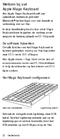 Welkom bij uwl Apple Magic Keyboard Het Apple Magic Keyboard heeft een oplaadbare batterij en gebruikt Bluetooth -technologie voor een draadloze verbinding met uw Mac. In deze handleiding leest u hoe u
HP luidsprekertelefoon. Gebruikershandleiding
 HP luidsprekertelefoon Gebruikershandleiding Copyright 2014 Hewlett-Packard Development Company, L.P. Bluetooth is een handelsmerk van de desbetreffende eigenaar en wordt door Hewlett-Packard Company onder
I. Specificaties. II Toetsen en bediening
 I. Specificaties Afmetingen Gewicht Scherm Audioformaat Accu Play time Geheugen 77 52 11mm (W*H*D) 79g 1,3inch OLED-scherm MP3: bitrate 8Kbps-320Kbps WMA: bitrate 5Kbps-384Kbps FLAC:samplingrate 8KHz-48KHz,16bit
SPORTCAM HANDLEIDING. Lees en volg deze instructies voordat u het apparaat gebruikt.
 SPORTCAM 300 - HANDLEIDING Lees en volg deze instructies voordat u het apparaat gebruikt. www.lenco.com Functies Bedankt voor de aanschaf van deze camera! Dit product kan high-definition videos met een
Acer Aspire 1310 series. Gebruikershandleiding
 Acer Aspire 1310 series Gebruikershandleiding Copyright 2003 Alle rechten voorbehouden Acer Aspire 1310 Series Notebook Computer Gebruikershandleiding 2de uitgave: Maart 2003 Er kunnen periodiek wijzigingen
Handleiding ipad. Powered by
 Handleiding ipad Powered by Aan de slag Met deze handleiding kunt u direct aan de slag met de ipad. Hoe beeldbelt u met zorgverleners, familie en vrienden? Hoe werkt het aanraakscherm? Wat kunt u doen
BEKNOPTE HANDLEIDING FRESHMARX 9417
 BEKNOPTE HANDLEIDING FRESHMARX 9417 Raadpleeg voor uitgebreidere informatie de Bedieningshandleiding op onze website (www.monarch.averydennison.com). Lees de veiligheidsinformatie over de printer in het
NL Jam Plus. Hartelijk dank voor de aanschaf van de HMDX Jam Plus draadloze luispreker. Waar je een Jam vindt, vind je een feest!
 NL Jam Plus Hartelijk dank voor de aanschaf van de HMDX Jam Plus draadloze luispreker. Waar je een Jam vindt, vind je een feest! Lees deze instructies door en bewaar ze om ze later te kunnen raadplegen.
Lees eerst de Gids met algemene en veiligheidsinformatie van Lenovo voordat u het product in gebruik neemt.
 Lees de veiligheidsaanwijzingen en belangrijke tips in de bijgeleverde handleidingen voordat u uw computer in gebruik neemt. Opmerkingen Lees eerst de Gids met algemene en veiligheidsinformatie van Lenovo
IRISPen Air 7. Verkorte handleiding. (ios)
 IRISPen Air 7 Verkorte handleiding (ios) Deze verkorte handleiding helpt u om aan de slag te gaan met de IRISPen TM Air 7. Lees deze handleiding aandachtig door voor u deze scanner en de bijbehorende software
Veiligheidsvoorschrift
 Waarschuwing Om schade aan de kaart of het toestel te voorkomen, moet u de stroom uitschakelen voor u de kaart verwijderd of plaatst Veiligheidsvoorschrift 1) Gebruik een 12V DC stroom adapter. 2) Zorg
Op het bureaublad staan pictogrammen. Via de pictogrammen kunnen programma s worden gestart en mappen en bestanden worden geopend.
 SAMENVATTING HOOFDSTUK 1 Aanmelden Als je de computer aanzet, wordt Windows opgestart. Windows is een besturingssysteem. Tijdens het opstarten kun je zien met welke versie van Windows 7 je werkt. Voordat
JABRA solemate mini. Handleiding. jabra.com/solematemini
 JABRA solemate mini Handleiding jabra.com/solematemini 2013 GN Netcom A/S. Alle rechten voorbehouden. Jabra is een geregistreerd handelsmerk van GN Netcom A/S. Alle andere handelsmerken zijn eigendom van
Nokia Charging Plate DT-600. Uitgave 1.2
 Nokia Charging Plate DT-600 6 1 2 2 5 4 3 7 Uitgave 1.2 8 9 10 11 2010 Nokia. Alle rechten voorbehouden. Inleiding Met de Nokia Charging Plate DT-600 kunt u de batterijen van vijf compatibele apparaten
PRESTIGIO GEOVISION 150/450
 NEDERLANDS PRESTIGIO GEOVISION 150/450 GEBRUIKERSHANDLEIDING Prestigio GeoVision 150 - Onderdelen 1. Aan/uit-knop 2. Sleuf voor SD-geheugenkaart 3. Touchscreen 4. Knop Menu 5. Indicatorlampje (Als het
Handleiding. Marantz solid state recorder
 Handleiding Marantz solid state recorder OPSTARTEN EN BASISOPSTELLING ONDERDELEN - het toestel - een adapter - een USB-kabel - een tafelmicrofoon - de flash card AANSLUITEN Opm: de gegeven beschrijvingen
Schijfeenheden. Artikelnummer van document:
 Schijfeenheden Artikelnummer van document: 405759-331 Mei 2006 In deze handleiding worden de vaste schijf van de computer en optionele externe schijfeenheden beschreven. Inhoudsopgave 1 Onderhoud van schijfeenheden
Gebruiksaanwijzing. celexon Laser-Presenter Expert LP250
 Gebruiksaanwijzing celexon Laser-Presenter Expert LP250 Hartelijk dank voor de aanschaf van een kwaliteitsproduct van celexon Lees voordat u de preseneter gebruikt deze aanwijzing aandachtig door en bewaar
VOORDAT U DE HEADSET VOOR DE EERSTE KEER GEBRUIKT
 VOORDAT U DE HEADSET VOOR DE EERSTE KEER GEBRUIKT - Dient de hoofdtelefoon aan uw mobiele telefoon te worden gepaard. Zie paragraaf BLUETREK Skin paren in deze handleiding. Inleiding Deze BLUETREK Skin-headset