
Handleiding DIGITALE CAMERA FE-150/X-730 FE-160/X-735
|
|
|
- Sylvia Groen
- 10 jaren geleden
- Aantal bezoeken:
Transcriptie
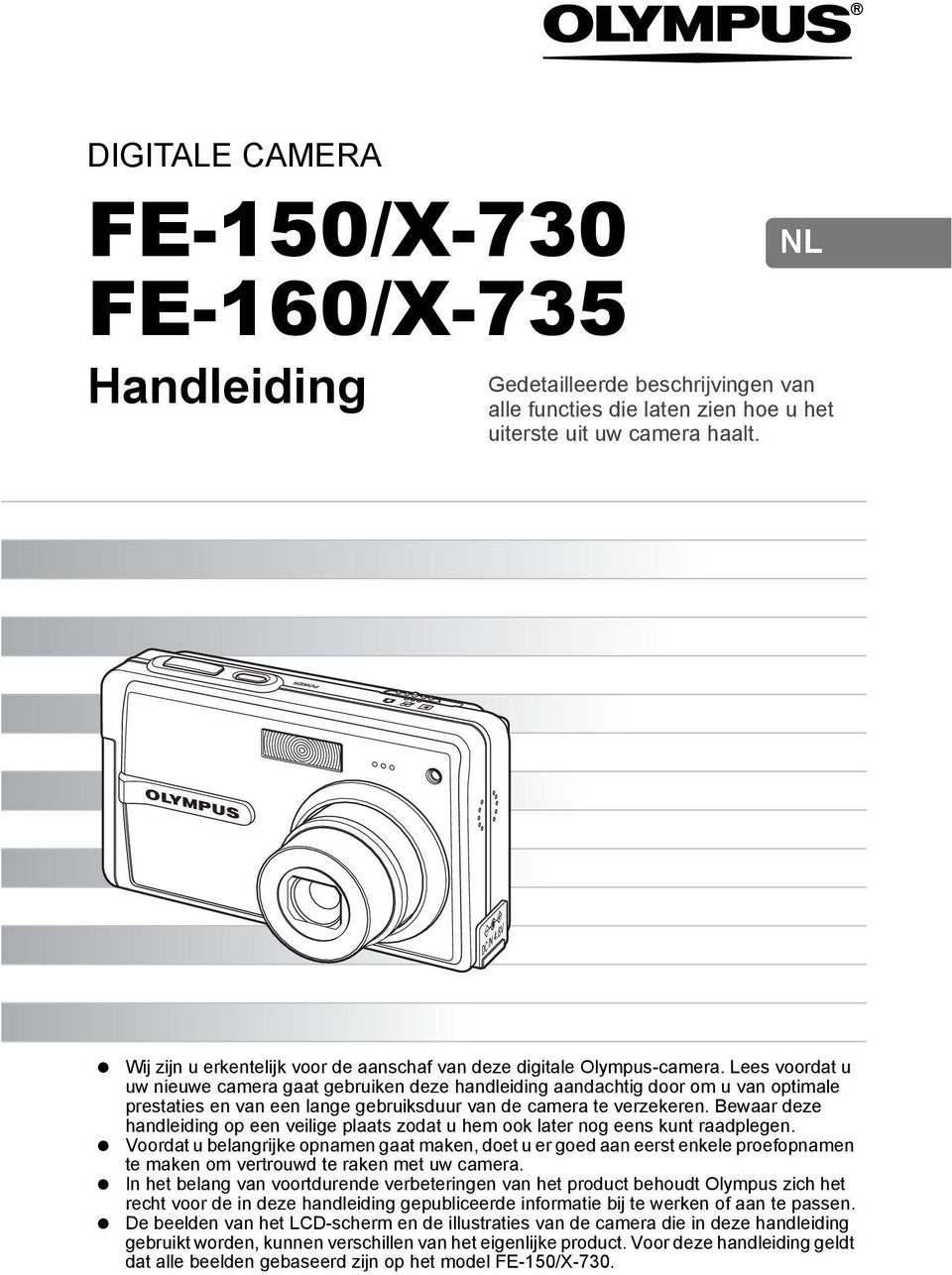
1 DIGITALE CAMERA FE-50/X-730 FE-60/X-735 Handleiding NL Gedetailleerde beschrijvingen van alle functies die laten zien hoe u het uiterste uit uw camera haalt. Wij zijn u erkentelijk voor de aanschaf van deze digitale Olympus-camera. Lees voordat u uw nieuwe camera gaat gebruiken deze handleiding aandachtig door om u van optimale prestaties en van een lange gebruiksduur van de camera te verzekeren. Bewaar deze handleiding op een veilige plaats zodat u hem ook later nog eens kunt raadplegen. Voordat u belangrijke opnamen gaat maken, doet u er goed aan eerst enkele proefopnamen te maken om vertrouwd te raken met uw camera. In het belang van voortdurende verbeteringen van het product behoudt Olympus zich het recht voor de in deze handleiding gepubliceerde informatie bij te werken of aan te passen. De beelden van het LCD-scherm en de illustraties van de camera die in deze handleiding gebruikt worden, kunnen verschillen van het eigenlijke product. Voor deze handleiding geldt dat alle beelden gebaseerd zijn op het model FE-50/X-730.
2 Inhoud Voordat u gaat fotograferen Blz. 3 Knopfuncties Blz. 9 Test de functies van de cameraknoppen door de afbeeldingen op te volgen en ze op de camera uit te proberen. 2 Menufuncties Blz. 3 Leer alles over de menu's, van basisfuncties tot de functies van elk menu en hun verschillende instellingen. 3 Beelden printen Blz. 2 Leer hoe u gemaakte foto's kunt printen. Camera aansluiten op een computer blz. 27 Leer hoe u beelden naar een computer kunt overbrengen en opslaan. 5 Uw camera beter leren kennen Blz. 37 Ontdek meer over uw camera en leer wat u moet doen als u een vraag hebt over functies. 6 Diversen Blz. 5 Lees over handige functies en veiligheidsmaatregelen voor effectiever gebruik van uw camera. 7 Appendix Blz NL
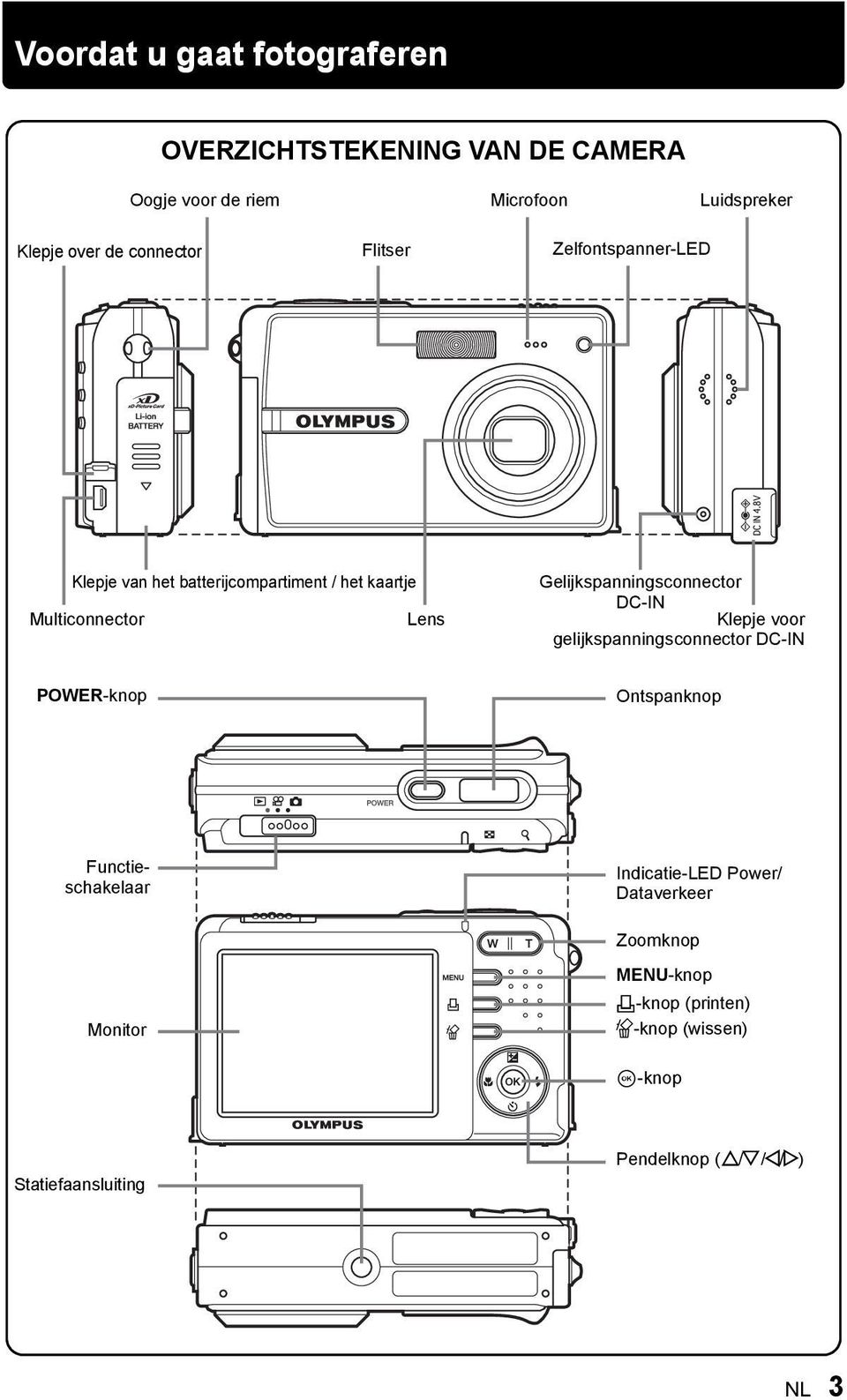
3 Voordat u gaat fotograferen OVERZICHTSTEKENING VAN DE CAMERA Oogje voor de riem Microfoon Luidspreker Klepje over de connector Flitser Zelfontspanner-LED Klepje van het batterijcompartiment / het kaartje Multiconnector Lens Gelijkspanningsconnector DC-IN Klepje voor gelijkspanningsconnector DC-IN POWER-knop Ontspanknop Functieschakelaar Indicatie-LED Power/ Dataverkeer Zoomknop Monitor MENU-knop <-knop (printen) S-knop (wissen) i-knop Statiefaansluiting Pendelknop (O/N/X/Y) NL 3
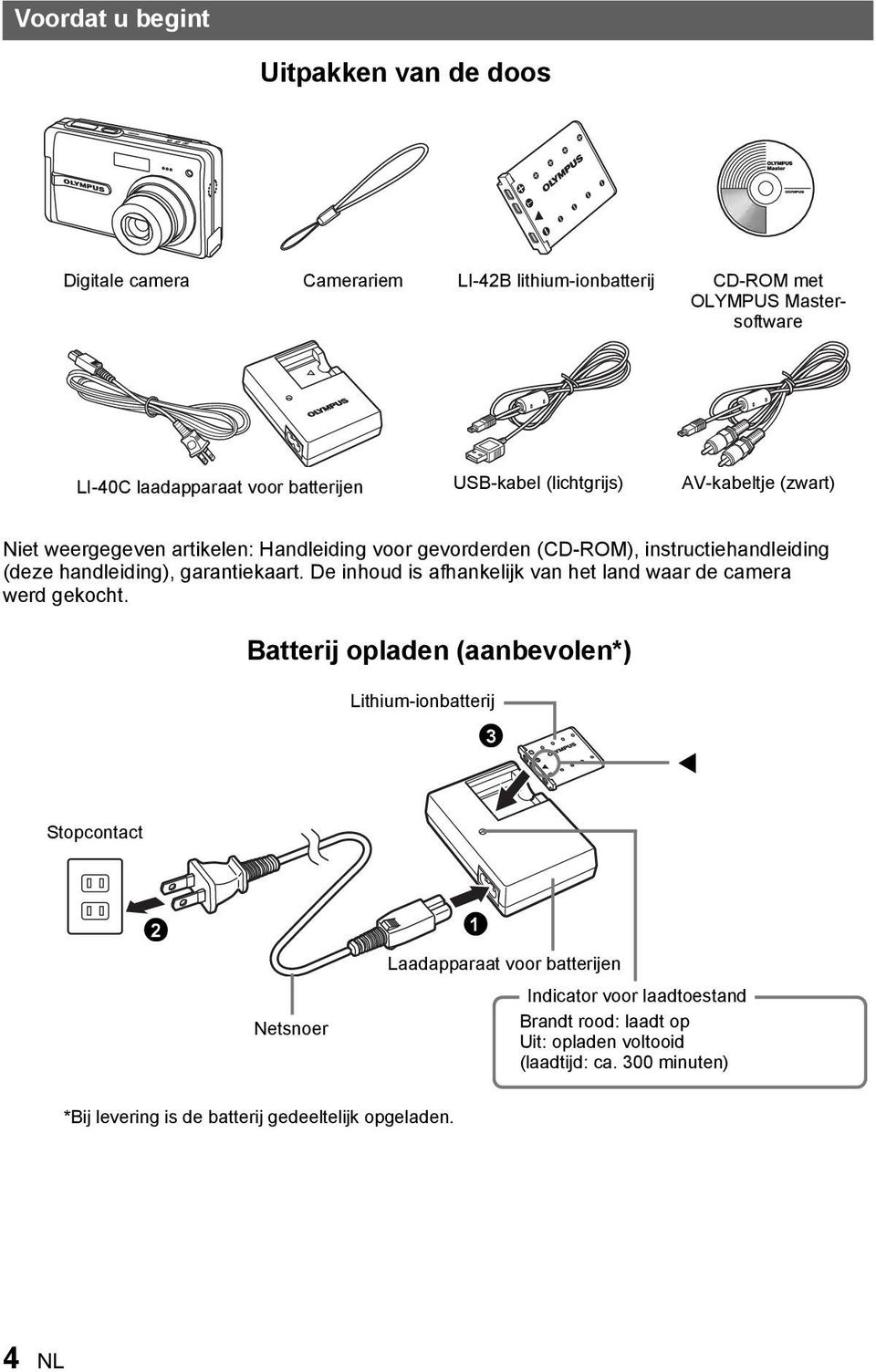
4 Voordat u begint Uitpakken van de doos Digitale camera Camerariem LI-2B lithium-ionbatterij CD-ROM met OLYMPUS Mastersoftware LI-0C laadapparaat voor batterijen USB-kabel (lichtgrijs) AV-kabeltje (zwart) Niet weergegeven artikelen: Handleiding voor gevorderden (CD-ROM), instructiehandleiding (deze handleiding), garantiekaart. De inhoud is afhankelijk van het land waar de camera werd gekocht. Batterij opladen (aanbevolen*) Lithium-ionbatterij 3 Stopcontact 2 Netsnoer Laadapparaat voor batterijen Indicator voor laadtoestand Brandt rood: laadt op Uit: opladen voltooid (laadtijd: ca. 300 minuten) *Bij levering is de batterij gedeeltelijk opgeladen. NL
5 Aan de slag a. Bevestig de camerariem b. Plaats de batterij Vergrendelknopje voor batterij 2 Trek de riem zo strak dat deze niet los kan raken. 3 c. Stel datum en tijd in Zet de functieschakelaar op K en druk op de POWER-knop om de camera in te schakelen. 2 Druk op de MENU-knop om het hoofdmenu weer te geven en selecteer [SETUP]>[X] door de bedieningsaanwijzingen te volgen. 3 Stel met behulp van de bedieningsaanwijzingen Date format (datumnotatie), Y (J), M (M), D (D), hour (uur) en minute (minuut) in. Functieschakelaar POWER-knop 2 SETUP VOLUME LOW PIXEL MAPPING X ' :00 VIDEO OUT NTSC Datumnotatie X Y M D 00 : 00 MENU-knop BACK MENU SET OK Bedieningsaanwijzingen MOVE SET OK NL 5
![2 Druk op de MENU-knop om het hoofdmenu weer te geven en selecteer [SETUP]>[X] door de bedieningsaanwijzingen te volgen.](/docs-images/53/14989924/images/page_5.jpg "3 Stel met behulp van de bedieningsaanwijzingen Date format (datumnotatie), Y (J), M (M), D (D), hour (uur) en minute (minuut) in.")
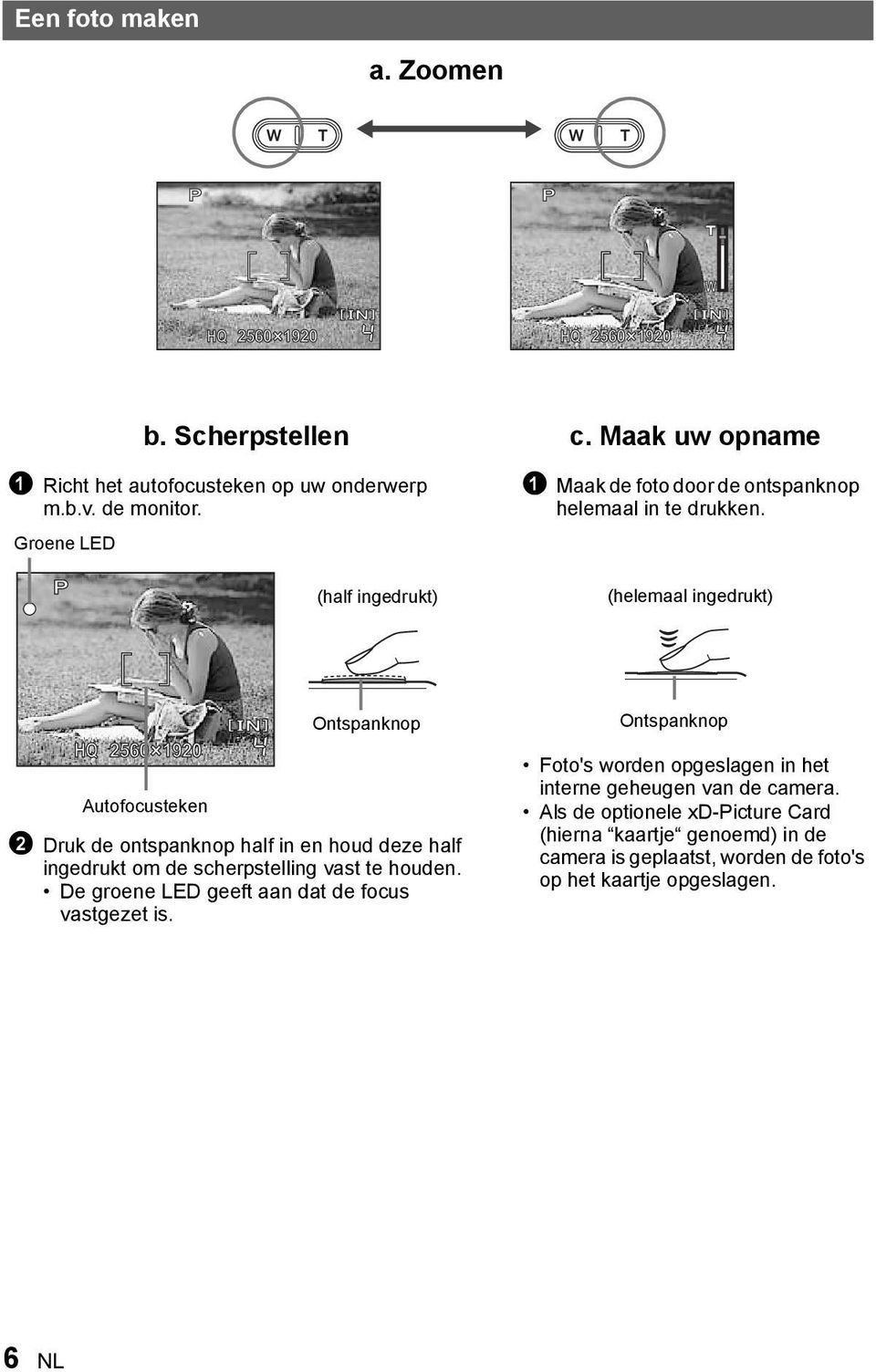
6 Een foto maken a. Zoomen HQ HQ b. Scherpstellen Richt het autofocusteken op uw onderwerp m.b.v. de monitor. Groene LED (half ingedrukt) c. Maak uw opname Maak de foto door de ontspanknop helemaal in te drukken. (helemaal ingedrukt) HQ Autofocusteken Ontspanknop 2 Druk de ontspanknop half in en houd deze half ingedrukt om de scherpstelling vast te houden. De groene LED geeft aan dat de focus vastgezet is. Ontspanknop Foto's worden opgeslagen in het interne geheugen van de camera. Als de optionele xd-picture Card (hierna kaartje genoemd) in de camera is geplaatst, worden de foto's op het kaartje opgeslagen. 6 NL
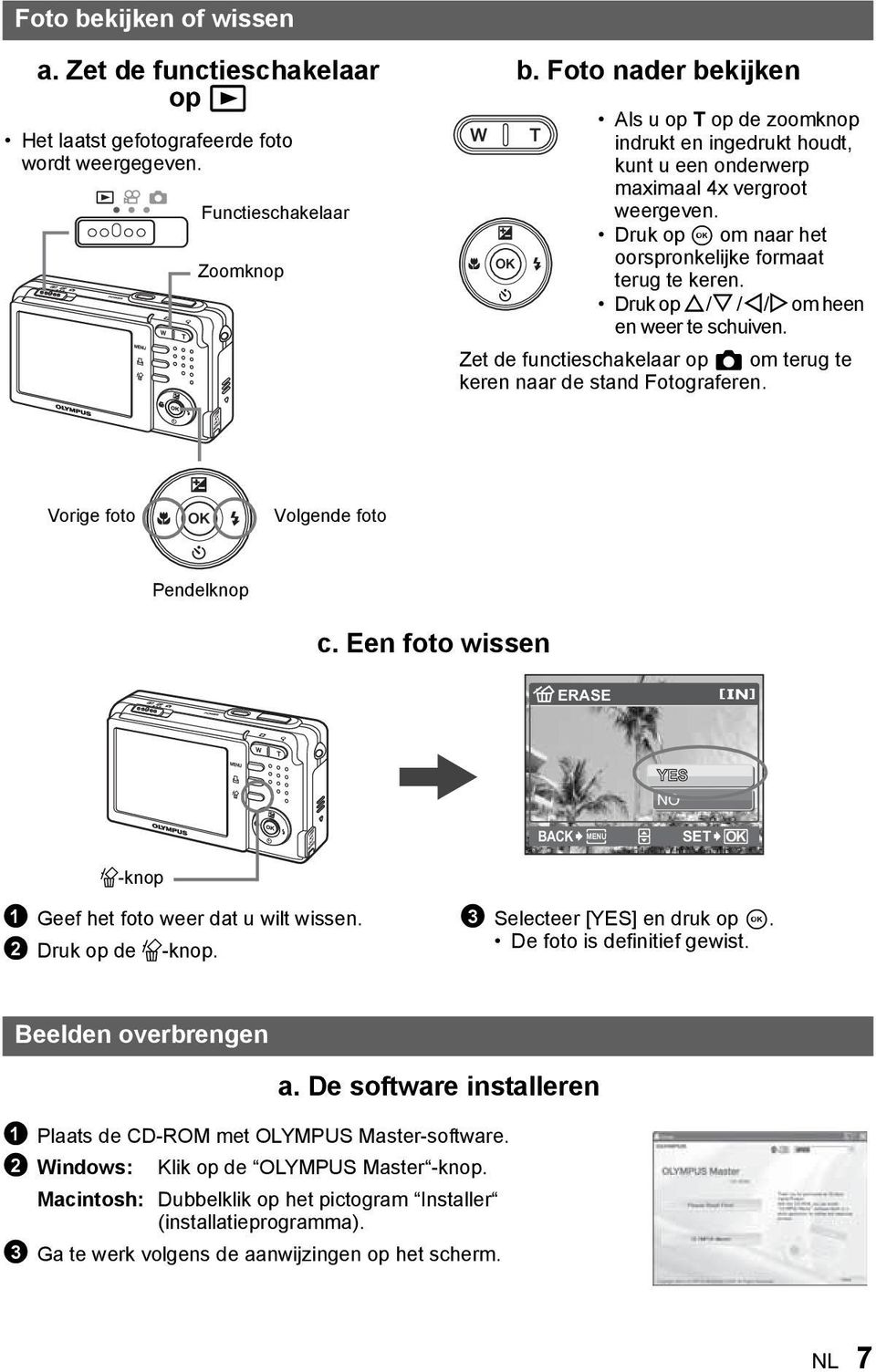
7 Foto bekijken of wissen a. Zet de functieschakelaar op q Het laatst gefotografeerde foto wordt weergegeven. Functieschakelaar Zoomknop b. Foto nader bekijken Als u op T op de zoomknop indrukt en ingedrukt houdt, kunt u een onderwerp maximaal x vergroot weergeven. Druk op i om naar het oorspronkelijke formaat terug te keren. Druk op O / N / X / Y om heen en weer te schuiven. Zet de functieschakelaar op K om terug te keren naar de stand Fotograferen. Vorige foto Volgende foto Pendelknop c. Een foto wissen ERASE YES NO BACK MENU SET OK S-knop Geef het foto weer dat u wilt wissen. 2 Druk op de S-knop. 3 Selecteer [YES] en druk op i. De foto is definitief gewist. Beelden overbrengen a. De software installeren Plaats de CD-ROM met OLYMPUS Master-software. 2 Windows: Klik op de OLYMPUS Master -knop. Macintosh: Dubbelklik op het pictogram Installer (installatieprogramma). 3 Ga te werk volgens de aanwijzingen op het scherm. NL 7
8 b. De camera aansluiten op de computer Sluit de camera met het meegeleverde USB-kabeltje aan op de computer. De monitor gaat automatisch aan. USB-kabeltje 2 2 Selecteer [PC] op de monitor en druk op i. Uw PC herkent uw camera nu als een verwisselbare schijf. USB PC EASY PRINT CUSTOM PRINT EXIT SET OK c. Beelden overbrengen naar de computer Nu de camera is aangesloten, opent u OLYMPUS Master. Het [Transfer Images] (Beelden overbrengen)-venster verschijnt. 2 Selecteer de beelden die u wilt overbrengen en klik op de [Transfer Images] (Beelden overbrengen)-knop. [Transfer Images] (Beelden overbrengen)-venster Als het [Transfer Images] (Beelden overbrengen)-venster niet automatisch wordt weergegeven: a. Klik in het hoofdmenu van OLYMPUS Master op het pictogram Transfer Images (Beelden overbrengen). [Transfer Images] (Beelden overbrengen)-knop b. Klik op het pictogram From camera (Van camera). TIPS Raadpleeg voor meer gegevens over het gebruik van de OLYMPUS Master-software de (elektronische) referentiehandleiding die zich in de OLYMPUS Master-map op uw harde schijf bevindt. Raadpleeg voor aanvullende informatie de Help -gids in de software van OLYMPUS Master. 8 NL
![Beelden overbrengen naar de computer Nu de camera is aangesloten, opent u OLYMPUS Master. Het [Transfer Images] (Beelden overbrengen)-venster verschijnt.](/docs-images/53/14989924/images/page_8.jpg "2 Selecteer de beelden die u wilt overbrengen en klik op de [Transfer Images] (Beelden overbrengen)-knop.")
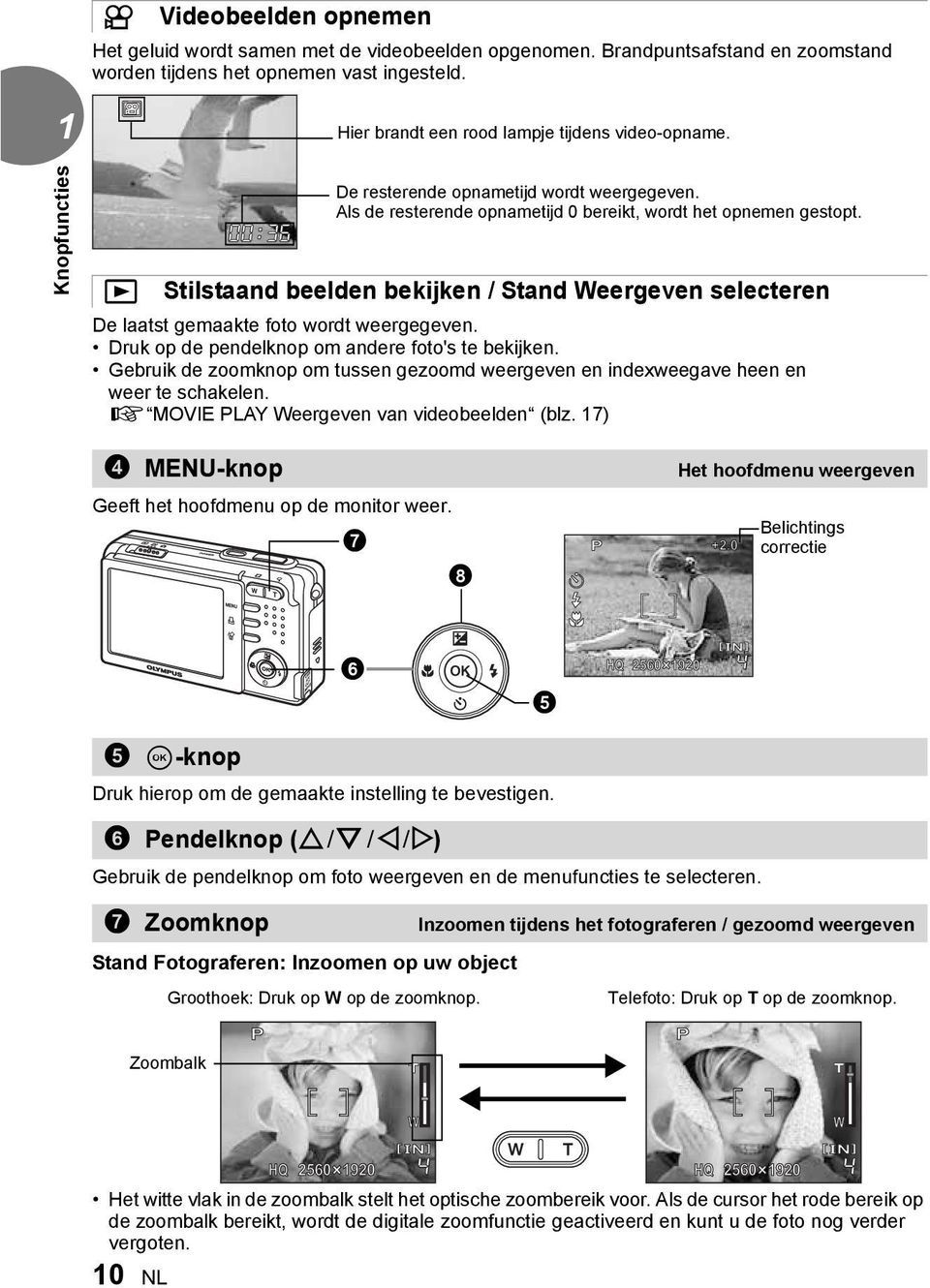
9 Knopfuncties Stand Weergeven Fotofuncties 3 2 Indicatie-LED Power/ Dataverkeer POWER-knop De camera aan en uit zetten Camera inschakelen: Standen Fotograferen Indicatie-LED Power/Dataverkeer brandt (rood) Monitor gaat aan Lens wordt uitgeschoven Monitor Stand Weergeven Indicatie-LED Power/Dataverkeer brandt (groen) Monitor gaat aan Knopfuncties 2 Ontspanknop Fotograferen Stilstaand foto fotograferen Zet de functieschakelar op K en druk de ontspanknop licht in (half). De groene LED gaat branden zodra de camera de scherpstelling en belichting vasthoudt (scherpstelgeheugen). Druk de ontspanknop nu helemaal in om een foto te maken. De scherpstelling vasthouden en dan de foto Groene LED samenstellen (scherpstelgeheugen) Stel uw foto samen met vastgehouden scherpstelling en druk dan de ontspanknop volledig in om een foto te maken. Knippert de groene LED, dan zijn de scherpstelling en belichting niet goed aangepast. Probeer de scherpstelling opnieuw vast te leggen. Videobeelden opnemen Zet de functieschakelaar op n en druk de ontspanknop helemaal in om met opnemen te beginnen. Om het opnemen van videobeelden te stoppen, drukt u de ontspanknop opnieuw in. HQ Functieschakelaar Omschakelen tussen de standen Fotograferen en Weergeven Zet de functieschakelaar op Fotograferen of Weergeven. K Stilstaande beelden fotograferen De camera bepaalt de optimale instellingen en maakt de foto. U kunt één van de standen Fotograferen selecteren die het best bij de gewenste foto past. g SCN (Scene) Fotograferen door een scène te selecteren afhankelijk van de situatie (blz. 5) NL 9
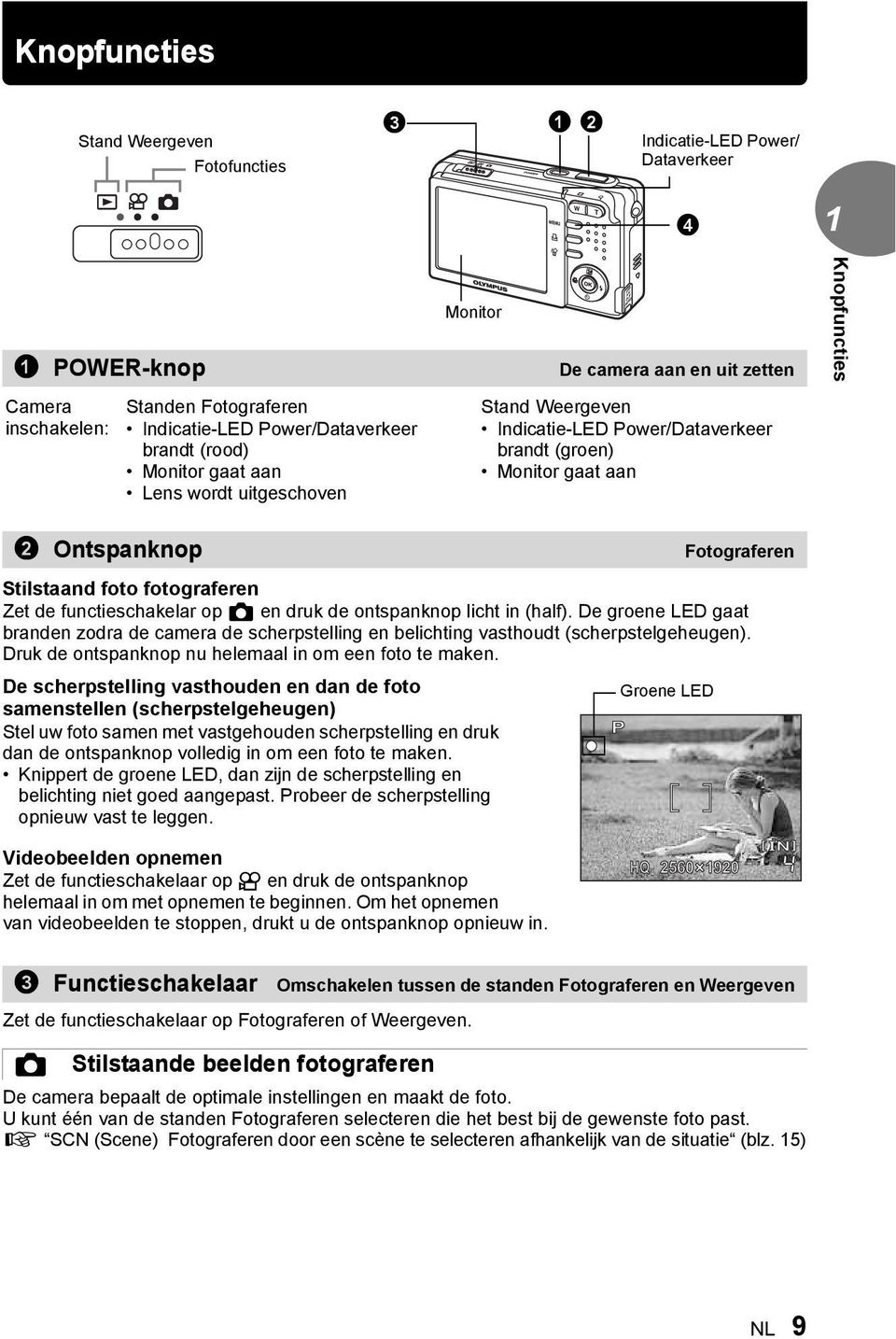
10 Knopfuncties n Videobeelden opnemen Het geluid wordt samen met de videobeelden opgenomen. Brandpuntsafstand en zoomstand worden tijdens het opnemen vast ingesteld. Hier brandt een rood lampje tijdens video-opname. 00:36 De resterende opnametijd wordt weergegeven. Als de resterende opnametijd 0 bereikt, wordt het opnemen gestopt. q Stilstaand beelden bekijken / Stand Weergeven selecteren De laatst gemaakte foto wordt weergegeven. Druk op de pendelknop om andere foto's te bekijken. Gebruik de zoomknop om tussen gezoomd weergeven en indexweegave heen en weer te schakelen. g MOVIE PLAY Weergeven van videobeelden (blz. 7) MENU-knop Het hoofdmenu weergeven Geeft het hoofdmenu op de monitor weer Belichtings correctie 6 5 HQ i-knop Druk hierop om de gemaakte instelling te bevestigen. 6 Pendelknop (O/ N / X / Y) Gebruik de pendelknop om foto weergeven en de menufuncties te selecteren. 7 Zoomknop Inzoomen tijdens het fotograferen / gezoomd weergeven Stand Fotograferen: Inzoomen op uw object Groothoek: Druk op W op de zoomknop. Telefoto: Druk op T op de zoomknop. Zoombalk HQ HQ Het witte vlak in de zoombalk stelt het optische zoombereik voor. Als de cursor het rode bereik op de zoombalk bereikt, wordt de digitale zoomfunctie geactiveerd en kunt u de foto nog verder vergoten. 0 NL
11 Optische zoomvergroting FE-50/X-730: 3x FE-60/X-735: 2,8x Digitale zoomvergroting FE-50/X-730: x FE-60/X-735: x Stand Weergeven: Omschakelen naar het weergeven van beelden Enkelbeeldweergave : HQ Indexweergave Gebruik de pendelknop om de foto te selecteren die u wilt weergeven en druk op A om terug te keren naar de enkelbeeldweergave. Druk op W om de foto's weer te geven in of 9 beelden. Gezoomd weergeven Als u op T op de zoomknop indrukt en ingedrukt houdt, kunt u een onderwerp maximaal x vergroot weergeven. Druk op de pendelknop tijdens gezoomd weergeven om de foto in de aangeduide richting te schuiven. Naar enkelbeeldweergave terugkeren Tijdens het weergeven van een index: Druk op A. Of druk op T terwijl een index met vier foto's weergegeven wordt. Tijdens het weergeven van een close-up: Druk op A. Of druk op W. Knopfuncties 8 OF-knop Helderheid van de foto wijzigen Druk in de stand Fotograferen op de OF-knop. Druk op X/Y om aan te passen en druk op A. Y: Past aan in de richting [+]. X: Past aan in de richting [ ] SET OK b 9 Zelfontspanner Flitserfunctie +2.0 c a 0 HQ Stand macro / Stand supermacro NL
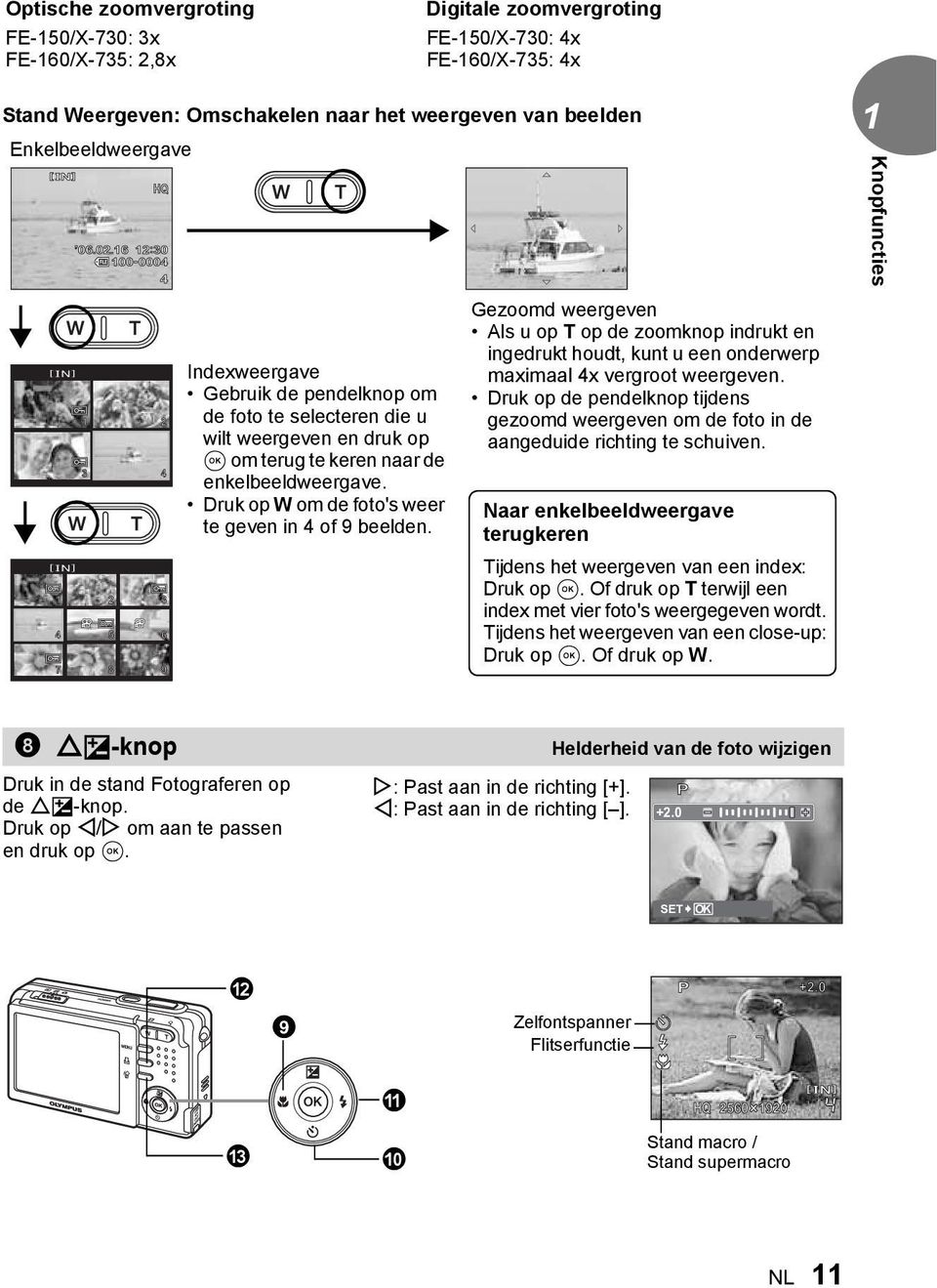
12 Knopfuncties 9 X&-knop Dicht bij het onderwerp fotograferen Druk in de stand Fotograferen herhaaldelijk op de X&-knop. Druk op A om de gemaakte instelling te bevestigen. & Stand macro Met deze camerafunctie fotografeert u onderwerpen op afstanden van 20 cm (uiterste groothoekstand) tot 50 cm (uiterste telestand). % Stand supermacro Met deze stand kunt u foto's maken van een afstand van maar 6 cm van uw onderwerp. 0 NY-knop Fotograferen met de zelfontspanner Druk in de stand Fotograferen herhaaldelijk op de NY-knop. Druk op A om in te stellen. Y AAN Y UIT Druk na het instellen van deze functie de ontspanknop helemaal in. Annuleert de zelfontspannerfunctie. De zelfontspanner-led brandt eerst ongeveer 0 seconden continu, knippert dan ongeveer 2 seconden en daarna wordt de foto gemaakt. Druk op de NY-knop om de zelfontspanner te annuleren. Na elke opname die met de zelfontspanner gemaakt wordt, wordt de stand Zelfontspanner automatisch uitgeschakeld. a Y#-knop Gebruik van de flitser Druk herhaaldelijk op de Y#-knop in de stand Fotograferen om de flitserfunctie te selecteren. Druk op A om in te stellen. AUTO (autoflitsen)! Flitsen met onderdrukken van rode ogen Bij weinig licht of tegenlicht ontsteekt de flitser automatisch. De flitser geeft inleidende flitsen af voor het onderdrukken van rode ogen. # Invulflitsen De flitser ontsteekt altijd, ongeacht het beschikbare licht. $ Flitser uit De flitser ontsteekt nooit, ook niet bij weinig licht. b < button Printen Selecteer de foto die u wilt printen in de stand Weergeven en druk op de <-knop. g Rechtstreeks printen (PictBridge) (blz. 2) c S button Beelden wissen Selecteer de foto die gewist moet worden in de stand Weergeven en druk op de S-knop. In de stand Fotograferen, kunt u ook een foto wissen door op de knop S te drukken. Eenmaal gewiste beelden kunt u niet meer herstellen. Controleer elk foto voordat u beelden wist, zodat u niet per ongeluk beelden wist die u eigenlijk had willen bewaren. g 0 Beelden beveiligen (blz. 6) 2 NL
13 Menufuncties Iets over de menu s Druk op de MENU-knop om het hoofdmenu weer te geven. De menu's in het hoofdmenu worden gewijzigd door de camerafuncties. Als de functieschakelaar op K of n is gezet. RESET Hoofdmenu PANORAMA IMAGE QUALITY SCN EXIT MENU SETUP SET OK Gebruik van de menu s Druk op de pendelknop (O / N / X / Y) om een instelling te selecteren en druk op A. [SETUP] is het menu voor meer instellingen. MEMORY FORMAT BACKUP W Met de pendelknop en A kunnen de menufuncties ingesteld worden. Deze paragraaf beschrijft hoe de menu's gebruikt kunnen worden aan de hand van de [VIDEO OUT]-instelling. 2 BEEP SETUP ENGLISH LOW SHUTTER SOUND LOW BACK MENU SET OK 2Menufuncties 2 Stel de camera in op de gewenste camerafunctie (stand Fotograferen of Weergeven). Zet in deze procedure de functieschakelaar op K. Gemeenschappelijke menu's voor elke camerafunctie blijven behouden, ook als u een andere camerafunctie kiest. Druk op de MENU-knop om het hoofdmenu weer te geven en druk op Y en druk dan op A. [VIDEO OUT] is in een menu in [SETUP]. Druk op Y. Druk op O/N om een instelling te selecteren en druk op Y. Niet beschikbare instellingen kunt u ook niet selecteren. RESET EXIT Hoofdmenu PANORAMA IMAGE QUALITY SCN MENU SET SETUP OK A MENU-knop 2 BACK MEMORY FORMAT BACKUP W BEEP SETUP SHUTTER SOUND MENU ENGLISH LOW LOW SET OK MENU-knop Bedieningsaanwijzingen A O / N / X / Y op de pendelknop Dit wordt weergegeven als er op de volgende pagina nog meer menufuncties staan. A MENU-knop 2 N SETUP VOLUME PIXEL MAPPING X VIDEO OUT LOW ' :00 NTSC O BACK MENU SET OK NL 3
![[SETUP] is het menu voor meer instellingen. MEMORY FORMAT BACKUP W Met de pendelknop en A kunnen de menufuncties ingesteld worden.](/docs-images/53/14989924/images/page_13.jpg "Deze paragraaf beschrijft hoe de menu's gebruikt kunnen worden aan de hand van de [VIDEO OUT]-instelling.")
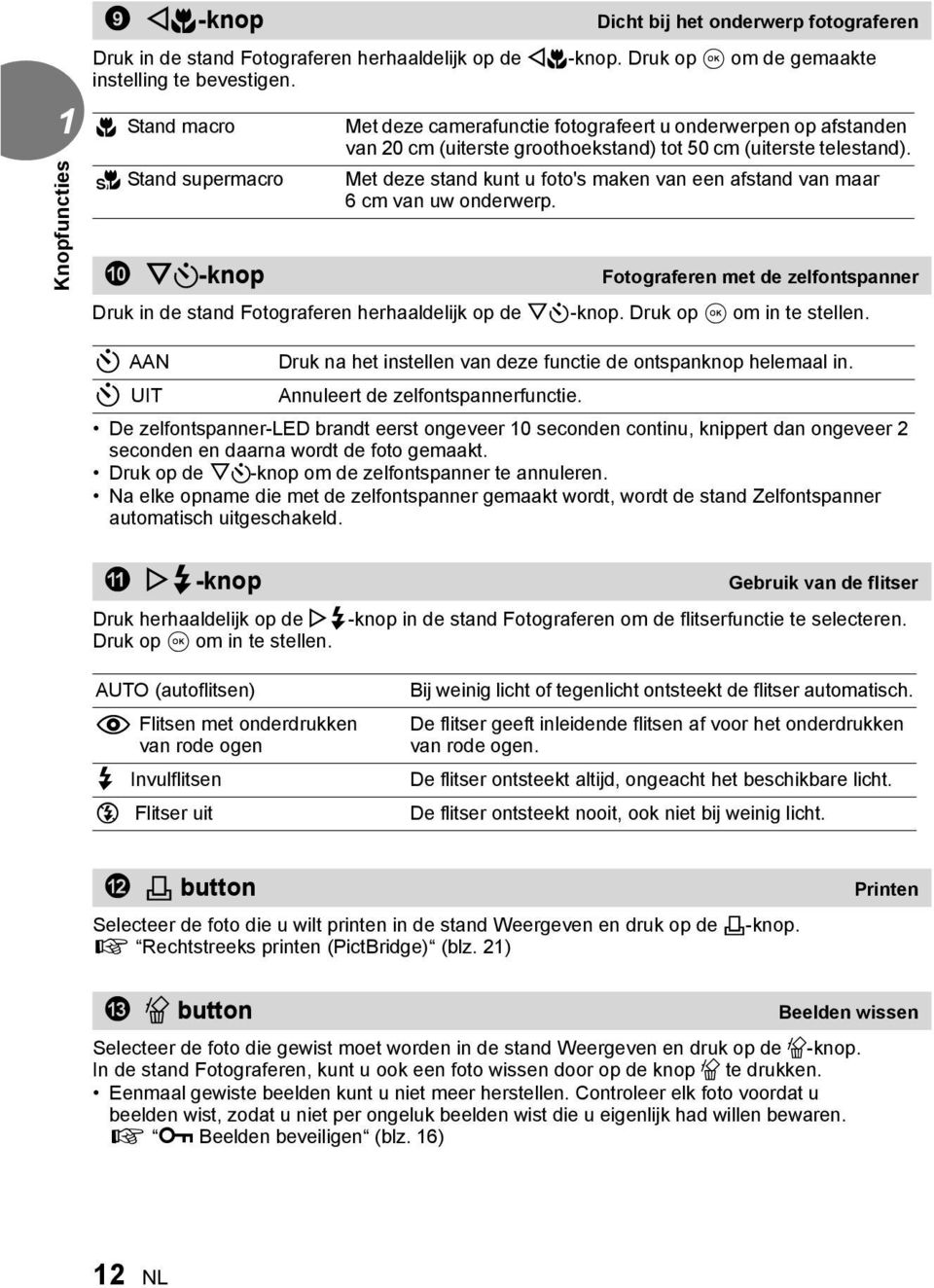
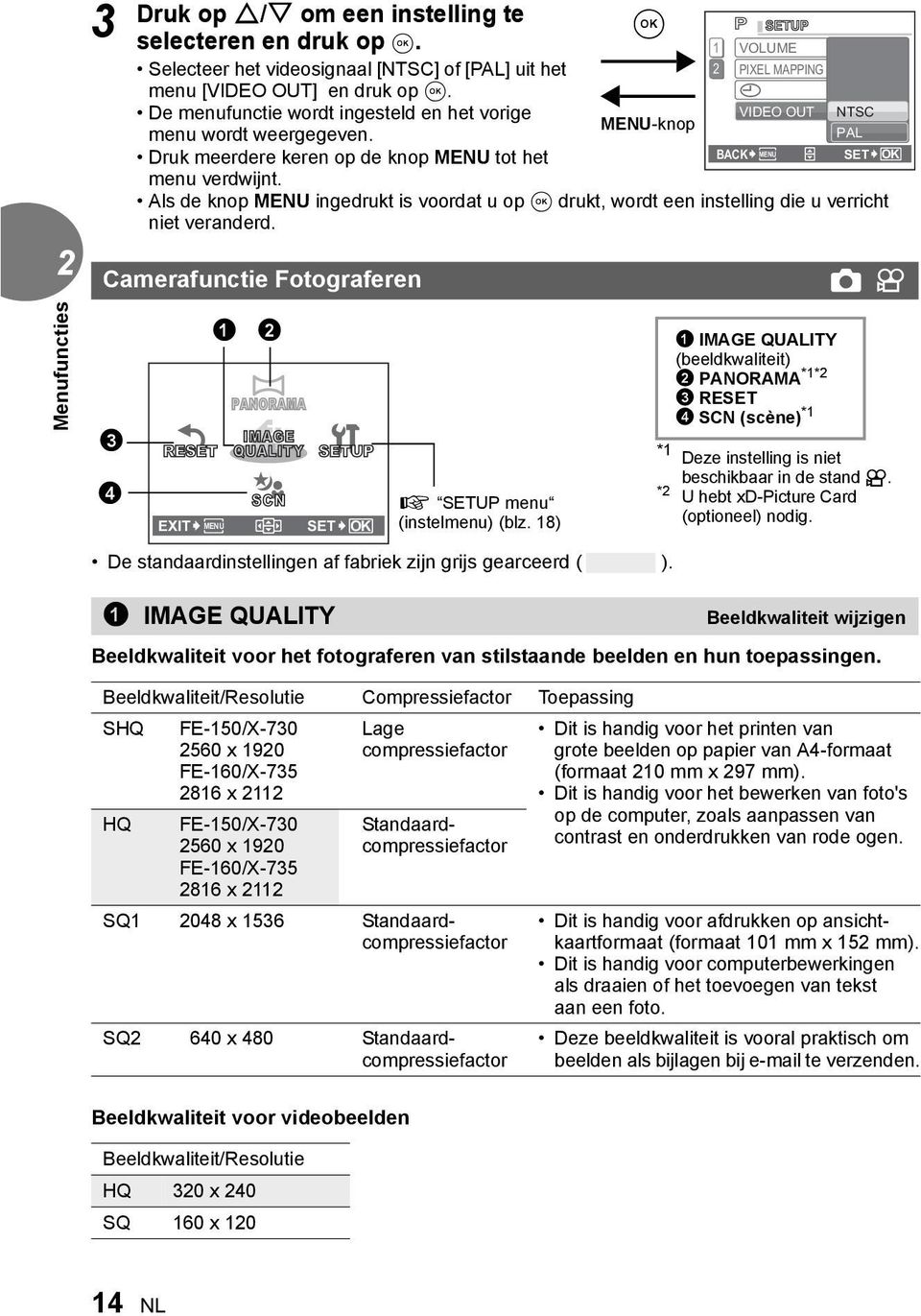
14 2Menufuncties 3 Druk op O/N om een instelling te selecteren en druk op A. Selecteer het videosignaal [NTSC] of [PAL] uit het menu [VIDEO OUT] en druk op A. De menufunctie wordt ingesteld en het vorige menu wordt weergegeven. Druk meerdere keren op de knop MENU tot het menu verdwijnt. Als de knop MENU ingedrukt is voordat u op A drukt, wordt een instelling die u verricht niet veranderd. A MENU-knop 2 BACK SETUP VOLUME PIXEL MAPPING X VIDEO OUT MENU NTSC PAL SET OK Camerafunctie Fotograferen K n 3 De standaardinstellingen af fabriek zijn grijs gearceerd ( ). IMAGE QUALITY Beeldkwaliteit wijzigen Beeldkwaliteit voor het fotograferen van stilstaande beelden en hun toepassingen. Beeldkwaliteit/Resolutie Compressiefactor Toepassing SHQ FE-50/X x 920 FE-60/X x 22 Lage compressiefactor HQ RESET 2 PANORAMA IMAGE QUALITY SCN EXIT MENU FE-50/X x 920 FE-60/X x 22 SETUP SET OK g SETUP menu (instelmenu) (blz. 8) Standaardcompressiefactor SQ 208 x 536 Standaardcompressiefactor SQ2 60 x 80 Standaardcompressiefactor IMAGE QUALITY (beeldkwaliteit) 2 PANORAMA **2 3 RESET SCN (scène) * * Deze instelling is niet beschikbaar in de stand n. *2 U hebt xd-picture Card (optioneel) nodig. Dit is handig voor het printen van grote beelden op papier van A-formaat (formaat 20 mm x 297 mm). Dit is handig voor het bewerken van foto's op de computer, zoals aanpassen van contrast en onderdrukken van rode ogen. Dit is handig voor afdrukken op ansichtkaartformaat (formaat 0 mm x 52 mm). Dit is handig voor computerbewerkingen als draaien of het toevoegen van tekst aan een foto. Deze beeldkwaliteit is vooral praktisch om beelden als bijlagen bij te verzenden. Beeldkwaliteit voor videobeelden Beeldkwaliteit/Resolutie HQ 320 x 20 SQ 60 x 20 NL
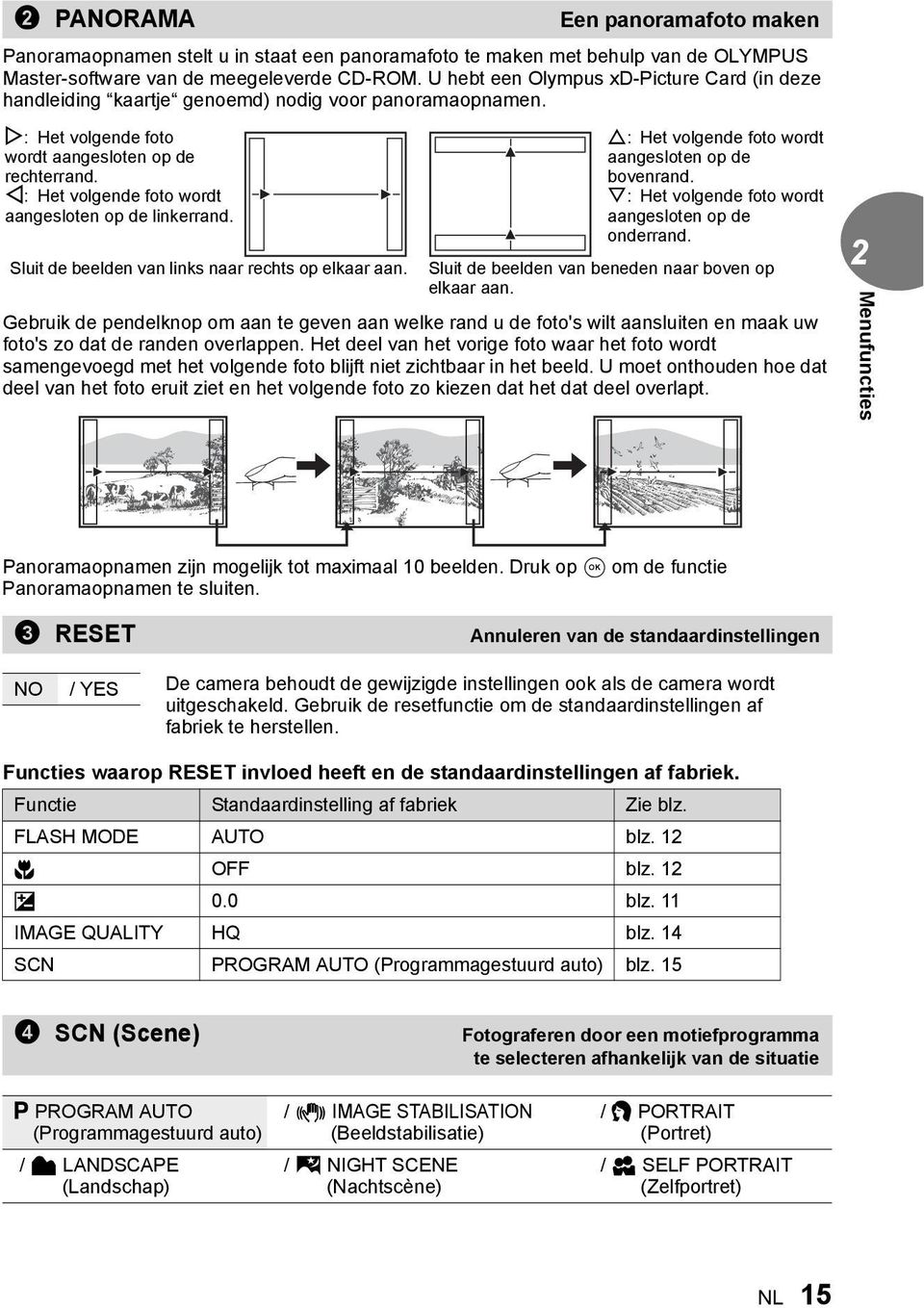
15 2 PANORAMA Een panoramafoto maken Panoramaopnamen stelt u in staat een panoramafoto te maken met behulp van de OLYMPUS Master-software van de meegeleverde CD-ROM. U hebt een Olympus xd-picture Card (in deze handleiding kaartje genoemd) nodig voor panoramaopnamen. Y: Het volgende foto wordt aangesloten op de rechterrand. X: Het volgende foto wordt aangesloten op de linkerrand. Sluit de beelden van links naar rechts op elkaar aan. O: Het volgende foto wordt aangesloten op de bovenrand. N: Het volgende foto wordt aangesloten op de onderrand. Sluit de beelden van beneden naar boven op elkaar aan. Gebruik de pendelknop om aan te geven aan welke rand u de foto's wilt aansluiten en maak uw foto's zo dat de randen overlappen. Het deel van het vorige foto waar het foto wordt samengevoegd met het volgende foto blijft niet zichtbaar in het beeld. U moet onthouden hoe dat deel van het foto eruit ziet en het volgende foto zo kiezen dat het dat deel overlapt. 2Menufuncties Panoramaopnamen zijn mogelijk tot maximaal 0 beelden. Druk op A om de functie Panoramaopnamen te sluiten. 3 RESET Annuleren van de standaardinstellingen NO / YES De camera behoudt de gewijzigde instellingen ook als de camera wordt uitgeschakeld. Gebruik de resetfunctie om de standaardinstellingen af fabriek te herstellen. Functies waarop RESET invloed heeft en de standaardinstellingen af fabriek. Functie Standaardinstelling af fabriek Zie blz. FLASH MODE AUTO blz. 2 & OFF blz. 2 F 0.0 blz. IMAGE QUALITY HQ blz. SCN PROGRAM AUTO (Programmagestuurd auto) blz. 5 SCN (Scene) Fotograferen door een motiefprogramma te selecteren afhankelijk van de situatie P PROGRAM AUTO (Programmagestuurd auto) / F LANDSCAPE (Landschap) / h IMAGE STABILISATION (Beeldstabilisatie) / G NIGHT SCENE (Nachtscène) / B PORTRAIT (Portret) / R SELF PORTRAIT (Zelfportret) NL 5
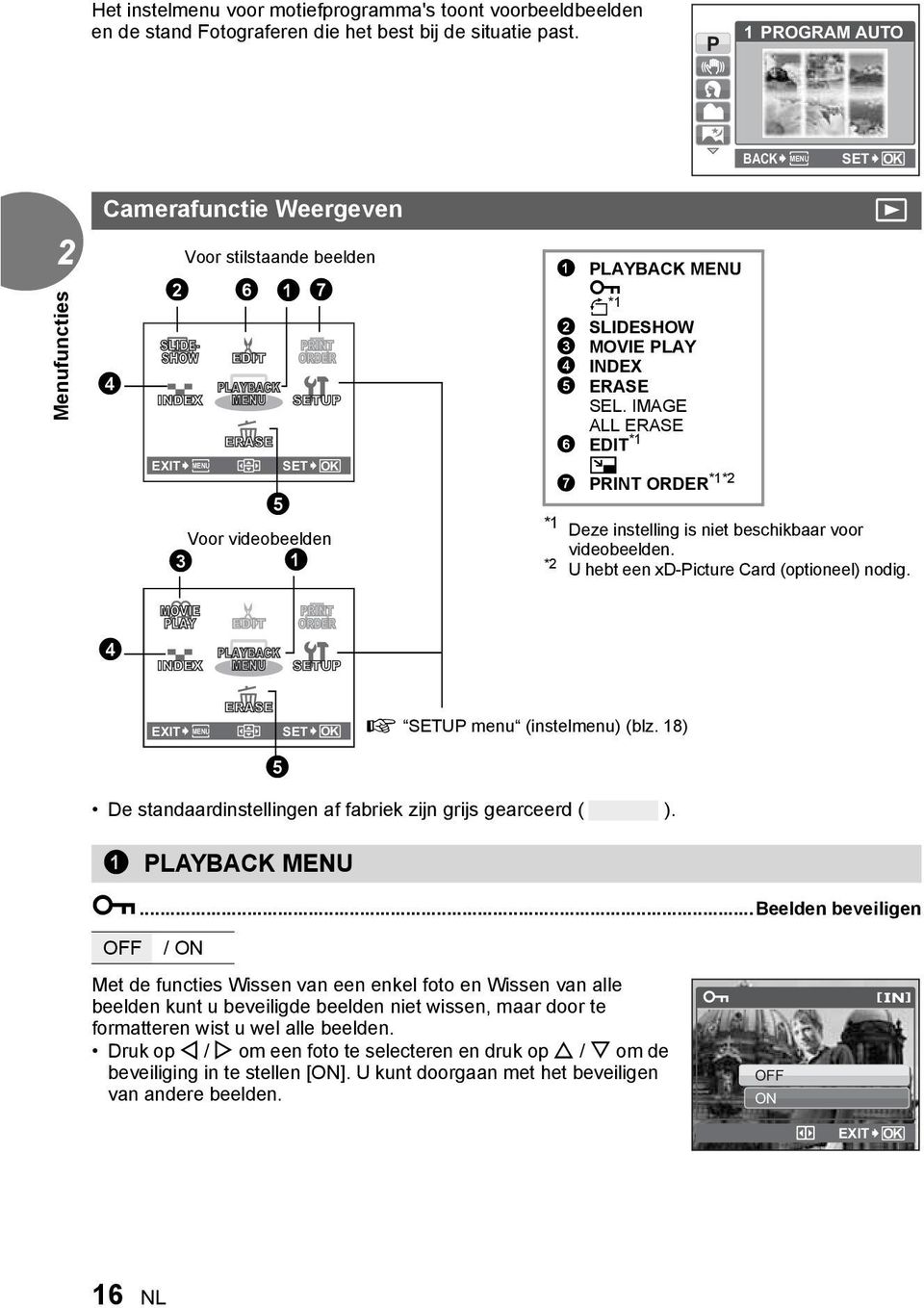
16 2Menufuncties Het instelmenu voor motiefprogramma's toont voorbeeldbeelden en de stand Fotograferen die het best bij de situatie past. Camerafunctie Weergeven P h B Q G PROGRAM AUTO BACK MENU SET OK q Voor stilstaande beelden SLIDE- SHOW EDIT PLAYBACK INDEX MENU PRINT ORDER SETUP ERASE EXIT MENU SET OK 5 Voor videobeelden 3 PLAYBACK MENU 0 y * 2 SLIDESHOW 3 MOVIE PLAY INDEX 5 ERASE SEL. IMAGE ALL ERASE 6 EDIT * Q 7 PRINT ORDER **2 * Deze instelling is niet beschikbaar voor videobeelden. *2 U hebt een xd-picture Card (optioneel) nodig. MOVIE PLAY INDEX EDIT PLAYBACK MENU PRINT ORDER SETUP ERASE EXIT MENU SET OK 5 De standaardinstellingen af fabriek zijn grijs gearceerd ( ). PLAYBACK MENU g SETUP menu (instelmenu) (blz. 8) 0...Beelden beveiligen OFF / ON Met de functies Wissen van een enkel foto en Wissen van alle beelden kunt u beveiligde beelden niet wissen, maar door te formatteren wist u wel alle beelden. Druk op X / Y om een foto te selecteren en druk op O / N om de beveiliging in te stellen [ON]. U kunt doorgaan met het beveiligen van andere beelden. 0 OFF ON EXIT OK 6 NL
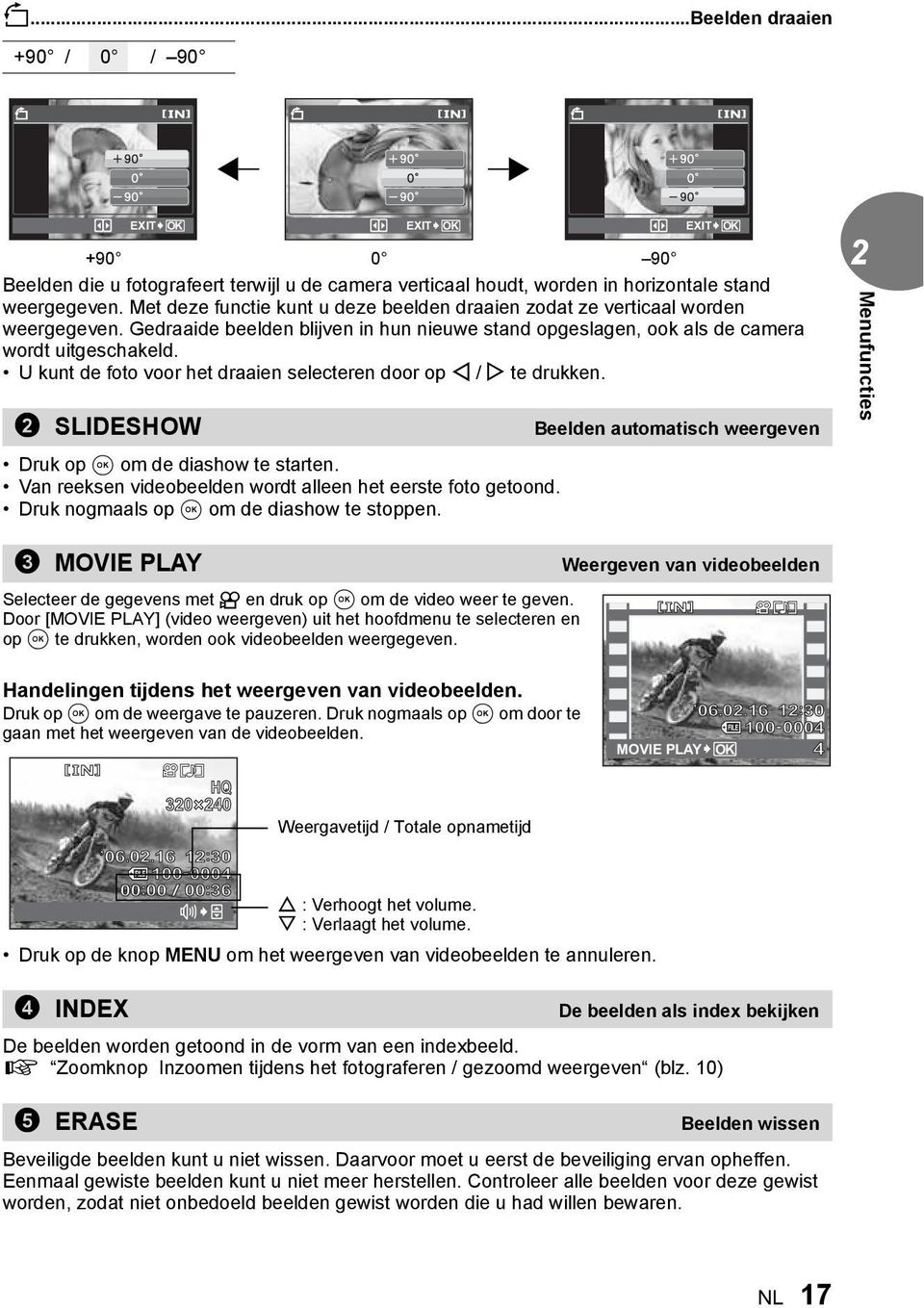
17 y...beelden draaien +90 / 0 / 90 y y y EXIT OK EXIT OK EXIT OK Beelden die u fotografeert terwijl u de camera verticaal houdt, worden in horizontale stand weergegeven. Met deze functie kunt u deze beelden draaien zodat ze verticaal worden weergegeven. Gedraaide beelden blijven in hun nieuwe stand opgeslagen, ook als de camera wordt uitgeschakeld. U kunt de foto voor het draaien selecteren door op X / Y te drukken. 2 SLIDESHOW Beelden automatisch weergeven Druk op A om de diashow te starten. Van reeksen videobeelden wordt alleen het eerste foto getoond. Druk nogmaals op A om de diashow te stoppen. 2Menufuncties 3 MOVIE PLAY Weergeven van videobeelden Selecteer de gegevens met A en druk op A om de video weer te geven. Door [MOVIE PLAY] (video weergeven) uit het hoofdmenu te selecteren en op A te drukken, worden ook videobeelden weergegeven. Handelingen tijdens het weergeven van videobeelden. Druk op A om de weergave te pauzeren. Druk nogmaals op A om door te gaan met het weergeven van de videobeelden : MOVIE PLAY OK HQ Weergavetijd / Totale opnametijd : :00 / 00:36 7 O : Verhoogt het volume. N : Verlaagt het volume. Druk op de knop MENU om het weergeven van videobeelden te annuleren. INDEX De beelden als index bekijken De beelden worden getoond in de vorm van een indexbeeld. g Zoomknop Inzoomen tijdens het fotograferen / gezoomd weergeven (blz. 0) 5 ERASE Beelden wissen Beveiligde beelden kunt u niet wissen. Daarvoor moet u eerst de beveiliging ervan opheffen. Eenmaal gewiste beelden kunt u niet meer herstellen. Controleer alle beelden voor deze gewist worden, zodat niet onbedoeld beelden gewist worden die u had willen bewaren. NL 7
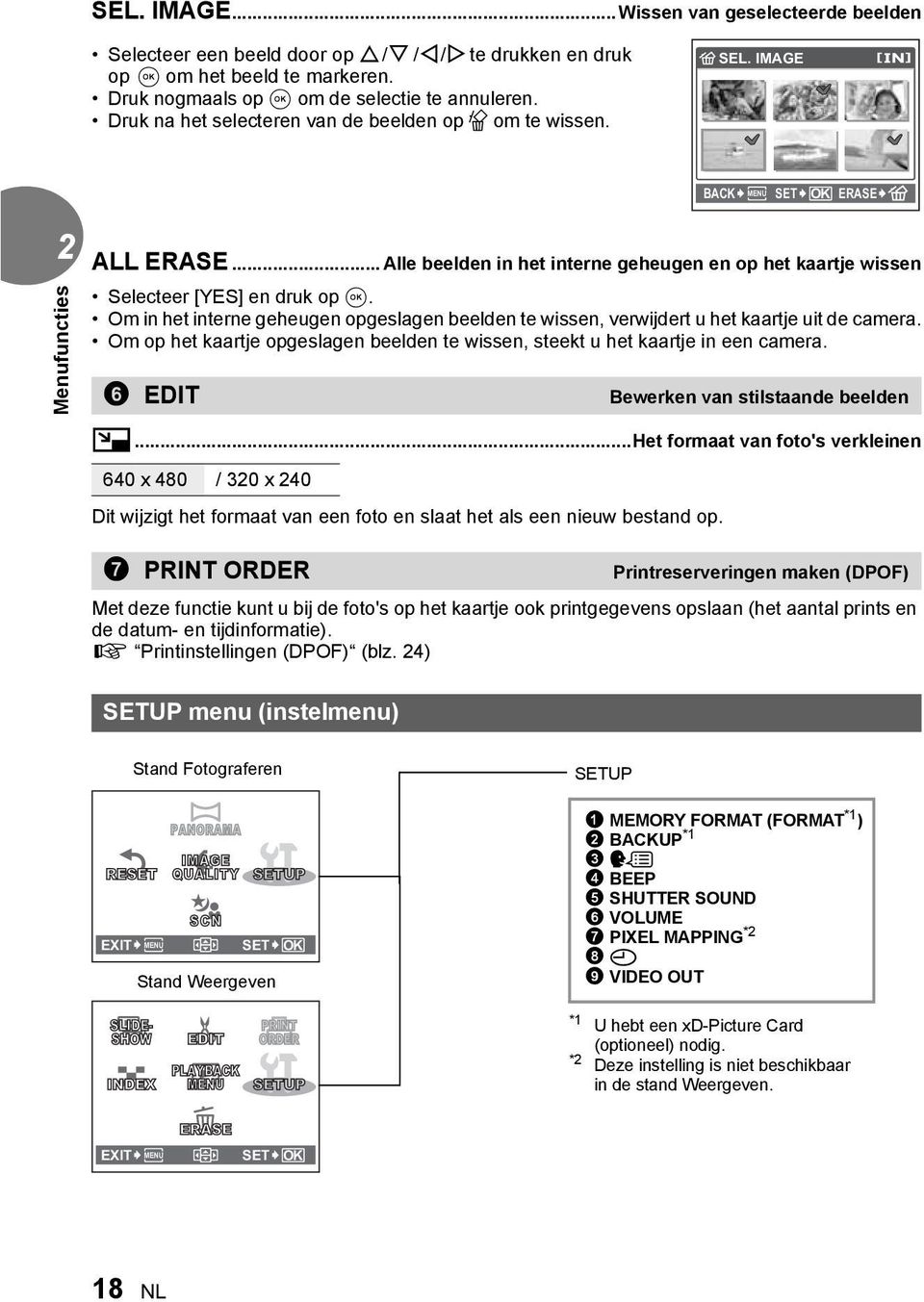
18 2Menufuncties SEL. IMAGE... Wissen van geselecteerde beelden Selecteer een beeld door op O / N / X / Y te drukken en druk op A om het beeld te markeren. Druk nogmaals op A om de selectie te annuleren. Druk na het selecteren van de beelden op S om te wissen. SEL. IMAGE BACK MENU SET OK ERASE ALL ERASE... Alle beelden in het interne geheugen en op het kaartje wissen Selecteer [YES] en druk op A. Om in het interne geheugen opgeslagen beelden te wissen, verwijdert u het kaartje uit de camera. Om op het kaartje opgeslagen beelden te wissen, steekt u het kaartje in een camera. 6 EDIT Bewerken van stilstaande beelden Q...Het formaat van foto's verkleinen 60 x 80 / 320 x 20 Dit wijzigt het formaat van een foto en slaat het als een nieuw bestand op. 7 PRINT ORDER Printreserveringen maken (DPOF) Met deze functie kunt u bij de foto's op het kaartje ook printgegevens opslaan (het aantal prints en de datum- en tijdinformatie). g Printinstellingen (DPOF) (blz. 2) SETUP menu (instelmenu) RESET EXIT SLIDE- SHOW INDEX Stand Fotograferen PANORAMA IMAGE QUALITY SCN MENU SET Stand Weergeven EDIT PLAYBACK MENU SETUP OK PRINT ORDER SETUP SETUP MEMORY FORMAT (FORMAT * ) 2 BACKUP * 3 W BEEP 5 SHUTTER SOUND 6 VOLUME 7 PIXEL MAPPING *2 8 X 9 VIDEO OUT * U hebt een xd-picture Card (optioneel) nodig. *2 Deze instelling is niet beschikbaar in de stand Weergeven. EXIT ERASE MENU SET OK 8 NL
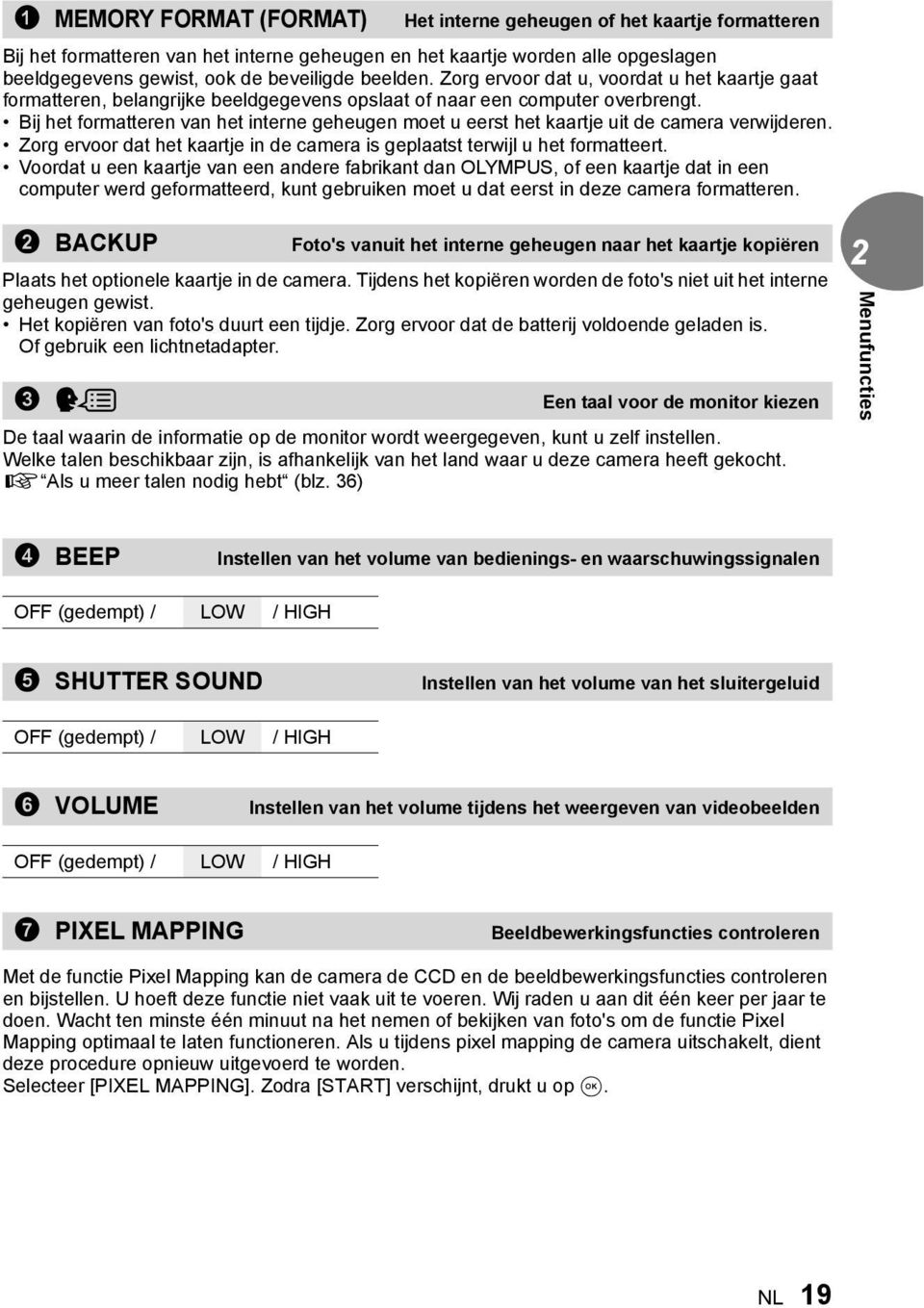
19 MEMORY FORMAT (FORMAT) Het interne geheugen of het kaartje formatteren Bij het formatteren van het interne geheugen en het kaartje worden alle opgeslagen beeldgegevens gewist, ook de beveiligde beelden. Zorg ervoor dat u, voordat u het kaartje gaat formatteren, belangrijke beeldgegevens opslaat of naar een computer overbrengt. Bij het formatteren van het interne geheugen moet u eerst het kaartje uit de camera verwijderen. Zorg ervoor dat het kaartje in de camera is geplaatst terwijl u het formatteert. Voordat u een kaartje van een andere fabrikant dan OLYMPUS, of een kaartje dat in een computer werd geformatteerd, kunt gebruiken moet u dat eerst in deze camera formatteren. 2 BACKUP Foto's vanuit het interne geheugen naar het kaartje kopiëren Plaats het optionele kaartje in de camera. Tijdens het kopiëren worden de foto's niet uit het interne geheugen gewist. Het kopiëren van foto's duurt een tijdje. Zorg ervoor dat de batterij voldoende geladen is. Of gebruik een lichtnetadapter. 3 W Een taal voor de monitor kiezen De taal waarin de informatie op de monitor wordt weergegeven, kunt u zelf instellen. Welke talen beschikbaar zijn, is afhankelijk van het land waar u deze camera heeft gekocht. g Als u meer talen nodig hebt (blz. 36) 2Menufuncties BEEP Instellen van het volume van bedienings- en waarschuwingssignalen OFF (gedempt) / LOW / HIGH 5 SHUTTER SOUND Instellen van het volume van het sluitergeluid OFF (gedempt) / LOW / HIGH 6 VOLUME Instellen van het volume tijdens het weergeven van videobeelden OFF (gedempt) / LOW / HIGH 7 PIXEL MAPPING Beeldbewerkingsfuncties controleren Met de functie Pixel Mapping kan de camera de CCD en de beeldbewerkingsfuncties controleren en bijstellen. U hoeft deze functie niet vaak uit te voeren. Wij raden u aan dit één keer per jaar te doen. Wacht ten minste één minuut na het nemen of bekijken van foto's om de functie Pixel Mapping optimaal te laten functioneren. Als u tijdens pixel mapping de camera uitschakelt, dient deze procedure opnieuw uitgevoerd te worden. Selecteer [PIXEL MAPPING]. Zodra [START] verschijnt, drukt u op A. NL 9
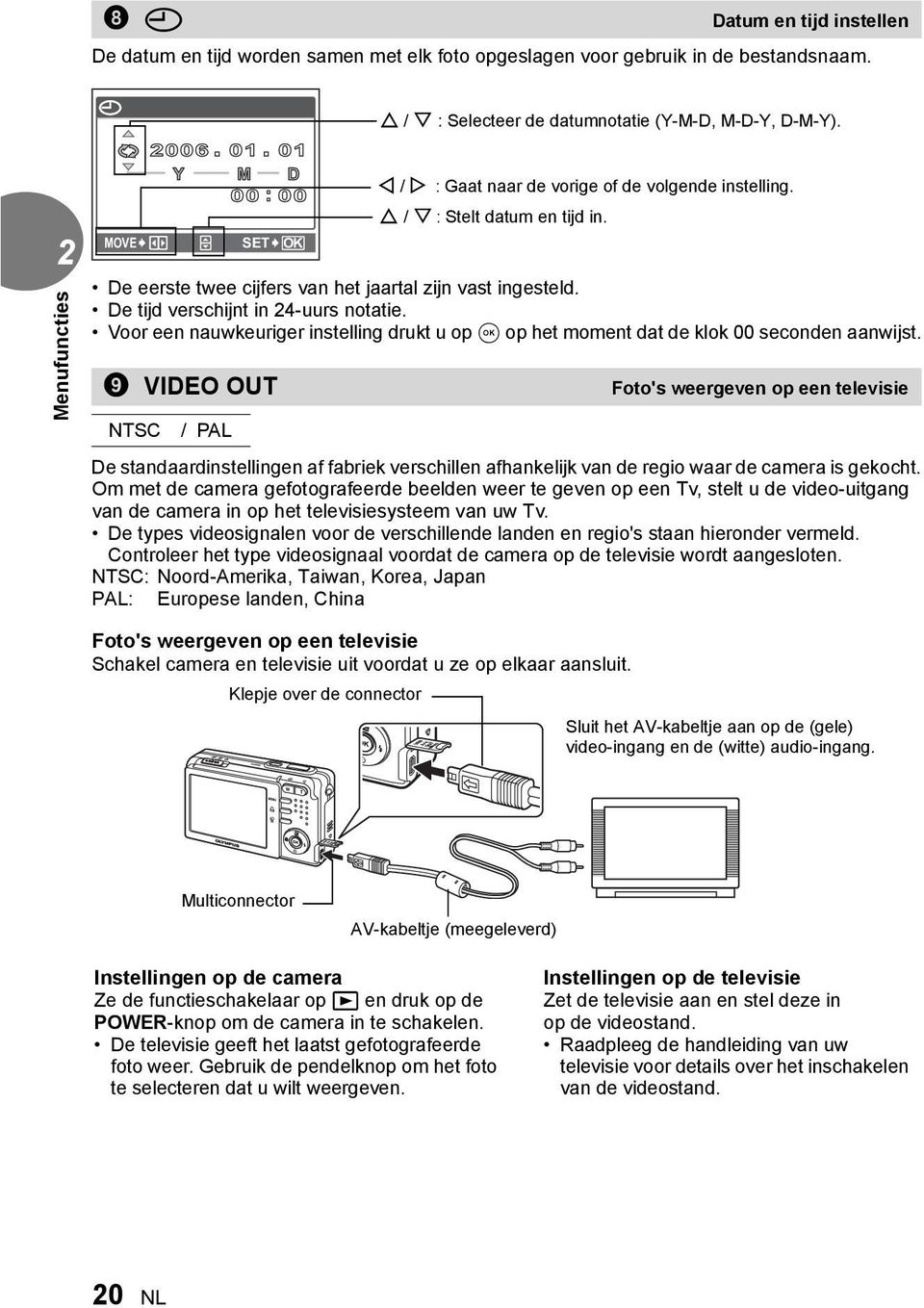
20 2Menufuncties 8 X Datum en tijd instellen De datum en tijd worden samen met elk foto opgeslagen voor gebruik in de bestandsnaam. X MOVE Y M D 00 : 00 SET OK O / N : Selecteer de datumnotatie (Y-M-D, M-D-Y, D-M-Y). X / Y : Gaat naar de vorige of de volgende instelling. O / N : Stelt datum en tijd in. De eerste twee cijfers van het jaartal zijn vast ingesteld. De tijd verschijnt in 2-uurs notatie. Voor een nauwkeuriger instelling drukt u op A op het moment dat de klok 00 seconden aanwijst. 9 VIDEO OUT Foto's weergeven op een televisie NTSC / PAL De standaardinstellingen af fabriek verschillen afhankelijk van de regio waar de camera is gekocht. Om met de camera gefotografeerde beelden weer te geven op een Tv, stelt u de video-uitgang van de camera in op het televisiesysteem van uw Tv. De types videosignalen voor de verschillende landen en regio's staan hieronder vermeld. Controleer het type videosignaal voordat de camera op de televisie wordt aangesloten. NTSC: Noord-Amerika, Taiwan, Korea, Japan PAL: Europese landen, China Foto's weergeven op een televisie Schakel camera en televisie uit voordat u ze op elkaar aansluit. Klepje over de connector Sluit het AV-kabeltje aan op de (gele) video-ingang en de (witte) audio-ingang. Multiconnector AV-kabeltje (meegeleverd) Instellingen op de camera Ze de functieschakelaar op q en druk op de POWER-knop om de camera in te schakelen. De televisie geeft het laatst gefotografeerde foto weer. Gebruik de pendelknop om het foto te selecteren dat u wilt weergeven. Instellingen op de televisie Zet de televisie aan en stel deze in op de videostand. Raadpleeg de handleiding van uw televisie voor details over het inschakelen van de videostand. 20 NL
21 Beelden printen Direct printen (PictBridge) Gebruik van de functie direct printen Sluit u de camera aan op een voor PictBridge geschikte printer, dan kunt u beelden rechtstreeks printen. Selecteer de beelden die u wilt printen en het aantal afdrukken op de monitor van de camera. Om vast te stellen of uw printer wel of niet geschikt is voor PictBridge raadpleegt u de handleiding van de printer. Wat is PictBridge? De norm voor het aansluiten van digitale camera's en printers van verschillende fabrikanten en voor het direct printen van foto's. Beschikbare printerfuncties, papierformaten, enzovoort, zijn afhankelijk van de printer die u gebruikt. Raadpleeg de handleiding van uw printer. Voor details over de soorten printerpapier, inktcassettes, enzovoort, raadpleegt u de handleiding van de printer. Beelden printen Selecteer [EASY PRINT START] (eenvoudig printen) om op de monitor weergegeven foto's af te drukken met de standaardinstellingen van uw printer. De datum en bestandsnaam worden niet geprint. Standaardinstellingen Alle printers die PictBridge ondersteunen, beschikken over standaardprintinstellingen. Indien in het instelmenu [STANDARD] geselecteerd is (blz. 8 en blz. 23), worden de foto's op basis van deze instellingen geprint. Voor de standaardinstellingen van uw printer raadpleegt u de handleiding ervan of neemt u contact op met de fabrikant van de printer. Geef de foto die u wilt printen weer op de monitor in de stand Weergeven. Steek de ene plug van het meegeleverde USB-kabeltje 2 in de multiconnector van de camera en de andere plug in de USB-connector van de printer. 3 Beelden printen Klepje over de connector Multiconnector 3 USB-kabeltje (meegeleverd) Het scherm [EASY PRINT] wordt weergegeven. Voor details over hoe u de printer inschakelt en over de plaats van de USB-poort, raagpleegt u de handleiding van de printer. Druk op de <-knop. Het printen begint. EASY PRINT START PC / CUSTOM PRINT < OK NL 2
22 3Beelden printen Als het printen afgesloten is, wordt het instelmenu voor het selecteren van de foto weergegeven. Om een andere foto te printen drukt u op X / Yom een foto te selecteren en drukt u op de <-knop. Als u klaar bent, koppelt u het USB-kabeltje los van de camera die het menu voor de selectie van de foto weergeeft. Trek de plug van het USB-kabeltje uit de camera. EXIT PRINT 5 Trek de andere plug van het USB-kabeltje uit de printer. Andere printfuncties en printinstellingen (CUSTOM PRINT) Volg stap en 2 op pagina 2 om het rechter scherm weer te geven en druk op de knop i. 2 3 Selecteer [CUSTOM PRINT] (printen volgens de specificaties van de klant) en druk op A. Als de uitgeschakelde camera met een USB-kabeltje op een computer aangesloten is, verschijnt het [USB]-scherm op de monitor van de camera. Volg de bedieningsaanwijzingen op om elke instelling te verrichten. EASY PRINT START PC / CUSTOM PRINT USB < OK [USB]-scherm PC EASY PRINT CUSTOM PRINT EXIT SET OK Bedieningsaanwijzingen Printerfunctie selecteren PRINT MODE SELECT PRINT ALL PRINT MULTI PRINT ALL INDEX EXIT MENU SET OK PRINT ALL PRINT MULTI PRINT ALL INDEX PRINT ORDER Met deze functie print u de geselecteerde foto. Print alle foto's die in het interne geheugen of op het kaartje zijn opgeslagen. Print een foto in meervoudige bladindeling. Print een index van alle foto's die in het interne geheugen of op het kaartje zijn opgeslagen. Print de foto's volgens de gespecificeerde printreserveringsgegevens op het kaartje. Als er geen printreserveringen zijn gemaakt, is deze optie niet beschikbaar. g Printinstellingen (DPOF) (blz. 2) 22 NL
23 Het printerpapier instellen PRINTPAPER SIZE STANDARD BACK MENU BORDERLESS STANDARD SET OK SIZE Kies één van de beschikbare papierformaten op uw printer. BORDERLESS Selecteer met of zonder kader. In de functie [MULTI PRINT] is deze functie niet beschikbaar. OFF ( ) Het foto wordt binnen een blanco kader geprint. ON ( ) Het foto wordt bladvullend geprint. PICS / SHEET Alleen beschikbaar in de stand [MULTI PRINT]. Het aantal prints dat geprint kan worden, is afhankelijk van de printer. Als het scherm [PRINTPAPER] niet wordt weergegeven, dan zijn de opties [SIZE], [BORDERLESS] en [PICS/SHEET] ingesteld op [STANDARD]. De te printen foto selecteren SINGLE PRINT < PRINT OK MORE PRINT SINGLE PRINT MORE Print één kopie van de geselecteerde foto. Als [SINGLE PRINT] of [MORE] op een foto ingesteld is, wordt de foto met deze instelling geprint. gga naar stap. Maakt een printreservering voor de weergegeven foto. Stelt het aantal prints en de te printen gegevens voor de weergegeven foto in. Druk op X / Yom de foto te selecteren die u wilt printen. U kunt tevens de zoomknop gebruiken en een foto uit de indexweergave selecteren. 3 Beelden printen Instellen van het aantal prints en de te printen gegevens PRINT INFO X DATE FILE NAME BACK MENU WITHOUT WITHOUT SET OK < Met deze functie stelt u het aantal prints in. U kunt maximaal 0 prints selecteren. DATE ( ) Selecteert u bij deze functie de optie [WITH], dan worden de beelden met datum geprint. FILE NAME ( ) Selecteert u bij deze functie de optie [WITH], dan worden de beelden met bestandsnaam geprint. Selecteer [OK] en druk op A. Het printen begint. Als het printen voltooid is, wordt het scherm [PRINT MODE SELECT] weergegeven. PRINT OK CANCEL SET OK NL 23
24 3Beelden printen Printen annuleren PRINT TRANSFERRING CONTINUE CANCEL CANCEL OK Druk op A. BACK MENU SET OK Monitorbeeld tijdens dataoverdracht Druk met het instelmenu [PRINT MODE SELECT] in de monitor op de MENU-knop. Op de monitor verschijnt nu een melding. Trek de plug van het USB-kabeltje uit de camera. Daarmee schakelt u de camera uit. Trek de andere plug van het USB-kabeltje uit de printer. Selecteer [CANCEL] en druk op A. PRINT MODE SELECT PRINT ALL PRINT MULTI PRINT ALL INDEX EXIT MENU SET OK Printinstellingen (DPOF) Printreserveringen specificeren Met printreservering kunt u bij de foto's op het kaartje ook printgegevens opslaan (het aantal prints en de datum- en tijdinformatie). Uitsluitend de beelden die op het kaartje zijn opgeslagen, kunnen gereserveerd worden voor het printen. Steek een kaartje waarop beelden zijn opgeslagen in de camera, voordat de printreserveringen gemaakt worden. De met printreservering opgeslagen beelden kunt u op de volgende manieren printen. Laten printen door een voor DPOF ingerichte fotospeciaalzaak: Hier kunnen foto s geprint worden aan de hand van de printreserveringen. Printen met een voor DPOF geschikte printer: Het is mogelijk om rechtstreeks van het kaartje met reserveringsgegevens te printen zonder tussenkomst van een computer. Voor details raadpleegt u de handleiding van de printer. Het is mogelijk dat u, om te kunnen printen, een PC-kaartadapter nodig hebt. Opmerking De camera kan geen DPOF-reserveringen veranderen die door een ander apparaat ingesteld zijn. Eventuele wijzigingen moet u dan aanbrengen met het oorspronkelijke apparaat. Bevat een kaartje DPOF-reserveringen die met een ander apparaat werden ingesteld, dan wordt met deze camera over de oorspronkelijk ingestelde reserveringen heen geschreven. Het is mogelijk dat bepaalde printers of fotospeciaalzaken niet over alle functies beschikken. Printfuncties gebruiken zonder DPOF Beelden die opgeslagen zijn in het interne geheugen kunnen niet in een fotospeciaalzaak geprint worden. De foto's dienen eerst naar een kaartje gekopieerd te worden. g BACKUP Foto's vanuit het interne geheugen naar het kaartje kopiëren (blz. 9) 2 NL
25 Enkel foto reserveren Om voor een geselecteerde foto een printreservering te specificeren, volgt u de bedieningsaanwijzingen. In de stand Weergeven drukt u op de MENU-knop om het hoofdmenu weer te geven. 2 Selecteer [PRINT ORDER] [<] en druk op A. < PRINT ORDER < U 3 Bedieningsaanwijzingen Druk op X / Y om de beelden voor printreserveringen te selecteren en druk dan op O / N om het aantal afdrukken in te stellen. U kunt geen printreserveringen maken voor foto's met A. Herhaal deze stap om printreserveringen te specificeren voor andere foto's. Druk op A als u de printreserveringen ingesteld hebt. BACK MOVE X MENU 9 SET OK HQ : SET OK 3 Beelden printen 5 Selecteer de printinstelling voor datum en tijd en druk op A. NO De foto's worden zonder datum en tijd geprint. DATE De geselecteerde foto's worden geprint met de datum van het fotograferen. TIME De geselecteerde foto's worden geprint met het tijdstip van het fotograferen. BACK NO DATE TIME MENU < PRINT ORDER 2 ( ) SET OK 6 Selecteer [SET] en druk op A. SET CANCEL BACK MENU SET OK Alle beelden reserveren Alle op het kaartje opgeslagen beelden worden gereserveerd. Het aantal prints is ingesteld op één print per foto. In de stand Weergeven drukt u op de MENU-knop om het hoofdmenu weer te geven. 2 3 Selecteer [PRINT ORDER] [U] en druk op A. Selecteer de instelling voor datum en tijd en druk op A. NO De foto's worden zonder datum en tijd geprint. DATE Alle foto's worden geprint met de datum van fotograferen. TIME Alle foto's worden geprint met het tijdstip van het fotograferen. Selecteer [SET] en druk op A. NL 25
26 3Beelden printen Annuleren van printreserveringsgegevens U kunt alle printreserveringsgegevens of alleen die voor geselecteerde foto's herstellen. Selecteer hoofdmenu [PRINT ORDER] en druk op A. Printreserveringsgegevens van alle foto's annuleren 2 3 Selecteer [<] of [U] en druk dan op A. Selecteer [RESET] en druk op A. PRINT ORDER SETTING PRINT ORDERED RESET KEEP BACK MENU SET OK Annuleren van de printreserveringsgegevens van een geselecteerde foto Selecteer [<] en druk op A. Selecteer [KEEP] en druk op A. Druk op X / Y om de foto met de printreserveringen die u wilt annuleren, te selecteren en druk op N om het aantal prints op 0 in te stellen. Herhaal dez stap om printreserveringen voor andere foto's te annuleren. Druk op A als u de printreserveringen geannuleerd hebt. Selecteer de instelling voor datum en tijd en druk op A. Deze instelling wordt toegepast op de resterende foto's met printreserveringen. Selecteer [SET] en druk op A. 26 NL
27 Camera aansluiten op een computer Werkvolgorde Met het bij de camera geleverde USB-kabeltje kunt u de camera aansluiten op uw computer en kunnen de beelden naar uw computer gedownload (overgebracht) worden door de bij de camera geleverde OLYMPUS Master software te gebruiken. Voordat u de procedure start. Installeer OLYMPUS Master software gblz. 28 OLYMPUS Master CD-ROM USB-kabeltje Sluit de camera met het meegeleverde USB-kabeltje aan op de computer. gblz. 30 Activeer de OLYMPUS Master software gblz. 3 Computer uitgerust met een USB-poort Gebruik van OLYMPUS Master Wat is OLYMPUS Master? Download beeldbestanden naar de computer gblz. 32 Koppel de camera los van de computer gblz. 32 OLYMPUS Master is applicatiesoftware waarmee u de foto s die u met de digitale camera hebt gemaakt op een computer kunt bewerken. Nadat u deze software hebt geïnstalleerd, kunt u de volgende bewerkingen uitvoeren: Beeldgegevens downloaden vanuit de camera of andere media. Beelden en videobeelden bekijken U kunt een diashow vertonen en geluid afspelen. Beelden beheren Met de kalenderweergave kunt u de beelden beheren. Door gebruik te maken van datums of trefwoorden kunt u de gewenste beelden snel terugvinden. Beelden bewerken U kunt de beelden draaien, uitsneden maken en het formaat wijzigen. Beelden bewerken met filters en correctiefuncties Beelden printen U kunt beelden printen en indexen, kalenders en ansichtkaarten maken. Panoramaopnamen samenstellen Uit de beelden die u fotografeert met de camera in de stand Panoramaopname kunt u panoramabeelden samenstellen. Voor details over andere functies en bewerkingen, raadpleegt u de Help -gids en OLYMPUS Master referentiehandleiding. Camera aansluiten op een computer NL 27
28 Camera aansluiten op een computer Installeer OLYMPUS Master software Controleer voordat u de OLYMPUS Master software installeert of het besturingssysteem van uw computer aan onderstaande systeemeisen voldoet. Voor de geschiktheid van de software voor nieuwere besturingssystemen raadpleegt u de Olympus website waarvan het adres is vermeld op het achterblad van deze handleiding. Bedrijfscondities Windows Besturingssysteem CPU RAM Ruimte op de harde schijf Connector Monitor Windows 98SE / Me / 2000 Professional / XP Pentium III, 500 MHz of later 28 MB of meer (256 MB of meer aanbevolen) 300 MB of meer USB-poort pixels, of meer kleuren Opmerking Een geslaagde overdracht van beeldgegevens wordt alleen gegarandeerd voor computers waarop het besturingssysteem af fabriek werd geïnstalleerd. Installeert u de software terwijl u met Windows 2000 Professional / XP werkt, dan moet u zich aanmelden als gebruiker met beheerderaccount. Op uw computer moet Internet Explorer of QuickTime 6 of later geïnstalleerd zijn. Van de Windows XP systemen, wordt uitsluitend Windows XP Professional / Home Edition ondersteund. Van de Windows 2000 systemen, wordt uitsluitend Windows 2000 Professional ondersteund. Als u met Windows 98 SE werkt, wordt de USB-driver automatisch geïnstalleerd. Macintosh Besturingssysteem CPU RAM Ruimte op de harde schijf Connector Monitor Mac OS X 0.2 of later Power PC G3 500 MHz of later 28 MB of meer (256 MB of meer aanbevolen) 300 MB of meer USB-poort pixels, of meer kleuren Opmerking Een geslaagde overdracht van beeldgegevens wordt alleen gegarandeerd op een Macintosh met een ingebouwde USB-poort. QuickTime 6 of later en Safari.0 of later moeten geïnstalleerd zijn op uw computer. Voordat u onderstaande handelingen uitvoert, moet u er voor zorgen dat u de geïnstalleerde media verwijdert door die naar de prullenbak te slepen. Doet u dat niet, dan kan dat tot instabiliteit van de computer leiden zodat u die opnieuw moet starten. Koppel het verbindingskabeltje tussen camera en computer los. Schakel de camera uit. Open het klepje van het batterijcompartiment / het kaartje. 28 NL
29 Windows Plaats de CD-ROM in het CD-ROM-station. Nu wordt het installatievenster voor OLYMPUS Master geopend. Verschijnt het installatievenster niet automatisch, dan dubbelklikt u op het pictogram My Computer (Deze computer) op het bureaublad en klikt dan op het pictogram van de CD-ROM. Klik op OLYMPUS Master. Nu wordt automatisch het installatievenster voor QuickTime geopend. Het programma QuickTime hebt u nodig om met OLYMPUS Master te kunnen werken. Is op uw computer reeds QuickTime 6, of een latere versie, geïnstalleerd, dan verschijnt dit venster niet. In dat geval gaat u verder met stap. Klik op de knop Next (Volgende) en volg de aanwijzingen op het scherm. Als de licentieovereenkomst van QuickTime verschijnt, leest u die aandachtig door en klikt dan op de knop Akkoord om door te gaan met de installatie. Nu verschijnt het installatievenster voor OLYMPUS Master. Ga te werk volgens de aanwijzingen op het scherm. Als de licentieovereenkomst van OLYMPUS Master verschijnt, leest u die aandachtig door en klikt dan op Ja om door te gaan met de installatie. Als het dialoogvenster User Information (Gebruikerinformatie) verschijnt, voert u uw naam en het OLYMPUS Master Serial Number (Serienummer van OLYMPUS Master) in, selecteert uw land en klikt dan op NEXT (Volgende). Het serienummer vindt u op het etiket van de CD-ROM-verpakking. Als de licentieovereenkomst van DirectX verschijnt, leest u die aandachtig door en klikt dan op Ja. Er verschijnt een scherm waarin u wordt gevraagd of u Adobe Reader al dan niet wilt installeren. Het programma Adobe Reader hebt u nodig om de handleiding van OLYMPUS Master te kunnen lezen. Klik op OK als u Adobe Reader wilt installeren. Is Adobe Reader al op uw computer geïnstalleerd, dan verschijnt dit scherm niet. Ga te werk volgens de aanwijzingen op het scherm. Nu verschijnt het afsluitvenster van de installatie. Klik op Finish (Voltooien). Als het scherm verschijnt waarin u gevraagd wordt of u de computer opnieuw wilt starten, selecteert u de optie om onmiddellijk opnieuw te starten en klikt dan op OK. De computer wordt opnieuw gestart. Haal de CD-ROM uit het CD-ROM-station en berg hem op. Camera aansluiten op een computer NL 29
30 Camera aansluiten op een computer Macintosh Plaats de CD-ROM in het CD-ROM-station. Nu wordt het CD-ROM-venster geopend. Verschijnt het CD-ROM-venster niet, dan dubbelklikt u op het pictogram van de CD-ROM, op het bureaublad. Dubbelklik op de map met de gewenste taal. Dubbelklik op het pictogram Installatieprogramma. Nu wordt het installatieprogramma van OLYMPUS Master gestart. Ga te werk volgens de aanwijzingen op het scherm. Als de licentieovereenkomst van OLYMPUS Master verschijnt, leest u die aandachtig door en klikt op Continue (Doorgaan) en vervolgens op Agree (Akkoord) om door te gaan met de installatie. Nu verschijnt het afsluitvenster van de installatie. Klik op Finish (Voltooien). Daarmee opent u weer het eerste scherm. Klik op Restart (Opnieuw starten). De computer wordt opnieuw gestart. Haal de CD-ROM uit het CD-ROM-station en berg hem op. Camera aansluiten op een computer 2 3 Controleer of de camera uitgeschakeld is. De indicatie-led Power/Dataverkeer is uit. De monitor is uitgeschakeld. De lens heeft zich teruggetrokken. Verbind de multiconnector op de camera Klepje over de connector met de USB-poort op de computer met behulp van het meegeleverde USB-kabeltje. Voor de plaats van de USB-poort raadpleegt u de handleiding van de computer. De camera wordt automatisch ingeschakeld. De monitor van de camera wordt ingeschakeld, met daarin het instelmenu voor de USB-aansluiting. Multiconnector Selecteer [PC] en druk op A. De computer herkent de camera. Windows De eerste keer dat u de camera op uw computer aansluit, tracht de computer de camera te herkennen. Sluit de melding die verschijnt af door op OK te klikken. De computer herkent de camera nu als Verwisselbare schijf. Macintosh De beeldbestanden worden standaard beheerd met het programma iphoto. Sluit u de camera voor de eerste keer aan, dan wordt automatisch het applicatieprogramma iphoto geactiveerd zodat u dat moet afsluiten en OLYMPUS Master moet starten. Opmerking Sluit u de camera aan op een computer, dan worden de camerafuncties buiten bedrijf gesteld. 30 NL
31 Activeer de OLYMPUS Master software Windows Dubbelklik op het pictogram OLYMPUS Master op het bureaublad. Daarmee wordt het hoofdmenu geopend. De eerste keer dat OLYMPUS Master na de installatie wordt gestart, verschijnt voordat het hoofdmenu geopend wordt, het dialoogvenster Registratie. Daarin voert u de vereiste informatie in volgens de aanwijzingen op het scherm. Macintosh Dubbelklik op het pictogram OLYMPUS Master in de map OLYMPUS Master. Daarmee wordt het hoofdmenu geopend. De eerste keer dat OLYMPUS Master na de installatie wordt gestart, verschijnt voordat het hoofdmenu geopend wordt, het dialoogvenster Gebruikerinformatie. Voer uw Naam en Serienummer van OLYMPUS Master in en selecteert uw land. Na het dialoogvenster Gebruikerinformatie verschijnt het dialoogvenster Registratie. Daarin voert u de vereiste informatie in volgens de aanwijzingen op het scherm. Hoofdmenu van OLYMPUS Master Camera aansluiten op een computer Knop Transfer Images (Beelden overbrengen) Voor het downloaden van beeldgegevens vanuit de camera of andere media. 2 Knop Browse Images (In beelden bladeren) Het venster Browse (Bladeren) verschijnt. 3 Knop Online print (Online printen) Het venster voor online printen wordt weergegeven. Knop Print Images at Home (Beelden thuis printen) Nu wordt het printmenu geopend. 5 Knop Create and Share (Maken en delen) Het bewerkingsmenu wordt weergegeven. 6 Knop Backup Images (Beelden reservekopiëren) Maakt reservekopieën van de beelden. 7 Knop Upgrade (Actualiseren) Opent het venster voor een optionele opwaardering naar OLYMPUS Master Plus. OLYMPUS Master sluiten Klik in het hoofdmenu op Exit (Afsluiten). Daarmee sluit u het programma OLYMPUS Master. NL 3
32 Camera aansluiten op een computer Weergeven van gefotografeerde beelden op een computer Beelden downloaden en opslaan 2 Klik in het hoofdmenu van OLYMPUS Master op de knop Transfer Images (Beelden overbrengen). Het menu voor het selecteren van de bron wordt geopend. Klik op From Camera (Van camera). Daarmee opent u het venster waarin u beelden kunt selecteren. In dit venster worden alle beelden getoond die in de camera opgeslagen zijn. 3 Selecteer de beeldbestanden en klik op Transfer Images (Beelden overbrengen). Daarna verschijnt een venster dat aangeeft dat het downloaden voltooid is. Klik op de knop Browse images now (Nu in beelden bladeren). In het venster Browse (Bladeren) worden de beelden die gedownload zijn, weergegeven. Om naar het hoofdmenu terug te keren klikt u in het venster Browse (Bladeren) op de knop Menu. Camera loskoppelen van de computer 2 Controleer dat de indicatie-led Power/ Dataverkeer niet knippert. Tref de volgende voorbereidingen om het USB-kabeltje los te koppelen. Indicatie-LED Power/ Dataverkeer Voor Windows 98 SE Dubbelklik op het pictogram Deze computer en open het snelmenu door met de rechtermuisknop op het pictogram Removable Disk (Verwisselbare schijf) te klikken. 2 Klik in het snelmenu op Eject (Uitwerpen). 32 NL
33 Voor Windows Me / 2000 / XP Klik op Hardware ontkoppelen of uitwerpen in de knoppenbalk. 2 Klik op de getoonde melding. 3 Verschijnt de melding dat u de hardware nu veilig kunt verwijderen, dan klikt u op OK. 3 Macintosh Het pictogram van de prullenbak verandert in een verwijderpictogram als u het pictogram Zonder titel of Naamloos op het bureaublad sleept. Sleep dit pictogram op het verwijderpictogram en zet het daar neer. Trek de plug van het USB-kabeltje uit de camera. Opmerking Windows Me / 2000 / XP: Als u op Hardware loskoppelen of uitwerpen klikt, is het mogelijk dat er een waarschuwing verschijnt. Verschijnt die melding, dan overtuigt u zich ervan dat de camera op dat moment niet bezig is met het downloaden van beeldgegevens en dat alle applicatiesoftware gesloten is. Klik opnieuw op Hardware loskoppelen of uitwerpen en koppel het kabeltje los. Stilstaande beelden en video's bekijken 2 Klik in het hoofdmenu van OLYMPUS Master op Browse Images (In beelden bladeren). Het venster Browse (Bladeren) verschijnt. Dubbelklik op de thumbnail van het stilstaande foto dat u wilt bekijken. Miniatuurbeeld Camera aansluiten op een computer De camera schakelt om naar de stand Weergeven en de foto wordt vergroot. Om naar het hoofdmenu terug te keren, klikt u in het venster Browse (Bladeren) op de knop Menu. NL 33
34 Camera aansluiten op een computer Videobeelden bekijken 2 Dubbelklik in het venster Browse (Bladeren) op de thumbnail van de video die u wilt bekijken. De camera schakelt nu om naar de stand Weergeven en in de monitor verschijnt het eerste foto van de video. Start het weergeven van de videobeelden door in de knoppenbalk, aan de onderrand van het scherm, op de weergaveknop te klikken. De knoppen van de balk hebben de volgende namen en functies Item Beschrijving Weergave schuifknop Door de schuifknop te verplaatsen, kunt u een bepaald foto selecteren. 2 Tijdweergave Geeft tijdens weergave de verstreken tijd aan. 3 Weergaveknop (pauzeren) Geeft de videobeelden weer. Fungeert tijdens het weergeven als pauzeknop. Knop Terug Geeft het voorgaande foto weer. 5 Knop Vooruit Geeft het volgende foto weer. 6 Stopknop Stopt het weergeven van de videobeelden en geeft weer het eerste foto weer. 7 Herhaalknop Geeft de video herhaaldelijk weer. 8 Volumeregelaar Toont de schuifknop voor het volume. Beelden printen Het programma beschikt over tal van printmenu s voor foto s, indexen, ansichtkaarten en kalenders. Deze paragraaf beschrijft het printen van foto s. Klik in het hoofdmenu van OLYMPUS Master op Print Images at Home (Beelden thuis printen). Nu wordt het printmenu geopend. 2 Klik op Photo (Foto). Het venster Photo Print (Foto printen) wordt geopend. 3 Klik op Settings (Instellingen) in het venster Photo Print (Foto printen). Hiermee opent u het instelmenu voor de printerfunctie. Kies de gewenste printerinstellingen. 3 NL
35 5 6 7 Selecteer de bladindeling en het formaat van de te printen beelden. Wilt u de datum en tijd van de opname op de foto s printen, vinkt u het keuzevakje Print Date (Datum printen) aan en selecteert u vervolgens de optie Date (Datum) en Date & Time (Datum & tijd). Selecteer de thumbnail van het foto dat u wilt printen en klik op de knop Add (Toevoegen). Het geselecteerde foto wordt nu als printvoorbeeld weergeven. Selecteer het aantal kopieën. Klik op Print (Printen). Het printen begint. Om naar het hoofdmenu terug te keren, klikt u op Menu in het venster Photo Print. Beelden vanuit de camera overbrengen naar en opslaan op een computer, zonder gebruik te maken van OLYMPUS Master Deze camera is compatibel met USB mass storage. Dat wil zeggen dat u de camera met het meegeleverde USB-kabeltje op een computer kunt aansluiten en beelden kunt downloaden en opslaan zonder dat u daarbij OLYMPUS Master hoeft te gebruiken. Om de camera met het USB-kabeltje op uw computer te kunnen aansluiten, moet de werkomgeving aan de volgende eisen voldoen. Windows: Windows 98 SE / Me / 2000 Professional / XP Macintosh: Mac OS 9.0 tot 9.2 / X Opmerking Wordt uw computer bestuurd door Windows 98 SE, dan moet u de USB-driver installeren. Voordat u de camera met het USB-kabeltje op uw computer aansluit, dubbelklikt u op de bestanden in de volgende mappen op de meegeleverde OLYMPUS Master CD-ROM. (Stationsnaam): \USB\INSTALL.EXE In de volgende werkomgevingen is een geslaagde dataoverdracht niet gegarandeerd, ook niet als de computer is voorzien van een USB-poort. Windows 95 / 98 / NT.0. Windows 95 / 98 opgewaardeerd naar Windows 98 SE. Mac OS 8.6 of vroeger Computers met nieuw geïnstalleerde USB-poort met uitbreidingskaartje, enzovoort. Computers zonder een af fabriek geïnstalleerd besturingssysteem en zelfgebouwde computers. Camera aansluiten op een computer NL 35
36 Camera aansluiten op een computer Controleer of uw PC verbinding heeft met het internet. Open de OLYMPUS Master software en selecteer Browse Images (In beelden bladeren) in het startvenster. Ga in het hoofdmenu naar de onlineservice en kies Camera Update (Camera actualiseren). Na selectie van de functie Camera Update (Camera actualiseren) toont OLYMPUS Master een venster met veiligheidsaanwijzingen. Steek de USB-plug van het kabeltje in de USB-poort van de computer. Steek de andere plug van het USB-kabeltje in de USB-connector van de camera. De camera wordt automatisch ingeschakeld. De monitor van de camera wordt ingeschakeld, met daarin het instelmenu voor de USB-aansluiting. Selecteer [PC] en druk op Z. Druk op Z. OLYMPUS Master herkent nu de actuele versie van uw camera. Klik op Check for latest Version (zoek meest actuele versie) en de software zoekt op de homepage van Olympus naar nieuwe firmwareversies voor de camera en naar extra talen. Vervolgens kunt u een extra taal selecteren. Na selectie van de Updateknop (actualiseren) gaat OLYMPUS Master de nieuwe taal downloaden op uw camera. Verwijder geen kabeltjes of batterijen terwijl de camera hiermee bezig is. Zorg dat de batterij helemaal opgeladen is! Na het downloaden verschijnt OK op het scherm van de camera. U kunt de kabeltjes verwijderen en de camera uitschakelen. Nadat u de camera weer ingeschakeld hebt kunt u de functies in de nieuwe taal kiezen. 36 NL
37 Uw camera beter leren kennen Fotografeertips en -gegevens Tips voordat u gaat fotograferen De camera schakelt niet in, zelfs niet met als een batterij geplaatst is De batterij is niet volledig opgeladen Laad de batterij op met het laadapparaat. De batterij werkt tijdelijk niet wegens een te lage temperatuur Bij lage temperatuur nemen de prestaties van batterijen af. Het opladen helpt niet om de camera in te schakelen. Verwijder de batterij en warm deze op door deze een tijdje in uw zak te houden. Er wordt geen opname gemaakt als de ontspanknop wordt ingedrukt. De camera staat in de sluimerstand Wordt de camera niet gebruikt terwijl deze is ingeschakeld (de lens is uitgeschoven en de monitor is aan), dan wordt de camera, om de batterij te sparen, automatisch in de sluimerstand gezet en de monitor gaat uit. Er wordt geen opname gemaakt in deze stand, zelfs niet als de ontspanknop helemaal wordt ingedrukt. Bedien de zoomknop of een andere knop om de camera uit de sluimerstand te halen, voordat u een opname maakt. Wordt de camera ca. 5 minuten niet gebruikt, dan wordt de camera automatisch uitgeschakeld (de lens wordt teruggetrokken en de monitor gaat uit). Wordt de camera ingeschakeld in de stand Weergeven, dan kan de camera niet de sluimerstand aannemen, maar schakelt na circa 3 minuten automatisch uit. Druk op de POWER-knop om de camera in te schakelen. De functieschakelaar staat in de stand q Dit is de stand Weergeven voor het weergeven van foto's op de monitor. Zet de functieschakelaar op een van de fotofuncties. De flitser wordt opgeladen Wacht tot # (flitser wordt opgeladen) niet meer knippert en druk dan weer op de ontspanknop. De tijd en datum zijn niet ingesteld Camera met de standaardinstellingen gebruiken De standaardinstelling van de datum en tijd is niet juist. Stel de juiste tijd en datum in. g X Datum en tijd instellen (blz. 20) De batterij is eruit gehaald Als er ongeveer een dag lang geen batterij in de camera zit, worden de tijd en de datum op de standaardinstellingen teruggezet. Bevestig de tijd en de datum voordat u foto's maakt. Fototips Scherpstellen op het onderwerp Er zijn verschillende manieren om scherp te stellen, afhankelijk van het onderwerp. Als het onderwerp zich niet in het midden van het foto bevindt Plaats het onderwerp in het midden van het beeld, stel scherp op het onderwerp en kader uw foto opnieuw af.g Ontspanknop Fotograferen (blz. 9) Het onderwerp beweegt snel Stel de camera scherp op een punt, dat zich op ongeveer dezelfde afstand bevindt als het onderwerp dat u wilt fotograferen (door de ontspanknop half in te drukken), kader uw foto opnieuw af en wacht totdat het onderwerp in foto verschijnt. NL 37 5 Uw camera beter leren kennen
38 5Uw camera beter leren kennen. Onderwerpen waarop de camera moeilijk kan scherpstellen Onder bepaalde omstandigheden is het moeilijk om scherp te stellen met autofocus. De groene LED op de monitor brandt, zodat u kunt controleren of de gemeten scherpstelling wordt vastgehouden. De groene LED knippert. De camera kan niet goed scherpstellen op het onderwerp. De groene LED brandt, maar scherpstellen op het onderwerp lukt niet. Onderwerp met weinig contrast Onderwerp met een bijzonder helder vlak in het midden van het beeld Onderwerp zonder verticale lijnen Onderwerpen op verschillende afstanden Snel bewegende onderwerpen Het onderwerp niet in het midden van het beeld In bovenstaande situaties stelt u scherp op een contrastrijk object op dezelfde afstand als het gewenste onderwerp, kadert uw opname opnieuw af en maakt dan de opname. Indien het te fotograferen onderwerp geen verticale lijnen heeft, draait u de camera verticaal en stelt u met het scherpstelgeheugen scherp op het onderwerp door de ontspanknop half in te drukken. Vervolgens draait u de camera met de ontspanknop nog steeds half ingedrukt weer horizontaal en maakt u de opname. Foto's maken zonder bewegingsonscherpte Houd de camera op de juiste wijze vast en druk de ontspanknop rustig in. Fotografeer met de functie h om onscherpe beelden te voorkomen. De volgende factoren kunnen onscherpe beelden veroorzaken. Fotograferen met sterkere vergrotingen zoals digitale zoom en optische zoom. Fotograferen van een donker onderwerp met een lange sluitertijd. Als u de SCN-functie selecteert, die een flitser niet kan gebruiken of de SCN (R)-functie met een lange sluitertijd. Foto's maken zonder flitser De flitser ontsteekt automatisch als er te weinig licht is. Als het onderwerp te ver weg is, heeft de flitser geen effect. Hier wordt beschreven hoe u in dergelijke situaties foto's dient te maken zonder de flitser. Zet de camera in de stand h De gevoeligheid van de CCD wordt automatisch verhoogd, u kunt de camera vasthouden en foto's maken bij weinig licht met de flitser uit. g SCN (Scene) Fotograferen door een scène te selecteren afhankelijk van de situatie (blz. 5) De foto is korrelig Digitaal zoomen om close-ups te maken Bij digitaal zoomen wordt een uitsnede van het foto gemaakt en vergroot. Hoe sterker de vergroting, hoe korreliger het beeld. g Zoomknop Inzoomen tijdens het fotograferen / gezoomd weergeven (blz. 0) 38 NL
39 Als u donkere onderwerpen fotografeert etc., werkt ruisonderdrukking eventueel automatisch om scherpere beelden te produceren. Als ruisonderdrukking niet automatisch werk, wordt het foto korrelig. Foto's maken van een wit strand of een sneeuwlandschap Vaak worden heldere onderwerpen (bijvoorbeeld sneeuw) donkerder afgebeeld dan de natuurlijke kleuren. Door [F] in positieve [+] zin te corrigeren worden dergelijke onderwerpen in natuurlijker kleurschakeringen afgebeeld. Omgekeerd kan het goed zijn om in negatieve zin [ ] te corrigeren wanneer u donkere onderwerpen fotografeert. Soms verkrijgt u bij gebruik van de flitser niet de helderheid (belichting) die u wilde. g O F-knop Helderheid van de foto wijzigen (blz. ) Foto's maken van een onderwerp met tegenlicht Zet de flitser op [#] om de invulflitsen te activeren. U kunt een onderwerp fotograferen met tegenlicht zonder dat het gelaat van het onderwerp donkerder lijkt. [#] wordt gebruikt voor het fotograferen met tegenlicht en onder TL-licht en ander kunstlicht. g Y#-knop Fotograferen met flits (blz. 2) Aanvullende fotografeertips en -gegevens Het aantal foto's dat gemaakt kan worden, verhogen Er zijn twee manieren om de foto's die u met deze camera maakt op te slaan. Foto's opslaan in het interne geheugen Foto's worden in het interne geheugen opgeslagen en als het aantal stilstaande beelden dat nog kan worden opgeslagen 0 is, dient u de camera op een computer aan te sluiten om de foto's te downloaden en daarna de foto's uit het interne geheugen te wissen. Een kaartje (xd-picture Card) (optioneel) gebruiken Foto's worden op het kaartje opgeslagen als het kaartje in de camera is gestoken. Als het kaartje vol is, moet u de foto's naar een computer downloaden en u wist de foto's van het kaartje of u gebruikt een nieuw kaartje. Foto's worden niet in het interne geheugen opgeslagen als er een kaartje in de camera zit. Foto's in het interne geheugen kunnen naar het kaartje gekopieerd worden met behulp van de [BACKUP]-functie. g BACKUP Foto's vanuit het interne geheugen naar het kaartje kopiëren (blz. 9) het kaartje (blz. 6) Aantal stilstaande beelden dat in het interne geheugen en op een kaartje kan worden opgeslagen 5 Uw camera beter leren kennen Beeldkwaliteit Resolutie Aantal stilstaande beelden dat kan worden opgeslagen Intern geheugen Kaartje (bij gebruik van een 28 MB kaartje) SHQ 2560 x 920 (FE-50/X-730) x 22 (FE-60/X-735) 28 HQ 2560 x 920 (FE-50/X-730) x 22 (FE-60/X-735) 5 8 SQ 208 x SQ2 60 x NL 39
40 5Uw camera beter leren kennen Opnametijd van videobeelden die in het interne geheugen of op het kaartje opgeslagen kunnen worden Beeldkwaliteit Resolutie Opnametijd Intern geheugen Kaartje (bij gebruik van een 28 MBkaartje) HQ 320 x 20 (5 beelden / s) 25 s 6 min. 28 s SQ 60 x 20 (5 beelden / s) min. 3 s. 25 min. 55 s Gebruik van een nieuw kaartje Als u een kaartje gebruikt van een andere fabrikant dan Olympus of een kaartje voor een andere toepassing, zoals voor een computer, wordt de melding [CARD ERROR] weergegeven. Om dit kaartje met deze camera te gebruiken, dient u de [FORMAT]-functie te gebruiken om het kaartje te formatteren. g MEMORY FORMAT (FORMAT) Het interne geheugen of het kaartje formatteren (blz. 9) Indicatie-LED's Deze camera gebruikt verschillende LED's om de status van de camera aan te geven. LED Indicatie-LED Power/ Dataverkeer Zelfontspanner- LED Groene LED op de monitor Status Brandt rood: Camera ingeschakeld in de stand Fotograferen. Brandt groen: Camera ingeschakeld in de stand Weergeven. Uit: Camera is uitgeschakeld. Knippert rood: Er wordt een foto opgeslagen, de camera leest videobeelden of er worden beelden gedownload (indien aangesloten op een computer). Als de indicatie-led Power/Dataverkeer knippert, mogen onderstaande activiteiten niet uitgevoerd worden. Hierdoor worden de beeldgegevens eventueel niet opgeslagen of het interne geheugen of het kaartje onbruikbaar gemaakt. Openen van het klepje van het batterijcompartment / het kaartje. Verwijder en van de batterij. Lichtnetadapter aansluiten of loskoppelen. De zelfontspanner-led brandt eerst ongeveer 0 seconden continu, knippert dan ongeveer 2 seconden en daarna wordt de foto gemaakt. Brandt: De focus en belichting zijn vastgezet. Knippert: De focus en belichting zijn niet vastgezet. In dat geval laat u de ontspanknop los, richt het autofocusteken weer op het onderwerp en drukt de ontspanknop opnieuw half in. Gebruiksduur van de batterij verlengen Uitvoeren van onderstaande handelingen zonder daadwerkelijk te fotograferen, zal de batterij snel uitputten. Herhaaldelijk half indrukken van de ontspanknop. Herhaaldelijk zoomen. Schakel de camera uit wanneer deze niet gebruikt wordt om de batterij te sparen. Functies die niet vanuit menu's geselecteerd kunnen worden Het is mogelijk dat sommige functies niet geselecteerd kunnen worden vanuit de menu's als de pendelknop gebruikt wordt. Functies die niet ingesteld kunnen worden met de huidige stand Fotograferen Functies die niet ingesteld kunnen worden vanwege een functie die al is ingesteld: [%] en [FLASH MODE], enz. 0 NL
41 Sommige functies kunnen niet worden gebruikt als er geen kaartje in de camera zit. [PANORAMA], [FORMAT], [BACKUP], [PRINT ORDER] De optimale beeldkwaliteit instellen Beeldkwaliteit is een combinatie van gewenste resolutie en compressieniveau. Gebruik de volgende voorbeelden om de optimale beeldkwaliteit te bepalen tijdens het fotograferen. Voor het printen van grote beelden op een groot papierformaat/voor het bewerken van beelden op een computer [SHQ] of [HQ] Voor het printen van beelden op ansichtkaartformaat [SQ] Voor het versturen als bijlage bij een of voor het plaatsen op een website [SQ2] g IMAGE QUALITY Beeldkwaliteit wijzigen (blz. ) Herstellen van de standaardinstellingen van de camera Instellingen die u tijdens het fotograferen kunt veranderen, zoals de instelling van de flitser en de instelling [IMAGE QUALITY] (beeldkwaliteit), worden niet op hun standaardinstellingen teruggezet als de camera uitgeschakeld wordt. Om de standaardinstellingen te herstellen, drukt u op de functie [RESET]. g RESET Annuleren van de standaardinstellingen (blz. 5) Weergavetips Het foto weergeven dat is opgeslagen in het interne geheugen Het kaartje zit in de camera Als er een kaartje in de camera zit, kunnen de beelden van het interne geheugen niet worden weergegeven. Verwijder eerst het kaartje en geef de beelden weer. Snel een gewenst foto weergeven Druk op W op de zoomknop om de foto's als thumbnails (indexweergave) te bekijken. g Zoomknop Inzoomen tijdens het fotograferen / gezoomd weergeven (blz. 0) Bekijken van foto's op een computer 5 Uw camera beter leren kennen Bekijken van de gehele foto op een computerscherm Het formaat van de foto die wordt weergegeven op een computerscherm verandert afhankelijk van de computerinstellingen. Als de monitorinstelling is en u Internet Explorer gebruikt om een foto te bekijken met een resolutie van op 00%, kan niet de gehele foto worden bekeken zonder te schuiven. Er zijn meerdere manieren waarop u de gehele foto op het computerscherm kunt bekijken. Bekijken van de foto met software voor het bladeren in beelden Installeer de OLYMPUS Master software van de meegeleverde CD-ROM. Wijzigen van de monitorinstelling De pictogrammen op het bureaublad van de computer kunnen opnieuw worden geschikt. Voor details over het wijzigen van de instellingen van uw computer, raadpleegt u de handleiding van uw computer. NL
42 5Uw camera beter leren kennen Als er een foutmelding op de camera verschijnt... Indicatie op de monitor q CARD ERROR q WRITE-PROTECT > MEMORY FULL q CARD FULL L NO PICTURE r PICTURE ERROR CARD-COVER OPEN g BATTERY EMPTY Y / M / D CARD SETUP POWER OFF FORMAT SET OK Mogelijke oorzaak Er is een probleem met het kaartje. Opslaan op dit kaartje is niet toegestaan. Het interne geheugen heeft niet voldoende geheugen en kan geen nieuwe gegevens opslaan. Het kaartje heeft niet voldoende geheugen en kan geen nieuwe gegevens opslaan. Er zijn geen foto's in het interne geheugen of op het kaartje opgeslagen. Er heeft zich een probleem met het geselecteerde foto voorgedaan waardoor dat foto met deze camera niet kan worden weergegeven. Het klepje van het batterijcompartiment / het kaartje is open. De batterij is leeg. Indien de camera voor het eerst gebruikt wordt of de indien de batterij voor langere tijd verwijderd is, staan de datum en tijd op de standaardinstelling af fabriek. Dit kaartje kan niet in deze camera gebruikt worden. Of het kaartje is niet geformatteerd. Oplossing Dit kaartje kunt u niet gebruiken. Steek een nieuw kaartje in de camera. Het opgeslagen foto is op een computer beveiligd tegen schrijven (Alleen lezen). Download het foto naar een computer en hef de instelling Alleen lezen op. Wis ongewenste gegevens. Voordat u wist, steekt u een kaartje in de camera om van alle gegevens reservekopieën te maken of belangrijke foto's op een computer te downloaden. Vervang het kaartje of wis ongewenste gegevens. Download belangrijke foto's naar een computer voordat u beelden gaat wissen. Het interne geheugen of het kaartje bevat geen foto's. Sla enkele beelden op. Breng het foto over naar een computer en bekijk het foto met beeldbewerkingssoftware. Lukt dat niet, dan is het beeldbestand beschadigd. Sluit het klepje van het batterijcompartiment / het kaartje. Laad de batterij op. Datum en tijd instellen. Formatteer het kaartje. Selecteer [POWER OFF] en druk op A. Steek een nieuw kaartje in de camera. Selecteer [FORMAT] [YES] en druk op A. Alle op het kaartje opgeslagen gegevens worden gewist. 2 NL
43 MEMORY SETUP POWER OFF MEMORY FORMAT SET OK Er is een fout opgetreden in het interne geheugen. Selecteer [MEMORY FORMAT] [YES] en druk op A. Alle gegevens in het interne geheugen worden gewist. NO CONNECTION NO PAPER NO INK JAMMED SETTINGS CHANGED PRINT ERROR r CANNOT PRINT De camera is niet op de juiste wijze op de printer aangesloten. De papiervoorraad van de printer is op. De inktvoorraad van de printer is op. Het papier in de printer is vastgelopen. De papierla van de printer is verwijderd of de printer werd bediend, terwijl de instellingen op de camera gewijzigd werden. Er heeft zich een probleem met de printer en/of de camera voorgedaan. Het is mogelijk dat foto's die met andere camera's gemaakt zijn, niet op deze camera geprint kunnen worden. Koppel de camera los en sluit hem opnieuw, maar nu goed, aan. Leg een nieuwe voorraad papier in de printer. Vervang de inktcassette in de printer. Haal het papier dat de printer blokkeert uit de printer. Bedien de printer niet, terwijl de instellingen op de camera gewijzigd worden. Schakel camera en printer uit. Controleer de printer en hef eventuele storingen op voordat u beide apparaten weer inschakelt. Gebruik een computer om de foto's te printen. 5 Uw camera beter leren kennen NL 3
44 5Uw camera beter leren kennen Beschikbare functies in standen Fotograferen en motiefprogramma's Sommige functies kunnen niet worden ingesteld bij bepaalde fotofuncties. Voor meer informatie, zie onderstaande tabel. Tijdens fotograferen beschikbare functies Functie Stand Fotograferen K P h i Q R R A & % Y Flitser Zoom SCN F RESET IMAGE QUALITY PANORAMA MEMORY FORMAT (FORMAT) BACKUP W BEEP SHUTTER SOUND VOLUME PIXEL MAPPING X VIDEO OUT NL
45 Diversen Onderhoud van de camera Reinigen van de camera Camerahuis: Wrijf de camera voorzichtig schoon met een zachte doek. Is de camera erg vuil, dan dompelt u de doek in een een mild sopje en wringt u de doek goed uit. Wrijf de camera met de vochtige doek goed af en droog hem vervolgens met een droge doek. Hebt u de camera op het strand gebruikt, dan wrijft u hem schoon met een in schoon water gedompelde en goed uitgewrongen doek. Monitor: Wrijf deze voorzichtig schoon met een zachte doek. Lens: Verwijder stof van de lens met een in de handel verkrijgbaar blaaskwastje en wrijf de lens vervolgens met een lensreinigingsmiddel voorzichtig schoon. Batterij / laadapparaat: Wrijf deze voorzichtig schoon met een zachte, droge doek. Opmerking Gebruik geen sterke oplosmiddelen zoals benzeen of alcohol of met chemicaliën behandelde reinigingsdoekjes. Laat u de camera met een vuile lens liggen, dan kan schimmelvorming op de lens optreden. Opslag Indien de camera voor langere tijd opgeborgen wordt, haalt u de batterij, de lichtnetadapter en het kaartje uit de camera en bergt u de camera op in een koele, droge ruimte die goed geventileerd is. Plaats de batterij van tijd tot tijd in de camera en controleer de functies van de camera. Opmerking Laat de camera niet achter op plaatsen waar met chemicaliën wordt gewerkt, omdat dan corrosie kan ontstaan. Batterij en laadapparaat ( Deze camera werkt met één lithium-ionbatterij van Olympus. Er kunnen geen andere typen batterijen gebruikt worden. ( De door de camera verbruikte hoeveelheid energie is sterk afhankelijk van de gebruikte functies. ( Bij omstandigheden zoals die hieronder beschreven zijn, wordt continu stroom verbruikt en raakt de batterij snel leeg. Door veelvuldig te zoomen. Door in de stand Fotograferen herhaaldelijk automatisch scherp te stellen door de ontspanknop half in te drukken. Door lang achtereen een foto weer te geven in de monitor. Als de camera aangesloten is op een computer of op een printer. ( Als een lege batterij gebruikt wordt, bestaat het gevaar dat de camera uitgeschakeld wordt zonder dat een waarschuwing voor de ladingstoestand gegeven wordt. ( Op het moment van aanschaf is de batterij niet volledig opgeladen. Laad de batterij voor gebruik volledig op met het vereiste laadapparaat van Olympus. 6 Diversen NL 5
46 6Diversen ( Gebruik nooit een ander laadapparaat dan het vereiste laadapparaat van Olympus. ( Het laadapparaat is geschikt voor netspanningen tussen 00 V en 20 V (50/60 Hz). Indien het laadapparaat in het buitenland gebruikt wordt, is het mogelijk dat u een verloopstekker nodig hebt om de stekker compatibel te maken met het stopcontact (wisselspanning). Vraag naar de details bij uw plaatselijke elektriciteitszaak of reisagentschap. ( Gebruik geen spanningsomvormers voor op reis, omdat deze uw laadapparaat kunnen beschadigen. Praktisch gebruik van de accessoires Het kaartje Foto's kunnen opgeslagen worden op de optionele xd-picture Card. Het interne geheugen en het kaartje zijn de media van de camera voor het opslaan van foto's, vergelijkbaar met een film in een conventionele analoge camera. Foto's die opgeslagen zijn in het interne geheugen of op het kaartje kunnen eenvoudig gewist of bewerkt worden met een computer. In tegenstelling tot draagbare opslagmedia kan het interne geheugen niet verwijderd of vervangen worden. Het aantal foto's dat kan worden opgenomen, kunt u vergroten door een kaartje met een grotere opslagcapaciteit te gebruiken. Indexvlak Deze ruimte kan gebruikt worden om de inhoud van het kaartje te noteren. 2 Contactvlak Het gedeelte waar de gegevens worden overgedragen van de camera naar het kaartje. 2 Compatibele kaartjes xd-picture Card (6 MB GB) Gebruik van het interne geheugen of het kaartje. Tijdens fotograferen en weergeven kunt u in de monitor controleren of het interne geheugen of het kaartje in gebruik is. Stand Fotograferen Stand Weergeven HQ HQ : Geheugenindicator 6 NL
47 Kaartje erin steken en verwijderen 2 Schakel de camera uit. Open het klepje van het batterijcompartment / het kaartje. 2 Kaartje erin steken 3 Houd het kaartje in de juiste stand vast en steek het als afgebeeld in de kaartsleuf. Steek het kaartje er recht in. Steek het kaartje erin totdat het op zijn plaats vastklikt. Klepje voor het batterijcompartiment / het geheugenkaartje Inkeping Kaartje verwijderen Duw het kaartje geheel naar binnen 3 en laat het langzaam los. Het kaartje veert iets naar buiten en stopt dan. Pak het kaartje en haal het eruit. Contactvlak 6 Diversen Sluit het klepje van het batterijcompartiment / van het kaartje. Opmerking De indicatie-led Power/Dataverkeer knippert als de camera de beelden leest. Het lezen van beelden kan enige tijd duren. Open het klepje van het batterijcompartiment / van het kaartje niet, terwijl de indicatie-led Power/Dataverkeer knippert. Hierdoor kunnen de gegevens in het interne geheugen of op het kaartje beschadigd raken en het interne geheugen of het kaartje onbruikbaar worden. NL 7
48 6Diversen Lichtnetadapter Een lichtnetadapter is praktisch bij het uitvoeren van tijdrovende taken zoals het downloaden van beelden naar een computer of het lang achtereen doorgaan met het vertonen van een diashow. Gebruik geen andere lichtnetadapters voor deze camera. Gelijkspanningsconnector DC-IN Stopcontact Netstekker Gelijkspanningsplug Lichtnetadapter Opmerking Als de camera ingeschakeld is, mag de batterij niet verwijderd of in de camera geplaatst worden en mag de lichtnetadapter niet aangesloten of losgekoppeld worden. Doet u dat toch, dan kan dat de interne instellingen of de functies van de camera verstoren. De lichtnetadapter is geschikt voor netspanningen tussen 00 V en 20 V (50 / 60 Hz wisselspanning). Bij gebruik in het buitenland is het mogelijk dat u een verloopstekker nodig hebt om de stekker compatibel te maken met het stopcontact. Vraag naar de details bij uw plaatselijke elektriciteitszaak of reisagentschap. Gebruik geen spanningsomvormers voor op reis, omdat deze de lichtnetadapter kunnen beschadigen. Lees vooral ook de handleiding van de lichtnetadapter. Symbolen en pictogrammen op de monitor ( Monitor stand Fotograferen HQ HQ 00: Stilstaand beeld Videobeelden Functie Indicaties Fotofuncties P, G, B, F, G, R, A 2 Belichtingscorrectie Batterijcontrole e = vol, f = leeg Groene LED = Auto Focus Lock 5 Flitser standby # (brandt) Waarschuwing voor bewegen van de camera / Opladen flitser # (knippert) 8 NL
49 6 Zelfontspanner Y 7 Flitserfunctie!, #, $ 8 Stand macro Stand supermacro Functie 9 Geluid opnemen R 0 Beeldkwaliteit SHQ, HQ, SQ, SQ2 Resolutie FE-50/X x 920, 208 x 536, 60 x 80 FE-60/X x 22, 208 x 536, 60 x 80 2 Autofocusteken [ ] 3 Aantal stilstaande beelden dat kan worden opgeslagen Resterende opnametijd 00:36 Geheugen in gebruik [IN] (intern geheugen), [xd] (card) ( Monitor stand Weergeven & % Indicaties HQ 6 HQ : : :00 / 00:36 7 Stilstaand beeld Videobeelden Functie Indicaties Batterijcontrole e = vol, f = leeg 2 Geheugen in gebruik [IN] (intern geheugen), [xd] (card) Printreservering / aantal prints < 0 3 Videobeelden n Geluid opnemen H 5 Beveiligen 9 6 Beeldkwaliteit SHQ, HQ, SQ, SQ2 Resolutie FE-50/X x 920, 208 x 536, 60 x 80, etc. 7 FE-60/X x 22, 208 x 536, 60 x 80, etc. 8 Belichtingscorrectie Datum en tijd :30 0 Bestandsnummer M Aantal beelden Verstreken tijd / totale opnametijd 00:00 / 00:36 6 Diversen NL 9
50 7Appendix Technische gegevens ( Camera Soort camera : Digitale camera voor het fotograferen en weergeven van beelden. Opslagsysteem Stilstaande beelden : Digitaal opslagsysteem, JPEG (in overeenstemming met Design rule for Camera File system [DCF]) Compatibel met de normen : Exif 2.2, Digital Print Order Format (DPOF), PRINT Image Matching III en PictBridge Videobeelden : QuickTime Motion-JPEG Opslagmedium : Intern geheugen xd-picture Card (6 MB tot GB) Aantal beelden dat opgeslagen kan worden bij gebruik van het interne geheugen : Stilstaande beelden FE-50/X beelden (SHQ 2560 x 920) 6 beelden (HQ 2560 x 920) 0 beelden (SQ 208 x 536) 7 beelden (SQ2 60 x 80) FE-60/X-735 beeld (SHQ 286 x 22) 5 beelden (HQ 286 x 22) 0 beelden (SQ 208 x 536) 7 beelden (SQ2 60 x 80) Videobeelden FE-50/X-730 FE-60/X s (HQ 320 x 20 5 beelden / s) min. 3 s (SQ 60 x 20 5 beelden / s) Aantal effectieve pixels : FE-50/X pixels FE-60/X pixels Beeldopneemelement : /2,5" CCD (filter voor primaire kleuren) FE-50/X pixels (groot) FE-60/X pixels (groot) Lens : FE-50/X-730 Olympus-lens 5, mm tot 6,2 mm, f 2,8 tot f,8 (komt overeen met 32 tot 96 mm van een kleinbeeldcamera) FE-60/X-735 Olympus-lens 5,8 mm tot 6,2 mm, f 2,8 tot f,8 (komt overeen met 35 tot 98 mm van een kleinbeeldcamera) Lichtmeetsysteem : Gemiddelde waardemeting met nadruk op het beeldmidden Sluitertijd : /2 tot /000 s (stand NACHTSCÈNE: 2 s) Scherpstelbereik : 0,5 m tot ) (W), 0,9 m tot ) (T) (normaal) 0,2 m tot ) (W), 0,5 m tot ) (T) (stand normaal/macro) 0,06 m tot ) (stand supermacro) Monitor : 2,5" TFT LCD-kleurenmonitor, pixels Connectors : Gelijkspanningsconnector DC-IN USB-connector/AV-OUT-plug (multiconnector) Automatisch kalendersysteem : van 2006 tot NL
51 Bedrijfscondities Temperatuur : 0 C tot 0 C (tijdens bedrijf) / 20 C tot 60 C (tijdens opslag) Relatieve vochtigheid : 30% tot 90%, (tijdens bedrijf) / 0% tot 90% (tijdens opslag) Stroomvoorziening : Een lithium-ionbatterij van Olympus (LI-2B of LI-0B) of lichtnetadapter van Olympus Afmetingen : 90,0 mm x 55,0 mm x 2,5 mm (b x h x d) niet gemeten over uitstekende delen Massa : 25 g zonder batterij en kaartje ( Lithium-ionbatterij (LI-2B) Soort camera : Oplaadbare lithium-ionbatterij Nominale : 3,7 V gelijkspanning uitgangsspanning Standaardcapaciteit : 70 mah Levensduur van de batterij : Circa 300 volledige ontlaad/oplaadcycli (afhankelijk van gebruik) Bedrijfscondities Temperatuur : 0 C tot 0 C (tijdens opladen) / 0 C tot 60 C (tijdens bedrijf) / 20 C tot 35 C (tijdens opslag) Afmetingen : 3,5 mm x 39,5 mm x 6,0 mm Massa : Ongeveer 5 g ( Laadapparaat voor batterijen (LI-0C) Netspanning : 00 V tot 20 V wisselspanning (50 tot 60 Hz) 3,2 VA (00 V) tot 5,0 VA (20 V) Uitgangsvermogen :,2 V gelijkspanning, 200 ma Laadtijd : Ca. 300 min. Bedrijfscondities Temperatuur : 0 C tot 0 C (tijdens bedrijf) / 20 C tot 60 C (tijdens opslag) Afmetingen : 62 mm x 23 mm x 90 mm Massa : Ongeveer 65 g Wijzigingen in technische gegevens en uitvoering voorbehouden zonder voorafgaande kennisgeving. 7 Appendix NL 5
52 7Appendix Veiligheidsmaatregelen LET OP GEVAAR VOOR ELEKTRISCHE SCHOK NIET OPENEN LET OP: OM HET GEVAAR VOOR EEN ELEKTRISCHE SCHOK TE VOORKOMEN, MAG DE BEHUIZING (OF ACHTERKANT) NIET VERWIJDERD WORDEN. IN DE CAMERA BEVINDEN ZICH GEEN ONDERDELEN WAARAAN U ONDERHOUD KUNT VERRICHTEN. NEEM HIERVOOR CONTACT OP MET ERKENDE SERVICETECHNICI VAN OLYMPUS. Een driehoek met daarin een uitroepteken vestigt uw aandacht op belangrijke aanwijzingen in de bij deze camera geleverde documentatie ten aanzien van de bediening en het onderhoud ervan. Gebruikt u deze camera zonder acht te slaan op de onder dit symbool verstrekte GEVAAR informatie, dan kan dat ernstig letsel of de dood tot gevolg hebben. Gebruikt u deze camera zonder acht te slaan op de onder dit symbool verstrekte WAARSCHUWING informatie, dan kan dat letsel of de dood tot gevolg hebben. Gebruikt u deze camera zonder acht te slaan op de onder dit symbool verstrekte LET OP informatie, dan kan dat licht persoonlijk letsel, schade aan apparatuur, of het verlies van waardevolle gegevens tot gevolg hebben. WAARSCHUWING! STEL DE CAMERA, OM GEVAAR VOOR BRAND OF ELEKTRISCHE SCHOK TE VOORKOMEN, NOOIT BLOOT AAN WATER, GEBRUIK DE CAMERA OOK NIET IN OMGEVINGEN MET ZEER HOGE VOCHTIGHEID. Algemene voorzorgsmaatregelen Lees alle gebruiksaanwijzingen Lees, voordat u het apparaat gaat gebruiken, alle gebruiksaanwijzingen. Bewaar alle gebruiksaanwijzingen en documentatie om deze later nog eens te kunnen raadplegen. Reinigen Koppel dit product voor reiniging altijd eerst los van het stopcontact. Gebruik uitsluitend een vochtige doek om het apparaat schoon te maken. Gebruik nooit vloeibare of aërosole reinigingsmiddelen, of welk soort organische oplosmiddelen dan ook, om het apparaat te reinigen. Accessoires Gebruik, uit oogpunt van uw eigen veiligheid en om beschadigingen van het apparaat te voorkomen, uitsluitend de door Olympus aanbevolen accessoires. Water en vocht Voor de voorzorgsmaatregelen bij het gebruik van weerbestendig uitgevoerde producten raadpleegt u de desbetreffende paragrafen over de weerbestendigheid. Plaats van opstelling Bevestig dit product uitsluitend op een stevig statief, standaard of beugel om beschadigingen ervan te voorkomen. Elektrische voedingsbron Sluit dit product uitsluitend aan op de in de technische gegevens beschreven elektrische voedingsbron. Bliksem Trek de stekker onmiddellijk uit het stopcontact als een onweer opsteekt terwijl u een lichtnetadapter gebruikt. Vreemde voorwerpen Steek om persoonlijk letsel te voorkomen, nooit een metalen voorwerp in het product. Hitte Gebruik of berg dit product nooit op in de buurt van een warmtebron zoals een radiator, verwarmingsrooster, kachel of enig ander apparaat of toestel dat warmte ontwikkelt, met inbegrip van stereo-versterkers. 52 NL
53 Hanteren van de camera WAARSCHUWING Gebruik de camera niet in de buurt van brandbare of explosieve gassen. Maak nooit van dichtbij flitsfoto s van personen (zuigelingen, kleine kinderen, enzovoort). U moet zich minimaal op m afstand van de gezichten van de te fotograferen personen bevinden. Het te dichtbij de ogen van de te fotograferen personen flitsen kan tijdelijk gezichtsverlies veroorzaken. Houd de camera uit de buurt van kleine kinderen en zuigelingen. Gebruik en berg de camera altijd op buiten het bereik van kleine kinderen en zuigelingen omdat anders de volgende gevaarlijke situaties kunnen ontstaan die ernstig letsel kunnen veroorzaken: Verward raken in de riem van de camera kan leiden tot verstikking. Per ongeluk inslikken van de batterij, kaartjes of andere kleine onderdelen. Per ongeluk ontsteken van de flitser terwijl ze in de flitser kijken of vlak voor de ogen van andere kinderen. Per ongeluk letsel oplopen door bewegende delen van de camera. Kijk met de camera niet recht in de zon of in het licht van sterke lichtbronnen. Gebruik en berg de camera niet op in stoffige of vochtige ruimten. Dek de flitser, op het moment dat die ontsteekt, niet af met uw hand. LET OP Bespeurt u in de buurt van de camera ongewone geuren, vreemde geluiden of rook, gebruik de camera dan onmiddellijk niet meer. Haal de batterijen nooit met blote handen uit de camera omdat u zich dan kunt branden. Gebruik de camera niet met natte handen. Laat de camera nooit achter op plaatsen waar deze aan extreem hoge temperaturen kan worden blootgesteld. Doet u dat toch, dan kan daardoor de kwaliteit van bepaalde onderdelen achteruit gaan en in sommige gevallen zelfs brand worden veroorzaakt. Gebruik het laadapparaat of de lichtnetadapter niet als deze is afgedekt (bijvoorbeeld met een deken). Hierdoor kan oververhitting en uiteindelijk zelfs brand ontstaan. Behandel de camera met zorg om te voorkomen dat u verbrandingen oploopt. Omdat de camera metalen onderdelen bevat, kan oververhitting ontstaan en kunt u zich branden. Let daarom op het volgende: Gebruikt u de camera lang achtereen, dan kan hij heet worden. Hanteert u de camera in deze toestand, dan kan dat een verbranding veroorzaken. Op plaatsen waar extreem lage temperaturen kunnen optreden, kan de temperatuur van het camerahuis lager worden dan de omgevingstemperatuur. Draag waar mogelijk handschoenen als u de camera bij lage temperaturen hanteert. Wees voorzichtig met de riem. Let op de camerariem terwijl u de camera met u meedraagt. De riem kan achter een vreemd voorwerp blijven haken en zo ernstige schade veroorzaken. 7 Appendix Voorzorgsmaatregelen bij de omgang met batterijen Volg onderstaande belangrijke richtlijnen op om te voorkomen dat batterijen gaan lekken, oververhit raken, ontbranden, exploderen of elektrische schokken of verbrandingen veroorzaken. GEVAAR De camera gebruikt een door Olympus voorgeschreven lithium-ionbatterij. Laad de batterij op met het voorgeschreven laadapparaat. Gebruik geen andere laadapparaten. Probeer nooit batterijen te verhitten en gooi ze ook niet in het vuur. Tref maatregelen bij het vervoeren of opbergen van batterijen om te voorkomen dat ze in aanraking komen met metalen objecten, zoals sieraden, pennen, paperclips, enzovoort. NL 53
54 7Appendix Berg batterijen nooit op op plaatsen waar ze blootgesteld kunnen worden aan direct zonlicht of aan hoge temperaturen, zoals in een afgesloten auto in de zon, in de buurt van warmtebronnen, enzovoort. Volg altijd alle aanwijzingen met betrekking tot het gebruik van batterijen zorgvuldig op, om te voorkomen dat de batterijen gaan lekken of de contacten ervan beschadigd raken. Probeer nooit batterijen uit elkaar te halen of op een of andere manier aan te passen, bijvoorbeeld door er aan te solderen, enzovoort. Is batterijvloeistof in uw ogen terecht gekomen, spoel uw ogen dan onmiddellijk overvloedig met schoon, stromend water en raadpleeg onmiddellijk een arts. Berg batterijen altijd op buiten het bereik van kleine kinderen. Heeft een kind per ongeluk een batterij doorgeslikt, raadpleeg dan onmiddellijk een arts. WAARSCHUWING Houd batterijen altijd droog. Gebruik om te voorkomen dat batterijen gaan lekken, oververhit raken, brand veroorzaken of exploderen, uitsluitend het voor dit product aanbevolen type batterijen. Plaats de batterijen voorzichtig in de camera, zoals beschreven in de handleiding. Indien de oplaadbare batterijen niet binnen de vastgestelde tijd opgeladen zijn, laad de batterijen dan niet verder op en gebruik ze niet meer. Gebruik geen batterij die gebarsten of gebroken is. Is een batterij gaan lekken, verkleurd of vervormd, of gedraagt de batterij zich op een of andere manier afwijkend, gebruik de camera dan niet meer. Als er batterijvloeistof op uw kleding terecht is gekomen, trek het kledingstuk dan uit en spoel het onmiddellijk met schoon, stromend, koud water. Raadpleeg onmiddellijk een arts wanneer de vloeistof met uw huid in aanraking is gekomen. Stel batterijen nooit bloot aan zware schokken of ononderbroken trillingen. LET OP Controleer de batterij voor het opladen altijd op lekkage, verkleuringen, vervormingen of andere afwijkingen. Tijdens langdurig gebruik kunnen de batterijen heet worden. Verwijder de batterij nooit onmiddellijk na gebruik van de camera om kleine brandwonden te voorkomen. Denkt u de camera langere tijd achtereen niet te gebruiken, haal de batterijen er dan uit. Veiligheidsmaatregelen Let op de werkomgeving Laat de camera, ter bescherming van de hoge-precisietechnologie die er aan ten grondslag ligt, nooit achter op de hieronder genoemde plaatsen, niet tijdens gebruik en niet tijdens opslag. Plaatsen met hoge temperaturen en/of vochtigheid of plaatsen waar extreme fluctuaties in de temperatuur optreden. Direct zonlicht, aan het strand, in een afgesloten auto, of in de buurt van warmtebronnen (kachels, radiatoren, enzovoort) of luchtbevochtigers. In zanderige of stoffige omgevingen. In de buurt van brandbare stoffen of explosieven. In natte ruimten, zoals in de badkamer of in de regen. Lees, ook als u een weerbestendig product gebruikt, de handleiding aandachtig door. In ruimten waar sterke trillingen kunnen optreden. Laat de camera niet vallen en stel hem niet bloot aan zware schokken of trillingen. Als de camera op een statief bevestigd is, stelt u de positie van de camera met de statiefkop in. Verdraai de camera niet. Laat de elektrische contacten van de camera ongemoeid. Laat de camera niet achter met de lens op de zon gericht. Daardoor kan de lens of het sluitergordijn beschadigd raken en kunnen kleurvervalsing of nevenbeelden op de CCD optreden en kan zelfs brand ontstaan. Druk of trek niet met grote kracht aan de lens. 5 NL
55 Haal de batterij uit de camera als u denkt de camera langere tijd achtereen niet te gebruiken. Kies een koele, droge plaats om de camera op te bergen om condensvorming of schimmelvorming in de camera te voorkomen. Is de camera langere tijd opgeborgen geweest, dan schakelt u deze in en controleert u de juiste werking door de ontspanknop in te drukken. Houd u altijd aan de beperkingen die gesteld zijn aan de omgevingscondities zoals die zijn beschreven in de handleiding van de camera. Als u foto's maakt met een sterk tegenlicht, kunnen er lichtvlekken optreden die door lichtbreking zijn ontstaan. Voorzorgsmaatregelen bij de omgang met batterijen Deze camera gebruikt een door Olympus voorgeschreven lithium-ionbatterij. Gebruik geen ander type batterij. Lees de handleiding voor de batterij zorgvuldig door voor een veilig en juist gebruik. Er kan een storing in het contact optreden als de polen van de batterij nat of vettig zijn. Droog de batterij voor gebruik goed met een droge doek. Laad de batterij altijd op als deze voor het eerst wordt gebruikt of als deze langere tijd niet gebruikt is. Probeer de camera en de reservebatterij zo warm mogelijk te houden, indien de camera wordt gebruikt met batterijvoeding bij een lage temperatuur. Het is mogelijk dat een batterij die is leeggeraakt bij lage temperaturen, weer herstelt als deze de kamertemperatuur aanneemt. Het aantal foto s dat u kunt maken, is afhankelijk van de lichtomstandigheden of van de batterij. Schaf voldoende reservebatterijen aan, voordat u een lange reis maakt, met name als u naar het buitenland gaat. Het is mogelijk dat het aanbevolen type batterij in het buitenland niet verkrijgbaar is. Zorg ervoor dat de batterijen gerecycled worden om de natuurlijke hulpbronnen te ontzien. Zorg er bij de afvoer van lege batterijen voor, dat de polen zijn afgedekt en neem altijd de plaatselijke voorschriften en regelgeving in acht. LCD-monitor Oefen geen overmatige kracht uit op de monitor. Hierdoor kan het foto vaag worden, waardoor een storing in de weergave of beschadigingen aan de monitor veroorzaakt kunnen worden. Langs onder- en bovenrand van het monitorbeeld kan een heldere band verschijnen, maar dat wijst niet op een defect. Kijkt u met de camera schuin naar een onderwerp, dan kunnen de contouren van het foto er op de monitor gerafeld uitzien, maar dat wijst niet op een defect. Met de camera in de stand Weergeven is dit verschijnsel minder opvallend. Op plaatsen waar lage temperaturen kunnen optreden kan het enkele momenten duren voordat de LCD-monitor oplicht of kunnen tijdelijke kleurverschuivingen optreden. Gebruikt u de camera op extreem koude plaatsen, dan is het goed om de camera tussen de opnamen op een warme plaats op te bergen. Een LCD-monitor die slecht presteert als gevolg van lage temperaturen herstelt zich weer zodra de temperatuur weer normale waarden aanneemt. Het LCD dat voor de monitor wordt gebruikt, is met hoge-precisietechnologie gemaakt. Er kunnen echter zwarte of lichte punten op de LCD-monitor verschijnen. Als gevolg van de karakteristieke eigenschappen van de monitor of van de hoek waaronder u het foto op de monitor bekijkt, zijn deze punten niet gelijk in kleur en helderheid. Dit wijst echter niet op een defect. 7 Appendix Wettelijke en andere bepalingen Olympus geeft geen enkele garantie of waarborg ten aanzien van mogelijke kosten of van winstverwachtingen door rechtmatig gebruik van dit apparaat, of van aanspraken van derden, die voortvloeien uit ondeskundig gebruik van dit apparaat. Olympus geeft geen enkele garantie of waarborg ten aanzien van mogelijke kosten of van winstverwachtingen door rechtmatig gebruik van dit apparaat die voortvloeien uit het verloren gaan van beeldgegevens. NL 55
56 7Appendix Beperkte aansprakelijkheid Olympus geeft geen enkele garantie of waarborg, noch uitdrukkelijk noch stilzwijgend aanvaard, ten aanzien van of met betrekking tot de inhoud van dit geschreven materiaal of van de software en kan in geen enkel opzicht aansprakelijk worden gesteld voor enige stilzwijgende garantie met betrekking tot de verkoopbaarheid of de geschiktheid voor enige specifiek doel of voor enige directe, indirecte, zwaarwegende, bijkomstige of andere schade (met inbegrip van en niet beperkt tot schade door derving van inkomsten of verlies van zakelijke winsten, onderbreking van zakelijke activiteiten en verlies van zakelijke informatie) die voortvloeien uit het gebruik van of niet kunnen gebruiken van het geschreven materiaal of van de software of van de apparatuur. Sommige landen accepteren een dergelijke uitsluiting of beperking van de aansprakelijkheid voor directe of indirecte schade niet, zodat de hierboven opgesomde beperkingen mogelijk op uw situatie niet van toepassing zijn. Olympus behoudt zich alle rechten van deze handleiding voor. Waarschuwing Fotograferen of gebruik van materiaal waarop het auteursrecht van toepassing is kan schending van het auteursrecht betekenen. Olympus aanvaardt geen enkele aansprakelijkheid voor ongeautoriseerd fotograferen, voor het gebruik van de apparatuur of voor handelingen die in strijd zijn met de rechten van belanghebbenden. Betreffende het copyright Alle rechten voorbehouden. Niets van dit geschreven materiaal of van deze software mag zonder vooraf verkregen schriftelijke toestemming van Olympus op geen enkele wijze of langs welke elektronische of mechanische weg dan ook, met inbegrip van fotokopiëren, het langs elektronische weg vastleggen en het gebruik van informatieopslag en informatiezoeksystemen, worden gebruikt of gereproduceerd. Olympus aanvaardt geen enkele aansprakelijkheid voor de in deze handleiding of in de software besloten informatie, of voor schade die kan voortvloeien uit het gebruik van de in deze handleiding of in de software besloten informatie. Olympus behoudt zich het recht voor de uitvoering en de inhoud van deze handleiding te wijzigen zonder voorafgaande kennisgeving of enige verplichting. FCC-voorschriften Storing in radio- en televisieontvangst Wijzigingen of aanpassingen waarvoor de fabrikant niet uitdrukkelijk toestemming heeft verleend kunnen het recht van de gebruiker om dit apparaat te gebruiken ongeldig maken. Dit apparaat werd getest en is gebleken te voldoen aan de eisen voor digitale apparatuur Class B volgens Part 5 van de FCC Rules. Deze eisen werden opgesteld om een redelijke bescherming te bieden tegen schadelijke storingen in huisinstallaties. Dit apparaat genereert en werkt met hoogfrequentenergie, kan die ook uitstralen en kan, indien niet geïnstalleerd en gebruikt in overeenstemming met de aanwijzingen, hinderlijke storingen in radioapparatuur veroorzaken. Er wordt echter geen enkele garantie gegeven dat in een bepaalde installatie geen storingen zouden kunnen optreden. Als dit apparaat radio- en televisieontvangst hinderlijk stoort, wat kan worden bepaald door het apparaat uit en weer in te schakelen, wordt de gebruiker geadviseerd te trachten de storing op te heffen door een of meer van de volgende maatregelen te treffen: Richt de ontvangstantenne anders of verplaats die. Vergroot de afstand tussen apparaat en ontvanger. Sluit het apparaat aan op een stopcontact op een andere groep dan die waarop de ontvanger is aangesloten. Raadpleeg voor hulp de dealer of een ervaren radio / TV-technicus. Voor het aansluiten van de camera op een personal computer (PC) mag uitsluitend het door OLYMPUS bij de camera geleverde USB-kabeltje worden gebruikt. U dient zich er wel van bewust te zijn dat eventuele onoordeelkundig aangebrachte wijzigingen of modificaties van het apparaat, het recht van de gebruiker om dit apparaat te gebruiken ongeldig maken. 56 NL
57 Voor klanten in Europa Het waarmerk CE garandeert dat dit product voldoet aan de richtlijnen van de EU (Europese Unie) wat betreft veiligheid, gezondheid, milieubehoud en persoonlijke veiligheid van de gebruiker. Apparaten met het waarmerk CE zijn bedoeld voor de Europese markt. Dit symbool [doorgekruiste verrijdbare afvalbak WEEE Annex IV] geeft de gescheiden inzameling van afgedankte elektrische en elektronische apparatuur in de landen van de EU aan. Gooi het apparaat a.u.b. niet bij het gewone huisvuil. Maak a.u.b. gebruik van het inzamelsysteem dat in uw land beschikbaar is voor de afvoer van dit product. Gebruik uitsluitend de toepassingsgerichte oplaadbare batterij en het laadapparaat voor batterijen We adviseren u om uitsluitend de originele toepassingsgerichte oplaadbare batterij en laadapparaat voor batterijen van Olympus bij deze camera te gebruiken. Het gebruik van een niet originele oplaadbare batterij en/of laadapparaat voor batterijen kan brand of persoonlijk letsel veroorzaken als gevolg van lekken, verhitting, ontbranding of beschadiging van de batterij. Olympus stelt zich niet aansprakelijk voor ongelukken of beschadigingen die voortkomen uit het gebruik van een batterij en/of laadapparaat voor batterijen die/dat geen originele Olympus-accessoire is. Handelsmerken IBM is een gedeponeerd handelsmerk van International Business Machines Corporation. Microsoft en Windows zijn gedeponeerde handelsmerken van Microsoft Corporation. Macintosh is een handelsmerk van Apple Computer Inc. xd-picture Card is een handelsmerk. Alle andere genoemde bedrijfs- en productnamen zijn gedeponeerde handelsmerken en/of handelsmerken van de betreffende rechthebbenden. De in deze handleiding genoemde normen voor camera bestandssystemen zijn de door de Japan Electronics and Information Technology Industries Association (JEITA) opgestelde Design Rule for Camera File System / DCF -normen. Garantiebepalingen. Indien dit product gebreken vertoont, hoewel het op de juiste wijze gebruikt wordt (in overeenstemming met de meegeleverde documentatie Voorzichtig gebruik en gebruiksaanwijzingen), wordt dit product, gedurende een periode van twee jaar vanaf de datum van aankoop, bij een geautoriseerde Olympus-dealer binnen het zakengebied van Olympus Imaging Europa GmbH zoals bepaald in de lijst met geautoriseerde dealers, gerepareerd of, naar Olympus keuze, kostenloos vervangen. Voor aanspraak op deze garantie dient de klant, voor afloop van de garantieperiode van twee jaar, het product en deze garantieverklaring mee te nemen naar de dealer waar het product aangeschaft is of iedere andere servicedienst van Olympus binnen het zakengebied van Olympus Imaging Europa GmbH zoals bepaald in de lijst met geautoriseerde dealers. Tijdens de World Wide Warranty-periode van één jaar kan de klant het product terugbrengen naar iedere servicedienst van Olympus. Let erop dat niet in alle landen een dergelijke servicedienst van Olympus gevestigd is. 2. De klant dient het product op eigen risico naar de dealer of de geautoriseerde servicedienst van Olympus te brengen en hij draagt zelf de kosten die ontstaan bij het transport van het product. 3. Deze garantie geldt niet in onderstaande gevallen. De klant is zelf verantwoordelijk voor de reparatiekosten, zelfs indien deze gebreken optreden tijdens de hierboven vermelde garantieperiode. (a) Elk gebrek dat optreedt wegens ondeskundig, onreglementair gebruik (zoals handelingen die niet worden genoemd in Voorzichtig gebruik of andere delen van de gebruiksaanwijzing, etc.). (b) Ieder gebrek dat optreedt wegens een reparatie, wijziging, reiniging, etc. die niet is uitgevoerd door Olympus of een geautoriseerde servicedienst van Olympus. NL 57 7 Appendix
58 7Appendix (c) Gebreken of beschadigingen die ontstaan bij het transporteren, vallen, stoten, etc. na aankoop van het product. (d) Gebreken of beschadigingen die ontstaan door een brand, aardbeving, overstroming, blikseminslag, andere natuurrampen, milieuvervuiling en onregelmatige spanningsbronnen. (e) Ieder gebrek dat optreedt wegens het onzorgvuldig of ongeschikt opbergen (zoals opbergen op een plaats die is blootgesteld aan hoge temperaturen en vochtigheid, nabij insectenwerende middelen zoals naftaleen of schadelijke stoffen, etc.), ondeskundig onderhoud, etc. (f) Ieder gebrek dat optreedt wegens lege batterijen, etc. (g) Ieder gebrek dat ontstaat doordat zand, modder, etc. in de behuizing van het product is gekomen. (h) Indien deze garantieverklaring niet wordt meegeleverd met het product. (i) Indien de garantieverklaring op een of andere wijze gewijzigd wordt met betrekking tot het jaar, de maand en de datum van aankoop, de naam van de klant, de naam van de dealer, en het serienummer. (j) Indien geen bewijs van aankoop bij deze garantieverklaring gevoegd wordt.. Deze garantie is uitsluitend op het product van toepassing; de garantie is niet van toepassing op ieder ander toebehoren, zoals de behuizing, de camerariem, het lenskapje en de batterijen. 5. Olympus enige verplichting onder deze garantie is beperkt tot het repareren of vervangen van het product. Iedere verplichting voor verlies of beschadiging, indirect of voortvloeiend, op enigerlei wijze opgelopen door de klant vanwege een gebrek in het product, en met name alle soorten verlies of schade veroorzaakt in lenzen, fotorolletjes, andere uitrusting of toebehoren dat bij het product hoort of ieder soort verlies dat het resultaat is van een vertraagde reparatie of gegevensverlies, is uitgesloten. Deze bepalingen hebben geen invloed op de wettelijke dwingende regelgeving. Opmerkingen met betrekking tot het onderhoud. Deze garantie geldt uitsluitend, indien de garantieverklaring naar behoren is ingevuld door Olympus of een geautoriseerde dealer of indien andere documenten voldoende bewijskrachtig zijn. Controleer daarom of uw naam, de naam van de dealer, het serienummer en het jaar, de maand en datum van aankoop volledig zijn ingevuld, of dat de originele factuur of de bon (met vermelding van de naam van de dealer, de datum van aankoop en het producttype) aan deze garantieverklaring is toegevoegd. Olympus behoudt zich het recht voor om kostenloze dienstverlening te weigeren, indien noch de garantieverklaring volledig is ingevuld, noch het bovengenoemde document toegevoegd is of indien de informatie die daar in staat onvolledig of niet leesbaar is. 2. Aangezien deze garantieverklaring niet nogmaals verstrekt wordt, dient deze op een veilige plek bewaard te worden. Raadpleeg de toegevoegde lijst voor het geautoriseerde, internationale servicenetwerk van Olympus. Beperkte aansprakelijkheid Olympus geeft geen enkele garantie of waarborg, noch uitdrukkelijk noch stilzwijgend aanvaard, ten aanzien van of met betrekking tot de inhoud van dit geschreven materiaal of van de software en kan in geen enkel opzicht aansprakelijk worden gesteld voor enige stilzwijgende garantie bij de aankoop met betrekking tot de verkoopbaarheid of de geschiktheid voor enige specifiek doel of voor enige directe, indirecte, zwaarwegende, bijkomstige of andere schade (met inbegrip van en niet beperkt tot schade door derving van inkomsten of verlies van zakelijke winsten, onderbreking van zakelijke activiteiten en verlies van zakelijke informatie) die voortvloeien uit het gebruik van of niet kunnen gebruiken van het geschreven materiaal of van de software of van de apparatuur. Sommige landen of staten accepteren een dergelijke uitsluiting of beperking op de aansprakelijkheid voor directe of indirecte schade niet, zodat de hierboven opgesomde beperkingen mogelijk op uw situatie niet van toepassing zijn. 58 NL
59 Index OF-knop (belichtingscorrectie)... Y#-knop (flitserfunctie)... 2 X&-knop (macro)... 2 i-knop (OK)... 0 <-knop (printen)...2, 2 S-knop (wissen)... 2 NY-knop (zelfontspanner)... 2 A Aantal stilstaande beelden dat kan worden opgeslagen ALL ERASE R... 8 ALL INDEX ALL PRINT Alle beelden reserveren U Autoflitsen... 2 Autofocus AV-kabeltje B BACKUP... 9 Batterij... 5, 53, 55 Bedieningsaanwijzingen... 3 Beeld draaien y... 7 BEEP... 9 Belichting... 9, 39 Belichtingscorrectie F... Beveiligen C CCD... 9, 38 Compressie... CUSTOM PRINT D Datum en tijd X DCF Digitaal zoomen... 0 Direct printen... 2 DPOF... 2, 50 E EASY PRINT... 2 EDIT... 8 Een taal selecteren W... 9 Enkel foto reserveren < Enkelbeeldweergave... ERASE... 7 F Flitsen met onderdrukken van rode ogen!... 2 Flitser... 2 Flitserfunctie... Flitser uit $... 2 Formaat wijzigen Q... 8 FORMAT I... 9 Formatteren... 9 Foutmelding... 2 Functieschakelaar... 9 G Gelijkspanningsconnector DC-IN... 8 Gezoomd weergeven... Groene LED... 6, 0 H Half... 9 Hoofdmenu... 3 HQ... I IMAGE QUALITY... IMAGE STABILISATION h... 5 INDEX... 7 Indexweergave G... Indicatie-LED Power/ Dataverkeer... 9, 30, 32, 0, 7 Intern geheugen... 9, 6 Invulflitsen #... 2 J JPEG K Kaartje... 5, 9, 6 Klepje over de connector... 20, 2, 30 Klepje van het batterijcompartiment / het kaartje... 7 L LANDSCAPE Q... 5 Lichtnetadapter... 8 Lithium-ionbatterij Appendix NL 59
60 7Appendix M Macro &... 2 MEMORY FORMAT <... 9 Menu... 3 MENU-knop... 0, 3 Monitor...9 MOVIE PLAY... 7 Multiconnector...20, 2, 30 MULTI PRINT N NIGHT SCENE R... 5 NTSC O OLYMPUS Master... 5, 27 Ontspanknop... 9 Opladen flitser Opnametijd... 0 Optisch zoomen... P PAL..., 20 PANORAMA... 5 PC Pendelknop... 0 PictBridge... 2, 50 PIXEL MAPPING... 9 Pixels PLAYBACK MENU... 6 PORTRAIT i... 5 POWER-knop... 9 PRINT ORDER <... 8, 22, 2 PROGRAM AUTO P... 5 R RESET... 5 Resolutie..., 9 Resterende opnametijd... 0 Ruisonderdrukking...38 S Scherpstelgeheugen... 9 Scherpstellen... 9 SCN (Scene)... 5 SEL. IMAGE... 8 SELF PORTRAIT R... 5 SETUP... 8 SHQ... SHUTTER SOUND... 9 SLIDESHOW...7 Sluimerstand SQ... SQ... SQ2... STANDARD... 2 Stand Fotograferen Kn... 9,, 8 Stand Weergeven q... 9,, 6 Stilstaande beelden fotograferen... 9 Super macro %... 2 T TFT Tot aan de aanslag... 9 Totale opnametijd... 7 U USB-driver... 28, 35 USB-kabeltje... 2, 27, 30, 35 V Video-opname n... 0 VIDEO OUT VOLUME... 9 W Weergave op een televisie Weergavetijd... 7 X xd-picture Card..., 5, 6 Z Zelfontspanner Y... 2 Zelfontspanner-LED..., 0 Zoom... 0 Zoombalk... 0 Zoomknop... 0, 60 NL
61 MEMO NL 6
62 MEMO 62 NL
63 MEMO NL 63
64 Shinjuku Monolith, 3- Nishi-Shinjuku 2-chome, Shinjuku-ku, Tokyo, Japan 2 Corporate Center Drive, P.O. Box 9058, Melville, NY, , U.S.A., Tel.: Technische service (USA) 2/7 automatische online help: Telefonische klantenondersteuning: Tel (gratis) Onze telefonische klantenondersteuning is bereikbaar tussen uur en uur (maandag t/m vrijdag) ET [email protected] Updates van de Olympus software zijn verkrijgbaar onder: Vestiging: Wendenstrasse 8, Hamburg, Duitsland Tel.: / Fax: Afleveradres goederen: Bredowstrasse 20, 223 Hamburg, Duitsland Correspondentieadres: Postfach , 2003 Hamburg, Germany Europese Technische klantendienst: Bezoek ook onze homepage of bel ons GRATIS NUMMER*: voor België, Denemarken, Duitsland, Finland, Frankrijk, Italië, Luxemburg, Nederland, Noorwegen, Oostenrijk, Portugal, Spanje, Verenigd Koninkrijk, Zweden, Zwitserland. Sommige (mobiele) telefoon services / providers geven geen toegang of hebben een extra voorvoegsel voor +800 nummers nodig. Voor alle Europese landen die niet vermeld werden en als u ons niet kunt bereiken op de hierboven vermelde nummers, maak dan a.u.b. gebruik van de volgende BETAALDE NUMMERS: of Onze technische klantendienst is van maandag t/m vrijdag bereikbaar tussen uur en 8.00 uur (MET) Printed in Germany OE 9.5 2/2006 Hab. E07226
Handleiding DIGITALE CAMERA FE-230/X-790 FE-240/X-795. Quick Start-gebruiksaanwijzing Meteen aan de slag met uw camera. Knopfuncties.
 DIGITALE CAMERA FE-230/X-790 FE-240/X-795 Handleiding NL Quick Start-gebruiksaanwijzing Meteen aan de slag met uw camera. Knopfuncties Menufuncties Beelden printen Gebruik van OLYMPUS Master Leer uw camera
Uw gebruiksaanwijzing. OLYMPUS FE-210 http://nl.yourpdfguides.com/dref/1084842
 U kunt de aanbevelingen in de handleiding, de technische gids of de installatie gids voor. U vindt de antwoorden op al uw vragen over de in de gebruikershandleiding (informatie, specificaties, veiligheidsaanbevelingen,
Digitale Video. Gebruikershandleiding
 Digitale Video Gebruikershandleiding Nl 2 Inhoud Aan de slag Kennismaken met uw digitale video... 3 Het paneel gebruiken... 4 Aan-/uitzetten... 5 Modi... 6 Modusschakelaar... 7 Modus Movie Films opnemen...
Nederlands. Multifunctionele. Digitale camera. Gebruikershandleiding
 Nederlands Multifunctionele Digitale camera Gebruikershandleiding ii INHOUD DE ONDERDELEN IDENTIFICEREN... 1 PICTOGRAMMEN OP HET LCD-SCHERM... 2 VOORBEREIDING... 2 Batterijen laden... 2 De SD/MMC-kaart
Multifunctionele Digitale camera
 Nederlands Multifunctionele Digitale camera Gebruikershandleiding ii Nederlands Gebruikershandleiding voor digitale camera Inhoud DE ONDERDELEN IDENTIFICEREN... 1 PICTOGRAMMEN OP HET LCD-SCHERM... 2 VOORBEREIDING...
Multifunctionele Digitale camera
 Nederlands Multifunctionele Digitale camera Gebruikershandleiding INHOUD DE ONDERDELEN IDENTIFICEREN... 1 PICTOGRAMMEN OP HET LCD-SCHERM... 2 VOORBEREIDING... 2 Batterijen laden... 2 De SD/MMC-kaart plaatsen...
sweex_jb000040_man_nl 21-09-2004 17:34 Page 1 Nederlandse versie 2
 sweex_jb000040_man_nl 21-09-2004 17:34 Page 1 Index 2 1 sweex_jb000040_man_nl 21-09-2004 17:34 Page 2 Bovenkant van de Digitale Camera 1. Power Druk gedurende één seconde op de Power-knop om de digitale
Welkom bij de Picture Package Producer 2
 Handleiding voor Picture Package Producer2 Welkom bij de Picture Package Producer 2 Welkom bij de Picture Package Producer 2 Picture Package Producer 2 starten en afsluiten Stap 1: Beelden selecteren Stap
Welkom bij de Picture Package Producer 2. Picture Package Producer 2 starten en afsluiten. Stap 1: Beelden selecteren
 Welkom bij de Picture Package Producer 2 Picture Package Producer 2 starten en afsluiten Stap 1: Beelden selecteren Stap 2: Geselecteerde beelden controleren Stap 3: Voorbereidingen treffen om een korte
Gebruikershandleiding voor Mac
 Gebruikershandleiding voor Mac Inhoud Aan de slag... 1 Het formatteerhulpprogramma voor de Mac gebruiken... 1 De FreeAgent-software installeren... 4 Stations veilig uitwerpen... 9 Uw stations beheren...
Doe het zelf installatiehandleiding
 Doe het zelf installatiehandleiding Inleiding Deze handleiding helpt u bij het installeren van KSYOS TeleDermatologie. De installatie duurt maximaal 30 minuten, als u alle onderdelen van het systeem gereed
Gebruiksaanwijzing DIGITALE CAMERA. Quick-Startgebruiksaanwijzing. Knopfuncties. Menufuncties. Beelden printen. Gebruik van OLYMPUS Master
 DIGITALE CAMERA NL Gebruiksaanwijzing Quick-Startgebruiksaanwijzing Meteen aan de slag met uw camera. Knopfuncties Menufuncties Beelden printen Gebruik van OLYMPUS Master Leer uw camera beter kennen Appendix
Nl_Rhomba CLE.fm Page 29 Wednesday, January 7, 2004 2:02 PM. Nederlands Overzicht (zie afbeelding op buitenblad)
 Nl_Rhomba CLE.fm Page 29 Wednesday, January 7, 2004 2:02 PM Aan de slag Nederlands Overzicht (zie afbeelding op buitenblad) 1. Microfoon 7. Knop (R) Sectie herhalen 2. LCD-schermen 8. De knop Aan/Uit en
Digitale camera Softwarehandleiding
 EPSON digitale camera / Digitale camera Softwarehandleiding Alle rechten voorbehouden. Niets uit deze uitgave mag worden verveelvoudigd, opgeslagen in een geautomatiseerd gegevensbestand of openbaar worden
Handleiding firmware-update voor Cyber-shot digitale fotocamera's van Sony- DSC-T1
 Handleiding firmware-update voor Cyber-shot digitale fotocamera's van Sony- DSC-T1 De term "Firmware" verwijst naar de software in uw Cyber-shot camera. U kunt deze software bijwerken om problemen op te
Handleiding DIGITALE CAMERA. Gedetailleerde beschrijvingen van alle functies die laten zien hoe u het uiterste uit uw camera haalt.
 DIGITALE CAMERA NL Handleiding Gedetailleerde beschrijvingen van alle functies die laten zien hoe u het uiterste uit uw camera haalt. Voordat u gaat fotograferen Basisfuncties voor het fotograferen Extra
Inhoud. Voorbereiding... 2 Batterijen laden... 2 De draagriem vastmaken... 3 De SD/MMC-kaart plaatsen... 3
 NL De onderdelen identificeren Inhoud Voorbereiding... 2 Batterijen laden... 2 De draagriem vastmaken... 3 De SD/MMC-kaart plaatsen... 3 Camera-instellingen Opnamemodus... 4 knop Resolutie... 4 knop Flitser...
Deze handleiding is bedoeld voor PC-gebruikers met minimaal Pentium CPU (of compatibel) of MAC-gebruikers met minimaal PowerPC.
 Verkorte werkwijze eerste gebruik 1. Inleiding (1) 2. Installeren en aktiveren (2) Verwijderen oude drivers (2.1) Installatie onder Windows 98 SE / 2000 (2.2) Aktiveren onder Windows (2.3) Installatie
Handleiding Icespy MR software
 Handleiding Icespy MR software Versie 4.40.04 Wij danken u voor de aanschaf van deze IceSpy producten en adviseren u om deze handleiding goed door te nemen. 2 INHOUDSOPGAVE: 1. Installeren van de software...
Inhoud. Voorbereiding... 2 Batterijen laden... 2 De draagriem vastmaken... 3 De SD/MMC-kaart plaatsen... 3
 NL De onderdelen identificeren Inhoud Voorbereiding... 2 Batterijen laden... 2 De draagriem vastmaken... 3 De SD/MMC-kaart plaatsen... 3 Camera-instellingen Opnamemodus... 4 knop Resolutie... 4 knop Flitser...
WAARSCHUWING: STIKGEVAAR: kleine onderdelen. Niet geschikt voor kinderen tot 3 jaar. Waarschuwingen
 WAARSCHUWING: STIKGEVAAR: kleine onderdelen. Niet geschikt voor kinderen tot 3 jaar. Waarschuwingen Bewaar deze gebruiksaanwijzing voor toekomstig gebruik. Easi-Scope 2 bevat een ingebouwde oplaadbare
Archive Player Divar Series. Bedieningshandleiding
 Archive Player Divar Series nl Bedieningshandleiding Archive Player Inhoudsopgave nl 3 Inhoudsopgave 1 Inleiding 4 2 Bediening 5 2.1 Het programma starten 5 2.2 Inleiding tot het hoofdvenster 6 2.3 Knop
Nederlands. Multifunctionele. Zoom Digitale Camera. Gebruikershandleiding
 Nederlands Multifunctionele Zoom Digitale Camera Gebruikershandleiding ii INHOUD De onderdelen identificeren... 1 Pictogrammen op het LCD-scherm... 2 Voorbereiding... 2 Batterijen plaatsen... 2 De SD/MMC-kaart
Uw gebruiksaanwijzing. SHARP AL-1633/1644 http://nl.yourpdfguides.com/dref/1289396
 U kunt de aanbevelingen in de handleiding, de technische gids of de installatie gids voor. U vindt de antwoorden op al uw vragen over de in de gebruikershandleiding (informatie, specificaties, veiligheidsaanbevelingen,
1. Introductie 2. Omschrijving 2 Omschrijving van de onderdelen (voorzijde) 2. 2. Algemeen 3
 HANDLEIDING Digitale Harddisk Recorder DVR DigitAll CCTV Doornseweg 2a Tel.: 0183-4016346 1. Introductie 2 Omschrijving 2 Omschrijving van de onderdelen (voorzijde) 2 2. Algemeen 3 Opstarten systeem 3
Uw gebruiksaanwijzing. NAVMAN F-SERIES DESKTOP F20 http://nl.yourpdfguides.com/dref/1220726
 U kunt de aanbevelingen in de handleiding, de technische gids of de installatie gids voor NAVMAN F-SERIES DESKTOP F20. U vindt de antwoorden op al uw vragen over de NAVMAN F-SERIES DESKTOP F20 in de gebruikershandleiding
Installeren van het stuurprogramma USB-Audiostuurprogramma Installatiehandleiding (Windows)
 Installeren van het stuurprogramma USB-Audiostuurprogramma Installatiehandleiding (Windows) Inhoudsopgave Installeren van het stuurprogramma... Pagina 1 Verwijderen van het stuurprogramma... Pagina 3 Problemen
MP3 Manager Software for Sony Network Walkman
 MP3 Manager Software for Sony Network Walkman Gebruiksaanwijzing NW- E55/75 2004 Sony Corporation "WALKMAN" is een gedeponeerd handelsmerk van Sony Corporation om producten aan te duiden waarvoor een stereohoofdtelefoon
Hoofdstuk 1: Inleiding
 Hoofdstuk 1: Inleiding 1.1 Inhoud van de verpakking Controleer bij ontvangst van uw TVGo A03 of de volgende items werden meegeleverd met uw USB TV Super Mini-pakket. TVGo A03 Cd met stuurprogramma Afstandsbediening
Gebruikershandleiding voor gegevensoverdracht van camera naar camera
 Canon Digitale Camera Gebruikershandleiding voor gegevensoverdracht van camera naar camera Inhoudsopgave Inleiding....................................... Beelden overbrengen via een draadloze verbinding.....
Handleiding DIGITALE CAMERA
 DIGITALE CAMERA VG-160 Handleiding Wij danken u voor de aanschaf van deze digitale Olympus-camera. Lees voordat u uw nieuwe camera gaat gebruiken deze handleiding aandachtig door om u van optimale prestaties
Handleiding DIGITALE CAMERA. Een gedetailleerde uitleg over elke functie zoals bijvoorbeeld over cameraknoppen en menu s wordt apart geleverd.
 DIGITALE CAMERA NL Handleiding Een gedetailleerde uitleg over elke functie zoals bijvoorbeeld over cameraknoppen en menu s wordt apart geleverd. Wij zijn u erkentelijk voor de aanschaf van deze digitale
Een upgrade van de vertekeningscorrectie van de lensgegevens
 Een upgrade van de vertekeningscorrectie van de lensgegevens Bedankt dat u hebt gekozen voor een Nikon-product. In deze handleiding wordt beschreven hoe u een upgrade van de vertekeningscorrectie van de
Uitgebreide handleiding
 DIGITALE CAMERA Uitgebreide handleiding Gedetailleerde beschrijvingen van alle functies die laten zien hoe u het uiterste uit uw camera haalt. Voordat u begint Fotograferen Geavanceerde technieken Weergeven
Welkom bij de Picture Package DVD Viewer
 Handleiding van de Picture Package DVD Viewer Welkom bij de Picture Package DVD Viewer Welkom bij de Picture Package DVD Viewer De Picture Package DVD Viewer starten en afsluiten Beelden bekijken Beelden
Overzicht van opties voor service en ondersteuning
 Overzicht van opties voor service en ondersteuning QuickRestore Met Compaq QuickRestore kunt u uw systeem op elk gewenst moment terugzetten. QuickRestore biedt vijf typen opties voor terugzetten, die in
CycloAgent v2 Handleiding
 CycloAgent v2 Handleiding Inhoudsopgave Inleiding...2 De huidige MioShare-desktoptool verwijderen...2 CycloAgent installeren...4 Aanmelden...8 Uw apparaat registreren...8 De registratie van uw apparaat
Graag voor gebruik lezen. Borduurwerk editing software. Installatiegids
 Graag voor gebruik lezen Borduurwerk editing software Installatiegids Lees eerst het volgende voordat u het cdrompakket opent Hartelijk dank voor de aanschaf van deze software. Lees de onderstaande Productovereenkomst
BEKNOPTE HANDLEIDING INHOUD. voor Windows Vista
 BEKNOPTE HANDLEIDING voor Windows Vista INHOUD Hoofdstuk 1: SYSTEEMVEREISTEN...1 Hoofdstuk 2: PRINTERSOFTWARE INSTALLEREN ONDER WINDOWS...2 Software installeren om af te drukken op een lokale printer...
Welkom bij de Picture Package DVD Viewer. De Picture Package DVD Viewer starten en afsluiten. Beelden bekijken. Beelden naar een computer kopiëren
 Welkom bij de Picture Package DVD Viewer De Picture Package DVD Viewer starten en afsluiten Beelden bekijken Beelden naar een computer kopiëren Gekopieerde beelden bewerken Overbodige gedeelten van films
De firmware voor UT-1 communicatie-eenheden updaten
 De firmware voor UT-1 communicatie-eenheden updaten Bedankt dat u hebt gekozen voor een Nikon-product. In deze handleiding wordt beschreven hoe u de firmware voor UT-1 communicatie-eenheden moet updaten.
Handleiding voor printersoftware
 Handleiding voor printersoftware (Voor Canon Compact Photo Printer Solution Disk versie 6) Windows 1 Inhoud Veiligheidsvoorzorgsmaatregelen...3 Lees dit eerst...4 Handleidingen...4 Stappen van het afdrukken...5
Inhoudsopgave. Deze verkorte handleiding helpt u om aan de slag te gaan met de IRIScan TM Mouse 2.
 Deze verkorte handleiding helpt u om aan de slag te gaan met de IRIScan TM Mouse 2. De procedures in deze handleiding zijn gebaseerd op de besturingssystemen Windows 7 en Mac OS X Mountain Lion. Lees deze
De firmware bijwerken voor WR-1/WR-R10 draadloze afstandsbedieningen
 De firmware bijwerken voor WR-1/WR-R10 draadloze afstandsbedieningen Dank u voor het kiezen van een Nikon-product. Deze gids beschrijft hoe de firmware voor WR-1 en WR-R10 draadloze afstandsbedieningen
HANDLEIDING VOOR SNELLE INSTALLATIE
 Ref. INOGRB01 HANDLEIDING VOOR SNELLE INSTALLATIE 1.INLEIDING Uw GRABBINO is een apparaat dat speciaal is ontwikkeld om uw video's te converteren naar het MPEG-formaat en daarna HDD-beelden door te sturen
IDPF-700 HANDLEIDING
 IDPF-700 HANDLEIDING Kenmerken product: Resolutie: 480x234 pixels Ondersteunde media: SD/ MMC en USB-sticks Fotoformaat: JPEG Foto-effecten: kleur, mono, en sepia Zoomen en draaien van afbeeldingen Meerdere
Handleiding voor aansluitingen
 Pagina 1 van 6 Handleiding voor aansluitingen Windows-instructies voor een lokaal aangesloten printer Opmerking: Wanneer u een lokaal aangesloten printer installeert en het besturingssysteem niet wordt
cbox UW BESTANDEN GAAN MOBIEL! WEBINTERFACE GEBRUIKERSHANDLEIDING
 cbox UW BESTANDEN GAAN MOBIEL! WEBINTERFACE GEBRUIKERSHANDLEIDING BV Inleiding cbox is een applicatie die u eenvoudig op uw computer kunt installeren. Na installatie wordt in de bestandsstructuur van uw
Getting Started Guide Nederlands
 Getting Started Guide Nederlands Inhoud De technologie van PrintShop Mail... 2 Systeemvereisten voor PrintShop Mail... 4 Inhoud van de cd-rom... 5 PrintShop Mail installeren (Windows)... 6 PrintShop Mail
Firmware flitser updaten
 Firmware flitser updaten Dank u voor het kiezen van een Nikon-product. Deze gids beschrijft hoe u de firmware voor Nikon-flitsers bijwerkt. Als u niet zeker bent hoe u de update succesvol kunt uitvoeren,
Samsung Auto Backup FAQ
 Samsung Auto Backup FAQ Installatie V: Ik heb het Samsung externe harde schijfstation aangesloten maar er gebeurt niets. A: Controleer de verbinding met de USB-kabel. Als het Samsung externe harde schijfstation
Gebruikshandleiding 1
 Gebruikshandleiding 1 Dank u voor de aanschaf van de GoXtreme WiFi actiecamera. Lees alvorens dit product in gebruik te nemen deze gebruikshandleiding zorgvuldig door om het gebruik te optimaliseren en
Snelstartgids. Inhoud verpakking. De digitale pen
 Snelstartgids Waarschuwing Deze Snelstartgids biedt algemene richtlijnen voor de installatie en het gebruik van IRISnotes Executive. Gedetailleerde instructies over het complete functiebereik van IRISnotes
Van start gaan. Inhoudsopgave. Quick User Guide - Nederlands
 Van start gaan Deze verkorte handleiding helpt u om aan de slag te gaan met de IRIScan TM Anywhere Wifi. Lees deze handleiding aandachtig door voor u deze scanner en de bijbehorende software in gebruik
2. Monitor schermweergave
 Gebruikshandleiding 1. Productoverzicht 1 1 DISPLAY-knop 2 Led Aan/Uit-knop 3 MODUS-knop 4 VOEDING-knop 5 MENU-knop 6 OMHOOG-knop 7 SD-kaartsleuf 8 Voeding-LED 9 SLUITER-knop 10 USB-bus 11 AV-bus 12 RECHTS/ZELFONTSP
WIP Com/Connect Com/RT4
 Vereisten 1 0. Vereisten 1. Een auto die is uitgerust met een WIP Com-/Connect Com-/RT4-navigatiesysteem 2. Toegang tot de website http://peugeot.navigation.com 3. Voor de automatische installatie met
2. Uw digitale fotocamera en de computer
 67 2. Uw digitale fotocamera en de computer Fotograferen met een digitale fotocamera is vandaag de dag erg populair. Het voordeel van een digitale camera is dat u de foto s direct kunt bekijken op uw camera.
Ladibug Document Camera Image Software Gebruikershandleiding
 Ladibug Document Camera Image Software Gebruikershandleiding Inhoud 1. Introductie...2 2. Systeemvereisten...2 3. Ladibug installeren...3 4. Beginnen met de Ladibug te gebruiken...5 5. Bediening...6 5.1
Invoeren/importeren van digitale foto s in je computer
 Invoeren/importeren van digitale foto s in je computer Foto s die je importeert worden altijd opgeslagen in: Afbeeldingen. Windows 7 beschikt daarnaast over een apart programma om digitale foto s en videoclips
Nederlands Italiano Español
 Nederlands Italiano Español Installatie Download Manager Aansluiten op uw PC Opmerking: u moet over de rechten van systeembeheerder beschikken om het programma onder Windows 2000 en XP te installeren.
Handleiding EasyCap Video adapter:
 Handleiding EasyCap Video adapter: Gefeliciteerd met uw aankoop! U kunt nu al uw oude video banden digitaal opslaan en bewerken. De EasyCAP Video adapter kan hoge kwaliteit video beelden en audio geluid
Gebruikershandleiding voor Mac
 Gebruikershandleiding voor Mac Inhoud Aan de slag... 1 Het Mac-hulpprogramma voor opnieuw formatteren gebruiken... 1 De software installeren... 4 Harde schijven veilig uitwerpen... 9 Uw stations beheren...
D4600 Duplex Photo Printer
 KODAK D4000 Duplex Photo Printer D4600 Duplex Photo Printer Handleiding printerstuurprogramma januari 2015 TM/MC/MR-licentie van Eastman Kodak Company: Kodak Kodak Alaris Inc. 2400 Mount Read Blvd., Rochester,
Neem een half uurtje de tijd om uw systeem te installeren, vóórdat u Digital Class TM begint te gebruiken. SNELLE HANDLEIDING. van
 Neem een half uurtje de tijd om uw systeem te installeren, vóórdat u Digital Class TM begint te gebruiken. SNELLE HANDLEIDING van Inhoudstafel van de Snelle Handleiding 1. Onderdelen van uw Digital Class-pakket...
Fiery Remote Scan. Fiery Remote Scan openen. Postvakken
 Fiery Remote Scan Met Fiery Remote Scan kunt u scantaken op de Fiery-server en de printer beheren vanaf een externe computer. Met Fiery Remote Scan kunt u het volgende doen: Scans starten vanaf de glasplaat
Zorg dat u alle items hebt die worden getoond in Afbeelding 1. (De etiketten in het pakket kunnen verschillend zijn.)
 Insert % Shift Beknopte handleiding Zorg dat u alle items hebt die worden getoond in Afbeelding 1. (De etiketten in het pakket kunnen verschillend zijn.) Garantiekaart D1 etikettencassette warranty card
Ondersteuning en garantie www.tts-group.co.uk [email protected]
 Bewaar deze gebruiksaanwijzing voor toekomstig gebruik. Vermijd dat de Easi-View in contact komt met water of andere vloeistoffen. Elektrostatische ontlading kan de werking van de Easi-View nadelig beïnvloeden.
PICASA PICASA. FOTOBEWERKING Een handleiding. 2013 Computertraining voor 50-plussers
 PICASA FOTOBEWERKING Een handleiding 2013 Computertraining voor 50-plussers PC50plus computertrainingen Eikbosserweg 52 1214AK Hilversum tel: 035 6213701 [email protected] www.pc50plus.nl PICASA C O M P
Handleiding voor het downloaden en installeren van
 Handleiding voor het downloaden en installeren van i-link Software Handleiding software i-link ver-1.0 Inhoudsopgave: Hoofdstuk 1 Downloaden van i-link Software met Windows XP of Windows Vista pagina 3
Zorg dat u alle items hebt die worden getoond in Afbeelding 1. (De etiketten in het pakket kunnen verschillend zijn.)
 Beknopte handleiding Zorg dat u alle items hebt die worden getoond in Afbeelding 1. (De etiketten in het pakket kunnen verschillend zijn.) Garantiekaart Beknopte handleiding Lithium-batterij D1 etikettencassette
DIT PROGRAMMA EN EEN ADOBE ID DIENT TE GEBEUREN VOORDAT U BOEKEN KOOPT!
 BELANGRIJKE NOOT OVER e-books: e-books in epub formaat, zijn beveiligd met DRM (Digital Rights Management) Om digitale E-Books te kopen, downloaden en lezen op uw ereader, epub formaat, heeft u het programma
Bestanden die veel geheugenruimte innemen kun je verkleinen door ze te comprimeren (zippen). Gezipte bestanden zijn een stuk kleiner.
 SAMENVATTING HOOFDSTUK 8 Zippen Bestanden die veel geheugenruimte innemen kun je verkleinen door ze te comprimeren (zippen). Gezipte bestanden zijn een stuk kleiner. Geselecteerde bestanden of mappen kun
VR-330/D-730 VR-320/D-725 VR-310/D-720
 DIGITALE CAMERA VR-330/D-730 VR-320/D-725 VR-310/D-720 Handleiding Wij danken u voor de aanschaf van deze digitale Olympus-camera. Lees voordat u uw nieuwe camera gaat gebruiken deze handleiding aandachtig
Uw gebruiksaanwijzing. CREATIVE WEBCAM NOTEBOOK http://nl.yourpdfguides.com/dref/1151373
 U kunt de aanbevelingen in de handleiding, de technische gids of de installatie gids voor. U vindt de antwoorden op al uw vragen over de in de gebruikershandleiding (informatie, specificaties, veiligheidsaanbevelingen,
Bedieningshandleiding Bijvoegsel
 Bedieningshandleiding Bijvoegsel Snijmachine Product Code: 891-Z01 Lees dit document voordat u de machine gebruikt. Houd dit document bij de hand, zodat u het kunt raadplegen. Inleiding In deze handleiding
WC053 - Foldable Hi-Def 1.3M Trackcam USB 2.0
 WC053 - Foldable Hi-Def 1.3M Trackcam USB 2.0 Inleiding Stel de Sweex Foldable Hi-Def 1.3M Trackcam USB 2.0 niet bloot aan extreme temperaturen. Plaats het apparaat niet in direct zonlicht of in de dichte
TAB07-210 XENTA 7c TAB07-211 XENTA 7c TAB07-212 XENTA 7c FIRMWARE UPGRADE INSTRUCTIES. Pagina 1 van 8
 TAB07-210 XENTA 7c TAB07-211 XENTA 7c TAB07-212 XENTA 7c FIRMWARE UPGRADE INSTRUCTIES Pagina 1 van 8 VOORDAT U BEGINT: BACKUP BELANGRIJKE GEGEVENS! Bij het upgraden van uw Yarvik tablet zullen alle gebruikersinstellingen,
(2) Handleiding Computer Configuratie voor USB ADSL modem
 (2) Handleiding Computer Configuratie voor USB ADSL modem Raadpleeg eerst de Quick-Start Guide voor het installeren van uw DSL-aansluiting voordat u deze handleiding leest. Versie 30-08-02 Handleiding
NEDERLANDSE INSTRUCTIES
 MEDIA ER BEHUIZING CMP-MOB10 CMP-MOB30 NEDERLANDSE INSTRUCTIES Stap 2: Til voorzichtig de achterplaat op en schuif deze naar achteren. 1. Inhoud verpakking Voor CMP-MOB10: 1x Media player behuizing Draagtas
Handleiding voor het installeren van en werken met Skype
 Handleiding voor het installeren van en werken met Skype 1 Inhoudsopgave: Wat is Skype?... 3 Systeem-eisen Skype... 3 Skype installeren... 4 Skype account aanmaken... 7 Werken met Skype... 10 Skype verwijderen...
I. Specificaties. II Toetsen en bediening
 I. Specificaties Afmetingen Gewicht Scherm Audioformaat Accu Play time Geheugen 77 52 11mm (W*H*D) 79g 1,3inch OLED-scherm MP3: bitrate 8Kbps-320Kbps WMA: bitrate 5Kbps-384Kbps FLAC:samplingrate 8KHz-48KHz,16bit
1 Inleiding 1 / 24. DATUM UITGIFTE : 24-1-2014 DATUM HERZIENING : 18-7-2014 Gebruikershandleiding ivms-4200-client 2.0 HIKVISION
 1 / 24 1 Inleiding Deze verkorte handleiding beschrijft de meest gebruikte mogelijkheden voor het live bekijken van beelden, evenals het opvragen van opgenomen beelden. Mochten er vragen, opmerkingen of
Handleiding. Marantz solid state recorder
 Handleiding Marantz solid state recorder OPSTARTEN EN BASISOPSTELLING ONDERDELEN - het toestel - een adapter - een USB-kabel - een tafelmicrofoon - de flash card AANSLUITEN Opm: de gegeven beschrijvingen
Inleiding. Inhoud van de verpakking. Nederlandse versie. JB000160 Sweex 4.2 Megapixel Digitale Camera
 JB000160 Sweex 4.2 Megapixel Digitale Camera Inleiding Allereerst hartelijk bedankt voor de aanschaf van deze Sweex 4.2 Megapixel Digitale Camera Voor een juiste werking van deze Sweex 4.2 Megapixel Digitale
Divar - Archive Player. Bedieningshandleiding
 Divar - Archive Player NL Bedieningshandleiding Divar Archiefspeler Gebruiksaanwijzing NL 1 Divar Digital Versatile Recorder Divar Archiefspeler Gebruiksaanwijzing Inhoudsopgave Aan de slag..................................................