
Uitgebreide handleiding
|
|
|
- Lieven de Backer
- 10 jaren geleden
- Aantal bezoeken:
Transcriptie
1 DIGITALE CAMERA Uitgebreide handleiding Gedetailleerde beschrijvingen van alle functies die laten zien hoe u het uiterste uit uw camera haalt. Voordat u begint Fotograferen Geavanceerde technieken Weergeven Printen On line beelden Camera instellingen Wij zijn u erkentelijk voor de aanschaf van deze digitale Olympus-camera. Lees voordat u uw nieuwe camera gaat gebruiken deze handleiding aandachtig door om u van optimale prestaties en van een lange levensduur van de camera te verzekeren. Bewaar deze handleiding op een zodanige plaats dat u hem ook later nog eens kunt raadplegen.
2 Bent u van plan belangrijke foto's te gaan maken, dan doet u er goed aan eerst een aantal proefopnamen te maken, teneinde u met de werking van uw camera vertrouwd te maken. In het belang van voortdurende verbeteringen van het product behoudt Olympus zich het recht voor de in deze handleiding gepubliceerde informatie bij te werken of aan te passen.
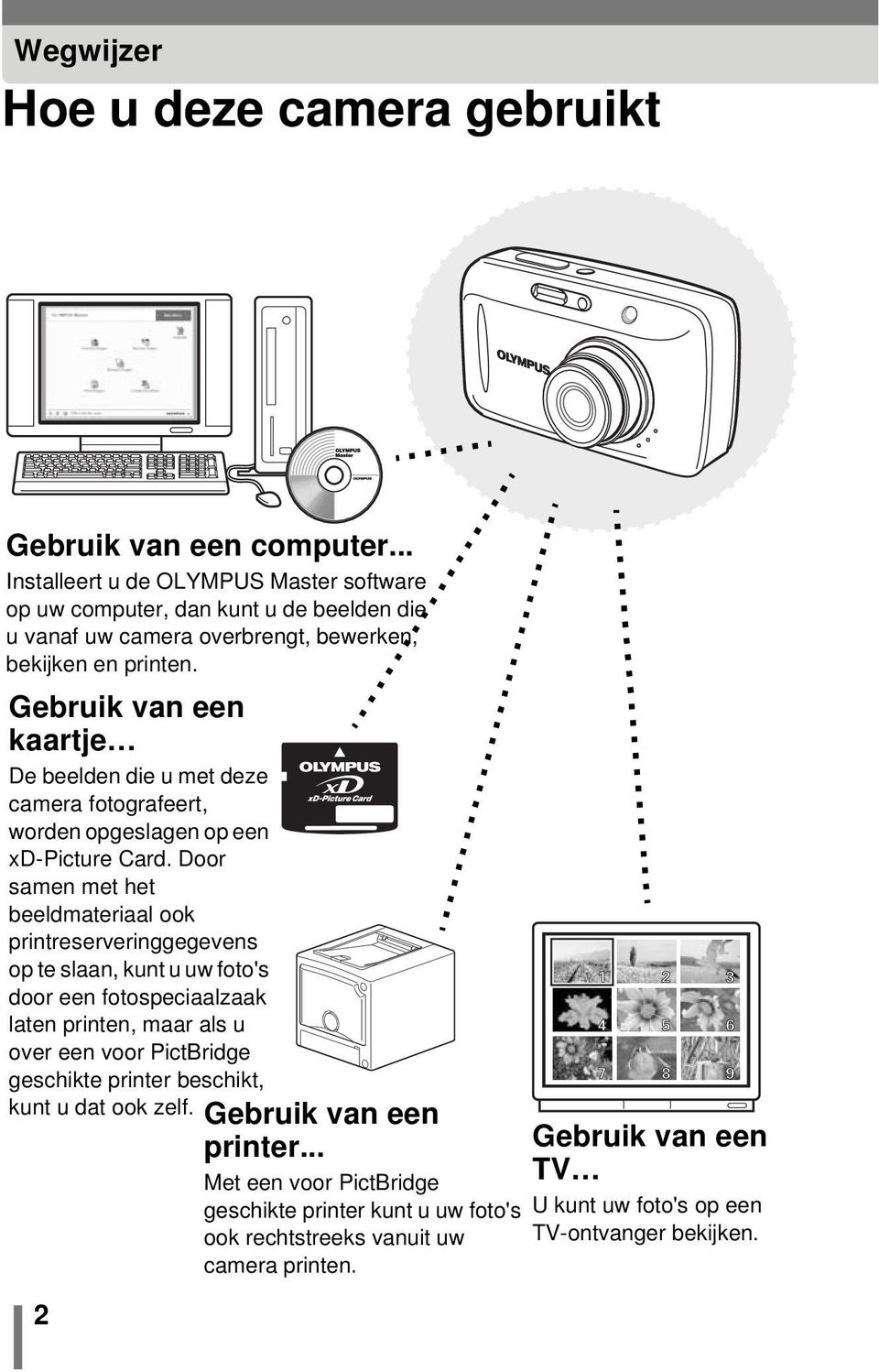
3 Wegwijzer Hoe u deze camera gebruikt Gebruik van een computer... Installeert u de OLYMPUS Master software op uw computer, dan kunt u de beelden die u vanaf uw camera overbrengt, bewerken, bekijken en printen. Gebruik van een kaartje De beelden die u met deze camera fotografeert, worden opgeslagen op een xd-picture Card. Door samen met het beeldmateriaal ook printreserveringgegevens op te slaan, kunt u uw foto's door een fotospeciaalzaak laten printen, maar als u over een voor PictBridge geschikte printer beschikt, kunt u dat ook zelf. Gebruik van een printer... Gebruik van een Met een voor PictBridge TV geschikte printer kunt u uw foto's U kunt uw foto's op een ook rechtstreeks vanuit uw TV-ontvanger bekijken. camera printen. 2
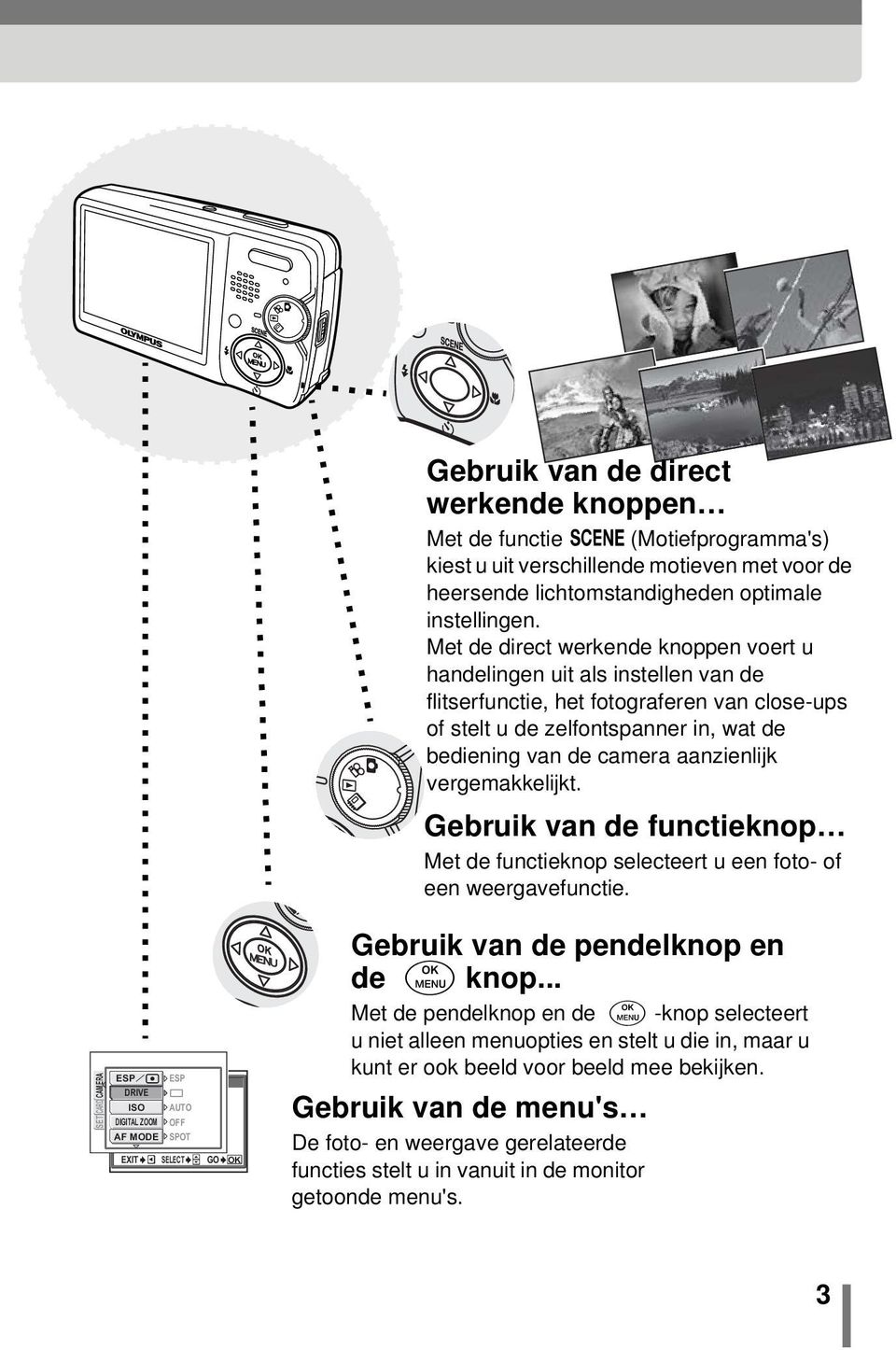
4 SET CARD CAMERA ESP 5 PRINT MODE ESP SELECT DRIVE PRINT ISO AUTO ALL PRINT DIGITAL ZOOM MULTI OFF PRINT AF MODE ALL SPOT INDEX EXIT SELECT GO OK Gebruik van de direct werkende knoppen Met de functie f (Motiefprogramma's) kiest u uit verschillende motieven met voor de heersende lichtomstandigheden optimale instellingen. Met de direct werkende knoppen voert u handelingen uit als instellen van de flitserfunctie, het fotograferen van close-ups of stelt u de zelfontspanner in, wat de bediening van de camera aanzienlijk vergemakkelijkt. Gebruik van de functieknop Met de functieknop selecteert u een foto- of een weergavefunctie. Gebruik van de pendelknop en de e knop... Met de pendelknop en de e -knop selecteert u niet alleen menuopties en stelt u die in, maar u kunt er ook beeld voor beeld mee bekijken. Gebruik van de menu's De foto- en weergave gerelateerde functies stelt u in vanuit in de monitor getoonde menu's. 3
5 Hoe u deze handleiding gebruikt (In deze handleiding gebruikte aanwijzingen Onderstaande voorbeeldpagina is bedoeld als toelichting op de wijze waarop u deze handleiding gebruikt. Volg dit voorbeeld aandachtig voordat u gaat fotograferen of foto's gaat bekijken. Voor nadere details over de wijze waarop u knoppen bedient en menu's gebruikt, raadpleegt u de betreffende pagina's.. Zet de functieknop op een van deze pictogrammen. g Functieknop (zie blz. 14) Selecteer de menu's in de met een u aangegeven volgorde. g"menu's" (zie blz. 18) Opmerking Welke talen beschikbaar zijn is afhankelijk van het land waar u deze camera kocht. g"taal instellen" (zie blz. 106) Deze voorbeeldpagina dient uitsluitend ter informatie en kan verschillen van de feitelijke pagina's in deze handleiding. Wijst op belangrijke informatie over factoren die een storing in de camera of problemen met de bediening kunnen veroorzaken. Tevens wijst dit pictogram u op handelingen die u absoluut achterwege moet laten. TIPS Verwijst naar nuttige informatie en geeft u aanwijzingen die u kunnen helpen uw camera optimaal te gebruiken. 4
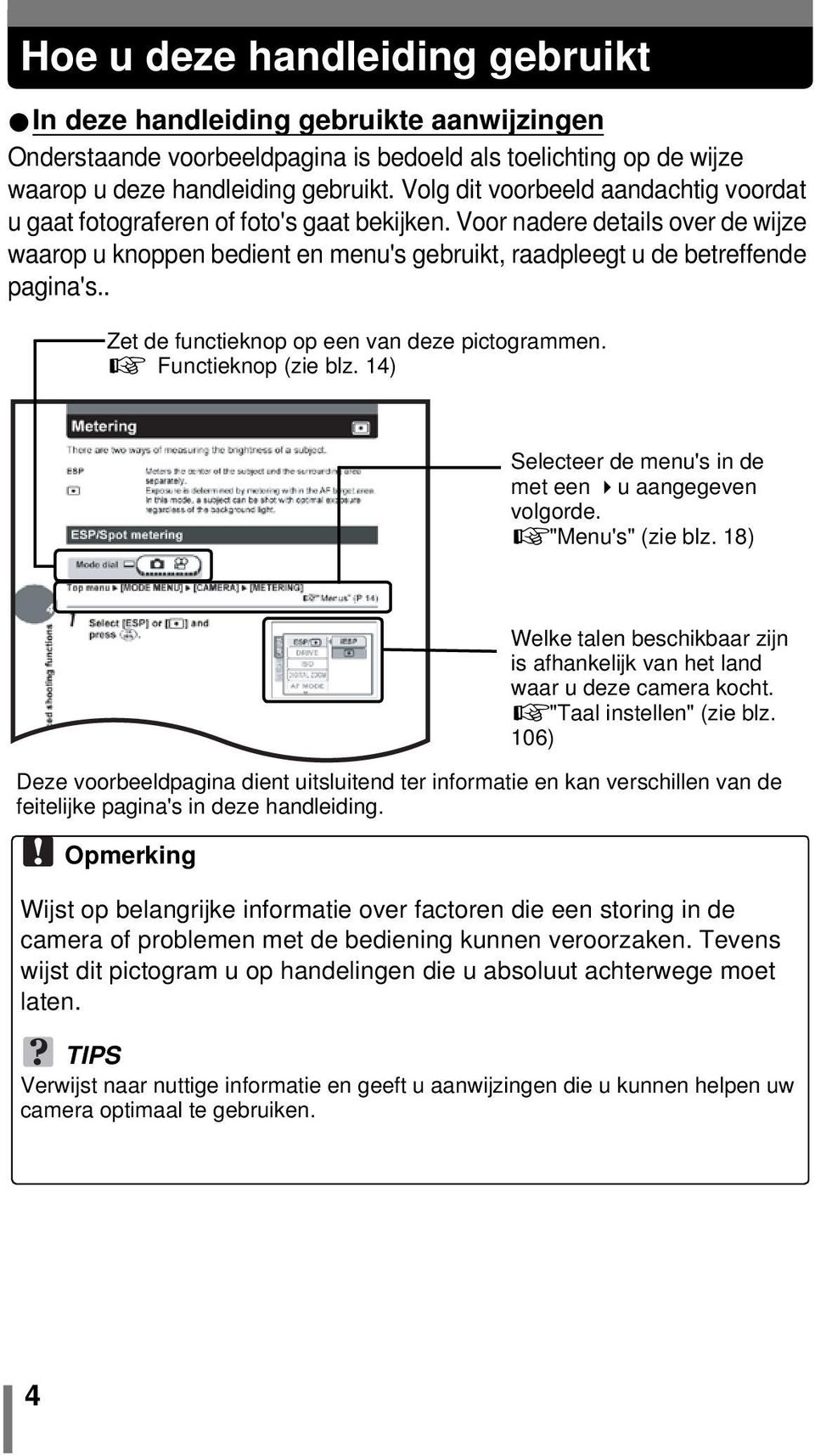
6 (Opbouw handleiding. Beknopte handleiding Uitgebreide handleiding Behalve deze bij de camera geleverde handleiding wordt ook nog een boekje geleverd dat de grondbeginselen behandelt en dat bedoeld is om u snel vertrouwd te maken met uw camera. U vindt er makkelijk te volgen beschrijvingen van de wijze waarop u fotografeert en hoe u de foto's kunt bekijken. De handleiding die nu voor u ligt, is bedoeld om u bekend te maken met de talrijke functies van de camera en u behulpzaam te zijn bij het gebruik van functies waarmee u niet alleen creatievere beelden maar ook met meer plezier kunt fotograferen!
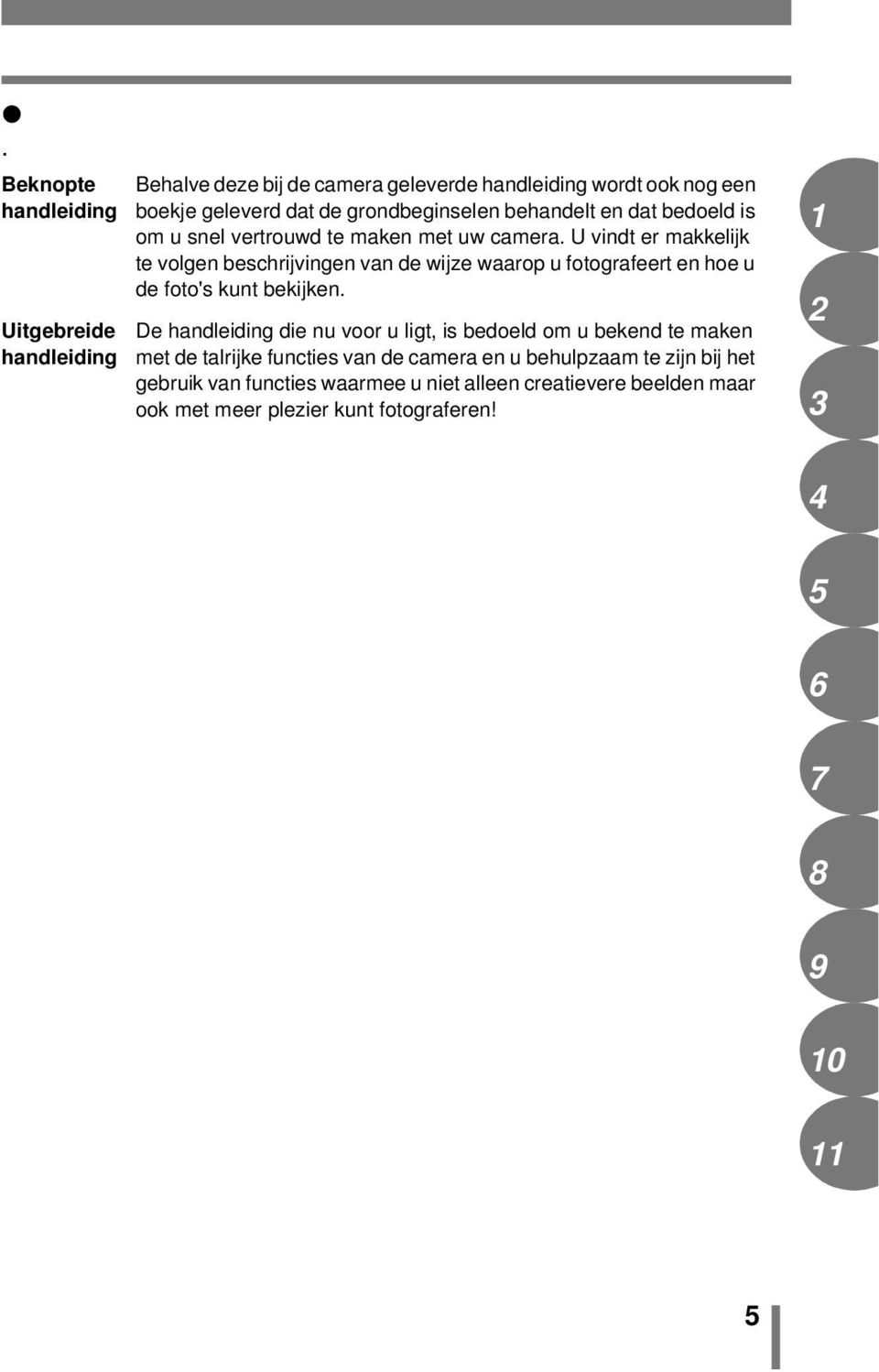
7 Composition of the manual Korte beschrijvingen van de mogelijkheden van de camera Hoe u deze camera gebruikt P.2 Gebruik van deze handleiding P.4 Lees deze hoofdstukken vooral voordat u begint. Basishandelingen Enkele wenken voordat u gaat fotograferen P.13 p.25 Dit hoofdstuk beschrijft niet alleen de grondbeginselen maar ook geavanceerde fototechnieken, zodat u de nodige kennis krijgt van alle functies die verband houden Fotograferen Geavanceerd fotograferen Nog meer fotofuncties p.33 p.51 p.59 Dit hoofdstuk behandelt de wijze waarop u de Beelden weergeven p.71 Instellingen die het gebruik van uw camera vergemakkelijken. Instellingen p.104 Voor het printen van de gefotografeerde beelden. Sluit u de camera aan op een computer, dan geniet u extra van de door u gefotografeerde Beelden printen Camera aansluiten op een computer p.118 p.134 Storingen opheffen En als wilt weten wat de namen van de onderdelen voorstellen, een lijst van menu's wilt inzien of als u bepaalde onderwerpen Appendix Diverse p.155 P
8 De titelpagina van elk hoofdstuk geeft een korte beschrijving van de inhoud ervan. Vergeet vooral niet die inleidingen even door te lezen. 7
9 Inhoudsopgave 8 Hoe u deze handleiding gebruikt... 4 De opbouw van deze handleiding Voordat u begint Functieknop Direct werkende knoppen Menu s Iets over de menu s Hoe u de menu s gebruikt Enkele wenken voordat u gaat fotograferen- 25 Vasthouden van de camera IAls scherpstellen niet lukt Scherpstellen met het scherpstelgeheugen Onderwerpen waarop de camera zich moeilijk kan scherpstellen. 28 Beeldkwaliteit De verschillende beeldkwaliteiten Beeldkwaliteiten videobeelden Opslagcapaciteit/nog beschikbare opnametijd Instellen van een andere beeldkwaliteit Fotograferen Een bij de lichtomstandigheden passende fotofunctie kiezen Selecteren van een motiefprogramma Fotograferen met SHOOT & SELECT Inzoomen op een ver verwijderd onderwerp Optisch zoomen Digitale zoomen Close-ups fototgraferen (macro/super macrofunctie) Gebruik van een flitser Advanceerd fotograferen AF-functie Lichtmeting ESP/Spotmeting ISO-equivalente gevoeligheid Belichtingscorrectie Witbalans Histogram... 57
10 Inhoudsopgave 5 Nog meer fotofuncties Maken van videobeelden Repeterende opnamen Fotograferen met zelfsontspanner Panorama-opnamen Twee-in-een opnamen 2 IN Fotograferen met afstandsbediening (optioneel) Geluid opnemen bij stilstaande beelden Weergeven van beelden Stilstaande beelden weergeven Beelden invoeren in albums Albums weergeven Beeldinvoer annuleren Albumbeeld wissen Titelbeeld wijzigen Gezoomd weergeven Indexweergave Selecteren van het aantal beelden in indexbeeld Kalenderweergave Diashow Beelden draaien Videobeelden weergeven Stilstaande beelden bewerken Soft focus Fish-eye Zwart-wit Sepia Resolutie wijzigen Deelvergroting maken Geluid opnemen bij stilstaande beelden Samenstellen van een index Weergeven op een TV Instellen van het video uitgangssignaal Informatieweergave in de monitor - INFO Histogram Beelden beveiligen
11 Inhoudsopgave Beelden wissen Een enkel beeld wissen Alle beelden wissen Formatteren Instellingen Camera instellingen opslaan-all reset Taal instellen Beeld onmiddellijk na de opname controleren - REC VIEW Inschakelbeeld/geluid selecteren - PW ON SETUP Instellen van het monitorbeeld - SCREEN SETUP Instellen van de schermkleur Instellen van geluidsterkte van t afgespeelde geluid - VOLUME Instellen van het bedieningsgeluid - BEEP Instellen van het sluitergeluid - SHUTTER SOUND Instellen van de helderheid van de monitor Instellen van de bestandsnaam - FILE NAME Beeldbewerkingfuncties controleren - PIXEL MAPPING Instellen van datum en tijd Beelden printen Direct printen - PictBridge Printen met een voor PictBridge geschikte printer Camera aansluiten op een printer Werkvolgorde bij het printen Selecteren van de printerfunctie Instellen van de printerpapierfuncties Selecteren van de beelden die u wilt printen Instellen van de printdatum Uitsnede maken Printing Afsluiten van de functie Direct Printen Als een foutcode in de monitor verschijn Printen instellen (DPOF) Printreserveringen instellen Werkvolgorde bij het specificeren van printreserveringen Selecteren van de printreserveringfunctie Selecteren van het beeld dat u wilt printen Specificeren van de printgegevens Voltooien van de printreservering Annuleren van printreserveringgegevens
12 Inhoudsopgave 9 Camera aansluiten op een computer Werkvolgorde Gebruik van OLYMPUS Master Wat is OLYMPUS Master? OLYMPUS Master installeren Aansluiten van de camera op een computer OLYMPUS Master starten In de camera opgeslagen beelden weergeven op een computer Beelden overbrengen en opslaan Stilstaande beelden en videobeelden bekijken Beelden printen Beelden vanuit de camera overbrengen naar en opslaan op een computer, zonder gebruik te maken van OLYMPUS Master Appendix Storingen opheffen Foutcodes Storingen opheffen Cnderhoud van de camera Lichtnetadapter (optioneel) Veiligheidsmaatregelen Hanteren van de camera Veiligheidsmaatregelen bij het hanteren van batterijen Voorzorgsmaatregelen bij het hanteren van kaartjes LCD-monitor
13 Inhoudsopgave 11 Diverse Overzicht van de menu's Overzicht van de standaardinstellingen af fabriek Overzicht van functies en fotofuncties Verschillende onderdelen Camera Indicaties in de monitor Index
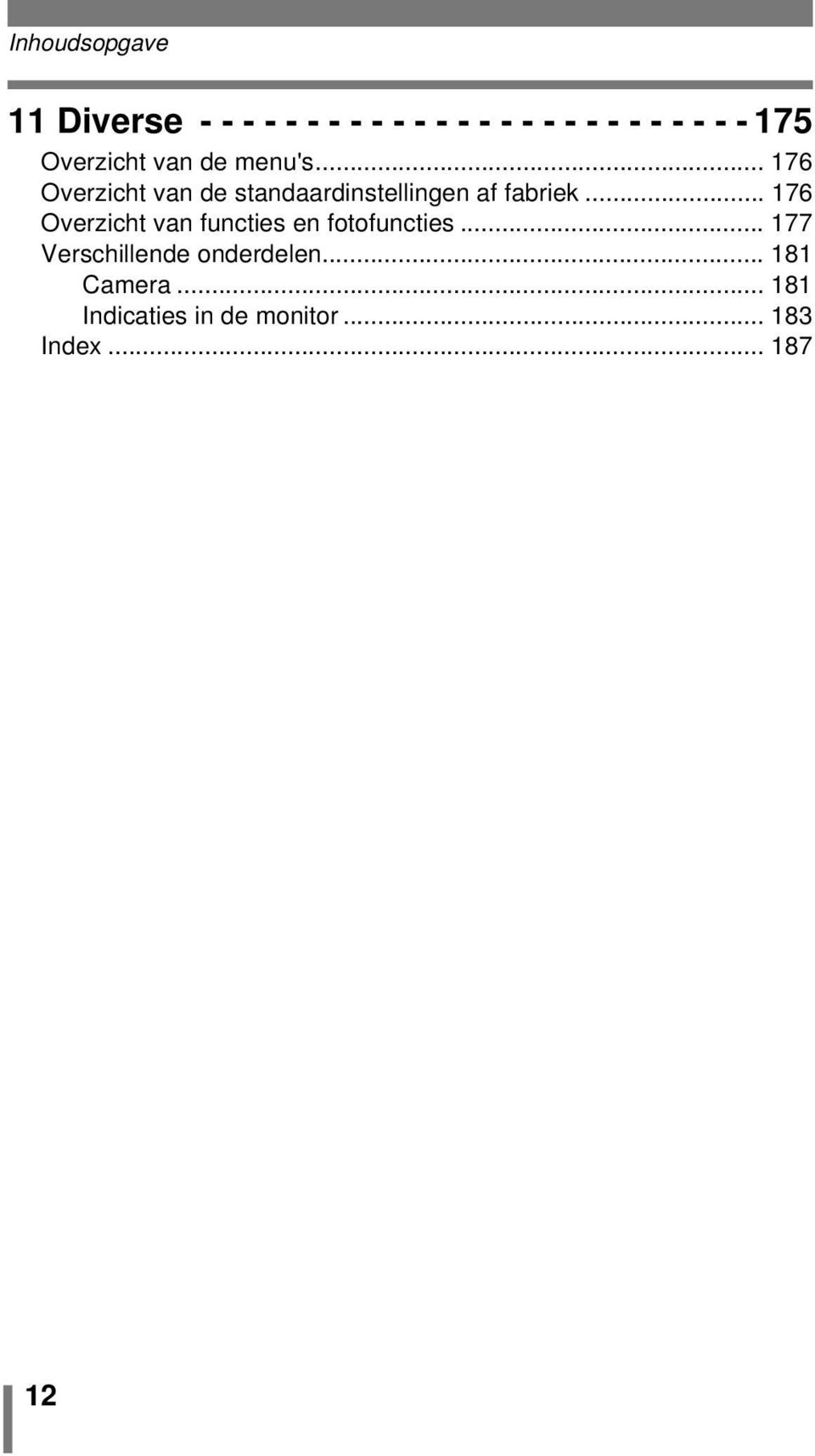
14 1 Basic operation Basishandelingen Heeft u misschien het idee dat uw camera weliswaar over een groot aantal aantrekkelijke functies beschikt maar dat eigenlijk alleen professionele fotografen daar met succes mee weten om te gaan? Met hun ervaring en vakkennis weten zij allerlei functies zo in te stellen dat ze de meest uiteenlopende resultaten verkrijgen. Maar met de knoppen van uw digitale camera liggen dergelijke effecten nu ook binnen het bereik van uw mogelijkheden. Het enige wat u eigenlijk hoeft te doen is wat knoppen van uw digitale camera indrukken. Zo kunt u met de geavanceerde functies bijvoorbeeld op eenvoudige wijze de hoeveelheid licht instellen die het diafragma moet doorlaten of de opnameafstand aanpassen. Daarvoor hoeft u alleen maar een menu in de monitor te openen en met de knoppen de gewenste instelling te kiezen. Voordat u de toelichtingen op de diverse functies gaat lezen, moet zich dan ook eerst met knoppen en menu's vertrouwd maken. 1 Basishandelingen F WB MODE MENU SET CARD CAMERA ESP/5 DRIVE ISO DIGITAL ZOOM AF MODE AUTO :360:36 Videobeelden Reeksen opnamen 13
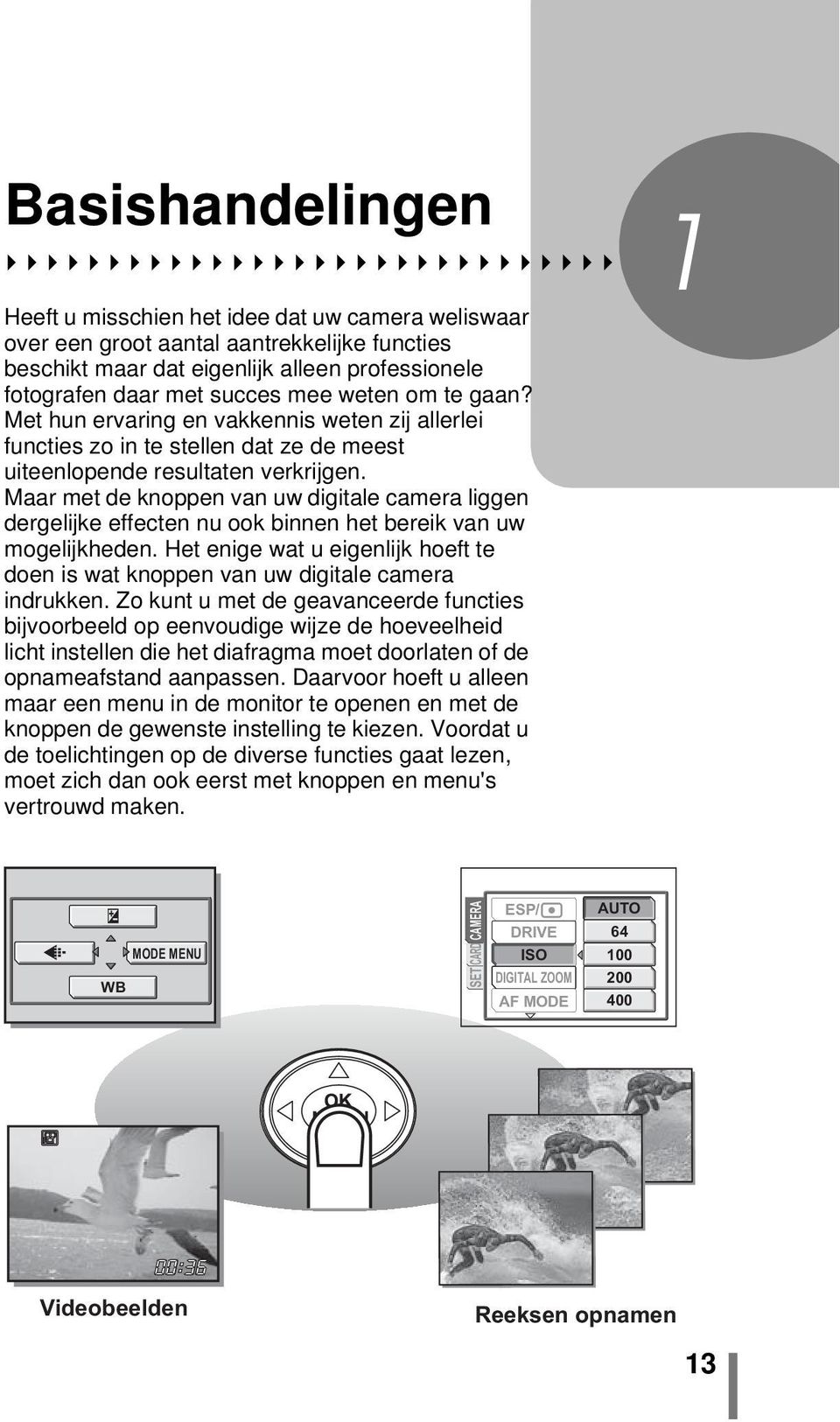
15 Functieknop 1 Deze camera beschikt over een functieknop waarmee u de functie van de camera instelt. De camerafuncties zijn onderverdeeld in fotofuncties en weergavefuncties. Selecteer de gewenste functie en schakel vervolgens de camera in door op de cameraschakelaar POWER te drukken.. Basishandelingen Stand Fotograferen Deze standen kiest u voor het fotograferen van stilstaande beelden of videobeelden. Stand Weergeven Deze standen kiest u voor het bekijken van de afzonderlijke beelden en videobeelden of als u uw albums wilt doorkijken. (Iets over de functieknop Fotofuncties Weergavefunctie K n q X Met deze functie fotografeert u stilstaande beelden. Met deze functie fotografeert u videobeelden met geluid. gzie blz. 60 Met deze functie kunt u stilstaande beelden en videobeelden weergeven en geluid afspelen gzie blz. 72, 85 Met deze functie kunt u in albums opgeslagen stilstaande beelden en videobeelden weergeven. gzie blz. 73 TIPS U kunt zowel voor als na het inschakelen van de camera van functie veranderen. 14
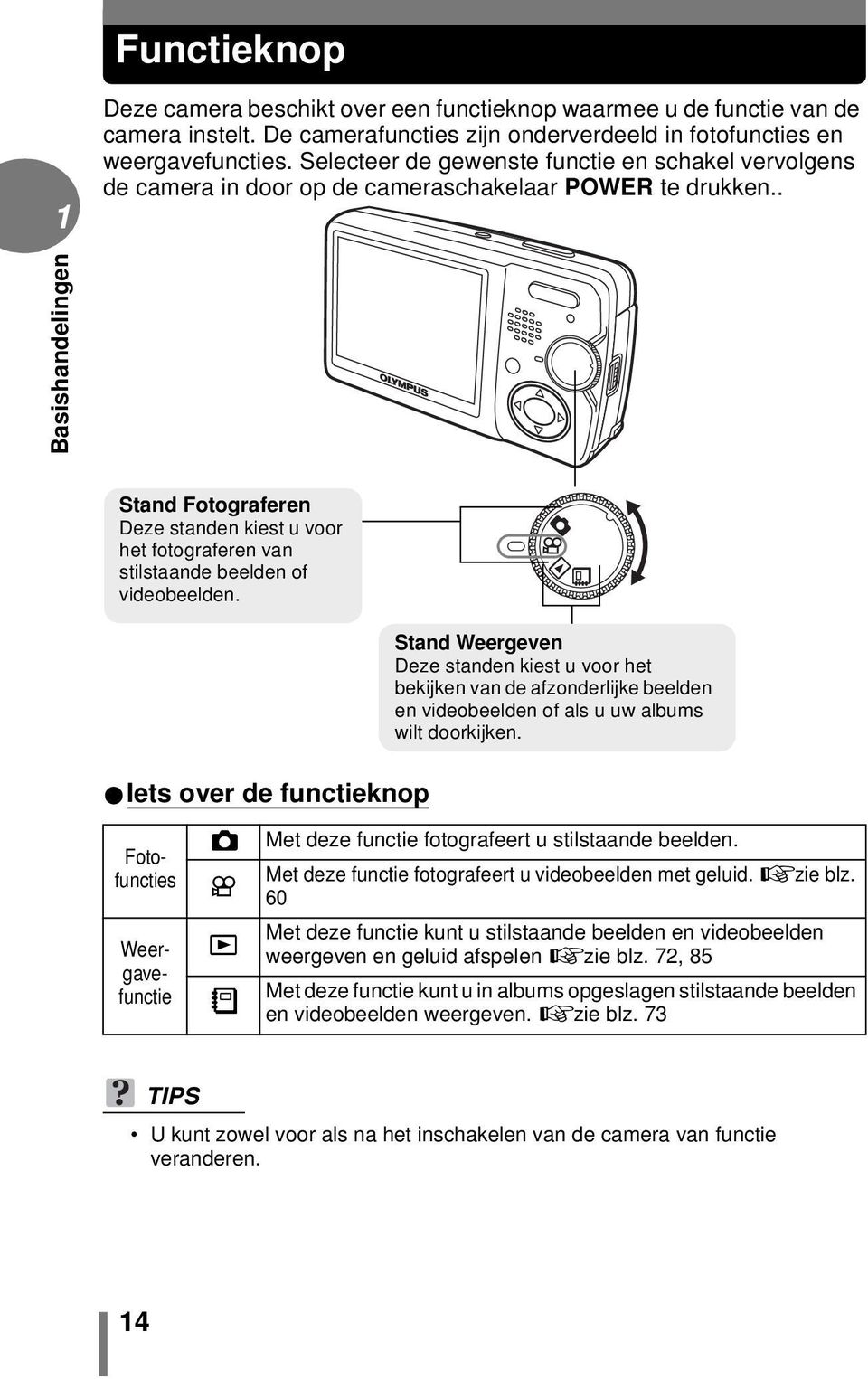
16 Direct werkende knoppen Het gebruik van de direct werkende knoppen, maakt het bedienen van de camera nog gemakkelijker. 1 Basishandelingen a (f) Knop Met de camera in de stand K mode (Stilstaande beelden fotograferen), kunt u met de functie a (f) de voor de heersende lichtomstandigheden optimale camera-instellingen selecteren.. g"een bij de heersende lichtomstandigheden passende fotofunctie kiezen" (zie blz. 34). 1 PROGRAM AUTO SELECT GO OK d (&) Macroknop Met de camera in de stand fotograferen, selecteert u door herhaald indrukken van de knop d (&) de gewenste macrofunctie. De macrofuncties wisselen tussen [&] en [%]. g"close-ups fotograferen (macro / supermacro)" (zie blz. 45). 15
17 Direct werkende knoppen 1 & % Basishandelingen HQ HQ c (Y) Zelfontspannerknop Met de camera in de stand fotograferen, selecteert u door herhaald indrukken van de knop c (Y) de gewenste instelling. De instelling wisselt tussen zelfontspanner en afstandbediening. g"fotograferen met de zelfontspanner" (zie blz. 63). "Fotograferen met de afstandbediening (optioneel)" (zie blz. 68). Y < a HQ HQ e OK/MENU-knop Door op de e te drukken, opent u het hoofdmenu. g"menu's" (zie blz. 49). F K MODE MENU WB b (#) Keuzeknop flitserfunctie Door met de camera ingesteld op K (Stilstaande beelden fotograferen) herhaaldelijk op de knop b (#) te drukken, kiest u de gewenste flitserfunctie. Met elke druk op de op de knop wisselt de flitserfunctie in onderstaande volgorde. g Flistergebruik (p. 49) 16
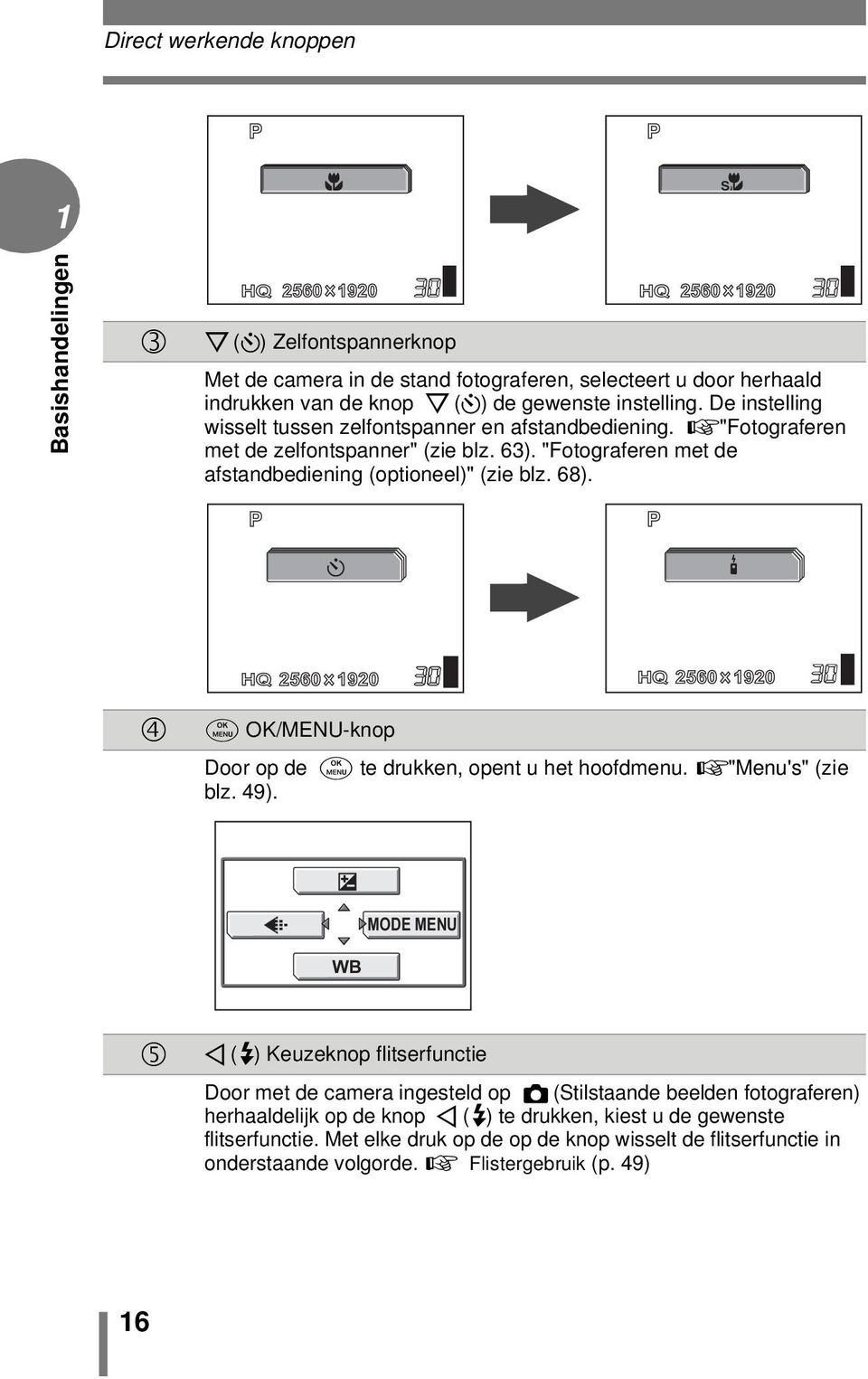
18 Direct werkende knoppen AUTO AUTO (Automatisch flitsen)! (Onderdrukken van rode ogen)) HQ 30 $ (Flitser uit). # (Invulfitsen) Knop QUICK VIEW (Snelweergave) Drukt u, met de camera in de stand fotograferen, op de knop QUICK VIEW dan verschijnt in de monitor het laatste gefotografeerde beeld. Daarbij beschikt u over alle functies die tijdens normale weergave beschikbaar zijn. g"beelden weergeven" (zie blz. 71). Om de camera weer terug te zetten in de stand fotograferen, zodat u de volgende opname kunt maken, drukt u op de knop QUICK VIEW of u drukt de ontspanknop half in. Basishandelingen 17
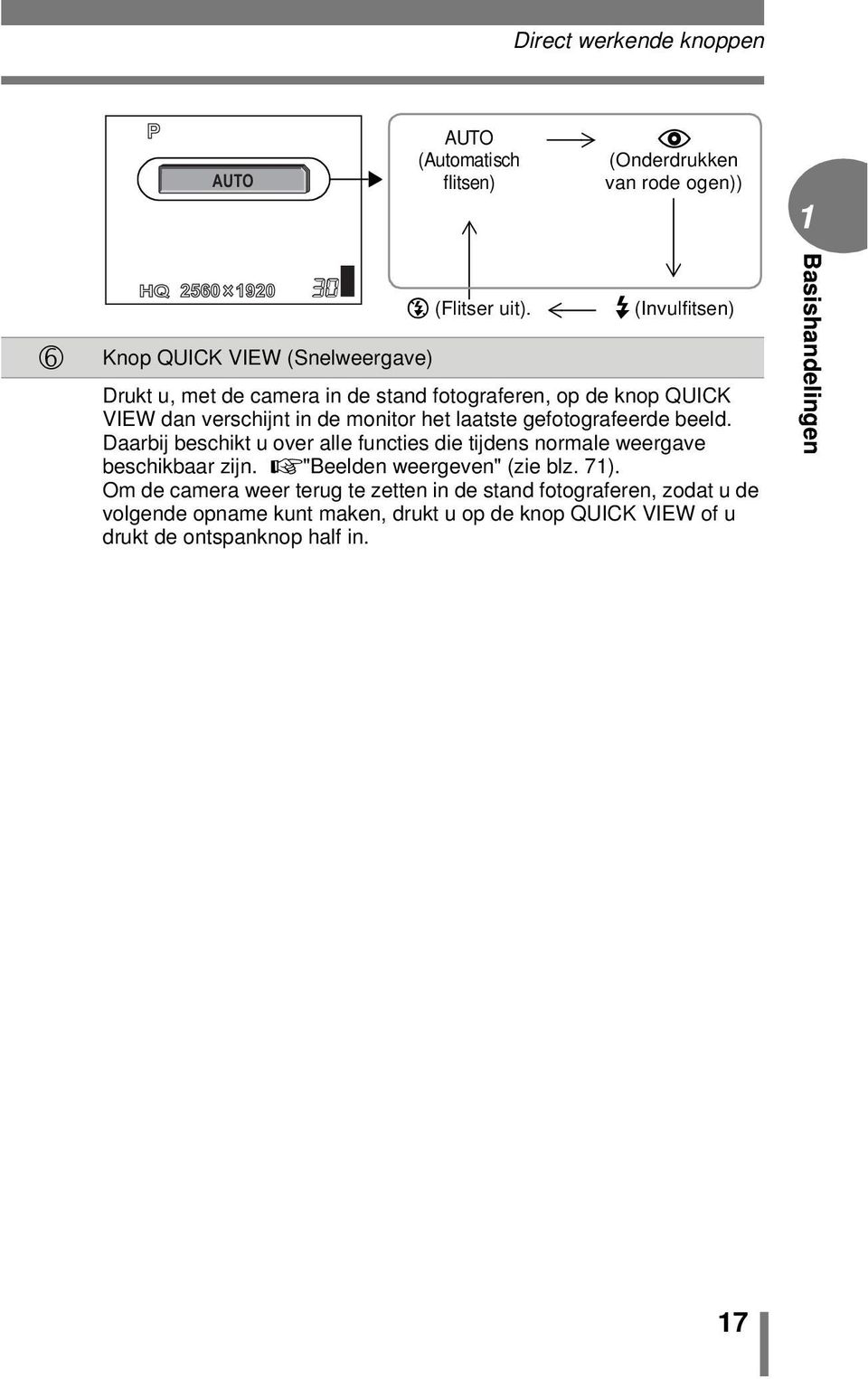
19 Menus Menus 1 Basishandelingen Open het hoofdmenu in de monitor door op de e > te drukken. Iets over de menu's Over welke menufuncties u op een bepaald moment met deze camera beschikt, is afhankelijk van de ingestelde functie. Hoofdmenu De menu's zijn onderverdeeld in snelmenu's en functiemenu's F K MODE MENU WB Snelmenu's Met deze functies kunt u de instelmenu's rechtstreeks openen. Functiemenu De beschikbare instellingen zijn naar functie op tabbladen gerangschikt. 18
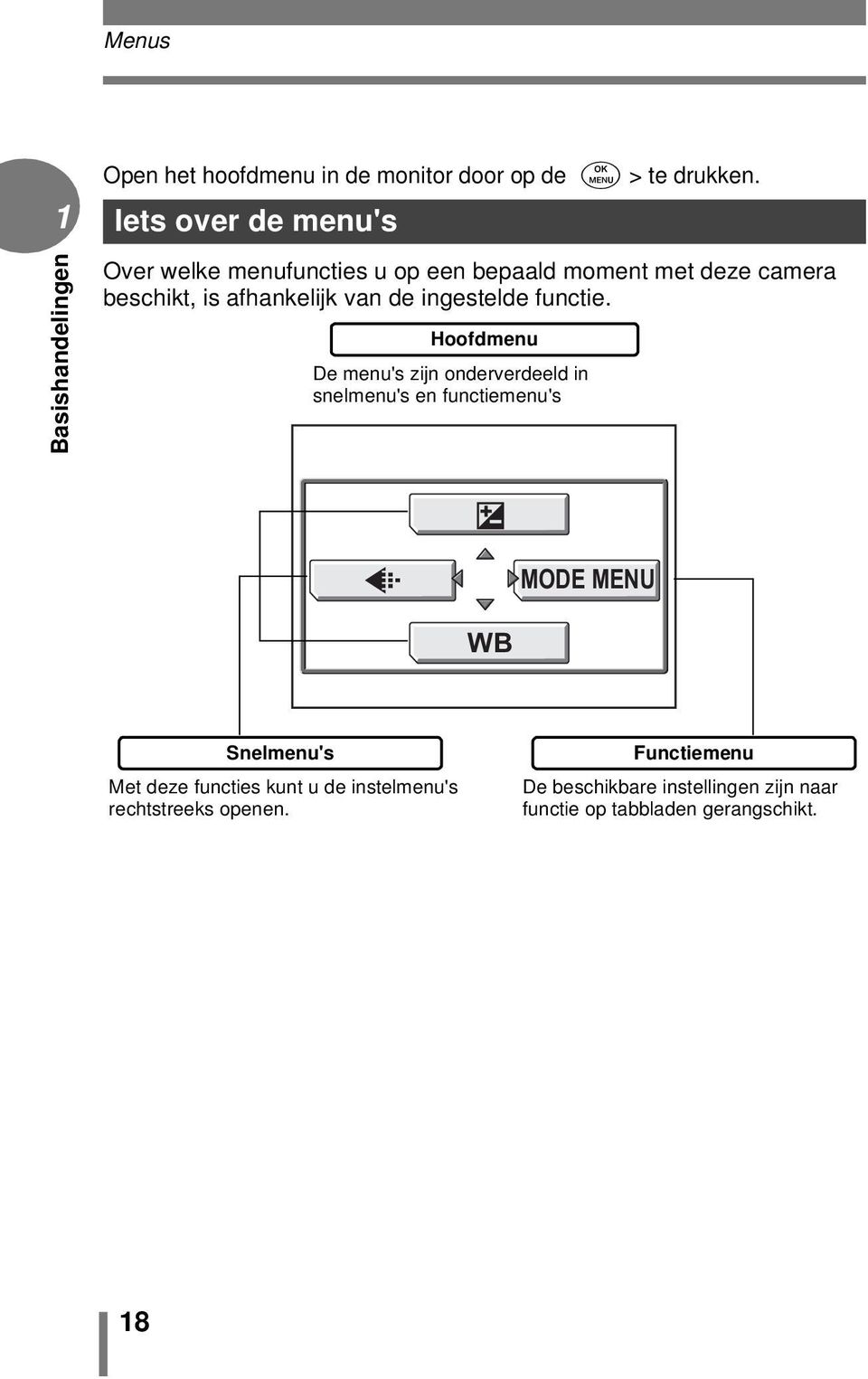
20 Menus Snelmenu's (Met de camera in de stand Fotograferen (K / n) Stilstaande beelden / Filmbeelden 1 K F WB MODE MENU gp.55 gp.56 Basishandelingen gp.29 (Met de camera in de stand Weergeven (q) Stilstaande beelden weergeven m gp.85 ALBUM ENTRY MODE MENU ERASE gp.75 gp.73 Filmbeelden weergeven MOVIE PLAYBACK gp.86 ALBUM ENTRY MODE MENU ERASE gp.75 gp.73 19
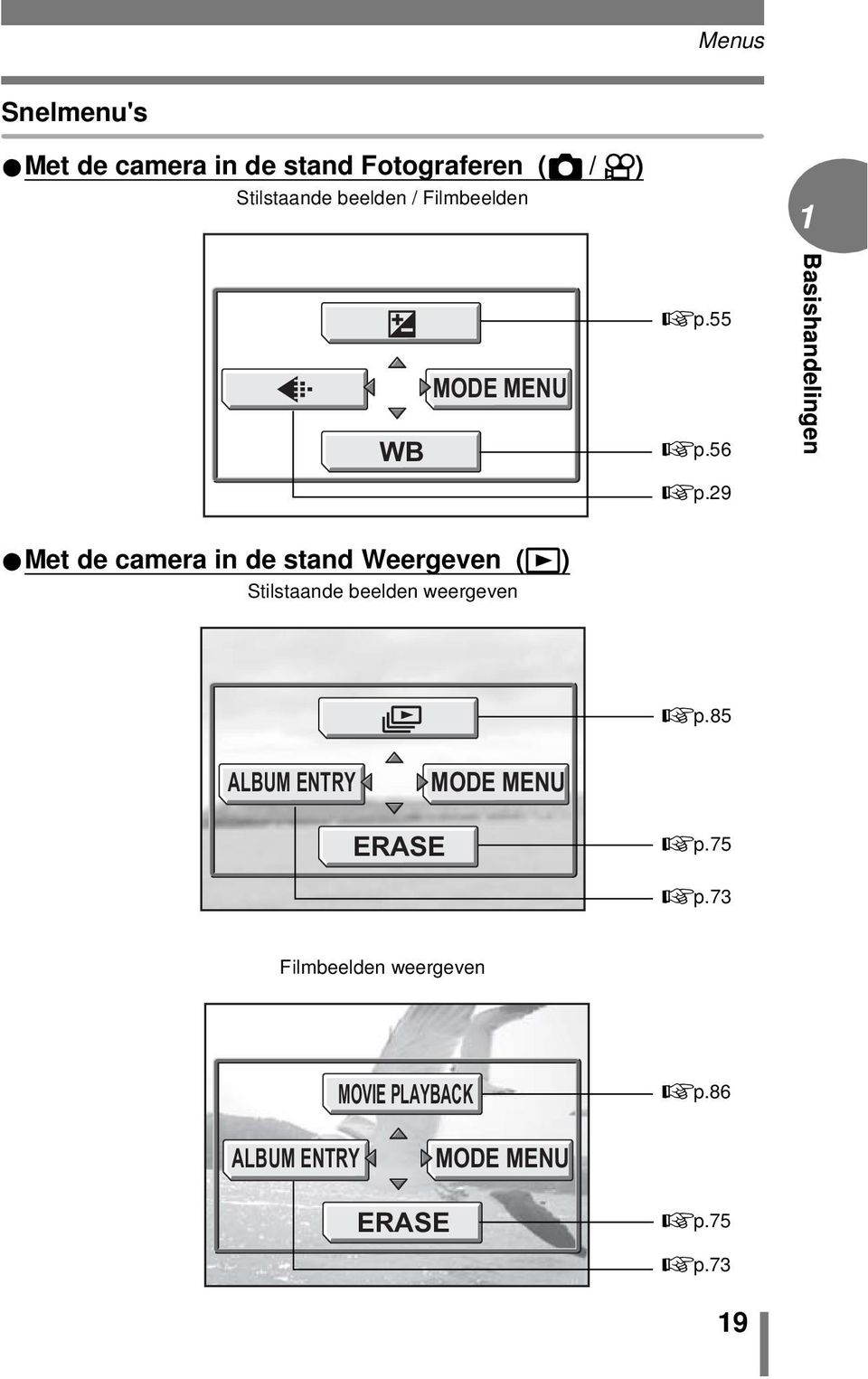
21 Menus 1 Basishandelingen (Met de camera in de stand Albumweergave (X) Stilstaande beelden weergeven m UNDO ENTRY ALBUM MENU ERASE gp.85 gp.78 gp.76 Filmbeelden weergeven MOVIE PLAYBACK gp.86 UNDO ENTRY ALBUM MENU ERASE gp.78 gp.76 Functie menu s (K/n/q) (Met de camera in de stand Fotograferen (K/n) Tab CAMERA Tab Kaartje Tab Instellen SET CARD CAMERA ESP/5 DRIVE ISO DIGITAL ZOOM AF MODE ESP AUTO OFF SPOT CAMERA tab Kaartje tab Voor het instellen van aan fotograferen gerelateerde functies. Voor het formatteren van het geheugenkaartje. 20
22 Menus Instellen tab Voor het maken van primaire camera-instellingen en van instellingen die de camera gemakkelijker te hanteren maken. (Met de camera in de stand Weergeven (q) Weergeven Bewerken Kaart Instelling SET CARD EDIT PLAY 0 y < R INFO OFF OFF 1 Basishandelingen Tab PLAY (Weergeven) Tab EDIT (Bewerken) Tab CARD (Kaartje) Tab SETUP (Instellen) Voor het instellen van aan weergeven gerelateerde functies Voor het bewerken van opgeslagen beelden. Voor het formatteren van kaartjes en het wissen van alle beeldmateriaal. Voor het maken van primaire camera-instellingen en van instellingen die de camera gemakkelijker te hanteren maken. TIPS Met de camera ingesteld op n > (film) zijn de functiemenu's in de standen fotograferen en weergeven verschillend. Voor details raadpleegt u "Overzicht van de menu's" (zie blz. 176). 21
23 Menus Albummenu (X) 1 Basishandelingen ALBUM MENU SEL. ALBUM 0 OFF y SELECT TITLE IMAGE < TIPS Voor details van de functies in de stand fotograferen / weergeven, en van het albummenu in de stand weergeven, raadpleegt u "Overzicht van de menu's" (zie blz. 176). 22
24 Menus Hoe u de menu's gebruikt Met de pendelknop en de e selecteert u de menufuncties en stelt u die in. Daarvoor volgt u de bedieningsaanwijzing onderin het monitorbeeld en stelt u de functies in met de pendelknop. Onderstaand voorbeeld laat zien hoe u de functiemenu's gebruikt. Voorbeeld: Instellen van het sluitergeluid 1 Basishandelingen acb d Knoppen e Knoppen 1 Open het hoofdmenu door met de camera in de stand K op de e te drukken. 2 Selecteer de optie [MODE MENU] door op d te drukken. Deze pictogrammen stellen de pijlknoppen (acb d) van de pendelknop voor. Hoofdmenu F K MODE MENU WB 3 Selecteer het tabblad door op a te drukken en druk dan op d. Selecteer een instelling met de pendelknop door op de in de monitor getoonde pijlknoppente drukken.. CARD CAM SETUP ALL RESET W PW ON SETUP COLOR 8 ON ENGLISH NORMAL LOW Dit functiepictogram verwijst naar de pendelknop (a d). 23
25 Menus 1 Basishandelingen 4 Selecteer de functie [SHUTTER SOUND] door op ac te drukken en druk dan op d. Selecteer een instelling met de pendelknop door op de in de monitor getoonde pijlknop te drukken Instellingen die op dat moment niet beschikbaar zijn, kunt u ook niet selecteren.. 5 Selecteer [OFF], [1], [2] of [3] door op a of c te drukken en druk dan op d. Volg de bedieningsaanwijzingen onderin de monitor, kies een instelling met de pendelknop en stel die in. Bedieningsaanwijzingen Druk op b om te annuleren Selecteer een instelling met a of c. Bevestig uw keuze met de e knop CAM SETUP CARD De gekozen functie wordt "ingedrukt" afgebeeld. CANCEL SHUTTER SOUND REC VIEW FILE NAME PIXEL MAPPING s SELECT ON RESET SHUTTER SOUND OFF 1 LOW 2 LOW 3 LOW GO OK 6 Selecteer de optie [LOW] of [HIGH] door op a of c te drukken en druk dan op de e. Selecteer een instelling met de pendelknop door op de in de monitor getoonde pijlknoppen te drukken. Sluit het menu door enkele maken op de e te drukken. SHUTTER SOUND OFF 1 LOW 2 HIGH 3 SELECT GO OK TIPS In deze handleiding worden de stappen 1 tot en met 5 van de procedure als volgt voorgesteld: Hoofdmenu [MODE MENU] [SETUP] [SHUTTER SOUND] [OFF] / [1] / [2] / [3] 24
26 2 Tips before you start taking pictures Enkele wenken voordat u gaat fotograferen Door alleen maar de functieknop in de stand P te zetten en de ontspanknop in te drukken, bent u vrijwel altijd verzekerd van geslaagde foto's. Van tijd tot tijd kan het echter voorkomen dat u moet scherpstellen op een lastig onderwerp of dat u de helderheid moet corrigeren om te bereiken dat u uw opname precies zo wordt als u dat in gedachten had Als u dan weet op welke knop u moet drukken of welke instelling u moet wijzigen, is dat doorgaans al voldoende om dergelijke problemen op te lossen. En wist u dat u meer beelden op het geheugenkaartje kunt opslaan als u een beeldformaat selecteert dat beter geschikt is voor het doel waarvoor u de beelden naderhand wilt gebruiken? Dit zijn zo maar enkele wenken die u in dit hoofdstuk kunt verwachten. 2 Ideeen On line software SQ2 SHQ Printsoftware 25
27 Vasthouden van de camera Soms zijn de contouren van het onderwerp in de foto die u zojuist gemaakt heeft wazig. Heel vaak wordt dat veroorzaakt doordat de camera, precies op het moment dat de sluiter ontspant, wordt bewogen. 2 Enkele wenken voordat u gaat fotograferen Foto waarvan het onderwerp niet scherp omlijnd is Om bewegen van de camera te voorkomen, houdt u de camera met beide handen stevig vast en drukt daarbij beide ellebogen tegen uw lichaam. Fotografeert u met de camera verticaal, dan houdt u de camera vast met de flitser hoger dan de lens. Zorg er ook voor dat u niet uw vingers en de camerariem voor de lens en de flitser houdt. Horizontale stand Verticale stand Bovenaanzicht Houd de camera niet vast aan de lens. 26
28 Als scherpstellen niet lukt De camera spoort automatisch het onderwerp in het beeld op waarop moet worden scherpgesteld. Het contrastniveau is een van de criteria die de camera daarbij gebruikt om het onderwerp op te sporen. Het is mogelijk dat de camera er niet in slaagt onderwerpen op te sporen waarvan het contrast geringer is dan dat van de omgeving of wanneer in het beeld een vlak met uitzonderlijk sterke contrastverschillen voorkomt. Als dat gebeurt kunt u het beste het scherpstelgeheugen gebruiken. Scherpstellen met het scherpstelgeheugen Functiekeuze 1 Richt het autofocusteken op het P onderwerp waarop u wilt scherpstellen. Fotografeert u een onderwerp waarop de camera zich moeilijk kan scherpstellen, of een snel bewegend o onderwerp, dan richt u de camera op HQ een ander onderwerp op ongeveer dezelfde afstand als het bedoelde Autofocusteken onderwerp. 2 Druk de ontspanknop half in zodat de groene LED oplicht.. De groene LED gaat branden wanneer de camera de gemeten belichting en scherpstelling vasthoudt. Ontspanknop Maar, knippert de groene LED, dan staat u te dicht bij uw onderwerp. Maak de opname op minstens 50 cm afstand van uw onderwerp. Is de afstand tot het onderwerp kleiner dan 50 cm, dan gebruikt u de macrofunctie. g"close-ups fotograferen (macro / supermacro)" (zie blz. 45). dan worden belichting en scherpstelling niet vastgehouden. In dat geval laat u de ontspanknop los, richt het AF-teken weer op het onderwerp en drukt de ontspanknop opnieuw half in. 2 Enkele wenken voordat u gaat fotograferen 27
29 Als scherpstellen niet lukt 3 Kader, met de ontspanknop nog steeds half ingedrukt, uw opname opnieuw af. Groene LED P 2 Enkele wenken voordat u gaat fotograferen 4 Druk de ontspanknop helemaal in. In de volgende situaties is het mogelijk dat het AF-systeem er niet in slaagt de camera goed scherp te stellen. In bovenstaande situaties stelt u scherp op een contrastrijk onderwerp op dezelfde afstand als het gewenste onderwerp (Autofocusgeheugen), kadert uw opname opnieuw af en maakt dan uw opname. Heeft het onderwerp dat u wilt fotograferen geen verticale lijnen, dan draait u de camera verticaal en stelt u met het autofocusgeheugen scherp op het onderwerp door de ontspanknop half in te drukken. Vervolgens draait u de camera - met de ontspanknop nog steeds half ingedrukt - weer horizontaal en maakt uw opname. 28 TIPS o HQ Ontspanknop Stel scherp op het onderwerp in het midden van het autofocuskader. g"af-functie" (zie blz. 52). Onderwerpen waarop de camera zich moeilijk kan scherpstellen De groene LED knippert. Scherpstellen op het onderwerp lukt niet. De groene LED brandt, maar scherpstellen op het onderwerp lukt niet. Onderwerp met weinig contrast Onderwerpen op verschillende afstanden Onderwerp met een bijzonder helder vlak in t midden van t beeld Snel bewegende onderwerpen Onderwerp zonder verticale lijnen Onderwerp staat niet in het AF-kader
30 Beeldkwaliteit De beeldkwaliteit waarmee u beelden en videobeelden fotografeert kunt u zelf instellen. Daarbij kiest u de beeldkwaliteit die het best past bij het doel waarvoor u de beelden wilt gebruiken (printen, bewerken op een PC, bewerken voor een website, enzovoort). Voor details van de resolutie met de diverse beeldkwaliteiten en opslagcapaciteiten van kaartjes raadpleegt u de tabel op blz. 30. De verschillende beeldkwaliteiten Met de functie Beeldkwaliteit kunt u een combinatie van een aantal pixels en een compressiefactor selecteren voor het beeld dat u wilt opslaan. De gefotografeerde beelden zijn opgebouwd uit duizenden pixels (dots). Vergroot u een beeld dat uit een relatief gering aantal pixels bestaat, dan ziet het vergrote beeld eruit als een soort mozaïek. Bestaat een beeld uit een groot aantal pixels, dan is dat beeld weliswaar krachtiger en helderder, maar het bestand (de hoeveelheid beeldmateriaal) is ook groter, zodat u minder beelden op het kaartje kunt opslaan. Kiest u een grotere compressiefactor, dan wordt het bestand kleiner, maar het weergegeven beeld zal minder helder zijn.. (Normale beeldfuncties SHQ HQ Opslagfunctie Beeldkwaliteit Gedetailleerd Resolutie Toepassing Voor grote prints of voor het bewerken op een computer (geringe compressie) (hierna standaard compressie) SQ1 Normaal Voor 3" x 5" grote prints SQ Beeld opgebouwd uit een groot aantal pixels Beeld opgebouwd uit een gering aantal pixels Groter Kleiner Voor printen op ansichtkaartformaat. Voor kleine prints, publiceren op internet of als bijlage bij . 2 Enkele wenken voordat u gaat fotograferen 29
31 Beeldkwaliteit 2 Enkele wenken voordat u gaat fotograferen Resolutie Onder de resolutie wordt het aantal pixels (horizontaal x verticaal) verstaan waarmee een beeld wordt opgeslagen. Moet het beeld worden geprint, dan verdient een hogere resolutie (groter aantal pixels) de voorkeur, omdat dat een scherper beeld oplevert. Beeldkwaliteiten videobeelden (HQ, SQ Videobeelden worden opgeslagen in het bestandstype Motion-JPEG. Opgeslagcapaciteit / Nog beschikbare opnametijd Stilstaande beelden Resolutie Beeldkwaliteit Compressie Bestands type Aantal beelden dat nog kan worden opgeslagen Op een 32 MB kaartje Met geluid Zonder geluid SHQ Geringe compres 8 8 sie HQ SQ JPEG Normale compres SQ2 sie Video Beeldkwali teit Resolutie Bestandstype Nog beschikbare opnametijd Op een 32 MB kaartje Met geluid HQ (15 beelden/s.) 1 min. 23 s. Motion-JPEG SQ (15 beelden/s.) 3 min. 31 s. 30
32 Beeldkwaliteit TIPS Wordt een beeld overgebracht naar een computer, dan is de grootte van het beeld in het computerscherm afhankelijk van de instelling van de monitor. Zo wordt bijvoorbeeld een beeld dat wordt gefotografeerd met een resolutie van 1024 x 768 schermvullend afgebeeld, mits ook de monitor is ingesteld op 1024 x 768. Stelt u daarentegen voor de monitor een hogere resolutie in dan 1024 x 768 (bijvoorbeeld 1280 x 1024), dan beslaat het beeld maar een deel van het scherm. Als u een kaartje in de camera steekt, wordt het aantal stilstaande beelden dat nog kan worden opgeslagen en de nog beschikbare opnametijd aangegeven in de monitor.. P o HQ Aantal stilstaande beelden dat nog kan worden opgeslagen Opmerking HQ 00:360:36 Nog beschikbare opnametijd De in de tabel vermelde aantallen stilstaande beelden die nog kunnen worden opgeslagen en de opnametijden voor videobeelden gelden bij benadering Het aantal nog beschikbare beelden is niet alleen afhankelijk van het onderwerp, maar ook van factoren zoals of printreserveringen werden gespecificeerd of niet. In bepaalde gevallen is het mogelijk dat het aantal nog beschikbare beelden dat wordt aangegeven niet verandert, ook niet tijdens het fotograferen of het wissen van beelden. Fotografeert u video-opnamen met de functie [VIDEO OUT] ingesteld op [PAL] en met het AV-kabeltje aangesloten, dan wijkt de beschikbare opnametijd voor video-opnamen af van de tijd die is vermeld in de tabel "Aantal stilstaande beelden dat nog kan worden opgeslagen / Nog beschikbare opnametijd. 2 Enkele wenken voordat u gaat fotograferen 31
33 Beeldkwaliteit Instellen van een andere beeldkwaliteit Functiekeuze 2 Enkele wenken voordat u gaat fotograferen Hoofdmenu [K] g "Menu's" (zie blz. 18) 1 Selecteer een van de beeldkwaliteiten [SHQ], [HQ], [SQ1] of [SQ2]. Bij videobeelden selecteert u als beeldkwaliteit:[hq] of [SQ]. SHQ 2560 HQ 2560 SQ Heeft u beeldkwaliteit [SQ2] geselecteerd, dan kunt u ook een andere resolutie instellen. 3 Druk op de e-knop. SQ SELECT GO OK CANCEL Bij stilstaande beelden SQ SELECT GO OK 32
34 3 Basic shooting functions Fotograferen Een professionele fotograaf stelt de optimale belichting in, kiest de beste scherpstelmethode en selecteert zelfs het soort film aan de hand van het onderwerp. Met een digitale camera hoeft u niet te leren hoe u al die moeilijke instellingen moet maken. Uw camera past de instellingen voor u aan! Het enige wat u hoeft te doen is afhankelijk van het onderwerp een motiefprogramma kiezen, bijvoorbeeld een landschap, een nachtelijke scène, een portret of wat voor onderwerp u ook maar wilt fotograferen. De camera past daarop de beste belichting en de witbalans aan. Moeilijk is het dus niet - u hoeft alleen maar de ontspanknop in te drukken! 3 6 SPORT 4 PORTRAIT SELECT GO OK 3 LANDSCAPE+PORTRAIT SELECT GO OK SELECT GO OK 12 NIGHT SCENE 2 LANDSCAPE SELECT GO OK SELECT GO OK 33
35 Bij lichtomstandigheden passende fotofunctie kiezen Selecteert u een motiefprogramma aan de hand van de situatie en de lichtomstandigheden, dan selecteert de camera daarbij automatisch de optimale instellingen. (Stand SCENE P Programmagestuurd Auto Het enige wat u hoeft te doen, is de ontspanknop indrukken. De camera kiest automatisch de optimale instellingen. 1 PROGRAM AUTO 3 Fotograferen Q Landschap Deze functie is bedoeld voor het fotograferen van landschappen en andere scènes buitenshuis. Daarbij wordt zowel de voorgrond als de achtergrond scherp afgebeeld. Omdat blauw- en groentinten levendig worden gereproduceerd is deze functie bij uitstek geschikt voor het fotograferen van natuurscènes. SELECT GO OK 2 LANDSCAPE SELECT GO OK k Landschap + Portret Met deze functie legt u zowel uw onderwerp als het landschap vast. Daarbij wordt zowel de achtergrond als het onderwerp op de voorgrond scherp afgebeeld. Met deze functie fotografeert u uw onderwerp tegen een fraaie lucht of landschap. 3 LANDSCAPE+PORTRAIT SELECT GO OK 34
36 Bij lichtomstandigheden passende fotofunctie kiezen i Portret Deze functie is bedoeld voor het maken van portretopnamen van personen en beeldt de gefotografeerde persoon scherp af tegen een wazige achtergrond. 4 PORTRAIT SELECT GO OK h Binnenshuis Deze functie is bijzonder geschikt voor het fotograferen van scènes binnenshuis, samen met de scène op de achtergrond. TIPS Als beeldkwaliteiten kunnen alleen SQ2 "1280 x 960", "1024 x 768" en "640 x 480" worden ingesteld. 5 INDOOR SELECT GO OK 3 Fotograferen j Sport Geschikt voor het fotograferen van snel bewegende acties (zoals bij sporten) zonder bewegingsonscherpte. Snel bewegende onderwerpen lijken zelfs stil te staan. 6 SPORT i Strand & Sneeuw Deze functie is bedoeld om aan het strand en op besneeuwde bergtoppen te fotograferen. U maakt er fraaie foto's van landschapsfoto's met zand en sneeuw mee. SELECT GO OK 7 BEACH & SNOW SELECT GO OK 35
37 Bij lichtomstandigheden passende fotofunctie kiezen j Vanachter glas Deze functie zorgt voor de optimale instellingen om objecten achter glas te fotograferen, bijvoorbeeld de artikelen in de etalage van een winkel. 8 BEHIND GLASS 3 Fotograferen TIPS De flitser kunt u niet gebruiken. k Zelfportret + Zelfontspanner Deze functie is vooral handig als u op reis bent. U fotografeert er zichzelf mee met het landschap als achtergrond. l Zelfportret Met deze functie kunt u een zelfportret maken terwijl u zelf de camera hanteert.. TIPS De zoomlens wordt vastgezet in de groothoekstand en dit kunt u niet wijzigen Met deze functie kunt u geen spotmeting uitvoeren. m Zonsondergang Met deze functie legt u de diepe tinten vast die u bij een zonsondergang of opgang ziet.. TIPS De flitser kunt u niet gebruiken. SELECT GO OK 9 SELF PORTRAIT+SELF TIMER SELECT GO OK 10 SELF PORTRAIT SELECT GO OK 11 SUNSET SELECT GO OK 36
38 Bij lichtomstandigheden passende fotofunctie kiezen R Nachtscène Met deze functie fotografeert u 's avonds en 's nachts. Daarbij stelt de camera een langere sluitertijd in dan normaal. Fotografeert u bijvoorbeeld 's avonds of 's nachts een straat met de camera ingesteld op P, dan is door gebrek aan licht van die straat doorgaans niet meer te zien is dan wat lichtpuntjes. Met deze functie legt u het beeld van de straat vast zoals dat er werkelijk uitziet. Omdat een lange sluitertijd wordt ingesteld moet u voor een stevige opstelling van de camera zorgen. TIPS 12 NIGHT SCENE SELECT GO OK 3 Met de camera ingesteld op NIGHT SCENE (Nachtscène) gebruikt de camera een langere sluitertijd. Om wazige opnamen als gevolg van bewegingsonscherpte te voorkomen, kunt u de camera het beste op een statief zetten. n Nachtscène + Portret Met deze functie legt u zowel het hoofdonderwerp als de nachtelijke achtergrond ervan vast. 13 NIGHT+PORTRAIT Fotograferen TIPS De camera ingesteld op NIGHT+ PORTRAIT (Nacht + Portret) wordt een langere sluitertijd gekozen, zodat u de camera het beste op een statief kunt zetten. De flitser werkt met de functie onderdrukken van rode. g "Gebruik van de flitser" (zie blz. 49). SELECT GO OK o Culinair Met deze functie maakt u fraaie foto's van gerechten. Door de hoger ingestelde kleurdiepte, beeldscherpte en contrast fotografeert u scherpe, levendige beelden van uw onderwerp. 14 CUISINE SELECT GO OK 37
39 Bij lichtomstandigheden passende fotofunctie kiezen p Documenten Deze functie is bedoeld voor het fotograferen van documenten, enzovoort. Deze functie vergroot het contrast tussen tekst en ondergrond. 15 DOCUMENTS TIPS De flitser kunt u niet gebruiken. SELECT GO OK 3 q Kaarslicht Fotograferen De optimale functie voor het fotograferen van de sfeer die door kaarslicht wordt opgeroepen. TIPS De flitser kunt u niet gebruiken. Als beeldkwaliteit kunt u uitsluitend SQ2 instellen: "1280 x 960", "1024 x 768" en "640 x 480" 16 CANDLE SELECT GO OK r Onder water met groothoek Deze functie is met name geschikt voor het fotograferen van een wijd beeldveld, bijvoorbeeld van scholen vissen. Het beeld wordt vastgelegd met een rijke, levendiger blauwe achtergrond. TIPS Om onder water te fotograferen, moet u de camera in een beschermend onderwatercamerahuis (los verkrijgbaar) plaatsen. Fotografeert u met de functie UNDER WATER WIDE, dan kunt u door indrukken van de knop c (Y) de gemeten scherpstelling gemakkelijk vasthouden (AFgeheugen). Bij vastgehouden scherpstelling verschijnt in de monitor het functiepictogram (V). 17 UNDER WATER WIDE SELECT GO OK 38
40 Bij lichtomstandigheden passende fotofunctie kiezen s Onder water met macro De functie is bedoeld voor het fotograferen van close-ups van vissen, waarbij de natuurlijke kleuren worden gereproduceerd. Door de flitser te gebruiken, kunt u de roodtinten accentueren. 18 UNDER WATER MACRO TIPS Om onder water te fotograferen, moet u de camera in een beschermend onderwatercamerahuis (los verkrijgbaar) plaatsen. Fotografeert u met de functie UNDER WATER WIDE, dan kunt u door indrukken van de knop c (Y) de gemeten scherpstelling gemakkelijk vasthouden (AFgeheugen). Bij vastgehouden scherpstelling verschijnt in de monitor het functiepictogram (V). w SHOOT & SELECT 1 / u SHOOT & SELECT 2 SELECT GO OK 3 Fotograferen Met deze functie kunt u uit een reeks door u gefotografeerde stilstaande beelden een beeld selecteren en dat opslaan door op de ontspanknop te drukken. g"fotograferen met SHOOT & SELECT" (zie blz. 41). 19 SHOOT & SELECT 1 SELECT GO OK TIPS 20 SHOOT & SELECT 2 Als u met de functie SHOOT & SELECT 1 fotografeert, kunt u niet de beeldkwaliteit SHQ instellen.. SELECT GO OK 39
41 Bij lichtomstandigheden passende fotofunctie kiezen Selecteren van een motiefprogramma Functiekeuze 1 Open het instelmenu voor de motiefprogramma's door op de knop a (f) te drukken. Knop SCENE 3 Fotograferen 2 Selecteer het gewenste motiefprogramma en druk dan op de e-knop. 4 PORTRAIT Na de in de monitor getoonde voorbeeldfoto verschijnt in de monitor een verklarende tekst bij die fotofunctie. SELECT GO OK Opmerking Zelfs wanneer u bij een ander motiefprogramma dan [PROGRAM AUTO] een andere beeldkwaliteit of flitserfunctie kiest, worden van die functies de standaardinstellingen af fabriek hersteld wanneer u een andere fotofunctie kiest. 4 PORTRAIT For taking a portrait-style shot. SELECT GO OK 40
42 Bij lichtomstandigheden passende fotofunctie kiezen Fotograferen met SHOOT & SELECT Met deze functie kunt u uit een reeks door u gefotografeerde stilstaande beelden een beeld selecteren en dat opslaan door op de ontspanknop te drukken. Deze functie is speciaal bedoeld voor het fotograferen van bewegende objecten. SHOOT & SELECT 1 Fotografeert een reeks van 4 (vier), elkaar snel opeenvolgende stilstaande beelden door de ontspanknop ingedrukt te houden SHOOT & SELECT 2 Fotografeert een reeks van elkaar opeenvolgende stilstaande beelden door de ontspanknop ingedrukt te houden. Functiekeuze 1 Druk op de knop a (f) knop. 2 Selecteer de functie [SHOOT & SELECT 1] of [SHOOT & SELECT 2] en druk dan op de OK/MENU-knop e. 3 Maak de opname. Na de opname verschijnt een instelmenu waarin u kunt aangeven welke beeld(en) u wilt wissen. f -knop 3 Fotograferen 4 a Wissen. Nadat u aangegeven heeft welk beeld u wilt wissen, drukt u op de ok/menu-knop. e. S SELECT GO OK 5 Selecteer [YES] en druk op de e. Het geselecteerde beeld wordt gemarkeerd met een vinkje ( ) 41
43 Bij lichtomstandigheden passende fotofunctie kiezen Opmerking Selecteert u de functie [SHOOT & SELECT 2], dan kunt u een reeks van circa 200 stilstaande beelden fotograferen, door de ontspanknop ingedrukt te houden. Heeft u geen specifiek beeld geselecteerd om dat te wissen, dan worden alle op het kaartje opgeslagen beelden gewist. 3 Fotograferen 42
44 Inzoomen op n verwijderd onderwerp U kunt zowel optisch als digitaal op uw onderwerp inzoomen. Door optisch te zoomen vergroot u het beeld dat op de CCD valt door de optische vergroting van de lens te wijzigen. Het beeld bestaat daarbij uit alle pixels van de CCD. Bij digitaal zoomen wordt een uitsnede gemaakt van het beeld in het midden van de CCD waarna de uitsnede wordt vergroot. Zoomt u in op een onderwerp, dan gebruikt u in feite maar een klein vlak van het beeld en geeft dat vergroot weer. Hoe sterker de vergroting die tijdens digitaal zoomen ingesteld wordt, hoe korreliger het uiteindelijke beeld zal worden. Bij deze camera beschikt u over de volgende zoom vergrotingen: Optisch zoomen 3 ((komt overeen met een 35 mm tot 105 mm lens van een kleinbeeldcamera) Digitaal zoomen 4 Optisch zoomen x digitaal zoomen Maximaal 12 Onthoud wel dat bij sterkere vergrotingen de kans op bewegingson-scherpte groter is. Optisch zoomen Functiekeuze 3 Fotograferen 1 Druk op de zoomknop. Zoomknop Om uit te zoomen, drukt u op de W van de zoomknop Om in te zoomen, drukt u op de T van de zoomknop 43
45 Inzoomen op n verwijderd onderwerp Digitaal zoomen Functiekeuze Hoofdmenu [MODE MENU] [CAMERA] [DIGITAL ZOOM] [OFF] / [ON] g Menu s p Druk op de T van de zoomknop. Zoomknop Fotograferen Het witte vlak van de zoomindicator stelt het optische zoombereik voor. Zet u de functie [DIGITAL ZOOM] op [ON], dan verschijnt in de zoomindicator een rood vlakje. Zodra u het einde van het optische zoombereik bereikt, wordt automatisch overgegaan op digitaal zoomen. P HQ De cursor beweegt omhoog en omlaag langs de zoomindicator, afhankelijk van de ingestelde zoomvergroting.binnen het digitale zoombereik kleurt de cursor oranje. Opmerking Met de camera ingesteld op n (Video) bedraagt de maximale vergrotingsfactor bij digitaal zoomen 3X. 44
46 Close-ups maken (macro/super macro functie) Gaat u dicht op uw onderwerp toe (20 cm tot 50 cm), dan gebeurt het scherpstellen doorgaans traag. Met de camera in de stand macro gebeurt het scherpstellen sneller. & Met het optische zoombereik in de uiterste groothoekstand en op een afstand van 20 cm van uw onderwerp, fotografeert u een object van 7,0 cm x 5,3 cm beeldvullend. % Met deze functie fotografeert u onderwerpen op afstanden vanaf slechts 7 cm. Objecten van circa 2,7 cm x 2,0 cm worden in de monitor beeldvullend afgebeeld. Met de camera ingesteld op % (Supermacro), kunt u ook normale opnamen maken, maar de zoomlens wordt automatisch vast ingesteld en dat kunt u niet veranderen. 3 Fotograferen & % Functiekeuze 1 Selecteer de functie [&] (Macro) of [%] (Supermacro) door herhaald op de knop d (&) te drukken. Voert u nu gedurende circa 3 (drie) seconden geen enkele handeling uit, dan wordt de functie macro of supermacro ingesteld en dooft het functie instelmenu automatisch. & Knop 45
47 Close-ups maken (macro/super macro functie) 2 Maak de opname door de ontspanknop helemaal in te drukken. Voert u nu gedurende circa 3 (drie) seconden geen enkele handeling uit, dan wordt de functie macro of supermacro ingesteld en dooft het functie instelmenu automatisch & HQ Fotograferen 46
48 Close-ups maken (macro/super macro functie) TIPS Bij gebruik van de supermacro functie verschijnt het onderwerp in de schaduw. Staat u dicht bij het onderwerp en voert u een lichtmeting uit aan het beeldmidden (binnen het AF-kader) terwijl de optimale belichting is ingesteld, dan wordt de opname correct belicht. g""esp/spotmeting" (zie blz. 53). Opmerking Fotografeert u met de macrofunctie een onderwerp op een afstand van meer dan 50 cm, dan heeft de camera meer tijd nodig om scherp te stellen dan gewoonlijk Fotografeert u met de supermacrofunctie een onderwerp op een afstand van meer dan 20 cm, dan heeft de camera meer tijd nodig om scherp te stellen dan gewoonlijk. Gebruikt u de flitser om een macro-opname te maken, dan is het mogelijk dat schaduwen in beeld verschijnen en dat het niet lukt de juiste belichting in te stellen. Tijdens supermacro-opnamen kunt u de zoomfunctie en de flitser niet gebruiken. 3 Fotograferen 47
49 Gebruik van een flitser Kies de flitserfunctie die het best geschikt is voor de heersende lichtomstandigheden en het effect dat u in uw opname wilt bereiken. Met de flitslicht regeling van de flitser aan te passen kunt u ook de afgegeven hoeveelheid flitslicht instellen. Flitsbereik Groothoek (maximaal): Circa 20 cm tot 4,2 m Tele (maximaal): Circa 20 cm tot 2,6 m. Autoflitsen (Geen functiepictogram) 3 Fotograferen Bij weinig licht of tegenlicht ontsteekt de flitser automatisch. Flitsen met onderdrukken van rode ogen (!) Het door de flitser geleverde licht is er de oorzaak van dat in flitsopnamen de ogen van uw onderwerp er soms rood uitzien. De flitserfunctie Onderdrukken van rode ogen zorgt er voor dat dit verschijnsel in belangrijke mate wordt gereduceerd, door een aantal inleidende flitsen af te geven voordat de hoofdflits ontsteekt.. De ogen van uw onderwerp zien er rood uit Opmerking Na de inleidende flitsen duurt het ongeveer 1 (één) seconde voordat de sluiter ontspant. Houd de camera vooral stevig vast om bewegen ervan te voorkomen. Kijkt het onderwerp niet recht in de inleidende flitsen of is de afstand tot het onderwerp te groot, dan kan dat het effect van deze functie teniet doen. Ook persoonlijke lichamelijke kenmerken kunnen het effect beperken. Invulflitsen (#) De flitser ontsteekt altijd, ongeacht het beschikbare licht. Deze functie is vooral nuttig om schaduwen (bijvoorbeeld van boombladeren) op het gelaat van personen, in situaties met tegenlicht, enzovoort weg te werken. Maar ook om kleurverschuivingen te corrigeren welke veroorzaakt worden door kunstlicht, en dan met name door TL-licht.. Opmerking Bij overmatig helder omgevingslicht is het mogelijk dat invulflitsen niet het gewenste effect heeft. 48
50 Gebruik van een flitser Flitser uit ($) De flitser ontsteekt nooit, ook niet bij weinig licht. Deze functie gebruikt u op plaatsen waar flitsen niet gewenst of zelfs verboden is. Ook kunt u deze functie gebruiken wanneer u een meer natuurlijk ogende schemering of nachtelijke scène wilt vastleggen. Opmerking Omdat met de flitser uitgeschakeld en bij weinig licht automatisch een lange sluitertijd wordt ingesteld, doet u er goed aan een statief te gebruiken om bewegen van de camera tegen te gaan en bewegingsonscherpte te voorkomen Functiekeuze 3 1 Selecteer de gewenste flitserfunctie door herhaald op de knop b (#) te drukken. De flitserfuncties wisselen in de hieronder afgebeelde volgorde. Fotograferen AUTO! #(Keuzeknop flitserfunctie # $ Voert u nu gedurende circa 3 (drie) seconden geen enkele handeling uit, dan is de flitserfunctie ingesteld en dooft het instelmenu automatisch. AUTO HQ 30 49
51 Gebruik van een flitser 2 Druk de ontspanknop half in. Bij lichtomstandigheden waarbij de flitser nodig is licht het functiepictogram # (Flitser paraat) op. 3 Maak de opname door de ontspanknop helemaal in te drukken. TIPS # mark HQ Het functiepictogram # > (Flitser wordt opgeladen) knippert. De flitser wordt opgeladen. Wacht tot het functiepictogram # dooft. Fotograferen Opmerking In de volgende situaties ontsteekt de flitser niet: Bij supermacro- en panoramaopnamen. Met de camera ingesteld op macro en met de zoomlens in de groothoekstand (W) is het mogelijk dat u met de flitser niet het optimale resultaat verkrijgt. U doet er dan ook goed aan de door u gemaakte opname in de monitor te controleren. 50
52 Geavanceerde fotofuncties 4 Advanced shooting functions De camera de optimale instellingen laten verzorgen is wel eenvoudig en makkelijk, maar als u dat wilt kunt u veel creatiever te werk gaan. Nu dat u zich vertrouwd heeft gemaakt met de basisfuncties, kunt u plezier gaan beleven van de meer geavanceerde functies van de camera. U kunt de foto eigenschappen met de hand corrigeren en met verschillende effecten gaan experimenteren. 's Avonds bijvoorbeeld kunt u de avondhemel een kleurtje geven. Zo kunt u bijvoorbeeld de donkere avondhemel door de witbalans op <pictogram> (Gloeilamplicht) in te stellen een blauwe tint geven. Aanpassen van een enkele functie kan al verbazingwekkende resultaten opleveren. Als u met verschillende instellingen gaat experimenten, zult u al spoedig allerlei nieuwe mogelijkheden ontdekken. 4 SET CARD CAMERA ESP/5 DRIVE ISO DIGITAL ZOOM AF MODE ESP 5 WB AUTO SELECT GO OK 51
53 AF-functie Met deze functie kunt u het scherpstelbereik van uw onderwerp bepalen. iesp SPOT De scherpstelling is gebaseerd op het totale beeld in het scherm. Ook wanneer het onderwerp niet in het midden van het scherm staat is scherpstellen mogelijk. De scherpstelling is gebaseerd op het onderwerp binnen het AF-teken. 4 Een onderwerp als dit is geschikt voor scherpstellen Een onderwerp als dit is geschikt voor scherpstellen Geavanceerde fotofuncties Functiekeuze Hoofdmenu [MODE MENU] [CAMERA] [AF MODE] g Menu s p.18 1 Selecteer als scherpstelfunctie [iesp] of [SPOT] en druk dan op de e -knop. SET CARD CAMERA ESP/5 DRIVE ISO DIGITAL ZOOM AF MODE iesp SPOT 52
54 Lichtmeting Met deze camera kunt u de helderheid van een onderwerp op twee manieren meten. ESP n Met deze lichtmeetfunctie wordt de helderheid van het midden van het onderwerp, en van het omringende vlak, afzonderlijk gemeten. De belichting wordt bepaald door de helderheid van het vlak binnen het AF-teken te meten. Met deze functie kunt u een onderwerp met optimale belichting fotograferen, ongeacht de achtergrondverlichting.. ESP/Spot metering Functiekeuze Hoofdmenu [MODE MENU] [CAMERA] [ESP/5] g Menu s p.18 1 Selecteer als lichtmeetfunctie [ESP] of [n] en druk dan op de ESP e-knop. SET CARD CAMERA ESP/5 DRIVE ISO DIGITAL ZOOM AF MODE 5 4 Geavanceerde fotofuncties 53
55 ISO-equivalente gevoeligheid Hoe hoger de ISO-equivalente gevoeligheid, hoe groter de lichtgevoeligheid van de camera en de mogelijkheid om er bij weinig licht mee te fotograferen. Maar hogere waarden veroorzaken ook elektrische beeldruis in het uiteindelijke beeld, zodat dat een korrelig aanzien krijgt. AUTO De ISO-equivalente gevoeligheid van de camera past zich automatisch aan aan de lichtomstandigheden en de helderheid van het onderwerp. 64/100/200/400 Met een lager ingestelde ISO-equivalente gevoeligheid fotografeert u bij daglicht heldere, scherpe beelden. Stelt u een hogere ISO-equivalente gevoeligheid in, dan kunt u bij dezelfde lichtsterkte met kortere sluitertijden fotograferen. Functiekeuze 4 Geavanceerde fotofuncties Hoofdmenu [MODE MENU] [CAMERA] [ISO] g"menu's" (zie blz. 15) 1 Selecteer als gevoeligheid [AUTO], [64], [100], [200] of [400] en druk dan op de e-knop. Opmerking ESP/5 DRIVE ISO DIGITAL ZOOM AF MODE AUTO De ISO-equivalente waarden zijn gebaseerd op de gevoeligheid van analoge films. De schaalverdeling geldt bij benadering. Stelt u de functie [ISO] in op [AUTO] en fotografeert u bij weinig licht en zonder flitser, dan is weliswaar een langere sluitertijd nodig, maar de camera stelt automatisch een grotere gevoeligheid in, waardoor de kans op bewegen van de camera kleiner wordt. Is de afstand tot het onderwerp zo groot dat dat met de camera ingesteld op [AUTO] buiten het bereik van de flitser staat, dan stelt de camera automatisch een grotere gevoeligheid in. SET CARD CAMERA 54
56 Belichtingscorrectie Met deze functie kunt u kleine wijzigingen aanbrengen in de automatisch ingestelde belichting. U kunt de belichting over een bereik van - 2,0 EV tot + 2,0 EV in stappen van 1/3 EV corrigeren. Nadat u de belichting gecorrigeerd heeft, kunt u in de monitor het effect ervan controleren. Functiekeuze Hoofdmenu [F] g> Menu's p 18 1 Corrigeer de belichting door op a of c te drukken en druk dan op de e-knop. In positieve [+] zin corrigeren:door op a te drukken kunt u de belichting tot + 2,0 EV in stappen van 1/3 EV corrigeren. In negatieve [-] zin corrigeren:door op cte drukken kunt u de belichting tot - 2,0 EV in stappen van 1/3 EV corrigeren. TIPS 0.0 Vaak worden heldere objecten (bijvoorbeeld sneeuw) donkerder afgebeeld dan de natuurlijke kleuren. Door dergelijke objecten in positieve [+] zin te corrigeren worden ze in natuurlijker kleurschakeringen afgebeeld. Om dezelfde redenen corrigeert u in negatieve [-] zin als u donkere objecten fotografeert. In sommige gevallen krijgt u betere resultaten wanneer u de door de camera ingestelde belichting met de hand corrigeert (bijstelt).. F + SELECT GO OK 4 Geavanceerde fotofuncties Opmerking Gebruikt u de flitser, dan is het mogelijk dat de helderheid van het beeld (belichting) afwijkt van de bedoelde helderheid. U kunt de belichting van een beeld niet corrigeren als de omgeving van het object uitzonderlijk helder of donker is.. 55
57 Witbalans De kleur van het onderwerp is afhankelijk van de lichtomstandigheden. Fotografeert u bijvoorbeeld een blad wit papier bij daglicht, in het licht van de ondergaande zon of bij kunstlicht, dan zal de tint van het wit in al die gevallen enigszins verschillen. Door de witbalans in te stellen, kunt u voor natuurlijker ogende kleuren zorgen. 4 AUTO De witbalans wordt automatisch aangepast voor natuurlijk ogende kleuren onafhankelijk van de lichtbron. 5: Zorgt voor natuurlijke kleuren op een zonnige dag. 3: Zorgt voor natuurlijke kleuren op een bewolkte dag. 1: Voor natuurlijke kleuren onder gloeilamplicht. w: Deze instelling is geschikt voor het vastleggen van natuurlijke kleuren onder TL-licht (kleur daglicht). Dit soort lamp wordt voornamelijk in woonhuizen toegepast. x: Deze instelling is geschikt voor het fotograferen onder natuurlijk wit TLlicht. Dit soort lamp wordt doorgaans gebruikt in bureaulampen, en dergelijke. y: Deze instelling is geschikt voor het fotograferen onder koelwit TL-licht. Dit soort lamp wordt doorgaans gebruikt in kantoren, enzovoort. Functiekeuze Geavanceerde fotofuncties Hoofdmenu [WB] g > "Menu's" (zie blz. 18) 1 Selecteer de gewenste witbalansinstelling en druk dan op de e-knop. WB AUTO TIPS SELECT GO OK U kunt ook controlebeelden met verschillende kleurschakeringen fotograferen door onder de feitelijke lichtbron verschillende [WB] instellingen te proberen en het resultaat van de opname in de monitor te bekijken. Om een zonsopgang of zonsondergang met fraaie roodtinten vast te leggen, stelt u de witbalans in op [5] of [3]. Opmerking Het is mogelijk dat een ingestelde witbalans onder bepaalde, speciale lichtbronnen niet het gewenste effect heeft., bijvoorbeeld wanneer meerdere lampen worden gebruikt. Onder bepaalde speciale lichtbronnen is het mogelijk dat de witbalans niet het gewenste effect heeft. Heeft u een andere witbalans dan [AUTO] ingesteld, dan doet u er goed aan het beeld weer te geven en de kleuren te controleren in de monitor. Ontsteekt u de flitser terwijl een andere witbalans dan [AUTO] is ingesteld, dan is het mogelijk dat de kleuren in de uiteindelijke opname afwijken van de kleuren die u in de monitor zag.. 56
58 Histogram (Histogram) Fotografeert u stilstaande beelden, dan kunt u in de monitor aan de hand van een histogram de helderheid en het contrast van het onderwerp beoordelen. Ook kunt u donkere en witte vlakken rechtstreeks in het beeld markeren. Door de helderheid en het contrast van uw onderwerp in de monitor weer te geven, kunt u de belichting fijninstellen. OFF ON Met de optie OFF verbergt u het histogram. Selecteert u de optie ON, dan wordt van elk beeld het bijbehorende histogram getoond. 4 Geavanceerde fotofuncties 57
59 Histogram Met [ON] geselecteerd en met de camera ingesteld op P ingesteld. Helder beeld P AF-teken o HQ 30 4 Neemt de piek aan deze kant van het beeld te veel ruimte in, dan zal het beeld vrijwel geheel wit worden. Geavanceerde fotofuncties Donker beeld o P HQ 30 AF-teken Neemt de piek aan deze kant van het beeld te veel ruimte in, dan zal het beeld vrijwel geheel donker worden. Het groen gemarkeerde deel in het histogram geeft de helderheidverdeling binnen het AF-teken aan. Hoofdmenu [MODE MENU][CAMERA][u][OFF] / [ON] Opmerking g"menu's" (zie blz. 18) In de volgende situaties wordt geen histogram getoond, ook niet als de optie [ON] is geselecteerd. Tijdens panoramaopnamen of twee-in-een opnamen. Het histogram dat tijdens fotograferen wordt getoond, kan verschillen van het histogram tijdens weergeven. 58
60 Nog meer fotofuncties 5 More useful functions Tijdens sportgebeurtenissen Tijdens sportgebeurtenissen kunt u met de functie voor het fotograferen van videobeelden de sfeer vastleggen door samen met de actie ook de aanmoedigingen en het applaus op te nemen. Of u fotografeert met de functie repeterende opnamen een reeks opnamen van een goal en zoekt daar later de beste opnamen uit. Op het platteland of op een toeristische plek Met de panoramafunctie legt u fraaie berglandschappen vast of indrukwekkende gebouwen. Op een partijtje of een familie bijeenkomst Tijdens schoolreünies of verjaardagsfeestjes kunt u met de zelfontspanner groepsfoto's maken waarbij u ook zelf in beeld verschijnt. 5 59
61 Maken van videobeelden Met deze camera kunt u ook videobeelden fotograferen. Samen met de videobeelden wordt automatisch ook geluid opgenomen. Hoewel de camera er tijdens video-opnamen voor zorgt dat ook als het onderwerp beweegt de juiste belichting wordt gehandhaafd, worden scherpstelling en zoominstelling vast ingesteld, zodat het beeld onscherp kan worden als de afstand tot het onderwerp verandert. Functiekeuze 5 Nog meer fotofuncties 1 Kader het beeld af. In de monitor wordt de opnametijd aangegeven die op het door u gebruikte kaartje nog beschikbaar is. Met de zoomknop kunt u uw onderwerp vergroten. 2 Start de opname door de ontspanknop helemaal in te drukken. Tijdens het fotograferen van videobeelden licht het functiepictogram, N rood op. HQ 00:360:36 Remaining recording time 00:360:36 3 Om het fotograferen van videobeelden te stoppen, druk de ontspanknop opnieuw in. Als de beschikbare opnametijd verstreken is, wordt de video-opname automatisch gestopt. Is op het kaartje nog opnametijd beschikbaar, dan wordt die tijd aangegeven in de monitor en is de camera weer klaar om de volgende opname te maken. TIPS Zoomen tijdens film-opnamen Tijdens het fotograferen van videobeelden is optisch zoomen niet mogelijk. Wilt u zoomen, dan zet u de functie [DIGITAL ZOOM] op [ON]. g"digitaal zoomen" (zie blz. 44). 60
62 Maken van videobeelden Opmerking Het is mogelijk dat de nog beschikbare opnametijd tijdens het fotograferen snel verbruikt raakt. In dat geval kunt u proberen het kaartje in de camera te formatteren voordat u doorgaat met fotograferen g > "Formatteren" (zie blz. 101). Tijdens het fotograferen van filmbeelden ( n functie), is de flitser uitgeschakeld. In water in de microfoon of luidspreker terecht gekomen, dan neemt de geluidskwaliteit tijdelijk af. Zodra het water verdampt is herstellen deze onderdelen zich weer. Kanttekeningen bij het langdurig fotograferen Tenzij u de ontspanknop opnieuw indrukt om het fotograferen van videobeelden te stoppen, gaat de camera door met fotograferen tot het kaartje vol is. Is na een video-opname op het kaartje geen ruimte meer, dan maakt u ruimte op het kaartje vrij door eerder opgeslagen videobeelden te wissen of over te brengen naar een computer. 5 Nog meer fotofuncties 61
63 Repeterende opnamen Met deze functie fotografeert u reeksen van 5 (vijf) opeenvolgende stilstaande beelden met een snelheid van 1,5 beelden per seconde en met beeldkwaliteit [SHQ] door de ontspanknop ingedrukt te houden. Omdat u uit een dergelijke reeks opnamen de beste opname kunt kiezen, doet u er goed aan deze functie te gebruiken om bewegende onderwerpen te fotograferen. o j Met elke druk op de ontspanknop fotografeert u één beeld tegelijk, (normale, enkelbeeld fotofunctie) Door de ontspanknop ingedrukt te houden, fotografeert u een reeks stilstaande beelden. Scherpstelling, belichting en witbalans worden vast ingesteld aan de hand van de waarden van het eerste beeld. Functiekeuze 5 Nog meer fotofuncties Hoofdmenu [MODE MENU] [CAMERA] [DRIVE] g "Menu's" (zie blz. 18) 1 Selecteer de optie [j] en druk dan op de e-knop. ESP/5 DRIVE ISO DIGITAL ZOOM AF MODE o j 2 Start de opname. Druk de ontspanknop helemaal in en houd hem ingedrukt. De camera blijft achter elkaar door fotograferen tot u de ontspanknop loslaat. Opmerking De functie repeterende opnamen ([j]) is niet beschikbaar in de volgende situaties. Wanneer u als motiefprogramma SUNSET (Zonsondergang), "NIGHT SCENE" (Nachtscène), "NIGHT + PORTRAIT" (Nacht + portret) of "CANDLE" (Kaarslicht) selecteert. Begint tijdens repeterende opnamen de indicatie van de batterijlading te knipperen omdat de batterijlading te ver afgenomen is, dan stopt de camera met fotograferen en begint de tot dat moment gefotografeerde beelden op te slaan. Afhankelijk van de nog beschikbare batterijlading is het mogelijk dat niet alle beelden worden opgeslagen. SET CARD CAMERA 62
64 Fotograferen met de zelfontspanner Met deze functie maakt u uw opnamen waarbij de zelfontspanner voor het ontspannen van de sluiter zorgt. Bij opnamen met de zelfontspanner kunt u de camera het beste op een statief zetten. Deze functie is vooral praktisch bij opnamen waarbij u ook zelf in beeld wilt verschijnen. Functiekeuze 1 Selecteer de functie [Y] door herhaald op de knop c (Y) te drukken. Voert u nu gedurende circa 3 (drie) seconden geen enkele handeling uit, dan wordt de zelfontspanner ingesteld en dooft het instelmenu automatisch. Y knop Y 5 2 Maak de opname door de ontspanknop helemaal in te drukken. Door de ontspanknop half in te drukken, houdt u de gemeten scherpstelling en belichting vast. De indicatie-led Zelfontspanner / Afstandbediening brandt gedurende circa tien 10 (tien) seconden en begint dan te knipperen. Na circa 2 (twee) seconden knipperen wordt de opname gemaakt. Tijdens een video-opname kunt u de opname stoppen door opnieuw de ontspanknop helemaal in te drukken. Loopt de zelfontspanner eenmaal, dan kunt u hem stoppen door de knop c (Y) te drukken. Na elke opname die met de zelfontspanner gemaakt wordt, wordt de zelfontspanner automatisch uitgeschakeld. Opmerking HQ Ga om de zelfontspanner te starten niet vóór de camera staan, omdat de camera de gemeten scherpstelling en belichting dan niet kan vasthouden zelfontspanner/ indicatie LED a Nog meer fotofuncties 63
65 Panorama-opnamen Als u een Olympus-kaartje (xd-picture Card) gebruikt, kunt u ook panoramaopnamen maken. Met de OLYMPUS Master software kunt u beelden, waarvan de randen elkaar overlappen, zo samenvoegen dat u een enkel panoramisch beeld verkrijgt. Functiekeuze 5 Nog meer fotofuncties Hoofdmenu [MODE MENU] [CAMERA] [PANORAMA] g "Menu's" (zie blz. 18) 1 Kies met de pendelknop op welke rand u de beelden op elkaar wilt laten aansluiten. d : Het volgende beeld wordt aangesloten op de rechterrand. b : Het volgende beeld wordt aangesloten op de linkerrand. a : Het volgende beeld wordt aangesloten op de bovenrand. c : Het volgende beeld wordt aangesloten op de onderrand. Sluit de beelden van links naar rechts op elkaar aan. Sluit de beelden van beneden naar boven op elkaar aan. 64
66 Panorama-opnamen 2 Zorg ervoor dat de beelden elkaar overlappen en maak vervolgens de opnamen. Scherpstelling, belichting en witbalans van alle opnamen worden bepaald aan de hand van de waarden van het eerste beeld. Zorg ervoor dat u voor de eerste opname geen uitzonderlijk helder onderwerp (bijvoorbeeld de zon) selecteert. Na de eerste opname kunt u de zoominstelling niet meer wijzigen. Panoramaopnamen zijn mogelijk tot maximaal 10 (tien) beelden. Na de tiende opname verschijnt het hiernaast afgebeelde waarschuwingspictogram ( ). 5 Dat deel van het voorgaande beeld waar het wordt samengevoegd met het volgende beeld blijft niet zichtbaar aan de rand van het scherm. U moet onthouden hoe dat deel van het beeld eruit ziet en het volgende beeld zo kiezen dat het dat deel overlapt. Als u de beelden van links naar rechts aan elkaar rijgt, kadert u uw opnamen zo af dat de rechterrand van het voorgaande beeld over de linkerrand van het volgende beeld heen valt, of omgekeerd wanneer u de beelden van rechts naar links aan elkaar rijgt. Nog meer fotofuncties 3 Sluit de panoramaopname af door op de e te drukken. Opmerking Panoramaopnamen zijn alleen mogelijk als u een Olympus-kaartje in de camera heeft gezet. Tijdens panoramaopnamen zijn de flitserfuncties en repeterende opnamen niet beschikbaar Draait u tijdens panoramaopnamen aan de functieknop, dan annuleert de camera de panoramafunctie en voert de functie uit die u met de functieknop heeft ingesteld. De camera zelf kan de opnamen niet tot één panoramabeeld aan elkaar rijgen, daarvoor heeft u de software OLYMPUS Master nodig. 65
67 Twee-in-een opnamen 2 IN 1 Met deze functie kunt u twee opeenvolgend gefotografeerde beelden combineren en dat samengestelde beeld als een enkel beeld opslaan. Op die manier kunt u twee verschillende objecten tegelijk weergeven.. Eerste opname Tweede opname P 1st P 2nd o 30 HQ Aan de linkerkant geplaatst. o 30 HQ b Aan de rechterkant geplaatst. Het beeld zoals dat wordt weergegeven 5 Nog meer fotofuncties Functiekeuze Hoofdmenu [MODE MENU] [CAMERA] [2 IN 1] gmenu's (zie blz. 18) 1 Maak de eerste opname. P 1st o 30 HQ
68 Twee-in-een opnamen 2 Maak de tweede opname. Nadat het beeld opgeslagen is, verschijnt in de monitor weer het hoofdmenu. P 2nd o 30 HQ b TIPS Wilt u de functie [2 IN 1] annuleren voordat u de eerste of de tweede opname ervan gemaakt heeft, dan drukt u op de e-knop. De eerst gemaakte opname wordt niet opgeslagen. 5 Nog meer fotofuncties 67
69 Fotograferen met afstandsbediening (optioneel) Met de optionele afstandbediening (RM-1) kunt de sluiter afstandbediend ontspannen. Dit is vooral handig wanneer u ook zelf in de opname wilt verschijnen of een nachtelijke scène wilt fotograferen zonder de camera aan te raken. Functiekeuze 1 Zet de camera op een statief of zet hem op een stevige, vlakke ondergrond. 2 Selecteer de functie [<] door herhaald op de knop c (Y) te drukken. 5 Y Afstandsbedieningknop Nog meer fotofuncties Voert u nu gedurende circa 3 (drie) seconden geen enkele handeling uit, dan wordt de afstandbediening ingesteld en dooft het instelmenu automatisch. 3 Druk de ontspanknop op de afstandbediening in. Scherpstelling en belichting worden vastgehouden, de indicatie-led zelfontspanner / afstandbediening knippert circa 2 (twee) seconden) waarna de opname gemaakt wordt. < HQ Ontvanger afstandbediening Approx. 3m (9.8ft) Approx. 5m (16.4ft) Approx. 3m (9.8ft) Indicatie-LED Zelfontspanner / Afstandbediening 68
70 Fotograferen met afstandsbediening (optioneel) TIPS Als de ontspanknop op de afstandbediening wordt ingedrukt, knippert de indicatie-led voor de zelfontspanner / afstandbediening niet. Mogelijk is de afstand tussen afstandbediening en camera te groot. In dat geval gaat u dichter op de camera toe en drukt u opnieuw op de ontspanknop op de afstandbediening. Bedienen van de zoomfunctie vanaf de afstandbediening. Richt de afstandbediening op de in de camera ingebouwde ontvangver en druk op de W- of op de T-knop van de afstandbediening Uitschakelen van de afstandbedieningfunctie. De functie Afstandbediening wordt na de opname niet automatisch uitgeschakeld. Wilt u de functie uitschakelen, dan voert u stap 2 uit en selecteert u de functie [Z OFF]. Opmerking De camera reageert niet op de kanaalschakelfunctie van de afstandbediening. De camera ontvangt het signaal van de afstandsbediening via een van beide kanalen. IValt sterk omgevingslicht op de ontvanger van de afstandbediening, dan kan dat het effectieve ontvangstbereik verkleinen. Ook is het mogelijk dat de opname helemaal niet gemaakt wordt. Wilt u afstandbediend repeterende opnamen maken, dan drukt u de ontspanknop op de afstandbediening in en houdt die ingedrukt. Ontvangt de camera het signaal van de afstandbediening niet goed, dan is het mogelijk dat het fotograferen van repeterende opnamen worden afgebroken Voor het afstandbediend weergeven van beelden raadpleegt u de handleiding van de afstandbediening. 5 Nog meer fotofuncties 69
71 Opname geluid bij stilstaande beelden Tijdens het fotograferen van stilstaande beelden kunt u ook geluid opnemen. De geluidsopname start ongeveer 0,5 seconde na het ontspannen van de sluiter en gaat ongeveer 4 (vier) seconden door. Als u deze functie activeert, wordt bij elke foto die u maakt automatisch geluid opgenomen. Functiekeuze Hoofdmenu [MODE MENU] [CAMERA] [R] [OFF] / [ON] gvmenu s p Op het moment dat de opname start, richt u de microfoon van de camera op de bron waarvan u het geluid wilt opnemen. 5 Nog meer fotofuncties TIPS Microfoon Tijdens weergeven van stilstaande beelden en videobeelden met geluid verschijnt in de monitor het functiepictogram H. Tijdens weergave klinkt het geluid uit de luidspreker. De geluidsterkte ervan is regelbaar. g"geluidsterkte van het afgespeelde geluid instellen" (zie blz. 92). Ook kunt u op een later tijdstip geluid aan stilstaande beelden toevoegen. Verder kunt u het geluid ook opnieuw opnemen g "Opname geluid bij stilstaande beelden" (zie blz. 92). Opmerking Is de microfoon verder dan 1 (één) m van het object verwijderd, dan is het mogelijk dat het geluid niet goed wordt opgenomen. Tijdens opnemen van geluid kunt u niet fotograferen In de volgende situaties kunt u geen geluid opnemen: Wanneer de sluiterfunctie [DRIVE] is ingesteld op repeterende opnamen ([j]), tijdens panoramaopnamen en tijdens het fotograferen van 2-IN-1 beelden. Het is mogelijk dat tijdens een geluidsopname ook geluiden van de camera zelf opgenomen worden, bijvoorbeeld het geluid van indrukken van de knoppen, van het ontspannen van de sluiter, enzovoort. Opnemen van geluid kan onmogelijk blijken wanneer op het kaartje onvoldoende ruimte beschikbaar is. 70
72 6 Playback Beelden weergeven Met de conventionele analoge camera's (met film) krijgt u de foto's pas te zien nadat u de film heeft laten ontwikkelen. En was u niet teleurgesteld toen u ze uiteindelijk te zien kreeg? Wazige beelden van een landschap of beelden van iemand met de ogen gesloten. En misschien heeft u ook wel meerdere foto's van dezelfde scène gemaakt, gewoon omdat u niet wist hoe het resultaat eruit zou zien. Maar dat is niet de manier om belangrijke herinneringen vast te leggen! Met een digitale camera kunt u uw foto's onmiddellijk bekijken. Gewoon even de beelden weergeven meteen nadat u die gemaakt heeft. En staan de beelden u niet aan, dan wist u ze en maakt u de foto's opnieuw. U hoeft dan ook niet bevreesd te zijn dat uw foto's niet slagen - U hoeft immers alleen maar de ontspanknop in te drukken! 6 NEE! JA! 71
73 Stilstaande beelden weergeven Functiekeuze De monitor wordt ingeschakeld met daarin de laatst gemaakte opname. 1 Wilt u andere beelden weergeven, dan selecteert u die met de pendelknop d : Geeft het volgende beeld weer. b : Geeft het voorgaande beeld weer. a : Springt naar het tiende beeld vóór het huidige beeld. c : Springt naar het tiende beeld na het huidige beeld. TIPS U kunt deze functie ook tijdens fotograferen gebruiken door op de knop QUICK VIEW (Snelweergave) te drukken De in de monitor gepresenteerde fotografische informatie verdwijnt na circa 3 (drie) seconden. 6 Beelden weergeven Opmerking Wordt de camera gedurende circa 3 (drie) minuten niet bediend, dan neemt de camera de sluimerstand aan en schakelt de monitor uit. 72
74 Beelden invoeren in albums Beelden invoeren in albums De gefotografeerde beelden kunt u op volgorde sorteren en ze in albums op het kaartje rubriceren. Er zijn 12 (twaalf) albums, met in elk album plaats voor 200 beelden. Met de OLYMPUS Master software op de bij de camera geleverde CD-ROM kunt u de beelden vanuit uw computer overbrengen naar het album op het kaartje. Functiekeuze Hoofdmenu [ALBUM ENTRY] g Menu s p.18 1 Selecteer de wijze waarop u beelden in het album wilt invoeren. ALBUM ENTRY SEL. IMAGE SET CALENDAR SEL. IMAGE Met deze functie SET ALL selecteert u de beelden CANCEL een voor een en voert ze dan in in het album. SET CALENDAR Met deze functie selecteert u in het kalender instelmenu de SELECT GO OK datum waaronder u de beelden wilt invoeren en voert de beelden voor die dag in. SET ALL Met deze functie selecteert u uitsluitend videobeelden of beveiligde beelden en voert die in in een album. 2 Selecteer het album waarin u de SEL. ALBUM beelden wilt invoeren en druk dan op de e-knop Beelden weergeven SELECT GO OK 73
75 Beelden invoeren in albums (Invoeren van geselecteerde beelden 3 Selecteer het beeld dat u wilt invoeren en druk dan op a. Om het beeld in enkelbeeldweergave te selecteren, drukt u op de T-kant van de zoomknop. ( ) Het geselecteerde beeld wordt gemarkeerd met een vinkje. Wilt u de selectie annuleren, dan drukt u opnieuw op a. Wilt u nog andere beelden selecteren, dan herhaalt u stap 3. SEL. IMAGE SELECT GO OK 6 4 Nadat u alle beelden geselecteerd heeft, drukt u op de e- knop. 5 Selecteer [YES] en druk dan op de e-knop.beelden invoeren in de kalender (Beelden invoeren in de kalender Beelden weergeven 3 Selecteer de datum waaronder u het beeld wilt invoeren en druk dan op de e-knop. 4 Selecteer [YES] en druk dan op de e-knop Sun Mon Tue Wed Thu Fri Sat (Beelden collectief invoeren 3 Selecteer [MOVIE] (Video) of [0] (Beveiligd) en druk dan op de e-knop. SET ALL MOVIE 4 Selecteer [YES] en druk dan op de e-knop. 0 SELECT GO OK 74
76 Beelden invoeren in albums Opmerking Formatteert u het kaartje of wist u alle beelden, dan worden ook de in het album ingevoerde beelden gewist. Het is niet mogelijk een beeld in meer albums in te voeren. Beelden die u in de kalender invoert, worden met de fotodatum op dezelfde kalenderdatum ingevoerd. Voert u met de functie SET CALENDAR of met SET ALL meer dan 200 beelden in, dan worden tot 200 beelden in chronologische volgorde in het album ingevoerd. 6 Beelden weergeven 75
77 Albums weergeven Functiekeuze 1 Selecteer het album waarvan u de inhoud wilt weergeven en druk dan op de e-knop. "Bevat het album geen beelden, dan kunt u dat album niet inkijken SELECT SEL. ALBUM GO OK Titelbeeld (eerst beeld van het album) 6 Beelden weergeven 2 De beelden die u wilt weergeven, selecteert u met de pendelknop. d : Geeft het volgende beeld weer. b : Geeft het voorgaande beeld weer. a : Springt naar het tiende beeld vóór het huidige beeld. c : Springt naar het tiende beeld na het huidige beeld. Wilt u gedetailleerde beeldinformatie weergeven, dan drukt u op de T-kant van de zoomknop. TIPS Wilt u tijdens weergeven naar een ander album wisselen, dan selecteert u in het hoofdmenu [ALBUM MENU] u [SEL. ALBUM] en selecteert vervolgens het album dat u wilt inkijken.. Beeldinvoer annuleren Wilt u een beeld uit een album verwijderden, dan doet u dat met de functie [UNDO ENTRY] (Beeldinvoer annuleren). Gebruikt u deze functie, dan verwijdert u wel het beeld uit het album, maar op het kaartje blijft dat beeld bewaard. 76
78 Beeldinvoer annuleren Selecteer het album met daarin de beelden waarvan u de invoer ongedaan wilt maken. Functiekeuze Hoofdmenu [UNDO ENTRY] g Menu's (zie blz. 18) 1 Selecteer de wijze waarop u beelden uit het album wilt verwijderen. SEL. IMAGE UNDO ALL Met deze functie selecteert u de afzonderlijke beelden die u uit het album wilt verwijderen. Met deze functie verwijdert u in één bewerking alle beelden uit het album. UNDO ENTRY SEL. IMAGE UNDO ALL CANCEL SELECT GO OK (Beeldinvoer van geselecteerde beelden annuleren 2 Selecteer de functie [SEL. IMAGE] en druk dan op de e- knop. 3 Selecteer het beeld waarvan u de beeldinvoer ongedaan wilt maken en druk op de knop a. Om het beeld in enkelbeeldweergave te selecteren, drukt u op de T-kant van de zoomknop. Het geselecteerde beeld wordt gemarkeerd met een vinkje ( ) Wilt u de selectie annuleren, dan drukt u opnieuw op a. UNDO ENTRY SEL. IMAGE UNDO ALL CANCEL SELECT GO OK SELECT SEL. IMAGE Wilt u van nog andere beelden de beeldinvoer annuleren, dan herhaalt u stap 3 GO OK 6 Beelden weergeven 77
79 Albumbeeld wissen 4 Nadat u alle beelden geselecteerd heeft waarvan u de invoer wilt annuleren, dan drukt u op de e-knop. 5 Selecteer [YES] en druk dan op de e-knop. (Beeldinvoer van alle beelden annuleren 2 Selecteer de functie [UNDO ALL] en druk dan op de e-knop. UNDO ENTRY SEL. IMAGE UNDO ALL CANCEL 3 Selecteer [YES] en druk dan op de e-knop. SELECT GO OK 6 Beelden weergeven Albumbeeld wissen Met deze functie wist u een beeld uit een album. Deze manier van verwijderen van een beeld verschilt van de functie [UNDO ENTRY]. Wist u een beeld, dan verwijdert u dat totaal van het kaartje. Selecteer het album met daarin de beelden die u wilt wissen. Opmerking "Beveiligde beelden kunt u niet wissen. Van dergelijke beelden moet u eerst de beveiliging opheffen. "Eenmaal gewiste beelden kunt u niet meer herstellen. Controleer elk beeld voordat u dat wist, om te voorkomen dat u onbedoeld beelden wist die u eigenlijk had willen bewaren gbeelden beveiligen" (zie blz. 99). 78
80 Albumbeeld wissen Functiekeuze Hoofdmenu [ERASE] g "Menu's" (zie blz. 18) 1 Selecteer de wijze waarop u beelden in het album wilt wissen. SEL. IMAGE ALL ERASE Met deze functie selecteert u de afzonderlijke beelden die u wilt wissen. Met deze functie verwijdert u in één bewerking alle beelden uit het album. ERASE SEL. IMAGE ALL ERASE CANCEL SELECT GO OK (Geselecteerde beelden wissen 2 Selecteer de functie [SEL. IMAGE] en druk dan op de e- knop. 3 Selecteer het beeld dat u wilt wissen en druk op de knop a. Om het beeld in enkelbeeldweergave te selecteren, drukt u op de T-kant van de zoomknop. Het geselecteerde beeld wordt gemarkeerd met een vinkje ( ) Wilt u de selectie annuleren, dan drukt u opnieuw op a. Wilt u nog andere beelden wissen, dan herhaalt u stap 3. ERASE SEL. IMAGE ALL ERASE CANCEL SELECT GO OK SELECT SEL. IMAGE GO OK 6 Beelden weergeven 79
81 Albumbeeld wissen 4 Nadat u alle beelden heeft geselecteerd die u wilt wissen, dan drukt u op de e-knop. 5 Selecteer [YES] en druk dan op de e-knop. (Alles wissen 2 Selecteer [ALL ERASE] en druk dan op de e-knop. ERASE SEL. IMAGE ALL ERASE CANCEL 3 Selecteer [YES] en druk dan op de e-knop. SELECT GO OK 6 Beelden weergeven 80
82 Titelbeeld wijzigen Het in het albumselectiemenu getoonde titelbeeld (het eerste beeld in het album) kunt u vervangen door een ander. Selecteer het album waarvan u het titelbeeld wilt wijzigen. Functiekeuze Hoofdmenu [ALBUM MENU] [SEL TITLE IM.] g"menu's" (zie p. 18) 1 Selecteer het beeld dat u als titelbeeld wilt gebruiken en druk dan op de e-knop HQ : Selecteer [OK] en druk dan op de e-knop. 6 Beelden weergeven 81
83 Gezoomd weergeven Met deze functie kunt u het beeld in de monitor 2X, 3X, 4X, 5X, 6X, 7X of 8X vergroot weergeven. Functiekeuze 6 1 Selecteer het stilstaande beeld dat u vergroot wilt weergeven. 2 Druk op de T-kant (U) van de zoomknop.. Met elke druk op de zoomknop wordt het beeld één stap groter afgebeeld. Het vergrote beeld kunt u met de pendelknop in de gewenste richting door de monitor verplaatsen, zodat u een ander vlak van het beeld kunt bekijken Om het beeld weer in zijn oorspronkelijke grootte (1X) weer te geven, drukt u op de W-kant (G) van de zoomknop Zoomknop Beelden weergeven Opmerking b Nu wordt de linkerkant van het beeld getoond. Beelden die zijn gemarkeerd met het functiepictogram n (Video) kunt u niet vergroot afbeelden. Een beeld dat u vergroot weergeeft, kunt u niet in vergrote toestand opslaan. 82
84 Indexweergave Met deze functie kunt u meer beelden tegelijk in de monitor weergeven. U kunt naar keuze 4, 9, 16 of 25 beelden laten weergegeven g"selecteren van het aantal beelden in het indexbeeld" (zie blz. 83) Functiekeuze 1 Druk op de W-kant (G) van de zoomknop.. Nu wordt het instelmenu voor de index geopend. Het in de monitor getoonde beeld wordt in het indexbeeld gemarkeerd. Drukt u tijdens indexweergave op de T- kant (U) van de zoomknop, dan wisselt u weer naar enkelbeeldweergave g"stilstaande beelden weergeven" (zie blz. 72). Selecteer het gewenste beeld met de pendelknop. b : Toont het voorgaande beeld.. d : Toont het volgende beeld. a : Toont het indexbeeld dat voorafgaat aan het beeld in de linkerbovenhoek van het op dat moment getoonde indexbeeld) c : Toont het indexbeeld dat volgt op het beeld in de rechterbenedenhoek van het op dat moment getoonde indexbeeld. Keuze van t aantal beelden in het indexbeeld Zoom button 6 Beelden weergeven Met deze functie kunt u het aantal beelden instellen waaruit het indexbeeld moet bestaan - 4 (vier), 9 (negen), 16 (zestien) of 25 (vijfentwintig) beelden. Functiekeuze Hoofdmenu [MODE MENU] [SETUP] [G] [4] / [9] / [16] / [25] g "Menu's" (zie blz. 18) 83
85 Kalenderweergave Met deze functie kunt u de op het kaartje opgeslagen beelden weergeven door de kalenderdatum te specificeren. Heeft u op dezelfde datum meer beelden gefotografeerd, dan wordt het beeld weergegeven dat u als eerste op die datum heeft gefotografeerd. Functiekeuze 1 Druk tweemaal op de W (G) - kant van de zoomknop. Zoomknop Tijdens indexweergave drukt u maar eenmaal op de W (G)-kant van de zoomknop. In de monitor verschijnt nu de kalenderweergave. 6 Beelden weergeven 2 Selecteer een datum met de pendelknop. b : Springt naar de voorgaande datum waarop een foto werd gemaakt. d : Springt naar de volgende datum waarop een foto werd gemaakt. a : Springt naar de laatste datum in de voorgaande maand. c : Springt naar de eerste datum in de volgende maand. Vb.: 25 februari is geselecteerd Sun Mon Tue Wed Thu Fri Sat Sun Mon Tue Wed Thu Fri Sat Sun Mon Tue Wed Thu Fri Sat Door op b. te drukken, springt u naar 23 februari. Door op d. te drukken, springt u naar 27 februari. Door op a. te drukken, springt u naar 29 januari. Door op c. te drukken, springt u naar 12 maart Sun Mon Tue Wed Thu Fri Sat
86 Diashow Door tijdens kalenderweergave eenmaal op de T-kant van de zoomknop te drukken, wisselt u naar enkelbeeldweergave Opmerking Maanden waarin geen opnamen werden gemaakt, worden verschijnen ook niet in de kalenderweergave. Heeft u op de camera geen datum en tijd ingesteld of heeft u datum en tijd met de bij de camera geleverde software OLYMPUS Master gewijzigd, dan is het mogelijk dat de beelden niet op de juiste datum worden weergegeven. Diashow Met deze functie geeft u de op het kaartje opgeslagen beelden de een na de ander weer. Van elke reeks videobeelden wordt alleen het eerste beeld getoond. Selecteer een stilstaand beeld en open het hoofdmenu. Functiekeuze Hoofdmenu [m] g "Menu's" (zie blz. 18) Nu begint de diashow. Om de diashow te stoppen, drukt u op de e-knop. De diashow stopt pas als u de functie annuleert door op de e-knop. Opmerking Bij het vertonen van een wat langere diashow doet u er goed aan de optionele lichtnetadapter te gebruiken. Geeft u een diashow met batterijvoeding, dan wordt de camera na circa 30 (dertig) minuten in de sluimerstand gezet en wordt de diashow automatisch gestopt.. 6 Beelden weergeven 85
87 Beelden draaien Beelden die u fotografeert terwijl u de camera verticaal houdt, worden in horizontale stand weergegeven. Met deze functie kunt u dergelijke beelden 90 graden met de wijzers van de klok mee of tegen de wijzers van de klok in draaien, zodat ze in de juiste stand worden weergegeven. Met de functieknop in de stand: Functiekeuze Hoofdmenu [MODE MENU] [PLAY] [y] [+90 ] / [0 ] / [-90 ] g"menu's" (zie blz. 18) Met de functieknop in de stand: Functiekeuze Hoofdmenu [ALBUM MENU] [y] [+90 ] / [0 ] / [-90 ] g"menu's" (zie blz. 18) 6 Beelden weergeven Opmerking De volgende beelden kunt u niet draaien. Videobeelden, beveiligde beelden en beelden die werden bewerkt op een computer en beelden die met een andere camera werden gefotografeerd. Gedraaide beelden blijven in hun nieuwe stand bewaard, ook als u de camera uitschakelt.. Videobeelden weergeven Met deze functie kunt u videobeelden weergeven. U kunt de reeks videobeelden snel vooruit weergeven of beeld voor beeld achteruit weergeven. Selecteer de reeks videobeelden aan de hand van het beeld dat is gemarkeerd met het functiepictogram n en open het hoofdmenu. Functiekeuze Hoofdmenu [MOVIE PLAYBACK] g "Menu's " (zie blz. 18) 86
88 Videobeelden weergeven Nu worden de videobeelden weergegeven. Aan het einde van de reeks videobeelden keert de camera automatisch terug naar het begin van de reeks videobeelden en verschijnt weer het functiemenu [MOVIE PLAYBACK].. Wilt u de videobeelden opnieuw weergeven dan selecteert u [RESTART]. Om de camera weer in de stand weergeven te zetten, selecteert u [EXIT] (Afsluiten). (Mogelijke functies tijdens het weergeven van videobeelden Tijdens weergave kunt u de geluidsterkte aanpassen door op a of c te drukken.. a : Verhoogt de geluidsterkte. c : Verlaagt de geluidsterkte. d : Met elke druk op deze knop wisselt de weergavesnelheid in de volgorde: 2X; 20X en terug naar 1X. b : Geeft de videobeelden achteruit weer. Met elke druk op deze knop wisselt de weergavesnelheid in de volgorde: 2X; 20X en terug naar 1X. e: Pauzeert het weergeven van videobeelden en stelt u in staat de reeks videobeelden beeld voor beeld weer te geven. (Beeld voor beeld weergave a : Geeft het eerste beeld van de reeks videobeelden weer.. c : Geeft het laatste beeld van de reeks videobeelden weer. d : Geeft het volgende beeld weer. De videobeelden kunnen achter elkaar worden weergegeven door de knop ingedrukt te houden. b : Geeft het voorgaande beeld weer. De videobeelden kunnen achter elkaar achteruit worden weergegeven door de knop ingedrukt te houden. e: Opent het menu [MOVIE PLAYBACK]. MOVIE PLAYBACK RESTART EXIT SELECT GO OK nh HQ :30 00:02/00:30 / 7 Afspeeltijd / Totale opnametijd / nh 00:03/00:3030 / 6 Beelden weergeven Opmerking Op momenten dat de camera het op het kaartje opgeslagen beeldmateriaal leest, knippert op het camerahuis de rode LED. Het lezen van videobeelden kan nogal wat tijd vergen. Open nooit het deksel van het batterijcompartiment / kaartsleuf terwijl de LED op het camerahuis rood knippert. Doet u dat toch, dan kan dat niet alleen het beeldmateriaal verminken, maar ook het kaartje onbruikbaar maken.. 87
89 Stilstaande beelden bewerken Met deze functie kunt u stilstaande beelden bewerken en het bewerkte beeld opslaan als een nieuw beeld. U kunt de volgende bewerkingen uitvoeren: 6 Beelden weergeven SOFT FOCUS FISHEYE BLACK & WHITE SEPIA Q P Met deze functie kunt u aan een geselecteerd beeld een soft focus effect meegeven en het aldus bewerkte beeld opslaan als een nieuw beeld. Door soft focus effecten toe te passen kunt u het beeld wijzigen in een gevignetteerd beeld en zo een fantastische sfeer creëren. Met deze functie kunt u aan een geselecteerd beeld een fish-eye effect meegeven en het aldus verkregen beeld opslaan als een nieuw beeld. Past u het fish-eye effect toe, dan krijgt het beeld een bolvormig aanzien. Met deze functie kunt u een geselecteerd beeld omzetten in een zwart-wit beeld en het aldus verkregen beeld opslaan als een nieuw beeld. Met deze functie kunt u een geselecteerd beeld omzetten in een sepiakleurig beeld en het aldus verkregen beeld opslaan als een nieuw beeld. Met deze functie kunt u de resolutie van een geselecteerd beeld wijzigen en het aldus verkregen beeld opslaan als een nieuw beeld. Deze functie is vooral praktisch wanneer u de hoeveelheid beeldmateriaal wilt verminderen, bijvoorbeeld wanneer u beelden op internet wilt publiceren of als bijlage aan wilt toevoegen. Met deze functie maakt u een deelvergroting van het beeld waarna u die deelvergroting als een nieuw beeld kunt opslaan. Selecteer het stilstaande beeld dat u wilt bewerken en open het hoofdmenu. Soft focus Functiekeuze Hoofdmenu [MODE MENU] [EDIT] [SOFT FOUCS] g "Menu's" (zie blz. 18) 1 Selecteer [SOFT FOCUS] en druk op de e-knop. In de monitor verschijnt de voortgangsbalk [BUSY] en nadat het beeld is opgeslagen wordt de camera weer in de stand weergeven gezet. Het soft focus beeld wordt opgeslagen als een afzonderlijk, van het origineel verschillend beeld. SOFT FOCUS SOFT FOCUS CANCEL CANCEL SELECT GO OK 88
90 Stilstaande beelden bewerken Om de functie Soft focus te annuleren, selecteert u [CANCEL] en drukt dan op de e-knop. Het maken van soft focus beelden is in de volgende gevallen niet mogelijk: Bij videobeelden of wanneer er onvoldoende ruimte op het kaartje is FishEye Functiekeuze Hoofdmenu [MODE MENU] [EDIT] [FISHEYE] g "Menu's" (zie blz. 18) 1 Selecteer [FISHEYE] en druk op de e-knop. In de monitor verschijnt de voortgangsbalk [BUSY] en nadat het beeld is opgeslagen wordt de camera weer in de stand weergeven gezet. FISHEYE CANCEL Het fish-eye beeld wordt opgeslagen als een afzonderlijk beeld. CANCEL SELECT GO OK Om de functie Fish-eye te annuleren, selecteert u [CANCEL] en drukt dan op de e -knop. Het maken van soft focus beelden is in de volgende gevallen niet mogelijk: Bij videobeelden of wanneer er onvoldoende ruimte op het kaartje is. Zwart-wit Functiekeuze FISHEYE Hoofdmenu [MODE MENU] [EDIT] [BLACK & WHITE] g Menus (P.15) 6 Beelden weergeven 1 Selecteer [BLACK & WHITE] en druk op de e-knop.. In de monitor verschijnt de voortgangsbalk [BUSY] en nadat het beeld is opgeslagen wordt de camera weer in de stand weergeven gezet. Het zwart-wit beeld wordt opgeslagen als een afzonderlijk beeld. Om de zwart-witfunctie te annuleren, selecteert u [CANCEL] en drukt dan op de e-knop. BLACK & WHITE BLACK & WHITE CANCEL CANCEL SELECT GO OK 89
91 Stilstaande beelden bewerken Sepia Sepia Het maken van zwart-wit beelden is in de volgende gevallen niet mogelijk: Bij videobeelden of wanneer er onvoldoende ruimte op het kaartje is. Functiekeuze Hoofdmenu [MODE MENU] [EDIT] [SEPIA] g "Menu's" (zie blz. 18) 6 Beelden weergeven 1 Selecteer [SEPIA] en druk op de e-knop. In de monitor verschijnt de voortgangsbalk [BUSY] en nadat het beeld is opgeslagen wordt de camera weer in de stand weergeven gezet. SEPIA CANCEL Het sepiakleurige beeld wordt opgeslagen als een afzonderlijk beeld. CANCEL SELECT GO OK Om de sepiafunctie te annuleren, selecteert u [CANCEL] en drukt dan op de e-knop. Het maken van sepiakleurige beelden is in de volgende gevallen niet mogelijk: Bij filmbeelden of wanneer er onvoldoende ruimte op het kaartje is. Resolutie wijzigen Functiekeuze SEPIA Hoofdmenu [MODE MENU] [EDIT] [Q] g "Menu's" (zie blz. 18) 1 Selecteer de gewenste resolutie en druk op de e-knop. In de monitor verschijnt de voortgangsbalk [BUSY] en nadat het beeld is opgeslagen wordt de camera weer in de stand weergeven gezet. Het beeld wordt in gewijzigd formaat opgeslagen als een afzonderlijk beeld. CANCEL CANCEL SELECT GO OK Om de functie Resolutie wijzigen te annuleren, selecteert u [CANCEL] en drukt dan op de e-knop. Het maken van beelden met gewijzigde resolutie is in de volgende gevallen niet mogelijk: Bij videobeelden, bij beelden die werden bewerkt op een 90
92 Stilstaande beelden bewerken computer, wanneer er onvoldoende ruimte op het kaartje is of wanneer de beleden werden gefotografeerd met een andere camera. Is het beeldformaat van het geselecteerde beeld 640 x 480, dan is de resolutie [640 x 480] niet beschikbaar. Deelvergrotingen maken Functiekeuze Hoofdmenu [MODE MENU] [EDIT] [P] g"menu's" (zie blz. 18) 1 Selecteer de functie [P] en druk dan op de e-knop. P P CANCEL CANCEL SELECT GO OK 2 Selecteer de plaats en het formaat van de deelvergroting met de pendelknop en de zoomknop. De positie van het kader bepaalt u met acb de d van de pendelknop. Het formaat van de deelvergroting kiest u door op de W- of op de T-kant van de zoomknop te drukken. 3 Druk op de e-knop. GO OK 6 Beelden weergeven GO OK 4 Selecteer [OK] en druk op de e-knop. In de monitor verschijnt de voortgangsbalk [BUSY] en nadat het beeld is opgeslagen wordt de camera weer in de stand weergeven gezet. De deelvergroting wordt opgeslagen als een afzonderlijk beeld. SELECT P OK RESET CANCEL GO OK 91
93 Geluidopname bij stilstaande beelden Wilt u een opnieuw een deelvergroting van het beeld maken, dan selecteert u [RESET] en drukt dan op de e-knop. Vervolgens herhaalt u de procedure vanaf stap 2. Wilt u het maken van deelvergrotingen annuleren, dan selecteert u [CANCEL] en drukt dan op de e-knop. Opmerking Het maken van deelvergrotingen is in de volgende gevallen niet mogelijk: Bij filmbeelden of wanneer er onvoldoende ruimte op het kaartje is Wordt een deelvergroting geprint, dan is het mogelijk dat de print een wat korrelig aanzien heeft.. Geluidopname bij stilstaande beelden 6 Beelden weergeven Ook aan reeds eerder door u gefotografeerde stilstaande beelden kunt u geluid toevoegen. Dit is bekend als "after recording"' (geluidsopname achteraf). Ook kunt u over reeds eerder opgenomen geluid heen opnemen. De totale opnametijd per beeld bedraagt circa 4 (vier) seconden. Selecteer het stilstaande beeld waarbij u geluid wilt opnemen. Functiekeuze Hoofdmenu [MODE MENU] [PLAY] [R] g "Menu's" (zie blz. 18) 1 Selecteer de optie [START] door op de knop d te drukken. SET CARD EDIT PLAY 0 y < R INFO START 92
94 Geluidopname bij stilstaande beelden 2 Richt de microfoon van de camera op de bron van het geluid dat u wilt opnemen en start de opname door op de e-knop te drukken.. Tijdens de opname is in de monitor de voortgangsbalk [BUSY] zichtbaar. Opmerking Microfoon Is de bron waarvan u het geluid opneemt verder dan 1 (één) meter van de microfoon verwijderd, dan is het mogelijk dat de geluidsopname niet erg duidelijk is. Neemt u geluid op over een eerdere geluidsopname heen, dan gaat de oorspronkelijke opname verloren. Opnemen van geluid is niet mogelijk wanneer de geheugenruimte op het kaartje onvoldoende is. In dat geval verschijnt de melding "CARD FULL" (Kaartje vol). Het is mogelijk dat ook geluiden van de camera zoals het bedienen van knoppen of van de bewegingen van de sluiter worden opgenomen. Heeft u geluid bij een beeld opgenomen, dan kunt u niet alleen het geluid wissen. In dat geval maakt u de foto opnieuw zonder er geluid bij op te nemen.. 6 Beelden weergeven 93
95 Samenstellen van een index Met deze functie worden 9 (negen) beelden uit een reeks videobeelden weergegeven in de vorm van een index en opgeslagen als een stilstaand beeld. Selecteer een beeld dat is gemarkeerd met het functiepictogram n (Video) en open het hoofdmenu. Functiekeuze Hoofdmenu [MODE MENU] [EDIT] [INDEX]g "Menu's" (zie blz. 18) 1 Selecteer de optie [INDEX] en druk dan op de e-knop. In de monitor verschijnt de voortgangsbalk [BUSY] en nadat 9 (negen) beelden uit de reeks videobeelden zijn gelicht, wordt de camera weer in de stand weergeven gezet. De index wordt opgeslagen als een nieuw SELECT beeld. Wilt u deze bewerking annuleren, dan selecteert u [CANCEL] en drukt dan op de e-knop. INDEX INDEX CANCEL GO OK 6 Beelden weergeven TIPS De index wordt opgeslagen in de vorm van een stilstaand beeld, maar met een andere beeldkwaliteit dan de oorspronkelijke videobeelden.. Beeldkwaliteit tijdens filmopname HQ SQ Opmerking Beeldkwaliteit bij opslag als index SQ2 (1024 x 768 pixels) SQ2 (640 x 480 pixels) Het interval tussen de automatisch uit de reeks videobeelden gelichte beelden is afhankelijk van de lengte van de reeks videobeelden. Een index bestaat uit 9 (negen) beelden Is de geheugenruimte op het kaartje onvoldoende, dan kunt u geen index samenstellen. 94
96 Weergeven op een TV Weergeven op een TV Met het bij de camera geleverde AV-kabeltje kunt u de opgeslagen beelden weergeven op een TV-ontvanger. U kunt zowel stilstaande beelden als videobeelden op een TV weergeven. Functiekeuze 1 Overtuig u ervan dat camera en TV-ontvanger uitgeschakeld zijn en sluit vervolgens met het bij de camera geleverde AVkabeltje de multi-connector van de camera aan op de videoingang van de TV-ontvanger.. Sluit de video-ingangsconnector (geel) en de audio-ingangsconnector (wit) van de TV-ontvanger aan. Deksel Multi-connector AV-kabeltje (meegeleverd) Haak uw vinger onder dit lipje en open het deksel van het connectorcompartiment. 2 Schakel de TV in in de stand video-ingang Voor details over het inschakelen van de TV-ontvanger in de stand videoingang raadpleegt u de handleiding van de TV. 3 Schakel de camera in door op de knop POWER te drukken De TV geeft nu het laatst gefotografeerde beeld weer. Wilt u een ander beeld weergeven, dan selecteert u dat met de pendelknop. 6 Beelden weergeven TIPS 95
97 Weergeven op een TV Bij het weergeven van videobeelden op een TV-ontvanger doet u er goed aan de optionele lichtnetadapter te gebruiken. De functies voor gezoomde weergave, indexweergave en diashow kunt u ook bij het weergeven van beelden op een TV-ontvanger gebruiken. Opmerking Zorg ervoor dat het video uitgangssignaal van de camera hetzelfde is als het videosignaal van de TV. g"instellen van het video uitgangssignaal" (zie blz. 97) De monitor van de camera wordt automatisch uitgeschakeld als u het AVkabeltje aansluit op de camera. Gebruik vooral het bij de camera geleverde AV-kabeltje om de camera op een TV aan te sluiten Het is mogelijk dat het beeld niet in het midden van het beeldscherm van de TV verschijnt. Instellen van het video uitgangssignaal 6 Afhankelijk van het bij u ter plaatse gebruikte televisiesysteem kunt u de camera instellen op [NTSC] of op [PAL]. Deze instelling van [VIDEO OUT] heeft u nodig als u in het buitenland de beelden wilt weergeven op een TV-ontvanger. Stel op de camera het gewenste video uitgangssignaal [VIDEO OUT] in voordat u het AV-kabeltje aansluit. Stelt u het verkeerde videosignaal in, dan lukt het niet de opgeslagen beelden goed weer te geven op een TV-ontvanger. Beelden weergeven Functiekeuze Hoofdmenu [MODE MENU] [SETUP] [VIDEO OUT] [NTSC] / [PAL] g "Menu's" (zie blz. 18) Functiekeuze Hoofdmenu [ALBUM MENU] [VIDEO OUT] [NTSC] / [PAL] g "Menu's" (zie blz. 18) TIPS Televisiesystemen & Landen Controleer welk televisiesignaal u nodig heeft voordat u de camera op uw TV aansluit NTSC: Ver. Staten van Noord-Amerika, Taiwan, Korea, Japan. PAL: Europese landen, China, andere Aziatische landen. De standaardinstelling af fabriek is afhankelijk van het land waar u de camera kocht. 96
98 Informatieweergave in de monitor - INFO Met de camera ingesteld op Weergeven kunt u gedurende circa 3 (drie) seconden fotografische informatie in de monitor laten verschijnen. Voor gedetailleerde informatie over de getoonde informatie raadpleegt u "Indicaties in de monitor" (zie blz. 98). Functiekeuze Hoofdmenu [MODE MENU] [PLAY] [INFO] [OFF] / [ON] g Menu s p HQ SIZE : ISO :30 30 Als [INFO] aanstaat HQ :30 30 Als [INFO] uitstaat Opmerking Werd de opname met een andere camera gemaakt, dan worden alleen datum en tijd, beeldnummer en batterijlading aangegeven, als u met de camera in de stand weergeven q de informatieweergave [INFO] inschakelt. Is de functie [u] (Histogram) geactiveerd, dan verschijnt in de monitor altijd een histogram, onverschillig of u de functie [INFO] wel of niet ingeschakeld heeft.. 6 Beelden weergeven 97
99 Histogram Bekijkt u stilstaande beelden, dan kunt u een histogram weergeven dat de helderheidverdeling in het beeld laat zien. Het weergeven van een histogram kunt u voor fotofuncties en weergavefuncties afzonderlijk instellen. g "Histogram" (zie blz. 50) Functiekeuze Hoofdmenu [MODE MENU] [PLAY] [u] [OFF] / [ON] g Menu's p.18 Opmerking Het histogram dat tijdens fotograferen verschijnt kan afwijken van het histogram tijdens weergeven. Het is mogelijk dat tijdens het weergeven van beelden die met een andere camera werden gefotografeerd geen histogram verschijnt. HQ ISO : Beelden weergeven 98
100 Beelden beveiligen Om onbedoeld wissen van belangrijke beelden te voorkomen, doet u er goed aan die beelden te beveiligen. Beveiligde beelden kunt u niet wissen, maar door te formatteren wist u wel alle beelden. Selecteer het beeld dat u wilt beveiligen en open het hoofdmenu. Functiekeuze Hoofdmenu [MODE MENU] [PLAY] [0] [OFF] / [ON] g "Menu's" (zie blz. 18) Functiekeuze Hoofdmenu [ALBUM MENU] [0] [OFF] / [ON] g "Menu's" (zie blz. 18) Wilt u de beveiliging opheffen, dan selecteert u [OFF] en drukt dan op de e-knop. Beelden wissen Verschijnt op een beveiligd beeld.. Beelden die u opgeslagen heeft, kunt u ook weer wissen. U kunt de beelden stuk voor stuk wissen, maar u kunt ook alle op het kaartje opgeslagen beelden in één keer wissen. 6 Beelden weergeven Opmerking Beveiligde beelden kunt u niet wissen. Daarvoor moet u eerst de beveiliging ervan opheffen. Eenmaal gewiste beelden kunt u niet meer herstellen. Controleer eerst alle beelden zorgvuldig voordat u beelden wist, zodat u niet onbedoeld beelden wist die u eigenlijk had willen bewaren. g "Beelden beveiligen" (zie blz. 99) 99
101 Beelden wissen Een enkel beeld wissen Selecteer het beeld dat u wilt wissen en open het hoofdmenu Functiekeuze Hoofdmenu [ERASE] g "Menu's" (zie blz. 18) 1 Selecteer [YES] en druk op de e-knop. Nu wordt het beeld gewist en het menu gesloten. Om de functie Enkelbeeld wissen te annuleren, selecteert u [NO] en drukt dan op e-knop. ERASE YES NO SELECT GO OK 6 Alle beelden wissen Met deze functie wist u alle op het kaartje opgeslagen beelden Beelden weergeven Functiekeuze Hoofdmenu [MODE MENU] [CARD] [ALL ERASE] g "Menu's" (zie blz. 18) 1 Selecteer [YES] en druk op de e-knop. ALL ERASE CAUTION ERASING ALL Nu worden alle beelden gewist. YES NO SELECT GO OK 100
102 Formatteren Met deze functie formatteert u het geheugenkaartje. Door te formatteren bereidt u het kaartje voor op het opslaan van beeldmateriaal. Voordat u een kaartje van een ander fabrikaat dan Olympus, of een kaartje dat met een computer werd geformatteerd, kunt gebruiken moet u dat eerst in deze camera formatteren. Bij het formatteren van het kaartje wordt alle opgeslagen beeldmateriaal, met inbegrip van beveiligde beelden, gewist. Zorg ervoor dat u, voordat u het kaartje gaat formatteren, belangrijk beeldmateriaal naar een computer overbrengt zodat u geen belangrijke beelden wist. Functiekeuze Hoofdmenu [MODE MENU] [CARD] [FORMAT]g"Menu's" (zie blz. 18) 1 Selecteer [YES] en druk op de e-knop. Een voortgangsbalk [BUSY] (Bezig) in het beeld geeft aan hoe ver het formatteren gevorderd is. Opmerking FORMAT CAUTION ERASING ALL Voer tijdens het formatteren nooit een van de volgende handelingen uit omdat daardoor het kaartje beschadigd kan raken. Open nooit het deksel van het batterijcompartiment / kaartsleuf, haal niet de batterij uit de camera, sluit niet de lichtnetadapter aan en koppel die ook niet af (onverschillig of een batterij in de camera is gezet of niet). YES NO SELECT GO OK 6 Beelden weergeven 101
103 Formatteren 6 Beelden weergeven 102
104 7 Settings Instellingen Een van de voornaamste eigenschappen van een digitale camera is dat u de foto's die u gemaakt heeft meteen kunt bekijken. Maar dat is nog niet alles. Een ander voordeel is dat u de camera geheel aan uw persoonlijke smaak kunt aanpassen. Zo kunt u bijvoorbeeld het startmenu zo instellen dat bij het inschakelen van de camera een van de door u gemaakte foto's verschijnt. Over origineel gesproken! En wilt u uw buitenlandse vrienden de camera laten gebruiken, dan kunt u daar de juiste taal voor instellen Het gebruik van dit soort functies maakt alle verschil voor het plezier dat u van uw camera kunt beleven. Waarom probeert u het niet? 7 START Welke taal? sluitergeluid horen? Inschakelbeeld instellen Alle instellingen herstellen? akoestische signalen Helderheid van de monitor? Geluidsterkte goed Instelmenu openen? klaar Uw camera is nu geheel aan uw smaak aangepast 103
105 Camera instellingen opslaan - ALL RESET Met deze functie kunt u kiezen of u de op een willekeurig moment gebruikte instellingen wel of niet wilt opslaan als u de camera uitschakelt. De instellingen waarop de functie [ALL RESET] van toepassing is, zijn vermeld in onderstaande tabel. De instelling ([ON]/[OFF]) van [ALL RESET] is op alle standen van de camera van toepassing. Wordt met de camera ingesteld op fotograferen, voor de functie [ALL RESET] de optie [OFF] geselecteerd, dan is die optie ook van toepassing op alle foto- en weergavefuncties van de camera. ON OFF Bij het uitschakelen van de camera worden van alle instellingen de standaard instellingen af fabriek (uitgangswaarden) hersteld. Voorbeeld: Is van de functie [ALL RESET] de optie [ON] geselecteerd, dan wordt bij het opnieuw inschakelen van de camera voor de beeldkwaliteit [K] weer de fabrieksinstelling ([HQ)] ingesteld, ook al was voordien de beeldkwaliteit gewijzigd in [SQ1]. Met deze optie blijven de instellingen bewaard die werden gemaakt voordat de camera wordt uitgeschakeld, behalve wanneer een andere functie dan [PROGRAM AUTO] is ingesteld. In dat geval worden van alle instellingen de standaard instellingen af fabriek hersteld. Functiekeuze 7 Instellingen Hoofdmenu [MODE MENU] [SETUP] [ALL RESET] [OFF] / [ON] g Menu's p. 18 Opmerking De instellingen op de tab [SETUP] van het [MODE MENU] ([ALL RESET], [W], [8] enzovoort) blijven gehandhaafd, ook als u de functie [ALL RESET] op [ON] instelt. (Functies waarvan de standaardinstellingen hersteld worden als de functie [ALL RESET] op [ON] wordt ingesteld.. Functie Standaardin stelling af fabriek Blz. Functie Standaardin stelling af fabriek Blz. FLASH MODE AUTO p.48 AF MODE SPOT p
106 Camera instellingen opslaan - ALL RESET &, % & OFF p.45 R (Geluid stilstaande beelden) OFF p.70 ESP/5 ESP u (K OFF p.53 Fotograferen) p.57 DRIVE o p.54 F 0.0 p.55 ISO AUTO p.54 K HQ p.29 DIGITAL OFF WB AUTO p.44 ZOOM p.56 7 Instellingen 105
107 Taal instellen De taal waarin de informatie in de monitor wordt weergegeven, kunt u zelf instellen. Welke talen beschikbaar zijn, is afhankelijk van het land waar u deze camera kocht. Functiekeuze Hoofdmenu [MODE MENU] [SETUP] [W] g "Menu's" (zie blz. 18) 1 Selecteer de gewenste taal en druk op de e-knop. ENGLISH FRANCAIS ESPAÑOL PORTUGUES SELECT GO OK TIPS Met de bij de camera geleverde software OLYMPUS Master kunt u het aantal talen waarover uw camera beschikt nog uitbreiden. Voor details raadpleegt u de onderwerpgerichte hulp. 7 Instellingen Een beeld onmiddellijk na de opname controleren - REC VIEW Met deze functie kunt u het beeld dat u zojuist heeft gefotografeerd in de monitor weergeven terwijl dat wordt opgeslagen op het kaartje. ON OFF Deze functie geeft het beeld weer terwijl dat wordt opgeslagen. Dit is vooral een handige functie voor een vluchtige controle van het zojuist gefotografeerde beeld. Tijdens REC VIEW de ontspanknop half indrukken, is voldoende om onmiddellijk weer te kunnen fotograferen. Het beeld dat wordt opgeslagen op het kaartje verschijnt niet in de monitor. Dit is vooral handig wanneer u uw volgende opname wilt voorbereiden terwijl de voorgaande opname wordt opgeslagen. 106
108 Een beeld onmiddellijk na de opname controleren - REC VIEW Functiekeuze Hoofdmenu [MODE MENU] [SETUP] [REC VIEW] [OFF] / [ON] g "Menu's" (zie blz. 15) Opmerking Tijdens repeterende opnamen worden geen controlebeelden weergegeven. 7 Instellingen 107
109 Inschakelbeeld/geluid selecteren U kunt zelf het beeld en/of de geluidsterkte selecteren waarvan u wilt dat het bij het inschakelen van de camera verschijnt respectievelijk wordt afgespeeld. Ook kunt u uw favoriete beeld registreren en dat in de monitor weergeven. g "Instellen van het monitorbeeld (SCREEN SETUP)" (zie blz. 108). Functiekeuze Hoofdmenu [MODE MENU] [SETUP] [PW ON SETUP] g Menu's p Instellingen 1 Selecteer de functie [SCREEN] en dan [OFF], [1] of [2] en druk dan op de knop b. OFF Er wordt geen beeld weergegeven. 1 Er wordt een vooringesteld beeld weergegeven. 2 Er wordt een geregistreerd beeld weergegeven. Heeft u geen beeld geregistreerd, dan wordt ook geen beeld weergegeven. 2 Selecteer de functie [VOLUME] en dan [OFF], [LOW] of [HIGH] en druk dan op de knop b. OFF LOW/HIGH Er wordt geen startgeluid afgespeeld. Er wordt een startgeluid afgespeeld. 3 Druk op de e-knop. PW ON SETUP SCREEN VOLUME OFF 1 2 SELECT GO OK PW ON SETUP SCREEN VOLUME OFF LOW HIGH SELECT GO OK Opmerking U kunt de functie [VOLUME] niet instellen wanneer voor de functie [SCREEN] de optie [OFF] is geselecteerd. 108
110 Instellen van het monitorbeeld Als beeld dat u bij het inschakelen van de camera wilt laten weergeven kunt een van uw favoriete foto's registreren. Daarvoor selecteert u dan een van de op het kaartje opgeslagen beelden en registreert dat. Om het geregistreerde beeld als inschakelbeeld weer te geven, gebruikt u de functie [PW ON SETUP]. g "Inschakelbeeld/geluid selecteren (PW ON SETUP)" (zie blz. 107) Functiekeuze Hoofdmenu [MODE MENU] [SETUP] [SCREEN SETUP] g Menu's p. 18 "Heeft u al een beeld geregistreerd, dan verschijnt het instelmenu [IMAGE EXISTING] (Bestaand beeld) waarin u kunt aangeven of u het huidige geregistreerde beeld wilt annuleren en een nieuw beeld wilt registreren. Wilt u een nieuw beeld registeren, dan selecteert u [RESET] en drukt dan op de e- knop. Selecteert u de functie [KEEP] (Bewaren), dan verschijnt weer het instelmenu.. CANCEL SCREEN SETUP IMAGE EXISTING RESET KEEP SELECT GO OK 1 Selecteer het beeld dat u wilt registreren en druk dan op de e-knop. 2 Selecteer [OK] en druk dan op SCREEN SETUP e-knop. Nu wordt het beeld geregistreerd en verschijnt weer het instelmenu. CANCEL SET AS PW ON SCREEN OK CANCEL SELECT GO OK 7 Instellingen TIPS Het hier vastgelegde beeld werd bij de functie [PW ON SETUP] geregistreerd met optie [2]. 109
111 Instellen van het monitorbeeld Opmerking Een beeld of een videobeeld dat u op deze camera niet kunt weergeven, kunt u ook niet registreren. 7 Instellingen 110
112 Instellen van de schermkleur Voor de kleur van de monitor kunt u kiezen uit 4 (vier) patronen. Functiekeuze Hoofdmenu [MODE MENU] [SETUP] [COLOR] [NORMAL] / [BLUE] / [GREEN] / [PINK] g Menu's p. 18)...geluidsterkte van het afgespeelde Met deze functie kunt u de sterkte instellen waarmee tijdens het weergeven van stilstaande beelden en videobeelden het geluid wordt afgespeeld. Functiekeuze Hoofdmenu [MODE MENU] [SETUP] [VOLUME] [OFF] / [LOW] / [HIGH] g Menu's p. 18) Functiekeuze Hoofdmenu [ALBUM MENU] [VOLUME] [OFF] / [LOW] / [HIGH] g Menu's p. 18) 7 Instellen v. t akoestisch signaal -Beep Instellingen Met deze functie kunt u de sterkte instellen van het geluid dat de camera bij het bedienen ervan laat horen. Daarbij kunt u kiezen uit [HIGH] (Hard) of [LOW] (Zacht), maar u kunt het geluid ook helemaal dempen [OFF]. Functiekeuze Hoofdmenu [MODE MENU] [SETUP] [8] [OFF] / [LOW] / [HIGH] gmenu's p. 18) 111
113 Instellen van het sluitergeluid - SHUTTER SOUND Voor de ontspanknop kunt u kiezen uit 3 (drie) verschillende geluiden. De geluidsterkte kunt u instellen op [LOW] of [HIGH]. Selecteert u de optie [OFF], dan schakelt u het geluid helemaal uit. Functiekeuze Hoofdmenu [MODE MENU] [SETUP] [SHUTTER SOUND] g"menu's" (zie blz. 18) 1 Selecteer de optie [OFF], [1], [2] of [3]. Selecteert u de optie [1], [2] of [3], dan kunt u ook nog de geluidsterkte [LOW] of [HIGH] selecteren. Daarna drukt u op de e-knop. SHUTTER SOUND OFF 1 LOW 2 HIGH 3 SELECT GO OK 7 Instellingen Instellen v.d. helderheid v.d. monitor Met deze functie kunt u de helderheid van de monitor zo instellen dat u het beeld makkelijker kunt zien. Functiekeuze Hoofdmenu [MODE MENU] [SETUP] [s] g Menu's p. 18) Functiekeuze 112
114 Instellen v.d. helderheid v.d. monitor Hoofdmenu [ALBUM MENU] [s] g Menu's p. 18) 1 Stel de helderheid in terwijl u naar het beeld in de monitor kijkt. Als u de gewenste helderheid bereikt heeft, drukt u op de e- knop. Door op a te drukken maakt u de monitor helderder en door op c te drukken donkerder. SELECT GO OK 7 Instellingen 113
115 Instellen van de bestandsnaam - FILE NAME De camera maakt automatisch bestanden en mappen aan waarin de beelden worden opgeslagen. De bestanden worden volgens onderstaand schema genummerd van 0001 tot en met 9999 en de mappen van 100 tot en met 999. \DCIM\***OLYMP\Pmdd****.jpg Mapnummer ( ) Mapnaam Maand (1 C) Bestandsnaam Bestandsnummer ( ) Dag (01 31) De maanden januari tot en met september worden genummerd van 1 tot en met 9. Oktober krijgt de letter A, november de letter B en december de letter C. Om te specificeren hoe bestandsnummers en mapnummers worden toegekend kan deze functie worden ingesteld op [RESET] of op [AUTO]. Voor het overbrengen van beelden naar een computer selecteert u functie die voor u het handigst is. RESET Telkens wanneer u een nieuw kaartje in de camera steekt, worden bestandsnummer en mapnummer teruggezet. Het mapnummer op 100 en het bestandsnummer op Deze functie is vooral handig voor het beheren van beelden die op verschillende kaartjes zijn opgeslagen. 7 Instellingen AUTO Functiekeuze Ook als u een nieuw kaartje in de camera steekt, worden het mapnummer en het bestandsnummer van het voorgaande kaartje gehandhaafd, zodat op verschillende kaartjes geen zelfde nummers worden gebruikt. Dit maakt het mogelijk met meerdere kaartjes te werken. Deze functie is vooral handig voor het beheren van bestanden met opeenvolgende nummering. Hoofdmenu [MODE MENU] [SETUP] [FILE NAME] [RESET] / [AUTO] g Menu's p. 18 Opmerking Als het bestandsnummer het nummer 9999 bereikt, wordt als bestandsnummer weer 0001 ingesteld en verandert het mapnummer. Als zowel het mapnummer als het bestandnummer beiden hun maximale aantal (999 respectievelijk 9999) bereiken, wordt het aantal beelden dat nog kan worden opgeslagen ingesteld op 0 (nul), ook al is het kaartje niet vol. Met dat kaartje kunt u dan geen foto's meer maken en moet u het kaartje vervangen door een nieuw exemplaar. 114
116 Pixel mapping Met de functie Pixel Mapping kunt u de CCD en de beeldbewerkingfuncties controleren en bijstellen. U hoeft deze functie niet zo heel vaak uit te voeren. Eenmaal per jaar is doorgaans voldoende. Om er voor te zorgen dat de CCD controlefunctie (Pixel Mapping) goed functioneert wacht u na het fotograferen of weergeven van beelden minstens 1 (één) minuut. Functiekeuze Hoofdmenu [MODE MENU] [SETUP] [PIXEL MAPPING] g Menu's p 18 1 Selecteer de optie [START] door op de knop d te drukken en druk dan op de e-knop. SHUTTER SOUND De voortgangsbalk [BUSY] (Bezig) in het beeld geeft aan hoe ver de bewerking gevorderd is. Daarna verschijnt weer het functiemenu. SETUP CARD CAM REC VIEW FILE NAME PIXEL MAPPING s START Opmerking Als u tijdens de controle van de CCD per ongeluk de camera uitschakelt, begint u opnieuw met stap 1. 7 Instellingen 115
117 Instellen van datum en tijd Met deze functie kunt u datum en tijd instellen. Samen met elk beeld worden voor gebruik in de bestandsnaam ook datum en tijd opgeslagen HQ :30 30 Functiekeuze 7 Instellingen Hoofdmenu [MODE MENU] [SETUP] [X] g "Menu's" (zie p.18) 1 Selecteer een van de onderstaande datumnotaties: [Y- M-D] (Jaar / Maand / Dag), [M-D- Y] (Maand / Dag / Jaar), [D-M-Y] (Dag / Maand / Jaar) en druk dan op de knop d. Kies de cijfergroep van het jaartal. De nu volgende stappen laten zien hoe datum en tijd worden ingesteld wanneer als datumnotatie [Y-M-D] (Jaar / Maand / Dag) is geselecteerd. 2 Stel het jaartal in door op a of c te drukken en kies daarna de cijfergroep voor de maand door op de knop d te drukken. Wilt u naar de voorgaande cijfergroep terugkeren, dan drukt u op de knop b. De eerste twee cijfers van het jaartal zijn vast ingesteld. 3 Herhaal deze procedure tot u datum en tijd volledig heeft ingesteld. SELECT SELECT Y M D 00 : 00 De camera toont de tijd uitsluitend in het 24-uurs systeem zodat 2 p.m. wordt aangegeven als 14:00. 4 Druk op de e-knop. Wilt u de klok nauwkeurig gelijkzetten, dan drukt u op de e-knop op het moment dat het radiotijdsein klinkt. SET GO OK SET 00 : 00 GO OK 116
118 Instellen van datum en tijd Opmerking Laat u de camera ongeveer 1 (één) dag zonder batterij liggen, dan worden voor datum en tijd weer de instellingen af fabriek hersteld. Deze instellingen kunnen eerder verloren gaan wanneer de batterij maar gedurende een korte tijd in de camera heeft gezeten voordat hij eruit werd gehaald. Controleer, voordat u belangrijke foto's gaat maken, of de juiste datum en tijd zijn ingesteld. Zijn datum en tijdinstellingen verloren gegaan, dan verschijnt een waarschuwing in de monitor als u de camera de volgende keer inschakelt. g "Foutcodes" (zie blz. 160). 7 Instellingen 117
119 Instellen van datum en tijd 7 Instellingen 118
120 Instellen van datum en tijd 7 Instellingen 119
121
122 Instellen van datum en tijd 7 Instellingen 121
123 Instellen van datum en tijd 7 Instellingen 122
124 8 Printing pictures Beelden printen U kunt uw foto's laten printen door een fotospeciaalzaak, maar dat ook thuis doen op uw eigen printer. Wilt u uw foto's door een fotospeciaalzaak laten printen, dan is het een goede gedachte eerst printreserveringgegevens op het kaartje op te slaan. Daarmee kunt u de beelden selecteren die wilt printen en aangeven hoeveel kopieën u van elk beeld wenst. Wilt u de beelden thuis printen, dan kunt u uw camera rechtstreeks op de printer aansluiten, maar u kunt de camera ook op een computer aansluiten, de beelden downloaden en ze vanuit de computer printen. 8 Laten printen door een fotospeciaalzaak Selecteer de beelden die u door een fotospeciaalzaak wilt laten printen. Selecteer op de camera de beelden die u wilt printen. Printreservering DirectPrint Thuis printen 118
125 Direct printen - PictBridge Printen met een voor PictBridge geschikte printer Sluit u de camera met het USB-kabeltje aan op een voor PictBridge geschikte printer, dan kunt u de op het kaartje opgeslagen beelden rechtstreeks printen. Met de camera aangesloten op de printer, selecteert u in de monitor van de camera de beelden die u wilt printen en stelt u het aantal kopieën in. U kunt ook beelden printen waarvoor printreserveringgegevens zijn gespecificeerd. g "Printen instellen (DPOF)" (zie blz. 128) Om vast te stellen of uw printer wel of niet geschikt is voor PictBridge, raadpleegt u de handleiding van de printer. Wat is PictBridge? PictBridge is de norm voor het aansluiten van digitale camera's en printers van verschillende fabrikanten en voor het rechtstreeks printen van de beelden. Wat is een STANDAARD instelling? Alle voor PictBridge geschikte printers beschikken over standaard printinstellingen. Selecteert u in het instelmenu de functie [< STANDARD] (g zie blz. 126), dan worden de beelden geprint zoals dat is vastgelegd in deze instellingen. Voor de standaardinstellingen van uw printer raadpleegt u de handleiding ervan of neemt u contact op met de fabrikant van de printer. TIPS Voor details van de soorten printerpapier, inktcassettes, enzovoort raadpleegt u de handleiding van de printer. 8 Beelden printen Opmerking Tijdens het rechtstreeks printen van beelden verdient het aanbeveling de optionele lichtnetadapter te gebruiken. Gebruikt u de batterij, zorg er dan voor dat die geheel opgeladen is. Stopt de camera terwijl dataverkeer met de printer plaats vindt, dan is het mogelijk dat dat de juiste werking van de printer verstoort of dat beeldmateriaal verloren gaat. Sluit u het USB-kabeltje op de camera aan, dan stelt u daarmee de sluimerfunctie van de camera buiten gebruik. Videobeelden kunt u niet printen 119
126 Direct printen - PictBridge Camera aansluiten op een printer Sluit de camera met het bij de camera geleverde USB-kabeltje aan op een voor PictBridge geschikte printer. 1 Schakel de printer in een steek de gemarkeerde plug van het USB-kabeltje in de USB-poort van de printer. Voor de wijze waarop u de printer inschakelt en hoe en waar u de USBpoort kunt vinden, raadpleegt u de handleiding van uw printer. 2 Steek de andere plug van het USB-kabeltje in de multiconnector van de camera. De monitor van de camera wordt ingeschakeld met daarin het menu voor het selecteren van de USBaansluiting. Deksel connectorcompartiment Multi-connector Haak uw vinger onder dit lipje en open het deksel van het connectorcompartiment 3 Selecteer de functie [PRINT] en druk dan op de e-knop. Terwijl camera en printer met elkaar verbonden worden, verschijnt in de monitor de melding [ONE MOMENT] (Een ogenblik a.u.b.) Opmerking USB P C PRINT EXIT SELECT GO OK Selecteert u de functie [PC] dan verschijnt niet het volgende instelmenu. In dat geval koppelt u het USB-kabeltje los van de camera en begint u opnieuw met stap 1. Selecteert u de optie [EXIT] (Afsluiten), dan wordt de camera niet door de printer herkend en schakelt uit. 8 Beelden printen 4 Selecteer de functie [ALL IMAGES] of [ALBUM] en druk dan op de e-knop. 120
127 Direct printen - PictBridge ALL IMAGES: Met deze functie selecteert u een van de op het kaartje opgeslagen beelden om dat te printen. ALBUM:Met deze functie selecteert u een van de in een album opgeslagen beelden om dat te printen. Selecteert u de functie [ALBUM, dan kunt u in het instelmenu [PRINT MODE SELECT] de functie [PRINT ORDER] niet selecteren. 5 Heeft u in stap 4 de functie [ALBUM] geselecteerd, dan selecteert u nu het album met daarin het beeld dat u wilt printen en drukt dan op de e-knop. TIPS Stel de printer in aan de hand van de aanwijzingen in de monitor van de camera. Raadpleeg daarvoor ook de paragraaf "Werkvolgorde bij het printen" Werkvolgorde bij het printen Wanneer u de camera met succes op een printer heeft aangesloten, kunt u printreserveringen specificeren voor geselecteerde beelden, maar u kunt ook het op dat moment getoonde beeld printen. Daarvoor volgt u de aan de onderrand van de monitor getoonde bedieningsaanwijzingen. Selecteer de gewenste functie met a,c,b en d. 8 Beelden printen PRINT MODE SELECT PRINT ALL PRINT MULTI PRINT ALL INDEX EXIT SELECT GO OK Selecteer de gewenste printerfunctie. PRINT MODE SELECT PRINT ALL PRINT MULTI PRINT ALL INDEX Volg de hier getoonde bedieningsaanwijzingen U kunt de geselecteerde beelden een voor een printen, maar u kunt ook meer beelden op een enkel blad papier printen. EXIT SELECT GO OK Selecteer de printerpapier instelling 121
128 Direct printen - PictBridge Selecteer het beeld dat u wilt printen. PRINTPAPER SIZE BORDERLESS STANDARD STANDARD CANCEL SELECT GO OK U kunt de printerpapier instelling selecteren aan de hand van uw printer en u kunt aangeven of u de beelden met of zonder rand wilt printen. SELECT SINGLE PRINT Stelt de printgegevens in PRINT OK MORE Geef in de monitor het beeld weer dat u wilt printen. U kunt het op dat moment getoonde beeld meteen printen, maar u kunt ook printreserveringen specificeren en tegelijkertijd de andere beelden selecteren die u wilt printen PRINT INFO 1 DATE FILE NAME WITHOUT WITHOUT SELECT SET GO OK Stel het aantal kopieën in en selecteer of u datum en tijd of de bestandsnaam op de beelden wilt printen. Ook kunt u een uitsnede maken en die opslaan om te laten printen. Print de beelden. SELECT CANCEL PRINT OK MORE Print de beelden waarvoor u printreserveringen heeft gespecificeerd. 8 Beelden printen 122
129 Direct printen - PictBridge Selecteren van de printerfunctie Selecteer de gewenste printerfunctie. U kunt elk beeld afzonderlijk printen maar ook meer beelden op een blad papier printen. Selecteer de gewenste functie door op a of c te drukken. Deze functie print alle op het kaartje opgeslagen beelden en print van elk beeld één kopie. Menu PRINT MODE SELECT (Printerfunctie selecteren) PRINT MODE SELECT PRINT ALL PRINT MULTI PRINT ALL INDEX Deze functie print de geselecteerde beelden. EXIT Deze functie print een indexbeeld van alle op het kaartje opgeslagen beelden. SELECT GO OK Deze functie print een samengesteld beeld met in elk deelvenster een kopie van hetzelfde beeld. Voorbeeld van ALL INDEX Voorbeeld van MULTI PRINT 8 Beelden printen PRINT MODE SELECT PRINT ORDER EXIT SELECT GO OK Printerfuncties en instellingen Deze functie print de beelden volgens de door u gespecificeerde printreserveringen. Zijn er geen beelden waarvoor printreserveringen werden. Welke printerfuncties, papierformaten, enzovoort beschikbaar zijn, is afhankelijk van de gebruikte printer. Raadpleeg voor de details hiervan de handleiding van uw printer. 123
130 Direct printen - PictBridge Instellen van de printerpapierfuncties Over welke functies u hier beschikt, is afhankelijk van de door u gebruikte printer. Beschikt u alleen over de standaardinstelling, dan kunt u die niet wijzigen. PRINTPAPER SIZE BORDERLESS PRINTPAPER SIZE PICS/SHEET STANDARD STANDARD STANDARD 16 CANCEL SELECT GO OK SELECT GO OK SIZE (Papierformaat): Met deze functie kunt u het papierformaat instellen waarvoor de printer geschikt is. BORDERLESS (Randloos): Met deze functie specificeert u of het geprinte beeld het hele blad papier moet beslaan of binnen een blanco rand moet worden geprint. PICS/SHEET (Beelden / Blad): Met deze functie specificeert u hoeveel maal hetzelfde beeld op een blad papier moet worden geprint. Deze functie is alleen beschikbaar wanneer u de functie [MULTI PRINT] selecteert. Selecteren van de beelden die u wilt printen Selecteer de beelden die u wilt printen. De beelden die u selecteert kunt u later printen (Enkelbeeldreservering) maar u kunt het in de monitor getoonde beeld ook meteen printen. PRINT (e): Deze functie print het op dat moment in de monitor getoonde beeld. Is voor een beeld al de functie [SINGLE PRINT] gespecificeerd, dan wordt alleen dat gespecificeerde beeld geprint. SELECT SINGLE PRINT PRINT OK MORE SINGLE PRINT (a): Deze functie specificeert de printreservering voor het op dat moment getoonde beeld. Wilt u ook nog reserveringen voor andere beelden specificeren, dan selecteert u die door op b of d te drukken. MORE (c): Met deze functie specificeert u het aantal kopieën en andere gegevens van het op dat moment getoonde beeld. g "Instellen van de printdatum", p Beelden printen 124
131 Direct printen - PictBridge Instellen van de printdatum Met deze functie specificeert u of printgegevens als datum en tijd of de bestandsnaam op de foto moeten worden geprint. PRINT INFO <x : Met deze functie stelt u het aantal kopieën in 1 DATE : Met deze functie print u datum en tijd DATE FILE NAME WITHOUT WITHOUT op de foto. FILE NAME : Met deze functie specificeert u of de bestandsnaam op de foto moet worden geprint. SELECT SET GO OK P : Met deze functie maakt u een uitsnede van het beeld waarna die vergroot wordt geprint. Uitsnede maken U kunt een uitsnede uit een beeld maken en die uitsnede als een volledig beeld printen. Is nadat u een uitsnede heeft gemaakt maar een klein deel van het oorspronkelijke beeld overgebleven, dan is het mogelijk dat de uiteindelijke print ervan er korrelig uitziet. 8 GO OK Met de knoppen acb d kunt u het snijkader verplaatsen. Het formaat van de uitsnede stelt u in door op de W- of op de T-kant van de zoomknop te drukken. Beelden printen Printing CANCEL PRINT OK CANCEL SELECT GO OK Nadat u de beelden en de printgegevens heeft gespecificeerd, print u die. OK : Met deze functie brengt u de beelden die u wilt printen over naar de printer. CANCEL : Deze functie annuleert de printbewerking. Daarbij gaan alle gespecificeerde printreserveringgegevens verloren. Wilt u de printreserveringgegevens bewaren en wilt u andere instellingen specificeren, dan drukt u op de knop b. Daarmee keert u dan weer terug naar de voorgaande instelling. 125
132 Direct printen - PictBridge PRINT CONTINUE CANCEL Wilt u het printen van beelden stoppen en de printfunctie annuleren, dan drukt u op de e-knop. CONTINUE: Vervolgt het printen van de beelden. CANCEL : Annuleert het printen van beelden. Daarbij gaan alle printreserveringgegevens verloren SELECT GO OK Afsluiten van de functie Direct Printen Als u klaar bent met printen van beelden koppelt u de camera los van de printer. 1 Druk als het functiemenu [PRINT MODE SELECT] in de monitor staat op de knop b. Nu verschijnt de melding "REMOVE USB CABLE" (USB-kabeltje afkoppelen). PRINT MODE SELECT PRINT ALL PRINT MULTI PRINT ALL INDEX EXIT SELECT GO OK 2 Trek de plug van het USBkabeltje uit de camera. 8 3 Trek de andere plug van het USB-kabeltje uit de printer. Beelden printen 126
133 Direct printen - PictBridge Als een foutcode in de monitor verschijnt Verschijnt tijdens het instellen van direct printen of tijdens het printen zelf een foutcode in de monitor, dan kunt u daar onderstaande tabel op naslaan. Voor meer details raadpleegt u de handleiding van de printer. Indicatie in de monitor NO CONNECTION NO PAPER NO INK Mogelijke oorzaak De camera is niet op de juiste wijze op de printer aangesloten. De papiervoorraad van de printer is uitgeput. De inktvoorraad van de printer is uitgeput. Oplossing Koppel de camera af en sluit hem opnieuw, maar nu goed, aan. Leg een nieuwe voorraad papier in de printer. Vervang de inktpatroon in de printer. 8 Beelden printen JAMMED SETTINGS CHANGED PRINT ERROR CANNOT PRINT TIPS r Het papier in de printer is vastgelopen. De papiercassette van de printer werd verwijderd of de printer werd bediend terwijl de instellingen ervan vanaf de camera werden gewijzigd. Er heeft zich een probleem met de printer en/of de camera voorgedaan. Beelden die werden opgeslagen op andere camera's, kunt u met deze camera niet printen. Haal het papier dat de printer blokkeert uit de printer. De papiercassette van de printer werd verwijderd of de printer werd bediend terwijl de instellingen ervan vanaf de camera werden gewijzigd. Schakel camera en printer uit. Controleer de printer en hef eventuele storingen op voordat u beide apparaten weer inschakelt. Print de beelden vanuit een computer. Verschijnt een andere dan een van de hierboven vermelde foutcodes, dan raadpleegt u "Foutcodes". 127
134 Printen instellen (DPOF) Printreserveringen instellen Het printreserveringsysteem stelt u in staat om bij de op het kaartje opgeslagen beelden ook printgegevens (het aantal kopieën en datum- en tijdinformatie) op te slaan. Beschikt u over een voor DPOF geschikte printer, dan kunt u met printreservering de beelden gemakkelijk thuis printen. Maar u kunt dat ook laten doen door een fotospeciaalzaak die over DPOF-faciliteiten beschikt. DPOF is een genormaliseerd bestandstype voor het opslaan van printinformatie van digitale camera's. Slaat u op het kaartje samen met de beelden gegevens op zoals welke beelden u wilt printen en het aantal gewenste kopieën, dan kunt u het printen, thuis of door een fotospeciaalzaak, geheel automatisch laten afhandelen. De met print reservering opgeslagen beelden kunt u op de volgende manieren printen. Laten printen door een voor DPOF ingerichte fotospeciaalzaak Hier kunt u uw foto's laten printen aan de hand van de printreserveringgegevens. Printen met een voor DPOF geschikte printer Printen is mogelijk zonder tussenkomst van een computer en rechtstreeks vanaf het kaartje waarop de printreserveringgegevens zijn opgeslagen. Het is mogelijk dat u bij deze manier van printen een PC-kaartadapter nodig heeft. Voor details raadpleegt u de handleiding van de printer. TIPS Het verband tussen printen en beeldkwaliteit tijdens printen De resolutie van een computer/printer is gewoonlijk gebaseerd op het aantal dots (pixels) per inch (dpi). Hoe hoger de dpi-waarde, hoe beter het uiteindelijke printresultaat. Daarbij moet u echter wel bedenken dat de dpi-waarde van het beeld niet verandert. Dat betekent dat wanneer u een beeld met een hogere resolutie print, het uiteindelijke geprinte beeld kleiner wordt. Hoewel u beelden vergroot kunt printen, neemt daarbij de printkwaliteit af. Wilt u grote beelden van hoge kwaliteit printen, dan moet u tijdens het fotograferen een zo hoog mogelijk beeldkwaliteit instellen. g "Beeldkwaliteit". Opmerking Het is mogelijk dat DPOF-reserveringen die werden gespecificeerd met een ander apparaat, met deze camera niet kunnen worden gewijzigd. Eventuele wijzigingen moet u dan aanbrengen met het oorspronkelijke apparaat. Bevat een kaartje DPOF-reserveringen die met een ander apparaat werden gespecificeerd, dan wordt met deze camera over de oorspronkelijk ingestelde reserveringen heen geschreven. Is op het kaartje onvoldoende geheugenruimte beschikbaar, dan is het mogelijk dat reserveren van printen niet lukt. Is dat het geval, dan verschijnt de melding "CARD FULL" (Kaartje vol). Op een en hetzelfde kaartje kunt u DPOF-reserveringen specificeren voor maximaal 999 beelden. Verschijnt bij een beeld de melding "PICTURE ERROR" (Beeldfout), dan is het waarschijnlijk toch nog mogelijk print reserveringen te specificeren. In dat geval verschijnt niet het functiepictogram (<) voor printreservering in het beeld als dat beeldvullend in de monitor wordt weergegeven. Het functiepictogram < voor de printreservering verschijnt wel bij een indexbeeld, zodat u toch de printreservering kunt controleren. Het is mogelijk dat bepaalde printers of fotospeciaalzaken niet over alle functies beschikken. Het opslaan van reserveringsgegevens kan enige tijd duren. 8 Beelden printen 128
135 Printen instellen (DPOF) Werkvolgorde bij het specificeren van printreserveringen Voor het specificeren van printreserveringen kunt u kiezen uit [<] als u uitsluitend geselecteerde beelden wilt printen of [U] ls u alle op het kaartje opgeslagen beelden wilt printen. Functiekeuze Hoofdmenu [MODE MENU] [PLAY] [<] g Menu's p. 18 Functiekeuze Hoofdmenu [ALBUM MENU] [<] g Menu's p. 18 Selecteer de gewenste printreserveringfunctie. CANCEL PRINT ORDER SELECT GO OK Selecteer de functie voor het printen van uitsluitend het geselecteerde beeld (of de beelden) of voor alle op het kaartje opgeslagen beelden. g "Selecteren van de printreserveringfunctie, p.129" Volg de bedieningsaanwijzingen onderin het beeld. 8 Beelden printen Selecteer de gewenste printreserveringfunctie SELECT HQ :30 20 GO OK Selecteer het beeld of de beelden die u wilt printen. 02 Selecteer de functie voor het printen van uitsluitend het geselecteerde beeld (of de beelden) of voor alle op het kaartje opgeslagen beelden. [U], "Selecteren van de printreserveringfunctie". Volg de bedieningsaanwijzingen onderin het beeld. 129
136 Printen instellen (DPOF) X NO CANCEL DATE TIME SELECT GO OK Selecteer het beeld dat u wilt printen en specificeer het aantal kopieën. Heeft u de functie < geselecteerd, dan is het aantal kopieën gelijk aan één en is deze instelling niet beschikbaar. Specificeer de printgegevens. PRINT ORDER 3 ( 8) SET Selecteer printen van het beeld zonder fotodatum en tijd of met fotodatum of tijd. CANCEL CANCEL SELECT GO OK Voltooien van de printreserveringen Als printreserveringfunctie kunt u [<] of [U] selecteren. CANCEL PRINT ORDER SELECT GO OK < Specificeert printreserveringen voor uitsluitend het geselecteerde beeld (of de beelden). U Specificeert beeld voor beeld printreserveringen voor alle op het kaartje opgeslagen beelden. Als alle data op het kaartje zijn opgeslagen 8 Verschijnt de melding [PRINT ORDER SETTING], dan kunt u ervoor kiezen de data op nul terug te zetten of de data te handhaven g "Annuleren van printreserveringgegevens, p.132" Beelden printen 130
137 Printen instellen (DPOF) Selecteren van het beeld dat u wilt printen Met deze functie specificeert u printreserveringen voor alleen het geselecteerde beeld (of de beelden). Geef het beeld weer dat u wilt printen en selecteer het aantal kopieën. Voor elk beeld mag u maximaal 10 (tien) kopieën specificeren. Specificeert u voor het aantal kopieën 0 (nul), dan zijn er geen printreserveringgegevens SELECT 02 HQ :30 20 GO OK bd Met deze knoppen selecteert u het beeld waarvoor u printreserveringen wilt specificeren. ac Met deze knoppen specificeert u het aantal kopieën. Specificeren van de printgegevens Op beelden waarvoor u printreserveringen heeft gespecificeerd kunt u datum of tijd printen. NO Met deze optie worden de beelden X zonder datum en tijd geprint. NO DATE Met deze optie worden de geselecteerde DATE TIME beelden met fotodatum geprint. TIME Alle opgeslagen beelden worden met fotodatum geprint. CANCEL SELECT GO OK 8 Beelden printen Voltooien van de printreservering U kunt de printreservering op twee manieren voltooien of annuleren. SET Met deze optie voltooit u de PRINT ORDER printreservering. 3 ( 8) SET CANCEL CANCEL SELECT GO OK CANCEL Met deze optie annuleert u de reservering. Daarbij gaan alle gespecificeerde reserveringen verloren. Om naar de voorgaande instelling terug te keren, drukt u op de knop b. 131
138 Printen instellen (DPOF) TIPS Wat gebeurt er met de enkelbeeldreservering die werd opgeslagen voordat reserveringen voor alle beelden werden gespecificeerd? Wordt voor een beeld een enkelbeeldreservering gespecificeerd, dan worden de printgegevens samen met elk beeld opgeslagen. Wat gebeurt er met het beeld dat werd gefotografeerd nadat reserveringen voor alle beelden werden gespecificeerd? Het beeld dat wordt gefotografeerd nadat de printreservering is gespecificeerd, maakt geen deel uit van die reservering. U moet opnieuw een reservering voor alle beelden specificeren. Annuleren van printreserveringgegevens Met deze functie kunt u alle op het kaartje opgeslagen printreserveringgegevens annuleren. U de printreserveringgegevens van alle beelden of van uitsluitend geselecteerde beelden annuleren. Functiekeuze Hoofdmenu [MODE MENU] [PLAY] [<] g Menu s p.18 Functiekeuze Hoofdmenu [ALBUM MENU] [<] g Menu s p.18 (Printreserveringgegevens van alle beelden annuleren 1 Selecteer de functie [RESET] en druk dan op de e-knop. 2 Druk op de knop b om naar het weergavemenu terug te keren. Sluit het menu door op de e-knop te drukken. ( Printreserveringgegevens van een geselecteerd beeld annuleren 1 Selecteer de functie [KEEP] en druk dan op de e-knop. 2 Selecteer de functie [<] en druk dan op de e-knop. PRINT ORDER SETTING PRINT ORDERED RESET KEEP CANCEL SELECT GO OK PRINT ORDER SETTING PRINT ORDERED RESET 8 Beelden printen CANCEL KEEP SELECT GO OK 132
139 Printen instellen (DPOF) 3 Geef door op b of d te drukken in de monitor het beeld weer waarvan u de printreserveringgegevens wilt annuleren en stel vervolgens het aantal kopieën in op 0 (nul) door op a of c te drukken. Wilt u voor nog andere beelden de printreserveringgegevens annuleren, dan herhaalt u deze procedure. 4 Nadat u alle printreserveringgegevens geannuleerd heeft, drukt u op de e- knop. 5 Selecteer de functie [NO], [DATE] en [TIME] en druk dan op de e-knop. De geselecteerde functies worden nu samen met de herziene printreserveringgegevens opgeslagen. 6 Selecteer de functie [SET] en druk dan op de e-knop. Nu worden de data opgeslagen. Om het menu te sluiten, drukt u opnieuw op de e-knop SELECT 00 HQ :30 20 X NO DATE GO OK TIME CANCEL SELECT GO OK PRINT ORDER 2 ( 6) SET CANCEL CANCEL SELECT GO OK 8 Beelden printen 133
140 9 Connecting the camera to a computer Camera aansluiten op een computer Op uw computer de foto's bekijken die u gemaakt heeft, is maar een van de vele manieren waarop u van uw foto s kunt genieten. Niet alleen kunt u de beelden van uw keuze printen, maar met applicatiesoftware kunt u de beelden ook vanuit de camera naar uw computer overbrengen en ze daar bewerken, op datum of rubriek sorteren of ze als bijlage aan toevoegen en via internet verzenden. Er zijn tal van manieren waarop u de beelden op een computer kunt verwerken. U kunt een diashow verzorgen, de beelden op uw homepage zetten, albums samenstellen of uw favoriete foto als achtergrond voor uw bureaublad gebruiken. 9 Beelden uploaden Toon vrienden Beelden printen Thuis printen On line printen Beelden bewerken Album aanmaken Panorama maken Screensaver 134
141 Werkvolgorde Met het bij de camera geleverde USB-kabeltje kunt u de camera aansluiten op uw computer en de op het geheugenkaartje opgeslagen beelden met de eveneens bij de camera geleverde OLYMPUS Master software overbrengen naar de computer. Voordat u gaat beginnen, moet u de volgende voorbereidingen treffen. CD-ROM met OLYMPUS Master USB-kabeltje PC met USB-poort Installeer de software OLYMPUS Master g zie p. 138 Camera aansluiten op een computer Sluit de camera aan op de computer met het meegeleverde USBkabeltje g zie p. 138 Activeer de software OLYMPUS Master g zie p. 144 Sla beelden op in de computer g zie p. 146 Koppel de camera af van de computer g zie p TIPS Naar een computer gedownloade beelden bekijken en bewerken Vergeet vooral niet de beelden eerst naar uw computer over te brengen voordat u ze met grafische software gaat bewerken. Afhankelijk van de gebruikte applicatiesoftware, kan bewerken van beeldbestanden (zoals draaien van beelden, enzovoort) de beeldbestanden beschadigen terwijl die nog op het kaartje opgeslagen zijn. Als het niet lukt beeldmateriaal vanaf het kaartje over te brengen via het aangesloten Op een xd-picture Card opgeslagen beeldbestanden kunt u met een optionele PC-kaartadapter naar een computer overbrengen. Voor details raadpleegt u de website van Olympus. Het adres daarvan vindt u op het achterblad. 135
142 Werkvolgorde Opmerking Gebruikt u de camera met batterijvoeding, zorg er dan voor dat de batterij geheel opgeladen is. Sluit u de camera aan op een computer, dan kunt u het beste de lichtnetadapter te gebruiken. De camera schakelt niet automatisch uit als die op een computer wordt aangesloten en daarmee communiceert. Raakt de batterij leeg, dan stopt de camera met werken, onverschillig welk soort bewerking op dat moment wordt uitgevoerd. Als gevolg daarvan kan de juiste werking van de computer verstoord raken of het beeldmateriaal dat wordt overgebracht beschadigd raken. Open niet het deksel van het batterijcompartiment / kaartsleuf en koppel ook niet de lichtnetadapter af als de camera is aangesloten op de computer. Doet u dat toch, dan kan dat de juiste werking van de computer verstoren. Is de camera via een USB-hub op een computer aangesloten en doen zich problemen voor met de compatibiliteit tussen computer en hub, dan kan geen betrouwbare werking worden gegarandeerd. Is dat het geval, dan sluit u de camera rechtstreeks aan op de computer, zonder een USB-hub te gebruiken. Camera aansluiten op een computer 9 136
143 Gebruik van OLYMPUS Master Voor het bewerken en beheren van beeldbestanden installeert u de applicatiesoftware OLYMPUS Master vanaf de bij de camera geleverde CD-ROM. Wat is OLYMPUS Master OLYMPUS Master is applicatiesoftware waarmee u de foto's die u met de digitale camera heeft gemaakt op een computer kunt bewerken. Nadat u deze software heeft geïnstalleerd, kunt u de volgende bewerkingen uitvoeren: Camera aansluiten op een computer U kunt vanuit de camera of vanaf andere media het beeldmateriaal overbrengen. Beelden en videobeelden U kunt een diashow weergeven en geluid afspelen. Beelden beheren Met de kalenderweergave kunt u de beelden beheren. Aan de hand van de datum of een trefwoord kunt u het gewenste beeld opzoeken. Beelden bewerken U kunt de beelden draaien, deelvergrotingen maken en het formaat wijzigen. 9 Beelden bewerken met filter- en correctiefuncties. Beelden printen U kunt beelden en indexen printen, kalenders samenstellen en ansichtkaarten maken. Panoramaopnamen samenstellen Uit de beelden die u fotografeert met de camera in de stand panoramaopnamen kunt u panoramaopnamen samenstellen. Voor details van andere dan de hierboven opgesomde functies en bewerkingen raadpleegt u het programma "Help" voor onderwerpgerichte hulp en de handleiding van OLYMPUS Master. 137
144 Gebruik van OLYMPUS Master OLYMPUS Master installeren Controleer voordat u de software OLYMPUS Master installeert of het besturingssysteem van uw computer aan onderstaande systeemeisen voldoet. Voor de geschiktheid van de software voor nieuwere besturingssystemen raadpleegt u de OLYMPUS Website, waarvan het adres is vermeld op het achterblad van deze handleiding. (Werkomgeving Windows Besturingssysteem Windows 98SE/Me/2000 Professional/XP CPU Pentium III 500MHz of hoger RAM 128 MB of meer (256 MB of meer aanbevolen). Ruimte op de harde schijf 300 MB of meer Connector USB poort Monitor 1024 x 768 pixels, of meer kleuren. Opmerking Een geslaagde overdracht van beeldmateriaal wordt alleen gegarandeerd voor computers waarop het besturingssysteem van fabriekswege werd geïnstalleerd. Installeert u de software terwijl u met Windows 2000 Professional / XP werkt, dan moet u zich aanmelden als gebruiker met beheerdersaccount. Op uw computer moet Internet Explorer of QuickTime 6 of later geïnstalleerd zijn. Van de Windows XP systemen, wordt uitsluitend Windows XP Professional / Home Edition ondersteund. Van de Windows 2000 systemen, wordt uitsluitend Windows 2000 Professional ondersteund. Werkt u met Windows 98 SE, dan wordt de USB-driver automatisch geïnstalleerd. Macintosh Besturingssysteem Mac OS X 10.2 of later. CPU Power PC G3 500 MHz of later. RAM 128 MB of meer (256 MB of meer aanbevolen). Ruimte op de harde schijf 300 MB of meer. Connector USB poort Monitor 1024 x 768 pixels, of meer kleuren. Camera aansluiten op een computer 9 138
145 Gebruik van OLYMPUS Master Opmerking Een geslaagde overdracht van beeldmateriaal wordt alleen gegarandeerd op Macintoshes die van fabriekswege zijn uitgerust met een USB-connector. Op uw computer moet QuickTime 6 of later en Safari 1.0 of later geïnstalleerd zijn. Voordat u onderstaande handelingen uitvoert, moet u er voor zorgen dat u de geïnstalleerde media verwijdert door die naar de prullenbak te slepen. Doet u dat niet, dan kan dat tot instabiliteit van de computer leiden zodat u die opnieuw moet starten. Loskoppelen van het verbindingskabeltje tussen camera en computer. Uitschakelen van de camera Openen van het deksel van het batterijcompartiment / kaartsleuf van de camera Camera aansluiten op een computer 9 Windows 1 Leg de CD-ROM in het CD-ROMstation van de computer.. Nu wordt het installatievenster voor OLYMPUS Master geopend. Verschijnt het installatievenster van OLYMPUS Master niet automatisch, dan dubbelklikt u op het pictogram "My Computer" (Deze computer) op uw bureaublad en klikt dan op het pictogram van de CD-ROM. 2 Klik op "OLYMPUS Master".. Nu wordt automatisch het installatievenster voor QuickTime geopend. Het programma QuickTime heeft u nodig om met OLYMPUS Master te kunnen werken. Is op uw computer reeds QuickTime 6, of een latere versie, geïnstalleerd, dan verschijnt dit venster niet. In dat geval gaat u verder met stap 4. 3 Klik op de knop "Next" (Volgende) en volg de aanwijzingen in het scherm. Als de software licentieovereenkomst van QuickTime verschijnt, leest u die aandachtig door en klikt dan op de knop "Agree" (Akkoord) om de installatie te kunnen vervolgen. Nu verschijnt het installatievenster voor OLYMPUS Master. 139
146 Gebruik van OLYMPUS Master 4 Ga te werk volgens de aanwijzingen in het scherm. "Als de software licentieovereenkomst van Olympus Master verschijnt, leest u die aandachtig door, klikt op "Yes" (Ja) om de installatie te kunnen vervolgen. Als het dialoogvenster User Information (Gebruikerinformatie) verschijnt, typt u daarin uw naam in het vak "Name" en het serienummer in de vakjes van "OLYMPUS Master Serial Number" en klikt dan op "Next". Het serienummer vindt u op het etiket van de doos met de CD-ROM.. Als de licentieovereenkomst van DirectX verschijnt, leest u die door en klikt dan op "YES". In het installatievenster van Adobe Reader dat nu geopend wordt, wordt u gevraagd of u het programma al dan niet wilt installeren. Het programma Adobe Reader heeft u nodig om de handleiding te kunnen lezen. Is op uw computer Adobe Reader al geïnstalleerd, dan verschijnt dit dialoogvenster niet. 5 Als u Adobe Reader wilt installeren, klikt u op "OK".. Wilt u het programma niet installeren, dan klikt u op "Cancel" en gaat u verder met stap 7. Nu verschijnt het installatievenster van Adobe Reader. Volg de aanwijzingen in het scherm. 6 Ga te werk volgens de aanwijzingen in het scher.. In het scherm dat aangeeft dat de installatie voltooid is, klikt u op "Finish" (Voltooien). Camera aansluiten op een computer 9 7 Als het scherm verschijnt waarin u gevraagd wordt of u de computer onmiddellijk opnieuw wilt starten, selecteert u de optie om opnieuw te starten en klikt dan op "OK" De computer wordt opnieuw gestart. Haal de CD-ROM uit het CD-ROM-station en berg hem op. 140
147 Gebruik van OLYMPUS Master Camera aansluiten op een computer Macintosh 1 Leg de CD-ROM in het CD- ROM-station van de computer. Nu wordt het CD-ROM-venster geopend. Verschijnt het CD-ROM-venster niet, dan dubbelklikt u op het pictogram van de CD- ROM, op het bureaublad. 2 Dubbelklik op de map van de gewenste taal. 3 Dubbelklik op het pictogram "Installer" van het installatieprogramma.. Nu wordt het installatieprogramma van OLYMPUS Master gestart. Ga te werk volgens de aanwijzingen in het scherm. Als de licentieovereenkomst van OLYMPUS Master verschijnt, leest u die door en klikt op "Continue" (Doorgaan) en vervolgens op "Agree" (Akkoord), om door te gaan met de installatie. Nu verschijnt het afsluitvenster van de installatie. 4 Klik op "Finish" (Voltooien). Daarmee opent u weer het eerste venster. 5 Klik op "Restart". De computer wordt opnieuw gestart. Haal de CD-ROM uit het CD-ROM-station en berg hem op
148 Aansluiten van de camera op een computer Sluit de camera aan op uw computer met het bij de camera geleverde USB-kabeltje. 1 Steek de ene plug van het USB-kabeltje in de USB-connector van de computer. Voor de plaats van de USB-connector raadpleegt u de handleiding van de computer. 2 Aansluiten van de camera op een computer. Steek de andere plug van het USBkabeltje in de multi-connector van de camera. 3 Selecteer de functie [PC] en druk dan op de e-knop. Deksel connectorcomp Multi-connector Haak uw vinger onder dit lipje en open het deksel van het connectorcompartiment USB P C PRINT SELECT GO OK 4 De computer herkent de camera als een nieuw apparaat. Windows 98SE/Me/2000 De eerste keer dat u de camera op uw computer aansluit, tracht de computer de camera te herkennen. Sluit de melding die daarvan verschijnt af door op "OK" te klikken. De computer herkent de camera nu als "Removable Disk" (Verwisselbare schijf). Windows XP Als de camera al eerder op de computer aangesloten is geweest, verschijnt een venster waarin u gevraagd wordt de voor de beeldbestanden vereiste bewerking te selecteren. Omdat de beelden overgebracht zullen worden door OLYMPUS Master klikt u op "Cancel" (Annuleren). Mac OS X EXIT 142 Camera aansluiten op een computer 9
149 Aansluiten van de camera op een computer De beeldbestanden worden standaard beheerd met het programma iphoto. Sluit u de camera voor de eerste keer aan, dan wordt automatisch het applicatieprogramma iphoto geactiveerd zodat u dat moet afsluiten en OLYMPUS Master moet starten. Opmerking Sluit u de camera aan op een computer, dan worden de camerafuncties buiten bedrijf gesteld. Camera aansluiten op een computer 9 143
150 OLYMPUS Master starten Windows 1 Dubbelklik op het pictogram van "OLYMPUS Master" op het bureaublad. Daarmee wordt automatisch het hoofdmenu geopend. De eerste keer dat OLYMPUS Master na de installatie wordt gestart, verschijnt voordat het hoofdmenu verschijnt, het dialoogvenster "Registration". Volg de aanwijzingen in het scherm en vul het registratieformulier in. Macintosh 1 Dubbelklik op het pictogram van "OLYMPUS Master" in de map "OLYMPUS Master". Daarmee wordt automatisch het hoofdmenu geopend. De eerste keer dat OLYMPUS Master na de installatie wordt gestart, verschijnt voordat het hoofdmenu verschijnt, het dialoogvenster "User Information". Daarin typt u uw naam in het vakje "Name" en het serienummer in de vakjes van "OLYMPUS Master Serial Number". Vervolgens selecteert u uw land van vestiging.. Na het dialoogvenster "User Information" verschijnt het dialoogvenster "Registration". Daarin voert u de vereiste informatie in volgens de aanwijzingen in het scherm. (Het hoofdmenu van OLYMPUS Master Camera aansluiten op een computer 9 Knop "Transfer Images" Met deze knop kunt u beelden vanaf de camera of vanaf geheugenmedia overbrengen. Knop "Browse Images" Met deze knop kunt u in de opgeslagen beelden bladeren. Knop "Print Images" Met deze knop opent u het menu voor het printen van beelden. Knop "Create and Share" Met deze knop opent u het menu voor het bewerken van beelden. 144
151 OLYMPUS Master starten Knop "Backup Images" Met deze knop kunt u reservekopieën van de beelden maken. Knop "Upgrade" Met deze knop opent u het dialoogvenster waarmee u het programma kunt opwaarderen naar OLYMPUS Master Plus. ( OLYMPUS Master sluiten 1 Klik in het hoofdmenu op de knop "Exit". Daarmee sluit u het programma OLYMPUS Master. Camera aansluiten op een computer 9 145
152 In de camera opgeslagen beelden weergeven op een computer Beelden overbrengen en opslaan De in uw camera opgeslagen beelden kunt u overbrengen naar uw computer. 1 Open het functiemenu voor het selecteren van de bron van het beeldmateriaal en klik in het hoofdmenu van OLYMPUS Master op de knop "Transfer Images" (Beelden overbrengen) 2 Klik in het hoofdmenu op de knop "From camera" (Vanuit de camera). Daarmee opent u het venster waarin u beelden kunt selecteren. In dit venster worden alle beelden getoond die in de camera zijn opgeslagen. 3 Selecteer het beeldbestand en klik op de knop "Transfer Images". Daarna verschijnt een venster dat aangeeft dat het overbrengen voltooid is. Camera aansluiten op een computer 4 Klik op de knop "Browse images Now" (Nu in de beelden bladeren). In het Browse-venster worden de overgebrachte beelden weergegeven. Om naar het hoofdmenu terug te keren, klikt u in het venster "Browse Images" op "Menu"
153 In de camera opgeslagen beelden weergeven op een computer Opmerking "Tijdens het overbrengen van de beelden knippert de indicatie-led op de camera. Voer als de indicatie-led knippert geen van de onderstaande handelingen uit, omdat u daardoor het beeldbestand kunt beschadigen. Open nooit het deksel van het batterijcompartiment / kaartsleuf van de camera. Haal niet de batterij uit de camera. Sluit niet de lichtnetadapter van de camera aan en koppel die ook niet af. (Camera loskoppelen van de computer. Camera aansluiten op een computer 9 Nadat u de beelden naar uw computer heeft overgebracht, kunt u de camera afkoppelen. 1 Overtuig u ervan dat de indicatie- Indicatie-LED LED op het camerahuis gedoofd is. 2 Tref de volgende voorbereidingen om het USBkabeltje af te koppelen. Voor Windows 98 SE 1 Dubbelklik op het pictogram "My Computer" (Deze computer) en open het snelmenu door met de rechtermuisknop op het pictogram "Removable Disk" (Verwisselbare schijf) te klikken. 2 Klik in het snelmenu op de opdracht "Eject" (Verwijderen). 147
154 In de camera opgeslagen beelden weergeven op een computer Voor Windows Me / 2000 / XP 1 Klik in de knoppenbalk op de knop "Unplug or Eject Hardware" (Hardware afkoppelen of verwijderen). 2 Klik op de getoonde melding. 3 Verschijnt de melding dat u de hardware nu veilig kunt verwijderen, dan klikt u op "OK" Voor Macintosh 1 Het pictogram van de prullenbak verandert in een verwijder pictogram als u het pictogram "Untitled" of "NO_NAME" (Naamloos) op het bureaublad sleept. Sleep dit pictogram op het verwijderpictogram en zet het daar neer. 3 Trek de plug van het USBkabeltje uit de camera. Camera aansluiten op een computer 9 Opmerking Klikt u op "Unplug of Eject Hardware" (Hardware afkoppelen of verwijderen), dan is het mogelijk dat een waarschuwing verschijnt. Verschijnt die melding, dan controleert u of de camera op dat moment niet bezig is met het overbrengen van beeldmateriaal en dat alle applicatiesoftware gesloten is. Is dat inderdaad het geval, dan klikt u opnieuw op "Unplug or Eject Hardware" en koppelt u het kabeltje af. 148
155 Stilstaande beelden en videobeelden 1 Open het dialoogvenster "Browse Images" door in het hoofdmenu van OLYMPUS Master op "Browse Images" (In beelden bladeren) te klikken. 2 Dubbelklik op de thumbnail van het stilstaande beeld dat u wilt bekijken. Thumbnail Camera aansluiten op een computer De camera wisselt nu naar de stand weergeven en het beeld wordt vergroot weergegeven.. Om naar het hoofdmenu terug te keren, klikt u in het dialoogvenster "Browse Images" op de knop "Menu". ( Filmbeelden bekijken 1 Dubbelklik in het dialoogvenster "Browse Images" op de thumbnail van de videobeelden die u wilt bekijken. De camera wisselt nu naar de stand weergeven en in de monitor verschijnt het eerste beeld van de reeks videobeelden. 2 Start het weergeven van de videobeelden door in de knoppenbalk, aan de onderrand van het videovenster, op de weergaveknop te klikken. De knoppen van de balk hebben de volgende functies: Item 1 Weergave schuifregelaar Beschrijving Door de schuifknop te verplaatsen, kunt u een bepaald beeld selecteren. 2 Tijdweergave Geeft tijdens weergave de verstreken tijd aan Knop Weergeven (Pauzeren) Knop Eén beeld terug Knop Eén beeld vooruit Geeft de videobeelden weer. Fungeert tijdens het weergeven als pauzeknop. Geeft het voorgaande beeld weer. Geeft het volgende beeld weer. 149
156 Beelden printen 6 Stopknop Stopt het weergeven van de videobeelden en geeft weer het eerste beeld weer. 7 Herhaalknop Geeft de reeks videobeelden steeds weer opnieuw weer. 8 Volumeregelaar Toont de schuifregelaar voor het volume. Beelden printen Het programma beschikt over printmenu's voor foto's, indexen, ansichtkaarten, kalenders, enzovoort. Deze paragraaf beschrijft het printen van foto's. 1 Open het printmenu door in het hoofdvenster van OLYMPUS Master op "Print Images" (Beelden printen) te klikken. 2 Open het dialoogvenster "Photo Print" (Foto's printen) door op de knop "Photo".te klikken. 3 Open het dialoogvenster Printer Settings (Printerinstellingen) door in het dialoogvenster "Photo Print" op de knop "Settings" (Instellingen) te klikken. Kies de gewenste instellingen. Camera aansluiten op een computer 9 4 Selecteer de pagina-indeling en het formaat van de afgedrukte beelden. Wilt u op de foto's datum en tijd van de opname printen, dan klikt u in het keuzevakje "Print Date" (Datum printen) en selecteert u vervolgens de optie "Date" (Datum) of "Date & Time" (Datum en tijd). 150
157 Beelden printen 5 Selecteer de thumbnail van het beeld dat u wilt printen en klik op de knop "Add" (Toevoegen). Het geselecteerde beeld wordt nu als printvoorbeeld weergegeven. Camera aansluiten op een computer 6 Selecteer het aantal kopieën. 7 Klik op "Print". Nu wordt met printen begonnen. Om naar het hoofdmenu terug te keren, klikt u in het dialoogvenster "Photo Print" op de knop "Menu"
158 Beelden vanuit de camera overbrengen... Deze camera voldoet aan de normen voor USB Mass Storage Class Devices. Dat wilt zeggen dat u de camera met het meegeleverde USBkabeltje op een computer kunt aansluiten en beelden kunt overbrengen en opslaan zonder dat u daarbij OLYMPUS Master hoeft te gebruiken. Om de camera met het USB-kabeltje op uw computer aan te kunnen sluiten, moet de werkomgeving aan de volgende eisen voldoen: Windows:Windows 98 SE / Me / 2000 Professional / XP Macintosh:Mac OS 9.0 tot 9.2/X Opmerking Staat uw computer onder besturing van Windows 98 SE, dan moet u de USBdriver installeren. Voordat u de camera met het USB-kabeltje op uw computer aansluit, dubbelklikt u op de bestanden in de volgende mappen op de bij de camera geleverde CD-ROM met OLYMPUS Master. (Stationsnaam):\USB\INSTALL.EXE In de volgende werkomgevingen is een geslaagde dataoverdracht niet gegarandeerd, ook niet als de computer is voorzien van een USB-poort. Windows 95 / 98 / NT 4.0 Windows 98 SE opgewaardeerd vanuit Windows 95 / 98 Mac OS 8.6 of eerder (alleen van Mac OS 8.6, en oorspronkelijk voorzien van een door de fabriek geïnstalleerde USB-connector en met USB Mass Storage Support 1.3.5, is de juiste werking bekend). Computers met nieuw geïnstalleerde USB-connector met uitbreidingskaart, enzovoort. Computers zonder een door de fabriek geïnstalleerd besturingssysteem en zelfgebouwde computers. Camera aansluiten op een computer 9 152
159 Beelden vanuit de camera overbrengen... Camera aansluiten op een computer 9 153
160 Beelden vanuit de camera overbrengen... Camera aansluiten op een computer 9 154
161 Beelden vanuit de camera overbrengen... Camera aansluiten op een computer 9 155
162 10 Appendix Appendix Dit hoofdstuk bevat nuttige informatie van OLYMPUS. In dit hoofdstuk vindt u alles wat u moet doen als u niet meer weet hoe het verder moet of als u de betekenis van de in deze handleiding gebruikte terminologie niet begrijpt. Dit hoofdstuk raadpleegt u in het geval u een storing moet opheffen, voor nuttige tips met betrekking tot het onderhoud van de camera. 10?? 155
163 Storingen opheffen Foutcodes 10 Appendix Indicaties in de monitor q NO CARD q CARD ERROR q WRITE- PROTECT q CARD FULL q CARD FULL g BATTERY EMPTY L NO PICTURE r PICTURE ERROR Mogelijke oorzaak U heeft geen kaartje in de camera gezet of het kaartje wordt niet herkend. Er heeft zich een probleem met het kaartje voorgedaan. Opslaan op het kaartje is niet toegestaan. De maximale opslagcapaciteit van het kaartje is bereikt en u kunt geen stilstaande beelden of videobeelden meer fotograferen. Er is geen ruimte meer op het kaartje, zodat u geen nieuwe informatie, zoals videobeelden, printreserveringen, en bewerkte stilstaande beelden op het kaartje kunt opslaan. De batterij is leeg. Oplossing Steek een kaartje in de camera, of haal het kaartje uit de camera en steek het er opnieuw, maar nu goed, in. Blijft het probleem bestaan, dan moet u het kaartje formatteren. Lukt het niet het kaartje te formatteren, dan moet u een nieuw kaartje gebruiken.. Dit kaartje kunt u niet gebruiken. Steek een nieuw kaartje in de camera. Het opgeslagen beeld is met een computer beveiligd tegen schrijven (Alleen lezen). Breng het beeld over naar de computer en hef met de computer de instelling Alleen lezen op. Vervang het kaartje of wis overbodig geworden beelden. Voordat u gaat wissen, moet u belangrijke beelden overbrengen naar een computer. Vervang het kaartje of wis overbodig geworden beelden. Voordat u gaat wissen, moet u belangrijke beelden overbrengen naar een computer. Laad de batterij op. Op het kaartje zijn geen foto's opgeslagen. Het kaartje bevat geen foto's. Zet een kaartje met foto's in de camera. Er heeft zich een Breng het beeld over naar een probleem met het computer en bekijk het beeld met geselecteerde beeld beeldbewerking software. Lukt dat voorgedaan waardoor niet, dan is het beeldbestand dat beeld met deze beschadigd. camera niet kan worden weergegeven. 156
164 Storingen opheffen CARD-COVER OPEN Y/M/D CARD SETUP POWER OFF FORMAT SELECT GO OK Het deksel van het batterijcompartiment / kaartsleuf staat open. Schakelt u de camera voor de eerst keer in, of heeft u die lang zonder batterij laten liggen, dan wordt de standaardinstelling van datum en tijd af fabriek hersteld. Dit kaartje kunt u in deze camera niet gebruiken of het kaartje is niet geformatteerd. Sluit het deksel van het batterijcompartiment / kaartsleuf. Stel datum en tijd in. Vervang het kaartje of formatteer het. Selecteer [POWER OFF] en druk op de OK/MENU-knop e. Steek een nieuw kaartje in de camera. Selecteer [FORMAT] en druk op de OK/MENU-knop e. Daarbij gaan wel alle op het kaartje opgeslagen beelden verloren. 10 Appendix 157
165 Storingen opheffen Storingen opheffen (Tijdens voorbereidende handelinge Mogelijke oorzaak (Tijdens fotograferen Oplossing De camera schakelt niet in of de functieknoppen reageren niet De camera is uitgeschakeld. Schakel de camera in door de cameraschakelaar POWER in te drukken. Ref. page De batterij is uitgeput. Laad de batterij op. Als gevolg van de koude is de capaciteit is de batterij tijdelijk te laag. Warm de batterij op door hem een tijdje in uw jaszak te houden. De camera staat in de sluimerstand. De camera is aangesloten op een computer. Activeer de camera weer door op de ontspanknop of de zoomknop te drukken. Is de camera aangesloten op een computer, dan werkt de camera niet als zodanig Appendix Ref. Mogelijke oorzaak Oplossing page Er wordt geen opname gemaakt als de ontspanknop wordt ingedrukt De batterij is uitgeput. Laad de batterij op. De camera staat in de stand Weergeven. De flitser is nog niet geheel opgeladen. Het kaartje is vol. De batterij is tijdens fotograferen of tijdens het opslaan van beelden op het kaartje leeg geraakt. De monitor dooft of de batterijindicator knippert. De geheugenindicator is vol. Zet de functieknop in een andere stand dan q of X. Laat de ontspanknop los en wacht tot het functiepictogram # (Flitser wordt opgeladen) niet meer knippert, voordat u de opname maakt. Wis overbodig geworden beelden of steek een nieuw kaartje in de camera. Breng belangrijke beelden over naar een computer voordat u beelden gaat wissen. Laad de batterij op. Knippert de indicatie- LED op de camera, dan wacht u tot deze dooft. Wacht tot een of meer segmenten van de geheugenindicator gedoofd zijn. p.14 p
166 Storingen opheffen Mogelijke oorzaak Oplossing Ref. page Er heeft zich een Raadpleeg ook "Foutmeldingen". - probleem met het kaartje voorgedaan. Het monitorbeeld is lastig te zien Er heeft zich condens * gevormd in het inwendige van de camera. De helderheid van de monitor is niet goed ingesteld. Het zonlicht valt recht op de monitor. Tijdens het fotograferen zijn in het monitorbeeld verticale lijnen zichtbaar. Schakel de camera uit en wacht tot de camera is opgedroogd voordat u hem weer gebruikt. Selecteer in het functiemenu de functie [s] en pas de helderheid aan. - p.112 Scherm de monitor af met uw hand. Richt u de camera op een helder onderwerp in de volle zon, dan kan dat verticale lijnen in het monitorbeeld veroorzaken. Dat wijst niet op een defect. Met het beeldmateriaal wordt een verkeerde datum opgeslagen Datum en tijd zijn niet ingesteld. De camera is zonder batterij blijven liggen. Stel datum en tijd in. De klok is niet door de fabriek gelijkgezet. Blijft de camera ongeveer 1 (één) dag zonder batterij liggen, dan gaan datum en tijd instelling verloren. Stel datum en tijd opnieuw in. p.116 p.116 De fabrieksinstellingen worden hersteld als de camera wordt uitgeschakeld. De functie [ALL RESET] staat ingeschakeld -[ON]. Zet de functie [ALL RESET] of [OFF]. p.105 Het beeld is onscherp Het onderwerp stond te dichtbij. Automatisch scherpstellen lukt niet. Op de lens heeft zich condens * gevormd. Ga verder van het onderwerp staan. Wilt u met de camera in de uiterste groothoekstand fotograferen op een afstand van minder dan 7 cm, dan gebruikt u de supermacrofunctie. Stel scherp met het autofocusgeheugen en maak dan uw opname. Schakel de camera uit en wacht tot hij droog is voordat u hem weer inschakelt. Tijdens scherpstellen zien de kleuren in de monitor er vreemd uit. Als de ontspanknop half wordt ingedrukt, zien de kleuren in de monitor er vreemd uit.. De monitor doof Dit wijst niet op een defect. Als de camera zich heeft scherpgesteld wordt het beeld in de juiste kleuren weergegeven. p.41 p Appendix 159
167 Storingen opheffen Mogelijke oorzaak De camera staat in de sluimerstand. Oplossing Activeer de camera weer door op de ontspanknop of de zoomknop te drukken. Ref. page 10 Appendix 160
168 Storingen opheffen Mogelijke oorzaak De flitser ontsteekt niet Als flitserfunctie is [$] (Flitser uit) ingesteld. Het onderwerp is verlicht De camera is ingesteld op video-opnamen. De camera is ingesteld op supermacroopnamen. De camera is ingesteld op panoramaopname. De levensduur van de batterij is kort De camera wordt in een koude omgeving gebruikt. De nog beschikbare batterijlading wordt niet juist aangegeven. Oplossing Selecteer een andere flitserfunctie dan flitser uit [$]. Wilt u dat de flitser bij een helder verlicht onderwerp ontsteekt, dan selecteert u als flitserfunctie, Bij video-opnamen ontsteekt de flitser niet. Stel een andere fotofunctie dan n (Videoopname) in. Met de camera ingesteld op supermacroopnamen ontsteekt de flitser niet. Kies als macrofunctie [&OFF] of [&]. Met de camera ingesteld op panoramaopname ontsteekt de flitser niet. BBij lage temperatuur nemen de prestaties van batterijen af. Houd de camera warm door hem in uw jaszak of tussen uw kleding mee te dragen. Bij een sterk fluctuerend energieverbruik is het mogelijk dat de batterij uitgeput raakt zonder dat de camera u daarvoor waarschuwt. Vervang de batterij door een nieuwe of laad de batterij op. Ref. page p.48 p.48 p.59 p.45 p.64 * Condens Wanneer het buiten koud is, zal de waterdamp in de lucht snel afkoelen zodat waterdruppels ontstaan. Condensvorming treedt op wanneer de camera abrupt van een koude naar een warme ruimte wordt overgebracht. 10 Appendix 161
169 Storingen opheffen (Tijdens weergeven van opgeslagen beelden Mogelijke oorzaak Het beeld is onscherp. Het gefotografeerde onderwerp was ongeschikt voor automatisch scherpstellen. De camera werd bewogen toen de ontspanknop werd ingedrukt. Als flitserfunctie was [$] (Flitser uit) ingesteld terwijl de flitser wel nodig was. De lens was vuil. Het beeld is te helder De flitser staat in de stand Invulflitsen. [#]. Het midden van het beeld is te donker. Er is een te hoge [ISO] waarde ingesteld. Oplossing Stel scherp op uw onderwerp met het autofocusgeheugen en maak dan uw opname. Houd de camera op de juiste wijze vast en druk de ontspanknop rustig in. Ref. page p.28 p.26 Kies als flitserfunctie [AUTO]. p.48 Maak de lens schoon. Verwijder stof met een in de handel verkrijgbaar blaaskwastje en door licht wrijven. Op een vuile lens kan zich schimmel vormen. P.166 Kies een andere stand dan Invulflitsen p.48 Als het beeldmidden te donker is, wordt het beeld in zijn totaliteit te helder afgebeeld. Corrigeer de belichting in negatieve [-] zin. Stel als ISO-equivalente gevoeligheid [AUTO] in of kies een lage gevoeligheid [64]. p.55 p Appendix 162
170 Storingen opheffen Mogelijke oorzaak Het beeld is te donker U heeft uw vingers voor de flitser gehouden. Het onderwerp stond buiten het effectieve flitsbereik. Als flitserfunctie was[$] ingesteld. Het onderwerp was te klein en stond in tegenlicht. De camera stond ingesteld op repeterende opnamen. Het midden van het beeld is te helder. Houd de camera op de juiste wijze vast, zodat u niet uw vingers voor de flitser houdt. Let bij het fotograferen vooral op het effectieve flitsbereik. p.26 p.48 Kies een andere flitserfunctie dan [$]. Kies als flitserfunctie Invulflitsen of verricht een spotbelichtingsmeting. Tijdens repeterende opnamen worden kortere sluitertijden gebruikt, waardoor de beelden donkerder kunnen worden dan normaal. Kies in het menu voor de functie [DRIVE] de optie [o]. Als het beeldmidden te helder is, wordt het beeld in zijn totaliteit te donker afgebeeld. Corrigeer de belichting in positieve [+] zin. De kleuren van buitenshuis gemaakte opnamen zien er onnatuurlijk uit De binnenverlichting heeft de kleuren van het beeld nadelig beïnvloed. In het onderwerp komt de kleur wit niet voor. De witbalans is verkeerd ingesteld. Een deel van het beeld is donker De lens werd gedeeltelijk afgedekt door uw vinger of door de camerariem Oplossing Stel de witbalans in aan de hand van de verlichting. Zorg voor een wit object in het beeld, of selecteer als flitserfunctie Invulflitsen. p.48, 53 p.62 p.55 p.56 p.48 Pas de witbalans aan aan de lichtbron. p.56 Houd de camera op de juiste wijze vast, zodat u niet uw vingers of de camerariem voor de lens houdt. Ref. page p Appendix 163
171 Storingen opheffen 10 Mogelijke oorzaak De gefotografeerde beelden verschijnen niet in de monitor De camera is uitgeschakeld. De camera staat in de stand fotograferen. Op het kaartje zijn geen beelden opgeslagen. Er heeft zich een probleem met het kaartje voorgedaan. De camera is aangesloten op een TV.. Zet de functieknop op q (Weergeven) of X (Album) en schakel de camera in door op de cameraschakelaar POWER te drukken. Druk op de knop QUICK VIEW (Snelweergave) of zet de functieknop in de stand q of X (Album). In de monitor verschijnt de melding "NO PICTURE" (Geen beeld). Sla enkele beelden op. p.14 p.14, 17 Raadpleeg ook "Foutcodes". p.166 Met het AV-kabeltje aangesloten op de camera werkt de monitor niet. Wissen van een beeld of van alle beelden lukt niet De beelden zijn beveiligd. Geef beelden weer die zijn gemarkeerd met het functiepictogram 9 en hef de beveiliging op door de functie [0] in het functiemenu [MODE MENU] op [OFF] te zetten. Met de camera aangesloten op de TV geeft de TV geen beeld weer. Het video uitgangssignaal is verkeerd ingesteld. Het TV videosignaal is verkeerd ingesteld. Het monitorbeeld is moeilijk te zien. De helderheid van de monitor is niet goed ingesteld. Het volle zonlicht valt op de monitor.. Oplossing Pas het video uitgangssignaal aan aan het land waar u de camera gebruikt. (Met de camera aangesloten op een computer of een printer p.95 p.99 p.95 Stel de TV in op het video-ingangssignaal. p.95 Selecteer in het functiemenu de functie [s] en pas de helderheid aan. Ref. page p.112 Scherm de monitor af met uw hand. p.29 Appendix Mogelijke oorzaak Oplossing De printer slaagt er niet in verbinding te maken Ref. page 164
172 Storingen opheffen Mogelijke oorzaak Bij het aansluiten van de camera op de printer met het USB-kabeltje werd als functie [PC] ingesteld. De printer is niet geschikt voor PictBridge. Oplossing Koppel het USB-kabeltje af en begin de procedure opnieuw met stap 1 van "Camera aansluiten op een printer". Raadpleeg de handleiding van de printer of neem contact op met de fabrikant ervan. Ref. page p.121 De camera wordt niet herkend door de computer Geen USB-driver geïnstalleerd. Installeer OLYMPUS Master. p Appendix 165
173 Onderhoud van de camera Onderhoud van de camera (Reinigen van de camera Camerahuis: Wrijf de camera voorzichtig schoon met een zachte doek. Is de camera erg vuil, dan dompelt u de doek in een oplossing van een milde zeepsoort en wringt de doek goed uit. Wrijf de camera met de vochtige doek goed af en wrijf hem vervolgens droog met een droge doek. Heeft u de camera aan het strand gebruikt, dan wrijft u hem schoon met een met schoon water bevochtigde en goed uitgewrongen doek. Monitor: Wrijf de monitor voorzichtig schoon met een zachte doek. Lens: Verwijder stof van de lens met een in de handel verkrijgbaar blaaskwastje en wrijf de lens vervolgens met een lensreinigingsmiddel voorzichtig schoon. Kaartje, batterij en laadapparaat: Wrijf deze accessoires af met een zachte, droge doek Opmerking Gebruik geen sterke oplosmiddelen zoals benzine of alcohol of met chemicaliën behandelde reinigingsdoekjes. Laat u de camera met een vuile of met een natte lens liggen, dan kan schimmelvorming op de lens optreden. 10 Appendix (Opbergen van de camera Denkt u de camera langere tijd achtereen niet te gebruiken, dan haalt u de batterij en het kaartje uit de camera, koppelt de lichtnetadapter af en bergt de camera, de lichtnetadapter en het kaartje op in een koele, droge en goed geventileerde ruimte. Zet van tijd tot tijd de batterij in de camera en controleer de functies van de camera Opmerking Laat de camera niet achter op plaatsen waar met chemicaliën wordt gewerkt, omdat dan corrosie kan ontstaan. 166
174 Lichtnetadapter (optioneel) De lichtnetadapter is vooral handig bij het uitvoeren van tijdrovende taken zoals het overbrengen van beelden naar een computer. Met de optionele OLYMPUS lichtnetadapter kunt u uw digitale camera voeden vanuit een gewoon stopcontact. Stopcontact Netstekker Deksel Gelijkspanningsconnector DC-IN Lichtnetadapter Gelijkspanni ngsplug van Haak uw vinger onder dit lipje en open het deksel van het Opmerking Raakt de batterij leeg terwijl de camera is aangesloten op een computer of op een printer, dan is het mogelijk dat het beeldmateriaal verloren gaat of beschadigd wordt. U doet er goed aan de optionele lichtnetadapter te gebruiken wanneer u de camera op een computer of op een printer aansluit. Sluit de lichtnetadapter niet aan terwijl de camera is aangesloten op een computer of een printer, en koppel de lichtnetadapter dan ook niet af. Haal als de camera ingeschakeld is de batterij niet uit de camera en zet hem er ook niet in, sluit de lichtnetadapter niet aan en koppel die ook niet af. Doet u dat toch dan kan dat de interne instellingen of functies van de camera verstoren. De lichtnetadapter is geschikt voor netspanningen van 100 V tot 240 V (50/60 Hz wisselspanning). Wilt u de lichtnetadapter in het buitenland gebruiken, dan heeft u een verloopstekker nodig om de netstekker van de lichtnetadapter aan te passen aan het stopcontact. Raadpleeg voor details een elektrawinkelier of een reisbureau bij u ter plaatse. Gebruik bij reizen in het buitenland geen netspanningconverters omdat die uw lichtnetadapter kunnen beschadigen. Gaat u de lichtnetadapter gebruiken, dan verliest de camera zijn weerbestendige eigenschappen. Lees vooral ook de handleiding van de lichtnetadapter 10 Appendix 167
175 Veiligheidsmaatregelen GEVAAR WAAR- SCHUWING LET OP Gebruikt u deze camera zonder acht te slaan op de onder dit symbool verstrekte informatie, dan kan dat ernstig letsel of de dood tot gevolg hebben. Gebruikt u deze camera zonder acht te slaan op de onder dit symbool verstrekte informatie, dan kan dat letsel of de dood tot gevolg hebben. Gebruikt u deze camera zonder acht te slaan op de onder dit symbool verstrekte informatie, dan kan dat licht persoonlijk letsel, schade aan apparatuur, of verlies van waardevolle data tot gevolg hebben. Hanteren van de camera 10 Appendix WAARSCHUWING ( Gebruik de camera niet in de buurt van brandbare of explosieve gassen Gebruik de camera, om brand of explosies te voorkomen, nooit in de buurt van brandbare of explosieve gassen. ( Maak nooit flitsfoto's van dichtbij van personen (jongeren en kleine kinderen, enzovoort). Wees voorzichtig wanneer u flitsfoto's van dichtbij maakt. Bij flitsfoto's moet u een afstand tot het gelaat van de gefotografeerde persoon aanhouden van minstens 1 m, zeker als u jongeren en kleine kinderen fotografeert. Ontsteekt de flitser te dicht bij de ogen van de gefotografeerde persoon, dan kan dat tijdelijk verlies van het gezichtsvermogen tot gevolg hebben. ( Houd de camera uit de buurt van jongeren en kleine kinderen. Gebruik en berg de camera altijd op buiten het bereik van jongeren en kleine kinderen om de volgende gevaarlijke situaties die ernstig letsel kunnen veroorzaken te voorkomen: Verward raken in de riem van de camera, wat verstikking tot gevolg kan hebben. Per ongeluk inslikken van de batterij, kaartjes of andere kleine onderdelen Per ongeluk onsteken van de flitser terwijl u in de flitser kijkt of vlak voor de ogen van derden of van kinderen Per ongeluk letsel oplopen door bewegende delen van de camera ( Kijk met de camera niet recht in de zon of in het licht van andere sterke lichtbronnen. Om te voorkomen dat u oogletsel oploopt, richt u de camera nooit recht op de zon of op andere extreem sterke lichtbronnen. 168
176 Veiligheidsmaatregelen ( Raak nooit een batterij die wordt opgeladen of het batterijlaadapparaat aan tot het opladen voltooid is en de batterij is afgekoeld. Tijdens het opladen kunnen batterij en batterijlaadapparaat flink warm worden. Ook het voorgeschreven type lichtnetadapter wordt tijdens gebruik flink warm. Op die momenten kunnen ze lichte brandwonden veroorzaken. ( Gebruik en berg de camera niet op in stoffige of vochtige ruimten. Gebruiken en opbergen van de camera in stoffige of vochtige ruimten kan brand of een elektrische schok tot gevolg hebben. ( Dek de flitser, op het moment dat die ontsteekt, niet af met de hand Dek de flitser op het moment van ontsteken niet af met de hand, maar raak hem ook vlak daarna niet aan. Het is mogelijk dat de flitser heet is en kleine brandblaren kan veroorzaken. Gebruik de flitser bij voorkeur niet lang achtereen. ( Probeer niet de camera te demonteren of aan te passen. Probeer nooit de camera te demonteren. De schakelingen in het inwendige van de camera voeren hoge elektrische spanningen die ernstige verbrandingen of elektrische schokken kunnen veroorzaken. ( Zorg ervoor dat geen water of vreemde voorwerpen in de camera binnendringen. Heeft u de camera per ongeluk in het water laten vallen of heeft u vloeistof in de camera gemorst, gebruik hem dan niet meer maar laat hem drogen en haal de batterij uit de camera. Neem contact op met het dichtstbijzijnde erkende Olympus service center. LET OP ( Bespeurt u in de buurt van de camera ongewone geuren, vreemde geluiden of rook, gebruik de camera dan onmiddellijk niet meer. Bespeurt u ongewone geuren, vreemde geluiden of rook, schakel de camera dan onmiddellijk uit en koppel de voorgeschreven lichtnetadapter af (als die is aangesloten). Laat de camera uitgeschakeld enkele minuten afkoelen. Neem de camera mee naar buiten, uit de buurt van brandbare objecten, en haal de batterij voorzichtig uit de camera. Haal de camera nooit met blote handen uit de camera omdat u zich dan kunt branden. Neem onmiddellijk contact op met het dichtstbijzijnde erkende Olympus service center. ( Gebruik de camera niet met natte handen. Om gevaarlijke elektrische schokken te vermijden, moet u de camera nooit met natte handen hanteren. 10 Appendix 169
177 Veiligheidsmaatregelen 10 Appendix ( Laat de camera nooit achter op plaatsen waar die aan extreem hoge temperaturen kan worden blootgesteld. Doet u dat toch, dan kan daardoor de kwaliteit van bepaald onderdelen achteruit gaan en in sommige gevallen zelfs brand veroorzaken. Gebruik het laadapparaat of de lichtnetadapter nooit terwijl die is afgedekt, bijvoorbeeld met een deken. Dit kan oververhitting en uiteindelijk brand veroorzaken. ( Behandel de camera met zorg om te voorkomen dat u verbrandingen oploopt. Camera's die metalen onderdelen bevatten, kunnen door oververhitting verbrandingen veroorzaken. Let daarom op het volgende: Gebruikt u de camera lang achtereen, dan kan hij heet worden. Hanteert u de camera in deze toestand, dan kan dat een verbranding veroorzaken. Op plaatsen waar extreem lage temperaturen kunnen optreden, kan de temperatuur van het camerahuis hoger worden dan de omgevingstemperatuur. Draag waar mogelijk handschoenen als u de camera bij lage temperaturen hanteert. ( Wees voorzichtig met de camerariem Wees voorzichtig met de camerariem als u de camera met u meedraagt. De riem kan achter een vreemd voorwerp blijven haken en zo ernstige schade veroorzaken. ( Gebruik uitsluitend de door Olympus voorgeschreven lichtnetadapter. Gebruik nooit een lichtnetadapter van een ander type dan het door Olympus voorgeschreven type. Gebruik van een andere lichtnetadapter kan de camera of de elektrische voeding ervan beschadigen of ongelukken of brand veroorzaken. Overtuig u ervan dat de gebruikte lichtnetadapter geschikt is voor het land waar u hem gebruikt. Voor meer informatie neemt u contact op met het dichtstbijzijnde erkende Olympus service center of met de winkel waar u de camera kocht. Olympus aanvaardt geen enkele aansprakelijkheid voor schade die voortvloeit uit het gebruik van niet door Olympus geadviseerde lichtnetadapters. ( Beschadig niet het netsnoer. Trek nooit aan het netsnoer of aan de lichtnetadapter of aan accessoires en probeer die ook niet aan te passen. Pak altijd de stekker vast als u de stekker in het stopcontact steekt of eruit trekt. Stop het gebruik van de camera onmiddellijk en neem contact op met het dichtstbijzijnde erkende Olympus service center of de met winkel waar u de camera kocht in het geval: Het netsnoer heet wordt, begint te roken of een ongewone geur verspreidt. Het netsnoer ingesneden of anderszins beschadigd is, of de stekkerpennen beschadigd zijn. 170
178 Veiligheidsmaatregelen Veiligheidsmaatregelen bij het hanteren van batterijen Volg onderstaande belangrijke richtlijnen op om te voorkomen dat batterijen gaan lekken, oververhit raken, ontbranden, exploderen of elektrische schokken of verbandingen veroorzaken. GEVAAR Deze camera werkt met een lithium-ionbatterij volgens de specificaties van Olympus. Laad de batterij op met het voorgeschreven type laadapparaat. Gebruik daarvoor geen andere soorten laadapparaten. Probeer nooit batterijen te verhitten en gooi ze ook niet in het vuur. Tref maatregelen bij het vervoeren of opbergen van batterijen om te voorkomen dat ze in aanraking komen met andere metalen objecten, zoals sieraden, pennen, paperclips, enzovoort. Berg batterijen nooit op op plaatsen waar ze blootgesteld kunnen worden aan direct zonlicht of aan hoge temperaturen zoals bijvoorbeeld in een afgesloten auto in de zon, in de buurt van warmtebronnen, enzovoort.. Volg de aanwijzingen voor het gebruik van batterijen zorgvuldig op, om te voorkomen dat batterijen gaan lekken en dat de batterijcontacten beschadigd worden. Probeer nooit een batterijen uit elkaar te halen of op een of andere manier aan te passen, bijvoorbeeld door er aan te solderen, enzovoort. Is batterijvloeistof in uw ogen terecht gekomen, spoel uw ogen dan onmiddellijk overvloedig met schoon, stromend water en raadpleeg een arts. Berg batterijen altijd op buiten het bereik van kleine kinderen. Heeft een kind per ongeluk een batterij ingeslikt, raadpleeg dan onmiddellijk een arts. WAARSCHUWING Houd batterijen altijd droog. Zorg ervoor dat batterijen niet in aanraking komen met zoet of zout water. Gebruik in dit apparaat uitsluitend een batterij van het aanbevolen type, om te voorkomen dat de batterij gaat lekken, oververhit raakt of brand of een explosie veroorzaakt. Steek de batterij vooral op de juiste wijze in de camera, zoals beschreven in de handleiding. Zet de batterij niet met plus- en mincontacten verwisseld in de camera. Probeer nooit de batterij met kracht in het batterijcompartiment te drukken. Lukt het niet een heroplaadbare batterij binnen de gespecificeerde tijd opnieuw op te laden, laad hem dan niet verder op en gebruik hem niet meer. Gebruik geen batterij die gebarsten of gebroken is. Is de batterij gaan lekken, verkleurd of vervormd, of gedraagt deze zich of een of andere manier afwijkend, gebruik dan de camera niet meer en raadpleeg uw dealer of een erkend Olympus service center. Voortgezet gebruik kan brand veroorzaken of een elektrische schok tot gevolg hebben Appendix
179 Veiligheidsmaatregelen Is batterijvloeistof op uw kleding gelekt, trek het kledingstuk dan uit en spoel het onmiddellijk met ruim, stromend schoon water. Raadpleeg onmiddellijk een arts wanneer de vloeistof met uw huid in aanraking is gekomen. Probeer nooit het batterijcompartiment te modificeren en steek nooit voorwerpen (behalve het voorgeschreven type batterij) in het batterijcompartiment. Stel batterijen nooit bloot aan zware schokken of ononderbroken trillingen LET OP Controleer de batterij, voordat u hem in de camera zet, op lekken, verkleuringen, vervormingen of op andere afwijkingen. Olympus lithium-ionbatterijen zijn uitsluitend bedoeld voor gebruik in Olympus digitale camera's. Wilt u weten wat voor soort batterij u in uw camera kunt gebruiken, raadpleeg dan de handleiding van de camera. Een lithium-ionbatterij die u voor het eerst gaat gebruiken, of die u lang niet heeft gebruikt, moet u eerst opladen. Tijdens langdurig ononderbroken gebruik wordt de batterij warm. Om lichte verbandingen te voorkomen moet u de batterij niet vlak na het gebruik ervan uit de camera halen. Wilt u de camera met batterijvoeding bij lage temperaturen gaan gebruiken, probeer dan de camera met daarin de batterij en eventuele reservebatterijen, zo warm mogelijk te houden. Batterijen waarvan de lading bij lage temperaturen te laag geworden is, zullen zich bij normale kamertemperatuur weer herstellen. Wilt u de camera voor langere tijd opbergen, haal de batterij er dan uit. Lees, voordat u een heroplaadbare batterij gaat gebruiken, vooral de gebruiksaanwijzing ervan Het aantal opnamen dat u kunt maken is afhankelijk van zowel de fotografische condities als van de batterijlading. Schaf voordat u op reis gaat voldoende reservebatterijen aan, zeker als u naar het buitenland gaat. Het is niet ondenkbaar dat het voorgeschreven type batterij in het buitenland niet verkrijgbaar is. 10 Appendix Let op de werkomgeving Laat de camera, ter bescherming van de hogeprecisie technologie die er aan ten grondslag ligt, nooit achter op de hieronder genoemde plaatsen, niet tijdens gebruik en niet tijdens opslag. Plaatsen met hoge temperaturen en/of vochtigheid of plaatsen waar extreme fluctuaties in de omgevingscondities optreden. Direct zonlicht, aan het strand, in een afgesloten auto, of in de buurt van warmtebronnen (kachels,, radiatoren, enzovoort) of luchtbevochtigers. In zanderige of stoffige omgevingen In de buurt van brandbare of explosieve stoffen In natte ruimten, zoals in de badkamer of in de regen. Lees, ook als u een weerbestendig product gebruikt, de handleiding aandachtig door. In ruimten waar sterke trillingen kunnen optreden. 172
180 Veiligheidsmaatregelen Laat de camera niet vallen en stel hem niet bloot aan zware schokken of trillingen. Gebruikt u de camera op een statief, richt de camera dan door aan de panoramakop van het statief te draaien en draai niet aan de camera. Laat de elektrische contacten van de camera ongemoeid. Laat de camera niet achter met de lens op de zon gericht. Daardoor kan de lens of het sluitergordijn beschadigd raken en kunnen kleurvervalsing of nevenbeelden op de CCD optreden en kan zelfs brand ontstaan. Druk of trek niet met grote kracht aan de lens. Haal de batterijen uit de camera als u denkt de camera langere tijd achtereen niet te gebruiken. Kies een koele, droge plaats om de camera op te bergen om condensvorming of schimmelvorming in het inwendige van de camera te voorkomen. Is de camera langere tijd opgeborgen geweest, dan schakelt u hem in en overtuigt u zich van de juiste werking ervan door de ontspannop in te drukken. Houd u altijd aan de beperkingen die gesteld zijn aan de omgevingscondities zoals die zijn beschreven in de handleiding van de camera. Voorzorgsmaatregelen bij het hanteren van kaartjes Het geheugenkaartje behoort tot de elektronische precisiecomponenten. Voorkom doorbuigen ervan, stel het kaartje niet bloot aan schokken, en houd het uit de buurt van statische elektriciteit. Hoewel het beeldmateriaal op het kaartje in een niet-vluchtig halfgeleidergeheugen wordt opgeslagen, is het wel mogelijk dat het per ongeluk wordt gewist. Stel het kaartje niet bloot aan water en berg het ook niet op in zeer stoffige ruimten. Gebruik het kaartje niet en berg het ook niet op in ruimten met hoge temperaturen en hoge vochtigheid. Gebruik het kaartje niet in de buurt van apparaten die warmte ontwikkelen of in de buurt van brandbare materialen Vingerafdrukken of vuil op de contactvlakjes van het kaartje kunnen verhinderen dat het beeldmateriaal op de juiste wijze wordt gelezen of opgeslagen. Reinig de contactvlakjes door ze voorzichtig met een zachte droge doek schoon te wrijven. Het kaartje is een verbruiksartikel dat uiteindelijk zijn eigenschappen om beeldmateriaal op te slaan en weer te geven zal verliezen. Als dat punt bereikt wordt, moet u het geheugenkaartje vervangen door een nieuw exemplaar. Olympus aanvaardt geen enkele aansprakelijkheid voor enige schade toegebracht aan data opgeslagen in andere media of voor verlies van het op het kaartje opgeslagen beeldmateriaal. 10 Appendix 173
181 Veiligheidsmaatregelen LCD-Monitor Druk nooit met kracht op de monitor. Daardoor kan het beeld vaag worden, kan de monitor defect raken of op een andere manier beschadigd raken. Langs onder- en bovenrand van het monitorbeeld kan een heldere band verschijnen, maar dat wijst niet op een defect. Kijkt u met de camera schuin naar een object, dan kunnen de contouren van het beeld in de monitor er gerafeld uitzien, maar dat wijst niet op een defect. Met de camera in de stand weergeven is dit verschijnsel minder opvallend. Op plaatsen waar lage temperaturen kunnen optreden kan het enkele momenten duren voordat de LCD-monitor oplicht. Gebruikt u de camera op extreem koude plaatsen, dan is het goed idee om de camera tussen de opnamen op een warme plaats op te bergen. Een LCD-monitor die slecht presteert als gevolg van lage temperaturen herstelt zich weer zodra de temperatuur weer normale waarden aanneemt. Hoewel de in de camera ingebouwde LCD-monitor met uiterst precieze technologieën werden vervaardigd, is het in weerwil daarvan toch mogelijk dat in het monitorbeeld zwarte of heldere punten zichtbaar blijven. Als gevolg van de karakteristieke eigenschappen van de monitor of van de hoek waaronder u het beeld in de monitor bekijkt, zijn die punten niet gelijkmatig van kleur en helderheid. Dit wijst echter niet op een defect. 10 Appendix 174
182 11 Miscellaneous Diverse Dit hoofdstuk geeft een samenvatting van alle camerafuncties zoals die in de hoofdstukken 1 tot en met 9 beschreven zijn. In dit hoofdstuk vindt u de namen van de onderdelen van de camera, de namen en betekenissen van de pictogrammen die in de monitor verschijnen en een lijst van functiemenu's. Met de index kunt u verder de pagina's terugvinden waar een gezochte functie of onderwerp beschreven is. Voor een doelmatig gebruik van de handleiding, zijn de namen van de camera onderdelen en de menuoverzichten voorzien van bladzijdennummers
183 Overzicht van de menu's Met de camera in de stand Fotograferen (K) Hoofdmenu Tabblad Functie Setting Blz MODE MENU CAMERA ESP/ 5 ESP/5 p.53 DRIVE o/j p.53 ISO AUTO/64/100/200/400 p.54 DIGITAL ZOOM OFF/ON p.44 AF MODE iesp/ SPOT p.52 R OFF/ON p.70 PANORAMA p.64 2 IN 1 p.66 u OFF/ON p.57 CARD FORMAT YES/NO p.101 SETUP ALL RESET OFF/ON p.104 W 1 p.106 PW ON SETUP SCREEN: OFF/1/2 VOLUME: OFF/LOW/ HIGH p.109 COLOR NORMAL/BLUE/ GREEN/PINK p OFF/LOW/HIGH p.112 SHUTTER SOUND OFF/1/2/3 LOW/HIGH p.112 REC VIEW OFF/ON p.106 FILE NAME RESET/AUTO p.114 PIXEL MAPPING p.115 s p.112 Diverse X p.116 VIDEO OUT NTSC/PAL p.96 F 2.0 ~ 0.0 ~ +2.0 p D SHQ/HQ/SQ1/SQ2 p.29 WB AUTO/5/3/1/ w/x/y p.56 *1 * Over welke talen de camera beschikt is afhankelijk van het land waar deze camera werd gekocht. 176
184 Overzicht van de menu's Met de camera in de stand Fotograferen (n) Top menu Tab Function Setting Ref. page MODE MENU CAMERA ESP/5 ESP/5 p.53 ISO AUTO/64/100/200/400 p.53 DIGITAL ZOOM OFF/ON p.44 CARD FORMAT YES/NO p.101 SETUP ALL RESET OFF/ON p.104 W 1 p.106 PW ON SETUP SCREEN: OFF/1/2 VOLUME: OFF/LOW/ HIGH p.109 COLOR NORMAL/BLUE/ GREEN/PINK p OFF/LOW/HIGH p.112 FILE NAME RESET/AUTO p.114 PIXEL MAPPING p.115 s p.112 X p.116 VIDEO OUT NTSC/PAL p.96 F 2.0 ~ 0.0 ~ +2.0 p.55 K HQ/SQ p.29 WB AUTO/5/3/1/ w/x/y p.56 *1 * Over welke talen de camera beschikt is afhankelijk van het land waar deze camera werd gekocht. Diverse
185 Overzicht van de menu's Met de camera in de stand Weergeven (q) (stilstaande beelden) Hoofdmenu Tabblad Functie Instelling Blz MODE MENU PLAY 0 OFF/ON p.99 y +90 / 0 / 90 p.86 < < /U p.128 R p.92 INFO OFF/ON p.97 u OFF/ON p.98 EDIT SOFT FOCUS SOFT FOCUS/CANCEL p.88 FISHEYE FISHEYE/CANCEL p.89 BLACK & WHITE BLACK & WHITE/ CANCEL p.89 SEPIA SEPIA/CANCEL p.90 Q / / CANCEL p.90 P P/CANCEL p.91 CARD ALL ERASE YES/NO p.100 FORMAT YES/NO p.101 Diverse SETUP ALL RESET OFF/ON p.105 W 1 p.106 PW ON SETUP SCREEN: OFF/1/2 VOLUME: OFF/LOW/ HIGH p.109 SCREEN SETUP OK/CANCEL p.108 COLOR NORMAL/BLUE/ GREEN/PINK p.111 VOLUME OFF/LOW/HIGH p OFF/LOW/HIGH p.112 s p.112 X p.116 VIDEO OUT NTSC/PAL p.96 G 4/9/16/25 p m p.85 ALBUM ENTRY SEL. IMAGE/SET CALENDAR/SET ALL/ CANCEL p.73 ERASE YES/NO p
186 Overzicht van de menu's *1 * Over welke talen de camera beschikt is afhankelijk van het land waar deze camera werd gekocht. Diverse
187 Overzicht van de menu's Met de camera in de stand Weergeven (q) (filmbeelden) Hoofdmenu Tabblad Functie Instelling Blz. MODE MENU PLAY 0 OFF/ON p.99 INFO OFF/ON p.97 EDIT INDEX INDEX/CANCEL p.71 CARD ALL ERASE YES/NO p.78 FORMAT YES/NO p.101 SETUP ALL RESET OFF/ON p.105 W 1 p.106 PW ON SETUP SCREEN: OFF/1/2 VOLUME: OFF/LOW/ HIGH p.107 COLOR NORMAL/BLUE/ GREEN/PINK p.110 VOLUME OFF/LOW/HIGH p OFF/LOW/HIGH p.111 s p.112 X p.116 VIDEO OUT NTSC/PAL p.96 G 4/9/16/25 p.83 MOVIE PLAYBACK p.72 ALBUM ENTRY SEL. IMAGE/SET CALENDAR/SET ALL/ CANCEL p.73 ERASE YES/NO p.100 Diverse *1 * Over welke talen de camera beschikt is afhankelijk van het land waar deze camera werd gekocht
188 Overzicht van de menu's Met de camera in de stand Albumweergave (X) Top menu Tab Function Setting Ref. page ALBUM MENU SEL. ALBUM - p.76 0 OFF/ON p.99 y / 0 / 90 p.86 SELECT TITLE IMAGE OK/CANCEL p.81 < 2 </U p.128 VOLUME OFF/LOW/HIGH p.111 s p.112 VIDEO OUT NTSC/PAL p.96 m 2 /MOVIE PLAYBACK 3 p.72 UNDO ENTRY SEL. IMAGE/ UNDO ALL/CANCEL p.78 ERASE *2 Deze functie is niet beschikbaar bij videobeelden. *3 Deze functie is niet beschikbaar bij stilstaande beelden. SEL. IMAGE/ALL ERASE/ CANCEL p.78 Diverse
189 Overzicht van de standaardinstellingen af fabriek Overzicht van de standaardinstellingen af fabriek Op het moment van aflevering door de fabriek zijn de camerafuncties als volgt ingesteld In de stand Fotograferen Diverse 11 ZOOM WIDE SCENE P &, % & OFF B B OFF FLASH K (Fotograferen): AUTO n (Film): $ (Flitser uit) K (Beeldkwaliteit) HQ F (Belichtingscorrectie) 0.0 WB (Witbalans) AUTO EPS/5 ESP DRIVE o (Enkelbeeld) ISO (-equivalente gevoeligheid) AUTO DIGITAL ZOOM OFF AF MODE (Autofocusfunctie) SPOT R (Geluid bij stilstaande beelden) OFF u (Histogram) OFF SHUTTER SOUND (Sluitergeluid) 1 - LOW (Zacht) REC VIEW (Controlebeeld) ON FILE NAME (Bestandsnaam) RESET (Alles herstellen) In de stand Weergeven ALBUM ENTRY (Beelden invoeren in albums) SEL. IMAGE ERASE (Wissen) NO 0 (Beveiligd beeld) OFF 182
190 Overzicht van de standaardinstellingen af fabriek y () 0 < (Print reservering) < INFO (Informatieweergave) OFF u OFF SOFT FOCUS SOFT FOCUS FISHEYE FISHEYE BLACK & WHITE BLACK & WHITE SEPIA SEPIA Q 640 x 480 P P INDEX INDEX SCREEN SETUP OK VOLUME LOW G 9 Albumweergave UNDO ENTRY SEL. IMAGE ERASE SEL. IMAGE 0 OFF y 0 SELECT TITLE IMAGE OK < < Overige instellingen ALL ERASE (Alles wissen) FORMAT (Formateren) ALL RESET (Alles herstellen) W PW ON SETUP (Inschakelscherm) COLOR (Kleur) NO NO ON ENGLISH SCREEN: OFF, VOLUME: OFF NORMAL Diverse
191 Overzicht van de standaardinstellingen af fabriek s (Helderheid monitor) NORMAL X (Datum en tijd) Y-M-D :00 VIDEO OUT NTSC or PAL* 8 (Sluitergeluid) LOW Diverse
192 Overzicht van functies en fotofuncties Afhankelijk van het ingestelde motiefprogramma is het mogelijk van bepaalde instellingen niet beschikbaar zijn. Voor details raadpleegt u onderstaande tabel. Shooting mode P l k i h j i j k l Function & % # B *1 QUICK VIEW Optisch zoomen *2 K *3 F WB ESP/ n ESP j ISO DIGITAL ZOOM AF MODE iesp iesp R PANORAMA 2 IN 1 u FORMAT ALL RESET W PW ON SETUP COLOR 8 SHUTTER SOUND REC VIEW FILE NAME PIXEL MAPPING s X VIDEO OUT VISUAL INDEX Diverse
193 Overzicht van functies en fotofuncties VISUAL INDEX Diverse 11 Shooting mode m R n o p q r s w u n Function & % # B *5 *5 QUICK VIEW Optical zoom *4 K *3 *6 F WB ESP/ n j j j ISO DIGITAL ZOOM AF MODE R PANORAMA 2 IN 1 u FORMAT ALL RESET W PW ON SETUP COLOR 8 SHUTTER SOUND REC VIEW FILE NAME PIXEL MAPPING s X VIDEO OUT *1 * Uitsluitend [Y] en [<] zijn beschikbaar *2 Vast ingesteld op groothoek. *3 Met SQ2 zijn uitsluitend [1280 x 960], [1024 x 768] en [640 x 480] beschikbaar. *4 Uitsluitend beschikbaar met de camera in de stand fotograferen. *5 Met vastgehouden autofocus. *6 Beeldkwaliteit SHQ is niet beschikbaar 186
194 Namen van onderdelen Camera 1.Ontspanknop 2.Cameraschakelaar - POWER 3.Flitser g p 48 4.Ontvanger afstandbediening g (zie blz. 63) VISUAL INDEX 5.Indicatie-LED Zelfontspanner / Afstandbediening g(zie p. 63) 6.Microfoon gp.70 Lens 8.Gelijkspanningsconnector DC-IN Diverse 9. Multi-connector
195 Namen van onderdelen 1.Luidspreker 2.Zoomknop (W / T (zie blz. 43)(W/T GU) gp.83 VISUAL INDEX 3.Indicatie-LED functieknop g p 14 5.Bevestigingspunt camerariem 6. Deksel connectorcompartiment OK/MENU -knop (e) g (zie p. 14) QUICK VIEW -knop g (zie p. 14) Monitor g (zie p. 97, 164) 12. Pendelknop Diverse Statiefaansluiting 10.Deksel batterijcompartiment/ kaartsleuf De pendelknop dient voor het instellen van de macrofunctie, flitserfunctie en andere instellingen. De pijlknoppen ervan fungeren tevens als richtingsknoppen. g Directwerkende knoppen p
196 Namen van onderdelen Indicaties in de monitor Met de informatieweergave [INFO] bepaalt u hoeveel informatie in de monitor zal worden weergegeven. Hieronder volgen enkele monitorbeelden met ingeschakelde informatieweergave. g "Informatieweergave in de monitor" (zie p. 97). (In de stand Fotograferen P +2.0 ISO100 VISUAL INDEX 30 HQ Stilstaande beelden +2.0 ISO100 Diverse HQ 00:360:36 11 Filmbeelden 189
197 Namen van onderdelen VISUAL INDEX Diverse 1 Motiefprogramma / Fotofunctie Functie Indicaties Blz. P, L, K, I, H, J, F, 1, 2, o, 3, Y, 4, G, 5, 6, N, 7, 8, 9, 0 p.14 p.34 2 Belichtingscorrectie p.55 3 Indicatie batterijlading e, f 4 Groene LED p.27 5 Flitser paraat indicatie Waarschuwing tegen bewegen van de camera / Flitser wordt opgeladen # (Lights) # (Blinks) p.48 6 Macro Supermacro & % p.45 7 Flitserfunctie!, #, $ p.45, 48 8 Sluiterfunctie o, j p.60,62 9 Zelfontspanner Afstandbediening Y < p.63 p Geluidsopname R p Beeldkwaliteit SHQ, HQ, SQ1, SQ2, SQ p Resolutie , , , etc. p Autofocusteken [ ] p Aantal beelden dat nog 30 p.30 kan worden opgeslagen Nog beschikbare 00:36 p.30, opnametijd 15 Spotmeting n p ISO ISO64, ISO100, ISO200, ISO400 p Witbalans 5, 3, 1, w, x, y p Geheugenindicator a, b, c, d
198 Namen van onderdelen (Weergave functie HQ SIZE : ISO :30 30 Stilstaande beelden GLOSSARY INDEX HQ SIZE : :30 00:00/00:36 / 7 Filmbeelden Diverse
199 Namen van onderdelen GLOSSARY INDEX Functie Indicaties Blz 1 Indicator batterijlading e, f 2 Album p.73 3 Printreservering / Aantal < 10 p.128 kopieën Film n p.60 4 Opgenomen geluid H p.70 5 Beveiligd beeld 9 p.99 6 Beeldkwaliteit SHQ, HQ, SQ1, SQ2, SQ p.29 7 Resolutie , , , etc. p.29 8 Belichtingscompensatie p.55 9 Witbalans 5, 3, 1, w, x, y p ISO ISO64, ISO100, ISO200, ISO400 p Datum en tijd :30 p Beeldnummer Verstreken tijd / Totale opnametijd 30 00:00/00:36 p Bestandsnummer M p.114 Namen van onderdelen Opmerking De informatie die wordt gepresenteerd bij geselecteerde filmbeelden die worden geselecteerd en weergegeven vanuit een indexbeeld verschilt van de informatie die wordt gepresenteerd wanneer de filmbeelden worden weergegeven met de functie voor het weergeven van filmbeelden
200 Index Index Voor de bladzijdennummers die naar de camera onderdelen van de camera verwijzen, raadpleegt u de paragrafen "De verschillende onderdelen". A AF-mode AF-systeem AF target mark Album entry Album menu Albumplayback Album playback mode X ALL INDEX ALL PRINT ALL RESET All-frame erase R All-frame reservation U Auto white balance Auto-flash ,48 AV cable B Battery xx Battery check BEACH & SNOW i Beep sound BEHIND GLASS j BLACK & WHITE BLUE C Calendar display Camera movement warning CANDLE q Card xx Close-up playback U Cloudy day Creating an index CUISINE o D Date and time X DIGITAL ZOOM Direct printing DOCUMENTS p DPOF DRIVE E ERASE (ALBUM) Error codes ESP metering Exposure Exposure compensation F File name FILE NAME File No Fill-in flash # ,46 Fisheye , 89 Flash charging Flash # ,48 Flash off $ Flash stand-by Fluorescent lamp > Focus Focus Lock Folder name FORMAT I G GREEN H Histogram u ,98 HQ ,30 I iesp INDEX Index display G INDOOR h Information display ISO J JPEG GLOSSARY INDEX Index 11
201 Index L LANDSCAPE Q LANDSCAPE+PORTRAIT k Lithium ion battery M Macro mode shooting & Metering Mode dial MODE MENU Monitor Monitor brightness adjustment s Motion-JPEG MOVIE PLAYBACK q Movie recording n MULTI PRINT N NIGHT+PORTRAIT NIGHT SCENE R NORMAL (Compression) NTSC Number of storable still pictures O OLYMPUS Master ,137,144 Optical zoom Diverse 11 P PAL PANORAMA PC PictBridge Picture rotation y PINK PIXEL MAPPING Playback mode q Playback on a TV Playing time PORTRAIT i Press fully Press halfway PRINT ,120 PRINT ORDER ,129 Print settings < ,128 Program auto P Protect PW ON SETUP R 194
202 Index REC VIEW Record mode K Recording sound R , 92 Recording sound with still pictures R Recording time Red-eye reduction flash!... 16,48 Remaining recording time Remote control < Resizing Q ,90 S SCENE ,34,40 SCREEN SETUP SEL. ALBUM SELECT TITLE IMAGE Selecting a language W.. 106,104 Self-timer Y SELF PORTRAIT l SELF PORTRAIT+SELF TIMER k SEPIA ,90 Sequential shooting j Setting screen color Shooting mode Shooting scene SHOOT & SELECT 1 w SHOOT & SELECT 2 u SHQ ,62 SHUTTER SOUND Single-frame erase S ,100 Single-frame reservation < Single-frame shooting o Sleep mode Slideshow m Soft focus SPORT j SPOT (AF mode) Spot metering SQ SQ SQ STANDARD < STANDARD Sunny day SUNSET Super macro shooting % Diverse 11 T Trimming P ,91 Tungsten light
203 Index U UNDER WATER MACRO s UNDER WATER WIDE r UNDO ENTRY (ALBUM) ,78 USB cable ,142 USB driver ,152 V VIDEO OUT VOLUME W White balance WB X xd-picture Card Z Zoom Diverse
204 Shinjuku Monolith, 3-1 Nishi-Shinjuku 2-chome, Shinjuku-ku, Tokyo, Japan Two Corporate Center Drive, PO Box 9058, Melville, NY , U.S.A. Tel Technical Support (USA) 24/7 online automated help: Klantenondersteuning: Tel (gratis) Onze klantenservice is bereikbaar van maandag tot vrijdag van 8 uur s ochtends tot 10 s avonds. Europese Tijd [email protected] Olympus software updates zijn verkrijgbaar bijs: Locatie: Wendenstrasse 14-18, Hamburg, Germany Tel: / Fax: Afleveradres: Bredowstrasse 20, Hamburg, Germany Correspondentie: Postfach , Hamburg, Germany European Technical Customer Support: Bezoek ook onze homepage Of bel ons gratis nummer* : voor België, Denemarken, Duitsland, Finland, Frankrijk, Griekenland, Italië, Luxemburg, Nederland, Noorwegen, Oostenrijk, Portugal, Spanje, Verenigd Koninkrijk, Zweden, Zwitserland. * Sommige (mobiele) telefoon services / providers geven geen toegang of hebben een extra voorvoegsel voor +800 nummers nodig. * Voor alle niet genoemde Europese landen en is het geval geen verbinding tot stand kan worden gebracht met het bovenstaande nummer, belt u een van de volgende NIET GRATIS nummers: +49(0) of +49(0) * Onze Hotline is van maandag tot en met vrijdag bereikbaar tussen uur en uur.
205 2004 VE Belangrijk Geachte Koopster/Koper, De batterijen welke in dit product worden gebruikt, bevatten stoffen die schadelijk zijn voor het milieu. Gooi daarom nooit batterijen bij het gewone huisvuil. Laat bij voorkeur de batterijen door uw vakhandelaar vervangen of lever de batterijen in bij de chemokar of het chemo-inleverpunt in uw gemeente indien u de batterijen zelf verwisselt. Belangrijk Geachte Koopster/Koper Zorg ervoor dat het Nederlandse garantiebewijs geheel is ingevuld en afgestempeld door uw leverancier. Bewaar de aankoopbon zeer zorgvuldig. Als u onverhoopt gebruik moet maken van de garantievoorwaarden, dient u deze bescheiden te overleggen.
Handleiding DIGITALE CAMERA. Gedetailleerde beschrijvingen van alle functies die laten zien hoe u het uiterste uit uw camera haalt.
 DIGITALE CAMERA NL Handleiding Gedetailleerde beschrijvingen van alle functies die laten zien hoe u het uiterste uit uw camera haalt. Voordat u gaat fotograferen Basisfuncties voor het fotograferen Extra
Handleiding DIGITALE CAMERA. Quick Start-gebruiksaanwijzing Met deze handleiding kunt u meteen aan de slag met uw camera. Knopfuncties.
 DIGITALE CAMERA NL Handleiding Quick Start-gebruiksaanwijzing Met deze handleiding kunt u meteen aan de slag met uw camera. Knopfuncties Menufuncties Beelden printen Gebruik van OLYMPUS Master Leer uw
SP-500 UZ. Handleiding DIGITALE CAMERA. Gedetailleerde beschrijvingen van alle functies die laten zien hoe u het uiterste uit uw camera haalt.
 DIGITALE CAMERA SP-500 UZ NL Handleiding Gedetailleerde beschrijvingen van alle functies die laten zien hoe u het uiterste uit uw camera haalt. Voordat u gaat fotograferen Basisfuncties voor het fotograferen
Gebruiksaanwijzing DIGITALE CAMERA. Quick-Startgebruiksaanwijzing. Knopfuncties. Menufuncties. Beelden printen. Gebruik van OLYMPUS Master
 DIGITALE CAMERA NL Gebruiksaanwijzing Quick-Startgebruiksaanwijzing Meteen aan de slag met uw camera. Knopfuncties Menufuncties Beelden printen Gebruik van OLYMPUS Master Leer uw camera beter kennen Appendix
Handleiding DIGITALE CAMERA FE-230/X-790 FE-240/X-795. Quick Start-gebruiksaanwijzing Meteen aan de slag met uw camera. Knopfuncties.
 DIGITALE CAMERA FE-230/X-790 FE-240/X-795 Handleiding NL Quick Start-gebruiksaanwijzing Meteen aan de slag met uw camera. Knopfuncties Menufuncties Beelden printen Gebruik van OLYMPUS Master Leer uw camera
Handleiding DIGITALE CAMERA FE-150/X-730 FE-160/X-735
 DIGITALE CAMERA FE-50/X-730 FE-60/X-735 Handleiding NL Gedetailleerde beschrijvingen van alle functies die laten zien hoe u het uiterste uit uw camera haalt. Wij zijn u erkentelijk voor de aanschaf van
/ / Handleiding DIGITALE CAMERA. Quick Start-gebruiksaanwijzing Meteen aan de slag met uw camera. Knopfuncties. Menufuncties.
 DIGITALE CAMERA Handleiding / / NL Quick Start-gebruiksaanwijzing Meteen aan de slag met uw camera. Knopfuncties Menufuncties Beelden printen Gebruik van OLYMPUS Master Leer uw camera beter kennen Diversen
U kunt de app Galerij gebruiken om uw foto s te bekijken. Dat kunt u één voor één doen, maar u kunt ook een diavoorstelling laten tonen op uw Tab.
 201 6. Foto s en video De twee camera s op de Samsung Galaxy Tab bieden een schat aan mogelijkheden voor het maken van foto s en video s. Met de app Camera kunt u de camera aan de achterzijde van de Tab
Uw gebruiksaanwijzing. OLYMPUS FE-210 http://nl.yourpdfguides.com/dref/1084842
 U kunt de aanbevelingen in de handleiding, de technische gids of de installatie gids voor. U vindt de antwoorden op al uw vragen over de in de gebruikershandleiding (informatie, specificaties, veiligheidsaanbevelingen,
NEX-3/NEX-5/NEX-5C A-DRG-100-72(1) 2010 Sony Corporation
 NEX-3/NEX-5/NEX-5C De 3D-functies die door deze firmware-update worden geleverd, worden in dit boekje beschreven. Raadpleeg de "Gebruiksaanwijzing" en het "α-handboek" die op de bijgeleverde CD-ROM staan.
VR-330/D-730 VR-320/D-725 VR-310/D-720
 DIGITALE CAMERA VR-330/D-730 VR-320/D-725 VR-310/D-720 Handleiding Wij danken u voor de aanschaf van deze digitale Olympus-camera. Lees voordat u uw nieuwe camera gaat gebruiken deze handleiding aandachtig
Opdrachten. Druk dit document af en maak hierop aantekeningen tijdens uw fotosessies
 1 Opdrachten In Hoofdstuk 1 De digitale camera en Hoofdstuk 2 Digitaal fotograferen van het Handboek Digitale fotografie en fotobewerking staan opdrachten die u zelf kunt uitvoeren. Als u alle opdrachten
Het doel. is om een eerste inzicht te geven in de basis van de digitale fotografie.
 De Basis 1 Het doel is om een eerste inzicht te geven in de basis van de digitale fotografie. Hoe je het juiste objectief moet kiezen, op welke wijze je de basisfuncties van je camera optimaal kan instellen.
STYLUS-5010/µ-5010. STYLUS-7040/µ-7040. Handleiding DIGITALE CAMERA
 DIGITALE CAMERA STYLUS-9010/µ-9010 STYLUS-7040/µ-7040 STYLUS-5010/µ-5010 Handleiding Wij danken u voor de aanschaf van deze digitale Olympus-camera. Lees voordat u uw nieuwe camera gaat gebruiken deze
Handleiding DIGITALE CAMERA. Een gedetailleerde uitleg over elke functie zoals bijvoorbeeld over cameraknoppen en menu s wordt apart geleverd.
 DIGITALE CAMERA NL Handleiding Een gedetailleerde uitleg over elke functie zoals bijvoorbeeld over cameraknoppen en menu s wordt apart geleverd. Wij zijn u erkentelijk voor de aanschaf van deze digitale
De voordelen van de belichtingsregelingen onder creatief gebruik zijn in de meeste gevallen een juist belichte en creatievere foto.
 Belichtingsregelingen: Creatief gebruik Dit tweede deel, over het programmakeuzewiel, behandelt het creatief gebruik van belichtingsregelingen. Deze geavanceerde belichtingsregelingen zijn tegenwoordig
Handleiding DIGITALE CAMERA
 DIGITALE CAMERA VG-160 Handleiding Wij danken u voor de aanschaf van deze digitale Olympus-camera. Lees voordat u uw nieuwe camera gaat gebruiken deze handleiding aandachtig door om u van optimale prestaties
SP-800UZ. Handleiding DIGITALE CAMERA. Registreer uw product op www.olympus-consumer.com/register en ontvang extra voordelen van Olympus!
 DIGITALE CAMERA SP-800UZ Handleiding Wij danken u voor de aanschaf van deze digitale Olympus-camera. Lees voordat u uw nieuwe camera gaat gebruiken deze handleiding aandachtig door om u van optimale prestaties
Uw gebruiksaanwijzing. OLYMPUS IR-500 http://nl.yourpdfguides.com/dref/1084942
 U kunt de aanbevelingen in de handleiding, de technische gids of de installatie gids voor. U vindt de antwoorden op al uw vragen over de in de gebruikershandleiding (informatie, specificaties, veiligheidsaanbevelingen,
Programma s, onderwerpsstanden en andere instellingen voor de D600
 Programma s, onderwerpsstanden en andere instellingen voor de D600 2 programma s, onderwerps standen en andere instellingen voor de d600 o 70 mm, 30 s, f 9 De instellingen die in dit hoofdstuk besproken
HDR- FOTOGRAFIE. Inleiding. Het digitale beeld - Bijlage
 HDR- FOTOGRAFIE Inleiding Wanneer je door de zoeker van je al dan niet spiegelreflex camera kijkt en een prachtige scène hebt waargenomen en vastgelegd, dan is er naderhand soms enige teleurstelling wanneer
Handleiding DIGITALE CAMERA SZ-10/SZ-20
 DIGITALE CAMERA SZ-10/SZ-20 Handleiding Wij danken u voor de aanschaf van deze digitale Olympus-camera. Lees voordat u uw nieuwe camera gaat gebruiken deze handleiding aandachtig door om u van optimale
Inhoud. Voorbereiding... 2 Batterijen laden... 2 De draagriem vastmaken... 3 De SD/MMC-kaart plaatsen... 3
 NL De onderdelen identificeren Inhoud Voorbereiding... 2 Batterijen laden... 2 De draagriem vastmaken... 3 De SD/MMC-kaart plaatsen... 3 Camera-instellingen Opnamemodus... 4 knop Resolutie... 4 knop Flitser...
HANDMATIG FOTOGRAFEREN
 W W W. K L E I N E D R O M E R S. N L 2 0 1 8 K L E I N E D R O M E R S EBOOK HANDMATIG FOTOGRAFEREN Ligt jouw camera ook meer stof te verzamelen dan foto s? Dan wordt het tijd voor verandering, want die
Photo Hobby Club Werken met de witbalans
 Inleiding: Je kent het gevoel wel. Je denkt een mooie foto te hebben gemaakt, maar je bent niet tevreden over het uiteindelijke resultaat. Bijvoorbeeld, de kleuren op de foto vallen behoorlijk tegen en
Personen bij weinig licht
 Personen bij weinig licht Camera in auto-stand: van zodra er iets minder licht is, klapt de interne flits open en gaat deze af Flitslicht is soms nuttig (zie volgend thema), maar vaak krijg je betere resultaten
Het maken van een foto met sterrensporen Dit kan je met elke camera die een M stand hebben.
 Het maken van een foto met sterrensporen Dit kan je met elke camera die een M stand hebben. Je hoef niet speciaal een aparte lens te hebben. Ik geef hier enkele voorbeelden met een camera die een standaard
Multifunctionele Digitale camera
 Nederlands Multifunctionele Digitale camera Gebruikershandleiding ii Nederlands Gebruikershandleiding voor digitale camera Inhoud DE ONDERDELEN IDENTIFICEREN... 1 PICTOGRAMMEN OP HET LCD-SCHERM... 2 VOORBEREIDING...
TG-630. Handleiding DIGITALE CAMERA
 DIGITALE CAMERA TG-630 Handleiding Wij danken u voor de aanschaf van deze digitale Olympus-camera. Lees voordat u uw nieuwe camera gaat gebruiken deze handleiding aandachtig door om u van optimale prestaties
SP-820UZ. Handleiding DIGITALE CAMERA
 DIGITALE CAMERA SP-820UZ Handleiding Wij danken u voor de aanschaf van deze digitale Olympus-camera. Lees voordat u uw nieuwe camera gaat gebruiken deze handleiding aandachtig door om u van optimale prestaties
Welkom op deze Fotocursus
 Welkom op deze Fotocursus 1 DIGITALE FOTOCURSUS Fons Strijbosch www.footoos.nl [email protected] 0653 847682 2 LESONDERDELEN 3 LESONDERDELEN Camera techniek (instellingen) 3 LESONDERDELEN Camera techniek
Nederlands. Multifunctionele. Digitale camera. Gebruikershandleiding
 Nederlands Multifunctionele Digitale camera Gebruikershandleiding ii INHOUD DE ONDERDELEN IDENTIFICEREN... 1 PICTOGRAMMEN OP HET LCD-SCHERM... 2 VOORBEREIDING... 2 Batterijen laden... 2 De SD/MMC-kaart
Bij de meeste camera s is de keuze van de belichtingsregelingen met een zogenaamd programmakeuzewiel
 Belichtingsregelingen: Basisgebruik Bij de meeste camera s is de keuze van de belichtingsregelingen met een zogenaamd programmakeuzewiel I uitgevoerd. De uitleg over functies wordt in twee delen gebracht,
SZ-11. Handleiding DIGITALE CAMERA
 DIGITALE CAMERA SZ-11 Handleiding Wij danken u voor de aanschaf van deze digitale Olympus-camera. Lees voordat u uw nieuwe camera gaat gebruiken deze handleiding aandachtig door om u van optimale prestaties
Handleiding Ltl Acorn Scouting Camera
 Handleiding Ltl Acorn Scouting Camera Inhoudsopgave Introductie pagina 2 Snel starten pagina 2 t/m 4 Camera-menu pagina 4 en 5 Technische specificaties pagina 5 Introductie Snel starten Wat heeft u nodig
Digitale Video. Gebruikershandleiding
 Digitale Video Gebruikershandleiding Nl 2 Inhoud Aan de slag Kennismaken met uw digitale video... 3 Het paneel gebruiken... 4 Aan-/uitzetten... 5 Modi... 6 Modusschakelaar... 7 Modus Movie Films opnemen...
GEBRUIKERSHANDLEIDING CDC300
 GEBRUIKERSHANDLEIDING CDC300 Product overzicht 1. TF kaart sleuf 7. HDMI out poort 12. RESET 2. Omhoog knop 8. OK knop 13. Microfoon 3. Menu knop 9. Modus knop 14. Luidspreker 4. Omlaag knop 10. Vergrendeling
Handleiding DIGITALE CAMERA TG-310 TG-610
 DIGITALE CAMERA TG-310 TG-610 Handleiding Wij danken u voor de aanschaf van deze digitale Olympus-camera. Lees voordat u uw nieuwe camera gaat gebruiken deze handleiding aandachtig door om u van optimale
Welkom bij de Picture Package Producer 2
 Handleiding voor Picture Package Producer2 Welkom bij de Picture Package Producer 2 Welkom bij de Picture Package Producer 2 Picture Package Producer 2 starten en afsluiten Stap 1: Beelden selecteren Stap
Inhoud. Voorbereiding... 2 Batterijen laden... 2 De draagriem vastmaken... 3 De SD/MMC-kaart plaatsen... 3
 NL De onderdelen identificeren Inhoud Voorbereiding... 2 Batterijen laden... 2 De draagriem vastmaken... 3 De SD/MMC-kaart plaatsen... 3 Camera-instellingen Opnamemodus... 4 knop Resolutie... 4 knop Flitser...
sweex_jb000040_man_nl 21-09-2004 17:34 Page 1 Nederlandse versie 2
 sweex_jb000040_man_nl 21-09-2004 17:34 Page 1 Index 2 1 sweex_jb000040_man_nl 21-09-2004 17:34 Page 2 Bovenkant van de Digitale Camera 1. Power Druk gedurende één seconde op de Power-knop om de digitale
SH-60. Handleiding DIGITALE CAMERA
 DIGITALE CAMERA SH-60 Handleiding Wij danken u voor de aanschaf van deze digitale Olympus-camera. Lees voordat u uw nieuwe camera gaat gebruiken deze handleiding aandachtig door om u van optimale prestaties
SZ-17. Handleiding DIGITALE CAMERA
 DIGITALE CAMERA SZ-17 Handleiding Wij danken u voor de aanschaf van deze digitale Olympus-camera. Lees voordat u uw nieuwe camera gaat gebruiken deze handleiding aandachtig door om u van optimale prestaties
Basisbegrippen in de fotografie
 Basisbegrippen in de fotografie Met betrekking tot belichting Aanleiding: De aanleiding voor het houden van deze presentatie zijn de verzoeken die gedaan zijn tijdens de introductie op de eerste clubdag
Inhoudsopgave Voorwoord 11 Nieuwsbrief 11 Introductie Visual Steps 12 Wat heeft u nodig? 13 De website bij het boek 13 Hoe werkt u met dit boek?
 Inhoudsopgave Voorwoord... 11 Nieuwsbrief... 11 Introductie Visual Steps... 12 Wat heeft u nodig?... 13 De website bij het boek... 13 Hoe werkt u met dit boek?... 14 Toets uw kennis... 15 Voor docenten...
Handleiding DIGITALE CAMERA
 DIGITALE CAMERA VR-360/D-760 VR-350/D-755 VR-340/D-750 Handleiding Wij danken u voor de aanschaf van deze digitale Olympus-camera. Lees voordat u uw nieuwe camera gaat gebruiken deze handleiding aandachtig
Welkom bij de Picture Package Producer 2. Picture Package Producer 2 starten en afsluiten. Stap 1: Beelden selecteren
 Welkom bij de Picture Package Producer 2 Picture Package Producer 2 starten en afsluiten Stap 1: Beelden selecteren Stap 2: Geselecteerde beelden controleren Stap 3: Voorbereidingen treffen om een korte
TG-810 TG-805. Handleiding DIGITALE CAMERA
 DIGITALE CAMERA TG-810 TG-805 Handleiding Wij danken u voor de aanschaf van deze digitale Olympus-camera. Lees voordat u uw nieuwe camera gaat gebruiken deze handleiding aandachtig door om u van optimale
SZ-31MR. Handleiding DIGITALE CAMERA
 DIGITALE CAMERA SZ-31MR Handleiding Wij danken u voor de aanschaf van deze digitale Olympus-camera. Lees voordat u uw nieuwe camera gaat gebruiken deze handleiding aandachtig door om u van optimale prestaties
Onboard auto camera Caméra embarquée
 Onboard auto camera Caméra embarquée ONBOARD CAR CAMERA ONBOARD-KFZ-KAMERA up to 32GB Video format Movie 2.0 LCD Screen Low illumination for night operation High speed recording quick response for light
Fotograferen op P, Av, Tv of M? Welke stand wanneer?
 Fotograferen op P, Av, Tv of M? Welke stand wanneer? Je camera heeft een aantal voorkeuze modi waarmee je de camera op verschillende manier kunt laten werken. De P, Av, Tv en M standen zijn hierbij de
Inleiding. Inhoud van de verpakking. Nederlandse versie. JB000160 Sweex 4.2 Megapixel Digitale Camera
 JB000160 Sweex 4.2 Megapixel Digitale Camera Inleiding Allereerst hartelijk bedankt voor de aanschaf van deze Sweex 4.2 Megapixel Digitale Camera Voor een juiste werking van deze Sweex 4.2 Megapixel Digitale
Gebruiksaanwijzing GPS car cam
 Gebruiksaanwijzing GPS car cam productomschrijving Dit product is ontwikkeld met de nieuwste wetenschap en technologie om een high- definition camcorder te ontwerpen. Het wordt niet alleen gebruikt als
Belichting. Bepaal je ISO-waarde altijd nadat je de diafragma en sluitertijd hebt bepaald.
 Belichting Sluitertijd 1/4 1/8 1/15 1/30 1/60 1/125 1/250 1/500 Diafragma 2.8 4 5.6 8 11 16 22 32 ISO ruis geen ruis 3200 1600 800 400 200 100 lichter donkerder Bepaal je ISO-waarde altijd nadat je de
TG-820 TG-620. Handleiding DIGITALE CAMERA
 DIGITALE CAMERA TG-820 TG-620 Handleiding Wij danken u voor de aanschaf van deze digitale Olympus-camera. Lees voordat u uw nieuwe camera gaat gebruiken deze handleiding aandachtig door om u van optimale
Uitgebreid naslagwerk bij. Fotografie Workshop. door. Boukje Canaan
 Uitgebreid naslagwerk bij Fotografie Workshop door Boukje Canaan Inzoomen/dichtbij halen Weinig mensen realiseren zich dat ze met een zoom een prachtig instrument in handen hebben voor het maken van portretten.
Multifunctionele Digitale camera
 Nederlands Multifunctionele Digitale camera Gebruikershandleiding INHOUD DE ONDERDELEN IDENTIFICEREN... 1 PICTOGRAMMEN OP HET LCD-SCHERM... 2 VOORBEREIDING... 2 Batterijen laden... 2 De SD/MMC-kaart plaatsen...
Introductiehandleiding NEDERLANDS CEL-SV3MA280
 Introductiehandleiding NEDERLANDS CEL-SV3MA280 Inhoud van de verpakking Controleer, voordat u de camera in gebruik neemt, of de verpakking de onderstaande onderdelen bevat. Indien er iets ontbreekt, kunt
Handleiding DIGITALE CAMERA SP-570UZ. Quick-Start-gebruiksaanwijzing Met deze handleiding kunt u meteen aan de slag met uw camera.
 DIGITALE CAMERA SP-570UZ Handleiding NL Quick-Start-gebruiksaanwijzing Met deze handleiding kunt u meteen aan de slag met uw camera. Knopfuncties Menufuncties Beelden printen Gebruik van OLYMPUS Master
OPDRACHTKAART. Thema: AV-technieken. Fotografie 2. De fotocamera AV-01-02-01. Voorkennis: Geen
 OPDRACHTKAART AV-01-02-01 De fotocamera Voorkennis: Geen Intro: We kunnen fotocamera s verdelen in twee grote groepen, namelijk analoge camera s en digitale camera s. Door middel van deze opdracht krijg
Fotografie: van opname tot archivering deel 1. Bruno Vandermeulen
 Fotografie: van opname tot archivering deel 1 Bruno Vandermeulen 6 7 8 9 10 11 12 1 3 Wat is een camera? Zwarte doos: camera obscura Sensor Sluiter Objectief Diafragma Sensor Pixels Grootte 15 16 Camera
Verscherpen van foto s (Adobe Photoshop CS3)
 Verscherpen van foto s (Adobe Photoshop CS3) Ga je voor de beste kwaliteit van je foto, in webpresentatie of afdruk? Lees dan verder, want het verscherpen van beeldmateriaal is een kritische stap in de
HANDLEIDING DIGITALE CAMERA. De functies van de camera gebruiken. Het juiste programma kiezen voor bepaalde lichtomstandigheden. Overige fotofuncties
 NL DIGITALE CAMERA HANDLEIDING De functies van de camera gebruiken Het juiste programma kiezen voor bepaalde lichtomstandigheden Overige fotofuncties Scherpstelfuncties Belichting, beeld en kleur Beelden
TG-850. Gebruiksaanwijzing DIGITALE CAMERA
 DIGITALE CAMERA TG-850 Gebruiksaanwijzing Bedankt voor uw aankoop van een Olympus digitale camera. Lees voordat u uw nieuwe camera gaat gebruiken deze handleiding aandachtig door om u van optimale prestaties
7 tips voor het fotograferen in een donkere kerk
 7 tips voor het fotograferen in een donkere kerk Elja Trum Als je foto's moet maken in een donkere kerk (bijvoorbeeld tijdens een huwelijk, doop of communie) is dat een uitdaging. Indirect flitsen kan
PDA CAM. Gebruikershandleiding
 PDA CAM Gebruikershandleiding Nederlands Gebruikershandleiding Inhoud Voorbereidingen... 2 Inhoud... 2 Systeemeisen... 2 Kennismaken met uw PDA Cam... 3 De onderdelen van de PDA Cam... 3 Installatie...
Spreekbeurten.info Spreekbeurten en Werkstukken http://spreekbeurten.info
 Digitale camera Voorwoord Ik doe mijn werkstuk over de digitale camera, omdat mij dat wel interessant lijkt. Verder leek het mij een onderwerp wat niemand zou kiezen en waar de meeste kinderen niet veel
1. Introductie 2. Omschrijving 2 Omschrijving van de onderdelen (voorzijde) 2. 2. Algemeen 3
 HANDLEIDING Digitale Harddisk Recorder DVR DigitAll CCTV Doornseweg 2a Tel.: 0183-4016346 1. Introductie 2 Omschrijving 2 Omschrijving van de onderdelen (voorzijde) 2 2. Algemeen 3 Opstarten systeem 3
BETER FOTOGRAFEREN Sluitertijden
 BETER FOTOGRAFEREN Sluitertijden Heeft u wel eens problemen met het vinden van de juiste sluitertijd? Dan kan dit artikel u mogelijk verder helpen. Sommige situaties vereisen nu eenmaal dat u een bepaalde
Technologie verklaard LEGRIA HF R48, LEGRIA HF R46, LEGRIA HF R406 en LEGRIA HF G25
 Technologie verklaard LEGRIA HF R48, LEGRIA HF R46, LEGRIA HF R406 en LEGRIA HF G25 Live Streaming (LEGRIA HF R48 en LEGRIA HF R46) De nieuwe LEGRIA HF R-serie stelt gebruikers in staat hun video-opnamen
Straatfotografie. Op jacht naar alledaagse maar bijzondere taferelen en mensen.
 Straatfotografie www.welmanstudio.nl Op jacht naar alledaagse maar bijzondere taferelen en mensen. welmanstudio cursussen en workshops fotografie, photoshop en fotoreizen www.welmanstudio.nl Thema kiezen!2
Uitleg opnamens met een digitale camera
 Uitleg opnamens met een digitale camera Telescopen Telescoop 152mm William Optics van volkssterrenwacht Orion. Op dit moment staat de telescoop in gesteld voor naar de zon te kijken. Aan de voorkant van
Welkom bij Foto van Beloois. Uitgangspunten. Werkwijze lessen van 2 uur. Oefeningen na elke les
 Welkom bij Foto van Beloois Auteur: Frank van Beloois Bedrijf: Foto van Beloois Copyright 2015 Foto van Beloois, KvK 51968673 Alle rechten voorbehouden www.foto.vanbeloois.nl www.academy.vanbeloois.nl
Introductiehandleiding NEDERLANDS CEL-SV5DA2 8 0
 Introductiehandleiding NEDERLANDS CEL-SV5DA2 8 0 Inhoud van de verpakking Controleer, voordat u de camera in gebruik neemt, of de verpakking de onderstaande onderdelen bevat. Indien er iets ontbreekt,