
Bedieningshandleiding
|
|
|
- Hidde van der Velde
- 10 jaren geleden
- Aantal bezoeken:
Transcriptie
1 BORDUURWERK EDITING SOFTWARE Bedieningshandleiding Ga naar voor produtondersteuning en antwoorden op veelgestelde vragen (FAQs).
2 BELANGRIJKE INFORMATIE: REGELGEVING Radiostoring (Anders dan VS en Canada) Deze mahine voldoet aan de eisen van EN55022 (CISPR-publiatie 22) /Klasse B.

3 Lees eerst het volgende voordat u het drompakket opent Hartelijk dank voor de aanshaf van deze software. Lees de onderstaande Produtovereenkomst die van toepassing is op dit produt goed door voordat u het d-rompakket voor deze software opent. Gebruik deze software alleen als u akkoord gaat met de voorwaarden van deze overeenkomst. Wanneer u het d-rompakket opent, gaat u akkoord met de gebruiksvoorwaarden. Dit produt kan niet worden geretourneerd nadat het is geopend. Produtovereenkomst 1) Algemene voorwaarden Dit is een overeenkomst tussen u (de eindgebruiker) en ons bedrijf voor dit produt. 2) Gebruik van dit produt U mag dit produt op slehts één omputer installeren en gebruiken. 3) Beperkingen met betrekking tot dupliatie U mag dit produt niet duplieren, behalve voor bak-updoeleinden. 4) Beperkingen met betrekking tot modifiatie U mag dit produt op geen enkele wijze modifieren of disassembleren. 5) Beperkingen met betrekking tot overdraht Deze software mag niet worden overgedragen op derden of op enige andere wijze worden gebruikt door derden. 6) Garantie Wij aanvaarden geen verantwoordelijkheid voor uw keuze voor of gebruik van dit produt, noh voor enige shade die mogelijk voortvloeit uit het gebruik ervan. 7) Overige Dit produt is auteursrehtelijk beshermd. Gedeelten van dit produt zijn gemaakt met tehnologie van Softfoundry International Pte. Ltd. De Bedieningshandleiding openen (PDF-bestand) Deze handleiding bevindt zih als PDF-bestand op de meegeleverde d-rom. De Bedieningshandleiding wordt ook geïnstalleerd met de software. Klik ahtereenvolgens op Alle programma s, PE-DESIGN PLUS en Bedieningshandleiding. Of klik met PE-DESIGN PLUS op en vervolgens op Bedieningshandleiding. Met PES-Writer klikt u op Help en vervolgens op Bedieningshandleiding. U hebt Adobe Reader nodig om de PDF-versie van de Bedieningshandleiding weer te geven en af te drukken. Als Adobe Reader zih niet op uw omputer bevindt, moet u dit programma installeren. U kunt het programma downloaden van de website van Adobe Systems Inorporated ( De proedures in deze handleiding zijn geshreven voor gebruik in Windows 7. Als u deze software gebruikt op een ander besturingssysteem dan Windows 7, vershillen de proedures en het uiterlijk van de vensters mogelijk enigszins. 1
4 2 Gefeliiteerd met de keuze van dit produt! Hartelijk dank voor de aanshaf van dit produt. Lees deze Bedieningshandleiding aandahtig om het beste resultaat uit het apparaat te halen en om verzekerd te zijn van een veilig en orret gebruik. Bewaar deze Bedieningshandleiding daarna samen met het garantiebewijs op een veilige plek. Lees onderstaande voordat u het produt in gebruik neemt Voor het maken van mooie borduurontwerpen Met dit systeem kunt u een groot aantal borduurontwerpen maken en kunt u een breed sala aan naai-eigenshappen instellen (draaddihtheid, steeklengte, enzovoort). Het uiteindelijke resultaat hangt ehter af van het model naaimahine dat u gebruikt. Wij raden u aan een proeflapje te naaien met de door u ingestelde naaigegevens voordat u op de uiteindelijke stof naait. Voor een veilig gebruik Zorg dat er geen naalden, stukjes metaaldraad of andere metalen voorwerpen in het apparaat of in de kaartgleuf komen. Plaats geen voorwerpen op het apparaat. Voor een langere levensduur Plaats het apparaat niet in diret zonliht en op vohtige plekken. Plaat het apparaat niet in de buurt van een verwarming, een strijkijzer of andere hete voorwerpen. Mors geen water of andere vloeistoffen op het apparaat of op de kaarten. Laat het apparaat niet vallen en vermijd klappen. Voor reparatie of aanpassingen Neem ontat op met de dihtstbijzijnde onderhoudsinstelling in het geval een storing optreedt of aanpassingen nodig zijn. Opmerking Deze bedieningshandleiding geeft geen uitleg over het gebruik van uw omputer onder Windows. Raadpleeg hiervoor de gebruiksaanwijzingen van Windows. Erkenning auteursrehten Windows is een gedeponeerd handelsmerk van Mirosoft Corporation. Andere produtnamen die in de Bedieningshandleiding worden genoemd, kunnen handelsmerken of gedeponeerde handelsmerken zijn van de respetievelijke bedrijven en worden hierbij erkend. Belangrijk Het gebruik van dit apparaat voor het onrehtmatig verveelvoudigen van materiaal van borduurkaarten, kranten en tijdshriften voor ommeriële doeleinden is een shending van auteursrehten en is wettelijk strafbaar. Voorzihtig De software die bij dit produt wordt geleverd, is auteursrehtelijk beshermd. Deze software mag alleen worden gebruikt of verveelvoudigd in overeenstemming met de auteursrehtelijke wetten. BEWAAR DEZE INSTRUCTIES Dit produt is bedoeld voor huishoudelijk gebruik. Extra produtinformatie en updates vindt u op onze website: of
5 Inhoudsopgave Voor gebruik...4 Voor gebruik... 4 Inleiding...4 Installatie...5 Borduurpatronen maken...10 Aan de slag Toepassing opstarten...10 Borduurpatronen maken van foto s (Fotosteek 1)...11 Opslaan...18 Toepassing afsluiten...19 Afbeelding naar steek Fotosteek Automatish perforeren...24 Kruissteek...27 Gebruikelijke dialoogvensters...30 Tekst invoeren Tekst invoeren...32 Geavaneerde proedures voor het invoeren van tekst...35 Bijvoegsel...61 Informatie over vensters Venster PE-DESIGN PLUS...61 Menu s...65 Tips en tehnieken Naairihting...67 Naaivolgorde...67 Grote gebieden naaien...67 Pagina Naai-eigenshappen...68 Lettertypelijst...70 PES-Writer Meerdere borduurbestanden naar een originele kaart shrijven...72 Problemen oplossen Index...76 Borduurontwerpen shikken...37 Borduurontwerpen shikken Borduurontwerpen bewerken...37 Borduurpatronen ontroleren...40 Naai-eigenshappen toepassen op lijnen en gebieden...45 Borduurontwerpen openen/importeren Borduurontwerpen overbrengen naar mahines...52 Afdrukken...54 Ontwerppaginaformaat en kleur opgeven Appliatie-instellingen wijzigen
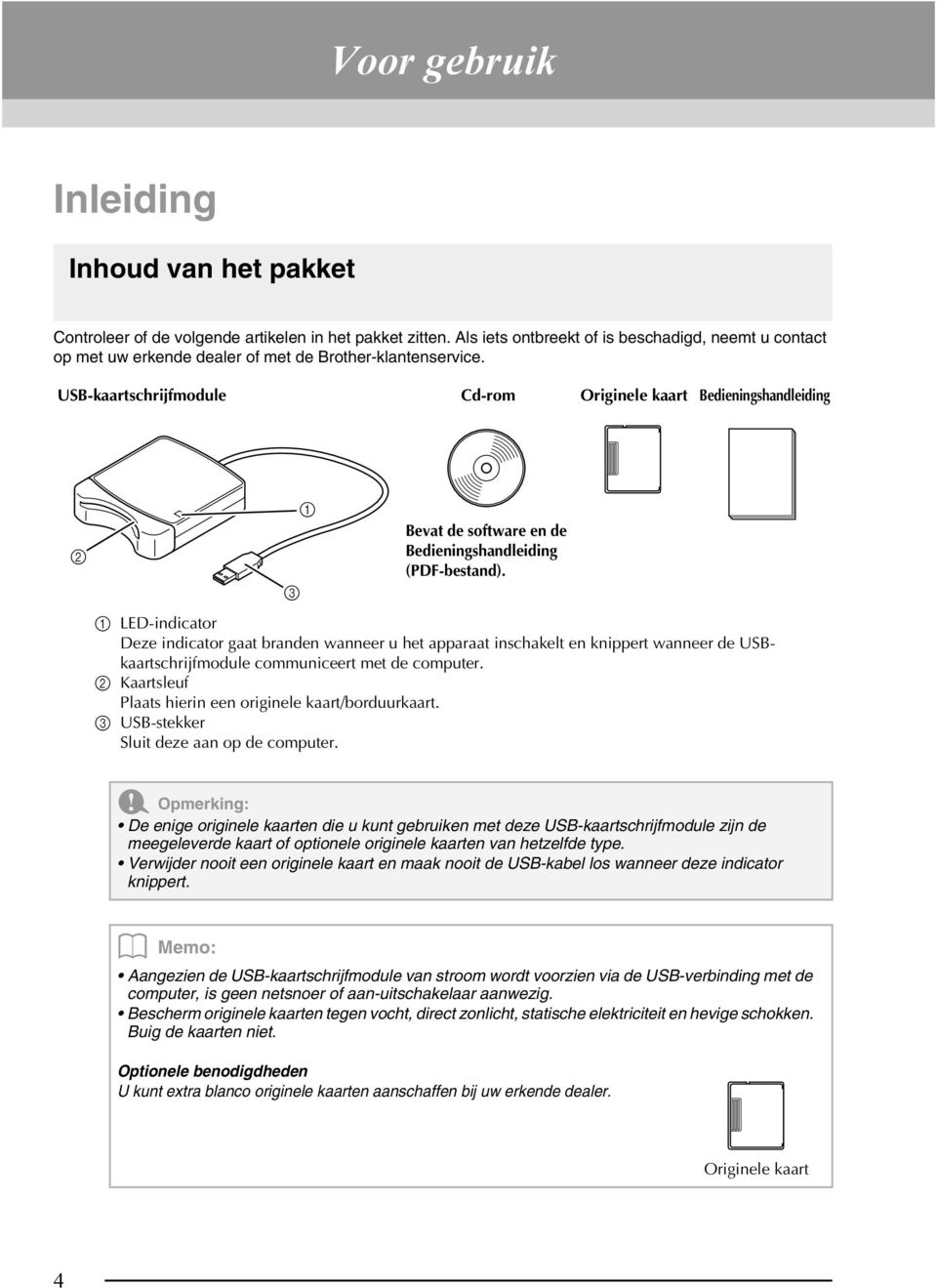
6 Voor gebruik Voor gebruik Inleiding Inhoud van het pakket Controleer of de volgende artikelen in het pakket zitten. Als iets ontbreekt of is beshadigd, neemt u ontat op met uw erkende dealer of met de Brother-klantenservie. USB-kaartshrijfmodule Cd-rom Originele kaart Bedieningshandleiding b a Bevat de software en de Bedieningshandleiding (PDF-bestand). a LED-indiator Deze indiator gaat branden wanneer u het apparaat inshakelt en knippert wanneer de USBkaartshrijfmodule ommunieert met de omputer. b Kaartsleuf Plaats hierin een originele kaart/borduurkaart. USB-stekker Sluit deze aan op de omputer. a Opmerking: De enige originele kaarten die u kunt gebruiken met deze USB-kaartshrijfmodule zijn de meegeleverde kaart of optionele originele kaarten van hetzelfde type. Verwijder nooit een originele kaart en maak nooit de USB-kabel los wanneer deze indiator knippert. Aangezien de USB-kaartshrijfmodule van stroom wordt voorzien via de USB-verbinding met de omputer, is geen netsnoer of aan-uitshakelaar aanwezig. Besherm originele kaarten tegen voht, diret zonliht, statishe elektriiteit en hevige shokken. Buig de kaarten niet. Optionele benodigdheden U kunt extra blano originele kaarten aanshaffen bij uw erkende dealer. Originele kaart 4
7 Voor gebruik Installatie Lees dit voorafgaand aan de installatie Voordat u begint met de installatie moet u ontroleren of de omputer voldoet aan de systeemvereisten. Als u de software wilt installeren op een Windows -besturingssysteem, moet u zih aanmelden als beheerder. Raadpleeg de Windows -handleiding voor meer informatie over het aanmelden als beheerder. De installatieproedure wordt beshreven voor Windows 7. De proedure en dialoogvensters voor andere besturingssystemen kunnen iets afwijken. Als u de installatie annuleert voordat deze is voltooid of als u de proedure niet volgens de beshrijving uitvoert, wordt de software niet juist geïnstalleerd. Verwijder de d-rom niet uit het d-romstation van de omputer terwijl de installatie wordt uitgevoerd. Verwijder de d-rom nadat de installatie is voltooid. Voordat u de omputer inshakelt, moet u de USB-kaartshrijfmodule loskoppelen. Voor gebruik Systeemvereisten Voordat u de software op uw omputer installeert, moet u ontroleren of de omputer voldoet aan de volgende minimumvereisten. Computer Besturingssysteem Proessor Geheugen Vrije ruimte op vaste shijf Monitor Poort Printer Cd-romstation Internettoegang IBM-p of ompatibele omputer Windows XP, Windows Vista, Windows 7 (32- of 64-bits) 1 GHz of meer 512 MB (1 GB of meer wordt aanbevolen) 200 MB XGA (1024 x 768), 16-bits kleuren of hoger 1 beshikbare USB-poort Een grafishe printer die door uw systeem wordt ondersteund (indien u afbeeldingen wilt afdrukken) Vereist voor installatie Vereist voor update a Opmerking: De USB-kaartshrijfmodule wordt van stroom voorzien via de USB-verbinding. Sluit de USBkaartshrijfmodule aan op een USB-poort op de omputer of op een USB-hub die de kaartshrijfmodule van voldoende stroom kan voorzien. Als u de kaartshrijfmodule niet op deze manier aansluit, werkt deze mogelijk niet goed. Dit produt werkt mogelijk niet goed met sommige omputers en USB-uitbreidingskaarten. 5
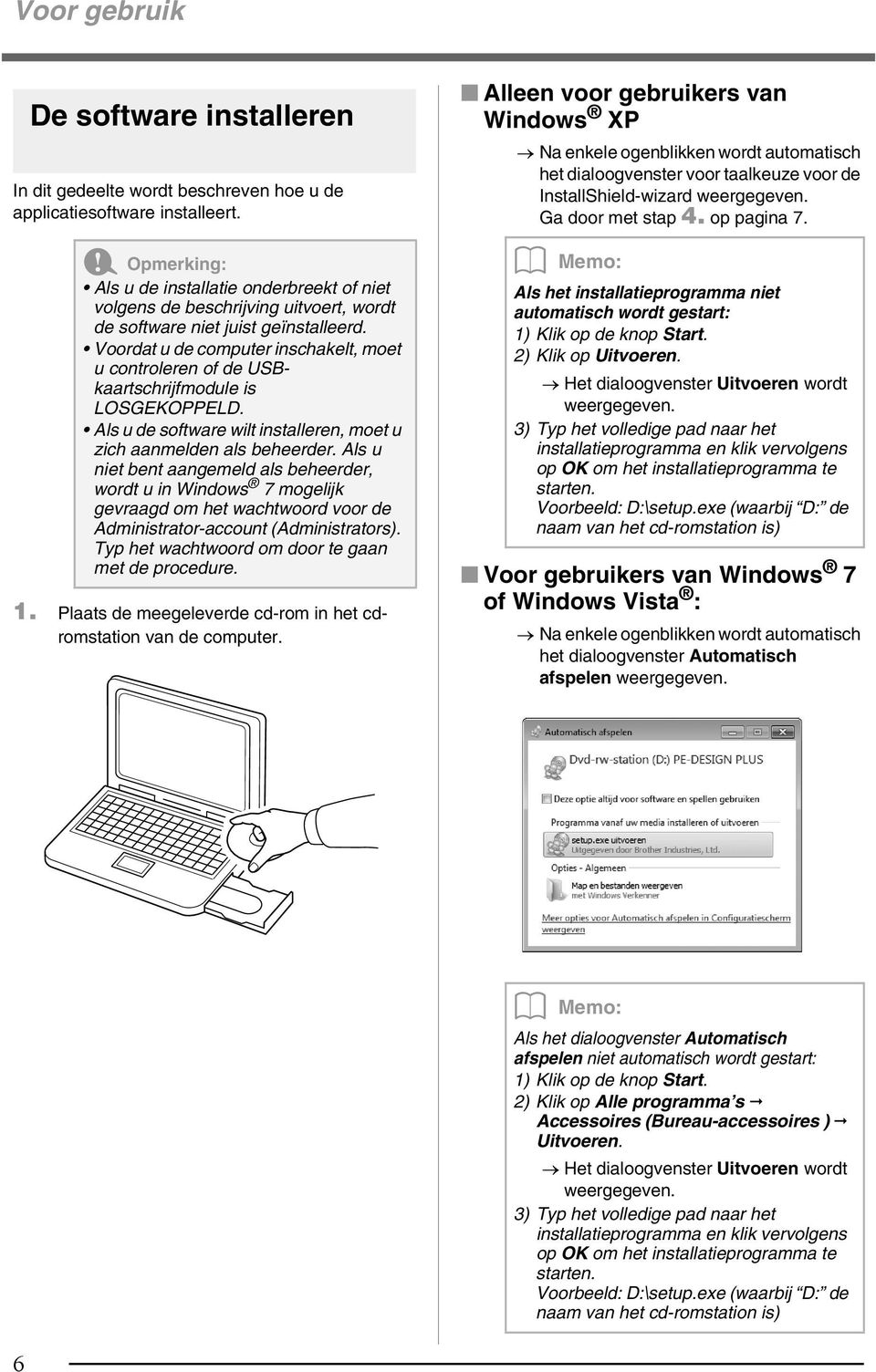
8 Voor gebruik De software installeren In dit gedeelte wordt beshreven hoe u de appliatiesoftware installeert. a Opmerking: Als u de installatie onderbreekt of niet volgens de beshrijving uitvoert, wordt de software niet juist geïnstalleerd. Voordat u de omputer inshakelt, moet u ontroleren of de USBkaartshrijfmodule is LOSGEKOPPELD. Als u de software wilt installeren, moet u zih aanmelden als beheerder. Als u niet bent aangemeld als beheerder, wordt u in Windows 7 mogelijk gevraagd om het wahtwoord voor de Administrator-aount (Administrators). Typ het wahtwoord om door te gaan met de proedure. 1. Plaats de meegeleverde d-rom in het dromstation van de omputer. Alleen voor gebruikers van Windows XP Na enkele ogenblikken wordt automatish het dialoogvenster voor taalkeuze voor de InstallShield-wizard weergegeven. Ga door met stap 4. op pagina 7. Als het installatieprogramma niet automatish wordt gestart: 1) Klik op de knop Start. 2) Klik op Uitvoeren. Het dialoogvenster Uitvoeren wordt weergegeven. 3) Typ het volledige pad naar het installatieprogramma en klik vervolgens op OK om het installatieprogramma te starten. Voorbeeld: D:\setup.exe (waarbij D: de naam van het d-romstation is) Voor gebruikers van Windows 7 of Windows Vista : Na enkele ogenblikken wordt automatish het dialoogvenster Automatish afspelen weergegeven. Als het dialoogvenster Automatish afspelen niet automatish wordt gestart: 1) Klik op de knop Start. 2) Klik op Alle programma s Aessoires (Bureau-aessoires ) Uitvoeren. Het dialoogvenster Uitvoeren wordt weergegeven. 3) Typ het volledige pad naar het installatieprogramma en klik vervolgens op OK om het installatieprogramma te starten. Voorbeeld: D:\setup.exe (waarbij D: de naam van het d-romstation is) 6
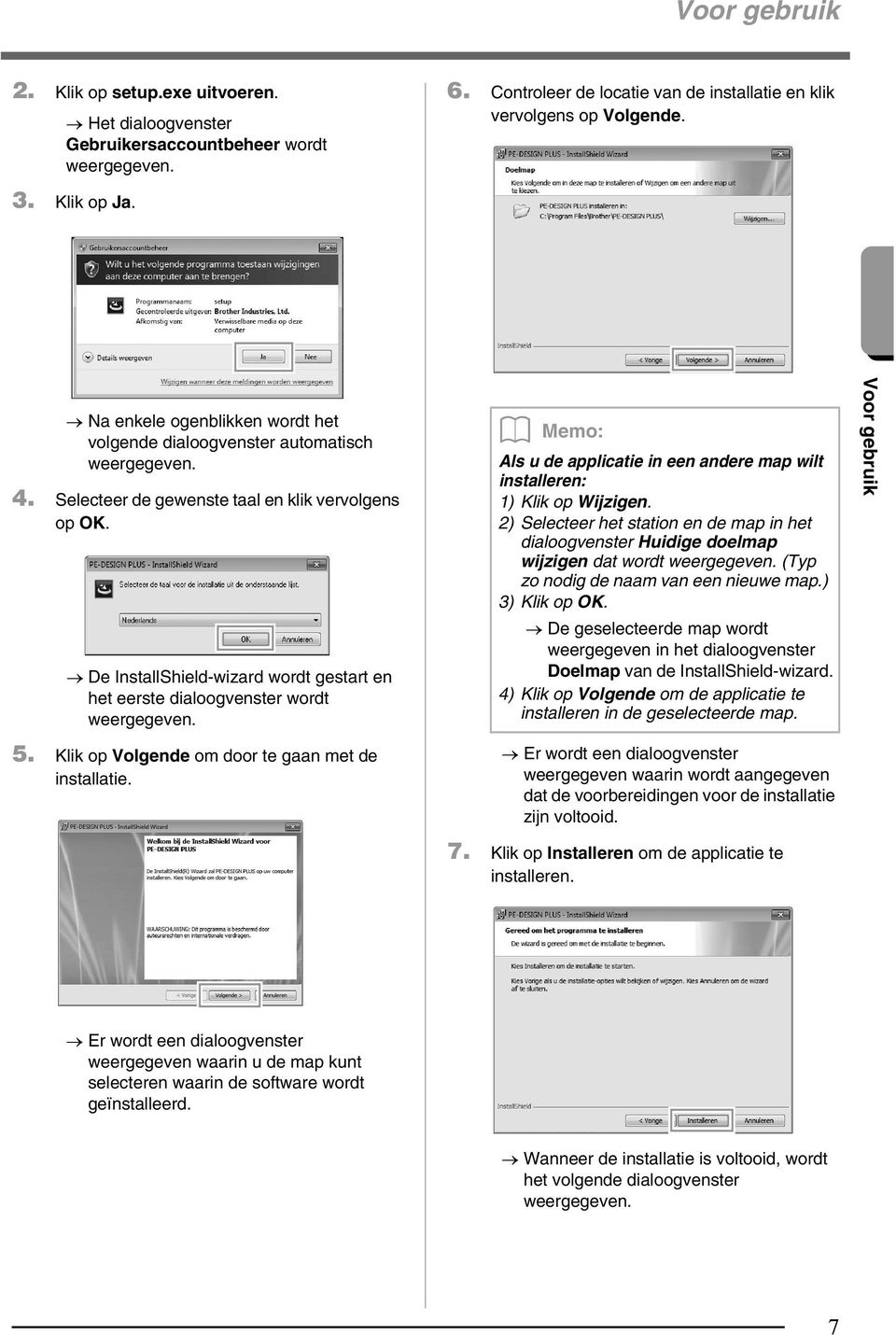
9 Voor gebruik 2. Klik op setup.exe uitvoeren. Het dialoogvenster Gebruikersaountbeheer wordt weergegeven. 6. Controleer de loatie van de installatie en klik vervolgens op Volgende. 3. Klik op Ja. Na enkele ogenblikken wordt het volgende dialoogvenster automatish weergegeven. 4. Seleteer de gewenste taal en klik vervolgens op OK. De InstallShield-wizard wordt gestart en het eerste dialoogvenster wordt weergegeven. Als u de appliatie in een andere map wilt installeren: 1) Klik op Wijzigen. 2) Seleteer het station en de map in het dialoogvenster Huidige doelmap wijzigen dat wordt weergegeven. (Typ zo nodig de naam van een nieuwe map.) 3) Klik op OK. De geseleteerde map wordt weergegeven in het dialoogvenster Doelmap van de InstallShield-wizard. 4) Klik op Volgende om de appliatie te installeren in de geseleteerde map. Voor gebruik 5. Klik op Volgende om door te gaan met de installatie. Er wordt een dialoogvenster weergegeven waarin wordt aangegeven dat de voorbereidingen voor de installatie zijn voltooid. 7. Klik op Installeren om de appliatie te installeren. Er wordt een dialoogvenster weergegeven waarin u de map kunt seleteren waarin de software wordt geïnstalleerd. Wanneer de installatie is voltooid, wordt het volgende dialoogvenster weergegeven. 7
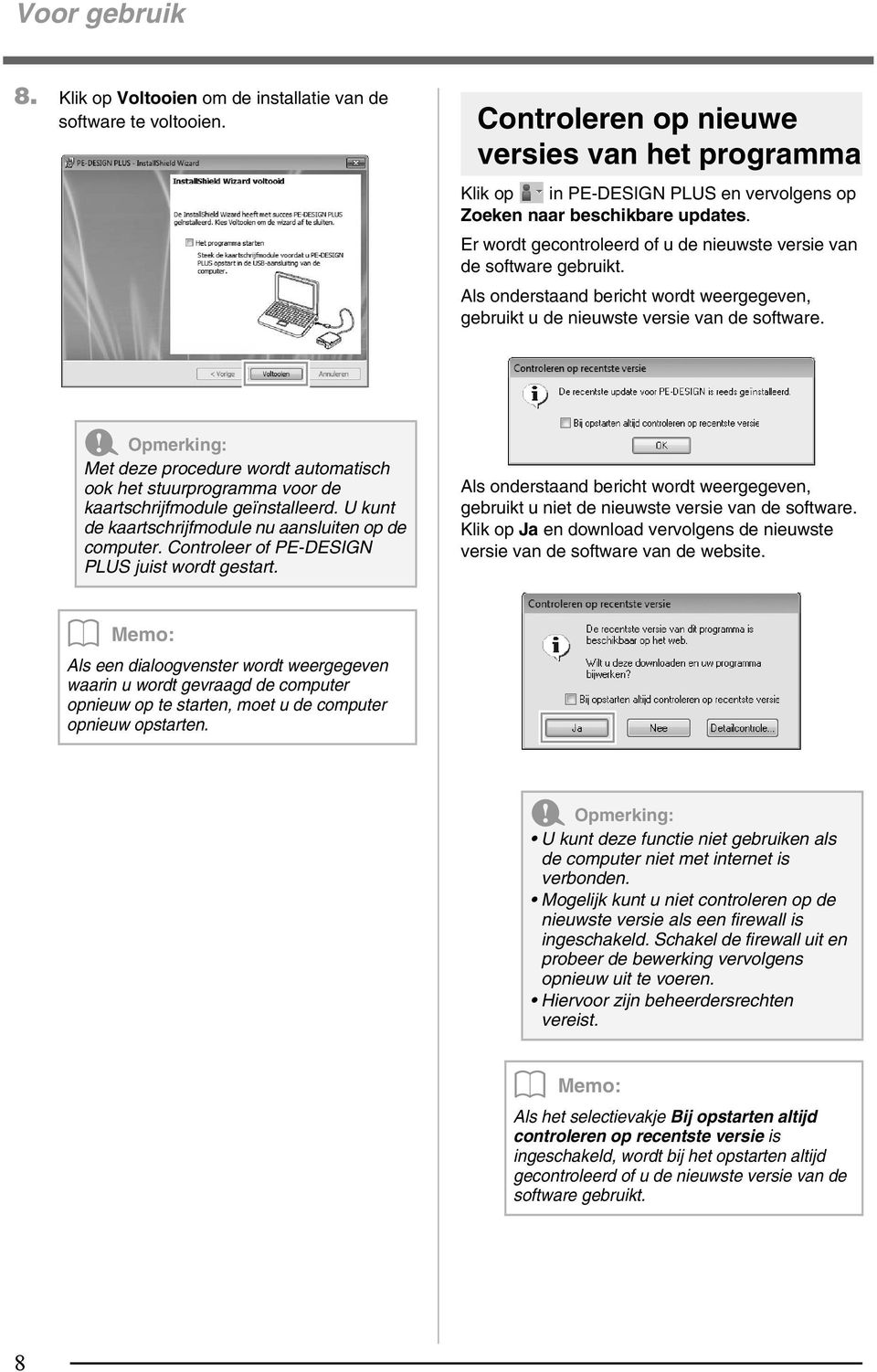
10 Voor gebruik 8. Klik op Voltooien om de installatie van de software te voltooien. Controleren op nieuwe versies van het programma Klik op in PE-DESIGN PLUS en vervolgens op Zoeken naar beshikbare updates. Er wordt geontroleerd of u de nieuwste versie van de software gebruikt. Als onderstaand beriht wordt weergegeven, gebruikt u de nieuwste versie van de software. a Opmerking: Met deze proedure wordt automatish ook het stuurprogramma voor de kaartshrijfmodule geïnstalleerd. U kunt de kaartshrijfmodule nu aansluiten op de omputer. Controleer of PE-DESIGN PLUS juist wordt gestart. Als onderstaand beriht wordt weergegeven, gebruikt u niet de nieuwste versie van de software. Klik op Ja en download vervolgens de nieuwste versie van de software van de website. Als een dialoogvenster wordt weergegeven waarin u wordt gevraagd de omputer opnieuw op te starten, moet u de omputer opnieuw opstarten. a Opmerking: U kunt deze funtie niet gebruiken als de omputer niet met internet is verbonden. Mogelijk kunt u niet ontroleren op de nieuwste versie als een firewall is ingeshakeld. Shakel de firewall uit en probeer de bewerking vervolgens opnieuw uit te voeren. Hiervoor zijn beheerdersrehten vereist. Als het seletievakje Bij opstarten altijd ontroleren op reentste versie is ingeshakeld, wordt bij het opstarten altijd geontroleerd of u de nieuwste versie van de software gebruikt. 8
11 Voor gebruik Tehnishe dienst Software verwijderen Neem ontat op met de Tehnishe dienst wanneer u problemen ondervindt. Op de website van Brother ( kunt u de Tehnishe dienst in uw regio vinden. Als u de veel gestelde vragen en informatie over softwareupdates wilt bekijken, bezoekt u Brother Solutions Center ( a Opmerking: Zorg voor het volgende voordat u de website bezoekt: 1) Uw Windows -besturingssysteem is bijgewerkt met de laatste update. 2) U hebt het merk en modelnummer van uw omputer en de versie van uw Windows -besturingssysteem bij de hand. 3) U hebt informatie over mogelijke foutberihten bij de hand. Met deze informatie kunnen uw vragen sneller worden afgehandeld. 4) Controleer de software en werk deze bij naar de nieuwste versie. 1. Klik op de knop in de taakbalk en klik vervolgens op Configuratiesherm. 2. Seleteer Programma s en onderdelen in het Configuratiesherm. 3. Seleteer deze software in het venster Programma s en onderdelen en klik vervolgens op Verwijderen. De verwijderingsproedure is beshreven voor Windows 7 en Windows Vista. In Windows XP klikt u op de knop Start en vervolgens op Configuratiesherm. Dubbelklik op Software. Seleteer deze software en klik vervolgens op Verwijderen. Voor gebruik Online registratie Als u op de hoogte wilt worden gehouden over upgrades en andere belangrijke informatie, zoals toekomstige produtontwikkelingen en eventuele verbeteringen, kunt u uw produt online registreren via een eenvoudige registratieproedure. Klik op Online registratie in het menu PE-DESIGN PLUS om de geïnstalleerde webbrowser te starten en open de online registratiepagina van onze website. van Online registratie is misshien niet mogelijk in sommige landen. 9
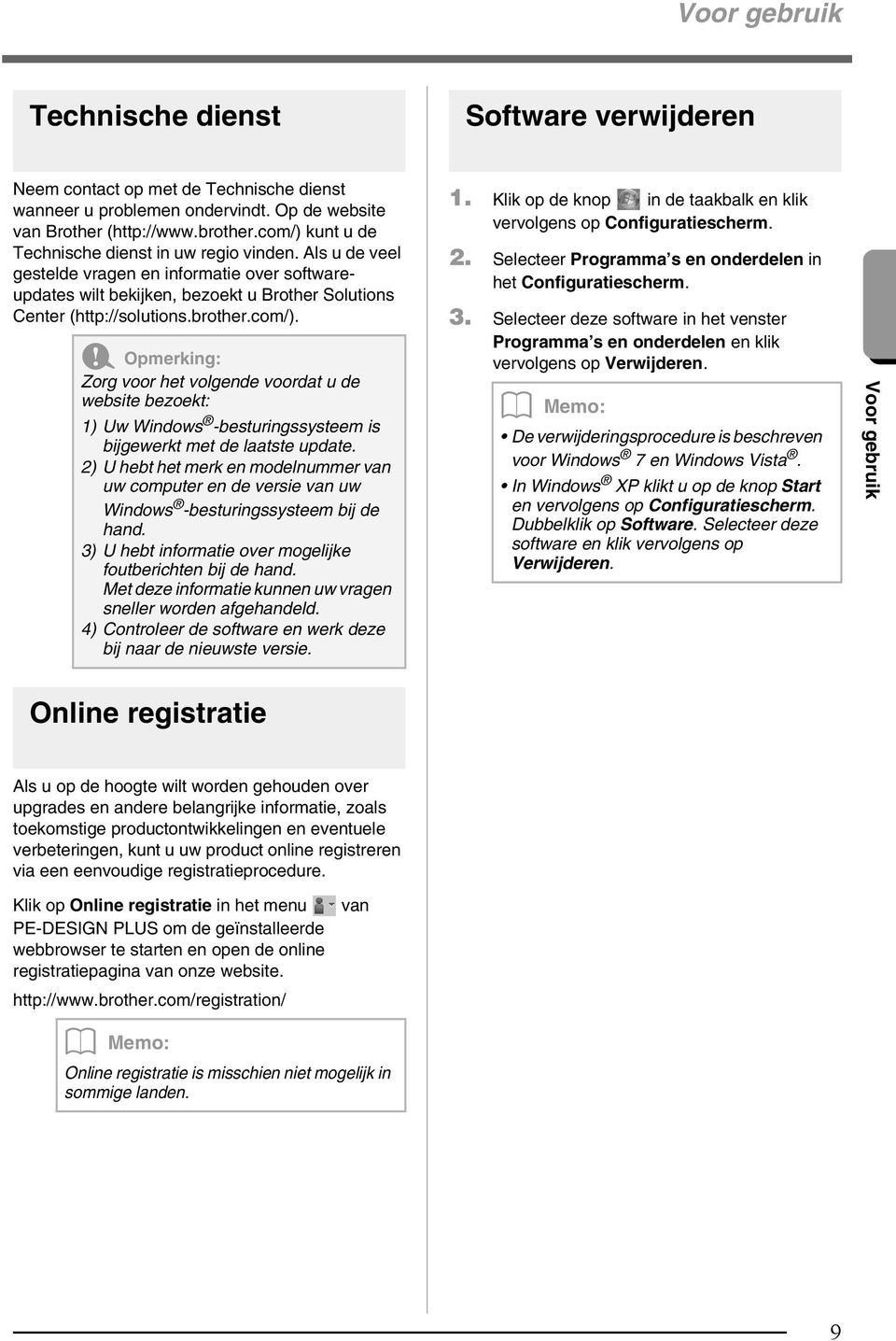
12 Borduurpatronen maken Aan de slag Toepassing opstarten PE-DESIGN PLUS opstarten Klik ahtereenvolgens op, Alle programma s, PE-DESIGN PLUS en PE-DESIGN PLUS. Over de startwizard Wanneer u PE-DESIGN PLUS opstart, vershijnt de volgende wizard. (1) (2) (3) (4) (5) (1) Nieuw Klik op deze knop als u een nieuw patroon wilt maken. (2) PES-bestand openen Klik op deze knop als u borduurgegevens (.pes) wilt openen. Een PE-DESIGN PLUS-bestand openen op pagina 48 (3) Afbeelding naar steek Klik op deze knop als u de wizard wilt starten om een borduurpatroon te maken van een afbeelding. Een borduurpatroon maken van een afbeelding met de funtie Fotosteek 1 op pagina 11 (4) Meest reent gebruikte bestanden Klik op de naam van een bestand in de lijst en klik vervolgens op Openen. (5) Wizard altijd weergeven bij opstarten Shakel dit seletievakje in als u de wizard altijd wilt weergeven bij het opstarten van PE-DESIGN PLUS. 10
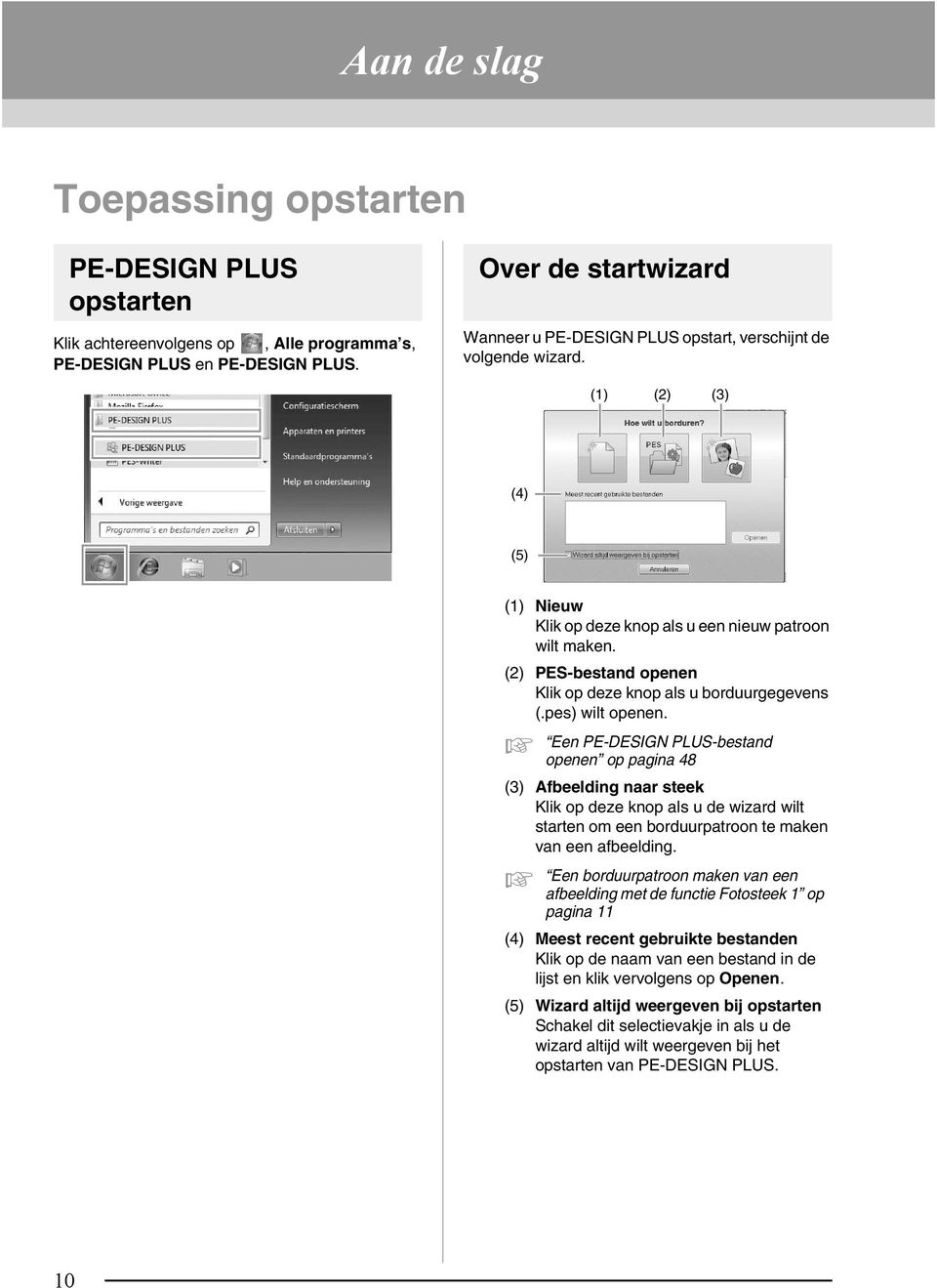
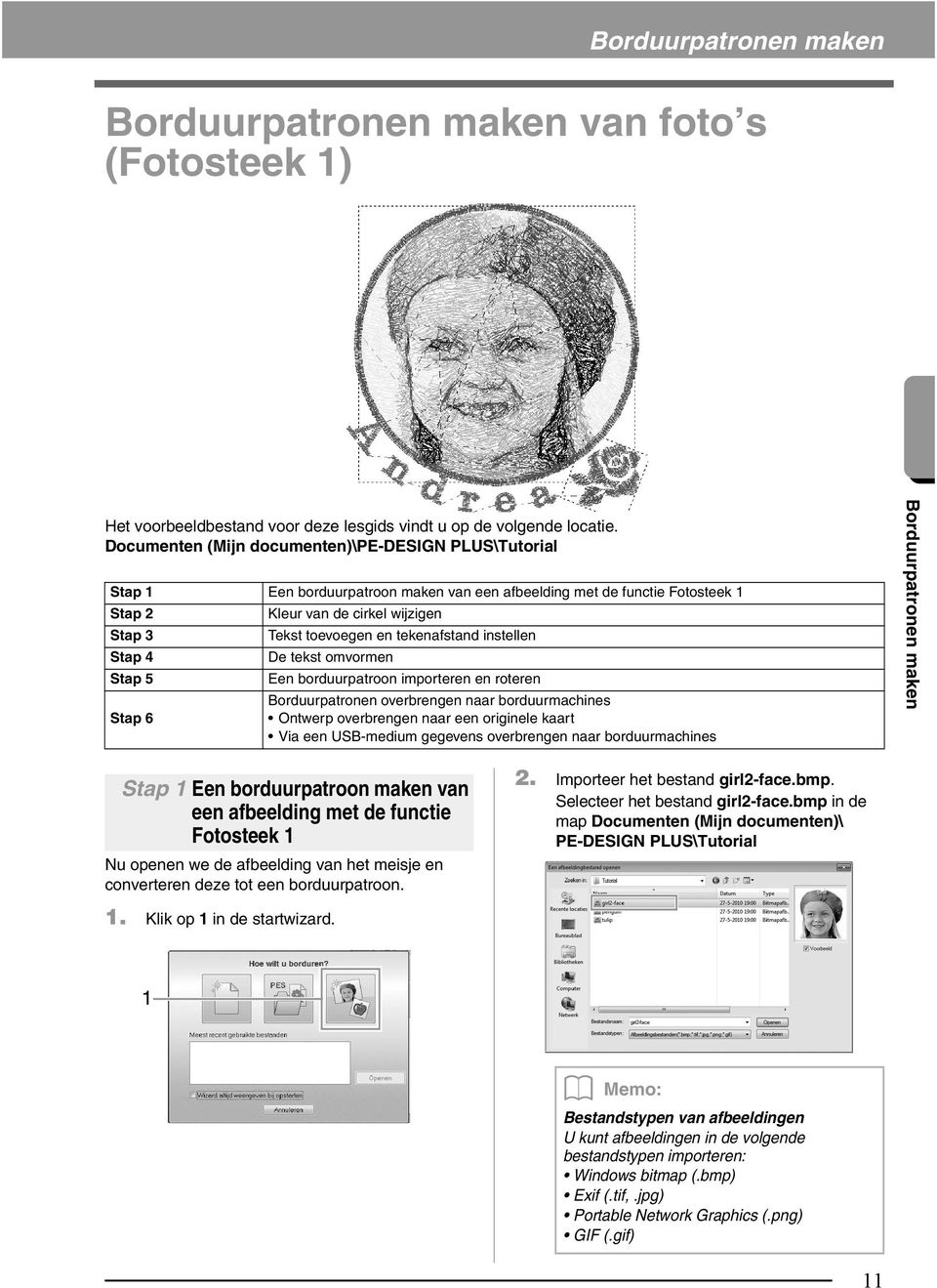
13 Borduurpatronen maken Borduurpatronen maken van foto s (Fotosteek 1) Het voorbeeldbestand voor deze lesgids vindt u op de volgende loatie. Doumenten (Mijn doumenten)\pe-design PLUS\Tutorial Stap 1 Een borduurpatroon maken van een afbeelding met de funtie Fotosteek 1 Stap 2 Kleur van de irkel wijzigen Stap 3 Tekst toevoegen en tekenafstand instellen Stap 4 De tekst omvormen Stap 5 Een borduurpatroon importeren en roteren Borduurpatronen overbrengen naar borduurmahines Stap 6 Ontwerp overbrengen naar een originele kaart Via een USB-medium gegevens overbrengen naar borduurmahines Borduurpatronen maken Stap 1 Een borduurpatroon maken van een afbeelding met de funtie Fotosteek 1 Nu openen we de afbeelding van het meisje en onverteren deze tot een borduurpatroon. 2. Importeer het bestand girl2-fae.bmp. Seleteer het bestand girl2-fae.bmp in de map Doumenten (Mijn doumenten)\ PE-DESIGN PLUS\Tutorial 1. Klik op 1 in de startwizard. 1 Bestandstypen van afbeeldingen U kunt afbeeldingen in de volgende bestandstypen importeren: Windows bitmap (.bmp) Exif (.tif,.jpg) Portable Network Graphis (.png) GIF (.gif) 11
14 Borduurpatronen maken Prahtig fotoborduurwerk maken De volgende typen foto s zijn niet geshikt voor het maken van borduurpatronen. Foto s waarin het onderwerp klein is, zoals in foto s van gezelshappen Foto s waarin het onderwerp donker is, zoals foto s die binnen of met tegenliht zijn genomen Een afbeelding met een breedte en hoogte tussen 300 en 500 dots is geshikt. 5. Wijzig het formaat, de hoek en de plaats van de afbeelding. 1 geeft de ontwerppagina aan. Plaats de aanwijzer op een handvat en terwijl u de toets Shift en de linkermuisknop ingedrukt houdt, sleept u de muis om de afbeelding te verkleinen. Sleep de afbeelding om de uitvoerpositie aan te passen Klik ahtereenvolgens op 1, 2 en Afbeelding naar steek-wizard op pagina Klik op 1 om het irkelmasker te seleteren en klik vervolgens op Volgende. Grootte van borduurpatroon De grootte van het borduurpatroon wordt linksonder in het dialoogvenster weergegeven. In deze weergave kunt u de grootte naar believen aanpassen. Voor de beste resultaten is het raadzaam de grootte van het borduurpatroon te wijzigen in de onderstaande waarden: Alleen het geziht: mm Hoofd en shouders: mm 1 Dialoogvenster Masker seleteren op pagina 30 Dialoogvenster Uitvoergrootte instellen op pagina 31 en Dialoogvenster Grijsbalans/Uitvoergrootte instellen op pagina Controleer het voorbeeld van het gebied dat u wilt onverteren en klik vervolgens op Volgende. 7. Klik op Seletie uit kandidaten. 12 Dialoogvenster Fotosteek 1-parameters op pagina 19
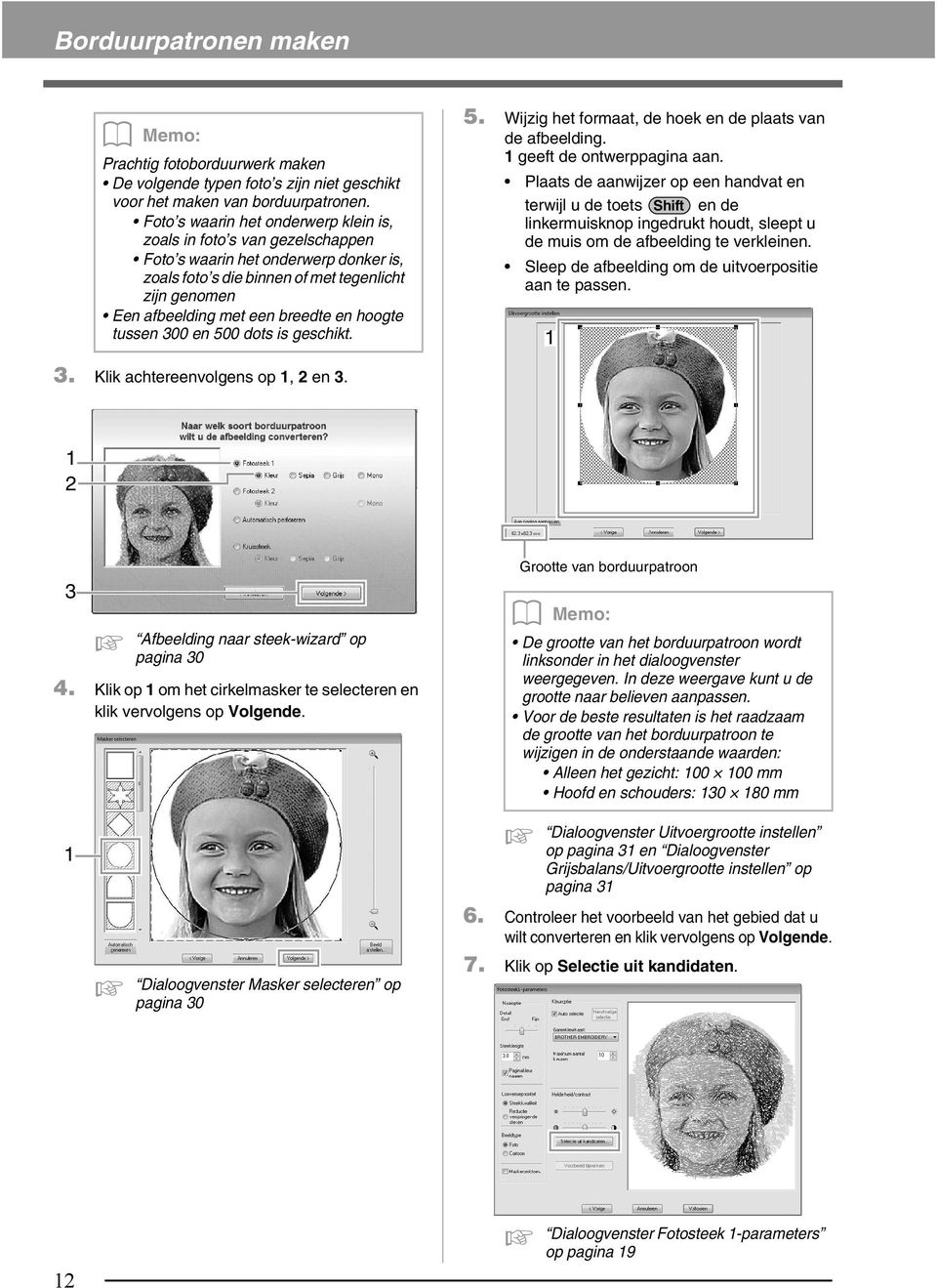
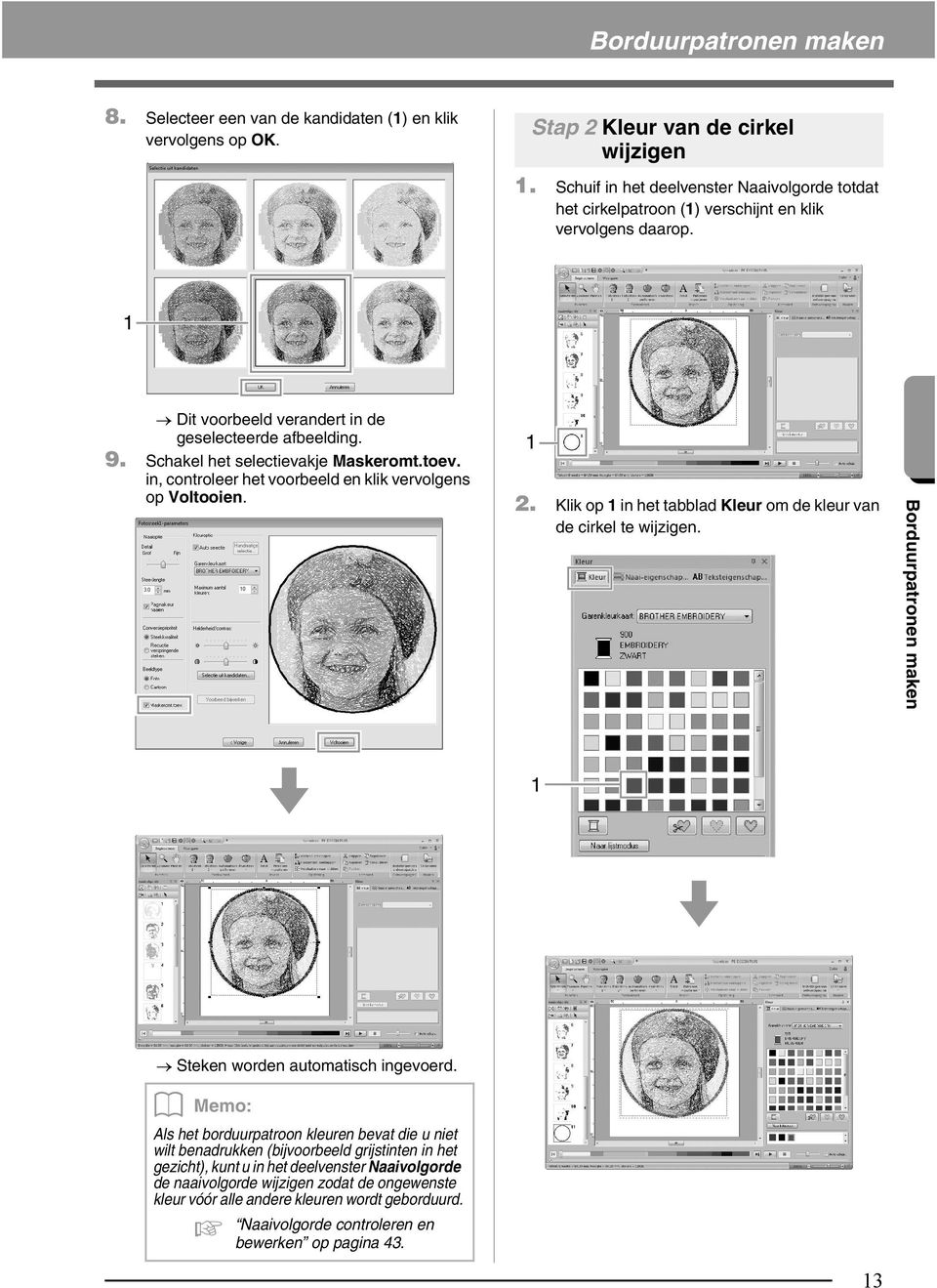
15 Borduurpatronen maken 8. Seleteer een van de kandidaten (1) en klik vervolgens op OK. Stap 2 Kleur van de irkel wijzigen 1. Shuif in het deelvenster Naaivolgorde totdat het irkelpatroon (1) vershijnt en klik vervolgens daarop. 1 Dit voorbeeld verandert in de geseleteerde afbeelding. 9. Shakel het seletievakje Maskeromt.toev. in, ontroleer het voorbeeld en klik vervolgens op Voltooien Klik op 1 in het tabblad Kleur om de kleur van de irkel te wijzigen. Borduurpatronen maken 1 Steken worden automatish ingevoerd. Als het borduurpatroon kleuren bevat die u niet wilt benadrukken (bijvoorbeeld grijstinten in het geziht), kunt u in het deelvenster Naaivolgorde de naaivolgorde wijzigen zodat de ongewenste kleur vóór alle andere kleuren wordt geborduurd. Naaivolgorde ontroleren en bewerken op pagina
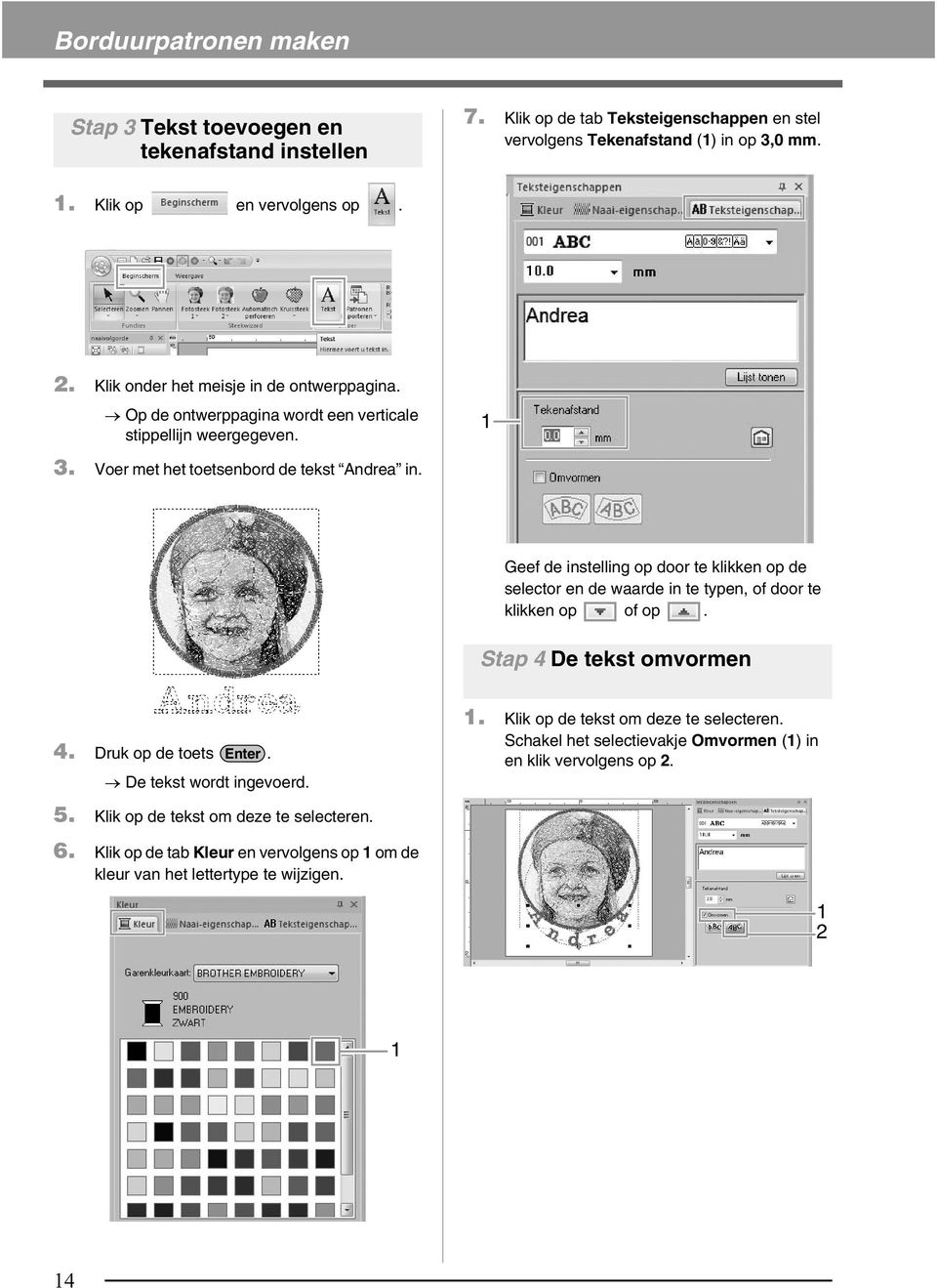
16 Borduurpatronen maken Stap 3 Tekst toevoegen en tekenafstand instellen 7. Klik op de tab Teksteigenshappen en stel vervolgens Tekenafstand (1) in op 3,0 mm. 1. Klik op en vervolgens op. 2. Klik onder het meisje in de ontwerppagina. Op de ontwerppagina wordt een vertiale stippellijn weergegeven Voer met het toetsenbord de tekst Andrea in. Geef de instelling op door te klikken op de seletor en de waarde in te typen, of door te klikken op of op. Stap 4 De tekst omvormen 4. Druk op de toets Enter. De tekst wordt ingevoerd. 1. Klik op de tekst om deze te seleteren. Shakel het seletievakje Omvormen (1) in en klik vervolgens op Klik op de tekst om deze te seleteren. 6. Klik op de tab Kleur en vervolgens op 1 om de kleur van het lettertype te wijzigen
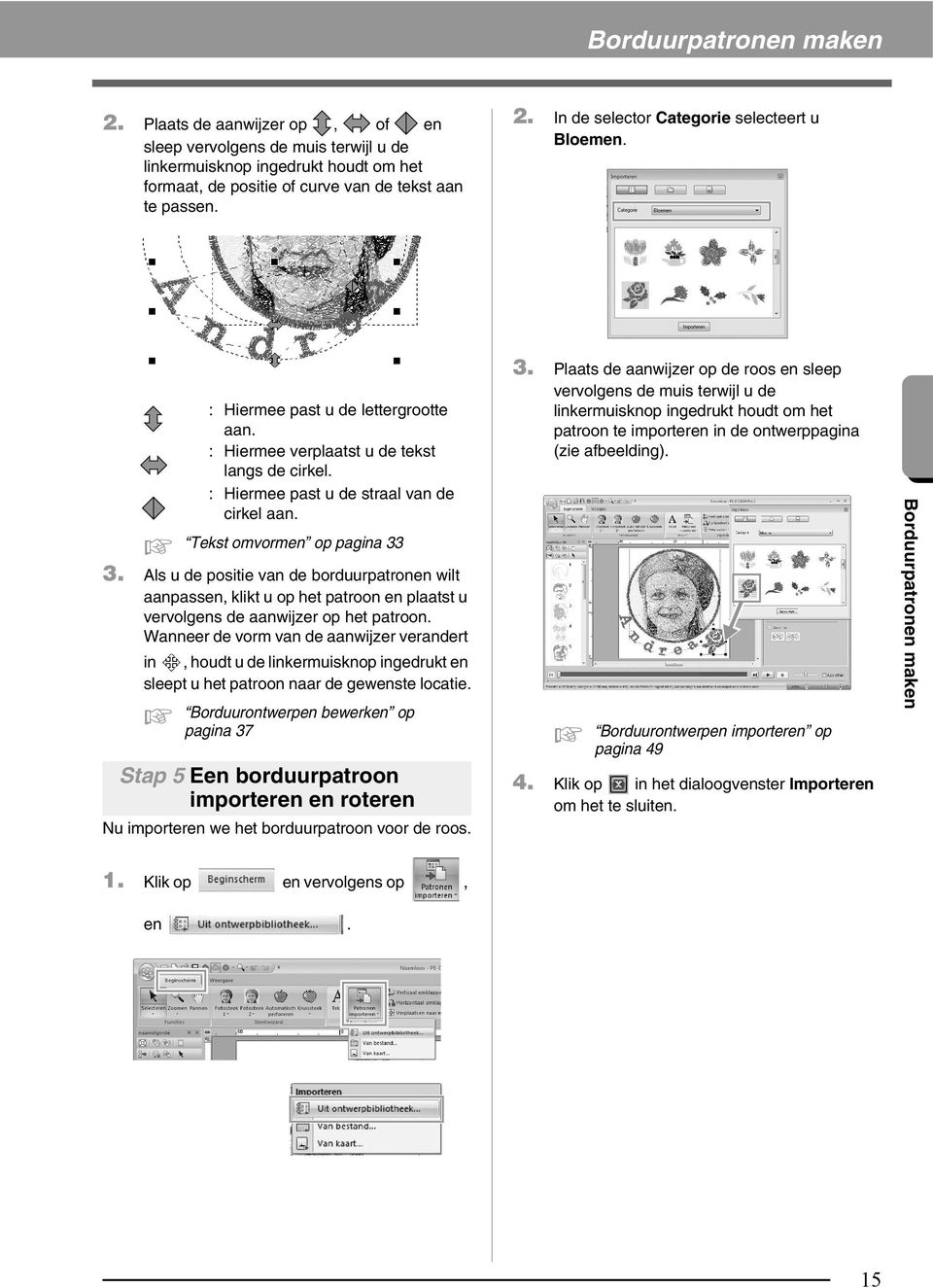
17 Borduurpatronen maken 2. Plaats de aanwijzer op, of en sleep vervolgens de muis terwijl u de linkermuisknop ingedrukt houdt om het formaat, de positie of urve van de tekst aan te passen. 2. In de seletor Categorie seleteert u Bloemen. Tekst omvormen op pagina Als u de positie van de borduurpatronen wilt aanpassen, klikt u op het patroon en plaatst u vervolgens de aanwijzer op het patroon. Wanneer de vorm van de aanwijzer verandert in, houdt u de linkermuisknop ingedrukt en sleept u het patroon naar de gewenste loatie. : Hiermee past u de lettergrootte aan. : Hiermee verplaatst u de tekst langs de irkel. : Hiermee past u de straal van de irkel aan. Borduurontwerpen bewerken op pagina 37 Stap 5 Een borduurpatroon importeren en roteren Nu importeren we het borduurpatroon voor de roos. 3. Plaats de aanwijzer op de roos en sleep vervolgens de muis terwijl u de linkermuisknop ingedrukt houdt om het patroon te importeren in de ontwerppagina (zie afbeelding). Borduurontwerpen importeren op pagina Klik op in het dialoogvenster Importeren om het te sluiten. Borduurpatronen maken 1. Klik op en vervolgens op, en. 15
18 Borduurpatronen maken 5. Plaats de aanwijzer op het rotatiehandvat (1) en sleep vervolgens de muis terwijl u de linkermuisknop ingedrukt houdt om de hoek van het patroon aan te passen. 1 Stap 6 Borduurpatronen overbrengen naar borduurmahines U kunt een patroon naaien dat is overgebraht naar uw naaimahine door het naar een medium te shrijven. Er zijn vershillende methoden om gegevens over te brengen. Hieronder worden voor twee van deze methoden de proedures beshreven. Shrijven naar een originele kaart ( p. 16) U kunt gegevens overbrengen naar borduurmahines die ompatibel zijn met originele kaarten. U kunt gegevens overbrengen naar borduurmahines via een USB-medium ( p. 17) U kunt gegevens overbrengen naar borduurmahines die zijn uitgerust met een USB- B-aansluiting. Ontwerp overbrengen naar een originele kaart 1. Plaats een originele kaart in de USBkaartshrijfmodule. a Opmerking: Wanneer geïmporteerde steekpatronen worden vergroot of verkleind, kan de borduurkwaliteit afnemen. Steekpatronen iets vergroten/ verkleinen op pagina Klik op en vervolgens op, en. 16
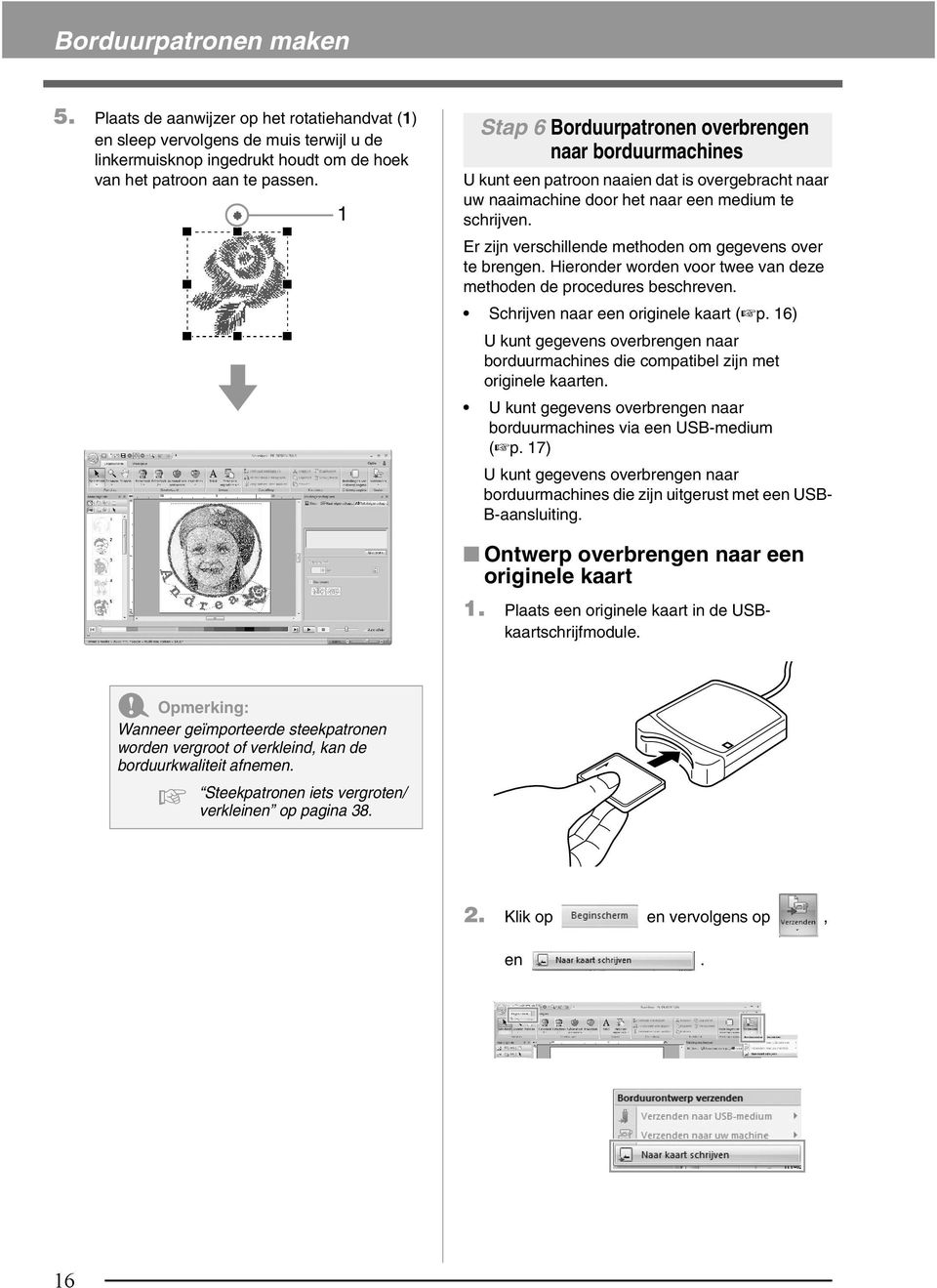
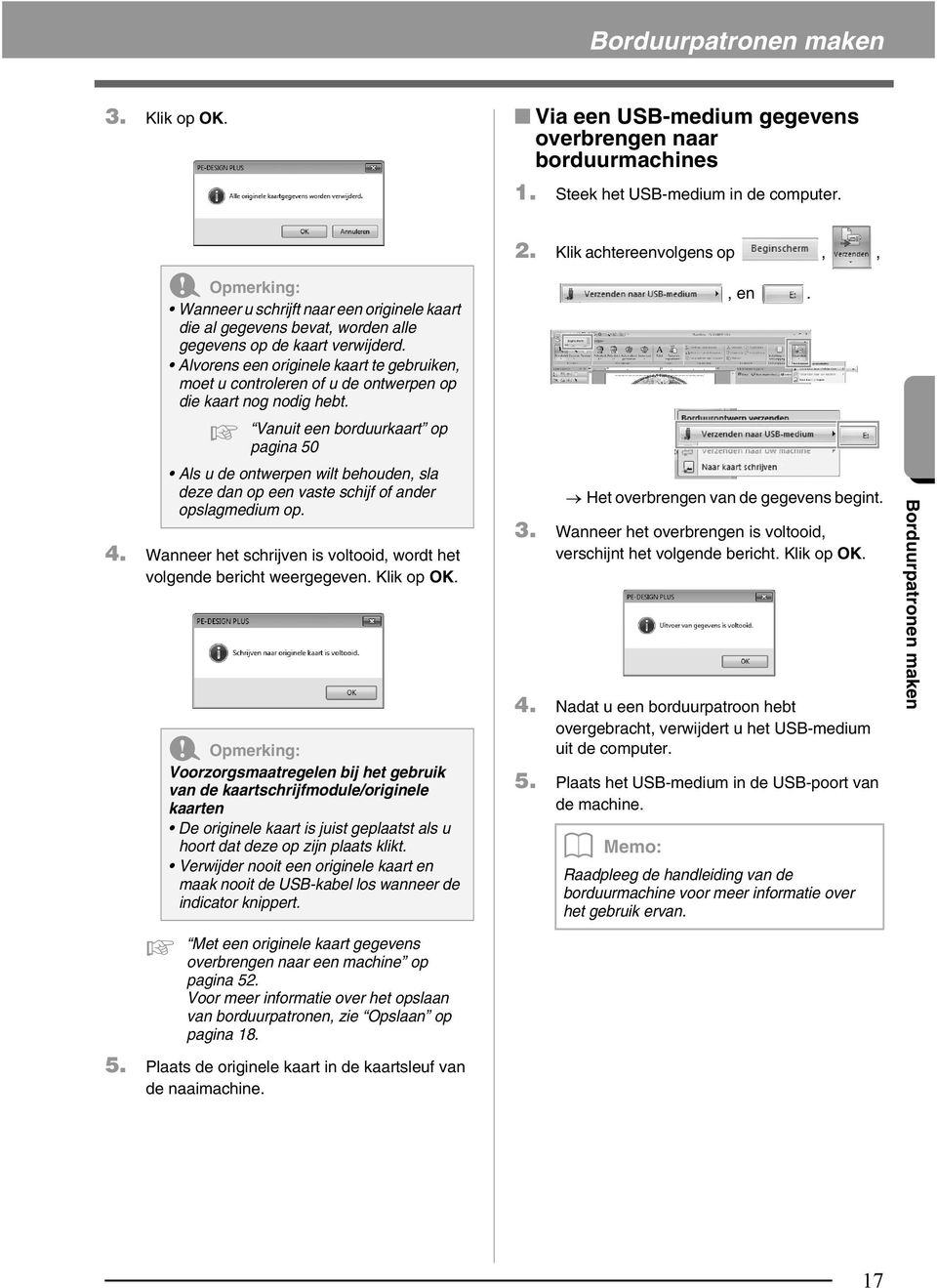
19 Borduurpatronen maken 3. Klik op OK. Via een USB-medium gegevens overbrengen naar borduurmahines 1. Steek het USB-medium in de omputer. 2. Klik ahtereenvolgens op,, a Opmerking: Wanneer u shrijft naar een originele kaart die al gegevens bevat, worden alle gegevens op de kaart verwijderd. Alvorens een originele kaart te gebruiken, moet u ontroleren of u de ontwerpen op die kaart nog nodig hebt. Vanuit een borduurkaart op pagina 50 Als u de ontwerpen wilt behouden, sla deze dan op een vaste shijf of ander opslagmedium op. 4. Wanneer het shrijven is voltooid, wordt het volgende beriht weergegeven. Klik op OK. a Opmerking: Voorzorgsmaatregelen bij het gebruik van de kaartshrijfmodule/originele kaarten De originele kaart is juist geplaatst als u hoort dat deze op zijn plaats klikt. Verwijder nooit een originele kaart en maak nooit de USB-kabel los wanneer de indiator knippert., en. Het overbrengen van de gegevens begint. 3. Wanneer het overbrengen is voltooid, vershijnt het volgende beriht. Klik op OK. 4. Nadat u een borduurpatroon hebt overgebraht, verwijdert u het USB-medium uit de omputer. 5. Plaats het USB-medium in de USB-poort van de mahine. Raadpleeg de handleiding van de borduurmahine voor meer informatie over het gebruik ervan. Borduurpatronen maken Met een originele kaart gegevens overbrengen naar een mahine op pagina 52. Voor meer informatie over het opslaan van borduurpatronen, zie Opslaan op pagina Plaats de originele kaart in de kaartsleuf van de naaimahine. 17
20 Borduurpatronen maken Opslaan 2. Seleteer het station en de map en typ vervolgens de bestandsnaam. Overshrijven Klik op 1 en vervolgens op Klik op Opslaan om de gegevens op te slaan. De nieuwe bestandsnaam vershijnt in de titelbalk van het venster PE-DESIGN PLUS. Hebt u nog geen naam opgegeven of wordt het bestand niet gevonden, dan vershijnt het dialoogvenster Opslaan als. Opslaan onder een andere naam 1. Klik op 1 en vervolgens op 2. 1 Exporteren U kunt gegevens die worden weergegeven op de ontwerppagina exporteren naar een bestand van een ander type (.dst,.hus,.exp,.ps,.vip,.sew,.jef,.sd,.xxx en.shv). 1. Klik ahtereenvolgens op 1 en
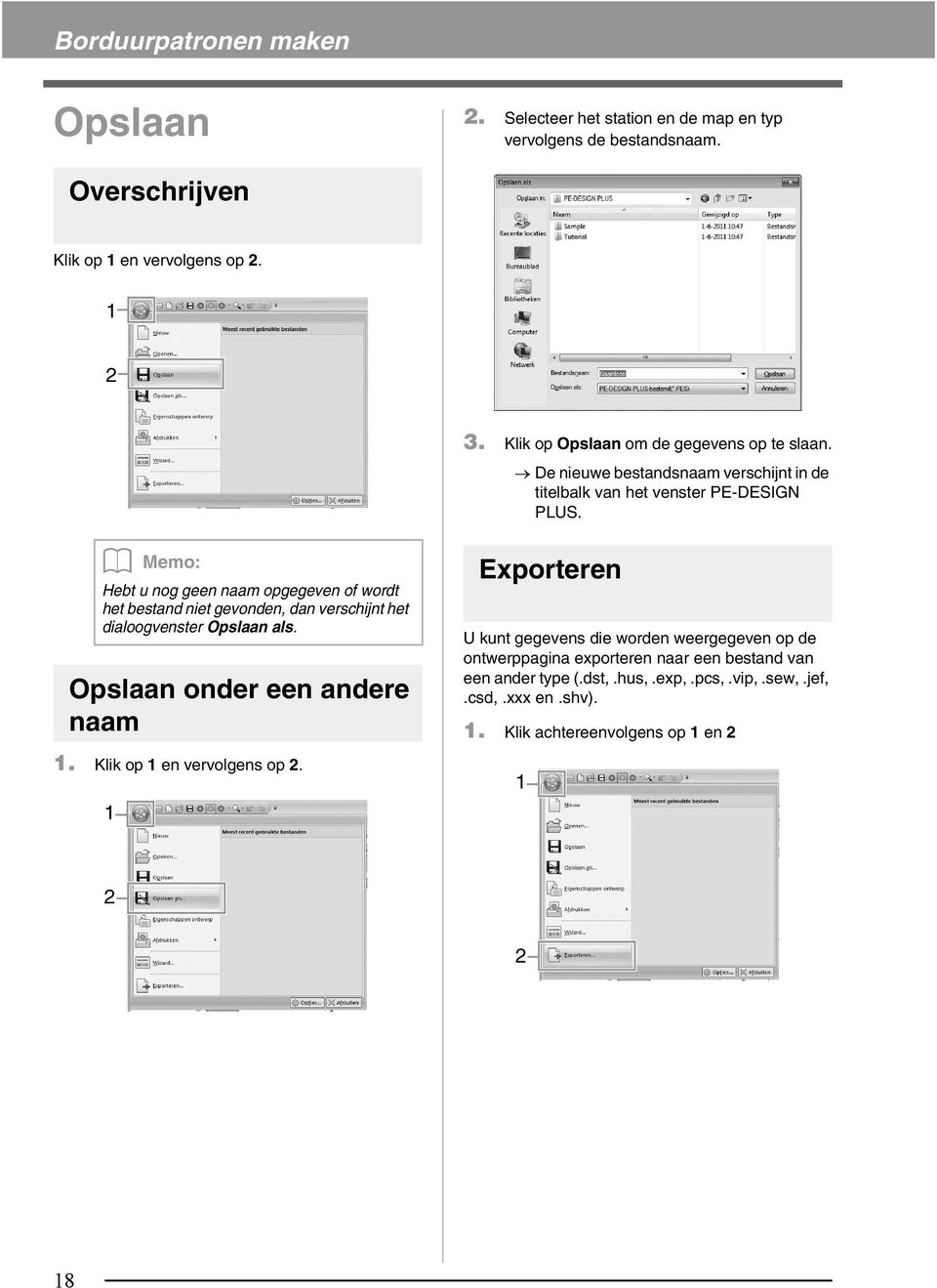
21 Borduurpatronen maken 2. Seleteer het station en de map en typ vervolgens de bestandsnaam. Dialoogvenster Fotosteek 1-parameters Met Kleur, Sepia of Grijs: (1) (2) 3. Seleteer een bestandstype (.dst,.hus,.exp,.ps,.vip,.sew,.jef,.sd,.xxx of.shv) waarin u het bestand wilt exporteren. (3) Met Mono: (4) Het aantal sprongen opgeven voor een borduurontwerp in een DST-bestand op pagina 60. Toepassing afsluiten Klik op 1 en vervolgens op 2. 1 a Opmerking: Sommige patronen die zijn geïmporteerd van borduurkaarten kunt u niet exporteren. (1) (2) (3) Geef de gewenste instellingen op onder Naaioptie (1) en Kleuroptie (2). Klik vervolgens op Voorbeeld bijwerken (3) om het effet van de opgegeven instellingen weer te geven. Klik op Voltooien (4) om de afbeelding te onverteren naar een borduurpatroon. (4) Borduurpatronen maken Uitgebreide instellingen kunt u seleteren in het dialoogvenster Parameters van de Steekwizard. 2 19
22 Borduurpatronen maken (1) Naaioptie Detail Steeklengte Paginakleur naaien (alleen beshikbaar met Kleur, Sepia en Grijs) Conversieprioriteit Beeldtype Maskeromt. toev. (2) Kleuroptie Een Fijn instelling betekent gedetailleerder werk en een groter aantal steken. (De steken overlappen.) Wanneer u de waarde verlaagt, wordt de steeklengte korter en het stiksel fijner. Als dit seletievakje is uitgeshakeld, worden de delen van het patroon die dezelfde kleur hebben als de ontwerppagina niet genaaid. Als dit seletievakje is ingeshakeld, worden deze delen wel genaaid. Als u het belangrijk vindt dat het patroon de originele foto zo diht mogelijk benadert, seleteert u Steekkwaliteit. Als u het belangrijk vindt om het aantal verspringende steken te redueren, seleteert u Redutie verspringende steken. Als Foto is geseleteerd, worden de garenkleuren gemengd, zodat het werk er natuurlijker uitziet. Als Cartoon is geseleteerd, worden de garenkleuren niet gemengd, zodat de enkelvoudige kleuren duidelijk zihtbaar zijn. Seleteer Foto voor beeldgegevens van een foto, enz. Seleteer Cartoon voor beeldgegevens van een illustratie, enz. Als dit seletievakje is ingeshakeld, worden lijngegevens gereëerd uit de maskeromtrek. Kleur/Sepia/Grijs Shakel dit seletievakje in om Auto seletie automatish draadkleuren te seleteren. Handmatige seletie Vershijnt wanneer het seletievakje Auto seletie is uitgeshakeld. Klik op deze knop om het dialoogvenster Handmatige seletie te openen. Memo: op pagina 20 Hiermee seleteert u de Garenkleurkaart garenkleurkaart om de garenkleur te seleteren met de funtie Auto seletie. Maximum aantal kleuren Mono Kleur wijzigen Hiermee stelt u het aantal kleuren in dat wordt geseleteerd door de funtie Auto seletie. Klik op deze knop om het dialoogvenster kleurgebied te openen. Daar kunt u de kleuren wijzigen. Kleur/Sepia/Grijs/Mono Helderheid/ ontrast Seletie uit kandidaten Voorbeeld bijwerken Met de bovenste shuif past u de helderheid aan. Met de onderste shuif past u het ontrast aan. Variaties van de afbeelding worden weergegeven met vershillende mate van helderheid en ontrast. Klik op één van de variaties en klik vervolgens op OK om de instellingen toe te passen. 7. op pagina 12. Werk het voorbeeld bij nadat u de instellingen hebt gewijzigd. Het dialoogvenster Handmatige seletie In dit dialoogvenster kunt u handmatig seleteren welke garenkleur wordt gebruikt met Fotosteek 1. Om de kleur die is geseleteerd in de Kleurlijst te verplaatsen naar de Kleurenlijst gebruiken klikt u op Toevoegen. Om de kleur die is geseleteerd in Kleurenlijst gebruiken te verwijderen klikt u op Verwijderen. De garenkleuren in Kleurlijst en Kleurenlijst gebruiken staan op volgorde, te beginnen bij de helderste. Dit is de naaivolgorde en deze kunt u niet wijzigen. 20
23 Afbeelding naar steek Fotosteek 2 We maken een borduurpatroon met Fotosteek 2 volgens een andere methode dan met Fotosteek 1. Stap 1 Stap 2 Stap 3 Stap 4 Stap 1 De wizard Fotosteek 2 starten Klik op en vervolgens op en. De wizard Fotosteek 2 starten Fotogegevens importeren in PE-DESIGN PLUS Een afbeeldingmasker toepassen en het formaat en de positie aanpassen De naaihoek wijzigen Stap 2 Fotogegevens importeren in PE-DESIGN PLUS 1. Dubbelklik op de map Doumenten (Mijn doumenten)\pe-design PLUS\Tutorial om deze te openen. Wanneer deze toepassing wordt geïnstalleerd, wordt de map PE-DESIGN PLUS geïnstalleerd in de map Doumenten (Mijn doumenten). Borduurpatronen maken 2. Seleteer het bestand girl2-fae.bmp, klik vervolgens op Openen, of dubbelklik op het pitogram van het bestand. 21
24 Borduurpatronen maken Stap 3 Een afbeeldingmasker toepassen en het formaat en de positie aanpassen 1. Klik op 1 om het irkelmasker te seleteren. Sleep handvat 2 om het formaat van het masker aan te passen en sleep het masker om de positie ervan aan te passen. Klik op Volgende. Stap 4 De naaihoek wijzigen 1. In het kader Rihting typt u Klik op Voorbeeld bijwerken Klik op Voltooien. Dialoogvenster Masker seleteren op pagina Klik op Volgende. In dit dialoogvenster kunt u het formaat en de positie van de afbeelding aanpassen. In dit voorbeeld gaan we gewoon door met de volgende stap. Dialoogvenster Grijsbalans/ Uitvoergrootte instellen op pagina 31 22
25 Borduurpatronen maken Dialoogvenster Fotosteek 2- parameters Met Kleur: (1) (2) Met Mono: (1) (2) Geef de gewenste instellingen op onder Naaioptie (1) en Kleuroptie (2). Klik vervolgens op Voorbeeld bijwerken (3) om het effet van de opgegeven instellingen weer te geven. Klik op Voltooien (4) om de afbeelding te onverteren naar een borduurpatroon. (1) Naaioptie Lijntussenruimte Max. dihtheid (3) (3) Lagere waarde (4) (4) Lijntussenrui mte Hogere waarde (2) Kleuroptie Kleur Garenkleurkaart Kleurset Gebruikte garenkleuren Kleur wijzigen Mono Kleur wijzigen Kleur/Mono Helderheid/ ontrast Voorbeeld bijwerken Met de funtie Kleurset kunt u het merk garen seleteren dat u wilt gebruiken. Als u Auto seletie seleteert, worden automatish de vier meest geshikte kleuren geseleteerd. Als u een andere optie seleteert, worden de vier kleuren gespeifieerd die worden gebruikt bij het maken van het borduurpatroon. De kleurkeuzen zijn: yaan (C), magenta (M), geel (Y), zwart (K), rood (R), groen (G) en blauw (B). Seleteer een van de volgende ombinaties van de kleuren die het meest worden gebruikt in de afbeelding. Kleurombinaties: CMYK, RGBK, CRYK, BMYK Hiermee geeft u de vier geseleteerde garenkleuren weer. Klik op een kleur onder Gebruikte garenkleuren. Klik vervolgens op Kleur wijzigen om het dialoogvenster kleurgebied te openen. Seleteer de nieuwe kleur en klik op OK. De geseleteerde garenkleur wordt toegepast op de afbeelding die wordt weergegeven in het voorbeeldkader. Klik op de knop Kleur wijzigen om het dialoogvenster kleurgebied te openen als u de kleur van de fotosteek wilt wijzigen. Seleteer de kleur en klik op OK om de kleur te wijzigen. Met de bovenste shuif past u de helderheid aan. Met de onderste shuif past u het ontrast aan. Hiermee werkt u het voorbeeld bij nadat u de instellingen hebt gewijzigd. Borduurpatronen maken Rihting Maskeromt. toev. Als dit seletievakje is ingeshakeld, worden lijngegevens gereëerd uit de maskeromtrek. 23
26 Borduurpatronen maken Automatish perforeren In dit gedeelte maken we met behulp van de funtie Automatish perforeren automatish een borduurpatroon van een afbeelding. Stap 1 Stap 2 Stap 3 Stap 4 De wizard Automatish perforeren starten Beeldgegevens importeren in PE-DESIGN PLUS Een afbeeldingmasker toepassen en het formaat en de positie aanpassen Een rand maken van een maskeromtrek en deze onverteren tot een borduurpatroon Stap 1 De wizard Automatish perforeren starten Klik op en vervolgens op. Stap 2 Beeldgegevens importeren in PE-DESIGN PLUS Seleteer de map Tutorial en seleteer vervolgens penguin.bmp als afbeelding. Fotogegevens importeren in PE-DESIGN PLUS op pagina 21 Afbeeldingen met weinig kleuren die duidelijk van elkaar vershillen werken het best met Automatish perforeren. U kunt diverse lipartafbeeldingen vinden in de map ClipArt (in de map waarin PE-DESIGN is geïnstalleerd) in: C:\Program Files (Program Files (x86)) \Brother\PE-DESIGN PLUS\ClipArt Stap 3 Een afbeeldingmasker toepassen en het formaat en de positie aanpassen 1. Klik op 1 om het irkelmasker te seleteren. Sleep handvat 2 om het formaat van het masker aan te passen en sleep het masker om de positie ervan aan te passen. Klik op Volgende. 1 2 U kunt de hier geseleteerde maskeromtrek gebruiken als lijngegevens (rand) in stap Dialoogvenster Masker seleteren op pagina 30.
27 Borduurpatronen maken 2. 1 geeft de ontwerppagina aan. Sleep de afbeelding om de uitvoerpositie en het formaat aan te passen. Klik op Volgende. Dialoogvensters Parameters voor automatish perforeren (3) (1) 1 (2) (6) (7) (8) (4) (5) (9) Dialoogvenster Uitvoergrootte instellen op pagina 31 Stap 4 Een rand maken van een maskeromtrek en deze onverteren tot een borduurpatroon Shakel het seletievakje Maskeromt.toev. in, ontroleer het voorbeeld en klik vervolgens op Voltooien. (10) (1) Weergave resultaat De resulterende geanalyseerde afbeelding vershijnt in het voorbeeldkader op het tabblad Weergave resultaat. Als u de originele afbeelding wilt weergeven, klikt u op het tabblad Weergave origineel. (2) Gebiedskleuren weglaten/lijnkleuren weglaten In de lijst Gebiedskleuren weglaten en de lijst Lijnkleuren weglaten klikt u op kleuren om te seleteren of ze worden genaaid. U kunt seleteren of gebieden al dan niet worden genaaid door hun kleuren te seleteren. Doorgestreepte kleuren zijn ingesteld om niet genaaid te worden. Borduurpatronen maken Als u wilt seleteren of een gedeelte van de afbeelding al dan niet moet worden genaaid, klikt u in het voorbeeldkader op het tabblad Weergave resultaat, of klikt u in de lijsten Gebiedskleuren weglaten en Lijnkleuren weglaten. Gebieden die op het tabblad Weergave resultaat zijn gevuld met een dubbel geareerd patroon, worden niet genaaid. Ook lijnen die worden weergegeven als een stippellijn, worden niet genaaid. Deze gebieden worden niet genaaid. (3) Zoomen 25
28 Borduurpatronen maken (4) Lijnen maken Klik op deze knop om het dialoogvenster Gebieden seleteren weer te geven. Hier kunt u de gebieden seleteren die moeten worden geonverteerd naar lijnen. Klik op de gebieden die moeten worden geonverteerd naar lijnen. Klik vervolgens op OK. (5) Garenkleurkaart Seleteer de garenkleurkaart die u wilt gebruiken. (6) Maskeromt.toev. Als dit seletievakje is ingeshakeld, worden lijngegevens gereëerd van de maskeromtrek. (7) Ruisonderdrukking Hiermee geeft u op in hoeverre ruis (vervorming) wordt verwijderd uit de afbeelding. (8) Segmentatiegevoeligheid Hiermee stelt u de gevoeligheid van de afbeeldingsanalyse in. (9) Maximum aantal kleuren Hiermee stelt u in hoeveel kleuren worden gebruikt. (10)Opnieuw Klik op deze knop om het resultaat van de wijzigingen weer te geven. 26
29 Borduurpatronen maken Kruissteek U kunt kruissteekpatronen maken van afbeeldingen. Stap 1 Stap 2 De kruissteekwizard starten Beeldgegevens importeren in PE-DESIGN PLUS Stap 1 De kruissteekwizard starten 1. Klik op en vervolgens op en. 2. Klik op Volgende. Borduurpatronen maken Stap 2 Beeldgegevens importeren in PE-DESIGN PLUS Seleteer de map Tutorial en seleteer vervolgens tulip.bmp als afbeelding. Fotogegevens importeren in PE-DESIGN PLUS op pagina 21 In dit dialoogvenster kunt u een afbeeldingsmasker toepassen en het formaat aanpassen. In dit voorbeeld gaan we gewoon door met de volgende stap. Dialoogvenster Masker seleteren op pagina Klik op Volgende. U kunt diverse lipartafbeeldingen vinden in de map ClipArt (in de map waarin PE-DESIGN is geïnstalleerd) in: C:\Program Files (Program Files (x86)) \Brother\PE-DESIGN PLUS\ClipArt In dit dialoogvenster kunt u het formaat en de positie van de afbeelding aanpassen. In dit voorbeeld gaan we gewoon door met de volgende stap. Dialoogvenster Uitvoergrootte instellen op pagina 31 27
30 Borduurpatronen maken 4. Klik op Volgende. Dialoogvenster Kruissteekparameters (1) (3) (2) In dit dialoogvenster kunt u de grootte van de kruissteek en het aantal kleuren opgeven. In dit voorbeeld gebruiken we de standaardinstellingen. 5. Klik op Voltooien. (4) (5) (6) (7) (8) (1) Weergave resultaat Gebieden die niet worden geonverteerd naar kruissteken, worden dubbel geareerd weergegeven. (2) Kleuren weglaten In de lijst Kleuren weglaten klikt u op de kleuren om te seleteren of ze worden genaaid. Als u wilt seleteren of een deel van de afbeelding moet worden genaaid, klikt u in het voorbeeldkader op het tabblad Weergave resultaat of in de lijst Kleuren weglaten. Gebieden die op het tabblad Weergave resultaat zijn gevuld met een dubbel geareerd patroon, worden niet genaaid. In dit dialoogvenster kunt u steken toevoegen, verwijderen of bewerken en kunt u de kleuren opgeven en het aantal maal dat elke steek wordt genaaid. In dit voorbeeld gebruiken we de standaardinstellingen. Deze gebieden worden niet genaaid. 28 (3) Zoomen (4) Grootte kruis Hiermee stelt u het formaat van het patroon in. (5) Garenkleurkaart U kunt het merk garen seleteren dat u wilt gebruiken in het gemaakte kruissteekpatroon. (6) Maximum aantal kleuren Hiermee stelt u in hoeveel kleuren worden gebruikt in het gemaakte patroon. (7) Opnieuw Klik op deze knop om het resultaat van de wijzigingen weer te geven. (8) Volgende Hiermee gaat u door naar de volgende stap (dialoogvenster Kruissteek bewerken).
31 Borduurpatronen maken Dialoogvenster Kruissteek bewerken (3) (6) Klik op een knop in (1) om het type steek te seleteren, een garenkleur te seleteren in (2). Klik of sleep vervolgens in (3) om de steken te bewerken. (1) (4) (1) Steken seleteren Steken seleteren om toe te voegen/te verwijderen (kruissteken): Hiermee geeft u een kruissteek in een kader op. (ahtersteken): Hiermee geeft u een ahtersteek op binnen ( of ) of aan de rand van ( of ) van een kader. (2) Kleuroptie Als u de kleur wilt wijzigen, klikt u op Kleur wijzigen om het dialoogvenster kleurgebied te openen. Klik vervolgens op de gewenste kleur. Als u de kleur wilt seleteren die u voor een steek wilt gebruiken, klikt u op en vervolgens op de steek die u met die kleur wilt naaien. (2) (7) (5) (3) Bewerkgebied Voor kruissteken Klikken op een kader: Hiermee voegt u één steek toe. Voor ahtersteken Klikken op de rand van een kader: Hiermee voegt u één steek toe aan de rand. Klikken op een diagonaal in een kader: Hiermee voegt u één steek toe op de diagonaal. Voor zowel kruissteken als ahtersteken De aanwijzer slepen: Hiermee voegt u opeenvolgende steken toe. Klikken/slepen met de rehtermuisknop: Hiermee verwijdert u één steek/ opeenvolgende steken. (4) Zoomen (5) Sjabloon weergeven Als u de geïmporteerde afbeelding wilt weergeven, klikt u op Sjabloon weergeven. (6) Maskeromt.toev. Als dit seletievakje is ingeshakeld, worden lijngegevens gereëerd van de maskeromtrek. (7) Herhaling kruissteken/herh. ahtersteken U kunt opgeven hoe vaak elke steek wordt genaaid door Enkel, Dubbel of Drievoudig te seleteren. a Opmerking: Als u klikt op Vorige om terug te keren naar het dialoogvenster Kruissteekparameters nadat u de steken hebt bewerkt, worden de bewerkte steken teruggezet naar de vorige parameters. Borduurpatronen maken 29
32 Borduurpatronen maken Gebruikelijke dialoogvensters Afbeelding naar steek-wizard Dialoogvenster Masker seleteren Het dialoogvenster Masker seleteren vershijnt, ongeaht welke onversiemethode u hebt geseleteerd. (2) (4) Wanneer u een onversiemethode seleteert, vershijnt een dialoogvenster om een afbeelding te seleteren. (3) (1) (5) (1) Sleep de handvatten om de vorm van het masker aan te passen. Sleep het masker om de positie aan te passen. a Opmerking: Met een klein origineel beeld kunt u misshien de grootte van het masker niet verkleinen. (2) Maskervormen De geseleteerde vorm wordt het masker voor de afbeelding. Als is geseleteerd, kunt u punten invoeren, verplaatsen en verwijderen om een masker te maken met de gewenste vorm. Als u punten wilt toevoegen, klikt u op de omtrek van het masker. Als u een punt wilt verplaatsen, seleteert u het punt en versleept u het. Als u een punt wilt verwijderen, seleteert u het punt en drukt u vervolgens op de toets Delete. 30
33 Borduurpatronen maken (3) Als u op Automatish genereren klikt, wordt geseleteerd, en wordt er van de afbeelding automatish een omtrek van het masker gedeteteerd. De knop Automatish genereren is alleen beshikbaar voor afbeeldingen met een lihtgekleurde ahtergrond, zoals in deze foto. Dialoogvenster Uitvoergrootte instellen Als Kleur, Sepia of grijs is geseleteerd voor Fotosteek 1, Fotosteek 2 of Kruissteek, of als Automatish perforeren is geseleteerd: Het volgende dialoogvenster wordt weergegeven. Grootte van borduurpatroon (4) Zoomen (5) Wanneer u op de knop Beeld afstellen klikt, vershijnt een dialoogvenster Beeld afstellen. Instellingen voor Sherpte, Helderheid en Contrast kunt u seleteren met de shuiven. Pas de positie en het formaat van de afbeelding aan, en klik vervolgens op Volgende om door te gaan met de volgende stap. Sleep de afbeelding naar de gewenste positie. Sleep het handvat om de afbeelding het gewenste formaat te geven. Klik op Aan pagina aanpassen om de afbeelding aan te passen aan het formaat van de ontwerppagina. Dialoogvenster Grijsbalans/ Uitvoergrootte instellen Als Mono is geseleteerd voor Fotosteek 1 of Fotosteek 2: Het volgende dialoogvenster wordt weergegeven. Borduurpatronen maken Grootte van borduurpatroon (6) Als u de steekwizard wilt afsluiten, sluit u het dialoogvenster Masker seleteren. Als u een andere afbeelding wilt seleteren, klikt u op Annuleren en herhaalt u de proedure, te beginnen bij het seleteren van een onversiemethode. Pas de positie en het formaat van de afbeelding aan, evenals de grijsbalans, en klik vervolgens op Volgende om door te gaan met de volgende stap. Sleep de afbeelding naar de gewenste positie. Sleep het handvat om de afbeelding het gewenste formaat te geven. Sleep de shuif (1) om de grijsbalans aan te passen. (1) 31
34 Tekst invoeren Tekst invoeren In dit gedeelte worden de proedures beshreven voor het invoeren van tekst en het shikken ervan voor de omvormstijl met een waaiervorm. Het voorbeeldbestand voor deze lesgids vindt u op de volgende loatie. Doumenten (Mijn doumenten)\pe-design PLUS\Tutorial Stap 1 Stap 2 Stap 3 Tekst invoeren Tekst omvormen Tekenafstand opgeven Stap 1 Tekst invoeren 1. Klik op en vervolgens op. U kunt ook tekst invoeren door op het tabblad Teksteigenshappen te klikken op tekens in de letterset (1). Dit is handig als u bijvoorbeeld letters met aenten wilt invoeren die niet beshikbaar zijn op uw toetsenbord. (1) 2. Klik in de ontwerppagina. Op de ontwerppagina wordt een vertiale stippellijn weergegeven om diret op het sherm te typen. 3. Voer met het toetsenbord de tekst ABCD in. De ingevoerde tekst wordt weergegeven. Houd de toets Ctrl ingedrukt en druk op de toets Enter om een nieuwe regel tekst in te voeren. Klik op Lijst verbergen om de letterset te verbergen. Wanneer de letterset is verborgen, klikt u op Lijst tonen als u de letterset wilt weergeven. a Opmerking: Als de opgegeven letter niet beshikbaar is in het geseleteerde lettertype, of als de letter niet kan worden geonverteerd tot een borduurpatroon, vershijnt de letter op de ontwerppagina. Als dit het geval is, seleteer dan een andere letter. 32
35 Borduurpatronen maken 4. Druk op de toets Enter. De tekst wordt weergegeven op de ontwerppagina. 3. Sleep, en om de tekst te transformeren. U kunt het lettertype, de grootte, de kleur en het naaitype wijzigen. Teksteigenshappen instellen op pagina 35 en Borduureigenshappen voor tekst op pagina 36 : Hiermee past u de lettergrootte aan. Stap 2 Tekst omvormen 1. Klik op de tekst om deze te seleteren. : Hiermee verplaatst u de tekst langs de irkel. Borduurpatronen maken 2. Shakel het seletievakje Omvormen (1) in en klik vervolgens op
36 Borduurpatronen maken : Hiermee past u de straal van de irkel aan. Stap 3 Tekenafstand opgeven Hiermee stelt u de afstand tussen letters in. 1. Klik op de tekst om deze te seleteren. 2. Wijzig de Tekenafstand (1). Geef de instelling op door te klikken op de seletor en de waarde in te typen, of door te klikken op of op. 1 0,0 mm 2,0 mm Tekenafstand wordt altijd toegepast op het hele tekstpatroon. Als u de standaardinstelling wilt herstellen, klikt u op. Als het tabblad Teksteigenshappen niet wordt weergegeven, klikt u in het lint op het tabblad Weergave en vervolgens op Teksteigenshappen. 34
37 Borduurpatronen maken Geavaneerde proedures voor het invoeren van tekst Ingevoerde tekst bewerken 1. Seleteer eerst de seletiefuntie. Klik op en vervolgens op. Teksteigenshappen instellen U kunt teksteigenshappen opgeven in de seletor Lettertype en de seletor Tekstgrootte in het deelvenster Teksteigenshappen. 2. Klik op één tekstpatroon om het te seleteren. 3. Klik op de tab Teksteigenshappen (1). Als de tab Teksteigenshappen niet wordt weergegeven, klikt u op de tab Weergave in het lint en vervolgens op Teksteigenshappen. Klik vervolgens in het tekstveld (2). 1 Lettertype Klik op de seletor Lettertype en klik vervolgens op het gewenste lettertype. 46 Klik op de tab Teksteigenshappen om het deelvenster Teksteigenshappen weer te geven. Als het tabblad Teksteigenshappen niet wordt weergegeven, klikt u in het lint op het tabblad Weergave en vervolgens op Teksteigenshappen. Borduurpatronen maken 2 4. Bewerk de tekst zoals u wenst. Druk op de toets Enter of klik in de ontwerppagina. Tekstgrootte Memo van Lettertypelijst op pagina 70 Klik in de seletor Tekstgrootte. Typ de gewenste hoogte en druk op de toets Enter of klik op de gewenste waarde. 35
38 Borduurpatronen maken Borduureigenshappen voor tekst Wanneer tekst is geseleteerd, kunt u instellingen opgeven voor de volgende eigenshappen. In het deelvenster Kleur kunt u de garenkleur instellen. Kleur op pagina 47 In het deelvenster Naai-eigenshappen kunt u de borduureigenshappen instellen. Naaitype op pagina 45 36
39 Borduurontwerpen shikken Borduurontwerpen shikken Borduurontwerpen bewerken Patronen seleteren Alle borduurpatronen seleteren Klik op en vervolgens op en 1. Seleteer eerst de seletiefuntie.. Klik op en vervolgens op. 2. Klik op het patroon. Rotatiehandvat U kunt alle patronen ook seleteren door te drukken op de sneltoetsen Ctrl + A. Op de statusbalk worden de afmetingen (breedte en hoogte) van het patroon weergegeven. Handvatten 3. Om nog een patroon te seleteren houdt u de toets Ctrl ingedrukt terwijl u op het andere patroon klikt. U kunt een patroon ook seleteren door de aanwijzer over het patroon te slepen. Druk op de toets Tab om het volgende patroon te seleteren in de volgorde waarin deze zijn gemaakt. Als u meerdere patronen hebt geseleteerd, kunt u de seletie van een patroon ongedaan maken door de toets Ctrl ingedrukt te houden, terwijl u op het betreffende patroon klikt. Patronen verplaatsen Handmatig verplaatsen Sleep het geseleteerde patroon of de geseleteerde patronen naar de gewenste plaats. Om het patroon horizontaal of vertiaal te verplaatsen houdt u de toets Shift ingedrukt terwijl u het patroon sleept. Door op de pijltoetsen te drukken verplaatst u het geseleteerde patroon. Borduurpatronen naar het midden verplaatsen Seleteer het patroon of de patronen en klik ahtereenvolgens op, en. Borduurontwerpen shikken 37
40 Borduurontwerpen shikken Formaat van patronen aanpassen a Opmerking: Steekpatronen sterk vergroten/ verkleinen 1. Seleteer het patroon/de patronen. Handvatten 2. Sleep het handvat om de geseleteerde patronen de gewenste grootte te geven. a Opmerking: Sommige patronen die zijn geïmporteerd van borduurkaarten kunt u niet vergroten/ verkleinen. Als u de toets Shift ingedrukt houdt terwijl u het handvat sleept, wordt het patroon vergroot of verkleind vanuit het middelpunt van het patroon. Terwijl u het handvat sleept, wordt de huidige grootte weergegeven op de statusbalk. a Opmerking: Steekpatronen iets vergroten/verkleinen Wanneer u de toets Ctrl ingedrukt houdt terwijl u het steekpatroon vergroot/verkleint, blijven de draaddihtheid en naaldposities behouden. Als de oorspronkelijke draaddihtheid en naaldposities in het steekpatroon ehter niet gelijkmatig zijn, blijven de draaddihtheid en naaldposities mogelijk niet behouden, zelfs niet met deze methode. Vergroot/verklein het patroon terwijl u het voorbeeld ontroleert. Gebruik deze methode niet wanneer u het steekpatroon slehts iets vergroot of verkleint. Patronen roteren 1. Seleteer het patroon/de patronen. 2. Sleep het rotatiehandvat. 1. De aanwijzer verandert in Rotatiehandvat 2. roteren Wanneer u steekpatronen iets vergroot/ verkleint, worden de steken dikker of dunner, zonder dat het aantal steken verandert. Dit betekent dat wanneer het patroon sterk wordt vergroot of verkleind, de borduurkwaliteit wordt gewijzigd doordat de draaddihtheid wordt aangepast. Gebruik deze methode wanneer u het steekpatroon slehts iets vergroot of verkleint. Als u het patroon wilt roteren in stappen van 15 graden houdt u de toets Shift ingedrukt terwijl u het handvat sleept. 38
41 Borduurontwerpen shikken Patronen horizontaal of vertiaal omklappen Seleteer het patroon of de patronen en klik ahtereenvolgens op, en. Groepering van borduurpatronen maken/opheffen Patronen groeperen Seleteer enkele patronen, klik daarop met de rehtermuisknop en seleteer vervolgens Groep maken in het keuzemenu dat vershijnt. a Opmerking: Sommige patronen die zijn geïmporteerd van borduurkaarten kunt u niet omklappen. Groepering van patronen opheffen Seleteer een gegroepeerd borduurpatroon, klik daarop met de rehtermuisknop en seleteer Groep opheffen in het keuzemenu dat vershijnt. Borduurontwerpen shikken 39
42 Borduurontwerpen shikken Borduurpatronen ontroleren Zoomen Klik op en vervolgens op en 1. Werken met de funtie Pannen Met de funtie Pannen kunt u gemakkelijk veranderen welk gedeelte van het werkgebied wordt weergegeven. Klik op, dan op en sleep naar 1. 1 : Inzoomen : Uitzoomen : Weergeven op werkelijke grootte : Geseleteerde voorwerpen shermvullend weergeven 1 : Ontwerppagina shermvullend weergeven U kunt ook zoomen door de zoomshuif in de statusbalk te slepen of door te klikken op de weergavegrootte. Venster PE-DESIGN PLUS op pagina 61 Tijdens het inzoomen of uitzoomen kunt u de handeling omkeren door te klikken met de rehtermuisknop. 40
43 Borduurontwerpen shikken De weergave van het borduurontwerp wijzigen Klik op en vervolgens op. Instellingen van realistish voorbeeld wijzigen 1. Klik op en vervolgens op, en. Effen weergave 2. Geef zonodig instellingen op voor Draaddikte (1), Contrast (2) en Helderheid (3). Klik vervolgens op Toepassen (OK). (1) (2) Stekenweergave U kunt een stekenweergave bekijken om te zien hoe het stiksel is verbonden. (3) Borduurontwerpen shikken Realistish voorbeeld In een realistish voorbeeld kunt u zien hoe het ontwerp er uitziet als het is genaaid. 41
44 Borduurontwerpen shikken Het stiksel ontroleren in de steeksimulator 1. Klik op 1 en vervolgens op Klik op de knoppen om een stimulatie van het stiksel weer te geven. (3) (1) (2) (4) (5) (6) (7) (8) (1) Hiermee start u de steeksimulatie. Tijdens de steeksimulatie verandert deze knop in. U kunt hierop klikken om de simulatie tijdelijk te stoppen. (2) Hiermee wordt de simulatie gestopt en gaat u terug naar het vorige sherm. (3) De shuif geeft de huidige plaats in de simulatie aan. Bovendien kunt u de plaats in de simulatie wijzigen met de shuif. : Hiermee gaat u terug naar het begin van het stiksel en stopt u de simulatie. : Hiermee gaat u door naar het eind van het stiksel en stopt u de simulatie. (4) Sleep de shuif om de simulatiesnelheid aan te passen. (5) Shakel dit seletievakje in om automatish door de simulatie van het patroon te shuiven wanneer het te groot is om volledig weer te geven. (6) Klik om het onderste gedeelte van de steeksimulator te verbergen. Klik op om het opnieuw weer te geven. (7) Hiermee geeft u het nummer van de huidige steek/het totaal aantal steken weer. : Hiermee zet u de simulatie het aangegeven aantal steken terug. : Hiermee zet u de simulatie het aangegeven aantal steken vooruit. (8) Hiermee geeft u het nummer van de kleur die wordt getekend/het totaal aantal gebruikte kleuren weer. : Hiermee gaat u terug naar het begin van het stiksel voor de huidige of vorige garenkleur. : Hiermee gaat u vooruit naar het begin van het stiksel voor de volgende kleur. U kunt de funties Zoomen en Pannen gebruiken terwijl u een simulatie bekijkt. Als u een andere opdraht seleteert, stopt de simulatie. Als u een waarde opgeeft bij (7) of (8), wordt de simulatie terug-/vooruitgezet naar de aangegeven plek. a Opmerking: Als u een patroon had geseleteerd toen de steeksimulatie startte, wordt alleen het geseleteerde patroon getekend in de simulatie. Het seletievakje Auto-shuiv. is niet beshikbaar in Realistish voorbeeld. 42
45 Borduurontwerpen shikken Naaivolgorde ontroleren en bewerken Een patroon seleteren 1. Klik op een kader dat het patroon bevat in het deelvenster naaivolgorde. Klik op en vervolgens op. : Klik hierop om elk patroon te vergroten tot dit het kader opvult. : Klik hierop om alle patronen van dezelfde kleur die samen worden genaaid weer te geven in één kader. Wanneer meerdere patronen van dezelfde kleur zijn geombineerd in één kader, vershijnt links van dat kader. Klik op om de geombineerde patronen van dezelfde kleur weer te geven in afzonderlijke kaders. vershijnt onder het eerste kader en elk kader wordt weergegeven met een subnummer ahter het eerste. Dit geeft de naaivolgorde aan binnen de patronen van dezelfde kleur. Klik op om alle patronen van dezelfde kleur weer te ombineren in één kader. Blauwe lijn Lopende lijn Om meerdere patronen te seleteren houdt u de toets Shift of Ctrl ingedrukt terwijl u klikt op de kaders voor de gewenste patronen. Ook kunt u meerdere kaders seleteren door de aanwijzer er overheen te slepen. 2. Klik op boven in het deelvenster naaivolgorde om het patroon in de ontwerppagina te seleteren dat orrespondeert met het kader dat u hebt geseleteerd in het deelvenster naaivolgorde. Het patroon kan ook worden geseleteerd door in het deelvenster naaivolgorde te klikken op het kader ervan. Borduurontwerpen shikken 43
46 Borduurontwerpen shikken Naaivolgorde bewerken U kunt de naaivolgorde wijzigen door het kader dat het patroon bevat te seleteren en dit kader naar de nieuwe plaats te slepen. De rode lijn die wordt weergegeven, geeft aan naar welke plaats het kader wordt verplaatst. Ook kunt u kaders verplaatsen door te klikken op de knoppen boven in het deelvenster Naaivolgorde. : Klik hierop om het geseleteerde patroon te verplaatsen naar het begin van de naaivolgorde. : Klik hierop om het geseleteerde patroon in de naaivolgorde één plaats naar voren te verplaatsen. : Klik hierop om het geseleteerde patroon in de naaivolgorde één plaats naar ahteren te verplaatsen. : Klik hierop om het geseleteerde patroon te verplaatsen naar het einde van de naaivolgorde. a Opmerking: Na het wijzigen van de naaivolgorde ontroleert u het stiksel om te zien of overlappende patronen niet worden genaaid in een onjuiste volgorde. 2. Klik op de gewenste kleur in het deelvenster Kleur. Kleur op pagina 47. Naai-eigenshappen wijzigen 1. Seleteer een of meer kaders in het deelvenster naaivolgorde en klik vervolgens op het tabblad Naai-eigenshappen. Als het tabblad Naai-eigenshappen niet wordt weergegeven, klikt u op het tabblad Weergave in het lint en vervolgens op Naaieigenshappen. 2. Wijzig de naai-eigenshappen en het naaitype. Naaitype op pagina 45 en Naaieigenshappen opgeven op pagina 46 Kleuren wijzigen 1. Seleteer een of meer kaders in het deelvenster naaivolgorde en klik vervolgens op boven in het deelvenster naaivolgorde. Het deelvenster Kleur wordt weergegeven vóór de andere deelvensters. 44
47 Borduurontwerpen shikken Naai-eigenshappen toepassen op lijnen en gebieden Naaitype instellen Lijn naaien aan: Lijn naaien uit: In het deelvenster Naai-eigenshappen kunt u de borduureigenshappen instellen. Onderstaande borduurpatronen hebben een omtrek en binnengebied. U kunt het naaien voor deze lijn en dit gebied aan- of uitzetten en naai-eigenshappen opgeven. Patronen die zijn geïmporteerd uit de ategorie Vormen van de Ontwerpbibliotheek Afzonderlijke patronen van een ongegroepeerd patroon die zijn gemaakt met de funtie Automatish perforeren Gebied naaien Gebied naaien aan: Naaitype gebied Gebied naaien uit: Lijn naaien / Gebied naaien Klik op het tabblad Naai-eigenshappen. Als het tabblad Naai-eigenshappen niet wordt weergegeven, klikt u in het lint op het tabblad Weergave en vervolgens op Naaieigenshappen. Met shakelt u lijn naaien in/uit, met shakelt u gebied naaien in/uit. Aan: De seletors Naaitype lijn/naaitype gebied worden weergegeven. Uit: Wanneer u lijn naaien of gebied naaien uitshakelt, worden deze dit niet genaaid. (U kunt dan geen kleur of naaitype seleteren.) De seletors Naaitype lijn/naaitype gebied worden niet weergegeven. Lijn naaien Naaitype lijn Naaitype Hiermee stelt u het naaitype in voor omtrekken, binnengebieden en tekstpatronen. Klik in een seletor voor het naaitype en klik vervolgens op het gewenste naaitype. De beshikbare instellingen die vershijnen, vershillen afhankelijk van het objet dat u hebt geseleteerd. Type objet Tekst Vormen Naaitype lijn instellingen Geen Zigzag-, Stiksteek Naaitype gebied instellingen Satijn-, Vul-, Prog. Vulsteek (programmeerbare vulsteek) Satijn-, Vul-, Prog. Vulsteek (programmeerbare vulsteek) Lijn naaien/ Gebied naaien op pagina 45 en Naai-eigenshappen opgeven op pagina 46 Borduurontwerpen shikken 45
48 Borduurontwerpen shikken Naai-eigenshappen opgeven 1. Seleteer een borduurpatroon of de tekstfuntie. 2. Klik op het tabblad Naai-eigenshappen. Patroon van programmeerbare vulsteek wijzigen 1. Seleteer een borduurpatroon. 2. Geef het deelvenster Naai-eigenshappen weer. 3. In de seletor Naaitype gebied seleteert u Geprog. vulsteek. 4. Klik op 1 onder Programmeerbare vulsteek in het gedeelte Gebied naaien. Aanpassen met shuif. (1) (1) (2) 5. Klik op het vulsteekpatroon en vervolgens op OK. (1) Klik hierop om de standaardinstellingen te herstellen. (2) Hintweergave Bij elke wijziging in de instellingen kunt u hier een voorbeeld van het stiksel ontroleren. Welke naai-eigenshappen beshikbaar zijn, hangt af van het naaitype dat u hebt geseleteerd. Het patroon wordt toegepast op de binnengebieden van het borduurpatroon. 3. U verandert welke naai-eigenshappen worden weergegeven onder Lijnvormig naaien of Gebied naaien. Telkens wanneer u de instellingen wijzigt, worden deze toegepast op het borduurpatroon. Voor meer bijzonderheden over vershillende naai-eigenshappen en instellingen, zie Lijnnaai-eigenshappen op pagina 68 en Gebiednaaieigenshappen op pagina
49 Borduurontwerpen shikken Garenkleur instellen In het deelvenster Kleur kunt u de garenkleur instellen. Kleur Klik op de tab Kleur. Als het tabblad Kleur niet wordt weergegeven, klikt u in het lint op de tab Weergave en vervolgens op Kleurenpalet. Paletmodus (3) In de lijst met garenkleuren seleteert u op de gewenste kleur. (4) Klik hierop om naar de andere modus te shakelen. (5) Hier worden alle garenkleuren weergegeven die worden gebruikt in het borduurontwerp. Wanneer u een borduurpatroon seleteert, vershijnt een kader rond de kleuren die in dat patroon worden gebruikt. U kunt dezelfde garenkleuren opgeven door ze hier te seleteren. Speiale kleuren (1) (2) (6) (9) (8) (3) (4) (5) Lijstmodus (1) (2) (7) (6) NIET GEDEFINIEERD: Als u handmatig de kleur voor een monohroom patroon wilt kunnen kiezen, kunt u NIET GEDEFINIEERD kiezen. Kleuren om appliaties te maken: U kunt appliaties maken met de volgende drie speiale kleuren. (7) APPLICATIEMATERIAAL: Geeft de omtrek aan van het gebied dat uit het appliatiemateriaal wordt geknipt. (8) APPLICATIEPOSITIE: Geeft de positie op de ahtergrondstof waarop de appliatie moet worden genaaid. (9) APPLICATIE: Naait de appliatie op de ahtergrond. Borduurontwerpen shikken (3) (4) (5) (1) Seleteer het soort naaien (lijn, Gebied) waarvan u de kleur seleteert. lijn: Lijnkleur Gebied: Gebiedskleur (2) In de seletor Garenkleurkaart seleteert u een garenmerk of uw gebruikergarenkleurkaart. 47
50 Borduurontwerpen shikken Borduurontwerpen openen/importeren Een nieuw borduurontwerp maken Klik op 1 en vervolgens op 2. Klik op Bladeren als u de gegevens in de geseleteerde map wilt weergeven als miniaturen in het dialoogvenster Bladeren. 1 2 Om een gedetailleerder ontwerp weer te geven seleteert u het bestand en klikt u vervolgens op Voorbeeld. U kunt het formaat van de ontwerppagina wijzigen. Ontwerppaginaformaat en kleur opgeven op pagina 56 Een PE-DESIGN PLUSbestand openen 1. Klik op 1 en vervolgens op Om het weergegeven bestand te openen klikt u op Openen. Als geen bestanden worden vermeld, bevinden zih geen PES-bestanden in de geseleteerde map. Seleteer een map die een PES-bestand bevat. Als het geseleteerde bestand van een ander bestandstype dan.pes is, wordt het beriht Onverwaht bestandsformaat weergegeven in het vak Voorbeeld. 2. Seleteer het station, de map en het bestand. Klik vervolgens op Openen, of dubbelklik op het pitogram van het bestand. U kunt een bestand openen op een van de volgende manieren. Sleep het borduurontwerpbestand vanuit Windows Explorer in het venster PE-DESIGN PLUS. Dubbelklik op het borduurontwerpbestand in Windows Explorer. 48
51 Borduurontwerpen shikken U kunt in PE-DESIGN PLUS meerdere bestanden openen. Bovendien kunt u gegevens kopiëren en plakken tussen bestanden die tegelijk zijn geopend. a Opmerking: Als u een.pes-bestand dat is gemaakt met PE-DESIGN NEXT of eerder, opent met deze software, vershijnt de melding Dit bestand wordt geïmporteerd in een nieuwe ontwerppagina. voordat het borduurontwerp wordt weergegeven op een nieuwe ontwerppagina. 3. Seleteer het bestandspitogram voor het ontwerp dat u wilt importeren en klik vervolgens op Importeren of dubbelklik op het bestandspitogram. U kunt het ontwerp importeren door het bijbehorende bestandspitogram vanuit het dialoogvenster Importeren naar de ontwerppagina te slepen. U kunt niet meerdere bestanden seleteren om deze tegelijk te importeren. Met de knoppen boven in het dialoogvenster Importeren wijzigt u de loatie vanwaar het bestand moet worden geïmporteerd. Borduurontwerpen importeren Vanuit Ontwerpbibliotheek 1. Klik op en vervolgens op, en. 2. Seleteer in de seletor Categorie een ategorie om de overeenkomstige borduurgegevens weer te geven. 4. Klik op om het te sluiten. Vanuit een map 1. Klik op en vervolgens op, en. 2. Klik op. Borduurontwerpen shikken Hier wordt het pad naar de momenteel geseleteerde map weergegeven. 49
52 Borduurontwerpen shikken 3. Seleteer een map en klik vervolgens op OK. Vanuit een borduurkaart 1. Plaats een originele kaart in de USBkaartshrijfmodule. Zie Met een originele kaart gegevens overbrengen naar een mahine op pagina Klik op en vervolgens op, en. 4. Seleteer in het kader Bestandstype een bestandsextensie om de overeenkomstige borduurgegevens weer te geven. 5. Seleteer het bestandspitogram en klik vervolgens op Importeren. Het bestand wordt geïmporteerd. a Opmerking: Wanneer u een ontwerp van een andere fabrikant importeert, moet u zorgen dat u een ontwerp kiest dat in de ontwerppagina past. Wanneer de kaart is gelezen, worden de borduurontwerpen op de kaart weergegeven. Aangezien DST-bestanden geen garenkleurinformatie bevatten, zien de kleuren van een geïmporteerd DST-bestand er mogelijk anders uit dan verwaht. U kunt de garenkleuren wijzigen met funties in het deelvenster naaivolgorde. Kleuren wijzigen op pagina 44 Het aantal sprongen opgeven voor een borduurontwerp in een DST-bestand op pagina Seleteer het bestandspitogram en klik vervolgens op Importeren. Het bestand wordt geïmporteerd. a Opmerking: Vanwege auteursrehten kunnen sommige borduurkaarten niet worden gebruikt met deze funtie. 50
53 Borduurontwerpen shikken Borduurontwerpinformatie ontroleren Klik op 1 en vervolgens op Borduurontwerpen shikken U kunt ommentaar en informatie over het patroon toevoegen aan een opgeslagen PES-bestand. U kunt de eigenshappen van afzonderlijke patronen in het borduurontwerp ontroleren door het patroon te seleteren voordat u dit dialoogvenster opent. Wanneer u in dit geval het seletievakje Toon info over geseleteerde objeten uitshakelt, shakelt het dialoogvenster over op weergave van eigenshappen voor alle patronen op de ontwerppagina. Als u de kleuren wilt weergeven als de vooraf ingestelde kleurnamen van de mahine, shakelt u het seletievakje Met basiskleur in. 51
54 Borduurontwerpen shikken Borduurontwerpen overbrengen naar mahines De proedures voor het overbrengen van het gereëerde borduurpatroon naar een borduurmahine vershillen naar gelang het model borduurmahine. Meer bijzonderheden vindt u in de handleiding bij uw mahine. Met een originele kaart gegevens overbrengen naar een mahine U kunt ontwerpen overbrengen naar een borduurmahine die is voorzien van een kaartgleuf. 2. Klik op en vervolgens op, en. a Opmerking: Let op dat het ringformaat van het ontwerp niet groter is dan het ringformaat dat wordt gebruikt op de borduurmahine. Wanneer u shrijft naar een originele kaart die al gegevens bevat, worden alle gegevens op de kaart verwijderd. Voordat u naar een kaart shrijft, moet u alle noodzakelijke gegevens opslaan op een vaste shijf of ander medium en moet u ontroleren of zih geen noodzakelijke gegevens meer op de kaart bevinden. Vanuit een borduurkaart op pagina 50 Meer bijzonderheden over het shrijven van meerdere borduurontwerpen vindt u in Meerdere borduurbestanden naar een originele kaart shrijven op pagina Plaats een originele kaart in de USBkaartshrijfmodule. 3. Wanneer het volgende beriht vershijnt, klikt u op OK. Het overbrengen van de gegevens begint. Onderstaand beriht vershijnt wanneer de gegevens worden overgebraht. 4. Nadat de gegevens zijn overgebraht, vershijnt onderstaand beriht, ten teken dat het overbrengen is voltooid. Klik op OK. 52
55 Borduurontwerpen shikken Met een USB-medium gegevens overbrengen naar een mahine U kunt ontwerpen overbrengen naar een borduurmahine die ompatibel is met de USBhostfuntie. 1. Steek het USB-medium in de omputer. 2. Klik ahtereenvolgens op,,, en. Gegevens diret overbrengen naar het geheugen van de mahine U kunt ontwerpen diret overbrengen naar borduurmahines die u met een USB-kabel kunt aansluiten op een omputer. 1. Sluit de borduurmahine aan op de omputer. 2. Klik ahtereenvolgens op,,, en. Het overbrengen van de gegevens begint. a Opmerking: Als op de doelloatie al een bestand met dezelfde naam bestaat, wordt het volgende dialoogvenster weergegeven. Seleteer of u het bestaande bestand wilt overshrijven, het kopiëren wilt stoppen of het bestand wilt kopiëren met een andere naam. Het overbrengen van de gegevens begint. 3. Nadat de gegevens zijn overgebraht, vershijnt het beriht Uitvoer van gegevens is voltooid. ten teken dat het overbrengen is voltooid. Klik op OK. Meer bijzonderheden over het overbrengen van ontwerpen volgens deze methode vindt u in de handleiding bij uw borduurmahine. Als er meerdere mahines zijn aangesloten, geef dan in onderstaand gebied op waarheen de gegevens moeten worden overgebraht. Borduurontwerpen shikken 3. Nadat de gegevens zijn overgebraht, vershijnt het beriht Uitvoer van gegevens is voltooid. ten teken dat het overbrengen is voltooid. Klik op OK en verwijder het USB-medium. Als er meerdere USB-media zijn aangesloten, geef dan in onderstaand gebied op waarheen de gegevens moeten worden overgebraht. 53
56 Borduurontwerpen shikken Afdrukken 54 Printerinstellingen opgeven Voordat u afdrukt, moet u mogelijk de afdrukinstellingen voor de borduurontwerpbestanden wijzigen. 1. Klik ahtereenvolgens op 1, 2 en Geef de afdrukinstellingen op. (1) (3) (4) (5) (2) (1) Geef het papierformaat op. (2) Geef de afdrukstand van het papier op. (3) Type van afdruk Werkelijke grootte: Seleteer deze optie als u het ontwerp op ware grootte wilt afdrukken en de naai-informatie (afmetingen van borduurpatroon, naaikleurvolgorde, aantal steken en positie van borduurring) op aparte pagina s. Verkleind: Seleteer deze optie als u een verkleinde afbeelding samen met alle bovenstaande gegevens op één pagina wilt afdrukken. (4) Afdrukoptie Naaivlak afdrukken & enterassen: Shakel deze optie in als u zwarte lijnen wilt afdrukken om voor de gegevens het naaigebied en de middenassen aan te geven. (Deze instelling is alleen beshikbaar wanneer Werkelijke grootte is geseleteerd.) Sjabloonraster afdrukken: Shakel dit seletievakje in als u groene lijnen wilt afdrukken die het raster aangeven dat wordt afgedrukt op het borduurvel dat bij de ring wordt geleverd. Borduurafbeelding verdelen in 2 pagina s: Shakel dit seletievakje in als u een ontwerp dat groter is dan het papierformaat wilt afdrukken op werkelijke grootte en op papier van A4- of Letter-formaat door het ontwerp in tweeën te delen en beide helften op een andere pagina af te drukken. (Deze instelling is alleen beshikbaar wanneer Werkelijke grootte is geseleteerd in het dialoogvenster Printerinstelling en wanneer de ontwerppagina is ingesteld op grotere ringformaten. Deze instelling is niet beshikbaar als het formaat Ring van gebruiker is geseleteerd.) Met deze funtie voor gesplitst afdrukken wordt / of / afgedrukt in de rehterbenedenhoek van het papier om aan te geven welke helft is afgedrukt. (5) Steekbeeld Normaal: Seleteer deze optie als u het ontwerp wilt afdrukken als lijnen en stippen. Realistish: Seleteer deze optie als u een realistishe afbeelding van het ontwerp wilt afdrukken. Om de instellingen voor het realistishe beeld te wijzigen, klikt u op Eigenshappen. 3. Klik op OK. Instellingen van realistish voorbeeld wijzigen op pagina 41 De weergave van het borduurontwerp wijzigen op pagina 41.
57 Borduurontwerpen shikken Een voorbeeld van een afbeeldingafdruk bekijken U kunt een voorbeeld van de inhoud van de ontwerppagina weergeven voordat u gaat afdrukken. 1. Klik ahtereenvolgens op 1, 2 en Afdrukken U kunt de ontwerppagina samen met deze naaiinformatie afdrukken. 1. Klik ahtereenvolgens op 1, 2 en Kies de vereiste instellingen. U kunt het afdrukvoorbeeld ook weergeven door de klikken op Afdrukvoorbeeld in het dialoogvenster Printerinstelling. 3. Klik op OK om af te drukken. 4. Volg de aanwijzingen voor de printer om het afdrukken te voltooien. Borduurontwerpen shikken 55
58 Borduurontwerpen shikken Ontwerppaginaformaat en kleur opgeven U kunt de kleur en het formaat van de ontwerppagina wijzigen. U kunt voor de ontwerppagina een formaat seleteren naargelang het formaat van de ring die u wilt gebruiken op uw borduurnaaimahine. 1. Klik op en vervolgens op. Ring van gebruiker instellen 2. Geef de instellingen voor de ontwerppagina op en klik vervolgens op OK. (4) (1) (5) (6) (3) (2) (2) (5) (1) (6) (3) (4) (1) Ringformaat: Seleteer het gewenste ringformaat in de seletor. (2) 90 graden roteren: Shakel dit seletievakje in als u het patroon in een ontwerppagina 90 wilt roteren. (3) Pagina: Seleteer de gewenste kleur voor de ontwerppagina. (4) Ahtergrond: Seleteer de gewenste kleur voor het werkgebied. (5) Standaard: Klik op deze knop als u de standaardinstellingen wilt herstellen. (6) Ring van gebruiker bewerken: Klik op deze knop om het dialoogvenster Instellingen voor ring van gebruiker weer te geven, waarin u een formaat voor een borduurring van een gebruiker kunt toevoegen. Het toegevoegde ringformaat van een gebruiker wordt onder aan de lijst weergegeven. (1) Breedte, Hoogte: Typ de afmetingen van de ring die u wilt toevoegen. (2) Opmerking: Als u tekst invoert in dit vak, wordt deze naast het formaat weergegeven. (3) Ring toev.: Klik op deze knop als u het ringformaat wilt toevoegen. (4) Lijst met ringen van gebruikers: Het toegevoegde ringformaat wordt in de lijst weergegeven. Seleteer in deze lijst een ringformaat om de weergave volgorde te wijzigen, of om het formaat te wissen. (5) Omhoog, Omlaag: Klik op deze knoppen als u het seleteerde ringformaat omhoog of omlaag in de weergavevolgorde wilt verplaatsen. (6) Ring verwijd.: Klik op deze knop als u het geseleteerde ringformaat wilt verwijderen. a Opmerking: U kunt een ring van een gebruiker niet 90 graden roteren. Maak geen aangepaste borduurring die groter is dan met uw mahine kan worden gebruikt. a Opmerking: Seleteer een formaat borduurring niet groter dan met uw mahine kan worden gebruikt. 56
59 Borduurontwerpen shikken Appliatie-instellingen wijzigen Rasterinstellingen wijzigen Systeemeenheid U kunt een raster van stippellijnen of ononderbroken lijnen weergeven of verbergen en de afstand tussen de rasterlijnen aanpassen. Klik op / om te shakelen tussen maateenheden in millimeter en inh. 1. Klik op. 2. Geef de rasterinstellingen op. Met onderstaande bewerking kunt u ook de systeemeenheden wijzigen. Klik op 1 en vervolgens op 2. Raster weergeven: Shakel dit seletievakje in als u het raster wilt weergeven. Uitlijnen op raster: Shakel dit seletievakje in als u patronen wilt uitlijnen met het raster. Interval: Geef de rasterafstand op. De funtie Uitlijnen op raster werkt ongeaht of het raster wel of niet wordt weergegeven. 1 2 Klik op Systeemeenheid, seleteer de gewenste maateenheid (mm of inh). Borduurontwerpen shikken 57
60 Borduurontwerpen shikken Gebruikergarenkleurkaarte n bewerken Als u een lijst garenkleuren hebt die u vaak gebruikt, kunt u deze opslaan in een gebruikerkleurenkaart. Nieuwe garenkleurkaart maken 1. Klik op Nieuwe kaart (1). 2. Typ de naam van de kaart in en klik vervolgens op OK. 1. Klik op en vervolgens op. U kunt de opgeslagen kaart seleteren in de seletor Nieuwe Garenkleurkaart. 2. U kunt gebruikerkleurenkaarten opslaan, bewerken of wissen. (7) (8) (9) (10) De bewerkingen die u kunt uitvoeren, worden hieronder beshreven. (1) (2) (3) (4) (5) (6) (11) Kaart verwijderen 1. Seleteer de kaart in de seletor Nieuwe Garenkleurkaart (7). 2. Klik op Kaart wissen (2). 3. Als een beriht vershijnt, klikt u op Ja. Kaart bewerken 1. Seleteer de kaart in de seletor Garenkleurkaart gebruiker (7). 2. Ga door met de juiste proedure. Als u de wijzigingen wilt opslaan, klikt u op OK. Garenkleuren uit een garenkleurkaart toevoegen 1. Seleteer het merk garen in de seletor Garenkleurkaart (9). 2. Klik op de garenkleuren in de lijst (10). Om meerdere artikelen toe te voegen houdt u de toets Shift of Ctrl ingedrukt terwijl u de garenkleuren seleteert. 3. Klik op (11). De geseleteerde kleuren worden toegevoegd aan de lijst in de gebruikergarenkleurkaart (8). 58
61 Borduurontwerpen shikken Nieuw artikel toevoegen 1. Klik op Nieuw artikel (4). 2. Als u een nieuwe kleur wilt maken, klikt u op Combinatie. Artikelen verwijderen 1. Seleteer in de lijst voor de gebruikergarenkleurkaart (8) het artikel dat u wilt verwijderen. 2. Klik op Artikel wissen (5) om het artikel te verwijderen uit de gebruikergarenkleurkaart. Artikel bewerken Een artikel dat is vermeld in de lijst voor een gebruikergarenkleurkaart kunt u bewerken om de kleur of het garennummer te wijzigen. 3. Geef de kleur op en klik vervolgens op OK om de opgegeven kleur toe te voegen aan het dialoogvenster Garen bewerken. (A) 1. Seleteer het te bewerken artikel in de gebruikergarenkleurkaart (8) en klik vervolgens op Artikel bewerken (6). 2. Bewerk de artikeldetails op dezelfde manier als wanneer u een artikel toevoegt. U kunt de kleur niet wijzigen als de shuif (A) zih boven aan de shaal bevindt. 4. Typ zo nodig de ode, het merk en de omshrijving in de betreffende tekstkaders. Evenals met zojuist toegevoegde artikelen vershijnt een sterretje (*) voor het indexnummer van bewerkte artikelen. Borduurontwerpen shikken Als ode kunt u alleen ijfers opgeven. 5. Klik op OK om een nieuwe kleur toe te voegen aan de gebruikergarenkleurkaart (8). Er wordt een sterretje (*) weergegeven voor het indexnummer van artikelen die door de gebruiker zijn gemaakt of bewerkt. 59
62 Borduurontwerpen shikken Volgorde van artikelen wijzigen 1. Seleteer in de lijst voor de gebruikergarenkleurkaart (8) het artikel dat u wilt verplaatsen. 2. Klik op Omhoog of Omlaag (3) om de plaats van het artikel in de volgorde te veranderen. a Opmerking: Garenkleuren in borduurpatronen die zijn maakt met deze toepassing, kunnen er op een borduurmahine anders uitzien, naar gelang het model dat u gebruikt. 1. Borduurmahines zonder een funtie om garenkleuren weer te geven De opgegeven garenkleurinformatie kan helemaal niet worden weergegeven. 2. Borduurmahines met een funtie om garenkleuren weer te geven Van de garenkleurinformatie die is opgegeven in het borduurpatroon, worden alleen de garenkleurnamen weergegeven op de mahine. De namen die worden weergegeven, zijn ehter beperkt tot de vooraf ingestelde garenkleurnamen van de mahine. De mahine geeft dus de namen weer van de vooraf ingestelde garenkleuren die de in het borduurpatroon opgegeven kleuren het dihtst benaderen. 3. Borduurmahines met een garenkleurindex De gareninformatie die is opgegeven met deze toepassing, kan op sommige mahines worden weergegeven. Maar voor de garenkleuren die zijn bewerkt of toegevoegd door de gebruiker (garenkleuren met een asterisk (*) aan de linkerkant), wordt alleen het garennummer weergegeven. De bewerkte gebruikergarenkleurkaart kunt u ook gebruiken op een andere omputer. Kopieer hart2.bt vanuit C:\Program Files (Program Files (x86)) \Brother\PE-DESIGN PLUS\Color op de originele omputer naar de map Color in hetzelfde pad op de doelomputer. Het aantal sprongen opgeven voor een borduurontwerp in een DST-bestand Bij DST-bestanden kunt u opgeven of de overspringende steek wordt afgeknipt volgens het aantal springodes. Het aantal odes vershilt naar gelang de borduurmahine die u gebruikt. Geef het dialoogvenster Opties weer. Werkbalk voor snelle toegang/ Sneltoetsen aanpassen op pagina 63 Seleteer DST-instellingen (1), geef het aantal sprongen op en klik vervolgens op OK. Wanneer u een instelling voor import wilt opgeven, voert u een waarde in naast DSTimportinstelling (2). Wanneer u een instelling voor export wilt opgeven, voert u een waarde in naast DST-exportinstelling (3) DST-importinstelling Als het aantal opeenvolgende sprongen in het DST-bestand kleiner is dan het aantal sprongen dat u hier opgeeft, worden deze opeenvolgende sprongen vervangen door een steek. Als het aantal opeenvolgende sprongen in het DST-bestand groter is dan of gelijk is aan het aantal sprongen dat u hier opgeeft, worden deze sprongen vervangen door een verspringende steek, waarbij de draad wordt afgeknipt. DST-exportinstelling Wanneer PES-bestanden worden uitgevoerd, worden verspringende steken met draadknippen vervangen door meer opeenvolgende springodes dan het opgegeven aantal sprongen. 60
63 Bijvoegsel Informatie over vensters Venster PE-DESIGN PLUS Knop Toepassing Klik hierop om een menu weer te geven met opdrahten voor bestandsbewerkingen zoals Nieuw, Opslaan en Afdrukken. 2 Lint Klik op een tab bovenin om de betreffende opdrahten weer te geven. Kijk naar de naam onder elke groep wanneer u de gewenste opdraht seleteert. Wanneer u klikt op een opdraht met, opent u een menu met een keuze aan opdrahten. 3 Werkbalk voor snelle toegang Deze bevat de meest gebruikte opdrahten. Deze werkbalk wordt altijd weergegeven, ongeaht welke linttab is geseleteerd. Door hieraan uw meest gebruikte opdrahten toe te voegen, zijn deze gemakkelijk toegankelijk Werkbalk voor snelle toegang/ Sneltoetsen aanpassen op pagina 63 4 Knop Optie Klik op deze knop om instellingen op te geven voor de ontwerppagina en de gebruikerkleurenkaart. 5 Knop Help Klik op deze knop om de Bedieningshandleiding weer te geven, en informatie over de software Deelvenster Naaivolgorde In dit deelvenster wordt de naaivolgorde weergegeven. Klik op de knoppen boven in het deelvenster om de naaivolgorde van de garenkleur te wijzigen. 7 Deelvenster Kleur/Naai-eigenshappen/ Teksteigenshappen Dit deelvenster ombineert tabbladen voor het opgeven van garenkleuren, naai-eigenshappen en teksteigenshappen. Klik op een tab om de beshikbare parameters weer te geven. 8 Deelvenster Steeksimulator De steeksimulator laat zien hoe het patroon door de mahine wordt genaaid en hoe het stiksel eruitziet. 9 Ontwerppagina Het gedeelte van het werkgebied dat u kunt opslaan en naaien. 10 Werkgebied 11 Statusbalk Deze geeft de grootte van de borduurgegevens weer, het aantal steken of een beshrijving van de geseleteerde opdraht. 12 Zoomen Hier wordt de huidige weergavegrootte weergegeven. Klik hierop om een waarde op te geven voor de weergavegrootte. Sleep de shuif om de weergavegrootte te wijzigen Bijvoegsel
64 Bijvoegsel U kunt deelvenster 6, 7 en 8 weergeven of verbergen in de groep Tonen/verbergen op het tabblad Weergave. Verder kunt u deze deelvensters weergeven als afzonderlijke dialoogvensters (Zwevend) of gekoppeld aan het hoofdvenster (Gedokt). Plaats de aanwijzer op een opdraht op een shermtip weer te geven, waarin de opdraht wordt beshreven en de sneltoets wordt aangegeven. Voorbeeld: Wanneer (A) is geseleteerd en een vinkje naast (B) staat Opdrahten van de werkbalk voor snelle toegang (A) 1 2 Het venster aanpassen Werkbalk voor snelle toegang/ Lint Een menu vershijnt wanneer u in de werkbalk voor snelle toegang klikt op 1. 1 De eerste keer dat deze toepassing wordt opgestart, vershijnen de volgende opdrahten in de werkbalk voor snelle toegang (A). : Wizard : Effen weergave : Nieuw : Stekenweergave : Openen : Realistish voorbeeld : Opslaan : Ongedaan maken : Zoomen : Opnieuw (A) (B) Klik op (A) om de werkbalk voor snelle toegang onder het lint te plaatsen. Als u de werkbalk wilt terugzetten op de oorspronkelijke positie, geeft u het menu weer zoals hierboven beshreven en klikt u vervolgens op Boven het lint weergeven. Als er een vinkje naast (B) staat, is het lint geminimaliseerd. Wanneer u op een tab klikt, vershijnt het lint. Wanneer u een opdraht seleteert, wordt het lint weer geminimaliseerd. Als u de oorspronkelijke weergave wilt herstellen, shakelt u het seletievakje uit. Klik op 1 en vervolgens op 2 om te shakelen tussen weergeven en verbergen van elke opdraht. Wanneer het seletievakje is uitgeshakeld, wordt de opdraht verborgen. Wijzigingen aan de werkbalk voor snelle toegang kunt u ook opgeven in het dialoogvenster Opties en allemaal tegelijk toepassen. Werkbalk voor snelle toegang/ Sneltoetsen aanpassen op pagina 63 62
65 Bijvoegsel Deelvenster Kleur/ Naai-eigenshappen/ Teksteigenshappen, deelvenster Naaivolgorde en deelvenster Steeksimulator Zwevend U kunt elke tab of het hele deelvenster losmaken, zodat het een dialoogvenster wordt dat u kunt verplaatsen in het sherm. Dubbelklik op de titelbalk van het deelvenster of op de tab. Klik met de rehtermuisknop op het deelvenster of de tab. Klik vervolgens op Zwevend. Sleep een tab uit een deelvenster. Gedokt U kunt elk deelvenster weer dokken in het venster. Dubbelklik op de titelbalk. Klik met de rehtermuisknop op het deelvenster. Klik vervolgens op Gedokt. Sleep de titelbalk naar de loatie waar het deelvenster wordt gedokt. Verbergen Wanneer u een tabblad of deelvenster niet meer nodig hebt, kunt u dit verbergen. Klik op in de rehterbovenhoek van het dialoogvenster. Klik met de rehtermuisknop op het tabblad of het dialoogvenster. Klik vervolgens op Verbergen. Als u het tabblad wilt verbergen, klikt u op het tabblad Weergave in het lint. Vervolgens klikt u op de naam in het tabblad Weergave. Als u het tabblad weer wilt weergeven, voert u dezelfde bewerking uit. Automatish verbergen Wanneer u een deelvenster tijdelijk niet nodig hebt, kunt u het naar de zijbalk verplaatsen. U kunt het weergeven door erop te klikken of de aanwijzer erop te plaatsen. Het deelvenster wordt weer automatish verborgen wanneer u het niet meer gebruikt, bijvoorbeeld wanneer u ergens buiten het deelvenster klikt. Klik met de rehtermuisknop op de titelbalk van het deelvenster. Klik vervolgens op Automatish verbergen. In de rehterbovenhoek van het deelvenster klikt u op. Als u Automatish verbergen wilt annuleren, klikt u met de rehtermuisknop op de titelbalk. Vervolgens klikt u op Automatish verbergen of gewoon op in de titelbalk. Het deelvenster Steeksimulator kunt u niet tijdelijk verbergen (Automatish verbergen). Werken met toegangstoetsen Wanneer u op de toets Alt drukt, vershijnt bij elke opdraht een toetstip (label met de letter van de toegangstoets). Op het toetsenbord drukt u op de toets van de opdraht die u wilt gebruiken. Als u de toegangstoetsen niet meer wilt gebruiken en de toetstips wilt verbergen, klikt u op de toets Alt. Werkbalk voor snelle toegang/ Sneltoetsen aanpassen 1. Klik op 1 en vervolgens op 2 om het dialoogvenster Opties weer te geven. 1 2 U kunt het dialoogvenster Opties ook op een van de volgende manieren openen. Klik op aan het rehteruiteinde van de werkbalk voor snelle toegang en klik vervolgens op Meer opdrahten. Klik op Optie in de rehterbovenhoek van het venster en klik vervolgens op Opties. Bijvoegsel 63
66 Bijvoegsel Werkbalk voor snelle toegang 1. Klik op Aanpassen. (1) (A) (2) (3) (4) (5) Sneltoetsen 1. Klik op Aanpassen en vervolgens op Aanpassen (8). 2. Seleteer in de lijst Categorieën een opdrahtategorie. Seleteer vervolgens in de lijst Opdrahten de opdraht waarvoor u sneltoetsen wilt opgeven. (7) (6) (8) 2. Herhaal de volgende bewerkingen totdat de gewenste opdrahten worden weergegeven. (1) Opdrahten kiezen uit: Seletor Seleteer een opdrahtategorie. (2) Opdrahten: Lijst Seleteer de opdraht die u wilt toevoegen. (3) Toevoegen knop Geseleteerde opdraht wordt toegevoegd. De opdraht vershijnt in (A). (4) Verwijderen knop Geseleteerde opdraht wordt verwijderd. De opdraht vershijnt niet meer in (A). 64 (5) Seleteer een pitogram in (A) en klik vervolgens op de knoppen om deze op de juiste plaats te zetten. (6) Herstellen knop Hiermee herstelt u de standaardopdahten. Instellingen voor onderstaande kunt u ook opgeven in dit dialoogvenster. (7) Werkbalk voor snelle toegang onder het lint weergeven Seleteer waar de werkbalk voor snelle toegang wordt weergegeven. Shakel het seletievakje in om de werkbalk voor snelle toegang weer te geven onder het lint. (8) Sneltoetsen Klik op Aanpassen om de sneltoetsen aan te passen. Sneltoetsen op pagina Nadat u de instellingen hebt opgegeven, klikt u op OK om ze toe te passen. (1) (4) (5) (6) De standaard sneltoetsen worden weergegeven in het kader Huidige toetsen (1). 3. Met het toetsenbord registreert u de nieuwe sneltoetsen in het kader Druk op nieuwe sneltoets (2) en klik vervolgens op Toewijzen (4). De nieuwe sneltoetsen worden weergegeven in het kader Huidige toetsen (1). De gebruiksinformatie over de opgegeven toetsenombinatie vershijnt. Als de toetsenombinatie al is toegewezen aan een andere opdraht, wordt de naam van die opdraht weergegeven bij (3). Wanneer u de standaard of opgegeven sneltoetsen wilt verwijderen, seleteert u de sneltoetsen in (1). Vervolgens klikt u op Verwijderen (5). Wanneer u de standaardinstellingen wilt herstellen, klikt u op Alles herstellen (6). 4. Herhaal stap 2 en 3 totdat u de gewenste sneltoetsen hebt opgegeven voor de opdrahten. Klik vervolgens op Sluiten. 5. Klik op OK in het dialoogvenster Opties. (3) (2)
67 Bijvoegsel Menu s Menu knop Toepassing Menu Pagina Nieuw p. 48 Openen p. 48 Opslaan p. 18 Opslaan als p. 18 Eigenshappen ontwerp p. 51 Afdrukken p. 54 Wizard p. 10 Exporteren p. 18 Opties p. 57, p. 60, p. 63 Afsluiten p. 19 Tabs menu lint Tab Beginsherm Bijvoegsel (1) (2) (3) (4) (5) (6) (7) Nr. Menu Pagina Nr. Menu Pagina (1) (2) (3) Seleteren p. 37 Vertiaal/Horizontaal omklappen p. 39 (4) Zoomen p. 40 Verplaatsen naar midden p. 37 Pannen Fotosteek 1 p. 40 p. 11, p. 19 Knippen Kopiëren Fotosteek 2 p. 21 (5) Plakken Automatish perforeren p. 24 Duplieren Kruissteek p. 27 Verwijderen Tekst p. 32 (6) Instellingen van ontwerppagina p. 56 Patronen importeren p. 49 (7) Verzenden p
68 Bijvoegsel Tab Weergave (1) (2) (3) Nr. Menu Pagina Nr. Menu Pagina (1) (2) Effen weergave p. 41 Teksteigenshappen p. 32, p. 35 (2) Stekenweergave p. 41 Kleurenpalet p. 47 Realistish voorbeeld Naaivolgorde p. 41 p. 43 (3) Raster weergeven Uitlijnen op raster p. 57 p. 57 Steeksimulator p. 42 Rasterafstand p. 57 Naai-eigenshappen p
69 Tips en tehnieken Met deze software kunt u een groot aantal borduurpatronen maken en kunt u een breed sala aan naaieigenshappen instellen (draaddihtheid, steeklengte, enzovoort). Het uiteindelijke resultaat hangt ehter ook af van het model borduurmahine dat u gebruikt. Wij raden u aan een proeflapje te naaien met de door u ingestelde naaigegevens voordat u op de uiteindelijke stof naait. Naai het proeflapje op hetzelfde soort stof als het uiteindelijke materiaal en gebruik dezelfde naald en hetzelfde borduurgaren. Naairihting Seleteer een naairihting loodreht op de lange zijde van het gebied om trekken van de stof te beperken. Meer kans dat de stof gaat trekken Minder kans dat de stof gaat trekken of oprimpelen Naaivolgorde Nadat u een borduurpatroon hebt gemaakt dat bestaat uit vershillende onderdelen, moet u de naaivolgorde ontroleren en deze zo nodig orrigeren. De standaardnaaivolgorde is de volgorde waarin onderdelen worden getekend. Pas op bij het wijzigen van de naaivolgorde. Mogelijk worden overlappende gebieden onjuist geplaatst. Grote gebieden naaien Stel voor de beste naairesultaten Met versteviging in op Aan wanneer u grote gebieden naait. Voor meer bijzonderheden, zie Met versteviging op pagina 69. Door de instelling Naairihting te wijzigen voorkomt u dat de stof gaat trekken. Gebruik bij het borduren steunstof die speiaal is bedoeld om te borduren. Gebruik altijd steunstof wanneer u lihte stof of strethstof borduurt. Als u dit niet doet, kan de naald verbuigen of breken, kunnen de steken krimpen of kan het patroon sheeftrekken. Wanneer de satijnsteek in een groot gebied wordt gebruikt, kan het gestikte gebied na het naaien gaan trekken, afhankelijk van het materiaal en het type garen dat is gebruikt. Als dit het geval is, kunt u een andere methode gebruiken: Seleteer de vulsteek en gebruik steunstof aan de ahterzijde van de stof. Bijvoegsel Patroon Na naaien 67
70 Pagina Naai-eigenshappen De naai-eigenshappen voor elk naaitype zijn aanvankelijk ingesteld op de standaardinstellingen. Door de instellingen van de naai-eigenshappen te wijzigen kunt u ehter eigen steken maken. Voor meer bijzonderheden, zie Lijnnaai-eigenshappen op pagina 68 en Gebiednaaieigenshappen op pagina 69. Naaitypen lijn Zigzagsteek Stiksteek Lijnnaai-eigenshappen Welke eigenshappen beshikbaar zijn, hangt af van het naaitype dat u hebt geseleteerd. Zigzagsteek Met versteviging Hiermee shakelt u met versteviging naaien in of uit. Shakel het seletievakje in om de versteviging op te geven. Uit Aan Zigzagsteekbreedte Smal Breed Dihtheid Grof Fijn Stiksteek Steeklengte Geef de lengte van één steek op. Kort Lang Aantal keren omstikken Geef op hoe vaak de omtrek wordt genaaid. 1 keer 5 keer 68
71 Bijvoegsel Naaitypen gebied Satijnsteek Vulsteek Programmeerbare vulsteek Gebiednaai-eigenshappen Welke eigenshappen beshikbaar zijn, hangt af van het naaitype dat u hebt geseleteerd. Satijnsteek/Vulsteek/Programmeerbare vulsteek Hiermee shakelt u met versteviging naaien in of uit. Shakel het seletievakje in om de versteviging op te geven. Uit Aan Bij tekstpatronen Met versteviging Bij andere patronen (Vormen) Grof Fijn Dihtheid Rihting U kunt deze optie niet opgeven voor tekstpatronen. Constant: Hiermee naait u met een vaste hoek. Sleep of seleteer een waarde om de hoek op te geven. Constant Variabel Bijvoegsel Variabel: Hiermee wordt de naairihting automatish gevarieerd volgens de vorm van het gebied. Programmeerbare vulsteek Programmeerbare vulsteek Klik op het patroonweergavevak om het dialoogvenster bladeren weer te geven. Seleteer het gewenste patroon in de lijst met patronen die wordt weergegeven. Opmerkingen bij programmeerbare vulsteken Bij sommige instellingen van naaitype en patroonrihting van een programmeerbare vulsteek worden lijnen niet genaaid. Met Realistish voorbeeld kunt u preies bekijken hoe het steekpatroon wordt genaaid. Om een beter idee van het resultaat te krijgen, kunt u een paar tests maken met vershillende instellingen. Voorbeelden van programmeerbare vulsteken: Voorbeeld 1 Steekrihting: 45 (standaard) Voorbeeld 2 Steekrihting: 90 Voorbeeld 3 Steekrihting: 0 69
72 Bijvoegsel Lettertypelijst Tekst
73 Bijvoegsel Tekst Hoofdletters van het alfabet Bijvoegsel Kleine letters van het alfabet Cijfers Leestekens, haakjes en andere symbolen Hoofdletters en kleine letters met aenten 71
74 PES-Writer Meerdere borduurbestanden naar een originele kaart shrijven PES-Writer opstarten 2. Seleteer in de seletor Ringformaat (1) de juiste maat borduurring. Klik ahtereenvolgens op, Alle programma s, PE-DESIGN PLUS en PES-Writer. 1 Naar kaart shrijven U kunt meerdere.pes-bestanden tegelijk naar een originele kaart shrijven. 1. Plaats een originele kaart in de USBkaartshrijfmodule. Met een originele kaart gegevens overbrengen naar een mahine op pagina 52 Seleteer een formaat borduurring niet groter dan met uw borduurmahine kan worden gebruikt. Anders werkt de originele kaart die u maakt niet goed met de borduurmahine. Seleteer een borduurring die even groot of groter is dan het grootste formaat borduurring van de bestanden die u naar de kaart wilt shrijven. Anders kunt u het patroon niet naar de kaart shrijven en vershijnt. 3. Klik op 1, seleteer de map waarin de gewenste patroonbestanden (.pes) zijn opgeslagen en klik vervolgens op OK. a Opmerking: De originele kaart is juist geplaatst als u hoort dat deze op zijn plaats klikt. U hoeft de omputer niet uit te shakelen wanneer u een originele kaart in de USB-kaartshrijfmodule plaatst of daaruit verwijdert. 1 In de lijst beshikbare patronen wordt een afbeelding van de borduurpatroonbestanden weergegeven. 72
75 Bijvoegsel 4. Seleteer een borduurpatroon in de lijst beshikbare patronen (1) en klik vervolgens op 2 om het patroon toe te voegen aan de lijst geseleteerde patronen (3). Nadat alle borduurpatronen zijn toegevoegd aan de lijst geseleteerde patronen, klikt u op 4. Bedieningssherm (1) (2) (3) (4) (1) Knop Pitogramgrootte Shakelen tussen de grote en kleine weergave van de borduurpatroonafbeeldingen in de lijsten. Als u de seletie van een bestand ongedaan wilt maken, klikt u op het witte gebied rond het patroon. Als u het borduurpatroon dat in de lijst geseleteerde patronen is geseleteerd wilt verwijderen, klikt u op 5. De patronen worden naar een originele kaart geshreven in de volgorde waarin ze zijn vermeld, nadat alle gegevens die zih reeds op de kaart bevonden zijn verwijderd. Nadat de patronen naar de originele kaart zijn geshreven, kunt u de kaart met de patronen gebruiken met de borduurmahine. a Opmerking: Aangezien originele kaarten volledig worden gewist voordat patronen erop worden geshreven, is het nuttig om een kopie te bewaren van de inhoud van elke kaart die bij de software wordt geleverd. Dan kunt u de bestanden die op de kaart stonden gemakkelijk herstellen. Vanuit een borduurkaart op pagina 50 Als u de inhoud van de originele kaart wilt bekijken, opent u het dialoogvenster Bladeren en vervolgens klikt u op boven in het venster Bladeren. De patronen die zijn opgeslagen op de geplaatste kaart vershijnen in de lijst beshikbare patronen. Verwijder de kaart niet en maak de USB-kabel niet los terwijl patronen naar de kaart worden geshreven (terwijl de LED-indiator knippert). (2) Knop Eigenshappen De informatie (formaat, aantal steken en kleuren) weergeven voor het patroon dat is geseleteerd in een van beide lijsten. (Deze knop is alleen beshikbaar als één patroon is geseleteerd.) (3) Knop Voorbeeld Geef een realistish beeld weer van het patroon dat u in een van de lijsten hebt geseleteerd.(deze knop is alleen beshikbaar als één patroon is geseleteerd.) (4) Kaartapaiteitindiator Laat de apaiteit zien van de patronen die zijn geseleteerd in de lijst geseleteerde patronen. De ruimte die wordt ingenomen door patronen in de lijst geseleteerde patronen wordt weergegeven in blauw. De ruimte die wordt ingenomen door de bestanden die zijn geseleteerd in de lijst beshikbare patronen, wordt weergegeven in lihtblauw. Als meerdere bestanden meer ruimte in beslag nemen dan beshikbaar, wordt de statusbalk rood weergegeven. Bijvoegsel 73
76 Bijvoegsel Toepassing afsluiten Klik op in de rehterbovenhoek van het venster of klik op Bestand en vervolgens op Afsluiten in de menubalk. Systeemeenheden seleteren 1. Klik op Optie en vervolgens op Systeemeenheid seleteren in de menubalk. 2. Seleteer de gewenste eenheid (mm of inh) en klik vervolgens op OK. Menu Help Bedieningshandleiding Hiermee geeft u de Bedieningshandleiding weer. Klik op Help en vervolgens op Bedieningshandleiding in de menubalk. Info over PES-Writer Hiermee geeft u versie- en opyrightinformatie weer. Klik op Help en vervolgens op Info over PES-Writer in de menubalk. 74
77 Problemen oplossen Als u een probleem ondervindt, kunt u klikken op Klantondersteuning in het menu van PE-DESIGN PLUS om naar onderstaande website te gaan. Daar vindt u oorzaken van allerlei problemen en antwoorden op veel gestelde vragen. Als u een probleem hebt, kunt u de volgende oplossingen raadplegen. Als de voorgestelde oplossingen niet toereikend zijn voor uw probleem, neemt u ontat op met de erkende dealer of met de Brother-klantenservie. Probleem Waarshijnlijke oorzaak Oplossing Pagina De software is niet juist geïnstalleerd. Het beriht Er is geen kaartshrijfmodule aangesloten. Kaartshrijfmodule aansluiten. wordt weergegeven. Bij het uitvoeren van een upgrade vanaf een oudere versie wordt het beriht Kan geen verbinding maken met internet. of Verbinding met de server kwam niet tot stand. Waht even en probeer dan opnieuw verbinding te maken. weergegeven en kan de upgrade USBkaartshrijfmodule niet worden uitgevoerd. De USB-kaartshrijfmodule werkt niet goed. Er is een bewerking uitgevoerd die niet in de installatieproedure staat beshreven. (Er is bijvoorbeeld op Annuleren geklikt of de d-rom is verwijderd voordat de proedure was voltooid.) Het installatieprogramma wordt niet automatish gestart. Het stuurprogramma voor de USBkaartshrijfmodule is niet juist geïnstalleerd. De omputer waarbij de USB-kaartshrijfmodule is aangesloten op de USBpoort kan geen verbinding maken met internet. Er wordt niet voldoende stroom geleverd. Volg de aanwijzingen tijdens de software-installatie om de software juist te installeren. Zie de memo Het installatieprogramma wordt niet automatish geopend op pagina 6 van de Bedieningshandleiding. Wanneer u de USB-stekker juist in de USB-poort steekt, wordt het installatieprogramma voor het stuurprogramma van de USBkaartshrijfmodule gestart. Als u een upgrade van de USBkaartshrijfmodule wilt uitvoeren, moet de omputer waarop de kaartshrijfmodule is aangesloten op de USB-poort verbinding maken met internet. Als u firewallsoftware gebruikt, moet u deze tijdelijk uitshakelen gedurende de upgrade. Neem ontat op met een erkende dealer als geen verbinding met internet kan worden gemaakt. Sluit de USB-kaartshrijfmodule aan op een USB-poort op de omputer of op een USB-hub die voldoende stroom kan leveren aan de kaartshrijfmodule. Als de oplossing links niet toereikend is voor uw probleem, bezoekt u de website die wordt vermeld onder Tehnishe dienst. (Zie pagina 9.) Bijvoegsel 75
78 Index A aantal sprongen Ahtersteek Afbeelding naar steek-wizard afdrukken borduurpatronen instellingen voorbeeld Appliatie Auto shuiven Automatish perforeren Automatish verbergen B Beeld afstellen Beeldtype Besturingssysteem... 5 bewerken garenkleuren garenkleurkaarten naaivolgorde Borduureigenshappen voor tekstpatronen borduurpatronen entreren ommentaar toevoegen exporteren gegevens groeperen van afbeeldingen borduurpatronen exporteren borduurpatronen groeperen C Cd-rom... 5 entreren ombineren patroonkleuren Computer... 5 ontroleren stiksel D Deelvenster Kleur Deelvenster Naai-eigenshappen Deelvenster Naaivolgorde Deelvenster Teksteigenshappen DST-bestand E eenheid, maat Effen weergave Eigenshappen Eigenshappen ontwerp F Formaat van patronen aanpassen Fotosteek , 19 Fotosteek G Garenkleurkaart... 20, 23 garenkleurkaart gebruiker Garenkleurkaart gebruiker bewerken Gebruikte garenkleuren Gedokt Geheugen... 5 H Handmatige seletie Hintweergave importeren borduurpatronen Installeren software... 6 Instellingen ontwerppagina... 56, 57 I K Kaartshrijfmodule... 16, 52 Kaartsleuf... 4 Kleur Kleur wijzigen... 20, 23 Kleuroptie... 20, 23 Knop Gebied naaien Knop Help Knop Optie Knop Toepassing Kruissteek, funtie... 27, 28 L LED... 4 Lettertype, seletor Lettertypelijst Lijn naaien, knop lijnnaai-eigenshappen Lijntussenruimte Lint M maateenheden Max. dihtheid Maximum aantal kleuren... 20, 26, 28 Met versteviging... 68, 69 Monitor
79 Index N naai-eigenshappen instellen...46 Naaioptie...20, 23 naairihting programmeerbare vulsteek...69 Naaitype lijn, seletor...45 Naaitype, seletor...45 naaivolgorde bewerken...44 Naar kaart shrijven... 16, 52, 72 NIET GEDEFINIEERD...47 Nieuw...48 O Ongedaan maken...62 Online registratie...9 Ontwerppaginaformaat...56, 57 openen nieuwe ontwerppagina...48 PE-DESIGN PLUS-bestand...48 PES-bestand...48 Opnieuw...62 opslaan...18 Opties...65 Overbrengen...16, 52 P Paginakleur naaien...20 Pannen...40 patrooninformatie...51 ommentaar toevoegen...51 Poort...5 Printer...5 Proessor...5 Programmeerbare vulsteek...69 T Tehnishe dienst...9 Teksteigenshappen instellen...35 Tekstgrootte, seletor toegangstoets...63 U USB-kabel...17, 53 USB-medium...53 USB-poort...5 V Venster...61 Verbergen...63 voorbeeld weergeven Vrije ruimte op vaste shijf...5 vulsteek W Weergavegrootte...61 Werkbalk voor snelle toegang...61, 62, 63 Z zigzagsteek...68 Zoomen Zwevend...63 R Randlijn...20, 23, 29 raster...57 Realistish voorbeeld...41 instellingen...41 Registratie...9 S satijnsteek...69 seleteren alle borduurpatronen...37 kleuren...20, 23 patronen...37 Seletie uit kandidaten...20 Sneltoetsen...64 software verwijderen...9 Speiale kleuren...47 Statusbalk...61 Steeklengte...20 Steeksimulator...42, 61 Stekenweergave...41 Stiksteek...68 Systeemvereisten
80 XF Duth Printed in China
Graag voor gebruik lezen. Borduurwerk editing software. Installatiegids
 Graag voor gebruik lezen Borduurwerk editing software Installatiegids Lees eerst het volgende voordat u het cdrompakket opent Hartelijk dank voor de aanschaf van deze software. Lees de onderstaande Productovereenkomst
Graag voor gebruik lezen. Borduurwerk editing software. Installatiegids
 Graag voor gebruik lezen 8 Borduurwerk editing software Installatiegids Lees eerst het volgende voordat u het cdrompakket opent Hartelijk dank voor de aanschaf van deze software. Lees de onderstaande Productovereenkomst
Brother PE-design Plus.
 Brother PE-design Plus. Met PE-design Plus is veel mogelijk. Een eigen logo (JPG) kan worden ingevoerd/geïmporteerd en omgezet nar een borduurbestand (PES). Dat kan met de volgende bestanden ook:.bmp,.tif,.png,.gif.
Bedieningshandleiding Bijvoegsel
 Bedieningshandleiding Bijvoegsel Snijmachine Product Code: 891-Z01 Lees dit document voordat u de machine gebruikt. Houd dit document bij de hand, zodat u het kunt raadplegen. Inleiding In deze handleiding
Handleiding voor verbindingen
 Pagina 1 van 6 Handleiding voor verindingen Ondersteunde esturingssystemen U kunt de d Software en doumentatie geruiken om de printersoftware te installeren voor de volgende esturingssystemen: Windows
Aansluitingengids. Printer lokaal installeren (Windows) Wat wordt verstaan onder 'lokaal afdrukken'?
 Pagina 1 van 7 Aansluitingengids Printer lokaal installeren (Windows) Opmerking: wanneer u een lokaal aangesloten printer installeert en het esturingssysteem niet wordt ondersteund door de d Software en
Borduurwerk editing software. Gebruiksaanwijzing
 Borduurwerk editing software Gebruiksaanwijzing BELANGRIJKE INFORMATIE: REGELGEVING Radiostoring (Alleen voor gebieden met 220-240 V netspanning) Deze mahine voldoet aan de eisen van EN55022 (CISPR-publiatie
tiptel 545/570 office tiptel 545/570 SD PC Software en Driver Installatie In Windows XP/ Windows 7 (32/64 Bit)
 tiptel 545/570 office tiptel 545/570 SD PC Software en Driver Installatie In Windows XP/ Windows 7 (32/64 Bit) Installatie van PC Software Volg de onderstaande stappen: 25.05.2011 1. Plaats de cd-rom die
Beknopte bedieningsgids
 Borduurwerk editing software Ver.7 Beknopte bedieningsgids BELANGRIJKE INFORMATIE: REGELGEVING Radiostoring (Alleen voor gebieden met 220-240 V netspanning) Deze machine voldoet aan de eisen van EN55022
Borduurwerk editing software. Ver.7
 Borduurwerk editing software Ver.7 Inhoudsopgave Hoe u deze gebruiksaanwijzing gebruikt.. 1 Schermconfiguratie... 1 Bedieningsknoppen... 1 Hoe u de ondersteuningsmenu's gebruikt... 1 Hoe u de menugedeelten/
Gebruiksaanwijzing. Ga naar voor productondersteuning en antwoorden op veelgestelde vragen (FAQs).
 Borduurwerk editing software Gebruiksaanwijzing Videolesgidsen op dvd Met de Gebruiksaanwijzing bekijkt u de instructiefilms met extra informatie over het maken van open borduurwerk. Ga naar http://solutions.brother.com
LCD MONITOR SHARP INFORMATION DISPLAY GEBRUIKSAANWIJZING
 LCD MONITOR SHARP INFORMATION DISPLAY DOWNLOADER Versie 1.1 GEBRUIKSAANWIJZING Inleiding Deze software Kan controleren of er nieuwe versies zijn van de gebruikte software. Indien er een nieuwe versie is,
TOUCH DISPLAY DOWNLOADER GEBRUIKSAANWIJZING
 LCD MONITOR TOUCH DISPLAY DOWNLOADER GEBRUIKSAANWIJZING Versie 1.0 Modellen waarop dit van toepassing is (sinds januari 2016) PN-60TW3/PN-70TW3/PN-80TC3/PN-L603W/PN-L703W/PN-L803C (De verkrijgbaarheid
Een upgrade uitvoeren van Windows Vista naar Windows 7 (aangepaste installatie)
 Een upgrade uitvoeren van Windows Vista naar Windows 7 (aangepaste installatie) Als u geen upgrade kunt uitvoeren voor uw computer met Windows Vista naar Windows 7 voert u een aangepaste installatie uit.
BEKNOPTE HANDLEIDING INHOUD. voor Windows Vista
 BEKNOPTE HANDLEIDING voor Windows Vista INHOUD Hoofdstuk 1: SYSTEEMVEREISTEN...1 Hoofdstuk 2: PRINTERSOFTWARE INSTALLEREN ONDER WINDOWS...2 Software installeren om af te drukken op een lokale printer...
QL-500 QL-560 QL-570 QL-650TD QL-1050
 QL-500 QL-560 QL-570 QL-650TD QL-1050 Handleiding voor de installatie van de software Nederlands LB9153001A Inleiding Opties P-touch Editor Printerstuurprogramma P-touch Address Book (uitsluitend Windows
Welkom bij de Picture Package Producer 2
 Handleiding voor Picture Package Producer2 Welkom bij de Picture Package Producer 2 Welkom bij de Picture Package Producer 2 Picture Package Producer 2 starten en afsluiten Stap 1: Beelden selecteren Stap
Welkom bij de Picture Package Producer 2. Picture Package Producer 2 starten en afsluiten. Stap 1: Beelden selecteren
 Welkom bij de Picture Package Producer 2 Picture Package Producer 2 starten en afsluiten Stap 1: Beelden selecteren Stap 2: Geselecteerde beelden controleren Stap 3: Voorbereidingen treffen om een korte
Aangepaste opdrachten voor gebruik van Internet Explorer 8
 Wegwijs in de wereld van internet met Internet Explorer 7 Aangepaste opdrahten voor gebruik van Internet Explorer 8 Met deze aangepaste opdrahten kunt u het boek Wegwijs in de wereld van internet met Internet
CycloAgent v2 Handleiding
 CycloAgent v2 Handleiding Inhoudsopgave Inleiding...2 De huidige MioShare-desktoptool verwijderen...2 CycloAgent installeren...4 Aanmelden...8 Uw apparaat registreren...8 De registratie van uw apparaat
Installatiehandleiding voor e.dentifier2 software
 Installatiehandleiding voor e.dentifier software De e.dentifier is los en gekoppeld aan de pc met een USB-kabel te gebruiken. Voor gekoppeld gebruik is installatie van software voorwaardelijk. Met het
IVS-Basic 4.4 IVS-Professional 4.4 IVS-PowerPoint 1.1
 Handleiding IVS-Basic 4.4 IVS-Professional 4.4 IVS-PowerPoint 1.1 Toevoeging aansluiten USB Lite Base Station 1213 2 Inhoud Inhoud... 3 Het Lite Base Station aansluiten op de USB-poort... 4 Voorgeïnstalleerde
Installeren van het stuurprogramma USB-Audiostuurprogramma Installatiehandleiding (Windows)
 Installeren van het stuurprogramma USB-Audiostuurprogramma Installatiehandleiding (Windows) Inhoudsopgave Installeren van het stuurprogramma... Pagina 1 Verwijderen van het stuurprogramma... Pagina 3 Problemen
Bedieningshandleiding Bijvoegsel
 Bedieningshandleiding Bijvoegsel Snijmachine Product Code: 891-Z01 Lees dit document voordat u de machine gebruikt. Houd dit document bij de hand, zodat u het kunt raadplegen. Inleiding In deze handleiding
Persoonlijk borduurontwerp software systeem
 Persoonlijk borduurontwerp software systeem Inspireer uw creativiteit met een e wereld van borduren Print en borduur functie - Ontwerp combinaties van borduurwerk en geprinte afbeeldingen Meer dan 500
Nokia C110/C111 draadloze LAN-kaart Installatiehandleiding
 Nokia C110/C111 draadloze LAN-kaart Installatiehandleiding CONFORMITEITSVERKLARING NOKIA MOBILE PHONES Ltd. verklaart op eigen verantwoordelijkheid dat de producten DTN-10 en DTN-11 conform zijn aan de
Inhoud Installatie en Setup... 5 IRISCompressor gebruiken... 13
 Gebruikshandleiding Inhoud Introductie... 1 BELANGRIJKE OPMERKINGEN... 1 Juridische informatie... 3 Installatie en Setup... 5 Systeemvereisten... 5 Installatie... 5 Activering... 7 Automatische update...
Handleiding Certificaat RDW
 Handleiding Certificaat RDW Versie: 11.0 Versiedatum: 27 juli 2015 Beheerder: RDW Veendam - R&I-OP-E&T 3 B 0921p Wijzigingen ten opzichte van de vorige versie: - Gehele document herzien; - Afbeeldingen
D4600 Duplex Photo Printer
 KODAK D4000 Duplex Photo Printer D4600 Duplex Photo Printer Handleiding printerstuurprogramma januari 2015 TM/MC/MR-licentie van Eastman Kodak Company: Kodak Kodak Alaris Inc. 2400 Mount Read Blvd., Rochester,
Sharpdesk V3.3. Installatiehandleiding Versie 3.3.07
 Sharpdesk V3.3 Installatiehandleiding Versie 3.3.07 Copyright 2000-2009 SHARP CORPORATION. Alle rechten voorbehouden. Het reproduceren, aanpassen of vertalen van deze publicatie zonder voorafgaande schriftelijke
Voor alle printers moeten de volgende voorbereidende stappen worden genomen: Stappen voor snelle installatie vanaf cd-rom
 Windows NT 4.x In dit onderwerp wordt het volgende besproken: "Voorbereidende stappen" op pagina 3-24 "Stappen voor snelle installatie vanaf cd-rom" op pagina 3-24 "Andere installatiemethoden" op pagina
Hoofdstuk 1 Afbeeldingen scannen via Intramed OnLine
 Hoofdstuk 1 Afbeeldingen scannen via Intramed OnLine Voortaan kunt u in Intramed OnLine gebruik maken van uw scanner U kunt van deze functionaliteit gebruik maken als u een Basic of Dynamisch account heeft,
Kennismaking. Versies. Text. Graph: Word Logo voorbeelden verschillende versies. Werkomgeving
 Kennismaking Word is een tekstverwerkingsprogramma. U kunt er teksten mee maken, zoals brieven, artikelen en verslagen. U kunt ook grafieken, lijsten en afbeeldingen toevoegen en tabellen maken. Zodra
Nederlands Italiano Español
 Nederlands Italiano Español Installatie Download Manager Aansluiten op uw PC Opmerking: u moet over de rechten van systeembeheerder beschikken om het programma onder Windows 2000 en XP te installeren.
1. Collage Creator. In dit hoofdstuk leert u:
 17 1. Collage Creator Met het programma ArcSoft Collage Creator kunt u uw eigen fotocollages maken van uw favoriete foto's. Knippen, schuiven en tekst toevoegen is heel eenvoudig in dit gebruiksvriendelijke
Installatiehandleiding MF-stuurprogramma
 Nederlands Installatiehandleiding MF-stuurprogramma Cd met gebruikerssoftware.............................................................. 1 Informatie over de stuurprogramma s en de software.............................................
Fiery Driver Configurator
 2015 Electronics For Imaging, Inc. De informatie in deze publicatie wordt beschermd volgens de Kennisgevingen voor dit product. 16 november 2015 Inhoud 3 Inhoud Fiery Driver Configurator...5 Systeemvereisten...5
2. Panorama Maker 3. Funhouse 139
 Inhoudsopgave Voorwoord... 11 Nieuwsbrief... 11 Introductie Visual Steps... 12 Wat heeft u nodig?... 13 De website bij dit boek... 14 De cd-rom... 14 Uw voorkennis... 14 Hoe werkt u met dit boek?... 15
Handleiding Certificaat RDW
 Handleiding Certificaat RDW Versie: 9.0 Versiedatum: 13 maart 2014 Beheerder: RDW Veendam - R&I-OP-E&T 3 B 0921m Wijzigingen ten opzichte van de vorige versie: - url vermelding naar bestandsuitwisseling
MP3 Manager Software for Sony Network Walkman
 MP3 Manager Software for Sony Network Walkman Gebruiksaanwijzing NW- E55/75 2004 Sony Corporation "WALKMAN" is een gedeponeerd handelsmerk van Sony Corporation om producten aan te duiden waarvoor een stereohoofdtelefoon
Microsoft WordPad Sinaleri Opleiding
 Werken met WordPad WordPad is een zeer simpele tekstverwerker voor het schrijven en bewerken van tekstdocumenten. Het maakt standaard onderdeel uit van het Windows besturingssysteem van Microsoft. Voorwoord
Uw gebruiksaanwijzing. NAVMAN F-SERIES DESKTOP F20 http://nl.yourpdfguides.com/dref/1220726
 U kunt de aanbevelingen in de handleiding, de technische gids of de installatie gids voor NAVMAN F-SERIES DESKTOP F20. U vindt de antwoorden op al uw vragen over de NAVMAN F-SERIES DESKTOP F20 in de gebruikershandleiding
Software-updates Gebruikershandleiding
 Software-updates Gebruikershandleiding Copyright 2008, 2009 Hewlett-Packard Development Company, L.P. Windows is een in de Verenigde Staten gedeponeerd handelsmerk van Microsoft Corporation. De informatie
Doe het zelf installatiehandleiding
 Doe het zelf installatiehandleiding Inleiding Deze handleiding helpt u bij het installeren van KSYOS TeleDermatologie. De installatie duurt maximaal 30 minuten, als u alle onderdelen van het systeem gereed
Handleiding Telewerken met Windows. Inleiding. Systeemvereisten. Inhoudsopgave
 Handleiding Telewerken met Windows Inhoudsopgave Inleiding Systeemvereisten Software installatie Inloggen op de portal Problemen voorkomen Probleemoplossingen Inleiding Voor medewerkers van de GGD is het
Digitale camera Softwarehandleiding
 EPSON digitale camera / Digitale camera Softwarehandleiding Alle rechten voorbehouden. Niets uit deze uitgave mag worden verveelvoudigd, opgeslagen in een geautomatiseerd gegevensbestand of openbaar worden
Photohands. Retouche-/Afdruksoftware voor Windows. Handleiding. Versie 1.0 K862PSM8DMX
 D Photohands Versie 1.0 Retouche-/Afdruksoftware voor Windows Handleiding K862PSM8DMX Windows is een handelsmerk van Microsoft Corporation. Andere namen van bedrijven en producten zijn in voorkomende gevallen
BELANGRIJKE INFORMATIE: REGELGEVING
 BELANGRIJKE INFORMATIE: REGELGEVING Radiostoring (Alleen voor gebieden met 220-240 V netspanning) Deze machine voldoet aan de eisen van EN55022 (CISPR-publicatie 22) /Klasse B. PeDesignV6NL.book Page 2
INRICHTEN VAN DAXIS CLOUD
 INRICHTEN VAN DAXIS CLOUD Dit is een handleiding over het inrichten van de Daxis Cloud, waarin enkele onderdelen voor het personaliseren worden behandeld. Inhoud 1. Inleiding... 2 2. De metro-omgeving...
Inhoudsopgave. Deze verkorte handleiding helpt u om aan de slag te gaan met de IRIScan TM Mouse 2.
 Deze verkorte handleiding helpt u om aan de slag te gaan met de IRIScan TM Mouse 2. De procedures in deze handleiding zijn gebaseerd op de besturingssystemen Windows 7 en Mac OS X Mountain Lion. Lees deze
P-touch Editor starten
 P-touch Editor starten Versie 0 DUT Inleiding Belangrijke mededeling De inhoud van dit document en de specificaties van dit product kunnen zonder voorafgaande kennisgeving worden aangepast. Brother behoudt
INSTALLATIE VAN DE BelD KAARTLEZER
 INSTALLATIE VAN DE BelD KAARTLEZER 1. Inleiding Om toegang te krijgen tot het systeem van de Orde van Architecten Vlaamse Raad waarmee u uw digitaal visum kan verkrijgen, dient u te beschikken over een
Universele handleiding stuurprogramma s
 Universele handleiding stuurprogramma s Brother Universal Printer Driver (BR-Script3) Brother Mono Universal Printer Driver (PCL) Brother Universal Printer Driver (Inkjet) Versie B DUT 1 Overzicht 1 De
Bestanden ordenen in Windows 10
 Bestanden ordenen in Windows 10 Waar heb ik dat bestand ook al weer opgeslagen? Vraagt je jezelf dat ook regelmatig af, dan is het tijd om je bestanden te ordenen. Sla bestanden op in een map met een logische
Microsoft Word Kennismaken
 Microsoft Word 2013 Kennismaken Inleiding Microsoft Word is het meest gebruikte tekstverwerkingsprogramma ter wereld. De mogelijkheden die Word biedt zijn talrijk, maar als je nog nooit met Word gewerkt
HULPPROGRAMMA VOOR INSTELLINGEN AANRAAKSCHERM
 LCD MONITOR HULPPROGRAMMA VOOR INSTELLINGEN AANRAAKSCHERM Versie 2.0 GEBRUIKSAANWIJZING Modellen waarop dit van toepassing is (sinds januari 2016) PN-60TA3/PN-60TB3/PN-60TW3/PN-70TA3/PN-70TB3/PN-70TW3/PN-80TC3/
mobile PhoneTools Gebruikershandleiding
 mobile PhoneTools Gebruikershandleiding Inhoudsopgave Vereisten...2 Voorafgaand aan de installatie...3 mobile PhoneTools installeren...4 Installatie en configuratie mobiele telefoon...5 On line registratie...7
Titel: Workshop creatief met MS Word Auteur: Miriam Harreman / Jaar: 2009 Versie: Creative Commons Naamsvermelding & Gelijk
 Versie: 1.0-1- Creative Commons Index INDEX... 2 INLEIDING... 3 INSTELLEN VAN DE PAGINA... 4 LIGGENDE KAART... 4 STAANDE KAART... 4 WERKRUIMTE... 4 WERKEN MET WORDART... 5 WORDART: WERKBALK... 5 WORDART:
Maakt uw borduurdromen waar.
 PE-Design Next Maakt uw borduurdromen waar. Moderne gebruikersinterface Meer variaties van steken en patronen Verbeterde letterfuncties Tekeningen en foto s kunnen worden omgezet in borduurwerk Combinatiemogelijkheden
Sartorius ProControl MobileMonitor 62 8991M
 Installatiehandleiding Sartorius ProControl MobileMonitor 62 8991M Softwareprogramma 98646-003-14 Inhoud Gebruiksdoel................. 3 Systeemvereisten.............. 3 Kenmerken................... 3
2 mei 2014. Remote Scan
 2 mei 2014 Remote Scan 2014 Electronics For Imaging. De informatie in deze publicatie wordt beschermd volgens de Kennisgevingen voor dit product. Inhoudsopgave 3 Inhoudsopgave...5 openen...5 Postvakken...5
Windows Vista /Windows 7- installatiehandleiding
 Laserprinter Serie Windows Vista / 7- installatiehandleiding U dient eerst alle hardware in te stellen en de driver te installeren, pas dan kunt u de printer gebruiken. Lees de Installatiehandleiding en
BERNINA 700 en 770 Firmware Update
 xxxxxxxxxxxxxxxxxxxxxxxxxxxxxxxxxxxxxxxxxxxxxxxxxxxxxxxxxxxxxxxx BERNINA 700 en 770 Firmware Update Nota: De instructies leiden je stap-voor-stap doorheen de download en het overbrengen van de firmware
Sharpdesk V3.5. Installatiehandleiding Versie 3.5.01
 Sharpdesk V3.5 Installatiehandleiding Versie 3.5.01 Copyright 2000-2015 SHARP CORPORATION. Alle rechten voorbehouden. Het reproduceren, aanpassen of vertalen van deze publicatie zonder voorafgaande schriftelijke
Contents. GfK Internet Monitor v3 1
 Contents Handleiding GfK Internet Monitor versie 15.4... 2 Deel 1 (Installatie voor alle Windows versies)... 3 Deel 2 (Inschakelen op alle browsers)... 6 Deel 3 (Pauzeknop)... 8 Deel 4 (Inschakelen extensie
Album samenstellen met behulp van de Hema album software.
 Album samenstellen met behulp van de Hema album software. Kies de Hema webside www.hema.nl Plaats de muisaanwijzer op foto en klik op Fotoalbums. Klik op download de software (geschikt voor Windows) Vul
Op basis van klanten-,product-,barcodegegevens wordt automatisch een barcode document aangemaakt
 Op basis van klanten-,product-,barcodegegevens wordt automatisch een barcode document aangemaakt Pagina 1 van 56 Inhoud van deze help 1. Algemeen 1.1 Inhoud van deze box. 1.2 Minimum systeemvereisten 2.
Qlik Sense Desktop. Qlik Sense 1.1 Copyright 1993-2015 QlikTech International AB. Alle rechten voorbehouden.
 Qlik Sense Desktop Qlik Sense 1.1 Copyright 1993-2015 QlikTech International AB. Alle rechten voorbehouden. Copyright 1993-2015 QlikTech International AB. Alle rechten voorbehouden. Qlik, QlikTech, Qlik
USB 2.0 Deelschakelaar
 USB 2.0 Deelschakelaar Gebruikershandleiding Model: DA-70135-1 en DA-70136-1 Aan de slag met de USB 2.0 deelschakelaar Hartelijk dank voor het kiezen van de USB 2.0 deelschakelaar. Vandaag de dag, bevinden
HTA Software - Klachten Registratie Manager Gebruikershandleiding
 HTA Software - Klachten Registratie Manager Gebruikershandleiding Inhoudsopgave Hoofdstuk 1: Opstarten en inloggen, overzicht startscherm, uitleg symbolen Hoofdstuk 2: aanmaken relaties Hoofdstuk 1: Opstarten
Google products. Het gebruik van Picasa 2 is gratis. Het programma is in veel verschillende talen verkrijgbaar, waaronder Nederlands.
 1 Picasa 2 Picasa 2 is een foto-organizer van zoekmachinefabrikant Google. Het gratis programma bevat handige functies om uw foto's te beheren, te bewerken en te delen. Het gebruik van Picasa 2 is gratis.
Fiery Remote Scan. Fiery Remote Scan openen. Postvakken
 Fiery Remote Scan Met Fiery Remote Scan kunt u scantaken op de Fiery-server en de printer beheren vanaf een externe computer. Met Fiery Remote Scan kunt u het volgende doen: Scans starten vanaf de glasplaat
Installeren driver M-1023Q voor firmware update.
 Installeren driver M-1023Q voor firmware update. 1. Zet vóór de firmware update de USB Foutopsporing mode in de Tablet aan. 2. Pak het update zip pakket uit in een aparte map en ga vanuit die map werken.
Afbeeldingen Module 11
 11. Afbeeldingen Er zijn veel manieren waarop u een afbeelding in kunt voegen in een tekst. U kunt bijvoorbeeld plaatjes die met een ander programma zijn gemaakt in uw documenten opnemen. Zo kunt u met
Symbol for Windows BlissEditor
 Handicom Symbol for Windows BlissEditor ( Versie 4 ) Handicom, 2006, Nederland Inhoud 1. Inleiding... 2 2. Schermopbouw van de Bliss Editor...3 2.1 Werkbalk... 3 2.2 Matrix... 4 2.3 Palet met basisvormen,
Erratum Windows 10 voor de beginnende senior computergebruiker
 1 Erratum Windows 10 voor de beginnende senior computergebruiker In april 2018 is er een update verschenen van Windows 10. In dit aanvullende bestand leest u over de belangrijkste verschillen. Sommige
Handleiding Albupad - Album Page Designer versie 1600
 1 Handleiding Albupad - Album Page Designer versie 1600 Albupad (Album Page Designer) is een computerprogramma waarmee u gemakkelijk en snel albumbladen voor bijvoorbeeld postzegels kunt maken. Met het
INSTRUCT Samenvatting Basis Word 2010, H1 SAMENVATTING HOOFDSTUK 1
 SAMENVATTING HOOFDSTUK 1 Word opstarten en afsluiten WORD kan opgestart worden via de startknop en de snelkoppeling in de lijst die boven de startknop staat: WORD kan ook worden opgestart via menu Start,
Handleiding Picasa. Inleiding Verwijderen, verplaatsen en hernoemen Opzoeken Importeren Selecties maken Opslaan...
 Handleiding Picasa Inleiding... 2 Verwijderen, verplaatsen en hernoemen... 2 Opzoeken... 2 Importeren... 3 Selecties maken... 3 Opslaan... 3 Markeren... 3 Bewerken... 3 Diavoorstelling... 4 Collage...
handleiding v3.1 Overzicht toont u alle bladzijden van uw album Bladzijde toont een specifieke pagina van uw album
 3 Foto s en tekst invoegen en schikken Bovenaan het programmavenster ziet u twee tabs: handleiding v3.1 Overzicht toont u alle bladzijden van uw album Bladzijde toont een specifieke pagina van uw album
4. Documentweergave kiezen 5. Afbeeldingen 6. Tabellen 113 Computergids Word 2019, 2016 en Office 365
 Inhoudsopgave Voorwoord... 7 Nieuwsbrief... 7 De website bij het boek... 7 Introductie Visual Steps... 8 Wat heeft u nodig?... 8 Uw voorkennis... 9 Bonushoofdstukken... 9 Hoe werkt u met dit boek?... 10
TAB09-410 NOBLE 97ic FIRMWARE UPGRADE INSTRUCTIES
 TAB09-410 NOBLE 97ic FIRMWARE UPGRADE INSTRUCTIES Pagina 1 van 9 VOORDAT U BEGINT: BACKUP BELANGRIJKE GEGEVENS! Bij het upgraden van uw Yarvik tablet zullen alle gebruikersinstellingen, door de gebruiker
Microsoft Word 365. Kennismaken AAN DE SLAG MET DIGITALE VAARDIGHEDEN TRAINING: MICROSOFT WORD 365
 Microsoft Word 365 Kennismaken Inleiding Microsoft Word is het meest gebruikte tekstverwerkingsprogramma ter wereld. De mogelijkheden die Word biedt zijn talrijk, maar als je nog nooit met Word gewerkt
Software-updates Gebruikershandleiding
 Software-updates Gebruikershandleiding Copyright 2007 Hewlett-Packard Development Company, L.P. Windows is een gedeponeerd handelsmerk van Microsoft Corporation in de V.S. De informatie in deze documentatie
Boot Camp Installatie- en configuratiegids
 Boot Camp Installatie- en configuratiegids Inhoudsopgave 3 Inleiding 3 Benodigdheden 4 Installatie-overzicht 4 Stap 1: Controleren of er updates nodig zijn 4 Stap 2: Uw Mac voorbereiden voor Windows 4
Badge it. Inhoudsopgave. 1. Installatie... 3
 Badge it voor Windows 95/98/NT/2000/XP Inhoudsopgave 1. Installatie... 3 2. Start... 4 2.1. Nieuwe database maken... 5 2.2. De geselecteerde database openen... 5 2.3. De naam van de geselecteerde database
PICASA PICASA. FOTOBEWERKING Een handleiding. 2013 Computertraining voor 50-plussers
 PICASA FOTOBEWERKING Een handleiding 2013 Computertraining voor 50-plussers PC50plus computertrainingen Eikbosserweg 52 1214AK Hilversum tel: 035 6213701 [email protected] www.pc50plus.nl PICASA C O M P
Handleiding: MRJ Online Back-up versie 1.0
 Handleiding: MRJ Online Back-up versie 1.0 Inhoudsopgave. Over deze handleiding.... 3 Inleiding... 4 1. Installatie Windows XP/Vista/7/2000/2003 of 2008... 5 2. Backupset maken... 11 3. Extra Backupset
Uw gebruiksaanwijzing. CREATIVE DESKTOP WIRELESS 9000 PRO
 U kunt de aanbevelingen in de handleiding, de technische gids of de installatie gids voor CREATIVE DESKTOP WIRELESS 9000 PRO. U vindt de antwoorden op al uw vragen over de CREATIVE DESKTOP WIRELESS 9000
Uw gebruiksaanwijzing. SAMSUNG SCX-3205W
 U kunt de aanbevelingen in de handleiding, de technische gids of de installatie gids voor. U vindt de antwoorden op al uw vragen over de in de gebruikershandleiding (informatie, specificaties, veiligheidsaanbevelingen,
Installatiehandleiding My Conferencing Outlook Add-In
 Installatiehandleiding My Conferencing Outlook Add-In V2.0 mei 2017 Inhoudsopgave 1. INLEIDING OP DE INSTALLATIE... 3 2. WAT IS MY CONFERENCING OUTLOOK ADD-IN?... 3 3. EISEN EN BEPERKINGEN... 3 4. WAT
Nero AG SecurDisc Viewer
 Handleiding SecurDisc Nero AG SecurDisc Informatie over auteursrecht en handelsmerken De handleiding en de volledige inhoud van de handleiding worden beschermd door het auteursrecht en zijn eigendom van
Inhoudsopgave Voorwoord... 13 Nieuwsbrief... 13 Introductie Visual Steps... 14 Wat heeft u nodig?... 15 De volgorde van lezen...
 Inhoudsopgave Voorwoord...13 Nieuwsbrief...13 Introductie Visual Steps...14 Wat heeft u nodig?...15 De volgorde van lezen...16 Hoe werkt u met dit boek?...17 Uw voorkennis...18 De website...19 1. Windows
Verkorte handleiding. 1. Installeren van Readiris TM. 2. Opstarten van Readiris TM
 Verkorte handleiding Deze Verkorte handleiding helpt u bij de installatie en het gebruik van Readiris TM 15. Voor gedetailleerde informatie over alle mogelijkheden van Readiris TM, raadpleeg het hulpbestand
Deel 1: PowerPoint Basis
 Deel 1: PowerPoint Basis De mogelijkheden van PowerPoint als ondersteunend middel voor een gedifferentieerde begeleiding van leerlingen met beperkingen. CNO Universiteit Antwerpen 1 Deel 1 PowerPoint Basis
Welkom bij de Picture Package DVD Viewer
 Handleiding van de Picture Package DVD Viewer Welkom bij de Picture Package DVD Viewer Welkom bij de Picture Package DVD Viewer De Picture Package DVD Viewer starten en afsluiten Beelden bekijken Beelden