
ROSA software voor kinderopvang
|
|
|
- Gerrit van der Horst
- 10 jaren geleden
- Aantal bezoeken:
Transcriptie

1 Internet ROSA en MyChapp Startersgids ROSA software voor kinderopvang Kenmerk: ROSA_Internet_Startersgids_ROSA_MyChapp MULDATA

2 Systeem : ROSA internet startersgids pagina: 2 Hoofdstuk : Inhoudsopgave 1. Inhoudsopgave 1. Inhoudsopgave 2 2. Inleiding MULDATA ROSA MyChapp Dit document Vragen ROSA internet principes Waar blijven de gegevens? Wat zijn de inloggegevens van relaties? Voorbereiding url Internet beveiliging IP adres Bedrijfsnummer Gebruikersnaam Relaties autoriseren voor internet Internetverbinding testen Relaties individueel versturen naar internet Publiceer relatie naar internet Verwijder relatie van internet Reset internet wachtwoord Activeren inschrijfformulieren Meer informatie over internet functionaliteit Internet specifieke instellingen 9 7. Gastouderbureau specifieke instellingen verkeer tussen gastouder en vraagouder Onderhouden maandstaat mailberichten Overzicht/archiveren ingevoerde maandstaten MyChapp specifieke instellingen ROSA stamgegevens Relatiesoorten instellen Logboekgroepen instellen Internet instellingen MyChapp Mededelingen MyChapp gebruiken MyChapp installeren op de smartphone MyChapp registreren... 18

3 Systeem : ROSA internet startersgids pagina: 3 Hoofdstuk : Inleiding 2. Inleiding 2.1 MULDATA MULDATA is een bedrijf dat is gespecialiseerd in het leveren van software oplossingen voor de kinderopvang branche met de producten ROSA en MyChapp. Het softwarepakket ROSA biedt oplossingen voor Peuterspeelzalen, Kinderdagverblijven, Gastouderbureaus en Buiten- en Tussenschoolse Opvang. Het product MyChapp is een App voor de ouders die ROSA ondersteunt. 2.2 ROSA ROSA is een softwarepakket voor de kinderopvang. De volgende versies van ROSA zijn beschikbaar: - ROSA Lite: software speciaal voor peuterspeelzalen. - ROSA Professional: software speciaal voor kinderdagverblijven en buiten- en tussenschoolse opvang. - ROSA Gastouder: software speciaal voor gastouderbureau s. 2.3 MyChapp MyChapp is dé app voor de kinderopvang. Koppel deze app aan uw kinderopvangsoftwarepakket en u staat in directe verbinding met de ouders van kinderen op de opvang 2.4 Dit document Dit document beschrijft de stappen die u moet ondernemen om met ROSA internet modules aan de slag te kunnen. 2.5 Vragen Indien u nog vragen heeft naar aanleiding van dit document, neem dan via of telefonisch contact met ons op. Helpdesk [email protected] Helpdesk telefoon:

4 Systeem : ROSA internet startersgids pagina: 4 Hoofdstuk : ROSA internet principes 3. ROSA internet principes 3.1 Waar blijven de gegevens? Ouders/verzorgers, vraagouders en gastouders, straks genoemd als relaties, kunnen zich allemaal aanmelden via ROSA internet. Maar hoe weet ROSA internet wie welke relatie is? En waar blijven de gegevens die relaties via internet invoeren? Alle relaties bevinden zich in de basis in ROSA op uw computer of netwerk. U heeft ze tenslotte allemaal ingevoerd. Een relatie kan zich pas aanmelden op internet als u de relatie voor internet heeft geautoriseerd. Als er op internet om welke reden dan ook gegevens verloren gaan, bent u dus nooit uw ROSA gegevens kwijt. U heeft ze namelijk allemaal staan op uw eigen computer en niet op internet. U verstuurt alleen gegevens van uw ROSA computer naar internet en alleen gegevens die van belang zijn voor het goed functioneren van ROSA internet. Dat gaat heel eenvoudig, met één druk op de knop! Als relaties gegevens op internet invoeren, wordt dat bewaard in een internet database die voor u speciaal is aangemaakt. Deze invoer wilt u natuurlijk binnen ROSA op uw computer of netwerk kunnen verwerken. Ook dat gaat heel eenvoudig, met één druk op de knop worden de gegevens van internet opgehaald naar uw computer. Wie is de baas? ROSA op uw computer dus! U verstuurt ROSA gegevens naar internet en haalt periodiek ingevoerde gegevens van internet weer terug naar ROSA. 3.2 Wat zijn de inloggegevens van relaties? De inlognaam van de relatie is altijd het adres en de standaard toegangscode is welkom01. Natuurlijk kan de relatie de toegangscode zelfstandig via internet wijzigen. Als een relatie geen adres heeft, dan kan de relatie zich ook niet aanmelden op internet.

5 Systeem : ROSA internet startersgids pagina: 5 Hoofdstuk : Voorbereiding 4. Voorbereiding 4.1 url ROSA internet functionaliteit wordt beschikbaar gesteld via de volgende url: Vanaf uw eigen website kunt u een link (laten) opnemen die naar deze url verwijst. MULDATA past de ROSA internet pagina s aan op uw eigen huisstijl! 4.2 Internet beveiliging ROSA communiceert via internet met de ROSA internet modules. Daartoe heeft MULDATA enkele beveiligingen ingebouwd zodat alleen u toegang krijgt tot de internet gegevens. ROSA controleert op: 1. IP adres 2. Bedrijfsnummer 3. Gebruikersnaam Deze gegevens worden in de communicatie naar internet opgenomen zodat ROSA internet altijd uniek kan identificeren wie u bent. Als deze gegevens niet overeenkomen zoals geregistreerd bij MULDATA, dan kan communicatie via internet NIET plaatsvinden. In de hierna volgende paragrafen wordt op ieder onderdeel een toelichting gegeven.


6 Systeem : ROSA internet startersgids pagina: 6 Hoofdstuk : Voorbereiding IP adres Het IP adres is een uniek nummer gebonden aan uw computer zoals internet u ziet. Dit nummer ziet er zoiets uit als U dient het IP adres aan ons door te geven. Als u niet weet welk IP adres u heeft, kunt u dit achterhalen via internet met bijvoorbeeld Bedrijfsnummer Het bedrijfsnummer krijgt u toegewezen door MULDATA en kunt terug vinden in ROSA via menu [Internet] onderdeel [Internet beheer] onder [Bureau ID]: Het bedrijfsnummer kunt u ook gebruiken in de url zodat op internet direct uw bedrijfsnaam wordt getoond (zonder de keuzelijst). waarbij xxxx uw bedrijfsnummer representeert. Bijvoorbeeld: U ziet dan het volgende: OPMERKING: Alleen uw klanten kunnen via deze url inloggen waarbij uw organisatie staat vermeld, niet u zelf! U kunt zelf onder uw gebruikersnaam inloggen om instellingen te wijzigen via: Gebruikersnaam De gebruikersnaam dient u zelf in te voeren in het scherm waar ook het bedrijfsnummer staat vermeld (zie 4.2.2). Standaard is dit het adres waaronder u bij MULDATA bekend staat. Wijzigen van de gebruikersnaam geschiedt door het klikken op toets [Wijzig].


7 Systeem : ROSA internet startersgids pagina: 7 Hoofdstuk : Relaties autoriseren voor internet 5. Relaties autoriseren voor internet 5.1 Internetverbinding testen Voorwaarde voor een succesvolle internet verbinding vanuit ROSA is dat uw IP adres, bedrijfsnummer en gebruikersnaam zijn geregistreerd en bekend zijn bij MULDATA, zie hoofdstuk 4 voor een uitgebreide toelichting. Voor het testen van een succesvolle internet verbinding tussen ROSA op uw computer en ROSA op internet verstuurt u de stamgegevens naar internet. Dat gaat als volgt: Selecteer menu [Internet] onderdeel [Internet beheer]. Het volgende scherm wordt getoond: Vink AAN onderdeel [Stamgegevens] en kies voor [Publiceer naar internet]: ROSA vraagt of u daadwerkelijk de gegevens naar internet wilt versturen. Klik op JA. Als de gegevens succesvol zijn verstuurd meldt ROSA: Stamgegevens zijn verstuurd. Als u een foutmelding krijgt, neem dan contact op met onze Helpdesk. Als de Stamgegevens succesvol zijn verstuurd, kunt u ook alle relaties naar internet versturen. Vink dan AAN onderdeel [Relaties]. Alleen relaties met een adres worden naar internet verstuurd. Vanaf dit moment kan de relatie zich via internet aanmelden.


8 Systeem : ROSA internet startersgids pagina: 8 Hoofdstuk : Relaties autoriseren voor internet 5.2 Relaties individueel versturen naar internet Wanneer u alle realties naar internet heeft verstuurd, zal op een later moment gegevens van een relatie worden gemuteerd, nieuwe relaties zullen worden toegevoegd en relaties niet meer aktief worden. Moet u telkens alle relaties versturen naar internet via onderdeel [Internet beheer]? Nee, u kunt dit vanuit de relatiekaart doen. In de relatiekaart bevindt zich een toets dat is bedoeld voor internet: Als u op deze toets klikt, krijgt u een keuze menu: Hieronder een toelichting van ieder onderdeel: Publiceer relatie naar internet Met deze menukeuze verstuurd u alle noodzakelijke gegevens van deze relatie naar internet. Gebruik deze optie wanneer u een relatie wijzigt of een nieuwe relatieheeft opgevoerd Verwijder relatie van internet Met deze menukeuze verwijdert u de relatie van internet (maar niet uit ROSA). Gebruik deze optie wanneer u een relatie geen toegang meer wilt verlenen tot internet Reset internet wachtwoord Met deze menukeuze reset u de internet toegangscode van de relatie naar [welkom01]. Gebruik deze optie als de relatie de toegangscode niet meer weet en ook de optie [toegangscode vergeten] via internet geen oplossing biedt Activeren inschrijfformulieren Voordat u internet inschrijfformulieren kunt gebruiken MOET u eerst de inschrijfformulieren publiceren naar internet. Dit geschiedt vanuit het ROSA scherm [onderhouden internet inschrijfformulieren] via menu Internet. 5.3 Meer informatie over internet functionaliteit Wilt u meer weten over hoe u gegevens van internet ophaalt. Raadpleeg dan de ROSA Helpfile. Hierin staat uitgebreid de internet functionaliteit beschreven!
![toegevoegd en relaties niet meer aktief worden. Moet u telkens alle relaties versturen naar internet via onderdeel [Internet beheer]? Nee, u kunt dit vanuit de relatiekaart doen.](/docs-images/41/6530418/images/page_8.jpg "In de relatiekaart bevindt zich een toets dat is bedoeld voor internet: Als u op deze toets klikt, krijgt u een keuze menu: Hieronder een toelichting van ieder onderdeel: 5.2.")
9 Systeem : ROSA internet startersgids pagina: 9 Hoofdstuk : Internet specifieke instellingen 6. Internet specifieke instellingen Afhankelijk van de opties die u heeft besteld, zijn alleen via internet bepaalde opties beschikbaar die u kunt beheren. Ga daarvoor naar Kies voor Organisatie=MULDATA Gebruikersnaam=uw adres (zoals beschreven in 4.2.3) Toegangscode=welkom01 (u kunt deze zelf via internet wijzigen)


10 Systeem : ROSA internet startersgids pagina: 10 Hoofdstuk : Gastouderbureau specifieke instellingen 7. Gastouderbureau specifieke instellingen Na het aanmelden verkrijgt u het volgende menu: U ziet alleen menukeuze [Onderhouden Maandstaat mailberichten] en [Overzicht ingevoerde maandstaten] wanneer u de gastouder functionaliteit van ROSA heeft aangeschaft verkeer tussen gastouder en vraagouder De gastouder is verantwoordelijk voor het invoeren van maandstaten. Na het afsluiten van de maandstaat door de gastouder zal de vraagouder via een worden geïnformeerd dat de maandstaat is ingevoerd en moeten worden goedgekeurd. In beide gevallen, goedkeuren of afkeuren, zal de gastouder via een worden geïnformeerd. In een stroomschema kan dit proces worden weergegeven: Gastouder (GO) Vraagouder (VO) Login op internet Invoeren maandsta at Maandstaa t afsluiten? JA naar VO voor accoord NEE Login op internet naar GO NIET accoord NE E Maandsta at accoord? JA Controler en maandsta at naar GO WEL accoord Maandstaat gereed voor verwerking gastouderbureau


11 Systeem : ROSA internet startersgids pagina: 11 Hoofdstuk : Gastouderbureau specifieke instellingen 7.2 Onderhouden maandstaat mailberichten Via [Onderhouden maandstaat mailberichten] kunt u de berichten aanmaken die moeten worden verstuurd: Naar vraagouder Van gastouder naar vraagouder na het invoeren van een maandstaat door de gastouder. Naar gastouder: accoord Van vraagouder naar gastouder nadat de vraagouder WEL accoord gaat met de ingevoerde maandstaat van de gastouder. Naar gastouder: niet accoord Van vraagouder naar gastouder nadat de vraagouder NIET accoord gaat met de ingevoerde maandstaat van de gastouder. Zorg ervoor dat de berichten zijn aangemaakt voordat gastouders en vraagouders met internet maandstaten aan de slag gaan! U kunt in de tekst ROSA labels opnemen. Deze labels worden ingevuld voordat het bericht wordt verstuurd naar de gastouder of vraagouder. Voorbeeld: Gebruik de internet help functie voor een toelichting:

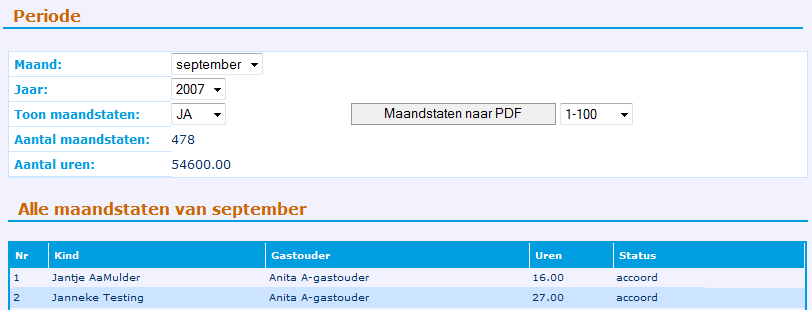
12 Systeem : ROSA internet startersgids pagina: 12 Hoofdstuk : Gastouderbureau specifieke instellingen 7.3 Overzicht/archiveren ingevoerde maandstaten Via Overzicht ingevoerde maandstaten kunt u per maand van een specifiek jaar een overzicht verkrijgen van alle maandstaten die zijn ingevoerd: U kunt de maandstaten per 100 exporteren naar een PDF zodat u deze kunt bewaren voor uw eigen administratie.


13 Systeem : ROSA internet startersgids pagina: 13 Hoofdstuk : MyChapp specifieke instellingen 8. MyChapp specifieke instellingen Om MyChapp in combinatie met ROSA in gebruik te nemen, moet een aantal zaken worden ingesteld: Belangrijk: - ROSA stamgegevens - Internet instellingen MyChapp - Mededelingen - ROSA versie 6.0 of hoger moet geïnstalleerd zijn; - Na afloop van de volgende paragrafen, moeten de stamgegevens gepubliceerd worden naar Internet, zie hoofstuk ROSA stamgegevens In ROSA onder het menu Stamgegevens moeten de volgende twee onderdelen worden ingesteld: - Relatiesoorten - Logboekgroepen (indien u gebruik wilt maken van de Logboek functionaliteit) Relatiesoorten instellen ROSA bevat standaard relatiesoorten. Voor MyChapp moet per relatiesoort het type Kind, Ouder/Verzorger of Contactpersoon worden ingesteld. Ook moet de relatiesoort Kind zelf worden toegevoegd. De relatiesoorten moet minimaal als volgt worden ingesteld:


14 Systeem : ROSA internet startersgids pagina: 14 Hoofdstuk : MyChapp specifieke instellingen Logboekgroepen instellen Wordt er gewerkt met de Internet Presentielijst op de groep en wordt de Logboek functionaliteit van MyChapp gebruikt, dan zullen de logboekgroepen ingesteld moeten worden. De logboekgroepen bepalen de Momenten van de dag, zoals Slapen, Eten etc. In MyChapp wordt elk Moment weergegeven met een Icoon, een leuk plaatje. Deze iconen moeten hier worden opgegeven. Ga via het menu Internet naar Internet beheer en publiceer de stamgegevens naar Internet. 8.2 Internet instellingen MyChapp Niet noodzakelijk maar wel belangrijk, zijn de Internet MyChapp instellingen. In het instellingenscherm is een sectie opgenomen genaamd MyChapp.

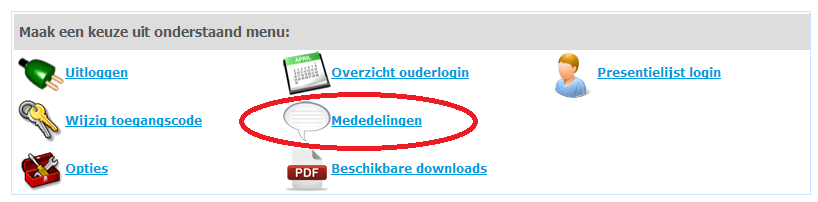
15 Systeem : ROSA internet startersgids pagina: 15 Hoofdstuk : MyChapp specifieke instellingen Met MyChapp configuratie kan een aantal onderdelen worden geconfigureerd. Op het moment van het schrijven van dit document, zijn deze opties beschikbaar om in te stellen. Het aanen uitschakelen van de verschillende functionaliteiten zorgt ervoor dat dit onderdeel ook niet zichtbaar is tijdens het gebruiken van MyChapp. Instellen van de tijd heeft effect wanneer vanuit de App wordt gewerkt met tijden in plaats van dagdelen. Bij het kiezen van de tijd, zal de keuze met de hier ingestelde tijdsinterval kunnen worden gekozen / ingesteld. Met MyChapp statistieken kan het aantal geregistreerde smartphones en geregistreerde gebruikers worden ingezien. 8.3 Mededelingen De informatie die de App toont, moet vanuit de back-office (uw internet bedrijfslogin bij Muldata) worden ingevoerd. Zo komen de profielgegevens (relatiegegevens) uit ROSA die naar het internet gepubliceerd zijn. Het Nieuws komt echter niet uit ROSA maar vanuit de Internet instellingen Mededelingen.


16 Systeem : ROSA internet startersgids pagina: 16 Hoofdstuk : MyChapp specifieke instellingen Hieronder kunnen de mededelingen voor de internet Ouder- en Personeellogin worden ingevoerd én de nieuws items die de App toont. Een Mededeling oftewel Nieuwsitem kan hier worden toegevoed of bewerkt. Toevoegen van een mededeling kan een aantal zaken worden ingesteld: - Voor wie: voor wie is de mededeling bestemd, Ouders, Personeel of iedereen. Voor MyChapp zullen alleen de mededelingen van Ouders en Iedereen zichtbaar zijn; - Zichtbaar vanaf en t/m: periode waarin de mededeling zichtbaar is; - Titel/Omschrijving: inhoud van de mededeling; - URL: een verwijzing naar een internetpagina die meer info over dit item kan weergeven; - Media: waar de mededeling op zichtbaar is: o o o Internet: zichtbaar alleen voor ouder- en/of personeelslogin MyChapp: zichtbaar voor alleen de App Internet + MyChapp: zichtbaar voor beide


17 Systeem : ROSA internet startersgids pagina: 17 Hoofdstuk : MyChapp gebruiken Is de wens om ook een foto aan de mededeling toe te voegen: - Klik op de knop Selecteer foto en kies een bestaande foto op het systeem - vervolgens kan via de knop een foto aan de mededeling worden gekoppeld. Is de mededeling (ook) voor MyChapp bedoeld, dan kan een Push-bericht worden verstuurd om alle ouders hiervan op de hoogte te brengen. 9. MyChapp gebruiken Nadat uit de vorige paragraaf de stamgegevens zijn aangepast en de relaties en stamgegevens zijn gepubliceerd naar internet, kan de App MyChapp in gebruik worden genomen door de ouder. 9.1 MyChapp installeren op de smartphone Installeren van MyChapp op de smartphone gaat zoals ieder andere App. Afhankelijk of de smartphone een Apple apparaat of een Android apparaat is, moet via de smartphone de betreffende Store worden genomen: - Voor de iphone ga via de smartphone naar itunes store


18 Systeem : ROSA internet startersgids pagina: 18 Hoofdstuk : MyChapp gebruiken - Voor de Android ga via de smartphone naar Google Play store De App is in verschillende vormen uitgebracht. Afhankelijk van de keuze welke variant van MyChapp u met Muldata bent overeengekomen, kan de App worden opgezocht in de desbetreffende App Stores: - MyChapp: indien u met Muldata bent overeengekomen dat de ouders de App gratis mogen downloaden; - MyChapp Premium: indien u met Muldata bent overeengekomen dat de ouders de App betaald moeten downloaden; - [Organisatienaam]: indien u met Muldata bent overeengekomen dat u een eigen App heeft die onder de afgesproken naam in de store te vinden is, meestal de organisatienaam. Volg de algemene stappen in de store om de App te installeren op de smartphone. Mocht u niet op de hoogte zijn van de verschillende varianten van MyChapp, neem dan contact op met Muldata zodat wij u daar verder over kunnen informeren. 9.2 MyChapp registreren Nadat de App is geïnstalleerd en de App wordt geopend, zal de App eenmalig moeten worden geregistreerd. Deze registratie bestaat uit: - Registratienummer: nummer wat bestaat uit uw eigen ROSA klantnummer bij Muldata en het ROSA relatienummer van de betreffende ouder. Deze twee nummers zijn gescheiden door het min-teken (-); - adres: adres van de betreffende ouder zoals deze in ROSA in de relatiekaart bij deze ouder1 onder adres is ingevoerd; Bijvoorbeeld, kinderdagverblijf HappyDePeppy heeft bij Muldata als klantnummer 8989 en de ouder die de App heeft geïnstalleerd heeft in ROSA het relatienummer 32 en adres [email protected]. Het volgende scherm toont hiervan de relatiekaart in ROSA. De registratiegegevens zijn nu: - Registratienummer: adres: [email protected] Tip: Deze gegevens kunt via de functie Mailing uitvoeren, mailen naar al uw relaties. Gebruik hiervoor de labels: - {rel_nr}: ROSA relatienummer en - {rel_ }: ROSA adres Muldata heeft ook een voorbeeld sjabloon waarvan gebruikt kan worden gemaakt. Heeft u deze niet in het bezig, kunt u contact opnemen met de helpdesk. Na het starten/openen van de App kunnen deze gegevens worden ingevoerd.
![dat de ouders de App gratis mogen downloaden; - MyChapp Premium: indien u met Muldata bent overeengekomen dat de ouders de App betaald moeten downloaden; - [Organisatienaam]: indien u met Muldata](/docs-images/41/6530418/images/page_18.jpg "bent overeengekomen dat u een eigen App heeft die onder de afgesproken naam in de store te vinden is, meestal de organisatienaam.")
19 Systeem : ROSA internet startersgids pagina: 19 Hoofdstuk : MyChapp gebruiken Als de gegevens goed ingevoerd zijn en de App variant (MyChapp, MyChapp premium, Eigen App) komt overeen met wat u met Muldata bent overeengekomen, krijgt men toegang en zullen de gegevens van de betreffende ouder worden opgehaald van internet en doorgegeven worden aan de App. Lukt de registratie niet, geeft de App hiervan een melding. De melding geeft aan wat de eventuele fout kan zijn, bijvoorbeeld: - Geen internet verbinding: voor de registratie is een internet verbinding noodzakelijk om de App te kunnen autoriseren; - Relatie is onbekend: als het relatienummer in combinatie met het adres niet bekend is of niet actief is; - Registratienummer onjuist: het nummer is heeft niet het juiste formaat (moet min-teken bevatten); - adres onjuist: adres heeft niet het juiste formaat; - Bedrijf onbekend: het bedrijfsnummer bestaat niet of heeft geen autorisatie om de App te mogen gebruiken; Komt er geen melding dan start de App verder door en opent standaard in het Nieuwsscherm. In het vervolg is de registratie niet meer nodig als de App eenmaal is geautoriseerd. De ouder zal gelijk de App kunnen gebruiken.


20 Systeem : ROSA internet startersgids pagina: 20 Hoofdstuk : MyChapp gebruiken - Via de onderstaande tabbladen kan naar de verschillende onderdelen worden genavigeerd - Aan de bovenkant van de schermen, in de titelbalk, kunnen knoppen zichtbaar worden waarmee een actie uitgevoerd kan worden, zoals bijvoorbeeld: o : toevoegen van een aanvraag of relatie/profiel o : opslaan en versturen van de nieuwe invoer of wijziging o : NIET opslaan en NIET versturen Het verdere gebruik van de App gaat heel intuïtief en heeft geen diepgaande instructie nodig. Is de App eenmaal in gebruik, dan kan de App gebruikt worden zonder een internetverbinding. De gegevens kunnen dan geraadpleegd worden, maar zijn dan niet ververst en kan ook geen aanpassingen worden doorgevoerd. In de titelbalk staat de datum en tijd wanneer de gegevens voor het laatst zijn bijgewerkt.

ROSA software voor de kinderopvang
 Module [ouder login via Internet] voor KDV en BSO ROSA software voor de kinderopvang Kenmerk: ROSA_internet_flexaanvragen_v10.doc 2004-2008 MULDATA http://www.muldata.nl [email protected] Systeem : ROSA
Naschoolse opvang en gastouderbureau t Kwakersnest
 ROSA Handleiding voor de vraagouder URENREGISTRATIE U wilt de urenregistratie doen van uw opvangkind/kinderen, die BUITEN het contract vallen: Uw URL is: http://www.muldata.nl/rosa/login.php?bdf_nr=1810
ROSA software voor de kinderopvang
 Over op de IBAN ROSA software voor de kinderopvang Kenmerk: ROSA_IBAN.doc 2004-2013 MULDATA http://www.muldata.nl [email protected] Systeem : ROSA over op de IBAN pagina: 2 Hoofdstuk : Inleiding Inhoudsopgave
1. TweedeHonk Urenregistratie via internet
 1. TweedeHonk Urenregistratie via internet 1.1 Algemene principes registratie De registratie van uw opvanguren vindt plaats via internet op de volgende wijze: 1. Gastouder voert de urenregistratie in.
Inhoud. Installatie Algemeen Gebruik Techniek App beëindigen/blokkeren
 Inhoud Installatie Algemeen Gebruik Techniek App beëindigen/blokkeren LET OP! Vul alleen uw gegevens in wanneer de adresregel begint met dit https://www.mijnnvd.nl. Alleen dan weet u zeker dat u inlogt
Cliënten handleiding PwC Client Portal
 Cliënten handleiding PwC Client Portal Mei 2011 (1) 1. Portal van de cliënt Deze beschrijving gaat ervan uit dat u beschikt over inloggegevens voor de portal en over de url van de portal website. Als u
Securitas Alarm App Klantmanual
 Securitas Alarm App Klantmanual Auteur : Securitas Versie : 1.0 Datum : 03-07-2015 Inhoud Inleiding...2 1. Registratie...3 2. Functionaliteit...6 2.1 Status...7 2.2 Alarm...8 2.3 Schakeltijd... 10 2.4
Automatische conversie banknummers naar het IBAN formaat
 Automatische conversie banknummers naar het IBAN formaat Sdu Advocatensupport Sdu Uitgevers www.scherpinsupport.nl september 2013 1 Inhoudsopgave Overzicht... 3 Converteren banknummers... 3 Rapport maken...
Snelle installatiegids voor Symbian
 Snelle installatiegids voor Symbian Versie 1.0 Inhoudsopgave 1. WELKOM BIJ MOBIDM... 2 2. INSTALLATIE VAN DE AFARIA VOOR SYMBIAN... 3 2.1. SOFTWARE INSTALLEREN... 3 3. BEVEILIGING... 6 4. NIEUWE APPLICATIES...
HANDLEIDING EXTERNE TOEGANG CURAMARE
 HANDLEIDING EXTERNE TOEGANG CURAMARE Via onze SonicWALL Secure Remote Access Appliance is het mogelijk om vanaf thuis in te loggen op de RDS omgeving van CuraMare. Deze handleiding beschrijft de inlogmethode
LegManager Mobile Handleiding
 LegManager Mobile Handleiding Handleiding LegManager Mobile 1 1. Inhoud 1. INHOUD... 2 2. PROGRAMMAVEREISTEN... 3 a. Vragen, opmerkingen en suggesties... 3 b. Welke tablet/ipad of smartphone/iphone kan
Yoobi is bedrijfssoftware in de cloud en een totaaloplossing voor relatiebeheer, projectmanagement, urenregistratie, planning en facturatie.
 Welkom bij Yoobi Yoobi is bedrijfssoftware in de cloud en een totaaloplossing voor relatiebeheer, projectmanagement, urenregistratie, planning en facturatie. De Yoobi webversie is beschikbaar via je browser
Stappenplan gebruik Ouders/Verzorgers
 Stappenplan gebruik Ouders/Verzorgers Handleiding gebruik Mijnschoolinfo Schoolmedewerkers v 29.7.2014 1 Inhoud 1. Activeren van Mijnschoolinfo als ouder... 3 2. Wachtwoord kwijt of wijzigen... 3 2.1 Wachtwoord
Handleiding helpdesk. Datum: 08-10-2014 Versie: 1.0 Auteur: Inge van Sark
 Datum: 08-10-2014 Versie: 1.0 Auteur: Inge van Sark Inhoudsopgave Inhoudsopgave... 2 1. Beheer helpdesk... 3 1.1. Settings... 3 1.2. Applicaties... 4 1.3. Prioriteiten... 5 1.4. Gebruik mailtemplates...
ACT! link XL voor SnelStart handleiding
 ACT! link XL voor SnelStart handleiding Installatie ACT! link XL voor SnelStart... 2 Instellen:... 3 Relatiecode:... 6 Ordernummer... 6 Notitie... 6 Ordersjabloon... 7 Bedrijven... 8 Een volgende administratie
Start de applicatie op om naar het inlogscherm te gaan. Onthoudt mijn gegevens
 iphone app - Users Users - iphone App Deze Paxton applicatie is gratis verkrijgbaar in de App Store. Deze applicatie is ontwikkeld om gebruikt te worden op elk ios apparaat versie 5.1 of hoger en is uitgevoerd
Welkom bij Mobile Keys!
 Welkom bij Mobile Keys! Documentversie: 4 januari 2017 Allereerst heten wij u bij deze van harte welkom bij Mobile Keys! Middels dit document zullen we u zo goed mogelijk opweg helpen om het Mobile Keys
MijnOffice365 Beheerdershandleiding.
 MijnOffice365 Beheerdershandleiding. Altijd en overal toegang tot e-mail en documenten. 1504046-2662 Inhoud. Wat is MijnOffice365? 2 Inloggen op MijnOffice365 3 Een nieuw domein toevoegen aan uw Microsoft
1. Magister info internet Cambreur College
 1. Magister info internet Cambreur College Het Cambreur College gebruikt Magister als schooladministratiesysteem. Hierin worden onder andere de persoonlijke gegevens van de leerlingen en ouders/verzorgers,
Handleiding. Opslag Online. voor Android. Versie februari 2014
 Handleiding Opslag Online voor Android Versie februari 2014 Inhoudsopgave Hoofdstuk 1. Inleiding 3 Hoofdstuk 2. Installatie 4 2.1 Opslag Online downloaden via QR-code 4 2.2 Opslag Online downloaden via
Bridgemate App. Informatie voor spelers. Bridge Systems BV
 Bridgemate App Informatie voor spelers Bridge Systems BV Bridgemate app Informatie voor spelers Pagina 2 Inhoud Inleiding... 3 De Bridgemate app downloaden... 3 App opstarten en account aanmaken... 4 Inloggen
Handleiding HBO GO V.2
 Handleiding HBO GO V.2 Inhoudsopgave: Inhoudsopgave 2 Ophalen HBO GO Ipad applicatie in de App Store. 3 Ophalen HBO GO Android Tablet applicatie in de Google Play Store.. 4 HBO GO Registreren en Inloggen..
SportCTM 2.0 Sporter
 SportCTM 2.0 Sporter APP Inloggen Dotcomsport heeft ter ondersteuning van de dagelijkse praktijk ook een APP ontwikkeld, om data invoer te vereenvoudigen. Deze APP ondersteunt de onderdelen; Agenda (invoer
Intramed OnLine instellen en gebruiken. Voor Android tablet of telefoon
 Intramed OnLine instellen en gebruiken Voor Android tablet of telefoon Inhoudsopgave Hoofdstuk 1 Algemeen...1 1.1 Toegang tot inlogportalen...1 Hoofdstuk 2 Basic account...3 2.1 Microsoft Remote Desktop
Procedure activeren van de MFA applicatie op een mobiele telefoon
 Procedure activeren van de MFA applicatie op een mobiele telefoon Benodigdheden: - Mobiele telefoon. o Sta push berichten of meldingen, gebruik van de camera en dergelijke toe. Dit kun je onder instellingen
Handleiding Versie: maart 2008
 Handleiding Versie: maart 2008 Gebruikersnaam Wachtwoord : : Inhoud Inloggen Beheerscherm 3 Opties in het menu 3 Instellingen 4 Groepen 5 Toevoegen 6 Aanpassen 6 Verwijderen 7 Abonnees 8 Toevoegen 9 Aanpassen
Handleiding (Verzender Ontvanger)
 Handleiding (Verzender Ontvanger) Anachron B.V. Steven Nijholt & Maarten Wiggers 28-02-2014 Version: 1.1 Status: Released Inhoud 1. Over dit document... 3 1.1 List of changes... 3 1.2 Scope... 3 2. Registratie...
Handleiding GlobeTrace Lite CMS V1.0
 GlobeTrace Lite App Dit is een handleiding voor het gebruik van het GlobeTrace Lite CMS. De GlobeTrace Lite App en het achterliggende systeem is volledig gratis te gebruiken. Mocht u vragen hebben over
HANDLEIDING OUDERPORTAAL KINDCENTRUM DE BORG
 HANDLEIDING OUDERPORTAAL KINDCENTRUM DE BORG Inhoudsopgave Inleiding 3 Inloggen 4 Wachtwoord vergeten 4 Wachtwoord wijzigen 5 Uw persoonlijke gegevens 7 Gegevens kind aanpassen 7 Groepsinformatie 8 Uitleg
HANDLEIDING App voor ouders
 HANDLEIDING App voor ouders Gebruik van de app Uw kinderopvangorganisatie heeft gekozen voor Konnect! De app en portaal van Konnect stellen ouders in staat om op de hoogte te blijven van de nieuwe ontwikkelingen
iphone app - Timesheet
 iphone app - Timesheet Timesheet - iphone app Deze Paxton applicatie is gratis verkrijgbaar in de App Store. Deze applicatie is ontwikkeld om gebruikt te worden op elk ios apparaat versie 5.1 of hoger
De controlekaart volledige werkloosheid
 De controlekaart volledige werkloosheid Mobiele Versie Gebruikershandleiding Inhoudstafel Toegang 4 Algemene beschrijving 6 Bovenaan 7 Het logo van de uitbetalingsinstelling 7 De PDF downloaden 7 Instellingen
5. Documenten Wat kan ik met Documenten? 1. Over LEVIY. 5.1 Documenten terugvinden Uitleg over vinden van documenten.
 Versie 1.0 23.03.2015 02 1. Over LEVIY Wat doet LEVIY? 08 5. Documenten Wat kan ik met Documenten? 2. Algemene definities Behandelen van terugkerende definities. 09 5.1 Documenten terugvinden Uitleg over
cbox UW BESTANDEN GAAN MOBIEL! VOOR ANDROID-SMARTPHONES EN -TABLETS GEBRUIKERSHANDLEIDING
 cbox UW BESTANDEN GAAN MOBIEL! VOOR ANDROID-SMARTPHONES EN -TABLETS GEBRUIKERSHANDLEIDING Inleiding cbox is een applicatie die u eenvoudig op uw computer kunt installeren. Na de installatie wordt in de
Support website WATCH
 Support website WATCH Op support.watch-projectbeheer.nl is de support website van WATCH te vinden. Elke klant kan hier inloggen met zijn klantcode en wachtwoord. Figuur 1 WATCH support inlogscherm Na inloggen
Leerlingen kunnen ook gebruik maken van SOMtoday en ontvangen daar eigen inloggegevens voor.
 SOMtoday voor ouders 1. ALGEMENE INFORMATIE SOMTODAY Op Altra College wordt gebruikt gemaakt van het leerling-informatiesysteem SOMtoday. Hierin staan alle noodzakelijke gegevens over uw kind, zijn/haar
Organisator. Handleiding. Amersfoortse School Sport Kampioenschappen
 Organisator Handleiding Amersfoortse School Sport Kampioenschappen Contactpersoon: Martijn Faber Website: www.mrwebsites.nl E-mail: [email protected] 1 Inleiding Voor u ligt de handleiding voor organisatoren
Hieronder vindt u een instructie over het gebruik van PasNL in combinatie met het digitaliseren van de Careyn kaart.
 Hieronder vindt u een instructie over het gebruik van PasNL in combinatie met het digitaliseren van de Careyn kaart. PasNL app. 1.1. Installeren van PasNL app De PasNL app is beschikbaar voor iphone en
Versie: 1.1 Datum: 24-11-2014. Handleiding Portal HostedXL
 Versie: 1.1 Datum: 24-11-2014 Handleiding Portal HostedXL Inhoudsopgave 1 INLEIDING... 3 2 INLOGGEN... 4 2.1 GEBRUIKERS... 6 2.1.1 Nieuwe gebruiker aanmaken... 6 2.1.2 Bestaande gebruiker aanpassen...
Altijd en overal toegang tot e-mail en documenten. MijnOffice365 Beheerdershandleiding
 Altijd en overal toegang tot e-mail en documenten MijnOffice365 Beheerdershandleiding Inhoud Wat is MijnOffice365? 2 Inloggen op MijnOffice365 3 Een nieuw domein toevoegen aan uw Microsoft Office 365-account
HANDLEIDING Bedrijven \\ B2B community builders
 HANDLEIDING Bedrijven \\ B2B community builders www.chainels.com [email protected] Molengraaffsingel 12 2629JD Delft 015-3642667 Het platform Chainels De Chainels App 1. Inloggen 1.1 Waar kan ik inloggen?
KraamZorgCompleet OnLine instellen en gebruiken. Voor Android tablet of telefoon
 KraamZorgCompleet OnLine instellen en gebruiken Voor Android tablet of telefoon Inhoudsopgave Hoofdstuk 1 Algemeen...1 1.1 Toegang tot inlogportalen...1 Hoofdstuk 2 Basic account...3 2.1 Microsoft Remote
Gebruikershandleiding -ICT BEHEERDER-
 Gebruikershandleiding -ICT BEHEERDER- Inhoudsopgave 1. LET OP... 3 2. Inloggen... 4 3. Naar de beheeromgeving... 5 3.1 Tabbladen en menubalk... 5 4. School... 6 5. Licenties... 7 6. Groepen... 7 6.1 Licenties
Hoofdmenu > Algemeen > Toegangsbeheer. Voor de ervaren gebruikers :
 Pag 1 Voor de ervaren gebruikers : De instelmogelijkheden voor Toegangsbeheer zijn fundamenteel uitgebreid zodat de individuele rechten van gebruikers nauwkeuriger kunnen worden vastgesteld en dat niettoegestane
Van Dale Elektronisch groot woordenboek versie 4.5 activeren en licenties beheren
 De nieuwste editie van dit document is altijd online beschikbaar: Activeren en beheren licenties Inhoudsopgave Van Dale Elektronisch groot woordenboek versie 4.5 activeren Automatisch activeren via internet
PRODUCTINFORMATIE Handleiding Burgerschouw app 2017
 Handleiding Burgerschouw app 2017 1.1 De Burgerschouw App voor de burger. 1.1.1 De app toevoegen aan uw tablet Ga naar uw App Store, Google Play of Windows Phone Store en zoek op Burgerschouw. U ziet het
SnelStart. Stappenplan. SBR btw-aangifte met SnelStart 12. Datum: 18-4-2014 Versie: 0.5 Status: Definitief Auteur: Selfservice
 SnelStart Stappenplan SBR btw-aangifte met SnelStart 12 Datum: 18-4-2014 Versie: 0.5 Inleiding Vanaf 1 januari 2014 is het verplicht om de btw-aangifte te versturen volgens de Standard Business Reporting
Handleiding Speciaal voor vraagouders
 Handleiding Speciaal voor vraagouders Let op: Zie je dit balkje in deze handleiding? Dan hebben wij een tip voor je. Ohw. Wachtwoord kwijt of vergeten? Dan kun je deze resetten door in het inlogscherm
Het gebruik van EZcloud van UNV i.c.m. UNV netwerkrecorders Verkorte handleiding
 Het gebruik van EZcloud van UNV i.c.m. UNV netwerkrecorders Verkorte handleiding 1. Account aanmaken Download en installeer de EZview app voor ios (Apple iphone) of Android gebaseerde smartphones. (PS.
Handleiding app Sportlinked
 Handleiding app Sportlinked Inhoud App installeren en downloaden... 2 Account aanmaken... 2 Menu... 5 Persoonlijke instellingen... 6 Team(s) als favoriet instellen... 6 Privacy instellingen aanpassen...
Handleiding beginnen met Calculus VIP. Datum December 2016 Calculus Software
 Handleiding beginnen met Calculus VIP Datum December 2016 Auteur Calculus Software Inhoudsopgave Waarom Calculus VIP?... 3 Gemakkelijk... 3 Veilig... 3 Technische voorwaarden gebruik Calculus VIP... 3
Handleiding wachtwoord resetten
 Handleiding wachtwoord resetten Deze handleiding beschrijft hoe je zelf je wachtwoord kunt resetten. Voordat je gebruik kunt maken van deze tool is het noodzakelijk dat er 3 geheime vragen ingevuld zijn,
Hoofdstuk 1 Introductie Meta. Hoofdstuk 2 Mobiel apparaat. 2.1 Land/regio 2.2 Datum/tijd Hoofdstuk 3 Meta-installatie
 Magister Meta Inhoudsopgave Hoofdstuk 1 Introductie Meta 2 Hoofdstuk 2 Mobiel apparaat 4 2.1 Land/regio 4 2.2 Datum/tijd 4 Hoofdstuk 3 Meta-installatie 6 Hoofdstuk 4 Android/iOS functionaliteit Meta 9
Gebruikershandleiding digitaal bezoekers-/ mantelzorgparkeren Gemeente Rotterdam
 Gebruikershandleiding digitaal bezoekers-/ mantelzorgparkeren Gemeente Rotterdam Inhoud 1 Bezoeker aanmelden via uw persoonlijke pagina op internet... 3 1.1 Introductie persoonlijke pagina... 3 1.2 Aanmelden
RESPONDER-APP. Mopas-app voor ios en Android. Gebruikershandleiding Mopas-app
 Gebruikershandleiding RESPONDER-APP Mopas-app voor ios en Android V3.0 1 september 2016 Voorwoord Hartelijk dank voor het gebruik van de Mopas-app voor ios en Android. Wij hebben met de grootste zorg deze
Handboek ZooEasy Online Uitslagen
 Handboek ZooEasy Online Uitslagen Datum: Juni 2012 Versie: 1.04 Inhoudsopgave 1. ONDERHOUD UITSLAGEN... 3 1.1. INLEIDING... 3 1.1.1. KOPPELING BASISTABELLEN... 3 1.1.2. KOPPELING ROLLEN EN AUTORISATIES...
Wij beschermen mensen
 Wij beschermen mensen SafetyTracer handleiding Responder app 1. App downloaden 2 2. Inloggen en uitloggen 3 3. Inkomende alarmmeldingen 4 4. Alarmhistorie 6 5. Positie opvragen 7 6. Mijn profiel 8 7. Contactpersonen
ALGEMENE INFORMATIE SOMTODAY
 SOMtoday voor ouders 1. ALGEMENE INFORMATIE SOMTODAY Het Antoniuscollege maakt gebruik van het leerling-informatiesysteem SOMtoday. Hierin staan alle noodzakelijke gegevens over uw kind, zijn/haar onderwijshistorie
1. Over LEVIY 5. Openen van de activiteit 2. Algemene definities 6. Inloggen op het LEVIY dashboard 3. Inloggen 6.1 Overzichtspagina 3.
 Versie 1.0 05.03.2015 02 1. Over LEVIY Wat doet LEVIY? 08 5. Openen van de activiteit Hoe wordt de activiteit geopend? 2. Algemene definities Behandelen van terugkerende definities. 09 6. Inloggen op het
Bridgemate App. Informatie voor spelers. Versie 2.2. Bridge Systems BV
 Bridgemate App Informatie voor spelers Versie 2.2 Bridge Systems BV Bridgemate app Informatie voor spelers Pagina 2 Inhoud Inleiding... 3 De Bridgemate app downloaden... 3 App opstarten en account aanmaken...
Handleiding SNEL STARTEN MET SOFTWARE PLUSPUNT DIGITAAL voor de ict-coördinator en groepsleerkracht
 Handleiding SNEL STARTEN MET SOFTWARE PLUSPUNT DIGITAAL voor de ict-coördinator en groepsleerkracht 1.1 Uw schooladministratie en Basispoort actueel Om leerkrachten en leerlingen te kunnen laten inloggen
Handleiding Ouderportaal. Jaamo Jaamo - Handleiding ouderportaal - 0 -
 Handleiding Ouderportaal Jaamo 02-2019 WWW.JAAMO.NL Jaamo - Handleiding ouderportaal - 0 - Inhoudsopgave Nr. Onderwerp Blz. - Introductie 2 1 Inloggen en gebruikersgegevens 3 2 Contracten tijdens het inschrijven
Yoobi is bedrijfssoftware in de cloud en een totaaloplossing voor relatiebeheer, projectmanagement, urenregistratie, planning en facturatie.
 Welkom bij Yoobi Yoobi is bedrijfssoftware in de cloud en een totaaloplossing voor relatiebeheer, projectmanagement, urenregistratie, planning en facturatie. De Yoobi webversie is beschikbaar via je browser
Gebruikers Handleiding voor instellingen die gebruik maken van. Nabij Patiënt Testen. Met web applicatie Tropaz 2.0
 Bladnr : 1/16 Gebruikers Handleiding voor instellingen die gebruik maken van Nabij Patiënt Testen Met web applicatie Tropaz 2.0 Trombosedienst Leiden Poortgebouw Rijnsburgerweg 10 2333 AA Leiden Telefoon:
Handleiding App installatie en beheerportal
 Handleiding App installatie en beheerportal Inhoud 1. De App installeren en activeren via de SEOshop App store... 2 2. Testen of de koppeling correct is geconfigureerd... 5 3. Inloggen beheerportal...
HANDLEIDING Groepsbeheerder \\ B2B community builders
 HANDLEIDING Groepsbeheerder \\ B2B community builders www.chainels.com [email protected] Molengraaffsingel 12 2629JD Delft 015-3642667 Het platform Chainels De Chainels App 1. Inloggen 1.1 Waar kan ik
Resultaten tellen Aanmelden
 Instructie digitaal aanbesteden Registratie Deze aanbesteding zal in digitale vorm plaatsvinden middels een speciaal daartoe ingerichte online account van de opdrachtgever. U hoeft voor deelname niets
Handleiding OK CV: ESS. Handleiding. Gebruiker: ESS. Document versie: 2.1 Versiedatum: 2014-12-16 Status: concept Auteur: 2BA.
 Handleiding Gebruiker: ESS Document versie: 2.1 Versiedatum: 2014-12-16 Status: concept Auteur: 2BA Pagina 1 Inhoudsopgave Introductie 3 Terminologie 3 Stap 1. Inloggen op FGO+ website 4 Stap 2: Inloggen
Securitas Alarm App Klantmanual
 Securitas Alarm App Klantmanual Auteur : Securitas Versie : 2.0 Datum : 09-12-2015 Inhoud Inleiding...2 1. Registratie...3 2. Functionaliteit...6 2.1 Status...7 2.2 Alarm...8 2.2.1 Ontvangen push notificatie...8
Instructie helpdesk. Computerproblemen?
 Instructie helpdesk Computerproblemen? Hebt u computerproblemen? Hebt u hulp nodig bij het gebruik van de software op uw computer? Of hebt u wellicht een vraag voor de ICT mensen? Wij introduceren vanaf
ZIVVER Gebruikershandleiding
 Versie: 2.0 Datum: 11 april 2017 [email protected] www.zivver.com Inhoud Welkom bij ZIVVER!... 3 1. Inloggen in je online veilige postvak... 4 2. Stuur een veilig bericht vanuit je online veilige postvak...
HANDLEIDING ENTERPRISE DRIVE. Laatst bijgewerkt: January 18, 2016
 HANDLEIDING ENTERPRISE DRIVE Laatst bijgewerkt: January 18, 2016 Inhoudsopgave 1 Enterprise Drive installeren...3 2 Enterprise Drive voor de eerste maal opstarten...3 3 Deelnemen aan Spaces (Een uitnodiging
HANDLEIDING Belle Fleur Konnect APP
 HANDLEIDING Belle Fleur Konnect APP Gebruik van de Belle Fleur Konnect App Deze korte handleiding gaat specifiek over de werking van de Belle fleur Konnect App! De app is te downloaden in de Google Play
Gebruikershandleiding MobiDM
 Gebruikershandleiding MobiDM Gebruikershandleiding voor versie 3.6.2 Versie 1.0 INHOUDSOPGAVE 1. DE MOBIDM PORTAL.... 2 1.1. INLOGGEN... 2 1.2. WACHTWOORD VERGETEN?... 2 2. TOESTELBEHEER.... 3 2.1. OS-AFHANKELIJKE
Fust Online Handleiding (APP)
 Met kunt op twee manieren eenvoudig digitaal uw fust bestellen en innames aankondigen. Dit kan via de online applicatie (webview) in Mijn Royal FloraHolland en met de vernieuwde Royal FloraHolland App.
Handleiding. Act! SnelStart Connect Pro. handleiding. Act! SnelStartConnect Pro. Versie 1.0 3-4-2014
 Act! SnelStartConnect Pro Handleiding Versie 1.0 3-4-2014 Inleiding Met SnelStart Connect Pro kunt uw Act!-database koppelen met uw SnelStart boekhouding. SnelStart Connect Pro biedt u de mogelijkheid
Outlook koppeling ChainWise
 Outlook koppeling ChainWise Product ChainWise Bedrijfssoftware Datum 6-11-2018 Alle rechten voorbehouden aan ChainWise Niets in deze uitgave mag worden gebruikt in welke vorm dan ook zonder schriftelijke
Nu kunnen we beginnen met het opzoeken van producten. Hier zijn 5 mogelijkheden voor voorzien.
 Aanmelden Ga naar onze website www.vanoirschot.be Klik op Inloggen. Geef uw klantnummer, gebruikersnaam en wachtwoord in. Deze gegevens zijn door ons aan u per mail verstrekt. Vergeet niet de vakjes profiel
HANDLEIDING WEBAPPLICATIE SCHULDBEMIDDELING
 HANDLEIDING WEBAPPLICATIE SCHULDBEMIDDELING Datum: 13/01/2016 - Versie: 3.0 Auteur: Vlaamse overheid Departement Welzijn, Volksgezondheid en Gezin Afdeling Welzijn en Samenleving Tel 02 553 33 30 - Mail
Installeren van de app
 FAQ NOK APP Wat is er nodig om de app te kunnen gebruiken?... 2 Stap voor stap installeren voor gebruikers Android besturingssysteem... 2 Stap voor stap installeren voor gebruikers ios besturingssysteem...
Handleiding voor het presenteren van uw kunstwerken op www.kunstinlochem.nl
 Handleiding voor het presenteren van uw kunstwerken op www.kunstinlochem.nl Tip: print deze handleiding uit! Als deelnemer aan de kunstroute kunt u uw kunstaanbod presenteren op de website van kunst in
NACSPORT TAG&GO HANDLEIDING. 3.2.1. Eigenschappen knop
 Handleiding NACSPORT TAG&GO HANDLEIDING 1. Introductie 2. Configureren en bestellen 3. Sjabloon (categorieën en descriptors) 3.1 Lijst sjablonen 3.2 Sjablonen bewerken 3.2.1. Eigenschappen knop 4. Analyseren
Inhoudsopgave V2.02 2
 Inhoudsopgave Inhoudsopgave... 2 Beginnen met InterWord.... 3 Navigatiemenu.... 4 Hoofdmenu aanmaken.... 4 Submenu aanmaken.... 4 Hoofd- en submenu s verwijderen.... 4 Hoofd- en submenu s aan of uit te
De app kan gedownload worden in de Appstore en de Playstore door te zoeken op sportlinked of via www.sportlinked.nl.
 Downloaden De app kan gedownload worden in de Appstore en de Playstore door te zoeken op sportlinked of via www.sportlinked.nl. Registreren Nadat de applicatie is gedownload en geïnstalleerd kan de gebruiker
Handleiding Employ UrenOnline Opdrachtgevers
 Handleiding Employ UrenOnline Opdrachtgevers Versie 1.5 mei 2013 Pagina 1 van 15 Inhoudsopgave 1. Inloggen in Employ UrenOnline 4 2. Instellingen binnen Employ UrenOnline 6 2.1 Contactpersonen 6 2.2 Projecten
Toelichting inloggen beheermodule IZM. Wachtwoord vergeten. Ik kan niet inloggen
 Toelichting inloggen beheermodule IZM Wanneer u problemen heeft met inloggen in de beheermodule van Zwemscore, kan dat meerdere oorzaken hebben. Twee vaak voorkomende oorzaken zijn Wachtwoord vergeten
versie: 5-7-2013 HANDLEIDING MIJN DE LEEUW
 versie: 5-7-2013 HANDLEIDING MIJN DE LEEUW HANDLEIDING MIJN DE LEEUW Inhoudsopgave Inloggen... 3 Gebruikersnaam of Wachtwoord vergeten?... 3 Startscherm "Tabblad mijn gegevens":... 4 Tabbladen... 5 Mijn
Mopas handleiding Responder App. Mopas-app voor ios en Android.
 Mopas handleiding Responder App Mopas-app voor ios en Android www.mopas.eu Voorwoord Hartelijk dank voor het gebruik van de Mopas app voor ios en Android. Wij hebben met de grootste zorg deze applicatie
e-boekhouden.nl Handleiding voor accountants
 e-boekhouden.nl Handleiding voor accountants Deze handleiding is bedoeld voor accountants met een abonnement op e-boekhouden.nl. Er zijn aparte handleidingen beschikbaar voor: Boekhouden Factureren Ledenadministratie
HRM-Reviews Reviews Handleiding voor PZ
 HRM-Reviews Reviews Handleiding voor PZ In deze uitgebreide handleiding vindt u instructies om met Reviews in the Cloud aan de slag te gaan. U kunt deze handleiding ook downloaden (PDF). TIP: De navigatie
Handleiding Abakus. Abakus Compleet app activeren
 Handleiding Abakus Abakus Compleet app activeren Abakus Compleet Pagina 1 / 8 Inhoud Inhoud... 2 Inleiding... 3 Abakus Compleet app instellen in Abakus Compleet... 4 Gebruikersbeheer... 4 Medewerker Stamgegevens...
Handleiding voor accountants
 Handleiding voor accountants Deze handleiding is bedoeld voor accountants met een account op e-boekhouden.nl. Er zijn aparte handleidingen beschikbaar voor: Boekhouden Factureren Ledenadministratie Beheer
Met deze module heeft u de mogelijkheid om gemakkelijk, snel en efficiënt uw documenten als naslag in Unit 4 Multivers te koppelen.
 Handleiding Office+ Introductie Met de module Office+ gaat een lang gekoesterde wens voor vele gebruikers van Unit 4 Multivers in vervulling: eenvoudig koppelen van documenten in relatiebeheer of documentmanagement
iphone app - Roll Call
 iphone app - Roll Call Roll Call - iphone App Deze Paxton applicatie is gratis verkrijgbaar in de App Store. Deze applicatie is ontwikkeld om gebruikt te worden op elk ios apparaat versie 5.1 of hoger
HANDLEIDING App voor ouders
 HANDLEIDING App voor ouders Gebruik van de app Kinderwoud heeft gekozen voor Konnect! De app en portaal van Konnect stellen ouders in staat om op de hoogte te blijven van de nieuwe ontwikkelingen op de
Outlook Web App 2010 XS2office
 Handleiding Outlook Web App 2010 XS2office Toegang tot uw contacten, adressen en e-mail berichten via internet XS2office Versie: 22 juli 2014 Helpdesk: 079-363 47 47 Handleiding OWA Helpdesk: 079-363 47