
OptiLink TM HANDLEIDING
|
|
|
- Guido Wauters
- 7 jaren geleden
- Aantal bezoeken:
Transcriptie

1 OptiLink TM HANDLEIDING
2 ! REGIO'S WAAR HET GEBRUIK VAN DE OPTILINK-ECU IS TOEGESTAAN! De voorwaarden voor het gebruik van WLAN-zendstations zijn in de verschillende regio's anders geregeld. Soms mogen bepaalde kanalen niet worden gebruikt, of is zelfs het hele gebruik ervan in principe niet toegestaan. Een lijst van regio's waarbinnen het gebruik van de OptiLink-ECU op 10/08/2016 is toegestaan, vindt u hier: U dient zichzelf ervan te vergewissen of op het moment van toepassing het gebruik in de betreffende regio is toegestaan. Ook kunt u rechtstreeks contact opnemen met uw WABCO-partner.

3 Inhoudsopgave Inhoudsopgave 1 Algemene aanwijzingen Veiligheidsaanwijzingen Inleiding Installatie van de OptiLink-app Inbedrijfstelling Eerste stappen met de OptiLink-app Authenticatie (pairing) "Mobiel eindapparaat Aanhangwagen" Aanhangwagengegevens weergeven Bediening De OptiLink-app instellen Gebruik van het mobiele netwerk tijdens de verbinding met een aanhangwagen Wisselen tussen meerdere aanhangwagens Functieoverzicht Instellingen Taal selecteren Selecteren tussen metrische / imperiale eenheden TailGUARD TM -menu bij activering tonen Waarschuwingen weergeven Veiligheidscontrole Overbelastingswaarden Veelgestelde vragen Problemen en oplossingen Uitgave 1 Versie 1 ( ) (nl) Dit document valt niet onder een wijzigingsdienst. De actuele versie vindt u onder: 3
4 Algemene aanwijzingen 1 Algemene aanwijzingen Lijst met afkortingen AFKORTING BVA ECAS ECU ODR: WLAN BETEKENIS remvoeringslijtage-indicator (Engels: Electronically Controlled Air Suspension); elektronisch geregelde luchtvering (Engels: Electronic Control Unit); elektronische regeleenheid (Engels: Operating Data Recorder); bedrijfsgegevensgeheugen (Engels: Wireless Local Area Network); draadloos lokaal netwerk Doel van het document Dit document is gericht aan de bestuurders van voertuigen met aanhangwagens, die met het OptiLink-systeem zijn uitgerust. In dit document worden de installatie, inbedrijfstelling, bediening en functies van de OptiLink-app beschreven. Auteurs- en merkenrechtaanduiding De inhoud en dan vooral technische gegevens, beschrijvingen en afbeeldingen, komt overeen met de actuele stand bij het ter perse gaan en kan zonder vooraankondiging worden gewijzigd. Dit product, inclusief alle onderdelen waaronder teksten en afbeeldingen, is auteursrechtelijk beschermd. Voor gebruik of het in de markt zetten buiten de contractuele of wettelijke kaders is toestemming van de rechthebbenden vereist. Alle rechten voorbehouden. Handelsmerken, ook wanneer deze niet zodanig zijn aangegeven, vallen desondanks onder de regels van het merk- en labelrecht. Gebruikte symbolen WAARSCHUWING Aard en bron van het gevaar Mogelijke gevaarlijke situaties, die bij het niet in acht nemen van de veiligheidsvoorschriften kunnen leiden tot ernstig lichamelijk letsel of zelfs de dood. Voer de volgende maatregel uit om het gevaar af te wenden.! Belangrijke informatie, aanwijzingen en/of tips, waarop u beslist moet letten.! Verwijzing naar informatie op het internet 4
5 Algemene aanwijzingen Technische brochures Handeling ÖÖ Resultaat van een handeling Opsomming Vraag op het Internet de WABCO online-productcatalogus INFORM op: U kunt naar de documenten zoeken via de invoer van het documentnummer in het zoekveld Productnummer. Met de WABCO online-productcatalogus INFORM hebt u gemakkelijk toegang tot de complete technische documentatie. Alle documenten zijn in PDF-formaat beschikbaar. Voor gedrukte exemplaren kunt u contact opnemen met uw WABCO-partner. Houd er rekening mee dat de documenten niet in alle taalversies beschikbaar zijn. BROCHURETITEL BROCHURENUMMER OptiLink Installatiehandboek 815 XX OptiLink Gebruikershandleiding 815 XX *Taalcode XX: 01 = Engels, 02 = Duits, 03 = Frans, 04 = Spaans, 05 = Italiaans, 06 = Nederlands, 07 = Zweeds, 08 = Russisch, 09 = Pools, 10 = Kroatisch,11 = Roemeens, 12 = Hongaars, 13 = Portugees (Portugal), 14 = Turks, 15 = Tsjechisch, 16 = Chinees, 17 = Koreaans, 18 = Japans, 19 = Hebreeuws, 20 = Grieks, 21 = Arabisch, 24 = Deens, 25 = Litouws, 26 = Noors, 27 = Slowaaks, 28 = Fins, 29 = Estisch, 30 = Lets, 31 = Bulgaars, 32 = Slowaaks, 34 = Portugees (Brazilië), 98 = meertalig, 99 = non-verbaal WABCO-servicepartners Uw directe contact met WABCO WABCO-servicepartners het netwerk, waarop u kunt vertrouwen. Meer dan 2000 werkplaatsen van de hoogste kwaliteit staan voor u klaar met meer dan 6000 gespecialiseerde monteurs, die conform de hoge standaards van WABCO zijn geschoold en gebruikmaken van onze modernste systeemdiagnosetechniek en diensten. Behalve onze online diensten staan bij onze WABCO-klantenservice geschoolde medewerkers voor u klaar. Neem contact met ons op, als u hulp nodig hebt: Hier vindt u uw WABCO-partner: 5
6 Veiligheidsaanwijzingen 2 Veiligheidsaanwijzingen Neem alle vereiste voorschriften en instructies in acht: Lees dit document aandachtig door. Houd u aan alle instructies, aanwijzingen en veiligheidsaanwijzingen, om persoonlijk letsel en/of materiële schade te vermijden. WABCO staat alleen borg voor de veiligheid, betrouwbaarheid en werking van zijn producten en systemen, als alle informatie van dit document in acht wordt genomen. Volg de richtlijnen en instructies van de voertuigfabrikant onvoorwaardelijk op. Neem de ongevalpreventievoorschriften van het bedrijf en de nationale voorschriften in acht. Aanwijzingen voor het veilig gebruik van het voertuig met de OptiLink-app: Houd u aan de regionale en nationale verkeersvoorschriften voor het wegverkeer. Bedien het mobiele eindapparaat (smartphone of tablet) niet tijdens de rit. Aan het stuur moet altijd de volledige aandacht op de weg worden gehouden. Telefoneren of bedienen van de OptiLink-app achter het stuur, zelfs met een handsfree voorziening, kan afleiden en ongevallen veroorzaken. Voer de instellingen (bijvoorbeeld het volume op het mobiele eindapparaat) uit voordat de rit begint. Uit veiligheidsoogpunt aanvaardt OptiLink deels geen besturingscommando's tijdens de rit. Het mobiele eindapparaat dient tijdens de rit te zijn bevestigd of veilig te zijn geplaatst. Daarbij moet het volgende in acht worden genomen: Het zicht op het verkeer mag niet worden beïnvloed. Bedieningselementen mogen niet in hun functioneren worden beperkt. Uitsluitend daartoe aangewezen personen die op de hoogte zijn van de geconfigureerde voertuigfuncties, mogen de bediening met behulp van de OptiLink-app uitvoeren. Door ondeskundige bediening kunnen onder andere door bewegingen van het voertuig, personen of voorwerpen die zich in de buurt bevinden, letsel of beschadigingen oplopen. Bedien de voertuigfuncties uitsluitend wanneer u een ongehinderd zicht hebt op het voertuig en op personen of voorwerpen in de buurt ervan. Zorg ervoor dat de voertuigbewegingen geen personen in gevaar brengen. Geef personen uitleg over de bediening voordat u het mobiele eindapparaat doorgeeft aan iemand anders. Schakel het mobiele eindapparaat uit op plaatsen waar het gebruik ervan is verboden. Aanwijzingen voor een veilige bediening van de voertuigfuncties met gebruik van de OptiLinkapp: 6 Met de OptiLink-app kunnen voertuigfuncties worden aangestuurd die bij foutieve of onbedoelde bediening kunnen leiden tot ongevallen van en letsel bij derden: Bij aansturing van de voertuigfuncties dient u opmerkzaam te blijven en eventuele veiligheidsmaatregelen te treffen. Wanneer de OptiLink-app actief is mag het mobiele eindapparaat niet zonder toezicht worden achtergelaten. Stop het mobiele eindapparaat met de actieve OptiLink-app niet in uw zak of tas, aangezien hierdoor onbedoeld voertuigfuncties kunnen worden geactiveerd. Sluit de OptiLink-app indien u deze niet gebruikt, of ga in ieder geval terug naar het dashboard ( Afb. 4, pagina 12) van de OptiLink-app.
7 Inleiding 3 Inleiding Met de in deze brochure beschreven OptiLink-app kan een aanhangwagen worden bewaakt en aangestuurd. Voorwaarden voor het gebruik van de OptiLink-app: Mobiel eindapparaat (smartphone of tablet) met het besturingssysteem Android OS vanaf versie 4.1 (Jelly Bean). Een met het OptiLink-systeem uitgeruste aanhangwagen. De OptiLink-ECU en het mobiele eindapparaat communiceren via WLAN. Daarnaast is voor bedieningscommando's naar de aanhangwagen een authenticatie (pairing) nodig Hoofdstuk "5.2 Authenticatie (pairing) "Mobiel eindapparaat Aanhangwagen"", pagina 11. Door middel van de authenticatie (pairing) wordt gewaarborgd dat besturingscommando's uitsluitend aan de "eigen" aanhangwagen worden verzonden. Bij een bestaande WLAN-verbinding roept de OptiLink-app draadloos actuele informatie van de aanhangwagen op en geeft deze weer. Daarvoor dient de aanhangwagen van stroom te worden voorzien. Daarnaast moet bij de motorwagen het contact zijn ingeschakeld of moet de WABCO-trailer-EBS zich in de standby-modus bevinden. De mogelijkheid om ook functies van de aanhangwagen via de OptiLinkapp te regelen, hangt in principe af van de uitrusting van de aanhangwagen; zo kan bijvoorbeeld de chassishoogte uitsluitend worden geregeld als de aanhangwagen beschikt over OptiLevel TM (ECAS of etasc). De OptiLink-app geeft uitsluitend de in de aanhangwagen beschikbare functies weer. De kwaliteit van de verbinding tussen de OptiLink-app en de aanhangwagen is afhankelijk van de afstand tussen de OptiLink-ECU in de aanhangwagen en de locatie van de gebruiker van het mobiele eindapparaat. Hindernissen die zich tussen de gebruiker en de OptiLink-ECU bevinden, kunnen de mogelijke afstand aanzienlijk verkleinen; dit geldt bijvoorbeeld ook voor de wanden van de bestuurderscabine. Daarnaast speelt de zend- en ontvangstkwaliteit van het mobiele eindapparaat een rol. Bij onderbreking van de verbinding beëindigt OptiLink eventueel een handmatig gestarte besturing. De gebruiker moet de aanhangwagen naderen, om de verbinding weer opnieuw tot stand te brengen. De gewenste functie dient opnieuw te worden aangestuurd. 7
8 Installatie van de OptiLink-app 4 Installatie van de OptiLink-app Voor de installatie zijn smartphones of tablets geschikt met het besturingssysteem Android OS vanaf versie 4.1 (Jelly Bean). De OptiLink-app kan gratis uit de Google Play Store worden gedownload en geïnstalleerd. Open op uw smartphone of tablet waarop de OptiLink-app moet worden geïnstalleerd de app "Google Play Store". Voer in het zoekveld de zoekterm "OptiLink" in. Klik op de "OptiLink-app". Klik op de knop Installeren, om de installatie op uw smartphone of tablet te beginnen. Bevestig de toegangsrechten van de OptiLink-app. ÖÖ De OptiLink-app wordt op uw mobiele eindapparaat opgeslagen en wordt weergegeven door het hiernaast weergegeven pictogram. Start de OptiLink-app door op het pictogram te klikken. Ga door met de inbedrijfstelling Hoofdstuk "5 Inbedrijfstelling", pagina 9. 8

9 Inbedrijfstelling 5 Inbedrijfstelling 5.1 Eerste stappen met de OptiLink-app Het mobiele eindapparaat moet worden verbonden met het WLAN-netwerk van de aanhangwagen. Ga naar het voertuig dat met OptiLink is uitgerust. Schakel het contact in. Start de OptiLink-app. ÖÖ Het startscherm verschijnt: Afb. 1 Startscherm van de OptiLink-app! Zorg ervoor dat u vertrouwt raakt met de OptiLink-app voordat u deze voor het! eerst met het voertuig gebruikt. Selecteer daarvoor bij de start van de OptiLink-app de Demomodus Hoofdstuk "6.1 De OptiLink-app instellen", pagina 12. Om de Demo-modus weer te verlaten, beëindigt u de app via de knop Terug van het mobiele eindapparaat. Lees de Licentieovereenkomst voor de eindgebruiker, door de link aan te klikken. Aanvaard de Licentieovereenkomst voor de eindgebruiker, door te klikken op Accepteren en starten. Klik in het menu Aanhangwagen selecteren op de knop Aanhangwagen toevoegen. ÖÖ De beschikbare netwerken die in de buurt zijn worden in de OptiLink-app aangegeven. Selecteer uw aanhangwagen (weergave:..._optilink_...). Voer, indien hierom wordt gevraagd, het netwerkwachtwoord (aangeleverd door de fabrikant van het voertuig) in. Voer (optioneel) een naam voor de aanhangwagen in, om deze gemakkelijk te kunnen herkennen (zoals het kenteken of type van de aanhangwagen). Als u geen naam invoert, wordt de netwerknaam gebruikt. 9

10 Inbedrijfstelling Maak (optioneel) een foto van de aanhangwagen dan wel het kenteken, door op het camera-symbool te klikken. Sla de voertuiggegevens op, door op Opslaan te klikken. Selecteer nu het zojuist aangemaakte voertuig, om een verbinding tot stand te brengen. ÖÖ De OptiLink-app maakt nu verbinding met het voertuig. ÖÖ Als de verbinding is gelukt, verschijnt het volgende venster: Aanhangwagen aansturen Aanhangwagengegevens weergeven Afb. 2 Verbinding tot stand gebracht Selecteer nu of u de aanhangwagen wilt aansturen ( Hoofdstuk "5.2 Authenticatie (pairing) "Mobiel eindapparaat Aanhangwagen"", pagina 11) of alleen de gegevens wilt laten weergeven ( Hoofdstuk "5.3 Aanhangwagengegevens weergeven", pagina 11). 10

11 Inbedrijfstelling 5.2 Authenticatie (pairing) "Mobiel eindapparaat Aanhangwagen" Om een aansturing te kunnen uitvoeren, moet de aanhangwagen met de motorwagen zijn gekoppeld en het contact zijn ingeschakeld. In het menu Verbindingsstatus selecteert u de knop Aanhangwagen aansturen. Bedien de bedrijfsrem, totdat de weergavebalk zich in het gemarkeerde gebied bevindt (A) en houd deze druk voor de aangegeven duur in stand ( Afb. 3, pagina 11). ÖÖ Als de balk volledig blauw wordt weergegeven, kunt u de parkeerrem op de aanhangwagen lossen. Beveilig het voertuig eventueel met blokken. ÖÖ Als het groene vinkje verschijnt, is de aanhangwagen met succes met de motorwagen gekoppeld. ÖÖ U kunt de aanhangwagen nu aansturen. A Afb. 3 Authenticatie "Mobiel eindapparaat Aanhangwagen" (taalneutrale weergave)! De authenticatie hoeft slechts eenmalig te worden uitgevoerd, zolang geen! andere gebruiker een authenticatie met dit voertuig uitvoert. Voor de verbinding van het mobiele eindapparaat met een andere aanhangwagen is een nieuwe eenmalige authenticatie nodig. 5.3 Aanhangwagengegevens weergeven Om alleen de aanhangwagengegevens te kunnen uitlezen, maakt u verbinding via de knop Aanhangwagengegevens weergeven. In deze modus is aansturen van de voertuigfuncties niet mogelijk. Voer, indien hierom wordt gevraagd, het aanhangwagengegevenswachtwoord (aangeleverd door de fabrikant van het voertuig) in. 11

12 Bediening 6 Bediening 6.1 De OptiLink-app instellen Als de verbinding tot stand is gekomen, wordt het dashboard weergegeven: Menubalk Schuifvenster Functies (shortcuts) Meldingen Afb. 4 Voorbeeld: Dashboard (taalneutrale weergave) Menubalk VERKLARING VAN DE SYMBOLEN IN DE MENUBALK Menu Vervangende menuweergave, voor het geval bij mobiele eindapparaten het menusymbool ontbreekt. Authenticatie is gelukt. Functies mogen worden aangestuurd. Modus bekijken. Functies kunnen niet worden aangestuurd. Veldsterkte WLAN Geen verbinding met het voertuig Schuifvenster In het schuifvenster kunt u de status van de functies bekijken. Door veegbewegingen naar links of rechts of met behulp van de pijltoetsen (links en rechts) kunt u tussen de functies bladeren. 12

13 Bediening Functies Hier kunnen de meest gebruikte functies (shortcuts) naar wens van de gebruiker worden ingesteld. Klik daarvoor op of selecteer via de menuknop de link Shortcuts bewerken. ÖÖ Het functieoverzicht verschijnt: Afb. 5 Voorbeeld: Functielijst (taalneutrale weergave) VERKLARING Functie aan het dashboard toevoegen Functie uit het dashboard verwijderen Plaats de functies die u het vaakst gebruikt bovenaan. Klik daarvoor op de gewenste functie en verschuif deze door hem vast te houden en vervolgens naar de gewenste plek in de functielijst te verslepen. Via de knop Terug komt u weer op het dashboard en ziet u de functies in de gesorteerde volgorde staan ( Afb. 4, pagina 12) Meldingen De meldingen signaleren de algemene toestand van alle functies. Indien één of meer functies onder een kritische waarde komt, wordt de algemene toestand als waarschuwing gemeld. Door de waarschuwing aan te klikken of van onder naar boven te vegen, verschijnt een overzicht van alle functiewaarschuwingen. Dit venster kan opnieuw worden gesloten door het opnieuw aan te klikken of (van boven naar onder) te vegen. Door de functiewaarschuwing te selecteren, kan meteen naar de functie worden gesprongen. Het weergeven van de meldingen kan in de instellingen worden gedeactiveerd Hoofdstuk "8.4 Waarschuwingen weergeven", pagina


14 Bediening Veiligheidscontrole WAARSCHUWING Persoonlijk letsel als gevolg van het deactiveren van de veiligheidsfunctie Het deactiveren van de veiligheidsfunctie kan leiden tot ongecontroleerde of onbedoelde voertuigreacties, die persoonlijk letsel tot gevolg kunnen hebben. WABCO adviseert de veiligheidsfunctie ingeschakeld te houden. De veiligheidscontrole vindt plaats wanneer men voor de eerste keer en veiligheidskritische functie wil aansturen, en is bedoeld als beveiliging tegen onbedoelde bedieningen, bijvoorbeeld wanneer de smartphone zich in een broekzak bevindt. Hiervoor dient een weergegeven figuur met de vinger worden nagetekend. Afb. 6 Voorbeeld: Figuur correct nagetekend Afb. 7 Voorbeeld: Figuur niet correct nagetekend Als de veiligheidscontrole is geslaagd, kan de functie worden aangestuurd. Als de functie gedurende een langere periode niet meer wordt aangestuurd, moet bij hernieuwde aansturing de veiligheidscontrole worden herhaald. Via de menuknop => Instellingen => Veiligheidscontrole van uw mobiele eindapparaat kan deze functie worden gedeactiveerd Hoofdstuk "8.5 Veiligheidscontrole", pagina Gebruik van het mobiele netwerk tijdens de verbinding met een aanhangwagen Tijdens de verbinding met de aanhangwagen is een verbinding met het internet via het mobiele netwerk niet mogelijk. Als bijvoorbeeld s of mobiele zendgegevens nodig zijn voor de navigatie, dient de OptiLink-app gedurende die periode te worden afgesloten of gedeactiveerd. 6.3 Wisselen tussen meerdere aanhangwagens Een tweede aanhangwagen met OptiLink-uitrusting kan via de OptiLink-app net zoals de eerste worden ingesteld en na authenticatie (pairing) worden aangestuurd. Via de voertuigselectielijst kan tussen de voertuigen worden gewisseld. Daarvoor moet de OptiLink-app via de knop Terug worden gesloten en opnieuw opgestart. 14
15 Functieoverzicht 7 Functieoverzicht De tabel geeft een overzicht van alle mogelijke OptiLink-functies. In de OptiLink-app worden altijd alleen de functies weergegeven die door de aanhangwagen worden ondersteund. PICTOGRAM FUNCTIEOMSCHRIJVING PICTOGRAM FUNCTIEOMSCHRIJVING Diagnose Weergave van de diagnosemelding(en). Verzenden van de diagnosemelding(en) via . ODR-gegevens Uitlezen van de bedrijfsgegevens van de aanhangwagen (laadtoestand, ritten, diagnosemelding). Verzenden van het bericht via . Aslast Weergave van de totale last van alle assen of van de last van de individuele assen. Waarschuwing bij overschrijding van de toegestane aslasten. Weergave van de staat van de liftassen. OptiTire TM Weergave van de bandendrukken en temperaturen en van de staat van de batterijen van de sensoren. Kiepwaarschuwing Weergave van de helling van de aanhangwagen. Waarschuwing bij gevaar voor omkantelen. Voor een akoestisch signaal moet het volume van het apparaat zijn ingesteld. BVA (remvoeringslijtage-indicatie) Weergave van de slijtagestaat van de remvoeringen van de aanhangwagen. Asfaltrem Genereren van een constante afremming van de asfalt-kiepwagen voor de wegenbouwmachine. Instelling van de remdruk. TailGUARD TM (achterruimtebewaking) Activering door de achteruitrijversnelling in te schakelen. Weergave van de afstand tot objecten. Voor de akoestische signalen is het nodig dat het volume goed wordt ingesteld. Immobilizer (wegrijblokkering) Vergrendelen / Ontgrendelen van de aanhangwagen via een PIN. Wijzigen van de PIN via de oude PIN. Wijzigen van de PIN via de PUK. GIO Schakelfuncties volgens definitie van de voertuigfabrikant. Functies en veiligheidsaanwijzingen vindt u in de documentatie van de voertuigfabrikant. OptiLevel TM Aansturing van de ECAS-functies (heffen / neerlaten) van de aanhangwagen. Liftas Heffen en neerlaten van de liftas. Aanvullende functies zoals OptiTurn TM / OptiLoad TM en wegrijhulp kunnen worden in- en uitgeschakeld. Weergave van TEBS-gegevens Weergave van de actuele bedrijfsgegevens van het TEBSsysteem. Voertuigtest vóór aanvang van de rit Een inspectie-app kan afzonderlijk worden geïnstalleerd en vanuit de OptiLink-app worden opgeroepen. 15
16 Instellingen 8 Instellingen Door de menutoetsen in de dashboard-weergave aan te klikken, komt u in het menu Instellingen. 8.1 Taal selecteren De gebruikte taal wordt door de regionale instellingen van het mobiele eindapparaat vooraf ingesteld (automatisch). U kunt een afwijkende taal instellen. 8.2 Selecteren tussen metrische / imperiale eenheden De gebruikte meeteenheden worden door de regionale instellingen van het mobiele eindapparaat vooraf ingesteld (automatisch). U kunt afwijkende meeteenheden instellen (metrisch, imperiaal). 8.3 TailGUARD TM -menu bij activering tonen U kunt de automatische weergave van de TailGUARD TM -submenu's bij het starten van de TailGUARD TM -functie deselecteren. 8.4 Waarschuwingen weergeven U kunt de meldingen met de functiewaarschuwingen deactiveren/activeren. 8.5 Veiligheidscontrole De veiligheidsvraag voor het aansturen van veiligheidskritische functies kan worden gedeactiveerd. WAARSCHUWING Gevaar voor ongevallen! De deactivering van de veiligheidsfunctie kan leiden tot ongecontroleerde of onbedoelde voertuigreacties, die persoonlijk letsel tot gevolg kunnen hebben. Om persoonlijk letsel te voorkomen, dient u de veiligheidsfunctie geactiveerd te laten. 8.6 Overbelastingswaarden De weergave van de overbelastingswaarschuwing wordt afhankelijk van de assen weergegeven. In dit menu kunnen lagere waarden dan de basisinstellingen worden ingevoerd. Daarvoor dient de Standaardwaarde te worden gewijzigd in Door de gebruiker ingesteld. 16
17 Veelgestelde vragen 9 Veelgestelde vragen VRAAG Kunnen tijdens de WLAN-verbinding met de aanhangwagen mobiele gegevens worden ontvangen? Kan ik met het mobiele eindapparaat telefoneren tijdens verbinding van de OptiLink-app met WLAN? Kan het mobiele eindapparaat gelijktijdig met meerdere aanhangwagens worden verbonden. Verkrijg ik bij een actieve OptiLink-app systeemmeldingen van de aanhangwagen. Zijn er extra kosten verbonden aan het gebruik van de OptiLink-app? Hoe hoog is het accuverbruik van de OptiLink-app? Kan de aanhangwagen gelijktijdig via OptiLink en een ander bedieningselement (zoals SmartBoard) worden bediend? Wat gebeurt er als ik de telefoon verlies? ANTWOORD Nee. Om een verbinding met het mobiele gegevensnetwerk te verkrijgen, dient de OptiLink-app voor deze periode te worden afgesloten of gedeactiveerd. Ja. Het is niet nodig om na het telefoneren de verbinding opnieuw te activeren of deze opnieuw op te bouwen. Dit is tegelijkertijd niet mogelijk. Ja. Systeemmeldingen worden op de display weergegeven. Het gebruik van de OptiLink-app zelf is gratis. Er kunnen eventueel wel kosten ontstaan bij het verzenden van de s. De OptiLink-app gaat niet gepaard met een hoger stroomverbruik. Bij regelmatig gebruik adviseren wij een houder en een permanente stroomvoorziening voor het mobiele eindapparaat. Als het mobiele eindapparaat extern van stroom wordt voorzien, blijft de OptiLink-app permanent actief. Ja. Indien ongeldige commando's gelijktijdig via OptiLink en bijvoorbeeld SmartBoard worden verzonden, wordt het laatst verstuurde commando uitgevoerd of wordt de functie door het systeem voorkomen. WABCO adviseert het gebruik van een toetsvergrendeling, om misbruik van de app te voorkomen. Als de telefoon wordt vervangen, vindt de inbedrijfstelling opnieuw plaats Hoofdstuk "4 Installatie van de OptiLink-app", pagina 8 en Hoofdstuk "5 Inbedrijfstelling", pagina 9. 17
18 Problemen en oplossingen 10 Problemen en oplossingen MAATREGELEN OM HET PROBLEEM TE PROBLEEM VERHELPEN De OptiLink-app kan niet worden geïnstalleerd. Controleer de verbinding met het internet. De authenticatie (pairing) kan niet met de aanhangwagen worden uitgevoerd. Controleer de Android-versie van het mobiele eindapparaat op basis van de aangegeven vereisten. Controleer of het contact is ingeschakeld. Controleer of u de correcte aanhangwagen hebt geselecteerd. Controleer of bij het bedienen van de rem de weergave van de OptiLink-app wijzigt. Controleer of u eventueel de parkeerrem hebt ingeschakeld. Een functie is niet uitvoerbaar. Controleer of de aanhangwagen de gewenste functie bezit. Meetwaarden worden in de verkeerde eenheden weergegeven. Controleer of de voorwaarden voor de functie zijn vervuld. Controleer de regionale instellingen van uw mobiele eindapparaat. Controleer of in de instellingen de correcte eenheden zijn geselecteerd. 18
19

20 WABCO (NYSE: WBC) is a leading global supplier of technologies and services that improve the safety, efficiency and connectivity of commercial vehicles. Founded nearly 150 years ago, WABCO continues to pioneer breakthrough innovations for advanced driver assistance, braking, stability control, suspension, transmission automation and aerodynamics. Partnering with the transportation industry as it maps a route towards autonomous driving, WABCO also uniquely connects trucks, trailers, drivers, cargo, and fleet operators through telematics, as well as advanced fleet management and mobile solutions. WABCO reported sales of $2.6 billion in Headquartered in Brussels, Belgium, WABCO has 12,000 employees in 39 countries. For more information, visit WABCO Europe BVBA All rights reserved /
OptiLink TM INSTALLATIEHANDBOEK
 OptiLink TM INSTALLATIEHANDBOEK ! REGIO'S WAAR HET GEBRUIK VAN DE OPTILINK-ECU IS TOEGESTAAN! De voorwaarden voor het gebruik van WLAN-zendstations zijn in de verschillende regio's anders geregeld. Soms
Handleiding ComfortTouch App voor Busch-ComfortTouch. Busch-ComfortTouch 9 8136/09-811 8136/09-825. Busch-ComfortTouch 12.1 8136/12-811 8136/12-825
 2273-1-8367 21.08.2013 Handleiding Busch- 9 8136/09-811 8136/09-825 Busch- 12.1 8136/12-811 8136/12-825 1 Inleiding... 3 1.1 Beoogd gebruik... 3 2 Systeemvereisten voor mobiele eindapparaten... 4 3 Voorinstelling
Handleiding voor de overdracht Overstappen van Norman Endpoint Protection op Avast Business Antivirus Pro Plus
 Handleiding voor de overdracht Overstappen van Norman Endpoint Protection op Avast Business Antivirus Pro Plus Samenvatting In dit document wordt beschreven hoe u van uw Norman Endpoint Protectionproduct
BEYOND: Two Souls BEYOND Touch App
 BEYOND: Two Souls BEYOND Touch App DE BEYOND Touch -APP Om optimaal van de spelervaring van BEYOND: Two Souls te kunnen genieten, raden we je aan om het spel te spelen met een DUALSHOCK 3 draadloze controller.
Mobiel Internet Veiligheidspakket
 Mobiel Internet Veiligheidspakket Gebruikershandleiding Mobiel Internet Veiligheidspakket voor Windows Mobile smartphones Mobiel IVP Windows Mobile Versie 1.0, d.d. 20-07-2011 Inleiding... 3 1 Installatie...
Novell Messenger 3.0.1 Mobiel Snel aan de slag
 Novell Messenger 3.0.1 Mobiel Snel aan de slag Mei 2015 Novell Messenger 3.0.1 en later is beschikbaar voor uw ondersteunde mobiele ios-, Android- BlackBerry-apparaat. Omdat u op meerdere locaties tegelijkertijd
cbox UW BESTANDEN GAAN MOBIEL! VOOR ANDROID-SMARTPHONES EN -TABLETS GEBRUIKERSHANDLEIDING
 cbox UW BESTANDEN GAAN MOBIEL! VOOR ANDROID-SMARTPHONES EN -TABLETS GEBRUIKERSHANDLEIDING Inleiding cbox is een applicatie die u eenvoudig op uw computer kunt installeren. Na de installatie wordt in de
Mobiel Internet Veiligheidspakket
 Mobiel Internet Veiligheidspakket Gebruikershandleiding Mobiel Internet Veiligheidspakket voor Android smartphones en tablets Mobiel IVP Android Versie 1.0, d.d. 20-07-2011 1 Inleiding... 3 2 Installatie...
Aan de slag. Deze snelgids is voor de ClickToPhone software versie 83 of hoger.
 Aan de slag Deze snelgids omschrijft hoe de ClickToPhone software moet worden geïnstalleerd, de Bluetooth hardware met de telefoon moet worden gekoppeld en hoe een gebruikersniveau moet worden gekozen.
Verbind uw huishoudelijke apparaat met de toekomst. Quick Start Guide
 Verbind uw huishoudelijke apparaat met de toekomst. Quick Start Guide De toekomst begint vanaf nu in uw huishouden! Mooi dat u Home Connect gebruikt * Hartelijk gefeliciteerd met uw volautomatische espressomachine
GPS-COMMUNICATIE HUSQVARNA AUTOMOWER
 GPS-COMMUNICATIE HUSQVARNA AUTOMOWER NL INLEIDING De Automower GPS-communicatie-eenheid heeft twee belangrijke functies: Sms-functie en GPS-antidiefstalbeveiliging. De sms-functie stelt u in staat om via
Veelgestelde vragen (FAQ) over:
 Veelgestelde vragen (FAQ) over: Soehnle Connect-App Ik kan de app niet vinden in de store Ga naar de appstore en zoek op Soehnle Connect. Als u de app zo niet kunt vinden, neem dan contact op met onze
AirKey. Korte handleiding
 AirKey Korte handleiding Smartphone aanmaken en registreren met Send a Key Kies op de startpagina Home de knop Send a Key. Voer in het zoekveld een naam, identificatie, enz. in Als u weet dat de gebruiker
Mobile Connect & Apple
 Mobile Connect & Apple Software versie 4.05.01.00 - Always Best Connected - Hoe Installeert U de Vodafone Mobile Broadband software op uw Apple computer. Index van deze handleiding: Inleiding Het installeren
Verbind uw huishoudelijke apparaat met de toekomst. Quick Start Guide
 Verbind uw huishoudelijke apparaat met de toekomst. Quick Start Guide De toekomst begint vanaf nu in uw huishouden! Mooi dat u Home Connect gebruikt * Hartelijk gefeliciteerd met uw volautomatische espressomachine
SmartLife Veilig Gebruikershandleiding programma s beheren
 SmartLife Veilig Gebruikershandleiding programma s beheren Wat is KPN SmartLife? KPN SmartLife is er op gericht je leven makkelijker te maken met diensten voor in- en om het huis die je bedient met je
GPS Sniper ALARMMELDING & GPS-LOKALISATIE. Electric & electronic car accessories VIA SMS. Ref. Vos PRODUCT MADE IN EUROPE
 Electric & electronic car accessories GPS Sniper Ref. Vos 06.028 ALARMMELDING & GPS-LOKALISATIE VIA SMS PRODUCT MADE IN EUROPE Gebruikershandleiding voor ios E27*10R-05*1266*00 versie 3.0 Inhoudstabel
PowerView Motorisation
 PowerView Motorisation Smart shades that simplify your life Scène Snelstart gids Een briljante evolutie in The Art of Window Styling. Deze gids helpt je op weg met je PowerView aankoop. STAP 1 INSTALLEER
HANDLEIDING SMART HOME BEVEILIGING CAMERA
 HANDLEIDING SMART HOME BEVEILIGING CAMERA Inhoudsopgave 1. Smart Home Beveiliging app... 2 1.1 Installatie... 2 1. Smart Home Beveiliging Camera... 3 2.2 Gebruik... 6 1. Smart Home Beveiliging app Met
GPS Sniper ALARMMELDING & GPS-LOKALISATIE. Electric & electronic car accessories VIA SMS. Ref. Vos PRODUCT MADE IN EUROPE
 Electric & electronic car accessories GPS Sniper Ref. Vos 06.028 ALARMMELDING & GPS-LOKALISATIE VIA SMS PRODUCT MADE IN EUROPE Gebruikershandleiding voor Android E27*10R-05*1266*00 versie 3.0 Inhoudstabel
Pomp-app Veelgestelde vragen
 Pomp-app Veelgestelde vragen De volgende secties leiden u door de verschillende schermen van de app, waaronder het scherm Pompstatus. Opmerking: De app verzendt en ontvangt alleen gegevens wanneer de app
Verbindingsgids (voor D-SLR-camera s) Nl
 SB7J01(1F)/ 6MB4121F-01 Verbindingsgids (voor D-SLR-camera s) Nl Inhoudsopgave Inleiding...2 De interface...2 Problemen met verbinden?...2 Meer over SnapBridge...2 Wat heeft u nodig...3 Wat SnapBridge
Handleiding. Opslag Online. voor Android. Versie februari 2014
 Handleiding Opslag Online voor Android Versie februari 2014 Inhoudsopgave Hoofdstuk 1. Inleiding 3 Hoofdstuk 2. Installatie 4 2.1 Opslag Online downloaden via QR-code 4 2.2 Opslag Online downloaden via
HANDLEIDING HUAWEI MIFI ROUTER
 HANDLEIDING HUAWEI MIFI ROUTER Copyright 2016. Alle rechten voorbehouden. Niets uit deze uitgave mag worden verveelvoudigd, opgeslagen in een geautomatiseerd gegevensbestand en/of openbaar gemaakt in enige
HANDLEIDING SMART HOME BEVEILIGING APP
 HANDLEIDING SMART HOME BEVEILIGING APP Inhoudsopgave Inleiding... 3 1 Inloggen... 4 2. Startscherm... 5 2.1 Apparaat menu... 5 2.2 Mijn menu... 6 3. Video weergave scherm... 8 3.1 Live video weergave...
Basislessen: Google Drive. Les 1: Google Drive gebruiken om opdrachten, lesmaterialen en meer op te slaan
 Basislessen: Google Drive Neem eerst de basislessen hieronder door en voer alle activiteiten uit. Het wordt aanbevolen om een ander(e) tabblad, venster, browser of computerscherm beschikbaar te houden
Handleiding. GSM/GPS/WiFi polshorloge
 Handleiding GSM/GPS/WiFi polshorloge 1 Product Beschrijving 1.1 Product Afbeelding Het AnaBell GSM/GPS Polshorloge is de nieuwste generatie van GSM telefonie gecombineerd met GPS technologie. Het is een
Verbind uw huishoudelijke apparaat met de toekomst. BSH_022_HC_Geraetebeil_Waschen_Trocknen_X_Siemens_210x148_V001_nl-NL_STAR.
 Verbind uw huishoudelijke apparaat met de toekomst. BSH_022_HC_Geraetebeil_Waschen_Trocknen_X_Siemens_210x148_V001_nl-NL_STAR.indd 1 17.11.15 16:57 Home Connect. Eén app voor alles. Home Connect is de
Installatiegids Command WorkStation 5.6 met Fiery Extended Applications 4.2
 Installatiegids Command WorkStation 5.6 met Fiery Extended Applications 4.2 Fiery Extended Applications Package (FEA) v4.2 bevat Fiery-toepassingen voor het uitvoeren van taken die zijn toegewezen aan
Sharpdesk Mobile V1.1 Gebruikershandleiding
 Sharpdesk Mobile V1.1 Gebruikershandleiding Voor de ipad SHARP CORPORATION 27 April, 2012 1 Inhoudsopgave 1 Overzicht... 3 2 Ondersteunde besturingssystemen... 4 3 Installatie en starten van de applicatie...
Verbind uw volautomatische espressomachine met de toekomst.
 Verbind uw volautomatische espressomachine met de toekomst. Home Connect. Een app voor alles. Home Connect is de eerste app die voor u wast, de vaat doet, bakt, koffie zet en in de koelkast kijkt. Uiteenlopende
BehervanhetnavigatiesystemviaBlue&Me
 BehervanhetnavigatiesystemviaBlue&Me INHOUDSOPGAVE INHOUDSOPGAVE...2 INLEIDING...3 BEDIENINGEN OP HET STUURWIEL...4 BLUE&ME VERBINDING...6 NAVIGATIEMENU...7 AANKOMSTINFORMATIE...7 SIMULATIE...8 ONDERBREKEN
Renault R & Go. Praktische en slimme applicatie om het rijden nog aangenamer te maken
 Renault R & Go Praktische en slimme applicatie om het rijden nog aangenamer te maken R&Go, 4 diensten vol interactieve functies Nieuw! Sluit uw smartphone of tablet aan op de autoradio van uw Renault.
JPTrainControl. JPTrainControl versie Alpha. Eerste kennismaking
 JPTrainControl JPTrainControl versie 5.2.4 Alpha 28 april 2019 Eerste kennismaking De eerste kennismaking met JPTrainControl, wat doet het en hoe gebruik ik het de eerste keer. JPTrain V5.2.4. April 2019
GN Hearing-app - handleiding
 GN Hearing-app - handleiding Inleiding De apps is bedoeld om uw hoorervaring te verbeteren en te zorgen dat u nog meer profijt hebt van uw hoortoestellen. Geniet van onze innovatieve geluidstechnologie
HANDLEIDING 180 CAMERA
 HANDLEIDING 180 CAMERA Inhoudsopgave Inleiding... 3 1. Smart Home Beveiliging app... 4 1.1 Installatie... 4 2. Installatie 180 Camera... 5 2.1 Gebruik... 7 2 Inleiding Gefeliciteerd met uw aankoop! In
Toepassingsvoorbeeld: Bestaand alarmsysteem met e- Domotica koppelen
 Toepassingsvoorbeeld: Bestaand alarmsysteem met e- Domotica koppelen NL Toepassingsvoorbeeld: Bestaand alarmsysteem met e-domotica koppelen Inhoudsopgave 2 NEDERLANDS 1.0 Introductie...2 1.1 Koppelen met
Welkom bij payleven. Bovenop Magneetstriplezer. Voorkant. Bluetooth-symbool. Batterij indicator. USBpoort. Aan/uit
 Welkom bij payleven Samen met onze gratis app en uw eigen smartphone of tablet bent u nu klaar om pin- en creditcardbetalingen te accepteren. Hier volgt een uitleg van de verschillende mogelijkheden en
PowerView Motorisation Smart shades that simplify your life
 PowerView Motorisation Smart shades that simplify your life Scène Snelstart gids The Art of Window Styling Een briljante evolutie in The Art of Window Styling. Deze gids helpt je op weg met je PowerView
Gebruikershandleiding
 Gebruikershandleiding Xperia SmartTags NT1/NT2 Inhoudsopgave Inleiding...3 Aan de slag...4 De NFC-functie inschakelen...4 NFC-detectiegebied...4 Smart Connect gebruiken om labels te beheren...4 Xperia
Fiery Command WorkStation 5.8 met Fiery Extended Applications 4.4
 Fiery Command WorkStation 5.8 met Fiery Extended Applications 4.4 Fiery Extended Applications (FEA) v4.4 bevat Fiery software voor het uitvoeren van taken met een Fiery Server. In dit document wordt beschreven
HANDLEIDING HUAWEI E-5330 MIFI ROUTER
 HANDLEIDING HUAWEI E-5330 MIFI ROUTER Copyright 2015. Alle rechten voorbehouden. Niets uit deze uitgave mag worden verveelvoudigd, opgeslagen in een geautomatiseerd gegevensbestand en/of openbaar gemaakt
ON!Track smart tag AI T380 Nederlands
 ON!Track smart tag AI T380 Nederlands 1 Informatie over documentatie 1.1 Over deze documentatie Lees voor ingebruikname deze documentatie door. Dit is vereist voor veilig werken en storingsvrij gebruik.
Verbindingsgids (voor COOLPIX)
 Verbindingsgids (voor COOLPIX) In dit document wordt de procedure beschreven voor het gebruik van de SnapBridge-app (versie 2.0) voor het tot stand brengen van een draadloze verbinding tussen een ondersteunde
Gebruikershandleiding Activity Tracker. MyFit
 Gebruikershandleiding Activity Tracker MyFit V1.2 juni 2017 Starten Inhoud van de doos: - J-Style MyFit activity tracker - USB kabel - Polsband - Riemclip - Gebruiksaanwijzing Om de batterij te sparen,
Verbind uw huishoudelijke apparaat met de toekomst.
 Verbind uw huishoudelijke apparaat met de toekomst. Quick Start Guide DE_PLC_Wascher_Trockner_SE_nl-NL_V002_STAR.indd 1 02.12.16 16:13 De toekomst begint vanaf nu in uw huishouden! Mooi dat u Home Connect
GN Hearing-app - handleiding
 GN Hearing-app - handleiding Inleiding Gefeliciteerd met het downloaden van uw app. De apps is bedoeld om uw hoorervaring te verbeteren en te zorgen dat u nog meer profijt hebt van uw hoortoestellen. Geniet
Software Release Notes
 Software Release Notes dss V1.8.1 Met de Software Release Notes (SRN) informeert aizo ag over software-veranderingen en - actualiseringen van bestaande producten. Documentnummer SRN-2013-04 Datum/versie
ZIVVER Gebruikershandleiding
 Versie: 2.0 Datum: 11 april 2017 [email protected] www.zivver.com Inhoud Welkom bij ZIVVER!... 3 1. Inloggen in je online veilige postvak... 4 2. Stuur een veilig bericht vanuit je online veilige postvak...
Gebruikers Handleiding Tropaz app voor zelfmeetcliënten
 Gebruikers Handleiding Tropaz app voor zelfmeetcliënten 1/13 Groene Hart Diagnostisch Centrum (GHDC) Bleulandweg 3 2803 HG Gouda Telefoon: 0182-570237 E-mail: [email protected] www.trombosedienstgouda.nl
AirKey. Eerste stappen
 AirKey Eerste stappen AirKey-registratie Klik op https://airkey.evva.com op de knop AirKey-registratie. Vul de velden van het formulier in. Velden die zijn gemarkeerd met * zijn verplicht. Denk eraan de
PRODUCTINFORMATIE Handleiding Burgerschouw app 2017
 Handleiding Burgerschouw app 2017 1.1 De Burgerschouw App voor de burger. 1.1.1 De app toevoegen aan uw tablet Ga naar uw App Store, Google Play of Windows Phone Store en zoek op Burgerschouw. U ziet het
Handleiding Archos 40 Titanium
 Handleiding Archos 40 Titanium Inhoud van de verpakking Controleer of de volgende onderdelen in de verpakking zitten: -- ARCHOS 40 Titanium -- Batterij -- Headset -- Micro SIM-adapter -- USB-kabel -- Lader
Medaillon GSM/ GPS/ GPRS/ WiFi
 Medaillon GSM/ GPS/ GPRS/ WiFi Gebruiksaanwijzing Gebruiksaanwijzing: Controleer voor gebruik de inhoud van de verpakking. Het type Medaillon en de uitvoering ervan en check of de meegeleverde accessoires
CoolDing software. Versie 2.0
 CoolDing software Versie 2.0 Vooraf Deze handleiding is de aanvulling op de Quick Start die u vindt in uw CoolDing pakket. In deze handleiding wordt beschreven hoe u de app en de HTML-interface gebruikt.
Sharpdesk Mobile V1.1 Gebruikershandleiding
 Sharpdesk Mobile V1.1 Gebruikershandleiding Voor de iphone SHARP CORPORATION April 27, 2012 1 Inhoudsopgave 1 Overzicht... 3 2 Ondersteunde besturingssystemen... Fout! Bladwijzer niet gedefinieerd. 3 Installatie
SBGuidance 4.x.x WiFi Manager
 Woord vooraf GEBRUIKERSHANDLEIDING (NEDERLANDS) (ORIGINEEL) SBGuidance 4.x.x WiFi Manager 016-8000-006NL Rev. A Pagina 1/14 I SBG-WiFi Manager I NL I Rev. A Pagina 2/14 I SBG-WiFi Manager I NL I Rev. A
cbox UW BESTANDEN GAAN MOBIEL! VOOR SMARTPHONES EN TABLETS MET HET ios BESTURINGSSYSTEEM GEBRUIKERSHANDLEIDING
 cbox UW BESTANDEN GAAN MOBIEL! VOOR SMARTPHONES EN TABLETS MET HET ios BESTURINGSSYSTEEM GEBRUIKERSHANDLEIDING Inleiding cbox is een applicatie die u eenvoudig op uw computer kunt installeren. Na installatie
Handleiding mobiel printen/scannen voor Brother iprint&scan (Android )
 Handleiding mobiel printen/scannen voor Brother iprint&scan (Android ) Inhoudsopgave Voordat u uw Brother-machine gebruikt... Definities van opmerkingen... Handelsmerken... Inleiding... Brother iprint&scan
Verbindingsgids (voor COOLPIX)
 Verbindingsgids (voor COOLPIX) In dit document wordt de procedure beschreven voor het gebruik van de SnapBridge-app (versie 2.5) voor het tot stand brengen van een draadloze verbinding tussen een ondersteunde
Uw gebruiksaanwijzing. NOKIA TME-3 http://nl.yourpdfguides.com/dref/828540
 U kunt de aanbevelingen in de handleiding, de technische gids of de installatie gids voor NOKIA TME-3. U vindt de antwoorden op al uw vragen over de NOKIA TME-3 in de gebruikershandleiding (informatie,
Handleiding Brother Image Viewer voor Android
 Handleiding Brother Image Viewer voor Android Versie 0 DUT Definities van opmerkingen In deze gebruikershandleiding wordt het volgende pictogram gebruikt: OPMERKING Opmerkingen vertellen u hoe u op een
INSTALLATIE HANDLEIDING ZTE MIFI ROUTER
 INSTALLATIE HANDLEIDING ZTE MIFI ROUTER Copyright 2016. Alle rechten voorbehouden. Niets uit deze uitgave mag worden verveelvoudigd, opgeslagen in een geautomatiseerd gegevensbestand en/of openbaar gemaakt
ONTOUR DE LUXE DE LUXE EDITION IC LINE EXCELLENT PRESTIGE PREMIUM LANDHAUS. Bijlage bij gebruiksaanwijzing caravan 2017.
 ONTOUR DE LUXE DE LUXE EDITION IC LINE EXCELLENT PRESTIGE PREMIUM LANDHAUS Bijlage bij gebruiksaanwijzing caravan 2017 NL Beschrijvingen voor: - HobbyConnect - MyHobby-app HobbyConnect* HobbyConnect maakt
Troubleshooting. Stap-voor-stap instructies augustus 2018
 Troubleshooting Stap-voor-stap instructies augustus 2018 Copyright 2018. NCS Pearson, Inc. of haar filiaal/filialen. Alle rechten voorbehouden. Q-interactive is een handelsmerk in de VS en/of andere landen
INTERCOM APP Type B BEDIENINGSHANDLEIDING
 INTERCOM APP Type B BEDIENINGSHANDLEIDING Lees deze "Handleiding" voor u het toestel gaat gebruiken zodat u er zeker van kunt zijn dat u het toestel correct en veilig gebruikt. Bewaar dit document op een
ReSound apps - handleiding
 ReSound apps - handleiding Inleiding Gefeliciteerd met het downloaden van uw ReSound app. De ReSound apps zijn bedoeld om uw hoorervaring te verbeteren en te zorgen dat u nog meer profijt hebt van uw ReSound
Handleiding Gebruik P-loket en aanvragen parkeervergunningen voor bedrijven
 Handleiding Gebruik P-loket en aanvragen parkeervergunningen voor bedrijven Gemeente Eindhoven 8 januari 2018 Inhoudsopgave Eerste keer inloggen in het P-loket 3 Parkeervergunning aanvragen 7 Kenteken(s)/voertuig(en)
Handleiding instellingen vrijgave van afdrukken
 Handleiding instellingen vrijgave van afdrukken INHOUDSOPGAVE OVER DEZE HANDLEIDING............................................................................. 2 FUNCTIE AFDRUKVRIJGAVE...........................................................................
Handleiding Glashart Media Android applicatie
 Handleiding Glashart Media Android applicatie Alle mogelijkheden van de Glashart Media app:* - Een persoonlijk overzicht: het 'dashboard' - Meerdere Set-Top boxen kunnen gekoppeld worden (woonkamer, slaapkamer)
Hartelijk dank voor uw keuze voor Mobile WiFi van HUAWEI
 Hartelijk dank voor uw keuze voor Mobile WiFi van HUAWEI De ondersteunde functies en het uiterlijk van het apparaat zijn afhankelijk van het specifieke model dat u hebt gekocht. De afbeeldingen zijn louter
Inhoud Wat is mobiel werken?... 2 Installeren VPN Client... 3 Laptop... 3 Windows 8... 4 Windows 7... 10 Mac OS X... 16 Linux... 16 Tablet...
 333 Inhoud Wat is mobiel werken?... 2 Installeren VPN Client... 3 Laptop... 3 Windows 8... 4 Windows 7... 10 Mac OS X... 16 Linux... 16 Tablet... 18 ios (ipad)... 18 Android... 21 Windows... 21 Smartphone...
SCHOUWEN MET DE BURGERSCHOUW APP HANDLEIDING VOOR BEWONERS
 SCHOUWEN MET DE BURGERSCHOUW APP HANDLEIDING VOOR BEWONERS VERSIE SEPTEMBER 2014 INHOUD 1) De App installeren op uw tablet/smartphone 2) Inloggen en opstarten 3) De schouwroutes 4) Een locatie beoordelen
Handleiding mobiel printen/scannen voor Brother iprint&scan (ios)
 Handleiding mobiel printen/scannen voor Brother iprint&scan (ios) Inhoudsopgave Voordat u uw Brother-machine gebruikt... Definities van opmerkingen... Handelsmerken... Inleiding... Brother iprint&scan
Bijlage firmware V2.0 BLAUWE LIJN CAPBs HANDLEIDING
 Bijlage firmware V2.0 BLAUWE LIJN CAPBs HANDLEIDING Handleiding Bijlage firmware V2.0, BLAUWE LIJN CAPBs 1. NIEUWE FUNCTIES 1.1. NIEUWE MENUSTRUCTUUR V2.0 Vanaf firmwareversie 2.0 bestaat er een nieuwe
Handleiding OneDrive voor Bedrijven van KPN Versie mei 2015
 Handleiding OneDrive voor Bedrijven van KPN Versie mei 2015 Inhoudsopgave Hoofdstuk 1. Inleiding 3 1.1 Deze handleiding 3 Hoofdstuk 2. Aan de slag 4 2.1 Voor de 1 e keer inloggen 4 2.2 Gebruik via uw internet
Handleiding - Vivago Mobile
 Handleiding - Vivago Mobile Installatie Vivago Mobile applicatie Vereisten Vivago Mobile App : Android Smartphone > Android versie 4.0.3. of hoger Iphone > ios versie 9.0 of nieuwer Download de Vivago
SmartHome Huiscentrale
 installatiehandleiding SmartHome Huiscentrale Vervanging voor WoonVeilig Huiscentrale (model WV-1716) INSTALLATIEHANDLEIDING SMARTHOME HUISCENTRALE Website WoonVeilig www.woonveilig.nl Klantenservice Meer
Vodafone Thuis TV App
 Vodafone Thuis TV App Gebruikershandleiding Vodafone Thuis TV App Inhoudsopgave 1. Ondersteuning 3 2. Installeren van de TV App 4 3. Verbind de Thuis TV App met je Interactieve Box 4 4. Het gebruik van
testo 330i Rookgas-meetinstrument Inbedrijfstelling en veiligheid
 testo 330i Rookgas-meetinstrument Inbedrijfstelling en veiligheid www.testo-international.com/330imanuals 2 1 Inbedrijfstelling 1 Inbedrijfstelling 1.1. App installeren Voor de bediening van het meetinstrument
Handleiding. Opslag Online voor Windows Phone 8. Versie augustus 2014
 Handleiding Opslag Online voor Windows Phone 8 Versie augustus 2014 Inhoudsopgave Hoofdstuk 1. Inleiding 3 Hoofdstuk 2. Installatie 4 2.1 Downloaden van KPN Opslag Online QR Code 4 2.2 Downloaden van KPN
Gebruikershandleiding Bi-LINK Version 1.0
 Gebruikershandleiding Bi-LINK Version 1.0 (1) INSTALLEREN (2) GEGEVENS UPLOADEN (3) GEGEVENS BEKIJKEN (4) EEN PARAMETER MAKEN (5) EEN PARAMETER BEWERKEN (6) DEELNEMEN AAN EEN PROGRAMMA (7) WERKEN MET UW
Aan de slag. Multimedia / Multimedia Navi Pro. Persoonlijke instellingen configureren
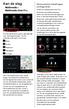 Aan de slag Multimedia / Multimedia Navi Pro Via het startscherm gaat u gemakkelijk naar alle toepassingen. Via de onderste balk gaat u snel naar: Start Audio Telefoon Navigatie Klimaat Persoonlijke instellingen
Kurzweil 3000 Mobile voor Android
 Kurzweil 3000 Mobile voor Android Handleiding Kurzweil 3000 Mobile voor Android is de mobiele uitbreiding van het toonaangevende computerprogramma Kurzweil 3000. Voor het gebruik van de app dien je te
Handleiding Merge items
 Handleiding Merge items Copyright, Connexys Versie 3.2.0.1-30 september 2013 Niets uit dit document mag worden verveelvoudigd en/of openbaar worden gemaakt door middel van druk, fotokopie, microfilm of
SmartHome Huiscentrale
 installatiehandleiding SmartHome Huiscentrale Vervanging voor Egardia Huiscentrale (model GATE-01) INSTALLATIEHANDLEIDING SMARTHOME HUISCENTRALE Website Egardia www.egardia.com Klantenservice Meer informatie
TomTom Hands-Free Car Kit Documentatiegids
 TomTom Hands-Free Car Kit Documentatiegids Inhoud Overzicht 3 Wat zit er in de doos? 4 Wat zit er in de doos?... 4 Aan de slag 6 De TomTom Hands-Free Car Kit in de auto bevestigen... 6 De TomTom Hands-Free
4.4 Voeg ruimtes toe Hoe ga jij te werk? 1. Over LEVIY. 4.5 Aanwezigen Zijn er aanwezigen bij de DKS-controle? 2. Algemene definities. 3.
 1. Over LEVIY Wat doet LEVIY? 02 08 4.4 Voeg ruimtes toe Hoe ga jij te werk? 2. Algemene definities Behandelen van terugkerende definities. 09 4.5 Aanwezigen Zijn er aanwezigen bij de DKS-controle? 03
Cobra Alarm 4627. Gebruikers Handleiding
 Cobra Alarm 4627 Gebruikers Handleiding Clifford Electronics Benelux BV Tel.+31 20 40 40 919 [email protected] ISO 9001:2008 Cobra Alarmsysteem: Diefstal is de laatste tijd explosief gestegen. CAN Bus manipulatie
DayClocks. Gebruikershandleiding
 DayClocks Gebruikershandleiding 2 Gebruikershandleiding Voorwoord Bedankt voor de aanschaf van uw DayClock! Deze handleiding beschrijft het gebruik van: de DayClock met DayClock abonnement de DayClock
Nederlandse handleiding Guard 3.1
 Met de Sociale Controle raakt u nooit meer iets kwijt Nederlandse handleiding Guard 3.1 www.sociale-controle.nl 1 Welkom bij Sociale Controle Bedankt voor uw keuze voor Sociale Controle. In deze handleiding
Beltone apps HANDLEIDING
 Beltone apps HANDLEIDING Inleiding Gefeliciteerd met het downloaden van uw Beltone app. De Beltone apps zijn bedoeld om uw hoorervaring te verbeteren en te zorgen dat u nog meer profijt hebt van uw Beltone
bla bla Messenger Gebruikershandleiding
 bla bla Messenger Gebruikershandleiding Messenger Messenger: Gebruikershandleiding publicatie datum dinsdag, 21. juli 2015 Version 1.2.0.0 Copyright 2006-2013 OPEN-XCHANGE Inc., Dit document is intellectueel
Inhoudsopgave. 114234_ARCHOS 50c Platinum book.indd 81 02/09/2015 10:44:14. Nederlands
 Inhoudsopgave Inhoud van de verpakking... 82 Beschrijving van het apparaat... 83 Aan de slag... 86 Mobiele data & WiFi-verbinding... 90 Scherm Google account & Contacten... 92 Vertrouwd raken met Android
RESPONDER-APP. Mopas-app voor ios en Android. Gebruikershandleiding Mopas-app
 Gebruikershandleiding RESPONDER-APP Mopas-app voor ios en Android V3.0 1 september 2016 Voorwoord Hartelijk dank voor het gebruik van de Mopas-app voor ios en Android. Wij hebben met de grootste zorg deze