
MAGic 13 Sneltoetsenlijst
|
|
|
- Alfons Michiels
- 8 jaren geleden
- Aantal bezoeken:
Transcriptie

1 MAGic 13 Sneltoetsenlijst Freedom Scientific Benelux Tweelingenlaan BP Apeldoorn T E [email protected] W 1
2 MAGic sneltoetsen Opmerking: Standaard is de MAGic-toets de CAPS LOCK toets op uw toetsenbord. Aan sommige functies in MAGic zijn geen toetscombinaties toegewezen. U kunt voor deze functies sneltoetsen definiëren met behulp van het Toetsenbordbeheer. Algemeen Start MAGic Minimaliseer/herstel de MAGic gebruikersinterface Toets doorgeven Scherm vernieuwen Open het MAGic Contextmenu Snel-Instellingen Schakel Navigatiesneltoetsen Aan/Uit Voeg tekst toe aan huidige inhoud van klembord Start Scriptbeheer (alleen beschikbaar voor MAGic Pro Scripting editie) Algemene sneltoetsen CTRL+ALT+M (standaard sneltoets kan worden veranderd met behulp van de Opstartwizard) MAGic-toets+U MAGic-toets+3 MAGic-toets+ESC MAGic-toets+APPLICATIEtoets of MAGic-toets+RECHTER MUISKLIK MAGic-toets+O MAGic-toets+Z MAGic-toets+WINDOWStoets+C INSERT+0 2
3 Algemene gelaagde sneltoetsen Druk en laat los INSERT+SPATIEBALK, gevolgd door een van de onderstaande sneltoetsen om de actie uit te voeren. (Om de modus van de gelaagde sneltoetsen te verlaten, druk ESC, SPATIEBALK, TAB, of ENTER.) Spraak dempen Start Research It Schermafdruk van het gehele scherm Schermafdruk van actief venster Klembordtekst Bekijken Algemene sneltoetsen S R CTRL+C gevolgd door S CTRL+C gevolgd door W C Vergroting, weergaven, en accentueringen Vergroting verhogen Vergroting verlagen Vergroting aan/uit Sneltoetsen voor vergroting, weergaven, en accentueringen MAGic-toets+NUM PLUS of CTRL+ISGELIJK of MUISWIEL OMHOOG (scrol het wieltje omhoog of van u af terwijl u de MAGic-toets indrukt) MAGic-toets+NUM MIN of CTRL+MIN of MUISWIEL OMLAAG (scrol het wieltje omlaag of naar u toe terwijl u de MAGic-toets indrukt) MAGic-toets+DELETE 3
4 Wissel tussen 1x vergroting en huidige vergroting Schakel naar de volgende vergrotingsweergave Schakel naar de vorige vergrotingsweergave Verander de letterafronding (HD tekst, Klassiek of Geen) Kleurinstellingen aan/uit Cursorinstellingen aan/uit Muisinstellingen aan/uit Schakel focusaccentueringen aan/uit Sneltoetsen voor vergroting, weergaven, en accentueringen MAGic-toets+SHIFT+DELETE of MAGic-toets+MIDDEN MUISKLIK (Druk het scrolwiel in terwijl u de MAGic-toets indrukt) MAGic-toets+NUM SLASH MAGic-toets+SHIFT+ NUM SLASH MAGic-toets+CTRL+F MAGic-toets+F12 MAGic-toets+F8 MAGic-toets+F4 MAGic-toets+F Schuiven en schermbewegingen Schuif rechts Schuif links Schuif omlaag Schuif omhoog Verhoog snelheid tijdens schuiven Sneltoetsen voor schuiven en schermbewegingen MAGic-toets+PIJL RECHTS MAGic-toets+PIJL LINKS MAGic-toets+PIJL OMLAAG MAGic-toets+PIJL OMHOOG NUM PLUS 4
5 Verlaag snelheid tijdens schuiven Ga naar linker rand van scherm Ga naar rechter rand van scherm Beweeg Locator naar bovenkant van het scherm Beweeg Locator naar onderkant van het scherm Verplaats naar begin van de volgende regel (tijdens het schuiven) Sneltoetsen voor schuiven en schermbewegingen NUM MIN MAGic-toets+HOME MAGic-toets+END MAGic-toets+PAGE UP MAGic-toets+PAGE DOWN ENTER Volgen Focus volgen aan/uit Sneltoetsen voor volgen MAGic-toets+R Verplaats beeld naar muispijl MAGic-toets+NUM 5 Verplaats beeld naar cursor Muis volgt beeldscherm SHIFT+MAGic-toets+ NUM 5 CTRL+INSERT+ NUM MIN Cursorverplaatsing Verplaats cursor naar muispijl Sneltoetsen voor cursorverplaatsing INSERT+NUM PLUS 5
6 Verplaats muispijl naar cursor Sneltoetsen voor cursorverplaatsing INSERT+NUM MIN Locator modus Start Locator Stop locator en verplaats beeld naar de gekozen locatie Stop Locator zonder het vergrootte beeld te verplaatsen Beweeg Locator naar links Beweeg Locator naar rechts Beweeg Locator naar boven Beweeg Locator naar beneden Beweeg Locator naar linkerrand van het scherm Beweeg Locator naar rechterrand van het scherm Beweeg Locator naar bovenkant van het scherm Beweeg Locator naar onderkant van het scherm Sneltoetsen voor locator modus MAGic Key+F10 ENTER ESC PIJL LINKS PIJL RECHTS PIJL OMHOOG PIJL OMLAAG HOME END PAGE UP PAGE DOWN 6
7 Snelkader Snelkader Aan/uit Stel linkerbovenhoek van het frame in Stel rechteronderhoek van het snelkader in Maak kader om huidig besturingselement Open Snelkaderbeheer Sneltoetsen voor snelkader MAGic-toets+Q CAPSLOCK+[ (vierkante haak openen) MAGictoets+VIERKANTEHAAK SLUITEN MAGictoets+VIERKANTEHAAK OPENEN (tweemaal snel) MAGic-toets+9 Spraak Spraak onderbreken Wissel tussen Volledige Spraak of Spraak Op Commando Spraaksnelheid verhogen en opslaan Spraaksnelheid verhogen - Tijdelijk Spraaksnelheid verlagen en opslaan Spraaksnelheid verlagen - Tijdelijk Stemprofielen Taal kiezen Sneltoetsen voor spraak CTRL MAGic-toets+F3 WINDOWS-toets+ALT+ CTRL+PAGE UP ALT+CTRL+PAGE UP WINDOWS-toets+ALT+ CTRL+PAGE DOWN ALT+CTRL+PAGE DOWN MAGic-toets+F11 WINDOWS-toets+CTRL+L 7
8 Schermecho Selecteer breedsprakigheidsschema Sneltoetsen voor spraak INSERT+S INSERT+ALT+S 8
9 Document en tekst lezen Opmerking: Bij het gebruik van sneltoetsen voor het lezen van documenten en teksten leest MAGic vanaf de huidige positie van de muisaanwijzer als u de muis beweegt. Als u de invoegcursor beweegt, zal MAGic vanaf de positie van de invoegcursor lezen. Alles lezen vanaf locatie (alles voorlezen) Doorspoelen tijdens voorlezen Terugspoelen tijdens voorlezen: Verhoog en bewaar nieuwe stemsnelheid tijdens Alles- Lezen Verlaag en bewaar nieuwe stemsnelheid tijdens Alles- Lezen Lees huidig venster (leest vanaf het begin van het documentvenster) Lees geselecteerde tekst Sneltoetsen voor document en tekst lezen INSERT+PIJL OMLAAG of MAGic-toets+A of MAGic-toets+LINKER MUISKLIK PIJL RECHTS PIJL LINKS PAGE UP PAGE DOWN INSERT+PIJL OMLAAG (tweemaal snel) INSERT+SHIFT+PIJL OMLAAG Lees huidig teken NUM 5 Lees huidig woord Spel huidig woord MAGic-toets+ALT of INSERT+NUM 5 MAGic-toets+ALT (tweemaal snel) of INSERT+NUM 5 (tweemaal snel) 9
10 Lees volgend woord Lees vorig woord Selecteer volgend woord Selecteer vorig woord Lees huidige regel Lees volgende regel Lees vorige regel Lees tot cursor Lees vanaf cursor Lees huidige zin Lees volgende regel Lees huidige paragraaf Lees volgende alinea Lees vorige alinea Lees inhoud van klembord Vluchtig Lezen Voorkeuren Vluchtig Lezen Sneltoetsen voor document en tekst lezen INSERT+PIJL RECHTS INSERT+PIJL LINKS INSERT+SHIFT+PIJL RECHTS INSERT+SHIFT+PIJL LINKS MAGic-toets+L of INSERT+PIJL OMHOOG PIJL OMLAAG PIJL OMHOOG INSERT+HOME INSERT+PAGE UP MAGic-toets+S MAGic-toets+CTRL+S MAGic-toets+P MAGic-toets+CTRL+P of CTRL+PIJL OMLAAG MAGic-toets+ALT+P of CTRL+PIJL OMHOOG MAGic-toets+X INSERT+CTRL+PIJL OMLAAG INSERT+CTRL+SHIFT+PIJL OMLAAG 10
11 Tekstvenster Schakel Tekstvenster in of uit Wissel positie van Tekstvenster Schuif rechts Schuif links Wissel Tekstvenster tussen monitors Sneltoetsen voor dialoogvensters MAGic-toets+CTRL+V MAGic-toets+CTRL+PIJL OMLAAG MAGic-toets+CTRL+PIJL RECHTS MAGic-toets+CTRL+PIJL LINKS WINDOWS-toets+CTRL+PIJL RECHTS Lezen van dialoogvensters Lees titelbalk Lees onderkant venster Lees bovenste regel van venster Meld standaardknop in dialoogvenster Meld prompt en tekst Sneltoetsen voor lezen van dialoogvensters MAGic-toets+T of INSERT+T INSERT+PAGE DOWN INSERT+END INSERT+E MAGic-toets+TAB of INSERT+TAB Lees huidige toegangstoets SHIFT+NUM 5 11
12 Toetsecho Loop door de opties voor hoofdlettermelding Loop door de opties voor toetecho Sneltoetsen voor toetsecho MAGic-toets+F2 INSERT+2 Muisecho Muisecho aan/uit Sneltoetsen voor muisecho MAGic-toets+M Opmerking: De opties voor muisecho zijn: lees regel, lees woord of muisecho uit. Lezen van tabellen Sneltoetsen voor lezen van tabellen Lees huidige cel ALT+CTRL+NUM 5 Cel naar rechts Cel naar links Cel omlaag Cel omhoog Eerste cel Laatste cel Eerste cel in kolom Laatste cel in kolom ALT+CTRL+PIJL RECHTS ALT+CTRL+PIJL LINKS ALT+CTRL+PIJL OMLAAG ALT+CTRL+PIJL OMHOOG ALT+CTRL+HOME ALT+CTRL+END OMHOOG OMLAAG 12
13 Lees eerste cel in rij Lees laatste cel in rij Sneltoetsen voor lezen van tabellen LINKS RECHTS Tabelmodus Druk en laat los INSERT+SPATIEBALK, gevolgd door de letter T om de tabelmodus te activeren. In de Tabelmodus zijn de onderstaande sneltoetsen beschikbaar voor navigeren en lezen van tabellen. (om de Tabelmodus te verlaten, druk ESC, SPATIEBALK, TAB, of ENTER.) Toon sneltoetsen die beschikbaar zijn in deze gelaagde modus Ga naar bovenliggende cel Ga naar onderliggende cel Ga naar vorige cel Ga naar volgende cel Lees huidige cel Ga naar het begin van de huidige rij Sneltoetsen in Tabelmodus SHIFT+SLASH PIJL OMHOOG of ALT+CTRL+PIJL OMHOOG PIJL OMLAAG of RECHTS PIJL LINKS of ALT+CTRL+PIJL LINKS PIJL RECHTS NUM 5 of ALT+CTRL+NUM 5 of ALT+KOMMA HOME of LINKS 13
14 Ga naar het einde van de huidige rij Ga naar de eerste cel in de tabel Ga naar de laatste cel in de tabel Ga naar de bovenkant van de huidige kolom Ga naar de onderkant van de huidige kolom Ga naar het begin van de huidige rij Ga naar het einde van de huidige rij Ga naar de volgende tabel Ga naar de vorige tabel Lees huidige rij Lees vanaf huidige cel Lees tot huidige cel Lees huidige kolom Lees tot onderkant van kolom Sneltoetsen in Tabelmodus END of RECHTS CTRL+HOME of ALT+CTRL+HOME CTRL+END of ALT+CTRL+END CTRL+PIJL OMHOOG of OMHOOG CTRL+PIJL OMLAAG of OMLAAG CTRL+PIJL LINKS CTRL+PIJL RECHTS CTRL+ENTER of ALT+CTRL+ENTER CTRL+SHIFT+ENTER of ALT+CTRL+SHIFT+ENTER SHIFT+PIJL OMHOOG of WINDOWS-toets+KOMMA SHIFT+PAGE UP SHIFT+HOME SHIFT+NUM 5 of WINDOWS-toets+PUNT SHIFT+PAGE DOWN 14
15 Lees vanaf bovenkant van kolom Terug naar vorige cel Sneltoetsen in Tabelmodus SHIFT+END WINDOWS-toets+J of CTRL+SHIFT+WINDOWStoets+J Navigatiesneltoetsen Schakel Navigatiesneltoetsen Aan/Uit Volgend Keuzerondje Volgende knop Volgende Combobox Volgend invoerveld Volgend formulierelement Volgende graphic Volgende kop (druk 1-6 op de cijferrij om naar de volgende kop op dat niveau te springen) Volgende lijst Volgende paragraaf Ga naar het hoofdgebied van een pagina Volgend gebied Volgende tabel Navigatiesneltoetsen MAGic-toets+Z of INSERT+Z A B C E F G H L P Q R T 15
16 Volgend selectievakje Volgend OnMouseOver Spring naar cel Navigatiesneltoetsen X PUNTKOMMA CTRL+WINDOWS-toets+J Algemene gelaagde sneltoetsen Druk en laat los MAGic-toets+SPATIEBALK of INSERT+SPACEBAR, gevolgd door onderstaande sneltoetsen om de actie uit te voeren. Multi-Monitor sneltoetsen Volledige Spraak of Spraak Op Commando Start Research It Schermafdruk van het gehele scherm Schermafdruk van actief venster Klembordtekst Bekijken R CTRL+C gevolgd door S CTRL+C gevolgd door W C Multi-Monitor Wissel focus tussen monitoren Beperkt de muisaanwijzer tot de actieve monitor Verplaats het actieve programmavenster naar de andere monitor, links of rechts Multi-Monitor sneltoetsen MAGic-toets+SHIFT+D MAGic-toets+SHIFT+R WINDOWS-toets+SHIFT+PIJL RECHTS of WINDOWS-toets+SHIFT+PIJL LINKS 16
17 Weergave Vastzetten In Overzichtsmodus schakelt u de muis- cursor-, kleur- en focusaccentueringen aan of uit op de monitor die niet vergroot is. Multi-Monitor sneltoetsen MAGic-toets+SHIFT (druk en houd vast en sleep de muis om de muisaanwijzer tussen schermen te bewegen zonder scrollen van scherminhoud) Druk en houd vast MAGictoets+SPATIEBALK, en druk dan D gevolgd door E. Foutrapportage en herstel Verstuur foutrapport (MAGic sluit af, herstart, en verstuurt dan het rapport) Herstel MAGic Foutrapportage en herstel sneltoetsen INSERT+WINDOWS-toets+F4 MAGic-toets+WINDOWStoets+F8 Het laatst bijgewerkt: 04/06/
Sneltoets Combinaties. Hoofdstuk 6 Sneltoetsen
 Hoofdstuk 6 Sneltoetsen Sneltoetsen zijn combinaties van toetsen die ZoomText bevelen uitvoeren zonder dat de ZoomText gebruikersinterface geactiveerd dient te worden. Er zijn sneltoetsen voor bijna alle
MAGic 12 Sneltoetsenlijst V2.0
 MAGic 12 Sneltoetsenlijst V2.0 Freedom Scientific Benelux Tweelingenlaan 136 7324 BP Apeldoorn T 055 323 0907 E [email protected] W www.freedomscientific.nl 1 MAGic 12 Sneltoetsen Deze sneltoetsen
Referentie voor Sneltoetsen
 Referentie voor Sneltoetsen Sneltoetsen voor Desktop, Laptop en Aanraakschermen Deze informatie is beschikbaar in alternatieve formaten te verkrijgen op www.yourdolphin.com Introductie 1 Dit boekje geeft
SpITs. Sneltoetsen. Toetsen voor het werken met documenten Nieuw document aanmaken. Tekst, opmaak specifieke elementen zoeken
 Sneltoetsen Bewerking Toetsen Toetsen voor het werken met documenten Nieuw document aanmaken CTRL + N Document openen CTRL + O Document sluiten CTRL + W Document splitsen ALT + CTRL + S Document opslaan
Sneltoetsen. Internet Explorer sneltoetsen. Algemeen
 Sneltoetsen Internet Explorer sneltoetsen Let op: Het JAWS helpsysteem bevat uitgebreide informatie over het gebruik van Internet Explorer. Houd in de browser de INSERT ingedrukt, en druk tweemaal snel
Sneltoetsen in PowerPoint 2016 voor Windows
 Sneltoetsen in PowerPoint 2016 voor Windows Hieronder een overzicht van veelgebruikte sneltoetsen in Microsoft PowerPoint. Deze sneltoetsen zijn van toepassing in vrijwel alle versies, waaronder PowerPoint
Sneltoetsen. Internet Explorer sneltoetsen. Algemeen
 Internet Explorer sneltoetsen Sneltoetsen Let op: Het JAWS helpsysteem bevat uitgebreide informatie over het gebruik van Internet Explorer. Houd in de browser de INSERT ingedrukt, en druk tweemaal snel
Sneltoetsen Excel 2010
 1 Waarom Sneltoetsen Gebruiken? Om het werken met Excel te versnellen en gemakkelijker te maken zijn er honderden sneltoetsen die je kunt gebruiken om de meest uitlopende opdrachten uit te voeren. Je kunt
Verkorte handleiding ZoomText 2018
 Verkorte handleiding ZoomText 2018 Gun uzelf meer comfort en gemak en gebruik de computer optimaal met het ZoomText grootletter toetsenbord. Kijk op de volgende pagina voor meer informatie. U als aankomend
INHOUDSOPGAVE. Inhoudsopgave
 INHOUDSOPGAVE Inhoudsopgave Microsoft Word 7 Werken met het lint 7 Documenten maken en bewerken 8 In verschillende weergaven werken 11 Tekens en alinea s opmaken 13 Tekst en afbeeldingen bewerken en verplaatsen
JAWS 16 Sneltoetsenlijst V1.0
 JAWS 16 Sneltoetsenlijst V1.0 Freedom Scientific Benelux Tweelingenlaan 136 7324 BP Apeldoorn T 055 323 0907 E [email protected] W www.freedomscientific.nl Sneltoetsen Internet Explorer sneltoetsen
De HumanWare Brailliant met Jaws schermlezer
 1 De HumanWare Brailliant met Jaws schermlezer Het gebruik van de Brailliant toetsen Brailletoetsenbord Gebruik de 8 brailletoetsen (die geplaatst zijn zoals op de bekende Perkins brailletypemachine) om
Sneltoetsen voor het verplaatsen en schuiven in een werkblad of werkmap
 Sneltoetsen voor het verplaatsen en schuiven in een werkblad of werkmap Sneltoetsen voor het verplaatsen en schuiven in een werkblad of werkmap Pijltoetsen Eén cel omhoog, omlaag, naar links of naar rechts
Hoofdstuk 8 - Snelfiches Word
 Hoofdstuk 8 - Snelfiches Word 8.1. Word starten 93 8.2. Een nieuwe tekst maken 94 8.3. Tekst meteen bewaren 95 8.4. Tekst schrijven 96 8.5. Tekst veranderen en verplaatsen 97 8.6. Een tabel maken 99 8.7.
SNELTOETSEN. Overzicht van veel gebruikte sneltoetsen
 SNELTOETSEN Door het gebruik van het toetsenbord voor veelvoorkomende taken, gebruikt u de muis minder. Hierdoor kunnen klachten die voortkomen uit het gebruik van de muis verminderen of achterwege blijven.
De HumanWare Brailliant met Jaws schermlezer
 1 De HumanWare Brailliant met Jaws schermlezer Het gebruik van de Brailliant toetsen Brailletoetsenbord Gebruik de 8 brailletoetsen (die geplaatst zijn zoals op de bekende Perkins brailletypemachine) om
Verkorte handleiding Fusion 2018
 Verkorte handleiding Fusion 2018 Fusion is een krachtige computeroplossing ontwikkeld voor mensen met een visuele beperking. Het programma omvat zowel een schermvergroter onderdeel (ZoomText) als een schermlezer
Inhoudsopgave. Mail 36 Agenda 38 Rekenmachine 39 Gamebalk 42 Groove 42 Kaarten 43 Films en tv 45 Paint 45 Foto s 47 WordPad 49
 INHOUDSOPGAVE Inhoudsopgave Inleiding 9 Het toetsenbord van je pc 9 Groot en klein 9 Snel programma s oproepen met een toetscombinatie 11 Windows 10 13 Algemeen 14 Combinaties met de Windows-toets 17 Opdrachtprompt
Sneltoets kaart: Alle sneltoetsen binnen Window-Eyes 8.4
 Sneltoets kaart: Alle sneltoetsen binnen Window-Eyes 8.4 Browse modus Volgende / vorige link Volgende / vorige knop Volgende / vorige tekst Volgende / vorige afbeelding Volgende / vorige kop Volgende /
ZoomText 10. Magnifier/Reader. Verkorte handleiding
 ZoomText 10 Magnifier/Reader Verkorte handleiding Anke Prinsen 2012 ZoomText 10 Magnifier/Reader Verkorte handleiding* Anke Prinsen 2012 * Dit is een beknopte versie van de handleiding van ZoomText 10
Sneltoesten in PowerPoint 2016 voor Mac
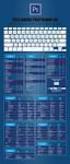 Sneltoesten in PowerPoint 2016 voor Mac U kunt snel taken uitvoeren met sneltoetsen - een of meer toetsen die u op het toetsenbord indrukt om een taak te voltooien. Bijvoorbeeld, wanneer u met + P het
HET TOETSENBORD AAN DE SLAG MET DIGITALE VAARDIGHEDEN TRAINING: BASISVAARDIGHEDEN
 HET TOETSENBORD HET TOETSENBORD In deze opdracht leer je hoe je meer over de verschillende knoppen op je toetsenbord. Het rechterdeel van het toetsenbord bevat alle nummers. Dit wordt numpad of numeriek
HET TOETSENBORD AAN DE SLAG MET DIGITALE VAARDIGHEDEN TRAINING: BASISVAARDIGHEDEN
 HET TOETSENBORD Het toetsenbord In deze opdracht leer je hoe je meer over de verschillende knoppen op je toetsenbord. Het rechtse deel van het toetsenbord bevat alle nummers. Daarnaast zit wat we noemen
Sneltoetsen voor Windows 7
 Sneltoetsen voor Windows 7 CTRL Combinaties Ctrl + A Ctrl + C Ctrl + X Ctrl + V Ctrl + Z Ctrl + Rechterpijl Ctrl + Linkerpijl Ctrl + Shift + Linker/rechterpijl Ctrl + Shift + N Ctrl + Shift + Esc Ctrl
Inhoudsopgave. Voorwoord... 3 Sneltoetsen Excel voor windows... 4. Sneltoetsen Excel voor MAC... 6. Functietoetsen... 6
 Inhoudsopgave Voorwoord... 3 Sneltoetsen Excel voor windows... 4 Sneltoetsen Excel voor MAC... 6 Functietoetsen... 6 Navigeren en schuiven in een blad of werkmap... 6 Afdrukvoorbeelden bekijken en afdrukken...
ZoomText 10. Magnifier. Verkorte handleiding
 ZoomText 10 Magnifier Verkorte handleiding Anke Prinsen 2012 ZoomText 10 Magnifier Verkorte handleiding* * Dit is een beknopte versie van de handleiding van ZoomText 10 Magnifier, samengevat door Anke
Word. Sneltoetsen Word - Algemeen. Venster. Navigeren & selecteren. Vooscholen.wordpress.com. Opslaan als. Spellingscontrole
 Word Sneltoetsen Word - Algemeen Nieuw bestand Openen Opslaan (Save) Opslaan als Printen Afdrukvoorbeeld Spellingscontrole In-/uitzoomen Help CTRL + N CTRL + O CTRL + S F12 CTRL + P CTRL + F2 F7 CTRL +
Sneltoetsen Word - Algemeen. Venster. Invoer. Opslaan als. Spellingscontrole CTRL + F6. Wisselen tussen. Word bestanden CTRL + W
 Sneltoetsen Word - Algemeen Nieuw bestand Openen Opslaan (Save) Opslaan als Printen Afdrukvoorbeeld Spellingscontrole In-/uitzoomen Help CTRL + N CTRL + O CTRL + S F12 CTRL + P CTRL + F2 F7 CTRL + Muiswiel
De HumanWare Brailliant met Supernova schermlezer
 1 De HumanWare Brailliant met Supernova schermlezer Het gebruik van de Brailliant toetsen Brailletoetsenbord Gebruik de 8 brailletoetsen (die geplaatst zijn zoals op de bekende Perkins brailletypemachine)
Ga naar het einde van het venster. Tekst vanaf cursorpositie regelgewijs voorlezen. Volgende waarde die uitgesproken wordt bij een nieuwe regel
 2 Cobra Sneltoetsen Laatst bijgewerkt 19/11/2012 De Cobratoets kan gedefinieerd worden als de volgende toetsen waarbij deze standaard de Capslock toets is. Er kan ook gekozen worden voor de Inserttoets,
INSTRUCT Samenvatting Basis Word 2010, H1 SAMENVATTING HOOFDSTUK 1
 SAMENVATTING HOOFDSTUK 1 Word opstarten en afsluiten WORD kan opgestart worden via de startknop en de snelkoppeling in de lijst die boven de startknop staat: WORD kan ook worden opgestart via menu Start,
Het uiterlijk lijkt erg op Word, een paar belangrijke verschillen geven we aan in de schermafdruk hieronder.
 Inleiding Rekenen is een onderdeel van iedere opleiding. Het programma waar je mee kunt rekenen op de computer is het programma Excel, onderdeel van Microsoft Office. Excel is een krachtig rekenprogramma.
INSTRUCT Samenvatting Basis Word 2007, H1 SAMENVATTING HOOFDSTUK 1
 SAMENVATTING HOOFDSTUK 1 Word opstarten WORD kan worden opgestart via menu Start, Alle Programma s, Microsoft Office, Microsoft Office WORD 2007. Soms staat er op het bureaublad een snelkoppeling naar
Het is af en toe niet om aan te zien hoe sommige
 Tabellen in Word 2010 Otto Slijkhuis Het is af en toe niet om aan te zien hoe sommige Word-gebruikers met teksten omgaan. In plaats van het invoegen van een tabel om gegevens keurig in een overzicht te
Bijlage I Sneltoetsen Word
 Bijlage I Sneltoetsen Word Algemeen Nieuw bestand Openen Opslaan (Save) Opslaan als Printen Afdrukvoorbeeld Spellingscontrole In-/uitzoomen Help CTRL + N CTRL + O CTRL + S F12 CTRL + P CTRL + F2 F7 CTRL
JAWS 17 Sneltoetsenlijst V2.0
 JAWS 17 Sneltoetsenlijst V2.0 Freedom Scientific Benelux Tweelingenlaan 136 7324 BP Apeldoorn T 055 323 0907 E [email protected] W www.freedomscientific.nl Sneltoetsen Internet Explorer sneltoetsen
Sneltoetsen. 1. Inleiding
 Sneltoetsen Inhoud 1. Inleiding 2. Sneltoetsen in Windows 3. Sneltoetsen die in de meeste programma s kunnen worden gebruikt 4. Sneltoetsen bij het typen van tekst 5. Sneltoetsen Internet Explorer 6. Sneltoetsen
Sneltoetsen. Inhoud. Inleiding
 Sneltoetsen Inhoud 1. Inleiding 2. Sneltoetsen in Windows 3. Sneltoetsen die in de meeste programma s kunnen worden gebruikt 4. Sneltoetsen bij het typen van tekst 5. Sneltoetsen Internet Explorer 6. Sneltoetsen
ERGONOMISCH ADVIES : SNELTOETSEN
 Gemeenschappelijke Dienst voor Preventie en Bescherming (GDPB) Boudewijnlaan 30 bus 44 1000 BRUSSEL T 02 553 01 22 F 02 553 49 55 [email protected] overheid.vlaanderen.be/welzijn-op-het-werk ERGONOMISCH
Ergonomisch Advies: Sneltoetsen
 Ergonomisch Advies: Sneltoetsen Departement Bestuurszaken Gemeenschappelijke Dienst voor Preventie en Bescherming (GDPB) Boudewijnlaan 30 bus 44 1000 Brussel Tel. 02 553 01 22 - Fax 02 553 49 55 [email protected]
Microsoft Word 365. Weergave AAN DE SLAG MET DIGITALE VAARDIGHEDEN TRAINING: MICROSOFT WORD 365
 Microsoft Word 365 Weergave Inhoudsopgave 2. Weergave 2.1 Document openen en de cursor verplaatsen 2.2 Scrollbalk, weergaveknoppen en mini-werkbalk 2.3 Verborgen opmaakmarkeringen 2.4 Speciale lettertekens
Sneltoetsen, functietoetsen, toetsenbordcombinaties
 Sneltoetsen, functietoetsen, toetsenbordcombinaties Excellerend Heemraadweg 21 2741 NC Waddinxveen 06 5115 97 46 [email protected] BTW: NL0021459225 ABN/AMRO: 53.68.25.491 KVK: 24389967 De navigatie
Sneltoetsen in Microsoft Word
 Sneltoetsen in Microsoft Word Gesorteerd volgens opdracht Opdrachtnaam Ctrl + P Ctrl + Shift + F12 Alt + Ctrl + I Ctrl + F2 Alinea Omhoog Ctrl + PIJL-OMHOOG Alinea Omhoog Selecteren Ctrl + Shift + PIJL-OMHOOG
Snel- & functietoetsen Excel
 Pijl links, rechts Pijl omhoog, omlaag Enter Shift + Enter Home Ctrl+Home Ctrl+End PgUp & PgDn Alt +PgUp & Alt+PgDn Ctrl+PgUp & Ctrl+PgDn Tab Shift+Tab Ctrl+Pijl of Ctrl+Pijl of Aanwijzer verplaatsen 1
Appendix A Sneltoetsen voor het toetsenbord
 Handleiding voor Calc Appendix A Sneltoetsen voor het toetsenbord Documentatie voor LibreOffice is beschikbaar op nl.libreoffice.org en www.odfauthors.org/libreoffice/nederlands Sneltoetsen voor het toetsenbord
Head Pilot v Gebruikershandleiding
 Head Pilot v1.1.3 Gebruikershandleiding Inhoud 1 Installatie... 4 2 Head Pilot Gebruiken... 7 2.2 Werkbalk presentatie... 7 2.3 Profielen beheren... 13 2.3.1 Maak een profiel... 13 2.3.2 Verwijder een
1.6 Herhaling basis (oefeningen)
 1.6 Herhaling basis (oefeningen) Oefening 1.: Cursor verplaatsen Open het voorbeeld document India Plaats uw cursor in de eerste alinea van het eerste hoofdstuk. Probeert u onderstaande toetsaanslagen
Sneltoetsen bij Microsoft
 Sneltoetsen bij Microsoft Inhoud: 1. Sneltoets-combinaties bij MS Windows...1 2. Sneltoets-combinaties bij MS Word...1 3. Sneltoets-combinaties bij MS Excel...3 4. Sneltoets-combinaties bij MS Outlook...4
Microsoft Word Weergave
 Microsoft Word 2013 Weergave Inhoudsopgave 2. Weergave 2.1 Document openen en de cursor verplaatsen 2.2 Scrollbalk, weergaveknoppen en mini-werkbalk 2.3 Verborgen opmaakmarkeringen 2.4 Opslaan onder een
zoom en vergroten op een Chromebook
 Auteur G.J. van Rijswijk Adviseur Ondersteunende Technologie Communciatie Koninklijke Visio Rotterdam zoom en vergroten op een Chromebook Inhoud Wat is een Chromebook?... 2 Zoomen en vergroten op een Chromebook...
Muisnavigatie. Middelste knop (wiel) Pannen. Klikken + slepen. Weergave opnieuw centreren. Dubbelklikken. Contextmenu. Gereedschap gebruiken.
 BLUEBEAM REVU SNELTOETSEN Muisnavigatie Middelste knop (wiel) Pannen Weergave opnieuw centreren Klikken + slepen Dubbelklikken Linkerknop Rechterknop Gereedschap gebruiken Klikken Contextmenu Klikken Pannen
PAGINATITEL SNELTOETSEN
 PAGINATITEL SNELTOETSEN STANDAARD SNELTOETSEN MARKERING Lijn L Ctrl + Alt + B Vergrendelen Ctrl + Shift + L Midden uitlijnen Ctrl + Alt + E Opmerking N Links uitlijnen Ctrl + Alt + L Pen O Horizontaal
Sneltoetsen te gebruiken bij Microsoft
 Sneltoetsen te gebruiken bij Microsoft Inhoud: 1. Sneltoets-combinaties bij MS Windows...1 2. Sneltoets-combinaties bij MS Word...2 3. Sneltoets-combinaties bij MS Excel...4 4. Sneltoets-combinaties bij
Product Documenten ( ) Product type: pcon.planner Sneltoetsen
 Product Documenten (2018 11 05) Product type: pcon.planner Sneltoetsen Content 1 Programma Menu... 2 2 Start... 2 3 Bewerken... 3 4 Aanzicht... 4 4.1 Renderweergave... 4 4.2 Aanzichten... 4 4.3 Camera...
Op het bureaublad staan pictogrammen. Via de pictogrammen kunnen programma s worden gestart en mappen en bestanden worden geopend.
 SAMENVATTING HOOFDSTUK 1 Aanmelden Als je de computer aanzet, wordt Windows opgestart. Windows is een besturingssysteem. Tijdens het opstarten kun je zien met welke versie van Windows 7 je werkt. Voordat
Inhoudsopgave 1. Sneltoesten Filteren Datum formules... 6
 SNELTOETSEN XPRT Inhoudsopgave 1. Sneltoesten... 3 2. Filteren... 5 3. Datum formules... 6 1. Sneltoesten Right Arrow Left Arrow Up Arrow Down Arrow Delete Esc End Home Tab Enter Verplaats naar het volgende
Basis Live Mode Functies Je kan eenvoudig camerabeelden bekijken in een layout naar keuze. Kies een layout bovenaan het scherm, in de Live Mode.
 Eindgebruiker Quick Start Guide Overzicht De exacqvision Client software bestaat uit 3 schermen: Live, Search, en Setup. Om in het gewenste scherm te geraken, klik je op het desbetreffende pictogram aan
Standaard Windows-functies & sneltoetsen
 Standaard Windows-functies & sneltoetsen Sommige Windows-functies blijven hetzelfde als in Windows 7 en Windows 8(.1). Om je geheugen op te frissen zijn hier alsnog een paar handige commando's die je misschien
De tekenopmaak: oefeningen. 2.1 oefeningen. Oefening 1.: Cursor verplaatsen. Open het voorbeeld document India. Eind van de regel
 2.1 oefeningen Oefening 1.: Cursor verplaatsen Open het voorbeeld document India Probeert u onderstaande toetsaanslagen uit op de tekst. Toets Pijl rechts/links Pijl omhoog/omlaag End Ctrl+End Ctrl+pijl
Opstarten Word 2013 bij Windows 7 Opstarten Word 2016 bij Windows 10
 SAMENVATTING HOOFDSTUK 1 Word opstarten, verkennen en afsluiten WORD kan opgestart worden via de startknop en de snelkoppeling in de lijst die boven de startknop staat: Opstarten Word 2013 bij Windows
Handleiding XML Leesprogramma versie 2.1, juli 2006
 Handleiding XML Leesprogramma versie 2.1, juli 2006 Een uitgave van Dedicon Postbus 24 5360 AA GRAVE Tel.: (0486) 486 486 Fax: (0486) 476 535 E-mail: [email protected] 1 Inhoudsopgave 1.1 De-installatie...
Inhoudsopgave. Orbak Automatisering B.V. pagina: 1
 Inhoudsopgave...2 Werken met vensters...2 Handmatig aanpassen van de venstergrootte...2 Vergroten / verkleinen van vensters...2 Werken met meerdere vensters tegelijk...3 Werken met balken...3 Sneltoetsen...4
JAWS 17 Snelstartgids V1.0
 JAWS 17 Snelstartgids V1.0 Freedom Scientific Benelux Tweelingenlaan 136 7324 BP Apeldoorn T 055 323 0907 E [email protected] W www.freedomscientific.nl Uitgegeven door Freedom Scientific Benelux
25 Excel tips. 25 Handige Excel tips die tijd besparen en fouten voorkomen. Ir. Fred Hirdes. Excel-leren.nl.
 [Geef tekst op] 25 Excel tips 25 Handige Excel tips die tijd besparen en fouten voorkomen Ir. Fred Hirdes Excel-leren.nl [email protected] Inhoudsopgave Inhoudsopgave... 1 Inleiding... 2 Tip 1 tm
Hoofdstuk 2 Basishandelingen
 Hoofdstuk 2 Basishandelingen Overzicht van de vereiste voorkennis Kennismaking met Windows Basishandelingen in Windows Hoofdstuk 1: Inleiding Je leert in dit hoofdstuk Studietaak 1: De celaanwijzer verplaatsen......................................................207
Appendix A Sneltoetsen en toetscombinaties
 Handleiding voor Calc Appendix A Sneltoetsen en toetscombinaties Documentatie voor LibreOffice is beschikbaar op www.nl.libreoffice.org/ondersteuning/documentatie/ en www.odfauthors.org/libreoffice/nederlands
Aan de slag met L2S. versie 8
 Aan de slag met L2S versie 8 1 Aan de slag met L2S Deze handleiding geeft u de basisinformatie over L2S. Een uitgebreide handleiding vindt u in de werkbalk van het programma onder Help. Hieronder staat
Product Documenten ( ) Product type: pcon.planner Sneltoetsen
 Product Documenten (2018-03-07) Product type: pcon.planner Sneltoetsen Content 1 Programma Menu... 2 2 Start... 2 3 Bewerken... 3 4 Aanzicht... 4 4.1 Renderweergave... 4 4.2 Aanzichten... 4 4.3 Camera...
Workshop Google Earth beginners augustus door: Ineke van Engelen namens de Bibliotheek Den Bosch aangeboden door Divers/Zomerschool
 Workshop Google Earth beginners augustus 2010 door: Ineke van Engelen namens de Bibliotheek Den Bosch aangeboden door Divers/Zomerschool Het scherm bekijken: Titelbalk Menubalk met opties Toolbar is de
Lightroom sneltoetsen
 Lightroom sneltoetsen Lightroom kent vele gereedschappen om bewerkingen uit te voeren. Ze zitten zitten allemaal verstopt in de menu's. En dat kan soms best een behoorlijk lange weg worden met de muis.
Edu-tekstbestanden en schermuitleessoftw
 Edu-tekstbestanden en schermuitleessoftw are Handleiding en tips. (versie 1, 13 maart 2015) Inleiding NB: als deze tekst is uitgeprint en bewaard, controleer dan op http://educatief.dedicon.nl op de pagina
PDF-Xchange Viewer 2.5
 PDF-Xchange Viewer 2.5 Installatie 1. Bij installatie alle extra's aangeboden balken niet accepteren. Instellingen na installatie 2. Menu optie Beeld > Werkbalken > Bewerken aanzetten 3. Menu optie Beeld
Beknopte handleiding Modular Evolution
 Beknopte handleiding Modular Evolution Versie 1.2 Lees alstublieft aanvullend ook de uitvoerige handleiding, die zowel in gedrukte vorm (zwart-druk) als in de vorm van een Daisy luisterboek op cd is bijgevoegd.
Sneltoetsen. 1. Sneltoets-combinaties bij MS Windows. www.gezonduitgeven.nl
 Inhoud: 1. Sneltoets-combinaties bij MS Windows... 1 2. Sneltoets-combinaties bij MS Word...2 3. Sneltoets-combinaties bij MS Excel... 4 4. Sneltoets-combinaties bij MS Outlook... 5 5. Sneltoets-combinaties
Positief / negatief Caps Lock + C. Stem aan/uit Caps Lock + Alt + Enter. ZoomText aan/uit Caps Lock + Ctrl + Enter
 Handleiding ZoomText 11 Uitgebreide handleiding: zie ZoomText Help Vergroten Caps Lock + Pijl Omhoog Splitscreen draaien Caps Lock + Pijl Links/Rechts Verkleinen Caps Lock + Pijl Omlaag Positief / negatief
::INLEIDING U LEERT IN DEZE LES:
 ::INLEIDING U LEERT IN DEZE LES: Werken met muis en toetsenbord. De contextmenu s gebruiken. Software automatisch laten updaten. Een reservekopie van het systeem maken. 2 ::01 INLEIDING Wie vandaag een
Microsoft Word Kolommen en tabellen
 Microsoft Word 2010 Kolommen en tabellen Inhoudsopgave 8. Kolommen en tabellen 8.1 Tabtoets en tabstops 8.2 Tabellen maken 8.3 Tabel selecteren en tekst opmaken 8.4 Kolommen en rijen invoegen en verwijderen
Met de intuïtieve interface van InDesign CC kunt u op eenvoudige wijze uitdagende lay-outs maken zoals u hier ziet. Het is belangrijk dat u het
 Met de intuïtieve interface van InDesign CC kunt u op eenvoudige wijze uitdagende lay-outs maken zoals u hier ziet. Het is belangrijk dat u het werkgebied van InDesign kent zodat u de krachtige mogelijkheden
HOOFDSTUK 1. beginnen met excel
 HOOFDSTUK 1 beginnen met excel Inleiding Voor het betere rekenwerk in de bedrijfseconomie worden spreadsheets (rekenbladen) gebruikt. In dit hoofdstuk leer je omgaan met algemene basisbewerkingen in Excel:
1. Sneltoets-combinaties bij MS Windows. 2. Sneltoets-combinaties bij MS Word
 Sneltoetsen bij Microsoft Inhoud: 1. Sneltoets-combinaties bij MS Windows... 1 2. Sneltoets-combinaties bij MS Word... 1 3. Sneltoets-combinaties bij MS Excel... 3 4. Sneltoets-combinaties bij MS Outlook...
Handleiding imuis Online. Snel aan de slag
 Snel aan de slag Wat leuk dat je hebt besloten om te werken met imuis Online, het online boekhoudprogramma van MUIS Software. MUIS Software ontwikkelt administratieve software voor accountants en ondernemers.
Aan de slag met. IntoWords voor Windows (L2S) versie 9
 Aan de slag met IntoWords voor Windows (L2S) versie 9 Aan de slag met IntoWords voor Windows / L2S Deze handleiding geeft u de basisinformatie over IntoWords voor Windows / L2S. Een uitgebreide handleiding
Handleiding XML Leesprogramma versie 2.0
 Handleiding XML Leesprogramma versie 2.0 Een uitgave van Dedicon Postbus 24 5360 AA GRAVE Tel.: (0486) 486 486 Fax: (0486) 476 535 1 Inhoudsopgave 1. Installatie... 3 2. De-installatie... 3 3. Starten
Sneltoetsen bij Microsoft
 Sneltoetsen bij Microsoft Inhoud: 1. Sneltoets-combinaties bij MS Windows... 1 2. Sneltoets-combinaties bij MS Word... 1 3. Sneltoets-combinaties bij MS Excel... 3 4. Sneltoets-combinaties bij MS Outlook...
Hoofdstuk 1: Het Excel Dashboard* 2010
 Hoofdstuk 1: Het Excel Dashboard* 2010 1.0 Introductie Excel helpt om data beter te begrijpen door het in cellen (die rijen en kolommen vormen) in te delen en formules te gebruiken om relevante berekeningen
Inhoud. Onbegrensd - Initiatiecursus computergebruik WINDOWS VISTA 1
 Inhoud Hoofdstuk 1 - Microsoft Word Office 2007 2 1.1 Inleiding 2 1.2 Word openen 2 1.3 De werkbalken instellen 4 1.4 Een tekstblad tonen 4 1.5 Een tekst intypen 5 1.6 Een tekst of tekstdeel selecteren