
tubes - anders gezelgd : plaatjespenselen
|
|
|
- Hans van Dam
- 8 jaren geleden
- Aantal bezoeken:
Transcriptie

1 Zoals reeds eerder aangekonigd, heb ik het vandaag over tubes - anders gezelgd : plaatjespenselen. Omdat dit een onderwerp is, dat heel belangrijk is de psp wereld, wordt het een les in 2 afleveringen, vandaag (straks dus deel 2) en volgende week dan de vervollediging. Dus let goed op! Wat is een tube (lees tjoep) of 'plaatjespenseel'? Welnu, ik kan het met niets beter vergelijken dan met een uitgeknipt plaatje. Net zoals je van die verjaardagskaarten hebt, met binnen een soort spiraaltje met dan daarop een tuiltje bloemen. Maar wat we precies bedoelen zal wel duidelijk worden, aan de hand van de les. Eerst bekijken we de tubes die we standaard vinden, in psp 7. Want het zit namelijk zo, dat we in iedere versie van psp, een aantal standaard tubes zullen vinden. Eerst de plaats van de tubes of plaatjespenselen. En in psp 7 is dat een soort ouderwets inktpotje, met een penseeltje. Kijken we nu naar de opties voor gereedschappen zie maar een naar dit screentje We zien weer (net zoals bij de verlopen) dat piepkleine driehoekje, en als we daarop klikken, opent zich het ganse gamma. Bemerk dat er 3 tab blaadjes zijn, zie rood pijltje bij de opties, maar eerst kijken we naar dat eerste tab-blad Bemerk hier de twee opties -"schaal" - en - "stap". Die schaal, bepaalt de grootte

2 van je tube. Dus als je nu zo een roosje kiest, dan staat dat meestal op 100 -zo bepaalt door de pc zelf -- maar je kunt ook kleine roosjes maken, door die schaal te verminderen naar bijv 50 of nog minder = kleiner... De "stap" tja, daar is iets raars mee... op het eerste zicht maakt het niets uit hoe of die stap staat... maar zo dadelijk zullen we dat nog nader bekijken. Nu zeg ik wel, je ziet een gamma aan tubes, maaaaar er zitten nog tubes verborgen... Als ik nu voor die roos kies, zul je merken, als je daar even wil mee oefenen, dat je die roosjes aantreft in meerdere kleuren, als ik me niet bedrieg, staan er roosjes op in 4 kleuren... dat is een van de eigenaardigheidjes van die tubes. Dat is niet zo, voor alle tubes, wel voor sommigen. Let wel - dat er meerdere tubes onder 1 verborgen zitten, dat is in alle versies het geval! Zelf uittesten en spelen is weeral de boodschap! Nog zo een eigenaardigheidje is die "stap"! Bepaalde tubes - enkele dus -niet allemaal - ik kies nu voor gouden keten, wel hier zul je merken dat de "stap " ingesteld staat op 1. Eigenaardig maar je moet eens naar dit screentje kijken

3 Bij het nummertje 1, heb ik met mijn gekozen tube -gouden keten- 1 keer in mijn plaatje geklikt. Bij het nummerjte 2, heb ik met diezelfde tube, eventjes met mijn muis gesleept... Ik had het net over die tab-bladen, en kijk nu eens naar volgens sreentje

4 Dat tab-blad bepaalt de modus. Normaal staat die op "willekeurig", maar kijk, als je naar die gouden ketting kijkt, verandert die modus. Goeie raad, laat die andere tab-bladen maar met rust, het psp programma kiest zelf wel wat het beste is. tot daar psp 7 over naar psp 8 en 9, want die versies lijken heel sterk op elkaar. We kijken eerst naar de plaats van ons plaatjespenseel en we kijken ook eens naar de mogelijkheden

5 Het zwarte pijltje wijst naar de plaats van het icoontje en het rode pijltje wijst naar het kleine driehoekje waar je het ganse gamma van mogelijke tubes vindt, die standaard in psp 8 en 9 zitten. Ik druk op dat woordje "standaard" wanttt... (zie tweede deel - straksss) Ook hier zien we die schaal en de stap...alsook de modus voor plaatsing en selectie -tikkeltje anders dan psp 7, maar het komt grotendeels op hetzelfde neer, dus voor psp 8 en psp 9 bezitters, kijk hier eens naar de uitleg van psp 7.

6 Aansluitend op dat vorig screentje, nog eventjes zeggen, dat onder die vlinder-tube, ook nog andere exemplaren verborgen zitten Volgend screentje toont wat psp 9 in zijn mars heeft

7 Ook hier weer "schaal" en "stap" en de modus. Voor uitleg ---> zie psp 7, want het komt grotendeels op hetzelfde neer. Ook hier zijn er weer van die speciale tubes, die maar goed tot hun recht komen, als slepend

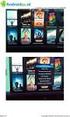
8 Over naar psp 10 een kijkje naar het emoticonneke, en ook de tubes die standaard in psp 10 zitten, laat ik even zien Maar hier dan het zicht en het emoticonneke van psp 10 - tubes of plaatjespenselen

9 Ook hier weer schaal, stap en modus. Aan jullie om alles uit te spelen en te ontdekken. Maar in de afgelopen les heb ik je geleerd op een watermerk te maken. Een watermerk is iets wat we vaak nodig hebben, op ieder eigen gemaakt plaatje mogen we dat plaasen, en eigenlijk is dit watermerk - dus op die transparante achtergrond, niks meer of niks minder dan een tube. Verleden keer heb ik je willen aanleren, hoe je die kunt copieren en plakken, vandaag gaan we die tube -ons watermerk- in die standaard tubes plaatsen. Op die manier, kunnen we dat watermerk er net zo groot of net zo klein op zetten als we zelf willen. Practisch hé ----> Let wel, een tube is altijd een paint shop pro image (kan heel af en toe png bestand zijn ) en heeft ook altijd een transparante achtergrond - dus die grijs-en-witte-vierkantjes als je die opent in je psp progr. Hoe we dan doen, welnu, ons watermerk staat nu op ons werkvlak - in mijn screentje staat een bloempje, maar het komt op hetzelfde neer We gaan naar bestand - exporteren - als plaatjespenseel zie maar naar het screentje

10 Makkelijk te volgen, eerst nr 1, dan nr 2 en tenslotte nr 3... En we krijgen een nieuw venster

11 Er is al veel ingevuld en dat laten we zo, enkel moeten we "het kind een naam geven" "naam" dus moeten we zelf invullen en in jullie geval zal dat "watermerk " of een eigen gekozen naam zijn - hier schreef ik "bloempje" en uiteraard klikken we op ok kijken we nu naar ons gamma plaatjespenselen of tubes, bemerken we dat ons watermerk er inzit.

12 Bij mij is dat, dat bloemetje, maar zoals je ziet, er net naast staat ook mijn persoonlijk watermerk tussen de standaard tubes. En nu hoor ik jullie denken... ok, ik zoek naar leuke tubes, en stop die allemaal bij die standaard tubes en dat is dan ok. Nee, neen en nog eens liever niet dus! Helemaal in het begin van de cursus heb ik je gezegd, maak 2 mappen aan... 1 was voor de fonts- en 1 moest er zijn die je PSP noemde. Het is nu de tijd om in die PSP map een submap aan te maken, en die geef je de naam "tubes". Ik heb dit reeds vaak gezegd, stop niet te veel zaken in je psp programma en dat om 2 redenen. Eerstens, wordt je programma te zwaar, en werkt almaar trager, en tweedens, bij een pc crash, ben je alles kwijt... Als je daarvoor een aparte map aanmaakt, hoef je alleen af en toe eens die map op cd of externe schijf vast te zetten. De meeste tubes waar we in psp werken, gebruiken we, via copieren en plakken. Dus, we gaan op zoek naar tubes, stoppen die in die bewuste map, openen die map via onze browser, en pikken daar een tube uit, en zo gaan we aan de slag. Op zoek naar een tube...?!? tubes zijn niet zo moeilijk te vinden hoor. Om maar 1 vb te geven, kijk maar naar mijn linkenpagina, die telkens bij ieder bericht meekomt, en daar kijk je naar "favorieten van anderen". En kijk daar naar "tubes". Maaaaaar, zoals gezegd in mijn eerste bericht vandaag, er volgt nog een les, volgende week, met meer uitleg over tubes, en die moeten we dan nog kunnen, vervormen of draaien, we moeten ze kunnen verkleinen en ook via lagen laten verbleken enzzzz Lieve groetjes amaarylis, blog.seniorennet.be/initiatiepsp - Bezoek ook eens volgende website...
paden bewerken, laat je voorlopig maar met rust. Niet aan wagen dus!
 Brushes of penselen En dit keer hebben we het over "penselen - of in 't Engels - "brushes" Penselen, niet te verwaren met plaatjespenselen of tubes. In psp kringen spreekt men eerder over brushes dan over
We maken alvast 2 onderscheidingen... masker uit afbeelding en masker laden van schijf Dus dit is de eerste ---
 Maar vandaag dus nog een psp les en nog wel over maskers in psp. Dus niet te verwarren, met maskers die met carnaval gebruikt worden... alhoewel... een psp masker is toch ook "iets" wat voor onze afbeelding
...dit is deel 1 van 3!
 We zullen het hebben over "selecties" een prachtgereedschap van psp, maaaaar niet zo echt makkelijk om mee te werken - dus ik zeg vooraf, die wordt geen makkie...dit is deel 1 van 3! Maar laat ons eens
Zipgenius is een overkoepelend programma dat je toelaat zowel met een zip programma te werken als met een rar programma
 Lieve psp 'er kes, Inderdaad, nog een lesje, weliswaar heeft het niet direct met psp te maken, maar je komt er vaak mee in aanraking, als je een psp lesje van het internet wilt maken. We merken dat heel
Klonen. Terug naar psp
 Klonen In deze les hebben we het over 'klonen'. Misschien denken jullie nu meteen aan Dolly, het gekloonde schaap, dat destijds veel ophef maakte... Maar in de grafische kunst is klonen al langer een begrip.
Insteekfilters of plug-ins
 Insteekfilters of plug-ins Het gaat vandaag over Filters - Ook wel insteekfilters genoemd, en plugins. De naam plug-ins - zou komen van het programma Photoshop, maar sommige plug-ins die in photoshop werkzaam
11 Klik op de kaars op je werkblad / klik bij gereedschap opties, eerst op knop1 en daarna 2:
 Kerst creatie3 Download hier de materialen. Heb je de font nog niet, stop hem dan in de lettertypen van windows 1 Open het plaatje JHanna_188_background 2 Zet de modus op hard licht 3 Zet je voorgrondkleur
WERKEN MET GOOGLE ADMINISTRATIEF WERK MAART 2017
 WERKEN MET GOOGLE ADMINISTRATIEF WERK MAART 2017 Agenda My Drive en Gedeeld met mij Favoriete mappen en bestanden - Met ster Kleur van een map wijzigen Kopie maken van een bestand in Google Drive Bestanden
En soms geven we aan bepaalde plaatjes leuke effecten en meer is het echt niet!
 Kerst creatie (beginners) Download hier je materialen. We gaan vandaag een kerstcreatie maken in de Gimp. Het is in feite niet moeilijk als je de stappen maar goed volgt. Eigenlijk is het een kwestie van
1. Open PSP. Je ziet aan de linkerkant een hele rij icoontjes staan die de gereedschappen (vormen en materialen) aanduiden: Gereedschappen
 De gereedschappen 1. Open PSP. Je ziet aan de linkerkant een hele rij icoontjes staan die de gereedschappen (vormen en materialen) aanduiden: Gereedschappen pijl zoom vervorming bijsnijden verplaatsing
Windows live mail 2012
 Windows live mail 2012 Een e-mailtje versturen. ((kort beschrijving)) Klik 2x op Windows Live Mail Klik op E-mailbericht Klik op Aan: klik op een email naam: - klik op Aan - klik op Ok Klik in de witte
Instructiekaart F4-58 > Verkopen per kas (Z-bon) verwerken
 Voor het verwerken van de Z-bon is een boekingsstempel nodig. Bij de stappen wordt dit boekingsstempel als voorbeeld gebruikt: Boekingsstempel Nr.: K0705 Grootboekrekening Debet Credit 1000 Kas 1.844,50
Hoe moet je een prachtige presentatie maken?
 Hoe moet je een prachtige presentatie maken? www.meestermichael.nl Geef de presentatie een titel. Klik dit vak aan om jouw presentatie een ondertitel te geven. Hier kun je je presentatie een titel geven
Slimme Objecten ( smart objects)
 Slimme Objecten ( smart objects) Ik weet dat jullie niet houden van al te veel theorie, ik ook niet dus we proberen het met zo weinig mogelijk uitleg en zo veel mogelijk printscreens. Laat ons veronderstellen
Handleiding Joomla! Frontend, content en gallery. september 2014 versie 1.0
 Handleiding Joomla! Frontend, content en gallery. september 2014 versie 1.0 1 Inhoudsopgave Toevoegen nieuw artikel, of wijzigen...3 Extra web-functionaliteit...4 toevoegen van een foto/plaatje...4 toevoegen
CMS Template Handleiding
 CMS Template Handleiding Inhoudsopgave Inloggen in het CMS... 3 Pagina s toevoegen... 4 Pagina s bewerken... 6 Een link toevoegen... 7 Een afbeelding toevoegen... 9 Foto s plaatsen op de fotopagina...
Om in te loggen in het CMS (Content Management Systeem) gaat u naar http://domeinnaam.nl/admin Hier ziet u het inlogscherm:
 CMS Handleiding Inhoudsopgave Inloggen in het CMS... 3 Pagina s toevoegen... 4 Pagina s bewerken... 7 Een link toevoegen... 8 Een afbeelding toevoegen... 10 Foto s plaatsen op de fotopagina... 12 Media...
Week 3 Cursus Photoshop
 Week 3 Cursus Photoshop Blenden / Mengen Lagen met elkaar mengen. 1 Week 3 Cursus Photoshop Inleiding Wat is het effect van mengen Hoe is het toe te passen? Oefening met mengen en effecten Blenden = Mengen
Foto s verkleinen met Foto- service
 Foto s verkleinen met Foto- service Om het programma te openen, surf naar http://www.foto-service.nl/resize/default.asp In het venster dat nu opent klik op Hier klikken voor aan te passen zie Fig 1 Fig
Animatie toevoegen aan een achtergrondafbeelding. We gebruiken een niet te grote achtergrondafbeelding, anders wordt het gifbestand te groot.
 Animatie toevoegen aan een achtergrondafbeelding. We gebruiken een niet te grote achtergrondafbeelding, anders wordt het gifbestand te groot. Deze passieflora is 335 x 300 pixels (72pixels/inch) Dan willen
Instructiekaart F3-52 > Een balie-uitgifte in het kasboek verwerken
 Voor de balie-uitgifte wordt op de contantfactuur een boekingsstempel gezet. Bij de stappen wordt dit boekingsstempel als voorbeeld gebruikt: Boekingsstempel Nr.: K325 Grootboekrekening Debet Credit 1000
Invoegen... 8 Invulpunt... 9 Nieuwe bouwsteen maken... 9 Bouwsteen opslaan... 10. Wijze van werken in Outlook... 11 Informatie...
 ProDoc Bouwstenen voor Word & Outlook 2007 Inhoud Kopiëren bestanden... 2 Hoofdmap Bouwstenen... 2 Bouwsteen.dotm... 2 Installatie Bouwstenenmodule onder Word 2007... 3 Installatie Bouwstenenmodule onder
Handleiding internet Het maken van pagina s
 Handleiding internet Het maken van pagina s Hoofdstuk III Sjablonen, icoontje, pagina-menu Het maken van pagina s In dit voorbeeld gaan we een pagina met enkele subpagina s maken in de rubriek Activiteiten
Inloggen: Opbouw site: Een handleiding/introductie voor de nieuwe site van Fotoclub VPR.
 Een handleiding/introductie voor de nieuwe site van Fotoclub VPR. Inloggen: Als je de site opent dan zie je o.a. bovenstaande afbeelding met het logo van de club en het menu. Om in te loggen klik je helemaal
Handleiding Weken met een Chromebook
 Handleiding Weken met een Chromebook Inhoud 1. Inloggen op een Chromebook... 3 2. Muis of Touchpad... 4 3. Opdrachten vanuit de ELO... 5 4. Office 365... 6 4.1 OneDrive... 6 4.2 Email... 8 4.3 Word...
Linux: watermerk in foto's maken
 Linux: watermerk in foto's maken Handleiding van Auteur: femke98 Januari 2015 Als je net als ik een aantal websites maakt en/of onderhoudt met daar zelfgemaakte foto's en verslagen op, dan zou je het waarschijnlijk
Friesland College Leeuwarden
 Voorwoord In dit project vertel ik wat Open Source is en wat ik daarover heb gevonden. Ik laat zien hoe ik een Virtuele machine geschikt maak voor Dual Boot. Dan laat ik zien hoe je 2 besturingssystemen
Figuren in Word. Vul de Wat weet ik al?-kaart in van les 7. Als je nog niet alles weet en kan, zoek het dan op in les 7.
 Figuren in Word Wat heb je de vorige les geleerd? Hoe je een rand om een alinea kunt maken Tekst te arceren in verschillende kleuren Hoe je een rand om een pagina kunt zetten Op welke manier je tekst kunt
Inhoudsopgave: Whisper380-computerhulp
 Versie: 1.0 Gemaakt door: Whisper380 Eigenaar: whisper380-computerhulp Datum: 22-9-2010 Inhoudsopgave: Inhoudsopgave:... 2 Virtual PC Downloaden:... 3 Welke moet u kiezen?... 3 Hoe weet u welke versie
Informatie gebruik Digi Bord
 Informatie gebruik Digi Bord Aan de slag Schakel de pc en de beamer aan en het bord is te gebruiken. Het bord hoeft u niet apart aan te zetten. De pen is nu alleen te gebruiken als muis. Beamer De beamer
Handleiding Zarafa Webapp. The Best Open Source Email & Collaboration Software
 Handleiding Zarafa Webapp The Best Open Source Email & Collaboration Software Door: Campai BV Tel. : 079-3637050 Tel. Support: 079-3637051 Gemaakt op: 22-03- 2013 Inhoud 1. Inloggen... 3 2. Settings (instellingen)...
Penseel en aangepast penseel (brush)
 Penseel en aangepast penseel (brush) in PSP7 Tip: De schildergereedschappen zijn niet actief op een vectorlaag. 1. Het penseel : Wanneer het penseel actief is kun je er streken mee maken. Een enkele muisklik
Navigator CMS 2009. Beknopte handleiding v1.0
 Navigator CMS 2009 Beknopte handleiding v1.0 Inhoudsopgave 1. Inleiding... 3 2. Inloggen... 4 3. Menustructuur... 5 4. Document Verkenner... 6 5. Mappen beheren... 7 5.2 Map hernoemen... 7 5.3 Map verplaatsen...
Handleiding bij de workshop Animatie in Microsoft PowerPoint Hoe maak je een animatie in Microsoft PowerPoint 2010? Handleiding voor kinderen
 Vorige keer hebben wij gesproken over het maken van een PowerPoint presentatie. Deze keer beginnen wij met de herhaling van de basis handelingen op de computer zoals: iets op je scherm aanwijzen iets op
Roy Fijma Project 13 Friesland College Leeuwarden
 Voorwoord In dit project laat ik zien hoe Ghost Image werkt en hoe je daar mee een image van je hele besturingssysteem laat maken. Ook laat ik zien hoe je een back up maakt in het backup centrum van Windows
Bestanden ordenen in Windows 10
 Bestanden ordenen in Windows 10 Waar heb ik dat bestand ook al weer opgeslagen? Vraagt je jezelf dat ook regelmatig af, dan is het tijd om je bestanden te ordenen. Sla bestanden op in een map met een logische
Handicom. Symbol for Windows. Image Manager. (Versie 4) Handicom, 2011, Nederland
 Handicom Symbol for Windows Image Manager (Versie 4) Handicom, 2011, Nederland Inhoud Inleiding... 2 1. Image Manager hoofdscherm...3 1.1 Onderdelen van het venster...3 1.2 Het scherm veranderen...3 1.2.1
Extra informatie Picasa
 Extra informatie Picasa Stel de weergave in op: boomstructuur: We zien nu dezelfde structuur als in de map Mijn Afbeeldingen. De hoofdmappen staan er. Zijn er geen submappen, dan wordt de inhoud weergegeven.
Windows 8, Windows 8.1, deel II
 Windows 8, Windows 8.1, deel II Opstarten op bureaublad Daar we toch de gewoonte hebben om via het bureaublad te werken, is het misschien handig om de PC te laten opstarten op het bureaublad in plaats
Hoe maak je een facebook header in Lightroom.
 Hoe maak je een facebook header in Lightroom. Werkt met Adobe Lightroom versie 4, 5 en CC. Zie je bij vrienden mooie persoonlijke, jaargetijde gebonden headers boven hun facebook pagina? Zoek je een bepaald
Installatie uitleg van de update van DK7
 Installatie uitleg van de update van DK7 U kunt uw versie van DesignaKnit updaten via http://www.designaknit.nl. Figuur 1 1. Als u de muis aanwijzer boven DK7 update plaatst, kun u zien wat de laatste
Summerfeelings. Dit gaan we maken. Extra voorbeeld. Benodigdheden
 Summerfeelings Dit gaan we maken Extra voorbeeld Benodigdheden *** Tube s- Plaatjes *** Filter- MaC's -Remove White Hier ***Filter Andrews 52 - -WireMeshing Unlimited *** Filter Andrews 7 -- CloseUP- grid
Enquête maken met Enquetemaken.nu
 Enquête maken met Enquetemaken.nu Met Enquetemaken.nu kun je makkelijk een enquete maken. Je kunt die via mail of via Twitter rondsturen. Ga naar enquetemaken.nu en klik op 'Inloggen'. Van je docent krijg
Een smiley maken. Neen je ovaal selectiegereedschap en teken een perfecte cirkel (druk daarom ctrl in)
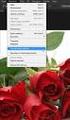 Een smiley maken Open een nieuw bestand 500/500 pix res. 72 Maak een nieuwe laag noem die smiley Neen je ovaal selectiegereedschap en teken een perfecte cirkel (druk daarom ctrl in) Laad selectie nog aanstaan
Vrij Technisch Instituut Grote Hulststraat Tielt tel fax
 Bij dit proefje maken we een naamkaartje: we ontwerpen het met het tekenprogramma Tinkercad en printen het met een 3D-printer. Ga naar de site van Tinkercad, klik op in de rechterbovenhoek en vraag je
Beweging van a naar b Beweging van groot naar klein.
 1 2 2014 Algemeen. In de film wordt veel gebruik gemaakt van animatie.er wordt bijna geen film meer gemaakt zonder special effects en animatie. Soms is het een bescheiden onderdeel en soms staat een film
Door: Whisper380 Versie: 2.0 Datum: 11-7-2010 Eigenaar: whisper380-computerhulp.net
 Door: Whisper380 Versie: 2.0 Datum: 11-7-2010 Eigenaar: whisper380-computerhulp.net Inhoudsopgave: Inhoudsopgave:... 2 Mededeling:... 3 Ashampoo burning studio 6 free downloaden... 4 Het programma registreren
Zelf een spel maken met GameMaker Les 1: Laat iets bewegen!
 Zelf een spel maken met GameMaker Les 1: Laat iets bewegen! 1) Start het programma GameMaker Studio. 2) Klik op het tabje New om een nieuw project te starten. 3) Geen het project een naam en klik op Create.
Foto s en/of documenten via e-mail verzenden (als attached document)
 Foto s en/of documenten via e-mail verzenden (als attached document) INLEIDING In de nu volgende tekst wordt beschreven op welke manieren je een document (Word, Exel, Powerpoint) via E-mail als een attached
Patriottische tekst.
 http://pshero.com/archives/patriotic-text-using-displacement-masks Patriottische tekst Stap1 Nieuw document : 540 x 300 px ; 72ppi. Indien je andere afmetingen gebruikt zal je de instellingen moeten aanpassen.
Postkantoor in outlook!
 Postkantoor in outlook! Koppel het postkantoor in outlook en hoef niet telkens in te loggen om briefjes te bekijken. Wanneer je Microsoft Outlook op je pc hebt (vanaf versie 2013 kan dit), kan je ons postkantoor
Fotobewerken PSP X. Les 1 Een foto openen en op een foto inzoomen
 Fotobewerken PSP X Les 1 Een foto openen en op een foto inzoomen Om met deze cursus aan de slag te gaan, hebt u naast het programma PSP X een digitale foto nodig. Misschien heeft u al een of meer foto's
Fujifilm Krafter. Foto Luuk Schudde. Basis handleiding
 Fujifilm Krafter Foto Luuk Schudde Basis handleiding Pagina 1 Basisbeginselen In deze handleiding zullen we de basis van het programma Krafter behandelen. We gaan ervan uit dat je het programma al op de
Handleiding Op Maat Wizard.
 Handleiding Op Maat Wizard. Met de Op Maat Wizard kun je zelf vullingen maken voor de verschillende werkvormen in het Op Maat programma. Wanneer je de software (Speler en Wizard) niet in je bezit hebt,
Aanvullende informatie voor Windows 8.1
 1 Aanvullende informatie voor Windows 8.1 Oktober 2013 is een update van het besturingssysteem Windows 8 verschenen: Windows 8.1. Ook daarna is er nog een aantal kleine updates verschenen. Deze updates
Siemens Industry Mall. Handleiding. Winkelwagenbeheer
 Siemens Industry Mall Handleiding Winkelwagenbeheer Page: 1 of 22 Inhoudstafel 1 VOORWOORD...3 2 CREATIE VAN WINKELWAGENS...4 2.1 Opladen van een bestaande winkelwagen uit de Mall... 4 2.2 Selectie van
Samenstelling van een mooie omslag met toepassen pengereedschap.
 http://www.freepsd.com/2009/02/25/a-letter-from-florence/#more-536 Samenstelling van een mooie omslag met toepassen pengereedschap. Vooraleer je begint, bekijk de video s bij bovenstaande link, daar kan
Enquête maken met Google Drive
 Enquête maken met Google Drive Vraag de mening van je klasgenoten of van anderen met een formulier van Google Drive. Log in met je Gmail-account in Google. Klik op de menuknop. Ga naar Drive. Page 1 Nieuw
Hoe maak je collage kaarten in Lightroom.
 Hoe maak je collage kaarten in Lightroom. Werkt met Adobe Lightroom versie 4 en 5. Altijd eens meer met je foto's willen doen dan: ze op je harde schijf laten staan, delen op je blog of facebook, een album
EN MET OUTLOOK AAN DE SLAG MET DIGITALE VAARDIGHEDEN TRAINING: BASISVAARDIGHEDEN
 E-MAILEN MET OUTLOOK E-MAILEN MET OUTLOOK Op www.seniorenweb.nl vind je tips en tricks over het werken met Outlook. Op http://www.gratiscursus.be/outlook_2010/ staat een gratis cursus Outlook. Beide zijn
In de Kalender klik je op een datum in de toekomst, om zo een planning op te maken.
 Uittekenen van een fietsroute via Bikeplanner.com De eerste voorwaarde om via Bikeplanner (www.bikeplanner.com) een fietsroute uit te tekenen, welke je achteraf ook kan bewaren en op je GPS kan plaatsen,
Het maken van een back-up schema
 Het maken van een back-up schema 1. Wanneer u het programma heeft opgestart en u heeft met uw gegevens ingelogd kunt u in het overzicht voor de knop Back-up schema s kiezen. Klik deze aan. 2. Klik in het
HANDLEIDING VOOR GEBRUIKERS
 HANDLEIDING VOOR GEBRUIKERS 1. Inloggen in de leraarskamer Om in te loggen in de leraarskamer ga je naar het inlogscherm. Dit kan op verschillende manieren: 1 ) Via de knoppen op de site (onderaan op portaal
ICT Publisher 2002 1
 ICT Publisher 2002 1 Werken met Publisher 2002 1. Het maken van een eenvoudige publicatie in Publisher Inhoud Wat gaat er gebeuren? Waarom ga ik het doen? Wat wordt het resultaat? Oefeningen en werkwijzen
mailgroep photoshop Copyright Spring
 Spring Deze les is gemaakt in CC2014, kan zeker ook met lagere versies gemaakt worden, maar sommige dingen zullen enigszins afwijken en/of dienen op een andere manier toegepast te worden volgens de gebruikte
EN MET OUTLOOK AAN DE SLAG MET DIGITALE VAARDIGHEDEN TRAINING: BASISVAARDIGHEDEN
 E-MAILEN MET OUTLOOK Emailen met Outlook Op www.seniorenweb.nl vind je tips en trics over het werken met Outlook. Op http://www.gratiscursus.be/outlook_2010/ staat een gratis cursus Outlook. Beiden zijn
Advies- en BegeleidingsCentrum voor het onderwijs in Amsterdam. Beeld en geluid. Onderdelen uit de workshop Werken met multimedia
 Advies- en BegeleidingsCentrum voor het onderwijs in Amsterdam Beeld en geluid Onderdelen uit de workshop Werken met multimedia ABC Amsterdam OCA onderwijscomputercentrum maart 2002 Deze cursus is eigendom
Foto s verkleinen en Foto s in elkaar over laten lopen
 Foto s verkleinen en Foto s in elkaar over laten lopen Een foto, ergens op uw computer Open een de map van bestanden voor de website, of maak deze eerst aan. Open de te gebruiken foto met het volgende
Gebruikershandleiding
 Gebruikershandleiding Training MANUAL DE USUARIO NAC SPORT ELITE Version 1.3.400 Nacsport Training wwww.nacsport.com 1 Index 1- AFBEELDINGEN 2- OEFENINGEN 3- TRAINING 4- KALENDER Nacsport Training wwww.nacsport.com
Handleiding invoegen afbeeldingen en downloadlinks t.b.v. het CMS
 Handleiding invoegen afbeeldingen en downloadlinks t.b.v. het CMS Het blijkt dat we de nodige moeite hebben met het invoegen van afbeeldingen en het maken van downloadkoppelingen binnen ons CMS. Er moet
VINKJES EN VERBORGEN KNOPJES IN MICROSOFT OFFICE
 VINKJES EN VERBORGEN KNOPJES IN MICROSOFT OFFICE De programma`s in de Microsoft Office suite hebben één ding tegen: ze zijn zo uitgebreid dat de gebruiksvriendelijkheid vaak te wensen over laat. In mijn
15. Tabellen. 1. wat rijen, kolommen en cellen zijn; 2. rijen en kolommen invoegen; 3. een tabel invoegen en weer verwijderen;
 15. Tabellen Misschien heeft u al eens geprobeerd om gegevens in een aantal kolommen te plaatsen door gebruik te maken van spaties, kolommen of tabs. Dat verloopt goed totdat u gegevens wilt wijzigen of
Tekst rond een bol laten roteren
 Tekst rond een bol laten roteren Deze oefening gemaakt in CS3, kan ook in andere versies van photoshop. Is een eigen interpretatie van de weekles156 1) Nieuw psd document in Photoshop, neem het zeker niet
Snel aan de slag met BasisOnline en InstapInternet
 Snel aan de slag met BasisOnline en InstapInternet Inloggen Surf naar www.instapinternet.nl of www.basisonline.nl. Vervolgens klikt u op de button Login links bovenin en vervolgens op Member Login. (Figuur
BASIS TEKSTBEWERKING deel 2
 BASIS TEKSTBEWERKING deel 2 Opslaan en openen. Opslaan. Om een tekst document te kunnen bewaren, zult u het moeten opslaan op de harde schijf van uw computer. Het blijft daar dan net zo lang staan tot
Les 15 # 1 Schilderij maken met Airbrush en Inkt Script
 Les 15 # 1 Schilderij maken met Airbrush en Inkt Script #01: Klik 1 X met je linkse muisknop op deze link meeuwen.jpg De foto opent dan in een nieuwe browser // #02: Klik 1 X met je rechter muisknop op
Deel 1: PowerPoint Basis
 Deel 1: PowerPoint Basis De mogelijkheden van PowerPoint als ondersteunend middel voor een gedifferentieerde begeleiding van leerlingen met beperkingen. CNO Universiteit Antwerpen 1 Deel 1 PowerPoint Basis
Nu gaan we dat plaatje inlijsten, door er randen aan toe te voegen Kijk maar, dit is de psp 7 versie
 We maken dus een eenvoudige lijst... We hebben uiteraard een plaatje nodig, -nogmaals, pas op met zaken die je van internet haalt, soms staat daar copyright op, en dan is dit gevaarlijk... Je kunt met
http://jumbojet.denbrok.info/wordpress/?p=4205
 http://jumbojet.denbrok.info/wordpress/?p=4205 Je eigen familiewapen maken In deze tutorial wil ik laten zien hoe je een familiewapen zelf kunt maken. Met behulp van Google afbeeldingen en Photoshop is
Inhoudsopgave: Whisper380-computerhulp
 Versie: 1.0 Gemaakt door: Whisper380 Eigenaar: whisper380-computerhulp Datum: 27-9-2010 Inhoudsopgave: Inhoudsopgave:... 2 Het programma downloaden:... 3 Het installeren van het programma:... 4 Het programma
2 Kennismaking met het scherm
 84 1 Inleiding Met Microsoft Office Picture Manager kan je op een eenvoudige manier jouw afbeeldingen bekijken, beheren, bewerken en delen. Paint kan je openen via Starten - Alle Programma s - Microsoft
Aanvullende informatie voor Windows 8.1
 1 Aanvullende informatie voor Windows 8.1 Oktober 2013 is een update van het besturingssysteem Windows 8 verschenen: Windows 8.1. Ook daarna is er nog een aantal kleine updates verschenen. Deze updates
Inhoudstafel. 1. Afbeeldingen invoegen 1.1. Via word eerste manier tweede manier 1.2. Via internet 1.3. Knippen, kopiëren en plakken
 Inhoudstafel 1. Afbeeldingen invoegen 1.1. Via word eerste manier tweede manier 1.2. Via internet 1.3. Knippen, kopiëren en plakken 2. Afbeeldingen bewerken 2.1. Grootte van de afbeelding eerste manier
Lijnen/randen en passe-partouts maken met Photoshop.
 Lijnen/randen en passe-partouts maken met Photoshop. Les 1: Witte rand om de foto m.b.v. canvasgrootte. 1. Open de foto in Photoshop. 2. Klik in menu AFBEELDING op CANVASGROOTTE 3. Zorg dat in het vakje
Een fotoboek maken met software van Fotofabriek.
 Een fotoboek maken. Een digitaal fotoalbum maak je op je PC. Het wordt ge-uploaded naar fotocentrale die er voor zorgt dat het album afgedrukt wordt en ingebonden. Er zijn veel aanbieders, maar het afdrukken
Een quiz plaatsen op je website
 Een quiz plaatsen op je website Om de deelnemers een beetje na te laten denken kan je een quiz toevoegen op je site. Dat doe je op de volgende manier: a. Een quiz aanmaken Ga naar je eigen pagina en klik
Mijn Dreambox Als Multimedia Center
 Mijn Dreambox Als Multimedia Center Een uitgebreide handleiding over hoe maak ik van mijn dreambox een multi media center. Dus we gaan ervan uit dat je jou dreambox wil gaan gebruiken voor de volgende
FastStone, de fotoviewer en bewerker voor iedereen
 FastStone, de fotoviewer en bewerker voor iedereen Handleiding van Auteur: CorVerm Februari 2008 handleiding: FastStone, de fotoviewer en bewerker voor iedereen FastStone Image Viewer is een zeer gebruikersvriendelijk
Stappenplan Website de Palster. Deze uitleg werkt met Internet Explorer. In Firefox of een andere browser werkt het anders.
 Stappenplan Website de Palster Deze uitleg werkt met Internet Explorer. In Firefox of een andere browser werkt het anders. 1 Inhoudsopgave: Titel bladzijde Aanmelden op de website 3 Foto s in het fotoboek
Boekje met opdrachten
 Boekje met opdrachten Welkom bij de Bibliotheekservice Fryslân. Vandaag gaan we eens kijken hoe we zelf kleine computerprogramma s kunnen maken. Het zelf maken van computerprogramma s heet programmeren.
cbox UW BESTANDEN GAAN MOBIEL! WEBINTERFACE GEBRUIKERSHANDLEIDING
 cbox UW BESTANDEN GAAN MOBIEL! WEBINTERFACE GEBRUIKERSHANDLEIDING BV Inleiding cbox is een applicatie die u eenvoudig op uw computer kunt installeren. Na installatie wordt in de bestandsstructuur van uw
DEEL: THEMA. Klik op Thema. Nu verschijnen er een aantal thema s. Dubbelklik op een thema en je krijgt het volgende schermpje:
 DEEL: THEMA In het Notebook kun je zelf snel de bladzijde een leuk uiterlijk geven d.m.v. een thema. Deze thema s vind je op de volgende manier: Klik op Gallery Klik op Thema Nu verschijnen er een aantal
Les19 Schaaktornooi (les Greenstuff)
 Les19 Schaaktornooi (les Greenstuff) Beginfoto Bijsnijden 1) Open de afbeelding les19 Schaakbord.jpg en snij de foto bij zodat het bovenste donker groene deel wat verdwijnt. (Gereedschap Uitsnijden, in