
9. Doorsturen naar CAM
|
|
|
- Timo van der Wal
- 9 jaren geleden
- Aantal bezoeken:
Transcriptie
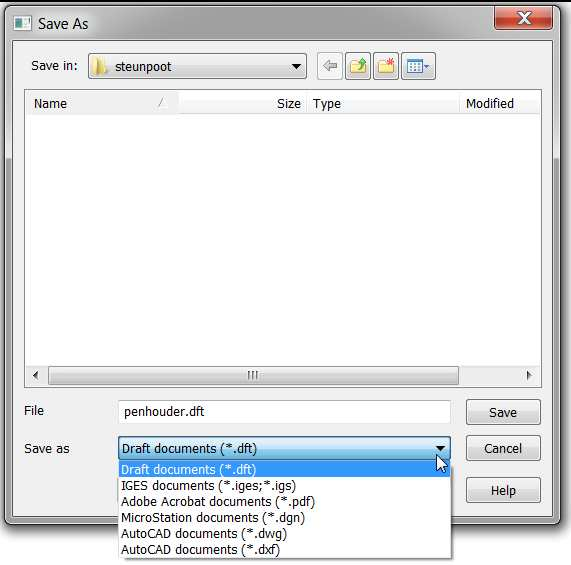
1 9. Doorsturen naar CAM 1 : Inleiding 1.1 Wat? De in Solid Edge getekende tekeningen kan men doorsturen naar eender welk CAM pakket (Alpha CAM; NX CAM, Keller, ). Het CAM pakket zal de geometrische informatie omzetten naar coördinaten, nodig om het gereedschap te sturen. Het CAM pakket zal de geometrische gegevens verder aanvullen met technologische info (snijgegevens, snijgereedschap, koeling, ). 1.2 Formaat Solid Edge levert bestanden af in een eigen formaat (.dft of.par of.asm of ). Deze formaten zijn niet universeel met andere pakketten. De volgende 2 formaten zijn universeel : ****.dxf ****.igs dit is een 2D formaat meestal gebruikt dit is een 3D formaat heeft enkel zin bij 5-assig gestuurde machines (zeldzaam) Elke Solid Edge tekening kan worden opgeslagen in één van deze formaten. Ga hiervoor naar opslaan als en kies het juiste formaat. VTI Zeebrugge Desutter J. cursus Solid Edge 9 CAM -1
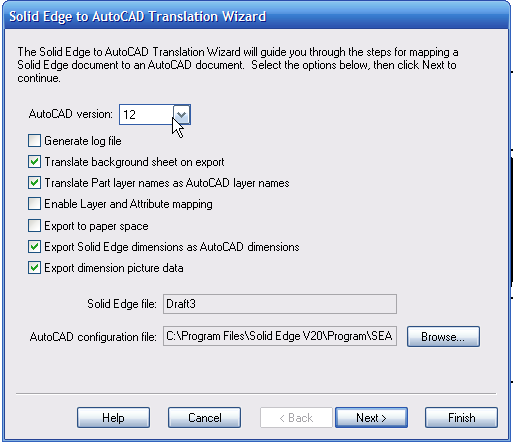
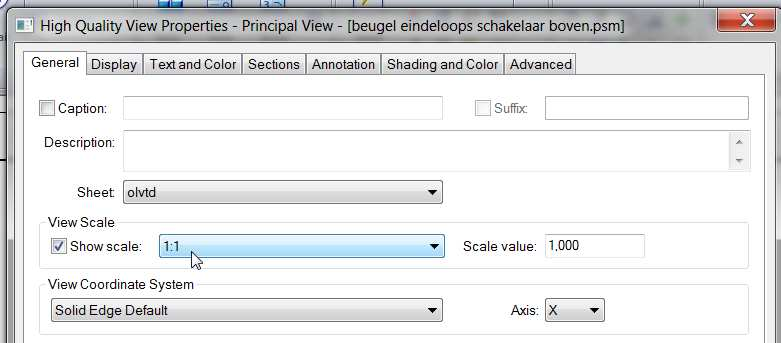
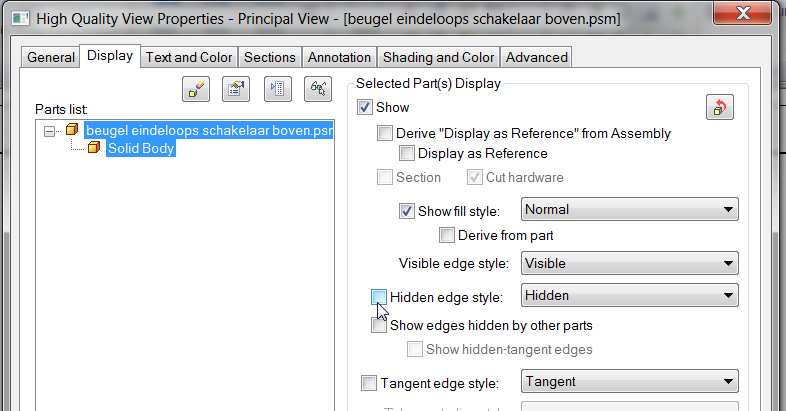
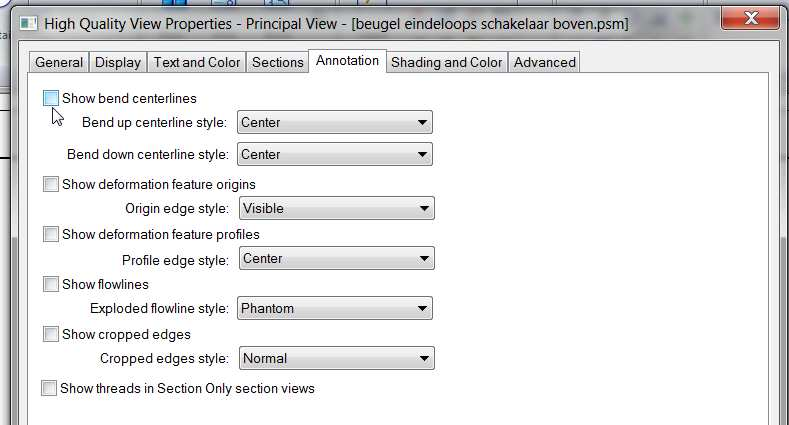
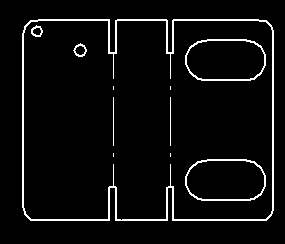
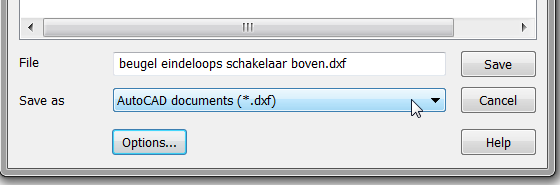
2 2 : DXF DXF = dode tekening Een CAM pakket kan alleen contour -lijnen omzetten Vandaar is een goede voorbereiding nodig : Werkgang : 1) Maak een draft (view wizard). 2) Geen bemating, hoogstens 1 hoofdmaat 3) Liefst schaal 1:1. 4) Schaal goed aanduiden 5) Titelhoek en kader afzetten (background). 6) Geen streeplijnen, aslijnen, plooilijnen, ) RMK op zicht, properties Sheet setup; background afvinken Het nulpunt van een tekening ligt bij het opslaan als DXF steeds in de linkeronderhoek van het tekenblad zelf. Wil je het nulpunt in het werkstuk : tekening verplaatsen zodat het nulpunt op de gewenste plaats ligt, dit kan gerust betekenen dat de figuur (deels) buiten het tekenblad komt te liggen, maar dat is geen probleem bij het opslaan als dxf. TIP : wel nog een extra 2D-tekening in PDF- of TIF formaat meesturen met de basisafmetingen zodat de tekening kan worden gecontroleerd : sommige pakketten weten niet goed bij het inlezen van een dxf of de afmetingen mm of inch zijn... waardoor het gelaserde stuk wel eens 25,4 keer te groot zou kunnen worden... Hiermee kan je dit dus vermijden. Misschien wordt het nulpunt van de dxf ook mee verplaatst als je in de grid het nulpunt verplaatst, maar dat heb ik nog niet geprobeerd/getest. Ik gebruik zelf steeds bovenstaande methode en dat werkt telkens zonder probleem. Opgepast : Bepaalde CAM pakketten kunnen slechts *.dxf formaten tot AutoCAD versie 12. Ga naar save as, kies voor *.dxf, options. Kies AutoCAD version 12. VTI Zeebrugge Desutter J. cursus Solid Edge 9 CAM -2
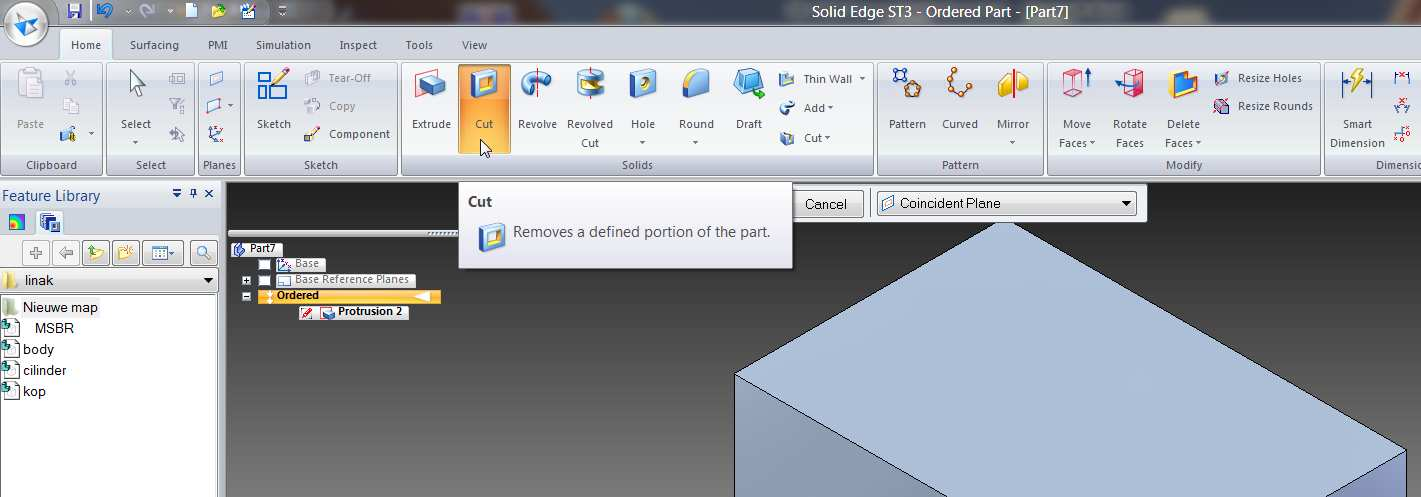
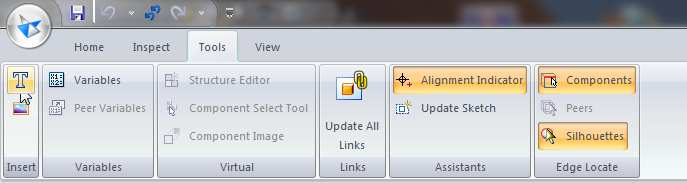
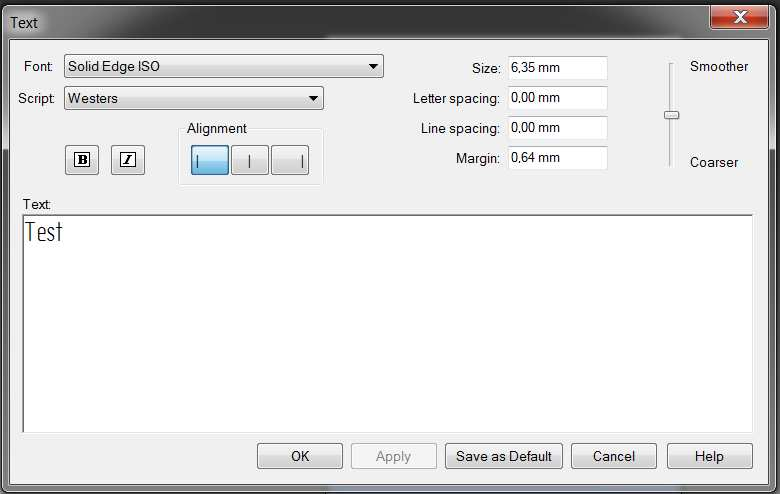
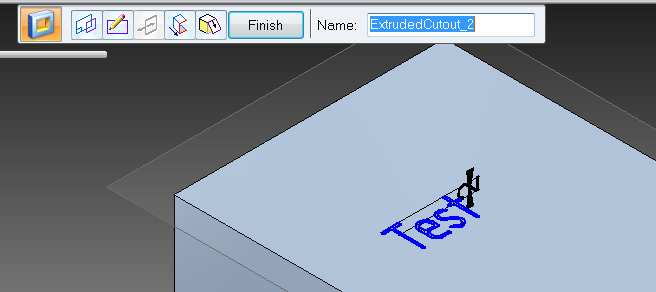
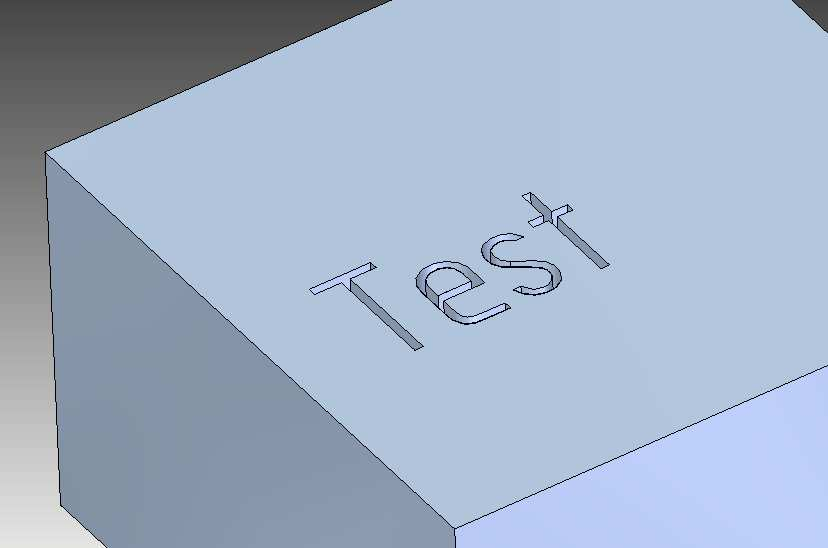
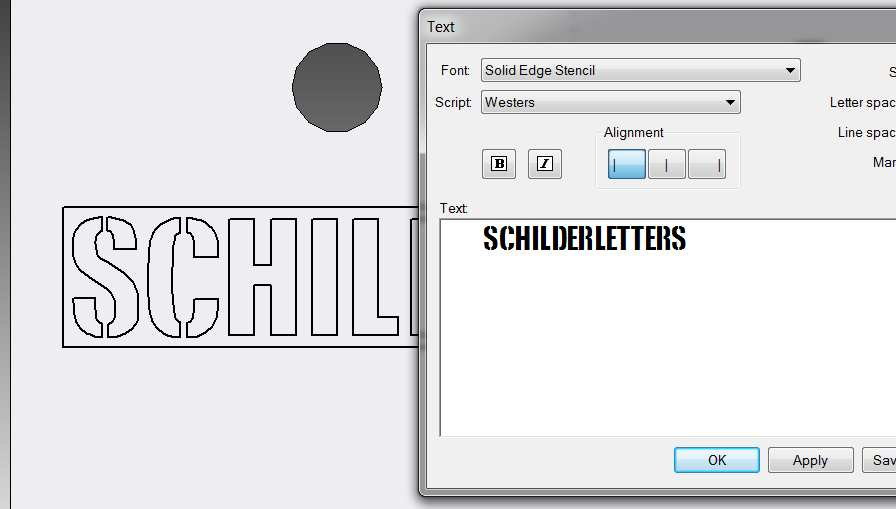
3 3 : Tekst van SE naar CAM Om tekst te frezen (vb. naamplaatje graveren) volstaat het niet om de tekst in te typen in een tekstvak in de drawing. Eest moet een contour gemaakt worden in PART. Werkgang : 1) Teken in PART de vorm van het uit te frezen plaatje 2) Maak een cutout van op het vlak waarop je wil graveren. 3) Ga naar Tools en kies voor Text Profile 4) Geef de tekst in, let op de lettergrootte. 5) Plaats te tekst op het vlak 7) Maak een drawing van deze part. 8) Sla op als *.dxf zoals hierboven. 9) Stuur door naar CAM pakket. 6) Handel af als een gewone cutout. Opm.: tekst font schilderletters VTI Zeebrugge Desutter J. cursus Solid Edge 9 CAM -3
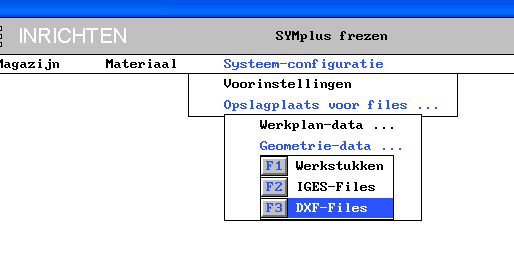
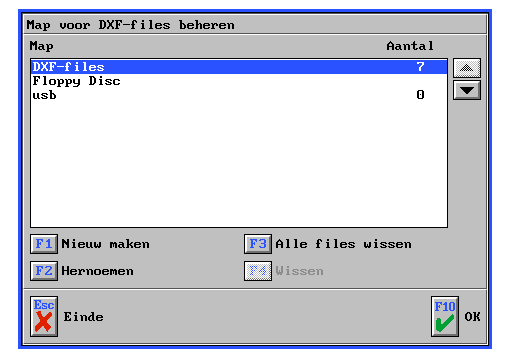
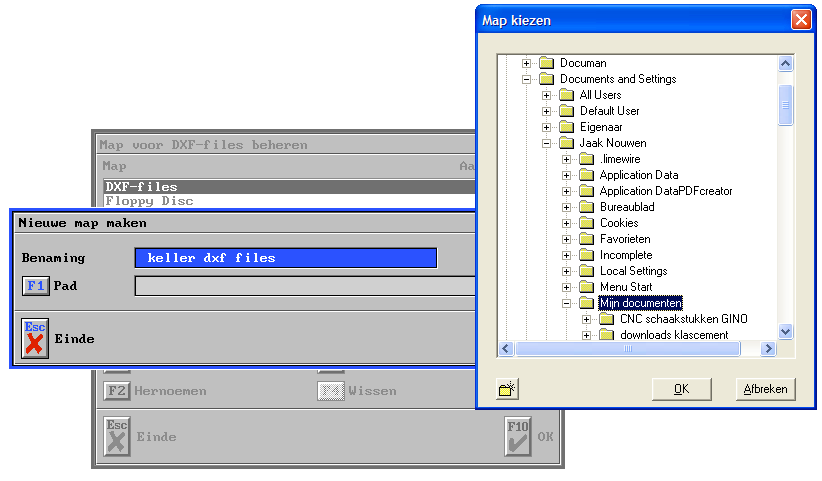
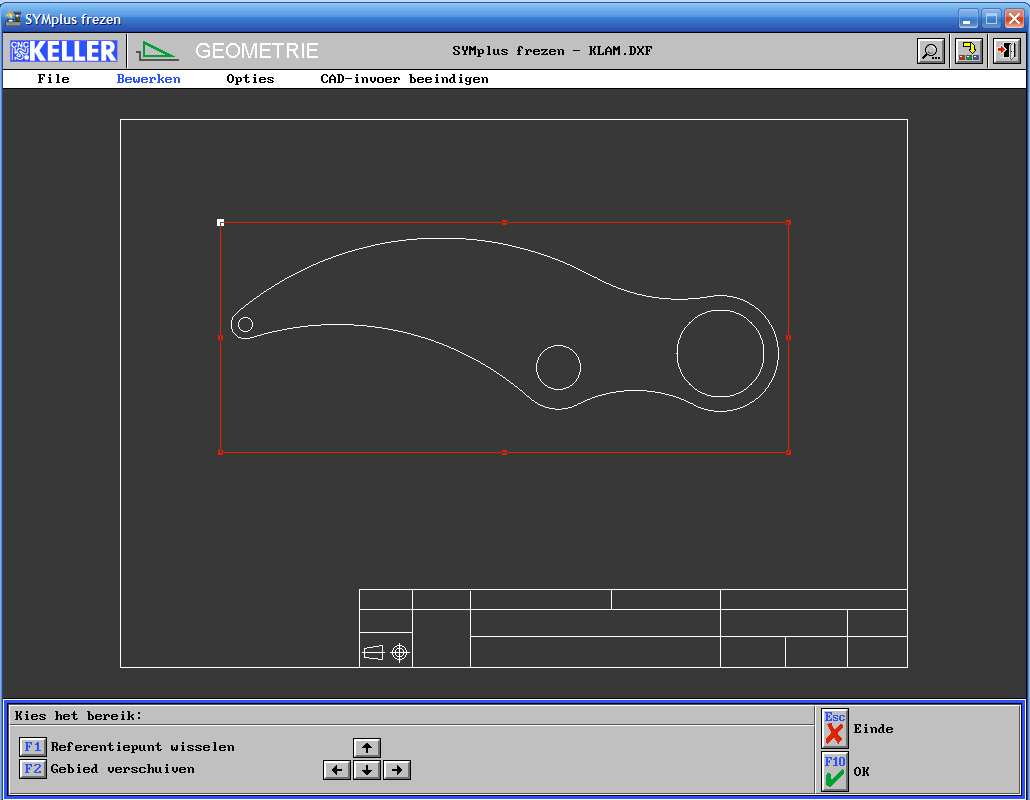
4 4 : Keller 4.1 Map maken in Keller met op eigen op te halen dxf -tekeningen 1) Start SYMplus frezen 2) Start niveau 4 (F4) 3) F8 inrichten 4) F4 Systeem -configuratie 5) F2 Opslagplaats voor files 6) F2 Geometrie data 7) F3 DXF files 8) Klik op F1 nieuw maken 9) Geef een benaming bv. dxf files Keller 10) F1 Pad. In dit pad kan je gaan browsen naar bv. mijn documenten, en heb je een opslagplaats voor je files. Als je een tekening opslaat moet je dat dan in deze file doen. 4.2 Geometrie ophalen 1) Start SYMplus frezen 2) Start niveau 4 (F4) 3) F1 geometrie 4) Nieuwe file maken, kies de dikte van het ruwe werkstuk (meestal negatieve waarde) 5) F1 maken 6) F2 CAD data importeren 7) F1 file 8) F1 openen 9) Kies het op te halen formaat (meestal dxf) 10) Kies in een map de gewenste tekening VTI Zeebrugge Desutter J. cursus Solid Edge 9 CAM -4
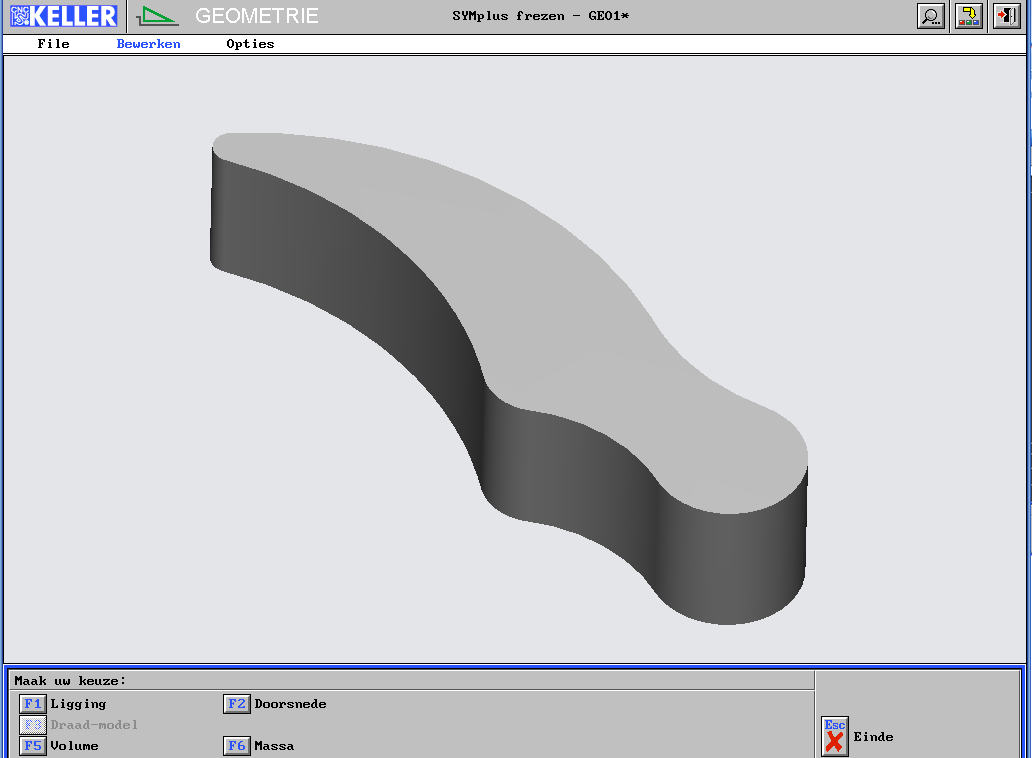
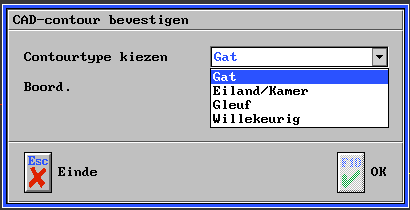
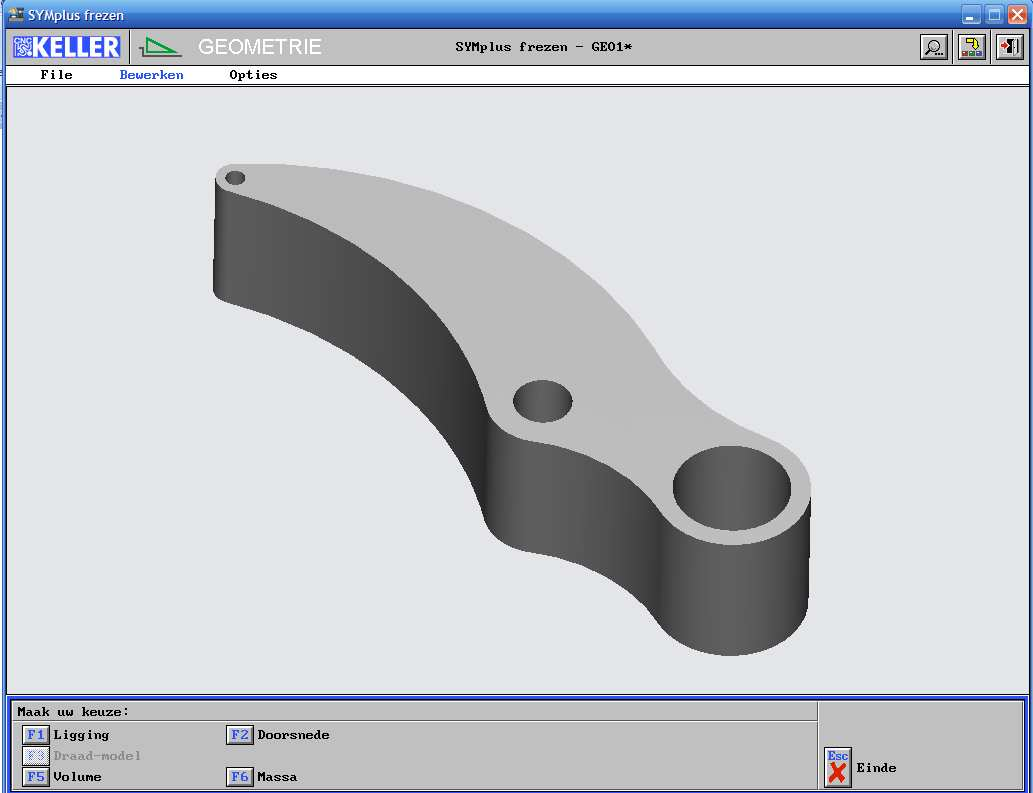
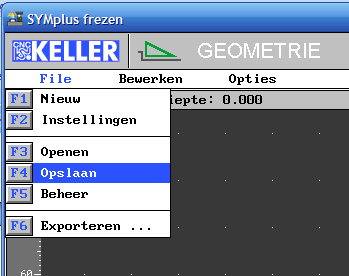
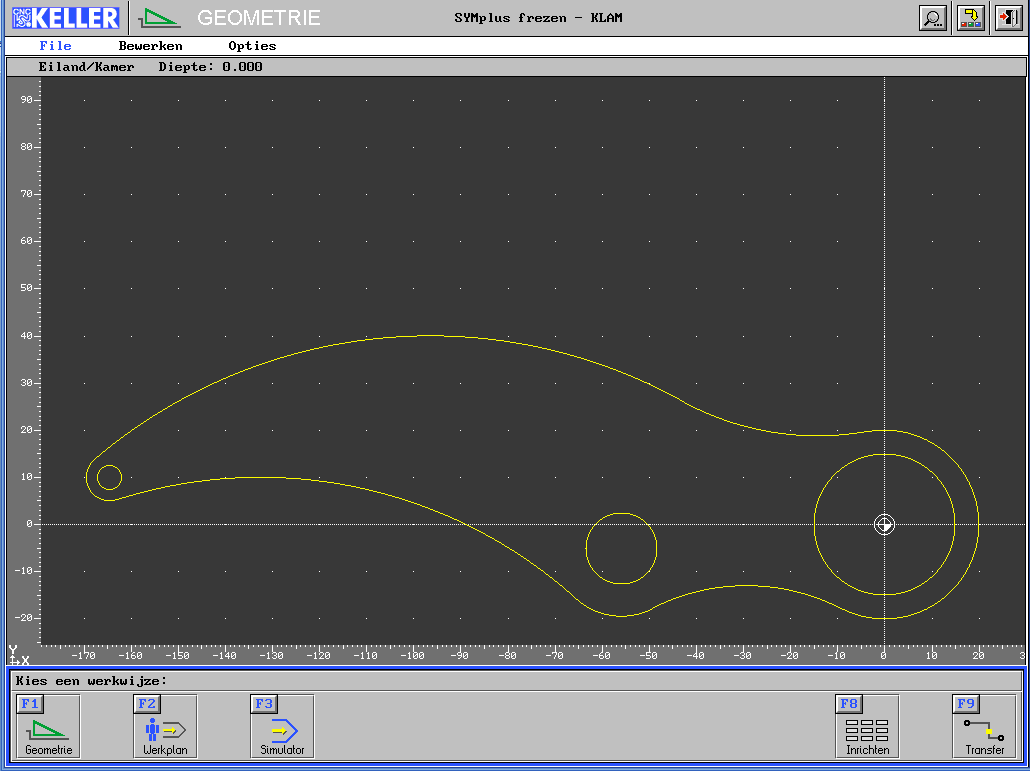
5 4.3 CAM basis geometrie aangeven 1) F2 bewerken 2) F1 gebied : sleep het rode kader het gebied die je wil overhouden voor CAM. Bevestig met F10 3) F2 bewerken F2 nulpunt : kies een logisch werkstuknulpunt 4) F2 bewerken F5 automatisch : hier kies je welke contouren je toevoegt 5) Het volgende dialoogvenster CAD contour bevestigen geef je de soort bewerking in en geef je de diepte op van het opgegeven contour (meestal diepte 0) 6) F8 3D zicht kun je de ingave in 3D controleren. 4.4 CAM bijkomende geometrie aangeven (cirkels) 1) F1 maken 2) F2 CAD data importeren 3) F2 bewerken 4) F7 cirkels 5) F2 boog toevoegen : alle cirkels aangeven F10 bevestigen 6) Let op! Kies in het dialoogvenster CAD contour bevestigen enkel voor GAT als je gereedschap de exacte diameter van het gat heeft. Grotere gaten worden met een kleinere frees uitgefreesd (eiland/contour). 7) Geef de diepte op van het contour ten opzichte van het referentievlak. Men kan deze procedure zoveel herhalen als men wil. Het is aangeraden om profielen op gelijk niveau of van gelijke soort (vb. alle gaten) samen op te halen. 8) Sla de geometrie op. VTI Zeebrugge Desutter J. cursus Solid Edge 9 CAM -5
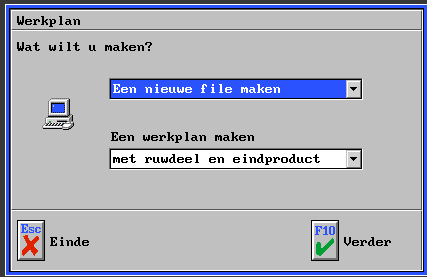
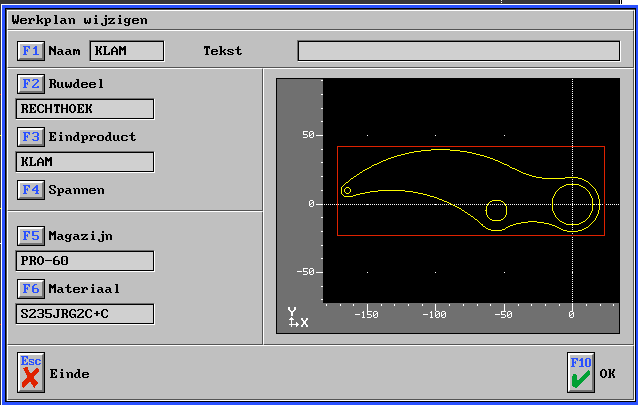
6 4.5 Werkplan CAM opstellen 1) Verlaat de omgeving Geometrie en kies F2 werkplan 2) F1 file F1 nieuw 3) F1 file F2 instellen : hier stel je de maten, nulpunt, van het ruwdeel in. Je geeft op of je een spangereed-schap wenst 4) F2 bewerken F1 maken 5) Voorfrezen 6) Contourfrezen 7) 8) Simuleren Kies hier het opgeslagen eindproduct te tonen. 4.6 Gereedschapsmagazijn inrichten In Keller zijn een aantal gereedschappen standaard aangemaakt en opgeslagen in een magazijn. Vaak zit het gereedschap, nodig voor het werkplan, niet voorradig in het magazijn. Men kan zelf gereedschappen aanmaken / wijzigen en deze in een magazijn plaatsen. Gereedschap aanmaken / wijzigen : 1) Ga naar inrichten 2) F1 gereedschap 3) F1 nieuw maken of F3 beheer (om een gereedschap te wijzigen of te copiëren) Gereedschap toevoegen aan magazijn : 1) F2 magazijn 2) F2 wijzig, kies een magazijn 3) Ga naar een lege plaats in het magazijn en kies F2 plaats inrichten 4) Selecteer een gereedschap uit de lijst die je op die plaats wil VTI Zeebrugge Desutter J. cursus Solid Edge 9 CAM -6
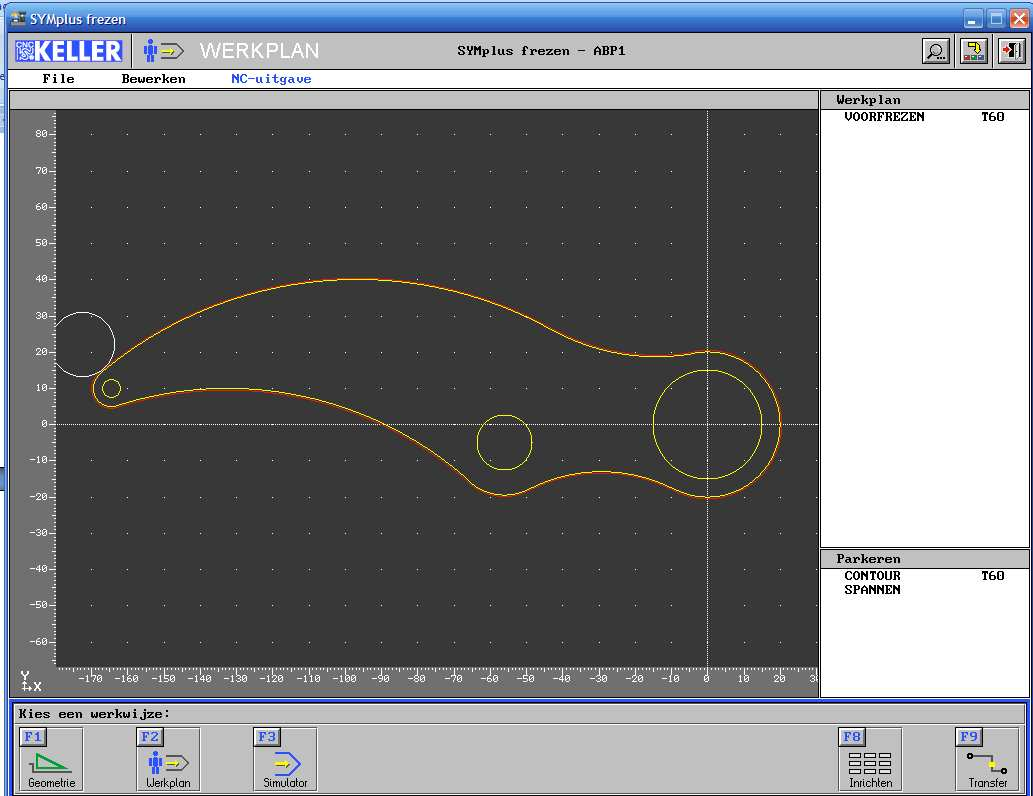
7 4.7 NC programma weergeven NC prgramma genereren : 1) Je werkt in het niveau werkplan 2) Kies F3 NC uitgave 3) Kies F1 NC programma 4) Kies een postprocessor (afhankelijk van de beschikbare machine) en geef een naam op, kies een programma nummer (pas op! bepaalde machines kennen alleen cijfers als programmanummer) Inrichtingsblad maken : (dit is een overzichtsblad met algemene technologische geg.) 1) Je werkt in het niveau werkplan 2) Kies F3 NC uitgave 3) Kies F2 inrichtingsblad 4) Geef een passende naam en sla op NC programma bekijken : 1) Verlaat het niveau werkplan en ga naar transfer (F9) 2) Kies F2 bewerken 3) F4 = inrichtingsblad bekijken 4) F5 = NC programma bekijken VTI Zeebrugge Desutter J. cursus Solid Edge 9 CAM -7
9. Doorsturen naar CAM
 9. Doorsturen naar CAM 1 : Wat? De in Solid Edge getekende tekeningen kan men doorsturen naar eender welk CAM pakket (Alpha CAM; NX CAM, Keller, ). Het CAM pakket zal de geometrische informatie omzetten
9. Doorsturen naar CAM
 9. Doorsturen naar CAM 1 : Inleiding 1.1 Wat? De in Solid Edge getekende tekeningen kan men doorsturen naar eender welk CAM pakket (Alpha CAM; NX CAM, Keller, ). Het CAM pakket zal de geometrische informatie
In deze handleiding wordt uitgelegd hoe een DIN kader gemaakt moet worden en hoe er nieuwe papierformaten aangemaakt moeten worden.
 DIN kader In deze handleiding wordt uitgelegd hoe een DIN kader gemaakt moet worden en hoe er nieuwe papierformaten aangemaakt moeten worden. Verschillende sheets aanmaken 1. Open de Iso Draft.dft uit
LEEUWINGA Mechanica, Electronica CNC-Cadcam systemen
 DESKCNC Hoe nu te beginnen? Dit is een toelichting voor gebruikers welke een demo versie hebben gekregen van DESKCNC van CARKEN & Co. Deskcnc bestaat eigenlijk uit drie delen a- CAM module, b-cnc Editor,
13. Motion : Bewegingen.
 13. Motion : Bewegingen. 1 : Maken onderdelen en deze samenstellen Doe dit in part en stel samen in de assembly omgeving (of onmiddellijk via create in place in assembly. Leg de nodige relaties. Let op,
Stappenplan CNC. Bram Bekkers. februari 2013. 2D CNC stappenplan. Handleiding CNC Van Ironcad naar Alphacam
 2D CNC stappenplan Handleiding CNC Van Ironcad naar Alphacam 1 Importeren vanuit Ironcad 2 Stap 1: Ironcad ontwerp maken als solid 3 Stap 2: Positioneren op het 0-punt Stappenplan CNC Let op x-as (lengte
Deze korte handleiding legt uit welke stappen je moet zetten om te kunnen lasersnijden.
 FabSheet Lasersnijmachine Deze korte handleiding legt uit welke stappen je moet zetten om te kunnen lasersnijden. Programma LaserCut 5.3 opstarten... 2 1 Soorten bestanden... 3 Importeren:... 3 Exporteren:...
hypermill V9.7 in SolidWorks
 hyper CAD hyper hypermill training: CNC Freesoefening 4 hypermill V9.7 in SolidWorks hypermill training: CNC Freesoefening 4. Initiatief nemer : Maarten van Teeffelen CNCConsult & Automation BV. Afstemming
Aanpassen van het Din Kader.
 Hamersveldseweg 65-1b 3833 GL LEUSDEN 033-457 33 22 033-457 33 25 [email protected] www.caap.nl Bank (Rabo): 10.54.52.173 KvK Utrecht: 32075127 BTW: 8081.46.543.B.01 Aanpassen van het Din Kader. Als eerste
PALplus Draaien. NC Basisbegrippen. Module 8
 PALplus Draaien NC Basisbegrippen Module 8 Colofon Verkenning CNC-Freesmachine Auteurs Werkgroep CNC programmeertechnieken: S.G. Were Di, Valkenswaard Kempenhorst College, Oirschot S. G. Kwadrant, locatie
8.1. Sterktebepaling in SE?
 8.1. Sterktebepaling in SE? 1 : Wat? In Solid Edge kan men een ontworpen constructiedeel analyseren op : sterkte, vervorming, toelaatbare spanning, wringing, buiging, knik, Hiervoor bestaan 2 manieren
SolidCAM Tutorial Frezen. Base (Basisplaat) Voor VMBO
 Base (Basisplaat) Voor VMBO Voor gebruik met SolidWorks Educational Release 009-00 En SolidCAM Educational 009 Deze tutorial is ontwikkeld door CADM, en mag door iedereen gebruikt worden om te leren werken
1.1 Installatie Solid Edge ST6
 1.1 Installatie Solid Edge ST6 1 : Installeren : SE is niet achterwaarts compatibel, dit betekent dat een tekening gemaakt in een hogere versie, niet in een lagere versie van SE kan geopend worden. Omgekeerd
1. OMZETTING VAN MECHANICAL DESKTOP FILES NAAR INVENTOR FILES.
 1. OMZETTING VAN MECHANICAL DESKTOP FILES NAAR INVENTOR FILES. Zorg ervoor dat MDT ook op je PC geinstalleerd is. Het is aan te raden om MDT eerst op te starten alvorens de vertaling te doen. Voor je een
Frezen met Tensor. We zullen een aantal functies in het menu eens nader bekijken.
 Frezen met Tensor In Tensor bevindt zich het menu NC-Bewerkingen. Hierin bevinden zich alle functies om een CNC-freesprogramma te maken van een draaiproduct. Zo zijn er bv. bewerkingen als contouren, kamerfrezen,
VAN TEKENING TOT PRODUCT
 VAN TEKENING TOT PRODUCT Wat is/det CAM? - CAM = Cmputer Aided Manufacturing (= kppeling tussen tekening en cmputer) - Men maakt een nderscheid tussen 2.5D en 3D. Bij 2.5D gaat het ver een ruimtelijke
Snel op weg met Solid Edge ST5
 Snel op weg met Solid Edge ST5 Dit document helpt u, om na installatie van Solid Edge ST5, snel aan de slag te kunnen met de software. Beschreven staat welke instellingen u kunt aanpassen om een betere
1.1 Installatie Solid Edge ST3
 1.1 Installatie Solid Edge ST3 1 : Installeren : SE is niet achterwaarts compatibel, dit betekent dat een tekening gemaakt in een hogere versie, niet in een lagere versie van SE kan geopend worden. Omgekeerd
1. Werken met StabiCAD V Sparingen... 3. 1.1. Inleiding... 3 1.2. Bouwkundige plattegrond... 3 1.3. Verwante modules... 3
 StabiCAD V Sparingen Inhoudsopgave 1. Werken met StabiCAD V Sparingen... 3 1.1. Inleiding................................................... 3 1.2. Bouwkundige plattegrond.....................................
Wat is nieuw in Alphacam 2013 R2
 Inhoud Inhoud... 2 Inleiding... 3 Windows 8... 4 Nieuwe Solid Simulator... 4 Nieuwe NC Output Manager... 5 BTL Convertor... 5 Rapport Applicatie... 7 Nest Zones... 8 Oscillatie (zig-zag)... 8 Automatische
SolidCAM Tutorial Draaien ASJE. Voor VMBO
 ASJE Voor VMBO Voor gebruik met SolidWorks Educational Release 009-00 En SolidCAM educational 009 Deze tutorial is ontwikkeld door CADM, en mag door iedereen gebruikt worden om te leren werken met het
SOLID EDGE BASIS TRAINING
 1.1 Revolved Protrusion commando 1. Revolved Protrusion. Revolved Protrusion werkt hetzelfde als een Protrusion, heeft alleen een omwentelingsas nodig om de hoekverdraaiing aan te geven. Maak de bewerking
Week 3 Cursus Photoshop
 Week 3 Cursus Photoshop Blenden / Mengen Lagen met elkaar mengen. 1 Week 3 Cursus Photoshop Inleiding Wat is het effect van mengen Hoe is het toe te passen? Oefening met mengen en effecten Blenden = Mengen
OPDRACHTKAART. Thema: Prepress. InDesign 7. Tekst en paden PP-01-07-01. Voorkennis: De vorige praktijkopdrachten afgerond.
 OPDRACHTKAART PP-01-07-01 Tekst en paden Voorkennis: De vorige praktijkopdrachten afgerond. Intro: Je hebt al tekst geplaatst en bewerkt, maar je kunt in InDesign nog meer dingen doen met tekst. In deze
1 1: Algemene informatie
 0 INHOUDSOPGAVE 1. Algemene informatie 2. Leerlingen-programma 3. Docenten-programma Algemene setup toetsen Overzicht uitleningen Producten Toets en Resultaten Barcodes 0-1 1 1: Algemene informatie Met
Ingeborg Hoogenberg The People Group
 Ingeborg Hoogenberg The People Group Inhoud Printen of plotten? Printen vanuit je designmodel Printen vanuit een sheetmodel Printen met de tools van Optimize NLCS Printen of plotten? Printer/plotter PDF
Het maken, plaatsen en beheren van symbolen (blocks) In deze beschrijving zijn de afbeeldingen uit de windows versie van AutoCad 2013
 Symbolen in AutoCad Het maken, plaatsen en beheren van symbolen (blocks) In deze beschrijving zijn de afbeeldingen uit de windows versie van AutoCad 2013 Introductie In AutoCad is het mogelijk om veelgebruikte
8.1. Sterktebepaling in SE?
 8.1. Sterktebepaling in SE? 1 : Wat? In Solid Edge kan men een ontworpen constructiedeel analyseren op : sterkte, vervorming, toelaatbare spanning, wringing, buiging, knik, Hiervoor bestaan 2 manieren
JFZINTERTOOLS INFO CNC BESTURING 1
 JFZINTERTOOLS INFO CNC BESTURING 1 Korte samenvatting voor het instellen en beginnen van CNC freeswerk. Naar aanleiding van de voorafgaande instructie uren aan de CNC freesmachine. Deze handleiding is
5.1 Maken van een ASSEMBLY
 5.1 Maken van een ASSEMBLY 1 : Binnenhalen van een part-sheet metal of assembly 1) Open de assembly module 2) In het tabblad parts library in de edgebar browse je naar de part, sheet metal of assembly
5.1 Maken van een ASSEMBLY
 5.1 Maken van een ASSEMBLY 1 : Binnenhalen van een part-sheet metal of assembly 1) Open de assembly module 2) In het tabblad parts library in de edgebar brows je naar de part, sheet metal of assembly die
SolidWorks van 2D naar 3D
 SolidWorks van D naar D D D Voorbereidend Middelbaar Beroepsonderwijs (VMBO) en Middelbaar Beroepsonderwijs (MBO) Voor gebruik met SolidWorks Educational Release 009-00 Initiatief: Jack van den Broek en
HANDLEIDING VOOR HET MAKEN VAN EEN.STL. Voor 3D printen. Bij problemen: raadpleeg je docent!
 HANDLEIDING VOOR HET MAKEN VAN EEN.STL Voor 3D printen Bij problemen: raadpleeg je docent! Aanmaken van.stl bestanden vanuit verschillende soorten 3D tekensoftware Autodesk Inventor 1. Klik op de Inventor
Installeren van Solid Edge ST3
 Installeren van Solid Edge ST3 Let op!!! Neem dit door voordat u Solid Edge ST3 gaat installeren! De-installeren van een oude versie van Solid Edge Organisatie van belangrijke bestanden Zoals misschien
1. Document Management
 1. Document Management 1.1. Revision Manager Revision Manager is een gescheiden module waarin het aanmaken van afgeleide documenten en het onderhouden van revisies moet gebeuren om de aanwezige Links te
8. Sterktebepaling? Zorg dat de area information aan staat. Klik ergens binnen het te onderzoeken oppervlak en accepteer (v-symbool).
 8. Sterktebepaling? 1 : Wat? In Solid Edge kan men een ontworpen constructiedeel analyseren op : sterkte, vervorming, toelaatbare spanning, wringing, buiging, knik, Hiervoor bestaan 2 manieren : 2 : Fysische
Installatie Solid Edge ST5
 Installatie Solid Edge ST5! NEEM DIT DOCUMENT DOOR VOORDAT U UW HUIDIGE SOLID EDGE VERSIE GAAT VERWIJDEREN! LET OP!! SOLID EDGE ST5 KUNT U NIET MEER OP WINDOWS XP INSTALLEREN LET OP!! DE ST5 LICENSE MANAGER
1. HOE MAAK IK EEN IPART EN PLAATS IK DEZE IN HET CONTENT CENTER?
 1. HOE MAAK IK EEN IPART EN PLAATS IK DEZE IN HET CONTENT CENTER? Deze Basis vaardigheden voor iparts is een vervolg op Geavanceerde Excel functies. Zorg dus dat je minstens die Tips & Trick eerst hebt
Tomra 820 InTouch. Promotie film maken Donatie ontvanger aanmaken
 Tomra 820 InTouch Promotie film maken Donatie ontvanger aanmaken Tomra Systems Apeldoorn 09.05.2012 2 Tomra 820 InTouch Promotie film maken Donatie ontvanger aanmaken Er is gebruik gemaakt van freeware
Bestanden bewaren met SkyDrive
 Bestanden bewaren met SkyDrive Wat is SkyDrive? Met SkyDrive (www.skydrive.live.com) kun je bestanden opslaan op een beveiligde, gratis website. De bestanden kun je overal ter wereld weer downloaden. De
4.1 Tekenen van een PART :
 4.1 Tekenen van een PART : 1 : Basisprincipe 1. Selecteer een schetsvorm 2. Kies een vlak waarop wordt geschetst 3. Lock het vlak 4. Trek het schetsvlak naar voor 5. Schets de vorm 6. Selecteer de Region
Uw HorecaPro : handleiding
 Uw HorecaPro : handleiding Als klant van Resto.be, hebt u de mogelijkheid om te reageren op de commentaren van uw klanten. Ook kunt u de informatie en gegevens wijzigen die verschijnen op uw Resto.be pagina
Handleiding Invoeren van een Catia V5R19 document in SmarTeam
 Handleiding Invoeren van een Catia V5R19 document in SmarTeam Versie: 1 Rev. 1 Datum: 08-12- 09 1. Maak een part, product (= assembly) of tekening in Catia. Bij het aanmaken van Part en Product in Catia
Korpus V7 Handleiding: aanmaken van beslag
 1 1. Korpus 7 aanmaken beslag Klik op het tabblad 'bewerken' en vervolgens op 'beslag lijst'. Nu komt er, zoals hierboven te zien, een lijst met alle beslagen. Klik op 'Nieuw beslag' voor een nieuw beslag
A2: Pool B2: van der C2: Joost D2: Langeweg E2: 77
 Adreslijst maken en etiketten printen Als eerst moet Libre Office Calculator openen. Daar kunt uw gegevens voor de etiketten invoeren. Op de eerste regel kunt u de onderwerpen opschrijven. Bijvoorbeeld
Handmatig Onderzoekmelding invoeren Archis III
 Handmatig Onderzoekmelding invoeren Archis III Voor het indienen van een onderzoekmelding in Archis III ga je naar Melden nieuw onderzoek Daar moeten 3 schermen doorlopen/ingevoerd worden. Eerste scherm:
in de wondere wereld om jullie aan te EDGE ST3 s ineen
 Eerste stappen met ST3 Opgemaaktt door Geert Hoedt, lkr. VTI Veurne. 1 VOORWOORD. Met dit stukje cursus willen we proberen de eerste stappen te zetten in de wondere wereld van hett 3D ontwerpen. Het is
Om paint te openen volgen we dezelfde weg als bij de rekenmachine:
 Paint is een éénvoudig tekenprogramma. Vele functies hiervan komen later terug bij diverse foto- en tekenprogramma s. Om paint te openen volgen we dezelfde weg als bij de rekenmachine: rechtbovenaan zoeken
Uw complete CAD/CAM oplossing
 software voor CNC - technologie Uw complete CAD/CAM oplossing Bewerkt u hout, kunststof, steen of metaal en wilt u het rendement van uw CNC-machines verhogen? Kies dan voor Alphacam; de meest krachtige
Inhoudstabel. Habils Kenny 2
 Inhoudstabel Inhoudstabel... 2 1. Inleiding... 3 2. Arceerpatroon definiëren... 3 Hoe is een arceerpatroon samen gesteld.... 4 Opmerkingen... 5 Hoe laad je nu uw aangemaakte patronen... 5 Kan je uw arceerpatronen
OPDRACHTKAART. Thema: Prepress. InDesign 15. Pagina s PP-01-15-01. Voorkennis: De vorige praktijkopdrachten afgerond.
 OPDRACHTKAART PP-01-15-01 Pagina s Voorkennis: De vorige praktijkopdrachten afgerond. Intro: In bijna alle boeken en tijdschriften die je opent, zie je dat de pagina s genummerd zijn. Het is natuurlijk
1 Inlezen van een plan (van diskette, cd of via mail).
 1 Inlezen van een plan (van diskette, cd of via mail). Indien de architect de grondplannen reeds op PC heeft getekend, kunnen deze worden ingelezen vanaf diskette met de opdracht File Import. Hiertoe dient
NC TECHNIEK INFO CNC BESTURING 1
 NC TECHNIEK INFO CNC BESTURING 1 Korte samenvatting voor het instellen en beginnen van CNC freeswerk. Naar aanleiding van de voorafgaande instructie uren aan de CNC freesmachine. Deze handleiding is een
MEEST GESTELDE VRAGEN
 MEEST GESTELDE VRAGEN MC Start software Versie 13.0 Juni 2019 Kantoor MOUS Software B.V. Postbus 42 7040 AA s-heerenberg Tel: 0314 665385 www.moussoftware.com Meest Gestelde Vragen 2 Inhoudsopgave Meest
4.1 Tekenen van een PART :
 1 : Wat? De Part-omgeving is de basis in Solid Edge. Hierin wordt het stuk gevormd via bewerkingen (features). Het tekenscherm ziet er als volgt uit : 4.1 Tekenen van een PART : 2 : Een bewerking maken
Options TopSolid 7 Voorkeursinstellingen V7.11 ( )
 Options TopSolid 7 Voorkeursinstellingen V7.11 (22-01-2018) 1 Inhoudsopgave 1. Algemene settings TopSolid 7... 3 1.1 Doel... 3 2. Options... 4 2.1 Options - General... 4 2.2 Options - Display - General...
Deze zelfstudie maakt gebruik van de module Profielen en Ontwerpen. Opmerking: Deze zelfstudie kan niet worden uitgevoerd met LISCAD Lite.
 # $ + K Een Lengteprofiel CAD bestand Aanmaken Deze zelfstudie maakt gebruik van de module Profielen en Ontwerpen. Opmerking: Deze zelfstudie kan niet worden uitgevoerd met LISCAD Lite. Doelstelling Het
Instructietekst printen en plotten van inspectietekeningen
 Instructietekst printen en plotten van inspectietekeningen De CAD Factory Eerste Tuinsingel 37 3112 ER SCHIEDAM Tel. 010-2467518 Blad 2 Datum 15-Okt-2013 Inhoud Page Setup... 4 De Stufit Page Setup importeren...
Aanmaken 3D riool mbv Generative Components
 Aanmaken 3D riool mbv Generative Components Wat hebben we allemaal nodig? Bronbestanden met gegevens van putten en strengen. Shape-file met de putten (dbf, shp en shx) Shape-file met de leidingen (dbf,
Asta Powerdraw voor de afdrukkaders gebruiken
 Asta Powerdraw voor de afdrukkaders gebruiken Powerdraw is een Asta hulpprogramma dat bedoeld is voor het bewerken van kaderbestanden. Kaderbestanden zijn bestanden waarin bepaald wordt wat er op en rondom
Team Manager. 1. Taalinstelling
 Team Manager 1. Taalinstelling Het is belangrijk de taal in te stellen op Vlaams, omdat op de achtergrond daarmee ook bepaalde parameters automatisch worden ingesteld zodat het programma zich gedraagt
WERKWIJZE EN KWALITEITSZORG
 WERKWIJZE EN KWALITEITSZORG HANDLEIDING VOOR UITBESTEDEN Inhoudsopgave: Offerte aanvragen... 3 Aanleveren tekeningen:... 4 Digitale formaten:... 5 Aanleveren van Adobe bestanden... 6 Snijkwaliteiten:...
10 Aandachtspunten voor het inlezen van een 2D CAD in Vabi Elements
 10 Aandachtspunten voor het inlezen van een 2D CAD in Vabi Elements Introductie Juni 2019 Een groot deel onze klanten importeren de geometrie naar Vabi Elements, vanuit een ander tekenprogramma. Met name
13. Symbool-, Lijnstijlbibliotheek (Resource Editor)... 1
 13. Symbool-, Lijnstijlbibliotheek 13. Symbool-, Lijnstijlbibliotheek (Resource Editor)... 1 13.1. Inleiding...1 13.2. Icoonomschrijving...2 13.3. Menu Bestand...3 13.3.1. Nieuwe Bibliotheek maken... 3
Zorg ervoor dat u dit leest voordat u de afbeeldingsconvertor gebruikt.
 Image Converter Gebruikershandleiding Versie: 1.1.0.0 Zorg ervoor dat u dit leest voordat u de afbeeldingsconvertor gebruikt. Inhoud: Overzicht van de afbeeldingsconvertor P2 Een afbeelding converteren
Handleiding Fix-O-Cad 3 Pg 1
 Handleiding FOC 3.1 Inleiding, Bedankt voor het aanschaffen van Fix-O-Cad 3.1 FOC is ontworpen om op een snelle manier vanuit een situatie schema een ééndraadschema te genereren. De bedoeling is dat je
MEEST GESTELDE VRAGEN
 MEEST GESTELDE VRAGEN MC Next software Versie 9.00 September 2015 Kantoor MOUS Software b.v. De Zaale 11 5612 AJ Eindhoven Tel: +31 (0) 40 2851888 www.moussoftware.com Meest Gestelde Vragen 2 Inhoudsopgave
Autodesk AutoCAD - pointclouds
 Autodesk AutoCAD - pointclouds 1 e kennismaking - Basis principes Datum rapport : s-hertogenbosch April 2015 PelserHartman B.V. Veemarktkade 8 5222AE s-hertogenbosch PelserHartman B.V. Veemarktkade 8 5222
Photomodeler Scanner: Workflow
 KAHO St-Lieven GENT Thomas More MECHELEN 3D PHOTOGRAMMETRY FOR SURVEYING ENGINEERING IWT TETRA project Photomodeler Scanner: Workflow Inhoud 01. Importeren foto s en automatische oriëntatie 02. geometrie
Installatie Solid Edge ST6
 Installatie Solid Edge ST6! N E E M D I T D OCU M E N T D OOR V O O R D AT U U W HU I D I G E S OLI D E D G E V E R SI E G A AT V E R W I J D E R E N! L E T O P!! SO L I D E D G E ST 6 KU N T U N IE T
Daxis mail instellen in Outlook.com
 Daxis mail instellen in Outlook.com POP Elke e-mailservice die geschikt is voor POP kun je aan Outlook.com toevoegen. Een POP-account wordt om de 30 minuten gecontroleerd op nieuwe berichten. Per keer
Stappenplan Infographic maken
 WAT IS EASELLY? Er zijn verschillende mogelijkheden om een infographic te maken, zoals met behulp van de tool Easel.ly. Met Easel.ly kun je eenvoudig visueel aantrekkelijke infographics maken. Het systeem
Een afdruk maken met een plotmodel in MicroStation V8i
 Een afdruk maken met een plotmodel in MicroStation V8i Je kunt met MicroStation op verschillende manieren een afdruk maken. Deze omschrijving gaat alleen over het maken van een afdruk met behulp van plotmodels.
Tips & Trucs ArchiCAD : Zelf Ramen en Deuren maken, algemeen
 Tips & Trucs ArchiCAD 13 026: Zelf Ramen en Deuren maken, algemeen ArchiCAD bevat vele parametrische kozijnen. Mocht hier toch niet het gewenste kozijn tussen zitten, dan kunt u altijd nog uw eigen kozijn
Presentatie Aldfaer. Presentatie Aldfaer. Hoofdvenster Aldfaer. Invoeren gegevens
 Presentatie Aldfaer H1 Hoofdvenster Aldfaer Controle Updates Extra Instelling Algemeen Lettergrootte Extra Instelling Algemeen Hints Extra Instelling Algemeen Instelling Hoofdvenster Extra Instelling Venster
Inhoudsopgave. Revit Architecture 2013 Basis Training
 Inhoudsopgave Inhoudsopgave... 2 Inleiding... 5 Na deze cursus kunt u... 5 De cursus is bestemd voor de personen die nog niet met Revit Architecture gewerkt hebben... 5 Hoofdstuk 1: Revit Architecture
Vrij Technisch Instituut Grote Hulststraat Tielt tel fax
 Bij dit proefje maken we een naamkaartje: we ontwerpen het met het tekenprogramma Tinkercad en printen het met een 3D-printer. Ga naar de site van Tinkercad, klik op in de rechterbovenhoek en vraag je
Hamersveldseweg Modemweg B.01. Lesbrief: PinX. Project: Boter, Kaas & Eieren
 Hamersveldseweg Modemweg 7 65-b 8 8 GL BS Amersfoort, LEUSDEN Nederland 0 +(0) - 457 457 0 +(0) - 457 457 5 5 [email protected] [email protected] www.caap.nl www.caap.nl Bank Bank (Rabo): (Rabo): 0.54.5.7 0.54.5.7
Project: Stoomwals (Synchronous) Lesbrief: Stuurbeugel. Modemweg BS Amersfoort, Nederland
 Modemweg 7 8 BS Amersfoort, Nederland +(0) 57 +(0) 57 5 [email protected] www.caap.nl Bank (Rabo): 0.5.5.7 KvK Utrecht: 0757 BTW: 808.6.5.B.0 Lesbrief: Stuurbeugel Project: Stoomwals (Synchronous) Copyright
Tips & Trucs ArchiCAD : Kozijnstaat maken algemeen (NL+)
 Tips & Trucs ArchiCAD 13 049: Kozijnstaat maken algemeen (NL+) Met ArchiCAD kunt u een volledig geautomatiseerde kozijnstaat maken. Vanuit het model worden alle kozijnen op merk gesorteerd, geteld en met
PIXresizer. Deel 1 Installatie
 PIXresizer Deel 1 Installatie Als je via onderstaande link geen onmiddellijke download kan doen gaan we het programma eerst opslaan in een nieuw aangemaakte map op een drive naar keuze. Ik heb hiervoor
Aanmaken en wijzigen van een shapefile met QGIS
 Wat is het verschil tussen een Layer en een Shapefile? De ESRI Shapefile is een veelgebruikt uitwisselingsformaat voor geografische informatie. De door ESRI gepubliceerde specificaties van juli 1998 vermelden
Website bouwen met frontpage
 Website bouwen met frontpage Na het openen van frontpage komen we in volgend scherm terecht: hier gaan we in de rechter- Kolom kiezen voor Page Templates. Als vb ga ik de startpagina namaken van mijn site,
Project: Vogelhuisje. Lesbrief: Voetstuk Poot. Modemweg BS Amersfoort, Nederland
 Modemweg 7 8 BS Amersfoort, Nederland +(0) 57 +(0) 57 5 [email protected] www.caap.nl Bank (Rabo): 0.5.5.7 KvK Utrecht: 0757 BTW: 808.6.5.B.0 Lesbrief: Voetstuk Poot Project: Vogelhuisje Copyright 0 CAAP, Leusden
Tutorial 8: Schoorsteen
 Hamersveldseweg 65-b 3833 GL LEUSDEN 033-457 33 22 033-457 33 25 [email protected] www.caap.nl Bank (Rabo): 0.54.52.73 KvK Utrecht: 3207527 BTW: 808.46.543.B.0 Tutorial 8: Schoorsteen Onderdeel 008: Schoorsteen
Veelgestelde vragen over de nieuwe fototool
 Veelgestelde vragen over de nieuwe fototool 1. Hoe voeg ik foto s toe aan mijn profiel? 3 2. Hoe voeg ik klassenfoto s toe? 7 3. Hoe voeg ik fotoalbums toe? 11 4. Hoe zoek en bekijk ik klassenfoto s? 13
PowerPoint LL. Heemscan
 Beste leerling, Je hebt nu een handleiding voor je liggen om de Powerpointpresentatie te maken. Vóór je gaat beginnen, lees je eerst deze handleiding en de tips goed door. Veel succes en veel plezier!
OneDrive & OneNote voor smartphone
 OneDrive & OneNote voor smartphone Inhoud 1. Inleiding... 3 2. OneDrive for Business 2013 op je Windows-smartphone... 3 2.1 OneDrive for Business 2013 op je Windows-smartphone... 3 2.2 Bestanden in OneDrive
Bij dit examen horen bijlagen, een uitwerkbijlage en digitale bestanden.
 Examen VMBO-BB 2013 V gedurende 890 minuten bouwtechniek-timmeren CSPE BB Bij dit examen horen bijlagen, een uitwerkbijlage en digitale bestanden. Dit examen bestaat uit 11 opdrachten. Voor dit examen
1 Bestanden via het contextmenu in een archief coderen
 1 Bestanden via het contextmenu in een archief coderen Selecteer het document dat u aan een gecodeerd.zip-archief wilt toevoegen door met de rechtermuisknop het snelmenu WinZip -> Add to Zip file te kiezen.
Workshop Hypermodels. Mieke Pol Gemeente Eindhoven
 Workshop Hypermodels Mieke Pol Gemeente Eindhoven Workshop Hypermodels TMC Summerschool 2016 Oefening 1: Een plattegrond genereren uit een 3D-model In deze oefening ga je een horizontale doorsnede maken
Ledenlijsten + etiketten maken
 Ledenlijsten + etiketten maken Eerst wordt uitgelegd hoe je een ledenlijst (van alle clubleden of leden per lesjaar) kan opvragen en bewerken en nadien hoe je met deze lijst etiketten kan maken. De ledenlijst
CNC Cadcam systemen. TURBOCADCAM Demo HOE NU TE BEGINNEN? Een korte beschrijving om een eerste ontwerp voor een draaibank te maken.
 3558.97.733 TURBOCADCAM Demo HOE NU TE BEGINNEN? Een korte beschrijving om een eerste ontwerp voor een draaibank te maken. Deze demo kan na installatie maar korte tijd gebruikt worden, besteed deze tijd
Cursus KeyCreator. Oefening 13: Audiocassette
 Cursus KeyCreator Oefening 13: Audiocassette Tekenen van een audiocassette Men dient hiervoor verschillende functies te gebruiken: - Tekenen van rechthoeken, lijnen en cirkels. - Trimmen, dubbeltrimmen
Handleiding CrisisConnect app beheersysteem
 Handleiding CrisisConnect app beheersysteem Inhoudsopgave 'Welkom bij de handleiding van de CrisisConnect app' 1. Start 1.1. Vereisten gebruik 1.2. Inloggen 1.3. Wachtwoord wijzigen 2. Vullen 2.1 Dossiers
4.1 Tekenen van een PART :
 4.1 Tekenen van een PART : 1 : Wat? De Part-omgeving is de basis in Solid Edge. Hierin wordt het stuk gevormd via bewerkingen (features). 2 : Een bewerking maken Er zijn verschillende mogelijk bewerkingen
www.cadac.com Gebruikershandleiding CBZ Add-in AutoCAD
 www.cadac.com Gebruikershandleiding CBZ Add-in AutoCAD Versie: 2.0.0 Datum: 11-10-2007 www.cadac.com Inhoudsopgave 1 Methodiek... 3 2 Tekening openen... 3 3 Ruimteboek openen... 4 3.1 Nieuw ruimteboek