
Hoofdstuk 16: Programmeren
|
|
|
- Jasper Lenaerts
- 10 jaren geleden
- Aantal bezoeken:
Transcriptie
1 Hoofdstuk 16: Programmeren Kennismaking: het volume van een cylinder berekenen Deze kennismaking is een beknopte inleiding. Lees het vervolg van dit hoofdstuk voor meer gedetailleerde informatie. Een programma is een verzameling opdrachten die achtereenvolgens door de TI-84 Plus worden uitgevoerd, precies alsof u ze op het toetsenbord zou hebben ingevoerd. Schrijf een programma waarin u de waarden voor de straal R en de hoogte H van een cilinder moet opgeven en dat vervolgens het volume van de cilinder berekent. 1. Druk ~ ~ om het menu PRGM NEW op te roepen. Hoofdstuk 16: Programmeren 469

2 2. Druk Í om de optie 1:Create New te kiezen. De Name= aanwijzer verschijnt op het scherm en het toetsenbord wordt in alpha-lock gezet. Druk [C] [Y] [L] [I] [N] [D] [E] [R] en druk vervolgens Í om CYLINDER als naam van het programma op te geven. U bevindt zich nu in het programmascherm. De dubbele punt (:) in de eerste kolom van de tweede regel geeft aan dat dit het begin van een opdrachtregel is. 3. Druk ~ 2 om de optie 2:Prompt in het menu PRGM I/O te kiezen. In de opdrachtregel wordt Prompt ingevoegd. Druk ƒ [R] ƒ [H] om de namen voor de variabelen van de straal en de hoogte op te geven. Druk vervolgens Í. 4. Druk y B ƒ [R] ƒ [H] À ƒ [A] Í om de uitdrukking pr 2 H in te voeren en het resultaat in de variabele V op te slaan. 5. Druk ~ 3 om de optie 3:Disp in het menu PRGM I/O te kiezen. In de opdrachtregel wordt Disp ingevoegd. Druk y ƒ ããä [V] [O] [L] [U] [M] [E] ['] [I] [S] ããä ƒ ƒ [V] Í zodat het programma de tekst VOLUME IS op één regel en de berekende waarde V op de volgende regel weergeeft. Hoofdstuk 16: Programmeren 470

3 6. Druk y 5 om terug te keren naar het basisscherm. 7. Druk om het menu PRGM EXEC op te roepen. Dit menu geeft een overzicht van de namen van de opgeslagen programma's. 8. Druk Í om de tekst prgmcylinder op de huidige positie van de cursor in te voegen. (Indien CYLINDER niet het eerste item (1) in uw menu PRGM EXEC is, moet u de cursor eerst verplaatsen tot aan CYLINDER voor u Í drukt.) 9. Druk Í om het programma uit te voeren. Voor de straal voert u de waarde 1.5 in en drukt u vervolgens Í. Voor de hoogte voert u de waarde 3 in en drukt u vervolgens Í. Op het uitleesscherm verschijnt nu de tekst VOLUME IS, gevolgd door de waarde in V en de melding Done. Herhaal de stappen 7 tot en met 9 en gebruik nu andere waarden voor R en H. Hoofdstuk 16: Programmeren 471

4 Programma's maken en verwijderen Wat is een programma? Een programma is een reeks van één of meer opdrachtregels. Elke regel bevat één of meer instructies. Wanneer u een programma uitvoert, zal de TI-84 Plus elke instructie in elke opdrachtregel uitvoeren in precies de volgorde die u hebt gebruikt wanneer u deze hebt ingevoerd. De beperking van het aantal programma's en hun grootte is enkel afhankelijk van het beschikbare geheugen van de TI-84 Plus. Een nieuw programma maken Als u een nieuw programma wilt maken, moet u als volgt te werk gaan. 1. Druk om het menu PRGM NEW op te roepen. 2. Druk Í om de optie 1:Create New te kiezen. De Name= aanwijzer verschijnt op het scherm en het toetsenbord wordt in alpha-lock gezet. 3. Druk op een lettertoets van A tot Z of q om de eerste letter voor de naam van het nieuwe programma in te voeren. Opmerking: de naam van het programma kan maximum acht tekens bevatten. Het eerste teken moet echter een alfabetisch teken van A tot Z of een q zijn. Voor het tweede en de volgende tekens kunt u letters, cijfers of q gebruiken. 4. U kunt verder maximum zeven letters, cijfers of q-symbolen invoeren totdat u de volledige naam voor het nieuwe programma hebt opgegeven. 5. Druk vervolgens Í. Het programmascherm wordt nu weergegeven. Hoofdstuk 16: Programmeren 472

5 6. Voer één of meer programma-opdrachten in. 7. Druk y 5 als u het programmascherm wilt verlaten en naar het basisscherm wilt terugkeren. Geheugenbeheer en het wissen van een programma Om te controleren of er voldoende geheugen is voor een programma dat u in wilt voeren: 1. Druk op y L om het menu MEMORY te openen. 2. Kies 2:Mem Mgmt/Del om het menu MEMORY MANAGEMENT/DELETE te openen (hoofdstuk 18). 3. Kies 7:Prgm om de PRGM editor te openen. De TI-84 Plus drukt de geheugenhoeveelheid uit in bytes. U kunt de beschikbare geheugenruimte op twee manieren vergroten. U kunt één of meer programma s wissen, of u kunt een aantal programma s archiveren. De geheugenruimte vergroten door een bepaald programma te wissen: 1. Druk op y L en kies 2:Mem Mgmt/Del uit het menu MEMORY. Hoofdstuk 16: Programmeren 473

6 2. Kies 7:Prgm om de PRGM editor weer te geven (hoofdstuk 18). 3. Druk op } en op om de selectiecursor (4) naast het programma te zetten dat u wilt wissen, en druk vervolgens op {. Het programma wordt uit het geheugen verwijderd. Opmerking: u krijgt een melding waarin gevraagd wordt het verwijderen te bevestigen. Kies 2:yes om door te gaan. Om het scherm PRGM editor te verlaten zonder iets te verwijderen, drukt u op y 5. Het basisscherm zal nu weer verschijnen. De geheugenruimte vergroten door een programma te archiveren: 4. Druk op y L en kies 2:Mem Mgmt/Del uit het menu MEMORY. 5. Kies 2:Mem Mgmt/Del om het menu MEM MGMT/DEL te openen. 6. Kies 7:Prgm... om het menu PRGM te openen. Hoofdstuk 16: Programmeren 474

7 7. Druk op Í om het programma te archiveren. Links van het programma zal een sterretje verschijnen om aan te geven dat het een gearchiveerd programma betreft. Om in dit scherm een programma uit het archief te halen, zet u de cursor naast het gearchiveerde programma en drukt u op Í. Het sterretje zal verdwijnen. Opmerking: een gearchiveerd programma kan niet worden bewerkt of uitgevoerd. Om een gearchiveerd programma te kunnen bewerken of uitvoeren, moet u het eerst uit het archief halen. Opdrachten invoeren en programma's uitvoeren Een programma-opdracht invoeren In de opdrachtregel kunt u elke instructie of uitdrukking invoeren die u ook in het basisscherm kunt ingeven. In het programmascherm begint elke nieuwe opdrachtregel met een dubbele punt ( : ). Als u verscheidene instructies of uitdrukkingen in één opdrachtregel wilt invoeren, moet u een dubbele punt als scheidingsteken gebruiken. Opmerking: een opdrachtregel kan meer tekens bevatten dan horizontaal op het scherm kunnen worden weergegeven; in dit geval zal de opdrachtregel op de volgende schermregel doorlopen. Terwijl u zich in het programmascherm bevindt, kunt u menu's oproepen en hierin opties kiezen. U kunt steeds vanuit een menu op de volgende twee manieren naar het programmascherm terugkeren: Hoofdstuk 16: Programmeren 475

8 kies een item in het menu, waardoor dit in de actuele opdrachtregel wordt ingevoerd; druk. Als u klaar bent met het invoeren van een opdrachtregel drukt u Í. De cursor wordt automatisch naar de volgende opdrachtregel verplaatst. In programma's kunt u gebruik maken van variabelen, lijsten, matrices en tekenreeksen die in het geheugen worden opgeslagen. Wanneer een programma een nieuwe waarde toekent aan een variabele, lijst, matrix of tekenreeks, wordt tijdens de uitvoering van het programma de waarde in het geheugen gewijzigd. U kunt in een programma ook andere programma's oproepen in de vorm van een subroutine. Een programma uitvoeren Als u een programma wilt uitvoeren, moet u ervoor zorgen dat u zich in het basisscherm bevindt en de regel leeg is. Ga nu als volgt te werk. 1. Druk om het menu PRGM EXEC op te roepen. 2. Kies in het menu PRGM EXEC een programmanaam. In het basisscherm wordt automatisch prgmnaam ingevoegd (bijvoorbeeld prgmcylinder). 3. Druk nu Í om dit programma uit te voeren. Terwijl het programma wordt uitgevoerd, verschijnt de aanduiding op het scherm dat de rekenmachine aan het berekenen is (bezig-aanduiding). De variabele Last Answer (Ans) (laatste resultaat) verandert in de loop van de uitvoering van het programma, zodat u steeds de opdracht Ans in een opdrachtregel kunt invoeren. Hoofdstuk 16: Programmeren 476

9 De variabele Last Entry (laatste invoer) verandert echter niet wanneer de opdrachten worden uitgevoerd (hoofdstuk 1). De TI-84 Plus zal tijdens de uitvoering van het programma de opdrachten op fouten controleren. De foutcontrole wordt dus niet automatisch uitgevoerd op het ogenblik dat u de instructies en uitdrukkingen van het programma invoert. Een programma onderbreken Als u de uitvoering van een programma wilt onderbreken, moet u É drukken. Vervolgens verschijnt het menu ERR:BREAK op het scherm. Als u wilt terugkeren naar het basisscherm, kiest u de optie 1:Quit. Als u wilt overschakelen naar de opdrachtregel waar u het programma hebt onderbroken, kiest u de optie 2: Goto. Programma's bewerken Een programma bewerken Als u een opgeslagen programma wilt wijzigen of bewerken, moet u als volgt te werk gaan. 1. Druk ~ om het menu PRGM EDIT op te roepen. Hoofdstuk 16: Programmeren 477

10 2. Kies in het menu PRGM EDIT een programmanaam. De eerste zeven regels van het programma worden weergegeven. Opmerking: in het programmascherm verschijnt geen $-symbool om aan te geven dat een programma meer lijnen bevat dan op dat ogenblik op het scherm kunnen worden weergegeven. 3. Breng de wijzigingen in de opdrachtregels van het programma aan. Verplaats de cursor naar de gewenste positie en verwijder, vervang of voeg de vereiste instructie of uitdrukking in. Druk als u alle programma-opdrachten op de actuele opdrachtregel wilt wissen (de dubbele punt aan het begin van de opdrachtregel wordt niet gewist) en voer een nieuwe programma-opdracht in. Opmerking: als u de cursor naar het begin van een opdrachtregel wilt verplaatsen, moet u y drukken; om deze naar het einde van de opdrachtregel te verplaatsen, drukt u y ~. Als u snel zeven opdrachtregels omlaag wilt schuiven, drukt u ƒ ; om snel zeven opdrachtregels omhoog te schuiven, drukt u ƒ }. Opdrachtregels invoeren en verwijderen Wanneer u een nieuwe opdrachtregel om het even waar in het programma wilt invoegen, moet u eerst de cursor verplaatsen naar de positie waar u de nieuwe regel wilt invoegen, y 6 drukken en vervolgens Í. De dubbele punt vooraan geeft aan dat dit een nieuwe regel is. Wanneer u een bestaande opdrachtregel wilt verwijderen, moet u eerst de cursor naar deze regel verplaatsen, drukken om alle instructies en uitdrukkingen in deze regel te wissen en vervolgens { indrukken om de (lege) opdrachtregel, inclusief de dubbele punt, te verwijderen. Hoofdstuk 16: Programmeren 478

11 Programma's kopiëren en een nieuwe naam geven Een programma kopiëren en een nieuwe naam geven Wanneer u alle opdrachten uit één programma wilt kopiëren naar een nieuw programma, moet u de stappen 1 tot en met 5 van de sectie Een nieuw programma maken uitvoeren, en vervolgens als volgt te werk gaan. 1. Druk y K. Op de laatste regel van het nieuwe programma verschijnt in het programmascherm de tekst Rcl (hoofdstuk 1). 2. Druk nu om het menu PRGM EXEC op te roepen. 3. Kies in dit menu de naam van het programma. In het programmascherm wordt in de laatste regel automatisch prgmnaam ingevoegd. 4. Druk Í. Alle opdrachtregels van het door u gekozen programma worden nu in het nieuwe programma gekopieerd. Het kopiëren van programma's biedt tenminste twee belangrijke en nuttige voordelen: u kunt een programmasjabloon maken voor de reeksen instructies die u vaak wilt gebruiken; u kunt een nieuwe naam toekennen aan een programma door de inhoud ervan te kopiëren naar een nieuw programma. Opmerking: u kunt met behulp van de opdracht RCL (hoofdstuk 1) alle opdrachten van een programma ook kopiëren naar een reeds bestaand programma. Hoofdstuk 16: Programmeren 479

12 De menu's PRGM EXEC en PRGM EDIT doorlopen De TI-84 Plus zorgt ervoor dat alle items in de menu's PRGM EXEC en PRGM EDIT automatisch in oplopende, alfanumerieke volgorde worden gerangschikt. Deze menu's kennen enkel aan de eerste 10 items een label toe van 1 tot 9, gevolgd door 0. Als u automatisch wilt overschakelen naar het eerste item waarvan de programmanaam begint met een specifiek alfabetisch letterteken of een q, moet u ƒ [een lettertoets van A tot Z of q] drukken. Opmerking: als u in deze menu's van het eerste item wilt overschakelen naar het laatste, drukt u }. Om van het laatste item over te schakelen naar het eerste, moet u indrukken. Als u snel zeven items in het menu omlaag wilt schuiven, drukt u ƒ. Om snel zeven items in het menu omhoog te schuiven, drukt u ƒ }. Hoofdstuk 16: Programmeren 480
![Als u automatisch wilt overschakelen naar het eerste item waarvan de programmanaam begint met een specifiek alfabetisch letterteken of een q, moet u ƒ [een lettertoets van A tot Z of q] drukken.](/docs-images/43/277535/images/page_12.jpg "Opmerking: als u in deze menu's van het eerste item wilt overschakelen naar het laatste, drukt u }. Om van het laatste item over te schakelen naar het eerste, moet u indrukken.")
13 PRGM CTL-instructies (programmabesturing) Het menu PRGM CTL U kunt het menu PRGM CTL (programmabesturing) alleen oproepen door in het programmascherm te drukken. CTRL I/O EXEC 1:If 3:Else 2:Then 4:For( 5:While 6:Repeat 7:End 8:Pause 9:Lbl 0:Goto A:IS>( B:DS<( C:Menu( Begin van een voorwaardelijke test. Voert de opdrachten uit indien If waar is. Voert de opdrachten uit indien If onwaar is. Begin van een (onvoorwaardelijke) lus die telkens wordt verhoogd. Begin van een voorwaardelijke lus. Begin van een voorwaardelijke lus. Geeft het einde van een programmagedeelte aan. Onderbreekt de uitvoering van een programma. Definieert een label. Om naar een specifiek label over te schakelen. Verhoogt en slaat over als groter dan. Vermindert en slaat over als kleiner dan. Het bepalen van items in een menu en sprongen. Hoofdstuk 16: Programmeren 481

14 CTRL I/O EXEC D:prgm E:Return F:Stop G:DelVar H:GraphStyle( Voert een programma als subroutine uit. Einde van een subroutine en terugkeren naar hoofdprogramma. Stopt de uitvoering van het programma. In het programma wordt een variabele gewist. Begin van een voorwaardelijke test. Deze instructies bepalen het verloop van het programma dat wordt uitgevoerd. U kunt deze gebruiken om op een eenvoudige manier een reeks opdrachten te herhalen of over te slaan in de loop van de uitvoering van het programma. Wanneer u een item in dit menu kiest, wordt deze opdrachtnaam automatisch op de positie van de cursor in de opdrachtregel van het programma ingevoegd. Als u wilt terugkeren naar het programmascherm zonder een item in het menu te kiezen, drukt u. Het programma-verloop besturen Aan de hand van de instructies voor de programmacontrole kunt u aangeven welke opdracht in het programma als volgende opdracht door de TI-84 Plus zal worden uitgevoerd. Met de opdrachten If, While en Repeat stuurt u het programma afhankelijk van een bepaalde voorwaarde. In deze voorwaarden wordt vaak gebruik gemaakt van relationele of Boolese test (hoofdstuk 2), bijvoorbeeld: If A<7:A+1!A of Hoofdstuk 16: Programmeren 482

15 If N=1 and M=1:Goto Z. If If wordt gebruikt voor een test en een sprong. Indien voorwaarde onwaar is (waarde is nul), dan wordt de opdracht die onmiddellijk volgt na de If-instructie overgeslagen. Indien voorwaarde waar is (waarde is niet nul), dat wordt de volgende opdracht uitgevoerd. De Ifinstructies kunnen worden genest. :If voorwaarde :opdracht (indien waar) :opdracht Programma Resultaat If-Then Then is een instructie die u kunt gebruiken na een If-instructie om een reeks opdrachten uit te voeren indien voorwaarde waar is (waarde is niet nul). Met de End-instructie geeft u het einde van deze reeks opdrachten aan. :If voorwaarde :Then Hoofdstuk 16: Programmeren 483

16 :opdracht (indien waar) :opdracht (indien waar) :End :opdracht Programma Resultaat If-Then-Else Else is een instructie die u kunt gebruiken na een If-Then-instructie om een reeks opdrachten uit te voeren indien voorwaarde onwaar is (waarde is nul). Met de End-instructie geeft u het einde van deze reeks opdrachten aan. :If voorwaarde :Then :opdracht (indien waar) :opdracht (indien waar) :Else :opdracht (indien onwaar) :opdracht (indien onwaar) Hoofdstuk 16: Programmeren 484

17 :End :opdracht Programma Resultaat For( For( is een instructie die u gebruikt voor programmalussen en tellers. Hiermee kunt u een variabele van begin tot einde verhogen met stapgrootte. stapgrootte is optioneel (als u deze niet opgeeft, is de stapgrootte = 1) en kan zelfs een negatief getal zijn (einde<begin). einde is een maximale of minimale waarde die niet mag overschreden worden. Met de End-instructie geeft u het einde van de programmalus aan. De For(-lussen kunnen worden genest. :For(variabele,begin,einde[,stapgrootte]) :opdracht (zolang einde niet wordt overschreden) :opdracht (zolang einde niet wordt overschreden) Hoofdstuk 16: Programmeren 485

18 :End :opdracht Programma Resultaat While While is een instructie waarmee u een reeks opdrachten kunt uitvoeren zolang voorwaarde waar is. voorwaarde is vaak een relationele test (hoofdstuk 2). De voorwaarde wordt getest wanneer de While-instructie wordt ontmoet. Indien voorwaarde waar is (waarde is niet nul), dan zal het programma een reeks opdrachten uitvoeren. De End-instructie geeft het einde van deze reeks opdrachten aan. Wanneer voorwaarde onwaar is (waarde is nul), zal het programma elke opdracht die volgt na de End-instructie uitvoeren. De While-instructies kunnen worden genest. :While voorwaarde :opdracht (zolang voorwaarde waar is) :opdracht (zolang voorwaarde waar is) Hoofdstuk 16: Programmeren 486

19 :End :opdracht Programma Resultaat Repeat Repeat is een instructie waarmee u een reeks opdrachten kunt uitvoeren totdat voorwaarde waar is (waarde is niet nul). Deze instructie heeft dezelfde functie als de While-instructie, maar hier wordt voorwaarde getest op het ogenblik dat de End-instructie wordt ontmoet; op deze manier wordt de reeks opdrachten altijd tenminste één keer uitgevoerd. De Repeatinstructies kunnen worden genest. :Repeat voorwaarde :opdracht (totdat voorwaarde waar is) :opdracht (totdat voorwaarde waar is) Hoofdstuk 16: Programmeren 487

20 :End :opdracht Programma Resultaat End End is een instructie die het einde van een reeks opdrachten aangeeft. U moet steeds een End-instructie invoegen aan het einde van elke For(-, While- of Repeat-lus. U moet ook steeds een End-instructie invoegen aan het einde van elke If-Then- en elke If-Then-Elseinstructiereeks. Pause Pause is een instructie waarmee u de normale uitvoering van het programma kunt onderbreken zodat u de resultaten of grafieken kunt bekijken. Tijdens het pauzeren ziet u rechts bovenaan het scherm een stippellijntje als pauzesymbool. Druk Í als u de uitvoering van het programma gewoon wilt verderzetten. Pause zonder argument onderbreekt tijdelijk de uitvoering van het programma. Indien de DispGraph- of Disp-instructie wordt uitgevoerd, dan wordt het desbetreffende scherm weergegeven. Hoofdstuk 16: Programmeren 488

21 Pause met waarde onderbreekt de uitvoering van het programma en toont waarde in het huidige basisscherm. U kunt waarde over het scherm laten schuiven. Pause [waarde] Programma Resultaat Lbl, Goto Lbl (label) en Goto (ga naar) zijn instructies die u samen kunt gebruiken om sprongen binnen het programma uit te voeren. Lbl bepaalt het label voor een opdracht. Een label kan bestaan uit één of twee tekens (A tot en met Z, 0 tot en met 99, of q). Lbl label Hoofdstuk 16: Programmeren 489
22 Goto zorgt ervoor dat het programma verder wordt uitgevoerd vanaf label wanneer de Goto-instructie wordt ontmoet. Goto label Programma Resultaat IS>( IS>( (verhoog-en-sla-over) telt 1 op bij de variabele. Indien het resultaat > is dan waarde (dit kan een uitdrukking zijn), wordt de volgende opdracht overgeslagen; indien het resultaat { is vergeleken met waarde, wordt de volgende opdracht uitgevoerd. De variabele kan geen systeemvariabele zijn. :IS>(variabele,waarde) :opdracht (indien resultaat { waarde) :opdracht (indien resultaat > waarde) Programma Resultaat Hoofdstuk 16: Programmeren 490
23 Opmerking: IS>( is geen lusinstructie. DS<( DS<( (verminder-en-sla-over) vermindert de variabele met 1. Indien het resultaat < is dan waarde (dit kan een uitdrukking zijn), wordt de volgende opdracht overgeslagen; indien het resultaat is vergeleken met waarde, wordt de volgende opdracht uitgevoerd. De variabele kan geen systeemvariabele zijn. :DS<(variabele,waarde) :opdracht (indien resultaat waarde) :opdracht (indien resultaat < waarde) Programma Resultaat Opmerking: DS<( is geen lusinstructie. Menu( Menu( is een instructie waarmee u binnen het programma een sprong kunt uitvoeren. Wanneer in de loop van de uitvoering van het programma Menu( wordt ontmoet, wordt het menuscherm getoond met hierin de specifieke menu-opties, wordt de pauzeaanduiding weergegeven en de uitvoering van het programma onderbroken totdat u een optie in het desbetreffende menu hebt gekozen. Hoofdstuk 16: Programmeren 491
24 De menutitel moet u tussen aanhalingstekens ( " ) invoeren, gevolgd door maximum zeven paren van menu-opties. Elk paar omvat een argument tekst (eveneens tussen aanhalingstekens) die op het scherm zal verschijnen als een menu-optie en het bijbehorende argument label voor de positie in het programma waarnaar wordt gesprongen wanneer u de overeenkomstige menu-optie hebt gekozen. Menu("titel","tekst1",label1,"tekst2",label2,...) Programma Resultaat De uitvoering van het programma wordt onderbroken totdat u de optie 1 of 2 kiest. Wanneer u bijvoorbeeld de optie 2 kiest, zal het menu verdwijnen en wordt de uitvoering van het programma verdergezet vanaf het label Lbl B. prgm Met de instructie prgm kunt u andere programma's uitvoeren als subroutines van het huidige programma. Als u de instructie prgm kiest, wordt deze automatisch op de positie van de cursor ingevoegd. Voer de lettertekens in voor de naam van het programma. Als u gebruik maakt van de instructie prgm, stemt dit overeen met het kiezen van bestaande programma's in het menu PRGM EXEC; hiermee kunt u echter een naam opgeven van een programma dat u nog niet hebt gemaakt. prgmnaam Hoofdstuk 16: Programmeren 492
25 Opmerking: als u de instructie RCL gebruikt, kunt u de naam van de subroutine niet invoeren. U moet in dit geval de naam automatisch invoegen door een keuze te maken in het menu PRGM EXEC. Return Return is een instructie waarmee de subroutine wordt verlaten en het hoofdprogramma verder wordt uitgevoerd, zelfs indien deze in geneste lussen voorkomt. Eventuele lussen worden beëindigd. Het programma veronderstelt aan het einde van elk programma, dat als een subroutine wordt aangeroepen, een impliciete Return-instructie. Wanneer in de loop van de uitvoering een Return-instructie wordt ontmoet binnen het hoofdprogramma, zal het programma stoppen en keert u terug naar het basisscherm. Stop Stop is een instructie waarmee u de uitvoering van een programma kunt beëindigen en vervolgens kunt terugkeren naar het basisscherm. Een Stop-instructie aan het einde van een programma mag u invoegen, dit is niet noodzakelijk. DelVar DelVar is een instructie waarmee u de inhoud van een variabele uit het geheugen kunt wissen. DelVar variabele Hoofdstuk 16: Programmeren 493
26 GraphStyle( GraphStyle( is de instructie waarmee u kunt aangeven welke grafiekstijl bij het plotten moet worden toegepast. functie# is het nummer van de Y= functienaam in de huidige grafiekinstelling. grafiekstijl is een getal van 1 tot 7 dat overeenstemt met de grafiekstijl, zoals hieronder aangegeven. 1 = ç (lijn) 2 = è (dik) 3 = é (schaduw bovenaan) 4 = ê (schaduw onderaan) 5 = ë (pad) 6 = ì (actief) 7 = í (punt) GraphStyle(functie#,grafiekstijl) Voorbeeld: GraphStyle(1,5) in de Func instelling stelt de grafiekstijl voor Y1 in op (pad; 5). Niet alle grafiekstijlen zullen echter beschikbaar zijn in alle grafiekinstellingen. Zie de tabel van grafiekstijlen in hoofdstuk 3 voor meer gedetailleerde informatie voor de verschillende grafiekstijlen. Hoofdstuk 16: Programmeren 494
27 PRGM I/O-instructies (Input/Output-instructies) Het menu PRGM I/O U kunt het menu PRGM I/O (programma-invoer/uitvoer) alleen oproepen door in het programmascherm ~ te drukken. CTRL I/O EXEC 1:Input 2:Prompt 3:Disp 4:DispGraph 5:DispTable 6:Output( 7:getKey 8:ClrHome 9:ClrTable 0:GetCalc( A:Get( B:Send( van de cursor. Vraagt om de invoer van waarde voor een variabele. Toont een tekst, waarde of het basisscherm. Toont de huidige grafiek. Toont de huidige tabel. Toont tekst op een specifieke positie. Wacht totdat een toets wordt ingedrukt. Wist het uitleesscherm. Wist de huidige tabel. Haalt een variabele op uit een andere TI-84 Plus. Haalt een variabele op uit CBL 2 /CBL of CBR. Zendt een variabele naar CBL 2/CBL of CBR. Met deze instructies kunt u de in- en uitvoer van een programma tijdens de uitvoering ervan beheren. Op deze manier kunt waarden invoeren en resultaten op het scherm weergeven in de loop van de uitvoering van het programma. Hoofdstuk 16: Programmeren 495
28 Als u wilt terugkeren naar het programmascherm zonder een item in het menu te kiezen, drukt u. Een grafiek tonen met de instructie Input De instructie Input zonder argument geeft de huidige grafiek weer. U kunt de vrij beweegbare cursor verplaatsen, waardoor de coördinaten X en Y worden bijgewerkt. Op het scherm verschijnt dan het pauzesymbool. Druk Í als u de uitvoering van het programma wilt verderzetten. Input Programma Resultaat Hoofdstuk 16: Programmeren 496
29 Een waarde in een variabele opslaan met de instructie Input De instructie Input gevolgd door variabele toont een? (vraagteken) als aanwijzer in de loop van de uitvoering van het programma. De variabele kan een reëel getal, een complex getal, een lijst, matrix, tekenreeks of Y= functie zijn. Wanneer het programma wordt gestart en dit teken verschijnt, voert u een waarde in (dit kan een uitdrukking zijn) en druk vervolgens Í. Deze waarde wordt geëvalueerd en in variabele opgeslagen. De uitvoering van het programma wordt verdergezet. Input [variabele] U kunt maximum 16 tekens tekst of de inhoud van Strn (een tekenreeksvariabele) als aanwijzer op het scherm weergeven. Wanneer het programma wordt gestart en deze tekst verschijnt, voert u een waarde in na de aanwijzer en drukt u vervolgens Í. Deze waarde wordt dan in de variabele opgeslagen. De uitvoering van het programma wordt verdergezet. Input ["tekst",variabele] Input [Strn,variabele] Programma Resultaat Hoofdstuk 16: Programmeren 497
30 Opmerking: wanneer een programma gedurende de uitvoering ervan door middel van een aanwijzer vraagt om de invoer van lijsten en uitdrukkingen, moet u ook de accolades ({ }) voor en na de items in de lijst en de aanhalingstekens voor en na de uitdrukkingen invoeren. Prompt Tijdens de uitvoering van het programma, geeft de instructie Prompt elke variabele, één na één, weer op het scherm, gevolgd door =?. Na elke aanwijzer moet u dan een waarde of een uitdrukking voor elke variabele invoeren en vervolgens Í indrukken. Deze waarden worden opgeslagen en de uitvoering van het programma wordt verdergezet. Prompt variabelea[,variabeleb,...,variabele n] Programma Resultaat Opmerking: met de instructie Prompt kunt u geen Y= functies invoeren. Het basisscherm tonen De instructie Disp (tonen) zonder een argument toont het basisscherm. Als u tijdens de uitvoering van het programma het basisscherm wilt zien, moet u de Disp-instructie gevolgd door een Pause-instructie gebruiken. Hoofdstuk 16: Programmeren 498
31 Disp Waarden en meldingen tonen De instructie Disp met één of meer waarden toont deze waarden. Disp [waardea,waardeb,waardec,...,waarde n] Indien waarde een variabele is, wordt de huidige waarde van deze variabele weergegeven. Indien waarde een uitdrukking is, wordt deze eerst geëvalueerd en zal het resultaat aan de rechterkant op de volgende regel verschijnen. Indien waarde een tekenreeks tussen aanhalingstekens is, zal deze aan de linkerkant van de huidige regel op het scherm verschijnen.! kan niet als teken in de tekst worden gebruikt. Programma Resultaat Indien de Disp-instructie wordt gevolgd door de Pause-instructie, zal de uitvoering van het programma tijdelijk worden gepauzeerd zodat u het scherm rustig kunt bekijken. Wanneer u vervolgens de uitvoering van het programma wilt verderzetten, drukt u Í. Opmerking: indien een matrix of een lijst te groot is om volledig op het scherm te worden weergegeven, verschijnen er in de laatste kolom weglatingstekens (...), hoewel u de Hoofdstuk 16: Programmeren 499
32 matrix of lijst niet kunt verschuiven. Als u toch de matrix of lijst wilt verschuiven, moet u de instructie Pause waarde gebruiken. DispGraph Met de instructie DispGraph (grafiek tonen) kunt u de huidige grafiek op het scherm weergeven. Indien de DispGraph-instructie wordt gevolgd door de Pause-instructie, zal de uitvoering van het programma tijdelijk worden gepauzeerd zodat u het scherm rustig kunt bekijken. Wanneer u vervolgens de uitvoering van het programma wilt verderzetten, drukt u Í. DispTable Met de instructie DispTable (tabel tonen) kunt u de huidige tabel op het scherm weergeven. De uitvoering van het programma zal tijdelijk worden gepauzeerd zodat u het scherm rustig kunt bekijken. Wanneer u vervolgens de uitvoering van het programma wilt verderzetten, drukt u Í. Output( De instructie Output( toont tekst of waarde op het huidige basisscherm vanaf rij (1 tot en met 8) en kolom (1 tot en met 16), waardoor eventuele tekens op deze regel worden overschreven. Opmerking: u kunt het best de instructie ClrHome gebruiken voor u de instructie Output( in het programma invoert. Opmerking: Uitdrukkingen worden eerst geëvalueerd en de waarden worden vervolgens op het scherm weergegeven, rekening houdend met de huidige MODE-instellingen. Matrices Hoofdstuk 16: Programmeren 500
33 worden weergegeven zoals ze werden ingevoerd en als een lijn te lang is om op het scherm te worden weergegeven, gaat deze op de volgende regel verder.! kan niet als teken in de tekst worden gebruikt. Output(rij,kolom,"tekst") Output(rij,kolom,waarde) Programma Resultaat Als u de instructie Output( gebruikt wanneer het scherm door middel van Horiz wordt gesplitst, dan is de maximale waarde voor lijn 4. Als u de instructie Output( gebruikt wanneer het scherm door G-T wordt gesplitst, is de maximale waarde voor rij 8 en de maximale waarde voor kolom 16. Dit zijn dezelfde waarden als voor een Full (volledig) scherm. getkey De instructie getkey heeft als resultaat een getal dat overeenstemt met de laatst ingedrukte toets, overeenkomstig het toetsendiagram. Indien er geen toets werd ingedrukt, dan is het resultaat van getkey 0. U kunt de instructie getkey in lussen gebruiken om de besturing Hoofdstuk 16: Programmeren 501
34 van het programma in functie van de toetsaanslagen te stellen, bijvoorbeeld wanneer u videospelletjes maakt. Programma Resultaat Opmerking: De toetsen, Œ, en Í werden tijdens de uitvoering van het programma ingedrukt. Opmerking: u kunt op elk ogenblik É drukken om de uitvoering van het programma te stoppen. Hoofdstuk 16: Programmeren 502
35 Toetsendiagram van de TI-84 Plus ClrHome, ClrTable Met de instructie ClrHome (basisscherm wissen) kunt u ervoor zorgen dat tijdens de uitvoering van het programma het basisscherm wordt leeggemaakt. De instructie ClrTable (tabel wissen) zorgt ervoor dat de waarden in het tabelscherm tijdens de uitvoering van het programma worden gewist. GetCalc( Met de instructie GetCalc( kunt u de inhoud van variabele op een andere TI-84 Plus inlezen en opslaan in variabele op de ontvangende TI-84 Plus. variabele kan een getal zijn, Hoofdstuk 16: Programmeren 503
36 een item in een lijst, een lijstnaam, een element uit een matrix, een naam van een matrix, een tekenreeks, een Y=-variabele, een grafiekdatabase of een afbeelding. GetCalc(variabele)[,poortmarkering]) De TI-84 Plus gebruikt standaard de USB-poort als deze aangesloten is. Als de USBkabel niet aangesloten is, gebruikt de rekenmachine de I/O-poort. Als u de USB- of I/Opoort wilt specificeren, gebruikt u de volgende poortmarkeringsnummers: poortmarkering=0 gebruik USB-poort indien aangesloten; poortmarkering=1 gebruik USB-poort; poortmarkering=2 gebruik I/O-poort Opmerking: GetCalc( werkt niet tussen TI-82 en TI-83 Plus of TI-82 en TI-84 Plus rekenmachines. Get(, Send( De instructie Get( haalt gegevens op uit de CBL 2/CBL of CBR en slaat deze op in variabele op de ontvangende TI-84 Plus. variabele kan een reëel getal zijn, een item in een lijst, een lijstnaam, een element uit een matrix, een naam van een matrix, een tekenreeks, een Y=-variabele, een grafiekdatabase of een afbeelding. Get(variabele) Opmerking: wanneer u een programma van een TI-82 naar een TI-84 Plus stuurt, dat de instructie Get( bevat, dan zal de TI-84 Plus deze instructie interpreteren als de hierboven beschreven Get(-instructie. Met de Get(-instructie kunt u echter geen gegevens uit een andere TI-84 Plus ophalen. Hiervoor moet u gebruik maken van de instructie GetCalc(. Hoofdstuk 16: Programmeren 504
37 De instructie Send( zendt de inhoud van variabele naar de CBL 2/CBL of CBR. U kunt deze instructie niet gebruiken om gegevens naar een andere TI-84 Plus te zenden. variabele kan een reëel getal zijn, een item in een lijst, een lijstnaam, een element uit een matrix, een naam van een matrix, een tekenreeks, een Y=-variabele, een grafiekdatabase of een afbeelding, bijvoorbeeld als invoer van statistische gegevens. variabele kan een lijst van elementen zijn. Send(variabele) Opmerking: Dit programma haalt geluidsgegevens en tijdgegevens in seconden op uit de CBL 2. Opmerking: u kunt de instructies Get(, Send( en GetCalc( oproepen vanuit CATALOG als u deze in het basisscherm wilt uitvoeren (hoofdstuk 15). Andere programma s oproepen als subroutines Een programma vanuit een ander programma oproepen Met de TI-84 Plus beschikt u over een functie waarmee u een opgeslagen programma als subroutine kunt oproepen vanuit een ander programma. Voer de naam van het programma dat u als subroutine wilt laten uitvoeren in een regel in. U kunt de naam van een programma in de opdrachtregel op twee manieren invoeren. Hoofdstuk 16: Programmeren 505
38 Druk om het menu PRGM EXEC op te roepen en kies de naam van het programma. Op de huidige positie van de cursor wordt in de opdrachtregel prgmnaam automatisch ingevoegd. Kies in het menu PRGM CTL de optie prgm en voer vervolgens de naam van het programma in. prgmnaam Wanneer tijdens de uitvoering van het programma prgmnaam wordt ontmoet, dan wordt de eerste opdracht van het secundaire (opgeroepen) programma de volgende opdracht die zal worden uitgevoerd. Het programma keert terug naar de eerstvolgende opdracht in het oproepende (hoofd-)programma wanneer ofwel een Return-instructie wordt ontmoet, ofwel wanneer een impliciete Return wordt verondersteld aan het einde van het opgeroepen programma. Hoofdprogramma Resultaat Subroutine ( ' Hoofdstuk 16: Programmeren 506
39 Opmerkingen over het oproepen van andere programma's Alle variabelen zijn globale variabelen. Het label dat wordt gebruikt in de Goto- en Lbl-instructies is een lokale variabele binnen het programma waarin dit wordt toegekend. Het label dat in het ene programma wordt gedefinieerd, kunt u echter niet in het andere programma gebruiken. U kunt dus geen gebruik maken van de Goto-instructie om een sprong naar een label in een ander programma te maken. Met de instructie Return kunt u een subroutine verlaten en terugkeren naar het oproepende programma, zelfs wanneer deze instructie zich in geneste lussen bevindt. Een assembleertaalprogramma uitvoeren Het is mogelijk programma s uit te voeren die voor de TI-84 Plus geschreven zijn in assembleertaal. Assembleertaalprogramma s zijn in het algemeen veel sneller en bieden meer controlemogelijkheden dan de via het toetsenbord ingevoerde programma s die u in de ingebouwde programma-editor kunt schrijven. Opmerking: een assembleertaalprogramma heeft meer controle over de rekenmachine, wat echter ook inhoudt dat, indien uw assembleertaalprogramma (een) fout(en) bevat, dit ertoe kan leiden dat de rekenmachine alle gegevens, programma en toepassingen die in het geheugen zijn opgeslagen reset en dus verliest. Wanneer u een assembleertaalprogramma download, wordt het bij de andere programma s opgeslagen als een PRGM menu-optie. U kunt: Het programma verzenden met behulp van de communicatiepoort van de TI-84 Plus (hoofdstuk 19). Hoofdstuk 16: Programmeren 507
40 Het programma wissen met behulp van het scherm MEM MGMT DEL (hoofdstuk 18). Om een assembleertaalprogramma uit te voeren, is de syntaxis: Asm(AssemblyProgramName) Gebruik bij het schrijven van een assembleertaalprogramma de twee onderstaande instructies uit de CATALOG om het programma te identificeren en te compileren. Instructies AsmComp(prgmASM1, prgmasm2) AsmPrgm Commentaar Compileert een in ASCII geschreven assembleertaalprogramma en slaat de hex versie op Identificeert een assembleertaalprogramma; moet worden ingevoerd als eerste regel van een assembleertaalprogramma Om een assembleerprogramma dat u heeft geschreven te compileren: 1. Voer de stappen voor het schrijven van een programma uit. Vergeet niet AsmPrgm als eerste regel van uw programma in te voeren. 2. Druk in het basisscherm op y N en kies vervolgens AsmComp( om het in het scherm te plakken 3. Druk op om het menu PRGM EXEC weer te geven. 4. Kies het programma dat u wilt compileren. Het zal in het basisscherm geplakt worden. 5. Druk op en kies vervolgens prgm uit de CATALOG 6. Toets de naam in die u heeft gekozen voor het the output-programma. Opmerking: deze naam moet uniek zijn N het mag geen kopie van een bestaande programmanaam zijn. Hoofdstuk 16: Programmeren 508
41 7. Druk op om de invoer te voltooien. De volgorde van de argumenten dient als volgt te zijn: AsmComp(prgmASM1, prgmasm2) 8. Druk op Í om uw programma te compileren en het output-programma te genereren. Hoofdstuk 16: Programmeren 509
Hoofdstuk 5. Extra basisscherm-onderwerpen
 Hoofdstuk 5. Extra basisscherm-onderwerpen 5 De basisschermgegevens als een Text Editor-script opslaan... 82 Informatie knippen, kopiëren en plakken... 83 Door de gebruiker gedefinieerde functies creëren
Uiteenzetting Wiskunde Grafische rekenmachine (ti 83) uitleg
 Uiteenzetting Wiskunde Grafische rekenmachine (ti 83) uitleg Uiteenzetting door een scholier 2691 woorden 4 juni 2005 5,9 118 keer beoordeeld Vak Wiskunde Basisbewerkingen 1. Inleiding De onderste zes
Programmeren met de TI84
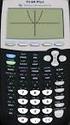 Programmeren met de TI84 Dominiek Ramboer VTI Oostende De programmeertaal die gebruikt wordt om de rekenmachine te programmeren gelijkt goed op de programmeertaal BASIC. Daarom heet ze ook TI-BASIC. Een
Prof. dr. W. Guedens Lic. M. Reynders
 Prof. dr. W. Guedens Lic. M. Reynders 2006 Universiteit Hasselt Het toetsenbord van de TI-84 Plus... 1 Toetsenbord zones... 1 De kleurencodes op het toetsenbord gebruiken... 2 Het uitleesscherm... 3 Soorten
Uw gebruiksaanwijzing. TEXAS INSTRUMENTS TI-83 SILVER EDITION http://nl.yourpdfguides.com/dref/2175517
 U kunt de aanbevelingen in de handleiding, de technische gids of de installatie gids voor TEXAS INSTRUMENTS TI-83 SILVER EDITION. U vindt de antwoorden op al uw vragen over de in de gebruikershandleiding
Lijsten op uw TI grafische rekenmachine.
 Lijsten op uw TI grafische rekenmachine. Een van de sterke punten van een grafische rekenmachine is de mogelijkheid berekeningen uit te voeren op een lijst met getallen, in plaats van op een enkel getal.
Berekeningen op het basisscherm
 Berekeningen op het basisscherm Het basisscherm Zet de grafische rekenmachine (GR) aan met. Je komt op het basisscherm waarop je de cursor ziet knipperen. Berekeningen maak je op het basisscherm. Van een
Algemene basis instructies
 Inhoud: Algemene basis instructies... 2 Pictogrammen en knoppen... 2 Overzicht... 3 Navigeren (bladeren)... 3 Gegevens filteren... 4 Getoonde gegevens... 5 Archief... 5 Album... 5 Tabbladen en velden...
Gebruik van geheugens
 Gebruik van geheugens Het rekentoestel CASIO Collège fx-92b 2D+ heeft 10 verschillende geheugens. De acht geheugens A, B, C, D, E, F, X en Y kunnen gebruikt worden om waarden op te slaan. De inhoud van
Schrijf een programma dat de oppervlakte en de omtrek van een rechthoek berekent nadat je de lengte en breedte hebt ingevoerd.
 Programmeren met de TI-84 Plus Philip Bogaert 1. Basiscommando s 1.1. De sequentie probleemstelling 1 Schrijf een programma dat de oppervlakte en de omtrek van een rechthoek berekent nadat je de lengte
SGH-A400 WAP browser Handleiding
 * Het is mogelijk dat de informatie in deze gebruiksaanwijzing op sommige plaatsen afwijkt van uw telefoon, omdat deze soms afhangt van de geïnstalleerde software of uw internet provider. Drukfouten voorbehouden.
Basistechnieken TI-84 Plus C Silver Edition
 Basistechnieken TI-84 Plus C Silver Edition Als je dit practicum doorwerkt, weet je de eerste beginselen van het werken met de grafische rekenmachine TI-84 Plus C Silver Edition. In de tekst van het practicum
Taken automatiseren met Visual Basicmacro's
 Taken automatiseren met Visual Basicmacro's Als u niet bekend bent met macro's, moet u zich niet hierdoor laten afschrikken. Een macro is een opgenomen set toetsaanslagen en instructies waarmee u een taak
Inleiding. Inhoudsopgave: Omschrijving. 1.1 Het toetsenbord 1. 1.2 De displays 1. 1.3 Lampjes 1. 2.0 Vaste programma's 2. 3.0 Vrije programma's 3.
 Inleiding. Deze regelaar is in samenwerking met een Nederlands elektronica bedrijf door TOMA ontwikkeld. Daarbij is gebruik gemaakt van de nieuwste technieken, en gedacht aan bedieningsgemak en mogelijkheden.
1. Introductie tot SPSS
 1. Introductie tot SPSS Wat is SPSS? SPSS is een statistisch computerprogramma dat door wetenschappers wordt gebruikt om gegevens te verzamelen, analyseren en te bewerken. Het wordt voornamelijk gebruikt
TI-SMARTVIEW. Installeren op Windows PC
 TI SmartView 1 TI-SMARTVIEW Installeren op Windows PC De licentie van de school voor TI-SmartView is tot nader bericht een single-user licentie, hetgeen betekent dat deze op één pc mag geïnstalleerd worden,
InteGra Gebruikershandleiding 1
 InteGra Gebruikershandleiding 1 Algemeen Met dank voor de keuze van dit product aangeboden door SATEL. Hoge kwaliteit en vele functies met een simpele bediening zijn de voordelen van deze inbraak alarmcentrale.
Bewaarde opdrachten afdrukken en verwijderen. Afdruktaken controleren. Afdruktaken reserveren
 Wanneer u een afdruktaak naar de printer verzendt, kunt u in het stuurprogramma opgeven dat de taak in het printergeheugen moet worden bewaard. Als u de afdruktaak daadwerkelijk wilt uitvoeren, moet u
Gebruikersinstructie nieuwe Statenleden Asus T100 en T300
 Gebruikersinstructie nieuwe Statenleden Asus T100 en T300 Een drietal zaken zijn van belang om direct na in ontvangst name van uw tablet te regelen om de veiligheid van uw gegevens te waarborgen. Schakel
9.18 Macro s: oefeningen
 9.18 Macro s: oefeningen Oefening 77.: Macro relatief opnemen Open een nieuwe map. Plaats uw invoercel ergens in de linker-bovenhoek van het blad (bijvoorbeeld in B2). Start het opnemen van een macro met
Wiskunde en ICT 1. Met het lettertype wiskunde.ttf kan je onderstaande wiskundige symbolen invoegen.
 Vergelijkingseditor 2010 Wiskunde Module 1a Wiskunde en ICT 1 WISKUNDE EN ICT Tijdens de lessen wiskunde op deze hogeschool met de laptop moet je ook voor wiskunde de laptop zinvol gebruiken. Dat dit niet
Elementen bewerken. Rev 00
 Rev 00 I N H O U D S O P G A V E 1 INLEIDING... 1 2 ELEMENTEN SELECTEREN... 1 2.1 Meerdere individuele elementen selecteren... 1 2.2 Een bereik van elementen selecteren... 1 2.3 Een bereik via het toetsenbord
9.19 Macro s: oefeningen
 9.19 Macro s: oefeningen Oefening 84.: Macro relatief opnemen Open een nieuwe map. Plaats uw invoercel ergens in de linker-bovenhoek van het blad (bijvoorbeeld in B2). Start het opnemen van een macro met
Handleiding bij de Booktest Generator
 Handleiding bij de Booktest Generator Het programma voor het maken van toetsen bij boeken. (c) 2005/2009 Visiria Uitgeversmaatschappij Twisk Inleiding Onze dank voor het aanvragen van de Booktest Generator.
Werkinstructie Voorgangsverslag maken
 Werkinstructie Voorgangsverslag maken In Mijn Rechtspraak Toezicht Dit document bevat de alternatieve tekst van het origineel. Dit document is bedoeld voor mensen met een visuele beperking, zoals slechtzienden
Handleiding XML Leesprogramma versie 2.1, juli 2006
 Handleiding XML Leesprogramma versie 2.1, juli 2006 Een uitgave van Dedicon Postbus 24 5360 AA GRAVE Tel.: (0486) 486 486 Fax: (0486) 476 535 E-mail: [email protected] 1 Inhoudsopgave 1.1 De-installatie...
H A N D L E I D I N G E L V 1 5
 H A N D L E I D I N G E L L @ V 1 5 INHOUD Revision Data... 2 Introductie... 3 Ell@ Layout... 4 Aanzetten Ell@... 5 Unlocken van Ell@... 5 Hoofdmenu... 5 Raadplegen planning... 6 Invoeren prestatie...
Personal tag. Personal tag. Drukknop of bewegingsdetector. TABEL 2 Samenvatting van de Programmeerfuncties
 TAG-IN-A-BAG Stand alone proximity toegangscontrolesysteem Gebruikershandleiding 1. Introductie De TIAB is ontworpen om de toegang voor onbevoegden tot beschermde gebieden te beperken. De unit maakt gebruik
GPS NAVIGATION SYSTEM QUICK START USER MANUAL
 GPS NAVIGATION SYSTEM QUICK START USER MANUAL DUTCH Van start gaan Als u de navigatiesoftware de eerste keer gebruikt, wordt een automatisch proces gestart voor het instellen van de basisinstellingen.
Lagarde BV - Voorthuizerstraat 69c - 3881 SC Putten - Tel : 0341-375757 www.lagarde.nl - [email protected]
 Lagarde BV - Voorthuizerstraat 69c - 3881 SC Putten - Tel : 0341-375757 www.lagarde.nl - [email protected] Inhoudsopgave Inhoudsopgave 2 Het Bedieningspaneel 3 PIN-code voor toegang tot het systeem 4 Het
Handleiding bij 'GSC SPRITE GENERATOR 2'
 Handleiding bij 'GSC SPRITE GENERATOR 2' Met dit programma is het mogelijk om files op tape of disk te creëren met data voor sprites. Wanneer u niet weet wat u met sprites allemaal kunt doen moet u GSC
Hoofdstuk 1: Het Excel Dashboard* 2010
 Hoofdstuk 1: Het Excel Dashboard* 2010 1.0 Introductie Excel helpt om data beter te begrijpen door het in cellen (die rijen en kolommen vormen) in te delen en formules te gebruiken om relevante berekeningen
Inhoud van de handleiding
 BeoSound 3000 Guide BeoSound 3000 Reference book Inhoud van de handleiding 3 U hebt de beschikking over twee boekjes die u helpen zich vertrouwd te maken met uw Bang & Olufsen-product. De Het bedie- referentiehandboeningshandleiding
Handleiding NZa-portaal. voor zorgaanbieders
 Handleiding NZa-portaal voor zorgaanbieders Versie 1, 30 maart 2011 Inhoud 1. Starten 3 2. Algemene zorgaanbiederspagina 5 3. Download NZa-bestanden 6 4. Individuele zorgaanbiederspagina 7 5. Downloaden
Handleiding 103: Collecte Database (CDB) voor Wijkhoofden
 Handleiding 103: Collecte Database (CDB) voor Wijkhoofden Gebruik handleiding 103: Deze handleiding is bestemd voor wijkhoofden en Vrienden die gegevens gaan verwerken en bewerken in een wijk binnen een
Small Basic Programmeren Text Console 2
 Oefening 1: Hoogste getal Je leest een reeks positieve gehele getallen in totdat je het getal 0 (nul) invoert. Daarna stopt de invoer en druk je een regel af met het hoogste getal uit de reeks. Voorbeeld:
Handleiding Japanse puzzels
 Handleiding Japanse puzzels versie : 1.0 wijziging : 26-4-2010 Inhoud 1.Japanse puzzel...4 1.1.Speler...4 1.2.Kleur...4 1.3.Groep...4 1.4.Favoriet...4 1.5.Puzzel...4 1.6.Prima...5 1.7.Spel...5 1.8.Stap
Safira CMS Handleiding
 Safira CMS Handleiding Inhoudsopgave 1Mappen en artikelen... 2 1.11.1 Naam wijzigen map/ pagina... 3 1.21.2 Website structuur: nieuwe pagina aanmaken, pagina verwijderen, pagina blokkeren, structuur wijzigen...
Gebruikershandleiding
 Gebruikershandleiding 2017 Hewlett-Packard Development Company, L.P. De informatie in dit document kan zonder voorafgaande kennisgeving worden gewijzigd. De van toepassing zijnde garanties voor HP producten
7. Gegevens opslag/ overdracht. Inhoudsopgave:
 7. Inhoudsopgave: 7.0 Algemeen... 2 7.1 Gegevensopslag... 3 7.1.1 SOFTLOK gegevens => Diskette... 3 7.2 SOFTLOK programma => Diskette... 3 7.1.3 SOFTLOK programma
# seetut_20 $ De Sjabloon Editor Toepassen + seetut:0370 K Sjablonen;Algemeen;Naam Wijzigen Sjabloon;Ontwerp;Sjabloon Editor;Sjabloon Openen
 # $ + K De Sjabloon Editor Toepassen Deze zelfstudie maakt gebruik van de modules Profielen & Ontwerpen. Opmerking: Deze zelfstudie kan niet worden uitgevoerd met LISCAD Lite. Doelstelling Het doel van
Bijlage Inlezen nieuwe tarieven per verzekeraar
 ! Bijlage inlezen nieuwe tarieven (vanaf 3.2) Bijlage Inlezen nieuwe tarieven per verzekeraar Scipio 3.303 biedt ondersteuning om gebruikers alle tarieven van de verschillende verzekeraars in één keer
Handleiding XML Leesprogramma versie 2.0
 Handleiding XML Leesprogramma versie 2.0 Een uitgave van Dedicon Postbus 24 5360 AA GRAVE Tel.: (0486) 486 486 Fax: (0486) 476 535 1 Inhoudsopgave 1. Installatie... 3 2. De-installatie... 3 3. Starten
1. Cellen en formules
 13 1. Cellen en formules Microsoft Excel is een rekenprogramma, ook wel spreadsheetprogramma genoemd. Met het woord spread wordt in het Engels tekst over meer kolommen bedoeld en de term sheet betekent
Basisvaardigheden Microsoft Excel
 Basisvaardigheden Microsoft Excel Met behulp van deze handleiding kun je de basisvaardigheden leren die nodig zijn om meetresultaten van een practicum te verwerken. Je kunt dan het verband tussen twee
Handleiding enquetemaken.be
 Hoofdstuk : Starten met je eigen enquête - Registreren - Enquete Maken - Instellingen Hoofdstuk 2 : Opstellen van de vragenlijst - Vragen maken - Vraagtypes - Vragenlijst beheren - Vertakkingen invoeren
TOMA. De TOMA regelaar is gebouwd volgens de strenge Europese veiligheidseisen en voorzien van een CE keurmerk.
 Inleiding. Deze regelaar is in samenwerking met een Nederlands elektronica bedrijf door TOMA ontwikkeld. Daarbij is gebruik gemaakt van de nieuwste technieken, en gedacht aan bedieningsgemak en mogelijkheden.
II. ZELFGEDEFINIEERDE FUNCTIES
 II. ZELFGEDEFINIEERDE FUNCTIES In Excel bestaat reeds een uitgebreide reeks van functies zoals SOM, GEMIDDELDE, AFRONDEN, NU enz. Het is de bedoeling om functies aan deze lijst toe te voegen door in Visual
Hotelkluis International
 Hotelkluis International Lees a.u.b. bijgaande instructies aandachtig voordat u de safe in gebruik neemt. RESET INSTELLINGEN VAN DE PROGRAMMA S Positie deur : geopened Druk op ##, display geeft aan PROG.
Voorzie iedere pagina van een titel. Je kan de titel uit het menu aanhouden. Een titel voeg je toe als volgt: 1. Klik op Element toevoegen.
 Een Jimdo website Pagina s opvullen Je hebt je navigatie aangepast. Nu moet je ervoor zorgen dat de inhoud van de pagina s ook overeen komen met het menu. Om te beginnen wis je de inhoud die reeds op de
H A N D L E I D I N G D A Z A T O O L S - O N T V A N G E R
 H A N D L E I D I N G D A Z A T O O L S - O N T V A N G E R 2 0 1 6 0 8 2 4 INHOUDSOPGAVE 1. Software in 3 stappen geïnstalleerd...1 Stap 1: Downloaden van de software...1 Stap 2: Starten met de installatie...2
DATABASEBEHEER IN EXCEL
 DATABASEBEHEER IN EXCEL 1. LIJSTEN Een lijst is een reeks van rijen met gelijksoortige gegevens waarvan de eerste rij de labels (veldnamen) bevat. Een voorbeeld: Je kunt een lijst beschouwen als een eenvoudige
Numerieke benadering van vierkantwortels
 HP Prime Grafische Rekenmachine Numerieke benadering van vierkantwortels Doel: De waarde van een vierkantswortel met een recursieve rij benaderen, het schrijven van een klein programma. Sleutelwoorden:
Uitleg: In de bovenstaande oefening zie je in het eerste blokje een LEES en een SCHRIJF opdracht. Dit is nog lesstof uit het tweede trimester.
 In onderstaande oefeningen zijn kleuren gebruikt. Deze dienen aleen om de structuren makkelijker terug te kunnen herkennen. Ze worden niet standaard zo gebruikt. De dunne rood/roze balken zijn ook geen
Afbeelding: V1.0. Klantenservice: 0165-751308 [email protected]. 2. Uitleg van de toetsen Gebruik de afbeelding V1.
 Afbeelding: V1.0 2. Uitleg van de toetsen Gebruik de afbeelding V1.0 voor deze tabel De groene hoorn met OK erop Enter/beantwoorden Bellen In stand-by: Toegang naar bellijst In menu: enter knop De rode
Vergelijkingseditor 2007
 Vergelijkingseditor 2007 Wiskunde Module 1a Wiskunde en ICT 1 WISKUNDE EN ICT Tijdens de lessen wiskunde op deze hogeschool met de laptop moet je ook voor wiskunde de laptop zinvol gebruiken. Dat dit niet
BeoSound Handleiding
 BeoSound 3000 Handleiding BeoSound 3000 Guide BeoSound 3000 Reference book Inhoud van de handleiding 3 U hebt de beschikking over twee boekjes die u helpen vertrouwd te raken met uw Bang & Olufsen-product.
Hoofdstuk 18. Text Editor
 Hoofdstuk 18. Text Editor 18 Kennismaking: tekstbewerkingen... 304 Een Text Editor-sessie starten... 305 Tekst invoeren en bewerken... 307 Speciale tekens invoeren... 311 Een opdrachtscript invoeren en
Welkom bij de Picture Package Producer 2. Picture Package Producer 2 starten en afsluiten. Stap 1: Beelden selecteren
 Welkom bij de Picture Package Producer 2 Picture Package Producer 2 starten en afsluiten Stap 1: Beelden selecteren Stap 2: Geselecteerde beelden controleren Stap 3: Voorbereidingen treffen om een korte
Ga naar http://www.domeinnaam.nl/wp-admin en log in met de gebruikersnaam en wachtwoord verkregen via mail.
 INLOGGEN Ga naar http://www.domeinnaam.nl/wp-admin en log in met de gebruikersnaam en wachtwoord verkregen via mail. Vul hier je gebruikersnaam en wachtwoord in en klik op Inloggen. Bij succesvolle login
Basisvaardigheden Microsoft Excel
 Basisvaardigheden Microsoft Excel Met behulp van deze handleiding kun je de basisvaardigheden leren die nodig zijn om meetresultaten van een practicum te verwerken. Je kunt dan het verband tussen twee
DE EINSTEINCODE Luc Gheysens
 DE EINSTEINCODE Luc Gheysens Foto : Art Sasse, 14 maart 1951 Tijdlijn Albert Einstein : geboren in Ulm op14 maart 1879 en overleden in Princeton op 18 april 1955. Einstein verbleef van 28 maart 1933 tot
13. Symbool-, Lijnstijlbibliotheek (Resource Editor)... 1
 13. Symbool-, Lijnstijlbibliotheek 13. Symbool-, Lijnstijlbibliotheek (Resource Editor)... 1 13.1. Inleiding...1 13.2. Icoonomschrijving...2 13.3. Menu Bestand...3 13.3.1. Nieuwe Bibliotheek maken... 3
GEBRUIKERSHANDLEIDING T8530
 MASTER MENU Het Master Menu geeft de bezitter van de Master Code toegang tot de volgende functies: Tijd en Datum instellen Tijdslot (T.S.) instellen (standaard week en bijzondere gebeurtenissen) Code wijzigen
Gebruikershandleiding XOPUS XML-editor
 Gebruikershandleiding XOPUS XML-editor Versie: 0.3 Wijzigingsbeheer Versi Datum e 0.1 0.2 0.3 31-12-2012 02-01-2013 06-03-2013 Omschrijving Auteur(s) Initiële versie Wijzigingen nav review Jeroen van Hemert
TIPS EN HINTS VOOR BEGINNERS. Klik nu in de Menu balk op het menu item ELEMENT. Onder het woord Element gaat er nu vervolgens nu een sub menu open
 ........................................ TIPS EN HINTS VOOR BEGINNERS.................................................... Nadat u WinRail 8 heeft geïnstalleerd krijgt u automatisch een leeg werkblad waarop
I N H O U D S O P G A V E
 Rev 02 I N H O U D S O P G A V E 1 INLEIDING... 1 2 EEN TIJDELIJKE AANDUIDING-OBJECT GENEREREN... 2 3 EEN MACRO EEN MET TIJDELIJKE AANDUIDING-OBJECT INVOEGEN... 7 4 EEN TIJDELIJKE AANDUIDING-OBJECT BEWERKEN...
Hulp krijgen. Systeemberichten. Aanmelden/Afmelden. Pictogrammen op het bedieningspaneel
 Hulp krijgen Voor informatie/assistentie, raadpleegt u het volgende: Handleiding voor de gebruiker voor informatie over het gebruik van de Xerox 4595. Ga voor online hulp naar: www.xerox.com Klik op de
www.digitalecomputercursus.nl 6. Reeksen
 6. Reeksen Excel kan datums automatisch uitbreiden tot een reeks. Dit betekent dat u na het typen van een maand Excel de opdracht kan geven om de volgende maanden aan te vullen. Deze voorziening bespaart
Hoofdstuk 7: Werken met arrays
 Programmeren in Microsoft Visual Basic 6.0, lessenserie voor het voortgezet onderwijs HAVO/VWO David Lans, Emmauscollege, Marnix Gymnasium Rotterdam, januari 2004 Hoofdstuk 7: Werken met arrays 7.0 Leerdoel
Algemene handleiding 3BM applicatie. Inhoudsopgave
 Inhoudsopgave 1. Inloggen in systeem... 2 1. Scherm oriëntatie... 3 2. Overzichten genereren... 4 3. Mogelijk zoekmanieren... 5 Leeg kader met loep... 5 Verlaten van zoekveld met TAB... 6 Activeren van
5. Functies. In deze module leert u:
 5. Functies In deze module leert u: - Wat functies zijn; - Functies uitvoeren; - De verschillende functies van Calc kennen. - Naar een ander werkblad verwijzen. U kunt eenvoudige berekeningen, zoals aftrekken,
THRUSTMASTER CHEATCODE S GBA HANDLEIDING ENGLISH ITALIANO NEDERLAND HOTLINE
 THRUSTMASTER HANDLEIDING CHEATCODE S GBA Elektronisch Cheat Code Systeem voor de Game Boy Advance CHEATCODE S GBA is een eenvoudig te gebruiken cheat cartridge voor de Game Boy Advance, die honderden cheats
Hoofdstuk 2. Werken met de app Notitie en het toetsenbord. In dit hoofdstuk worden de volgende onderwerpen behandeld:
 Hoofdstuk 2 Werken met de app Notitie en het toetsenbord. In dit hoofdstuk worden de volgende onderwerpen behandeld: - De app Notie. Blz. 24 - Het toetsenbord Blz. 26 - Een notitie verwijderen. Blz. 28
NAVIGATIE. Quick Start Guide X-302MH. Nederlands. Rev 1.0
 NAVIGATIE Quick Start Guide X-302MH Nederlands Rev 1.0 Van start gaan Als u de navigatiesoftware de eerste keer gebruikt, wordt een automatisch proces gestart voor het instellen van de basisinstellingen.
Mappen en bestanden. In dit hoofdstuk leert u het volgende:
 Mappen en bestanden 1 Mappen en bestanden Een bestand is een verzamelnaam voor teksten, tekeningen of programma s. Alles wat op de vaste schijf van uw computer staat, is een bestand. Op een vaste schijf
Printerinstellingen wijzigen 1
 Printerinstellingen wijzigen 1 U kunt de instellingen van de printer wijzigen met de toepassingssoftware, het Lexmark printerstuurprogramma, het bedieningspaneel of het bedieningspaneel op afstand van
Uw gebruiksaanwijzing. TEXAS INSTRUMENTS TI-30 ECO RS http://nl.yourpdfguides.com/dref/2995675
 U kunt de aanbevelingen in de handleiding, de technische gids of de installatie gids voor. U vindt de antwoorden op al uw vragen over de in de gebruikershandleiding (informatie, specificaties, veiligheidsaanbevelingen,
8. Accenten en Trema's
 8. Accenten en Trema's In deze module leert u letters met een accent of trema op uw scherm te krijgen. Eén mogelijkheid heeft u al gezien in Module 4 van de Basiscursus 1: het woord fout typen en het dan
Een vocab cel maken. Vocab cellen schrijven in de zinbalk van een communicatiepagina. Deze kaart beschrijft hoe een nieuwe vocab cel gemaakt wordt.
 Een vocab cel maken 1 Vocab cellen schrijven in de zinbalk van een communicatiepagina. Deze kaart beschrijft hoe een nieuwe vocab cel gemaakt wordt. Om een eenvoudige vocab cel te maken: Druk F11 om naar
Afdrukken in Calc Module 7
 7. Afdrukken in Calc In deze module leert u een aantal opties die u kunt toepassen bij het afdrukken van Calc-bestanden. Achtereenvolgens worden behandeld: Afdrukken van werkbladen Marges Gedeeltelijk
Experiment: massadichtheid
 Inleiding In deze workshop willen we aan de hand van een praktijkvoorbeeld voor de lessen fysica in het derde jaar aangeven hoe de TI-83 plus een handig hulpmiddel kan zijn bij het verwerken van meetresultaten.
2. Het benaderen van nulpunten
 Het benaderen van nulpunten Benaderen van vierkantswortels Als we met een numerieke rekenmachine benadering, 7 =,64575 7 berekenen, krijgen we als resultaat een Het numeriek benaderen kan met een recursieve
10. Mijn eerste programma
 10. Mijn eerste programma Een korte handleiding voor het invoeren en editten van programmatekst voor een pseudotaal programma. In dit hoofdstuk wordt beschreven hoe je je allereerste pseudotaal programma
Microsoft Word Selecteren
 Microsoft Word 2013 Selecteren Inhoudsopgave 3. Selecteren 3.1 Tekst selecteren 3.2 Tekst verwijderen 3.3 Kopiëren, knippen, plakken en ongedaan maken 3.4 Werken met twee documenten 3.1 Tekst selecteren
Stroomschema s maken in Word
 1 Stroomschema s maken in Word Een programma direct maken in Scratch gaat vaak wel goed als het een klein programma is. Als het programma groter en moeilijker is, is het lastig om goed te zien welk commando
De HP Prime virtuele calculator
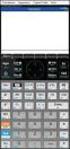 De HP Prime virtuele calculator Windows is een handelsmerk van de Microsoft-bedrijvengroep. De informatie in dit document kan zonder voorafgaande kennisgeving worden gewijzigd. De van toepassing zijnde
De Konftel 250 Korte handleiding
 Conference phones for every situation De Konftel 250 Korte handleiding NEDERLANDS Beschrijving De Konftel 250 is een conferentietelefoon die kan worden aangesloten op analoge telefoonaansluitingen. Zie
Inhoudsopgave Voorwoord 5 Nieuwsbrief 5 Introductie Visual Steps 6 Wat heeft u nodig? 6 De volgorde van lezen 7 Uw voorkennis
 Inhoudsopgave Voorwoord... 5 Nieuwsbrief... 5 Introductie Visual Steps... 6 Wat heeft u nodig?... 6 De volgorde van lezen... 7 Uw voorkennis... 8 Hoe werkt u met dit boek?... 8 Website... 9 Toets uw kennis...
Cirkeldiagram plotten.
 Cirkeldiagram plotten. Om gegevens uit een statistisch onderzoek te presenteren heb je keuze uit meerdere mogelijkheden. Een paar daarvan zijn: Staafdiagram Histogram Boxplot Lijndiagram Cirkeldiagram.
7. Module Transformatie... 1
 ... 1 7.1. Inleiding...1 7.2. Icoonomschrijving...2 7.2.1. Nieuw... 3 7.2.2. Herstellen... 3 7.2.3. Wijzig... 3 7.2.4. Aanpassen... 4 7.3. Menu Transformatie...5 7.3.1. Projectie... 5 7.3.2. Definieer...
Badge it. Inhoudsopgave. 1. Installatie... 3
 Badge it voor Windows 95/98/NT/2000/XP Inhoudsopgave 1. Installatie... 3 2. Start... 4 2.1. Nieuwe database maken... 5 2.2. De geselecteerde database openen... 5 2.3. De naam van de geselecteerde database
Versie: 0.2. Gebruikershandleiding XOPUS XML-editor
 Versie: 0.2 Gebruikershandleiding XOPUS XML-editor Wijzigingsbeheer Versie Datum Omschrijving Auteur(s) 0.1 31-12-2012 Initiële versie Eric Wijnschenk 0.2 02-01-2013 Wijzigingen nav review Jeroen van Hemert
Welkom bij Digicel Online Top Up
 1 Welkom bij Digicel Online Top Up Welkom en bedankt voor het kiezen van Digicel Online Top Up, de snelste en gemakkelijkste manier om top up te versturen naar landen in de Caribische regio. Onze website
Mapsource. handleiding Mapsource vs. 6.16.3 2010 www.hansenwebsites.nl
 Mapsource handleiding Mapsource vs. 6.16.3 2010 www.hansenwebsites.nl Inhoud deel 1 Schermindeling Menu s Werkbalken Statusbalk tabbladen Kaartmateriaal Kaartmateriaal selecteren Kaartmateriaal verwijderen
Deutsche Bank Global Transaction Banking. Internet Bankieren. Betalingen en incasso s invoeren. www.deutschebank.nl
 Deutsche Bank Global Transaction Banking Internet Bankieren Betalingen en incasso s invoeren www.deutschebank.nl Internet Bankieren Betalingen en incasso s invoeren 2 Betalingen en incasso s invoeren Betalingen
Van Dale Elektronisch groot woordenboek versie 4.5 activeren en licenties beheren
 De nieuwste editie van dit document is altijd online beschikbaar: Activeren en beheren licenties Inhoudsopgave Van Dale Elektronisch groot woordenboek versie 4.5 activeren Automatisch activeren via internet
25 Excel tips. 25 Handige Excel tips die tijd besparen en fouten voorkomen. Ir. Fred Hirdes. Excel-leren.nl.
 [Geef tekst op] 25 Excel tips 25 Handige Excel tips die tijd besparen en fouten voorkomen Ir. Fred Hirdes Excel-leren.nl [email protected] Inhoudsopgave Inhoudsopgave... 1 Inleiding... 2 Tip 1 tm
Hoofdstuk 19: Macro s
 Hoofdstuk 19: Macro s 19.0 Inleiding Als je steeds dezelfde actie moet uitvoeren in Excel, dan kan het de moeite waard zijn om in plaats daarvan een macro uit te voeren (afgeleid van het Griekse "μάκρο",