
mymail Frankeermachine Handleiding
|
|
|
- Karel Verbeek
- 9 jaren geleden
- Aantal bezoeken:
Transcriptie
1 mymail Frankeermachine Handleiding
2 2 Betreffende deze handleiding Lees deze handleiding door, voordat u met de frankeermachine mymail gaat werken. Zorg dat deze gebruiksaanwijzing steeds bij de hand is, in de nabijheid van de mymail. Quick Reference Card Installatiehandleiding De Quick Reference Card geeft een overzicht van het bedieningsmenu en het frankeren met de mymail. Lees voor het opstellen en in bedrijf nemen van de mymail de Installatiehandleiding. In deze handleiding zijn de veiligheidsaanwijzingen voorafgegaan door de volgende signaalwoorden en symbolen: Waarschuwing! geeft een veiligheidsaanwijzing met betrekking tot een mogelijk gevaar voor lichamelijk letsel. Opgelet! trekt de aandacht op een mogelijke beschadiging van de mymail of op onregelmatigheden bij het frankeren. Deze handleiding gebruikt de volgende symbolen en tekstkenmerken: Op de pijltjestoetsen drukken selecteren/bladeren. Op de E-toets (Enter) drukken Op de C-toets (Clear) drukken terug/wissen. Gebruik het toetsenbord voor de invoer van cijfers of letters. afmelden Elementen uit het bedieningsmenu (bijv. menunamen en meldingen) staan in de tekst tussen aanhalingstekens. Een tip geeft hulp of extra suggesties ter verbetering van het werkproces.
3 3 Het bedieningspaneel Clear-toets: Invoeren wissen Terug naar het hogere menu Display (toont hier het hoofdmenu) Portowaarde Gewicht Kostenplaats beschikbare speciale tekens:?! $ 1 % " # &,. * + - = _ ( )[ ] < > / \ Pijltjestoetsen: Binnen en menu/ een menuniveau bladeren Enter-toets: Invoeren en selectie bevestigen Foutmelding bevestigen Info-toets: Informatie weergeven Info-venster sluiten Cijfertoetsen: Cijfers invoeren Letters invoeren Lees- en speciale tekens invoeren Home-/omschakeltoets: Selectie: naar het hoofdmenu terug Tekst: hoofd-/kleine letters omschakelen Decimaal teken invoeren
4 4 mymail met weegschaal Weegschaal Bedieningspaneel, daaronder inktcartridge Display Toetsenbord Kaartenlezer met MasterCard* Briefsleuf Batterijvak (aan de onderkant) * optioneel Modembus Netaansluiting
5 Inhoud 5 1 Veiligheidsaanwijzingen 7 2 Korte beschrijving van de mymail 8 3 Het abc van de mymail-bediening Het hoofdmenu Het info-venster De bedieningswijze Teksten invoeren Testafdruk Toegangscontrole per MasterCard (optioneel) Stand-by (ruststand) 18 4 De frankeerafdruk instellen Portowaarde Verzendgegevens instellen wegen portowaarde berekenen Uitzondering: zendingen van meer dan 2 kg Uitzondering: zonder weegschaal werken Uitzondering: Portowaarde met de hand invoeren Reclamestempel/tekst instellen Keuzedruk instellen Datum in de frankeerafdruk 29 5 Frankeren Brieven wegen, aanleggen en frankeren Frankeren beëindigen afmelden 32 6 Snelkiesgeheugen Portowaarde en keuzedruk per snelkeuze instellen Opgeslagen gegevens tonen Instellingen opslaan Snelkiesgeheugen veranderen van naam Snelkiesgeheugen wissen 38 7 Kostenplaatsfunctie Frankeren op kostenplaatsen Kostenplaats wisselen Kostenplaatsen inrichten Kostenplaatsen een reclame/slagzin toewijzen Kostenplaatsen veranderen van naam Kostenplaatsen wissen 44 8 Registers 45
6 6 mymail Handleiding 9 Porto bijladen NetSet Basisinstellingen Plaatsnaam wijzigen Keuzedrukken bijladen Portotabel actualiseren Reclame bijladen Reclame wissen Hoge frankering instellen Grensbedrag instellen voor het minimumrestbedrag Standbytijd Buitenlijnparameters instellen voor het modem Telefoonnummer van het TELESET Data Center wijzigen Telefoonnummer voor de afstandsdiagnose wijzigen Klok instellen Toegangscontrole in- en uitschakelen (optioneel) Overzichten afdrukken Machinegegevens aan RUYS Customer Support zenden (afstandsdiagnose) Weegschaal tarreren Onderhoud en service De mymail reinigen Inktniveau controleren Inktcartridge wisselen Inktcartridge reinigen Inktcartridge afstellen Batterij vervangen Aanwijzingen voor het transport van de mymail Foutmeldingen en hulp Foutmeldingen (alfabetisch) Tips om problemen zelf op te lossen Diagnoselijst weergeven Automatische foutdiagnose (zelftest) 90 Appendix Bedieningsmenu (overzicht) 91 Technische gegevens 92 Verklarende woordenlijst 95 Trefwoordenregister 97 Service 101
7 Veiligheidsaanwijzingen 7 1 Veiligheidsaanwijzingen De mymail is een digitale frankeermachine met inkjetprinter voor het frankeren van brievenpost. De mymail voldoet aan de desbetreffende veiligheidsvoorschriften voor inrichtingen van de informatietechniek in kantoren. Neem in het belang van uw veiligheid de volgende aanwijzingen in acht: Ga voor het opstellen en het eerste gebruik van de mymail te werk volgens de installatiehandleiding. Werk met de mymail alleen met een wisselspanning van 230 V. Zorg ervoor dat zich het stopcontact en de telefoonaansluiting voor de aansluiting van de mymail in de nabijheid bevinden en gemakkelijk kunnen worden bereikt. Gebruik alleen de meegeleverde of door RUYS goedgekeurde net- en modemkabels. Let erop dat de kabels niet beschadigd zijn. Trek bij gevaar de stekker uit het stopcontact. Demonteer geen delen van de behuizing. Neem contact op met de RUYS Customer Support. Zorg ervoor dat geen vloeistoffen of vreemde voorwerpen binnenin de mymail geraken. Trek meteen de netstekker uit het stopcontact als dit toch een keer mocht gebeuren. Laat de mymail controleren door de RUYS Customer Support voordat u het netsnoer weer aansluit. Gebruik alleen de originele inktcartridges van Francotyp-Postalia. Schenk ook aandacht aan de informatie die bij iedere cartridge is ingesloten. Gebruik uitsluitend de batterijen die door RUYS zijn geleverd. Schenk ook aandacht aan de met de batterij geleverde aanwijzingen over het juiste gebruik en de afvoer ervan. Vertrouw onderhouds- en reparatiewerkzaamheden alleen toe aan vakkundig personeel, dat door RUYS is opgeleid. Anders vervalt het recht op garantie. Voor schade die daaruit ontstaat, bent u zelf verantwoordelijk.
8 8 mymail Handleiding 2 Korte beschrijving van de mymail De mymail is de digitale frankeermachine voor kleine hoeveelheden post. Zij frankeert tot 15 brieven per minuut. Frankeren zo eenvoudig als telefoneren Weegschaal Reclamestempel en tekstberichten NetSet Beveiligd tegen toegang door onbevoegden Bijkomende functies Flexibel en altijd actueel Alle instellingen voor de frankeerafdruk zijn snel gekozen. U legt er de brief in en de mymail begint te printen. U zult al heel snel overweg kunnen met uw frankeermachine. Uitgerust met de ingebouwde weegschaal tot 2 kg bepaalt de mymail snel en betrouwbaar het gewicht van een zending en berekent op basis van de ingestelde verzendgegevens de portowaarde. De mymail kan uw brieven bedrukken met een persoonlijk door u gekozen reclamestempel. Met de vrij te bewerken tekstberichten kunt u belangrijke boodschappen al op de envelop printen. Porto laden kunt u heel comfortabel vanaf kantoor per NetSet om het even wanneer, de klok rond. De mymail met het ingebouwde modem aansluiten op de telefoonlijn. En u kunt van start gaan. U kunt, indien gewenst, de mymail beveiligen tegen toegang door onbevoegden. Alleen door u geautoriseerde personen met MasterCard zijn dan gemachtigd de mymail te gebruiken (optioneel). Voor vaak gebruikte instellingen beschikt u over 10 snelkiesgeheugens. Met de kostenplaatsfunctie kunnen de portokosten separaat worden geregistreerd. Uw nieuwe reclame, uw nieuwe plaatsnaam of een tariefwijziging van de TPG per chipkaart laadt u zonder problemen actuele gegevens in uw mymail.
9 Het abc van de mymail-bediening 9 3 Het abc van de mymail-bediening Pijltjestoets naar boven Cleartoets Entertoets Pijltjestoets naar beneden In dit hoofdstuk maakt u kennis met de basisfuncties van de mymail en leert u omgaan met de bedieningsmenu s. Met de pijltjestoetsen en, de Enter-toets en de Clear-toets beweegt u zich door het menu. Voor een snelle oriëntatie vindt u op pagina 91 en in de Quick Reference Card een overzicht van het bedieningsmenu. 3.1 Het hoofdmenu Het hoofdmenu oproepen Zodra u de mymail op het stopcontact aansluit of met een willekeurige toets uit de stand-by-modus activeert, begint de startroutine. De displayverlichting gaat aan. Op het display verschijnen een zandloper en de melding wachten aub. U kunt duidelijk horen hoe de mymail een rij van interne tests uitvoert. Opgelet! Tijdens de startroutine in geen geval het bedieningspaneel omhoogklappen. Als gevolg hiervan kunnen fouten optreden in het afdruksysteem. Indien in de mymail meerdere kostenplaatsen zijn ingericht, moet u zich op een van deze kostenplaatsen aanmelden. Op het display verschijnt het hoofdmenu. Het voorbeeld toont het hoofdmenu voor een mymail zonder ingerichte kostenplaatsen.
10 10 mymail Handleiding Het hoofdmenu Menu s Actuele kostenplaats Het hoofdmenu is de bedieningscentrale van uw mymail. Vanuit het hoofdmenu roept u menu's op voor het instellen van de frankeerafdruk, voor basisinstellingen en voor alle andere functies. De pijl op het display duidt aan in welke richting u met de pijltjestoetsen kunt bladeren. Als u met kostenplaatsen werkt, toont het hoofdmenu bovendien onderaan rechts de actuele kostenplaats. Vanaf het hoofdmenu zijn de volgende menuopties toegankelijk: tarief voor het instellen van de verzendgegevens voor de portoberekening geheugen voor het aanduiden en oproepen van de opgeslagen frankeerinstellingen menu voor alle andere functies (bijv. registerindicatie, porto laden) en basisinstellingen afmelden om over te schakelen in de stand-bymodus. Hoofdmenu gereed voor frankeren Als het hoofdmenu een portowaarde aanduidt groter dan 0, kunt u met de mymail frankeren. De gewichtsindicatie verschijnt als verzendgegevens voor de portoberekening zijn ingesteld. Portowaarde Gewicht Terugkeren naar het hoofdmenu Met de Home-toets keert u in het algmeen van een willekeurig punt in het bedieningsmenu direct terug naar het hoofdmenu. Als het display net een invoerveld voor tekst laat zien of getalwaarden of een gegevensopvraag, moet u deze eerst met bevestigen of met annuleren. Pas daarna kunt u terugkeren naar het hoofdmenu.
11 Het abc van de mymail-bediening Het info-venster Met de info-toets kunt u in het bedieningsmenu een info-venster openen. Het info-venster dient slechts voor het weergeven van informatie. U kunt hier geen instellingen wijzigen en ook niet frankeren. Mogelijke info-vensters: Instellingen voor de frankeerafdruk Toewijzingen van de snelkiesgeheugens Kostenplaatsen (verbruiksinformatie en standaardinstelling voor reclame/slagzin). Als het info-venster meerdere regels bevat, kunt u met de pijltjestoetsen bladeren. Om het info-venster te sluiten drukt u opnieuw op de toets. U kunt een info-venster echter ook verlaten met of. 3.3 De bedieningswijze Menu, gemarkeerd Menuniveau Dit hoofdstuk beschrijft hoe u zich in het bedieningsmenu beweegt, menu s selecteert en instellingen wijzigt. U leert de wijze kennen waarop bedieningshandelingen in deze handleiding worden weergegeven. In het hoofdmenu met de pijltjestoetsen ( / ) het gewenste menu markeren (markering = heldere tekst op donkere achtergrond). Met het gemarkeerde menu openen. Ter oriëntatie ziet u bovenaan links het menuniveau, waar u zich net bevindt. Pijlen duiden aan in welke richting u in het actuele menuniveau kunt bladeren. Met de pijltjestoetsen ( / ) bladeren tot het gewenste menu of de gewenste instelling verschijnt. Met
12 12 mymail Handleiding Met keert u terug naar het hogere menu. Probeer het even zelf! Met behulp van het voorbeeld op de volgende pagina, kunt u het best met het bedieningsmenu leren omgaan. De mymail onthoudt, op welk punt u een menuniveau verlaat. Bij een volgend oproepen van dit menuniveau is dit menupunt automatisch geselecteerd. Weergave van de bedieningshandelingen Bedieningshandelingen voor invoeren/instellingen in het bedieningsmenu geeft deze gebruiksaanwijzing als volgt weer: Een reeks van toetssymbolen en displayvoorstellingen tonen de handeling. Een korte tekst beschrijft de uit te voeren stappen. De toetssymbolen staan voor de volgende handelingen: Op de pijltjestoetsen (naar boven ) drukken selecteren/bladeren. /naar beneden Op de E-toets (Enter) drukken Op de C-toets (Clear) drukken terug/wissen. Op de Home-toets drukken hoofdmenu oproepen. Op de Info-toets drukken informatie weergeven. Op de cijfertoets(en) voor de invoer van waarden of op de letters drukken.
13 Het abc van de mymail-bediening 13 Voorbeeld De reclamestempel 1 instellen In het hoofdmenu met de pijltjestoetsen menu kiezen. Met Met de pijltjestoetsen reclametekst invoeren selecteren. Met Met de pijltjestoetsen reclame 1 selecteren. Met Op het display verschijnt even reclame geselecteerd dan ziet u opnieuw het menu reclametekst invoeren. Met of terugkeren naar het hoofdmenu.
14 14 mymail Handleiding 3.4 Teksten invoeren Voor de invoer van tekst, namen van kostenplaatsen of snelkiesbenamingen bevinden zich op de cijfertoetsen letters, lees- en speciale tekens. De toewijzing is op elke toets afgedrukt. Lees- en specialetekens Schrijven met hoofd- en kleine letters Spaties Op de toets vindt u veel meer dan de drie afgebeelde speciale tekens:?! $ 1 % " # &,. * + - = _ ( )[ ] < > / \ Met de toets kunt u omschakelen tussen schrijven met hoofdletters of met kleine letters. Spaties voegt u in met de toets. Nieuwe regel voegt u in met de pijltjestoets naar beneden. Tekst invoeren Druk zo vaak snel op de betreffende cijfertoets tot het gewenste teken op het display verschijnt. Wacht tot de cursor aan de rechterzijde van het zopas geschreven teken springt. Voer nu het volgende teken in. Als de tekst is ingevoerd, met Let bij tekstberichten met meerdere regels op het volgende: Naar een nieuwe regel springt u met de pijltjestoets naar beneden. Anders kan het gebeuren dat een te lange tekst wordt afgesneden. Wij raden u aan, van een nieuw tekstbericht eerst een testafdruk te maken met de portowaarde 0. Tekst wissen Met de toets kunt u tijdens de tekstinvoer wissen. Elke toetsdruk wist één teken.
15 Het abc van de mymail-bediening 15 Voorbeeld Tekstinvoer afbreken Met de toets alle tekens wissen. Als u nu nogmaals op de toets drukt, verlaat u het invoervenster en breekt u de tekstinvoer af. De oorspronkelijke tekst blijft behouden. Tekst invoeren U wilt onder slagzin A de melding Vakantie invoeren. Open hiervoor het invoervenster voor de slagzin A ( menu reclametekst invoeren slagzin A ). Indien er reeds een tekst is opgeslagen: wist u de tekst letter per letter door herhaaldelijk drukken op de toets. Voer nu de tekst Vakantie in: 3 x op drukken (V) Met letters. omschakelen naar schrijven met kleine 1 x op drukken (a) 2 x op drukken (k) 1 x op drukken (a) 2 x op drukken (n) 1 x op drukken (t) 3 x op drukken (i) 2 x op drukken (e). beves- Als de tekst volledig is ingevoerd, met tigen.
16 16 mymail Handleiding 3.5 Testafdruk Aan de hand van een testafdruk kunt u de instellingen voor de frankeerafdruk controleren. Met de pijltjestoetsen / menu selecteren. Met de toets de selectie Met de pijltjestoetsen / bladeren tot service verschijnt. Met de toets Vouwkant Indien vereist: met de pijltjestoetsen / bladeren tot testafdruk verschijnt. Met de toets Neem voor de testafdruk een in het midden gevouwen blad A4-formaat. Leg het blad met de gevouwen kant vooraan in de briefsleuf. Rechts moet het blad tegen de kant van de briefsleuf aanliggen! Schuif het blad tot de aanslag in de briefsleuf. De sensor (achteraan in de rechterhoek van de briefsleuf) herkent een brief. De mymail start na korte tijde de testafdruk.
17 Het abc van de mymail-bediening Toegangscontrole per MasterCard (optioneel) De mymail kan worden beschermd tegen onrechtmatig gebruik. Alleen de bezitter van een Master- Card (optioneel) kan in dit geval de mymail gebruiken. Als de toegang wordt gecontroleerd door de Master- Card, verschijnt op het display de vraag Master Card invoeren. Steek de MasterCard in de kaartenlezer aan de rechter zijkant van de mymail. Let erop dat de chip van de kaart naar achteren wijst. De melding Master Card invoeren bevestigen met de Enter-toets. U heeft nu toegang tot alle mymail-functies. Vergeet na het werken met de mymail niet de MasterCard te verwijderen.
18 18 mymail Handleiding 3.7 Stand-by (ruststand) De mymail blijft permanent op het net aangesloten en is daardoor steeds snel bedrijfsklaar. Als u de mymail niet gebruikt, dus geen brieven aanlegt of geen toetsen drukt, schakelt de mymail na enige tijd in de stand-by-modus. Een melding kondigt ongeveer één minuut lang het uitschakelen aan. Stand-by Dan schakelt de mymail om op datumindicatie, de displayverlichting gaat uit en de printkop neemt de sluitstand in. Met een willekeurige toets activeert u de mymail opnieuw. De tijdspanne waarna de mymail in stand-by schakelt, is af fabriek ingesteld op 5 minuten. Hoe u deze instelling kunt wijzigen, leest u in hoofdstuk 10.8 op pagina 56. In stand-by schakelen Bovendien heeft u steeds de mogelijkheid, met de functie afmelden in de stand-by-modus te schakelen. Met de pijltjestoetsen / afmelden selecteren. Met de toets
19 De frankeerafdruk instellen 19 4 De frankeerafdruk instellen Keuzedruk Reclame/slagzin Datum Portowaarde Voor de frankeerafdruk heeft de mymail de volgende gegevens nodig: Portowaarde (zie hoofdstuk 4.1) Reclamestempel/tekst (zie hoofdstuk 4.2) Keuzedruk (zie hoofdstuk 4.3) Datum(zie hoofdstuk 4.4). De actuele instellingen voor de frankeerafdruk kunt u met de toets doen verschijnen. Reclame- en keuzedruk kunt u ook aan de hand van een testafdruk testen. U kunt de portowaarde en keuzedruk ook per snelkeuze instellen. Alles over het thema snelkeuze leest u in hoofdstuk Portowaarde De mymail berekent de portowaarde aan de hand van de ingestelde verzendgegevens en het gewicht van de zending zelf. Hiervoor stelt u in het menu tarief de verzendgegevens in. De mymail vraagt in de vorm van een dialoog een voor een alle voor de portoberekening vereiste gegevens op. U kiest met de pijltjestoetsen telkens de gewenste instelling en bevestigt deze met. Met de toets kunt u de instelling stapsgewijs opnieuw wissen Verzendgegevens instellen wegen portowaarde berekenen Het tariefmenu oproepen In het hoofdmenu tarief selecteren en De mymail opent het menu voor de selectie van de verzendgegevens (verzendwijze van de TPG).
20 20 mymail Handleiding Verzendgegevens selecteren (Bestemming, soort ) Gewenste bestemming selecteren en In het voorbeeld: EUROPA. Soort zending selecteren en In het voorbeeld: BRIEVEN. Standard of priority selecteren en In het voorbeeld: PRIORITY. Het keuzemenu FORMAAT verschijnt niet bij alle verzendwijzen van de TPG. Verzendwijzen waarvoor de TPG geen speciale services aanbiedt: Zodra alle vereiste verzendgegevens zijn ingesteld, keert de mymail terug naar het hoofdmenu (melding Geen dienststempels gekozen ). Speciale services Indien de TPG voor de gekozen verzendwijze speciale services aanbiedt, verschijnt nog een keuzemenu, het keuzemenu SERVICE. Indien u geen gebruik wilt maken van de aangeboden speciale services: Met de Home-toets het tariefmenu verlaten. De mymail toont kort Geen dienststempels gekozen en keert terug naar het hoofdmenu. Indien u gebruik wilt maken van speciale service (bijv. Aantekenen): Gewenste speciale service selecteren en In het voorbeeld: AANTEKENEN.
21 De frankeerafdruk instellen 21 Speciale service geselecteerd Voor de ingestelde speciale service verschijnt een vinkje. Op dezelfde wijze kunt u andere speciale services kiezen. Ontoelaatbare combinaties laat de mymail niet toe. Een speciale service deactiveren: De ingestelde (gemarkeerde) speciale service selecteren en met De pijl voor de speciale service verdwijnt. De speciale service is gedeactiveerd. Als alle gewenste speciale services zijn gekozen: Met de Home-toets het tariefmenu verlaten. De mymail toont kort categorie geselecteerd en keert terug naar het hoofdmenu. Bijzonderheden bij de instelling van de verzendgegevens OVERIG moet u kiezen als de mymail de gewenste verzendgegevens niet aanbiedt. Voor dergelijke gevallen kunt u de portowaarde rechtstreeks invoeren (zie hoofdstuk 4.1.4). Briefwaarde invoeren In sommige gevallen heeft de mymail voor de berekening van de portowaarde bovendien de waarde van de zending nodig (bijv. verzekerd vervoer). De mymail opent een invoervenster voor de waarde: De briefwaarde invoeren in volle euro. Met Neem de bovengrenzen voor de waardeaanduiding in acht. Actuele informatie krijgt u bij de TPG. Het invoervenster voor de briefwaarde kunt u niet met afbreken. Indien u dit toevallig heeft geopend: Voer eenvoudig een willekeurige briefwaarde in en bevestig deze met. U keert dan terug naar het tariefmenu en kunt de verzendgegevens zoals gewoonlijk wijzigen.
22 22 mymail Handleiding Invoer corrigeren Met de toets kunt u in het tariefmenu uw vermeldingen stapsgewijs wissen en zoals bekend opnieuw selecteren. Invoer/tariefmenu afbreken Zo vaak op de toets drukken, tot op het display BESTEMMING verschijnt. Dit is het startpunt voor de selectie van de verzendgegevens. Indien u thans nogmaals op de toets drukt, breekt u de selectie af zonder dat gegevens worden opgeslagen. De mymail springt terug naar het hoofdmenu. De laatste geldige verzendinstelling blijft behouden (melding instellingen onveranderd ).
23 De frankeerafdruk instellen 23 Wegen en porto berekenen Opgelet! Neem voor het werken met de weegschaal de volgende aanwijzingen in acht: De weegschaal is gebouwd voor een maximumgewicht van 2 kg. Leg zendingen van groot formaat (bijv. brieven in B4-formaat) dusdanig op de weegschaal, dat ze niet op de behuizing van de mymail rusten. Zo voorkomt u dat het weegresultaat wordt vervalst. De mymail kan slechts een nieuw gewicht bepalen en het porto opnieuw berekenen, als de weegschaal voordien even kort is ontlast, de gewichtindicatie 0 g aanduidt en een biep weerklinkt. Neem daarom altijd eerst de zending van de weegschaal, voordat u er de volgende zending oplegt. Voor het wegen moeten op het display het hoofdmenu en de gewichtsindicatie te zien zijn. De brief op de weegschaal plaatsen. Wachten tot een biep aankondigt dat gewicht en portowaarde zijn berekend. De aangeduide portowaarde is voor het frankeren ingesteld.
24 24 mymail Handleiding Uitzondering: zendingen van meer dan 2 kg U kunt met de mymail ook de portowaarde bepalen voor zendingen die meer wegen dan het toegelaten maximumgewicht van 2 kg (bijv. verzekerd vervoer). De mymail biedt de mogelijkheid om voor dergelijke zendingen het gewicht voor de portoberekening in te voeren met de cijfertoetsen. Gewicht met de hand invoeren In het hoofdmenu tarief selecteren en De mymail opent het menu voor de selectie van de verzendgegevens. De gewenste verzendgegevens instellen (bijv. ROODPOST/PAKKETTEN ). In het keuzemenu SERVICE : GEWICHT INV selecteren. De mymail opent het invoervenster voor het gewicht. Het gewicht voor de zending intypen en De mymail keert terug naar het keuzemenu SERVICE. GEWICHT INV is gemarkeerd. Met de Home-toets het tariefmenu verlaten. De mymail toont kort categorie geselecteerd en keert terug naar het hoofdmenu. Het ingevoerde gewicht en de berekende portowaarde zijn ingesteld. Het invoervenster voor het gewicht kunt u niet met afbreken. Indien u dit toevallig heeft geopend: Een willekeurig gewicht invoeren en U keert dan terug naar het tariefmenu en kunt de verzendgegevens zoals gewoonlijk wijzigen.
25 De frankeerafdruk instellen Uitzondering: zonder weegschaal werken Indien u ooit zonder weegschaal moet werken, vraagt de mymail u telkens bij het verlaten van het tariefmenu het gewicht in te voeren. In het hoofdmenu tarief selecteren en De mymail opent het menu voor de selectie van de verzendgegevens. De gewenste verzendgegevens instellen (bijv. ROODPOST/BRIEVEN ). Het tariefmenu verlaten. De mymail vraagt u het gewicht te willen invoeren: Het gewicht voor de zending intypen en De mymail keert terug naar het hoofdmenu. Het ingevoerde gewicht en de berekende portowaarde zijn ingesteld. Het invoervenster voor het gewicht kunt u niet met afbreken.
26 26 mymail Handleiding Uitzondering: Portowaarde met de hand invoeren Er kunnen uitzonderingsgevallen optreden, waarvoor de mymail de vereiste verzendgegevens niet aanbiedt en daarom geen portowaarde kan berekenen. Voor dergelijke gevallen heeft u de mogelijkheid, de portowaarde met de cijfertoetsen in te voeren. In het hoofdmenu tarief selecteren en De mymail opent het menu voor de selectie van de verzendgegevens. OVERIG kiezen en De mymail opent het invoervenster voor de portowaarde: De gewenste portowaarde in cent invoeren en De mymail duidt de ingevoerde portowaarde ter controle aan. Om de portowaarde voor het frankeren in te stellen: met De mymail toont kort Geen dienststempels gekozen en keert terug naar het hoofdmenu. De portowaarde is voor het frankeren ingesteld.
27 De frankeerafdruk instellen Reclamestempel/tekst instellen U kunt bij het frankeren een reclamestempel of een tekstbericht afdrukken op de zending. De mymail kan tot 3 reclamestempels en 2 tekstberichten (slagzin) opslaan. menu selecteren en reclametekst invoeren selecteren en Een reclamestempel of een slagzin selecteren en Als u slagzin selecteert, verschijnt op het display het opgeslagen tekstbericht. U kunt de aangeduide tekst eenvoudig met bevestigen of naar believen wijzigen. Reclamestempel of slagzin is ingesteld. Hoe u tekst invoert, leest u op pagina 14.
28 28 mymail Handleiding 4.3 Keuzedruk instellen Een keuzedruk stelt u alleen in voor speciale verzendingswijzen en speciale service (bijv. Aantekenen). Opgelet! Wanneer u de verzendinstelling wijzigt, wist de mymail de ingestelde keuzedruk. Op die manier voorkomt de mymail frankeringen met een verkeerde keuzedruk. Selecteer daarom altijd eerst de verzendgegevens voor de portoberekening en stel dan een passende keuzedruk in. menu selecteren en keuzedruk selecteren en Gewenste afdruk selecteren en Keuzedruk is ingesteld.
29 De frankeerafdruk instellen Datum in de frankeerafdruk De datum voor de frankeerafdruk wordt door de ingebouwde klok automatisch ingesteld op de actuele datum. U kunt de frankeerdatum met de hand tot 30 dagen vooruitzetten. Antidateringen laat de mymail niet toe! menu selecteren en datum verder zetten selecteren en U ziet de actuele datum. De datum wijzigen met behulp van de pijltjestoetsen en met De datum wordt teruggezet op de actuele datum, zodra u zich afmeldt en de mymail opnieuw in werking stelt.
30 30 mymail Handleiding 5 Frankeren In dit hoofdstuk leest u, hoe u uw zendingen met de mymail frankeert. Uitvoerige informatie over het instellen van de frankeerafdruk (portowaarde, reclamestempel ) leest u in hoofdstuk 4. Wanneer u de kostenplaatsfunctie van de mymail wilt gebruiken voor de separate afrekening van de portokosten, lees dan hoofdstuk 7 op pagina 39. U kunt brieven frankeren tot een dikte van 6 mm. Voor dikkere zendingen bedrukt u de lege envelop of u gebruikt de speciale dubbele stroken van FP/RUYS (etiketten). Neem de specificatie voor de poststukken op pagina 93 in acht. Gebruik enveloppen van inktabsorberend materiaal met een zo glad mogelijk oppervlak. Zo krijgt u een optimale printkwaliteit. 5.1 Brieven wegen, aanleggen en frankeren Opgelet! Tijdens het frankeren nooit het bedieningspaneel opklappen. Als de kap wordt geopend breekt de mymail de print om veiligheidsredenen meteen af. Het kan gebeuren dat de frankeerafdruk onvolledig is en ev. niet kan worden gebruikt. Zorg ervoor dat alle instellingen voor de frankeerafdruk correct zijn: Verzendgegevens voor de portoberekening Reclamestempel/tekst Keuzedruk Datum. Met de info-toets kunt u de actuele instellingen doen weergeven. Om te wegen en te frankeren moet het display het hoofdmenu tonen. Indien vereist: met de Home-toets terugkeren naar het hoofdmenu. De brief op de weegschaal plaatsen.
31 Frankeren 31 Wacht tot een biep aankondigt dat gewicht en portowaarde zijn berekend. De aangeduide portowaarde is voor het frankeren ingesteld. Brief van de weegschaal nemen en aanleggen te bedrukken zijde naar boven bovenkant vooraan. Brief tegen de rechterkant van de briefsleuf aanleggen en er tot de aanslag inschuiven. Zodra de sensor (in de rechterhoek achteraan van de briefsleuf) de brief herkent, klemt de mymail de brief vast en bedrukt (frankeert) hem na korte tijd. Tijdens het frankeren verschijnt op het display wachten aub. Haal er de brief pas uit, als het hoofdmenu opnieuw verschijnt en de mymail de brief weer heeft vrijgegeven.
32 32 mymail Handleiding 5.2 Frankeren beëindigen afmelden Als u het frankeren heeft voltooid, schakelt u de mymail in de stand-by-modus. De mymail blijft op het net aangesloten en is daardoor met een toetsdruk steeds snel bedrijfsklaar. Opgelet! Indien u de mymail van het net wilt nemen: Zorg ervoor dat zich de mymail in de ruststand bevindt (het onverlichte display toont de datum). Alleen dan werken de beveiligingsfuncties die speciaal voor de bescherming van de printkop zijn ingebouwd. afmelden selecteren en Op het display verschijnt de actuele datum. De printkop neemt de ruststand in. De displayverlichting dooft. De mymail is in de stand-by-modus. Vergeet niet de MasterCard te verwijderen, wanneer u met toegangscontrole werkt. Als u geen brief aanlegt of geen toetsen gebruikt, schakelt de mymail na een bepaalde tijd vanzelf in de stand-by-modus. Hoe u de wachttijd instelt, leest u in het hoofdstuk 10.8 op pagina 56.
33 Snelkiesgeheugen 33 6 Snelkiesgeheugen De mymail beschikt over 10 snelkiesgeheugens. Hiermee kunt u vaak gebruikte frankeerafdrukken (verzendgegevens en gewicht voor de portoberekening + keuzedruk) opslaan en eenvoudig per toetsdruk weer oproepen. Typische verzendwijzen van de TPG zijn reeds af fabriek als geheugen in uw mymail opgeslagen. U kunt de geheugens wissen of met een nieuwe functie overschrijven en een eigen naam geven aan het snelkiesgeheugen. 6.1 Portowaarde en keuzedruk per snelkeuze instellen U heeft twee mogelijkheden om de frankeerafdruk per snelkeuze in te stellen: in het hoofdmenu het nummer intypen van de snelkeuze in het menu geheugen de beschikbare snelkiesgeheugens laten aanduiden en de gewenste instelling overnemen. Wanneer u de toewijzing van de snelkiesgeheugens kent: Weegschaal ontlasten (indicatie = 0 g). In het hoofdmenu het nummer van het gewenste snelkiesgeheugen intypen (toets tot ). De mymail neemt de opgeslagen instelling over en keert terug naar het hoofdmenu. Indien vereist: Zending op de weegschaal leggen. Portowaarde en keuzedruk zijn ingesteld.
34 34 mymail Handleiding Indien u de beschikbare snelkiesgeheugens wilt bekijken: Weegschaal ontlasten (indicatie = 0 g). In het hoofdmenu geheugen selecteren en De mymail biedt alle toegewezen snelkiesgeheugens ter keuze aan. Met de pijltjestoetsen bladert u door de lijst van beschikbare snelkiesgeheugens. Met de info-toets kunt u voor elk geheugen de opgeslagen instelling doen weergeven. Gewenste snelkiesgeheugen selecteren (in het voorbeeld geheugen 8 ) en De mymail neemt de opgeslagen instelling over en keert terug naar het hoofdmenu. Indien vereist: Zending op de weegschaal leggen. Portowaarde en keuzedruk zijn ingesteld. Snelkiesgeheugens zonder geldige gewichtswaarde Als verzendgegevens zonder een geldige gewichtswaarde als geheugen zijn opgeslagen, moet u bij gebruik van een dergelijk geheugen de zending telkens wegen!
35 Snelkiesgeheugen Opgeslagen gegevens tonen U kunt de opgeslagen gegevens voor elk snelkiesgeheugen in een info-venster doen verschijnen: bij het oproepen van de gegevens voor het frankeren (hoofdmenu geheugen ) bij het inrichten van de snelkiesgeheugens (hoofdmenu menu configuratie geheugens ). Het gewenste geheugen selecteren (bijv. geheugen 8 ). Op de info-toets drukken. De mymail toont de opgeslagen instellingen. Met de pijltjestoetsen kunt u in het infovenster vooruit- en terugbladeren (indien nodig).
36 36 mymail Handleiding 6.3 Instellingen opslaan De gewenste verzendgegevens voor de portoberekening en keuzedruk instellen (zie hoofdstukken 4.1 en 4.3). De verzendinstelling OVERIG en de met de hand ingestelde portowaarde kunt u niet als geheugen opslaan. In het hoofdmenu menu selecteren en configuratie selecteren en geheugens selecteren en Een willekeurig snelkiesgeheugen selecteren (bijv. geheugen 5 ) en bewaren kiezen en De ingestelde verzendgegevens en gewicht voor de portoberekening en de keuzedruk zijn opgeslagen. Typische verzendwijzen zijn als standaardinstelling in de geheugens opgeslagen. U kunt de geheugens wissen of met een nieuwe functie overschrijven. Hoe u de standaardinstelling kunt terughalen, leest u op pagina 38.
37 Snelkiesgeheugen Snelkiesgeheugen veranderen van naam Af fabriek dragen de 10 snelkiesgeheugens de namen geheugen 0 tot geheugen 9. U kunt de snelkiesgeheugens ook eigen namen geven. In het hoofdmenu menu selecteren en configuratie selecteren en geheugens selecteren en Het snelkiesgeheugen selecteren dat u een nieuwe naam wilt geven (bijv. geheugen 8 ), en verander naam kiezen en Op het display verschijnt een invoervenster voor de geheugennaam. Met de toets letter per letter de oude geheugennaam wissen. De gewenste naam voor het snelkiesgeheugen invoeren (bijv. EU PAKKET BASIS ) en Het snelkiesgeheugen heeft een nieuwe naam. Wanneer u na het wissen van alle afzonderlijke letters nogmaals op de toets drukt, springt de mymail een menuniveau terug, en de oude naam blijft behouden. Indien u twijfelt hoe u tekst via het telefoontoetsenbord moet invoeren, lees dan hoofdstuk 3.4.
38 38 mymail Handleiding 6.5 Snelkiesgeheugen wissen Niet meer vereiste snelkiesgeheugens kunt u met een nieuwe toewijzing overschrijven of wissen. Bij het wissen wordt ook de naam gewist die u aan het geheugen heeft toegewezen. Het snelkiesgeheugen draagt weer de naam die af fabriek was ingesteld (bijv. geheugen 5 ). In het hoofdmenu menu selecteren en configuratie selecteren en geheugens selecteren en Het geheugen selecteren dat u wilt wissen (bijv. geheugen 5 ), en wissen kiezen en De vraag bevestigen indien u het snelkiesgeheugen inderdaad wilt wissen. Anders met afbreken. Het snelkiesgeheugen is gewist. Wanneer u de mymail nadat hij van het net was gescheiden weer in werking stelt, hebben gewiste geheugens opnieuw hun standaardinstelling. Als een nieuwe portotabel van kracht wordt, wist de mymail automatisch geheugens die met de nieuwe portotabel niet overeenkomen. Dit is het geval als de TPG de opgeslagen instelling (verzendwijze) niet meer aanbiedt.
39 Kostenplaatsfunctie 39 7 Kostenplaatsfunctie De kostenplaatsfunctie van de mymail stelt u in de gelegenheid frankeringen volgens separate kostenplaats te registreren en te analyseren, dus volgens de verzendende personen of afdelingen van een onderneming. U kunt maximaal drie kostenplaatsen inrichten en elke kostenplaats een reclametekst toewijzen. De kostenplaatsfunctie omvat eveneens het herbenoemen en wissen van kostenplaatsen. Voor de analyse van de kostenplaatsgegevens kunt u een kostenplaatsoverzicht afdrukken. Lees hierover in hoofdstuk Overzichten afdrukken. 7.1 Frankeren op kostenplaatsen Om gebruik te kunnen maken van de kostenplaatsfunctie moet ten minste één kostenplaats ingericht zijn. Indien er meer dan een kostenplaats is ingericht, dient u zich op een van deze kostenplaatsen aan te melden. De mymail met een willekeurige toets uit de stand-by-modus activeren. De kostenplaats waarop u zich wilt aanmelden selecteren en Op het display verschijnt het hoofdmenu met de indicatie van de actieve kostenplaats. Nadat u zich op een kostenplaats heeft geselecteerd, kunt u met de mymail werken. De actieve kostenplaats wordt belast met het verbruik.
40 40 mymail Handleiding 7.2 Kostenplaats wisselen In het hoofdmenu afmelden selecteren en De mymail schakelt in stand-by. De mymail met een willekeurige toets uit de stand-by-modus activeren. Kostenplaats waarop u thans wilt frankeren selecteren en Op het display verschijnt het hoofdmenu met de indicatie van de gekozen kostenplaats.
41 Kostenplaatsfunctie Kostenplaatsen inrichten U kunt maximaal drie kostenplaatsen inrichten. Als alle drie de geheugenposities bezet zijn, verschijnt het menupunt kostenplaats aanmaken niet meer. In het hoofdmenu menu selecteren en kostenplaatsen selecteren en kostenplaats aanmaken selecteren en De gewenste kostenplaatsnaam (maximum 8 tekens) invoeren en De kostenplaats is ingericht. Als u de nieuw ingerichte kostenplaats wilt instellen voor het frankeren: Met Anders de opvraging met afbreken. Bij het aanmaken van de eerste kostenplaats verschijnt deze vraag niet. De kostenplaats wordt direct ingesteld. Indien u twijfelt hoe u tekst via het toetsenbord moet invoeren, lees dan hoofdstuk 3.4. Hoe u aan een kostenplaats een reclame/slagzin toewijst leest u in hoofdstuk 7.4.
42 42 mymail Handleiding 7.4 Kostenplaatsen een reclame/slagzin toewijzen U kunt voor elke kostenplaats een voorinstelling voor de reclametekst (reclame/ slagzin) vastleggen. Bij het aanmelden stelt u daarmee tevens deze reclametekst voor het frankeren in. De voorinstelling kunt u steeds aan uw wensen aanpassen. In het hoofdmenu menu selecteren en kostenplaatsen selecteren en kostenplaats instellingen selecteren en Kostenplaatsen selecteren die u een reclametekst wilt toewijzen (bijv. Centrale ). bewaar kostenplaatsinstellingen selecteren en De gewenste reclame/slagzin selecteren en bevestigen (bijv. de onder slagzin B opgeslagen tekst). De instelling is als standaard voor deze kostenplaats opgeslagen. U kunt de instelling voor iedere kostenplaats en de verbruiksgegevens (verbruik en aantal stuks van de frankeringen) in het menu kostenplaats instellingen als info-venster doen verschijnen.
43 Kostenplaatsfunctie Kostenplaatsen veranderen van naam In het hoofdmenu menu selecteren en kostenplaatsen selecteren en kostenplaats instellingen selecteren en Kostenplaats selecteren die u een andere naam wilt geven (bijv. Centrale ), en Opdracht verander naam selecteren en De vroegere kostenplaatsnaam letter per letter wissen. Nieuwe kostenplaatsnaam invoeren (bijv. Kost 123 ) en De kostenplaats heeft de nieuwe naam. Wanneer u na het wissen van alle afzonderlijke letters nogmaals op de toets drukt, springt de mymail een menuniveau terug, en de oude kostenplaatsnaam blijft behouden.
44 44 mymail Handleiding 7.6 Kostenplaatsen wissen In het hoofdmenu menu selecteren en kostenplaatsen selecteren en kostenplaats instellingen selecteren en Kostenplaats selecteren die u wilt wissen (bijv. Kost 123 ), en verwijder kostenplaats selecteren en Indien u de kostenplaats inderdaad wilt wissen: Met Met kunt u afbreken. De kostenplaats en de bijhorende kostenplaatsgegevens zijn gewist.
45 Registers 45 8 Registers De mymail slaat belangrijke kengetallen en verbruiksinformatie op in registers. U kunt de registerstanden laten verschijnen en als registeroverzicht afdrukken. Registerstanden weergeven In het hoofdmenu menu selecteren en register selecteren en Restbedrag Nog beschikbare portoreserve in euro (maximum ,00 euro) Verbruik Totale waarde van alle uitgevoerde frankeringen in euro Controlesom Som van alle betaalde gegeven waarden (totaal gegeven waarden) in euro Teller Totaal aantal uitgevoerde frankeringen Laatste PVD Laatste ingestelde bedrag voor porto laden / datum van de laatste verbinding met het Teleset Data Center
46 46 mymail Handleiding Registeroverzicht afdrukken In het hoofdmenu menu selecteren en overzicht selecteren en register selecteren en Een gevouwen blad met de gevouwen kant vooraan in de briefsleuf schuiven. De mymail print het registeroverzicht.
47 Porto bijladen NetSet 47 9 Porto bijladen NetSet NetSet is het laden van de gewenste portoreserve met modem. Het modem is in de mymail ingebouwd. Om porto bij te laden belt u met de mymail het Teleset Data Center op en roept u het gewenste bedrag af. Het telefoonnummer van het Teleset Data Center is reeds af fabriek in uw mymail opgeslagen. De afrekening geschiedt volgens uw contract met de TPG. Toelaatbare laadbedragen Toelaatbaar zijn laadbedragen in stappen van 1 euro. Het minimumbedrag is 50 euro. Het maximum toegelaten laadbedrag is contractueel overeengekomen tussen de klant en de TPG. Denk eraan dat het maximum toelaatbare laadbedrag afhankelijk is van de portoreserve die in uw mymail nog voorhanden is. Bij het bijladen mag de bovengrens van ,00 euro voor de portoreserve (register: Restsom) niet worden overschreden. Zo berekent u het maximum toelaatbare laadbedrag (voorbeeld): ,00 euro maximum toelaatbare portoreserve 886,38 euro Nog aanwezige portoreserve (actuele registerstand: restbedrag) = 9.113,62 euro bedrag, rekenkundig 9.113,00 euro maximum toelaatbaar laadbedrag, op volle euro afgerond Veiligheid De TPG verlangt om veiligheidsredenen, dat de mymail op gezette tijden (steeds aan het einde van een afrekeningsperiode) contact heeft met het Teleset Data Center. Het Teleset Data Center controleert hierbij de registers en andere waarden. De mymail meldt, wanneer een contact met het Teleset Data Center noodzakelijk is. Zodra de melding geheugen vol of tijdslimiet verstreken verschijnt, is het tijd voor een verbinding met het Teleset Data Center. Hiervoor dient u zoals gewoonlijk het porto te laden. Als u net geen porto nodig heeft, voert u eenvoudig een laadproces uit met het bedrag 0. Indien u niet binnen de 5 dagen op deze meldingen reageert, blokkeert de mymail belangrijke functies zolang, tot de mymail een verbinding met het Teleset Data Center heeft gehad. Met uw vragen kunt u terecht bij de TPG-NetSet service.
48 48 mymail Handleiding Porto laden Zorg ervoor dat de mymail voor de duur van het laden op de telefoonlijn is aangesloten. Indien u een telefooninstallatie gebruikt: ervoor zorgen dat de buitenlijnparameters correct zijn ingesteld (zie hoofdstuk 10.9). In het hoofdmenu menu selecteren en laden selecteren en Gewenst laadbedrag invoeren (in euro) en De mymail toont het ingestelde laadbedrag ter controle. Indien u het getoonde bedrag inderdaad wilt laden: Met Met kunt u afbreken. Uw mymail brengt nu automatisch de verbinding tot stand met het Teleset Data Center en deelt u mee wanneer het laden is voltooid. Indien u het NetSet -bewijs wilt afdrukken, de opvraging met Een gevouwen blad met de gevouwen kant vooraan in de briefsleuf schuiven. De mymail print het NetSet -bewijs.
49 Basisinstellingen Basisinstellingen De volgende hoofdstukken beschrijven instellingen en handelingen die u slechts één keer of heel zelden moet uitvoeren Plaatsnaam wijzigen Indien de plaatsnaam voor uw gefrankeerde zendingen wijzigt, moet u een nieuwe plaatsnaam in uw mymail laden. RUYS levert op bestelling een chipkaart Plaatsnaam. In het hoofdmenu menu selecteren en configuratie selecteren en laden van kaart selecteren en plaatsnaam selecteren en De kaart plaatsnaam in de kaartenlezer steken. De chip moet naar achteren wijzen. Insteken van de kaart De mymail laadt de nieuwe plaatsnaam van de kaart. De gegevens zijn geladen. Kaart verwijderen.
50 50 mymail Handleiding 10.2 Keuzedrukken bijladen Wanneer u nieuwe afdrukken nodig heeft voor de verzendingswijzen, kunt u deze bij RUYS bestellen. RUYS levert u een chipkaart Keuzedruk met de bestelde keuzedrukstempels. Opgelet! Het is niet mogelijk de keuzedrukken afzonderlijk te laden. De mymail laadt steeds alle zes keuzedrukken en overschrijft de eventueel bestaande. In het hoofdmenu menu selecteren en configuratie selecteren en laden van kaart selecteren en keuzedrukstempels selecteren en De kaart keuzedruk in de kaartenlezer steken. De chip moet naar achteren wijzen. Insteken van de kaart De mymail laadt de gegevens voor de keuzedrukken van de kaart. De gegevens zijn geladen. Kaart verwijderen.
51 Basisinstellingen Portotabel actualiseren Als de posttarieven worden gewijzigd, moet u voor de correcte portoberekening een nieuwe portotabel laden. Bestel deze bij RUYS. In het hoofdmenu menu selecteren en configuratie selecteren en laden van kaart selecteren en portotabel selecteren en De kaart portotabel in de kaartenlezer steken. De chip moet naar achteren wijzen. Insteken van de kaart De mymail laadt de gegevens voor de portotabel van de kaart. De gegevens zijn geladen. Kaart verwijderen. Informatie over de actueel opgeslagen portotabel vindt u in het weegschaaloverzicht. Lees hierover in hoofdstuk Overzichten afdrukken.
52 52 mymail Handleiding 10.4 Reclame bijladen De mymail kan maximum drie verschillende reclamestempels opslaan. Wanneer u nieuwe reclamestempels nodig heeft, kunt u deze bij RUYS bestellen. RUYS levert u de reclamestempels op chipkaart. In het hoofdmenu menu selecteren en configuratie selecteren en laden van kaart selecteren en reclame selecteren en De kaart reclame in de kaartenlezer steken. De chip moet naar achteren wijzen. Insteken van de kaart De mymail laadt de gegevens voor de reclame van de kaart. De gegevens zijn geladen. Kaart verwijderen.
53 Basisinstellingen Reclame wissen Reclamestempels die u niet meer nodig heeft, kunt u wissen en op die manier plaats maken om nieuwe motieven te laden. In het hoofdmenu menu selecteren en configuratie selecteren en reclameteksten selecteren en verwijder reclame selecteren en Het reclamestempel die u wilt wissen selecteren en Indien u het reclamestempel inderdaad wilt wissen: Met Met kunt u afbreken. Het reclamestempel is gewist.
54 54 mymail Handleiding 10.6 Hoge frankering instellen U kunt in de mymail een waarschuwing instellen voor te hoog porto. Het grensbedrag is af fabriek ingesteld op 2,00 euro. In het hoofdmenu menu selecteren en configuratie selecteren en gebruiksinstellingen selecteren en maximum opgeladen selecteren en Gewenst grensbedrag voor de waarschuwing voor hoge portobedragen invoeren en U kunt het grensbedrag op twee verschillende wijzen invoeren: Voor een grensbedrag van 12 euro typt u 12,00 of 1200 in. Voor het uitschakelen van de bewakingsfunctie voert u voor de hoge frankering 0 in. Voor portowaarden die de mymail aan de hand van gekozen verzendgegevens en het gewicht automatisch instelt, is de bewakingsfunctie niet werkzaam.
55 Basisinstellingen Grensbedrag instellen voor het minimumrestbedrag De functie Minimumrestbedrag waarschuwt u als de portoreserve van uw mymail een vooringesteld minimumbedrag passeert. Af fabriek is het minimumbedrag ingesteld op 100,00 euro. In het hoofdmenu menu selecteren en configuratie selecteren en gebruiksinstellingen selecteren en minimum restbedrag selecteren en Grensbedrag voor het minimumrestbedrag invoeren en U kunt het grensbedrag op twee verschillende wijzen invoeren: Voor een grensbedrag van 50 euro typt u 50,00 of 5000 in. Voor het uitschakelen van het minimumrestbedrag voert u het grensbedrag 0 in.
56 56 mymail Handleiding 10.8 Standbytijd Wanneer u gedurende een bepaalde tijd geen brieven frankeert of op geen enkele toets drukt, schakelt de mymail in de stand-by-modus. De tijdspanne tot het uitschakelen stelt u in met de functie Standbytijd. Af fabriek is de functie Standbytijd ingesteld op 5 minuten (300 seconden). In het hoofdmenu menu selecteren en configuratie selecteren en gebruiksklaar selecteren en Gewenste tijdspanne in seconden invoeren en Mogelijke waarden: 30 tot 1200 seconden. Een verlenging van de af fabriek ingestelde functie Standbytijd kan het inktverbruik opvoeren Buitenlijnparameters instellen voor het modem Voor het modem van de mymail moeten de voor uw telefoonaansluiting geldige buitenlijnparameters ingesteld zijn. Als u de mymail op een telefooninstallatie aansluit, sla dan het nummer voor de uitgaande lijn op. Bovendien stelt u in, of de mymail bij het kiezen op de kiestoon moet wachten of niet. In het hoofdmenu menu selecteren en configuratie selecteren en
57 Basisinstellingen 57 Nummer voor het kiezen van een buitenlijn kengetal selecteren en Nevenaansluiting: Het nummer voor het kiezen van een buitenlijn invoeren. Om een kiespauze in te voegen: driemaal kort na elkaar op de toets drukken. Op het display verschijnt op deze plaats een komma. Voor een lange pauze kunt u ook meerdere komma s na elkaar invoeren. Hoofdaansluiting: Bij een hoofdaansluiting laat u het invoerveld voor de buitenlijn leeg. Met Het nummer voor het kiezen van een buitenlijn is opgeslagen. Wachten op de kiestoon: Ja / Neen? In het menu configuratie de functie kengetal automatisch zoeken selecteren en U ziet de actuele instelling. Met de pijltjestoetsen ja of nee kiezen en ja Standaardinstelling (aanbevolen) nee voor het werken op een verbinding via de centrale zonder kiestoon.
58 58 mymail Handleiding Telefoonnummer van het TELESET Data Center wijzigen Het telefoonnummer van het Teleset Data Center (met inbegrip van het lokaal netnummer) is reeds af fabriek in uw mymail opgeslagen en dient in het normale geval niet te worden gewijzigd. Onder dit nummer belt de mymail bij het porto laden het Teleset Data Center op. U dient het opgeslagen nummer slechts te wijzigen als het Teleset Data Center een nieuw telefoonnummer krijgt. Opgelet! Bij een onjuiste instelling van het telefoonnummer voor het TDC kunt u geen porto laden. In het hoofdmenu menu selecteren en configuratie selecteren en telefoonnummer TDC selecteren en U ziet het ingestelde telefoonnummer. Met het oude nummer wissen. Invoer afbreken: Wanneer u na het wissen van alle cijfers nogmaals op de toets drukt, verlaat u het invoervenster zonder op te slaan. Het oorspronkelijke telefoonnummer blijft behouden. Het nieuwe telefoonnummer van het Teleset Data Center invoeren en Het nieuwe telefoonnummer is opgeslagen.
59 Basisinstellingen Telefoonnummer voor de afstandsdiagnose wijzigen Het telefoonnummer voor de afstandsdiagnose is af fabriek in uw mymail opgeslagen. De mymail roept dit telefoonnummer op voor het zenden van gegevens aan RUYS Customer Support an. Wijzig dit telefoonnummer alleen op verlangen van RUYS. In het hoofdmenu menu selecteren en configuratie selecteren en diagnose nummer selecteren en U ziet het ingestelde telefoonnummer. Met het oude nummer wissen. Invoer afbreken: Wanneer u na het wissen van alle cijfers nogmaals op de toets drukt, verlaat u het invoervenster zonder op te slaan. Het oorspronkelijke telefoonnummer blijft behouden. Het nieuwe telefoonnummer voor de afstandsdiagnose invoeren en Het nieuwe telefoonnummer is opgeslagen.
60 60 mymail Handleiding Klok instellen De mymail heeft een ingebouwde klok. U kunt de tijdzone instellen, omschakelen tussen zomer- en wintertijd en de tijd vijf minuten voor- of terugzetten. De correctie van de tijd zal maar heel zelden nodig zijn. Zomertijd in-/uitschakelen In het hoofdmenu menu selecteren en configuratie selecteren en klok selecteren en zomertijd selecteren en U ziet de actuele tijd. Met de pijltjestoetsen de gewenste instelling selecteren en De nieuwe tijd is ingesteld.
61 Basisinstellingen 61 Tijd corrigeren In het hoofdmenu menu selecteren en configuratie selecteren en klok selecteren en klok instellen selecteren en Met de pijltjestoetsen de klok voor- of terugzetten. Iedere toetsdruk verplaatst de klok met één minuut. Gewenste tijd Mogelijke correctie: + 5 minuten. De tijd is ingesteld.
62 62 mymail Handleiding Tijdzone instellen In het hoofdmenu menu selecteren en configuratie selecteren en klok selecteren en tijdzone instellen selecteren en U ziet de tijdzone-instelling en de actuele tijd. Indien vereist: Met de pijltjestoetsen de passende instelling (voor Nederland: 1 ) selecteren en De nieuwe tijd is ingesteld.
63 Basisinstellingen Toegangscontrole in- en uitschakelen (optioneel) De mymail kan worden beschermd tegen onbevoegd gebruik. Alleen de bezitter van een MasterCard heeft dan nog toegang tot de functies van de mymail. Om de toegangscontrole te kunnen in- of uitschakelen, moet de MasterCard ingestoken zijn. Indien u met een toegangscontrole wilt werken, dient u steeds een tweede Master- Card bij de hand te hebben. Als u een kaart verliest, heeft u op die manier ook verder ongehinderd toegang tot uw mymail. De MasterCard is verkrijgbaar als mymailtoebehoren bij RUYS. In het hoofdmenu menu selecteren en configuratie selecteren en Master Card selecteren en Uw MasterCard met het opschrift naar voren in de kaartenlezer steken. De chip moet naar achteren wijzen. Insteken van de kaart De vraag Master Card aan? De toegangscontrole per MasterCard is ingeschakeld. Het in- en uitschakelen van de toegangscontrole geschiedt op dezelfde wijze. Voor het uitschakelen vraagt de mymail Master Card uit?
64 64 mymail Handleiding Overzichten afdrukken U kunt een reeks van informatie over de status van de mymail afdrukken. Registeroverzicht Kostenplaatsenoverzicht Configuration Report (Configuratieoverzicht) Weegschaaloverzicht SD overzicht Foutoverzicht Belangrijke parameters en verbruiksinformatie (zie ook hoofdstuk 8) Ingerichte kostenplaatsen en hun verbruiksgegevens Machine-identificatie en gegevens over de softwareversie, over het kiezen van een buitenlijn en de toegangscontrole Informatie over de portotabel Technische informatie die voor de klantenservice belangrijk is Vastgestelde machinefouten. In het hoofdmenu menu selecteren en overzicht selecteren en Het overzicht selecteren dat u wilt afdrukken, en Een gevouwen blad met de gevouwen kant vooraan in de briefsleuf schuiven. De mymail print het geselecteerde overzicht.
65 Basisinstellingen Machinegegevens aan RUYS Customer Support zenden (afstandsdiagnose) De mymail ondersteunt de overdracht van belangrijke machinegegevens aan RUYS Customer Support. Stuur de gegevens pas op verlangen van RUYS. Controleer of de mymail op de telefoonlijn is aangesloten. In het hoofdmenu menu selecteren en overzicht selecteren en diagnose op afstand selecteren en De mymail zorgt automatisch voor de verbinding naar de customer support. De gegevenstransmissie neemt een beetje tijd in beslag. Wacht dus even geduldig af.
66 66 mymail Handleiding Weegschaal tarreren U moet de weegschaal slechts dan tarreren, wanneer u bij ontlaste weegschaal een van 0 g afwijkende indicatie vaststelt of een nullast (bijv. voor een weegplateau) wilt instellen. Uitgangstoestand tot stand brengen voor de weegfunctie: weegschaal ontlasten of nullast opleggen. In het hoofdmenu menu selecteren en weegschaal selecteren en nulstelling weegschaal De weegschaal is getarreerd.
67 Onderhoud en service Onderhoud en service 11.1 De mymail reinigen Waarschuwing! Zorg ervoor dat geen vloeistoffen of voorwerpen binnenin het apparaat geraken. Trek meteen de netstekker uit het stopcontact als dit toch een keer mocht gebeuren. Laat de mymail controleren door de RUYS Customer Support voordat u het netsnoer weer aansluit. Verontreinigingen aan de behuizing schoonwissen met een licht bevochtigde doek. U kunt hiervoor bovendien een in de handel gebruikelijk reinigingsmiddel nemen Inktniveau controleren In het hoofdmenu menu selecteren en service selecteren en inktniveau selecteren en Het inktniveau wordt gedurende ongeveer 2 seconden getoond. Het donkere gedeelte van de balk toont de nog resterende inkt aan, het heldere gedeelte de verbruikte inkt.
68 68 mymail Handleiding 11.3 Inktcartridge wisselen De mymail herinnert u eraan, dat de inktreserve in de cartridge teneinde gaat. Wij raden u aan steeds een reserve cartridge beschikbaar te hebben. Waarschuwing! Inslikken van de inkt kan schadelijk zijn voor de gezondheid. Zorg dat de ogen niet in contact komen met de inkt. Houd de inktcartridge uit de handen van kinderen. Verdere gebruiksaanwijzingen vindt u bij de inktcartridge zelf. Opgelet! Zo voorkomt u fouten aan het afdruksysteem: laat het netsnoer in de netaansluitdoos, zodat de cartridge in de wisselpositie kan worden gebracht. U mag het bedieningspaneel in geen geval omhoogklappen terwijl de mymail haar startroutine uitvoert. Opgelet! Gebruik alleen de originele inktcartridges van Francotyp-Postalia. Lege inktcartridge verwijderen Het bedieningspaneel tot de aanslag omhoogklappen. Het vergrendelt in deze stand. De mymail brengt de inktcartridge in de wisselpositie. De gele grendel naar achteren schuiven.
69 Onderhoud en service 69 De cartridgevergrendeling omhoogklappen. De inktcartridge met duim en wijsvinger vastgrijpen en naar boven uit het cartridgevak trekken. Nieuwe cartridge voorbereiden Een nieuwe inktcartridge uit de verpakking halen en de veiligheidsstrook verwijderen.
70 70 mymail Handleiding Inktcartridge plaatsen Opgelet! Een contactprobleem door een niet correct geplaatste inktcartridge kan tot uitvallen van de machine leiden. De inktcartridge verticaal van boven en door licht zwenken in de cartridgehouder plaatsen. De contacten aan de inktcartridge moeten aan de voorkant zijn! Contacten De cartridgevergrendeling naar beneden klappen, naar beneden drukken en de gele grendel hierbij naar voren schuiven. Oefen geen geweld uit als zich de cartridgevergrendeling niet laat sluiten. Neem er de cartridge weer uit en probeer het opnieuw. Klap het bedieningspaneel terug in de uitgangspositie. De mymail start opnieuw en begint daarna de procedure voor het afstellen van de inktcartridge. Opgelet! Tijdens de startroutine in geen geval het bedieningspaneel omhoogklappen. Als gevolg hiervan kunnen fouten optreden in het afdruksysteem.
71 Onderhoud en service 71 Inktcartridge afstellen Het afstellen van de inktcartridge is noodzakelijk om een onberispelijke afdruk te krijgen zonder verschuivingen. Om de inktcartridge af te stellen volgt u eenvoudig de aanwijzingen op het display. Voor de testafdrukken kunt u in plaats van een envelop ook wit papier gebruiken: Vouw een A4-blad in het midden. Leg het blad met de gevouwen kant vooraan in de briefsleuf. Melding met bevestigen en doorgaan. Met doorgaan. Met doorgaan. Testafdruk Een lege envelop of een gevouwen blad in de briefsleuf schuiven. De mymail print een testafdruk om de inktcartridge af te stellen. Tijdens het printen verschijnt op het display wachten aub. Haal er het blad of de envelop pas uit, als deze door de mymail is vrijgegeven.
72 72 mymail Handleiding Horizontale lijnen Bekijk op de testafdruk de genummerde horizontale lijnen. Bepaal het nummer, waarbij de drie stukken lijn zo nauwkeurig mogelijk naast elkaar liggen. In het voorbeeld is dit de 6. Het vastgestelde nummer invoeren met de cijfertoetsen. Met Verticale strepen Bekijk op de testafdruk de genummerde verticale strepen. Bepaal het nummer, waarbij de verticale deelstrepen zo nauwkeurig mogelijk boven elkaar staan. In het voorbeeld is dit de 5. Het vastgestelde nummer invoeren met de cijfertoetsen. Met Tweede testafdruk Een lege envelop of een gevouwen blad in de briefsleuf schuiven. De mymail print de tweede testafdruk.
73 Onderhoud en service 73 Correct: 2 gekruiste lijnen Controle Bekijk op de tweede testafdruk de cirkels. De inktcartridge is correct geplaatst, als het cirkelpatroon er nagenoeg zo uitziet als afgebeeld op het testafdrukvoorbeeld. De afstellingsprocedure is voltooid. gesloten cirkels Onvolkomen: Als het cirkelpatroon een verschuiving vertoont, dient u de afstelling te herhalen. Verschuiving Als u het afstellen moet herhalen of u heeft de afstelling per vergissing afgebroken, roep dan de afstellingsprocedure in het menu op: menu service inktcartridge kalibreren (zie hoofdstuk 11.5 op pagina 76).
74 74 mymail Handleiding 11.4 Inktcartridge reinigen Alleen wanneer de kwaliteit van de stempelafdruk onvoldoende is (bijv. bij ontbrekende delen in de afdruk na een langere gebruikspauze), moet u een reinigingsprocedure voor de cartridge starten. Automatisch reinigen starten In het hoofdmenu menu selecteren en service selecteren en reiniging inktcartridge selecteren en De cartridge wordt gereinigd. Bij hardnekkige verontreiniging kan het gebeuren dat ook de automatische printkopreiniging de afdrukkwaliteit niet verbetert zoals u dat verwacht. In dergelijke gevallen kunt u de printkop met de hand reinigen.
75 Onderhoud en service 75 Printkop met de hand reinigen Opgelet! Ondeskundig reinigen kan de printkop beschadigen en onbruikbaar maken. Neem ter bescherming van de printkop tegen schade de hierna volgende aanwijzingen in acht: Alleen in uitzonderlijke gevallen, als automatische printkopreiniging de gewenste printkwaliteit niet herstelt, mag u de printkop met de hand reinigen. Gebruik voor het reinigen een zachte, niet-pluizende, met ontzout water bevochtigde doek. Kleine vezels kunnen de sproeiers verstoppen. Reinigingsdoeken die niet zacht genoeg of te droog zijn kunnen krassen veroorzaken. Dergelijke krassen belemmeren bij het printen de precieze plaatsing van de inktstraal en maken de inktcartridge onbruikbaar. Gebruik in geen geval chemische reinigingsmiddelen. Gedetailleerde informatie over het verwijderen en plaatsen van de inktcartridge leest u in hoofdstuk 11.3 op pagina 68. Een zachte, niet-pluizende doek bevochtigen met ontzout water. Houd de inktcartridge zoals in de afbeelding is te zien. De sproeiers wijzen naar onder! Met de doek langzaam en heel zacht de printkop in pijlrichting afwissen. Deze procedure enkel keren herhalen. Daarbij mengt zich het water met de inktresten op de printkop en reinigt de sproeiers. Indien u geen ontzout water bij de hand hebt, kunt u gedestilleerd water of ook normaal water uit de kraan gebruiken. Het water uit de kraan bevat echter mineralen die in de printkoppen afzettingen kunnen achterlaten.
76 76 mymail Handleiding 11.5 Inktcartridge afstellen De inktcartridge dient u pas af te stellen als de frankeerafdrukken verschuivingen vertonen. De procedure voor het afstellen van de inktcartridge start automatisch: bij de installatie onmiddellijk nadat de startroutine is afgelopen na het wisselen van de cartridge telkens wanneer u het bedieningspaneel op- en neerklapt. U kunt deze afstellingsprocedure ook oproepen in het menu: In het hoofdmenu menu selecteren en service selecteren en inktcartridge kalibreren selecteren en De afstellingsprocedure start. Volg nu de aanwijzingen op het display. Details over de afstellingsprocedure vindt u op de pagina s 71 tot 73.
77 Onderhoud en service Batterij vervangen Opgelet! Gebruik uitsluitend een door RUYS geleverde batterij Waarschuwing! Schenk ook aandacht aan de met de batterij geleverde aanwijzingen over het juiste gebruik en de afvoer ervan. De mymail bewaakt de laadtoestand van de batterij. Als het nodig is om de batterij te vervangen, verschijnt een desbetreffende melding op het display. In het hoofdmenu afmelden kiezen en Netstekker uittrekken! Opgelet! De weegschaal is niet vast verbonden met de mymail-behuizing. U moet de weegschaal afnemen of deze tegen vallen beveiligen, voordat u de mymail voor het vervangen van de batterij op de achterkant legt. Steekverbinding Weegschaal tegen vallen beveiligen of Weegschaal voorzichtig optillen en de steekverbinding losmaken.
78 78 mymail Handleiding Batterijvak De mymail op de achterkant kantelen. U heeft nu toegang tot het batterijvak aan de onderkant van de mymail. De clipsluiting in pijlrichting drukken en het deksel van het batterijvak afnemen. Oude batterij verwijderen. Nieuwe batterij ( ) in de voorgeschreven positie aanbrengen. Batterijvak sluiten. De mymail weer rechtop plaatsen. De oude batterij zoals voorgeschreven afvoeren. Indien nodig, de weegschaal weer monteren: Het steekcontact tussen weegschaal en mymail weer tot stand brengen en de weegschaal op de mymail plaatsen.
79 Onderhoud en service 79 Lichtjes van boven op het weegoppervlak drukken. Daardoor zet u de vier rubbervoeten van de weegstaal stevig op de tappen in de behuizing. Netaansluiting weer tot stand brengen. De mymail voert de gebruikelijke startroutine uit. Details voor de montage van de weegschaal vindt u in de installatiehandleiding Aanwijzingen voor het transport van de mymail Opgelet! Als u de mymail transporteert of naar Ruys Customer Support stuurt, dient u de volgende voorzorgen te treffen: Verwijder in ieder geval de inktcartridge. Demonteer de weegschaal. In de originele kartonnen doos van de mymail is voldoende plaats. Transporteer de mymail in de originele kartonnen doos. Transporteer de mymail rechtop.
80 80 mymail Handleiding
81 Foutmeldingen en hulp Foutmeldingen en hulp Opgelet! Neem de inktcartridge uit de mymail, voordat u de mymail transporteert of naar de klantenservice stuurt. Opgelet! Demonteer geen delen van de behuizing. Vertrouw onderhoudsen reparatiewerkzaamheden alleen toe aan vakkundig personeel, dat door RUYS is opgeleid. Anders vervalt het recht op garantie. Voor schade die daaruit ontstaat, bent u zelf verantwoordelijk. Kleine fouten en problemen bij het werken met de mymail kunt u zelf verhelpen. Op de volgende pagina s vindt u hulp en tips om storingen te verhelpen en te voorkomen. Foutmeldingen helpen u erbij de oorzaken van de fouten op te sporen en te verhelpen. Foutmeldingen bevestigen met de toets. Indien de mymail zich een keer eigenaardig gedraagt: In het hoofdmenu afmelden selecteren en Als de mymail in de stand-by-modus is, netstekker uittrekken. Een minuut wachten. Netstekker opnieuw insteken. In veel gevallen zullen kleinere problemen zich op deze wijze vanzelf oplossen. Indien u een fout niet zelf kunt verhelpen, neem dan contact op met de RUYS Customer Support.
82 82 mymail Handleiding 12.1 Foutmeldingen (alfabetisch) Foutmelding <0g! >2kg! ERR Error xxx o fout xxx fout inktpatroon fout kaart lezen foutieve geldigheid frankeren geblokkeerd bel TDC NL? gebruikte naam Mogelijke oorzaak en oplossing De weegschaal heeft een nullast die werd verwijderd. Tarreer de weegschaal (zie hoofdstuk 10.16). De zending weegt meer dan 2 kg. De weegschaal is overbelast. Plaats niet meer dan 2 kg op de weegschaal. Voor zwaardere zendingen: Gewicht voor de portoberekening met de hand invoeren (zie hoofdstuk 4.1.2). De zending is voor de gekozen verzendgegevens te zwaar. Controleer en wijzig de verzendgegevens. Foutnummer noteren en RUYS Customer Support opbellen. Inktcartridge ontbreekt of de inktcartridge is niet correct geplaatst. Inktcartridge verwijderen en opnieuw plaatsen (zie hoofdstuk 11.3). Verkeerde kaart of kaart niet correct ingestoken. Controleer de kaart en steek ze opnieuw in (chip moet naar achteren wijzen). Porto bijladen. mymail heeft binnen de voorgeschreven termijn geen contact gehad met het Teleset Data Center. Frankeren is niet meer mogelijk. Pas na een verbinding met het Teleset Data Center is de machine weer voor frankeren vrijgegeven. Wanneer u de melding met bevestigt, brengt de mymail meteen de verbinding tot stand. Zorg ervoor dat de modemkabel op de telefoonlijn is aangesloten! Geef een andere naam.
83 Foutmeldingen en hulp 83 Foutmelding geen antwoord geen kiestoon geen verbinding geheugen vol bel TDC NL? geheugen vol inkt op plaats nieuwe inktcartridge inktniveau laag installatie onderbroken MAC foutief laden mislukt ondergewicht Mogelijke oorzaak en oplossing Het modem krijgt geen kiestoon, of het Teleset Data Center is niet bereikbaar. Controleer de voor uw telefoonaansluiting passende buitenlijnparameters en herhaal de handeling. Het modem krijgt geen kiestoon. Controleer de aansluiting van de modemkabel op de mymail en op de telefoonlijn. Voor het gebruik op een telefooninstallatie: indien nodig, het wachten op de kiestoon uitschakelen (zie hoofdstuk 10.9). Herhaal de handeling. Het is tijd voor een contact met het Teleset Data Center. Wanneer u de melding met bevestigt, brengt de mymail meteen de verbinding tot stand. U kunt ook later een normale laadprocedure starten (Porto laden met het bedrag 0 euro volstaat). Het beschikbare geheugen voor reclamestempels is vol (max. 3 reclamestempels). Wis een reclamestempel die u niet meer nodig heeft en probeer het opnieuw. De inktcartridge is leeg. Nieuwe inktcartridge plaatsen (zie hoofdstuk 11.3). De inktcartridge is bijna leeg. Installatieprocedure herhalen. Opmerking: Bij de herhaling worden alleen nog de onvoltooide installatiestappen aangeboden. Handeling herhalen. De zending is voor de gekozen verzendgegevens te licht. Controleer en wijzig de verzendgegevens.
84 84 mymail Handleiding Foutmelding ongeldige kaart Mogelijke oorzaak en oplossing Verkeerd kaarttype ingestoken (bijv. in het menu laden van kaart - portotabel de kaart reclame ingestoken). Kaart controleren en de juiste kaart gebruiken. De kaart bevat geen geldige gegevens. Opmerking: Na het laden van de plaatsnaam zijn de gegevens op de kaart plaatsnaam gewist. ongeldige portotabel ongeldige tekst in tabel ontoelaatbare optie onvoldoend saldo RUYS Customer Support opbellen. Kaart met keuzedrukstempels onjuist. Bij RUYS nieuwe kaart met keuzedrukstempels opvragen. Foutmelding meedelen. Postaal ontoelaatbare combinatie van gekozen speciale services. Kies een toelaatbare verzendinstelling. Let ook op de juiste volgorde bij de selectie van de speciale services. Voorbeeld: De mymail aanvaardt Verzekerd vervoer pas nadat er bijv. al Aantekenen is geselecteerd. Het porto in de mymail is onvoldoende. Laad een nieuw porto. opgelet batterij zwak Batterij vervangen (zie hoofdstuk 11.6). overgewicht overladen: contacteer service printen onderbroken brief bewogen De zending is voor de gekozen verzendgegevens te zwaar. Controleer en wijzig de verzendgegevens. U heeft reeds 500 brieven gefrankeerd. De mymail is voor verdere frankeringen op deze dag geblokkeerd. U kunt pas op de volgende dag weer met de mymail frankeren. Onmiddellijk voor of tijdens de print werd de brief bewogen. Brief verwijderen en opnieuw aanleggen.
85 Foutmeldingen en hulp 85 Foutmelding restbedrag te klein: verder gaan? SD batterij zwak bel RUYS CS SD foutieve zelftest SD: bijladen (date credit) SD: bijladen (piece credit) SD: status Crypto- Modul contacteer verdeler TDC fout: geen krediet TDC fout: geen verbinding Mogelijke oorzaak en oplossing Met deze frankering ligt u onder de ingestelde grens voor het minimumrestbedrag. Weldra porto bijladen. De in de veiligheidsmodule ingegoten batterij (SD-batterij) is bijna leeg. Bel direct RUYS Customer Support op. Handeling herhalen en fout noteren. Het laatste porto laden is te lang geleden. Porto laden. Het laatste porto laden is te lang geleden. Porto laden. RUYS Customer Support opbellen. Ingevoerde waarde te groot. Kies een kleiner bedrag en herhaal de handeling. Controleer de aansluiting van de modemkabel op de mymail en op de telefoonlijn. Herhaal de handeling. Modem krijgt geen kiestoon: Stel de passende buitenlijnparameters in voor uw telefoonaansluiting (zie hoofdstuk 10.9). TDC fout: ontoelaatbaar laadbedrag TDC fout: rekening gedesactiveerd TDC niet bereikbaar TDC: data record geblokkeerd U heeft bij het porto laden een te hoge waarde ingevoerd. Kies een kleiner bedrag en herhaal de handeling. RUYS Customer Support opbellen. RUYS Customer Support opbellen. RUYS Customer Support opbellen.
86 86 mymail Handleiding Foutmelding TDC: mymail buiten gebruik TDC: mymail geblokkeerd TDC: mymail niet vrijgegeven TDC: mymail niet toegangkelijk te veel keuzedrukstempels tijdslimiet verstreken bel TDC NL? verander batterij onmiddellijk verouderde portotabel verouderde portotabel zelfde keuzedruk ID Mogelijke oorzaak en oplossing RUYS Customer Support opbellen. RUYS Customer Support opbellen. RUYS Customer Support opbellen. RUYS Customer Support opbellen. Kaart met keuzedrukstempels onjuist. Bij RUYS nieuwe kaart met keuzedrukstempels opvragen. Foutmelding meedelen. Het is tijd voor een contact met het Teleset Data Center. Wanneer u de melding met bevestigt, brengt de mymail meteen de verbinding tot stand. U kunt ook later een normale laadprocedure starten (Porto laden met het bedrag 0 euro volstaat). De batterij is leeg. Om opnieuw met de mymail te kunnen werken, moet u de batterij vervangen (zie hoofdstuk 11.6). U heeft verzocht de opgeslagen portotabel te overschrijven met een oudere portotabel. RUYS Customer Support opbellen. Kaart met keuzedrukstempels onjuist. Nieuwe kaart met keuzedrukstempels aanvragen. Foutmelding meedelen.
87 Foutmeldingen en hulp Tips om problemen zelf op te lossen Probleem Mogelijke oorzaak en oplossing in het algemeen Display zonder indicatie Displayverlichting aan, display echter leeg Vreemd gedrag, vreemde displayweergave mymail blokkeert en maakt ononderbroken luide mechanische geluiden Controleer of het netsnoer correct is ingestoken. Stekker uittrekken, 1 minuut wachten, de stekker dan weer insteken. In het hoofdmenu afmelden kiezen en bevestigen, stekker uittrekken, 1 minuut wachten, de stekker dan weer insteken. Indien het probleem blijft bestaan, contact opnemen met de RUYS Customer Support. ONMIDDELLIJK de stekker uittrekken. Controleren of de cartridgevergrendeling correct is gesloten (zie pagina 70). mymail weer aansluiten. Indien het probleem blijft bestaan, contact opnemen met RUYS Customer Support. bij het frankeren mymail print niet Sensor herkent brief niet. Brief tegen de rechterkant van de briefsleuf aanleggen en er tot de aanslag inschuiven. (De sensor bevindt zich in de rechterhoek achteraan in de briefsleuf.) De mymail herkent het dubbele etiket niet. Leg een blad of een lege envelop onder het te bedrukken etiket en probeer het opnieuw. De mymail toont het hoofdmenu niet. Druk op de toets (dat is de toets links onderaan) en probeer het nogmaals. Brief lag reeds in de briefsleuf terwijl u instellingen in het bedieningsmenu heeft uitgevoerd. Brief verwijderen en opnieuw aanleggen.
88 88 mymail Handleiding Probleem mymail print niet (vervolg) Tekstbericht wordt niet zoals verwacht afgedrukt Keuzedruk ontbreekt/is gedeactiveerd Drukkwaliteit druk is vervormd Drukkwaliteit verschuivingen in het drukbeeld Geluiden zoals bij het frankeren, hoewel geen brief aanligt Mogelijke oorzaak en oplossing Sensor herkent het blad niet (bijv. voor testafdruk). Blad in het midden vouwen en met de vouwkant vooraan in de briefsleuf aanleggen. Regels niet aanvullen met spaties. Nieuwe regel invoegen met de pijltoets naar onderen. Opmerking: De mymail print de tekst altijd gecentreerd! Na het instellen van de keuzedruk werden in het tariefmenu de verzendgegevens gewijzigd. De mymail wist hierbij de instelling van de keuzedruk. Altijd eerst de verzendgegevens voor de portoberekening instellen en daarna de passende keuzedruk instellen. Brief werd tijdens het afdrukken verschoven. Laat de brief tijdens het afdrukken beter los. Grote enveloppen kunt u lichtjes ondersteunen. Inktcartridge afstellen (zie hoofdstuk 11.5). Dit is geen fout. De printkop neemt de ruststand in. Daardoor wordt uitdrogen van de inktcartridge verhinderd. De tijdspanne kunt u wijzigen (zie hoofdstuk 10.8). bij het instellen van de verzendgegevens / wegen / portoberekening Weegschaal berekent geen gewicht De mymail herkent de weegschaal niet. afmelden en dan de netstekker uittrekken. Controleer het steekcontact van de weegschaal en sluit de mymail opnieuw aan. Weegschaal ontlasten en wachten tot een biep signaleert dat de weegschaal weer gereed is. Weegschaal tarreren (zie hoofdstuk 10.16).
89 Foutmeldingen en hulp 89 Probleem Mogelijke oorzaak en oplossing Weegschaal is defect Gewicht met de hand instellen (zie hoofdstuk 4.1.3). Zending is zwaarder dan 2 kg Gewenste verzendwijze / gewenste service van de TPG ontbreekt in het productkeuzemenu Na het oproepen van het tariefmenu s verschijnt het invoervenster voor de briefwaarde of het gewicht Gewicht met de hand instellen (zie hoofdstuk 4.1.2). Voor producten die niet voorkomen in de portotabel, stelt u de portowaarde met de hand in (zie hoofdstuk 4.1.4). Er zijn verzendgegevens voor de portoberekening ingesteld waar extra gegevens voor moeten worden ingevoerd (bijv. briefwaarde voor verzekerd vervoer). U kunt thans een nieuwe waarde invoeren en met Met de toets terug naar het hoofdmenu. Indien u de verzendinstelling wilt wijzigen: Een willekeurige waarde invoeren en U kunt de verzendgegevens nu zoals gewoonlijk veranderen. bij het porto laden Gewenst bedrag kan niet worden opgeroepen Ontoelaatbaar bedrag. Voer een toelaatbare waarde in en probeer het opnieuw. Toelaatbaar zijn bedragen vanaf 50 euro in stappen van 1 euro. Denk eraan dat het toelaatbare maximumbedrag afhankelijk is van de portoreserve die in uw mymail nog voorhanden is en van uw contract met de TPG! (Zie pagina 47.) bij basisinstellingen Menupunt kostenplaats aanmaken ontbreekt De 3 beschikbare kostenplaatsgeheugens zijn reeds bezet. Wis de kostenplaats die u niet meer nodig heeft.
90 90 mymail Handleiding 12.3 Diagnoselijst weergeven In de diagnoselijst noteert de mymail de telkens laatste 10 fouten en toont de frequentie waarmee ze optreden. In het hoofdmenu menu selecteren en service selecteren en diagnose-codes selecteren en De mymail toont de foutenlijst. Met de pijltjestoetsen kunt u in de lijst bladeren. (Afdrukken als bericht zie pagina 64.) 12.4 Automatische foutdiagnose (zelftest) De automatische foutdiagnose is een zelftestprogramma, waarbij de mymail alle componenten test. Bij enkele tests vraagt de mymail u bepaalde gegevens in te voeren. In het hoofdmenu menu selecteren en service selecteren en zelftest selecteren en De mymail voert thans een reeks van testroutines uit. Op het display verschijnen voorwerp en resultaat van de test.
91 Bedieningsmenu (overzicht) 91 Appendix Bedieningsmenu (overzicht)
92 92 mymail Handleiding Technische gegevens Afmetingen* Gewicht Netaansluiting Opgenomen vermogen Batterij Display Druktechniek Drukbereik Drukresolutie Capaciteit Geluidsemissie Uitrusting 300 x 183 x 194 mm (breedte x hoogte x diepte) 2,5 kg 230 V / 50 Hz zijdelings, op de achterkant van de behuizing maximum 20 W 3,6 V / 2,3 Ah / 2 ma Omgevingstemperatuur -55 tot +85 C Materiaalnr LCD, verlicht, 100 x 33 pixels Inktjet max. 123 x 25 mm 300 dpi ca. 15 brieven/minuut maximum 500 brieven/dag 66 db(a) Standaard porto laden met behulp van het geïntegreerde modem (NetSet ) geïntegreerde portoberekenende weegschaal (nominaal gewicht 2 kg) met batterij gebufferde systeemklok chipkaartenlezer 2 tekstberichten, op te slaan (vrij bewerkbaar) 1 keuzedruk Aantekenen 3 kostenplaatsen 10 snelkiesgeheugens Opties tot 3 reclamestempels / logo s gelijktijdig op te slaan max. 6 keuzedrukken (alleen in blok uitwisselbaar) MasterCard *) = Standoppervlak, aangezien er geen briefuitwerp en geen speciaal aflegvlak voorhanden zijn
93 Technische gegevens 93 Geïntegreerde portoberekende weegschaal Weegbereik Kleinste weergegeven waarde (indicatienauwkeurigheid) Weegnauwkeurigheid 3 g tot 2000 g 1 g + 0,5 % van de eindwaarde Poststukken Formaat Dikte Papierkwaliteit briefkaart tot B4-envelop Etiketten (dubbele), minimumafmetingen etiket 140 mm x 85 mm tot 6 mm inktabsorberend materiaal Bedrijfs- en opslagvoorwaarden frankeermachine mymail en inktcartridge Temperatuur Relatieve luchtvochtigheid +15 C tot +35 C alleen binnenshuis gebruiken niet blootstellen aan directe zoninstraling 15% tot 80%, niet condenserend Technische wijzigingen op korte termijn voorbehouden
94 94 mymail Handleiding Declaration of Conformity
95 Verklarende woordenlijst 95 Verklarende woordenlijst Buitenlijnparameters Etiketten (dubbel etiket) Frankeerafdruk MasterCard Modem Een enkele of meerdere 0 en pauzes om toegang te krijgen tot het openbaar telefoonnet (uitgaande lijn). Zelfklevende speciale etiketten, die u frankeert en op uw poststuk kunt plakken. Vereist voor grote, zware en dikke zendingen die voor het frankeren niet in de briefgleuf van de mymail passen. Voor de mymail gebruikt u uitsluitend dubbele stroken van Francotyp-Postalia (twee etiketten op één schutblad). Frankeren van de poststukken voor transport door TPG. Bij het frankeren drukt de mymail het porto, de plaats van verzending met postcode, de datum, het logo van de TPG en het inschrijvingsnummer op de envelop. Bovendien kunnen de verzendtype (keuzedruk) en een reclamestempel/tekst (slagzin) mee worden afgedrukt. Plastickaart met een geheugenchip. De MasterCard, die als optioneel toebehoren van de mymail verkrijgbaar is, dient voor de toegangscontrole. De toegangscontrole per MasterCard kunt u in- en uitschakelen. Als de toegangscontrole is ingeschakeld, is slechts één persoon met MasterCard geautoriseerd de mymail te gebruiken. In de frankeermachine mymail ingebouwde elektronische eenheid, waardoor de uitwisseling van gegevens via de telefoonlijn mogelijk is.
96 96 mymail Handleiding NetSet Teleset Data Center (TDC-NL) PIN (Personal Identification Number) Testafdruk Frankeermachine-afrekeningssysteem van TPG. Bij het laden worden tussen de mymail en het Teleset Data Center via modem numerieke gegevens uitgewisseld, die de vrijgave van het gewenste portobedrag bewerkstelligen. Het porto wordt overeenkomstig uw contract met de TPG ingevorderd of dient vooraf te worden betaald. Gegevenscentrum van Francotyp-Postalia. Hier wordt het geladen porto vrijgegeven en worden de afrekeningen beheerd. Het Teleset Data Center staat de klok rond ter beschikking om via de ingebouwde modem porto te laden. U krijgt van RUYS voor uw mymail een Personal Identification Number (PIN). Bij de eerste indienststelling dient u het PIN in de mymail in te voeren. Het PIN is de toelating om via modem te laden. In het menupunkt testafdruk : De mymail print een ongeldige frankeerafdruk. In plaats van datum en portowaarde print de mymail duidelijk zichtbaar TEST. Met een dergelijke testafdruk kunt u de instellingen voor de frankeerafdruk controleren (reclamestempel/tekst, keuzedruk). In het menupunkt inktcartridge instellen : Met behulp van horizontale en verticale streepmodellen kunt u de cartridge correct richten. Aan de hand van het cirkelmodel kunt u zien of de inktcartridge correct is afgesteld.
97 Trefwoordenregister Trefwoordenregister 97 A Aanwijzingen bij deze gebruiksaanwijzing 2 Afmelden 10, 32 Afrekening, volgens afzenders 39 Afstandsdiagnose Telefoonnummer wijzigen 59 Afstellingsprocedure 76 B Batterij toegelaten type 77, 92 vervangen 77 Batterijvak 4, 78 Bediening grondbeginselen 9 leren kennen 9 voorbeelden 9 Bedieningsmenu (overzicht) 91 Bedieningspaneel 4 Bescherming tegen onrechtmatig gebruik 17, 63 Bestemming 20 Bevestigen 3 Blokkeren 91 Brief aanleggen 30 Briefsleuf 4 Briefwaarde invoeren 21 Buitenlijn 56 Buitenlijnparameters 95 instellen 56 C Cartridge. Zie Inktcartridge Chipkaart 8 Zie ook mymailcard Cijfers invoeren 3 Cijfertoetsen 3 Clear-toets 3, 9 Configuratieoverzicht 64 Controlesom 45 D Datum in de frankeerafdruk 29 indicatie op het display 18 postdateren 29 De tijd corrigeren 61 zomertijd in-/uitschakelen 60 Declaration of Conformity 94 Diagnose-codes 90 Diagnoselijst 90 Diagnosenummer wijzigen 59 Display 3, 4 Dubbel etiket 95 E Enter-toets 3, 9 Etiketten 95 F Foutdiagnose, automatisch 90 Fouten 64 bij basisinstellingen 89 bij het frankeren 87 bij het porto laden 89 bij het wegen 88 in het algemeen 87 NetSet 89 Foutmelding 82, 85 Foutoverzicht 64 Frankeerafdruk 95 instellen 19 instellen per snelkeuze 33 testafdruk 16 Frankeerdatum instellen 29 Frankeren 30 brief 31 dikke brieven 30 etiketten 30 op een kostenplaats 39
98 98 mymail Handleiding G Geheugen 33 instellingen opslaan 36 ontbreekt/gewist 38 oproepen 33 terugzetten op standaard 38 veranderen van naam 37 weergeven 35 wijziging van de tarieven 38 wissen 38 Gewicht 3, 10 meer dan 2 kg 24 met de hand invoeren 24, 25 Gewichtsindicatie 10 H Hoge frankering 54 bewaking uitschakelen 54 grensbedrag vastleggen 54 Home-toets 3 Hoofdmenu 3, 9, 10 oproepen 3, 9, 10 I Informatie weergeven 3, 11 Info-toets 3 Info-venster frankeerafdruk 19 kostenplaatsen 42 sluiten 3, 11 snelkiesgeheugens 35 weergeven 11 Inktcartridge afstellen 71, 76 afstellingsprocedure oproepen 76 met de hand reinigen 75 niveau aanduiden 67 plaatsen 70 reinigen 74 reiniging starten 74 technische gegevens 93 verwijderen 68 wisselen 68 Inktpatroon. Zie Inktcartridge Installatiehandleiding 2, 7, 79 Invoer bevestigen 3 tekst 14 wissen 3 Invoertoets. Zie Enter-toets Invoervenster briefwaarde 21 gewicht 24, 25 portowaarde 26 K Kaartenlezer 4 Keuzedruk 19 afdruk instellen 28 instellen 28 nieuwe afdrukken laden 50 Kiestoon 56 wachten op 57 Klok, ingebouwde 60 Kostenplaats 3, 10, 64 aanmelden 39 analyse afdrukken 64 frankeren op een info-venster 42 inrichten 41 reclame/slagzin toewijzen 42 veranderen van naam 43 verbruik en aantal 42 verbruiksinformatie 11 wisselen 40 wissen 44 Kostenplaatsfunctie 39 Kostenplaatsoverzicht 39, 64 L Lees- en speciale tekens 14 Letters invoeren 3, 14 M MasterCard 4, 17, 63, 95 Menu 9, 10 Minimumrestbedrag 55 grensbedrag vastleggen 55 in-/uitschakelen 55
99 Trefwoordenregister 99 Modem 95 Modembus 4 mymail overzicht 4 wetenswaardigheden 8 mymailcard Keuzedruk 50 Plaatsnaam 49 Portotabel 51 Reclame 52 N Netaansluiting 4, 92 NetSet 8, 96 bewijs afdrukken 48 fouten bij het porto laden 89 porto laden 47 portokostenafrekening 47 regelmatig contact 47 O Omslagformaten 93 Omslagmateriaal 30, 93 Overige producten 26 Overzichten afdrukken configuraties 64 foutoverzicht 64 kostenplaatsanalyse 64 registeroverzicht 64 SD-overzicht 64 weegschaaloverzicht 64 P Pijltjestoetsen 3 PIN (Personal Identification Number) 96 Plaatsnaam laden 49 wijzigen 49 Porto laden 47 toegelaten bedragen 47 Zie ook NetSet 47 Portokosten registreren 39 Portoreserve 45 Portotabel actualiseren 51 laden 51 Portowaarde 10 indicatie 3 instellen 19 maximumwaarde vastleggen 54 met de hand invoeren 26 met de mymail bepalen 19 zendingen van meer dan 2 kg 24 Priority 20 Producten van de TPG 19 bestemming 20 overige 26 soort 20 speciale service 20 toegelaten gewicht boven 2 kg 24 Q Quick Reference Card 2 R Reclamestempel 8, 19 instellen 27 nieuw 52 wissen 53 Registeroverzicht 64 Registers 45, 64 overzicht afdrukken 46 weergeven 45 Reiniging 67 Restbedrag 45 Ruststand. Zie Stand-by RUYS Customer Support. Zie Service S SD-overzicht 64 Selecteren in het menu 11 reclame 27 tekst 27 Service RUYS 101 TPG-NetSet 101
100 100 mymail Handleiding Slagzin instellen 27 Zie ook Reclamestempel Snelkeuze. Zie Geheugen Snelkiesgeheugen 33 Softwareversie aanduiden 64 Soort, voor de portoberekening selecteren 20 Spaties 14 Speciale service 20 deactiveren 21 geen 20 gemarkeerd 21 kiezen 20 Speciale tekens 3, 14 Standard 20 Stand-by 18, 40 Standbytijd 56 Storing. Zie Fouten T TDC-NL. Zie Teleset Data Center Technische gegevens 92 Tekst 8 hoofd-/kleine letters 14 invoer afbreken 15 invoeren 14 nieuwe regel 14 wissen 14 Telefoonnummer wijzigen afstandsdiagnose (Remote Diagnostics) 59 TDC 58 Teleset Data Center 96 Telefoonnummer wijzigen 58 Teller 45 Testafdruk 16, 96 bij de afstelling van de cartridge 96 ongeldige frankeerafdruk 96 Tijd weergeven 60, 61, 62 Tijdzone actuele 62 instellen 62 Toegangscontrole 17, 63 Toetsenbord 3, 4 Toetsfuncties 3, 9, 14 TPG producten selecteren 19 tariefwijziging 51 U Uitschakelen. Zie Afmelden V Veiligheidsaanwijzingen 2, 7 Verbruik 45 Verhelpen van fouten 81 Verklaring van overeenstemming 94 Verzendgegevens bijzonderheden bij de instelling 21 instellen 19 selecteren 20 wijzigen 22 Verzendingswijze. Zie ook Keuzedruk Verzendinstelling invoer corrigeren 22 invoer/tariefmenu afbreken 22 wissen 22 W Weegschaal 4, 64 afnemen 77 defect 25 opzetten 78 tarreren 66 zonder weegschaal werken 25 Weegschaaloverzicht 64 Wegen 23, 30 Wissen kostenplaats 44 reclame 53 snelkiesgeheugens 38 tekst 15 Zie ook Clear-toets Z Zelftest 90 Zomertijd in-/uitschakelen 60
101 Service 101 Service Iedere frankeermachine mymail wordt voordat hij de fabriek verlaat grondig getest. Mocht er ondanks onze omvangrijke kwaliteitscontrole toch een storing optreden bij uw mymail, neem dan contact op met RUYS Customer Support. Fabrikant: Importeur/Leverancier: Francotyp-Postalia GmbH Birkenwerder Ruys Handelsvereniging B.V. Grote Beerstraat BZ Den Haag tel fax internet [email protected] Correspondentie: Postbus CC Den Haag Customer Support: Toebehoren: tel fax tel fax [email protected] [email protected] Service TPG-NetSet :
102 Rev. 02 AE-Nr xxx / / helbig berlin
mymail Frankeermachine Handleiding 2 Betreffende deze handleiding
 2 Betreffende deze handleiding Lees deze handleiding door, voordat u met de frankeermachine mymail gaat werken. Zorg dat deze gebruiksaanwijzing steeds bij de hand is, in de nabijheid van de mymail. mymail
mymail Frankeermachine Handleiding
 mymail Frankeermachine Handleiding 2 Betreffende deze handleiding Lees deze handleiding door, voordat u met de frankeermachine mymail gaat werken. Zorg dat deze gebruiksaanwijzing steeds in de nabijheid
Installatiehandleiding. MyMail Frankeermachine
 Installatiehandleiding MyMail Frankeermachine versie 01-2011 Installatiehandleiding MyMail Uitpakken (machine nog niet inschakelen) De kartonnen verpakkingsdoos aan de bovenzijde openen. De toebehoren
Bijlage bij de handleiding NLD
 Frankeermachine Bijlage bij de handleiding 2 PostBase Mini Bijlage bij de handleiding Wat u beslist moet weten Deze bijlage is een aanvulling bij de handleiding voor de PostBase Mini frankeermachine. Dit
Kennis maken met het T1000 NetSet frankeersysteem.
 Inhoud Kennis maken met het T1000 NetSet frankeersysteem.... 2 Flexiscale en T1000 aansluiten... 3 Flexiscale inschakelen... 4 Parameters instellen voor het modem... 5 Porto laden NetSet... 6 Grenswaarde
ultimail Frankeersysteem Handleiding
 ultimail Frankeersysteem Handleiding 2 Het bedieningspaneel display en toetsenblok Multifunctionele toetsen (softkeys) Display (verlicht) Multifunctionele toetsen (softkeys) Pijltjestoetsen in lijsten
Bijlage bij de handleiding BEL
 Frankeersysteem Bijlage bij de handleiding 2 PostBase Bijlage bij de handleiding Wat u beslist moet weten Deze bijlage is een aanvulling bij de handleiding voor het frankeersysteem PostBase. Dit document
Bijlage bij de handleiding NLD
 Frankeersysteem Bijlage bij de handleiding 2 PostBase Bijlage bij de handleiding Wat u beslist moet weten Deze bijlage is een aanvulling bij de handleiding voor het PostBase frankeersysteem. Dit document
optimail 30 Frankeermachine Installatiehandleiding
 optimail 30 Frankeermachine Installatiehandleiding 2 Installatiehandleiding optimail 30 Overzicht van de inbedrijfstelling Het volgende overzicht toont de stappen bij de eerste inbedrijfstelling van de
Bijlage bij de handleiding BEL
 Frankeermachine Bijlage bij de handleiding 2 PostBase Mini Bijlage bij de handleiding Wat u beslist moet weten Deze bijlage is een aanvulling bij de handleiding voor de PostBase Mini frankeermachine. Dit
Ultimail NetSet2 Frankeersysteem
 Ultimail NetSet2 Frankeersysteem Handleiding 2 Het bedieningspaneel display en toetsenblok Multifunctionele toetsen (softkeys) Display (verlicht) Multifunctionele toetsen (softkeys) Pijltjestoetsen in
mymail Frankeermachine Installatiehandleiding
 mymail Frankeermachine Installatiehandleiding 2 mymail Installatiehandleiding Overzicht van de installatieprocedure Het volgende overzicht toont de stappen die uit te voeren zijn bij de eerste indienststelling
optimail NetSet Frankeersysteem Handleiding
 2 Betreffende deze handleiding Lees deze handleiding door, voordat u met het frankeersysteem Optimail gaat werken. Zorg dat deze gebruiksaanwijzing steeds in de nabijheid van de Optimail ligt. optimail
optimail 30 NS2 Frankeermachine Handleiding
 optimail 30 NS2 Frankeermachine Handleiding 2 optimail 30 NS2 display en toetsenblok Display Multifunctionele toetsen (softkeys) Pijltjestoetsen navigeren bladeren waarden verhogen / verlagen Invoer bevestigen
ultimail Frankeersysteem Handleiding
 ultimail Frankeersysteem Handleiding 2 Het bedieningspaneel display en toetsenblok Multifunctionele toetsen (softkeys) Display (verlicht) Multifunctionele toetsen (softkeys) Pijltjestoetsen in lijsten
optimail 30 NS2 Frankeermachine Installatiehandleiding
 optimail 30 NS2 Frankeermachine Installatiehandleiding 2 Installatiehandleiding optimail 30 NS2 Overzicht van de inbedrijfstelling Het volgende overzicht toont de stappen bij de eerste inbedrijfstelling
ultimail Frankeersysteem Handleiding
 ultimail Frankeersysteem Handleiding 2 Het bedieningspaneel display en toetsenblok Multifunctionele toetsen (softkeys) Display (verlicht) Multifunctionele toetsen (softkeys) Pijltjestoetsen in lijsten
GPS NAVIGATION SYSTEM QUICK START USER MANUAL
 GPS NAVIGATION SYSTEM QUICK START USER MANUAL DUTCH Van start gaan Als u de navigatiesoftware de eerste keer gebruikt, wordt een automatisch proces gestart voor het instellen van de basisinstellingen.
Gebruikershandboek. (Essentials) SW Version 1.15.15.93 / Manual Release 2015-06-23
 Gebruikershandboek (Essentials) SW Version 1.15.15.93 / Manual Release 2015-06-23 Inhoud Inhoud 1 Introductie... 3 2 Starten / Met PostBase verbinden/ Beëindigen... 5 2.1 Navigator starten en automatisch
Frankeersysteem. Handleiding
 Frankeersysteem Handleiding 2 CentorMail display en toetsenbord Display Multifunctionele toetsen (softkeys) Pijltjestoetsen navigeren bladeren waarden verhogen / verlagen Terug naar het hogere menu / venster
Aanvullende gebruiksaanwijzing. SMS op het vaste net tiptel 340 clip
 Aanvullende gebruiksaanwijzing (NL) SMS op het vaste net tiptel 340 clip Inhoudsopgave Inhoudsopgave Pictogrammen in het display... 3 Overzicht van de mogelijke karakters... 4 Voorwoord... 5 Voorwaarden...
BeoCom 2. Bedieningshandleiding
 BeoCom 2 Bedieningshandleiding Voordat u begint Deze handleiding bevat aanwijzingen voor het instellen en gebruiken van de handset BeoCom 2 in combinatie met een BeoLinebasisstation. U kunt de handset
BE 1000 Brand BEDIENINGS INSTRUCTIE INHOUDSOPGAVE 30.0221.9535 A3
 BEDIENINGS INSTRUCTIE BE 1000 Brand 30.0221.9535 A3 INHOUDSOPGAVE Inleiding en aanwijzingen voor de veiligheid............. 2 Toelichting weergave en bedieningselementen Display en toetsen.....................................
optimail 30 Frankeermachine Handleiding
 optimail 30 Frankeermachine Handleiding 2 optimail 30 display en toetsenblok Display Multifunctionele toetsen (softkeys) Pijltjestoetsen navigeren bladeren waarden verhogen/ verlagen Invoer bevestigen
HANDLEIDING. Radiofrequentiebediening Synchro 3-4 VFF/CDL-C-2G4
 HANDLEIDING Radiofrequentiebediening Synchro 3-4 VFF/CDL-C-2G4 Versie: sept 2016 VEILIGHEIDSVOORSCHRIFTEN - Behuizing nooit openen. Door onbevoegd openen van de behuizingen/of ondeskundige reparaties kan
H A N D L E I D I N G E L V 1 5
 H A N D L E I D I N G E L L @ V 1 5 INHOUD Revision Data... 2 Introductie... 3 Ell@ Layout... 4 Aanzetten Ell@... 5 Unlocken van Ell@... 5 Hoofdmenu... 5 Raadplegen planning... 6 Invoeren prestatie...
Handleiding voor afdrukkwaliteit
 Pagina 1 van 7 Handleiding voor afdrukkwaliteit Veel problemen met de afdrukkwaliteit kunnen worden opgelost door supplies of printeronderdelen te vervangen die bijna het einde van hun levensduur hebben
Handleiding HGT Teksttelefoon
 Handleiding HGT Teksttelefoon Uitgave september 2002 5.x.s Een uitgave van: HGT Nederland Postbus 435 3800 AK Amersfoort Teksttelefoon 033 480 03 41 Telefoon 033 480 03 40 Fax 033 480 03 42 Inhoud Inleiding...
NAVIGATIE. Quick Start Guide X-302MH. Nederlands. Rev 1.0
 NAVIGATIE Quick Start Guide X-302MH Nederlands Rev 1.0 Van start gaan Als u de navigatiesoftware de eerste keer gebruikt, wordt een automatisch proces gestart voor het instellen van de basisinstellingen.
Call Blocker. Handleiding
 Call Blocker Handleiding FEATURES: Blokkeert 1,000 ongewenste telefoonnummers Blokkeert tot 5 netnummers Blokkeert gesprekken van gesprekken OUT OF AREA (--- O ---)(buiten regio) of PRIVATE (--- P ---)
HiPath 3000 HiPath Xpressions Compact Versie 2.0. Beknopte handleiding Xpressions aangepaste bedieningsinstructies
 HiPath 3000 HiPath Xpressions Compact Versie 2.0 Beknopte handleiding Xpressions aangepaste bedieningsinstructies Dit apparaat is geproduceerd conform ons gecertificeerde systeem voor milieubeheer (ISO
Welkom. philips. Korte bedieningshandleiding. Aansluiten. In gebruik nemen. Telefoneren
 Welkom Korte bedieningshandleiding 1 2 3 Aansluiten In gebruik nemen Telefoneren philips + Verpakkingsinhoud Basisstation CD440 OF Handset CD440/CD445 Basisstation CD445 Netsnoer voor het basisstation
G E B R U I K E R S H A N D L E I N G E L S O F T W A R E V E R S I E V
 G E B R U I K E R S H A N D L E I N G E L L @ S O F T W A R E V E R S I E V 1 2. 0 INHOUD Toestel Layout... 2 Aanzetten Toestel... 3 Unlocken van het toestel... 3 Hoofdmenu... 3 Raadplegen planning...
Gids bij de installatie (verkort)
 Gids bij de installatie (verkort) Voor de installatie Dit apparaat moet worden geplaatst op een bureau of tafel in de buurt van een 220 Volt stopcontact met randaarde. Zet de voorkant van de machine zo
ABCDE ABCDE ABCDE. Handleiding voor afdrukkwaliteit. Problemen met afdrukkwaliteit opsporen. Onregelmatigheden in de afdruk
 Pagina 1 van 8 Handleiding voor afdrukkwaliteit U kunt veel problemen met de afdrukkwaliteit verhelpen door supplies of printeronderdelen te vervangen die bijna het einde van hun levensduur hebben bereikt.
Magic Remote GEBRUIKERSHANDLEIDING
 GEBRUIKERSHANDLEIDING Magic Remote Lees deze handleiding zorgvuldig door voordat u de afstandsbediening gebruikt en bewaar de handleiding om deze naderhand te kunnen raadplegen. AN-MR650A www.lg.com ACCESSOIRES
9120 Kallo www.sonarcom.be +32 474 727 135. Lowrance CHIRP X-series. Handleiding draadloze dieptemeter Dualscan module
 Sint Ignatiusstraat 134 [email protected] 9120 Kallo www.sonarcom.be +32 474 727 135 Lowrance CHIRP X-series Handleiding draadloze dieptemeter Dualscan module Toetsen Een geluid weerklinkt als je op een
CCV Mobile. Quick Start Guide. WiFi & 4G (V400M)
 CCV Mobile Quick Start Guide WiFi & 4G (V400M) www.ccv.nl Introductie Met de V400M betaalautomaat kun je transacties verwerken met betaalkaarten, spaar- en klantenkaarten. De betaalautomaat is toekomstvast
aê~~çäçòé=rsnm=fm=ab`qjíéäéñççå
 jáíéä aê~~çäçòé=rsnm=fm=ab`qjíéäéñççå De draadloze Mitel 5610-telefoon en IP DECT-standaard bieden functies voor de verwerking van 3300 ICP SIP-oproepen op een draadloos toestel De IP DECT-standaard biedt
Handleiding internet bestellen voor Top Bakkers klanten
 Handleiding internet bestellen voor Top Bakkers klanten Allereerst hartelijk dank voor uw aanmelding voor de bestelwebsite van Top Bakkers B.V. In deze handleiding informeren wij u graag over de werking
www.digitalecomputercursus.nl 6. Reeksen
 6. Reeksen Excel kan datums automatisch uitbreiden tot een reeks. Dit betekent dat u na het typen van een maand Excel de opdracht kan geven om de volgende maanden aan te vullen. Deze voorziening bespaart
Mauer GmbH Technologie voor beveiliging. Code Combi B VdS-Cl 2 Artikelnummer 82131 - standaard
 Informatie over de bediening: Mauer GmbH Technologie voor beveiliging Code Combi B VdS-Cl 2 Artikelnummer 82131 - standaard Bedieningsinstructies Lees deze instructies aandachtig door voordat u het slot
Opladen Opmerkingen Vragen?... 11
 Aanwezigheidsregistratie Release 1 2018 1 e kwartaal Model: X-9200B Inhoudsopgave Activiteiten aanmaken... 2 Hoe werkt het registratieproces?... 4 Aan de slag: Draadloos scannen met een smartphone, tablet
Mapsource. handleiding Mapsource vs. 6.16.3 2010 www.hansenwebsites.nl
 Mapsource handleiding Mapsource vs. 6.16.3 2010 www.hansenwebsites.nl Inhoud deel 1 Schermindeling Menu s Werkbalken Statusbalk tabbladen Kaartmateriaal Kaartmateriaal selecteren Kaartmateriaal verwijderen
Handleiding Pétanque Competitie Beheer. (versie 1.1) April 2014
 Handleiding Pétanque Competitie Beheer (versie 1.1) April 2014 2 Algemeen Het programma Pétanque Competitie Beheer is gratis software voor de verwerking van halve en hele competities tot en met 99 speelrondes
Waarschuwingen. Het onderstaande symbool geeft belangrijke of nuttige informatie aan die u in gedachte dient te houden.
 De onderstaande symbolen worden in de handleiding en op het apparaat zelf gebruikt als waarschuwing. Hiermee wordt getoond hoe het product veilig en correct wordt gebruikt om persoonlijk letsel aan u en
SGH-A400 WAP browser Handleiding
 * Het is mogelijk dat de informatie in deze gebruiksaanwijzing op sommige plaatsen afwijkt van uw telefoon, omdat deze soms afhangt van de geïnstalleerde software of uw internet provider. Drukfouten voorbehouden.
IDPF-700 HANDLEIDING
 IDPF-700 HANDLEIDING Kenmerken product: Resolutie: 480x234 pixels Ondersteunde media: SD/ MMC en USB-sticks Fotoformaat: JPEG Foto-effecten: kleur, mono, en sepia Zoomen en draaien van afbeeldingen Meerdere
Appendix A, B HGT Teksttelefoon
 Appendix A, B HGT Teksttelefoon Uitgave september 2000 5.x Een uitgave van: HGT Nederland Postbus 435 3800 AK Amersfoort Teksttelefoon 033 480 03 41 Telefoon 033 480 03 40 Fax 033 480 03 42 Inhoud Appendix
Inhoudsopgave Uitpakinstructies...1 Voordat u begint...5 Installatie...6 De fles met verzegelingsvloeistof vullen...9
 Inhoudsopgave 1 Uitpakinstructies...1 Verpakkingsmateriaal verwijderen...3 2 Voordat u begint...5 3 Installatie...6 De documentfeederladen installeren...6 De schuif en opvanglade installeren...7 Zijuitgang...8
Handleiding Gigaset Pro R650H Handset
 Handleiding Gigaset Pro R650H Handset qebble Bezoekadres: Keulenstraat 6B, 7418 ET Deventer Postadres: Postbus 190, 7400 AD Deventer T. 085 760 6600 E. [email protected] I. www.qebble.nl Inhoud 1. Toestel
V400m Quick Start Guide
 www.pindirect.nl V00m Quick Start Guide Introductie Met de V00M betaalautomaat kun je transacties verwerken met betaalkaarten, spaar- en klantenkaarten. De betaal-automaat is toekomstvast en voldoet aan
InteGra Gebruikershandleiding 1
 InteGra Gebruikershandleiding 1 Algemeen Met dank voor de keuze van dit product aangeboden door SATEL. Hoge kwaliteit en vele functies met een simpele bediening zijn de voordelen van deze inbraak alarmcentrale.
Lagarde BV - Voorthuizerstraat 69c - 3881 SC Putten - Tel : 0341-375757 www.lagarde.nl - [email protected]
 Lagarde BV - Voorthuizerstraat 69c - 3881 SC Putten - Tel : 0341-375757 www.lagarde.nl - [email protected] Inhoudsopgave Inhoudsopgave 2 Het Bedieningspaneel 3 PIN-code voor toegang tot het systeem 4 Het
Bedieningshandleiding voor de Exocompact Display
 Bedieningshandleiding voor de Exocompact Display Copyright RETEG b.v. Bedieningshandleiding voor de Display s 1 Rev 2.0, 06-07-2006 1 Inhoudsopgave 1 INHOUDSOPGAVE... 2 2 INTRODUCTIE... 3 2.1 BEVEILIGING...
gebruikershandleiding Elektronisch slot met noodsleutel think safe
 gebruikershandleiding Elektronisch slot met noodsleutel think safe 2 Gebruikershandleiding elektronisch slot met noodsleutel think safe Belangrijke aandachtspunten Lees de handleiding voordat u het elektronische
BeoCom 4. Bedieningshandleiding
 BeoCom 4 Bedieningshandleiding Voordat u begint... Legenda Raadpleeg deze legenda om te zien hoe in deze handleiding een toets of statusdisplay in een reeks instructies wordt afgebeeld. De toetsen op de
Beknopte gebruiksaanwijzing voor de belangrijkste functies van het Mobile Station
 Beknopte gebruiksaanwijzing voor de belangrijkste functies van het Mobile Station NL Het in gebruik nemen van het Mobile Station U dient de stappen in de aangegeven volgorde uit te voeren. Mobile Station
Welkom. philips. Korte bedieningshandleiding. Aansluiten. In gebruik nemen. Telefoneren
 Welkom Korte bedieningshandleiding 1 3 Aansluiten In gebruik nemen Telefoneren philips + Verpakkingsinhoud Basisstation CD640 OF - Connect Install Enjoy Handset CD640/CD645 Basisstation CD645 Netkabel
AudioWizard. Gebruiksaanwijzing A31003-P1030-U108-2-5419
 Gebruiksaanwijzing A31003-P1030-U108-2-5419 Our Quality and Environmental Management Systems are implemented according to the requirements of the ISO9001 and ISO14001 standards and are certified by an
Handleiding Code Combi B 30
 Handleiding Code Combi B 30 Lees deze instructies aandachtig door voordat u het slot gebruikt. Met de bijgevoegde noodsleutel kunt u altijd het slot openen; ook als de elektronica onverhoopt niet functioneert.
Xerox WorkCentre 6655 multifunctionele kleurenprinter Bedieningspaneel
 Bedieningspaneel Beschikbare services kunnen variëren afhankelijk van uw printerinstellingen. Zie de Handleiding voor de gebruiker voor meer informatie over functies en instellingen. 3 4 5 Aanraakscherm
Extra handset met lader. Gebruiksaanwijzing
 Boston 520 Extra handset met lader Gebruiksaanwijzing Inhoud verpakking Controleer de inhoud van de verpakking voordat u de gebruiksaanwijzing doorneemt. In de verpakking moet u het volgende aantreffen:
ATS Advanced gebruikershandleiding
 2 ATS Advanced gebruikershandleiding Welkom bij het ATS Advanced geïntegreerde beveiligingssysteem van Kop Beveiliging. Dit document is een korte handleiding voor de algemene functies die u moet kennen
BOLB - Bankafschrift import
 BOLB - Bankafschrift import Inhoud Algemeen Getoonde gegevens beperken Ophalen van bankafschriften Financiële rekening toekennen Tonen van de rekeninginformatie in Jack Bewerken van de regels in het bankafschrift
Uw gebruiksaanwijzing. HONEYWELL CM901 http://nl.yourpdfguides.com/dref/2938339
 U kunt de aanbevelingen in de handleiding, de technische gids of de installatie gids voor. U vindt de antwoorden op al uw vragen over de in de gebruikershandleiding (informatie, specificaties, veiligheidsaanbevelingen,
Handleiding bij de Booktest Generator
 Handleiding bij de Booktest Generator Het programma voor het maken van toetsen bij boeken. (c) 2005/2009 Visiria Uitgeversmaatschappij Twisk Inleiding Onze dank voor het aanvragen van de Booktest Generator.
Uitsluitend aansluiten op de spanning en frequentie zoals aangegeven op het typeplaatje.
 MODELLEN 1221 AANSLUITINGEN 1 kanaal 2 kanalen VEILIGHEIDSINSTRUCTIES In verband met brandgevaar of het risico op een elektrische schok dient inbouw en montage uitsluitend door een elektro vakman te geschieden.
Start de applicatie op om naar het inlogscherm te gaan. Onthoudt mijn gegevens
 iphone app - Users Users - iphone App Deze Paxton applicatie is gratis verkrijgbaar in de App Store. Deze applicatie is ontwikkeld om gebruikt te worden op elk ios apparaat versie 5.1 of hoger en is uitgevoerd
9120 Kallo Lowrance 4X-elite. Handleiding draadloze dieptemeter
 Sint Ignatiusstraat 134 [email protected] 9120 Kallo www.sonarcom.be +32 474 727 135 Lowrance 4X-elite Handleiding draadloze dieptemeter TOETSEN Een geluid weerklinkt als je op een toets drukt. Hierdoor
Beknopte Startgids. Lightwriter SL50. Art.nr
 Beknopte Startgids Lightwriter SL50 Art.nr 1740400 MAAK KENNIS MET UW LIGHTWRITER De Lightwriter SL50 is een snelle, eenvoudige manier om te communiceren. De Lightwriter wordt mogelijk geleverd met beschermende
Bedieningshandleiding
 Enkelvoudig telefoontoestel Modelnummer KX-TSC11EX Bedieningshandleiding Hartelijk dank voor het kopen van dit Panasonic enkelvoudig telefoontoestel. Bewaar deze handleiding voor eventuele toekomstige
Gebruiksaanwijzing M-70
 Gebruiksaanwijzing M-70 344162 Uitgebreide gebruiksaanwijzing M-70 1) Als er aangebeld wordt, gaat de videofoon over, licht het scherm op en gaat de gesprekstoets groen knipperen. Let op, dat sommige camera
Personal tag. Personal tag. Drukknop of bewegingsdetector. TABEL 2 Samenvatting van de Programmeerfuncties
 TAG-IN-A-BAG Stand alone proximity toegangscontrolesysteem Gebruikershandleiding 1. Introductie De TIAB is ontworpen om de toegang voor onbevoegden tot beschermde gebieden te beperken. De unit maakt gebruik
De nummers kunnen in de display worden opgeroepen, compleet met datum en tijd van elke oproep. INSTALLATIE
 De BeoCom 2500 is een moderne telefoon in een eigentijds en gebruikersvriendelijke vormgeving. De bediening en instelling van de telefoon werken via menubesturing. De BeoCom 2500 heeft een ingebouwde Nummerweergave
Gebruikershandleiding vochtmeter FMW * * FMW Vochtmeter. Gebruiksaanwijzing Versie 3.13 VOCHTMETERS
 28.07.999 Gebruikershandleiding vochtmeter FMW *28.07.999* FMW Vochtmeter Gebruiksaanwijzing Versie 3.13 VOCHTMETERS Voorwoord Gefeliciteerd met de aankoop van de FMW microprocessor gestuurde vochtmeter.
Gebruikershandleiding Nabij Patiënt Testen. Met webapplicatie Tropaz 2.0
 Gebruikershandleiding Nabij Patiënt Testen Met webapplicatie Tropaz 2.0 2 Inhoudsopgave Inhoudsopgave... 3 1. Algemeen... 5 1.1 Inlogscherm... 7 1.2 Wachtwoord vergeten... 8 1.3 Wachtwoord wijzigen...
Veiligheidsaanwijzingen 7 Korte beschrijving van de optimail 8 De optimail in-/uitschakelen 10 Frankeren 11 Kostenplaatsfunctie 18
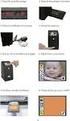 Inhoudsopgave 5 1 Veiligheidsaanwijzingen 7 2 Korte beschrijving van de optimail 8 3 De optimail in-/uitschakelen 10 4 Frankeren 11 4.1 Porto instellen 12 4.2 Publiciteitsstempel instellen 13 4.3 Dienststempel
Inhoud Veiligheidsadviezen... 4 Ingebruikname... 6 Gebruik... 7
 Inhoud Veiligheidsadviezen... 4 Bedoeld gebruik...4 Algemeen...4 Op de juiste wijze omgaan met batterijen...5 Nooit zelf repareren...5 Ingebruikname... 6 Inhoud verpakking controleren...6 Batterij plaatsen...6
Veiligheidsinformatie
 Veiligheidsinformatie Dit product mag uitsluitend worden gebruikt in landen waarvoor door de bevoegde wetgeving specifieke toestemming is afgegeven. Dit is herkenbaar aan de sticker aan de achterzijde
Handleiding snom 320 / 360 / 370.
 Handleiding Snom 320 / 360 / 370 versie 1.3 status definitief t.b.v. relatie Voip klanten Soort document Handleiding snom 320 / 360 / 370. Isaeus Openbaar pag. 1 van 14 Inhoudsopgave 1. Inleiding... 3
Introductie WoonTotaal Silver
 Introductie WoonTotaal Silver Wanneer uw registratie is goedgekeurd door Holland Haag, heeft u een email bericht ontvangen met daarin uw gebruikersnaam en wachtwoord. Met deze gegevens kunt u inloggen
Download DIGIPRAAT in de Google playstore! Zoek naar eu.desmidt om DIGIPRAAT en DIGITAAL te vinden!
 Download DIGIPRAAT in de Google playstore! Zoek naar eu.desmidt om DIGIPRAAT en DIGITAAL te vinden! Inhoud Hoe werkt het:... 1 Aanmaken van een nieuwe groep met eigen afbeelding, tekst en spraak... 4 Instellingen...
HANDLEIDING YEALINK T21P
 HANDLEIDING YEALINK T21P Inhoudsopgave 1. NIEUW GESPREK OPZETTEN... 3 2. GEBRUIKMAKEN VAN DE SPEAKER... 3 3. GEBRUIKMAKEN VAN DE HEADSET... 3 4. BEANTWOORDEN VAN EEN GESPREK/BEËINDIGEN/HERHALEN... 3 5.
Handleiding ComfortTouch App voor Busch-ComfortTouch. Busch-ComfortTouch 9 8136/09-811 8136/09-825. Busch-ComfortTouch 12.1 8136/12-811 8136/12-825
 2273-1-8367 21.08.2013 Handleiding Busch- 9 8136/09-811 8136/09-825 Busch- 12.1 8136/12-811 8136/12-825 1 Inleiding... 3 1.1 Beoogd gebruik... 3 2 Systeemvereisten voor mobiele eindapparaten... 4 3 Voorinstelling
Bestnr. 198322 Micro + 198335 Micro 2+ suevia Digitale schakelklok Data Micro +/2+
 Bestnr. 198322 Micro + 198335 Micro 2+ suevia Digitale schakelklok Data Micro +/2+ Alle rechten, ook vertalingen, voorbehouden. Niets uit deze uitgave mag worden verveelvoudigd, opgeslagen in een automatische
In vier stappen Aangetekende post versturen met MijnPost
 In vier stappen Aangetekende post versturen met MijnPost MijnPost is een online omgeving waar u snel en gemakkelijk gratis al uw postzaken kunt regelen. Zoals de verzending van uw Aangetekende post. Met
Handleiding Zorgverzekeraar Winmens versie 7.29
 Handleiding Zorgverzekeraar Winmens versie 7.29 Zorgverzekeraar oproepen Als u een zorgverzekeraar wilt oproepen om de gegevens te bekijken of te bewerken kunt boven in het zorgverzekeraars scherm, op
MITEL DRAADLOZE 5610 IP DECT-TELEFOON
 MITEL DRAADLOZE 5610 IP DECT-TELEFOON De draadloze Mitel 5610-telefoon en IP DECT-standaard bieden functies voor de verwerking van 3300 ICP SIP-oproepen op een draadloos toestel De IP DECTstandaard biedt
De haaktoets, waarmee u een gesprek start en beëindigt
 BeoCom 5 Voordat u begint... 3 Deze handleiding bevat aanwijzingen voor het instellen en gebruiken van de handset in combinatie met een BeoLine 2-basisstation. U kunt de handset ook gebruiken in combinatie
BeoCom 6000. Bedieningshandleiding
 BeoCom 6000 Bedieningshandleiding Voordat u begint 3 Deze handleiding bevat aanwijzingen voor het instellen en gebruiken van de BeoCom 6000-handset in combinatie met een BeoLine-basisstation. U kunt de
BEKNOPTE HANDLEIDING FRESHMARX 9417
 BEKNOPTE HANDLEIDING FRESHMARX 9417 Raadpleeg voor uitgebreidere informatie de Bedieningshandleiding op onze website (www.monarch.averydennison.com). Lees de veiligheidsinformatie over de printer in het
Temperatuurafhankelijk geschakelde plugin thermostaat
 Temperatuurregeling van aangesloten toestellen BESCHRIJVING VAN DE BEDIENINGSELEMENTEN ingebouwde temperatuurvoeler Temperatuurafhankelijk geschakelde plugin thermostaat Toepassingsvoorbeelden: Elektrische
Printerproblemen oplossen
 1 De display op het bedieningspaneel is leeg of er worden alleen ruitjes weergegeven. Taken worden niet De zelftest van de printer is mislukt. De printer is niet gereed om gegevens te ontvangen. De aangegeven
Gebruikersinstructie nieuwe Statenleden Asus T100 en T300
 Gebruikersinstructie nieuwe Statenleden Asus T100 en T300 Een drietal zaken zijn van belang om direct na in ontvangst name van uw tablet te regelen om de veiligheid van uw gegevens te waarborgen. Schakel
Afbeelding: V1.0. Klantenservice: 0165-751308 [email protected]. 2. Uitleg van de toetsen Gebruik de afbeelding V1.
 Afbeelding: V1.0 2. Uitleg van de toetsen Gebruik de afbeelding V1.0 voor deze tabel De groene hoorn met OK erop Enter/beantwoorden Bellen In stand-by: Toegang naar bellijst In menu: enter knop De rode
Documentatie. Communication for the open minded. Siemens Enterprise Communications
 Documentatie HiPath 500, HiPath 2000, HiPath 3000, HiPath 5000 HiPath 4000, HiPath OpenOffice ME OpenStage 60/80 OpenStage 60/80 T Beknopte handleiding Communication for the open minded Siemens Enterprise
Deutsche Bank Global Transaction Banking. Internet Bankieren. Betalingen en incasso s invoeren. www.deutschebank.nl
 Deutsche Bank Global Transaction Banking Internet Bankieren Betalingen en incasso s invoeren www.deutschebank.nl Internet Bankieren Betalingen en incasso s invoeren 2 Betalingen en incasso s invoeren Betalingen
HANDLEIDING MEMOKEY 100C
 1 HANDLEIDING MEMOKEY 100C 1 lksdj WOORD VOORAF BIJ PROGRAMMATIE! Het aangeraden, eens het systeem is geïnstalleerd, de code lengte te bepalen en de MASTER en TRADE code te wijzigen. Nadien kunnen andere
PARTIJOPGAVE NAKTUINBOUW
 PARTIJOPGAVE NAKTUINBOUW HANDLEIDING In het kort Deze handleiding helpt u om stapsgewijs uw partijopgave te doen. Mochten er nog vragen zijn naar aanleiding van deze handleiding, dan kunt u altijd telefonisch