
optimail 30 Frankeermachine Handleiding
|
|
|
- Nele Kok
- 9 jaren geleden
- Aantal bezoeken:
Transcriptie

1 optimail 30 Frankeermachine Handleiding
2 2 optimail 30 display en toetsenblok Display Multifunctionele toetsen (softkeys) Pijltjestoetsen navigeren bladeren waarden verhogen/ verlagen Invoer bevestigen Meldingen bevestigen Wisseltoets: hoofd-/kleine letters omschakelen Kort drukken: terug naar het hogere menu/venster Lang drukken: terug naar het frankeermenu Menu oproepen voor: speciale functies beheer en statistiek systeeminstellingen Geheugen: opgeslagen producten weergeven/selecteren Invoeren verwijderen Cijfertoetsen getalwaarden invoeren letter-, lees- en speciale tekens invoeren Frankeertegoed laden (Teleset) Register weergeven
3 Inhoud 3 Betreffende deze handleiding 6 1 Veiligheidsaanwijzingen 7 2 Korte beschrijving van de optimail Het abc van de bediening In-/uitschakelen Stand-by (ruststand) Toegangscontrole MASTER / USER Bedieningspaneel Toetsfuncties Symbolen op het display Voorstelling van werkprocessen en menuvolgorden in deze handleiding Het frankeermenu Het menu voor de portoberekening Het menu Selectielijsten Instellingsmenu s Pop-up-venster Tekstinvoer Testfrankering 24 4 Frankeerafdruk instellen Portowaarde Verzendgegevens instellen Actuele verzendgegevens wijzigen / voltooien Toeslagen bij de portowaarde instellen Portowaarde met de hand instellen Gewicht met de ingebouwde weegschaal bepalen/instellen (optioneel) Gewicht met de hand invoeren / wijzigen Datum Reclame Toegevoegde tekst 38 5 Frankeren Kostenplaats instellen / wisselen Brief aanleggen en frankeren 42
4 4 Handleiding optimail 30 6 Speciale functies Inkomende post afstempelen Brieven bevochtigen en sluiten (optioneel) Gebruik maken van een externe brievenweegschaal Brievenweegschaal aansluiten op de optimail optimail 30 gebruiken met een externe brievenweegschaal 49 7 Verkort kiezen Portowaarde per verkorte keuze instellen Instellingen opslaan Verkorte keuze herbenoemen Verkort kiezen verwijderen 53 8 Registers weergeven en afdrukken 54 9 Porto laden NetSet Kostenplaatsbeheer Nieuwe kostenplaats aanmaken USER-kaart(en) voor een kostenplaats toewijzen / blokkeren Kostenplaatsgegevens weergeven en afdrukken Een kostenplaats wijzigen / op nul stellen / verwijderen Alle kostenplaatsen op nul stellen Stempelgegevens beheren Reclamestempels weergeven / herbenoemen / verwijderen Nieuwe stempelgegevens van de kaart laden Nieuwe toegevoegde teksten invoeren Toegevoegde teksten wijzigen / verwijderen Uitgebreide instellingen & systeeminformatie Systeeminformatie weergeven / afdrukken / zenden Stukkenteller weergeven en resetten Waarschuwing frankeertegoed instellen Toegangscontrole instellen Displaycontrast instellen Signaaltonen instellen Klok Tijd corrigeren Zomertijd-overgang Tijdzone instellen Stand-by-tijd wijzigen 73
5 Inhoud Portotabellen Nieuwe portotabel laden Portotabellen verwijderen Taal van de operatorbegeleiding kiezen Modeminstellingen kiesparameters wijzigen Telefoonnummers wijzigen Ingebouwde weegschaal tarreren (optioneel) MASTER-kaart creëren Onderhoud en service Frankeermachine reinigen Inktlintcassette vervangen Sluitmachine (optioneel) Reinigen Waterniveau controleren en water bijvullen Vilten vervangen Batterij vervangen Tips om zelf storingen te verhelpen 95 Appendix Toegangsrechten voor geselecteerde functies 101 Het MENU (overzicht) 103 Verklarende woordenlijst 104 Technische gegevens 106 Verklaring van overeenstemming 109 Trefwoordenregister 110 Service 115
6 6 Handleiding optimail 30 Betreffende deze handleiding Lees deze handleiding door, voordat u met de frankeermachine optimail 30 gaat werken. Zorg dat deze gebruiksaanwijzing steeds bij de hand is, in de nabijheid van de optimail 30. Deze handleiding beschrijft de optimail 30 in de standaarduitvoering met ingebouwde weegschaal en met sluitmachine. Functies die alleen bij bepaalde configuraties beschikbaar zijn, herkent u aan een toevoeging, bijv. (optioneel). Quick Reference Card Installatiehandleiding REGISTER Selecteer De Quick Reference Card geeft een overzicht van het bedieningsmenu en het frankeren met de optimail 30. Lees vóór het opstellen en de inbedrijfstelling van de optimail 30 de installatiehandleiding van de optimail 30. In deze handleiding zijn de veiligheidsaanwijzingen voorafgegaan door de volgende signaalwoorden en symbolen: Waarschuwing! geeft een veiligheidsaanwijzing met betrekking tot een mogelijk gevaar voor lichamelijk letsel. Opgelet! trekt de aandacht op een mogelijke beschadiging van de optimail 30 of op onregelmatigheden bij het frankeren. Deze handleiding gebruikt de volgende symbolen en tekstkenmerken: Handelingsaanwijzingen beginnen met een punt. Voor opsomingen wordt een lijstteken geplaatst. Menunamen en opties uit het bedieningsmenu zijn in hoofdletters geschreven. Meldingen van de optimail 30 zijn tussen aanhalingstekens geplaatst. Een tip geeft hulp of extra suggesties ter verbetering van het werkproces. De voorstellingswijze van processen en menuvolgorde leert u in het hoofdstuk Het abc van de bediening op pagina 16 kennen.
7 Veiligheidsaanwijzingen 7 1 Veiligheidsaanwijzingen De optimail 30 is een digitale frankeermachine met thermotransferdruksysteem voor het frankeren van brievenpost. De optimail 30 voldoet aan de desbetreffende veiligheidsvoorschriften voor inrichtingen van de informatietechniek in kantoren. Neem in het belang van uw veiligheid de volgende aanwijzingen in acht: Ga voor het opstellen en de eerste inbedrijfstelling van de optimail 30 te werk volgens de installatiehandleiding. Indien de optimail 30 voordien in een koude omgeving (d.w.z. beneden 10 C) was: Wacht minstens 24 uren voordat u de optimail 30 aansluit. De optimail 30 heeft deze tijd nodig om zich aan te passen aan de omgevingsomstandigheden. Gebruik alleen de meegeleverde of door Ruys goedgekeurde net- en modemkabels. Let erop dat de kabels niet beschadigd zijn. Sluit de optimail 30 alleen aan op een geaard stopcontact met 230 V wisselspanning. Zorg ervoor dat zich het stopcontact voor de aansluiting van de optimail 30 in de nabijheid bevindt en steeds gemakkelijk kan worden bereikt. Demonteer geen delen van de behuizing. Overdek in geen geval de ventilatiesleuven van de behuizing. Schakel de optimail 30 uit, voordat u de frankeermachine reinigt of naar een andere plaats verhuist. Zorg ervoor dat geen vloeistoffen of vreemde voorwerpen binnenin de optimail 30 geraken. Trek meteen de netstekker uit het stopcontact als dit toch een keer mocht gebeuren. Laat de optimail 30 door de Ruys Technology Services nakijken, voordat u deze weer in gebruik neemt. Trek bij gevaar de stekker uit het stopcontact. Neem contact op met Ruys Customer Support. Gebruik alleen de originele inktlintcassettes van Francotyp-Postalia. Schenk ook aandacht aan de informatie die bij iedere verpakking is ingesloten. Gebruik uitsluitend de batterijen die door Ruys zijn geleverd. Schenk ook aandacht aan de met de batterij geleverde aanwijzingen over het juiste gebruik en de afvoer ervan. Vertrouw onderhouds- en reparatiewerkzaamheden alleen toe aan vakkundig personeel, dat over de nodige toelating van Ruys beschikt. Anders vervalt het recht op garantie. Voor schade die daaruit ontstaat, bent u zelf verantwoordelijk.
8 8 Handleiding optimail 30 2 Korte beschrijving van de optimail 30 Weegschaal met weegplateau (optioneel) Display Netschakelaar Toetsenblok Sluitmachine (optioneel) Kaartenlezer met kaart Briefaanlegkant Briefinvoer Kap, daarachter inktlintcassette Ontgrendeling van de kap (inktlintcassettevak) Opvangbak (optioneel) Ventilatiesleuven Modembus Netaansluiting Seriële interface (25-polig) Netschakelaar
9 Korte beschrijving van de optimail 30 9 Wetenswaardigheden over de optimail 30 Menugestuurde bediening Frankeren Brief als reclamemedium NetSet Veilig tegen gebruik door onbevoegden Flexibel en actueel De optimail 30 is een digitale frankeermachine voor kleine en grotere hoeveelheden post. Gefrankeerd worden zendingen tot een dikte van 6 mm en speciale etiketten om op de zending te plakken. Met een capaciteit tot 30 frankeringen per minuut is uw dagelijkse uitgaande post in een handomdraai klaar voor verzending. Bij alle functies vanaf het instellen van de frankeerafdruk tot het wijzigen van de systeemparameters brengt de overzichtelijke bedieningsbegeleiding op het display met achtergrondverlichting u steeds snel en zeker naar het doel! De optimail 30 toont alle belangrijke informatie voor de frankering in één oogopslag. U hoeft de brief er nog slechts op te leggen de optimail 30 grijpt de brief, frankeert hem en werpt hem klaar voor verzending naar rechts uit. Afgezien van het aanbrengen van de frankering kan de optimail 30 bij het frankeren een reclame van uw keuze en net als een sms actuele informatie als tekstbericht direct op de zending afdrukken (toegevoegde tekst). Frankeertegoed laadt u met het NetSet -systeem via het ingebouwde modem in de optimail 30 snel, comfortabel en, als het moet, de klok rond. Toegangskaarten op het formaat van een bankpasje bieden bescherming tegen gebruik van de optimail 30 door onbevoegden en bieden de mogelijkheid individuele toegangsrechten toe te kennen (MASTER/ USER). Nieuwe reclame of nieuwe posttarieven per chipkaart laadt u probleemloos actuele gegevens in uw optimail 30.
10 10 Handleiding optimail 30 Thermotransferdruk Bijkomende functies Opties De thermotransferdruk zorgt voor een zuiver en veegvast drukbeeld. Bij het printen verwarmt de thermodrukkop de vaste inkt op het inktlint, de vloeibaar geworden inkt dringt in het papier en blijft onafwisbaar hechten. Het vervangen van de inktlintcassette is eenvoudig, schoon en een paar handgrepen volstaan. De optimail 30 biedt een rij van comfortabele bijkomende functies die u snel zult gaan waarderen: Functie verkort kiezen voor vaak gebruikte instelling voor de portoberekening. Kostenplaatsfunctie voor afzonderlijk registratie en afrekening van de portokosten. Stempel voor de inkomende post. Datum en tijd op de inkomende post afdrukken. Lijstafdruk voor kostenplaatsgegevens, registerstanden, systeeminformatie en andere informatie. Met het oog op een grotere doelmatigheid staan de volgende componenten ter beschikking: Ingebouwde weegschaal. De plaatssparend ingebouwde 3 kg-weegschaal bepaalt snel en betrouwbaar het gewicht van brieven en pakjes. Het vastgestelde gewicht wordt direct opgenomen in de productinstelling. De gewichtwaarde dient niet meer met de hand te worden ingevoerd. Sluitmachine. De open envelop wordt met de hand door de bevochtiging geleid. Bij het daaropvolgende frankeren met de optimail 30 wordt de vochtige klep aangedrukt. Opvangbak. De praktische opvangbak met instelbare aanslaghoek is ideaal voor het afleggen van de gefrankeerde zendingen en biedt extra aflegmogelijkheden.
11 Het abc van de bediening 11 3 Het abc van de bediening In dit hoofdstuk maakt u kennis met de basisfuncties van de frankeermachine optimail 30 en leert u omgaan met de bedieningsmenu s. 3.1 In-/uitschakelen Met de netschakelaar, dat is de tuimelschakelaar aan de linkkant van de frankeermachine, schakelt u de optimail 30 AAN/UIT. Opgelet! Laat tussen het uitschakelen en het opnieuw inschakelen van de optimail 30 ten minste één minuut verstrijken. Het frankeermenu (voorbeeld) Inschakelen Aan de netschakelaar op I (= AAN) drukken. De displayverlichting gaat aan en er loopt een startroutine. De optimail 30 controleert en activeert alle machinecomponenten. Geluidssignalen en informaties op het display begeleiden dit proces dat enige tijd duurt. Vervolgens verschijnt het Frankeermenu. De optimail 30 is bedrijfsklaar en heeft de volgende instellingen voor het frankeren: Verzendgegevens, gewicht en portowaarde zijn op standaardwaarden ingesteld die als VERKORT KIEZEN 1 zijn opgeslagen. Actuele datum. Reclame en toegevoegde tekst worden bepaald door de actuele kostenplaats. Een kostenplaats is ingesteld, als een toegangskaart (MASTER/USER) is geplaatst of als de toegangscontrole is uitgeschakeld. Uitschakelen Aan de netschakelaar op O (= UIT) drukken. De optimail 30 schakelt uit. De displayverlichting dooft.
12 12 Handleiding optimail Stand-by (ruststand) De optimail 30 toont in de ruststand een klok. Het display is dan niet verlicht. Wanneer u een langere tijd geen brieven aanlegt en ook geen toetsen drukt, schakelt de optimail 30 in de ruststand. Met een willekeurige toets activeert u de optimail 30 opnieuw. Voor het instellen van de standbytijd leest u hoofdstuk 12.8 op pagina Toegangscontrole MASTER / USER Met de kaarten MASTER en USER, gemeenschappelijk toegangskaarten genoemd, worden de toegangsrechten voor het gebruik van de frankeermachine geregeld. De kaart met het opschrift MASTER verleent toegang tot alle functies. Kaarten met het opschrift USER verlenen toegang tot bepaalde functies: frankeren op de toegewezen kostenplaats snelkiesfuncties opslaan en wijzigen de eigen kostenplaats reclame en toegevoegde tekst toewijzen. De toegangscontrole per kaart kan ook worden uitgeschakeld. Het frankeren is dan zonder toegangskaart op alle kostenplaatsen mogelijk. Een overzicht van de toegangsrechten vindt u op pagina 101. Toegangskaart plaatsen Toegangskaart in de richting van de pijl in de kaartenlezer steken. De chip op de kaart moet hierbij naar achteren wijzen. De toegangskaart tegen een lichte weerstand in tot de aanslag naar binnen schuiven. De kaart grijpt voelbaar aan. Toegangskaart verwijderen De toegangskaart eenvoudig uit de kaartenlezer trekken.
13 Het abc van de bediening Bedieningspaneel Dit hoofdstuk stelt het bedieningspaneel voor van de optimail 30. U leert de diverse menu- en venstertypen kennen, de gebruikte symbolen en de wijzen van bedienen. De voorstellingswijze van menuopeenvolgingen/bedieningsverlopen gebruikt in deze handleiding wordt hier toegelicht Toetsfuncties Multifunctionele toetsen Rechts naast het display zijn de multifunctionele toetsen opgesteld (ook softkeys genoemd). Deze toetsen werden wisselende functies toegewezen. De actueel toegewezen functie wordt met tekst en symbolen op het display aangeduid. Pijltjestoetsen Bladeren in menu s, selectielijsten Cursor bewegen (bijv. bij de tekstinvoer) Waarden verhogen/verlagen (bij de instelling van geselecteerde systeemparameters). Geheugen (MEMORY) Opgeslagen instelling weergeven en voor het frankeren instellen. Invoertoets Invoer bevestigen Meldingen bevestigen. Verwijderen Bijzonderheid in het portoberekeningsmenu bij de selectie van de verzendgegevens: Toets kort drukken verwijdert telkens een selectie Toets lang drukken (ongeveer 2 seconden) verwijdert alle geselecteerde verzendgegevens. Opent een menu voor Porto (frankeertegoed) laden Oproepen van de registerbedragen.
14 14 Handleiding optimail 30 Opent het MENU voor systeeminstellingen, beheer-, speciale en servicefuncties van de optimail 30. Back-toets Toets kort drukken: terug naar het laatste menu/venster Toets lang drukken (ongeveer 2 seconden): terug naar het frankeermenu. Cijfertoetsen Getalwaarden invoeren. Tekst invoeren (toegevoegde tekst, geheugennamen e.d.). Spatie invoegen: toets. Beschikbare speciale tekens, toets :., :!;? % & " ( ) * + - / < = > \ ^ # $ Wisseltoets Bij tekstinvoer schakelen tussen schrijven met hoofdletters of met kleine letters.
15 Het abc van de bediening Symbolen op het display De brief duidt aan: De optimail 30 is gereed om te frankeren. U kunt zendingen aanleggen en frankeren. De brievenbus duidt aan, dat het stempel voor de inkomende post ingesteld en voor printen gereed is. U kunt inkomende post aanleggen. De printer symboliseert de functie lijstendruk. Een lijst, een bericht, een overzichtsbeeld kan worden afgedrukt. Het tekstsymbool duidt aan dat de invoer van tekst mogelijk is. De cijfertoetsen zijn voor de tekstinvoer vrijgegeven. MEM en het geheugenpositienummer duiden de ingestelde verkorte keuze aan. De zandloper verschijnt als de optimail 30 een beetje meer tijd nodig heeft om bijv. gegevens te actualiseren Oefen even geduld tot de handeling is afgesloten. Pijlen in de statusregel betekenen dat nog andere selectiemogelijkheden aanwezig zijn. Met de pijltjestoetsen bladert u vooruit of achteruit. De volgende symbolen kenmerken de toewijzing van de multifunctionele toetsen: Postsoort van de TPG / portowaarde instellen. Reclame instellen. Toegevoegde tekst (tekstbericht) instellen. Kostenplaats wisselen. Datum instellen. Omschakelen naar de functie stempel voor de inkomende post. Terugkeren naar de functie frankeren. In selectielijsten: De op de aangegeven plaats opgeslagen instelling (bijv. een verkorte keuze, een reclame, een toegevoegde tekst) overnemen.
16 16 Handleiding optimail Voorstelling van werkprocessen en menuvolgorden in deze handleiding Displayvoorstellingen tonen actuele instellingen en veraanschouwelijken invoeren. Donker gekleurd is de multifunctionele toets die voor een actie/functie moet worden gedrukt. De weg door het bedieningsmenu naar een functie alsook invoeren/instellingen voor deze functie worden aldus voorgesteld: Systeeminstellingen Standbytijd Tijd invoeren: 5 min Opslaan Toets drukken. In het menu selecteren: SYSTEEMINSTELLINGEN STANDBYTIJD. Gewenste tijd intypen. De weergegeven instelling OPSLAAN.
17 Het abc van de bediening Het frankeermenu Portowaarde Verzendgegevens Gewicht Frankeergereed Ingesteld geheugen (verkort kiezen) Het frankeermenu verschijnt na het inschakelen en met succes verlopen startroutine. Het toont de actuele instellingen voor het frankeren (portowaarde, instellingen voor de verzending, gewicht, reclamestempel ) De portowaarde verschijnt slecht wanneer alle nodige gegevens voor de portoberekening zijn geselecteerd (plaats van bestemming, soort zending ) en het ingestelde gewicht groter is dan 0 g. Reclame Toegevoegde tekst Actuele kostenplaats Een kostenplaats is ingesteld en verschijnt in het frankeermenu, als een toegangskaart (MASTER/USER) is geplaatst of als de toegangscontrole is uitgeschakeld. Symbolen kenmerken de toewijzing van de multifunctionele toetsen en geven informatie bij actuele instellingen. De gebruikte symbolen zijn in hoofdstuk toegelicht. Datum in de frankeerafdruk Statusregel De statusregel informeert over de actuele bedrijfstoestand en geeft extra aanwijzingen. In het frankeermenu kunt u frankeren wegen (alleen optimail 30 met weegschaal) met de multifunctionele toets wisselen naar de portoberekening en toeslagen bij de aangeduide portowaarde instellen een reclamestempel en een toegevoegde tekst selecteren de datum voor de frankeerafdruk wijzigen. Bovendien kunt u de kostenplaats wisselen (wanneer de toegang tot deze functie is toegestaan) naar de functie stempel voor de inkomende post omschakelen.
18 18 Handleiding optimail Het menu voor de portoberekening De portoberekening oproepen Multifunctionele toets kort drukken. Er verschijnt een menu voor de instelling van de portowaarde. PORTOBEREKENING selecteren. De optimail 30 opent het portoberekeningsmenu. Het venster voor de actuele verzendinstelling is leeg. U kunt thans de gewenste verzendgegevens selecteren. of Aanwijsbereik: Portowaarde Gewicht Verzendgegevens Selectiebereik voor verzendgegevens Multifunctionele toets (ongeveer 2 seconden). lang drukken De optimail 30 opent onmiddellijk het portoberekeningsmenu met de actuele verzendinstelling. U kunt thans de actuele instelling voltooien (bijv. speciale services selecteren) of de actuele instelling stapsgewijs verwijderen en opnieuw selecteren. Weergave van de actuele instelling Links op het display ziet u de geselecteerde verzendgegevens (plaats van bestemming, soort ) het gewicht de portowaarde. Het aangeduide gewicht kan verschillende bronnen hebben: door de weegschaal gemeld of in het verloop van de postsoortselectie met de hand ingevoerd (optimail 30 zonder weegschaal) of
19 Het abc van de bediening 19 overgenomen uit het geheugen of in het menu WEGING EN PORTOBERE- KENING met de hand ingesteld. De portowaarde verschijnt slechts wanneer alle noodzakelijke verzendgegevens geselecteerd zijn en het aangeduide gewicht groter is dan 0 gram. Aanwijsbereik voor de actuele instelling Selectiebereik voor verzendgegevens Verzendgegevens selecteren De verzendgegevens die geselecteerd kunnen worden ziet u rechts op het display. Wanneer meer dan vier selectiemogelijkheden aanwezig zijn, bladert u met de pijltjestoetsen in de lijst. Met de multifunctionele toetsen selecteert u verzendgegevens. Verzendgegevens deactiveren Statusregel Overige verzendgegevens: bladeren met de pijltjestoetsen Met de toets verwijdert u stapsgewijs de ingestelde verzendgegevens. Lang drukken van de toets (ongeveer 2 seconden) verwijdert alle geselecteerde verzendgegevens. Naar het frankeermenu wisselen keert u terug naar de fran- Met de toets keerfunctie. Bij het verlaten van het portoberekeningsmenu neemt de optimail 30 de actuele instelling over in het frankeermenu.
20 20 Handleiding optimail Het menu Overige functies: bladeren met de pijltjestoetsen Met de toets opent u het MENU. Hier heeft u toegang tot de beheer- en speciale functies en de systeeminstellingen en de servicefuncties. Met de pijltjestoetsen bladert u in het MENU naar de volgende pagina en terug. Met de multifunctionele toetsen roept u de functies op. Naargelang de functie verschijnt een menu met meer selectiemogelijkheden, een instellingsmenu, een selectielijst Met de toets hogere menu. keert u terug naar het Om u snel te kunnen oriënteren, vindt u op pagina 103 een MENU-overzicht.
21 Het abc van de bediening Selectielijsten Titelregel Mogelijke instelling voor selectie Symboliseert de lijstafdrukfunctie Statusregel Daaropvolgende pagina s: bladeren met de pijltjestoetsen Selectielijsten (bijv. voor verkort kiezen, reclames, toegevoegde teksten) bieden u alle beschikbare instellingen voor selectie aan. Rechts op het display ziet u het toegewezen nummer. Wanneer meer dan vier selectiemogelijkheden aanwezig zijn, bladert u met de pijltjestoetsen in de lijst. Met de multifunctionele toetsen selecteert u een van de aangeboden instellingen. De titelregel toont de naam van de selectielijst. Een symbool in de titelregel kan wijzen op een bepaalde bedrijfstoestand. In het voorgestelde voorbeeld duidt het printersymbool de mogelijkheid aan de lijst af te drukken. De statusregel verwijst naar nuttige bijkomende functies. Voor de gebruiker met ervaring: In enkele selectielijsten kunt u door lang drukken van de multifunctionele toets (ongeveer 2 seconden) een overzicht weergeven en heeft u directe toegang tot geselecteerde beheerfuncties. Zo komt u bijvoorbeeld zo van de selectielijst voor de toegevoegde teksten in het menu voor het invoeren of wijzigen van het tekstbericht.
22 22 Handleiding optimail Instellingsmenu s Invoerveld met cursor Statusregel Titelregel Mogelijke instellingen en functies Voor het aanpassen van systeemparameters alsook voor het invoeren, wijzigen, verwijderen van gebruikersspecifieke gegevens opent de optimail 30 telkens een eigen menu. Al deze menu s zijn qua opbouw en werkwijze soortgelijk. Links op het display duidt de optimail 30 de actuele instelling aan. Rechts ziet u mogelijke ander instellingen en functies die u met de multifunctionele toetsen kunt selecteren. Een cursor, dat is het knipperende liggend streepje _, markeert een invoerveld voor tekst of getalwaarden. In de titelregel staat de menunaam. Een symbool in de titelregel kan wijzen op een bepaalde bedrijfstoestand. De statusregel informeert over de bedrijfstoestand en geeft extra aanwijzingen. Instellingsmenu s kunnen ook grafische elementen ter verduidelijking bevatten Pop-up-venster Bij enkele instellingen wordt een pop-upvenster geopend dat u vraagt bepaalde gegevens in te voeren. Ook meldingen verschijnen als pop-up. Meldingen en invoeren in pop-up-vensters bevestigt u met de toets. Een rij van pop-up-meldingen worden automatisch bevestigd, d.w.z. na een bepaalde tijd verdwijnen deze vanzelf.
23 Het abc van de bediening Tekstinvoer Voor de invoer van toegevoegde tekst in de frankeerafdruk en van namen voor kostenplaatsen, verkort kiezen e.d. zijn op de cijfertoetsen letters en accenten, en lees- en speciale tekens geprogrammeerd. De beschikbare speciale tekens zijn op pagina 14 afgebeeld. Tekens invoeren Symboliseert de tekstinvoermodus Een cursor _ markeert in een invoerveld de plaats waar een teken moet worden ingevoerd. De betreffende cijfertoets zo vaak snel na elkaar drukken, tot het gewenste teken op het display verschijnt. Na korte tijd springt de cursor één positie naar rechts. U kunt nu het volgende teken invoeren. Cursor knippert Omschakelen van hoofd- naar kleine letters Verwijdert de weergegeven tekst Toets drukken. Regelovergang invoegen Een regelovergang voegt u steeds met de hand in: -toets drukken. Teken verwijderen De cursor met de pijltjestoetsen het te verwijderen teken plaatsen. op Met de toets het teken verwijderen. Teken invoegen De cursor met de pijltoetsen op de plaats in de tekst stellen, waar het teken moet worden ingevoegd. Het gewenste teken invoegen.
24 24 Handleiding optimail Testfrankering Aan de hand van een testfrankering kunt u het reclamestempel en de toegevoegde tekst voor de frankering controleren. De testfrankering ziet eruit als een frankeerdruk. De afdruk TEST in de plaats van de portowaarde toont echter duidelijk, dat de testfrankering een ongeldige frankeerafdruk is. Testfrankeringen worden in de postregisters van de optimail 30 niet geregistreerd. Toets drukken. In het menu selecteren: STEMPEL BEHEREN TESTFRANKERING. Een A4-blad in het midden vouwen. Het gevouwen blad op de briefinvoer leggen: de te bedrukken zijde wijst naar boven de vouwkant moet tegen de briefaanlegkant liggen. Het blad in de richting van de pijl zover inschuiven, tot de optimail 30 het blad grijpt. Vouwkant Zodra de briefsensor het blad heeft herkend, drukt een wals het blad tegen inktlint en printkop het printen start. De optimail 30 print de testfrankering en werpt het blad naar rechts uit.
25 Frankeerafdruk instellen 25 4 Frankeerafdruk instellen Toegevoegde tekst Reclamestempel Datum Portowaarde Dit hoofdstuk beschrijft de voor de post noodzakelijke instellingen voor de frankeerafdruk en de extra mogelijkheden voor effectvolle reclameafdrukken. De volgende instellingen in het frankeermenu bepalen de frankeerafdruk: Portowaarde/postsoort van de TPG (zie hoofdstuk 4.1) Datum (zie hoofdstuk 4.2) Reclamestempel (zie hoofdstuk 4.3) Toegevoegde tekst (zie hoofdstuk 4.4). 4.1 Portowaarde De optimail 30 berekent de portowaarde aan de hand van de geselecteerde verzendgegevens (plaats van bestemming, soort en ev. speciale services) en het aangeduide gewicht. Het instellen van de verzendgegevens voor de portoberekening is in de volgende hoofdstukken uitvoerig beschreven. Lees hoofdstuk 4.1.1, wanneer u alle verzendgegevens opnieuw wilt selecteren. hoofdstuk 4.1.2, wanneer u de actuele instelling wilt wijzigen/vervolledigen. hoofdstuk 4.1.3, wanneer u toeslagen bij de berekende portowaarde wilt instellen. hoofdstuk 4.1.4, wanneer de optimail 30 de gewenste verzendgegevens niet aanbiedt.
26 26 Handleiding optimail 30 De werkwijze voor het instellen van het gewicht is afhankelijk van de uitrusting van uw optimail 30: Gebruikt u de optimail 30 met ingebouwde weegschaal, plaatst u de zending eenvoudig op de weegschaal. Over het werken met de weegschaal leest u hoofdstuk Als u zonder weegschaal werkt, vraagt de optimail 30 u in het verloop van de selectie van de verzendgegevens het gewicht in te voeren. Bovendien biedt de menufunctie Gewicht handmatig invoeren de mogelijkheid de actuele gewichtswaarde in te voeren of te wijzigen. Lees hierover in hoofdstuk Bijzonder eenvoudig en snel kunt u verzendgegevens voor de portoberekening instellen met verkort kiezen. In de verkorte keuze kan ook een gewichtwaarde opgeslagen zijn. Reeds in de fabriek werden typische verzendinstelling als verkorte keuze opgeslagen. Hoofdstuk 7 beschrijft de functie Verkort kiezen Verzendgegevens instellen Multifunctionele toets kort drukken. Er verschijnt een menu voor de instelling van de portowaarde. PORTOBEREKENING selecteren. De optimail 30 opent het portoberekeningsmenu. Het aanwijsbereik voor de actuele verzendinstelling is leeg. U kunt thans de gewenste verzendgegevens selecteren.
27 Frankeerafdruk instellen 27 Zo selecteert u verzendgegevens De optimail 30 vraagt na elkaar alle nodige gegevens voor de zending op: Plaats van bestemming Soort Gewenste instelling telkens met de toegewezen multifunctionele toets selecteren. Alle geselecteerde verzendgegevens ziet u in het aanwijsbereik (links op het display). Het voorbeeld toont de volgende instelling: Plaats van bestemming: EUROPA Soort: BRIEVEN PRIORITY Plaats van bestemming Soort Met de toets kunt u de ingestelde verzendgegevens uit het aanwijsbereik verwijderen (deactiveren). Stapsgewijs verwijderen: toets kort drukken. Volledig verwijderen: de toets ongeveer 2 seconden drukken. optimail 30 zonder ingebouwde weegschaal Zo voert u het gewicht in Als u zonder ingebouwde weegschaal werkt, vraagt de optimail 30 u in een pop-up-venster het gewicht in te voeren. Het gewicht intypen. Met de toets bevestigen. optimail 30 met ingebouwde weegschaal Met ingebouwde weegschaal kunt u het gewicht van de zending op een willekeurig tijdstip bepalen zowel in het portoberekeningsmenu als in het frankeermenu. Lees hierover in hoofdstuk
28 28 Handleiding optimail 30 Zodra alle nodige verzendgegevens zijn ingesteld en het aangeduide gewicht groter is dan 0 g, verschijnt de portowaarde. Zo selecteert u speciale services Gewenste speciale service selecteren met de toegewezen multifunctionele toets. In het voorbeeld is dat AANTEKENEN. Ingestelde speciale service U kunt meerdere speciale services kiezen. De optimail 30 ondersteunt u bij het naleven van de voorschriften van de post en laat geen ontoelaatbare combinaties toe. Alle ingestelde speciale services ziet u in het aanwijsbereik (links op het display). Bovendien markeert een donkere balk de ingestelde speciale services in het selectíebereik (rechts op het display). U kunt een speciale service deactiveren door de toegewezen multifunctionele toets te drukken. Als de gewenste verzendgegevens zijn ingesteld: terug naar het frankeer- Met de toets menu.
29 Frankeerafdruk instellen 29 Aanwijzingen betreffende bijzonderheden bij de portoberekening Er bestaan speciale services die de TPG alleen in combinatie met een andere speciale service aanbiedt. Bijvoorbeeld is Bericht van Ontvangst alleen mogelijk in combinatie met Aantekenen. De optimail 30 kan in een pop-up-venster naar bijkomende invoeren vragen. Zo moet u bijvoorbeeld voor Verzekerd vervoer de waarde van de zending invoeren. Knipperende portowaarden wijzen op bijzonderheden van de verzendinstelling (bijv. verzending met de geselecteerde instellingen niet in alle landen toegestaan). Informeer u bij de TPG betreffende de actuele bepalingen.
30 30 Handleiding optimail Actuele verzendgegevens wijzigen / voltooien In het frankeermenu: Multifunctionele toets (ongeveer 2 seconden). lang drukken Als het pop-up-venster voor het gewicht verschijnt (alleen optimail 30 zonder weegschaal): Het aangeduide gewicht behouden of een nieuw gewicht intypen. Met de toets bevestigen. De optimail 30 opent het portoberekeningsmenu met de actuele verzendinstelling. In het portoberekeningsmenu kunt u: de actuele instelling voltooien (bijv. speciale services selecteren) of de actuele instelling stapsgewijs verwijderen en opnieuw selecteren. Zo wijzigt u de verzendgegevens: Met de toets stapsgewijs de actuele instelling zover dat nodig is verwijderen. In het voorbeeld moet de soort Brieven in Pakketten worden gewijzigd. De nieuwe verzendgegevens selecteren. terugkeren naar het frankeer- Met menu. Wanneer u de actuele postsoortinstelling volledig wilt verwijderen, houdt u de toets ongeveer 2 seconden gedrukt.
31 Frankeerafdruk instellen Toeslagen bij de portowaarde instellen De door de optimail 30 berekende portowaarde kan met de hand worden verhoogd. U heeft op die manier de mogelijkheid toeslagen bij de portowaarde in te stellen. Multifunctionele toets kort drukken. De nieuwe portowaarde (= actuele portowaarde plus toeslag) invoeren. Met GEBRUIKEN de hogere portowaarde voor het frankeren instellen. De optimail 30 keert terug naar het frankeermenu. De portowaarde is voor het frankeren ingesteld.
32 32 Handleiding optimail Portowaarde met de hand instellen Er kunnen uitzonderingsgevallen optreden, waarvoor de optimail 30 de vereiste verzendgegevens niet aanbiedt en daarom geen portowaarde kan berekenen. Voor dergelijke gevallen heeft u de mogelijkheid, de portowaarde met de cijfertoetsen in te voeren. Multifunctionele toets kort drukken. PORTOBEREKENING selecteren. Voor de plaats van bestemming OVERIG selecteren. In alle volgende menu s eveneens OVERIG selecteren tot de optimail 30 het invoervenster voor de portowaarde opent. De portowaarde intypen. Met de toets terug naar het frankeer- Met de toets menu. bevestigen. De portowaarde is voor het frankeren ingesteld.
33 Frankeerafdruk instellen Gewicht met de ingebouwde weegschaal bepalen/instellen (optioneel) Opgelet! Neem voor het werken met de ingebouwde weegschaal de volgende aanwijzingen in acht: De weegschaal is gebouwd voor een maximumgewicht van 3 kg. De optimail 30 kan pas een nieuw gewicht bepalen, als de weegschaal niet is belast. Maak daarom steeds het weegplateau leeg, alvorens een zending te wegen. U kunt zowel in het frankeermenu als in het portoberekeningsmenu wegen. Zending op het weegplateau plaatsen. Een biep signaleert dat de weegschaal het gewicht van de zending heeft bepaald. Opmerking: Als het geluidssignaal van de optimail 30 is uitgeschakeld, ontbreekt deze bevestigingstoon. Het door de weegschaal gemelde gewicht is ingesteld. Aan de hand van het weergegeven gewicht en van de geselecteerde verzendgegevens berekent de optimail 30 de portowaarde. De portowaarde is voor het frankeren ingesteld.
34 34 Handleiding optimail Gewicht met de hand invoeren / wijzigen De optimail 30 biedt met de menufunctie Gewicht handmatig invoeren een extra mogelijkheid voor het invoeren of wijzigen van de actuele gewichtswaarde. Deze functie gebruikt u ook voor de berekening van de portowaarde voor poststukken met een gewicht van meer dan 3 kg. Deze functie is beschikbaar aan machines met en zonder ingebouwde weegschaal. Weging en Portoberekening Gewicht handmatig invoeren Gewicht intypen: 20 g Opslaan Toets drukken. In het menu selecteren: WEGING EN PORTOBEREKENING GEWICHT HANDMATIG INVOEREN. Het gewicht intypen. Met OPSLAAN het aangeduide gewicht overnemen. De toets drukken. ongeveer 2 seconden De optimail 30 keert terug naar het frankeermenu het nieuwe gewicht is ingesteld. Deze gewichtswaarde blijft maar zo lang ingesteld, tot u een zending op de weegschaal plaatst (optimail 30 met weegschaal) of in het portoberekeningsmenu een nieuw gewicht invoert (optimail 30 zonder weegschaal).
35 Frankeerafdruk instellen Datum De datum voor de frankeerafdruk wordt door de systeemklok automatisch ingesteld op de actuele datum. U kunt de datum voor de frankeerafdruk in de toekomst kiezen. Antidateringen laat de optimail 30 bij het frankeren niet toe. Zo stelt u de frankeerdatum in In het frankeermenu: Multifunctionele toets drukken. De nieuwe datum invoeren. Met GEBRUIKEN de datum instellen. De optimail 30 keert terug naar het frankeermenu. De frankeerdatum is ingesteld. De snelle methode voor gebruikers met ervaring. In het frankeermenu: Frankeerdatum intypen. De ingetypte cijfervolgorde verschijnt in de statusregel. Met de multifunctionele toets bevestigen.
36 36 Handleiding optimail 30 Zo frankeert u zonder datum De optimail 30 kan de datum in de frankeerafdruk weglaten. Neem hiervoor de voorschriften in acht van de TPG. Voor de datum intypen. Zonder datum frankeren Met de toets naast bevestigen. Het frankeermenu toont in plaats van de datum... In de frankeerafdruk verschijnt geen datum. Zo plaatst u de frankeerdatum op de actuele datum terug In het frankeermenu: Toets naast drukken. Met VANDAAG de actuele datum instellen. Met GEBRUIKEN de datum instellen. De optimail 30 keert terug naar het frankeermenu. De actuele datum is voor frankeren ingesteld.
37 Frankeerafdruk instellen Reclame U kunt uw zendingen bedrukken met een reclame van uw keuze. De optimail 30 biedt u de volgende mogelijkheden voor de uitrusting met reclame: Tot 6 verschillende reclames kunnen in de frankeermachine zijn opgeslagen. De opgeslagen reclames staan ter beschikking van alle gebruikers. Reclame op de USER-kaart. Ruys levert u op bestelling USER-kaarten met elk een reclame van uw keuze. Bij het insteken van een dergelijke kaart wordt de reclame direct van de kaart ingelezen. Zo stelt u een reclame in: In het frankeermenu: Multifunctionele toets drukken. U ziet een selectielijst met alle beschikbare reclames. De gewenste reclame selecteren. In het voorbeeld is dit Jaarbeurs (reclame nr. 3). De optimail 30 keert terug naar het frankeermenu. De reclame is ingesteld. De snelle methode voor gebruikers met ervaring. In het frankeermenu: Het nummer van de reclame intypen. Het nummer verschijnt in de statusregel. beves- Met de multifunctionele toets tigen.
38 38 Handleiding optimail 30 Zo gebruikt u de reclame van de USERkaart USER-kaart met reclame insteken. De multifunctionele toets drukken. De reclame van de USER-kaart verschijnt in de selectielijst op de laatste plaats. In de selectielijst de toets drukken naast de laatste reclame. De optimail 30 keert terug naar het frankeermenu. De reclame op de USER-kaart is ingesteld om te frankeren. U kunt de reclame van de USER-kaart ook als standaardreclame voor deze kostenplaats vastleggen (zie pagina 58). Dan wordt bij het insteken van de USERkaart deze reclame direct voor de frankeerafdruk ingesteld. 4.4 Toegevoegde tekst U kunt net als een sms een tekstbericht afdrukken. Deze tekst verschijnt in de frankeerafdruk volledig links. Een tekstbericht kan tot 5 regels met telkens ca. 20 tekens bevatten. Als u zonder reclame frankeert, schuift de toegevoegde tekst op de plaats van de reclame. In het frankeermenu: Multifunctionele toets drukken. U ziet een selectielijst met alle beschikbare teksten.
39 Frankeerafdruk instellen 39 Zo stelt u een bestaande tekst in De gewenste tekst selecteren. In het voorbeeld is dit Vakantie (tekst nr. 2). De optimail 30 keert terug naar het frankeermenu. De tekst is ingesteld. De snelle methode voor gebruikers met ervaring In het frankeermenu: Het nummer van de toegevoegde tekst intypen. Het nummer verschijnt in de statusregel. Met de multifunctionele toets bevestigen. Zo maakt of wijzigt u teksten In de selectielijst voor toegevoegde tekst: Zo lang de toets voor een niet toegewezen of te wijzigen tekst drukken, tot het menu TOEGEVOEGDE TEKST BEHEREN verschijnt. Om een bestaande tekst te bewerken: WIJZIGEN selecteren. Gewenste tekst invoeren. Nieuwe tekst OPSLAAN. Verwijdert de weergegeven tekst Wanneer u nog niet vertrouwd bent met de tekstinvoerfunctie van de optimail 30, leest u het hoofdstuk Tekstinvoer op pagina 23.
40 40 Handleiding optimail 30 5 Frankeren In dit hoofdstuk leest u, hoe u de kostenplaats voor het registreren van de portokosten instelt en hoe u brieven, briefkaarten en etiketten correct aanlegt. U krijgt belangrijke informatie en tips ter vermijding van onvolledige of slecht leesbare frankeerafdrukken en het printsysteem tegen mogelijke schade te beschermen. Uitvoerige informatie over het instellen van de frankeerafdruk leest u in hoofdstuk Kostenplaats instellen / wisselen Om te frankeren dient steeds een kostenplaats te zijn ingesteld. De actuele instelling ziet u in het frankeermenu, herkenbaar aan het -symbool. Zo stelt u de kostenplaats in met toegangskaart Kaart USER of MASTER in de kaartenlezer plaatsen. De chip op de kaart moet hierbij naar achteren wijzen. De kaart tegen een lichte weerstand in tot de aanslag naar binnen schuiven. De kaart grijpt voelbaar aan. De optimail 30 stelt de kostenplaats van de toegangskaart en de toegewezen standaardinstellingen voor reclame en toegevoegde tekst in. In het frankeermenu ziet u de naam van de kostenplaats. Deze kostenplaats wordt belast met de portokosten voor alle volgende frankeringen. De kostenplaats 1 is steeds de MASTERkaart toegewezen (kostenplaats 1 = MASTER-kostenplaats).
41 Frankeren 41 Zo wisselt u de kostenplaats De kostenplaats kunt u slechts wisselen, wanneer u met de kaart MASTER werkt of wanneer de toegangscontrole is uitgeschakeld. Niet gedefinieerd = kostenplaats staat niet ter beschikking om te frankeren In het frankeermenu: Multifunctionele toets drukken. De optimail 30 opent een selectielijst van alle kostenplaatsen. U ziet de naam en de nummers van de kostenplaatsen. De gewenste kostenplaats selecteren. In het voorbeeld is dit Centrale (kostenplaats nr. 7). De optimail 30 keert terug naar het frankeermenu. De kostenplaats is ingesteld. Er kunnen alleen kostenplaatsen worden ingesteld die in het menu KOSTENPLAATS- BEHEER voor gebruik zijn ingericht. De met Niet gedefinieerd gekenmerkte kostenplaatsen kunt u niet selecteren. De snelle methode voor gebruikers met ervaring. In het frankeermenu: Nummer intypen van de kostenplaats. Het nummer verschijnt in de statusregel. Met de multifunctionele toets bevestigen.
42 42 Handleiding optimail Brief aanleggen en frankeren Met de optimail 30 kunt u brieven frankeren tot een dikte van 6 mm en briefkaarten. Formaat en materiaal van de zendingen moeten voldoen aan de specificatie van de te frankeren zendingen op pagina 108. Opgelet! Ontbrekende plaatsen in de frankeerafdruk, inktlintscheur en beschadigingen van de printkop kunt u door eenvoudige preventieve maatregelen vermijden: Bij brieven bestaande uit meerdere bladzijden kan het dikteverschil op de plaats waar wordt afgedrukt leiden tot een ongelijkmatig drukbeeld. Frankeer in deze gevallen de lege envelop of gebruik de speciale dubbele FP-etiketten. Gebruik enveloppen met een zo glad mogelijk oppervlak. Zo krijgt u een optimale drukbeeldkwaliteit. Zorg dat er op de plaats waar de frankeerafdruk op de zendingen moet komen geen nietjes of paperclips zitten. Stoot de brieven voor het frankeren met de bovenkant op een effen ondergrond gelijk. Door het uitlijnen van de briefinhoud aan de bovenkant krijgt u een effen valk voor een gelijkmatige frankeerafdruk. Laat een standaardbrief (C6) bij het frankeren los. Grotere enveloppen (C5, B4) kunt u een beetje ondersteunen. Probeer niet, een brief recht te trekken of te bewegen zodra de optimail 30 hem heeft gegrepen. Let bij frankeerafdrukken met reclame en toegevoegde tekst op de lengte van de afdruk. Gebruik enveloppen die voldoende groot zijn of de extra lange etiketten van Francotyp-Postalia.
43 Frankeren 43 De opvangbak (als toebehoren verkrijgbaar) kan door verschuiven van de aanslaghoek worden aangepast aan diverse envelopformaten. De aanslaghoek heeft vier grendelpunten voor de gebruikelijke formaten. Frankeren Als de optimail 30 gereed is voor het frankeren (briefsymbool bovenaan rechts en informatie in de statusregel), kunt u frankeren. Briefaanlegkant Weergave gereed voor frankeren Zo voert u een brief/een postkaart in De brief op de briefinvoer plaatsen: de te bedrukken zijde wijst naar boven (adresveld is zichtbaar) de bovenkant moet tegen de briefaanlegkant liggen. De brief in pijlrichting zover inschuiven tot de briefsensor de brief herkent. Zodra de optimail 30 de brief heeft herkend, drukt een wals de brief tegen inktlint en printkop de frankering start. De afbeelding toont ongeveer de positie waarin de optimail 30 de brief grijpt. De gefrankeerde brief wordt er naar rechts uitgeworpen. Hoe u brieven in één handeling kunt bevochtigen en frankeren, leest u in hoofdstuk 6.2 op pagina 46.
44 44 Handleiding optimail 30 Zo frankeert u etiketten De optimail 30 kan zelfklevende dubbele etiketten bedrukken. Voor de optimail 30 geschikte dubbele etiketten zijn bij Ruys verkrijgbaar. Een dubbel etiket op de briefinvoer plaatsen: de te bedrukken zijde wijst naar boven de lange zijde moet tegen de briefaanlegkant liggen. Het dubbele etiket in pijlrichting zover inschuiven, tot de briefsensor het dubbele etiket herkent. De afbeelding toont ongeveer de positie waarin de optimail 30 het dubbele etiket grijpt. Het bedrukte dubbele etiket wordt er naar rechts uitgeworpen.
45 Speciale functies 45 6 Speciale functies 6.1 Inkomende post afstempelen Voor het registreren van uw inkomende post (tot een dikte van 6 mm) kunt u gebruik maken van de functie Stempel voor de inkomende post. Het afgebeelde stempel voor de inkomende post toont datum en tijd. Stempel voor de inkomende post instellen In het frankeermenu: Multifunctionele toets drukken. De optimail 30 stelt het stempel voor de inkomende post in en toont op het display de ingestelde datum. Datum van de stempel voor de inkomende post De datum voor het stempel voor de inkomende post kunt u naar wens instellen. Antidateringen zijn toegestaan. Hoe u de datum instelt, leest u op pagina 35. Datum in de stempel voor de inkomende post Terug naar frankeerfunctie Alleen stempels voor de inkomende post met de actuele datum bevatten ook de tijd. Inkomende post afstempelen Inkomende post met de te bedrukken zijde naar boven aanleggen. De optimail 30 drukt het stempel voor de inkomende post en werpt er de inkomende post naar rechts uit.
46 46 Handleiding optimail Brieven bevochtigen en sluiten (optioneel) Gecombineerd met de speciaal voor de optimail 30 verkrijgbare sluitmachine kunt u brieven in één handeling sluiten en frankeren. De sluitmachine wordt gevuld met leidingwater en aan de linkerzijde van de optimail 30 opgesteld. Twee nokken fixeren de sluitmachine aan de behuizing van de frankeermachine. Meer informatie over het opstellen van de sluitmachine leest u in de installatiehandleiding. U kunt met de sluitmachine alle in de handel verkrijgbare belijmde enveloppen verwerken waarvan de kleplengte niet groter is dan 78 mm. Dit hoofdstuk beschrijft het gebruik van de sluitmachine. Over het instellen van de frankeerafdruk en het frankeren leest u in de hoofdstukken 4 en 5. Aanslagkant Aanslag Zo bevochtigt u de omslagklep Brief met de open klep naar onderen houden. Brief in pijlrichting aan de sluitmachine inhaken. De afbeelding toont hoe de brief correct in de sluitmachine ligt: de klep bevindt zich onder de aanslag de aanslagrand ligt precies in de klepvouw.
47 Speciale functies 47 De brief zoals op de afbeelding is te zien met een lichte draaiing door de sluitmachine geleiden. Hierbij wordt de belijmde kleprand onder het bevochtigingsvilt geleid en bevochtigd. Briefaanlegkant De briefbovenkant volgens de briefaanlegkant van de frankeermachine uitlijnen en de brief zover in pijlrichting inschuiven, tot de optimail 30 de brief grijpt en frankeert. Bevochtigde envelopklep aandrukken Om er zeker van te kunnen zijn dat de enveloppen goed gesloten zijn, raden wij u aan de envelopkleppen na het frankeren stevig aan te drukken. Op de plaats van de envelopkleppen met de hand eenmaal krachtig over de brief/de briefstapel strijken. Zendingen van groot formaat Zendingen van groot formaat geleid u bij het bevochtigen met beide handen. Zodra de frankeermachine de brief heeft gegrepen, mag u de brief nog maar lichtjes ondersteunen.
48 48 Handleiding optimail Gebruik maken van een externe brievenweegschaal Brievenweegschaal aansluiten op de optimail 30 De optimail 30 is standaard uitgerust met een 25-polige interface. Op deze interface kunt u een aanwezige brieven- en pakjesweegschaal van Francotyp-Postalia aansluiten. Dit kan bijv. een flexiscale zijn. Voor de aansluiting van de brievenweegschaal op de optimail 30 heeft u een speciale interfacekabel nodig. Een dergelijke interfacekabel kunt u bij Ruys bestellen. Opgelet! Lees eerst de handleiding van uw FP-brievenweegschaal, voordat u hem op de optimail 30 aansluit. Informeer u, hoe u een frankeermachine op de FP-brievenweegschaal aansluit en hoe u met de frankeermachine werkt. De optimail 30 uitschakelen. De FP-brievenweegschaal uitschakelen. Netschakelaar De door Ruys geleverde interfacekabel in die 25-polige interface van de optimail 30 steken en vastschroeven. De interfacekabel op de FP-brievenweegschaal aansluiten. De optimail 30 inschakelen. De FP-brievenweegschaal inschakelen. De FP-brievenweegschaal voor het werken met de optimail 30 instellen.
49 Speciale functies optimail 30 gebruiken met een externe brievenweegschaal De externe brievenweegschaal gebruikt u aan de optimail 30 uitsluitend voor het bepalen en instellen van het gewicht. De portoberekeningsfunctie van de brievenweegschaal wordt in verbinding met de optimail 30 niet gebruikt. Opgelet! Lees ook de handleiding van uw FP-brievenweegschaal. Informeer u heel in het bijzonder over de veilige omgang met de FP-brievenweegschaal. De optimail 30 en de FP-brievenweegschaal inschakelen. Op de optimail 30 de verzendgegevens instellen. Alle overige instellingen voor de frankeerafdruk bepalen (reclamestempel, toegevoegde tekst, kostenplaats ). Als de optimail 30 het frankeermenu toont: Zending op het weegplateau van de brievenweegschaal leggen. De brievenweegschaal berekent het gewicht en draagt de gewichtsinformatie over naar de optimail 30. De gewichtswaarde verschijnt in het frankeermenu. Aan de hand van het weergegeven gewicht en van de geselecteerde verzendgegevens stelt de optimail 30 de portowaarde in. Zending frankeren. Voor het geval de ingebouwde weegschaal en een externe brievenweegschaal actief zijn: De optimail 30 gebruikt voor de berekening van de portowaarde steeds de laatste gemelde gewichtswaarde.
50 50 Handleiding optimail 30 7 Verkort kiezen De bijzonder snelle methode om de portowaarde in de frankeerafdruk in te stellen is de verkorte keuze. U slaat de vaak gebruikte postsoorten van de TPG op als verkort kiezen. De opgeslagen instellingen kunt u dan steeds eenvoudig per toetsdruk oproepen. De optimail 30 beschikt in de basisversie over 4 geheugens voor verkort kiezen. Bij een optimail 30 met ingebouwde weegschaal staan 9 geheugens voor verkort kiezen ter beschikking. De gewone verzendinstellingen zijn reeds in de fabriek als verkorte keuze geprogrammeerd. De portowaarden zelf zijn niet in de geheugens opgeslagen. Bij het oproepen van een verkort keuze berekent de optimail 30 de portowaarde voor de opgeslagen instelling op basis van de geldige portotabel. De optimail 30 zorgt er tevens voor, dat ook als de portotabel wordt uitgewisseld (prijswijzigingen) de portowaarden actueel zijn. In het menu VERKORT KIEZEN BEHEREN kunt u geheugens opslaan, verwijderen of met een nieuwe toewijzing overschrijven en een eigen naam geven. 7.1 Portowaarde per verkorte keuze instellen Toets drukken. U ziet de selectielijst met de geheugens. De gewenste instelling selecteren. In het voorbeeld is dat een priority brief binnen Europa (verkorte keuze nr. 2). De optimail 30 keert terug naar het frankeermenu en duidt de ingestelde verkorte keuze (MEM 2) aan. Indien nodig: Gewicht invoeren of zending op de weegschaal plaatsen. De portowaarde is voor het frankeren ingesteld. De snelle methode voor gebruikers met ervaring: In het frankeermenu het nummer voor de verkorte keuze intypen. Met de toets bevestigen.
51 Verkort kiezen Instellingen opslaan Voor het verkort kiezen slaat u steeds de actuele instelling op (verzendgegevens en gewicht voor de portoberekening). Meer over het onderwerp Verzendgegevens en gewicht instellen leest u in hoofdstuk 4.1 vanaf pagina 25. Verkort kiezen beheren Verkorte keuze selecteren: 1 4 (9) Nieuw Opslaan Toets drukken. In het menu selecteren: VERKORT KIEZEN BEHEREN. De verkorte keuze selecteren waaronder u de instelling wilt opslaan. De optimail 30 opent het instelmenu voor deze verkorte keuze. Links op het display ziet u de vroegere toewijzing. Met NIEUW de actuele instelling overnemen. De nieuwe toewijzing wordt weergegeven. Met OPSLAAN de weergegeven toewijzing als verkorte keuze opslaan. Verkort kiezen 1 De als Verkort kiezen 1 opgeslagen instelling gebruikt de optimail 30 als standaardinsteling na het inschakelen. Functies in het menu NIEUWE VERKORTE KEUZE en hun betekenis: ZONDER GEWICHT MET GEWICHT Plaatst het aangeduide gewicht op 0 g. Bij het opslaan worden de verzendgegevens (plaats van bestemming, soort, speciale service) en het gewicht 0 g als verkorte keuze opgeslagen. Bij het oproepen van een dergelijke verkorte keuze moet u telkens het gewicht invoeren/ de zending wegen. Duidt de actuele gewichtswaarde opnieuw aan.
52 52 Handleiding optimail Verkorte keuze herbenoemen U kunt elke verkorte keuze een naam geven. In de lijst met geheugens ziet u deze naam in plaats van de opgeslagen instelling. Verkort kiezen beheren Verkorte keuze selecteren: 1 4 (9) Wijzigen Nieuwe naam Naam invoeren: Binnenland Pakketten Opslaan Toets drukken. In het menu selecteren: VERKORT KIEZEN BEHEREN. De verkorte keuze selecteren waarvan u de naam wilt wijzigen. Met WIJZIGEN het instelmenu voor de geheugennamen openen. Met NIEUWE NAAM kunt u de weergegeven naam volledig verwijderen. De gewenste naam invoeren. In het voorbeeld is dat Binnenland Pakketten. Met OPSLAAN de nieuw naam overnemen. In de lijst voor verkort kiezen verschijnt thans de naam in plaats van de opgeslagen instelling.
53 Verkort kiezen Verkort kiezen verwijderen Niet meer benodigde geheugens kunt u overschrijven met een nieuwe toewijzing of verwijderen. Verkort kiezen beheren Verkorte keuze selecteren: 1 4 (9) Verwijderen Toets drukken. In het menu selecteren: VERKORT KIEZEN BEHEREN. De verkorte keuze selecteren die u wilt verwijderen. Met VERWIJDEREN de opgeslagen instelling verwijderen. De lijst voor verkort kiezen duidt Niet gedefinieerd aan. Verkort kiezen 1 kan niet definitief worden verwijderd. Na het inschakelen heeft Verkort kiezen 1 weer de door de portotabel bepaalde toewijzing. Als een nieuwe portotabel van kracht wordt, verwijdert de optimail 30 automatisch de geheugens die in tegenspraak zijn met de nieuwe portotabel. Dat is het geval, wanneer de TPG de als verkort kiezen opgeslagen postsoort niet meer aanbiedt.
54 54 Handleiding optimail 30 8 Registers weergeven en afdrukken De optimail 30 slaat belangrijke parameters en verbruiksinformatie op in de registers. U kunt de registerstanden laten weergeven en afdrukken. Toets drukken. Het menu REGISTER toont de actuele registerstanden. Register afdrukken Zoals gewoonlijk, een leeg blad of een dubbel etiket plaatsen. De optimail 30 print het registerbericht. De volgende informatie is in de registers opgeslagen: FRANKEERTEGOED R1 VERBRUIK R2 CONTROLESOM R3 TOTAAL AANT. STUKS R4 Nog beschikbare portoreserve in euro Totale waarde van alle uitgevoerde frankeringen Som van alle geladen bedragen Totaal aantal uitgevoerde frankeringen
55 Porto laden NetSet 55 9 Porto laden NetSet NetSet is het laden van de gewenste portoreserve (frankeertegoed) met modem. De modem is in de optimail 30 ingebouwd. Om porto bij te laden roept u met de optimail 30 het Teleset Data Center op en roept u het gewenste bedrag af. De afrekening geschiedt volgens uw contract met de TPG. Toelaatbare laadbedragen Toelaatbaar zijn bedragen in stappen van 1 euro. Het minimumbedrag is 50 euro. Het maximumbedrag werd overeengekomen met een contract tussen de klant en TPG. De optimail 30 controleert of het door u gewenste bedrag kan worden geladen. Ontoelaatbare bedragen aanvaardt de optimail 30 niet een melding informeert u daarover. Regelmatig contact met het Teleset Data Center TPG verlangt om veiligheidsredenen, dat de optimail 30 regelmatig contact heeft met het Teleset Data Center. Het Teleset Data Center controleert hierbij de registers en andere waarden. De optimail 30 meldt, wanneer een contact met het Teleset Data Center noodzakelijk is. Hiervoor dient u zoals gewoonlijk porto te laden. Als u geen porto nodig heeft, voert u eenvoudig een laadproces uit met het bedrag 0. Indien u niet binnen een redelijke tijdspanne op de melding reageert, blokkeert de optimail 30 belangrijke functies totdat tot er een verbinding met het Teleset Data Center tot stand is gekomen. Met uw vragen kunt u terecht bij TPG-NetSet service. Porto laden Teleset Indien gewenst: Wijzigen Laadbedrag invoeren: 100 Laden De optimail 30 moet voor de duur van het laadproces aangesloten zijn op de telefoonlijn. Zorg ervoor, dat de kiesparameters voor het modem en het telefoonnummer van het Teleset Data Center (TDC) juist zijn ingesteld. Toets drukken. Met TELESET het laadproces oproepen. Laden
56 56 Handleiding optimail 30 Het aangeduide laadbedrag behouden of met WIJZIGEN het instelmenu voor het laadbedrag openen. Het gewenste bedrag invoeren. Met LADEN bevestigen. De optimail 30 controleert of het door u gewenste bedrag kan worden geladen. Ontoelaatbare bedragen aanvaardt de optimail 30 niet een melding informeert u daarover. Om het aangeduide bedrag te laden: Met LADEN de verbinding met het Teleset Data Center tot stand brengen. Het verdere laadproces loopt nu automatisch af. U kunt het procesverloop op het display volgen. Even geduld. De datatransmissie neemt een wat tijd in beslag. Het laadproces eindigt met de aanduiding van het nieuwe restbedrag. Met BERICHT kunt u het boekingsbericht van het laadproces weergeven en afdrukken.
57 Kostenplaatsbeheer Kostenplaatsbeheer De kostenplaatsfunctie van de optimail 30 biedt u de mogelijkheid, frankeringen afzonderlijk volgens kostenplaats te registreren en te evalueren. De kostenplaatsen kunnen takken/afdelingen van een onderneming zijn of afzonderlijke firma s van een kantoorgemeenschap. U kunt in de optimail 30 tot negen kostenplaats aanmaken en in verbinding met de kaarten MASTER en USER de toegangsrechten bepalen. De kostenplaats 1 is reeds in de fabriek aangemaakt en de kaart MASTER vast toegewezen (MASTER-kostenplaats). Hoe u kostenplaatsen instelt om te frankeren, leest u in hoofdstuk 5.1 op pagina Nieuwe kostenplaats aanmaken Kostenplaatsen beheren Weergeven / bewerken / nieuw Niet gedefinieerd Naam invoeren Verder Opslaan Toets drukken. In het menu selecteren: KOSTENPLAATSEN BEHEREN WEERGEVEN / BEWERKEN / NIEUW. In de selectielijst een NIET GEDEFINIEERDE kostenplaats selecteren. De optimail 30 opent de procedure voor het aanmaken van een kostenplaats. Volg nu eenvoudig de aanwijzingen op het display. De optimail 30 vraagt u na elkaar alle vereiste gegevens in te voeren. Informatie over de betekenis van de mogelijke instellingen vindt u op de volgende pagina. Met VERDER neemt u de weergegeven instelling over. Als de gegevens compleet zijn: de nieuwe kostenplaats OPSLAAN.
58 58 Handleiding optimail 30 De mogelijke kostenplaatsinstellingen en hun betekenis: Naam Letters, speciale tekens en cijfers Aanwijzingen voor de invoer van tekst vindt u op pagina 23. Standaardreclame GEEN STANDAARD ZONDER PUBLICITEIT Alle opgeslagen reclames Bij het instellen van de kostenplaats blijft in het frankeermenu de laatste geselecteerde reclame ingesteld. De gekozen instelling wordt bij het wisselen op de kostenplaats automatisch ingesteld. VAN KAART Bij het insteken van de kaart USER met reclame wordt de reclame van de kaart ingesteld. De reclame van de USER-kaart verschijnt steeds aan het einde van de selectielijst. Voorwaarden: De kostenplaats moet aangemaakt zijn De kaart USER met reclame moet aan de kostenplaats toegewezen en geplaatst zijn. Standaard-TXT GEEN STANDAARD Bij het instellen van de kostenplaats blijft in het frankeermenu de laatste geselecteerde toegevoegde tekst ingesteld. ZONDER TOEGE- VOEGDE TEKST Alle beschikbare toegevoegde teksten De gekozen instelling wordt bij het wisselen op de kostenplaats automatisch ingesteld. Teleset-toegang JA Teleset is vrijgegeven. De gebruiker van de kostenplaats is gerechtigd porto te laden. NEE Teleset is geblokkeerd. Kaarten JA De kostenplaats is tenminste aan één USER-kaart toegewezen. NEE De kostenplaats is geen USERkaart toegewezen.
59 Kostenplaatsbeheer USER-kaart(en) voor een kostenplaats toewijzen / blokkeren Aan elke kostenplaats (met uitzondering van de MASTER-kostenplaats) kunnen één of meer USER-kaarten worden toegewezen. Met de USER-kaart is alleen de toegang tot de toegewezen kostenplaats mogelijk. Om de optimail 30, bijv. bij verlies van een kaart, te beschermen, kunt u de USER-kaart(en) blokkeren. Kostenplaatsen beheren Weergeven / bewerken / nieuw Kostenplaats voor de kaart selecteren Wijzigen Verder Nieuwe kaart / Blokkeren Opslaan Toets drukken. In het menu selecteren: KOSTENPLAATSEN BEHEREN WEERGEVEN / BEWERKEN / NIEUW. Kostenplaats selecteren waarvoor een kaart moet worden geprogrammeerd. Met WIJZIGEN de procedure voor het wijzigen van de kostenplaatsinstellingen starten. Met VERDER doorgaan, tot het menu verschijnt voor het toewijzen/blokkeren van de kaarten. NIEUWE KAART selecteren om de kostenplaats een USER-kaart toe te wijzen of alle USER-kaarten van deze kostenplaats BLOKKEREN. Volg voor het toewijzen van een USERkaart de aanwijzingen op het display. De procedure voor het wijzigen van de kostenplaatsinstellingen met OPSLAAN beëindigen. Niet meer vereiste of geblokkeerde USERkaarten kunt u met een nieuwe kostenplaatstoewijzing overschrijven.
60 60 Handleiding optimail Kostenplaatsgegevens weergeven en afdrukken Het verbruik van de kostenplaatsen en het aantal uitgevoerde frankeringen kunt u als overzicht oproepen en afdrukken. De afgedrukte lijst bevat bovendien de actuele instellingen voor alle kostenplaatsen. Kostenplaatsen beheren Statistiek Toets drukken. In het menu selecteren: KOSTENPLAATSEN BEHEREN STATISTIEK. Kostenplaatslijst afdrukken De kostenplaatslijst bestaat uit 2 pagina's. Telkens een leeg blad of een dubbel etiket plaatsen Een kostenplaats wijzigen / op nul stellen / verwijderen Kostenplaatsen beheren Weergeven / bewerken / nieuw De te wijzigen kostenplaats selecteren Op nul stellen / Verwijderen / Wijzigen Toets drukken. In het menu selecteren: KOSTENPLAATSEN BEHEREN WEERGEVEN / BEWERKEN / NIEUW. De te wijzigen kostenplaats selecteren. Het menu KST BEHEREN verschijnt. Links op het display ziet u de actuele kostenplaatsinstellingen (naam, standaardreclame ) en de verbruiksgegevens (verbruik en aantal stuks van de frankeringen sinds de laatste keer op nul stellen). Informatie over de betekenis van de kostenplaatsinstellingen vindt u op pagina 58. Opmerking: Met de USER-kaart heeft u slechts toegang tot de toegewezen kostenplaats. Het menu voor het beheer van deze kostenplaats opent onmiddellijk na KOSTENPLAATSEN BEHEREN.
61 Kostenplaatsbeheer 61 U kunt de weergegeven kostenplaats WIJZIGEN, OP NUL STELLEN of definitief VERWIJDEREN. Functies in het menu KST BEHEREN en hun betekenis: OP NUL STELLEN VERWIJDEREN WIJZIGEN Zet VERBRUIK (opgetreden portokosten) en STUKKEN (aantal frankeringen) voor de weergegeven kostenplaats terug op nul. Verwijdert de weergegeven kostenplaats en alle kostenplaatsgegevens. Start de procedure voor het wijzigen van de kostenplaatsinstellingen (naam, standaardreclame ). De optimail 30 biedt na elkaar de instellingen aan waarvoor u geautoriseerd bent wijzigingen aan te brengen. U kunt de actuele instelling behouden of wijzigen. Met VERDER neemt u de weergegeven instelling over. Aan het einde van de procedure de nieuwe instellingen OPSLAAN of met ANNULEREN alle wijzigingen ongedaan maken.
62 62 Handleiding optimail Alle kostenplaatsen op nul stellen Kostenplaatsen beheren Alle op nul stellen Toets drukken. In het menu selecteren: KOSTENPLAATSEN BEHEREN ALLE OP NUL STELLEN. Na een controlevraag te hebben gesteld, worden het verbruik (opgetreden portokosten) en het aantal frankeringen voor alle kostenplaatsen terug op nul gesteld.
63 Stempelgegevens beheren Stempelgegevens beheren De optimail 30 biedt een aantal efficiënte functies aan voor het beheer van de gebruikersspecifieke bestanddelen van het stempel. Daarbij horen het inrichten van de toegevoegde teksten, het geven van namen aan reclamestempels alsook het verwijderen van niet vereiste reclamestempels en toegevoegde teksten. Nieuwe reclamestempels kunt u van chipkaarten laden. De volgende hoofdstukken verklaren de functies in detail Reclamestempels weergeven / herbenoemen / verwijderen Stempel beheren Logo s beheren Reclamestempel selecteren Wijzigen / Verwijderen Toets drukken. In het menu selecteren: STEMPEL BEHEREN LOGO S BEHEREN. De reclamestempel selecteren. Het menu LOGO BEHEREN toont een vereenvoudigde grafische voorstelling van het reclamestempel. U kunt de naam voor het weergegeven reclamestempel WIJZIGEN of het reclamestempel VERWIJDEREN. Functies in het menu LOGO BEHEREN en hun betekenis: WIJZIGEN VERWIJDEREN GEBRUIKEN Opent het menu voor het wijzigen van de naam. De naam die in het frankeermenu en in selectielijsten voor het reclamestempel verschijnt, kunt u naar wens wijzigen. Aanwijzingen voor de tekstinvoer zie pagina 23. Verwijdert het weergegeven reclamestempel na een controlevraag te hebben gesteld. Stelt het reclamestempel in om te frankeren.
64 64 Handleiding optimail Nieuwe stempelgegevens van de kaart laden Stempelgegevens (bijv. reclamestempels) kunt u op eenvoudige wijze zelf van chipkaart laden. De gewenste stempels bestelt u bij Ruys. Van kaart laden Gegevenskaart plaatsen Toets drukken. In het menu selecteren: VAN KAART LADEN. Toegangskaart verwijderen en de kaart met de stempelgegevens plaatsen. Alle laden / Selecteren De optimail 30 geeft alle op de kaart opgeslagen stempels weer. U kunt ALLE LADEN of afzonderlijke stempels SELECTEREN. Reclamestempels op de kaart Functies in het menu VAN KAART LADEN en hun betekenis: ALLE LADEN SELECTEREN Alle stempelgegevens van de kaart in de optimail 30 laden. optimail 30 vraagt voor elk stempel: Wilt u laden: JA/NEE. Aan het einde van de vraagstelling zijn de geselecteerde stempels met OK gemarkeerd. Met LADEN de gemarkeerde stempels in de optimail 30 laden.
65 Stempelgegevens beheren Nieuwe toegevoegde teksten invoeren De optimail 30 heeft 6 geheugenposities voor toegevoegde teksten. Een tekstbericht kan tot 5 regels met telkens ca. 20 tekens bevatten. Stempel beheren Toegevoegde teksten beheren Niet gedefinieerd Toets drukken. In het menu selecteren: STEMPEL BEHEREN TOEGEVOEGDE TEKSTEN BEHEREN. Een NIET GEDEFINIEERDE geheugenpositie uit de selectielijst selecteren. De gewenste tekst intypen. De weergegeven tekst OPSLAAN. Tekst intypen Opslaan Uitvoerige aanwijzingen voor het invoeren van tekst vindt u op pagina 21.
66 66 Handleiding optimail Toegevoegde teksten wijzigen / verwijderen Stempel beheren Toegevoegde teksten beheren Toegevoegde tekst selecteren Wijzigen / Verwijderen Toets drukken. In het menu selecteren: STEMPEL BEHEREN TOEGEVOEGDE TEKSTEN BEHEREN. De toegevoegde tekst selecteren. Het menu TOEGEVOEGDE TEKST BEHEREN geeft de opgeslagen tekst weer. U kunt de weergegeven tekst WIJZIGEN of VERWIJDEREN. Functies in het menu TOEGEVOEGDE TEKST BEHEREN en hun betekenis: WIJZIGEN VERWIJDEREN GEBRUIKEN Opent het menu voor het wijzigen van de tekst. U kunt de cursor vrij in de tekst bewegen en op de gemarkeerde plaats een teken invoegen of verwijderen. Aanwijzingen voor de tekstinvoer zie pagina 23. Verwijdert de weergegeven tekst na een controlevraag te hebben gesteld. Stelt de tekst in om te frankeren.
67 Uitgebreide instellingen & systeeminformatie Uitgebreide instellingen & systeeminformatie 12.1 Systeeminformatie weergeven / afdrukken / zenden Alle belangrijke machineparameters kunt u als lijst oproepen en afdrukken. De optimail 30 ondersteunt ook de overdracht van informatie aan de service. Systeeminformatie / berichten Modem / telefoon Weegschaal Portotabellen Beveiligingsmodule Systeem Inktlint Alle informatie verzenden Toets drukken. In het menu selecteren: SYSTEEMINFORMATIE / BERICHTEN. Het onderwerp selecteren waarover u informatie wenst. Systeeminformatie zenden Met de functie ALLE INFORMATIE VERZENDEN draagt u alleen op verzoek van Ruys de gegevens over aan de Ruys Customer Support. De beschikbare berichten en informatie: MODEM / TELEFOON WEEGSCHAAL (optioneel) PORTOTABELLEN BEVEILIGINGSMODULE SYSTEEM INKTLINT Modembenaming en kiesparameters Opgeslagen telefoonnummers Technische informatie betreffende de ingebouwde weegschaal Beschikbare portotabellen en geldigheid Technische informatie, o.a. betreffende de machinestatus, geldigheid en toestand van de batterijen Machinenummer, informatie over software en stempelgegevens Parameters en verbruiksinformatie betreffende de inktlintcassette
68 68 Handleiding optimail Stukkenteller weergeven en resetten Naast de registratie van het totaal aantal stukken in het register (R4) en de kostenplaatstellers heeft de optimail 30 een vrij te gebruiken stukkenteller. Deze stukkenteller telt de frankeerafdrukken. Testfrankeringen worden niet geregistreerd. U kunt de stukkenteller onafhankelijk van de andere telfuncties van de optimail 30 terugstellen op nul en dan naar wens als dag- of als orderteller gebruiken. Stukkenteller Op nul stellen Toets drukken. In het menu selecteren: STUKKENTELLER. OP NUL STELLEN verwijdert de weergegeven tellerstand zonder controlevraag Waarschuwing frankeertegoed instellen De functie Waarschuwing frankeertegoed meldt, wanneer de portoreserve van uw optimail 30 lager is dan het ingestelde grensbedrag. U kunt de waarschuwing frankeertegoed ook uitschakelen. Systeeminstellingen Waarschuwing frankeertegoed Grensbedrag invoeren of Geen waarschuwing Toets drukken. In het menu selecteren: SYSTEEMINSTELLINGEN WAARSCHUWING FRANKEERTEGOED. Gewenst grensbedrag intypen of met GEEN WAARSCHUWING de waarschuwingsfunctie uitschakelen. De weergegeven instelling OPSLAAN. Opslaan
69 Uitgebreide instellingen & systeeminformatie Toegangscontrole instellen Opgelet! Het uitschakelen van de toegangscontrole heft de toegangsbeperkingen tot de kostenplaatsen op. Elke gebruiker kan op alle kostenplaatsen frankeren. De ingestelde status van de toegangscontrole kunt u slechts wijzigen wanneer de MASTER-kaart is ingestoken. Systeeminstellingen Toegangsbevoegdheid Aan / Uit Opslaan Toets drukken. In het menu selecteren: SYSTEEMINSTELLINGEN TOEGANGSBEVOEGDHEID. Het menu TOEGANGSBEVOEGDHEID verschijnt. De actuele instelling van de toegangscontrole ziet u links op het display. Toegangscontrole AAN- of UITschakelen. De weergegeven instelling OPSLAAN. Toegangscontrole de mogelijke instellingen en hun betekenis: AAN UIT Frankeren is alleen met een geldige toegangskaart (MASTER of USER) mogelijk. Geen toegangsbeperkingen voor het frankeren. Het frankeren is zonder toegangskaart op alle kostenplaatsen mogelijk.
70 70 Handleiding optimail Displaycontrast instellen U kunt voor een goede leesbaarheid van de displayteksten het contrast aanpassen. Systeeminstellingen Displaycontrast Verhogen / Verlagen Opslaan Toets drukken. In het menu selecteren: SYSTEEMINSTELLINGEN DISPLAYCONTRAST. Met VERHOGEN of VERLAGEN het displaycontrast aanpassen. U kunt de veranderingen onmiddellijk op het display volgen. Probeer zo lang tot de weergave goed leesbaar is. De instelling OPSLAAN Signaaltonen instellen De optimail 30 bevestigt iedere toetsdruk met een biep. Een opeenvolging van signaaltonen wijst op een fout. U kunt de omvang van de signaaltonen beperken tot alarmtonen of de signaaltoon volledig uitschakelen. Systeeminstellingen Signaaltonen Uit / Aan / Alleen alarmtonen Toets drukken. In het menu selecteren: SYSTEEMINSTELLINGEN SIGNAALTONEN. Met SIGNAALTONEN UIT/AAN of ALLEEN ALARMTONEN de actuele instelling aanpassen. De weergegeven instelling OPSLAAN. Opslaan
71 Uitgebreide instellingen & systeeminformatie 71 Signaaltoon de mogelijke instellingen en hun betekenis: AAN UIT ALLEEN ALARMTONEN/ WAARSCHUWING Signaaltoon bij iedere toetsdruk bij elke melding Geen signaaltonen Alleen belangrijke signaaltonen, Signaaltonen bij fouten 12.7 Klok De optimail 30 heeft een op batterij werkende systeemklok, die in de fabriek is afgesteld. Het bijregelen van de tijd zal slechts in uitzonderlijke gevallen nodig zijn. Aan het begin en het einde van de zomertijd stelt de optimail 30 de tijd automatisch om. U kunt deze automatische handeling uitschakelen en de zomertijd-overgang met de hand uitvoeren. Wijzigingen van de basisinstelling en de correctie van grotere tijdverschillen voert Ruys Customer Support uit Tijd corrigeren Systeeminstellingen Klok Klok instellen +2 seconden / -2 seconden Opslaan Toets drukken. In het menu selecteren: SYSTEEMINSTELLINGEN KLOK INSTELLEN. KLOK U ziet de actuele tijd en de ingestelde correctie. Met +2 SECONDEN / -2 SECONDEN de tijdcorrectie instellen. U kunt de systeemklok maximum vijf minuten voor of achter stellen. De weergegeven instelling OPSLAAN.
72 72 Handleiding optimail Zomertijd-overgang Systeeminstellingen Klok Zomertijd-overgang Automatiek Aan / Als Automatisch: Uit is ingesteld: Zomertijd Aan / Uit Opslaan Toets drukken. In het menu selecteren: SYSTEEMINSTELLINGEN ZOMERTIJD-OVERGANG. KLOK Het menu ZOMERTIJD-OVERGANG toont links op het display de actuele instelling voor de automatische omschakeling zomertijd tijd. Toelichtingen bij de mogelijke instellingen vindt u in de tabel onderaan. U kunt de automatiek AAN- of UIT schakelen. Indien de automatiek is uitgeschakeld: De juiste instelling voor de zomertijd met de hand uitvoeren. De weergegeven instelling OPSLAAN. Zomertijd-overgang de mogelijke instellingen en hun betekenis: Automatiek: AAN De optimail 30 stelt de klok aan het begin en het einde van de zomertijd automatisch om. UIT De optimail 30 stelt de klok aan het begin/ einde van de zomertijd niet automatisch om. Zomert.: AAN De klok is op zomertijd ingesteld. UIT De klok duidt de normale tijd (Middeleuropese tijd) aan Tijdzone instellen Voor Nederland is deze functie van geen belang. Laat de tijdzone-instelling die in de fabriek werd uitgevoerd ongewijzigd!
73 Uitgebreide instellingen & systeeminformatie Stand-by-tijd wijzigen De stand-by-tijd is de tijdspanne die de optimail 30 na de laatste frankering of de laatste toetsdruk wacht tot hij op tijdindicatie overschakelt. In de fabriek zijn 5 minuten ingesteld. Systeeminstellingen Standbytijd Toets drukken. In het menu selecteren: SYSTEEMINSTELLINGEN STANDBYTIJD. Gewenste tijd intypen. De weergegeven instelling OPSLAAN. Tijd invoeren: 5 min Opslaan
74 74 Handleiding optimail Portotabellen Nieuwe portotabel laden Als portovoorschriften of tarieven worden gewijzigd, moet u de portotabel voor de portoberekening actualiseren. De optimail 30 ondersteunt het laden van nieuwe portotabellen van de chipkaart. Bestel de nieuwe portotabelkaart bij Ruys. De optimail 30 kan maximum 2 portotabellen opslaan. De geldigheid van de portotabel bewaakt de optimail 30 zelf. Het omschakelen op de geldige portotabel wordt door de systeemklok gestuurd. Plaats Mastercard! Portotabel van kaart laden Toets drukken. In het menu selecteren: VAN KAART LADEN. Van kaart laden Portotabelkaart insteken Alle laden /Selecteren De toegangskaart verwijderen en de portotabelkaart insteken. Met de chip naar achter! U de Portotabel ladende? op de kaart opgedewilt optimail 30 toont. Kies Ja slagen portotabelle(n). Gegevens worden geladen. zijn metladen succes geladen. Gegevens U kunt ALLE of een portotabel. Toest Enter SELECTEREN. Verwijder tarievencard. Plaats Mastercard. Functies in het menu VAN KAART LADEN en hun betekenis: ALLE LADEN SELECTEREN Alle portotabellen von de kaart in de optimail 30 laden. optimail 30 vraagt voor elke portotabel: Wilt u laden: JA/NEE. Aan het einde van de vraagstelling zijn de geselecteerde portotabellen met OK gemarkeerd. Met LADEN de gemarkeerde portotabellen in de optimail 30 laden.
75 Uitgebreide instellingen & systeeminformatie Portotabellen verwijderen Opgelet! Het is niet mogelijk een portotabel te selecteren om te verwijderen. Er worden steeds alle in de optimail 30 opgeslagen portotabellen verwijderd. Zonder geldige portotabel kunt u niet frankeren! Weging en portoberekening Portotabellen verwijderen Toets drukken. In het menu selecteren: WEGING EN PORTOBEREKENING PORTOTABELLEN VERWIJDEREN. De controlevraag bevestigen met JA. Na een controlevraag worden alle portotabellen in de optimail 30 verwijderd. Voordat u opnieuw kunt frankeren, moet u een portotabel laden.
76 76 Handleiding optimail Taal van de operatorbegeleiding kiezen Het bedieningsoppervlak van de optimail 30 ondersteunt momenteel de talen Nederlands en Engels. Bedieningsoppervlak instellen op Engels Systeeminstellingen Taal kiezen Engels (en) Save Toets drukken. In het menu selecteren: SYSTEEMINSTELLINGEN TAAL KIEZEN. Taal ENGELS (EN) selecteren. De taal van het menu schakelt onmiddellijk van Nederlands naar Engels. De portotabel, toegevoegde teksten en de namen van kostenplaatsen, reclames blijven ongewijzigd Nederlands. De weergegeven taalinstelling opslaan (SAVE). De Engelse operatorbegeleiding is actief en blijft zo lang ingesteld, tot u de taal terugstelt op Nederlands. Bedieningsoppervlak terugstellen op Nederlands System settings Change language Nederlands Toets drukken. In het menu selecteren: SYSTEM SETTINGS CHANGE LANGUAGE. Taal NEDERLANDS (NL) selecteren. De weergegeven instelling OPSLAAN. Opslaan
77 Uitgebreide instellingen & systeeminformatie Modeminstellingen kiesparameters wijzigen Voor het modem van de optimail 30 moeten de voor uw telefoonaansluiting passende kiesparameters ingesteld zijn. Bij de eerste inbedrijfstelling is de modemconfiguratie bestanddeel van de aanmeldprocedure. Na wijzigingen aan uw telefooninstallatie dient u de instellingen te controleren en indien nodig te corrigeren. Modem en telefoonnummers Modemparameters instellen Aansluiting selecteren Verder Opslaan Toets drukken. In het menu selecteren: MODEM EN TELEFOONNUMMERS MODEMPARAMETERS INSTELLEN. De optimail 30 opent de procedure voor het instellen van de kiesparameters. Volg de aanwijzingen op het display. De optimail 30 vraagt na elkaar naar: de soort van aansluiting de toegangsmethode en ev. naar het kengetal voor de aansluiting. Met VERDER neemt u de weergegeven instelling over. Tot slot duidt de optimail 30 de ingestelde parameters volledig aan. Indien de aangeduide modemparameters correct zijn: OPSLAAN. De tabel op de volgende pagina toont en verklaart de mogelijke instellingen.
78 78 Handleiding optimail 30 Modemparameters de mogelijke instellingen en hun betekenis Aansluiting/ Nummer HOOFDNUMMER optimail 30 werkt via een hoofdnummer. DOORKIESNUMMER optimail 30 werkt via een doorkiesnummer. Toegangsmethode/Buitenlijn (alleen voor Doorkiesnummer) Kengetal KENGETAL HOOK FLASH Het kengetal is afhankelijk van de telefooninstallatie. Een W wil zeggen dat op de kiestoon wordt gewacht. Een komma (,) duidt op een kiespauze. Bepaalt hoe vanaf het doorkiesnummer een aansluiting tot stand komt. Gewoonlijk kiest u KENGETAL. De HookFlash-tijd van de ingebouwde modem is vast ingesteld op 500 ms. Het kengetal voert u in met behulp van de cijfertoetsen. Het kengetal kan uit meerdere cijfers bestaan. Gewoonlijk is dat 0. Met WACHTEN legt u vast, dat er na het kiezen van het aansluitingsnummer op de kiestoon moet worden gewacht. Met PAUZE voeg u een kiespauze in van 2 seconden.
79 Uitgebreide instellingen & systeeminformatie Telefoonnummers wijzigen De belangrijkste telefoonnummers voor het gebruik van de optimail 30 werden in de fabriek in de frankeermachine opgeslagen. De telefoonnummers en hun betekenis: TDC RCC RRC OMI2 AUX 2 BESTELLING SERVICE TELEDIAGNOSE Telefoonnummer van het Teleset Data Center De optimail 30 roept dit telefoonnummer op bij het porto laden (Teleset-proces). (niet gedefinieerd) (niet gedefinieerd) (niet gedefinieerd) (niet gedefinieerd) Onder dit telefoonnummer kunt u accessoires en supplies bestellen. Weergave van het nummer onderaan: MENU TELEFOONNUMMER VOOR BESTELLINGEN. Voor uw vragen en problemen bij het werken met de optimail 30. De optimail 30 roept dit telefoonnummer op voor het zenden van gegevens aan Ruys Customer Support.
80 80 Handleiding optimail 30 Opgelet! Wijzig de telefoonnummers slechts wanneer Ruys u daarom verzoekt. Onjuiste instellingen kunnen storingen veroorzaken, bijv. bij het porto laden. Een telefoonnummer wijzigen Modem en telefoonnummers Telefoonnummers wijzigen Te wijzigen nummer selecteren Telefoonnummer invoeren Opslaan Toets drukken. In het menu selecteren: MODEM EN TELEFOONNUMMERS TELEFOONNUMMERS WIJZIGEN. Te wijzigen telefoonnummer selecteren. De optimail 30 opent het menu voor het wijzigen van het opgeslagen telefoonnummer. Het opgeslagen telefoonnummer wijzigen of een nieuw nummer intypen. Het weergegeven telefoonnummer OPSLAAN. Functies in het menu TELEFOONNUMMER en hun betekenis: SPATIE NIEUW NUMMER Voegt een spatie in. Op die manier kunt u de weergave van het telefoonnummer overzichtelijker maken. Voor het kiezen hebben de spaties geen betekenis. Verwijdert het aangeduide telefoonnummer. U kunt dan een nieuw nummer intypen.
81 Uitgebreide instellingen & systeeminformatie Ingebouwde weegschaal tarreren (optioneel) De ingebouwde weegschaal tarreert automatisch zodra afwijkingen tot het nulpunt worden herkend. Een pop-up-melding informeert daarover. Indien u een nullast wilt wegen (bijv. bij gebruik van een extra weegplateau), moet u de weegschaal tarreren. De weegschaal in de gewenste basistoestand brengen: weegplateau ontlasten of nullast opleggen. Weging en portoberekening Tarreren Toets drukken. In het menu selecteren: WEGING EN PORTOBEREKENING TARREREN. Op het display verschijnt gedurende enkele seconden een pop-up-melding dat de weegschaal wordt getarreerd. Zodra deze melding verdwijnt, is de weegschaal getarreerd MASTER-kaart creëren Bezitters van een MASTER-kaart kunnen met deze functie nog een MASTER-kaart maken. Systeeminstellingen MASTER-kaart creëren Toets drukken. In het menu selecteren: SYSTEEMINSTELLINGEN MASTER-KAART CREËREN. Teneinde de nieuwer MASTER-kaart te creëren volgt u eenvoudig de aanwijzingen op het display.
82 82 Handleiding optimail 30
83 Onderhoud en service Onderhoud en service Laat uw optimail 30 regelmatig door Ruys Technology Services onderhouden. Dit is uw waarborg voor een langdurige, storingsvrije werking. De volgende reinigings- en onderhoudstaken kunt u zelf verrichten: de buitenkant reinigen inktlintcassette vervangen batterij wisselen water bijvullen voor het bevochtigen van enveloppen (optimail 30 met sluitmachine) klep met bevochtigingsvilt reinigen/vervangen (optimail 30 met sluitmachine) zuigvilt vervangen (optimail 30 met sluitmachine) Frankeermachine reinigen Waarschuwing! Zorg ervoor dat geen vloeistoffen of vreemde voorwerpen binnenin de optimail 30 komen. Trek meteen de netstekker uit het stopcontact als dit toch mocht gebeuren. Laat de optimail 30 door Ruys Technology Services nakijken, voordat u deze weer in gebruik neemt. Frankeermachine uitschakelen. Netsnoer uit de netaansluitdoos trekken. Netschakelaar De buitenkant van de behuizing van de frankeermachine en indien aanwezig van het weegplateau en de opvangbak schoonmaken met een lichtjes bevochtigde doek. U kunt hiervoor bovendien een in de handel gebruikelijk reinigingsmiddel nemen.
84 84 Handleiding optimail Inktlintcassette vervangen Opgelet! Gebruik alleen de originele inktlintcassettes van Francotyp- Postalia. Klap het inktlintcassettevak open door licht op de ontgrendeling te drukken. De kap klapt automatisch naar omhoog. Verbruikte inktlintcassette vastpakken zoals op de afbeelding is te zien en in pijlrichting verwijderen. Transportbeveiliging (strook karton) De nieuwe inktlintcassette uit de verpakking halen. In de behuizing van de inktlintcassette kan als transportbeveiliging een strook karton zijn ingeklemd (zoals op de afbeelding is te zien). Indien dit het geval is: de strook karton verwijderen. Inktlint straktrekken. Draai de witte inktlintopwikkeling hiervoor in de richting van de pijl. Inktlintopwikkeling
85 Onderhoud en service 85 Opgelet! Zorg ervoor dat het inktlint bij het aanbrengen niet kreukt of inscheurt. Op die manier voorkomt u inktlintscheuren. Let er ook op, dat de randen van het inktlint niet omvouwen. Omgevouwen inktlinten zijn dikker en de opwikkeling van het verbruikte inktlint wordt daardoor voortijdig vol. Inktlintcassette met het inktlint naar onderen gericht op de briefinvoer plaatsen. Inktlintcassette aanvatten zoals op de afbeelding wordt getoond en voorzichtig in het cassettevak plaatsen. De cassette moet makkelijk in de houder van het cassettevak glijden. Inktlintcassette zover naar binnen schuiven, tot de cassettevergrendeling aangrijpt. Cassettevergrendeling Kap sluiten. De sluiting vergrendelt duidelijk hoorbaar.
86 86 Handleiding optimail Sluitmachine (optioneel) Reinigen De sluitmachine dient eenmaal per maand te worden gereinigd, teneinde vasthechtende lijmresten te verwijderen. De sluitmachine van de frankeermachine afkoppelen: De frankeermachine op de linkerkant licht optillen en de sluitmachine naar links toe wegtrekken. Klep met bevochtigingsvilt De klep met het bevochtigingsvilt omhoogklappen. Bevochtigingsvilt Zuigvilt Bevochtigingsvilt en zuigvilt onder stromend water grondig spoelen. Behuizing afnemen met een vochtige doek. U kunt ook een in de handel gebruikelijk reinigingsmiddel nemen. Water bijvullen (zie pagina 87). Sluitmachine afdrogen. Sluitmachine aan de frankeermachine monteren. Meer informatie over het opstellen van de sluitmachine aan de frankeermachine leest u in de installatiehandleiding.
87 Onderhoud en service Waterniveau controleren en water bijvullen Regelmatig het waterniveau in de sluitmachine controleren. Waterstandsaanwijzer, aan de zijkant De sluitmachine moet steeds ten minste tot de Min -markering gevuld zijn om te voorkomen dat het vilt uitdroogt. Door uitdrogen en lijmresten wordt het vilt hard en vroegtijdig onbruikbaar. Water bijvullen Klep met bevochtingsvilt De sluitmachine van de frankeermachine afkoppelen: De frankeermachine op de linkerkant lichtjes optillen en de sluitmachine naar links toe wegtrekken. De klep met het bevochtigingsvilt omhoogklappen. Vulopening De opening voor het vullen van de sluitmachine ligt nu vrij. Sluitmachine met leidingwater vullen. Waterstand controleren. De sluitmachine moet ongeveer tot de Max -markering gevuld zijn. De klep neerklappen Indien nodig: De buitenkant van de sluitmachine afdrogen. Sluitmachine aan de frankeermachine bevestigen. Een speciale fles met vulslang is als toebehoren verkrijgbaar. Met deze fles kunt u de sluitmachine direct op de plaats van opstelling bijvullen.
88 88 Handleiding optimail Vilten vervangen De sluitmachine van de frankeermachine afkoppelen: De frankeermachine op de linkerkant lichtjes optillen en de sluitmachine naar links toe wegtrekken. Watertank legen. Klep met bevochtigingsvilt verwijderen Klep met bevochtigingsvilt De klep iets omhoogklappen en schuin omhoog verwijderen. Zuigvilt verwijderen Zuigvilt Het zuigvilt grijpen met een tang of pincet en er omhoog verwijderen.
89 Onderhoud en service 89 Zuigvilt plaatsen Contour voor het fixeren van de ligging Een nieuw zuigvilt aanbrengen zoals op de afbeelding wordt getoond. Het vilt dient ongeveer voor de helft in de sluitmachine te steken. Zuigvilt Briefinvoer Het bovenste uiteinde van het vilt naar rechts ombuigen en tot de markering onder de briefinvoer schuiven. Het gewelfde zuigvilt met de hand gelijkmatig naar beneden in de watertank drukken. Zorg daarbij in het bijzonder dat het vilt aan de randen correct zit. De markering voor het fixeren van de ligging moet precies in de opening van de briefinvoer zitten. Tot slot met de vingers enkele keren over het vilt strijken om eventuele oneffenheden te effenen.
90 90 Handleiding optimail 30 Draadveer Klep met bevochtigingsvilt aanbrengen De klep heeft twee clips, waarmee hij op de beide staven van de sluitmachine vergrendelt. De nieuwe klep zodanig aanleggen, dat het ene uiteinde van de draadveer in de gleuf van de klep zit en het andere uiteinde in de gleuf van de sluitmachine. Staaf Clip Sluitmachine vasthouden en de klep met lichte druk op de sluitmachine steken, zodat de beide clips op de staven aangrijpen. Zuigvilt Klep gelijkmatige gleuf Controle Correcte zit controleren: Het zuigvilt moet in de watertank verticaal naar beneden hangen. De onderkant moet ongeveer de bodem raken. De gleuf tussen klep en sluitmachinebehuizing moet gelijkmatig groot zijn. (De klep mag zich niet opensperren en niet op de behuizing klappen.) Water vullen (zie pagina 87). Sluitmachine aan de frankeermachine bevestigen. Meer informatie over het opstellen van de sluitmachine aan de frankeermachine leest u in de installatiehandleiding.
91 Onderhoud en service Batterij vervangen De optimail 30 bewaakt de laadtoestand van de batterij. Als het tijd is om de batterij te vervangen, verschijnt een desbetreffende melding op het display. Opgelet! Gebruik uitsluitend een door Ruys geleverde batterij Neem de samen met de batterij geleverde aanwijzingen in acht. Toegangskaart verwijderen. optimail 30 uitschakelen. Netsnoer uit de netaansluitdoos trekken. Netschakelaar Netsnoer uittrekken. Modemkabel verwijderen: De veer aan de stekker indrukken en de stekker uit de modembus trekken. Modemkabel Netsnoer Opvangbak verwijderen (indien aanwezig): De frankeermachine op de rechterkant lichtjes optillen en de sluitmachine naar rechts toe wegtrekken. Sluitmachine verwijderen (indien aanwezig): De frankeermachine op de linkerkant lichtjes optillen en de sluitmachine naar links toe wegtrekken. Weegplateau verwijderen (indien aanwezig): Het weegplateau omhoog verwijderen.
92 92 Handleiding optimail 30 Frankeermachine op de achterkant kantelen en vasthouden. U heeft nu toegang tot het batterijvak aan de onderkant van de frankeermachine. De clipsluiting van het batterijvakdeksel in pijlrichting indrukken en het deksel van het batterijvak afnemen. Verbruikte batterij verwijderen. Clipsluiting Batterijvakdeksel De nieuwe batterij ( ) plaatsen. Op de juiste poling letten! De symbolen in het batterijvak tonen de juiste ligging. Batterijvak sluiten.
93 Onderhoud en service 93 Frankeermachine rechtop zetten. Toebehoren (opvangbak, weegplateau ) opnieuw aanbrengen. Alle kabels worden weer verbonden. U kunt de frankeermachine weer in gebruik nemen. Uitvoerige informatie over het aanbrengen van opvangbak, weegplateau en sluitmachine alsook over het aansluiten leest u in de installatiehandleiding.
94 94 Handleiding optimail 30
95 Tips om zelf storingen te verhelpen Tips om zelf storingen te verhelpen In geval van een storing of bij een bedieningsfout verschijnt op het display een foutmelding. Bovendien kan een geluidssignaal klinken (zie hoofdstuk 12.6 op pagina 70). Lees de foutmelding heel aandachtig. U krijgt informatie over de oorzaak van de fout en wat u daartegen kunt doen. In veel gevallen kunt u kleine fouten en moeilijkheden bij het werken met de optimail 30 zelf oplossen. Kunt u een fout met behulp van de informatie op het display en met de aanwijzingen in deze handleiding niet zelf oplossen, neem dan contact op met de Ruys Customer Support. Probleem Mogelijke oorzaak en oplossing algemene fouten Display zonder indicatie Functies ontbreken op het display optimail 30 gedraagt zich eigenaardig of reageert niet meer optimail 30 herkent de chipkaart niet Controleer of het netsnoer juist is ingestoken en de netschakelaar is ingeschakeld. De toegang tot deze functies is met de ingestoken toegangskaart niet mogelijk. Neem de toegangsrechten in acht (zie pagina s 101 tot 103). Softwareprobleem. optimail 30 uitschakelen. Minstens 1 minuut wachten. optimail 30 opnieuw inschakelen. De kaart is niet correct geplaatst. De kaart verwijderen en opnieuw in de kaartenlezer steken (chip naar achteren)! Verkeerd kaarttype ingestoken.
96 96 Handleiding optimail 30 Probleem Mogelijke oorzaak en oplossing bij het frankeren / bij het instellen van de frankeerafdruk Afdrukkwaliteit (bijv. ontbrekende plaatsen, drukbeeld vervormd) De portowaarde knippert Frankeren niet mogelijk Papierkwaliteit van de envelop voldoet niet aan de specificatie of de brief heeft grote dikteverschillen in de printzone. Alleen materiaal gebruiken dat voldoet aan de poststukspecificatie (zie pagina 108). De uitvoerige aanwijzingen met betrekking tot het vermijden van onvolmaakte afdrukken in acht nemen (zie pagina 42). Hierbij kan het gebruik van een etiket helpen. Indien deze maatregelen geen oplossing bieden: bel Ruys Customer Support. Voor de ingestelde postsoort gelden landspecifieke bijzonderheden. Neem de actuele voorschriften van de TPG in acht. Geen toegangskaart ingestoken. Toegangskaart (USER of MASTER) insteken. De kaartenlezer herkent de toegangskaart niet. De toegangskaart verwijderen en opnieuw insteken. Geen portowaarde ingesteld, omdat verzendgegevens onvolledig zijn of gewichtswaarde ontbreekt (weergave = 0 g). Instellingen controleren (zie hoofdstuk 4.1, pagina 25). Geen frankeertegoed in de frankeermachine. Nieuw porto laden (zie hoofdstuk 9, pagina 55). Laatste porto laden / laatste verbinding met Teleset Data Center ligt te ver terug. Porto laden (bedrag 0 euro is voldoende). Inktlintcassette ontbreekt. Inktlintcassette plaatsen (zie hoofdstuk 13.2, pagina 84).
97 Tips om zelf storingen te verhelpen 97 Probleem Gewicht valt buiten toegestaan bereik Gewichtsindicatie: Externe FP-brievenweegschaal geeft de gewichtswaarde niet door aan de optimail 30 Gewichtsindicatie: Weegschaal berekent voor de opgelegde zending geen gewicht Mogelijke oorzaak en oplossing Het gewicht past niet bij de ingestelde verzendgegevens. Andere verzendgegevens selecteren of gewicht wijzigen/zending wegen. Controleer of de brievenweegschaal correct is aangesloten en voor bedrijf met de optimail 30 is ingesteld (zie hoofdstuk 6.3.1, pagina 48 en handleiding van de brievenweegschaal). Probleem aan de brievenweegschaal, bijv. toont een foutmelding, weergave van de portowaarde ontbreekt. (Voor het verhelpen van fouten zie handleiding van de brievenweegschaal.) Als een probleem optreedt aan de brievenweegschaal, wordt de aangeduide gewichtswaarde niet overgedragen naar de optimail 30! Bij het opleggen van de zending lag reeds een zending op het weegplateau. Er wordt slechts een nieuw gewicht berekend, als de weegschaal onbelast is. Weegplateau legen. Zending opleggen. Het opgelegde gewicht is te gering of de weegschaal is overbelast. Weegschaal alleen gebruiken voor zendingen in het toegelaten gewichtsbereik (zie pagina 107). Weegschaal herkent geen nulpunt. Weegschaal tarreren (zie pagina 81). optimail 30 herkent de ingebouwde weegschaal niet of weegschaal is defect. Gewicht met de hand instellen (zie pagina s 27 en 34). Toegevoegde tekst is onvolledig (wordt bij het printen afgesneden ) Frankeerafdruk met reclamestempel en toegevoegde tekst is voor de gebruikte enveloppen/kaarten te lang. Gebruik enveloppen/kaarten die voldoende lang zijn (zie ook aanwijzingen op pagina 42).
98 98 Handleiding optimail 30 Probleem Vastgeklemde brief / machine blokkeert Mogelijke oorzaak en oplossing optimail 30 uitschakelen. Minstens 1 minuut wachten. optimail 30 opnieuw inschakelen. bij het porto laden (Teleset) Geen toegang tot de Teleset-functie Gewenst bedrag kan niet worden geladen Teleset-proces wordt afgebroken Actuele kostenplaats heeft geen autorisatie voor porto laden (Teleset). Ontoelaatbaar laadbedrag. Laadbedrag wijzigen en het laden herhalen. optimail 30 kan geen verbinding tot stand brengen met het Teleset Data Center. Modeminstellingen controleren. Telefoonnummer van het TDC controleren. bij instellingen in het menu, bij onderhoud en service Laden van de kaart is mislukt De kaart bevat geen geldige gegevens. Verkeerde kaart ingestoken? Gegevenskaart insteken. optimail 30 herkent de kaart niet. Kaart is defect. Ruys Customer Support opbellen.
99 Tips om zelf storingen te verhelpen 99 Probleem Mogelijke oorzaak en oplossing bij het bevochtigen/sluiten van de envelop (optimail 30 met sluitmachine) Envelopkleppen worden niet goed bevochtigd Vilten zijn verontreinigd / uitgedroogd. Sluitmachine reinigen (zie hoofdstuk , pagina 86). Water bijvullen (zie hoofdstuk , pagina 87). Bevochtigingsvilt is versleten. Klep met bevochtigingsvilt vervangen (zie hoofdstuk , pagina 88). Zuigvilt is versleten. Zuigvilt vervangen (zie hoofdstuk , pagina 88). Bevochtigingsvilt niet correct in de klep. Positie van het bevochtigingsvilt corrigeren (zie pagina 100). Zuigvilt zit niet correct in de sluitmachine. Oppervlak is gegolfd. De zit van het zuigvilt in de sluitmachine controleren en ev. corrigeren (zie pagina 90). Enveloppen zijn niet correct gesloten Op de plaats van de envelopkleppen met de hand eenmaal krachtig over de afgewerkte brief/briefstapel strijken.
100 100 Handleiding optimail 30 Zo corrigeert u de positie van het bevochtigingsvilt aan de klep De klep iets omhoogklappen en schuin omhoog verwijderen. Opgelet! Fixeer terwijl u het bevochtigingsvilt positioneert de draadveer steeds met één hand op de staaf. Op die manier voorkomt u dat de draadveer gaat klem zitten of eruit springt. Draadveer vasthouden! Bevochtigingsvilt correct gepositioneerd: 1 à 2 mm uitstekend Bevochtigingsvilt Aan aanslagkant uitgelijnd Het bevochtigingsvilt over de gehele lengte dusdanig onder de klemlijst schuiven dat de uitgesneden markering van het vilt precies tegen de aanslagkant van de klep aanligt en dat de beide buitenkanten van het bevochtigingsvilt gelijkmatig ongeveer 1 à 2 mm over de rand van de klep uitsteken (zie afbeelding). Indien nodig, het bevochtigingsvilt voorzichtig in de klemlijst verschuiven. De klep weer aan de sluitmachine aanbrengen (zie pagina 90).
101 Appendix Toegangsrechten voor geselecteerde functies 101 Toegangsrechten voor geselecteerde functies Functies Status Zonder toegangskaart Met USERkaart Met MASTERkaart Toegangscontrole UIT Eerste inbedrijfstelling: aanmelden (frankeermachine autoriseren) frankeertegoed laden met laadbedrag > 0 Frankeertegoed laden / Teleset indien vrijgegeven Frankeren alleen op de toegewezen kostenplaats Frankeren op alle kostenplaatsen Gegevens van chipkaart laden Inkomende post afstempelen Kostenplaatsen inrichten Kostenplaatsen verwijderen Kostenplaatsenstatistiek bekijken Kostenplaatsteller op nul stellen
102 102 Handleiding optimail 30 Functies Status Zonder toegangskaart Met USERkaart Met MASTERkaart Toegangscontrole UIT Reclame / toegevoegde tekst voor kostenplaats vooraf instellen alleen eigen Reclamenamen wijzigen Register weergeven / afdrukken Stukkenteller weergeven/op nul stellen Systeeminformatie weergeven/afdrukken Systeeminstellingen wijzigen niet alle niet alle niet alle Teleset-toegang voor kostenplaatsen vrijgeven Testfrankering Toegevoegde tekst invoeren / wijzigen / verwijderen USER-kaarten toewijzen / blokkeren Verkort kiezen bewerken Toegangsbeperkingen voor functies zijn ook in het MENU-overzicht op pagina 103 aangegeven.
103 Het MENU (overzicht) Appendix Het MENU (overzicht) 103
104 104 Handleiding optimail 30 Verklarende woordenlijst Etiketten (frankeerstroken) Frankeerafdruk MASTER-kaart Modem NetSet (afstandsladen) Zelfklevende speciale etiketten, die u frankeert en op uw zending kunt plakken. Vereist voor grote, zware en dikke zendingen. Voor de optimail 30 gebruikt u uitsluitend dubbele stroken van Francotyp-Postalia (twee etiketten op één schutblad). Frankeren van de poststukken voor transport door TPG. Bij het frankeen print de optimail 30 het porto, de plaats van verzending met postcode, de datum, het logo van TPG en het inschrijvingsnummer op de envelop. Bovendien kunnen een reclamestempel en een tekstbericht (toegevoegde tekst) mee worden geprint. Chipkaart, machinespecifiek. Toegangskaart voor de systeembeheerder. De MASTER-kaart verleent toegang tot alle systeemfuncties. In de frankeermachine optimail 30 ingebouwde elektronische eenheid, waardoor de uitwisseling van gegevens via de telefoonlijn mogelijk is (bijv. voor het laden van porto). Frankeermachine-afrekeningssysteem van TPG POST. Bij het laden worden tussen de optimail 30 en het Teleset Data Center via modem numerieke gegevens uitgewisseld, die de vrijgave van het gewenste bedrag (frankeertegoed) bewerkstelligen. Het porto wordt overeenkomstig uw contract met de post ingevorderd of dient vooraf te worden betaald.
105 Appendix Verklarende woordenlijst 105 Teleset Data Center (TDC-NL) Testfrankering USER-kaart (Gebruikerskaart) Gegevenscentrum van Francotyp-Postalia. Hier wordt het geladen porto vrijgegeven en worden de afrekeningen beheerd. Het Teleset Data Center staat de klok rond ter beschikking om via de ingebouwde modem porto te laden. De optimail 30 print een ongeldige frankeerafdruk. In plaats van de portowaarde print de optimail 30 duidelijk zichtbaar TEST. Met een dergelijke testafdruk kunt u de instellingen voor de frankeerafdruk controleren (bijv. reclamestempel, toegevoegde tekst). Chipkaart, machinespecifiek. Toegangskaart voor een kostenplaats. Een USER-kaart laat het frankeren voor een kostenplaats toe en verleent toegang tot geselecteerde systeemfuncties.
106 106 Handleiding optimail 30 Technische gegevens Afmetingen (lengte x breedte/diepte x hoogte) 320 x 290 x 220 mm (optimail 30 zonder weegschaal) 320 x 290 x 235 mm (optimail 30 met weegschaal) 410 x 290 x 235 mm ( met weegschaal + sluitmachine) Gewicht Netaansluiting Opgenomen vermogen Zekering Batterij Display Druktechniek Capaciteit Geluidsemissie Bedrijfsvoorwaarden 5,7 kg (optimail 30 zonder weegschaal) 6,1 kg (optimail 30 met weegschaal) 0,3 kg (sluitmachine zonder watervulling) V / ma / Hz ca. 40 W 2 x 250 V / 3,15 A T 3,6 V / 2 Ah / 20 ma lithiumbatterij Bestelnummer LCD, verlicht Thermotransferdruk 20 tot 30 brieven/minuut (afhankelijk van briefformaat/-inhoud, afdruklengte, machinetoestand en bedieningswijze) L wa = 66 db (A) +10 C tot +40 C alleen in gesloten vertrekken gebruiken niet blootstellen aan directe zoninstraling aanbevolen voor de beste drukkwaliteit: +15 C tot +35 C Inktlintcassette Inktlintcassette rood fluorescent voor optimail 30 Opslagvoorwaarden: 0 C tot +32 C, niet blootstellen aan directe zoninstraling, rel. luchtvochtigheid maximum 65%, niet condenserend
107 Appendix Technische gegevens 107 Uitrusting Standaard Porto laden met behulp van het geïntegreerde modem (NetSet ) Kaartenlezer en kaart: MASTER Verkort kiezen: 4 (optimail 30 zonder weegschaal) 9 (optimail 30 met ingebouwde weegschaal) 9 kostenplaatsen Tot 6 reclamestempels Toegevoegde tekst (6 geheugenposities) Stempel voor de inkomende post Restbedragwaarschuwing Seriële interface Opties Opvangbak Sluitmachine Ingebouwde weegschaal Kaarten: USER Ingebouwde weegschaal (optioneel) Weegbereik 3 g tot g Weegnauwkeurigheid + 1 g (weegbereik 3 g tot g) + 5 g (weegbereik g tot g) Technische wijzigingen op korte termijn voorbehouden
108 108 Handleiding optimail 30 Specificatie van de te frankeren zendingen Formaat Dikte Materiaal Etiketten ten minste 140 mm x 90 mm (lengte x breedte) Brieven: tot 6 mm Briefkaarten: tot 1 mm glad papier geen erg vezelachtig papier geen papier met een structuur geen donker papier zelfklevende dubbele FP-etiketten
109 Appendix Verklaring van overeenstemming 109 Declaration of Conformity V e r k l a r i n g v a n o v e r e e n s t e m m i n g
110 110 Handleiding optimail 30 Trefwoordenregister A Aanleggen. Zie Brieven aanleggen / Blad aanleggen Aanslag 46 Aanslagkant 46 Aansluiten brievenweger 48 optimail Aanwijsbereik 18, 19 Aanwijzingen om te frankeren 42 Aanzetten 11 Afdrukken. Zie Brieven aanleggen / Blad aanleggen B Batterij toegelaten type 91, 106 vervangen 91 Batterijvak 92 Bedrijfsvoorwaarden 106 Bevochtigen 46 Bevochtigingsvilt 86, 88 aanbrengen 90 correcte zit 100 verwijderen 88 Blad aanleggen 24 Briefaanlegkant 8 Briefinvoer 8 Brieven aanleggen en frankeren 42 bevochtigen/sluiten 46 C C/CE-toets 2 Cijfertoetsen 2 Customer Support 115 D Datum actuele datum instellen 36 in de frankeerafdruk 17, 25, 35 in het stempel voor de inkomende post 45 instellen 35 zonder datum frankeren 36 Display 2, 8 Displaycontrast 70 E Eerste inbedrijfstelling 7 Enter-toets 2 Etiketten 9, 40, 42, 104 F Fankeertegoed laden. Zie Porto laden Fouten 95 algemene 95 bevochtigen/sluiten 99 frankeerdruk instellen 96 frankeren 96 porto laden (Teleset) 98 Foutmelding 95 Frankeerafdruk 25, 104 instellen 25 Frankeerdatum postdateren 35 Frankeermachine algemeen aanzicht 8 wetenswaardigheden 9 Frankeermenu 11, 17 standaardwaarden na het inschakelen 11 Frankeren briefkaarten 43 brieven 42, 43 brieven van groot formaat 42 dikke brieven 42 etiketten 42, 44
111 Appendix Trefwoordenregister 111 G Gebruikerskaart. Zie USER-kaart Geheugen 2 weergave in het frankeermenu 17 Zie ook Verkort kiezen Gewicht bepalen met de ingebouwde weegschaal 33 met de hand invoeren 27, 34 met externe brievenweegschaal instellen 49 weergave bij de portoberekening 18 weergave in het frankeermenu 17 wijzigen 30 H Hoofd- en kleine letters 23 I Inkomende post 10, 45 datum en tijd afdrukken 45 Inktlintcassette 8, 106 plaatsen 84 vervangen 84 verwijderen 84 Inschakelen 11 Installatiehandleiding 6 Instellingsmenu 22 Interface (25-polig) 8 K Kaart MASTER 12 Zie ook MASTER-kaart USER 12 Zie ook USER-kaart Kaartenlezer 8 Kap (inktlintcassettevak) 8 Klep met bevochtingsvilt 86, 88 aanbrengen 90 verwijderen 88 Klok 71 tijdcorrectie 71 weergave 12 zomertijd-overgang 72 Knipperende portowaarde 29 Kostenplaats 17, 40, 57 aanmaken 57 alle op nul stellen 62 informatie over alle KST 60 instellen voor het frankeren 40 instellingen weergeven/afdrukken 60 MASTER 57 met toegangskaart instellen 40 naam 58 nieuw 57 op nul stellen 60 standaardreclame 58 standaard-txt (toegevoegde tekst) 58 Teleset-toegang ja/nee 58 USER-kaart ja/nee 58 verwijderen 60 wijzigen 60 wisselen 41 Kostenplaatsfunctie 10, 57 L Laden gegevens 64 porto 55 portotabel 74 reclamestempel 64 Lijstafdruk 10 Logo. Zie Reclamestempel M Machinenummer 67 MASTER-kaart 12, 104 creëren 81 Menu 20 overzicht 103 Modem 104 instellingen (overzicht) 78 parameters wijzigen 77 Modembus 8 Multifunctionele toetsen 2, 13
112 112 Handleiding optimail 30 N Netaansluiting 8 Netschakelaar 8 NetSet 9, 55, 104 Zie ook Porto laden Nulfrankering/nulafdruk. Zie Testfrankering O Opstellen 7 Opvangbak 8 aanbrengen 93 verwijderen 91 Overige postsoorten van de TPG 32 Overzicht menu 103 optimail 30 8 symbolen en hun betekenis 15 toegangsrechten 101 toetsfuncties 13 P Pijltjestoetsen 2 Pop-up-venster 22 Porto laden 55 boekingsbericht 56 toelaatbare laadbedragen 55 Portoberekening 18, 25 bijzonderheden 29 Portotabel beschikbare 67 geldigheid 67 van kaart laden 74 verwijderen 75 Portowaarde 25 instellen 25 instellen per verkorte keuze 50 knippert op het display 29 met de hand instellen 32 standaardinstelling na het inschakelen 11 toeslagen instellen 31 weergave bij de portoberekening 18 weergave in het frankeermenu 17 Postsoort (van de TPG) 25 instellen per verkorte keuze 50 Publiciteit. Zie Reclamestempel Q Quick Reference Card 6 R Reclamestempel 17, 25 instellen 37 naam wijzigen 63 nieuw (van kaart laden) 64 op de USER-kaart 37, 38, 58 verwijderen 63 weergeven 63 Regelovergang 23 Register 54 afdrukken 54 weergeven 2, 54 Reinigen frankeermachine 83 sluitmachine 86 Ruststand. Zie Stand-by Ruys Customer Support 115 S Selectiebereik 18, 19 Selectielijsten 21 Service 79, 115 Service TPG-NetSet 115 Signaaltoon 70 aan/uit 71 alleen alarmtonen 71 Sluitmachine 8, 10, 46, 86 aanbrengen 93 reinigen 86 water bijvullen 87 Sms-tekst. Zie Toegevoegde tekst Softkey 2 Software versie weergeven 67 Speciale services 28 deactiveren 28 verwijderen 28
113 Appendix Trefwoordenregister 113 Specificatie van de te frankeren zendingen 108 Stand-by 12 tijd wijzigen 73 Statusregel 17, 19, 21 Stempel 63 reclamestempel 63 toegevoegde tekst 63 Stempel voor de inkomende post 10 afdrukken 45 datum instellen 45 instellen 45 Storingen verhelpen 95 Zie ook Fouten Stroken. Zie Etiketten Stukkenteller weergeven/resetten 68 Symbolen op het display (overzicht) 15 Systeeminformatie weergeven/afdrukken/zenden 67 Systeeminstellingen 2 T Taal kiezen 76 TDC-NL. Zie Teleset Data Center Technische gegevens frankeermachine 106 specificatie van de te frankeren zendingen 108 weegschaal 107 Teken invoegen 23 verwijderen 23 Tekstbericht. Zie Toegevoegde tekst Tekstinvoer 23 Telediagnose 79 Telefoonnummer service 79, 115 telediagnose 79 voor bestellingen 79 wijzigen 79 Teleset 2, 55 Zie ook NetSet Teleset Data Center 105 Teller. Zie Stukkenteller Terug naar frankeermenu 2 hogere menu 2 Testafdruk. Zie Testfrankering Testfrankering 24, 105 Tijdzone 72 Tips voor gebruikers met ervaring 21, 35, 37, 39, 41, 50 Titelregel 21, 22 Toegangsbevoegdheid Zie Toegangscontrole Toegangscontrole 12, 69 aan/uit 69 Toegangskaart 12 MASTER 12 plaatsen 12 USER 12 verwijderen 12 Toegangsrechten 12, 101 Toegevoegde tekst 9, 17, 25 instellen 38 invoeren 65 maken 39 nieuw 65 verwijderen 66 wijzigen 39, 66 Toetsenblok 2, 8 Toetsfuncties 2, 13 U Uitrusting 107 Uitschakelen 11 USER-kaart 12, 105 blokkeren 59 kostenplaats toewijzen 59 met reclame 38, 58 V Van kaart laden gegevens 64 portotabel 74 reclamestempel 64 Veiligheidsaanwijzingen 6, 7 Ventilatiesleuven 8
114 114 Handleiding optimail 30 Verkort kiezen 10 met gewicht 51 na tariefwijziging 53 ontbreekt/verwijderd 53 oproepen 50 opslaan 51 selectielijst 50 Verkort kiezen nr. 1 51, 53 zonder gewicht 51 Verwijderen 2 verzendgegevens 27, 30 Verzendgegevens 17, 18 actuele instelling wijzigen 30 deactiveren 27, 30 instellen (nieuwe selectie) 26 niet aanwezig 32 selecteren 18, 19, 26, 27 verwijderen 19, 27, 30 weergave 17, 18 Vilten correcte zit 90, 100 vervangen 88 Zie ook Bevochtigingsvilt en Zuigvilt Vulopening (sluitmachine) 87 Z Zomertijd aan/uit 72 Zomertijd-overgang 71 automatiek aan/uit 72 Zuigvilt 86, 88, 89, 90 plaatsen 89 verwijderen 88 W Waarde van de zending invoeren 29 Waarschuwing frankeertegoed 68 grensbedrag instellen 68 uitschakelen 68 Water bijvullen 87 Waterstandsaanwijzer 87 Weegplateau 8 aanbrengen 93 Weegschaal (extern) 48 aansluiten 48 met de optimail 30 gebruiken 49 Weegschaal (ingebouwd) 8, 10, 107 gebruiken 33 tarreren 81 Wisseltoets 2
115 Service Service Iedere optimail 30 wordt voordat hij de fabriek verlaat grondig getest. Mocht er ondanks onze omvangrijke kwaliteitscontrole toch een storing optreden bij uw frankeersysteem, neem dan contact op met Ruys Customer Support. Fabrikant : Francotyp-Postalia AG & Co Birkenwerder D Importeur/ Fabrikant: leverancier: FP-Ruys Francotyp-Postalia GmbH Birkenwerder Grote Beerstraat 34, 2516 BZ Den Haag Importeur/Leverancier: Ruys Handelsvereniging B.V. [email protected] Grote Beerstraat 34 internet: BZ Den Haag tel Customer Support: FP-Ruys Frontoffice fax tel: [email protected] internet fax: [email protected] Correspondentie: Postbus CC Den Haag Benodigdheden: FP-Ruys Supplies 070www.fp-ruys.nl tel bestellen via Customer Support: fax [email protected] [email protected] Correspondentieadres: FP-Ruys Postbus Toebehoren: tel fax 2500 CC Den Haag service TNT- NetSet Service TPG-NetSet : TM
116 Rev. 00 AE-Nr / xxx / helbig berlin
optimail 30 NS2 Frankeermachine Handleiding
 optimail 30 NS2 Frankeermachine Handleiding 2 optimail 30 NS2 display en toetsenblok Display Multifunctionele toetsen (softkeys) Pijltjestoetsen navigeren bladeren waarden verhogen / verlagen Invoer bevestigen
Bijlage bij de handleiding BEL
 Frankeersysteem Bijlage bij de handleiding 2 PostBase Bijlage bij de handleiding Wat u beslist moet weten Deze bijlage is een aanvulling bij de handleiding voor het frankeersysteem PostBase. Dit document
ultimail Frankeersysteem Handleiding
 ultimail Frankeersysteem Handleiding 2 Het bedieningspaneel display en toetsenblok Multifunctionele toetsen (softkeys) Display (verlicht) Multifunctionele toetsen (softkeys) Pijltjestoetsen in lijsten
Bijlage bij de handleiding BEL
 Frankeermachine Bijlage bij de handleiding 2 PostBase Mini Bijlage bij de handleiding Wat u beslist moet weten Deze bijlage is een aanvulling bij de handleiding voor de PostBase Mini frankeermachine. Dit
optimail 30 Frankeermachine Installatiehandleiding
 optimail 30 Frankeermachine Installatiehandleiding 2 Installatiehandleiding optimail 30 Overzicht van de inbedrijfstelling Het volgende overzicht toont de stappen bij de eerste inbedrijfstelling van de
Bijlage bij de handleiding NLD
 Frankeermachine Bijlage bij de handleiding 2 PostBase Mini Bijlage bij de handleiding Wat u beslist moet weten Deze bijlage is een aanvulling bij de handleiding voor de PostBase Mini frankeermachine. Dit
Ultimail NetSet2 Frankeersysteem
 Ultimail NetSet2 Frankeersysteem Handleiding 2 Het bedieningspaneel display en toetsenblok Multifunctionele toetsen (softkeys) Display (verlicht) Multifunctionele toetsen (softkeys) Pijltjestoetsen in
Bijlage bij de handleiding NLD
 Frankeersysteem Bijlage bij de handleiding 2 PostBase Bijlage bij de handleiding Wat u beslist moet weten Deze bijlage is een aanvulling bij de handleiding voor het PostBase frankeersysteem. Dit document
Frankeersysteem. Handleiding
 Frankeersysteem Handleiding 2 CentorMail display en toetsenbord Display Multifunctionele toetsen (softkeys) Pijltjestoetsen navigeren bladeren waarden verhogen / verlagen Terug naar het hogere menu / venster
ultimail Frankeersysteem Handleiding
 ultimail Frankeersysteem Handleiding 2 Het bedieningspaneel display en toetsenblok Multifunctionele toetsen (softkeys) Display (verlicht) Multifunctionele toetsen (softkeys) Pijltjestoetsen in lijsten
mymail Frankeermachine Handleiding 2 Betreffende deze handleiding
 2 Betreffende deze handleiding Lees deze handleiding door, voordat u met de frankeermachine mymail gaat werken. Zorg dat deze gebruiksaanwijzing steeds bij de hand is, in de nabijheid van de mymail. mymail
optimail 30 NS2 Frankeermachine Installatiehandleiding
 optimail 30 NS2 Frankeermachine Installatiehandleiding 2 Installatiehandleiding optimail 30 NS2 Overzicht van de inbedrijfstelling Het volgende overzicht toont de stappen bij de eerste inbedrijfstelling
ultimail Frankeersysteem Handleiding
 ultimail Frankeersysteem Handleiding 2 Het bedieningspaneel display en toetsenblok Multifunctionele toetsen (softkeys) Display (verlicht) Multifunctionele toetsen (softkeys) Pijltjestoetsen in lijsten
Installatiehandleiding. MyMail Frankeermachine
 Installatiehandleiding MyMail Frankeermachine versie 01-2011 Installatiehandleiding MyMail Uitpakken (machine nog niet inschakelen) De kartonnen verpakkingsdoos aan de bovenzijde openen. De toebehoren
optimail NetSet Frankeersysteem Handleiding
 2 Betreffende deze handleiding Lees deze handleiding door, voordat u met het frankeersysteem Optimail gaat werken. Zorg dat deze gebruiksaanwijzing steeds in de nabijheid van de Optimail ligt. optimail
mymail Frankeermachine Handleiding
 mymail Frankeermachine Handleiding 2 Betreffende deze handleiding Lees deze handleiding door, voordat u met de frankeermachine mymail gaat werken. Zorg dat deze gebruiksaanwijzing steeds bij de hand is,
Kennis maken met het T1000 NetSet frankeersysteem.
 Inhoud Kennis maken met het T1000 NetSet frankeersysteem.... 2 Flexiscale en T1000 aansluiten... 3 Flexiscale inschakelen... 4 Parameters instellen voor het modem... 5 Porto laden NetSet... 6 Grenswaarde
InteGra Gebruikershandleiding 1
 InteGra Gebruikershandleiding 1 Algemeen Met dank voor de keuze van dit product aangeboden door SATEL. Hoge kwaliteit en vele functies met een simpele bediening zijn de voordelen van deze inbraak alarmcentrale.
GPS NAVIGATION SYSTEM QUICK START USER MANUAL
 GPS NAVIGATION SYSTEM QUICK START USER MANUAL DUTCH Van start gaan Als u de navigatiesoftware de eerste keer gebruikt, wordt een automatisch proces gestart voor het instellen van de basisinstellingen.
mymail Frankeermachine Handleiding
 mymail Frankeermachine Handleiding 2 Betreffende deze handleiding Lees deze handleiding door, voordat u met de frankeermachine mymail gaat werken. Zorg dat deze gebruiksaanwijzing steeds in de nabijheid
Aanvullende gebruiksaanwijzing. SMS op het vaste net tiptel 340 clip
 Aanvullende gebruiksaanwijzing (NL) SMS op het vaste net tiptel 340 clip Inhoudsopgave Inhoudsopgave Pictogrammen in het display... 3 Overzicht van de mogelijke karakters... 4 Voorwoord... 5 Voorwaarden...
Handleiding RC1802 pagina 1 v. 6. HANDLEIDING RC1802 Prikklok
 Handleiding RC1802 pagina 1 v. 6 HANDLEIDING RC1802 Prikklok Registreren Keuze kolom De Star zal de registratie afdrukken in de kolom waarvan het lampje opgelicht is. De kolom selectie kan automatisch
Afdrukmateriaal plaatsen in de standaardlade voor 250 vel
 Naslagkaart Papier en speciaal afdrukmateriaal plaatsen In dit gedeelte wordt beschreven hoe u papier plaatst in de laden voor 250 en 550 vel en de handmatige invoer. Het bevat tevens informatie over het
Gids bij de installatie (verkort)
 Gids bij de installatie (verkort) Voor de installatie Dit apparaat moet worden geplaatst op een bureau of tafel in de buurt van een 220 Volt stopcontact met randaarde. Zet de voorkant van de machine zo
CCV Mobile. Quick Start Guide. WiFi & 4G (V400M)
 CCV Mobile Quick Start Guide WiFi & 4G (V400M) www.ccv.nl Introductie Met de V400M betaalautomaat kun je transacties verwerken met betaalkaarten, spaar- en klantenkaarten. De betaalautomaat is toekomstvast
BE 1000 Brand BEDIENINGS INSTRUCTIE INHOUDSOPGAVE 30.0221.9535 A3
 BEDIENINGS INSTRUCTIE BE 1000 Brand 30.0221.9535 A3 INHOUDSOPGAVE Inleiding en aanwijzingen voor de veiligheid............. 2 Toelichting weergave en bedieningselementen Display en toetsen.....................................
V400m Quick Start Guide
 www.pindirect.nl V00m Quick Start Guide Introductie Met de V00M betaalautomaat kun je transacties verwerken met betaalkaarten, spaar- en klantenkaarten. De betaal-automaat is toekomstvast en voldoet aan
De universeellader accepteert papier met de volgende afmetingen: breedte 69,85 mm tot 229 mm. lengte 127 mm tot 355,6 mm
 De universeellader is geschikt voor papier van diverse formaten en soorten, zoals transparanten, briefkaarten, memokaarten en enveloppen. Deze lade is handig als u enkelzijdig wilt afdrukken op papier
HANDLEIDING! " # $ %! & ' ' ' % $ %! & ( % ) * +, -. +/ ". +/
 HANDLEIDING! " # $ %! & ' ' ' % $ %! & ( % ) * +, -. +/ 0 +1 1 ". +/ 0 + 1 1 2 1. Instructie verstelling tafel De loungewerktafel is voor een correcte zithouding uitgerust met horizontale en verticale
H A N D L E I D I N G E L V 1 5
 H A N D L E I D I N G E L L @ V 1 5 INHOUD Revision Data... 2 Introductie... 3 Ell@ Layout... 4 Aanzetten Ell@... 5 Unlocken van Ell@... 5 Hoofdmenu... 5 Raadplegen planning... 6 Invoeren prestatie...
mymail Frankeermachine Installatiehandleiding
 mymail Frankeermachine Installatiehandleiding 2 mymail Installatiehandleiding Overzicht van de installatieprocedure Het volgende overzicht toont de stappen die uit te voeren zijn bij de eerste indienststelling
Handleiding KP100a en KP210Di
 pagina 1 v. 6 1. Registreren Keuze kolom - De klok zal de registratie afdrukken in de kolom waarvan het lampje opgelicht is. - De kolom selectie kan automatisch of manueel gebeuren. - Bij een manuele selectie
Gebruikershandboek. (Essentials) SW Version 1.15.15.93 / Manual Release 2015-06-23
 Gebruikershandboek (Essentials) SW Version 1.15.15.93 / Manual Release 2015-06-23 Inhoud Inhoud 1 Introductie... 3 2 Starten / Met PostBase verbinden/ Beëindigen... 5 2.1 Navigator starten en automatisch
GEBRUIKSAANWIJZING STL-(H)/R320 IJK
 GEBRUIKSAANWIJZING STL-(H)/R320 IJK Augustus 2009 R320 indicator Stimag B.V. Parellaan 22 2132 WS Hoofddorp tel. (023) 562 62 65 fax. (023) 562 97 44 Voor verdere vragen kunt u contact met ons opnemen
Handleiding. Trenergy E-relax fietscomputer. Pagina: 1
 Handleiding Trenergy E-relax fietscomputer www.trenergy.nl Pagina: 1 www.trenergy.nl Pagina: 2 Indeling handleiding Trenergy E-Relax 1. Inleiding P. 4 2. Functie-overzicht bedientoetsen P. 6 2.1 Korte
aê~~çäçòé=rsnm=fm=ab`qjíéäéñççå
 jáíéä aê~~çäçòé=rsnm=fm=ab`qjíéäéñççå De draadloze Mitel 5610-telefoon en IP DECT-standaard bieden functies voor de verwerking van 3300 ICP SIP-oproepen op een draadloos toestel De IP DECT-standaard biedt
GEBRUIKSAANWIJZING R320
 GEBRUIKSAANWIJZING R320 R320 indicator Stimag B.V. Meer en Duin 64 A 2163HC Lisse tel. 088 4224 410 Voor verdere vragen kunt u contact met ons opnemen INHOUD 1) TOETSEN EN LAMPJES pagina 3 2) BEDIENING
Bedienerhandleiding. Digital Compressor Controller.
 Bedienerhandleiding Digital Compressor Controller. FHT Perslucht B.V. www.fhtperslucht.nl [email protected] +31(0)493-354633 Handleiding versie 1.0 M.Knaapen 21-5-2012 1 INHOUDSOPGAVE 1. Inleiding:...
Mauer GmbH Technologie voor beveiliging. Code Combi B VdS-Cl 2 Artikelnummer 82131 - standaard
 Informatie over de bediening: Mauer GmbH Technologie voor beveiliging Code Combi B VdS-Cl 2 Artikelnummer 82131 - standaard Bedieningsinstructies Lees deze instructies aandachtig door voordat u het slot
Personenweegschaal MD 13523
 Personenweegschaal MD 13523 Handleiding Inhoud Veiligheidsadviezen... 2 Over dit toestel... 2 Algemeen... 2 Op de juiste wijze omgaan et batterijen... 3 Repareer het toestel nooit zelf... 3 Inhoud van
Uitsluitend aansluiten op de spanning en frequentie zoals aangegeven op het typeplaatje.
 MODELLEN 1221 AANSLUITINGEN 1 kanaal 2 kanalen VEILIGHEIDSINSTRUCTIES In verband met brandgevaar of het risico op een elektrische schok dient inbouw en montage uitsluitend door een elektro vakman te geschieden.
GEBRUIKSAANWIJZING. voor hydraulisch weegsysteem model STH / R320 Pro. met uitleesinstrument R320 V1.60
 GEBRUIKSAANWIJZING voor hydraulisch weegsysteem model STH / R320 Pro met uitleesinstrument R320 V1.60 Stimag B.V. Meer en Duin 64a 2163 HC Lisse Nederland tel. +31 23 562 62 65 fax. +31 23 562 97 44 Voor
Printerinstellingen wijzigen 1
 Printerinstellingen wijzigen 1 U kunt de instellingen van de printer wijzigen met de toepassingssoftware, het Lexmark printerstuurprogramma, het bedieningspaneel of het bedieningspaneel op afstand van
HANDLEIDING. Radiofrequentiebediening Synchro 3-4 VFF/CDL-C-2G4
 HANDLEIDING Radiofrequentiebediening Synchro 3-4 VFF/CDL-C-2G4 Versie: sept 2016 VEILIGHEIDSVOORSCHRIFTEN - Behuizing nooit openen. Door onbevoegd openen van de behuizingen/of ondeskundige reparaties kan
Inhoudsopgave Uitpakinstructies...1 Voordat u begint...5 Installatie...6 De fles met verzegelingsvloeistof vullen...9
 Inhoudsopgave 1 Uitpakinstructies...1 Verpakkingsmateriaal verwijderen...3 2 Voordat u begint...5 3 Installatie...6 De documentfeederladen installeren...6 De schuif en opvanglade installeren...7 Zijuitgang...8
Opladen Opmerkingen Vragen?... 11
 Aanwezigheidsregistratie Release 1 2018 1 e kwartaal Model: X-9200B Inhoudsopgave Activiteiten aanmaken... 2 Hoe werkt het registratieproces?... 4 Aan de slag: Draadloos scannen met een smartphone, tablet
GEBRUIKSAANWIJZING VORKHEFTRUCKWEEGSTEMEN
 GEBRUIKSAANWIJZING VORKHEFTRUCKWEEGSTEMEN N320 indicator Stimag B.V. Parellaan 22 2132 WS Hoofddorp tel. (023) 562 62 65 fax. (023) 562 97 44 Voor verdere vragen kunt u contact met ons opnemen VORKHEFTRUCK
Speciale afdrukmethoden en - materialen
 Speciale afdrukmethoden en - materialen In deze sectie komen de volgende onderwerpen aan de orde: Automatisch dubbelzijdig afdrukken zie pagina 16. Handmatig dubbelzijdig afdrukken zie pagina 19. Transparanten
Veiligheidsaanwijzingen 7 Korte beschrijving van de optimail 8 De optimail in-/uitschakelen 10 Frankeren 11 Kostenplaatsfunctie 18
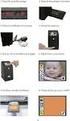 Inhoudsopgave 5 1 Veiligheidsaanwijzingen 7 2 Korte beschrijving van de optimail 8 3 De optimail in-/uitschakelen 10 4 Frankeren 11 4.1 Porto instellen 12 4.2 Publiciteitsstempel instellen 13 4.3 Dienststempel
ABCDE ABCDE ABCDE. Handleiding voor afdrukkwaliteit. Problemen met afdrukkwaliteit opsporen. Onregelmatigheden in de afdruk
 Pagina 1 van 8 Handleiding voor afdrukkwaliteit U kunt veel problemen met de afdrukkwaliteit verhelpen door supplies of printeronderdelen te vervangen die bijna het einde van hun levensduur hebben bereikt.
Handleiding. E-Trendy Lithium fietscomputer. 1. Inleiding P. 2
 Handleiding E-Trendy Lithium fietscomputer 1. Inleiding P. 2 2. Functie-overzicht en beschrijving bedientoetsen P. 3 2.1 Korte beschrijving van de gebruiks instellingen P. 3 2.2 Beschrijving weergave van
Installatiehandleiding
 ICY1801TP Thermostat Programmer Installatiehandleiding en gebruiksaanwijzing I.C.Y. B.V. Introductie De Thermostat Programmer vergemakkelijkt het programmeren van de Timer-Thermostaat, doordat u één keer
Veroval Medi.connect. Beknopte handleiding SH 7/6/17
 Veroval Medi.connect Beknopte handleiding SH 7/6/17 Inhoudstafel 1. Veroval -medi.connect installeren 2. Uw bloeddrukmeter installeren 3. Uw ECG installeren 4. Uw personenweegschaal installeren 5. Uw gegevens
Gebruikershandleiding. Lees deze handleiding zorgvuldig door voordat u de telefoon in gebruik neemt!
 Gebruikershandleiding Lees deze handleiding zorgvuldig door voordat u de telefoon in gebruik neemt! 1 Aansluiti ng voor oplader 2 Zaklamp 3 Scherm 4 M2-toets 5 M1-toets 6 Verzendtoets 7 Oortelefo on 10
25 Excel tips. 25 Handige Excel tips die tijd besparen en fouten voorkomen. Ir. Fred Hirdes. Excel-leren.nl.
 [Geef tekst op] 25 Excel tips 25 Handige Excel tips die tijd besparen en fouten voorkomen Ir. Fred Hirdes Excel-leren.nl [email protected] Inhoudsopgave Inhoudsopgave... 1 Inleiding... 2 Tip 1 tm
ELK FRANKEERSYSTEEM IS UNIEK
 ELK FRANKEERSYSTEEM IS UNIEK Kies zelf uw opties en uw kleur. MEER DAN EEN FRANKEER MACHINE 30 45 65 De PostBase is meer dan een frankeermachine. Het modulaire frankeerconcept sluit optimaal aan bij de
FPi 5500: De ideale enveloppen-vulmachine voor grote postvolumes!
 FPi 5500: De ideale enveloppen-vulmachine voor grote postvolumes! FPi 5520 FPi 5540 Met fill & start comfort functie FPi 5560 Automatisch vouwen en vullen is eenvoudig met het professionele en innovatieve
Handleiding HGT Teksttelefoon
 Handleiding HGT Teksttelefoon Uitgave september 2002 5.x.s Een uitgave van: HGT Nederland Postbus 435 3800 AK Amersfoort Teksttelefoon 033 480 03 41 Telefoon 033 480 03 40 Fax 033 480 03 42 Inhoud Inleiding...
Afstandsbediening Telis 16 RTS
 Afstandsbediening Telis 16 RTS Bedieningshandleiding Telis 16 RTS Pure Art.nr. 1811020 Telis 16 RTS Silver Art.nr. 1811021 Afstandsbediening Telis 16 RTS 16 Kanaals zender met display Telis 16 RTS Pure
Gebruiksaanwijzing IMT
 Gebruiksaanwijzing -1- Het opstarten van de computer De loopband werkt met behulp van een adapter. Plaats de stekker van de adapter in het stopcontact en plug de pin van de adapter in de aansluiting aan
Handleiding voor afdrukkwaliteit
 Pagina 1 van 7 Handleiding voor afdrukkwaliteit Veel problemen met de afdrukkwaliteit kunnen worden opgelost door supplies of printeronderdelen te vervangen die bijna het einde van hun levensduur hebben
Veiligheidsinformatie
 Veiligheidsinformatie Dit product mag uitsluitend worden gebruikt in landen waarvoor door de bevoegde wetgeving specifieke toestemming is afgegeven. Dit is herkenbaar aan de sticker aan de achterzijde
Art-No NL Handleiding
 Art-No. 18141 NL Handleiding Art-No. 18142 Digitale momentsleutel Art.nr. 18141 3/8 aandrijving, 17-170 Nm Art.nr. 18142 1/2 aandrijving, 20-200 Nm Handleiding Inhoud verpakking: Momentsleutel Batterijen,
GM-200 HYDROMETER INLEIDING PRODUCTEIGENSCHAPPEN
 GM-200 HYDROMETER INLEIDING De CAISSON GM-200 is speciaal ontwikkeld voor het meten van het vochtgehalte in zware materialen zoals beton, cementvloer en gipspleister. Daarnaast is het ook mogelijk om het
PTV MAP&GUIDE INTERNET V2 EENVOUDIG OVERSTAPPEN
 PTV MAP&GUIDE INTERNET V2 EENVOUDIG OVERSTAPPEN Inhoud Inhoud 1 PTV Map&Guide internet V2 Wat is er nieuw?... 3 1.1 Wijziging van het licentiemodel... 3 1.1.1 Bestaande klanten 3 1.1.2 Nieuwe klanten 3
BOLB - Bankafschrift import
 BOLB - Bankafschrift import Inhoud Algemeen Getoonde gegevens beperken Ophalen van bankafschriften Financiële rekening toekennen Tonen van de rekeninginformatie in Jack Bewerken van de regels in het bankafschrift
AR280P Clockradio handleiding
 AR280P Clockradio handleiding Index 1. Beoogd gebruik 2. Veiligheid o 2.1. Pictogrammen in deze handleiding o 2.2. Algemene veiligheidsvoorschriften 3. Voorbereidingen voor gebruik o 3.1. Uitpakken o 3.2.
Bestnr. 198322 Micro + 198335 Micro 2+ suevia Digitale schakelklok Data Micro +/2+
 Bestnr. 198322 Micro + 198335 Micro 2+ suevia Digitale schakelklok Data Micro +/2+ Alle rechten, ook vertalingen, voorbehouden. Niets uit deze uitgave mag worden verveelvoudigd, opgeslagen in een automatische
Aanvullende handleiding Comfort-luchtgordijn met CHIPS-regeling Model CA
 Aanvullende handleiding Comfort-luchtgordijn met CHIPS-regeling Model CA Versie handleiding: 1.0 P a INLEIDING COMFORT-LUCHTGORDIJN MET CHIPS-REGELING 1.. Inleiding 1.1 Over deze aanvullende handleiding
GEBRUIKSAANWIJZING Toerentalmeter PCE-DT 63
 PCE Brookhuis B.V. Institutenweg 15 7521 PH Enschede The Netherlands Telefoon: +31 (0)900 1200 003 Fax: +31 53 430 36 46 [email protected] www.pce-instruments.com/dutch GEBRUIKSAANWIJZING Toerentalmeter
Magic Remote GEBRUIKERSHANDLEIDING
 GEBRUIKERSHANDLEIDING Magic Remote Lees deze handleiding zorgvuldig door voordat u de afstandsbediening gebruikt en bewaar de handleiding om deze naderhand te kunnen raadplegen. AN-MR650A www.lg.com ACCESSOIRES
BEKNOPTE HANDLEIDING FRESHMARX 9417
 BEKNOPTE HANDLEIDING FRESHMARX 9417 Raadpleeg voor uitgebreidere informatie de Bedieningshandleiding op onze website (www.monarch.averydennison.com). Lees de veiligheidsinformatie over de printer in het
gebruikershandleiding Elektronisch slot met noodsleutel think safe
 gebruikershandleiding Elektronisch slot met noodsleutel think safe 2 Gebruikershandleiding elektronisch slot met noodsleutel think safe Belangrijke aandachtspunten Lees de handleiding voordat u het elektronische
In deze sectie komen de volgende onderwerpen aan de orde:
 Phaser 6200-kleurenlaserprinter Laden In deze sectie komen de volgende onderwerpen aan de orde: Papier in de laden 1 tot en met 3 plaatsen zie pagina 2. Papier in de multifunctionele lade plaatsen zie
SGH-A400 WAP browser Handleiding
 * Het is mogelijk dat de informatie in deze gebruiksaanwijzing op sommige plaatsen afwijkt van uw telefoon, omdat deze soms afhangt van de geïnstalleerde software of uw internet provider. Drukfouten voorbehouden.
Lagarde BV - Voorthuizerstraat 69c - 3881 SC Putten - Tel : 0341-375757 www.lagarde.nl - [email protected]
 Lagarde BV - Voorthuizerstraat 69c - 3881 SC Putten - Tel : 0341-375757 www.lagarde.nl - [email protected] Inhoudsopgave Inhoudsopgave 2 Het Bedieningspaneel 3 PIN-code voor toegang tot het systeem 4 Het
Gebruikershandleiding vochtmeter FMW * * FMW Vochtmeter. Gebruiksaanwijzing Versie 3.13 VOCHTMETERS
 28.07.999 Gebruikershandleiding vochtmeter FMW *28.07.999* FMW Vochtmeter Gebruiksaanwijzing Versie 3.13 VOCHTMETERS Voorwoord Gefeliciteerd met de aankoop van de FMW microprocessor gestuurde vochtmeter.
GEBRUIKSAANWIJZING. Afstandsbediening BRC315D7
 GEBRUIKSAANWIJZING 1 3 2 1 4 11 NOT AVAILABLE 12 6 5 5 7 8 14 9 10 19 17 18 21 13 20 15 16 1 ONZE WELGEMEENDE DANK VOOR UW AANKOOP VAN DEZE AFSTANDS- BEDIENING. LEES DE HANDLEIDING AANDACHTIG ALVORENS
Universeellader vullen
 De universeellader is geschikt voor afdrukmedia van diverse formaten en soorten, zoals transparanten en enveloppen. Deze lade is handig als u enkelzijdig wilt afdrukken op papier met een briefhoofd, gekleurd
IDPF-700 HANDLEIDING
 IDPF-700 HANDLEIDING Kenmerken product: Resolutie: 480x234 pixels Ondersteunde media: SD/ MMC en USB-sticks Fotoformaat: JPEG Foto-effecten: kleur, mono, en sepia Zoomen en draaien van afbeeldingen Meerdere
Kopiëren > Instellingen > Pagina's per zijde. Voor printermodellen zonder touchscreen drukt u op om door de instellingen te navigeren.
 Naslagkaart Bezig met kopiëren Een kopie maken 1 Plaats een origineel document in de ADF-lade of op de glasplaat. Opmerking: Zorg ervoor dat het papierformaat van het origineel en de uitvoer hetzelfde
Inhoud Veiligheidsadviezen... 4 Ingebruikname... 6 Gebruik... 7
 Inhoud Veiligheidsadviezen... 4 Bedoeld gebruik...4 Algemeen...4 Op de juiste wijze omgaan met batterijen...5 Nooit zelf repareren...5 Ingebruikname... 6 Inhoud verpakking controleren...6 Batterij plaatsen...6
Printerproblemen oplossen
 1 De display op het bedieningspaneel is leeg of er worden alleen ruitjes weergegeven. Taken worden niet De zelftest van de printer is mislukt. De printer is niet gereed om gegevens te ontvangen. De aangegeven
Aanvullende handleiding Comfort-luchtgordijn met CHIPS-regeling Model CA
 Aanvullende handleiding Comfort-luchtgordijn met CHIPS-regeling Model CA Versie handleiding: 2.0 P a INLEIDING COMFORT-LUCHTGORDIJN MET CHIPS-REGELING 1.. Inleiding 1.1 Over deze aanvullende handleiding
Startgids 061 Nieuw product aanmaken en wijzigen
 Startgids 061 Nieuw product aanmaken en wijzigen In deze startgids wordt uitleg gegeven hoe u nieuwe producten kunt aanmaken en wijzigen in de Safe Concept webapplicatie. Inhoud Een nieuw product aanmaken
NAVIGATIE. Quick Start Guide X-302MH. Nederlands. Rev 1.0
 NAVIGATIE Quick Start Guide X-302MH Nederlands Rev 1.0 Van start gaan Als u de navigatiesoftware de eerste keer gebruikt, wordt een automatisch proces gestart voor het instellen van de basisinstellingen.
Uw gebruiksaanwijzing. HONEYWELL CM901 http://nl.yourpdfguides.com/dref/2938339
 U kunt de aanbevelingen in de handleiding, de technische gids of de installatie gids voor. U vindt de antwoorden op al uw vragen over de in de gebruikershandleiding (informatie, specificaties, veiligheidsaanbevelingen,
Toelichting op enkele knoppen: (als u de muis bij een knop houdt, verschijnt een tekst met een korte aanwijzing (tooltip) bij deze knop).
 FAQ Leerlingdossier & handelingsplannen Welke mogelijkheden biedt de online tekstverwerker in ESIS? De online tekstverwerker beschikt over veel mogelijkheden voor het bewerken van tekst. U vindt de online
ATS Advanced gebruikershandleiding
 2 ATS Advanced gebruikershandleiding Welkom bij het ATS Advanced geïntegreerde beveiligingssysteem van Kop Beveiliging. Dit document is een korte handleiding voor de algemene functies die u moet kennen
In vier stappen Aangetekende post versturen in Mijn PostNL
 In vier stappen Aangetekende post versturen in Mijn PostNL Mijn PostNL is de online omgeving waar u snel en gemakkelijk uw post- en pakketzaken kunt regelen. Stappenkaart Aangetekende post Met deze stappenkaart
Afdrukproblemen. Afdrukkwaliteit
 Printerproblemen Een aantal printerproblemen is eenvoudig te verhelpen. Als de printer niet reageert, controleer dan eerst of: de printer is ingeschakeld; het netsnoer is aangesloten op het stopcontact;
PINEARTS HOLLAND BV
 Veiligheidsmaatregelen Platformweegschaal Alle Endel SWS-Series Gebruikershandleiding PINEARTS HOLLAND BV WWW.PINEARTS.NL Veiligheidsmaatregelen Alle veiligheidsberichten zijn aangegeven met het woord
Gebruikersveiligheid. Elektrische veiligheid. Phaser 4500-laserprinter
 Gebruikersveiligheid De printer en de aanbevolen verbruiksartikelen zijn getest en voldoen aan strikte veiligheidsnormen. Als u de volgende informatie in acht neemt, bent u verzekerd van een ononderbroken
Waarschuwingen. Controleer dat uw positie stabiel is voordat u uw reis begint.
 De onderstaande symbolen worden in de handleiding en op het apparaat zelf gebruikt als waarschuwing. Hiermee wordt getoond hoe het product veilig en correct wordt gebruikt om persoonlijk letsel aan u en
Verkorte Gebruiker Handleiding
 Verkorte Gebruiker Handleiding Inhoud Algemeen... 3 Het keypad... 3 Functietoetsen... 4 Cijfertoetsen... 4 Navigatietoetsen... 4 LCD scherm... 4 Signalisatie LED s... 6 Noodtoetsen... 6 De verschillende
Microsoft Word 365. Weergave AAN DE SLAG MET DIGITALE VAARDIGHEDEN TRAINING: MICROSOFT WORD 365
 Microsoft Word 365 Weergave Inhoudsopgave 2. Weergave 2.1 Document openen en de cursor verplaatsen 2.2 Scrollbalk, weergaveknoppen en mini-werkbalk 2.3 Verborgen opmaakmarkeringen 2.4 Speciale lettertekens